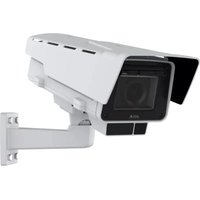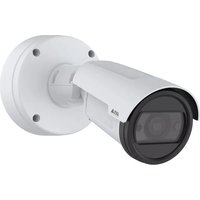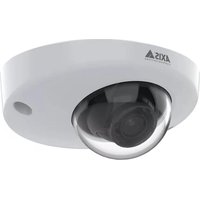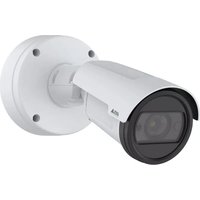
207W - Caméra de surveillance AXIS - Notice d'utilisation et mode d'emploi gratuit
Retrouvez gratuitement la notice de l'appareil 207W AXIS au format PDF.


| Caractéristiques | Détails |
|---|---|
| Type de produit | Caméra de surveillance sans fil |
| Résolution vidéo | VGA (640 x 480 pixels) |
| Compression vidéo | MJPEG |
| Connectivité | Wi-Fi 802.11b/g |
| Vision nocturne | Non |
| Angle de vue | Horizontal : 53°, Vertical : 41° |
| Alimentation | Adaptateur secteur 5V |
| Dimensions | 75 x 75 x 120 mm |
| Poids | 300 g |
| Stockage | Support de stockage sur carte SD (non inclus) |
| Utilisation | Surveillance intérieure et extérieure |
| Maintenance | Nettoyage régulier de l'objectif, mise à jour du firmware |
| Sécurité | Chiffrement des données, mot de passe d'accès |
| Compatibilité | Compatible avec les systèmes d'exploitation Windows et Mac |
| Garantie | 1 an |
FOIRE AUX QUESTIONS - 207W AXIS
Questions des utilisateurs sur 207W AXIS
0 question sur cet appareil. Repondez a celles que vous connaissez ou posez la votre.
Poser une nouvelle question sur cet appareil
Téléchargez la notice de votre Caméra de surveillance au format PDF gratuitement ! Retrouvez votre notice 207W - AXIS et reprennez votre appareil électronique en main. Sur cette page sont publiés tous les documents nécessaires à l'utilisation de votre appareil 207W de la marque AXIS.
MODE D'EMPLOI 207W AXIS
Ce guide d'installation vous explique comment installer la AXIS 207/207W/207MW Network Camera sur votre réseau. Pour d'autres informations sur l'utilisation de ce produit, consultez le Manuel de l'utilisateur, disponible sur le CD fourni, ou visitez le site www-axis.com/techsup.
Étapes de l'installation
- Vérifiez le contenu de la livraison à l'aide de la liste ci-dessous.
- Présentation du matériel. Familiarisez-vous avec laamera. Reportez-vous à la page 18.
- Installé le matériel et connectez tous les cables. Reportez-vous à la page 21.
- Paramétrrez une adresse IP. Reportez-vous à la page 22.
- Définissez le mot de passer. Reportez-vous à la page 26.
- Configurez la connexion sans fil. Reportez-vous à la page 27.
- Reglez la mise au point. Reportez-vous à la page 29.
Important!
Ce produit doit etreutilise conformementauxlois et dispositions locales en vigueur.
1. Contenu de l'emballage
| Article Modèles/variantes/remarques | |
| Caméra réseau AXIS 207 | AXIS 207W AXIS 207MW |
| Alimentation interieure (dépend du pays) | AXIS 207 : type PS-L AXIS 207MW/AXIS 207W : type PS-H |
| Câble de rallonge d'alimentation | 1,8 mètres |
| Pied de laamera Fourni avec | 3 vis de montage. La section téléscopique est déjà montée. |
| Pince flexible Utilisée pour le | montage sur étagère |
| Connecteur pour terminaux | Connecteur 4 broches pour la connexion d'équipements externes au connecteur E/S |
| Clip pour cable | Auto-adhésif : sert à immobiliser le cable d'alimentation au niveau de la face arrière |
| CD CD de laamera video réseau | Axis compensant les outils d'installation, les autres logériels et la documentation |
| Documentation imprimée | AXIS 207/207W/207MW Guide d'installation (leprésent document) Document de garantie d'Axis |
2. Présentation du matériel
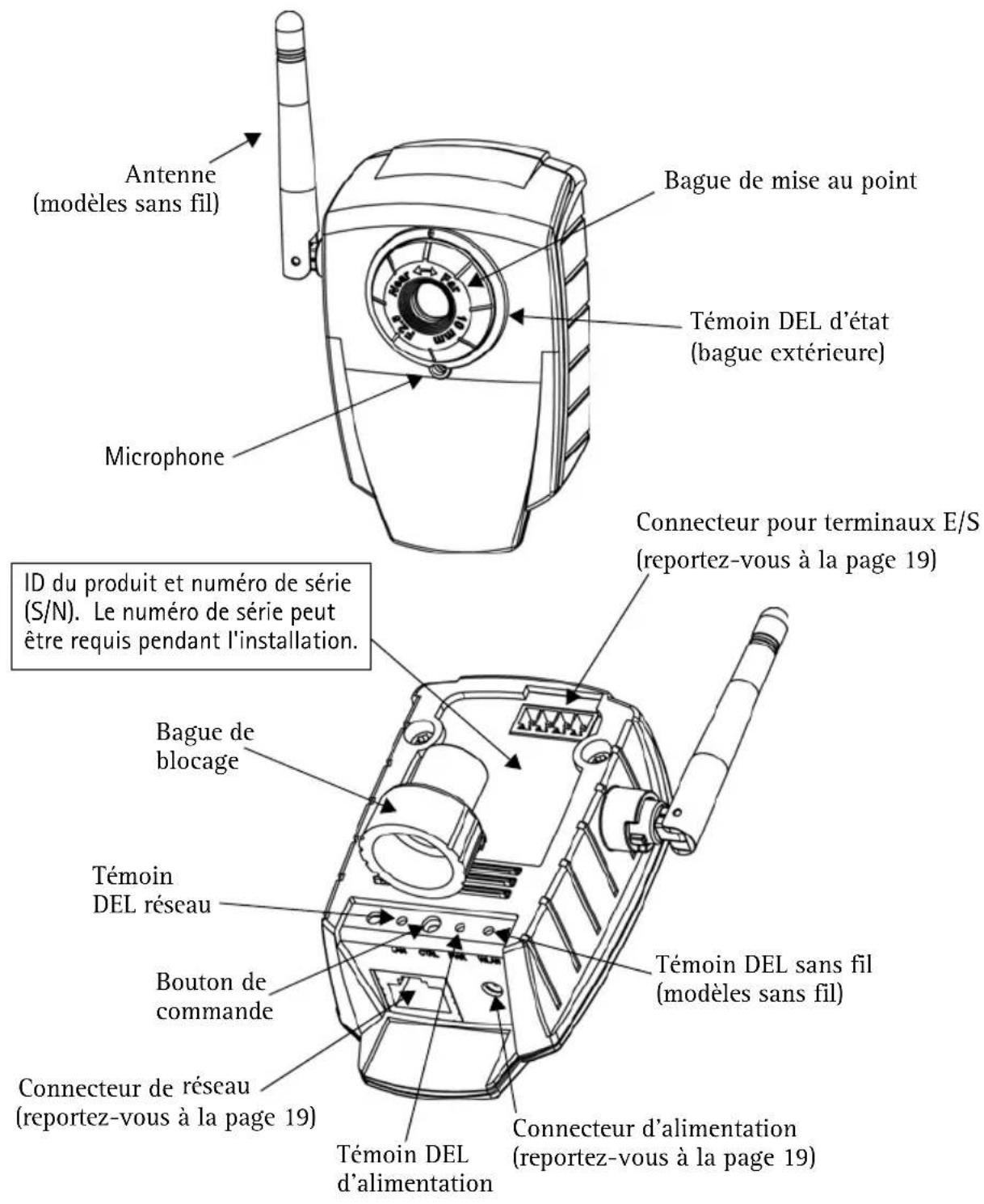
Dimensions
AXIS 207 : H × L × P = 85 × 55 × 34 mm (3,3" × 2,2" × 1,3")
Poids = 177g (0,39 lb) (pied inclus, alimentation exclue)
AXIS 207W/MW : H x L x P = 85 x 55 x 40 mm (3,3" x 2,2" x 1,6") (antenna exclude)
Poids: 190 g (0,42 lb) (pied inclus, alimentation exclue)
Connecteurs de l'unité
Connecteur de réseau - Connecteur Ethernet RJ-45. Prend en charge Auto-MDIX (AXIS 207W/MW uniquement) pour la détction automatique de cable direct ou inverseur. Il est recommendé d'utiliser des cables blindés.
Connecteur - Miniconnecteur CC. 4,9-5,1 V CC, jusqu'à 4,0 W. Reportez-vous à l'étiquette du produit pour connaître la connexion ± .
Connecteur pour terminaux E/S - Utilisé dans les applications, par exemple pour la détction de mouvement, le déclenchement d'événements, l'enregistrement à intervalles, les notifications d'alarme, etc. Il sert d'interface aux éléments suivants :
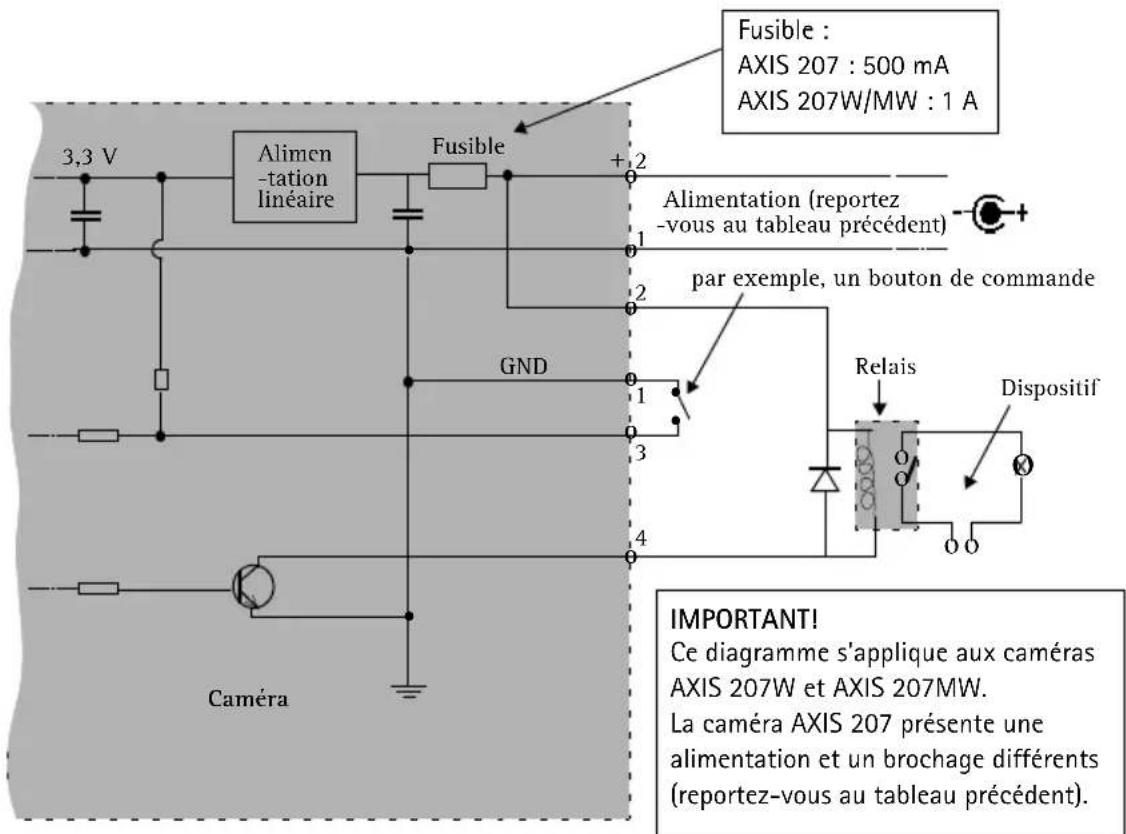
- 1 sortie transistor : permet de connecter des dispositifs externes, comme des reliais ou DELs. Les dispositifs connectés peuvent etre actives a l'aide des boutons de sortie sur la page Live View (Vidéo en direct) ou à l'aide d'un type d'évenement. La sortie est considérée comme étant active (Event Configuration (Configuration d'évenement) > Port Status (État du port)) si le dispositif d'alarme est activé.
- 1 entrée numérique : entrée d'alarme utilisée pour connecter des dispositifs pouvant passer d'un circuit ouvert à un circuit fermé, par exemple : les détecteurs infrarouge passifs, les contacts de porte/fenêtre, les détecteurs de bris de verre, etc. Lorsqu'un signal est reçu, l'état change et l'entrée devient active (elle apparaît sous Event Configuration (Configuration d'évenement) > Port Status (État du port)).
- Alimentation auxiliaire et misc à la terre
| Fonction Numéro de broche Remarques Spécifications | ||
| Sortie transistor | Broche 4 Utilise un transistor | NPN à collecteur ouvert avec émetteur connecté au contact à la masse. En cas d'utilisation avec un relais externne, une diode doit être connectée en parallèle avec la charge, comme protection contre les tensions transitoires. |
| Entrée numérique | Broche 3 Connectez-la au GND | pour l'activer ou laisserez-la flotter (ou déconnectée) pour la désactiver. |
| GND AXIS 207 = | broche 2AXIS 207W/MW = broche 1 | Terre |
| Entrée d'alimentation CC auxiliaire | AXIS 207 = broche 1AXIS 207W/MW = broche 2 | Branchée en parallèle au connecteur de l'alimentation PS-H, cette broche fournit à l'unité un connecteur auxiliaire pour l'alimentation secteur. Cette broche peut également servir à alimenter le matériel auxiliaire (intensité maximale : 50 mA). |
| Disposition des brochesAXIS 207 41AXIS 207MWAXIS 207W | 1 4 | Tension = 4,9-5,1 V CC(tous les modèles)Alimentation minimale :AXIS 207 : 2,5 WAXIS 207W : 3,5 WAXIS 207MW : 4,0 W |
Diagramme de connexion
Témoins DEL
| DEL Couleur | r Indication | |
| Module Éteir | t Mode avec fil | |
| Vert | Continu en cas de connexion à un réseau sans fil. Clignote en cas d'activité réseau. | |
| Rouge | Continu en l'absence de connexion à un réseau sans fil. Clignote lors de la recherche de réseaux sans fil. | |
| Réseau | Vert | Continu en cas de connexion à un réseau 100 Mbits/s. Clignote en cas d'activité réseau. |
| Orange | Continu en cas de connexion à un réseau 10 Mbits/s. Clignote en cas d'activité réseau. | |
| Éteint | Pas de connexion à un réseau avec fil ou AXIS 207MW/AXIS 207W en mode sans fil. | |
| État Vert Vert | t continu en cas | de fonctionnement normal.Remarque: Levoyant d'état peut être configuré pour être éteint au cours du fonctionnement normal, ou pour clignoter uniquement lors des accès à laamera. Pour ce faire, cliquez sur Setup > System Options > LED settings (Configuration > Options système > Paramétres DEL). Reportez-vous à l'aide en ligne pour plus d'informations. |
| Orange | En continu pendant le démarrage, la réinitialisation des valeurs d'usine ou la restauration des paramétres. | |
| Rouge Clignote | lentement en cas d'échec de la mise à niveau. | |
| Alimen-tation | Vert Fonctionnement normal. | |
| Orange Clignote en vert/orange pendant la mise à niveau du microprogramme. | ||
3. Installation du matériel
IMPORTANT! Laamera AXIS 207/207W/207MW est conçue pour une utilisation interieure seulement. Elle ne doit jamais être exposée directement aux rayons du soleil ou à une forte lumière halogène pouvant endommager définitivement le capteur d'image de laamera. La garantie d'Axis ne couvre pas les dommages suite à une exposition à une forte lumière.
3a. Montage de laamera
Relevez le numero de série (S/N) sur l'étiquette du produit. Ce numero peut etre requis lors de l'installation.
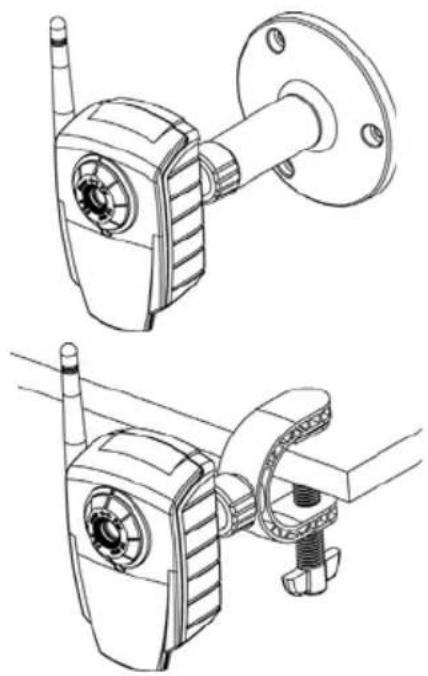
Montage mural
- Si nécessaire, utilisez les 3 vis fournies pour fixer la plaque de base sur une surface plane (horizontal ou verticale).
- Pour raccourcir le pied, dévissez la bague de blocage afin de libérer laamera, puis retirez la partie téléscopique.
- Fixez laamera, ajustez l'angle et serrez la bague de blocage.
Montage sur étagère
- Positionnez la pince et serrez solidement la vis de fixation.
- Fixez la pince à la bague de blocage de laamera.
- Ajustez l'angle et serrez la bague de blocage.
3b. Branchement des cables
- Fixez le clip pour cable fourni sur la face arrriere à l'aide de la bande adhéasive, puis attachez le cable d'alimentation. Ceci évitera toute déconnexion intempéstive.
- Connectez laamera à votre réseau à l'aide d'un cable de réseau blindé. Pour les modèles sans fil, cette connexion est-temporaire et permet de configurer les paramétres de laamera via le réseau avec fil avant la connexion au réseau sans fil.
- Si vous le souhaitez, connectez des dispositifs externes, par exemple des dispositifs d'alarme. Reportez-vous à la page 19 pour plus d'informations sur les broches du connecteur pour terminaux.
-
Branchez l'alimentation à l'aide de l'une des 3 méthodes reprises ci-dessous.
-
Branchez l'alimentation interieure fournie au connecteur d'alimentation de laamera.
-
Branchez l'alimentation via le connecteur pour terminaux. Reportez-vous à la page 19 pour plus d'informations sur les broches du connecteur pour terminaux.
-
Vérifie que les témoins DEL indiquent les conditions correctes. Pour plus d'informations, consultez le tableau à la page 20. Notez que certains témoins DEL peuvent être désactivés et éteints.
4. Paramétrage d'une adresse IP
Pour que laamera AXIS 207/207W/207MW soit accessible sur le réseau, vous doivent lui affecter une adresse IP.
Selon le nombre de cameras à installer, pour définir des adresses IP sous Windows, il est recommendé d'utiliser AXIS IP Utility ou AXIS Camera Management. Employez l'application qui vous convient le mieux.
Ces deux applications gratuites sont disponibles sur le CD de laamera video reseau Axis fourni avec ce produit. Vous pouvez également les télécharger à partir du site www-axis.com/techsup.
| Méthode Recommendée pour Systeme | d'exploitation | |
| IP | AXIS IP Utility Reportez-vous à la page 23. | Une seule CAMERA Les petites installations |
| AXIS Camera Management Reportez-vous à la page 24. | Plusieurs caméras Les grandes installations Les installations sur d'autres sous-réseaux | |
Remarques
- Un serveur DHCP réseau est fourni en option.
- L'adresse IP par défaut de la AXIS 207/207W/207MW est 192.168.0.90.
- En cas d'éché de la définition de l'adresse IP, vérifie qu'aucun pare-feu ne bloque l'opération.
- Pour connaître les autres méthodes de paramétrage ou de repérage de l'adresse IP de laamera AXIS 207/207W/207MW, par exemple sur d'autres systèmes d'exploitation, reportez-vous à la page 25.
AXIS IP Utility - Une seule camera/petite installation
L'utilitaire AXIS IP Utility détecte et affiche automatiquement les péripériques Axis de votre réseau. Cette application sert également à définir manuelle une adresse IP statique.
Notez que l'ordinateur exécutant l'application AXIS IP Utility doit se couver sur le même segment de réseau (sous-reseau physique) que laamera AXIS 207/207W/207MW.
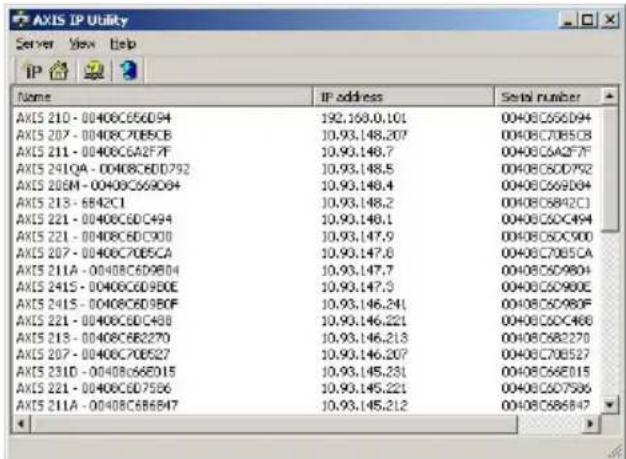
Detection automatique
- Vérifiez que laamera AXIS 207/207W/207MW est connectée au réseau et que l'alimentation est activée.
- Demarrez AXIS IP Utility.
- Lorsque l'icone de laamera apparait dans la fenetre, double-cliquez dessus pour ouvrir la page d'accueil correspondante.
- Consultez la page 26 pour savoir comment définir le mot de passer.
Définissez manuellement l'adresse IP.
- Trouvez une adresse IP inutilisée sur le même segment de réseau que celui de votre ordinateur.
- Cliquez sur le bouton Paramétrer l'adresse IP en utilisant le numéro de série, puis saisissez le numéro de série et l'adresse IP de votre camera AXIS 207/207W/207MW. Le numéro de série se trouve sur l'étiquette du produit.
- Cliquez sur le bouton Parameter IP et suivez les instructions.
- Cliquez sur le bouton Afficher page d'accueil pour acceder aux pages Web de laamera.
- Consultez la page 26 pour savoir comment définir le mot de passer.
AXIS Camera Management - Plusieurs caméras/grandes installations
AXIS Camera Management detecte et définit automatiquement les adresses IP, affiche les états de connexion et gère les mises à niveau de micro-codes de nombreux produits video Axis.
Paramétrer l'adresse IP sur un seul apparéil
- Verifiez que la camera est connectee au réseau et que l'alimentation est activée.
- Demarrez AXIS Camera Management. Double-cliquez
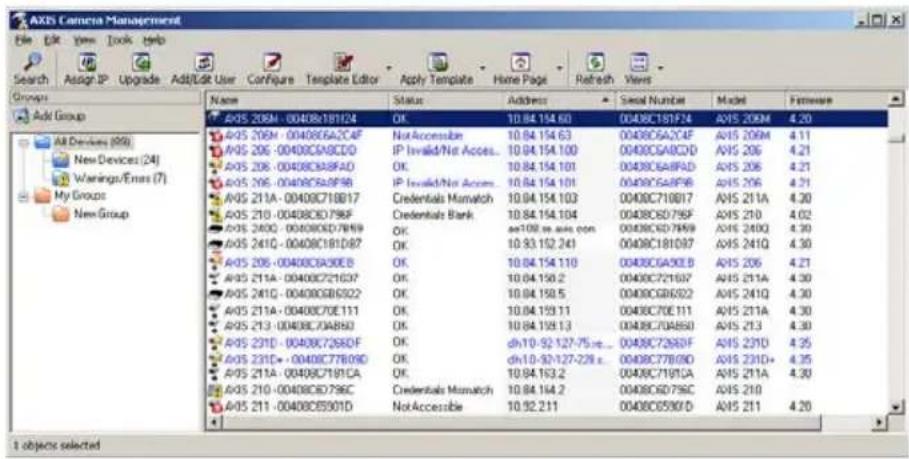
sur l'icone AXIS 207/207W/207MW lorsqu'elle apparait dans la fenetre de façon à ouvrir la page d'accueil.
- Consultez la page 26 pour savoir comment définir le mot de passer.
Paramétrer l'adresse IP sur plusieurs appareils
AXIS Camera Management accelère le processus d'aftection d'adresses IP sur plusieurs apparciels en suggerant les adresses IP parmi une plage spécifique.
- Sélectionnez les apparciels à configurer (il peut s'agir de plusieurs modèles), puis cliquez sur le bouton Assign IP (Affector une adresse IP).
- Sélectionnez Obtain IP addresses automatically (DHCP) (Obtenir les adresses IP automatiquement (DHCP)), puis cliquez sur le bouton Update (Mettre à jour).
L'application effectue une recherche dans la plage indiquée et suggere une adresse IP pour chaque apparéil. -ou-
Saisissez la plage d'adresses IP, le masque de sous-reseau et le routeur par défaut que les apparciels peuvent utiliser, puis cliquez sur le bouton Update (Mettre à jour).
Autres méthodes de définition de l'adresse IP
Le tableau ci-dessous indique les autres méthodes permettant de définir ou de déterminer l'adresse IP. Toutes les méthodes sont activées par défaut et désactivables.
| Utilisation sur le système d'exploitation | Remarques | |
| UPnP™ | Windows (ME ou XP) | Lorsque laamera est activée sur votre ordinateur, elle est détectée et ajoutée automatiquement au dossier Favoris réseau. |
| Bonjour | MAC OSX (10.4 ou version ultérieure) | Applicable aux navigateurs prénant en charge Bonjour. Accédez au raccourci de Bonjour dans votre navigateur (par exemple, Safari), puis cliquez sur le lien pour accéder aux pages Web de laamera. |
| AXIS Dynamic DNS Service | Tous | Service Axis gratuite vous permettant d'installer rapidement votreamera en toute simplicité. Necessite une connexion Internet sans proxy HTTP Pour plus d'informations, visitez le site www-axiscam.net. |
| ARP/Ping | Tous Reportez-vous aux | instructions ci-dessous. La commande doit être saisie dans les 2 minutes suivant la connexion de l'alimentation à laamera. |
| Consultation des pages administratives du serveur DHCP | Tous Pour consulter les p | pages administratives du serveur DHCP réseau, reportez-vous à la documentation du serveur. |
Définition de l'adresse IP à l'aide d'ARP/Ping
- Trouvez une adresse IP sur le même segment de réseau que celui de votre ordinateur.
- Reperez le numero de série (S/N) sur l'étiquette de laamera AXIS 207/207W/207MW.
- Ouvrez une invite de commande sur votre ordinateur et entrez les commandes suivantes :
| Syntaxe pour Windows Exemple pour Windows | |
| arp -s <adresse IP> <numéro de série>ping -l 408 -t <adresse IP> | arp -s 192.168.0.125 00-40-8c-18-10-00 ping -l 408 -t 192.168.0.125 |
| Syntaxe pour UNIX/Linux/Mac Exemple pour | UNIX/Linux/Mac |
| arp -s <adresse IP > <numéro de série>tempping -s 408 <adresse IP> | arp -s 192.168.0.125 00:40:8c:18:10:00 tempping -s 408 192.168.0.125 |
- Vérifiez que le cable réseau est connecté à laamera, puis démarrez/redémarrez cette dernière en débranchant, puis en rebranchant l'alimentation.
- Fermez la commande d'invite quand vous Voyez « Reply from 192.168.0.125: ... » (Réponse de 192.168.0.125 :...) ou un message similaire.
- Dans votre navigateur, tapez http://
dans le champ Emplacement/Adresse, puis appuyez sur Entrée sur le clavier.
Remarques
- Pour ouvrir une invite de commande sous Windows : dans le menu Demarrer, selectionnez Executer... et tapez cmd (ou commande sous Windows 98/ME). Cliquez sur OK.
- Pour utiliser la commande ARP sur Mac OS X, utiliser l'utilitaire Terminal dans Application > Utilitaires.
5. Définition du mot de passage
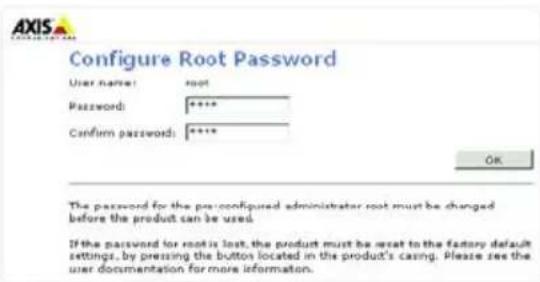
Si vous accedez à laamera AXIS 207/207W/207MW pour la première fois, la boîte de dialogue Configure Root Password (Configurer le mot de passer root) s'affiche.
- Entrez un mot de passer et entrez-le une seconde fois pour en confirmer l'orthographe. Cliquez sur OK.
- Saisissez le nom d'utilisateur root dans la boite de dialogue Enter Network Password (Entrer le mot de passer réseau).
Remarque: le nom d'utilisateur par défaut de l'administrateur, à savoir root, ne peut pas être supprimé.
- Entrez le mot de passer comme expliqué ci-dessus, puis cliquez sur OK. Si vous ave oublie votre mot de passer, vous devrez rétabir les paramétres d'usine par défaut de la camera AXIS 207/207W/207MW. Reportez-vous à la page 29.
- Si nécessaire, cliquez sur Yes (Oui) pour installer AMC (Axis Media Control) afin de pouvoir visualiser le flux video dans Internet Explorer. Pour ce faire, vous devrez etre connecté à votre ordinateur avec les droits d'administrateur.
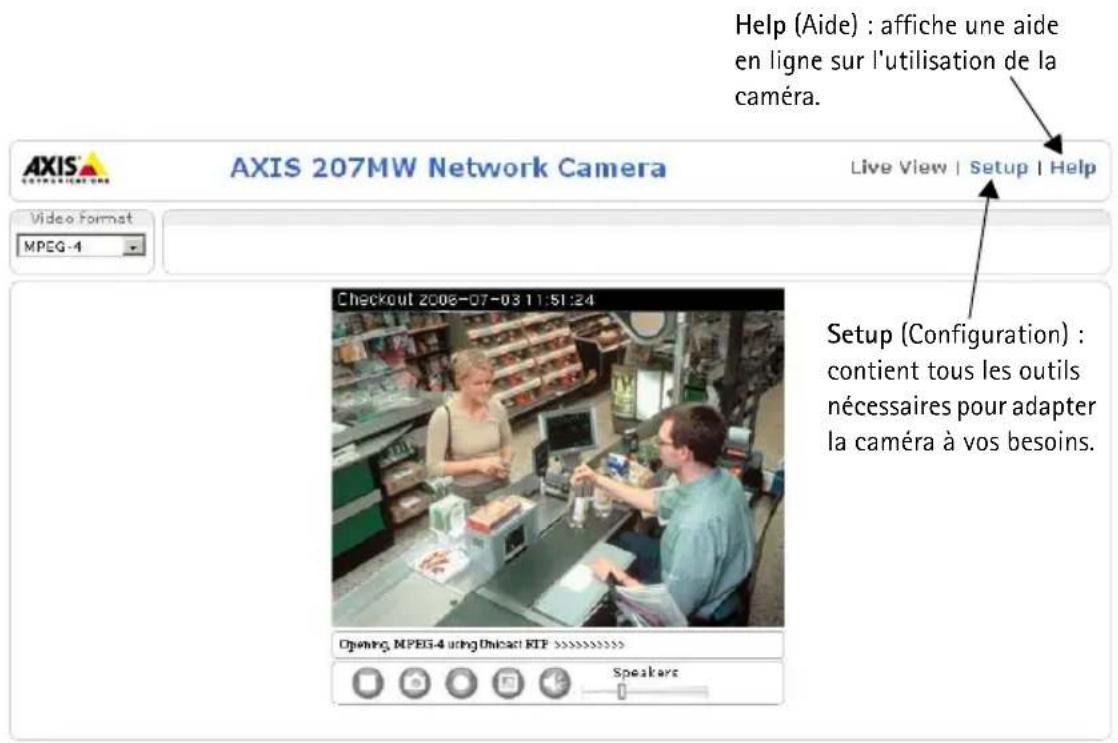
La page Live View (Vidente en direct) de la camera AXIS 207/207W/207MW s'affiche, avec des liens vers les outils de configuration pour adapter la camera à vos besoin.
6. Configuration de la connexion sans fil
Une fois laamera AXIS 207W/MW installée sur votre réseau, vous pouvez configurer les paramétres sans fil. Ces paramétres doivent toujours (lors de l'installation ou à tout autre moment) être configurés ou modifiés sur laamera d'abord, puis au niveau du point d'accès sans fil. Cette procédure garantit que laamera est always accessible lorsque vous effectuez des modifications.
LaameraAXIS207W/MWdetecte automatiquement les connexions reseau disponibles et n'autorise l'activation que l'une d'elles à la fois. Connecter un cable reseau desactive la connexion sans fil.
Une connexion avec fil améliore la confidentialité lors de la création des paramètres.
Accédez aux paramètres sans fil à partir de Setup > System Options > Network > Wireless (Configuration > Options système > Réseau > Sans fil). Ces paramètres sont également accessibles à partir du menu Basic Configuration (Configuration de base).
État des réseaux sans fil
La liste d'options suivante est le résultat d'un balayage réseau. Les points d'accès pour lesquels la diffusion SSID est désactivée n'apparaissent pas sauf si laamera est associée à cette diffusion. Le réseau associé en cours est affché en bleu. Un réseau utilisant une fonction de sécurité non prise en charge apparait en gris. Les informations suivantes sont fournies :
- SSID (SSID): nom d'un réseau sans fil (ou d'un dispositif ad hoc). Si le même nom apparait plusieurs fois, cela signifie que plusieurs points d'accès ont ete trovés pour ce réseau. Vous ne pouvez pas configurer laamera AXIS 207W/MW pour qu'elle ne soit associée qu'a un seul point d'acces particulier.
Network Type (Type de réseau) : point d'accès (principal) ou dispositif ad hoc. - Security (Sécurité) : indique le type de sécurité que le réseau utilise. Reportez-vous ci-dessous pour connaître les types de sécurité pris en charge.
- Channel (Canal): indique le canal sans fil en cours d'utilisation.
- Signal Strength (Intensité du signal): indique l'intensité du signal.
- Bit Rate (Débit binaire): indique le débit binaire, en Mbits/s. Il n'apparait que pour le point d'accès en cours d'utilisation. Notez que le débit binaire spécifique est le débit actuel et qu'il peut varier dans le temps.
Paramètres sans fil
Ces paramétres déterminant la manière dont laamera AXIS 207W/MW interagit avec le réseau sans fil. En dehors de l'identification du réseau sans fil, il est également possible d'activer le cryptage sans fil.
SSID (SSID): nom du réseau sans fil pour lequel laamera est configurée. Ce champ accepte jusqu'à 32 caractères alphanumerices. Ce nom doit être strictement identique à celui employé au niveau du point d'accès sans fil. Sinon, la connexion n'est pas établie.
Si vous laissez ce champ vide, laamera tentera d'acceder au réseau non sécurisé le plus proche.
Remarque: SSID s'ecrit parfois ESSID.
Network Type (Type de réseau) : si vous paramétrez cette option sur Master (Principal), la camera tentera d'acceder au réseau via un point d'accès. L'option Ad-hoc (Ad hoc) permet à laamera de se connecter à d'autres dispositifs sans fil, par exemple un ordinateur portable avec une connexion sans fil.
Security (Sécurité) : laamera AXIS 207W/MW prend en charge deux méthodes de sécurité :
- WPA-PSK/WPA2-PSK (méthode recommmandée)
WEP
La camera AXIS 207W/MW utilise une clé prépartagée pour la gestion des clés. Cette clé prépartagée peut être saisie sous forme de clé hexadécimale, de caractères hexadécimaux base 64 (0-9, A-F) ou de phrase secrête, en utilisant les caractères ASCII 8 à 63.
WEP - Authentication (WEP - Authentication) : selectionnez Open (Ouvert) ou Shared Key System Authentication (Authentication système - Clé partagée), selon la méthode qu'utilise votre point d'accès. Les points d'accès n'offrent pas tous cette option, auquel cas ils peuvent utiliser l'options Open System (Système ouvert), parfois appelée SSID Authentication (Authentication SSID).
WEP - Key Length (WEP - Longueur de clé) : définit la longueur de la clé utilisée pour le cryptage sans fil (64 ou 128 bits). Il peut arriver que la longueur de la clé de cryptage soit affichée au format 40/64 et 104/128.
WEP - Key Type (WEP - Type de clé) : les types de clé disponibles dépendent du point d'accès en cours d'utilisation. Les options suivantes sont disponibles :
- Manual (Manuel): vous permet de saisir manuellement la clé hexadécimale.
- ASCII (ASCII) : avec cette méthode, la chaine doit contenir exactement 5 caractères pour WEP 64 bits et 13 caractères pour WEP 128 bits.
- Passphrase (Phrase secrete) : la phrase secrete peut compter jusqu'à 31 caractères. Dans WEP 64 bits, la phrase secrete génére 4 clés différentes. Pour WEP 128 bits, une seule clé est générée, puis repliquée pour les 4 clés. La génération des clés n'est pas standardisée. Elle peut varier d'une marque à l'autre. Verifiez que les clés générées sont identiques à celles de votre point d'accès. Dans le cas contraire, vous doivent les entrer manuellement.
WEP - Active Transmit Key (WEP - Clé de transmission active) : lors du cryptage WEP, cette option selectionne l'une des 4 clés que laamera AXIS 207MW/AXIS 207W utilisependant la transmission.
Installation sans fil
- Verifiez que les parametes sans fil de laamera correspondent a ceux du point d'accès.
- Debranchez le cable réseau de laamera.
- Actualisez la page Web au bout de 20 à 30 secondes pour valider la connexion sans fil. Si laamera est inaccessible, executez AXIS IP Utility pour repérer la nouvelle adresse IP, puis reessayez.
7. Réglage de la mise au point
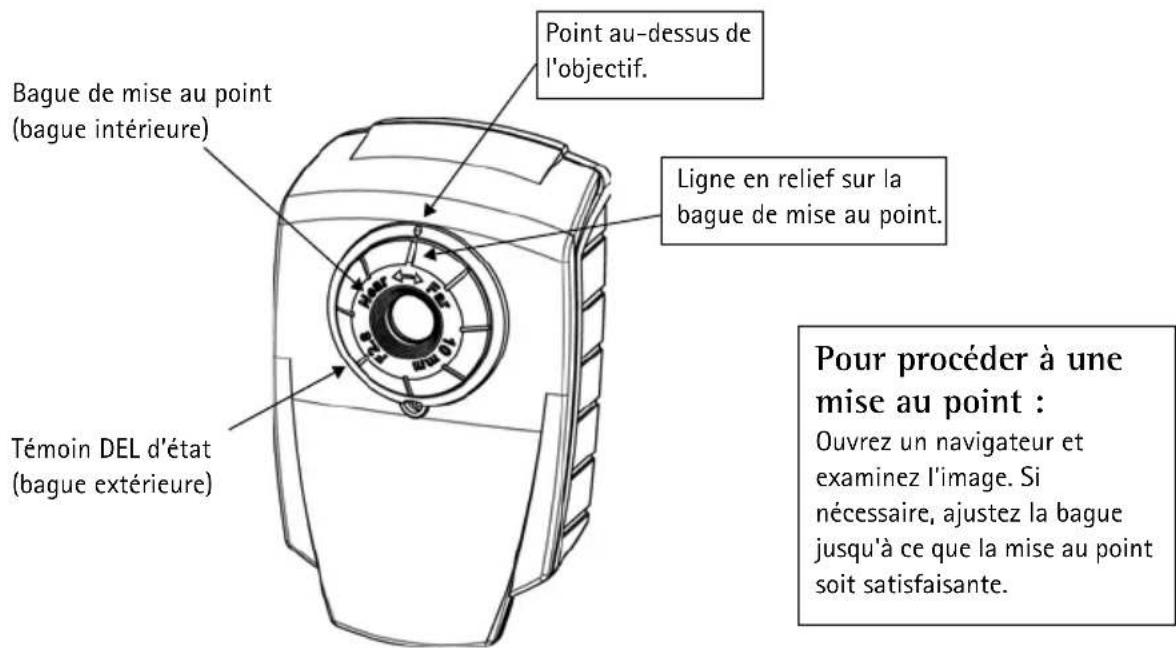
Remarque : À la livraison, la ligne en relief sur la bague de mise au point est alignée avec le point situé au-dessus de l'objectif et la mise au point est définie comme étant illimitée.
Rétablissement des paramètres d'usine par défaut
Procedez comme suit pour revenir aux paramétres par défaut définis en usine et réinitialiser l'adresse IP :
- Debranchez l'alimentation de laamera.
- Maintenez le bouton de commande enforcé et rebranchez l'alimentation.
- Maintenez le bouton enforcé jusqu'à ce que le témoin DEL d'était passé à l'orange (cela peut prendre 15 secondes), puis relâchéz le bouton.
- Lorsque le témoin DEL d'etat émet une lumière verte (ce qui peut prendre 1 minute), les paramètres par défaut de laamera ont été rétablis.
- Réinstalléz laamera AXIS 207/207W/207MW à l'aide de l'une des méthodes décrites dans ce document.
Il est également possible de rétabrir les paramétres usine par défaut d'origine via l'interface Web. Pour plus d'informations, reportez-vous à l'aide en ligne ou au Manuel de l'utilisateur.
Accès à laamera AXIS 207/207W/207MW depuis Internet
Une fois installée, votre camera AXIS 207/207W/207MW est accessible depuis votre réseau local (LAN). Pour acceder à laamera depuis Internet, vousdezverez configurer les routeurs reseau afin d'autoriser l'entrée de données, ce qui se fait generallyment sur un port spécifique.Consultez la documentation de votre routeur pour obtenir davantage d'instructions.
Pour de plus amples informations, visitez le site de support d'Axis à l'adresse www-axis.com/techsup.
Plus d'informations
Le Manuel de l'utilisateur est disponible sur le site Web d'Axis, www-axis.com, ou sur le CD du produit video réseau Axis fourni avec laamera.
Conseil :
Visitez le site www-axis.com/techsup pour vérifier si des micro-codes mis à jour sont disponibles pour votreamera AXIS 207/207W/207MW. Pour connaître la version du micrologiciel actuellement installée, reportez-vous à la page Web Basic Configuration (Configuration de base) dans les outils de configuration du produit.