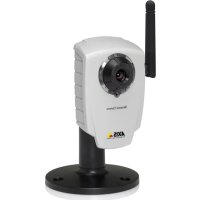
207W - Telecamera di sorveglianza AXIS - Manuale utente e istruzioni gratuiti
Trova gratuitamente il manuale del dispositivo 207W AXIS in formato PDF.


Domande degli utenti su 207W AXIS
0 domanda su questo apparecchio. Rispondi a quelle che conosci o fai la tua.
Fai una nuova domanda su questo apparecchio
Scarica le istruzioni per il tuo Telecamera di sorveglianza in formato PDF gratuitamente! Trova il tuo manuale 207W - AXIS e riprendi in mano il tuo dispositivo elettronico. In questa pagina sono pubblicati tutti i documenti necessari per l'utilizzo del tuo dispositivo. 207W del marchio AXIS.
MANUALE UTENTE 207W AXIS
AXIS 207/207W/207MW Guida all'installazione
Nel presente documento vengono fornite le istruzioni per installare la AXIS 207/207W/207MW Network Camera nella propria rete. Per tutti gli altri aspetti sull'utilizzo del prodotto, consultare il manuale dell'utente disponibile sul CD incluso nella confezione oppure visitare il site Web all'indirizzo www-axis.com/techsup.
Procedura di installmente
- Controllare il contento della confezione utilizzando l'elenco fornito di seguito.
- Panorama dell'hardware. Familiarizzare con la videocamera. Vedere pagina 46.
3.Installare l'hardware e collegare i cavi.Vedere pagina 49. - Impostare un indirizzo IP. Vedere pagina 50.
- Impostare la password. Vedere pagina 54.
- Configurare la connessione wireless. Vedere pagina 55.
- Regolare la messa a fuoco. Vedere pagina 57.
Importante Il prodotto deve essere utilizzato in conformità alle leggi e alle disposizioni locali.
1. Contenuto della confezione
| Articolo Modello/varianti/note | |
| Videocamera di rete AXIS 207 | AXIS 207W AXIS 207MW |
| Alimentatore per uso interno (specifico per il paese) | AXIS 207: tipo PS-L AXIS 207MW/AXIS 207W: tipo PS-H |
| Prolunga del cavo di alimentazione | 1,8 metri |
| Supporto della videocamera | Dotata di 3 viti di montaggio. La sezione di estensione è più montata. |
| Attacco flessibile a morsetto Per | il montaggio su mensola. |
| Connettore della morsettiera | Morsettiera a 4 pin per il collegamento di periferiche esterne al connettore I/O |
| Fascetta fermacavo | Fascetta autoadesa da fissare al pannello posteriore per tenere fermo il cavo di alimentazione. |
| CD CD del prodotto, inclus gli st | umenti di installment e altri software nonché la documentazione del prodotto. |
| Documentazione cartacea | AXIS 207/207W/207MW Guida all'installazione (questo documento) Certificato di garanzia Axis. |
2. Panorama dell'hardware.
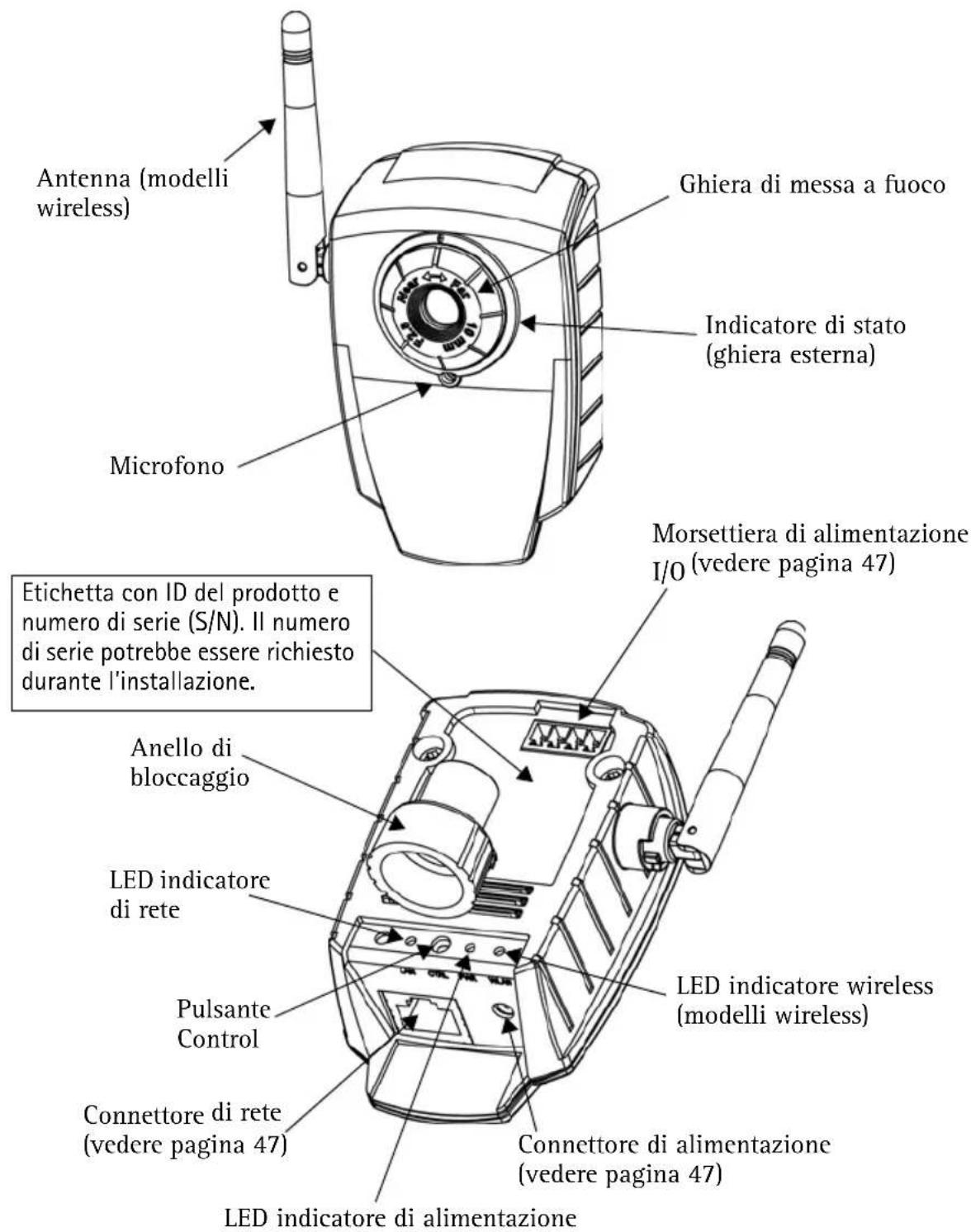
Dimensioni
AXIS 207: AxLxP = 85 × 55 × 34 mm (3.3" × 2.2" × 1.3")
Peso = 177g (0.39 lb) (supporto incluso ma senza alimentatore)
AXIS 207W/MW: AxLxP = 85 × 55 × 40 mm (3.3" × 2.2" × 1,6") (antenna esclusa)
Peso: 190 g (0.42 lb) (supporto incluso ma alla alimentatore)
Connettori
Connettor di rete - Ethernet RJ-45. Supporta la funzionalità Auto-MDIX (solo AXIS 207W/MW) per il rilevamento automatico di cavi di rete dritti o incrociati. Si consiglia l'uso di cavi schermati.
Connettore di alimentazione - A basso voltaggio da 4,9-5,1V CC, massimo 4,0W. Vedere l'etichetta sul prodotto per la connessione dei poli ± .
Morsettiera di alimentazione I/O - Utilizzata per varie applicazioni come, ad esempio, la rilevazione del movimento, l'attivazione di eventi, la registrazione continua, la notifica di allarmi eosi via. Fornisce l'interfaccia per:
- 1 uscita transistor - per connettere apparati esterni come relays o LED. Le periferiche connesse possono essere attivate mediante i pulsanti di controllo nella pagina Immagini dal vivo, oppuretramite il Tipo Evento. L'uscita verrà visualizzata come attiva (visualizzato in Configurazione evento > Stato porta) sc il dispositivo di allarme è attenuato.
- 1 ingresso digitale: specifico per allarmi, consente di connettere periferiche che possono aripire o chiudere un circuito, ad esempio: sensori di movimento (PIR), contatti porta/ finestra, rilevatori di rottrura vetri eosi via. Quando viene ricevuto il segnale lo stato cambia e l'ingresso diventa attivo (visualizzato in Configurazione evento > Stato porta).
- Alimentazione ausiliaria e presa di terra
| Funzione Numero | pin Note Specifiche | ||
| Uscita transistor | Pin 4 Un transistor di tipo NPN | open-collector con connessione dell'emettitore collegato al polo di terra. Se si utilizza un relé esterno, è necessario collegare un diodo in parallelo al carico per proteggregate il dispositivo da sovratensioni transistorie. | Carico massimo = 100 mA Tensione massima = 24V CC (ingresso per il transistor) |
| Ingressodigital | Pin 3 Collegare a terra (GND) | per attivarlo oppure lasciare isolato (o scollegato) per disattivarlo. | Non collegare una tensione superiore a 10V CC. |
| Terra (GND) AXIS | 207 = Pin 2AXIS 207W/MW = Pin 1 | Presa di terra | |
| IngressoalimentazioneCC ausiliaria | AXIS 207 = Pin 1AXIS 207W/MW = Pin 2 | Il pin è collegato elettricamente in parallelo con il connettore dell'alimentatore PS-H e costituisce un connettore ausiliario dell'unità per l'alimentazione principale.II pin può essere utilizzatoanche per alimentare una periferica ausiliaria, con una corrente massima di 50 mA. | Tensione = 4,9-5,1V CC(tutti i modelli)Alimentazione minima:AXIS 207: 2,5WAXIS 207W: 3,5WAXIS 207MW: 4,0W |
| Layout dei pinAXIS 20741AXIS 207MWAXIS 207W | 14 |
Schema delle connessioni

Indicatori LED
| LED Colore Indicazione | ||
| Wireless Spento | Modalità | via cavo. |
| Verde Luce fissa: connessione alla rete wireless. Luce lampeggiante: attività di rete. | ||
| Rosso Luce fissa: assenza di connessione alla rete wireless. Luce lampeggiante: ricerca di rete wireless. | ||
| Rete | Verde | Luce fissa: connessione di rete a 100 Mbit/s. Luce lampeggiante: attività di rete. |
| Giallo Luce fissa: connessione di rete a 10 Mbit/s. Luce lampeggiante: attività di rete. | ||
| Spento Assenza di connessione via cavo o modalità wireless per AXIS 207MW/AXIS 207W. | ||
| Stato Verde Luce verde fissa: condizioni di normale utilizzato. | ||
| Nota: è possibile configurare il LED di stato in modo che rimanga spento in condizioni di normale utilizzato oppure in modo da ottenere una luce intermittente quando si effettua l'accesso alla videocamera. Per configurarlo, selezionare Configurazione > Opzioni di sistema > Impostazioni LED. Per ulteriori informazioni, consultare la Guida in linea. | ||
| Giallo | Luce fissa: durante l'avvio o il ripristino delle impostazioni predefinite di fabbrica o della configurazione. | |
| Rosso Luce lampeggiante lenta: aggiornamento non riuscito. | ||
| Alimentazione Verde Normale utilizzato. | ||
| Giallo Luce lampeggiante verde/gialla: aggiornamento firmware. | ||
3. Installazione dell'hardware
IMPORTANT: AXIS 207/207W/207MW è progettata solo per un uso interno e non va mai esposta alla luce diretta del sole o di una potente lampada alogena, onde evitare danni permanenti al sensore dell'immagine della videocamera. I danni causati dall'esposizione diretta alla luce non sono coperti alla garanzia di Axis.
3a. Montaggio della videocamera
Annotare il numero di serie (S/N) situato sull'etichetta del prodotto. Il numero potrebbe essere richiesto durante l'infallazione.
Montaggio a parete
- Se necessario, utilizzare le 3 viti fornite per fissare la piastra di supporto a una superficie pianà (orizzontale o verticale).
- Perutilizzare un supporto più corto,svitare l'anello di bloccaggio in modo da sganciare la videocamera, quando rimuovere la sezione di estensione.
- Montare la videocamera, regolare l'angolazione e stringere l'anello di bloccaggio.
Montaggio su mensola
- Posizionare il morsetto e stringere la vite di bloccaggio.
- Inserire il morsetto flessibile nell'anello di bloccaggio della videocamera.
- Regolare l'angolazione e stringere l'anello di bloccaggio.
3b. Collegamento dei cavi
- Fissare la fascetta fermacavi autoadesiva al pannello posteriore e passare il cavo di alimentazione. Tale operazione impedirà la disconnessione accidentale del cavo.
- Collegare la videocamera alla rete mediante un cavo di rete schermato. Per i modelli wireless, il collegamento via cavo è temporaneo e consente di configurare le impostazioni della videocamera prima di passare alla modalità wireless.
- Connettere及其他 periferiche esterne (facoltativo) come, ad esempio, sistemi di allarme. Per informazioni sui pin della morsettiera di alimentazione, vedere pagina 47
-
Collegare l'alimentazione mediante uno dei metodi clencati di seguito:
-
Collegare l'alimentatore per uso interno al connettore di alimentazione sulla videocamera.
-
Utilizzare la morsettiera di alimentazione. Per informazioni sui pin della morsettiera di alimentazione, vedere pagina 47
-
Verificare che i LED indichino le condizioni di funzionamento corrente. Per ulteriori dettagli, vindere la tabella a pagina 48. Notare che alcuni LED possono essere disabilitati o spenti.
4. Impostazione di un indirizzo IP
Per installare AXIS 207/207W/207MW in una rete è necessario assegnare alla videocamera un indirizzo IP.
In base al numero di videocamere che si desidera installare, si consiglia di utilizzato sua AXIS IP Utility o AXIS Camera Management per l'impostazione dell'indirizzo IP in ambiente Windows. Utilizzato il metod che meglio si adatta alle proprie esigenze.
Entrambe le applicazioni sono disponibili Gratisamente sul CD del prodotto oppure sono essere scaricate dal site Web all'indirizzo www-axis.com/techsup
| Metodo Consigliato per... Sistema operativo | ||
| AXIS IP Utility Vedere paglia 51. | Videocamera singola Piccole installazioni | Windows |
| AXIS Camera Management Vedere paglia 52. | Più videocamere Grandi installazioni Installazioni su altre sottoreti | Windows 2000 Windows XP Pro Windows 2003 Server |
Note
- L'utilizzo di un server DHCP di rete è facoltativo.
L'indirizzo IP predefinito per AXIS 207/207W/207MW e 192.168.0.90 - Se l'impostazione dell'indirizzo IP non è riuscita correttamente, verificare che non siano presenti firewall a bloccare l'operazione.
- Per altri metodi di impostazione o di rilevazione dell'indirizzo IP per AXIS 207/207W/207MW, ad esempio in altri sistemi operativi, videere pagina 53.
AXIS IP Utility: videocamera singola/piccole installazioni
AXIS IP Utility consente di individuare e visualizzare automaticamente la presenza di periferiche Axis sulla rete.
L'applicazione inoltre cui èssere utilizzata per impostare manualmente un indirizzo IP statico.
Si tengapresente che AXIS 207/207W/ 207MWdeveseissereinstallatulssostesso segmentodi rete (subnet fisica) del computer sul quale e in esecuzione AXIS IP Utility.
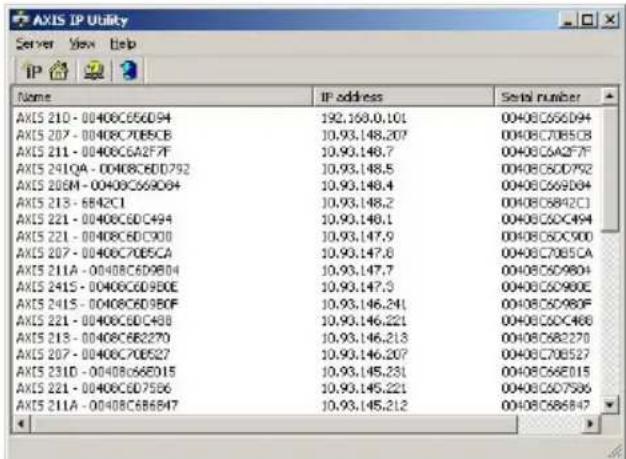
Rilevamento automatico
- Verificare che AXIS 207/207W/207MW sua collegata alla rete e alimentata correttamente.
- Avviare AXIS IP Utility.
- Quando la videocamera verrà visualizzata,fare doppio cli su diessa per aprimne la home page.
- Per istruzioni su come impostare la password, vindere pagina 54.
Impostazione manuale dell'indirizzo IP
- Acquisire un indirizzo IP non utilizzato sullo stesso segmento di rete cui è connesso il computer in uso.
- Fare cigc sul pulsante Imposta indirizzo IP mediante numero di series e immettere il numero di seri e l'indirizzo IP di AXIS 207/207W/207MW che si trovare sull'etichetta del prodotto stesso.
- Fare cigic sul pulsante Imposta IP e seguire le istruzioni visualizzate.
- Fare cli su Visualizza la Home Page per accedere alle pagine Web della videocamera.
- Per istruzioni su come impostare la password, vindere pagina 54.
AXIS Camera Management: più videocamere/grandi installations
AXIS Camera Management è in grado di individuare e impostare automaticamente gli indirizzi IP, migliorare lo stato di connessione e gestire gli aggiornamenti del firmware di più prodotti video Axis.
Impostazione dell'indirizzo IP per una singola videocamera
- Verificare che la videocamera sia collegata alla rete e alimentata correttamente.
- Avviare AXIS Camera
Management.
Quando verra
visualizzata la videocamera AXIS 207/207W/207MW,fare doppio cli su di esta per aprir la home page.
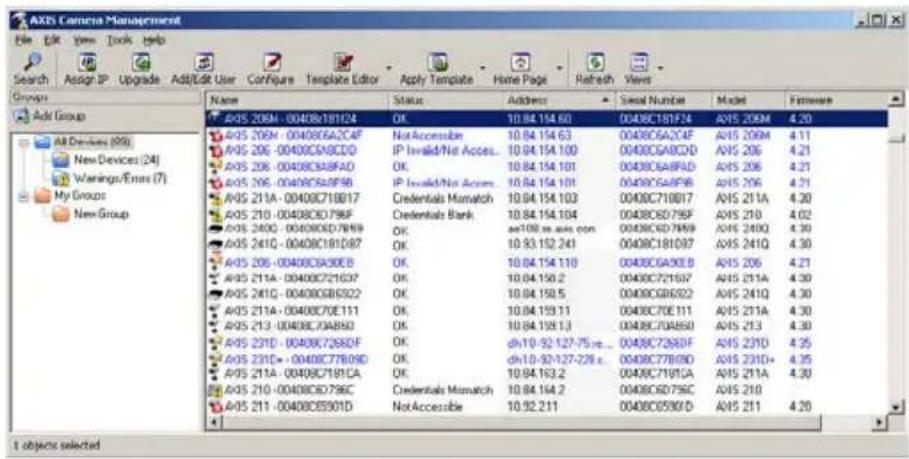
- Per istruzioni su come impostare la password, vindere pagina 54.
Impostazione dell'indirizzo IP di più videocamere
AXIS Camera Management facilita il processo di assegnazione degli indirizzi IP di più videocamere, suggerendo gli indirizzi IP in base a un intervallo specifico.
- Selezionare le videocamere che si desidera configurare (possono essere selezionati differenti modelli) e fare clic sul pulsante Assign IP (Assegna IP).
-
Selezionare Obtain IP addresses automatically (DHCP), (Ottieni indirizzo IP automaticamente - DHCP), fare cliq sul pulsante Update (Aggiorna) e il programma ricercherà l'intervallo specifico, quando suggerirà un indirizzo IP per ciascuna videocamera.
-
oppure -
Immettere l'intervallo di indirizzi IP, la subnet mask e il router predefinito per le videocamera e fare cig sul pulsante Update (Aggiorna).
Altri metodi di impostazione dell'indirizzo IP
Nella tabella sotto riportata sono illustrati altri metodi disponibili per impostare o individuare l'indirizzo IP. Tutti i metodi sono disponibili per impostazione predefinita e possono essere tutti disabilitati.
| Sistema operativo Note | ||
| UPnP™ | Windows (ME o XP) | Se abilitato sul computer, la videocameraiene rilevata automaticamente e aggiunta a "Risorse di rete". |
| Bonjour | MAC OSX (versione 10.4 o successive) | Si applica a browser con supporto Bonjour. Selezionare il segnalbero Bonjour nel browser (ad esempio Safari) e fareblick sul collegamento per accedere alle pagine Web della videocamera. |
| AXIS Dynamic DNS Service | Tutti Un servizio Gratis to | fornito da Axis che consente di installare la videocamera in modo facile e veloce. è necessaria una connessiona a Internet senza proxy http. Per ulteriori informazioni, visitare il site Web all'indirizzo www-axiscam.net. |
| ARP/Ping | Tutti Vedere più avanti. | è necessario eseguire il comando entro 2 minuti dal collegamento dell'alimentazione alla videocamera. |
| Visualizzazione delle pagine di amministrazione del server DHCP | Tutti Per visualizzare le pagine di amministrazione del server DHCP di rete, vedere la documentazione specifica del server. | |
Impostazione dell'indirizzo IP con ARP/Ping
- Acquisire un indirizzo IP sullo stesse segmento di rete cui è connesso il computer in uso.
- Individuare il numero di series indicate sull'etichetta di AXIS 207/207W/207MW.
- Aprire una finestra MS-DOS sul computer e digitare i seguenti comandi:
| Sintassi di Windows: | Esembio di Windows |
| arp -s <Indirizzo IP> <Numero di serieping -1 408 -t <Indirizzo IP> | arp -s 192.168.0.125 00-40-8c-18-10-00ping -l 408 -t 192.168.0.125 |
| Sintassi di UNIX/Linux/Mac: | Esembio di UNIX/Linux/Mac |
| arp -s <Indirizzo IP> <Numero di seriemping -s 408 <Indirizzo IP> | arp -s 192.168.0.125 00:40:8c:18:10:00tempping -s 408 192.168.0.125 |
- Verificare che il cavo di rete sia connesso alla videocamera e quando avviare/riavviare la videocamera, scollegando e ricollegando l'alimentazione.
- Chiudere la finestra MS-DOS una volta visualizzato il messaggio "Risposta da 192.168.0.125: ..." oppure un messaggio simile.
- Nel browser immettere http://
nel camino dell'indirizzo e premere Invio sulla tastiera.
Note
- Per aprirue una finestra MS-DOS in Windows: dal menu Start, scegliere Esegui... e digitare cmd (oppure command in Windows 98/ME). Fare cli su OK.
- Perutilizzare il dato ARP su un systema operativo Mac OS X, serviri dell'utilità Terminal, in Applicazioni > Utilità.
5. Impostazione della password
Quando si accede a AXIS 207/207W/207MW per la prima volta,iene visualizzata la finestra di dialogo "Configura password di primo livello."
- Immettere la password, quando insertirla di nuovo per confermarne l'esattezza. Fare cli c su OK.
- Immettere il nome utente di primo livello nella finestra di dialogo Immetti password di rete.
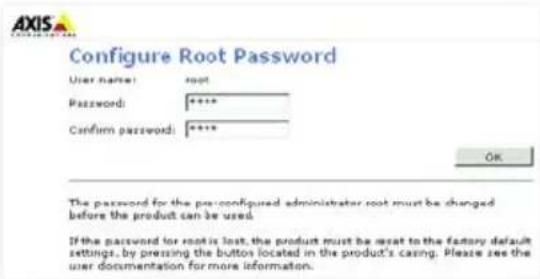
Nota: non è possibile eliminare il nome utente predefinito dell'amministratore.
- Inserire la password impostata in precedenza e fare cli su OK. Se si dimentica la password, sera necessario ripristinare le impostazioni di fabbrica di AXIS 207/207W/ 207MW. Vedere pagina 57.
- Se necessario,fare clic su Si per installare AMC (Axis Media Control) che consente di visualizzare il flusso video in Microsoft Internet Explorer.A甚么 scopo e necessario disporre dei privilegi di amministratore.
Viene visualizzata la pagina Live View di AXIS 207/207W/207MW con i collegamenti agli strumenti di configurazione che consentono di personalizzare la videocamera.
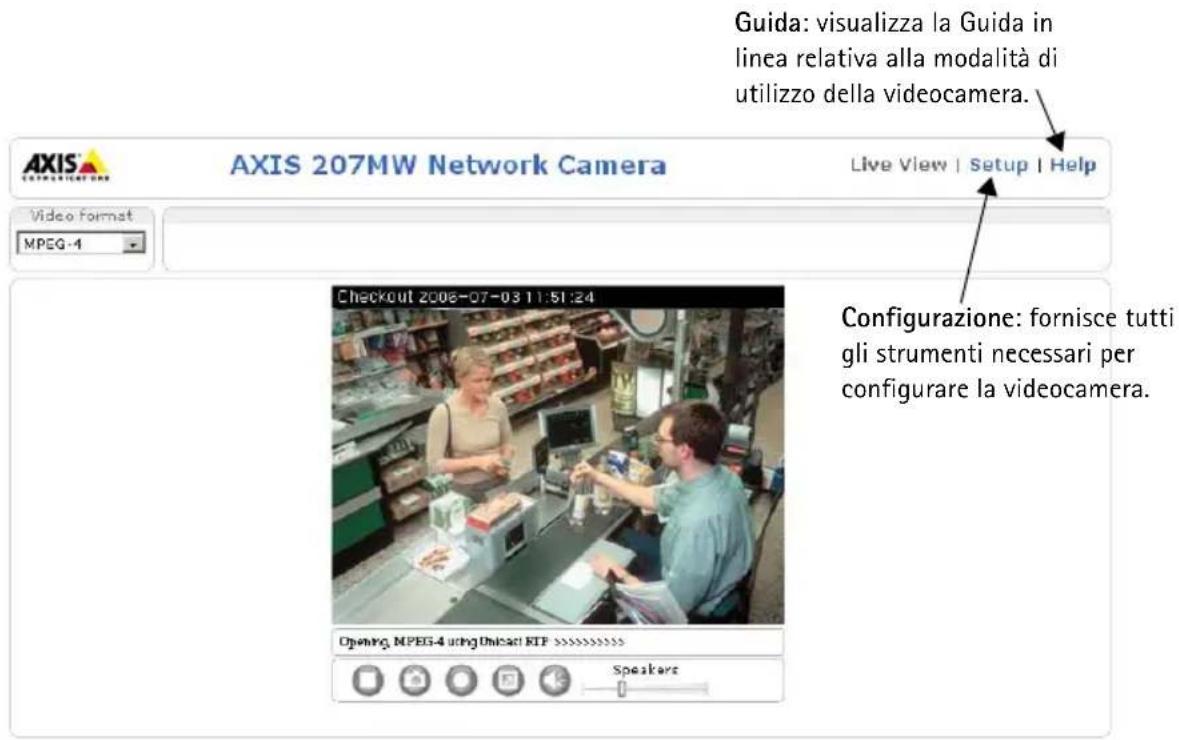
6. Configurazione della connessione wireless
Una volta che la videocamera AXIS 207W/MW è installata in rete, è possibile configurare le impostazioni wireless. É necessario configurare o modificare sempre le impostazioni prima nella videocamera e successivement nel punto di accesso wireless (vale a dire durante l'installazione e tutte le autres). In quello modo sarebbe sempre possibile accederate alla videocamera per effettuire le modifiche.
Con AXIS 207W/MW è possibile rilevare automaticamente le connessioni di rete disponibili e consentire l'attivazione di una sola di esse. Se si collega un cavo di rete, la connessione wireless verrà disattivata.
Utilizzato un collegamento via cavo è possible modificare le impostazioni in modo più protetto.
Aprière le impostazioni wireless da Configurazione > Opzioni di sistema > Rete > Wireless.
É inoltre possibile modificare le impostazioni utilizzando il menu Configurazione base.
Stato delle reti wireless
L'elenco ottenuo è il risultato della ricerca delle reti disponibili. I punti di accesso in cui la funzionalità SSID Broadcast (trasmissione SSID) è disattivata non verranno visualizzati a meno che l'opzione non sia a associata una videocamera. La rete utilizzata per la connessione viene visualizzata in blu. Le reti che presentano una protezione non supportata vengono visualizzate in grigio. Di seguito sono riportate alcune informazioni utili.
- SSID: nome della rete wireless (o della periferica ad hoc). Se lo stesso nome si ripete più volte significata che sono stati rilevati numerousi punti d'accesso nella rete. Non è possible configurare la videocamera AXIS 207W/MW in modo da associaria a un solo punto di accesso specifico.
- Tipo di rete: un punto di accesso (Master) o una periferica ad hoc.
- Protezione: viene visualizzato il tipo di protezione utilizzato nella rete. Vedere successivamente i tipi protezione supportati.
- Canale: viene visualizzato il canale wireless in uso.
- Intensità del segnale: viene visualizzata l'intensità del segnale.
- Velocità in bit: viene visualizzata la velocità in Mbit/s. Tale visualizzazione è possibile solo per il punto di accesso in uso. Notare che la velocità in bit visualizzata è quella attuale e che tale valore è soggetti a variazioni.
Impostazioni wireless
Queste impostazioni consentono di controllare l'interazione di AXIS 207W/MW con la rete wireless. Oltre a eseguire il rilevamento della rete wireless, è possibile abilitare la funzionalità di crittografia wireless.
SSID: nome della rete wireless per la quale è configurata la videocamera. Nel Campo è possibile immettere fino a 32 caratteri alfanumerici. La connessione non verrà stabilita se il nome non è identico a quello utilizzato per il punto di accesso wireless.
Se questo Campo viene lasciato vuoto, la videocamera proverà ad accedere alla rete non protetta più vicina.
Nota: SSD viene talvolta riportato come ESSID.
Tipodi rete: se si imposta l'opzione su Master, la videocamera provera ad accedere alla rete attenuato un punto di accesso. L'opzione Ad-hoc consente alla videocamera di connettersi ad altre periferiche wireless, ad esempio un computer laptop con connessione wireless.
Protezione: AXIS 207W/MW supporta due metodi di protezione.
- WPA-PSK/WPA2-PSK (metodo consigliato)
WEP
In AXIS 207W/MW viene utilizzata una chiave precondivisa (PSK) per la gestione delle chiavi. É possibile immettere la chiave precondivisa esadecimale in modo manuale o a 64 bit (utilizzato i caratteri da 0 a 9 e alla A alla F) oppure quello forma di passphrase, utilizzando da 8 a 63 caratteri ASCII.
Autenticazione WEP: selezionale ilsystema diautenticazioneaperta o a chiave condivisa, in base al metodoutilizzato nel punto di accesso. Non è possibileutilizzarequesta funzionalitàin tutti i puncti di accesso; in tal caso verràprobabilmenteutilizzato ilsystema aperto,definitoancheutenticazioneSSID.
WEP - Lunghezza chiave: è possibile impostare la lunghezza della chiave utilizzata per la crittografia wireless (64 o 128 bit). La lunghezza della chiave di crittografia viene talvolta visualizzata come 40/64 e 104/128.
WEP - Tipo chiave: tipi di chiave disponibili, in base al punto di accesso in uso. Sono disponibili le opzioni riportate di seguito:
- Manuale: consente di immettere in modo manuale la chiave esadecimale.
- ASCII: con quello tipo è necessario che la stringa sia esattamente di 5 caratteri per la crittografia WEP a 64 bit e di 13 caratteri per la crittografia WEP a 128 bit.
- Passphrase: è possibile immettere fino a 31 caratteri. Utilizzando la crittografia WEP a 64 bit, verranno generate 4 chiavi diverse per passphrase. Utilizzando>Invece la crittografia WEP a 128 bit, verrà generata una sola chiave, che sare replicata per tutte e quattro le chiavi. La creazione di chiavi non è basata su standard e può variarine in base allamarca del dispositivo.Verificare che le chiavi generate siano identiche a quale del proprio punto di accesso. In caso contrario, immetterle in modo manuale.
WEP - Chiave di trasmissione attiva: quando si utilizes la crittografia WEP, esta opzione consente di selezionare quale delle quattro chiavi verrà utilizzata da AXIS 207MW/AXIS 207W durante la trasmissione.
Completamento dell'installazione wireless
- Verificare che le impostazioni wireless della videocamera corrispondano alle impostazioni del punto di accesso.
- Scollegare il cavo di rete alla videocamera.
- Aggiornare la pagina Web dopo circa 30 secondi per confermare l'utilizzo della connessione wireless. Se non è possible accedere alla videocamera, eseguire AXIS IP Utility per individuare il nuovo indirizzo IP e riprovare.
7. Regolazione della messa a fuoco
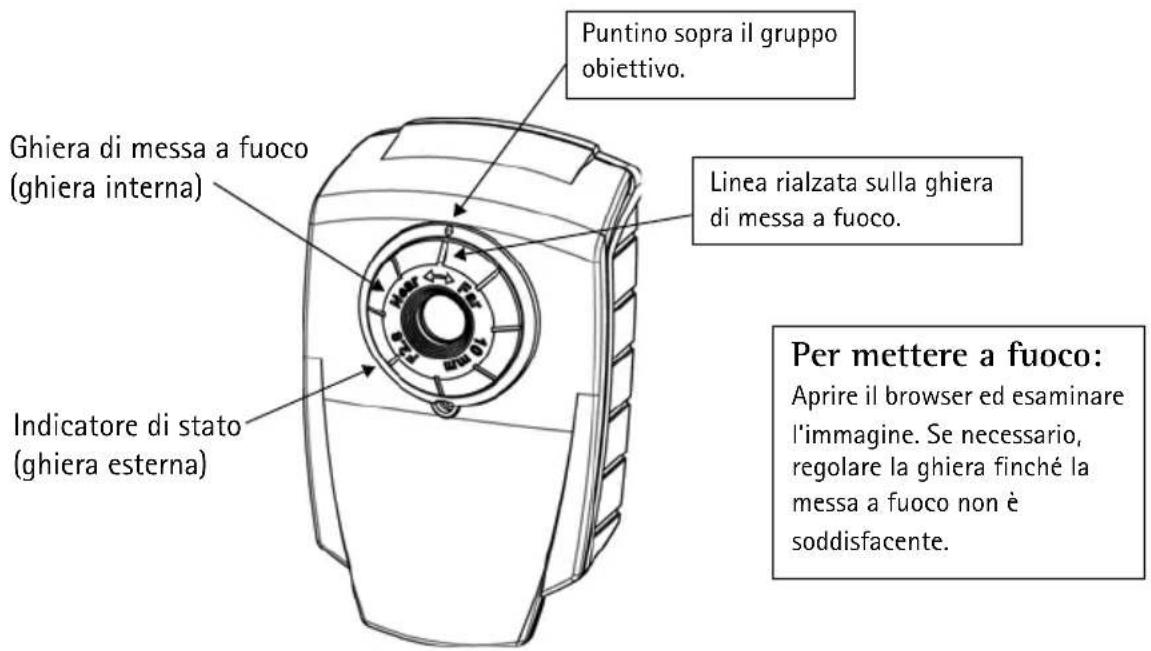
Nota: per impostazione di fabbrica, la linea rialzata sulla ghiera di messa a fuoco è allineata con il puntino sopra l'obiettivo e il fuoco è impostato su infinito.
Ripristino delle impostazioni di fabbrica
Questa procedura consentirà di ripristinare le impostazioni di fabbrica per tutti i parametri, incluso l'indirizzo IP.
- Scollegare l'alimentazione alla videocamera.
- Tenere premuto il pulsante Control e ricollegare il cavo di alimentazione.
- Tenere premuto il pulsante finché l'indicatore di stato diventa giallo (possono essere necessari sono a 15 secondi), quando rilasciare il pulsante.
- Quando l'indicatore di stato diventa verde (l'operazione cui richiedere sono a 1 minuto) la procedura è completata e sono state ripristinate le impostazioni di fabbrica per la videocamera.
- Reinstallare AXIS 207/207W/207MW utilizzato uno dei metodi descritti nel presente documento.
É possibile inoltre ripristinare le impostazioni di fabbrica mediante l'interfaccia Web. Per ulteriori informazioni, consultare la Guida in linea o il Manuale per l'utente.
Accesso a AXIS 207/207W/207MW da Internet
Una volta installata, la videocamera AXIS 207/207W/207MW è accessibile alla rete LAN. Per accedere alla videocamera da Internet, è necessario configurare i router di rete per consentire il traffico dei dati in entrata, operazione che solitamente viene effettuata su una porta specifica. Per ulteri ostruzioni sul router, fare riferimento alla documentazione.
Per ulteriori informazioni relative a quello e altri argomenti, visitare il site Web del supporto technique di Axis all'indirizzo www-axis.com/techsup
Ulteriori informazioni
Il Manuale per l'utente è disponibile sul site Web di Axis all'indirizzo www-axis.com oppure sul CD fornito con il prodotto.
Suggerimento
Visitare il site di Axis all'indirizzo www-axis.com/techsup per verificare se sono stati pubblicati aggiornamenti del firmware per la videocamera AXIS 207/207W/207MW. Per conoscere la versione installata del firmware, vedere la pagina Configurazione base negli strumenti di configurazione.