207W - Überwachungskamera AXIS - Kostenlose Bedienungsanleitung
Finden Sie kostenlos die Bedienungsanleitung des Geräts 207W AXIS als PDF.


Benutzerfragen zu 207W AXIS
0 Frage zu diesem Gerät. Beantworten Sie die, die Sie kennen, oder stellen Sie Ihre eigene.
Eine neue Frage zu diesem Gerät stellen
Laden Sie die Anleitung für Ihr Überwachungskamera kostenlos im PDF-Format! Finden Sie Ihr Handbuch 207W - AXIS und nehmen Sie Ihr elektronisches Gerät wieder in die Hand. Auf dieser Seite sind alle Dokumente veröffentlicht, die für die Verwendung Ihres Geräts notwendig sind. 207W von der Marke AXIS.
BEDIENUNGSANLEITUNG 207W AXIS
AXIS 207/207W/207MW Installationsanleitung
In dieser Anleitung wird die Installation der AXIS 207/207W/207MW Network Camera in einem Netzwerk beschreiben. Alle weiteren Hinweise zur Verwendung des Produkts finden Sie im Benutzerhandbuch, das auf der mitgelieferten CD oder auf unserer Website unter www-axis.com/techsup zur Verfugung stehen.
Installationsschritte
- Prufen Sie, ob alle in der nachfolgenden Ende aufgeführten Komponenten vorhanden sind.
- Hardwareübersicht: Machen Sie sich mit der Kamera vertraut. (Siehe Seite 32)
- Installieren Sie die Hardware, und schlieben Sie alle Kabel an. (Siehe Seite 35)
- Legen Sie eine IP-Adresse fest. (Siehe Seite 36)
- Legen Sie das Kennwort fest. (Siehe Seite 40).
- Konfigurieren Sie die WLAN-Verbindung. (Siehe Seite 41)
- Stellen Sie die Bildschärfe ein. (Siehe Seite 43)
Wichtiger Hinweis!
Verwenden Sie theses Produkt unter Beachtung der geltenden rechtlichen Bestimmungen.
1. Lieferumfang
| Komponente Modell/Variante/Anmerkung | |
| Netzwerkcamera AXIS 207 | AXIS 207W AXIS 207MW |
| Netzteil für geschlossene Räume (landesspezifisch) | AXIS 207: Typ PS-L AXIS 207MW/AXIS 207W: Typ PS-H |
| Netzteilkabel 1,8 Meter | |
| Kamerastativ Wird mit 3 Schrau | ben gefiefert. Die Ständerveränderung ist bereits mon-tiert. |
| Verstellbare Halterung Zur Regal | montage |
| Anschlussblock 4-poliger Ansch | lussblock zum Verbinden externer Geräte mit dem E/A-Anschluss |
| Kabelklemme | Selbstklebend, zum Halten des Stromkabels auf der Geräterückseite |
| CD CD für Axis-Netzwerkvideoprodukte einschließlich Installationstools und anderer Software sowie Produktdokumentation | |
| Gedruckte Dokumente AXIS 207 | /207W/207MW Installationshandbuch (dieses Dokument) Axis-Garantierkläragung |
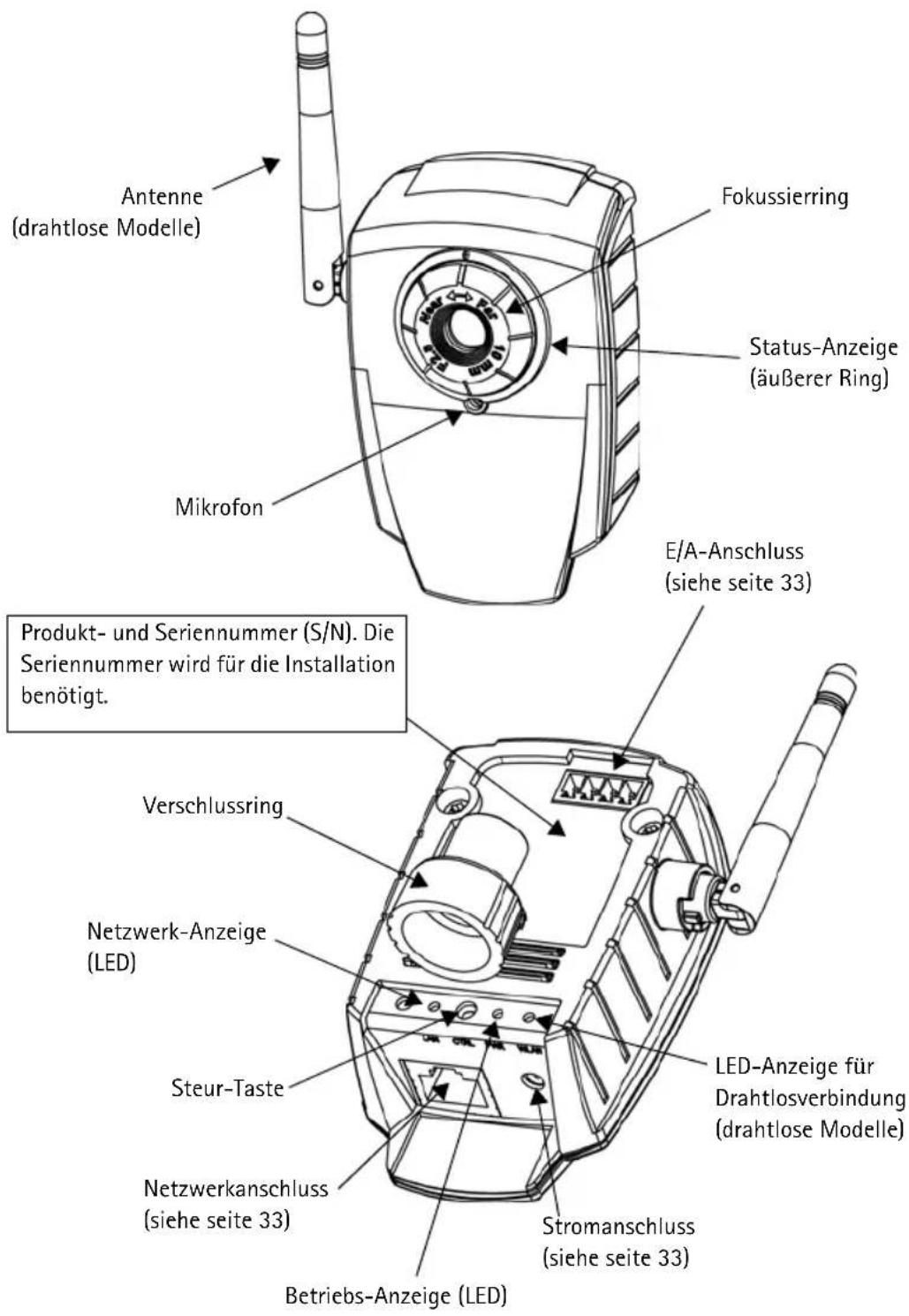
2. Hardwareübersicht
Abmessungen
AXIS 207: H × B × T = 85 × 55 × 34 mm
Gewicht = 177g (einschließlich Stander, ohne Netzteil)
AXIS 207W/MW: H × B × T = 85 × 55 × 40 mm (ohne Antenne)
Gewicht: 190 g (einschließlich Ständer, ohne Netzteil)
Kameraanschluss
Netzwerkanschluss - RJ-45-Ethernetanschluss Unterstützung Auto-MDIX (nur AXIS 207W/ MW) für die automatischen Ermittlung, ob ein ungekreuztes oder gekreuztes Kabel verwendet wird. Die Verwendung von geschirmten Kabeln wird empfohlen.
Stromanschluss - Mini-Gleichstromanschluss; 4,9-5,1 V Gleichstrom, max. 4,0 W; Siehe Produkttaufkleber bezüglich ± -Anschluss.
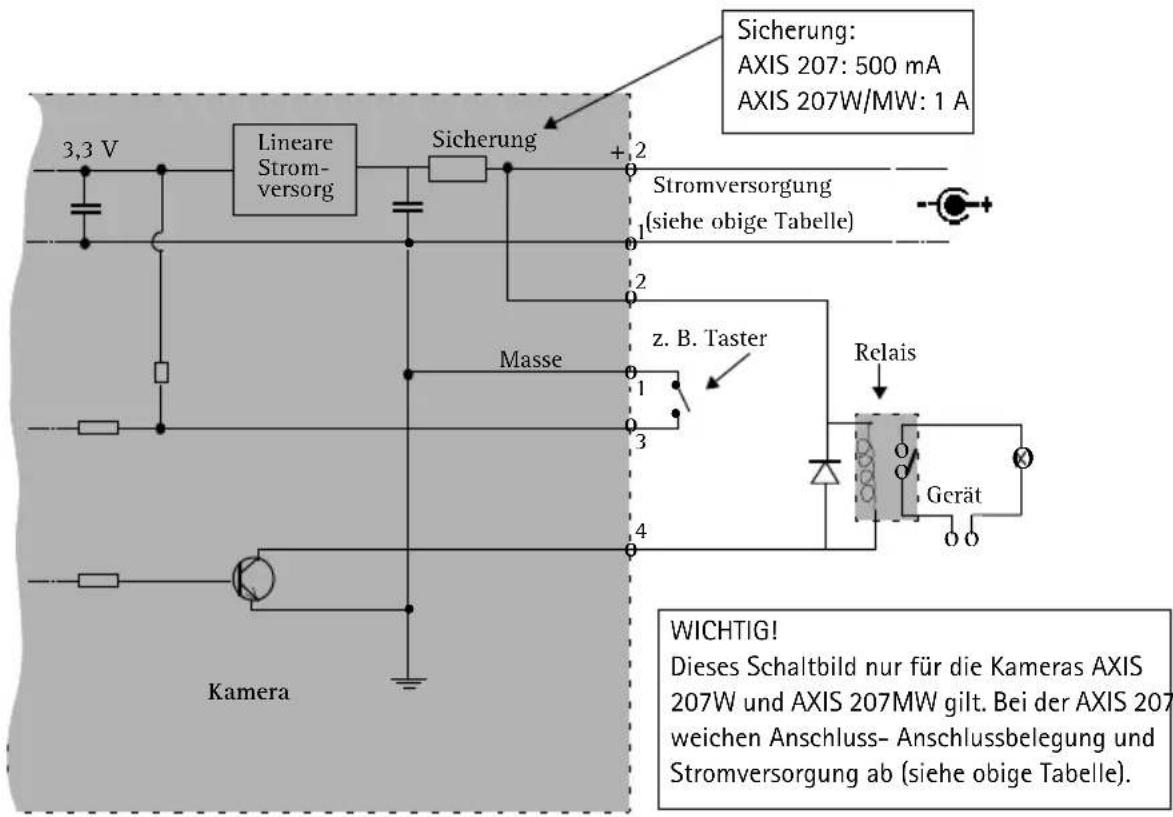
E/A-Anschluss - Wird verwendet z. B. für Bewegungserkennung, Ereignistriggerung, Zeitrafferaufnahmen, Alarm-Benachrichtigungen usw. und bildet die Schnittstelle für:
- 1 Transistorausgang: Für den Anschluss externer Relais und LEDs. Angeschlossene Geräte können auf der Seite Direktübertragung über die Schaltflächen für den Ausgang oder durch einen Ereignistyp aktiviert werden. Der Ausgang wird als aktiviert (Ereigniskonfiguration > Port-Status) angezeigt, wenn das Alarm meldende Gerät eingeschaltet ist.
- 1 digitaler Eingang: Alarmeingang für den Anschluss von Geräten, die zwischen geöffnetem und geschlossen Schaltkreis wechseln können, z. B.: PIR-Kameras, Tur/Fensterkontakte, Glasbruchmelder usw. Bei Empfang eines Signalsändert sich der Status, und der Eingang wird aktiviert (angezeigt unter Ereigniskonfiguration > Port-Status).
- Zusatzstromversorgung und Masse
| Funktion Pinn | ummer Hinweise Technische | Datum | |
| Transistorausgang | Pin 4 Verwendet einen NPN-Transistor mit offenem Kollektor, wobei der Emitter mit dem Massepin verbunden ist. Zum Schutz vor Spannungsspitzen muss bei der Kombination mit einem externen Relais eine Diode parallel zur Last geschaltet werden. | Max. Stromstände = 100 mAMax. Spannung = 24 V DC(am Transistor) | |
| DigitalerEingang | Pin 3 Zum Aktivieren mit dem Massekontaktverbinden; zum Deaktivieren nicht anschließen. | Die angelegte Spannungdarf maximal 10 V DCbetragen! | |
| Masse AXIS 207= Pin 2AXIS 207W/MW = Pin 1 | Masseanschluss | ||
| Zusatzstromei ngang(Gleichstrom) | AXIS 207 = Pin 1AXIS 207W/MW = Pin 2 | Dieser Pin steht als zusätzlicherAnschluss zur Hauptstromversorgungzur Verfügung und ist parallel zum PS-H-Netzanschluss geschältet.Dieser Kontakt kann auch für dieStromversorgung von Zusatzgerätenmit einer maximalen Stromstände von50 mA verwendet werden. | Spannung = 4,9-5,1 V DC(alle Modelle)Min. Leistung:AXIS 207: 2,5 WAXIS 207W: 3,5 WAXIS 207MW: 4,0 W |
| PinanordnungAXIS 20741AXIS 207MWAXIS 207W14 | |||
Anschlussschaltbild
LED-Anzeigen
| LED Farbe | Bedeutung | |
| Drahtlos-verbindung | Leuchtet nicht | Drahtgebundener Modus |
| Grün | Leuchtet konstant bei Verbindung zu einem Drahtlosnetzwerk. Blinkt bei Netzwerkaktivität. | |
| Rot | Leuchtet konstant bei nicht bestehender Verbindung zu einem Drahtlosnetzwerk. Blinkt beimSuchen nach Drahtlosnetzwerken. | |
| Netzwerk | Grün | Leuchtet konstant bei einer Netzwerkverbindung mit 100 Mbit/s. Blinkt bei Netzwerkaktivität. |
| Gelb | Leuchtet konstant bei einer Netzwerkverbindung mit 10 Mbit/s. Blinkt bei Netzwerkaktivität. | |
| Leuchtet nicht | Keine drahtgebundene Netzwerkverbindung vorhanden oder AXIS 207MW/AXIS 207W im draht-losen Modus. | |
| Status | Grün | Leuchtet bei Normalbetrieb konstant grün. Hinweis: Die Status-LED kann so konfiguriert werden,dass sie bei normalem Betrieb nicht leuchtet oder nur dann aufblinkt, wenn auf die Kamera zuge-griffen wird. Diese Konfiguration können Sie unter Setup > System Options (Systemoptionen) >LED Settings (LED-Einstellungen) vornehmen. Weitere Informationen hierzu finden Sie in derOnline-Hilfe. |
| Gelb | Leuchtet dauerhaft beim Start und beim Wiederherstellen der Werkseinstellungen bzw. vonvorherigen Einstellungen. | |
| Rot Blinkt langsam bei Aktualisierungsfehler. | ||
| Betrieb Grün | Normalbetrieb | |
| Gelb Blinkt | grün/gelb während Firmware-Aktualisierung. | |
3. Hardware installieren
WICTIG! Die AXIS 207/207W/207MW ist nur für die Verwendung in Innenraumen vorgesehen und muss grundsätzlich so aufgestellt werden, dass sie keiner direkten Sonneneinstrahlung oder starkem Halogenlicht ausgesetzt ist, da dies zu dauerhaften Schäden am Bildsensor führen kann. Die Garantie von Axis erstreckt sich nicht auf Beschädigungen infolge zu starker Lichteinstrahlung.
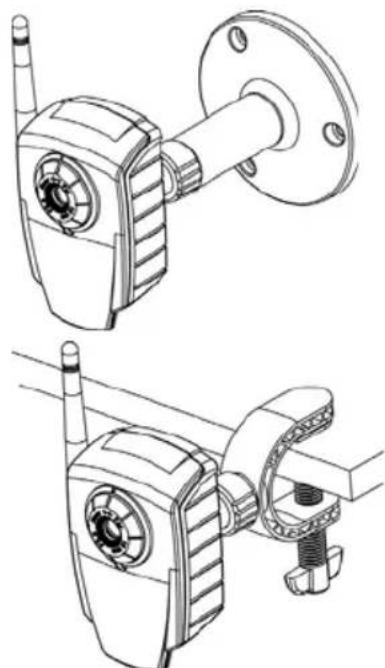
3a. Kamera befestigen
Notieren Sie sich die auf dem Produktaufkleber befindliche Seriennummer (S/N). Diese wird für die Installation besteht.
Wandmontage
- Verwenden Sie, falls erforderlich, die 3 mitgelieferten Schrauben, um die Grundplatte an einer horizontalen oder vertikalen ebenen Fläche zu montieren.
- Wenn Sie einen kürzeren Ständer verwenden möchten, losen Sie den Verschlussring der Kamera und entfernen Sie die Veränderung.
- Bringen Sie die Kamera anschliebend wieder an, stellen Sie den gewünschten Winkel ein, und drehen Sie den Verschlussring fest.
Regalmontage
- Bringen Sie die Halterung in die richtige Position, undziehen Sie die Befestigungsschraube fest.
- Setzen Sie den Verschlussring der Kamera auf die Halterung.
- Stellen Sie den Kamerawinkel richtig ein, undziehen Sie den Verschlussring fest.
3b. Kabel anschlieBen
- Bringen Sie mit Hilfe des Klebebandes die Kabelklemme an der Rückseite des Gerätes an, und fixieren Sie daran das Netzkabel. Dadurch wird ein unbeabsichtigtes Lös den Netzkabels verhindert.
- Verbinden Sie die Kamera über ein geschirmtes Netzwerkkabel mit dem Netzwerk. Die drahtlosen Modelle werden nur vorübergehend über Kabel zur Durchführung der Konfiguration mit dem Netzwerk verbunden, bevor sie mit dem drahtlosen Netzwerk verbunden werden.
- Sie konnen zusätzlich externe Geräte, wie z. B. Alarmanlagen, anschließen. Informationen zur Anschlussbelegung finden Sie auf Seite 33.
-
Schlieben Sie die Kamera auf eine der folgenden Arten an die Stromversorgung an:
-
SchlieBen Sie das mitgelieferte Netzteil an den Netzanschluss der Kamera an.
-
Benutzen Sie den E/A-Anschluss. Informationen zur Anschlussbelegung finden Sie auf seine 33.
-
Überprüfen Sie, ob die LED-Anzeigen die Betriebszustände korrekt angegeben. Weitere Informationen finden Sie in der Tabelle auf Seite 34. Beachten Sie, dass LEDs deaktiviert sein konnen und deshalb nicht leuchteten.
4. Legen Sie eine IP-Adresse fest.
Der AXIS 207/207W/207MW muss eine IP-Adresse zugewiesen werden, damit sie im Netzwerk verfügbar ist.
Von der Anzahl der zu installmentierten Kameras hangt ab, ob die IP-Adressen unter Windows mit Hilfe von AXIS IP Utility oder AXIS Camera Management eingerichtet werden sollenten. Verwenden Sie die für ihre Zwecke geeignete Methode.
Beide Anwendungen stehen kostenlos auf der mitgelieferten CD für Axis-Netzwerkvideoprodukte zur Verfügung oder können unter www-axis.com/techsup heruntergeladen werden.
| Methode Empfohlen für Betriebssystem | ||
| IP AXIS IP UtilitySiehe Seite 37. | Einzelne KamerasKleine Installationen | Windows |
| AXIS Camera ManagementSiehe Seite 38. | Mehrere KamerasGroße InstallationenInstallation in anderen Sub-netzen | Windows 2000Windows XP ProWindows 2003 Server |
Hinweise:
- Optional kann ein DHCP-Server im Netzwerk genutzt werden.
Die Standard-IP-Adresse der AXIS 207/207W/207MW lautet 192.168.0.90. - Falls ein Festlegen der IP-Adresse nicht möglich ist, müssen ggf. die Einstellungen der Firewall überprüft werden.
- Weitere Informationen zu alternativen Methoden zum Festlegen bzw. Ermitteln der IP-Adresse der AXIS 207/207W/207MW (z. B. in anderen Betriebssystemen) finden Sie auf Seite 39.
AXIS IP Utility - Einzelne Kamera/Kleine Installation
AXIS IP Utility erkennt automatisch im Netzwerk vorhandene Axis-Geräte und zeigt diese an. Die Anwendung kann außer dem zum manuellen Festlegen einer statischen IP-Adresse verwendet werden.
Beachten Sie, dass sich die AXIS 207/207W/207MW und der Computer, auf dem AXIS IP Utility ausgeführrt wird, im gleichen Netzwerkssegment (physisches Subnetz) befinden müssen.
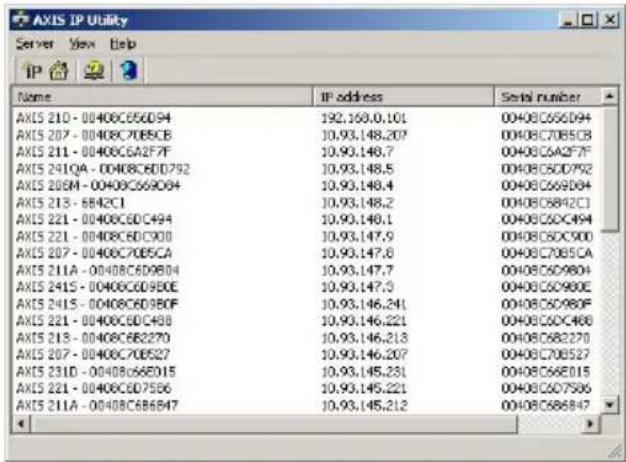
Automatische Erkennung
- Stellen Sie sicher, dass die AXIS 207/207W/207MW an das Netzwerk und an die Stromversorgung angeschlossen ist.
- Starten Sie AXIS IP Utility.
- Doppelklichen Sie auf das Symbol der Kamera, um die entsprechende Homepage zu öffnen.
- Anweisungen zum Festlegendes Kennworts finden Sie auf seine 40.
IP-Adresse manuell festlegen
- Wahlen Sie eine nicht zugewiesene IP-Adresse aus dem Netzwerksegment, in dem sich auch Ihr Computer befindet.
- Klichen Sie auf die Schaltfläche IP-Adresse mit Seriennummer festlegen und geben Sie Seriennummer und IP-Adresse der AXIS 207/207W/207MW ein. Die Seriennummer befindet sich auf dem Produkttaufkleber.
- Klichen Sie auf die Schaltflache IP-Adresse festlegen und folgen Sie den Anweisungen.
- Klichen Sie auf Homepage anzeigen um auf die Webseiten der Kamera zuzugreifen.
- Anweisungen zum Festlegendes Kennworts finden Sie auf Seite 40.
AXIS Camera Management - Mehrere Kamas/GroBe Installation
Mit AXIS Camera Management konnen automatisch IP-Adressen gefunden, der Verbindungsstatus angezeigt und die Firmware-Aktualisierungen mehrerer Axis-Videoprodukte verwaltet werden.
IP-Adresse fur eine einzeln Kamera zuweisen
-
Stellen Sie sicher, dass die Kamera an das Netzwerk und an die Stromversorgung angeschlossen ist.
-
Starten Sie AXIS Camera Management. Doppelklicken S
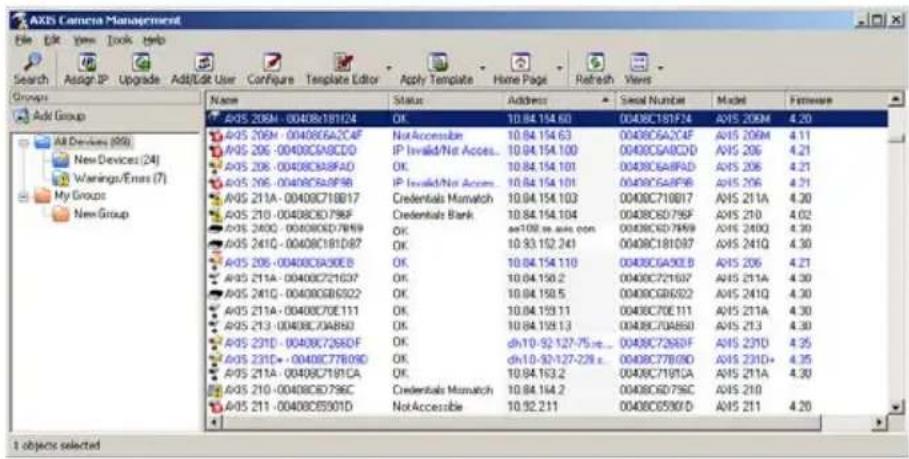
auf das Symbol der AXIS 207/207W/207MW, um die Startseite der Kamera zu öffnen.
- Anweisungen zum Festlegen des Kennworts finden Sie auf seine 40.
IP-Adresse für mehrere Geräte festlegen
AXIS Camera Management beschunigt die Zuordnung von IP-Adressen für mehrere Geräte, indem IP-Adressen aus einem angegebenen Bereich vorgeschlagen werden.
- Wahlen Sie die zu konfigurierenden Geräte aus (es können auch unterschiedliche Modelle gewählt werden), und klichen Sie auf das Symbol Assign IP (IP-Adresse zuweisen).
-
Wahlen Sie Obtain IP addresses automatically (IP-Adressen automatisch zuweisen) (DHCP), und klichen Sie auf die Schaltfläche Update (Aktualisieren). Das Programm startet eine Suche im angegebenen Bereich und schląt für jeder Gerät eine IP-Adresse vor.
-
Oder -
Geben Sie den Bereich der IP-Adressen, die Subnetmaske und den Standardrouter für die Geräte ein, und klichen Sie auf die Schaltfläche Update (Aktualisieren).
Andere Methoden zum Festlegen der IP-Adresse
These Tabelle bietet einen Überblick über weitere Methoden, die IP-Adresse festzulegen bzw. zu ermitteln. Alle Methoden sind standardmäßig aktiviert und können deaktiviert werden.
| Verwendung im Betriebssystem | Hinweise | |
| UPnP™ | Windows (ME oder XP) | Wenn die Funktion auf dem Computer aktiviert ist, wird die Kamera automatisch erkannt und zur „Netzwerkumgebung" hinzugeführ. |
| Bonjour | MAC OSX (ab Vers. 10.4) | Kann nur bei Browsers verwendet werden, die Bonjour unterstützen. Nav-igieren Sie zum Bonjour-Lesezeichen Ihrches Browsers (z. B. Safari), und klichen Sie auf den Link, um auf die Webseiten der Kamera zu gelangen. |
| AXIS Dynamic DNS Service | Alle Ein kostenloser Service | ice von Axis, mit dem Sie ihre Kamera schnell und ein-fach installieren können. Eine Internetverbindung ohne HTTP-Proxyserver ist Voraussetzung. Weitere Informationen hierzu finden Sie auf www-axis-cam.net. |
| ARP/Ping | Alle Siehe unter. Der Berehl muss innerhalb von 2 Minuten erfolgen, nachdem die Kamera an das Stromnetz angeschlossen wurde. | |
| Admin-Seiten des DHCP-Servers anzeigen | Alle Hinweise zum Anze-gen der Administrationsseiten des DHCP-Servers im Netzwerk finden Sie in der Serverdokumentation. | |
IP-Adresse per ARP/Ping zuweisen
- Wahlen Sie eine IP-Adresse aus dem Netzwerksegment, in dem sich auch Ihr Computer befindet.
- Sehen Sie nach der Seriennummer (S/N) auf dem Produkttaufkleber der AXIS 207/207W/207MW.
- Öffnen Sie auf Ihr Computer die Eingabeaufforderung, und geben Sie die folgenden Befehle ein:
| Syntax unter Windows: | Beispiel für Windows |
| arp -s <IP-Adresse> <Seriennummer>ping -l 408 -t <IP-Adresse> | arp -s 192.168.0.125 00-40-8c-18-10-00 ping -l 408 -t 192.168.0.125 |
| Syntax unter UNIX/Linux/Mac | Beispiel für UNIX/Linux/Mac |
| arp -s <IP-Adresse> <Seriennummer>tempping -s 408 <IP-Adresse> | arp -s 192.168.0.125 00:40:8c:18:10:00 tempping -s 408 192.168.0.125 |
- Stellen Sie sicher, dass das Netzwerkkabel mit der Kamera verbunden ist, und starten Sie die Kamera bzw. starten Sie diese neu, indem Sie die Stromversorgung unterbrechen und wiederherstellen.
- Schlieben Sie die Befehlszeile, sobald „Reply from 192.168.0.125: ...“ oder eine ähnliche Meldung erscheint.
- Starten Sie einen Browser, geben Sie im Adressfeld „http://
“ ein, und drücken Sie die Eingabetaste auf der Tastatur.
Hinweise:
- So öffnen Sie unter Windows die Eingabeaufforderung: Wahlen Sie im Startmenü die Option „Ausführten ...”, und geben Sie „cmd" ein (unter Windows 98/ME „command"). Klichen Sie auf OK.
- Verwenden Sie zum Eingeben des Befehls „ARP" unter Mac OS X das Dienstprogramm „Terminal", das Sie unter „Anwendung> Dienstprogramme" finden.
5. Kennwort festlegen
Beim erstmaligen Zugriff auf die AXIS 207/207W/207MW wird das Dialogfeld „Configure Root Password (Root-Kennwort konfigurieren)" angezeigt.
- Geben Sie ein Kennwort ein, und wiederholen Sie die Eingabe, um die korrekte Schreibweise zu bestätigten. Klichen Sie auf OK.
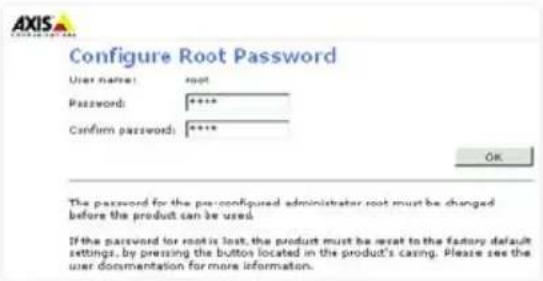
- Geben Sie in das Dialogfeld „Enter network password" als Kennwort „ root" ein.
Hinweis: Der standardmäßige Administrator-Benutzername „root" kann nicht gelöscht werden.
- Geben Sie das in Schritt 1 festgelegte Kennwort ein, und klichen Sie auf OK. Wenn Sie das Kennwort vergessen haben, muss die AXIS 207/207W/207MW auf die Werkseinstellungen zurückgesetzt werden. (Siehe Seite 43)
- Klichen Sie auf Ja, um AMC (AXIS Media Control) zu installieren. Nach Abschluss der Installation konnen Sie Video-Streams in Microsoft Internet Explorer anzeigen. Hierzu müssen Sie über Administratrorrechte für den Computer verfügen.
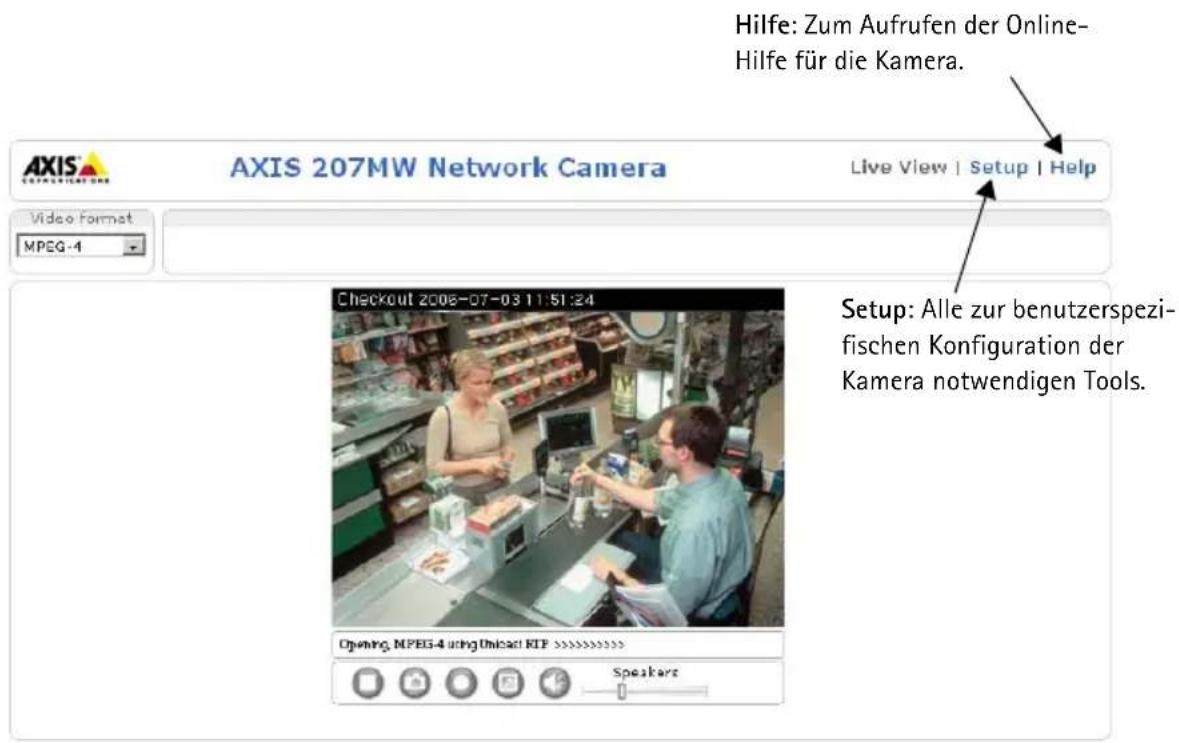
Die Seite „Live-View (Live-Ansicht)“ der AXIS 207/207W/207MW wird angezeigt. Sie enthalt Links zu Setup-Tools, mit denen Sie die Kamera ihren Bedürfnissen entsprechend anpassen können.
6. Drahtlosverbindung konfigurieren
Nach der Installation der AXIS 207W/MW im Netzwerk konnen Sie die Einstellungen für eine drahtlose Netzwerkverbindung festlegen. Diese Einstellungen sollen immer (d. h. nicht nur während der Installation) zuerst in der Kamera und anschließend im Wireless Access Point konfiguriert oder geändert werden. Auf diese Weise wird sichergestellt, dass bei Änderungen immer auf die Kamera zugegriffen werden kann.
Die AXIS 207W/MW registriert automatisch alle verfügbaren Netzwerkverbindungen, von denen aber nur eine zu einem gegebenen Zeitpunkt aktiv sein darf. Durch Anbringen eines
Netzwerkkabels wird die drahtlose Netzwerkverbindung deaktiviert.
Eine drahtgebundene Verbindung bietet ein horenes Maß an Datenschutz beim Vornehmen dieser Einstellungen.
Öffnen Sie die Einstellungen für eine drahtlose Netzwerkverbindung unter Setup > System Options (Systemoptionen) > Network (Netzwerk) > Wireless (Drahtlos). Die Einstellungen können Sie auch über das Menu „Basic Configuration (Grundkonfiguration)" erreichen.
Status der drahtlosen Netzwerke
Thesee Lieste das Ergebnis einer Netzwerksuche. Access Points mit deaktivierter SSID (Service Set Identification, Netzwerkkennung) werden nur angezeigt, wenn sie der Kamera zugeordnet sind.
Das der Kamera aktuell zugeordnete Netzwerk wird blau angezeigt. Netzwerke mit nicht entwickelten Sicherheitsfunktionen werden grau angezeigt. Die folgenden Informationen werden bereitgestellt:
- SSID: Der Name eines Drahtlosnetzwerks (oder Ad-hoc-Geräts). Wenn der gleiche Name mehrere Male entscheid, bedeutet dies, dass mehrere Access Points für diese Netzwerk gefunden wurden. Die AXIS 207W/MW kann nicht für das Ansprechen nur eines bestimmten Access Point konfiguriert werden.
Network Type (Netzwerktyp): Ein Access Point (Master) oder Ad-hoc-Gerät. - Security (Sicherheit): Zeigt an, welchen Sicherheitstyp das Netzwerk verwendet. Im Folgenden werden die Unterstützungen Sicherheitstypen aufgeführrt.
- Channel (Kanal): Zeigt den aktuell verwendeten Kanal für die drahtlose Netzwerkverbindung an.
- Signal strength (Signalstärke): Zeigt die Signalstärke an.
- Bit rate (Bitrate): Zeigt die Bitrate in Mbit/s an. Wird nur für den aktuell verwendeten Access Point angezeigt. Beachachten Sie, dass es sich bei der angezeigten Bitrate um einen aktuellen Wert handelt, der im Zeitverlauf variabel ist.
Drahtloseinstellungen
Über diese Einstellungen wird die Art der Kommunikation zwischen der AXIS 207W/MW und dem drahtlosen Netzwerk festgelegt. Auf thisem Weg konnen Sie nicht nur das Drahtlosnetzwerk ermitteln, sondern auch die drahtlose Verschlussung aktivieren.
SSID: Dies ist der Name des Drahtlosnetzwerks, für das die Kamera konfiguriert ist. Sie können bis zu 32 alphanumericische Zeichen in das Feld eingeben. Diese Name und der Name für den drahtlosen Access Point müssen übereinstimmen. Andernfalls kann keine Verbindung aufgebaut werden.
Wenn Sie theses Feld leer setzen, versucht die Kamera, auf das nachstgelegene ungesicherte Netzwerk zuzugreifen.
Hinweis: SSID wird auch als ESSID bezeichnet.
Network type (Netzwerktyp): Wenn Sie an dieser Stelle Master eingeben, versucht die Kamera, über einen Access Point auf das Internet zuzugreifen. Über die Ad-hoc-Option kann die Kamera mit anderen Drahtlosgeräten (z. B. Laptops) verbunden werden.
Security (Sicherheit): Die AXIS 207W/MW unterstützenzt zwei Sicherheitsmethoden:
- WPA-PSK/WPA2-PSK (empfohlene Methode)
WEP
Die AXIS 207W/MW verwendet einen vorinstallierten Schlüssel (PSK, Pre-shared Key) zur Schlüsselverwaltung. Als vorinstallierten Schlüssel konnen Sie entweder manuell einen Hexadzimalwert aus 64 Hexadzimalzeichen (0-9, A-F) oder eine Passphrase aus 8 bis 63 ASCII-Zeichen eingeben.
WEP - Authentication (Authentication): Wahlen Sie die Open Key- oder Shared Key-Systemauthentifizierung, je nachdem, welche Methode der Access Point verwendet. Nicht alle Access Points verfügen über diese Option und verwenden dann in der Regel eine Open System-Authentifizierung, die auch SSID-Authentifizierung genannt wird.
WEP - Key length (Schlüsselänge): Legt die Länge des Schlüssels fest (64 Bit oder 128 Bit), der für die drahtlose Verschlussung verwendet wird. Die Länge des Verschlussungsschlüssels wird auch im Format 40/64 und 104/128 angezeigt.
WEP - Key type (Schlüsseltyp): Welche Schlüsseltypen verfügbar sind, hängt vom verwendeten Access Point ab. Es stehen folgende Optionen zur Verfügung:
- Manuell: Der Hexadzimalschlussel kann manuell eingegeben werden.
- ASCII: Bei dieser Methode muss die Zeichenfolge für 64-Bit-WEP genau 5 Zeichen und für 128-Bit-WEP genau 13 Zeichen lang sein.
- Passphrase: Für die Passphrase sind max. 31 Zeichen zulässig. Bei 64-Bit-WEP generiert die Passphrase 4 verschiedene Schlüssel. Bei 128-Bit-WEP wird nur ein Schlüssel generiert, der für alle 4 Schlüssel repliziert wird. Die Schlüsselgenerierung unterliegt keinem Standard und kann von Markenprodukt zu Markenprodukt unterschiedlich sein. Stellen Sie safer, dass die generierten Schlüssel mit den Schlüsseln im Access Point übereinstimmen. Wenn dies nicht der Fall ist, müssen Sie die Schlüssel manuell eingeben.
WEP - Active transmit key (Aktiver Übertragungsschlüssel): Wenn Sie die WEP-Verschlusselung verwenden, legen Sie an dieser Stelle fest, welchen der 4 Schlüssel die AXIS 207MW/ für die Übertragung verwendet.
SchlieBen Sie die Installation des Drahtlosnetzwerks ab
- Stellen Sie sicher, dass die Einstellungen für das Drahtlosnetzwerk in der Kamera mit den Einstellungen im Access Point übereinstimmen.
- Ziehen Sie das Netzwerkkabel von der Kamera ab.
- Aktualisieren Sie die Website nach 20-30 Sekunden, um die drahtlose Verbindung zu bestätigen. Wenn Sie nicht auf die Kamera zugreifen konnen, führen Sie AXIS IP Utility aus, unduchen Sie die neue IP-Adresse. Versuchen Sie es anschließend erneut.
7. Bildschärfe einstellen
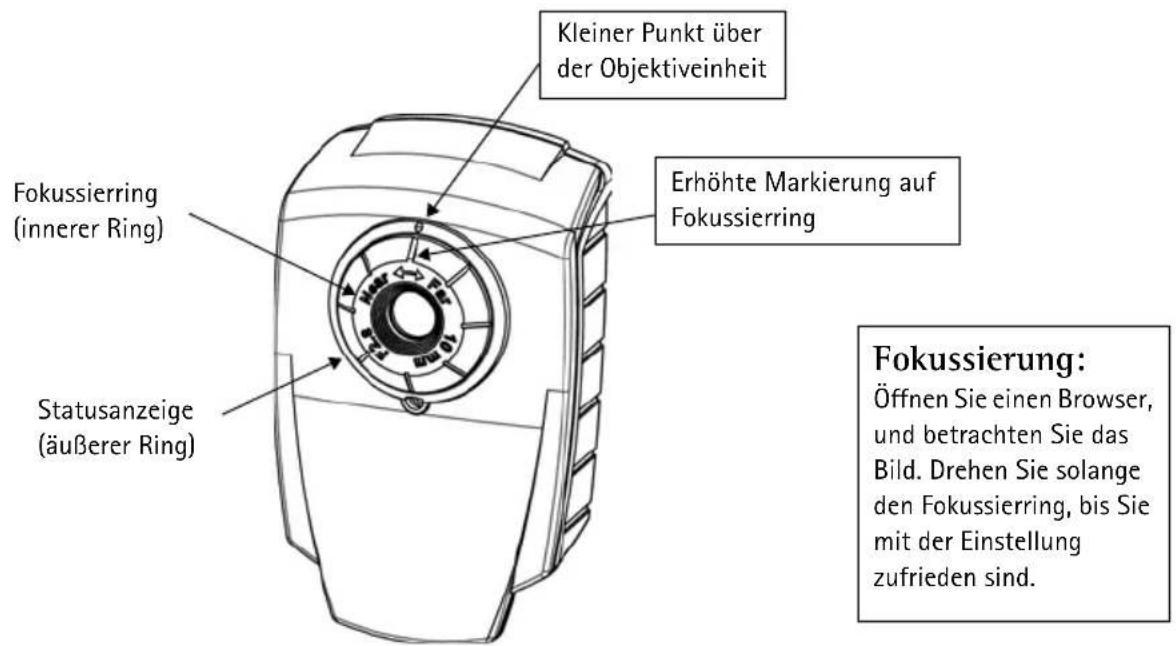
Hinweis: Bei Lieferung ist die erhöhte Markierung auf dem Fokussierring mit dem Punkt über der Linse ausgerichtet. Der Fokus ist auf Unendlich eingestellt.
Werkseitige Standardeinstellungen wiederherstellen
Gehen Sie wie folgt vor, um sümmtliche Parameter einschließlich der IP-Adresse auf die worksiteiten Standardeinstellungen zurückzusetzen:
- Trennen Sie die Kamera von der Stromversorgung.
- Halten Sie die Steuertaste gedrückt, und schreiben Sie den Netzstecker wieder an.
- Halten Sie die Steuertaste gedrückt, bis die Statusanzeige geb leuchtet (dies kann bis zu 15 Sekunden dauern), und setzen Sie danach die Taste los.
- Sobald die Statusanzeige grün leuchtet (dies kann bis zu einer Minute dauern), ist die Kamera auf die werkseitigen Standardeinstellungen zurückgesetzt.
- Installieren Sie die AXIS 207/207W/207MW erneut. Wenden Sie darauf eines der in thisem Handbuch beschriebenen Verfahren an.
Die Parameter konnen auch über die Weboberfläche auf die werkseitigen Einstellungen zurückgesetzt werden. Weitere Informationen dazu finden Sie in der Online-Hilfe und im Benutzerhandbuch.
Über das Internet auf die AXIS 207/207W/207MW zugreifen
Sobald die AXIS 207/207W/207MW installiert ist, konnen Sie über Ihr lokales Netzwerk (LAN) auf die Kamera zugreifen. Um auch über das Internet auf die Kamera zugreifen zu können, müssen Sie die Netzwerk-Router so konfigurieren, dass diese den entsprechenden eingehenden Datenverkehr zulassen, was üblicherweise durch Zuweisung eines bestimmten Ports geschieht. Ausführliche Informationen zu dieser dema Theme finden Sie in der Dokumentation des Routers.
Weitere Informationen zu dieser und zu anderen Themen erhalten Sie auf der Axis Support-Website unter www-axis.com/techsup.
Weitere Informationen
Das Benutzerhandbuch ist auf der Axis Website unter http://www-axis.com erhalten und befindet sich auch auf der mitgelieferten CD für Axis-Netzwerkvideoprodukte.
Tipp!
Unter www-axis.com/techsup finden Sie Firmware-Aktualisierungen für ihre AXIS 207/207W/207MW. Gehen Sie unter „Setup“ auf die Seite „Grundkonfiguration,“ um die aktuelle Firmware-Version anzuzeigen.