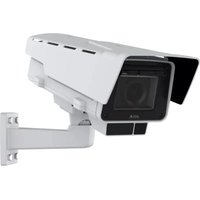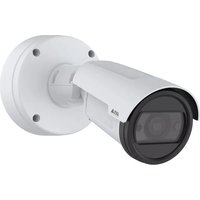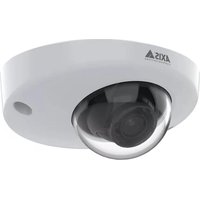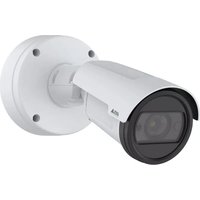
211W - Caméra de surveillance AXIS - Notice d'utilisation et mode d'emploi gratuit
Retrouvez gratuitement la notice de l'appareil 211W AXIS au format PDF.


| Caractéristiques | Détails |
|---|---|
| Type de produit | Caméra de surveillance |
| Résolution vidéo | 640 x 480 pixels (VGA) |
| Fréquence d'images | Jusqu'à 30 images par seconde |
| Connectivité | Wi-Fi 802.11b/g |
| Alimentation | Adaptateur secteur 5V |
| Support de stockage | Carte SD (non incluse) |
| Fonctionnalités de sécurité | Cryptage SSL/TLS, protection par mot de passe |
| Dimensions | Dimensions compactes pour une installation discrète |
| Conditions d'utilisation | Intérieur et extérieur (avec protection adéquate) |
| Maintenance | Nettoyage régulier de l'objectif, mise à jour du firmware |
| Garantie | 2 ans (selon le revendeur) |
FOIRE AUX QUESTIONS - 211W AXIS
Questions des utilisateurs sur 211W AXIS
0 question sur cet appareil. Repondez a celles que vous connaissez ou posez la votre.
Poser une nouvelle question sur cet appareil
Téléchargez la notice de votre Caméra de surveillance au format PDF gratuitement ! Retrouvez votre notice 211W - AXIS et reprennez votre appareil électronique en main. Sur cette page sont publiés tous les documents nécessaires à l'utilisation de votre appareil 211W de la marque AXIS.
MODE D'EMPLOI 211W AXIS
Guide d'installation
Ce Guide d'installation vous explique comment installer l'appareil Caméra réseau AXIS 211W sur votre réseau. Pour d'autres informations sur l'utilisation de ce produit, consultez le Manuel de l'utilisateur, disponible sur le CD fourni ou sur www-axis.com/techsup.
Étapes de l'installation
- Vérifiez le contenu de la livraison à l'aide de la liste ci-dessous.
- Présentation du matériel. Reportez-vous à la page 20.
- Installez le matériel. Reportez-vous à la page 21.
- Paramétrrez une adresse IP. Reportez-vous à la page 22.
- Définissez le mot de passer. Reportez-vous à la page 25.
- Configurez la connexion sans fil. Reportez-vous à la page 26.
- Reglez la mise au point. Reportez-vous à la page 30.
Important!
Ce produit doit etreutilise conformementauxlois et dispositions locales en vigueur.
Contenu de l'emballage
| Article Modèles/variantes/rem | arques |
| Caméra réseau AXIS 211W avec c'antenne | |
| Alimentation (intérieur) secteur PS-K (dépend du pays) | Europe Royaume-Uni Australie États-Unis/Japon Argentine Corée |
| Connecteur pour terminaux | Connecteur 4 broches pour la connexion d'équipements externes au terminal E/S |
| Pied de laamera Fourni avec des vis de montage | |
| CD CD AXIS Network Video Product d'installation et d'autres logiciels | |
| Documentation imprimée | AXIS 211W Guide d'installation (le présente document) Document de garantie d'Axis |
Présentation du matériel
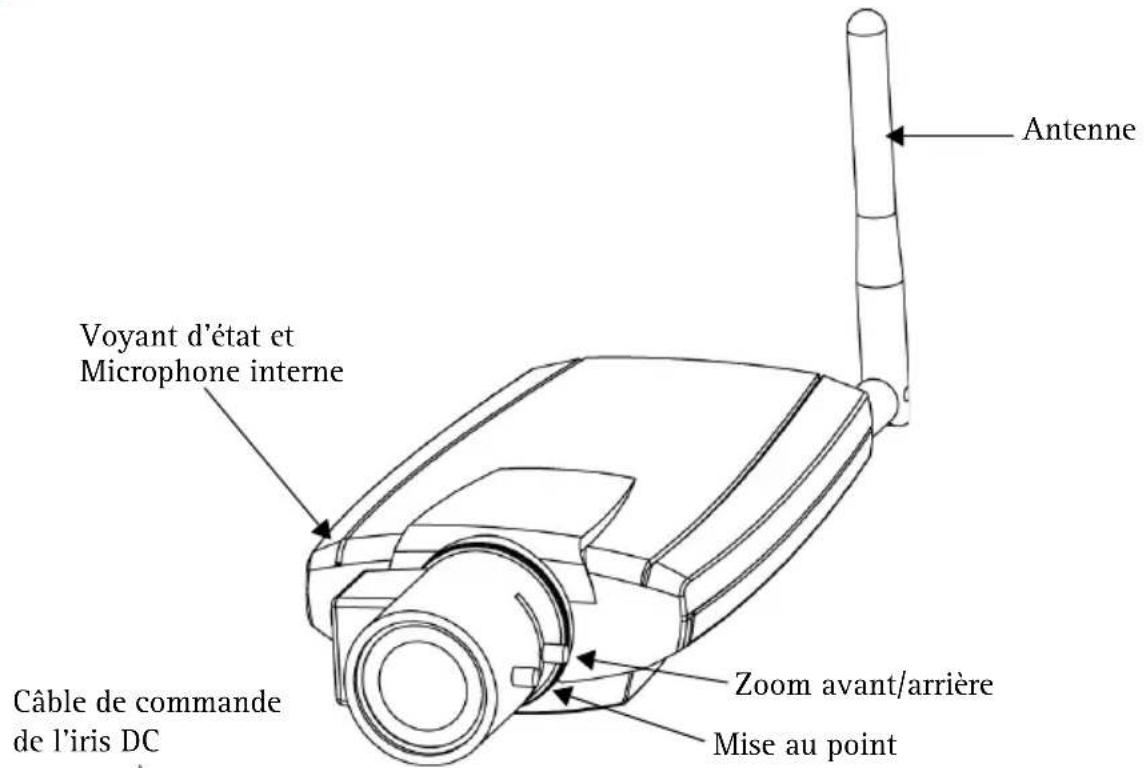
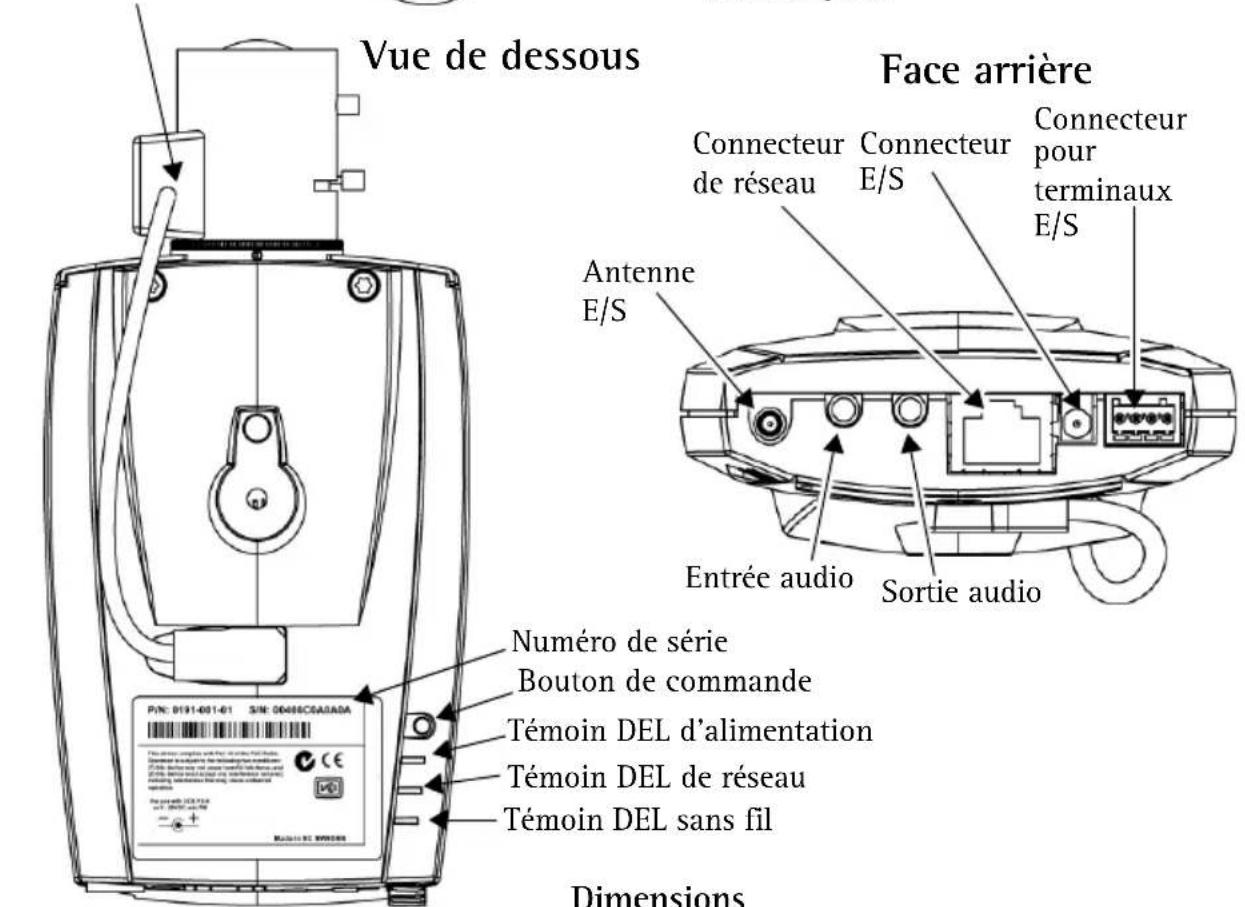
$$ \begin{array}{l} H \times L \times P = 3 8 \times 8 8 \times 1 8 0 m m (1, 5 ^ {\prime \prime} \times 3, 5 ^ {\prime \prime} \times 7 ^ {\prime \prime}) \ P o i d s = 2 6 0 g (0, 5 7 l b) (s a n s a n t e n n e) \ \end{array} $$
3 Installation du matériel
IMPORTANT! - L'AXIS 211W est conçue pour une utilisation interieure et extérieure. Pour pouvoir être utilisée à l'extérieur, laamera doit être placee dans une housse homologuée. Visitez le site www-axis.com pour plus d'informations sur les housses.
Connexion des cables et de l'antenne
- Pour une utilisation en interieur, vissez l'antenne pour la fixer. Pour une utilisation en extérieur, reportez-vous aux instructions concernant les housses.
- Connectez laamera à votre réseau à l'aide d'un cable de réseau blindé. Cette connexion est temporaire et permet de configurer les paramétres de laamera via le réseau avec fil avant la connexion au réseau sans fil.
- Si vous le souhaitez, connectez des dispositifs d'entrée/de sortie externes, par exemple des dispositifs d'alarme. Reportez-vous à la page 32 pour plus d'informations sur les broches du connecteur pour terminaux.
- Si vous le souhaitez, connectez un haut-parleur actif et/ou un microphone externe.
-
Branchez l'alimentation à l'aide de l'une des 3 méthodes reprises ci-dessous.
-
Utilisez le connecteur d'alimentation fourni.
- Utilisez le PoE (Power over Ethernet). Si elle est disponible, cette option est automatiquement détectée lorsque le cable réseau est branché (voir ci-dessus).
-
Branchez l'alimentation via le connecteur pour terminaux. Reportez-vous à la page 32 pour plus d'informations sur les broches du connecteur pour terminaux.
-
Vérifiez que les témoins DEL indiquent une situation ajustée. Pour plus d'informations, consultez le tableau à la page 33. Notez que certains témoins DEL peuvent être désactivés et étenteints.

Attribution d'une adresse IP
Aujourd'hui, la plupart des reseaux comportent un serveur DHCP qui attribue automatiquement des adresses IP aux dispositifs connectés. Si ce n'est pas le cas de votre réseau, l'AXIS 211W utilisera l'adresse IP par défaut 192.168.0.90.
Si vous souhaitez affecter une adresse IP statique, sous Windows nous recommendons l'utilisation de l'application AXIS IP Utility ou de l'application AXIS Camera Management. Selon le nombre de cameras à installer, utilisez la méthode qui vous convient le mieux.
Ces deux applications gratuites sont disponibles sur le CD de laamera video reseau Axis fourni avec ce produit. Vous pouvez également les télécharger à partir du site www-axis.com/techsup.
| Méthode Recommendée pour Systeme | d'exploitation | |
| IP | AXIS IP UtilityVoir page 23 | Une seule catégorieLes petites installations |
| AXIS Camera ManagementVoir page 24 | Plusieurs camèresLes grandes installationsInstallation sur un autre sous-réseau | |
Remarques
- En cas d'éché de l'attribution de l'adresse IP, vérifie qu'aucun pare-feu ne bloque l'opération.
- Pour connaître les autres méthodes d'affection ou de repérage de l'adresse IP de laamera AXIS 211W, par exemple sur d'autres systèmes d'exploitation, reportez-vous à la page 31.
AXIS IP Utility - Une seule camera/petite installation
L'utilitaire AXIS IP Utility détecte et affiche automatiquement les périhériques Axis de votre réseau. Cette application sert également à attribuer manuellement une adresse IP statique.
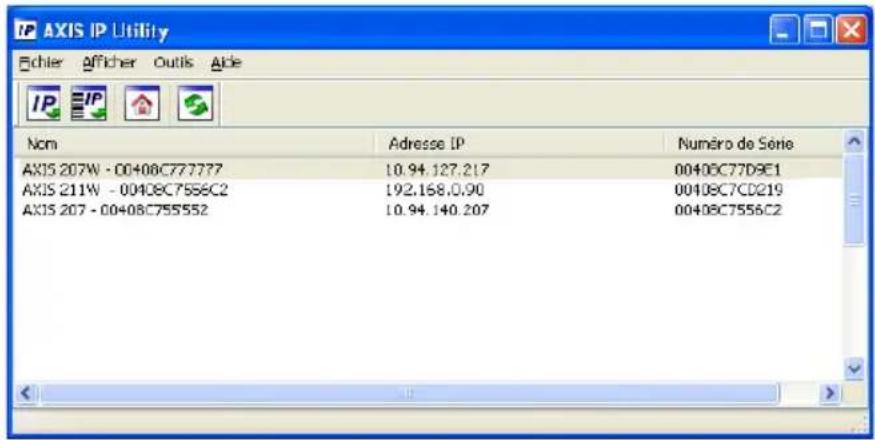
Notez que l'ordinateur exécutant l'application AXIS IP Utility doit se couver sur le même segment de réseau (sous-reseau physique) que l'appareil AXIS 211W.
Detection automatique
- Vérifiez que l'appareil AXIS 211W est connecté au réseau et sous tension.
- Demarrez AXIS IP Utility.
- Lorsque l'icone de laamera apparait dans la fenetre, double-cliquez dessus pour ouvrir la page d'accueil correspondante.
- Consultez la page 25 pour savoir comment affecter le mot de passer.
Définissez manuellement l'adresse IP (optionnel)
- Trouvez une adresse IP inutilisée sur le même segment de réseau que celui de votre ordinaireur.
- Sélectionnez le nom abrégé du produit dans la liste.
- Cliquez sur le bouton Parameter une nouvelle adresse IP de l'outil selectionné.
- Cliquez sur le bouton Paramétrer et suivez les instructions.
- Cliquez sur le bouton Page d'accueil pour acceder aux pages Web de laamera.
- Consultez la page 25 pour savoir comment définir le mot de passer.
AXIS Camera Management - Plusieurs camères/grandes installations
AXIS Camera Management peut détector automatiquement plusieurs dispositifs Axis, afficher les états de connexion,GER les mises a niveau du microcode et definir les adresses IP.
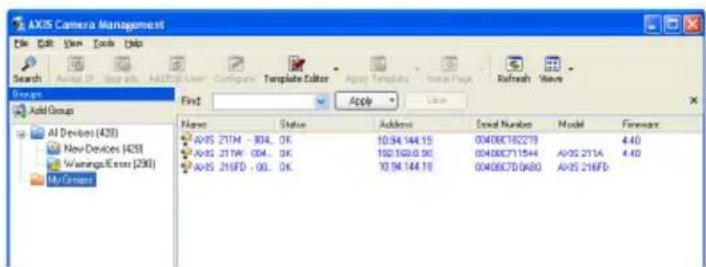
Detection automatique
- Verifiez que laamera est connectee au reseau et que l'alimentation est activee.
- Démarrez AXIS Camera Management. Double-cliquez sur l'icone de l'AXIS 211W lorsqu'elle apparait dans la fenetre de façon à ouvrir la page d'accueil.
- Consultez la page 25 pour savoir comment définir le mot de passer.
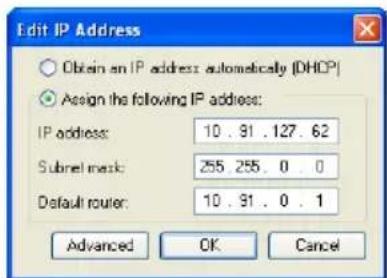
Attribuer une adresse IP à un seul dispositif
- Sélectionnez AXIS 211W dans l'application AXIS Camera Management, puis cliquez sur le bouton Assign IP (Affecter une IP).
- Sélectionnez Assign the following IP address (Afferter l'adresse IP suivante) et saisissez la plage d'adresse IP, le masque de sous-reseau et le routeur par défaut que le dispositif utilisera.
- Cliquez sur le bouton OK.
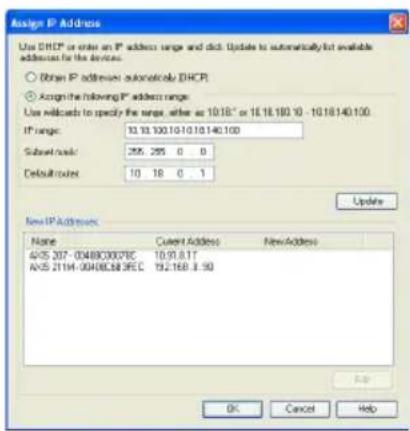
Attribuer des adresses IP à plusieurs dispositifsz
AXIS Camera Management accelere le processus d'affection d'adresses IP sur plusieurs apparéils en suggérant les adresses IP parmi une plage spécifique.
- Sélectionnéz les apparciels à configurer (il peut s'agir de plusieurs modèles), puis cliquesur le bouton Assign IP (Affecter une adresse IP).
- Sélectionnez Assign the following IP address range (Affecter la plage d'adresses IP suivante) et saisissez la plage d'adresses IP, le masque de sous-reseau et le routeur par défaut que les dispositifs utiliseront.
- Cliquez sur le bouton OK.

Définition du mot de passage
Si vous accedez à laamera AXIS 211W pour la première fois, la boite de dialogue Configure Root Password (Configurer le mot de passer root s'affiche).
- Entrez un mot de passer et entrez-le une seconde fois pour en confirmer l'orthographe. Cliquez sur OK.
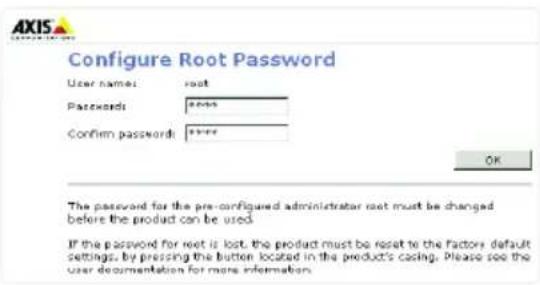
- Saisissez le nom d'utilisateur root dans la boîte de dialogue lorsque vous y étés invite. Remarque : le nom d'utilisateur par défaut de l'administrateur, à savoir root, ne peut pas être supprimé.
- Entre le mot de passer comme expliqué ci-dessus, puis cliquez sur OK. Si vous ave oublie votre mot de passer, vous doivent rétablier les paramétres d'usine par défaut de l'AXIS 211W. Reportez-vous à la page 34.
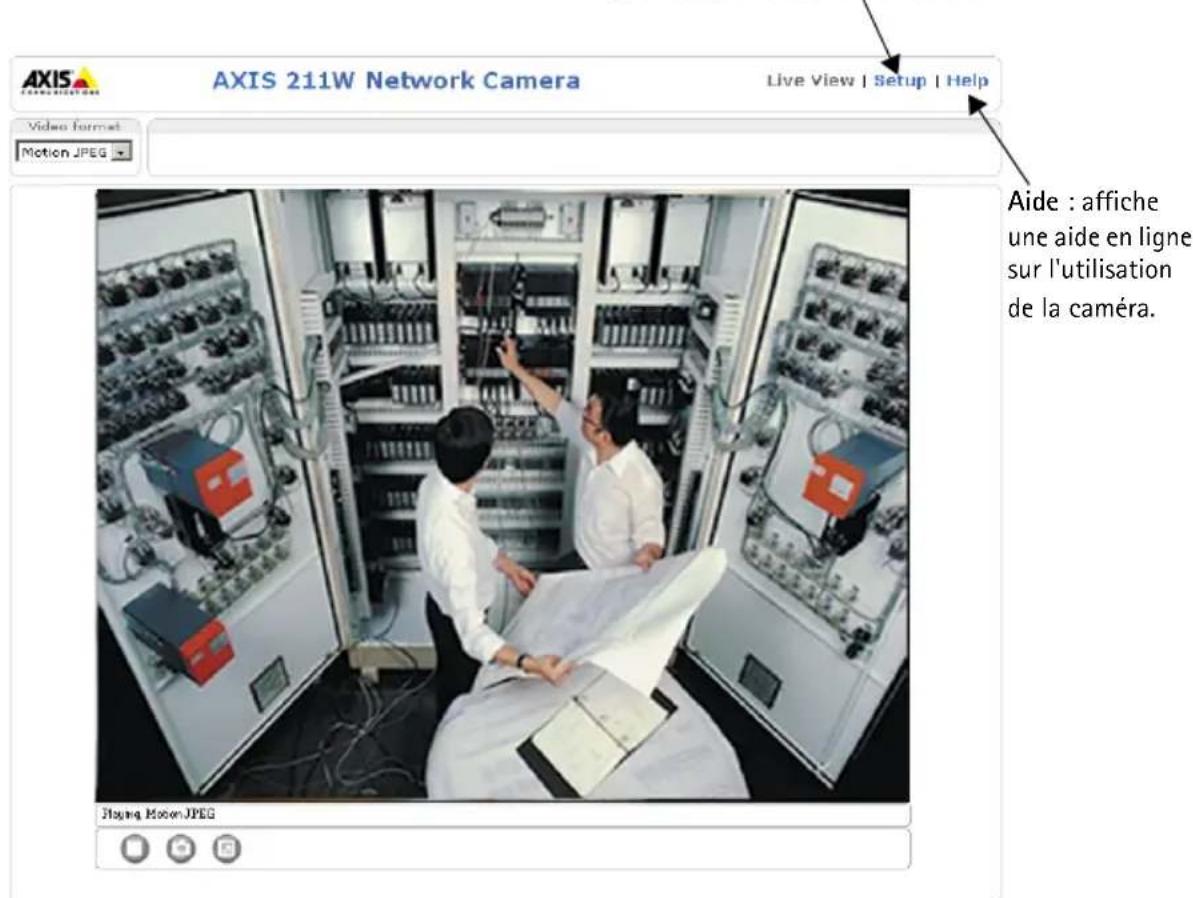
- Si nécessaire, cliquez sur Oui pour installer AMC (Axis Media Control) afin de pouvoir visualiser le flux video dans Internet Explorer. Pour ce faire, vous devrez etre connecte a votre ordinateur avec les droits d'administrateur. La page Video en direct de l'AXIS 211W s'affiche, avec des liens vers les outils de configuration pour adapter laamera a vos besoin.
Configuration: contient tous les outils nécessaires pour adapter laamera à vos besoin.
Configuration de la connexion sans fil à l'aide d'un cable réseau
Une fois l'appareil AXIS 211W connecté à votre réseau, vous pouvez configurer les paramétres sans fil. La méthode la plus rapide et la plus sécurisée pour configurer l'appareil AXIS 211W consiste à utiliser une connexion avec fil. En effet, celle-ci désactive la connexion sans fil et améliore la confidentialité lors de la saisie des paramétres. L'appareil AXIS 211W recherche automatiquement les connexions réseau disponibles et autorise l'activation d'une seule à la fois. Il n'est pas recommandé de configurer l'appareil AXIS 211W via une connexion sans fil non sécurisée. En effet, les phrases secrètes et les clés enregistrées sont alors envoyées en texte normal.
Accedez aux paramétres sans fil à partir de Setup > Basic Configuration > Wireless.
Remarque: Pour une sécurité optime, utilisez une connexion HTTPS. Accedez à Setup > System Options > Security > HTTPS et reportez-vous à l'aide en ligne de laamera.
État des réseaux sans fil
La liste d'options suivante est le résultat d'un balayage réseau. Les points d'accès pour lesquels la diffusion SSID est désactivée n'apparaissent pas sauf si laamera est reliée à cette diffusion. Le réseau auquel l'appareil AXIS 211W est actuellément relié est affiché en bleu. Un réseau utilisant une fonction de sécurité non prise en charge apparait en gris. Les informations suivantes sont fournies :
- SSID : nom d'un réseau sans fil (ou d'un dispositif ad hoc). Si le même nom apparait plusieurs fois, cela signifie que plusieurs points d'accès ont ete trouvEs pour ce réseau. Vous ne pouvez pas configurer l'appareil AXIS 211W pour qu'il soit relié à un point d'acces particulier.
Mode: point d'acces (principal) ou dispositif ad hoc
Security (Securité) : indique le type de sécurité que le réseau utilise. Reportez-vous aux informations ci-dessous pour connaître les types de sécurité pris en charge. - Channel (Canal) : indique le canal sans fil en cours d'utilisation.
Signal strength (Intensité du signal): indique l'intensité du signal. - Bit rate (Débit binaire) : débit binaire actuel, en Mbits/s. Il n'apparait que pour le point d'accès en cours d'utilisation.
Paramètres sans fil
Pour que la communication puisse être établie, vous devez indiquer des paramétres sans fil identiques à ceux du point d'accès ou du dispositif ad hoc. Vous pouvez selectionner un réseau enclistuant sur un point d'accès ou un dispositif ad hoc sous Status of Wireless Networks (Etat des reseaux sans fil). La plupart des champs obligatoires figurant sous Wireless Settings (Paramétrés sans fil) sont alors replis automatiquement. Les clés, phrases secretes et certificats utilisés pour la sécurité doivent être saisis manuellement. Contactez l'administrateur réseau pour connaître les éléments requis pour le point d'accès ou le dispositif ad hoc voulu.
SSID: nom du réseau sans fil pour lequel vous configUREZ laamera. Laissez ce champ vide pour que l'appareil AXIS 211W tente d'acceder au réseau non sécurisé le plus proche.
Remarque: Le SSID (Service Set Identifier) a parfois le format d'un ESSID (Extended Service Set Identifier).
Mode: selectionnez Master (Principal) pour acceder au réseau via un point d'accès ou Ad hoc pour acceder à un autre dispositif sans fil, par exemple un ordinateur portable avec une connexion sans fil.
Sécurité
L'appareil AXIS 211W prend en charge trois méthodes de sécurité :
- WPA-/WPA2-PSK
WPA-/WPA2-Enterprise
WEP
Les paramètres correspondant au type de sécurité choisi deviennent actifs.
WPA-/WPA2-PSK
WPA settings (Paramétres WPA): entrez la clé prépartagée requise pour le point d'accès. Il peut s'agir d'un nombre hexadécimal ou d'une phrase secrête.
WPA-/WPA2-Enterprise
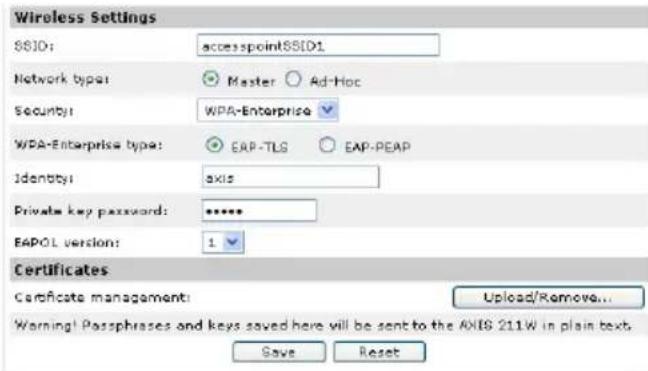
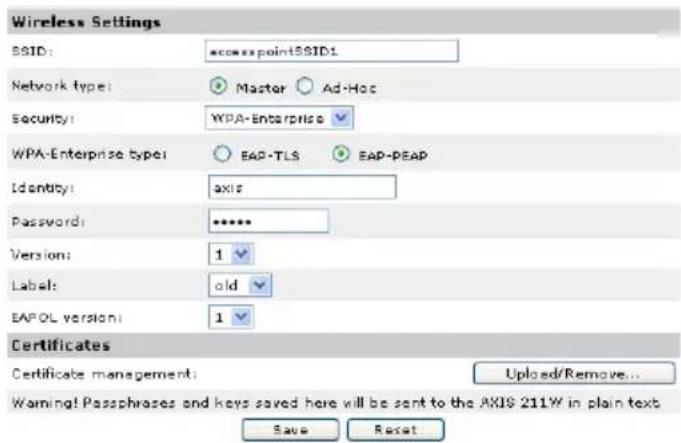
Type WPA-Enterprise :CHOisissez le type d'authentication client/serveur utilise par le point d'accès ; EAP-TLS ou EAP-PEAP/MSCHAPv2.
EAP-TLS
- Identity (Identité): entrez l'identité utilisateur à partager au réseau.
- Private key password (Mot de passer de clé privée): entrez le mot de passer correspondant à l'identité utilisateur.
- Version EAPOL: selectionnez la version utilisée (1 ou 2) par le point d'accès.
- Certificates (Certificates): téléchargez le certificate d'autorité de certification à partir au point d'accès lors de l'authentication.
EAP-PEAP/MSCHAPv2
- Identity (Identité): entrez l'identité utilisateur à partager au réseau.
- Password (Mot de passer): entreprises le mot de passer à désenter au réseau.
- Version: selectionnez la version PEAP utilisé par le point d'accès.
Label (Libellé): selectionnez le libellé utilisé par le point d'accès. - Version EAPOL: sélectionnez la version (1 ou 2) utilisé par le point d'accès.
- Certificates (Certificates): téléchargez le certificate d'autorité de certification à partir au point d'accès lors de l'authentication.
WEP
Authentication: selectionnez Ouvert ou Authentication système - Clé partagée, selon la méthode qu'utilise votre point d'accès. Les points d'accès n'offrent pas tous cette option, auquel cas ils peuvent utiliser l'options Système ouvert, parfois appelée Authentication SSID.
Key length (Longueur de clé): définit la longueur de la clé utilisé pour le cryptage sans fil (64 ou 128 bits). Il peut arriver que la
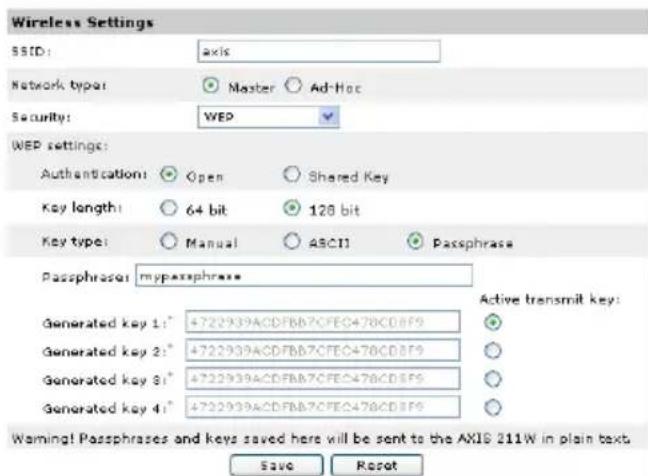
longueur de la clé de cryptage soit affichée au format 40/64 et 104/128.
Key type (Type de clé): les types de clé disponibles dépendent du point d'accès en cours d'utilisation. Les options suivantes sont proposées :
- Manual (Manuel): vous permet de saisir manuellement la clé hexadécimale.
- ASCII: avec cette méthode, la chaine doit contenir exactement 5 caractères pour WEP 64 bits et 13 caractères pour WEP 128 bits.
- Passphrase (Phrase secrète): dans WEP 64 bits, la phrase secrète génére 4 clés. Pour WEP 128 bits, une seule clé est générée, puis repliquée pour les 4 clés. La génération des clés n'est pas standardisée. Elle peut varier d'une marque à l'autre. Verifiez que les clés générées sont identiques à celles de votre point d'accès. Dans le cas contraire, vous doivent les entraîer manuellement.
- WEP- Active Transmit Key (Clé de transmission active): lors du cryptage WEP, cette option indique la clé utilisé par l'appareil AXIS 211W pendant la transmission.
Fin de l'installation sans fil à l'aide d'un cable réseau
- Verifiez que les paramétres sans fil de laamera correspondent à ceux du point d'accès.
- Debranchez le cable reseau de la camera.
- Actualisez la page Web au bout de 20 à 30 secondes pour valider la connexion sans fil. Si laamera est inaccessible, executez AXIS IP Utility pour la repérer de nouveau.
Remarque: Les paramétres sans fil doivent tous (lors de l'installation ou à tout autre moment) être configurés ou modifiés sur laamera d'abord, puis au niveau du point d'accès sans fil. Cette procédure garantit que laamera est toujours accessible lorsque vous effectuez des modifications.
Réglage de l'image et de la mise au point
Pour effectuer la mise au point de l'appareil AXIS 211W, suivez les instructions ci-dessous.
- À partir de la page Basic Configuration (Configuration de base) des outils de configuration, ouvre la page Focus adjustment (Réglage de la mise au point).
- Paramétrez l'Iris DC sur Disabled (Désacté), puis cliquez sur Save (Enregistrer).
- Enlevez le zoom de l'objectif en le faisant tourner dans le sens inverse des aiguilles d'une montre. Reglez le zoom, si nécessaire. Remettez le zoom en place en le faisant tourner dans le sens des aiguilles d'une montre.
- Enlevez la mise au point de l'objet en la faisant tourner dans le sens inverse des aiguilles d'une montre. Reglez la
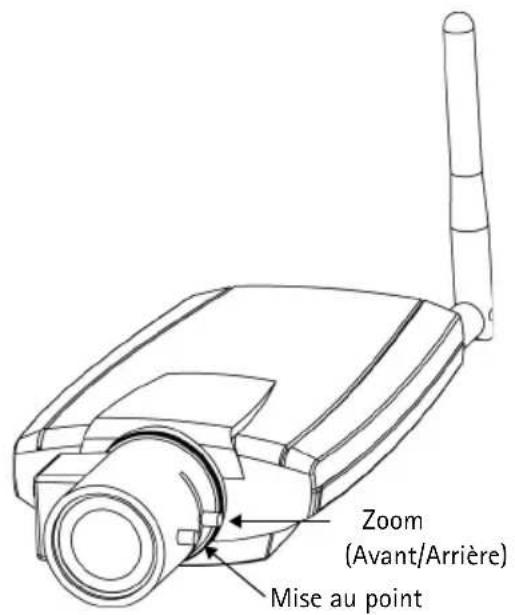
mise au point, si nécessaire. Remettez la mise au point en place en la faisant tourner dans le sens des aiguilles d'une montre.
- Sur la page Réglage de la mise au point, paramétrez l'Iris DC sur Enabled (Actifé), puis cliquez sur Save (Enregistrer).
Remarque: L'Iris DC doit toujours être désactivié lors de la mise au point de laamera. Le diaphragme s'ouvre au maximum, ce qui offre la plus petite profondeur de champ et, par conséquent, les mêilles conditions pour une mise au point correcte. Lorsque la mise au point est définie par cette méthode, elle est conservée dans toutes les conditions d'éclairage.
Accès à l'appareil AXIS 211W à partir d'Internet
Une fois installé, vous appareil AXIS 211W est accessible sur votre réseau local (LAN). Pour acceder à laamera depuis Internet, vous doivent configurer les routeurs réseau afin d'autoriser l'entrée de données, ce qui se fait généralement sur un port spécifique. Consultez la documentation de votre routeur pour obtenir davantage d'instructions. Pour de plus amples informations, visitez le site de support d'Axis à l'adresse www-axis.com/techsup.
Autres méthodes de définition de l'adresse IP
Le tableau ci-dessous indique les autres méthodes permettant de définir ou de déterminer l'adresse IP. Toutes les méthodes sont activées par défaut et désactivables.
| Utilisation sur le système d'exploitation | Remarques | |
| UPnP™ | Windows (ME ou XP) | Lorsque laamera est activée sur votre ordinateur, elle est détectée et ajoutée automatiquement au dossier Favoris réseau. |
| Bonjour | MAC OSX (10.4 ou version ultérieure) | Applicable aux navigateurs prénant en charge Bonjour. Accédez au raccourci de Bonjour dans votre navigateur (par exemple, Safari), puis cliquez sur le lien pour accéder aux pages Web de laamera. |
| AXIS Dynamic DNS Service | Tous Service Axis gratuite | vous permettant d'installer rapidement votreamera en toute simplicité. Necessite une connexion Internet sans proxy HTTP. Pour plus d'informations, visitez le site www-axiscam.net. |
| ARP/Ping | Tous Reportez-vous aux | instructions ci-dessous. La commande doit être saisie dans les 2 minutes suivant la connexion de l'alimentation à laamera. |
| Consultation des pages administratives du serveur DHCP | Tous Pour consuluter les pages administratives du serveur DHCP réseau, reportez-vous à la documentation du serveur. | |
Définition de l'adresse IP à l'aide d'ARP/Ping
- Trouvez une adresse IP sur le même segment de réseau que celui de votre ordinateur.
- Repérez le numero de série (S/N) sur l'étiquette de laamera AXIS 211W.
- Ouvrez une invite de commande sur votre ordinateur et entrez les commandes suivantes:
| Syntaxe pour Windows Exemple pour Windows | |
| arp -s <adresse IP> <numéro de série>ping -l 408 -t <adresse IP> | arp -s 192.168.0.125 00-40-8c-18-10-00 ping -l 408 -t 192.168.0.125 |
| Syntaxe pour UNIX/Linux/Mac Exemple pour UNIX/Linux | linux/Mac |
| arp -s <adresse IP > <numéro de série> temp ping -s 408 <adresse IP> | arp -s 192.168.0.125 00:40:8c:18:10:00 temp ping -s 408 192.168.0.125 |
- Vérifiez que le cable réseau est connecté à laamera, puis démarrez/redémarrez cette dernière en débranchant, puis en rebranchant l'alimentation.
- Fermez la commande d'invite quand vous Voyez « Reply from 192.168.0.125: ...' ou un message similaire.
- Dans votre navigateur, tapez http://
dans le champ Emplacement/Adresse, puis appuyez sur Entrée sur le clavier.
Remarques:
- Pour ouvrir une invite de commande sous Windows : dans le menu Demarrer, Sélectionnez Executer et tapez cmd. Cliquez sur OK.
- Pour utiliser la commande ARP sur Mac OS X, utiliser l'utilitaire Terminal dans Application > Utilitaires.
Connecteurs de l'unité
Connecteur de l'antenne - Connecteur SMA inversé pour l'antenne.
Connecteur de réseau - Connecteur Ethernet RJ-45. Prend en charge la technologie PoE (Power over Ethernet). Il est recommendé d'utiliser des cables blindés.
Connecteur - Miniconnecteur CC. 7-20 V CC, jusqu'à 5 W. Reportez-vous à l'étiquette du produit pour connaître la connexion ± .
Entrée audio - Entrée 3,5mm pour microphone mono ou entrée de ligne pour signal mono (le canal de gauche est utilisé pour un signal stéreo).
Sortie audio - Sortie audio (niveau de ligne) pouvant être connectée à un système de sonorisation ou à un haut-parleur actif avec amplificateur intégré. Un casque peut également être connecté. Pour une sortie audio, un connecteur stéreo doit être utilisé.
Connecteur pour terminaux E/S - Utilisé dans les applications, par exemple pour la détction de mouvements, le déclenchement d'évenements, l'enregistrement à intervalles et les notifications d'alarme. Il sert d'interface aux éléments suivants :
- 1 sortie transistor: permet de connecter des dispositifs externes tels que les relais et les DEL. Les dispositifs connectés peuvent être activés à l'aide de l'API VAPIX AXIS, des boutons de sortie sur la page Video en direct ou à l'aide d'un type d'évenement. La sortie est considérée comme étant active (dans Event Configuration > Port Status) si le dispositif d'alarme est activé.
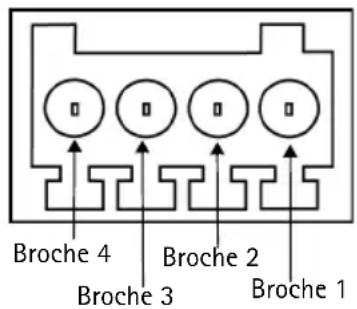
Connecteurs de borne. Notez que les broches sont numerotées de 1 à 4, de droite à gauche.
-
1 entrée numérique: entrée d'alarme utilisée pour connecter des dispositifs pouvant passer d'un circuit ouvert à un circuit fermé, par exemple : les détecteurs infrarouge passifs, les contacts de porte/fenêtre, les détecteurs de bris de verre, etc. Lorsqu'un signal est reçu, l'état change et l'entrée devient active (elle apparait sous Event Configuration > Port Status).
-
Alimentation auxiliaire et mise à la terre.
| Fonction Numérode broche | Remarques Spécifications | |
| GND 1 Terre | ||
| Alimentation5 V C C | 2 Peut être utilisée pour alimenter un équipementauxiliaire (7 - 20 V CC) ou comme sortie +5 V CC(100 mA). | Charge maximale = 100 mA |
| Entréenumérique | 3 Connectez-laau GND pour l'activer ou laisserez-laflotter (ou déconnectée) pour la désactiver. | Ne doit pas être exposée àune tension supérieure à20 V CC |
| Sortie transistor | 4 Utilise un transistor NPN à collecteur ouvert avecémetteur connecté au contact à la masse. En casd'utilisation avec un reliais externe, une diode doit'être connectée en parallele avec la charge, comme protection contre les tensions transitoires. | Charge maximale = 100 mATension maximale = 24 V CC(vers le transistor) |
Diagramme de connexion
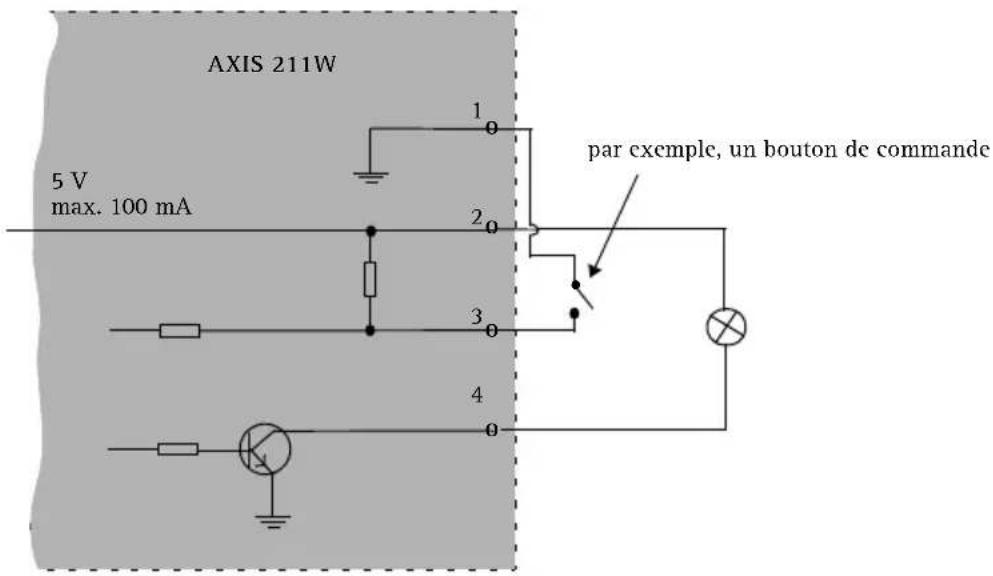
Témoins DEL
| Témoin DEL Couleur Indication | ||
| Sans fil | Vert | Continu en cas de connexion à un réseau sans fil. Clignote en cas d'activité réseau. |
| Rouge | Continu en l'absence de connexion à un réseau sans fil. Clignote lors de la recherche de réseaux sans fil. | |
| Éteint Mode aVEC fil. | ||
| Réseau | Vert | Continu en cas de connexion à un réseau 100 Mbits/s. Clignote en cas d'activité réseau. |
| Orange | Continu en cas de connexion à un réseau 10 Mbits/s. Clignote en cas d'activité réseau. | |
| Éteint Pas de connexion réseau. | ||
| État Vert Vert continued en cas de fonctionnement normal.Remarque: Levoyant d'état peut être configuré pour être éteint au cours du fonctionnement normal, ou pour clignoter uniquement lors des accès à la camera. Pour ce faire, cliquez sur Setup > System Options > LED settings. Reportez-vous à l'aide en ligne pour plus d'informations. | ||
| Orange | En continu pendant le démarrage, la réinitialisation des valeurs d'usine ou la restauration des paramétres. | |
| Rouge Clignote | lentement en cas d'échec de la mise à niveau. | |
| Connecteur Vert Fonctionnement normal. | ||
| Orange Clignote | en vert/orange pendant la mise à niveau du microprogramme. | |
Rétablissement des paramètres d'usine par défaut
Pour revenir aux paramètres par défaut définis en usine et réinitialiser l'adresse IP, procédez comme suit :
- Debranchez l'alimentation de laamera.
- Maintenez le bouton de commande enforcé et rebranchez l'alimentation.
- Maintenez le bouton enforcé jusqu'à ce que le voyant d'etat passé à l'orange (ela peut prendre 15 secondes), puis relâchez le bouton.
- Lorsque le voyant d'etat émet une lumière verte (ce qui peut prendre 1 minute), les paramètres par défaut de laamera ont été rétablis.
- Réaffectez l'adresse IP à l'aide de l'une des méthodes décrites dans ce document.
Il est également possible de rétabrir les paramètres usine par défaut d'origine via l'interface Web. Pour plus d'informations, reportez-vous à l'aide en ligne ou au Manuel de l'utilisateur.
Plus d'informations
Le Manuel de l'utilisateur est disponible sur le site Web d'Axis, ou sur le CD du produit video réseau Axis fourni avec l'ordinateil.
Conseil :
Visitez le site www-axis.com/techsup pour vérifier si des microcodes mis à jour sont disponibles pour votre apparéil AXIS 211W. Pour connaître la version du microcode actuellément installée, reportez-vous à la page Configuration de base dans les outils de configuration du produit.