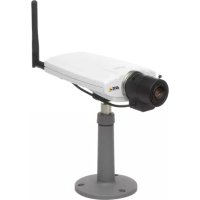
211W - Überwachungskamera AXIS - Kostenlose Bedienungsanleitung
Finden Sie kostenlos die Bedienungsanleitung des Geräts 211W AXIS als PDF.


Benutzerfragen zu 211W AXIS
0 Frage zu diesem Gerät. Beantworten Sie die, die Sie kennen, oder stellen Sie Ihre eigene.
Eine neue Frage zu diesem Gerät stellen
Laden Sie die Anleitung für Ihr Überwachungskamera kostenlos im PDF-Format! Finden Sie Ihr Handbuch 211W - AXIS und nehmen Sie Ihr elektronisches Gerät wieder in die Hand. Auf dieser Seite sind alle Dokumente veröffentlicht, die für die Verwendung Ihres Geräts notwendig sind. 211W von der Marke AXIS.
BEDIENUNGSANLEITUNG 211W AXIS
Installationsanleitung
In dieser Anleitung wird die Installation der AXIS 211W Netzwerkkamera in einem Netzwerk beschrieben. Alle weiteren Hinweise zur Verwendung des Produkts finden Sie im Benutzerhandbuch, das auf der mitgelieferten CD enthalten ist und auf unserer Seiten unter www-axis.com/techsup zur Verfügung stehen.
Installationsschritte
- Prüfen Sie, ob alle in der nachfolgenden Ende aufgeführten Komponenten vorhanden sind.
- Hardwareübersicht (siehe Seite 36).
- Hardware installieren (siehe Seite 37).
- IP-Adresse festlegen (siehe Seite 38).
- Kennwort festlegen (siehe Seite 41).
- WLAN-Verbindung konfigurieren (siehe Seite 42).
- Bildschärfe einstellen (siehe Seite 46).
Wichtiger Hinweis!
Verwenden Sie theses Produktur nur gemäß den geltenden rechtlichen Bestimmungen.
Lieferumfang
| Komponente Modèle/Varianten/Anmerkungen | |
| Netzwerkcamera AXIS 211W mit Antenne | |
| PS-K-Netzteil für geschlossene Räume (landesspezifisch) | EuropaGroßbritannienAustralienUSA/JapanArgentinienKorea |
| Anschlussblock 4-poliger Anschlussblock zum Verbinden externer Geräte mit der E/A-Anschlussleiste | |
| Kamerastativ Wird mit Schrauben gefelfert | |
| CD CD für AXIS-Netzwerkvideoprodukte einschließlich Produktdokumentation, Installationstools und anderer Software | |
| Gedruckte Dokumente AXIS 211W Installationshandbuch (dieses Dokument)Axis-Garantieerklärung | |
Hardwareübersicht
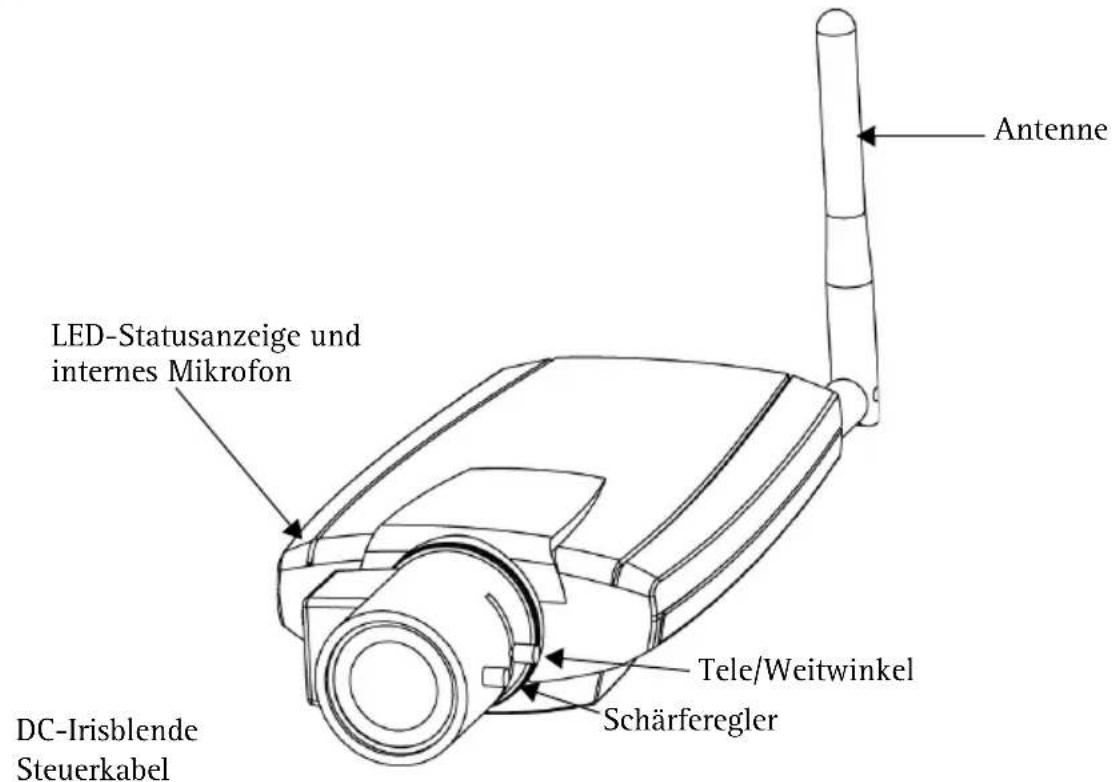
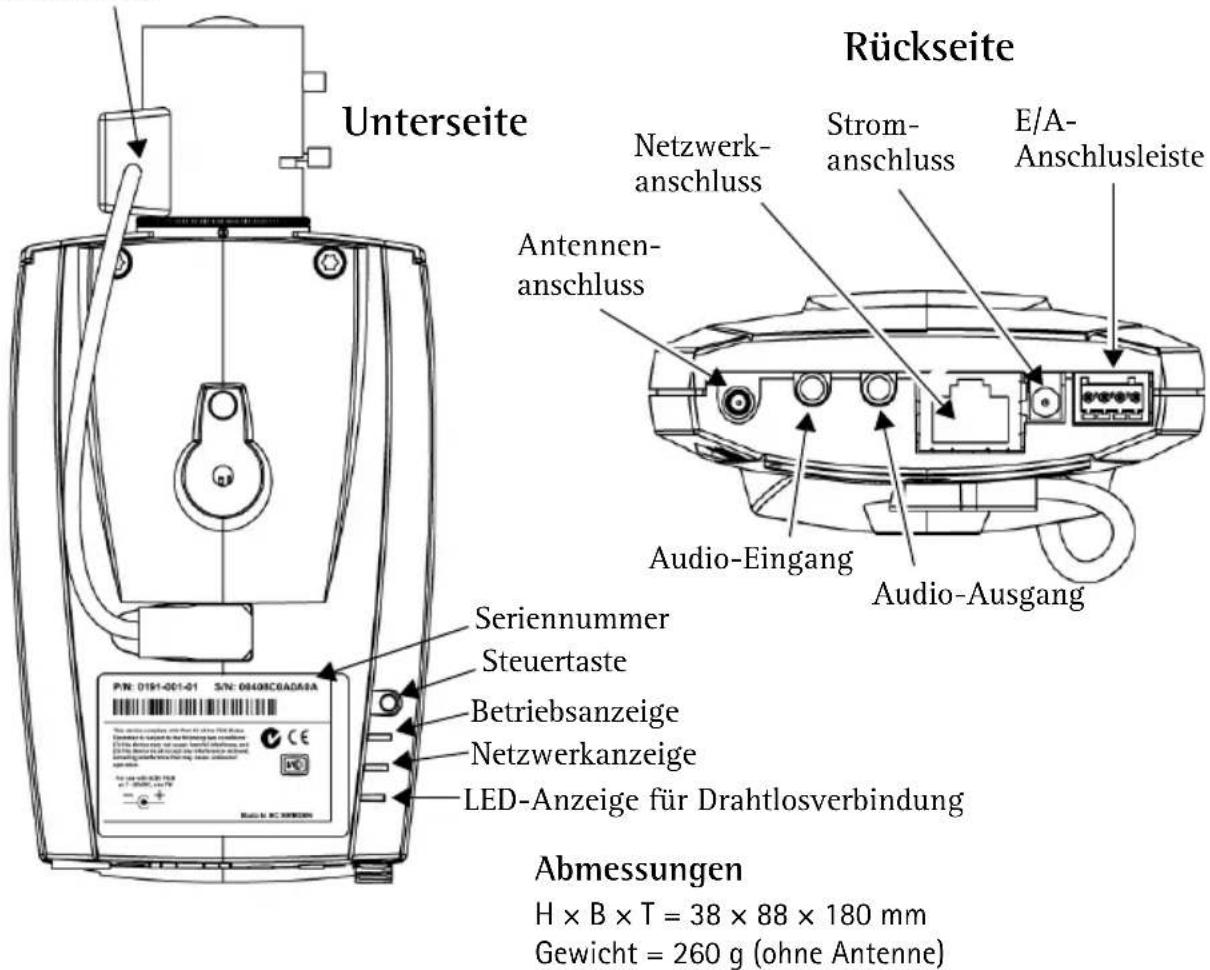
3 Hardware installieren
WICTIG! - Die AXIS 211W ist für die Verwendung sowohl in Innenräumen als auch für den AuBeneinsatz geeignet. Um die Kamera im Freien zu verwenden, muss sie in einem zugelassenen AuBengehäuse installiert werden. Auf unserer Homepage www-axis.com finden Sie weitere Informationen über AuBengehäuse.
Kabel und Antenne anschließen
- Wenn die Kamera für die Verwendung in Innenräumen vorgesehen ist, schrauben Sie die Antenne am darauf vorgesehenen Anschluss fest. Wenn die Kamera für den Außeneinsatz vorgesehen ist, folgen Sie den Anweisungen zur Außenmontage.
- Verbinden Sie die Kamera über ein abgeschirmtes Netzwerkkabel mit dem Netzwerk.
These Verbindung ist vorübergehend um die Konfiguration durchzuführen.
- Sie können zusammenlich externe Ein- und Ausgabegeräte wie Alarmanlagen anschließen.
Informationen zur Anschlussbelegung finden Sie auf Seite 48. - Sie können zusammen sichzählich einen Aktivlautsprecher und/oder ein externes Mikrofon anschließen.
-
Schlieben Sie die Kamera auf eine der folgenden Arten an die Stromversorgung an:
-
Über den mitgelieferten Netzadapter.
- PoE (Power over Ethernet). Falls these Option verfügbar ist, wird sie beim Anschließlich des Netzwerkkabels automatisch erkannt (siehe oben).
-
Über den E/A-Anschluss. Informationen zur Anschlussbelegung finden Sie auf Seite 48.
-
Überprüfen Sie, ob die LED-Anzeigen den Betriebszustand korrekt wiedergeben. Weitere Informationen finden Sie in der Tabelle auf Seite 49. Beachten Sie, dass einige LEDs deaktiviert sein konnen und deshalb nicht leuchten.
IP-Adresse festlegen
In den meisten Netzwerken ist heutzutage ein DHCP-Server eingebunden, der angeschlossenen Geräten automatisch IP-Adressen zuweist. Wenn Ihr Netzwerk über keinen DHCP-Server verfügt, wird für die AXIS 211W die Standard-IP-Adresse 192.168.0.90 verwendet.
Zum Zuweisen einer statischen IP-Adresse stehen unter Windows die Programme AXIS IP Utility und AXIS Camera Management zur Verfügung. Verwenden Sie die Methode, die für die gewünschte Anzahl der zu installmentierten Kameras geeignet ist.
Beide Anwendungen stehen kostenlos auf der mitgelieferten CD für Axis-Netzwerkvideoprodukte zur Verfugung oder können unter www-axis.com/techsup heruntergeladen werden.
| Methode Empfohlen für Betriebssystem | ||
| IP AXIS IP UtilitySiehe Seite 39 | Einzelne KameraKleine Installationen | Windows |
| AXIS Camera ManagementSiehe Seite 40 | Mehrere KamerasGroße InstallationenInstallation in einem anderen Sub-netz | Windows 2000Windows XP ProWindows 2003 Server |
Hinweise:
- Falls Sie die IP-Adresse nicht zuweisen konnen, müssen ggf. die Einstellungen der Firewall überprüft werden.
- Weitere Informationen zu alternativen Methoden zum Festlegen der IP-Adresse der AXIS 211W (z. B. in anderen Betriebssystemen) finden Sie auf Seite 47.
AXIS IP Utility - Einzelne Kamera/kleine Installation
AXIS IP Utility erkennt automatisch im Netzwerk vorhandene Axis-Geräte und zeigt diese an. Die Anwendung kann außer dem zur manuellen Zuweisung einer staatlichen IP-Adresse verwendet werden.
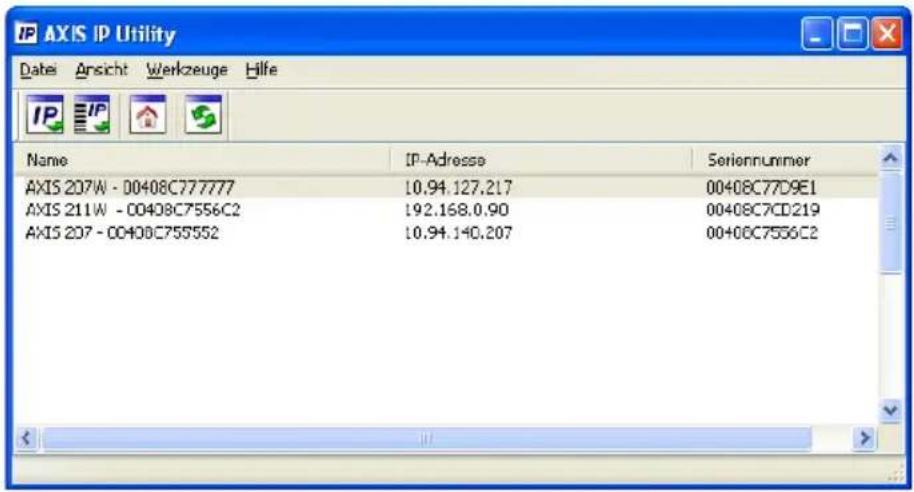
Beachten Sie, dass sich die AXIS 211W und der Computer, auf dem AXIS IP Utility ausgeführrt wird, im gleichen Netzwerksegment (d. h. physischen Subnetz) befinden müssen.
Automatische Erkennung
- Stellen Sie sicher, dass die AXIS 211W an das Netzwerk und die Stromversorgung angeschlossen ist.
- Starten Sie AXIS IP Utility.
- Doppelklicken Sie auf das Symbol der Kamera, um die entsprechende Startseite zu öffnen.
- Anweisungen zum Festlegen des Kennworts finden Sie auf Seite 41.
IP-Adresse manuell zuweisen (optional)
- Wahlen Sie eine nicht zugewiesene IP-Adresse im selbst Netzwerksegment, in dem sich Ihr Computer befindet.
- Wahlen Sie die AXIS 211W aus der Liste.
- Klichen Sie auf die Schaltfläche Zuweisung einer neuen IP-Adresse an das ausgewählte Gerät und geben Sie die IP Adresse an.
- Klichen Sie auf die Schaltfläche Zuweisen, und folgen Sie den Anweisungen.
- Klichen Sie auf die Schaltfläche Home Page (Startseite), um auf die Webseiten der Kamera zuzugreifen.
- Anweisungen zum Festlegen des Kennworts finden Sie auf Seite 41.
AXIS Camera Management - Mehrere Kamas/groBe Installation
Mit AXIS Camera Management konnen automatisch mehrere Axis-Geräte erkannt, der Verbindungsstatus angezeigt, die Firmware-Aktualisierungen verwaltet und IP-Adressen festgelegt werden.
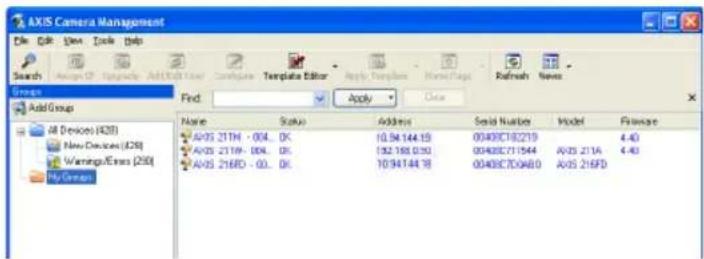
Automatische Erkennung
- Stellen Sie sicher, dass die Kamera an das Netzwerk und die Stromversorgung angeschlossen ist.
- Starten Sie AXIS Camera Management. Doppelklicken Sie auf das Symbol der AXIS 211W, um die Startseite der Kamera zu öffnen.
- Anweisungen zum Festlegendes Kennworts finden Sie auf Seite 41.
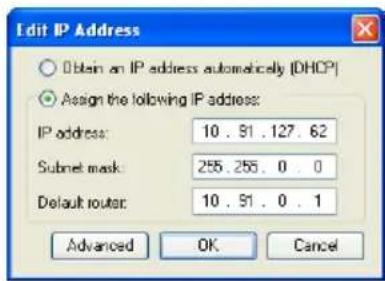
Eine IP-Adresse einem einzelnen Gerät zuweisen
- Wahlen Sie die AXIS 211W im AXIS Camera
Management, und klichen Sie auf die Schaltfläche Assign IP (IP-Adresse zuweisen)
- Wahlen Sie die Option Assign the following IP address (Folgende IP-Adresse zuweisen) und geben Sie die IP-Adresse, die Subnetzmaske und den Standardrouter für das Gerät ein.
- Klichen Sie auf OK.
IP-Adressen mehreren Geräten zuweisen
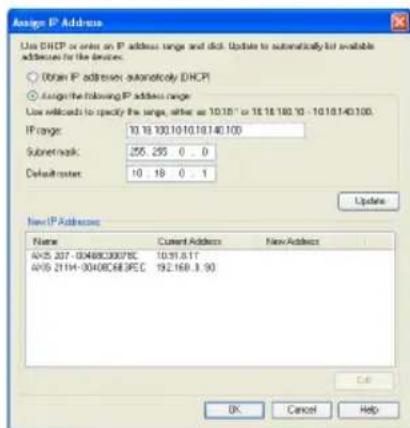
AXIS Camera Management beschunigt die Zuweisung von IP-Adressen an mehrere Geräte, indem IP-Adressen aus einem angegebenen Bereich vorgeschlagen werden.
- Wahlen Sie die zu konfigurierenden Geräte aus (es konnen auch unterschiedliche Modelle gewählt werden), und klichen Sie auf die Schaltfläche Assign IP (IP-Adresse zuweisen).
- Wahlen Sie die Option Assign the following IP address range (Folgenden IP-Adressbereich zuweisen) und geben Sie den IP-Adressbereich, die Subnetzmaske und den Standardrouter für das Gerätein.
- Klichen Sie auf OK.

Kennwort festlegen
Beim erstmaligen Zugriff auf die AXIS 211W wird das Dialogfeld Configure Root Password (Root-Kennwort konfigurieren) angezeigt.
- Geben Sie ein Kennwort ein, und wiederholen Sie zum Bestätigten der Schreibweise die Eingabe. Klichen Sie auf OK.
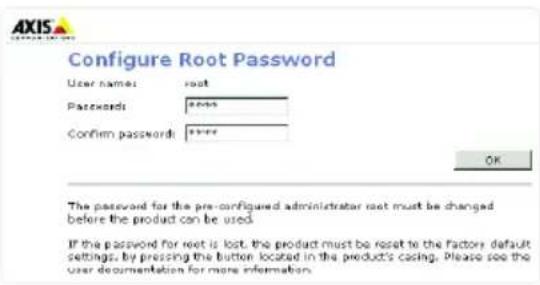
- Geben Sie den Benutzernamen „root“ wie erforderlich ein. Hinweis: Der vorgegebene Administrator-Benutzername „root“ kann nicht gelöscht werden.
- Geben Sie das zuvor festgelegte Kennwort ein, und klichen Sie auf OK. Wenn Sie das Kennwort vergessen haben, muss die AXIS 211W auf die Werkseinstellungen zurückgesetzt werden (siehe Seite 50).
- Klichen Sie auf Ja, um AMC (AXIS Media Control) zu installieren. Nach Abschluss der Installation konnen Sie Video-Streams in Microsoft Internet Explorer anzeigen. Zur Installation mussen Sie über Administratorrechte für den Computer verfügen.
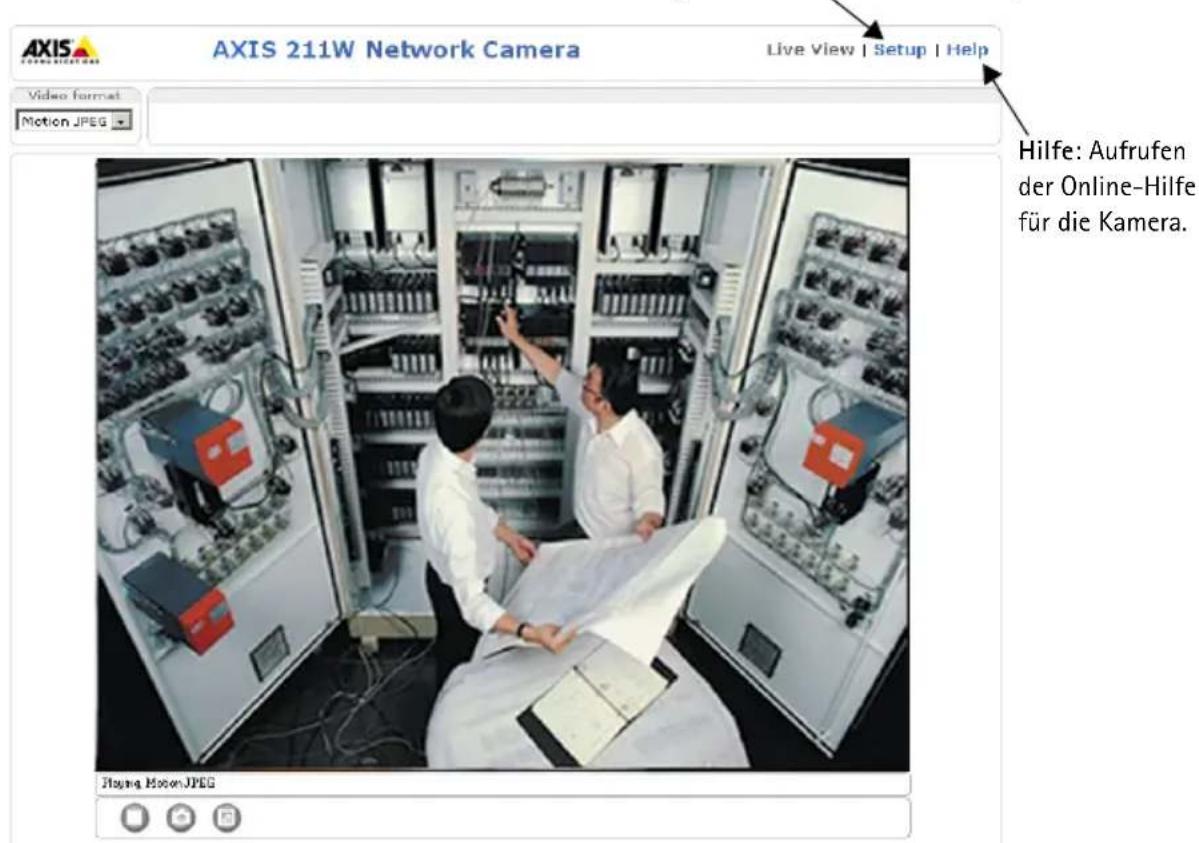
Die Seite „Direktübertragung" der AXIS 211W wird angezeigt. Sie enthalt Links zu Setup-Tools, mit denen Sie die Kamera ihren Bedürfnissen entsprechend anpassen können.
Setup: Alle zur benutzerspezifischen Konfiguration der Kamera notwendigen Tools.
Drahtlosverbindung mit Hilfe eines Netzwerkkabels konfigurieren
Nachdem die AXIS 211W mit dem Netzwerk verbunden wurde, konnen Sie die Einstellungen für die drahtlose Netzwerkverbindung festlegen. Die schnellste und sicherste Methode zum Konfigurieren der AXIS 211W besteht darin, ein Netzwerkkabel zu verwenden, da dadurch die Drahtlosverbindung deaktiviert und eine höheres Maß an Datenschutz bei der Eingabe von Einstellungen gewährleistet wird. Die AXIS 211W erkennt automatisch alle verfügbarnete Netzwerkverbindungen, von denen aber nur eine zu einem gegebenen Zeitpunkt aktiv sein kann. Es empfeht sich nicht, die AXIS 211W mit Hilfe einer unverschlusselten Drahtlosverbindung zu konfigurieren, da die Passphrasen und Schlüssel im Klartext übertragen werden.
Öffnen Sie die Einstellungen für die drahtlose Netzwerkverbindung unter Setup > Basic Configuration > Wireless.
Hinweis: Um die Sicherheit zusätzlich zu erhöhen, verwenden Sie HTTPS. Klichen Sie auf Setup > System Options > Security > HTTPS, und folgen Sie den Anweisungen der Online-Hilfe der Kamera.
Status der Drahtlosnetzwerke
These Listings ist das Ergebnis einer Netzwerksuche. Access Points mit deaktiviertem SSID-Broadcast (Service Set Identifier, Netzwerkkennung) werden nur angezeigt, wenn die Kamera mit diesen verbunden ist. Das der AXIS 211W aktivell zugeordnete Netzwerk wird blau angezeigt. Netzwerke mit nicht entwickelten Sicherheitsfunktionen werden grau angezeigt. Die folgenden Informationen werden bereitgestellt:
SSID: Der Name eines Drahtlosnetzwerks (oder Ad-hoc-Geräts). Wenn der gleiche Name mehrmals erscheint, bedeutet dies, dass mehrere Access Points für diese Netzwerk gefunden wurden. Die AXIS 211W kann nicht für die Verbindung mit nur einem bestimmten Access Point konfiguriert werden.
Mode (Modus): Ein Access Point (Master) oder Ad-hoc-Gerät
- Security (Sicherheit): Zeigt an, welche Verschlusselungsart das Netzwerk verwendet. Informationen zu den einzelzten Verschlusselungsarten finden Sie im folgenden Abschnitt.
- Channel (Kanal): Zeigt den aktuell verwendeten Kanal für die drahtlose Netzwerkverbindung an.
- Signal strength (Signalstärke): Zeigt die Signalstärke an.
- Bit rate (Bitrate): Die aktuelle Bitrate in Mbit/s. Wird nur für den aktuellen verwendeten Access Point angezeigt.
Drahtloseinstellungen
Um die Kommunikation zu erhögbaren, müssen die Einstellungen für die Drahtlosverbindung passend zu den Einstellungen des Access Points oder des Ad-hoc-Geräts konfiguriert werden. Sie können ein Netzwerk auswahlen, indem Sie unter Status of Wireless Networks (Status der Drahtlosnetzwerke) auf einen Access Point oder ein Ad-hoc-Gerät klichen. Dadurch wird bereits ein großer Teil der Pflichtfelder unter Wireless Settings (Drahtloseinstellungen) ausgefüllt. Die für die Sicherheit verwendeten Schlüssel, Passphrasen und Zertifikate müssen manuell eingegeben werden. Setzen Sie sich mit dem Netzwerk administrator in Verbindung, um die für den gewünschten Access Point oder das gewünschte Ad-hoc-Gerät bestehtigten Informationen zu erhalten.
SSID - Der Name des Drahtlosnetzwerks, für das Sie die Kamera konfigurieren. Lassen Sie diese Feld leer, wenn die AXIS 211W versuchen soll, mit dem nachstgelegen den unserschlüssen Netzwerk Verbindung aufzunehmen.
Hinweis: Die SSID (Service Set Identifier, Netzwerkkennung) wird gelegentlich auch als ESSID (Extended Service Set Identifier, Erweiterte Netzwerkkennung) bezeichnet.
Mode (Modus): Wahlen Sie Master, um über einen Access Point Verbindung mit dem Netzwerk herzustellen, oder Ad-hoc, um auf ein anderes Drahtlosgerät zuzugreifen, z. B. einen Laptop mit drahtloser Netzwerkverbindung.
Sicherheit
Die AXIS 211W unterstützt drei Verschlusselungsarten:
- WPA-/WPA2-PSK
- WPA-/WPA2-Enterprise
WEP
Je nach der gewählten Verschlussungsart werden die erforderlichen Einstellungen aktiviert.
WPA-/WPA2-PSK
WPA settings: Geben Sie den erforderlichen Preshared Key für den Zugriff auf den Access Point. Dies kann eine Zahl im Hexadzimalformat oder eine Passphrase sein.
WPA-/WPA2-Enterprise
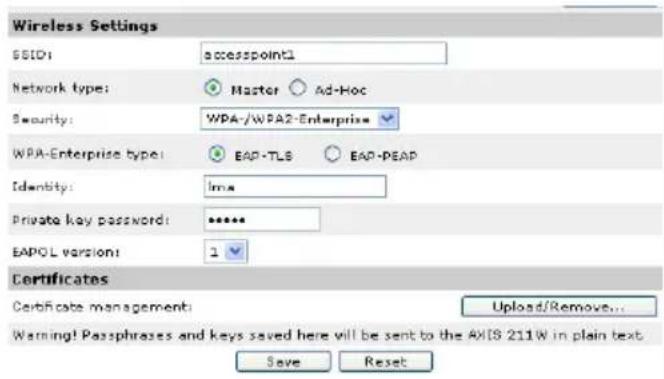
WPA-Enterprise Type: Wahlen Sie den Typ der Client-/Serverauthentifizierung aus, die für den Access Point. Sie können EAP-TLS oder EAP-PEAP/MSCHAPv2 auswahlen.
EAP-TLS
- Identity (Identität): Geben Sie die für das Netzwerk zu verwendende Benutzeridentität ein.
- Private key password (Kennwort für privaten Schlüssel): Geben Sie das Kennwort für ihre Benutzeridentität ein.
- EAPOL-Version: Wahlen Sie die vom Access Point verwendete Version aus (1 oder 2).
- Certificate (Zertifikate): Laden Sie ein CA-Zertifikat auf die Kamera hoch, das zur Authenticationierung beim Access Point verwendet werden soll.
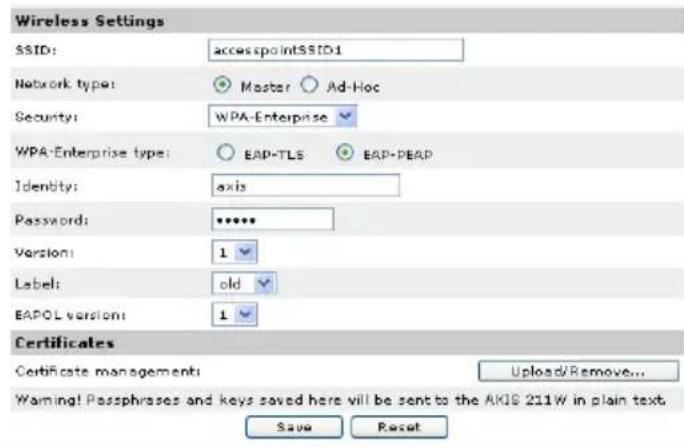
EAP-PEAP/MSCHAPv2
- Identity (Identität): Geben Sie die für das Netzwerk zu verwendende Benutzeridentität ein.
- Password (Kennwort): Geben Sie das für das Netzwerk zu verwenden-de Kennwort ein.
- Version: Wahlen Sie die vom Access Point verwendete PEAP-Version aus.
Label (Bezeichnung): Wahlen Sie die vom Access Point verwendete Bezeichnung aus. - EAPOL-Version: Wahlen Sie die Version (1 oder 2) aus, die vom Access Point verwendent wird.
- Certificate (Zertifikate): Laden Sie ein CA-Zertifikat auf die Kamera hoch, das zur Authenticationierung beim Access Point verwendet werden soll.
WEP
Authentication (Authentifizierung): Wahlen Sie je nach der vom Access Point verwendeten Methode die Systemauthentifizierung Offener Schlüssel (Open Key) oder Gemeinsamer Schlüssel (Shared Key) aus. Nicht alle Access Points verfügen über diese Option. In der Regel wird dann ein offenes System verwendet. Eine solche Authentifizierung wird auch SSID-Authentifizierung genannot.
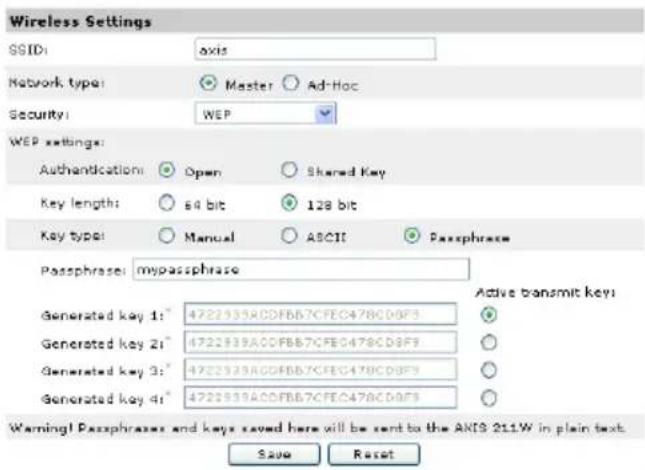
Key length (Schlüsselänge): Legt die Länge des Schlüssels fest (64 Bit oder 128 Bit), der für die drahtlose Verschlussung verwendet wird. Die Länge des Verschlussungsschlüssels wird auch im Format 40/64 und 104/128 angezeigt.
Key type (Schlüsseltyp): Welche Schlüsseltypen verfügbar sind, hangt vom verwendenten Access Point ab. Es stehen folgende Optionen zur Verfügung:
- Manual (Manuell): Der Hexadezimalschlüssel kann manuell eingegeben werden.
- ASCII: Bei dieser Methode muss die Zeichenfolge für 64-Bit-WEP/genau 5 Zeichen und für 128-Bit-WEP/genau 13 Zeichen lang sein.
- Passphrase: Bei 64-Bit-WEP generiert die Passphrase 4 verschiedene Schlüssel. Bei 128-Bit-WEP wird nur ein Schlüssel generiert, der für alle 4 Schlüssel repliziert wird. Die Schlüsselgenerierung ist nicht standardisiert. Daher kann sie je nach Hersteller auf entsprechliche Art und Weise erfolgen. Stellen Sie sicher, dass die generierten Schlüssel mit den Schlüsseln im Access Point übereinstimmen. Wenn dies nicht der Fall ist, müssen Sie die Schlüssel manuell eingeben.
- WEP - Active transmit key (Aktiver Übertragungsschlüssel): - Wenn Sie die WEP-Verschlusselung verwenden, legen Sie an dieser Stelle fest, welchen der 4 Schlüssel die AXIS 211W für die Übertragung verwendet.
Konfiguration der Drahtlosverbindung mit Hilfe eines Netzwerkkabels abschieden
- Stellen Sie sicher, dass die Einstellungen für das Drahtlosnetzwerk in der Kamera mit den Einstellungen im Access Point übereinstimmen.
- Ziehen Sie das Netzwerkkabel von der Kamera ab.
- Aktualisieren Sie die Website nach 20-30 Sekunden, um die drahtlose Verbindung zu bestätigen. Wenn Sie nicht auf die Kamera zugreifen konnen, führen Sie AXIS IP Utility aus, um die Kamera erneut zuuchen.
Hinweis: Die Drahtloseinstellungen sollen immer (d. h. nicht nur während der Installation) zuerst in der Kamera und anschließend im Wireless Access Point konfiguriert oder geändert werden. Auf diese Weisc wird sichergestellt, dass bei Änderungen immer auf die Kamera zugegriffen werden kann.
Bild und Fokus einstellen
Gehen Sie folgendermaßen vor, um die Bildschärfe der AXIS 211W einzustellen.
-
Öffnen Sie unter „Setup" die Seite Basic Configuration (Standardkonfiguration), und wahlen Sie dont die Seite Focus adjustment (Bildschärfe einstellen).
-
Wahlen Sie DC-Iris: Disabled (DC-Blende: Deaktiviert), und klichen Sie auf Save (Speichern).
-
Losen Sie den Zoomregler am Objektiv, indem Sieihn gegen den Uhrzeigersinn dieren. Nehmen Sie die erforderlichen Zoomeinstellungen vor. Drehen Sie den Zoomregler wieder fest.
-
Losen Sie den Schärferegler am Objektiv. Stellen Sie die erforderliche Bildschärfe ein. Drehen Sie den Schärferegler wieder fest.
-
Wahlen Sie DC-Iris: Enabled (DC-Blende: Aktiviert), und klichen Sie auf Speichern.
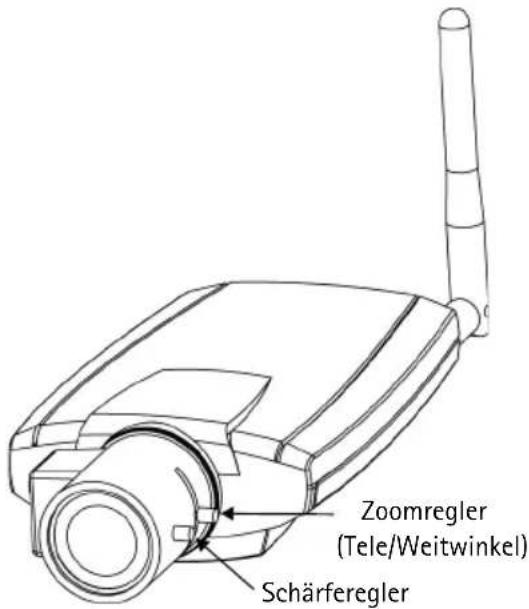
Hinweis: Die DC-Blende muss beim Scharfstellen der Kamera immer deaktiviert werden. Sie ist dann vollständig geöffnet, und die niedrigste Scharfentiefe kann erreicht werden. Dies sind die besten Voraussetzungen für eine richtige Fokussierung. Wenn Sie die Scharfe auf diese Weise regulieren, wird sie bei allen Lichtverhältnissen beibehalten.
Internetzugriff auf die AXIS 211W
Sobald die AXIS 211W installiert ist, konnen Sie über Ihr lokales Netzwerk (LAN) auf die Kamera zugreifen. Um auch über das Internet auf die Kamera zugreifen zu konnen, müssen Sie die Netzwerk-Router so konfigurieren, dass diese den entsprechenden eingehenden Datenverkehr zulassen. Dies geschiett üblicherweise für einen bestimmten Port.
Ausfuhrliche Informationen zu dieser Theme finden Sie in der Dokumentation des Routers. Weitere Informationen hierzu und zu anderen Themen erhalten Sie auf der Support-Website von Axis unter www-axis.com/techsup.
Weitere Methoden zum Festlegen der IP-Adresse
These Tabelle bietet einen Überblick zu weiteren Methoden, die IP-Adresse festzulegen bzw. zu ermitteln. Alle Methoden sind standardmäßig aktiviert und konnen deaktiviert werden.
| Verwendung im Betriebssystem | Hinweise | |
| UPnP™ | Windows (ME oder XP) | Wenn die Funktion auf dem Computer aktiviert ist, wird die Kamera automatisch erkannt und zur „Netzwerkumgebung" hinzugeführ. |
| Bonjour | MAC OS X (ab Vers. 10.4) | Kann nur bei Browsers verwendet werden, die Bonjour unterstützt. Navigieren Sie zum Bonjour-Lesezeichen Ihrches Browsers (z. B. Safari), und klichen Sie auf den Link, um auf die Webseiten der Kamera zu gelangen. |
| AXIS Dynamic DNS Service | Alle Ein kostenloser Service | ice von Axis, mit dem Sie ihre Kamera schnell und einfach installieren können. Voraussetzung ist eine Internetverbindung ohne HTTP-Proxy. Weitere Informationen hierzu finden Sie unter www-axiscam.net. |
| ARP/Ping | Alle Siehe unter. Der Berechtelt muss innerhalb von 2 Minuten nach Anschluss der Kamera an das Stromnetz ausgeführrt werden. | |
| Admin-Seiten des DHCP-Servers anzeigen | Alle Hinweise zum Anzeigern der Administrationsseiten des DHCP-Servers im Netzwerk finden Sie in der Serverdokumentation. | |
IP-Adresse per ARP/Ping festlegen
- Wahlen Sie eine IP-Adresse aus dem Netzwerksegment, in dem sich auch Ihr Computer befindet.
- Suchen Sie die Seriennummer (S/N) auf dem Produkttaufkleber der AXIS 211W.
- Öffnen Sie auf Ihr dem Computer die Eingabeaufforderung, und geben Sie die folgenden Befehle ein:
| Syntax unter Windows: Beispel für Windows | |
| arp -s <IP-Adresse> <Seriennummer>ping -l 408 -t <IP-Adresse> | arp -s 192.168.0.125 00-40-8c-18-10-00 ping -l 408 -t 192.168.0.125 |
| Syntax unter UNIX/Linux/Mac Beispel für UNIX/Linux | linux/Mac |
| arp -s <IP-Adresse> <Seriennummer> temp ping -s 408 <IP-Adresse> | arp -s 192.168.0.125 00:40:8c:18:10:00 temp ping -s 408 192.168.0.125 |
- Stellen Sie sicher, dass das Netzwerkkabel mit der Kamera verbunden ist, und starten Sie die Kamera bzw. starten Sie diese neu, indem Sie die Stromversorgung unterbrechen und wiederherstellen.
- Schlieben Sie die Eingabeaufforderung, sobald, Reply from 192.168.0.125: ... oder eine ähnliche Antwort angezeigt wird.
- Starten Sie einen Browser, geben Sie im Adressfeld „http://
“ ein, und drücken Sie die Eingabetaste.
Hinweise:
- So öffnen Sie die Eingabeaufforderung unter Windows: Wahlen Sie im Startmenu „Ausführren“, und geben Sie "cmd" ein. Klichen Sie auf OK.
- Verwenden Sie zum Eingeben des Befehls „ARP" unter Mac OS X das Dienstprogramm „Terminal", das Sie unter „Anwendungen > Dienstprogramme" finden.
Kameraanschluss
Antennenanschluss - Reverse-SMA-Anschluss für die Antenne.
Netzwerkanschluss - RJ-45-Ethernetanschluss. Unterstützung PoE (Power over Ethernet). Die Verwendung von abgeschirmten Kabeln wird empfohlen.
Stromanschluss - Mini-Gleichstromanschluss. 7-20 V Gleichstrom, max. 5 W. Siehe Produkttaufkleber bezüglich ± -Anschluss.
Audio-Eingang - 3,5 mm-Eingang für Mono-Mikrofon oder Line-In-Monosignal (linker Kanal für Stereo-Signal).
Audio-Ausgang - Audio-Ausgang (Line-Pegel), der mit einem PA-System oder einem Aktivlautsprecher mit integriertem Veränder verbunden werden kann. Auch der Anschluss von Kopfhören ist möglich. Für den Audio-Ausgang muss ein Stereoanschluss verwendet werden.
E/A-Anschluss -utzung in Anwendungen wie Bewegungserkennung, Eereignissteuerung, Zeitrafferaufnahmen und Alarm-Benachrichtigungen. Dien alt Schnittstelle fur:
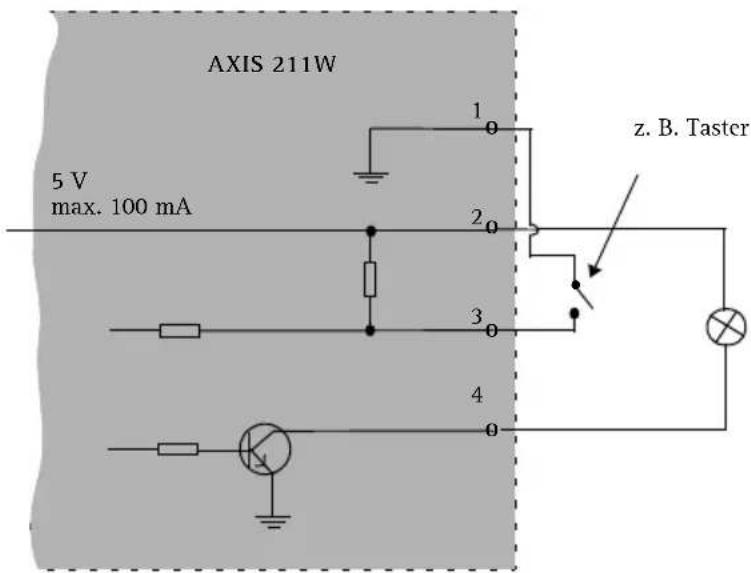
- 1 Transistorausgang: Zum Anschluss externer Geräte wie Relais und LEDs. Die angeschlossenen Geräte konnen mit Hilfe der AXIS VAPIX AP, der Ausgangsschaltflächen auf der Seite Direktübertragung oder durch einen Ereignistyp aktiviert werden. Der Ausgang wird unter Ereigniskonfiguration > Port-Status als „aktiviert" angezeigt, wenn das Alarm meldende Gerät eingeschaltet ist.
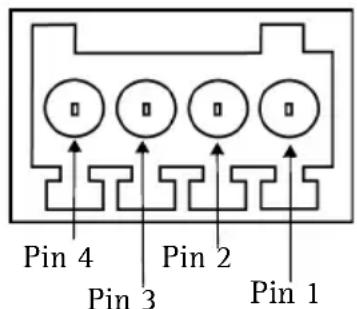
Anschlisse. Beachten Sie, dass die Pins 1-4 von rechts nach links nummeriert sind.
- 1 digitaler Eingang: Alarmeingang zum Anschluss von Geräten, die zwischen geöffnetem und geschlossen Schaltkreis wechseln können, z. B.: PIR-Kameras, Tur-/Fensterkontakte, Glasbruchmelder usw. Bei Empfang eines Signalsändert sich der Status, und der Eingang wird aktiviert (angezeigt unter Ereigniskconfiguration > Port-Status).
- Zusatzstromversorgung und Masse
| Funktion Pinnumber | Hinweise Technische Daten | |
| Masse 1 | ||
| Stromanschluss 5 V Gleichstrom | 2 Dienst zur Stromversorgung von Zusatzgeräten (7-20 V Gleichstrom) oder als 5 V-Gleichstromausgang (100 mA). | max. Stromstärke = 100 mA |
| Digitaler Eingang 3 Zum Aktivieren mit dem Massekontakt verbinden, zum Deaktivieren nicht anschlossen. | Maximal angelegte Spannung: 20 V Gleichstrom | |
| Transistorausgang 4 Verwendung einen NPN-Transistor mit offenem Kollektor, wobei der Emitter mit dem Massepin verbunden ist. Zum Schutz vor Spannungsspitzen muss bei der Kombination mit einem externen Relais eine Diode parallel zur Last geschaltet werden. | max. Stromärke = 100 mA max. Spannung = 24 V Gleichstrom (zum Transistor) | |
Anschlussschaltbild
LED-Anzeigen
| LED Farbe Bedeutung | ||
| Drahtlos-verbindung | Grün Leuchtet konstant bei Verbindung zu einem Drahtlosnetzwerk. Blinkt bei Netzwerkaktivität. | |
| Rot Leuchtet konstant bei nicht bestehender Verbindung zu einem Drahtlosnetzwerk. Blinkt beim Suchen nach Drahtlosnetzwerken. | ||
| Leuchtet nicht Drahtgebundener Modus | ||
| Netzwerk Grün Leuchtet da uerhaft bei einer Netzwerkverbindung mit 100 Mbit/s. Blinkt bei Netzwerkaktivität. | ||
| Gelb Leuchtet dauerhaft bei Netzwerkverbindung mit 10 Mbit/s. Blinkt bei Netzwerkaktivität. | ||
| Leuchtet nicht Keine Netzwerkverbindung. | ||
| Status Grün Leuchtet bei Normalbetrieb dauerhaft grün. Hinweis: Die Status-LED kann so konfiguriert werden, dass sie bei normalem Betrieb nicht leuchtet oder nur dann blinkt, wenn auf die Kamera zugegriffen wird. Klicken Sie zur Konfiguration auf Setup > System Options > LED settings. Weitere Informationen dazu finden Sie in der Online-Hilfe. | ||
| Gelb Leuchtet dauerhaft beim Start und beim Wiederherstellen der Werkseinstellungen bzw. von vorherigen Einstellungen. | ||
| Rot Blink langsam, wenn bei der Aktualisierung ein Fehler aufgetreten ist. | ||
| Betrieb Grün Normalbetrieb. | ||
| Gelb Blink lang /gelb bei Firmware-Aktualisierung. | ||
Auf werkseitige Voreinstellungen zurücksetzen
Gehen Sie folgendermaßen vor, um sãmtliche Parameter einschließlich der IP-Adresse auf die werkseitigen Standardeinstellungen zurückzusetzen:
- Trennen Sie die Kamera von der Stromversorgung.
- Halten Sie die Steuertaste gedrückt, und schlieben Sie den Netzstecker wieder an.
- Halten Sie die Steuertaste so lange gedrückt, bis die Betriebsanzeige gelb blinkt (bis zu 15 Sekunden).
- Lassen Sie die Steuertaste los. Sobald die Betriebsanzeige grün leuchtet (bis zu 1 Minute), ist die Kamera auf die werkseitigen Standardeinstellungen zurückgesetzt.
- Weisen Sie die IP-Adresse erneut zu, indem Sie eine der in dieser Dokument beschriebenen Methoden verwenden.
Die Parameter können auch über die Weboberfläche auf die werkseitigen Einstellungen zurückgesetzt werden. Weitere Informationen hierzu finden Sie in der Online-Hilfe und im Benutzerhandbuch.
Weitere Informationen
Das Benutzerhandbuch ist auf der Axis-Website unter www-axis.com erhalten und befindet sich auch auf der mitgelieferten CD für Axis-Netzwerkvideoprodukte.
Tipp!
Unter www-axis.com/techsup finds Sie Firmware-Aktualisierungen für ihre AXIS 211W. Gehen Sie unter „Setup-Tools" auf die Seite „Standardkonfiguration", um die aktuelle Firmware-Version anzuzeigen.