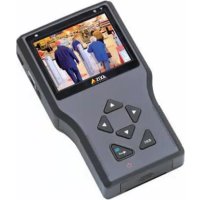
T8412 - Télécommande AXIS - Notice d'utilisation et mode d'emploi gratuit
Retrouvez gratuitement la notice de l'appareil T8412 AXIS au format PDF.


| Type de produit | Moniteur d'installation portable |
| Marque | Axis |
| Modèle | T8412 |
| Dimensions (H x L x P) | 170 x 99 x 38 mm |
| Poids | 0,5 kg (estimation) |
| Écran | LCD couleur 8,89 cm, résolution 320 x 240 |
| Alimentation | 12 V CC +/-10%, 1 A ; Batterie lithium-ion 7,4 V 2200 mAh |
| Autonomie batterie | 3 h (PoE désactivé), 2 h (PoE activé) |
| Temps de charge | Environ 4 heures |
| Connecteurs | 1 entrée vidéo BNC, 1 RJ-45 10BASE-T/100BASE-TX PoE IEEE 802.3af, 1 port CAT5, 1 USB 2.0, 1 entrée alimentation PoE |
| Fonctions principales | Visionnage direct caméra IP/analogique, zoom numérique, mode PT, test câble réseau, alimentation PoE, photo instantanée, gestion fichiers |
| Stockage | Clé USB, carte micro-SD, mémoire interne T8412 |
| Compatible avec | Caméras réseau Axis, encodeurs, caméras analogiques via BNC |
| Entretien et nettoyage | Nettoyer avec un chiffon doux et sec. Éviter les liquides. |
| Sécurité | Utiliser conformément aux lois locales. Batterie lithium-ion : ne pas exposer à la chaleur ou à l'humidité. |
| Pièces détachées et réparabilité | Contacter le service après-vente Axis pour toute réparation ou remplacement de batterie. |
| Informations générales | Marque : Axis, Modèle : T8412, Catégorie : Moniteur d'installation (télécommande) |
FOIRE AUX QUESTIONS - T8412 AXIS
Questions des utilisateurs sur T8412 AXIS
0 question sur cet appareil. Repondez a celles que vous connaissez ou posez la votre.
Poser une nouvelle question sur cet appareil
Téléchargez la notice de votre Télécommande au format PDF gratuitement ! Retrouvez votre notice T8412 - AXIS et reprennez votre appareil électronique en main. Sur cette page sont publiés tous les documents nécessaires à l'utilisation de votre appareil T8412 de la marque AXIS.
MODE D'EMPLOI T8412 AXIS
AXIS T8412 Guide d'utilisation
Ce guide fournit des instructions relatives à l'utilisation de l'AXIS T8412 Moniteur d'installation.
Présentation - page 20
Batterie - page 22
Mise sous tension - page 23
Visionnage des images - page 24
Menus - page 26
Configuration - page 30
Connexion à une caméra IP - page 27
Fonction Instantané - page 32
Test de câble réseau - page 28
Entrée AV - page 28
Configuration du système - page 33
Méthodes de connexion alternatives - page 34
Caractéristiques techniques - page 35
Ce produit doit être utilisé conformément aux lois et dispositions locales en vigueur.
Contenu de l'emballage
| Élément Modèles/variantes/remarques | |
| Moniteur d'installation AXIS T8412 | |
| Bloc d'alimentation avec câble d'alimentation | Adaptateur 12 V CC |
| Batterie Batterie lithium-ion 7,4V 2200mAh | |
| Câbles • Câble BNC | • Câble réseau |
| Documentation imprimée Guide d'utilisation | AXIS T8412(ce document) |
| Accessoires fournis • Housse de transport | souple• Bloc de terminaison• Chargeur allume-cigare |
Présentation
L'AXIS T8412 est un appareil portable alimenté par batterie qui facilite l'installation sur le terrain des caméras réseau et analogiques Axis. Il offre notamment le visionnage en direct des flux vidéo des caméras, ce qui permet d'ajuster facilement l'angle de prise de vue et la mise au point sur le site d'installation sans passer par un ordinateur portable ou distant. Il propose des fonctionnalités conviviales telles que l'écran tactile, la fonction de zoom ou encore la fonction Instantané. Vous pouvez connecter l'AXIS T8412 directement à une caméra ou le connecter à un réseau et lancer une recherche de produits vidéo Axis. En outre, l'AXIS T8412 peut également alimenter une caméra Axiscompatible avec l'alimentation par Ethernet, offrant ainsi une plus grande souplesse aux installateurs.
- Simplifie la configuration de l'angle de prise de vue et la mise au point Les fonctions de zoom et d'affichage vidéo en direct permettent aux installateurs d'ajuster l'angle de prise de vue et de tester la mise au point de la caméra.
- Alimentation par Ethernet (PoE) des caméras L'AXIS T8412 vous permet d'alimenter les produits de vidéo sur IP Axis compatibles PoE, soit à partir de la batterie de l'appareil soit par dérivation. Ainsi, les caméras réseau compatibles PoE pourront être mises sous tension et testées sans outils supplémentaires, sans installation électrique ni infrastructure de réseau sur le site d'installation.
- Convivial Le moniteur d'installation AXIS T8412 intègre des fonctionnalités conviviales qui simplifient grandement l'installation de caméras. Par exemple, l'écran tactile est simple et pratique à utiliser quel que soit le lieu d'installation. Il vous suffit de toucher l'écran tactile pour activer le zoom.
- Fonction Photo instantanée L'AXIS T8412 permet aux installateurs de prendre des photos instantanées de la vidéo fournie par la caméra réseau une fois l'installation terminée. Vous pouvez sauvegarder ces photos instantanés sur clé USB, carte micro-SD ou sur votre AXIS T8412..
- Compatible avec les produits de vidéo sur IP et les caméras analogiques Axis Le moniteur d'installation AXIS T8412 est compatible avec les caméras et les encodeurs réseau Axis, ainsi qu'avec les caméras analogiques via un connecteur BNC. L'AXIS T8412 est fourni avec un câble Ethernet et un câble BNC.
Description du matériel
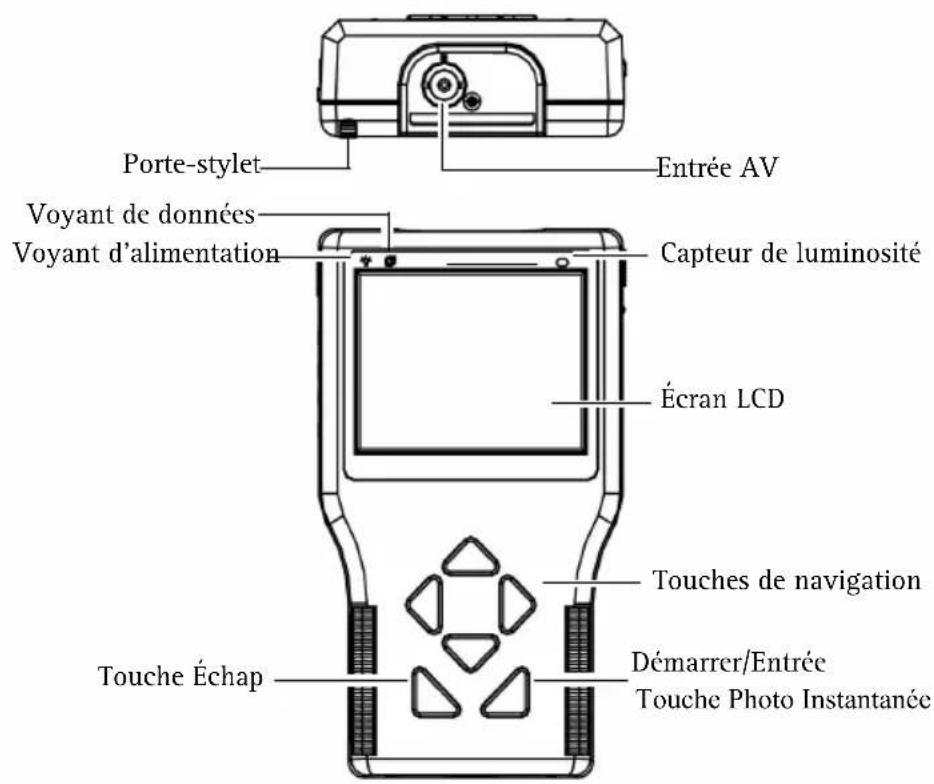
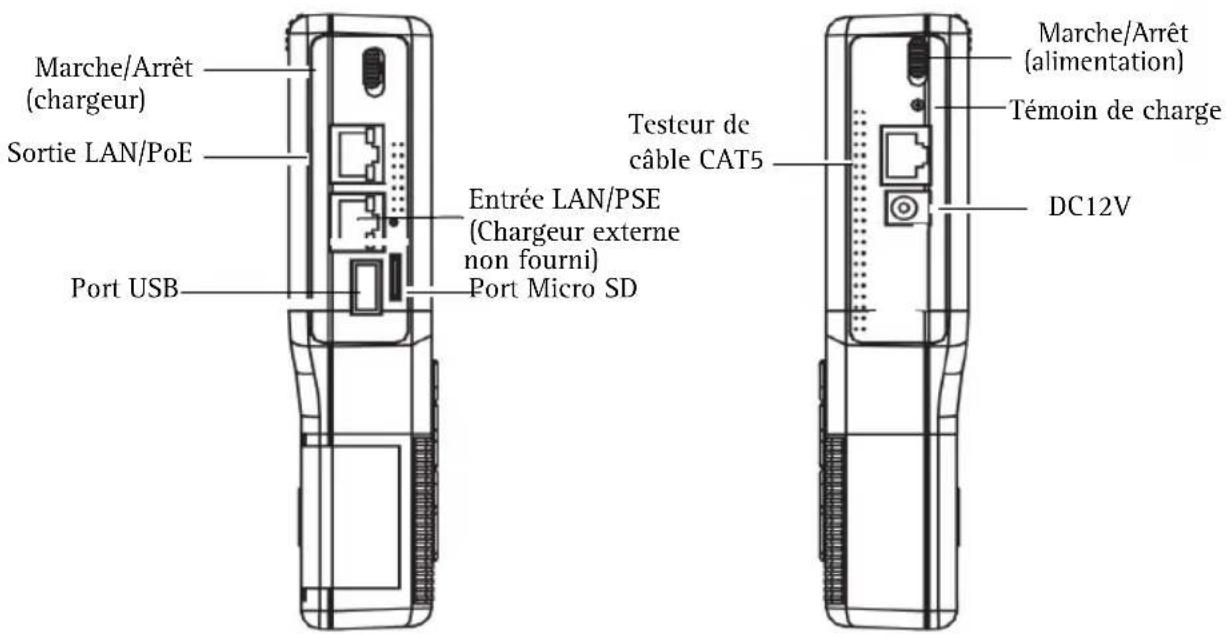
Connecteurs de l'unité
Sortie LAN/PoE - Connecteur Ethernet RJ-45. Alimente les caméras réseau compatibles PoE.
Entrée LAN/PSE - Le chargeur fournit une alimentation de 48 V CC (chargeur externe non fourni).
Port USB - Connectez un périphérique de stockage USB pour enregistrer vos données.
Port Micro SD - Insérez une carte Micro SD dans le port pour enregistrer vos données.
Entrée AV – Connecteur BNC pour brancher une caméra analogique. Utilisez un câble coaxial vidéo de 75 ohm.
Testeur de câble CAT5 - Pour tester et détecter les types de câblage. Pour plus d'informations sur le test des types de câblage, consultez Test du câble réseau, sur page 28.
Adaptateur d'alimentation - Connecteur 12 V CC.
Témoins DEL
| DEL | Indication | |
| Alimentation |  | Témoin d'alimentation. |
| Données S | [DSAC] | orsque le AXIS T8412 est en marche |
| En charge | Le témoin | reste allumé tant que la batterie de l'AXIS T8412 est en charge. |
Batterie
L'AXIS T8412 est alimenté par une batterie lithium-ion rechargeable. Une charge complète prend environ 4 heures et dote l'AXIS T8412 d'une autonomie de 3 heures maximum.
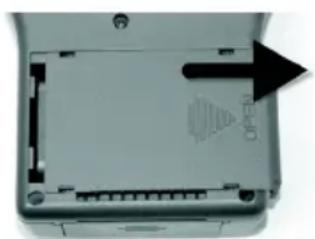
Pour ouvrir le couvercle du compartiment de la batterie, faites-le glisser vers l'extérieur tout en appuyant dessus, comme indiqué sur le schéma ci-dessous.
Lors de l'installation, assurez-vous que la batterie soit correctement orientée comme indiqué dans le schéma ci-dessous.
Le témoin de charge s'allumera durant le processus de charge.
Mise sous tension
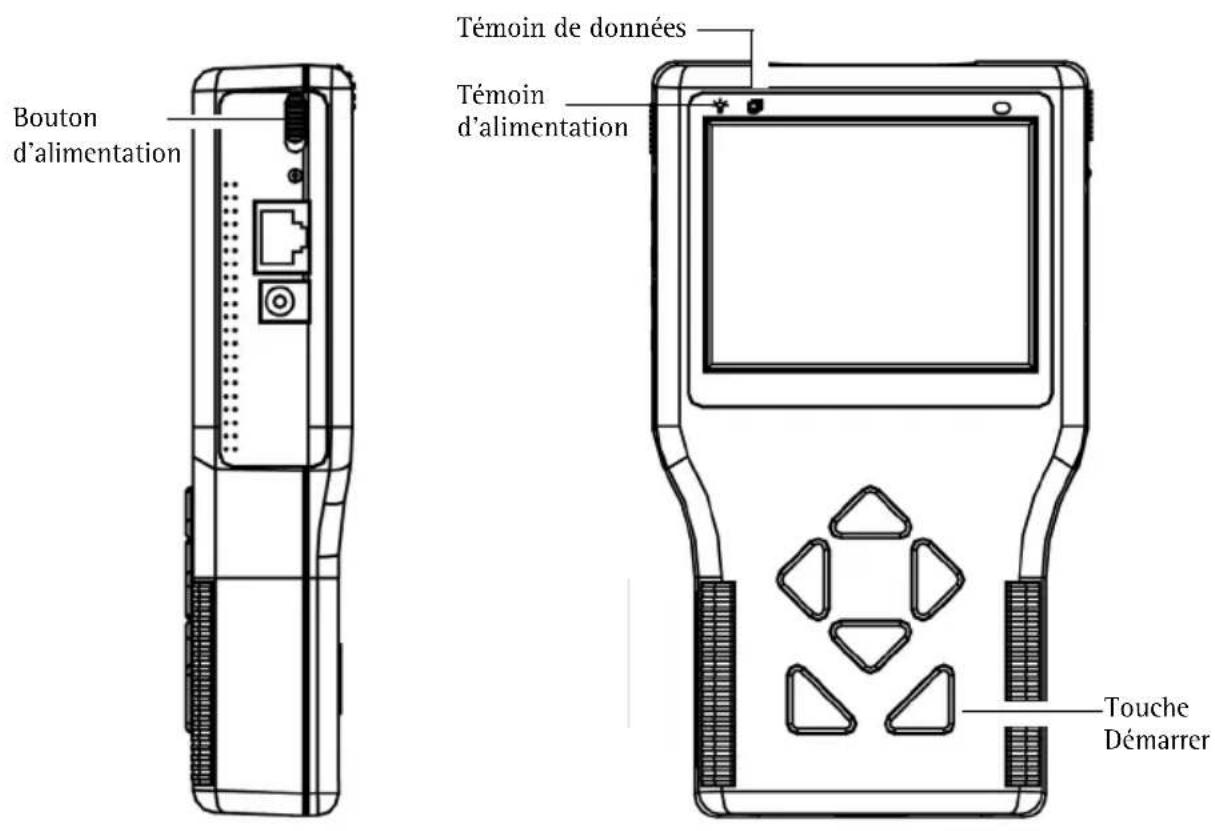
- Pour mettre l'AXIS T8412 sous tension, placez le bouton d'alimentation sur la position « ON » (Marche).
- Appuyez sur la touche Démarrer et maintenez-la enfoncée pendant 3 secondes.
- Le témoin d'alimentation s'allume et une barre de progression apparaît à l'écran.
- Le témoin de données clignote.
- Le menu principal apparaît au bout de 45 secondes.
Visionnage des images
Le moniteur d'installation AXIS T8412 vous permet de vous connecter à une caméra via la fonction Se connecter ou Rechercher un périphérique pour visionner des images (voir Se connecter et Rechercher un périphérique, page 27). L'affichage par défaut de la caméra possède une résolution relativement faible. Lorsque l'image est zoomée (voir le paragraphe Zoom numérique ci-dessous), le moniteur adopte la résolution par défaut de la caméra afin de fournir plus de netteté.
Appuyez sur la touche ESC (Échap) sur le panneau frontal de l'AXIS T8412 à tout moment pour quitter l'écran de visionnage.
Zoom numérique, Mode PT et Basculer l'affichage – toutes caméras.
Zoom - Sélectionnez ZOOM sur l'écran pour effectuer un zoom numérique. L'image sera affichée avec la résolution par défaut de la caméra de manière à affiner la mise au point.
Mode PT - Permet d'utiliser les touches de navigation pour naviguer dans l'image de la caméra lors d'un zoom numérique. Les lettres PT (Panoramique/Inclinaison) indiquent que cette fonction est activée. Les chiffres et les flèches au bas de l'écran indiquent la position actuelle.
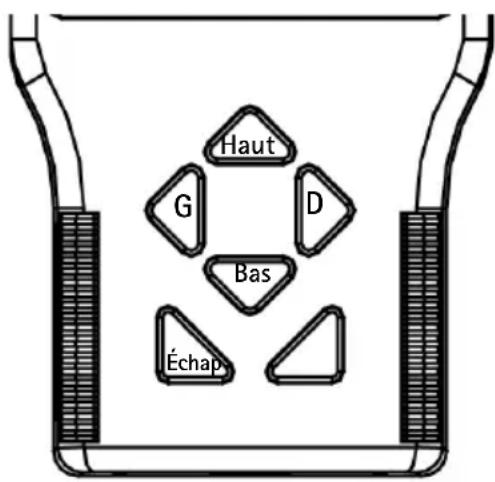
Basculer l'affichage - Maintenez enfoncées les touches de navigation Haut et Bas pour incliner l'image à 180°. Appuyez à nouveau pour rétablir l'image.
Caméras avec IRIS DC
Si la caméra est équipée d'un IRIS DC, celui-ci peut être désactivé lors de la mise au point en maintenant enfoncées simultanément les touches de navigation G et D. Répétez l'opération pour réactiver l'IRIS DC.
Caméras avec mise au point à distance
Pour les caméras dotées d'une fonction de mise au point à distance, procédez de la manière suivante :
- Maintenez les touches de navigation G et D enfoncées pour démarrer la mise au point. Ceci désactive également l'IRIS DC. Appuyez à nouveau sur les touches G et D et maintenez-les enfoncées pour réactiver l'IRIS DC.
- Appuyez brièvement sur la touche G ou D pour effectuer une légère mise au point.
- Maintenez la touche G ou D enfoncée pour effectuer une mise au point continue.
Lorsque vous effectuez un zoom numérique, appuyez brièvement sur le bouton/témoin ZF (Zoom/Mise au point) pour passer en mode PT (Panoramique/Inclinaison).
Caméras avec zoom optique
Pour les caméras dotées d'une fonction de zoom optique, procédez de la manière suivante :
- Maintenez la touche de navigation Haut ou Bas enfoncée pour effectuer un zoom optique continu, avant ou arrière.
- Appuyez brièvement sur la touche de navigation Haut ou Bas pour effectuer un zoom optique avant ou arrière, par étapes.
Lorsque vous effectuez un zoom numérique, appuyez brièvement sur le bouton/témoin ZF (Zoom/Mise au point) pour passer en mode PT (Panoramique/Inclinaison).
Caméras PTZ
Lorsque le moniteur est connecté à une caméra PTZ mécanique, les fonctions sont contrôlées de la manière suivante :
- Appuyez brièvement sur les flèches directionnelles à l'écran pour incliner et obtenir un affichage panoramique.
- Maintenez la touche de navigation Haut ou Bas pour effectuer un zoom optique continu, avant ou arrière.
- Appuyez brièvement sur la touche de navigation Haut ou Bas enfoncée pour effectuer un zoom optique avant ou arrière par étapes.
Appuyez brièvement sur ZOOM à l'écran pour effectuer un zoom numérique, qui affichera l'image avec la résolution par défaut de la caméra. Comme la caméra possède déjà une fonction Panoramique/Inclinaison mécanique, le mode PT numérique n'est pas disponible.
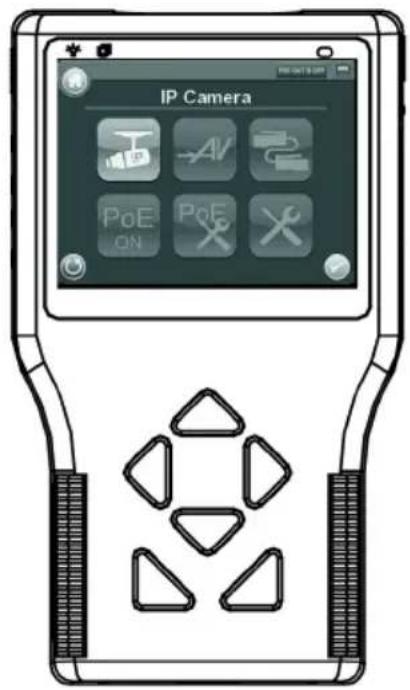
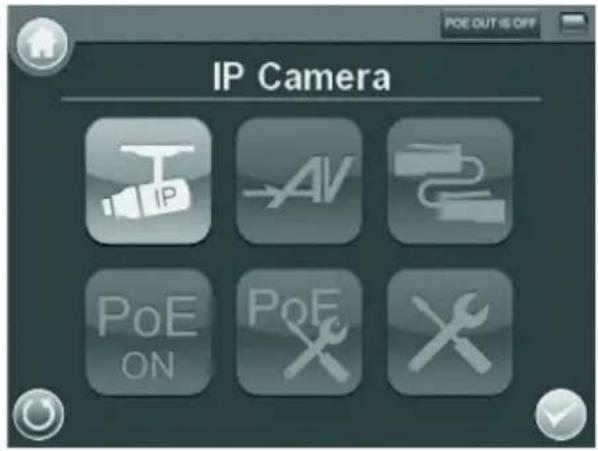
| Bouton Fonction | |
 | Menu principal. |
 | Retour, revenir à la page précédente. |
 | Entrée, ouvre un sous-menu ou enregistre les paramètres. |
 | Témoin PoE |
 | État de la batterie |
 | Se connecter à une caméra réseau Axis. |
 | Afficher une caméra analogique reliée à une entrée AV. |
 | Test du câble réseau CAT5 |
 | PoE On/Off (Marche/Arrêt de l'alimentation par Ethernet-PoE) |
 | Configuration de l'alimentation par Ethernet (PoE) |
 | Menu Configuration |
Caméra IP
Le moniteur d'installation AXIS T8412 vous permet de vous connecter à une caméra via la fonctionSe connecter ou Rechercher un périphérique. Si l'adresse IP pour la caméra ne correspond pas à l'adresse attendue par défaut, l'AXIS T8412 modifiera sa propre adresse IP afin d'établir la connexion. Ce processus peut prendre quelques secondes.
Se connecter
Connectez l'un des ports LAN de l'AXIS T8412 au port réseau de la caméra à l'aide d'un câble réseau. Dans le menu principal, sélectionnez l'icône Caméra IP puis Se connecter. L'écran LCD affiche le message « Waiting » (En attente). Une fois la connexion réalisée, l'image apparaît à l'écran.

Rechercher un périphérique
La fonction Rechercher un périphérique peut être utilisée pour détecter directement toutes les caméras d'un réseau local ou trouver une caméra en particulier.
Pour détecter toutes les caméras d'un réseau local, connectez l'AXIS T8412 au LAN en branchant un câble réseau à l'un des ports dédiés. Appuyez brièvement sur l'icône Rechercher un périphérique
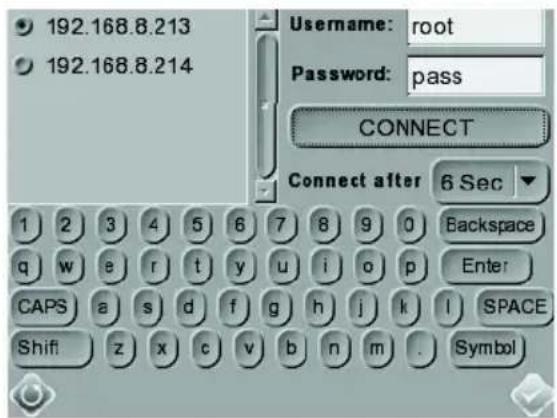
pour afficher la liste des caméras détectées. Sélectionnez l'adresse IP de la caméra désirée, tapez un nom d'utilisateur et un mot de passe s'ils diffèrent de ceux affichés par défaut. Sélectionnez l'icône Entrée ou le bouton « CONNECT » (Se connecter). L'image de la caméra s'affiche à l'écran.
Appuyez sur la touche ESC située sur le panneau frontal de l'AXIS T8412 pour quitter la page de visionnage.

Configuration du mot de passe
Ce paramètre vous permet de définir un mot de passe pour l'utilisateur « root », qui sera utilisé pour accéder aux caméras neuves ou restaurées aux paramètres d'usine. Si une caméra individuelle utilise un mot de passe différent, celui-ci doit être entré directement en accédant à la caméra.
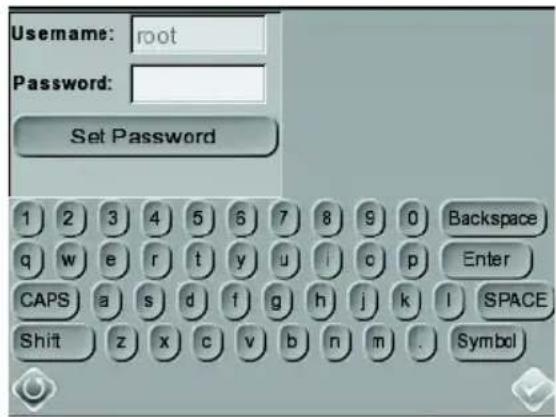
Utilisez le clavier pour entrer le nom d'utilisateur (Username) et le mot de passe (Password), puis appuyez sur Set password (Définir mot de passe).
Entrée AV
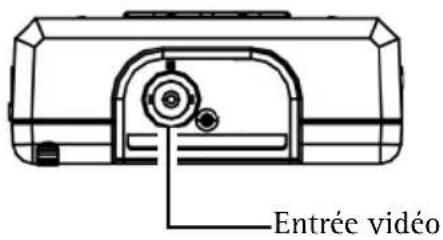
Pour tester la vidéo analogique, connectez la sortie vidéo de la caméra au port d'entrée vidéo de l'AXIS T8412 à l'aide du câble BNC. Sélectionnez l'icône Entrée AV dans le menu principal pour afficher le signal vidéo sur l'écran LCD. Appuyez sur la touche ESC pour revenir au menu.
Pour ajuster le contraste de l'image, sélectionnez Setup (Configuration) >Setup AV (Configuration AV).
Test du câble réseau
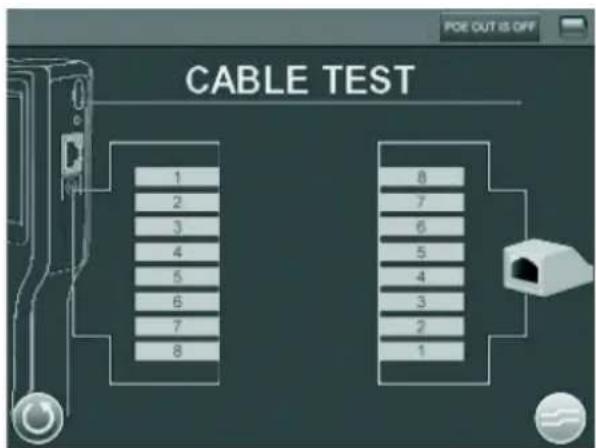
Pour tester le type d'un câble réseau (droit ou croisé) et les erreurs (ouvert, court-circuit ou mauvais raccordement), suivez les étapes suivantes :
-
Connectez une extrémité du câble réseau au terminal de réseau CAT5 et l'autre extrémité au port CAT5.
-
Sélectionnez l'icône CAT5 dans le menu principal.
-
Le schéma de câblage s'affiche à l'écran.

Alimentation par Ethernet (PoE)
L'AXIS T8412 vous permet d'alimenter les produits de vidéo sur IP Axis compatibles PoE, soit par la batterie de l'appareil soit par dérivation. Sélectionnez cette icône pour activer ou désactiver l'alimentation par Ethernet.

Configuration de
l'alimentation par Ethernet (PoE)
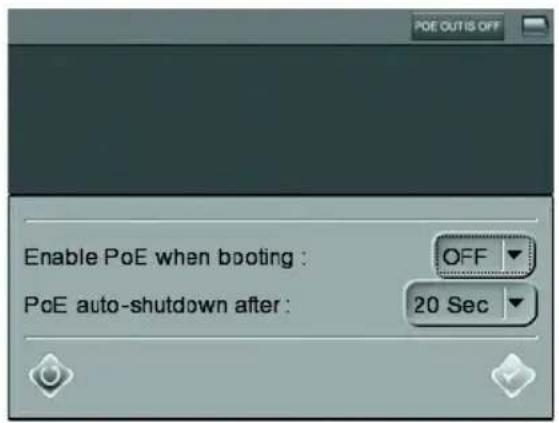
Pour activer l'alimentation par Ethernet dès le démarrage de l'AXIS T8412, sélectionnez ON (Marche) dans la liste déroulante. Pour limiter la période d'alimentation par Ethernet lorsqu'aucune caméra n'est connectée, sélectionnez le nombre de secondes à partir de la liste déroulante PoE auto-shutdown after (Arrêt automatique de l'alimentation par Ethernet après).

Configuration
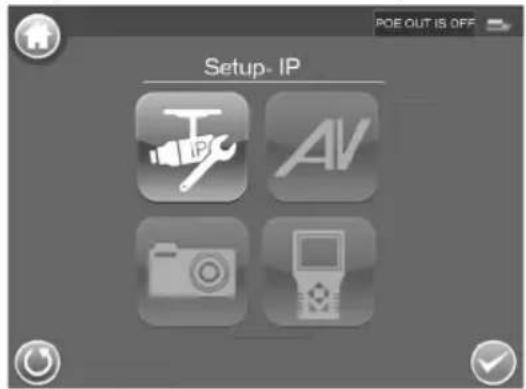
Le menu de configuration regroupe les sous-menus IP, AV, Système et Photo Instantanée.

Configuration - IP
Ces paramètres avancés sont optionnels. Dans la plupart des cas, vous n'aurez pas besoin de les modifier. Les paramètres non modifiables sont destinés à une utilisation ultérieure. Ne touchez pas aux autres paramètres à moins qu'une situation spécifique ne l'exige.
- Sélectionnez l'icône Configuration - Connexion IP. Renseignez les champs requis à l'aide du stylet.
![AXIS T8412 192 . 168 . 8 . 122 DHCP SET Camera Profile Default Camera IP 192 . 168 . 7 . 221 Camera Type AXIS Camera 1 2 3 4 5 6 7 8 9 0 Backspace q w e r i y u i o p Enter CAPS a s d f g h j k l SPACE Shift z x c v b n m . Symbol AXIS T8412 Address : [192.168.8.122]](/content/2026/02/353767/images/4604d2c323c13c6ed44a434db11f005ebb5d3d3e02b95d96c98341045906d459.jpg)
AXIS T8412 - Vous pouvez définir l'adresse IP en choisissant le réglage DHCP ou en attribuant une adresse fixe. Le paramètre DHCP est activé par défaut et doit être utilisé dans la plupart des cas, y compris en l'absence d'un véritable serveur DHCP sur un réseau. L'adresse IP est grisée lorsque le DHCP est activé. Pour définir une adresse fixe, sélectionnez SET (Configurer), modifiez l'adresse IP puis sélectionnez l'icône Entrée.
Camera Profile (profil de caméra) – Cette option vous permet d'enregistrer des configurations de caméra afin de les réutiliser ultérieurement. Sélectionnez un profil dans la liste, ou modifiez le nom et les paramètres.
Camera IP (IP de la caméra) - Entrez l'adresse IP de la caméra réseau.
Camera Type (type de caméra) - Caméra AXIS (par défaut)
User Name (nom d'utilisateur) - Entrez le nom d'utilisateur de la caméra. Le nom par défaut des produits Axis est « root ».
Password (mot de passe) - Entrez le mot de passe de la caméra. Le mot de passe par défaut des produits Axis est « pass ». Pour afficher le mot de passe lors de sa saisie, sélectionnez Show (Montrer). Les paramètres
Les paramètres Management Port (port de gestion), Streaming Port (port de flux), Streaming Format (format de flux) et Streaming Protocol (protocole de flux) peuvent conserver leurs réglages par défaut, sauf si la caméra a été configurée différemment.
- Pour enregistrer un nouveau profil de caméra, faites les changements nécessaires et appuyez sur la touche +. Pour supprimer un profil de caméra, sélectionnez-le dans la liste et appuyez sur la touche -.
- Lorsque vous avez terminé, appuyez sur le bouton Enter (Entrée) puis sur Retour.
Remarque : Si l'AXIS T8412 détecte une caméra avec une adresse IP sur un autre sous-réseau, il modifiera automatiquement sa propre adresse pour établir la connexion.

Configuration - Caméra IP
Ces paramètres avancés sont normalement optionnels. Pour attribuer des paramètres spécifiques à une caméra individuelle, sélectionnez l'icône Caméra IP puis entrez les paramètres réseau de la caméra.
Import Camera Type (Importer type de caméra) - Permet d'importer un fichier texte contenant les informations de configuration d'une caméra via une clé USB.
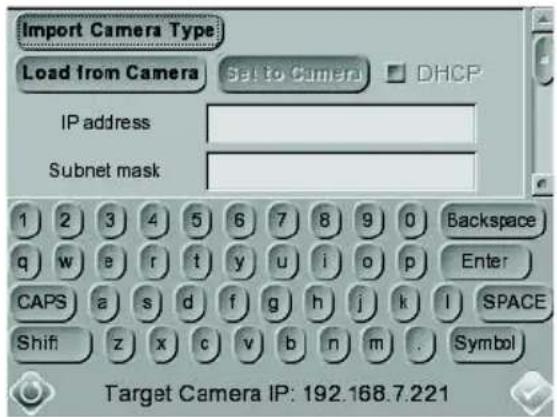
Load from Camera (Télécharger à partir de la caméra) - Télécharge la configuration de caméra actuelle. Celle-ci peut être modifiée et réimportée en utilisant l'option Set to Camera (Appliquer à la caméra).

Configuration - AV
Sélectionnez l'icône Configuration - AV pour ouvrir la page de configuration de l'affichage vidéo, où vous pourrez ajuster la luminosité, la netteté et le contraste de la vidéo. Utilisez les touches haut ou bas situées sur le panneau frontal de l'AXIS T8412 pour faire défiler les éléments, ou sélectionnez l'icône située à droite de l'indicateur de valeur. Pour ajuster la valeur, appuyez sur les touches droite/gauche du panneau frontal ou utilisez la barre de défilement sur la page.
Sélectionnez l'icône Entrée pour enregistrer les paramètres.
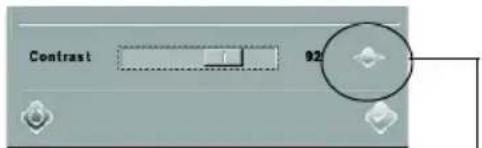
Sélectionnez cette icône pour basculer entre — le réglage de la luminosité, de la netteté et du contraste.
Fonction Photo Instantanée
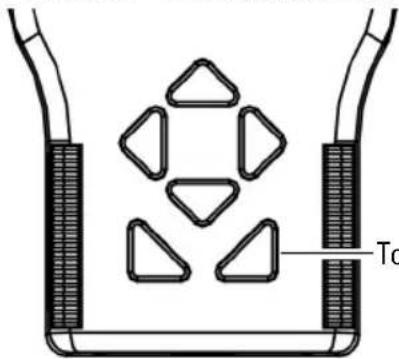
Touche Photo Instantanée
Dans le mode de visionnage de la caméra IP, appuyez sur la touche Photo Instantanée située sur le panneau frontal de l'AXIS T8412 pour enregistrer l'image actuelle.
Éditer
Une fois la photo instantanée prise, la page d'édition de la photo instantanée s'affiche. Choisissez l'emplacement où vous souhaitez enregistrer votre photo instantanée en sélectionnant l'option T8412, USB ou SD.
- Entrez un nom de fichier et une description.
- Sélectionnez l'icône Entrée/Enregistrer puis revenez à la page de visionnage.
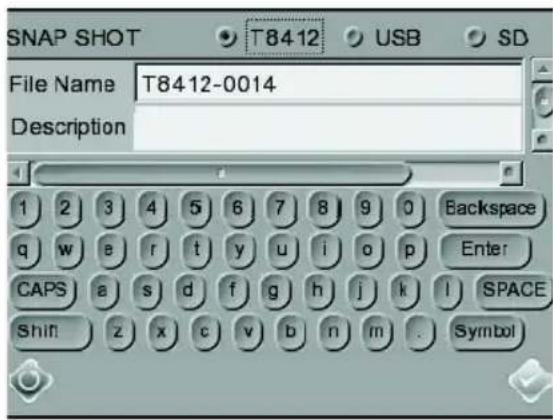
Gestion des fichiers
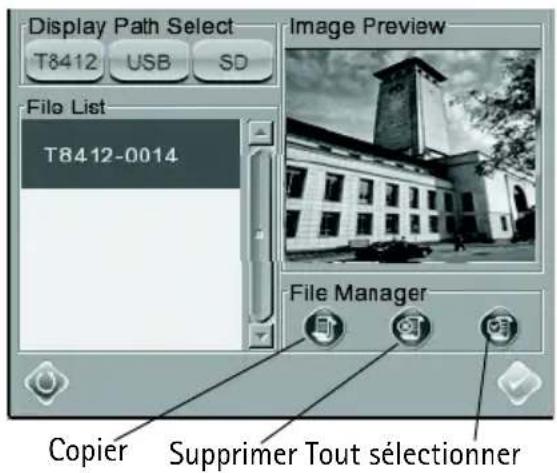
Pour gérer les fichiers de la photo instantanées à partir du menu principal, sélectionnez l'icône Configuration - Photo Instantanée du menu de >configuration. Sur cette page, vous pouvez prévisualiser, copier et supprimer des images.
- Pour consulter vos fichiers, sélectionnez le chemin d'affichage approprié (T8412, USB ou SD).
- Les photos instantanées disponibles sont classés dans l'option File List (liste de fichiers).
-
Pour visualiser une photo instantanée, sélectionnez le nom du fichier. L'image s'affiche alors dans le champ Image Preview (Aperçu de l'image).
-
Copier - Sélectionnez l'icône Copier, choisissez un emplacement puis appuyez sur Save (Enregistrer).
- Supprimer - Sélectionnez le fichier que vous souhaitez effacer puis appuyez sur l'icône Supprimer. Appuyez sur OK pour valider la suppression.
- Tout sélectionner - Pour sélectionner tous les fichiers à copier ou supprimer, appuyez sur l'icône Tout sélectionner.
Configuration du système
Sélectionnez l'icône Configuration - Système pour accéder à la page de configuration du système de l'AXIS T8412. Vous pourrez y ajuster la luminosité de l'écran, mettre à niveau le microprogramme et restaurer l'AXIS T8412 aux paramètres de sortie d'usine.
Backlight Adjustment (Réglage de luminosité) - Ajustez la luminosité de l'écran de l'AXIS T8412 en déplaçant le curseur de l'indicateur. Plus la valeur est élevée, plus l'image sera claire.
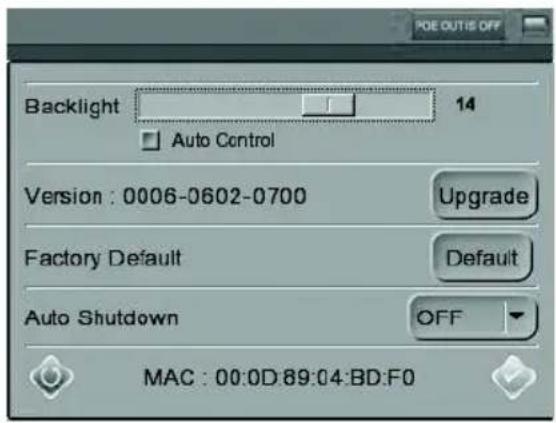
Firmware Upgrade - (Mise à niveau du
microprogramme) - En téléchargeant la toute dernière version disponible du microprogramme à partir du site Web d'Axis, vous pouvez être certain de disposer des fonctionnalités les plus récentes pour votre moniteur d'installation AXIS T8412. Lisez toujours les consignes de mise à niveau et les notes de version disponibles avec chaque nouvelle version avant de procéder à la mise à niveau du microprogramme.
- Enregistrez les fichiers du microprogramme (*.tgz, *.tgz.md5) sur une clé USB dans un dossier nommé upgrade\upd_t8412s.
- Appuyez sur le bouton Upgrade (Mise à niveau) pour ouvrir la boîte de dialogue de sélection du fichier.
- Sélectionnez le bouton USB puis le fichier de mise à niveau du microprogramme.
- Sélectionnez l'icône Entrée.
Complete Update - (Mise à niveau intégrale) - Cochez cette option si vous souhaitez installer l'intégralité des composants du microprogramme. Si cette option est décochée, la mise à niveau ne concernera que les modifications apportées au microprogramme.
Restore to Factory Defaults – (Restaurer les paramètres d'usine par défaut) – Restaurez le système de votre AXIS T8412 aux paramètres de sortie d'usine en appuyant sur le bouton Defaults (Par défaut).
Auto Shutdown – (Arrêt automatique) – Pour réaliser des économies d'énergie, choisissez la durée d'inactivité au bout de laquelle l'AXIS T8412 s'éteindra dans le menu déroulant correspondant.
Méthodes de connexion alternatives
Chargeur externe
Connectez une caméra à la sortie d'alimentation par Ethernet, connectez un chargeur à l'entrée PSE, placez le bouton d'alimentation du chargeur sur la position « ON » (Marche).
Caractéristiques techniques
| Fonction/groupe | Élément Caractéristique technique | |
| Modèle Moniteur d'installation | AXIS T8412 | |
| Écran Écran | large LCD couleur | 8,89 cm |
| Résolutions | 320 x 240 | |
| Vidéo Paramètres d'image | Vérification du support | |
| Réseau Configuration de l'IP • Adresse IP | statique• DHCP | |
| Général Boîtier | Plastique ABS | |
| Mémoire | ||
| Alimentation • 12 V CC +/- 10 %, 1 A• CANON BP-915 (7,4 V 2 000 mAh)80 % de capacité au bout de 300 cycles de chargeTemps de charge 3 h 30Durée d'autonomie 3 h (alimentation par Ethernet désactivée), 2 h si activée. | ||
| Connecteurs • Entrée vidéo | ||
| BNC• RJ-45 10BASE-T/100BASE-TX PoE IEEE 802.3af• CAT-5• USB 2.0• Alimentation par Ethernet (PoE) | ||
| Conditions d'utilisation | ||
| Stockage local | ||
| Homologations • USA/FCC | ||
| Dimensions (H x L x P) 170 x 99 x 38 mm | ||
| Poids | ||
| Accessoires fournis • Housse de transport souple avec pare-soleil• Étui protecteur en caoutchouc• Stylet intégré• Bloc de terminaison pour test de câble CAT5• Câble réseau CAT5• Câble BNC• Chargeur allume-cigare 12 V CC• Bloc d'alimentation | ||
Menu - Menu principale

- AXIS T8412 Guide d'utilisation
- Présentation
- Description du matériel
- Connecteurs de l'unité
- Témoins DEL
- Batterie
- Mise sous tension
- Visionnage des images
- Zoom numérique, Mode PT et Basculer l'affichage – toutes caméras.
- Caméras avec IRIS DC
- Caméras avec mise au point à distance
- Caméras avec zoom optique
- Caméras PTZ
- Caméra IP
- Se connecter
- Rechercher un périphérique
- Configuration du mot de passe
- Entrée AV
- Test du câble réseau
- Alimentation par Ethernet (PoE)
- Configuration de
- l'alimentation par Ethernet (PoE)
- Configuration
- Configuration - IP
- Configuration - Caméra IP
- Configuration - AV
- Fonction Photo Instantanée
- Éditer
- Gestion des fichiers
- Configuration du système
- Méthodes de connexion alternatives
- Chargeur externe
- Menu - Menu principale
Marque : AXIS
Modèle : T8412
Catégorie : Télécommande