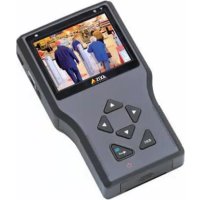
T8412 - Fernbedienung AXIS - Kostenlose Bedienungsanleitung
Finden Sie kostenlos die Bedienungsanleitung des Geräts T8412 AXIS als PDF.


| Produkttyp | Tragbarer Installationsmonitor |
| Marke | Axis |
| Modell | T8412 |
| Abmessungen (H x B x T) | 170 x 99 x 38 mm |
| Gewicht | 0,5 kg (Schätzung) |
| Bildschirm | Farb-LCD 8,89 cm, Auflösung 320 x 240 |
| Stromversorgung | 12 V Gleichstrom +/-10%, 1 A; Lithium-Ionen-Akku 7,4 V 2200 mAh |
| Akku-Laufzeit | 3 h (PoE deaktiviert), 2 h (PoE aktiviert) |
| Ladezeit | Ca. 4 Stunden |
| Anschlüsse | 1 BNC-Videoeingang, 1 RJ-45 10BASE-T/100BASE-TX PoE IEEE 802.3af, 1 CAT5-Anschluss, 1 USB 2.0, 1 PoE-Stromeingang |
| Hauptfunktionen | Direkte Überwachung IP/analoge Kamera, Digitalzoom, PT-Modus, Netzwerkkabeltest, PoE-Stromversorgung, Schnappschuss, Dateiverwaltung |
| Speicher | USB-Stick, micro-SD-Karte, interner Speicher T8412 |
| Kompatibel mit | Axis Netzwerkkameras, Encoder, analoge Kameras über BNC |
| Wartung und Reinigung | Mit einem weichen, trockenen Tuch reinigen. Flüssigkeiten vermeiden. |
| Sicherheit | Gemäß den örtlichen Gesetzen verwenden. Lithium-Ionen-Akku: Nicht Hitze oder Feuchtigkeit aussetzen. |
| Ersatzteile und Reparierbarkeit | Kontaktieren Sie den Axis Kundendienst für Reparaturen oder Akkuaustausch. |
| Allgemeine Informationen | Marke: Axis, Modell: T8412, Kategorie: Installationsmonitor (Fernbedienung) |
Häufig gestellte Fragen - T8412 AXIS
Benutzerfragen zu T8412 AXIS
0 Frage zu diesem Gerät. Beantworten Sie die, die Sie kennen, oder stellen Sie Ihre eigene.
Eine neue Frage zu diesem Gerät stellen
Laden Sie die Anleitung für Ihr Fernbedienung kostenlos im PDF-Format! Finden Sie Ihr Handbuch T8412 - AXIS und nehmen Sie Ihr elektronisches Gerät wieder in die Hand. Auf dieser Seite sind alle Dokumente veröffentlicht, die für die Verwendung Ihres Geräts notwendig sind. T8412 von der Marke AXIS.
BEDIENUNGSANLEITUNG T8412 AXIS
AXIS T8412 Benutzerhandbuch
Dieses Benutzerhandbuch enthält Anweisungen für die Verwendung des AXIS T8412 Installationsmonitors.
Überblick - Seite 38
Batterie - Seite 40
Einschalten - Seite 41
Bilder betrachten - Seite 42
Menüs - Seite 44
Konfiguration - Seite 48
Mit einer IP-Kamera verbinden - Seite 45
Schnappschussfunktion - Seite 51
Netzwerkkabeltest - Seite 47
AV-Eingang - Seite 46
Systemkonfiguration - Seite 53
Alternative Verbindungsmethoden - Seite 53
Technische Daten - Seite 54

Verwenden Sie dieses Produkt unter Beachtung der geltenden rechtlichen Bestimmungen.
Lieferumfang
| Komponente Modelle/Varianten/Anmerkungen | |
| Installationsmonitor AXIS T8412 | |
| Netzteil mit Netzkabel 12 V DC-Adapter | |
| Batterie 7.4V Li-Ionen-Akku 2200mAh | |
| Kabel • BNC-Kabel | • Netzwerkkabel |
| Gedruckte Dokumente AXIS T8412 Benutzerhandbuch (dieses Dokument) | |
| Im Lieferumfang enthaltenes Zubehör • Tr | transporttasche aus weichem Material• Netzwerkterminator• KFZ-Ladegerät |
Überblick
Das AXIS T8412 ist ein batteriebetriebenes Handgerät, mit dem sich Axis Netzwerk-Kameras und analoge Kameras viel leichter am Installationsstandort installieren lassen. Es ermöglicht die Anzeige von Live-Videobildern von Kameras. Außerdem lassen sich Sichtwinkel und Fokus einer Kamera mit diesem Gerät viel leichter am Installationsstandort einstellen als mit einem Laptop oder entfernten Computer. Es bietet benutzerfreundliche Funktionen, wie Touchscreen, Zoom- und Schnappschussfunktionen. AXIS T8412 kann direkt mit einer Kamera oder mit einem Netzwerk verbunden werden und nach Axis Netzwerkvideoprodukten suchen. Es ist sogar möglich, eine Axis Kamera mit integrierter PoE-Unterstützung direkt über AXIS T8412 mit Strom zu versorgen, was eine größere Flexibilität bei der Installation bietet.
- Einfache Einstellung von Kamerasichtwinkel und Fokus Mithilfe der Anzeige- und Zoom-Funktionen für Live-Videobilder können Monteure das Sichtfeld anpassen sowie die Fokussierung der Kamera einstellen und testen.
- Power over Ethernet für die Stromversorgung der Kameras AXIS T8412 versorgt PoE-fähige Netzwerkvideoprodukte von Axis aus der eigenen Batterie mit Strom oder fungiert als PoE-Bypass. Auf diese Weise können Netzwerk-Kameras mit PoE-Support am Installationsort eingeschaltet und getestet werden, ohne dass dazu weiteres Werkzeug oder der Anschluss an die Stromversorgung und an eine Netzwerkinfrastruktur benötigt würden.
- Benutzerfreundlich Der AXIS T8412 Installationsmonitor bietet benutzerfreundliche Funktionen, die das Einrichten der Kamera erheblich vereinfachen. So ist der Touchscreen-Monitor auch an schwierigen Installationsstandorten einfach und bequem zu verwenden. Ein einziges Tippen auf den Touchscreen genügt, um das Bild auf die volle Größe zu zoomen.
- Schnappschussfunktion AXIS T8412 ermöglicht es Monteuren, Schnappschüsse der von der Netzwerk-Kamera gelieferten Bilder zu erstellen, um die abgeschlossene Installation zu testen. Die Schnappschüsse von Netzwerk-Kameras können auf einen USB-Stick, auf eine Micro-SD-Karte oder im AXIS T8412 selbst gespeichert werden.
- Unterstützung von Netzwerkvideoprodukten von Axis und von analogen Kameras Der AXIS T8412 Installationsmonitor unterstützt Netzwerk-Kameras und Encoder von Axis sowie analoge Kameras an einem BNC-Anschluss. AXIS T8412 wird mit einem Ethernet- und einem BNC-Kabel ausgeliefert.
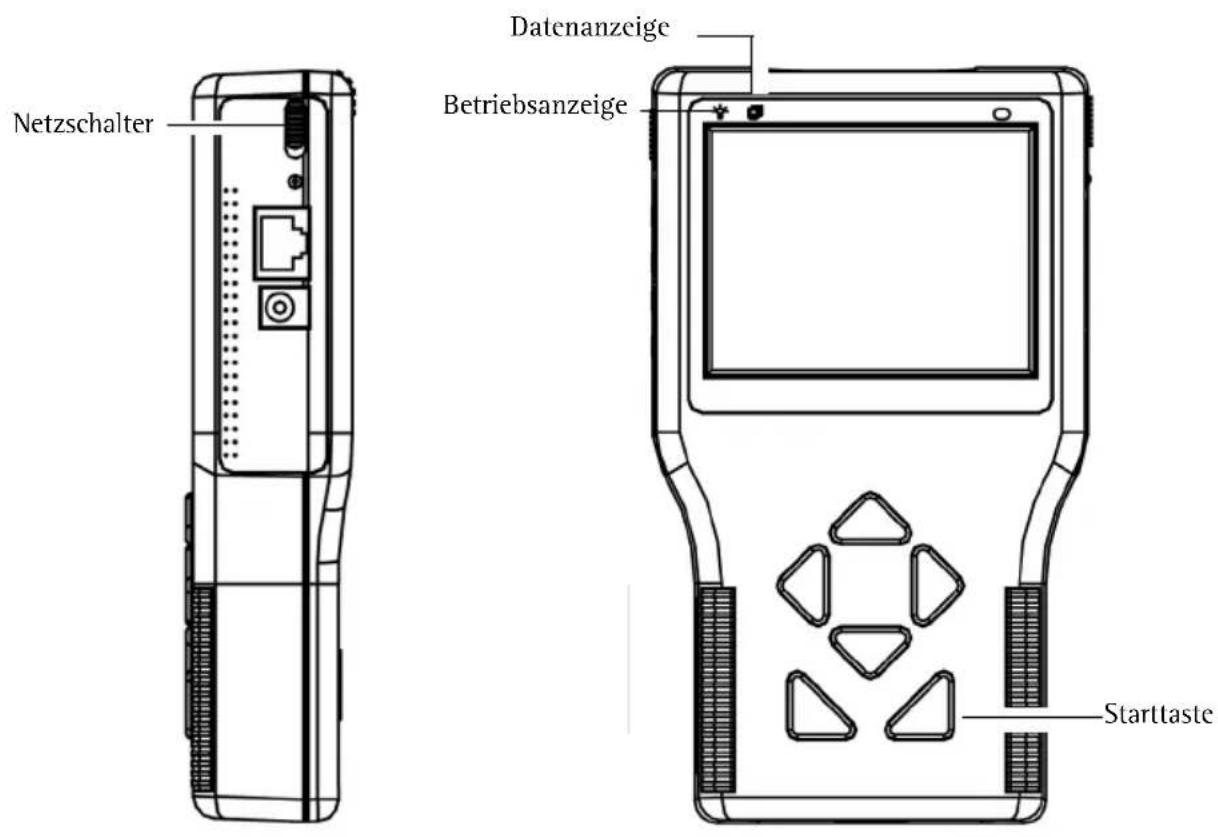
Hardwareübersicht
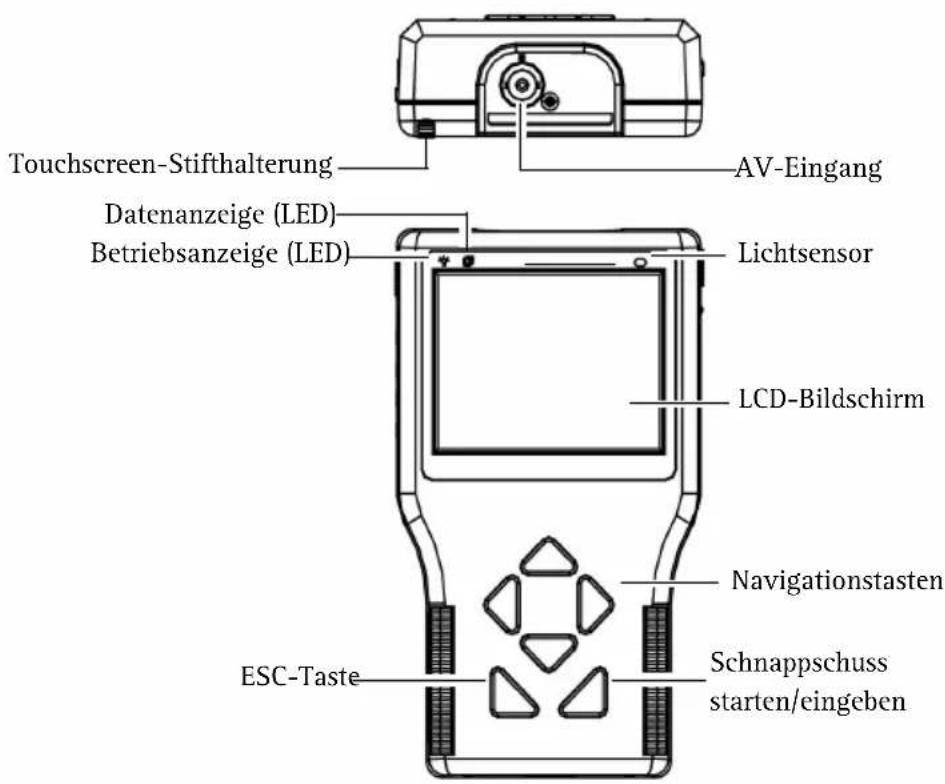
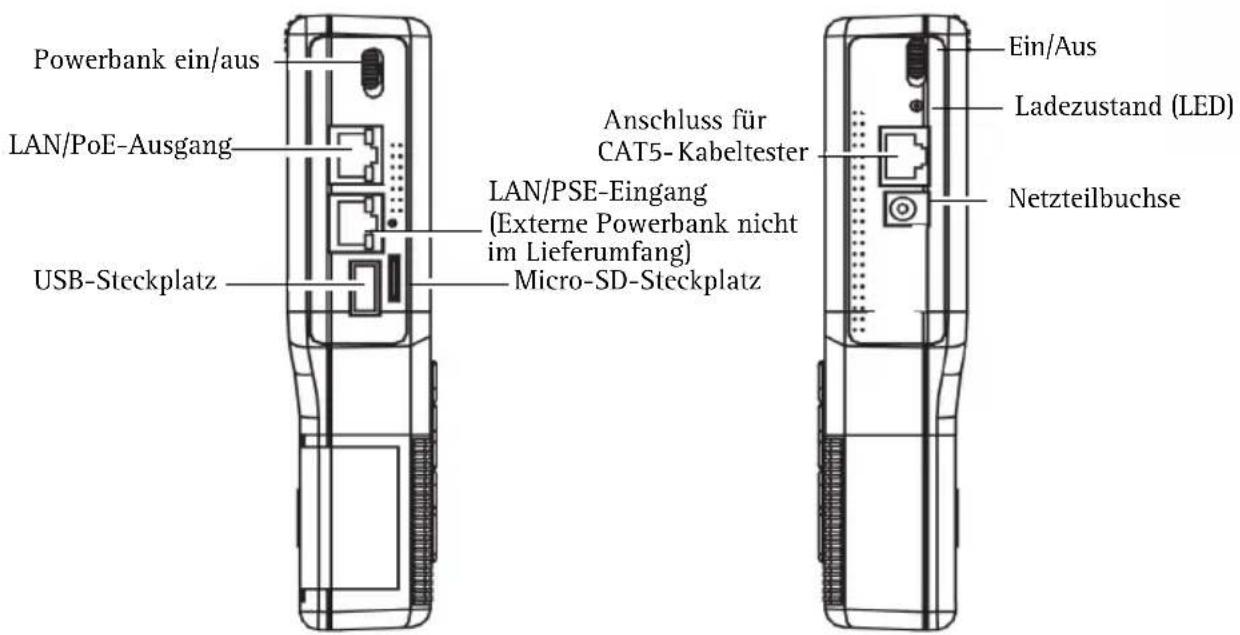
Geräteanschlüsse
LAN/PoE-Ausgang - RJ-45-Ethernetanschluss. Versorgt PoE-fähige Netzwerk-Kameras mit Strom.
LAN/PSE-Eingang - Die Powerbank liefert 48 V Gleichstrom (eine externe Powerbank ist im Lieferumfang nicht enthalten).
USB-Steckplatz - Einschub für USB-Speichergeräte für die Datenspeicherung.
Micro-SD-Steckplatz - Einschub für Micro-SD-Karten für die Datenspeicherung.
AV-Eingang - BNC-Anschluss für eine analoge Kamera. Verwenden Sie ein 75-Ohm-Koaxialvideokabel.
Anschluss für CAT5-Kabeltester – Für das Testen und die Ermittlung von Kabeltypen. Anweisungen für das Testen von Kabeltypen finden Sie unter Netzwerkkabeltest, auf Seite 47.
Netzteilbuchse - Anschluss für ein 12-V-DC-Netzteil.
LED-Anzeigen
| LED Bedeutung | ||
Betriebsanzeige Dar Gerät  | ist eingeschaltet. | |
Daten Blinkt, wenn  S T S T | 8412 arbeitet. | |
| Ladezustand Diese LED leuchtet während des Ladevorgangs der Batterie von AXIS T8412. | ||
Batterie
Der AXIS T8412 wird von einem Li-Ionen-Akku mit Strom versorgt, der für den Ladevorgang etwa 4 Stunden benötigt und eine Betriebsdauer des AXIS T8412 von bis zu 3 Stunden ermöglicht.
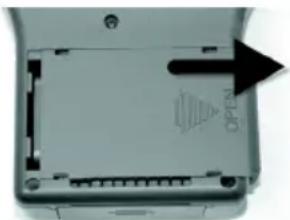
Um die Abdeckung des Akkufachs zu öffnen, drücken Sie darauf und schieben Sie sie nach außen, wie in der folgenden Abbildung dargestellt.
Wenn Sie die Batterie einlegen, achten Sie auf die korrekte Ausreichtung (siehe Abbildung).
Während des Ladevorgangs leuchtet die Ladeanzeige.
Einschalten
- Um AXIS T8412 einzuschalten, schieben Sie zunächst den Netzschalter in die Position "ON" (Ein).
- Drücken Sie die Starttaste und halten Sie sie 3 Sekunden lang gedrückt.
- Das Betriebsanzeige leuchtet und auf dem Bildschirm wird eine Fortschrittsanzeige angezeigt.
- Die Datenanzeige blinkt.
- Das Hauptmenü wird binnen 45 Sekunden angezeigt.
Bilder betrachten
Mit dem AXIS T8412 Installationsmonitor können Sie über Connect (Verbinden) oder über Device Search (Gerätesuche) die Verbindung zu einer Kamera herstellen, um Bilder anzuzeigen (weitere Informationen hierzu finden Sie unter Connect (Verbinden) und Device Search (Gerätesuche) auf Seite 45. Die von der Kamera gelieferten Bilder werden in einer relativ geringen Auflösung angezeigt. Wenn Sie in die Ansicht zoomen (siehe Digitaler Zoom unten), wird stattdessen die Standardauflösung der Kamera verwendet, um mehr Details darstellen zu können.
Sie können jederzeit auf die ESC-Taste auf dem vorderen Bedienfeld von AXIS T8412 drücken, um den Ansichtsbildschirm zu verlassen.
Digitaler Zoom, PT-Modus und Ansicht spiegeln – alle Kameras
Zoom - Tippen Sie auf dem Bildschirm auf ZOOM, um digital zu zoomen. Daraufhin wird das Bild in der Standardauflösung der Kamera angezeigt, sodass die Fokussierung genau eingestellt werden kann.
PT-Modus - Wenn Sie digital in die Ansicht der Kamera gezoomt haben, können Sie sich mithilfe der Navigationstasten im Bild bewegen. Die Buchstaben PT (Pan/Tilt, Schwenken/Neigen) zeigen an, dass dies möglich ist. Die Pfeile und Zahlen am unteren Ende des Bildschirms zeigen die aktuelle Position an.
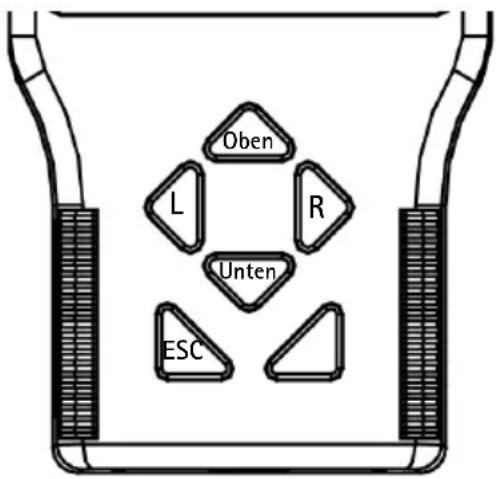
Anzeige spiegeln – Halten Sie die Navigationstasten O (Nach oben) und U (Nach unten) gedrückt, um die Ansicht um 180 Grad zu kippen. Drücken Sie die Tasten erneut, um den Ausgangszustand der Ansicht wiederherzustellen.
Kameras mit DC-Blenden
Falls die Kamera mit einer DC-Blende ausgestattet ist, kann diese durch das gleichzeitige Drücken der Navigationstasten L und R für die Fokussierung deaktiviert werden. Wiederholen Sie den Vorgang, um die DC-Blende wieder zu aktivieren.
Kameras mit fernsteuerbarer Fokussierung
Die fernsteuerbare Fokussierung wird bei Kameras, die diese unterstützen, folgendermaßen betätigt:
- Halten Sie die Navigationstasten L und R gedrückt, um den Fokussierungsvorgang zu starten. Dabei wird die DC-Blende automatisch deaktiviert. Halten Sie die Tasten L und R erneut gedrückt, um die DC-Blende wieder zu aktivieren.
- Drücken Sie die Tasten L oder R und lassen Sie sie wieder los, wenn in kleinen Schritten fokussiert werden soll.
- Halten Sie die Tasten L oder R gedrückt, wenn Sie kontinuierlich fokussieren möchten.
Falls Sie digital in das Bild gezoomt haben, können Sie auf den Indikator bzw. Schalter ZF (Zoom/Fokus) tippen, um in den PT-Modus (Pan/Tilt, Schwenken/Neigen) zu wechseln.
Kameras mit optischem Zoom
Bei Kameras mit optischer Fokussierung wird diese folgendermaßen gesteuert:
- Halten Sie die Navigationstasten O (Nach oben) oder U (Nach unten) gedrückt, um kontinuierlich optisch heran- oder herauszuzoomen.
- Drücken Sie die Navigationstasten O oder U und lassen Sie sie wieder los, wenn in kleinen Schritten gezoomt werden soll.
Falls Sie digital in das Bild gezoomt haben, können Sie auf den Indikator/Schalter ZF (Zoom/Fokus) tippen, um in den PT-Modus (Pan/Tilt, Schwenken/Neigen) zu wechseln.
PTZ-Kameras
Wenn Sie mit einer mechanischen PTZ-Kamera verbunden sind, können die PTZ-Funktionen folgendermaßen gesteuert werden:
- Tippen Sie auf die Richtungspfeile auf dem Bildschirm, um die Ansicht zu schwenken und zu neigen.
- Halten Sie die Navigationstasten O (Nach oben) oder U (Nach unten) gedrückt, um kontinuierlich optisch heran- oder herauszuzoomen.
- Drücken Sie die Navigationstasten O oder U und lassen Sie sie wieder los, wenn in kleinen Schritten gezoomt werden soll.
Tippen Sie auf dem Bildschirm auf ZOOM, um das Bild digital zu zoomen. Dabei wird es in der Standardauflösung der Kamera angezeigt. Da die Kamera über mechanische Schwenk- und Neigefunktionen verfügt, steht der digitale PT-Modus nicht zur Verfügung.
Menüs - Hauptmenü
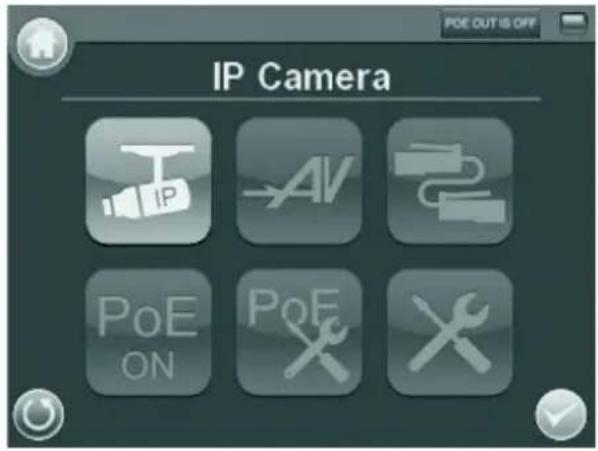
| Schaltfläche Funktion | |
 | Hauptmenü |
 | Zurück, die vorherige Seite aufrufen. |
 | Eingabe/Speichern, öffnet ein Untermenü oder speichert Einstellungen. |
 | PoE-Anzeige |
 | Batteriestatus |
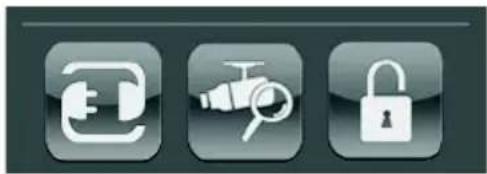
 | Mit einer Axis-Netzwerk-Kamera verbinden. |
 | Bilder einer analogen Kamera , die am AV-Eingang angeschlossen ist |
 | CAT5-Netzwerkkabeltest |
 | PoE On/Off (PoE ein/aus) |
 | PoE Setup (PoE-Konfiguration) |
 | Setup (Konfiguration) |
IP-Kamera
Sie können mit dem AXIS T8412 Installationsmonitor über die Funktionen Connect (Verbinden) oder Device Search (Gerätesuche) eine Verbindung zu einer Kamera herstellen. Falls es sich bei der IP-Adresse der Kamera nicht um die erwartete Standardadresse handelt, ändert AXIS T8412 seine eigene IP-Adresse, um die Verbindung zu ermöglichen. Dieser Vorgang kann einige Sekunden in Anspruch nehmen.
Verbinden
Verbinden Sie einen der LAN-Anschlüsse von AXIS T8412 über ein Netzwerkkabel mit dem Netzwerkanschluss der Kamera. Tippen Sie im Hauptmenü auf IP Camera (IP-Kamera) und Connect (Verbinden). Auf der LCD-Anzeige wird Waiting (Warten) angezeigt. Wenn die Verbindung hergestellt ist, wird auf dem Bildschirm das Kamerabild angezeigt.

Gerätesuche
Die Gerätesuche kann verwendet werden, um alle Kameras in einem lokalen Netzwerk oder eine bestimmte Kamera zu finden.
Sollen alle Kameras in einem lokalen Netzwerk gefunden werden, verbinden Sie AXIS T8412 über ein Netzwerkkabel an einem seiner LAN-Anschlüsse mit dem LAN. Tippen Sie auf das Symbol Device Search
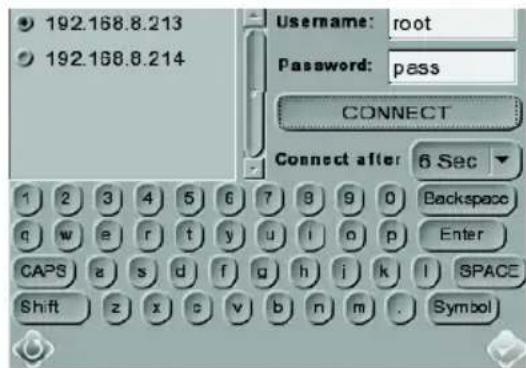
(Gerätesuche), wird eine Liste aller gefundenen Kameras angezeigt. Tippen Sie auf die IP-Adresse der Zielkamera und geben Sie den für die Kamera definierten Benutzernamen und Kennwort ein, falls sie nicht dem Standard entsprechen. Tippen Sie auf das Symbol Eingeben/Speichern oder auf die Schaltfläche CONNECT (Verbinden). Das Kamerabild wird auf dem Bildschirm angezeigt.
Drücken Sie die Taste "ESC" auf dem vorderen Bedienfeld von AXIS T8412, um die Seite mit der Anzeige zu verlassen.

Root-Kennwort konfigurieren
Mithilfe dieser Einstellung können Sie ein Kennwort für den Benutzer "root" festlegen, über den auf alle neuen und auf solche Kameras zugegriffen werden kann, auf denen die
Standardwerkseinstellungen gültig sind. Falls für eine Kamera ein anderes Kennwort verwendet wird, sollte dieses beim Zugriff auf die Kamera direkt eingegeben werden.
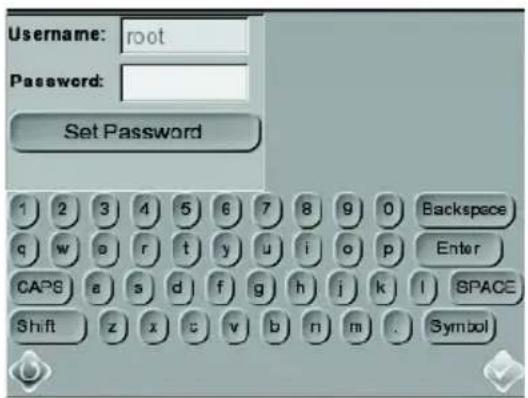
Verwenden Sie die Tastatur, um Username (Benutzernamen) und Password (Kennwort) einzugeben, und tippen Sie auf Set Password (Kennwort festlegen).

AV-Eingang
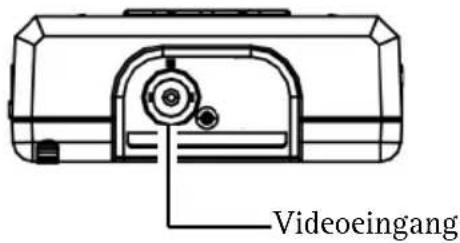
Testen Sie das analoge Videobild, indem Sie den Videoausgang der Kamera über das BNC-Kabel mit dem Videoeingang von AXIS T8412 verbinden. Tippen Sie im Hauptmenü auf das Symbol AV In (AV-Eingang), um das Videosignal auf dem LCD-Bildschirm anzuzeigen. Drücken Sie die Taste "ESC", um zum Menü zurückzukehren.
Um den Kontrast im Bild anzupassen, tippen Sie auf die Symbole Setup (Konfiguration) > Setup - AV(Konfiguration - AV).
Netzwerkkabeltest
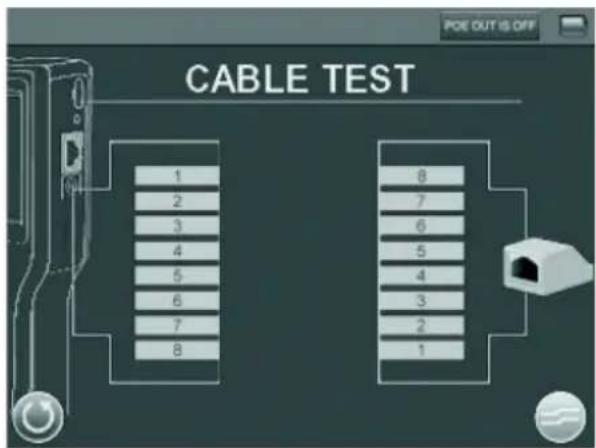
Führen Sie folgende Schritte aus, um den Typ des Netzwerkkabels (gekreuzt oder nicht gekreuzt) und Fehlerzustände abzurufen (offener Schaltkreis, Kurzschluss oder falsch verdrahtet).
-
Verbinden Sie ein Ende des Netzwerkkabels mit dem mitgelieferten CAT5-Netzwerkterminator und stecken Sie das andere ende in den CAT5-Anschluss.
-
Tippen Sie auf das CAT5-Symbol im Hauptmenü.
- Auf dem Bildschirm wird eine Übersicht der Kabeladern angezeigt.

Power over Ethernet
AXIS T8412 versorgt PoE-fähige Netzwerkvideoprodukte von Axis mit Strom aus der Batterie der Einheit oder über einen PoE-Bypass. Tippen Sie auf dieses Symbol, um Power over Ethernet ein- oder auszuschalten.

PoE-Konfiguration
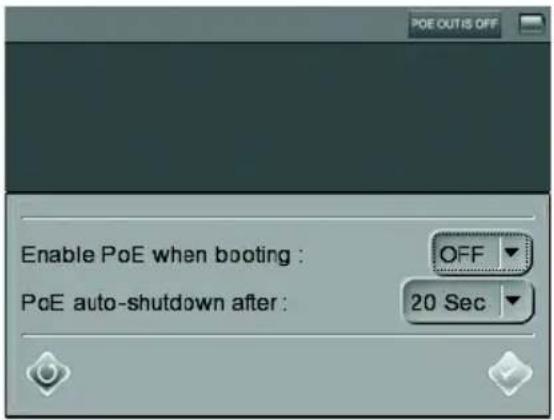
Wenn PoE bereits beim Einschalten von AXIS T8412 aktiviert werden soll, wählen Sie in der Dropdown-Liste die Option ON (EIN) aus. Um den Zeitraum zu begrenzen, in dem PoE ohne angeschlossene Kamera aktiv ist, wählen Sie in der Dropdown-Liste PoE auto-shutdown after (PoE automatisch abschalten nach) die gewünschte Anzahl von Sekunden aus.

Konfiguration
Unter "Setup" (Konfiguration) befinden sich die Menüs für die IP-, AV-, System- und Schnappschusskonfiguration.
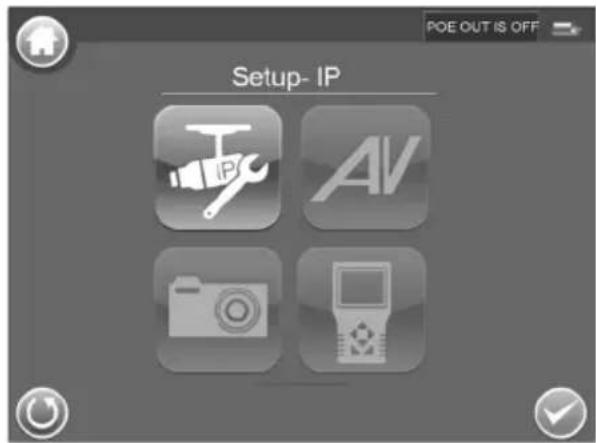

Konfiguration - IP
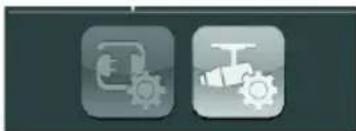
Konfiguration - IP-Verbindung
Diese Einstellungen gehören zur erweiterten Konfiguration. Ihre Anpassung ist optional. In den meisten Fällen müssen sie nicht geändert werden. Nicht änderbare Einstellungen sind für eine zukünftige Nutzung vorgesehen. Behalten Sie die Werte der anderen Einstellungen bei, solange eine Änderung nicht dringend erforderlich ist.
![AXIS T8412 192 . 168 . 8 . 122 DHCP SET Camera Profile Default + - Camera IP 192 . 168 . 7 . 221 Camera Type AXIS Camera 1 2 3 4 5 6 7 8 9 0 Backspace q w e r i y u i o p Enter CAPS a s d f g h j k l SPACE Shift z x c v b n m . Symbol AXIS T8412 Address : [192.168.8.122]](/content/2026/02/353767/images/94427f5c7a47f5ec24d6e3c677e82d90fa637a133174d838c33b5d8aeb046b0d.jpg)
- Tippen Sie auf das Symbol Setup - IP connection (Konfiguration - IP-Verbindung). Verwenden Sie für die Eingabe von Änderungen in den Feldern den Touchscreen-Stift.
AXIS T8412 - Die IP-Adresse kann von einem DHCP-Server abgerufen oder als feste Adresse definiert werden. Grundsätzlich sollte die Standardeinstellung "DHCP"- verwendet werden, auch wenn derzeit kein DHCP-Server über ein Netzwerk zur Verfügung steht. Die Felder für die IP-Adresse werden grau dargestellt, wenn "DHCP" gewählt wird. Wenn Sie eine feste Adresse vergeben möchten, tippen Sie auf SET (Einstellen), ändern die IP-Adresse und tippen
anschließend auf das Symbol Eingabe/Speichern.
Camera Profile (Kameraprofil) - Diese Einstellung ermöglicht Ihnen, Kamerakonfigurationen zu speichern und später wieder abzurufen. Wählen Sie ein Profil aus der Liste aus oder ändern Sie den Namen und die Einstellungen.
Camera IP (Kamera-IP-Adresse) - Geben Sie die IP-Adresse der Netzwerk-Kamera ein.
Camera Type (Kameratyp) - Standardmäßig ist hier "AXIS Camera" (Axis-Kamera) ausgewählt.
User Name (Benutzername) - Geben Sie den Benutzernamen für die Kamera ein.
Standardmäßig verwenden Axis-Produkte den Benutzernamen "root".
Password (Kennwort) - Geben Sie das Kennwort für die Kamera ein. Standardmäßig verwenden Axis-Produkte das Kennwort "pass". Um das eingegebene Kennwort anzuzeigen, tippen Sie auf Show (Zeigen). Die Einstellungen
Management Port (Verwaltungs-Port), Streaming Port (Streaming-Port), Streaming Format (Streaming-Format) und Streaming Protocol (Streaming-Protokoll) können ihre Standardwerte beibehalten, falls die Kamera nicht mit anderen Einstellungen konfiguriert wurde.
-
Tippen Sie, nachdem Sie Ihre Änderungen vorgenommen haben, auf die Taste "+" um das neue Kameraprofil zu speichern. Möchten Sie ein Kameraprofil löschen, wählen Sie es in der Liste aus und tippen auf "−".
-
Wenn Sie fertig sind, tippen Sie auf die Schaltfläche Enter (Eingabe/Speichern) und anschließend auf die Schaltfläche Eingabetaste.
Hinweis: Wenn AXIS T8412 eine Kamera mit einer IP-Adresse aus einem anderen Subnetz findet, ändert sich automatisch die eigene Adresse, damit eine Verbindung zu dieser Kamera hergestellt werden kann.

Konfiguration - IP-Kamera
Diese Einstellungen gehören zur erweiterten Konfiguration und werden in der Regel nicht benötigt. Wenn Sie für eine Kamera bestimmte Einstellungen vornehmen möchten, tippen Sie auf das Symbol IP camera (IP-Kamera) und legen die Netzwerkeinstellungen für die Netzwerk-Kamera fest.
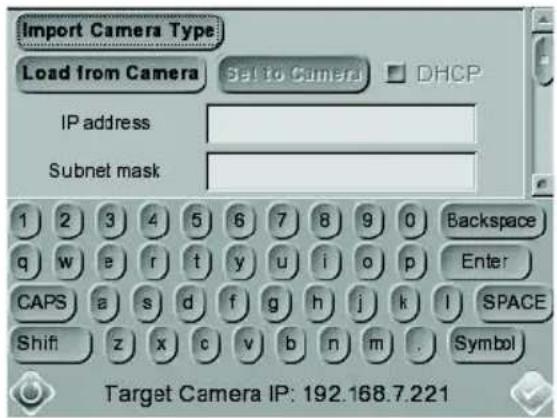
Import Camera Type (Kameratyp importieren) – wird verwendet, um eine Textdatei mit Kamerakonfigurationsinformationen von einem USB-Stick zu importieren.
Load from Camera (Von Kamera laden) – Lädt die aktuelle Kamerakonfiguration, die anschließend geändert und mittels Set to Camera (Kamera einstellen) wieder in die Kamera geladen werden kann.

AV-Konfiguration
Tippen Sie auf das Symbol Setup - AV (AV-Konfiguration) um die Konfigurationsseite für die Videoanzeige öffnen, auf der Sie Helligkeit, Schärfe und Kontrast anpassen können. Verwenden Sie die Nach-Oben- und Nach-Unten-Pfeile auf dem vorderen AXIS T8412-Bedienfeld, um in den Elementen zu navigieren, oder tippen Sie auf das Symbol rechts neben der Wertanzeige. Um die Werte zu ändern, drücken Sie auf die Nach-Oben- und Nach-Unten-Pfeilen auf dem vorderen Bedienfeld oder tippen Sie auf den Schieberegler auf der Seite.
Tippen Sie auf das Symbol Eingabe/Speichern, um die Einstellungen zu speichern.
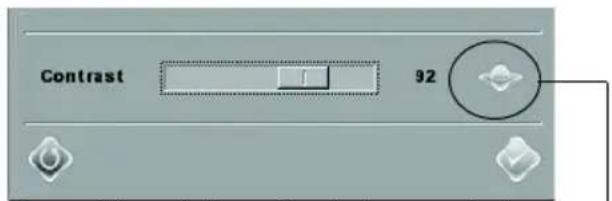
Tippen Sie auf dieses Symbol, um zwischen Helligkeit, Schärfe und Kontrast zu wechseln
Schnappschussfunktion
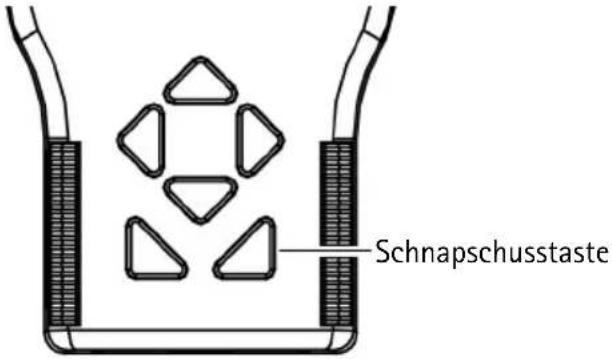
Im Anzeigemodus für die IP-Kamera können Sie das aktuelle Bild speichern, indem Sie auf dem vorderen AXIS T8412-Bedienfeld auf die Schnapschusstaste drücken.
Bearbeiten
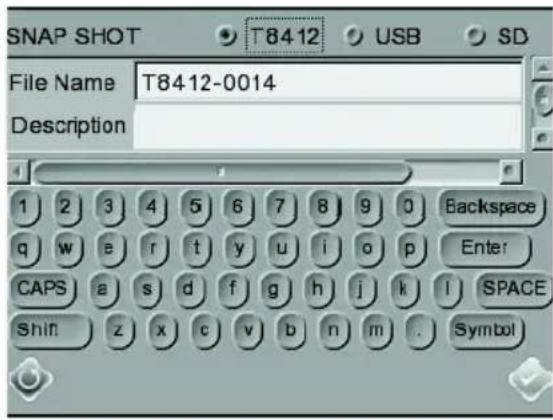
Nachdem die Schnapschusstaste gedrückt wurde, wird die Seite für die Bearbeitung des Schnapschusses geöffnet. Wählen Sie einen Speicherort für den Schnapschuss aus, indem Sie auf "T8412", "USB" oder "SD" tippen.
- Geben Sie einen Dateinamen und eine Beschreibung ein.
- Tippen Sie auf das Symbol Eingabe/Speichern und kehren Sie zur Anzeigeseite zurück.
Dateiverwaltung
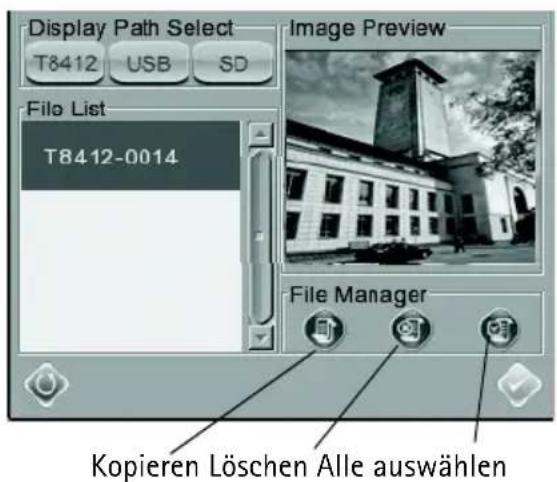
Wenn Sie Schnapschussdateien über das Hauptmenü verwalten möchten, tippen Sie auf die Symbole Setup (Konfiguration) > Setup - Snapshot (Konfiguration - Schnappschuss). Anschließend können Sie Bilder in der Vorschau betrachten, kopieren und löschen.
- Um die Dateien anzuzeigen, wählen Sie den entsprechenden Display Path (Anzeigepfad) aus: T8412, USB oder SD.
- Die verfügbaren Schnapschussdateien werden unterhalb von File List (Dateiliste) aufgeführt.
-
Tippen Sie auf den Dateinamen in der Liste, wenn Sie einen Schnapschuss betrachten möchten. Das Bild wird im Fenster Image Preview (Bildvorschau) angezeigt.
-
Kopieren – Tippen Sie auf das Symbol Copy (Kopieren), wählen Sie den Speicherort aus und tippen Sie auf Save (Speichern).
- Löschen – Wählen Sie die Datei, die entfernt werden soll, und tippen Sie auf das Symbol Delete (Löschen). Tippen Sie auf "OK", um den Löschvorgang abzuschließen.
- Alle auswählen – Wenn Sie alle Dateien für einen Kopier- oder Löschvorgang auswählen möchten, tippen Sie auf das Symbol Select all (Alle auswählen).
Systemkonfiguration
Tippen Sie auf das Symbol Setup - System (Konfiguration - System), um die Seite für die Konfiguration des AXIS T8412-Systems zu öffnen. Auf dieser Seite können Sie die Helligkeit des Bildschirms anpassen, Firmware-Aktualisierung implementieren, und die werkseitigen Standardeinstellungen für AXIS T8412 wiederherstellen.
Gegenlichtausgleich – Steuern Sie die Helligkeit des AXIS T8412-Bildschirms, indem Sie den Schieberegler "Backlight" (Gegenlicht) bewegen. Ein höherer Wert führt zu einer helleren Darstellung.
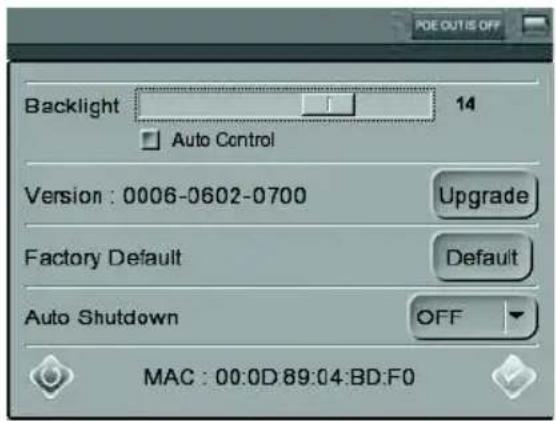
Firmware-Upgrade – Wenn Sie Ihre AXIS T8412-Firmware mit der letzten Version von der Axis-Website aktualisieren, erhält Ihr Installationsmonitor die neueste verfügbare Funktionalität. Lesen Sie sich vor der Aktualisierung der Firmware stets die Upgrade-Anweisungen und die Release-Notes durch.
- Speichern Sie die Firmwaredateien (*.tgz, *.tgz.md5) auf ein USB-Gerät in dem Ordner "upgrade\upd_t8412s".
- Tippen Sie auf die Schaltfläche Upgrade (Aktualisieren), um das Dialogfenster "File Select" (Datei auswählen) zu öffnen.
- Tippen Sie auf die Schaltfläche USB und wählen Sie die Datei mit dem Firmware-Upgrade aus.
- Tippen Sie auf das Symbol Eingeben/Speichern.
Complete Update (Aktualisierung abschließen) – Wählen Sie diese Option aus, wenn Sie eine vollständige Installation aller Komponenten der Firmware wünschen. Wird diese Option nicht ausgewählt, werden nur die Änderungen der Firmware installiert.
Factory Default (Werkseitige Standardeinstellungen) – Stellen Sie die werkseitigen Standardeinstellungen des AXIS T8412-Systems wieder her, indem Sie auf die Schaltfläche Default (Standard) klicken.
Auto Shutdown (Automatisches Herunterfahren) – Um Energie zu sparen, tippen Sie auf die Dropdown-Liste und wählen aus, wie lange sich das AXIS T8412-System im Leerlauf befinden darf, bevor es heruntergefahren wird.
Alternative Verbindungsmethoden
Externe Powerbank
Schließen Sie eine Kamera am PoE-Ausgang an, schließen Sie eine Powerbank am PSE-Eingang an und schieben Sie den Powerbank-Schalter in die Position "ON" (EIN).
Technische Daten
| Funktion/Gruppe | Komponente Daten | |
| Modell AXIS T8412 Installationsmonitor | ||
| Anzeige Farb | -LCD-Anzeige | 8,89 cm |
| Auflösung | 320x240 | |
| Video Bildeinstellungen | Automatischer Sensor | |
| Netzwerk IP- | Einstellung • Statische IP- | Adresse• DHCP |
| Allgemein Gehäuse | ABS-Kunststoff | |
| Arbeitsspeicher | ||
| Stromversorgung • 12 V Gleichstrom +/- 10%, 1A• CANON BP-915 (7,4 V 2000 mAh)80% Kapazität nach 300 LadevorgängenAufladezeit 3,5 StundenBetriebszeit: 3 Std. mit deaktiviertem PoE, 2 Std.mit aktiviertem PoE | ||
| Anschlüsse • BNC-Videoeingang• RJ-45 10BASE-T/100BASE-TX PoE IEEE 802.3af• CAT-5• USB 2.0• PoE | ||
| Betriebsbedingungen | ||
| Lokaler Speicher | ||
| Zulassungen • USA/FCC Klasse A• Europa/CE Klasse A | ||
| Abmessungen (H x B x T) 170mm x 99mm x 38 mm | ||
| Gewicht | ||
| Im Lieferumfang enthaltenes Zubehör | ||