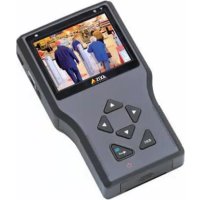
T8412 - Remoto AXIS - Manual de uso y guía de instrucciones gratis
Encuentra gratis el manual del aparato T8412 AXIS en formato PDF.


| Tipo de producto | Monitor de instalación portátil |
| Marca | Axis |
| Modelo | T8412 |
| Dimensiones (Al x An x Pr) | 170 x 99 x 38 mm |
| Peso | 0,5 kg (estimación) |
| Pantalla | LCD color 8,89 cm, resolución 320 x 240 |
| Alimentación | 12 V CC +/-10%, 1 A ; Batería de iones de litio 7,4 V 2200 mAh |
| Autonomía de la batería | 3 h (PoE desactivado), 2 h (PoE activado) |
| Tiempo de carga | Aproximadamente 4 horas |
| Conectores | 1 entrada de video BNC, 1 RJ-45 10BASE-T/100BASE-TX PoE IEEE 802.3af, 1 puerto CAT5, 1 USB 2.0, 1 entrada de alimentación PoE |
| Funciones principales | Visualización directa de cámara IP/analógica, zoom digital, modo PT, prueba de cable de red, alimentación PoE, foto instantánea, gestión de archivos |
| Almacenamiento | Llave USB, tarjeta micro-SD, memoria interna T8412 |
| Compatible con | Cámaras de red Axis, codificadores, cámaras analógicas vía BNC |
| Mantenimiento y limpieza | Limpiar con un paño suave y seco. Evitar líquidos. |
| Seguridad | Usar conforme a las leyes locales. Batería de iones de litio: no exponer al calor o la humedad. |
| Piezas de repuesto y reparabilidad | Contactar al servicio postventa de Axis para cualquier reparación o reemplazo de batería. |
| Información general | Marca: Axis, Modelo: T8412, Categoría: Monitor de instalación (control remoto) |
Preguntas frecuentes - T8412 AXIS
Preguntas de los usuarios sobre T8412 AXIS
0 pregunta sobre este aparato. Responde a las que conoces o haz la tuya.
Hacer una nueva pregunta sobre este aparato
Descarga las instrucciones para tu Remoto en formato PDF gratis! Encuentra tus instrucciones T8412 - AXIS y toma tu dispositivo electrónico nuevamente en la mano. En esta página están publicados todos los documentos necesarios para el uso de su dispositivo. T8412 de la marca AXIS.
MANUAL DE USUARIO T8412 AXIS
AXIS T8412 Manual del usuario
Este manual de usuario incluye las instrucciones necesarias para instalar el Monitor de instalación AXIS T8412.
Descripción general- página 74
Batería - página 76
Encendido - página 77
Visionado de imágenes - página 78
Menús - página 80
Configuración- página 84
Conexión a una cámara IP - página 81
Captura de instantáneas - página 86
Prueba del cable de red - página 82
Entrada AV - página 82
Configuración del sistema - página 87
Métodos alternativos de conexión - página 88
Especificaciones técnicas - página 89
Este producto debe utilizarse de acuerdo con la legislación y normativas locales.
Contenido del paquete
| Artículo Modelos/variantes/notas | |
| Monitor de Instalación AXIS T8412 | |
| Fuente de alimentación con cable de alimentación | Adaptador 12 V CC |
| Batería | Batería de |
| Cables • Cable BNC | • C a b l e d e r e d |
| Material impreso AXIS T8412 Manual del | usuario (este documento) |
| Accesorios incluidos • Funda blanda | • Bloque de terminación• Cargador para coche |
Descripción general
AXIS T8412 es un dispositivo portátil alimentado por batería que simplifica enormemente la instalación en campo de las cámaras de red y las cámaras analógicas de Axis. Muestra la imagen de una cámara de vídeo en tiempo real y hace que la configuración del ángulo de visión y el foco de la cámara en el lugar de instalación sea más sencilla que con un ordenador portátil o remoto.
Ofrece funciones fáciles de usar como una pantalla táctil, zoom y captura de instantáneas. El AXIS T8412 se puede conectar directamente a una cámara o a una red y buscar productos de vídeo en red de Axis. Una cámara con soporte de alimentación a través de Ethernet (PoE) incorporado puede incluso encenderse directamente mediante el AXIS T8412, lo que ofrece a los instaladores una mayor flexibilidad.
- Simplifica la configuración del ángulo de visión y el enfoque de la cámara
Las funciones de video en tiempo real y de zoom ayudan a los instaladores a ajustar el campo de visión y a configurar y probar el enfoque de la cámara. - Alimentación a través de Ethernet para el encendido de cámaras
AXIS T8412 ofrece alimentación a través de Ethernet para los productos de vídeo en red de Axis con soporte de alimentación a través de Ethernet desde una batería o desde una alimentación a través de Ethernet con derivación. Esto permite encender y probar las cámaras de red con alimentación a través de Ethernet sin herramientas adicionales ni necesidad de infraestructuras eléctricas o de red en el lugar de la instalación.
- Fácil manejo
La pantalla de instalación AXIS T8412 cuenta con funciones de fácil manejo que simplifican enormemente la instalación de la cámara. Por ejemplo, la pantalla táctil es muy sencilla y cómoda de utilizar en localizaciones de difícil instalación. Un simple toque de pantalla permite hacer zoom completo en la imagen.
- Función de captura de instantáneas
El AXIS T8412 permite a los instaladores capturar instantáneas de imágenes que la cámara de red muestra como prueba de finalización de la instalación. Las instantáneas de las cámaras de red pueden guardarse en un dispositivo USB, una tarjeta Micro SD o en el AXIS T8412.
- Soporta tanto productos de vídeo en red como cámaras analógicas de Axis
La pantalla de instalación AXIS T8412 soporta cámaras y codificadores de red de Axis, así como cámaras analógicas a través de un conector BNC. AXIS T8412 se envía con un cable Ethernet y un cable BNC.
Presentación del hardware
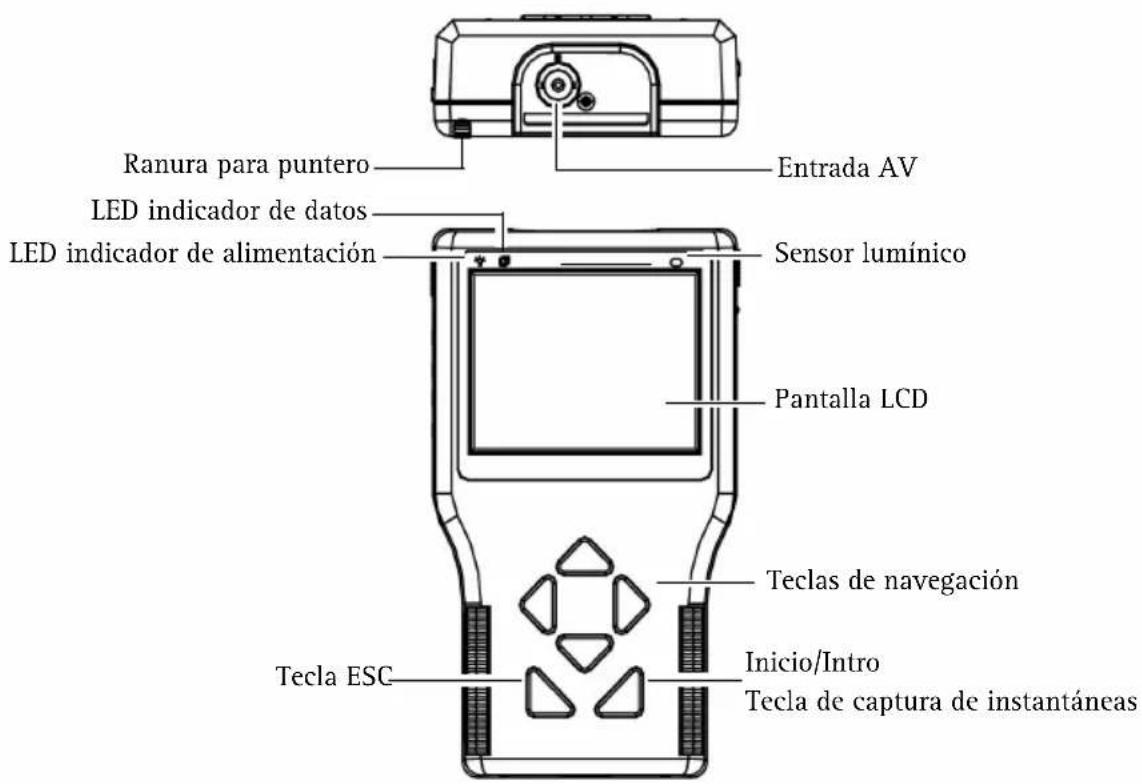
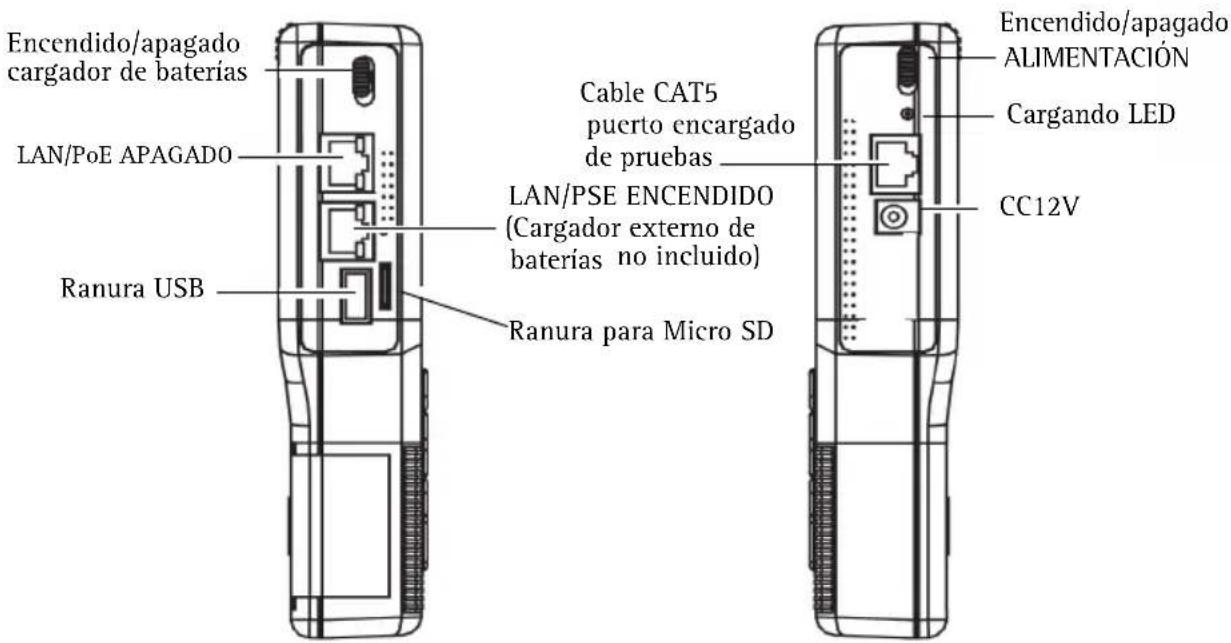
Conectores de la unidad
LAN/PoE APAGADO : Conector Ethernet RJ-45. Proporciona alimentación a las cámaras de red habilitadas para alimentación a través de Ethernet.
LAN/PSE IN : el cargador de baterías proporciona CC de 48 V (Cargador externo de baterías no incluido).
Ranura USB : conecte dispositivos de almacenamiento USB para almacenar datos.
Ranura Micro SD : introduzca una tarjeta Micro SD en la ranura para el almacenamiento de datos.
Entrada AV : conector BNC para conectar una cámara analógica. Utilice un cable coaxial de vídeo de 75 ohmios.
Comprobador de cable CAT5 : para probar y detectar tipos de cableado. Consulte Prueba del cable de red, en la página 82 para ver las instrucciones sobre comprobación de tipos de cableado.
Adaptador de corriente : conector CC de 12 V.
Indicadores LED
| LED Indicación | ||
| Encendido | indicador | de encendido. |
| Datos Parpa [065W] | cuando el AXIS T8412 está en funcionamiento | |
| Cargando El LED se | mantendrá encendido mientras la batería del AXIS T8412 esté cargándose. | |
Batería
El AXIS T8412 está alimentado por una batería recargable de iones de litio que tarda aproximadamente 4 horas en cargarse y proporciona al AXIS T8412 hasta 3 horas de tiempo de ejecución.
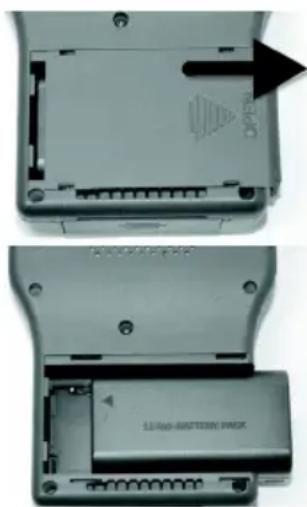
Para abrir la cubierta del compartimento de la batería, presione y deslícela hacia afuera, como se muestra en la figura siguiente.
Cuando instale la batería asegúrese de que está correctamente orientada, tal y como se muestra en la figura.
Durante el proceso de carga, se encenderá el indicador de carga.
Encendido
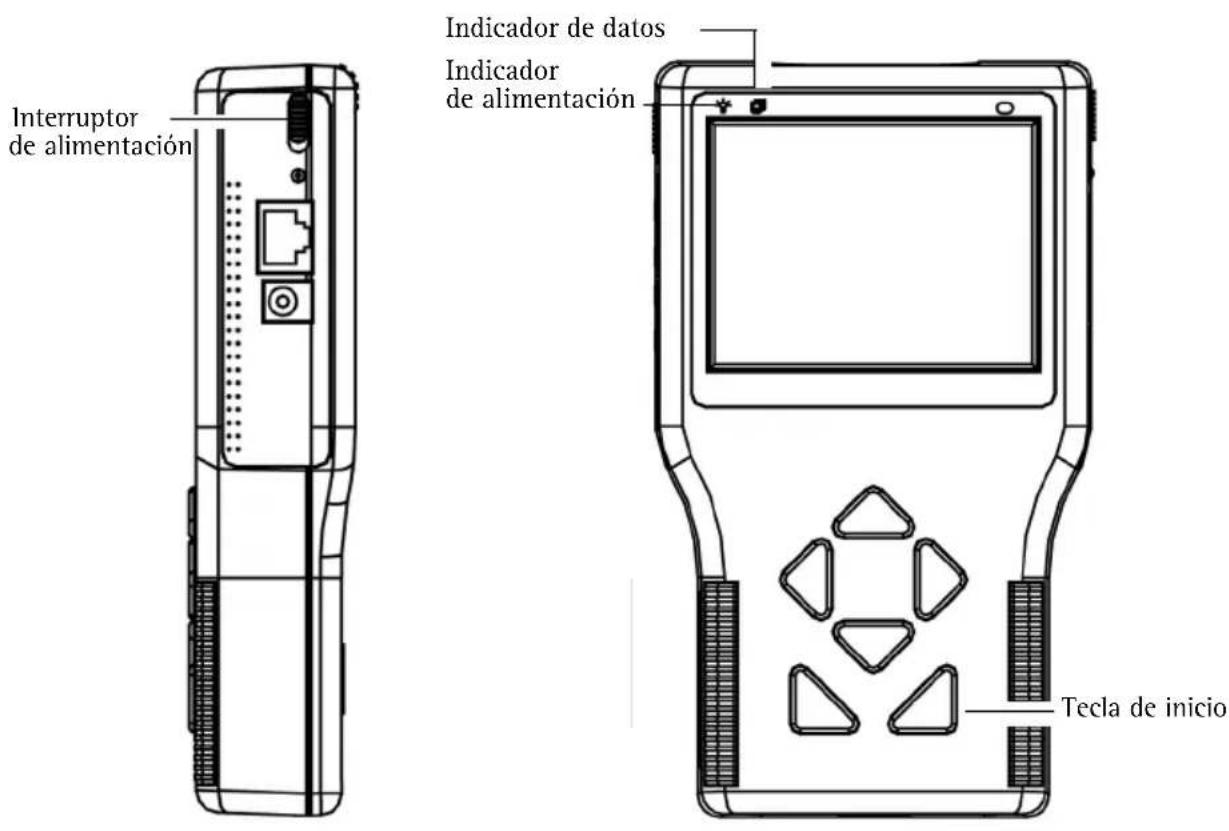
- Para encender el AXIS T8412, ponga primero el interruptor de encendido en posición "ON" ("ENCENDIDO").
- Pulse la tecla Start (Inicio) y manténgala pulsada durante 3 segundos.
- Se ilumina el indicador de encendido y aparece en la pantalla una barra de progreso.
- El indicador de datos parpadea
- El menú principal aparecerá en 45 segundos.
Visionado de imágenes
Con la Monitor de Instalación AXIS T8412 se puede conectar a una cámara bien a través de Connect (Conectar) o bien Device Search (Búsqueda de dispositivo) para ver imágenes, consulte Connect (Conectar) y Device Search (Búsqueda de dispositivo), en página 81. La vista predeterminada de la cámara tiene una resolución relativamente baja. En cambio, al hacer zoom en la vista (consulte Digital zoom (Zoom digital) a continuación) se usa la resolución predeterminada de la propia cámara para proporcionar mayor detalle.
Para salir de la pantalla de visualización, pulse en cualquier momento la tecla ESC del panel frontal del AXIS T8412.
Zoom digital, modo PT y rotar vista: todas las cámaras
Zoom: pulse ZOOM en la pantalla para utilizar el zoom digital. Se mostrará la imagen con la resolución predeterminada de la cámara para permitir un ajuste preciso del foco.
Modo PT: mientras está activado el zoom digital sobre la vista de la cámara, se pueden utilizar las teclas de navegación para desplazarse por la imagen. Las letras PT (movimiento horizontal y vertical) indican que está habilitado. Las flechas y los dígitos de la parte inferior de la pantalla indican la posición actual.
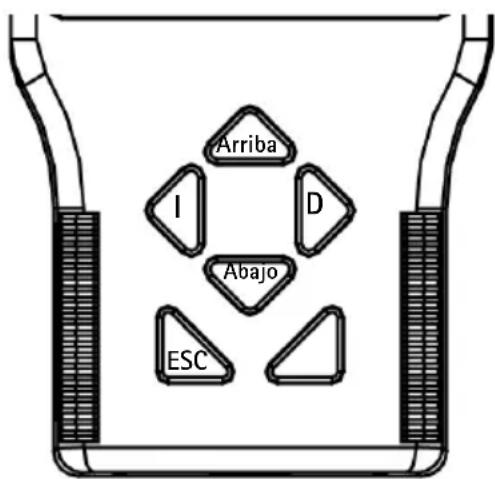
Rotar vista: pulse y mantenga pulsadas las teclas de navegación Arriba y Abajo para rotar la vista 180 grados. Pulse de nuevo para volver a girarla.
Cámaras Iris-DC
Si la cámara tiene un iris de tipo DC, su enfoque puede deshabilitarse manteniendo pulsadas las teclas de navegación I y D al mismo tiempo. Repita la operación para habilitar de nuevo el iris DC.
Cámaras con foco remoto
En las cámaras que soportan los focos remotos, éstos se controlan tal y como se muestra a continuación:
- Pulse y mantenga pulsadas las teclas de navegación I y D para iniciar el procedimiento de enfoque. De este modo se deshabilita de forma automática el iris DC. Vuelva a pulsar y mantenga pulsadas las teclas de navegación I y D para volver a habilitar el iris DC.
- Pulse y libere las teclas de navegación I y D para que el foco avance a pasos cortos y con pausas..
- Pulse y mantenga pulsadas las teclas de navegación I y D para que el foco avance a pasos largos y continuos.
Cuando se haga zoom digital sobre la imagen, pulse el indicador/interruptor ZF (Zoom/Foco) para cambiar al modo PT (movimiento horizontal y vertical).
Cámaras con zoom óptico
En las cámaras que soportan los zooms ópticos, éstos se controlan de la siguiente manera:
- Pulse y mantenga pulsadas las teclas de navegación Arriba y Abajo para activar o desactivar el zoom óptico continuo.
- Pulse y libere las teclas de navegación Arriba y Abajo para activar o desactivar el zoom óptico con pausas.
Cuando se haga zoom digital sobre la imagen, pulse el indicador/interruptor ZF (Zoom/Foco) para cambiar al modo PT (movimiento horizontal y vertical).
Cámaras PTZ
Si se conecta con una cámara PTZ mecánica, las funciones PTZ se pueden controlar del siguiente modo:
- Pulse las flechas de dirección de la pantalla para girar e inclinar la vista.
- Pulse y mantenga pulsadas las teclas de navegación Arriba y Abajo para activar o desactivar el zoom óptico continuo.
- Pulse y libere las teclas de navegación Arriba y Abajo para activar o desactivar el zoom óptico con pausas.
Pulse ZOOM en la pantalla para utilizar el zoom digital, que mostrará la imagen con la resolución predeterminada de la cámara. Puesto que la cámara tiene una funcionalidad mecánica de movimiento horizontal y vertical, el modo PT digital no estará disponible.
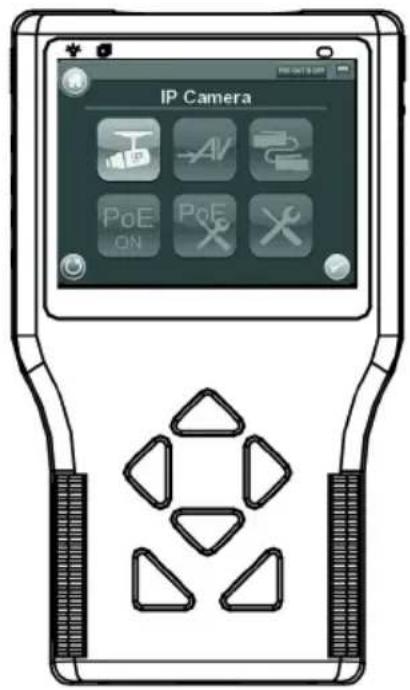
Menús - Menú principal
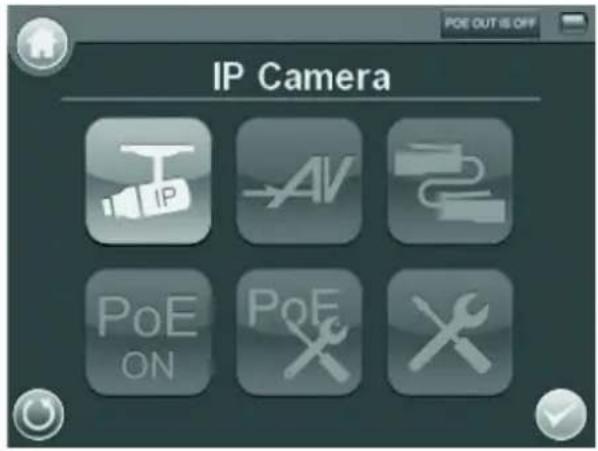
| Botón Función | |
 | Menú principal. |
 | Volver, ir a la página interior. |
 | Intro, abre un submenú o guarda la configuración. |
 | Indicador de alimentación a través de Ethernet |
 | Estado de batería |
 | Conectar a una cámara de red de Axis. |
 | Ver cámara analógica conectada a un conector de entrada de AV |
 | Prueba de cable de red CAT5 |
 | PoE On/Off (Alimentación a través de Ethernet encendida/apagada) |
 | Configuración de alimentación a través de Ethernet |
 | Menú de configuración |
Cámara IP
Con AXIS T8412 Monitor de Instalación se puede conectar a una cámara a través de Connect (Conectar) o de Device Search (Búsqueda de dispositivo). Si la dirección IP de la cámara no es la dirección predeterminada esperada, el AXIS T8412 cambiará su propia dirección IP para habilitar la conexión. Este proceso puede tardar algunos segundos.
Conectar
Desde uno de los puertos LAN del Axis T8412 conecte un cable de red al puerto de red de la cámara. Desde el menú principal, pulse IP Camera (Cámara IP) y Connect (Conectar). En la pantalla LCD aparecerá Waiting (En espera). Si la cámara está bien conectada, aparecerá su imagen en la pantalla.

Búsqueda de dispositivos
Se puede utilizar la búsqueda de dispositivos para encontrar directamente todas las cámaras de la red local o una sola cámara.
Para encontrar las cámaras de una red local, conecte el AXIS T8412 a la LAN con un cable de red desde uno de los puertos LAN. Pulse el icono Device Search (Búsqueda de dispositivos) para mostrar el listado de cámaras encontradas. Pulse la dirección IP
de la cámara objetivo, introduzca su nombre de usuario y contraseña si es diferente de los predeterminados. Pulse el icono Intro o el botón CONNECT (CONECTAR). La imagen de la cámara aparecerá en la pantalla.
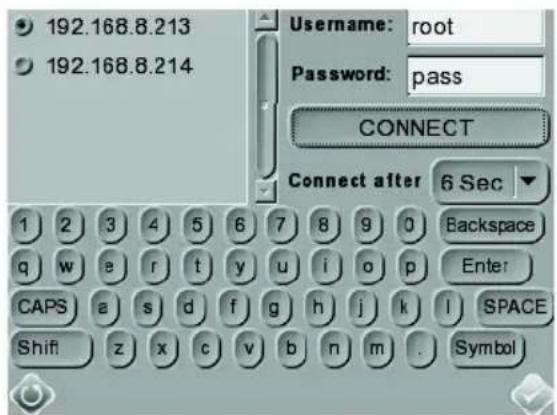
Pulse la tecla ESC del panel frontal del AXIS T8412 para salir de la pantalla de visualización.

Configurar contraseña root
Esta configuración permite especificar una contraseña para el usuario «root», que será usada para acceder a las cámaras nuevas o a las predeterminadas de fábrica. Si una cámara individual utiliza una contraseña diferente, ésta debe introducirse directamente al acceder a la cámara.
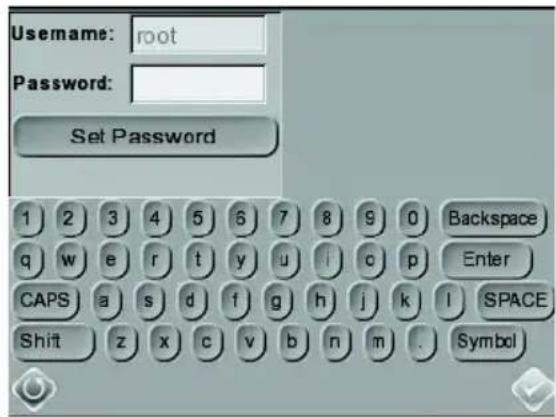
Utilice el teclado para pulsar en Username (Nombre de usuario) y Password (Contraseña) y pulse Set Password (Configurar contraseña).
Entrada AV
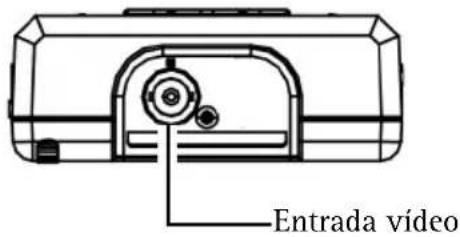
Pruebe el vídeo analógico conectando el cable BNC desde la salida de vídeo de la cámara hasta el puerto de entrada de vídeo del AXIS T8412. Pulse el icono AV In (Entrada AV) del menú principal y la señal de vídeo aparecerá en la pantalla LCD. Pulse la tecla ESC para volver al menú.
Para ajustar el contraste en la imagen, vaya a Setup (Configuración) > Setup AV (Configuración AV).
Prueba del cable de red
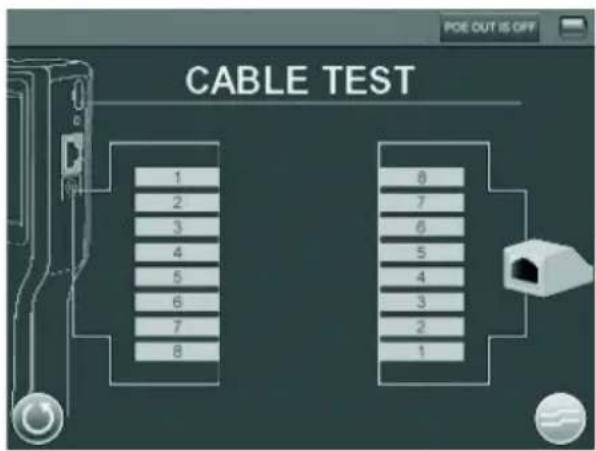
Siga estos pasos para comprobar el tipo de cable de red: rectos o cruzados; y los errores: abiertos, cortos o con defectos.
- Conecte un extremo del cable de red al terminador de red CAT5 suministrado y el otro extremo al puerto CAT5.
- Pulse el icono CAT5 del menú principal
- El mapa de cableado aparecerá en la pantalla.

Alimentación a través de Ethernet
El AXIS T8412 ofrece alimentación a través de Ethernet a los productos de vídeo en red de Axis con soporte de alimentación a través de Ethernet desde una batería o desde una alimentación a través de Ethernet con derivación. Pulse el icono para encender y apagar la alimentación a través de Ethernet.

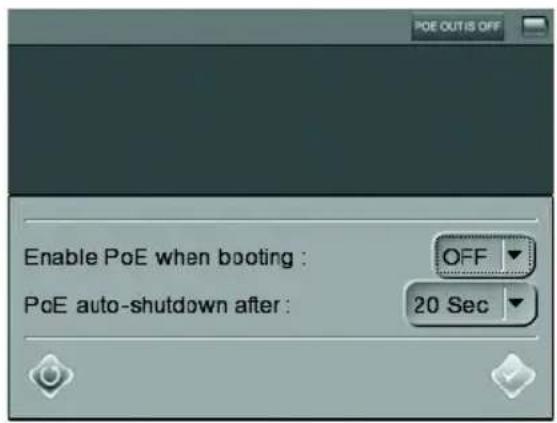
Configuración de entación a través de rnet
Para habilitar el inicio simultáneo de la alimentación a través de Ethernet con el encendido del AXIS T8412, seleccione ON (ENCENDIDO) en la lista desplegable. Para limitar el tiempo que la alimentación a través de Ethernet estará activada cuando no haya ninguna cámara conectada, seleccione la cantidad de segundos en la lista desplegable PoE auto-shutdown after (Apagado automático de la alimentación a través de Ethernet tras).

CONFIGURACIÓN
En SETUP (CONFIGURACIÓN) están los menús para IP, AV, Sistema e Instantánea
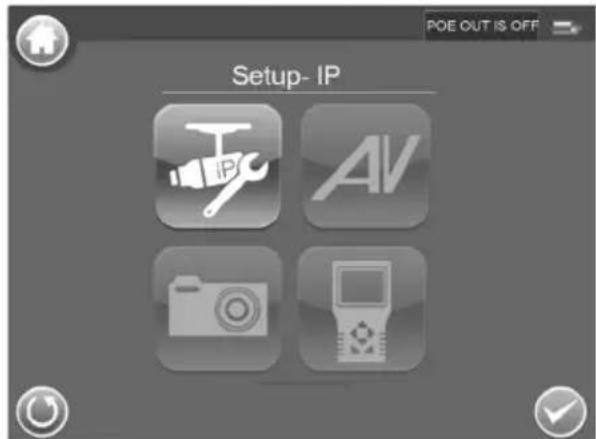

Configuración - IP
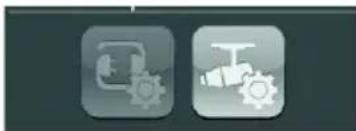
Configuración - conexión IP
Esta configuración es opcional y avanzada. En la mayoría de situaciones no habrá que modificarla. Las opciones de configuración que no pueden cambiarse están dirigidas a un uso futuro. Salvo que se especifique lo contrario, no modifique dichas opciones de configuración.
![AXIS T8412 192 . 168 . 8 . 122 DHCP SET Camera Profile Default + - - Camera IP 192 . 168 . 7 . 221 Camera Type AXIS Camera 1 2 3 4 5 6 7 8 9 0 Backspace q w e r i y u i o p Enter CAPS a s d f g h j k l SPACE Shift z x c v b n m . Symbol AXIS T8412 Address : [192.168.8.122]](/content/2026/02/353767/images/be46cd8fc7beeb9d8e58a8c5702b91895421571066c2760f4b7d59a850b3b0d1.jpg)
- Pulse el icono Setup- IP connection (Configuración - conexión IP). Introduzca la información en cada campo utilizando el puntero óptico.
AXIS T8412 : La dirección IP puede fijarse en DHCP o en una dirección fija. DHCP es la configuración predeterminada y debe utilizarse en la mayoría de situaciones, incluso cuando no hay un servidor real disponible a través de una red. La dirección IP se muestra en gris cuando se configura en DHCP. Para configurar una dirección fija, pulse Set (Configurar), cambie la dirección IP y a continuación pulse el icono Intro.
Camera Profile (Perfil de cámara): esto permite almacenar las configuraciones de la cámara
para poder recuperarlas posteriormente. Seleccione un perfil de la lista o cambie el nombre y la configuración.
Camera IP (IP cámara): introduzca la dirección IP de la cámara de red.
Camera Type (Tipo de cámara): cámara AXIS (predeterminada)
User Name (Nombre de usuario): introduzca el nombre de usuario para la cámara. El nombre predeterminado de los productos Axis es «root».
Password (Contraseña): introduzca la contraseña para la cámara. La contraseña predeterminada de los productos Axis es «pass». Para descubrir la contraseña introducida, pulse Show (Mostrar).
Management Port (Puerto de gestión), Streaming Port (Puerto de flujo), Streaming Format (Formato de flujo), y Streaming Protocol (Protocolo de flujo) se pueden dejar con la configuración predeterminada a no ser que la cámara se haya configurado con opciones diferentes.
- Para guardar un nuevo perfil de cámara, realice los cambios y pulse la tecla "+". Para borrar un perfil de cámara, búsqueda en la lista y pulse la tecla "-".
- Cuando finalice, pulse el botón Enter (Intro) y pulse el botón Return (Volver).
Nota: si el AXIS T8412 detecta una cámara con una dirección IP en una subred diferente cambiará automáticamente su propia dirección para que la conexión sea posible.

Configuración - cámara IP
Estos ajustes son avanzados y no suelen ser necesarios. Para realizar un ajuste determinado para una cámara, pulse el icono IP camera (cámara IP) e introduzca la configuración de red de una cámara de red.
Import Camera Type (Importar tipo de cámara) : se usa para importar un archivo de texto que contiene la información de configuración de la cámara desde una llave de memoria USB.
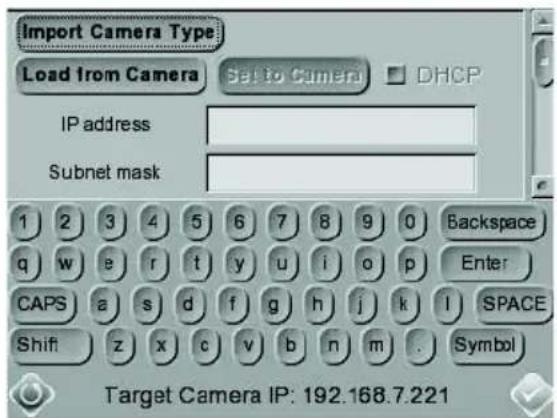
Load from Camera (Cargar desde cámara): carga la configuración de cámara actual, que puede modificarse después y volverse a cargar en la cámara, utilizando Set to Camera (Configurar cámara).

Configuración - AV
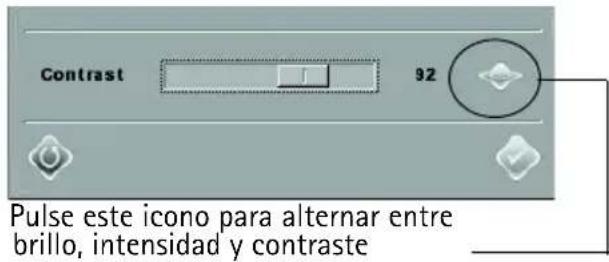
Pulse el icono Setup - AV (Configurar - AV) para abrir la página de configuración de pantalla de vídeo donde se puede ajustar el brillo, la intensidad y el contraste del vídeo. Use las teclas arriba o abajo en el panel frontal del AXIS T8412 para desplazarse por los elementos o pulse el icono a la derecha del indicador del valor. Para ajustar el valor, pulse la teclas derecha/izquierda del panel frontal o pulse el control deslizante de la página.
Pulse el icono Intro para guardar la configuración.
Función de captura de instantáneas
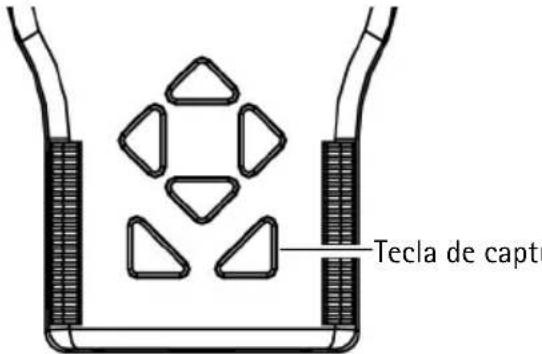
En el modo de visión de cámara IP, pulse la tecla captura de instantáneas del panel frontal del AXIS T8412 para guardar la imagen actual.
Editar
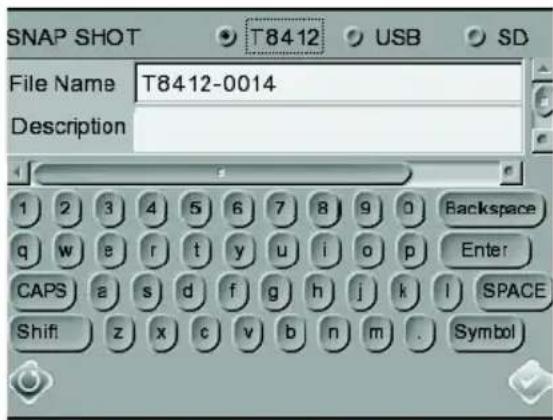
Una vez se pulsa la tecla de captura de instantáneas, se abre la página de edición de captura de instantáneas. Seleccione una ubicación para almacenar la instantánea pulsando en T8412, USB o SD.
-
Introduzca un nombre y una descripción de archivo.
-
Pulse el icono Enter/Save (Intro/Guardar) y vuelva a la página de visualización.
Gestión de archivos
Para gestionar los archivos de instantáneas del menú principal, pulse el icono SETUP (CONFIGURACIÓN) >Setup-Snapshot (Configuración instantáneas). Aquí se pueden previsualizar, copiar y borrar imágenes.
- Para ver archivos, seleccione la Display Path (Ruta de pantalla), T8412, USB o SD.
- Los archivos de instantáneas disponibles se enumeran en File List (Listado de archivos).
- Para ver una instantánea, pulse el nombre de archivo de la lista y la imagen aparecerá en Image Preview (Previsualizar imagen).
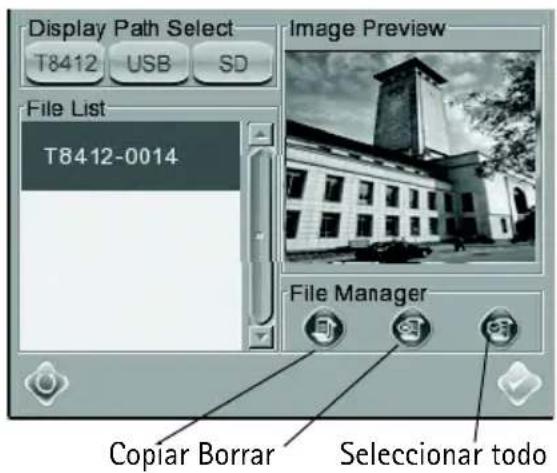
- Copiar: pulse el icono Copy (Copiar), seleccione la ubicación y pulse Save (Guardar).
- Borrar: seleccione el archivo que desea eliminar y pulse el icono Delete (Borrar). Pulse OK (Aceptar) para completar la eliminación.
- Seleccionar todo: a fin de seleccionar todos los archivos para copiarlos o borrarlos pulse el icono Select all (Seleccionar todo).
Configuración del sistema
Pulse el icono Setup-System (Configuración del sistema) para entrar en la página de configuración del sistema del AXIS T8412. En esta página se puede ajustar el brillo de la pantalla, aplicar actualizaciones de firmware y restaurar los ajustes de la configuración predeterminada del AXIS T8412.
Backlight Adjustment (Ajuste de retroiluminación): controle el brillo de la pantalla del AXIS T8412 moviendo el control deslizante del indicador de valor de retroiluminación. Un valor superior crea una imagen más brillante.
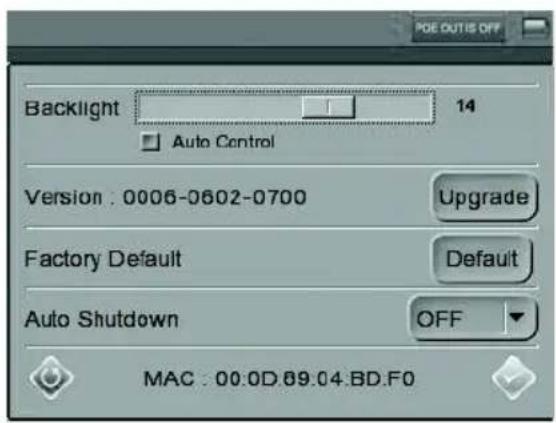
Firmware Upgrade (Actualización de firmware) - Cuando se actualiza el AXIS T8412 con el último firmware del sitio web de Axis, la pantalla de instalación recibe la última función disponible. Antes de actualizar el firmware, lea siempre las instrucciones de actualización y las notas sobre la versión disponibles con cada nueva versión.
- Guarde los archivos de firmware (*.tgz, *tgz.md5) en un dispositivo USB en una carpeta denominada actualizar\act_t8412s.
- Pulse el botón Upgrade (Actualizar), para abrir el cuadro de diálogo File Select (Seleccionar archivo).
-
Pulse el botón USB y seleccione el archivo de actualización de firmware.
-
Pulse el icono Enter (Intro).
Complete Update (Finalizar actualización) - Marque esta opción si desea una instalación completa de cada componente del firmware. Si está opción no está marcada, sólo se actualizarán los cambios del firmware.
Restore to Factory Defaults (Restaurar la configuración predeterminada) - Restablezca la configuración predeterminada del sistema del AXIS T8412 pulsando el botón Default (Predeterminado),
Auto Shutdown (Apagado automático) - Para ahorrar energía, seleccione la cantidad de tiempo de inactividad antes del apagado del AXIS T8412 en el listado desplegable.
Métodos alternativos de conexión
Cargador externo de baterías
Conecte una cámara a la salida de alimentación a través de Ethernet, conecte un cargador de energía a la entrada de PSE, ponga el interruptor del cargador de batería en la posición ENCENDIDO.
Especificaciones técnicas
| Función/ grupo | Artículo Especificación | |
| Modelo AXIS T8412 Monitor de Instalación | ||
| Pantalla Pantalla de campo LCD a color | 8,89 cm | |
| Vídeo Configuración de la imagen | Ajuste automático | |
| Red Configuración IP • Dirección IP estática | DHCP | |
| Generales Carcasa | Plástico ABS | |
User's Guide
AXIS T8412