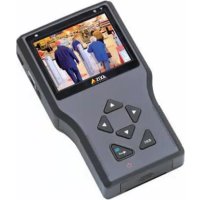
T8412 - Telecomando AXIS - Manuale utente e istruzioni gratuiti
Trova gratuitamente il manuale del dispositivo T8412 AXIS in formato PDF.


| Tipo di prodotto | Monitor di installazione portatile |
| Marca | Axis |
| Modello | T8412 |
| Dimensioni (A x L x P) | 170 x 99 x 38 mm |
| Peso | 0,5 kg (stima) |
| Schermo | LCD a colori 8,89 cm, risoluzione 320 x 240 |
| Alimentazione | 12 V CC +/-10%, 1 A; Batteria agli ioni di litio 7,4 V 2200 mAh |
| Autonomia batteria | 3 h (PoE disattivato), 2 h (PoE attivato) |
| Tempo di carica | Circa 4 ore |
| Connettori | 1 ingresso video BNC, 1 RJ-45 10BASE-T/100BASE-TX PoE IEEE 802.3af, 1 porta CAT5, 1 USB 2.0, 1 ingresso alimentazione PoE |
| Funzioni principali | Visione diretta telecamera IP/analogica, zoom digitale, modalità PT, test cavo di rete, alimentazione PoE, foto istantanea, gestione file |
| Archiviazione | Chiavetta USB, scheda micro-SD, memoria interna T8412 |
| Compatibile con | Telecamere di rete Axis, encoder, telecamere analogiche tramite BNC |
| Manutenzione e pulizia | Pulire con un panno morbido e asciutto. Evitare i liquidi. |
| Sicurezza | Utilizzare in conformità con le leggi locali. Batteria agli ioni di litio: non esporre a calore o umidità. |
| Ricambi e riparabilità | Contattare il servizio post-vendita Axis per riparazioni o sostituzione della batteria. |
| Informazioni generali | Marca: Axis, Modello: T8412, Categoria: Monitor di installazione (telecomando) |
Domande frequenti - T8412 AXIS
Domande degli utenti su T8412 AXIS
0 domanda su questo apparecchio. Rispondi a quelle che conosci o fai la tua.
Fai una nuova domanda su questo apparecchio
Scarica le istruzioni per il tuo Telecomando in formato PDF gratuitamente! Trova il tuo manuale T8412 - AXIS e riprendi in mano il tuo dispositivo elettronico. In questa pagina sono pubblicati tutti i documenti necessari per l'utilizzo del tuo dispositivo. T8412 del marchio AXIS.
MANUALE UTENTE T8412 AXIS
Manuale dell'utente di AXIS T8412
Questa guida per l'utente fornisce le istruzioni per l'uso ello schermo per installazione AXIS T8412.
Panoramica - pagina 56
Batteria - pagina 58
Accensione - pagina 59
Visualizzazione delle immagini - pagina 60
Menu - pagina 62
Configurazione - pagina 66
Connessione di una telecamera IP - pagina 63
Funzione istantanea - pagina 69
Prova del cavo di rete - pagina 64
Ingresso AV- pagina 64
Impostazione del sistema - pagina 70
Metodi di connessione alternativi - pagina 71
Specifiche tecniche - pagina 72
Il prodotto deve essere utilizzato in conformità alle leggi e alle regolamentazioni locali.
Contenuto della confezione
| Elemento Modelli/varianti/note | |
| Schermo per installazione AXIS T8412 | |
| Alimentatore con cavo di alimentazione Adattatore 12 V CC | |
| Batteria Gruppo batterie a ioni di Litio da 7,4V 2200mAh | |
| Cavi • Cavo BNC | • C av o d i r e t e |
| Documentazione cartacea Guida all'installazione del modulo AXIS T8412 (questo documento) | |
| Accessori inclusi • Borsa per trasporto morbida | • M or s e t t i e r a• Caricabatteria per auto |
Panoramica
Il display AXIS T8412 è un dispositivo portatile a batteria che semplifica in modo significativo l'installazione delle telecamere di rete Axis ed analogiche. È infatti in grado di visualizzare in diretta il video prodotto dalle telecamere e consente di impostare l'angolo di visualizzazione e la messa a fuoco direttamente nel sito di installazione, con maggior facilità rispetto a quando si utilizza un PC portatile o remoto. Fornisce una serie di funzionalità intuitive come il touchscreen, lo zoom e l'acquisizione di istantanee. Può essere collegato direttamente ad una telecamera o ad una rete ed usato per ricercare i prodotti con tecnologia video di Axis. Per consentire una maggiore flessibilità agli installatori, il display di installazione AXIS T8412 può essere usato anche per alimentare una telecamera Axis con supporto PoE integrato.
- Semplifica l'impostazione dell'angolo di visualizzazione e della messa a fuoco delle telecamere
Le funzioni di video dal vivo e di zoom aiutano gli installatori a regolare il campo visivo e la messa a fuoco della telecamera.
• Power over Ethernet per l'alimentazione delle telecamere
AXIS T8412 fornisce l'alimentazione PoE ai prodotti video con tecnologia di rete Axis dotati di supporto PoE, dalla batteria dell'unità o dal bypass PoE. Questo permette alle telecamere di rete con PoE di essere alimentate e collaudate senza strumenti supplementari e senza che sia presente una presa elettrica sul sito di installazione.
- Utilizzo intuitivo
Lo schermo per installazione AXIS T8412 è dotato di funzioni intuitive che semplificano notevolmente la configurazione della telecamera. Ad esempio, il monitor touchscreen è semplice e pratico da usare in siti di installazione disagevoli. Zoom completo dell'immagine per mezzo di un semplice tocco del touchscreen.
• Funzione istantanea
AXIS T8412 permette agli installatori di acquisire istantanee delle immagini riprese dalla telecamera di rete come prova del completamento dell'installazione. Le istantanee della telecamere di rete possono essere salvate su USB, scheda Micro SD o AXIS T8412.
- Supporto di prodotti con tecnologia video di rete Axis e telecamere analogiche Lo schermo per installazione AXIS T8412 supporta le telecamere e i codificatori di rete Axis, oltre alle telecamere analogiche mediante il connettore BNC. AXIS T8412 viene fornito con un cavo Ethernet e un cavo BNC.
Panoramica dell'hardware
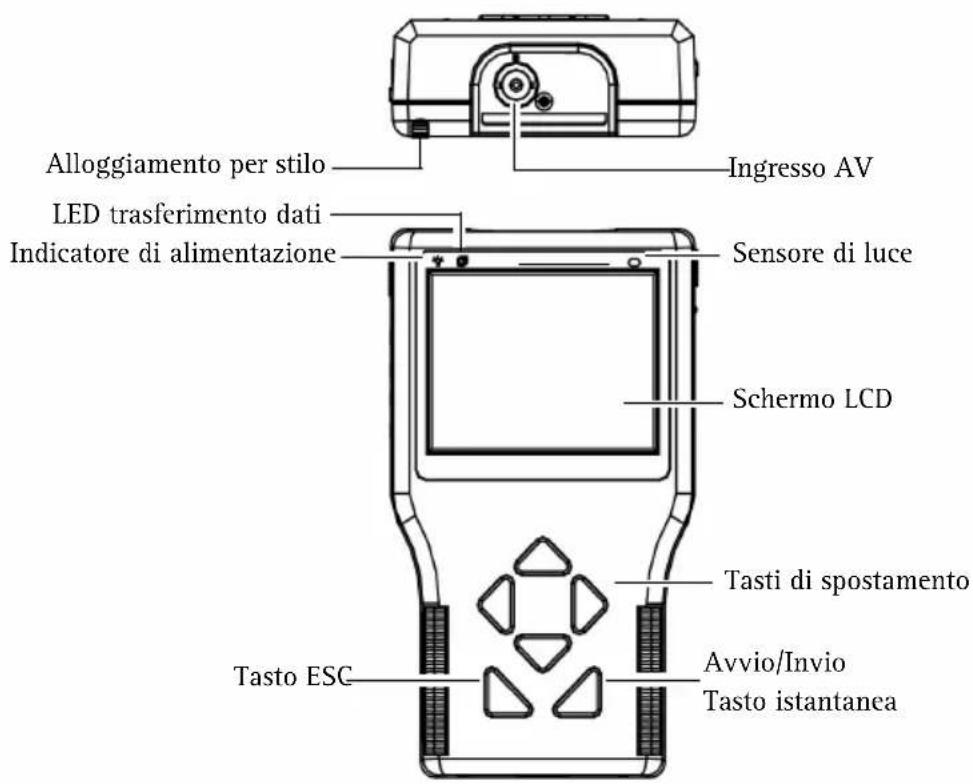
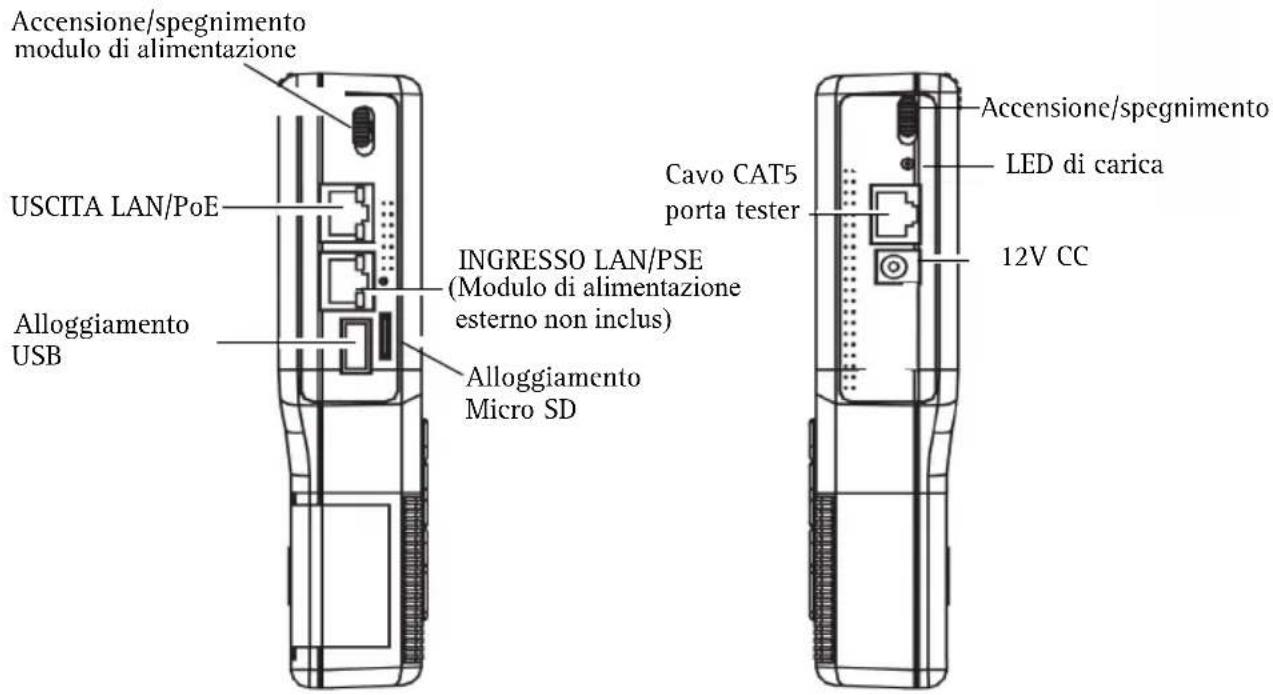
Connettori dell'unità
USCITA LAN/PoE - Connettore Ethernet RJ-45. Fornisce l'alimentazione alle telecamere di rete abilitate per PoE.
INGRESSO LAN/PSE - Il modulo di alimentazione fornisce alimentazione a 48 V CC (Modulo di alimentazione esterno non incluso).
Alloggiamento USB - Accoglie i dispositivi USB per l'archiviazione dei dati.
Alloggiamento Micro SD – Inserisce una scheda Micro SD nell'alloggiamento per l'archiviazione dei dati.
Ingresso AV- Connettore BNC per telecamera analogica. Utilizzare un cavo video coassiale da 75 ohm.
Tester cavi CAT5 - per test e rilevazione dei tipi di cablaggio. Vedere Test del cavo di rete, a pagina 64 per le istruzioni sul tipo di cablaggio per il test.
Alimentatore - Connettore 12 V CC.
Indicatori LED
| LED Indicazione | ||
| Alimentazione | [204W] | Indicatore di accensione. |
| Dati Lampe | [C604] | quando l'unità AXIS T8412 è in funzione |
| Caricamento |  | Mentre è in corso il caricamento dell'unità AXIS T8412, il LED rimane acceso. |
Batteria
L'unità AXIS T8412 è alimentata da un gruppo batterie ricaricabile a ioni di litio, la cui ricarica richiede circa 4 ore e che fornisce fino a 3 ore di autonomia all'unità AXIS T8412.
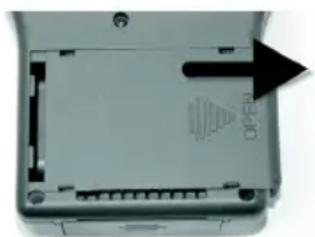
Per aprire il coperchio del comparto batterie, premerlo facendolo scivolare, come mostrato nella figura che segue.
Quando si installa la batteria, assicurarsi che sia orientata correttamente come mostrato nella figura.
Durante il processo di carica, l'indicatore di carica rimane acceso.
Accensione
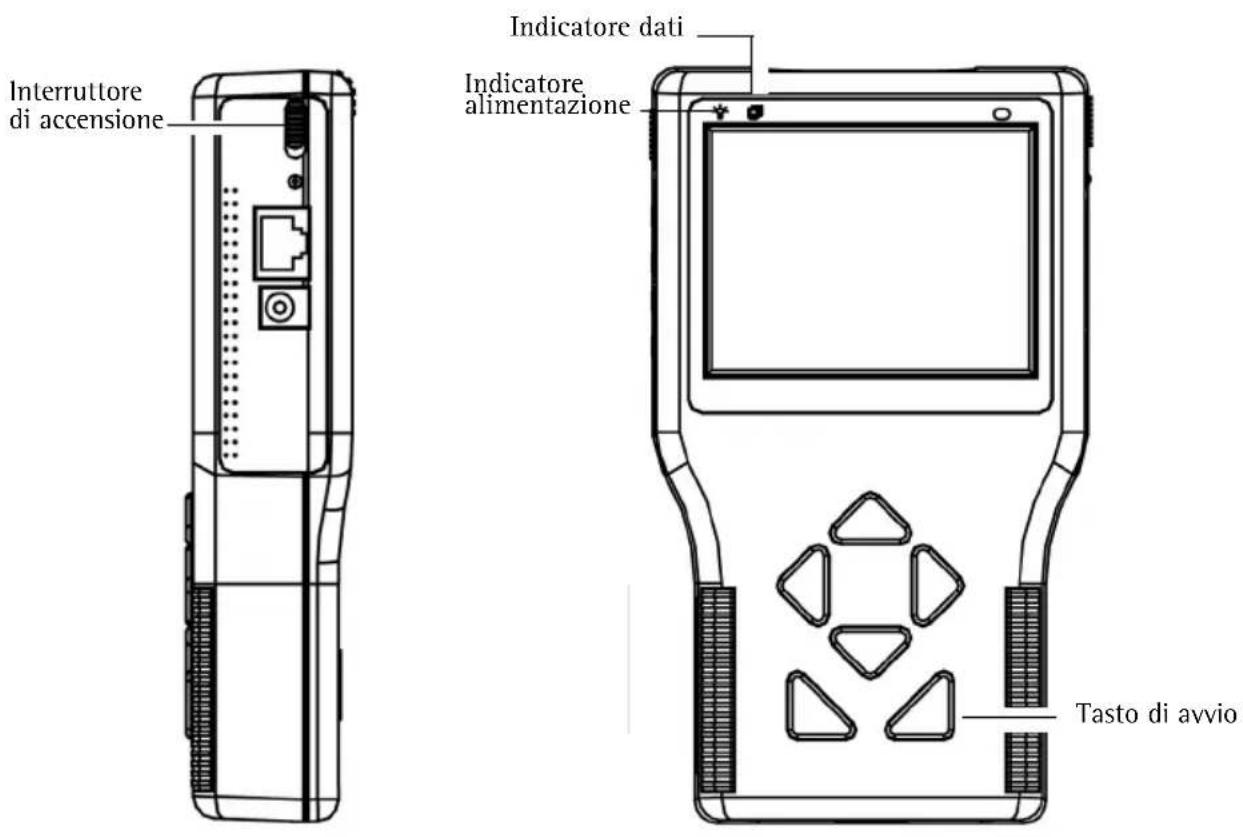
- Per accendere l'unità AXIS T8412, impostare prima l'interruttore di accensione in posizione "ON" (ACCESO).
- Premere il tasto di avvio e tenerlo premuto per 3 secondi.
- L'indicatore di accensione si accende e lo schermo visualizza una barra di avanzamento.
- L'indicatore dati lampeggia
- Il menu principale appare entro 45 secondi.
Visualizzazione delle immagini
Con lo schermo per installazione AXIS T8412 è possibile connettersi ad una telecamera attraverso Connect (Connessione) o Device Search (Ricerca dispositivo) per la visualizzazione delle immagini, vedere Connessione e Ricerca dispositivo, a pagina 63. La visualizzazione predefinita è a risoluzione relativamente bassa. Quando si ingrandisce la vista (vedere Zoom digitale più avanti) viene invece utilizzata la risoluzione predefinita della telecamera, in modo da fornire maggiori dettagli.
Premere il tasto ESC sul pannello anteriore del modulo AXIS T8412 in qualsiasi momento per uscire dalla schermata di visualizzazione.
Zoom digitale, modalità PT, e inversione vista – tutte le telecamere
Zoom - Toccare ZOOM sullo schermo per lo zoom digitale. Questo visualizza l'immagine nella risoluzione predefinita della telecamera, permettendo l'accurata regolazione fine della messa a fuoco.
Modalità PT - Durante lo zoom digitale, possono essere utilizzati i tasti di spostamento per spostarsi nell'immagine. Le lettere PT (Pan/Tilt) ne indicano l'attivazione. Le frecce e le cifre in fondo allo schermo indicano la posizione attuale.
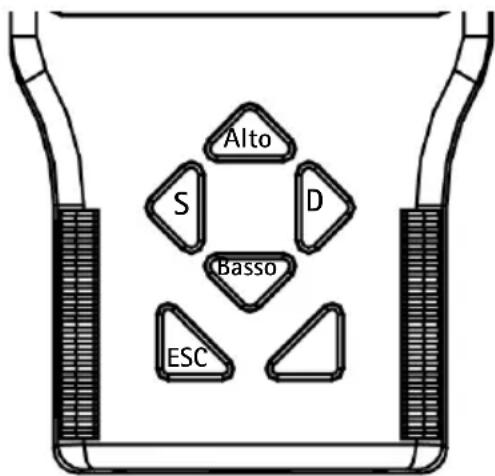
Inversione vista - Tenere premuti i tasti di spostamento
Alto e Basso per capovolgere l'immagine di 180 gradi. Premerli di nuovo per ripetere l'inversione.
Telecamere DC-Iris
Se la telecamera è dotata di un diaframma DC-Iris, questo può essere disabilitato per la messa a fuoco tenendo premuti contemporaneamente i tasti di navigazione S e D. Ripetere per attivare di nuovo il DC Iris.
Telecamere con messa a fuoco remota
Per le telecamere che supportano la messa a fuoco remota, questa viene controllata com segue:
- Tenere premuti i tasti di spostamento S e D per avviare la procedura di messa a fuoco. In questo modo, inoltre, si disabilita automaticamente il DC-Iris. Tenere premuti di nuovo i tasti di spostamento S e D per attivare di nuovo il DC Iris.
- Premere e rilasciare il tasto S o D per regolare la messa a fuoco con piccoli spostamenti.
- Premere e tenere premuto il tasto S o D per regolare la messa a fuoco con grandi spostamenti.
Quando si esegue l'ingrandimento digitale dell'immagine, toccare l'indicatore/commutatore ZF (Zoom/Fuoco) per passare alla modalità PT (Pan/Tilt).
Telecamere con zoom ottico
Per le telecamere che supportano lo zoom ottico, questo viene controllato com segue:
- Premere e tenere premuto il tasto Alto o Basso per regolare lo zoom ottico in modo continuo, ingrandendo o riducendo l'immagine.
- Premere e rilasciare il tasto Alto o Basso per regolare lo zoom ottico con piccoli spostamenti, ingrandendo o riducendo l'immagine.
Quando si esegue l'ingrandimento digitale dell'immagine, toccare l'indicatore/commutatore ZF (Zoom/Fuoco) per passare alla modalità PT (Pan/Tilt).
Telecamere PTZ
Quando è collegata una telecamera PTZ meccanica, le funzioni PTZ possono essere controllate nel modo seguente:
- Toccare le frecce direzionali sullo schermo per ruotare e inclinare la visuale.
- Premere e tenere premuto il tasto Alto o Basso per regolare lo zoom ottico in modo continuo, ingrandendo o riducendo l'immagine.
- Premere e rilasciare il tasto Alto o Basso per regolare lo zoom ottico con piccoli spostamenti, ingrandendo o riducendo l'immagine.
Toccare ZOOM sullo schermo per lo zoom digitale, visualizzando l'immagine nella risoluzione predefinita della telecamera. Poiché la telecamera ha funzioni Pan/Tilt meccaniche, la modalità PT digitale non è disponibile.
| Pulsante Funzione | |
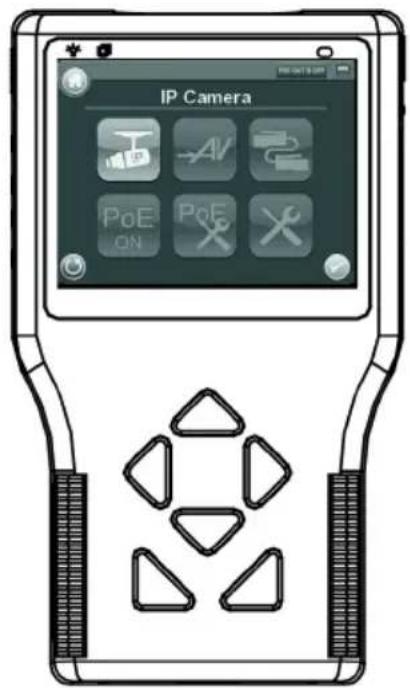
 | Menu principale. |
 | Ritorno, va alla pagina precedente. |
 | Invio, apre un sottomenu o salva le impostazioni. |
 | Indicatore PoE |
 | Stato della batteria |
 | Connette una telecamera di rete Axis. |
 | Visualizza una telecamera analogica connessa a un connettore INGRESSO AV |
 | Test cavo di rete CAT5 |
 | PoE On/Off (Attiva/Disattiva PoE) |
 | Configurazione PoE |
 | Menu di configurazione |

Telecamera IP
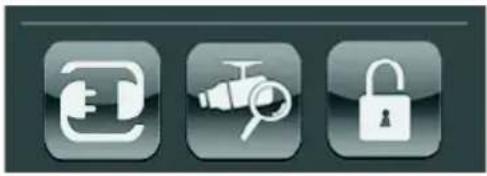
Con AXIS T8412 Installation Display è possibile collegarsi ad una telecamera attraverso Connect (Connetti) o Device Search (Ricerca dispositivo). Se l'indirizzo IP della telecamera non è l'indirizzo predefinito previsto, il modulo AXIS T8412 cambierà il proprio indirizzo IP in modo da permettere il collegamento. Il completamento di questa operazione può impiegare alcuni secondi.

Connetti
Da una delle porte LAN di AXIS T8412, collegare un cavo di rete alla porta di rete della telecamera. Dal menu principale, toccare IP Camera (telecamera IP) e Connetti. Sullo schermo LCD appare Waiting (Attesa). Quando la telecamera è collegata con successo, la sua immagine appare sullo schermo.

Ricerca dispositivo
La ricerca dispositivo può essere utilizzata per trovare tutte le telecamere connesse a una rete locale o direttamente una singola telecamera.
Per trovare le telecamere su una rete locale, connettere lo schermo AXIS T8412 alla LAN con un cavo di rete da una delle porte LAN. Toccare l'icona Device Search (Ricerca dispositivo) per visualizzare l'elenco delle telecamere trovate. Toccare l'indirizzo IP della telecamera di destinazione, quindi immetterne il nome utente e la password se sono diversi da quelli predefiniti. Toccare l'icona Invio o il pulsante CONNECT (CONNETTI). L'immagine della telecamera appare sullo schermo.
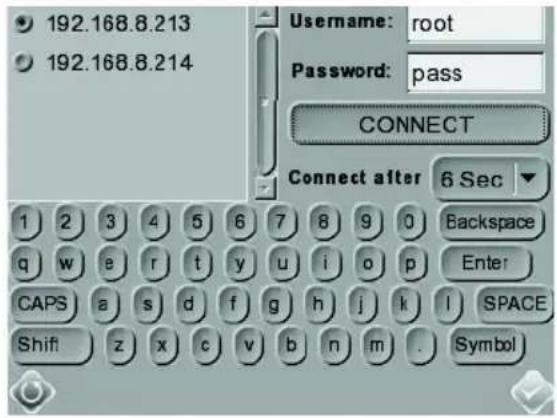
Premere il tasto ESC sul pannello anteriore dello schermo AXIS T8412 per uscire dalla pagina di visualizzazione.

Configurazione della password tente root
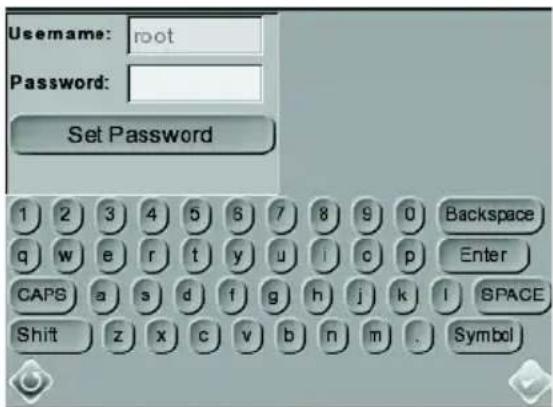
Questa impostazione permette di specificare una password per l'utente "root", che verrà utilizzata per accedere a tutte le telecamere nuove o con impostazioni predefinite di fabbrica. Se una singola telecamera usa una password diversa, questa dovrebbe essere immessa direttamente quando si accede a quella telecamera.
Utilizzare la tastiera per toccare Username (Nome utente) e Password, quindi toccare Set Password (Imposta password).
Ingresso AV
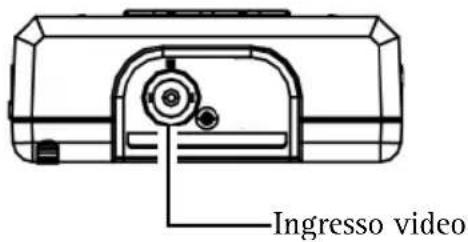
Provare il video analogico collegando il cavo BNC dall'uscita video della telecamera alla porta di ingresso video dello schermo AXIS T8412. Toccare l'icona Ingresso AV nel menu principale, per fare in modo che il segnale video venga visualizzato sullo schermo LCD. Premere il tasto ESC per tornare al menu.
Per regolare il contrasto dell'immagine, andare a Setup (Configurazione) > Setup AV (Configura AV).

Test del cavo di rete
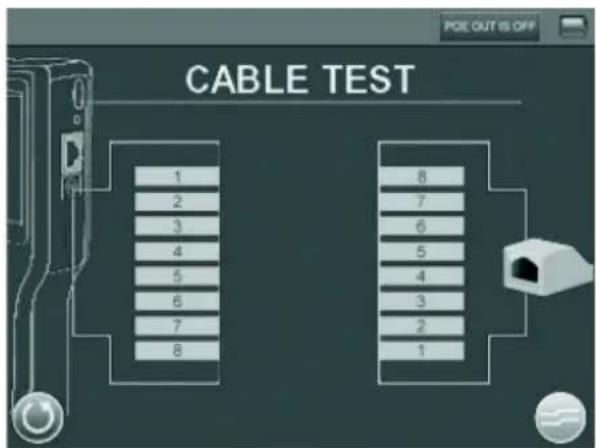
Seguire questi passaggi per provare un cavo di rete controllandone il tipo, diretto o incrociato, e gli errori, cortocircuito o cablaggio errato.
- Collegare un'estremità del cavo di rete alla morsettiera CAT5 Network fornita e l'altra estremità alla porta CAT5.
- Toccare l'icona CAT5 nel menu principale
- Sullo schermo sarà mostrata la mappa dei cablaggi del cavo.

Power over Ethernet
AXIS T8412 fornisce l'alimentazione PoE ai prodotti video con tecnologia di rete Axis dotati di supporto PoE, dalla batteria dell'unità o dal bypass PoE. Toccare questa icona per attivare e disattivare Power over Ethernet.

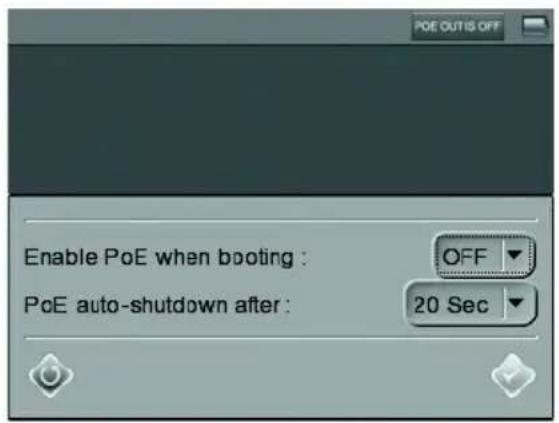
Configurazione PoE
Per abilitare l'avvio di PoE non appena si accende lo schermo AXIS T8412, selezionare ON dall'elenco a discesa. Per limitare il periodo di tempo in cui PoE sarà abilitato quando non c'è alcuna telecamera collegata, scegliere il numero di secondi dall'elenco a discesa PoE auto-shutdown after (Spegnimento PoE dopo).

CONFIGURAZIONE
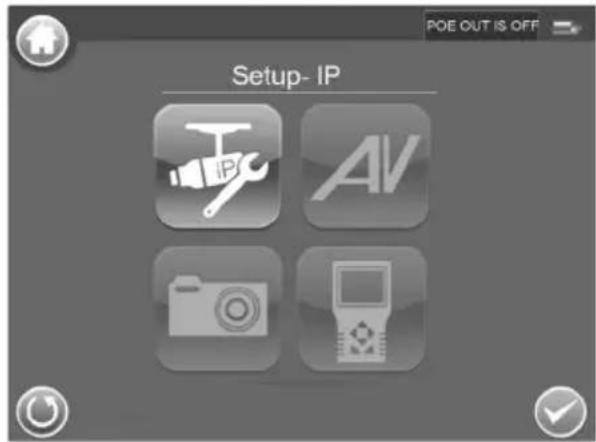
II menu CONFIGURAZIONE contiene i menu IP, AV, System (Sistema) e Snapshot (Istantanea)

Configurazione - IP
Queste impostazioni sono facoltative e avanzate. Nella maggior parte delle situazioni non sarà necessario cambiarle. Le impostazioni che non possono essere cambiate sono destinate a un utilizzo successivo. Lasciare le altre impostazioni come sono, a meno che non sia specificatamente richiesto.
![AXIS T8412 192 . 168 . 8 . 122 DHCP SET Camera Profile Default + - - Camera IP 192 . 168 . 7 . 221 Camera Type AXIS Camera 1 2 3 4 5 6 7 8 9 0 Backspace q w e r i y u i o p Enter CAPS a s d f g h j k l SPACE Shift z x c v b n m . Symbol AXIS T8412 Address : [192.168.8.122]](/content/2026/02/353767/images/42ab13f82fe75d8ebc01c16a141a043cc7fcf101d7dc4134b4eeffd4faa0586e.jpg)
- Toccare l'icona Setup- IP connection (Configurazione - Connessione IP). Immettere le informazioni in ogni campo usando lo stilo.
AXIS T8412 - L'indirizzo IP può essere assegnato da un DHCP oppure fisso. DHCP è l'impostazione eliminate - predefinita e dovrebbe essere usata nella maggior parte delle situazioni, anche quando non c'è alcun server DHCP effettivamente disponibile sulla rete. Quando si imposta DHCP, l'indirizzo IP è oscurato. Per impostare un indirizzo fisso, toccare SET (Imposta), cambiare l'indirizzo IP e quindi toccare l'icona Invio.
Camera Profile (Profilo telecamera) - permette di archiviare le configurazioni della telecamera in modo da poterle richiamare in seguito. Scegliere un profilo dall'elenco o cambiare il nome e
le impostazioni.
IP telecamera - immettere l'indirizzo IP della telecamera di rete.
Camera Type (Tipo telecamera) - Telecamera AXIS (per impostazione predefinita)
User Name (Nome utente) - immettere il nome utente della telecamera. Per impostazione predefinita, il nome dei prodotti Axis è "root"
Password - immettere la password della telecamera. Per impostazione predefinita, la password dei prodotti Axis è "pass". Per rivelare la password immessa, toccare Show (Mostra).
Management Port, Streaming Port, Streaming Format, e Streaming Protocol (Porta gestione, Porta streaming, Formato streaming e Protocollo streaming possono conservare le impostazioni predefinite, a meno che la telecamera non sia stata configurata con impostazioni diverse.
-
Per salvare un nuovo profilo della telecamera, apportare le modifiche e toccare il tasto "+". Per eliminare un profilo della telecamera, individuarlo nell'elenco e toccare il tasto "-".
-
Al termine, toccare il tasto Invio ed il tasto Ritorno.
Nota: se lo schermo AXIS T8412 rileva una telecamera con un indirizzo IP su una subnet diversa, cambierà automaticamente il proprio indirizzo in modo che sia possibile un collegamento.

Configurazione - Telecamera IP
Queste impostazioni sono avanzate e non sono normalmente necessarie. Per impostare configurazioni particolari per una singola telecamera, toccare l'icona IP camera (Telecamera IP) e immettere le impostazioni di rete della telecamera di rete.
Import Camera Type (Importa tipo telecamera) - utilizzato per importare un file di testo contenente
le informazioni di configurazione della telecamera da una memoria USB.
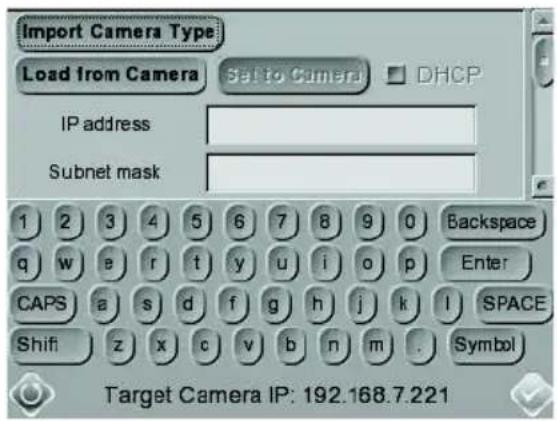
Load from Camera (Carica dalla telecamera)- carica la configurazione attuale della telecamera, che può quindi essere modificata e caricata di nuovo sulla telecamera, usando Set to Camera (Imposta su telecamera).

Configurazione - AV
Toccare l'icona Setup - AV (Configurazione - AV) per aprire la pagina di configurazione dello schermo video, da cui è possibile regolare la luminosità, la definizione e il contrasto video. Usare i tasti di spostamento in alto e in basso del pannello anteriore dello schermo AXIS T8412 per spostarsi tra le voci, oppure toccare l'icona sul lato destro dell'indicatore del valore. Per regolare il valore, premere i tasti sinistra/destra sul pannello anteriore o toccare il cursore nella pagina.
Toccare l'icona Invio per salvare le impostazioni.
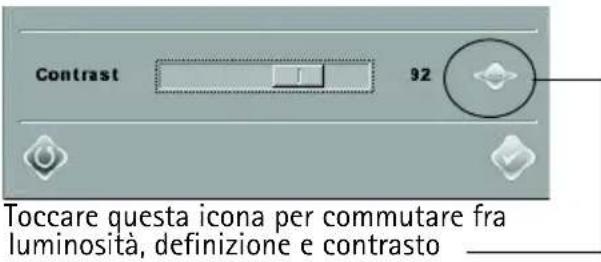
Toccare questa icona per commutare fra luminosità, definizione e contrasto ____
Funzione istantanea
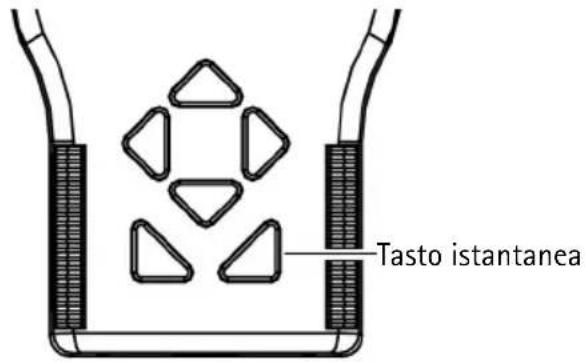
Nella modalità di visualizzazione della telecamera IP, premere il tasto istantanea sul pannello anteriore dello schermo AXIS T8412 per salvare l'immagine attuale
Modifica
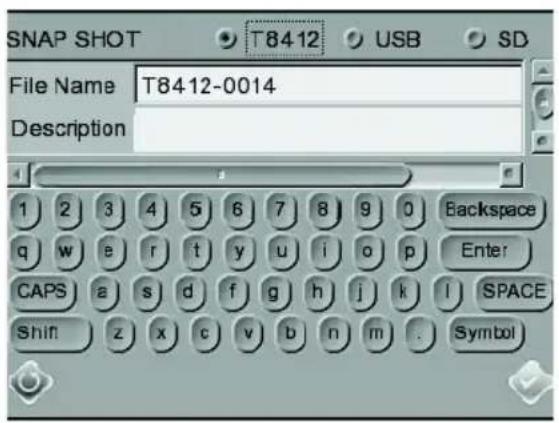
Una volta premuto il tasto istantanea, si aprirà la pagina di modifica dell'istantanea. Scegliere un'ubicazione in cui salvare l'istantanea toccando T8412, USB o SD.
- Immettere un nome di file ed una descrizione.
- Toccare l'icona Invio/Salva per tornare alla pagina di visualizzazione.
Gestione file
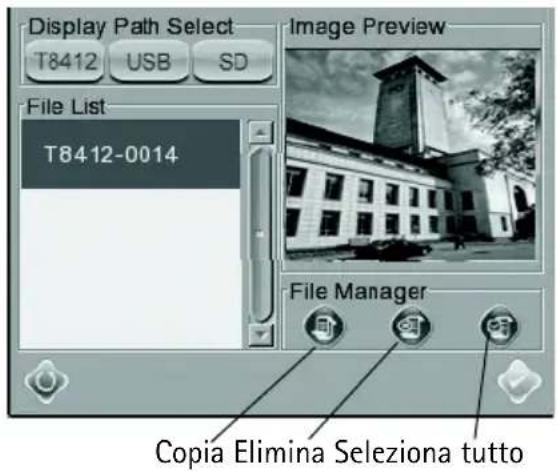
Per gestire i file della istantanee dal menu principale, toccare l'icona SETUP (CONFIGURAZIONE) > Setup-Snapshot (Configurazione-Istantanea). Qui è possibile visualizzare in anteprima, copiare ed eliminare le immagini.
- Per visualizzare i file, scegliere il percorso di visualizzazione corretto, T8412, USB o SD.
- I file delle istantanee disponibili sono elencati sotto File List (Elenco file).
-
Per visualizzare un'istantanea, toccare il nome del file nell'elenco per visualizzare l'immagine Image Preview (Anteprima immagine).
-
Copia - toccare l'icona Copy (Copia), selezionare l'ubicazione e toccare Save (Salva).
- Elimina - selezionare il file da rimuovere e toccare l'icona Delete (Elimina). Toccare OK per completare la rimozione.
- Seleziona tutto - Per scegliere tutti i file da copiare o eliminare, toccare l'icona Select all (Seleziona tutto).
Configurazione sistema
Toccare l'icona Setup-System (Configurazione-Sistema) per entrare nella pagina AXIS T8412 System setup (Configurazione sistema). In questa pagina è possibile regolare la luminosità dello schermo, implementare aggiornamento del firmware e riportare tutte le impostazioni dello schermo AXIS T8412 a quelle di fabbrica.
Backlight Adjustment (Regolazione retroilluminazione) - controlla la luminosità dello schermo AXIS T8412 spostando il cursore del valore di retroilluminazione. Un valore più alto produce un'immagine più luminosa.
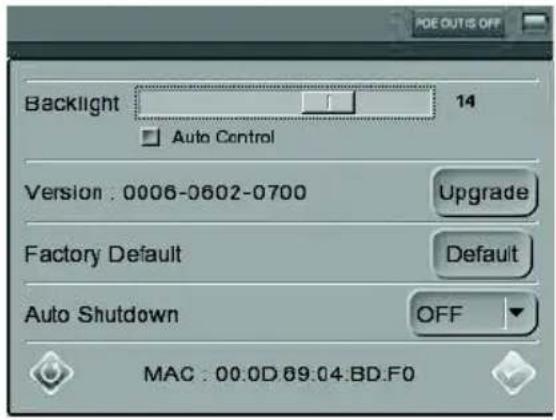
Aggiornamento del firmware - Quando si aggiorna lo schermo AXIS T8412 con il firmware piu' recente dal sito web di Axis, sullo schermo per installazione vengono installate le ultime funzionalità disponibili. Prima di aggiornare il firmware leggere sempre le istruzioni di aggiornamento e le note sulla versione disponibili per ogni nuova versione.
- Salva i file del firmware (*.tgz, *.tgz.md5) su un dispositivo USB, in una cartella chiamata upgrade\upd_t8412s.
- Toccare il pulsante Upgrade (Aggiorna) per aprire la finestra di dialogo File Select (Selezione file).
- Toccare il pulsante USB e selezionare il file di aggiornamento del firmware.
- Toccare l'icona Invio.
Complete Update (Aggiornamento completo) - Spuntare questa opzione se si desidera l'installazione completa di ogni componente del firmware. Se questa opzione non è spuntata, saranno implementate solo le modifiche del firmware.
Restore to Factory Defaults (Ripristina impostazioni predefinite in fabbrica) - Per ripristinare lo schermo AXIS T8412 alle impostazioni predefinite in fabbrica, toccare il pulsante Default (Predefinite),
Auto Shutdown (Spegnimento automatico) - Per risparmiare energia, toccare l'elenco a discesa per scegliere il tempo di inattività prima che lo schermo AXIS T8412 si spenga.
Metodi di connessione alternativi
Modulo di alimentazione esterno
Collegare una telecamera all'uscita PoE, collegare il modulo di alimentazione all'INGRESSO PSE, spostare l'interruttore del modulo di alimentazione in posizione di accensione.
Specifiche tecniche
| Funzione/gruppo | Elemento Specifica | |
| Modello AXIS T8412 Installation Display | ||
| Display Display | lay LCD portatile a colori | 3,5 pollici |
| Risoluzioni | 320x240 | |
| Compressione | Impostazioni immagini | Rilevazione automatica |
| Rete Impostazione IP • Indirizzo IP statico | • DHCP | |
| Caratteristiche generali | Alloggiamento | Materiale plastico ABS |
| Memoria | 128 MB RAM (16 MB disponibili per le istantanee) | |
| Alimentazione • 12 V CC +/- 10%, 1 A• CANON BP-915 (7,4 V 2000 mAh)80% della capacità dopo 300 cicli di caricaTempo di carica 3,5 oreTempo di funzionamento 3 ore con PoE inattivo, 2 ore con PoE attivo. | ||
| Connettori • Ingresso video | BNC• RJ-45 10BASE-T/100BASE-TX PoE IEEE 802.3af• CAT-5• USB 2.0• PoE | |
| Condizioni di funzionamento | 0 - 50 °CUmidità relativa: 20 - 80% (senza condensa) | |
| Memorizzazione locale | Slot per schede di memoria SD/SDHC (scheda di memoria non inclusa) | |
| Certificazioni • USA/FCC Classe A• Europa/CE Classe A | ||
| Dimensioni (AxlxP) 170 x 99 x 38 mm | ||
| Peso | 450 g | |
| Accessori inclusi • Borsa morbida con parasole• Guscio protettivo in gomma• Stilo incorporato• Morsettiera per test cavi CAT-5• Cavo di rete CAT5• Cavo BNC• Caricabatteria per auto 12 V CC• Alimentatore | ||

- Manuale dell'utente di AXIS T8412
- Panoramica
- Panoramica dell'hardware
- Connettori dell'unità
- Indicatori LED
- Batteria
- Accensione
- Visualizzazione delle immagini
- Zoom digitale, modalità PT, e inversione vista – tutte le telecamere
- Telecamere DC-Iris
- Telecamere con messa a fuoco remota
- Telecamere con zoom ottico
- Telecamere PTZ
- Telecamera IP
- Connetti
- Ricerca dispositivo
- Configurazione della password tente root
- Ingresso AV
- Test del cavo di rete
- Power over Ethernet
- Configurazione PoE
- CONFIGURAZIONE
- Configurazione - IP
- Configurazione - Telecamera IP
- Configurazione - AV
- Funzione istantanea
- Modifica
- Gestione file
- Configurazione sistema
- Metodi di connessione alternativi
- Modulo di alimentazione esterno
Marca : AXIS
Modello : T8412
Categoria : Telecomando