VME 9725 NAV - Autoradio AUDIOVOX - Notice d'utilisation et mode d'emploi gratuit
Retrouvez gratuitement la notice de l'appareil VME 9725 NAV AUDIOVOX au format PDF.



| Type de produit | Autoradio multimédia avec navigation GPS |
| Marque | Audiovox |
| Modèle | VME 9725 NAV |
| Catégorie | Autoradio |
| Écran | 6.2 pouces (16 cm) TFT LCD haute définition |
| Résolution écran | 800 × 480 pixels (1 152 000 sous-pixels) |
| Radio FM | Plage 87,5 - 107,9 MHz, 30 préréglages (18 FM / 12 AM) |
| Radio AM | Plage 522 - 1620 kHz |
| Formats audio | CD-DA, MP3, WMA |
| Formats vidéo | DVD, VCD, DivX, Xvid, AVI, MPEG1/2 |
| Bluetooth | Intégré, profils HFP et A2DP |
| Navigation | GPS avec cartes Tele Atlas Europe, 5.5 millions de POI, carte SD 4 Go incluse |
| Caméra de recul | Entrée dédiée, modes miroir et normal |
| Connectique | USB avant/arrière, entrée SD, entrée AV avant, sortie vidéo composite, sorties RCA avant/arrière/subwoofer |
| Puissance de sortie | 4 × 40 watts max |
| Alimentation | 11-16 V CC, masse négative |
| Dimensions (standard) | 2 DIN (environ 178 × 100 mm) |
| Poids (estimé) | Environ 2 kg |
| Sécurité | Frein de stationnement requis pour affichage vidéo avant |
| Entretien | Nettoyage avec un chiffon silicone, ne pas utiliser d'alcool |
FOIRE AUX QUESTIONS - VME 9725 NAV AUDIOVOX
Questions des utilisateurs sur VME 9725 NAV AUDIOVOX
0 question sur cet appareil. Repondez a celles que vous connaissez ou posez la votre.
Poser une nouvelle question sur cet appareil
Téléchargez la notice de votre Autoradio au format PDF gratuitement ! Retrouvez votre notice VME 9725 NAV - AUDIOVOX et reprennez votre appareil électronique en main. Sur cette page sont publiés tous les documents nécessaires à l'utilisation de votre appareil VME 9725 NAV de la marque AUDIOVOX.
MODE D'EMPLOI VME 9725 NAV AUDIOVOX
Une fois le produit en fin de vie, veuilles le déposer dans un point de recyclage approprié.
D
GB 76
F 148
Verlassen des Setup-Menus
Merci d'avoir opté pour un produit Audiovox. Nous espérons que les instructions de ce manuel seront claires et simples à suivre. Il suffit de quelques minutes pour apprendre comment utiliser toutes les fonctions de notre nouveau récepteur multimédia mobile Audiovox VME 9725 NAV et en appréciér toutes les options.
Sommaire
Specifications 149
Advertissements 151
Commandes et temoins 152
Télécommande 154
Instructions d'utilisation 160
Selection des sources de lecture 161
SWC -Commande de volant 168
Menu de Configuration 169
Utilisation de la radio 177
Utilisation DVD/VCD Video 184
Utilisation DVD/CD Audio 190
Utilisation MP3/WMA/Xvid/DivX 194
Utilisation iPod/iPhone 201
Utilisation Bluetooth 205
Camera de recul. 214
Dépannage 215
Entretien et maintenance 219
Caracteristiques techniques 220
SPECIFICATIONS
DVD
Avance/Recul rapides - 2X, 4X, 8X and 20X
- Ralenti en avant/à l'envers - 1/2, 1/4, 1/6 and 1/8
Jouer, Suspension, Mise en arrêt, Chapitre prochain et Chapitre précédent
CD / MP3 / WMA
- CD-Text Compatible
- ID3 Tag Compatible
- Recherche répertoire (seulement MP3 / WMA)
- Enregistrez jusqu'à 1500 fichiers MP3 et WMA sur un DVD+R / RW
- Recherche audible Chanson en avant/à l'envers (CD-DA uniquement)
- Aléatoire, Répartition et Intro
Jouer ; Suspension, Mise en arrêt, chanson prochaine et chanson précédente
AM-FM
- Europe espacement de fréquence
30 Stations Préregliées (18 FM / 12 AM) - Auto Stereo / Mono
- Local / Distance
- Mise en mémoire automatique / Scan de prévisionnement
iPod/iPhone
- iPod/ iPhone via USB
- Interface du branchement direct à haute vitesse pour acceder aux listes d'écoute, Artistes, Albums et Chansons iPod. Jouer de la musique et visionner des photographies et de la video depuis votre iPod. La reproduction des photographies et de la video exige le cable d'interface iPod Audiovox jLink4.
- Gestion de puissance charge l'iPod alors qu'il est branché.
Chassis
- 2.0 DIN (Import / ISO-DIN Montable)
- 6.2" / 16 cm Écran TFT LCD haute définition
1,152,000 sous-pixels (800× 3 L) x 480 (H)) - Confirmation de tonalité bip (Allumer/Éteindre facultatif)
- Système de gestion de chaleur - Refroidissement de l'air force pour garder les yeux de puces en opération à des températures nominales
Général
- Bluetooth encastré, avec microphone externe, fournissant un profil à mains libres pour la sécurité et la commodité et un profil A2DP pour la musique en continu depuis un PDA/PMP
- Une sortie video composite pour des écrans supplémentaires
- Entrée Audio/Video à panneau d'avant
Commande de tonalité à trois bandes (Basse, Moyen, et Aigu) avec huit courbes EQ Prérglées - Entrée auxiliaire A/V pour des dispositifs de media portatifs à panneau d'avant
Sortie ligne subwoofer à l'arrière
Commande de volume programmable - Entrée de Caméra à l'arrière (Vision d'image à miroir et normale)
Mode de calibration a écran tactile
Sortie de ligne 4VRMS - tous les canaux
Commande Audio Encodeur rotatif
Sortie de ligne avant /arriere/sub - Entrée USB à l'arrière
Navigation
- Fonction TTS (Text to Speech)
15 TTS langues - Tele Atlas carte de données
5.5 millions de POI
4GB SD Carte SD avec Europe Continentale - Garantie Latest Map
Caméra de recul
Le VME 9725 NAV est prét pour laamera. Avant d'acceder aux fonctions camera, vous doivent acheter et installer uneamera video à l'arrière. Lorsque laamera à l'arrière est branchée et fonctionne correctement, le mode de source CAMERA deviendra actif. Lorsque laamera n'est pas installée, lechioix CAMERA est gris; indiquant que la fonction n'est pas disponible.
AVERTISSEMENT
Ne jamais installer cet apparéil à un endroit qui pourrait compromètre la sécurité de la conduite.
AVERTISSEMENT
Pour réduire les risques d'accident de la circulation, ne jamais utiliser la fonction video durant la conduite du vehicule (sauf si uneamera de recul est utilisée). Ceci constitue un délit.
AVERTISSEMENT
Pour éviter toute blessure due à un choc électrique ou à un incendie, ne jamais exposer cet apparéil à l'humidité ni à l'eau.
AVERTISSEMENT
Ne jamais démonter ni régler l'appareil.
AVERTISSEMENT
Ne jamais utiliser de disques de forme irrégulière.
AVERTISSEMENT
Pour éviter d'endommager le mécanisme de cet apparéil, éviter de cogner le moniteur TFT.
AVERTISSEMENT
Utiliser un fusible inapproprié peut endommager l'appareil et provoquer un incendie.
COMMANDES ET TÉMOINS
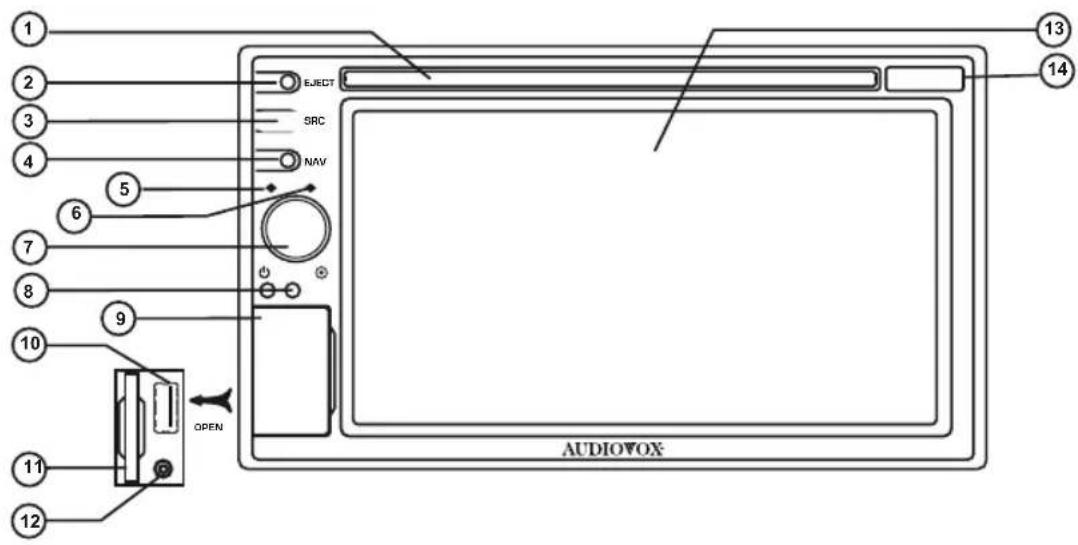
- Fente pour disque
- Bouton EJECT
Appuyez sur ce bouton pour faire sortir un disque.
- BoutonSRC
Appuyez sur ce bouton pour passer des sources audio aux sources videoos disponibles sur l'appareil.
- BoutonNAV
Appuyez sur ce bouton pour passer de la source de navigation à la source actuelle des signaux audios.
- Micro interne
Micro interne pour appels Bluetooth.
- BoutonReset
Appuyez sur ce bouton pour réinitialiser les paramètres du système sur les valeurs par défaut définies en usine (sauf le mot de passer).
- Bouton Power/Volume/Mute (on/off, silence et volume)
Regulez le volume en tournant le bouton. Appuyez brièvement pour couper le son.
Appuyez de nouveau pour remettre le volume.
Appuyez pour allumer l'appareil. Appuyez et maintenez appuyé pour éteindre.
-
Capteur de télécommande
-
Couvercle des prises USB/SD/AV
- PriseUSB
Branchez un périphérique USB pour dire les fichiers video/audio.
- Fente pour carte SD
Enoncez une carte SD pour dire les fichiers video/audio.
- EntreéA/V
Accepte une prise jack de 3,5 mm qui peut transmettre à l'appareil les signaux de plusieurs apparèils audio/vidéo.
-
ÉcranTFT
-
Couvercle MAP
Recouvre la fente de la carte Mini SD. La fente de la carte Mini SD est utilisée pour la carte de navigation uniquement, pas pour la musique et autres fichiers. Elle peut être utilisée pour les mises à jour du micrologiciel, au besoin.
Télécommande
Le tableau montre les fonctions de la télécommande.
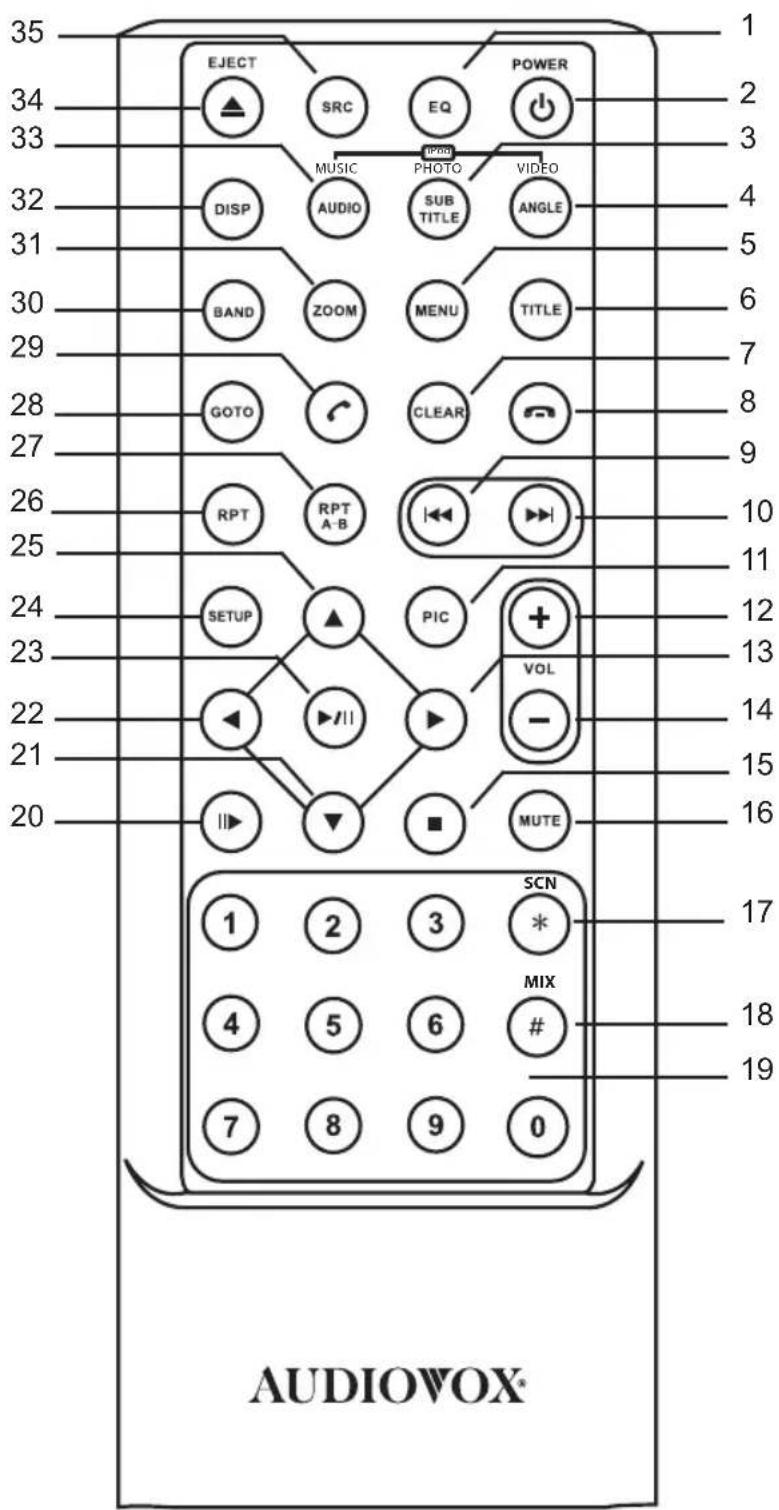
Fonctions de la télécommande
| Bouton Fonction | |||||
| Nom # DVD | VCD | TUNER CD | MP3/ | USB | |
| EQ 1 Accede | au menu égaliseur. | Accede au menu égaliseur | Accede au menu égaliseur. | Accede au menu égaliseur | |
| POWER (Φ) | 2 | Allume/ étéint l'almen-tation. | Allume/ étéint l'almen-tation. | Allume/ étéint l'almen-tation. | Allume/ étéint l'almen-tation. |
| PHOTO/ SUBTITLE | 3 | Sélectionne la langue pour les soustitres. | Sélec-tionne le mode photo. | ||
| VIDEO/ ANGLE | 4 | Reproduit le disque d'un angle différent pour une scène. | Reproduit le CD Picture d'un angle différent de l'image affichée. | Sélec-tionne le mode videoto. | |
| MENU 5 Entre dans le menu principal du disque. | Éteint le PBC lorsque vous jouez un VCD. | Sélectionne le mode photo. | |||
| TITLE 6 Entre dans le menu titre du disque. | Joue les dix premières secondes de chaque chapitre/titre. | Sélectionne le mode musique. | |||
Fonctions de la télécommande
| Bouton | Fonction | |||||
| Nom # D | VDF | VCD TUNER C | D/MP3/ | USB | iPod | |
| CLEAR 7 | Efface en-trée ou aller à l'envers pour corri-ger l'erreur dans le mode d'accès direct. | Efface en-trée ou aller à l'envers pour corri-ger l'erreur dans le mode d'accès direct. | Efface entrée ou aller à l'envers pour corri-ger l'erreur dans le mode d'accès direct. | Efface entrée ou aller à l'envers pour corri-ger l'erreur dans le mode d'accès direct. | Efface en-trée ou aller à l'envers pour corri-ger l'erreur dans le mode d'accès direct. | |
| 8 | ||||||
| « | 9 Sélectionne le chapitre précédent pour reproduction. | Sélectionne le chapitre précédent pour reproduction. | Cherche une station de radio disponible en diminuant la fréquence de syntonisa-tion. | Sélec-tionne la piste précédente pour reproduction. | Suspend la reproduction/ commence la reproduction. | |
| » | 10 Sélectionne le chapitre prochain pour reproduction. | Sélectionne le chapitre prochain pour reproduction. | Cherche une station de radio disponible en augmentant la fréquence de syntonisa-tion. | Sélec-tionne la piste pro-choinage pour reproduction. | Sélectionne la piste pro-choinage pour reproduction. | |
| PIC 11 Affiche | les paramètres du système. | Affiche les paramètres du système. | ||||
| VOL + 12 | Augmente le volume. | Augmente le volume. | Augmente le volume. | Aug-mentation le volume. | Augmente le volume. | |
Fonctions de la télécommande
| Bouton Fonction | ||||||
| Nom # DVD | VCD | TUNER CD | MP3/ | USB | iPod | |
| ▲ | 13 Avance rapide du contenu du disque. | Avance rapide du contenu du disque. | Avance rapide du contenu du disque. | Accède au menu iPod. | ||
| VOL - 14 Diminuè le volume. | Diminue le volume. | Diminue le volume. | Diminue le volume. | Diminue le volume. | ||
| ■ 15 Arrêté la reproduction. | Arrêté la reproduction. | Arrêté la reproduction. | ||||
| MUTE 16 Bascule la sortie audio allumer/ éteindre. | Bascule la sortie audio allumer/ éteindre. | Bascule la sortie audio allumer/ éteindre. | Bascule la sortie audio allumer/ éteindre. | Bascule la sortie audio allumer/ éteindre. | ||
| SCN / * 17 Joue les 10 | premières secondes de chaque piste. | audio allumer/ | ||||
| MIX / # 18 Joue tous les chapitres dans dans un ordre aléatoire. | Joue tous les chapitres dans dans un ordre aléatoire. | éteindre. | ||||
| 1, 2, 3, 4, 5, 6, 7, 8, 9, 0 (Numeric Keypad) | 19 Accédedirectement au chapitre. | Sélectionne les pré régles 1-6 pour la bande actu-elle. | Accédedirectement à la piste. | |||
Fonctions de la télécommande
| Bouton Fonction | ||||||
| Nom # DVD VCD | TUNER CD/M | P3/ | USB | iPod | ||
| II▲ | 20 Pressez plusieurs fois de suite pour avance/ recul en ralenti. | Pressez plusieurs fois de suite pour avance/ recul en ralenti. | ||||
| PRESET 2▼ | la liste des stations préréglées. | |||||
| ▲ | 22 Lecture ralentie/ avance ralentie. | Lecture ralentie/ avance ralentie. | ||||
| ▲/II | 23 Suspend la reproduction/ commence la reproduction. | Suspend la reproduction/ commence la reproduction. | Suspend la reproduction/ com- mence la reproduction. | |||
| SETUP 24 | Affiche le Menu Configuration. | Affiche le Menu Configuration. | Affiche le Menu Configura- tion. | Affiche le Menu Configura- ration. | Affiche le Menu Configu- ration. | |
| PRESET ▲ | 25 Navigue | la liste des stations préréglées. | ||||
| RPT 26 Répête la | reproduction du chapitre actuel. | Répête la reproduction du chapitre actuel. | Répête la reproduc- tion de la piste actuelle. | Répête la reproduc- tion de la piste actuelle. | ||
Fonctions de la télécommande
| Bouton | Fonction | |||||
| Nom # | VD | VCD TUNER CD | MP3/ | USB | iPod | |
| REPT A-B | 27 | Régé pour répéter la reproduction depuis le cadre temporel A jusqu'au cadre temporel B. | Régé pour répéter la reproduction depuis le cadre tempo-rel A jusqu'au cadre tempo-rel B. | |||
| GOTO 28 | Accès de au menu sélec-tion directe. | Accès de au menu sélec-tion directe. | ||||
| √ | 29 | |||||
| BAND 30 | Sélé-c- | tienne la bande FM/AM. | ||||
| ZOOM 31 | Zoom sur/dehors sur une image. | Zoom sur/dehors sur une image | ||||
| DISP 32 | Affiche l'informata-tion sur la reproduction. | Affiche l'informata-tion sur la reproduction. | Affiche l'informata-tion sur la reproduction. | Affiche l'informata-tion sur la reproduction. | Affiche l'informata-tion sur la reproduction. | |
| MUSIC/AUDIO | 33 | Change le langage audio pour reproduction du disque. | Sélec-tionne le mode Musique. | |||
| EJECT (▲) | 34 | Fait sortir un disque. | Fait sortir un disque. | Fait sortir un disque. | Fait sortir un disque. | Fait sortir un disque. |
| SRC 35 | Sélectionne le mode de lecture. | Sélectionne le mode de lecture. | Sélec-tionne le mode de lecture. | Sélec-tionne le mode de lecture. | Sélec-tionne le mode de lecture. | |
INSTRUCTIONS D'UTILISATION
Mise en marche/arrêt
Appuyez sur le bouton Power On/Off ( ) pour allumer l'appareil. Les boutons à l'avant de l'appareil s'allument et le statut de mode actuel apparait sur l'écran LCD. Appuyez et maintenez appuyé le bouton Power On/Off ( ) pour éteindre l'appareil.
Confirmation par bip sonore
Un bip sonore confirme chaque selection de fonction. Le bip peut etre désactiver par le menu de configuration.
Mise au silence
Appuyez brievement sur le bouton encoder rotatif pour couper le son. Appuyez de nouveau pour remettre le volume. Si le fil «MUTE» est branché, la sortie audio s'assourdit lorsqu'un appel téléphonique est reçu par le téléphone sans fil.
Sélection des sources de lecture
Menu Source avant
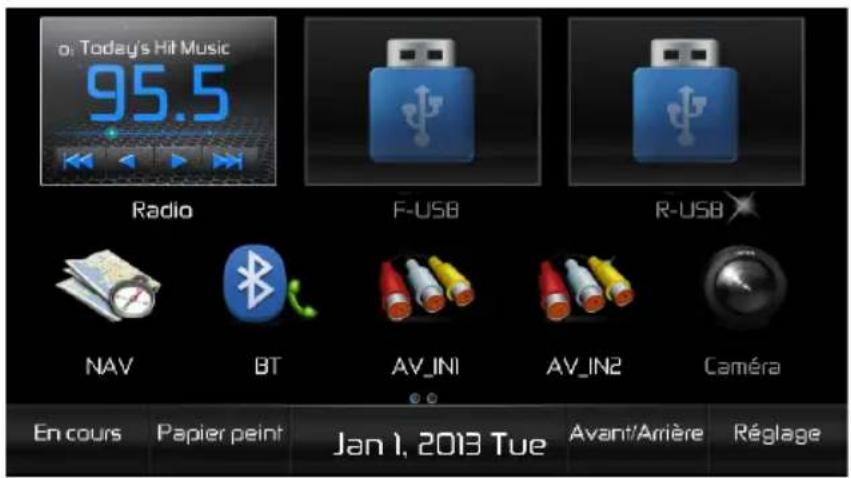
Menu Source Page 1
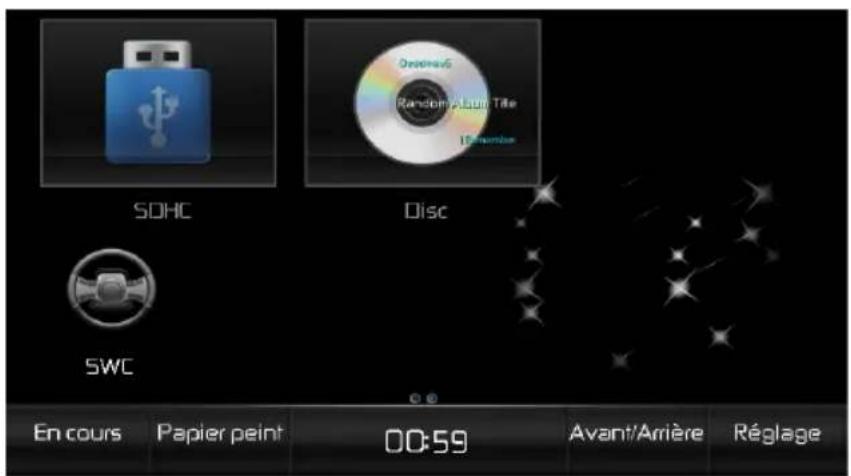
Menu Source Page 2
VoussouspouceutiliserI'ecranttactile pourchangera sourcea traversleMENUSOURCE.Pour acceder au MENU SOURCE,touche le coin gauche superieuredel'écrant ou bien pressez le bouton SRC.Le Menu Source consiste en 2 pages.Naviguez dans I'ecran pour passer d'une page a l'autre.Touche le bouton Radio, F-USB (Front USB),R-USB (Rear USB),NAV,BT (Bluetooth),AV-IN1,AV-IN2,Camera,SOHC,Disc ou SWC (commandedu volant) pour selectionner la source correspondante.
REMARQUE: Si un iPod est attaché au port USB, « IPOD » apparait au lieu du texte « F-USB » ou « R-USB »
Menu Source arrirée
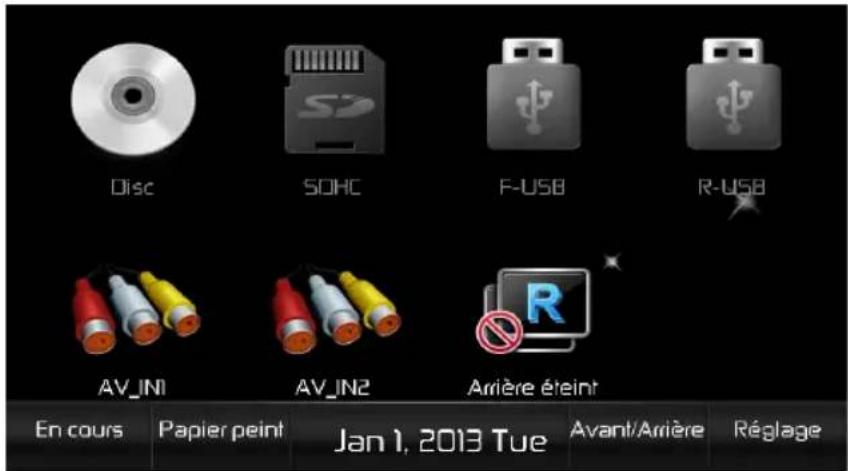
L'écran du Menu Source arrêté vous permet de sélectionner une source audio/ video pour la zone arrière de votre vehicule. Touchez le bouton Disc, SOHC, F-USB (Front USB), R-USB (Rear USB), AV-IN1 ou AV-IN2 pour sélectionner la source correspondante.
REMARQUE: Si un iPod est attaché au port USB, « IPOD » apparait au lieu du texte « F-USB » ou « R-USB »
Dispositifs externes
Des dispositifs périphériques externes, y compris un console de jour, un camcorder, un apparéil de navigation, iPod; Zune, etc. peuvent être branché à cet apparéil par la sortie RCA en utilisant un Cable d'Adaptateur Média A/V (non inclus).
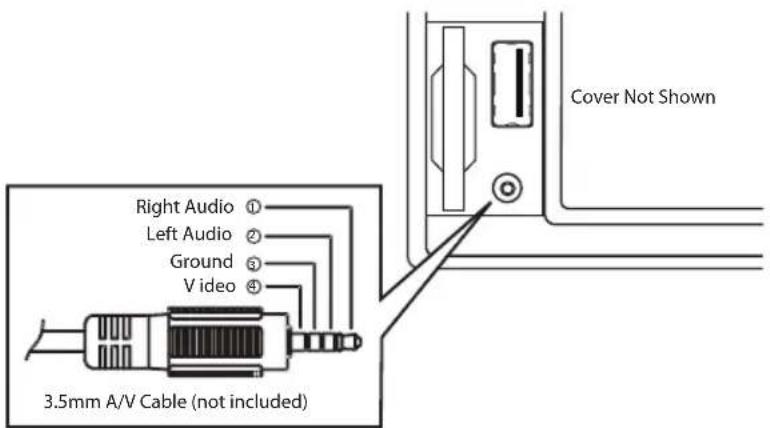
Branchez le dispositif externe au cable adaptateur media A/V et puis branchez le cable au connecteur A/V INPUT sur le devant de la radio. Sélectionnez le mode «AUX IN» pour acceder aux dispositifs auxiliaires. Vous ne pouvez commander directement des dispositifs externes branchés à A/V INPUT. Pour des informations concernant l'utilisation des dispositifs USB, voir «Insérez un dispositif USB ou une carte SD».
Réglage du volume
Augmenter/reduire le volume
Pour augmenter ou réduire le volume, tourner le bouton encodeur rotatif de la façade. Lorsque le volume atteint les valeurs 0 ou 50, un bip se fait entendre, indiquant que la limite de réglage est atteinte. L'écran TFT affiche le niveau du volume durant 3 secondes.
Volume de mise en marche programmable
Cette fonction permet à l'utilisateur de sélectionner un paramètre de volume de mise en marche indépendamment du réglage du volume avant l'arrêt. Pour programmer un niveau de volume à la mise en marche, tourner la commande le bouton encodeur rotatif pour régler le volume à la valeur souhaïée. Appuyez sur le bouton encodeur rotatif et le maintainir enforcé jusqu'à ce que l'icone en forme de haut-parleur et l'indication du volume s'affichent sur l'écran. L'appareil émettra un bip pour confirmier le paramétrage de volume à la mise en marche.
Commandes Égaliseur/Fader
La fonction de commandes égaliseurs/fader permet de régler facilement le système audio pour l'adapter aux caractéristiques acoustiques du vehicule, qui varient selon le type du vehicule et ses dimensions.
L'écran de l'égaliseur
Appuyez sur le bouton EQ éour afficher l'écran de l'égaliseur.
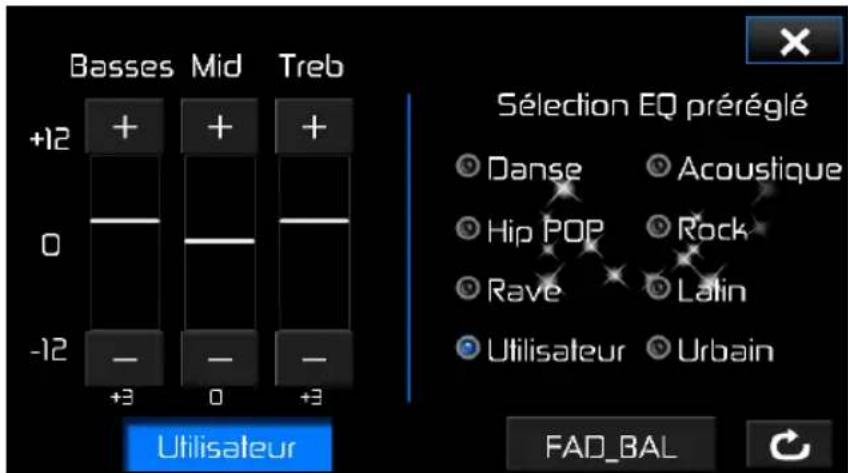
| Fourchette réglable | Niveau Audio Fonction |
| BASSES -12 à +12 Réglage des basses | Touchez les boutons + ou - pour augmenter ou réduire le réglage de sonasse. |
| MID -12 à +12 Réglage de la fréquence | moyenne Touchez les boutons + ou - pour augmenter ou réduire le réglage de la fréquence moyenne. |
| TREB -12 à +12 Réglage des aigus | Touchez les boutons + ou - pour augmenter ou réduire le réglage des aigus. |
Selection du préreglage EQ
Les préroglages de l'égalisateur appliquent un volume prépréglé sur le signal de sortie audio de l'appareil.
Appuyez sur le bouton Utilisateur, Danse, Hip Hop, Rave, Acoustique, Rock, Latin ou Urbain pour modifier le paramètres.
Quitter l'égaliseur:
- Appuyez sur le bouton X en haut à droite sur l'écran pour revenir sur l'écran de la source.
- Appuyez sur le bouton BAL-FAD pour afficher l'écran de balance/fader.
Écran Balance/Fader
Appuyez sur le bouton BAL-FAD à gauche de l'écran de l'égaliseur pour afficher l'écran balance/fader.
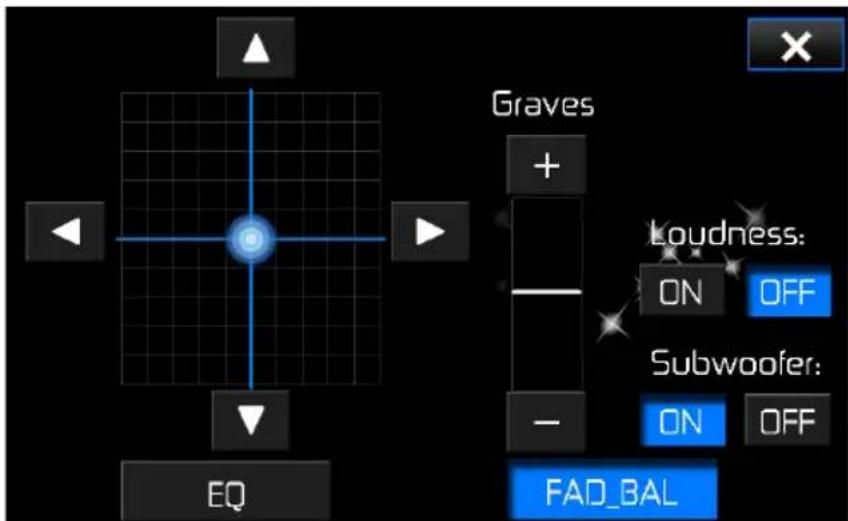
Icône ou Balance):
Cette option permet de régler la balance gauche/droite. Appuyez sur les boutons ou pour modifier les paramétres.
Icône Aou Fader):
Cette option permet de regler le fader avant/arière. Appuyez sur les boutons àou pour modifier les paramétres.
Icône GRAVES:
Cette option permet de régler le volume du caisson de basses (selon équipement). Appuyez sur les bouton + ou - pour augmenter ou diminuer les paramétres.
Icône LOUDNESS ON/OFF:
L'intensité modifie automatiquement la courbe des réponses de fréquence de la source audio pour la rendre plus naturelle lorsqu'elle est écoutee à un niveau sonore plus faible. Appuyez sur le bouton ON pour activer la compensation physiologique. Appuyez sur le bouton OFF pour désactiver la compensation physiologique.
Appuyez sur le bouton ON pour activer le caisson de basses du vehicule (selon équipement). Appuyez sur le bouton OFF pour désactiver le caisson de basses du vehicule.
Quitter I'ecran Balance/Fader:
-
Appuyez sur le bouton X en haut à droite sur l'écran pour revenir sur l'écran de la source.
-
Appuyez sur le bouton EQ pour afficher l'écran de l'égaliseur.
Réinitialisation du système
Pour corriger une interruption du système ou tout autre fonctionnement non valide, utilisez la pointe d'un stylo pour appuyer sur le bouton de réinitialisation situé au-dessus du bouton encodeur rotatif. ÀpRES une réinitialisation du système, l'appareil restaque tous les paramétres par défaut défiinis en usine.
REMARQUE: si l'appareil est réinitialisé durant la lecture d'un DVD, la lecture du DVD reprend reprend une fois la réinitialisation terminée.
Réglages Image/Affichage
Modes de sortie video
Le tableau ci-dessous montre les modes de sortie video pour chaque source de reproduction.
Modes de sortie video
| Sources de reproduction Modes de sortie video |
| AM/FM TUNER Mode RGB |
| DVD Mode YCbCr |
| AUX IN Mode CVBS* |
*CVBS - Composite Video Baseband Signal (signal videó composite de bande de base)
Inhibition du frein de stationnement
Lorsque le fil rose « Parking » est branché au circuit du frein de stationnement du vehicule, le moniteur TFT de l'avant va afficher de la video lorsque le Frein de Stationnement est engagé. (Lorsque le fil rose est mis à la terre par le circuit du frein de stationnement, de la video sera affichée).
Commande de volant (SWC - Steering Wheel Control)
(le cas échéant)
Le VME 9725 NAV est compatible avec les adaptateurs de commande de volant Dietz UNICO DUAL PLUS avec cable, PAC (Pacific Accessory Corporation) SWI-PS et Metra ASWC. Une prise femelle de 3,5mm (étiquetée «SWC Interface»), à l'arrête de l'appareil, permet de connecter aux adaptateurs. Cf. instructions livrées avec les adaptateurs pour de plus amples informations d'installation.
Fonctions SWC
Les commandes suivantes sont disponibles pour la plupart des vehicules:
- Augmenter le volume
- Diminuer le volume
- Couper le son
- Recherche vers le haut
- Recherche vers le bas
- Source
- Bande
- Bluetooth Send
- Bluetooth End
**Il est possible que toutes les fonctions de commande au volant ne soient pas disponibles sur certains vehicules.
MENUDECONFIGURATION
Lorsque vous utilisez le VME 9725 NAV pour la première fois, nous vous recommandons de personnaliser les parametes syste me selon vos préférences. Vous pouze également modifier les parametes à tout moment.
Acceder au menu de configuration:
- Pour acceder au menu de configuration, appuyez sur la touche Réglages sur l'écran Menu Source. Le sous-menu «Généaux» s'affiche, mis en surbrillance en bleu.
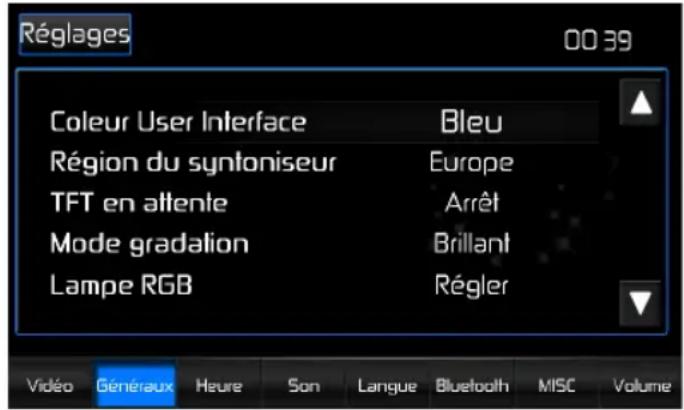
- Appuyez sur l'icone de nom d'un sous-menu (Vidéo, Généaux, Heure, Son etc.) pour sélectionner un sous-menu. Les paramètres disponibles pour le réglage de l'option de sous-menue mise en surbrillance s'affichent sur le côte gauche de l'écran.
- Appuyez sur un élément de l'écran tactile pour sélectionner le paramètre à régler. Appuyez sur ou pour faire défiler la liste des paramétres vers le haut ou vers le bas, le cas échéant. Un champ d'options indiquant l'options actuellesselectionnée apparait sur la droite.
- Appuyez sur le champ d'options pour modifier le paramètre que vous souhaitez régler. L'option de réglage est mise à jour.
Sous-menu Video
| Paramètre Options Fonction | ||
| Format de l'image | Plein(plein écran) | Tout l'écran est étendu horizontally au format d'image 16 par 9. Le rapport est le même pour tous les points. |
| Normal L'imagé | d'écran conventionnelle a un rapport largeur/hauteur de 4/3, laissant une zone blanche latérale à gauche et à droite de l'écran. | |
| Caméra arrière | Miroir En vue miroitée (Mirror View), l'image de la caméra est inversée comme si vous regardiez dans un rétroviseur ou un miroir. | |
| Normal | ||
| Audio CAMERA arrière | Marche Activer | la fonction audio de laamera de recul. |
| Arrêt Desactiver la fonction audio de laamera de recul. | ||
REMARQUE: si laamera de recul est branchée et que l'appareil est sous tension, le mode Camera (Caméra) est automatiquement sélectionné lorsque vous passez la marche ARRÊIRE. Si le monateur est en mode d'affichage, il passé automatiquement en mode CAMERA lorsque la marche arrêté est enclenchée. Lorsque vous enlevez la marche arrêté, le monateur retourne au mode initial.
Sous-menu Généaux
| Paramètre Option | ||||
| Couleur de l'interface utilisateur | Aqua Ce par Rouge | amène permet à l'utilisateur de sélectionner les cinq couleurs de LED prédéfinies par l'utilisateur pour l'allumage du panneau avant. | ||
| Bleu | ||||
| Ambre | ||||
| Vert | ||||
| Région du syntoniseur | Europe • Esp | pacement entre fréquences AM - 9 kHzBande de fréquences AM - 522 kHz ~ 1620 kHzEspacement entre fréquences FM - 50 kHzBande de fréquences FM - 87.5 MHz ~ 107.9 MHz | ||
| TFT en attente Arrêt L'écran resté allumé en permanence. | ||||
| 10 s L'écran | passe en mode veille après 10 secondes d'inactivité. Touchez l'écran pour quitter le mode veille et afficher l'écran. | |||
| 20 s L'écran | passe en mode veille après 20 secondes d'inactivité. Touchez l'écran pour quitter le mode veille et afficher l'écran. | |||
| Mode gradation (Dimmer Mode) | Auto Ce par Nuit | amène attenue l'écran LCD lorsque les phares du vehicule sont allumés. Cinq paramètres sont prédéfinis. | ||
| OBScurité | ||||
| Normal | ||||
| Brillant | ||||
| Lampe RGB Régler Permet à l'utilisateur régler la couleur des LEDs. | ||||
| Bip Arrêt Aucun | bip n'est émis. | |||
| Marche Lors que l'appareil est en marche, un bip audible confirme chaque sélection de fonction. | ||||
| Background Anim | mation Star | Permet à l'utilisateur de sélectionner un fond d'écran. Le papier peint n'apparaître pas dans le menu Main Source (Source principale), sur la page de laamera ou sur la page de paramétrage EQ. | ||
| Starry Sky | ||||
| Black | ||||
| Animation Fireworks | ||||
| Animation Wave | ||||
| User Defined | ||||
| Étalandage Démarer Appuyez z pour acceder à la fonction de calibrage de l'écran. | ||||
| Demo Marche Affiche plusieurs | pages de l'écran TFT de l'interface utiliser. Affiche les pages des menus égaliser et paramètres. | |||
| Arrêt | ||||
Calibrage de I'écran
Pour acceder à la fonction de calibrage de l'écran tactile dans le sous-menu
Généaux:
- Sélectionnez l'option Étalonnage (Calibrage). Un schéma de test de calibrage apparaît à l'écran.
- Pour commencer le calibrage, appuyez sur la croix (+) qui apparait dans l'icone 1 au centre de l'écran et maintenez l'appui. Àpres environ une seconde, la croix se déplace sur l'icone 2 dans le quadrant.
- Continuez ainsi pour chaque quadrant jusqu'à ce que le calibrage soit terminé.
Fonctions du mode démo
Le mode démo est activé (exécution automatique) par défaut. Le mode démo affiche plusieurs pages de l'écran TFT de l'interface utilisateur telles que les pages Radio, Disque, Entrée aux. et Caméra. Le mode démo affiche également les pages des menus égaliseur et paramètres. Touchez l'écran tactile pourmettre le mode démo provisoirement en pause. Si vous n'appuyez pas à nouveau sur l'écran tactile (dans les 30 secondes), le mode démo reprend.
Pour quitter le mode démo, accédez aux paramètres du sous-menu Généaux et Sélectionnez Arrêt pour le paramètre Démo.
Sous-menu Heure
| Paramètre Option | Fonction | |
| Date mm/dd/yyyy | ||
| Mode horloge 12 | h Affichage horloge 12 heures en mode AM (matin) et PM (après-midi). | |
| 24 h Affichage horloge 24 heures jusqu'à 23:59. | ||
| Heure (HH:MM) | L'horloge se trouve dans l'angle supérieur droit de l'écran au cours de certaines opérations.RemARQUE: l'indication AM/PM change si l'on continue à régler l'heure au-delà de 12. | |
Sous-menu Son
| Paramètre Option | Fonction | |
| Filtre de graves 80 | Hz Sélection | nez une fréquence d'aire de recouvrement pour règler une fréquence de coupure pour le filtre passé bas du caisson de basse. |
| 120 Hz | ||
| 160 Hz | ||
| DRC Arrêt Mettre | la commande | de portée dynamique (DRC = Dynamic Range Control) sur «On» pour une meilleure qualité sonore à faible volume. |
| Marche |
Sous-menu Langue
Si un DVD prend en charge plus d'une langue en mode Audio ou pour les sous-titres, toutes les langues peuvent etre selectionnées pour la lecture. Si la langue selectionnée n'est pas prise en charge par le DVD, la langue par defaut sera alors utilisée.
| Paramètre Option | Fonction | |
| OSD Anglais L'affichage à l'écran est en anglais. | ||
| François L'affichage à l'écran est en français. | ||
| Allemand L'affichage à l'écran est en allemand. | ||
| Audio DVD Anglais Il est possibé d'écouter les DVD audio en anglais lorsque l'options est disponible. | ||
| François Il est possible d'écouter les DVD audio en français lorsque l'options est disponible. | ||
| Allemand Il est possible d'écouter les DVD audio en allemand lorsque l'options est disponible. | ||
| Sous-titre DVD Anglais Les sous-titres du DVD apparaisent automatiquement en anglais lorsque l'options est disponible. | ||
| François Les sous-titres du DVD apparaisent automatiquement en français lorsque l'options est disponible. | ||
| Allemand Les sous-titres du DVD apparaisent automatiquement en allemand lorsque l'options est disponible. | ||
| Arrêt Les sous-titres du DVD n'apparaissent pas automatiquement. | ||
| Menu disque Anglais Le menu du DVD est affchéé en anglais (le cas échéant). | ||
| François Le menu du DVD est affchéé en français (le cas échéant). | ||
| Allemand Le menu du DVD est affchéé en allemand (le cas échéant). | ||
Sous-menu Bluetooth
| Paramètre Option | n Fonction | |
| Bluetooth Marché | Activer la fonctionBluetooth. | |
| Arrêt Desactiver la fonction Bluetooth. | ||
| Connexion automatique | Marche Si un | dispositif apparié antérieurement se trouve à portée, l'appareil se reconnectcte automatiquement sur le dispositif. |
| Arrêt Branchez le dernier téléphone portatif en touchant l'icône -ursqu'il est débranché. | ||
| Réponse automatique | Marche Mettez sur «On» pour répondre automatiquement aux appeals. | |
| Arrêt | Appuyez sur ↓ pour pour répondre manuellement aux appeals. | |
| Microphone Interne | Choisir d'utiliser le micro interne pour appeals via Bluetooth. | |
| Externe Choisisir d'utiliser le micro exter (en cas échéant) pour appeals via Bluetooth. | ||
| Code d'appariement | xxxx Le code par défaut est « 1234 » ou « 0000 » (dépendant du modulo de votre téléphone). Touchez l'icône du pavé numérique et entrez le code d'appariment ou la clé de passé requise pour le branchement Bluetooth à votre téléphone portatif. Tous les téléphones/dispositifs n'exigent pas un code d'appariment. | |
Sous-menu MISC
| Paramètre Option Fonction | ||
| Code d'enregistrement DivX | Montre le code code d'enregistrement DivX®. | |
| DivX Déactivation Déselectiver l'enregistrement DivX®. | ||
| Réglage par défaut Réinitialiser Appuyez sur le bouton “Réinitialiser” pour réinitialiser les paramètres du système sur les valeurs par défaut définies en usine. | ||
| OS OS version actuelle. | ||
| MPU MPU version actuelle. | ||
| MCU MCU version actuelle. | ||
| MPEG MPEG version actuelle. | ||
Sous-menu Volume
| Paramètre Option | Fonction | |
| DVD 0 - 12 Augmente ou diminuè | le volume relatif de la source DVD. | |
| USB 0 - 12 Augmente ou diminuè | le volume relatif de la source USB. | |
| SD 0 - 12 Augmente ou diminuè le | volume relatif de la source SD. | |
| Radio 0 - 12 Augmente ou diminuè | le volume relatif de la source radio. | |
| Bluetooth 0 - 12 Augmente ou diminuè | inue le volume relatif de la source Bluetooth. | |
| AV-IN1 0 - 12 Augmente ou diminuè | le volume relatif de la source AV-IN1. | |
| AV-IN2 0 - 12 Augmente ou diminuè | le volume relatif de la source AV-IN2. | |
| Navigation 0 - 12 Augmente ou diminuè | inue le volume relatif de la source navigation. | |
| iPod 0 - 12 Augmente ou diminuè | le volume relatif de la source iPod. |
Quitter le menu de configuration du système
Pour quitter le menu de configuration et reprendre la lecture normale, appuyez sur la touche Réglages de l'écran.
UTILISATION DE LA RADIO
Écran de radio FM/AM
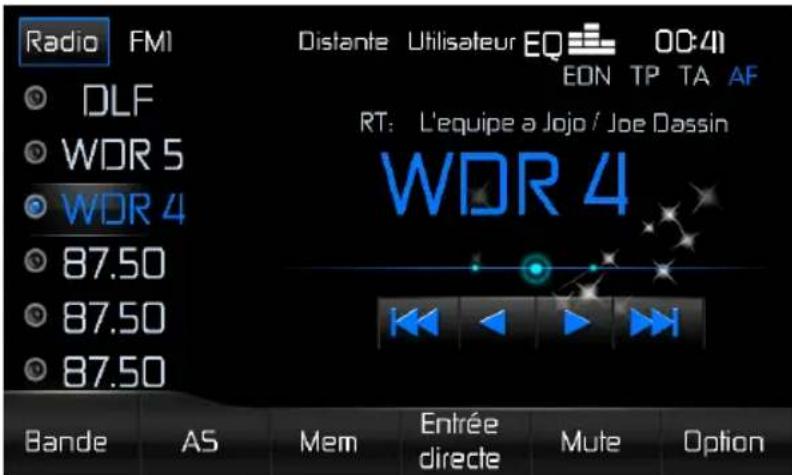
- Icône RADIO: Appuyez sur cette touche pour voir le menu SOURCE et Sélectionnez une nouvelle source de lecture
- Indicateur de bande radio actuelle.
- Indicateur Local/Distance: Indicateur de diffusion de signal local puissant.
- Témoin des paramètres de l'indicateur : Affiche le paramètre préprégle actuel pour l'égaliseur.
- Icône EQ =appuyez sur cette touche pour acceder rapidement aux réglages de l'égaliseur.
- Horloge: Affiche l'heure comme l'a saisie l'utilisateur sur le menu de configuration.
- TA: Indicateur d'announces de circulation
- TP: Indicateur de programme de circulation
- AF: Indique que la fonction AF est activée.
- Informations du program: PS (service programme), PTY (type de programme), RT (texte radio)
- Indicateur de fréquence radio.
- Icône : ppuyez sur cette touche pour une recherche en amont.
- Icône : Appuyez sur cette touche pour avancer d'une station.
- Icône : Appuyez sur cette touche pour reculer d'une station.
- Icône : Appuyez sur cette touche pour une recherche en aval.
- Icône Option: Appuyez sur cette touche pour acceder à l'écran Options.
- Icône Mute: Appuyez sur ce bouton pour réduire au silence le volume de l'appareil. Appuyez de nouveau pour restaurer le volume.
- Icène Entrée directe: Appuyez sur cette touche pour acceder à l'écran d'entrées directes.
AS: Appuyez sur cette touche pourmettre automatiqueant la station en mémoire. - Icône Bande: Appuyez sur cette touche pour se déplacer entre bande AM et FM
- Stations préréglées: Touchez pour rappeler des stations préréglées
TA
Appuyez sur le bouton Marche/ Arrêt dans le menu radio pour activer ou désactiver la priorité aux messages d'informationroutière.
TA Volume
Appuyez sur le bouton VOL TA dans le menu OPTION. Réglez le volume sonore souhaite avec le bouton ou . Appuyez sur le bouton OPTION. Le menu radio réapparait, le volume sonore régle est méorisé.
AF
L'appareil peut passer automatiquement à une fréquence alternative (AF) de la même station lorsque la réception est mauvaise. Appuyez sur le bouton Marche/ Arrêt dans le menu radio pour activer ou désactiver cette fonction.
Écran Option
Appuyez sur la touche Option pour afficher l'écran des Options.
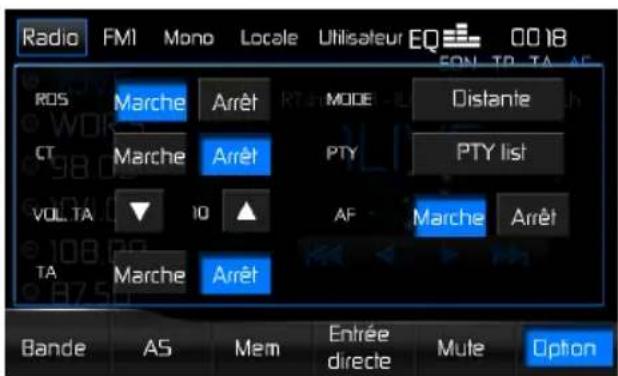
RDS Marche/Arret:
Le système de données radio (RDS) permet de receivevoir les rapport de circulation et offre de nombreux avantages dont la possibilité d'afficher le nom de la station radio sur l'écran de la radio.
CT Marche/Arrêt:
(Fonctions Clock Time, RDS [Horloge, RDS]) Lorsqu'elle est activée l'horloge système se synchronise sur le signal d'heure des stations et paramètre l'heure automatiquement. Dans certaines régions ou l'heure d'été n'est pas appliquée, l'horloge système sera décalée d'une-heure. Dans ces cas, réglez CT (Horloge) sur OFF (Arrêt) et réglez l'horloge manuellement.
Lorsque la fonction Locale est activée, seules les stations de radio locales possédant un signal puissant peuvent être écoutees.
PTY List:
La fonction PTY you permit de couver les programmes de genre similaire. Appuyez la touche PTY pour afficher l'écran de recherche pour les types de programme.
Passer en source radio
- Appuyez sur l'angle supérieur gauche de l'écran (box RADIO) pour afficher le Menu Source. Appuyez sur «Radio».
- Appuyez sur le bouton SRC de la façon pour passer sur AM/FM ou sur la source RADIO.
Selectionner la bande FM/AM
Appuyez sur le bouton BANDE de l'écran pour sélectionner l'une des bandes suivantes: FM1, FM2, FM3, AM1 et AM2.
Recherche de radio
Pour rechercher la station de fréquence supérieure suivant appuyez sur le bouton
Pour rechercher la station de fréquence inférieure précédente appuyez sur le bouton
Réglage manuel
Pour augmenter ou réduire la fréquence radio d'un cran appuyez sur le bouton <ou
Syntonisation directe
- Pour sélectionner une station de radio directement, appuyez sur le bouton Entrée Direte pour afficher le menu d'entrée directe.
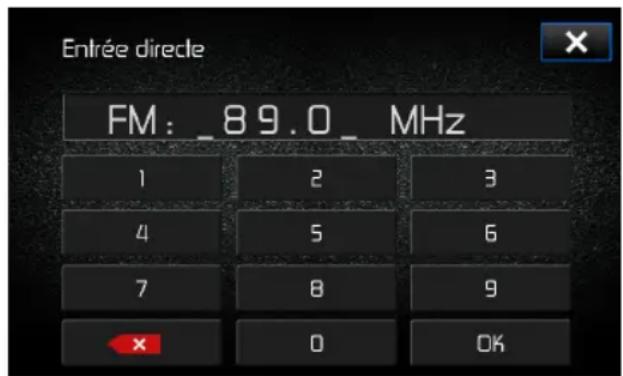
- Saisir la station de radio souhaitation à l'aide du pavé numérique de l'écran. Pour effacer l'entrée, appuyez sur le X rouge sur le pavé numérique. Appuyezr sur la touche ok pour régler la radio à la station selectionnée. Pour quitter l'écran sans changer de station, appuyez sur X sur l'angle supérieur droite.
Utilisation des stations prerégliées
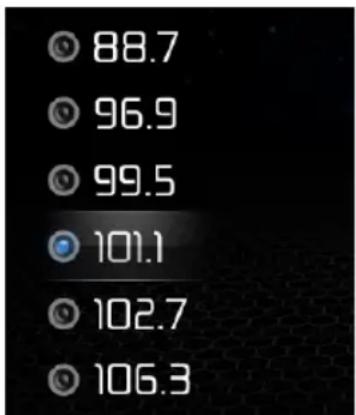
Six boutons de préréglage numérotés mettent en mémoire et rappellent les stations de chaque bande. Les six stations, mises en mémoire (P1 à P6) pour la bande active, s'affichent à l'écran.
Mettre une station en mémoire
- Sélectionnez une bande (le cas échéant), puis sélectionner une station.
- Appuyez sur le bouton MEM à l'écran, pour ouvrir l'écran prédéterminé.
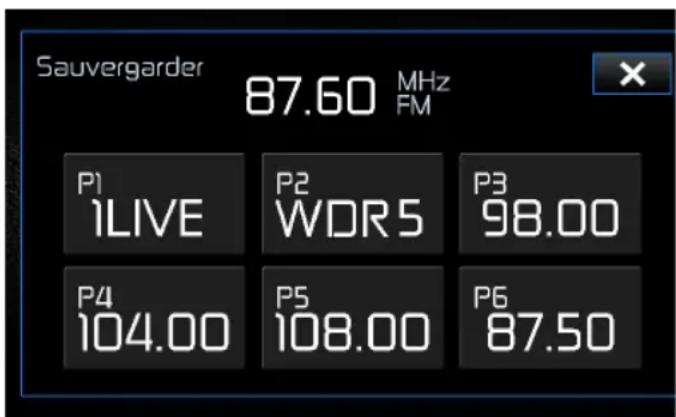
- Appuyez sur le numéro préréglé sur lequel on souhaiteMETRE en mémoire la station en cours d'écoute (ou appuyez sur X pour annuler et fermer le menu). La fréquence radio s'affiche en haut du menu. Le numéro préréglé apparait en surbrillance. La fréquence radio sera mise en mémoire sur la station préréglée selectionnée. La station s'affiche sur l'écran TFT radio.
Retrouver une station
- Sélectionnez une bande (le cas échéant).
- Appuyez sur un bouton préréglé à l'écran (P1 à P6) pour sélectionner la station correspondante mise en mémoire.
Mise en mémoire automatique (AS)
Cette fonction est le plus utile lorsque vous vous déplacez dans un endroit dans lequel vous ne connaissiez pas les chaînes radio. La fonction de mise en mémoire automatique recherche automatiquement et met en mémoire jusqu'à dix-huit stations FM pour les bandes FM1, FM2 et FM3 ou douze stations AM pour les bandes AM1 et AM2. Chaque bande peut stocker jusqu'à six stations préréglées.
Pour selectionner six stations fortes et les metre en memoire dans la bande actuelle:
- Sélectionnez une bande (le cas échéant).
- Touchez le bouton AS sur l'écran pour activer la fonction mise en mémoire automatique. L'écran Auto Store Search s'affiche.
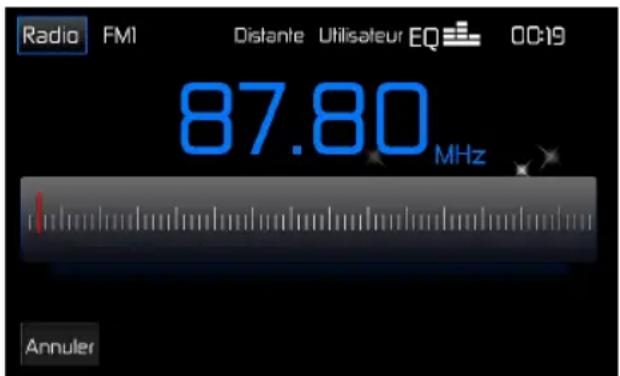
La radio effectue la recherche à partir de la fréquence actuelle et vérifie la force du signal jusqu'à ce qu'un cycle de recherche soit terminé. Si vous avez déjà mis en mémoire vos stations préférentes, activer la fonction auto-store (recherche automatique de stations) effacera les stations saisies et saisira de nouvelles stations étant les mistroux reçues.
Recherche de station par type de programme
Le type de programme (PTY) permet aux utilisateurs de rechercher des programmations similaires par genre.
- Dans l'écran TFT radio, touchez l'icone Option pour afficher l'écran des options.
- Touchez l'icone PTY List (Liste des types de programme) pour afficher l'écran des types de programme.
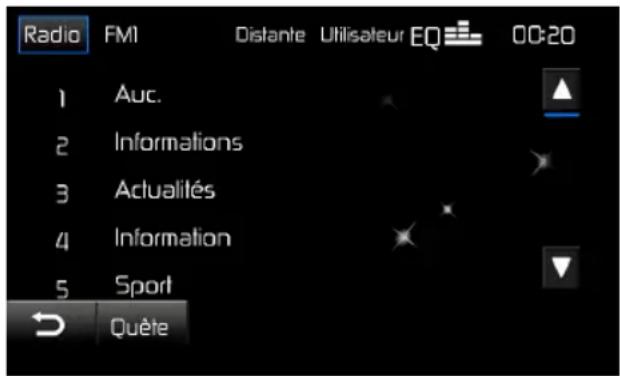
- Appuyez sur un type de programme, puis sur l'icone de recherche. L'appareil recherche les stations correspondantes et s'arrête des qu'il trouve une station.
- Remarque: Appuyez sur l'icone du jour faire defiler la page vers le haut ou vers le bas.
Recherche de station de radio locale
Lorsque la fonction Local est activée, seules les stations de radio locales possédant un signal puissant peuvent être écoutees.
Pour activer la fonction Local en mode AM/FM:
- Appuyez sur le bouton Options sur l'écran TFT pour acceder a l'écran des options.
- Appuyez sur le bouton Mode Locale/Distance pour activer ou désactiver la fonction Locale.
Lorsque la fonction Locale est active, le témoin Locale en haut de l'écran est allumé.
Lorsque la fonction Distance est active, le témoin Distance en haut de l'écran est allumé.
UTILISATION VIDÉO DVD/VCD
Remarque: Lorsqu'il est bien installé, la video DVD ne peut pas être affiché sur l'écran TFT principal à moins que le frein de stationnement ne soit appliqué. Si vous tentez de jour un DVD alors que le vehicule est en mouvement, l'écran TFT affiche:
Il est interdit de regarder des videos pendant la conduite ou l'utilisation d'un vehicule motorisé. Serrez le frein à main pour regarder une video.
Pour acceder aux commandes sur écran, touchez le tiers inférieur de l'écran alors qu'un DVD est en train de jour. Touchez le bouton pour ouvrir une deuxième page de commandes.
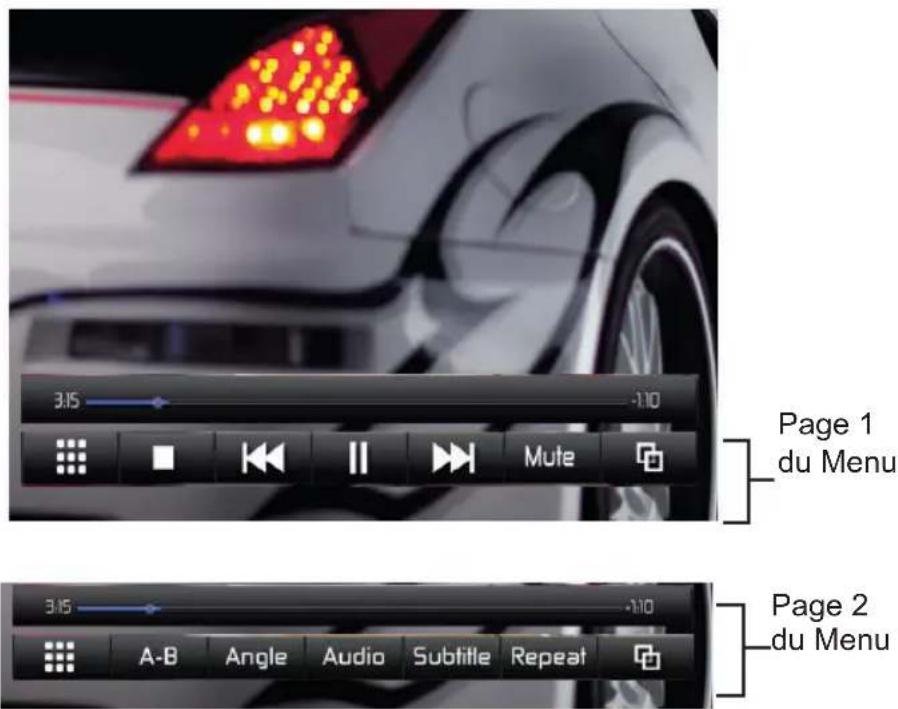
Page 1 du menu
Indicateur lecture ecoulée: Affiche la durée totale et la lecture ecoulée du film.
- Pour sélectionner un chapitre/une chanson directement, touchez ce bouton sur écran pour afficher le menu d'entrée directe.
- : ppuyez sur ce bouton pour arreter la lecture.
: Appuyez sur ce bouton pourCHOISIR le chapitre precedent.
- / (Pause / Play): Appuyez sur le bouton pourmettre la lecture en pause. Appuyez sur le bouton pour commencer la lecture.
: puyez sur ce bouton pour besoinir le chapitre suivant.
- Mute: Appuyez sur ce bouton pour réduire au silence le volume de l'appareil. Appuyez de nouveau pour restaurer le volume.
: Apuyez sur ce bouton pour ouvrir la deuxieme page du menu.
Page 2 du menu
Pour selectionner un chapitre/une chanson directement, touchez ce bouton sur écran pour afficher le menu d'entrée directe.
- A-B: Appuyez sur ce bouton pour repeter une partie spécifique d'un point A à un autre point B du disque.
- Angle: Dans le cas d'un DVD enregistré sous plusieurs angles, appuyez sur le bouton ANGLE pour passer entre les angles disponibles de l'image à l'écran.
Audio: Appuyez sur ce bouton lors de la lecture d'un disque pourCHOISIR LA langueue audio. A chaque fois que I'on appuie sur I'icone, une autre langueue audio est choisis (si le disque est enregistré dans différentes langues).
- Subtitle: Appuyez sur ce bouton lors de la lecture d'un disque pour désir la langue de sous-titrage (si le disque est enregistré dans différentes langues). A chaque fois que l'on appuie sur l'icone, une autre langue de sous-titrage est可以选择. Cette fonction peut être coupée ou allumée.
- Repeat (répetition): Appuyez sur ce bouton lors de la lecture d'un disque pour relire le chapitre actuel. Appuyez sur cet icône une seconde fois pour relire le titre actuel. Appuyez une fois de plus pour couper la fonction de répetition.
:Apuyez sur ce bouton pour ouvrir la premiere page du menu.
Après avoir inséré un disque DVD, le mode DVD est entrée et la reproduction du disque commence.
Vous ne pouvez insérer un disque s'il y a déjà un disque dans l'appareil et si la puissance est eteinte.
REMARQUE: DVD-R et DVD-RW ne joueront pas à moins que la seance d'enregistrement ne soit finalisée et que le DVD ne soit fermé.
Ejecter un disque
Pressez le bouton EJECT (▲) sur le panneau avant pour éjecter le disque. L'appareil revient automatiquement au mode Tuner. Vous pouvez éjecter un disque avec l'appareil étèint. L'appareil restera étèint après l'éjection du disque.
Régler le mécanisme de chargement de nouveau
Si le disque se charge anormalement, ou une opération du mécanisme de coeur anormale advient, pressez et maintenez le bouton EJECT (▲) sur le panneau avant pour régler le mécanisme de chargement de nouveau. Opération normale se reprend.
Acceder au mode DVD
Pour changer au mode DVD lorsqu'un disque est déjà inséré, pressez le bouton SRC sur le panneau avant.
Répéter la reproduction
Touchez le bouton Repeat pour modifier le mode de répétition selon le suivant:
DVD: Repeter le chapitre, Repeter le titre, Repeter eteint
VCD (PBC Off): Repeter simple, repeter eteint
Remarque: Pour la reproduction VCD, la fonction à répétition n'est pas disponible lorsque le PBC est allumé.
Fonction de répétition par section (A-B)
Utilisez la fonction A-B pour définir un champ spécifique du disque à répéter:
- Touchez le bouton A-B sur la deuxième page des commandes sur écran du DVD pour régler le point de démarrage (A) de la section à répéter.
- Touchez le bouton A-B de nouveau lorsque vous arriverez au point final de la section à répéter (B). La partie sélectionnée du DVD va alors se répéter indéfiniment.
- Touchez le bouton A-B une troisième fois pour annuler le réglage par section A-B pour arrêter la reproduction à répétition.
Acceder au menu DVD
- Touchez le bouton MENU sur la télécommande button pour afficher le menu source du DVD. Touchez pour selectionner un titre de ce menu.
- Touchez le bouton TITLE sur la télécommande pour selectionner un titre différent pour reproduction.
- Sélectionnez un titre en utilisant l'écran tactile.
Se déplacer à travers les chapitres
Touchez le bouton pour avancer jusqu'au prochain chapitre. Touchez le bouton pour reculer jusqu'au chapitre precedent.
Sélection directe de Chapitre/Chanson
Pour selectionner directement un chapitre/chanson, touchez le bouton sur l'écran pour afficher le menu de l'entrée directe.
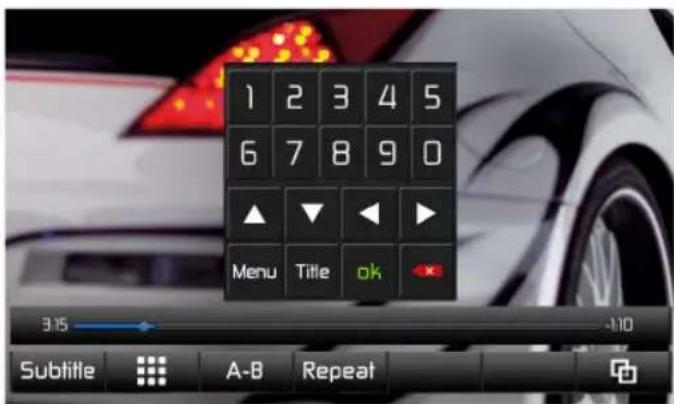
Entrez le chapitre/chanson désiré en utilisant le pavé numérique sur écran. Touchez le bouton ok pour valider votre sélection. Pour annuler votre entree et recommencer, touchez le X rouge.
Visionner un angle d'image alternatif (DVD uniquement)
Certain DVDs contiennent des scènes qui ont été tournées des angles différents simultanément. Pour des disques enregistrés avec des angles multiples, touchez le bouton Angle sur la deuxième page des commandes sur écran du DVD pour basculer entre les angles différents disponibles de l'image sur écran.
Disques langues multiples (DVD Uniquement)
Changer la langue audio
Si vous regardez un disque enregistré dans de langues multiples, touchez le bouton Audio sur la deuxième page des commandes sur écran du DVD pour désirir une langue. À chaque fois que l'on appuie sur l'icone, une autre langue audio est désisie.
Changer la langue du sous-titrage
Si vous regardez un disque enregistré dans de langues multiples avec des sous-titres; touchez le bouton Subtitle (sous-titre) sur la deuxième page des commandes sur écran du DVD pour désirir la langue dans laquelle vous voudriez que les sous-titre apparaisent.
REMARQUE: Pendant la reproduction du VCD, touchez le bouton AUDIO sur la deuxième page des commandes sur écran du DVD pour désir entre le canal droite, canal gauche et StéRéo.
PBC - Play Back Control (VCD Uniquement)
Pour des VCDs avec la fonctionnalité de reproduction, la commande de reproduction (PBC) fournit des commandes supplémentaires pour la reproduction VCD.
Touchez le bouton PBC sur la première page des commandes sur écran du DVD pour basculer la fonction PBC «Allumer/Eteindre». Lorsque le PBC est allumé, la reproduction commence à partir du premier morceau de la liste à jour.
REMARQUE: Lorsque le PBC est activé, avance et recul rapides et morceau précédent/prochain sont disponibles. La fonction à répétition et la sélection directe ne sont pas disponibles.
Lorsque le PBC est activé, sélectionner la reproduction aléatoire, scanner ou la reproduction recherche désactive automatiquement le PBC.
Information sur la reproduction
Pendant la reproduction du DVD ou du VCD, touche le centre de l'écran pour afficher l'information de reproduction sur écran, y compris la media reproductive et le temps de reproduction actuel.
Information de reproduction DVD
DVD Video - Format du disque actuel.
- Time 00:01:30/00:36:10 - Indique le temps de reproduction du morceau actuel.
- Title 5/08 - Indique que le cinquième des 8 titres sur le DVD sont en train de jouer.
- Chapter 2/16 - Indique que le deuxième des 16 chapitres sur le DVD est en train de jour.
Information de reproduction VCD
VCD2.0 - Format du disque actuel.
- Time 00:01:30/00:36:10 - Indique le temps de reproduction du morceau actuel.
PBC Marche/Arrêt - Indique si la commande de reproduction est allumée et ou eteinte.
Information générale du disque
Caracteristiques du disque
| Symbôle Caractéristiques du disque 12 cm Temps de reproduction max | ||
| DVD VIDEO | Face SIMPLE, couche simple (DVD-5) Face simple, couche double (DVD-9) Double face, couche simple (DVD-10) Double face, couche double (DVD-18) | (MPEG 2 Method) 133 minutes242 minutes266 minutes484 minutes |
| COMPACT DISC | Face simple, couche simple (VCD) (MPEG 1 Method) 74 minutes | |
| COMPACT DISC COMPACT DISC | Face simple couche simple 74 minutes | |
Symbôles du disque
| Symbôle | Sens |
| 8) | Le nombre de langues verbales enregistrées. Le numéro à l'intérieur de l'icone indique le nombre de langues sur le disque (maximum 8). |
| 32 | Nombre de langues de sous-titrages disponibles sur le disque (Max-mum de 32). |
| 9 | Nombre d'angles fourni (maximum de 9). |
| 16:9 LB | Rapport largeur/longueur disponibles. « LB » signifie Letter Box (Boîte à lettres) et « PS » signifie Pan(panorama)/Scan. Dans l'exemple à gauche, la video 16:9 peut être converti en video Boîte à lettres. |
| Indique le code régional où le disque peut être joué. • Zone 1: Amérique du nord (Etats-Unis et Canada) • Zone 2: Europe, Moyen-Orient, Égypte, Afrique du Sud, Japon • Zone 3: Asie du Sud-Est, Asie de l'Est, Hong Kong, Taiwan • Zone 4: Amérique centrale, Amérique du Sud, Mexique, Australie, Nouvelle-Zélande • Zone 5: Russia, Afrique, Inde • Zone 6: Chine • ALL: toutes les regions |
UTILISATION DVD/CD AUDIO
Instructions pour commande TFT et Insérer/Ejecter sont les mêmes pour l'opération DVD et CD. Veuillez voir la section de l'opération video DVD/Disque pour des informations sur ces sujets.
Exigences Média
Le VME 9725 NAV va journ de la musique ou d'autres fichiers audio depuis la media disque suivante:
CD-DA
CD-R/RW
DVD
DVD+R/RW
DVD-R/RW
Après avoir inséré un disque avec l'écran TFT ouvrt ; le titre du disque ou de chanson (si disponibles) avec le numéro de chanson et le temps de reproduction apparaitront sur l'écran.
Écran TFT CD
Les indicateurs sur écran et les zones de clés tactiles pour la reproduction CD sont soulignés ci-dessous.
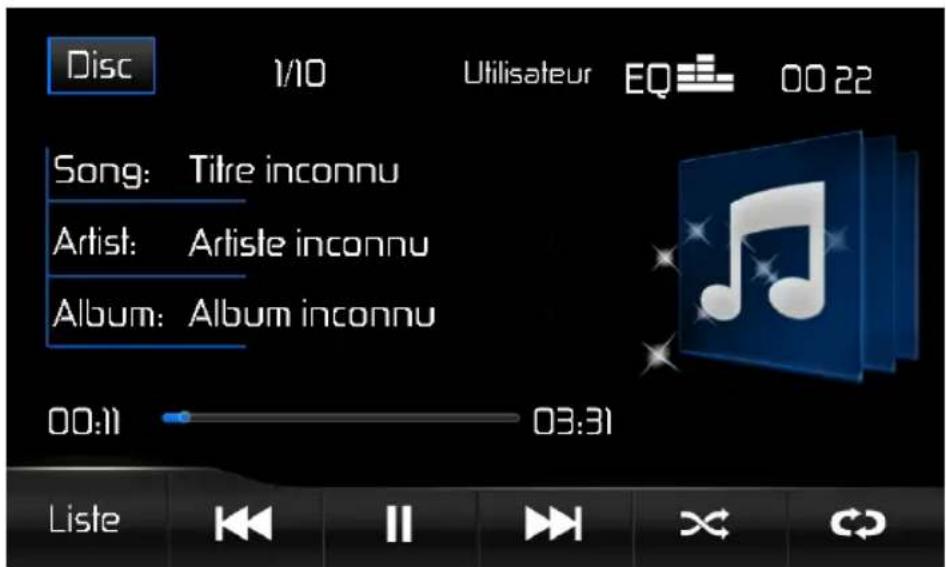
- Bouton Disc: Touchez pour visionner le Menu Source et selectionner une nouvelle source de reproduction.
Indicateur du titre: Affiche le titre actuel et le nombre total de titres sur le disque. - EQ Touchez pour acceder rapidement aux réglages du niveau d'Egaliseur.
Horloge: Affiche l'heure comme I'a saisie I'utilisateur sur le menu de configuration. - (Répetition): Touchez pour modifier le mode de répétition selon le suivant: Simple répétré > Dossier répétré > Répéter tout > Répédition éteinte.
- Touchez pour activer/désactiver la reproduction aléatoire.
- (Prochain): Touchez pour aller à la chanson prochaine.
- / (Pause / Play): Appuyez sur le bouton pourmettre la lecture en pause. Appuyez sur le bouton pour commencer la lecture.
- (Récédent): Touchez pour aller à la chanson précédente.
- Bouton Lieste: Appuyez sur ce bouton pour acceder à l'écran de la liste de lecture.
- Indicateur lecture écoulée: Affiche la lecture écoulée et la durée totale du titre actuel.
- Affichage des informations de lecture: Affiche le chanson, l'artiste et l'album.
L'écran de la liste de lecture.
L'écran de la liste de lecture vous permet de rechercher les fichiers de musique sur votre disque.
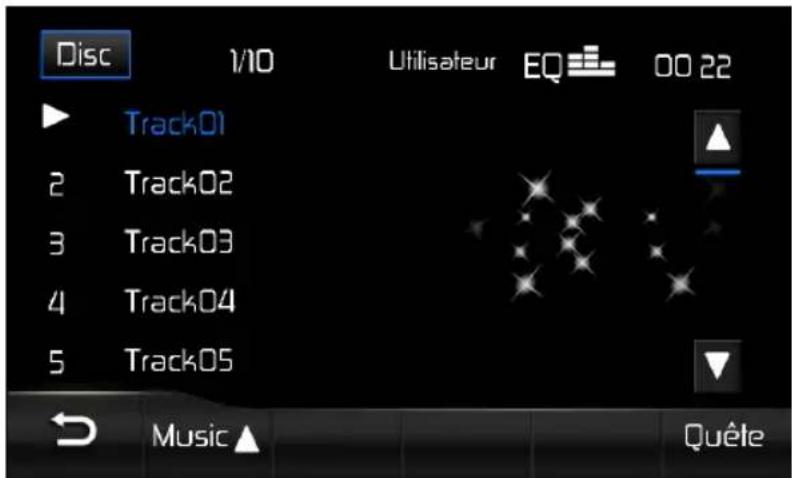
- Touchez un titre de chanson (si disponible) ou un nombre de chanson pour commencer la lecture de la chanson.
Appuyez sur Iicone ou pour faire defiler la page vers le haut ou vers le bas. - Touchez le bouton Quete pour acceder l'écran de recherche du disque.
Écran de recherche du disque
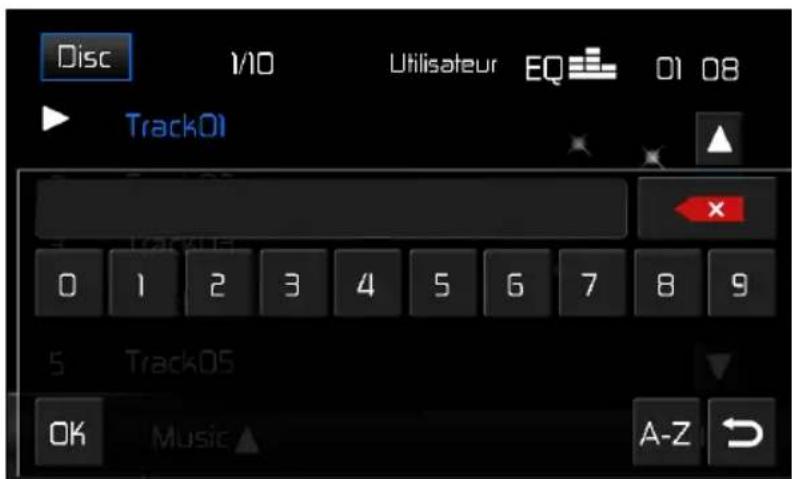
Entrez la chanson désirée en utilisant le pavé numérique sur écran. Pour effacer l'entrée, appuyez sur le X rouge sur le pavé numérique. Appuyez sur la touche ok pour commencer la lecture du titre. Pour quitter l'écran de recherche appuyez sur le bouton
Après avoir inséré un disque CD, la reproduction du disque commence. Vous ne pouvez insérer un disque s'il y a déjà un disque dans l'appareil et si la puissance est éteinte.
Ejecter un disque
Pressez le bouton EJECT (▲) sur le panneau avant pour éjecter le disque. L'appareil revient automatiquement au mode Tuner. Vous pouvez éjecter un disque avec l'appareil étèint. L'appareil restera étèint après l'éjection du disque.
Régler le mécanisme de chargement de nouveau
Si le disque se charge anormalement, ou une opération du mécanisme de coeur anormale advient, pressez et maintenez le bouton EJECT (▲) sur le panneau avant pour régler le mécanisme de chargement de nouveau. Opération normale se reprend.
Suspendre/reprise la reproduction
Touchez le bouton pour suspendre la reproduction du disque. Touchez le bouton pour reprendre la reproduction.
Se déplacer à travers les chansons
Touchez le bouton pour avancer jusqu'à la prochaine chanson sur le disque.
Touchez le bouton pour aller à la chanson précédente.
Répéter la reproduction
Touchez le bouton (répetition) pour modifier le mode de répétition selon le suivant:
DVD: Simple repete > Dossier repete > Repeter tout > Repétition eteinte
- CD-DA: Simple répété > Dossier répété > Répéter tout > Répétition éteinte
- CD-R/RW: Simple répété > Dossier répété > Répéter tout > Répétition éteinte
DVD-R/RW: Simple repété > Dossier repété > Repétier tout > Repétition éteinte
Sélectionner la reproduction aléatoire
Lorsque la reproduction du disque s'arrête, touche le bouton × pour journer toutes les chansons sur le disque dans un ordre aléatoire. Touche le bouton × de nouveau pour annuler la reproduction aléatoire.
Remarque: CD-R et CD-RW ne joueront pas à moins que la seance d'enregistrement n'ait été finalisée.
UTILISATION MP3/WMA/XVID/DIVX
Instructions pour commander le TFT et Insérer/Ejecter sont pareils pour l'opération MP3 et DVD. Veuillez voir la section sur l'opération video DVD/Disque pour des informations sur ces sujets.
Exigences Média et Fichier
Ce lecteur vous permet de jourer des fichiers MP3 ou WMA enregistrres sur des CD-R/RWs, DVD+R/RWs, et DVD-R/RWs. Pour des disques CD-RW, assurez-vous que le disque est formé en utilisant la méthode completé et non pas la méthode rapide pour empêcher des opérations de disque illégales.
Pour bénéficier d'une grande capacité de stockage, vous pouvez enregistrer la musique sur des DVD double couche.
Compatibilité Format MP3
Les formats de nomination de fichiers donné ci-dessous sont compatibles avec cet apparéil:
ISO 9660-nom de ficheir:12 caractères, extension de fichier:3 caractères
ISO 9660 - Nom de fichier: 31 caractères, extension de fichiers: 3 caractères
Joliet-64 caractères
Si le nom de fichier ou de dossier ne se conforme pas aux standards du système de fichier ISO9660, il peut ne pas etre affiche ou reproduit correctement. Utilisez les réglages suivants lorsque vous comprimez des données audio pour votre disque MP3:
- Transfert du début binaire: 128kbps
Cadence d'échantillonnage: 48kHz
Lorsque vous enregistrez un fichier MP3 jusqu'à la capacité maximum du disque, désactivez l'écriture supplémentaire. Pour l'enregistrement sur un disque vide jusqu'à la capacité maximum du disque, utilisez le réglage « Disc at once »
L'ordre de reproduction MP3
Lorsquils sont selectionnés pour jouer, des fichiers et des dossiers (Folder Search, File Search ou Folder Select) sont accedés dans l'ordre dans lequel ils ont été écrit par l'écrivain CD. Par conséquent, l'ordre dans lequel on s'attend à les écouter peut ne pas correspondre à l'ordre dans lequel ils sont de fait produits. Vous pouvez, toute fois, régler l'ordre dans lequel des fichiers MP3/WMA sont joués en les écrivant sur un Médium tel que le CD-R avec leur nom de fichier commençant avec des nombres de séquence de reproduction tels que « 01 » à « 99 »
Par exemple, un Médium avec la hierarchie dossier/fichier suivant est sujet à Folder Search (recherche dossier), File Search (recherche fichier) or Folder Select (seLECTIONner dossier), comme montré ci-après:
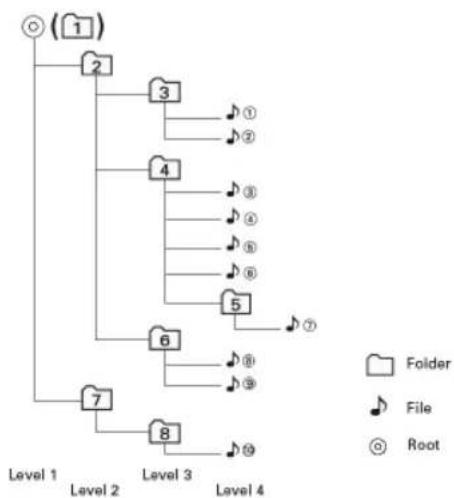
Le VME 9725 NAV ne reconnaître que trois niveaux de dossiers et n'affichera pas des dossiers qui ne contiennent que d'autres dossiers. Dans l'exemple ci-dessus, l'appareil va afficher des dossiers 3, 4, 6 et 8, mais non pas 2 et 7 puisqu'ils ne contiennent pas de chansons directement. Dossier 5 n'est pas reconnu du tout puisqu'il est au quatrième niveau.
Insérez un dispositif USB/Carte SD
Remarque: Les ports USB avant et arrêtre sont dédiés à des iPod / iPhone d'Apple, des clés USB ou des disques durs portables. La prise arrrière de 3,5 mm (associée au port USB) n'est destinée qu'aux videos sur iPod / iPhone. Les ports USB/SD reconnaissent la plupart des cartes mémoire flash USB/SD et des disques durs portables. L'appareil prend en charge les cartes SD de 8 Go (cependant, les cartes SD de plus de 8 Go sont susceptibles d'être reconnues) et les disques durs portables (les disques durs doivent être formats au FAT32, et NTFS n'est pas soutenu).
- Trouvez un connecteur USB/SD sur le devant de la radio.
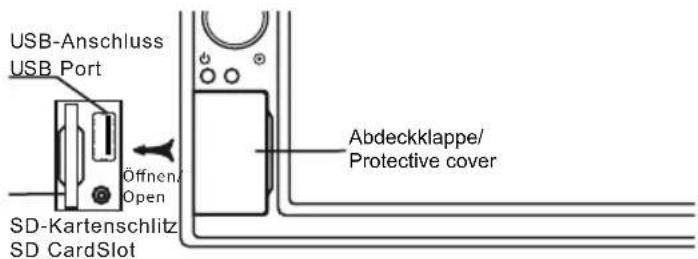
- Soulevez le couvercle de protection pour révêler la fente USB/SD.
- Insérez un dispositif USB/SD dans les connecteurs USB/SD. L'appareil lira les fichiers audio/Viséo sur le dispositif USB/SD automatiquement.
Pour enlever le dispositif USB/SD, pressez le bouton SRC ou bien utilisez le Menu Source pour changer a un autre mode, et puis enlevez le dispositif USB/SD du connecteur.
DIVX
Cet apparéil est certifié conformément à DivX Home Theater Version 3.0.
DivX® est un format de video numérique, qui a été développé par DivX, Inc. et offre une expérience visuelle de grande qualité sur différentes plateformes, telles que les téléphones portables et les lecteurs de DVD. DivX®, DivX Certified® et les logos correspondants sont des marques déposées de la société DivX, Inc. et sont utilisés sous licence.
Pour pouvoir dire des contenus VOD DivX achetés sur cet apparéil, cet apparéil doit être enregistré.
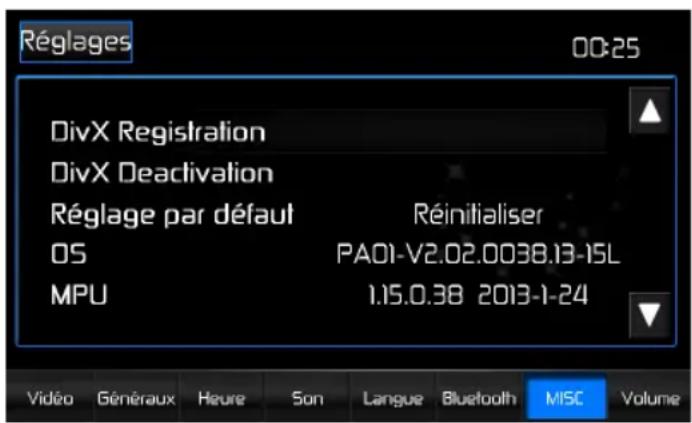
Veuillez respecter les instructions correspondantes sur Internet à l'adresse www.divx.com/vod.
Cet apparéil peut dire des fichiers video DivX qui ont été enregistrés sur des CD-R/ RW, DVD-R/RW, DVD+R/RW et clés USB.
Cet apparéil lit toutes les versions de videos DivX® (y compris DivX®8), avec une lecture standard de fichiers de supports DivX®.
Les fichiers DivX non autorisés peuvent ne pas être lus correctement.
Les extensions de fichiers, telles que .avi ou .divx, doivent etre utilisées correctement.
Vous trouvez sous plus d'informations sur les fichiers video DivX® et sur les outils logiciels.
Sous www.divx.com vous trouvez des informations complémentaires sur DivX® fichiers video et outils logiciels.
Écran MP3/WMA
Les indicateurs sur écran et les zones de clés tactiles pour reproduction MP3/WMA sont exposés brièvement ci-dessous.
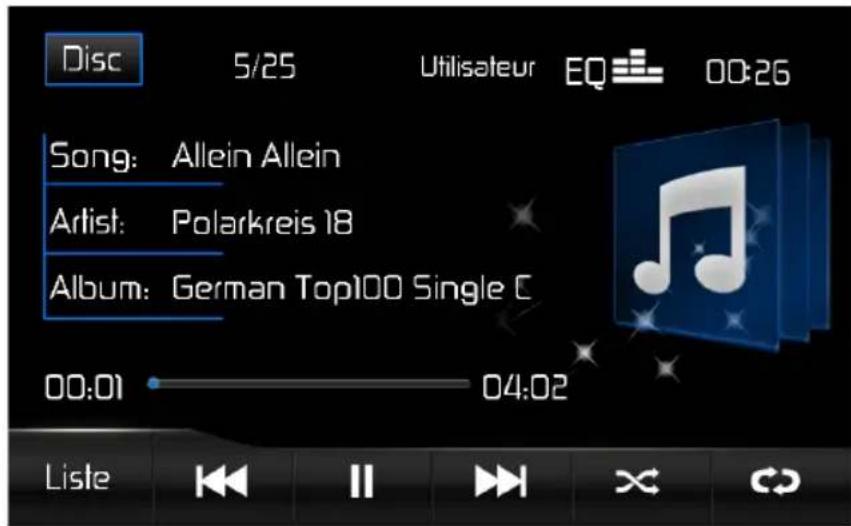
- Bouton Disc: Touchez pour visionner le Menu Source et selectionner une nouvelle source de reproduction.
Indicateur du titre: Affiche le titre actuel et le nombre total de titres sur le disque. - EQ : échecz pour acceder rapidement aux réglages du niveau d'Egaliseur.
- Horloge: Affiche l'heure comme l'a saisie l'utilisateur sur le menu de configuration.
- (Répétition): Touchez pour modifier le mode de répétition selon le suivant: Simple répétré > Dossier répétré > Répéter tout > Répétition éteinte.
: Tachez pour activer/desactiver la reproduction aléatoire.
: Tiechez pour aller a la chanson prochaine. - /> (Pause / Play): Appuyez sur le bouton pourmettre la lecture en pause. Appuyez sur le bouton pour commencer la lecture.
: Tiochez pour aller a la chanson precedente.
Bouton LiTe: Appuyez sur ce bouton pour acceder a Iecran de laiste de lecture. - Indicateur lecture écoulée: Affiche la lecture écoulée et la durée totale du titre actuel.
- Affichage des informations de lecture: Affiche le chanson, l'artiste et l'album.
L'écran de la liste de lecture
L'écran de la liste de lecture vous permet de rechercher les fichiers de musique, video ou photo sur votre disque MP3/ dispositif USB.
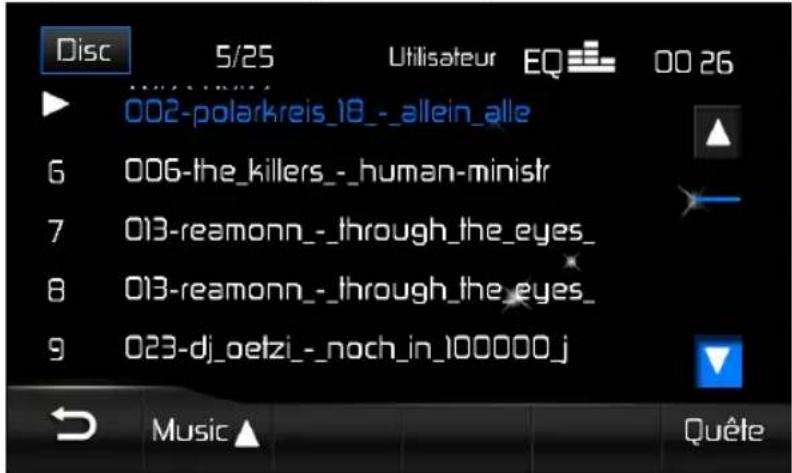
- Appuyez sur un dossier pour afficher le contenu d'un réseau ou touchez un titre/ fichier pour commencer la lecture de cet élément.
Appuyez sur I'icone Aou pour faire defiler la page vers le haut ou vers le bas.
- Touchez le bouton Quete pour acceder l'écran de recherche du disque.
Écran de recherche du disque
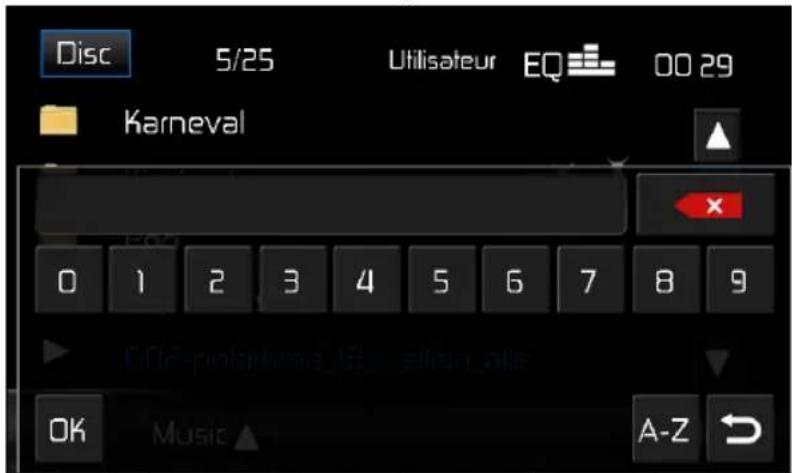
Entrez la chanson désirée en utilisant le pavé numérique sur écran. Pour effacer l'entrée, appuyez sur le X rouge sur le pavé numérique. Appuyez sur la touche ok pour commencer la lecture du titre. Pour quitter l'écran de recherche appuyez sur le bouton
Recherche dans la liste de lecture par type de fichier
- Touchez le bouton MUSICA.
- Touchez "MUSIC," "PHOTO" ou "VIDEO". La liste des fichiers est filtrée en fonction du type de fichier sélectionné.
ControllingPlayback
Insérer un disque
Après avoir inséré un disque MP3/WMA, la reproduction du disque commence. Vous ne pouvez insérer un disque s'il y a déjà un disque dans l'appareil et si la puissance est étente.
Ejecter un disque
Pressez le bouton EJECT (▲) sur le panneau avant pour éjecter le disque. L'appareil revient automatiquement au mode Tuner. Vous pouvez éjecter un disque avec l'appareil étèint. L'appareil restera étèint après l'éjection du disque.
Régler le mécanisme de chargement de nouveau
Si le disque se charge anormalement, ou une opération du mécanisme de coeur anormale advient, pressez et maintenez le bouton EJECT (▲) sur le panneau avant pour régler le mécanisme de chargement de nouveau. Opération normale se reprend.
Jouer des fichiers MP3/WMA
Après avoir inséré un disque MP3/WMA, des fichiers seront joués dans la série du réseau « Root » (Racine).
REMARQUE: Lorsque vous enregistrez des fichiers MP3 / WMA sur un disque DVD, utilisez le choix d'enregistrement 2X ou 4X, si disponible. Cette vitesse d'enregistrement plus lente va aider à éliminer des erreurs tampons et augmenter la lisibilité du disque. Aussi, utilisez des dossiers lorsque vous enregistrez un nombre important de chansons/fichiers sur un disque pour une navigation facile de la musique. Sélectionnez le choix « Disc at once » et fermez votre disque.
Suspendre/reprene la reproduction
Touchez le bouton II pour suspendre la reproduction. Touchez le bouton pour reprendre la reproduction.
Se déplacer à travers les chansons
Touchez le bouton pour avancer à la chanson prochaine sur le disque MP3/dispositif USB. Touchez le bouton pour aller à la chanson précédente sur le disque MP3/dispositif USB.
Répéter la reproduction
Touchez le bouton (répetition) pour modifier le mode de répétition selon le suivant: Simple répété > Dossier répété > Répéter tout > Répétition éteinte REMARQUE: CD-R et CD-RW ne joueront pas à moins que la seance d'enregistrement ne soit finalisée.
Selectionner la reproduction aléatoire
Lorsque la reproduction du disque s'arrête, touche le bouton × pour jouer toutes les chansons sur le disque MP3/dispositifs USB dans un ordre aléatoire. Touche le bouton × de nouveau pour annuler la reproduction aléatoire.
Utilisation iPod/iPhone
REMARQUE: Assurez-vous que votre iPod a des logiciels les plus récents installés pour éviter des problèmes de connectivité.
Acceder au mode iPod
Cet apparéil est fait pour iPod et iPhone. Vous pouvez commander votre iPod à travers l'écran tactile pour acceder aux Lists d'écoute, l'artiste, l'album, les chansons, etc. Des modèles soutenus comprendnent, mais ne sont pas limités; aux suivants:
iPhone 4S / 4 / 3GS
- iPod touch 5G / 4G
- iPod nano 6G / 5G
- iPod classic
L'appareil va changer automatiquement au mode iPod lorsqu'un iPod, iPod touch ou un iPhone est branché dans le connecteur USB avant ou arrêté.
REMARQUE: Pour la connectivité iPod de base, vous pouvez utiliser le cable iPod USB blanc à 30 aiguille qui vient avec votre dispositif Apple. Pour iPod video ou reproduction photo, utilisez le cable Audiovox jLink4.
Pour revenir au menu iPod de n'importe qu'elle autre source, pressez le bouton SRC sur le panneau avant jusqu'à ce que le menu iPod apparaisse sur l'écran, ouCHOISSEZ I'ICONE iPod de « MENU SOURCE » (disponible uniquement lorsqu'un iPod ou un iPhone est branché au connecteur USB).
REMARQUE: Pour transmettre de la video depuis vous iPod à l'écran du VME 9725 NAV, vous doivent regardier les choses suivants à travers le menu de réglages video iPod: TV Out = On, TV Signal = NTSC, et Widescreen = On.
REMARQUE: ÀpRES avoir débranché votre iPod, le VME 9725 NAV returnera toujours au dernier mode accédé.
Indicateurs/Commandes
Les indicateurs sur écran et les zones de clés tactiles pour la reproduction iPod sont représentés ci-dessous.
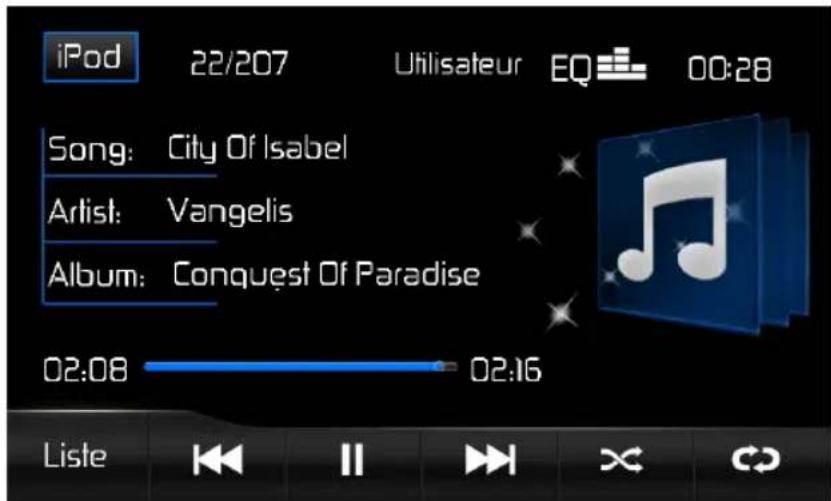
- Bouton iPod: Touchez pour visionner le Menu Source et selectionner une nouvelle source de reproduction.
Indicateur du titre: Affiche le titre actuel et le nombre total de titres sur le disque. - EQ: échecz pour acceder rapidement aux réglages du niveau d'Egaliseur.
- Horloge: Affiche l'heure comme l'a saisie l'utilisateur sur le menu de configuration.
- (Répétition): Indique si le mode de répétition est activé. Touchez pour modifier le mode de répétition selon le suivant: Simple repété > Répéter tout > Répétition éteinte.
: : dique si la fonction aléatoire est activée. Touchez pour activer/désactiver la reproduction aléatoire.
: Tchez pour aller à la chanson prochaine. - /> (Pause / Play): Appuyez sur le bouton pourmettre la lecture en pause. Appuyez sur le bouton pour commencer la lecture.
: Tieschez pour aller à la chanson précédente. - Bouton Lieste: Appuyez sur ce bouton pour acceder à l'écran de la liste de lecture.
Indicateur lecture ecoulée: Affiche la lecture ecoulée et la durée totale du titre actuel. - Affichage des informations de lecture: Affiche le chanson, l'artiste et l'album.
Écran de recherche
L'écran de recherche vous permet de rechercher les listes de lecture, artistes, albums, chansons, genres, musiciens ou livres audio.
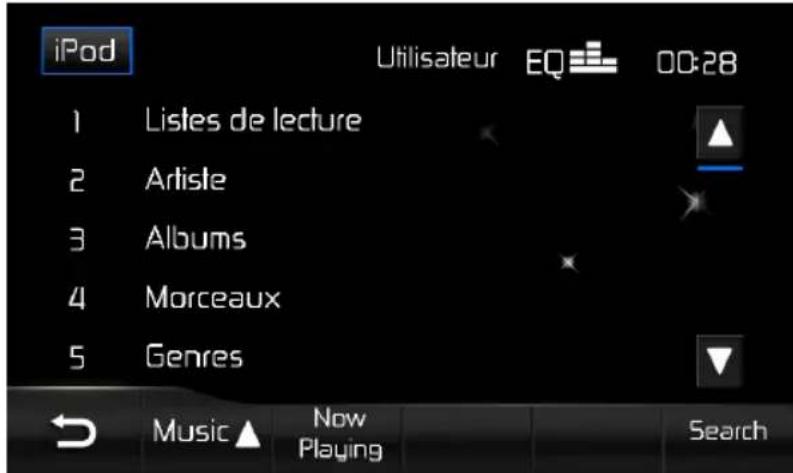
- Bouton iPod: Touchez pour visionner le Menu Source et selectionner une nouvelle source de reproduction
Indicateur du titre: Affiche le titre actuel et le nombre total de titres sur le disque. - EQ -touchez pour acceder rapidement aux réglages du niveau d'Egaliseur.
- Horloge: Affiche l'heure comme l'a saisie l'utilisateur sur le menu de configuration.
- ▲ ou ∇: Appuyez sur l'icone ▲ ou ∇ pour faire défiler la page vers le haut ou vers le bas.
- Bouton Search: Touchez pour acceder l'écran d'entrée directe de pistes.
- Bouton Music : Touchez Music , puis touchez Music , Photo ou Video . La liste des fichiers est filtrée en fonction du type de fichier sélectionné.
- Bouton 3ouchez pour returner à l'écran précédent.
Écran d'entrée directe de pistes
Pour selectionner directement une piste.
- Touchez le bouton Search sur l'écran pour afficher le menu de l'entrée directe
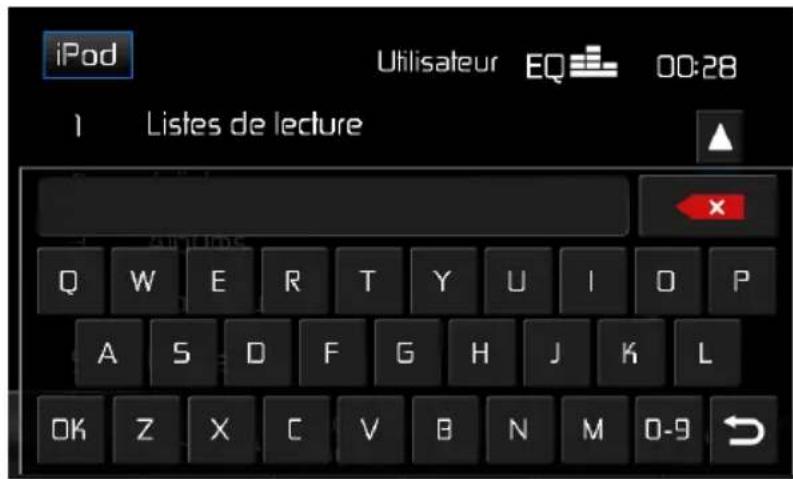
- Entre la chanson désirée en utilisant le pavé numérique sur écran. Pour effacer l'entrée, appuyez sur le X rouge sur le pavé numérique. Appuyez sur la touche ok pour commencer la lecture du titre. Pour quitter l'écran appuyez sur le bouton iPod.
UTILISATION BLUETOOTH
ÉCRAN BLUETOOTH
Bluetooth® et sa technologie, permettent de synchroniser et de transférer des informations entre appareils, sans besoin de fil. Les possibilités audio de Bluetooth permettent d'utiliser les téléphones sans fil en tant que système portatif. Avant d'essayer d'utiliser les fonctions Bluetooth de l'ordinateil, veuillez vous assurer que votre téléphone sans fil supporte les fonctions Bluetooth.
Nous utilisons la dernière technologie Bluetooth Parrot afin de vous offrir une excellente connexion, davantage de fonctions et un apparlement plus facile ; mais tous les téléphones fonctionnent différemment. Veuillez dire le manuel d'instructions de votre téléphone et vous familiariser avec ses fonctions Bluetooth disponibles. Toutes les fonctions ne fonctionneront pas avec tous les téléphones.
REMARQUE: La distance visuelle entre cet apparéil et votre téléphone portable doit être inférieure ou égale à 2,4 mètres si vous voulez arrivier à envoyer ou recevoir des informations ou signaux vocaux en utilisant la technologie sans fil Bluetooth.
Veuillez vous rassurer que votre téléphone portatif soutient des fonctions Bluetooth (profils mains libres ou casque ou les deux). Adhérez aux consignes suivantes pour une opération réussie.
- Avant d'utiliser les fonctions Bluetooth, vous devez apparier votre téléphone portatif à l'installation de tete VME 9725 NAV (voir « Apparier le système Bluetooth avec votre téléphone portatif et l'installation de tete »). Pour assurer la meilleure réception pour l' appariment et le rebranchement, assurez-vous que la pile du téléphone est chargée avant que vous ne commenciez.
- Essayez de performer l' appariment dans quelques minutes après l'allumage du téléphone.
- Lorsque l'appareil a ete apparié avec le téléphone, le numero du modele de l'applieil « VME 9725 NAV », sera affiché au téléphone portatif.
- Pour avoir la meilleure performance, gardez toujours votre téléphone portatif dans 3 mètres de l'installation de télé.
- Gardez toujours un chemin clair entre le téléphone portatif et l'installation de tete.
Ne placez jamais d'objet métallique ou autre obstacle entre le téléphone portatif et l'installation de tête. - Certains téléphone portatifs ( comme Sony Ericsson ) peuvent avoir un besoin « Power Saving Mode » . VEUILLEZ NE PAS utilisez le mode d'économie de puissance avec le VME 9725 NAV.
- Avant d'accepter ou faire un appel, assurez vous que la fonction Bluetooth de votre téléphone portatif est allumée.
- Pour assurer la qualité/performance de conversation, restez dans un mètre du microphone lorsque vous parlez.
- Pour débrancher manuellement le téléphone mobile de l'unité de tête, appuyez sur l'icone en forme de maillon de chaîne de l'interface utilisé Bluetooth® (à côté du nom du téléphone mobile). L'appareil Bluetooth® se déconnecte tout en restant apparé.
Interface utiliseur Bluetooth
Les indicateurs sur écran et les zones de clés tactiles pour opération Bluetooth sont brievement exposés ci-dessous.
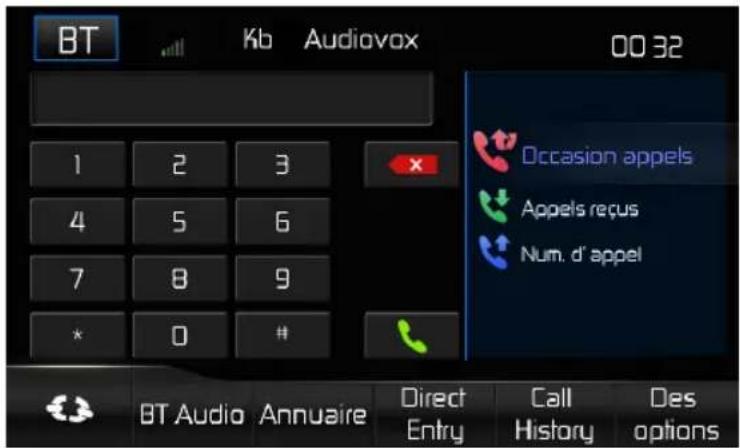
- Bouton BT: Touchez pour visionner le Menu Source et seLECTIONNER une nouvelle source de reproduction.
- Nom du périphérique Bluetooth connecté.
Horloge: Affiche l'heure comme I'a saisie I'utilisateur sur le menu de configuration. - Bouton Occasion appels: Touchez pour ouvrir la liste des appels manqués.
- Bouton Appels reçus: Touchez pour ouvrir la liste des appels entrants.
- Bouton Num. d'appe! Touchez pour ouvrir la liste des appel sortants.
- Bouton Options: Touchez pour configurer les paramétres et options Bluetooth.
- Bouton Call History: Touchez pour afficher les appels composés, reçus and manqués.
- Bouton Direct Entry: Touchez pour acceder à l'écran d'entrée direct.
- BoutonAnnuaire: Touchez pour ouvrir la liste des contacts.
- Bouton BT Audio: Touchez pour acceder la fonction musique de Bluetooth.
- /Indique si le VME 9725 NAV est branché/debranché avec un périphérique Bluetooth.
- Clavier: Touchez 0-9,*, # pour entrer le numéro de téléphone. Àpres avoir entré le numéro de téléphone, appuyez sur le bouton pour appeler. Si nécessaire, appuyez sur le X rouge pour supprimer un chiffre incorrect.
Profil mains libres (HFP)
Pour utiliser un téléphone sans fil avec cet apparéil, il est nécessaire d'abord d'établier un branchement en utilisant la technologie sans fil Bluetooth. Le branchement est normalement établi en utilisant HFP (Hands Free Profile ou profil mains libres), qui vous donne une commande totale des fonctions disponibles sur la source téléphone. Cependant ce branchement peut être fait en utilisant le HSP (Head Set Profile ou profil combiné) rendant certaines fonctions indisponibles. C'est une limitation de votre téléphone ; non pas du VME 9725 NAV.
Puisqu'il y a une quantité de mises en oeuvre du téléphone portatif Bluetooth sur le marché, des opérations avec votre téléphone portatif en utilisant cet apparéil variant largement.
Veuillez vous reférer au manuel d'instructions qui vient avec votre téléphone portatif Bluetooth avec ce manuel lorsque vous opèrez votre téléphone avec cet apparéil.
Apparier un téléphone sans fil à l'apparei
Votre téléphone sans fil peut lancer la recherche de dispositifs compatibles et apparier à l'appareil. Les paragraphs suivants décrivent la procédure d'appariement. REMARQUE: Les procédures suivantes sont générales. Ces procédures peuvent être légèrement différentes d'un fabricant de téléphones à un autre.
- Pressez le bouton SRC sur sur le panneau avant pour acceder le menu de source.
- Touchez le bouton BT (Bluetooth). L'écran suivant s'affiche:
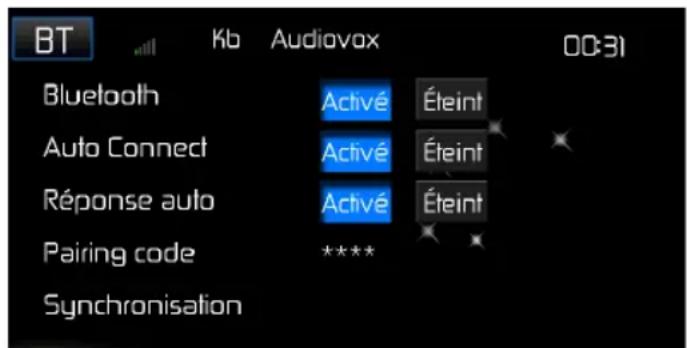
- Mettez la fonction Bluetooth sur Active.
- Mettez la fonction Auto Connect (connexion automatique) sur Activé.
- Acceder à la fonction Bluetooth du téléphone sans fil etmettre la fonction Bluetooth sur Active.
- Mettez le mode de recherche Bluetooth de téléphone sans fil sur Activé.
REMARQUE: Certain modes de recherche sont limités en durée, avant qu'ils ne s'éteignent automatiquement.
-
Utilisez le téléphone sans fil pour ajouter un nouvel apparéil. Un apparéil ou plusieurs, apparaitront sur l'écran du téléphone.
-
Un message demandant d'apparier ou de mettre en liaison apparaitra sur votre téléphone sans fil. Acceptez et lancez le processus.
REMARQUE: Certains téléphones demandent un « mot de passer » ou code d'appariement pour se connecter. Si le téléphone demande un mot de passer ou un code d'appariement, il faut saisir ce code. Le code d'appariement par défaut de nombreux téléphones sans fil est«1234». Le code par défaut de l'appareil est “0000”.
- Un message vous demandant de saisir un numéro PIN ou mot de passer pour l'appareil, devrait apparaitre. Le mot de passage par défaut de l'appareil est "1234".
- A ce moment-là, un message vous indiquant que l'appariement s'est bien passé devant apparaitre. Un autre devrait apparaitre pour vous demander de connecter à l'appareil, "Yes" ou "No". Appuyez sur "Yes". Le téléphone sans fil et l'appoint dévaient s' apparier. Le téléphone mobile doit afficher un message indiquant qu'il est connecté. Le téléphone et l'unité sont désormais connectés. VME 9725 NAV apparait sur la liste des périhériques du téléphone mobile.
Gestion des appel entrants
Lorsqu'il est connecté à un téléphone Bluetooth, l'appareil mettra sous silence la sortie audio, sur pause la lecture d'un disque et passera sur l'écran Bluetooth lorsqu'un appel est reçu. Le numéro de téléphone entrant et le nom lui étant attribué, apparaitront au milieu de l'écran. L'appareil émettra une sonorité et un affichage graphique apparaitra sur la panneau avant.
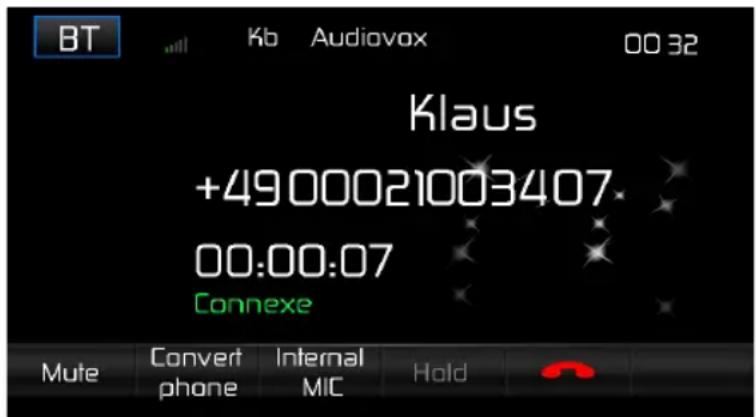
- Bouton Mute: Appuyez pourmettre sous silence le microphone de l'appareil. Appuyez a nouveau sur I'icone pour remetre le volume du microphone et le volume audio de I'appareil.
- Bouton Convert Phone: Touchez pour transférer le son de l'appareil vers le téléphone sans fil.
- Bouton Internal Mic / External Mic: Touchez pour passer du microphone interne et un microphone externe.
- Bouton Hold: Appuyez pourmettre un appel en attente.
- Bouton: Touchez pour arrêter un appel.
Répondre à l'expérience entrant
Pour répondre à un appel, touche le bouton. Pour la meilleure réception parlez fort et clairément. Pour terminer la conversation, touche le bouton
Rejeter un appel entrant
Touchez le bouton Transfer to Phone pour rejeter un appel entrant. L'panel va revenir à votre téléphone et peut être laissé pour messagerie vocale
Commandedu volume
Pour augmenter ou diminuer le niveau de volume d'un appel entrant, tournez l'encodeur rotatif sur le panneau avant ou appuyez sur le bouton VOL +/- sur la télécommande.
Audio sous silence
Pourmettressoussilenceunappeltelephoniquedepuisl'appareillorsqu'unappelestreçu,appuyezsur l'encodeurrotatif surle panneauavant.Appuyezdessusune foisdeplusetvous pourrezreprendrecetappele.
Faire un appel-sortant
Un appelSORT peut etre effectue en composant directement le numero avec le clavier sur I'ecran tactile. Appuyez sur le bouton Direct Entry pour afficher le clavier.
Pour appeler directement
- Touchez le bouton Direct Entry et l'écran suivant s'affiche:
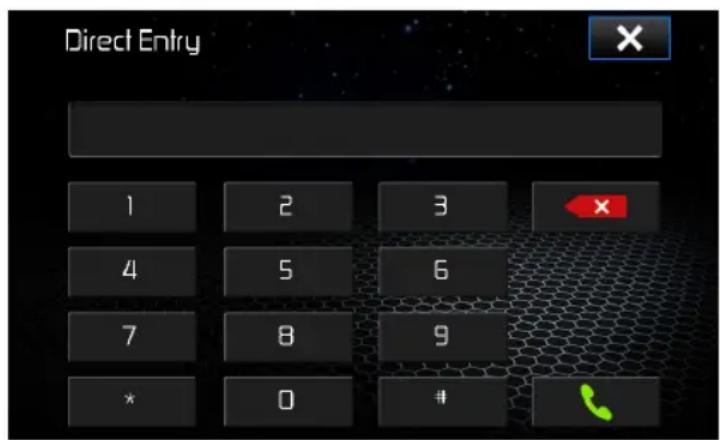
- Touchez 0-9,#, # pour entrer le numero de téléphone. Si nécessaire, appuyez sur le X rouge pour supprimer un chiffre incorrect.
- ÀpRES avoir entree le numero de téléphone, appuyez sur le bouton pour appeler. Pour quitter l'écran d'entrée directe appuyez sur le bouton X en haut à doute sur l'écran.
- Pour terminer la conversation, touche le bouton sur l'écran précédent.
Transfert d'appele
Touchez le bouton Convert Phone pendant que vous parlez afin de transférer le son du VME 9725 NAV vers le téléphone sans fil et l'écran suivant s'affiche:
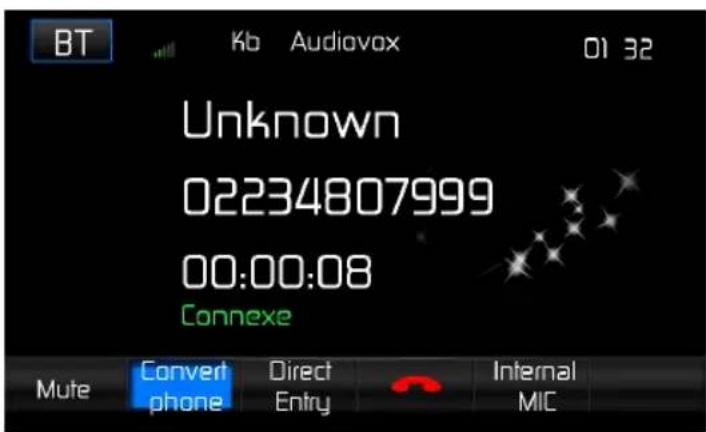
Appuyez à nouveau sur ce bouton pour renvoyer le son du téléphone sans fil vers le VME 9725 NAV.
Appels manqués
La liste des appel manqués récapure la liste des appel manqués de votre téléphone (si vous téléphone sans fil permet cette fonction). Le dernier numéro manqué est le premier numéro sur la liste.
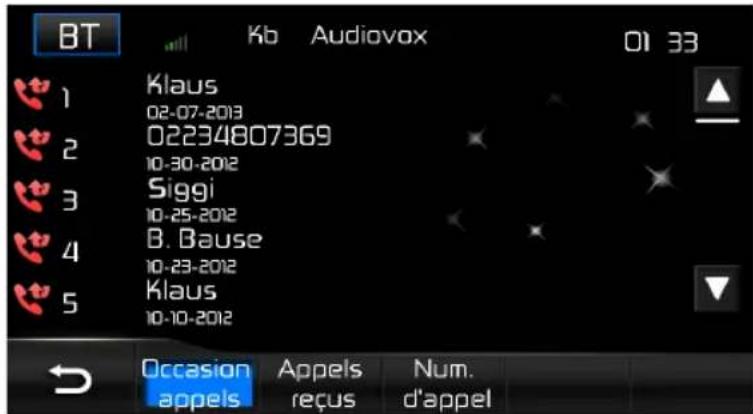
Pour faire un appel depuis la liste des appel manqués, touchez le nom/le numéro.
Appels reçus
La liste des appel reçus récapure la liste des appel reçus de votre téléphone (si vous téléphone sans fil permet cette fonction). Le dernier numéro reçu est le premier número sur la liste.
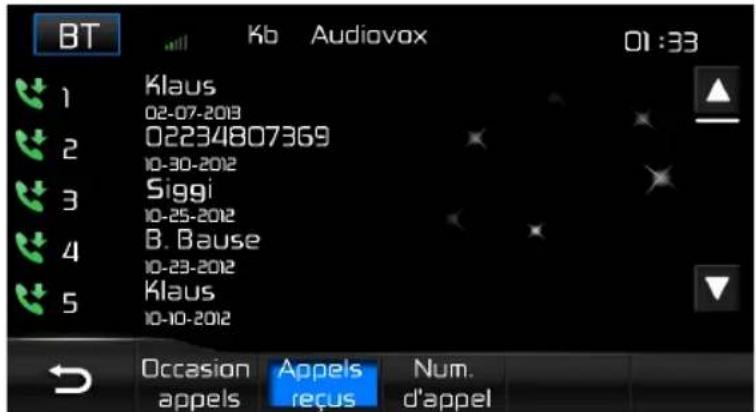
Pour faire un appel depuis la liste des appeals reçus, touchez le nom/le numéro.
Numeros composés
La liste des appel composés récapure la liste des appel composés de votre téléphone (si vous téléphone sans fil permet cette fonction). Le dernier numéro composé est le premier numéro sur la liste.
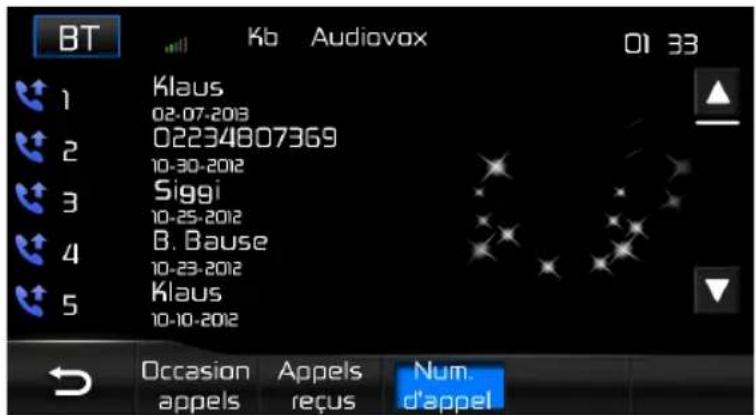
Pour faire un appel depuis la liste des appeals composés, touchez le nom/le numéro.
Annuaire (Liste des contacts)
La liste des contacts est une copie de la liste des contacts de votre téléphone sans fil. Touchez le bouton de défilament vers le haut (▲) ou de défilament vers le bas (▼) pour faire défilier la page vers le haut ou vers le bas.
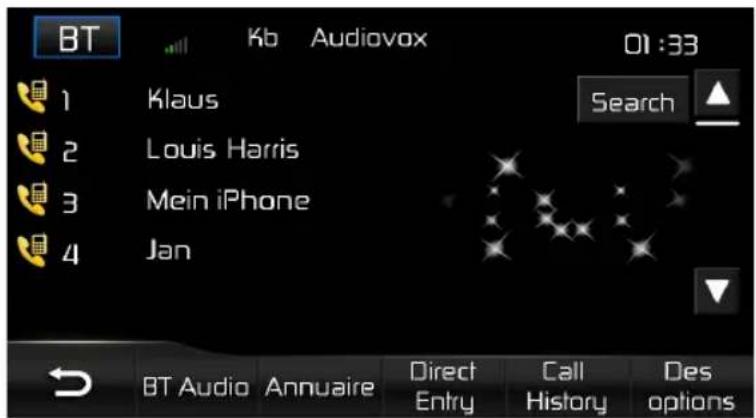
Pour faire un appel depuis la liste des contacts, touchez le nom du contact et touchez le bouton sur l'écran suivant.
FONCTION MUSIQUE DE BLUETOOTH
Bluetooth fournit un profil de distribution audio avancé (A2DP) pour écouter la musique en flux continu (streaming) à partir d'un téléphone sans fil ou d'un lecteur multimédia, parfois appelé lecteur MP3. L'appareil vous permet de dire des fichiers audio depuis votre téléphone sans fil ou un lecteur multimédia à l'aide de la connexion Bluetooth.
REMARQUE: Veuillez sortir du mode A2DP avant de composer un numéro de téléphone ; dans le cas contraire, vous pourriez obtenir des résultats inattendus en fonction du modèle de votre téléphone sans fil.
L'appareil peut contrôler un lecteur audio Bluetooth via le profil de distribution audio avancé (A2DP) ou le profil de commande audio/video à distance (AVRCP). Les lecteurs audio Bluetooth (ou les adaptateurs Bluetooth) compatibles avec ces profils peuvent être connectés à l'appareil. Touchez le bouton BT Audio et l'écran suivant s'affiche:
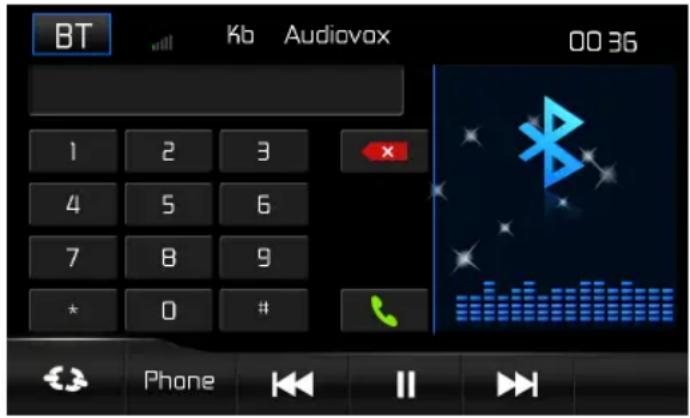
Pendant I'ecoute d'une source audio, les fonctions suivantes sont disponibles :
- Appuyez pourmettre la lecture en pause.Appuyez a nouveau pour commencer la lecture.
- Touchez pour aller à la chanson précédente.
- Touchez pour aller à la chanson prochaine.
Les fonctionnalités varient en fonction du profil utilisé:
- A2DP: Transfert en flux continu des fichiers audio à partir de votre lecteur audio compatible Bluetooth et écoute de la musique sur l'appareil.
- AVRCP: Lecture, pause, selection de morceaux, etc. tout en transférant en flux continu des fichiers audio depuis votre lecteur audio compatible Bluetooth vers l'appareil.
REMARQUE: Les informations sur le morceau (par ex. durée écoulée, titre du morceau, numéro du morceau, etc.) ne peuvent pas être affichées sur l'appareil. Puisque le nombre de lecteurs audio compatibles Bluetooth disponibles sur le marché est important, il est possible que le fonctionnement de votre lecteur audio Bluetooth avec l'appareil varie considérablement. Veuillez vous reporter un manuel d'instructions vendu avec votre lecteur audio Bluetooth.
En cas d'appoint entrant, le morceau est mis en pause. Une fois l'appoint entrant terminé, l'écran de fonction musique s'affiche de nouveau et la lecture continue.
Caméra de recul
Laamera est déjà préte à être utilisée sur l'appareil. Avant d'acceder aux fonctions de laamera, achetez et installez uneamera video à l'arrête.
Si laamera n'est pas installée et qu'on utilise le/selecteur de vitesses pour acceder à la fonction, en le mettant en position de marche arrêté, ou en utilisant le menu de l'appareil, il s'affiche l'information que la fonction n'est pas disponible.
Si laamera est installée, l'image d'aperçu, portant sur ce qui se trouve à l'arrière du vehicule, apparaitra lorsque le levier de vitesses de la voiture est mis sur la marche arrière. Lorsqu'on retire le levier de la position en marche arrérique, l'appareil reviendra sur l'écran précédent.
L' image de laamera de recul peut être ajustée sur le menu de configuration dans le sous-menu «Vidéo». Il est possible de modifier l'image pour la faire passer de normale à image miroir.
DéPANNAGE
| Problème Cause Mesure corrective | ||
| PROBLÉMES D'ORDRE GénÉRAL | ||
| L'appareil ne s'allume pas | Fusible de radio brûlé Installéz un nouveau fusible du calibre approprié | |
| Fusible de batterie du vehicule brûlé | Installez un nouveau fusible du calibre approprié | |
| Opération illégale Appuyez sur le boulton RESET sur l'avant de l'appareil | ||
| Sortie audio faible/nulle | Mauvais branchement de la sortie audio | Vérifiez le câblage et corriger |
| Volume trop faible Augmentez le volume | ||
| Mauvais branchement de « MUTE » | Révisez le schéma de câblage et vérifiez le branchement de «MUTE» | |
| Haut-parleurs endommagés Remp | acez les haut-parleurs | |
| Balance du volume très algériée Réglez la balance du canal en position | ||
| Le cable du haut-parleur est en contact avec une piece métallique du vehicule | Isoler tous les branchements de cable des haut-parleurs | |
| Mauvaise qualité ou distorsion du | Le disque utilisé est piraté Utilisez une copie originale | |
| La puissance nominale du haut-parleur n'est pas compatible avec l'appareil | Branchez les haut-parleurs appropriés | |
| Court-circuit du haut-parleur Vérifiez le contact du haut-parleur | ||
| L'appareil se réinitialise tout seul lorsque le contact est coupé | Mauvais branchement entre le cable ACC et le positif de la batterie | Vérifiez le câblage et corrigez |
| MONITEUR TFT | ||
| Pas d'image Mauvais | branchement sur le cable du frein à main | Vérifiez le câblage et corrigez |
| PRK SW est activé, le frein à main n'est pas enclenché | Garez le vehicule dans un endroit approprié et enclenchez le frein à main | |
| L' image clignote ou des interférences s'affichent à l'écran | Le DVD n'est pas compatible avec les paramètres actuels du système TV Mauvaise connexion du signal videoo | Modifiez la configuration pour accepter le disque Vérifiez le câblage et corrigez |
| Image allongée ou mauvaise rapport hauteur/largeur de l'affichage | Mauvaise configuration du format de l'image | Corrigez les paramètres de format d'image |
| RADIO | ||
| Recherche de station faible | L'antenne automatique n'est pas correctement déployée | Branchez correctement le cable de commande de l'antenne |
| L'antenne automatique est mal branchée | Branchez correctement le cable de commande de l'antenne | |
| La fonction LOCAL est activée Des actives la fonction LOCAL | ||
| DISQUE | ||
| Ne peut pas insérer le disque | Disque déjà à l'intérieur l'unité Ejecte | ez le disque actuel et insérez un nouveau |
| Image floue, déformée ou foncée | Le disque a été copié sans autorisation légale | Utilisez un disque original |
| Problème Cause Mesure corrective | |
| Le disque ne joue pas | Le disque est voilé ou égratigné Uti |
| Disque est sale ou moite Nettoyer le disque ou le remplacer | |
| La saisie laser est sale Nettoyer la saisie laser avec un disque de nettoyage | |
| Un disque non compatible est utilisé | |
| Le code régional du disque n'est pas compatible avec l'appareil Utilisé un disque avec le code régional approprié | |
| Le disque est inséré à l'envers Insez le disque avec l'étiquette sur le dessus | |
| La fonction PBC ne peut pas être utilisée au cours de la lecture de VCD | La fonction PBC n'est pas disponible sur le disque |
| Aucune répétition ni recherche au cours de la lecture de VCD | La fonction PBC est activée Désactuez la fonction PBC |
| MP3 | |
| Interruption durant la lecture | Le disque est sale ou rayé Nettoyez le disque ou le remplacer |
| Le fichier est endommagé ou l'enregistrement de mauvaise qualité Recréez un disque avec de bons fischiers | |
Messages d'erreur
| Message affchéé Cause Mesure corrective | |
| Chargement Lecture du disque | que en cours |
| Aucun disque Le disque est | sale Nettoyez le disque avec un tissu doux |
| Le disque est inséré à l'envers | |
| Il n'y a pas de disque dans le compartment | |
| Bad Disc (mauvais disque) | Le disque est sale Nettoyez un tissu doux |
| Le disque est inséré à l'envers | |
| Unknown disc (disque inconnu) | Le format du disque n'est pas compatible avec cet apparéil |
| Region Error (erreur région) | Le code régional du disque n'est pas compatible avec celui de l' apparéil |
| Error (erreur) Opération du | mécanisme illégale |
Entretien et maintenance
- Utilisez seulement un tissu silicone propre et un détergent neutre pour nettoyer la façade ou le moniteur. Un tissu rugueux et un détergent nonneutre ( comme l'alcool) peuvent les rayer ou les décolorer.
- Ne pas utiliser d'eau ni de liquides de nettoyage sur l'appareil.
- Si la température à l'intérieur du lecteur augmente trop, un circuit de protection arrête automatiquement la lecture du disque. Dans ce cas, laisser le lecteur refroidir avant de le réutiliser.
- Ne jamais insérer autre chose qu'un disque compact de 12 cm de diamètre dans le lecteur sous peine d'endommager le mecanisme avec desobjets étrangers.
- Ne pas tenter d'utiliser des disques single de 8 cm dans ce lecteur, avec ou sans adaptateur, sous peine d'endommager le lecteur et/ou le disque. Ce type de dommages n'est pas couvert par la garantie du produit.
- Le lecteur CD peut ne pas fonctionner correctement aux températures extrêmes. Dans ce cas, laisser l'intérieur du vehicule retrouver une température normale de fonctionnement avant d'utiliser le lecteur.
- Lorsque le vehicule se rechauffe en hiver ou sous la pluie, de la condensation peut apparaitre sur l'écran LCD. Dans ce cas, il ne fonctionneras correctness tant que l'humidité ne se sera pas evaporée.
- Nous recommendons d'utiliser un disque de nettoyage plus souvent dans cet apparéil que pour les apparèils ordinaires du domicile en raisondes conditions de fonctionnement du vehicule.
\section*{Caracteristiques techniques}
Lecteur DVD/CD
Disques compatibles: DVD + R / RW (à couche simple et double) et CD-R/RW
Formats de supports compatibles: CD-DA, MP3, WMA, VCD, SVCD, Xvid, AVI, MPEG1 / 2
Rapport signal/bruit: > 95 dBA
Portedynamique: >95 dB
Réponse en fréquence: 20 Hz à 20 kHz, -3 dB
Séparation des canaux: >60 dB à 1 kHz
Convertisseur numérique-analogique: Echantillonnage hautes performances 24-bit / 192 kHz, modulateur Sigma-Delta multibit
Vidéo
Format: NTSC, PAL (detection automatique)
Sortie: 1 Vp-p (75 ohms)
Radio FM (syntoniseur)
Fourchette de syntonisation: 87,5 MHz - 107,9 MHz
Sensibilité mono (-30 dB): 9 dBf
Seuil de sensibilité (-50 dB): 15 dBf
Autresélectionde canal:70 dB
Rapport signal/bruit à 1 kHz: 58 dB
Attenuation d'image: 80 dB
Séparation stéreo à 1 kHz: >30 dB
Réponse en fréquence: 30Hz - 15kHz, -3dB
Radio AM (syntoniseur)
Fourchette de syntonisation: 522 kHz - 1620 kHz
Sensibilité (-20 dB): 15 uV
Rapport signal/bruit à 1 kHz: 50 dB
Attenuation d'image: 60 dB
Réponse en fréquence: 50 Hz - 2 kHz, -3 dB
Ecran
Dimensions de l'écran: 16 cm/6,2 po (mesuré dans sa diagonale), écran large 16:9
Type d'écran: Affichage à cristaux liquides (Icd) TFT haute définition
Résolution: 1 152 000 sous-pixels, 800 × 3 (large) x 480 (haut)
Généralités
Impedance de I'entrée auxiliaire: 10k
Alimentation: 11 à 16 V CC, masse négative
Alimentation antenna (bleue): 500mA max, protection de limitation du courant
Amplificateur distant (bleue, blanche): 500 mA max, protection de limitation du courant
Température de service: -20 °C ~ 65 °C
Valeurs nominales de puissance
Puissance en sortie: 4 × 40 watt max
Rapport signal/bruit: 70 dBA < reférence (référence: 1 Watt, 4 ohms)
Réponse en fréquence: 20 Hz - 20 kHz, -3 dB. (entree aux. utilisee en tant qu'entrée de referencia)
Alimentation de reference: 14,4 V CC
*Spécifications sujettes à modifications sans vis.
Tous nos felications! Vouz ave bien choisi et este le propriete heureux d'un produit AUDIOOX Mobile Video. Les produits AUDIOOX Mobile Video ont une excellente reputation pour leur bonne qualite. Pour cette raison, nous accordons 2 ans de garantie sur tous les produits AUDIOOX Mobile Video.
Les apparuils sont soumis pendant toutes les opérations de fabrications à des contrôles et vérifications constants. Si, pourtant, vous rencontres des difficultés avec votre apparéil AUDIOVOX veúilèz tenir compte de ce qui suit:
- La garantie debute avec l'achat de l'appareil et est valable uniquement pour le premier proprieteire.
- Pendant la période de garantie nous reparons les dommages provenant des defaults de matériel ou de fabrication et nous procedons, à notre quise, à l'échange ou à la réparation des pieces défectueuses.
- Aucune réparation impropre ne doit avoir été effectue à l'appareil.
- Lors d'une commande de garantie, veuillez vous adresser en premier lieu au titre distributeur. Si ce dernier decide que l'appareil doit nous est reeturned, veuillez tenir compte que: - l'appareil soit expedié dans son ermballage d'origine, - la carte de contrôle dûment remplie soit jointe, - le bon d'achat soit Joint.
- Ne sont pas compris dans la garantie: Matériel d'éclairage Pièces d'usure Avaries de transport, visiblesounon (detelles réclamations doivent être faitsimmédiatement au présdu transporteur, du cherminde fer ou de la poste). Desrayuress sur le boitier, pièces métalliques, couvercles etc. (ces dommages doivent être signalés directement à VOY distributeur dans les trois jours suivant l'achat). Dommages resultant d'un raccordement incorrect, maniement incorrect (voir instructions de service), surcharge ou application de force extérieure.
Appareils reparés non conformément ou modifiés et qui ont été ouverts par une personne autre que nous. • Dommages ultérieurs à d'autres apparêts. • Remboursement des frais à des tiers ayant effectué les réparations sans notre accord prétable. • Accus et batteries.
GARANTIEKARTE WARRANTY CARD
Typ/Type
Tel. +49 (0) 2234 807-0 • Fax +49 (0) 2234 807-399
www.audiovox.de


- Verlassen des Setup-Menus
- Sommaire
- SPECIFICATIONS
- DVD
- CD / MP3 / WMA
- AM-FM
- iPod/iPhone
- Chassis
- Général
- Navigation
- Caméra de recul
- AVERTISSEMENT
- COMMANDES ET TÉMOINS
- Télécommande
- INSTRUCTIONS D'UTILISATION
- Mise en marche/arrêt
- Confirmation par bip sonore
- Mise au silence
- Sélection des sources de lecture
- Menu Source avant
- Menu Source Page 2
- Menu Source arrirée
- Dispositifs externes
- Réglage du volume
- Augmenter/reduire le volume
- Volume de mise en marche programmable
- Commandes Égaliseur/Fader
- L'écran de l'égaliseur
- Selection du préreglage EQ
- Quitter l'égaliseur:
- Écran Balance/Fader
- Icône ou Balance):
- Icône Aou Fader):
- Icône GRAVES:
- Icône LOUDNESS ON/OFF:
- Quitter I'ecran Balance/Fader:
- Réinitialisation du système
- Réglages Image/Affichage
- Modes de sortie video
- Inhibition du frein de stationnement
- Commande de volant (SWC - Steering Wheel Control)
- Fonctions SWC
- MENUDECONFIGURATION
- Acceder au menu de configuration:
- Calibrage de I'écran
- Généaux:
- Fonctions du mode démo
- Sous-menu Heure
- Sous-menu Son
- Sous-menu Langue
- Sous-menu Bluetooth
- Quitter le menu de configuration du système
- UTILISATION DE LA RADIO
- Écran de radio FM/AM
- TA
- TA Volume
- AF
- Écran Option
- RDS Marche/Arret:
- CT Marche/Arrêt:
- PTY List:
- Passer en source radio
- Selectionner la bande FM/AM
- Recherche de radio
- Réglage manuel
- Syntonisation directe
- Utilisation des stations prerégliées
- Mettre une station en mémoire
- Retrouver une station
- Mise en mémoire automatique (AS)
- Recherche de station par type de programme
- Recherche de station de radio locale
- UTILISATION VIDÉO DVD/VCD
- Page 1 du menu
- Page 2 du menu
- Ejecter un disque
- Régler le mécanisme de chargement de nouveau
- Acceder au mode DVD
- Répéter la reproduction
- Fonction de répétition par section (A-B)
- Acceder au menu DVD
- Se déplacer à travers les chapitres
- Sélection directe de Chapitre/Chanson
- Visionner un angle d'image alternatif (DVD uniquement)
- Disques langues multiples (DVD Uniquement)
- Changer la langue audio
- Changer la langue du sous-titrage
- PBC - Play Back Control (VCD Uniquement)
- Information sur la reproduction
- Information de reproduction DVD
- Information de reproduction VCD
- Information générale du disque
- UTILISATION DVD/CD AUDIO
- Exigences Média
- Écran TFT CD
- L'écran de la liste de lecture.
- Écran de recherche du disque
- Suspendre/reprise la reproduction
- Se déplacer à travers les chansons
- Sélectionner la reproduction aléatoire
- UTILISATION MP3/WMA/XVID/DIVX
- Exigences Média et Fichier
- Compatibilité Format MP3
- L'ordre de reproduction MP3
- Insérez un dispositif USB/Carte SD
- DIVX
- Écran MP3/WMA
- L'écran de la liste de lecture
- Recherche dans la liste de lecture par type de fichier
- ControllingPlayback
- Insérer un disque
- Jouer des fichiers MP3/WMA
- Suspendre/reprene la reproduction
- Selectionner la reproduction aléatoire
- Utilisation iPod/iPhone
- Acceder au mode iPod
- Indicateurs/Commandes
- Écran de recherche
- Écran d'entrée directe de pistes
- UTILISATION BLUETOOTH
- ÉCRAN BLUETOOTH
- Interface utiliseur Bluetooth
- Profil mains libres (HFP)
- Apparier un téléphone sans fil à l'apparei
- REMARQUE: Certain modes de recherche sont limités en durée, avant qu'ils ne s'éteignent automatiquement.
- Gestion des appel entrants
- Répondre à l'expérience entrant
- Rejeter un appel entrant
- Commandedu volume
- Audio sous silence
- Faire un appel-sortant
- Pour appeler directement
- Transfert d'appele
- Appels manqués
- Appels reçus
- Numeros composés
- Annuaire (Liste des contacts)
- FONCTION MUSIQUE DE BLUETOOTH
- REMARQUE: Veuillez sortir du mode A2DP avant de composer un numéro de téléphone ; dans le cas contraire, vous pourriez obtenir des résultats inattendus en fonction du modèle de votre téléphone sans fil.
- DéPANNAGE
- Entretien et maintenance
- \section*{Caracteristiques techniques}
- Lecteur DVD/CD
- Vidéo
- Radio FM (syntoniseur)
- Radio AM (syntoniseur)
- Ecran
- Généralités
- Valeurs nominales de puissance
- GARANTIEKARTE WARRANTY CARD
Marque : AUDIOVOX
Modèle : VME 9725 NAV
Catégorie : Autoradio