
VXE 7020 NAV - Autoradio AUDIOVOX - Notice d'utilisation et mode d'emploi gratuit
Retrouvez gratuitement la notice de l'appareil VXE 7020 NAV AUDIOVOX au format PDF.


| Type de produit | Autoradio avec navigation GPS |
| Marque | Audiovox |
| Modèle | VXE 7020 NAV |
| Dimensions | 178 x 100 x 160 mm (2 DIN) |
| Poids | Environ 1,5 kg |
| Alimentation | 12 V CC, fusible 10 A |
| Fonctions principales | Radio AM/FM, Lecteur CD/DVD, Navigation GPS, Bluetooth, port USB, entrée auxiliaire |
| Écran | Écran tactile couleur, taille 6,2 pouces |
| Formats audio supportés | MP3, WMA, AAC, WAV |
| Bluetooth | Mains libres et streaming audio |
| Navigation | GPS avec cartes préinstallées, mise à jour possible |
| Entretien et nettoyage | Utiliser un chiffon doux et sec, éviter les solvants et produits abrasifs |
| Sécurité | Code de sécurité personnalisable, panneau avant amovible |
| Pièces détachées et réparabilité | Disponibles auprès du service après-vente Audiovox |
| Informations générales | Notice d'utilisation disponible en PDF sur notice-facile.com |
FOIRE AUX QUESTIONS - VXE 7020 NAV AUDIOVOX
Questions des utilisateurs sur VXE 7020 NAV AUDIOVOX
0 question sur cet appareil. Repondez a celles que vous connaissez ou posez la votre.
Poser une nouvelle question sur cet appareil
Téléchargez la notice de votre Autoradio au format PDF gratuitement ! Retrouvez votre notice VXE 7020 NAV - AUDIOVOX et reprennez votre appareil électronique en main. Sur cette page sont publiés tous les documents nécessaires à l'utilisation de votre appareil VXE 7020 NAV de la marque AUDIOVOX.
MODE D'EMPLOI VXE 7020 NAV AUDIOVOX
Une fois le produit en fin de vie, veuillez le déposer dans un point de recyclage approprié.
(D) 4
GB 68
F 132
Merci d'avoir opté pour un produit Audiovox. Nous espérons que les instructions de ce manuel seront claires et simples à suivre. Il suffit de quelques minutes pour apprendre comment utiliser toutes les fonctions de notre nouveau récepteur multimédia mobile Audiovox VXE 7020 NAV NAV et en apprécier toutes les options.
UTILISATION NORMALE
Cet appareil est conçu pour s'accomoder à une ouverture de tableau de bord 2.0 DIN d'une véhicule avec un système de 12 volts à masse négative.
Veuillez lire attentivement la notice d'utilisation avant l'installation de l'appareil.
Il est préférable de confier le montage du Audiovox VXE 7020 NAV NAV à un spécialiste.
N'essayez pas d'ouvrir ou réparer l'appareil.
Confiez systématiquement toute réparation à un personnel qualifié.
Audiovox Audio Produkte GmbH déclarons que le produit VXE 7020 NAV NAV est conforme aux exigences essentielles et aux autres dispositions pertinentes de la Directive 1999/5/EC. Une copie de la Déclaration de conformité est disponible à l'adresse http://www.audiovox.de (espace de téléchargement du produit).
TABLE DE MATIÈRES
Consignes de sécurité 133
Consignes générales 133
Fonctionnalités/Spécifications 134
Accessoire optionnel 136
Commandes et témoins 137
Dispositifs externes 138
Fonctionnement de la télécommande 142
Guide de démarrage rapide 143
Menu de commande de l'égaliseur 146
Réglage du système 148
Utilisation des disques 155
Fonctionnement du syntoniseur 165
Utilisation USB 171
Commandes de l'iPod®/iPhone® 176
Utilisation Bluetooth® 181
Caméra de recul 188
Commande de volant (SWC) 191
Dépannage 192
Entretien et maintenance 197
CONSIGNES DE SÉCURITÉ
- Vous ne devez pas installer l'appareil à un endroit où la commande et l'utilisation de l'appareil pourrait compromettre la sécurité.
- La sécurité routière est toujours la priorité absolue.
- Utilisez l'autoradio toujours de sorte à maîtriser votre véhicule quelle que soit la situation de la circulation du moment.
- Au cas où vous avez des difficultés à lire l'affichage ou de commander l'autoradio, garez-vous avant de procéder aux réglages.
- En tant que conducteur, vous ne devez utiliser aucune application qui pourrait détourner votre attention du trafic (par ex. entrée de la destination pour le navigateur, visualisation d'images ou de vidéos).
- Vous devez suivre les indications du navigateur dans le respect du code de la route (panneaux routiers, panneaux de priorité, règles de priorité, etc.).
- Un volume élevé pour écouter de la musique peut entraîner des dommages auditifs.
- Vous devez éviter un volume trop élevé pour pouvoir entendre des avertissements acoustiques (par ex. sirène de la police, pompiers).
- N'augmentez pas le volume lorsque l'autoradio est sur muet (par ex. pour sélectionner la fonction BT).
- N'utilisez jamais la fonction vidéo de l'appareil lors de la conduite (à l'exception pour la marche arrière) pour éviter tout accident. L'utilisation pendant la conduite est interdite par la loi.
- L'utilisation d'un fusible inapproprié peut endommager l'appareil ou déclencher un incendie.
- Ne pas démonter ou modifier l'appareil.
- Protégez l'appareil de l'humidité et de l'eau pour éviter tout risque d'électrocution ou d'incendie.
CONSIGNES GÉNÉRALES
- En cas de dysfonctionnement, veuillez lire les instructions du chapitre Dépannage. Au cas où la panne n'y était pas décrite, pressez le bouton RESET à proximité du port USB pour réinitialiser la réglage d'usine.
- Utilisez exclusivement des supports de données au format standard.
FONCTIONNALITÉS/SPÉCIFICATIONS
Veuillez lire le mode d'emploi de ce produit avant de l'utiliser. La documentation offerte permet à l'usager de profiter de toutes les fonctions de son nouveau récepteur Multimédia Mobile VXE 7020 NAV de Audiovox. S'il vous plaît, lisez toutes les instructions avant de commencer l'installation, et gardez ce manuel pour un usage ultérieur. Il est recommandé de faire installer le VXE 7020 NAV de Audiovox dans un établissement d'installation reconnu.
Lecteur DVD/CD
- Formats de disque compatibles: DVD +/- R/ +/- RW (couche simple et double) et CD-R/-RW
- Formats de média compatibles: CD-DA, MP3, WMA, VCD, SVCD, Xvid, AVI, MPEG 1/2
• Rapport signal/bruit: >95 dBA
• Portée dynamique: >95 dB - Réponse en fréquence: 20 Hz à 20 kHz, -3 dB
- Séparation des canaux: >60 dB à 1 kHz
- Convertisseur numérique-analogique: Echantillonage haute performance 24-bit / 192 kHz, modulateur Sigma-Delta multibit
- Formats d'image: cinéma, normal et désactivé (standby)
Vidéo
- Format: PAL / NTSC (détection automatique)
- Sortie: 1 Vp-p (75 ohms)
- Entrée: 1 Vp-p (75 ohms)
CD / MP3 / WMA
- Compatible avec texte CD
- Affichage de la photo album (compatible avec ID3-tag)
- Recherche répertoire (MP3 / WMA seulement)
- Lecture de CDs/DVD+R/RWs personnalisés avec un maximum de 2000 fichiers MP3 et WMA
Radio FM (syntoniseur)
- RDS (Radio Data System): AF (fréquences alternatives), CT (synchronisation de l'heure), EON (Enhanced Other Networks), PS (service programmes / noms de la station), PTY (types de programme), RT (texte radio), TA (annonces de circulation)
- Fourchette de syntonisation: 87,5 MHz – 107,9 MHz
• 18 stations préréglées - Auto Stéréo/Mono
- Local/Distance
- Sensibilité mono (-30 dB): 9 dBf
- Seuil de sensibilité (-50 dB): 15 dBf
- Sélectivité de canal alterné: 70 dB
- Seuil de sensibilité à 1 kHz: 58 dB
- Réponse en fréquence: 30 Hz – 15 kHz, -3 dB
Radio AM (syntoniseur)
- Fourchette de syntonisation: 522 kHz – 1620 kHz
• 12 stations préréglées
Système de Navigation
- Logiciel: 3D NAV-Engine-Software iGo Primo 2.4
• 7 millions de POI
• TMC - Fonction TTS (Text to Speech)
- Carte SD micro 8 GB
- Antenne GPS
- Cartes disponibles pour 44 pays européens
- Mise à jour des cartes: www.naviextras.com
• 15 langues TTS (Text to Speech, annonce des noms de rue) - Fonction 3D avec bâtiments 3D, emblèmes 3D et terrain 3D
- Mode navigation mixte
Bluetooth®
- Mains libres avec microphone séparé
- Audio Streaming
- Module Bluetooth avec profile AVRCP/A2DP
Écran
- Dimensions: 16 cm / (6.2"); écran tactile (touchscreen) digital avec rétroéclairage DEL
- Type: affichage à cristaux liquides (LCD – Liquid Crystal Display) TFT haute définition
- Résolution: 1.152.000 sous-pixels, 800x3 (l) x 480 (h)
Personal Color Adjustment (Réglage des couleurs individuel) (
Couleurs / fond Interface graphique:
- 5 couleurs du menu: vert / rouge / orange / bleu / violet (pour choisir la couleur du fond sur l'écran LCD)
- 11 mises au point RVB (éclairage des touches/du fond): bleu / vert / blanc / jaune / violet / rouge / bleu aqua / bleu ciel / 3 x défini par l'utilisateur
Wallpaper (image du fond):
- Motifs au choix: démarrage moteur / brouillard bleu / cubes verts / tourbillons rouges / tribal
Généralités
- Entrée frontale audio/vidéo 3,5 mm
- Entrée frontale USB 2.0 avec un taux de charge de 1.0 A
- Entrée arrière AUX A/V (Composite)
- Entrée vidéo pour caméra de recul (image normale et miroir)
- 5 sorties de ligne audio: 2x avant, 2x arrière et subwoofer (6 V RMS / 500 ohms)
- Sortie vidéo pour écran TFT
- Télécommande au volant/SWC, connexion par adaptateur disponible en option (compatible avec Dietz UNICO DUAL PLUS (no. d'art. 66040) avec câble (no. d'art. 66405), PAC (Pacific Accessory Corporation) SWI-PS avec protocole Metra ASWC Interface)
- Egaliseur à 10 bandes avec 6 courbes EQ préréglées et une courbe définie par l'utilisateur
• Fréquences sub X-over 80 / 120 / 160 Hz - Réglage du volume programmable pour chaque source audio
- Mode de calibrage pour écrans tactiles
- Alimentation: 11 à 16 VCC, masse négative
- Antenne active (bleue): 500 mA max., protection contre les surintensités
• Température de service: -20°C à 65°C -
Fusible: 15A, type mini ATO
-
Dimensions du châssis DIN: 178 x 178 x 100 mm (7" x 7" x 4")
- Poids: 2,6 kg net (adaptateur câble et antenne GPS compris)
- OSD (On Screen Display – affichage des menus à l'ecran) multilingue (allemand, anglais, français)
• Made for iPod®/ Made for iPhone® - Activation automatique du mode caméra de recul (image normale et miroir)
- Système d'exploitation en temps réel Windows 6.0 CE
Puissance
- Puissance de sortie totale: 160 watts
- Puissance de sortie: 4 x 40 watts
- Rapport signal/bruit: 70 dBA en dessous de la valeur de référence (valeur de référence: 1 watt, 4 ohms)
- Réponse en fréquence: 20 Hz – 20 kHz, -3 dB (entrée AUX traitée comme entrée de référence)
ACCESSOIRE OPTIONNEL
CAMÉRA ARRIÈRE Audiovox RVC1
Le VXE 7020 NAV est « prêt pour la caméra » Audiovox RVC1. Avant d'accéder aux fonctionnalités de la caméra, vous devez acquérir et installer une caméra de vidéo postérieure.
Récepteur Audiovox DAB+ 100
Le VXE 7020 NAV est compatible avec le récepteur Audiovox DAB+ 100. Le récepteur Audiovox DAB+ 100 permet une réception sans fil avec une qualité audio numérique. À cet effet, vous devez acheter et installer le module Audiovox DAB+ 100. Le récepteur Audiovox DAB+ 100 s'utilise par le biais du menu du VXE 7020 NAV. Pour de plus amples informations à propos de l'installation et du fonctionnement, prière de consulter les instructions fournies avec le récepteur DAB+.
COMMANDES ET TÉMOINS
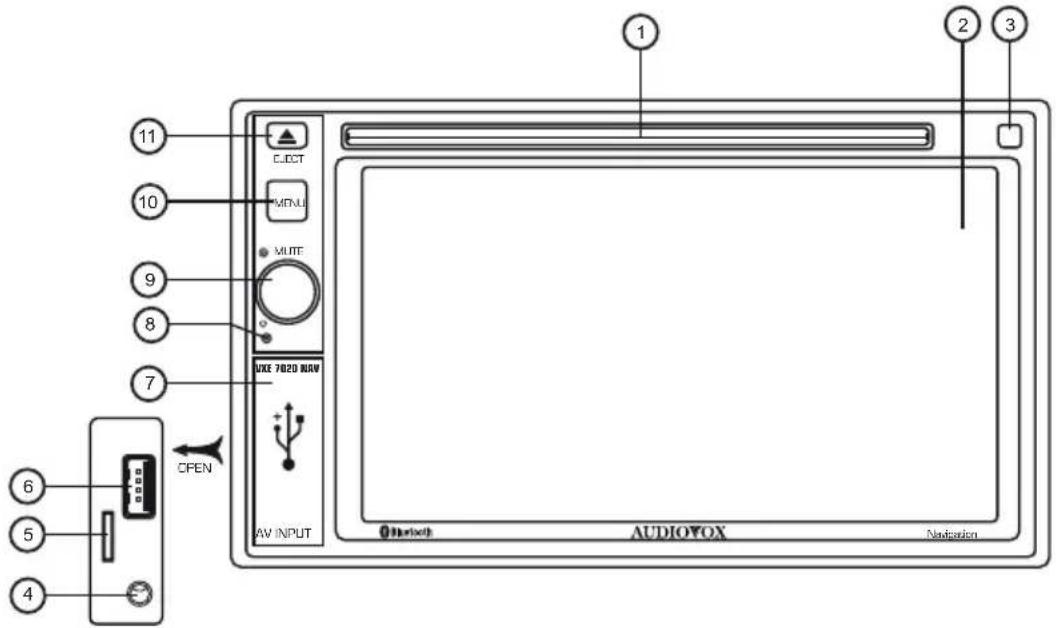
Commandes et voyants du VXE 7020 NAV
- FENTE POUR LES DISQUES: les disques DVD/CD/MP3 sont acceptés. Si l'appareil est allumé, la lecture commence quand le disque est inséré.
- Écran LCD et écran tactile: Effleurez les icônes sur cet écran pour accéder aux menus et aux fonctions de commande.
- TÉLÉCAPTEUR IR: il sert à capter les signaux de la télécommande.
- Entrée A/V 3,5 mm: Accepte une prise jack de 3,5 mm qui peut transmettre à l'appareil les signaux de plusieurs appareils audio/vidéo.
- Fente pour carte MicroSD: Prévue pour l'insertion de cartes microSD avec les mises à jour du logiciel de GPS.
- Prise USB: Branchez un périphérique USB (iPod®, lecteur MP3, clé USB) pour lire les fichiers vidéo/audio.
- Couvercle des prises AV/microSD/USB
- Bouton RESET (remise à zéro): Appuyez sur ce bouton pour rétablir les paramètres du système (sauf mot de passe) et pour corriger un arrêt du système ou toute autre opération incorrecte. Utilisez la pointe d'un stylo pour activer le bouton.
- Bouton Power On/Off ( ⏻ ) (Allumer/Éteindre) / Codeur rotatif pour le volume ( ⏻ ) bouton Mute ( muet):
Appuyez pour allumer l'appareil. Appuyez et maintenez appuyé pour éteindre.
Tournez le bouton pour régler le son de 0 à 50.
Appuyez brièvement pour couper le son. Appuyez de nouveau pour remettre le volume.
10. Bouton Menu:
Appuyez sur ce bouton pour accéder le menu principal. Maintenez ce bouton appuyé pendant 2 secondes pour alterner entre navigation et source.
- Touche EJECT (ÉJECTER) [▲]: Appuyez sur cette touche pour éjecter un disque DVD/CD/MP3. La lecture du disque s'interrompra, le disque sera éjecté et l'appareil se mettra en mode radio. Si l'on ne retire pas le disque et on appuie à nouveau sur la touche, le disque se remettra en marche. Si vous ne retirez pas le disque de la fente avant 10 secondes après l'éjection, il se remettra en marche automatiquement pour éviter qu'il ne soit accidentellement endommagé.
FONCTIONNEMENT DE LA TÉLÉCOMMANDE

Télécommande VXE 7020 NAV
Description fonctionnelle de la télécommande
- Touche SOURCE (SRC): Appuyez sur cette touche pour changer et sélectionner parmi les sources disponibles (Disque, Radio, USB/iPod®, AV-IN1, AV-IN2, Paramètres, Bluetooth®, Caméra).
- Touche POWER ( ⏻ ) (ALLUMER): Appuyez sur cette touche pour allumer ou éteindre l'appareil.
- Touche BLUETOOTH (BT): Appuyez sur cette touche pour accéder à la fonction Bluetooth.
- Touche NAVIGATION: Appuyez sur cette touche pour accéder le menu de navigation. Appuyez de nouveau pour retourner à la source précédente.
- Touche PLAY/PAUSE (LECTURE/PAUSE) (▶/Ⅲ): Appuyez sur cette touche pour mettre en pause la lecture d'un disque. Appuyez à nouveau pour reprendre la lecture normalement.
- Touche NEXT FORWARD (PROCHAIN) (▶▶): Appuyez sur cette touche pour passer au prochain chapitre, piste ou chanson pendant la lecture d'un disque. Appuyez sur cette touche en mode radio pour chercher des stations disponibles en augmentant la fréquence. Appuyez sur cette touche en mode iPod pour mettre en pause/commencer la lecture d'une pièce de musique.
- Bouton ANGLE ( 📄 ): Appuyez sur cette touche pour afficher et choisir différents angles de caméra en mode DVD. Chaque fois que vous appuyez sur cette touche, l'angle change. REMARQUE: Le nombre d'angles varie d'un disque à l'autre. Pas tous les disques n'offrent cette option.
- Bouton SUBTITLE (☐) (SOUS-TITRES): Appuyez sur cette touche pour afficher et choisir la langue des sous-titres en mode DVD. Chaque fois que vous appuyez sur cette touche, la langue des sous-titres change. REMARQUE: Le type et le nombre de langues pour les sous-titres varient d'un disque à l'autre.
- Touche AUDIO: Appuyez sur cette touche pour afficher et choisir la langue de l'audio en mode DVD. Chaque fois que vous appuyez sur la touche, la langue change. REMARQUE: les langues audio varient d'un disque à l'autre.
- Touches VOLUME (VOL + et VOL -): Appuyez sur ces touches pour augmenter ou diminuer le son de la lecture.
- Touche SETUP (PARAMÈTRES): Appuyez sur cette touche pour afficher le menu de paramètres du système.
- Touche MUTE (☒) (MUET): Appuyez sur cette touche pour assourdir ou restaurer l'audio.
- Touche GOTO: Appuyez sur cette touche pour afficher l'écran de recherche d'entrée directe pendant la reproduction d'un disque.
- Touche( ): Appuyez sur cette touche pour répondre à un appel téléphonique à travers Bluetooth.
- Touche(○): Appuyez sur cette touche pour déconnecter un appel actif sur Bluetooth.
- Touche Retour arrière ←): Appuyez sur cette touche pour corriger les saisies numériques pendant la saisie de mots de passe, la sélection d'une piste ou d'un chapitre et la saisie de numéros de téléphone à partir de la télécommande.
- Touche RANDOM (ALÉATOIRE)#: Appuyez sur cette touche pour que la lecture des pistes ou chapitres soit faite dans un ordre aléatoire.
-
Bouton Répétition (★): Appuyez sur cette touche pour répéter la lecture de la piste actuelle. Permet à l'utilisateur de répéter le titre, le chapitre ou la piste actuelle d'un DVD, d'un CD ou d'un fichier MP3.
-
Touches numériques (0-9): Appuyez sur ces touches pour accéder directement aux chapitres ou pistes, pour faire des numéros de téléphone ou introduire des mots de passe.
20.Boutons ▲ / ▼: Appuyez sur ces boutons pour naviguer respectivement vers le haut ou vers le bas dans les options du menu. - Touche MENU: Appuyez sur cette touche pour accéder au menu principal d'un DVD ou CD pendant la lecture. Le disque reviendra à la lecture normale et le menu principal disparaîtra si vous ne faites aucun choix au bout de 10 secondes. Cette touche sert aussi à choisir le mode de photo d'un lecteur MP3.
- Touche ENTER (OK): Appuyez sur cette touche pour appliquer un réglage sélectionné ou accepter une option.
- Touches Gauche (◀) / Droite (▶): Appuyez sur ces touches pour naviguer respectivement vers la gauche et vers la droite dans les options du menu.
- Touche EQUALIZER (ÉGALISEUR) (EQ): Appuyez sur cette touche pour accéder au menu d'égaliseur sous tous les modes de lecture audio.
- Bouton de réglage du rétroéclairage de l'écran (*/0): Appuyez sur ce bouton pour définir le niveau faible, moyen ou lumineux du rétroéclairage de l'écran.
- Touche ZOOM (1): (pour regarder des fichiers d'image)
Fichiers d'image
Appuyez sur la touche ZOOM Lecteur de disques compacts
Une fois Il agrandit l'image à 125% de la taille d'origine
2 fois Il agrandit l'image à 150% de la taille d'origine
3 fois Il agrandit l'image à 200% de la taille d'origin
4 fois L'image revient à ses dimensions d'origine
- Touche BAND (STATION): Appuyez sur cette touche pour vous déplacer à travers les stations préréglées.
- Touche PREVIOUS (PRÉCÉDENT) (◀◀): Appuyez sur cette touche pour revenir au chapitre, piste ou chanson précédente pendant la lecture d'un disque. Appuyez sur cette touche en mode radio pour chercher les stations disponibles en augmentant la fréquence. Appuyez sur cette touche en mode iPod pour mettre en pause/commencer la lecture d'une pièce de musique.
- Bouton DISC (DISQUE): Appuyez sur cette touche pour accéder le mode de disque.
- Bouton TUNER (RADIO): Appuyez sur cette touche pour accéder le mode de radio.
- Touche EJECT (ÉJECTER (▲): Appuyez sur cette touche pour éjecter un disque DVD/CD/MP3. La lecture du disque s'interrompra, le disque sera éjecté et l'appareil se mettra en mode radio. Si l'on ne retire pas le disque et on appuie à nouveau sur la touche, le disque se remettra en marche. Si vous ne retirez pas le disque de la fente avant 10 secondes après l'éjection, il se remettra en marche automatiquement pour éviter qu'il ne soit accidentellement endommagé.
- Bouton HOME: Appuyez sur cette touche pour retourner au menu de source.
Notes sur l'emploi de la télécommande
- Dirigez la télécommande vers le télécapteur de l'appareil.
- Changez la batterie de la télécommande ou insérez un isolateur de batterie si vous n'allez pas l'utiliser pendant un mois ou plus.
- NE RANGEZ PAS la télécommande dans des lieux avec lumière solaire directe ou haute température car elle pourrait ne plus fonctionner correctement.
- La batterie peut durer jusqu'à 6 mois dans des conditions normales. Si la télécommande ne marche pas, veuillez changer la batterie.
- Utilisez seulement des batteries au lithium "CR2025" (3V) en forme de bouton.
- NE PAS recharger, démonter, chauffer ou exposer au feu la batterie.
- Placez la batterie dans la position correcte selon les pôles (+) et (-).
- Rangez la batterie hors de portée des enfants pour éviter les accidents
Remplacement de la batterie de la télécommande
Installation de la batterie
Utilisez seulement des batteries au lithium CR2025 (3V) en forme de bouton. Placez la batterie sur le plateau dans la position correcte selon les pôles (+) et (-).
REMARQUE: Assurez-vous de bien insérer le côté positif de la batterie sous la languette de métal du compartiment de la batterie.
Pour enlever la batterie
Faites glisser vers le dehors le plateau du compartiment de la batterie, qui se trouve en bas dans la partie arrière de la télécommande.
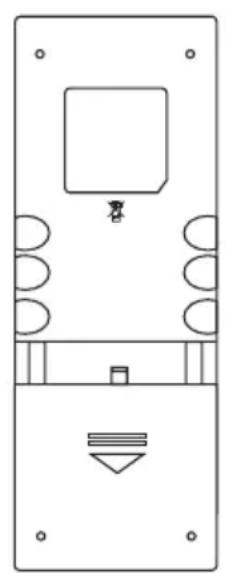
Changement de la batterie de la télécommande VXE 7020 NAV
DISPOSITIFS EXTERNES
Branchement des dispositifs externes
Des dispositifs périphériques externes, y compris un console de jeux, un camcorder, un appareil de navigation, iPod®, Zune®, etc. peuvent être branché à cet appareil par l'entrée A/V (prise 3,5 mm) (AV-In1), les sorties RCA (AV-In2) our le port USB.
Vous ne pouvez commander directement des dispositifs externes branchés à A/V INPUT.
AV-In1
AV-IN1 desservit la lecture audio/vidéo à partir d'un dispositif périphérique connecté à l'appareil avec un connecteur de 3,5 mm situé sur le panneau avant. Le périphérique peut augmenter ou réduire le volume du périphérique connecté. Toutes les autres commandes sont disponibles sur le périphérique connecté. Sélectionnez le mode « AVIn 1 » pour accéder aux périphériques auxiliaires.
AV-In2
AV-IN2 desservit la lecture audio/vidéo à partir d'un dispositif périphérique connecté à l'appareil avec des connecteurs RCA situés à l'arrière de l'appareil. Le périphérique peut augmenter ou réduire le volume du périphérique connecté. Toutes les autres commandes sont disponibles sur le périphérique connecté. Sélectionnez le mode « AVIn 2 » pour accéder aux périphériques auxiliaires.
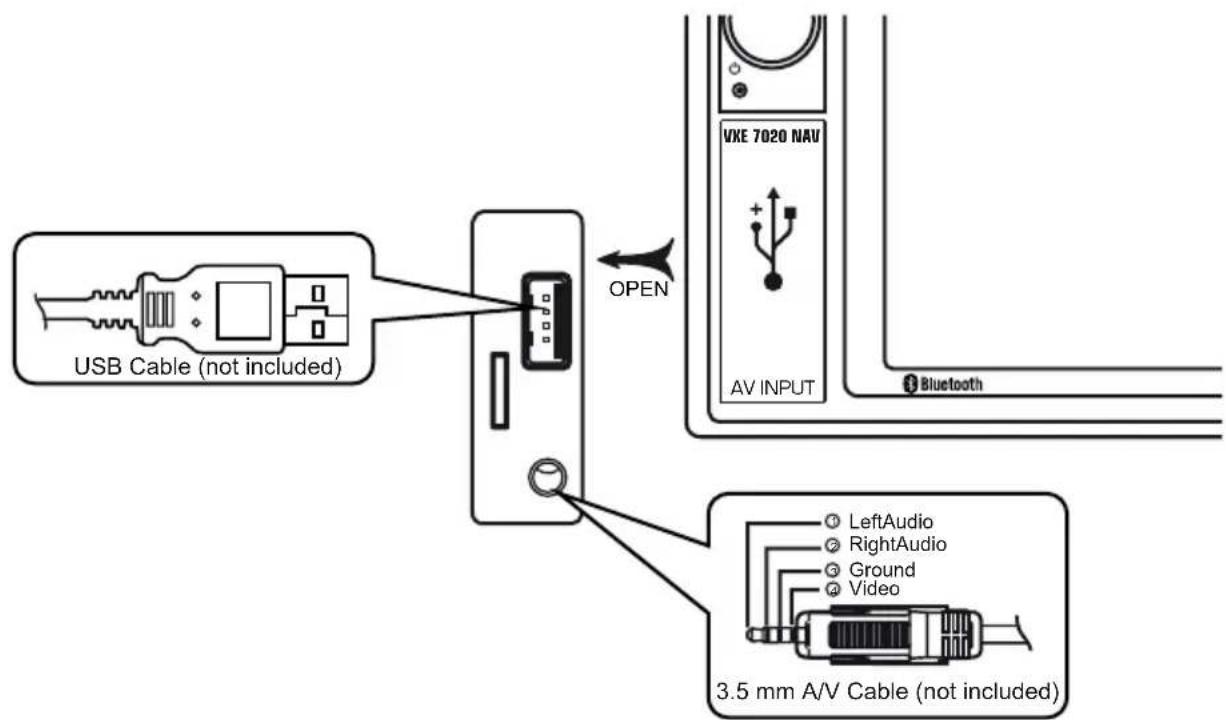
Branchement des dispositifs externes
GUIDE DE DÉMARRAGE RAPIDE
Allumer et éteindre l'appareil
Appuyez le bouton Power On/Off ( ⏻) du panneau avant pour allumer l'appareil. Pour l'éteindre, appuyez et maintenez appuyé le bouton Power On/Off ( ⏻) du panneau avant pendant 2 secondes.
Sélection d'une source audio/vidéo, Bluetooth, commande au volant ou caméra arrière
Pour accéder à une source audio/vidéo:
- Appuyez le bouton MENU ou sur l'icône SRC pour voir le menu principal.

- Appuyez sur l'icône de la source désirée sur l'un des deux écrans du menu principal.
Écran 1 sur 2: disque, radio, USB, AV-In1, AV-In2, DAB, Bluetooth (BT).
Appuyez la touche [Next] du bas de l'écran pour accéder à l'écran 2 sur 2: commande au volant (SWC), caméra, paramètres.

Ecran 1 Ecran 2

Écran du menu principal
Modification des paramètres du système
Pour consulter et modifier les paramètres du système:
Pour ouvrir le MENU RÉGLAGES, effleurez l'icône Réglages ( ) sur l'écran du menu principal. Les couleurs des sous-menus pouvant être édités sont inversées.
Réglage du volume
Pour ouvrir le MENU RÉGLAGES, effleurez l'icône Réglages (VOL/Mute) se trouvant sur le panneau avant. L'écran TFT montre le niveau de volume pendant 3 secondes. Quand le niveau du volume parvient à « 0 » ou « 50 », un bip indique que les limites du réglage sont atteintes.
Bip de confirmation
Un bip confirme chaque choix de fonctions. Ce bip peut être désactivé à travers le menu de paramètres.
Mise au silence
Appuyez sur le bouton [VOL/àmute] pour couper le son. L'icône muet s'affiche sur l'écran. Appuyez de nouveau pour remettre le volume. L'ajustement du volume ou l'utilisation de n'importe laquelle des fonctions de la configuration audio annulent la fonction d'assourdissement.
Commandes de l'égaliseur
Égaliseur (EQ): le réglage peut se faire après avoir accédé à une des sources d'audio/vidéo (disque, radio, USB, AV-IN1, AV-IN2 our DAB).
Appuyez sur l'icône de l'égaliseur pour afficher l'écran de commande de l'égaliseur et choisir un niveau prédéfini d'audio (Optimal, Classic, Rock, Jazz, Techno ou Pop), réglage linéaire ou réglage utilisateur. Vous pouvez aussi régler les niveaux de balance et d'équilibre avant/arrière du son ou activer ou désactiver l'option volume. Appuyez sur l'icône [SRC] pour revenir à la source actuelle.
Lecture d'un disque
Pour commencer la lecture d'un disque audio/vidéo:
- Appuyez sur le bouton Power/Volume/Mute [VOL/Mute] du panneau avant, pour allumer l'appareil.
- Insérez un disque avec l'étiquette vers le haut et la lecture sera lancée automatiquement.
Éjecter un disque
Appuyez sur la touche Eject ( ▲) se trouvant sur le panneau avant.
Réinitialisation du système
Pour corriger une erreur du système ou toute opération incorrecte, utilisez la pointe d'un stylo pour enfoncer et libérer le bouton de remise à zéro qui se trouve sous le couvercle des prises AV/microSD/USB du panneau avant.

Bouton de remise à zéro du système
Après la remise à zéro, l'appareil rétablit tous les paramètres par défaut venant d'usine.
REMARQUE: si vous remettez à zéro l'appareil pendant la lecture d'un DVD, l'appareil reviendra au menu principal une fois la réinitialisation complétée
Inhibition du frein à main
Quand le fil rose de « stationnement » est raccordé au circuit de frein à main de la voiture, l'écran TFT de l'avant affiche la vidéo quand le frein est mis.
MENU DE COMMANDES DE L'ÉGALISEUR
Réglage des commandes de l'égaliseur
L'écran de réglage de l'égaliseur permet de régler facilement le système audio pour s'adapter aux caractéristiques acoustiques de la voiture, en fonction du type de véhicule et des dimensions de la cabine. Par exemple: le réglage adéquat des commandes audio peut améliorer la réponse de fréquence des haut-parleurs.
Avec l'écran de réglage de l'égaliseur, il est possible de régler l'option niveaux de balance/équilibreur et d'activer/désactiver la sonorité d'une source sélectionnée (disque, radio, USB/iPod®, AV-IN1, AV-IN2 ou DAB) d'audio ou vidéo.
Égaliseur (EQ) (10 bandes)
- Appuyez sur l'icône de l'égaliseur (EQ) pour afficher et sélectionner le niveau acoustique prédéfini (Optimal, Classic, Rock, Jazz, Techno or Pop) que vous désirez ou réglage utilisateur. REMARQUE: l'égaliseur passera automatiquement à « Utilisateur » quand chaque fonction audio est réglée.
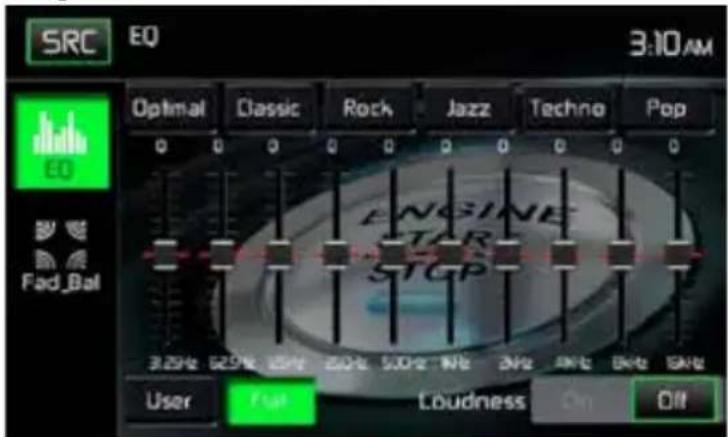
-
Sélectionnez le curseur de la bande de fréquences à régler (31.5, 62.5, 125, 250, 500, 1K, 2K, 4K, 8K ou 16K).
-
Effleurez et déplacez le curseur vers le haut ou vers le bas pour régler les réglages du niveau sonore de la fréquence entre -10 et +10.
Réglage personnalisé
Effleurez l'icône utilisateur pour personnaliser chacune des 10 bandes de fréquences de l'égaliseur.
Réglage plat
Effleurez l'icône Plat pour régler les 10 bandes de fréquence de l'égaliseur à la valeur médiane.
Réinitialisation des réglages
Effleurez l'icône Reset pour réinitialiser les 10 bandes de fréquence de l'égaliseur à la valeur médiane.
Réglage du correcteur physiologique
Effleurez l'icône Loudness pour activer (ON) ou désactiver (OFF) l'option du correcteur physiologique. L'option Loudness modifie automatiquement la courbe des réponses de fréquence de la source audio pour la rendre plus naturelle lorsqu'elle est écoutée à un niveau sonore plus faible.
Quitter l'égaliseur
Pour quitter le menu de l'égaliseur appuyez sur l'icône SRC pour retourner à la source actuelle.
Équilibreur-Balance
Appuyez sur l'icône FAD-BAL à gauche de l'écran de l'égaliseur pour voir l'écran balance-équilibreur.
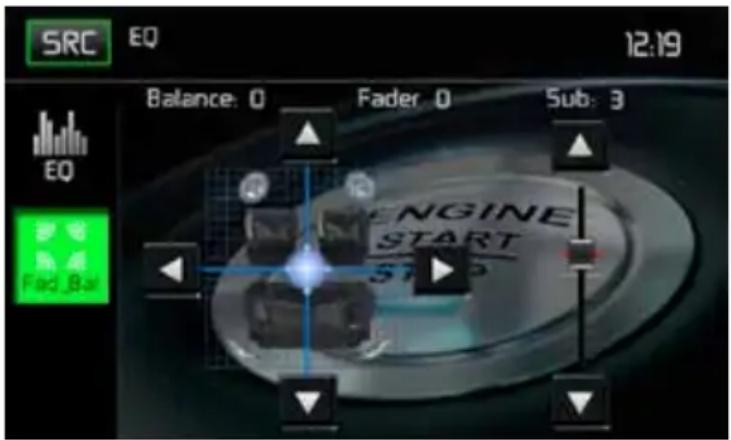
Écran de réglage de l'équilibreur et la balance
Balance
Cette fonctionnalité sert à équilibrer les niveaux de sortie audio entre les côtés gauche et droit de la voiture. Appuyez sur les icônes ◀ ou ▶ pour régler la balance de -20 (gauche) à +20 (droite). Le réglage peut être fait en touchant l'écran dans le carré pour bouger le rond bleu.
Équilibreur
Cette fonctionnalité sert à atténuer les niveaux de sortie audio à l'avant et l'arrière de la voiture. Appuyez sur les icônes ◀ ou ▶ icons to change the fade control settings -20 (Rear) to +20 (Front). The setting pour régler la balance de -12 (arrière) à +12 (avant). Le réglage peut être fait en touchant l'écran dans le carré pour bouger le rond bleu.
Sub (caisson d'extrêmes graves)
Cette fonctionnalité sert à réduire ou augmenter le son des sous-graves. Appuyez sur les icônes ◀ ou ▶ pour régler la balance.
Sortir de balance-équilibreur
Pour sortir de balance-équilibreur, appuyez sur l'icône SRC en haut à gauche de l'écran.
RÉGLAGE DU SYSTÈME
Pour ouvrir les paramètres du système, effleurez l'icône sur l'écran du menu principal. Ce dernier contient sept sous-menus (Général, Audio, Horloge, Langue, Bluetooth, DVD et Volume) qui sont employés pour définir les performances de chaque option du VXE 7020 NAV. Le sous-menu Version contient uniquement des informations. Effleurez le sous-menu souhaité: ses couleurs s'inversent. Les paramètres pouvant être modifiés s'affichent sur l'écran.
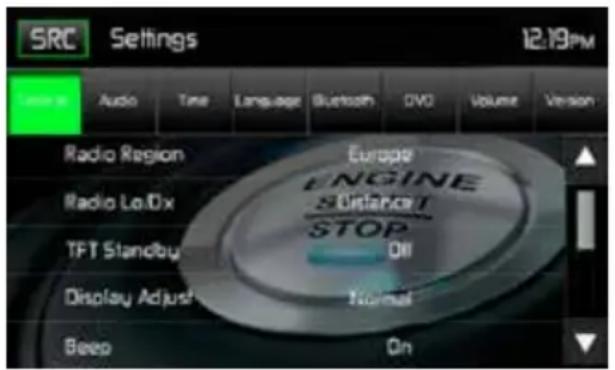
Écrans de réglage du système
Définition d'une option d'un sous-menu
- Effleurez l'option du sous-menu que vous souhaitez modifier.
- Appuyez sur ▲ ou ▼ pour faire défiler la liste des paramètres vers le haut ou vers le bas, le cas échéant. Un champ d'option apparaît sur la droite.
- Effleurez une première fois l'option souhaitée pour la sélectionner et une seconde fois pour confirmer la sélection.
Sous-menu Général
Région du syntoniseur: USA, Chine, Japon, Europe, Europe (LW) et Orient (OIRT)
Fréquences européennes:
- Espacement entre fréquences AM - 9 kHz
- Bande de fréquences AM - 522 kHz \~ 1620 kHz
- Espacement entre fréquences FM - 50 kHz
- Bande de fréquences FM - 87.5 MHz \~ 107.9 MHz
Radio Lo/Dx: Effleurez le bouton Distant ou Local pour augmenter ou réduire la sensibilité de la syntonisation radio afin de capter les stations locales ou distantes.
Veille TFT: Effleurez OFF, 10s ou 20s selon que vous souhaitiez que l'écran TFT à cristaux liquides sur la façade du périphérique reste ALLUMÉ en permanence ou qu'il s'éteigne au bout de 10 ou respectivement 20 secondes d'inactivité.
Réglage de l'écran: Nuit, Sombre, Normal ou Lumineux pour adapter l'écran TFT à cristaux liquides sur la façade du périphérique aux conditions diurnes et nocturnes.
Bips: ON ou OFF pour ACTIVER ou DÉSACTIVER les bips de confirmation.
Papier peint: Effleurez Démarrage moteur, Voile bleu, Cubes verts, Tourbillon rouge ou Tribal pour choisir le papier peint de l'écran TFT à cristaux liquides. Effleurez encore une fois pour confirmer et activer le papier peint.
Calibrage
Ce réglage du calibrage de l'écran tactile est employé pour définir les paramètres de l'écran tactile afin de garantir que chaque pression sur l'écran déclenche réellement la fonction souhaitée.
Remarque: N'utilisez jamais de stylo ou d'objet pointu pour calibrer l'écran tactile car cela pourrait endommager le panneau.
- Effleurez l'icône Calibrer et le premier écran s'affiche avec les instructions.
- Suivez les instructions sur l'écran et touchez ou maintenez le doigt ou un stylet pendant 2 secondes au centre du repère. Répétez l'opération lorsque la cible se déplace dans chaque coin de l'écran pour s'arrêter finalement au centre.

- L'écran second s'affiche. :
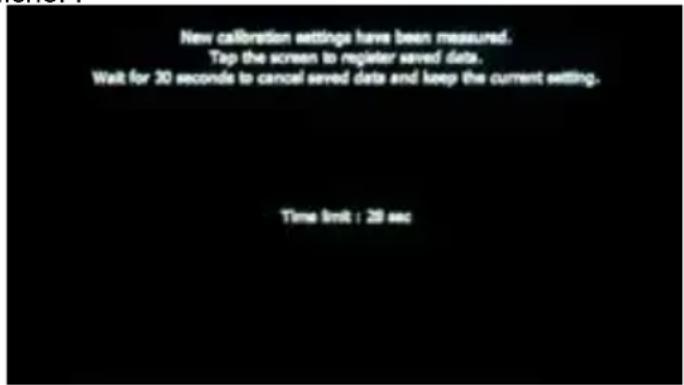
Écran de confirmation d'étalonnage
- À chaque pression sur l'écran, les nouveaux paramètres de calibrage sont enregistrés. En l'absence de pression sur l'écran pendant trente secondes, les nouveaux paramètres sont révoqués.
Illumination: Effleurez pour ouvrir l'écran de l'illumination. Effleurez une couleur à appliquer à l'écran de la façade
Couleur UI: Effleurez la couleur verte, rouge, ambre, bleue ou pourpre pour sélectionner la couleur de l'interface utilisateur. Effleurez encore une fois pour confirmer et activer la couleur.
Demo (Démonstration): Appuyez sur ON ou OFF pour activer ou désactiver le mode de démonstration. Le réglage par défaut en usine est désactivé (OFF).
Fonctions du sous-menu Audio
Le sous-menu Audio est employé pour ACTIVER ou DÉSACTIVER la sortie du subwoofer et pour sélectionner une fréquence de recouvrement du subwoofer.

Écran du sous-menu Audio
Subwoofer: ON ou OFF pour ACTIVER ou DÉSACTIVER la sortie du subwoofer.
Recouvrement du subwoofer: Effleurez une fréquence de recouvrement (80 Hz, 120 Hz ou 160 Hz) afin de définir une fréquence de coupure pour le filtre passe-bas (FPB).
Fonctions du sous-menu Horloge
Durant certaines opérations, l'horloge s'affiche dans le coin supérieur droit de l'écran.
Remarque: L'indication AM/PM change si l'on continue à régler l'heure au-delà de 12 heures.
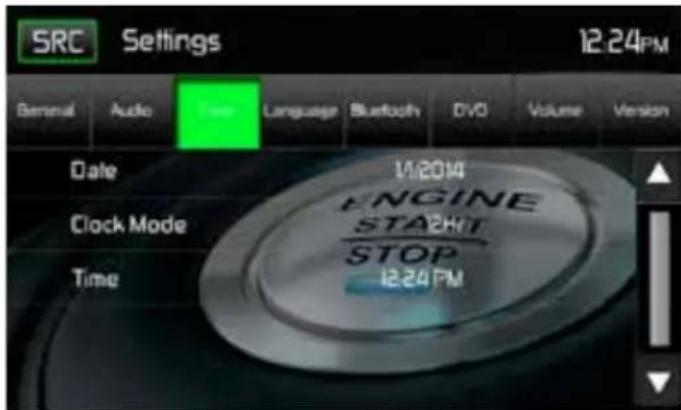
Écran du sous-menu Horloge
Date: Effleurez l'icône de la date et employez les icônes ▲ et ▼ pour définir le jour, le mois et l'année. Après avoir défini la date, effleurez le bouton Enregistrer. La date s'affiche à droite de l'icône de la date
Mode horloge: Effleurez 12 h pour afficher l'heure au format 12 h avec les indications AM (matin) et PM (après-midi). Effleurez 24 h pour afficher l'heure au format 24 h (ou format militaire).
Heure: Effleurez l'icône de l'heure et employez les icônes ▲ et ▼ pour définir les heures, les minutes et AM (matin) ou PM (après-midi). Après avoir défini l'heure, effleurez le bouton Enregistrer. L'heure s'affiche à droite de l'icône de l'heure.

Paramètres de la date Paramètres de l'heure

Écrans de réglage de la date et de l'heure
Sous-menu Langue
Si un VD prend en charge plus d'une langue en mode Audio ou pour les sous-titres, toutes les langues peuvent être sélectionnées pour la lecture. Si la langue sélectionnée n'est pas prise en charge par le DVD, la langue par défaut sera alors utilisée.

Écran du sous-menu Langue
Affichage sur l'écran (OSD): Effleurez Anglais, Allemand ou Français pour sélectionner la langue de l'affichage OSD.
Audio DVD: Si disponible, cette fonction permet à l'utilisateur de sélectionner l'une des langues disponibles sur le disque pour le DVD audio.
Sous-titres DVD: Si disponible, cette fonction permet à l'utilisateur de sélectionner l'une des langues disponibles sur le disque pour l'audio DVD.
Menu du disque: Permet à l'utilisateur de sélectionner l'une des langues disponibles dans le menu du disque.
Fonctions du sous-menu Bluetooth
Les fonctionnalités audio Bluetooth permettent d'utiliser les téléphones sans fil pour les applications mains libres. Avant toute tentative d'utilisation des fonctions Bluetooth de cet appareil, veuillez vous assurer que votre téléphone sans fil prenne en charge les fonctionnalités Bluetooth.

Écran du code de jumelage Bluetooth 2
Bluetooth: Appuyez sur ON ou OFF pour activer ou désactiver la fonction Bluetooth.
Connexion automatique: Effleurez ON ou OFF pour ACTIVER ou DÉSACTIVER la fonction de connexion automatique via Bluetooth.
Réponse automatique: Effleurez ON ou OFF pour ACTIVER ou DÉSACTIVER la fonction de réponse automatique via Bluetooth.
Jumelage: Cette fonction permet à l'utilisateur de créer un code à 4 chiffres pour le jumelage de périphériques Bluetooth avec l'appareil. Le code de jumelage par défaut est « 0000 »
- Effleurez l'icône du code de jumelage, l'écran de saisie du code de jumelage s'affiche.
- Saisissez le code de jumelage unique à 4 chiffres sur le clavier.
Remarque: En cas de saisie incorrecte, il suffit d'effleurer la flèche pour effacer la valeur incorrecte.
- Effleurez OK pour confirmer le code de jumelage à 4 chiffres.


Fonctions du sous-menu DVD
DRC: Cette fonction permet à l'utilisateur d'ACTIVER ou de DÉSACTIVER le « Dynamic Range Control » pour une lecture de meilleure qualité à bas volume.
Réglages en usine: Cette fonction permet à l'utilisateur d'effectuer un « Reset » pour restaurer les réglages d'usine.
Fonctions du sous-menu Volume
Le sous-menu Volume permet à l'utilisateur d'augmenter ou de réduire individuellement le volume relatif de la sortie audio de chaque source.

Écran 1 du sous-menu Volume

Écran 2 du sous-menu Volume
Écrans du sous-menu Volume
DVD: Effleurez l'icône DVD pour activer la configuration puis employez les icônes ▲ et ▼ pour augmenter ou réduire le niveau du volume relatif entre -6 et +6.
USB: Effleurez l'icône USB pour activer la configuration puis employez les icônes ▲ et ▼ pour augmenter ou réduire le niveau du volume relatif entre -6 et +6.
Radio: Effleurez l'icône Radio pour activer la configuration puis employez les icônes ▲ et ▼ pour augmenter ou réduire le niveau du volume relatif entre -6 et +6.
Bluetooth: Effleurez l'icône Bluetooth pour activer la configuration puis employez les icônes ▲ et ▼ pour augmenter ou réduire le niveau du volume relatif entre -6 et +6.
AV-IN1: Effleurez l'icône AV-IN1 pour activer la configuration puis employez les icônes ▲ et ▼ pour augmenter ou réduire le niveau du volume relatif entre -6 et +6.
AV-IN2: Effleurez l'icône AV-IN2 pour activer la configuration puis employez les icônes ▲ et ▼ pour augmenter ou réduire le niveau du volume relatif entre -6 et +6.
Navigation: Effleurez l'icône Navigation pour activer la configuration puis employez les icônes ▲ et ▼ pour augmenter ou réduire le niveau du volume relatif entre -6 et +6.
iPod: Effleurez l'icône iPhone pour activer la configuration puis employez les icônes ▲ et ▼ pour augmenter ou réduire le niveau du volume relatif entre -6 et +6.
DAB: Effleurez l'icône DAB pour activer la configuration puis employez les icônes ▲ et ▼ pour augmenter ou réduire le niveau du volume relatif entre -6 et +6.
Le niveau par défaut du volume relatif est défini par défaut à « 0 » pour toutes les sources disponibles.
Sous-menu Version
Le sous-menu Version est employé pour identifier le modèle et le système d'exploitation installé ainsi que les versions du logiciel et du matériel.
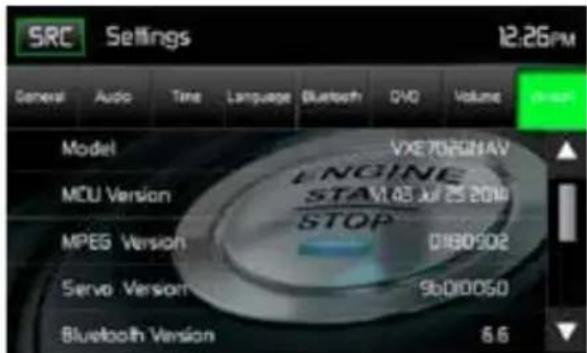

Version Sub-Menu Screen 1 Version Sub-Menu Screen 2
Écrans 1 et 2 du sous-menu Version
Quitter le menu de configuration du système
Pour quitter le mode de configuration et reprendre la lecture normale, effleurez l'icône SRC sur l'écran.
UTILISATION DES DISQUES
Types compatibles de disques audio
Le système peut lire les types de disque suivants:
DVD – DVD contenant audio ou vidéo.
Disques audio – CD audio contenant audio, vidéo ou fichiers d'image.
Disques MP3 – Un disque contenant audio, vidéo et fichiers d'image (par exemple, un CD-R avec des fichiers MP3 téléchargés).
REMARQUE: Cet appareil est conçu pour la lecture de CD/DVD préenregistrés (originaux). Il est possible que certains CD/DVD gravés ne puissent pas être lus à cause des différents formats d'enregistrement.
Fonctionnement du DVD
REMARQUE: Si l'appareil est correctement installé, il ne sera pas possible de voir une vidéo DVD sur l'écran TFT à moins que le frein à main soit mis. Si l'on essaye de lire un DVD tant que la voiture est en marche, l'écran TFT affichera:
Attention !!!
Il est illégal de regarder une vidéo pendant qu'on conduit un véhicule motorisé. Mettez le frein à main pour regarder la vidéo.
Sur l'écran du menu principal, appuyez sur l'icône de disque ou insérez un disque dans la fente à disques, avec l'étiquette vers le haut. La lecture commence quand un disque est inséré correctement.
Menu principal du DVD
Durant la lecture d'un DVD, effleurez l'écran TFT à cristaux liquides pour afficher le menu principal du DVD. Les indicateurs sur écran et les zones de clés tactiles sont soulignés ci-dessous.

DVD Hauptmenü
SRC: Touchez cet icône pour retourner au menu principal.
DVD: Affiche la source actuelle.
Informations à propos des titres ou chapitres: Les informations affichées à propos des titres ou chapitres correspondent au numéro actuel de la piste en cours de lecture, au nombre total de pistes sur le disque, au chapitre actuel en cours de lecture et au nombre total de chapitres sur le disque.
Horloge: Affiche l'heure comme l'a saisie l'utilisateur sur le menu de configuration.
Temps de lecture écoulé pour le chapitre: Le temps de lecture écoulé pour le chapitre est affiché sur l'écran.
Temps de lecture total: Le temps de lecture total du disque est affiché sur l'écran.
Plus (▲/▼): Effleurez les icônes ▲/▼ pour afficher la page suivante ou précédente du menu du disque.
( EQ ) Égaliseur: Appuyez sur cette touche pour accéder rapidement aux réglages de l'égaliseur
: Touchez cet icône pour aller à la chanson précédente.
▶/II : Touchez pour mettre la lecture en pause. Touchez de nouveau pour reprendre la lecture.
▶▶: Touchez cet icône pour aller à la chanson prochaine.
Icône Entrée directe: Appuyez sur cette touche pour accéder à l'écran d'entrées directes.
Menu: Appuyez sur ce bouton pour accéder au menu de base du DVD.
A-B: Effleurez pour répéter une séquence spécifique entre un point A et un point B du disque. Durant la lecture, effleurez A-B pour définir le point de départ A. Effleurez une seconde fois A-B pour définir le second final B. Le lecteur répétera en boucle la lecture de la partie comprise entre le point A et le point B. Effleurez une troisième fois A-B pour supprimer la séquence A-B de lecture en boucle et reprendre la lecture.
Audio: Effleurez cette icône pour sélectionner une langue audio pour la lecture du DVD. La sélection de la langue audio dépend des langues disponibles sur le disque.
Langue: Effleurez cette icône pour sélectionner la langue des sous-titres pour la lecture du DVD. La sélection de la langue pour les sous-titres dépend des langues disponibles sur le disque.
( ) Répétition: Effleurez cette icône pendant la lecture pour répéter le chapitre actuel. L'icône s'allumera sur l'écran et un « c » minuscule s'affichera à côté de l'icône et la lecture du chapitre sera répétée. Effleurez une seconde fois l'icône pour répéter le titre actuel. L'icône s'allumera sur l'écran TFT à cristaux liquides et un « t » minuscule s'affichera à côté de l'icône et la lecture de la piste du titre sera répétée. Effleurez une troisième fois l'icône pour répéter le titre et le chapitre. L'icône s'allumera sur l'écran TFT principal à cristaux liquides et un « a » minuscule s'affichera à côté de l'icône et la lecture du titre et du chapitre sera répétée. Effleurez encore une fois l'icône pour désactiver la fonction de répétition. L'intensité lumineuse de l'icône diminue sur l'écran TFT principal à cristaux liquides et la lecture du reste du disque est reprise.
PIC: Une pression sur l'icône PIC permet d'ouvrir l'écran de configuration de l'image. Effleurez cette icône durant la lecture pour ajuster la luminosité des couleurs, le contraste, la saturation et la teinte. Les niveaux peuvent être réglés afin de satisfaire aux préférences de l'utilisateur. Les réglages s'effectuent en effleurant les icônes + et - pour augmenter ou réduire la valeur souhaitée. La plage de réglage est comprise entre 1 et 20.
Remarque: l'écran de réglage de l'image s'ÉTEINT automatiquement en l'absence de réglage pendant cinq secondes ou en cas d'effleurement d'une autre partie de l'écran.

bar
| Parameter | Value | |---|---| | Brightness | 12 | | Contrast | 7 | | Saturation | 9 | | Hue | 8 |Écran de réglage de l'image DVD
Saisie directe
En cas de pression sur l'icône Saisie directe, l'écran de saisie directe s'affiche sur l'écran. L'utilisateur peut manuellement sélectionner un titre ou un chapitre. Une pression sur l'icône ▼ permet à l'utilisateur de sélectionner un chapitre ou un titre. Le titre ou chapitre se sélectionne en effleurant le numéro correspondant du titre ou chapitre. Après la saisie des chiffres, effleurez l'icône OK. En cas de saisie d'un chiffre incorrect, il suffit d'effleurer la flèche pour effacer la valeur incorrecte. La lecture reprend dès que vous appuyez sur OK.

Écran de saisie directe du chapitre et du titre du DVD
Insérer un disque
Après avoir inséré un disque DVD, le mode DVD est entrée et la reproduction du disque commence. Vous ne pouvez insérer un disque s'il y a déjà un disque dans l'appareil et si la puissance est éteinte.
REMARQUE: DVD-R et DVD-RW ne joueront pas à moins que la séance d'enregistrement ne soit finalisée et que le DVD ne soit fermé.
Ejecter un disque
Pressez le bouton ▲ sur le panneau avant pour éjecter le disque. L'appareil revient automatiquement au mode Tuner. Vous pouvez éjecter un disque avec l'appareil éteint. L'appareil restera éteint après l'éjection du disque.
Régler le mécanisme de chargement de nouveau
Si le disque se charge anormalement, ou une opération du mécanisme de cœur anormale advient, pressez et maintenez le bouton ▲ sur le panneau avant pour régler le mécanisme de chargement de nouveau. Opération normale se reprend.
Accéder au mode DVD
Pour changer au mode DVD lorsqu'un disque est déjà inséré, touchez le bouton SRC sur l'écran pour accéder le menu de source. Touchez l'icône DISC.
Disques langues multiples (DVD Uniquement)
Changer la langue audio
Si vous regardez un disque enregistré dans de langues multiples, touchez l'écran et puis la touche AUDIO choisir une langue. À chaque fois que l'on appuie sur l'icône, une autre langue audio est choisie.
Changer la langue du sous-titrage
Si vous regardez un disque enregistré dans de langues multiples avec des sous-titres, touchez l'écran et puis l'écran de langues pour choisir la langue dans la quelle vous voudriez que les sous-titre apparaissent.
Information sur la reproduction
Pendant la reproduction du DVD ou du VCD, touchez l'écran pour afficher l'information de reproduction sur écran, y compris le temps de reproduction actuel.
Information de reproduction DVD
- DVD Video – Format du disque actuel.
- Time 00:01:30/00:36:10 – Indique le temps de reproduction du morceau actuel.
- Title 5/08 – Indique que le cinquième des 8 titres sur le DVD sont en train de jouer.
- Chapter 2/16 – Indique que le deuxième des 16 chapitres sur le DVD est en train de jouer.
Information de reproduction VCD
• VCD2.0 – Format du disque actuel.
- Time 00:01:30/00:36:10 – Indique le temps de reproduction du morceau actuel.
Information générale du disque
Propriétés du disque
| Symbole Propriétés | du disque de 12 cm Temps maximum de | lecture | |
 | Une face, couche simple (DVD-5)Une face, double couche (DVD-9)Deux faces, couche simple (DVD-10)Deux faces, double couche (DVD-18) | (Méthode MPEG 2)133 minutes242 minutes266 minutes484 minutes | |
 | |||
 | Une face, couche simple (VCD) (Méthode | MPEG 1)74 minutes | |
 | Une face, couche simple 74 minutes | ||
Symboles du disque
| Symbole Signification | |
 | Nombre de langues enregistrées. Le nombre dans l’icône indique le nombre de langues du disque (maximum 8).. |
 | Nombre de langues de sous-titres disponibles dans le disque (maximum 32).. |
 | Nombres d’angles offerts (maximum 9). |
 | Ratios d’aspect disponibles. « LB » provient de Letter Box et « PS » de Pan/Scan. Dans l’exemple de gauche: la vidéo 16:9 peut être convertie à vidéo Letter Box. |
 | Indique le code de région où le disque peut être lu.• Region 1: USA, Canada, Îles de l’Est du Pacifique.• Region 2: Japon, Europe Occidentale, Europe du Nord, Égypte, Afrique du Sud, Moyen-Orient.• Region 3: Taiwan, Hong Kong, Corée du Sud, Thaïlande, Indonésie, Asie du Sud-est.• Region 4: Australie, Nouvelle Zélande, Amérique centrale et Amérique du Sud, îles du Sud du Pacifique /Océanie.• Region 5: Russie, Mongolie, Inde, Asie Centrale, Europa Orientale, Corée du Nord, Afrique du Nord, Asie nord-occidentale.• Region 6: Chine Continentale.• ALL (TOUTES): toutes les régions |
Fonctionnement du CD
Sur l'écran du menu principal, appuyez sur l'icône de disque ou insérez und CD dans la fente à disques, avec l'étiquette vers le haut. La lecture commence quand un disque est inséré correctement.
Menu principal du CD
Les indicateurs sur écran et les zones de clés tactiles sont soulignés ci-dessous.

Menu principal du CD
SRC: Touchez cet icône pour retourner au menu principal.
DISC: Affiche la source actuelle.
Nombre de pistes: Affiche la piste actuellement en cours de lecture et le nombre total de pistes du disque.
Horloge: Affiche l'heure comme l'a saisie l'utilisateur sur le menu de configuration.
Affichage des informations du CD: Affiche l'interprète, le titre de la piste et le titre de l'album.
Plus (▲/▼): Effleurez les icônes ▲/▼ pour afficher la page suivante ou précédente du menu du disque.
: Touchez cet icône pour aller à la chanson précédente.
▶/II Touchez pour mettre la lecture en pause. Touchez de nouveau pour reprendre la lecture.
▶▶: Touchez cet icône pour aller à la chanson prochaine.
Liste: Une pression sur cette icône permet d'accéder à la liste des pistes sur le disque. Effleurez l'icône de la piste souhaitée et la lecture de la piste débute.
(✗) Lecture aléatoire: Appuyez sur ce bouton pour lire les titres du répertoire dans un ordre aléatoire. L'icône s'allume sur l'écran principal du CD.
( ) Répétition: Effleurez cette icône pour répéter la lecture de la piste actuelle. L'icône s'allumera sur l'écran TFT à cristaux liquides et un petit 1 s'affichera à côté de l'icône et la lecture de la piste sera répétée. Effleurez une seconde fois l'icône pour répéter l'album. L'icône s'allumera sur l'écran TFT à cristaux liquides et un « a » minuscule s'affichera à côté de l'icône et la lecture de l'album sera répétée. Effleurez encore une fois l'icône pour désactiver la fonction de répétition. L'intensité lumineuse de l'icône diminue sur l'écran TFT à cristaux liquides et la lecture du reste du disque est reprise.
( EQ ) Égaliseur: Appuyez sur cette touche pour accéder rapidement aux réglages de l'égaliseur
Icône Entrée directe: Appuyez sur cette touche pour accéder à l'écran d'entrées directes.
Indicateur lecture écoulée: Affiche la lecture écoulée du titre.
Indicateur durée totale: Affiche la durée totale du titre.
Liste du CD
Une pression sur l'icône Liste affiche l'écran de la liste du CD. L'écran de la liste du CD affiche le contenu d'un CD. Il contient différents dossiers et formats de fichiers. Il peut s'agir de pistes audio, de fichiers AVI (Audio Video Interleave) et de fichiers d'images, comme par ex. les fichiers JPEG. Le format AVI est un format conçu en vue du stockage et de la lecture des données audio et vidéo. Une pression sur l'icône affiche une liste des fichiers enregistrés sur le disque.

Écran de la liste du CD
(♪) Fichiers audio: Effleurez l'icône Fichier audio pour afficher une liste des fichiers audio. Effleurez l'icône Fichier audio pour sélectionner une piste. Effleurez encore une fois l'icône Fichier audio pour confirmer et lancer la lecture.
( ) Fichiers vidéo: Effleurez l'icône Fichier vidéo pour afficher une liste des fichiers vidéo. Effleurez l'icône Fichier vidéo pour sélectionner un fichier vidéo. Effleurez encore une fois l'icône Fichier vidéo pour confirmer et lancer la lecture.
( ) Fichiers d'images (JPEG, etc.): Effleurez l'icône Image pour afficher le contenu d'un dossier ou un fichier JPEG individuel. Effleurez l'icône Image pour sélectionner un dossier ou un fichier JPEG individuel. Lorsqu'il s'agit d'un dossier contenant des fichiers JPEG, effleurez deux fois l'icône Dossier pour afficher le contenu du dossier. Effleurez l'icône Image JPEG pour sélectionner et visualiser un fichier JPEG individuel.
( ⓐ ) Dossiers: Effleurez l'icône pour afficher l'arborescence des dossiers et fichiers. Effleurez deux fois l'icône Dossier pour afficher le contenu du dossier. Effleurez l'icône Fichier pour sélectionner un fichier. Effleurez encore une fois l'icône pour confirmer et ouvrir le fichier.
Saisie directe de la piste
En cas de pression sur l'icône Saisie directe, l'écran de saisie directe s'affiche sur l'écran. L'utilisateur peut sélectionner manuellement une piste en effleurant le numéro correspondant. Après la saisie des numéros des pistes, effleurez l'icône OK. En cas de saisie incorrecte, il suffit d'effleurer la flèche pour effacer la valeur incorrecte. La lecture reprend dès que vous effleurez le bouton OK.
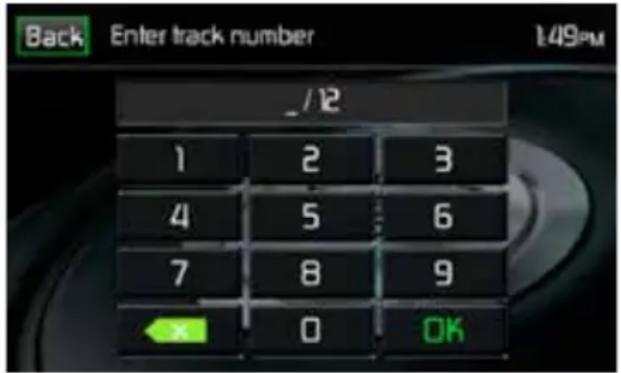
Écran de saisie directe de la piste du CD
Après avoir inséré un disque CD, la reproduction du disque commence. Vous ne pouvez insérer un disque s'il y a déjà un disque dans l'appareil et si la puissance est éteinte.
Ejecter un disque
Pressez le bouton ▲ sur le panneau avant pour éjecter le disque. L'appareil revient automatiquement au mode Tuner. Vous pouvez éjecter un disque avec l'appareil éteint. L'appareil restera éteint après l'éjection du disque.
Régler le mécanisme de chargement de nouveau
Si le disque se charge anormalement, ou une opération du mécanisme de cœur anormale advient, pressez et maintenez le bouton ▲ sur le panneau avant pour régler le mécanisme de chargement de nouveau. Opération normale se reprend.
Suspendre la reproduction
Touchez le bouton Play/Pause (▶/II) pour suspendre ou reprendre la reproduction du disque.
Se déplacer à travers les chansons
Touchez le bouton▶▶ pour avancer jusqu'à la prochaine chanson sur le disque.
Touchez le bouton ◀ pour aller à la chanson précédente.
Répéter la reproduction
Touchez le bouton ↻ (répétition) pour modifier le mode de répétition selon le suivant:
- CD-DA: Titre répété > Album répété > Répétition éteinte
- CD-R/RW: Titre répété > Album répété > Répétition éteinte
Sélectionner la reproduction aléatoire
Lorsque la reproduction du disque s'arrête, touchez le bouton ✗ pour jouer toutes les chansons sur le disque dans un ordre aléatoire. Touchez le bouton ✗ de nouveau pour annuler la reproduction aléatoire.
Remarque: CD-R et CD-RW ne joueront pas à moins que la séance d'enregistrement n'ait été finalisée.
Utilisation d'un CD/MP3
MP3 est un format de stockage de contenu audio numérique. Un morceau audio de qualité CD peut être compressé au format MP3 avec une très faible perte de qualité et un gain d'espace. Insérez un disque MP3 dans la fente à disques, avec l'étiquette vers le haut. La lecture en mode MP3 commence quand un disque est inséré correctement. Le périphérique lit les morceaux dans l'ordre dans lequel ils ont été gravés sur le disque. Le menu de lecture des fichiers audio MP3 est identique à celui décrit plus haut pour les CD.
Après avoir inséré un disque DVD, le mode DVD est entrée et la reproduction du disque commence. Vous ne pouvez insérer un disque s'il y a déjà un disque dans l'appareil et si la puissance est éteinte.
Exigences Média et Fichier
Ce lecteur vous permet de jouer des fichiers MP3 ou WMA enregistrés sur des CD-R/RWs, DVD+R/RWs, et DVD-R/RWs. Pour des disques CD-RW, assurez-vous que le disque est formaté en utilisant la méthode complète et non pas la méthode rapide pour empêcher des opérations de disque illégales.
Pour bénéficier d'une grande capacité de stockage, vous pouvez enregistrer la musique sur des DVD double couche.
Compatibilité Format MP3
Les formats de nomination de fichiers donné ci-dessous sont compatibles avec cet appareil:
- ISO 9660 – nom de ficheir: 12 caractères, extension de fichier: 3 caractères
- ISO 9660 – Nom de fichier: 31 caractères, extension de fichiers: 3 caractères
• Joliet – 64 caractères
Si le nom de fichier ou de dossier ne se conforme pas aux standards du système de fichier ISO9660, il peut ne pas être affiché ou reproduit correctement. Utilisez les réglages suivants lorsque vous comprimez des données audio pour votre disque MP3:
• Transfert du débit binaire: 128kbps
• Cadence d'échantillonnage: 48kHz
Lorsque vous enregistrez un fichier MP3 jusqu'à la capacité maximum du disque, désactivez l'écriture supplémentaire. Pour l'enregistrement sur un disque vide jusqu'à la capacité maximum du disque, utilisez le réglage « Disc at once ».
L'ordre de reproduction MP3
Lorsqu'ils sont sélectionnés pour jouer, des fichiers et des dossiers sont accédés dans l'ordre dans lequel ils ont été écrit par l'écrivain CD. Par conséquent, l'ordre dans lequel on s'attend à les écouter peut ne pas correspondre à l'ordre dans lequel ils sont de fait reproduits. Vous pouvez, toutefois, régler l'ordre dans lequel des fichiers MP3/WMA sont joués en les écrivant sur un médium tel que le CD-R avec leur nom de fichier commençant avec des numéros de séquence de reproduction tels que « 01 » à « 99 ».
Commandes de lecture
Insérer un disque: Après avoir inséré un disque MP3/WMA, la reproduction du disque commence. Vous ne pouvez insérer un disque s'il y a déjà un disque dans l'appareil et si la puissance est éteinte.
Ejecter un disque: Pressez le bouton EJECT (▲) sur le panneau avant pour éjecter le disque. L'appareil revient automatiquement au mode Tuner. Vous pouvez éjecter un disque avec l'appareil éteint. L'appareil restera éteint après l'éjection du disque.
Régler le mécanisme de chargement de nouveau: Si le disque se charge anormalement, ou une opération du mécanisme de coeur anormale advient, pressez et maintenez le bouton EJECT (▲) sur le panneau avant pour régler le mécanisme de chargement de nouveau. Opération normale se reprend.
Jouer des fichiers MP3/WMA: Après avoir inséré un disque MP3/WMA, des fichiers seront joués dans la séquence du répertoire « Root » (Racine).
REMARQUE: Lorsque vous enregistrez des fichiers MP3 / WMA sur un disque DVD, utilisez le choix d'enregistrement 2X ou 4X, si disponible. Cette vitesse d'enregistrement plus lente va aider à éliminer des erreurs tampons et augmenter la lisibilité du disque. Aussi, utilisez des dossiers lorsque vous enregistrez un nombre important de chansons/fichiers sur un disque pour une navigation facile de la musique. Sélectionnez le choix « Disc at once » et fermez votre disque.
REMARQUE: CD-R et CD-RW ne joueront pas à moins que la séance d'enregistrement ne soit finalisée.
Suspendre/reprendre la reproduction: Touchez le bouton ▶II pour suspendre ou reprendre la reproduction.
Se déplacer à travers les chansons: Touchez le bouton ▶ pour avancer à la chanson prochaine. Touchez le bouton ▶ pour aller à la chanson précédente.
Répéter la reproduction: Touchez le bouton 🎨 (répétition) pour modifier le mode de répétition selon le suivant: Simple répété > Dossier répété > Répéter tout > Répétition éteinte.
Sélectionner la reproduction aléatoire: Lorsque la reproduction du disque s'arrête, touchez le bouton ✗ pour jouer toutes les chansons sur le disque MP3/dispositifs USB dans un ordre aléatoire. Touchez le bouton ✗ de nouveau pour annuler la reproduction aléatoire.
FONCTIONNEMENT DU SYNTONISEUR
Effleurez l'icône Radio sur l'écran du menu principal. L'écran du tuner de la radio s'affiche.
Affichage TFT du tuner de la radio
Les indicateurs sur écran et les zones de clés tactiles sont soulignés ci-dessous..

Écran d'affichage TFT du tuner de la radio
Icône SRC: Appuyez sur cette touche pour voir le MENU SOURCE et sélectionnez une nouvelle source de lecture.
Radio: Affiche la source actuelle.
Horloge: Affiche l'heure comme l'a saisie l'utilisateur sur le menu de configuration.
Liste des présélections: Affiche une liste des fréquences présélectionnées. Effleurez pour écouter une station présélectionnée. La radio peut mémoriser 6 fréquences FM1, 6 fréquences FM2, 6 fréquences FM3, 6 fréquences AM1, et 6 fréquences AM2.
Local / Distant: Affiche le paramètre Local / Distant.
Stéréo: Affiche la réception stéréo du signal radio.
FM1: Affiche la bande de fréquences actuellement présélectionnée.
P1 à P6: Affiche la fréquence actuellement présélectionnée avec la bande de fréquences présélectionnée actuellement en cours de lecture.
DLF: Affiche la station radio ou la fréquence actuellement en cours d'écoute.
Plus (▲/▼): Effleurez les icônes ▲/▼ pour afficher la page suivante ou précédente du menu du tuner.
(1) Recherche vers l'arrière / recherche manuelle: Effleurez cette icône pour rechercher la précédente station radio disponible. Effleurez et maintenez cette icône enfoncée pour balayer manuellement les fréquences de la radio par pas de 50 kHz (pour la bande FM) ou de 9 kHz (pour la bande AM). Le mode par défaut est réactivité après 10 secondes d'inactivité.
( AS ) Mémorisation automatique: Effleurez pour lancer la recherche automatique et la mémorisation de toutes les stations avec un signal puissant.
(▶▶) Recherche vers l'avant / recherche manuelle: Effleurez pour rechercher la prochaine station radio disponible ou effleurez et maintenez cette icône enfoncée pour balayer manuellement les fréquences de la radio par pas de 50 kHz (pour la bande FM) ou de 9 kHz (pour la bande AM). Le mode par défaut est réactivé après 10 secondes d'inactivité.
Band: Appuyez pour se déplacer entre bande AM et FM.
Option: Touchez pour accéder l'écran Options.
Enregistrer: Effleurez cette icône pour enregistrer la fréquence d'une station radio sur l'une des plages de mémoire des stations FM ou sur toutes les six plages de mémoire Bande 1, 2, 3 ou bandes AM 1 et 2.
Local / Distant: Effleurez pour sélectionner et activer la réception des stations locales et distantes. Lorsque la fonction Local est activée, seules les stations radio locales avec un signal puissant peuvent être écoutées.
Icône Entrée directe: Appuyez sur cette touche pour accéder à l'écran d'entrées directes.
( EQ ) Égaliseur: Appuyez sur cette touche pour accéder rapidement aux réglages de l'égaliseur
Écran des options
Une pression sur l'icône Options affiche les fonctions RDS, AF, EON, TA, volume TA, CT et PTY sur l'écran TFT à cristaux liquides du tuner.

Écran des options du tuner de la radio
RDS
Le système de données radio (RDS) permet de recevoir les rapports de circulation et offre de nombreux avantages dont la possibilité d'afficher le nom de la station radio sur l'écran de la radio.
Appuyez sur l'option choisie pour changer les paramètres.
• [RDS]: pour activer ou désactiver la fonction RDS.
• [AF]: Activer ou désactiver la fonction AF
• [EON]: Activer ou désactiver la fonction EON
• [TA]: Activer ou désactiver la fonction TA
- [CT]: pour activer ou désactiver la fonction de synchronisation « Clock time (heure de l'horloge).
• [PTY]: pour montrer la liste de PTY (type de programme).
• [VOL]: Touchez [ ◀] / [ ▶] pour régler le volume TA.
AF
L'appareil peut passer automatiquement à une fréquence alternative (AF) de la même station lorsque la réception est mauvaise. Appuyez sur le bouton OFF/ON (Marche/Arrêt) dans le menu radio pour activer ou désactiver cette fonction.
Quand les données EON sont reçues, le voyant EON s'illumine et les fonctions TA et AF sont mises en valeur.
TA : On peut recevoir les informations sur la circulation de cette station ou de stations sur d'autres réseaux.
AF : La liste des fréquences des stations RDS préréglées est mise à jour avec les données EON. EON active la radio pour pleinement utiliser les informations RDS. Il met constamment à jour la liste AF des stations préréglées, y compris celle sur laquelle on se trouve. Si par exemple vous préréglez une station chez vous, plus tard vous pourrez la recevoir ailleurs sous une autre fréquence, ou toute autre station sous le même programme. EON suit aussi les stations TP (Traffic Program) localement disponibles.
TA
Appuyez sur le bouton ON/OFF (Marche/Arrêt) dans le menu radio pour activer ou désactiver la priorité aux messages d'informationroutière.
VOL (TA Volume)
Appuyez sur le bouton VOL TA dans le menu OPTION. Réglez le volume sonore souhaité avec le bouton ▲ ou ▼ Appuyez sur le bouton OPTION. Le menu radio réapparaît, le volume sonore réglé est mémorisé.
CT ON/OFF (Marche/Arrêt)
(Fonctions Clock Time, RDS [Horloge, RDS]) Lorsqu'elle est activée l'horloge système se synchronise sur le signal d'heure des stations et paramètre l'heure automatiquement. Dans certaines régions où l'heure d'été n'est pas appliquée, l'horloge système sera décalée d'une heure. Dans ces cas, réglez CT (Horloge) sur OFF (Arrêt) et réglez l'horloge manuellement.
PTY
La fonction PTY vous permet de trouver les programmes de genre similaire. Appuyez la touche PTY pour afficher l'écran de recherche pour les types de programme.
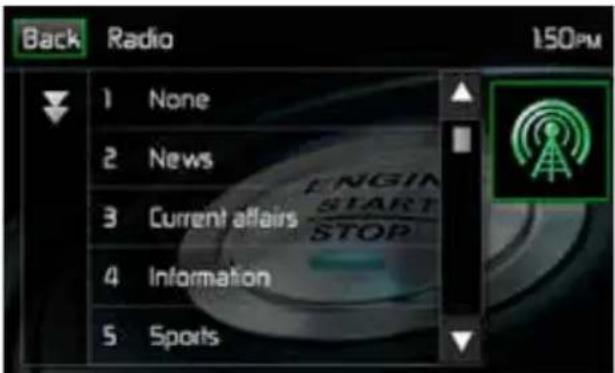
La fonction PTY abrite 27 catégories.
| 1. None 8. Adult Hits | 15. Jazz 22. Personality | ||
| 2. News 9. Soft Rock | 16. Classic 23. Public | ||
| 3. Info 10. Top 40 | 7. RGB 24. College | ||
| 4. Sports 11. Country | 18. Soft RGB 25. Weather | ||
| 5. Talk 12. Oldies | 9. Language 26. Test | ||
| 6. Rock 13. Soft | 20. Religious Music 27. Alert | ||
| 7. Classic Rock | 14. Nostalgia | 21. Religious Talk |
Saisie directe de la fréquence
En cas de pression sur l'icône Saisie directe, l'écran de saisie directe s'affiche sur l'écran. L'utilisateur peut saisir la fréquence de la station radio à l'aide du pavé numérique affiché sur l'écran. Après la saisie de la fréquence de la station radio, effleurez l'icône OK. En cas de saisie incorrecte, il suffit d'effleurer la flèche verte pour effacer la valeur incorrecte. Après avoir appuyé sur OK, la radio bascule vers la station saisie. La lecture débute.

Écran de saisie directe de la radio
Utilisation des stations préréglées
Six boutons de préréglage numérotés mettent en mémoire et rappellent les stations de chaque bande. Les six stations, mises en mémoire (P1 à P6) pour la bande active, s'affichent à l'écran.
Mettre une station en mémoire
- Sélectionnez une bande (le cas échéant), puis sélectionner une station.
- Appuyez sur le bouton SAVE à l'écran. L'écran suivant s'affiche:
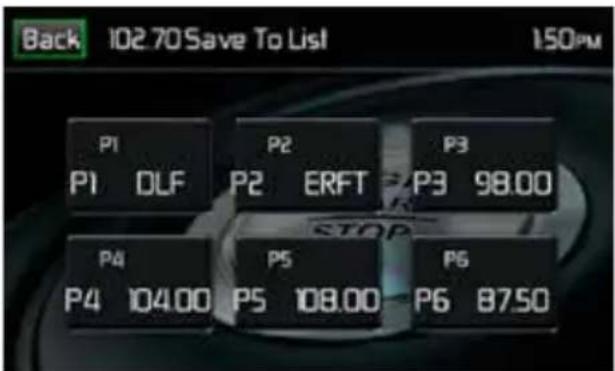
Écran de mémorisation des stations présélectionnées
- Appuyez sur le numéro préréglé sur lequel on souhaite mettre en mémoire la station en cours d'écoute. La fréquence radio s'affiche en haut du menu. Le numéro préréglé apparaît en surbrillance. La fréquence radio sera mise en mémoire sur la station préréglée sélectionnée. La station s'affiche sur l'écran TFT radio. Une station peut également être mémorisée en effleurant et en maintenant l'icône enfoncée pour mémoriser la station actuellement sélectionnée.
Retrouver une station
- Sélectionnez une bande (le cas échéant).
- Appuyez sur un bouton préréglé à l'écran (P1 à P6) pour sélectionner la station correspondante mise en mémoire.
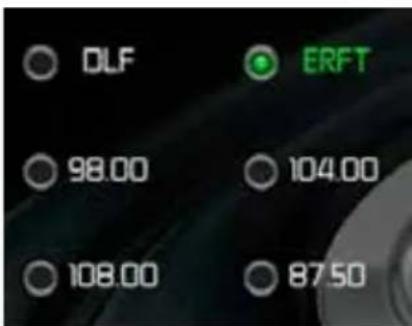
Écran des stations présélectionnées
Mise en mémoire automatique (AS)
Pour sélectionner six stations fortes et les mettre en mémoire dans la bande actuelle. Cette fonction est le plus utile lorsque vous vous déplacez dans un endroit dans lequel vous ne connaissez pas les chaînes radio.
- Sélectionnez une bande (le cas échéant).
- Effleurez l'icône AS pour activer la fonction de mémorisation automatique. La bande de stations FM 1 est remplie avec les stations (à condition qu'un nombre suffisant soit détecté). Les bandes AM fonctionnent de la même manière. En cas de détection de nouvelles stations, les stations déjà mémorisées sont remplacées par ces stations.
Remarque: Lorsque des stations ont déjà été définies comme favoris, l'activation de la fonction de mémorisation automatique effacera ces stations qui seront remplacées les nouvelles stations les plus puissantes.
Recherche de station de radio locale
Lorsque la fonction Local est activée, seules les stations de radio locales possédant un signal puissant peuvent être écoutées. Pour activer la fonction Local en mode AM/FM, appuyez sur le bouton MORE sur l'écran TFT. L'icône Locale/Distance s'affiche. Appuyez sur le bouton LOCAL ou DISTANCE pour activer ou désactiver la fonction Locale/Distance. Lorsque la fonction Locale ou Distance est active, le témoin Locale ou Distance en haut de l'écran est allumé.
UTILISATION USB
L'appareil lira les fichiers audio/Video sur le dispositif USB/SD automatiquement.
Remarque: Les ports USB reconnaissent la plupart des clés USB et des disques durs portables. Les disques durs doivent être formatés au FAT32, et NTFS n'est pas soutenu.
Insérez/enlever un dispositif USB/Carte Micro SD
Remarque: La carte Micro SD est utilisée pour la mise à jour du logiciel de la navigation uniquement.
Insérez un dispositif USB/Carte Micro SD:
- Trouvez le connecteur USB/Micro SD sur le devant de la radio.

Connecteur USB/Micro SD
- Soulevez le couvercle de protection pour révéler la fente USB/Micro SD.
- Insérez un dispositif USB/Micro SD dans les connecteurs USB/Micro SD.
Remarque: Insérer un carte microSD dans le slot pour cartes microSD jusqu'à ce qu'un clic soit audible. Le clic garantit un enclenchement en toute sécurité de la carte dans le périphérique.
Enlever un dispositif USB/Carte Micro SD:
- Touchez l'icône SRC icon dans le menu principal ou appuyez sur SRC sur l'avant de l'appareil pour changer à un autre mode.
- Enlevez le dispositif USB/Micro SD du connecteur.
Utilisation USB
Touchez l'icône USB sur le menu principal.
Menu USB
Les indicateurs sur écran et les zones de clés tactiles sont soulignés ci-dessous.

Menu USB
SRC: Touchez cet icône pour retourner au menu principal.
Défilement sur l'écran: Affiche les informations à propos de la piste actuelle.
Nombre de pistes: Affiche la piste audio actuellement en cours de lecture et le nombre total de pistes audio en mode audio. Affiche le dossier vidéo en cours de lecture et le nombre total de dossiers vidéo en mode vidéo.
Horloge: Affiche l'heure comme l'a saisie l'utilisateur sur le menu de configuration.
Plus (▲/▼): Effleurez les icônes ▲/▼ pour afficher la page suivante ou précédente du menu du disque.
: Touchez cet icône pour aller à la chanson précédente.
▶/II Touchez pour mettre la lecture en pause. Touchez de nouveau pour reprendre la lecture.
▶: Touchez cet icône pour aller à la chanson prochaine.
Liste: Effleurez cette icône pour accéder à la liste des fichiers audio et vidéo enregistrés sur le périphérique USB. Effleurez l'icône d'un dossier pour afficher le contenu du dossier. Effleurez deux fois l'icône de la piste souhaitée pour lancer la lecture de la piste.
(✗) Lecture aléatoire: Effleurez cette icône pour lire les pistes audio ou vidéo dans un ordre aléatoire. L'icône s'allume sur l'écran TFT principal à cristaux liquides.
( ) Répétition: En mode audio, effleurez cette icône pour répéter la lecture de la piste audio actuelle. L'icône s'allumera sur l'écran TFT principal à cristaux liquides et un « a » minuscule s'affichera à côté de l'icône et la lecture de toutes les pistes audio sera répétée. Effleurez encore une fois cette icône et la piste en cours de lecture sera répétée. L'icône s'allumera sur l'écran TFT à cristaux liquides et un petit 1 s'affichera à côté de l'icône. Effleurez encore une fois l'icône pour désactiver la fonction de répétition. L'intensité lumineuse de l'icône diminue sur l'écran TFT principal à cristaux liquides et la lecture du reste des pistes est reprise.
En mode vidéo, effleurez cette icône pendant la lecture pour répéter la piste actuelle. L'icône s'allumera sur l'écran TFT principal à cristaux liquides et un petit 1 s'affichera à côté de l'icône et la lecture de la piste sera répétée. Effleurez encore une fois cette icône pour répéter toutes les pistes. L'icône s'allumera sur l'écran TFT principal à cristaux liquides et un « a » minuscule s'affichera à côté de l'icône et la lecture de toutes les pistes audio sera répétée. Effleurez encore une fois l'icône pour désactiver la fonction de répétition. L'intensité lumineuse de l'icône diminue sur l'écran TFT principal à cristaux liquides et la lecture du reste des pistes est reprise.
( EQ ) Égaliseur: Appuyez sur cette touche pour accéder rapidement aux réglages de l'égaliseur
Icône Entrée directe: Appuyez sur cette touche pour accéder à l'écran d'entrées directes.
Liste USB
Une pression sur l'icône Liste affiche l'écran de la liste USB. L'écran de la liste USB contient une liste des fichiers audio et vidéo enregistrés sur le périphérique USB. Les contenus sont classés par dossiers et formats de fichiers. Les fichiers sont enregistrés aux formats audio et vidéo. Une pression sur l'icône Dossier affiche une liste des fichiers contenus dans le dossier.
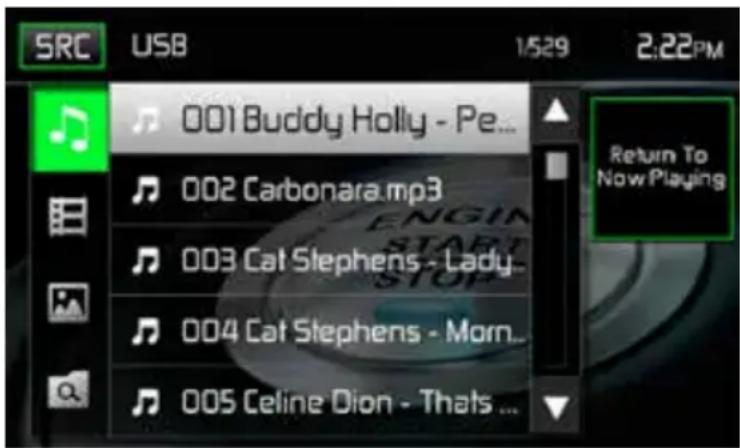
Écran de la liste USB
(♪) Fichiers audio: Effleurez l'icône Fichier audio pour afficher une liste des fichiers audio. Effleurez l'icône Fichier audio pour sélectionner une piste. Effleurez encore une fois l'icône Fichier audio pour confirmer et lancer la lecture.
( ) Fichiers vidéo: Effleurez l'icône Fichier vidéo pour afficher une liste des fichiers vidéo. Effleurez l'icône Fichier vidéo pour sélectionner un fichier vidéo. Effleurez encore une fois l'icône Fichier vidéo pour confirmer et lancer la lecture.
( Fichiers d'images (JPEG, etc.): Effleurez l'icône Image pour afficher le contenu d'un dossier ou un fichier JPEG individuel. Effleurez l'icône Image pour sélectionner un dossier ou un fichier JPEG individuel. Lorsqu'il s'agit d'un dossier contenant des fichiers JPEG, effleurez deux fois l'icône Dossier pour afficher le contenu du dossier. Effleurez l'icône Image JPEG pour sélectionner et visualiser un fichier JPEG individuel.
( a ) Dossiers: Effleurez l'icône pour afficher l'arborescence des dossiers et fichiers. Effleurez l'icône Dossier pour afficher le contenu du dossier. Effleurez l'icône Fichier pour sélectionner un fichier. Effleurez encore une fois l'icône pour confirmer et ouvrir le fichier.
Saisie directe
En cas de pression sur l'icône Saisie directe, l'écran de saisie directe s'affiche sur l'écran. L'utilisateur peut sélectionner manuellement une piste en effleurant le numéro correspondant. Après la saisie des numéros des pistes, effleurez l'icône OK. En cas de saisie incorrecte, il suffit d'effleurer la flèche pour effacer la valeur incorrecte. La lecture reprend dès que vous effleurez le bouton OK.

Écran de saisie directe de la piste USB
Se déplacer à travers les chansons
Touchez le bouton ▶ pour avancer à la chanson prochaine. Touchez le bouton pour aller à la chanson précédente
Suspendre/reprendre la reproduction
Touchez le bouton ▶ pour suspendre ou reprendre la reproduction.
PIC: Une pression sur l'icône PIC permet d'ouvrir l'écran de configuration de l'image. Effleurez cette icône durant la lecture pour ajuster la luminosité des couleurs, le contraste, la saturation et la teinte. Les niveaux peuvent être réglés afin de satisfaire aux préférences de l'utilisateur. Les réglages s'effectuent en effleurant les icônes + et - pour augmenter ou réduire la valeur souhaitée. La plage de réglage est comprise entre 1 et 20.

bar
| Category | Value | |---|---| | Brightness | 12 | | Contrast | 7 | | Saturation | 9 | | Hues | 8 |Écran de réglage de l'image USB
Remarque: l'écran de réglage de l'image s'ÉTEINT automatiquement en l'absence de réglage pendant cinq secondes ou en cas d'effleurement d'une autre partie de l'écran.
COMMANDES DE L'iPod®/iPhone®
Accéder au mode iPod®
L'usager peut contrôler un iPod®/iPhone® en utilisant l'écran tactile pour accéder aux albums, chansons, vidéos, etc.
REMARQUE: Pour une connectivité de base, l'iPod®/iPhone® doit être branché à l'appareil par le câble adaptateur de l'iPod®/iPhone® disponible avec l'iPod®/iPhone® (disponible aussi séparément). Pour la lecture de vidéo iPod®/iPhone®, employez un câble jLInk USB équipé d'un connecteur de 3,5 mm AV. Assurez-vous de ce que votre iPod®/iPhone® ait la dernière version du firmware de Apple pour éviter des problèmes de connectivité.
L'appareil passe automatiquement au mode iPod® quand un iPod®, un iPod® Touch ou iPhone® est branché au connecteur USB du panneau avant. On peut aussi accéder à un iPod® depuis l'écran de menu principal en touchant l'icône de iPod® (disponible seulement quand un iPod® ou iPhone® est branché au connecteur USB du panneau avant).
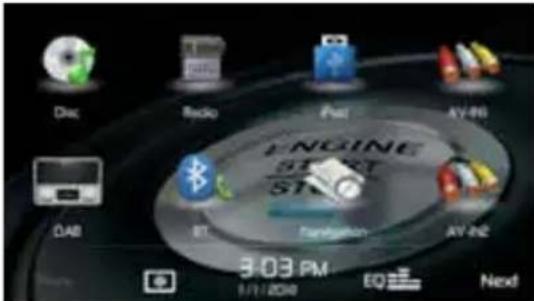
Menu Principal avec icône iPod®
iPod®/iPhone® Main Menu
Les indicateurs sur écran et les zones de clés tactiles sont soulignés ci-dessous..
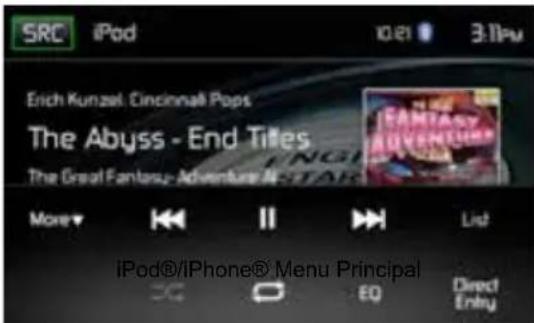
SRC: Touchez cet icône pour retourner au menu principal.
iPod: Affiche la source actuelle.
Nombre de pistes: Affiche la piste audio actuellement en cours de lecture et le nombre total de pistes audio en mode audio. Affiche le dossier vidéo en cours de lecture et le nombre total de dossiers vidéo en mode vidéo.
Horloge: Affiche l'heure comme l'a saisie l'utilisateur sur le menu de configuration.
Plus (▲/▼): Effleurez les icônes ▲/▼ pour afficher la page suivante ou précédente du menu du iPod®.
: Touchez cet icône pour aller à la chanson précédente.
▶/II Touchez pour mettre la lecture en pause. Touchez de nouveau pour reprendre la lecture.
▶▶: Touchez cet icône pour aller à la chanson prochaine.
Liste: Effleurez cette icône pour accéder à la liste des fichiers audio et vidéo enregistrés sur l' iPod®. Effleurez l'icône d'un dossier pour afficher le contenu du dossier. Effleurez deux fois l'icône de la piste souhaitée pour lancer la lecture de la piste.
(✗) Lecture aléatoire: Effleurez cette icône pour lire les pistes audio ou vidéo dans un ordre aléatoire. L'icône s'allume sur l'écran TFT principal à cristaux liquides.
( ) Répétition: Effleurez cette icône pour répéter la lecture de la piste actuelle. L'icône s'allumera sur l'écran TFT à cristaux liquides et un petit 1 s'affichera à côté de l'icône et la lecture de la piste sera répétée. Effleurez une seconde fois l'icône pour répéter l'album. L'icône s'allumera sur l'écran TFT à cristaux liquides et un « a » minuscule s'affichera à côté de l'icône et la lecture de l'album sera répétée. Effleurez encore une fois l'icône pour désactiver la fonction de répétition. L'intensité lumineuse de l'icône diminue sur l'écran TFT à cristaux liquides et la lecture du reste du disque est reprise.
( EQ ) Égaliseur: Appuyez sur cette touche pour accéder rapidement aux réglages de l'égaliseur
Icône Entrée directe: Appuyez sur cette touche pour accéder à l'écran d'entrées directes.
Liste iPod®
Une pression sur l'icône Liste affiche l'écran de la liste iPod®. L'écran de la liste iPod® contient une liste des fichiers audio et vidéo enregistrés sur l'iPod®. Les contenus sont classés par dossiers et formats de fichiers. Les fichiers sont enregistrés aux formats audio et vidéo. Une pression sur l'icône Dossier affiche une liste des fichiers contenus dans le dossier

Écran de la liste iPod® / iPhone®
(♪) Fichiers audio: Effleurez l'icône Fichier audio pour afficher une liste des fichiers audio. Effleurez l'icône Fichier audio pour sélectionner une piste. Effleurez encore une fois l'icône Fichier audio pour confirmer et lancer la lecture.
(日) Fichiers vidéo: Effleurez l'icône Fichier vidéo pour afficher une liste des fichiers vidéo. Effleurez l'icône Fichier vidéo pour sélectionner un fichier vidéo. Effleurez encore une fois l'icône Fichier vidéo pour confirmer et lancer la lecture.
( ) Fichiers d'image (JPEG, etc.): Les fichiers d'images peuvent être sélectionnés et contrôlés à l'aide d'un iPod®. Effleurez l'icône Image et le message suivant s'affiche: Utiliez iPod pour controller / Sélectionnez Photos. Touchez l'écran pour retourner à ce menu.
( a ) Dossiers: Effleurez l'icône pour afficher l'arborescence des dossiers et fichiers. Effleurez l'icône Dossier pour afficher le contenu du dossier. Effleurez l'icône Fichier pour sélectionner un fichier. Effleurez encore une fois l'icône pour confirmer et ouvrir le fichier.
En cas de pression sur l'icône Saisie directe, l'écran de saisie directe s'affiche sur l'écran. L'utilisateur peut sélectionner manuellement une piste en effleurant le numéro correspondant. Après la saisie des numéros des pistes, effleurez l'icône OK. En cas de saisie incorrecte, il suffit d'effleurer la flèche pour effacer la valeur incorrecte. La lecture reprend dès que vous effleurez le bouton OK.

Écran de saisie directe de la piste iPod® / iPhone®
Se déplacer à travers les chansons
Touchez le bouton ▶ pour avancer jusqu'à la prochaine chanson sur le disque.
Touchez le bouton ◀ pour aller à la chanson précédente.
Suspendre la reproduction
Touchez le bouton Play/Pause (▶/II) pour suspendre ou reprendre la reproduction du disque.
PIC: Une pression sur l'icône PIC permet d'ouvrir l'écran de configuration de l'image. Effleurez cette icône durant la lecture pour ajuster la luminosité des couleurs, le contraste, la saturation et la teinte. Les niveaux peuvent être réglés afin de satisfaire aux préférences de l'utilisateur. Les réglages s'effectuent en effleurant les icônes + et - pour augmenter ou réduire la valeur souhaitée. La plage de réglage est comprise entre 1 et 20.
Remarque: l'écran de réglage de l'image s'ÉTEINT automatiquement en l'absence de réglage pendant cinq secondes ou en cas d'effleurement d'une autre partie de l'écran.

Écran de réglage de l'image iPod® / iPhone®
COMMANDES AV-IN1/AV-IN2
AV-In1
AV-IN1 desservit la lecture audio/vidéo à partir d'un dispositif périphérique connecté à l'appareil avec un connecteur de 3,5 mm situé sur le panneau avant. Le périphérique peut augmenter ou réduire le volume du périphérique connecté. Toutes les autres commandes sont disponibles sur le périphérique connecté. Sélectionnez le mode « AVIn 1 » pour accéder aux périphériques auxiliaires.
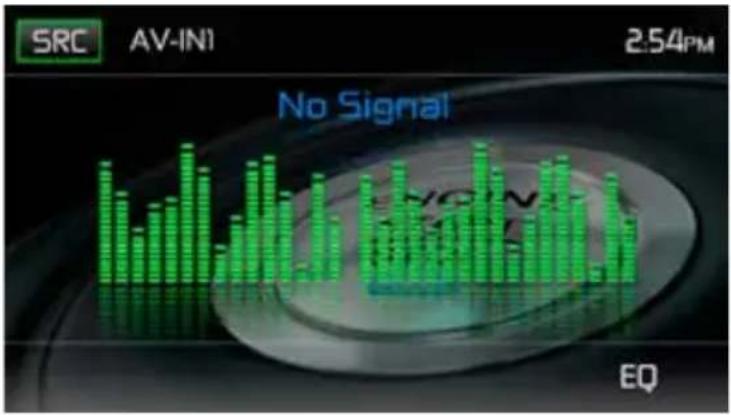
AV-IN2 desservit la lecture audio/vidéo à partir d'un dispositif périphérique connecté à l'appareil avec des connecteurs RCA situés à l'arrière de l'appareil. Le périphérique peut augmenter ou réduire le volume du périphérique connecté. Toutes les autres commandes sont disponibles sur le périphérique connecté. Sélectionnez le mode « AVIn 1 » pour accéder aux périphériques auxiliaires.

REMARQUE: Le dispositif audio/vidéo doit être branché à l'appareil avec un câble adaptateur audio/vidéo disponible séparément.
Remarque: Le périphérique ne peut pas directement contrôler les périphériques externes connectés au périphérique multimédia. Veuillez consulter le manuel d'instructions fourni avec le périphérique externe.
REMARQUE: Il ne sera possible de voir la vidéo que si le frein à main est mis. Le frein à main doit être connecté pour que cet accessoire fonctionne.
UTILISATION BLUETOOTH®
Écran Bluetooth
Bluetooth® et sa technologie, permettent de synchroniser et de transférer des informations entre appareils, sans besoin de fil. Les possibilités audio de Bluetooth permettent d'utiliser les téléphones sans fil en tant que système portatif. Avant d'essayer d'utiliser les fonctions Bluetooth de l'appareil, veuillez vous assurer que votre téléphone sans fil supporte les fonctions Bluetooth. Nous utilisons la dernière technologie Bluetooth Parrot afin de vous offrir une meilleure connexion, davantage de fonctions et un appariement plus facile ; mais tous les téléphones fonctionnent différemment. Veuillez lire le manuel d'instructions de votre téléphone et vous familiariser avec ses fonctions Bluetooth disponibles. Toutes les fonctions ne fonctionneront pas avec tous les téléphones.
REMARQUE: La distance visuelle entre cet appareil et votre téléphone portable doit être inférieure ou égale à 2,4 mètres si vous voulez arriver à envoyer ou recevoir des informations ou signaux vocaux en utilisant la technologie sans fil Bluetooth.
Veuillez vous rassurer que votre téléphone portatif soutient des fonctions Bluetooth (profils mains libres ou casque ou les deux). Adhérez aux consignes suivantes pour une opération réussie.
- Avant d'utiliser les fonctions Bluetooth, vous devez apparier votre téléphone portatif à l'installation de tête VXE 7020 NAV (voir « Apparier le système Bluetooth avec votre téléphone portatif et l'installation de tête »). Pour assurer la meilleure réception pour l'appariment et le rebranchement, assurez-vous que la pile du téléphone est chargée avant que vous ne commenciez.
- Essayez de performer l'appariment dans quelques minutes après l'allumage du téléphone.
- Lorsque l'appareil a été apparié avec le téléphone, le numéro du modèle de l'appareil « VXE 7020 NAV », sera affiché au téléphone portatif.
- Pour avoir la meilleure performance, gardez toujours votre téléphone portatif dans 3 mètres de l'installation de tête.
- Gardez toujours un chemin clair entre le téléphone portatif et l'installation de tête. Ne placez jamais d'objet métallique ou autre obstacle entre le téléphone portatif et l'installation de tête.
- Certains téléphone portatifs (comme Sony Ericsson) peuvent avoir un choix « Power Saving Mode ». VEUILLEZ NE PAS utilisez le mode d'économie de puissance avec le VXE 7020 NAV.
- Avant d'accepter ou faire un appel, assurez vous que la fonction Bluetooth de votre téléphone portatif est allumée.
- Pour assurer la meilleure qualité/performance de conversation, restez dans un mètre du microphone lorsque vous parlez.
- Pour débrancher manuellement le téléphone mobile de l'unité de tête, appuyez sur l'icône en forme de maillon de chaîne de l'interface utilisateur Bluetooth® (à côté du nom du téléphone mobile). L'appareil Bluetooth® se déconnecte tout en restant apparié.
Interface utilisateur Bluetooth
Les indicateurs sur écran et les zones de clés tactiles pour opération Bluetooth sont brièvement exposés ci-dessous.

Écran Interface utilisateur Bluetooth
SRC: Touchez cet icône pour retourner au menu principal.
Bluetooth: Affiche la source actuelle.
Audiovox 2525: Indique le périphérique jumelé avec le périphérique.
(●): Indique si le périphérique est ou non connecté à un périphérique Bluetooth®. Effleurez pour se connecter à un périphérique Bluetooth®.
(Ⅲ): Effleurez pour se déconnecter d'un périphérique Bluetooth®.
Nom du périphérique VXE7020NAV: Indique le nom qui s'affichera sur le périphérique Bluetooth®.
Scan: Effleurez cette icône pour rechercher les périphériques Bluetooth.
Options: Effleurez pour afficher la page des options Bluetooth®.
Profil mains libres (HFP)
Pour utilisez un téléphone sans fil avec cet appareil, il est nécessiare d'abord d'établir un branchement en utilisant la technologie sans fil Bluetooth. Le branchement est normalement établi en utilisant HFP (Hands Free Profile ou profil mains libres), qui vous donne une commande totale des fonctions disponibles sur la source téléphone. Cependant ce branchement peut être fait en utilisant le HSP (Head Set Profile ou profil combiné) rendant certaines fonctions indisponibles. C'est une limitation de votre téléphone ; non pas du VXE 7020 NAV.
Puisqu'il y a une quantité de mises en oeuvre du téléphone portatif Bluetooth sur le marché, des opérations avec votre téléphone portatif en utilisant cet appareil varient largement.
Veuillez vous référer au manuel d'instructions qui vient avec votre téléphone portatif Bluetooth avec ce manuel lorsque vous opérez votre téléphone avec cet appareil.
Apparier un téléphone sans fil à l'apparei
Votre téléphone sans fil peut lancer la recherche de dispositifs compatibles et apparier à l'appareil.
Les paragraphes suivants décrivent la procédure d'appariement.
REMARQUE: Les procédures suivantes sont générales. Ces procédures peuvent être légèrement différentes d'un fabricant de téléphones à un autre.
- Pressez le bouton MENU sur sur le panneau avant pour accéder le menu de source.
- Touchez le bouton BT (Bluetooth) depuis le Menu Source. L'écran Bluetooth s'affiche.
- Touchez le bouton Options. L'écran suivant s'affiche:

Menu des options Bluetooth
- Sur l'écran Options mettez la fonction Bluetooth sur ON (Activé).
- Sur l'écran Options mettez la fonction Auto Connect (connexion automatique) sur ON (Activé).
- Mettez le mode de recherche Bluetooth de téléphone sans fil sur Activé.
REMARQUE: Certaines modes de recherche sont limités en durée, avant qu'ils ne s'éteignent automatiquement.
-
Effleurez l'icône « Scan » sur l'écran de l'interface utilisateur Bluetooth® du périphérique. L'icône « Jumelé » s'affichera à côté des périphériques disponibles.
-
Appuyez sur le bouton PAIR (« Apparier ») sur l'écran de l'interface utilisateur de l'unité principale Bluetooth®.
-
Un message demandant d'apparier ou de mettre en liaison apparaïtra sur votre téléphone sans fil. Acceptez et lancez le processus.
REMARQUE: Certains téléphones demandent un « mot de passe » ou code d'appariement pour se connecter. Si le téléphone demande un mot de passe ou un code d'appariement, il faut saisir ce code. Le code d'appariement par défaut de nombreux téléphones sans fil est«1234». Le code par défaut de l'appareil est “0000”.
-
Un message vous demandant de saisir un numéro PIN ou mot de passe pour l'appareil, devrait apparaître. Le mot de passe par défaut de l'appareil est "0000".
-
A ce moment-là, un message vous indiquant que l'appariement s'est bien passé devrait apparaître. Un autre devrait apparaître pour vous demander de connecter à l'appareil, "Yes" ou "No". Appuyez sur "Yes". Le téléphone sans fil et l'appareil devraient s'apparier. Le téléphone mobile doit afficher un message indiquant qu'il est connecté. Le téléphone et l'unité sont désormais connectés. VXE 7020 NAV apparaît sur la liste des périphériques du téléphone mobile.
Gestion des appels entrants
Lorsqu'il est connecté à un téléphone portable compatible Bluetooth®, le périphérique active la fonction Muet de la sortie audio, met en pause la lecture du CD et passe à l'écran Bluetooth® ci-dessous dès qu'un appel est reçu. Le numéro de téléphone ou le nom attribué à l'appelant s'affichent sur l'écran. Le périphérique émet une tonalité audible et un indicateur graphique s'affiche sur la façade.

Écran des appels entrants Bluetooth
- Icône : Appuyez sur cet icône pour répondre à un appel téléphonique.
- Icône 📞: Appuyez sur cet icône pour déconnecter un appel actif.
1.
Passer un appel
Vous pouvez effectuer des appels sortants en procédant de deux différentes manières. Un appel sortant peut être effectué en composant directement le numéro sur le pavé numérique sur la façade ou en effleurant l'icône Annuaire ou Historique des appels, en sélectionner un nom et en effleurant le numéro de téléphone.
Composition directe:
- Appuyez sur le bouton MENU sur la façade puis effleurez l'icône BLUETOOTH pour ouvrir le menu principal Bluetooth®. L'écran suivant s'affiche:

- Employez les touches 0 à 9, */+ et # pour saisir le numéro de téléphone. Le cas échéant, effleurez la flèche verte pour effacer le dernier chiffre ou le numéro complet et recommencer la saisie.
- Après avoir saisie le numéro de téléphone, effleurez l'icône pour composer le numéro. Le numéro composé s'affiche sur l'écran.
- Appuyez sur l'icône pour déconnecter un appel.
Répondre à l'appel entrant
Pour répondre à un appel, touchez le bouton 📋. Pour la meilleure réception parlez fort et clairement. Pour terminer la conversation, touchez le bouton 📋.
Rejeter un appel entrant
Touchez le bouton "To Phone" pour rejeter un appel entrant. L'appel va revenir à votre téléphone et peut être laissé pour messagerie vocale
Commande du volume
Pour augmenter ou diminuer le niveau de volume d'un appel entrant, tournez l'encodeur rotatif sur le panneau avant ou appuyez sur le bouton VOL +/- sur la télécommande.
Audio sous silence
Pour mettre sous silence un appel téléphonique depuis l'appareil lorsqu'un appel est reçu, appuyez sur l'encodeur rotatif sur le panneau avant. Appuyez dessus une fois de plus et vous pourrez reprendre cet appel.
Journal des appels
Le journal des appels est une liste des numéros composés, des appels reçus et des appels manqués.
Remarque: Tous les téléphones sans fil ne permettent pas d'accéder aux appels manqués, reçus et composés et certains ne permettent pas de télécharger le répertoire de votre téléphone.

Écran du journal des appels Bluetooth
Appels manqués: La liste des appels manqués récupère la liste des appels manqués de votre téléphone (si votre téléphone sans fil permet cette fonction). Le dernier numéro manqué est le premier numéro sur la liste. Effleurez l'option du menu Appels manqués pour afficher la liste. Pour effectuer un appel à partir de la liste des appels manqués, effleurez le nom de l'appel. Pour composer le numéro, il suffit de l'effleurer.
Appels reçus: La liste des appels reçus récupère la liste des appels reçus de votre téléphone (si votre téléphone sans fil permet cette fonction). Le dernier numéro reçu est le premier numéro sur la liste. Pour effectuer un appel à partir de la liste des appels manqués, effleurez le nom. Un nouvel écran s'affiche avec le nom en haut et le numéro de téléphone au-dessous. Pour composer le numéro, il suffit de l'effleurer.
Numéros composés: La liste des appels composés récupère la liste des appels composés de votre téléphone (si votre téléphone sans fil permet cette fonction). Le dernier numéro composé est le premier numéro sur la liste. Effleurez le menu Appels composés pour afficher la liste. Pour effectuer un appel à partir de la liste des numéros composés, effleurez le nom. Un nouvel écran s'affiche avec le nom en haut et le numéro de téléphone au-dessous. Pour composer le numéro, il suffit de l'effleurer.
Transfert d'appel
Touchez le bouton "To Phone" pendant que vous parlez afin de transférer le son du VXE 7020 NAV vers le téléphone sans fil. Vous ne pouvez transférer un appel qu'après qu'il ait été répondu. Appuyez sur le bouton "To Device" pour renvoyer le son du téléphone sans fil vers le VXE 7020 NAV.


Écrans Transfert d'appel
Fonctionnalité musique du Bluetooth®
Bluetooth® offre un profil avancé de distribution audio (A2DP) pour transmettre de la musique à partir d'un téléphone cellulaire ou d'un lecteur multimédia portable (PMP), dénommé parfois lecteur MP3. Le VXE 7020 NAV permet de reproduire des fichiers audio à partir d'un téléphone cellulaire ou d'un PMP à travers la connexion Bluetooth®.
REMARQUE: Veuillez sortir du mode A2DP avant de faire un appel téléphonique, car il pourrait se produire des résultats inespérés selon le modèle de votre téléphone cellulaire.
Le VXE 7020 NAV peut contrôler un lecteur audio Bluetooth® à travers le profil avancé de distribution audio (A2DP) ou le Profil de Télécommande d'Audio/Vidéo (AVRCP). Les lecteurs audio Bluetooth® (ou adaptateurs Bluetooth®) compatibles avec ces profils peuvent se connecter à l'appareil. L'écran suivant est employé pour écouter de la musique en continu:

Écran de réglage audio Bluetooth
Pendant l'écoute d'une source audio, les fonctions suivantes sont disponibles :
- ▶II: Appuyez pour mettre la lecture en pause. Appuyez à nouveau pour commencer la lecture.
- Touchez pour aller à la chanson précédente.
- ▶buchez pour aller à la chanson prochaine.
Les fonctionnalités varient en fonction du profil utilisé:
- A2DP: Transfert en flux continu des fichiers audio à partir de votre lecteur audio compatible Bluetooth et écoute de la musique sur l'appareil.
- AVRCP: Lecture, pause, sélection de morceaux, etc. tout en transférant en flux continu des fichiers audio depuis votre lecteur audio compatible Bluetooth vers l'appareil.
REMARQUE: Les informations sur le morceau (par ex. durée écoulée, titre du morceau, numéro du morceau, etc.) ne peuvent pas être affichées sur l'appareil. Puisque le nombre de lecteurs audio compatibles Bluetooth disponibles sur le marché est important, il est possible que le fonctionnement de votre lecteur audio Bluetooth avec l'appareil varie considérablement. Veuillez vous reporter un manuel d'instructions vendu avec votre lecteur audio Bluetooth.
En cas d'appel entrant, le morceau est mis en pause. Une fois l'appel entrant terminé, l'écran de fonction musique s'affiche de nouveau et la lecture continue.
Microphone mains-libres
Le microphone mains libres est installé sur votre véhicule dans un endroit accessible où la réception vocale est optimale. Pour une meilleure réception, parlez fort et clairement.
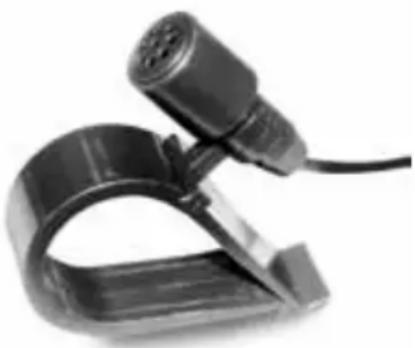
La procédure suivante présente un aperçu rapide du mode Navigation. Vous trouvez un manuel d'instructions de la navigation détaillé sur notre page web www.audiovox.de.
Renseignement: Avant d'utiliser votre logiciel iGO Primo 2, veuillez lire attentivement et suivre les instructions fournies dans le manuel d'instruction de la navigation. Assurez-vous de bien connaître les fonctions du système et de savoir comment utiliser le système.
1) Activer le mode navigation:
Vous pouvez accéder à la fonction de navigation en appuyant sur le bouton MENU du panneau avant et puis sur l'icône NAVIGATION.
2) Démarrez/Accédez au menu principal:
Lorsque vous utilisez le logiciel de navigation pour la première fois, un premier processus de configuration est lancé automatiquement. Procédez comme suit:

Sélectionnez la langue écrite de l'interface de l'application.

Lisez le contrat de licence utilisateur final.
Touchez

- Vous êtes invité à autoriser ou non le logiciel à collecter des informations d'usage et des journaux GPS nécessaires à son amélioration, à la qualité et à la couverture des cartes. Touchez √ Oui pour autoriser les statistiques anonymes ou désactiver cette fonction.
Vous pourrez toujours les activer ou les désactiver individuellement dans Paramètres collecte du journal.
• L'assistant de configuration démarre. Touchez pour continuer.

Sélectionnez la langue et le locuteur à utiliser pour les instructions vocales.

Modifiez, au besoin le paramétrage de la date et de l'heure. Vous pourrez les modifier ultérieurement dans Paramètres régionaux.

Modifiez, au besoin, les options de planification d'itinéraire par défaut. Vous pourrez les modifier ultérieurement dans Paramétrage de l'itinéraire.
La configuration initiale est terminée. L'assistant de configuration peut être redémarré plus tard à partir du menu Réglages.
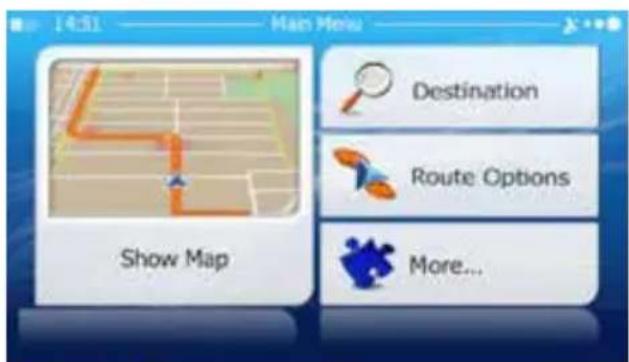
Après la configuration initiale, le menu Navigation s'affiche.
3) Entrer une destination:
Vous avez plusieurs possibilités d'entrer une destination. Sélectionnez votre destination par toucher l'écran tactile:
Adresse: Appuyez sur RECHERCHER et puis sur CHERCHER L'ADRESSE. Entrez l'adresse avec le clavier.
Lieu d'intérêt (Point of Interest - POI): Appuyez sur RECHERCHER et puis sur RECHERCHER DES.... Cherchez lieu d'intérêt.
Historique: Appuyez sur RECHERCHER pour sélectionner une destination récente.
Favoris: Appuyez sur RECHERCHER et puis sur FAVORIS.
Coordonnées: Sélectionnez une destination en saisissant ses coordonnées. Appuyez sur RECHERCHER, SUITE DU MENU et puis sur COORDONEES.
Destination sur la carte: Appuyez sur RECHERCHER et puis sur CHERCHER SUR CARTE. Cherchez votre destination sur la carte et sélectionnez-la par toucher l'écran tactile. Appuyez sur SÉLECIONNER et le système calcule l'itinéraire vers la destination.
4) Carte/Guidage sur la route
Roulez jusqu'à la route mise en surbrillance et conduisez pendant que le logiciel iGo primo 2 vous guide vers votre destination.
5) Approcher de votre destination
Quand vous approchez de votre destination, la destination finale est indiquée par ce symbole:

Quitter le mode de navigation
Touchez ON/OFF dans le menu général pour quitter le mode de navigation.
Dernière carte garantie
Vous avez 30 jours pour obtenir la dernière carte du premier positionnement GPS et télécharger les données gratuitement du site web www.naviextras.com.
Pour obtenir les dernières données de carte, vous devez télécharger le logiciel Toolbox (boîte à outils) du site web www.naviextras.com et avoir un micro lecteur de carte USB.
Générez une sauvegarde de la carte de navigation SD avant de mettre à jour les données de carte.
CAMÉRA DE RECUL
(le cas échéant)
La caméra est déjà prête à être utilisée sur l'appareil. Avant d'accéder aux fonctions de la caméra, achetez et installez une caméra vidéo à l'arrière.
Si la caméra n'est pas installée et qu'on utilise le sélecteur de vitesses pour accéder à la fonction, en le mettant en position de marche arrière, ou en utilisant le menu de l'appareil, il s'affiche l'information que la fonction n'est pas disponible.
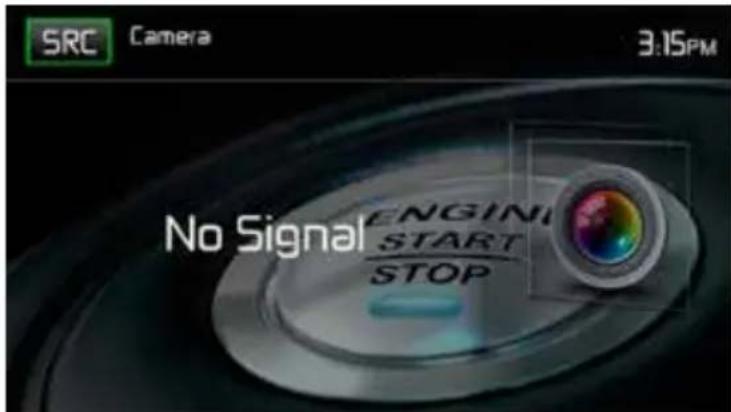
Écran de la caméra de recul
Si la caméra est installée, l'image d'aperçu, portant sur ce qui se trouve à l'arrière du véhicule, apparaitra lorsque le levier de vitesses de la voiture est mis sur la marche arrière. Lorsqu'on retire le levier de la position en marche arrière, l'appareil reviendra sur l'écran précédent.
COMMANDE DE VOLANT (SWC - STEERING WHEEL CONTROL)
(le cas échéant)
Le VME 9725 NAV est compatible avec les adaptateurs de commande de volant Dietz UNICO DUAL PLUS avec câble, PAC (Pacific Accessory Corporation) SWI-PS et Metra ASWC. Une prise femelle de 3,5 mm (étiquetée «SWC Interface»), à l'arrière de l'appareil, permet de connecter aux adaptateurs. Cf. instructions livrées avec les adaptateurs pour de plus amples informations d'installation.
Remarque: Toutes les fonctions des volants OE ne sont pas forcément prises en charge par le VXE 7020 NAV.
Les commandes suivantes sont disponibles pour la plupart des véhicules:
| 1. Volume Up (+) 4. Seek Up (Next) 7. Preset (+) 10. BT Send | |
| 2. Volume Down (-) 5. Seek Down (Prev) 8. Preset (-) 11. BT End | |
| 3. Mute 6. Source 9. Band 12. Undefined | |
Pour accéder aux commandes SWC en vue de la programmation, effleurez l'icône SWC sur la deuxième page du menu de la source principale.
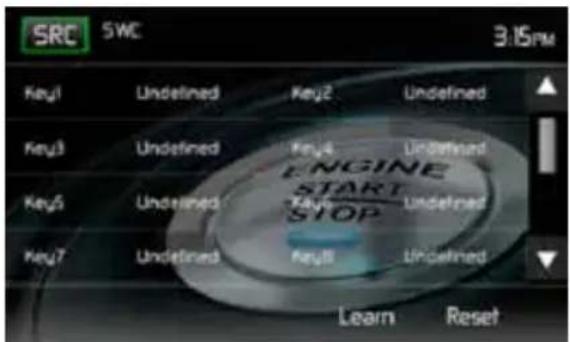
Écran 1 Écran 2
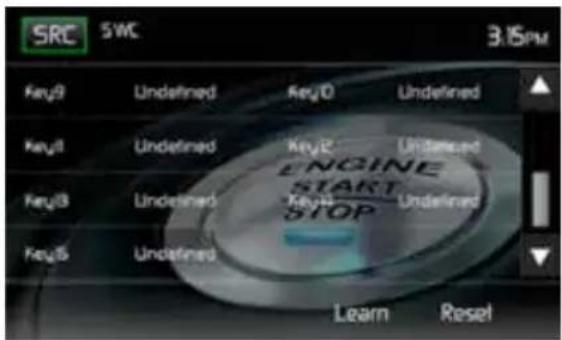
Écrans de programmation de SWC
Programmation du SWC
Il est possible de programmer jusqu'à 15 fonctions du volant grâce à l'interface SWC intégrée. Il est possible que toutes les fonctions ne soient pas compatibles dans certains véhicules.
- Les fonctionnalités populaires du volant OE sont déjà prédéfinies à l'usine. Si votre véhicule ne supporte pas exactement les mêmes fonctionnalités déjà prédéfinies, vous devrez effacer/réinitialiser l'interface SWC et programmer les fonctions exactes de votre automobile. Pour effacer/réinitialiser l'interface SWC, enfoncez « reset » et maintenez pendant 2 secondes.
- Pour commencer à programmer l'interface SWC après l'avoir effacée/réinitialisée, tapez un numéro 1 \~ 15, puis appuyez sur une fonction. Le nom de la fonction selectionnée devrait s'afficher à côté de la touche programmée (Touch 1 Volume+ etc.). Continuez à programmer de la sorte jusqu'+à ce que toutes les fonctionnalités de la commande du volant OE soient complètes.
REMARQUE: Les fonctions 1 \~ 15 doivent être assignées à une fonction du volant OE. Par exemple, si le volant OE ne supporte pas le préréglage + et le préréglage - , ces fonctions doivent être effacées/réinitialisées pour que le reste des fonctions marche convenablement.
- Pour « mémoriser » la programmation effectuée à l'étape 2 ci-dessus, appuyez sur « program » (programmer). Il vous sera indiqué d'enfoncer chaque bouton du volant OE (pendant une seconde) pour que l'appareil puisse ainsi apprendre la fonctionnalité correspondante.
- Après cela l'apprentissage/programmation est terminée.
DÉPANNAGE
| Problème Cause Mesure corrective | ||
| PROBLÈMES D’ORDRE GÉNÉRAL | ||
| L’appareil ne s’allume pas | Fusible de radio brûlé Installez un nouveau | eau fusible du calibre approprié. |
| Fusible de batterie du véhicule brûlé. In | stallez un nouveau fusible du calibre approprié. | |
| Opération illégale. Appuyez sur le bouton | RESET sur l’avant de l’appareil. | |
| Sortie audio faible/nulle M | mauvais branchement de la sortie audio. | Vérifiez le câblage et corriger. |
| Volume trop faible. Augmentez le volume | e. | |
| Mauvais branchement de «MUTE». | Révisez le schéma de câblage et vérifiez le branchement de «MUTE». | |
| Haut-parleurs endommagés. Remplacez | les haut-parleurs. | |
| Balance du volume très altérée. Réglez | la balance du canal en position. | |
| Le câble du haut-parleur est en contact avec une pièce métallique du véhicule. | Isolez tous les branchements de câble des haut-parleurs. | |
| Mauvaise qualité ou distorsion du | Le disque utilisé est piraté. Utilisez une | copie originale. |
| La puissance nominale du haut-parleur n’est pas compatible avec l’appareil. | Branchez les haut-parleurs appropriés. | |
| Court-circuit du haut-parleur. Vérifiez le | contact du haut-parleur. | |
| L’appareil se réinitialise tout seul lorsque le contact est coupé | Mauvais branchement entre le câble ACC et le positif de la batterie. | Vérifiez le câblage et corrigez. |
| MONITEUR TFT | ||
| Pas d'image Mauvais bra | nchement sur le câble du frein à main. | Vérifiez le câblage et corrigez. |
| PRK SW est activé, le frein à main n'est pas enclenché. | Garez le véhicule dans un endroit approprié et enclenchez le frein à main. | |
| L'image clignote ou des interférences s'affichent á l'ecran | Le DVD n'est pas compatible avec les paramètres actuels du système TV. Mauvaise connexion du signal vidéo. | Modifiez la configuration pour accepter le disque.Vérifiez le câblage et corrigez. |
| Image allongée ou mauvaise rapport hauteur/largeur de l'affichage | Mauvaise configuration du format de l'image. | Corrigez les paramètres de format d'image. |
| RADIO | ||
| Recherche de station faible | L'antenne automatique n'est pas correctement déployée. | Branchez correctement le câble de commande de l'antenne. |
| L'antenne automatique est mal branchée. | Branchez correctement le câble de commande de l'antenne. | |
| La fonction LOCAL est activée. Desactivez la fonction LOCAL. | ||
| DISQUE | ||
| Ne peut pas insérer le disque | Disque déjà à l'intérieur l'unité. Ejectez | e disque actuel et insérez un nouveau. |
| Image floue, déformée ou foncée | Le disque a été copié sans autorisation légale. | Utilisez un disque original. |
| Le disque ne joue pas Le | disque est voilé ou égratigné. Utilisez un disque en bon état. | |
| Disque est sale ou moite. Nettoyez le disque ou le remplacer. | ||
| La saisie laser est sale. Nettoyez la saisie laser avec un disque de nettoyage. | ||
| Un disque non compatible est utilisé. Utilisez un disque compatible. | ||
| Le code régional du disque n'est pas compatible avec l'appareil. | Utilisez un disque avec le code régional approprié. | |
| Le disque est inséré à l'envers. Insérez | le disque avec l'étiquette sur le dessus. | |
| MP3 | ||
| Interruption durant la lecture | Le disque est sale ou rayé. Nettoyez le disque ou le remplacer. | |
| Le fichier est endommagé ou l'enregistrement de mauvaise qualité. | Recréez un disque avec de bons fichiers. | |
Messages d'erreur
| Message affiché Cause Mesure corrective | ||
| Chargement Lecture du disque en cours. | ||
| Aucun disque Le disque est sale. | Nettoyez le disque avec un tissu doux. | |
| Le disque est inséré à l'envers. | Insérez le disque avec l'étiquette sur le dessus. | |
| Il n'y a pas de disque dans le compartiment. | Insérez un disque. | |
| Bad Disc (mauvais disque) Le disque est sale. Nettoyez le disque avec un tissu doux. | ||
| Unknown disc (disque inconnu) | Le format du disque n'est pas compatible avec cet appareil. | |
| Region Error (erreur région) | Le code régional du disque n'est pas compatible avec celui de l'appareil. | |
| Error (erreur) | Opération du mécanisme illégale. | Appuyez sur la touche EJECT durant 5 secondes pour réinitialiser le mécanisme de chargement. |
ENTRETIEN ET MAINTENANCE
- Utilisez seulement un tissu siliconé propre et un détergent neutre pour nettoyer la façade ou le moniteur. Un tissu rugueux et un détergent nonneutre (comme l'alcool) peuvent les rayer ou les décolorer.
- Ne pas utiliser d'eau ni de liquides de nettoyage sur l'appareil.
- Si la température à l'intérieur du lecteur augmente trop, un circuit de protection arrête automatiquement la lecture du disque. Dans ce cas, laisser le lecteur refroidir avant de le réutiliser.
- Ne jamais insérer autre chose qu'un disque compact de 12 cm de diamètre dans le lecteur sous peine d'endommager le mécanisme avec desobjets étrangers.
- Ne pas tenter d'utiliser des disques single de 8 cm dans ce lecteur, avec ou sans adaptateur, sous peine d'endommager le lecteur et/ou le disque. Ce type de dommages n'est pas couvert par la garantie du produit.
- Le lecteur CD peut ne pas fonctionner correctement aux températures extrêmes. Dans ce cas, laisser l'intérieur du véhicule retrouver une température normale de fonctionnement avant d'utiliser le lecteur.
- Lorsque le véhicule se réchauffe en hiver ou sous la pluie, de la condensation peut apparaître sur l'écran LCD. Dans ce cas, il ne fonctionnerapas correctement tant que l'humidité ne se sera pas évaporée.
- Nous recommandons d'utiliser un disque de nettoyage plus souvent dans cet appareil que pour les appareils ordinaires du domicile en raisondes conditions de fonctionnement du véhicule.

Toutes nos félicitations! Vouz avez bien choisi et êtes le propriétaire heureux d'un produit AUDIOVOX Mobile Video. Les
produits AUDIOVOX Mobile Video ont une excellente réputation pour leur bonne qualité. Pour cette raison, nous accordons 2 ans de garantie sur tous les produits AUDIOVOX Mobile Video.
Les appareils sont soumis pendant toutes les opérations de fabrications à des contrôles et vérifications constants. Si, pourtant, vous rencontrez des difficulés avec votre appareil AUDIOVOX veuillez tenir compte de ce qui suit:
- La garantie débute avec l'achat de l'appareil et est valable uniquement pour le premier propriétaire.
- Pendant la période de garantie nous réparons les dommages provenant des défauts de matériel ou de fabrication et nous procédons, à notre guise, à l'échange ou à la réparation des pièces défectueuses.
- Aucune réparation impropre ne doit avoir été effectuée à l'appareil.
- Lors d'une demande de garantie, veuillez vous adresser en premier lieu à votre distributeur. Si ce dernier décide que l'appareil doit nous être retourné, veuillez tenir compte que: • l'appareil soit expédié dans son ermballage d'origine, • la carte de contrôle dûment remplie soit jointe, • le bon d'achat soit joint.
- Ne sont pas compris dans la garantie: • Matériel d'eclairage • Pièces d'usure • Avaries de transport, visibles ou non (de telles réclamations doivent être faites immédiatement auprès du transporteur, du chermin de fer ou de la poste). • Des rayures sur le boîtier, pièces métalliques, couvercles etc. (ces dommages doivent être signalés directement à votre distributeur dans les trois jours suivant l'achat). • Dommages résultant d'un raccordement incorrect, maniement incorrect (voir instructions de service), surcharge ou application de force extérieure.
- Appareils réparés non conformément ou modifiés et qui ont été ouverts par une personne autre que nous. • Dommages ultérieurs à d'autres appareils. • Remboursement des frais à des tiers ayant effectué les réparations sans notre accord préalable. • Accus et batteries.
GARANTIEKARTE
WARRANTY CARD
Typ/Type
Tel. +49 (0) 2234 807-0 • Fax +49 (0) 2234 807-399
www.audiovox.de


- UTILISATION NORMALE
- TABLE DE MATIÈRES
- CONSIGNES DE SÉCURITÉ
- CONSIGNES GÉNÉRALES
- FONCTIONNALITÉS/SPÉCIFICATIONS
- Lecteur DVD/CD
- Vidéo
- CD / MP3 / WMA
- Radio FM (syntoniseur)
- Radio AM (syntoniseur)
- Système de Navigation
- Bluetooth®
- Écran
- Personal Color Adjustment (Réglage des couleurs individuel) (
- Wallpaper (image du fond):
- Généralités
- Puissance
- ACCESSOIRE OPTIONNEL
- CAMÉRA ARRIÈRE Audiovox RVC1
- Récepteur Audiovox DAB+ 100
- COMMANDES ET TÉMOINS
- Bouton Menu:
- Description fonctionnelle de la télécommande
- Fichiers d'image
- Notes sur l'emploi de la télécommande
- Remplacement de la batterie de la télécommande
- Installation de la batterie
- Pour enlever la batterie
- DISPOSITIFS EXTERNES
- Branchement des dispositifs externes
- AV-In1
- AV-In2
- GUIDE DE DÉMARRAGE RAPIDE
- Allumer et éteindre l'appareil
- Sélection d'une source audio/vidéo, Bluetooth, commande au volant ou caméra arrière
- Modification des paramètres du système
- Réglage du volume
- Bip de confirmation
- Mise au silence
- Commandes de l'égaliseur
- Lecture d'un disque
- Éjecter un disque
- Réinitialisation du système
- Inhibition du frein à main
- MENU DE COMMANDES DE L'ÉGALISEUR
- Réglage des commandes de l'égaliseur
- Égaliseur (EQ) (10 bandes)
- Réglage personnalisé
- Réglage plat
- Réinitialisation des réglages
- Réglage du correcteur physiologique
- Quitter l'égaliseur
- Équilibreur-Balance
- Balance
- Équilibreur
- Sub (caisson d'extrêmes graves)
- Sortir de balance-équilibreur
- RÉGLAGE DU SYSTÈME
- Définition d'une option d'un sous-menu
- Sous-menu Général
- Calibrage
- Remarque: N'utilisez jamais de stylo ou d'objet pointu pour calibrer l'écran tactile car cela pourrait endommager le panneau.
- Fonctions du sous-menu Audio
- Fonctions du sous-menu Horloge
- Sous-menu Langue
- Fonctions du sous-menu Bluetooth
- Fonctions du sous-menu DVD
- Fonctions du sous-menu Volume
- Sous-menu Version
- Quitter le menu de configuration du système
- UTILISATION DES DISQUES
- Types compatibles de disques audio
- Fonctionnement du DVD
- Attention !!!
- Menu principal du DVD
- Saisie directe
- Insérer un disque
- Ejecter un disque
- Régler le mécanisme de chargement de nouveau
- Accéder au mode DVD
- Disques langues multiples (DVD Uniquement)
- Changer la langue audio
- Changer la langue du sous-titrage
- Information sur la reproduction
- Information de reproduction DVD
- Information de reproduction VCD
- Information générale du disque
- Fonctionnement du CD
- Menu principal du CD
- Liste du CD
- Saisie directe de la piste
- Suspendre la reproduction
- Se déplacer à travers les chansons
- Répéter la reproduction
- Sélectionner la reproduction aléatoire
- Utilisation d'un CD/MP3
- Exigences Média et Fichier
- Compatibilité Format MP3
- L'ordre de reproduction MP3
- Commandes de lecture
- FONCTIONNEMENT DU SYNTONISEUR
- Affichage TFT du tuner de la radio
- Écran des options
- RDS
- AF
- TA
- VOL (TA Volume)
- CT ON/OFF (Marche/Arrêt)
- PTY
- Saisie directe de la fréquence
- Utilisation des stations préréglées
- Mettre une station en mémoire
- Retrouver une station
- Mise en mémoire automatique (AS)
- Recherche de station de radio locale
- UTILISATION USB
- Insérez/enlever un dispositif USB/Carte Micro SD
- Insérez un dispositif USB/Carte Micro SD:
- Enlever un dispositif USB/Carte Micro SD:
- Menu USB
- Liste USB
- Suspendre/reprendre la reproduction
- COMMANDES DE L'iPod®/iPhone®
- Accéder au mode iPod®
- iPod®/iPhone® Main Menu
- Liste iPod®
- COMMANDES AV-IN1/AV-IN2
- UTILISATION BLUETOOTH®
- Écran Bluetooth
- Interface utilisateur Bluetooth
- Profil mains libres (HFP)
- Apparier un téléphone sans fil à l'apparei
- REMARQUE: Les procédures suivantes sont générales. Ces procédures peuvent être légèrement différentes d'un fabricant de téléphones à un autre.
- Gestion des appels entrants
- Passer un appel
- Composition directe:
- Répondre à l'appel entrant
- Rejeter un appel entrant
- Commande du volume
- Audio sous silence
- Journal des appels
- Transfert d'appel
- Fonctionnalité musique du Bluetooth®
- Microphone mains-libres
- 1) Activer le mode navigation:
- 2) Démarrez/Accédez au menu principal:
- 3) Entrer une destination:
- 4) Carte/Guidage sur la route
- 5) Approcher de votre destination
- Quitter le mode de navigation
- Dernière carte garantie
- CAMÉRA DE RECUL
- COMMANDE DE VOLANT (SWC - STEERING WHEEL CONTROL)
- Programmation du SWC
- ENTRETIEN ET MAINTENANCE
- GARANTIEKARTE
- WARRANTY CARD
Marque : AUDIOVOX
Modèle : VXE 7020 NAV
Catégorie : Autoradio