G510S - Clavier de jeu LOGITECH - Notice d'utilisation et mode d'emploi gratuit
Retrouvez gratuitement la notice de l'appareil G510S LOGITECH au format PDF.

| Type de produit | Clavier de jeu |
| Marque | Logitech |
| Modèle | G510S |
| Dimensions (L x P x H) | Environ 500 x 250 x 35 mm |
| Poids | Environ 1,5 kg |
| Alimentation | USB (câble intégré) |
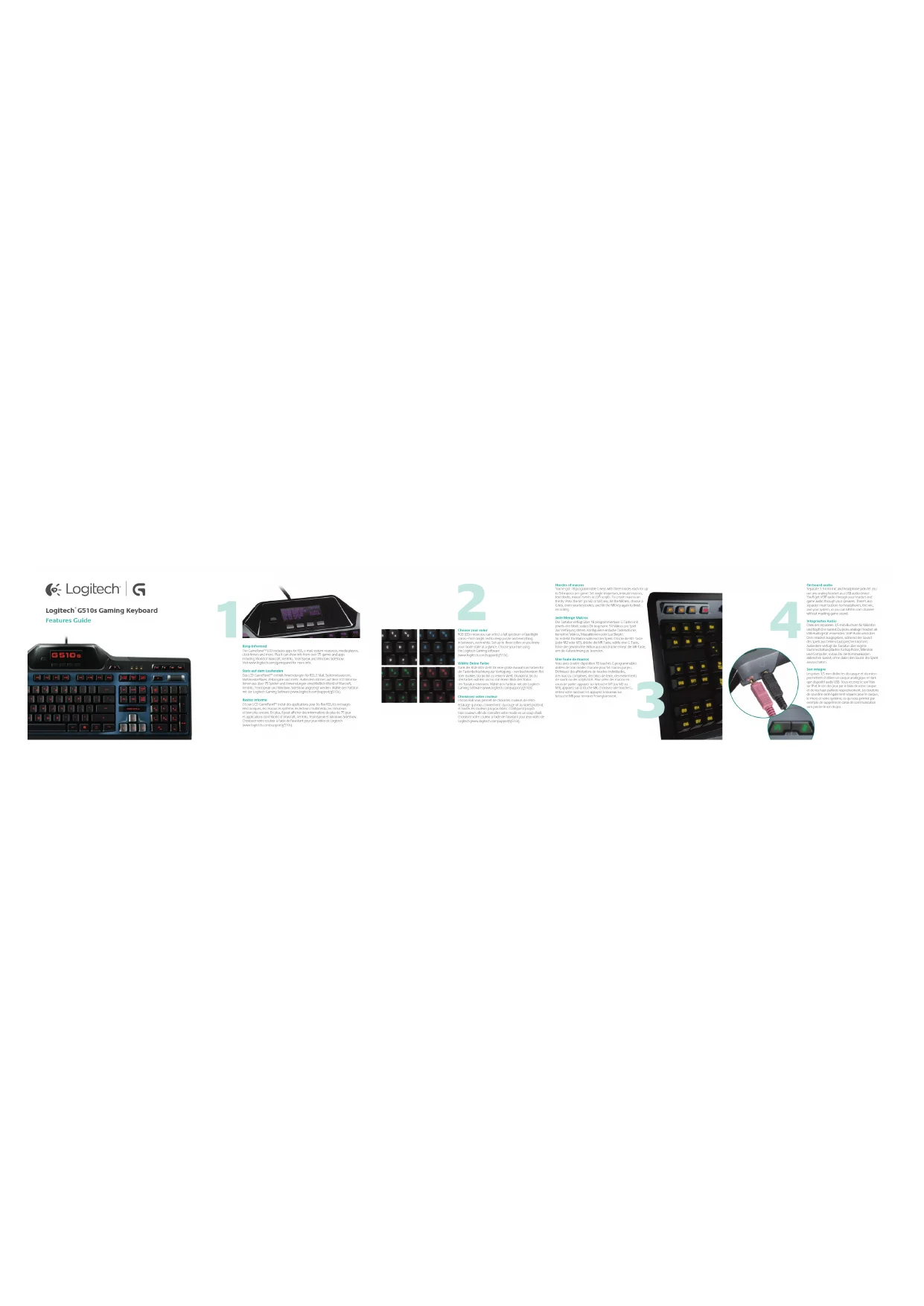
| Écran LCD | Écran GamePanel™ LCD intégré (affichage des informations de jeu, RSS, e-mails, etc.) |
| Rétroéclairage | RVB personnalisable (16,8 millions de couleurs) |
| Touches programmables | 18 touches G avec 3 modes chacune (54 macros par jeu) |
| Audio intégré | Prises casque et micro 3,5 mm séparées, son USB |
| Mode jeu | Bouton de désactivation des touches Windows/Menu contextuel |
| Anti-ghosting | Reconnaissance d'au moins 5 touches simultanées |
| Fréquence de rapport | 500 Hz (temps de réponse de 2 ms) |
| Logiciel | Logitech Gaming Software (profil par jeu, scripts LUA) |
| Entretien et nettoyage | Nettoyer avec un chiffon doux légèrement humide ; ne pas utiliser de solvants. Débrancher avant nettoyage. |
| Consignes de sécurité | Ne pas exposer à des liquides. Utiliser uniquement avec un port USB compatible. Conserver au sec. |
| Pièces détachées et réparabilité | Les pièces internes ne sont pas remplaçables par l'utilisateur. Contacter le support Logitech pour toute réparation. |
| Informations générales | Clavier gaming filaire avec écran LCD, rétroéclairage RVB, touches macro et audio intégré. |
FOIRE AUX QUESTIONS - G510S LOGITECH
Questions des utilisateurs sur G510S LOGITECH
0 question sur cet appareil. Repondez a celles que vous connaissez ou posez la votre.
Poser une nouvelle question sur cet appareil
Téléchargez la notice de votre Clavier de jeu au format PDF gratuitement ! Retrouvez votre notice G510S - LOGITECH et reprennez votre appareil électronique en main. Sur cette page sont publiés tous les documents nécessaires à l'utilisation de votre appareil G510S de la marque LOGITECH.
MODE D'EMPLOI G510S LOGITECH
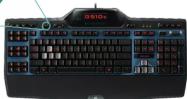
L'Écran LCD GamePanel™ Indut des applications pour les flux RSS, les messages électroniques, les ressources système, les lecteurs multimédia, les minuteurs et bien plus encore. En plus, il peut afficher des informations de plus de 75 jeux et applications dont World of Warcraft, Vantillo, TeamSpeak et Windows SideShow. Choissez votre couleur à l'aide de l'assistant pour jeux vidéo de Logtech (www.logtech.com/support)(p510s).
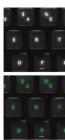
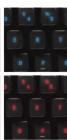

Choisissez votre couleur L'écran RVB vous permet de choisir les couleurs de rétro- éclairage qui vous convènnten: du rouge vif au violet profond, et toutes les couleurs jusqu'au blanc. Contigunez jusqu'à trous couleurs afin de connaître votre mode en un coup d'œil. Choisissez votre couleur à l'aide de l'assistant pour jeux vidéo de Logitech (www.logitech.com)(support)g510s).
Hordes of macros
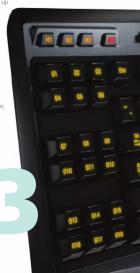
Une foule de macros Vous avez à votre disposition 18 touches G programmables dotées de trois modes chacune pour 54 macros par jeu. Définisez des affectations de touches individuelles, des macros complares, des blocs de texte, des événements de souri ou des scripts LUA. Pour créer des macros en cours de partie: appuyez sur la touche M1 (ou M2 ou M3), appuyez sur la touche MR, cholissez une touche G, entre votre raccouri et appuyez à nouveau sur la touche MR pour terminer l'enregistrement.

On-board audio
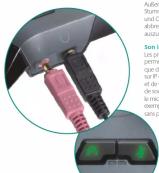
Son intégré Les prises 3,5 mm distinctes du casque et du micro permettent d'utiliser un casque analogique en tant que dispositif audio USB. Vous recevez le son Voix sur IP et le son des jeux par le biais de votre casque et de vos haut-parleurs respectivement. Les boutons de sourdine sont également séparés pour le casque, le micro et votre système, ce qui vous permet par exemple de supprimer le canal de communication sans perdre le son du jeu.
Logitech
G
Restez concentre Ne laissez pas les menus du Bureau interrompre votre jeu. Le bouton de mode jeuxbureau désactive les touches Windows/Menu contouduel qui risqueraient de vous renvoyer sur le Bureau Window en cas d'utilisation accidentelle.
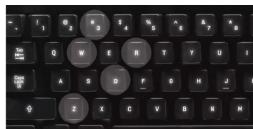
Issue commands
Etablissez des commandes "Saisie multitouches". "Anti-ghosting". Quel que soit son nom, cette fonction vous permet d'appuyer au minimum sur cinq touches en même temps et elles seront toutes reconnues.


Faster
Le taux de rapport de 500 Hz (deux milliseconds) rend le G510s quatre fois plus rapide que les autres claviers de jeu et vous donne les performances dont vous avez besoin lorsque chaque millème de seconde compte.
Votre jeu, votre profil Dans la mesure où l'assistant pour jeux vidéo de Logtech détecte le jeu actif, vos touches G peuvent avoir un profil de configuration différent pour chaque jeu. Vous pouvez également créer plusieurs profils par jeu avec des scripts pour les fonctionnalités avancées des macros, les commandes de rétro-éclairage et bien plus encore.