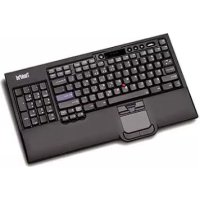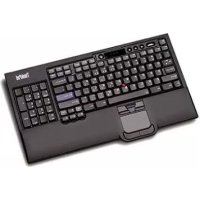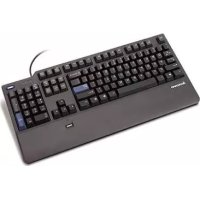
Fingerprint USB US - Clavier IBM - Notice d'utilisation et mode d'emploi gratuit
Retrouvez gratuitement la notice de l'appareil Fingerprint USB US IBM au format PDF.



| Type de produit | Clavier avec lecteur d'empreintes digitales USB |
| Marque et modèle | IBM Fingerprint USB US |
| Dimensions (L x l x H) | 45 x 18,5 x 2,5 cm |
| Poids | 0,9 kg |
| Alimentation | USB (5 V, 100 mA) |
| Type de connexion | USB 2.0 Type A |
| Fonctions principales | Saisie de texte, authentification par empreinte digitale, touches de fonction |
| Lecteur d'empreintes digitales | Capteur capacitif, compatible Windows Hello |
| Nombre de touches | 104 touches (disposition US) |
| Rétroéclairage | Non |
| Matériau du boîtier | Plastique ABS |
| Longueur du câble | 1,8 m |
| Systèmes d'exploitation compatibles | Windows 7, 8, 10, 11 |
| Entretien et nettoyage | Nettoyer avec un chiffon doux légèrement humide, éviter les produits chimiques |
| Sécurité | Conforme aux normes CE, FCC ; protection contre les décharges électrostatiques |
| Pièces détachées et réparabilité | Pile au lithium remplaçable (réf. 45C1566), pas de pièces réparables par l'utilisateur |
| Informations générales | Notice disponible en français, allemand, espagnol, italien |
FOIRE AUX QUESTIONS - Fingerprint USB US IBM
Questions des utilisateurs sur Fingerprint USB US IBM
0 question sur cet appareil. Repondez a celles que vous connaissez ou posez la votre.
Poser une nouvelle question sur cet appareil
Téléchargez la notice de votre Clavier au format PDF gratuitement ! Retrouvez votre notice Fingerprint USB US - IBM et reprennez votre appareil électronique en main. Sur cette page sont publiés tous les documents nécessaires à l'utilisation de votre appareil Fingerprint USB US de la marque IBM.
MODE D'EMPLOI Fingerprint USB US IBM
Le courant électrique provenant de l'alimentation, du téléphone et des câbles de transmission peut présenter un danger.
Pour éviter tout risque d'électrocution:
Nemanipulezaucuncableetn'effectuezaucuneoperationd'installation, d'entretienoudereconfiguration deceproducoursd'unorage. - Brancheztouslescordonsd'alimentationsurunsocledeprisedecourantcorrectementcableetmisala terre. - Branchesurdessoclesdeprisedecourantcorrectementcablestoutequipementconnecteaceproduit. Lorsqueceelaestpossible, n'utilisezqu'uneseulemainpourconnecteroudedconnecterlescables d'interface. Nemettezjamaisunequipementssoustensionencasd'incendieoud'inondation, ouenpresencede dommagesmateriels. - Avantderetirerlescartersdel'unite, mettezcelle-cihorsdensionetdeconnectezsrecordons d'alimentation, ainsiquelescablesquilarelientauxreseaux, auxsystemesdetelecommunicationsetaux modems(saufinstructioncontrairementionnee danslesprocedesd'installationetdeconfiguration). Lorsquevousinstallez, quevouzdéplacez, ouquevous manipulezceproduitoudespériphériquesquiluisontraccordes, reportez-vousauxinstructions ci-dessouspourconnecteretdeconnecterlesdifferentscordons.
| ConnexionDéconnexion | |
| 1.MettezlesunitésHORSTENSION. | 1.MettezlesunitésHORSTENSION. |
| 2.Commencezparbranchertouslscordonsurles unités. | 2.Débranchezscordonsd'alimentationdesprises. |
| 3.Branchezlscablesd'interfacesurdesconnecteurs. | 3.Débranchezscablesd'interfacedesconnecteurs. |
| 4.Branchezlscordonsd'alimentationsurdesprises. | 4.Débrancheztouslscablesdesunités. |
| 5.MettezlesunitésSOUSTENSION. |

Attention:
Remplacer la pile au lithium usagée par une pile du référence identique exclusivement (référence 45C1566), ou suivre les instructions du fabricant qui en définit les équivalences. Si votre système est doté d'un module contenant une pile au lithium, vous devez le remplacer uniquement par un module identique, produit par le même fabricant. La pile contient du lithium et peut exploser en cas de mauvaise utilisation, de mauvaise manipulation ou de mise au rebut inappropriée.
Nepas:
-lajeteral'eau, l'exposeradestempératurissupérieuresa100°C, -chercheralareparerouaalademonter.
Ne pas mettre la pile à la poubelle. Pour la mise au rebut, se reporter à la réglementation en vigueur.

Attention:
Si des produits à laser (tels que des unités de CD-ROM, de DVD-ROM, des unités à fibres optiques, ou des émetteurs) sont installés, prenez connaissance des informations suivantes:
- Ne retirez pas la carte. En ouvrant l'unité de CD-ROM ou de DVD-ROM, vous vous exposez au rayonnement dangereux du laser. Aucune pièce de l'unité n'est réparable. - Pour éviter le risque d'exposition au rayon laser, respectez les signes de réglage et d'utilisation des commandes, ainsi que les procédures décrites dans le présent manuel.

DANGER
Certains produits à laser contiennent une diode à laser intégrée de classe 3A ou 3B. Prenez connaissance des informations suivantes:
Rayonnement laser lorsqule carreau est ouvert. Évitez toute exposition directe au rayon laser. Évitez de regarder fixement le faisceau ou de l'observer à l'aide d'instruments optiques.



Souvrez la machine avec précaution.


Attention:
L'interrupteur de contrôle alimentation de l'unité et l'interrupteur du bloc d'alimentation ne coupent pas le courant électrique alimentant l'unité. En outre, le système peut être équipé de plusieurs cordons d'alimentation. Pour mettre l'unité hors tension, vous devez déconnecter tous les cordons de la source d'alimentation.