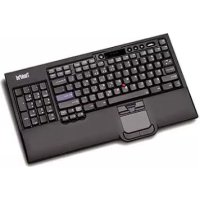
ThinkPad UltraNav - Clavier IBM - Notice d'utilisation et mode d'emploi gratuit
Retrouvez gratuitement la notice de l'appareil ThinkPad UltraNav IBM au format PDF.




| Type de produit | Clavier avec pavé tactile et TrackPoint |
| Marque | IBM |
| Modèle | ThinkPad UltraNav |
| Connectivité | Filaire USB |
| Disposition des touches | QWERTY |
| Rétroéclairage | Non |
| Pavé numérique | Non |
| TrackPoint | Oui |
| Pavé tactile | Oui |
| Touches multimédia | Oui (via touches Fn) |
| Compatibilité | Windows, Linux |
| Dimensions (L x l x h) | 305 x 110 x 10 mm |
| Poids | 500 g |
| Alimentation | Via port USB |
| Longueur du câble | 1,8 m |
| Couleur | Noir |
| Entretien et nettoyage | Nettoyer avec un chiffon doux et sec. Ne pas utiliser de solvants. |
| Sécurité | Ne pas ouvrir le boîtier. Risque de choc électrique. Débrancher avant nettoyage. |
| Pièces détachées et réparabilité | Aucune pièce réparable par l'utilisateur. Contacter le service après-vente. |
FOIRE AUX QUESTIONS - ThinkPad UltraNav IBM
Questions des utilisateurs sur ThinkPad UltraNav IBM
0 question sur cet appareil. Repondez a celles que vous connaissez ou posez la votre.
Poser une nouvelle question sur cet appareil
Téléchargez la notice de votre Clavier au format PDF gratuitement ! Retrouvez votre notice ThinkPad UltraNav - IBM et reprennez votre appareil électronique en main. Sur cette page sont publiés tous les documents nécessaires à l'utilisation de votre appareil ThinkPad UltraNav de la marque IBM.
MODE D'EMPLOI ThinkPad UltraNav IBM
HardwareMaintenanceManual

ThinkThinkThinkCentreThink
VeuilleziretouteslesconsignesdetypeDANGERetATTENTIONduprésentdocumentavantd'exécuter lesinstructions.
Lecourantélectriqueprovenantdel'alimentation, dutéléphone et descâbles detransmission peutprésenter undanger.
Pourévitertoutrisquedechocélectrique:
• Nemanipulezaucuncâbleetn'effectuezaucuneopérationd'installation, d'entretienoudereconfiguration deceproduitaucoursd'unorage.
- Brancheztouslescordonsd'alimentationsurunsocledeprisedecourantcorrectementcâbléetmisàla terre.
- Branchezsurdessoclesdeprisedecourantcorrectementcâbléstoutéquipementconnectéaceproduit.
• Lorsquecelaestpossible, n'utilisezqu'uneseulemainpourconnecteroudéconnecterlescâbles d'interface.
- Nemettezjamaisunéquipementsoustensionencasd'incendieoud'inondation,ouenprésencede dommagesmatériels.
- Avantderetirerlescartersdel'unité,mettezcelle-cihorstensionetdéconnectezsescordons d'alimentation,ainsiquelescâblesquilarelientauxréseaux,auxsystèmesdetélécommunicationetaux modems(saufinstructioncontrairementnéedanslesprocéduresd'installationetdeconfiguration).
• Lorsquevousinstallez, quevousdéplacez, ouquevousmanipulezleprésentproduitoudespériphériques quiluisontraccordés, reportez-vousauxinstructionsci-dessouspourconnecteretdéconnecterles différentscordons.
| ConnexionDéconnexion | |
| 1.MettezlesunitésHORSTENSION.2.Commencezparbranchertouslescordonssurles unités.3.Branchezlescâblesd'interfacesurdesconnecteurs.4.Branchezlescordonsd'alimentationsurdesprises.5.MettezlesunitésSOUSTENSION. | 1.MettezlesunitésHORSTENSION.2.Débranchezlescordonsd'alimentationdesprises.3.Débranchezlescâblesd'interfacedesconnecteurs.4.Débrancheztouslescâblesdesunités. |

ATTENTION:
Remplacerlapileaulithiumusagéeparunepilederéférenceidentiqueexclusivement,(référence 45C1566),ousuivrelesinstructionsdufabricantquiendéfinitleséquivalences.Sivotresystèmeest dotéd'unmodulecontenantunepileaulithium,vousdevezleremplaceruniquementparunmodule identique,produitparlemêmefabricant.Lapilecontientdulithiumetpeutexploserencasde mauvaiseutilisation,demauvaisemanipulationoudemiseaurebutinappropriée.
Nepas:
- lajeteràl'eau,
- l'exposeràdestempératuressupérieures à 100°C,
- chercheràlaréparerouàladémonter.
Nepasmettrelapileàlapoubelle. Pourlamiseaurebut, sereporteràlaréglementationenvigueur.

ATTENTION:
Sidesproduitsàlaser(telsquedesunitésdeCD-ROM,deDVD-ROM,desunitésàfibresoptiques,ou desémetteurs)sontinstallés,prenezconnaissancedesinformationssuivantes:
- Neretirezpaslecarter.Enouvrantl'unitédeCD-ROMoudeDVD-ROM,vousvousexposezau rayonnementdangereuxdulaser.Aucunepiècedel'unitén'estréparable.
- Pourévitertoutrisqued'expositionaurayonlaser, respectezlesconsignesderéglageet d'utilisationdescommandes, ainsiquelesprocéduresdécritesdansleprésentmanuel.

DANGER
Certainsproduitsàlasercontiennentunediodeàlaserintégréedeclasse3Aou3B.Prenez connaissancedesinformationssuivantes:
Rayonnementlaserlorsquelecarterestouvert.Eviteztouteexpositiondirecteaurayonlaser.Evitez deregarderfixementlefaisceauoudel'observeràl'aided'instrumentsoptiques.




Soulevezlamachineavecprécaution.


ATTENTION:
L'interrupteurdecontrôled'alimentationdel'unitéetl'interrupteurdublocd'alimentationnecoupent paslecourantélectriquealimentantl'unité.Enoutre,lesystèmepeutêtreéquipédeplusieurs cordonsd'alimentation.Pourmettrel'unitéhorstension,vousdevezdéconnectertouslescordons delasourced'alimentation.


2


1




VORSICHT
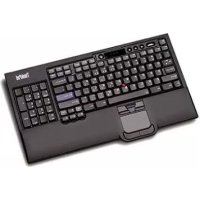
Marque : IBM
Modèle : ThinkPad UltraNav
Catégorie : Clavier