NWHD5H - Lecteur mp3 SONY - Notice d'utilisation et mode d'emploi gratuit
Retrouvez gratuitement la notice de l'appareil NWHD5H SONY au format PDF.



| Type de produit | Lecteur MP3 |
| Marque | Sony |
| Modèle | NWHD5H |
| Dimensions (L x H x P) | 59,9 x 88,7 x 14,2 mm |
| Poids | 135 g |
| Capacité de stockage | Disque dur de 40 Go |
| Alimentation | Batterie lithium-ion rechargeable (880 mAh) + adaptateur secteur (6 V) |
| Autonomie de la batterie | Jusqu'à 40 h (ATRAC3plus 48 kbit/s) / 30 h (MP3 128 kbit/s) |
| Formats audio pris en charge | ATRAC3, ATRAC3plus, MP3 (32-320 kbit/s) |
| Connectivité | USB 2.0, prise écouteurs / LINE OUT (mini-jack stéréo) |
| Fonctions principales | Lecture, recherche par artiste/album/genre, listes de lecture, signets, égaliseur 6 bandes, préréglages sonores, AVLS, verrouillage HOLD |
| Entretien et nettoyage | Nettoyer le boîtier avec un chiffon doux légèrement humide. Nettoyer régulièrement la fiche des écouteurs. |
| Sécurité | Ne pas exposer à l'humidité ou à la pluie. Éviter l'écoute prolongée à volume élevé pour prévenir les troubles auditifs. |
| Pièces détachées | Écouteurs, adaptateur secteur, câble USB |
| Réparabilité | Batterie remplaçable par l'utilisateur |
FOIRE AUX QUESTIONS - NWHD5H SONY
Questions des utilisateurs sur NWHD5H SONY
0 question sur cet appareil. Repondez a celles que vous connaissez ou posez la votre.
Poser une nouvelle question sur cet appareil
Téléchargez la notice de votre Lecteur mp3 au format PDF gratuitement ! Retrouvez votre notice NWHD5H - SONY et reprennez votre appareil électronique en main. Sur cette page sont publiés tous les documents nécessaires à l'utilisation de votre appareil NWHD5H de la marque SONY.
MODE D'EMPLOI NWHD5H SONY
« WALKMAN » est une marque déposée de Sony Corporation pour désigner des produits stéréo dotés d'écouteurs.
WALKAN est une marque de Sony Corporation.
Mise en service 11 Transfert de données audio vers le lecteur 19 Lecture de musique 29 Autres fonctionnalités 51 Dépannage 65 Informations complémentaires 79
Avertissement
Pour prévenir tout risque d'incendie ou d'électrocution, gardez cet appareil à l'abri de la pluie ou de l'humidité.
N'installez pas l'appareil dans un espace confiné comme dans une bibliothèque ou un meuble encastré.
Pour prévenir tout risque d'incendie, ne recouvre pas la ventilation de l'appareil avec des journaux, nappes, rideaux, etc. Évitez également de placer des bougies allumées sur l'appareil.
Pour prévenir tout risque d'incendie ou d'électrocution, ne placez pas d'objets remplis de liquides (p. ex. un vase) sur l'appareil.
A pleine puissance, l'écoute prolongée du baladeur peut endommager l'oreille de l'utilisateur.
Pour les utilisateurs des états-unis et au canada recyclage des accumulateurs aux IONS de lithium
Les accumulateurs aux ions de lithium sont recyclables. Vous pouvez contribuer à préserver l'environnement en rapportant les piles usées dans un point de collection et recyclage le plus proche.

Pour plus d'informations sur le recyclage des accumulateurs, téléphonez le numéro gratuit 1-800-822-8837 (États-Unis et Canada uniquement), ou visitez http://www.rbrc.org/
Avertissement: Ne pas utiliser des accumulateurs aux ions de lithium qui sont endommagées ou qui fuient.
Suite
Traitement des appareils électriques et électroniques en fin de vie (applicable dans les pays de l'union européenne et aux autres pays européens disposant de systèmes de collecte sélective)
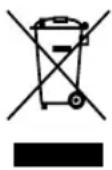
Ce symbole, apposé sur le produit ou sur son emballage, indique que ce produit ne doit pas être traité avec les déchets ménagers. Il doit être remis à un point de collecte approprié pour le recyclage des équipements électriques et électroniques. En s'assurant que ce produit est bien mis au rebut de manière appropriée, vous aiderez
à prévenir les conséquences négatives potentielles pour l'environnement et la santé humaine. Le recyclage des matériaux aidera à conserver les ressources naturelles. Pour toute information supplémentaire au sujet du recyclage de ce produit, vous pouvez contacter votre municipalité, votre déchetterie ou le magasin où vous avez acheté le produit.
Ceci s'applique aux accessoires suivants : Écouteurs
Table des matières
Table des matières 4
Remarques à l'attention des utilisateurs 6
Precautions 8
Sécurité 8
Installation 8
Surchauffe interne 8
Écouteurs 9
Entretien 10
Mise en service
Vérification des accessoires fournis 11
Guide de localisation des composants et des commandes 12
Préparation d'une source d'alimentation 13
Contrôle de la capacité disponible de la batterie 15
Installation de SonicStage sur votre ordinateur 16
Préparation du système requis 16
Installation de SonicStage 17
Transfert de données audio vers le lecteur
Importation de données audio sur votre ordinateur 19
Gestion des pistes avec SonicStage 22
Modification d'une liste de lecture 22
Transfert de données audio vers le lecteur 24
Transfert de données audio vers votre ordinateur 27
Lecture de musique
Lecture 29
Verrouillage des commandes (HOLD) 31
Fonctions de base en lecture (lecture, arrêt, avance/retour rapide) 31
Vérification des informations affichées sur l'écran 32
Sélection de pistes pour la lecture (artiste, album, genre, etc.) 33
Arborescence de l'écran Rechercher 35
Sélection de pistes dans « Nouvelles pistes » 36 Sélection d'une piste par la première lecture de la piste (Recherche initiale) 36 Sélection de pistes dans « [Liste de lecture] 38
Modification de signets sur le lecteur 39
Enregistrement d'une piste dans un signet (Lecture d'une piste d'un signet) 39 Rédisposition de l'ordre des pistes dans un signet 40 Effacement de pistes avec signet 42 Modification de l'icône d'un signet 44
Changement des options de lecture (Mode de lecture) 45
Options de lecture (Mode de lecture) 47 Lecture de pistes dans une catégorie de recherche sélectionnée (Lecture d'unité) 47 Lecture repétée de pistes (Lecture repétée) 49
Autres fonctionnalités
Modification de la qualité sonore et des réglages 51
Éléments de configuration pour la qualité sonore et les écrans 52 Personnalisation de la qualité sonore (Égaliseur 6 bandes - Personnelisé) 55 Réglage de l'accentuation des aigus et des graves (Pré-réglage du son numérique) 56
Raccordement d'autres périphériques 58
Stockage de données autres que fichiers audio 59
Rétablissement des paramètres par défaut 60
Initialisation du disque dur 62
Désinstallation de SonicStage 64
Dépannage
Dépannage 65
Utilisation de l'Aide de SonicStage 73
Messages d'erreur 75
Informations complémentaires
Spécifications 79
Index 81
Remarques à l'attention des utilisateurs
- La législation sur les droits d'auteur interdit la reproduction complète ou partielle du logiciel ou du manuel qui l'accompagne, de même que le prêt du logiciel, sans l'autorisation du détenteur du droit d'auteur.
- En aucun cas, SONY ne pourra être tenu responsable de dommages financiers ou de pertes de bénéfices, y compris les réclamations de tiers, résultant de l'utilisation du logiciel fourni avec ce lecteur.
- En cas de problème avec ce logiciel résultant d'une fabrication défectueuse, SONY le remplacera. SONY n'assume toutefois aucune autre responsabilité.
- Le logiciel fourni avec le lecteur ne peut être utilisé avec un autre équipement que celui prévu à cet effet.
- Notez que, en raison d'efforts permanents visant à améliorer la qualité, les spécifications du logiciel peuvent être modifiées sans préavis.
- L'utilisation de ce lecteur avec un logiciel autre que celui fourni n'est pas couverte par la garantie.
- La possibilité d'afficher les langues dans SonicStage dépend du système d'exploitation installé sur votre ordinateur. Pour de meill
- Nous ne garantissons pas que toutes les langues s'afficheront correctement sur votre SonicStage.
- Les caractères créé par l'utilisateur et certains caractères spéciaux risquent de ne pas s'afficher.
- En fonction du type de texte et des caractères, il se peut que le texte affiché sur SonicStage ne s'affiche pas correctement sur le périphérique. Les causes possibles sont les suivantes :
- Le lecteur connecté n'est pas compatible.
- Le lecteur ne fonctionne pas normalement.
- Pour tirer le meilleur parti des explications données dans ce manuel, vous devez être familiarisé avec les fonctions de base de Windows.
Pour avoir des détails sur l'utilisation de votre ordinateur et de son système d'exploitation, veuillez vous reporter aux manuels correspondants.
- SonicStage et le logo SonicStage sont des marques ou des marques déposées de Sony Corporation.
- OpenMG, ATRAC, ATRAC3, ATRAC3plus et leurs logos sont des marques de Sony Corporation.
- Microsoft, Windows, Windows NT et Windows Media sont des marques ou des marques déposées de Microsoft Corporation aux États-Unis et/ou dans d'autres pays.
- IBM et PC/AT sont des marques déposées d'International Business Machines Corporation.
- Macintosh est une marque d'Apple Computer, Inc. aux États-Unis et/ou dans d'autres pays.
- Pentium est une marque ou une marque déposée d'Intel Corporation.
- Adobe et Adobe Reader sont des marques ou des marques déposées d'Adobe Systems Incorporated aux États-Unis et/ou dans d'autres pays.
- Brevets américains et internationaux sous licence de Dolby Laboratories.
- Licence de la technologie de codage audio MPEG Layer-3 et des brevets obtenue de Fraunhofer IIS et Thomson.
- Toutes les autres marques et marques déposées sont des marques ou des marques déposées de leurs détenteurs respectifs.
- Les marques TM et R n'apparaissant pas dans ce manuel.
- CD et données musicales de Gracenote, Inc., copyright © 2000-2004 Gracenote.
Nous vous remercions d'avoir fait l'acquisition de ce produit Sony. Le Network Walkman est préinstallé avec des échantillons des données de musique. Vous pourrez ainsi l'essayer immédiatement. Les échantillons des données de musique préinstallés ne sont fournis que pour vous permettre de faire des essais d'écoute. Vous ne pourrez donc pas les transférer sur votre ordinateur. Utiliser SonicStage3.1 pour supprimer ces données audio.
Selon votre région, il se peut que des échantillons de musique ne soient pas installés dans le lecteur.
Sécurité
- N'introduisez un corps étranger dans la prise DC IN du lecteur.
- Veillez à ne pas court-circuiter les bornes du lecteur avec d'autres objets métalliques.
Installation
- N'exposez jamais le lecteur à des conditions extrêmes de luminosité, de température, d'humidité ou de vibrations.
- N'emballez jamais le lecteur lorsque vous l'utilisez avec l'adaptateur secteur. Une surchauffe interne pourrait entraîner un dysfonctionnement du lecteur ou risquer de l'endommager.
Surchauffe interne
Une surchauffe interne risque de se produire si vous utilisez le lecteur lors de sa charge pendant une période prolongée.
Suite
Sécurité routière
N'utilisez pas les écouteurs à vélo ou pendant la conduite d'une voiture ou de tout autre véhicule motorisé. Cette pratique peut être dangereuse et est illégale dans de nombreux pays. Il peut également s'avérer dangereux de l'utiliser à volume élevé en marchant et plus particulièrement lorsque vous traversez un passage piéton. Redoublez de vigilance ou interrompez l'écoute dans les situations à risque.
Prévention des troubles de l'ouie
Évitez d'utiliser les écouteurs avec un volume sonore élevé. Les médecins déconseillent l'écoute prolongée à volume élevé. Si vous percevez des sifflements dans les oreilles, réduisez le volume ou interrompez l'écoute.
Respect d'autrui
Maintenez le volume à un niveau modéré. Ceci vous permettra d'entendre les sons extérieurs et d'être attentif à votre entourage.
Avertissement
S'il y a de la foudre lorsque vous utilisez le lecteur, retirez immédiatement les écouteurs.
Suite
Entretien
- Nettoyez le boîtier du lecteur avec un chiffon doux légèrement imbibé d'eau ou d'une solution détergente neutre.
- Nettoyez régulièrement la fiche des écouteurs.
Remarques
- N'utilisez pas de tampon abrasif, de poudre à récurer ni de solvant tel qu'alcool ou benzène, qui risquent de ternir la surface du boîtier.
- Veillez à ne pas laisser entrer d'eau dans le lecteur par l'ouverture située près du connecteur.
Si vous avez des questions ou des problèmes concernant le lecteur, consultez le revendeur Sony le plus proche.
Remarques
- La musique enregistrée ne peut être utilisée qu'à des fins privées. Tout usage doit faire l'objet d'une autorisation de la part des détenteurs des droits d'auteurs.
- Sony ne peut être tenu responsable en cas d'enregistrement/de téléchargement incomplet ou de données endommagées en raison de problèmes liés au lecteur ou à l'ordinateur.
Vérification des accessoires fournis
- Ecouteurs (1)
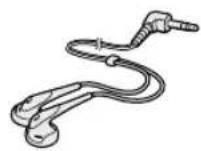
- Etui de transport (1)
- CD-ROM (1)* (logiciel SonicStage, fichier PDF du mode d'emploi)
- Guide de démarrage rapide (1)
Cable USB dédié (1)
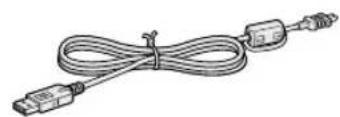
(La batterie rechargeable a été installée dans le lecteur au préalable.)
- Ne lisez pas ce CD-ROM dans un lecteur de CD audio.
Adaptateur secteur (1)
Remarques
Lorsque vous utilisez cet appareil, observez les mesures de précaution ci-dessous pour éviter de déformer le boîtier ou de provoquer un mauvais fonctionnement de l'appareil.
- Veillez à ne pas vous asseoir sur votre appareil lorsqu'il est dans votre poche.

- Si vous avez placé l'appareil dans un sac après avoir enroulé le cordon du casque ou des écouteurs autour de l'appareil, ne soumettez pas le sac à des chocs violents.
Guide de localisation des composants et des commandes
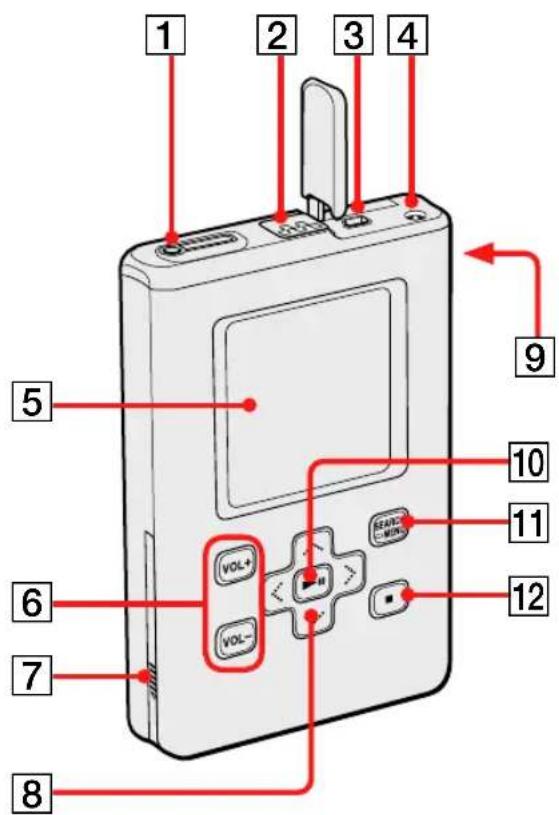
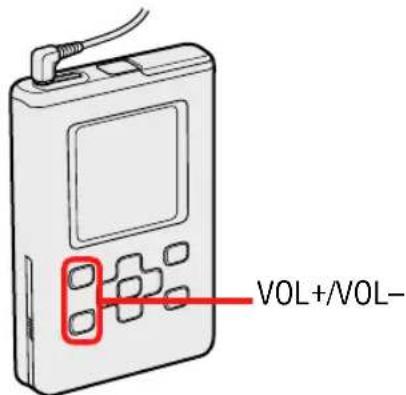
1 Prise (écouteurs)/LINE OUT (page 29) 2 Commutateur HOLD (page 31) 3 Prise USB (page 24) 4 Prise DC IN (entrée CC) (page 13,24) 5 Écran du lecteur (page 32) 6 Touches VOL+*/VOL- (volume) (page 30) 7 Couvercle du compartiment de la batterie (page 13)
8 Touches >> / << / < (page 29) 9 Orifice pour dragonne 10 Touche (lecture/pause) page 31 11 Touche SEARCH/MENU (page 33) 12 Touche (arrêt) page 31
- Utiliser le point en relief comme référence lors de l'utilisation du lecteur.
Vous pouvez fixer votre propre dragonne.
Le numéro de série fourni avec ce lecteur est requis lors de l'enregistrement du client. Ce numéro figure sur une étiquette située sous le lecteur. Ne retirez pas l'étiquette.
Préparation d'une source d'alimentation
Chargez la batterie rechargeable ion-lithium intégrée avant la première utilisation ou lorsqu'elle est à plat.
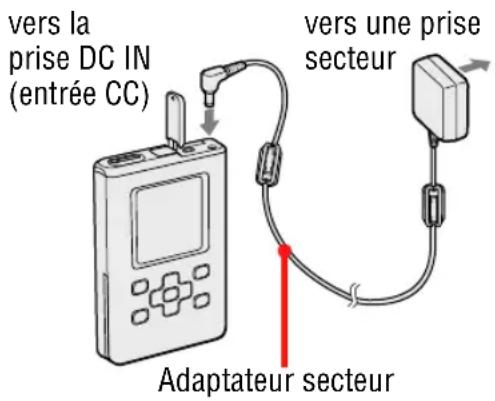
Raccordez l'adaptateur secteur à la prise DC IN (entrée CC).
Raccordez d'abord l'adaptateur secteur, puis branchez celui-ci dans une prise secteur.
Le témoin de batterie sur l'écran devient « Chargement » et la charge de la batterie commence.
La charge est terminée au bout de 3 heures environ* et la mention « Charge » ainsi que le témoin s'affichent
La batterie est chargée à 80% environ au bout de 1,5 heures environ*.
- Il s'agit du temps de charge approximatif d'une batterie totalement déchargée, à température ambiante. Le temps de charge peut varier en fonction de la capacité disponible et de l'état de la batterie. Notez également que le temps de charge est plus long à basse température.
Recharge de la batterie à l'aide d'une connexion USB
Mettez l'ordinateur sous tension, puis connectez le câble USB à celui-ci (page 24). Le témoin de batterie change d'aspect sur l'écran et la charge de la batterie commence. Il faut compter environ 6 heures* pour une recharge totale. Lorsque le lecteur est relié à l'adaptateur secteur, c'est par ce dernier que le lecteur est alimenté. Toutefois, le temps de charge est plus long.
Si l'ordinateur entre en mode pause, veille ou hibernation alors que le lecteur est raccordé à l'ordinateur par le câble USB sans adaptateur secteur, la batterie se décharge et ne se recharge pas.
- Lorsque la batterie commence à être usée, le temps de charge devient plus long. Le témoin de charge de la batterie ne s'affiche sur l'écran que lorsque vous utilisez le lecteur pendant la charge de la batterie. Si le témoin de charge de la batterie ne s'affiche pas, rechargez la batterie à l'aide de l'adaptateur secteur.
Suite
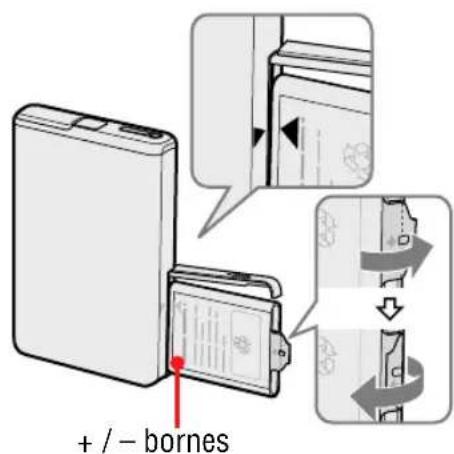
Pour retirer la batterie
Insérez un outil fin et pointu, comme la pointe d’un stylo à bille, dans l’orifice du couvercle du compartiment de la batterie et faites coulisser le couvercle en direction du repère « D » pour l’ouvrir. Ensuite, tirez l’étiquette sur la batterie dans le sens de la flèche pour retirer la batterie.
L'appareil ne peut être mis sous tension si vous retirez la batterie du lecteur, même si celui-ci est relié à l'adaptateur secteur.
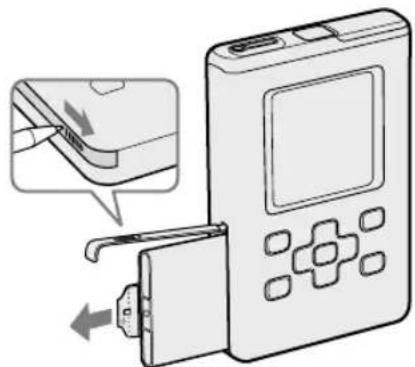
Pour insérer la batterie
Ouvrez le couvercle du compartiment de la batterie, puis insérez la batterie en faisant correspondre le repère « » situé sur le côté du lecteur avec celui de la batterie. Après avoir enfermé l'étiquette dans le couvercle du compartiment de la batterie, fermez le couvercle.
Remarques
- Lors d'une recharge par connexion USB, l'opération peut durer plus longtemps si l'alimentation de l'ordinateur est insuffisante.
- Lors d'une recharge par connexion USB, l'opération s'interrompt en fonction de l'environnement système.
- Il se peut que la charge du lecteur s'interrompe afin d'éviter une surchauffe, par exemple si le lecteur reste longtemps connecté à l'ordinateur pendant la charge. Retirez le câble USB du lecteur et reprenez la charge après quelques instants.
- Si vous ne devez pas utiliser le lecteur pendant une période de plus de trois mois, retirez la batterie.
- Chargez la batterie à une température ambiante comprise entre 5 et 35°C (41 à 95°F ).
Suite
Remarques sur l'adaptateur secteur
- Utilisez uniquement l'adaptateur secteur fourni avec le lecteur. N'utilisez aucun autre type d'adaptateur secteur car cela pourrait provoquer un dysfonctionnement du lecteur.

- Le lecteur n'est pas déconnecté de la source d'alimentation secteur tant qu'il reste raccordé à la prise murale, même s'il a été mis hors tension.
- Si vous prévoyez de ne pas utiliser ce lecteur pendant une période prolongée, débranchez-le de la source d'alimentation. Pour débrancher l'adaptateur secteur de la prise murale, saisissez la fiche; ne tirez jamais sur le cordon.
Contrôle de la capacité disponible de la batterie
La capacité disponible de la batterie est indiquée sur l'écran. Plus l'indicateur noir diminue, plus la batterie est déchargée.

- « BATT FAIBLE » s'affiche sur l'écran et un bip sonore se fait entendre.
Quand la batterie est à plat, rechargez-la.
Remarques
- La puissance disponible approximative de la batterie est visible sur l'écran. Par exemple, la présence d'une seule section ne signifie pas forcément qu'il reste un quart de la capacité de la batterie.
- En fonction des conditions d'utilisation et de l'environnement, la taille du pourcentage peut indiquer une capacité supérieure ou inférieure à la capacité disponible réelle.
- L'alimentation de l'appareil se coupe si vous retirez la batterie du lecteur, même si celui-ci est relié à l'adaptateur secteur.
Autonomie de la batterie (utilisation continue)
Le temps de lecture pour le format ATRAC3plus 48 kbit/s est d'environ 40 heures. Le temps de lecture pour le format MP3 128 kbit/s est d'environ 30 heures.
L'autonomie varie en fonction du mode d'utilisation du lecteur.
Installation de sonicstage sur votre ordinateur
Installez le logiciel SonicStage sur votre ordinateur à l'aide du CD-ROM fourni.
Préparation du système requis
L'environnement d'exploitation suivant est nécessaire.
| Ordinateur | IBM PC/AT ou compatible |
| • Proesseur : Pentium III 450 MHz ou plus puissant | |
| • Espace sur le disque dur : 200 Mo ou plus (1,5 Go ou plus recommendé) (l'espace requis varie en fonction de la version de Windows et du nombre de fischiers musicaux stockés sur le disque dur). | |
| • Mémoire RAM : 128 Mo ou plus | |
| Divers • Lecteur de CD (pouvant assurer la lecture numérique par WDM) (ungraveur de CD-R/RW est requis pour graver des CD). | |
| • Carte son | |
| • Port USB | |
| Système d'exploitation | Installation d'origine : Windows XP Media Center Edition 2005/Windows XP Media Center Edition 2004/Windows XP Media Center Edition/Windows XP Professionnel/Windows XP Édition familiale/Windows 2000 Professionnel (service pack 3 ou ultérieur)/Windows Millennium Edition/Windows 98 Deuxieme Édition |
| Affichage | High Color (16 bits) ou supérieur, 800 × 600 points minimum (1024 × 768 points minimum recommendé). |
| Divers | • Accès à Internet : pour l'enregistrement Web, les services EMD et CDDB |
| • Windows Media Player (version 7.0 ou plus récente) installé pour la lecture de fischiers WMA |
Suite
Remarques
- SonicStage n'est pas pris en charge par les environnements suivants :
- Systèmes d'exploitation autres que ceux indiqués à la page 16.
- Ordinateurs assemblés ou systèmes d'exploitation non standards
- Environnement obtenu par mise à niveau du système d'exploitation installé à l'origine par le constructeur
- Environnement à amortissement multiple (multi-boot)
- Environnement à plusieurs écrans
- Macintosh
- Nous ne pouvons garantir un fonctionnement satisfaisant sur tous les ordinateurs conformes à la configuration requise.
- Le format NTFS de Windows XP/Windows 2000 Professionnel ne peut être utilisé qu’avec la configuration standard (d’origine).
- Nous ne pouvons garantir un fonctionnement satisfaisant de la fonction pause, mise en veille ou hibernation des ordinateurs.
Installation de sonicstage
Lisez les recommandations suivantes avant d'installer le logiciel SonicStage.
Veillez à fermer tous les autres logiciels, y compris les anti-virus. - Veillez à installer SonicStage à partir du CD-ROM fourni.
- Si OpenMG Jukebox ou SonicStage est déjà installé, le logiciel existant est remplaçé par la nouvelle version dotée des nouvelles fonctions.
- Si SonicStage Premium, SonicStage Simple Burner ou MD Simple Burner est déjà installé, le logiciel précédent coexiste avec SonicStage.
- Vous pourrez toujours utiliser les données audio enregistrées par les logiciels précédents. Par mesure de précaution, nous vous conseillons tout de même de sauvegarder vos données audio. Pour sauvegarder les données, reportez-vous aux rubriques « Sauvegarde de Ma bibliothèque » dans l'Aide de SonicStage. La méthode de gestion des données musicales diffère en partie des méthodes conventionnelles. Pour plus de détails, reportez-vous à la rubrique « À l'attention des utilisateurs de versions antérieures de SonicStage » dans l'Aide de SonicStage.
- Si le lecteur est connecté à un ordinateur via le câble USB, débranchez le câble USB du lecteur puis installez le CD-ROM fourni sur l'ordinateur.
Suite

Fermez tous les autres logiciels actifs.
Pour éliminer divers facteurs susceptibles de faire échouer l'installation du logiciel SonicStage, vérifie que:
- vous êtes bien connecté en tant qu'Administrateur (si le système d'exploitation est Windows 2000/Windows XP); - aucun logiciel anti-virus n'est actif (ces programmes utilisent habituellement une part importante des ressources système).

Insérez le cd-rom fourni dans le lecteur de CD de l'ordinateur.
Le programme d'installation démarre automatiquement et la fenêtre d'installation s'affiche.

Si aucune fenêtre ne s'affiche, passez à l'étape 4.
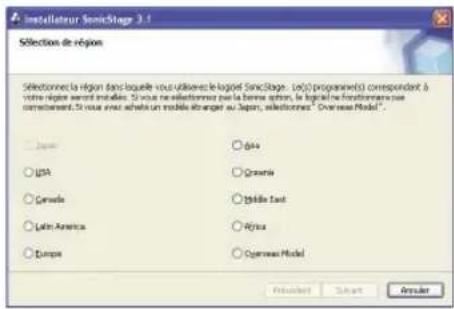

Lisez attentivement ces instructions. Selon la région, il se peut que les boutons autres que « Installez SonicStage » diffèrent de ceux figurant sur l'illustration de droite.
« Installez SonicStage »
Selon votre environnement système, l'installation peut durer de 20 à 30 minutes. Veillez à ne réamorcer l'ordinateur qu'une fois l'installation terminée.
En cas de problèmes pendant l'installation, reportez-vous à la section « Dépannage » (page 68).
Importation de données audio sur votre ordinateur
Enregistrez et stockez des pistes (données audio) à partir d'un CD audio dans « Ma bibliothèque » de SonicStage sur le disque dur de votre ordinateur.
Si vous pouvez obtenir automatiquement des informations relatives au CD (nom de l'artiste, titres, etc.), connectez votre ordinateur à Internet au préalable.
Vous pouvez enregistrer ou importer des pistes d'autres sources, comme Internet et le disque dur de votre ordinateur (fichiers MP3).
Pour plus d'informations, reportez-vous à l'aide de SonicStage (page 73).
Double-cliquez sur (sonicstage) sur le bureau. vous pouvez aussi sélectionner « démarrer », « tous les programmes », « sonicstage », « sonicstage ».
SonicStage démarre.
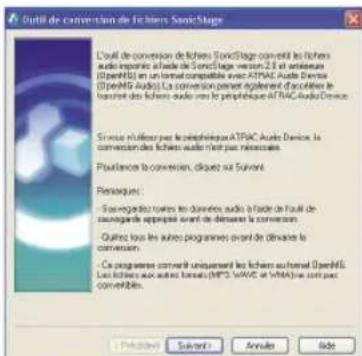
Si vous utilisez une version précédente de SonicStage, la fenêtre « Outil de conversion de fichiers SonicStage » s'affiche lorsque vous lancez SonicStage pour la première fois après son installation. Suivez les instructions qui s'affichent dans la fenêtre.
- « Programmes » sous Windows Millennium Edition/Windows 2000 Professionnel/Windows 98 Seconde Édition
Cet outil convertit les fichiers audio importés sur votre ordinateur avec SonicStage 2.0 ou une version antérieure, en un format de données optimal (OpenMG) pour ce lecteur, afin de transférer ces données à très grande vitesse vers le lecteur.
Suite

Insérez le CD audio à enregistrer dans le lecteur de CD de l'ordinateur.

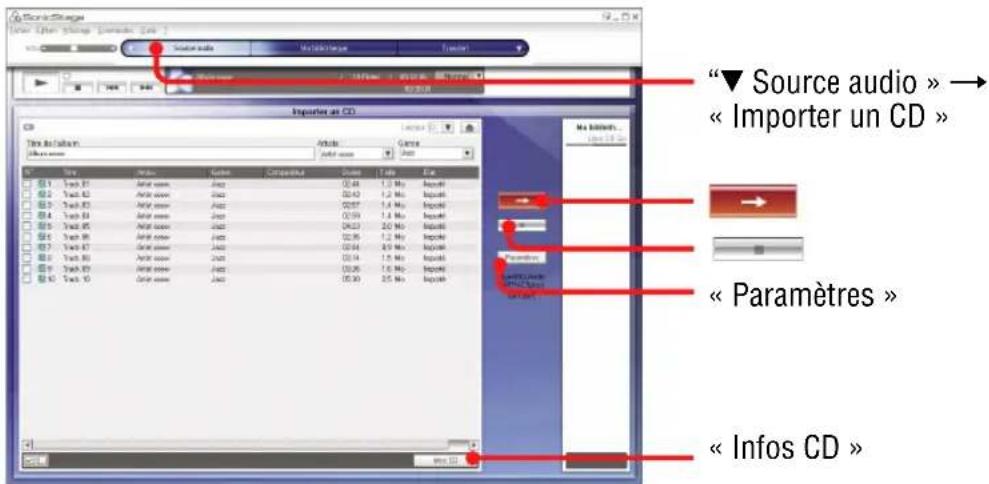
Pointez sur ∇ de « Source audio » et sélectionnez « Importer un CD » dans le menu.
Le contenu du CD audio s'affiche dans la liste des sources audio. Si les informations du CD (page 21), telles que le titre de l'album, le nom de l'artiste et les titres des pistes ne peuvent être obtenues automatiquement, connectez l'ordinateur à Internet, puis cliquez sur « Infos CD », sur le côté droit de la fenêtre.

Cliquez sur
L'enregistrement des pistes sélectionnées commence.
Si vous ne souhaitez pas enregistrer certaines pistes, cliquez sur le nombre de la piste à désélectionner dans la fenêtre SonicStage avant de cliquer sur
Pour modifier le format et le débit binaire (g page 21) pour l'enregistrement du CD audio
Cliquez sur « Paramètres » sur la partie droite de l'écran SonicStage pour afficher la boîte de dialogue « Format d'importation de CD [Ma bibliothèque] » avant de cliquer sur à l'étape 4.
Les paramètres par défaut sont OpenMG Audio (ATRAC3plus) pour le format et 64 kbit/s pour le débit binaire.
Pour arrêter l'enregistrement
Cliquez sur dans la fenêtre SonicStage.
Remarque
Seuls les CD portant la mention "ne peuvent être utilisés avec SonicStage" peuvent être utilisés avec SonicStage. Nous ne garantissons pas un fonctionnement normal en cas d'utilisation de CD protégés contre la copie.
Suite

Que signifie infos CD ?
Infos CD se rapporte aux informations relatives aux CD audio, telles que le titre de l'album, le nom de l'artiste, les titres des pistes, etc. En utilisant SonicStage, vous pouvez obtenir gratuitement et automatiquement les informations relatives aux CD par le service Gracenote CDDB (Gracenote Compact Disc DataBase) via Internet lorsque vous insérez le CD audio dans le lecteur de CD de l'ordinateur.
Veuillez noter que vous ne pouvez pas Broder d'informations relatives aux CD qui ne sont pas enregistrés dans CDDB.

Que signifie atrac3/atrac3plus ?
ATRAC3 (Adaptive Transform Acoustic Coding3) est une technologie de compression de fichiers audio qui satisfait à des exigences élevées en matière de qualité sonore et de taux de compression. ATRAC3plus est une version plus évoluée de ATTRAC3 qui permet de comprimer des fichiers audio à environ 1/20 de leur taille d'origine à un débit de 64 kbit/s.

Que signifie format et début binaire?
« Format » se rapporte au format d'enregistrement tel que WAV ou ATRAC3plus.
Le débit binaire se rapporte à la quantité de données traitées par seconde.
Les débits binaires plus élevés procurent une meilleure qualité sonore.
Toutefois, les débits binaires plus élevés nécessitent une plus grande capacité de stockage des données.
Les paramètres par défaut sont OpenMG Audio (ATRAC3plus) pour le format et 64 kbit/s pour le débit binaire.
Pour modifier le format et le débit binaire, cliquez sur « Paramètres » sur le côté droit de la fenêtre SonicStage.
Gestion des pistes avec sonicastage
Vous pouvez : gérer ou modifier des pistes dans l'écran « Ma bibliothèque » de SonicStage.
Vous pouvez également regrouper vos pistes préférées ou par thèmes pour créer des listes de lecture, puis les gérer comme un album.
Pour plus d'informations sur SonicStage, reportez-vous à l'aide de SonicStage (page 73).
Écran ma bibliothèque
Liste Ma bibliothèque
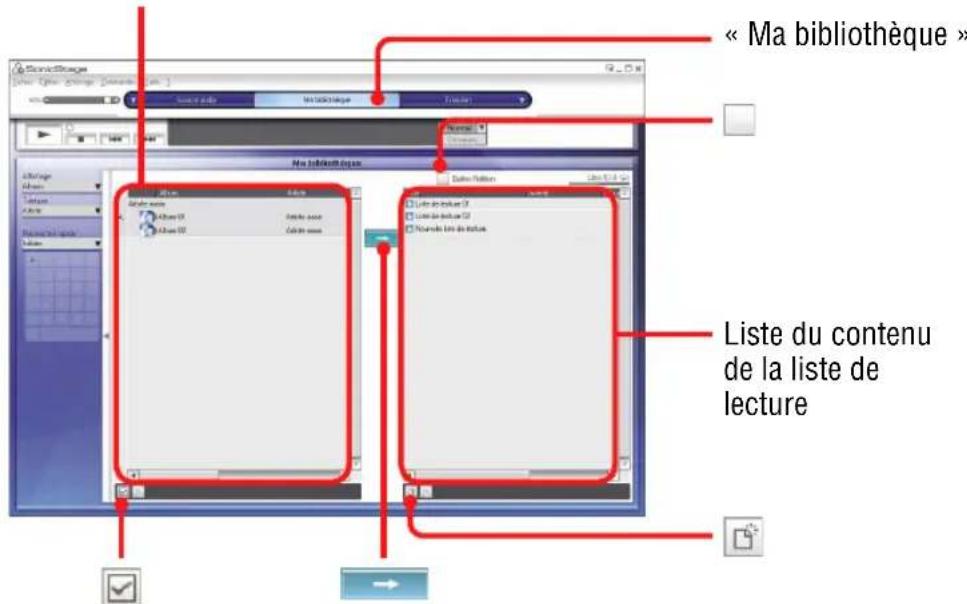
Modification d'une liste de lecture
Une liste de lecture vous permet de regrouper et de dire vos pistes préférées ou des pistes triées selon un certain thème, comme film, etc.

Cliquez sur « ma bibliothèque
L'écran Ma bibliothèque s'affiche.

Cliquez sur (création/édition d'une liste de lecture)
La fenêtre principale est remplacée par l'écran Création/Édition d'une liste de lecture.

Sélectionnez une ou plusieurs pistes dans la liste contenu sur la gauche.
Pour sélectionner plusieurs pistes, cliquez sur celles-ci tout en maintenant la touche « Ctrl » enfoncée.
Pour sélectionner toutes les pistes de la liste Contenu, cliquez sur (Tout sélectionner).
Suite

Sélectionnez la liste de lecture à ajouter dans la liste de droite.
Pour ajouter la piste à une nouvelle liste de lecture, cliquez sur (Créer une nouvelle liste de lecture).
Une liste de lecture vide est créée et s'affiche dans la liste Contenu de la liste de lecture. Vous pouvez maintenant entrer un nom pour la liste de lecture.

Cliquez sur
Les pistes sélectionnées sont ajoutées au Contenu de la liste de lecture sur la droite.

Lorsque vous avez ajouté toutes les pistes souhaitées, cliquez sur (quitter l'édition).
L'écran Ma bibliothèque s'affiche de nouveau.
Pour ajouter une piste par glisser-déplacer
Vous pouvez ajouter une piste en la faisant glisser depuis la liste Ma bibliothèque sur la gauche dans la liste Contenu de la liste de lecture sur la droite. Dans ce cas, la piste est ajoutée dans la liste à la position où elle a été déposée.
Pour vérifier les informations détaillées concernant les albums ou les pistes
Cliquez avec le bouton droit sur l'album ou la piste pour lequel (laquelle) vous voulez des informations détaillées dans la fenêtre SonicStage, puis sélectionnez « Propriétés » dans le menu.
La fenêtre « Propriétés sur l'album » ou « Propriétés sur la piste » s'affiche. Vous pouvez contrôler et modifier les informations dans la fenêtre. Le contenu que vous modifiez dans la fenêtre « Propriétés » sera appliqué à l'écran Ma bibliothèque.
Transfert de données audio vers le lecteur
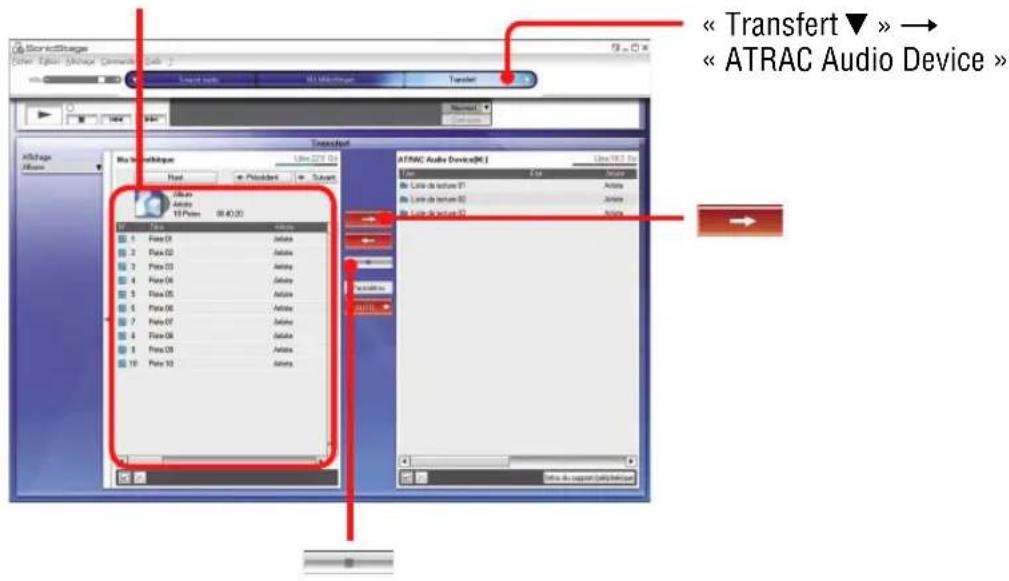
Transférez les pistes (données audio) stockées dans « Ma bibliothèque » de SonicStage (sur votre ordinateur) vers le lecteur au format ATRAC3plus/MP3. Les données audio à transférer contiennent des informations, telles que le nom de l'artiste et le titre de l'album dans les informations du CD.
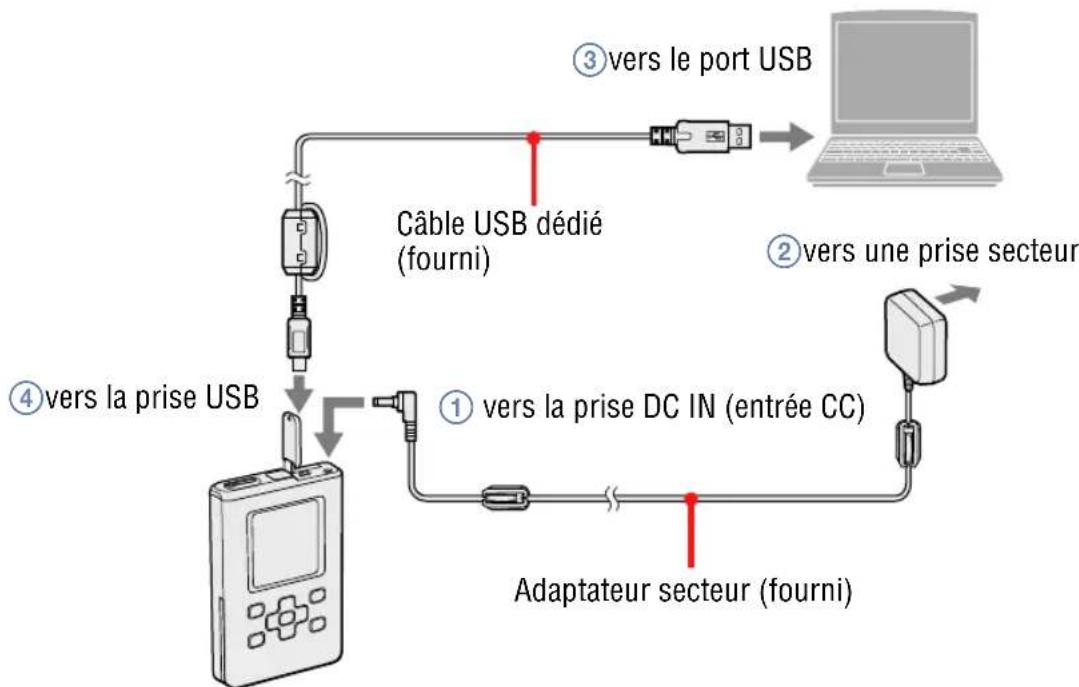
1 Raccordez le lecteur à l'ordinateur et à l'adaptateur secteur dans l'ordre croissant de ① to ④.
« Connexion PC » apparaît dans la fenêtre d'affichage.
L'écran de configuration du transfert automatique s'affiche dans la fenêtre SonicStage. Suivez les instructions qui s'affichent dans la fenêtre. Pour plus d'informations, reportez-vous à l'aide de SonicStage (page 73).

La fenêtre de transfert de pistes de SonicStage au lecteur s'affiche.

Vous pouvez également transférer uniquement des pistes que vous sélectionné en incluant dessus. Pour sélectionner plusieurs pistes ou albums, cliquez sur ces pistes ou albums tout en maintenant la touche «Ctrl» enfoncée.
Vous pouvez également transférer des listes de lecture vers le lecteur (jusqu'à 8 187 listes de lecture et 999 pistes par liste de lecture).
Lorsque vous essayez de transférer une liste de lecture qui contient une piste déjà transférée vers le lecteur, seules les données de cette piste sont transférées.

Cliquez sur
Le transfert des pistes sélectionnées commence.
Vous pouvez vérifier l'état du transfert dans la fenêtre SonicStage.
Pour arrêter le transfert
Cliquez sur dans la fenêtre SonicStage.
Remarques
- N'exposez pas le lecteur à des vibrations lors du transfert de données audio. Ne placez pas non plus le lecteur à proximité d'une source de champ magnétique.
- Ne débranchez pas le câble USB et ne retirez pas la batterie pendant le transfert des données. Faute de respecter cette consigne, les données transférées risquent d'être perdues.
- L'utilisation du lecteur par le biais d'un concentrateur USB ou d'une rallonge USB n'est pas garantie. Connectez toujours le lecteur à l'ordinateur à l'aide du câble USB fourni.
- Il est possible que certains périphériques USB connectés à l'ordinateur nuisent au bon fonctionnement du lecteur.
- Les touches de commande du lecteur sont toutes désactivées lorsque celui-ci est connecté à l'ordinateur. Si vous connectez le lecteur à l'ordinateur pendant la lecture, celle-ci s'arrête et la mention « Connexion PC » s'affiche sur l'écran du lecteur.
Suite
- Le transfert échoue si le lecteur ne dispose pas d'un espace libre suffisant pour les données audio.
- Il se peut que le nombre de transferts d'une piste soit limité pour des raisons de droits d'auteur.
- Il se peut que les pistes à durée ou nombre de lectures limités ne soient pas transférées en raison des restrictions imposées par les détenteurs de droits d'auteur.
- Au cours du transfert, la mise en pause, en veille ou en hibernation du système ne fonctionne pas.
- Selon le type de texte et le nombre de caractères, le texte saisi par SonicStage risque de ne pas s'afficher sur le lecteur en raison des limitations propres au lecteur.
- Une surchauffe peut survenir si le lecteur est connecté trop longtemps à un ordinateur sous tension ou suite au transfert d'une grande quantité de données. Cependant, il ne s'agit pas d'un dysfonctionnement. Débranchez l'adaptateur secteur et le câble USB dédié du lecteur et ne les rebranchez pas immédiatement.
Si vous maintenez la partie chaude du lecteur en contact avec une même partie de votre corps pendant un certain temps, même si la température est relativement peu élevée, vous vous exposez à des brûlures du type « basse température ». Évitez de maintenir le lecteur contre la peau pendant des périodes prolongées, notamment si vous avez une peau sensible.
- Lorsqu'il n'y a pas assez de place sur le disque dur du lecteur, le message "PAS DE BDTROUVEE" peut s'afficher, même si le transfert des données audio s'est effectué correctement. Dans ce cas, reconnectectez le lecteur à l'ordinateur, puis transféré les données audio inutiles vers l'ordinateur pour libérer de la place sur le lecteur.
Transfert de données audio vers votre ordinateur
Des données audio peuvent être retransférées vers « Ma bibliothèque » SonicStage sur votre ordinateur.
Liste Ma bibliothèque
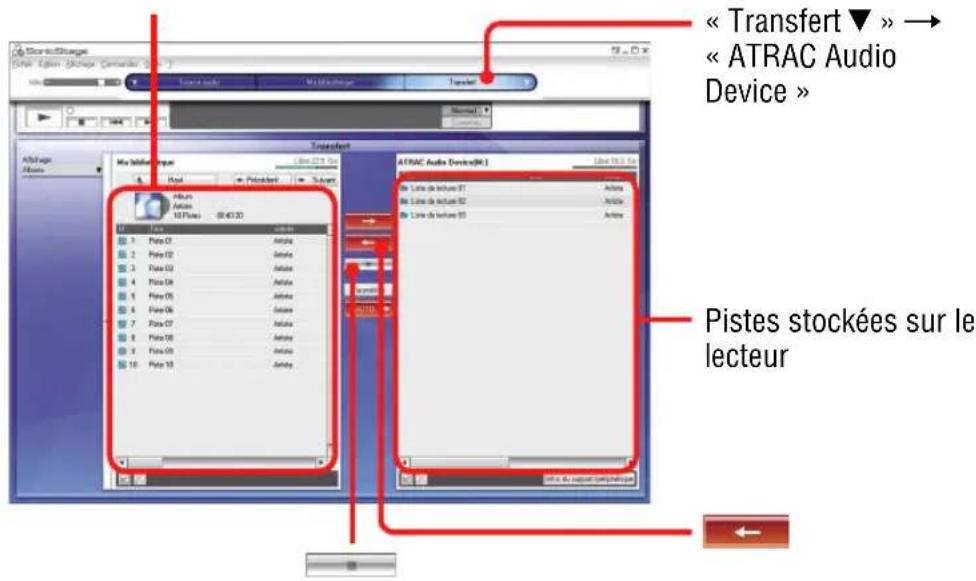
1. Connectez le lecteur à l'ordinateur (voir l'objet de la section « Transfert de données audio vers le lecteur », page 24). 2. Pointez dans « Transfert » et sélectionnez « ATRAC Audio Device » dans la liste.
La fenêtre de transfert de pistes du lecteur à SonicStage s'affiche.
Cliquez sur l'album que vous pouvez transférer vers Ma bibliothèque sur le côté droit de la fenêtre SonicStage.
Vous pouvez également transférer uniquement des pistes que vous sélectionnez en cliquant dessus.
Pour sélectionner plusieurs pistes ou albums, cliquez sur ces pistes ou albums tout en maintenant la touche « Ctrl » enfoncée.
4 Cliquez sur
Le transfert de l'album sélectionné commence.
Vous pouvez vérifier l'état du transfert dans la fenêtre SonicStage.
Remarques
- Les pistes transférées vers le lecteur depuis un autre ordinateur ne peuvent être transférées dans le réseau Ma bibliothèque de votre ordinateur.
- Ne débranchez pas le câble USB et ne retirez pas la batterie pendant le transfert des données. Faute de respecter cette consigne, les données transférées risquent d'être perdues.
Lecture
Vous pouvez désigner les pistes transférées vers le lecteur à l'aide de SonicStage (page 19).
Vous pouvez sélectionner la langue de votre choix pour le menu et les messages de l'écran (page 54).

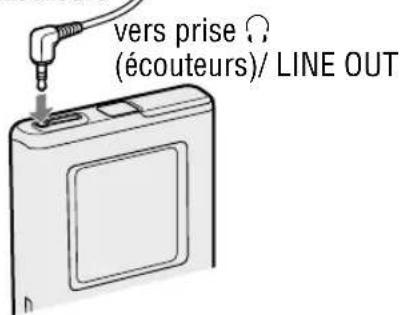
Connectez les écouteurs à la prise (écouteurs)/LINE OUT (sortie ligne) du lecteur.
Ecouteurs

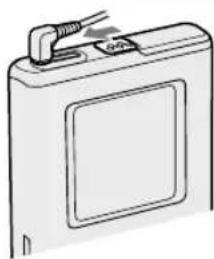
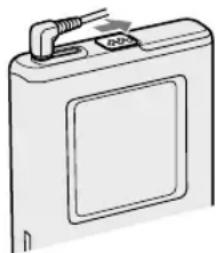
Faites coulisser le commutateur HOLD dans le sens de la flèche (voir l'illustration) pour déverrouiller les commandes.
Toutes les touches sont déverrouillées.

Appuyez sur n'importe quelle touche du lecteur autre que II.
L'écran MENU s'affiche.
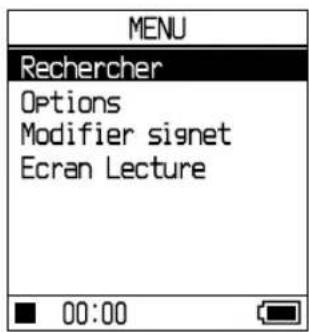

Appuyez sur pour sélectionner « Recherche », puis appuyez sur II.
L'écran Rechercher s'affiche.
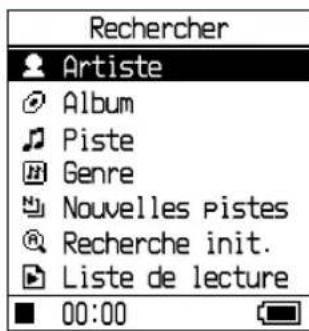

Appuyez sur pour sélectionner le mode de recherche.
Pour rechercher une piste supplémentaire, appuyez sur
Suite
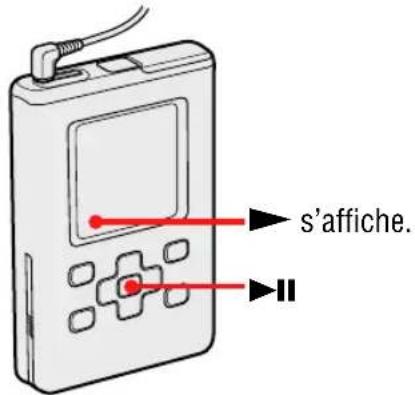
6 Appuyez sur II
s'affiche dans l'angle inférieur gauche de l'écran et la lecture commence. Pour mettre en pause, appuyez de nouveaux sur

Quel type de données audio puis-je utiliser?
Ce lecteur peut lire les données audio compressées aux formats ATRAC3plus/MP3.
Les formats de fichiers MP3 pris en charge sont les suivants :
-MPEG-1 Audio Layer-3
- Débit binaire 32 à 320 kbit/s (CBR/VBR)
- Fréquences d'échantillonnage 32/44,1/48 kHz
Remarques
- Les fichiers MP3 non pris en charge par le lecteur peuvent malgré tout être transférés sur celui-ci.
- Si vous essayez de lire des pistes MP3 non compatibles avec ce lecteur, la lecture s'interrompt. Appuyez sur pour sélectionner d'autres pistes.
- Lorsque vous utilisez la batterie rechargeable ion-lithium, si le lecteur n'est pas utilisé pendant 30 secondes environ pendant qu'il est à l'arrêt, l'écran s'éteint automatiquement. Lorsque vous faites défiler des titres de piste, etc., l'écran s'éteint 30 secondes environ après la fin du défillement.
- Si la lecture ne démarre pas, vérifie que le commutateur HOLD est positionné sur off (page 31).
Suite
Verrouillage des commandes (HOLD)
Vous pouvez éviter d'appuyer par mégarde sur des touches pendant le transport en verrouillant les commandes. « HOLD » clignote sur l'affichage si vous appuyez sur n'importe quelle touche pendant que la fonction HOLD est activée.
Faites coulisser le commutateur HOLD dans le sens de la flèche (voir l'illustration) pour déverrouiller les commandes.
Pour déverrouiller les commandes
Faites coulisser le commutateur HOLD dans le sens opposé à celui de la flèche (voir l'illustration ci-dessus).
Fonctions de base en lecture (lecture, arrêt, avance/retour rapide)
| Objectif Action à effectuer | |
| Repreneure la lecture à l'endetroit où vous l'avez arrêtée précédemment | Appuyez sur ▷. La lecture reprend à l'endetroit où vous l'avez arrêtée précédemment. |
| Arrêté la lecture | Appuyez sur ■. |
| Rechercher le début de la piste en cours | Appuyez sur √ une fois. |
| Rechercher le début de pistes précédentes* | Appuyez répétée sur √ |
| Rechercher le début de la piste suivante* | Appuyez sur √ une fois. |
| Rechercher le début des pistes suivantes* | Appuyez répétée sur √ |
| Revenir rapidement en arrêté | Maintenez la touché √ |
| Avancer rapidement | Maintenez la touché √ |
- Lorsque la lecture aléatoire de pistes ou d'éléments (page 47) est sélectionnée, l'ordre de lecture est différent.
Pour permettre l'electeur hors tension
Maintenez la touche ■ enfoncée jusqu'à ce que l'écran s'éteigne. Pour remettre le lecteur sous tension, appuyez sur n'importe quelle touche.
Vérification des informations affichées sur l'écran
Vous soussouhaitez contrôler les données audio et l'état de la lecture sur l'écran du lecteur.
Écran du lecteur pendant la lecture
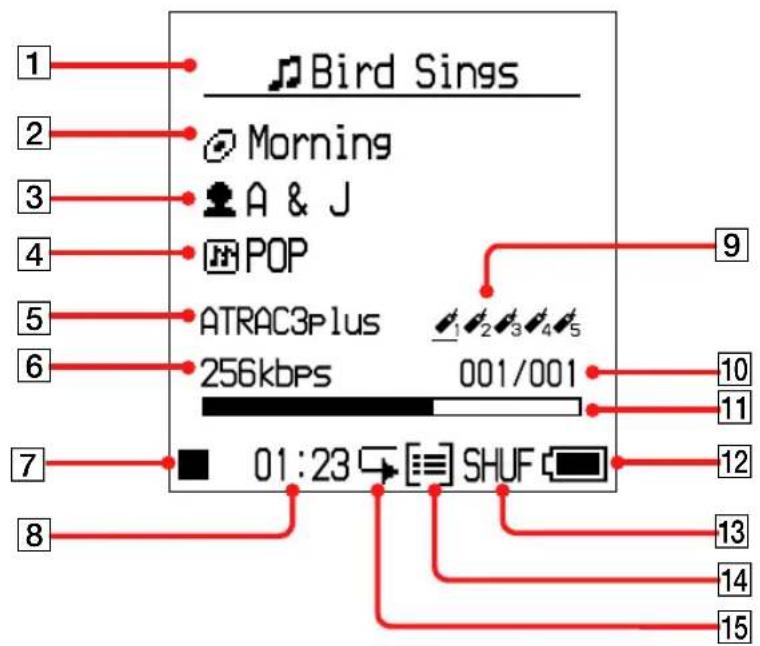
1 Titre de la piste 2 Titre de l'album 3 Nom de l'artiste 4 Genre ATRAC3/ATRAC3plus/MP3 (page 21) 6 Débit binaire*page 21 7 État de la lecture
: Lecture □ : Arrêter : Avance rapide : Retour rapide
▼ / ▶ : Recherche du début de la piste
8 Temps de lecture écoulé 9 Signet (page 39) 10 Numéro de piste 11 Barre de progression de lecture 12 Capacité disponible de la batterie (page 15) 13 Mode de lecture (page 45), Indicateur de volume sonore (lors du réglage du volume, page 52) Indicateur d'unité (page 48) 15 Lecture répétée (page 49)
Remarque
Les caractères A-Z, a-z, 0-9 et les symboles (à l'exception de /) sont pris en charge.
Sélection de pistes pour la lecture (artiste, album, genre, etc.)
En recherchant des pistes dans le lecteur par « Artiste » ou par « Album », etc., vous pouvez sélectionner les pistes que vous souhaitez écouter.
Pour plus de détails sur les écrans correspondants, voir « Arborescence de l'écran Recherche » (page 35).
1 Appuyez sur search/menu enfoncée.
L'écran Rechercher s'affiche.
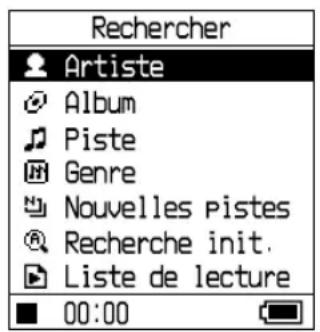
2 Appuyez sur f pour sélectionner un mode de recherche.
Si vous appuyez sur ▷ dans un autre mode que « liste de lecture » ou « Recherche init. », la lecture démarre.
Par exemple, lorsque vous sélectionnez « Artiste », la lecture commence à la première piste du premier album de l'artiste que vous avez sélectionné.
Tous les albums des artistes répertoriés après l'artiste sélectionné sont lus dans l'ordre des numéros des pistes.
4 Appuyez sur pour sélectionner un élément à, puis appuyez sur II.
La lecture démarre à la piste sélectionnée ou à la première piste de l'élément (artiste, album, etc.) sélectionné. Toutes les pistes répertoriées après les éléments sélectionnés sont lues dans l'ordre des numéros de piste.
Pour revenir à l'écran rechercher
Appuyez sur la touche SEARCH/MENU.
Pour revenir à l'écran MENU
Maintenez la touche SEARCH/MENU enfoncée.
Pour revenir à l'écran de lecture, sélectionnez « Écran Lecture » dans l'écran MENU, puis appuyez sur ▷■.
Pour revenir à la liste des pistes
Appuyez sur ∧
Pour arrêter la lecture dans l'écran rechercher
Appuyez sur ■.
Pour faire défiler plusieurs éléments à la fois
Appuyez deux fois rapidement sur ou sur dans l'écran Recherche, puis maintenez la touche enfoncée pendant quelques secondes.
Tous les éléments énumérés dans l'écran défilent par sauts de plusieurs éléments à la fois.
Lorsque vous maintenez la touche ou enfoncée pendant quelques secondes, les éléments défilent vers le haut plus rapidement.
Suite
Arborescence de l'écran recherche
Les modes de recherche suivants sont disponibles dans l'écran Recherche: « Artiste », « Album », « Genre », « Piste », « Nouvelles pistes », « Recherche init. » et « Liste de lecture ». L'arborescence Genre, Artiste, Album et Piste est la suivante.
Dans n'importe quel écran Recherche en mode Artiste, Album, Piste, Genre et Nouvelles pistes, vous pouvez commencer la lecture en appuyant sur ▶. Pour sélectionner et lire des pistes : dans Nouvelles pistes, voir ⑤ page 36, dans Liste de lecture, voir ⑥ page 36, voir ⑦ page 38, dans Recherche initiale.
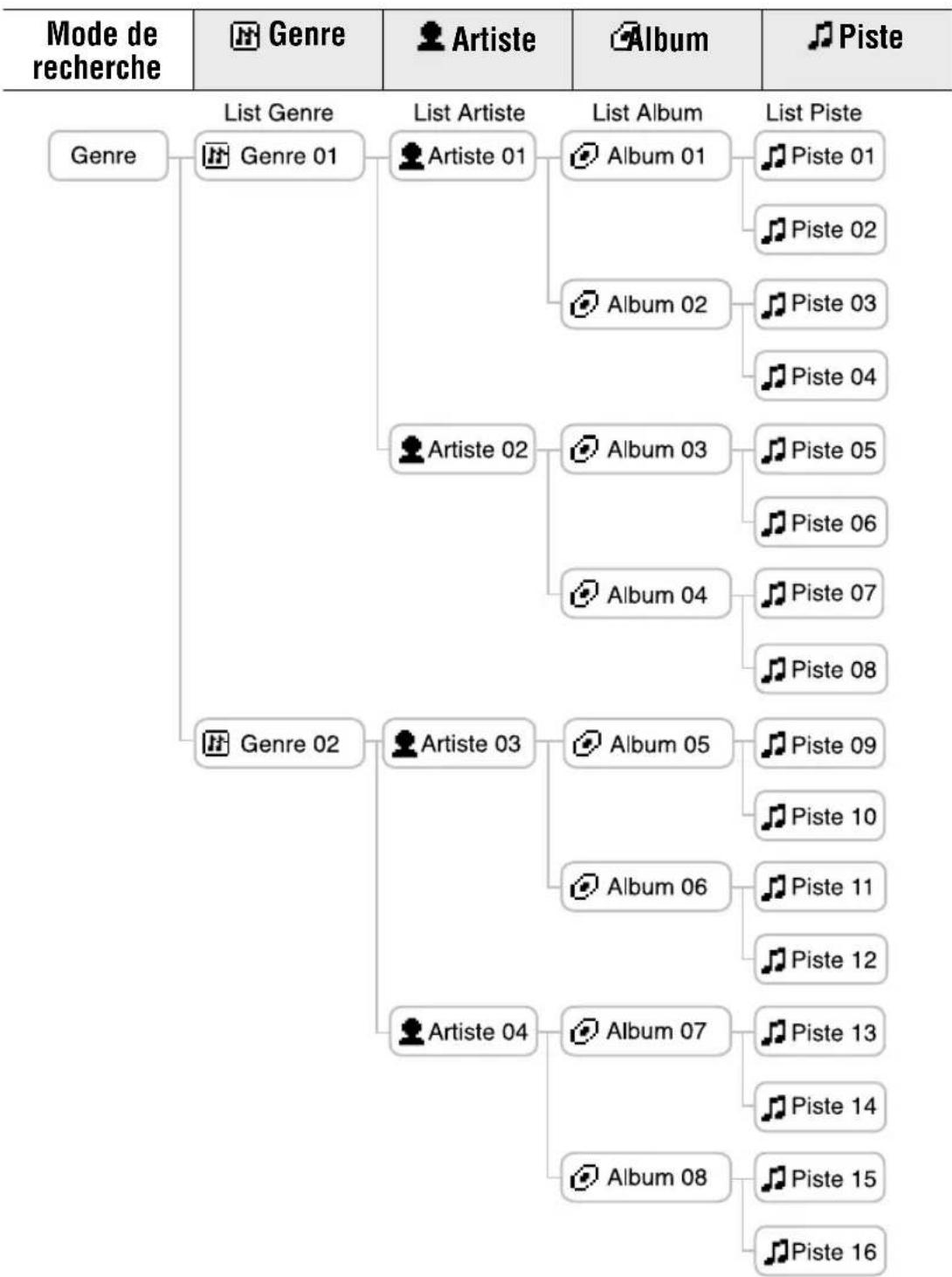
Sélection de pistes dans « nouvelles pistes
Vous pouvez sélectionner des pistes d'albums récemment transférés vers le lecteur (les 5 derniers transferts).

Sélectionnez « nouvelles pistes » dans l'écran recherche (à l'objet 2, page 33), puis appuyez sur.
La liste des nouvelles pistes s'affiche. L'arborescence de « Nouvelles pistes » figure ci-dessous.
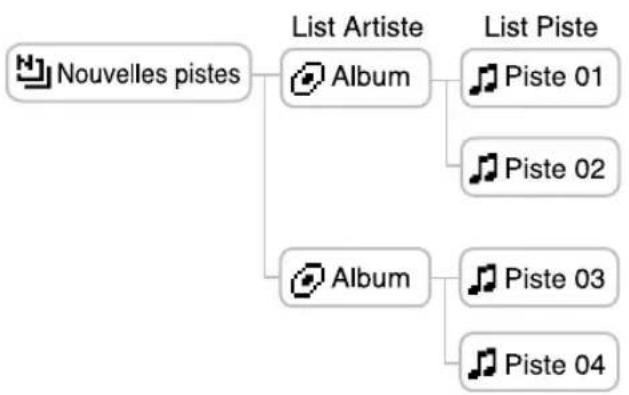

Appuyez sur pour sélectionner un élément à, puis appuyez sur II.
La lecture démarre à la piste sélectionnée ou à la première piste de l'album sélectionné. Toutes les pistes répertoriées après les éléments sélectionnés sont lues dans l'ordre des numéros de piste.
Sélection d'une piste par la première lecture de la piste (recherche initiale)
Vous pouvez sélectionner des pistes en recherchant la première lecture d'un titre de piste.
Le lecteur recherche un titre de piste dans les informations du CD de SonicStage.

Appuyez sur search/menu enfoncée.
L'écran Rechercher s'affiche.
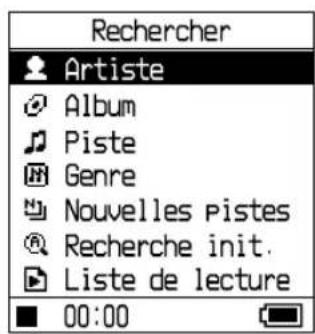

Appuyez sur pour sélectionner « Recherche init. », puis appuyez sur II.
La liste des pistes s'affiche, puis la fenêtre de sélection d'un caractère s'affiche.
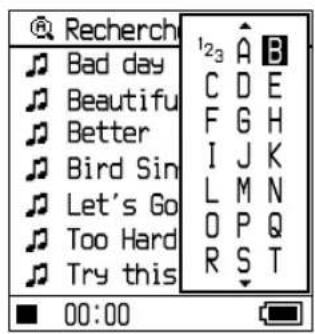

Appuyez sur pour sélectionner la première lecture du titre de la piste, puis appuyez sur II.
Les pistes dont le titre commence par la lettre sélectionnée s'affichent dans la liste. S'il n'y a aucune piste dont le titre commence par la lettre sélectionnée, celles dont le titre commence par les lettres suivantes s'affichent.
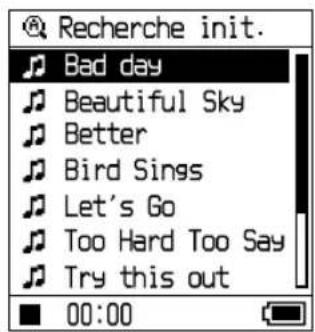

Appuyez sur pour sélectionner la piste à lire, puis appuyez sur II.
La lecture commence à la piste sélectionnée. Toutes les pistes énumérées après les pistes sélectionnées sont lues dans l'ordre des nombres de piste.
Pour revenir à l'écran recherche
Appuyez sur la touche SEARCH/MENU.
Pour revenir à l'écran MENU
Maintenez la touche SEARCH/MENU enfoncée.
Suite
Sélection de pistes dans « disque de lecture
Vous pouvez sélectionner des pistes dans des listes de lecture modifiées à l'aide de SonicStage ou des pistes enregistrées dans des signets (Signet 1 à Signet 5) sur le lecteur. Pour enregistrer une piste dans un signet, voir page 39.

Selectionnez « [LiSTE de lecture ] dans l'écran Recherche (à l' étape 2, 4 page 33), puis appuyez sur »
La liste de lecture s'affiche. L'arborescence de la liste de lecture figure ci-dessous.
* Un nom de liste de lecture affiché dans la liste du contenu de la liste de lecture correspond au nom que vous avez créé dans SonicStage.

Appuyez sur pour sélectionner un élément à lire, puis appuyez sur II.
Modification de signets sur le lecteur
Il y a deux types de listes de lecture, à savoir les listes de lecture de SonicStage et les listes de lecture du lecteur. Une liste de lecture du lecteur comprend des listes de lecture créées dans SonicStage et des signets créés sur le lecteur. Pour plus de détails sur l'arborescence de la liste de lecture, voir page 38. Vous ne pouvez modifier des listes de lecture que sur l'appareil sur lequel elles ont été créées. Les signets créés sur le lecteur ne peuvent pas être modifiés ou affichés dans SonicStage.
Enregistrement d'une piste dans un signet (lecture d'une piste d'un signet)
Vous pouvez enregistrer vos pistes préférées dans des signets. Pour lire des pistes enregistrées, sélectionnez « Lecture de lecture » dans l'écran Rechercher (page 33).
1 Pendant la lecture de la piste que vous souhaitez enregistrer dans un signet, maintenez la touche
L'écran Signet s'affiche.
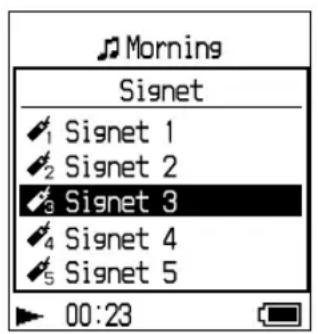
2 Appuyez sur pour sélectionner un signet dans lequel la piste est enregistrée, puis appuyez sur II.
Les indications « Avec signet » et le nombre de signets (le nombre de pistes pourvues d'un signet/le nombre de signets pouvant être ajoutés) s'affichent, puis l'icône de signet s'affiche.
Vous pouvez enregistrer jusqu'à 100 pistes dans chaque signet.
Pour lire des pistes enregistrées dans des signets
1 Appuyez sur la touche SEARCH/MENU. L'écran Recherche s'affiche. 2 Appuyez sur pour sélectionner « List de lecture », puis appuyez sur II. 3 Appuyez sur « pour sélectionner « Siglet », puis appuyez sur Si vous appuyez sur et non sur, la lecture commence à la première piste du signet sélectionné. 4 Appuyez sur « pour sélectionner une piste, puis appuyez sur II. Une ligne s'affiche sous l'icone de signet dans l'écran de lecture.
Pour supprimer des signets
Pendant la lecture de la piste de laquelle vous souhaitez supprimer un signet, en suivant les étapes ci-dessus, maintenez la touche enfoncée. La mention « Signet effacé » s'affiche et l'icône de signet disparaît de l'écran.
Remarques
- Vous ne pouvez enregistrer une piste dans un signet que pendant la lecture.
- Vous ne pouvez supprimer un signet d'une piste que pendant la lecture de cette-ci en suivant les étapes ci-dessus.
Redistribution de l'ordre des pistes dans un signet
Vous pouvez redispenser l'ordre des pistes enregistrées dans un signet.

Maintenez la touche search/menu enfoncée.
L'écran MENU s'affiche.
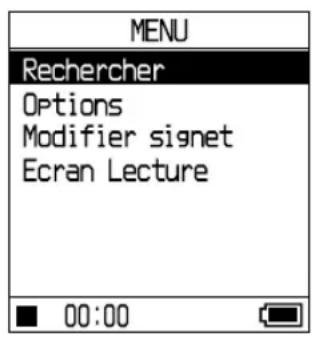
Suite

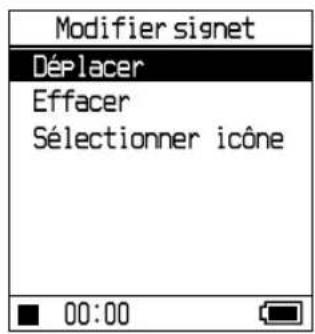
L'écran Modifier Signet affiche.

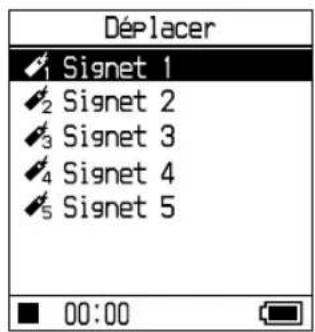
La liste des signets s'affiche.

La liste des pistes du signet sélectionné s'affiche.
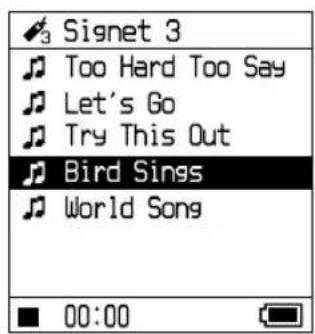

Appuyez sur pour sélectionner la piste à déplacer, puis appuyez sur II.
La piste sélectionnée clignote.

La piste sélectionnée à l'étape ⑤ se déplace jusqu'à l'emplacement sélectionné à l'étape ⑥.
Si vous voulez déplacer d'autres pistes, repez les étapes et

Appuyez sur ou sur
La boîte de dialogue de confirmation s'affiche.
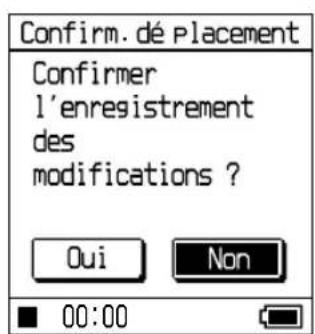

Appuyez sur pour sélectionner « oui », puis appuyez sur II.
« Modifications enregistrées. » s'affiche sur l'écran du lecteur. Si vous sélectionnez « Non », la modification de la liste de lecture est annulée et l'écran Modifier Signet s'affiche de nouveau.
Effacement de pistes avec signet
Vous pouvez effacer des pistes enregistrées dans un signet.

Sélectionnez « Effacer » à l'étape de la section « Disposition de l'ordre des pistes dans un signet » (page 40), puis appuyez sur ou sur.
L'écran Effacer s'affiche.
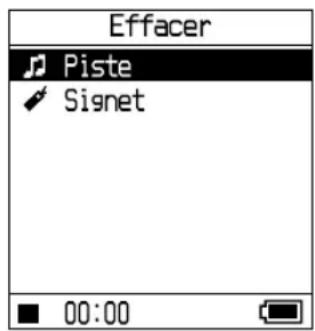

La liste des signets s'affiche.
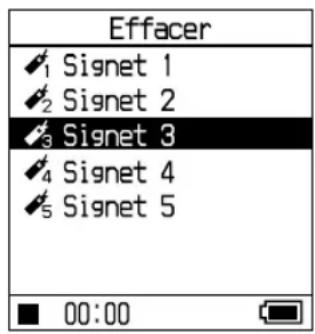

Si vous sélectionnez « Piste » à l'étape 2, la liste des pistes s'affiche.
Si vous sélectionnez « Signet » à l'étape ②, passez à l'étape ⑥.
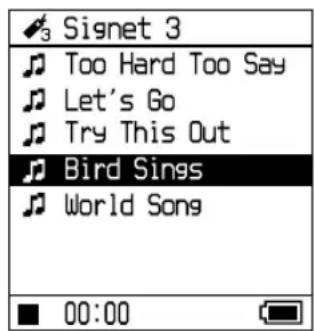
Suite
4 Appuyez sur pour sélectionner une piste à effacer, puis appuyez sur II.
La piste sélectionnée est supprimée de la liste.
Lorsque vous voulez effacer plusieurs pistes d'un signet, répétez cette étape.
5 Appuyez sur ou sur
La boîte de dialogue de confirmation s'affiche.
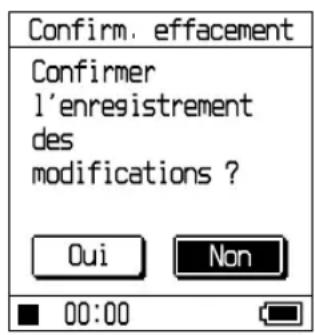
6 Appuyez sur f. pour sélectionner « oui », puis appuyez sur II.
« Modifications enregistrées. » s'affiche et l'écran Modifier Signet s'affiche de nouveau.
Si vous avez sélectionné « signet » à l'étape 2
le message « Confirmez l'effacement de toutes les pistes avec signet ? » s'affiche sur l'écran. Sélectionnez « Oui »
Si vous sélectionnez « Non », la modification des signets est annulée et l'écran Modifier Signet s'affiche de nouveau.
Pour faire défiler plusieurs éléments à la fois
Appuyez deux fois rapidement sur « ou sur » dans l'écran d'une liste de pistes comme indiqué à la section « Redisposition de l'ordre des pistes dans un signet » (page 40), ou à la section « Effacement de pistes avec signet » (page 42), puis maintenez-la enfoncée pendant quelques secondes.
Tous les éléments énumérés dans l'écran défilent par sauts de plusieurs éléments à la fois.
Lorsque vous maintenez la touche ou enfoncée pendant quelques secondes, les éléments défilent vers le haut plus rapidement.
Remarque
Vous ne pouvez pas modifier un signet pendant la lecture ou la pause d’une piste enregistrée dans ce signet.
Suite
Modification de l'icône d'un signet
Vous pouvez sélectionner une icône de signet qui apparait sur les pistes avec signet. Il est pratique d'utiliser une icône de signet différente pour chaque signet (Signet 1 à 5).
Sélectionnez « Sélectionner icône » à l'étape 3 de la section « Rédisposition de l'ordre des pistes dans un signet » (page 40), puis appuyez sur ▷ I I ou sur ▷
La liste des signets s'affiche.
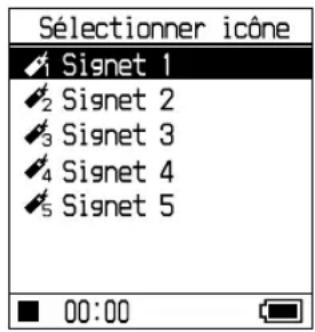
2 Appuyez sur pour sélectionner le signet dont vous voulez modifier l'icône, puis appuyez sur II.
L'écran « Sélectionner icône » s'affiche.
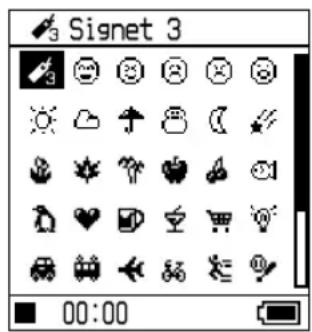
3 Appuyez sur / pour sélectionner une icône, puis appuyez sur II.
L'icône sélectionnée s'affiche avec la piste avec signet.
Changement des options de lecture (mode de lecture)
Vous pouvez utiliser diverses options de lecture (Mode de lecture), par exemple sélectionner des morceaux que vous souhaitez écouter ou lire des pistes dans un ordre aléatoire.
Pour plus de détails sur les options de lecture et sur la plage de lecture, voir « Options de lecture » (page 47).
Vous pouvez également mélanger des pistes dans un ordre aléatoire (page 47, 49) ou répéter des pistes en utilisant les options de lecture sélectionnées (lecture répétée, page 49).

Maintenez la touche search/menu enfoncée.
L'écran MENU s'affiche.
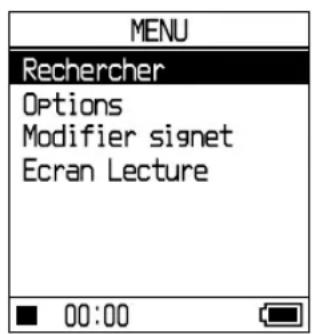

L'écran Options s'affiche.
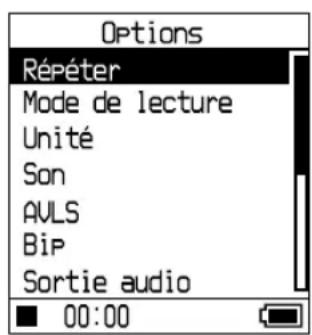

La liste du Mode de lecture s'affiche.
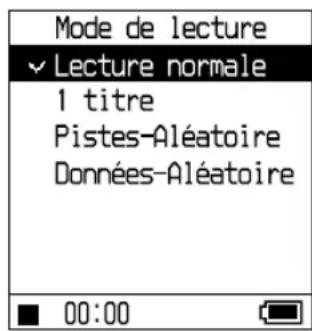
Suite
4 Appuyez sur pour sélectionner une option de lecture, puis appuyez sur II.
Le réglage par défaut est « Lecture normale »
Appuyez sur SEARCH/MENU pour afficher l'écran Rechercher, puis sélectionnez la catégorie de recherche pour la lecture (page 33).
Pour restreindre la catégorie de recherche pour la lecture, appuyez sur >>
Appuyez sur II.
La lecture démarre dans l'option de lecture sélectionnée.
Pour annuler la configuration
Appuyez sur pour revenir à l'écran Options.
Pour revenir à l'écran MENU
Maintenez la touche SEARCH/MENU enfoncée.
Suite
Options de lecture (mode de lecture)
| Écran/icone du lecteur | Explication |
| Lecture normale/Pas d'icône(Lecture normale) | Toutes les pistes après la piste sélectionnée sont lues une fois dans l'ordre des numérios de piste.Lorsque vous sélectionnez un élément (album, artiste, etc.) autre qu'une piste, toutes les pistes sont lues une fois, à partir de la première piste de l'élement dans l'ordre des numérios de piste. |
| 1 titre/1(Lecture d'un titre) | La piste sélectionnée est lue une seule fois.Lorsque vous sélectionnez un élément (album, artiste, etc.) autre qu'une piste, seule la première piste est jouée une fois. |
| Pistes-Aléatoire/SHUPE | les pistes sont lues une fois dans un ordre aléatoire. |
| Données-Aléatoire/Tous SHUPE | les les albums sont lus une fois dans un ordre aléatoire (Album-aléatoire). L'ordre de lecture dans les albums est l'ordre des numérios de piste.Lorsque « Unité » est réglé sur « Unité activée »(®, page 47), les pistes sont lues en Unité-Aléatoire(®, page 49). |
Lecture de pistes dans une catégorie de recherche sélectionnée (lecture d'unité)
1 Sélectionnez « Unité » à l'étape 3 de la section « Changement des options de lecture » (page 45), puis appuyez sur II.
L'écran Unité s'affiche.
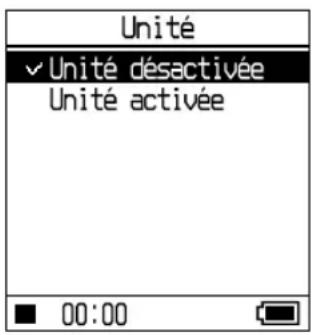
2 Appuyez sur pour sélectionner « Unité activée », puis appuyez sur II.
Suite


Appuyez sur II.
La lecture commence dans l'unité dans l'ordre des nombres de piste.

Qu'est-ce qu'une unité (catégorie de recherche pour la lecture)?
L'ensemble des éléments (artiste, album, piste, etc.) appartenant à l'objet sélectionné lorsque vous commencez une lecture est appelé « unité ».
Exemple : Si vous lancez une lecture après avoir sélectionné « Genre 01 », les pistes comprises entre Piste 01 et Piste 08 formeront l'unité. Si vous lancez une lecture après avoir sélectionné « Artiste 02 », les pistes comprises entre Piste 05 et Piste 08 formeront l'unité.
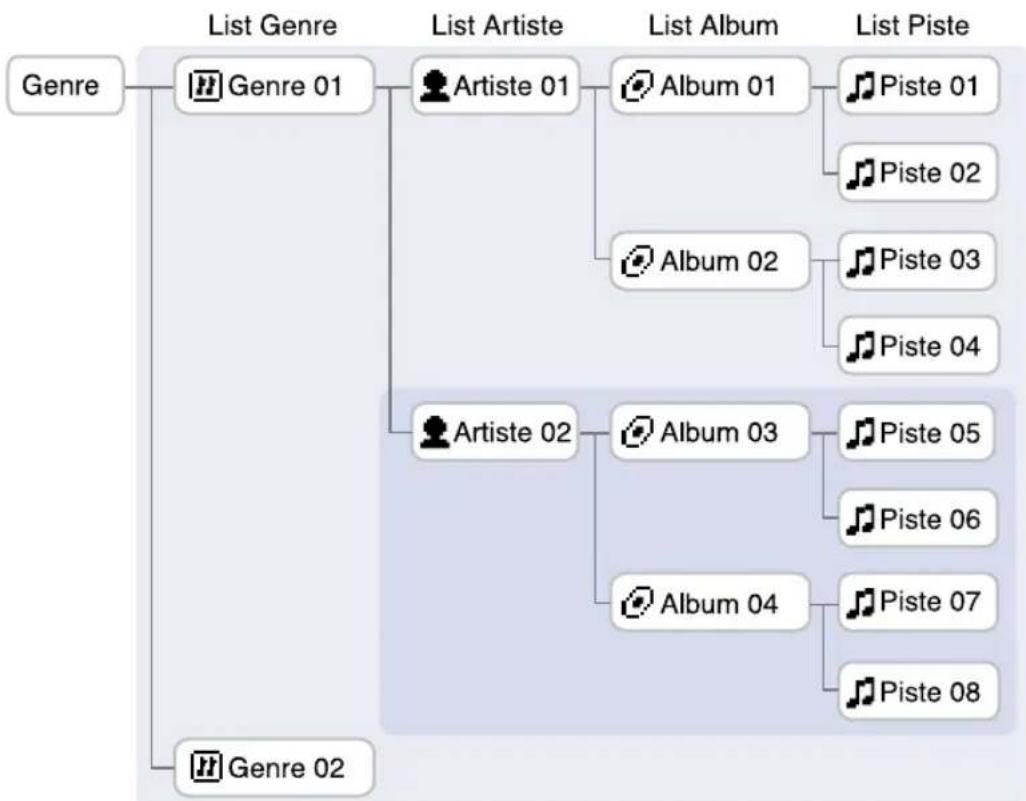
Remarques
- Lorsque vous commutez de « Unité activée » à « Unité désactivée » ou de « Unité désactivée » à « Unité activée », l'unité est réinitialisée afin d'inclure toutes les pistes du lecteur.
- Lorsque vous sélectionnez une piste comme catégorie de recherche pour la lecture à l'étape 3, l'album qui contient la piste devient l'unité.
Pistes-aléatoires dans l'unité (mode de lecture « pistes-aléatoires »), lorsque l'« unité » est réglée sur « unité activée »)
Si vous régalez « Unité » sur « Unité activée » dans l'écran Options, tous les éléments (artiste, album, piste) enumerated dans l'unité lorsque vous lancez la lecture sont lus dans un ordre aléatoire.
Unité-aléatoire (mode de lecture « données-aléatoire » lorsque l'« unité » est réglée sur « unité activée»)
Si vous régalez « Unité » sur « Unité activée » dans l'écran Options, les éléments de la première arborescence de l'unité sont lus dans un ordre aléatoire. L'ordre de lecture dans les unités est l'ordre des numéros de piste.
Remarques
- Lorsque vous sélectionnez « Piste » sur l'écran Recherche et lancez la lecture en mode aléatoire, toutes les pistes du lecteur sont lues dans un ordre aléatoire, quelle que soit la configuration des modes « Unité activée/désactivée » ou « Piste/Données-Aléatoire »
- Si vous sélectionnez « Mode de lecture » dans l'écran Rechercher et que vous sélectionnez une « Mode de lecture » ou un « Signet » pour lancer une lecture en mode aléatoire, toutes les pistes de la liste de lecture ou du signet sont lues dans un ordre aléatoire, quel que soit le réglage du paramètre « Unité Activée/Désactivée » ou du mode « Pistes/Données-Aléatoire »
Lecture répétée de pistes (lecture répétée)
La lecture des pistes est répétée dans les options de lecture sélectionnées © page 47.
1 Sélectionnez « Répéter » à l'étape ③ de la section « Changement des options de lecture » (⑤ page 45), puis appuyez sur ▷II.
L'écran Répéter s'affiche.
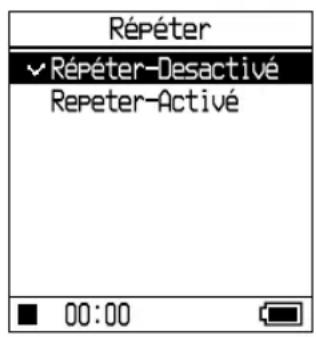
Appuyez sur pour sélectionner « Répéter-Activé », puis appuyez sur II.
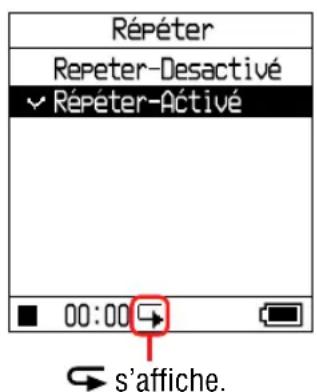

Appuyez sur SEARCH/MENU pour afficher l'écran Rechercheur, puis sélectionnez la catégorie de recherche pour la lecture (page 33).

Appuyez sur II.
La lecture démarre dans l'option de lecture sélectionnée.
Pour annuler la configuration à tout moment en cours d'utilisation
Appuyez sur pour revenir à l'écran Options.
Pour revenir à l'écran rechercher
Appuyez sur la touche SEARCH/MENU.
Modification de la qualité sonore et des réglages
Pour obtenir des détails sur les différents éléments de réglage, voir page 52.

Maintenez la touche search/menu enfoncée.
L'écran MENU s'affiche.
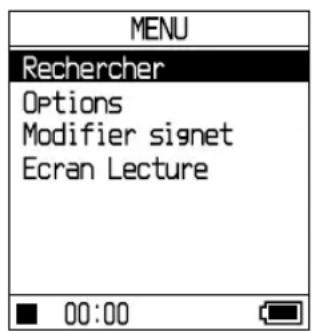

L'écran Options s'affiche.
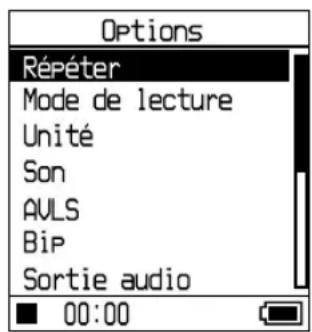

Pour modifier la qualité sonore
Après l'étape ③, appuyez sur pour sélectionner « Son » (page 52), puis appuyez sur ▶II.
Pour revenir à l'écran précédent
Appuyez sur ⚬
Pour annuler la configuration
Appuyez sur pour revenir à l'écran Options.
Pour revenir à l'écran MENU
Maintenez la touche SEARCH/MENU enfoncée.
Suite
Éléments de configuration pour la qualité sonore et les écrans
| Élément | Options (●: paramètre par défaut) | ||
| Son | ● Son désactivé | Lit les pistes en qualité sonorenormale. | |
| MotacoustiqVPT 1)2) | Studio (VS) Recrête le son d'un studio d'enregistrement. | ||
| Live (VL) Recrête le son d'une salle de concert. | |||
| Discothèque (VC) | Recrête le son d'une discothèque. | ||
| Arène (VA) Recrête le son d'un stade. | |||
| Égaliseur6 bandes1)2) | Fort (SH) Lecture | des pistes avec un sonpuissant, avec accentuation des aigus et des graves par rapport au modePop | |
| Pop (SP) Lecture | des pistes avec un sonadapté aux voix, avec accentuation des fréquences intermédiaires. | ||
| Jazz (SJ) Lecture | des pistes avec un sonentraînant, avec accentuation desaigus et des graves. | ||
| Unique (SU) Lecture | lectures des pistes avec un sonspécial, avec accentuation des aiguset des graves par rapport auxfréquences intermédiaires. | ||
| Perso 1 (S1) Lecture | lecture des pistes avec un sonpersonnalisé (pour plusd'informations, page 55). | ||
| Perso 2 (S2) | |||
| Préréglsonnumér2) | Perso 3 (S3) Lecture | lecture des pistes avec un niveau d'aigus et de graves prédéfini (pourplus d'informations page 56). | |
| Perso 4 (S4) | |||
1) Les réglages ne sont pris en compte que lors de la lecture de pistes audio ATRAC3plus. Lors de la lecture d'une piste audio MP3, les réglages ne sont pas pris en compte. 2) Les réglages sonores s'affichent sur l'écran sous forme de lettres entre parenthèses (page 32).
Suite
| Élément | Options (●: paramètre par défaut) | |
| AVLS1) | ● AVLS désactivé | Le volume change sans limitation du niveau. |
| AVLS activé Le volumecom maximum est limité afin de protégger votre ouïe. | ||
| Bip | ● Bip activé | Un signal sonore est émis à chaque utilisation du lecteur. |
| Bip désactivé Le signal sonore est désactivé. | ||
| Sortie audio | ● Ecouteurs | Sélectionnez cette option lorsque vous branchez les écouteurs fournis. |
| Line Out Sélectionnézette option lorsque vous branchez d'autres périphériques, comme des haut-parleurs, avec un cordon audio (©page 58). | ||
| Rétroéclairage2) | ● 10 s | Le rétroéclairage s'allume pendant la durée sélectionnée lorsque vous appuyez sur une touche ou lorsque vous faites défiler des éléments sur l'écran. |
| 30 s | ||
| Tjrs désactivé Le rétroéclairage s'eteint pour économiqueiser le courant. | ||
| Contraste3) | ● Centre | L'écran est modérément lumineux. Si le boîtier du lecteur est noir, le réglage par défaut est le deuxième en partant de la gauche. |
| -/+ Positionnez le curseur vers - pour un affichage plus lumineux ou vers + pour un affichage plusASFaireau est régé sur centre lorsque vous appuyez simultanément sur et sur SEARCH/MENU dans n'importe quel écran. | ||
| Inverser l'écran | ●Négatif | Les caractères et les icônes s'affichent en blanc sur fond noir. |
| Positif Les caractères | et les icônes s'affichent en noir sur fond blanc. | |
1) AVLS est l'abréviation d'Automatic Volume Limiter System (système de limitation automatique du volume). 2) Si vous appuyez sur VOL+/VOL- lorsque le rétroéclairage est allumé, il s'allume. 3) La valeur par défaut des paramètres est rétablie si vous appuyez simultanément sur et sur SEARCH/MENU.
| Élément | Options (●: réglage par défaut) | |
| Orienter l'écran | Vertical | L'écran est lisible lorsque le lecteur est tenu verticalément. |
| Auto Réglage automatique de l'orientation de l'écran à l'aide de la fonction Capteur G 1). L'orientation de l'écran s'établit dans la direction appropriée lorsque vous mettez le lecteur sous tension. | ||
| Droit Fait pivoter | l'écran vers la gauche pour vous permettre d'exploiter le lecteur avec la main gauche. | |
| Gaughe Fait pivoter | er l'écran vers la croite pour vous permettre d'exploiter le lecteur avec la main droite. | |
| Langue | 日本語 | Les messages et les menus sont en japonais. |
| ● English | Les messages et les menus sont en anglais. | |
| François Les messages | ages et les menus sont en français. | |
| Deutsch Les messages | ages et les menus sont en allemand. | |
| Italiano Les messages | ages et les menus sont en italien. | |
| Espanol Les messages | ages et les menus sont en espagnol. | |
| 簡体中文2) | Les messages et les menus sont en chinois simplifié. | |
| 繁體中文2) | Les messages et les menus sont en chinois traditionnel. | |
| 漢語2) | Les messages et les menus sont en coréen. | |
| Initialiser système3) | Param. par défaut | Tous les paramètres de l'écran MENU sont régles aux valeurs par défaut d'usine (® page 60). |
| Init. disque dur Toutes les données du lecteur sont effacées (® page 62). | ||
| Maj du micrologiciel | Mise à jour du micrologiciel du lecteur (® page 64). | |
1) Capteur G est la fonction qui détecte l'orientation du lecteur. 2) Selon le pays où vous utilisez le lecteur, ces langues peuvent ne pas s'afficher. 3) Il est impossible de rétablir la valeur par défaut des paramètres pendant la lecture ou la pause. 4) Cette fonction n'est pas disponible pour l'instant. Veuillez patienter jusqu'à ce que des informations soient communiquées.
Personnalisation de la qualité sonore (égaliseur 6 bandes - personnelé)
Vous pouvez régler individuellement la qualité sonore pour chacune des plages de fréquence, en vérifier les réglages sur l'écran.
1 Après avoir sélectionné « Son » à l'étape 3 de la section « Modification de la qualité sonore et des réglages » (page 51), sélectionnez « Égaliseur 6 bandes », puis appuyez sur II.
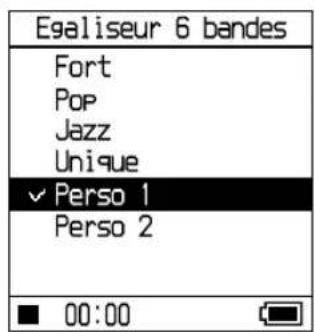
Appuyez sur pour sélectionner « Perso 1 » ou « Perso 2 », puis appuyez sur II.
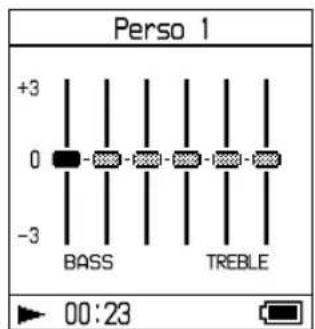
3 Appuyez sur f. pour sélectionner la plage de fréquences.
Il existe 6 plages de fréquences.
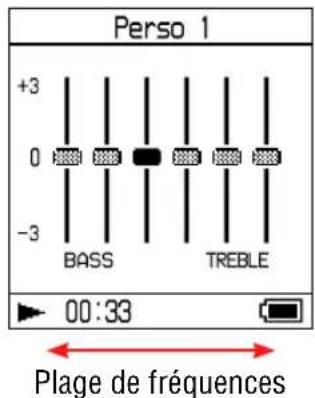
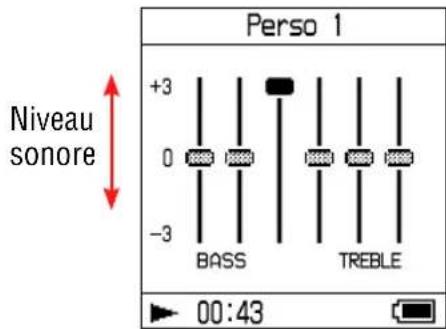
4 Appuyez sur pour sélectionner le niveau sonore.
Le volume sonore peut avoir sept niveaux de réglage.
Suite
5 Répétez les étapes 3 et 4 pour régler les plages de fréquences restantes. 6 Appuyez sur II.
L'écran Égaliseur 6 bandes s'affiche de nouveau.
Pour annuler la configuration
Appuyez sur pour revenir à l'écran Égaliseur 6 bandes.
Pour revenir à l'écran MENU
Maintenez la touche SEARCH/MENU enfoncée.
Remarques
- Baissez le volume si vous constatez une distorsion du son due aux réglages lorsque vous montez le volume.
- Si vous remarquez une différence de volume sonore entre les réglages de son « Perso 1 » ou « Perso 2 » et les autres réglages de son, réglez le volume en fonction de vos préférences.
- Lors de la lecture d'une piste audio MP3, les réglages ne sont pas appliqués.
Réglage de l'accentuation des aigus et des graves (préréglage du son numérique)
Vous pouvez prédéfinir les niveaux d'aigus et de graves à votre convenance. Tout en vérifiant l'écran, réglez les paramètres d'accentuation.
1 Après avoir sélectionné « Son » à l'étape 3 de la section « Modification de la qualité sonore et des réglages » (page 51), sélectionnez « Pré-régl son numéro », puis appuyez sur II.
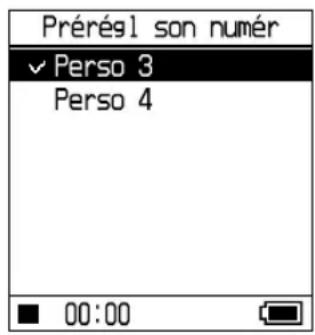
2 Appuyez sur pour sélectionner « Perso 3 » ou « Perso 4 », puis appuyez sur II.
Paramètre par défaut
| Qualité sonore | Perso 3(S3) | Perso 4(S4) | Arrêt(Son normal) |
| Bass +1 +3 ±0 | |||
| Treible | ±0 ±0 ±0 | ||
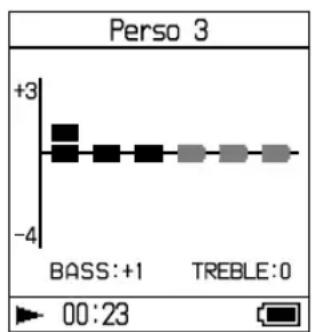

Appuyez sur pour sélectionner « treble » ou « bass
Vous pouvez régler le niveau des aigus et des graves.
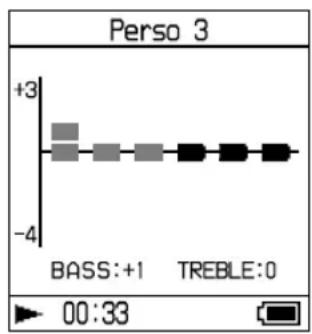

Appuyez sur pour sélectionner le niveau sonore.
Le volume sonore peut avoir huit niveaux de réglage.
Qualité sonore niveau d'accentuation
Bass -4 to +3
Treble -4 to +3
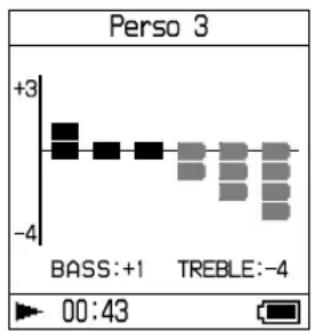

Appuyez sur II.
L'écran Préréglage son numéro s'affiche de nouveau.
Pour annuler la configuration
Appuyez sur pour revenir à l'écran Préréglage son numéro.
Pour revenir à l'écran MENU
Maintenez la touche SEARCH/MENU enfoncée.
Remarques
- Les niveaux de graves et d'aigus figurent respectivement sur les extrémités gauche et droite des graphiques « Perso 3 » et « Perso 4 ». Vous ne pouvez pas régler les niveaux intermédiaires individuellement car ceux-ci dépendent des niveaux de graves et d'aigus et sont modifiés automatiquement.
- Baissez le volume si vous constatez une distorsion du son due aux réglages lorsque vous montez le volume.
- Si vous remarquez une différence de volume sonore entre les réglages de son « Perso 3 » ou « Perso 4 » et les autres réglages de son, réglez le volume en fonction de vos préférences.
Raccordement d'autres périphériques
Vous avez la possibilité d'écouter des pistes via une chaîne stéréo et d'enregistrer des pistes du lecteur sur un MiniDisc ou une cassette.
Reportez-vous au manuel fourni avec le périphérique que vous pouvez raccorder.
Veillez à éteindre tous les appareils avant d'effectuer un raccordement et à modifier les paramètres comme indiqué ci-dessous.
Enregistreur MiniDisc, amplificateur AV, haut-parleur actif, enregistreur de cassettes, etc.
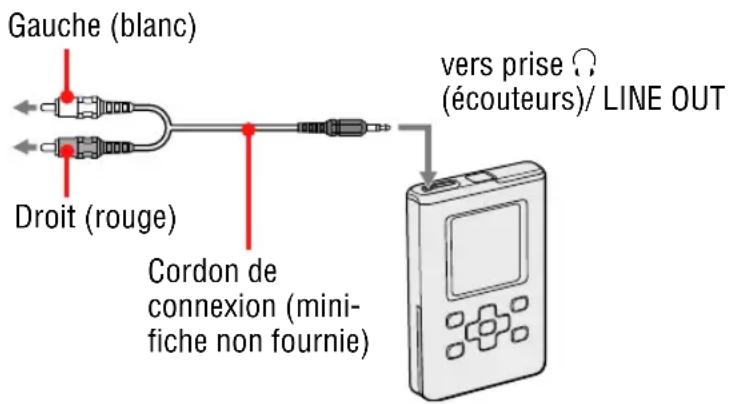
Vous devez modifier le réglage de « Sortie audio » dans l'écran Options afin que la sortie audio se fasse vers le périphérique connecté. Les réglages de « Sortie audio » sont indiqués ci-dessous. Pour effectuer ces réglages, voir page 51.
Péripatétique connecté réglage
Écouteurs Écouteurs
Périphérique connecté au Line Out moyeu d'un cordon de connexion
Réglez ce paramètre sur « Line Out » lorsque vous connectez un autre appareil. Lorsque le réglage est « Line Out », le volume ne peut pas être modifié et les réglages du paramètre « Son » ne sont pas disponibles et ne sont pas pris en compte.
Remarques
- Lorsque les écouteurs fournis sont connectés au lecteur, ne reglez pas le paramètre « Sortie audio » sur « Line Out ». S'il est réglé sur « Line Out », le volume ne peut pas être réglé et le son est déformé et parasité.
- Avant de commencer la lecture, baissez le volume de l'appareil connecté afin d'éviter d'endommager le haut-parleur connecté.
Stockage de données autres que fichiers audio
L'Explorateur Windows vous permet de transférer des données du disque dur d'un ordinateur vers le disque dur intégré du lecteur.
Le disque dur intégré du lecteur s'affiche dans l'Explorateur Windows en tant que lecteur externe (en tant que support amovible).
Remarques
- N'utilisez pas SonicStage pendant que vous exploitez le disque dur du lecteur par le biais de l'Explorateur Windows.
- Si vous transférez des fichiers WAV et MP3 vers le lecteur via l'Explorateur, ils ne pourront pas être lus par ce dernier. Transférez-les à l'aide de SonicStage.
- Ne débranchez pas le câble USB pendant le transfert des données car vous risqueriez d'endommager les données en cours de transfert.
- N'initialisez pas le disque dur du lecteur à partir de l'ordinateur.
Rétablissement des paramètres par défaut
Rétablissez la valeur par défaut de tous les paramètres de l'écran MENU.

Maintenez search/menu enforcée pendant que le lecteur est à l'arrêt.
L'écran MENU s'affiche.
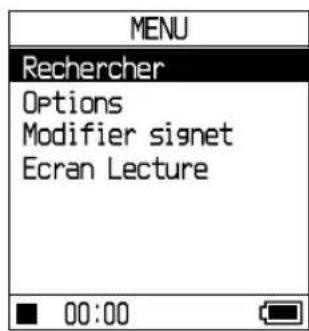

L'écran Options s'affiche.
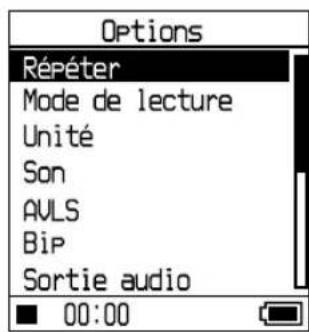

L'écran Initialisateur système s'affiche.
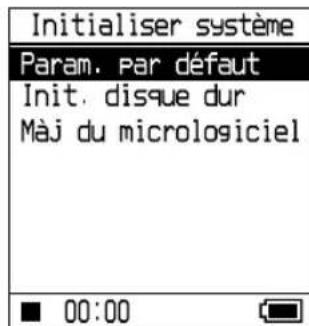

Appuyez sur pour sélectionner « param. par défaut », puis appuyez sur II.
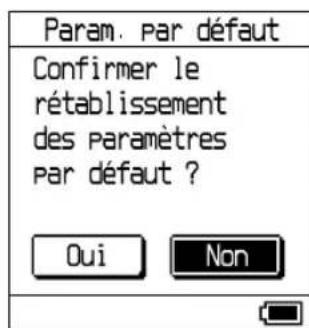
L'écran Param. par défaut s'affiche.
Suite

Appuyez sur pour sélectionner « oui », puis appuyez sur II.
Le message s'affiche, puis l'écran Initialiser système s'affiche de nouveau.
Pour annuler la configuration
Appuyez sur ■. Alternativement, sélectionnez « Non » à l'étape ⑤, puis appuyez sur ▷■.
L'écran Initialisateur système s'affiche de nouveau.
Remarque
Il est impossible de rétablir les paramètres par défaut pendant la lecture.
Initialisation du disque dur
Vous avez la possibilité d'initialiser le disque dur intégré au lecteur. Si ce dernier est initialisé, toutes les données stockées, audio ou autre, seront effacées. Vérifiez bien les données stockées sur le disque dur avant de procéder à l'initialisation.

Maintenez search/menu enfoncée pendant que le lecteur est à l'arrêt.
L'écran MENU s'affiche.
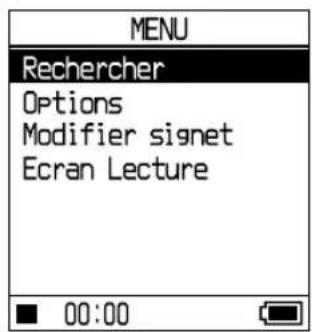

L'écran Options s'affiche.
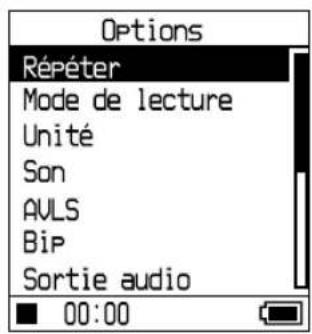

Appuyez sur pour sélectionner «initialiser système», puis appuyez sur II.
L'écran Initialiser système s'affiche.
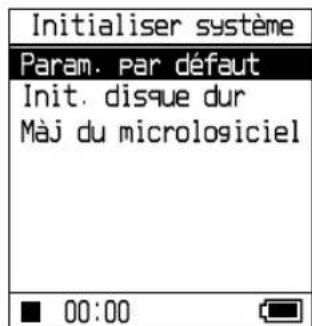

L'écran Init. disque dur s'affiche.
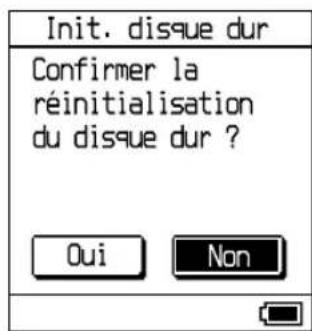

Appuyez sur pour sélectionner « oui », puis appuyez sur II.
Une boîte de dialogue de confirmation s'affiche.
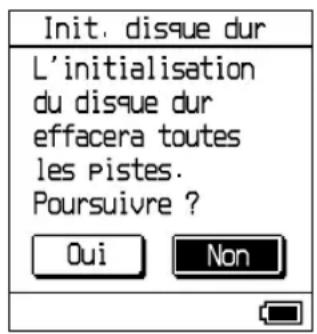

Appuyez sur pour sélectionner « oui », puis appuyez sur II.
Le message s'affiche, puis l'écran Initialiser système s'affiche de nouveau.
Pour annuler la configuration
Appuyez sur ■. Alternativement, sélectionnez « Non » à l'écran ⑥, puis appuyez sur ▷■.
L'écran Initialisateur système s'affiche de nouveau.
Remarques
- N'initialisez pas le disque dur du lecteur à partir de l'ordinateur.
- Il est impossible de formater le disque dur pendant la lecture.
- Toutes les données audio et tous les autres fichiers sont supprimés si le lecteur est initialisé.
- Si des pistes sont effacées lors de l'initialisation, SonicStage les reconnaît comme devant être transférées de nouveau vers l'ordinateur lorsque le lecteur est relié à ce dernier. Le nombre de transferts possible augmente alors automatiquement.
Déinstallation de sonicstage
Pour désinstaller SonicStage, procédez comme suit :

Cliquez sur « Démarrer », « Panneau de configuration ».
- « Paramètres », « Panneau de configuration » sous Windows 2000 Professionnel/Windows Millennium Edition/Windows 98 Deuxième Édition

Double-cliquez sur « Ajout/Suppression de programmes »

Cliquez sur « SonicStage 3.1 » dans la liste « Programmes actuellement installés », puis cliquez sur « Modifier/Supprimer ».
Suivez les instructions qui s'affichent et redémarrez l'ordinateur. La désinstallation est terminée après le redémarrage de l'ordinateur.
- « Modifier/Supprimer » sous Windows 2000 Professionnel, « Ajouter/Supprimer » sous Windows Millennium Edition/Windows 98 Deuxième Édition
Remarque
Lorsque vous installez SonicStage 3.1, le logiciel OpenMG Secure Module 4.1 est installé en même temps. Ne supprimez pas OpenMG Secure Module 4.1 car ce programme pourrait être utilisé par d'autres logiciels.
Dépannage
Les solutions suivantes vous aident à résoudre les problèmes éventuels liés à votre lecteur.
1 Retirez la batterie puis remettez-la en place. 2 Consultez les problèmes référencés dans cette section « Dépannage ». 3 Consultez l'aide de SonicStage si vous utilisez ce logiciel. 4 Si le problème subsiste après consultation des références mentionnées ci-dessus, consultez le tableau suivant et contactez au besoin le distributeur Sony le plus proche.
Problème cause et/or solution
L'autonomie de la batterie est courte
La température ambiante est inférieure à 5°C (41^). Ce phénomène est lié aux caractéristiques de la batterie et ne constitue pas un dysfonctionnement. Vous n'avez pas utilisé le lecteur pendant une période prolongée. Le fait de charger puis décharger la batterie de façon répétée améliore son efficacité. Il se peut que la durée de service de la batterie soit atteinte. La replacer par une batterie neuve. Le temps de charge de la batterie est insuffisant. Maintenir la batterie en charge jusqu'à ce que s'affiche.
Suite
| Problème Cause et/ou solution | |
| Aucun son n'est audible. Des parasites sont perceptibles. | →Le niveau du volume est régé au minimum. Augmentez le volume (®page 30).→La fiche des écouteurs n'est pas branchée correctement. Connectez-la fermement à la prise Ω(écouteurs)/LINE OUT (®page 29).→La fiche des écouteurs est sale. Nettoyez-la à l'aide d'un chiffon doux et sec.→Le disque dur ne contient aucune donnée audio. |
| Il est impossible d'augmenter le volume | →Le paramètre « AVLS » est régé « AVLS activé ». Réglez-le sur « AVLS désactivé » (®page 53). |
| Aucun son n'arrive dans le canal droit des écouteurs. | →La fiche des écouteurs n'est pas branchée correctement. Connectez-la fermement à la prise Ω(écouteurs)/LINE OUT (®page 29). |
| Il est impossible de régler le volume. | →Le paramètre « Sortie audio » est régé sur « Line Out ». Réglez le volume à l'aide de la commande de volume de l'appareil connecté ou réglez le paramètre « Sortie audio » sur « Ecouteurs » (®page 53). |
| Si vous utilisez le lecteur connecté à une chaîne stéréo, le son est affecté de distorsion ou de parasites. | →Le paramètre « Sortie audio » est régé sur « Ecouteurs ». Réglez-le sur « Line Out » (®page 53). |
Utilisation/lecture
| Problème Cause et/ou solution | |
| Les touches ne fonctionnent pas. | → Les touches sont verrouillées. Faites coulibser le commutateur HOLD vers l'arrière (® page 31).→ De la condensation s'est formée (de la condensation peut se former à l'intérieur du lecteur si on le déplace brusquement d'un endroit froid à un endroit chaud). Laissez le lecteur hors tension pendant plusieurs heures jusqu'à ce que la condensation s'évapore.→ La capacité disponible de la batterie est insuffisante. Chargez la batterie (® page 13). |
| La lecture s'interrompt subitement. | → La capacité disponible de la batterie est insuffisante. Chargez la batterie (® page 13).→ Si vous essayez de dire des pistes MP3 non compatibles avec ce lecteur, la lecture s'interrompt. Appuyez sur 'pour sélectionner d'autres pistes (® page 30).→ Le lecteur a été exposé à des vibrations pendant longtemps. Faites cesser les vibrations et relancez la lecture. |
| Le rétroéclairage n'est pas activé. | → Le paramètre « Rétroéclairage » est régle sur « Tjrs désactivé » . Réglez-le sur « 10 s » ou « 30 s » (® page 53). |
| « □ » est affché pour un titre. | → Ce titre compte des caractères qui ne peuvent être affichés par le lecteur. Utilisez le logiciel SonicStage pour Calories le titre à l'aide de caractères appropriés. |
| L'écran s'éteint. | → L'écran s'éteint automatiquement au bout de 30 secondes d'inactivité en mode d'arrêt lorsque le lecteur est alimenté par la batterie. Lorsque vous faites défiler des titres de piste, etc., l'écran s'éteint 30 secondes environ après la fin du défilament. L'écran s'éteint également si vous maintenez la touche ■ enforcée. Dans tous les cas, appuyez sur n'importe qu'elle touche pour rallumer l'écran. |
Connexion à l'ordinateur/sonicstage
| Problème Cause et/ou solution | |
| Il est impossible d'installer le logiciel SonicStage. | → Le système d'exploitation de l'ordinaire n'est pas compatible avec le logiciel (® page 16).→ Toutes les applications Windows ne sont pas fermées. Un dysfonctionnement peut se produit si vous lancez l'installation alors que d'autres programmes sont en cours d'exécution. Ceci est particulièrement vrai pour les programmes quirequireient beaucoup de ressources système, comme les logiciels anti-virus.→ Le disque dur de votre ordinaire ne dispose pas d'un espace suffisant. Il faut au minimum 200 Mo d'espace libre. Supprimez les fichiers inutiles de votre ordinaire. |
| L'installation semble avoir cessionné avant son terme. | → Vérifiez si un message d'erreur s'affiche sous la fenêtre d'installation. Tout en maintainant la touche « Alt » enforcée, appuyez sur la touche « Tab ». Si un message d'erreur s'est affchéé, appuyez sur la touche « Entrée ». L'installation reprend. En l'absence de message, l'installation est toujours en cours. Patientez encore quelques instants. |
| La barre de progression affichée sur l'écran de l'ordinateur n'évolue plus. Le tímein d'accès de l'ordinateur ne s'est pas allumé depuis quelques minutes. | → L'installation se déroule normalement. Veuillez patienter. En fonction du lecteur de CD ou de l'environnement du système, l'installation peut prendre 30 minutes, voir plus. |
| SonicStage ne démarre pas. | → L'environnement système a été modifié par mise à jour de Windows, etc. Consultez le revendeur Sony le plus proche. |
Connexion à l'ordinateur/sonicstage (suite)
| « Connexion PC » ne s'affiche pas lorsque le lecteur est relié à l'ordinateur par le cable USB. | →Attendez l'authentication du logiciel SonicStage. |
| →Une autre application est en cours d'exécution sur l'ordinateur. Patientez quelques instants avant de rebrancher le cable USB. Si le problème persiste, débranchez le cable USB, redémarrez l'ordinateur puis rebranchez le cable USB. | |
| →Le cable USB n'est pas connecté correctement. Débranchez le cable USB, puis rebranchez-le. | |
| →Un concentrateur USB est utilisé. Un fonctionnement correct n'est pas garantie pour des connexions établies via un concentrateur USB. Connectez directement le cable USB à l'ordinateur. | |
| →L'installation du logiciel SonicStage a échoué. Déconnectez le lecteur de l'ordinateur, puis réinstallé le logiciel à l'aide du CD-ROM fourni (® page 17). Vous pourrez toujours utiliser les données audio enregistrées par les logiciels précédents. | |
| →La batterie est décharge. Chargez-la à l'aide de l'adaptateur secteur. | |
| Le lecteur n'est pas reconnu par l'ordinateur lorsqu'il est connecté à celui-ci. | →Le cable USB n'est pas connecté correctement. Débranchez le cable USB, puis rebranchez-le. |
| →Un concentrateur USB est utilisé. Un fonctionnement correct n'est pas garantie pour des connexions établies via un concentrateur USB. Connectez directement le cable USB à l'ordinateur. | |
| →Le fichier du pilote du lecteur n'est pas installé. Réinstallé le logiciel SonicStage pour le lecteur à l'aide du CD-ROM fourni (® page 17) pour installer le pilote en même temps. | |
| →L'installation du logiciel SonicStage a échoué. Déconnectez le lecteur de l'ordinateur, puis réinstallé le logiciel à l'aide du CD-ROM fourni (® page 17). Vous pourrez toujours utiliser les données audio enregistrées par les logiciels précédents. |
Connexion à l'ordinateur/sonicstage (suite)
Il est impossible de transférer des données audio de l'ordinateur au lecteur.
Le câble USB n'est pas connecté correctement. Débranchez le câble USB, puis rebranchez-le. L'espace disponible sur le disque dur du lecteur est insuffisant. Transférez vers l'ordinateur toutes les pistes jugées inutiles afin de libérer de l'espace (page 27). Vous avez déjà transféré plus de 65 535 pistes ou plus de 8 187 listes de lecture sur le disque dur du lecteur. Ou encore, vous tentez de transférer une liste de lecture qui contient plus de 999 pistes. Il se peut que les pistes à durée de lecture limitée ou à nombre de lectures limité ne soient pas transférées en raison de restrictions définies par les détenteurs des droits d'auteur. Pour plus d'informations sur les paramètres des fichiers audio, consultez le revendeur. L'installation du logiciel SonicStage a échoué. Débranchez le lecteur et l'ordinateur, puis réinstallez le logiciel à l'aide du CD-ROM fourni (page 17). Vous pourrez toujours utiliser les données audio enregistrées par les logiciels précédents.
Le nombre de pistes pouvant être transférées vers le lecteur est faible (la durée d'enregistrement disponible est courte).
L'espace disponible sur le disque dur du lecteur est insuffisant par rapport à la taille des données audio que vous tentez de transférer. Transferez vers l'ordinateur toutes les pistes jugées inutiles afin de libérer de l'espace (page 27). Des données autres que des données audio sont stockées sur le disque dur du lecteur. Déplacez vers l'ordinateur les données qui ne sont pas des données audio afin de libérer de la place.
Suite
Connexion à l'ordinateur/sonicstage (suite)
| Il est impossible de re-transférer des données audio vers l'ordinateur depuis le lecteur. | → Un ordinateur autre que celui utilisé pour le transfert vers le lecteur est sélectionné comme cible de transfert. Les données audio ne peuvent pas été re-transférées sur un ordinateur différent de celui utilisé pour effectuer le transfert vers le lecteur. → Les données audio ont été supprimées de l'ordinateur que vous avez utilisé lors du transfert vers le lecteur. Les données audio ne peuvent pas été re-transférées vers l'ordinateur si la piste correspondante a été supprimée de l'ordinateur utilisé lors du transfert vers le lecteur. |
| Les données audio sont re-transférées vers l'ordinateur et le nombre de transferts autorisés restants augmente automatiquement, de temps à autre, lorsque le lecteur est connecté à l'ordinateur. | → Si une piste est supprimée du lecteur à l'aide du logarithiel SonicStage installé sur un ordinateur autre que celui utilisé lors du transfert vers le lecteur, la piste sera de nouveau transférée automatiquement lors de la prochaine connexion du lecteur à l'ordinateur utilisé pour le transfert vers le lecteur. Le nombre de transferts possible augmente alors automatiquement. |
| Le fonctionnement du lecteur est instable lorsqu'il est connecté à l'ordinateur. | → Un concentrateur USB ou une rallonge USB est utilisé(e). Un fonctionnement correct n'est pas garantiet pour des connexions établies via un concentrateur USB ou une rallonge USB. Connectez directement le cable USB à l'ordinateur. |
| Un message d'erreur stipulant qu'il est impossible d'authentifier l'appareil ou le support s'affiche sur l'écran de l'ordinateur lorsque le lecteur est connecté à l'ordinateur. | → Le lecteur n'est pas connecté correctement à l'ordinateur. Fermez le logarithiel SonicStage et vérifie la connexion du cable USB. Redémarrez le logarithiel SonicStage. |
Divers
| Problème Cause et/ou solution | |
| Aucun signal sonore n'est émis lors de l'utilisation du lecteur. | → Le paramètre « Bip » est réglé sur « Bip désactivé ». Réglez-le sur « Bip activé » (© page 53). |
| Le lecteur est chaud. | → Il se peut que le lecteurCHAUFFE lorsque la batterie est en charge ou juste après une charge rapide. Cela peut également se produit lors du transfert d'un grand nombre de pistes. Laissez le lecteur hors tensionpendant un moment. |
| Du bruit provient de l'intérieur du lecteur. Le lecteur vibre. | → Lorsque le disque dur intégré du lecteur tourne, il se peut qu'un bruit de fonctionnement soit audible et que le lecteur vibre. Il ne s'agit pas d'un dysfonctionnement. |
Utilisation de l'aide de sonicastage
L'Aide de SonicStage fournit des informations détaillées sur l'utilisation de SonicStage. L'Aide de SonicStage vous permet de rechercher aisément des informations à partir d'une liste d'opérations telles que « Importation de données audio » ou « Transfert de données audio », ou à partir d'une longue liste de mots-clés, ou encore en saisissant des mots susceptibles de vous guider vers les explications appropriées.
Cliquez sur « ? », « aide de sonicstage » pendant l'exécution de sonicstage.
L'aide s'affiche.
Dans l'Aide de SonicStage, le lecteur est appelé « ATRAC Audio Device »
Aide de SonicStage
Remarques
- Dans l'aide de SonicStage, « Support/périphérique » est le terme générique utilisé pour désigner un lecteur de type Network Walkman ou MD Walkman.
- Suivez les instructions de votre fournisseur d'accès Internet sur la configuration système recommandée.
Fonctionnement de l'aide de sonicastage
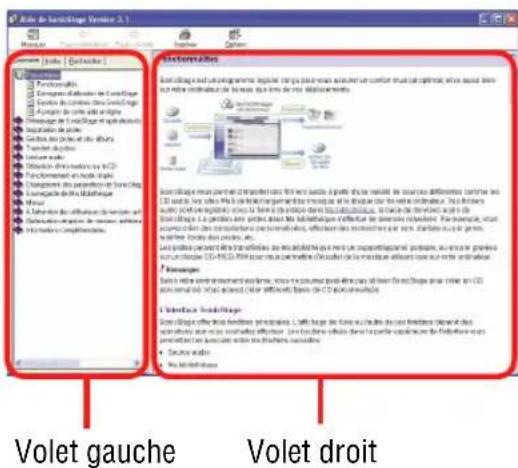
1 Double-cliquez sur « Présentation » dans le volet gauche de l'Aide de SonicStage. 2 Cliquez sur « À propos de cette aide en ligne »
L'explication s'affiche dans le volet droit.
Au besoin, faites défiler l'affichage. Cliquez sur les mots soulignés pour obtenir les explications correspondantes.
Suite
Pour rechercher un mot dans unelication Corrigé : pour rechercher un mot dans une localisation
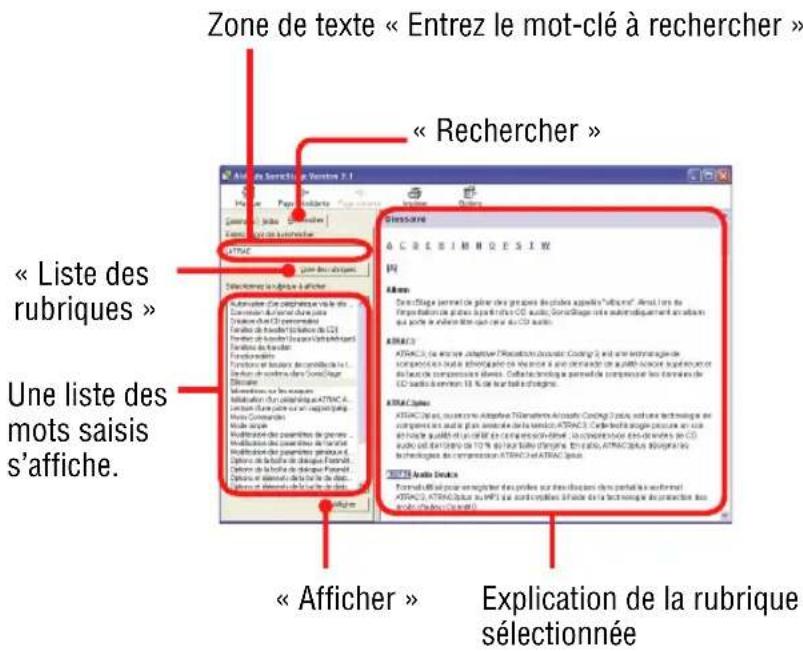
1. Cliquez sur « Recherche » 2. Saisissez les termes recherchés. 3. Cliquez sur « Liste des rubriques »
Une liste des mots saisis s'affiche.
4 Cliquez sur l'élément qui vous intéresse pour le sélectionner. 5 Cliquez sur « Afficher »
L'explication correspondant à l'élément sélectionné s'affiche.
Messages d'erreur
Veuillez suivre les instructions ci-dessous si un message d'erreur s'affiche sur l'écran.
| Message Signification Action corrective | ||
| AVLS ERREUR VOLUME | Le volume dépasse le volume maximum de la fonction AVLS. | → Réglez « AVLS » sur « AVLS désactivé » (® page 53). |
| TOUT AVEC SIGNET | Vous essayez d'ajouter un signet à une piste déjà enregistrée dans tous les types de signet. | → Une piste ne peut être intégrée qu'une fois à chaque type de signet. |
| PAS DE BATTERIE | • Vous essayez d'utiliser le lecteur alimenté par l'adaptateur secteur sans insérer de batterie. •您'vez retiré la batterie du lecteur alors qu'il était raccordé à un ordinateur. | → Lorsque vous utilisez l'adaptateur secteur, la batterie doit être présente dans le lecteur. |
| SIGNET PLEIN | Le nombre de signets dépasse la limite autorisée. | → Supprimez les signets inutiles (® page 40). |
| ANNULER | La configuration ou l'opération est annulée. | — |
| MODIF SIGNET IMPOSSIBLE EN LECTURE | Vous essayez de modifier un signet en mode de lecture ou d'arrêt. | → Vous ne pouvez pas modifier de signets en mode de lecture ou d'arrêt. |
| OPER IMPOSS ARRETER | “Initialiser système” a été sélectionné sur l'écran Options pendant la lecture. | → Arrêtez la lecture et re Sélectionnez « Initialiser système ». |
| OPER IMPOSS A L'ARRET | Vous essayez d'ajouter un signet alors que le lecteur est arrêté. | → Ajoutez un signet pendant la lecture (® page 39). |
| LECTURE IMP CONNECTER PC | L'horloge du lecteur ne fonctionne pas correctement. | → Connectez le lecteur à l'ordinateur (® page 24). |
| LECTURE IMP ERR PISTE | Les données audio sont abîmées. | → Transférrez de nouveaux les données audio vers le lecteur (® page 24). |
| LECTURE IMP SUR CE PERIPH. | • Le lecteur n'est pas autorisé à dire cette piste. • Tentative de lecture de pistes à nombre de lectures limité. | → Vous ne pouvez pas dire de piste non autorisée sur ce lecteur. |
| LECTURE IMP NON DISPO | Vous tentez de dire une piste à durée de lecture limitée avant ou après la période de validité. | → Les pistes à durée de lecture limitée peuvent uniquement être lues pendant la période de lecture désignée. |
| MISE A JOUR IMPOSSIBLE BATT FAIBLE | Le lecteur ne peut pas répondre à une commande car il est occupé. | → Attende un moment et essayez d'utiliser de nouveau le lecteur. |
| CHARGE 5 °C - 35 °C 41F - 95F | Vous chargez le lecteur à une température ambiente dépassant la plage autorisée comprise entre 5 et 35 °C (41 et 95 °F). | → Chargez la batterie à une température comprise entre 5 et 35°C (41 to 95°F). |
| EFFACER SIGNET EN LECTURE | Vous essayez d'effacer une piste avec signet en cours de lecture. | → Une piste avec signet ne peut être effacée que lorsque vous essayez d'effacer la piste du type de signet enregistré en la seLECTIONnant dans la liste de lecture lorsqu'elle est en cours de lecture. |
| CONNECTER ADAP SECTEUR | Vous avez essayé demettre à jour le micrologiciel sans utiliser l'adaptateur secteur. | → Raccordez l'adaptateur secteur au lecteur (© page 13). |
| ERREUR: SIGNET IMPOSSIBLE | Une erreur non précisé empêche d'ajouter une piste à un signet. | → Essayez de nouveau d'ajouter la piste au signet. |
| ERREUR: IMPOSSIBLE D'EFFACER | Une erreur non précisé empêche d'effacer un signet. | → Essayez de nouveau d'effacer le signet. |
| ECHEC CREATION BdD | Une base de données ne peut être créé. | → Attendez un moment. La base de données est en cours de mise à jour. |
| TEMP ECRIT 5 °C - 35 °C | Vous transférés des données audio vers le lecteur à une température ambiente dépassant la plage autorisée comprise entre 5 et 35 °C (41 et 95 °F). | → La température ambiente doit être comprise entre 5 et 35 °C (41 à 95 °F). |
| ERR INIT DD | • Le disque dur du lecteur n'est pas initiaisé correctement. • Le disque dur du lecteur a été initiaisé sur l'ordinateur. • Le disque dur du lecteur n'a pas été initiaisé car il a été remplaced. | → Ré-initialisez le disque dur du lecteur (® page 62). |
| HOLD | Le commutateur HOLD est en position ON. | → Déverrouillez les commandes en faisant coulibser le commutateur HOLD dans le sens opposé à celui de la flèche (® page 31). |
| ERR LINE OUT | Vous essayez de modifier le volume ou le réglage du paramètre « Son » alors que le paramètre « Sortie audio » est réglé sur « Line Out ». | → Réglez « Sortie audio » sur « Ecouteurs » (® page 53). |
| BATT FAIBLE | La batterie est épuisée. | → Chargez la batterie (® page 13). |
| NB MAX DE GROUPE DEPASSSE | Le nombre de groupes (albums, artistes, etc.) dépasse la limite autorisée (8192). | → Le nombre total d'éléments dans l'écran Rechercher (à l'exception de la liste des pistes) dépasse 8192. Transférez toutes les pistes inutiles dans Ma bibliothèque sur SonicStage (® page 27). |
| NON CORRESP DS SYS FICH | Les fichiers système ne correspondent pas. | → Initialisez le disque dur du lecteur (® page 62) et transférez de nouveaux les données audio vers le lecteur (® page 24). |
| PAS DE BD TROUVEE | Lors de la déconnexion de l'ordinateur, aucune piste n'est transférée vers le lecteur ou bien il manque des informations. | → Reconnectez le lecteur à l'ordinateur, puis déconnectez-le. → Transférez des données audio vers le lecteur (® page 24). |
| 0 PISTE | Aucune piste ne figure dans la liste des pistes. | → Ouvrez une liste de pistes contenant au moins une piste. → Transférrez des données audio vers le lecteur (© page 24). |
| ERR SYSTEME <No. ***> (un numéro est indiqué entre parenthèses). | Une erreur système est survenue. | → Notez le numéro et consultez le revendeur Sony le plus proche. |
Nombre maximum de pistes enregistrables (approximatif)*
NW-HD5:
| ATRAC3 | ATRAC3plus MP3 | |
| 5 000(132 kbit/s) | 2 500(256 kbit/s) | 5 000(128 kbit/s) |
| 6 000(105 kbit/s) | 10 000(64 kbit/s) | 10 000(64 kbit/s) |
| 10 000(66 kbit/s) | 13 000(48 kbit/s) | |
NW-HD5H:
| ATRAC3 ATRAC3plus MP3 | ||
| 7 500(132 kbit/s) | 3 500(256 kbit/s) | 7 500(128 kbit/s) |
| 9 000(105 kbit/s) | 15 000(64 kbit/s) | 15 000(64 kbit/s) |
| 15 000(66 kbit/s) | 20 000(48 kbit/s) | |
- pour des pistes de 4 minutes
Fréquence d'échantillonnage
44,1 kHz (ATRAC3plus), 32/44,1/48 kHz (MP3)
Technologie de compression audio
Adaptive Transform Acoustic Coding3plus
(ATRAC3plus)
MPEG-1 Audio Layer-3 (MP3)
Réponse en fréquence
20 à 20 000 Hz (mesure d'un seul signal pendant la lecture)
Sortie
Ω (écouteurs)/LINE OUT*:
Mini-prise stéréo/180 mV
- La prise est utilisée pour les écouteurs et pour la sortie ligne.
De 5 à 35°C (41 à 95°F)
Source d'alimentation
Batterie rechargeable ion-lithium : LIP-880PD, 3,7 V 880 mAh, Li-ion
Adaptateur secteur : DC IN 6 V
Autonomie de la batterie (lecture continue)
Format ATRAC3plus (48 kbit/s) : 40 heures environ
Format MP3 (128 kbit/s) : 30 heures environ
Dimensions
Parties en saillie exclues :
59,9× 88,7× 14,2 mm environ
(23/8 × 31/2 × 1/2 pouces)
Parties en saillie incluses :
59,9× 89,3× 14,5 mm environ
(23/8× 31/2× 5/8 pouces)
Poids
135g (4,82 oz) environ
Pour les utilisateurs en france
En cas de remplacement du casque/écouteurs, réferez-vous au modèle de casques/écouteurs adapté à votre appareil et indiqué ci-dessous. MDR-E0931LP
Brevets américains et internationaux sous licence de Dolby Laboratories.
La conception et les spécifications sont susceptibles d'être modifiées sans préavis.
1 Titre (Lecture d'un titre) 47
Album 35
Artiste 35
Capacité disponible 15
SHUF Données Aléatoires 47
Genre 35
Lecture répétée 49
Liste de lecture 38
Nouvelles pistes 36
Piste 35
SHUF Pistes Aléatoires 47
[3]Sélections aléatoires dans l'unité 49
Recherche init. 36
SHUITE-Aléatoire 49
Adaptateur secteur 11
Album aléatoire 47
Arborescence (écran Rechercher) 35
Arene 52
Arret 12,31
Autonomie de la batterie 15
Batterie (temps de charge) 13
Bip 53
Cable USB 11
Capacité disponible de la batterie 15
Capeur G 54
CD-ROM 11
Commutateur HOLD 12
Contraste 53
Débit binaire 21,32
Déinstaller 64
Discothèque 52
Données Aléatoires 47
Droit 54
Écouteurs 11, 12
Ecouteurs 53
Écran du lecteur 12,32
Effacer (signet) 42
Espagnil 54
Etui de transport 11
Faire défiler plusieurs éléments 34
Fonction HOLD 31
Format 21
Fort 52
Gauge 54
Gestion des pistes 22
Icone de signet 44
Importation de données audio 19
Informations détaillées (piste) 23
Infos CD 21
Initialisation disque dur 54
Initialiser le disque dur 62
Initialiser système 54
Inverser l'écran 53
Jazz 52
Langue 54
Lecture d'une piste d'un signet 39
Lecture de l'unité 47
Lecture normale 47
Lecture répétée 49
Line Out 53
Localiser le début d'une piste 31
Ma bibliothèque 22
Ma bibliothèque (SonicStage) 19
Mode de lecture 45
Mode de recherche 35
Modifier Signet 39
Motacoustique PT 52
MP3 30
Négatif 53
Nouvelles pistes 36
Options de lecture 47
Orienter l'écran 54
Paramètres par défaut 60
Périphérique audio 58
Pistes aléatoires 47
Pistes à durée de lecture limitée 70
Pistes à nombre de lectures limité 70
Pop 52
Positif 53
Prérogler son numérique (Préroglage son numérique) 52
Rechercher dans (SonicStage) 74
Rechercher le début de la piste suivante 31
Rechercher le début de pistes précédentes 31
Recherche initiale 36
Rétroéclairage 53
Signet 39
Son 52
SonicStage 16
Sortieaudio 53
Studio 52
Transférer des données audio 24
Unique 52
Unite 48
Vertical 54
VOL+/VOL- (volume) 12
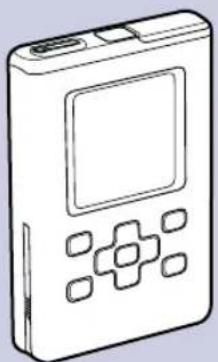

NW-HD5/NW-HD5H
: Arrêt : avancement rapide : rewinding rapide
OukiToIeIerLgIeIeIeIeIeIeIeIeIeIeIeIeIeIeIeIeIeIeIeIeIeIeIeIeIeIeIeIeIeIeIeIeIeIeIeIeIeIeIeIeIeIeIeIeIeIeIeIeIeIeIeIeIeIeIeIeIeIeIeIeIeIeIeIeIeIeIeIeIeIeIeIeIeIeIeIeIeIeIeIeIeIeIeIeIeIeIeIeIeIeIeIeIeIeIeIeIeIeIeIeIeIeIeIeIeIeIeIeIeIeIeIeIeIeIeIeIeIeIeIeIeIeIeIeIeIeIeIeIeIeIeIeIeIeIeIeIeIeIeIeIeIeIeIeIeIeIeIeIeIeIeIeIeIeIeIeIeIeIeIeIeIeIeIeIeIeIeIeIeIeIeIeIeIeIeIeIeIeIeIeIeIeIeIeIeIeIeIeIeIeIeIeIeIeIeIeIeIeIeIeIeIeIeIeIeIeIeIeIeIeIeIeIeIeIeIeI
KunqyTeAe Ooio TeiTe TaSi Tn. 27
J 29
Jostegklng (HOLD) 31 31 Duise. 32
J33
… 35
“” 36
.. 36
“” 38
… 39
39
aii 44
JzH 45
J47
() 47
DusI.. 52
(6-) 55
diitai 56
dansinguii 58
Ooio o 59
h 60
SonicStage 64
… 65
SonicStage 73
- 3.5.5.5.5.5.5.5.5.5.5.5.5.5.5.5.5.5.5.5.5.5.5.5.5.5.5.5.5.5.5.5.5.5.5.5.5.5.5.5.5.5.5.5.5.5.5.5.5.5.5.
Diesistbeheidesiyeeeeeeee
- Avertissement
- Pour les utilisateurs des états-unis et au canada recyclage des accumulateurs aux IONS de lithium
- Traitement des appareils électriques et électroniques en fin de vie (applicable dans les pays de l'union européenne et aux autres pays européens disposant de systèmes de collecte sélective)
- Table des matières
- Mise en service
- Transfert de données audio vers le lecteur
- Lecture de musique
- Autres fonctionnalités
- Dépannage
- Informations complémentaires
- Remarques à l'attention des utilisateurs
- Sécurité
- Installation
- Surchauffe interne
- Sécurité routière
- Prévention des troubles de l'ouie
- Respect d'autrui
- Entretien
- Remarques
- Vérification des accessoires fournis
- Guide de localisation des composants et des commandes
- Préparation d'une source d'alimentation
- Raccordez l'adaptateur secteur à la prise DC IN (entrée CC).
- Recharge de la batterie à l'aide d'une connexion USB
- Pour retirer la batterie
- Pour insérer la batterie
- Remarques sur l'adaptateur secteur
- Contrôle de la capacité disponible de la batterie
- Autonomie de la batterie (utilisation continue)
- Installation de sonicstage sur votre ordinateur
- Préparation du système requis
- Installation de sonicstage
- Fermez tous les autres logiciels actifs.
- Insérez le cd-rom fourni dans le lecteur de CD de l'ordinateur.
- Importation de données audio sur votre ordinateur
- Double-cliquez sur (sonicstage) sur le bureau. vous pouvez aussi sélectionner « démarrer », « tous les programmes », « sonicstage », « sonicstage ».
- Cliquez sur
- Pour modifier le format et le débit binaire (g page 21) pour l'enregistrement du CD audio
- Pour arrêter l'enregistrement
- Remarque
- Que signifie infos CD ?
- Que signifie atrac3/atrac3plus ?
- Que signifie format et début binaire?
- Gestion des pistes avec sonicastage
- Écran ma bibliothèque
- Modification d'une liste de lecture
- Cliquez sur « ma bibliothèque
- Cliquez sur (création/édition d'une liste de lecture)
- Sélectionnez une ou plusieurs pistes dans la liste contenu sur la gauche.
- Sélectionnez la liste de lecture à ajouter dans la liste de droite.
- Lorsque vous avez ajouté toutes les pistes souhaitées, cliquez sur (quitter l'édition).
- Pour ajouter une piste par glisser-déplacer
- Pour vérifier les informations détaillées concernant les albums ou les pistes
- Raccordez le lecteur à l'ordinateur et à l'adaptateur secteur dans l'ordre croissant de ① to ④.
- Pour arrêter le transfert
- Transfert de données audio vers votre ordinateur
- Lecture
- Appuyez sur II
- Quel type de données audio puis-je utiliser?
- Verrouillage des commandes (HOLD)
- Pour déverrouiller les commandes
- Pour permettre l'electeur hors tension
- Vérification des informations affichées sur l'écran
- Écran du lecteur pendant la lecture
- Sélection de pistes pour la lecture (artiste, album, genre, etc.)
- Appuyez sur search/menu enfoncée.
- Appuyez sur f pour sélectionner un mode de recherche.
- Appuyez sur pour sélectionner un élément à, puis appuyez sur II.
- Pour revenir à l'écran rechercher
- Pour revenir à l'écran MENU
- Pour revenir à la liste des pistes
- Pour arrêter la lecture dans l'écran rechercher
- Pour faire défiler plusieurs éléments à la fois
- Arborescence de l'écran recherche
- Sélection de pistes dans « nouvelles pistes
- Sélectionnez « nouvelles pistes » dans l'écran recherche (à l'objet 2, page 33), puis appuyez sur.
- Appuyez sur pour sélectionner un élément à, puis appuyez sur II.
- Sélection d'une piste par la première lecture de la piste (recherche initiale)
- Appuyez sur search/menu enfoncée.
- Pour revenir à l'écran recherche
- Sélection de pistes dans « disque de lecture
- Modification de signets sur le lecteur
- Enregistrement d'une piste dans un signet (lecture d'une piste d'un signet)
- Pendant la lecture de la piste que vous souhaitez enregistrer dans un signet, maintenez la touche
- Appuyez sur pour sélectionner un signet dans lequel la piste est enregistrée, puis appuyez sur II.
- Pour lire des pistes enregistrées dans des signets
- Pour supprimer des signets
- Redistribution de l'ordre des pistes dans un signet
- Maintenez la touche search/menu enfoncée.
- Appuyez sur pour sélectionner la piste à déplacer, puis appuyez sur II.
- Appuyez sur ou sur
- Appuyez sur pour sélectionner « oui », puis appuyez sur II.
- Effacement de pistes avec signet
- Appuyez sur pour sélectionner une piste à effacer, puis appuyez sur II.
- Appuyez sur ou sur
- Appuyez sur f. pour sélectionner « oui », puis appuyez sur II.
- Si vous avez sélectionné « signet » à l'étape 2
- Modification de l'icône d'un signet
- Changement des options de lecture (mode de lecture)
- Pour annuler la configuration
- Options de lecture (mode de lecture)
- Lecture de pistes dans une catégorie de recherche sélectionnée (lecture d'unité)
- Appuyez sur II.
- Qu'est-ce qu'une unité (catégorie de recherche pour la lecture)?
- Pistes-aléatoires dans l'unité (mode de lecture « pistes-aléatoires »), lorsque l'« unité » est réglée sur « unité activée »)
- Unité-aléatoire (mode de lecture « données-aléatoire » lorsque l'« unité » est réglée sur « unité activée»)
- Lecture répétée de pistes (lecture répétée)
- Pour annuler la configuration à tout moment en cours d'utilisation
- Modification de la qualité sonore et des réglages
- Pour modifier la qualité sonore
- Pour revenir à l'écran précédent
- Éléments de configuration pour la qualité sonore et les écrans
- Personnalisation de la qualité sonore (égaliseur 6 bandes - personnelé)
- Réglage de l'accentuation des aigus et des graves (préréglage du son numérique)
- Appuyez sur pour sélectionner « treble » ou « bass
- Appuyez sur pour sélectionner le niveau sonore.
- Qualité sonore niveau d'accentuation
- Raccordement d'autres périphériques
- Péripatétique connecté réglage
- Stockage de données autres que fichiers audio
- Rétablissement des paramètres par défaut
- Maintenez search/menu enforcée pendant que le lecteur est à l'arrêt.
- Appuyez sur pour sélectionner « param. par défaut », puis appuyez sur II.
- Initialisation du disque dur
- Maintenez search/menu enfoncée pendant que le lecteur est à l'arrêt.
- Appuyez sur pour sélectionner «initialiser système», puis appuyez sur II.
- Déinstallation de sonicstage
- Problème cause et/or solution
- Utilisation/lecture
- Connexion à l'ordinateur/sonicstage
- Connexion à l'ordinateur/sonicstage (suite)
- Divers
- Utilisation de l'aide de sonicastage
- Cliquez sur « ? », « aide de sonicstage » pendant l'exécution de sonicstage.
- Fonctionnement de l'aide de sonicastage
- Pour rechercher un mot dans unelication Corrigé : pour rechercher un mot dans une localisation
- Messages d'erreur
- Fréquence d'échantillonnage
- Technologie de compression audio
- Réponse en fréquence
- Sortie
- Source d'alimentation
- Autonomie de la batterie (lecture continue)
- Dimensions
- Parties en saillie incluses :
- Poids
- Pour les utilisateurs en france
- NW-HD5/NW-HD5H
Marque : SONY
Modèle : NWHD5H
Catégorie : Lecteur mp3