NWHD5H - Mp3-player SONY - Kostenlose Bedienungsanleitung
Finden Sie kostenlos die Bedienungsanleitung des Geräts NWHD5H SONY als PDF.



| Produkttyp | MP3-Player |
| Marke | Sony |
| Modell | NWHD5H |
| Abmessungen (L x H x T) | 59,9 x 88,7 x 14,2 mm |
| Gewicht | 135 g |
| Speicherkapazität | 40 GB Festplatte |
| Stromversorgung | Wiederaufladbarer Lithium-Ionen-Akku (880 mAh) + Netzadapter (6 V) |
| Akkulaufzeit | Bis zu 40 h (ATRAC3plus 48 kbit/s) / 30 h (MP3 128 kbit/s) |
| Unterstützte Audioformate | ATRAC3, ATRAC3plus, MP3 (32-320 kbit/s) |
| Konnektivität | USB 2.0, Kopfhöreranschluss / LINE OUT (Stereo-Miniklinke) |
| Hauptfunktionen | Wiedergabe, Suche nach Künstler/Album/Genre, Wiedergabelisten, Lesezeichen, 6-Band-Equalizer, Klangvoreinstellungen, AVLS, HOLD-Sperre |
| Pflege und Reinigung | Gehäuse mit einem leicht feuchten weichen Tuch reinigen. Reinigen Sie regelmäßig den Kopfhörerstecker. |
| Sicherheit | Nicht Feuchtigkeit oder Regen aussetzen. Vermeiden Sie langes Hören bei hoher Lautstärke, um Gehörschäden vorzubeugen. |
| Ersatzteile | Kopfhörer, Netzadapter, USB-Kabel |
| Reparierbarkeit | Vom Benutzer austauschbarer Akku |
Häufig gestellte Fragen - NWHD5H SONY
Benutzerfragen zu NWHD5H SONY
0 Frage zu diesem Gerät. Beantworten Sie die, die Sie kennen, oder stellen Sie Ihre eigene.
Eine neue Frage zu diesem Gerät stellen
Laden Sie die Anleitung für Ihr Mp3-player kostenlos im PDF-Format! Finden Sie Ihr Handbuch NWHD5H - SONY und nehmen Sie Ihr elektronisches Gerät wieder in die Hand. Auf dieser Seite sind alle Dokumente veröffentlicht, die für die Verwendung Ihres Geräts notwendig sind. NWHD5H von der Marke SONY.
BEDIENUNGSANLEITUNG NWHD5H SONY
SonicStage使焉的音樂CDは、卡卡卡卡卡卡卡卡卡卡卡卡卡卡卡卡卡卡卡卡卡卡卡卡卡卡卡卡卡卡卡卡卡卡卡卡卡卡卡卡卡卡卡卡卡卡卡卡卡卡卡卡卡卡卡卡卡卡卡卡卡卡卡卡卡卡卡卡卡卡卡卡卡卡卡卡卡卡卡卡
次の亜一じにつはく

CD情報のは?
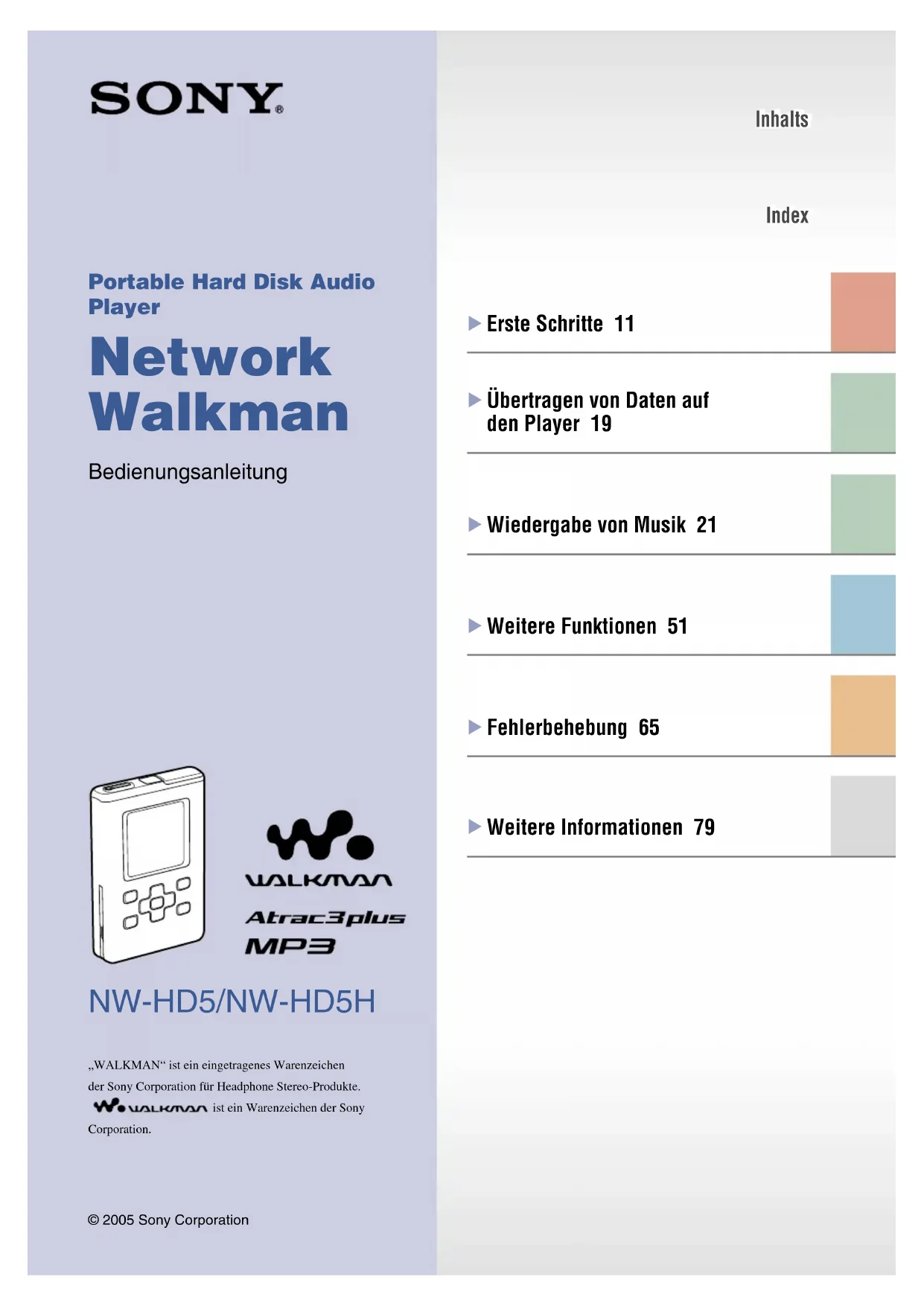
, WALKMAN" ist ein eingetragenes Warenzeichen der Sony Corporation für Headphone Stereo-Produkte. walkman ist ein Warenzeichen der Sony Corporation.
Erste Schritte 11
Übertragen von Daten auf den Player 19
Wiedergabe von Musik 21
Weitere Funktionen 51
Fehlerbehebung 65
Weitere Informationen 79
Achtung
Um Feuergefahr und die Gefahr eines elektrischen Schlags zu vermeiden, setzen Sie das Gerät weder Regen noch sonstiger Feuchtigkeit aus.
Stellen Sie das Gerät nicht in ein geschlossenes Regal oder in einen geschlossenen Schrank.
Achten Sie darauf, dass die Ventilationsöffnungen des Geräts nicht durch ein Tuch, Vorhänge usw. blockiert werden, da sonst Feuergefahr besteht. Stellen Sie keine brennenden Kerzen auf dem Gerät ab.
Um Feuergefahr und die Gefahr eines elektrischen Schlags zu vermeiden, stellen Sie keine Gebände mit Flüssigkeiten darin, wie z. B. Vasen, auf das Gerät.
Für Kunden in Deutschland
Entsorgungshinweis:itte werfen Sie nur entladene Batterien in die Sammelboxen beim Handel oder den Kommunen. Entladen sind Batterien in der Regel dann, wenn das Gerät abschaltet und signalisiert „Batterie leer" oder nach längerer Gebrauchsdauer der Batterien „nicht mehr einwandfrei Funktioniert". Um sicherzugehen, kleben Sie die Batteriepole z.B. mit einem Klebestreifen ab oder geben Sie die Batterien einzeln in einen Plastikbeutel.
Fortsetzung
Entsorgung von bebrauchten elektrischen und elektronischen Geräten (Anzuwenden in den Ländern der Europäischen Union und anderen europäischen Ländern mit einem separaten Sammelsystem für diese Geräte)
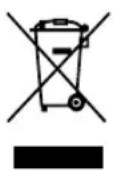
Das Symbol auf dem Produkt oder seiner Verpackung weist darauf auf hin, dass diesen Produkt nicht als normaler Haushaltsabfall zu behandeln ist, sondern an einer Annahmestelle für das
Recycling von elektrischen und elektronischen Geräten abgegeben
werden muss. Durch ihren Beitrag zum korrekten Entsorgen desses
Produktschützen Sie die Umwelt und die Gesundheit ihrer Mitmenschen.
Umwelt und Gesundheit werden durch falsches Entsorgen gefährdet.
Materialrecycling hilft den Verbrauch von Rohstoffen zu verringern.
Weitere Informationen über das Recycling diesen Produkts erhalten Sie von ihrer Gemeinde, den communalen Entsorgungsbetrieben oder dem Geschäft, in dem Sie das Produkt gekauft haben.
Dies gilt für folgenden Zubehör: Kopfhörer
Inhalts
Inhalts 4
Hinweise fur Benutzer 6
Sicherheitsmaßnahmen 8
Sicherheit 8
Aufstellung 8
Wärnestau 8
Kopfhorer 9
Reinigung 10
Erste Schritte
Überprüfen der mitgelieferten Zubehörteile 11
Erläuterungen zu Komponenten und Reglern 12
Herstellen der Stromversorgung 13
Überprüfen der Restladung des Akkus 15
Installieren von SonicStage auf einem Computer 16
Herstellen der erforderlichen Systemvoraussetzungen .... 16
Installieren von SonicStage 17
Übertragen von Daten auf den Player
Importieren von Audiodaten auf einen Computer 19
Verwalten von Titeln mit SonicStage 22
Bearbeiten einer Wiedergabeliste 22
Übertragen von Audiodaten auf den Player 24
Rückübertragen von Audiodaten auf einen Computer 27
Wiedergabe von Musik
Wiedergabe 29
Sperren der Regler (HOLD) 31
Grundlegende Wiedergabefunktionen
(Wiedergabe, Stopp, Suche) 31
Überprüfen der Informationen auf dem Display 32
Auswahl von Titeln zur Wiedergabe
(Interpret,Album,Musikstiletc.) 33
Fortsetzung
Ordnerstruktur im Display Suchen 35
Auswahl von Titeln aus „Neue Titel" 36
Auswahle eines Titels nach dessem Anfangsbuchstaben
(Initialiensuche) 36
Auswahl von Titeln aus der, Wiedergabeliste" 38
Bearbeiten von Lesezeichen auf dem Player 39
Registrieren eines Titels in einem Lesezeichen
(Wiedergabe von Titeln mit Lesezeichen) 39
Umsortieren der Titel in einem Lesezeichen 40
Entferen von Titeln mit Lesezeichen 42
Ändern eines Lesezeichnetensymbols 44
Ändern von Wiedergabefunktionen (Wiedergabemodus) 45
Wiedergabefunktionen (Wiedergabemodus) 47
Wiedergabe von Titeln in einer ausgewählten Suchkategorie
(Einheitenwiedergabe) 47
Wiederholte Wiedergabe von Titeln
(Repeat-Wiedergabe) 49
Weitere Funktionen
Ändern der Tonqualität und der Klangeinstellungen 51
Setup-Einstellungen fur Tonqualitat und Displays 52
Anpassen der Tonqualität
(6-Band-Equalizer-Benutzerdefiniert) 55
Einstellen der Hohen und Basse (Digital Sound Preset) ... 56
AnschliebenandererGerate 58
Speichern von anderen Daten (ausgenommen Audiodateien) .. 59
Zurücksetzen auf die Standardeinstellungen 60
Initialisieren der Festplatte 62
Deinstallieren von SonicStage 64
Fehlerbehebung
Fehlerbehebung 65
Verwendend der SonicStage-Hilfe 73
Fehlermeldungen 75
Weitere Informationen
Technische Daten 79
Index 81
Hinweise für Benutzer
Zur mitgelieferten Software
- Copyright-Gesetze untersagen die teilweise oder vollständige Reproduktion der Software und des zugehörigen Handbuches ebenso wie die Vermietung der Software ohne Zustimmung des Copyright-Inhabers.
- SONY übernimmt unter keinen Umständen die Gewährleistung für gedweden finanziellen Schaden oder Gewinnverluste, Forderungen von Dritten eingeschlossen, die sich aus der Verwendung der im Lieferumfang这点es Players enthaltenen Software ergeben.
- Sollten beim Einsatz dieser Software Probleme auftreten, die auf einen Produktionsfehler zurückzuführen sind, ersetzt SONY die Software. Darüber hinaus übernimmt SONY jedoch keine weitere Gewährleistungspflicht.
- Die im Lieferumfang theses Players enthaltene Software kann nur für die Geräte verwendet werden, die auf die Verwendung dieser Software ausgelegt sind.
- Beachten Sie, dass sich die Spezifikationen der Software ohne Vorankündigung ändern konnen, da wir stets bemührt sind, die Qualität unserer Software zu verbessern.
- Für die Verwendung dieser Games in Kombination mit einer anderen als der im Lieferung enthaltenen Software wird keine Gewährleistungs übernommen.
-
Die Möglichkeit, Sprachen in SonicStage anzuzeigen, hängt von dem auf dem PC installierten Betriebssystem ab. Das installierte Betriebssystem muss mit der gewünschten, anzuzeigenden Sprache kompatibel sein.
-
Wir übernehmen keine Garantie dazu, dass sich alle Sprachen korrekt in SonicStage anzeigen{lassen.
-
Benutzerdefinierte Zeichen und einige Sonderzeichen konnen eventuell nicht angezeigt werden.
-
Je nach Art und verwendeten Zeichen des in SonicStage angezeigten Textes kann dieser möglicherweise nicht korrekt im Gerät angezeigt werden. Dies kann folgende Grunde haben:
-
Die Anzeigemöglichkeiten des angeschlossenen Geräts sind eingeschränkt.
-
Der Player Funktioniert nicht ordnungsgemäß.
-
Die Erklärungen in thisem Handbuchs setzen voraus, dass Sie mit den grundlegenden Funktionen von Windows vertraut sind. Hinweise zur Verwendung Ihres Computer und des Betriebssystems finden Sie in den entsprechenden Handbuchern.
Programm © 2001, 2002, 2003, 2004, 2005 Sony Corporation
Dokumentation © 2005 Sony Corporation
- SonicStage und das SonicStage-Logo sind Warenzeichen oder eingetragene Warenzeichen der Sony Corporation.
- OpenMG, ATRAC, ATRAC3, ATRAC3plus und ihre Logos sind Warenzeichen der Sony Corporation.
- Microsoft, Windows, Windows NT und Windows Media sind Warenzeichen oder eingetragene Warenzeichen der Microsoft Corporation in den USA und/oder anderen Ländern.
- IBM und PC/AT sind eingetragene Warenzeichen der International Business Machines Corporation.
- Macintosh ist ein Warenzeichen von Apple Computer, Inc. in den USA und/oder anderen Ländern.
- Pentium ist ein Warenzeichen oder eingetragenes Warenzeichen der Intel Corporation.
- Adobe und Adobe Reader sind Warenzeichen oder eingetragene Warenzeichen von Adobe Systems Incorporated in den USA und/oder anderen Ländern.
- US-amerikanische Patente und Patente anderer Länder lizenziert von Dolby Laboratories.
- MPEG Layer-3 Audiocodiertechnologie und Patente lizenziert von Fraunhofer IIS und Thomson.
- Alle anderen Warenzeichen und eingetragen Warenzeichen sind Warenzeichen oder eingetragene Warenzeichen der entsprechenden Eigentümer.
- In thisem Handbuch werden die Zeichen TM und nicht angeführrt.
- CD and music-related data from Gracenote, Inc., copyright © 2000-2004 Gracenote.
Gracenote CDDB® Client Software, copyright 2000-2004 Gracenote.
Vielen Dank für den Kauf diesen Sony-Produkts. Der Network Walkman verfügt über Beispielmusikdaten, sodass Sieihn sofort ausprobieren können. Die vorhandenen Beispielmusikdaten dnen ledigious zu Testzwecken und konnenPHYaher nicht auf einen Computer übertragen werden. Um diese Audiodaten zu löschen, verwenden Sie SonicStage3.1.
Je nach Region befinden sich möglicherweise keine Beispielmusikdaten auf dem Player.
Sicherheitsmaßnahmen
Sicherheit
- Stecken Sie keine Fremdkörper in die Buchse DC IN des Players.
- Verursachen Sie an den Anschlüssen des Players keinen Kurzschluss mit anderen Metalgegenständen.
Aufstellung
- Verwenden Sie den Player niemals an Orten, an denen er extremen Licht- oder Temperaturverhältnissen, Feuchtigkeit oder Erschüttungen ausgesetzt ist.
- Wickeln Sie den Player niemals ein, wenn er mit dem Netzteil verwendet wird. Wärnestau im Player kann zu Funktionstörungen oder Beschädigung führen.
Wärmestau
Wenn der Player über länger Zeit verwendet wird, kann es im Player während des Ladevorgangs zu einem Wärnestau kommt.
Fortsetzung
Kopfhörer
Verkehrssicherheit
Verwenden Sie die Kopfhörer nicht beim Autofahren, Radfahren, oder wenn Sie ein anderes motorisiertes Fahrzeug führen. Dies könnte zu gefährlichen Verkehrssituationen führen und ist in vielen Regionen verboten. Es kann auch gefährlich sein, den Player als Fußgänger, insbesondere beim Überqueren der Straße, mit hoher Lautstärke zu betreiben. In möglicherweise gefährlichen Situationen sollen Sie außerst vorsichtig sein oder die Kopf-/Ohrhörer vorübergehend abnehmen.
Vermeiden von Horschaden
Vermeiden Sie es, die Kopfhörer mit hoher Lautstärke zu verwenden. Gehörspezialisten warnen vor ständiger oder lange anhaltender Wiedergabe bei hoher Lautstärke. Wenn Sie Ohrgeräusche wahrnehmen, verringn Sie die Lautstärke, oder verzachten Sie ganz auf Kopf-/ Ohrhörer.
Rücksicht auf andere
Senken Sie die Lautstärke auf ein vernünftiges Maß. Dadurch konnen Sie noch Gerausche von außen wahrnehmen und Rücksicht auf die Menschen in Ihr Umgebungephmen.
Achtung
Verwenden Sie die Kopfhörer nicht bei Blitzschlag in der Umgebung.
Fortsetzung
Reinigung
- Reinigen Sie das Playergebnisse mit einem weichen, leicht mit Wasser oder einem milden Reinigungsmittel angefeuchteten Tuch.
- Reinigen Sie den Kopfhörerstecker regelmäßig.
Hinweise
- Verwenden Sie keinerlei Scheuerschwämme bzw. -pulver oder Lösungsmittel wie Alkohol oder Benzin, da sie die Gehäuseoberfläche angreifen können.
- Lassen Sie durch die Öffnung darüber dem Anschluss kein Wasser in den Player gelangen.
Falls Sie Fragen zu oder Probleme mit dem Player haben, wenden Sie sich an ihren nachstgelegen den Sony-Fachhändler.
HINWEISE
- Die aufgenommene Musik ist ausschließlich für die private Verwendung vorgesehen. Für eine Verwendung, die über die private Verwendung hinausgeht, ist die Erlaubnis der geistigen Eigentümer der Musik erforderlich.
- Sony übernimmt keine Verantwortung dafür, wenn Daten aufgrund eines Fehlers im Computer oder Player beschädigt bzw. nicht vollständig aufgenommen/heruntergeladen werden.
Überprüfen der mitgelieferten Zubehörerteile
Kopfhorer (1)
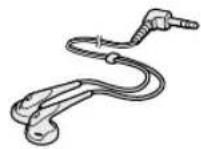
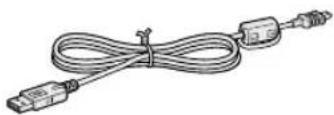
Passendes USB-Kabel (1)
-Netzteil (1)
- Tragetasche (1)
CD-ROM (1)*
(SonicStage-Software, PDF-Datei der Bedienungsanleitung)
Kurzanleitung (1)
(Der Player verfügt über einen bereits eingebauten Akku.)
- Geben Sie diese CD-ROM nicht auf einem Audio-CD-Player wieder.
Hinweise
Befolgen Sie bei Verwendung des Geräts stets die folgenden Vorsichtsmaßnahmen, um Verformungen des Gehäuses oder Fehlfunktionen des Geräts zu vermeiden.
- Achten Sie daraufuf, dass Sie sich nicht mit dem Gerät in der Hosentasche hinsetzen.
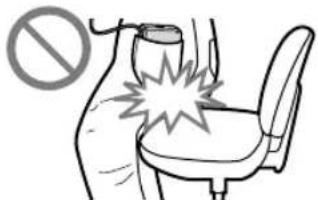
- Stellen Sie sicher, dass Sie das Gerät nicht mit dem Kopf-/Ohrhörerkabel um das Gerät gewickelt in eine Tasche stecken, die Stößen o.ä. ausgesetzt wird.
Erläuterungen zu Komponenten und Reglern
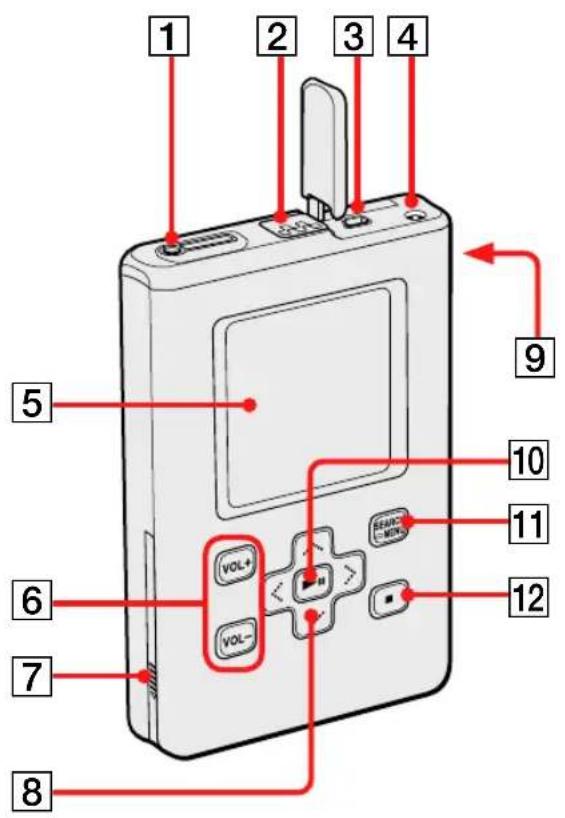
1 (Kopfhörer)/LINE OUT-Buchse (Seite 29)
2 Schalter HOLD (Seite 31)
3 USB-Anschluss (Seite 24)
4 DC IN-Buchse (Seite 13, 24)
Player-Display (Seite 32)
6 VOL ^ 丰 / V O L - (Lautstärke) Tasten (Seite 30)
7 Batteriefachdeckel (Seite 13)
8 / Tasten (Seite 29)
9 Vertiefung fur Tragschlaufe**
10 ▶ (Wiedergabe/Pause) Taste (Seite 31)
11 SEARCH/MENU Taste (Seite 33)
12 (Stopp) Taste (Seite 31)
- Verwenden Sie beim Betrieb des Players den Tastpunkt als Referenz.
** Sie können hier eine beliebige Tragschlaufe befestigen.
Hinweis zur Seriennummer
Die Seriennummer theses Players wird zur Kundenregistrierung bereits. Die Nummer befindet sich auf einem Etikett auf dem Boden des Players. Entfernen Sie das Etikett nicht.
Herstellen der Stromversorgung
Laden Sie den wiederaufladbaren Lithium-Ionen-Akku vor der ersten Verwendung bzw. wenn er entladen ist.
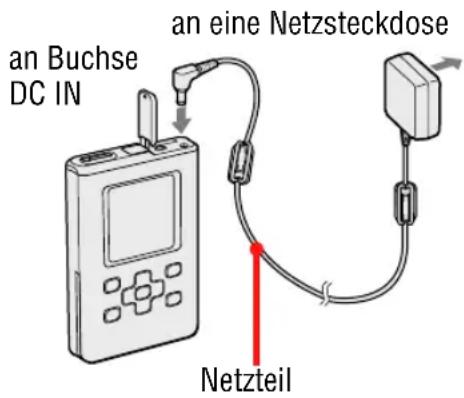
Schlieben Sie das Netzteil an die DC IN-Buchse an.
Schreiben Sie zunachst das Netzteil an und verbinden Sie es dann erst mit einer Steckdose.
Die Akkuanzeige im Displayändert sich zu „Ladevorgang“, und der Ladevorgang beginnnt.
Die Ladezeit beträgt etwa 3 Stunden*. Danach leuchten „Ladevorgang beendet" und f.
Der Akku wird zu 80% in etwa 1,5 Stunden geladen*.
- Dies ist die ungebährte Ladezeit eines entladenen Akkus bei Zimmertemperatur. Die Ladezeit variiert je nach Restladung und dem Akkuzustand. Wenn der Akku bei niedrigen Temperaturen geladen wird, dauert der Ladevorgang länger.
Laden eines Akkus über eine USB-Verbindung
Schalten Sie den Computer ein, und schreiben Sie das USB-Kabel an den Computer an (Seite 24). Die Akkuanzeigeändert sich im Display und der Ladevorgang beginnt. Die Ladedauer beträgt ca. 6 Stunden*. Wenn der Player an das Netzteil angeschlossen ist, erfolgt die Stromzufuhr über das Netzteil. Die Ladedauer verlangert sich.
Wenn der Computer in den Standby- oder einen Schlafmodus eintritt, während der Player per USB-Kabel mit ihm verbunden und nicht an ein Netzteil angeschlossen ist, so entlädt sich der Akku.
- Durch Verbrauch des Akkus verlangert sich die Ladedauer. Die Ladeanzeige des Akkus wird nur angezeigt, wenn Sie den Player während des Ladevorgangs benutzen. Wenn die Ladeanzeige des Akkus nicht angezeigt wird, laden Sie den Akku mit dem Netzteil.
Fortsetzung
So entnehmen Sie den Akku
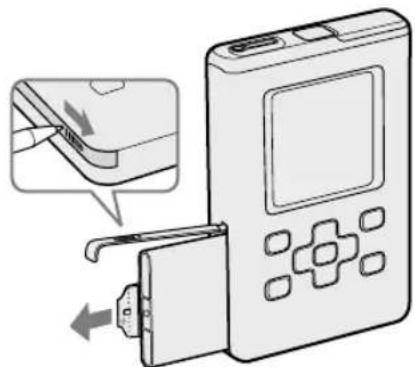
Führer Sie einen dünnen, spitzen Gegenstand, z.B. die Spitze eines Kugelschreibers, in das Loch der Batteriefachklappe ein und schiben Sie die Klappe in Richtung der Markierung ,^ ,um sie zu öffnen.Ziehen Sie dann das Etikett an dem Akku in Pfeilrichtung hereus um den Akku zu entnehmer. Das Gerät lassst sich nicht einschalten, wenn Sie den Akku entnehmer, auch dann nicht, wenn der Player an ein Netzteil angeschlossen ist.
So legen Sie den Akku ein
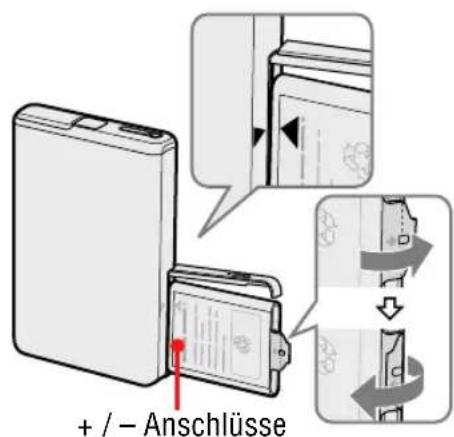
Öffnen Sie den Batteriefachdeckel und legen Sie den Akku ein, wobei die Markierung „an der Seite des Players mit der des Akkus übereinstimmen muss. Nachdem Sie das Etikett in den Batteriefachdeckel gefaltet haben, schreiben Sie den deckel.
Hinwelse
- Wenn Sie den Akku über eine USB-Verbindung laden und die Stromversorgung des Computers nicht ausreichend ist, dauert der Ladevorgang länger.
- Wenn Sie den Akku über eine USB-Verbindung laden, wird der Ladevorgang möglicherweise abgebrochen. Dies hängt von der Systemumgebung His Computers ab.
- Wenn der Player während des Ladevorgangs längerere Zeit an den Computer angeschlossen ist, wird der Ladevorgang möglicherweise abgebrochen, damit eine übermäßige Hitzeentwicklung im Player vermieden wird. Lösen Sie das USB-Kabel vom Player und beginnen Sie den Ladevorgang nach einer Weile erneut.
- Wenn der Player für mindestens drei Monate nicht verwendet wird, entnahme Sie den Akku aus dem Gerät.
- Laden Sie den Akku bei einer Temperatur von 5 bis 35^ .
Fortsetzung
Hinweise zum Netzteil
- Verwenden Sie ausschließlich das Netzteil, das im Lieferumfang des Players enthalten ist. Verwenden Sie kein anderes Netzteil, da dies Funktionstörungen des Players hervorrufen können.

- Der Player bleibt mit dem Stromnetz verbunden, solange er an die Netzsteckdose angeschlossen ist, auch wenn er ausgeschaltet wurde.
- Wenn Sie den Player längerere Zeit nicht verwenden, muss er von der Stromversorgung getrennt werden. Ziehen Sie das Netzteil immer am Stecker aus der Netzsteckdose, niemals am Kabel.
Überprüfen der Restladung des Akkus
Die Restladung der Batterie wird im Display angezeigt. Wenn die Restladung der Batterie geringer wird, nimmt die Anzahl der schwarzen Bereiche in der Anzeige ab.

^* , BATTERIE SCHWACH" wird im Display angezeigt, und ein Signal ertont.
Wenn der Akku entladen ist, laden Sie ihn erneut.
Hinweise
- Die Anzeige zeigt den ungebahren Ladestatus der Batterien an. So entspricht ein Bereich nicht unbedingt einem Viertel der Batterieladung.
- Je nach Betriebsbedingungen und Umgebung vermehrt oder verringgert sich die Anzahl der Bereiche in der Anzeige entsprechend der tatsächlichen Restladung.
- Der Player schaltet sich aus, sobald Sie den Akku entnehmen, auch dann, wenn er an ein Netzteil angeschlossen ist.
Akkulebensdauer (ununterbrochener Betrieb)
Die Wiedergabedauer im ATRAC3plus-Format (48 Kbit/s) beträgt ca.
40 Stunden. Die Wiedergabedauer im MP3-Format (128 Kbit/s) beträgt ca. 30 Stunden.
Die Dauer hängt von der Verwendung des Players ab.
Installieren von SonicStage auf einem Computer
Installieren Sie SonicStage von der mitgelieferten CD-ROM auf Ihrtem Computer.
Herstellen der erforderlichen Systemvoraussetzungen
Die folgende Systemumgebung ist erforderlich.
| Computer | IBM PC/AT oder kompatibel |
| • CPU: Pentium III 450 MHz oder höher | |
| • Festplattenspeicher: 200 MB oder mehr (Empfehlung: 1,5 GB oder mehr) (Der erforderliche Speicherplatz hängt von der Windows-Version und der Anzahl der auf der Festplatte gespeicherten Musikdateien ab.) | |
| • RAM: 128 MB oder mehr | |
| Andere • CD-Laufwerk (mit Unterstützung der digitalen Wiedergabe gemäß WDM) (CD-R/RW-Laufwerk wird benötigt zum Schreiben von CDs.) | |
| • Soundboard | |
| • USB-Anschluss | |
| Betriebssystem | Werkseitig vorinstalliert: Windows XP Media Center Edition 2005/ Windows XP Media Center Edition 2004/ Windows XP Media Center Edition/ Windows XP Professional /Windows XP Home Edition/ Windows 2000 Professional (Service Pack 3 oder höher)/ Windows Millennium Edition/Windows 98 Second Edition |
| Display | High Color (16 Bit) oder höher, 800 x 600 Bildpunkte oder mehr (Empfehlung: 1024 x 768 Bildpunkte oder mehr) |
| Andere | • Internetzugang: Für Webregistrierung, EMD-Services und CDDB |
| • Windows Media Player (Version 7.0 oder höher) für die Wiedergabe von WMA-Dateien |
Hinweise
-
SonicStage wird von folgenden Umgebungen nicht unterstützt:
-
Andere Betriebssysteme als die auf Seite 16 angegeben.
- Individuell zusammengestellte PCs oder selbst programmierte Betriebssysteme
- Eine Umgebung, die ein Upgrade des ursprünglich vom Hersteller bereitgestellt Betriebssystems darstellt
-Multi-Boot-Umgebung
-Multi-Monitor-Umgebung -
Macintosh
-
Wir können nicht garantieren, dass die Software auf allen Computern, die den Systemanforderungen genugen, fehlerfrei ausgeführrt wird.
- Das NTFS-Format unter Windows XP/Windows 2000 Professional kann nur mit den vorgegebenen (werkseitigen) Einstellungen verwendet werden.
- Wir können nicht garantieren, dass die Stromspar-, Standby- und Ruhezustandfunktionen auf allen Computern fehlerfrei ausgeführrt werden können.
Installieren von SonicStage
Lesen Sie die folgenden Punkte, bevor Sie die Software SonicStage installieren.
- Stellen Sie sicher, dass Sie alle anderen Anwendungen einschließlich Virenschutzprogramme beenden.
-
Verwenden Sie zur Installation von SonicStage ausschließlich die mitgelieferte CD-ROM.
-
Wenn OpenMG Jukebox oder SonicStage bereits installiert ist, wird die vorhandene Software mit der neuen Version und den neuen Funktionen überschreiben.
- Wenn SonicStage Premium, SonicStage Simple Burner oder MD Simple Burner bereits installiert ist, bleibt die vorhandene Software unverändert darüber SonicStage bestehen.
-
Audiodaten, die von der älteren Softwareversion registriert wurden, können Sie nach wie vor verwenden. Wir empfehlen, ihre Audiodaten vorschhaltber zu sichern. Weitere Informationen zum Sichern der Daten finden Sie in der SonicStage-Hilfe unter „Sichern der eigenen Bibliothek". Die Methode zum Verwalten von Musikdaten unterscheidet sich teilweise von anderen Methoden. Weitere Informationen finden Sie in der SonicStage-Hilfe unter „Für Benutzer von Vorgängerversionen von SonicStage".
-
Wenn der Player per USB-Kabel an den Computer angeschlossen,ziehen Sie das USB-Kabel vom Player ab,bevor Sie die mitgelieferte CD-ROM zur Installation verwenden.
1 Schlieben Sie alle anderen aktiven Anwendungen.
Überprüfen Sie, ob einer der folgenden Punkte zutriftt, bevor Sie die SonicStage-Software installieren, da die Softwareinstallation unter diesen Umständen fehlschlagen kann.
- Sie sind nicht als „Administrator" angemeldet (bei Verwendung von Windows 2000/Windows XP).
- Eine Anti-Viren-Software ist aktiv. (These Art Software benötigt für gewöhnlich viele Systemressourcen.)
2 Legen Sie die mitgelieferte CD-ROM in das CD-Laufwerk des Computers ein.
Das Setupprogramm wird automatisch gestartet, und das Installationsfenster wird angezeigt.
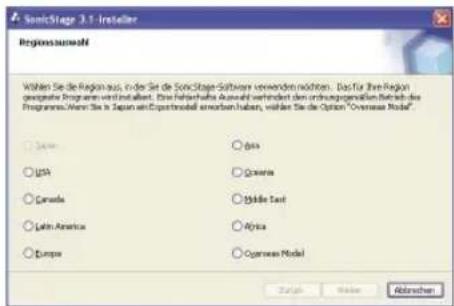
3 Wenn das Fenster rechts angezeigt wird, klichen Sie auf die Region, in der die SonicStage-Software verwendet wird.
Wird kein Fenster angezeigt, fahren Sie fort mit Schritt 4.
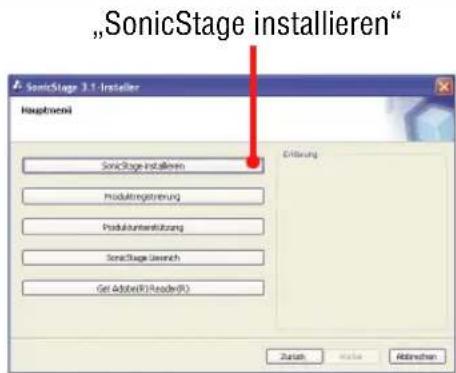
Klichen Sie auf „SonicStage installieren“ und befolgen Sie die angezeigten Anweisungen.
Lesen Sie die Anweisungen sorgfältig. Je nach Region stimmen die angezeigten Schaltflächen (mit Ausnahme von „SonicStage installmenten") möglichwerse nicht mit der Abbildung rechts überein.
Die Installation kann je nach Systemumgebung 20 bis 30 Minuten dauern. Der Computer darf erst nach Abschluss der Installation neu gestartet werden.
Traten während der Installation Probleme auf,finden Sie unter ,Fehlerbehebung" Lösungsvorschlage (Seite 68).
Importieren von Audiodaten auf einen Computer
Sie konnen Titel (Audiodaten) von einer Audio-CD auf der Festplatte des Computers aufzeichnen und in SonicStage in der(Liste "Eigene Bibliothek" speichern.
Um CD-Informationen (Name des Interpreten, Titel etc.) automatisch zu erhalten, schreiben Sie den Computer an das Internet an.
Sie können Titel auch aus anderen Quellen aufzeichnen oder importieren, z.B. aus dem Internet oder von der Festplatte des Computers (MP3-Dateien).
Weitere Informationen führen Sie in der SonicStage-Hilfe (Seite 73).
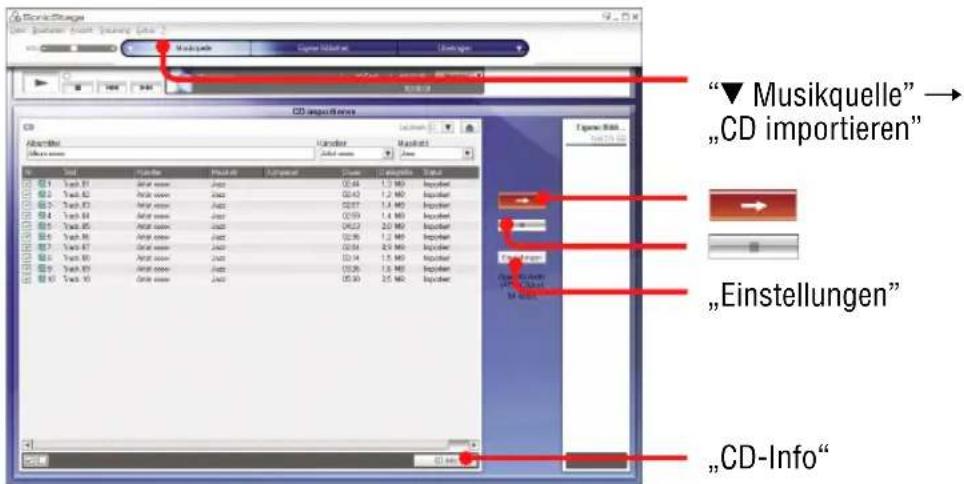

Doppelklicken Sie auf dem Desktop auf (SonicStage). Alternative können Sie auch „Start“ - „Alle Programme“- „SonicStage“ - „SonicStage“ auswahlen.
SonicStage wird gestartet.
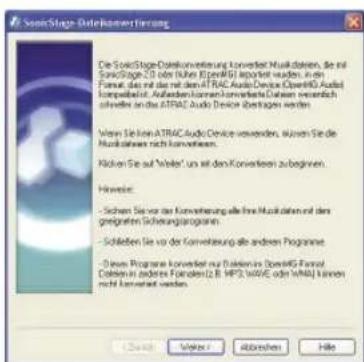
Wenn Sie die frühere Version von SonicStage verwenden, wird beim ersten Starten von SonicStage nach der Installation das Fenster „SonicStage-Dateikonvertierung“** angezeigt. Befolgen Sie die Anweisungen im Fenster.
- „Programme" bei Windows Millennium Edition/Windows 2000 Professional/Windows 98 Second Edition
** Dieses Tool konvertiert Audiodaten, die mit SonicStage2.0 oder einer früheren Version in den Computer importiert wurden, in das für diesen Player optimale Datenformat (OpenMG), damit die Audiodaten mit höherer Geschwindigkeit an den Player übertragen werden können.
2 Legen Sie die Audio-CD, von der Sie Audiodaten aufzeichnen möchten, in das CD-Laufwerk des Computers ein.
3 Zeigen Sie auf von „Musikquelle" und wahlen Sie im Menu „CD importieren" aus.
Der Inhalt der Audio-CD wird in der Musikquellenmente angezeigt. Wenn CD-Informationen (Seite 21) wie Albumtitel, Name des Interpreten oder Namen der einzelnen Titel nicht automatisch abgerufen werden, stellen Sie eine Verbindung mit dem Internet her, und klichen Sie auf der rechten Seite des Fensters auf „CD-Info".
4 Klichen Sie auf
Die Aufzeichnung der ausgewählten Titel beginnt.
Wenn Sie eine titel auslassen möchten, klichen Sie auf die Titelnummer, um die Markierung von im SonicStage-Fenster aufzuheiten, bevor Sie auf klichen.
Soändern Sie das Format und die Bitrate (Seite 21) für die Audio-CD-Aufnahme
Klichen Sie rechts im SonicStage-Fenster auf „Einstellungen“, um das Dialogfeld „CD-Importierformat [Eigene Bibliothek]” aufzurufen, bevorsie in Schritt 4 auf klichen.
Die Standardeinstellungen sind OpenMG Audio (ATRAC3plus) für das Format und 64 Kbit/s für die Bitrate.
So beenden Sie die Aufnahme
Klichen Sie im SonicStage-Fenster auf
Hinweis
Nur Audio-CDs mit dem Zeichen konnen mit SonicStage verwendet werden. Bei kopiergeschützten CDs konnen wir den fehlerfreiien Betrieb nicht garantieren.
Fortsetzung


Was sind CD-Informationen?
CD-Informationen beziehen sich auf die Daten von Audio-CDs, wie Albumtitel, Name des Interpreten oder Name der einzelnen Titel etc. Mit SonicStage konnen Sie CD-Informationen automatisch und gebührenfrei von der Gracenote CDDB-Datenbank (Gracenote Compact Disc DataBase) abrufen, indem Sie beim Einlagen der CD in das CD-Laufwerk des Computers eine Verbindung mit dem Internet herstellen. Beachten Sie, dass Sie keine CD-Informationen zu CDs abrufen konnen, die in CDDB nicht registriert sind.

Was ist ATRAC3/ATRAC3plus?
ATRAC3 (Adaptive Transform Acoustic Coding3) ist eine Audio-Komprimierungstechnologie, die hohe Tonqualität bei optimalen Komprimierungsratsen gewährleistet. ATRAC3plus ist eine fortgeschrittene Version von ATRAC3 und kann Audiodateien bei 64 Kbit/s auf 1/20 ihrer Originalgroße komprimieren.

Was ist Format- und Bitrate?
Format bezieht sich auf das Aufnahmeformat, wie WAV oder ATRAC3plus.
Die Bitrate gibt die Anzahl der Daten an, die pro Sekunde verarbeitet werden. Höhehere Bitratenieten highere Klangqualität. Höhere Bitraten erfordern allerdings auch mehr Speicherplatz für die Daten.
Die Standardeinstellungen sind OpenMG Audio (ATRAC3plus) für das Format und 64 Kbit/s für die Bitrate.
Zum Ändern des Formats und der Bitrate klichen Sie rechts im SonicStage-Fenster auf „Einstellungen".
Verwalten von Titeln mit SonicStage
Im Bildschirm „Eigene Bibliothek“ von SonicStage konnen Sie Titel verhalten und bearbeiten.
Sie konnen auch ihre Lieblingstitel oder Titel nach Themen sortiert in einer Wiedergabeliste zusammenfassen und diese als Album verwalten. Weitere Informationen finden Sie in der SonicStage-Hilfe (Seite 73).
Bildschirm Eigene Bibliothek
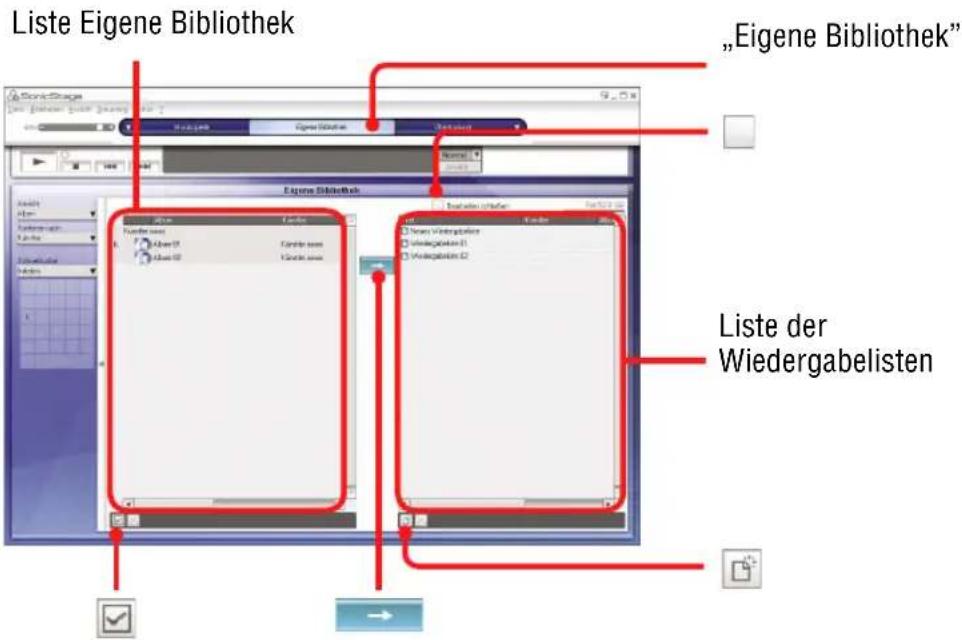
Bearbeiten einer Wiedergabeliste
Eine Wiedergabeliste erlaubt es Ihnen, ihre Lieblingstitel oder Titel, die nach bestimmen Themen sortiert sind (z.B. Filmmusik), zusammenzufassen und wiederzugeben.
1 Klichen Sie auf „Eigene Bibliothek".
Die Ansicht wechselt zum Bildschirm Eigene Bibliothek.
2 Klichen Sie auf (Wiedergabeliste erstellen/bearbeiten).
Das Hauftfenster wechselt zum Bildschirm Wiedergabeliste erstellen/ bearbeiten.
3 Wahlen Sie links aus der Liste der Inhalte einen oder mehrere Titel aus.
Wenn Sie mehr als einen Titel auswahlen möchten, halten Sie die Taste „Strg“ gedrückt, während Sie die Titel auswahlen.
Zur Auswahl aller Titel in der Listeklicken Sie aufAlle ausw.).
Fortsetzung
4 Wahlen Sie rechts aus der Liste eine Wiedergabeliste aus, zu der die Titel hinzugeführst werden sollen.
Um den Titel einer neuen Wiedergabeliste zuzuordnen, klichen Sie auf (Neue Wiedergabeliste erstehen).
Eine leere Wiedergabeliste wird erstellt und in der Liste der Wiedergabelisten angezeigt. Sie konnen nun einen Namen für die Wiedergabeliste eingeben.
5 Klichen Sie auf
Die ausgewählten Titel werden der Wiedergabeliste rechts in der Listehinzugefügt.
6 Wenn Sie alle gewünschten Titel hinzugeführst haben, klichen Sie auf (Bearbeiten schreiben).
Die Ansicht wechselt zurück zum Bildschirm Eigene Bibliothek.
So fügen Sie einen Titel durch Ziehen und Ablegen hinzu
Sie konnen einen Titel aus derAPE Eigene Bibliothek links zur Lieste der Wiedergabelisten rechts hinzufugen, indem Sie ihn dorthin ziehen. In thisem Fall wird der Titel der Wiedergabeliste an der Stelle hinzugefugt, and der er abgelegt wurde.
So prüfen Sie die genauren Informationen zu Alben und Titeln
Klichen Sie mit der rechten Maustaste auf das Album oder den Titel, für das bzw. den genauere Informationen im SonicStage-Fenster angezeigt werden sollen, und wahren Sie dann im Menu „Eigenschaften" aus. Das Fenster „Albumeigenschaften" bzw. „Titeleigenschaften" wird angezeigt. Sie können die Informationen im Fenster sowohl prufen als auch bearbeiten. Die im Fenster „Eigenschaften“bearbeiteten Inhalte werden auf den Bildschirm Eigene Bibliothek angewendet.
Übertragen von Audiodaten auf den Player
Übertragen Sie die Titel (Audiodaten), die in SonicStage in der List „Eigene Bibliothek“ gespeichert sind, im ATRAC3plus/MP3-Format von Ihrem Computer auf den Player.
Bei der Übertragung der Audiodaten werden auch CD-Informationen wie Interpretenname und Albumname übertragen.
Liste Eigene Bibliothek
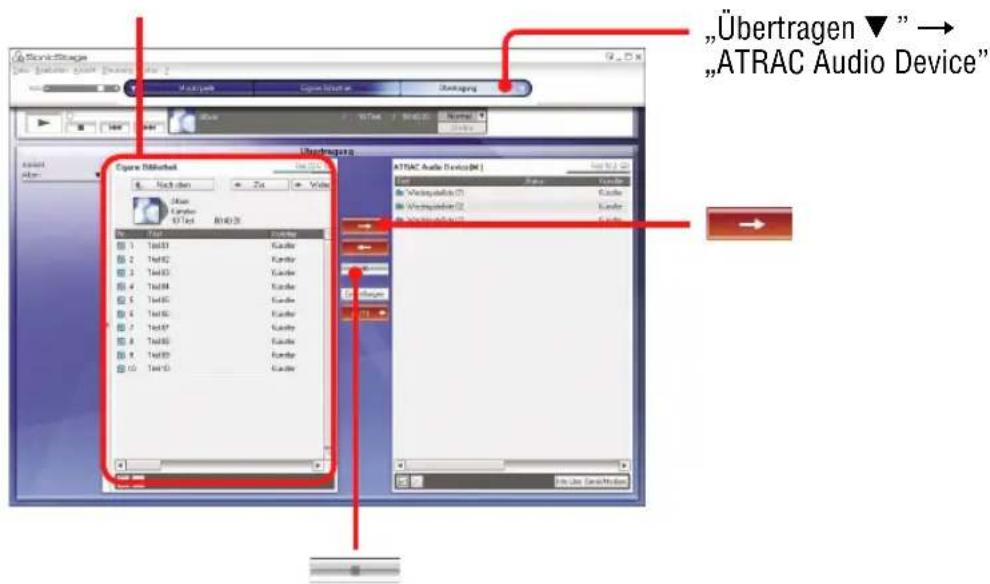
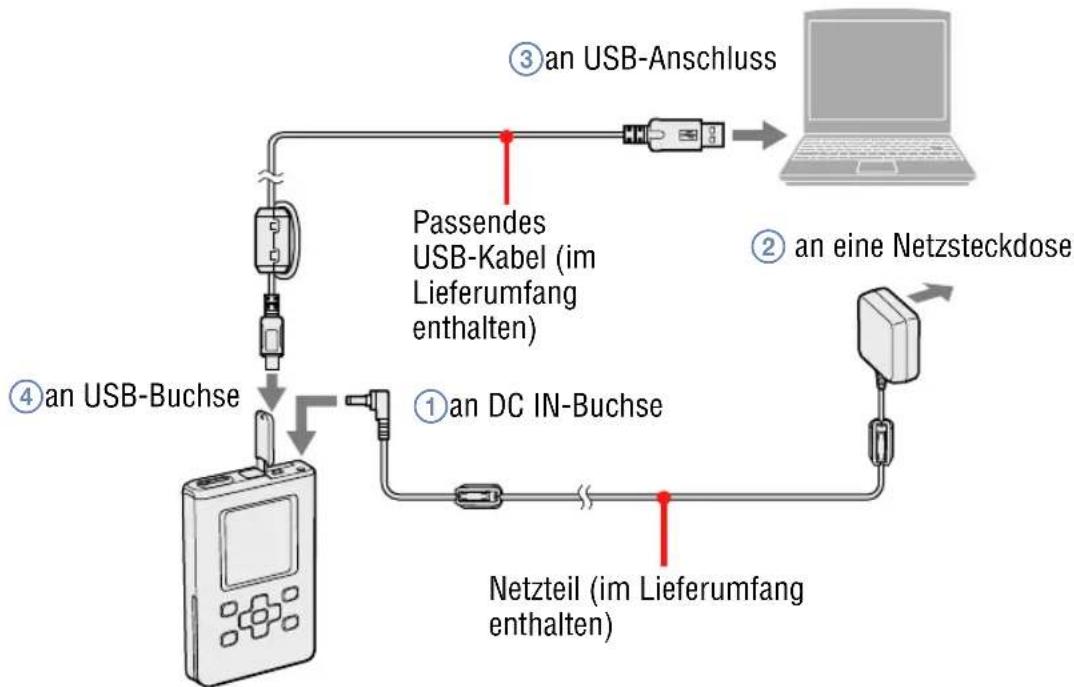
1 Schlieben Sie den Player an den Computer und das Netzteil in der folgenden Reihenfolge von ① bis ④ an.
,Anschluss an PC" wird im Display angezeigt.
Der Einstellungsbildschirm zur automatischen Übertragung wird im SonicStage-Fenster angezeigt. Befolgen Sie die Anweisungen im Fenster. Weitere Informationen finden Sie in der SonicStage-Hilfe (Seite 73).
2 Zeigen Sie auf von „Übertragung ” und wahlen Sie in der(Liste „ATRAC-Audiogerät" aus.
Die Ansicht wechselt zu dem Fenster, in dem Titel von SonicStage auf den Player übertragen werden.
3 Klichen Sie auf das Album, das Sie von der Liste Eigene Bibliothek links im SonicStage-Fenster übertragen möchten.
Wenn Sie nur einzeln Titel übertragen möchten, klichen Sie auf die Titel, die Sie übertragen möchten. Wenn Sie mehr als einen Titel oder mehrere Alben übertragen möchten, halten Sie die Taste „Strg“ gedrückt, während Sie die Titel bzw. Alben auswahlen.
Sie können auch Wiedergabelisten an den Player übertragen (bis zu 8.187 Wiedergabelisten und 999 Titel pro Wiedergabeliste).
Wenn Sie eine Wiedergabeliste übertragen, die einen bereits auf dem Player vorhandenen Titel enthalt, so werden für diesen Titel nur die Daten in der Wiedergabeliste übertragen.
4 Klichen Sie auf
Die Übertragung der ausgewählten Titel beginnt.
Sie konnen den Übertragungsstatus im SonicStage-Fenster prüfen.
So beenden Sie die Übertragung
Klichen Sie im SonicStage-Fenster auf
Hinweise
- Stellen Sie sicher, dass der Player keinen Vibrationen ausgesetzt ist, wenn Audiodaten übertragen werden. Der Player solle außerdem nicht in der Nähe von magnetischen Gegenständen aufgestellt werden.
- Wahlend der Datenübertragungarfweder das USB-Kabel herausgezogen noch der Akku aus dem Player entnommen werden. Andernfalls werden die zu übertragenden Daten möglicherweise zerstort.
- Die einwandfreie Funktion des Players bei Verwendung mit einen USB-Hub oder USB-Veränderungskabel wird nicht garantiert. Schlieben Sie den Player stets direkt mit dem mitgelieferten USB-Kabel an den Computer an.
- Einige an den Computer angeschlossene USB-Geräte beeinträchtigen möglicherweise den Betrieb des Players.
- Die Steuertasten auf dem Player sind deaktiviert, wenn er an einen Computer angeschlossen ist. Wenn Sie den Player während der Wiedergabe an den Computer anschließen, wird die Wiedergabe unterbrochen, und „Anschluss an PC“ wird im Display des Players angezeigt.
Fortsetzung
- Wenn der Speicherplatz auf dem Player zur Übertragung der Audiodaten nicht ausreicht, kann die Übertragung nicht durchgeführt werden.
- Die maximale Anzahl von Übertragungen eines Titels kann aus urheberrechtlichen Gründen begrenzt sein.
- Titel mit beschränkter Wiedergabedauer oder beschränkter Anzahl der möglichen Wiedergabevorgänge können möglicherweise aufgrund von urheberrechtlichen Beschrankungen nicht übertragen werden.
- Während der Übertragung stehen Stromspar-, Standby- und Ruhezustandfunktionen nicht zur Verfügung.
- Je nach Art und Länge des Textes, der von SonicStage übertragen wird, kann dieser möglicherweise nicht im Display des Players angezeigt werden. Dies liegt an den eingeschrankten Anzeigemöglichkeiten des Players.
- Wenn der Player eine Zeitlang an einen eingeschalteten Computer angeschlossen ist oder nach dem zahlreiche Daten auf den Player übertragen wurden, kann der Player warm werden. Hierbei handelt es sich jedoch nicht um eine Fehlfunktion. Lösen Sie das Netzteil und das USB-Kabel vom Player und verwenden Sie sie eine Weile nicht.
Wenn Sie den erwarteten Teil des Players für eine längerere Zeit in Kontakt mit der gleichen Stelle Ihres Körpers halten, kann es auch bei geringeren Temperaturen des Players zu einer Niedrigtemperaturverbrennung kommt. Vermeiden Sie besonders bei empfindlicher Haut längeren Körperkontakt mit dem Player.
- Wenn sich auf der Festplatte des Players nicht genugend freier Speicher befindet, kann es sein, dass "KEINE DATENBANK GEFUNDEN" angezeigt wird, auch wenn die Übertragung von Audiodaten erfolgreich beendet wurde. Schließen Sie in thisem Fall den Player noch einmal an den Computer an und überspielen Sie unnötige Audiodaten auf den Computer, um auf dem Player für freiener Speicherplatz zu sorgen.
Rückübertragen von Audiodaten auf einen Computer
Audiodaten können wieder zurück auf ihren Computer in die List „Eigene Bibliothek" von SonicStage übertragen werden.
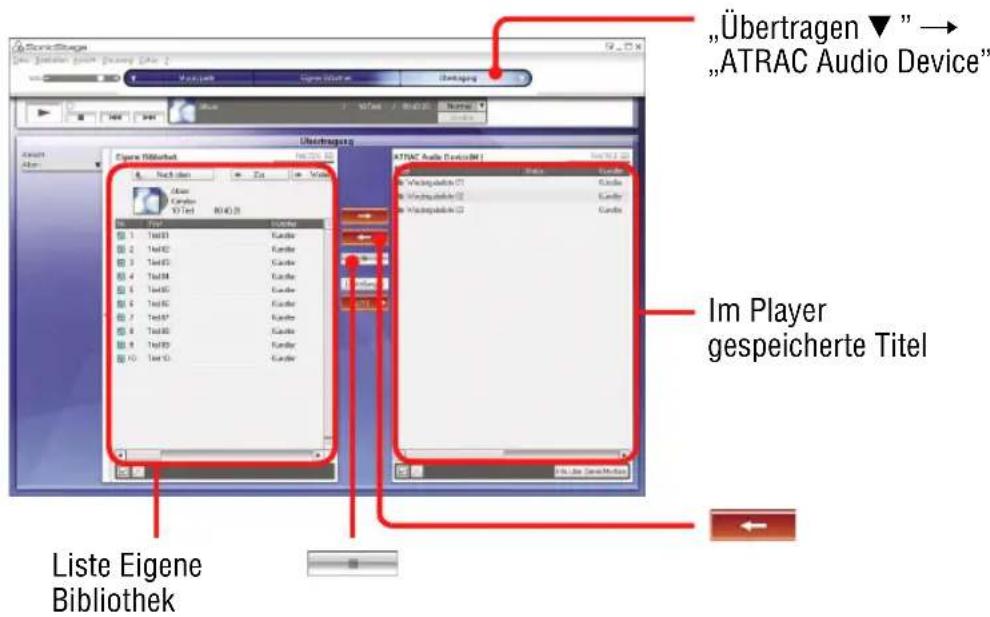
1 Schließen Sie den Player an ihren Computer an (siehe Schritt in „Übertragen von Audiodaten auf den Player", 25 Seite 24).
2 Zeigen Sie auf von „Übertragen ” und wahren Sie in der Liste „ATRAC Audio Device" aus.
Die Ansicht wechselt zu dem Fenster, in dem Titel vom Player an SonicStage übertragen werden.
3 Klichen Sie auf das Album, das Sie in die Liste Eigene Bibliothek rechts im SonicStage-Fenster übertragen können.
Wenn Sie nur einzeln Titel übertragen möchten, klichen Sie auf die Titel, die Sie übertragen möchten.
Wenn Sie mehr als einen Titel oder mehrere Alben übertragen möchten, halten Sie die Taste „Strg“ gedrückt, während Sie die Titel bzw. Alben auswahlen.
4 Klichen Sie auf
Die Übertragung des ausgewählten Albums beginnt.
Sie können den Übertragungsstatus im SonicStage-Fenster prufen.
Hinweise
- Titel, die von einem anderen Computer auf den Player übertragen wurden, können nicht in die Eigene Bibliothek auf Ihrtem Computer übertragen werden.
- Wahlend der Datenübertragungarfweder das USB-Kabel herausgezogen noch der Akku aus dem Player entnommen werden. Andernfalls werden die zu übertragenden Daten möglicherweise zerstort.
Wiedergabe
Sie können Titel wiedergeben, die mit SonicStage auf den Player übertragen wurden (Seite 19).
Sie können die Spracheinstellung für das Menu und die Display-Meldungen ändern (Seite 54).
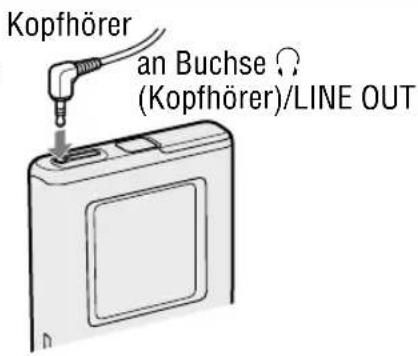
SchlieBen Sie Kopfhorer an die Buchse (Kopfhorer)/LINE OUT des Players an.
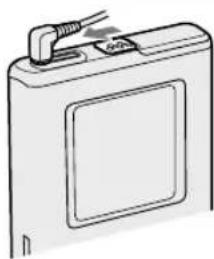
2 Verschieben Sie, wie in der Abbildung angegeben, den Schalter HOLD in Pfeilrichtung, um die Regler zu entsperren.
Alle Tasten sind entsperrt.
3 Drucken Sie eine beliebige Taste des Players außer II.
Das Display MENU wird angezeigt.
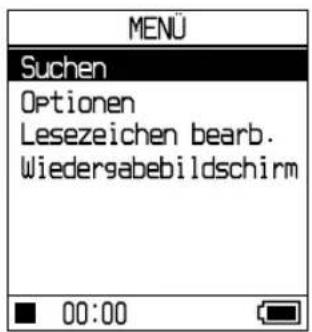
4 Drücken Sie um „Suchen" auszuwahlen, und drücken Sie dann II.
Das Display Suchen wird angezeigt.
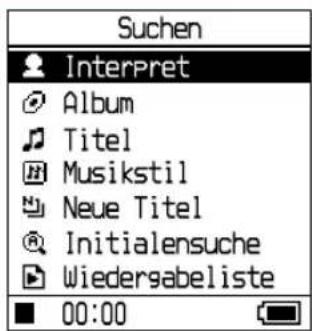
5 Drucken Sie, um den Suchmodus auszuwahlen.
Um nach einem weiteren Titel zuuchen, drücken Sie
Fortsetzung
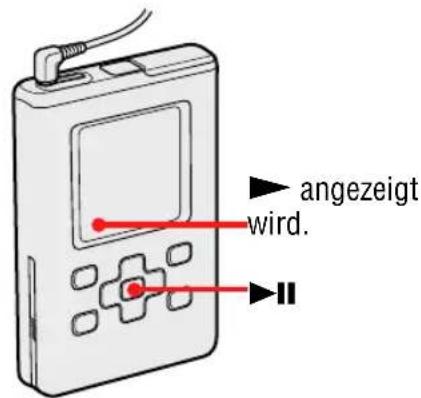
6 Drucken Sie II.
wird links unter auf dem Display angezeigt, und der Player startet die Wiedergabe.
Drücken Sie II noch einmal, um die Wiedergabe anzuhalten.
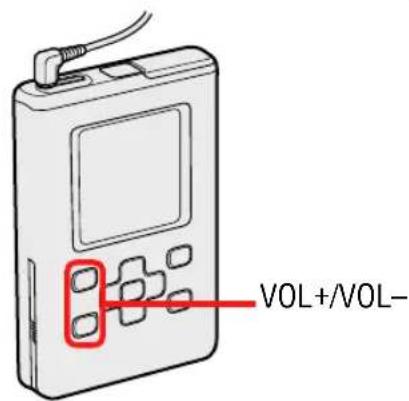
7 Drucken Sie VOL+/ VOL-, um die Lautstärke einzustellen.

Welche Arten von Audiodaten konnen wiedergegeben werden?
Dieser Player kann Audiodaten wiedergeben, die in den Formaten ATRAC3plus/MP3 komprimiert wurden.
Die folgenden MP3-Dateiformate konnen wiedergegeben werden:
-MPEG-1 Audio Layer-3
- Bitrate 32 bis 320 Kbit/s (CBR/VBR)
- Abtastfrequenzen 32/44,1/48 kHz
Hinweise
- Dateien im MP3-Format, die nicht auf dem Player wiedergegeben werden können, können dennoch auf den Player übertragen werden.
- Wenn Sie versuchen, einen MP3-Audiotitel auf diesen Player wiederzugeben, der nicht wiedergegeben werden kann, wird die Wiedergabe gestopt. Drücken Sie um andere Titel auszuwahlen.
- Bei Verwendung des wiederaufladbaren Lithium-Ionen-Akkus wird das Display nach ca. 30 Sekunden Leerlaufzeit im Stopp-Modus automatisch ausgeschaltet. Beim Durchblättern von Titeln schaltet sich das Display ca. 30 Sekunden nach Beendigung des Durchblättermns ab.
- Wenn die Wiedergabe nicht gestartet wird, stellen Sie sicher, dass sich der Schalter HOLD in der Aus-Position befindet (31).
Fortsetzung
Sperren der Regler (HOLD)
Um zu verhindern, dass beim Transportieren des Players Tasten versehentlich gedrückt werden, können Sie die Regler spieren. Wenn Sie bei aktivierter HOLD-Funktion eine beliebige Taste drücken, wird „HOLD" im Display angezeigt.
Verschieben Sie, wie in der Abbildung angegeben, den Schalter HOLD in Pfeilrichtung, um die Regler zu entsperren.
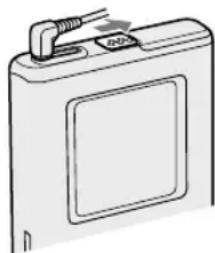
So haben Sie die Sperre der Regler auf
Verschieben Sie, wie in der obigen Abbildung angegeben, den Schalter HOLD entgegen der Pfeilrichtung.
Grundlegende Wiedergabefunktionen (Wiedergabe, Stopp, Suche)
| Zweck Bedienung | |
| Wiedergabe ab der Stelle, an der Sie den Player vorher angehalten haben | Drücken Sie ➔II. Die Wiedergabe wird an der Stelle fortgesetzt, an der sie zuvor unterbrochen wurde. |
| Anhalten der Wiedergabe | Drücken Sie ■. |
| Suchen des Anfangs des aktuellen Titels | Drücken Sie <einalm. |
| Suchen des Anfangs der vorherigen Titel* | Drücken Sie wiederholt < |
| Suchen des Anfangs des{nachsten Titels*} | Drücken Sie einmal. |
| Suchen des Anfangs der nachfolgenden Titel* | Drücken Sie wiederholt > |
| Schnelles Zurückspluen | Drücken und halten Sie < |
| Schnelles Vorspluen | Drücken und halten Sie > |
- Wenn Sie Shuffle-Wiedergabe von Titeln bzw. Elementen (§) Seite 47) auswahlen,ändert sich die Wiedergabereihenfolge.
So schalten Sie den Player aus
Halten Sie gedrückt, bis das Display ausgeblendent wird.
Drücken Sie eine beliebige Taste, um den Player wieder einzuschalten.
Überprüfen der Informationen auf dem Display
Sie können Audiodaten und den Wiedergabestatus im Display des Players prüfen.
Display des Players während der Wiedergabe
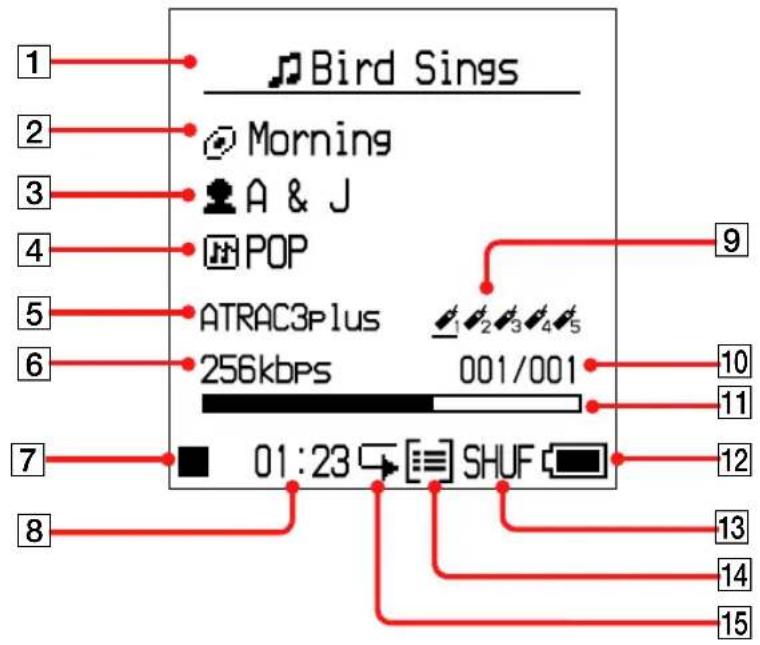
1 Titelname
2 Albumname
3 Interpretename
4 Musikstil
ATRAC3/ATRAC3plus/MP3 (Seite 21)
6 Bitrate* (Seite 21)
Wiedergabestatus
Wiedergabe
: Stopp
Vorspulen
: Zurickspulen
1/1: Suchen des Anfangs des Titels
8 Verstrichene Spieldauer
9 Lesezeichen (Seite 39)
10 Titelnummer
11 Wiedergabe-Anzeigeleiste
12 Restladung des Akkus (Seite 15)
13 Wiedergabemodus (Seite 45), Ton (bei Einstellen der Lautstärke, Seite 52)
14 Einheitenanzeige (Seite 48)
15 Wiederholen (Seite 49)
Hinweis
Die Zeichen A bis Z, a bis z, 0 bis 9 und Symbole (außer/) konnen angezeigt werden.
Auswahr von Titeln zur Wiedergabe (Interpret, Album, Musikstil etc.)
Sie können die Titel auswahlen, die Sie horen möchten, indem Sie in den Titeln auf dem Player nach „interpret" oder „album" etc. suchen. Weitere Informationen zu den Displays finden Sie in „Ordnerstruktur im Display Suchen" (Seite 35).

Drucken Sie SEARCH/MENU.
Das Display Suchen wird angezeigt.
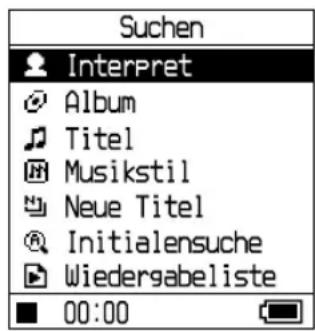

Drucken Sie, um einen Suchmodus auszuwahlen.
Wenn Sie in einem beliebigen Modus außer „Wiedergabeliste" oder „Initialensuche” drücken, wird die Wiedergabe gestartet.
Wenn Sie zum Beispiel „interpret" auswahlen, beginnt die Wiedergabe mit dem ersten Titel des ersten Albums des von Ohnen ausgewählten Interpreten.
Die Alben aller Interpreten, die nach dem ausgewählten Interpreten aufgelistet sind, werden in der Reihenfolge der Titelnummern wiedergegeben.

Um nach weiteren Titeln zuuchen, drücken Sie

Drücken Sie , um ein Element zur Wiedergabe auszuwahlen, und drücken Sie dann II.
Die Wiedergabe beginnt bei dem ausgewählten Titel oder bei dem ersten Titel des ausgewählten Elements (Interpret, Album usw.). Alle Titel, die nach ausgewählten Elementen aufgelistet sind, werden in der Reihenfolge der Titelnummern wiedergegeben.
So kehren Sie zum Display Suchen zurück
Drucken Sie SEARCH/MENU.
So kehren Sie zum Display MENU zusück
Drucken und halten Sie SEARCH/MENU.
Um zum Wiedergabebildschirm zurückzukehren, wahlen Sie im Display MENU „Wiedergabebildschirm“ aus und drücken dann II.
So kehren Sie zur Titelliste zusück
Drucken Sie
So stoppen Sie die Wiedergabe im Display Suchen
Drucken Sie.
So durchblättern Sie mehrere Elemente gleichzeitig
Drücken Sie im Display Suchen zweimal schnelloder, und halten Sie die Taste dann mehrere Sekunden gedrückt.
Alle im Display aufgeführten Elemente werden zu mehreren gemeinschaftig durchgeblätter.
Wenn Sieoder für eineuge Sekunden gedrück halten, werden die Elemente schneller als sonst durchgeblätter.
Fortsetzung
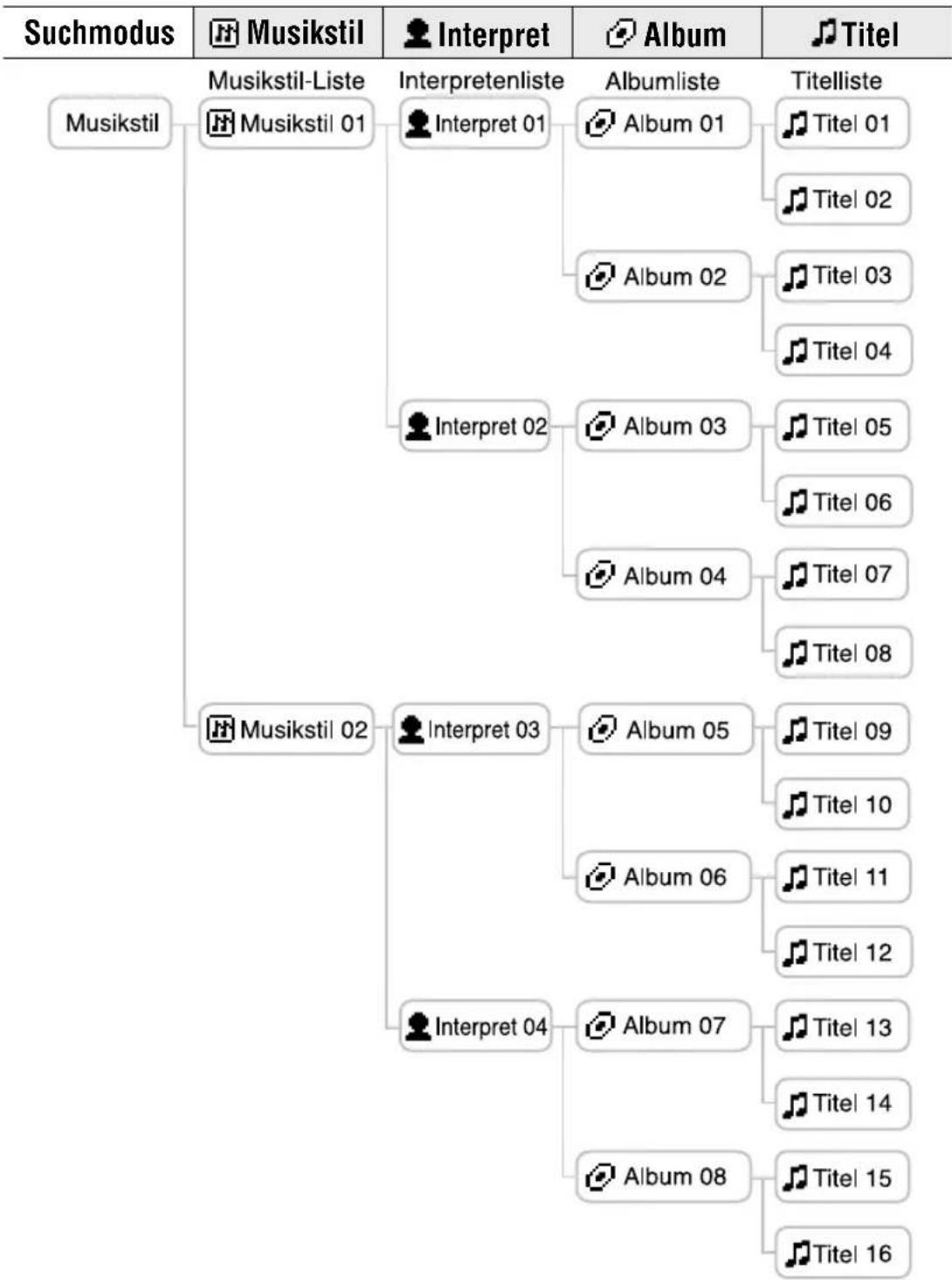
Ordnerstruktur im Display Suchen
Es gibt folgende Suchmodi im Display Suchen: -,Interpret,"- ,
Album,"-, Musikstil,"-, Titel,"-, Nete Titel,"- ",
Initialensuche" und „Wiedergabeliste." Die Struktur von Musikstil,
Interpret, Album und Titel ist wie folgt.
In jedem der Suchdisplays zu Musikstil, Interpret, Album, Titel und Neuen
Titeln können Sie durch Drücken von die Wiedergabe starten.
Informationen zur Auswahr und Wiedergabe eines Titels aus den Neuen Titeln finden Sie auf Seite 36, zur Initialensuche auf Seite 36, zur Wiedergabeliste auf Seite 38.
Auswahl von Titeln aus,Neue Titel"
Sie können Titel von Alben auswahlen, die neu auf den Player übertragen wurden (aus den letzten 5 Übertragungen).
1 Wahlen Sie „Neue Titel" im Display Suchen (in Schritt 2, © Seite 33), und drucken Sie dann.
Die Liste der neuen Titel wird angezeigt. Die Struktur der „Neuen Titel" ist wie folgt.
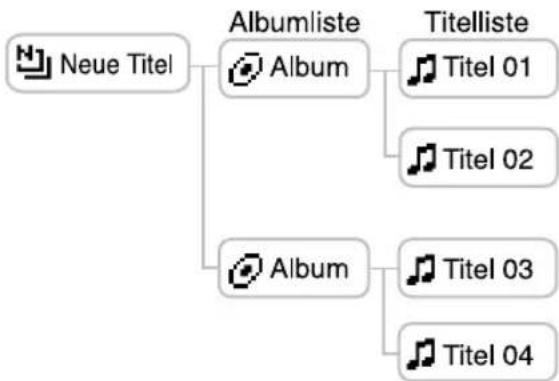
2 Drücken Sie , um ein Element zur Wiedergabe auszuwahlen, und drücken Sie dann II.
Die Wiedergabe beginnt mit dem ausgewählten Titel bzw. mit dem ersten Titel des ausgewählten Albums. Alle Titel, die nach ausgewählten Elementen aufgelistet sind, werden in der Reihenfolge der Titelnummern wiedergegeben.
Auswahl eines Titels nach dessem Anfangsbuchstaben (Initialiensuche)
Sie können Titel durch Suchen nach dem ersten Buchstaben des Titelnamens ausgehalten.
Der Playerucht in den CD-Informationen in SonicStage nach einem Titelnamen.
1 Drucken Sie SEARCH/MENU.
Das Display Suchen wird angezeigt.
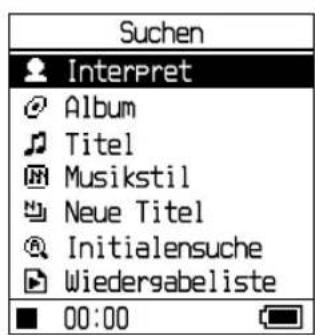

Drucken Sie um, Initialensuche" auszuwahlen, und drucken Sie dann II.
Die List der Titel wird angezeigt und dann das Display zur Auswahl eines Zeichens.
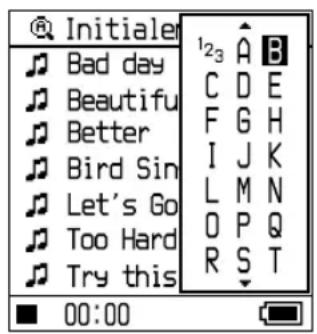

Drucken Sie / um den Anfangsbuchstaben des Titelnamens auszuwahlen, und drucken Sie dann II.
Die Titel, die mit dem in der Liste ausgewählten Buchstaben beginnen, werden angezeigt. Wenn es keine Titel gibt, die mit dem ausgewählten Anfangsbuchstaben beginnen, werden die nachfolgenden Titel angezeigt.
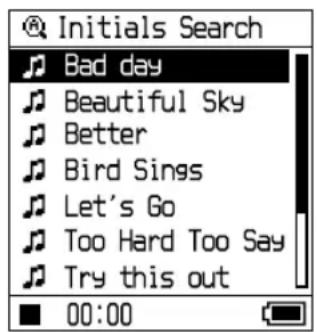

Drücken Sie um einen Titel zur Wiedergabe auszuwahlen, und drucken Sie dann II.
Die Wiedergabe beginnt mit dem von Ihnen ausgewählten Titel. Alle Titel, die nach ausgewählten Titeln aufgelistet sind, werden in der Reihenfolge der Titelnummern wiedergegeben.
So kehren Sie zum Display Suchen darüber
Drucken Sie SEARCH/MENU.
So kehren Sie zum Display MENU zusück
Drucken und halten Sie SEARCH/MENU.
Auswahl von Titeln aus der „Wiedergabeliste"
Sie können Titel aus Wiedergabelisten auswahlen, die mit SonicStage erstellt wurden, oder Titel, die in Lesezeichen (Lesezeichen 1 bis Lesezeichen 5) auf dem Player registriert wurden. Informationen zum Registrieren eines Titels in einem Lesezeichen finden Sie auf ©Seite 39.

Wahlen Sie „Wiedergabeliste" im Display Suchen (in Schritt 2, 2) [Seite 33), und drücken Sie dann
Die Liste der Wiedergabelisten wird angezeigt. Die Struktur der Wiedergabeliste ist wie folgt.
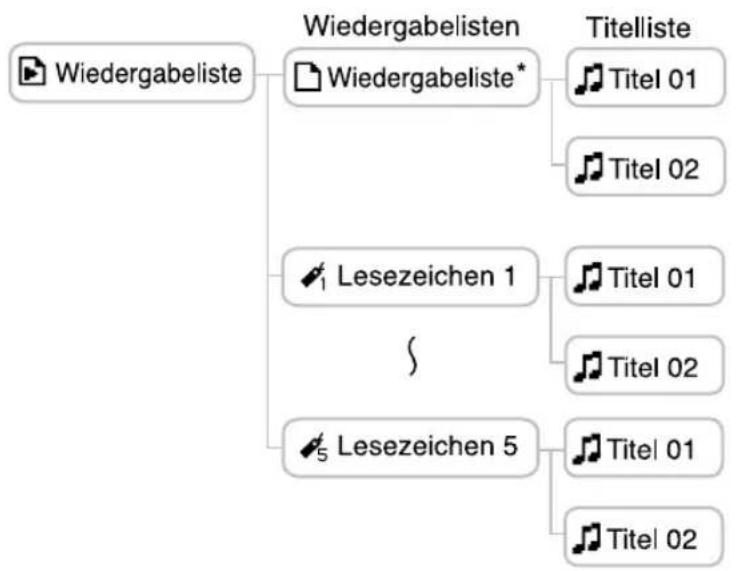
* Eine Wiedergabeliste wird in der(Liste der Wiedergabelisten mit dem Name angezeigt, mit dem Sie sie in SonicStage erstellt haben.

Drücken Sie , um ein Element zur Wiedergabe auszuwahlen, und drücken Sie dann II.
Bearbeitenz von Lesezeichen auf dem Player
Es gibt zwei Arten von Wiedergabelisten, die Wiedergabelisten in SonicStage und die Wiedergabelisten auf dem Player. Eine Wiedergabeliste auf dem Player beinhaltet die in SonicStage erstellten Wiedergabelisten und die auf dem Player erstellten Lesezeichen. Informationen zur Struktur der Wiedergabeliste finden Sie auf Seite 38. Sie können Wiedergabelisten nur mit den Geräten bearbeiten, auf denen sie erstellt wurden. Die auf dem Player erstellten Lesezeichen konnen in SonicStage weder angezeigt noch beareritet werden.
Registrieren eines Titels in einem Lesezeichen (Wiedergabe von Titeln mit Lesezeichen)
Sie können ihre Lieblingstitel in Lesezeichen registrierten. Zur Wiedergabe von registrierten Titeln wahlen Sie „Wiedergabeliste" im Display Suchen (Seite 33).
1 Während der Wiedergabe des Titels, dem Sie ein Lesezeichen hinzufugen möchten, drucken und halten Sie
Das Display Lesezeichen wird angezeigt.
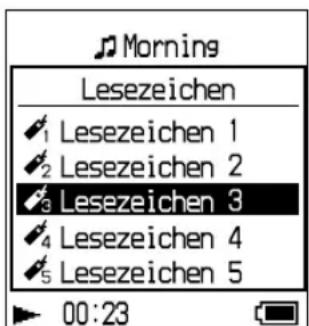
2 Drücken Sie , um das Lesezeichen auszuwahlen, in dem der Titel registriert ist, und drücken Sie dann II.
"Mit Lesezeichen" und die Anzahl der Lesezeichen (die Anzahl der Titel mit Lesezeichen/die Anzahl der möglichen Lesezeichen) wird angezeigt, und anschließend leuchtet das Lesezichensymbol auf.
3 Wenn Sie zwei oder mehr Titeln ein Lesezeichen hinzufugen möchten, wiederholen Sie die Schritte 1 und 2.
Sie können pro Lesezeichen bis zu 100 Titel registrierten.
Wiedergabe von Titeln mit Lesezeichen
1 Drucken Sie SEARCH/MENU.
Das Display Suchen wird angezeigt.
2 Drücken Sie , um „ Wiedergabeliste" auszuwahlen, und drücken Sie dann
3 Drücken Sie 山 um „ Leszeichen" auszuwahlen, und drücken Sie dann
Wenn Sie hier anstelle von drücken, beginnt die Wiedergabe mit dem ersten Titel des ausgewählten Lesezeichens.
4 Drücken Sie um einen Titel auszuwahlen, und drücken Sie dann II.
Im Wiedergabedisplay wird eine Linie unter dem Lesezeichenssymbol dargestellt.
So entfernen Sie Lesezeichen
Während der Wiedergabe des Titels, von dem Sie das Lesezeichen entfernen möchten, befolgen Sie die obigen Schritte und drücken und halten
„Lesezeichen entfernt" wird angezeigt, und im Display verschwindet das Lesezeichensymbol.
Hinweise
- Sie können einen Titel nur während der Wiedergabe in einem Lesezeichen registrierten.
- Sie können ein Lesezeichen von einem Titel nur während der Wiedergabe und über obige Schritte entfern.
Umsortierend der Titel in einem Lesezeichen
Sie können die Reihenfolge ihrer in Lesezeichen registrierten Lieblingstitel ändern.

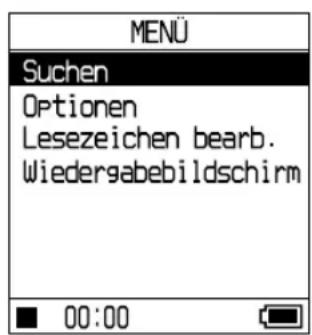
Drucken und halten Sie SEARCH/MENU.
Das Display MENU wird angezeigt.
Fortsetzung

2 Drucken Sie um „Lesezeichen bearb.” auszuwahlen, und drucken Sie dann ▷I oder
Das Display Lesezeichen bearer. wird angezeigt.
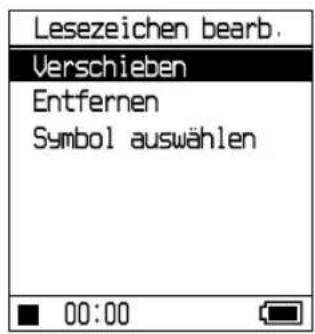
3 Drucken Sie um „Verschieben" auszuwahlen, und drucken Sie dann ▷I oder
Das Listeder Lesezeichen wird angezeigt.
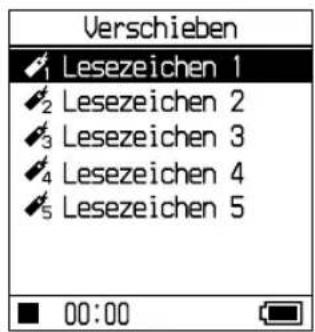
4 Drucken Sie, um das zu bearbeitende Lesezeichen auszuwahlen, und drucken Sie dann II oder
Die List der Titel des ausgewählten Lessezeichnets wird angezeigt.
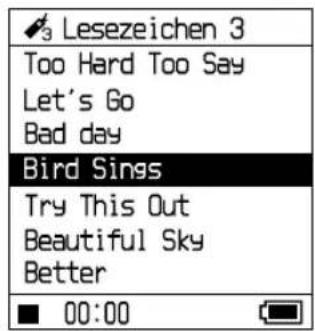
5 Drücken Sie, um den zu verschiebenden Titel auszuwahlen, und drücken Sie dann II.
Der ausgewählte Titel blinkt.
6 Drucken Sie f, um einen Zielort auszuwahlen, zu dem der Titel verschoben wird, und drucken Sie dann II.
Der in Schritt ⑤ ausgewählte Titel wird an den in Schritt ⑥ ausgewählten Zielort verschoben.
Wenn Sie weitere Titel verschiben möchten, wiederholen Sie Schritt ⑤ und ⑥
7 Drucken Sie Xoder ■.
Ein Dialogfeld zur Bestätigung wird angezeigt.
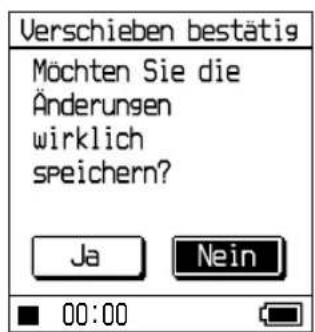

Brücken Sie f., um „Ja" auszuwahlen, und drücken Sie dann II.
,Änderungen gespeichert." wird im Display des Players angezeigt. Wenn Sie „Nein" auswahlen, wird die Bearbeitung der Wiedergabeliste abgebrochen und das Display kehrt Anzeige Lesezeichen bearb. zurück.
Entfernen von Titeln mit Lesezeichen
Sie können in Lesezeichen registrierte Titel entfernen.

Wahlen Sie „Entfernen" in Schritt von „Umsortieren der Titel in einem Lesezeichen" (Seite 40), und drücken Sie dann ▷ oder
Das Display Entfernen wird angezeigt.
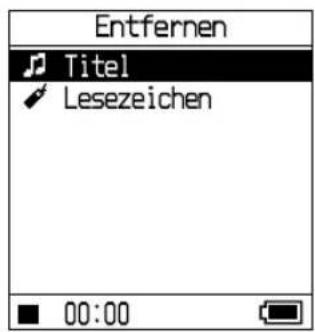

Drücken Sie um „ Tiefel" oder „ Lesezeichen" auszuwahlen, und drücken Sie dann II.
Das Listeder Lesezeichen wird angezeigt.
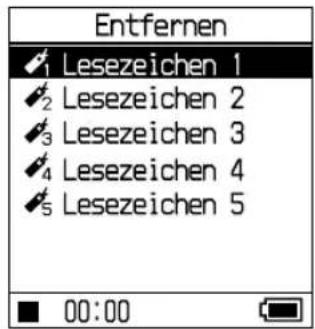

Drücken Sie, um Lesezeichen auszuwahlen, und drücken Sie dann ▷I oder
Wenn Sie „Titel“in Schritt 2 auswahlen, wird die Listeder Titel angezeigt.
Wenn Sie „Lesezeichen“in Schritt 2 auswahlen, fahren Sie mit Schritt 6 fort.
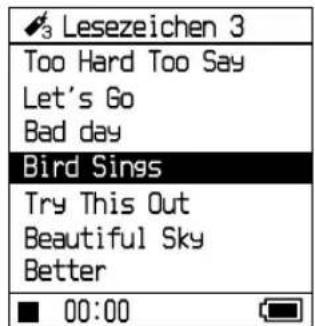
Fortsetzung

4 Drücken Sie , um den zu entfernenden Titel auszuwahlen, und drücken dann II.
Der ausgewählte Titel wird aus der Liste gelöscht.
Wenn Sie mehrere Titel aus einem Lesezeichen entfernen möchten, wiederholen Sie diesen Schritt.
5 Drucken Sie Oder.
Ein Dialogfeld zur Bestätigung wird angezeigt.
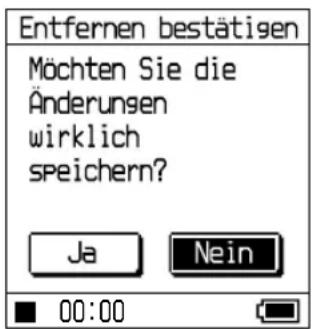
6 Drücken Sie f., um „Ja" auszuwahlen, und drücken Sie dann II.
,Änderungen gespeichert" wird angezeigt, und das Display kehrt zur Anzeige Lesezeichen bearb. zusück.
Wenn Sie „Lesezeichen" in Schritt 2 ausgewählt haben
,Möchten Sie wreaklich alle Titel mit Lesezeichen entfernen?“ wird im Display angezeigt. Wahlen Sie „Ja" aus.
Wenn Sie „Nein" auswahlen, wird die Bearbeitung der Lesezeichen abgebrochen und das Display kehrt zur Anzeige Lesezeichen bearer. darüber.
So durchblättern Sie mehrere Elemente gleichzeitig
Drücken Sie im Display einer Titelliste zweimal schnell oder in
,Umsortieren der Titel in einem Lesezeichen" (Seite 40) oder in, Loschen von Titeln mit Lesezeichen" (Seite 42), und halten Sie die Taste dann mehrere Sekunden gedrückt.
Alle im Display aufgeführten Elemente werden zu mehreren gleichzeitig durchgeblättert.
Wenn Sieoder für eineuge Sekunden gedrück halten, werden die Elemente schneller als sonst durchgeblätter.
Hinweis
Sie konnen während der Wiedergabe (auch angehaltener) der in ihren registrierten Titel keine Lesezeichen darbeiten.
Fortsetzung
Ändern eines Lesezeichenssymbols
Sie können ein Lesezeichenssymbol auswahlen, das bei Titeln mit Lesezeichen angezeigt wird. Es ist sinnvoll, für jedem Lesezeichen ein andere Symbol zu verwenden. (Lesezeichen 1 bis 5)
1 Wahlen Sie „Symbol auswahlen" in Schritt 3 von „Umsortieren der Titel in einem Lesezeichen" (Seite 40), und drücken Sie dann ▷ oder
Das Listeder Lesezeichen wird angezeigt.
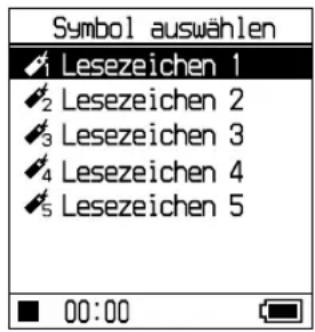
2 Drucken Sie, um das Lesezeichen auszuwahlen, dessen Symbol Sieändern möchten, und drucken Sie dann II.
Das Display Symbol auswahlen wird angezeigt.
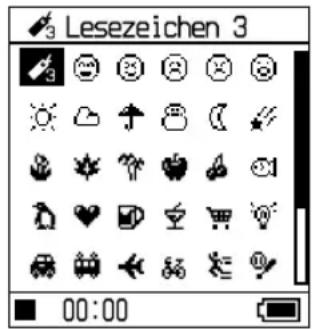
3 Drucken Sie um ein Symbol auszuwahlen, und drucken Sie dann II.
Das von Ihnen ausgewählte Symbol wird bei dem Titel mit Lesezeichen angezeigt.
Ändern von Wiedergabefunktionen (Wiedergabemodus)
Es stehen verschiedene Wiedergabefunktionen (Wiedergabemodus) zur Verfügung, wie z.B. die Auswahl von Titeln, die Sie anhören möchten, oder die Wiedergabe von Titeln in zufälliger Reihenfolge.
Weitere Informationen zu den verschiedenen Wiedergabefunktionen und dem Wiedergabebereich finden Sie unter „Wiedergabefunktionen" (Seite 47).
Sie können Titel in zufälliger Reihenfolge wiedergeben (Seite 47, 49) oder mit den ausgewählten Wiedergabefunktionen (Repeat-Wiedergabe, Seite 49) Titel wiederholt wiedergeben.
1 Drucken und halten Sie SEARCH/MENU.
Das Display MENU wird angezeigt.
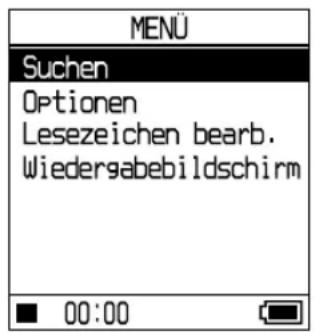
2 Drucken Sie um „Optionen" auszuwahlen, und drucken Sie dann II.
Das Display Optionen wird angezeigt.
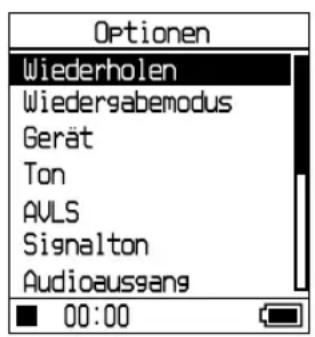
3 Drucken Sie um „Wiedergabemodus" auszuwahlen, und drucken Sie dann II.
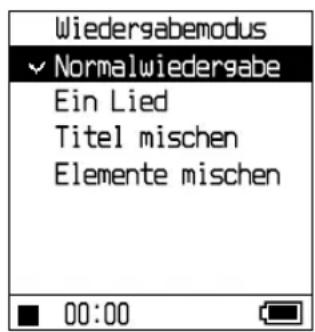
Die Liste der Wiedergabemodi wird angezeigt.
Fortsetzung

Drücken Sie , um eine Wiedergabefunktion auszuwahlen, und drücken Sie dann II.
Die Standardeinstellung ist „Normalwiedergabe" (Normale Wiedergabe).

Drücken Sie SEARCH/MENU, um das Display Suchen anzuzeigen, und wahren Sie dann eine Suchkategorie für die Wiedergabe aus (Seite 33).
Drücken Sie zum Suchkategorie für die Wiedergabe einzuschranken.

Drucken Sie II.
Die Titel werden mit der ausgewählten Wiedergabefunktion wiedergegeben.
So brechen Sie die Einstellung ab
Drücken Sie, um zur Anzeige Optionen zurückzukehren.
So kehren Sie zur normalen Wiedergabe darüber
Wahlen Sie in Schritt 4 „Normalwiedergabe" aus.
So kehren Sie zum Display MENU zusück
Drücken und halten Sie SEARCH/MENU.
Fortsetzung
Wiedergabefunktionen (Wiedergabemodus)
| Display/Symbol des Players | Erläuterung |
| Normalwiedergabe/Kein Symbol(Normale Wiedergabe) | Alle Titel nach dem ausgewählten Titel werden jeweils einmal in der Reihenfolge der Titelnummern wiederergegeben.Wenn Sie ein andes Element als einen Titel(Album, Interpret usw.) auswahlen, werden alle Titel beginnend mit dem ersten Titel des Elements jeweils einmal in der Reihenfolge der Titelnummern wiederergegeben. |
| Ein Lied/1(EinmaligeWiedergabe) | Der ausgewählte Titel wird einmal wiederergegeben.Wenn Sie ein andes Element als einen Titel(Album, Interpret usw.) auswahlen, wird nur der erstee Titel einmal wiederergegeben. |
| Titel mischen/SAUFe Titel | werden einmal in willkürlicherReihenfolge wiederergegeben. |
| Elemente mischen/AlleSHUF | Alben werden jeweils einmal in zufälligerReihenfolge wiederergegeben (Album-Shuffle). DieWiedergabereihenfolge innerhalb der Alben richtig sich nach den Titelnummern. Wenn „Gerät“ auf „Gerät ein“ eingestellt ist(Seite 47), werden dieTitel im Einheiten-Shuffle wiederergegeben.(Seite 49). |
Wiedergabe von Titeln in einer ausgewählten Suchkategorie (Einheitenwiedergabe)

Wahlen Sie „Gerät" in Schritt von „Ändern von Wiedergabefunktionen" (Seite 45), und drucken Sie dann II.
Das Display Gerät wird angezeigt.
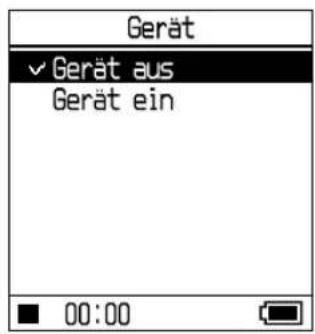

Drucken Sie um „Gerä ein" auszuwahlen, und drucken Sie dann II.
Fortsetzung


Drücken Sie SEARCH/MENU, um das Display Suchen anzuzeigen, und wahren Sie dann eine Suchkategorie für die Wiedergabe aus (Seite 33).

Drucken Sie II.
Die Wiedergabe beginnt innerhalb der Einheit in der Reihenfolge der Titelnummern.

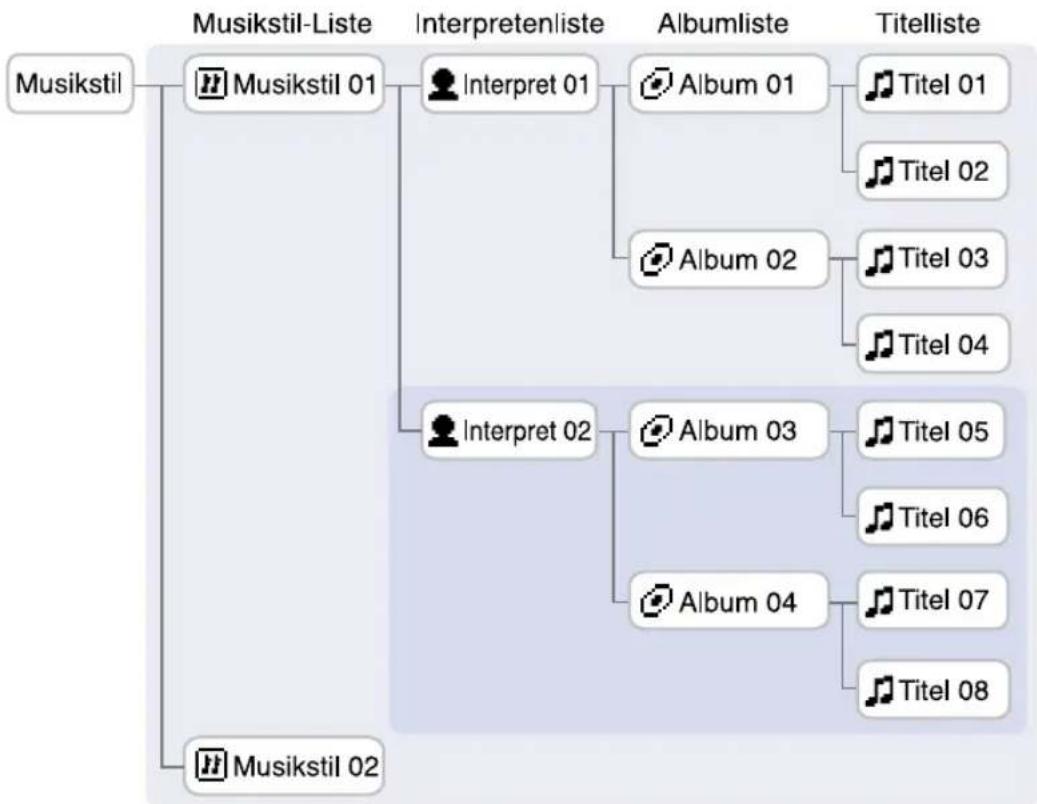
Was ist eine Einheit (Suchkategorie für Wiedergabe)?
Alle Elemente (ein Interpret, ein Album, ein Titel usw.), die beim Starten der Wiedergabe zum ausgewählten Element gehoren, werden als „Einheit" bezeichnet.
z.B.: Wenn Sie die Wiedergabe nach Auswahr von „Musikstil 01" beginnen Titel von Titel 01 bis 08 sind eine Einheit.
Wenn Sie die Wiedergabe nach Auswahr von „Interpret 02" beginnen Titel von Titel 05 bis 08 sind eine Einheit.
Hinweise
- Wenn Sie zwischen „Gerä ein" und „Gerät aus" hin- und herschalten, wird die Einheit so zurückgesetzt, dass sie alle Titel auf dem Player enthalt.
- Bei Auswahl eines Titels als Suchkategorie für die Wiedergabe in Schritt 3 wird das Album, das den Titel enthalt, als Einheit zugewiesen.
Titel-Shuffle innerhalb der Einheit (Wiedergabemodus „Titel mischen“ wenn „Gerät“ auf „Gerät ein“ eingestellt ist)
Wenn Sie im Display Optionen „Gerät" auf „Gerät ein" stellen, werden alle Elemente (Interpreten, Alben, Titel), die bei Beginn der Wiedergabe in der Einheit aufgelistet sind, in zufälliger Reihenfolge wiedergegeben.
Einheiten-Shuffle (Wiedergabemodus „Elemente mischen“ wenn „Gerät“auf „Gerät ein“ eingestellt ist)
Wenn Sie im Display Optionen „Gerät“ auf „Gerät ein“ stellen, werden die Einheiten der ersten Hierarchie in zufälliger Reihenfolge wiedergegeben. Die Wiedergabereihenfolge innerhalb der Einheiten besteht sich nach den Titelnummern.
Hinweise
- Wenn Sie einen „Titel" im Display Suchen auswahlen und die Wiedergabe im Shuffle-Modus starten, werden alle Titel auf dem Player in zufälliger Reihenfolge wiedergegeben, unabhängig von den Einstellungen der Modi „Gerät ein/aus" oder „Titel/Elemente mischen".
- Wenn Sie im Display Suchen „Wiedergabeliste“ auswahlen und dann eine „Wiedergabeliste“ oder ein „Lesezeichen“ auswahlen um die Wiedergabe im Shuffle-Modus zu starten, werden alle Titel in der Wiedergabeliste bzw. dem Lesezeichen in zufälliger Reihenfolge wiederlegegeben, unabhängig von den Einstellungen für „Gerät ein/aus“ und dem Modus „Titel-/Einheiten-Shuffle“.
Wiederholte Wiedergabe von Titeln (Repeat-Wiedergabe)
Die Wiedergabe von Titeln wird gemäß den aufSeite 47 ausgewählten Wiedergabefunktionen wiederholt.
1 Wahlen Sie „Wiederholen" in Schritt 3 von „Ändern von Wiedergabefunktionen" (Seite 45), und drücken Sie dann II.
Das Display Wiederholen wird angezeigt.
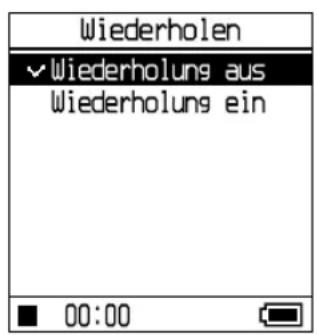
2 Drücken Sie um „Wiederholung ein" auszuwahlen, und drücken Sie dann II.
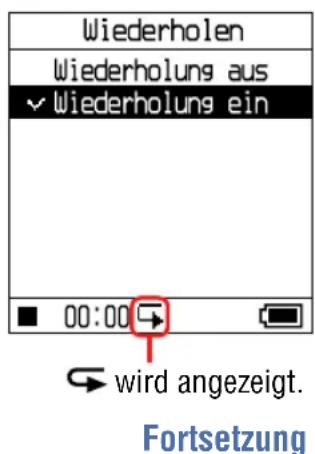

Drücken Sie SEARCH/MENU, um das Display Suchen anzuzeigen, und wahren Sie dann eine Suchkategorie für die Wiedergabe aus (Seite 33).

Drucken Sie II.
Die Titel werden mit der ausgewählten Wiedergabefunktion wiedergegeben.
So brechen Sie jederzeit während des Betriebs die Einstellung ab
Drücken Sie, um zur Anzeige Optionen zurückzukehren.
So brechen Sie die Repeat-Wiedergabe ab
Wahlen Sie in Schritt 2 „Wiederholung aus" aus.
So kehren Sie zum Display Suchen darüber
Drucken Sie SEARCH/MENU.
Ändern der Tonqualität und der Klangeinstellungen
Weitere Informationen über die verschiedene Setup-Einstellungen finden Sie auf Seite 52.

Drucken und halten Sie SEARCH/MENU.
Das Display MENU wird angezeigt.
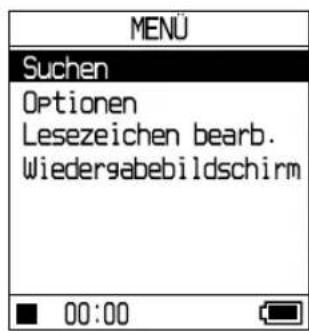

Drücken Sie, um „Optionen" auszuwahlen, und drücken Sie dann II.
Das Display Optionen wird angezeigt.
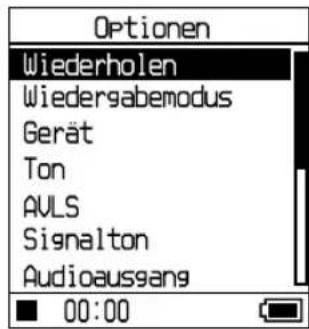

Drücken Sie , um eine Option auszuwahlen, und drücken Sie dann II.
Soändern Sie die Tonqualität
Drücken Sie nach Schritt 3, um „Ton" auszuwahlen (Seite 52), drücken Sie dann II.
So kehren Sie zum vorherigen Display zurück
Drucken Sie
So brechen Sie die Einstellung ab
Drücken Sie, um zur Anzeige Optionen zurückzukehren.
So kehren Sie zum Display MENU zusück
Drücken und halten Sie SEARCH/MENU.
Fortsetzung
Setup-Einstellungen für Tonqualität und Displays
| Einstellung | Funktionen (●: Standardeinstellung) | ||
| Ton | ● Ton aus | Die Titel werden in normaler Tonqualität wiedergegeben. | |
| VPT Acoustic Eng. 1) 2) | Studio (VS) Es | wird der Klangeffekt eines Aufnahmestudios erzeugt. | |
| Live (VL) Es | wird der Klangeffekt eines Konzertsaals erzeugt. | ||
| Club (VC) Es | wird der Klangeffekt einer Diskothek erzeugt. | ||
| Stadion (VA) Es | wird der Klangeffekt eines Stadions erzeugt. | ||
| s6-Band Equalizer 1) 2) | Tief/Hoch (SH) | Die Titel werden mit kräftigeren Tönen und mit stärkerer Betonung hoher und niedriger Frequenzbereiche als bei der Toneinstellung “Pop” wiedergegeben. | |
| Pop (SP) Die | Titel werden mit klangvollen Tönen und mit Betonung mittlerer Frequenzbereiche wiedergegeben. | ||
| Jazz (SJ) Die | Titel werden mit lebendigen Tönen und mit Betonung hoher und niedriger Frequenzbereiche wiedergegeben. | ||
| Einzig (SU) Die | Die Titel werden mit besonderen Tönen und mit Betonung hoher und niedriger Frequenzbereiche außerhalb der mittleren Bereiche wiedergegeben. | ||
| Benutzerdef1 (S1) | Die Titel werden mit benutzerdefiniertem Klang wiedergegeben (weitere Informationen auf @Seite 55). | ||
| Benutzerdef2 (S2) | |||
| Dgtl. Snd. Presets 2) | Benutzerdef3 (S3) | Die Titel werden mit voreingestelltten Höhen und Büssen wiedergegeben (weitere Informationen auf @Seite 56). | |
| Benutzerdef4 (S4) | |||
1) Die Einstellungen gelten nur für die Wiedergabe von ATRAC3plus-Audiotiteln. Bei Wiedergabe eines MP3-Audiotitles gelten die Einstellungen nicht.
2) Die Toneinstellungen werden im Display durch die Buchstaben in Klammern dargestellt (Seite 32).
| Einstellung | Funktionen (●: Standardeinstellung) | |
| AVLS 1) | ● AVLS aus | Die Lautstärke kann ohne Beschränkung des Lautstärkeniveauaus geändert werden. |
| AVLS ein | Beschränkung der maximalen Lautstärke, um Gehörschäden zu vermeiden. | |
| Signalton | ● Signatoren | Bei der Bedienung des Players ertönt ein Signal. |
| Signalton aus | Der Signalton ist deaktiviert. | |
| Audioausgang | ● Kopfhörer | Wählen Sie diese Einstellung, wenn Sie die mitgelieferten Kopfhörer anschlieben. |
| Line Out Wählen Sie diese Einstellung, wenn Sie andere Geräte, z.B. Laufsprecher, mit einem Audiokabel anschlossen (Seite 58). | ||
| Hintergrundbeleucht 2) | ● 10 Sek. | Wenn Sie eine Taste drücken oder blättern, leuchtet die Hintergrundbeleuchtung für den angegebenen Zeitraum auf. |
| 30 Sek. | ||
| Immer aus | Die Hintergrundbeleuchtung wird ausgeschaltet, um Strom zu sparen. | |
| Krontrast 3) | ● Mittel | Die Helligkeit des Displays liegt im mittleren Bereich. Wenn die Gehäusefarbe des Players schwarz ist, ist die Standardeinstellung die zweite von links. |
| - bis + Nehmen Sie die Einstellung in Richtung - vor, um die Helligkeit des Displays zu erhöhen, und in Richtung+, um sie zu verringern. Der Pegel wird auf mittel eingestellt, wenn Sie in einem beliebigen Display -drucken, während Sie gleichzeitig SEARCH/MENU drucken. | ||
| Anzeige umkehren | ●Negativ | Zeichen und Symbole werden in Weiß und der Hintergrund in Schwarz angezeigt. |
| Positiv Zeich | hen und Symbole werden in Schwarz und der Hintergrund in Weiß angezeigt. | |
1) AVLS steht fur Automatic Volume Limiter System.
2) Wenn Sie bei ausgeschalteter Hintergrundbeleuchung VOL + / VOL- drücken, wird sie eingeschaltet.
3) Es werden die Standardeinstellungen wiederhergestellt, wenn Sie drücken und gleichzeitig SEARCH/MENU.
| Einstellung | Funktionen (●: Standardeinstellung) | |
| Anzeige drehen | ●Vertical | Fixiert die Anzeige vertical. |
| Auto Stellt die Displ | playausrichtung automatisch über die G-Sensorfunktion1) her. Die Ausrichtung des Displays wird beim Einschalten des Players in die passende Richtung eingestellt. | |
| Rechts Dreht das Displ | display nach links, sodass Sie den Player mit rechts bedieren können. | |
| Links Dreht das Displ | display nach rechts, sodass Sie den Player mit links bedieren können. | |
| Sprache | 日本語 | Die Meldungen und Menüs werden auf Japanisch angezeigt. |
| ●English | Die Meldungen und Menüs werden auf Englisch angezeigt. | |
| François Die Meldungen | gen und Menüs werden auf Französisch angezeigt. | |
| Deutsch Die Meldungen | gen und Menüs werden auf Deutsch angezeigt. | |
| Italiano Die Meldungen | gen und Menüs werden auf Italienisch angezeigt. | |
| Espanol Die Meldungen | gen und Menüs werden auf Spanisch angezeigt. | |
| 簡体中文2) | Die Meldungen und Menüs werden auf Chinesisch (vereinfacht) angezeigt. | |
| 繁體中文2) | Die Meldungen und Menüs werden auf Chinesisch (traditional) angezeigt. | |
| 韓語2) | Die Meldungen und Menüs werden auf Koreanisch angezeigt. | |
| System initialis.3) | Standardeinstellung | Alle Einstellungen im Display MENU werden auf die Standardeinstellungen zurückgesetzt (@Seite 60). |
| Festpl. initialisie. A | le Daten auf dem Player werden gelöscht (@Seite 62). | |
| Firmware aktivalis.4) | Aktualisiert die Firmware des Players (@Seite 64). | |
1) G-Sensor ist die Funktion, die die Ausrichtung des Players erfasst.
2) Diese Sprachen werden je nachdem, in welchem Land Sie den Player verwenden, nicht angezeigt.
3) Sie konnen während der Wiedergabe oder Pause nicht zu den Standardeinstellungen zurückkehren.
4) These Funktion steht zurzeit nicht zur Verfügung.itte warten Sie, bis die Informationen besteht gegeben werden.
Anpassen der Tonqualität (6-Band-Equalizer - Benutzerdefiniert)
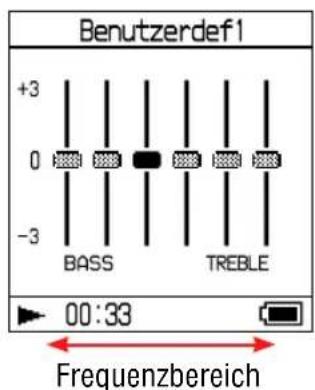
Sie können die Tonqualität für jeder Frenzungbereich individuell anpassen, indem Sie die Einstellungen auf dem Display prüfen.
Nachdem Sie in Schritt 3 unter,Ändern der Tonqualität und der Klangeinstellungen" (Seite 51) die Option „Ton“ ausgewählten haben, wahlen Sie nun „6-Band Equalizer", und drucken Sie dann II.
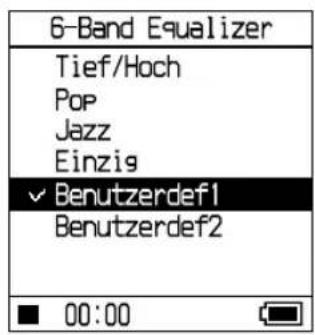
2 Drucken Sie um „Benutzerdef1" oder „Benutzerdef2" auszuwahlen und drucken Sie dann II.
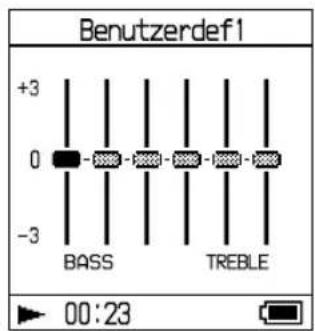
3 Drucken Sie f., um den Frequenzbereich auszuwahlen.
Es stehen sechs Frequenzbereiche zur Verfugung.
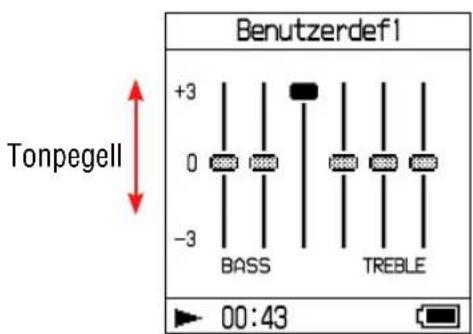
4 Drucken Sie um den Tonpegel auszuwahlen.
Der Tonpegel kann in sieben Schritten eingestellt werden.
Fortsetzung
Wiederholen Sie die Schritte 3 und 4, um die verbleibenden Frequenzbereiche einzustellen.
6 Drucken Sie II.
Das Display kehrt zur Anzeige des 6-Band-Equalizers zurück.
So brechen Sie die Einstellung ab
Drücken Sie, um zum Display 6-Band Equalizer zurückzukehren.
So kehren Sie zum Display MENU zusück
Drucken und halten Sie SEARCH/MENU.
Hinweise
- Wenn der Klang beim Erhöhen der Lautstärke aufgrund ihrer Einstellungen verzerrt wird, verringn Sie die Lautstärke.
- Wenn Sie Unterschiede im Klangvolumen zwischen der Einstellung „Benutzerdef1" und „Benutzerdef2" sowie anderen Klangeinstellungen bemerken, passen Sie die Lautstärke entsprechend an.
- Bei Wiedergabe eines MP3-Audiotitles gelten die Einstellungen nicht.
Einstellen der Höhen und Basse (Digital Sound Preset)
Sie können die Höhen und Bände nach Wunsch einstehen. Prufen Sie das Display, und passen Sie gegebenenfalls die Einstellungen an.
Nachdem Sie in Schritt 3 unter „Ändern der Tonqualität und der Klangeinstellungen" (Seite 51) die Option „Ton“ ausgewählten haben, wahlen Sie nun „Dgtl. Snd. Presets," und drucken Sie dann II.
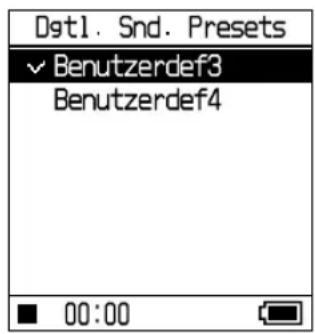
2 Drucken Sie um „Benutzerdef3" oder „Benutzerdef4" auszuwahlen und drucken Sie dann II.
Standardstellung
| Tonqualität Benutzerdef3 (S3) | Benutzerdef4 (S4) | AUS (NORMALER TON) |
| Bass +1 +3 ±0 | ||
| Treible | ±0 ±0 ±0 | |
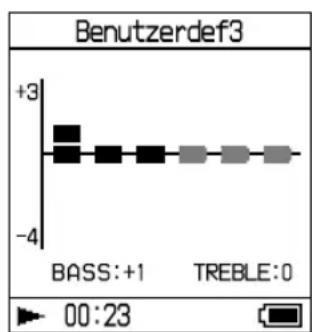
3 Drucken Sie , um „Treble" oder „Bass" auszuwahlen.
Sie konnen die Tonqualität der Höhen und Basse anpassen.
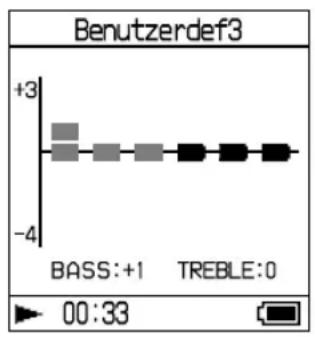
4 Drucken Sie um den Tonpegel auszuwahlen.
Der Tonpegel kann in acht Schritten eingestellt werden.
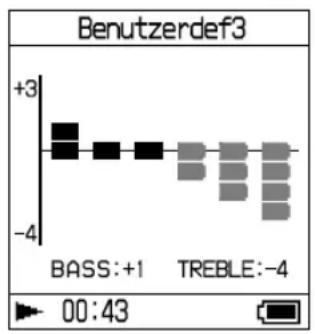
Tonqualität Höhen-/Bass-Pegel
Bass -4 bis +3
Treble -4 bis +3
5 Drucken Sie II.
Die Ansicht wechselt darüber zum Display Dgtl. Snd. Presets.
So brechen Sie die Einstellung ab
Drücken Sie, um zum Display Dgtl. Snd. Presets zurückzukehren.
So kehren Sie zum Display MENU zusück
Drücken und halten Sie SEARCH/MENU.
Hinweise
- Die Höhen- und Bass-Tonpegel werden links und rechts auf den Diagrammen für „Benutzerdef3“ und „Benutzerdef4“ angezeigt. Sie können die mittleren Pegel nicht einstellen, weil diese mit den Höhen- und Basspegeln verknüpft sind und automatisch geändert werden.
- Wenn der Klang beim Erhöhen der Lautstärke aufgrund ihrer Einstellungen verzerrt wird, verringn Sie die Lautstärke.
- Wenn Sie Unterschiede im Klangvolumen zwischen der Einstellung „Benutzerdef3" und „Benutzerdef4" sowie anderen Klangeinstellungen bemerken, passen Sie die Lautstärke entsprechend an.
Anschlieben anderer Geräte
Sie können Titel über ein Stereosystem wiedergeben und Titel im Player auf eine MiniDisc oder eine Kassette aufnehmen. Weitere Informationen finden Sie in der Bedienungsanleitung des anzuschliebenden Geräts. Schalten Sie unbedingt alle Geräte aus, bevor Sie diese miteinander verbinden und die nachstehenden Einstellungen ändern.
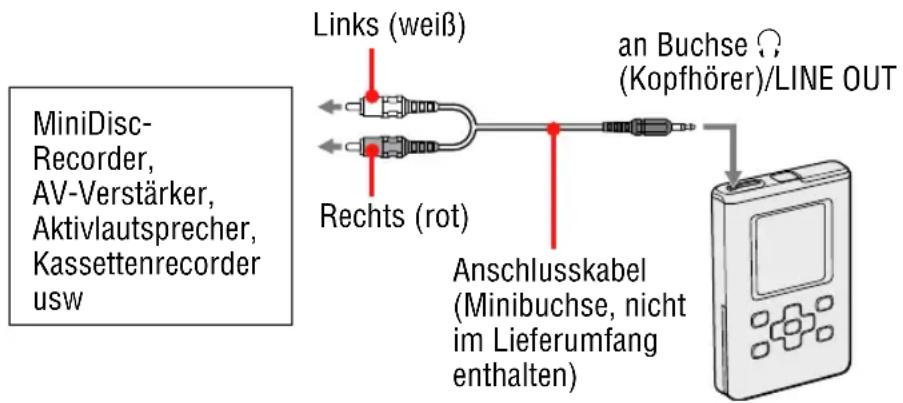
Sie müssen die Einstellungen für „Audioausgang“ im Display Optionenändern, um Ton über das angeschlossene Gerät ausgegeben zu konnen. In der folgenden Tabelle finden Sie die Einstellungen für „Audioausgang“. Wie Sie diese Einstellungen vornehmen, erfahren Sie auf @Seite 51.
| Angeschlossenes Gerät Einstellung | |
| Kopfhörer Kopfhörer | |
| Mit Anschlusskabel Line Out angeschlossenes Gerät |
Wenn Sie ein anderes Gerät anschließen, stellen Sie „Line Out“ ein. Wenn „Line Out“ eingestellt ist, kann die Lautstärke nicht eingestellt werden, und die Einstellungen unter „Ton“ sind nicht verfügbar.
Hinweise
- Wenn die mitgelieferten Kopfhörer an den Player angeschlossen werden, stellen Sie „Audioausgang“ nicht auf „Line Out“ ein. Wenn „Line Out“ eingestellt ist, kann die Lautstärke nicht eingestellt werden, und verzerrte Töne oder Rauschen sind zu horen.
- Verringern Sie vor der Wiedergabe die Lautstärke des angeschlossenen Geräts, um eine Beschädigung der angeschlossenen Lautsprecher zu vermeiden.
Speichern von anderen Daten (ausgenommen Audiodateien)
Sie können unter Verwendung des Windows Explorer Daten von der Festplatte eines Computers auf die integrierte Festplatte dieseres Players übertragen.
Die integrierte Festplatte des Players wird im Windows Explorer als ein externes Laufwerk (Wechseldatenträger) angezeigt.
Hinweise
- Verwenden Sie SonicStage nicht, während die Festplatte des Players unter Verwendung des Windows Explorer in Betrieb ist.
- Wenn WAV- und MP3-Dateien über den Explorer an den Player übertragen werden, können sie nicht wiedergegeben werden. Übertragen Sie diese Dateien mit Hilfe von SonicStage.
- Wahlend der Datenübertragung darauf das USB-Kabel nicht herausgezogen werden. Die Daten, die gerade übertragen werden, werden sonst möglicherweise beschädigt.
- Initialisieren Sie die Festplatte des Players nicht auf dem Computer.
Zurücksetzen auf die Standardeinstellungen
Setzen Sie alle Einstellungen im Display MENU auf die Standardeinstellungen zurück.

Drücken und halten Sie SEARCH/MENU, während sich der Player im Stopp-Modus befindet.
Das Display MENU wird angezeigt.
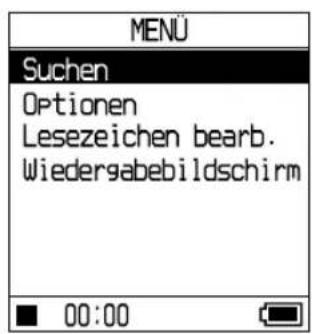

Drücken Sie um „Optionen" auszuwahlen, und drücken Sie dann II.
Das Display Optionen wird angezeigt.
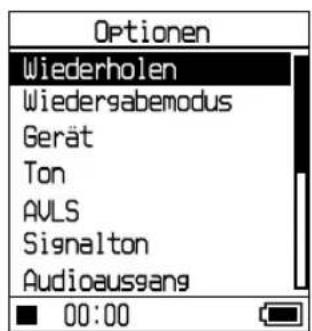

Drücken Sie um „System initialis.” auszuwahlen, und drücken Sie dann II.
Das Display System initialis. wird angezeigt.
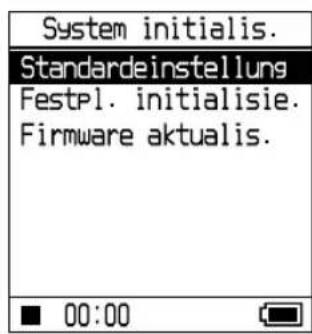

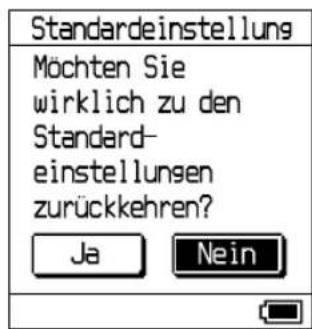
Drücken Sie, um „Standardeinstellung" auszuwahlen, und drücken Sie dann II.
Das Display Standardeinstellung wird angezeigt.
Fortsetzung

Drücken Sie 1, um „Ja" auszuwahlen, und drücken Sie dann II.
Die Meldung wird angezeigt, und anschließend wird wieder das Display System initialis. angezeigt.
So brechen Sie die Einstellung ab
Drücken Sie. Alternatively konnen Sie auch in Schritt 5 „Nein" auswahlen und dann drucken.
Es wird wieder das Display „System initialis.“ angezeigt.
Hinweis
Sie können während der Wiedergabe nicht zu den Standardeinstellungen zurückkehren.
Initialisieren der Festplatte
Sie können die integrierte Festplatte des Players initialisieren. Wenn die Festplatte initialisiert wird, werden alle Audiodaten sowie alle anderen gespeicherten Daten gelöscht. Achten Sie darauf, dass Sie die auf der Festplatte gespeicherten Daten vor der Initialisierung überprüfen.

Drücken und halten Sie SEARCH/MENU, während sich der Player im Stopp-Modus befindet.
Das Display MENU wird angezeigt.
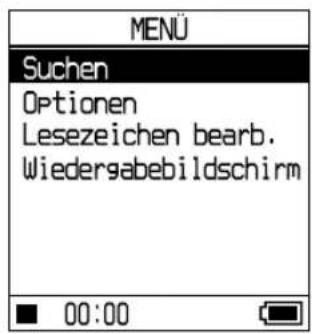

Drücken Sie um „Optionen" auszuwahlen, und drücken Sie dann II.
Das Display Optionen wird angezeigt.
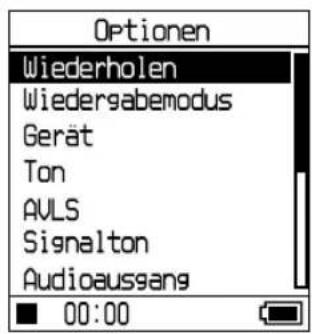

Drücken Sie um „System initialis.” auszuwahlen, und drücken Sie dann II.
Das Display System initialis. wird angezeigt.
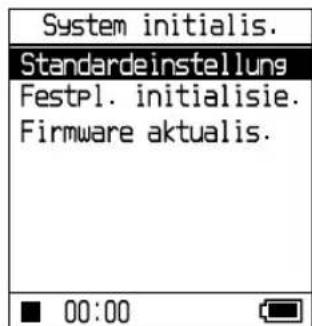

Drücken Sie um „Festpl. initialisie." auszuwahlen, und drücken Sie dann II.
Das Display Festpl. initialisie. wird angezeigt.
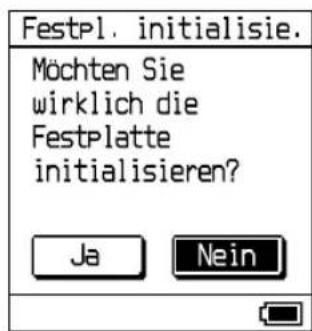

Drücken Sie f., um „Ja" auszuwahlen, und drücken Sie dann II.
Das Dialogfeld zur Bestätigung wird angezeigt.
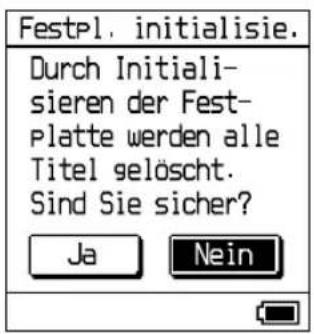

Drücken Sie f., um „Ja" auszuwahlen, und drücken Sie dann II.
Die Meldung wird angezeigt, und anschließend wird wieder das Display System initialis. angezeigt.
So brechen Sie die Einstellung ab
Drücken Sie. Alternatively konnen Sie auch in Schritt ⑥ ,Nein" auswahlen und dann drucken.
Es wird wieder das Display System initialis. angezeigt.
Hinweise
- Initialisieren Sie die Festplatte des Players nicht auf dem Computer.
- Sie können während der Wiedergabe die Festplatte nicht formatieren.
- Bei der Initialisierung des Players werden alle Audiodaten sowie alle anderen gespeicherten Daten gelöscht.
- Wenn Titel während der Initialisierung gelöscht werden, erkennt SonicStage.
- These are all Titel, die an den Computer zurück übertragen werden, wenn der Player an ihren Computer angeschlossen wird. Deshalb erhöht sich die Anzahl der verbleibenden Übertragungen automatisch.
Deinstallieren von SonicStage
Befolgen Sie die unter aufgeführten Schritte, um SonicStage zu deinstallieren.
1 Klichen Sie auf „Start" - „Systemsteuerung“*.
- „Einstellungen“ – „Systemsteuerung“ im Fall von Windows 2000 Professional/Windows Millennium Edition/Windows 98 Second Edition
Doppelklichen Sie auf „Software”.
3 Klichen Sie in der liste „Zurzeit installierte Programme" auf „SonicStage 3.1“ und dann auf „Programme ändern oder entfernen“*.
Befolgen Sie die angezeigten Anweisungen und starten Sie dann den Computer neu. Nach dem Neustart ist die Deinstallation abgeschlossen.
- „Ändern/Entfernen" im Fall von Windows 2000 Professional, „Hinzufügen/Entfernen" bei Windows Millennium Edition/Windows 98 Second Edition
Hinweis
Bei der Installation von SonicStage Version 3.1 wird das OpenMG Secure Module 4.1 mit installiert. Löschen Sie nicht das OpenMG Secure Module 4.1, da es möglicherweise auch von anderer Software verwendet wird.
Fehlerbehebung
Sollten bei Ihr dem Player Probleme aufreten, versuchen Sie sie anhand der folgenden Lösungsvorschlage zu beseitigen.
1 Entnehmen Sie den Akku und setzen Sie ihn neu ein.
2. Suchen Sie unter „Fehlerbehebung“ nach den aufgetretenen Symptomen.
3 Suchen Sie bei Verwendung von SonicStage in der SonicStage-Hilfenach den aufgetretenen Symptomen.
4 Falls das Problem nach diesen Schritten weiterhin besteht, schlagen Sie in der folgenden Tabelle nach und wenden sich dann an ihren nachstgelegen den Sony-Fachhändler.
Stromversorgung
Symptom Ursache und/oder Fehlerbehebung
Die Betriebsdauer des Akkus ist zu kurz.
Die Betriebstemperatur liegt unter 5^ . Dies liegt an der Beschaffenheit des Akkus, es handelt sich nicht um eine Fehlfunktion.
Sie haben den Player längerere Zeit nicht verwendet. Die Leistungsfähigkeit des Akkus wird erhöht, wenn dieser wiederholt geladen und entladen wird.
Der Akku hat womöglich das Ende seiner Lebensdauer erreicht. Ersetzen Sie ihn gegen einen neuen.
Die Akkuladezeit reicht nicht aus. Laden Sie den Akku weiter, bis fangezeit wird.
Fortsetzung

Ton
| Symptom Ursache und/oder Fehlerbehebung | |
| Es werden keine Tonsignale ausgegeben. Tonsörungen treten auf. | Die Lautstärke ist auf Null eingestellt. Erhöhen Sie die Lautstärke (Seite 30). Der Kopfhöherstecker ist nicht richtig angeschlossen. Schlieben Sieihn fest an die Buchse (Kopfhöher)/LINE OUT an (Seite 29). Der Kopfhöherstecker ist verschmutzt. Reinigen Sie den Kopfhöherstecker mit einem sauberen, trockenen Tuch. Auf der Festplatte sind keine Audiodaten gespeichert. |
| Die Lautstärke kann nicht erhöht werden. | „AVLS“ ist auf „AVLS ein“ eingestellt. Stellen Sie „AVLS aus“ ein (Seite 53). |
| Auf dem rechten Kanal der Kopfhöher werden keine Tonsignale empfangen. | Der Kopfhöherstecker ist nicht richtig angeschlossen. Schlieben Sieihn fest an die Buchse (Kopfhöher)/LINE OUT an (Seite 29). |
| Die Lautstärke kann nicht eingestellt werden. | „Audioausgang“ ist auf „Line Out“ eingestellt. Stellen Sie die Lautstärke über den Lautstärkeregler des angeschlossenen Geräts ein, oder ändern Sie die Einstellung „Audioausgang“ in „Kopfhöher“ (Seite 53). |
| Wenn eine Stereoanlage an den Player angeschlossen wurde, sind verzerrte Töne oder Rauschen zu horen. | „Audioausgang“ ist auf „Kopfhöher“ eingestellt. Stellen Sie „Line Out“ ein (Seite 53). |
Fortsetzung
Betrieb/Wiedergabe
| Symptom Ursache und/oder Fehlerbehebung | |
| Die Tasten faktionieren nicht. | Die Tasten sind gespeert. Schieben Sie den Schalter HOLD darüber (Seite 31).Im Gerät hat sich Feuchtigkeit gebildet.(Feuchtigkeit kann innerhalb des Players kondensieren, wenn dieser direkt von einer kalten in eine warme Umgebung gebracht wird.) Lassen Sie den Player einzel Stunden liegen, bis die Feuchtigkeit verdunst ist.Die Restladung des Akkus ist(unzureichend.Laden Sie den Akku (Seite 13). |
| Die Wiedergabe wird plottlich unterbrochen. | Die Restladung des Akkus ist(unzureichend.Laden Sie den Akku (Seite 13).Wenn Sie versuchen, einen MP3-Audiotitel auf thisem Player wiederzugeben, der nicht wiedergegeben werden kann, wird die Wiedergabe gestoppt. Drücken Sie um andere Titel auszuwahlen (Seite 30).Der Player wurde über längerere Zeit Vibrationen ausgesetzt. Beenden Sie die Vibration und starten Sie die Wiedergabe neu. |
| Die Hintergrundbeleuchting wird nicht eingeschaltet. | „Hintergrundbeleucht:“ ist auf „Immer aus“eingestellt. Stellen Sie „10 Sek:“ oder „30 Sek:“ ein (Seite 53). |
| „☐“ wirdstatt eines Titels angezeigt. | Der Titel enthalt Zeichen, die der Player nicht aneigen kann. Benennen Sie den Titel mit Hilfe der Software SonicStage und unter Verwendung der entsprechenden Zeichen um. |
| Das Display wird ausgeschaltet. | Das Display schaltet sich nach etwa 30 Sekunden ab, wenn im Stopmodus unter Verwendung des Akkus keine Bedienung erfolgt. Beim Durchblättern von Titeln schaltet sich das Display ca. 30 Sekunden nach Beendigung des Durchblätterns ab. Darüber hinauskonn Sie das Display ausschalten, indem Sie gedrückt halten. Drücken Sie eine beliebige Taste, um den Player wieder einschalten. |
Anschluss an den Computer/SonicStage
| Symptom Ursache und/oder Fehlerbehebung | |
| Die Software SonicStage kann nicht installiert werden. | Das verwendete Betriebssystem ist nicht mit der Software kompatibel (® Seite 16). |
| Es sind nicht alle Windows-Anwendungen geschlossen. Wenn Sie mit der Installation beginnen, während noch andere Programme ausgeführten werden, kann dies zu Systemstörungen führen. Dies gilt insbesondere für Programme, die ein hohes Maß an Systemressourcen belegen, z.B. Virenschutzsoftware. | |
| Die Festplatte Ihr Computers verfügt nicht über genügend Speicherplatz. Sie benötigen mindestens 200 MB freien Speicherplatz. Löschen Sie unnötie Dateien vom Computer. | |
| Die Installation wurde scheinbar angehalten, bevor sie vollständig abgeschlossen wurde. | Prufen Sie, ob eine Fehlermeldung im Installationsfenster angezeigt wird. Drücken Sie die Taste „,Tab“, während Sie die Taste „,Alt“ gedrückten halten. Wenn eine Fehlermeldung angezeigt wurde, drücken Sie die Eingabetaste. Die Installation wird fortgesetzt. Werde keine Meldung angezeigt, ist der Installationsvorgang noch aktiv. Warten Sie noch einen Augenblick. |
| Die Statusanzeige im Display des Computers stagniert. Die Aktivitätsanzeige des Computers leucht seit einigen Minuten nicht mehr auf. | Der Installationsvorgang verläuft normal. Warten Sie. Die Installation dauert je nach CD-Laufwerk oder Systemumgebung 30 Minuten oder länger. |
| SonicStage wird nicht gestartet. | Die Systemumgebung wurde durch Akthusidenen von Windows o.a. geändert. Wenden Sie sich an ihren nachstgegenen Sony-Fachhändler. |
Fortsetzung
Anschluss an den Computer/SonicStage (Fortsetzung)
Wenn Sie ein USB-Kabel an den Computer anschließen, wird „Anschluss an PC" nicht angezeigt.
Warten Sie, bis die Authentication der Software SonicStage abgeschlossen ist.
Eine andere Anwendung wird auf dem Computer ausgeführrt. Warten Sie einen Moment, und schreiben Sie dann das USB-Kabel erneut an. Wenn das Problem weiterhin besteht, trennen Sie das USB-Kabel, starten Sie den Computer neu, und schreiben Sie das USB-Kabel erneut an.
Das USB-Kabel ist nicht ordnungsgemäß angeschlossen. Entfern den Sie das USB-Kabel, und schreiben Sie es wieder an.
Es wird ein USB-Hub verwendet. Bei einem Anschluss über einen USB-Hub kann der ordnungsgemäß Betrieb nicht gewährleistet werden. Schreiben Sie das USB-Kabel direkt an den Computer an.
Die Installation der Software SonicStage ist fehlgeschlagen. Trennen Sie den Player von Ihrem Computer und installieren Sie die Software unter Verwendung der mitgelieferten CD-ROM (Seite 17) neu. Audiodaten, die von der alteren Softwareversion registriert wurden, können Sie nach wie vor verwenden.
Der Akku entlädt sich. Laden Sie den Akku mit dem Netzteil.
Beim Anschluss an den Computer wird der Player nicht vom Computer erkannt.
Das USB-Kabel ist nicht ordnungsgemäß angeschlossen. Entfernen Sie das USB-Kabel, und schreiben Sie es wieder an.
Es wird ein USB-Hub verwendet. Bei einem Anschluss über einen USB-Hub kann der ordnungsgemäß Betrieb nicht gewährleistet werden. Schreiben Sie das USB-Kabel direkt an den Computer an.
Der Treiber für den Player wurde nicht installiert. Installieren Sie die Software SonicStage für den Player unter Verwendung der mitgelieferten CD-ROM neu (Seite 17), um auch den Treiber neu zu installieren.
Die Installation der Software SonicStage ist fehlgeschlagen. Trennen Sie den Player von Ihrem Computer, und installmenten Sie die Software unter Verwendung der mitgelieferten CD-ROM neu (Seite 17). Audiodaten, die von der alteren Softwareversion registriert wurden, können Sie nach wie vor verwenden.
Anschluss an den Computer/SonicStage (Fortsetzung)
Es können keine Audiodaten vom Computer auf den Player übertragen werden.
Das USB-Kabel ist nicht ordnungsgemäß angeschlossen. Entfern den Sie das USB-Kabel, und schreiben Sie es wieder an.
Der freiie Speicherplatz auf der Festplatte des Players reicht nicht aus. Übertragen Sie alle unnötigen Titel wieder auf den Computer, um den freien Speicherplatz zu erhöhen (Seite 27).
Sie haben bereits mehr als 65.535 Titel oder über 8.187 Wiedergabelisten an die Festplatte des Players übertragen. Oder Sie versuchen, eine Wiedergabeliste mit mehr als 999 Titeln zu übertragen.
Titel mit beschränkter Wiedergabedauer und Titel mit beschränkter Wiedergabeanzahl konnen u.U. wegen möglicher Urheberrechtseinschrankungen nicht übertragen werden. Weitere Informationen zu den Einstellungen einzelner Audiodateien erhalten Sie sich bei dem entsprechenden Handler.
Die Installation der Software SonicStage ist fehlgeschlagen. Trennen Sie den Player von Ihrem Computer und installieren Sie die Software unter Verwendung der mitgelieferten CD-ROM (Seite 17) neu. Audiodaten, die von der alteren Softwareversion registriert wurden, können Sie nach wie vor verwenden.
Die Anzahl der Titel, die an den Player übertragen werden können, ist zu niedrig. (Die verfügbar Aufnahmedauer ist zu kurz.)
Der freiie Speicherplatz auf der Festplatte des Players reicht nicht für die große der Audiodaten aus, die Sie übertragen möchten. Übertragen Sie alle unnötigen Titel zurück, um den freiien Speicherplatz zu erhöhen (Seite 27).
Auf der Festplatte des Players sind darüber Audiodaten auch andere Daten gespeichert. Verschieben Sie diese anderen Daten auf den Computer, um den freien Speicherplatz zu erhöhen.
Fortsetzung
Anschluss an den Computer/SonicStage (Fortsetzung)
| Es können keine Audiodaten vom Player zurück an den Computer übertragen werden. | → Der Computer, der als Übertragungsziel ausgewählte wurde ist nicht mit dem für die Übertragung zum Player verwendenten Computer identisch. Audiodaten können nur an den Computer zurück übertragen werden, der für die Übertragung an den Player verwendet wurde. → Die Audiodaten wurden von dem Computer, den Sie für die Übertragung an den Player verwendent haben, gelöscht. Die Audiodaten können nicht an den Computer zurück übertragen werden, wenn der Titel von dem für die Übertragung an den Player verwendeten Computer gelöscht wurde. |
| Audiodaten werden an den Computer zurück übertragen, und die Anzahl der verbleibenden Übertragungen erhöht sich bei angeschlossenem Player gelegentlich, auch wenn keine Vorgänge durchgeführt werden. | → Wenn für das Löschen eines Titels vom Player die Software SonicStage verwendet wird, die auf einem anderen Computer installiert ist als dem, der für die Übertragung zum Player verwendet wurde, wird der Titel beim Anschluss des Players an den Computer, den Sie für die Übertragung an den Player verwendet haben, automatisch darüber übertragen. Deshalb erhöht sich die Anzahl der verbleibenden Übertragungen automatisch. |
| D ie Funktion des Players ist während des Anschlusses an den Computer nicht stabil. | → Es wird ein USB-Hub oder USB-Veränderungskabel verwendet. Bei einem Anschluss über einen USB-Hub oder ein USB-Veränderungskabel kann der ordnungsgemäß Betrieb nicht gewährleistet werden. Schließen Sie das USB-Kabel direkt an den Computer an. |
| Auf dem Computerbildschirm wird ein Fehler bei der Authenticationierung des Geräts/von Medien angezeigt, wenn der Player an den Computer angeschlossen wird. | → Der Player ist nicht ordnungsgemäß an den Computer angeschlossen. Beenden Sie die Software SonicStage, und überprüfen Sie die USB-Kabel-Verbindung. Starten Sie die Software SonicStage neu. |
Andere
| Symptom Ursache und/oder Fehlerbehebung | |
| Beim Betrieb des Players wird kein Signalton ausgegeben. | → „Signalton“ ist auf „Signalton aus“ eingestellt. Stellen Sie „Signalton ein“ ein (®Seite 53). |
| Der Player wird warm. | → Der Player kann beim Laden des Akkus sowie aufgrund des Schnelladens kurz nach dem Ladevorgang warm werden. Darüber hinaus kann der Player warm werden, wenn sehr viele Titel übertragen werden. Lassen Sie den Player einzel Stunden liegen. |
| Im Inneren des Players ist ein Gerausch zu hören. Der Player vibriert. | → Wenn sich die integrierte Festplatte des Players bewegt, ist unter Umständen ein Betriebsgeräusch zu hören, und der Player vibriert. Hierbei handelt es sich nicht um eine Fehlfunktion. |
Verwenden der SonicStage-Hilfe
In der SonicStage-Hilfe finden Sie weitere Informationen über die Verwendung von SonicStage. Mit der SonicStage-Hilfe konnen Sie über eine Liste von Bedienfunktionen (z.B. „Importieren von Audiodaten“ oder „Übertragen von Audiodaten“) oder über eine umfangreiche Stichwortliste ganz einfach Informationen abrufen. Sie konnen auch Begriffe eingeben, um so die entsprechenden Erläuterungen zu erhalten.
Klichen Sie auf „?“ – „SonicStage-Hilfe“, während SonicStage ausgeführrt wird.
Die Hilfe wird angezeigt. Der Player wird in der SonicStage-Hilfe unter,ATRAC Audio Device" erlautert.
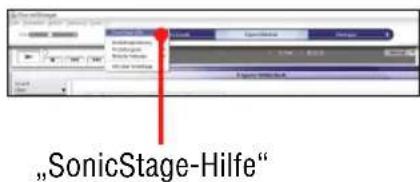
Hinweise
- In der SonicStage-Hilfe wird „Gerät/Medium“ als allgemeine Bezeichnung für einen Network Walkman oder MD Walkman verwendet.
- Befolgen Sie hinsichtlich der Systemempfehlungen usw. die Anweisungen Ihres Internetanbieters.
Funktionsweise der SonicStage-Hilfe
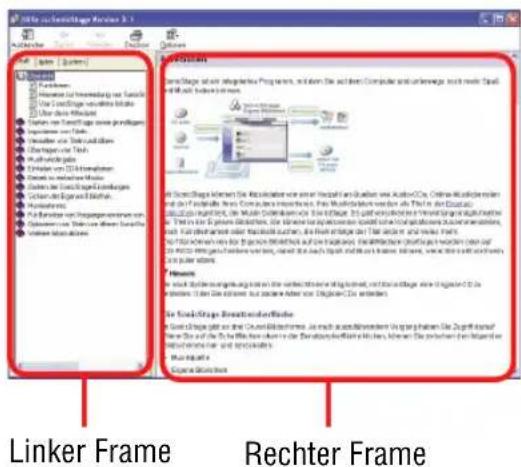
1 Doppelklicken Sie im linken Frame der SonicStage-Hilfe auf „ Übersicht".
2 Klichen Sie auf, Über diese Hilfedatei". Die Erläuterung wird im rechten Frame angezeigt. Führten Sie gegebenenfalls einen Bildlauf durch. Klichen Sie auf die unterstrichenen Wörter, um eine Erläuterung zu diesen Begriffen anzuzeigen.
Fortsetzung
So suchen Sie innerhalb einer Erläuterung nach einem Begriff
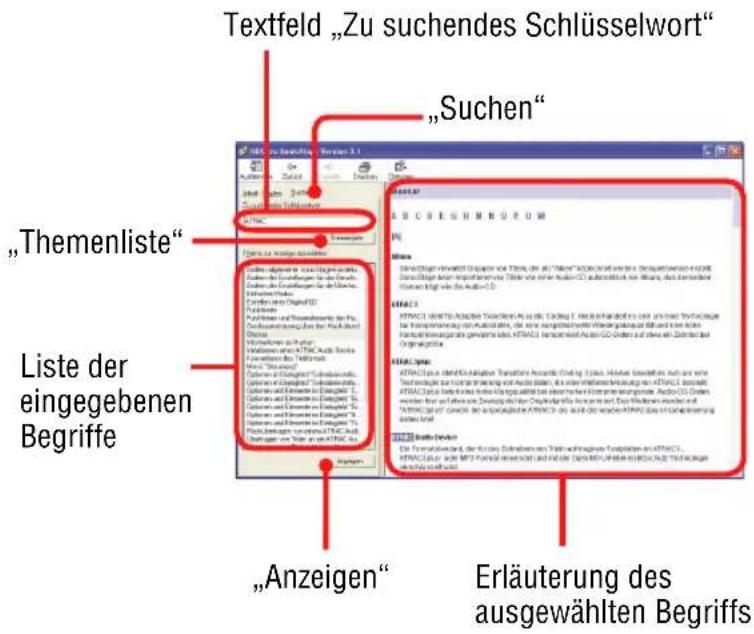
1 Klichen Sie auf „Suchen".
2 Geben Sie den Suchbegriff ein.
3 Klicken Sie auf „Themenliste".
Es wird eine Liste der eingegebenen Begriffe angezeigt.
4 Wahlen Sie das gewünschte Element durch Klicken aus.
5 Klichen Sie auf „Anzeigen".
Es wird eine Erläuterung des ausgewählten Elements angezeigt.s
Fehlermeldungen
Befolgen Sie bei Anzeige einer Fehlermeldung im Display die unterstehenden Anweisungen.
| Meldung Bedeutung Fehlerbehebung | ||
| AVLS LAUTST.LIMIT | Die Lautstärke überschreitet die maximale Lautstärke des AVLS. | → Stellen Sie „AVLS" auf „AVLS aus“ ein (Seite 53). |
| ALLE MIT LESEZEICHEN | Sie haben versucht, ein Lesezeichen hinzuzufügen, das bereits registriert wurde. | → Ein Titel kann in jedem Lesezeichentyp nuromal registriert werden. |
| BATTERIE NICT VORHANDEN | · Sie versuchen, den Player über das Netzteil zu betreiben,ohne eingelegten Akku. · Sie haben den Akku aus dem Player genommen, während dieser an einen Computer angeschlossen war. | → Legen Sie einen Akku ein, bevor Sie das Netzteil mit einer Steckdose verbinden. |
| LESEZEICHEN VOLL | Die/maxime Anzahl der Lesezeichen wurde übersritten. | → Entfernen Sie unnötige Lesezeichen (Seite 40). |
| ABBRECHEN | Die Einstellung bzw. der Betrieb wurde abgebrochen. | — |
| BEARB. D. LESEZ. UNM. WIEDERGABE | Sie versuchen, ein Lesezeichen während der Wiedergabe oder im Stoppmodus zu darbeiten. | → Sie konnen Lesezeichen während der Wiedergabe und im Stoppmodus nicht darbeiten. |
| VORGANG UNMÖGLICH STOPP | „System initialis.” wurde während der Wiedergabe im Display Optionen ausgewähl. | → Halten Sie die Wiedergabe an und wahren Sie „System initialis." erneut aus. |
| VORGANG IM STOPP-MODUS UNMÖGLICH | Sie haben versucht, ein Lesezeichen hinzuzufügen, während sich der Player im Stopp-Modus befind. | → Fügen Sie das Lesezeichen während der Wiedergabe hinzu (Seite 39). |
| WIEDERGABE UNMÖGLICH PC-ANSCHLUSS | Die Uhr des Players funktioniert nicht. | → Schlieben Sieihn an den Computer an (®Seite 24). |
| WIEDERGABE UNMÖGLICH MEDIENFEHLER | Die Audiodaten sind beschädigt. | → Übertragen Sie die Audiodaten noch einmal an den Player (®Seite 24). |
| WIEDERG. AUF DIES. GERAET UNMÖGLICH | · Die Wiedergabe theses Titels auf dem Player ist unzulässig. · Es werden Titel mit beschränkter Anzahl der möglichen Wiedergabevorgänge abgespielt. | → Sie konnen keine Titel auf dem Player abspielen, deren Wiedergabe auf dem Player unzulässig ist. |
| WIEDERGABE UNMÖGLICH | Sie haben versucht, einen Titel vor oder nach dessen beschränkter Wiedergabedauer abzuspielen. | → Titel mit beschränkter Wiedergabedauer konnen nur innerhalb der entsprechenden Wiedergabedauer abgespielt werden. |
| AKTUAL. UNM. BATTERIE SCHWACH | Der Player kann während des laufenden Betriebs nicht auf einen Befehl reagieren. | → Lassen Sie den Player eineuge liegen und versuchen Sie es dann noch einmal. |
| LADEN BEI 5°C-35°C | Sie laden den Player außerhalb des Temperaturbereichs von 5 bis 35°C. | → Führten Sie den Ladevorgang bei einer Temperatur von 5 bis 35°C durch. |
| LESEZ. ENTF. WÄHREND WIEDERGABE | Sie haben versucht, einen registrierten Titel zu entfern, während dieser wiedergegeben wurde. | → Registrierte Titel konnen nur aus einem Lesezeichen entfern werden, indem Sieihn in der Listed der Wiedergabelisten auswählen, während der Titel wiedergegeben wird. |
| NETZTEIL ANSCHELLESSEN | Sie haben versucht, die Firmware zuactualisieren, ohne das Netzteil zu verwenden. | → Schlieben Sie das Netzteil an den Player an (®Seite 13). |
| FEHLER: LESEZ.HINZU Nicht MÖGL. | Ein Titel kann einem Lesezeichen aufgrund eines Fehlers nicht hinzugefügt werden. | → Versuchen Sie noch einemal, den Titel dem Lesezeichen hinzuzufügen. |
| FEHLER: LESEZ.ENTF. Nicht MÖGL. | Ein Lesezeichen kann aufgrund eines Fehlers nicht entfernt werden. | → Versuchen Sie noch einemal, das Lesezeichen zu entfernen. |
| DATENBANK- ERSTELLUNG Nicht MÖGL. | Eine Datenbank konnte nicht erstellt werden. | → Warten Sie einen Augenblick. Die Datumbank wird aktualisiert. |
| FESTPLATTE BESCHREIBBAR BEI 5°C-35°C | Sie übertragen die Audiodaten außerhalb des Temperaturbereichs von 5 bis 35 °C. | → Führten Sie alle Vorgänge bei einer Temperatur von 5 bis 35°C durch. |
| FESTPLATTE N. KORREKT INITIALIS. | · Die Festplatte des Players wurde nicht korrekt initialisiert. · Die Festplatte des Players wurde auf dem Computer initialisiert. · Die Festplatte des Players wurde nicht initialisiert, welisie geändert wurde. | → Initialisieren Sie die Festplatte des Players erneut (Seite 62). |
| HOLD | Der Schalter HOLD ist auf ON gestellt. | → Hebien Sie die Sperre der Regler auf, indem Sie den Schalter HOLD entgegen den Pfeilrichtung verschieben (Seite 31). |
| LINE OUT. AUSGEWÄHLT VORGANG UNM. | Sie haben versucht, die Lautstärke oder die Einstellungen unter „Ton“ zu ändern, während „Audioausgabe“ auf „Line Out“ gestellt war. | → Stellen Sie „Audioausgabe“ auf „Kopfhörer“ (Seite 53). |
| BATTERIE SCHWACH | Der Akku ist leer. | → Laden Sie den Akku (Seite 13). |
| MAX. GRUPPENANZAHL ÜBERSCHRITTEN | Die maximale Anzahl der Gruppen (Alben, Interpreten usw.) wird überschritten (8.192). | → Die Gesamtanzahl der Elemente in der Listenanzeige (mit Ausnahme der Titelliste) überschreiben 8.192. Übertragen Sie unnötnige Titel darüber zur Eigenen Bibliothek auf SonicStage (Seite 27). |
| KONFLIKT IN SYSTEMDATEIEN | In den Systemdateien ist ein Konflikt aufgetreten. | → Initialisieren Sie die Festplatte des Players (Seite 62) und übertragen Sie die Audiodaten noch einem an den Player (Seite 24). |
| KEINE DATENBANK GEFUNDEN | Nachdem der Player vom Computer getrennt wurde, befinden sich keine Titel auf dem Player, oder es sind nicht genügdend Informationen vorhanden. | → Schließen Sie den Player noch einem an den Computer an und trennen Sieihn dann wieder.→ Übertragen Sie Audiodaten an den Player (Seite 24). |
| KEIN TITEL | In der Titelliste befinden sich keine Titel. | → Wechseln Sie zu einer Titelliste, die Titel enthalten.→ Übertragen Sie Audiodaten auf den Player (Seite 24). |
| SYSTEMFEHLER <No. ***> (Die Fehlernummer wird in Klammern angezeigt.) | Es liegt ein Systemfehler vor. | → Schreiben Sie die Nummer auf, und wenden Sie sich an den{nachsten Sony-Handler. |
Technische Daten
Maximal aufnehmbare Anzahl von Titeln (ca.)*
NW-HD5:
| ATRAC3 ATRAC3plus MP3 | ||
| 5 000(132 Kbit/s) | 2 500(256 Kbit/s) | 5 000(128 Kbit/s) |
| 6 000(105 Kbit/s) | 10 000(64 Kbit/s) | 10 000(64 Kbit/s) |
| 10 000(66 Kbit/s) | 13 000(48 Kbit/s) | |
NW-HD5H:
| ATRAC3 ATRAC3plus MP3 | ||
| 7 500(132 Kbit/s) | 3 500(256 Kbit/s) | 7 500(128 Kbit/s) |
| 9 000(105 Kbit/s) | 15 000(64 Kbit/s) | 15 000(64 Kbit/s) |
| 15 000(66 Kbit/s) | 20 000(48 Kbit/s) | |
- Bei der Übertragung von 4-Minuten-Titeln
Abtastfrequenz
44,1 kHz (ATRAC3plus), 32/44,1/48 kHz (MP3)
Audiokomprimierungstechnologie
Adaptive Transform Acoustic Coding3plus
(ATRAC3plus)
MPEG-1 Audio Layer-3 (MP3)
Frequenzgang
20 bis 20000Hz (Einzelsignalmessung bei der Wiedergabe)
Ausgang
(Kopfhörer)/LINE OUT*:
Stereominibuchse/180 mV
- These Buchse wird sowohl für die Kopfhörer als auch für LINE OUT verwendet.
Fortsetzung
Betriebstemperatur
5 bis 35^
Stromquelle
Aufladbarer Lithium-Ionen-Akku : LIP-880PD, 3,7V 880mAh, Li-Ionen
Netzteil: DC IN 6 V
Akku-Betriebsdauer (bei ununterbrochener Wiedergabe)
ATRAC3plus-Format (48 Kbit/s): Etwa 40 Stunden
MP3-Format (128 Kbit/s): Etwa 30 Stunden
Abmessungen
Vorstehende Teile nicht eingeschlossen:
Etwa 59,9× 88,7× 14,2mm
(B/H/T)
Vorstehende Teile eingeschlossen:
Etwa 59,9× 89,3× 14,5mm
(B/H/T)
Gewicht
Etwa 135g
Änderungen, die dem technischen Fortschritt dienen, bleiben vorbehalten.
US-amerikanische Patente und Patente anderer Länder lizenziert von Dolby Laboratories.
Index
Symbols
1 (Einmalige Wiedergabe) 47
Album 35
[3] SHeiten-Shuffle 49
SHUF Elemente mischen 47
@ Initialiensuche 36
Interpret 35
Musikstil 35
Neue Titel 36
Repeat-Wiedergabe 49
Restladung 15
Titel 35
[SHel-Shuffle innerhalb der Einheit 49
SHUF Titel mischen 47
Wiedergabeliste 38
A
Akkulebensdauer 15
Akku (Entnehmen/legen) 14
Akku (Ladezeit) 13
Album-Shuffle 47
Anzeige drehen 54
Anzeige umkehren 53
BearbeitenvonLesezeichen 39
Bitrate 21,32
C
CD-Informationen 21
CD-ROM 11
Club 52
D
Deinstallieren 64
Deutsch 54
Dgtl. Snd. Presets (Digital Sound Preset) 52
E
Eigene Bibliothek 22
Eigene Bibliothek (SonicStage) 19
Einheit 48
Einheitenwiedergabe 47
Einzig 52
EinLied 47
Elementemischen 47
English 54
Entfernen (Lesezeichen) 42
Espanol 54
F
Festpl. initialisie. 54
Format 21
Français 54
G
G-Sensor 54
Genauere Informationen (Titel) 23
H
Hintergrundbeleucht 53
HOLD function 31
1
Importieren von Audiodaten 19
Initialiensuche 36
Fortsetzung

Initialisierend der Festplatte 62
Italiano 54
J
Japanese 54
Jazz 52
K
Kontrast 53
Kopfhorer 11, 12, 53
L
Lesezeichen 39
Lesezeichnetsymbol 44
Line Out 53
Links 54
Live 52
M
MP3 30
N
Negativ 53
Netzteil 11
Neue Titel 36
Normalwiedergabe 47
0
Ordnerstruktur (Display Suchen) 35
P
Player-Display 12,32
Wiedergabeliste (auf dem Player) 38
Pop 52
Positiv 53
R
Rechts 54
Repeat-Wiedergabe 49
Restladung des Akkus 15
S
SchalterHOLD 12
Signalton 53
SonicStage 16
Sprache 54
Stadion 52
Standardeinstellungen 60
Stopp 12,31
Studio 52
Suche 31
Suchen des Anfangs der vorherigen Titel 31
Suchen des Anfangs des nachsten Titels 31
Suchen des Anfangs eines Titels 31
Suchen (SonicStage) 74
Suchmodus 35
Systeminitialis. 54
T
Tief/Hoch 52
Titel mischen 47
Titel mit beschränkter Wiedergabeanzahl 70
Titel mit beschränkter Wiedergabedauer 70
Ton 52
Tragetasche 11
U
Übertragen von Audiodaten 24
USB-Kabel 11
V
Verschieben (Lesezeichen) 40
Vertikal 54
Verwalten von Titeln 22
VOL+/VOL-(Lautstärke) 12
VPT Acoustic Eng 52
W
Wiedergabefunktionen 47
Wiedergabeliste (SonicStage) 22
Wiedergabemodus 45
Wiedergabe von Titeln mit Lesezeichen 39
Portable Hard Disk Audio Player
Network Walkman
- 論レイあ用はらを同人は連元/1H云云云云云云云云云云云云云云云云云云云云云云云云云云云云云云云云云云云云云云云云云云云云云云云云云云云云云云云云云云云云云云云云云云云
부름及조plet장치명
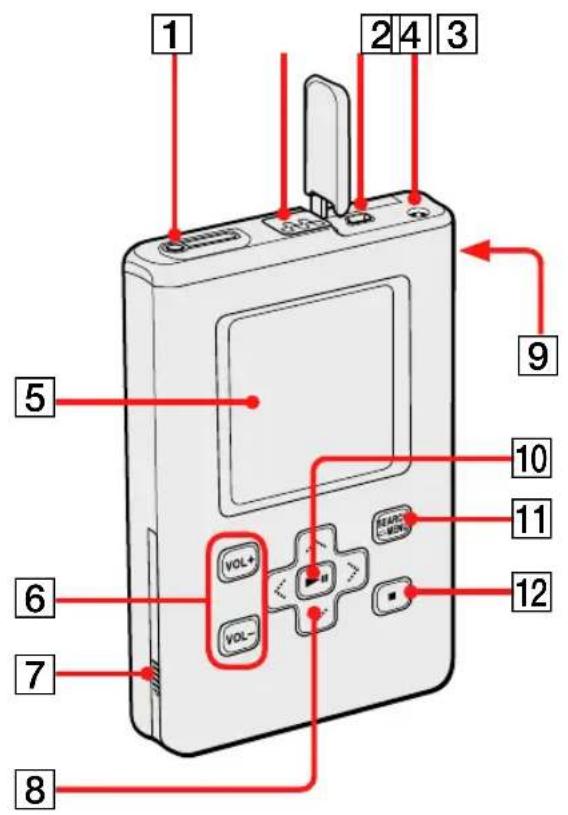




- CD情報のは?
- Achtung
- Um Feuergefahr und die Gefahr eines elektrischen Schlags zu vermeiden, setzen Sie das Gerät weder Regen noch sonstiger Feuchtigkeit aus.
- Für Kunden in Deutschland
- Entsorgung von bebrauchten elektrischen und elektronischen Geräten (Anzuwenden in den Ländern der Europäischen Union und anderen europäischen Ländern mit einem separaten Sammelsystem für diese Geräte)
- Inhalts
- Erste Schritte
- Übertragen von Daten auf den Player
- Wiedergabe von Musik
- Weitere Funktionen
- Fehlerbehebung
- Weitere Informationen
- Hinweise für Benutzer
- Zur mitgelieferten Software
- Sicherheitsmaßnahmen
- Sicherheit
- Aufstellung
- Wärmestau
- Kopfhörer
- Verkehrssicherheit
- Vermeiden von Horschaden
- Rücksicht auf andere
- Reinigung
- Hinweise
- Überprüfen der mitgelieferten Zubehörerteile
- Erläuterungen zu Komponenten und Reglern
- Hinweis zur Seriennummer
- Herstellen der Stromversorgung
- Schlieben Sie das Netzteil an die DC IN-Buchse an.
- Laden eines Akkus über eine USB-Verbindung
- So entnehmen Sie den Akku
- So legen Sie den Akku ein
- Hinwelse
- Hinweise zum Netzteil
- Überprüfen der Restladung des Akkus
- Akkulebensdauer (ununterbrochener Betrieb)
- Installieren von SonicStage auf einem Computer
- Herstellen der erforderlichen Systemvoraussetzungen
- Installieren von SonicStage
- Schlieben Sie alle anderen aktiven Anwendungen.
- Legen Sie die mitgelieferte CD-ROM in das CD-Laufwerk des Computers ein.
- Wenn das Fenster rechts angezeigt wird, klichen Sie auf die Region, in der die SonicStage-Software verwendet wird.
- Klichen Sie auf „SonicStage installieren“ und befolgen Sie die angezeigten Anweisungen.
- Importieren von Audiodaten auf einen Computer
- Soändern Sie das Format und die Bitrate (Seite 21) für die Audio-CD-Aufnahme
- So beenden Sie die Aufnahme
- Hinweis
- Was sind CD-Informationen?
- Was ist ATRAC3/ATRAC3plus?
- Was ist Format- und Bitrate?
- Verwalten von Titeln mit SonicStage
- Bildschirm Eigene Bibliothek
- Bearbeiten einer Wiedergabeliste
- Klichen Sie auf „Eigene Bibliothek".
- Klichen Sie auf (Wiedergabeliste erstellen/bearbeiten).
- Wahlen Sie links aus der Liste der Inhalte einen oder mehrere Titel aus.
- Wahlen Sie rechts aus der Liste eine Wiedergabeliste aus, zu der die Titel hinzugeführst werden sollen.
- Klichen Sie auf
- Wenn Sie alle gewünschten Titel hinzugeführst haben, klichen Sie auf (Bearbeiten schreiben).
- So fügen Sie einen Titel durch Ziehen und Ablegen hinzu
- So prüfen Sie die genauren Informationen zu Alben und Titeln
- Übertragen von Audiodaten auf den Player
- Schlieben Sie den Player an den Computer und das Netzteil in der folgenden Reihenfolge von ① bis ④ an.
- Zeigen Sie auf von „Übertragung ” und wahlen Sie in der(Liste „ATRAC-Audiogerät" aus.
- Klichen Sie auf das Album, das Sie von der Liste Eigene Bibliothek links im SonicStage-Fenster übertragen möchten.
- Klichen Sie auf
- So beenden Sie die Übertragung
- Rückübertragen von Audiodaten auf einen Computer
- Wiedergabe
- Drucken Sie II.
- Drucken Sie VOL+/ VOL-, um die Lautstärke einzustellen.
- Welche Arten von Audiodaten konnen wiedergegeben werden?
- Sperren der Regler (HOLD)
- So haben Sie die Sperre der Regler auf
- So schalten Sie den Player aus
- Überprüfen der Informationen auf dem Display
- Display des Players während der Wiedergabe
- Auswahr von Titeln zur Wiedergabe (Interpret, Album, Musikstil etc.)
- Drucken Sie SEARCH/MENU.
- Drucken Sie, um einen Suchmodus auszuwahlen.
- Um nach weiteren Titeln zuuchen, drücken Sie
- Drücken Sie , um ein Element zur Wiedergabe auszuwahlen, und drücken Sie dann II.
- So kehren Sie zum Display Suchen zurück
- So kehren Sie zum Display MENU zusück
- So kehren Sie zur Titelliste zusück
- So stoppen Sie die Wiedergabe im Display Suchen
- So durchblättern Sie mehrere Elemente gleichzeitig
- Ordnerstruktur im Display Suchen
- Auswahl von Titeln aus,Neue Titel"
- Wahlen Sie „Neue Titel" im Display Suchen (in Schritt 2, © Seite 33), und drucken Sie dann.
- Drücken Sie , um ein Element zur Wiedergabe auszuwahlen, und drücken Sie dann II.
- Auswahl eines Titels nach dessem Anfangsbuchstaben (Initialiensuche)
- Drucken Sie SEARCH/MENU.
- Drucken Sie um, Initialensuche" auszuwahlen, und drucken Sie dann II.
- Drucken Sie N / N um den Anfangsbuchstaben des Titelnamens auszuwahlen, und drucken Sie dann II.
- Drücken Sie A um einen Titel zur Wiedergabe auszuwahlen, und drucken Sie dann II.
- So kehren Sie zum Display Suchen darüber
- Auswahl von Titeln aus der „Wiedergabeliste"
- Wahlen Sie „Wiedergabeliste" im Display Suchen (in Schritt 2, 2) [Seite 33), und drücken Sie dann
- Bearbeitenz von Lesezeichen auf dem Player
- Registrieren eines Titels in einem Lesezeichen (Wiedergabe von Titeln mit Lesezeichen)
- Während der Wiedergabe des Titels, dem Sie ein Lesezeichen hinzufugen möchten, drucken und halten Sie
- Drücken Sie , um das Lesezeichen auszuwahlen, in dem der Titel registriert ist, und drücken Sie dann II.
- Wenn Sie zwei oder mehr Titeln ein Lesezeichen hinzufugen möchten, wiederholen Sie die Schritte 1 und 2.
- Wiedergabe von Titeln mit Lesezeichen
- So entfernen Sie Lesezeichen
- Umsortierend der Titel in einem Lesezeichen
- Drucken und halten Sie SEARCH/MENU.
- Brücken Sie f., um „Ja" auszuwahlen, und drücken Sie dann II.
- Entfernen von Titeln mit Lesezeichen
- Wahlen Sie „Entfernen" in Schritt von „Umsortieren der Titel in einem Lesezeichen" (Seite 40), und drücken Sie dann ▷ oder
- Drücken Sie um „ Tiefel" oder „ Lesezeichen" auszuwahlen, und drücken Sie dann II.
- Drücken Sie, um Lesezeichen auszuwahlen, und drücken Sie dann ▷I oder
- Drücken Sie , um den zu entfernenden Titel auszuwahlen, und drücken dann II.
- Drucken Sie Oder.
- Drücken Sie f., um „Ja" auszuwahlen, und drücken Sie dann II.
- Ändern eines Lesezeichenssymbols
- Ändern von Wiedergabefunktionen (Wiedergabemodus)
- Drucken und halten Sie SEARCH/MENU.
- Drucken Sie um „Optionen" auszuwahlen, und drucken Sie dann II.
- Drucken Sie um „Wiedergabemodus" auszuwahlen, und drucken Sie dann II.
- Drücken Sie , um eine Wiedergabefunktion auszuwahlen, und drücken Sie dann II.
- Drücken Sie SEARCH/MENU, um das Display Suchen anzuzeigen, und wahren Sie dann eine Suchkategorie für die Wiedergabe aus (Seite 33).
- Drucken Sie II.
- So brechen Sie die Einstellung ab
- So kehren Sie zur normalen Wiedergabe darüber
- Wiedergabefunktionen (Wiedergabemodus)
- Wiedergabe von Titeln in einer ausgewählten Suchkategorie (Einheitenwiedergabe)
- Was ist eine Einheit (Suchkategorie für Wiedergabe)?
- Titel-Shuffle innerhalb der Einheit (Wiedergabemodus „Titel mischen“ wenn „Gerät“ auf „Gerät ein“ eingestellt ist)
- Einheiten-Shuffle (Wiedergabemodus „Elemente mischen“ wenn „Gerät“auf „Gerät ein“ eingestellt ist)
- Wiederholte Wiedergabe von Titeln (Repeat-Wiedergabe)
- So brechen Sie jederzeit während des Betriebs die Einstellung ab
- So brechen Sie die Repeat-Wiedergabe ab
- Ändern der Tonqualität und der Klangeinstellungen
- Drücken Sie, um „Optionen" auszuwahlen, und drücken Sie dann II.
- Drücken Sie A , um eine Option auszuwahlen, und drücken Sie dann II.
- Soändern Sie die Tonqualität
- So kehren Sie zum vorherigen Display zurück
- Setup-Einstellungen für Tonqualität und Displays
- Anpassen der Tonqualität (6-Band-Equalizer - Benutzerdefiniert)
- Wiederholen Sie die Schritte 3 und 4, um die verbleibenden Frequenzbereiche einzustellen.
- Einstellen der Höhen und Basse (Digital Sound Preset)
- Drucken Sie , um „Treble" oder „Bass" auszuwahlen.
- Drucken Sie A um den Tonpegel auszuwahlen.
- Tonqualität Höhen-/Bass-Pegel
- Drucken Sie II.
- Anschlieben anderer Geräte
- Speichern von anderen Daten (ausgenommen Audiodateien)
- Zurücksetzen auf die Standardeinstellungen
- Drücken Sie 1, um „Ja" auszuwahlen, und drücken Sie dann II.
- Initialisieren der Festplatte
- Drücken Sie f., um „Ja" auszuwahlen, und drücken Sie dann II.
- Deinstallieren von SonicStage
- Klichen Sie auf „Start" - „Systemsteuerung“*.
- Doppelklichen Sie auf „Software”.
- Klichen Sie in der liste „Zurzeit installierte Programme" auf „SonicStage 3.1“ und dann auf „Programme ändern oder entfernen“*.
- Stromversorgung
- Symptom Ursache und/oder Fehlerbehebung
- Betrieb/Wiedergabe
- Anschluss an den Computer/SonicStage
- Anschluss an den Computer/SonicStage (Fortsetzung)
- Andere
- Verwenden der SonicStage-Hilfe
- Klichen Sie auf „?“ – „SonicStage-Hilfe“, während SonicStage ausgeführrt wird.
- Funktionsweise der SonicStage-Hilfe
- So suchen Sie innerhalb einer Erläuterung nach einem Begriff
- Fehlermeldungen
- Technische Daten
- Abtastfrequenz
- Audiokomprimierungstechnologie
- Frequenzgang
- Ausgang
- Betriebstemperatur
- Stromquelle
- Akku-Betriebsdauer (bei ununterbrochener Wiedergabe)
- Abmessungen
- Vorstehende Teile eingeschlossen:
- Gewicht
- Index
- Symbols
- A
- C
- D
- E
- F
- G
- H
- 1
- J
- K
- L
- M
- N
- 0
- P
- R
- S
- T
- U
- V
- W
- Portable Hard Disk Audio Player
- Network Walkman
- 부름及조plet장치명
Marke : SONY
Modell : NWHD5H
Kategorie : Mp3-player