
ICD-BM1 - Mp3-player SONY - Kostenlose Bedienungsanleitung
Finden Sie kostenlos die Bedienungsanleitung des Geräts ICD-BM1 SONY als PDF.


| Produkttyp | Digitaler Sprachrekorder / MP3-Player |
| Marke | Sony |
| Modell | ICD-BM1 |
| Abmessungen (B x H x T) | 36,6 x 112,3 x 21 mm (ohne hervorstehende Teile) |
| Gewicht | 98 g (inkl. Batterien und Memory Stick) |
| Stromversorgung | 2 x LR03 (AAA) Alkalibatterien, 3 V Gleichstrom; optionales Netzteil AC-E30HG (nicht mitgeliefert) |
| Aufnahmemedium | Memory Stick (4 MB - 128 MB, MagicGate, Duo mit Adapter) |
| Aufnahmemodi | ST (Stereo, 60 Hz - 13.500 Hz), SP (Mono, 60 Hz - 7.000 Hz), LP (Mono, 80 Hz - 3.500 Hz) |
| Maximale Aufnahmezeit (128 MB) | ST: ca. 11 Std., SP: ca. 14 Std., LP: ca. 16 Std. (Daueraufnahme) |
| Wiedergabegeschwindigkeit (DPC) | +100% bis -50% einstellbar, digital tonkorrigiert |
| Lautsprecher | Eingebaut, Durchmesser ca. 28 mm |
| Leistungsabgabe | 350 mW |
| Anschlüsse | Kopfhörerbuchse (Miniklinke, 8-300 Ohm), Mikrofonbuchse (Miniklinke, Stereo, Plug-in-Power), USB, DC IN 3V |
| Besondere Funktionen | Sprachgesteuerte Aufnahme (VOR), Prioritätsmarkierung, Alarmwiedergabe, Ordnerverwaltung (max. 340 Ordner), Easy Search, Diktataufnahme (DICT) |
| Mitgeliefertes Zubehör | Memory Stick Duo (mit Adapter), Digital Voice Editor CD-ROM, Ohrhörer, USB-Kabel, Tragebeutel, Klemmfilter |
| Reinigung und Pflege | Gehäuse mit weichem, leicht angefeuchtetem Tuch reinigen; keine Lösungsmittel verwenden |
| Sicherheitshinweise | Nicht in der Nähe von Wärmequellen, direkter Sonneneinstrahlung, Staub oder Erschütterungen betreiben. Bei Flüssigkeitseintritt Batterien entfernen und Fachpersonal konsultieren. |
| Verwendbare Batterien | Nur Alkalibatterien LR03 (AAA); keine Manganbatterien |
| Hersteller | Sony Corporation, 1-7-1 Konan, Minato-ku, Tokio, Japan |
Häufig gestellte Fragen - ICD-BM1 SONY
Benutzerfragen zu ICD-BM1 SONY
0 Frage zu diesem Gerät. Beantworten Sie die, die Sie kennen, oder stellen Sie Ihre eigene.
Eine neue Frage zu diesem Gerät stellen
Laden Sie die Anleitung für Ihr Mp3-player kostenlos im PDF-Format! Finden Sie Ihr Handbuch ICD-BM1 - SONY und nehmen Sie Ihr elektronisches Gerät wieder in die Hand. Auf dieser Seite sind alle Dokumente veröffentlicht, die für die Verwendung Ihres Geräts notwendig sind. ICD-BM1 von der Marke SONY.
BEDIENUNGSANLEITUNG ICD-BM1 SONY
Denken Sie daran, dass alle Änderungen, die nicht ausdrücklich in diesem Handbuch erlaubt werden, dazu führen können, dass Sie Ihre Berechtigung zum Betrieb dieses Gerätes verlieren.
Entsorgung von gebrauchten elektrischen und elektronischen Geräten (anzuwenden in den Ländern der Europäischen Union und anderen europäischen Ländern mit einem separaten Sammelsystem für diese Geräte)

Das Symbol auf dem Produkt oder seiner Verpackung weist darauf hin, dass dieses Produkt nicht als normaler Haushaltsabfall zu behandeln ist, sondern an einer Annahmestelle für das Recycling von elektrischen und elektronischen Geräten abgegeben werden muss. Durch Ihren Beitrag zum korrekten Entsorgen dieses Produkts schützen Sie die Umwelt und die Gesundheit Ihrer Mitmenschen. Umwelt und Gesundheit werden durch falsches Entsorgen gefährdet.
Materialrecycling hilft, den Verbrauch von Rohstoffen zu verringern. Weitere Informationen über das Recycling dieses Produkts erhalten Sie von Ihrer Gemeinde, den kommunalen Entsorgungsbetrieben oder dem Geschäft, in dem Sie das Produkt gekauft haben.
Für Kunden in Deutschland
Entsorgungshinweis: Bitte werfen Sie nur entladene Batterien in die Sammelboxen beim Handel oder den Kommunen. Entladen sind Batterien in der Regel dann, wenn das Gerät abschaltet und signalisiert „Batterie leer“ oder nach längerer Gebrauchsdauer der Batterien „nicht mehr einwandfrei funktioniert“. Um sicherzugehen, kleben Sie die Batteriepole z.B. mit einem Klebestreifen ab oder geben Sie die Batterien einzeln in einen Plastikbeutel.
Hinweis für Kunden in den Ländern, in denen die Richtlinien der Europäischen Union gelten
Der Hersteller dieses Produktes ist Sony Corporation, 1-7-1 Konan, Minato-ku, Tokio, Japan. Bevollmächtigter für EMV und Produktsicherheit ist Sony Deutschland GmbH, Hedelfinger Strasse 61, 70327 Stuttgart, Deutschland. Für Kundendienst- oder Garantieangelegenheiten wenden Sie sich bitte an die in Kundendienst- oder Garantiedokumenten genannten Adressen.
Hinweise für Benutzer
Programm ©1999, 2000, 2001, 2002, 2003, 2004, 2005, 2006, 2007, 2008 Sony Corporation
Dokumentation ©2008 Sony Corporation
Alle Rechte vorbehalten. Dieses Handbuch bzw. die darin beschriebene Software darf ohne vorherige schriftliche Genehmigung der Sony Corporation weder ganz noch auszugsweise nachgedruckt, übersetzt oder in eine maschinenlesbare Form gebracht werden.
UNTER KEINEN UMSTÄNDEN ÜBERNIMMT DIE SONY CORPORATION DIE HAFTUNG FÜR INDIREKTE, SPEZIELLE ODER FOLGESCHÄDEN, OB AUF VERTRAGSVERLETZUNGEN ODER DER EINHALTUNG DES VERTRAGS ODER ANDEREM BASIEREND, DIE AUF DIE VERWENDUNG DIESES HANDBUCHS, DER SOFTWARE ODER ANDERER DARIN ENTHALTENER INFORMATIONEN ZURÜCKGEHEN ODER IN VERBINDUNG DAMIT AUFTRETEN.
Die Sony Corporation behält sich das Recht vor, an diesem Handbuch oder den darin enthaltenen Informationen jederzeit ohne Ankündigung Änderungen vorzunehmen.
Die in diesem Handbuch beschriebene Software kann auch den Bestimmungen eines separaten Endbenutzerlizenzvertrags unterliegen.
- Dieses Programm ist eine Windows-Software und kann nicht auf einem Macintosh verwendet werden.
- Das mitgelieferte Verbindungskabel eignet sich ausschließlich für den IC-Recorder ICD-BM1A/BM1AVTP. Andere IC-Recorder können Sie damit nicht anschließen.
Informationen
IN KEINEM FALL HAFTET DER VERKÄUFER FÜR DIREKTE, INDIREKT VERURSACHTE ODER FOLGESCHÄDEN, GLEICH WELCHER ART, ODER ENTGANGENE GEWINNE ODER AUSGABEN, DIE AUFGRUND EINES DEFEKTEN PRODUKTS ODER AUFGRUND DER VERWENDUNG EINES PRODUKTS ENTSTEHEN.
Inhalt
Vorbereitungen
Schritt 1: Einsetzen der Batterien .... 6
Austauschen der Batterien 7
Schritt 2: Einstellen der Uhr 8
Schritt 3: Einsetzen eines „Memory Stick“ in den IC-Recorder .... 10
Grundfunktionen
Aufnehmen von Memos 12
Aufnahme als neues Memo 15
Hinzufügen einer Aufnahmekorrektur 15
Verwenden von praktischen Funktionen während des Aufnehmens 16
Aufnehmen mit einem externen Mikrofon oder einem anderen Gerät.... 18
Aufnehmen mit einem externen Stereomikrofon 18
Aufnehmen von anderen Geräten 19
Aufnehmen mit anderen Geräten 19
Wiedergeben von Memos 20
Verwenden des Displays 24
Auswählen des Anzeigemodus 26
Bearbeiten von Memos
Löschen von Memos 28
Löschen einzelner Memos 28
Löschen aller Memos in einem Ordner 30
Teilen eines Memos 31
Hinzufügen / Löschen von Ordnern 33
Hinzufügen von Ordnern 33
Löschen von Ordnern 34
Verschieben von Memos in einen anderen Ordner 35
Hinzufügen von Prioritätsmarkierungen — Prioritätsmarkierungsfunktion...... 36
Benennung von Ordnern 38
Andere Funktionen
Einstellen der Wiedergabegeschwindigkeit — DPC (Digital Pitch Control).... 39
Einstellen des Korrekturmodus.... 41
Wiedergeben eines Memos zu einer bestimmten Uhrzeit mit einem Alarmsignal 43
Formatieren eines „Memory Stick“ 47
Ändern der Einstellungen — MENU 49
Verwenden der mitgelieferten Digital Voice Editor Software ..... 52 Funktionen der Digital Voice Editor Software ..... 52 Installieren der Software ..... 54 Anschließen des IC-Recorders an einen Computer..... 56 Aufrufen der Hilfedateien..... 57
Weitere Informationen
Sicherheitsmaßnahmen.... 59
Störungsbehebung....61 IC-Recorder....61 Digital Voice Editor....64 Fehlermeldungen des IC-Recorders....67 Systemeinschränkungen....70
Technische Daten .... 72 Lage und Funktion der Teile und Bedienelemente .... 73 Verwendung des optionalen Netzteils .... 75 Index .... 76
Schritt 1: Einsetzen der Batterien
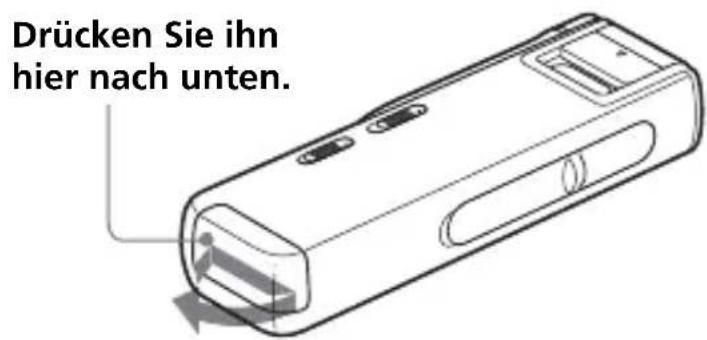
1 Drücken Sie den Batteriefachdeckel nach unten. Schieben Sie dann den nach unten gedrückten Batteriefachdeckel heraus und heben Sie ihn an.
2 Setzen Sie zwei Alkalibatterien LR03 (Größe AAA) polaritätsrichtig ein und schließen Sie den Deckel.
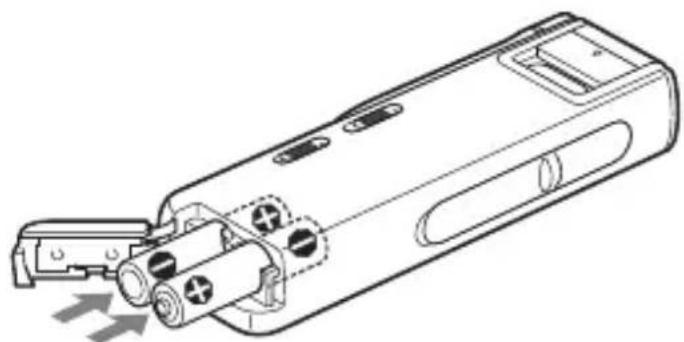
Das Display für die Uhreinstellung erscheint, wenn Sie die Akkus/Batterien zum ersten Mal einsetzen oder das Gerät längere Zeit ohne Akkus/Batterien war. Für die Einstellung von Datum und Uhrzeit, siehe Schritte 3 bis 6 unter „Schritt 2: Einstellen der Uhr“ auf Seite 8 und 9.
Verwenden der normalen Stromversorgung
Schließen Sie das Netzteil AC-E30HG (nicht mitgeliefert) an die DC IN 3V-Buchse am Gerät und an die Wandsteckdose an. Verwenden Sie kein anderes Netzteil.
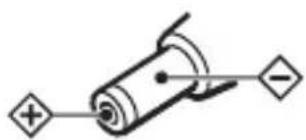
Polarität des Steckers
Austauschen der Batterien
Die Akku-/Batterieanzeige im Display zeigt den Zustand der Akkus/Batterien an.
Hinweise
- Verwenden Sie keine Manganbatterien für dieses Gerät.
- Beim Austauschen der Akkus/Batterien ist darauf zu achten, dass Sie die neuen Akkus/Batterien innerhalb von 3 Minuten nach der Entnahme der verbrauchten einsetzen. Ansonsten zeigt das Display möglicherweise die Uhreinstellung oder ein falsches Datum und eine falsche Uhrzeit an, wenn Sie die Batterien/Akkus wieder einsetzen. Stellen Sie in diesem Fall Datum und Uhrzeit erneut ein. Die aufgezeichneten Memos und die Alarmeinstellung sind noch vorhanden.
- Batterien sind nicht wiederaufladbar.
- Wenn Sie das Gerät längere Zeit nicht verwenden, sollten Sie die Akkus/Batterien herausnehmen, um Beschädigungen durch Auslaufen der Akkus/Batterien und Korrosion zu vermeiden.
Restladungsanzeige
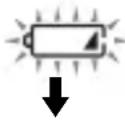
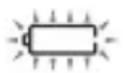
: Ersetzen Sie beide Batterien/Akkus.
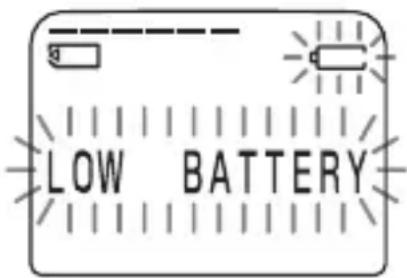
: „LOW BATTERY“ wird angezeigt und das Gerät funktioniert nicht mehr.
Batteriebetriebsdauer (Bei Verwendung von Sony Alkalibatterien LR03 (SG))
(Aufnahmemodus:) ST SP LP
Bei fortlaufender Aufnahme: Ca. 11 Stunden Ca. 14 Stunden Ca. 16 Stunden
Bei fortlaufender Wiedergabe*: Ca. 6,5 Stunden Ca. 7,5 Stunden Ca. 8,5 Stunden
Schritt 2: Einstellen der Uhr
Sie müssen die Uhr einstellen, wenn Sie die Alarmfunktion verwenden oder Datum und Uhrzeit aufzeichnen möchten.
Das Display zur Einstellung der Uhr erscheint, wenn Sie die Akkus/Batterien zum ersten Mal einsetzen oder das Gerät beim Einsetzen der Batterien längere Zeit ohne Akkus/Batterien war. Fahren Sie in diesem Fall mit Schritt 4 fort.
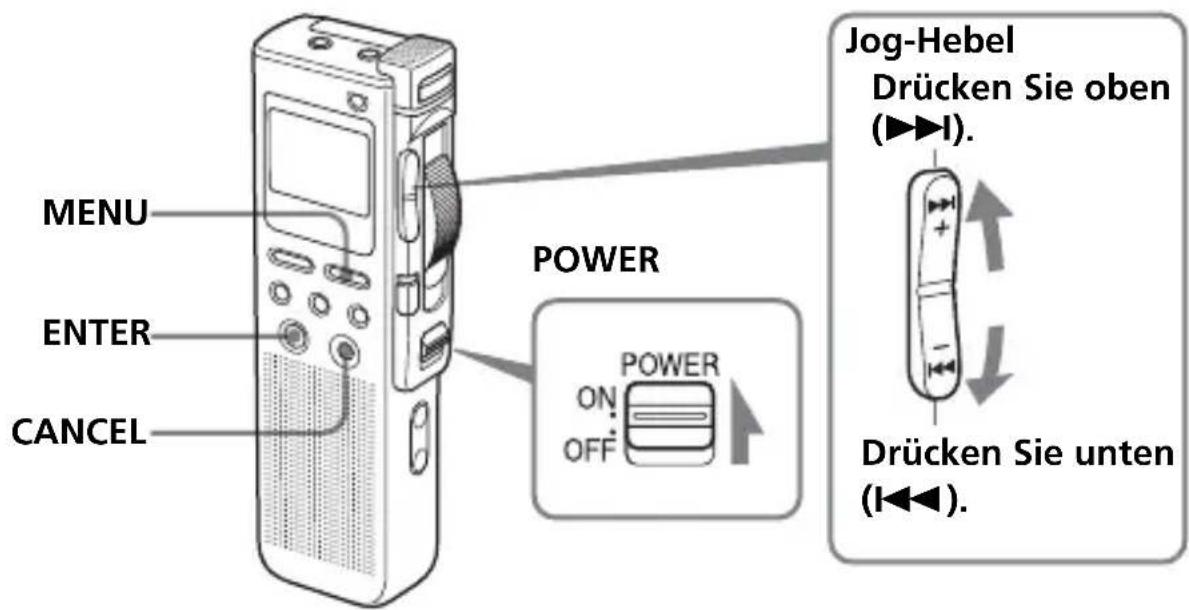
1 Stellen Sie POWER auf ON.
Der IC-Recorder wird eingeschaltet.
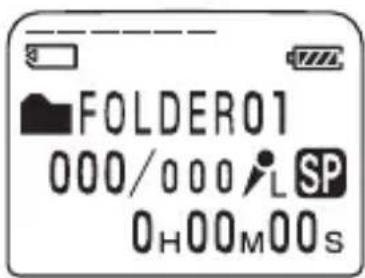
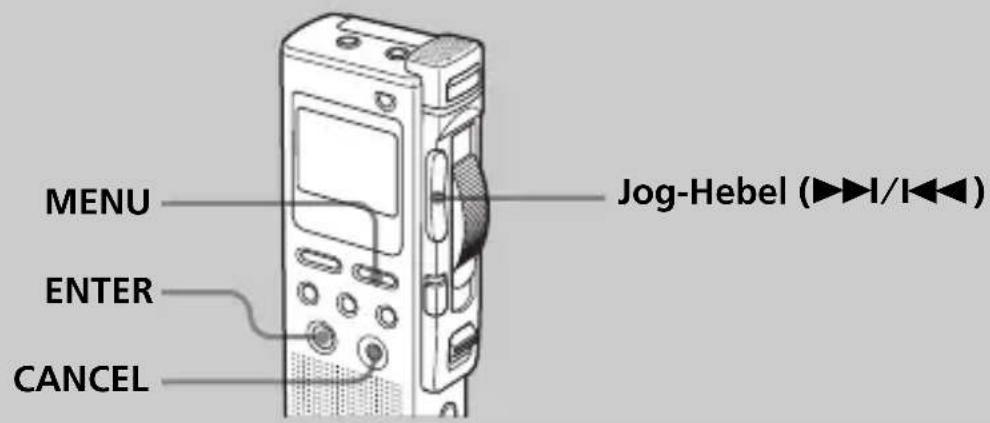
2 Drücken Sie MENU.
Im Display wird der Menümodus angezeigt.
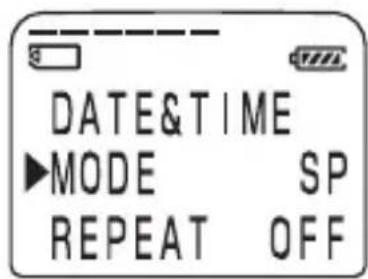
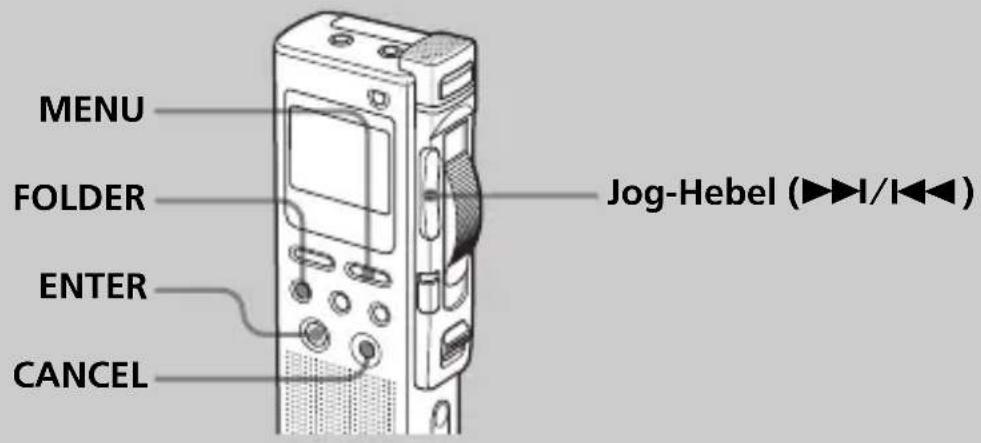
3 Drücken Sie den Jog-Hebel oben oder unten (▶▶▶/I◀◀), um „DATE&TIME“ auszuwählen.
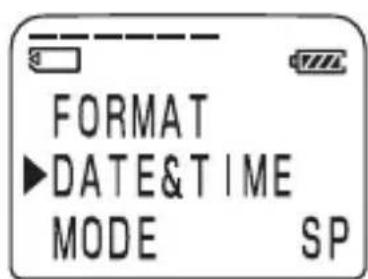
4 Drücken Sie ENTER.
Das Fenster zur Einstellung von Datum und Uhrzeit wird angezeigt. Die Zahlen für das Jahr blinken.
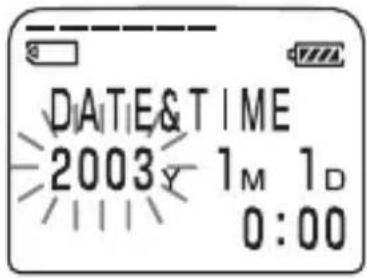
5 Stellen Sie Datum und Uhrzeit ein.
①Drücken Sie den Jog-Hebel oben oder unten (▶▶▶/▶◀◀), um die Zahlen für das Jahr auszuwählen.
②Drücken Sie ENTER.
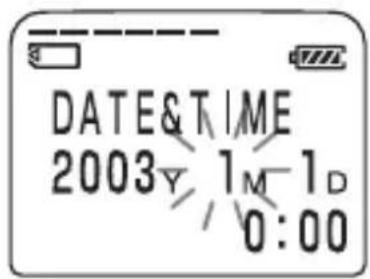
Die Zahl für den Monat blinkt.
③Stellen Sie nacheinander Monat, Tag und Uhrzeit ein und drücken Sie ENTER.
Der Menümodus wird erneut angezeigt.
6 Drücken Sie MENU.
Die normale Anzeige erscheint wieder.
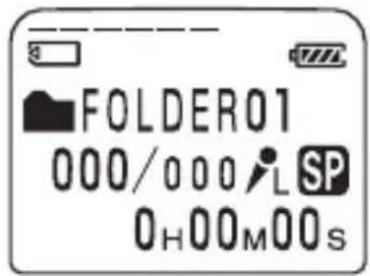
Zum Abbrechen der Bedienung
Drücken Sie CANCEL, um zum vorherigen Bedienschritt zurückzukehren.
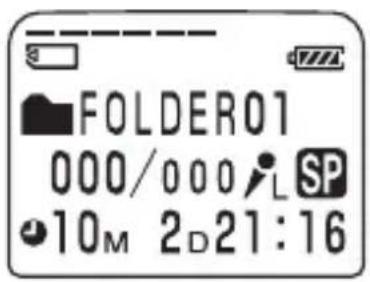
Zur Anzeige der aktuellen Uhrzeit
Drücken Sie ENTER, während sich das Gerät im Stoppmodus befindet (Seite 27).
Die aktuelle Uhrzeit wird drei Sekunden lang angezeigt.
Hinweis
Wenn kein „Memory Stick“ eingesetzt oder die Stromversorgung abgeschaltet ist, wird die aktuelle Uhrzeit nicht angezeigt.
Schritt 3: Einsetzen eines „Memory Stick“ in den IC-Recorder
Hinweise
- Setzen Sie den „Memory Stick“ ein oder nehmen Sie ihn heraus, wenn das Gerät ausgeschaltet ist.
- Entfernen Sie den „Memory Stick“ nicht, während das Gerät auf den „Memory Stick“ zugreift. (Die OPR-Anzeige blinkt orange.)
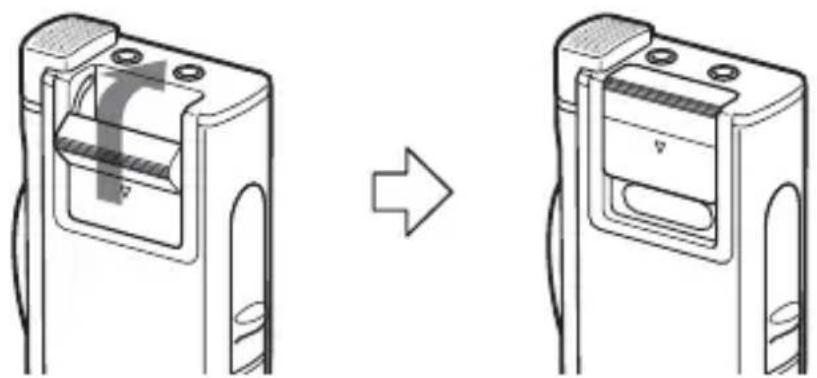
1 Schieben Sie die Steckplatzabdeckung des „Memory Stick“ auf.
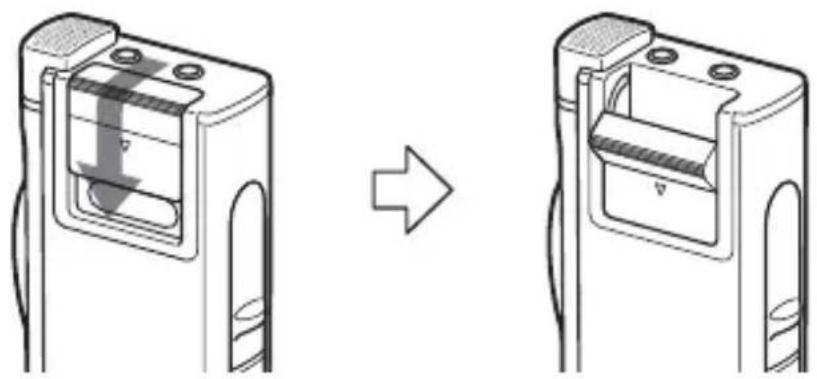
2 Setzen Sie einen „Memory Stick“ mit der Anschlussseite in Richtung Recorder-Innenseite in den Schlitz für den „Memory Stick“ ein. Der „Memory Stick“ muss einrasten.
Hinweise
- Der „Memory Stick“ darf nicht anders herum eingesetzt werden. Dies kann zu einer Fehlfunktion des Gerätes führen.
- Verwenden Sie den mitgelieferten Adapter zum Einsetzen des „Memory Stick Duo“.
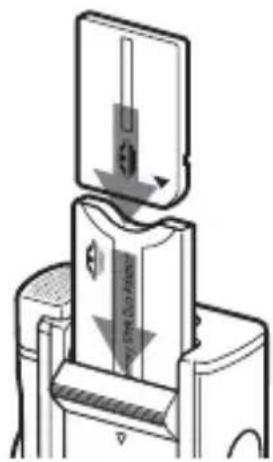
3 Schließen Sie die Steckplatzabdeckung des „Memory Stick“.
Hinweise zur „ACCESS"-Meldung
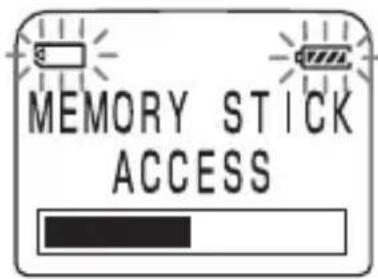
Das Gerät greift auf Daten zu, während „MEMORY STICK ACCESS“ auf dem Display erscheint oder die OPR-Anzeige orange blinkt. Nehmen Sie während des Datenzugriffs nicht den „Memory Stick“, die Akkus/Batterien heraus bzw. lösen Sie nicht das Netzteil (nicht mitgeliefert). Andernfalls können Daten beschädigt werden.
Hinweise
- Das Gerät beginnt nach dem Einschalten mit dem Zugriff auf die Daten.
- Wenn das Gerät sehr viele Daten verarbeiten muss, wird „MEMORY STICK ACCESS“ möglicherweise längere Zeit angezeigt. Dies stellt keine Fehlfunktion des Gerätes dar. Warten Sie, bis die Meldung ausgeblendet wird.
Entfernen des „Memory Stick“
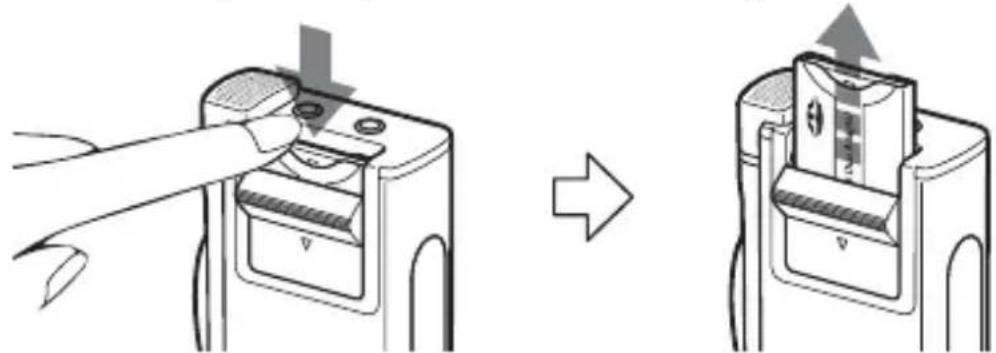
Vergewissern Sie sich, dass „MEMORY STICK ACCESS“ nicht mehr angezeigt wird, und schalten Sie das Gerät aus. Öffnen Sie dann die Schlitzabdeckung des „Memory Stick“ und drücken Sie den „Memory Stick“ so in den Schlitz, dass er herausspringt.
Entnehmen Sie den „Memory Stick“ wie unten dargestellt aus dem Schlitz.
„Memory Sticks“ der folgenden Typen können mit dem IC-Recorder verwendet werden
Anstelle des mitgelieferten „Memory Stick Duo“ können Sie auch den folgenden „Memory Stick“ mit einer Kapazität von 4 MB bis 128 MB verwenden. Die maximale Aufnahmezeit hängt von der Kapazität des „Memory Stick“ ab.
- „Memory Stick“
- „Memory Stick (mit Speicherwahlfunktion)” (mit zwei Speichereinheiten von 128MB)
- „MagicGate Memory Stick"
- „Memory Stick Duo" (eingesetzt in den „Memory Stick Duo"-Adapter)
Hinweise
- Das Gerät unterstützt den „Memory Stick PRO“ nicht.
- „MagicGate“ ist eine Technik zum Urheberschutz, die mit einer Verschlüsselungstechnik arbeitet. Dieses Gerät unterstützt den MagicGate Standard nicht, und aus diesem Grund unterliegen die mit diesem Gerät aufgenommenen Daten keinem Urheberschutz durch MagicGate.
Aufnehmen von Memos
Sie können in jedem Ordner (zunächst FOLDER01, FOLDER02 und FOLDER03 genannt) Memos aufnehmen. Die maximale Anzahl der aufnehmbaren Memos hängt von der Kapazität des „Memory Stick“ ab. Sie können Memos mit den folgenden drei Funktionen aufnehmen:
- Hinzufügen einer Aufnahme zu einem zuvor aufgenommenen Memo (nächste Seite)
- Hinzufügen einer Aufnahme als neues Memo (Seite 15)
- Hinzufügen einer Aufnahmekorrektur (Seite 15)
In diesem Abschnitt wird erklärt, wie eine Aufnahme zu einem zuvor aufgenommenen Memo hinzugefügt wird.
| Memo 1 | Memo 2 | Memo 3 |

Startet die Aufnahme am Ende von Memo 1
| Memo 1 | Memo 2 Memo 3 |
Hinzugefügte Aufnahme (gezählt als Teil von Memo 1)
Maximale Aufnahmezeit und Anzahl von Memos für einen „Memory Stick“
Die maximale Aufnahmezeit für alle Ordner und die maximale Anzahl von Memos sind unten angegeben. Es können Memos bis zur maximalen Aufnahmezeit in einem einzigen Ordner aufgenommen werden.
*ST: Aufnahmemodus in hoher Qualität (Std.: Stunden/Min.: Minuten) (Stereaufnahme mit einem externen, nicht mitgelieferten Stereomikrofon)
**SP: Aufnahmemodus für normale Wiedergabe (monauraler Ton)
***LP: Aufnahmemodus für Langzeitwiedergabe (monauraler Ton)
Hinweise
- Umschalten des Aufnahmemodus, siehe Seite 50.
- Überprüfen Sie vor einer langen Aufnahme unbedingt die Akku-/Batterieanzeige (Seite 7).
• Die maximale Aufnahmedauer und die Anzahl der Memos, die Sie aufzeichnen können, hängen von den Verwendungsbedingungen ab. - Verwenden Sie bei langen Aufnahmen das Netzteil (nicht mitgeliefert), damit Sie die Akkus/Batterien nicht austauschen müssen.
1 Einschalten.
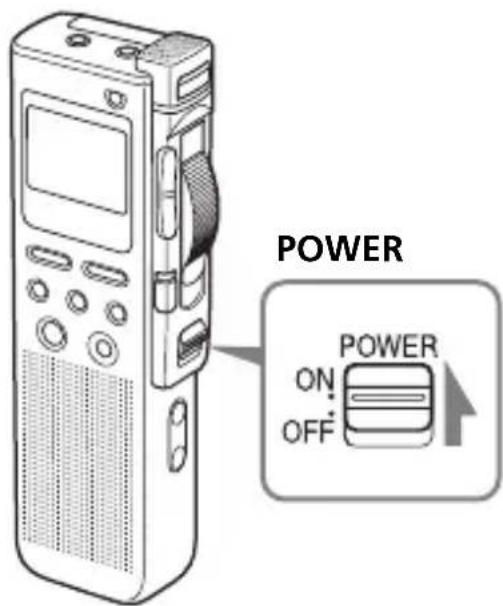
Stellen Sie POWER auf ON.
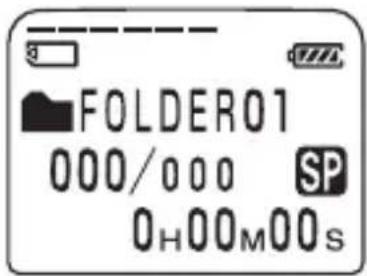
2 Wählen Sie den Ordner.
Jog-Hebel
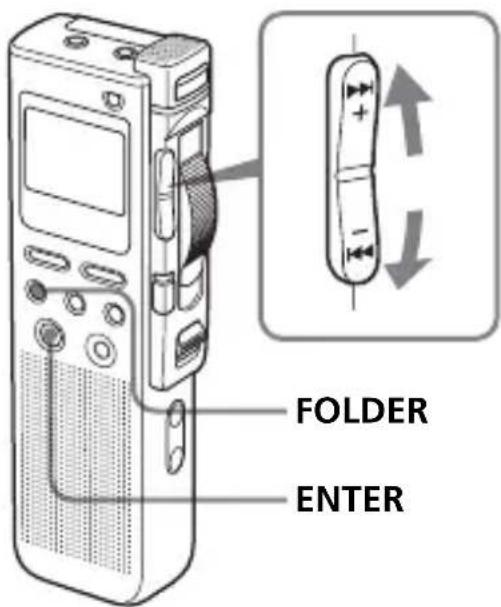
①Drücken Sie FOLDER.
②Drücken Sie den Jog-Hebel oben oder unten (▶▶▶I/▶◀◀) zur Anzeige des Ordners, in dem Sie Memos speichern möchten.
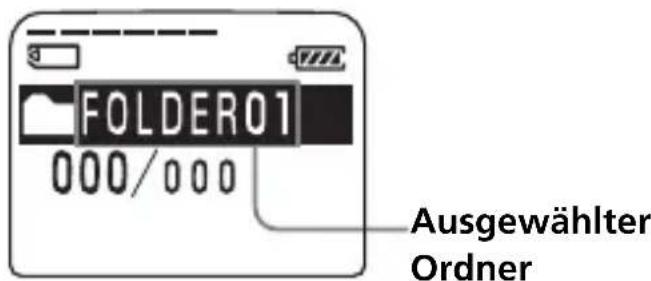
③Drücken Sie ENTER, um den Ordner auszuwählen.
Drücken Sie CANCEL, um die Auswahl abzubrechen.
Hinzufügen eines neuen Ordners, siehe Seite 33.
Fortsetzung
Aufnehmen von Memos (Fortsetzung)

Beginnen der Aufnahme.
Eingebautes Mikrofon
OPR-Anzeige
(leuchtet rot während der Aufnahme)
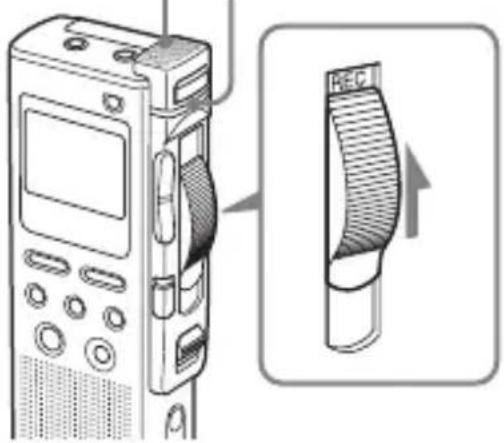
①Stellen Sie die Bedientaste auf REC.
Verbleibender Speicher
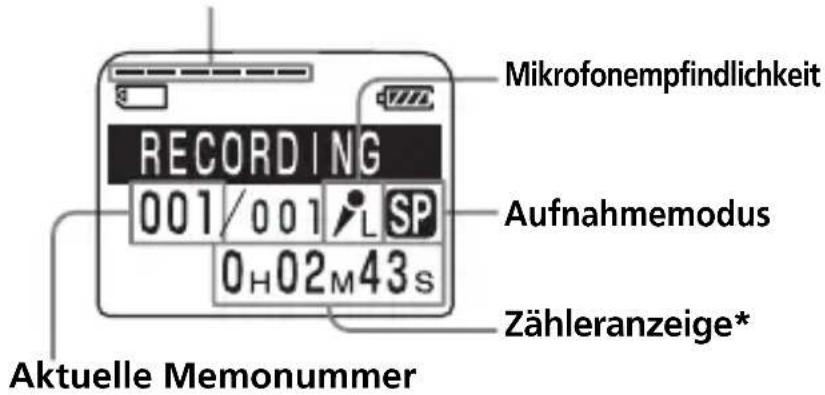
②Sprechen Sie in das eingebaute Mikrofon.
* Das mit der DISPLAY-Taste (Seite 26) ausgewählte Display erscheint.
Hinweise
- Wenn die OPR-Anzeige blinkt oder orange wird, entfernen Sie bitte nicht den „Memory Stick“, die Akkus/Batterien oder das Netzteil (nicht mitgeliefert). Andernfalls können Daten beschädigt werden.
- Möglicherweise wird ein Geräusch aufgezeichnet, wenn Sie während der Aufnahme mit dem Finger oder einem Gegenstand am Gerät reiben oder kratzen.

Beenden der Aufnahme.
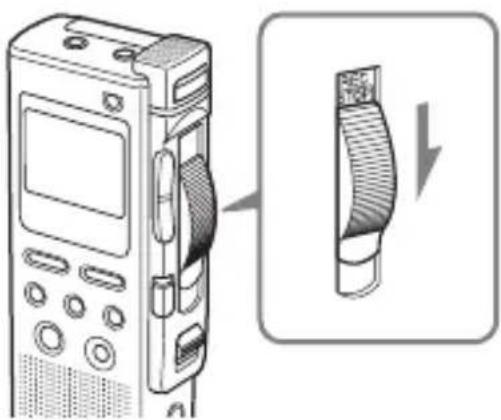
Stellen Sie die Bedientaste auf STOP.
Das Gerät hält am Ende der aktuellen Aufnahme an.
Wenn Sie nach dem Beenden der Aufnahme nicht den Ordner wechseln, beginnt die nächste Aufnahme am Ende der aktuellen Aufnahme. Die hinzugefügte Aufnahme wird als Teil des aktuellen Memos gezählt.
Aufnahme als neues Memo
Sie können eine Aufnahme als neues Memo nach dem letzten Memo im Ordner hinzufügen.
| Memo 1 Memo 2 Memo 3 | Leerstelle | |
| Startet die Aufnahme an einem beliebigen Punkt durch Drücken von NEW FILE. | ||
| Memo 1 Memo 2 Memo 3 | Memo 4 | |
Als neues Memo nach dem letzten Memo aufgenommen
Bevor Sie die Aufnahme gemäß Schritt 3 auf der vorherigen Seite beginnen, drücken Sie NEW FILE. „NEW FILE“ wird angezeigt. Stellen Sie dann die Bedientaste auf REC, um eine neue Aufnahme als letztes Memo im Ordner zu starten.
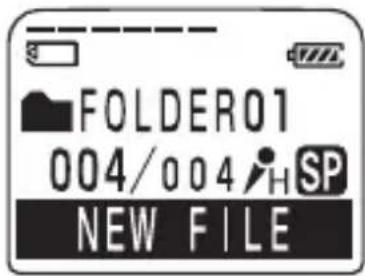
Hinzufügen einer Aufnahmekorrektur
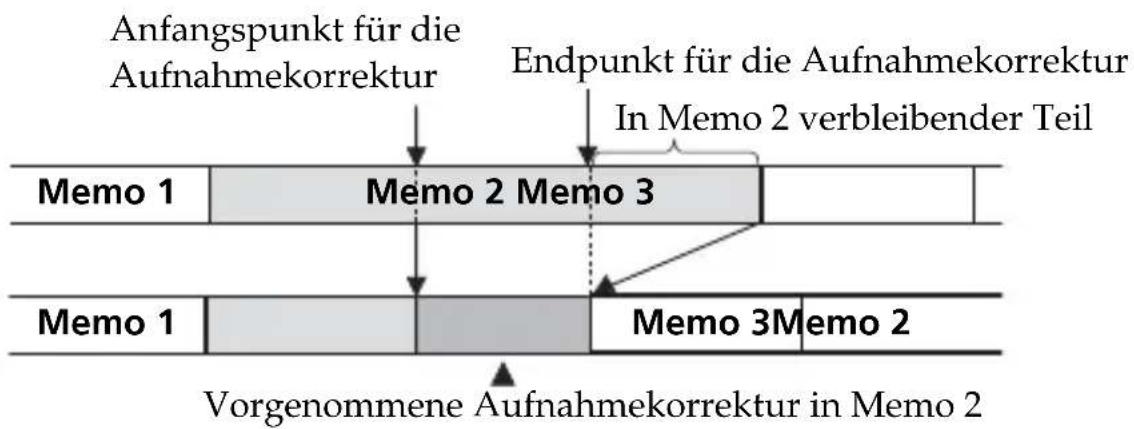
Wenn Sie die Aufnahme an einem Punkt in der Mitte des aufgenommenen Memos beginnen, nehmen Sie eine Aufnahmekorrektur nach dem gewählten Punkt vor. Starten Sie die Aufnahme an einem Punkt in der Mitte des aufgenommenen Memos
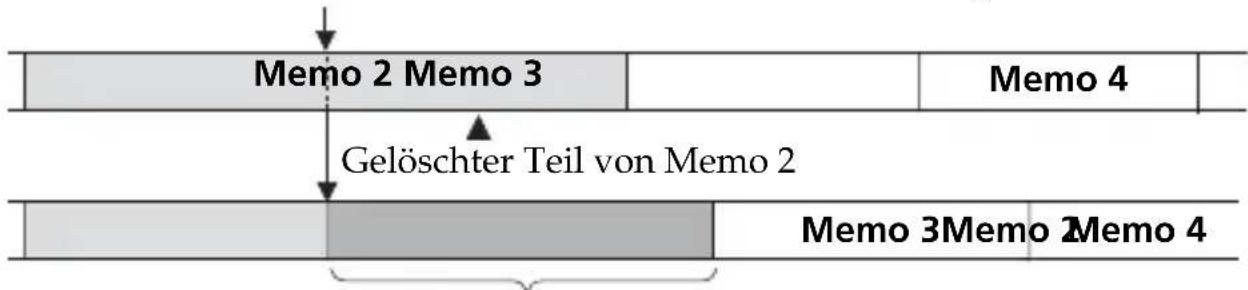
Vorgenommene Aufnahmekorrektur in Memo 2
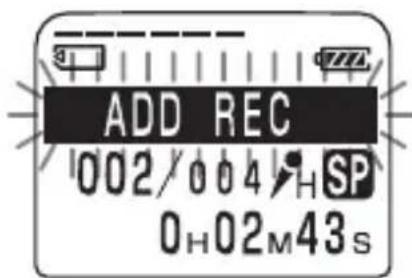
Suchen Sie den Punkt, an dem Sie die Aufnahme beginnen möchten (Seite 14) und stellen Sie dann die Bedientaste auf REC. „ADD REC“ wird angezeigt, und Sie können eine Aufnahmekorrektur zum aktuellen Memo hinzufügen.
Tipps
- Sie können die Aufnahmekorrekturmodus über das Menü wählen (Seite 41).
- Die Aufnahmekorrektur wird unabhängig von der aktuellen Aufnahmemoduseinstellung im gleichen Aufnahmemodus wie das Originalmemo hinzugefügt.
Hinweis
Die Wiedergabe nach der Aufnahmekorrektur beginnt am Anfang des Memos. Die Wiedergabe nach dem Anhalten beginnt an dem Punkt, an dem die Wiedergabe angehalten wurde.
Fortsetzung
Aufnehmen von Memos (Fortsetzung)
Verwenden von praktischen Funktionen während des Aufnehmens
Überprüfen der Aufnahme
Stellen Sie die Bedientaste auf B.SPACE. Sie können rückwärts suchen und hören die Schnellwiedergabe. Wenn Sie die Bedientaste auf PLAY stellen, beginnt die Wiedergabe an diesem Punkt. Sie können ab dieser Stelle eine Aufnahmekorrektur vornehmen.
Überwachen der Aufnahme
Bei der Aufnahme können Sie einen mitgelieferten oder einen anderen Ohrempfänger an die ⚡ (Kopfhörer)-Buchse anschließen und die Aufnahme über den angeschlossenen Ohrempfänger überprüfen. Sie können die Lautstärke mit VOL +/− einstellen, der Aufnahmepegel kann jedoch nicht verändert werden.
Hinweis
Wenn Sie während des Überprüfens der Aufnahme die Lautstärke übermäßig laut stellen oder sich der Ohrempfänger in der Nähe des Mikrofons befindet, kann das Mikrofon den Ton vom Ohrempfänger aufnehmen, und dadurch kann eine akustische Rückkopplung verursacht werden.
Automatisches Starten der Aufnahme als Reaktion auf Ton — Erweiterte VOR-Funktion
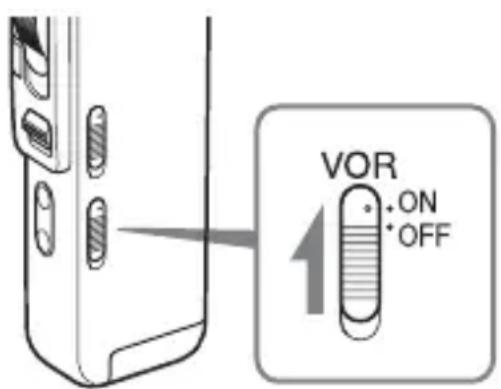
Stellen Sie den VOR-Schalter (voice operated recording, sprachgesteuerte Aufnahme) im Stopp- oder Aufnahmemodus auf ON. Stellen Sie die Bedientaste auf REC. Die Aufnahme beginnt, wenn das Gerät einen Ton erkennt, und „VOR“ erscheint im Display. Die Aufnahme stoppt, wenn kein Ton erkannt wird, und „VOR PAUSE“ erscheint.
Hinweise
• Die Aufnahme beginnt nicht, wenn die Bedientaste nicht auf REC steht.
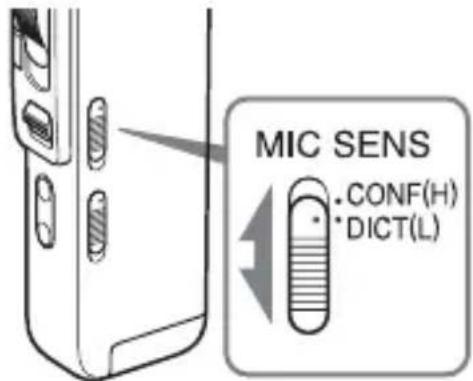
- Die VOR-Funktion wird von den Umgebungsgeräuschen beeinflusst. Stellen Sie den MIC SENS (Mikrofonempfindlichkeit)-Schalter je nach Aufnahmebedingungen ein. Wenn die Aufnahme auch nach dem Ändern der Mikrofonempfindlichkeit nicht zufriedenstellend ist, oder wenn Sie eine wichtige Aufnahme machen müssen, stellen Sie den VOR-Schalter auf OFF.
Auswählen der Mikrofonempfindlichkeit
Stellen Sie den MIC SENS
(Mikrofonempfindlichkeit)-Schalter im Stopp- oder Aufnahmemodus je nach Aufnahmebedingungen auf:
- CONF(H) (hoch): Zum Aufnehmen leiser Geräusche bei Besprechungen oder in ruhiger Umgebung bzw. in einem großen Raum.
• DICT(L) (niedrig): Aufnehmen von Diktaten.
Verwendung der Anzeige der Restspeicherkapazität
Während der Aufnahme verringert sich die Anzeige der
Restspeicherkapazität immer um eins.
Wenn die Restaufnahmezeit 5 Minuten erreicht, blinkt die Anzeige der Restspeicherkapazität.
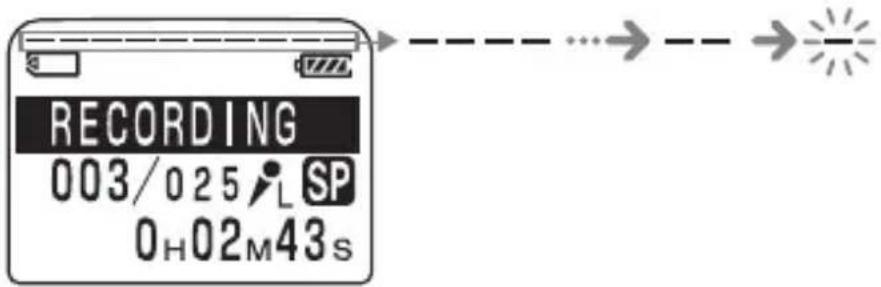
Wenn die Restzeit 1 Minute erreicht, blinkt die Anzeige der Restzeit unabhängig vom Anzeigemodus im Display (Seite 26).
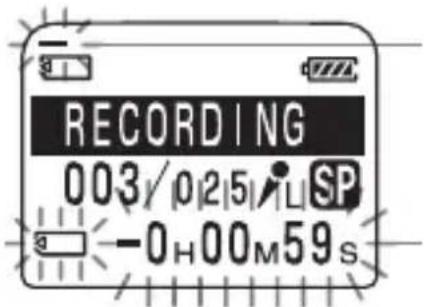
Die Speicheranzeige blinkt.
Die Restzeitanzeige blinkt.
Wenn der Speicher voll ist, stoppt die Aufnahme automatisch, „NO
MEMORY SPACE" erscheint und ein Alarmsignal ertönt. Stellen Sie die Bedientaste auf STOP.
Um die Aufnahme fortzusetzen, löschen Sie einige Memos (Seite 28) oder ersetzen Sie den „Memory Stick“.
Hinweis
Wenn Sie BEEP (Seite 51) auf OFF stellen, ertönt kein Alarmsignal (Piepton).
Aufnehmen mit einem externen Mikrofon oder einem anderen Gerät
Sie können Ton über ein externes Mikrofon oder andere Geräte (Kassettenrekorder, MiniDisc-Player, usw.) mit dem IC-Recorder aufnehmen. Schließen Sie den IC-Recorder je nach verwendetem Gerät wie folgt an. Wegen des erhältlichen Zubehörs wenden Sie sich bitte an den nächstgelegenen Sony-Händler.
Aufnehmen mit einem externen Stereomikrofon
Schließen Sie das externe Stereomikrofon an die MIC (Mikrofon)-Buchse an. Mit einem Stereomikrofon können Sie Stereoaufnahmen machen.
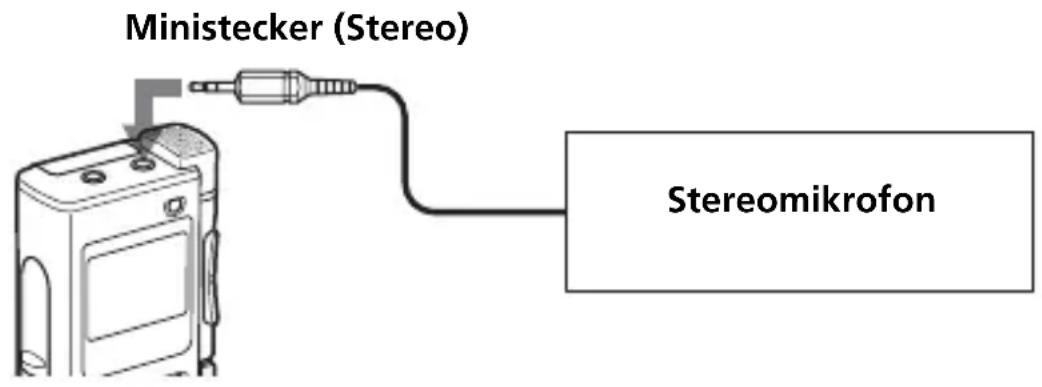
Beim Anschließen eines externen Mikrofons wird das eingebaute Mikrofon automatisch abgeschaltet. Bei einem Plug-in-Power-Mikrofon wird das Mikrofon über den IC-Recorder automatisch mit Strom versorgt.
Empfohlene Mikrofontypen
Sie können das ECM-DS70P Electret Condenser Mikrofon von Sony verwenden (nicht mitgeliefert).
Hinweis
Vor dem Beginn der Stereoaufnahme mit einem externen Stereomikrofon stellen Sie MODE im Menü auf ST (Seite 50).
Aufnehmen von anderen Geräten
Um den Ton anderer Geräte mit dem IC-Recorder aufzunehmen, schließen Sie die MIC (Mikrofon)-Buchse des IC-Recorders über ein Audioanschlusskabel an die Kopfhörerbuchse des anderen Gerätes (Kassettenrekorder, usw.) an.
Hinweise
- Wenn der Audioaufnahmepegel hoch ist, wird der Ton möglicherweise unterbrochen aufgenommen, wenn Sie ein nicht registriertes Audioanschlusskabel verwenden. Verwenden Sie ein registriertes Audioanschlusskabel.
- Wenn der Audioaufnahmepegel gering ist, darf kein registriertes Audioanschlusskabel verwendet werden.
Aufnehmen mit anderen Geräten
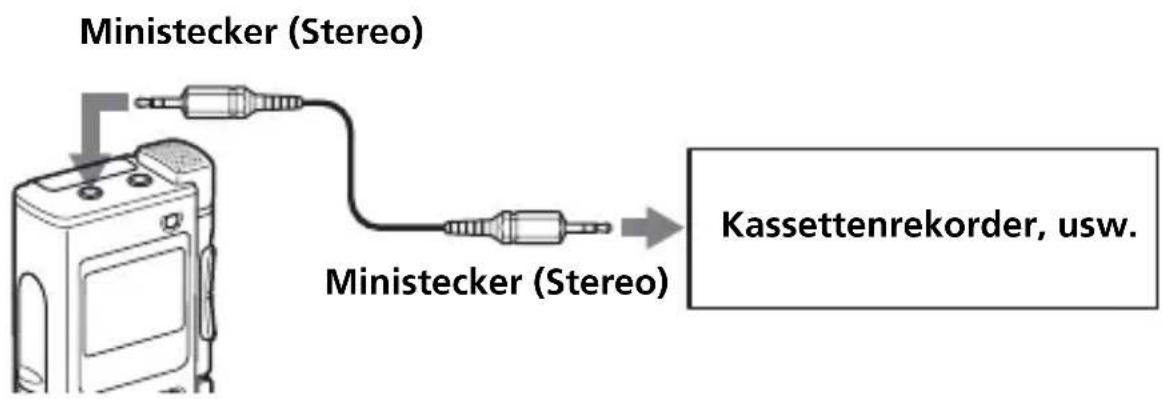
Wenn Sie den Ton vom IC-Recorder mit einem anderen Gerät aufnehmen wollen, verbinden Sie die Ⓞ (Kopfhörer)-Buchse des IC-Recorders mit dem Audioeingang (Minibuchse, Stereo) des anderen Geräts.
Wiedergeben von Memos
Zur Wiedergabe von vorher aufgenommenen Memos beginnen Sie mit Schritt 1. Zur Wiedergabe eines gerade beendeten Memos beginnen Sie mit Schritt 3.

Wählen Sie den Ordner.
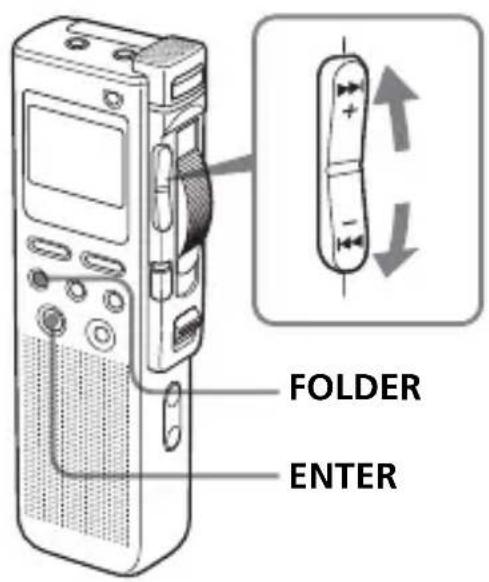
①Drücken Sie FOLDER.
②Drücken Sie den Jog-Hebel oben oder unten (▶▶▶I/I◀◀), um den Ordner anzuzeigen, der das Memo enthält, das Sie wiedergeben möchten.
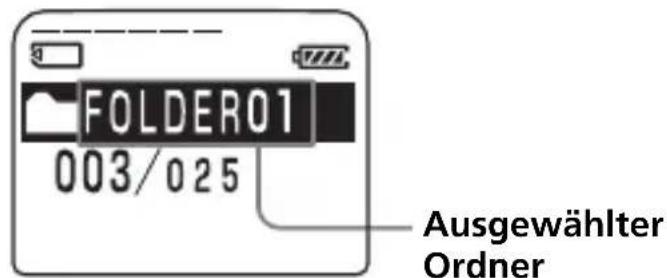
③Drücken Sie ENTER, um den Ordner auszuwählen.
Drücken Sie CANCEL, um die Auswahl abzubrechen.

Wählen Sie die Memonummer.
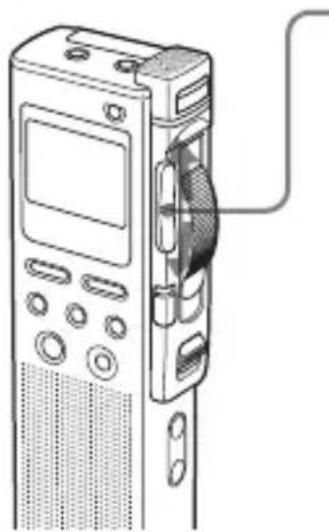
Zur Anzeige der gewünschten Memonummer drücken Sie den Jog-Hebel oben oder unten (▶▶▶/▶◀◀).
Drücken Sie oben (▶▶▶): für die nächste Memonummer. Drücken Sie unten (◀◀◀): für die vorige Memonummer.
Ausgewählte Memonummer
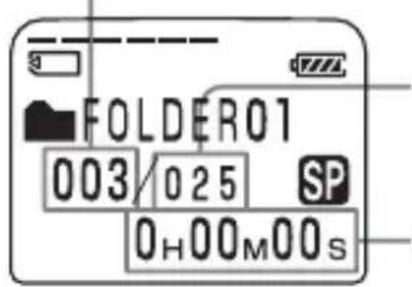
Nummer eines Memos in einem Ordner
Zähleranzeige*
* Das mit der DISPLAY-Taste (Seite 26) ausgewählte Display erscheint.
3
Starten der Wiedergabe.
OPR-Anzeige
(leuchtet grün während der Wiedergabe)
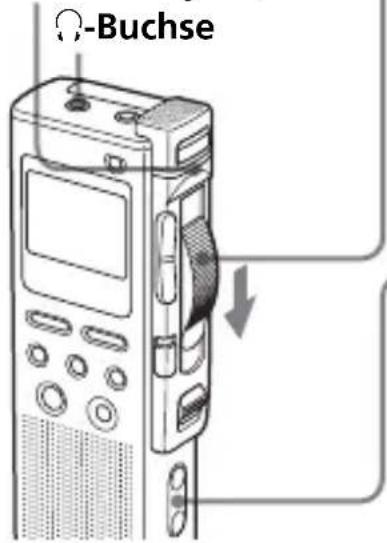
①Stellen Sie die Bedientaste auf PLAY.
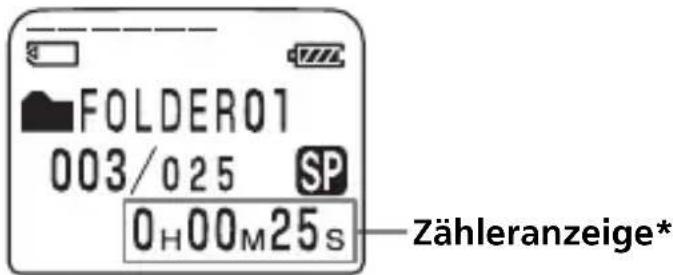
②Stellen Sie mit VOL +/- die Lautstärke ein.
* Das mit der DISPLAY-Taste (Seite 26) ausgewählte Display erscheint.
Das Gerät gibt alle Memos in einem Ordner fortlaufend wieder. Am Ende jedes Memos ertönt ein Piepton.
Wenn das Gerät das Ende des letzten Memos in einem Ordner erreicht, blinkt „MSG END“ 3 Mal, ein Piepton ertönt und die Wiedergabe stoppt. Stellen Sie die Bedientaste auf STOP.
Wiedergabe über einen Ohrempfänger
Schließen Sie den mitgelieferten Ohrempfänger an die Ⓞ (Kopfhörer)-Buchse an. Der eingebaute Lautsprecher wird automatisch ausgeschaltet.
Wiedergabe über einen externen Lautsprecher
Schließen Sie einen Aktiv- oder Passivlautsprecher (nicht mitgeliefert) an die Ω (Kopfhörer)-Buchse an.
Hinweis
Die Wiedergabe nach der Aufnahmekorrektur beginnt am Anfang des Memos. Die Wiedergabe nach dem Anhalten beginnt an dem Punkt, an dem die Wiedergabe angehalten wurde.
4
Anhalten der Wiedergabe.
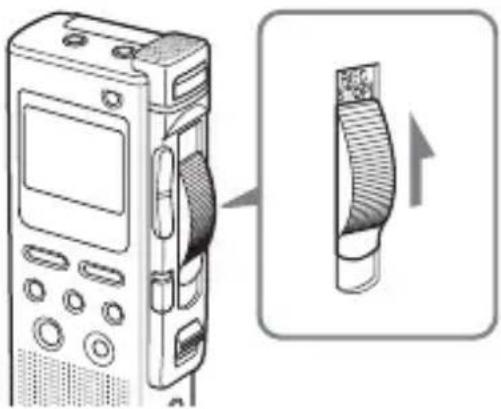
Stellen Sie die Bedientaste auf STOP.
Das Gerät stoppt an der aktuellen Position. (Wenn das Gerät am Ende des letzten Memos in Schritt 3 ankommt, stoppt es am Ende des letzten Memos.) An diesem Punkt können Sie eine Aufnahmekorrektur starten (Seite 15).
Fortsetzung
Wiedergeben von Memos (Fortsetzung)
Andere Funktionen
Zum Wie folgt vorgehen
Zurückschalten zum Anfang Den Jog-Hebel einmal unten (◀◀) des aktuellen Memos* drücken.**
Zurückschalten zu Den Jog-Hebel wiederholt unten (◀◀◀) vorherigen Memos* drücken. (Wenn Sie die Taste im
Stoppmodus gedrückt halten, können Sie fortlaufend zu den vorhergehenden Memos zurückschalten.)**
Vorschalten zum Den Jog-Hebel einmal oben (▶▶▶) nächsten Memo* drücken.***
Vorschalten zu den Den Jog-Hebel wiederholt oben (▶▶▶) folgenden Memos* drücken.***
* Diese Funktionen stehen zur Verfügung, wenn EASY-S auf OFF gestellt ist. Funktionen, wenn EASY-S auf ON gestellt ist, siehe Seite 51.
** Wenn Sie diese Funktionen am Anfang des ersten Memos in einem Ordner im Stoppmodus durchführen, sucht das Gerät das Ende des letzten Memos.
*** Wenn Sie diese Funktionen am Ende des letzten Memos in einem Ordner im Stoppmodus durchführen, sucht das Gerät den Anfang des ersten Memos.
Schnelle oder langsame Wiedergabe eines Memos in einem natürlichen Ton — DPC (Digital Pitch Control)
Wenn Sie die Wiedergabegeschwindigkeit mit DPC im Menü einstellen (Seite 39 und 40), können Sie Memos langsam oder schnell wiedergeben, indem Sie den DPC-Schalter auf ON stellen. Wenn Sie die Wiedergabegeschwindigkeit schneller oder langsamer als die normale Geschwindigkeit einstellen, erscheint „FAST PLAY“ oder „SLOW PLAY“. Sie können die Einstellung während der Wiedergabe ändern.
Vorwärts-/Rückwärtssuche während der Wiedergabe (Vorwärtssuche/Überprüfen)
- So suchen Sie vorwärts: Halten Sie während der Wiedergabe den Jog-Hebel oben (▶▶) gedrückt und lassen Sie die Taste an der Stelle los, an der die Wiedergabe beginnen soll.
- So suchen Sie rückwärts: Stellen Sie die Bedientaste auf B.SPACE oder halten Sie während der Wiedergabe den Jog-Hebel unten (◀◀) gedrückt und lassen Sie die Taste an der Stelle los, an der die Wiedergabe beginnen soll.
Das Gerät sucht langsam (Einheit von 4 Sekunden) mit Wiedergabeton. Diese Funktion ist geeignet, um wortweise vorwärts oder rückwärts zu suchen. Wenn Sie den Jog-Hebel weiterhin oben oder unten betätigen, beginnt das Gerät mit höherer Geschwindigkeit zu suchen.
Lassen Sie ihn an der Stelle los, an der die Wiedergabe beginnen soll.
Bei Wiedergabe bis zum Ende des letzten Memos
Wenn das Gerät das Ende des letzten Memos erkennt, blinkt „MSG. END“ 3 Mal, ein Alarmton ertönt, und die OPR-Anzeige leuchtet grün.
- Wenn „MOVE CONTROL KEY TO STOP POSITION“ erscheint, stellen Sie die Bedientaste auf STOP. Das Gerät stoppt am Ende des letzten Memos.
- Um im Stoppmodus zum Anfang des ersten Memos in einem Ordner zurückzuschalten, drücken Sie den Job-Hebel oben (▶▶).
- Wenn Sie die Bedientaste auf B.SPACE stellen oder den Job-Hebel (◀◀◀) weiterhin unten drücken, werden die Memos schnell wiedergegeben, und die normale Wiedergabe beginnt an dem Punkt, an dem Sie die Taste loslassen.
- Wenn das letzte Memo lang ist und Sie die Wiedergabe in einem späteren Teil des Memos starten möchten, halten Sie den Job-Hebel (▶▶) oben gedrückt, um zum Ende des Memos zu schalten und drücken Sie dann denn Jog-Hebel unten (◀◀), um zum gewünschten Punkt zurückzukehren.
Schnelles Suchen des Punktes, an dem Sie die Wiedergabe starten möchten (Easy Search)
Wenn EASY-S im Menü auf ON (Seite 51) gestellt ist, können Sie den Punkt, an dem Sie die Wiedergabe starten möchten, schnell finden, indem Sie den Jog-Hebel (▶▶▶/▶◀◀) während der Wiedergabe wiederholt oben oder unten drücken.
Sie können ca. 3 Sekunden lang zurückschalten, wenn Sie den Jog-Hebel unten (◀◀) ein Mal drücken, oder ca. 10 Minuten lang vorschalten, wenn Sie den Jog-Hebel oben (▶▶) ein Mal drücken. Diese Funktion ist nützlich, wenn Sie in einer längeren Aufnahme eine bestimmte Stelle suchen.
Wiederholte Wiedergabe eines Memos — Wiedergabe wiederholen
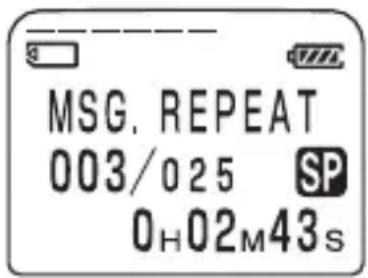
Wenn REPEAT im Menü auf ON eingestellt ist (Seite 50), können Sie ein Memo wiederholt wiedergeben.
Stellen Sie die Bedientaste auf PLAY.
„MSG.REPEAT“ erscheint, und das ausgewählte Memo wird wiederholt wiedergegeben.
Stellen Sie die Bedientaste auf STOP, um die Wiedergabe anzuhalten.
Um die normale Wiedergabe fortzusetzen, stellen Sie REPEAT im Menü auf OFF.
Verwenden des Displays
Teile des Displays
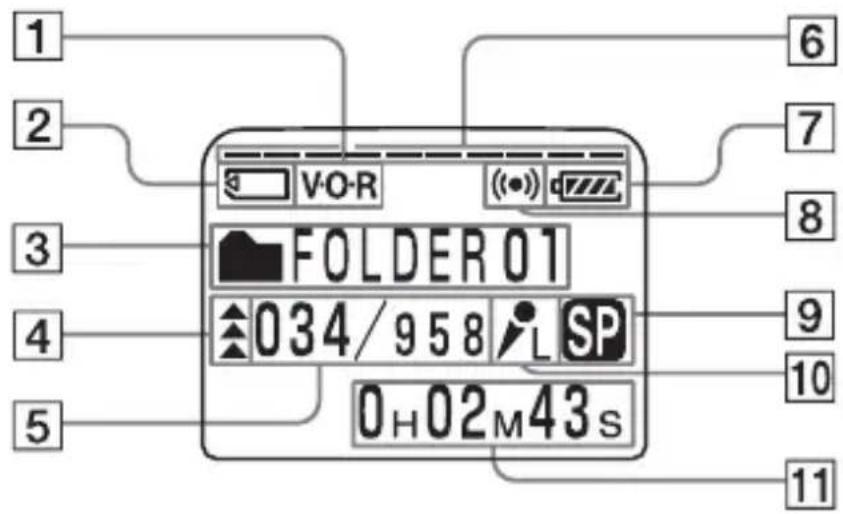
①VOR (sprachgesteuerte
Aufnahme)-Anzeige (16)
2„Memory Stick"-Änzeige
3 Ordneranzeige (13, 20)
Anzeige des aktuellen Ordners.
4 Prioritätsmarkierungen (36)
5 Ausgewählte Memonummer /
Gesamtmemoanzahl im
Ordner (14, 20)
6 Restspeicheranzeige (17)
7Restladungsanzeige (7)
Bei angeschlossenem
Netzteil (nicht mitgeliefert)
erscheint die Anzeige nicht.
8 Alarmanzeige (45)
Erscheint, wenn für ein Memo
der Alarm eingestellt ist.
9 Aufnahmemodusanzeige (50)
• ST: Aufnahmemodus in hoher Qualität
(SterEOaufnahme mit einem externen, nicht mitgelieferten Stereomikrofon)
- SP: Aufnahmemodus für normale Wiedergabe (monauraler Ton)
• LP: Aufnahmemodus für Langzeitwiedergabe (monauraler Ton)
10 Mikrofonempfindlichkeitsanzeige (17)
Anzeige der aktuellen Mikrofonempfindlichkeit mit dem MIC SENS
(Mikrofonempfindlichkeit)-Schalter.
• H (hoch): CONF(H) wird für Aufnahmen bei einer Besprechung oder in einem ruhigen bzw. großen Raum gewählt.
• L (niedrig): DICT(L) wird für die Aufnahme von Diktaten gewählt.
11 Zähler /Restzeitanzeige / Anzeige von Aufnahmedatum und -uhrzeit /Anzeige des Memonamens /Anzeige der aktuellen Uhrzeit (26, 27) Das mit der DISPLAY-Taste ausgewählte Display erscheint.
Hinweis
Der Effekt der Hintergrundbeleuchtung des Displays an einem hellen Ort kann vermindert werden.
■Display während Aufnahme und Wiedergabe
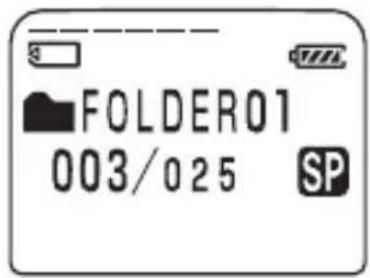
In einem normalen Aufnahme- oder Wiedergabemodus werden Memonummer, Aufnahmemodus und Mikrofonempfindlichkeit für das Memo, das aufgenommen oder wiedergegeben wird, sowie der Wiedergabezähler im Display angezeigt.
Anzeigebeispiele
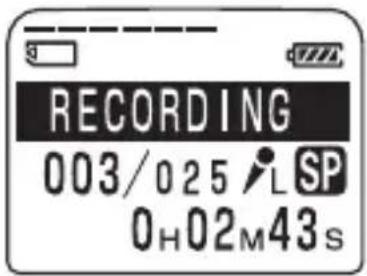
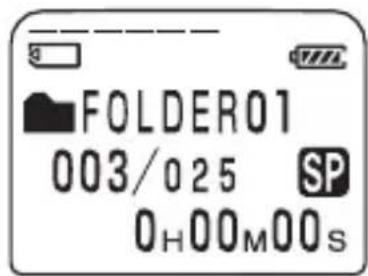
Ein Memo wird als 3. Memo von 25 im SP-Modus mit Mikrofonempfindlichkeit L (Low = niedrig) aufgenommen.
In einem speziellen Wiedergabemodus wie DPC- Wiedergabe blinkt der Modus im Display.
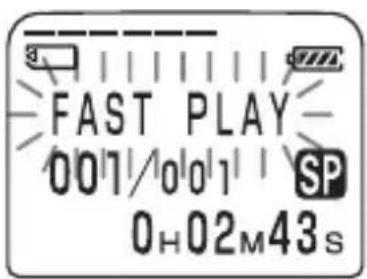
Zum schnellen Start der Wiedergabe wird der DPC-Schalter auf ON gestellt.
■Display während der Menüeinstellung
Im Modus zur Menüeinstellung wird die Option mit dem Cursor (▶) ausgewählt. Die aktuelle Einstellung wird angezeigt.
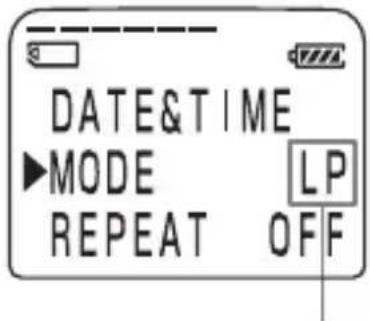
Im Modusmenü wird der LP-Aufnahmemodus ausgewählt.
In der Alarm- oder Uhreinstellung können Sie die Option ändern, solange sie blinkt.
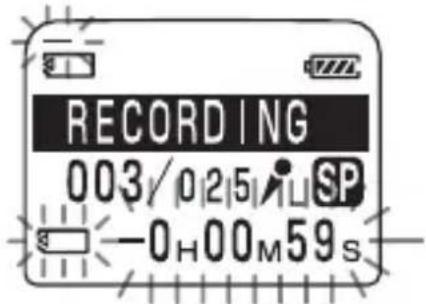
Restanzeigen
Wenn der Akku/Batterie oder der Speicher zu Ende geht, blinken die Restanzeigen im Display.
■Fehlermeldungen
Die Fehlermeldungen werden angezeigt.
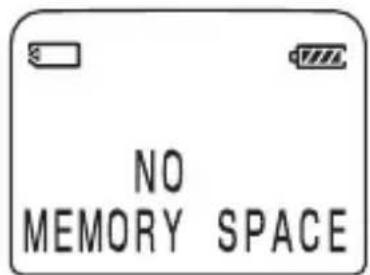
Wenn der Restspeicherplatz zu Ende geht.
Auswählen des Anzeigemodus
Für den Stopp-, Aufnahme- und Wiedergabemodus können Sie den Anzeigemodus auswählen.
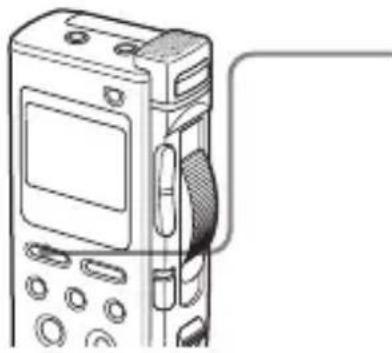
Drücken Sie mehrmals DISPLAY, um den gewünschten Anzeigemodus anzuzeigen.
Der Anzeigemodus wechselt in der folgenden Reihenfolge:
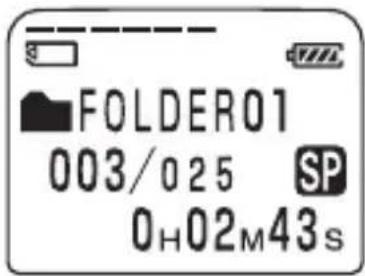
ELAPSE TIME (Zähler)
Verstrichene Wiedergabe-/Aufnahmezeit eines Memos.

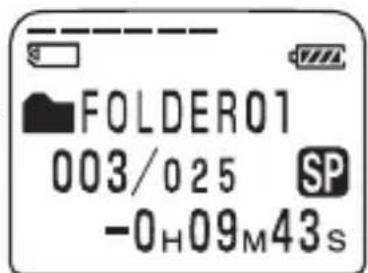
REMAIN TIME (Restzeit)
Im Wiedergabemodus: Restwiedergabezeit eines Memos. Im Stopp- und Aufnahmemodus: Anzeige der Restaufnahmezeit.

Während der Wiedergabe
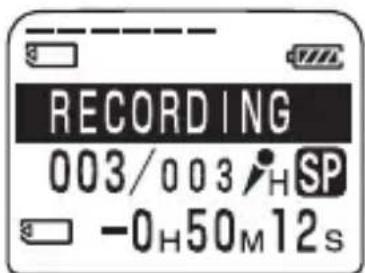
Während Aufnahme oder Stopp
REC DATE (Aufnahmedatum)
Datum, an dem das aktuelle Memo aufgenommen wurde. (Wenn die Uhr nicht eingestellt wurde, wird „----Y--M--D“ angezeigt.)

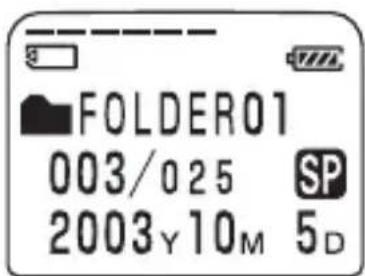
REC TIME (Aufnahmedatum und -uhrzeit)
Datum und Uhrzeit, an dem das aktuelle Memo aufgenommen wurde. (Wenn die Uhr nicht eingestellt wurde, wird „--M--D--:--“ angezeigt. Während der Aufnahme wird die aktuelle Uhrzeit angezeigt.)

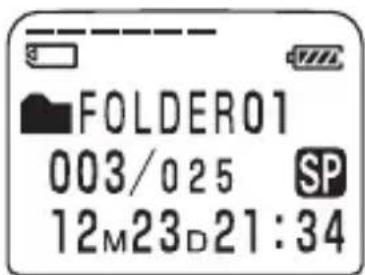
MSG.NAME (Memoname)
Der Memoname wird im Display angezeigt. Wenn das Memo keinen Namen hat, wird nur das Memosymbol (Tangezeigt.
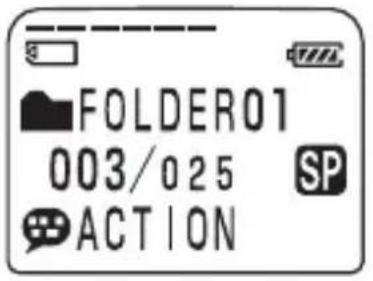
Schlafanzeigemodus
Wenn das Gerät im Stoppmodus länger als 3 Sekunden nicht verwendet wird, wechselt es unabhängig von der Einstellung des Anzeigemodus in den Schlafanzeigemodus, wie rechts dargestellt.
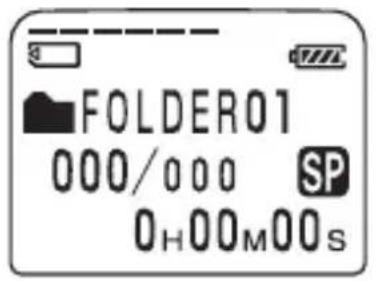
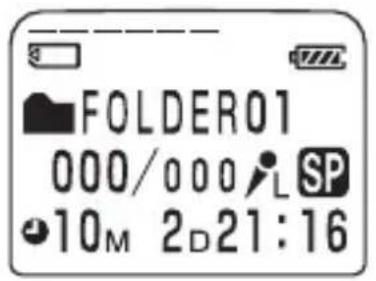
Anzeige der aktuellen Uhrzeit
Drücken Sie ENTER, während sich das Gerät im Stoppmodus befindet. Die aktuelle Uhrzeit wird drei Sekunden lang mit dem Uhrsymbol (●) angezeigt.
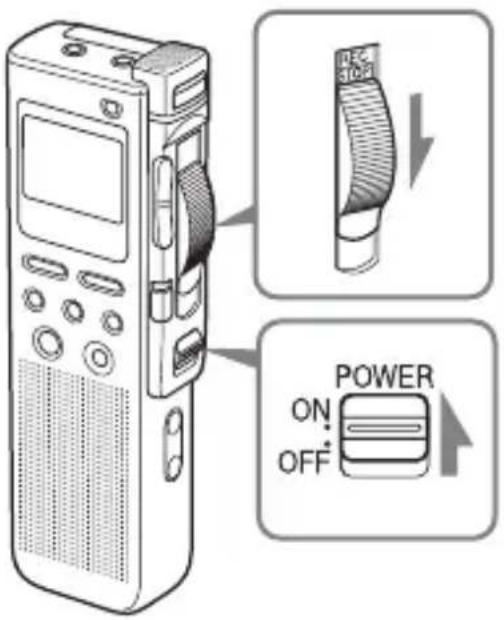
Abschalten des Displays
Achten Sie darauf, dass Sie die Bedientaste auf STOP steht und stellen Sie dann POWER auf OFF. Auf dem Display wird alles ausgeblendet. Wenn Sie eine Taste drücken, während das Gerät ausgeschaltet ist, blinkt „POWER IS OFF“. Wenn Sie die Bedientaste in eine andere Stellung als STOP schieben, blinkt „MOVE CONTROL KEY TO STOP POSITION“ ebenfalls.
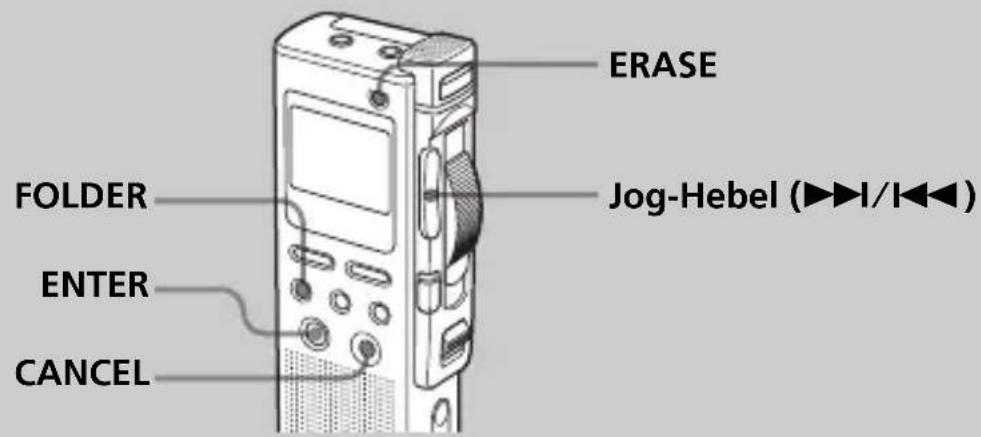
Sie können die aufgenommenen Memos einzeln oder alle Memos in einem Ordner auf einmal löschen.
Hinweis
Eine gelöschte Aufnahme kann nicht wiederhergestellt werden.
Löschen einzelner Memos
Achten Sie darauf, dass Sie nur nicht mehr benötigte Memos löschen. Wenn ein Memo gelöscht wird, rücken die restlichen Memos nach vorne und werden neu nummeriert, so dass zwischen den Memos keine Lücke entsteht.
Memo 3 löschen
![graph TD A["Vor dem Löschen"] --> B["Memo 1 Memo 2 Memo 3 Memo 4 Memo 5"] B --> C["Nach dem Löschen"] C --> D["Memo 1 Memo 2 Memo 3 Memo 4"]](/content/2026/05/772942/images/e17c24368de6d0b2af915a0e4f786e70b4ac3049a5238742334e60638b9e3689.jpg)
Die restlichen Memos werden neu nummeriert.
1 Drücken Sie während der Wiedergabe des Memos, das Sie löschen möchten, ERASE oder drücken Sie im Stoppmodus länger als 1 Sekunde ERASE.
„ERASE?" blinkt, während die ersten und letzten 5 Sekunden des Memos 10 Mal wiedergegeben werden.
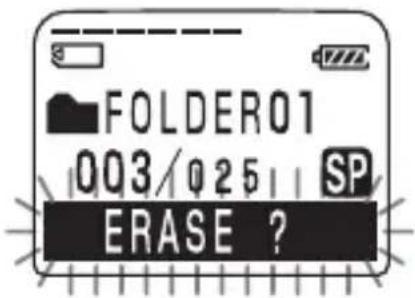
2 Drücken Sie ENTER, während das Memo wiedergegeben wird und „ERASE“ blinkt.
Das Memo wird gelöscht, und die restlichen Memos werden neu nummeriert. (Wenn Sie zum Beispiel Memo 3 löschen, wird Memo 4 neu nummeriert als Memo 3. Nach dem Löschen stoppt das Gerät an der aktuellen Position.)
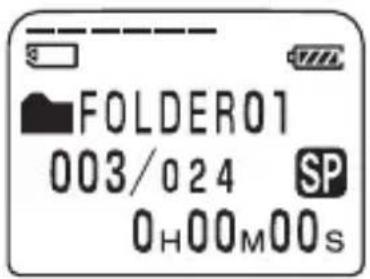
Zum Abbrechen des Löschvorgangs
Drücken Sie vor Schritt 2 CANCEL.
Zum Löschen anderer Memos
Wiederholen Sie Schritt 1 und 2.
Zum Löschen eines Teils des Memos
Teilen Sie das Memo (siehe Seite 31) und führen Sie dann zum Löschen des Memos die Schritte auf dieser Seite aus.
Löschen von Memos (Fortsetzung)
Löschen aller Memos in einem Ordner
Sie können alle aufgenommenen Memos in einem Ordner löschen.
1 Wählen Sie den Ordner aus, der die Memos enthält, die Sie löschen möchten.
Hinweise zum Auswählen eines Ordners, siehe Schritt 2 „Aufnehmen von Memos“ auf Seite 13.
2 Drücken Sie Sie FOLDER und gleichzeitig länger als 1 Sekunde ERASE.
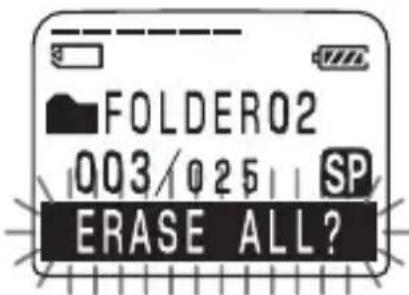
„ERASE ALL?" blinkt 10 Sekunden lang.
Wenn in einem Ordner keine Memos gespeichert sind
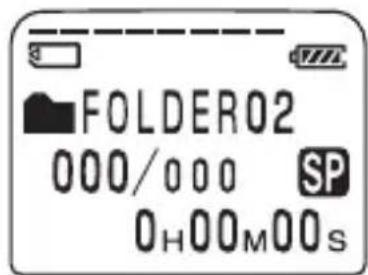
„ERASE FOLDER“ blinkt und sie können den Ordner löschen (siehe Seite 34).
3 Drücken Sie ENTER, während „ERASE ALL?" blinkt.
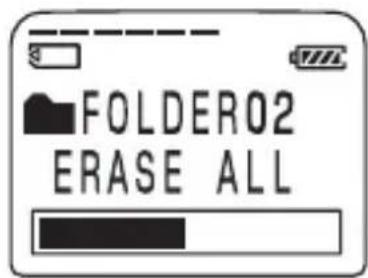
Alle aufgenommenen Memos im Ordner werden gelöscht. Der Ordner wird nicht gelöscht. Löschen eines Ordners, siehe Seite 34.
Zum Abbrechen des Löschvorgangs
Drücken Sie vor Schritt 3 CANCEL.

Teilen eines Memos
Sie können ein Memo während der Wiedergabe teilen.
Wenn Sie ein Memo teilen, können Sie eine bestimmte Stelle einer langen Aufnahme (z.B. einer Besprechung) problemlos finden.
Sie können ein Memo bis zu einer Gesamtanzahl von 999 Memos in einem Ordner teilen.
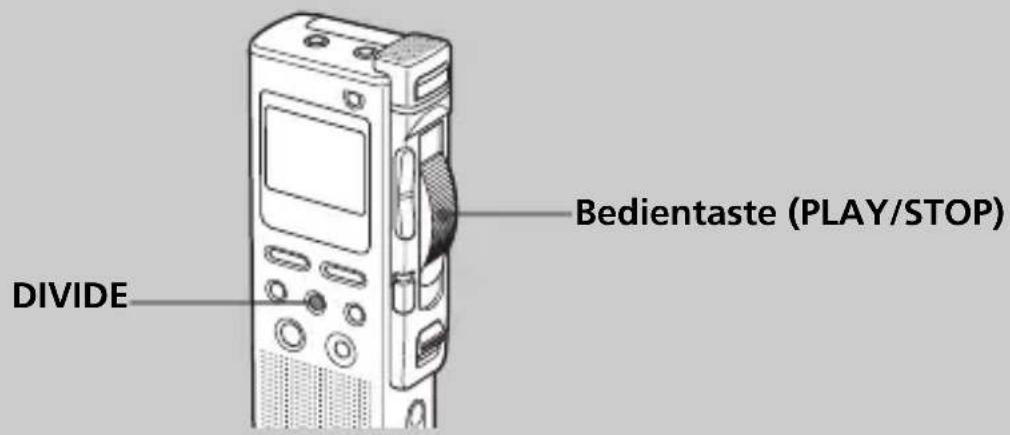
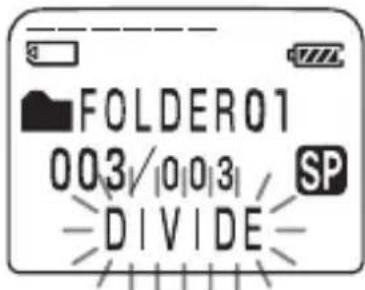
Drücken Sie während der Wiedergabe an dem Punkt, an dem die Teilung stattfinden soll, DIVIDE.
„DIVIDE“ blinkt 3 Mal.
Das Memo wird an dem Punkt, an dem Sie die Taste gedrückt haben, geteilt und erhält eine neue Memonummer. Die Nummern der nachfolgenden Memos erhöhen sich um eins.
| Memo 1 | Memo 2 | Memo 3 | ||
| Ein Memo wird geteilt. | ||||
| Memo 1 | Memo 2 | Memo 3 | Memo 4 | |
Die Memonummern erhöhen sich.
Fortsetzung
Teilen eines Memos (Fortsetzung)
Zur Wiedergabe des geteilten Memos
Drücken Sie den Jog-Hebel oben oder unten (▶▶I/▶◀), um die Memonummern anzuzeigen, da die geteilten Memos Memonummern besitzen.
Hinweise
- Im Speicher muss noch genügend Platz vorhanden sein, um ein Memo teilen zu können. Weitere Informationen finden Sie unter „Systemeinschränkungen“ auf Seite 70.
- Wenn Sie ein Memo mit Prioritätsmarkierung(en) teilen, erhalten beide Teile des geteilten Memos die Prioritätsmarkierung(en).
- Wenn Sie ein Memo mit Alarmeinstellung teilen, verbleibt die Alarmeinstellung im ersten Teil des geteilten Memos.
- Wenn Sie ein mit Namen versehenes Memo teilen, hat der andere Teil des geteilten Memos den gleichen Memonamen.
Hinzufügen / Löschen von Ordnern
In der Standardeinstellung stehen drei Ordner zur Verfügung: „FOLDER01“, „FOLDER02“ und „FOLDER03“. Sie können maximal 340 Ordner hinzufügen. Unnötige Ordner können Sie löschen.
Hinweis
Die maximale Anzahl Ordner, die Sie hinzufügen können, hängt von den Verwendungsbedingungen ab. „FOLDER FULL“ wird im Display angezeigt, wenn aufgrund der Systemeinschränkungen des IC-Recorders kein Ordner hinzugefügt werden kann (Seite 70).
Hinzufügen von Ordnern
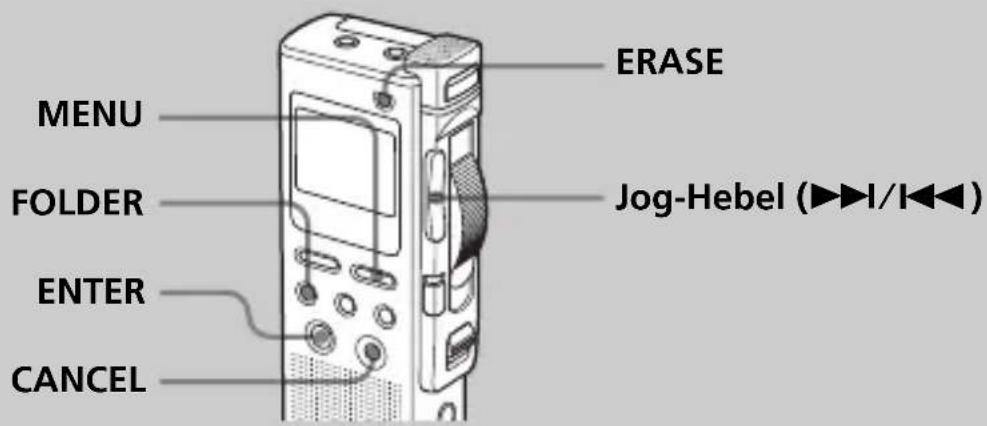
1 Drücken Sie MENU.
Der Menümodus wird angezeigt.
2 Drücken Sie den Jog-Hebel oben oder unten (▶▶I/I◀◀), um „NEW FOLDER“ auszuwählen, und drücken Sie dann ENTER.
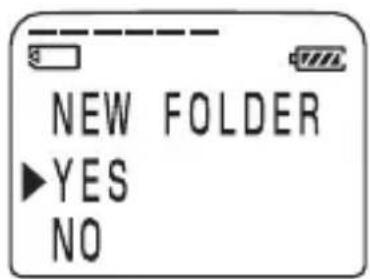
Das Fenster zur Erstellung eines neuen Ordners wird angezeigt.
3 Drücken Sie den Jog-Hebel oben oder unten(▶▶I/I◀◀), um „YES“ auszuwählen, und drücken Sie dann ENTER.
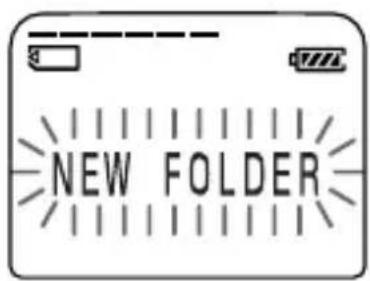
„NEW FOLDER“ blinkt, und ein Ordner wird hinzugefügt.
Fortsetzung
Hinzufügen / Löschen von Ordnern (Fortsetzung)
4 Drücken Sie MENU, um den Menümodus zu verlassen.
Die normale Anzeige erscheint wieder.
Hinweise zu hinzugefügten Ordnernamen
Der neue Ordner wird automatisch mit zwei Zahlen oder Buchstaben wie „FOLDER04“ benannt. Wenn zwischen den Ordnernamen eine Zahl oder ein Buchstabe fehlt, wird der neue Ordner automatisch mit dieser Zahl oder diesem Buchstaben benannt.
Sie können den Ordnernamen ändern (Seite 38).
Löschen von Ordnern
Sie können einen Order nur dann löschen, wenn er keine Memos enthält.
1 Wählen Sie den Ordner, den Sie löschen möchten.
Hinweise zum Auswählen eines Ordners, siehe Schritt 2 „Aufnehmen von Memos“ auf Seite 13.
Hinweis
Ein Ordner, der Memos enthält, kann nicht gelöscht werden. Löschen Sie zuerst alle Memos in dem Ordner (siehe Seite 30) oder verschieben Sie sie (siehe nächste Seite).
2 Drücken Sie Sie FOLDER und gleichzeitig länger als 1 Sekunde ERASE.
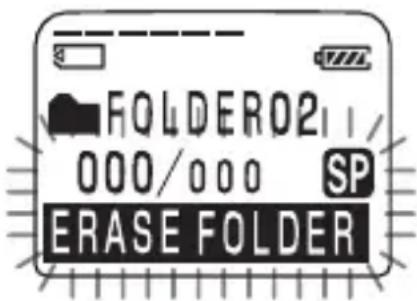
Die Memonummer und „ERASE FOLDER“ blinken 10 Sekunden lang.
3 Drücken Sie ENTER, während „ERASE FOLDER“ blinkt.
Der Ordner wird gelöscht.
Zum Abbrechen des Löschvorgangs
Drücken Sie vor Schritt 3 CANCEL.
Hinweise
- Den letzten Ordner in einem „Memory Stick“ können Sie nicht löschen.
- Nach dem Löschen eines Ordners werden die Namen der anderen Ordner nicht geändert. Wenn „FOLDER03“ gelöscht wird, bleibt der Name von „FOLDER04“ unverändert.
Verschieben von Memos in einen anderen Ordner
Sie können aufgenommene Memos während der Wiedergabe in einen anderen Ordner verschieben.
Beispiel: Memo 3 aus FOLDER02 in FOLDER03 verschieben
1 Geben Sie das Memo, das Sie verschieben möchten, wieder.
2 Drücken Sie FOLDER.
Die ersten und letzten 5 Sekunden des Memos werden 10 Mal wiedergegeben, während „MOVE MSG.?" angezeigt wird und blinkt und der Zielordner mit schwarzem Hintergrund erscheint.
3 Drücken Sie den Jog-Hebel oben oder unten (▶▶I/I◀◀), um den Ordner auszuwählen, in den Sie das Memo verschieben möchten, und drücken Sie dann ENTER.
Das Memo wird in den Zielordner verschoben. Memos werden nach Aufnahmedatum und -uhrzeit oder nach Anzahl der Prioritätsmarkierungen im Ordner sortiert.
Ordner mit dem Memo, das Sie verschieben möchten
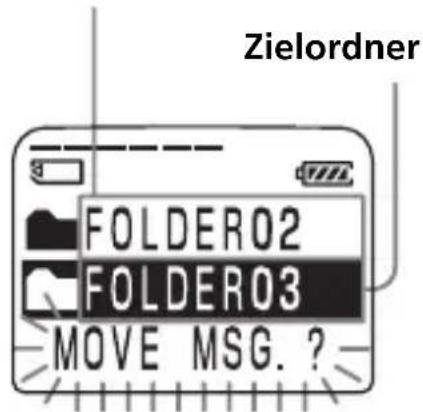
Verschieben des (der) Memo(s) abbrechen
Drücken Sie vor Schritt 3 CANCEL.
Hinweis
Die Verschiebefunktion kopiert ein Memo nicht in einen anderen Ordner. Wenn Sie ein Memo in einen anderen Ordner verschieben, wird das Memo im vorigen Ordner gelöscht.
Hinzufügen von Prioritätsmarkierungen — Prioritätsmarkierungsfunktion
Normalerweise werden die aufgenommenen Memos in der Aufnahmereihenfolge geordnet.
Indem Sie wichtige Memos mit Prioritätsmarkierungen (▲) versehen, können Sie die Memos in der Reihenfolge ihrer Priorität neu nummerieren. Es gibt vier Stufen, „▲▲▲“ (sehr wichtig), „▲▲“, „▲“, und keine Prioritätsmarkierung. Prioritätsmarkierungen können Sie im Stoppmodus und im Wiedergabemodus setzen.
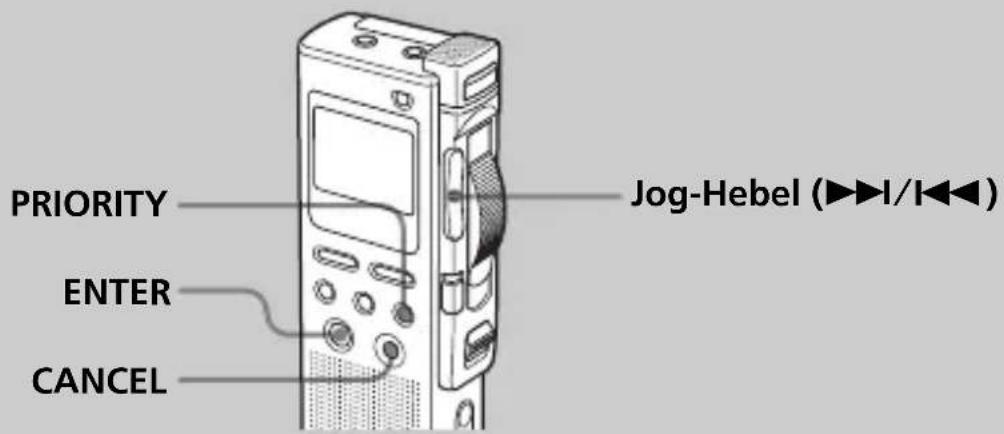
1 Wählen oder geben Sie das Memo wieder, das eine Prioritätsmarkierung erhalten soll.
2 Drücken Sie PRIORITY. „PRIORITY“ blinkt im Display.
3 Während „PRIORITY“ blinkt, drücken Sie den Jog-Hebel oben oder unten (▶▶▶I/I◀◀), um die Nummer der Prioritätsmarkierung(en) (▲) auszuwählen.
4 Drücken Sie ENTER. Die Einstellung ist beendet, und die Memos werden neu nummeriert.
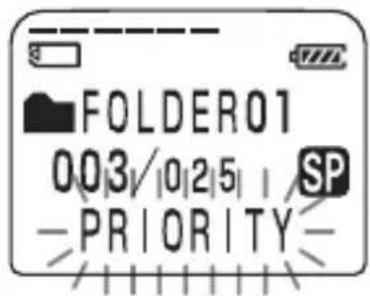
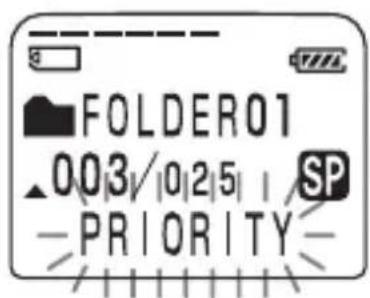
Setzen der Prioritätsmarkierung(en) abbrechen
Drücken Sie vor Schritt 3 CANCEL.
Memos mit Prioritätsmarkierung(en)
Memos werden in einem Ordner in der Reihenfolge der Anzahl der Prioritätsmarkierung(en) (▲) geordnet. Memos ohne Prioritätsmarkierung werden hinter die Memos mit Prioritätsmarkierung(en) verschoben.
Tipp
Wenn sich in einem Ordner mehr als 2 Memos mit der gleichen Anzahl an Prioritätsmarkierungen befinden, werden diese Memos nach Aufnahmedatum und -uhrzeit sortiert (das älteste Memo zuerst).
z.B. Bei 3 Memos in einem Ordner
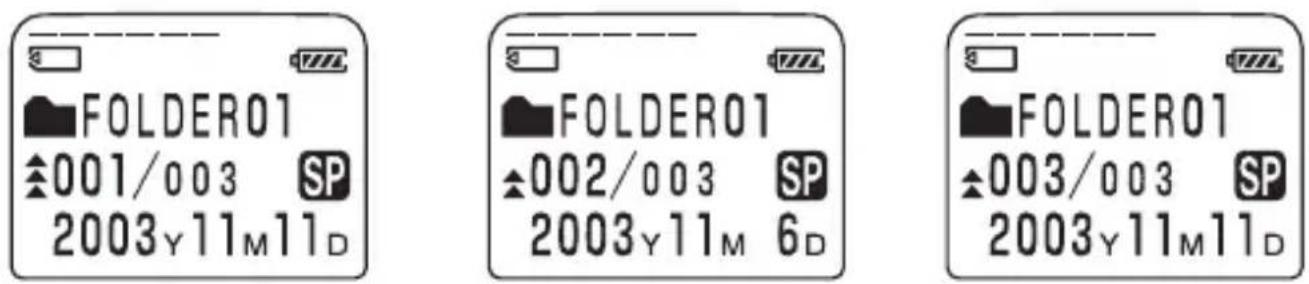
Memo 1 Memo 2 Memo 3
Hinweis
Sie können auch mit der mitgelieferten Digital Voice Editor Software Prioritätsmarkierungen setzen. Die Memos werden jedoch nicht in der Reihenfolge der Anzahl der Prioritätsmarkierungen sortiert, wenn Sie die Sortierung nach der Anzahl der Prioritätsmarkierungen nicht mit der Software vorgenommen haben.
Benennung von Ordnern
Ordner werden automatisch nach dem Vorbild „FOLDER01“ benannt, Sie können jedoch auch die Namensvorlagen für die Benennung verwenden.
Tipp
Sie können auch mit der mitgelieferten Digital Voice Editor Software Ordner oder Memos benennen. Mehr Informationen finden Sie in der Online-Hilfe.
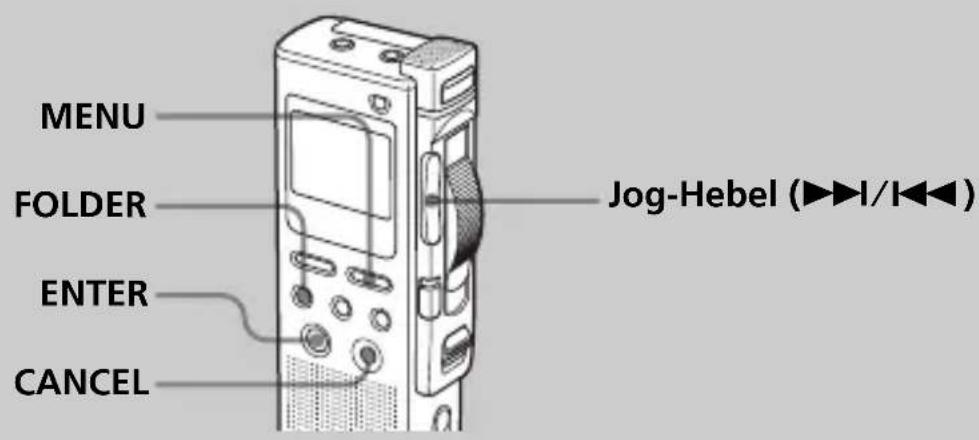
1 Drücken Sie MENU.
Der Menümodus wird angezeigt.
2 Drücken Sie den Jog-Hebel oben oder unten (▶▶▶I/I◀◀), um „FOLDER NAME“ auszuwählen, und drücken Sie dann ENTER.
Das Fenster zur Eingabe des Ordnernamens wird angezeigt. Sie können den Ordnernamen aus den folgenden Namensvorlagen wählen: ACTION, APPOINTMNT (Termin), DICTATION, E-MAIL, FOLLOW-UP, LECTURES, LETTERS, MEETINGS, MEMOS, NOTES, PERSONAL, REPORTS, SCHEDULE, TO DO, TRAVEL, OTHERS
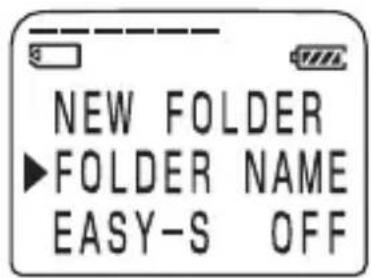
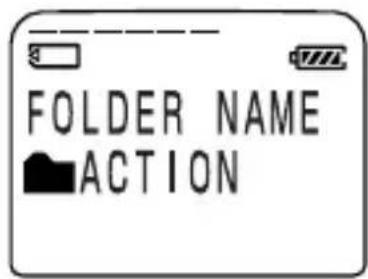
3 Drücken Sie den Jog-Hebel oben oder unten (▶▶▶▶▶▶), um eine Namensvorlage auszuwählen, und drücken Sie dann ENTER.
4 Drücken Sie MENU, um den Menümodus zu verlassen.
Die normale Anzeige erscheint wieder.
Die Benennung abbrechen
Drücken Sie vor Schritt 3 CANCEL.
Einstellen der Wiedergabegeschwindigkeit — DPC (Digital Pitch Control)
Sie können die Wiedergabegeschwindigkeit zwischen der zweifachen normalen Geschwindigkeit (+100%) und der halben normalen Geschwindigkeit (−50%) einstellen. Dank der digitalen Tonverarbeitung klingt ein aufgezeichnetes Memo sehr natürlich.
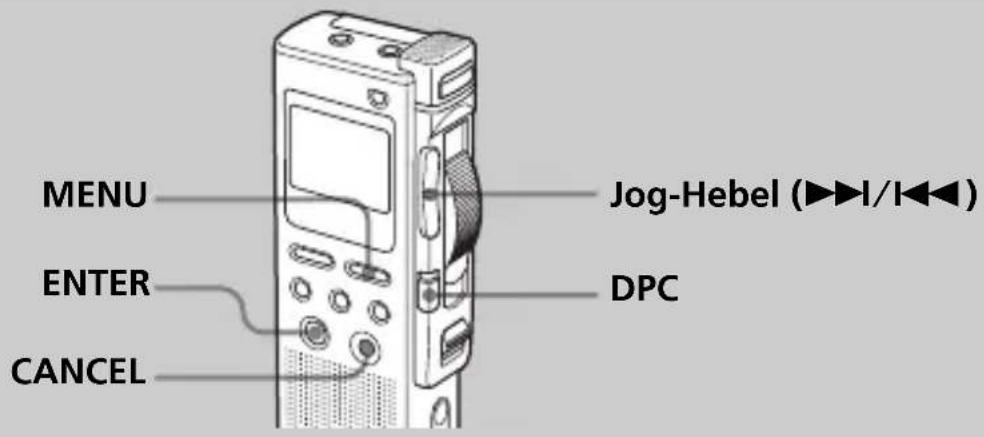
Schnelle oder langsame Wiedergabe eines Memos
Stellen Sie DPC auf ON. „FAST PLAY“ oder „SLOW PLAY“ blinkt 3 Sekunden lang und das Memo wird mit der im Menü angegebenen Geschwindigkeit wiedergegeben.
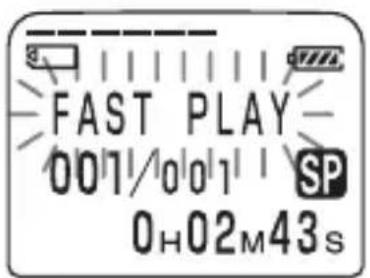
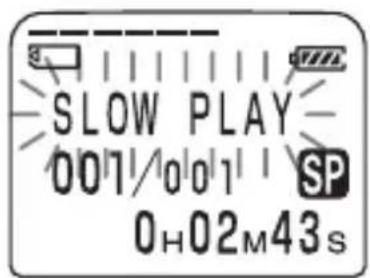
Fortsetzen der normalen Wiedergabe
Stellen Sie den DPC-Schalter auf OFF.
Einstellen der Wiedergabegeschwindigkeit
Wenn der DPC-Schalter auf ON gestellt ist, können Sie die Wiedergabegeschwindigkeit einstellen. Die eingestellte Wiedergabegeschwindigkeit bleibt gültig, bis die Einstellung geändert wird.
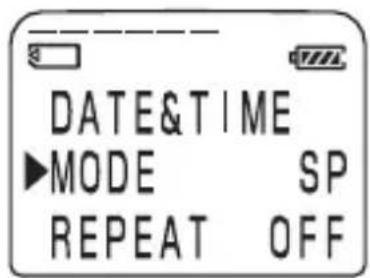
1 Drücken Sie MENU.
Der Menümodus wird angezeigt.
Fortsetzung
Einstellen der Wiedergabegeschwindigkeit — DPC (Digital Pitch Control) (Fortsetzung)
2 Drücken Sie den Jog-Hebel oben oder unten (▶▶▶I/▶◀◀), um „DPC“ auszuwählen. Die aktuelle Wiedergabegeschwindigkeit wird in Prozent angezeigt, wobei die Standardgeschwindigkeit als „0%“ dargestellt wird.
3 Drücken Sie ENTER.
Der Einstellmodus für die Wiedergabegeschwindigkeit wird angezeigt. Drücken Sie CANCEL, um zum vorherigen Schritt zurückzuschalten.
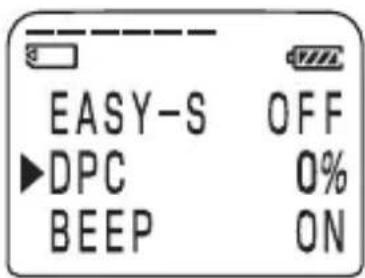
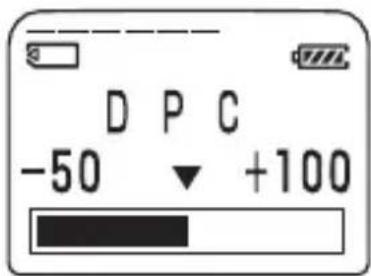
4 Drücken Sie den Jog-Hebel oben oder unten (▶▶▶/▶◀◀), um die Wiedergabegeschwindigkeit auszuwählen.
- Schnelle Wiedergabe (bis zu +100% in Schritten von 10%): Drücken Sie oben (▶▶▶).
- Langsame Wiedergabe (bis zu -50% in Schritten von 5%): Drücken Sie unten (◀◀◀).
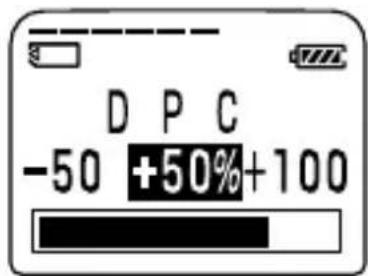
5 Drücken Sie ENTER.
Die angegebene Wiedergabegeschwindigkeit wird bestätigt.
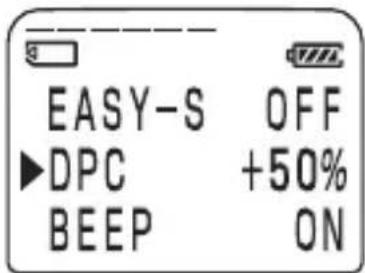
6 Drücken Sie MENU, um den Menümodus zu verlassen.
Die normale Anzeige erscheint.
Einstellen des Korrekturmodus
Sie können den Korrekturmodus wählen, wenn Sie bei einem zuvor aufgenommenen Memo eine Aufnahmekorrektur vornehmen.
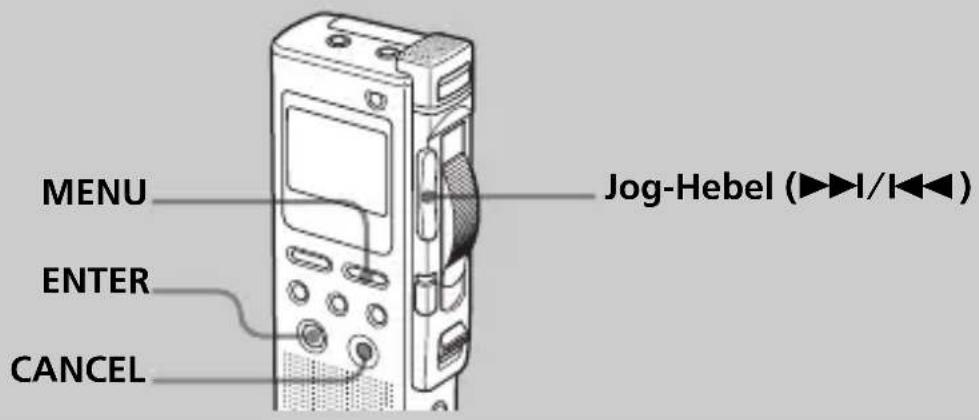
1 Drücken Sie MENU.
Der Menümodus wird angezeigt.
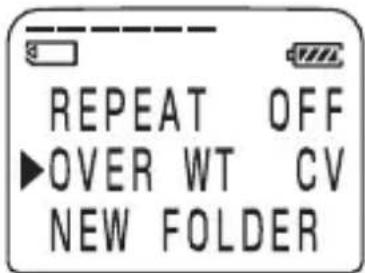
2 Drücken Sie den Jog-Hebel oben oder unten(▶▶▶I/I◀◀), um „OVER WT" (Korrektur) auszuwählen, und drücken Sie dann ENTER.
Das Auswahlfenster für den Korrekturmodus wird angezeigt.
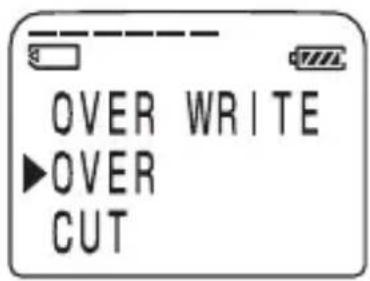
• OVER: Der nach der Aufnahmekorrektur verbleibende Teil bleibt im Memo.
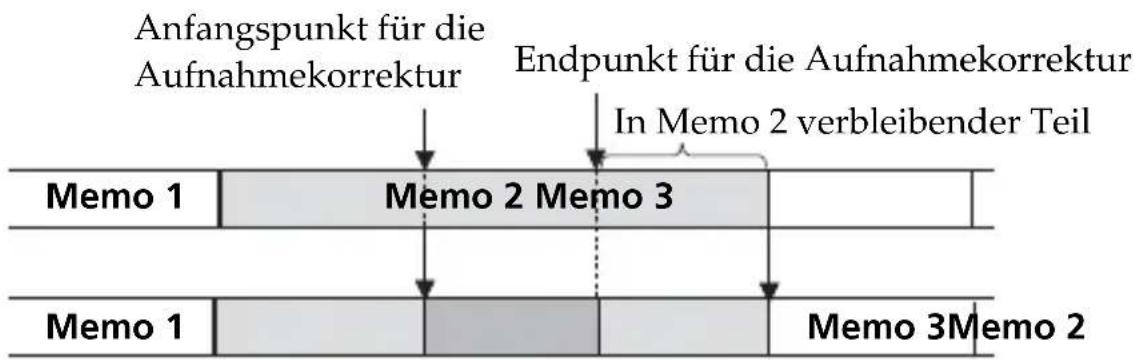
Vorgenommene Aufnahmekorrektur in Memo 2
Fortsetzung
Einstellen des Korrekturmodus (Fortsetzung)
- CUT: Der nach der Aufnahmekorrektur verbleibende Teil wird gelöscht.
3 Drücken Sie den Jog-Hebel oben oder unten (▶▶I/I◀◀), um „OVER“ oder „CUT“ auszuwählen, und drücken Sie dann ENTER.
4 Drücken Sie MENU, um den Menümodus zu verlassen.
Die normale Anzeige erscheint.
Wenn Sie eine Aufnahmekorrektur vornehmen (Seite 15), erfolgt diese Korrektur im ausgewählten Korrekturmodus.
Einstellvorgang abbrechen
Drücken Sie CANCEL. Das Fenster schaltet zum Fenster des vorigen Schritts zurück.
Wiedergeben eines Memos zu einer bestimmten Uhrzeit mit einem Alarmsignal
Sie können zu einer bestimmten Uhrzeit ein Alarmsignal ertönen lassen und die Wiedergabe eines ausgewählten Memos starten. Sie können das Memo auch zu einem bestimmten Datum, wöchentlich oder täglich zur selben Uhrzeit wiedergeben lassen.
Sie können das Alarmsignal auch ohne Wiedergabe des Memos ertönen lassen.
Hinweis
Wenn die Uhr nicht eingestellt oder kein Memo aufgenommen ist, können Sie keinen Alarm einstellen.
1 Wählen Sie das Memo aus, das Sie wiedergeben möchten.
Mehr Hinweise zur Auswahl des gewünschten Memos finden Sie in Schritt 1 und 2 im Abschnitt „Wiedergeben von Memos“ auf Seite 20.
2 Wechseln Sie in den Modus zum Einstellen des Alarms.
①Drücken Sie MENU.
Im Display wird der Menümodus angezeigt.
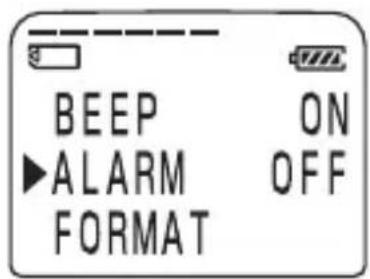
②Drücken Sie den Jog-Hebel oben oder unten (▶▶▶/▶◀◀), um „ALARM OFF“ auszuwählen.
Wenn der Alarm bereits auf „ON“ eingestellt wurde, wird „ALARM ON“ angezeigt.
③Drücken Sie ENTER.
Im Display wird der Modus zum Einstellen des Alarms angezeigt.
Fortsetzung
Wiedergeben eines Memos zu einer bestimmten Uhrzeit mit einem Alarmsignal (Fortsetzung)
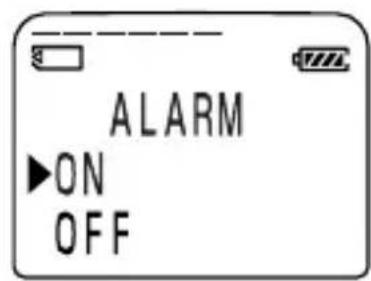
④Drücken Sie den Jog-Hebel oben oder unten (▶▶▶/▶◀◀), um „ON“ auszuwählen. Wenn „ON“ bereits ausgewählt wurde, fahren Sie mit den nächsten Schritten fort.
⑤Drücken Sie ENTER. Im Display wird „DATE“ angezeigt.
3 Stellen Sie Datum und Uhrzeit für den Alarm ein. Wiedergabe an einem bestimmten Datum
①Drücken Sie ENTER, während „DATE“ angezeigt wird.
Die Zahlen für das Jahr blinken.
②Drücken Sie den Jog-Hebel oben oder unten (▶▶▶/▶◀◀), um die Zahlen für das Jahr auszuwählen, und drücken Sie ENTER.
Die Zahlen für den Monat blinken.
③Stellen Sie nacheinander Monat, Tag und Uhrzeit ein und drücken Sie ENTER.
Wöchentliche Wiedergabe
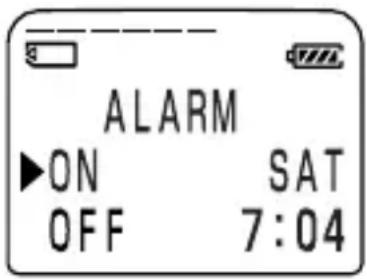
Drücken Sie den Jog-Hebel oben oder unten (▶▶▶/▶◀◀), um den Wochentag („SUN“ für Sonntag bis „SAT“ für Samstag) auszuwählen. Drücken Sie dann ENTER.
Wiedergabe täglich zur selben Uhrzeit
Drücken Sie den Jog-Hebel oben oder unten (▶▶▶/▶◀◀), um „DAILY“ auszuwählen. Drücken Sie dann ENTER.
4 Wählen Sie die Uhrzeit für den Alarm aus.
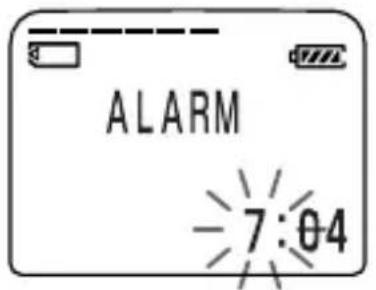
①Drücken Sie den Jog-Hebel oben oder unten (▶▶▶/▶◀◀), um die Zahlen für die Stunden auszuwählen, und drücken Sie dann ENTER.
Die Zahl für die Minuten blinkt.
②Drücken Sie den Jog-Hebel oben oder unten (▶▶▶/▶◀◀), um die Zahlen für die Minuten auszuwählen, und drücken Sie dann ENTER.
5 Drücken Sie den Jog-Hebel oben oder unten (▶▶▶I/I◀◀), um das Alarmsignal aus „BEEP & PLAY“ (um die Wiedergabe nach dem Alarm zu starten) oder „BEEP ONLY“ (nur Alarmton) auszuwählen.
6 Drücken Sie ENTER.
Die Einstellung ist beendet.
7 Drücken Sie MENU, um den Menümodus zu verlassen.
Die normale Anzeige erscheint wieder. „(●)” wird angezeigt, wenn das Memo mit einer Alarmeinstellung ausgewählt wird.
Zurückschalten zum vorigen Schritt
In Schritt 2 bis 5 drücken Sie CANCEL, um zum vorigen Schritt zurückzuschalten.
Wenn der eingestellte Alarmzeitpunkt erreicht ist
Zur eingestellten Uhrzeit ertönt das Alarmsignal ca. 10 Sekunden und das ausgewählte Memo wird wiedergegeben (Wenn Sie „BEEP ONLY“ in Schritt 5 ausgewählt haben, ertönt nur das Alarmsignal).
Während der Alarmwiedergabe blinkt „ALARM“ im Display.
Zur erneuten Wiedergabe des gleichen Memos
Stellen Sie die Bedientaste auf PLAY. Das gleiche Memo wird von Anfang an erneut wiedergegeben.
Alarmeinstellung vor dem Beginn der Wiedergabe abbrechen
Drücken Sie CANCEL, wenn das Alarmsignal ertönt.
Fortsetzung
Wiedergeben eines Memos zu einer bestimmten Uhrzeit mit einem Alarmsignal (Fortsetzung)
Alarmeinstellung abbrechen
Wählen Sie in Schritt 2 auf Seite 43 „OFF“ und drücken Sie dann ENTER.
Überprüfen der Alarmeinstellung
Führen Sie Schritt 1 und 2 auf Seite 43 aus, um das aktuelle Datum und die Uhrzeit für den Alarm anzuzeigen. Führen Sie dann die Schritt 3 bis 7 auf Seite 44 und 45 aus, um Alarmdatum und -uhrzeit zu ändern.
Hinweise
- Wenn zur eingestellten Alarmzeit ein anderes Memo mit einem Alarm wiedergegeben wird, stoppt die Wiedergabe und das neue Memo wird wiedergegeben.
- Wenn zur eingestellten Alarmzeit eine Aufnahme erfolgt, ertönt das Alarmsignal nach dem Beenden der Aufnahme. „(●)“ blinkt zur eingestellten Alarmzeit.
- Wenn der Alarmzeitpunkt mehrerer Memos in eine Aufnahme fällt, wird nur das erste Memo wiedergegeben.
- Wenn sich das Gerät zur eingestellten Alarmzeit im Menümodus befindet, ertönt das Alarmsignal und der Menümodus wird beendet.
- Wenn Sie ein Memo teilen, für das Sie den Alarm eingestellt haben, bleibt die Alarmeinstellung nur für den ersten Teil des geteilten Memos aktiviert.
- Die Alarmeinstellung wird nicht deaktiviert, nachdem ein Memo mit Alarmeinstellung wiedergegeben wurde.
Formatieren eines „Memory Stick“
Sie können einen „Memory Stick“ mit dem Memory Stick IC-Recorder formatieren. Die Formatierung löscht alle im „Memory Stick“
gespeicherten Daten einschl. Bilder und sonstige Daten. Überprüfen Sie vor dem Formatieren die Daten im „Memory Stick“.
Da ein handelsüblicher „Memory Stick“ bereits im Werk formatiert wird, ist eine Formatierung des „Memory Stick“ vor der ersten Verwendung nicht notwendig.
Der mitgelieferte „Memory Stick Duo“ wurde ebenfalls bereits formatiert.
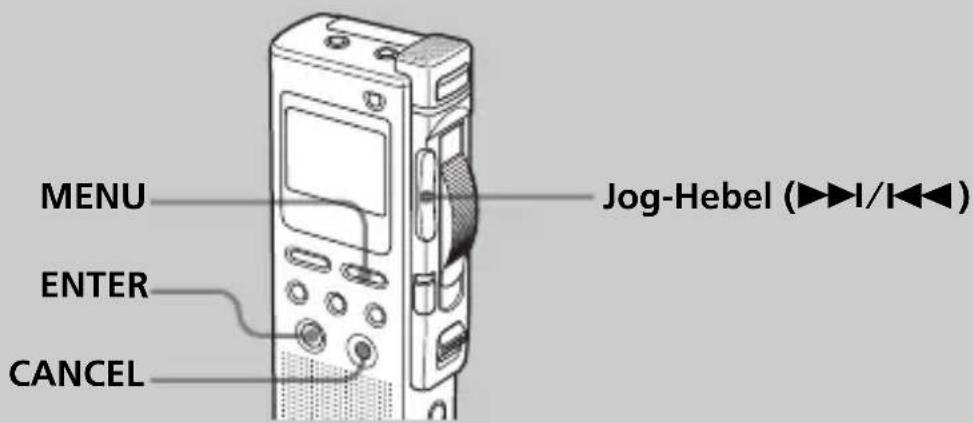
1 Drücken Sie MENU.
Der Menümodus wird angezeigt.
2 Drücken Sie den Jog-Hebel oben oder unten (▶▶I/I◀◀), um „FORMAT“ auszuwählen.
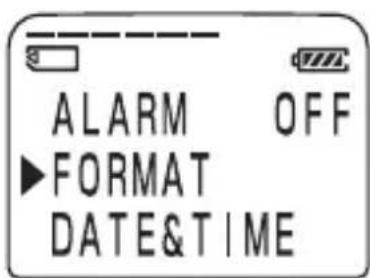
3 Drücken Sie ENTER.
Das Formatierfenster wird angezeigt.
4 Drücken Sie den Jog-Hebel oben oder unten (▶▶▶I/I◀◀), um „YES“ auszuwählen.
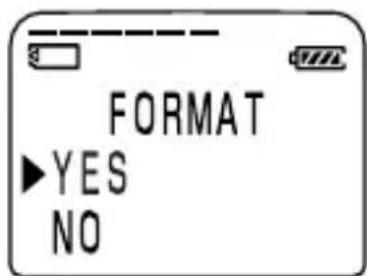
Fortsetzung
Formatieren eines „Memory Stick“ (Fortsetzung)
5 Drücken Sie ENTER.
Im Display wird „OK?“ angezeigt.
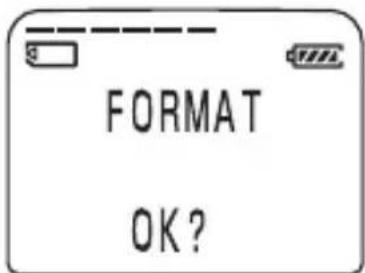
6 Drücken Sie erneut ENTER.
Der Formatiervorgang beginnt.
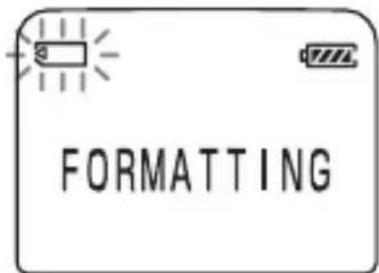
Im Display wird „FORMATTING“ angezeigt.
Nach der Formatierung erscheint die Anzeige in Schritt 2 im Display.
7 Drücken Sie MENU, um den Menümodus zu verlassen.
Die normale Anzeige erscheint wieder.
Nach der Formatierung werden automatisch drei Ordner im „Memory Stick“ erstellt. (Ebenso wie nach dem ersten Einsetzen des „Memory Stick“.)
Formatierung abbrechen
Wählen Sie „NO“ in Schritt 4 oder drücken Sie CANCEL, während „OK ?“ in Schritt 5 angezeigt wird.
Hinweise
- Ein Formatierung kann nicht durchgeführt werden, wenn der Schreibschutzschalter am „Memory Stick“ auf „LOCK“ eingestellt ist. (Der mitgelieferte „Memory Stick Duo“ besitzt keinen Schreibschutzschalter.)
- Formatieren Sie keinen „Memory Stick“ mit dem Computer. Verwenden Sie die Formatierfunktion des IC-Recorders zum Formatieren eines „Memory Stick“.
Ändern der Einstellungen — MENU
Die Einstellungen des IC-Recorders können im Menü geändert werden. Das Menü kann während der Aufnahme nicht verwendet werden. Die angezeigten Menüoptionen sind während der Wiedergabe oder im Stoppmodus ohne „Memory Stick“ begrenzt. Gehen Sie zur Anzeige des Menüs und zur Änderung der Einstellungen wie unten beschrieben vor:
①Drücken Sie MENU.
Der Menümodus wird angezeigt.
② Drücken Sie den Jog-Hebel oben und unten (▶▶▶/▶◀◀), um die Menüoption auszuwählen, deren Einstellung Sie ändern möchten.
③Drücken Sie ENTER.
Für die ausgewählte Menüoption wird der Einstellungsmodus angezeigt.
④ Drücken Sie den Jog-Hebel oben oder unten (▶▶▶/▶◀◀), um die Einstellung auszuwählen, die Sie ändern möchten, und drücken Sie dann ENTER.
Die Einstellung wird geändert.
⑤Drücken Sie MENU, um den Menümodus zu verlassen.
Die normale Anzeige erscheint wieder.
Zurückschalten zum vorigen Schritt
Drücken Sie CANCEL.
Hinweis
Wenn Sie eine Minute lang keine Taste betätigen, wird der Menümodus automatisch beendet, und die normale Anzeige erscheint wieder.
Ändern der Einstellungen — MENU (Fortsetzung)
| Menüoptionen | Einstellungen (*: Anfangseinstellung) NO-MS/Stopp/Play** | |
| DATE&TIME | Anzeige des Fensters für die Uhreinstellung (03Y1M1D*). Siehe Seite 8. | OK/OK/- |
| MODE | Anzeige des Fensters für die Einstellung des Aufnahmemodus:ST: Die Aufnahme mit Stereoton ist mit einem externen Stereomikrofon (nicht mitgeliefert) möglich. (Bei der Aufnahme mit dem eingebauten Mikrofon, können Sie monauralen Ton in guter Qualität aufnehmen.)SP*: Damit können Sie monauralen Ton in guter Qualität aufnehmen.LP: Damit können Sie monauralen Ton über einen längeren Zeitraum aufnehmen. | OK/OK/- |
| REPEAT | Anzeige des Fensters für die Einstellung des Wiedergabewiederholmodus:ON: Ein Memo kann wiederholt wiedergegeben wird, bis die Wiedergabe angehalten wird.OFF*: Wenn ein Memo wiedergegeben wurde, wird das nächste Memo wiedergegeben (normaler Wiedergabemodus). | OK/OK/OK |
| OVER WT | Anzeige des Fensters zur Einstellung des Korrekturaufnahmemodus (OVER*/CUT). Siehe Seite 41. | -/OK/- |
**Anzeige, ob die Einstellung in jedem Betriebsmodus geändert werden kann: NO-MS: Stoppmodus ohne eingesetzten „Memory Stick“. Stopp: Stoppmodus mit eingesetztem „Memory Stick“. Wiedergabe: Wiedergabemodus „OK“ zeigt, dass die Einstellung geändert werden kann, und „–“, dass die Einstellung nicht geändert werden kann.
| Menüoptionen Einstellungen (*: Anfangseinstellung) NO-MS/Stopp/Play** | |
| NEW Anzeige des Fensters zum Hinzufügen FOLDER eines neuen Ordners (YES/NO*). Siehe Seite 33. | -/OK/- |
| FOLDER Anzeige des Fensters zum Ändern eines NAME Ordnernamens. Siehe Seite 38. | -/OK/- |
| EASY-S Anzeige des Fensters für die Einstellung der Easy Search-Funktion.ON: Sie können ca. 3 Sekunden langzurückschalten, wenn Sie den Jog-Hebel unten (◀◀) drücken, oderca. 10 Sekunden vorschalten,wenn Sie den Jog-Hebel oben(▶▶▶) drücken.OFF*: Durch Drücken des Jog-Hebelsunten oder oben (◀◀/▶▶▶)können Sie die Memos zurück-oder vorschalten. | OK/OK/OK |
| DPC Anzeige des Fensters für die Einstellung der Wiedergabegeschwindigkeit (ON/OFF*). Siehe Seite 39. | OK/OK/OK |
| BEEP ON*: Beim Bedienen des Geräts ist einSignalton als Bestätigung zuhören.OFF: Nur im Alarmfall ertönt einSignalton. | OK/OK/- |
| ALARM Anzeige des Fensters für die Einstellung der Alarmsignals (ON/OFF*). SieheSeite 43. | -/OK/- |
| FORMAT Anzeige des Fensters zum Formatiereneines „Memory Stick“ (YES/NO*). SieheSeite 47. | -/OK/- |
Verwenden der mitgelieferten Digital Voice Editor Software
Funktionen der Digital Voice Editor Software
Mit der Digital Voice Editor Software können Sie die Memos auf Ihren Monitor übertragen, auf der Festplatte des Computers speichern und sie wiedergeben und bearbeiten.
- Übertragen der auf dem IC-Recorder aufgezeichneten Memos zum Computer.
- Speichern von Memos auf der Festplatte des Computers.
- Anzeigen, Wiedergeben oder Bearbeiten der Memos auf dem Computer.
- Übertragen von Memos zurück auf den IC-Recorder. MP3-Dateien können unverändert hinzugefügt werden.
- Senden einer Voice-E-Mail mit der MAPI-E-Mail-Software.
- Wiedergeben eines Memos mithilfe der Transkriptionstasten und Transkribieren des Memos mit einer Textverarbeitungsanwendung oder einem Editor.
- Transkribieren der auf dem IC-Recorder aufgezeichneten Memos mithilfe der Spracherkennungssoftware Dragon NaturallySpeaking® (nur wenn Dragon NaturallySpeaking Version 5.0 (oder höher) Preferred oder Professional Edition auf dem Computer installiert ist).
- Mit CD Recording Tool for DVE können Sie Titel auf einer CD im CD-Laufwerk des Computers wiedergeben lassen sowie CD-Titel auf der Festplatte des PCs in einem Dateiformat speichern, das von Digital Voice Editor unterstützt wird. Gespeicherte Dateien können dann mit der Digital Voice Editor Software auf einen IC-Recorder übertragen werden.
CD Recording Tool for DVE darf ausschließlich für private Zwecke verwendet werden.
Systemanforderungen
Ihr Computer und die Systemsoftware müssen den folgenden Mindestvoraussetzungen entsprechen.
- IBM PC/AT oder kompatibel
- CPU: Pentium® II-Prozessor mit 266 MHz oder höher
- RAM: 128 MB oder mehr
– Festplattenplatz: 70 MB oder mehr je nach Größe und Anzahl der zu speichernden Audiodateien. - CD-ROM-Laufwerk
- Anschluss: USB-Anschluss (USB 2.0 Full Speed)
- Soundkarte: Kompatibel mit Windows XP Media Center Edition 2005, Windows XP Media Center Edition 2004, Windows XP Media Center Edition, Windows XP Professional, Windows XP Home Edition, Windows 2000 Professional
- Display: mindestens High Color (16 Bit) und mindestens 800 x 480 Punkte
- Betriebssystem: Microsoft® Windows® XP Media Center Edition 2005 Service Pack 2 oder höher/Windows® XP Media Center Edition 2004 Service Pack 2 oder höher/Windows® XP Media Center Edition Service Pack 2 oder höher/Windows® XP Professional Service Pack 2 oder höher/Windows® XP Home Edition Service Pack 2 oder höher/Windows® 2000 Professional Service Pack 4 oder höher. (Diese Software läuft nicht unter Windows® 95/Windows® 98/Windows® 98 Second Edition/ Windows® Millennium Edition/ Windows® NT.)
Hinweise
- Sie können diese Software nicht auf einem Macintosh-Computer verwenden.
- Computer mit vom Benutzer installierter Hardware und Computer, deren Betriebssystem vom Benutzer installiert oder aufgerüstet wurde, sowie Computer mit mehreren bootfähigen Betriebssystemen werden nicht unterstützt.
Hinweis zum Senden einer Voice-Mail
Wenn Sie mit Microsoft® Outlook Express 5.0/5.5/6.0 ein Memo als Voice-Mail senden wollen, muss der Computer auch den
Systemvoraussetzungen entsprechen, die für Outlook Express erforderlich sind.
Fortsetzung
Verwendung der mitgelieferten Digital Voice Editor Software (Fortsetzung)
Installieren der Software
Die Digital Voice Editor Software muss auf der Festplatte des Computers installiert werden.
Hinweise
- Wenn Sie Digital Voice Editor installieren, können Sie alle kompatiblen Dateitypen außer DVF (TRC)-Dateien erstellen. (Sie können DVF (TRC)-Dateien aber wiedergeben.)
Wenn Sie beide Typen des Digital Voice Editor installieren, müssen Sie die Installation unbedingt überschreiben, damit alle kompatiblen Dateiformate unterstützt werden. - Schließen Sie den IC-Recorder erst an den Computer an, wenn Sie die Software installiert haben. Trennen oder verbinden Sie den IC-Recorder außerdem nicht beim Installieren der Software vom bzw. mit dem Computer. Andernfalls wird der IC-Recorder unter Umständen nicht erkannt, oder die Software wird möglicherweise nicht richtig installiert.
- Schließen Sie unbedingt alle laufenden Programme, bevor Sie die Digital Voice Editor Software installieren.
- Wenn Sie die Software unter Windows® 2000 Professional installieren bzw. deinstallieren, müssen Sie sich unbedingt mit dem Benutzernamen „Administrator“ bei Windows anmelden.
- Wenn Sie die Software unter Windows® XP Media Center Edition 2005/Windows® XP Media Center Edition 2004/Windows® XP Media Center Edition/ Windows® XP Professional/Windows® XP Home Edition installieren bzw. deinstallieren, melden Sie sich als ein Benutzer mit dem Benutzerkonto „Computeradministrator“ an. (Um zu ermitteln, ob der Benutzer über das Benutzerkonto „Computeradministrator“ verfügt, rufen Sie über „Systemsteuerung“ das Fenster „Benutzerkonten“ auf und schauen Sie in dem Abschnitt unter dem angezeigten Benutzernamen nach.)
- Wenn die Software „Memory Stick Voice Editor 1.0/1.1/1.2/2.0“ bereits installiert ist, wird „Memory Stick Voice Editor“ durch die Installation der mitgelieferten Software automatisch gelöscht. (Memos werden dabei nicht gelöscht.)
- Bei der Installation wird je nach Betriebssystem des Computers auch das Modul Microsoft DirectX installiert. Dieses Modul wird beim Deinstallieren der Software nicht gelöscht.
- Installieren Sie nicht die Software „Memory Stick Voice Editor 1.0/1.1/1.2/2.0“, nachdem Sie die Digital Voice Editor Software installiert haben. Andernfalls funktioniert Digital Voice Editor nicht ordnungsgemäß.
- Mit Hilfe der mitgelieferten Software können Memos auch auf einem „Memory Stick“ gespeichert und bearbeitet werden.
1 Vergewissern Sie sich, dass der IC-Recorder nicht angeschlossen ist, schalten Sie dann den Computer ein und starten Sie Windows.
2 Legen Sie die mitgelieferte CD-ROM ins CD-ROM-Laufwerk ein.
Das Installationsprogramm startet automatisch und das Welcome-Fenster erscheint.
Wenn das Installationsprogramm nicht startet, doppelklicken Sie auf [DVE Setup.exe] im Ordner [English].
Wenn bereits eine frühere Version von Digital Voice Editor oder eine Version von „Memory Stick Voice Editor“ installiert ist
Das Dialogfeld zum Deinstallieren der früheren Version erscheint. (Memos werden dabei nicht gelöscht.)
Deinstallieren Sie die Software nach den Anweisungen auf dem Bildschirm. Danach beginnt die Installation der aktuellen Version.
3 Gehen Sie nach den angezeigten Anweisungen vor.
Wenn das Dialogfeld [Restart] angezeigt wird, klicken Sie auf [OK], um den Computer neu zu starten.
Die Installation ist jetzt abgeschlossen.
Wenn das Dialogfeld zur Auswahl der Hilfesprache erscheint
Klicken Sie auf die Sprache, in der die Hilfe angezeigt werden soll.
Wenn das Dialogfeld zum Eingeben des Besitzernamens angezeigt wird
Geben Sie den Besitzernamen ein, um Vorteile und Einschränkungen beim Gebrauch von Digital Voice Editor abzurufen.
Hinweise
- Sie können den Besitzernamen nach der Eingabe nicht mehr ändern. Bitte notieren Sie ihn und bewahren Sie ihn zum späteren Nachschlagen auf.
- Eine von einer CD aufgenommene Datei kann nur mit dem PC, auf dem die Datei aufgezeichnet ist, bearbeitet werden.
Die Bearbeitung einer Datei ist auf die PCs mit dem gleichen Besitzernamen beschränkt, der während der Installation von Digital Voice Editor eingegeben wurde. Wenn Sie versuchen, illegale Datenänderungen vorzunehmen, oder eine Datei für andere als private Zwecke verwenden, kann die Datei möglicherweise nicht mehr wiedergegeben werden, oder Digital Voice Editor funktioniert nicht mehr.
Fortsetzung
Verwendung der mitgelieferten Digital Voice Editor Software (Fortsetzung)
Deinstallieren der Software
Wenn Sie die Software deinstallieren wollen, gehen Sie bitte wie folgt vor.
1 Klicken Sie auf [Start] und wählen Sie [Programme], [Sony Digital Voice Editor 3] und dann [Uninstall].
Das Deinstallationsprogramm wird gestartet.
2 Gehen Sie nach den angezeigten Anweisungen vor.
Hinweis
Wenn Sie die Software nach der Installation auf ein anderes Laufwerk oder in ein anderes Verzeichnis verschieben wollen, müssen Sie die Software deinstallieren und dann erneut installieren. Die Software funktioniert nicht ordnungsgemäß, wenn Sie die Dateien einfach verschieben.
Tipps
- Sie können das Deinstallationsprogramm auch starten, indem Sie auf [Start] klicken und dann [Einstellungen], [Systemsteuerung] und [Software] wählen.
- Beim Deinstallieren werden keine Memodateien gelöscht.
Anschließen des IC-Recorders an einen Computer
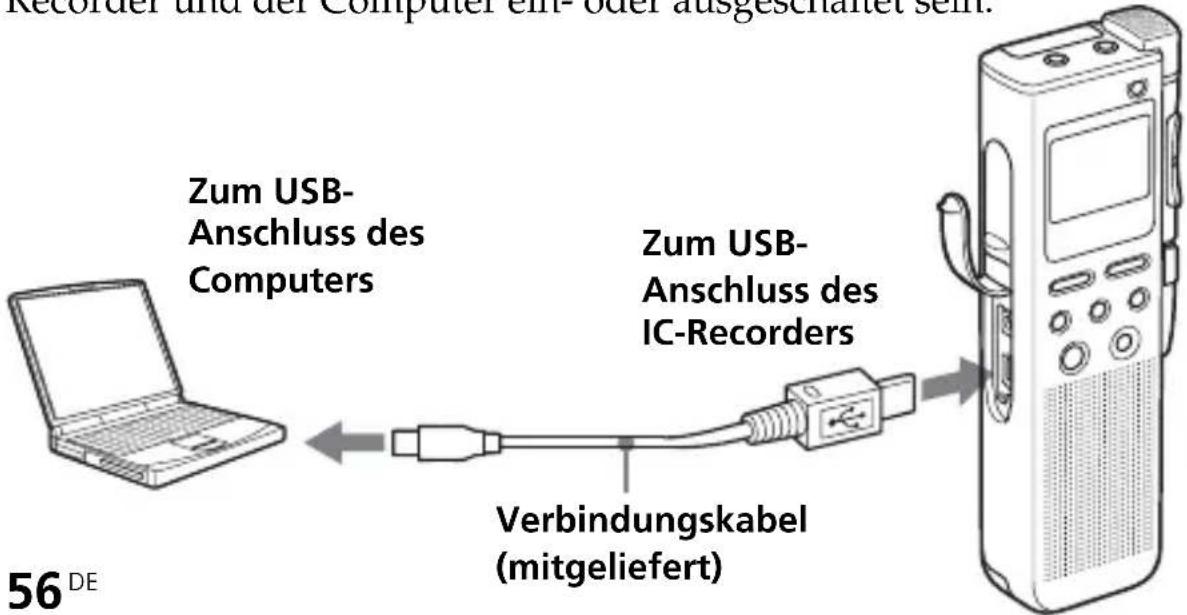
Sie können auf einem IC-Recorder gespeicherte Daten auf einen Computer übertragen, wenn Sie den IC-Recorder an den Computer anschließen. Verbinden Sie die USB-Anschlüsse des IC-Recorders und des Computers über das mit dem IC-Recorder gelieferte USB-Verbindungskabel. Der IC-Recorder wird vom Computer sofort erkannt, wenn Sie das Kabel anschließen. Beim Anschließen und Lösen des Kabels können der IC-Recorder und der Computer ein- oder ausgeschaltet sein.
Hinweise
- Achten Sie darauf, die Digital Voice Editor Software zu installieren, bevor Sie den IC-Recorder an den Computer anschließen. Andernfalls wird unter Umständen eine Meldung wie [Assistent für das Suchen neuer Hardware] angezeigt, wenn Sie den IC-Recorder mit dem Computer verbinden. Klicken Sie in diesem Fall auf [Abbrechen].
- Schließen Sie nicht mehr als zwei USB-Geräte an den Computer an. Andernfalls kann der einwandfreie Betrieb nicht garantiert werden.
- Bei Verwendung eines USB-Hubs oder eines USB-Verlängerungskabels mit diesem IC-Recorder kann der einwandfreie Betrieb nicht garantiert werden.
- Je nach den angeschlossenen USB-Geräten kann es zu Fehlfunktionen kommen.
- Kontrollieren Sie, dass Akkus/Batterien in den IC-Recorder eingesetzt sind, bevor Sie den IC-Recorder an den Computer anschließen.
- Wenn Sie den IC-Recorder an den Computer anschließen, achten Sie bitte unbedingt darauf, dass sich der IC-Recorder im Stoppmodus befindet.
- Es empfiehlt sich, das Kabel vom Computer zu lösen, wenn Sie Digital Voice Editor nicht verwenden.
Aufrufen der Hilfedateien
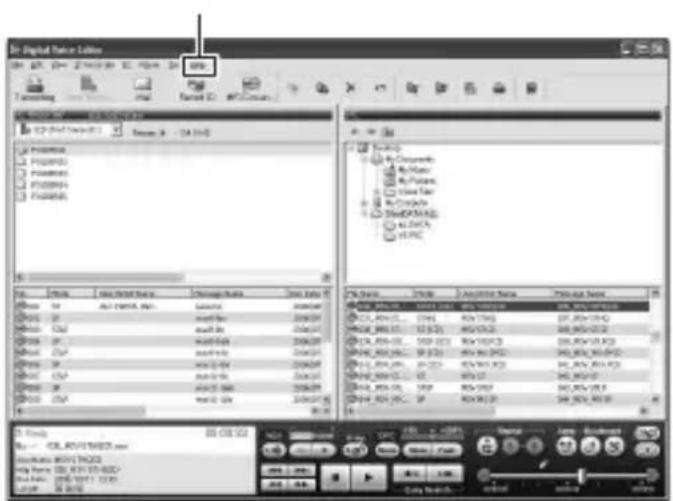
Einzelheiten zu den einzelnen Funktionen finden Sie in den Hilfedateien.
Hilfe
Verwendung der mitgelieferten Digital Voice Editor Software (Fortsetzung)
Aufnehmen von Diktaten (mit Spracherkennungssoftware)
- Stellen Sie MIC SENS auf DICT(L) ein (Seite 17).
- Zum Transkribieren eines mit dem IC-Recorder aufgezeichneten Memos mit Hilfe von Spracherkennungssoftware (nicht mitgeliefert) stellen Sie „MODE“ auf „ST“ oder „SP“ (Seite 50).
- Bevor Sie aufgezeichnete Memos transkribieren können, müssen Sie eine spezielle Benutzerdatei mit dem Klang Ihrer Stimme erstellen. Diesen Vorgang bezeichnet man als „Training“. Näheres zum „Training“ finden Sie in den Hilfedateien zur verwendeten Spracherkennungssoftware.
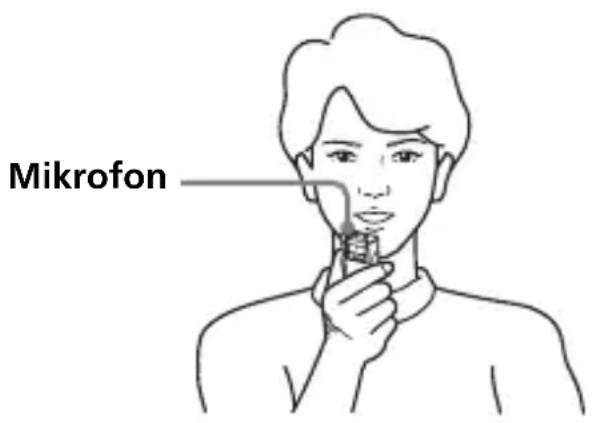
- Für eine möglichst hohe Erkennungsgenauigkeit halten Sie den IC-Recorder so, dass sich das Mikrofon etwa 2 bis 3cm vor Ihrem Mundwinkel befindet.
- Um die eigenen Atemgeräusche zu minimieren, dürfen Sie das Mikrofon nicht direkt vor den Mund halten.
- Vermeiden Sie Aufnahmen in unruhiger Umgebung, um eine möglichst hohe Erkennungsgenauigkeit zu erzielen.
- Memos mit den Stimmen mehrerer Personen können nicht transkribiert werden.
- Sie können die folgenden mit dem IC-Recorder aufgezeichneten Memos oder auf dem Computer gespeicherten Dateien transkribieren.
- Im ST- oder SP-Modus aufgezeichnete Memos (DVF)
– Auf dem Computer gespeicherte 16-Bit-WAV-Dateien mit 44,1/16/11 kHz
Sicherheitsmaßnahmen
Stromversorgung
- Betreiben Sie das Gerät nur mit 3 V Gleichstrom. Verwenden Sie zwei Alkalibatterien LR03 (Größe AAA).
Sicherheit
- Verwenden Sie das Gerät nicht, wenn Sie ein Auto, ein Fahrrad oder ein anderes Fahrzeug lenken.
Handhabung
- Lassen Sie das Gerät nicht in der Nähe von Wärmequellen oder an Orten, an denen es direktem Sonnenlicht, außergewöhnlich viel Staub oder Erschütterungen ausgesetzt ist.
- Sollten Fremdkörper oder Flüssigkeiten in das Gerät gelangen, nehmen Sie die Akkus/Batterien heraus und lassen Sie das Gerät von qualifiziertem Fachpersonal überprüfen, bevor Sie es wieder benutzen.
Geräusche
- Möglicherweise sind Störgeräusche zu hören, wenn sich das Gerät während der Aufnahme oder Wiedergabe in der Nähe einer
Netzstromquelle, einer Leuchtstoffröhre oder eines Mobiltelefons befindet. - Möglicherweise wird ein Geräusch aufgezeichnet, wenn Sie während der Aufnahme mit dem Finger oder einem Gegenstand am Gerät reiben oder kratzen.
Pflege
- Reinigen Sie das Gehäuse mit einem weichen Tuch, das Sie leicht mit Wasser angefeuchtet haben. Verwenden Sie weder Alkohol, Benzin noch Verdünnung.
Sollten an Ihrem Gerät Probleme auftreten oder sollten Sie Fragen haben, wenden Sie sich bitte an Ihren nächstgelegenen Sony-Händler.
Hinweise zur Datensicherung
Um das Risiko von Datenverlusten durch Fehlbedienung oder Fehlfunktionen des IC-Recorders zu vermeiden, empfiehlt es sich, eine Sicherungskopie der aufgezeichneten Memos auf einem Computer usw. anzulegen.
Sicherheitsmaßnahmen (Fortsetzung)
Hinweise zur Verwendung eines „Memory Stick“
- Achten Sie darauf, dass keine Gegenstände aus Metall mit den Metallteilen des Anschlussbereiches in Verbindung kommen.
- Kleben Sie das für den „Memory Stick“ gelieferte Etikett nur an die dafür vorgesehene Stelle. Verwenden Sie keine anderen Etiketten.
- Biegen Sie den „Memory Stick“ nicht, lassen Sie ihn nicht fallen und setzen Sie ihn keinen starken Schlägen aus.
- Zerlegen oder verändern Sie den „Memory Stick“ nicht.
- Achten Sie darauf, dass der „Memory Stick“ nicht nass wird.
- Verwenden oder lassen Sie den „Memory Stick“ nicht an den folgenden Orten:
– Extrem heiße Orte, wie z.B. ein in der Sonne geparktes Fahrzeug - Im direkten Sonnenlicht
– Orte, die sehr feucht oder korrosiven Gasen ausgesetzt sind - Transportieren oder bewahren Sie einen „Memory Stick“ nur in seinem Etui auf.
Hinweise zum Schreibschutz eines „Memory Stick“
Schreibschutzschalter
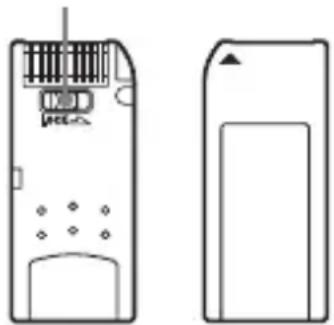
Es können keine Daten aufgenommen oder gelöscht werden, wenn der Schreibschutzschalter am „Memory Stick“ auf „LOCK“ gestellt ist.
Hinweis
Der mitgelieferte „Memory Stick Duo“ besitzt keinen Schreibschutzschalter.
Störungsbehebung
Bevor Sie den IC-Recorder zur Reparatur bringen, lesen Sie bitte in den folgenden Abschnitten nach. Sollte eine Funktionsstörung auch nach der Durchführung der folgenden Maßnahmen fortbestehen, wenden Sie sich bitte an Ihren Sony-Händler.
IC-Recorder
| Symptom | Abhilfemaßnahme |
| Das Gerät funktioniert nicht. | Die Akkus/Batterien wurden nicht polaritätsrichtig eingesetzt (Seite 6).Die Akkus/Batterien sind zu schwach. |
| Über den Lautsprecher wird kein Ton ausgegeben. | Der Ohrempfänger oder die Kopfhörer sind eingesteckt.Die Lautstärke ist ganz ausgeschaltet. |
| Über den Lautsprecher wird Ton ausgegeben, selbst wenn der Ohrempfänger eingesteckt ist. | Wenn der Ohrempfänger während der Wiedergabe nicht ordnungsgemäß eingesteckt ist, wird der Ton möglicherweise auch über den Lautsprecher ausgegeben. Ziehen Sie den Stecker des Ohrempfängers heraus und stecken Sie ihn fest ein. |
| Die Aufnahme kann nicht gestartet werden. | Der „Memory Stick“ ist voll. Löschen Sie einige Memos (Seite 28).Es ist kein „Memory Stick“ eingesteckt.Der Schreibschutzschalter am eingesteckten „Memory Stick“ ist auf „LOCK“ gestellt (Seite 60).Es wurden 999 Memos in der ausgewählten Datei gespeichert. Wählen Sie eine andere Datei oder löschen Sie einige Memos (Seite 28). |
| Ein Memo kann nicht gelöscht werden. | Der Schreibschutzschalter am eingesteckten „Memory Stick“ ist auf „LOCK“ gestellt (Seite 60).Das Memo oder der Ordner mit dem Memo ist im Computer auf „Nur Lesen“ gestellt. Öffnen Sie die Daten auf dem „Memory Stick“ mit dem Windows Explorer und entfernen Sie das Häkchen für „Nur Lesen“ unter „Eigenschaften“. |
Fortsetzung
Störungsbehebung (Fortsetzung)
| Symptom | Abhilfemaßnahme |
| Eine Aufnahmekorrektur ist nicht möglich. | Der Restspeicher reicht nicht aus. Der überschriebene Teil wird erst nach dem Korrigieren der Aufnahme gelöscht. Deshalb können Sie nur so viel überschreiben, wie mit der Restaufnahmezeit möglich ist. |
| Die Aufnahme wird unterbrochen. | Die erweiterte VOR-Funktion (Seite 16) ist aktiviert. Stellen Sie den VOR-Schalter auf OFF. |
| Es treten Geräusche auf. | Während der Aufnahme hat etwas versehentlich am Gerät gerieben oder gekratzt (z.B. Ihr Finger), so dass ein Geräusch mit aufgezeichnet wurde.Das Gerät befand sich während der Aufnahme oder Wiedergabe in der Nähe einer Netzstromquelle, einer Leuchtstoffröhre oder eines Mobiltelefons.Der Stecker des angeschlossenen Mikrofons war bei der Aufnahme verschmutzt. Reinigen Sie den Stecker.Der Stecker für den Ohrempfänger/die Kopfhörer ist verschmutzt. Reinigen Sie den Stecker. |
| Der Aufnahmepegel ist niedrig. | Der MIC SENS-Schalter ist auf „DICT(L)” gestellt. Stellen Sie ihn auf „CONF(H)” (Seite 17). |
| Der Aufnahmepegel ist instabil (bei der Aufnahme von Musik, usw.). | Dieses Gerät ist für die automatische Anpassung des Aufnahmepegels während der Aufnahme von Besprechungen usw. vorgesehen und eignet sich nicht für die Aufnahme von Musik. |
| Die Aufnahme wird unterbrochen (bei der Aufnahme von einem externen Gerät). | Wenn Sie ein nicht registriertes Audioanschlusskabel für die Verbindung der Tonquelle mit dem IC-Recorder verwenden, wird der Ton möglicherweise mit Unterbrechungen aufgenommen. Verwenden Sie unbedingt ein registriertes Audioanschlusskabel. |
| Die Wiedergabe erfolgt zu schnell oder zu langsam.„--:--” wird angezeigt. | Die Wiedergabegeschwindigkeit wird mit DPC eingestellt. Stellen Sie den DPC-Schalter auf „OFF“ oder rufen Sie das Menü auf und stellen Sie mit DPC die Geschwindigkeit neu ein (Seite 39).•Sie haben die Uhr nicht eingestellt (Seite 8). |
| „--Y--M--D” oder „--:--” wird in der Anzeige REC DATE angezeigt. | •Das Aufnahmedatum wird nicht angezeigt, wenn Sie das Memo bei nicht eingestellter Uhr aufgenommen haben. |
| Im Menümodus gibt es weniger Menüoptionen. | •Einige Menüoptionen werden nicht angezeigt, weil kein „Memory Stick“ eingesetzt ist (Seite 50). |
| Ein Zeichen in einem Ordner oder ein Memoname wird als „□“ angezeigt. | •Einige Zeichen, die mit der mitgelieferten Digital Voice Editor Software eingegeben werden, werden von dem Gerät weder unterstützt noch angezeigt. |
| Die Memos sind in einem Ordner nicht in der Reihenfolge der Anzahl der Prioritätsmarkierung(en) geordnet. | •Wenn Sie die Memos nicht mit der mitgelieferten Digital Voice Editor Software sortieren, werden die Memos im Gerät genauso sortiert, wie es im Computer eingestellt ist. Nehmen Sie im Computer mit der mitgelieferten Digital Voice Editor Software eine Neusortierung in der Reihenfolge der Anzahl der Prioritätsmarkierungen vor. |
| Die im Display angezeigte Restzeit ist kürzer als die, die in der mitgelieferten Digital Voice Editor Software angezeigt wird. | •Das Gerät benötigt eine ausreichende Speicherkapazität für den Systembetrieb. Diese wird von der Restzeit abgezogen. Daraus ergibt sich diese Differenz. |
| Das Gerät funktioniert nicht richtig. | •Nehmen Sie die Akkus/Batterien heraus und legen Sie sie wieder ein (Seite 6). |
Beachten Sie bitte, dass aufgezeichnete Memos bei Wartungsarbeiten bzw. Reparaturen gelöscht werden können.
Störungsbehebung (Fortsetzung)
Digital Voice Editor
Lesen Sie bitte auch in den Hilfedateien zu Digital Voice Editor nach.
| Symptom | Abhilfemaßnahme |
| Die Digital Voice Editor Software lässt sich nicht installieren. | Auf dem Computer ist zu wenig freier Speicher bzw. zu wenig Hauptspeicherkapazität vorhanden. Überprüfen Sie, wie viel freier Platz auf der Festplatte und wie viel Hauptspeicher verfügbar ist.Sie versuchen, die Software unter einem Betriebssystem zu installieren, das die Digital Voice Editor Software nicht unterstützt.Sie haben sich unter Windows® XP Media Center Edition 2005/Windows® XP Media Center Edition 2004/Windows® XP Media Center Edition/Windows® XP Professional/Windows® XP Home Edition, als ein Benutzer angemeldet, dessen Benutzerkontorechte eingeschränkt sind. Melden Sie sich unbedingt als ein Benutzer mit dem Benutzerkonto „Computeradministrator“ an.Melden Sie sich unter Windows® 2000 Professional unbedingt unter dem Benutzernamen „Administrator“ an. |
| Der IC-Recorder oder der „Memory Stick“ lässt sich nicht richtig anschließen. | Überprüfen Sie, ob die Software erfolgreich installiert wurde.Überprüfen Sie außerdem die Verbindung wie folgt:Wenn Sie einen externen Hub verwenden, schließen Sie den IC-Recorder direkt an den Computer an.Lösen Sie das Kabel zum IC-Recorder und schließen Sie es dann wieder an.Schließen Sie den IC-Recorder an einen anderen USB-Anschluss an.Der Computer befindet sich möglicherweise im Standbymodus/Ruhezustand.Lassen Sie den Computer nicht in den Standbymodus/Ruhezustand wechseln, solange der IC-Recorder an den Computer angeschlossen ist. |
| Der IC-Recorder funktioniert nicht. | Sie können den Speicher des IC-Recorders formatieren. Verwenden Sie zum Formatieren des Speichers die Formatierungsfunktion des IC-Recorders. |
| Memos können nicht wiedergegeben werden./Die Wiedergabelautstärke ist zu niedrig. | Es ist keine Soundkarte installiert.Der Computer ist nicht mit eingebauten oder externen Lautsprechern ausgestattet.Der Ton ist stummgeschaltet.Erhöhen Sie die Lautstärke am Computer. (Siehe dazu die Bedienungsanleitung des Computers.)Die Lautstärke von WAV-Dateien kann mit der Funktion „Lautstärke erhöhen“ des Microsoft Audiorecorders geändert und gespeichert werden. |
| Gespeicherte Memodateien lassen sich nicht wiedergeben oder bearbeiten. | Sie können kein Memo wiedergeben, dessen Dateiformat von der Digital Voice Editor Software nicht unterstützt wird. Je nach dem Dateiformat stehen einige Bearbeitungsfunktionen der Software nicht zur Verfügung. |
| Der Zähler oder Schieberegler bewegt sich nicht richtig. Störungen treten auf. | Dies kommt vor, wenn Sie Memos auf dem Computer wiedergeben, die Sie geteilt oder kombiniert haben, oder bei denen Sie eine Aufnahme korrigiert oder ergänzt haben. Speichern Sie das Memo zunächst auf der Festplatte und übertragen Sie es dann auf den IC-Recorder. Wählen Sie zum Speichern der Datei ein Format, das von dem verwendeten IC-Recorder unterstützt wird. |
| Das Gerät arbeitet langsamer, wenn viele Memos vorhanden sind. | Unabhängig von der Länge der Aufnahmezeit arbeitet das Gerät bei einer steigenden Gesamtzahl von Memos langsamer. |
Störungsbehebung (Fortsetzung)
| Symptom | Abhilfemaßnahme |
| Die Anzeige funktioniert beim Speichern, Hinzufügen oder Löschen von Memos nicht. | Das Kopieren oder Löschen von langen Memos dauert länger. Wenn der Vorgang beendet ist, funktioniert die Anzeige wieder normal. |
| Das Konvertieren in ein anderes Dateiformat dauert sehr lange. | Je größer die Datei ist, desto länger dauert die Konvertierung. |
| Die Digital Voice Editor Software bleibt beim Aufrufen hängen. | Lösen Sie den IC-Recorder nicht vom Computer, während der Computer mit dem IC-Recorder kommuniziert. Andernfalls wird der Computer instabil und die Daten auf dem IC-Recorder können beschädigt werden.Zwischen der Software und einem Treiber oder einer anderen Anwendung liegt möglicherweise ein Konflikt vor.Installieren Sie die „Memory Stick Voice Editor” Software und die Digital Voice Editor Ver. 2x Software nicht, nachdem Sie die Digital Voice Editor Software installiert haben. Andernfalls funktioniert die Digital Voice Editor Software möglicherweise nicht richtig. |
Fehlermeldungen des IC-Recorders
| Fehlermeldung | Ursache/Abhilfemaßnahme |
| „ACCESS ERROR“ | Entfernen Sie den „Memory Stick“ und setzen Sie ihn wieder ein. Wenn die Meldung erneut angezeigt wird, muss der „Memory Stick“ formatiert werden (Seite 47). Sichern Sie nach der Inhaltsüberprüfung die Daten auf dem Computer. |
| „ALREADY SET“ | Sie haben den Alarm für ein Memo mit einem Datum und einer Uhrzeit eingestellt, die schon für ein anderes Memo eingestellt sind. Ändern Sie die Alarmeinstellung. |
| „BACK DATE“ | Sie haben den Alarm auf eine Uhrzeit eingestellt, die bereits vergangen ist. Überprüfen Sie dies und stellen Sie Datum und Uhrzeit korrekt ein. |
| „CLOSE MS SLOT COVER“ | Die Abdeckung des Schlitzes für den „Memory Stick“ ist geöffnet. Diese muss während des Betriebs unbedingt geschlossen sein. |
| „FILE PROTECTED“ | Memos wurden im Computer auf „Nur Lesen“ gesetzt. Sie können weder Memos und Ordner noch diese „Nur Lesen“ Memos bearbeiten oder löschen. Entfernen Sie unter „Eigenschaften“ das Häkchen für „Nur Lesen“ der Dateien, die unter dem Windows Explorer geöffnet werden. |
| „FOLDER ERASE PROHIBITED“ | Sie können keinen Ordner löschen, wenn sich nur ein Ordner im „Memory Stick“ befindet. |
| „FOLDER FULL“ | Sie können keinen Ordner hinzufügen, wenn die maximale Ordnerzahl erreicht ist. Löschen Sie einige Ordner, bevor Sie neue hinzufügen. |
| „FOLDER PROTECTED“ | Ordner wurden im Computer auf „Nur Lesen“ eingestellt. In diesen „Nur Lesen“ Ordnern können Sie keine Memos bearbeiten, löschen, hinzufügen oder verschieben. Entfernen Sie unter „Eigenschaften“ das Häkchen für „Nur Lesen“ der Ordner, die unter dem Windows Explorer geöffnet werden. |
Störungsbehebung (Fortsetzung)
| Fehlermeldung | Ursache/Abhilfemaßnahme |
| „FORMATERROR“ | •Sie können keinen „Memory Stick“ verwenden, der mit anderen Geräten formatiert wurde. Verwende Sie FORMAT im Menü, um den „Memory Stick“ zu formatieren. |
| „LOWBATTERY“ | •Die Akkus/Batterien sind zu schwach. Ersetzen Sie die Akkus/Batterien durch neue. |
| „LOW DC-IN” / „HIGH DC-IN“ | •Es ist ein Netzteil angeschlossen, das nicht mit dem IC-Recorder kompatibel ist. Der Adapter für den IC-Recorder muss unbedingt verwendet werden. |
| „MEMORYSTICK ERROR“ | •Setzen Sie den „Memory Stick“ erneut ein. Wenn diese Meldung nach dem Einsetzen erneut angezeigt wird, ist der „Memory Stick“ möglicherweise nicht funktionsfähig. |
| „MEMORYSTICK LOCKED“ | •Der Schreibschutzschalter am eingesteckten „Memory Stick“ ist auf „LOCK“ eingestellt (Seite 60). Eine Aufnahme, Bearbeitung oder Formatierung ist unter diesen Umständen nicht möglich. Lösen Sie den Schalter los und setzen Sie den „Memory Stick“ erneut ein. |
| „MOVECONTROL KEYTO STOPPOSITION“ | •Die Bedientaste ist nicht in der STOP-Stellung, obwohl das Gerät stoppt. Um die Bedienung fortzusetzen, stellen Sie die Bedientaste unbedingt auf STOP. |
| „FULL“ | •Weil sich bereits mehr als 999 Memos in einem Ordner befinden oder die Restspeicherkapazität des „Memory Stick“ zu gering ist, kann kein Memo aufgenommen werden. Löschen Sie einige Memos, bevor Sie die Aufnahme starten. |
| „NO MEMORYSPACE“ | •Die Restspeicherkapazität des „Memory Stick“ reicht nicht aus. Löschen Sie einige Memos, bevor Sie die Aufnahme starten (Seite 28). |
| „NO MEMORYSTICK“ | •Setzen Sie den „Memory Stick“ erneut ein. |
| „NOMESSAGE“ | Der ausgewählte Ordner enthält keine Memos. Aus diesem Grund kann kein Alarm eingestellt werden. |
| „PLEASE SETDATE&TIME“ | Wenn Datum und Uhrzeit nicht eingestellt sind, kann kein Alarm eingestellt werden. Datum und Uhrzeit einstellen, siehe Seite 8. |
| „UNKNOWNDATA“ | Das Gerät kann das ausgewählte Memo weder wiedergeben noch löschen, da es sich um einen anderen Dateityp handelt. |
Die Fehlermeldungen der Digital Voice Editor Software finden Sie in den Online-Hilfedateien.
Störungsbehebung (Fortsetzung)
Systemeinschränkungen
Für das Gerät gelten einige Systemeinschränkungen. Probleme wie die unten genannten sind keine Fehlfunktionen des IC-Recorders.
| Symptom | Ursache/Abhilfemaßnahme |
| Sie können Memos nicht bis zur maximalen Aufnahmedauer aufnehmen. | Wenn Sie Memos teils im ST-, teils im SP- oder LP-Modus aufnehmen, schwankt die Aufnahmedauer zwischen der maximalen Aufnahmedauer im ST-Modus und der maximalen Aufnahmedauer im LP-Modus.Es können sich noch andere formatierte Daten (z.B. Bilder) auf dem eingesetzten „Memory Stick“ befinden.Aufgrund der Mindestaufnahmeeinheit kann sich die Restaufnahmezeit um mehr als die Gesamtlänge der Memos verringern, wenn die Länge eines Memos nicht durch die Mindestaufnahmeeinheit geteilt werden kann.Die maximale Aufnahmezeit hängt von der Anzahl der Ordner oder Memos ab. |
| Ein Memo kann nicht geteilt werden. | Sie können in einem Ordner mit 999 Memos kein Memo teilen.Die Restspeicherkapazität des eingesetzten „Memory Stick“ reicht nicht aus. Wenn die Restspeicherkapazität geringer ist als die Mindestaufnahmeeinheit, kann ein Memo nicht geteilt werden. |
| Ein Ordner kann nicht hinzugefügt werden. | Die Restspeicherkapazität des eingesetzten „Memory Stick“ reicht nicht aus. Wenn die Restspeicherkapazität geringer ist als die Aufnahmemindesteinheit, kann kein Ordner hinzugefügt werden. |
Hinweise zur Mindestaufnahmeeinheit
Zum Aufnehmen und Teilen eines Memos oder zur Erstellung eines
Ordners, ist die Dauer der Mindestaufnahmeeinheit erforderlich. Obwohl die tatsächliche Aufnahmezeit eines Memos kürzer sein kann als die Mindestaufnahmeeinheit, wird die Dauer des Memos als
Mindestaufnahmeeinheit gerechnet.
Wenn die Restaufnahmezeit des eingesetzten „Memory Stick“ geringer ist als die Mindestaufnahmeeinheit, können Sie weder ein Memo teilen noch einen Ordner im „Memory Stick“ erstellen.
Mindestaufnahmeeinheit
| Kapazität des ST-Modus SP-Modus LP-Modus „Memory Stick" |
| 4 MB 2 Sekunden 4 Sekunden 11 Sekunden |
| 8 MB 2 Sekunden 4 Sekunden 11 Sekunden |
| 16 MB 2 Sekunden 8 Sekunden 22 Sekunden |
| 32 MB 2 Sekunden 8 Sekunden 22 Sekunden |
| 64 MB 2 Sekunden 8 Sekunden 22 Sekunden |
| 128 MB 2 Sekunden 8 Sekunden 22 Sekunden |
Hinweise zur maximalen Aufnahmezeit und der maximalen Memo- oder Ordneranzahl
Ein „Memory Stick“ speichert nicht nur aufgenommene Memos, sondern auch Informationen zur Teilung und Anzahl der Ordner. Aus diesem Grund verringert sich mit steigender Anzahl der Memos oder Ordner die Speicherkapazität des „Memory Stick“.
Die maximale Aufnahmezeit und die Anzahl der Memos oder Ordner hängt davon ab.
Allerdings können Sie nur dann ein Memo in drei Teile teilen und den unnötigen Teil im Memo löschen, wenn Sie bis zur maximalen Aufnahmezeit aufgenommen haben.
Technische Daten
Aufnahmemedien „Memory Stick“, Monaurale Aufnahme
Aufnahmezeit Siehe Seite 12.
Frequenzbereich ST: 60 Hz – 13.500 Hz
SP: 60 Hz - 7.000 Hz
LP: 80 Hz - 3.500 Hz
Lautsprecher Durchmesser ca. 28 mm
Leistungsabgabe 350 mW
Ein-/Ausgang • Kopfhörerbuchse (Minibuchse) für 8 - 300 Ohm
Ohrempfänger/Kopfhörer
- Mikrofonbuchse (Minibuchse, stereo)
Plug in power
Mindesteingangspegel: 0,7 mV 3 kOhm oder
Mikrofon mit niedriger Impedanz
- USB-Anschluss
- DC IN 3V Buchse
Wiedergabegeschwindigkeit einstellbar
+100% bis -50% (DPC)
Stromversorgung Zwei Alkalibatterien LR03 (Größe AAA): 3 V
Gleichstrom
Abmessungen 36,6 x 112,3 x 21mm
(B/H/T) (ohne vorstehende Teile und Bedienelemente)
Gewicht 98 g (einschl. Akkus/Batterien und „Memory Stick“)
Mitgeliefertes Zubehör „Memory Stick Duo“ (mit Adapter) x 1
Digital Voice Editor (CD-ROM) x 1
Ohrempfänger x 1
USB-Verbindungskabel x 1
Tragebeutel x 1
Klemmfilter x 1
Optionales Zubehör Stereo-Ohrempfänger MDR-EX71SL/Aktivlautsprecher
SRS-T88, SRS-T80/Electret Condenser Mikrofon
ECM-DS70P, ECM-CS10/Audioanschlusskabel RK-
G134, RK-G136/„Memory Stick“ MSH-M128N (128MB),
MSH-M128A (128MB, mit einem MSAC-M2 „Memory
Stick Duo" Adapter)/USB-kompatibler „Memory Stick"
Leser/Schreiber MSAC-US40/Netzteil AC-E30HG
(außer Australien und Neuseeland)
Ihr Händler führt unter Umständen nicht alle der oben genannten
Sonderzubehörteile. Fragen Sie Ihren Händler nach ausführlichen
Informationen.
Änderungen, die dem technischen Fortschritt dienen, bleiben vorbehalten.
Lage und Funktion der Teile und Bedienelemente
Näheres finden Sie auf den in Klammern angegebenen Seiten.
Vorderseite
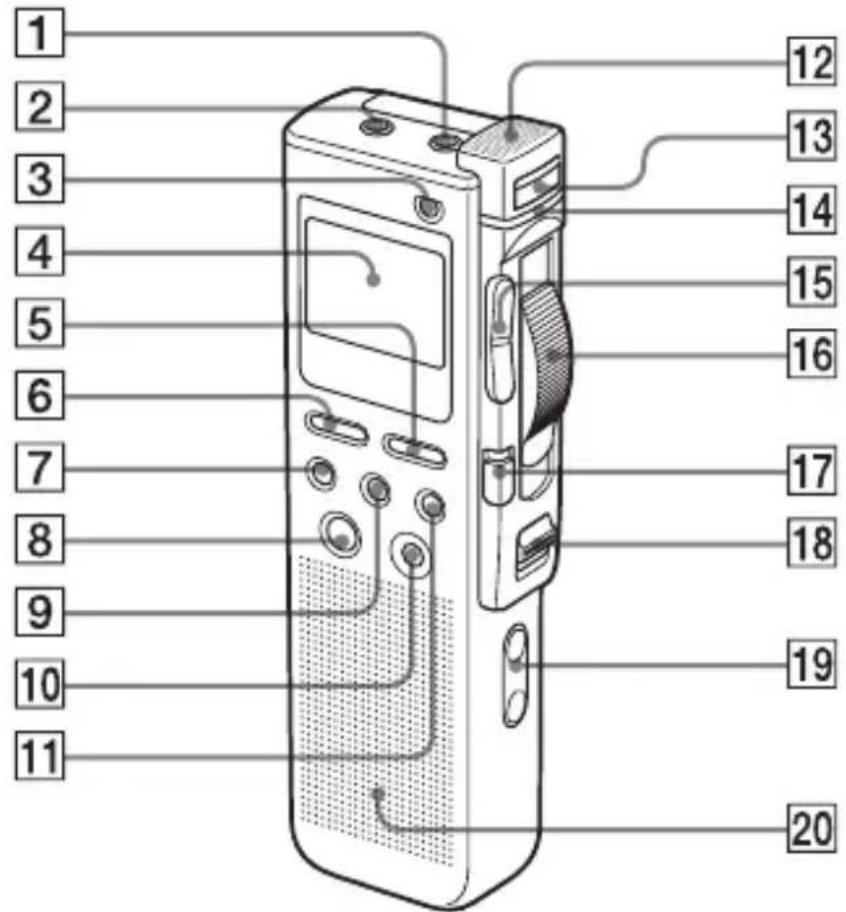
①MIC (Mikrofon)-Buchse (PLUG IN POWER) (18)
2 Ⓝ (Kopfhörer)-Buchse (16, 19, 21)
3 ERASE-Taste (29, 34)
4 Display (24)
5MENU-Taste (49)
6DISPLAY-Taste (26)
7 FOLDER-Taste (13, 20)
8 ENTER-Taste
9 DIVIDE-Taste (31)
10 CANCEL-Taste
11PRIORITY-Taste (36)
12Eingebautes Mikrofon (14)
13 NEW FILE-Taste (15)
14 OPR Betriebsanzeige (14, 21)
15Jog-Hebel ◀◀ (Rückwärtssuchen/ Zurückspulen)/▶▶ (Vorwärtssuchen/ Vorwärtsspulen)
16 Bedientaste REC (Aufnahme) /STOP/PLAY/B.SPACE
17DPC-Schalter (22, 39)
18 POWER ON/OFF Schalter (8, 13)
19 VOL (Lautstärke) +/- Tasten (21)
20Lautsprecher
Fortsetzung
Lage und Funktion der Teile und Bedienelemente (Fortsetzung)
Rückseite
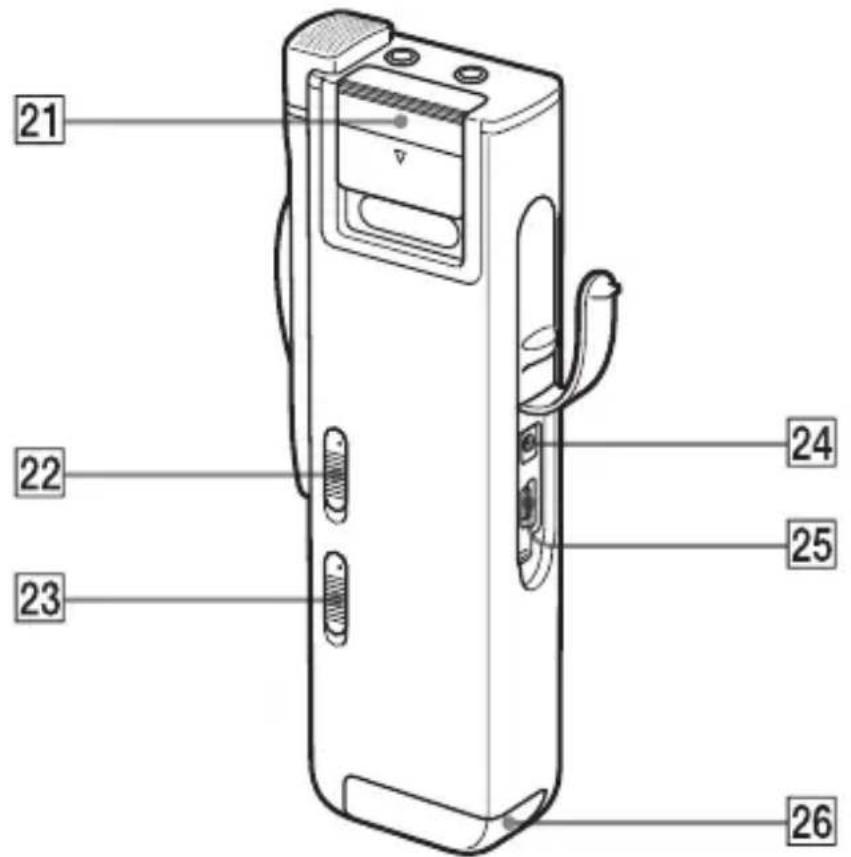
21, Memory Stick" Schlitzabdeckung (10)
22 MIC SENS
(Mikrofonempfindlichkeit)-Schalter (17)
CONF(H) (Konferenz, hoch)/DICT(L) (Diktat, niedrig)
23VOR (sprachgesteuerte Aufnahme)-Anzeige ON/OFF-Schalter (16)
24 DC IN 3V Buchse (6)
25USB-Anschluss (56)
26 Batteriefach (6)
Verwendung des optionalen Netzteils
Wenn Sie das optionale Netzteil verwenden, müssen Sie unbedingt den mitgelieferten Klemmfilter wie folgt an das Kabel anschließen. (Sie müssen die Ferritkerne anbringen, um die gültigen Standards zu erfüllen.)
1 Öffnen Sie den Klemmfilter.
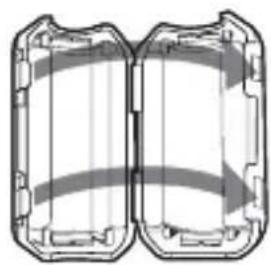
2 Wickeln Sie das Kabel wie unten dargestellt in den Klemmfilter.
Befestigen Sie den Klemmfilter an einem Kabelende.
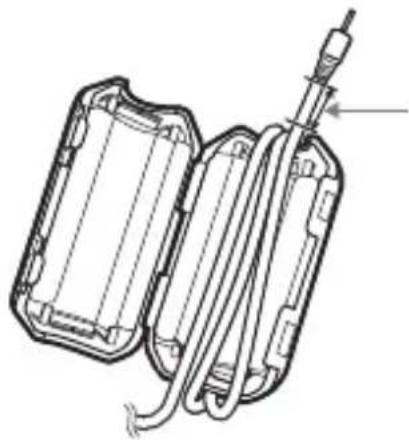
So nahe wie möglich beim Stecker der mit der DC IN-Buchse verbunden ist. Wickeln Sie das Kabel eineinhalb Mal herum.
3 Schließen Sie den Klemmfilter.
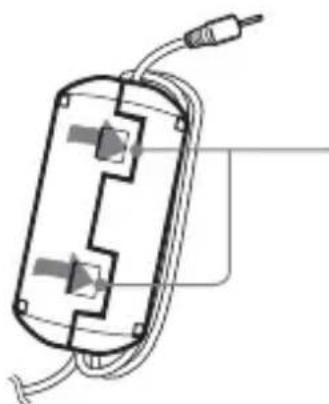
Achten Sie darauf, dass die Haken richtig eingerastet sind.
Index
A
„ACCESS“-Meldung 11
Alarm 43
Anschluss, andere Geräte ..... 19
Anschluss, Computer 56
Anschluss, externes
Mikrofon 18
Anzeige der aktuellen
Uhrzeit 27
Anzeige des Memonamens ..... 27
Anzeigemodus 26
Aufnahme als neues Memo ..... 15
Aufnahme überwachen ..... 16
Aufnahmedatum und –uhrzeit,
Anzeige 26
Aufnahmekorrektur ...... 15, 41
Aufnahmemodus ...... 7, 12, 50
Aufnehmen mit anderen
Geräten 19
Aufnehmen 12
B
Batteriebetriebsdauer 7
Benennung von Ordnern ..... 38
D
Display 24
DPC
(Digital Pitch Control) ...... 22, 39
E
Easy search 23,51
Eingebautes Mikrofon 14
Einschalten.... 8,13
Einstellen der Uhr 8
Erweiterte VOR 16
Externes Mikrofon 18
F
Fehlermeldungen 67
Formatieren 47
H
Hinzufügen, Ordner 33
Hinzufügen, Priorität 36
L
Löschen, Memos 28
Löschen, Ordner 34
LP-Modus 7,12,50
M
Maximale Anzahl
Memos 12,71
Maximale Aufnahmezeit .... 12, 71
„Memory Stick“,
Formatieren 47
„Memory Stick“, Einsetzen ..... 10
„Memory Stick“,
Gebrauchshinweise 60
„Memory Stick“,
Schreibschutzschalter 60
„Memory Stick“, Typen ...... 11
Memo verschieben 35
Memo, Aufnahme 12
Memo, Löschen 28
Memo, Teilen 31
Memo, Verschieben 35
Memo, Wiedergabe 20
Memonummer 14, 20
Menü 49
Mikrofon, Anschluss 18
Mikrofon, eingebaut ..... 14, 58
Mikrofon, extern 18
Mikrofonempfindlichkeit ... 17, 24
Mindestaufnahmeeinheit ...... 71
N
NEW FILE 15
0
OPR-Anzeige 14,21
Ordner, Auswahl 13, 20
Ordner, Benennung 38
Ordner, Hinzufügen/
Löschen 33
Ordnername 38
P
Plug-in-Power 18
POWER 8,13
Prioritätsmarkierung 36
R
Restladungsanzeige 7
Restspeicherkapazität 17
Restzeitanzeige 26
S
Signalton 51
SP-Modus 7,12,50
ST-Modus 7,12,50
Störungsbehebung 61
Systemanforderungen 53
Systemeinschränkungen 70
T
Technische Daten 72
Teilen eines Memos 31
U
Überprüfen 16,22
USB-Kabel 56
V
Verwendung des normalen
Stroms 6
VOR 16
Vorwärts-/Rückwärtssuche..... 22
Vorwärtssuchen 22
W
Wiedergabe wiederholen ... 23, 50
Wiedergabe 20
Wiedergabegeschwindigkeit ... 39
Z
Zähleranzeige 26
Markenzeichen
- „Memory Stick“ und sind Markenzeichen der Sony Corporation.
- „LPEC“ und LDEC sind eingetragene Markenzeichen der Sony Corporation.
- Microsoft, Windows, Outlook und DirectX sind in den USA und/oder anderen Ländern Markenzeichen oder eingetragene Markenzeichen der Microsoft Corporation.
- Apple und Macintosh sind in den USA und anderen Ländern eingetragene Markenzeichen der Apple Inc.
- Pentium ist ein eingetragenes Markenzeichen der Intel Corporation.
- Intel Core ist ein Markenzeichen oder ein eingetragenes Markenzeichen der Intel Corporation.
- MPEG Layer-3-Audiocodiertechnologie und Patente lizenziert von Fraunhofer IIS und Thomson.
- „Memory Stick Duo“ und MEMORY STICK DUO sind Markenzeichen der Sony Corporation.
- „Memory Stick PRO Duo“ und MEMORY STICK PRO Duo sind Markenzeichen der Sony Corporation.
- „MagicGate Memory Stick“ ist ein Markenzeichen der Sony Corporation.
- US-amerikanische Patente und Patente anderer Länder lizenziert von Dolby Laboratories.

gracenote.
Die Musikerkennungstechnologie MusicID und die dazugehörigen Daten werden von Gracenote® zur Verfügung gestellt. Gracenote MusicID ist ein Industriestandard für die digitale Musikerkennung für CDs und einzelne Musikdateien. Näheres dazu finden Sie auf der folgenden Website:
www.gracenote.com
Gracenote® ist ein eingetragenes Markenzeichen der Gracenote, Inc. Das Gracenote-Logo und der Schriftzug sowie das „Powered by Gracenote“-Logo sind Markenzeichen von Gracenote. Informationen zur Nutzung des Gracenote-Dienstes finden Sie auf der folgenden Webseite: www.gracenote.com/corporate
Alle anderen Markenzeichen und eingetragenen Markenzeichen sind Markenzeichen und eingetragene Markenzeichen der jeweiligen Eigentümer. Im Handbuch sind die Markenzeichen und eingetragenen Markenzeichen nicht in jedem Fall ausdrücklich durch „TM“ bzw. „®“ gekennzeichnet.
In „Digital Voice Editor“ werden folgende Softwaremodule verwendet: Microsoft® DirectX®
©2001 Microsoft Corporation. Alle Rechte vorbehalten.
http://www.sony.net/

Gedruckt auf 70- oder höherprozentigem Recyclingpapier mit Druckfarbe auf Pflanzenölbasis ohne VOC (flüchtige organische Bestandteile).
Printed in China



- ENTSORGUNG VON GEBRAUCHTEN ELEKTRISCHEN UND ELEKTRONISCHEN GERÄTEN (ANZUWENDEN IN DEN LÄNDERN DER EUROPÄISCHEN UNION UND ANDEREN EUROPÄISCHEN LÄNDERN MIT EINEM SEPARATEN SAMMELSYSTEM FÜR DIESE GERÄTE)
- FÜR KUNDEN IN DEUTSCHLAND
- HINWEIS FÜR KUNDEN IN DEN LÄNDERN, IN DENEN DIE RICHTLINIEN DER EUROPÄISCHEN UNION GELTEN
- HINWEISE FÜR BENUTZER
- INFORMATIONEN
- INHALT
- VORBEREITUNGEN
- GRUNDFUNKTIONEN
- BEARBEITEN VON MEMOS
- ANDERE FUNKTIONEN
- WEITERE INFORMATIONEN
- SCHRITT 1: EINSETZEN DER BATTERIEN
- VERWENDEN DER NORMALEN STROMVERSORGUNG
- AUSTAUSCHEN DER BATTERIEN
- HINWEISE
- RESTLADUNGSANZEIGE
- BATTERIEBETRIEBSDAUER (BEI VERWENDUNG VON SONY ALKALIBATTERIEN LR03 (SG))
- (AUFNAHMEMODUS:) ST SP LP
- SCHRITT 2: EINSTELLEN DER UHR
- STELLEN SIE POWER AUF ON
- DRÜCKEN SIE MENU
- DRÜCKEN SIE DEN JOG-HEBEL OBEN ODER UNTEN (▶▶▶/I◀◀), UM „DATE&TIME“ AUSZUWÄHLEN
- DRÜCKEN SIE ENTER
- STELLEN SIE DATUM UND UHRZEIT EIN
- ZUM ABBRECHEN DER BEDIENUNG
- ZUR ANZEIGE DER AKTUELLEN UHRZEIT
- HINWEIS
- SCHRITT 3: EINSETZEN EINES „MEMORY STICK“ IN DEN IC-RECORDER
- HINWEISE ZUR „ACCESS"-MELDUNG
- ENTFERNEN DES „MEMORY STICK
- „MEMORY STICKS“ DER FOLGENDEN TYPEN KÖNNEN MIT DEM IC-RECORDER VERWENDET WERDEN
- AUFNEHMEN VON MEMOS
- MAXIMALE AUFNAHMEZEIT UND ANZAHL VON MEMOS FÜR EINEN „MEMORY STICK
- EINSCHALTEN
- WÄHLEN SIE DEN ORDNER
- AUFNEHMEN VON MEMOS (FORTSETZUNG)
- BEGINNEN DER AUFNAHME
- EINGEBAUTES MIKROFON
- OPR-ANZEIGE
- VERBLEIBENDER SPEICHER
- BEENDEN DER AUFNAHME
- STELLEN SIE DIE BEDIENTASTE AUF STOP
- AUFNAHME ALS NEUES MEMO
- HINZUFÜGEN EINER AUFNAHMEKORREKTUR
- TIPPS
- VERWENDEN VON PRAKTISCHEN FUNKTIONEN WÄHREND DES AUFNEHMENS
- ÜBERPRÜFEN DER AUFNAHME
- ÜBERWACHEN DER AUFNAHME
- AUTOMATISCHES STARTEN DER AUFNAHME ALS REAKTION AUF TON — ERWEITERTE VOR-FUNKTION
- AUSWÄHLEN DER MIKROFONEMPFINDLICHKEIT
- VERWENDUNG DER ANZEIGE DER RESTSPEICHERKAPAZITÄT
- AUFNEHMEN MIT EINEM EXTERNEN MIKROFON ODER EINEM ANDEREN GERÄT
- AUFNEHMEN MIT EINEM EXTERNEN STEREOMIKROFON
- EMPFOHLENE MIKROFONTYPEN
- AUFNEHMEN VON ANDEREN GERÄTEN
- AUFNEHMEN MIT ANDEREN GERÄTEN
- WIEDERGEBEN VON MEMOS
- WÄHLEN SIE DIE MEMONUMMER
- STARTEN DER WIEDERGABE
- ANHALTEN DER WIEDERGABE
- WIEDERGEBEN VON MEMOS (FORTSETZUNG)
- ZUM WIE FOLGT VORGEHEN
- SCHNELLE ODER LANGSAME WIEDERGABE EINES MEMOS IN EINEM NATÜRLICHEN TON — DPC (DIGITAL PITCH CONTROL)
- VORWÄRTS-/RÜCKWÄRTSSUCHE WÄHREND DER WIEDERGABE (VORWÄRTSSUCHE/ÜBERPRÜFEN)
- BEI WIEDERGABE BIS ZUM ENDE DES LETZTEN MEMOS
- SCHNELLES SUCHEN DES PUNKTES, AN DEM SIE DIE WIEDERGABE STARTEN MÖCHTEN (EASY SEARCH)
- WIEDERHOLTE WIEDERGABE EINES MEMOS — WIEDERGABE WIEDERHOLEN
- VERWENDEN DES DISPLAYS
- TEILE DES DISPLAYS
- DISPLAY WÄHREND AUFNAHME UND WIEDERGABE
- DISPLAY WÄHREND DER MENÜEINSTELLUNG
- RESTANZEIGEN
- FEHLERMELDUNGEN
- AUSWÄHLEN DES ANZEIGEMODUS
- ELAPSE TIME (ZÄHLER)
- REMAIN TIME (RESTZEIT)
- REC DATE (AUFNAHMEDATUM)
- REC TIME (AUFNAHMEDATUM UND -UHRZEIT)
- MSG.NAME (MEMONAME)
- SCHLAFANZEIGEMODUS
- ANZEIGE DER AKTUELLEN UHRZEIT
- ABSCHALTEN DES DISPLAYS
- LÖSCHEN EINZELNER MEMOS
- ZUM ABBRECHEN DES LÖSCHVORGANGS
- ZUM LÖSCHEN ANDERER MEMOS
- ZUM LÖSCHEN EINES TEILS DES MEMOS
- LÖSCHEN VON MEMOS (FORTSETZUNG)
- LÖSCHEN ALLER MEMOS IN EINEM ORDNER
- TEILEN EINES MEMOS
- DRÜCKEN SIE WÄHREND DER WIEDERGABE AN DEM PUNKT, AN DEM DIE TEILUNG STATTFINDEN SOLL, DIVIDE
- TEILEN EINES MEMOS (FORTSETZUNG)
- ZUR WIEDERGABE DES GETEILTEN MEMOS
- HINZUFÜGEN / LÖSCHEN VON ORDNERN
- HINZUFÜGEN VON ORDNERN
- HINZUFÜGEN / LÖSCHEN VON ORDNERN (FORTSETZUNG)
- DRÜCKEN SIE MENU, UM DEN MENÜMODUS ZU VERLASSEN
- HINWEISE ZU HINZUGEFÜGTEN ORDNERNAMEN
- LÖSCHEN VON ORDNERN
- WÄHLEN SIE DEN ORDNER, DEN SIE LÖSCHEN MÖCHTEN
- DRÜCKEN SIE SIE FOLDER UND GLEICHZEITIG LÄNGER ALS 1 SEKUNDE ERASE
- DRÜCKEN SIE ENTER, WÄHREND „ERASE FOLDER“ BLINKT
- VERSCHIEBEN VON MEMOS IN EINEN ANDEREN ORDNER
- VERSCHIEBEN DES (DER) MEMO(S) ABBRECHEN
- HINZUFÜGEN VON PRIORITÄTSMARKIERUNGEN — PRIORITÄTSMARKIERUNGSFUNKTION
- MEMOS MIT PRIORITÄTSMARKIERUNG(EN)
- TIPP
- Z.B. BEI 3 MEMOS IN EINEM ORDNER
- BENENNUNG VON ORDNERN
- DRÜCKEN SIE DEN JOG-HEBEL OBEN ODER UNTEN (▶▶▶I/I◀◀), UM „FOLDER NAME“ AUSZUWÄHLEN, UND DRÜCKEN SIE DANN ENTER
- DRÜCKEN SIE DEN JOG-HEBEL OBEN ODER UNTEN (▶▶▶▶▶▶), UM EINE NAMENSVORLAGE AUSZUWÄHLEN, UND DRÜCKEN SIE DANN ENTER
- DIE BENENNUNG ABBRECHEN
- EINSTELLEN DER WIEDERGABEGESCHWINDIGKEIT — DPC (DIGITAL PITCH CONTROL)
- SCHNELLE ODER LANGSAME WIEDERGABE EINES MEMOS
- FORTSETZEN DER NORMALEN WIEDERGABE
- EINSTELLEN DER WIEDERGABEGESCHWINDIGKEIT
- EINSTELLEN DER WIEDERGABEGESCHWINDIGKEIT — DPC (DIGITAL PITCH CONTROL) (FORTSETZUNG)
- EINSTELLEN DES KORREKTURMODUS
- EINSTELLEN DES KORREKTURMODUS (FORTSETZUNG)
- EINSTELLVORGANG ABBRECHEN
- WIEDERGEBEN EINES MEMOS ZU EINER BESTIMMTEN UHRZEIT MIT EINEM ALARMSIGNAL
- WÄHLEN SIE DAS MEMO AUS, DAS SIE WIEDERGEBEN MÖCHTEN
- WECHSELN SIE IN DEN MODUS ZUM EINSTELLEN DES ALARMS
- WIEDERGEBEN EINES MEMOS ZU EINER BESTIMMTEN UHRZEIT MIT EINEM ALARMSIGNAL (FORTSETZUNG)
- STELLEN SIE DATUM UND UHRZEIT FÜR DEN ALARM EIN. WIEDERGABE AN EINEM BESTIMMTEN DATUM
- WÖCHENTLICHE WIEDERGABE
- WIEDERGABE TÄGLICH ZUR SELBEN UHRZEIT
- WÄHLEN SIE DIE UHRZEIT FÜR DEN ALARM AUS
- ZURÜCKSCHALTEN ZUM VORIGEN SCHRITT
- WENN DER EINGESTELLTE ALARMZEITPUNKT ERREICHT IST
- ZUR ERNEUTEN WIEDERGABE DES GLEICHEN MEMOS
- ALARMEINSTELLUNG VOR DEM BEGINN DER WIEDERGABE ABBRECHEN
- ALARMEINSTELLUNG ABBRECHEN
- ÜBERPRÜFEN DER ALARMEINSTELLUNG
- FORMATIEREN EINES „MEMORY STICK
- FORMATIEREN EINES „MEMORY STICK“ (FORTSETZUNG)
- DRÜCKEN SIE ERNEUT ENTER
- FORMATIERUNG ABBRECHEN
- ÄNDERN DER EINSTELLUNGEN — MENU
- VERWENDEN DER MITGELIEFERTEN DIGITAL VOICE EDITOR SOFTWARE
- FUNKTIONEN DER DIGITAL VOICE EDITOR SOFTWARE
- SYSTEMANFORDERUNGEN
- HINWEIS ZUM SENDEN EINER VOICE-MAIL
- VERWENDUNG DER MITGELIEFERTEN DIGITAL VOICE EDITOR SOFTWARE (FORTSETZUNG)
- INSTALLIEREN DER SOFTWARE
- DEINSTALLIEREN DER SOFTWARE
- ANSCHLIESSEN DES IC-RECORDERS AN EINEN COMPUTER
- AUFRUFEN DER HILFEDATEIEN
- AUFNEHMEN VON DIKTATEN (MIT SPRACHERKENNUNGSSOFTWARE)
- SICHERHEITSMASSNAHMEN
- STROMVERSORGUNG
- SICHERHEIT
- HANDHABUNG
- GERÄUSCHE
- PFLEGE
- HINWEISE ZUR DATENSICHERUNG
- SICHERHEITSMASSNAHMEN (FORTSETZUNG)
- HINWEISE ZUR VERWENDUNG EINES „MEMORY STICK
- HINWEISE ZUM SCHREIBSCHUTZ EINES „MEMORY STICK
- SCHREIBSCHUTZSCHALTER
- STÖRUNGSBEHEBUNG
- STÖRUNGSBEHEBUNG (FORTSETZUNG)
- DIGITAL VOICE EDITOR
- SYSTEMEINSCHRÄNKUNGEN
- HINWEISE ZUR MINDESTAUFNAHMEEINHEIT
- HINWEISE ZUR MAXIMALEN AUFNAHMEZEIT UND DER MAXIMALEN MEMO- ODER ORDNERANZAHL
- TECHNISCHE DATEN
- LAGE UND FUNKTION DER TEILE UND BEDIENELEMENTE
- LAGE UND FUNKTION DER TEILE UND BEDIENELEMENTE (FORTSETZUNG)
- VERWENDUNG DES OPTIONALEN NETZTEILS
- ÖFFNEN SIE DEN KLEMMFILTER
- WICKELN SIE DAS KABEL WIE UNTEN DARGESTELLT IN DEN KLEMMFILTER
- SCHLIESSEN SIE DEN KLEMMFILTER
- INDEX
- A
- B
- D
- E
- F
- H
- L
- M
- N
- P
- R
- S
- T
- U
- V
- W
- Z
- MARKENZEICHEN
- GRACENOTE
Marke : SONY
Modell : ICD-BM1
Kategorie : Mp3-player