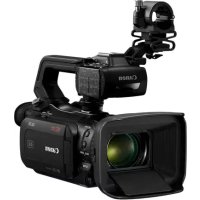
XA25 - Caméscope CANON - Notice d'utilisation et mode d'emploi gratuit
Retrouvez gratuitement la notice de l'appareil XA25 CANON au format PDF.

| Caractéristiques techniques | Caméra vidéo professionnelle Canon XA25 avec capteur HD CMOS Pro, zoom optique 20x, enregistrement AVCHD et MP4, écran LCD de 3,5 pouces. |
|---|---|
| Utilisation | Idéale pour la production vidéo, les documentaires, les événements en direct et les projets de reportage. |
| Maintenance | Nettoyage régulier de l'objectif, mise à jour du firmware, vérification des connexions et des ports. |
| Sécurité | Éviter l'exposition à l'humidité, à la chaleur excessive et aux chocs physiques. Utiliser des protections pour le transport. |
| Informations générales | Poids : 1,2 kg, dimensions : 15,5 x 16,5 x 30,5 cm, garantie de 2 ans, accessoires inclus : batterie, chargeur, câble USB. |
FOIRE AUX QUESTIONS - XA25 CANON
Questions des utilisateurs sur XA25 CANON
0 question sur cet appareil. Repondez a celles que vous connaissez ou posez la votre.
Poser une nouvelle question sur cet appareil
Téléchargez la notice de votre Caméscope au format PDF gratuitement ! Retrouvez votre notice XA25 - CANON et reprennez votre appareil électronique en main. Sur cette page sont publiés tous les documents nécessaires à l'utilisation de votre appareil XA25 de la marque CANON.
MODE D'EMPLOI XA25 CANON
Guide de réglage de base du Wi-Fi FR
03 Demarrage
03 Présentation du Wi-Fi
06 Commande à distance via l'application Wi-Fi Distant
07 Navigateur distant : visionner les enregistements avec un navigateur Web sur votre péripérisque iOS ou Android
08 Transfert des enregistrements en utilisant un péripérisque iOS
10 Lecture sur un ordinateur
10 Transfert des fichiers sur un ordinateur ou un serveur FTP
11 Partage des enregistrements avec CANON iIMAGE GATEWAY
12 Connexion Wi-Fi utilisant un point d'accès
13 Dépannage
Marques de commerce
- Microsoft et Windows sont des marques de commerce ou des marques déposées de Microsoft Corporation aux États-Unis et/ou dans les autres pays.
- App Store, iPad, iPhone, iPod, iTunes et Mac OS sont des marques de commerce d'Apple Inc., enregistrées aux États-Unis et dans les autres pays.
- Google, Android, Google Play, YouTube sont des marques commerciales de Google Inc.
- Facebook est une marque déposée de Facebook, Inc.
- IOS est une marque commerciale ou déposée de Cisco aux États-Unis et dans d'autres pays et est utilisé avec une licence.
- Le nom et les repères Twitter sont des marques commerciales de Twitter, Inc.
- Wi-Fi est une marque de commerce de Wi-Fi Alliance.
- Wi-Fi Certified, WPA, WPA2, et le logo Wi-Fi Certified sont des marques de commerce de Wi-Fi Alliance.
- WPS, lorsqu'il est utilisé pour les réglages du caméoscope, les affichages sur l'écran et dans ce manuel, signifie Wi-Fi Protected Setup.
- Le repère d'identification de réglage protégé Wi-Fi est un repère de Wi-Fi Alliance.
- JavaScript est une marque commerciale ou une marque commerciale déposée d'Oracle Corporation, de ses filiales ou de ses sociétés associées aux États-Unis et dans d'autres pays.
- Les autres noms et produits non mentionnés ci-dessus peuvent être des marques de commerce ou des marques déposées de leurs compagnies respectives.
Démarrage
Ce manuel vous aide àCOMMencer àutiliser les fonctions Wi-Fi de votre caméscope. Pour en savoir plus sur les fonctions Wi-Fi et connaître des procédures plus détaillées, reportez-vous à la version complète du manuel d'instruction (fichier PDF sur le CD-ROM fourni). Lorsque ce manuel vous renvoie à une section dans le manuel d'instructions du caméscope, utilisez la table des matérières ou la fonction de recherche du PDF pour trouver la dite section. Pour installer la version complète du manuel d'instructions, reportez-vous à Installation du manuel d'instruction du caméscope (fichier PDF) dans le guide rapide fourni.
Vouci les termes de base utilisés fréquement dans ce texte.
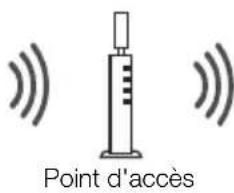
Point d'accès
Un point d'accès sans fil (WAP) est un dispositif qui permet aux apparciels sans fil, tels que votre caméoscope, de se connecter à un réseau cable (y compris Internet) en utilisant le standard Wi-Fi. Dans la plupart des cas, c'est votre routeur sans fil.
Réseau Wi-Fi
Un ensemble d'ordinateurs et/ou d'autres dispositifs à votre domicile, bureau, ou tout autre endroit connecté sans fil avec la Wi-Fi.
SSID
Service Set Identifier (identifant du service). C'est simplement le nom public d'un réseau Wi-Fi.
Présentation du Wi-Fi
Lorsque you utilisez la fonction Wi-Fi du camescape pour la connexion a un smartphone ou une tablette, vous pouze sauegarder, dire et transférer vos enregistements sans fil. Vous pouze meme utiliser un smartphone ou une tablette (periphérique iOS ou Android) comme telecommande et enregistrer avec le navigateur web du periphérique.
1 "Péripérisque iOS" est utilisé dans ce manuel pour faire référence aux iPhones, iPods et iPads compatibles Wi-Fi tandis que "péripérisque Android" fait référence aux smartphones et aux tablettes Android.
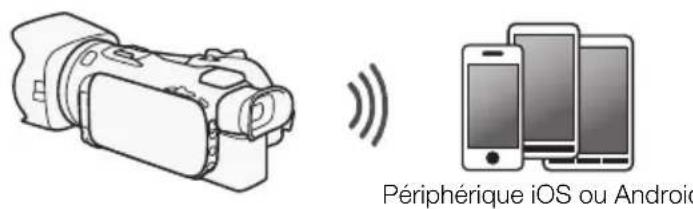
Connexion Wi-Fi A
Lors de l'utilisation de l'App Wi-Fi Distant, vous pouvez utiliser cette périphérique iOS ou Android pour commander le caméoscope à distance et faire des enregistements (6).
Connexion Wi-Fi B
Connectez sans fil le caméoscope à votre périphérique iOS, votre périphérique Android ou votre ordinateur² et utilisez le navigator Web pour visionner les enregistements du caméoscope (7).
2 Vous pouvez aussi utiliser un ordinateur connecté via un point d'accès.
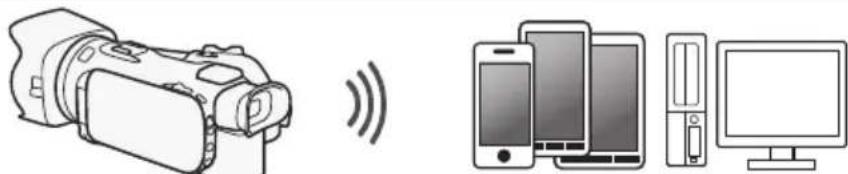
Periphérique iOS, periphérique Android, etc.
Connexion Wi-Fi
Après avoir télécharge Movie Uploader³, connectez sans fil le caméoscope à un périphérique iOS (□ 8) pour sauvegarder, dire et transférer vos enregistements. Vous pouvez même utiliser ce type de connexion si vous projetez de partager des séquences video sur YouTube et Facebook où que vous soyez.
3 L'application Movie Uploader, fournie par PILXELA, est disponible gratuite dans App Store.
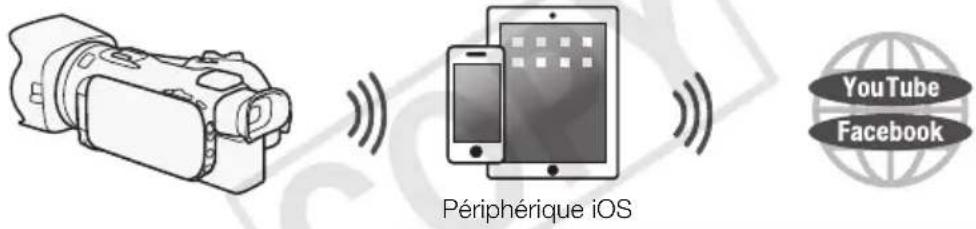
Connexion Wi-Fi D
Connectez sans fil le caméoscope à un routeur sans fil (point d'accès) sur un réseau Wi-Fi (12). Utilisez cette connexion si vous projetez de sauvégarder vos enregistements sur un ordinateur ou un serveur FTP (10).
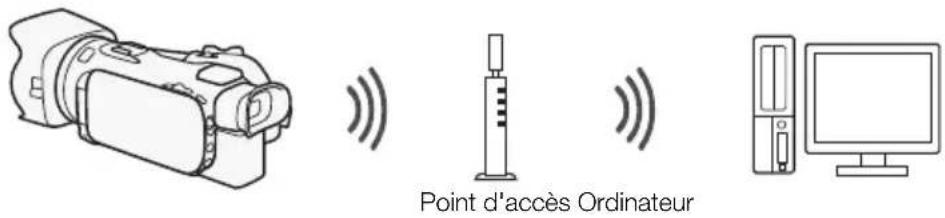
Connexion Wi-Fi E
Connectez sans fil le caméoscope à un réseau et utilisez la fonction de serveur multimédia et lisez vos enregistrement sur un périhérique connecté au réseau en utilisant un cable LAN (10).
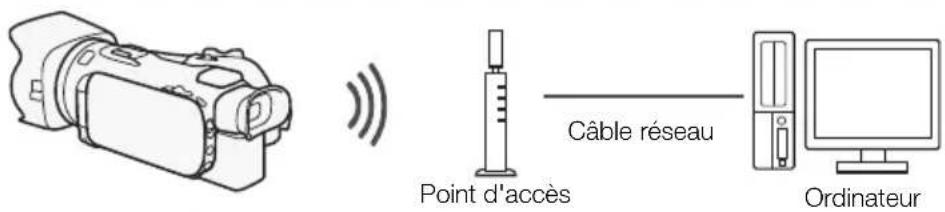
Connexion Wi-Fi F
Connectez sans fil le caméoscope à un routeur sans fil (point d'accès) sur un réseau Wi-Fi. Utilisez cette connexion si vous projetez de vous connectez à CANON iMAGE GATEWAY (11). ÀpRES cela, vous pouvez même partager des séquences video sur YouTube et Facebook.
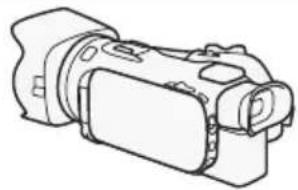




IMPORTANT
- L'utilisation d'un réseau Wi-Fi non protégé peut exposer vos fichiers et vos données à la surveillance de tiers non autorisés. Soyez conscient des risques que vous encourez.

NOTES
- Lors de l'utilisation d'autres fonctions Wi-Fi que la commande à distance du caméscope en utilisant l'application Wi-Fi Distant, n'ouvre pas la double fente de carte mémoire.
- Lors de l'utilisation de fonctions Wi-Fi autres que la commande à distance du caméscope via l'application Wi-Fi Distant, la fonction de mise hors tension automatique du caméoscope ne fonctionne pas.
Avant d'utiliser les fonctions Wi-Fi
Selon la fonction, le caméscope se connecte sans fil à un apparéil Wi-Fi, tel qu'un smartphone, ou directement à un réseau Wi-Fi via un point d'accès (routeurs sans fil)*. Àpres avoir sélectionné la fonction que vous pouze utiliser, suivez les instructions sur l'écran pour la connexion au caméoscope.
- En fonction du fabricant, le point d'accès peut être définir par un autre nom, tel que routeur LAN sans fil ou routeur réseau sans fil.
À propos de l'antenne Wi-Fi
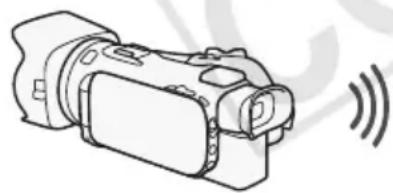
Lors de l'utilisation des fonctions Wi-Fi du caméscope, ne recouvre pas la partie arrêté du caméscope avec vous main ou un autre objet. L'antenne Wi-Fi est située sur la partie arrêté et la recouvrir peut interférer avec les signaux sans fil.
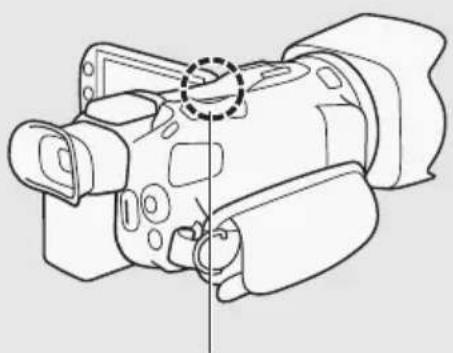
Antenne Wi-Fi
À propos du standard Wi-Fi du caméoscope
Pour plus de détails sur le standard Wi-Fi du caméoscope, reportez-vous à À propos du standard Wi-Fi du caméoscope dans le manuel d'instructions du caméoscope (fichier PDF).
Commande à distance via l'application Wi-Fi Distant
Vous pouvez commander le caméoscope à distance via Wi-Fi Distant, une application web qui est accessible en utilisant le navigateur web de périphériques compatibles avec les réseaux Wi-Fi*. L'application Wi-Fi Distant vous permet de contrôle l'image grâce à une vue en direct, le démarrage et l'arrêt de l'enregistrement, et la commande à distance du mode de prise de vue, de l'exposition, de la balance des blancs, de l'ouverture, du gain, de la vitesse d'obturation et du zoom.
- Un navigateur web compatible avec JavaScript et les cookies est requis.
** Pour les détails sur les périhériques compatibles, les systèmes d'exploitation, les navigateurs web, etc, veuillez visiter votre site Web Canon local.
Modes de fonctionnement : CAMERA MEDIA AVCHD MP4 AUTO M CINEMA
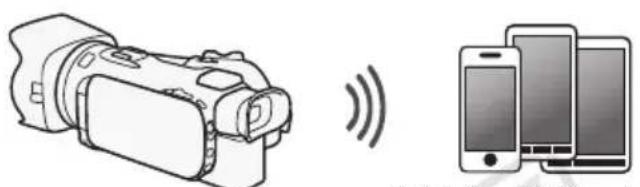
Periphérique iOS ou Android
Réglage du mot de passer du caméscope
Pour les fonctions Wi-Fi qui nécessitent un périphérique iOS ou Android, vous devez régler le mot de passer du caméoscope. ÀpRES avoir entre une fois le mot de passer, vous n'avoz pas besoin de l'entrée à nouveau (sauf si les réglages du caméoscope sont réinitialisés ou écrasées).
1 Ouvrez l'écran [Régl. de connex. smartphone].
[FUNC.] [MENU] /[√/][Wi-Fi] [Régl. de connex. smartphone]
- Touchez pour les fonction de Navigateur distant et de Serveur multimédia.
2 Touchez le mot de passer du caméscope.
3 Entrez un mot de passer de 8 caractères touchez [OK].
4 Touchez [1] fais touchez [X]

NOTES
- ÀpRES le réglage du mot de passer du caméscope, il n'apparait pas sur l'écran pour vérification. Veuillez noter votre mot de passer de façon à ne pas l'oublier. Pour chanter le mot de passer, réalisEZ de nouveau la procédure ci-dessus.
Commande à distance du caméscope
1 Caméscope: ouvrez l'écran [Wi-Fi Distant].
[FUNC.] [Wi-Fi Wi-Fi Distant]
2 Caméscope : touchez [ON].
- Le code SSID du caméoscope (nom de réseau) et l'URL à entraîr dans le navigateur web apparaisent.
- Le caméscope sera prét pour la connexion avec le périphérique.
3 Periphérique iOS/Android: activez le Wi-Fi dans l'écran de réglage.
- Les noms de réseau des points d'accès dédictés apparaissent.
4 Periphérique iOS/Android : touchez le point d'accès avec le même SSID affiché à l' étape 2. - Si vous avez déjà réalisé cette procédure et que vous n'avez pas changé le mot de passer du caméscope, la connexion est établie automatiquement.
5 Periphérique iOS/Android : entrez le mot de passer du caméscope régle précédemment.
6 Periphérique iOS/Android : entreprises l'URL affiché sur l'écran du caméscope sur le navigateur Web pour démarrer l'application Wi-Fi Distant.
- Pour les détails sur cette fonction, reportez-vous à Commande à distance via l'application Wi-Fi Distant dans le manuel d'instructions du caméoscope (fichier PDF).
Navigateur distant : visionner les enregistrements avec un navigateur Web sur votre péripérisque iOS ou Android
Avec la fonction de navigateur distant, vous pouvez utiliser le navigateur Web de votre péripérisque iOS, périphérique Android, ordinateur ou périphérique similaire pour montré une liste d'enregistrents dans le caméscope, les dire et même les télécharger.* Ceci vous permet de visualiser de manière pratique vos enregistrents lorsque vous étés al 'extérieur.
- En fonction du périphérique, du SE, du navigateur, du format de film et du mode d'enregistrement, vous ne pourrez peut-être pas dire ou télécharger des enregistrents. Pour les détails, veuillez visiter notre site Internet Canon local.
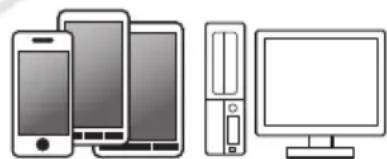
Periphérique iOS, périhérique Android, etc.
Modes de fonctionnement :
CAMERA MEDIA
AVCHD MP4
AUTO M
CINEMA
1 Caméscope: ouvrez l'écran d'index souhaité).
2 Caméscope: ouvrez l'écran [Lecture via navigateur].
[MENU] [Wi-Fi] [Lecture via navigateur]
Le SSID du caméoscope (nom du réseau) apparait.
- Le caméoscope est prét pour la connexion avec le périphérique.
- Pour régler ou changer le mot de passer du caméscope, réalisez la procédure de Réglage du mot de passer du caméscope (6) à partir de l'étape 2.
3 Periphérique iOS/Android: activez le Wi-Fi dans l'écran de réglage.
- Les noms de réseau des points d'accès déteçés apparaissent.
4 Periphérique iOS/Android : touchez le point d'accès avec le même SSID affiché à l' étape 2.
- Si vous avez déjà réalisé cette procédure et que vous n'avez pas changé le mot de passer du caméscope, la connexion est établie automatiquement.
5 Periphérique iOS/Android : entrez le mot de passer du caméoscope régle précédemment.
- [Connecté] apparait sur l'écran du caméscope et la connexion est établie.
6 Periphérique iOS/Android : démarrez le navigateur Web.
7 Periphérique iOS/Android : saisissez l'URL qui apparaît sur l'écran du caméscope dans la barre d'adresse du navigateur Web.
- L'écran de navigation à distance apparait.
- Tant vous ne changez pas les réglages du port, l'URL reste le même, il peut alors s'avérer pratique de lemettre en signet.
8 Periphérique iOS/Android : touchez [A AVHD] en haut à gauche de l'écran et ouvre l'écran d'index souhaité. Touchez ensuite l'enregistrement souhaité.
- Pour les séquences video, touche l'icone de lecture pour démarrer la lecture. Pour les photos, la photo selectionnée s'affiche.
9 Caméscope: touchez [Fin] [OK] lorsque vous avez terminé.
- Pour les détails sur cette fonction, reportez-vous à Navigateur distant : visionner les enregistements avec un navigateur Web sur votre péripérisque iOS ou Android dans le manuel d'instructions du caméoscope (fichier PDF).

NOTES
-
Les types suivants des scènes MP4 sont reconnus comme fichiers multiples sur d'autres dispositifs.
-
Scènes dépassant 4 Go
- Scènes enregistrées à 35 Mbps dépassant les 30 minutes
-
Scènes enregistrées avec un mode d'enregistrement autre que 35 Mbps dépassant 1 heures
-
Un seul périphérique à la fois peut être connecté au caméscope.
Transfert des enregistrements en utilisant un périphérique iOS
Avec l'application Movie Uploader pour les péripériques iOS, vous pouze raccarder le caméscope sans fil au péripérique pour transférer vos séquences video sur YouTube et vos séquences video et photos sur Facebook, même quand vous étés éloigné de votre réseau domestique. Vous pouze même sauvegarder* et dire vos séquences video MP4 et photos sur un péripérique iOS.
- L'application Movie Uploader, fournie par_PIXELA, est disponible gratuitement dans App Store.
** Non disponible pour les séquences video MP4 enregistrées à 35 Mbps.
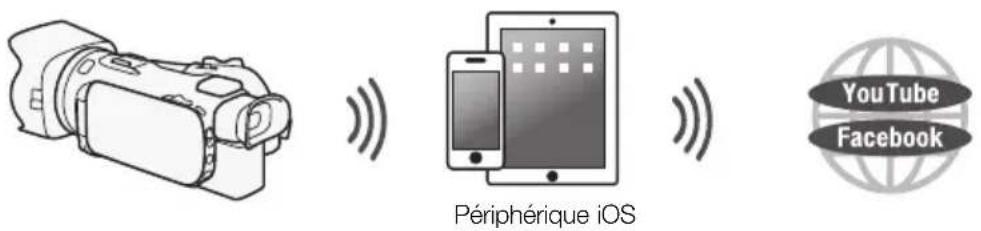
Modes de fonctionnement : CAMERA MEDIA AVCHD MP4 AUTO M CINEMA

A VERIFIER
- Avant d'effectuer cette procEDURE pour la première fois, installez l'app Movie Uploader sur votre péripérisque iOS. L'app peut être téléchargeée gratuitement à partir du site suivant. http://appstore.com/movieuploader
1 Caméscope: ouvrez l'écran d'index des séquences video souhaité.
2 Caméscope: ouvrez l'écran [Movie Uploader].
[MENU] [Wi-Fi] [Movie[U]
- Le SSID du caméoscope (nom du réseau) apparait.
- Le caméoscope sera prét pour la connexion avec le périphérique iOS.
- Pour régler ou changer le mot de passer du caméoscope, réalisez la procédure de Réglage du mot de passer du caméoscope (6) à partir de l' étape 2.
3 Periphérique iOS: activez le Wi-Fi dans l'écran de réglage.
- Les noms de réseau des points d'accès dédictés apparaissent.
4 Periphérique iOS : touchez le point d'accès avec le même SSID affiché à l' étape 2.
- Si vous avez déjà réalisé cette procédure et que vous n'avoz pas changé le mot de passer du caméoscope, la connexion est établie automatiquement.
5 Periphérique iOS : entrez le mot de passé du caméscope régle précédemment.
- [Connecté] apparait sur l'écran du caméoscope et la connexion est établie.
6 Periphérique iOS : utilisez l'application Movie Uploader pour transférer les séquences video du caméoscope (et les photos si cet possible).
- Pour en savoir plus sur l'app Movie Uploader, consultez le site web PILXELA. http://www.pixela.co.jp/oem/canon/e/movieuploader/ (anglais uniquement)
- Pour les détails sur cette fonction, reportez-vous à Transfert des enregistements en utilisant un périhérique iOS dans le manuel d'instructions du caméoscope (fichier PDF).

NOTES
-
Les types suivants des scènes MP4 sont reconnus comme fichiers multiples sur d'autres péripériques.
-
Scènes dépassant 4 Go
- Scènes enregistrées à 35 Mbps dépassant les 30 minutes
- Scènes enregistrées avec un mode d'enregistrement autre que 35 Mbps dépassant 1 heures
Lecture sur un ordinateur
Vous pouvez, avec la fonction de serveur multimédia, dire à distance des séquences video et des photos à partir de votre ordinateur ou tout autre périphérique similaire. Vous aurez besoin d'un point d'accès sur votre réseau principal et d'un logiciel installé sur votre ordinateur qui peut dire les séquences video et les photos sur le serveur multimédia. Nous vous recommendons de connecter l'ordinateur au point d'accès à l'aide d'un cable LAN. Reportez-vous au manuel d'instructions de l'ordinateur, du logiciel et du point d'accès.
- Pour les détails sur cette fonction, reportez-vous à Lecture sur un ordinateur dans le manuel d'instructions du caméoscope (fichier PDF).

Transfert des fichiers sur un ordinateur ou un serveur FTP
Vouss pouvez transférer sans fil les fichiers (enregistrements) directement sur un ordinateur ou un serveur FTP. Vous devez configurer correctement le serveur FTP. Pendant la procEDURE de configuration manuelle, vous devez saisir l'adresse IP du serveur FTP, le port, le nom de l'utiliseur, le mot de passer et la destination du transfert de:ficher (ou les fichiers doivent etre transferés).
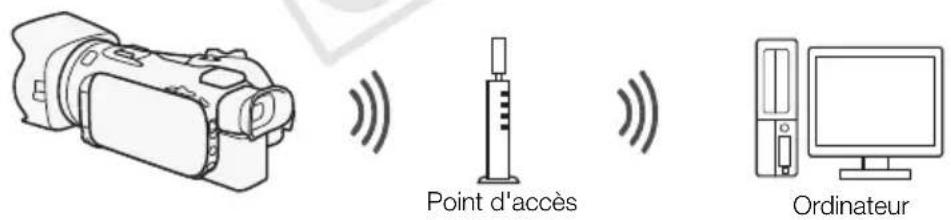
Modes de fonctionnement : CAMERA MEDIA AVCHD MP4 AUTO M CINEMA
1 Caméscope: ouvrez l'écran d'index des séquences videoe souhaité.
2 Ouvrez l'écran [Transfert FTP].
[MENU] [Wi-Fi] [Transfert FTP]
3 Entrez l'adresse IP du serveur FTP pour [Serveur FTP] et le nombre de port pour [Port].
4 Touchez [Suvant].
5 Entrez le nom de l'utilisateur et le mot de passer, puis touchez [Suviant].
6 Entrez [/] pour [Dossier de destination] puis touchez [OK].
- En fonction des réglages du serveur FTP, le texte requis pour le nombre de port et le dossier de destination peut différer. Vérifie les réglages sur votre serveur FTP.
- Le caméoscope se connecte au point d'accès sélectionné dans Connexion Wi-Fi utilisant un point d'accès (12).
7 Quand [Sauvegarde du point d'accès] apparait sur l'écran, touchez [OK] puis réalisez la procédure de Connexion Wi-Fi utiliser un point d'accès (12).
- Pour les détails sur cette fonction, reportez-vous à Transfert des fichiers sur un ordinateur ou un serveur FTP dans le manuel d'instructions du caméoscope (fichier PDF).

IMPORTANT
-
Respectez les précautions suivantes lors du transfert des fichiers. Sinon, le transfert risque d'être interrompu et des fichiers incomplets peuvent rester à la destination du transfert.
-
N'ouvrez pas le couvercle du logement de la double fente de carte mémoire.
-
Ne déconnectez pas l'alimentation électrique et ne mettez pas le caméscope hors tension.
-
Si le transfert de fichier est interrompu, Sélectionnez [Nouveaux fichiers] et réalisez de nouveau le transfert de fichiers.
- Si des fichiers incomplets restent à la destination de transfert, vérifie le contenu et assurez-vous qu'il n'y a pas de danger de les effacer avant de proceder.
Partage des enregistrements avec CANON iIMAGE GATEWAY
Une fois inscrit dans CANON IMAGE GATEWAY, vous pourrait acceder à divers services Web*. Vous pourrez transférer des séquences video et des photos dans un album en ligne, partager les albums sur Twitter, transférer des séquences video sur Facebook et YouTube, envoyer des liens à vos albums en ligne par e-mail à votre famille et vos amis, et plus encore! Pour utiliser cette fonction, vous aurez besoin d'un point d'accès connecté à internet.
-
Pour les détails sur cette fonction, reportez-vous à Partage des enregistrements avec CANON iMAGE GATEWAY dans le manuel d'instructions du caméoscope (fichier PDF).
-
La disponibilité diffère d'un endroit à l'autre.
**“Services Web” est utilisé dans ce texte pour désigner plusieurs services Internet compatibles avec CANON iMAGE GATEWAY.
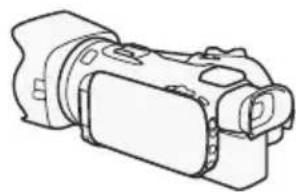
Routeursans fil (point d'acces)




CANON iIMAGE GATEWAY
CANON iIMAGE GATEWAY est un site qui procure divers services relatifs aux photos pour les propriétaires des produits qualifiés Canon. Une fois l'inscription gratuite en ligne terminée, vous pouze utiliser les services Web, créé des albums photos en ligne et plus encore. Visitez le site Web de Canon pour les informations sur l'inscription et les pays/régions où vous pouze utiliser ce service.
http://canon.com/cig

Configuration générale requise
- Ordinateur avec le logiciel fourni ImageBrowser EX et CameraWindow correctement installé. Pour les détails sur l'installation du logiciel, reportez-vous à Sauvegardes de séquences video MP4 et de photos en utilisant ImageBrowser EX dans le manuel d'instructions du caméoscope (fichier PDF).
- Complétez l'inscription gratuite en ligne à CANON iIMAGE GATEWAY.
- Réglages de compte pour YouTube, Facebook et Twitter (en fonction des services que vous planifiez d'utiliser).
Connexion Wi-Fi utiliser un point d'accès
Le caméscope peut se connecter à un réseau Wi-Fi via un routeur sans fil (point d'accès) et même retenir les réglages des quatre points d'accès récemment utilisés.
Configuration générale requise
- Un routeur correctement configuré utilisant le protocole Wi-Fi utilisé par le caméoscope, est certifié Wi-Fi (il porte le logo montré ci-à-droite) et se trouve sur le réseau local.
Modes de fonctionnement :



Selectionnez la méthode de connexion souhaitatione.
Options
[WPS:bouton]* Maintenez tout simplement la touche WPS enfoncée sur votre point d'accès, puis touchez l'écran de votre caméoscope. C'est la méthode de connexion la plus facile si vous utilisez un routeur compatible WPS.
[WPS: code PIN]* Accédez à l'écran de configuration du point d'accès en utilisant votre navigateur web. Le caméscope vous donne un code PIN que vous saississez dans le navigateur. Vous avez besoin d'un routeur compatible WPS et d'un ordinateur ou autre apparéil connecté. Pour les détails, reportez-vous à Wi-Fi Protected Setup (WPS) dans le manuel d'instructions du caméscope (fichier PDF).
[Recherche des points d'accès] En suivant les instructions sur l'écran du caméoscope, vous pouze selectionner votre point d'accès à partir d'une liste des SSID détectés, puis saisir votre mot de passer. Pour les détails, reportez vous à Recherche des points d'accès dans le manuel d'instructions du caméoscope (fichier PDF).
[Configuration manuelle] Saisissez manuellement le SSID du point d'accès, le mot de passer et les autres réglages de réseau. Cette méthode est recommendée pour les utilisateurs experimentés des réseaux Wi-Fi. Pour les détails, reportez-vous à Réglage manuel dans le manuel d'instructions du caméoscope (fichier PDF).
Si vous point d'accès est compatible WPS (comportant le logo indiqué à droite), la connexion au caméscope peut être très facile. Avec WPS, vous utilisez la méthode [WPS : bouton], ou la méthode [WPS : code PIN] (reportez-vous à la description dans la section précédente). Si vous ne réussissez pas à connecter le caméscope avec WPS, essayez la méthode [Recherche des po

Dépannage
Si vous n'arrivez pas à étabir une connexion Wi-Fi avec succès, vérifie ce qui suit. Reportez-vous aussi au manuel d'instruction des autres dispositifs actifs par Wi-Fi que vous utilisez. Consultez votre revendeur ou un centre de service après-vente Canon si le problème persististe.
Impossible de se connecter avec le dispositif activé par Wi-Fi.
- La plage de connexion effective entre le caméscope et le dispositif peut varier en fonction de la force du signal sans fil. Essayez d'utiliser le caméscope plus après du dispositif.
- Les téléphones sans fil, les four s à micro-ondes, les réfrigerateurs et les autres apparils situés dans la ligne de vue entre le routeur sans fil et le caméoscope peuvent interférer avec le signal sans fil. Essayez d'utiliser le caméoscope dans un endroit plus éloigné de tels appar兼ls.
List des messages (par ordre alphabetique)
Consultez ce qui suit si un message apparait sur l'écran du caméscope. Si un message non listede dessous apparait, reportez-vous à Lieste des messages dans le manuel d'instructions du caméscope (fichier PDF).
(Un autre utilisateur commande déjà le caméoscope. Essayez de nouveau plus tard.)
- Ce message apparait sur l'écran du dispositif Wi-Fi. Plusieurs dispositifs Wi-Fi tentent de se connecter au caméoscope. Vérifiez qu'un seul dispositif Wi-Fi tente de se connecter, puis touchez Retry.
Connexion Wi-Fi terminée
- Les téléphones sans fil, les four s à micro-ondes, les réfrigerateurs et les autres apparéils peuvent interférer avec le signal sans fil. Essayez d'utiliser le caméscope dans un endroit plus éloigné de tels apparéils.
- Le caméoscope peut ne pas être capable de se connecter au point d'accès si trop d'appareils sont en cours d'accès.
Le couvercle de la carte mémoire est ouvert
- Le cache de la carte mémoire est ouvert pendant l'accès à la carte mémoire. Arrêtez la fonction Wi-Fi en cours d'utilisation et interrompez la connexion Wi-Fi.
Inhaltsverzeichnis
Pour savoir comment contacter votre centre Canon local, reportez-vous à la couverture-dos du guide rapide du caméscope.