 Notice Facile
990521 - 2k Tuya - Caméra de sécurité OPTEX - Notice d'utilisation et mode d'emploi gratuit
Retrouvez gratuitement la notice de l'appareil 990521 - 2k Tuya OPTEX au format PDF.


| Type de produit | Caméra de sécurité |
| Caractéristiques techniques principales | Résolution 1080p, vision nocturne, détection de mouvement |
| Alimentation électrique | Alimentation par câble, compatible avec PoE |
| Dimensions approximatives | 120 x 80 x 60 mm |
| Poids | 300 g |
| Compatibilités | Compatible avec l'application Tuya Smart |
| Type de batterie | Non applicable (alimentation par câble) |
| Tension | 12 V |
| Puissance | 5 W |
| Fonctions principales | Enregistrement vidéo, alertes en temps réel, accès à distance |
| Entretien et nettoyage | Nettoyer avec un chiffon doux, éviter les produits abrasifs |
| Pièces détachées et réparabilité | Disponibilité de pièces détachées à vérifier auprès du fabricant |
FOIRE AUX QUESTIONS - 990521 - 2k Tuya OPTEX
Questions des utilisateurs sur 990521 - 2k Tuya OPTEX
0 question sur cet appareil. Repondez a celles que vous connaissez ou posez la votre.
Poser une nouvelle question sur cet appareil
Téléchargez la notice de votre Caméra de sécurité au format PDF gratuitement ! Retrouvez votre notice 990521 - 2k Tuya - OPTEX et reprennez votre appareil électronique en main. Sur cette page sont publiés tous les documents nécessaires à l'utilisation de votre appareil 990521 - 2k Tuya de la marque OPTEX.
MODE D'EMPLOI 990521 - 2k Tuya OPTEX
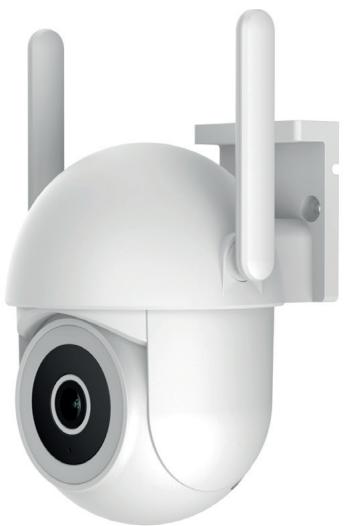
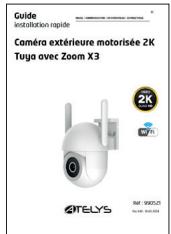
Caméra extérieure motorisée 2K Tuya avec Zoom X3
SP - Camara exterior motorizada 2K Tuya con Zoom X3
PT - Camera exterior motorizada 2K Tuya com Zoom X3


WiFi
tuya
Table des matieres
Données techniques 15 Dados技术和 40
Déclaration de conformité EU 16
SP - Espanol 17
Vou venez de faire l'acquisition de cetteamera motorisée et nous vous en remercions.
Ce guide d'installation rapide va vous indiquer comment connecter et acceder à votreamera de l'intérieur mais aussi depuis l'extérieur en quelques étapes décrites ci-dessous :
Laamera est équipée d'une technologie connexion serveur directe qui permet l'utilisation rapide de laamera et de façon plug&play.
Cetteamera ne nécessite pas un ordinateur pour pouvoir être installée.
La connexion de laamera sera réalisée en Wifi uniquement.
IMPORTANT :
Pour la connexion Wifi, laamera ne supporte qu'une connexion vers un réseau Wifi en 2,4GHz.
Assurez-vous que vous montephone ou tablette n'est pas connecté au réseau 5Ghz de votre在网络 ou box internet.
Si vous rencontres des difficultés pour la connexion de laamera, désactivement temporairement le réseau 5Ghz diffusé par votre box pour effectuer la connexion avec laamera puis réactivé-le plus tard.
Contenu du pack
Caméra motorisée x1
Support amovable de fixation x1
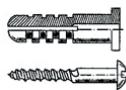
Vis et cheville de fixation x2
Vls de verrouillage x2
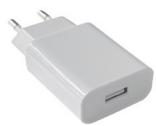
Adaptateur secteur x1
Cordon USB-A intégré x1
Notice d'utilisation x1
Description
Installation de laamera
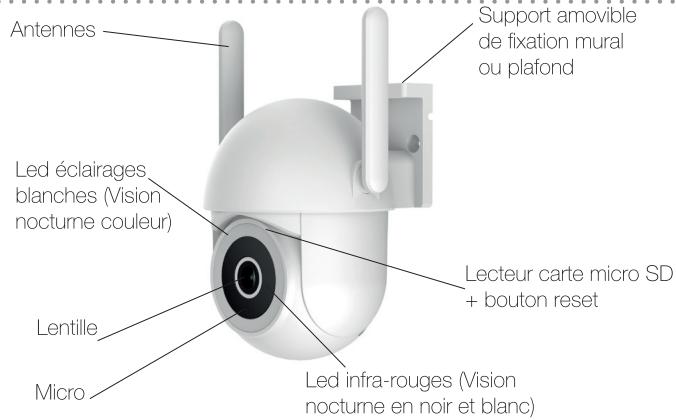
Laamera peut être fixée sur un mur ou au plafond (Sous face) à l'aide de son support amovible foumi.
Preparation de laamera :
- Si vous désirez effectuer des enregistements, il vous faudra insérer une carte mémoire de type micro SD. (Non foumi)
- Une fois achetée,procédez comme suit pour l'insérer dans l'emplacement prévu.
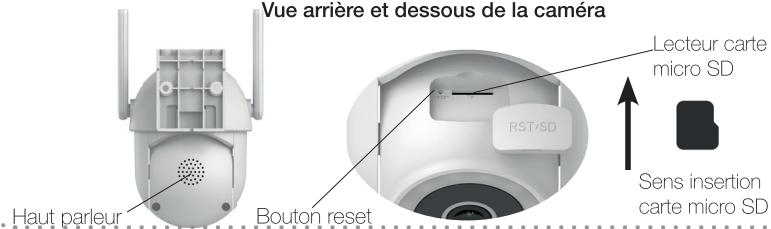
- Assurez-vous que laamera soit bien coupée du secteur.
- Faites pivoter manuellement la tete de laamera vers le bas puis retirez le cache plastique situé au dessus de la lentille de laamera.
- Munissez-vous de votre carte micro SD et insérez-la dans le même sens que la photo ci-dessus. Poussez-la jusqu'à ce que vous entendiez un petitblick.
Refermez le cache pour assurer l'étanchéité puis branchez sur le secteur laamera.
PS: Le lecteur de carte micro SD-supporte jusqu'à 256Go maxi
Fixation de laamera :
- Sélectionnez l'endetroit désiré pour la fixation de votreamera.
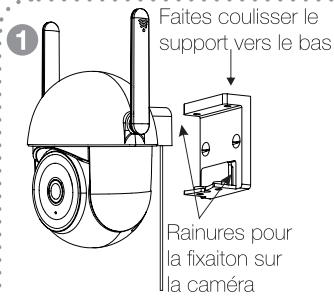
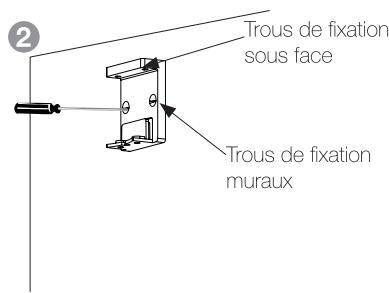
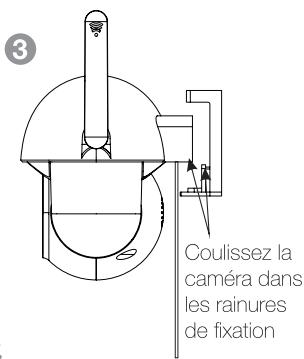
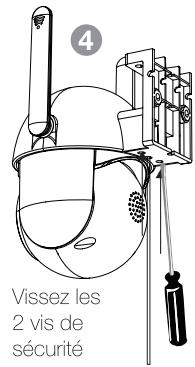
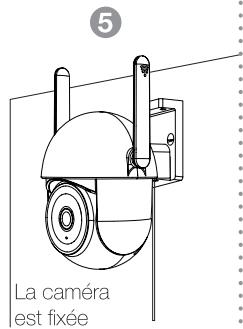
- Retirez le support de fixation en le faisant couilisser vers le bas.
- Utilisez-le ensuite pour pointer et percer les 2 trous de fixation. En fonction du lieu d'installation, il faudra utiliser les trous situés sur le haut du support pour fixer la caméra sur une sous face ou les trous situés à l'arrière pour une fixation sur un mur.
- Utilisez les vis et chevilles fournies pour fixer le support.
- Faites couilissez laamera sur le support dans les rainures prévues puis utilisez les
2 vis de verrouillage sous le support afin de sécuriser l'installation.
Connexion de laamera :
- Utilisez le cordon USB-A en provenance de laamera pour le connecter sur l'adaptateur secteur foumi. Laamera sera connectee en Wifi. Il n'y aura donc pas de connexion particuliere.
- Insérez si besoin une carte mémoire de type micro SD (Non foumi).
- Connectez enfin l'adaptateur secteur dans une prise de courant
Connexion de votreamera
Etape 1 : Installation de l'application pour votre Smartphone
L'application permet d'ajouter très facilement votreamera et de la consuliter depuis n'importe où.
Assurez-vous que votre téléphone ou tablette est bien connecté à internet en Wifi puis rendez-vous dans «App Store» pour les iPhone/iPad ou sur «Play Store» pour les systèmes sous Android puis recherchez l'application «TuyaSmart». Une fois trouvée, procédez à son installation.
Vouss拨ege nle Rcode ci-contre, you serez automatique redirige vers laonne aplicaion a telecharger.


Une fois installée, cliquez sur l'icone de l'application comme ci-dessus.
Etape 2: Création de votre compte
- Il vous faudra tout d'abord créé un compte gratuite en suivant les étapes décrites ci-dessous :
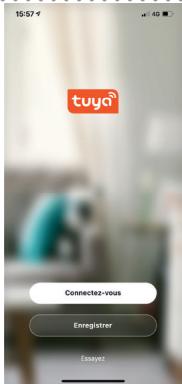
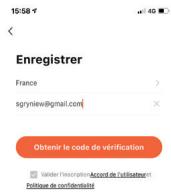
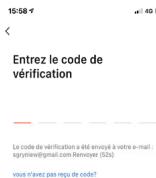
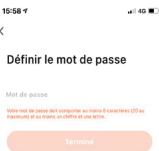
- Cliquez sur la mention «Enregistrer» puis sélectionnez votre pays puis renseignez votre adresse mail. Cochez la case d'accord de confidentialité puis cliquez
sur le bouton «Obtenir le code de vérification».
3. Consultez votre boite mail, vous allez receivevoir le code de confidentialité qu'il faudra renseigner.
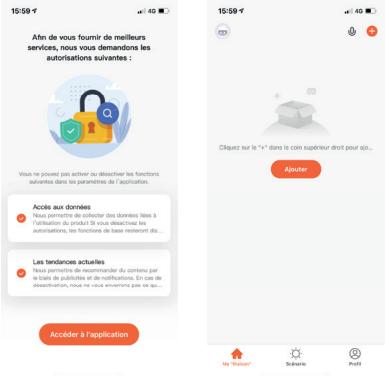
4. Indiquez ensuite un mot de passer de connexion puis cliquez sur le bouton «Terminer» puis sur «Acceder à l'application».
5. L'application est prete pour ajouter une nouvelleamera.
Etape 3 : Ajout de laamera dans l'interface
- Connexion Wifi
IMPORTANT : Assurez-vous que vous étés bien connecté au Wifi 2,4GHz de votre box internet.
- Placez laamera et votre Smartphone à proximé de votre routeur ou box internet et assurez-vous que votre Smartphone soit bien connecté sur le réseau Wifi 2,4GHz.
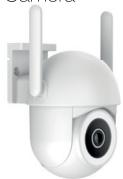
Caméra


Routeur

Smartphone
- Assurez-vous que laamera soit bien alimentee sur le secteur.
Méthode 1:
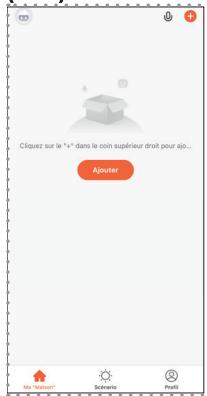
- Lancez l'application, cliquez sur le bouton «+» pour ajouter un nouveau produit, l'application détecte automatiquement le nouveau produit à proximé à ajouter.
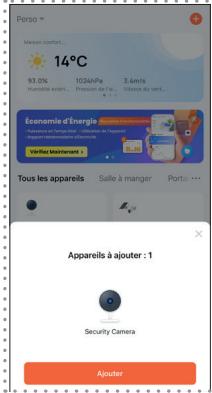
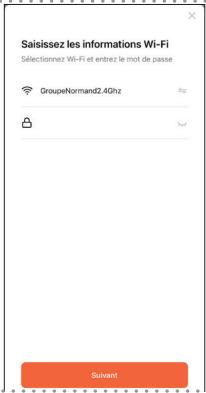
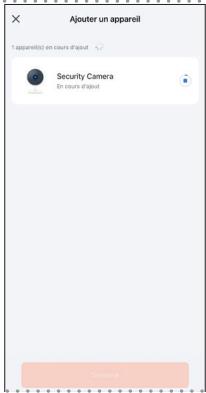
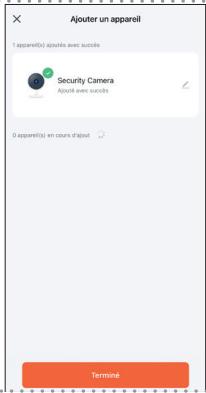
- Cliquez simplement sur le bouton «Ajouter».
- Sélectionnez le réseau Wi-Fi, saisissez la clé de sécurité puis cliquez sur «Suivant». PatIENTez jusqu'à ce que le produit soit méorisé, vous pourrez ensuite lui indiquer un nom et le sauvegarder en cliquant sur «Terminer».
Méthode 2 :
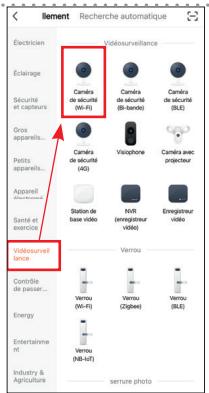
- Lancez l'application puis cliquez sur le symbole «+» en haut à droite de l'écran puis sélectionné l'option «Ajouter 1 appareil» en haut de l'écran>.
- Sélectionnez l'onglet «Caméra et serrer» puis «Caméra de sécurité (Wifi)».
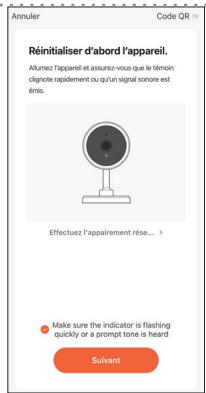
- Laamera est en attente de connexion, vous doivent entendre le message «Attente de connexion». Cochez la case en bas de l'écran puis cliquez sur «Suivant».
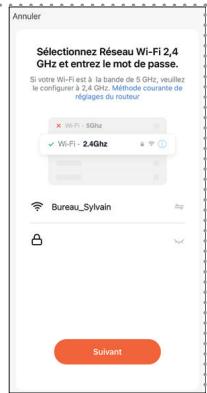
- Sélectionnez vous réseau Wifi puis entrez la clé de sécurité. (Généralement, celle-ci figure sur votre routeur ou box internet) puis cliquez sur le bouton «Suviant». IMPORTANT : Assurez-vous que votre réseau est bien en 2,4GHz et non 5GHz.
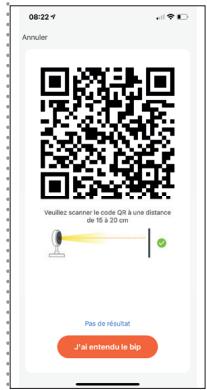
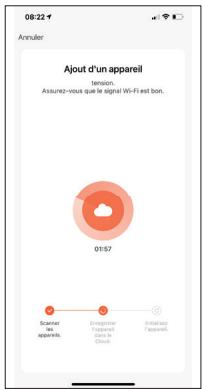
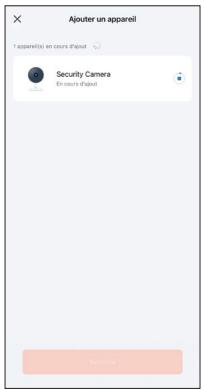
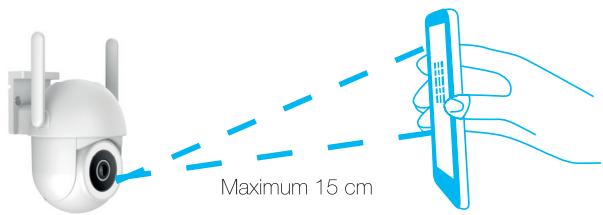
- Placez ensuite votre camera face à l'écran de votre Smartphone avec le QR-code pour le scanner. Vous allez entendre un message, il ne vous reste plus qu'à cliquez sur le bouton «J'ai entendu le bip».
- Patientez pendant la connexion de laamera à votre réseau Wifi qui se déroulera en plusieurs étapes pour atteindre 100% .
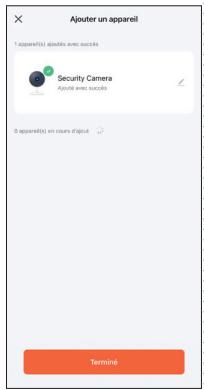
- Une fois connectée, Il ne vous restera plus qu'a indiquer un nom pour votreamera puis cliquez sur le bouton « Terminate » pour enregistrer laamera dans l'application.
Description de l'application
- Les fonctionnalités
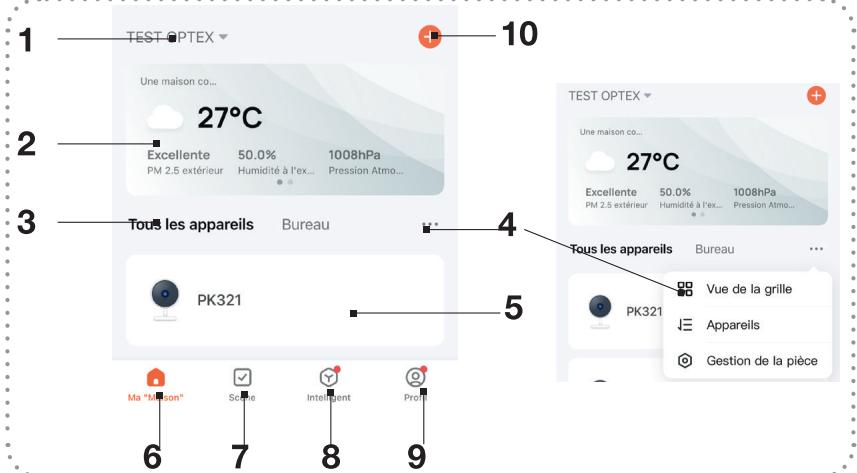
- Permet de gérer votre maison/bâtiment pour groupe vos équipements
- Bandeau d'information sur des conseils à l'utilisation...
- Permet de sélectionner les différentes pieces pour l'affichage de vos équipements
- Affiche des options sur le format d'affichage de vos équipements, gestion de la piece, suppression d'appareils...
- Cliquez pour visionner l'image de laamera et acceder à l'ensemble de ses réglages.
- Affiche la liste de vos caméras.
- Permet d'afficher ou de creer des scenarios d'automatisation.
- Permet l'accès à de nouvelles fonctionnalités auxquelles vous pouvez souscrire en option.
- Permet d'acceder à différents réglages pour votre compte (Notifications d'alarme, historique....)
- Bouton permettant l'ajout d'une nouvelleamera ou d'un nouvel équipement.
- La visualisation
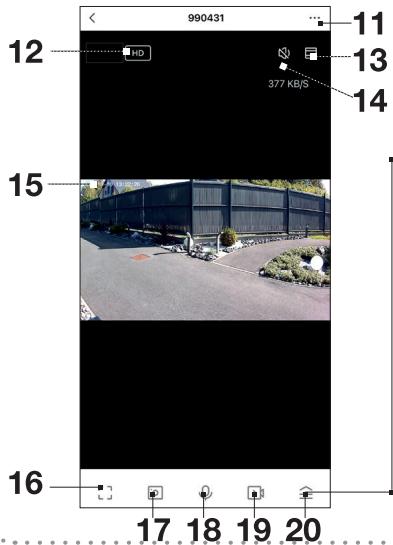
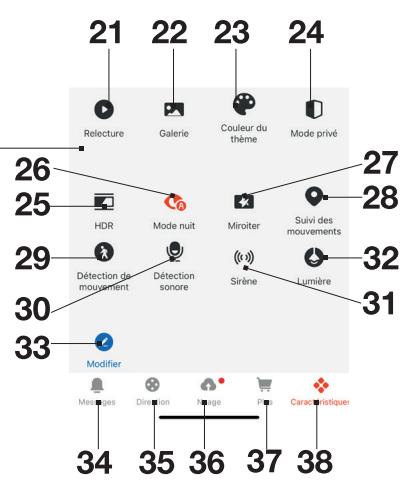
- Permet d'acceder aux réglages de laamera.
- Permet de changer la résolution d'affichage video entre SD (Simple définition) et HD (Haute définition).
- Permet de passer la video en mode zoomé plein écran.
- Permet d'activer ou non le son ambient.
- Affiche la date et l'heure de la camera ainsi que la vente.
- Permit de passer la video de laamera en mode paysage.
- Permet de prendre un cliché photomanuel.
- Permet de parler au travers de laamera. (Appuyez et laissez appuyer pour parler puis relâchéz)
- Permet d'effectuer un enregistrement video manuel.
- Permet d'acceder rapidement aux
raccourcis des fonctions.
- Permet d'acceder aux enregistements videos réalisés sur la carte mémoire.
- Permet d'acceder aux enregistements réalisés manuellement sur la carte mémoire.
- Permet de sélectionner la couleur de l'interface de l'application.
- Permet d'activer le mode privé, l'image de laamera sera masquée.
- Permet d'activer le mode HDR sur l'image.
- Permet de sélectionner le mode pour la vision noctume (Noir et blanc, couleur ou automatique)
- Permet d'activer ou non le scintillagement.
-
Permet d'activer la fonction de suivi des mouvements. Permet de suivre la personne détectée.
-
Permet d'activer la fonction de détéction de mouvement.
- Permet d'activer la détction sonore.
- Permet d'activer manuellement la sirène audio intégrée à laamera.
- Permet d'allumer manuellement les LED blanches pour éclairer la zone mais également de définir un timer d'éclairage.
- Permet d'acceder à l'édition des raccourcis de fonctions.
- Permet d'acceder à la liste des différentes déetections effectuees.
- Permet de faire tourner laamera dans la direction de votrechioix et également réalisér un zoom.
- Permet de souscrite à des services payants supplémentaires comme le stockage des enregistements sur le Cloud.
- Permet de souscrire à des services d'intelligence en option.
- Permet de revenir sur l'affichage des raccourcis de fonctions.
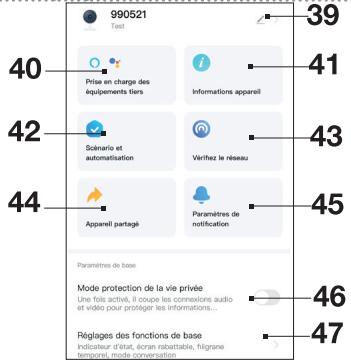
- Les réglages
- Permet de modifier le nom de votreamera, d'ajouter un emplacement ou
changer d'icone.
- Permet d'utiliser les assistants vocaux pour contrôler laamera si celle-ci est bien compatible.
- Affiche toutes les informations de laamera. (Adresse IP...)
- Permet de creer et d'executer des tâches automatiques.
- Permit de vérifier l'etat de la connexion réseau.
- Permet de/partager vos caméras avec d'autres personnes.
- Permet d'activer des services de notifications par SMS payants.
- Permet d'activer le mode privé. Dans ce mode laamera ne sera pas visuable.
- Permet de définir les fonctions de base de laamera (Voyant étant, la direction de l'image ainsi que l'affichage de la date et heures sur la vente.)
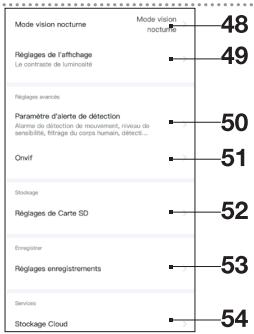
- Permet de définir le mode pour la vision noctume (Intelligent, noir et blanc ou couleur)
- Permet de regler l'affichage.
(Contraste, luminosité)
- Permet d'acceder aux réglages de la détction de mouvement. Vous pourrez indiquer la sensibilité, définir une zone précise, définir un planning de détction, mais également activer la fonction auto-tracking (Suivi de la personne), détction de forme humaine ou détction sonore.
- Ce paramètre permet d'activer le mode VIF pour permettre l'association/ détction de laamera avec d'autres équipements compatibles ONVIF.
- Si une carte micro SD est insérée dans laamera (non foumi), ce menu permettra de voir sa capacité totale, utilisée et restante. Il sera également possible de la formater.
- Permet de définir le mode d'enregistrement (Continu ou par détction) ainsi que de définir un planning.
- Ce système est optionnel et payer. Il permet de souscrire à des services payants comme le stockage de vos enregistements en ligne.
lui attribuer une note.
- Permet d'activer la notification lorsque laamera est déconnectée du réseau. Une notification push sera envoyée sur votre Smartphone.
- Permet de consulter les foires aux questions ou commentaires
- Permet d'ajouter l'accès à votre camera à l'écran d'accueil de votre Smartphone.
- Permet d'afficher la version du logiciel actuel ainsi que la nouvelle version. Vous pouze également activer la mise à jour automatique de laamera.
- Information concerning l'accès à votreamera au travers de votre navigateur internet.
- Permet de redémarrer laamera.
- Permet de supprimer définitivement laamera de l'interface.
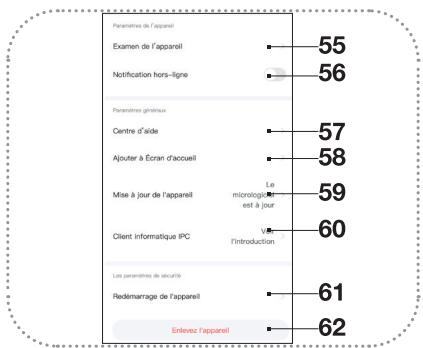
55. Permet d'évaluer votre apparéil et
En cas de problème
| Problème rencontres | Solution proposée |
| Impossible de connecter laamera | 1. Vérifie le nom du réseau Wifi ainsi que la clé de sécurité2. Assurez-vous que le réseau Wifi est bien en 2,4GHz et non 5GHz3. Assurez-vous que laamera et votre Smartphone soit à proxi-mité de votre routeur |
| Aucune notification reçu | Vérifie que les notifications sont bien autorisées dans les réglages de votre Smartphone pour l'application «TuyaSmart» et également dans cette partie de l'application : Profil \ Paramètres \ Notifications |
| Aucun enregistrement après détention | • Veuillez ajouter une carte mémore micro SD et formatez-la au travers de l'application. (La capacité maximale sera 256Go) • Insérez la carte mémore lorsque laamera est hors tension. |
Données techniques
Capteur CMOS 3 Mega pixels, H.264
Résolution video : 2K (2304 x 1296pixels)
Double antenna WiFi amélioreré
Connexion internet: Wi-Fi 2,4GHz (802.11/b/g/n)
Rotation : Horizontale : 350° et verticale : 120°
Détection de mouvement, notification Push, enregistrement videoo
Fonction de suivi : Oui
Détection forme humaine : Oui
Sirène integree : Oui
Vision nocturne couleur : Oui
Lecteur mémoire : Carte micro sd 256Go maxi
Angle de vue : 98°
Audio double sens (Micro et haut parleur intégré)
Vision nocturne, LED infra-rouges intégrées (Distance 10m)
6 Led infra-rouges / 12 Led blanches pour l'éclairage
Fixations possibles : Mur ou sous-face avec son support intégré
Indice de protection : IP65
Consummation : 20W
Bande de fréquence utilisée : 2.4GHz
Puissance dans la bande de fréquence utilisée : 18dBm (2.4GHz)
Dimension camera : 82 x 99(P) x 118 ( H )mm
Déclaration de conformité EU
SOCIÉTE (fabricant, mandataires ou personne responsable de la mise sur le marché de l'équipement)
Groupe Normand
117 Bld Eugène Thomas
62110 Hénin-Beaumont - France
Tel: +33 3 91 83 00 70
Fax: +33 3 91 83 00 99
IDENTIFICATION DE L'ÉQUIPEMENT
Marque : Atelys
Désignation commerciale : Caméra extérieure motorisée 2K Tuya avec Zoom x3
Référence commerciale : 990521
Référence usine : M1
Je soussigné,
NOM et QUALITE DU SIGNATAIRE : M. NORMAND Eric, Président Directeur
Général déclaré sous mon entière responsabilité que le produit déscrit ci-dessus est en conformité avec les exigences essentielles applicables aux directives RED 2014/53/EU et RoHS 2011/65/EU.
Que sa conformité a ete evaluée selon les normes applicables en vigueur :
ROHS
A cet effet, déclare que toutes les séries d'essayi radio ont été effectuees.
Date:01 Jullet 2024
Signature :
NORMAND Eric PDG
SP - Espanol
La connexion de laamera sera unicolement via Wifi.
IMPORTANTE :
Passo 3: adiccione a-camera à interface
- Conexão Wi-Fi
Points de collecte sur www.quafalredemesdech.fr
Privégliez la réparation ou le don de cette apparée !


ÉLément(S)
DEMBALLAGE

Dépréciées les éléments avant de trier