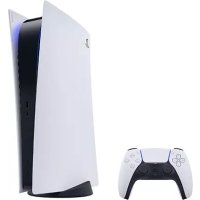
PS5 Standard Fortnite Flowering Chaos - Console de jeux SONY - Notice d'utilisation et mode d'emploi gratuit
Retrouvez gratuitement la notice de l'appareil PS5 Standard Fortnite Flowering Chaos SONY au format PDF.


| Type de produit | Console de jeux vidéo SONY PS5 Standard |
| Édition spéciale | Fortnite Flowering Chaos |
| Caractéristiques techniques principales | Processeur AMD Ryzen Zen 2, GPU AMD RDNA 2, 16 Go de RAM GDDR6 |
| Alimentation électrique | Alimentation interne, 350 W |
| Dimensions approximatives | 390 mm x 260 mm x 104 mm |
| Poids | 4,5 kg |
| Compatibilités | Jeux PS4 et PS5, accessoires PS5 |
| Type de batterie | Batterie lithium-ion pour manette DualSense |
| Tension | 100-240 V AC |
| Puissance | 350 W |
| Fonctions principales | Jeux en 4K, rétrocompatibilité, support du ray tracing |
| Entretien et nettoyage | Nettoyage régulier avec un chiffon doux, éviter l'humidité |
| Pièces détachées et réparabilité | Disponibilité limitée des pièces, réparation recommandée par des professionnels |
| Sécurité | Utiliser sur une surface plane, éviter les surcharges électriques |
| Informations générales | Vérifier la compatibilité des jeux avant l'achat, garantie de 1 an |
FOIRE AUX QUESTIONS - PS5 Standard Fortnite Flowering Chaos SONY
Questions des utilisateurs sur PS5 Standard Fortnite Flowering Chaos SONY
0 question sur cet appareil. Repondez a celles que vous connaissez ou posez la votre.
Poser une nouvelle question sur cet appareil
Téléchargez la notice de votre Console de jeux au format PDF gratuitement ! Retrouvez votre notice PS5 Standard Fortnite Flowering Chaos - SONY et reprennez votre appareil électronique en main. Sur cette page sont publiés tous les documents nécessaires à l'utilisation de votre appareil PS5 Standard Fortnite Flowering Chaos de la marque SONY.
MODE D'EMPLOI PS5 Standard Fortnite Flowering Chaos SONY
PlayStation®5 Édition numérique
Guide de mise en route
Installation et démarrage
1 Installez le socle.
Installez toujours le socle de la console, que vous la placiez en position verticale ou horizontale. Posez votre console sur une surface plane lorsque vous installez le socle.
Vous devrez ajuster le socle en fonction de la position de votre console. Faites pivoter la partie supérieure et la partie inférieure du socle pour les orienter dans des directions opposées. Poursuivez la rotation jusqu'à ce que vous entendiez un cig.
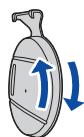
Pour la position verticale
Une fois le socle installé
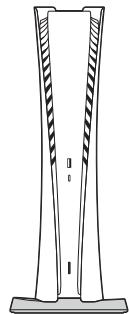
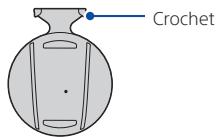
Assurez-vous que le crochet est dans la position illustrée ci-dessous avant d'installer le socle de la console.
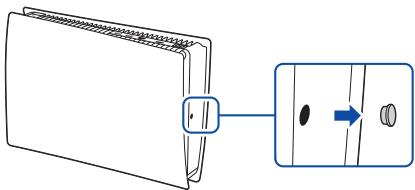
① Orientez la console face arrriere vers le haut, puis retirez le cache du trou de vis.
② Placez le cache du trou de vis sur la partie inférieure du socle.
③ Retirez la vis de la partie inférieure du socle.
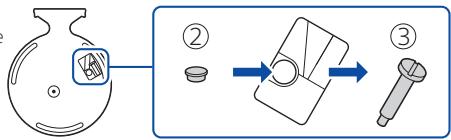
Partie inférieure du socle
④ Installé le socle, puis fixez-le à l'aide d'une vis. Utilisez une pierce ou un objet représentant une forme similaire pour serrer la vis.
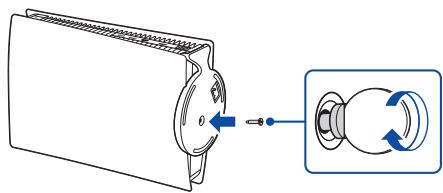
Pour la position horizontale
Assurez-vous que le crochet est dans la position illustrée ci-dessus avant d'installer le socle de la console.
Une fois le socle installé
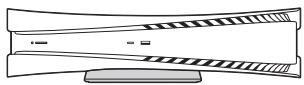
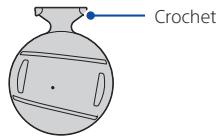
① Orientez la console face arrière vers le haut. Alignez le socle sur le repere de la console, puis enclenanchez fermement le socle.
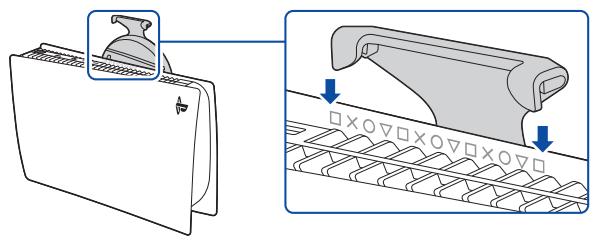
2 Branchez le cable HDMI et le cordon d'alimentation.
Utilisez les câbles fournis.
Effectuez tous les branchements de la console avant de raccorder le cordon d'alimentation sur une prise électrique.
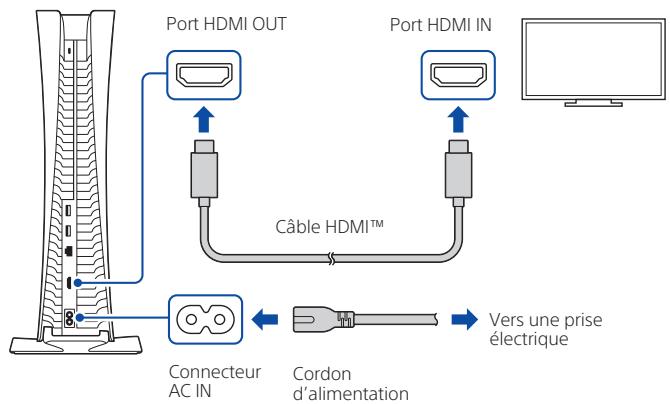
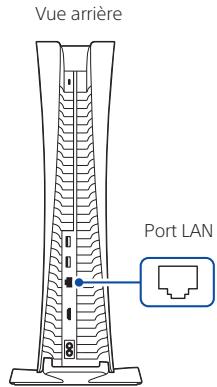
Vue arriere
3 Branchez le cable LAN.
Pour bénéficier d'une connexion filaire à Internet, utilisez un cable LAN (non fourni).
Si vous comptez utiliser une connexion Wi-Fi®, ne branchezzaucnPâble LAN et passez à l'étape suivante.
4 Allumez votre téléviseur et définitisse l'entrée sur HDMI.
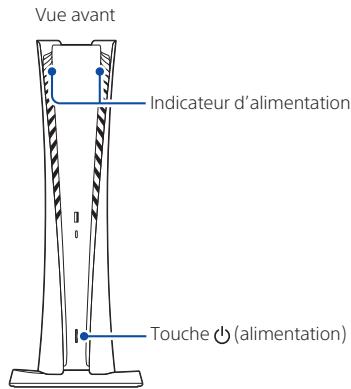
5 Allumez votre console PlayStation®5 en appuyant sur la touche (alimentation).
L'indicateur d'alimentation émet un clignotement bleu, puis devient blanc.
Si vous laissez la console inactive pendant 60 secondes après sa mise sous tension, le lecteur d'écran s'active. Le texte à l'écran et d'autres renseignements importants sont alors prononcés à haute voix, vous permettant d'effectuer les opérations que vous souhaitez.
Le lecteur d'écran est uniquement disponible dans certaines langues.
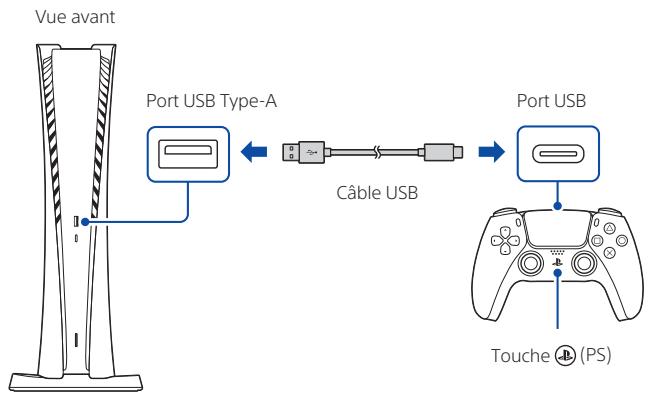
6 Connectez votre manette sans fil à votre console à l'aide d'un cable USB, puis appuyez sur la touche (PS).
Pour associer votre manette, connectez-la à l'aide d'un cable USB au port USB de votre console. Lorsque vous appuyez sur la touche (PS), la manette s'allume.
7 Personnelisez-la.
C'est bientôt terminé! Suivez les instructions à l'écran pour
-
Configurer votre console
-
Sélectionnez votre langue, définièsez les paramètres de votre connexion Internet, puis géréz vos paramètres de gestion de l'alimentation.
Pour économiser de l'énergie pendant qu'elle est hors tension, cette console fonctionne avec une Basse consommation en mode repos. Voir également "Passer votre console en mode repos" (page 12).
- Configurer votre compte
Creez un nouveau compte ou connectez-vous à l'aide d'un compte existant, comme celui que vous avez créé pour une console PlayStation®4. Voir également "Utilisateurs PS4" (page 6).
- Télécharger votre contenu
Téléchargez les applications multimédia et les yeux PS5™ que vous avez achétés. Si vous possédez une console PS4™, vous pouvez transférer les données de cette-ci vers votre console PS5.
Une fois la configuration terminée, le message
Bienvenue sur la PlayStation 5! s'affiche à l'écran.
Voir également "Contrôle parental" (page 6).
- Des options de configuration personalisées en fonction de vos besoin s'affichent. Celles-ci tiennent compte d'informations comme votre environnement réseau et le compte actif.
- Vous pouvez revenir en arrêté et modifier n'importe quels paramètre en sélectionnant Paramètres sur l'écran d'accueil.
Utilisateurs PS4
Jouer à des jours PS4 sur votre console PS5
Jouez aux produits PS4 pris en charge* sur la vente console PS5.
- Certains fonctionnalités proposées sur la console PS4 peuvent ne pas être disponibles sur la console PS5. Vous doivent installer la première version du logiciel système. Connexion Internet requise.
Transférer des données entre une console PS4 et votre console PS5
Connectez votre console PS4 et votre console PS5 sur le même réseau pour transférer des donnéesces comme des sauvegardes de yeux, des informations utiliser et du contenu télécharge. Si vous possedez un lecteur USB que vous utilisiez comme un stockage etendu pour votre console PS4, vous pouvez continuer à l'utiliser, en le connectant en toute simplicité à votre console PS5.

Utiliser le compte créé sur une console PS4
Vous n'avez pas besoin de creator un nouveau compte pour votre console PS5. Il vous suffit de vous connecter avec votre compte existant pour que toutes vos informations, comme l'historique de vos yeux, vos trophées, votre profil et vos communications avec vos amis, soient transférées sur votre console PS5.
Contrôle parental
Vous pouvez:gérer les paramètres des enfants utilisant.
votre console PS5.Grace au contrôle parental, vous pouvez
définir des restrictions relatives aux yeux auxquels les enfants
peuvent jourer,aux heures et durées de leurs parties,
aux personnes avec lesquilles ils peuvent communiquer
et à d'autres aspects.
Chaque adulte (3) et enfant (5) doit-disposer de son propre compte. Lorsque vous creez un compte pour un enfant, il est automatiquement rattaché à votre compte, et une famille est créée. Vous pouvez configurer le contrôle parental uniquement pour les enfants de leur famille.
Vou pouvrez utiliser un compte existant, comme celui que vous avez créé sur une console PS4, pour votre console PS5. Notre famille et vos paramètres de contrôle parental seront conservés sur votre console PS5.
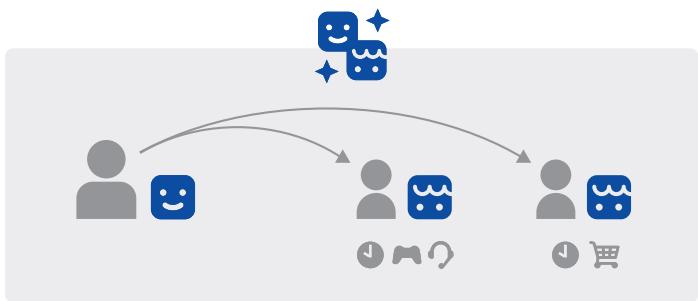
Créer un compte pour un enfant
Vous pouvez creer un compte infant et configurer le contrôle parental simultanement.
Appuyez sur la touche (PS) pour ouvrir le centre de contrôle. Sélectionnez votre avatar, puis Sélectionnez Changer d'utilisateur. Sur l'écran de sélection de l'utilisateur, Sélectionnez Ajouter un utiliser pour créé un compte.
Examiner et modifier vos paramètres de contrôle parental
Nous vous recommendons de vérifier régulièrement vos paramètres de contrôle parental. Vous pouvez les examiner ou lesmettre à jour en selectionnant Paramètres ① > Famille et contrôle parental sur l'écran d'accueil.
Icones de classification des jours
Chaque jeu se voit attribuer une icône de classification qui vous permet de déterminer s'il est approprié pour la catégorie d'âge de l'enfant.
Europe, Afrique et Inde
| Âge du joueur | 3 ans et plus | 7 ans et plus | 12 ans et plus | 16 ans et plus | 18 ans et plus |
| Classification par âge | 3 www.2020.fr | 7 www.2020.fr | 12 www.2020.fr | 16 www.2020.fr | 18 www.2020.fr |
Allemagne
| Âge du joueur | 0 ans et plus | 6 ans et plus | 12 ans et plus | 16 ans et plus | 18 ans et plus |
| Classification par âge | Ø | Ø | Ø | Ø | Ø |
Vous trouvez plus d'informations sur les fonctionnalités de contrôle parental et leur configuration dans le Guide de l'utilisateur (page 13).
Contenus à l'écran
Écran d'accueil
Sur l'écran d'accueil, vous avez accès à deux types de contenu : les yeux et le contenu multimédia.
Sur le portail des jours, vous trouverez vos yeux, le PlayStation™ Store et d'autres applications liées aux yeux.
Sur le portail multimédia, vous trouvrez des musiques, des vidés et d'autres applications non liées aux yeux.
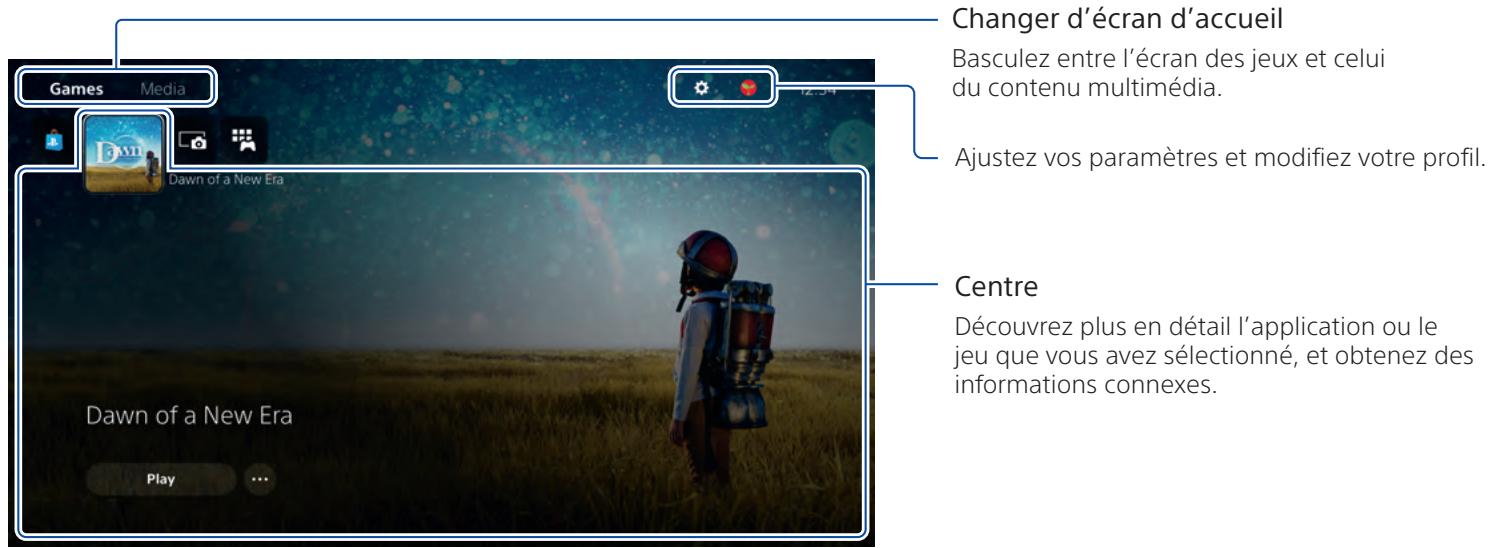
- Sur la console PS5, la touche confirme la seLECTION.
- Pour revenir à l'écran d'accueil pendant qu'un jeu ou une application est en cours d'exécution, Sélectionnez Accueil dans le centre de contrôle, ou maintenez enforcée la touche (PS) de votre manette.
Centre de contrôle
Appuyez sur la touche (PS) pour ouvrir le centre de contrôle.
You've access à diverses fonctionnalités sans quitter votre jeu ou votre application.
Cartes
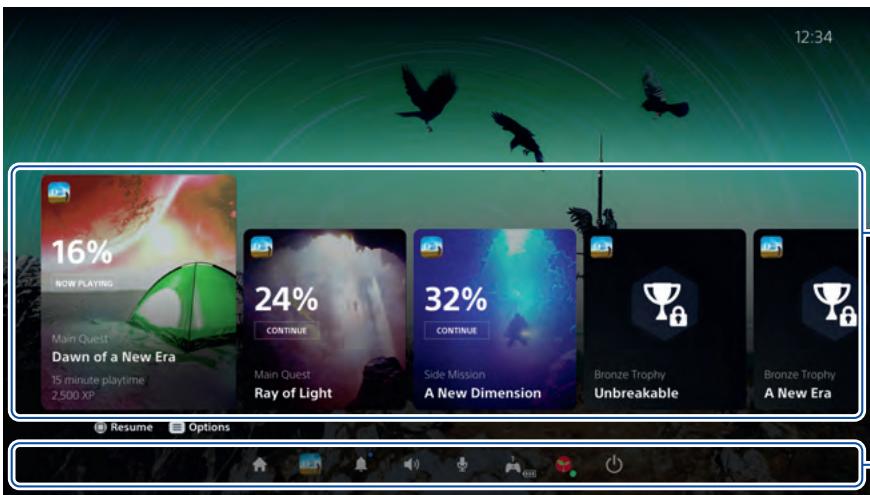
Les cartes vousprésent les fonctionnalités et activités liées à vos yeux et applications auxquelles vous avez actuellément accès. Sélectionnez une carte pour en savoir plus, ou passez à la suivante.
Commands
Selectionnez Accueil pour revenir à votre écran d'accueil, puis Alimentation pour éteindre vos console PS5. Ici, vous pouvez également utiliser d'autres fonctions de base.
Bénéficiaz d'un accès rapide aux fonctions et paramètres que vous utilisez le plus souvent pendant une partie.
Jouer
Vous pouvez jour à un jeu que vous avez télécharge sur le PlayStation Store
Lorsque le jeu est télécharge et prét à être lancé, vous receivez une notification.
Selectionnez un jeu sur votre portail des jours.
- Pour acheter et télécharger des jours, vous devez connecter votre console à Internet et vous connecter sur votre compte.
- PlayStation™ Network et PlayStation Store sont soumis à des conditions d'utilisation et ne sont pas disponibles dans tous les pays et dans toutes les langues. Les frais d'accès à Internet sont à la charge des utilisateurs. Des frais s'appliquent pour certains contenus et/ou services.
Les utilisateurs doivent être âgés d'au moins 7 ans, et ceux de moins de 18 ans doivent avoir obtenu l'accord d'un de leurs parents ou de leur tuteur légal. Des restrictions d'âge supplémentaires sont susceptibles de s'appliquer. La disponibilité du service ne fait l'objet d'aucune garantie. Les fonctionnalités en ligne de certains yeux sont susceptibles d'être suspendues après un préavis raisonnable - playstation.com/gamesservers.
Conditions générales en vigueur: conditions d'utilisation du PSN disponibles sur playstation.com/legal.
Utiliser votre manette
Recharger votre manette
Lorsque votre console PS5 est allumée ou en mode repos, utilisez un cable USB pour connecter votre manette à la console. Lorsque la console est en mode repos, la barre lumineuse de votre manette clignote lentement en orange. Une fois la charge complète, la barre lumineuse s'éteint.
Pour recharger votre manette pendant que votre console est en mode repos, acceded à Paramétres > Système > Gestion de l'alimentation > Fonctionnalités disponibles en mode repos > Fournir l'alimentation aux ports USB, puis sélectionnez une autre option que Désactivé.
Désactiver votre microphone
Chaque fais que vous appuyez sur la touche mode silencieux, votre micro passé du mode désactivé (touche allumée) au mode activé (touche éteinte).
Maintenez enforcée la touche mode silencieux pour couper le son de votre micro et pour désactiver la sortie audio des haut-parleurs de votre manette ainsi que de votre téléviseur. Appuyez de nouveau sur la touche mode silencieux pour rétablier l'etat d'origine.
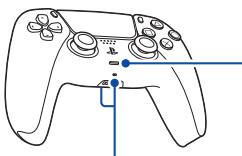
Microphones

Touch mode silencieux
Allumé
le micro est désacté.
Éteint
le micro est activé.
Clignant
le micro et la sortie audio sont déactivés.
Utiliser plusieurs manettes
Vous pouvez utiliser jusqu'à 4 manettes en même temps. Appuyez sur la touche (PS) pour attribuer des numéroes à vos manettes. L'indicateur de joueur s'allume en conséquence. Les numéroes sont attribués dans l'ordre à partir du numéro 1, et vous pouvez identifier le numéro de votre manette en fonction du nombre de voyants allumés.
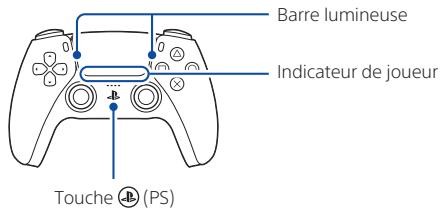
- Vous doivent accorder toute manette lors de sa première utilisation (page 5).
- Lorsque vous jouez à un jeu PS4, la barre lumineuse de votre manette s'éCLAIRE en bleu, en rouge, en vert ou en rose selon l'ordre de connexion de la manette. Il s'agit d'une fonctionnalité distincte de l'indicateur de joueur.
Allumer votre console PS5 avec une manette
Appuyez sur la touche (PS) d'une manette dont l'association a ete effectuee pour allumer voite console PS5.
Extinction
Attention
Débranche le cordon d'alimentation de la prise électrique uniquement lorsque l'indicateur d'alimentation est étéint. Si vous le débranche alors que l'indicateur d'alimentation est allumé ou qu'il clignote, vos données pourraient être perdues ou corrompues et vous pourriez endommager votre console.
Passer votre console en mode repos
Le mode de gestion de l'alimentation de votre console PS5 est appelé "mode repos". Ce mode vous offre diverses possibités, comme le fait de recharger votre manette à l'aide des ports USB de la console, demettre à jour automatiquement le logiciel système et de maintainir la suspension d'un jeu ou d'une application pendant que le système est hors tension. Pour connaître les paramétres du mode repos les plus adaptés à vos besoins, reportez-vous au Guide de l'utilisateur (page 13).
Pour utiliser certaines fonctionnalités, vous devrez activer les paramètres correspondants. Accédez à Paramètres > Système > Gestion de l'alimentation > Fonctionnalités disponibles en mode repos.
Dans le centre de contrôle, Sélectionnez Alimentation , puis Passer en mode repos. L'indicateur d'alimentation émet un clignotement blanc, puis devient orange. Pour quitter le mode repos, appuyez sur la touche (PS).
Éteindre complètement votre console
Dans le centre de contrôle, Sélectionnez Alimentation (1), puis Éteindre la PS5. L'indicateur d'alimentation émet un clignotement blanc, puis la console s'éteint.
Indicateur d'alimentation
| Blanc | La console est allumée. |
| Orange | La console est en mode repos. |
| Déactivé | La console est éteinte. |
Informations complémentaires
Guide de sécurité
Apprenez à utiliser votre console PS5 en toute sécurité grâce au Guide de sécurité fourni. Ce manuel contient également les conditions de garantie du produit ainsi que des informations au sujet de ses caractéristiques techniques. Lizez-le impérativement avant d'utiliser votre console.
Guide de l'utilisateur
Décovrez toutes les fonctionnalités de votre console PS5. Décovrez comment configurer les paramètres et utiliser chaque fonction. Sur l'écran d'accueil de votre console PS5, accédez à Paramètres > Guide de l'utilisateur, Informations importantes relatives à la santé et à la sécurité et autres informations > Guide de l'utilisateur.
Site Web de l'assistance clientèle
Obtenez en ligne des informations d'assistance, comme des procédures de dépannage détaillées et une foure aux questions, en accédant à la page playstation.com/fr-fr/help/.

"\"", "PlayStation", "PS5", "PS4" et "PlayStation Shapes Logo" sont des marques déposées ou commerciales de Sony Interactive Entertainment Inc.
"SONY" et "Societe de commerce" sont des marques déposées ou commerciales de Sony Corporation.
Conception et specifications sont sujettes à modification sans préavis.
Les informations relatives aux fonctionnalités du système et les photos contenues dans le present document peuvent présenter des différences par rapport à votre console, selon la version du logiciel système utilisée. De même, les illustrations et les captures d'écran figurant dans ce guide peuvent présenter des différences par rapport au produit.
Les informations continues dans ce guide sont modifiables sans préavis.