Clié PEGAGC10 - Console de jeux SONY - Notice d'utilisation et mode d'emploi gratuit
Retrouvez gratuitement la notice de l'appareil Clié PEGAGC10 SONY au format PDF.

| Marque | Sony |
| Modèle | Clié PEGAGC10 |
| Catégorie | Manette de jeu (Game Controller) |
| Type de produit | Contrôleur pour ordinateur de poche Sony Clié |
| Dimensions (L x l x H) | 89 x 22,5 x 42,5 mm |
| Poids | Environ 35 g |
| Alimentation | 3 V CC (via connecteur d'interface du Clié) |
| Consommation (normal) | 7,5 mW |
| Consommation (veille/HOLD) | 0,24 mW |
| Température de fonctionnement | 5°C à 35°C |
| Longueur du cordon (déplié) | Environ 60 mm (30 mm rétracté par défaut) |
| Compatibilité | Sony Clié (sauf Flip & Rotate ouvert) |
| Connexion | Connecteur d'interface spécifique |
| Fonctions principales | 8 touches directionnelles et d'action, émulation du navigateur Jog Dial |
| Fonction HOLD | Interrupteur HOLD pour désactiver les touches |
| Accessoires inclus | Sangle de prévention des chutes, CD-ROM d'installation (pilote et jeux) |
| Nettoyage | Chiffon doux et sec ou légèrement humide (détergent neutre) – éviter alcool, essence |
| Sécurité | Ne pas exposer à l'humidité, chocs, champs magnétiques ; ne pas ouvrir le boîtier |
| Réparabilité | Entretien réservé à un personnel qualifié |
| Informations générales | Conforme aux directives CE (89/336/CEE, 92/31/CEE, 93/68/CEE) ; marque CE ; marques déposées : CLIE, Jog Dial |
FOIRE AUX QUESTIONS - Clié PEGAGC10 SONY
Questions des utilisateurs sur Clié PEGAGC10 SONY
0 question sur cet appareil. Repondez a celles que vous connaissez ou posez la votre.
Poser une nouvelle question sur cet appareil
Téléchargez la notice de votre Console de jeux au format PDF gratuitement ! Retrouvez votre notice Clié PEGAGC10 - SONY et reprennez votre appareil électronique en main. Sur cette page sont publiés tous les documents nécessaires à l'utilisation de votre appareil Clié PEGAGC10 de la marque SONY.
MODE D'EMPLOI Clié PEGAGC10 SONY
Pour évierer tout risque d'encidie ou d'électrocution, préservez ce produit de la pluie et de l'humidité. Pour évierer tout risque de décharge电量, il est recommendé de ne pas ouvoir le boitier. Ne confïez son entretien qu'à une personne qualifiée.
Pour les utilisateurs en Europe
Cet'article est conforme aux Directives européennes suivantes:
89/336/CEE, 92/31/CEE (compatibilité electromagnetique) 93/68/CEE (marquage CE)
Ce produit est conforme aux normes EN 55022 Coupe B et EN 55024 pour une utilisation dans les environnementisuivants : résidentiali, commercial et industriel léger.
Pour les utilisateurs au Canada
Cet appeilre numéro de la classe B est conforme à la norme NMB-003 du Canada.
- CLIE et Jog Dial sont des marques commerciales de Sony Corporation.
T outes les autres marques commerciales appartenennent à leurs propriétaires respectifs.
Avant l'utilisation
Cette manette de jeu (Game Controller) convient uniquement à l'ordinaire de poche CIEL Sony.
Installation du logiciel
Avant d'utiliser la manette (Game Controller), installez sur.
your ordinaireur de poche CLIE un pilote de Game
Controller a partir du CD-ROM d'installation foumi.
Pour l'installation, vous auez besoin d'un PC Microste
Windows" sur lequel le logiciel Palm Desktop approprié a
ordonner de poche CLIE est installe.
Raccorderce le PC a toute ordinaireur de poche CLIE et
verifie que HotSync fonctionne sur le PC et I'ordonner de
poche CLIE.
1 Insérez le CD-ROM d'installation fourni dans le lecteur de CD-ROM du PC. Le premier écran d'installation apparait.
2 Cliquez sur [English]. L'éran du programme d'installation apprait.
3 Cliquez using Install Game Controller software. Le sous-menue du programme d'installation apparait.
4 Installez le logiciel en suivant les instructions apparaisant à l'écran.
Si vous ave enregistrree plusieurs utilisateurs, selectionnez un nom d'utiliser dans la liste des employés.
5 Cliquez sur [Done].
6 Résé扎ée une opération HotSync® sur toute ordinateur de poche CLIÉ. HotSync démérate et le logiciel est transmis du PC Windows® à l'Ordinateur de poche CLIÉ.
Déploiement du cordon
Lorsque vous retirrez le couverde à l'arrière de la manette (Game Controller), le cordon se talongne d'environ 1^3 / 16 pouces (30mm)

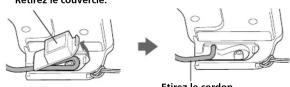
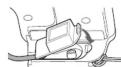
2 Remettez le couvercle en place.
Mise en place de la manette (Game Controller) sur l'ordinaire de poche (
Fixez la manette (Game Controller) à l'ordinaire de poche CLIE en le plaçant sur ce dernier, comme illustré.
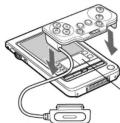
Appuyez fermement.
La zone d'écriture doit être recouche par la manette (Game Controller).
Si vous avez un ordinateur de poche CLIÉ de type Flip&Rotate
Fixez la manette de jeu en la faisant glisser le long de l'ordinaire de peu chêle CLIE, comme illustré.
Remarque
A manette de jour ne peut pas être fixé à un ordinaire de poche CLIE de type Flip & Rotate lorsque celui-ci est ouvert. Pour utiliser la manette (Game Controller) avec un ordinaire de poche CLIE de type Flip & Rotate, referenz l'ordinaire de poche CLIE.
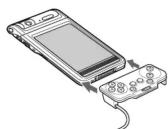
2 Raccordez le connecteur de la manette (Game Controller) au connecteur d'interface de l'ordinateur de poche CLIE.
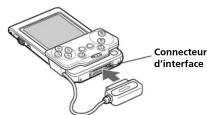
3 Fixez la sangle de prévention des chutes sur la manette (Game Controller) et l'ordinaire de poche CLIE.
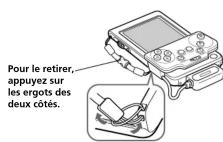
Retrait de la manette de jeu (Game Controller).
1 Retirez la manette (Game Controller) tout en appuyant au milieu du connecteur de la manette (Game Controller), comme illustré.
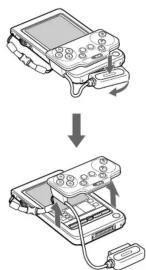
2 Retirate la sangle de prévention des chutes en appuyant sur les ergots des deux cotoires.
Veiliez à fixer la sangle de prévention des chutes lorsqu'on vous utilisez la manette (Game Controller). L'ordinaire de poche CLEJ et la manette de jeu (Game Controller) peuvent etre désoliderisés facilely. Afin d'évier toute blessure ou déterioration du matériel, veillez à fixer la sangle.
Utilisation de la manette (Game Controller)
1 Appuyez sur le bouton POWER de l'ordinateur de poche CLIE pour lemettre sous tension.
2 Effleurez l'icone [GameCon] de I'ecran d'accueil.
L'écran de paramétrage de la manette (Game Controller) apparait.
3 Effleurez la case de [Enable Game Controller] pour cocher l'option sur I'écran de paramétrage.
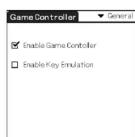
La manette de jeu (Game Controller) est alors prete à être utilisée.
Si you n'utilise pas la manette (Game Controller) temporairement
Effleurette la case de [Enable Game Controller] pourdécocher l'optionsur leécran de paramétrie.
Réglage de l'émulation des touches
Effleurer la case de [Enable Key Emulation] pour cocher l'options sur l'ecran de paramétrie. Ceci peut aux applications affectées à chaque touche de cet apparéel de démarrer.
Remarque
Si le je ne fonctionne pas correctement, effleuzer la case de [Enable Key Emulation] pour supperminer la coche sur l'option et vérifier si la coche est correcte.
Transport de l'ordinaire du poche CLIÉ lorsque la manette (Game Controller) est raccordée
Faites glisser le commutateur HOLD versus la droite pour activer la fonction HOLD sur la manette de jeu. La manette de jeu est désactivée et toute opération est rendue impossibly.
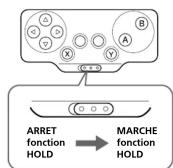
Lors devoe prochaine utilisation de la manette de jeu, faites glisser l'interruuteur HOLD vers la gauche pour désactiver la fonction HOLD.
Remarque
Lorsqueyou n'utilsez pas la manette (Game Controller),retireez-la de l'ordinaire du besoin CLIE.
Emplacement des commandes
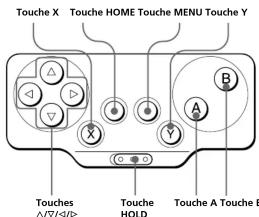
*Les fonctions des touches peuvent varier en fonction des yeux.
Modification de l'affection des touches
En fonction du jeu auquel vous jouez, vous pouvce afferter les fonctions des touches et du navigateur Jog DialTM de chaque ordreur de poche CLIE aux touches de la manette (Game Controller).
Lors du prêrgélage par défaut en usine, les fonctions sont affectées comme suit :
Touche touche Deplacer vers le haut
Touche : touche Deplacer vers le bas
Touche: touche Registe des dates
Touche: touche Registe des affaires Touche: Touche Lievre du fofo
Touche B: touche Memo Pad
Touche X / Y + : fait tournier le navigateur Jog Dial vers le
haut.
Touche X / Y + V : fait tourner le navigateur Jog Dial vers les bas.
Touche X/Y +: appuie sur la touche Déplacer vers
l'arriere.
Touche X/Y +: appuie sur le navigateur Jog Dial.
1 Effleurez I'icone [GameCon] de d'accueil.
L'écran de paramétrage de la manette (Game Controller) apparait.
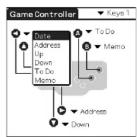
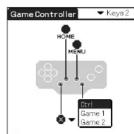
2 Effleuzrez dans le coin supérieur droit de I'ecran de parametrage, puis selectionné I'ecran [Keys 1] ou [Keys 2].
L'écran de réglement d'afacturation des touches apparait.
* Vous pouvez réfacteur les touches [Keys 2] uniquement si vous jouez à des autres supportant les touches d'agrémentissement.
![SONY Clié PEGAGC10 - Effleuzrez dans le coin supérieur droit de I'ecran de parametrage, puis selectionné I'ecran [Keys 1] ou [Keys 2]. - 1](/content/2026/03/528553/images/233efc385975ed59842ae811a4e26356895376c3375ea0d84247ffc25c32e67f.jpg)
![SONY Clié PEGAGC10 - Effleuzrez dans le coin supérieur droit de I'ecran de parametrage, puis selectionné I'ecran [Keys 1] ou [Keys 2]. - 2](/content/2026/03/528553/images/44478f41461670067ced845b901bae5094991d0a5424c49ae2fe1c17d4aa5909.jpg)
3 Effleurez à la droite de chaque touche et modifies l'affection.
Installation du logiciel de jeu fourni
Procedez à l'installation de l'application de jeu sur votre ordinateur de poche CLIÉ à partir du CD-ROM d'installation fouri, comme indiqué ci-dessous. Pour tous détails concernant la façon de jouer, reportez-vous aux instructions containes dans le CD-ROM d'installation.
1 Insérez le CD-ROM d'installation fourn dans le lecteur de CD-ROM du PC. Le premier écran d'installation apparait.
2 Cliquez sur [English].
L'ecran du programme d'installation apparait
3 Cliquez sur [Install Game].
Le sous-menu du programme d'installation apparait.
4 Installé le logiciel en suivant les instructions apparaissant à l'écran. Si vous avez enregistré plusieurs utilisateurs, scéléctionné un nom d'utilisé dans la liste des utilisateurs.
5 Cliquez sur [Done].
6 RÉalissez une opération HotSynca sur toute ordinateur de poche CLIE.
HotSync démarre et le physique est transmis du PC Windows® à l'ordinaire de chaque CLIÉ.
Specifications
Entree 3 VCC
7.5mW
(en fonctionnement normal)
0.24 mW (wau la fonction HOLL actuatie)
Température de fonctionnement
Dimensions
41^ à 95^ ( 5^ à 35^ )
3/8·29/32·11/pouces
(89·22.5·42.5 mm) (1/h/p)
(sauf la plus grosse partie
Poids
approximatif 1,23 oz. (35g)
environ 2^3 / 8 pouces (60mm)
(1^3 / 16 pouces (30mm) en reglage
par défaut)
CD-ROM d'installation
Boitier
Sangle
La conception et les specifications sont sujettes à modifications dans préavis.
Remarques concernant l'utilisation
-
Ne placez pas l'appareil à des endroits
-
Extremement chauds ou froids
Sales, poussiereux ou sablonneux - Extrémement humides
- Soumis à des vibrations
- Soumis à des champs magnétiques puissants
-Soumis a des chocs mecaniques - Exposés au rayonnement direct du soleil (pendant des
periodes prolongées)
- Ne laissez pas tomber l'appareil.
V - évelle où ce qu'aucun objecté metallique n'est en contact avec des pieces métalliques de cet apparell. Si cela se produit, un court-circuit risque de se produit et d'endommager l'article.
N-utilissez pas l'appareil si son cordon est endommagé ou si l'apparéil est tombé ou a été endommagé. - Gardez toujours les contacts métalliques bien propres.
- Ne démontez pas et ne transformez pas l'appareil
- Pendant son fonctionnement, un accroissement de la chaleur du广泛应用 est normal.
Nettoyage
Nettoyez J'appellé à l'aide d'un chiffonDoux et sec ou d'un chiffon légument humidifié par une solution détergente neutre. N'utilise auc type un战役 comme le d'alcou de l'essence, qui risque d'abrir la finition du bottier.



- 89/336/CEE, 92/31/CEE (compatibilité electromagnetique) 93/68/CEE (marquage CE)
- Pour les utilisateurs au Canada
- Avant l'utilisation
- Installation du logiciel
- Déploiement du cordon
- Remettez le couvercle en place.
- Mise en place de la manette (Game Controller) sur l'ordinaire de poche (
- Si vous avez un ordinateur de poche CLIÉ de type Flip&Rotate
- Retrait de la manette de jeu (Game Controller).
- Utilisation de la manette (Game Controller)
- Si you n'utilise pas la manette (Game Controller) temporairement
- Réglage de l'émulation des touches
- Transport de l'ordinaire du poche CLIÉ lorsque la manette (Game Controller) est raccordée
- Emplacement des commandes
- Modification de l'affection des touches
- Effleurez I'icone [GameCon] de d'accueil.
- Effleuzrez dans le coin supérieur droit de I'ecran de parametrage, puis selectionné I'ecran [Keys 1] ou [Keys 2].
- Effleurez à la droite de chaque touche et modifies l'affection.
- Installation du logiciel de jeu fourni
- RÉalissez une opération HotSynca sur toute ordinateur de poche CLIE.
- Specifications
- Remarques concernant l'utilisation
- Nettoyage
Marque : SONY
Modèle : Clié PEGAGC10
Catégorie : Console de jeux