PSP1001 - Console de jeux SONY - Notice d'utilisation et mode d'emploi gratuit
Retrouvez gratuitement la notice de l'appareil PSP1001 SONY au format PDF.

| Caractéristiques techniques | Écran LCD de 4,3 pouces, résolution 480 x 272 pixels, processeur MIPS R4000 à 333 MHz, 32 Mo de RAM, 64 Mo de mémoire flash. |
|---|---|
| Utilisation | Console portable pour jeux vidéo, compatible avec les jeux UMD, possibilité de télécharger des jeux via le PlayStation Store. |
| Maintenance et réparation | Nettoyage régulier de l'écran et des ports, mise à jour du firmware via le menu système, remplacement de la batterie si nécessaire. |
| Sécurité | Utiliser uniquement des accessoires et des jeux certifiés par Sony, éviter les chocs et l'humidité pour prolonger la durée de vie de la console. |
| Informations générales | Sortie en 2005, poids de 280 g, autonomie de la batterie d'environ 4 à 6 heures selon l'utilisation, connectivité Wi-Fi pour le jeu en ligne. |
FOIRE AUX QUESTIONS - PSP1001 SONY
Questions des utilisateurs sur PSP1001 SONY
0 question sur cet appareil. Repondez a celles que vous connaissez ou posez la votre.
Poser une nouvelle question sur cet appareil
Téléchargez la notice de votre Console de jeux au format PDF gratuitement ! Retrouvez votre notice PSP1001 - SONY et reprennez votre appareil électronique en main. Sur cette page sont publiés tous les documents nécessaires à l'utilisation de votre appareil PSP1001 de la marque SONY.
MODE D'EMPLOI PSP1001 SONY
Pour éviter tout risque d'électrocution, ne pas ouvrir le boîtier.
Comme source d'alimentation, utilisez uniquement l'adaptateur AC. Si vous utilisez d'autres types d'alimentation, vous pouze être victime d'un incendie, de chocs ELECTriques ou d'un mauvais fonctionnement de l'appareil.
Pour les utilisateurs situés aux États-Unis et au Canada
Attention
L'application de commandes, de réglages ou de procédures autres que ceux spécifiés ci-après peut entraîner une dangereuse exposition aux rayonnements.
L'utilisation d'instruments optiques avec ce produit presente des risques accrus pour les yeux.
Cet apparéil est certifié comme produit LASER DE CLASSE 1 conformément à la norme IEC60825-1 : 2001.
Notice réservée aux utilisateurs résident aux États-Unis
Si vous avez des questions au sujet de ce produit, communiquez avec la ligne d'assistance technique au 1-800-345-7669 ou écrivez à :
Sony Computer Entertainment America
Déclaration de Conformité
Nom commercial : SONY
N^ de modulo: PSP-1001
N^ de téléphone: 858-942-2230
Cet apparéil est conforme aux stipulations de l'article 15 des règlements de la FCC. Son opération est sous réserve des deux conditions suivantes : (1) cet apparéil ne peut pas causeur de brouillage préjudiciable et (2) cet apparéil doit accepter le brouillage préjudiciable reçu, y compris un brouillage qui pourrait causeur son fonctionnement irrégulier.
Remarque
Cette unité a été testée et il a été déterminé qu'elle se conforme aux normes stipulées par l'article 15 des règlements de la FCC pour un apparil numérique de catégorie B. Ces normes sont établies afin d'offrir une protection raisonnable contre toute possibilité de brouillage préjudiciable dans une installation résidentielle. Cette unité produit, utilise et peut émettre une energia radioélectrique, et si elle n'est pas installée et utilisée conformément aux instructions, pourrait causeur un brouillage préjudiciable à la radiocommunication. Il est toute fois impossible de garantir qu'il n'y aura pas de brouillage préjudiciable dans une installation donnée. Si cette unité cause un brouillage préjudiciable à la réception radio ou télévisuelle, ce qui peut être déterminé en activant ou désactivant l' apparil, l'utiliseur est encouragé à tenter de corriger le brouillage enPNANT L'une OUI plusieurs des mesures proposées suivantes:
- Réorienter ou déplacer l'antenne de réception.
- Eloigner l'unité du récepteur.
-
Connecter l'appareil à une prise sur un autre circuit que celui auquel le récepteur est connecté.
-
Demander de l'aide au détaillant ou à un technician radio/télévision spécialisé. Tout changement ou modification apporté à l'appareil non approvéd expression dans ce manuel pourrait annuler le droit d'opérer cet équipement.
Déclaration sur la radioexposition de la FCC
Ce transmetteur est conforme aux limites d'exposition aux radiofréquences FCC établies pour un environnement non contrôle. Pour se conformer aux exigences de conformité pour l'exposition aux RF FCC, aucun changement d'antenne ou de dispositif n'est permitted. Tout changement d'antenne ou de dispositif pourrait mener à un dépassement des exigences d'exposition aux RF et cela annulerait l'utilisation du produit. En outre, ce transmetteur ne doit pas être utilisé conjointement ou place avec tout autre transmetteur ou antenne.
Références utiliser
Les nombres de modele et de série sont situés à l'intérieur du compartment de la batterie du système. Inscrivez le numéro de série dans l'espace prévu à cet effet ci-dessous. Mentionnez ce numéro de référence chaque fois que vous sollicitez une assistance technique au 1-800-345-7669.
N^o de modulo PSP-1001
N^o de série
Pour les utilisateurs au Canada
Cet appeareil numérique de la classe B est conforme à la norme NMB-003 du Canada.
Le terme "IC" avant le numéro d'homologation signifie seulement que les normes d'Industrie Canada ont été respectées.
L'utilisation de ce dispositif est autorisée seulement aux deux conditions suivantes : (1) il ne doit pas produit de brouillage et (2) l'utilisateur du dispositif doit être prét à accepter tout brouillage radioélectrique reçu, même si ce brouillage est susceptible de comprometter le fonctionnement du dispositif.
Déclaration sur la radioexposition de la IC
Ce transmetteur est conforme aux limites d'exposition aux radiofréquences IC établies pour un environnement non contrôle. Pour se conformer aux exigences de conformité pour l'exposition aux RF IC, aucun changement d'antenne ou de dispositif n'est permitted. Tout changement d'antenne ou de dispositif pourrait mener à un dépassement des exigences d'exposition aux RF et cela annulerait l'utilisation du produit. En outre, ce transmetteur ne doit pas être utilisé conjointement ou place avec tout autre transmetteur ou antenne.
Photosensibilité
Un nombre limite de personnes peuvent eprouver des symptomes d'épilepsie lorsqu'elles sont exposées à certaines lumières ou motifs clignotants.
L'exposition à certains motifs clignotants ou certaines images d'arrière-plan sur des écrans de télévision ou en jouant à des produits, y compris les produits sur le système PSPTM, peuvent déclencher des crises d'épilepsie chez ces personnes. Certaines conditions peuvent déclencher des symptômes d'épilepsie non déetectésAAPARAVANT, même chez des personnes qui n'ont aucun antécédent Médical ou n'ont jamais été sujéttes à des crises d'épilepsie. Si vous-même ou un membre de votre famille souffrez d'épilepsie, consultez leur médecin avant de jourer. Si vous ressentent, en jouant à un produit video, un des symptômes suivants: vertiges, trouble de la vision, contractions des yeux ou des muscles, perte de conscience, trouble de l'orientation, mouvement involontaire ou convulsions, il faut cesser IMMÉDIATEMENT de jourer et consulter un médecin avant de rejouer.
Ondes radio
Les ondes radio peuvent affecter les apparciels électroniques ou les équipements électroniques Médicaux (par exemple les stimulateurs cardiaques) et risquent d'entrainer des pannes et des blessures.
- Si vous utilisez un stimulator cardiaque ou tout autre apparéil Médical, consultez votre médecin ou le fabricant de l' apparéil avant d'utiliser la fonction de réseau sans fil.
- Gardez le système PSP^TM à au moins 9 pouces (23 cm) de tout stimulator cardiaque ou autre équipement électronique Médicale en utilisant la fonction de réseau sans fil.
-
N'utilisez pas la fonction de réseau sans fil dans les cas suivants :
-
Les endroits où son utilisation est interdite comme dans des avions ou les hôpitaux. Respectez les règlements dans les institutions Médicales en utilisant le système PSPTM à ces endroits. De plus, il se peut que vous enfreigniez des règlements de sécurité aérienne et que vous soyez passible d'amendes en utilisant la fonction de réseau sans fil dans un avion ou en employant le système PSPTM lors du décollage et de l'atterissage.
-
Les endroits de forte affluence.
-
Les endroits près des alarmes d'incendie, des portes automatiques et d'autres types d'appareils automatiques.
-
Soyez prudent lors de l'utilisation de la fonction de réseau sans fil dans une voiture, car les ondes radio peuvent affecter les apparils électroniques Presents dans certains vehicules.

JEU page 44
Comment jouer
- Gestion des données enregistrées
VIDEO page 48
- Lecture d'un UMD™VIDEO
- Lecture de videos enregistrées sur un Memory Stick Duo™

MUSIQUE page 61
- Lecture d'un UMDTMUSIC
- Lecture de musique enregistrée sur un Memory Stick Duo™

PHOTO page 75
- Affichage d'images enregistrées sur un Memory Stick Duo™
- Lecture de diaporamas

RéSEAU page 90
- Utilisation d'Internet
- Utilisation de LocationFree™ Player

PARAMÉTRES page 98
- Définition des paramètres du système PSP^TM
- Définition des paramètres video, photo ou réseau
- Raccordement aux périphériques à l'aide du connecteur USB
Utilisation du menu d'accueil
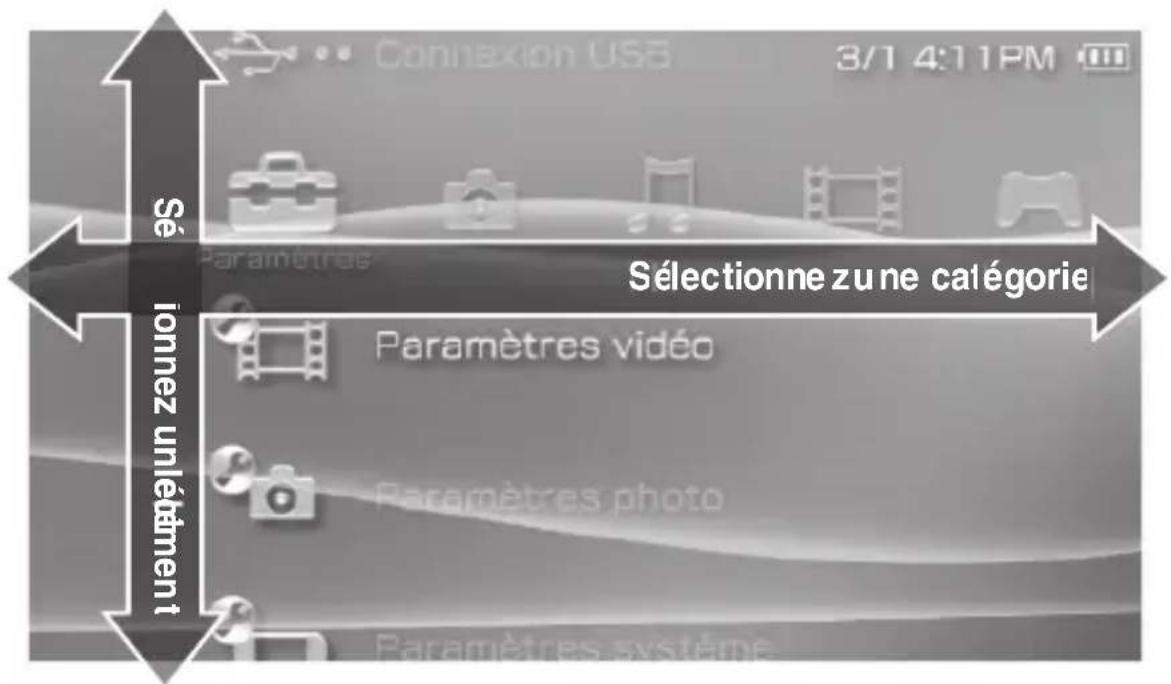
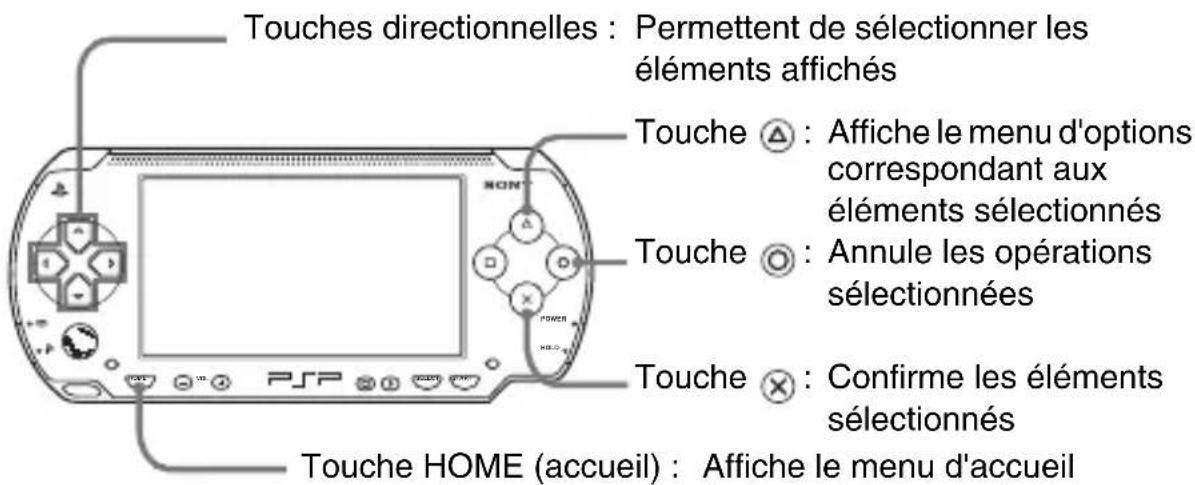
L'utilisation de base du système PSPTM commence par ce menu. Appuyez sur la touche HOME (accueil) pour afficher le menu d'accueil et utiliser les touches directionnelles pour naviguer sur les barres d'icones horizontal et vertical.
Utilisation des touches de base
Ce manuel contient des instructions sur l'utilisation des fonctionnalités de base du système PSP™. Pour plus d'informations et réponses aux questions féquement posées sur le système PSP™, visitez notre site web à http://www.us.playstation.com/psp Pour plus d'informations sur l'utilisation du support Memory Stick Duo™, visitez http://www.memorystick.com/psp
Table des matieres
AVERTISSEMENTS 2
Précautions 11
Précautions relatives au bloc-batterie 18
■ Préparation
Vérification du content de la boîte 20
Noms et fonctions des composants 21
Preparation du système en vue de son utilisation 26
Raccordement des écouteurs avec telécommande 30
■Opérations de base
Mise sous tension et hors tension du système 31
Utilisation du mode veille 33
Insertion d'un UMDTM 35
Insertion d'un Memory Stick DuoTM 36
Protection contre toute utilisation fortuite du système 37
Utilisation de la touche son 38
Utilisation de la touche écran 40
Batterie 41
■Jeu
Comment jouer 44
Menu des options de jeu 46
Copie et suppression de données enregistrées 47
■Vidéo
Lecture d'une video 48
Utilisation du panneau de commandes 50
Utilisation des touches du système PSPTM ou de la télécommande 57
Menu des options video 58
Enregistrement de videos sur un Memory Stick DuoTM 59
■Musique
Lecture de musique 61
Utilisation du panneau de commandes 64
Utilisation des touches du système PSP^TM ou de la télécommande 68
Menu des options de musique 69
Transfert et enregistrement de musique sur un Memory Stick DuoTM 71
Photo
Affichage des images 75
Utilisation du panneau de commandes 76
Utilisation des touches du système PSPTM ou de la télécommande 80
Menu des options de photo 81
Lecture de diaporamas 84
Enregistrement d'images sur un Memory Stick DuoTM 88
Réseau
Utilisation d'Internet 90
Connexion à Internet 91
Utilisation du canal RSS 94
Menu d'options du canal RSS 97
Paramètres
Parametres du système PSP^TM 98
Paramètres video 100
Paramètres photo 101
Parametres système 102
Parametres thème 106
Paramètres date et heures 107
Paramètres gestion de l'alimentation 108
Paramètres son 110
Paramètres sécurité 111
Connexion USB 115
Paramètres réseau 117
Mise à jour réseau 125
Utilisation du clavier 128
■Informations supplémentaires
Mises à jour du système PSP^TM 131
Supports compatibles 134
Specifications 137
Guide de dépannage 142
GARANTIE LIMITEE 151
Précautions
Avant d'utiliser ce produit, lisez attentivement ce mode d'emploi et conservez-le pour pouvoir vous y reporter ultérieurement.
Sécurité
Ce produit a été concu dans le souci d'offrir les valeurs garanties de sécurité possibles. Cependant, tout dispositif électrique utilisé de façon incorrecte risque de provoquer incendie, electrocution ou blessures. Pour un fonctionnement en toute sécurité, veillez à respecter les points suivants :
- Observe tous les averissements, précautions et instructions.
- Inspectez régulièrement l'adaptateur AC et le cordon d'alimentation pour détecter tout dommage ou toute accumulation de poussière autour de la fiche d'alimentation ou de la prise électrique.
- Si l'appareil fonctionne de manière anormale ou s'il produit dessons ou des odeurs anormales, ou s'il devient très chaud au toucher, arrêtez immédiatement de l'utiliser, débranchez le cordon d'alimentation de la prise électrique et débranchez tout autre cable.
- Si l'appareil ne fonctionne pas correctement, contactez notre ligne d'assistance technique au 1-800-345-7669.
Utilisation et manipulation
- Utilisez l'appareil dans une piece bien éclairée et éloignez-vous suffisamment de l'écran.
- Évitez toute utilisation prolongée du système. Pour éviter la fatigue des yeux, accordez-vous une pause d'environ 15 minutes pendant chaque heures de jeu.
-
Si vous rencontres l'un des problèmes de santé suivants, arrêtez immédiatement d'utiliser le système. Si les symptômes persistent, consultez votre médecin.
-
Vertiges, nausées, fatigue ou symptômes similaires au mal des transports
-
Sensation désagréable ou douleur dans une partie de votre corps, telle que les yeux, les mains ou les bras
-
Maintenez le système et les accessoires hors de portée des jeunes enfants. Les jeunes enfants risquent d'avaler le Memory Stick Duo™ ou d'enrouler les cables/cordons autour d'eux, ce qui pourrait les blesser ou encore provoquer un accident ou un dysfonctionnement.
-
N'utilisez pas le système lorsque vous conduisez un vehicule ou roulez àVELO. Regarder l'écran ou utiliser le système au volant ou àVELO risque de provoquer un accident de la circulation.
- N'utilisez pas le système ou accessoires pres de l'eau.
- Utilisez seulement les périhériques/accessoires désignés par le fabricant.
- Soyez particulièrement prudent lorsque vous utilisez le système en marchant.
- Veillez à ne pas vous pincer les doigts lorsque vous reférerlez couvercle du compartment à disque.
- N'utilisez pas les écouteurs s'ils irritent la peau. Dans ce cas, arrêtez immédiatement de les utiliser. Si les symptômes persistent, consultez un médecin.
- N'exposez pas le système ou ses accessoires à des températures élevées, à une humidité excessive ou au rayonnement direct du soleil.
- Ne laissiez pas le système ou ses accessoires dans une voiture dont les fenêtres sont fermées (particulièrement en été).
- N'exposez pas le système ou ses accessoires à la poussière, à la fumée ou à la vapeur.
- Ne laissiez pas de liquide ou de petits objets s'introduire dans le système ou dans ses accessoires.
- Ne placez pas le système ou ses accessoires sur des surfaces inclinées, instables ou soumises à des vibrations.
- Ne jetez pas, ne laisses pas tomber ou ne montez pas sur le système ou ses accessoires et n'exposez pas ces dispositifs à de violents chocs physiques. S'asseoir avec le système PSP™ dans une poche ou le placer au fond d'un sac à dos avec des objets lourds pourrait l'endommager.
- Ne forcez pas le système PSPTM ou ne l'exposez pas à des chocs physiques pendant le jeu car cela pourrait l'endommager ou provoquer l'ouverture du couvercle du compartment à disque pour ensuite ejecter le disque. Manipuez le pad analogique avec soin.
- Ne posez aucun objet lourd sur le système ou ses accessoires.
- Ne touchez pas les parties métalliques ou n'insérez pas de corps étrangers dans les connecteurs du système ou de ses accessoires.
- Ne placez pas le système à proximate d' éléments équipés d'une bande magnétique, tels que les cartes de crédit.
-
Ne touchez pas le système ou l'adaptateur AC pendant une période prolongée lors de son utilisation. Selon les conditions d'utilisation, le système ou l'adaptateur AC peut atteindre des températures de 40^ / 104^ ou supérieures. Un contact prolongé dans ces conditions peut entraîner des brûlures de basse température*.
-
Les brûlures de basse température sont des brûlures qui se produit lorsque la peu entre en contact avec des objets de températures relativement faibles (40 °C ou plus / 104 °F ou plus) pendant une période prolongée.
Utilisation de l'adaptateur AC secteur et du cordon d'alimentation
- Ne touchez pas la fiche du cordon d'alimentation avec des mains mouillées.
- Ne touchez pas le cordon d'alimentation, l'adaptateur AC ou le système s'il sont raccordés à une prise électrique pendant un orage.
- Comme source d'alimentation, utilisez uniquement le bloc-batterie, l'adaptateur AC et le cordon d'alimentation fournis.
- Ne laissez pas de poussière ou de corps étrangers s'accumuler autour des connecteurs du système et des accessoires. S'il y a de la poussière ou des corps étrangers sur les connecteurs du système ou sur le cordon d'alimentation, essuyez-les à l'aide d'un chiffon sec avant de procéder au raccordement. La présence de poussière ou de tout autre corps étranger dans les connecteurs peut provoquer un incendie ou l'électrocution.
- Débranchez le cordon d'alimentation de la prise électrique et retirez le bloc-batterie du système avant de nettoyer le système, ou encore si vous n'avez pas l'intention d'utiliser le système pendant une période prolongée.
- Protégez le cordon d'alimentation afin d'éviter qu'il ne soit piétiné ou pince, tout particulièrement pres des fiches, prises de courant et points de sortie du système.
- Quand vous déconnectez le cordon d'alimentation, saisissez-le par la fiche et retirez-le de la prise en tirant perpendicular à celle-ci. Ne tirez jamais sur le cordon proprement dit etURTout pas de biais.
- N'utilisez pas le système pour regarder des videos ou journé à des jours lorsque celui-ci ou son adaptateur AC sont recouverts de tout type de tissus. Si vous poulez mettre le système en pause ou le ranger temporairement lorsque vous jouez à un jeu ou regardez une video, mettez le système en mode de veille avant de lemettre à l'intérieur de sa housse. De plus, n'utilisez pas l'adaptateur AC lorsqu'il est recouvert de tissuafin d'eviter qu'il ne surchauffe.
- Ne branche pas le cordon d'alimentation sur un transformateur de tension ou un convertisseur. Le raccordement du cordon d'alimentation à un transformateur utilisé pour les voyages à l'étranger ou à un adaptateur AC pour vehicule peut entraîner une augmentation de la température au sein de cet accessoire et risque de provoquer des brûlures ou une panne.
Écran LCD
- L'écran LCD est fait de verre et pourrait se fissurer sous une force excessive.
- Des taches rouges, bleues ou vertes (points brillants) ou encore des taches noires (points sombres) peuvent apparaitre à certains endroits sur l'écran LCD. L' apparition de telles taches est un phénomène normal associé aux écrans LCD : il ne s'agit pas d'un dysfonctionnement. Les écrans LCD utilisent une technologie de haute précision. Cependant, il existe sur chaque écran un nombre minime de pixels sombres ou allumés en continu. Par ailleurs, une image déformée peut rester affichée à l'écran pendant plusieurs secondes après la mise hors tension du système.
- L'exposition directe aux rayons du soleil peut endommager l'écran LCD du système. Soyez prudent lors de l'utilisation du système à l'extérieur ou à proximé d'une fenêtre.
- Lors de l'utilisation du système dans un environnement froid, il se peut que vous constatiez la présence d'ombres sur les graphiques ou que l'écran paraisse plus nombre que d'habitude. Il ne s'agit pas d'un dysfonctionnement et l'écran redevient normal lorsque la température augmente.
- Ne laisses pas des images fixes affichées à l'écran pendant une période prolongée. Cela peut avoir un effet d'image rémanente sur l'écran.
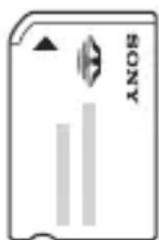
Memory Stick Duo™
Pour de plusieurs résultats, veuilles suive ces directives :
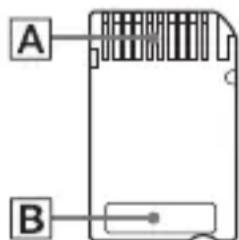
- Ne touchez pas la zone des connecteurs (A) avec la main ou des objets metalliques.
- N'appliquez pas de pression trop intense lors de l'écriture sur la zone mémo (B).
- N'insérez pas de Memory Stick Duo™ dans un périphérique qui ne prend en charge que les supports Memory Stick™ de format standard.
- N'utilisez ou ne rangez pas de Memory Stick Duo™ aux endroits suivants : - Endroits soumis à des températures élevées, par exemple dans une voiture garée en plein soleil
- Endroits exposés aux rayons directs du soleil
-
Endroits très humides ou favorables à la corrosion
-
Utilisez le boîtier fourni pour transporter ou stocker le Memory Stick Duo™.
- Lorsque vous utilisez un support Memory Stick Duo™ dépourvu de commutateur de protection contre l'effacement, veillez à ne pas écraser ou supprimer fortuitement des données. Si vous support Memory Stick Duo™ possède un commutateur de protection contre l'effacement, vous pouvez empêcher l'enregistrement, la modification ou la suppression des données en plaçant ce commutateur sur la position LOCK.
■Données enregistrées
N'utilisez pas le Memory Stick Duo™ des manières suivantes, car cela pourrait entraîner la perte ou l'alteration de données :
- Retrait du Memory Stick Duo™ ou mise hors tension du système pendant qu'il charge ou enregistre des données ou lors de son formatage.
- Utilisation dans un endroit exposé à l'électricité statique ou à des interférences électriques.
Si, pour une quelconque raison, une perte ou une alteration du logiciel ou encore de données se produit, il n'est généralement pas possible de les recupérer. Il est recommendé de sauvegarder régulièrement le logiciel et les données. Sony Computer Entertainment Inc. ainsi que ses filiales et ses membres ne peuvent être tenus responsables de toutégat ou blessure découlant de la perte ou de l'alteration du logiciel ou encore des données.
Conformément à la législation en matière de droits d'auteur, il est interdit d'utiliser des données enregistrées à des fins autres qu'un usage personnel sans autorisation du détenteur des droits d'auteur.
Housse
- Si vous désirez faire une pause ou ranger temporairement le système tout en jouant à des jours ou lisant une video, mettez le système en mode de veille avant de le placer dans la housse. Cela écartera les risques de surchauffe.
- Mettez le système PSP^TM et la télécommande en mode d'attente pour éviter toute utilisation fortuite.
Ne désassemblez jamais le système ou les accessoires fournis
Utilisez le système PSP^TM et ses accessoires conformément aux instructions données dans ce mode d'emploi. Aucune autorisation pour l'analyse ou la modification du système, ou pour l'analyse et l'utilisation de ses circuits internes n'est fournie. Tout démontage en annule la garantie. En outre, il existe un risque d'incendie, d'électrocution ou de dysfonctionnement. En particulier, l'écran LCD contient des pieces sous haute tension dangereuses et le faisceau laser pour la lecture de disques UMD™ peut entraîner un affaiblissement de la vue en cas d'exposition directe aux yeux.
Utilisation du point d'accès
Lorsque vous utilisez la fonction "Scan" du système PSPTM pour selectionner un point d'accès de réseau local sans fil, des points d'accès non destinés à l'utilisation public peuvent apparaitre. Connectez-vous uniquement à un point d'accès personnel dont vous détenez l'autorisation d'accès, ou bien à un point d'accès disponible par le biais d'un réseau public local sans fil ou d'un service hotspot. L'utilisateur est responsable des frais associés à tout accès local sans fil.
Utilisation à l'étranger
Selon le pays, il peut exister des limitations concernant l'utilisation de certains types d'ondes radio. Dans certains cas, l'utilisation du système peut entraîner une amende ou d'autres peines.
Condensation d'humidité
Si vous transportez le système PSP^TM ou l'UMD™ directement d'un endroit froid à un endroit chaud, de l'humidité risque de se condenser sur l'objet situé à l'intérieur du système ou sur l'UMD™. Si cela se produit, il se peut que le système ne fonctionne pas correctement. Dans ce cas, retirez l'UMD™, puis mettez le système hors tension et débranchez-le. Ne le réintroduisez pas aussi longtemps que l'humidité ne s'est pas evaporée (plusieurs heures peuvent être nécessaires). Si le système ne fonctionne toujours pas correctement, contactez notre ligne d'assistance technique au 1-800-345-7669.
Manipulation de I'UMD™
- Ne touchez pas l'ouverture à l'arrière du disque (surface enregistrée du disque) avec les doigts. Si l'ouverture se salit, essuyez-la délicatement avec un chiffon doux.
- Ne laissez pas de poussières, sable, corps étrangers ou autres types de saletés sur le disque.
- Si l'UMD™ est sale, nettoyez les surfaces externes et enregistrées de l'UMD™ à l'aide d'un chiffon doux. N'utilise pas de solvants ou d'autres produits chimiques.
Nettoyage
Pour des raisons de sécurité, débranchez le cordon d'alimentation de la prise électrique et retirez le bloc-batterie du système lors du nettoyage.
Nettoyage de la surface extérieure
Essuyez-la délicatement à l'aide d'un chiffon doux. N'utilise pas de solvants ou autres produits chimiques pour nettoyer l'extérieur du système PSPTM.
Nettoyage de I'ecran LCD
Essuyez-le delicatement à l'aide d'un chiffon doux.
Nettoyage des connecteurs
- N'utilisez pas le système si ses connecteurs, son adaptateur AC ou son cordon d'alimentation ne sont pas propres. Éliminez la poussière à l'aide d'un chiffon sec ou d'un coton tige. Si vous utilisez ces éléments alors qu'ils sont sales, le flux de courant électrique risque d'être entrave.
- Si les connecteurs des écouteurs et de la télécommande sont sales, cela peut entraîner du bruit ou des interruptions dans le son. Essuyez les connecteurs à l'aide d'un chiffon doux et sec pour les garder à l'état propre.
Précautions relatives au bloc-batterie

Avertissements
Ne manipulez aucun bloc-batterie endommagé ou qui fuit.
Tout contact avec ce matériel que entrainer des blessures ou des brûlures des yeux ou de la peau. Mème si des substances étrangères ne sont pas immédiatement visibles, des modifications chimiques dans le matériel que peuvent entrainer des blessures ultérieurement.
Si vous entrez en contact avec le matériel provenant d'un bloc-batterie endommagé ou qui fuit, exécutez les actions suivantes :
- Si le matérielien dans les yeux, ne les frotte pas. Rincez les yeux à l'eau propre et consultez immédiatement un médecin.
- Si le matérielial entre en contact avec la peau ou des vêtements, rincez immédiatement la zone affectée à l'eau propre. Consultez votre médecin en cas d'inflammation ou d'endorissement.
Manipuez le bloc-batterie avec soin.
Le bloc-batterie pourrait explode ou désenter un danger d'incendie ou de brûlure chimique s'il n'est pas manipulé avec soin.
- Ne laissez pas le bloc-batterie entre en contact avec le feu et ne le soumettez pas à des températures extrêmes comme sous les rayons directs du soleil, dans un vehicule exposé au soleil ou à proximité d'une source de chaleur.
- Ne provoquez pas un court-circuit du bloc-batterie.
- Ne désassemblez ou ne trifiquez pas le bloc-batterie.
- Évitez tout dommage au bloc-batterie. Ne transportez ou ne stockez pas le bloc-batterie avec des objets métalliques, tels que des pieces de monnaie ou des clés. S'il est endommagé, cessez de l'utiliser.
- Ne lancez pas et ne faites pas tomber le bloc-batterie ou ne le soumettez pas à un chic physique violent.
- Ne posez pas des objets lourds ou n'appliquez pas de pression sur le bloc-batterie.
- Ne laisses pas le bloc-batterie entrer en contact avec des liquides. S'il est mouillé, cessez de l'utiliser jusqu'à ce qu'il soit bien sec.
-
Gardez le bloc-batterie hors de la portée des jeunes enfants.
-
Si le système PSP^TM n'est pas utilisé pendant un certain temps, retirez le bloc-batterie et rangez-le la dans un endroit frais et sec, hors de la portée des enfants.
- Utilisez uniquement le bloc-batterie fourni ou un bloc-batterie de rechange désigné pour une utilisation avec le système PSPTM.
- Utilisez uniquement l'adaptateur AC désigné pour charger le bloc-batterie.
RECYCLAGE DES ACCUMULATES AUX IONS DE LITHIUM
Les accumulateurs aux ions de lithium sont recyclables. Vous pouvez contribuer à préserver l'environnement en rapportant les piles usées dans un point de collection et recyclage le plus proche.

Pour plus d'informations sur le recyclage des
accumulateurs, téléphone au numero gratuite 1-800-822-8837 (Etats-Unis et
Canada uniquement), ou visitez http://www.rbrc.org/

Attention
Ne pas utiliser des accumulateurs aux ions de lithium qui sont endommages ou qui fuent.
Preparation
Vérification du contenu de la boîte
Vérifiez que vous étés en possession des articles suivants. Si certains éléments sont absents, contactez notre ligne d'assistance technique au 1-800-345-7669.
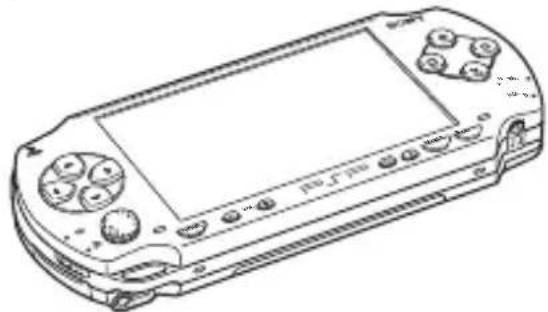
□Système PSpTm (PlayStation®Portable)
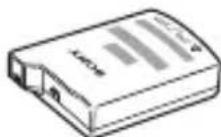
□Bloc-batterie
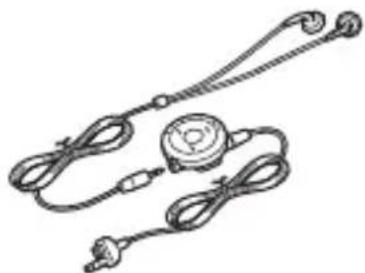
Écouteurs avec télécommande
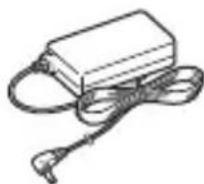
Adaptateur AC
Memory Stick Duo™ (32 Mo)
□Dragonne
□Housse
□Chiffonnette
Cordon d'alimentation
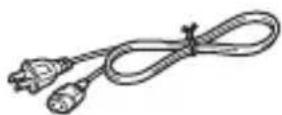
□Documentation
Noms et fonctions des composants
Avant du système
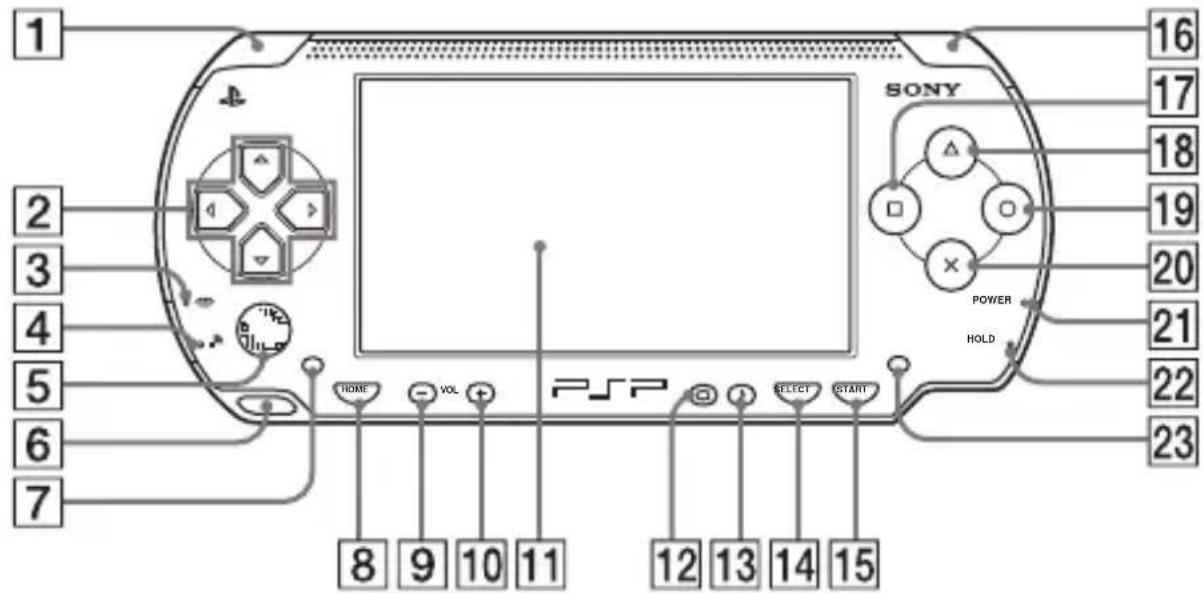
1 Touche L
2 Touches directionnelles
3 Indicateur d'accès Memory Stick Duo™
S'allume lors de l'enregistrement et du chargement de données
4 Indicateur d'accès WLAN
S'allume en utilisant la fonction de réseau sans fil
5 Pad analogue
Peut etre utilise avec des yeux
prenant en charge le
fonctionnement analogique.
Pour optimiser les fonctionnalités
du pad analogique, depuis la fenetre "Informations syste" sous
"Parametes syste" (page 105),you pouvez faire
pivotier le pad analogique de
maniere circulaire afin d'ajuster
l'amplitude des mouvements.
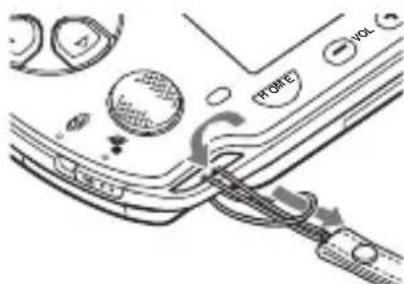
6 Attache pour sangle
Fixez-la de la maniere illustrée dans le schéma.
7 Haut-parleur gauche
8 Touche HOME (accueil)
Affiche le menu d'accueil
9 Touche volume -
Diminue le volume
10 Touche volume +
Augmente le volume
11 Écran LCD
12 Touche écran
Permet de regler la luminosité de l'écran (page 40)
13 Touche son
Permet de régler la tonalité
(p a g e 3 8)
14 Touche SELECT (slection)
15 Touche START (mise en marche)
16 Touche R
17 Touche
18 Touche
19 Touche
20 Touche
21 Indicateur POWER (alimentation)
S'allume, clignote ou change de couleur pour indiquer l'etat du système (page 31)
22Indicateur HOLD (bloquer)
Devient jaune lorsque le système est en mode d'attente (page 37)
23 Haut-parleur droit
Arrière du système
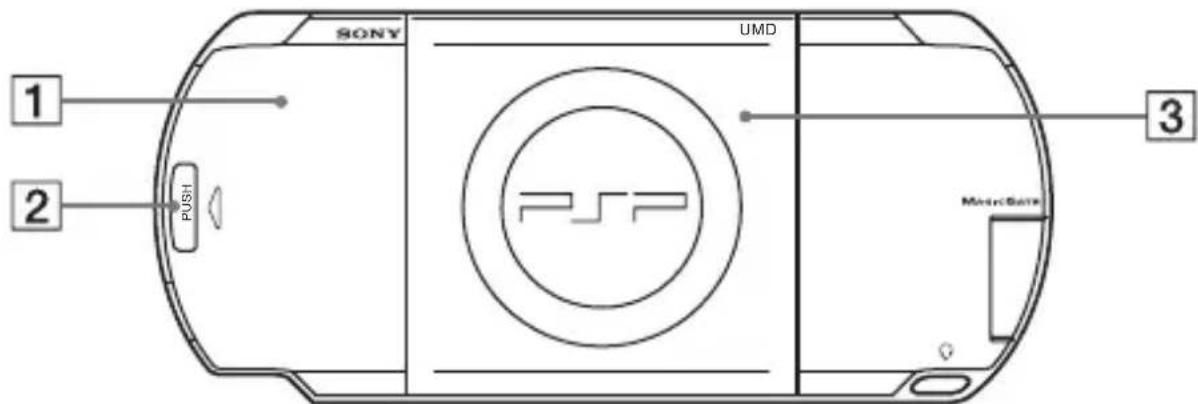
1 Couvercle de la batterie
3 Couvercle du compartment à disque
2 Touche PUSH (pousser)
Dessus du système
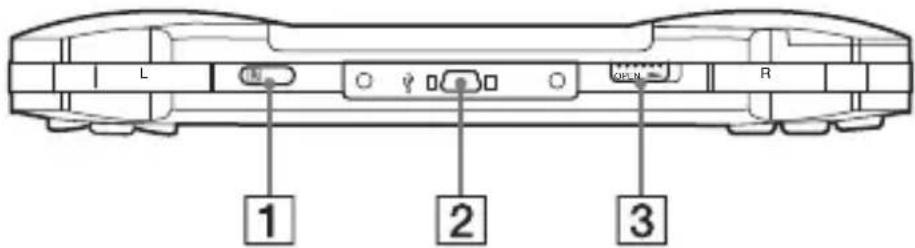
1Port IR 3Touche OPEN (ouvrir)
2 Connecteur USB
Dessous du système

1 Connecteur casque 3 Connecteur DC IN 5V
2 Connexion de charge
Côté gauche du système
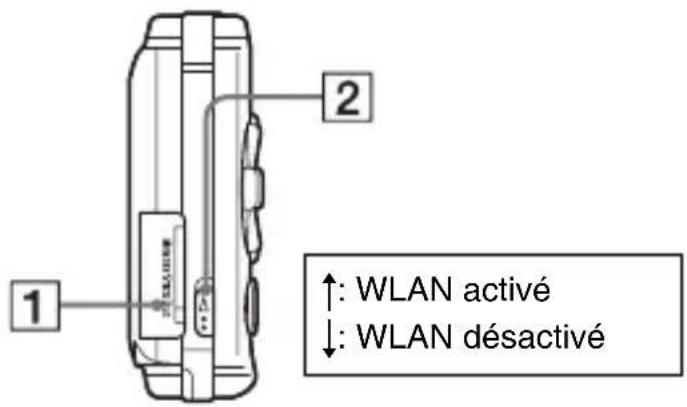
1Fente pour Memory Stick DuoTM*
2Interrupteur WLAN Active la fonction de reseau sans fil
Côté droit du système
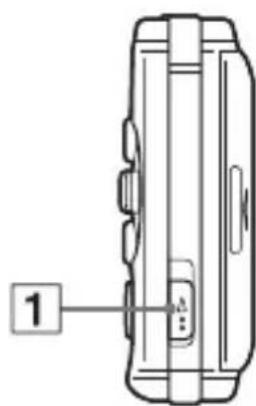
interrupteur POWER (alimentation) interrupteur HOLD (bloquer)
1Interrupteur POWER/HOLD (alimentation/bloquer)
Permet de mettre le système sous et hors tension, de le mettre en mode veille (pages 31, 33) et de verrouiller ses touches
(p a g e 37)
- Sauf indication contraire, toute mention faite de "Memory Stick Duo™" dans ce manuel renvoie à la fois au Memory Stick Duo™ et au Memory Stick PRO Duo™. De même, les messages du système PSPTM utilisent généralement "Memory Stick" pour désigner le Memory Stick Duo™ et le Memory Stick PRO Duo™. Notez que le Memory Stick™ de format standard ne peut pas été utilisé dans ce système PSPTM.
Écouteurs avec télécommande
Vue avant de la télécommande
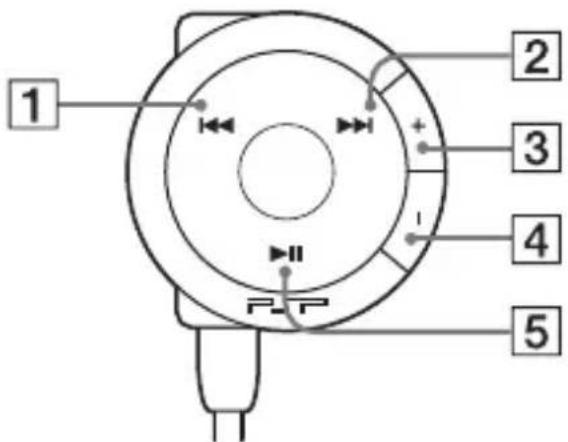
1 Touche I
2 Touche
3 Touche volume + Augmente le volume
4 Touche volume - Diminue le volume
5 Touche II
Vue latérale de la télécommande
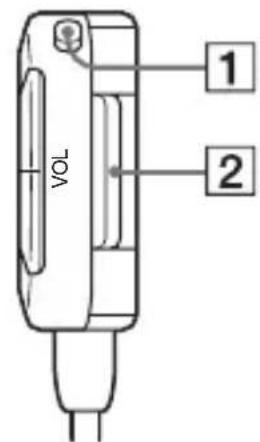
1 Interrupteur HOLD (bloquer) Verrouille l'utilisation de la télécommande. Remarquez que cette touche ne verrouille pas les touches du système PSPTM.
2Pince
Préparation du système en vue de sonutilisation
Avant la première utilisation du système après l'achat, procédez de la manière suivante pour charger la batterie.
Avant d'insérer le bloc-batterie, repérez les numérios de modèle et de série situés à l'intérieur du compartment de la batterie du système. Inscrivez le numéro de série dans l'espace prévu à cet effet sur la page de l'utilisateur (page 4).
Démarrage rapide 1 : Insertion du bloc-batterie
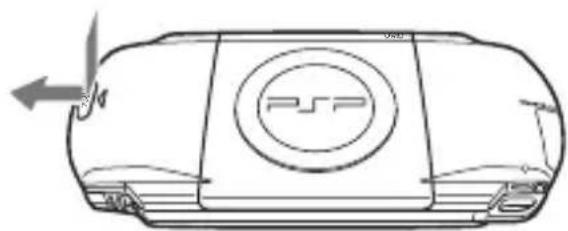
1 Retirez le couvercle de la batterie.
Maintenez la touche PUSH (pousser) abaissee et faites glisser le couvercle de la batterie pour l'ouvrir.
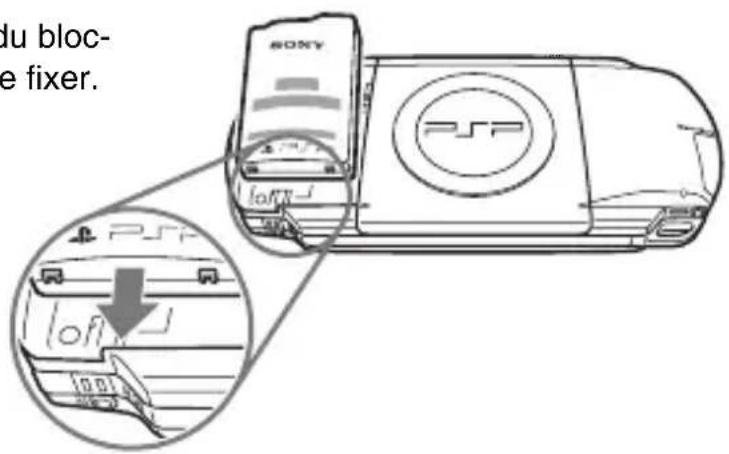
2 Insérez le bloc-batterie.
Alignez la surface inférieure du blocbatterie sur le système pour le fixer.
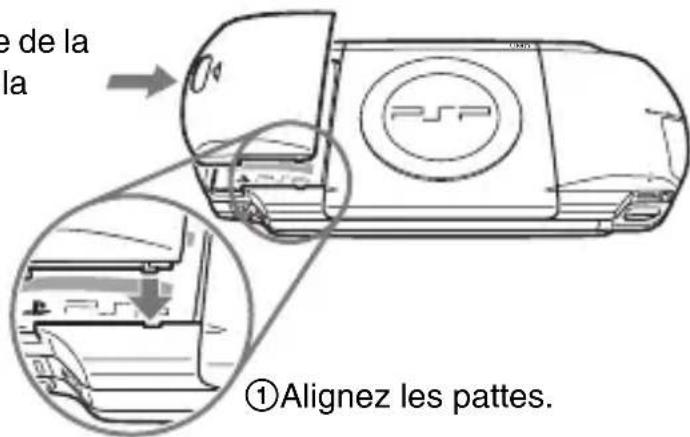
3 Remettez le couvercle de la batterie en place.
② Faites glisser le couvercle de la batterie dans le sens de la flèche jusqu'à ce qu'il s'enclenché fermement.
Démarrage rapide 2 : Chargement

Attention
- La sortie de la prise de courant doit être installée pres de l'équipment et doit être facile d'accès.
- Ne branche pas le cordon d'alimentation du système sur une prise électrique avant d'avoir effectué tous les autres raccordements.
1 Branchez le cordon d'alimentation sur l'adaptateur AC.
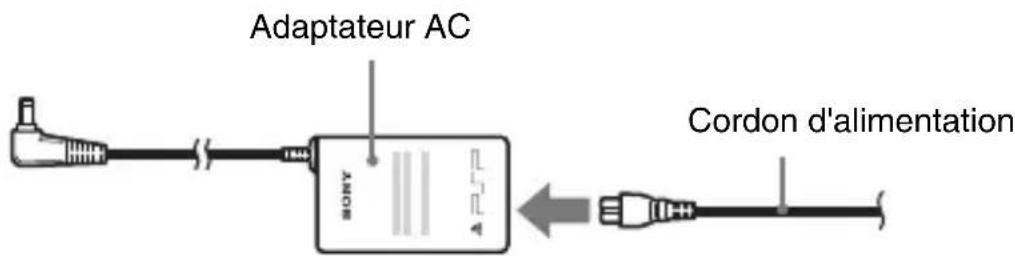
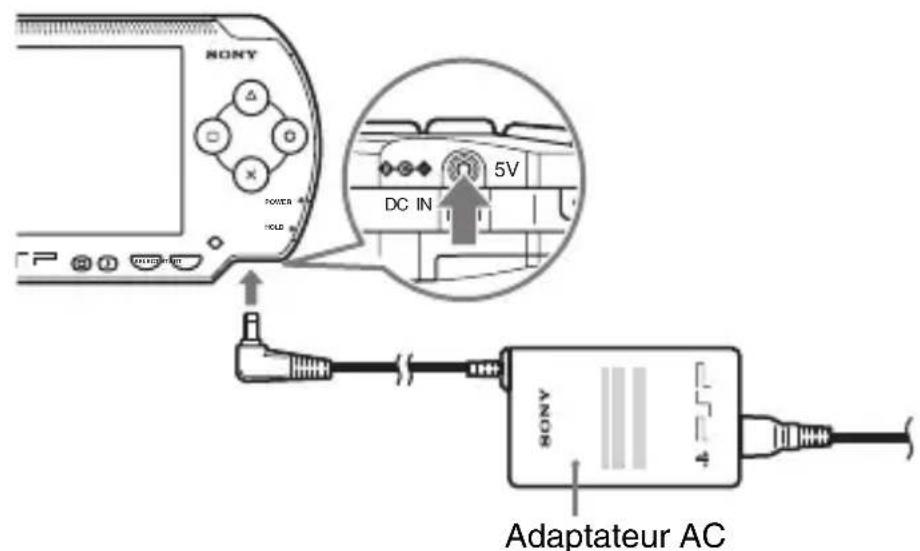
2 Raccordez l'adaptateur AC au connecteur DC IN 5V situé sous le système.
3 Branche le cordon d'alimentation sur une prise électrique.
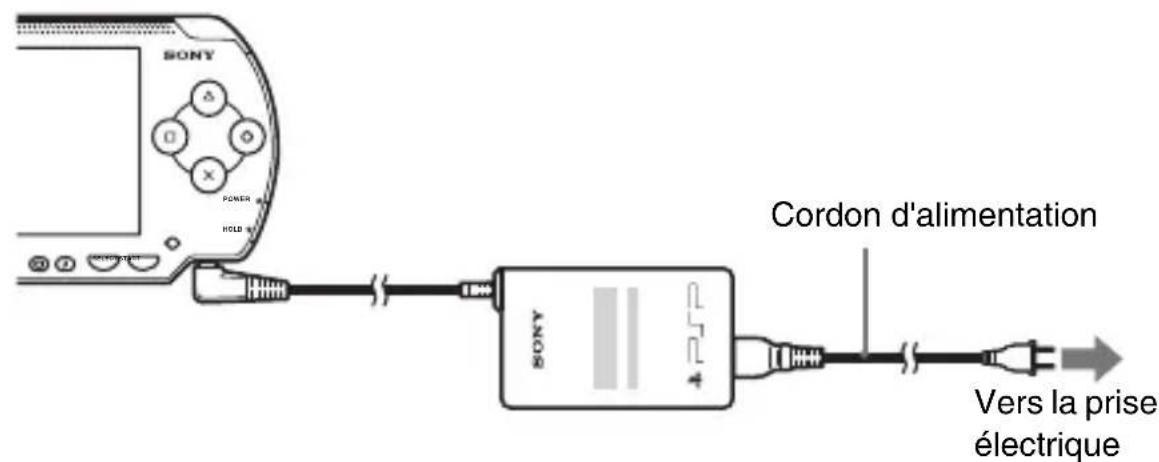
L'indicateur POWER (alimentation) s'allume en orange pour indiquer que le chargement a commencé. L'indicateur POWER (alimentation) s'éteint lorsque la batterie est complètement chargee.
4 Débranche le cordon d'alimentation de la prise électrique et déconnectez l'adaptateur AC du système PSPTM
Conseil
Pour plus d'informations sur le chargement des batteries, reportez-vous à la section "Batterie" (page 41).
Démarrage rapide 3 : Configuration initiale
1 Mettez le système PSP^TM sous tension (page 31).
L'indicateur POWER (alimentation) s'allume en vert et l'écran de configuration initiale s'affiche.
2 Suivez les instructions qui s'affichent pour définir les paramètres de la langue système, du fuseau hora, de la date et heures, ainsi que du pseudo.
Une fois la configuration initiale terminée, le menu d'accueil (page 7) s'affiche.
Conseils
- Pour plus d'informations sur la saisie de caractères, reportez-vous à la section "Utilisation du clavier" (page 128).
- Les paramètres définis pendant la configuration initiale peuvent être modifiés dans (Paramètres). Pour plus de détails, reportez-vous aux sections "Paramètres système" (page 102) et "Paramètres date et heures" (page 107).
Raccordement des écouteurs avec télécommande
1 Raccordez les écouteurs au système.
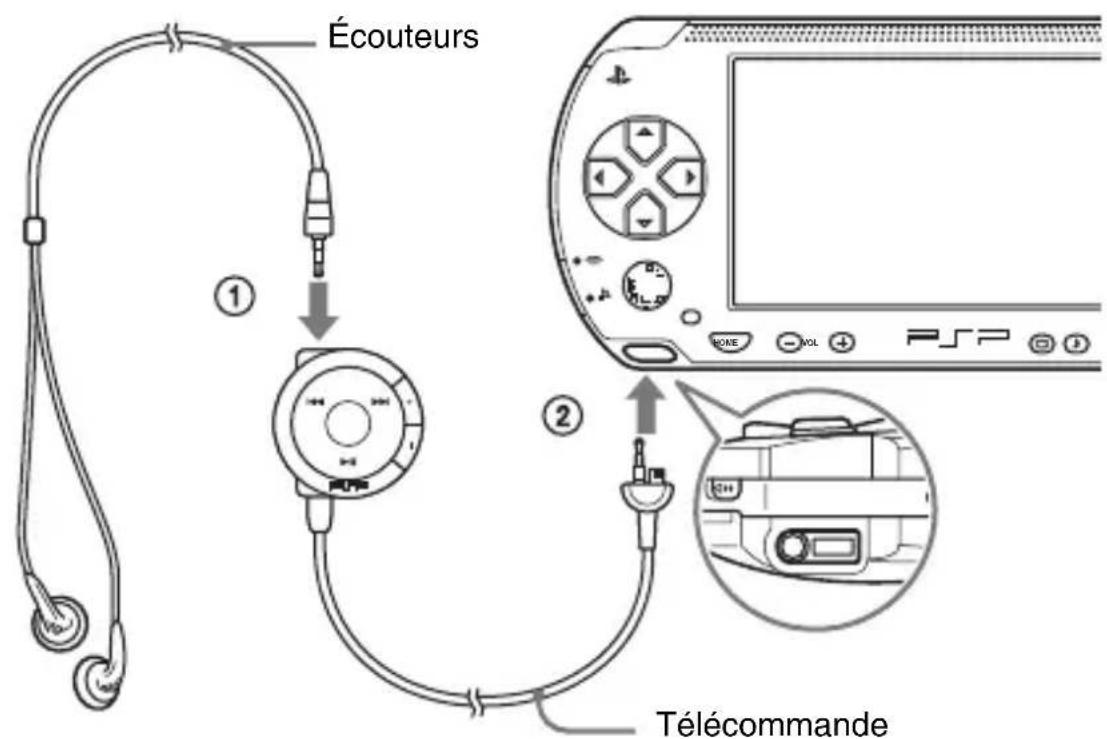
①Raccordez les écouteurs à la télécommande.
②Branchez les écouteurs dans le connecteur casque situé sous le système.
Conseil
L'usage de la télécommande est exclusivement réservé au système PSP^TM et aux accessoires exclusivement fabriqués pour le système PSP^TM . Elle ne peut pas être utilisée avec d'autres apparciels. Par ailleurs, les télécommandes fabriquées pour d'autres apparciels ne peuvent pas être utilisées pour actionner le système PSP^TM .
Opérations de base
Mise sous tension et hors tension du système
Mise sous tension du système
1 Faites glisser l'interrupteur POWER/HOLD (alimentation/ bloquer) vers le haut.
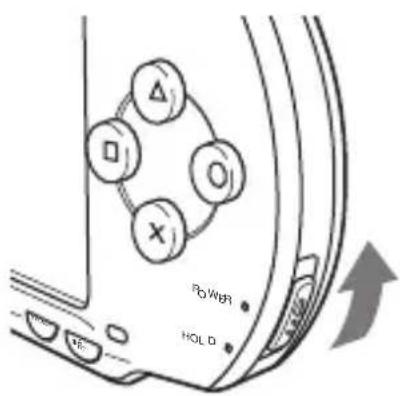
L'indicateur POWER (alimentation) s'allume en vert et le menu d'accueil s'affiche.
Conseils
- Si le système est mis sous tension alors qu'un UMD™ est inséré, la lecture de l'UMD™ commence automatiquement.
- Le système PSP^TM peut être utilisé avec l'adaptateur AC connecté. Dans ce cas, le chargement commence automatiquement. L'indicateur POWER (alimentation) s'allume en orange lors du chargement.
- N'utilisez pas le système PSP^TM avec l'adaptateur AC en l'absence du bloc-batterie. Si l'adaptateur AC est soudainement débranché, il risque d'endommager le système.
Indicateur POWER (alimentation)
La couleur et l'etat (allumé ou clignotant) du témoin indiquent l'etat du système.
| Allumé en vert Sous tension |
| Allumé en orange Chargement en cours |
| Clignotant en vert Faible niveau de charge |
| Éteint Hors tension/en mode veille |
Mise hors tension du système
1 Maintenez l'interrupteur POWER/HOLD (alimentation/ bloquer) en position haute pendant plus de trois secondes.
L'indicateur POWER (alimentation) clignote puis s'éteint pour indiquer que le système est hors tension.
Utilisation du mode veille
Si vous mettez le système PSP^TM en mode veille, le logiciel en cours est suspendu. Lorsque le mode veille est annulé, le logiciel reprend la où le système est passé en mode veille.
Avis
- Ne mettez pas le système en mode veille alors que l'indicateur d'accès Memory Stick Duo™ est allumé. Cela pourrait entraîner la perte ou l'alteration de données.
- Si la batterie s'épuise alors que le système est en mode veille, lorsque vous quittez ce mode, il ne revient pas à l'écran qui était affché avant son passage en mode veille. Il est recommendé d'enregistrer les données de jeu avant demettre le système en mode veille.
Passage en mode veille
1 Lorsque le système est sous tension, faites glisser l'interrupteur POWER/HOLD (alimentation/bloquer) vers le haut.
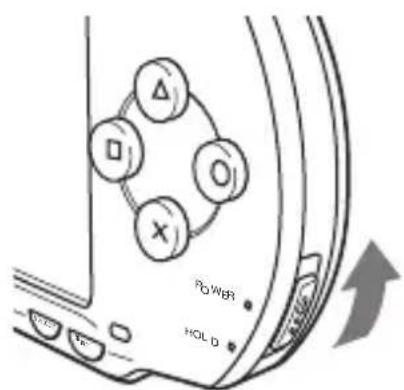
L'indicateur POWER (alimentation) clignote puis s'éteint et le système passse en mode veille.
Conseil
Certains logiciels ne peuvent pas etre mis en mode veille.
1 Faites glisser de nouveau l'interrupteur POWER/HOLD (alimentation/bloquer) vers le haut.
Le mode veille est annulé.
Conseils
- Vous pouvez aussi annuler le mode veille en appuyant sur la touche (Lecture/Pause) de la télécommande, si le système n'a pas eté mis en mode veille pendant la lecture d'un enregistrement musical ou video.
- ÀpRES avoir annulé le mode veille avec du contenu video ou musical, vous pouvez reprendre la lecture l'ou le système est passé en mode veille, en suivant les instructions ci-dessous.
| Vidéo | Avec l'icône pour la video sélectionnée, procédez d'une des manières suivantes : - Appuyez sur la touche START (mise en marche) ou la touche \( \otimes \) - Appuyez sur la touche \( \blacktriangleright \blacktriangleright \) de la télécommande. - Sélectionnez "Lecture" dans le menu des options (page 58). |
| Musique enregistrée sur un Memory Stick Duo \( {}^{\mathrm{{TM}}} \) | Avec l'icône pour le Memory Stick Duo \( {}^{\mathrm{{TM}}} \) sélectionnée,procédez d'une des manières suivantes : - Appuyez sur la touche START (mise en marche). - Appuyez sur la touche \( \blacktriangleright \blacktriangleright \) de la télécommande. - Sélectionnez "Lecture" dans le menu des options (page 69). |
Avis
Ne pas ejecter l'UMD™ alors qu'il est en cours de lecture.
1 Faites glisser la touche OPEN (ouvrir) située sur le dessus du système PSP™.
Le couvercle du compartment à disque s'ouvre.
2 Insérez un UMDTM.
En orientant l'étiquette du disque vers l'arrière du système, faites glisser l'UMD™ dans le sens de la flèche jusqu'à ce qu'il soit complètement inséré.
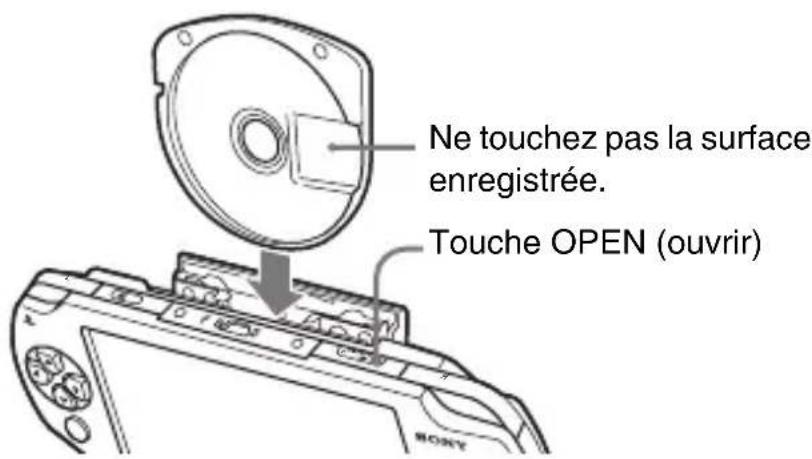
3 Refermez le couvercle du compartment à disque.
Éjection de l'UMD™
Faites glisser la touche OPEN (ouvrir) située sur le dessus du système pour ouvrir le couvercle du compartment à disque.
Conseil
Lors de l'éjection, maintenez le système PSP^TM dans une position verticale ( comme le montre le diagramme ci-dessus).
Insertion d'un Memory Stick Duo™

Avertissement
Maintenez les supports Memory Stick Duo™ hors de portée des jeunes enfants, car ils risquent de les avaler accidentellement.
1 Ouvrez le couvercle de fente et insérez le Memory Stick Duo™.
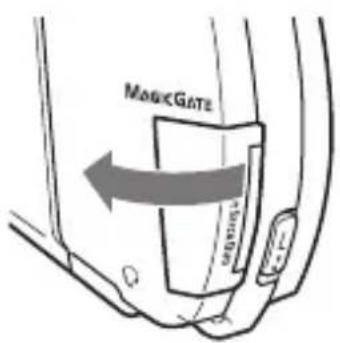
Ouvrez le couvercle de fente dans le sens de la flèche.
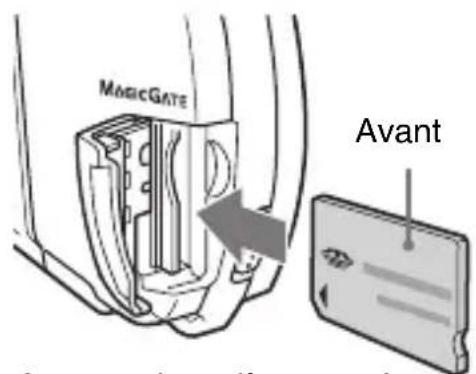
Appuyez jusqu'à ce que le support soit complètement inséré.
Éjection du Memory Stick Duo™
Ouvrez le couvercle de fente et appuyez sur le Memory Stick DuoTM dans le sens de la flèche pour l'éjecter.
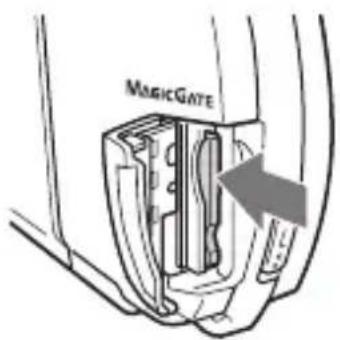
Avis
Si l'indicateur d'accès Memory Stick Duo™ est allumé, cela signifie que le système PSP™ enregistre ou charge des données. N'éjectez pas le Memory Stick Duo™ et ne mettez pas le système PSP™ hors tension ou en mode veille alors que l'indicateur est allumé. Cela pourrait entraîner la perte ou l'alteration de données.
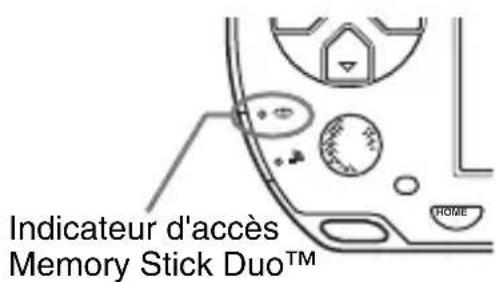
Protection contre toute utilisation fortuite du système
1 Faites glisser l'interrupteur POWER/HOLD (alimentation/ bloquer) vers le bas.
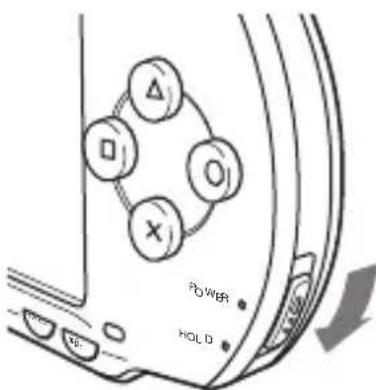
L'interrupteur se bloque.
L'indicateur HOLD (bloquer) devient jaune pour indiquer que les touches du système sont verrouillées.
Annulation du mode d'atte
Faites glisser l'interrupteur POWER/HOLD (alimentation/bloquer) jusqu'à sa position d'origine.
Utilisation de la touche son
La touche son permet d'ajuster la tonalité et de désactiver le son pour la lecture audio et les tonalités clés.
Réglage de la tonalité
La tonalité ne peut être réglée que si vous utilisez les écouteurs.
1 Appuyez sur la touche son.
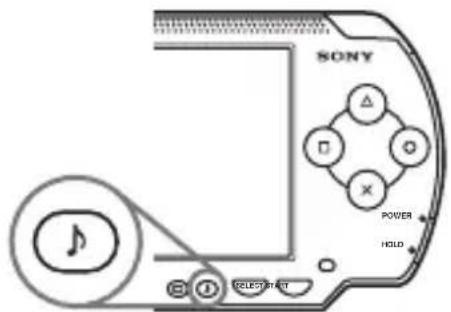
À chaque appui de la touche, la tonalité change comme suit :
| HEAVY Renforce | les graves et les aigus pour produit un son intense |
| POPS Renforce la | gamme intermédiaire ; idéal pour la voix |
| JAZZ Renforce les | graves et les aigus pour produit un son équilibré |
| UNIQUE | Renforce les graves, les aigus et lessons de la gamme intermédiaire |
| OFF Tonalité normale | |
Conseil
Le paramètre de tonalité est temporairement régle sur "OFF" pendant le jeu.
1 Maintenez la touche son enfoncée pendant plus d'une seconde.
Le son est désactivé.
Réactivation du son
Vous pouvez remettre le son d'une des manieres suivantes :
- En appuyant sur la touche son
- En appuyant sur la touche volume + ou sur la touche volume - du système ou sur la télécommande
Utilisation de la touche écran
La touche écran permet de régler la luminosité de l'écran.
Réglage de la luminosité de l'écran
1 Appuyez sur la touche écran.
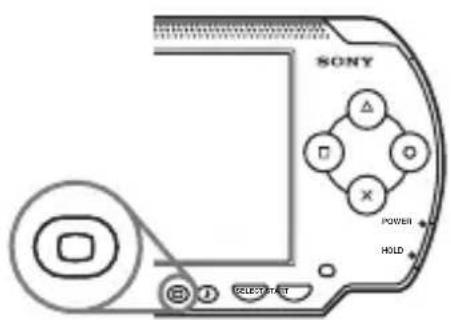
À chaque appui de la touche, l'affichage change comme suit :
| Niveau 1 | Plus toncé |
| Niveau 2 | Plus clair |
| Niveau 3 | |
| (Niveau 4) |
Conseil
Le niveau 4 ne peut être sélectionné que si le système PSPTM est raccordé à l'adaptateur AC.
Déactivation du rétroéclairage
1 Maintenez la touche écran enfonnée pendant plus d'une seconde.
Le rétroéclairage se désactive et l'écran s'eteint.
Si vous appuyez sur l'une des touches du système, l'écran s'affiche à nouveau.
Batterie
Niveau de charge de la batterie
Le niveau de charge de la batterie s'affiche à l'écran.
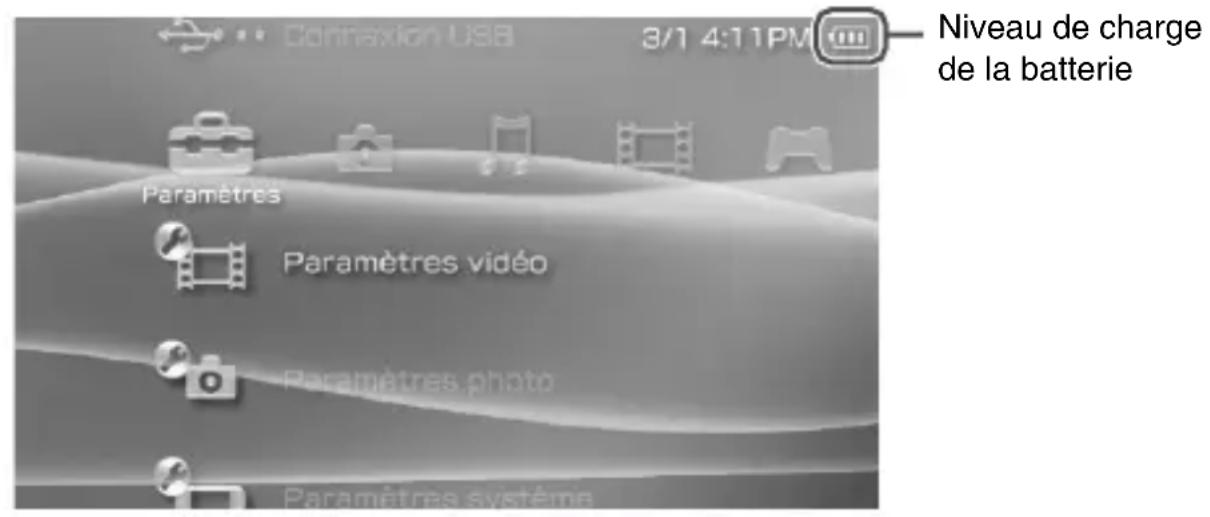
Estimation de la puissance restante de la batterie
| Il reste beaucoup de puissance. |
| Le niveau de la batterie est faible. |
| La batterie est presque épuisée. |
| La batterie est épuisée. L'indicateur POWER (alimentation) clignote en vert. Rechargez la batterie. |
Conseils
-
Si l'indicateur POWER (alimentation) clignote en vert, sauvegardez la partie et rechargez la batterie. Si la batterie s'épuise avant la sauvegarde, la partie en cours est perdue.
-
Le niveau de charge affché peut être légèrement différent du niveau de charge réel, selon les conditions d'utilisation et des facteurs environnementaux, tels que la température. Si l'affichage n'est pas correct, utilisez la batterie jusqu'à ce qu'elle soit complètement épuisée, puis rechargez-la. Remarquez que l'affichage pourrait ne pas être exact dans les conditions suivantes :
-
si la batterie est utilisée pendant une période prolongée à des températures élevées
- si la batterie n'est pas utilisé pendant une période prolongée après la recharge
-
si la batterie a ete rechangee a de nombreuses reprises
-
Le niveau de charge de la batterie peut également être vérifié dans "Informations sur la batterie", sous "Paramètres système" (page 103).
- Si le système n'est pas utilisé après l'épuisement de la batterie, il se peut que la date et l'heure soient réinitialisées. Dans ce cas, l'écran de réglage de la date et de l'heure s'affiche lors de la prochaine mise sous tension du système.
- La batterie ne peut pas etre rechargée lors de l'utilisation de la fonction de réseau local sans fil.
Autonomie estimée de la batterie
| Jeu Environ 3 à 6 heures | *1 |
| Lecture de video Environ 3 à 5 heures | *2 |
1 Selon des tests effectuels à l'aide du bloc-batterie fourni, en mode à un seul joueur, écouteurs avec télécommande utilisés, réseau local sans fil non utilisé.
2 Selon des tests effectuels à l'aide de haut-parleurs et écouteurs, avec variations des niveaux audio et de luminosité écran.
Conseil
L'autonomie de la batterie peut varier selon le type de contenu lu ou les conditions d'utilisation telles que la luminosité de l'écran et des facteurs environnementaux. Lorsque la batterie vieillit, prévoyez une autonomie réduite.
Estimation de la durée de charge de la batterie
Lorsque vous utilisez le bloc-batterie fourni, il faut environ 2 heures et 20 minutes pour le recharger complètement à l'aide de l'adaptateur AC, lorsqu'il est épuisé.
Conseils
- Chargez la batterie à une température comprise entre 10^ et 30^ / 50^ et 86^ . Sinon, la charge risque d'être moins efficace.
- La charge peut durer plus longtemps si le système est sous tension lors de l'opération.
Durée de vie du bloc-batterie
Le bloc-batterie possède une durée de vie limitée. L'autonomie du bloc-batterie diminue au fur et à mesure des utilisations et au fil du temps. Si le bloc-batterie s'épuise très rapidement, il peut être temps de le remplaçer.
Conseil
La durée de vie du bloc-batterie dépend de la manière dont il est stocké, des conditions d'utilisation et de facteurs environnementaux, tels que la température.
Remplacement du bloc-batterie
Pour des raisons de sécurité, mettez le système hors tension et débranchez le cordon d'alimentation de la prise électrique avant de remplacer le bloc-batterie. Consultez aussi "Précautions relatives au bloc-batterie" (page 18) avant de manipuler le bloc-batterie.
Conseil
Si le système n'est pas utilisé après le retrait du bloc-batterie, il se peut que la date et l'heure soient réinitialisées. Dans ce cas, l'écran de réglage de la date et de l'heure s'affiche lors de la prochaine mise sous tension du système PSP^TM .
Stockage du bloc-batterie
Si vous avez l'intention de ne pas utiliser le système pendant une période prolongée, retirez le bloc-batterie. Rangez-le dans un endroit frais et sec, hors de la portée des enfants.
1 Sélectionnez dans le menu d'accueil.
2 Insérez un UMDTM (page 35).
L'icone UMD™ s'affiche.
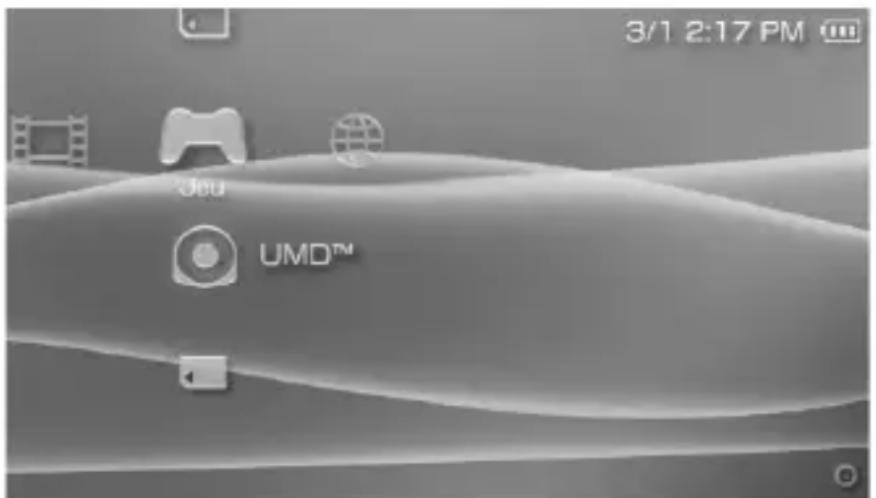
3 Sélectionnez l'icone du jeu, puis appuyez sur la touche.
Lejeudemarre.
Icônes affichées sous Jeu
Outre la lecture de produits, les fonctions suivantes sont disponibles sous Jeu.
| Partage du jeu | Vous pouvez utiliser le mode ad hoc ( page 117) pour récapuérer des données de jeu sur un autre système \( {\mathrm{{PSP}}}^{\mathrm{{TM}}} \) . Pour plus d'informations sur le jeu, reportez- yours au manuel du logiciel qui l'accompagne. |
| Utilitaire des données sauvégardées | Permet de copier, supprimer ou afficher des informations sur les données enregistrées sur un Memory Stick Duo \( {}^{\mathrm{{TM}}} \) (page 47). |
| \( {\mathrm{{UMD}}}^{\mathrm{{TM}}} \) | Permet d'accéder à des jours. Si vous sélectionnez l'icône, une miniature du jeu s'affiche. |
| Mise à jour PSpTM | Vous pouvezmettre à jour lelogiciel système du système PSpTM. Cette icône n'apparait qu'en cas d'insertion d'un UMDTM contenant des données de mise à jour (page 131). |
| Memory StickTM | Vous pouvez opérer une mise à jour en accédant aux données de mise à jour enregistrées sur Memory Stick DuoTM (page 131). |
Conseils
- Si Contenu limite) s'affiche lorsque vous selectionnez l'icone (UMD™), le système est soumis à des restrictions de contrôle parental. Vous doivent entrair le mot de passer de la manière décrite ci-dessous pour y acceder. Pour plus de détails, reportez-vous à la section "Niveau de contrôle parental" (page 112).
1 Sélectionnez (contenu limite), puis appuyez sur la touche.
2 À l'aide des touches directionnelles, entrez le mot de passer à 4 chiffres, puis appuyez sur la touche
- Si vous appuyez sur la touche HOME (accueil) pendant le jeu, vous pouvez vérifier la puissance de batterie qu'il vous reste.
- Les noms de titres et les vignettes utilisés dans ce manuel ne sont pas des produits réels.
Quitter un jeu
1 Appuyez sur la touche HOME (accueil) lors de la lecture d'un jeu.
Le message "Quitter le jeu?" s'affiche.
2 Sélectionnez "Oui", puis appuyez sur la touche.
Le jeu se termine et le menu d'accueil s'affiche.
Menu des options de jeu
Le menu d'options permet d'afficher des informations sur les yeux ou encore de copier ou de supprimer des données enregistrées.
1 Sélectionnez une icône, puis appuyez sur la touche. (A) Le menu d'options s'affiche.

Icones Menu d'options
2 Sélectionnez une option du menu, puis appuyez sur la touche × .
Fermeture du menu d'options.
Appuyez sur la touche au sur la touche.
Listedoptions
Les options disponibles dans le menu varient selon l'icone selectionnee.
| Démarrer Démarre un jeu ou met à jour les données | |
| Copier | Copie les données enregistrées sur un Memory Stick Duo™ vers un autre Memory Stick Duo™ (page 47) |
| Supprimer Supprime les données d'un Memory Stick Duo™ | |
| Informations | Affiche des informations sur l'icône sélectionnée |
Copie et suppression de données enregistrées
Vous pouvez copier ou supprimer des données enregistrées sur un Memory Stick Duo™ à l'aide de l'Utilitaire des données sauvegardées.
Copie de données enregistrées
Vous pouvez copier des données enregistrées vers un autre Memory Stick Duo™. Il est recommendé d'effectuer une copie de sauvégarde des données importantes.
1 Sélectionnez , puis appuyez sur la touche .
2 Sélectionnez les données enregistrées que vous souhaitez copier, puis appuyez sur la touche
Le menu d'options s'affiche.
3 Sélectionnez "Copier", puis appuyez sur la touche.
4 Suivez les instructions qui s'affichent.
Si I'espace disponible est insuffisant
Supprimez des données sur le Memory Stick Duo™ de destination ou remplacez-la par un autre Memory Stick Duo™. À l'aide du menu d'options (page 46), vous pouvez supprimer des données enregistrées ou vérifier la quantité d'espace disponible.
Conseil
La taille affichée pour un même élément de données peut varier selon le type de Memory Stick Duo™ utilisé.
Suppression de données enregistrées
Vous pouvez supprimer des données enregistrées sur un Memory Stick Duo™ en selectionnant "Supprimer" à l'objet 3 de la section "Copie de données enregistrées".
Vidéo
Lecture d'une video
Vous pouvez dire des UMD™VIDEO et des videos enregistrées sur un Memory Stick Duo™.
1 Sélectionnez dans le menu d'accueil.
2 Insérez un UMD™ ou un Memory Stick Duo™ ( pages 35, 36).
Une icône représentant le support inséré s'affiche.
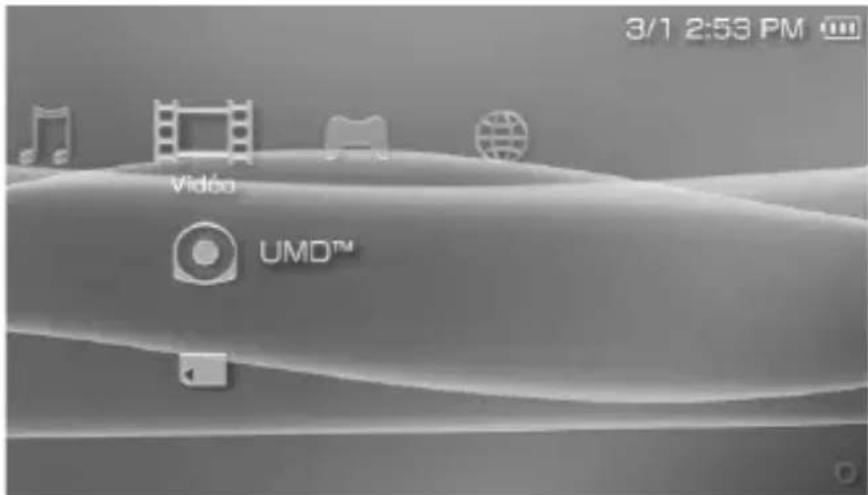
3 Sélectionnez l'icone, puis appuyez sur la touche.
La lecture de l'UMD™VIDEO commence. Si vous Sélectionnez, les icones de chaque élément de données video s'affichent. Sélectionnez la vente que vous souhaitez lire, puis appuyez sur la touche
Icones affichées sous Video
| UMDTM | Permet de dire des UMDTMVIDEO. Si vous scélectionnez cette icône, une miniature s'affiche. |
| Memory StickTM | Permet de dire des videos enregistrées sur un Memory Stick DuoTM. |
Conseils
- Si Contenu limite) s'affiche lorsque vous selectionnez l'icone (UMD™), le système est soumis à des restrictions de contrôle parental. Vous doivent entrair le mot de passer de la manière décrite ci-dessous pour acceder à la video. Pour plus de détails sur la fonction de contrôle parental, reportez-vous à la section "Niveau de contrôle parental" (page 112).
1 Sélectionnez (contenu limite), puis appuyez sur la touche.
2 À l'aide des touches directionnelles, entrez le mot de passer à 4 chiffres, puis appuyez sur la touche
- Si vous appuyez sur la touche HOME (accueil) ou sur la touche SELECT (selection) pendant la lecture d'une video, le menu d'accueil s'affiche à l'écran alors que l'image de la video suspendue est affichée. Si vous appuyez à nouveau sur cette touche, le menu d'accueil disparait.
- Vous pouvez régler la tonalité et désactiver le son à l'aide de la touche son (page 38).
- Pour la liste des types de fichiers reconnus par le système PSP^TM , reportez-vous à la section "Fichiers pouvant être lus" (page 136).
Arrêt de la lecture
1 Appuyez sur la touche lorsque la video est en cours de lecture.
La video s'arrête.
Conseil
Dans la plupart des cas, lors de la prochaine lecture de la video, la lecture reprend à partir du point d'arrêt précédent.
Lecture d'une video depuis le début
Si vous souhaitez dire un UMDTMVIDEO depuis le début, Sélectionnez "Lire depuis le début" dans le menu d'options (page 58), puis appuyez sur la touche .
Utilisation du panneau de commandes
Vous pouvez executer les opérations suivantes à l'aide du panneau de commandes affchéé.
Avis
Selon l'UMD™VIDEO, les conditions de lecture peuvent être déterminées préalablement par l'éditeur du logiciel. Dans ce cas, il peut arriver que la video ne fonctionne pas correctement, même si vous respectez la procédure spécifique dans ce manuel.
1 Appuyez sur la touche lors de la lecture d'une video.
Le panneau de commandes s'affiche.
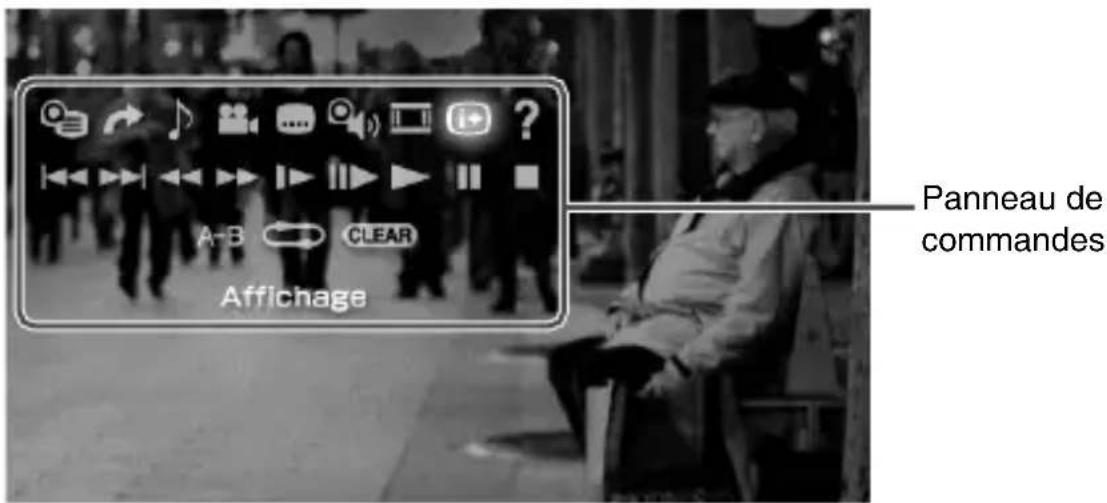
2 Sélectionnez une icône, puis appuyez sur la touche. (×)
Fermeture du panneau de commandes
Appuyez sur la touche au sur la touche.
Listed operations
Les icônes affichées lors de la lecture d'un UMD™VIDEO sont différentes de celles affichées lors de la lecture d'une video enregistrée sur un Memory Stick Duo™.
| Icône Description | |
| Menu Affiche le | menu des UMDTMVIDEO |
| Aller à | Permet de dire à partir du chapitre* ou du moment spécifique (page 53) |
| Options audio | Permet de basculer entre les options audio disponibles pour les UMDTMVIDEO enregistrres avec plusieurs pistes audio |
| Permet de basculer entre les sorties audio gauche, droite et gauche + droite pour les vidés enregistrées sur un Memory Stick DuoTM | |
| Options angle de vue | Permet de basculer entre les angles d'affichage disponibles pour les UMDTMVIDEO enregistrés avec plusieurs angles |
| Options sous-titres | Permet de basculer entre les options de sous-titrage disponibles pour les UMDTMVIDEO avec sous-titres |
| Volume UMDTMVideo | Permet d'augmenter le volume de l'UMDTMVIDEO (page 54) |
| Mode écran | Permet de modifier la taille de l'image affichée à l'écran (page 53) |
| Affichage | Affiche l'état de la lecture et des informations connexes (page 52) |
| Aide | Affiche les fonctions pouvant être exécutées à l'aide des touches du système PSPTM |
| Précédent | Permet de revenir au chapitre précédent d'un UMDTMVIDEO en cours de lecture |
| Revenir au début | Permet de revenir au début d'une video enregistrée sur un Memory Stick DuoTM lors de la lecture |
| Suivant Permet | de passer au chapitre suivant * |
| Retour rapide/Avance rapide | Accélère la lecture (vers l'arrière ou vers l'avant) à l'écran pour vous aider à rechercher une scène particulière (page 54) |
| Ralenti Lit une scène au ralenti (page 55) * | |
| Avance image par image | Lit une scène image par image |
| Lecture Démarre | la lecture |
| Pause Suspend la lecture | |
| ■ Stop Arrête la lecture | |
| A-B Répétition A-B Lit un passage spécifique de manière répétée (page 56) | |
| Rétapétition Lit la video de manière répétée (page 55) | |
| Réinitialiser Annume les paramètres Répétition/Rétapétition A-B | |
- Cette opération ne peut être effectué lors de la lecture d'une video enregistrée sur un Memory Stick Duo™.
Affichage de l'etat de la lecture et d'informations connexes i+
1 Sélectionnez dans le panneau de commandes lors de la lecture, puis appuyez sur la touche
L'etat de la lecture de la video s'affiche.
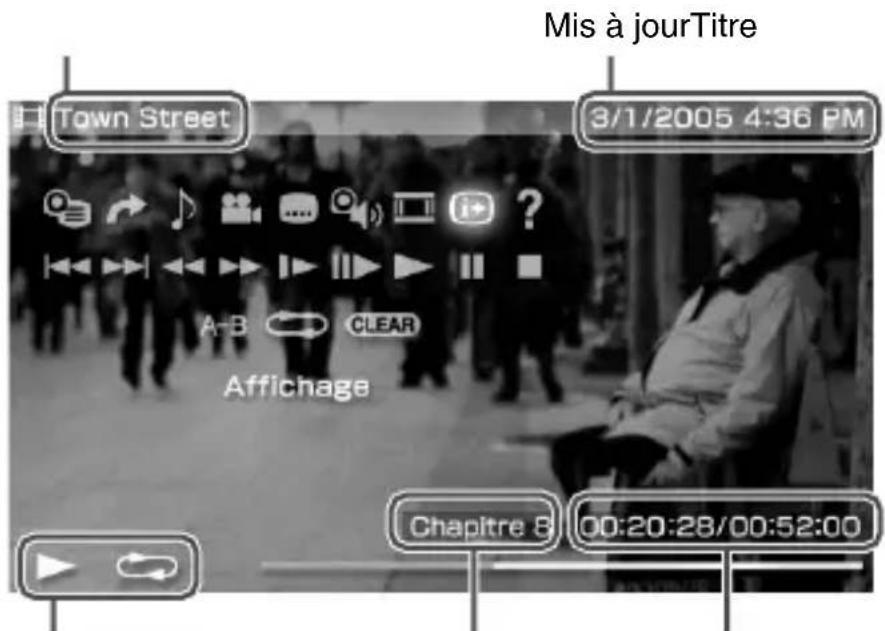
Icone d'etat TempsNeurole/duerepapite
Fermeture de l'écran
Sélectionnez dans le panneau de commandes, puis appuyez sur la touche 念
Conseil
Les éléments affichés lors de la lecture d'un UMD™VIDEO sont différents de ceux affichés lors de la lecture d'une video enregistrée sur un Memory Stick Duo™.
Changement de mode écran
Permet de modifier la taille de l'image affichée à l'écran.
1 Sélectionnez dans le panneau de commandes, puis appuyez sur la touche
À chaque appui de la touche le mode écran change comme suit :
| Normal L'image s'ajuste à la taille d'écran du système PSPTM. | |
| Zoom | L'image s'affiche en mode plein écran sans modifier les proportions, en coupant les parties supérieure et inférieure ou gauche et droite. |
| Plein écran | L'image s'affiche en mode plein écran en modifier les proportions et en effectuant un zoom avant horizontally ainsi que verticallement. |
| Original L'image s'affiche dans son format d'origine. | |
| 4:3 Une image enregistrée au format 16:9 est affichée au format 4:3. | |
Conseil
Selon la video en cours de lecture, il se peut que le mode écran demeureinchangé.
Lecture à partir d'une scene selectionnée

Vous pouvez dire à partir d'un chapitre ou d'un moment déterminé.
1 Sélectionnez dans le panneau de commandes, puis appuyez sur la touche ×
2 Sélectionnez l'élement que vous désirez configurer, puis appuyez sur la touche ×
| Chapitre X Spécifie le nombre du chapitre* |
| XX:XX:XX / XX:XX:XX Spécifie le temps |
- Vous ne pouvez pas utiliser cette fonction lors de la lecture de videos enregistrées sur un Memory Stick Duo™.
3 À l'aide des touches directionnelles, spécifiez le numéro du chapitre ou l'heure, puis appuyez sur la touche (×)
La lecture de la section spécifiée commencerera.
Conseil
La méthode de réglage peut varier en lisant la video sauvégardee sur le support Memory Stick DuoTM.
Réglage du Volume UMD™Video
Vous regler le volume si le niveau de sortie audio de l'UMD™ est faible.
1 Sélectionnez dans le panneau de commandes, puis appuyez sur la touche
À chaque appui de la touche le volume change comme suit :
| +1 Augmente le volume | |
| +2 Augmente le volume (au maximum) | |
| Normal En règle générale, sélectionnez ce réglage. | |
Conseil
Le réglage du volume sera annulé lors de l'éjection de l'UMDTM. Le volume peut être augmenté de manière permanente dans "Volume UMDTMVideo" sous "Paramètres video" (page 100).
Retour rapide/Avance rapide
1 Pendant la lecture, selectionnez ou dans le panneau de commandes, puis appuyez sur la touche
Retour à une lecture normale
Sélectionnez dans le panneau de commandes, puis appuyez sur la touche .
Conseil
Lorsque you utilisez l'option Retour rapide ou Avance rapide, selectionnez au dans le panneau de commandes, puis appuyez sur la touche pour basculer entre les trois vitesses proposées.
Lecture au ralenti
1 Pendant la lecture, sélectionnez dans le panneau de commandes, puis appuyez sur la touche ×
Retour à une lecture normale
Sélectionnez dans le panneau de commandes, puis appuyez sur la touche .
Conseil
Vous pouze également sélectionner ou dans le panneau de commandes lors de la suspension de la lecture, puis appuyer sur la touche pour lancer la lecture au ralenti. Si vous sélectionnez (Avance rapide), la lecture au ralenti continue aussi longtemps que la touche est maintainue enfonnée.
Lecture repétée
Vous pouvez dire l'intégralité du disque ou un chapitre de manière répetée.
1 Sélectionnez dans le panneau de commandes, puis appuyez sur la touche ×
À chaque appui de la touche le mode de répétition change comme suit :
| Répétition disque Lit 1" intégralité du disque de manière répétée |
| Répétition chapitre Lit le chapitre spécifique de manière répétée |
| Répétition désactivée Arrête la lecture répétée |
Conseils
- Vous pouvez également arrêtier la lecture repétée en appuyant sur la touche après avoir sélectionné dans le panneau de commandes.
- Seules les options de répétition suivantes sont disponibles pour les videos enregistrées sur un Memory Stick Duo™ : Répétition activée et Répétition désactivée.
Lecture d'un passage d'une video de manière répétée A-B
Vous pouvez spécifique un passage d'une video à dire de façon répetée.
1 Pendant la lecture, sélectionnez dans le panneau de commandes, puis appuyez sur la touche au début du passage à répéter.
Le point de début, point A, est défini.
2 Appuyez sur la touche à la fin du passage à répéter.
Le point de fin, point B, est défini et la lecture repétée du passage spécifique commence.
Annulation de la Répetition A-B
Sélectionnez àoudans la panneau de commandes, puis appuyez sur la touche
Utilisation des touches du système PSP™ ou de la télécommande
Vous pouvez utiliser le système PSP^TM sans vous servir du panneau de commandes, à l'aide des touches du système ou de la télécommande.
| Utilisation des touches du système | Utilisation de la télécommande | |
| Lecture | Appuyez sur la touche ou sur la touche START (mise en marche). | Appuyez sur la touche ▷□. |
| Pause | Appuyez sur la touche START (mise en marche). | Appuyez sur la touche ▷□. |
| Affichage du menu UMD™VIDEO | Appuyez sur la touche ☐. *1 | - |
| Stop Appuyez sur la touche . | ☐ | |
| Lecture du chapitre précédent | Appuyez sur la touche L. *1 | Appuyez sur la touche ▷□. *1 |
| Lecture du chapitre suivant Appuyez sur la touche R. *1 | Appuyez sur la touche ▷□. *1 | Appuyez sur la touche ▷□. *1 |
| Retour rapide | Appuyez sur la touche gauche. *2 | Maintenez la touche ▷□ enfoncée. |
| Avance rapide | Appuyez sur la touche croite. *2 | Maintenez la touche ▷□ enfoncée. |
| Lent | Appuyez sur la touche droite lors de la suspension de la lecture. *2 | En mode pause, maintenez la touche ▷□ enfoncée. |
1 Cette opération ne peut être effectué lors de la lecture d'une video enregistrée sur un Memory Stick Duo™.
2 Si vous pressez et maintenez la touche enforcée, la video est lue en mode Retour rapide/ Avance rapide/Lent aussi longtemps que cette touche reste enforcée.
Conseil
Certaines touches ne peuvent pas etre utiliserles alors que le panneau de commandes est affiché à l'écran. Dans ce cas, appuyez sur la touche ④ pour fermer le panneau de commandes.
Menu des options video
Vous pouvez utiliser le menu des options video pour visionner un UMD™VIDEO, afficher des informations ou supprimer des videos enregistrées sur un Memory Stick Duo™.
1 Sélectionnez l'icone, puis appuyez sur la touche. (4) Le menu d'options s'affiche.
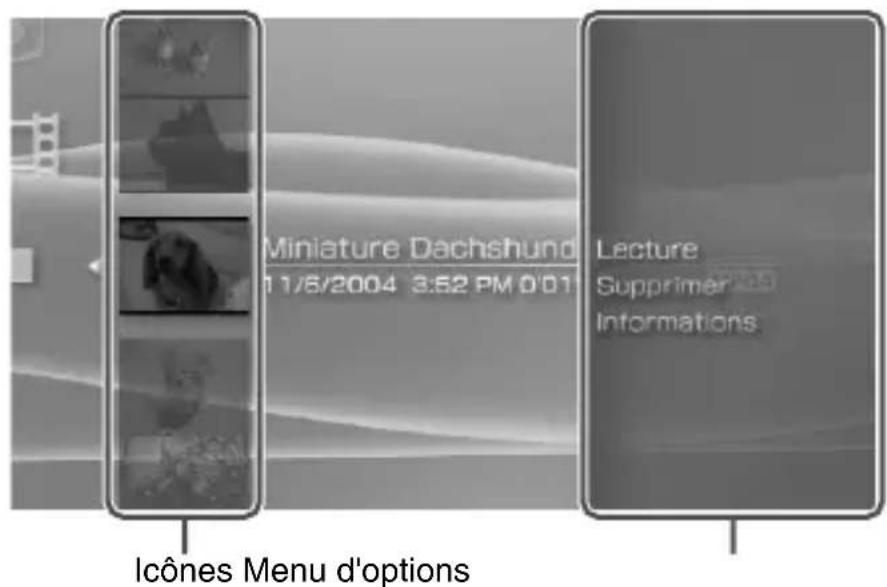
2 Sélectionnez une option du menu, puis appuyez sur la touche × .
Fermeture du menu d'options
Appuyez sur la touche au sur la touche.
Listedoptions
Les options disponibles dans le menu varient selon l'icone selectionnee.
| Lecture | Permet de dire un UMDTMVIDEO ou une video enregistrée sur un Memory Stick Duo |
| Lire depuis le début Permet de dire un UMDTMVIDEO depuis le début | |
| Supprimer Supprime une video enregistrée sur un Memory Stick DuoTM | |
| Informations Affiche des informations sur l'icône sélectionnée | |
Enregistrement de videos sur un Memory Stick Duo™
Vous pouvez utiliser les deux méthodes suivantes pour enregistrer une dette sur un Memory Stick Duo™.
Images ou videos enregistrées à l'aide d'un périphérique compatible Memory Stick™
Si vous disposez d'un périphérique qui enregistre des videos dans un format* qui peut être lu sur le système PSPTM, vous pouvez dire les videos en insérant simplement le Memory Stick DuoTM du périphérique compatible dans le système PSPTM.
- Pour plus d'informations sur les formats video reconnus par le système PSP^TM , reportez-vous à la section "Fichiers pouvant être lus" (page 136). Visitez http://www.memorystick.com/psp pour plus d'information sur les périhériques compatibles.
Conseil
Vou devez disposer d'un adaptateur Memory Stick Duo (code de produit MSAC-M2 : produit Sony vendu séparation) si vous périphérique ne prend en charge que les Memory StickTM de format standard.
Transfert d'un fichier video d'un PC vers un Memory Stick Duo™
Vous pouvez convertir des videos prises ou enregistrées sur un autre périphérique dans un format reconnu par le système PSPTM et les transférer vers un Memory Stick DuoTM à l'aide du logiciel compatible*.
- Pour plus de détails, visitez http://www.memorystick.com/psp
Les fichiers peuvent être transférés des manières suivantes :

①À l'aide d'un PC doté d'une fente pour Memory Stick™.*
②À l'aide d'un cable USB (page 115).
③À l'aide d'un lecteur/graveur de Memory Stick USB disponible sur le marché.
- Si le périphérique ne peut accueillir que les Memory Stick™ de format standard, vous doivent disposer d'un adaptateur Memory Stick Duo (code de produit MSAC-M2 : produit Sony vendu séparation).
Conseil
Pour plus d'informations sur les formats de fichiers pouvant etre convertis, visitez http://www.memorystick.com/psp
Musique
Lecture de musique
Vous pouvez écouter des UMDTMUSIC et de la musique enregistrée sur un Memory Stick Duo™.
1 Sélectionnez dans le menu d'accueil.
2 Insérez un UMD™ ou un Memory Stick Duo™ (pages 35, 36).
Une icône représentant le support inséré s'affiche.
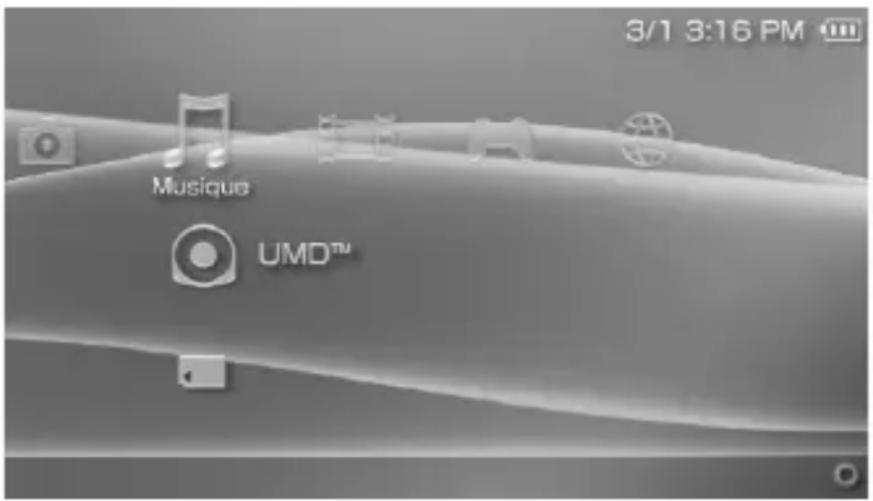
3 Sélectionnez l'icone, puis appuyez sur la touche.
La lecture démarre. Lorsqu'une liste de groupes ou de pistes est affichée, sélectionnez l'objet que vous souhaitez écouter, puis appuyez sur la touche
Conseils
- Les UMDTMUSIC avec du contente video, notamment les videos musicales, sont lues de la même façon que les UMDTMVIDEO. Pour plus de détails, reportez-vous à la section "Utilisation du panneau de commandes" sous "Video" (page 50).
- Vous doivent désigné le lecture de WMA" (page 104) pour activer la lecture de données musicales au format WMA.
Icônes affichées sous Musique
| UMDTM | Permet de dire des UMDTMUSIC. Si vous scélectionnez cette icône, une miniature s'affiche. |
| Memory StickTM | Permet de dire de la musique enregistrée sur un Memory Stick DuoTM. |
Conseils
- Si vous appuyez sur la touche START (mise en marche) ou sur la touche de la télécommande à l' étape 3, la lecture de la première piste du premier groupe commence.
- Si vous appuyez sur la touche HOME (accueil) ou sur la touche SELECT (selection) lors de la lecture, l'écran revient au menu d'accueil. Si vous appuyez à nouveau sur cette touche, l'écran de lecture de musique s'affiche.
- Vous pouvez régler la tonalité et désactiver le son à l'aide de la touche son (page 38).
- Pour la liste des types de fichiers reconnus par le système PSP^TM , reportez-vous à la section "Fichiers pouvant être lus" (page 136).
- Les noms de titres et les vignettes utilisés dans ce manuel ne sont pas des produits réels.
Qu'est-ce qu'un groupe ?
Un groupe est un ensemble de données musicales organises dans un certain ordre, par exemple par album ou par artiste. Le système PSP^TM propose une fonction de regroupement. Si le Mode groupe est activé, le système PSP^TM peut jouer des pistes par groupes préalablement configurés à l'aide d'un PC.
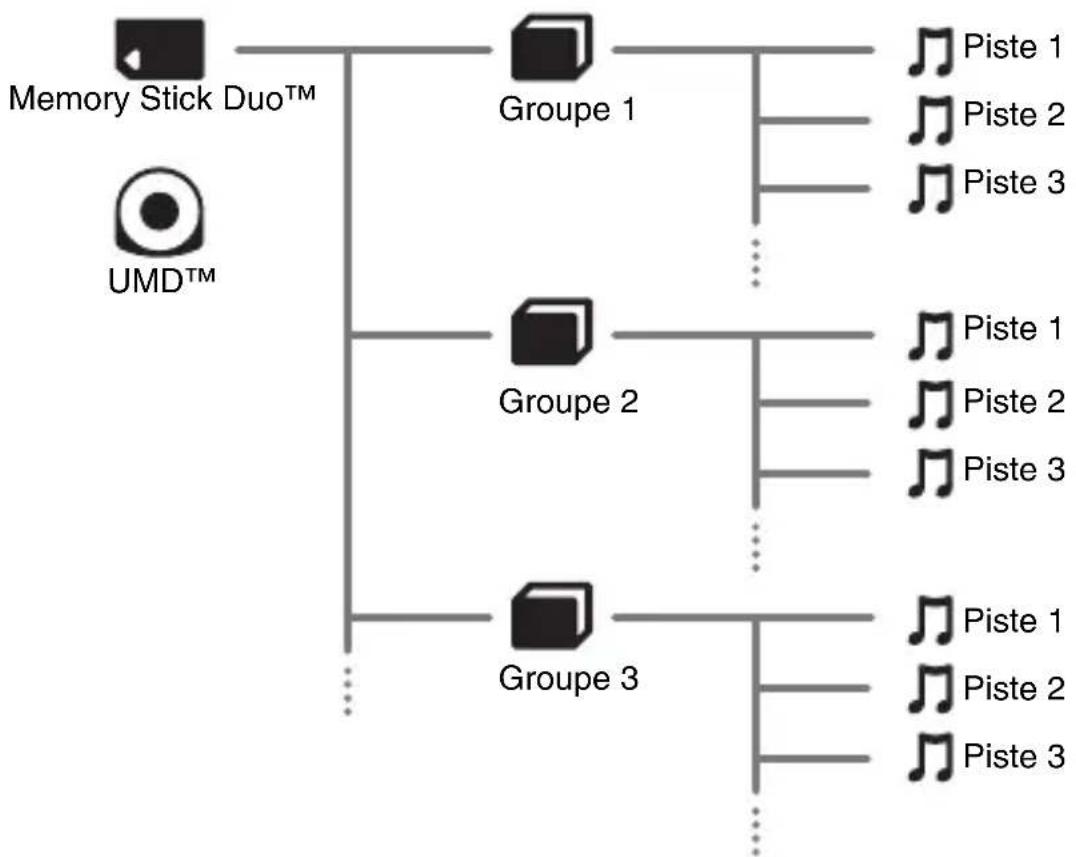
Conseils
- Le système PSP^TM ne permet pas de creer ou de modifier un groupe.
- Une "Piste" représentée une chanson.
- Les UMD™ MUSIC avec contenu video, notamment les videos musicales, ne prennant pas en charge l'utilisation de la fonction Groupe.
Arrêt de la lecture
1 Appuyez sur la touche lors de la lecture.
La lecture s'arrête.
Description des informations affichées à l'écran
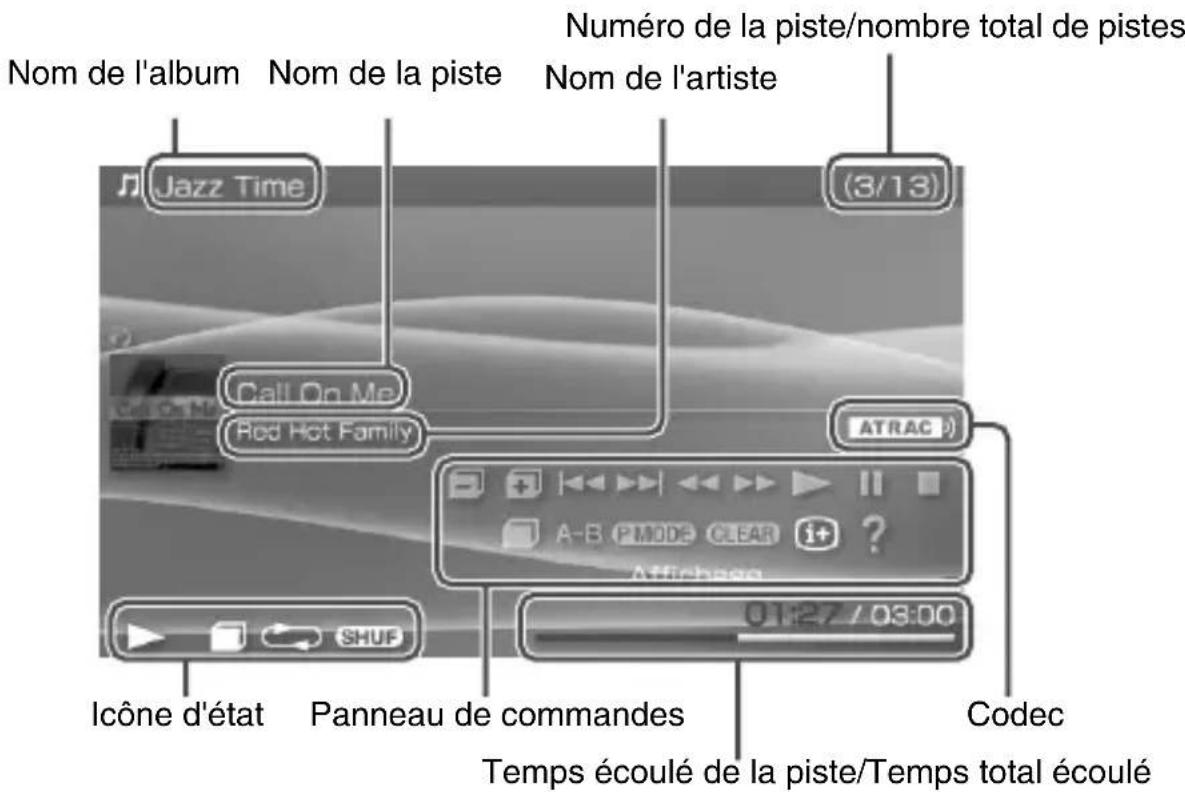
Conseils
- Le "Nom de l'album" et le "Numero de la piste/nombre total de pistes" ne s'affichent à l'écran que lorsque (Affichage) est activé (page 65).
L'icone ou les icones affichee(s) dans le champ "Icone d'etat" varie(nt) selon le mode de lecture selectionné. - Pour plus de détails sur les codecs, reportez-vous à la section "Lecture à l'aide d'un codec seLECTIONné" (page 70).
Utilisation du panneau de commandes
Vous pouvez executer les opérations suivantes à l'aide du panneau de commandes affchéé.
1 Appuyez sur la touche lors de la lecture.
Le panneau de commandes s'affiche.
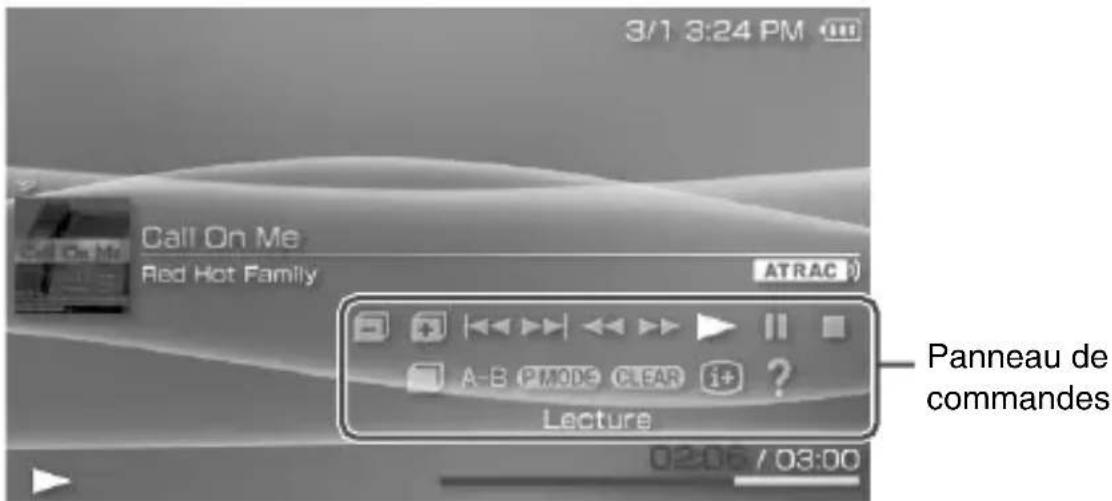
2 Sélectionnez une icône, puis appuyez sur la touche. ×
Conseil
Les UMDTMUSIC avec du contenu video, notamment les vidés musicales, sont lues de la même façon que les UMDTMVIDEO. Pour plus de détails, reportez-vous à la section "Utilisation du panneau de commandes" sous "Video" (page 50).
Fermeture du panneau de commandes
Appuyez sur la touche au sur la touche.
Listedopérations
| Icône Description | |
| Groupe précédent Permet de revenir au début du groupe précédent | |
| Groupe suivant Permet d'accéder au début du groupe suivant | |
| Piste précédente | Permet de revenir au début de la piste en cours de lecture ou au début de la piste précédente |
| Piste suivante Permet | d'accéder au début de la piste suivante |
| Retour Rapide/Avance rapide | Lit la piste rapidement vers l'avant/vers l'arrière* |
| Lecture Lit une piste | |
| Pause Suspend la lecture | |
| Stop Arrêté la lecture | |
| Mode groupe | Permet de basculer en Mode groupe (page 66) |
| Répétition A-B | Permet de spécifique un passage d'une piste, puis de le dire de manière répétée (page 67) |
| Mode lecture Permet | de basculer en Mode lecture (page 66) |
| Réinitialiser | Annule les paramètres Mode groupe, Mode lecture et Répétition A-B |
| Affichage | Affiche le nom de l'album, le nombre de la piste et le nombre total de pistes |
| ?Aide | Affiche les fonctions pouvant être exécutées à l'aide des touches du système PSpTM |
- Si vous pressez et maintenez la touche enfoncée, la musique est lui en mode Retour rapide/Avance rapide aussi longtemps que cette touche reste enfoncée.
Utilisation du Mode groupe

Les pistes peuvent être jouées par groupes. La lecture s'interrompt lorsque toutes les pistes du groupe sont lues.
1 Pendant la lecture, sélectionnez dans le panneau de commandes, puis appuyez sur la touche ×
Le Mode groupe est activé et s'affiche à l'écran.
Annulation du Mode groupe
Sélectionnez dans le peineau de commandes, puis appuyez sur la touche
Utilisation des mode lecture (Répétition/Lecture Aléatoire) P MODE
1 Pendant la lecture, Sélectionnez dans le panneau de commandes, puis appuyez sur la touche ×
À chaque appui de la touche le système bascule entre les fonctions suivantes :
| Mode de Lecture | Description |
| 1 | Lit une piste de manière répétée |
| Lit toutes les pistes de manière répétée | |
| SHUF | Lit toutes les pistes dans un ordre aléatoire* |
| SHUF | Lit toutes les pistes dans un ordre aléatoire de manière répétée |
| Aucune icône | Déactive le Mode lecture et lit jusqu'à la dernière piste dans l'ordre normal |
- S'il existe un groupe, les pistes qu'il contient sont lues dans un ordre aléatoire. L'ordre des groupes ne change pas.
Conseil
Les modes de lecture peuvent également être désactivés en selectionnant parneau de commandes, puis en appuyant sur la touche
Lecture d'un passage d'une piste de maniere répetée A-B
Spcificiez, puis lisez le passage que vous souhaitez dire de maniere repeteed.
1 Sélectionnez dans le panneau de commandes pendant la lecture, puis appuyez sur la touche au point pour démarrer la lecture répetée.
Le point de début (point A) est enregistré.
2 Appuyez sur la touche au point auquel vous souhaitez finir la lecture repétée.
Le point de fin (point B) est enregistré et la lecture repétée du passage spécifique commence.
Annulation de lecture Repétition A-B
Sélectionnez àoudans le parmeau de commandes, puis appuyez sur la touche
Conseils
- La plage de Répetition A-B ne peut être spécifiée qu'au sein d'une piste unique.
- Si le point de fin (point B) n'est pas définir, la fin de la piste devient automatiquement le point de fin (point B).
- Si Repétition A-B est défini alors que le système se trouve en Mode lecture, ce mode est désactisé.
Utilisation des touches du système PSP™ ou de la télécommande
Vous pouvez utiliser le système PSP^TM sans vous servir du panneau de commandes, à l'aide des touches du système ou de la télécommande.
| Utilisation des touches du système | Utilisation de la télécommande | |
| Lecture | Appuyez sur la touche ①ou sur la touche START (mise en marche). | Appuyez sur la touche ▷Ⅱ. |
| Pause | Appuyez sur la touche START (mise en marche). | Appuyez sur la touche ▷Ⅱ. |
| Stop Appuyez sur la touche .- | ◎ | |
| Accès au début de la piste en cours ou à la piste précédente | Appuyez sur la touche L. | Appuyez sur la touche ①ou appuyez sur la touche ①autant de fois que nécessaire pour avancer du nombre de pistes correspondant. |
| Accès au début de la piste suivante | Appuyez sur la touche R. Appuyez sur la touche ▷1. | |
| Retour rapide | Appuyez sur la touche gauche.* | Maintenez la touche ①enfonnée. |
| Avance rapide Appuyez | sur la touche droite. * | Maintenez la touche ①enfonnée. |
- Si vous pressez et maintenez la touche enfoncée, la musique est lue en mode Retour rapide/Avance rapide aussi longtemps que cette touche reste enfoncée.
Conseils
- Certaines touches ne peuvent pas etre utilisées alors que le panneau de commandes est affiché à l'écran. Dans ce cas, appuyez sur la touche ④ pour fermer le panneau de commandes.
- Les UMD™MUSIC avec du contenu video, notamment les videos musicales, sont lues de la même façon que les UMD™VIDEO. Pour plus de détails, reportez-vous à la section "Utilisation du panneau de commandes" sous "Video" (page 50).
Menu des options de musique
Vous pouvez utiliser le menu des options de musique pour afficher des informations relatives aux données musicales enregistrées sur un Memory Stick Duo™ ou en supprimer.
1 Sélectionnez une icône, puis appuyez sur la touche. (A)
Le menu d'options s'affiche.
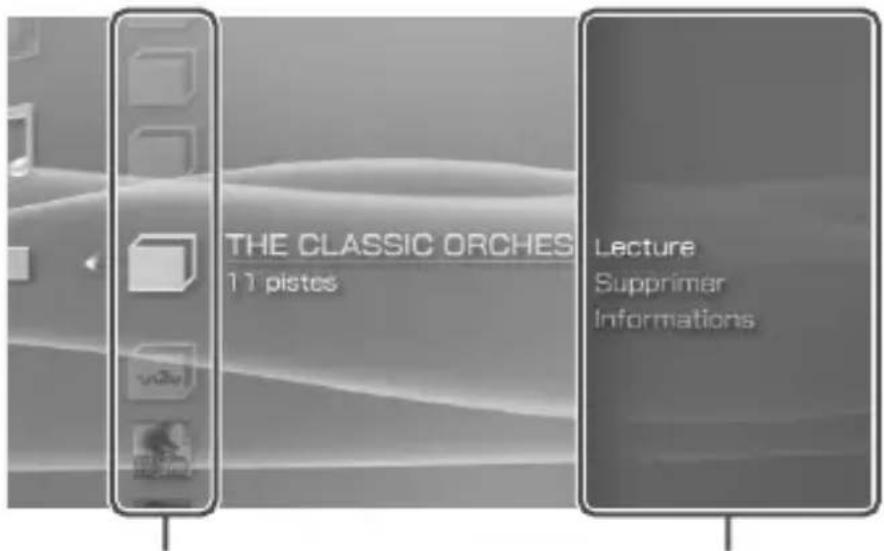
Icones Menu d'options
2 Sélectionnez une option du menu, puis appuyez sur la touche ×
Fermeture du menu d'options
Appuyez sur la touche au sur la touche.
Listed options
Les options disponibles dans le menu varient selon l'icone selectionnee.
| Lecture | Permet de dire un UMDTMUSIC ou des données musicales enregistrées sur un Memory Stick DuoTM |
| Lire depuis le début | Permet de dire un UMDTMUSIC depuis le début |
| Sélectionner codec | Permet de définir un format de fichier ou un débit pour la lecture de musique (page 70) |
| Supprimer | Supprime des données video enregistrées sur un Memory Stick Duo™ |
| Informations Affiche | des informations sur l'icone sélectionnée |
Lecture à l'aide d'un codec sélectionné
Dans le cas d'un UMDTMUSIC sur lequel plusieurs formats de fichiers et débits sont enregistrés, vous pouvez selectionner l'une des options de lecture.
1 Sélectionnez un groupe que vous souhaitez écouter, puis appuyez sur la touche
2 Sélectionnez "Sélectionner codec", puis appuyez sur la touche × .
Les types de formats de fichiers et les débits s'affichent. Les options grisées ne peuvent pas été selectionnées car il s'agit de types non reconnus par le système PSPTM.
3 Sélectionnez le type de format de fichier et le taux binaire que vous souhaitez écouter, puis appuyez sur la touche × .
4 Appuyez sur la touche. ()
Les icones des groupes s'affichent.
5 ÀpRES avoir choisi un groupe, sélectionnez la piste que vous souhaitez écouter, puis appuyez sur la touche ⑧ La lecture démarre.
Conseil
Les éléments tels que "ATRAC3plusTM" représentent le type de format, alors que les éléments tels que "256 kbps" représentent le débit. En règle générale, plus le débit est élevé, plus la qualité du son est bonne. Reportez-vous à la section "Fichiers pouvant être lus" (page 136) pour plus d'informations sur les types de fichiers.
Transfert et enregistrement de musique sur un Memory Stick Duo™
Vous pouvez utiliser le système PSP^TM pour dire des données musicales provenant des sources suivantes:
1) Musique importée à partir d'un CD audio
2) Musique achetée sur un site Web de téléchargement de musique
Pour obtenir des instructions au sujet de l'objet 1), reportez-vous aux sections ci-dessous.
Pour obtenir des instructions au sujet des éléments 2), visitez http://www.memorystick.com/psp
Importation de pistes à partir d'un CD audio au format ATRAC3plus™
Vous doivent disposer d'un PC et d'un logiciel* qui prend en charge ATRAC3plus™ pour importer des pistes à partir d'un CD audio.
- Pour plus de détails, visitez http://www.memorystick.com/psp
Vous pouvez transférer les pistes importées vers un Memory Stick Duo™ d'une des manières suivantes :
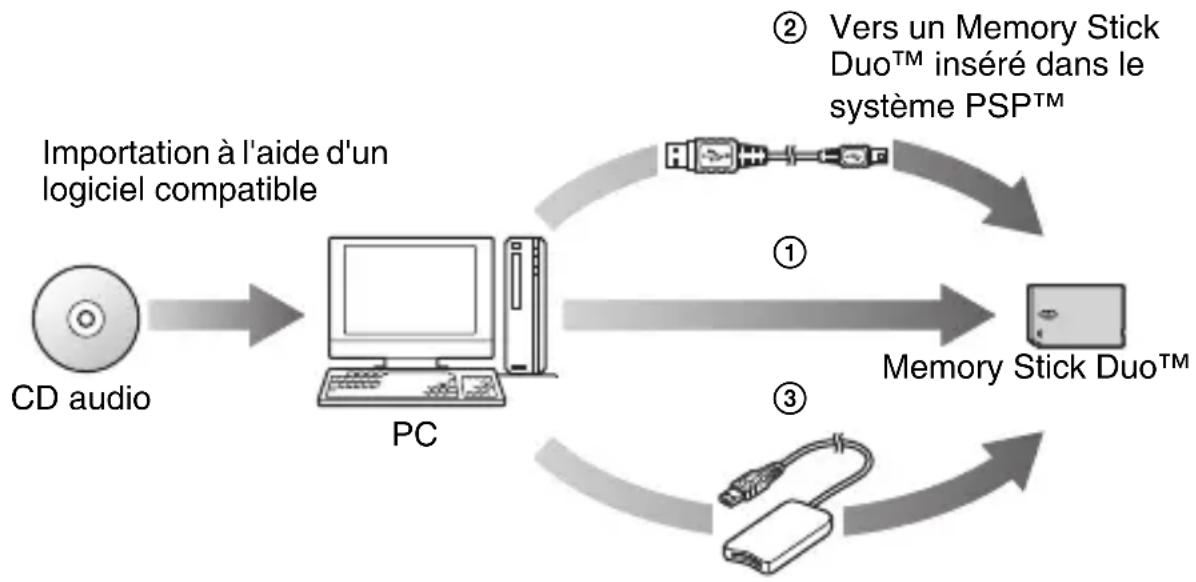
① À l'aide d'un PC doté d'une fente pour Memory Stick™ qui prend en charge MagicGate™. ^1
②À l'aide d'un cable USB (page 115) 2.
③À l'aide d'un lecteur/graveur de Memory Stick USB disponible sur le marché. ^13
1 Si la fente du périphérique ne peut accueillir que les supports Memory Stick™ de format standard, vous doivent disposer d'un adaptateur Memory Stick Duo (code de produit MSAC-M2 : produit Sony vendu séparation).
2 Un PC sur lequel sont installés Windows® XP et SonicStage™ version 3.1 ou ultérieure est requis.
*3 Vous doivent disposer d'un périphérique compatible MagicGate™ (tel que le code de produit MSAC-US30 : produit Sony vendu séparation).
Conseils
- Pour obtenir des informations détaillées sur l'importation de pistes, visitez le site Web suivant: http://www.memorystick.com/psp
- Le logiciel SonicStage™ antérieur à la version 3.2 ne permet pas d'enregistrer ou de dire des données ATRAC3plus™ à partir d'un Memory Stick PRO Duo™. Utilisez alors un Memory Stick Duo™ compatible MagicGate autre qu'un Memory Stick PRO Duo™ (page 134).
- Le système PSP^TM ne peut pas dire les pistes possedant une date d'expiration ou un nombre de lectures limite.
Importation de pistes à partir d'un CD audio au format MP3
Un PC et un logiciel compatible sont requis pour importer des pistes d'un CD audio.
Vous pouvez enregistrer les pistes importées sur un Memory Stick Duo™ d'une des manières suivantes :
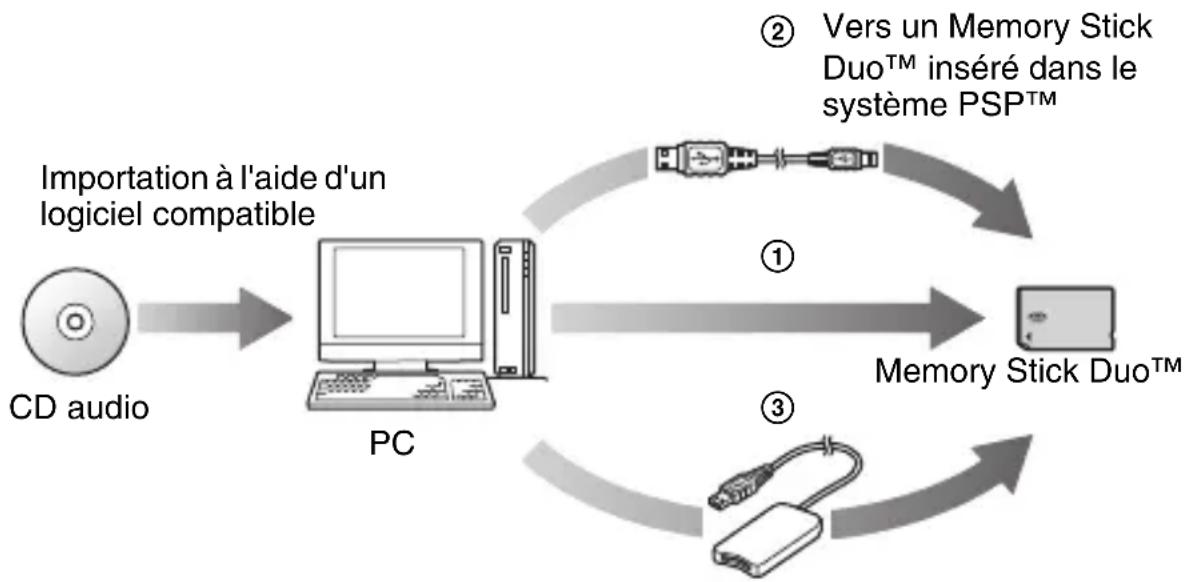
①À l'aide d'un PC doté d'une fente pour Memory Stick™.
②À l'aide d'un cable USB (page 115).
③À l'aide d'un lecteur/graveur de Memory Stick USB disponible sur le marché.
- Si la fente du périphérique ne peut accueillir que les supports Memory Stick™ de format standard, vous doivent disposer d'un adaptateur Memory Stick Duo (code de produit MSAC-M2 : produit Sony vendu séparation).
Conseil
La méthode d'importation des pistes varie selon le logiciel. Pour plus d'informations sur le logiciel, reportez-vous aux instructions qui l'accompagnent.
Emplacement d'enregistrement des fichiers musicaux
Creez un repertoire appelé "PSP" directement sur le Memory Stick Duo™, puis créez un repertoire appelé "MUSIC" dans le repertoire "PSP". Enregistrez les données musicales dans le repertoire "MUSIC". Le système PSPTM ne reconnait pas les données enregistrées ailleurs que dans ce repertoire.
- Il est nécessaire que le nom des répertoires soit en anglais.

Conseils
- Si un repertoire appelé "PSP" est déjà créé sur le Memory Stick Duo™, créez un repertoire appelé "MUSIC" dans celui-ci.
- Vous pouvez creer des repertoires au sein du repertoire "MUSIC" (Figure ①). Le système le traite en tant que groupe.
-
Les repertoires créé au sein de sous-repertoires ne sont pas reconnus (Figure ②).
-
Si vous souhaitez spécifique l'ordre des pistes, créez un fichier m3u spécifique l'ordre dans le réseau. Le système PSPTM affiche le fichier sous la forme d'une icône (m3u), puis le considère comme un groupe.
- Si un fichier musical dont le format n'est pas pris en charge est enregistré dans le repertoire "MUSIC", le système ne le reconnait pas.
- Les fichiers musicaux aux formats MP4 (AAC), WAV (Linear PCM) et WMA peuvent être importés et lus exactement comme des fichiers au format MP3.
Photo
Affichage des images
Vous pouvez visualiser des images enregistrées sur un Memory Stick Duo™.
1 Sélectionnez dans le menu d'accueil.
2 Insérez un Memory Stick Duo™ (page 36).
s'affiche.
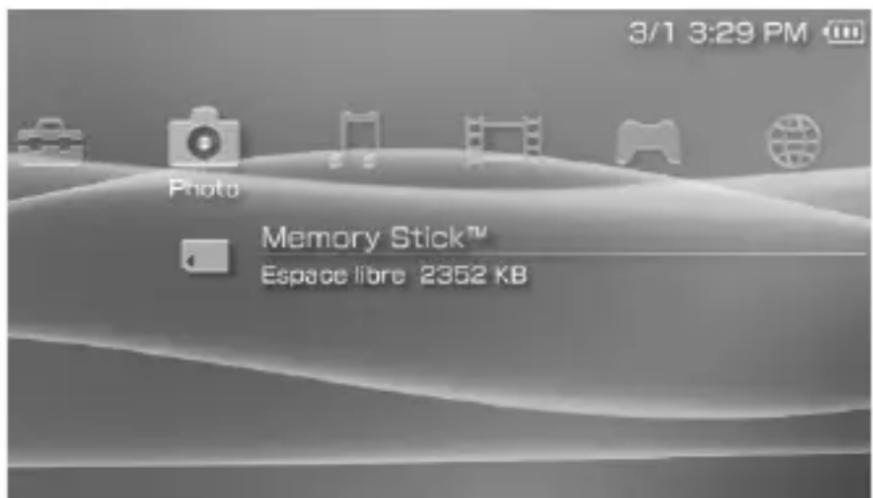
3 Appuyez sur la touche lorsque est seLECTIONné.
Les icones des images d'appareils photo numériques, des répertoires et des images enregistrés sur le Memory Stick Duo™ s'affichent. Sélectionnez l'icone que vous souhaitez afficher, puis appuyez sur la touche
Icônes affichées sous Photo
| Memory StickTM | Vous pouvez afficher des images enregistrées sur un Memory Stick DuoTM. |
Conseils
- Si vous appuyez sur la touche HOME (accueil) ou sur la touche SELECT (selection) lors de la lecture, l'écran revient au menu d'accueil tout en continuant d'afficher l'image. Si vous appuyez à nouveau sur cette touche, l'écran d'affichage de l'image réapparait.
- Pour la liste des types de fichiers reconnus par le système PSP^TM , reportez-vous à la section "Fichiers pouvant être lus" (page 136).
Utilisation du panneau de commandes
Vous pouvez executer les opérations suivantes à l'aide du panneau de commandes affchéé.
1 Appuyez sur la touche lors de l'affichage d'une image.
Le panneau de commandes s'affiche.
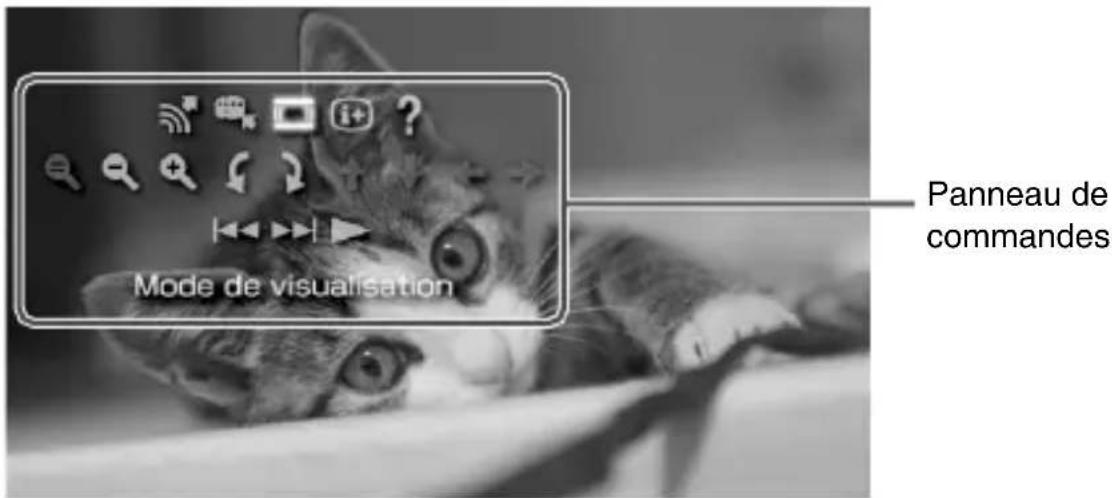
2 Sélectionnez une icône, puis appuyez sur la touche.
Fermeture du panneau de commandes
Appuyez sur la touche au sur la touche.
Listed operations
| Icône Description | |
| Envoyer Permet d'envoyer une image | page 82) |
| Définir comme papier peint | Définit en tant que papier peint l'image actuèlement affichée ( page 79) |
| Mode de visualisation | Permet de modifier la taille de l'image affichée ( page 79) |
| Affichage | Affiche des informations sur l'image (p a g e 7 8 ) |
| ? Aide | Affiche les fonctions pouvant être exécutées à l'aide des touches du système PSPTM |
| Réalitialiser zoom | Rétablit la taille normale d'une image ayant fait l'objet d'un zoom avant ou arrière |
| Zoom arrêté Effectue | un zoom arrêté de l'image |
| Zoom avant Effectue un zoom avant de l'image | |
| Pivoter à gauche | Fait pivoter l'image à 90 degrés dans le sens contraire des aiguilles d'une montre |
| Pivoter à droite | Fait pivoter l'image à 90 degrés dans le sens des aiguilles d'une montre |
| Haut/Bas/Gauche/Droite | Déplace l'image pour afficher les parties masquées si l'image a subi un zoom avant ou si le Mode de visualisation est réglé sur Zoom |
| Précédent Affiche l'image précédente | |
| Suvient Affiche l'image suivante | |
| Diaporama | Affiche automatiquement chaque image dans l'ordre (page 84) |
Affichage des informations sur l'image i+
1 Lors de l'affichage de l'image, Sélectionnez depuis le panneau de commandes, puis appuyez sur la touche
L'etat de l'imagess'affiche.

Fermeture de l'écran
Sélectionnez depuis le panneau de commandes, puis appuyez sur la touche × .
Vous pouvez modifier la taille de l'image affichée à l'écran.
1 Lors de l'affichage de l'image, Sélectionnez dans le panneau de commandes, puis appuyez sur la touche
À chaque appui de la touche, les options changent comme suit :
| Normal | Affiche l'image en l'ajustant à la taille de l'écran sans modifier les proportions |
| Zoom | Affiche l'image en mode plein écran sans modifier les proportions. Les parties de l'image situées en haut et en bas ou à gauche et à droite sont coupées. |
Conseil
Selon l'image affichée, il se peut que le mode de visualisation ne puisse pas'être modifié.
Choix d'une image comme papier peint
Vous pouvezCHOISIR comme papier peint l'imagie actuellement affichee.
1 Une image étant affichée, sélectionnez dans le panneau de commandes, puis appuyez sur la touche ×
2 Sélectionnez "Oui", puis appuyez sur la touche.
"Sauvegarde terminée" s'affiche et le réglage est terminé.
Conseils
- Vous ne pouvez enregistrer qu'une seule image comme papier peint sur le système PSP^TM . Si vous avez defini le papier peint et si vous effectue ce réglage, l'image existante est remplaçée.
- Si vous avez manipulé l'image, notamment en l'agrandissant, en la réduisant ou en la faisant pivoter, elle est enregistrée en tant que papier peint exactement comme elle apparait à l'écran.
- Si vous ne souhaitez pas afficher le papier peint, vous pouvez modifier le réglage de la manière indiquée à la section "Papier peint" (▶ page 106) sous "Paramètres thème".
Utilisation des touches du système PSP™ ou de la télécommande
Vous pouvez utiliser le système PSP^TM sans vous servir du panneau de commandes, à l'aide des touches du système ou de la télécommande.
| Utilisation des touches du système | Utilisation de la télécommande | |
| Lecture d'un diaporama | Appuyez sur la touche START (mise en marche). | Appuyez sur la touche ▷□. |
| Annulation du zoom avant/ arrêté | Appuyez sur la touche ® lorsque l'image a fait l'objet d'un zoom avant ou arrêté. | - |
| Retour Appuyez sur la touche . - | ◎ | |
| Affichage de l'image précédente | Appuyez sur la touche L. Appuyez sur la touche ▷□. | |
| Affichage de l'image suivante | Appuyez sur la touche R. Appuyez sur la touche ▷□. | |
| Zoom avant | Déplacez le pad analogique vers le haut enMAINANT LA touche ◎ enfonnée. | - |
| Zoom arrêté | Déplacez le pad analogique vers le bas enMAINANT LA touche ◎ enfonnée. | - |
| Rotation (à gauche) | Appuyez sur la touche L enMAINANT LA touche ◎ enfonnée. | - |
| Rotation (vers la droite) | Appuyez sur la touche R enMAINANT LA touche ◎ enfonnée. | - |
| Déplacement* | Déplacez le pad analogique. |
- Les parties masquées de l'image peuvent être affichées en effectuant un zoom avant ou lorsque le Mode de visualisation est régé sur Zoom.
Conseil
Certaines touches ne peuvent pas etre utiliserles alors que le panneau de commandes est affiché à l'écran. Dans ce cas, appuyez sur la touche 4 pour fermer le panneau de commandes.
Menu des options de photo
Le menu des options de photo permet d'afficher des informations relatives aux images enregistrées sur un Memory Stick Duo™ ou d'en supprimer.
1 Sélectionnez une icône, puis appuyez sur la touche. (A)
Le menu d'options s'affiche.
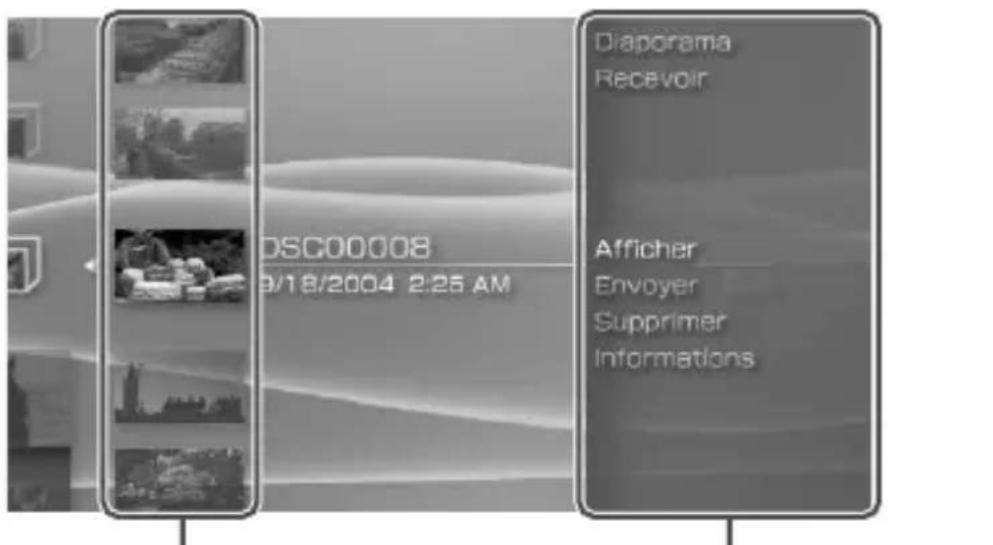
Menu d'optionslcônes
2 Sélectionnez une option du menu, puis appuyez sur la touche
Fermeture du menu d'options
Appuyez sur la touche au sur la touche.
Listedoptions
Les options disponibles dans le menu varient selon l'icone selektionnee.
| Diaporama | Affiche automatiquement chaque image dans l'ordre (page 84) |
| Recevoir Reçoit une image | page 82) |
| Afficher Affiche les images | |
| Envoyer Envoie une image | page 82) |
| Supprimer Supprime des répertoires ou des images |
Envoi et réception d/images
Vous pouvez échanger des images avec un autre système PSP^TM en utilisant le mode ad hoc (page 117). La procédure varie selon que vous âtes l'expéditeur ou le destinataire.

1 Passez en mode ad hoc (tant l'expéditeur que le destinataire).
① Allumez l'interrupteur WLAN sur le (:oté gauche du système PSPTM (page 24).
2 Préparez-vous à receivevoir (destinataire).
① Sous, électionnez l'icone de l'endetroit où vous souhaitez enregistrer l'image, puis appuyez sur la touche
② Sélectionnez "Recevoir", puis appuyez sur la touche. 念 Le système est maintainant pré à receiveoir une image.
3 Envoyez l'imagé (expéditeur).
① Sous, électionnez l'image à envoyer, puis appuyez sur la touche.
② Sélectionnez "Envoyer", puis appuyez sur la touche.
Le pseudo des systèmes PSpTm préts à receiveoir une image s'affiche.
③ Selectionnez le système auquel envoyer l'image, puis appuyez sur la touche Le système commence a envoyer l'image.
4 Enregistrez l'image reçue (destinataire).
Après que le transfert soit terminé, l'image reçue s'affiche à l'écran.
①L'image étant affichée, appuyez sur la touche. Un message de confirmation s'affiche.
② Sélectionnez "Oui", puis appuyez sur la touche.
Conseils
- L'emplacement d'enregistrement de l'image dépend de la selection opérée à l'étape 2-1. Remarquez que vous ne pouvez pas enregistrer d'images dans le dossier Images numériques.
- Vous pouvez aussi transférer des images à l'aide du panneau de commandes affiché à l'écran (page 76).
Lecture de diaporamas
Vous pouvez définir un ordre d'affichage des images disponibles.
1 Sélectionnez l'icone d'un réseau ou d'un support contenant des images, puis appuyez sur la touche START (mise en marche).
Le diaporama démarre. Le contenu affché varie selon l'icone sélectionnée.
| Icône Description | |
| Memory StickTM | Toutes les images enregistrées sur le Memory Stick Duo™ s'affichent dans l'ordre. |
| Images numériques | Toutes les images contenues dans le Dossier Images numériques s'affichent dans l'ordre. |
| Dossier | Toutes les images contenues dans le Dossier sélectionné s'affichent dans l'ordre. |
| Images | Les images s'affichent dans l'ordre, en commençant par l'image sélectionnée. |
Arrêt d'un diaporama
Appuyez sur la touche

Conseils
- Vous pouvez régler la vitesse d'affichage des images. Pour plus de détails, reportez-vous à la section "Paramètres photo" (page 101).
-
Le diaporama peut également être lancé des manières suivantes :
-
A partir du menu d'options (page 81)
- A partir du panneau de commandes des images (page 76)
Utilisation du panneau de commandes
1 Appuyez sur la touche pendant le diaporama.
Le panneau de commandes s'affiche.

2 Sélectionnez une icône, puis appuyez sur la touche. (×)
Fermeture du panneau de commandes
Appuyez sur la touche au sur la touche.
Listed'opérations
| Icône Description | |
| Options diaporama | Permet de parcourir les informations affichées à l'écran (page 86) |
| Mode de visualisation | Permet de modifier la taille de l'image affichée à l'écran |
| Affichage Affiche les informations sur l'image | |
| ? Aide | Affiche les fonctions pouvant être exécutées à l'aide des touches du système |
| Précédent Affiche l' image précédente | |
| Suivant Affiche l' image suivante | |
| Lecture Démarre un diaporama | |
| Pause Suspend un diaporama | |
| Stop Arrêté un diaporama | |
| Répétition Lit l'intégrité du diaporama de manière répétée | |
Affichage des options de diaporama
1 Pendant le diaporama, selectionnez dans le panneau de commandes, puis appuyez sur la touche ×
À chaque appui de la touche, l'option change comme suit :
Le nom de l'image et la date de dernière mise à jour s'affichent.
Le nom de l'image et la date de dernierie mise à jour s'affichent, ainsi que les miniatures de chaque image.
L'écran disparait.
Utilisation des touches du système PSP™ ou de la télécommande
Vous pouvez utiliser le système PSP^TM sans vous servir du panneau de commandes, à l'aide des touches du système ou de la télécommande.
| Utilisation des touches du système | Utilisation de la télécommande | |
| Lire un diaporama | Appuyez sur la touche START (mise en marche). | Appuyez sur la touche ➔II. |
| Suspendre un diaporama | Appuyez sur la touche START (mise en marche). | Appuyez sur la touche ➔II. |
| Arrêtier un diaporama Appuyez sur la touche . - © | ||
| Afficher l'image précédente | Appuyez sur la touche L. | Appuyez sur la touche !▲. |
| Afficher l' image suivante | Appuyez sur la touche R. | Appuyez sur la touche ▷■. |
| Afficher des options de diaporama | Appuyez sur la touche © |
Conseil
Certaines touches ne peuvent pas etre utiliserles alors que le panneau de commandes est affiché à l'écran. Dans ce cas, appuyez sur la touche pour fermer le panneau de commandes.
Enregistrement d'images sur un Memory Stick Duo™
Vous pouvez utiliser les deux méthodes suivantes pour enregistrer des images sur un Memory Stick Duo™.
Prise de vues à l'aide d'un apparéil photo numérique
Si vous utilisez un apparéil photo numérique compatible avec le Memory Stick Duo™, vous pouvez afficher les photos en insérant le Memory Stick Duo™ de l' apparéil directement dans le système PSPTM. Les photos enregistrées sur le Memory Stick Duo™ s'affichent dans le repertoire "Images numériques" du système.
Conseil
Vous pouvez utiliser un support Memory Stick Duo™ avec un apparéil photo prénant en charge uniquement les Memory Stick™ de format standard en vous servant d'un adaptateur Memory Stick Duo (code de produit MSAC-M2 : produit Sony vendu séparation).
Enregistrement de données d'image provenant d'un PC vers un Memory Stick Duo™
Vous pouvez enregistrer des images des manieres suivantes :
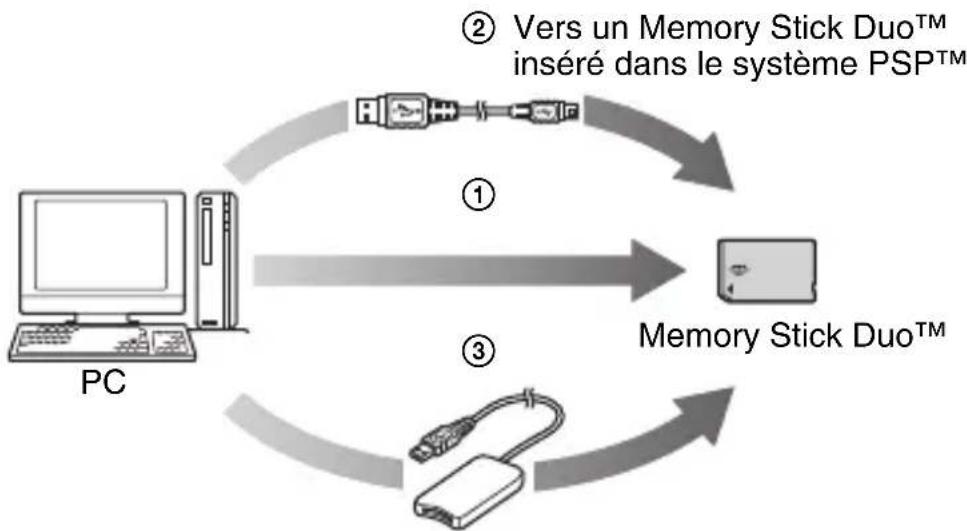
①À l'aide d'un PC doté d'une fente pour Memory Stick™.
②À l'aide d'un cable USB (page 115).
③À l'aide d'un lecteur/graveur USB de Memory Stick disponible sur le marché.
- Vous doivent disposer d'un adaptateur Memory Stick Duo (code de produit MSAC-M2 : produit Sony vendu séparation) si la fente du périphérique que vous utilisez ne prend en charge que les Memory Stick™ de format standard.
Emplacement d'enregistrement des données d'image
Creez un repertoire appelé "PSP" directement sur le Memory Stick Duo™, puis créez un dossier appelé "PHOTO" dans le repertoire "PSP". Enregistrez les données d'image dans le dossier "PHOTO". Le système PSPTM ne reconnait pas les données enregistrées ailleurs que dans ce repertoire.
- Il est nécessaire que le nom des repertoires soit en anglais.
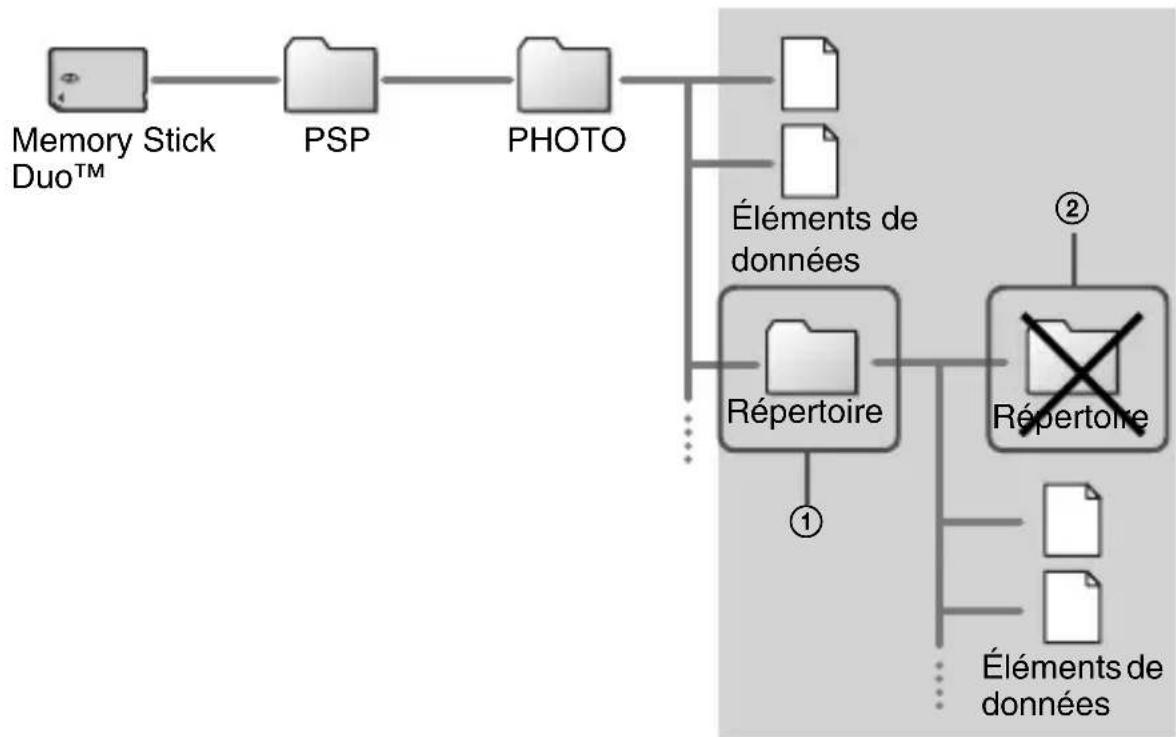
Conseils
- Si un repertoire appelé "PSP" est déjà créé sur le Memory Stick Duo™, créez un repertoire appelé "PHOTO" dans celui-ci.
- Vous pouvez creer des repertoires au sein du dossier "PHOTO" (Figure ①).
- Les repertoires créés au sein de sous-repertoires ne sont pas reconnus (Figure ②).
- Selon la taille des données d'image, il peut être impossible d'afficher certaines images.
- Il est possible que les images modifiées à l'aide d'un PC ne puissant pas être affichées sur le système PSP™.
Réseau
Utilisation d'Internet
1 Sélectionnez depuis le menu d'accueil.
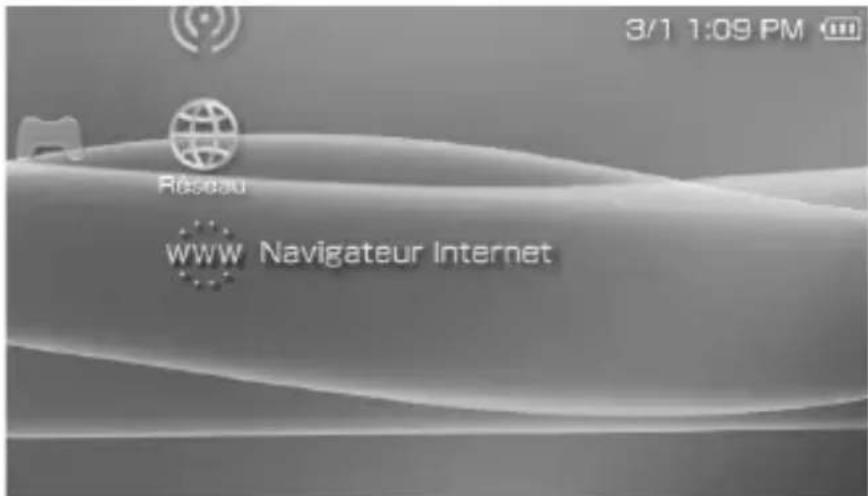
2 Sélectionne une icône, puis appuyez sur la touche. © Icônes affichées sous le réseau
| LocationFreeTM Player | Vous pouvez regarder la télévision ou des videos en utilisant la fonction de réseau sans fil pour vous connecter à la LocationFreeTM Base Station (un produit Sony vendu séparément). Pour plus d'informations, veuillez visiter http://www.sony.com/locationfree/ownerslounge/psp Veuillez notez que selon l'endetroit où vous demeurez, il se peut que la station de base ne soit pas disponible pour achat ou utilisation. En outre, certains modèles de station de base ne sont pas compatibles avec le système PSpTM. Pour plus d'informations, visitez le site Web mentionné ci-dessus. |
| Canal RSS | Vous pouvez ajouter des liens à votre liste de canaux qui permettront à votre système PSpTM delier du contenu audio à des pages Web fournissant du contenu audio distribué via RSS. Lors d'une connexion à Internet, le système mettra à jour la liste des containus audio qui auront été ajoutés à ces pages et vous pourrez alors lire le nouveau contenu sur votre système (page 94). |
| Navigateur Internet | Vous pouvez afficher les pages Web d'Internet (page 91). |
Connexion à Internet
Vous pouvez vous connecter à Internet pour visiter des pages Web à l'aide du navigateur Internet. Notez que, pour vous connecter, vous doivent vous才知道 à portée d'un point d'accès san fil (ou hotspot) qui permet de se connecter à Internet.
L'accord ci-dessous s'applique à la fonction de navigateur Internet du système PSP™ (PlayStation®Portable):
Accord de licence du navigateur Internet
L'usage du navigateur Internet PSP^TM exige un accès WLAN. Il est possible qu'un accès WLAN ne soit PAS disponible où vous vous trouvez, qu'il ne soit pas gratuite, ni exempt d'interruptions ou de déconnexions. S'adresser au fournisseur du WLAN pour plus de détails.
Il est possible que le navigateur Internet ne soit pas compatible avec tous les points d'accès WLAN ni tous les sites Web.
Pendant l'usage, vous devez vous conformer à toutes les lois et toutes les limitations de licence en vigueur. La navigation sur des sites Web, la lecture de programmes ou de données, ou le téléchargement de programmes peut entraîner l'acquisition de virus, la perte de données ou d'autres problèmes. Veuillez utiliser le navigateur Internet avec précaution.
LE NAVIGATEUR INTERNET EST FOURNI "EN L'ÉTAT" ET NOTRE SOCIENTÉ NE FAIT NI NE PROPOSE AUCUNE DÉCLARATION, CONDITION OU GARANTIE DE QUELQUE SORTE, QU'ELLE SOIT IMPLICITE, EXPLICITE, LÉGALE OU AUTRE, QUE LE NAVIGATEUR INTERNET CONVIENDRA À DES FINS OU À DES USAGESPARTICULIERS, OU QUE LA QUALITE DU NAVIGATEUR INTERNET CONVIENDRA À CES FINS OU À CES USAGES.
DANS LA LIMITE DES LOIS ET RÉGEMENTS EN VIGUEUR, SONY COMPUTER ENTERTAINMENT INC. ET/OU SES FILIALES DÉCLINE TOUTE RESPONSABILITÉ QUANT À LA PERTE OU LES DOMMAGES SUBIS PAR VOUS, VOTRE LOGICIEL, VOS DONNÉES, OU SUBIS PAR QUELQUE AUTRE PARTIE, NI À LA PERTE OU AUX DOMMAGES DUS À L'UTILISATION DU NAVIGATEUR INTERNET, QUE CES PERTES OU DOMMAGES SOIENT LE RÉSULTAT DIRECT, INDIRECT, ACCESSOIRE OU CONSÉCUTIF À L'UTILISATION DU NAVIGATEUR INTERNET.
Par l'utilisation du navigateur Internet, vous acceptez de respecter les droits de propriété intellectuelle d'autrui. Voir les autres conditions d'utilisation dans les modes d'emploi.
1 Vérifiez que vous avez bien défini tous les paramètres réseau.
Pour vous connecter à Internet, vous devez d'abord saisir les paramétres et enregistrer une connexion pour le mode infrastructure (page 117).
2 Sélectionnez sous dans le menu d'accueil, puis appuyez sur la touche
Le navigateur Internet démarre et le menu s'affiche.
3 À l'aide de la touche Haut, Sélectionnez la barre d'adresse, puis appuyez sur la touche
Leclaviervirtuelss'affiche.
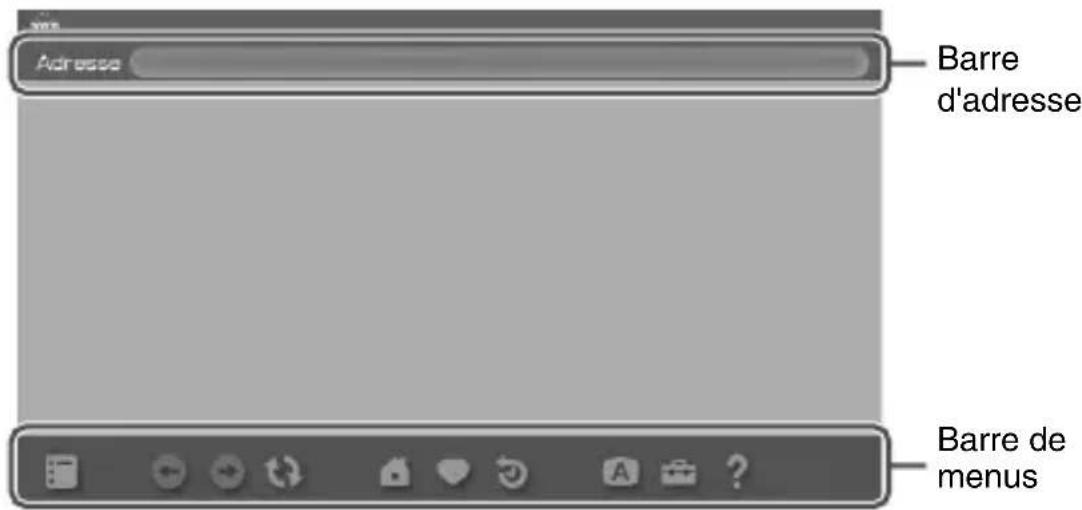
4 Entrez l'adresse de la page Web à l'aide du clavier virtuel (page 128).
Lorsque vous avez entre l'adresse, le système PSP^TM se connecte a Internet. Pendant que la page se charge, l'icone Occupé s'affiche dans le coin inférieur droit de I'ecran.
Une fois la connexion reussie, la page Web s'affiche.
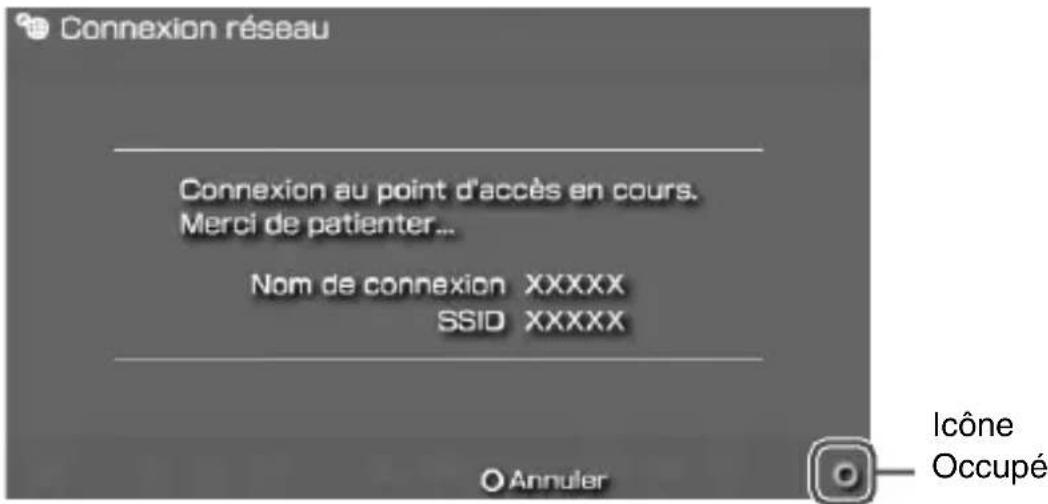
5 Quand une page Web est affichée, appuyez sur la touche pour masquer le menu.
En appuyant sur la touche «vous pouvez permuter l'affichage du menu. Depuis la barre de menus, vous pouvez acceder à divers paramètres et fonctions, notamment "Précédente" ou "Fermer la page".
Conseils
- Si vous essayez d'ouvrir une page Web à l'aide du navigateur Internet alors que la connexion à Internet n'a pas été établie, le système essaire automatiquement de se connecter à Internet.
- En règle générale, la première connexion utilisée est automatiquement sélectionnée pour se connecter à Internet.
Pour obtenir des instructions détaillées sur l'utilisation du navigateur Internet, reportez-vous au manuel d'utilisation du navigateur Internet. http://www.playstation.com/manual/psp/
Fermetre du navigateur Internet
1 Le navigateur Internet étant affché, appuyez sur la touche ©.
Le navigateur Internet se ferme.
Utilisation du canal RSS
Vous pouvez ajouter des liens à votre liste de canaux qui permettront à votre système PSPTM delier du contenu audio à des pages Web fournissant du contenu audio distribué via RSS. Lors d'une connexion à Internet, le système mettra à jour la liste des containus audio qui auront été ajoutés à ces pages, et vous pourrez alors dire le nouveau contenu sur votre système. Notez que le seul type de contenu distribué via RSS pouvant être lu avec le système PSPTM est le contenu audio numérique.
Pour une initiation aux fonctions du canal RSS, visitez http://www.playstation.com/manual/psp/rss
Ajout de canaux
1 Insérez un Memory Stick Duo™ (page 36).
2 Démarrez le navigateur Internet (page 91).
3 Ouvrez une page Web qui contient du contentu distribué via RSS.
Le contenu audio distribué via RSS tel des nouvelles, des chroniques, de la radio et autres types de contenu est disponible sur Internet.
4 Depuis la page Web, Sélectionnez l'icone pour le contenu distribué via RSS désiré, puis appuyez sur la touche
Une fenêtre de confirmation apparait.
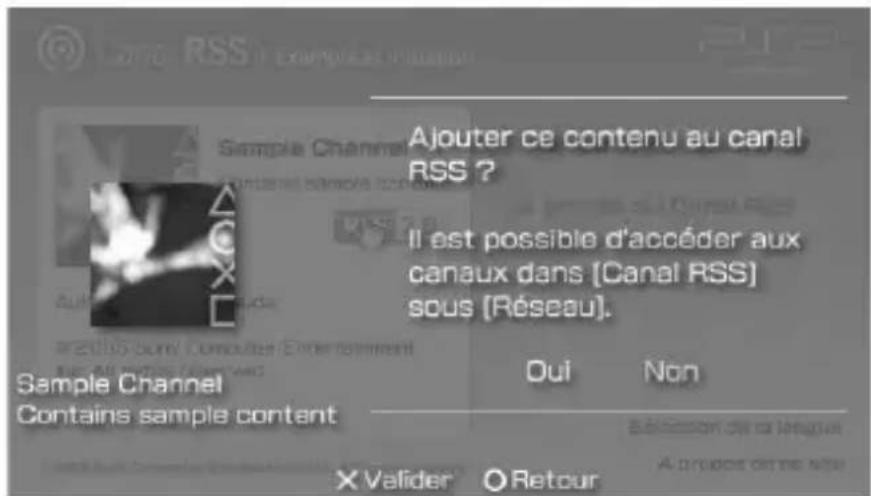
5 Sélectionnez "Oui", et ensuite appuyez sur la touche. (×)
Le canal est ajoute à la liste de canaux. La liste de canaux est sauvégardée sur le support Memory Stick Duo™.
Lecture de contenu audio
Le contenu audio sera disponible pour la lecture en transit (streaming). Il faut être connecté à Internet pour acceder et dire du contenu audio.
1 Sélectionnez sous depuis le menu principal, et ensuite appuyez sur la touche
Une listede canaux apparait.
2 Sélectionnez un canal, puis appuyez sur la touche.
3 Sélectionnez une connexion, puis appuyez sur la touche × .
Le système se connecte à Internet à travers un point d'accès et commence à vérifier automatiquement la présence de nouveau contenu. Si tel est le cas, la liste est mise à jour afin de prendre en compte les nouveaux éléments de contenu.
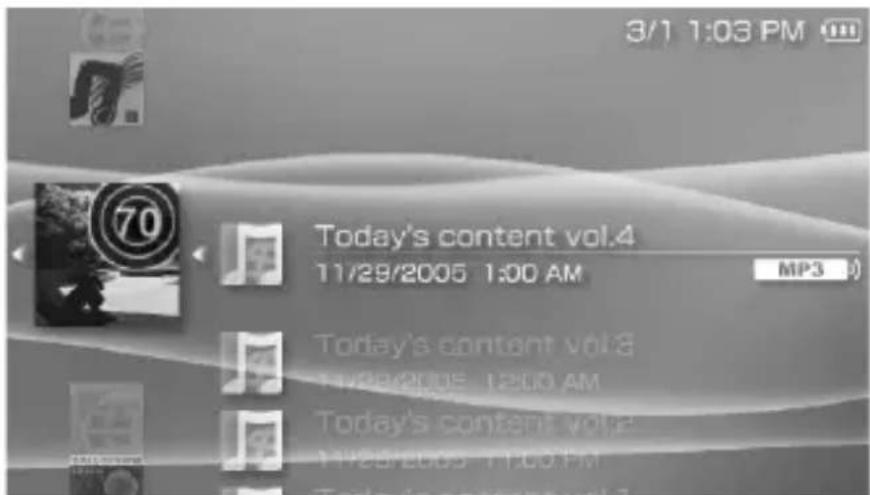
4 Sélectionnez une icône, et ensuite appuyer sur la touche × .
Le contenu commence la lecture en transit (streaming).
Conseils
- Vous pouvez acceder et dire du contenu audio aux formats MP3 et MP4 (AAC) à condition qu'ils soient compatibles avec la version 2.0 de RSS.
- La lecture de contenu audio sous Canal RSS est contrôle de la même manière que les données musicales sous Musique (page 64).
Quitter le canal RSS
Arrêtez la lecture de contenu, puis avec la liste de canaux affichée, appuyez sur la touche
Conseil
La connexion à Internet reste active après avoir quitté le canal RSS. Pour se déconnecter, eteindre l'interrupteur WLAN situé sur le cote gauche du système.
Menu d'options du canal RSS
Lorsque le menu d'options apparait, vous pouvez visualiser des informations à propos des canaux ou bien supprimer des canaux sauvégardés sur un Memory Stick Duo™.
1 Sélectionnez une icône, et ensuite appuyez sur la touche .
Le menu d'options apparait.
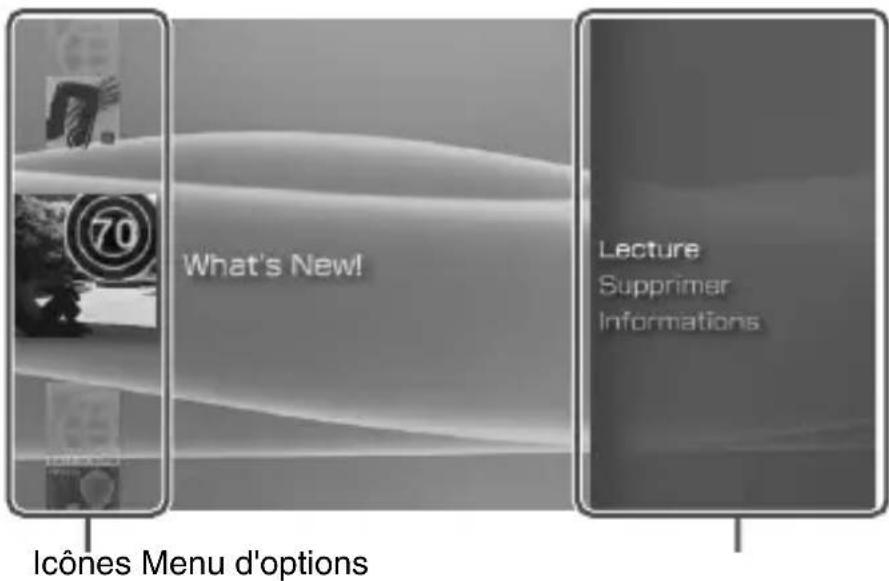
2 Sélectionnez un élément du menu, et ensuite appuyez sur la touche ×
Réinitialisation du menu d'options
Appuyez sur la touche au la touche.
Listedoptions
Les options disponibles dans le menu varient selon l'icone selektionnee.
| Lecture Lit du contenu audio pour l'icone sélectionnée |
| Supprimer Supprime les canaux sauvégardés sur le Memory Stick Duo™ |
| Informations Affiche des informations sur l'icone sélectionnée |
Paramètres
Paramètres du système PSP™
Vous pouvez définir les paramètres du système, ainsi que ceux de fonctions video, photo et réseau, notamment.
1 Sélectionnez dans le menu d'accueil.
Les icones des différents paramètres s'affichent.
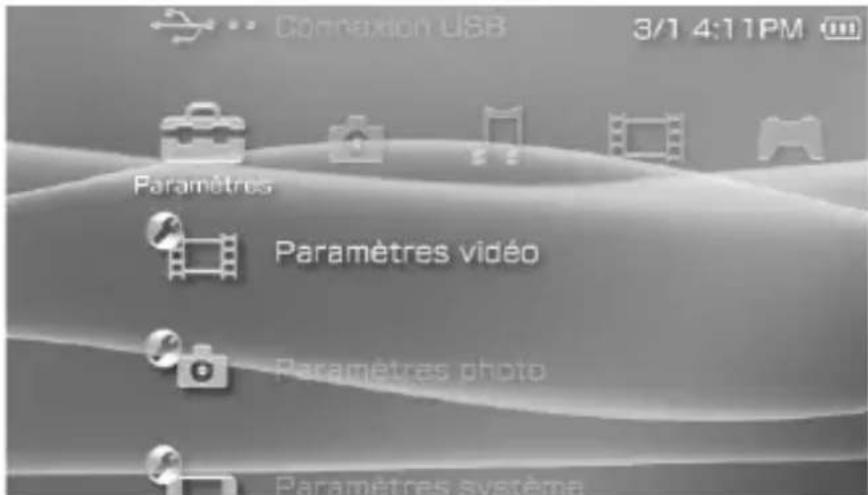
2 Sélectionnez une icône, puis appuyez sur la touche. (×
Un écran de réglage correspondant à l'icone sélectionnée s'affiche. Pour plus de détails, reportez-vous aux instructions relatives à chaque paramètre (pages 99-127).
Icônes affichées sous Paramètres
| Mise à jour réseau | Donne accès aux mises à jour disponibles pour le logiciel du système (page 125) |
| Connexion USB | Permet d'établit une connexion à un PC à l'aide d'un cable USB (page 115) |
| Paramètres video | Comprend les paramètres Langue menus, Langue audio et Langue sous-titres des UMDTMVIDEO (page 100) |
| Paramètres photo | Comprend les paramètres de réglage de la vitesse du diaporama (page 101) |
| Paramètres système | Comprend les paramètres Langue système et Pseudo du système, ainsi qu'une option permettant de formater le support Memory Stick DuoTM (pages 102) |
| Paramètres thème | Permet à l'utilisateur de modifier la couleur d'arrière-plan et d'afficher une image en tant que papier peint (page 106) |
| Paramètres date et heures | Permet à l'utilisateur de régler la date et l'heure, ainsi que d'activer ou non le réglage de l'heure avancée (page 107) |
| Paramètres gestion de l'alimentation | Comprend des paramètres permettant d'éteindre automatiquement le rétroéclairage et demettre le système en mode veille (pages 108) |
| Paramètres son | Donne accès aux paramètres AVLS (Automatic Volume Limiter System) et Sonorité clavier (page 110) |
| Paramètres sécurité | Permet à l'utilisateur de modifier le mot de passer et de régler le niveau de la fonction de Contrôle parental (pages 111) |
| Paramètres réseau | Donne accès aux paramètres de connexion à un réseau local sans fil (WLAN) (pages 117) |
Paramètres video

Vous pouvez définir la langue des UMD™VIDEO ou augmenter le volume des UMD™VIDEO.
Avis
Selon l'UMD™VIDEO, les conditions de lecture peuvent être déterminées préalablement par l'éditeur du logiciel. Il peut arriver que certaines options ne soient pas disponibles, même si vous respectez les instructions fournies dans ce manuel.
| Langue menus Sélectionnez la langue du menu de l'UMDTMVIDEO. | |
| Langue audio Sélectionnez la langue de la piste son. | |
| Langue sous-titres Sélectionnez la langue des sous-titres. | |
| Volume UMDTMVideo | Réglez le volume à appliquer lorsque le niveau de sortie de l'UMDTMVIDEO est faible. Le volume augmente dans l'ordre suivant : "Normal", "+1" et "+"2". |
Conseil
Au moment de l'achat, les paramètres possèdent les valeurs suivantes :
- "Langue menus" et "Langue sous-titres" sont régés sur "Anglais".
- "Langue audio" est régle sur "Version originale".
- "Volume UMD™Video" est réglé sur "Normal".
Paramètres photo

Vous pouvez régler la vitesse du diaporama.
| Rapide Les images défilent rapidement | |
| Normale | Les images défilent à vitesse normale |
| Lente Les images défilent lentement |
Le paramètre par défaut du menu a eté souligné.
Paramètres système

Vous pouvez définir les paramètres et afficher des informations sur le système PSP^TM , ou encore formater un Memory Stick Duo^TM .
Pseudo
Le pseudo sélectionné lors de la configuration initiale peut être modifié. Utilisez le clavier virtuel pour saisir un nouveau pseudo. Pour plus de détails sur la saisie de texte, reportez-vous à la section "Utilisation du clavier" (page 128).
Langue système
Permet de définir la langue des menus du système PSP^TM , par exemple du menu d'accueil.
| Deutsch Affiche les messages en allemand |
| English Affiche les messages en angelais |
| Espanol Affiche les messages en espagnol |
| Français Affiche les messages en français |
| Italiano Affiche les messages en italien |
| Nederlands Affiche les messages en néerlandais |
| Português Affiche les messages en portugais |
| Yüstknoffiche les messages en russe |
| 日本語 Affiche les messages en japonais |
| 한국어 Affiche les messages en coréen |
Le paramètre par défaut du menu a eté souligné.
Jeude caractères
Vous pouvez définir le code de caractère à appliquer aux fichiers musicaux et aux autres types de fichiers. Il n'est généralement pas nécessaire de modifier ce paramètre.
| Pour les noms de fichiers | Définit le code de caractère à utiliser dans les noms de fichier, notamment musicaux |
| Pour le texte des fichiers | Définit le code de caractère du texte dans les fichiers m3u et les autres types de fichiers |
Conseil
Le paramètre par défaut est "US (437)".
Informations sur la batterie
Vouss pouvez afficher des informations concernant la batterie du système.
| Niveau de charge | Affiche le niveau de charge de la batterie sous la forme d'un pourcentage |
| Heures restantes* | Affiche les heures restantes d'autonomie de la batterie (sauf lors de la charge) |
| Source d'alimentation | Affiche la source d'alimentation actuelle : "Externe" ou "Batterie" |
| Etat de la batterie | Affiche l'état de la batterie : "En cours d'utilisation", "Chargement en cours" ou "Chargement terminé" |
- Le nombre d'heures tel qu'il est calculé par le système est affché sous la forme d'une estimation.
Conseil
Il peut exister une légère différence entre les informations affichées et les performances réelles de la batterie. Cela est dû aux variations des conditions d'utilisation réelles et à des facteurs environnementaux (teIs que la température).
Formatage Memory Stick™
Vous pouvez formater un support Memory Stick Duo™ à l'aide du système PSP™. Dans ce but, suivez les instructions qui s'affichent.
Avis
Lors du formatage, tous les logiciels et données enregistrés sur le Memory Stick Duo™ sont supprimés et ne peuvent pas être recupérés. Veillez à ne pas effacer accidentellement des données importantes.
Activier la lecture de WMA
Le système se connectera à Internet pour la procédure d'activation qui permet la lecture de données musicales au format WMA. Suivez les instructions à l'écran pour effectuer cette opération.
Conseils
- Pour plus de détails sur WMA, veuilles lire l'accord de licence qui doit être accepté pendant le processus d'activation.
- Pour activer ce paramètre, vous devez d'abord créé une connexion pour utiliser le mode infrastructure (page 117).
Rétablir les paramètres par défaut
Les valeurs des paramètres définies au moment de l'achat peuvent être restaurées. Dans ce but, suivez les instructions qui s'affichent.
Avis
- Lorsque les paramètres par défaut sont restaurés, les paramètres actuels sont perdus et ne peuvent pas été recupérés.
- Quand une mise à jour a été effectuee, cette fonction ne permet pas de revenir à une version anterieure du logiciel système.
Informations système
Vous pouvez afficher des informations relatives au système PSPTM
| Adresse MAC Affiche l'adresse MAC |
| Logiciel système Affiche la version du logiciel système |
| Pseudo Affiche le pseudo |
À propos de la PSP™ (PlayStation®Portable)
Affiche les informations sur les marques commerciales et les droits d'auteur relatives au logiciel utilisé par le système.
Paramètres thème

Vous pouvez modifier le thème de l'écran du système PSP^TM ou afficher une image en tant que papier peint.
Thème
Vous pouvez modifier la couleur d'arrière-plan de l'écran. À l'aide des touches directionnelles, Sélectionnez une couleur d'arrière-plan, puis appuyez sur la touche pour terminer le réglage.
| Original Change automatique de couleur prédéfinie chaque mois | |
| Échantillons de couleur | Définit la couleur sélectionnée |
Le paramètre par défaut du menu a eté souligné.
Papier point
Vous pouvezCHOISIR d'afficher ou non le papier peint.
| Ne pas utiliser Définit de ne pas afficher de papier peint | |
| Utiliser | Affiche l'image définie en tant que papier peint sous (Photo) (page 79) |
Le paramètre par défaut du menu a eté souligné.
Paramètres date et heures

Vous pouvez définir la date et l'heure, le fuseau hora ainsi que l'heure avancée du système PSPTM . Utilisez les touches directionnelles pour selectionner chaque élément, puis appuyez sur la touche pour terminer le réglage.
| Date et heures | - Configuration manuelle : Permet à l'utilisateur de définir manuellement l'année, le mois, le jour, les heures, les minutes et les secondes (ainsi que le paramètre AM/PM si vous utilisez le format à deux plages de 12 heures) - Configuration par Internet : Se connecte à Internet pour ajuster automatiquement les paramètres de date et heures. |
| Affichage de la date | Définissez l'ordre d'affichage de l'année, des mois et du jour affichés à l'écran |
| Affichage de l'heure | Choisissez d'utiliser le format d'affichage à "12 heures" ou à "24 heures" |
| Fuseau hora Définissez | le fuseau hora correct |
| Heure avancée | Sélectionnez "Heure normale" ou "Heure avancée" ("Heure normale" est la valeur par défaut) |
Conseils
- Lorsque vous modifiez le fuseau horsaire, la date et l'heure sont automatiquement regliées en fonction de la différence d'heure entre l'ancien fuseau horsaire et le nouveau.
- Si "Thème" (▶ page 106) est réglé sur "Original" lorsque vous modifiez le réglage du mois sous "Paramètres date et heures", la couleur d'arrière-plan change automatiquement.
- Pour utiliser "Configuration par Internet" sous "Date et heures", vous devez d'abord étabir une connexion à utiliser en mode infrastructure (page 117).
Paramètres gestion de l'alimentation

Vous pouvez préserver l'énergie du système PSP^TM en configurant le système pour qu'il passse en mode veille ou éteigne son rétroéclairage automatiquement.
Arrêt automatique du rétroéclairage
Lorsque le système PSP^TM reste inactif pendant un certain temps, il économise l'énergie en éteignant automatiquement le rétroéclairage de l'écran LCD.
Lorsque le retroeclairage est désacté, l'écran s'eteint.
| Non Le rétroéclairage ne s'éteint pas automatiquement | |
| 2 minutes | L'écran s'assombrit après une minute et le rétroéclairage s'éteint la minute suivante |
| 5 minutes | L'écran s'assombrit après une minute et le rétroéclairage s'éteint quatre minutes plus tard |
| 10 minutes | L'écran s'assombrit après une minute et le rétroéclairage s'éteint neuf minutes plus tard |
Le paramètre par défaut du menu a eté souligné.
Activation du rétroéclairage
Lorsque le rétroéclairage s'eteint automatiquement, appuyez sur n'importe qu'elle touche du système pour le reactiver.
Conseil
Il se peut que la fonction Arrêt automatique du rétroéclairage ne fonctionne pas pendant les opérations suivantes :
Pendant la lecture d'une video
Pendant la lecture d'un diaporama
Veille automatique
Vous pouvez configurer le système PSPTM afin de préserver son énergie en passant automatiquement en mode veille lorsqu'il reste inactifpendant une certaine période. Pour plus de détails sur la désactivation du mode veille, reportez-vous à la section "Annulation du mode veille" (page 34).
| Non Le système ne passage pas automatiquement en mode veille. |
| 5 minutes Passe en mode veille après cinq minutes |
| 10 minutes Passe en mode veille après 10 minutes |
| 15 minutes Passe en mode veille après 15 minutes |
Le paramètre par défaut du menu a eté souligné.
Conseil
Il se peut que la fonction Veille automatique ne fonctionne pas pendant les opérations suivantes :
Lorsque le système est raccordé à l'aide de l'adaptateur AC
-Lorsque you jouez
Pendant la lecture de video
Pendant la lecture de musique
Pendant la lecture d'un diaporama
Gestion de l'alimentation WLAN
Vous pouvez changer le mode de gestion de l'énergie de la fonction de réseau sans fil. Si vous sélectionnez "Oui", le système communique en réduisant sa consommation électrique.
| Non Règle les communications sur la puissance maximale. |
| Oui Règle les communications en mode de gestion de l'énergie. |
Le paramètre par défaut du menu a eté souligné.
Avis
Si vous sélectionnez "Oui", le système risque de ne pas pouvoir communiquer correctement dans certains environnements. Vous devez alors selectionner "Non".
Paramètres son
Vous pouze désactiver la Sonorité clavier et limiter le niveau de volume.
AVLS (Automatic Volume Limiter System)
Vous pouvez limiter le volume maximal. Lorsque vous portez des écouteurs, cela permet d'empêcher tout son de s'en échapper, ainsi de vous protégger de tout danger dû à l'impossibilité d'entendre les bruits ambiants.
| Non Ne définit aucune limite, permet de régler le volume manuellement |
| Oui Permet de définir une limite de volume |
Le paramètre par défaut du menu a eté souligné.
Sonorité clavier
Vous pouvez désactiver la Sonorité clavier (tonalité de confirmation émise lorsque vous appuyez sur une touche).
| Non N'émet:aucun | son de confirmation |
| Oui | Émet un son de confirmation |
Le paramètre par défaut du menu a eté souligné.
Paramètres sécurité

Vous pouvez définir les paramètres de sécurité associés aux fonctions de sécurité du système.
Changer le mot de passer
Change le mot de passer à 4 chiffres. Le mot de passage est obligatoire pour executer les opérations suivantes :
- Pour modifier les paramètres "Niveau de contrôle parental" ou "Contrôle de démarrage du navigateur Internet"
- Pour dire un UMD™ limité par le paramètre Niveau de contrôle parental du système
- Pour démarrer le navigateur lorsque le "Contrôle de démarrage du navigateur Internet" est "Oui"
- Pour modifier le mot de passer
Changer le mot de passer
1 Sélectionnez (Paramètres sécurité) sous dans le menu d'accueil, puis appuyez sur la touche
2 Sélectionnez "Changer le mot de passer", puis appuyez sur la touche ×
L'écran de saisie du mot de passer s'affiche.
3 À l'aide des touches directionnelles, saisissez le mot de passer actuel à 4 chiffres, puis appuyez sur la touche Lors de la première modification du mot de passer après l'achat, vous devez entre "0000".
4 À l'aide des touches directionnelles, saisissez un nouveau mot de passer à 4 chiffres, puis appuyez sur la touche ×
5 Sélectionnez "Oui", puis appuyez sur la touche. (×) Le mot de passage est modifié.
Conseil
Inscrivez votre mot de passer pour consultation ultérieure.
Niveau de contrôle parental
Certain logiciels UMD^TM possèdent un niveau de contrôle parental prédéfi ni dans leur contenu. Vous pouvez définir le niveau de contrôle parental sur le système afin de limiter la lecture d'un UMD^TM avec un niveau supérieur à celui défini sur le système.
Niveau de contrôle parental
Le niveau de contrôle parental du système peut être désactivé ou régle sur différents niveaux (de un à 11).
| Non Désactive le contrôle parental. | |
| 11-1 | Permet de définir le niveau de contenu à restreindre. Le paramètre "1" est le plus restrictif ; "11" est le moins restrictif. |
Le paramètre par défaut du menu est "9".
La combinaison des niveaux de contrôle parental du système PSPTM et de l'UMDTM déterminent si un UMDTM peut être affiché ou non. La combinaison des deux niveaux est représentée dans le tableau de la page 113.
Exemple : Si le niveau de contrôle parental du système PSP^TM est regle sur "9", un UMDTM possedant un niveau de "1" à "9" peut etre lu sur le système.
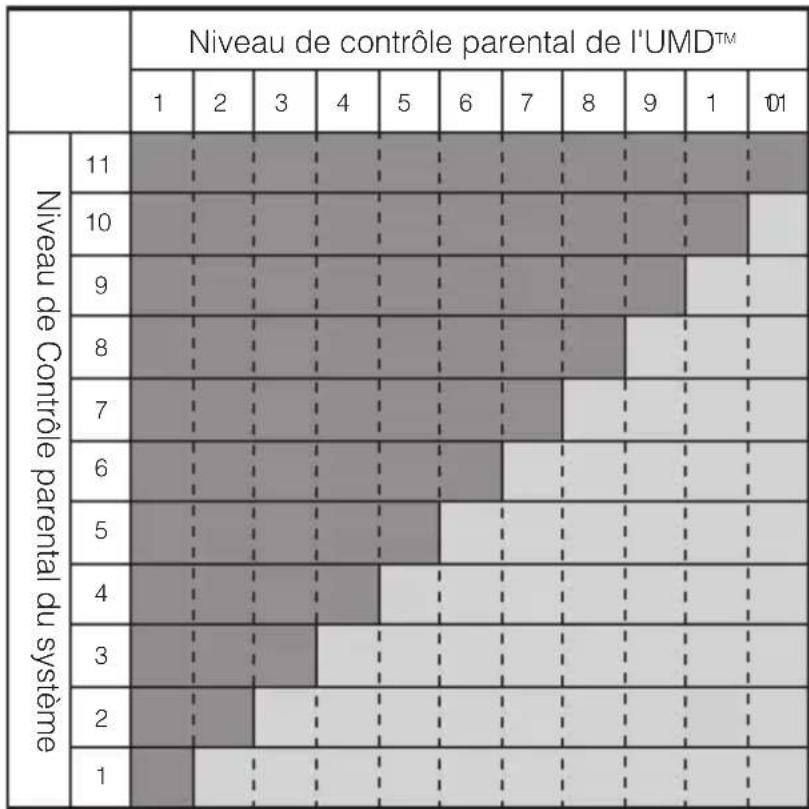

: L'UMD™ peut être affchéé.

L'UMD ne peut pas etre affiche.
Niveau de contrôle parental sur les yeux
La plupart des emballages de produits portent un symbole indiquant le groupe d'âges auquel s'adresse le jeu. Les symboles correspondent au niveau de contrôle parental de l'UMD™, comme suit :
| Groupe d'âges | 1 | 2 | 3 | 4 | 5 | 6 | 7 |
| Niveau de contrôle parental de l'UMD™ | 2 | 3 | 4 | 5 | 9 | 1 |
0
À partir de novembre 2005. Pour l'information la plus récente sur les niveaux, visitez notre site Web à http://www.us.playstation.com/psp
Conseils
- Le niveau de contrôle parental d'un UMD™ est indiqué sous "Informations" dans le menu des options de l'UMD™. Pour tout UMD™ qui ne comprendaucun niveau de contrôle parental, l'options "Niveau de contrôle parental" disponible sous "Informations" affiche "-".
- Tout UMD™ limite par la fonction de contrôle parental s'affiche sous la forme de l'icone (Contenu limite).
- Les cotes Réservé aux adultes ou RA sont rares. PlayStation ® ne produit pas de produits réservés aux adultes.
Contrôle de démarrage du navigateur Internet
Vous pouvez limiter les possibilités de démarrage du navigateur Internet.
| Non Permet de démarrer le navigateur Internet | |
| Oui | Affiche l'écran de saisie du mot de passer avant de démarrer le navigateur Internet |
Le paramètre par défaut du menu a eté souligné.
Connexion USB

Vous pouvez transférer des fichiers d'un PC à un Memory Stick Duo™ inséré dans le système PSPTM à l'aide d'un cable USB disponible dans le commerce. Notez toute fois que les fichiers qui peuvent être lus se limitent aux formats supportés par le système.
Conseils
- Vous pouvez effectuer le raccordement à un PC qui supporte un système d'exploitation prénant en charge la classe de stockage en masse USB, tel que Windows® XP et Mac OS X.
- Un cable USB compatible avec connecteur de type Mini-B (5 broches) peut etre utiliser avec le système.
Connexion du système à un PC à l'aide d'un cable USB
Vous pouvez raccorder un cable USB au système et au PC sans lesmettre hors tension.
1 Raccordez un cable USB au système et à un PC.
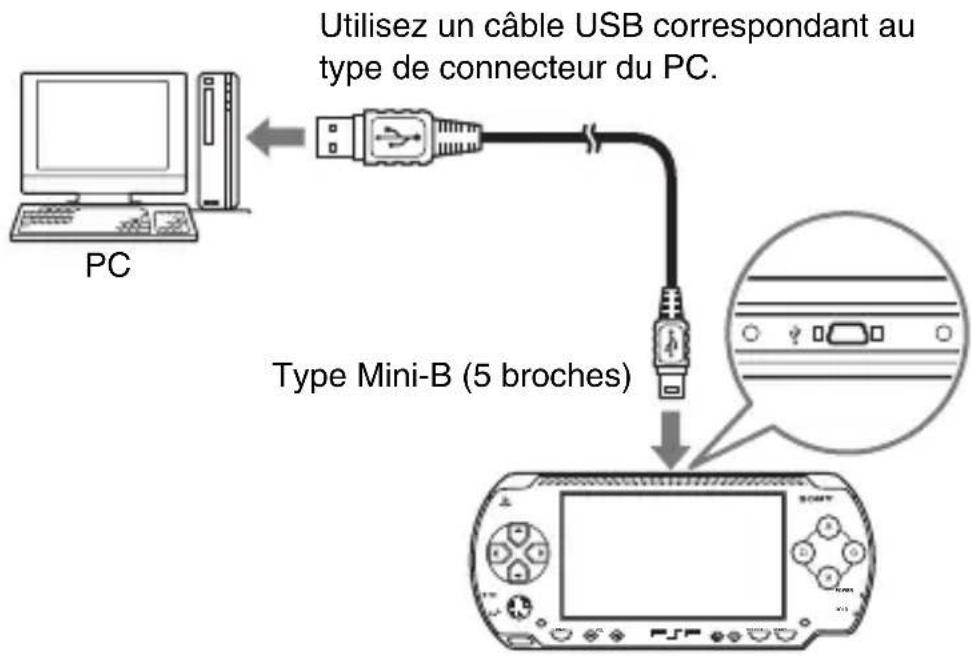
2 Sélectionnez (Connexion USB) sous dans menu d'accueil, puis appuyez sur la touche

Le Memory Stick Duo™ inséré dans le système PSP™ est détecté par le PC.
Avis
Ne formatez pas de Memory Stick Duo™ sur un PC, car il risquerait de ne plus être reconnectu par le système PSP™.
Paramètres réseau

Vous pouvez définir les paramétres réseau pour autoriser la connexion à un réseau local sans fil (WLAN). Il existe deux modes de réseau local sans fil.

Avertissement
Éteindre l'interrupteur WLAN dans les endroits bondés, par exemple à l'intérieur d'un train. Si une personne située à proximé utilise un stimulator cardiaque, il est possible que les ondes radio affectent son fonctionnement.
Mode ad hoc
Dans ce mode, vous pouvez communiquer directement avec d'autres systèmes PSPTM . Pour étabir une connexion en mode ad hoc, les deux systèmes PSPTM doivent être régles sur "Automatique" ou sur le même canal. Pour plus de détails sur le logiciel compatible avec le mode ad hoc, reportez-vous aux instructions qui l'accompagnent.
Communication avec d'autres systèmes
PSP™ sur un réseau local sans fil
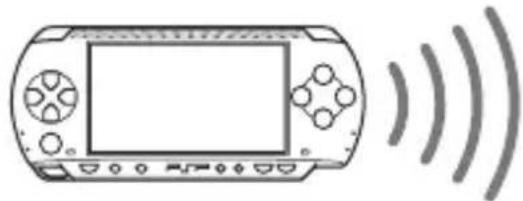
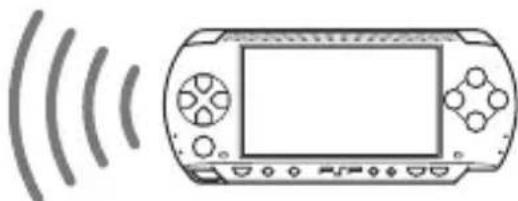
| Automatique | Sélectionne automatiquement le canal optimal pour la communication |
| Canal 1, Canal 6 ou Canal 11 | Communique à l'aide du canal spécifique |
Le paramètre par défaut du menu a eté souligné.
Mode infrastructure
Dans ce mode, vous pouvez connecter le système PSP^TM à un réseau par l'intermédiaire d'un point d'accès.
Ce mode permet de se connecter à Internet (page 91) ou d'utiliser des fonctions telles que Mise à jour réseau (page 125).
Éléments nécessaires
Les éléments suivants sont normalement nécessaires pour configurer le système en vue de sa connexion à un réseau et effectuer une mise à jour du réseau.
- Un abonnement à un fournisseur de services Internet
- Un périphérique réseau, tel qu'un modem DSL ou modem cable
- Un point d'accès au réseau local sans fil ou un routeur à large bande sans fil
UnPC - Paramètres du point d'accès (SSID, clé WEP, clé WPA, etc. définis lors de la configuration du point d'accès)
Conseils
- Un point d'accès est un périphérique utilisé pour la connexion à un réseau sans fil.
- SSID, les clés WEP et WPA sont des types d'informations de réseau sans fil. Elles peuvent être requises pour la connexion à un point d'accès ou à un routeur. Ces informations sont généralement définies dans le point d'accès ou le routeur à l'aide d'un PC. Pour plus de détails, reportez-vous aux instructions qui accompagnent le point d'accès ou le routeur.
Exemple de configuration réseau
Les connexions de l'équipement réseau et les méthodes de configuration varient selon l'équipement utilisé.
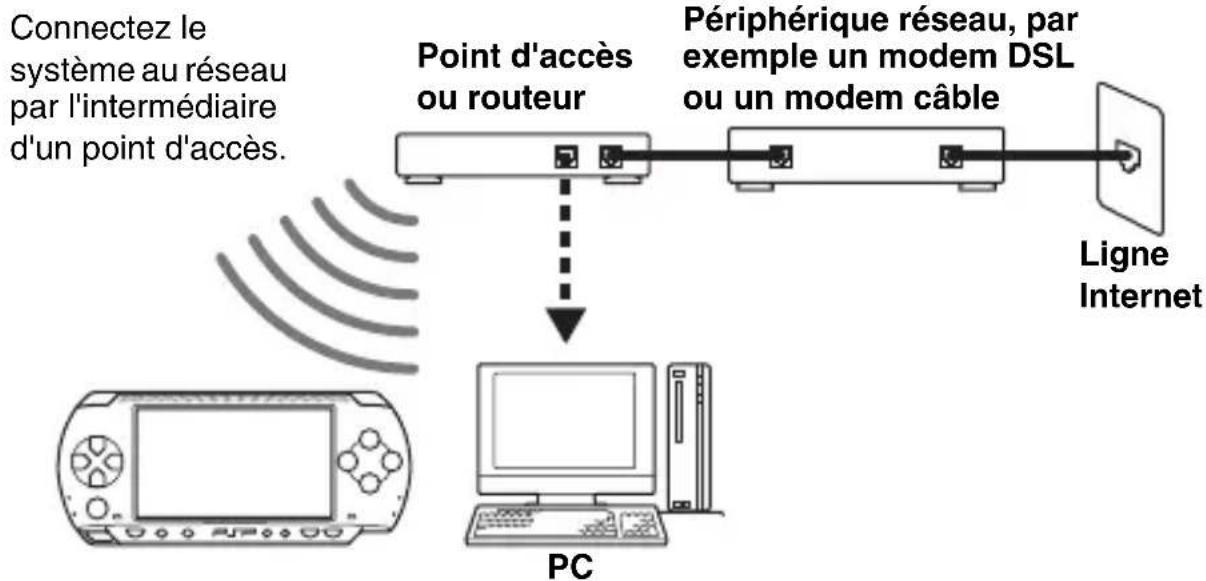
Création d'une nouvelle connexion réseau
Vous pouvez définir les paramètres réseau pour la connexion à un point d'accès ainsi qu'enregistrer les données de connexion réseau sur le système. Il est possible d'enregistrer jusqu'à 10 connexions.
1 Sélectionnez (Paramètres réseau) sous dans le menu d'accueil, puis appuyez sur la touche
2 Sélectionnez "Mode infrastructure", puis appuyez sur la touche .
3 Sélectionnez "Nouvelle connexion", puis appuyez sur la touche
4 Attribuez un nom à la connexion réseau.
Lorsque vous appuyez sur la touche, un clavier (page 128) s'affiche pour vous permettre de saisir les caractères du nom. Vous pouvez désir n'importe quel nom pour la connexion réseau.
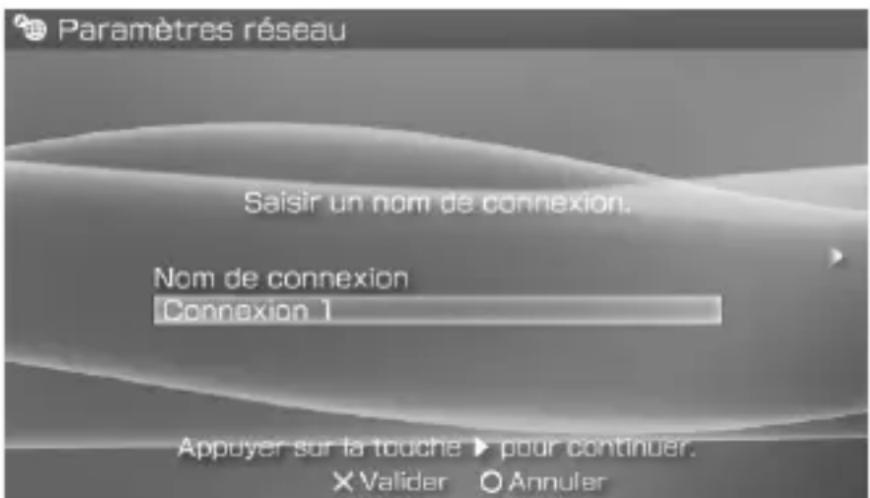
Après que vous ayez terminé d'entrer vos paramètres, appuyez sur la touche droite pour passer à l'écran suivant.
5 Définissez le SSD du point d'accès.
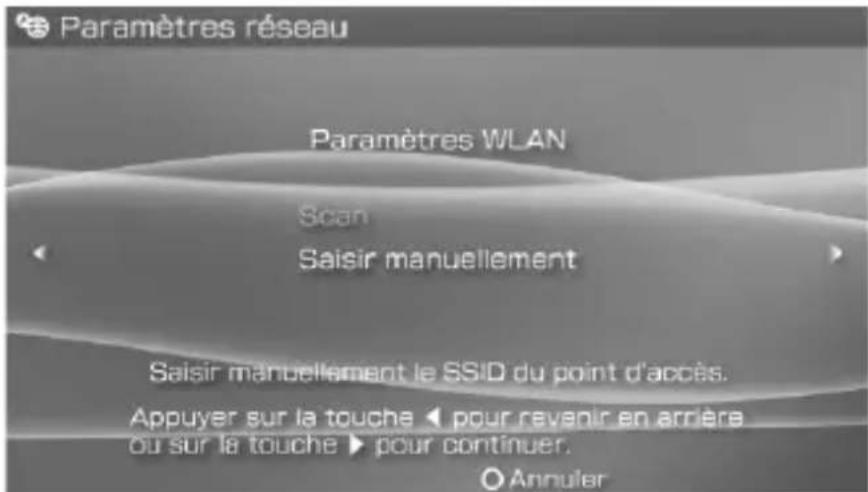
Cet écran permet de saisir des informations pour les paramètres répertoriés ci-dessous. Pour plus de détails sur les paramètres du point d'accès ou du routeur, reportez-vous aux instructions qui les accompagnent.
| Scan Recherche les points d'accès proches et affiche les SSID | |
| Saisir manuellement | Permet à l'utilisateur de saisir le SSID à l'aide du clavier. Sélectionnez cette option si vous connaisssez le SSID du point d'accès. |
Après que vous ayez terminé de définir les paramètres, appuyez sur la touche droite pour passer à l'écran suivant.
6 Saisissez les informations de sécurité relatives au point d'accès.
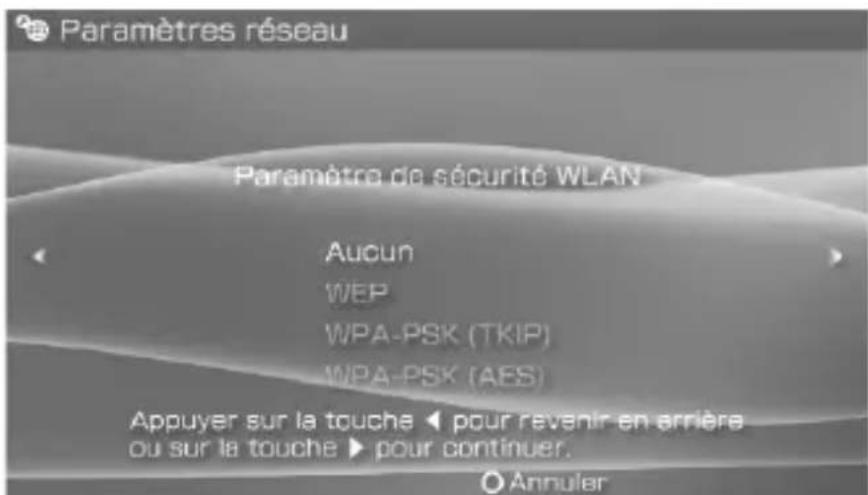
Vous pouvez définir les options enumeratedes ci-dessous. Pour toute question relative aux éléments requis pour votre réseau, contactez votre administrateur.
| Aucun Ne définit aucune information de sécurité. | |
| WEP | Définit les informations de sécurité. Appuyez sur la touche droite pour acceder à l'écran de saisie des clés WEP ou WPA.* |
| WPA-PSK (TKIP) | |
| WPA-PSK (AES) | |
- Les champs des clés WEP et WPA affichent huit astérisques quel que soit le nombre de caractères que vous saississiez comme clé.
Après que vous ayez terminé de définir les paramètres, appuyez sur la touche droite pour passer à l'écran suivant.
7 Sélectionnez la méthode de définition de l'adresse.
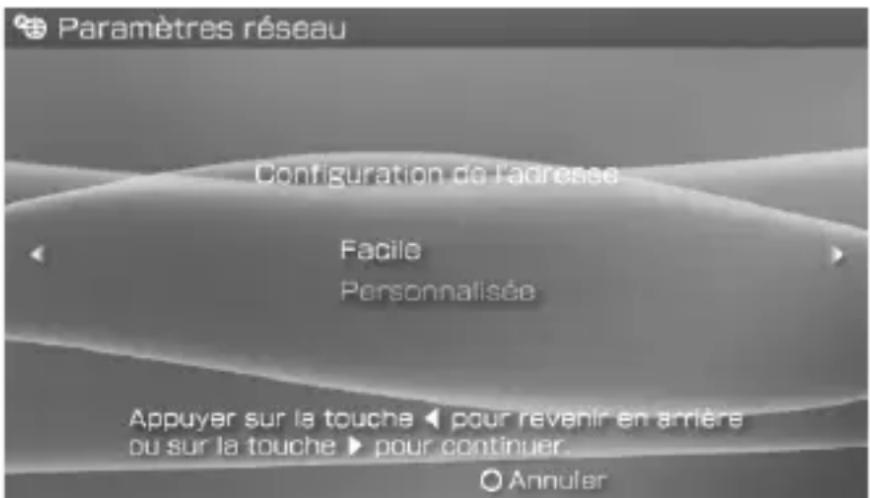
Cet écran permet de sélectionner les paramètres répertoriés ci-dessous. La plupart des réseaux familiaux vous permettront d'utiliser les régages du menu "Facile" (réglage commandé).
| Facile | Les informations suivantes sont définies automatiquement. - Méthode de configuration de l'adresse IP : Automatique - Méthode de configuration DNS : Automatique - Serveur proxy : Ne pas utiliser - Navigateur Internet : Ne pas démarrer |
| Personnalisée | Voues pouvez saisir manuellement des informations détaillées, comme pour le cas d'un réseau IP statique. Pour plus de détails, reportez-vous aux instructions fournies avec le périphérique réseau ou aux informations données par votre fournisseur de services Internet. |
Après que vous ayez terminé de définir vos paramètres, appuyez sur la touche droite pour passer à l'écran suivant.
8 Vérifiez les paramètres.
Cet écran affiche les détails des paramètres. Appuyez sur la touche gauche pour revenir aux écrans précédents afin de corriger eventuellement certains paramètres.
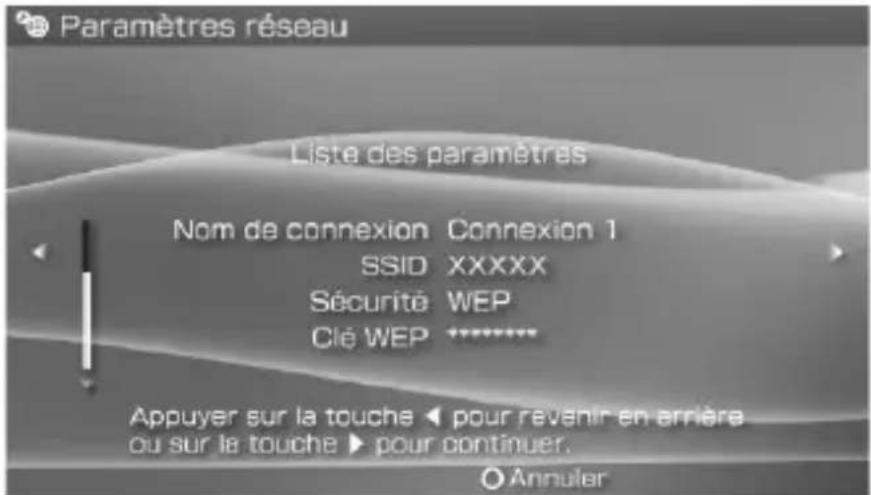
Après que vous ayez terminé de définir vos paramètres, appuyez sur la touche droite pour passer à l'écran suivant.
9 Enregistrez la connexion.
Appuyez sur la touche pour enregistrer la connexion sur votre système.
10 Testez la connexion.
Avant de tester la connexion, vérifie que l'interrupteur WLAN du système PSP^TM soit activé.
Selectionnez "Tester la connexion", puis appuyez sur la touche X esysteme se connecte au point d'acces selectionné.
11 Vérifiez les résultats du test de connexion.
Si la connexion aboutit, les informations sur la connexion reseau s'affichent. Appuyez sur la touche pour arreter le test de connexion.
Conseils
- Le système execute également un test de connexion Internet après la connexion à un point d'accès. Les résultats du test de connexion Internet s'affichent dans l'écran des résultats de la connexion.
- Si le test de connexion échoue, suivez les instructions qui s'affichent pour vérifier les paramétres. Les paramétres réseau de la connexion peuvent être modifiés depuis le menu d'options (page 123). Pour plus d'informations, reportez-vous aux instructions fournies avec le péripérisque réseau ou par votre fournisseur de services Internet.
-
Si l'adresse IP et les informations DNS sont obtenues par un serveur DHCP, selectionnez "Personnalisée" à l'objet 7. Chaque option a pour valeur "Automatique".
-
Si vous souhaitez que le navigateur démarre automatiquement des qu'une connexion est établie à un point d'accès, à l'objet 7, Sélectionnez "Personnalisée", puis affectez à l'options "Navigateur Internet" la valeur "Démarrer". Utilisez ce paramètre lorsque si vous pouze vous connecter à un hotspot qui nécessite un nom d'utilisateur et un mot de passer.
- Selon les paramètres du point d'accès, il se peut que vous deviez entraîr l'adresse MAC du système pour vous connecter au réseau. L'adresse MAC du système peut être vérifiée sous "Informations système" (page 105).
- Pour plus de conseils de dépannage à propos du LAN sans fil, visitez notre site Web à http://www.us.playstation.com/psp
A propos de DNAS
Sony Computer Entertainment Inc. utilise le système d'authentication déposé DNAS (Dynamic Network Authentication System) pour protégger les droits d'auteur et la sécurité lors des connexions du système PSPTM à un réseau. DNAS peut extraire des informations sur le matériel et le logiciel de l'utilisateur aux fins de l'authentication, la protection contre les copies, le blocage du compte, la gestion du système, les règles de jeu ou le déroulement du jeu ainsi que autres fonctions. Les informations recueillies ne permettent pas d'identifier personnellement l'utilisateur. Il est possible que le transfert, l'exploitation, l'exportation, l'importation ou la transmission non autorisés de programmes et de dispositifs permettant de contourner ce système d'authentication soient interdits par la législation.
Menu d'options des paramètres réseau
Lorsque le menu d'options est affiché en mode infrastructure, les connexions réseau enregistrées sur le système peuvent être modifiées ou supprimées.
1 Sélectionnez (Paramètres réseau) sous dans le menu d'accueil, puis appuyez sur la touche
2 Sélectionnez "Mode infrastructure", puis appuyez sur la touche .
3 Sélectionnez une connexion, puis appuyez sur la touche .
Les options repertoriées ci-dessous s'affichent. Sélectionnez l'opération que vous souhaitez executer, puis appuyez sur la touche
| Modifier | Permet de modifier les paramètres d'une connexion réseau enregistrée sur le système* |
| Tester connexion | Permet de tester la connexion à un point d'accès |
| Supprimer Permet de supprimer une connexion réseau |
| Informations Permet d'afficher les informations sur une connexion réseau |
- Pour obtenir des instructions détaillées, reportez-vous à la section "Création d'une nouvelle connexion réseau" (page 119).
Mise à jour réseau
Vous pouvezmettrea jourlelogiciel système du système PSP^TM à l'aide de la fonctionMisea jour reseau.
Pour plus de détails sur les mises à jour, reportez-vous à la section "Mises à jour du système PSPTM" (page 131).
Procedure de mise à jour réseau
Connexion au réseau
Connexion à l'aide d'un point d'accès de réseau local sans fil.
Allumez l'interrupteur WLAN situé sur le côte gauche du système PSP™.

Téléchargement (réception de données)
Téléchargement des données de mise à jour à partir du réseau. Les données de mise à jour sont enregistrées sur le Memory Stick Duo™ inséré dans le système.

Mise à jour (mise à jour logicielle)
Mise à jour du logiciel système à l'aide des données enregistrées sur un Memory Stick Duo™.
Avis
Pendant la mise à jour/le téléchargement :
- Ne pas-retirer le Memory Stick DuoTM.
- Ne pas eteindre le systeme.
- Ne débranchez pas l'adaptateur AC.
Si une mise à jour est annulée avant d'être terminée, le logiciel système risque d'être endommagé et peut exiger la réparation ou l'échange du système.
Démarrage de la mise à jour réseau
Vous pouvez vous connecter à un réseau à l'aide d'un point d'accès afin de télécharger les données de mise à jour.
Avant de commencer, vérifie que la batterie est chargée. Il est possible que vous ne puissiez pas démarrer la mise à jour si le niveau de charge de la batterie est trop bas.
1 Insérez un Memory Stick Duo™ dans le système PSPTM.
2 Connectez l'adaptateur AC au système.
3 Sélectionnez (Mise à jour réseau) sous dans le menu d'accueil, puis appuyez sur la touche
4 Sélectionnez une connexion, puis appuyez sur la touche × .
Le système se connecte au réseau par l'intermédiaire d'un point d'accès. Si vous n'avez pas créé et enregistré de connexion, sélectionnez "Nouvelle connexion", puis appuyez sur la touche pour afficher l'écran de paramètres. (page 119).
5 Télechargez les données de mise à jour.
Lors de la connexion au réseau, le système recherche automatiquement les données de mise à jour les plus récentes. Suivez les instructions qui s'affichent pour télécharger les données de mise à jour et démarrer la mise à jour.
Conseil
Après que la mise à jour soit terminée, vous pouvez supprimer les données de mise à jour du Memory Stick Duo™.
Menu d'options de mise à jour réseau
Lorsque le menu d'options est affiché, les connexions enregistrées sur le système peuvent être modifiées ou supprimées.
1 Sélectionnez (Wise à jour réseau) sous dans le menu d'accueil, puis appuyez sur la touche
2 Sélectionnez la connexion, puis appuyez sur la touche. (Les options suivantes s'affichent. Sélectionnez l'opération que vous souhaitez executer, puis appuyez sur la touche)
| Connector Établit la con | nexion à un point d'accès |
| Modifier | Permet de modifier les paramètres d'une connexion réseau enregistrée sur le système* |
| Supprimer Permet de supprimer une connexion réseau | |
| Informations | Permet d'afficher les informations sur une connexion réseau |
- Pour obtenir des instructions détaillées, reportez-vous à la section "Création d'une nouvelle connexion réseau" (page 119).
Utilisation du clavier
Vous pouvez utiliser le clavier virtuel pour saisir du texte, comme lorsque vous entrez votre pseudonyme pour le système PSP^TM ou de l'information pour le réglage du réseau.
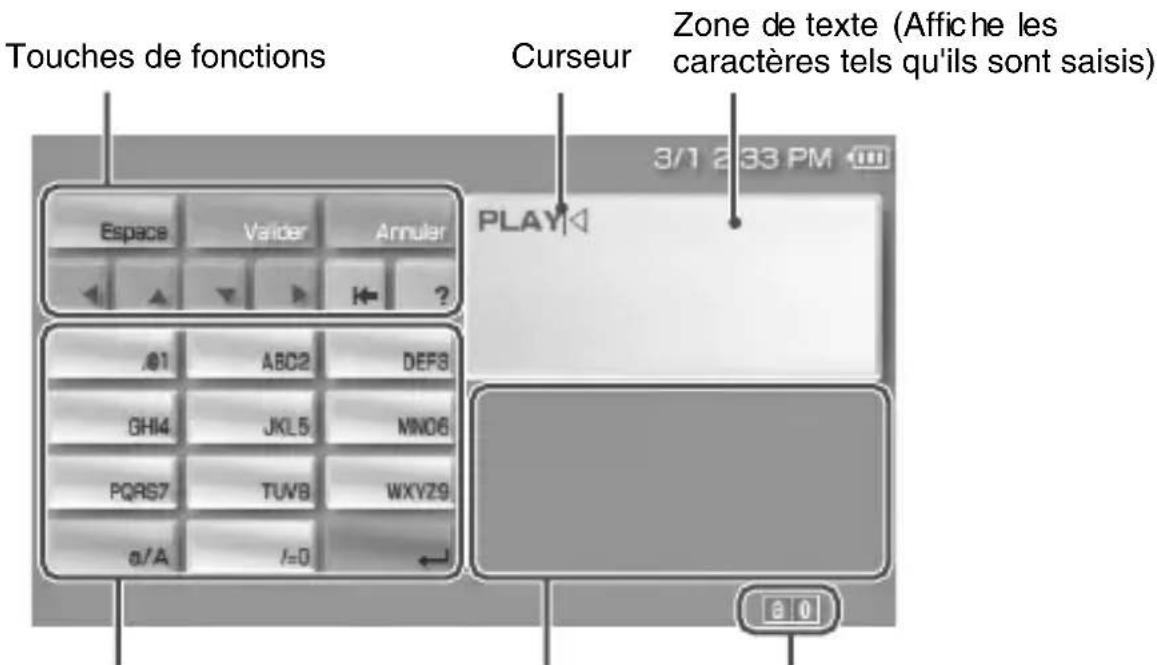
Touches alphabet/symboles Affichage du mode de saisieOptions de saisie du texte
Panneau de contrôle des touches
Les touches affichées varient selon l'objet de saisie du texte.
| Touches du clavier Fonction | |
| Espace | Espace |
| Historique | Lors de la saisie de texte dans le champ d'adresse du navigateur Internet, les adresses précédemment saisies s'affichent. Les adresses ne s'affichent que si les raccourcis d'adresses Web sont choisis comme mode de saisie. |
| Véider | Confirme les caractères saisis mais non entrés, et pour quitter le clavier |
| Annulier | Annule les caractères saisis mais non entrés, et pour quitter le clavier |
| Déplace le curseur | |
| Efface le caractère à la gauche du curseur | |
| ? | Affiche un diagramme illustrant les touches du système et leurs functions |
| a/A | Touche de minuscules/majuscules |
| ← | Saut de ligne |
Changement du mode de saisie
Le nombre de modes de saisie varie selon la langue可以选择. Chaque fois que vous appuyez sur la touche SELECT, le mode de saisie change pour les options du diagramme ci-dessous:
| Affiche le mode de saisie | Mode de saisie Ex | exemples de caractères pouvant être saisis |
| a 0 | Lettres et chiffres a b | c d e |
| a 0 | Lettres et chiffres (avec lettres accentuées) | éíócñ |
| 0 | Chiffres seulement 1 | 2 3 4 5 |
| Raccourcis d'adresses Web | .com .ne .html .gif |
Conseil
La langue du clavier virtuel est celle choisis dans les paramètres du système (page 102). Par exemple, si la langue du système est régée sur "Anglais", le clavier est affiché en anglais.
Saisie des caractères
Cette section démontre comment saisir du texte en utilisant le mot "PLAY" à titre d'exemple.
1 Choiser PQRS7, puis appuyer sur la touche plusieurs fois jusqu'à ce que "P" soit affché.
Chaque fais que vous appuyez sur la touche, le caractère saisi dans la zone de texte change.
2 Choiser JKL5, puis appuyer sur la touche plusieurs fois jusqu'à ce que "L" soit affché.
3 Choiser ABC2, puis appuyer sur la touche ⑧ plusieurs fois jusqu'à ce que "A" soit affché.
4 ChoiserWXYZ9, puis appuyer sur la touche plusieurs fois jusqu'à ce que "Y" soit affché.
5 Choiser Valider, puis appuyer sur la touche. Les caractères saisis seront confirmés. Choiser Valider de nouveau et appuyer sur la touche pour quitter le clavier.
Conseil
Si vousCHOISSES la touche a/A lors de la saisie de caractères, vous pouvez alterner entre le mode minuscule ou majuscule.
Informations supplémentaires
Mises à jour du système PSP™
Des mises à jour peuvent inclure des patches de sécurité ainsi que des paramétres ou fonctionnalités nouvelles ou révisées. Il est recommendé que votre système utilise la dernieré version du logiciel système en cours.
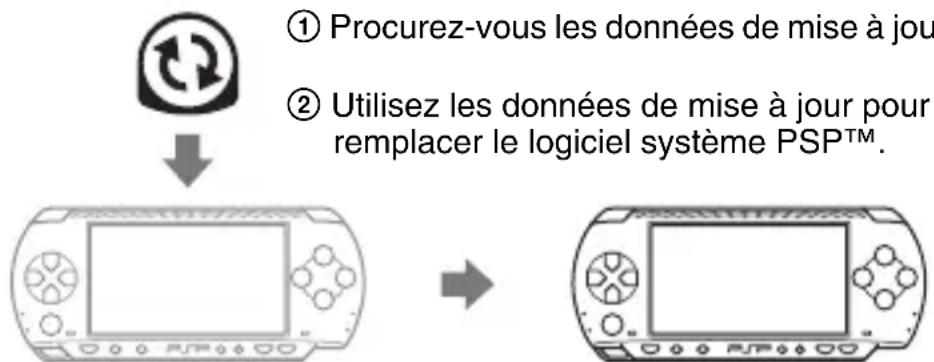
③ Le logiciel système est mis à jour et les nouvelles fonctions sont ajoutées.
Vous pouvez effectuer une mise à jour de plusieurs façon :
- Mise à jour réseau
- Mise à jour à l'aide d'un PC
- Mise à jour à l'aide d'un UMDTM
Sélectionnez la méthode de mise à jour qui vous convient le mieux. Pour obtenir les informations les plus récentes sur les mises à jour, visitez http://www.us.playstation.com/psp
Conseils
- En fonction du titre du logiciel, il est possible que sa lecture ne soit pas possible si la mise à jour du logiciel système PSP^TM n'a pas ete effectuée.
- ÀpRES avoir effectué la mise à jour du logiciel système, il n'est pas possible de revenir à une version antérieure du logiciel système.
Mise à jour réseau
Effectuez la mise à jour en utilisant la fonction de réseau sans fil du système PSP^TM . Pour des instructions détaillées, reportez-vous à la section "Mise à jour réseau" (page 125).
Mise à jour à l'aide d'un PC
Effectuez la mise à jour à l'aide d'un PC en téléchargeant les données de mise à jour à partir d'Internet. Pour des instructions détaillées, visitez
Mise à jour à l'aide d'un UMDTM
Vous pouvez effectuer la mise à jour à l'aide d'un UMD™ contenant les données de mise à jour.
Avant de commencer, vérifie que la batterie est chargée. Il est possible que vous ne puissiez pas démarrer la mise à jour si le niveau de charge de la batterie est trop bas.
Avis
Pendant une mise à jour :
- Ne retirez pas l'UMD™.
- Ne mettez pas le système hors tension.
- Ne débranchez pas l'adaptateur AC.
Si une mise a jour est annulée avant d'être terminée, le calculi systeme risque d'être
endommagé et peut exiger la réparation ou l'échange du système.
1 Raccordez l'adaptateur AC au système PSpTm.
2 Insérez un UMD™ contenant les données de mise à jour.
L'icone des données de mise à jour et du numéro de version s'affichent sous

Dans le menu d'accueil.
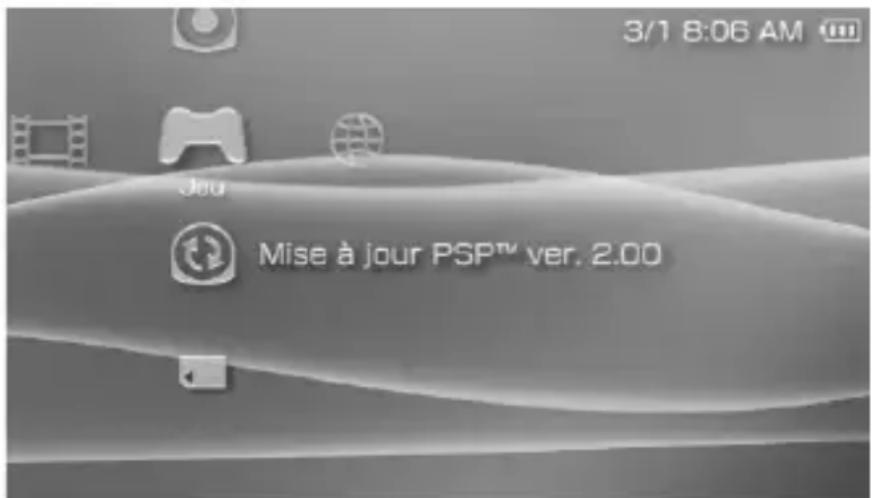
3 Sélectionnez, qui appuyez sur la touche.
La mise à jour démarre. Suivez les instructions affichées pour mener à bien la mise à jour.
Vérifiez si la mise à jour a réussi
Si le numero de version de la mise à jour s'affiche dans le champ "Logiciel système" sous "Informations système" (page 105), la mise à jour a réussi.
Les types de supports répertoriés ci-dessous peuvent être utilisés dans le système PSP^TM .
Au sein de ce manuel, le terme "Memory Stick Duo™" est utilisé pour tous les types de supports Memory Stick™ figurant dans le tableau ci-dessous.
| Type Logo | |
| UMDTM | UMD UNIVOKI METER DISC |
| Memory Stick DuoTM (non compatible MagicGateTM) | MEMORY STICK DUO |
| MagicGateTM Memory Stick DuoTM*1 | MEMORY STICK DUO MAGICGATE |
| Memory Stick DuoTM (compatible MagicGateTM)*1 *2 | MEMORY STICK DUO MAGICGATE |
| Memory Stick PRO DuoTM*1 *2 | MEMORY STICK PRO DUO MAGICGATE |
1 Compatible avec MagicGate™
2 Compatible avec le transfert de données à grande vitesse sur une interface parallele. La vitesse de transfert de données réelle varie selon le périphérique compatible avec Memory Stick Duo™.
Conseils
- Les performances de tous les supports Memory Stick™ ne sont pas garanties.
- Si un Memory Stick Duo™ est formé dans un périhérique autre que le système PSPTM , par exemple à l'aide d'un PC, il est possible que le système ne le reconnaissse pas. Dans ce cas, reformeze le Memory Stick Duo™ à l'aide du système PSPTM (page 104).
UMDTM
L'UMD™ contient un code de région affecté à chaque région de vente. Ce système peut dire les logiciels UMD™ marqués du code de région "ALL" ou "1".

Memory Stick™
Il existe deux formats de Memory StickTM : le format standard et le petit format. Le Memory StickTM de format standard ne peut pas etre utiliser dans ce systeme.
Adaptateur Memory Stick Duo (vendu séparément)
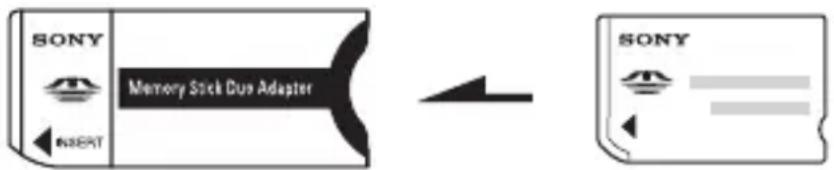
L'adaptateur Memory Stick Duo (MSAC-M2 : produit Sony vendu séparation) permet d'utiliser un Memory Stick Duo™ avec des périphériques compatibles avec les Memory Stick™ de format standard.
Memory Stick Duo™ compatible MagicGate
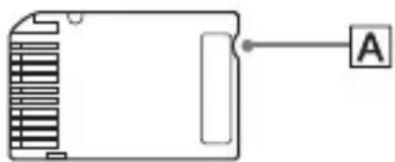
Le support Memory Stick Duo™ compatible MagicGate™ a été créé avec une encoche (A) permettant de le différencier au toucher d'un support Memory Stick Duo™ non compatible MagicGate.
Transfert de données parallele (transfert de données à grande vitesse)
Le transfert de données parallele est une technologie de transfert de données à grande vitesse permettant d'utiliser simultanément plusieurs connecteurs d'entrée/sorting de données sur le Memory Stick™ (interface parallele).
MagicGate
MAGICGATE est un terme qui désigne une technologie de protection de droits d'auteurs développée par la Sony Corporation.
MagicGate ne garantit pas la compatibilité avec d'autres produits portant la marque commerciale "MagicGate".
Fichiers pouvant etre lus
Vous pouze dire des fichiers des types suivants sur le système PSP^TM :
| Catégorie de contenu Types | de fichiers |
| Vidéo | MP4 (les codecs video pour les fichiers video conformes au format de fichier video Memory Stick™ sont MPEG-4 ou AVC) |
| Musique | -Format de fichier audio Memory Stick™ (ATRAC3™/ATRAC3plus™)-MP3-MP4 (le codec audio pour les fichiers audio au format MP4 est MPEG-4 AAC)-WAV (Linear PCM)-WMA |
| Photo | -JPEG (conforme à DCF2.0/Exif2.21)-TIFF-GIF-PNG-BMP |
Conseils
- Il se peut que certains types de données ne puissant pas etre lus.
- Le système peut dire les données video converties à un taux binaire de moins de 768 kbps.
- Le système ne peut pas dire les données video contenant des videoe enregistrées pendant plus de 6 heures et 37 minutes.
- Certains fichiers distribués sur Internet peuvent avoir des limites de relecture. Pour les détails, contactez le distributeur.
Specifications
Conception et specifications sujettes à modification sans préavis.
Système PSP™ (PlayStation®Portable)
| Écran LCD | Écran TFT 4,3 pouces (16:9) entièrement transparent. Environ 16 770 000 couleurs affichées |
| Son Haut-parleurs stéréo | |
| Lecteur de disque interne | Lecteur UMDTM en lecture seule |
| Interface | Connecteur DC IN 5V Connexion de charge Connecteur d'écouteurs Port IR USB haute vitesse Connecteur DC OUT Fente pour Memory Stick DuoTM Réseau local sans fil (IEEE 802,11b) |
| CODECs compatibles | Vidéo -UMD™: H.264/MPEG-4 AVC Profil principal Niveau3 -Memory StickTM: MPEG-4 SP (MPEG-4 AAC), H.264/MPEG-4 AVC Profil principal (MPEG-4 AAC) |
| Musique -UMD™: H.264/MPEG-4 AVC Profil principal Niveau3, PCM linéaire, ATRAC3plusTM -Memory StickTM: ATRAC3plusTM, MP3 (MPEG1/2 Audio Layer3), PCM linéaire (forme WAV), AAC (forme MP4), WMA | |
| Photo -Memory StickTM: JPEG (conformè à DCF2.0/Exif2.21), TIFF, GIF, PNG, BMP | |
| Source d'alimentation | Adaptateur AC : 5,0 V CC Bloc-batterie rechargeable : bloc-batterie rechargeable lithium-ion |
| Autonomie du bloc-batterie | Voir page 42. |
| Consommation électrique maximale | Environ 6 W (lors de la charge) |
| Dimensions externes | Environ \( 170 \times 74 \times 23 \mathrm{~mm} / 6^{3/4} \times 3 \times 1 \mathrm{po. (largeur × hauteur} \times profondeur) (à l'exclusion de la partie en saillie) \) |
| Poids Environ 280 g / 10 | oz (bloc-batterie compris) |
| Température de l'environnement de fonctionnement | 5 °C à 35 °C / 41 °F à 95 °F |
Laser UMDTM
| Longueur d'onde 655 - 665 nm | |
| Alimentation Max 0,28 | mW |
| Type Semi-conducteur, | continu |
Réseau sans fil
| Standard IEEE 802,11b | |
| Sécurité | WEP (128 bits / 64 bits) WPA-PSK (TKIP) WPA-PSK (AES) |
| Format de modulation DS-SS (compatible IEEE 802,11b) | |
Adaptatee AC
| Entrée 100-240 V AC, 50/60 Hz | |
| Sortie 5 V CC, 2000 mA | (2A) |
| Dimensions extérieures | Environ 46 × 22 × 76 mm / 1 4/5 × 4/5 × 3 po. (largeur × hauteur × profondeur) (à l'exclusion de la partie en saillie) |
| Poids Environ 100 g / 3 | 53 oz |
Bloc-batterie
| Type de batterie Batterie | rechargeable lithium-ion |
| Tension 3,6 V CC | |
| Capacité 1 800 mAh |
Contenu
Voir page 20.
A propos du Memory Stick DuoTM
- Il est compatible avec MagicGate™
- Il prend en charge les transferts de données en parallèle (transferts de données à grande vitesse). Ce type de transfert de données à grande vitesse ne peut être réalisé qu'avoc des péripériques compatibles. Les vitesses de transfert varient avec les péripériques utilisés.
- Il comprend une capacité pouvant être réellement utilisée (capacité d'utilisateur) et un espace réservé aux fichiers système. La capacité d'utilisateur du produit fourni est d'environ 30 Mo.
Logiciels
Ce produit utilise la technologie de compression des textures S3TC sous licence de S3 Graphics, Co., Ltd.
Ce produit comprend le historique de navigation Internet NetFront ACCESS Co., Ltd.
NetFront" est une marque de commerce ou une marque déposée de ACCESS Co., Ltd. au Japon et dans d'autres pays.
La fonctionalité Canal RSS (Really Simple Syndication) du système PSP^TM utilise la technologie RSS 2.0. Pour plus d'informations sur RSS 2.0, visitez http://blogs.law.harvard.edu/tech/rss
Certaines parties du logiciel système PSP^TM peuvent exiger les avis suivants (ces déclarations n' affectent pas la garantie limitée offerte sur le système PSP^TM ou les logiciels UMD^TM ):
"et "PlayStation" sont des marques déposées, et " et "UMD" sont des marques commerciales de Sony Computer Entertainment Inc.
"et "XMB" sont des marques commerciales de Sony Corporation et Sony Computer Entertainment Inc.
"SONY" et "◆ sont des marques déposées de Sony Corporation. En outre, "Memory Stick Duo", "Memory Stick PRO Duo", "Memory Stick", "SonicStage", "MagicGate", "ATRAC3plus", "ATRAC3" et "LocationFree" sont des marques commerciales de la même société.
Les icônes de classement sont des marques commerciales de Entertainment Software Association.
Windows et Windows Media sont des marques déposées ou commerciales de Microsoft Corporation aux États-Unis et dans d'autres pays.
Mac OS est une marque déposée d'Apple Computer aux États-Unis et dans autres pays.
Toutes les autres marques déposées sont la propriété de leurs détenteurs respectifs.
A propos du contrôle de l'exportation nationale
Ce produit peut tomber sous le coup de la réglementation nationale régissant le contrôle des exportations. Vousdezvezvousconformerintegralementaux exigencesde cette législation ainsi que de toute autre loi applicable à ce produit,quelle que soit la juridiction.
Guide de dépannage
Consultez cette section si vous rencontres des difficultés lors de l'utilisation du système PSP^TM . Si le problème persiste, contactez notre ligne d'assistance technique au 1-800-345-7669.
Problèmes d'alimentation, de batterie et de charge
Le système n'est pas sous tension.
Vérifiez que la batterie est rechargée (page 41).
Vérifiez que le bloc-batterie est correctement inséré (page 26).
La batterie ne se charge pas ou ne se recharge pas complètement.
Vérifiez que l'adaptateur AC et le cordon d'alimentation sont correctement insérés dans le système et dans la prise électrique.
Vérifiez que la fonction de réseau local sans fil n'est pas utilisée lors de la charge. La batterie ne peut pas etre rechargée lors de l'utilisation de la fonction de réseau local sans fil.
Vérifiez que vous utilisez l'adaptateur AC adapté à ce produit.
Vérifiez que le connecteur de l'adaptateur AC est propre. Si ce n'est pas le cas, essuyez-le à l'aide d'un chiffon sec et doux.
Si vous chargez la batterie dans un endroit extrémement froid, la durée de charge compte peut être prolongée.
Il se peut que le problème provienne du bloc-batterie. Essayez de le remplaçer par un bloc-batterieçonqu pour les systèmes PSP^TM si possible.
La charge de la batterie ne dure pas longtemps.
→Si vous utilisez le système à des températures extrémement chaudes ou froides, il se peut que la charge ne dure pas aussi longtemps. Évitez d'utiliser le système dans de tels environnements.
Il se peut que le problème provienne du bloc-batterie. Essayez de le remplacer par un bloc-batterie concu pour les systèmes PSP^TM si possible.
L'indicateur POWER (alimentation) est allumé, mais l'écran LCD ne s'affiche pas.
Vérifiez que le rétroéclairage de l'écran LCD n'est pas étant. Si c'est le cas, appuyez sur n'importe qu'elle touche du système pour l'allumer.
La batterie se décharge même si le système est hors tension.
Comme la puissance de la batterie est utilisée même lorsque le système est hors tension, il est recommendé de charger frequentlyment la batterie.
Écran
L'écran s'assombrit soudainement.
Vérifiez le paramètre Arrêt automatique du rétroéclairage. S'il est activé, le rétroéclairage s'eteint après la période définie. Appuyez sur n'importe qu'elle touche du système pour allumer l'écran (page 108).
→Vérifiez que la fonction Veille automatique est désactivée. Si elle est activée, l'écran s'assombrira après la période de temps可以选择 (page 109).
L'écran est souvent et difficile à voir.
Il se peut que l'écran paraisse nombre en fonction de l'angle de vue. Utilisez la touche écran située à l'avant du système pour régler la luminosité (page 40).
Les taches noires, rouges, bleues et vertes ne disparaisent pas de l'écran.
Les écrans LCD sont fabriqués à l'aide d'une technologie de haute précision, mais dans certains cas, des taches noires peuvent apparaitre, ou des taches rouges, bleues ou encore vertes peuvent rester affichées à l'écran. Il ne s'agit pas d'un dysfonctionnement. Pour plus de détails, reportez-vous à la section "Précautions" (page 11).
La couleur de l'écran ne semble pas exacte.
Si le paramètre "Thème" a pour valeur "Original", la couleur d'arrière-plan change automatiquement au début de chaque mois (page 106). Au moment de l'achat, le système est régé sur "Original".
Son
Aucun son n'est émis.
Vérifiez que le volume n'est pas régle sur zéro. Essayez d'augmenter le volume (pages 21, 25).
Vérifiez que le paramètre de coupure du son n'est pas activé. Appuyez sur la touche son située à l'avant du système pour désactiver le paramètre de coupure du son (page 39).
Si des écouteurs sont connectés, le système ne produitaucun son par les haut-parleurs.
Voir aussi "Il n'y a pas de son ou la qualité du son émis par les écouteurs est faible." (page 148).
Impossible d'augmenter le volume.
Vérifiez que la fonction AVLS est désactivée. Si elle est activée, la fonction AVLS limite le volume maximal des écouteurs (page 110).
La qualité du son est médiocre.
Si le système est utilisé dans une zone sujette à des vibrations, ou s'il se trouve à proximé d'objets dégageant des champs magnétiques puissants tels qu'un téléviseur, il se peut que le son soit déformé et que le bruit d'arrière-plan soit augmenté. Essayez de déplacer le système vers un autre endroit.
Le système ne reconnait pas l'UMD™.
Vérifiez que l'UMDTM est correctement inséré (étiquette face à l'arrière du système, etc.). Essayez d'extraire l'UMDTM et de le réinsérer.
Vérifiez que la surface enregistrée de l'UMDTM est propre. Si ce n'est pas le cas, essuyez-la délicatement à l'aide d'un chiffon doux (page 17).
L'UMD™ n'est pas lu correctement.
En cas de condensation due à l'humidité, retirez l'UMD™ du système et n'utilise pas le système pendant plusieurs heures afin de laisser la condensation s'évaporer (page 16).
Au démarrage d'un UMD™, un message recommande d'exécuter la mise à jour.
→Veuillez procédé à la mise à jour du logiciel système (page 131).
Memory Stick Duo™
Impossible d'insérer le Memory Stick Duo™.
→Positionnez le Memory Stick Duo™ dans le sens correct lors de son insertion (page 36).
Le système ne reconnait pas le Memory Stick Duo™.
→Si le Memory Stick Duo™ a été formé par un PC, il se peut que le système ne le reconnaissse pas. Une fois les données importantes copieées sur votre PC, reformatez le Memory Stick Duo™ à l'aide du système. Pour plus de détails, reportez-vous à la section "Formatage Memory Stick™" (page 104).
Vérifiez que le Memory Stick Duo™ est correctement inséré. Essayez d'extraire le Memory Stick Duo™ et de le réinsérer.
Vérifiez que le connecteur du Memory Stick Duo™ est propre. Si ce n'est pas le cas, il se peut que les données ne se chargeant pas correctement. Essuyez le connecteur avec un coton-tige.
Le système ne peut pas enregistrer ou charger des données.
Vérifiez qu'il y a suffisamment d'espace libre sur le Memory Stick Duo™ pour enregistrer les données (page 47).
Il se peut que le problème provienne du Memory Stick Duo™. Dans la mesure du possible, essayez d'utiliser un autre Memory Stick Duo™.
Vidéo
L'UMD™VIDEO ne fonctionne pas.
Si les conditions de lecture sont définies par le développement du logiciel, il se peut que l'UMD™VIDEO ne soit pas lu de la manière décrite dans ce manuel.
Impossible de dire des videos.
→ Selon le taux binaire, il se peut que certaines videos ne puissant pas etre lues sur le systeme. Vérifiez que les fichiers video ont ete convertis a un taux binaire de 768 Kbits/s maximum.
Le système ne reconnaît pas certaines données video.
Les types de données video non compatibles avec le système ne sont pas reconnus (page 136).
Si le nom de fichier ou de répertoire sur le Memory Stick Duo™ est modifié, ou encore si le fichier ou le répertoire est déplaced vers un autre endroit à l'aide d'un PC, il se peut que le système ne le reconnaissse pas.
Musique
impossible de dire de la musique.
Il se peut que les pistes possédant une date d'expiration ou un nombre limité de lectures ne puissant pas être lues sur le système.
Lors de la lecture de données ATRAC3plus™, vous devez utiliser des logiciels compatibles avec des fonctions de protection des droits d'auteur pour transférer les données vers un Memory Stick Duo™ (page 71).
Impossible de dire les pistes d'autres groupes.
Vérifiez que la fonction Mode groupe est désactivée. Lorsqu'elle est activée, les pistes d'un seul groupe peuvent être lues.
Le système ne reconnait pas les données musicales.
Vérifiez que les données musicales sont enregistrées dans le dossier correct sur le Memory Stick Duo™ (page 73).
Les types de données musicales non compatibles avec le système ne sont pas reconnus (page 136).
Impossible de supprimer un groupe sur un Memory Stick Duo™.
Si le groupe contient des données non musicales, il ne peut pas etre supprimé.
Photo
impossible d'afficher les images.
Selon le format de données image, certaines images ne peuvent pas etre affichées.
Si les images sont modifiées à l'aide d'un PC, il sera peut-être impossible de les afficher.
Le système ne reconnait pas les données image.
Vérifiez que les données sont enregistrées dans le repertoire correct sur le Memory Stick Duo™ (page 89).
Si le nom de fichier ou de repertoire sur le Memory Stick Duo™ est modifié, ou encore si le fichier ou le repertoire est déplaced vers un autre endroit à l'aide d'un PC, il se peut que le système ne le reconnaissse pas.
Les images non compatibles avec le système PSP^ ne sont pas reconnues (page 136).
Impossible de supprimer un réseau sur un Memory Stick Duo™.
Si le repertoire contient d'autres types de données, il ne peut pas etre supprimé.
Impossible d'étabrir une connexion au réseau.
Vérifiez que l'interrupteur WLAN situé du côte gauche du système (page 24) est activé.
Réglez le mode de "Gestion de l'alimentation WLAN" sur "Non" (page 109). Cela permettra au système de communiquer à la puissance maximale.
Il se peut que le système soit trop éloigné du point d'accès ou que le système soit trop éloigné de l'autre lecteur.
Vérifiez que les paramètres reseau (pages 117) sont corrects. Pour définitir les paramètres reseau corrects, reportez-vous aux instructions qui accompagnent l'équipment reseau et adressez-vous à votre fournisseur des services Internet.
→Selon le point d'accès définit, il se peut que vous deviez entre l'adresse MAC du système (page 105).
Lors de la communication avec un autre système en mode ad hoc, les deux systèmes doivent être régés sur le même canal (page 117).
La page Web ne s'affiche pas correctement.
Il est possible que certaines pages Web ne s'affichent pas correctement.
Écouteurs avec télécommande
Il n'y a pas de son ou la qualité du son émis par les écouteurs est faible.
Vérifiez que les écouteurs sont complètement insérés dans le système (.page 30).
Vérifiez que les connecteurs des écouteurs sont propres. Si ce n'est pas le cas, essuyez-les à l'aide d'un chiffon sec et doux. Voir aussi "Aucun son n'est émis." (page 144).
La télécommande ne fonctionne pas.
Vérifiez que les écouteurs sont complètement insérés dans le système (page 30).
→ Vérifiez que la télécommande n'est pas en mode d'attente. Sinon, désactivez le mode d'attente (page 25).
Autres problèmes
Le système ou l'adaptateur AC est chaud.
Pendant l'utilisation, le système ou l'adaptateur AC peut devenir chaud. Il ne s'agit pas d'un dysfonctionnement.
Le système est activé, mais ne fonctionne pas.
Vérifiez que le système n'est pas en mode d'attente. Sinon, faites glisser l'interrupteur POWER/HOLD (alimentation/bloquer) vers le haut pour désactiver le mode d'attente (page 37).
Essayez de faire glisser l'interrupteur POWER/HOLD (alimentation/ bloquer) et de le maintainir dans cette position jusqu'à ce que l'indicateur POWER (alimentation) s'éteigne. Le système est complètement hors tension. Ensuite, remettez le système sous tension.
Le système ne fonctionne pas correctement.
L'électricité statique et d'autres phénomènes similaires peuvent affecter le fonctionnement du système. Retirez le bloc-batterie et l'adaptateur AC, attendez environ 30 secondes, puis redémarrez le système.
Lorsque vous appuyez sur les touches, aucune tonalité n'est émise.
Vérifiez que la fonction Sonorité clavier est activée (page 110).
La date et l'heure sont réinitialisées.
→ Si la batterie n'est pas rechargée et s'épuise, ou si vous remplacez le bloc-batterie, la date et l'heure du système peuvent être réinitialisées. Suivez les instructions qui s'affichent pour régler la date et l'heure.
Le système PSP^TM n'est pas reconnu par le PC lorsque je le connecte à l'aide d'un cable USB.
→Si vous utilisez un concentrateur USB ou d'autres péripériques, selon l'environnement de fonctionnement du PC, il se peut que le Memory Stick Duo™ inséré dans le système PSP^TM ne soit pas reconnu par le PC. Essayez de raccorder le système PSP^TM directement au PC à l'aide d'un cable USB.
Vous avez oublié votre mot de passer.
Lorsque vous rétablissez les paramètres du système tels qu'ils étaient au moment de l'achat, le mot de passer redevient "0000". Pour plus de détails, reportez-vous à la section "Rétablir les paramètres par défaut" (page 104). Remarquez que si vous rétablissez ces paramètres, tous les autres paramètres à l'exception du mot de passer sont perdus. Quand des paramètres sont perdus, ils ne peuvent plus être recupérés.
GARANTIE LIMITEE
Sony Computer Entertainment America (SCEA) garantit à l'acheteur d'origine que chacun des éléments de ce système PSP^TM n'auraaucunvicede matériel ni de fabrication pour une période d'un (1) an à partir de la date d'achat (la "periode de garantie").Si un ou plusieurs des produits identifiés plus haut s'avere defectieux durant la Période de garantie,la responsabilité de SCEA se limite à la réparation ou au remplacement de ce produit par un produit neuf ou réusiné à la discrétion de SCEA.Aux fins de cette Garantie limitée,le terme "réusiné" signifie un produit returné à ses specifications originales. Vousdezvez appeler le 1-800-345-7669 pour receivevoir des instructions, puis vousdezvez renvoyer le produit à vos frais à l'entreprise agrée specifiée pour le service de réparation/ remplacement.
CETTE GARANTIE NE S'APPLIQUERA PAS SI CE PRODUT : (a) EST UTILISÉ AVEC DES PRODUITS QUI NE SONT NI VENDUS NI AUTORISÉS PAR SCEA (Y COMPRIS MAIS NON PAS LIMITÉS AUX DISPOSITIFS D'AMéliORATION NON AUTORISÉS, AUX MANETTES, AUX ADAPTATEURS ET AUX MODULES D'ALIMENTATION) OU QUI NE SONT PAS COMPATIBLES AVEC CE PRODUIT ; (b) EST UTILISÉ À DES FINS COMMERCIALES (Y COMPRIS LA LOCATION) OU EST MODIFIÉ OU ALTERNÉ ; (c) A SUBI DES DOMMAGES RÉSULTANT D'UN CAS DE FORCE MAJEURE, DE L'UTILISATION IMPROPRE OU ABUSIVE, D'UN ACCIDENT, DE L'USURE NORMALE, DE L'USURE ANORMALE OU D'AUTRES CAUSES QUI N'ONT AUCUN RAPPORT AVEC DES VICES DE MATÉRIEL NI DE FABRICATION ; (d) DON'T LE NUMERO DE SÉRIE A ÉTÉ MODIFIÉ, EFFACÉ OU ENLEVÉ ; (e) LE SCEAU DE GARANTIE SUR LE SYSTEME A ÉTÉ MODIFIÉ, DÉFUGUÉ OU ENLEVÉ. OU, (f) SI UN PROGRAMME NON AUTORISÉ EST UTILISÉ POUR ALTERNÉR LE LOGICIEL SYSTEME, CETTE GARANTIE NE COUVRE PAS DES PRODUITS VENDUS TELS QUELS OU AVEC TOUS LES DéFAUTS, NI DES CONSOMMABLES (TELS QUE LES PILES). LA PREUVE D'ACHAT SOUS FORME DE COUPON DE CAISSE OU DE FACTURE QUI PROUVE QUE L'UNITÉ EST ENCORE COUVERTE PAR LA DURée DE LADITE GARANTIE DOIT ÉTRE PRESENTÉ AFIN D'OBTEXINIR LE SERVICE SOUS GARANTIE.
LA RÉPARATION OU LE REMPLACEMENT PRÉVUS PAR LADITE GARANTIE EST LE RECOURS EXCLUSIF DU CONSOMMATEUR. TOUTE GARANTIE APPLICABLE ET IMPLICITE, Y COMPRIS LES GARANTIES DE QUALITÉ VENDABLE ET DE CONVENANCE À DES FINS PARTICULIERES, EST LIMITÉE EN DUREE POUR LA DUREE DE LADITE GARANTIE. SCEA NE POURRA EN AUCUN CAS ÉTRE TENUE RESPONSABLE DE TOUT DOMMAGE INDIRECT OU ACCESSOIRE POUR LA CONTRAVENTION DE Toute GARANTIE IMPLICITE OU EXPlicitE SUR CE PRODUIT. QUELQUES ÉTATS ET PROVINCES NE PERMETTENT PAS DE LIMITES SUR LA DUREE D'UNE GARANTIE IMPLICITE ET QUELQUES ÉTATS NE PERMETTENT PAS L'EXCLUSION OU DES LIMITES DE TOUT DOMMAGE INDIRECT OU ACCESSOIRE. IL EST, DONC, POSSIBLE QUE LES LIMITES OU LES EXCLUSIONS SUSMENTIONNÉES NE S'APPLICUENT PAS.
Cette garantie vous offre des droits légaux spécifique et vous pourriez avoir d'autres droits qui varient d'etat en état ou de province en province. Cette garantie n'est valable qu'aux États-Unis et au Canada.
La garantie offerte par Sony Computer Entertainment America pour votre système PSPTM est la meme que vous enregistriez ou non votre produit.
Police de maintenance
Le police de SCEA en matière de maintenance du produit s'applique comme suit :
Les mesures suivantes peuvent être prises pendant le processus de maintenance du produit. En soumettant le produit pour maintenance, vous acceptez les mesures suivantes.
- Le logiciel système PSP^TM sera mis a jour.
- Il est possible que des sceaux ou bandes adhésvises places préalablement sur la sytème puissant être enlevés.
- Les paramètres du système PSP^TM peuvent être modifiés.