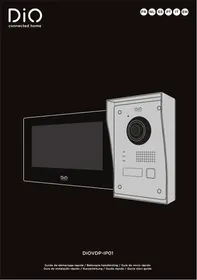
MODE D'EMPLOI DiOVDP-IP01 DIO
1. Enregister la garantie
Pour enregistrer votre garantie, replissez le-formulaire en ligne sur www.chacon.com/warranty
2.Description du produit
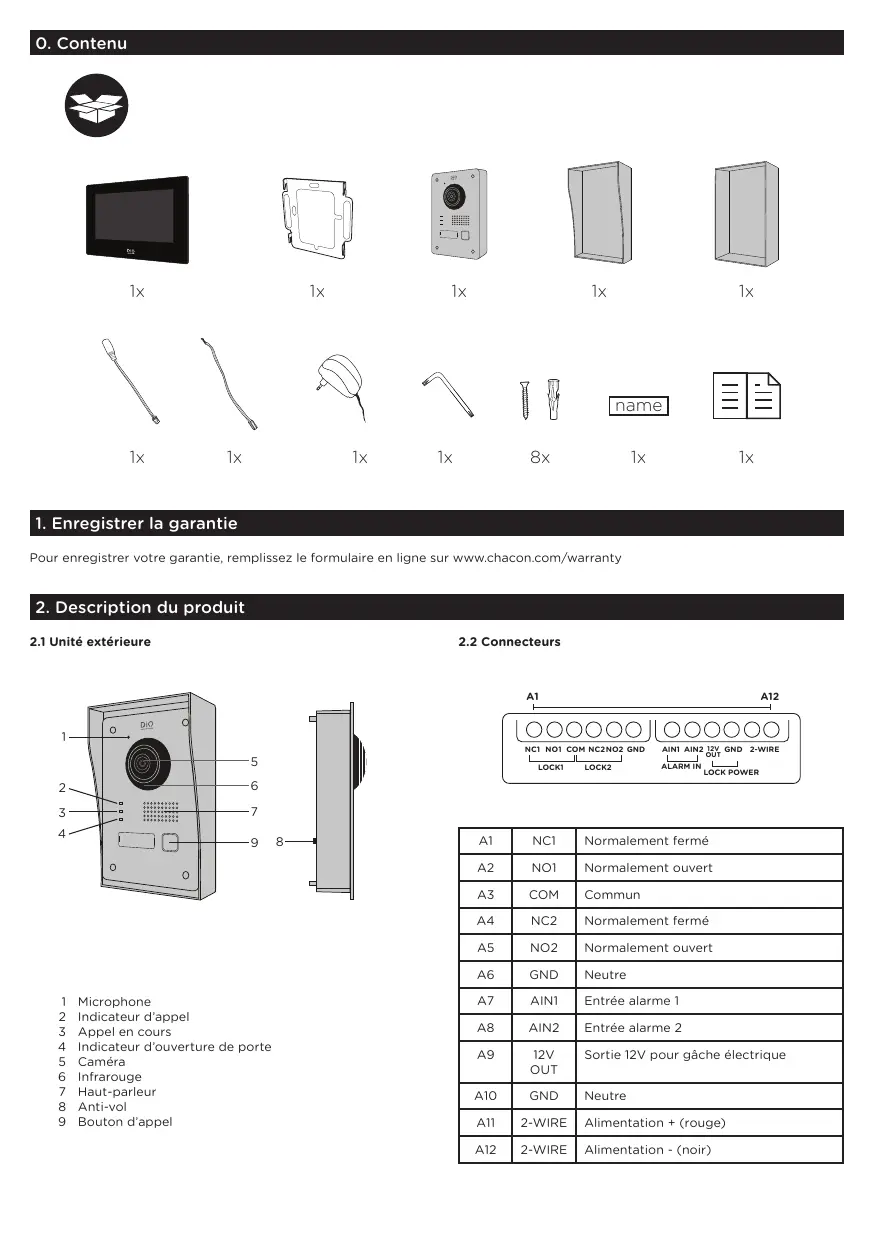
2.1 Unité extérieure
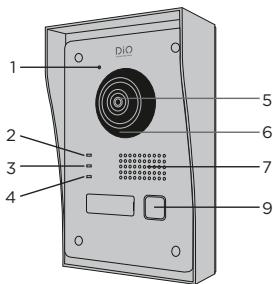
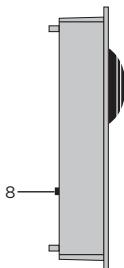
1 Microphone
2 Indicateur d'appeal
3 Appel en cours
4 Indicateur d'ouverture de porte
5 Caméra
6 Infrarouge
7 Haut-parleur
8 Anti-vol
9 Bouton d'applé
2.2 Connecteurs
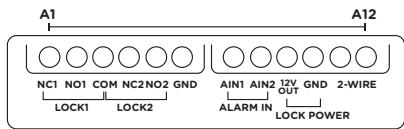
| A1 | NC1 | Normalement fermé |
| A2 | NO1 | Normalement ouvert |
| A3 | COM | Commun |
| A4 | NC2 | Normalement fermé |
| A5 | NO2 | Normalement ouvert |
| A6 | GND | Neutre |
| A7 | AIN1 | Entrée alarmé 1 |
| A8 | AIN2 | Entrée alarmé 2 |
| A9 | 12V OUT | Sortie 12V pour gâche électrique |
| A10 | GND | Neutre |
| A11 | 2-WIRE | Alimentation + (rouge) |
| A12 | 2-WIRE | Alimentation - (noir) |
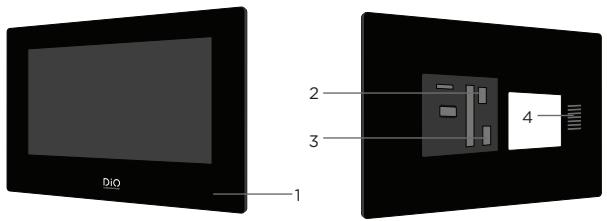
1 Microphone
2 Connecteur d'alimentation 24V
3 Connecteur d'unité extérieure
4 Haut-parleur
3. Montage du videophone
3.1 Unité extérieure
Avant de commencer
- Assurer-vous que l'écran n'est pas alimenté
- Connectez les cables de l'unité extérieur avant la fixation
A. Montage apparent
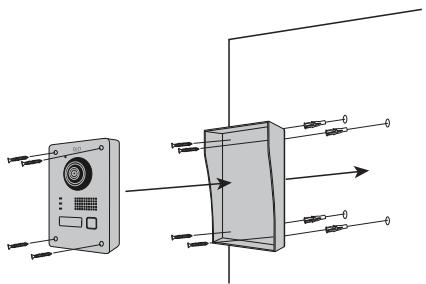
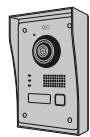
- Percez 4 trous correspondant aux emplacements de la casquette de protection
- Insérez les chevilles dans les trous et fixez la casquette de protection à l'aide des vis fournies
- Connectez le cable de l'écran à l'unité extérieure
- Fixez l'unité extérieure à la casquette de protection à l'aide des vis fournies
B. Montage encastré
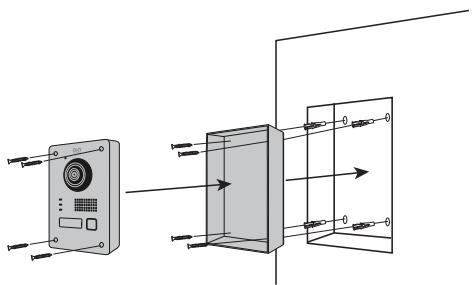
Réserve l'espace nécessaire dans cette mur pour insérer la boite d'encastrement
2. Percez 4 trousspondant aux emplacements de la boite d'encastrement
3. Insérez les chevilles dans les trous et fixez la boite d'encastrement à l'aide des vis fournies
4. Connectez le cable de l'écran à l'unité extérieure
5.Fixez l'unité extérieure à la boite d'encastrement à l'aide des vis fournies
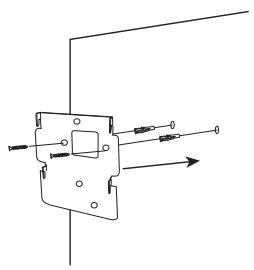
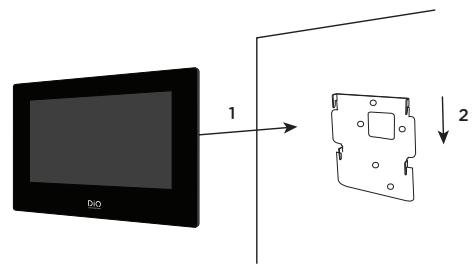
- Percez 4 trous correspondant aux emplacements du support mural
- Insérez les chevilles dans les trous et fixez le support mural à l'aide des vis fournies
- Connectez le connecteur d'alimentation ainsi que le connecteur de l'unité extérieure
4.Emboitez l'écran sur le support mural comme décrit sur l'image 3
4. Configuration initiale
4.1 Assistant de configuration
Lors de la première mise sous tension, un assistant vous guidera à l'écran afin de configurer les principaux paramètres de votre vidéophone.
Veuillez suivre ces étapes avant d'utiliser l'appareil.
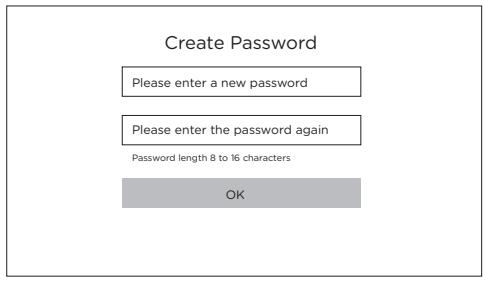
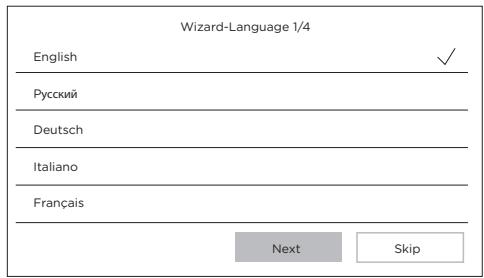
Etape 1
Choisissez un mot de passer administrateur pour acceder au menu des réglages ultérieurement.
Etape 2
Sélectionné la langue de votre choix
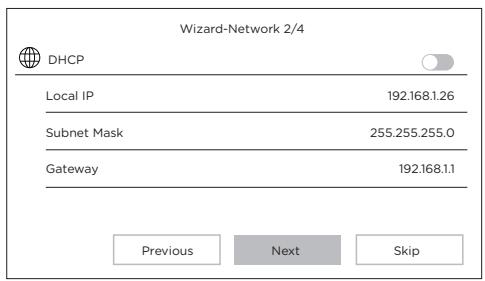
Etape 3
Configuration d'un réseau local entre l'unité interieure et l'unité extérieur.
Il est conseilé de laisser l'option DHCP désactivée et de conserver la configuration par défaut.
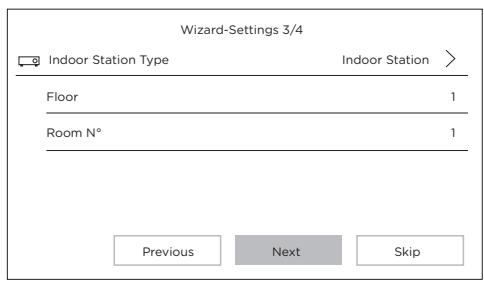
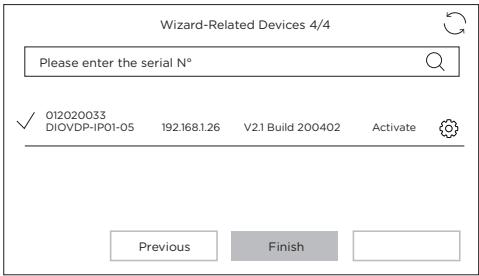
Etape 4
Vou pouvez renseigner un numero d'etage et un numero de piece dans le cas d'une installation reseau comportant plusieurs appeareils differents.
Cette option est facultative.
4.2 Connexion au réseau WiFi
La connexion de votre apparéil au réseau WiFi n'est pas indispensable.
Elle n'est nécessaire que pour I'ajout dans l'application Smartphone et le contrôle a distance.
Sur l'écran d'accueil, Sélectionnez le menu paramètres

Selectionnez ensuite l'icone WiFi dans le menu de gauche

Choisissez vous réseau dans la liste déroulante
5. Installation de l'application
L'application est disponible sur les systèmes Android et IOS.
Recherchez et installez l'application « Guarding Vision » sur Android Play Store ou sur l'Apple Store suivant votre modele de Smartphone.
Ouvrez l'application et créez un compte utilisateur en suivant les instructions à l'écran.
5.1 Enregistrement par QR code
Sur l'écran d'accueil de votre écran de téléphone, Sélectionnez le menu paramètres

Selectionnez ensuite l'icone configuration

Rendez-vous dans la partie 'Paramètres du service Guarding Vision' pour afficher le code QR de l'appareil.
Dans l'application 'Guarding Vision' sur votre smartphone, selectionnez l'icone ^+ en haut a droite.
Choisissez 'Analyser le code' dans le menu déroulant.
Placez l'appareil photo en face du code QR sur I'ecran du videophone.
5.2 Enregistrement manuel
Sur l'écran d'accueil de votre écran de téléphone, Sélectionnez le menu paramètres

Selectionnez ensuite l'icone configuration

Rendez-vous dans la partie 'Informations sur l'appareil' pour afficher le numero de série de l'appareil.
Dans l'application 'Guarding Vision' sur votre smartphone, selectionnez l'icone ^+ en haut a droite.
Choisissez 'Ajout manuel' dans le menu déroulant.
Entrez le numero de série affiche sur l'écran de votre videophone.
Note:
Le mot de passer par défaut de votre(APpeuil est 123456
Le code de vérification par défaut de votre(APpeuil est ABCDEF.
General
| Type d'interphone | 2 fils mains libres |
| Températures de fonctionnement | -40 - +55 °C |
| Temératures de stockage | -40 - +55 °C |
| Longueur et section de cable | de 0 à 100 m / section : 1.5 mm2 |
| Degré de protection (unité extérieur) | IP65 |
| |
| Spécifications |
| Marque de l'adaptateur | HOIOTO |
| Référence du modele adaptateur | ADS-40FSI-19 24036EPG |
| Tension d'entrée | 24DC |
| Fréquence du CA d'entrée | 100-240V - 50-60Hz |
| Tension de sortie | 24,0V DC |
| Courant de sortie | 1,0A |
| Puisance de sortie | 24W |
| Rendement moyen en mode actif | 80% |
| Rendement à faible charge (10%) | 76% |
| Consommation électrique hors charge | 4W |
| Consommation | Unité extérieur <10W; Unité intérieure <8W |
| Nombre de méliodies | 3 |
| Durée de parole | From 90s to 120s |
| Fréquence audio | 500. - 8k. Hz |
| Type d'écran | 7" TFT LCD tactile |
| Résolution d'écran | 1024 X 600 Pixels |
| Type de CAMERA | 2MP Colour CMOS |
| Résolution de laamera | 1920 X 1080 Pixels |
| Ouverture de porte | 12.V - 1A max (1-5 secondes) |
| Ouverture de portail | Contact sec NO/NC (1 seconde) |
| Cryptage WiFi | WPA-PSK/WPA2-PSK |
| Sécurité | AES128 |
| Protocoles | TCP/IP ,RTSP, WIFI |
| Vision nocturne | Infrarouge faible illumination |
| Distance vision nocture | 3 Mété |
| Poids unité extérieur | 1044g |
| Poids unité extérieur | 624g |

Courant Continu (CC)

Utilisation interieure

Appareil Classe II
Cela désigne un apparil répondant aux exigences de sécurité pour les apparêls Classe II, se conformant à la norme IEC 61140

Le sousigned, Chacon, déclare que l'équipement radioélectrique du type 'DiOVDP-IPO1 est conforme à la Directive 2014/53/UE.
Le texte complet de la déclaration UE de conformité est disponible à l'adresse internet suivante : http://chacon.com/ conformity
FR - FRANCE: SUIVANT LA REGLEMENTATION CNIL concernant les dispositif de videosurveillance ou visiophone
Ce dispositif a pour fonction d'identier un visiter, en aucun cas il ne doit ettre utilisé pour surveiller la rue ou l'espace public. Ce dispositif doit etre utilise conformement à la loi informatique et libertés. Toute utilisation de ce produit en dehors d'un cadre strictement personnel est soumise à des obligations legales d'utilisation, notamment en application de la loi n°78-17 du 6 janvier 1978, sur lesquelles il apparient à l'acquireur de se renseigner aprouc de la CNIL, et est soumis à l'obtention d'autorisations administratives préalables.
L'acquireur est susceptible d'engager sa responsabilité civile et penale en cas d'utilisation detournée du dispositif dans le but de porter atteinte à l'intimé de la vie privée ou à l'image de tiers ; Le fabricant ne pourrait enaucen cas être tenu responsable d'une utilisation du visiophone en contravention avec les dispositions législatives et réglementaires en vigueur.
7. Support
www.chacon.com/support