 Notice Facile
BM1 - Babyphone EZVIZ - Notice d'utilisation et mode d'emploi gratuit
Retrouvez gratuitement la notice de l'appareil BM1 EZVIZ au format PDF.


| Type de produit | Caméra de surveillance intérieure |
| Résolution vidéo | 1080p (1920 x 1080 pixels) |
| Angle de vue | 120 degrés |
| Vision nocturne | Oui, jusqu'à 10 mètres |
| Connectivité | Wi-Fi (802.11 b/g/n) |
| Alimentation électrique | Adaptateur secteur 5V/1A |
| Dimensions approximatives | 80 x 80 x 120 mm |
| Poids | 200 g |
| Compatibilités | iOS, Android |
| Type de batterie | Non applicable (fonctionne sur secteur) |
| Tension | 5V |
| Fonctions principales | Détection de mouvement, audio bidirectionnel, notifications en temps réel |
| Entretien et nettoyage | Nettoyer avec un chiffon doux, ne pas utiliser de produits chimiques agressifs |
| Pièces détachées et réparabilité | Disponibilité limitée, vérifier auprès du fabricant pour les pièces |
| Garantie | 1 an |
FOIRE AUX QUESTIONS - BM1 EZVIZ
Questions des utilisateurs sur BM1 EZVIZ
0 question sur cet appareil. Repondez a celles que vous connaissez ou posez la votre.
Poser une nouvelle question sur cet appareil
Téléchargez la notice de votre Babyphone au format PDF gratuitement ! Retrouvez votre notice BM1 - EZVIZ et reprennez votre appareil électronique en main. Sur cette page sont publiés tous les documents nécessaires à l'utilisation de votre appareil BM1 de la marque EZVIZ.
MODE D'EMPLOI BM1 EZVIZ
1.Contenu de I'emballage 1
2. Notions de base 1
Configuration 2
1.Obtenir I'application EZVIZ 3
2. Mise sous tension de laamera 3
3. Ajouter uneamera à EZVIZ 4
Procedures d'installation 4
- Installation de la carte microSD (facultatif) 4
2.Procedures dinstallation 5 - Retrait de la coque (facultatif) 7
- Installation de la coque (facultatif) 7
Visionner notre apparéil 8
- Vue en direct 8
- Paramétres 9
Connexion à EZVIZ 10
- Utiliser Amazon Alexa 10
- Utiliser I'Assistant Google 11
Questions fréquentes 11
Initiatives sur l'utilisation des Produits video 12
INFORMATIONS À L'ATTENTION DES MÉNAGES PRIVÉS 13
Vue d'ensemble
1. Contenu de l'emballage
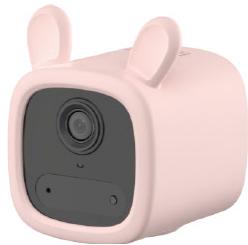
1 camera

1 cable USB
2 documents d'informations réglementaires
1 guide d'installation rapide
1 guide de démarrage rapide
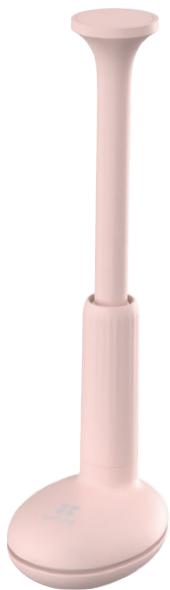
1 support
2. Notions de base
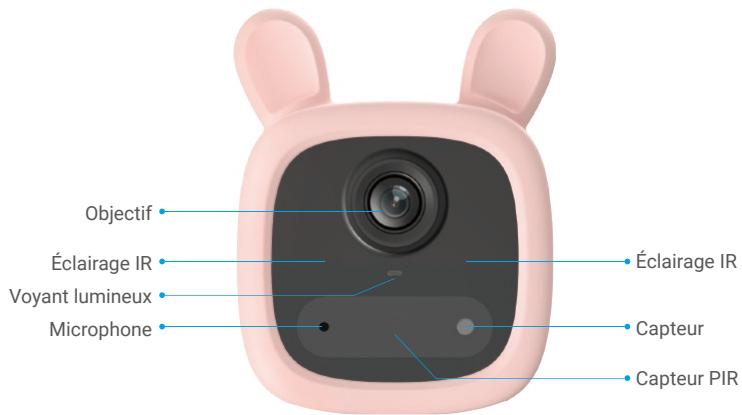
Vuede face
| Nom | Description | |
| Voyant lumineux | Bleu fixe : laamera est en train de démarrer ou est visionnée en direct dans l'application EZVIZ. | |
| Clignotement rapide en bleu : Caméra prête pour la configuration Wi-Fi. | ||
| Clignotement lent en bleu : laamera fonctionne correctement. | ||
| Clignotement lent en rouge : Anomalie réseau. | ||
| Clignotement rapide en rouge : anomalie de laamera. | ||
| Vert fixe : camera complètement chargée. | ||
| Clignotement lent en vert : en charge. | ||
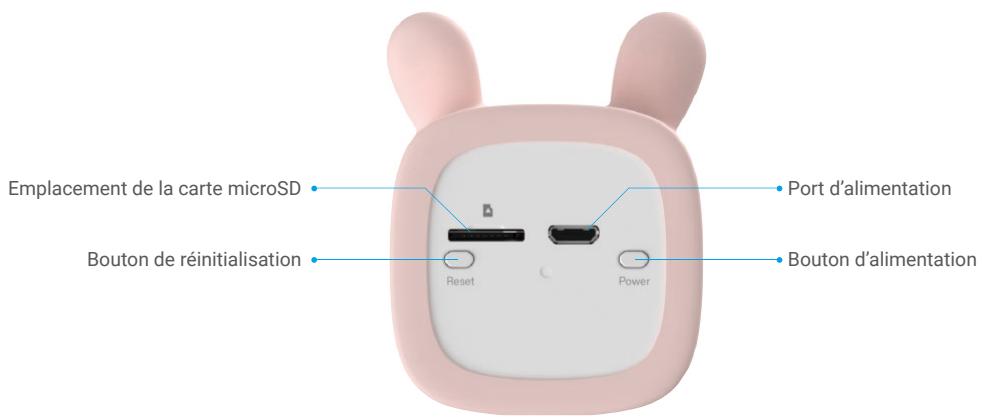
Vue arrriere
| Nom | Description |
| Carte microSD (vendue séparément) | Initialisez la carte dans l'application EZVIZ avant de l'utiliser. Compatibility récommandée : classe 10, capacité maximale de 256 Go. |
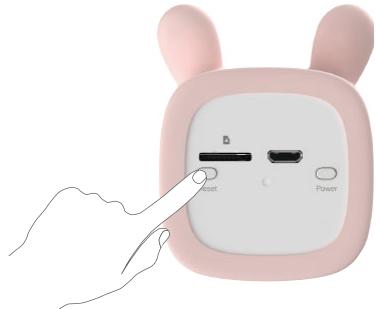
| Bouton de réinitialisation | Maintenez le bouton enforcé pendant 4 secondes pour redémarrer et rétablit tous les paramètres par défaut. |
| Port d'alimentation | Permet de charger laamera. |
| Bouton d'alimentation | • Sous tension : appuyez et maintenez le bouton enforcé pendant 2 s à partir de l'état d'arrêt. • Mise hors tension : maintenez le bouton enforcé pendant 4 secondes pourmettre laamera hors tension. |
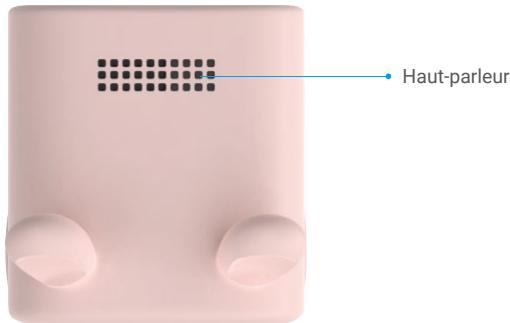
Vue de dessus
Configuration
Suive les étapes pour configurer votreamera :
- Obtenez l'application EZVIZ, puis connectez-vous à votre compte EZVIZ dans l'application.
- Allumez laamera.
- Ajoutez votreamera à votre compte EZVIZ.
1.Obtenir l'application EZVIZ
- Connectez votre téléphone portable à un réseau Wi-Fi (conseilé).
- Telechargez et installez l'application EZVIZ en recherchant « EZVIZ » dans l'App Store ou dans Google Play™.
- Lancez l'application et créez un compte utilisateur EZVIZ.
| Application EZVIZ | |
| Download on the App Store | GET IT ON Google Play |
Si you possedez déjà l'application, verifiez que you utilisez la derniere version. Pour déterminer si une mise a jour est disponible, accedez à l'App Store et effectuez une recherche avec le mot-clé EZVIZ.
2. Mise sous tension de laamera
Lorsque laamera est hors tension, maintenez le bouton d'alimentation enforcé pendant 2 secondes pour la mesure sous tension.
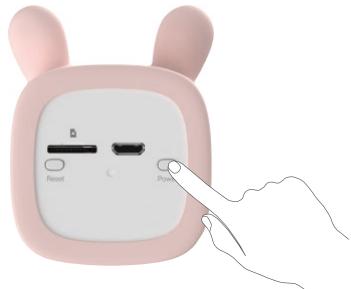
Si laamera n'a plus de batterie, connectez-la a une prise de courant avec l'adaptateur d'alimentation (5 V 2 A) pour la charger (à acheter séparément).
Il est recommandé de charger complètement laamera avant de l'utiliser pour la première fois.
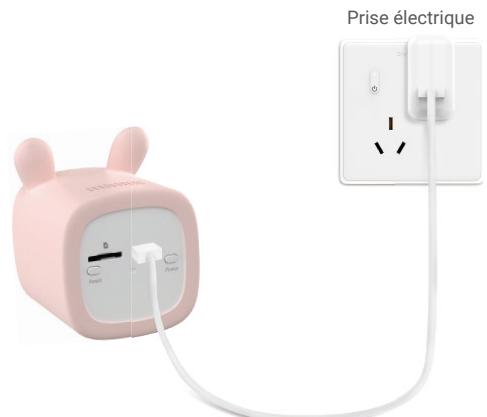
Câble d'alimentation
| Nom | Description | |
| Voyant lumineux | Vert fixe : camera complètement chargée. | |
| Clignotement lent en vert : en charge. | ||
-
Il est conseilé d'utiliser le cable d'alimentation inclus dans l'emballage.
-
Veuillez acheter un adaptateur d'alimentation 5 V 2 A, car celui-ci n'est pas inclus dans l'emballage.
- Veuillez ne pas charger laamera lorsque la température dépasse 45^ ou est inférieure à 0^ .
- Il n'est pas permis de charger la camera avec l'adaptateur d'alimentation en extérieur.
- Lors du chargement, laamera s'allume automatiquement.
3. Ajouter une camera à EZVIZ
- Maintenez le bouton de réinitialisation de laamera enforcé pendant 4 secondes. Lorsque levoyant clignote rapidement en bleu, cela indique que laamera est prete pour la configuration Wi-Fi.
- Connectez-vous à votre compte à l'aide de l'application EZVIZ.
- Dans l'écran d'accueil, appuyez sur le bouton « + » situé dans le coin supérieur droit pour acceder à l'interface de numération du code QR.
- Scannez le code QR figurant sur la couverture du guide de démarrage rapide ou sur le boîtier de laamera.
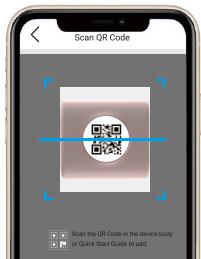
- Suívez l'assistant de l'application EZVIZ pour terminer la configuration de la connexion Wi-Fi.
Pour changer de reseau Wi-Fi sur sua camera, maintenez le bouton de reinitialisation enfoncé pendant 4 s et repetez les etapes ci-dessus.
Procedures d'installation
1. Installation de la carte microSD (facultatif)
- Insérez la carte microSD (vendue séparément) dans la fente, comme illustré dans la figure ci-dessous.
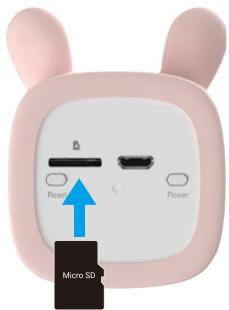
i Apre s avoir installe la carte microSD, you veez initiaiser la carte dans l'application EZVIZ avant de l'utiliser.
- Dans l'application EZVIZ, touchez « État du stockage » dans l'interface Réglages de l'appareil pour vérifier l'état de la carte microSD.
- Si I'était de la carte mémoire affiche « Non initialisé», touchez pour l'initialiser.
L'etat sera changé en « Normal » pour vous permettre d'enregistrer des videos.
2. Procedures d'installation
L'appareil n'est pas etanche. Veuillez I'installer en interieur.
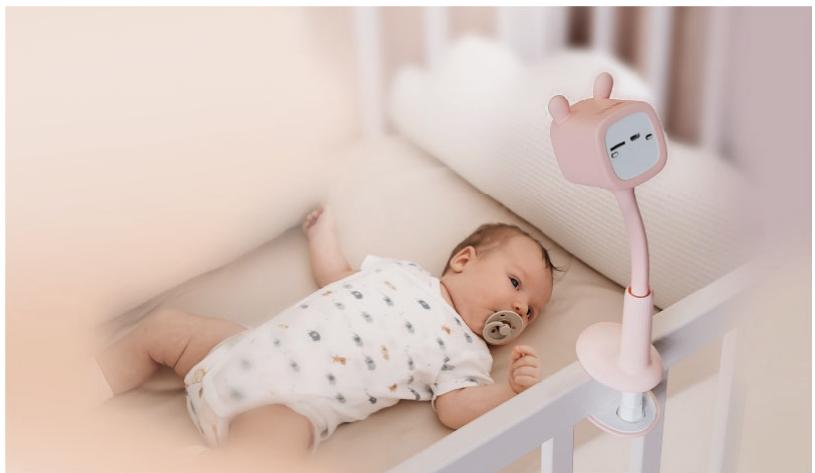
- Il est recommendé d'installer laamera autour du berceau pour une meilleure protection du bébé.
- N'installez pas laamera à plus de 2 m du sol pour éviter de vous blesser.
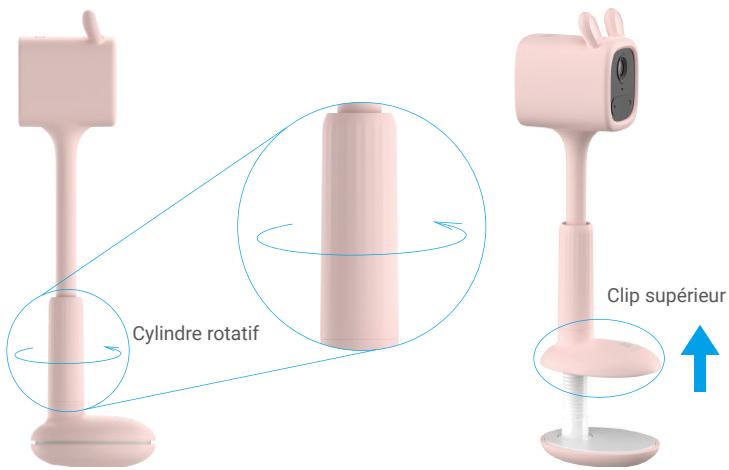
- Faites tourner le cylindre rotatif du support dans le sens inverse des aiguilles d'une montre et souveze le clip supérieur de la base du support comme indiqué sur la figure ci-dessous.
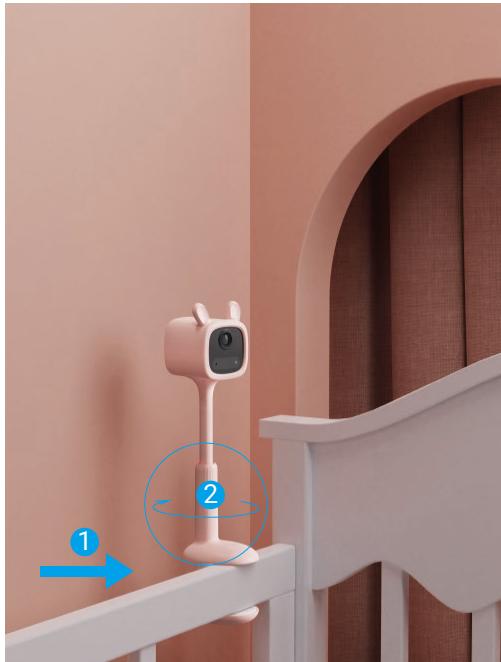
- Insérez la base à l'endetroit où vous souhaitez installer l'appareil et faites tourner le cylindre rotatif pour fixer le support en cas de dessarrage ou de chute.
Pendant l'installation, il est recommandede regler la sensibilité de détction de la camera dans l'application EZVIZ.
- Àpès l'installation, il est recommandé de régler la position de l'objetif (en ajustant la tige soupé du support) par le biais de la vue en direct dans l'application EZVIZ pour obtenir la meilleure perspective de surveillance.
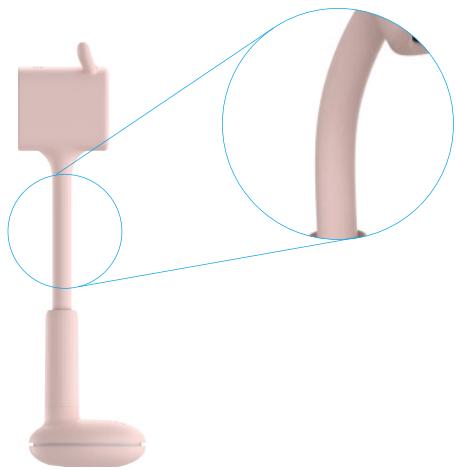
Tige couple (partie ajustable) Remarque: ne la pliez pas excessivement en cas de chute de la camera.
- Par exemple: Installez laamera autour du berceau. L'effet de l'installation est illustré dans la figure ci-dessous.
3. Retrait de la coque (facultatif)
La coque de l'appareil est faite de gel de silice de qualite alimentaire. Elle ne nécessite pas de cuisson a haute tempereur ni de desinfection, sinon I'effet magnetique poutrait etre affecte.
- Ne retirez pas la coque. Si vous doivent rester la coque, suivez les conseils ci-dessous.
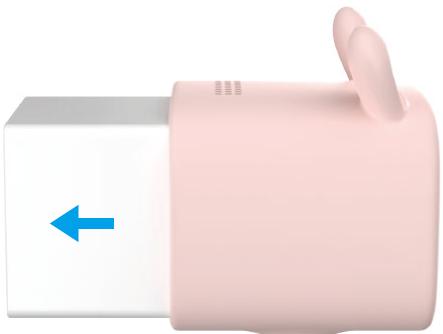

À ne pas faire
Pousser le boîtier de l'appareil vers l'arrière à partir de l'extrémité avant de la coque.
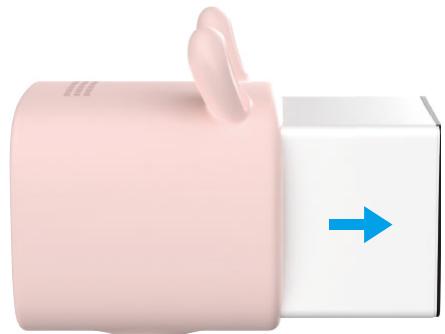

A faire
Pousser le boitier de l'appareil vers l'avant depuis l'extrémité arrêté de la coque.
4. Installation de la coque (facultatif)
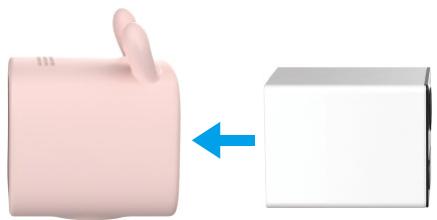

A ne pas faire
Insérer la partie arrêté du boitier de l'appareil depuis l'extremité avant de la coque jusqu'à ce qu'elle soit correctement installée.
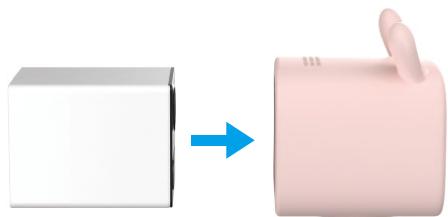

A faire
Insérer la partie avant du boitier de l'appareil depuis l'extrémité arrêté de la coque jusqu'à ce qu'elle soit correctement installée.
Visionner votre apparéil
L'interface de l'application peut changer en raison d'une mise a jour de version. Veuillez you referrer a l'interface reelle.
1. Vue en direct
Lorsque you lancez l'application EZVIZ, la page de l'appareil qui s'affiche est la suivante.
Voupez afficher et ecouter le direct, prendre des instantanés ou effectuer des enregistements, et désir une résolution video au besoin.
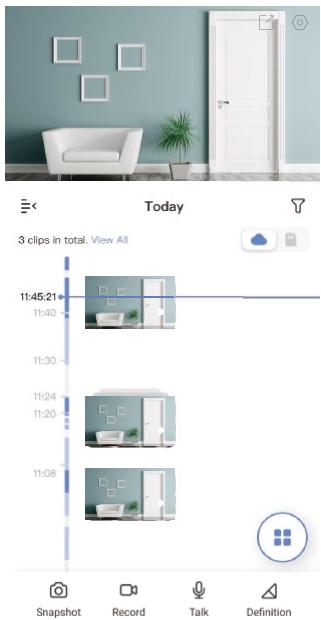
Balayez I'ecran vers la gauche et la droite pour voir d'autres icones.
| Icône | Description |
| Partager. Pour partager votre apparéil. | |
| Paramètres : afficher ou modifier les paramètres de l' apparéil. | |
| Instantané : prendre un instantané. | |
| Enregistrer : démarrer/arrêter manuellement l'enregistrement. | |
| Parler : utiliser la fonction de conversation. | |
| Définition : sélectionner la résolution video parmi Ultra HD, HD ou Standard. | |
| Multiécran en direct. Appuyez pour sélectionner la disposition de la fenêtre de vue en direct. |
Reportez-vous à l'interface réelle pour des informations spécifique.
2. Paramètres
Dans la page des paramètres, vous pouvez régler les paramètres de l'appareil.
| Paramètre | Description |
| Nom | Pour personnelier le nom de votre apparéil. |
| Mode de fonctionnement | • Mode d'enregistrement : laamera continue à enregistrer. Veuillez brancher laamera. • Mode performance : chaque clip video est plus long mais laamera économique moins d'énergie. • Mode économique d'énergie : chaque clip video est plus court mais laamera économique plus d'énergie • Super économie d'énergie : le mode veille est activé. Une vue en direct active peut réveiller l' apparéil. • Configuration du mode de fonctionnement : personnalisez le mode de fonctionnement en fonction des périodes. |
| Détction intelligente | • Dans dispositifs émettront des alertes en fonction du mode sélectionné, notamment des notifications sonores côté dispositif et des notifications par message côté application. |
| Notification | • Dans pouvez définir la notification du côté du dispositif et du côté de l'application. |
| Audio | Lorsque cette option est désactivée, ni la vue en direct ni les vidés enregistrées n'auront de son. |
| Image | • Original : style d'image par défaut. • Doux : saturation des couleurs plus faible. • Vif : saturation des couleurs plus élevée • OSD : lorsque cette option est activée, un OSD avec le nom de l' apparéil s'affiche sur toutes les vidés capturées par laamera. |
| Lumière | • Dansque cette option est désactivée, le voyant de laamera est étéeint. • Anomalies : le voyageant de laamera reste allumé lorsque laamera est en charge ou qu'elle rencontres une anomalie. |
| Pile | • Dansque pouvez voir la capacité de la batterie. |
| Stockage cloud | • Dansque pouvez vous abonner et:gérer le stockage cloud. |
| Liste des enregistrents | • Dansque voir l'état du stockage de l' apparéil, y compris le stockage cloud et la carte mémoire. |
| Réglages de sécurité | • Chiffrement video : lorsque cette option est activée, vos vidés sont chiffrées. • Modifier le mot de passage de chiffrement : Vous pouvez modifier votre mot de passage de chiffrement. |
| Réseau | • Dansque pouvez voir le Wi-Fi auquel l' apparéil s'est connecté, et vous pouvez appuyer pour changer de Wi-Fi. |
| Informations sur l' apparéil | • Dansque pourrez afficher des informations sur l' apparéil. |
| Partager l' apparéil | • Saisissez une adresse e-mail ou un numéro de téléphone pour inviter un membre de la famille ou un invité et lui accorder des droits sur l' apparéil. |
| Supprimer l' apparéil | • Appuyez pour supprimer laamera de votre compte EZVIZ. |
1. Utiliser Amazon Alexa
Ces instructions vous permettront de contrôler vos apparciels EZVIZ avec Amazon Alexa. Si vous rencontres des difficultés au cours du processus, veuillez vous reporter à la section Résolution des problèmes.
Avant de commencer, assurez-vous que:
- Les apparèils EZVIZ sont connectés à l'application EZVIZ.
- Dans l'application EZVIZ, désactivez l'options « Image Encryption » (Chiffrement de l'image) dans la page Device Settings (Paramètres de l'appareil).
- Vous disposez d'un apparéil compatible avec Alexa (c'est-à-dire l'Echo Spot, l'Echo Show, le tout nouveau Echo Show, le Fire TV [toutes générations], le Fire TV Stick [deuxieme génération uniquement] ou le téléviseur intelligent Fire TV Edition).
- L'application Amazon Alexa est déjà installée sur votre apparéil intelligent, et vous avez créé un compte.
Pour contrôle les apparciels EZVIZ avec Amazon Alexa :
- Ouvrez l'application Alexa et selectionnez « Skills and Games » (Skills etieux) dans le menu.
- Depuis I'ecran Skills etieux,cherchez « EZVIZ »,etvous trouverez les skills EZVIZ.
- Sélectionnéz la compétence de votre appareil EZVIZ, puis appuyez sur ENABLE TO USE (ACTIVER POUR UTILISER).
- Saisissez votre nom d'utilisateur et votre mot de salle EZVIZ, puis appuyez sur Sign in (Connexion).
- Appuyez sur le bouton Autorize (Autoriser) pour autoriser Alexa à acceder à votre compte EZVIZ, afin qu'Alexa puisse contrôler vos apparéils EZVIZ.
- Le message « EZVIZ has been successfully linked » (EZVIZ a été associé avec succès) s'affichera; appuyez ensuite sur DISCOVER DEVICES (Découvrir LES APPAREILS) pour permettre à Alexa de découvert tous vos apparciels EZVIZ.
- Retournez au menu de l'application Alexa et Sélectionnez « Devices » (Appareils) ; dans le menu « Devices », vous verrez tous vos dispositifs EZVIZ.
Commande vocale
Décovrez un nouvel apparéil intelligent via le menu « Smart Home » (Maison intelligente) de l'application Alexa ou la fonction de commande vocale d'Alexa.
Une fois l'appareil trouve, vous pourrez le contrôle avec votre voix. Dites des commandes simples à Alexa.
Le nom de votre apparéil, par exemple : « show xxxx camera, » (« affiche laamera xxxx ») peut être modifié dans l'application EZVIZ. Chaque fois que vous changez le nom de l' apparéil, vous devrez le découvert à nouveau pourmettre à jour le nom.
Résolution des problèmes
Que doit je faire si Alexa ne trouve pas mon apparéil ?
Vérifiez s'il y a des problèmes de connexion à Internet.
Essayez de redémarrer l'appareil intelligent et de redécouvrir l'appareil sur Alexa.
Pourquoi l'etat de l'appareil affiche-t-il « Offline » (Hors ligne) sur Alexa ?
Il se peut que votre connexion sans fil ait ete perdue. Redemarrez l'appareil intelligent et redecouvrez l'appareil sur Alexa. Il se peut que I'accès à Internet sur votre routeur soit indisponible. Verifiez si votre routeur est connecté à l'Internet et reessayez.
Pour plus de détails sur les pays qui prennten en charge l'utilisation d'Amazon Alexa, reportez-vous à son site officiel.
2. Utiliser I'Assistant Google
Gréce à l'Assistant Google, vous pouvez activer votre apparéil EZVIZ et le regarder en direct en utilisant les commandes vocales de l'Assistant Google.
Les apparèils et applications suivants sont nécessaires :
- Une application EZVIZ fonctionnelle.
- Dans l'application EZVIZ, désactiver l'options « Image Encryption » (Chiffrement de l'image) et activé l'options « Audio » dans la page Device Settings (Paramètres de l'appareil).
- Un téléviseur avec un apparéil Chromecast fonctionnel connecté à celui-ci.
- L'application Assistant Google installee sur votre téléphone.
Pour commencer, effectuez les opérations suivantes :
- Configurez l'appareil EZVIZ et assurez-vous qu'il fonctionne correctement dans l'application.
- Telechargez l'application Google Home depuis l'App Store ou Google Play Magasin™, puis connectez-vous à votre compte Google.
- Depuis I'ecran « My Home », appuyez sur l'icone « + » dans le coin supérieur gauche, puis selectionnez « Set up device » (Configurer un apparéil) dans la liste du menu pour acceder à l'interface de configuration.
- Appuyez sur « Works with Google » (Fonctionne avec Google), puis recherche « EZVIZ »; vous trouvez les compétences EZVIZ.
- Saisissez votre nom d'utilisateur et votre mot de passer EZVIZ, puis appuyez sur Sign in (Connexion).
- Appuyez sur le bouton Authorize (Autoriser) pour autoriser Google à acceder à votre compte EZVIZ, afin que Google puisse contrôler vos appareils EZVIZ.
- Appuyez sur Return to app (Revenir à l'application).
- Suivez les étapes ci-dessus pour effectuer l'autorisation. Une fois la synchronisation terminée, le service EZVIZ sera répertorié sous votre liste de services. Pour voir la liste des appareils compatibles sur votre compte EZVIZ, appuyez sur l'icone du service EZVIZ.
- Maintenant, essayez quelques commandes. Utilisez le nom de laamera que vous avez créé lors de l'installation du système.
Les utilisateurs peuvent gérer les appareils en tant qu'entité distincte ou en tant que groupe. L'ajout d'appareils à une piece permet aux utilisateurs de contrôler un groupe d'appareils en même temps à l'aide d'une seule commande.
Consultez ce lien pour plus d'informations :
Q: Si laamera est hors ligne dans l'application, l'enregistrement video se poursuit-il?
R: Si laamera est sous tension, mais déconnectée d'Internet, l'enregistrement local continuera, mais l'enregistrement cloud s'arrête. Si laamera est hors tension, l'enregistrement est interrompu dans tous les cas.
Q: Pourquoi l'alarme s'est déclenchée alors que personne n'apparait dans l'image?
R: Essayez de régler la sensibilité de l'alarme à une valeur inférieure. Veuillez notes qu'un vehicule ou des animaux peuvent aussi être source de déclenchement.
Q: Pourquoi l'alarme ne se déclenché pas lorsqu'une personne apparait dans la zone de détction PIR?
R: Essayez de regler la sensibilité de l'alarme à un niveau supérieur.
Assurez-vous qu'il y a quelqu'un dans la zone de détction, et que la distance de détction PIR est de 7 metres lorsque la sensibilité de détction est réglée sur 100.
- Laamera est limitée par la technologie de détction PIR et peut ne pas détecter les mouvements lorsque la température ambiente est proche de celle du corps humain ou lorsque qu'qu'un s'approche du capteur PIR à la verticale.
Q: Que faire si levoyant lumineux reste eteint?
R: - Vérifiez si la batterie de laamera est épuisée (maintenez le bouton d'alimentation enforcé pendant 2 secondes, levoyant lumineux clignotera rapidement en rouge 2 fois). Si c'est le cas, chargez laameraDs que possible.
- Si levoyant lumineux ne s'allume toujours pas après le chargement de laamera, il est recommendé de vérifier si levoyant lumineux est déactivé sur la page de réglage de l'application EZVIZ. Si c'est le cas, activez-le.
Pour des informations supplémentaires sur l'appareil, rendez-vous sur www.ezviz.com/fr.
Initiatives sur l'utilisation des Produits video
Nosyouremercionsd'avoirachetélesproduitsEZVIZ.
La technologie est présente dans tous les aspects de notre vie. Considerée comme une entreprise de haute technologie, nous sommes de plus en plus conscients du role que joue la technologie dans l'amélioration des performances de l'entreprise et de la qualité de vie, mais en même temps, des événuels dangers de son utilisation inappropriée. À titre d'exemple, les produits video sont capables d'enregistrer des images réelles, complètes et claires. Cela permet d'ajouter une valeur élevée après coup et de préserver des faits en temps réel. Toutefois, il pourrait en découvert une violation des droits et intérêts légitimes des tiers en cas de diffusion, d'utilisation et/ou de traitement inappropriés des données video. En s'inspirant de la philosophie « La technologie pour le bien commun», EZVIZ demande à chaque utilisateur final de la technologie video et des produits video de respecter toutes les lois et réglementations applicables, ainsi que les usages éthiques, ceci dans le but de créé ensemble uneCOMMUE COMMUNÉ.
Veuillez dire attentivement les initiatives suivantes :
- Chaque personne peut raisonnably s'attendre au respect de sa vie privée, et l'installation des produits video ne doit pas entrer en contradiction avec cette attente raisonnable. Par conséquent, un Avis d'ajtestissement sera établi de manière raisonnable et efficace et précisera la zone de surveillance, lors de l'installation des produits video dans les espaces publics. Concernant les espaces non accessibles au public, les droits et intérêts des tiers doivent être évalués pendant l'installation des produits video, y compris, mais sans s'y limiter, l'installation des produits video uniquement après l'obtention du consentement des parties prénantes, et la non-installation des produits video très discrets.
- L'objet des produits video est d'enregistrer les activités réelles dans des conditions de temps et d'espace strictement définies. Par conséquent, chaque utiliseur devra d'abord raisonnablement définitir ses propres droits dans ce cadre spécifique, afin d'éviter de porter atteinte aux portraits, à la vie privée ou autres droits légitimes des tiers.
- Au cours de l'utilisation des produits video, les données d'images video dérivées des scènes réelles continueront d'être générées, y compris un volume important de données biologiques (telles que les images du visage), et les données poursuient ensuite être appliquées ou retraitées. Les produits video eux-mêmes ne peuvent pas désigner le bon du mauvais concernant la façon d'utiliser les données sur le seul fondement des images capturées par les produits video. Le résultat de l'utilisation des données dépend de la méthode et de l'objectif d'utilisation par les Responsibilities du traitement des données. Par conséquent, les Responsables du traitement des données doivent non seulement se conformer à toutes les lois et réglementations applicables et aux autres exigences normatives, mais également respecter les normes internationales, la morale sociale, les bonnes mœurs, les pratiques communés et d'autres exigences non obligatoires, et respecter la vie privée, le portrait et les autres droits et intérêts des individus.
- Il faut toujours tenir compte des droits, valeurs et autres exigences des différentes parties prénantes lors du traitement des données video qui sont générées en permanence par les produits video. À cet égard, la sécurité des produits et la sécurité des données constituent des facteurs déterminants. Par conséquent, chaque utilisateur final et chaque Responsible du traitement des données prend toutes les mesures nécessaires et raisonnables afin de garantir la sécurité des données et d'éviter les fuites de données, toute divulgation inappropriée et leur utilisation injustifiée, y compris, mais sans s'y limiter, la configuration du contrôle d'accès, le choix d'un environnement reseau adapté (Internet ou Intranet) dans lequel les produits video sont connectés, l'établissement et l'optimisation constante de la sécurité du réseau.
- Les produits video ont largement contribue à l'amélioration de la sécurité sociale dans le monde, et nous pensons que ces produits joueront également un role majeur dans plusieurs aspects de la vie sociale. Toute utilisation abusive des produits video en violation des droits de l'homme ou entrainant des activités criminelles est contraire à l'esprit de départ des innovations technologiques et du développement de produits. Par conséquent, chaque utilisateur doitmettre en place un mécanisme d'évaluation et de suivi de son application de produit afin de s'assurer que chaque produit est utilisé correctement et dans des conditions raisonnables, et de bonne foit.
INFORMATIONS À L'ATTENTION DES MENAGES PRIVÉS
- Collecte séparée des déchets d'équipements : les équipements ELECTriques et Electroniques usages sont désignés par le terme Déchets d'équipements. Les propriétaires de déchets d'équipements doivent lesmettre au rebut séparation des déchets municipaux non triés. Les déchets d'équipements ne font en particulier pas partie des déchets menagers et doivent être traités par des systèmes de collecte et de retard spécifiques.
- Piles, piles et batteries rechargeables et ampoules : les propriétaires de déchets d'équipements doivent, en règle générale, séparer les piles usages et les piles et batteries rechargeables des équipements usages si celles-ci n'y sont pas scellées et peuvent en être retirees sans être détruites, avant de les remettre à un point de collecte. Cela ne s'auploque pas si les déchets d'équipements sont préparés en vue de leur réutilisation grâce à la participation d'une autorité publique de gestion des déchets.
- Options de return des déchets d'équipements : les propriétaires de déchets d'équipements de menages privés peuvent les rapporter gratuitement aux points de collecte des autorités publiques de gestion des déchets ou aux points de reprise mis en place par les fabricants ou distributeurs au sens de la loi sur les équipements électriques et Electroniques. Les boutiques dont la surface de vente d'équipements électriques et Electroniques est d'au moins 400m^2 et les magasins d'alimentation dont la surface de vente totale est d'au moins 800m^2 qui proposent des équipements électriques et Electroniques plusieurs fois par an ou de manière permanente et les mettent à disposition sur le marché sont dans l'obligation de les repreneire. Cela s'applique également au cas de la distribution par moyens de communication à distance, si les surfaces de stockage et d'expédition d'équipements électriques et Electroniques sont d'au moins 400m^2 ou si les surfaces totales de stockage et d'expédition sont d'au moins 800m^2 . Les distributeurs doivent en principle assurer la reprise en proposant des sites de return appropriés à une distance raisonnable de l'utilisateur final concerné. La possibilité de returner gratuitement les déchets d'équipements existe pour les distributeurs qui sont dans l'obligation de les reprise, entre autres, si un nouvel appariel similaire remplissant essentiellement les mêmes fonctions est fourni à l'utilisateur final.
- Avis de confidentialité : les équipements usages comportent souvent des données personnelles sensibles. Cela s'applique en particulier aux appareils reposant sur des technologies d'information et de télécommunication, tels que les ordinateurs et smartphones. Dans votre propre intérêt, notez que chaque utilisateur final a pour responsabilité de supprimer les données des équipements usages àmettre au rebut.
- Signification du pictogramme de « poubelle sur roues barrée » : le symbole de poubelle sur roues barrée qui figure régulièrement sur les équipements électriques et électroniques indique que les apparciels concernés doivent être collectés séparément des déchets Municipaux non triés à la fin de leur durée de vie utile.