 Notice Facile
DJM-250MK2 - Table de mixage PIONEER DJ - Notice d'utilisation et mode d'emploi gratuit
Retrouvez gratuitement la notice de l'appareil DJM-250MK2 PIONEER DJ au format PDF.


| Type de produit | Mixeur DJ professionnel |
| Canaux | 2 canaux |
| Alimentation électrique | AC 100-240V, 50/60Hz |
| Dimensions approximatives | 320 x 100 x 350 mm |
| Poids | 2,3 kg |
| Compatibilités | Compatible avec les platines vinyles et les lecteurs numériques |
| Fonctions principales | Effets audio, égaliseur 3 bandes, entrée USB pour enregistrement |
| Entretien et nettoyage | Nettoyer avec un chiffon doux, éviter les produits abrasifs |
| Pièces détachées et réparabilité | Disponibilité de pièces de rechange via le service après-vente |
| Sécurité | Utiliser dans un environnement sec, éviter les chocs électriques |
| Informations générales | Conçu pour les DJ professionnels et amateurs, idéal pour les événements en direct |
FOIRE AUX QUESTIONS - DJM-250MK2 PIONEER DJ
Questions des utilisateurs sur DJM-250MK2 PIONEER DJ
0 question sur cet appareil. Repondez a celles que vous connaissez ou posez la votre.
Poser une nouvelle question sur cet appareil
Téléchargez la notice de votre Table de mixage au format PDF gratuitement ! Retrouvez votre notice DJM-250MK2 - PIONEER DJ et reprennez votre appareil électronique en main. Sur cette page sont publiés tous les documents nécessaires à l'utilisation de votre appareil DJM-250MK2 de la marque PIONEER DJ.
MODE D'EMPLOI DJM-250MK2 PIONEER DJ
Le site Pioneer DJ indiqué ci-dessus propose des FAQ, des informations sur le logiciel ainsi que divers types d'informations et de services qui permettent de nouveaux utiliser ce produit.
Sommaire
Comment lire ce manuel
Merci d'avoir acheté ce produit Pioneer DJ.
Veuillez tire ce manuel et le « Mode d'emploi (Guide de démarrage rapipe) » fourni avec l'appareil. Ces deux documents comprend des informations importantes que vous doivent connaître avant d'utiliser ce produit.
- Dans ce manuel, les noms de canaux et de touches indiqués sur le produit, les noms de menus dans le logiciel, etc. sont indiqués entre crochets ([]). (ex.: canal [MASTER], [ON/OFF], menu [Démarrer])
- Veuillez noter que les écans et les caractéristiques techniques du logiciel décrit dans ce manuel, ainsi que l'aspect exter et les caractéristiques techniques du matériel sont en cours de développement de sorte que les caractéristiques finale peuvent être différentes.
- Veuillez notes que selon la version du système d'exploitation, les réglages du navigateur web, etc., le fonctionnement peut être différent des marches à suivre indiquées dans ce mode d'emploi
- Veuillez notes que la langue sur les écrans du logiciel déscrit dans ce guide peut être différente de celle s'affichant sur les écrans.
Informations préliminaires
Characteristiques. 3
12 Noms et fonctions des éléments
Panneau arriere 4
Panneau de commande. 5
Raccordements
Raccordement des prises d'entrée 7
Raccordement des prises de sortie 8
Fonctionnement
Opérations de base 9
Opérations avances 10
Utilisation de rekordbox dj
À propos de rekordbox 11
Installation de rekordbox 11
Demarrage de rekordbox 13
Preparation de rekordbox. 13
Ajout de morceaux dans la [Collection] 14
Utilisation du système DVS
A propos des paramètres de rekordbox dvs. 15
Réglage des signaux de commande 15
Utilisation d'une application autre que rekordbox dj
Installation du pilote 16
Modification des paramètres
Réglage des préférences 19
Procedure de changement 19
À propos de la fonction Gestion de l'alimentation 19
À propos de l'utilitaire de réglage 20
Vérification des toutes dernières informations concernant le pilote....21
List du menu déroulant [Mixer Audio Output] 21
Informations complémentaires
En cas de panne 22
Scheme fonctionnel 23
A propos des marques commerciales et des marques déposées. 24
Precautions concerning les droits d'auteur 24
Informations préliminaires
Caracteristiques
Cet apparéil est une table de mixage à 2 voies destinée aux DJ. Il s'agit de la première née de la série DJM de Pioneer DJ, la référence mondiale pour les discothèques et les clubs. Cet apparéil est équipé d'une carte son interne qui vous permet de réaliser des prestations avec le système DVRS sur des platines DJ ou des CDJ. Par ailleurs, il prend en charge diverses performances DJ grâce à sa disposition de panneau idéale pour le scratch et l'utilisation du Magvel Fader.
PLUG & PLAY
Cet apparéil est équipé d'une carte son interne qui vous permet de commencer à jour immediatement avec un logiciel DJ en vous raccordant à un ordinateur à l'aide d'un cable USB, et ce, sans réglages compliqués.
FADER ET ISOLATEUR
MAGVEL FADER : cet apparéil dispose d'un crossfader, notre système magnétique brevété. D'une longévité inégalée, le MAGVEL FADER peut être utilisé plus de 10 millions de fois, tout en proposant des ajustements précis et délicats. Il est également idéal pour faire un scratch puissant.
FADER DE CANAL : cet appeareil possède la même courbe du fader de canal que le DJM-900NXS2 couramment utilisé en discothèque. Cela vous permet d'effectuer un long mixage fluide.
ISOLATEUR 3 BANDES : cet apparéil compte une fonction d'isolateur qui vous permet de basculer vers votre tonalité préférende en réglient séparément les volumes des aigus, des médiums et des graves. Il est également possible de couper le son de la plage en tournant le contrôleur à fond à gauche.
SOUND COLOR FX
Le SOUND COLOR FX de cet apparéil est doté de la fonction FILTER, qui est très prisée des DJ utilisant le DJM-900NXS2 en club et qui offre de nombreuses possibités de performances DJ. Tournez les contrôleurs [COLOR] de chaque canal pour ajuster le morceau suivant votre qualité préféérée et improviser sur la performance. Tournez le contrôleur [PARAMETER] pour obtenir des résultats plus variés.
«rekordbox dj » et «rekordbox dvs »
Cet apparéil dispose d'une clé de licence pour «rekordbox dj » et «rekordbox dvs »
L'utilisation de « rekordbox dvs » avec le Control Vinyl vous permet de réaliser une performance semblable à la lecture d'un disque vinyle.
A propos derekordbox
rekordbox est un logiciel complet qui gère des morceaux de musique et des performances DJ.
«rekordbox dj» est la fonction Performances DJ derekordbox. Pour plus d'informations, veuillage vous reporter à la section Utilisation derekordbox dj (p.11).
Noms et fonctions des éléments
Panneau arrête
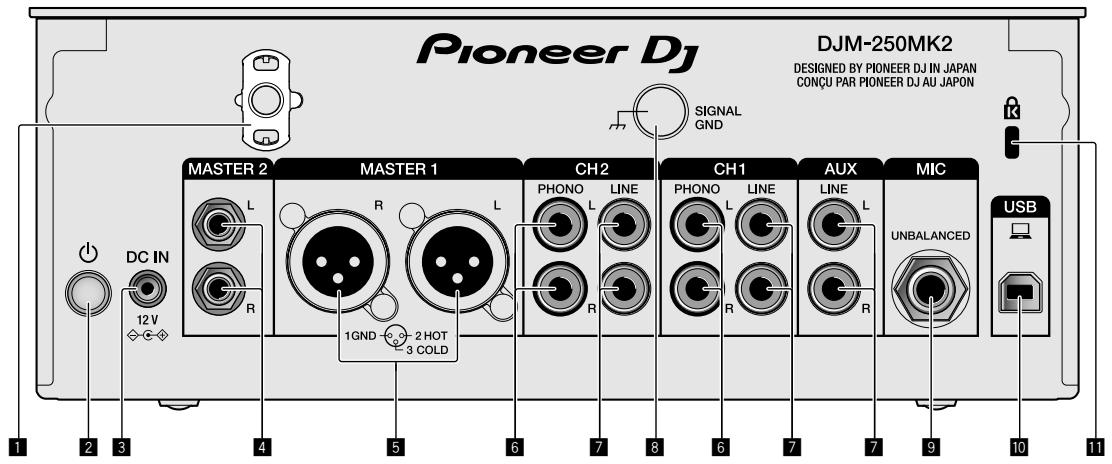
1 Crochet de cordon
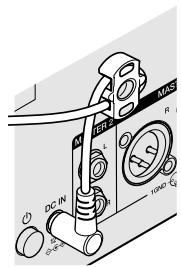
Accrochez le cordon d'alimentation de l'adaptateur secteur afin d'éviter de le débrancher accidentellement de l'appareil.
2 Commutateur 口 (page 9)
Ce commutateur permet de mettre cet apparéil en/hors service.
3 Prise DC IN (page 7)
Branchez la fiche CC de l'adaptateur secteur fourni. Branchez tous les autres apparèils, puis branchez le cordon d'alimentation. N'utilise que le cordon d'alimentation et l'adaptateur secteur fournis avec cet apparéil.
4 Prises de sortie MASTER2 (page 8)
Pour raccorder aux prises d'entrées analogiques d'un amplificateur de puissance, etc.
5 Prises de sortie MASTER1 (page 8)
Raccordez vos apparèels à la prise d'entrée analogue, par exemple un haut-parleur amplifié ou un amplificateur de puissance. Utilisez ces prises comme sortie symétrique.
N'insérez pas accidentellement le cordon d'alimentation de l'adaptateur secteur fourni ou le cordon d'alimentation de l'appareil.
Ne pas brancher à une prise susceptible de fournir une alimentation fantôme.
6 Prises d'entrée PHONO (page 7)
Pour raccorder un dispositif de sortie de type platine DJ (cartouchephone MM). Ne pas pouvoir des signaux de ligne.
7 Prises d'entrée LINE (page 7)
Pour raccorder un lecteur DJ ou un apparéil avec sortie niveau ligne.
3 Prise SIGNAL GND (page 7)
Pour raccarder le fil de terre d'un lecteur analogique. Ceci permet de réduire le bruit lorsqu'un lecteur analogique est raccardé.
9 Prise d'entrée MIC (page 7)
Pour raccorder un microphone.
10 Prise USB (page 7)
Pour raccorder un ordinateur.
Fente de sécurité Kensington
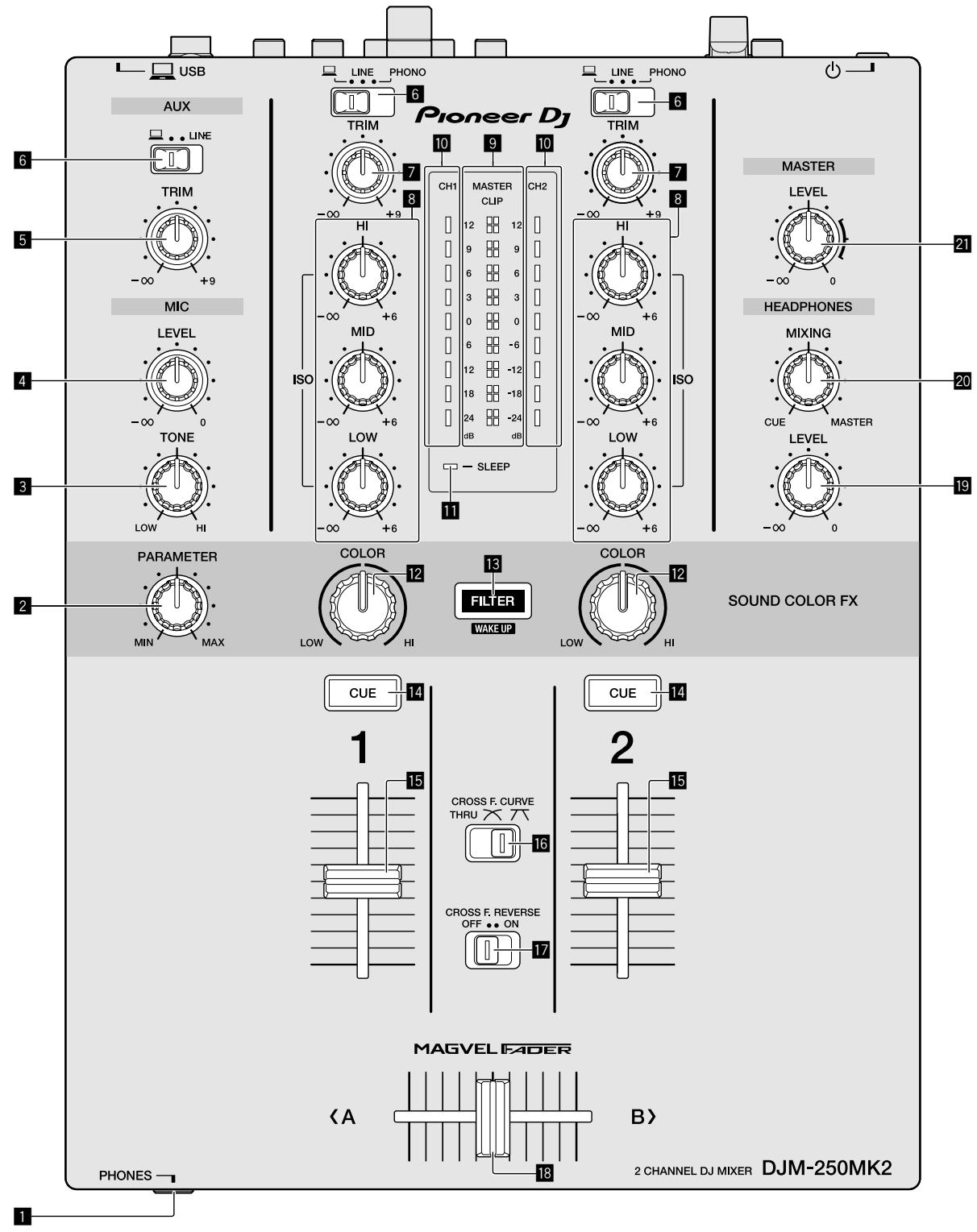
Panneau de commande
1 Prise PHONES (page 8)
Pour raccorder un casque.
Cet apparéil prend en charge les jacks stéreo de 1/4" et les minijacks stéreo de 3,5 mm.
2 Commande PARAMETER (page 10)
Pour ajuster le paramètre SOUND COLOR FX.
Commande MIC TONE (page 9)
Pour ajuster la qualité sonore provenant du microphone.
Commande MIC LEVEL (page 9)
Pour ajuster le volume de la sortie du microphone.
5 Commande AUX TRIM
Pour ajuster le volume de I'entree AUX.
6 Selecteurs d'entrée (page 9)
Pour selectionner une source d'entrée sur chaque canal.
Commande TRIM (page 9)
Pour ajuster le volume de chaque canal.
8 Commandes ISO (HI, MID, LOW) (page 9)
Pour ajuster la qualite sonore des differents canaux.
9 Indicateur Master Level (page 9)
Ilindique le volume de la sortie MASTER.
Lorsque le volume est trop fort, l'indicateur [CLIP] clignote. Dans ce cas, baissez le volume.
- Clignote lentement: le son se déforme.
— Clignote rapidement: le son est déformé.
10 Indicateur de niveau de canal (page 9)
Il indique le volume avant de passer par les faders de canaux.
Indicateur SLEEP (page 10)
Cet indicateur s'allume lorsque I'appareil est en mode Arret.
Commande COLOR (page 10)
Pour changer les paramètres de SOUND COLOR FX des différents canaux.
13 Touche FILTER (page 10)
Pour activer/désactiver les effets SOUND COLOR FX.
— WAKE UP: Appuyez sur ce bouton pour annuler le mode Arrêt.
14 Touche CUE (page 9)
Appuyez sur la touche [CUE] du canal que vous voulez surveiller.
16 Fader de canal (page 9)
Pour ajuster le volume de chaque canal.
16 Selecteur CROSS F.CURVE (THRU, 工 ) (page 9)
Pour commuter les caractéristiques de la courbe du crossfader.
17 Commutateur CROSS F. REVERSE (page 9)
Pour activer/désactiver la fonction inverse du crossfader.
18 Crossfader (page 9)
Le son est émis suivant la courbe Sélectionnée par le sélecteur [CROSS F.CURVE].
19 Commande HEADPHONES LEVEL (page 9)
Pour ajuster le niveau des signaux audio provenant du casque d'écoute.
20 Commande HEADPHONES MIXING (page 9)
Pour ajuster la balance du volume de contrôle du son des canaux pour lesquels la touche [CUE] est enforcée et le son du canal [MASTER].
Commande MASTER LEVEL (page 9)
Pour ajuster le niveau des signaux audio de la sortie [MASTER1] ou [MASTER2].
Ne tirez pas trop fort sur les boutons du fader de canal et du crossfader. Ces boutons ont une structure qui ne permet pas de les tirer aisément. Si vous tirez trop fort sur ces boutons, vous risquez d'endommager l'appareil.
Raccordements
Veillez a tous yeindre les appareils et a debrancher le cordon d'alimentation de la prise secteur avant de raccorder un apparieil ou de change les liaisons.
Lorsque tous les appareils ont ete raccordes, you pouez brancher le cordon d'alimentation.
Veillez à utiliser le cordon d'alimentation fourni.
Reportez-vous au mode d'emploi de l'appareil devant être raccordé.
Raccordez cet apparéil et l'ordinateur directement avec un cable USB.
Utilisez les cables USB conformes à USB 2.0.
- Les concentrateurs USB ne peuvent pas etre utilisés.
Raccordement des prises d'entrée
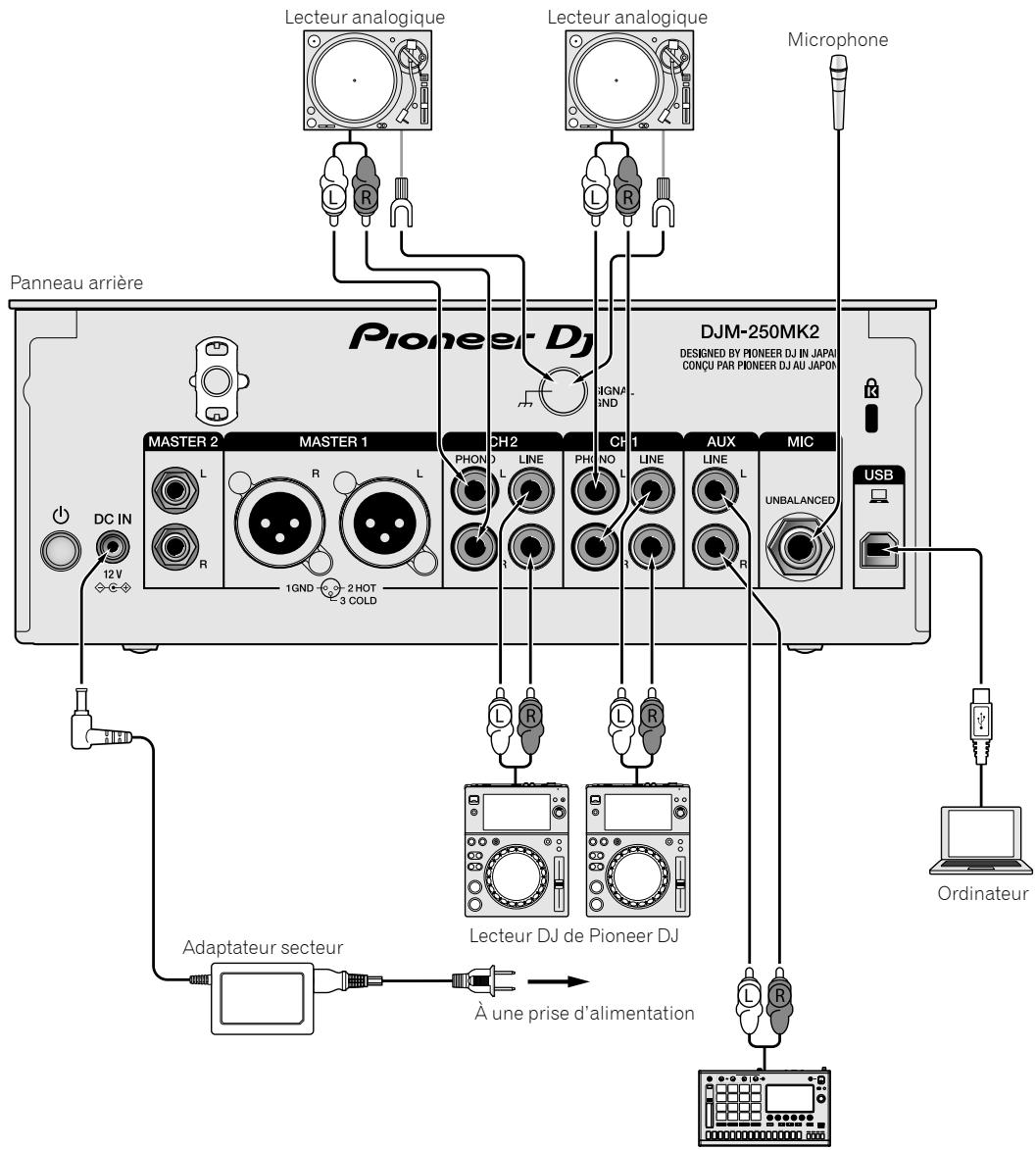
Sampler de Pioneer DJ, etc.
Raccordement des prises de sortie
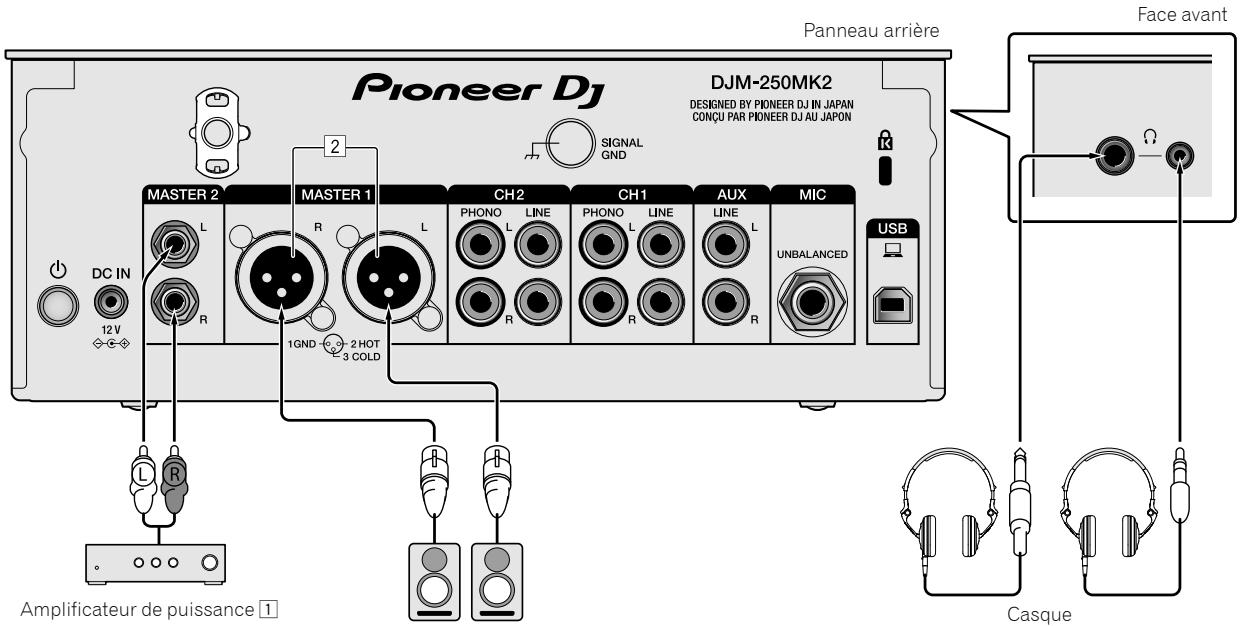
Haut-parleurs amplifiés
Veilz a utisir es prise de sortie [MAster1] sulement pour une sortie symetrique. Le raccordement a une entree asymetrique (par exemple RCA) avec un cable de conversion XLR a RCA (ou un adaptateur), etc. peut reduire la qualite sonore et/ou produire du bruit. Pour le raccordement a une entree asymetrique (par exemple RCA), utilisez les prises de sortie [MASTER2].
2 Attention de ne pas insérer le cordon d'alimentation d'un autre appareil par erreur dans les prises de sortie [MASTER1]. Ne pas raccorder une prise fournie avec une alimentation fantôme aux prises de sortie [MASTER1].
Fonctionnement
Opérations de base
Restitution du son
1 Appuyez sur le commutateur 日
Mettez l'appareil en service.
2 Reglez les selecteurs d'entrée.
Selectionnez parmi les dispositifs raccordés à cet apparéil les sources d'entrée prévues pour les différents canaux.
- [□] : le son provenant d'un ordinateur raccordé à la prise [USB] est sélectionné.
- [LINE] : le son provenant d'un dispositif raccordé à la prise d'entrée [LINE] est sélectionné.
- [PHONO]: le son provenant de lecteurs analogiques raccordés aux prises d'entrée [PHONO] est sélectionné.
3 Tournez la commande [TRIM].
Réglez le niveau des signaux audio présents à l'entrée de chaque canal.
L'indicateur de niveau du canal approprié s'allume lorsque des signaux audio sont transmis correctement à ce canal.
4 Montez le fader de canal.
Réglez le niveau des signaux audio présents à la sortie de chaque canal.
5 Reglez le crossfader.
Cette opération est inutille lorsqu'elle selecteur [CROSS F.CURVE] est regle sur [THRU].
6 Tournez la commande [MASTER LEVEL].
Les signaux audio sont restitués par les prises de sortie [MASTER1] et [MASTER2].
L'indicateur de niveau principal s'allume.
Réglage de la qualité du son
Tournez les commandes [ISO (HI, MID, LOW)] des différents canaux.
Les plages de réglage des différentes commandes sont indiquées ci-dessous.
[HI] · = - dB a +6 dB (20 kHz)
- [MID]: - dB a + 6 dB (1 kHz)
- [LOW]: -∞ dB à +6 dB (20 Hz)
Contrôle du son par un casque
1 Raccordez le casque à la prise [PHONES].
2 Appuyez sur la ou les touches [CUE] du ou des canaux à surveiller.
3 Tournez la commande [HEADPHONES MIXING].
Réglez la balance de volume de contrôle du son des canaux pour lesquels la touche [CUE] est enforcée et pour le canal [MASTER].
4 Tournez la commande [HEADPHONES LEVEL].
Pour ajuster le niveau des signaux audio pour le casque d'écoute.
Réglage de la courbe de fader
Commutez le sélecteur [CROSS F.CURVE (THRU, 1
— [THRU] : Sélectionné cette option lorsque vous n'utilise pas le crossfader.
— [N]: la courbe croit lentement.
— [N] : la courbe croit fortement. (Si le crossfader bascule depuis la position extrème gauche ou droite, le son de sortie bascule immédiatement vers le côte opposé.)
Utilisation de la fonction inverse du fader
Allumez le commutateur [CROSS F.REVERSE].
Lorsque you allumez le commutateur [CROSS F.REVERSE], le sens de fonctionnement du crossfader s'inverse.
Utilisation d'AUX
1 Reglez le selecteur d'entrée pour AUX.
- [□] : le son provenant d'un ordinateur raccordé à la prise [USB] est sélectionné.
- [LINE]: le son provenant d'un dispositif raccordé à la prise d'entrée [LINE] est sélectionné.
2 Tournez la commande [AUX TRIM].
Réglez le niveau de l'entrée du signal audio pour le canal AUX.
Utilisation d'un microphone
1 Branchez un microphone à la prise d'entrée [MIC].
2 Tournez la commande [MIC LEVEL].
Ajustez le volume depuis la prise d'entrée [MIC].
- Une rotation de la commande jusqu'à la position extréme croite produit un son trop fort.
3 Tournez la commande [MIC TONE] pour régler la qualité sonore.
Lorsque youtournezla commande vers la position [LOW],la haute fréquence est attenuée. 0à-12dB(10kHz)
Lorsque you tournez la commande vers la position [HI], la basse fréquence est attenuée. 0 à -12 dB (100 Hz)
Opérations avances
Utilisation de la fonction SOUND COLOR FX
Cet effet change en association avec la commande [COLOR].
Le son passé à travers un contrôle est émis.
1 Appuyez sur la touche [FILTER].
La touche [FILTER] clignote et l'effet est défini pour [CH1] ou [CH2].
2 Tournez la commande [COLOR].
L'effet est appliqué à ou aux canaux correspondant aux commandes qui ont été activées.
- Rotation antihoraire : la fréquence de coupure du filtre passée-bas diminue lentement.
- Rotation hora : la fréquence de coupure du filtre passé-haut augmente lentement.
3 Tournez la commande [PARAMETER].
Il est possible d'ajuster le paramètre quantitat de l'effet.
Tournez la commande vers la droite pour augmenter la résonance.
Annulation de I'effet SOUND COLOR FX
Appuyez sur la touche de sélection [FILTER] clignotante.
L'effet est annulé.
Logiciel d'exploitation via l'interface MIDI
Cet apparéil fournit les informations concernant le fonctionnement des touches et des commandes dans le format universel MIDI.
Lorsqu'il est raccordé par un cable USB à un ordinateur sur lequel un logiciel compatible MIDI est installé, le logiciel peut être utilisé depuis cet apparéil.
Installez le logiciel sur votre ordinateur avant de l'utiliser. De même, configurez les paramètres audio et MIDI du logiciel.
- Pour connaître les instructions sur le réglage du canal MIDI, reportez-vous à la section Modification des paramètres à la page 19.
- Pour le détaill sur les messages MIDI apparaissant sur cet apparéil, voir le site suivant. http://pioneerdj.com/support/
1 Raccordez un ordinateur à la borne [USB] de cet apparéil.
Après le raccordement, la transmission des messages MIDI commence.
- Lorsque vous utilisez le fader ou une commande, un message correspondant à la position est envoyé.
Utilisation de rekordbox dj
À propos derekordbox
Ce manuel contient essentiellement les explications des opérations matérielles de cet appeareil. Pour obtenir des instructions détaillées sur le fonctionnement de rekordbox dj et rekordbox dvs, reportez-vous au manuel de rekordbox.
- rekordbox
- rekordbox est un logiciel composite permettant la gestion des morceaux et des performances DJ.
-rekordbox dj La fonction Performances DJ de rekordbox s'appelle rekordbox dj. Pour pouvoir utiliser cette fonction, saisissez la clé de licence indiquée sur la carte de clé de licence fournie avec cet apparéil. - rekordbox dvs La fonction DVS, pouvant etre ajoutee a rekordbox dj pour réaliser des operations de platine a l'aide des signaux de commande lus sur un CDJ ou une platine DJ, s'appelle rekordbox dvs. Pour ajouter cette fonction, saississe z la clé de licence indiquée sur la carte de clé de licence fournie avec cet apparéil.
Environnement fonctionnel minimal
| Systèmes d'exploitation pris en charge | Proesseur et mémoire requise |
| macOS Sierra 10.12 (dernière mise à jour) | Intel® processor Core™ i3/i5/i7, Intel® processor Core™ 2 Duo |
| Mac OS X : 10.11/10.10/10.9 (dernière mise à jour) | 4 Go ou plus de RAM |
| Windows : Windows 10/Windows 8.1/Windows 7 (dernier service pack) | Intel® processor Core™ i3/i5/i7, Intel® processor Core™ 2 Duo |
| 4 Go ou plus de RAM |
| Divers | |
| Port USB | Un port USB 2.0 est indispensable pour racorder l'ordinateur à cet apparéil. |
| Résolution de l'écran | Résolution de 1280 x 768 ou plus |
| Connexion Internet | Une connexion Internet est nécessaire pour l'enregistrement du compte utilisé rekordbox et pour le téléchargement du logiciel. |
- Pour des informations sur les dernières exigences système, la compatibilité et les systèmes d'exploitation pris en charge de rekordbox, veuillez consulter [Aide] > [Exigences système] sur le site ci-après rekordbox.com. http://rekordbox.com
- Le fonctionnement sur tous les ordinateurs n'est pas garanti, même lorsque les conditions de fonctionnement mentionnées ci-dessus sont remplies.
- Selon les réglages d'économie d'énergie de l'ordinateur, etc., la capacité de traitement du processeur et du disque dur peut être insuffisante. Notamment pour les ordinateurs portables, assurez-vous que l'ordinateur est en état de fournir sa performance optimale (par exemple en laissant le cordon d'alimentation raccordé), surtout si vous utilisez rekordbox.
L'emploi d'Internet exige la signature d'un contrat séparé avec un fournisseur de services Internet et le paiement de droits. - L'aide au système d'exploitation suppose que vous utilisez les dernières mises à jour pour cette version.
Affichage du manuel de «rekordbox »
Le manuel peut être un fjichier en format PDF. Pour afficher le fjichier PDF, veuillez installer Adobe Reader.
1 Lancez un navigateur Web sur l'ordinateur pour acceder au site «rekordbox.com »
http://rekordbox.com/
2 Cliquez sur [Aide].
3 Cliquez sur [Manuel].
4 Cliquez sur la langue souhaitee a partir de la liste.
- Si vous souhaitez des informations et des services concernant « rekordbox », veuillez vous reporter au site ci-dessus « rekordbox. com »
Installation de rekordbox
Si vous installez rekordbox pour la première fois ou faites des mises à niveau des versions rekordbox 3 ou précédentes, veuillez suivre les procédures suivantes.
Si vous avez déjà installé la version rekordbox 4, mettez-la à niveau en passant à la dernière version.
Avant d'installer le logiciel
Le logiciel rekordbox n'est pas inclus.
Accédez au site « rekordbox.com » pour obtenir et télécharger le logiciel rekordbox.
http://rekordbox.com/
- Les préparatifs concernant l'ordinateur, les dispositifs reseau et l'environnement Internet nécessaires à la connexion Internet sont du ressort de l'utilisateur.
- Si vous avez déjà installé la version rekordbox 4, mettez-la à niveau en passant à la dernière version afin de pouvoir utiliser rekordbox dj et rekordbox dvs.
Téléchargement de rekordbox
1 Accédez à «rekordbox.com »
http://rekordbox.com/fr/store/
Le site est susceptible de changer sans aucun préavis.
2 ÀpRES avoir lu le Guide de démarriage rapide, veuillez cliquer sur [Téléchargement].
3 Lisez attentivement les conditions générales de l'accord de licence du logiciel, puis cochez la case [Agree] pour continuer.
Une fois la case cochée, veuillez(click sur [Téléchargement] pour démarrer le téléchargement de rekordbox.
4 Cliquez sur [Téléchéargement].
Le téléchargement de rekordbox demarrera.
Installation de rekordbox
Selon le système d'exploitation de votre ordinateur, les procédures varient.
Ne raccordez l'appareil à votre ordinateur que lorsque l'installation est terminée.
- Si un programme est ouvert sur votre ordinateur, fermez-le.
Installation (Mac)
1 Décompresse le fichier du logiciel rekordbox télécharge.
2 Double-cliquez sur le fichier du logiciel décompressé, puis démarrez le programme d'installation.
3 Lisez attentivement les conditions générales de l'accord de licence, puis cliquer sur [Acceptor] pour continuer.
![PIONEER DJ DJM-250MK2 - Lisez attentivement les conditions générales de l'accord de licence, puis cliquer sur [Acceptor] pour continuer. - 1](/content/2025/01/329433/images/60dd5a468cc13fa2bf428feb82a71b690a7ae8d3f85fa7a930a2d190e4536966.jpg)
- Si vous n'acceptez pas le contenu de l'accord de licence, veuillez cliquer sur [Refuser] pour annuler l'installation.
4 Lorsque la page pour terminer l'installation s'affiche, veuillez cliquer sur [Fermer] pour finir l'installation.
![PIONEER DJ DJM-250MK2 - Lorsque la page pour terminer l'installation s'affiche, veuillez cliquer sur [Fermer] pour finir l'installation. - 1](/content/2025/01/329433/images/e2e37286c0b25403af8d721d489aa8362d34be639c7b7a8f3609f8c1a87cce42.jpg)
Installation (Windows)
- Connectez-vous à votre ordinaire en tant qu'administrateur avant de commencer l'installation.
1 Décompresse le fichier du logiciel rekordbox télécharge.
2 Double-cliquez sur le fichier du logiciel décompressé, puis démarrez le programme d'installation.
3 Lisez attentivement les conditions générales de l'accord de licence et, si vous acceptez, seLECTIONnez [Acceptor] puis cliquez sur [Suvient].
![PIONEER DJ DJM-250MK2 - Lisez attentivement les conditions générales de l'accord de licence et, si vous acceptez, seLECTIONnez [Acceptor] puis cliquez sur [Suvient]. - 1](/content/2025/01/329433/images/66608f44282b2ce28990e6471fd46688e56b90280b9fefeead13c4a698f6dbc6.jpg)
- Si vous n'acceptez pas le contenu de l'accord de licence, veuillez cliquer sur [Annuler] pour annuler l'installation.
Après indication de la destination, l'installation demarrera.
Une fois l'installation terminée, le message « Installation terminée » s'affichera.
4 Cliquez sur [Terminer] pour terminer l'installation.
![PIONEER DJ DJM-250MK2 - Cliquez sur [Terminer] pour terminer l'installation. - 1](/content/2025/01/329433/images/304a76a97afd0d11775bd9aafa2e836456dd91ed6c09abea3656f546a7407a91.jpg)
Démarrage de rekordbox
Cliquez sur l'icone [rekordbox].
Pour Mac
Dans Finder, ouvre le dossier [Application], puis cliquez sur l'icône [rekordbox] dans le dossier [rekordbox 4].
Pour Windows 10/8.1
Dans I' [affichage Applications], cliquez sur I'icone [rekordbox].
Pour Windows 7
Dans le menu Windows [Démarrer], cliquez sur l'écône [rekordbox] sous [Tous les programmes] > [Pioneer] > [rekordbox X.X.X] > [rekordbox].
Préparation de rekordbox
- Cette procédure est uniquement requise la première fois que vous démarrez le rekordbox.
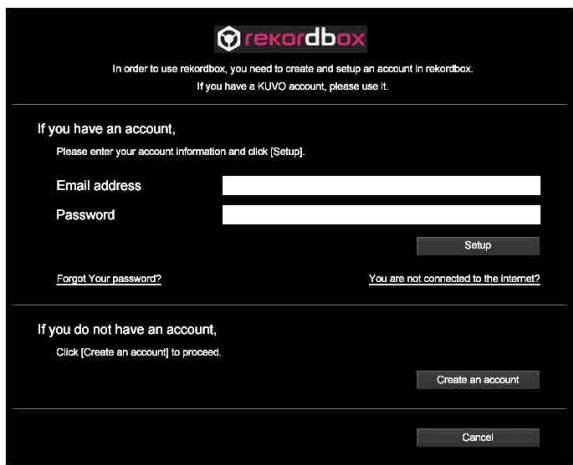
Saisissez les informations relatives à votre compte.
Si vous disposez déjà d'un compte, saisissez les informations relatives à celui-ci, puis cliquez sur [Configurer].
Si vous n'vez pas encore de compte, cliquez sur [Créer un compte] pour creer un compte.
- Pour creer un compte, accedez au site «rekordbox.com » et lisez le Manuel derekordbox à la page [Aide] > [Manuel]. http://rekordbox.com/
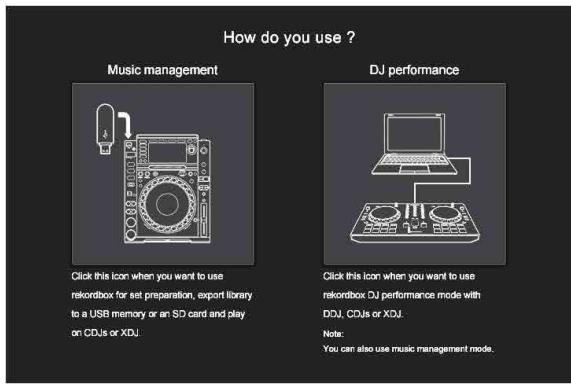
Selectionnez la méthode que vous utiliserez.
Cliquez sur I'icone [Performances DJ].
Entrez la clé de licence pour activerrekordbox dj.
Saisissez la clé de licence figurant sur la carte de clé de licence fournie avec cet appeareil, puis suivez les instructions à l'écran pour activer rekordbox dj et rekordbox dvs.
- Pour activer rekordbox dj, accedez au site « rekordbox.com » et lisez le Manuel de rekordbox à la page [Aide] > [Manuel]. http://rekordbox.com/
Installation du pilote
Ce pilote audio est pour la sortie audio de l'ordinateur depuis cet apparéil.
1 Débranche le cable USB raccordé entre l'appareil et l'ordinateur.
2 Sur l'écran [Installation du pilote audio], veuillesselectionner [DJM-250MK2] à partir du menu déroulant, puis cliquez sur [Installer].
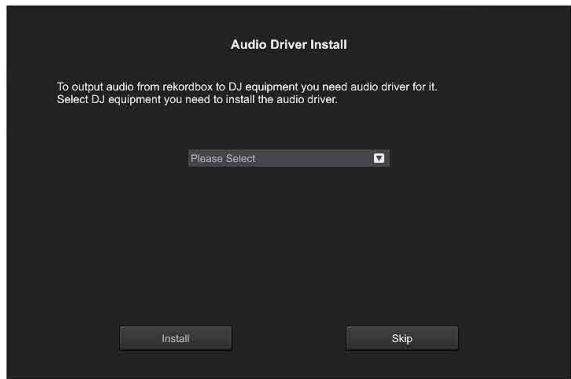
- Si vous cliquez sur [Ignorer], le pilote audio ne sera pas installé. Pour installer le pilote audio ultérieurement, veilliez sélectionner le fichier suivant après avoir cliqué sur [Preférences] > [Audio] > [Audio] > [Pilote] sur rekordbox dj. Pour Mac OS X : DJM-250MK2_M_X.X.X.dmg Pour Windows : DJM-250MK2_X.XXX.exe
Installation (Mac)
Ne raccordez l'appareil à votre ordinateur que lorsque l'installation est terminée.
- Si un programme est ouvert sur toute ordinateur, fermez-le.
1 Lisez les instructions à l'écran, puis cliquez sur [Continuer].
2 Lisez attentivement les conditions générales de l'accord de licence du logiciel, puis cliquez sur [Continuer].
Si vous n'acceptez pas le contenu de l'accord de licence, veuillez cliquer sur [Refuser] pour annuler l'instruction.
3 Suivez les instructions à l'écran pour installer le calcul.
4 Raccordez l'appareil à votre ordinateur à l'aide d'un cable USB.
Installation (Windows)
Ne raccordez l'appareil à votre ordinateur que lorsque l'installation est terminée.
- Connectez-vous à votre ordinateur en tant qu'administrateur avant de commencer l'installation.
- Si un programme est ouvert sur toute ordinaireur, fermez-le.
1 Lisez les instructions à l'écran, puis cliquez sur [Continuer].
2 Lisez attentivement les conditions générales de l'accord de licence du logiciel, cochez la case [D'accord], puis cliquez sur [OK].
Si vous n'acceptez pas le contenu de l'accord de licence, veuillez cliquer sur [Annuler] pour annuler l'installation.
3 Suivez les instructions à l'écran pour installer le calcul.
Si I'écran [Sécurité de Windows] s'affiche pendant l'installation, cliquez sur [Installer ce pilote quand même] pour continuer. Une fois l'installation terminée, le message « Installation terminée » s'affichera.
4 Raccordez l'appareil à votre ordinateur à l'aide d'un cable USB.
Rapport de statistiques d'utilisation de rekordbox
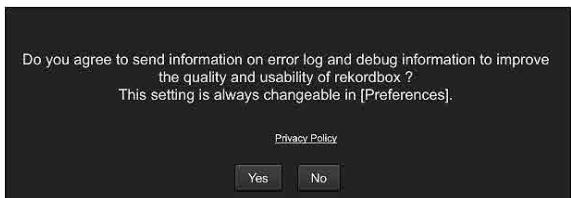
Si vous acceptez que des statistiques d'utilisation de rekordbox soient envoyées aux fabricants, pour améliorer la qualité et les caractéristiques de rekordbox, veuillez cliquer sur [Oui] à l'écran suivant. Si vous n'acceptez pas, veuillez cliquer sur [Non].
Ajout de morceaux dans la [Collection]
L'écran [Collection] contient une liste de fichiers audio gérée par rekordbox.
Enregistrez les morceaux sur votre ordinateur pour les transférer sur rekordbox, et analysez-les pour pouvoir les utiliser sur rekordbox.
1 Cliquez sur la [Collection] dans l'arborescence.
Une liste de morceaux enregistrés dans [Collection] s'affichera.
2 Ouvrez Finder ou Windows Explorer, puis faites glisser et déposez des fichiers ou des dossiers de musique avec les fichiers de musique dans la liste de morceaux.
Les fichiers de musique sont ajoutés à la [Collection], puis l'analyse des informations relatives aux ondes des fichiers de musique démarre. Patientez jusqu'à la fin de l'analyse de tous les fichiers de musique.
![PIONEER DJ DJM-250MK2 - Ajout de morceaux dans la [Collection] - 1](/content/2025/01/329433/images/73a636c16796020bbb7f37cf414cc3427d301bb2762c2af3e63241d3a9f779d2.jpg)
Utilisation du système DVS
Voue puez lire des fichiers de musique numériques sur un ordinateur en connectant ce dernier et un lecteur analogique (ou lecteur DJ) a cet appeareil, puis en lisant un disque de contrôle avec le lecteur analogique (ou lecteur DJ).
1 Installezrekordboxdj survoire ordinateur au préalable.
2 Un CD ou un disque analogue special contenant les signaux est nécessaire pour l'emploi de fichiers de musique numérique.
À propos des paramètres de rekordbox dvs
Pour connaître les réglages de rekordbox dj afin d'utiliser le système DVS, reportez-vous au rekordbox dvs Setup Guide sur le site Web suivant. https://rekordbox.com/fr/support/manual.php
Réglage des signaux de commande
Réglez les signaux de contrôle en fonction de votre apparéel : lecteur analogique ou lecteur DJ.
Réglez les signaux de contrôle comme indiqué ci-après.
1 Raccordez cet appeareil à l'ordinateur à l'aide d'un cable USB.
2 Lancement de rekordbox
3 Cliques sur [Préférences] de rekordbox (mode PERFORMANCE) > [Input channel] > [Utilitaire de réglage du]. L'utilitaire de réglage de cet apparéil démarre.
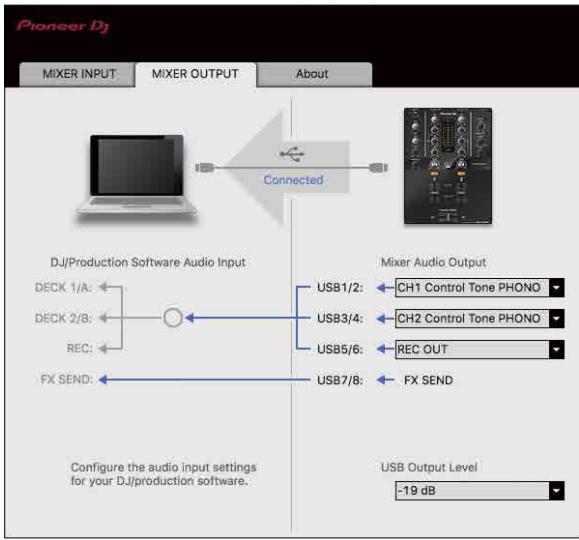
4 Sélectionnez l'onglet [MIXER OUTPUT] dans l'utilitaire de réglage, puis procédez comme suit dans le menu dérouulant [Mixer Audio Output] correspondant au canal connecté.
En cas de lecteur analogique : [CH* Control Tone PHONO]
En cas de lecteur DJ: [CH* Control Tone LINE]
Utilisation d'une application autre que rekordbox dj
Installation du pilote
Ce pilote est un programme breveté permettant de receiveoir et de transmettre les signaux audio de l'ordinateur. Installez le pilote au préalable sur l'ordinateur pour pouvoir utiliser cet appeareil raccorde à un ordinateur sur lequel le système d'exploitation Mac OS ou Windows est installé.
Accord de licence du logiciel
Cet accord de licence du logiciel (« accord ») est entre vous (aussi bien la personne installant le programme que toute entité légale unique pour laquelle cette personne agit) (« vous » ou « votre ») et Pioneer DJ Corporation (« Pioneer DJ »).
TOUTE MESURE PRISE EN VUE DE CONFIGURER OU D'INSTALLER LE PROGRAMME SIGNIFIE QUE VOUS ACCEPTEZ TOUS LES TERMES DE CET ACCORD DE LICENCE. L'AUTORISATION DE TELÉCHARGER ET/OU D'UTILISER LE PROGRAMME EST EXPRESSEMENT CONDITIONNEE À VOTRE RESPECT DE CES TERMES. AUCUNE APPROBATION ÉCRITE OU ÉLECTRONIQUE N'EST NÉCESSAIRE POUR VALIDER ET EXECUTER CET ACCORD. SI VOUS N'ACCEPTEZ PAS LA TOTALité DES TERMES DE CET ACCORD, VOUS N'ÊTS PAS AUTORISÉ À UTILISER LE PROGRAMME ET VOUS DEVEZ ARRÊTER SON INSTALLATION OU LE DÉSINSTALLER, COMME APPLICABLE.
1 DÉFINITIONS
11 Le mot « documentation » signifie la documentation écrite, les spécifications et l'aide fournies par Pioneer DJ pour aider à installer et à utiliser le programme.
Le mot « programme » signifie la totalité ou toute partie du logiciel Pioneer DJ et dont Pioneer DJ vous concède la licence par cet accord.
2 LICENCE DE PROGRAMME
Licence limitée. Sous réserve des restrictions stipulées dans cet accord, Pioneer DJ vous concède une licence limitée, non-exclusive, non-transférable (sans le droit de sous-licencié):
a Pour installer une seule copie du programme sur votre ordinateur ou dispositif mobile, pour utiliser le programme seulement pour votre besoin personnel conformément à cet accord et à la documentation (« Utilisation autorisée »);
b Pour utiliser la documentation d'assistance à votre utilisation autorisée ; et
Pour faire une copie du programme seulement à des fins de sauvegarde, pourvu que tous les titres et marques, copyright et avertissements de droits limités soient reproduits sur cette copie.
2 Restrictions. Vous ne pouvez pas copier ou utiliser le programme ou la documentation de façon autre que celle expressement permise par cet accord. Vous ne pouvez pas transférer, sous-licenciencer, louver, luer à crédit bail ou préter le programme, ou l'utiliser pour la formation d'une fierce partie, dans une activités commerciale de service informatique en temps partagé ou d'assistance. Vous ne pouvez pas, vous-même ou par l'intémediaire d'une fierce partie, modifier, effectuer de rétro-ingénierie, désassember ou décompiler le programme, sauf dans la limite expressément permise par la loi en vigueur et, le cas échéant, seulement après que vous ayez informé Pioneer DJ par écrit de vos intentions.
Propriété. Pioneer DJ ou son concédant garde tout droit, titre et intérêt dans et sur tout brevet, copyright, marque, secret commercial et autres droits de propriété intellectuelle liés au programme et à la documentation, ainsi qu'à tout produit qui en dérivé. Vous ne faites l'acquisition d'aucun droit, explicite ou implicite, hors de la licence limitee décrite dans cet accord.
4 Pas d'assistance. Pioneer DJ n'a aucune obligation de fournir une assistance, une maintenance, des mises à niveau, des modifications ou des nouvelles versions pour le programme ou la documentation liés à cet accord.
3 EXCLUSION DE GARANTIE
LE PROGRAMME ET LA DOCUMENTATION SONT FOURNIS « TELS
QUELS » SANS CONDITION OU GARANTIE D'AUCUNE SORTE, ET
VOUS ACCEPTEZ DE LES UTILISER À VOS RISQUES ET PÉRILS.
DANS LA MESURE PERMISE PAR LA LOI, PIONEER DJ EXCLUT
EXPLICITÉMOUNTE GARANTIE DE TOUTE SORTE DU PROGRAMME
ET DE LA DOCUMENTATION, EXPRESSE, IMPLICITE, OFFICIELLE,
OU ÉMANANT DE L'UTILISATION, DE LA TRANSACTION OU DE
L'ÉCHANGE, Y COMPRIS LES GARANTS DES QUALITÉ MARCHANDE,
D'ADéQUATION À UN USAGE PARTICULIER, DE QUALITÉ, DE
PRECISION, DE TITRE OU DE NON-CONTREFAÇON.
4 CONTROLE DE L'EXPORTATION ET CONFORMITE AUX LOIS ET RÉGEMENTS
Vous ne pouvez utiliser, exporter ou réexporter le Programme que dans la mesure où la loi des États-Unis et les lois de la juridiction où le Programme a été obtenu vous en donne l'autorisation. En particulier, mais sans s'y limiter, le Programme ne peut pas être exporté ou réexporté (a) dans les pays soumis à un embargo des États-Unis ou (b) aux personnes figurant dans la Liste de Ressortissants spécifique désignés du Ministère des Finances des États-Unis ou dans les listedes de Personnes ou Entités refusées du ministère du Commerce des États-Unis. En utilisant ce Programme, vous déclarez et garantisse que vous ne vous trouvez pas dans de tels pays et ne figurez pas sur de telles listedes. Vous acceptez aussi de ne pas utiliser ce Programme dans un but interdir par la loi des États-Unis, y compris mai sans s'y limiter, pour le développement, la conception, la fabrication ou la production d'armes nucléaires, chimiques ou biologiques ou de missiles.
5 DROITS RESTREINTS DU Gouvernement AMÉRICAIN
Le Programme et la Documentations sont respectivement un « logiciel informatique commercial » et « une documentation sur un logiciel informatique commercial » comme ces termes sont définis dans les articles 48 C.F.R. §252.227-7014 (a) (1) (2007) et 252.227-7014 (a) (5) (2007). Les droits du Gouvernement des États-Unis concernant le Programme et la Documentation sont limités par la licence conformément aux articles 48 C.F.R. §12.212 (Logiciel informatique) (1995) et 48 C.F.R. §12.211 (Données techniques) (1995) et/ou 48 C.F.R. §227.7202-3, le cas échéant. De ce fait, le Gouvernement des États-Unis est autorisé à utiliser le Programme et la Documentation : (a) uniquement en tant qu« articles commerciaux » comme ce terme est défini dans l'article 48 C.F.R. §2.101 en général et comme incorpore dans DFAR 212.102 ; et (b) uniquement avec ces droits limités tels qu'autorisés au public conformément à cette licence. Il ne sera accordé au Gouvernement des États-Unis ni à ses utilisateurs finaux, en aucune circonstance, aucun droit plus étendu que ceux que nous accordons aux autres utilisateurs, tel que prévu dans cette licence. Le fabricant est Pioneer DJ Corporation, 1-1 Shin-Ogura, Saiwai-ku, Kawasaki-shi, Kanagawa, 212-0031 (Japon)
6DOMMAGES-INTERETS ET RECOURS POUR INFRACTION
Vous acceptez que toute infraction aux restrictions de cet accord causerait à Pioneer DJ un mal irréparable pour lequel des dommages-intérêts seuls seraient inadéquats. En plus des dommages-intérêts et autres recours auxquels Pioneer DJ peut avoir droit, vous acceptez que Pioneer DJ puisse saisir la justice pour empêcher toute infraction ou tout risque d'infraction ou pour faire cesser toute infraction à cet accord.
7 RÉSILIATION
Pioneer DJ peut résilier cet accord à tout moment sur votre infraction à n'importe celle de ses clauses. Si cet accord est résilié, vous devez arrêter d'utiliser le programme, le supprimer définitivement de votre ordinateur ou dispositif mobile où il reside, et détruire toutes les copies du programme et de la documentation en votre possession, avec confirmation écrite à Pioneer DJ de l'execution de ces obligations. Les sections 2.2, 2.3, 2.4, 3, 4, 5, 6, 7 et 8 resteront en vigueur après la résiliation de cet accord.
8 CONDITIONS GENÉRALES
1 Limitation de responsabilité. En aucun cas Pioneer DJ ou ses filiales seront tenus responsables dans le cadre de cet accord ou de son objet, en vertu de toute théorie de responsabilité, pour tout indirect, accessoires, spéciaux, consécutifs ou punitifs ou dommages-intérêts pour perte de profits, revenus,'affaires, épargne, données, utilisation ou coût de remplacement des achats, même si avisé de la possibilité de tels dommages ou si ces dommages sont prévisibles. En aucun cas la responsabilité de Pioneer DJ pour tous dommages ne dépassera le montant que vous avez payé à Pioneer DJ ou à ses filiales pour le programme. Les parties admettent que les limites de responsabilité et l'afliction de risque dans cet accord sont reflétées dans le prix du programme et sont des éléments intrinsés qu'durché entre les parties, sans lesquels Pioneer DJ n'aurait pas foumi le programme et n'aurait pas été partie prenante de cet accord.
2 Les limitations ou exclusions de garantie et de responsabilité containues dans cet accord n' affectent ni n' entravent vos droits légaux comme consommateur et vous seront applicables seulement dans la mesure où de telles limitations ou exclusions sont permises sous les loi de la juridiction où vous étés situé.
3 Caractère facultatif et renonciation. Si une clause de cet accord s'avéré être illégale, invalidate ou inapplicable d'une manière ou d'une autre, elle sera appliquée dans la mesure du possible ou, si elle est totalement inapplicable, sera considérée comme coupée et supprimée de cet accord, et le reste continuera d'être en vigueur. La renonciation par une partie ou l'autre à tout défaut ou manquement de cet accord ne donna sera lieu à la suppression d'un défaut ou manquement autre ou ultérieur.
4 Pas de cession. Vous ne pouvez pas ceder, vendre, transférer, déléguer ou ALTERER d'une manière ou d'une autre cet accord ou tous droits ou obligations qui s'y rapportent, que ce soit volontairement ou involontairement, par action légale ou autre, sans le consentement écrit préalable de Pioneer DJ. Toute cession, tout transfert ou toute délegation émanant de votre part sera nul et non avenu. Sujet aux faits précités, cet accord engagera et liera les parties et leurs successeurs et délégués respectifs.
5 Accord complet. Cet accord constitue l'intégrality de l'accord entre les parties et remplace tous les accords ou propositions antérieurs ou actuels, écrites ou verbaux, en ce qui concerne son contentu. Cet accord ne peut pas être modifié ou amélièd sans le consentement écrit préalable de Pioneer DJ, etaucun autre acte, document, usage ou convention ne pourra amender ou modifier cet accord.
6 Vous acceptez que cet Accord soit regi par les lois du Japon et interprétré selon celles-ci.
Précautions à prendre lors de l'installation
- Avant d'installer le pilote, veiliez à éteindre cet apparéil et à débrancher le cable USB de cet apparéil et de l'ordinateur.
- Le pilote doit être d'abord installé sur l'ordinateur puis cet apparéil raccordé à l'ordinateur sinon, selon l'environnement système, une erreur peut se produit.
- Si vous interrompez l'installation en cours, recommencez l'installation depuis le début en procédant de la façon suivante.
- Lisez attentivement l'Accord de licence du logiciel avant d'installer le pilote breveté de cet apparéil.
- Avant d'installer le pilote, fermez tous les programmes ouverts sur votre ordinateur.
- Le pilote est compatible avec les systèmes d'exploitation suivants:
| Systèmes d'exploitation pris en charge | |
| macOS Sierra 10.12 (dernière mise à jour) | |
| Mac OS X : 10.11, 10.10, 10.9 (dernière mise à jour) | ✓ |
| Windows® 10 (dernier Service Pack) | Version à 32 bits ✓ |
| Version à 64 bits ✓ | |
| Windows® 8/8.1 (dernier Service Pack) | Version à 32 bits ✓ |
| Version à 64 bits ✓ | |
| Windows Pro® 8/8.1 (dernier Service Pack) | Version à 32 bits ✓ |
| Version à 64 bits ✓ | |
| Windows® 7 Home Premium/Professional/Ultimate (dernier Service Pack) | Version à 32 bits ✓ |
| Version à 64 bits ✓ | |
Vérification des toutes dernières informations concernant le pilote
Pour les toutes dernières informations sur le pilote dédié à cet apparéil, reportez-vous au site de Pioneer DJ ci-dessous. http://pioneerdj.com/support/
Obtention du pilote
1 Lancez votre navigateur web sur l'ordinateur et accedez au site Pioneer DJ suivant.
http://pioneerdj.com/support/
2 Cliquez sur l'icone [TROUVER LES MISES À JOUR DE LOGICIELS & FIRMWARES].
3 Cliquez sur l'icone [DJM-250MK2] dans la catégorie [TABLE DE MIXAGE DJ].
4 Cliquez sur [Drivers], puis téléchargez le pilote le plus recent depuis la page de téléchargement.
- Téléchargez le pilote pour Windows ou Mac sur la page de téléchargement.
Installation du pilote
Selon le système d'exploitation de votre ordinateur, les procédures varient.
Ne raccordez l'appareil à votre ordinateur que lorsque l'installation est terminée.
- Si un programme est ouvert sur votre ordinateur, fermez-le.
Procedure d'installation (Mac)
Lisez attentivement les Précautions à prendre lors de l'installation avant d'installer le pilote.
- Pour installer ou désinstaller le pilote, vous doivent avoir l'autorisation de l'administrateur de votre ordinateur. Ayez à disposition le nom et le mot de passer de l'administrateur de votre ordinateur.
1 Double-cliquez sur le fichier pour Mac (DJM250MK2_M_X.X.dmg) telécharge dans Obtention du pilote.
2 Double-cliquez sur [DJM-250MK2_AudioDriver. pkg].
L'écran d'installation du pilote apparait.
3 Vérifiez les détails sur l'écran et cliquez sur [Continuer].
4 Lorsque l'écran du contrat de licence apparait, lisez attentivement l'Accord de licence du logiciel, puis cliquez sur [Continuer].
5 Si vous acceptez les conditions de l'Accord de licence du logiciel,-cliquez sur [Acceptor].
Si vous n'acceptez pas les conditions de l'Accord de licence du logiciel, cliquez sur [Refuser] et arrêtez l'installation.
6 Procedez à l'installation en suivant les instructions qui apparaissent à l'écran.
- Cliquez sur [Annuler] pour annuler l'installation lorsqu'elle a démarré.
Marché à suivre (Windows)
Lisez attentivement les Précautions à prendre lors de l'installation avant d'installer le pilote.
- Pour installer ou désinstaller le pilote, vous doivent avoir l'autorisation de l'administrateur de votre ordinateur. Connectez-vous comme administrateur de votre ordinateur avant de procéder à l'installation.
1 Double-cliquez sur le fichier pour Windows (DJM250MK2_X.XXX.exe) telécharge dans Obtention du pilote.
L'écran d'installation du pilote apparait.
2 Lisez attentivement l'Accord de licence du logiciel, puis cochez [D'accord] et cliquez sur [OK] si vous en acceptez les conditions.
Si vous n'acceptez pas les conditions de l'Accord de licence du logiciel, cliquez sur [Annuler] et arrêtez l'installation.
3 Procedez à l'installation en suivant les instructions qui apparaissent à l'écran.
Si [Sécurité de Windows] apparait à l'écran au cours de l'installation, cliquez sur [Installer ce pilote quand même] et continuez l'installation.
- Lorsque le programme d'installation est terminé, le message Installation terminée apparait.
Modification des paramètres
Réglage des préférences
*: réglage par défaut
| Paramètres | Valeur de réglage | Descriptions | ||
| Paramètres | Indicateur de niveau | Valeur de réglage | Indicateur de niveau | |
| MASTER OUT ATT. | L'indicateur [CH1] du haut clignote | 0 dB* | [CH2] 0 dB ou moins s'allume | Réglez le niveau d'atténuation du son provenant des bornes de sortie [MASTER1] ou [MASTER2]. |
| -6 dB | [CH2] -6 dB ou moins s'allume | |||
| -12 dB | [CH2] -12 dB ou moins s'allume | |||
| MIDI CH | Le 2e indicateur [CH1] du haut clignote | 1* ~ 16 | Les canaux MIDI 01 à 09 sont indiqués par le nombre des indicateurs [CH2] allumés. Les canaux MIDI 10 à 16 sont indiqués par les indicateurs [MASTER] du haut et jusqu'à 6 indicateurs [CH2] allumés. | Réglez le canal MIDI. |
| MIDI BUTTON TYPE | Le 3e indicateur [CH1] du haut clignote | TOGGLE* | Les indicateurs orange [CH2] s'allument | Réglez le mode de transmission du signal MIDI. |
| TRIGGER | Les indicateurs verts [CH2] s'allument | |||
| PC UTILITY | Le 4e indicateur [CH1] du haut clignote | ON | Les indicateurs orange [CH2] s'allument | Spécifiez si l'utilitaire de réglage de l'ordinateur doit être ou non lancé automatiquement lorsque vous raccorde l'appareil à l'ordinateur à l'aide d'un cable USB. |
| OFF* | Les indicateurs verts [CH2] s'allument | |||
| POWER MANAGEMENT | Le 5e indicateur [CH1] du haut clignote | ON* | Les indicateurs orange [CH2] s'allument | Activez ou désactive la fonction Gestion de l'alimentation. |
| OFF | Les indicateurs verts [CH2] s'allument | |||
| FACTORY RESET | L'indicateur [CH1] du bas clignote | RESET | Les indicateurs orange [CH2] s'allument | Tous les paramètres par défaut sont rétablis. |
| CANCEL | Les indicateurs verts [CH2] s'allument | |||
| VERSION | L'indicateur [CLIP] de [MASTER] clignote | 1.0 ou plus | 1 chiffre : [CH1] | Ceci indique la version du micrologiciel. |
| 0,1 chiffre : [MASTER] | ||||
| 0,01 chiffre : [CH2] | ||||
Procedure de changement
1 Tout en appuyant sur la touche [FILTER], appuyez sur le commutateur 公
L'indicateur [CH1] du haut clignote.
2 Appuyez sur la touche [CUE] du canal 1 pour selectionner le paramètre.
Un indicateur [CH1] différent ou un indicateur [CLIP] de [MASTER] clignote.*
3 Appuyez sur la touche [CUE] du canal 2 pour selectionner la valeur de réglage.
Pour activer les indicateurs de niveau, le numéro de l'indicateur ou la couleur change.
4 Appuyez sur la touche [FILTER] pour définir la valeur de réglage.
Les indicateurs de niveau clignotent rapidement.
5 Maintenez enfoncée la touche [FILTER] pendant plus de 1 seconde.
La Procedure de changement est terminée.
- Concernant les indicateurs qui clignotent ou s'allument, voir « Réglage des préférences » ci-dessus.
À propos de la fonction Gestion de l'alimentation
Lorsque [POWER MANAGEMENT] est réglé sur [ON], l'appareil passes automatiquement en mode Arrêt si 20 minutes s'écoulent alors que toutes les conditions suivantes sont remplies.
Aucune des touches ou commandes de l'appareil ne sont actionnées.
Aucun signal audio n'est entre sur chaque canal de cet apparéil.
En mode Arrêt, l'indicateur [SLEEP] est allumé.
- Lorsque vous appuyez sur le bouton [FILTER], le mode Arré s'annule.
- Cet apparéil est livré avec la fonction Gestion de l'alimentation activée. Si vous ne souhaitez pas utiliser la fonction Gestion de l'alimentation, réglez [POWER MANAGEMENT] sur [OFF].
- Il se peut que la consommation électrique augmente lorsque [POWER MANAGEMENT] est reglé sur [OFF].
À propos de l'utilitaire de réglage
L'utilitaire de réglage peut être utilisé pour effectuer les contrôles et réglages suivants.
- Réglez les données audio à saisir sur cet apparéil depuis l'ordinateur.
- Reglez la sortie des données audio de cet apparéil vers l'ordinateur.
- Reglez la taille de la mémoire (lorsque Windows ASIO est utilisé).
Vérifiez la version du micrologiciel et du pilote.
Affichage de l'utilitaire de réglage
Pour Mac
Cliquez sur l'icône [Macintosh HD] > [Application] > [Pioneer] > [DJM-250MK2] > [Utilitaire de réglage du DJM-250MK2].
Pour Windows 10/8.1
Dans l' [affichage Applications], clique sur I'icone [Utilitaire de réglage du DJM-250MK2].
Pour Windows 7
Cliquez sur le menu [Demarrer] > [Tous les programmes] > [Pioneer]
[DJM-250MK2] > [Utilitaire de réglage du DJM-250MK2].
Réglage des données audio à saisir sur cet apparéil depuis l'ordinateur
Affichez l'utilitaire de réglage avant de commencer.
1 Cliquez sur l'onglet [MIXER INPUT].
![PIONEER DJ DJM-250MK2 - Cliquez sur l'onglet [MIXER INPUT]. - 1](/content/2025/01/329433/images/8ccae21aea3ecd758cbfd860cbfee8e0914db597cef97bf86608ad3a2f05bcaf.jpg)
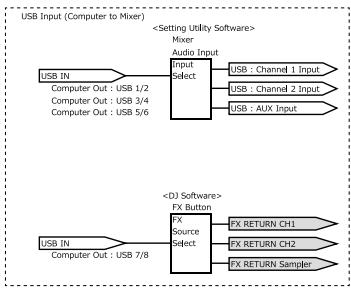
2 Cliquez sur le menu déroulant [Mixer Audio Input].
Réglez le canal pour saisir les données audio depuis l'ordinateur.
L'etat du selecteur d'entrée s'affiche sur le cote croit du menu déroulant.
- Ce réglage n'est pas disponible pendant l'utilisation du logiciel DJ compatible.
- [FX RETURN] peut être utilisé avec un logiciel compatible.
Réglage de la sortie des données audio de cet apparéil vers l'ordinateur
Affichez l'utilitaire de réglage avant de commencer.
1 Cliquez sur l'onglet [MIXER OUTPUT].
![PIONEER DJ DJM-250MK2 - Cliquez sur l'onglet [MIXER OUTPUT]. - 1](/content/2025/01/329433/images/429e2451b8bafcb34b154f82cb75ed0222a890ecc922fd6d9e04dadbf123a462.jpg)
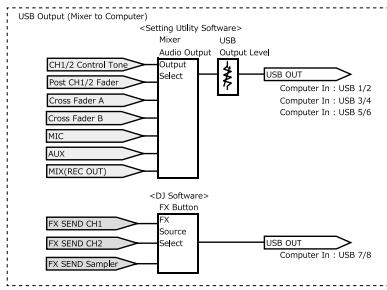
2 Cliquez sur le menu déroulant [Mixer Audio Output].
Selectionnez et spécifie les données audio devant être transmises à l'ordinateur parmi les signaux audio présents sur cet apparéil.
- Pour obtenir la Liste du menu dérouulant [Mixer Audio Output], voir page 21.
3 Cliquez sur le menu déroulant [USB Output Level].
Réglez le volume des données audio provenant de cet apparéil.
- Le réglage [USB Output Level] s'applique de manière égale à tous les sons. Toutefois, lorsqu 1 du tableau de l'étape 2 est sélectionné, le son sort au volume auquel il entre dans cet apparéil.
- Si le volume n'est pas suffisant avec le réglage de volume du logiciel DJ seulement, changez le réglage de [USB Output Level] pour obtenir un volume suffisant à la sortie de cet apparéil. Notez toutes que le son sera déformé si le volume est trop augmenté.
- [FX SEND] et [Control Tone] peuvent être utilisés avec un logiciel compatible.
Réglage de la taille de la mémoire (lorsque Windows ASIO est utilisé)
Si une application utilisant cet apparéil comme apparéil audio par défaut (logiciel DJ, etc.) est ouverte, fermez-la avant de régler la taille de la mémoire.
Affichez l'utilitaire de réglage avant de commencer.
Cliquez sur l'onglet [ASIO].
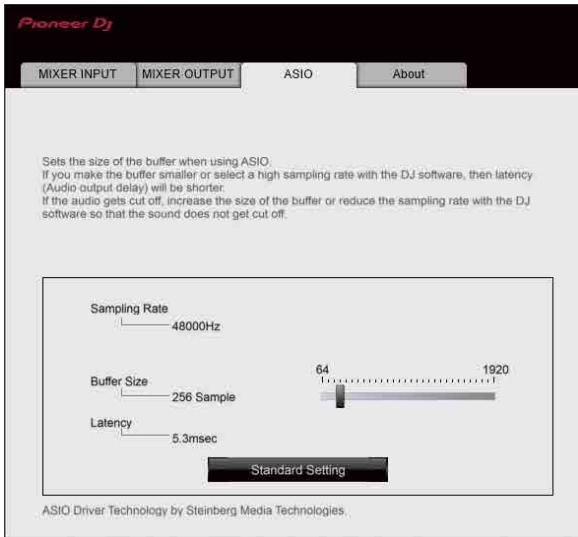
- Le risque de perte sonore (interruption du son) diminue si une mémoire suffisamment grande est attribuée mais le retard (latence) dans la transmission du signal audio augmente.
Vérification de la version du micrologiciel et du pilote
Affichez l'utilitaire de réglage avant de commencer.
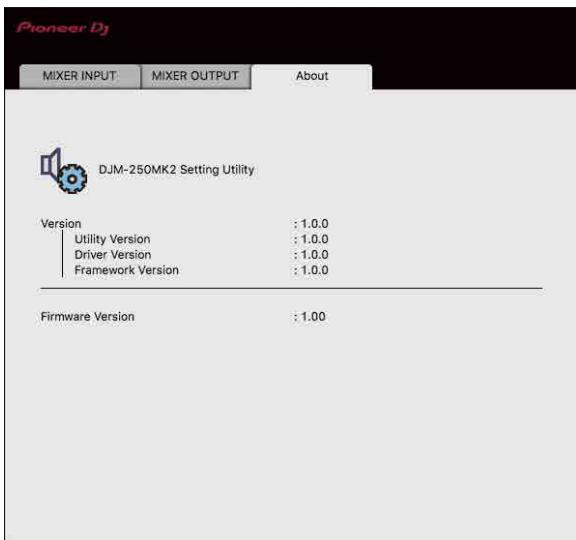
Cliquez sur l'onglet [About].
Vérification des toutes dernières informations concernant le pilote
Pour les toutes dernières informations sur le pilote dédié à cet apparéil, reportez-vous au site de Pioneer DJ ci-dessous. http://pioneerdj.com/support/
- Le fonctionnement ne peut pas etre garantite lorsque plusieurs modetes de cette console de mixage sont raccordes a un seul ordinateur.
Listedu menu déroulant [Mixer Audio Output]
| CH1 (USB1/2) | CH2 (USB3/4) | CH3 (USB5/6) | CH4 (USB7/8) |
| CH1 Control Tone PHONO1 | CH2 Control Tone PHONO1 | REC OUT2 | FX SEND3 |
| CH1 Control Tone LINE1 | CH2 Control Tone LINE1 | Post CH1 Fader2 | — |
| Post CH1 Fader | Post CH2 Fader | Post CH2 Fader | — |
| Cross Fader A2 | Cross Fader A2 | Cross Fader A2 | — |
| Cross Fader B2 | Cross Fader B2 | Cross Fader B2 | — |
| MIC | MIC | MIC | — |
| AUX | AUX | AUX | — |
| REC OUT | REC OUT | — | — |
1 Peut etre uie aue un ogiciel compatible. le son est au volume du son entran dans cet appareil, quel que soit te reglage de [USB Output Level].
Lds 150
3 Peut etre utilise avec un logiciel compatible.
Informations complémentaires
En cas de panne
Si you pensez que quelque chose est anormal avec cet appareil, veuillez consulter les elements ci-dessous et acceder au site de Pioneer DJ pour consulter les [FAQ] a propos de [DJM-250MK2].
Vérifiez également les dispositifs raccordés. Si vous ne pouvez pas résoudre le problème, adressez-vous au service après-vente agréé Pioneer le plus proche ou à votre revendeur pour effectuer une réparation.
- Cet apparéil peut ne pas fonctionner correctement en raison de l'électricité statique ou d'autres influences extérieures. Le cas échéant, le fonctionnement normal peut être rétabli en débranchant, puis rebranchant le cordon d'alimentation.
| Problème | Vérification | Solution |
| Il n'y a pas de son ou le volume est trop faible. | Est-ce que le sélecteur d'entrée est à la bonne position ? | Réglez le sélecteur d'entrée sur la source d'entrée du canal. (page 9) |
| Est-ce que les câbles de liaison sont correctement raccordés ? | Raccozde correctement les câbles de liaison. (page 7) | |
| Est-ce que les prises et fiches sont sales ? | Nettoyez les prises et les fiches avant d'effectuer les raccordements. | |
| Est-ce que [MASTER OUT ATT.] est régé sur [-6 dB], etc. ? | Réglez [MASTER OUT ATT.] sur l'écran [UTILITY]. (page 19) | |
| Le son est déformé. | Est-ce que le niveau du son provenant du canal [MASTER] est régé convenablement ? | Réglez la commande [MASTER LEVEL] de sorte que l'indicateur de niveau maitre s'allume autour de [0 dB] au niveau de créée. (page 9) |
| Réglez [MASTER OUT ATT.] de l'écran [UTILITY] sur [-6 dB] ou [-12 dB]. (page 19) | ||
| Est-ce que le niveau sonore transmis à chaque canal est régé correctement ? | Réglez la commande [TRIM] de sorte que l'indicateur de niveau de canal s'allume autour de [0 dB] au niveau de créée. | |
| Le crossfader ne fonctionne pas. | Le sélecteur [CROSS F. CURVE] est-il correctement réglé ? | Si [THRU] est séLECTIONné, le crossfader ne fonctionne pas. Réglez correctement le sélecteur [CROSS F. CURVE]. (page 9) |
| SOUND COLOR FX ne fonctionne pas. | Est-ce que la commande [COLOR] est à la position appropriée ? | Tournez la commande [COLOR] dans le sens horsaire ou antihoraire. (page 10) |
| La commande MIDI ne fonctionne pas. | Est-ce que les réglages MIDI sont corrects ? | Pour utiliser un logiciel sur cet apparil, vous doivent attribuer les messages MIDI de cet apparil au logiciel que vous utilisez. Pour la méthode d'attribution, reportez-vous au mode d'emploi de votre logiciel. |
| Cet apparéil n'est pas reconna après avoir été raccordé à un ordinateur. | Est-ce que le pilote a été installé correctement sur votre ordinateur ? | Installez le pilote. S'il est déjà installé, réinstalllez-le. (page 16) |
| Le son d'un ordinateur ne peut pas être restitué par cet apparéil. | Est-ce que cet apparéil et l'ordinateur sont raccordés correctement ? | Raccozde cet apparéil et l'ordinateur directement avec le cable USB fourni. (page 7) |
| Est-ce que les réglages du dispositif de sortie audio sont corrects ? | Sélectionnez cet apparéil dans les réglages de dispositif de sortie audio. Pour les instructions sur les réglages à effectuer dans votre application, reportez-vous au mode d'emploi de votre application. | |
| Est-ce que le sélecteur d'entrée est à la bonne position ? | Réglez le sélecteur d'entrée sur la position [ ] (page 9) | |
| Le son est déformé lorsqu'un lecteur analogue est raccordé aux prises [PHONO] de cet apparéil. Ou bien, l'éclairage de l'indicateur de niveau du canal ne change pas même lors de la rotation de la commande [TRIM]. | Avez-vous raccordé un lecteur analogique avec égaliser phono ? | Raccozde le lecteur analogique à égaliser phono aux prises d'entrée [ LINE]. (page 7) |
| Si le lecteur analogique pourvu d'un égaliser phono présente un sélecteur PHONO/LINE, réglez celui-ci sur PHONO. | ||
| Est-ce qu'une interface audio pour ordinateurs est raccordée entre le lecteur analogique et cet apparéil ? | Si la sortie de l'interface audio des ordinateurs est une sortie de ligne, reliez celle-ci aux prises [ LINE]. (page 7) | |
| Si le lecteur analogique présente un sélecteur PHONO/LINE, réglez celui-ci sur PHONO. |
Scheme fonctionnel
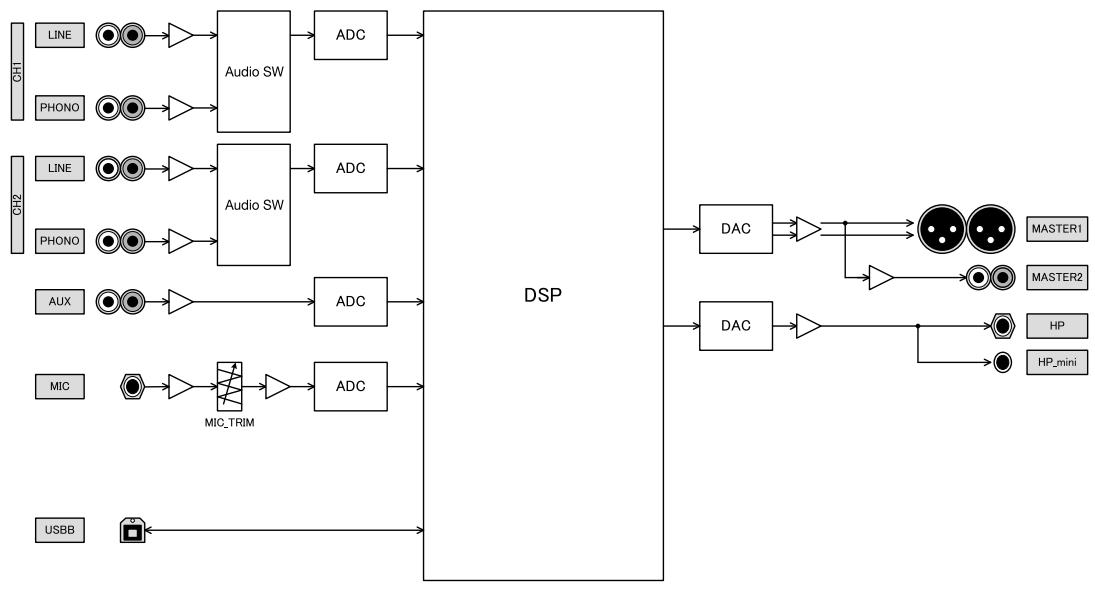
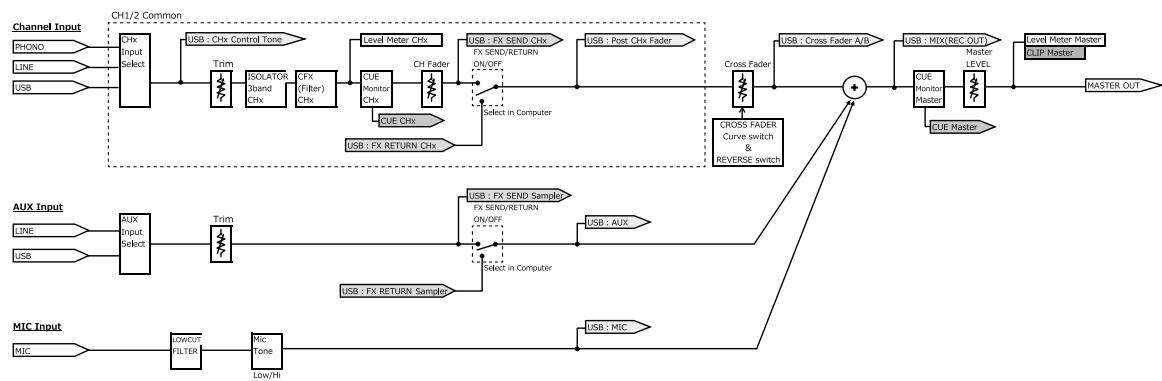
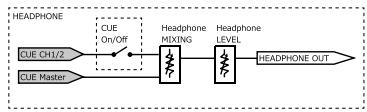
À propos des marques commerciales et des marques déposées
- Marque commerciale de PIONEER CORPORATION, Pioneer DJ est utilisée sous licence. rekordbox est une marque commerciale ou une marque déposée de Pioneer DJ Corporation.
- Microsoft et Windows sont des marques déposées ou des marques commerciales de Microsoft Corporation aux États-Unis et/ou dans d'autres pays.
Mac OS, iTunes et Finder sont des marques commerciales d'Apple Inc. déposées aux États-Unis et dans d'autres pays.
Intel et Intel Core sont des marques commerciales d'Intel Corporation aux États-Unis et/ou dans d'autres pays. - ASIO est une marque commerciale de Steinberg Media Technologies GmbH.
Les noms de sociétés et de produits mentionnés ici sont des marques commerciales ou des marques déposées de leurs détenteurs respectifs.
Précautions concernant les droits d'auteur
rekordbox interdit l'enregistrement et la reproduction de contenus musicaux qui sont protégés par des droits d'auteur.
- Lors de codage de données, etc., afin de protégger les droits d'auteur qui sont inclus dans les contenus musicaux, il se peut que le programme ne fonctionne pas normalement.
- Lorsque reckordbox détecte ces données codées, etc., afin de protéger les droits d'auteur qui sont inclus dans les contenus musicaux, le processus (enregistrement, lecture, etc.) peut être interrompu.
Les enregistements effectués sont destinés à votre usage personnel et, conformément aux lois sur les droits d'auteur, il se peut que leur utilisation soit soumise au consentement du détenteur des droits.
- La musique enregistrée à partir de CD, etc., est protégée par les lois sur les droits d'auteur de chaque pays et par les traités internationaux. La personne qui effectue des enregistrements de musique est responsable de leur utilisation légale.
- Lorsque de la musique est téléchargeé d'Internet, etc., la personne qui a effectué le téléchargement est responsable de l'utilisation de cette musique conformément à l'accord conclus avec le site de téléchargement.
- Les caractéristiques et la presentation peuvent être modifiées, sans avis préalable, dans un souci d'amélioration.
© 2017 Pioneer DJ Corporation. Tous les droits réservés.