DDJ-REV5 - Contrôleur usb PIONEER DJ - Notice d'utilisation et mode d'emploi gratuit
Retrouvez gratuitement la notice de l'appareil DDJ-REV5 PIONEER DJ au format PDF.

| Type de produit | Contrôleur USB DJ |
| Marque | PIONEER DJ |
| Modèle | DDJ-REV5 |
| Dimensions | 736 × 377,2 × 73,4 mm |
| Poids | 6,2 kg |
| Alimentation | Adaptateur secteur 100-240 V CA, 50/60 Hz ; 5 V CC, 3,0 A |
| Consommation électrique | 5 V CC, 3,0 A ; hors tension 0,3 W |
| Fonctions principales | 4 canaux, molettes jog avec réglage de poids, curseurs Tempo, pads de performance et de deck, crossfader avec courbe réglable, compatibilité Serato DJ Pro et rekordbox, effets intégrés, mode Stem/Active Part, fonction Slip, boucles, sampler, scratch bank, mode Dual Deck |
| Entretien et nettoyage | Nettoyer avec un chiffon doux et sec. Ne pas utiliser de solvants ou de produits abrasifs. |
| Sécurité | Utiliser uniquement l'adaptateur secteur fourni. Ne pas exposer à l'humidité ou à des liquides. Débrancher avant de nettoyer. |
| Pièces détachées et réparabilité | Pour toute réparation ou pièce détachée, contacter un service agréé Pioneer DJ. |
| Informations générales | Température de fonctionnement : +5 °C à +35 °C. Humidité : 5 % à 85 % sans condensation. Garantie selon région. |
FOIRE AUX QUESTIONS - DDJ-REV5 PIONEER DJ
Questions des utilisateurs sur DDJ-REV5 PIONEER DJ
0 question sur cet appareil. Repondez a celles que vous connaissez ou posez la votre.
Poser une nouvelle question sur cet appareil
Téléchargez la notice de votre Contrôleur usb au format PDF gratuitement ! Retrouvez votre notice DDJ-REV5 - PIONEER DJ et reprennez votre appareil électronique en main. Sur cette page sont publiés tous les documents nécessaires à l'utilisation de votre appareil DDJ-REV5 de la marque PIONEER DJ.
MODE D'EMPLOI DDJ-REV5 PIONEER DJ
Pour consulter la FAQ et d'autres informations d'assistance concernant ce produit, visitez les sites Web ci-dessus.
Sommaire
Avant de commencer .... 5
Comment lire ce manuel ....5
Contenu du carton d'emballage ....5
Guides de l'utilisateur....6
Noms des éléments....7
Panneau supérieur....7
Panneau avant....25
Panneau arrière ....28
Configuration PC/Mac 30
Setting Utility 32
Raccordements....38
Raccordement aux prises d'entrée ....38
Raccordement aux prises de sortie....39
Raccordements étape par étape....40
Serato DJ Pro 41
Installation de Serato DJ Pro 41
Opérations de base de Serato DJ Pro ....44
Lecture 48
Loop 51
Utilisation d'effets 78
rekordbox 79
Installation de rekordbox 80
Opérations de base de rekordbox....83
Loop 89
Performance Pads 91
Deck Pads....104
Mode Dual Deck....105
Enregistrement....114
Modification des réglages dans rekordbox....115
Sortie audio.... 119
Restitution du son 119
Réglage du son....120
Réglage de la courbe du crossfader ....120
Contrôle du son 121
Contrôle au casque ....121
Utilisation d'un moniteur de cabine ....121
Microphone 122
Utilisation d'un microphone....122
AUX 123
Utilisation d'AUX ....123
Réglages....124
Modification des réglages ....124
Réglages Utility 125
Utilisation d'autres types de logiciel DJ....136
Spécifications 137
Informations supplémentaires .... 140
En cas de panne ....140
Marques commerciales et marques déposées ....145
Avis relatif à la licence du logiciel....146
Précautions concernant les droits d'auteur ....147
Avant de commencer
Comment lire ce manuel
- Merci d'avoir choisi ce produit Pioneer DJ.
Veillez à lire ce manuel, ainsi que le Guide de démarrage rapide et les Précautions à l'utilisation également fournis avec ce produit. Ces documents contiennent des informations importantes que vous devez comprendre avant d'utiliser cet appareil. - Dans ce manuel, les noms des touches, des boutons et des prises sur le produit, ainsi que les noms des boutons, des menus, etc. du logiciel de votre PC/Mac ou périphérique mobile, sont indiqués entre crochets ([ ]). (Exemple : [Fichier], touche [CUE])
- Veuillez noter que les écrans du logiciel et leurs spécifications, ainsi que l'apparence extérieure et les spécifications du matériel, sont susceptibles d'être modifiés sans avis préalable.
- Veuillez noter que selon la version du système d'exploitation, les réglages du navigateur Web, etc., le fonctionnement peut être différent de celui indiqué dans ce manuel.
- Veuillez noter que la langue sur les écrans du logiciel décrit dans ce manuel peut être différente de celle sur votre écran.
Contenu du carton d'emballage
- Adaptateur secteur
• Cordon d'alimentation - Câble USB*1
• Garantie (pour certaines régions) ^*2
• Guide de démarrage rapide - Précautions à l’utilisation
- Voucher pour Serato DJ Pro Pitch 'n Time DJ ^3
*1 Un câble USB est fourni avec l'appareil. Pour connecter 2 périphériques à l'appareil, utilisez un câble supplémentaire conforme à la norme USB 2.0.
*2 Uniquement les produits en Europe.
Les informations de garantie sont incluses dans les Précautions à l'utilisation pour les produits destinés à l'Amérique du Nord et au Japon.
*3 Le code du voucher nécessaire pour activer la fonction ne peut pas être redélivré.
Assurez-vous de le conserver dans un lieu sûr afin de ne pas le perdre.
Guides de l'utilisateur
◆ Manuel du logiciel Serato DJ Pro
Reportez-vous au site suivant.
◆ Introduction à rekordbox, Mode d'emploi
Reportez-vous à Introduction à rekordbox pour en savoir plus sur la configuration de rekordbox et consultez le Mode d'emploi pour en savoir plus sur l'utilisation de rekordbox. Accédez à l'URL suivante pour obtenir ces guides de l'utilisateur.
rekordbox.com/manual
Noms des éléments
Panneau supérieur
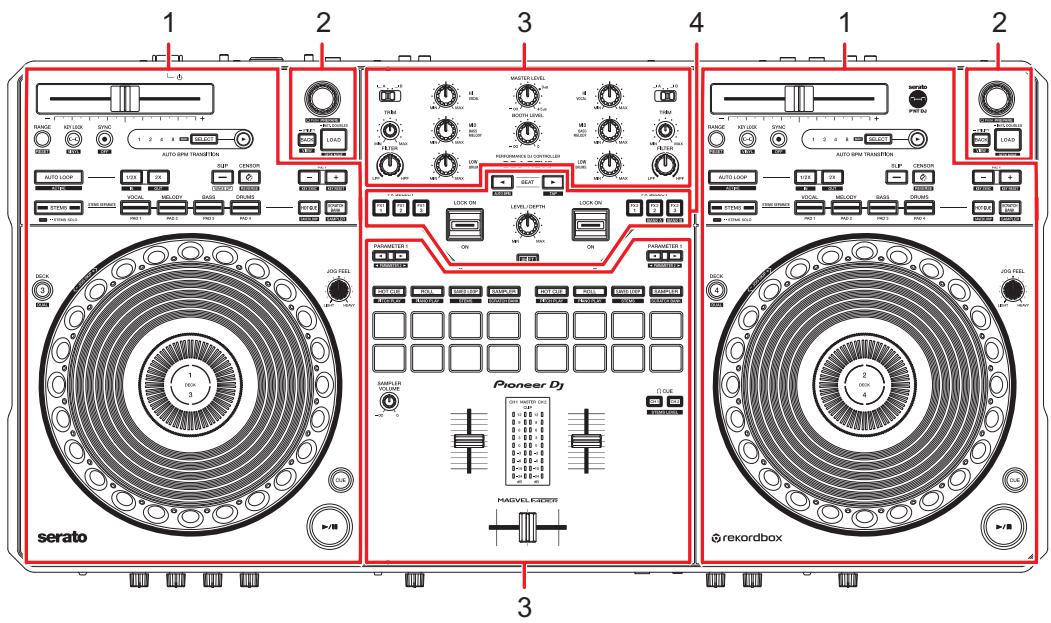
text_image
1 2 3 4 1 2 userato AUTO-BMI Audio Flats AUTO-LOAF LOAD SUP CENSOR AVG SAGS STORM PDI 1 PDI 2 PDI 3 PDI 4 JOG FEEL JOG FEEL PIONER DJ PARAMETER1 ON PARAMETER2 SAMPLE VOLUME 0.0000 0.0000 0.0000 0.0000 0.0000 0.0000 0.0000 0.0000 0.0000 0.0000 0.0000 0.0000 0.0000 0.0000 0.0000 3 3 3 3 3 3 3 3 3 3 3 3 3 3 3 3 3 3 3 3 3 3 3 3 3 3 3 3 3 3 3 3 3 3 3 3 3 3 3 3 3 3Lors de l’utilisation de Serato DJ Pro
1. Touche SYNC
Le BPM et la grille rythmique du morceau en cours de lecture sur la platine dont la touche est appuyée sont synchronisés avec le morceau chargé sur l'autre platine (page 50).
- Appuyez simultanément sur cette touche et sur la touche [SHIFT] pour désactiver la fonction Beat Sync.
2. Touche KEY LOCK
Active et désactive Key Lock (page 49).
- Appuyez simultanément sur cette touche et sur la touche [SHIFT] pour activer et désactiver le mode Vinyl.
3. Touche RANGE
Définit la plage variable du curseur Tempo (page 48).
- Appuyez simultanément sur cette touche et sur la touche [SHIFT] pour rétablir la vitesse d'origine du morceau quel que soit le réglage du curseur Tempo.
4. Touche 2X
Double la longueur d'une boucle (page 52).
- Appuyez simultanément sur cette touche et sur la touche [SHIFT] pour poser le point de sortie d'une boucle (page 51).
- Appuyez simultanément sur cette touche et sur la touche [SHIFT] pendant la lecture d'une boucle pour régler le point de sortie d'une boucle (page 52).
- Appuyez sur cette touche pendant la lecture Loop Roll pour modifier le nombre de temps du Loop Roll (page 55).
5. Touche 1/2X
Réduit de moitié la longueur d'une boucle (page 51).
- Appuyez simultanément sur cette touche et sur la touche [SHIFT] pour poser le point d'entrée d'une boucle (page 51).
- Appuyez simultanément sur cette touche et sur la touche [SHIFT] pendant la lecture d'une boucle pour régler le point d'entrée d'une boucle (page 52).
- Appuyez sur cette touche pendant la lecture Loop Roll pour modifier le nombre de temps du Loop Roll (page 55).
6. Touche AUTO LOOP
Lit une boucle d'un nombre de temps défini ou démarre Auto Beat Loop (page 51).
- Appuyez simultanément sur cette touche et sur la touche [SHIFT] pour activer et désactiver Loop Active.
- Vous pouvez choisir si la touche [AUTO LOOP] démarre une boucle d'un nombre de temps défini ou démarre Auto Beat Loop dans [Options LOOP.] dans Setting Utility (page 35).
7. Touche STEMS
- Appuyez une fois pour activer le réglage Mute.
- Appuyez deux fois pour activer le réglage Solo.
8. Touches Pad
En mode Stems, utilisez comme les touches [VOCAL], [MELODY], [BASS], [DRUMS].
En mode Deck Pads, utilisez comme les touches [PAD 1], [PAD 2], [PAD 3], [PAD 4].
— [VOCAL/PAD 1] : Appuyez pour activer et désactiver le son du Vocal Stem lorsque le réglage Mute est activé en mode Stems. Appuyez pour ne reproduire que le Vocal Stem lorsque le réglage Solo est activé. Appuyez à nouveau pour reproduire tous les Stems.
Appuyez simultanément sur cette touche et sur la touche [STEMS] pour charger le morceau de l'autre platine sur laquelle vous appuyez sur les touches. Si vous le faites pendant la lecture, la position de lecture correspondra. La platine sur laquelle vous appuyez sur les touches ne reproduit que le Vocal Stem et le son du Vocal Stem de l'autre platine est coupé.
— [MELODY/PAD 2] : Appuyez pour activer et désactiver le son du Melody Stem lorsque le réglage Mute est activé en mode Stems. Appuyez pour ne reproduire que le Melody Stem lorsque le réglage Solo est activé. Appuyez à nouveau pour reproduire tous les Stems.
Appuyez simultanément sur cette touche et sur la touche [STEMS] pour charger le morceau de l'autre platine sur laquelle vous appuyez sur les touches. Si vous le faites pendant la lecture, la position de lecture correspondra. La platine sur laquelle vous appuyez sur les touches ne reproduit que le Melody Stem et le son du Melody Stem de l'autre platine est coupé.
— [BASS/PAD 3] : Appuyez pour activer et désactiver le son du Bass Stem lorsque le réglage Mute est activé en mode Stems. Appuyez pour ne reproduire que le Bass Stem lorsque le réglage Solo est activé. Appuyez à nouveau pour reproduire tous les Stems.
Appuyez simultanément sur cette touche et sur la touche [STEMS] pour charger le morceau de l'autre platine sur laquelle vous appuyez sur les touches. Si vous le faites pendant la lecture, la position de lecture correspondra. La platine sur laquelle vous appuyez sur les touches ne reproduit que le Bass Stem et le son du Bass Stem de l'autre platine est coupé.
— [DRUMS/PAD 4] : Appuyez pour activer et désactiver le son du Drums Stem lorsque le réglage Mute est activé en mode Stems. Appuyez pour ne reproduire que le Drums Stem lorsque le réglage Solo est activé. Appuyez à nouveau pour reproduire tous les Stems.
Appuyez simultanément sur cette touche et sur la touche [STEMS] pour charger le morceau de l'autre platine sur laquelle vous appuyez sur les touches. Si vous le faites pendant la lecture, la position de lecture correspondra. La platine sur laquelle vous appuyez sur les touches ne reproduit que le Drums Stem et le son du Drums Stem de l'autre platine est coupé.
9. Touche DECK
Sélectionne la platine à utiliser.
- Appuyez simultanément sur cette touche et sur la touche [SHIFT] pour activer et désactiver le mode Dual Deck.
10. Molette jog
Tournez la molette jog lorsque le mode Vinyl est activé pour effectuer un scratch.
- Tournez la partie externe de la molette jog ou tournez le haut de la molette jog lorsque le mode Vinyl n'est pas activé pour régler la vitesse de lecture (Pitch Bend).
- Tournez la molette jog tout en appuyant sur la touche [SHIFT] pour parcourir les morceaux plus rapidement en fonction du sens de rotation.
- Ne placez rien dessus et n'y appliquez aucune force.
11. Curseur Tempo
Ajuste la vitesse de lecture d'un morceau.
- Vers le côté [+] : Augmente la vitesse de lecture.
- Vers le côté [-] : Diminue la vitesse de lecture.
12. Touche SELECT (page 73)
Appuyez simultanément sur cette touche et sur la touche [SHIFT] pour régler le nombre de mesures sur lesquelles Auto BPM Transition se produira.
- Appuyez sur une touche pad ([VOCAL/PAD 1], [MELODY/PAD 2], [BASS/PAD 3], [DRUMS/PAD 4]) tout en appuyant sur la touche [SELECT] pour désactiver le son du Stem attribué à la touche sur laquelle vous appuyez lorsque Auto BPM Transition démarre.
Active et désactive le mode Slip (page 75).
15. Touche CENSOR ⚙:
Lit le morceau chargé en sens inverse (Slip Reverse) tout en appuyant sur la touche (page 48).
- Appuyez simultanément sur cette touche et sur la touche [SHIFT] pour lire un morceau en sens inverse. La lecture inversée continue même si vous relâchez les touches. Appuyez à nouveau simultanément sur cette touche et sur la touche [SHIFT] pour revenir à la lecture normale.
- Le maintien de la lecture inversée d'un morceau à l'autre n'est pas possible.
- Le scratching peut ne pas être possible si vous démarrez une lecture de la bouche, etc. pendant la lecture inversée.
16. Touches KEY -, KEY +
Ajuste la tonalité (page 50).
- Appuyez simultanément sur la touche [KEY -] et sur la touche [SHIFT] pour ajuster la tonalité du morceau sur la platine avec la tonalité du morceau chargé sur l'autre platine (Key Sync).
- Appuyez simultanément sur la touche [KEY +] et sur la touche [SHIFT] pour rétablir la tonalité originale du morceau sur la platine (Key Reset).
17. Touches du mode Deck Pads
Active le mode pad attribué à la touche sur laquelle vous appuyez (page 68).
18. Bouton JOG FEEL
Règle le "poids" de la molette jog.
- Tournez dans le sens horaire pour augmenter le poids et dans le sens antihoraire pour le diminuer.
19. Touche CUE
Pose, lit à partir de ou rappelle un point de repère.
- Appuyez sur cette touche pendant la pause pour poser un point de repère.
- Appuyez sur cette touche pendant la lecture pour revenir au point de repère et mettre en pause (Back Cue).
- L'appui prolongé sur cette touche après le point de lecture permet de revenir au point de repère afin de poursuivre la lecture tout en maintenant enfoncé le bouton (Cue Point Sampler).
- Appuyez simultanément sur cette touche et sur la touche [SHIFT] pour ramener le point de lecture au début d'un morceau.
20. Touche ▶/II
Lit ou met en pause un morceau.
- Appuyez simultanément sur cette touche et sur la touche [SHIFT] pour revenir à un point de repère temporaire et poursuivre la lecture (Stutter).
Lors de l'utilisation de rekordbox
1. Touche SYNC
Le BPM et la grille rythmique du morceau sur la platine dont la touche est appuyée sont synchronisés avec le morceau chargé sur la platine principale (page 105).
- Appuyez simultanément sur cette touche et sur la touche [SHIFT] pour définir la platine comme platine principale.
- Appuyez pendant Beat Sync pour la désactiver.
2. Touche KEY LOCK
Rétablit la tonalité originale d'un morceau en cours de lecture.
- Appuyez simultanément sur cette touche et sur la touche [SHIFT] pour activer et désactiver le mode Vinyl.
3. Touche RANGE
Définit la plage variable du curseur Tempo.
4. Touche 2X
Double la longueur d'une boucle (page 89).
- Appuyez simultanément sur cette touche et sur la touche [SHIFT] pour poser le point de sortie d'une boucle (page 89).
- Appuyez simultanément sur cette touche et sur la touche [SHIFT] pendant la lecture d'une boucle pour régler le point de sortie d'une boucle (page 90).
5. Touche 1/2X
Réduit de moitié la longueur de la boucle (page 89).
- Appuyez simultanément sur cette touche et sur la touche [SHIFT] pour poser le point d'entrée d'une boucle (page 89).
- Appuyez simultanément sur cette touche et sur la touche [SHIFT] pendant la lecture d'une boucle pour régler le point d'entrée d'une boucle (page 90).
6. Touche AUTO LOOP
Lit une boucle (page 89).
- Appuyez simultanément sur cette touche et sur la touche [SHIFT] pour activer et désactiver Loop Active.
- Vous pouvez choisir la fonction appliquée lorsque vous avez appuyez sur la touche [AUTO LOOP] dans [AUTO BEAT LOOP] sous [Préférences] sur l'écran de rekordbox (page 115).
7. Touche STEMS
Active le mode Active Part.
- Appuyez une fois pour activer le réglage Mute.
- Appuyez deux fois pour activer le réglage Solo.
8. Touches Pad (page 104)
En mode Active Part, utilisez les touches pour contrôler la partie Vocal, INST ou Drums. En mode Deck Pads, utilisez comme les touches [PAD 1], [PAD 2], [PAD 3], [PAD 4].
— [VOCAL/PAD 1] : Appuyez pour activer et désactiver le son de la partie Vocal lorsque le réglage Mute est activé en mode Active Part. Appuyez pour ne reproduire que la partie Vocal lorsque le réglage Solo est activé. Appuyez à nouveau pour reproduire toutes les parties.
Appuyez simultanément sur cette touche et sur la touche [STEMS] pour charger le morceau de l'autre platine sur laquelle vous appuyez sur les touches. Si vous le faites pendant la lecture, la position de lecture correspondra. La platine sur laquelle vous appuyez sur les touches ne reproduit que la partie Vocal et le son de la partie Vocal de l'autre platine est coupé.
— [MELODY/PAD 2], [BASS/PAD 3] : Appuyez pour activer et désactiver le son de la partie INST lorsque le réglage Mute est activé en mode Active Part. Appuyez pour ne reproduire que la partie INST lorsque le réglage Solo est activé. Appuyez à nouveau pour reproduire toutes les parties.
Appuyez simultanément sur cette touche et sur la touche [STEMS] pour charger le morceau de l'autre platine sur laquelle vous appuyez sur les touches. Si vous le faites pendant la lecture, la position de lecture correspondra. La platine sur laquelle vous appuyez sur les touches ne reproduit que la partie INST et le son de la partie INST de l'autre platine est coupé.
— [DRUMS/PAD 4] : Appuyez pour activer et désactiver le son de la partie Drums lorsque le réglage Mute est activé en mode Active Part. Appuyez pour ne reproduire que la partie Drums lorsque le réglage Solo est activé. Appuyez à nouveau pour reproduire toutes les parties.
Appuyez simultanément sur cette touche et sur la touche [STEMS] pour charger le morceau de l'autre platine sur laquelle vous appuyez sur les touches. Si vous le faites pendant la lecture, la position de lecture correspondra. La platine sur laquelle vous appuyez sur les touches ne reproduit que la partie Drums et le son de la partie Drums de l'autre platine est coupé.
9. Touche DECK
Sélectionne la platine à utiliser.
- Appuyez simultanément sur cette touche et sur la touche [SHIFT] pour activer et désactiver le mode Dual Deck.
10. Molette jog
Tournez la molette jog lorsque le mode Vinyl est activé pour effectuer un scratch.
- Tournez la partie externe de la molette jog ou tournez le haut de la molette jog lorsque le mode Vinyl n'est pas activé pour régler la vitesse de lecture (Pitch Bend).
- Tournez la molette jog tout en appuyant sur la touche [SHIFT] pour parcourir les morceaux plus rapidement en fonction du sens de rotation.
- Ne placez rien dessus et n'y appliquez aucune force.
11. Curseur Tempo
Ajuste la vitesse de lecture d'un morceau.
- Vers le côté [+] : Augmente la vitesse de lecture.
- Vers le côté [-] : Diminue la vitesse de lecture.
12. Touche SELECT (page 106)
Appuyez simultanément sur cette touche et sur la touche [SHIFT] pour régler le nombre de mesures sur lesquelles Auto BPM Transition se produira.
- Appuyez sur une touche pad ([VOCAL/PAD 1], [MELODY/PAD 2], [BASS/PAD 3], [DRUMS/PAD 4]) tout en appuyant sur la touche [SELECT] pour désactiver le son de la partie attribuée à la touche sur laquelle vous appuyez lorsque Auto BPM Transition démarre.
Active et désactive le mode Slip (page 108).
15. Touche CENSOR ↗:
Lit un morceau en sens inverse tout en appuyant sur la touche. La lecture normale se poursuit en arrière-plan pendant la lecture inversée, mais vous ne pouvez pas l'entendre. Si vous relâchez la touche, la lecture normale commence à partir du point exact que le morceau aurait atteint à ce moment.
- Appuyez simultanément sur cette touche et sur la touche [SHIFT] pour lire un morceau en sens inverse. La lecture inversée continue même si vous relâchez les touches. Appuyez à nouveau simultanément sur cette touche et sur la touche [SHIFT] pour revenir à la lecture normale.
16. Touches KEY -, KEY +
Ajuste la tonalité.
- Appuyez sur la touche [KEY -] pour baisser la tonalité du morceau en cours de lecture sur la platine d'un demi-ton.
- Appuyez sur la touche [KEY +] pour augmenter la tonalité du morceau en cours de lecture sur la platine d'un demi-ton.
- Appuyez simultanément sur la touche [KEY -] et sur la touche [SHIFT] pour ajuster la tonalité du morceau sur la platine avec la tonalité du morceau chargé sur l'autre platine (Key Sync).
- Appuyez simultanément sur la touche [KEY +] et sur la touche [SHIFT] pour rétablir la tonalité originale du morceau sur la platine (Key Reset).
17. Touches du mode Deck Pads
Active le mode pad attribué à la touche sur laquelle vous appuyez (page 104).
18. Bouton JOG FEEL
Règle le "poids" de la molette jog.
- Tournez dans le sens horaire pour augmenter le poids et dans le sens antihoraire pour le diminuer.
19. Touche CUE
Pose, lit à partir de ou rappelle un point de repère.
- Appuyez sur cette touche pendant la pause pour poser un point de repère.
- Appuyez sur cette touche pendant la lecture pour revenir au point de repère et mettre en pause (Back Cue).
- L'appui prolongé sur cette touche après le point de lecture permet de revenir au point de repère afin de poursuivre la lecture tout en maintenant enfoncé le bouton (Cue Point Sampler).
- Appuyez simultanément sur cette touche et sur la touche [SHIFT] pour ramener le point de lecture au début d'un morceau.
20. Touche ▶/II
Lit ou met en pause un morceau.
Section Browse
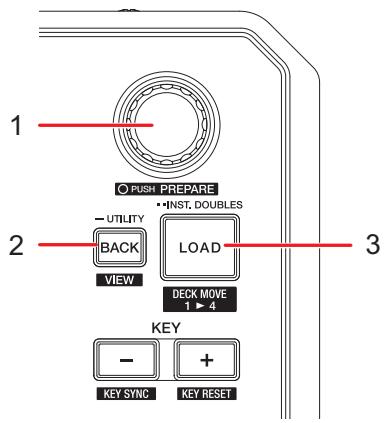
text_image
1 O PUSH PREPARE 2 - UTILITY BACK VIEW INST. DOUBLES LOAD DECK MOVE 1 ► 4 3 KEY - + KEY SYNC KEY RESETLors de l’utilisation de Serato DJ Pro
1. Sélecteur rotatif
Déplace le curseur vers le haut et le bas dans la liste des morceaux ou sur la liste des crates de l'écran de Serato DJ Pro.
- Appuyez lorsque le curseur se trouve dans la liste des morceaux ou sur la liste des crates pour déplacer le curseur entre la liste des morceaux et la liste des crates.
- Appuyez lorsque le curseur se trouve sur le panneau [Files] pour déplacer le curseur d'un niveau vers le bas.
- Appuyez lorsque le curseur se trouve sur le panneau [Browse] pour déplacer le curseur vers la catégorie suivante.
- Appuyez simultanément sur ce sélecteur et sur la touche [SHIFT] pour charger un morceau sur le panneau [Prepare] sur l'écran de Serato DJ Pro.
2. Touche BACK
Déplace le curseur entre la liste des morceaux et la liste des crates de l'écran de Serato DJ Pro.
- Appuyez lorsqu'un élément sélectionné dans la liste des crates comprend un subcrate pour ouvrir ou fermer le crate.
- Appuyez lorsque le curseur se trouve sur le panneau [Files] pour déplacer le curseur d'un niveau vers le haut.
- Appuyez lorsque le curseur se trouve sur le panneau [Browse] pour déplacer le curseur vers la catégorie précédente.
- Appuyez simultanément sur cette touche et sur la touche [SHIFT] pour permuter la disposition de l'écran de Serato DJ Pro.
3. Touche LOAD
Charge le morceau sélectionné sur la platine.
- Appuyez deux fois pour charger le morceau chargé sur l'autre platine sur la platine dont la touche est appuyée (la position de lecture sera la même).
- Appuyez simultanément sur la touche [LOAD] de la platine gauche et sur la touche [SHIFT] pour déplacer un morceau de la platine 2 à la platine 3.
- Appuyez simultanément sur la touche [LOAD] de la platine droite et sur la touche [SHIFT] pour déplacer un morceau de la platine 1 à la platine 4.
Lors de l'utilisation de rekordbox
1. Sélecteur rotatif
Déplace le curseur vers le haut et le bas sur l'écran de rekordbox.
- Appuyez dessus pour déplacer le curseur entre l'arborescence et la liste des morceaux sur l'écran de rekordbox.
- Appuyez dessus lorsque la palette des listes de lecture est affichée pour déplacer le curseur entre l'arborescence, la liste des morceaux et la liste de lecture. Pour plus d'informations sur l'arborescence, la liste des morceaux et la palette des listes de lecture, consultez le mode d'emploi de rekordbox (page 6).
- Tournez tout en appuyant sur la touche [SHIFT] pour agrandir ou réduire la forme d'onde agrandie sur l'écran de rekordbox.
- Appuyez simultanément sur ce sélecteur et sur la touche [SHIFT] pour ajouter un morceau à la liste de signets dans rekordbox.
2. Touche BACK
Déplace le curseur entre l'arborescence et la liste des morceaux sur l'écran de rekordbox.
- Appuyez dessus lorsque la palette des listes de lecture est affichée pour déplacer le curseur entre l'arborescence, la liste des morceaux et la liste de lecture. Pour plus d'informations sur l'arborescence, la liste des morceaux et la palette des listes de lecture, consultez le mode d'emploi de rekordbox (page 6).
- Appuyez simultanément sur cette touche et sur la touche [SHIFT] pour permuter la disposition de l'écran de rekordbox.
3. Touche LOAD
Charge le morceau sélectionné sur la platine.
- Appuyez deux fois pour charger le morceau chargé sur l'autre platine sur la platine dont la touche est appuyée (la position de lecture sera la même).
- Appuyez simultanément sur la touche [LOAD] de la platine gauche et sur la touche [SHIFT] pour déplacer un morceau de la platine 2 ou 4 à la platine 3.
- Appuyez simultanément sur la touche [LOAD] de la platine droite et sur la touche [SHIFT] pour déplacer un morceau de la platine 1 ou 3 à la platine 4.
Section Mixer
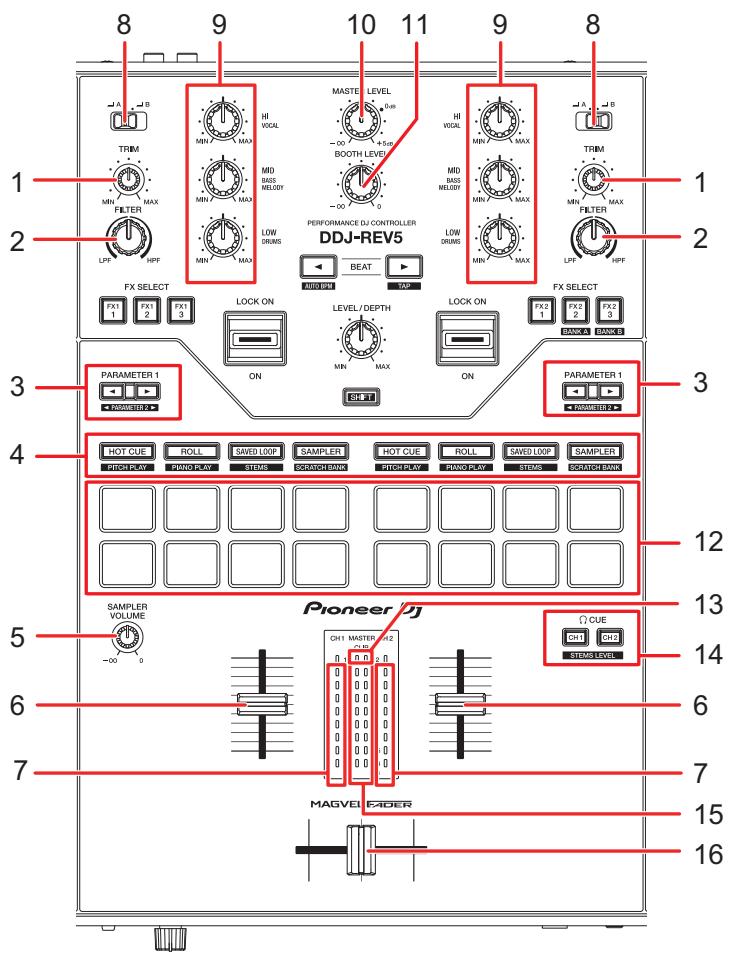
text_image
8 9 10 11 9 8 1 2 3 4 5 6 7 8 9 10 11 12 13 14 15 16 FX SELECT FX1 1 FX1 2 FX1 3 LOCK ON LEVEL/DEPTH ON FX SELECT PARAMETER 1 ON MAX ON PARAMETER 1 HOT CUE ROLL SAVED LOOP SAMPLER HOT CUE ROLL SAVED LOOP SAMPLER PILOT CUE PINT CUE TINM SWITCH RUN PINT CUE STAGE SAMPLEND Pioneer DJ CH1 MASTER CH2 CUE CH3 STEM LEVEL MAX FADER MAX VOUT MAX VOUT MAX VOUT MAX VOUT MAX VOUT MAX VOUT MAX VOUT MAX VOUT MAX VOUT MAX VOUT MAX VOUT MAX VOUT MAX VOUT MAX VOUT MAX VOUT MAX VOUT MAX VOUT MAX VOUT MAX VOUT MAX VOUT MAX VOUT MAX VOUT MAX VOUT MAX VOUT MAX VOUT MAX VOUT MAX VOUT MAX VOUT MAX VOUT MAX VOUT MAX VOUT MAX VOUT MAX VOUT MAX VOUT MAX A B TRIM MIN MAX MIN MAX MIN MAX MIN MAX MIN MAX MIN MAX MIN MAX MIN MAX MIN MAX MIN MAX MIN MAX MIN MAX MIN MAX MIN MAX MIN MAX MIN MAX MIN MAX MIN MAX MIN MAX MIN MAX MIN MAX MIN MAX MIN MAX MIN MAX MIN MAX MIN MAX MIN MAX MIN MAX MIN MAX MIN MAX MIN MAX MIN MAX MIN MAX MIN MAXLors de l’utilisation de Serato DJ Pro
1. Bouton TRIM
Ajuste le volume du son d'entrée du canal.
2. Bouton FILTER
Permet de régler un filtre.
3. Touches PARAMETER 1 ◀, ▶
Règle les paramètres.
4. Touches du mode Pad
Active le mode pad attribué à la touche sur laquelle vous appuyez (page 53).
5. Bouton SAMPLER VOLUME
Ajuste le volume de l'échantillonneur.
6. Fader de canal
Ajuste le volume du son de sortie du canal. Le déplacer vers le haut permet d'augmenter le volume et le déplacer vers le bas permet de diminuer le volume.
7. Indicateur de niveau de canal
Affiche le niveau du volume avant que le son ne passe par le fader de canal.
8. Sélecteur d'entrée
Sélectionne une source sonore d'entrée.
— [☐ A] : Sélectionne un PC/Mac raccordé à la prise [USB A].
— [☐ B] : Sélectionne un PC/Mac raccordé à la prise [USB B].
9. Boutons HI, MID, LOW
Ajustent le volume de chaque bande de fréquence en mode EQ.
Ajustent le volume de chaque Stem en mode Stems Level.
— [HI] : Ajuste le volume du Vocal Stem.
— [MID] : Ajuste le volume du Melody Stem et du Bass Stem.
— [LOW] : Ajuste le volume du Drums Stem.
10. Bouton MASTER LEVEL
Ajuste le volume du son principal transmis aux prises [MASTER 1] ou [MASTER 2].
11. Bouton BOOTH LEVEL
Ajuste le volume du son émis à un moniteur de cabine.
12. Performance Pads (page 53)
13. Indicateur CLIP
Clignote lorsqu'un niveau sonore excessif est émis par les prises [MASTER 1] ou [MASTER 2].
14. Touche CUE
Sélectionne la sortie audio vers les prises PHONES en mode EQ.
— [CH 1] : Reproduit le son de CH 1 et/ou CH 3.
— [CH 2] : Reproduit le son de CH 2 et/ou CH 4.
- Appuyez simultanément sur cette touche et sur la touche [SHIFT] pour basculer entre le mode EQ et le mode Stems Level.
15. Indicateur de niveau principal
Affiche le niveau du volume du son principal transmis aux prises [MASTER 1] et [MASTER 2].
16. Crossfader
Ajuste l'équilibre du volume entre les sons de sortie du canal en fonction de la courbe du crossfader spécifiée à l'aide du bouton [CURVE] (page 26). Le déplacer du côté Deck 1 (gauche) restitue le son de Deck 1 et le déplacer du côté Deck 2 (droite) restitue le son du Deck 2.
Lors de l’utilisation de rekordbox
1. Bouton TRIM
Ajuste le volume du son d'entrée du canal.
2. Bouton FILTER
Règle un filtre ou un effet.
3. Touches PARAMETER 1 ◀, ▶
Règle les paramètres.
4. Touches du mode Pad
Active le mode pad attribué à la touche sur laquelle vous appuyez (page 91).
5. Bouton SAMPLER VOLUME
Ajuste le volume de l'échantillonneur.
6. Fader de canal
Ajuste le volume du son de sortie du canal. Le déplacer vers le haut permet d'augmenter le volume et le déplacer vers le bas permet de diminuer le volume.
7. Indicateur de niveau de canal
Affiche le niveau du volume avant que le son ne passe par le fader de canal.
8. Sélecteur d'entrée
Sélectionne une source sonore d'entrée.
— [☐ A] : Sélectionne un PC/Mac raccordé à la prise [USB A].
— [☐ B] : Sélectionne un PC/Mac raccordé à la prise [USB B].
9. Boutons HI, MID, LOW
Ajustent le volume de chaque bande de fréquence en mode EQ.
Ajustent le volume de chaque partie en mode Part ISO.
— [HI] : Ajuste le volume de la partie Vocal.
— [MID] : Ajuste le volume de la partie INST.
— [LOW] : Ajuste le volume de la partie Drums.
10. Bouton MASTER LEVEL
Ajuste le volume du son principal transmis aux prises [MASTER 1] ou [MASTER 2].
11. Bouton BOOTH LEVEL
Ajuste le volume du son émis à un moniteur de cabine.
12. Performance Pads (page 91)
13. Indicateur CLIP
Clignote lorsqu'un niveau sonore excessif est émis par les prises [MASTER 1] ou [MASTER 2].
14. Touche CUE
Ajuste le volume du son provenant des prises PHONES en mode EQ.
— [CH 1] : Reproduit le son de CH 1 et/ou CH 3.
— [CH 2] : Reproduit le son de CH 2 et/ou CH 4.
- Appuyez simultanément sur cette touche et sur la touche [SHIFT] pour basculer entre le mode EQ et le mode Part ISO.
15. Indicateur de niveau principal
Affiche le niveau du volume du son principal transmis aux prises [MASTER 1] et [MASTER 2].
16. Crossfader
Ajuste l'équilibre du volume entre les sons de sortie du canal en fonction de la courbe du crossfader spécifiée à l'aide du bouton [CURVE] (page 26). Le déplacer du côté Deck 1 (gauche) restitue le son de Deck 1 et le déplacer du côté Deck 2 (droite) restitue le son du Deck 2.
Section des effets
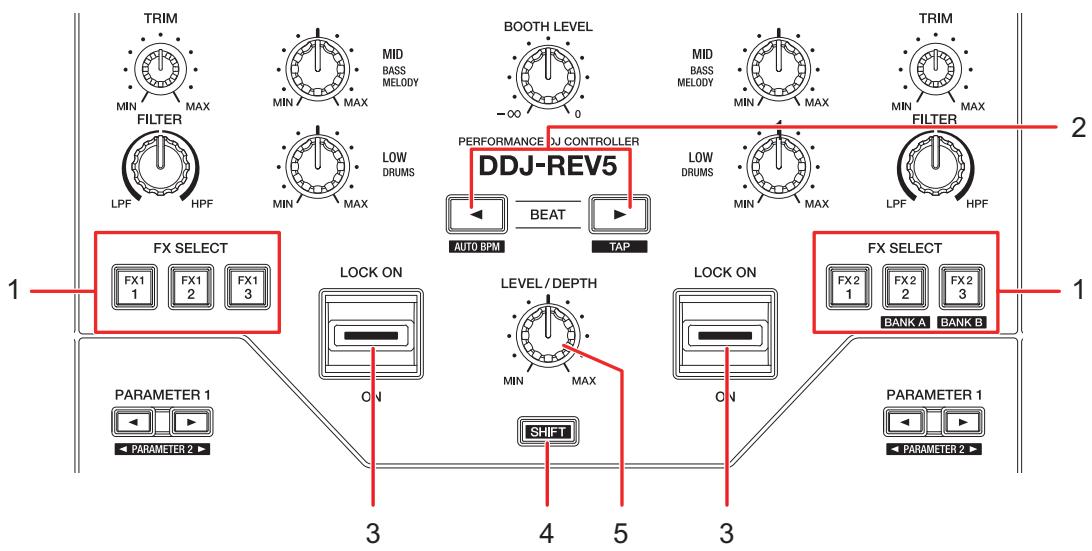
flowchart
graph TD
    subgraph_Panel1["1"]
        A["TRIM"] --> B["FILTER"]
        B --> C["LPF"]
        B --> D["HPF"]
        E["MIN MAX"] --> F["MID BASS MELODY"]
        G["MIN MAX"] --> H["LOW DRUMS"]
        I["MIN MAX"] --> J["BEAT"]
        K["MIN MAX"] --> L["TAP"]
    end

    subgraph_Panel2["2"]
        M["TRIM"] --> N["FILTER"]
        N --> O["LPF"]
        N --> P["HPF"]
        Q["MIN MAX"] --> R["PERFORMANCE DJ CONTROLLER DDJ-REV5"]
        S["MIN MAX"] --> T["LOW DRUMS"]
        U["MIN MAX"] --> V["TAP"]
    end

    W["FX SELECT"] --> X["FX1 1"]
    W --> Y["FX1 2"]
    W --> Z["FX1 3"]
    AA["LOCK ON"] --> AB["ON"]
    AC["LEVEL/DEPTH"] --> AD["MIN MAX"]
    AE["LOCK ON"] --> AF["ON"]
    AG["FX SELECT"] --> AH["FX2 1"]
    AG --> AI["FX2 2"]
    AG --> AJ["FX2 3"]
    AK["BANK A"] --> AL["BANK B"]
    AM["PARAMETER 1"] --> AN["PARAMETER 2"]
    AO["PARAMETER 1"] --> AP["PARAMETER 2"]
Lors de l’utilisation de Serato DJ Pro
1. Touches FX SELECT
Sélectionnez un effet.
- Appuyez simultanément sur la touche [FX2-2] et sur la touche [SHIFT] pour sélectionner Bank A, et appuyez simultanément sur la touche [FX2-3] et sur la touche [SHIFT] pour sélectionner Bank B.
- Tournez le sélecteur rotatif tout en appuyant sur la touche [FX SELECT] pour sélectionner un type d'effet.
- Appuyez sur plusieurs touches [FX SELECT] simultanément pour utiliser plusieurs effets.
2. Touche BEAT ◀, ▶
Définit le nombre de temps pour un effet.
- Appuyez simultanément sur la touche [◀] et sur la touche [SHIFT] pour définir automatiquement le BPM (Auto BPM).
- Appuyez simultanément sur la touche [▶] et sur la touche [SHIFT] pour définir manuellement le BPM en fonction du temps moyen entre les appuis (mode Tap).
3. Levier d'effet
Applique un effet.
— [LOCK ON] : continue d'appliquer un effet même après avoir relâché le levier d'effet, le laissant en position [LOCK ON]. Relâchez le levier d'effet en position centrale pour désactiver l'effet.
— [ON] : applique un effet pendant que vous maintenez le levier d'effet en position [ON]. Relâchez le levier pour le replacer en position centrale et désactiver l'effet.
4. Touche SHIFT
Ajuste les paramètres quantitatifs des effets.
Lors de l'utilisation de rekordbox
1. Touches FX SELECT
Sélectionnez un effet.
- Appuyez simultanément sur la touche [FX2-2] et sur la touche [SHIFT] pour sélectionner Bank A, et appuyez simultanément sur la touche [FX2-3] et sur la touche [SHIFT] pour sélectionner Bank B.
- Appuyez sur plusieurs touches [FX SELECT] simultanément pour utiliser plusieurs effets.
2. Touche BEAT ◀, ▶
Définit le nombre de temps pour un effet.
Diminue le nombre de temps pour synchroniser le son de Beat FX chaque fois que vous appuyez sur la touche [◀].
Augmente le nombre de temps pour synchroniser le son de Beat FX chaque fois que vous appuyez sur la touche [▶].
- Appuyez simultanément sur la touche [◀] et sur la touche [SHIFT] pour appliquer le mode auto du BPM au Beat FX. La valeur du BPM du morceau servira de référence pour le tempo de BEAT FX.
- Appuyez simultanément sur la touche [▶] et sur la touche [SHIFT] pour définir manuellement le BPM en fonction du temps moyen entre les appuis (mode Tap).
3. Levier d'effet
Applique un effet.
— [LOCK ON] : continue d'appliquer un effet même après avoir relâché le levier d'effet, le laissant en position [LOCK ON]. Relâchez le levier d'effet en position centrale pour désactiver l'effet.
— [ON] : applique un effet pendant que vous maintenez le levier d'effet en position [ON]. Relâchez le levier pour le replacer en position centrale et désactiver l'effet.
4. Touche SHIFT
Ajuste les paramètres quantitatifs des effets.
Panneau avant

text_image
1 2 3 4 MCC CROSSFADER HEADLINES AUX1. Sélecteur OFF, ON, TALKOVER
Définit la sortie sonore du microphone.
— [OFF] : Désactive le microphone.
— [ON] : Active le microphone.
— [TALKOVER] : Active le talkover du microphone. Lorsqu'un son de -10 dB ou plus est transmis au microphone, le volume des canaux autres que le canal du microphone est atténué de -18 dB.
- Vous pouvez modifier le niveau d'atténuation du mode talkover dans [MIC TALKOVER LEVEL] en mode Utility (page 127).
2. Indicateur MIC
Indique l'état du sélecteur [OFF, ON, TALKOVER] comme suit.
— Éteint : réglage sur [OFF].
— Allumé : réglage sur [ON].
— Clignote : réglage sur [TALKOVER].
3. Boutons LEVEL 1, 2
Ajuste le volume du son transmis par les prises [MIC 1] ou [MIC 2].
Ajuste le volume du son transmis par les prises [MIC 1] ou [MIC 2].
Chaque bouton permet de régler dans la plage suivante.
— [HI] : -12 dB à +12 dB (10 kHz)
— [LOW] : -12 dB à +12 dB (100 kHz)
Section Crossfader
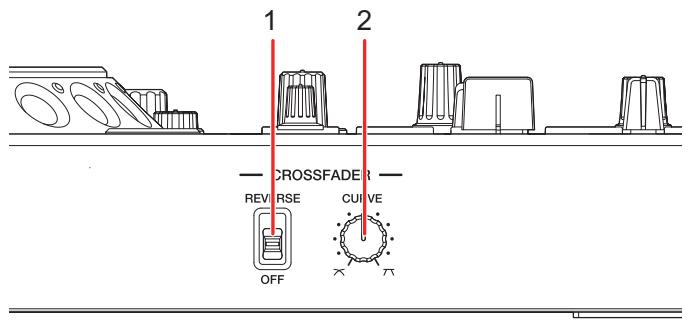
text_image
1 2 — CROSSFADER — REVERSE CUIVE OFF1. Commutateur REVERSE
Active et désactive l'inversion de crossfader.
2. Bouton CURVE
Règle la courbe du crossfader.
- ✗ : augmente progressivement le volume du son affecté à l'autre extrémité au fur et à mesure que le crossfader est déplacé d'une extrémité (CH 1 ou CH 2) à l'autre, et réduit le volume sonore de l'extrémité dont le crossfader s'éloigne.
— Λ : augmente fortement le volume du son affecté à l'autre extrémité au fur et à mesure que le crossfader est déplacé d'une extrémité (CH 1 ou CH 2) vers l'autre.
Section Headphones
text_image
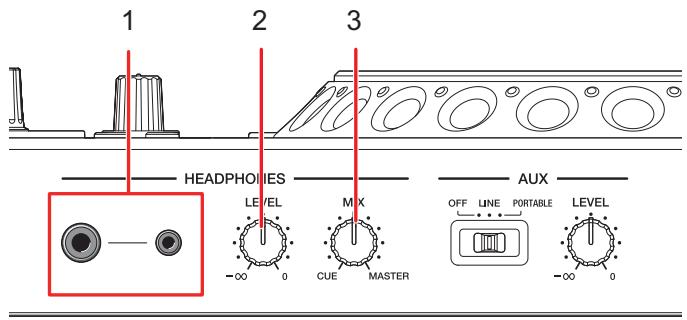
1 2 3 HEADPHONES LEVEL MIX OFF LINE PORTABLE LEVEL -00 0 CUE MASTER -00 0- Prises PHONES (jacks stéréo ∅ 6,3 mm, ∅ 3,5 mm)
Raccordez un casque à l'une des prises (jack stéréo de 1/4" ou mini-jack stéréo de 3,5 mm). Si vous utilisez les deux prises en même temps, lorsque vous insérez ou retirez un casque dans/d'une prise, le volume du casque raccordé à l'autre prise peut augmenter ou diminuer soudainement.
- Bouton LEVEL
Ajuste le volume du son provenant des prises PHONES.
- Bouton MIX
Ajuste l'équilibre du volume entre le son principal et le canal sélectionné avec la touche [CUE].
- Réglez le bouton sur [CUE] pour contrôler uniquement le son du canal et sur [MASTER] pour contrôler uniquement le son principal.
Section AUX
text_image
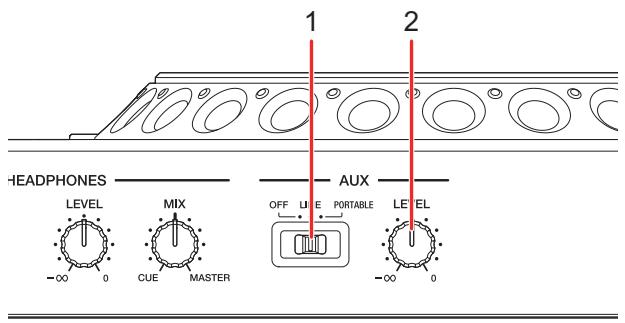
1 2 HEADPHONES LEVEL MIX OFF LIE PORTABLE AUX LEVEL -∞ 0 CUE MASTER -∞ 01. Sélecteur AUX (OFF, LINE, PORTABLE)
— [OFF] : Coupe le son d'entrée (AUX n'est pas utilisé).
— [LINE] : Le son est transmis par des périphériques autres qu'un périphérique mobile.
— [PORTABLE] : Le son est transmis par un périphérique mobile.
2. Bouton LEVEL
Ajuste le volume du son d'entrée du canal AUX.
Panneau arrière

text_image
MASTER 1 MASTER 2 BOOTH USB AUX MIC 2 MIC 1 Pioneer Dy serato 1 2 3 4 5 6 7 8 9 8 10 111. Fente de sécurité Kensington
Raccordez un câble de sécurité.
2. Prises MASTER 1 (XLR symétriques)
Raccordez aux prises d'entrées analogiques d'un amplificateur de puissance, etc.
- Utilisez les prises seulement pour une sortie symétrique. Le raccordement des prises à des entrées asymétriques (RCA, etc.) avec un câble de conversion XLR-RCA (adaptateur de conversion), etc. entraîne des bruits indésirables et/ou une mauvaise qualité sonore.
- Ne branchez pas le cordon d'alimentation d'un autre produit aux prises.
- Ne raccordez pas à une prise qui peut fournir une alimentation fantôme.
3. Prises MASTER 2 (RCA)
Raccordez aux prises d'entrées analogiques d'un amplificateur de puissance, etc.
- Utilisez les prises [MASTER 2] pour une entrée asymétrique (RCA, etc.).
4. Prises BOOTH (1/4"/6,35 mm, TRS) (page 121)
Raccordez un moniteur de cabine.
- Utilisez les prises seulement pour une sortie symétrique. Le raccordement des prises à des entrées asymétriques entraîne des bruits indésirables et/ou une mauvaise qualité sonore.
5. Ports USB (page 38)
Raccordez un PC/Mac.
6. Prises AUX (pages 38, 123)
Raccordez un dispositif à sortie de niveau de ligne.
7. Prise MIC 2 (1/4"/6,35 mm, TRS) (pages 38, 122)
8. Bouton ATT. (page 122)
Ajuste le niveau de son transmis aux prises [MIC 1] et [MIC 2].
- Le gain du microphone varie en fonction du microphone que vous utilisez. Ajustez le niveau de son en fonction de votre microphone avant de l'utiliser. Pour ajuster le volume du microphone pendant une performance, utilisez le bouton [LEVEL 1] ou [LEVEL 2] dans la section MIC du panneau avant (page 25).
9. Prise MIC 1 (XLR ou 1/4"/6,35 mm, TRS) (pages 38, 122)
10. Touche ⏻
Permet de mettre l'appareil sous tension (■) et hors tension (■).
11. Prise DC IN
Raccordez à une prise électrique à l'aide de l'adaptateur secteur et du cordon d'alimentation fournis (page 38).
Configuration PC/Mac
Pour transmettre l'audio de votre PC/Mac à l'appareil ou l'émettre à partir de l'appareil, installez le pilote audio dédié et/ou Setting Utility sur votre ordinateur.
Si vous installez le pilote audio sur votre PC (Windows), Setting Utility sera également installé avec le pilote.
Si vous utilisez un Mac, installez Setting Utility uniquement.
- Pour les dernières informations sur la configuration requise, la compatibilité et les systèmes d'exploitation pris en charge, accédez à l'URL ci-dessous.
- Le fonctionnement n'est pas garanti sur tous les modèles de PC/Mac, même si la configuration requise est respectée.
- Le fonctionnement n'est pas garanti lorsque plusieurs appareils sont raccordés à un PC/Mac.
- Si un PC (Windows) sur lequel aucun pilote audio dédié n'est installé est raccordé à l'appareil, des erreurs peuvent survenir sur le PC.
- Des dysfonctionnements peuvent survenir en raison d'une incompatibilité avec d'autres logiciels installés sur un PC/Mac.
- Les touches [KEY -] et [KEY +] clignotent lorsqu'un PC/Mac sur lequel le pilote audio dédié n'est pas installé et/ou que Setting Utility est raccordé à l'appareil.
Installation
◆ Remarques sur l'installation
- Mettez l'appareil hors tension et débranchez le câble USB de l'appareil et du PC/Mac avant l'installation.
- Fermez toutes les applications en cours d'exécution sur le PC (Windows) avant l'installation.
- Vous devez disposer des droits d'administrateur pour installer le pilote audio dédié sur votre PC (Windows).
- Lisez attentivement les termes du contrat de licence avant l'installation.
- Si vous quittez l'installation avant la fin, recommencez la procédure d'installation depuis le début.
- Une fois l'installation terminée, connectez le PC/Mac à l'appareil.
- Le fonctionnement n'est pas garanti sur tous les modèles de PC/Mac.
Téléchargement du logiciel dédié
1 Accédez à l'URL ci-dessous.
2 Cliquez sur [Mise à jour des logiciels internes et externes].
3 Cliquez sur [DDJ-REV5] sous [CONTRÔLEUR DJ].
4 Cliquez sur [Drivers].
5 Cliquez sur [Lien de téléchargement] et sauvegardez le fichier.
- Téléchargez le pilote audio dédié sur votre PC/Mac.
Installation du logiciel dédié
1 Décompressez le logiciel dédié téléchargé.
2 Double-cliquez sur le fichier d'installation.
- Double-cliquez sur "DDJ-REV5_#.###.exe" si vous utilisez un PC (Windows) ou sur "DDJ-REV5_M_#.#.#.dmg"→"DDJ-REV5SettingUtility.pkg" si vous utilisez un Mac (# indique le numéro de version du logiciel).
3 Lisez attentivement l'Accord de licence du logiciel.
Si vous acceptez les termes, cochez la case [Accepter] et cliquez sur [OK].
- Si vous n'acceptez pas les termes de l'accord de licence, cliquez sur [Refuser] (sous Mac)/[Annuler] (sous Windows) pour annuler l'installation.
4 Suivez les instructions à l'écran pour terminer l'installation.
Setting Utility
Une fois le logiciel dédié installé sur votre PC/Mac, vous pouvez utiliser Setting Utility pour vérifier et régler les raccordements entre l'appareil et un PC/Mac.
Lancement de Setting Utility
Sous Mac
1 Ouvrez le dossier [Applications] dans le Finder.
2 Cliquez sur [Pioneer] → [DDJ-REV5] → [Utilitaire de réglage du DDJ-REV5].
◆ Sous Windows 11
1 Ouvrez le menu Démarrer et cliquez sur [Toutes les applications] → [Pioneer] → [Utilitaire de réglage du DDJ-REV5].
◆ Sous Windows 10
1 Ouvrez le menu Démarrer et cliquez sur [Pioneer] → [Utilitaire de réglage du DDJ-REV5].
Réglage de la taille de la mémoire tampon (pour ASIO de Windows)
- Fermez toutes les applications en cours d'exécution (applications DJ, etc.) qui utilisent cet appareil comme dispositif audio par défaut avant de régler la taille de la mémoire.
1 Cliquez sur l'onglet [ASIO].
2 Réglez la taille de la mémoire tampon avec le curseur.
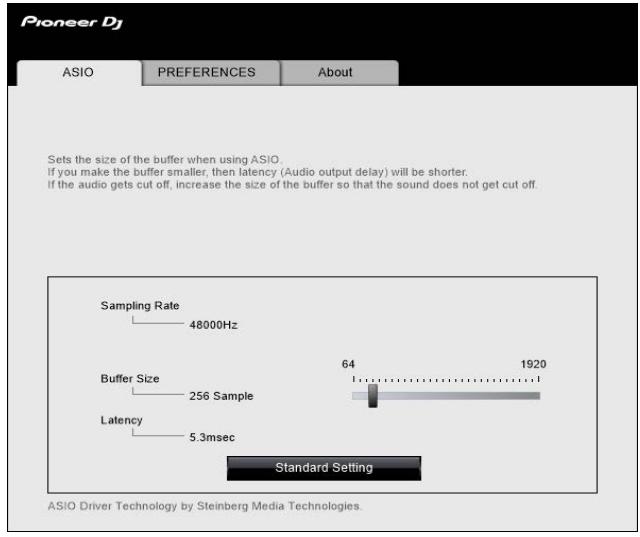
- Des interruptions du son sont moins susceptibles de se produire si vous définissez une grande taille de la mémoire tampon, mais cela augmente le temps de latence en raison de la latence de la transmission des données audio.
Modification des réglages
1 Cliquez sur l'onglet [PREFERENCES].
2 Modifiez les réglages.
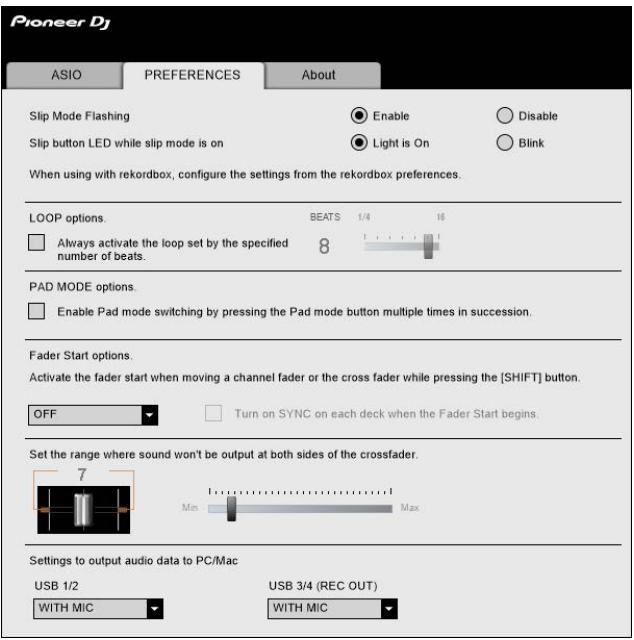
| Élément de réglage | Description |
| Clignotement en mode Slip | Définit si les voyants des touches et des boutons utilisés pour les opérations Slip clignotent (activation/désactivation du clignotement en mode Slip) lorsque le mode Slip est activé dans Serato DJ Pro.Pour rekordbox, réglez à partir de [Préférences] sur l’écran de rekordbox (page 115). |
| LED du bouton Slip lorsque le mode Slip est activé | Définit si la touche [SLIP] s'allume ou clignote lorsque le mode Slip est activé dans Serato DJ Pro.— [Lumière allumée] : Allume la touche [SLIP] lorsque le mode Slip est activé et la fait clignoter pendant la lecture Slip.— [Clignotement] : Fait clignoter la touche [SLIP] lorsque le mode Slip est activé.Pour rekordbox, réglez à partir de [Préférences] sur l'écran de rekordbox (page 115). |
| Options LOOP. | Lorsque vous utilisez l'appareil avec Serato DJ Pro, cochez la case pour activer la longueur de boucle définie par le curseur.Décochez la case pour régler la touche [AUTO LOOP] sur l'appareil de manière à ce qu'elle fonctionne comme la touche Auto Beat Loop.Pour rekordbox, réglez cette fonction à partir de [Préférences] sur l'écran de rekordbox (page 115). |
| Options PAD MODE. | Cochez la case pour activer le basculement en mode Pad en appuyant sur la touche du mode Pad plusieurs fois d'affilée.Si 2 ordinateurs (PC/Mac) sont raccordés à l'appareil et si les sélecteurs d'entrée de CH 1 et CH 2 sont réglés sur les différents ordinateurs, ce réglage sera valide une fois activé sur chaque PC/Mac. |
| Options de démarrage par fader. | Pour activer la fonction Fader Start, sélectionnez [CUE] ou [HOT CUE] dans la liste déroulante.Pour activer la fonction de synchronisation pour la fonction Fader Start, cochez la case.La case à cocher est valide lors de l’utilisation de Serato DJ Pro.Uniquement Hot Cue A fonctionne lorsque [HOT CUE] est sélectionné.Le réglage [HOT CUE] ne fonctionne pas correctement lorsque la case [Pendant la pause, la lecture GATE est appliquée.] est cochée dans [Préférences] → [Deck] → [Hot Cue] dans rekordbox.En savoir plus : Fader Start (page 76), Fader Start (page 111) |
| Réglez le silence à une extrémité du crossfader. | Utilisez le curseur pour définir la plage sur laquelle le son ne sera pas émis aux deux extrémités du crossfader. |
| Paramètres de sortie des données audio vers PC/Mac | Définit si le son du microphone est transmis au canal d’enregistrement ([WITH MIC]/[WITHOUT MIC]). |
Vérification des versions du micrologiciel et des logiciels dédiés
1 Cliquez sur l'onglet [About].
![PIONEER DJ DDJ-REV5 - Cliquez sur l'onglet [About]. - 1](/content/2025/01/329850/images/f21ee777360af3425fba9c074b2652a95ebce711793c2ba8f04faa324c22b798.jpg)
text_image
Pioneer DJ ASIO PREFERENCES About DDJ-REV5 Setting Utility Version : 0.140 Utility Version : 0.140 Driver Version : 0.140 DLL Version : 0.140 Firmware Version : ****Raccordements
Mettez l'appareil hors tension et débranchez le cordon d'alimentation avant de raccorder d'autres appareils.
Branchez le cordon d'alimentation lorsque tous les raccordements sont terminés.
- Utilisez l'adaptateur secteur et le cordon d'alimentation fournis.
- Veillez à ce qu'aucune charge ne soit appliquée sur le câble et le connecteur de l'adaptateur secteur, par exemple en plaçant l'appareil et l'adaptateur secteur au même niveau.
- Lisez les modes d'emploi des périphériques à raccorder à cet appareil.
- Raccordez l'appareil directement à votre PC/Mac avec le câble USB fourni ou un câble USB conforme aux normes USB 2.0.
Raccordement aux prises d'entrée
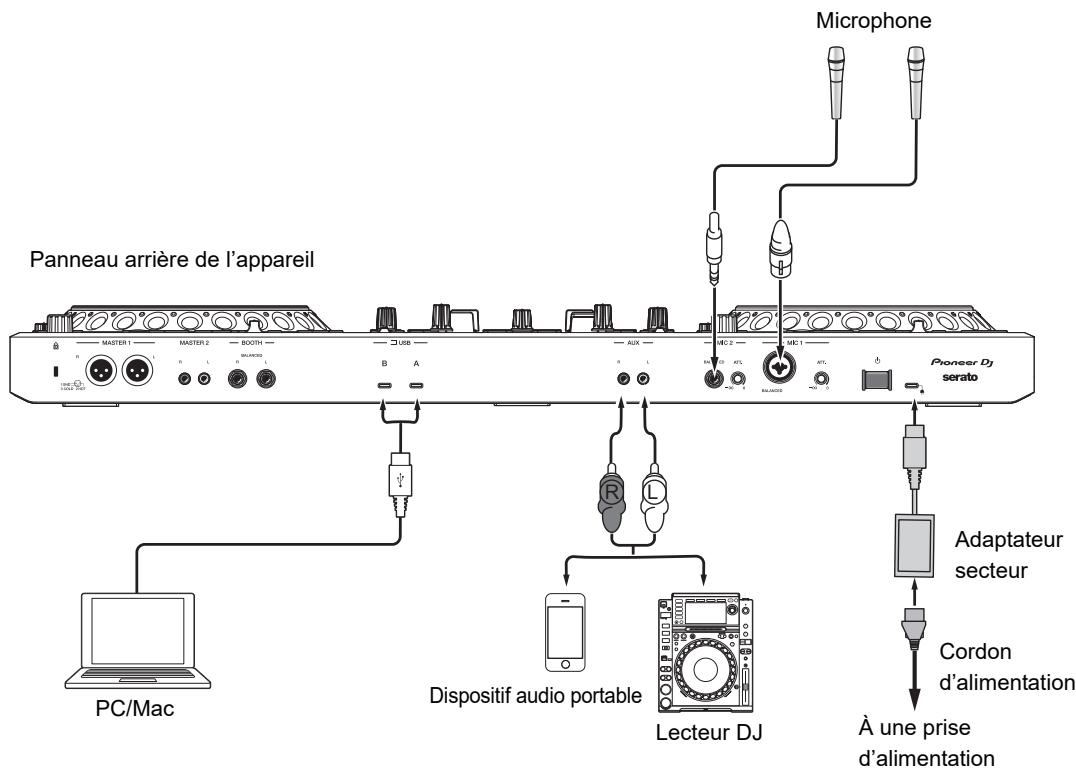
text_image
Panneau arrière de l'appareil Master 1 MASTER 2 BOOTH B A Microphone Pioneer Dj serato PC/Mac Dispositif audio portable Lecteur DJ Adaptateur secteur Cordon d'alimentation À une prise d'alimentationRaccordement aux prises de sortie
◆ Panneau avant
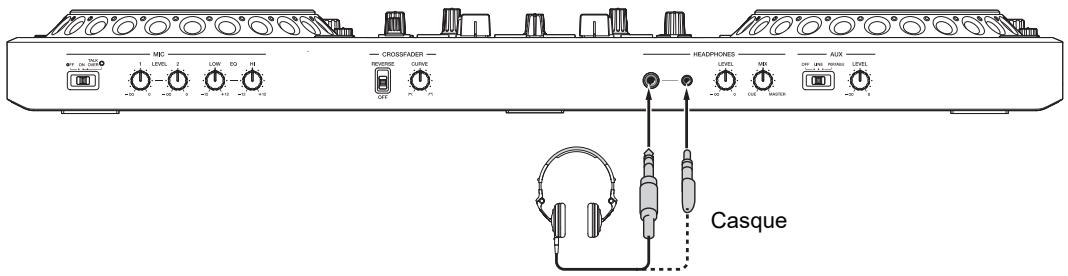
text_image
MCC 1 LEVEL 2 LOW EQ HI CROSSFADER RECEIVED CURVE OFF ON PA HEADHOMES LEVEL MAX AUX +0 -2 OR +4 SOUTA Casque- Raccordez un casque à l'une des prises (jack stéréo de 1/4" ou mini-jack stéréo de 3,5 mm). Si vous utilisez les deux prises en même temps, lorsque vous insérez ou retirez un casque dans/d'une prise, le volume du casque raccordé à l'autre prise peut augmenter ou diminuer soudainement.
◆ Panneau arrière
Amplificateur de puissance, enceintes amplifiées, etc.
Amplificateur de puissance (pour le moniteur de cabine), enceintes amplifiées, etc.
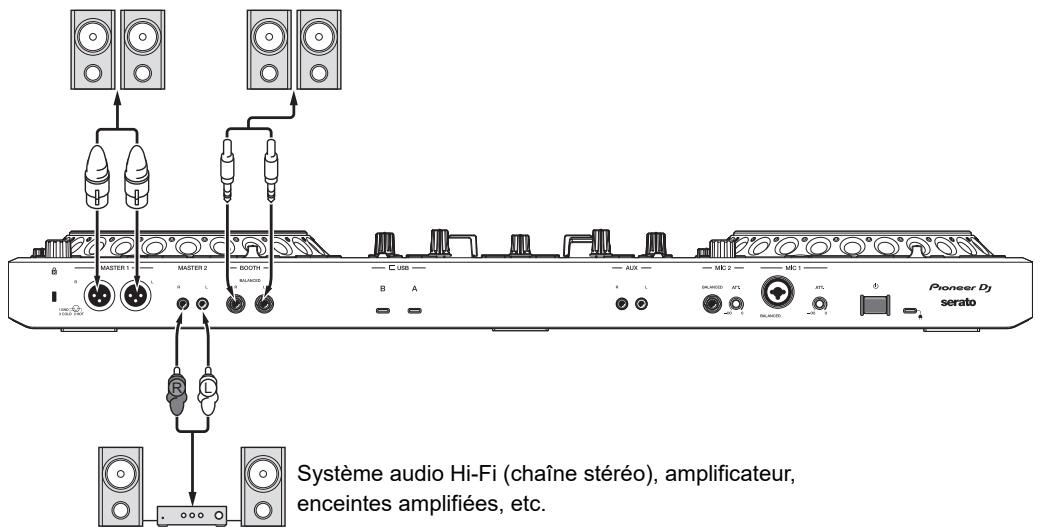
text_image
Master 1 MASTER 2 BOOTH C USB Aux ME 2 ME 1 Pioneer Dj serato Système audio Hi-Fi (chaîne stéréo), amplificateur, enceintes amplifiées, etc.- Utilisez les prises [MASTER 1] pour une sortie symétrique uniquement. Le raccordement des prises à des entrées asymétriques (RCA, etc.) avec un câble de conversion XLR-RCA (adaptateur de conversion), etc. entraîne des bruits indésirables et/ou une mauvaise qualité sonore.
-
Utilisez les prises [MASTER 2] pour une entrée asymétrique (RCA, etc.).
-
Ne raccordez pas le cordon d'alimentation d'un autre produit aux prises [MASTER 1].
- Ne raccordez pas les prises [MASTER 1] à une prise qui peut fournir une alimentation fantôme.
- Utilisez les prises [BOOTH] pour une sortie symétrique uniquement. Le raccordement des prises à des entrées asymétriques avec un câble de conversion TRS-RCA (adaptateur de conversion) ou un câble TS, etc. entraîne des bruits indésirables et/ou une mauvaise qualité sonore.
Raccordements étape par étape
1 Raccordez un casque à l'une des prises PHONES sur le panneau avant.
2 Raccordez un dispositif de sortie comme un amplificateur de puissance aux prises [MASTER 1] ou [MASTER 2].
- Pour utiliser un moniteur de cabine, raccordez-le aux prises [BOOTH].
3 Raccordez un PC/Mac à l'appareil à l'aide d'un câble USB.
4 Mettez le PC/Mac sous tension.
5 Raccordez l'adaptateur secteur à l'appareil.
6 Mettez l'appareil sous tension.
- Le message “Préparation de Windows” peut s'afficher si vous utilisez un PC (Windows). Patientez jusqu’à ce que le PC soit prêt.
- Si vous utilisez un dispositif d'entrée comme un microphone ou un lecteur DJ, mettez l'appareil sous tension.
7 Mettez l'appareil raccordé aux prises [MASTER 1] ou [MASTER 2] sous tension.
Serato DJ Pro
Serato DJ Pro est un logiciel DJ de Serato Limited.
Le logiciel Serato DJ Pro n'est pas inclus avec l'appareil. Téléchargez le logiciel à partir de l'URL ci-dessous.
- Pour les dernières informations sur la configuration requise, la compatibilité et les systèmes d'exploitation pris en charge, accédez à l'URL ci-dessous.
- Le fonctionnement n'est pas garanti sur tous les modèles de PC/Mac, même si la configuration requise est respectée.
- Selon les réglages d'économie d'énergie et d'autres conditions de votre PC/Mac, la capacité de traitement du processeur et du disque dur peut être insuffisante. Pour les ordinateurs portables en particulier, assurez-vous que le PC/Mac est en état de fournir sa performance optimale lors de l'utilisation de Serato DJ Pro (par exemple, en laissant le cordon d'alimentation raccordé).
Installation de Serato DJ Pro
- Ne raccordez votre PC/Mac à l'appareil que lorsque l'installation est terminée.
- Fermez toutes les applications en cours d'exécution sur votre PC/Mac avant de commencer l'installation.
Sous Mac
1 Décompressez le fichier du logiciel Serato DJ Pro téléchargé.
2 Double-cliquez sur le fichier du logiciel décompressé.
Le programme d'installation démarre.
3 Lisez attentivement les termes du contrat de licence. Si vous acceptez les termes, cliquez sur [Accepter].
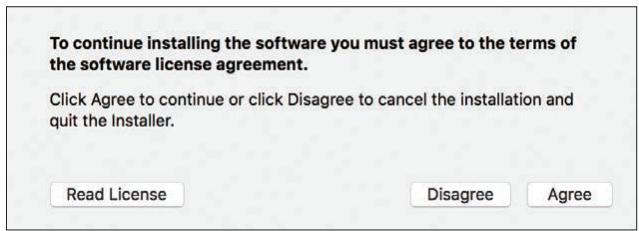
- Si vous n'acceptez pas les termes du contrat de licence, cliquez sur [Refuser] pour annuler l'installation.
4 Cliquez sur [Installer].
5 Suivez les instructions à l'écran pour terminer l'installation.
6 Cliquez sur [Fermer].
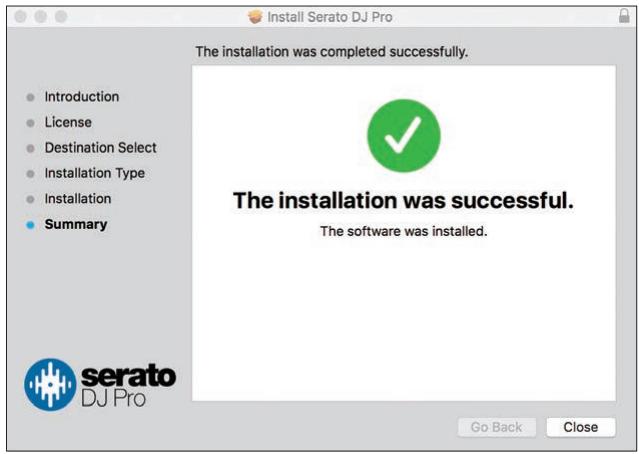
Le programme d'installation se ferme.
◆ Sous Windows
1 Connectez-vous à votre PC (Windows) avec les droits d'administrateur.
2 Décompressez le fichier du logiciel Serato DJ Pro téléchargé.
3 Double-cliquez sur le fichier du logiciel décompressé.
Le programme d'installation démarre.
4 Lisez attentivement les termes du contrat de licence. Si vous acceptez les termes, sélectionnez [I agree to the license terms and conditions], puis cliquez sur [Install].
- Si vous n'acceptez pas les termes du contrat de licence, cliquez sur [Close] pour annuler l'installation.
![PIONEER DJ DDJ-REV5 - Lisez attentivement les termes du contrat de licence. Si vous acceptez les termes, sélectionnez [I agree to the license terms and conditions], puis cliquez sur [Install]. - 1](/content/2025/01/329850/images/adc128b0f3c556608b00afaa9c017c671a5beb161cde193fd29d0ef83d1d0f4c.jpg)
L'écran d'achèvement d'installation apparaît lorsqu'elle est terminée.
5 Cliquez sur [Close].
![PIONEER DJ DDJ-REV5 - Cliquez sur [Close]. - 1](/content/2025/01/329850/images/24c7ccf0347a3c20c8909c85b9baa44197b06583ac0ed1c13cedb211b6585174.jpg)
Le programme d'installation se ferme.
Opérations de base de Serato DJ Pro
Cette section décrit les opérations de base pour utiliser Serato DJ Pro avec l'appareil.
- Pour plus d'informations sur les opérations de Serato DJ Pro, consultez le manuel du logiciel Serato DJ Pro (page 6).
- Raccordez tout d'abord correctement votre PC/Mac à l'appareil (page 38).
Lancement de Serato DJ Pro
Cette section porte sur les fonctions du matériel de l'appareil.
- Pour plus d'informations sur les opérations de Serato DJ Pro, consultez le manuel du logiciel Serato DJ Pro (page 6).
Sous Mac
1 Ouvrez le dossier [Applications] dans le Finder.
2 Cliquez sur [Serato DJ Pro].
◆ Sous Windows 11
1 Ouvrez le menu Démarrer et cliquez sur [Toutes les applications] → [Serato] → [Serato DJ Pro].
◆ Sous Windows 10
1 Ouvrez le menu Démarrer et cliquez sur [Serato] → [Serato DJ Pro].
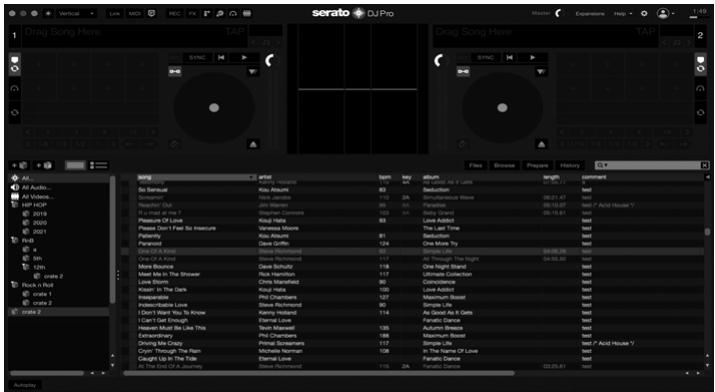
Écran de Serato DJ Pro immédiatement après son démarrage
text_image
serato DJPro Drag Song Here TAP SYNG M SYNG M TAP File Broadcast Prepare History DV All... All Audio... 100 Volumes 167 HOSP 2019 2020 2021 Ris 50 50 120 2 3 4 5 6 7 8 9 10 11 12 13 14 15 16 17 18 19 20 21 22 23 24 25 26 27 28 29 30 31 32 33 34 35 36 37 38 39 40 41 42 43 44 45 46 47 48 49 50 51 52 53 54 55 56 57 58 59 60 61 62 63 64 65 66 67 68 69 70 71 72 73 74 75 76 77 78 79 80 81 82 83 84 85 86 87 88 89 90 91 92 93 94 95 96 97 98 99 100 101 102 103 104 105 106 107 108 109 110 111 112 113 114 115 116 117 118 119 120 121 122 123 124 125 126 127 128 129 130 131 132 133 134 135 136 137 138 139 140 141 142 143 144 145 146 147 148 149 150 151 152 153 154 155 156 157 158 159 160 161 162 163 164 165 166 167 168 169 170 171 172 173 174 175 176 177 178 179 180 181 182 183 184 185 186 187 188 189 190- Vous n'avez pas besoin d'activer le logiciel ou d'acheter la licence lorsque vous utilisez le DDJ-REV5.
Lorsque vous démarrez Serato DJ Pro pour la première fois, [Login to Serato.com] peut s'afficher à droite de l'écran. Connectez-vous à votre compte pour activer les packs d'extension que vous possédez.
Importation d'un morceau
Les instructions suivantes décrivent l'opération de base pour importer des morceaux dans Serato DJ Pro.
- Pour d'autres méthodes d'importation, consultez le manuel du logiciel Serato DJ Pro (page 6).
- Dans Serato DJ Pro, vous pouvez utiliser des bibliothèques créées avec d'autres logiciels DJ de Serato Limited, tels que Scratch Live, ITCH, Serato DJ Intro et Serato DJ Lite.
Pour utiliser une bibliothèque créée avec Serato DJ Intro, vous devrez peut-être analyser les morceaux lors de l'utilisation de Serato DJ Pro.
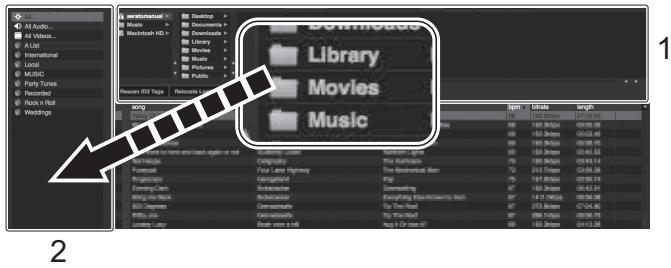
1 Cliquez sur [Files] sur l'écran de Serato DJ Pro.
Le panneau [Files] s'ouvre et le contenu du PC/Mac et de tous les appareils raccordés (des disques durs externes par exemple) est affiché.
2 Cliquez sur un dossier contenant des morceaux que vous souhaitez ajouter à la bibliothèque.
Le dossier est sélectionné.
3 Faites glisser le dossier sélectionné et déposez-le dans la liste des crates.
Un crate est créé et les morceaux sont ajoutés à la bibliothèque.
text_image
All Audio... All Video... A List International Local Music Party Tunes Recorded Posts or Roll Weddings Software Models Macintosh HD> Download Library Movies Music 1000 Mood Music Music Music Music Music Music Music Music Music Music Music Music Music Music Music Music Music Music Music Music Music Music Music Music Music Music Music Music Music Music Music Music Music Music Music Music Music Music Music Music Music Music Music Music Music Music Music Music Music Music 3250000000000000000000000000000000000000000000000000000000000000000000000000000000000000000000000000000 2- Panneau Files
- Liste des crates
Chargement d'un morceau sur une platine
1 Appuyez sur la touche [BACK] pour déplacer le curseur vers la liste des crates.
2 Tournez le sélecteur rotatif pour mettre un crate en surbrillance.
3 Appuyez sur le sélecteur rotatif.
Le curseur passe à la liste des morceaux du crate sélectionné.
4 Tournez le sélecteur rotatif pour mettre un morceau en surbrillance.
5 Appuyez sur la touche [LOAD].
Le morceau est chargé sur la platine correspondante.
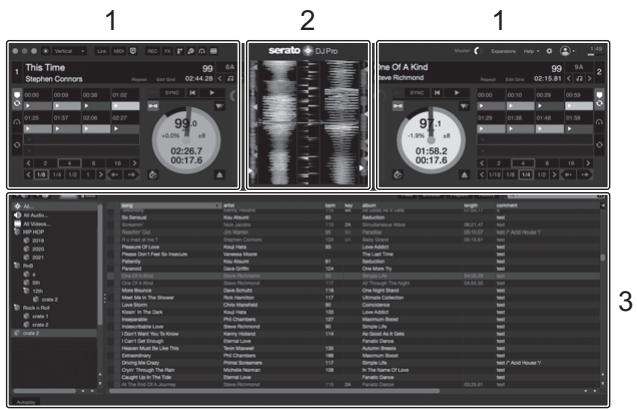
Écran de Serato DJ Pro lorsqu'un morceau est chargé
Cliquez sur [Library] en haut à gauche de l'écran et sélectionnez [Vertical] ou [Horizontal] dans le menu déroulant pour changer l'écran de Serato DJ Pro.
text_image
1 This Time Stephen Connors 99.6 02:44.28 99.6 +0.0% 02:26.7 00:17.6 Serato DJPro Time Of A Kind Steve Richmond 99.9 02:15.81 / 23 99.9 -1.5% 01:58.2 00:17.6 1 2 3 4 5 6 7 8 9 10 11 12 13 14 15 16 17 18 19 20 21 22 23 24 25 26 27 28 29 30 31 32 33 34 35 36 37 38 39 40 41 42 43 44 45 46 47 48 49 50 51 52 53 54 55 56 57 58 59 60 61 62 63 64 65 66 67 68 69 70 71 72 73 74 75 76 77 78 79 80 81 82 83 84 85 86 87 88 89 90 91 92 93 94 95 96 97 98 99 1001. Panneau Deck
Affiche le nom du morceau chargé, ainsi que le nom de l'artiste, les informations sur le morceau comme le BPM, et la forme d'onde globale.
2. Panneau Waveform
Affiche la forme d'onde du morceau chargé.
3. Panneau Browse
Affiche les morceaux dans une bibliothèque ou un crate.
Lecture
Lecture/pause
1 Appuyez sur la touche [▶/■].
Pendant la pause : Démarre la lecture du morceau chargé.
Pendant la lecture : Met le morceau en pause.
Lecture inversée
1 Appuyez sur la touche [CENSOR ⚡]:.
Le morceau chargé est lu en sens inverse (Slip Reverse) jusqu'à ce que vous relâchiez la touche (page 75).
- Appuyez simultanément sur la touche [CENSOR ♂:] et sur la touche [SHIFT] pour démarrer la lecture inversée. La lecture inversée continue même après avoir relâché la touche.
Appuyez à nouveau sur les touches simultanément pour reprendre la lecture normale.
- Le maintien de la lecture inversée d'un morceau à l'autre n'est pas possible.
- Le scratching peut ne pas être possible si vous démarrez une lecture de la bouche, etc. pendant la lecture inversée.
Réglage de la vitesse de lecture (contrôle du tempo)
1 Déplacez le curseur Tempo.
Vers le côté [+] : Augmente la vitesse de lecture.
Vers le côté [-] : Diminue la vitesse de lecture.
- La plage variable du curseur Tempo change dans l'ordre ±8 % → ±16 % → ±50 % → ±100 % → ±8 %... chaque fois que vous appuyez sur la touche [RANGE].
- Appuyez simultanément sur la touche [RANGE] et sur la touche [SHIFT] pour rétablir la vitesse d'origine du morceau quel que soit le réglage du curseur Tempo.
Réglage de la vitesse de lecture sans changer la hauteur (Key Lock)
Si vous activez Key Lock, vous pouvez modifier la vitesse de lecture d'un morceau à l'aide du curseur Tempo sans changer la hauteur.
1 Appuyez sur la touche [Key Lock] pour activer Key Lock.
La touche s'allume lorsque Key Lock est activé.
- Appuyez à nouveau sur la touche [Key Lock] pour désactiver Key Lock.
Utilisation des molettes jog
Vous pouvez utiliser les fonctions suivantes en combinaison avec la molette jog.
| Fonction | Description |
| Scratch | Tournez la molette jog tout en touchant le haut pendant la lecture en mode Vinyl pour effectuer un scratch sur un morceau.Relâchez la molette jog pour reprendre la lecture normale. |
| Pitch Bend | Tournez la partie externe de la molette jog ou tournez le haut de la molette jog lorsque le mode Vinyl n’est pas activé pour régler la vitesse de lecture. |
| Jog Skip | Tournez le haut de la molette jog tout en appuyant sur la touche [SHIFT] pour parcourir les morceaux plus rapidement en fonction du sens de rotation. Si vous relâchez la touche [SHIFT], elle passe à l’opération de scratch et vous pouvez affiner la position de lecture. |
Beat Sync
Si vous activez la fonction Beat Sync, le BPM et la position des temps des morceaux sur les platines gauche et droite se synchronisent automatiquement.
- La fonction Beat Sync ne peut pas être utilisée avec des morceaux qui n'ont pas été analysés par Serato DJ Pro.
1 Lisez un morceau qui a été analysé par Serato DJ Pro sur Deck 1 ou Deck 2.
2 Appuyez sur la touche [SYNC] sur la platine pour synchroniser un morceau avec le morceau en cours de lecture sur l'autre platine.
La fonction Beat Sync est activée.
- Appuyez simultanément sur la touche [SYNC] et sur la touche [SHIFT] pour désactiver la fonction Beat Sync.
Key Sync
Si vous activez la fonction Key Sync, les tonalités des morceaux sur les platines gauche et droite sont automatiquement ajustées.
- Vous ne pouvez pas régler la tonalité pour des morceaux qui n'ont pas été analysés par Serato DJ Pro.
1 Lisez un morceau qui a été analysé par Serato DJ Pro sur Deck 1 ou Deck 2.
2 Appuyez simultanément sur la touche [KEY -] et sur la touche [SHIFT] sur la platine pour ajuster la tonalité du morceau avec celui en cours de lecture sur l'autre platine.
La fonction Key Sync est activée.
La tonalité est ajustée à la tonalité avec le moins de changement parmi les suivantes.
— Tonalité identique
— Tonalité dominante
— Tonalité sous-dominante
— Tonalité relative
— Tonalité relative de tonalité dominante
— Tonalité relative de tonalité sous-dominante
- Appuyez simultanément sur la touche [KEY +] et sur la touche [SHIFT] pour rétablir la tonalité d'origine.
Loop
Réglage automatique d'une boucle
1 Appuyez sur le bouton [AUTO LOOP] pendant la lecture.
La lecture de la boucle commence au point où le bouton est pressé.
Réglage manuel d'une boucle
1 Appuyez sur les boutons [SHIFT] et [1/2X] au point où vous souhaitez démarrer la boucle (point d'entrée de la boucle) pendant la lecture.
2 Appuyez sur les boutons [SHIFT] et [2X] au point où vous souhaitez que la boucle se termine (point de sortie de la boucle).
La lecture de la boucle de la section spécifiée débute.
Réduction par deux de la longueur d'une boucle
1 Appuyez sur la touche [1/2X] pendant la lecture de la boucle.
La longueur de boucle est divisée par deux chaque fois que vous appuyez sur la touche.
Doublement de la longueur d'une boucle
1 Appuyez sur le bouton [2X] pendant la lecture de la boucle.
La longueur de boucle est doublée chaque fois que vous appuyez sur la touche.
Réglage précis de points de boucle
1 Appuyez simultanément sur la touche [1/2X] ou [2X] et sur la touche [SHIFT] pendant la lecture de la boucle.
— [1/2X] : Règle le point d'entrée de la boucle.
— [2X] : Règle le point de sortie de la boucle.
2 Tournez la molette jog pour affiner le point de boucle.
- Appuyez simultanément sur la touche [1/2X] ou [2X] et sur la touche [SHIFT] pour reprendre la lecture de la boucle.
Performance Pads
Vous pouvez utiliser 2 modes en même temps en utilisant les Performance Pads et les Deck Pads (page 68).
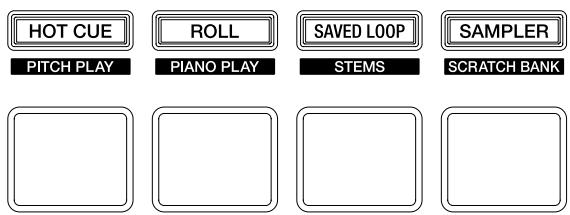
Touches du mode Pad
text_image
HOT CUE PITCH PLAY ROLL PIANO PLAY SAVED LOOP STEMS SAMPLER SCRATCH BANKL'appareil passe aux modes suivants en fonction de la façon dont vous actionnez les touches du mode Pad.
| Opération | Touche [HOT CUE] | Touche [ROLL] | Touche [SAVED LOOP] | Touche [SAMPLER] |
| Appuyer | Mode Hot Cue | Mode Roll | Mode Saved Loop | Mode Sampler |
| Appuyer sur cette touche tout en appuyant sur la touche [SHIFT] | Mode Pitch Play | Mode Piano Play | Mode Stems | Mode Scratch Bank |
| Appuyer deux fois | Mode Saved Flip | Mode Slicer Loop | Mode User 1 | Mode User 2 |
Mode Combo Pad
Si vous appuyez sur une touche du mode Pad tout en appuyant sur une autre touche du mode Pad, vous pouvez utiliser simultanément 2 modes Pad (les modes pris en charge sont les modes Hot Cue, Roll, Saved Loop et Sampler).
Le mode Pad de la touche sur laquelle vous appuyez en premier est attribué aux 4
Performance Pads supérieurs et le mode Pad de la touche sur laquelle vous appuyez ensuite est attribué aux 4 Performance Pads inférieurs.
Les modes Pad attribués aux Performance Pads supérieurs et inférieurs fonctionnent respectivement comme les Pads 1 à 4.
Mode Hot Cue
Vous pouvez rappeler un Hot Cue rapidement et commencer la lecture en appuyant sur un Performance Pad.
- Vous pouvez poser jusqu'à 8 Hot Cues par morceau.
- Vous pouvez également utiliser les Deck Pads (touches pad) pour contrôler les Hot Cues (page 68).
1 Appuyez sur la touche [HOT CUE].
L'appareil bascule en mode Hot Cue.
2 Appuyez sur un Performance Pad au point où vous souhaitez régler un Hot Cue pendant une lecture ou une pause.
Un Hot Cue est réglé.
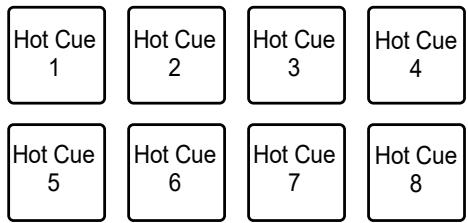
- Les Hot Cues sont attribués aux Performance Pads comme suit.
text_image
Hot Cue 1 Hot Cue 2 Hot Cue 3 Hot Cue 4 Hot Cue 5 Hot Cue 6 Hot Cue 7 Hot Cue 83 Appuyez sur un Performance Pad pour lequel un Hot Cue est réglé.
La lecture commence à partir du point Hot Cue.
- Appuyez simultanément sur un Performance Pad et sur la touche [SHIFT] pour supprimer un point Hot Cue réglé pour le pad.
Mode Roll
La lecture Loop Roll se poursuit conformément au nombre de temps attribué à un Performance Pad lorsque vous appuyez sur le pad.
1 Appuyez sur la touche [ROLL].
L'appareil bascule en mode Roll.
2 Appuyez sur la touche [PARAMETER 1 ◀] ou [PARAMETER 1 ▶].
Les nombres de temps attribués aux Performance Pads changent de la manière suivante à chaque appui sur la touche :
— 1/32 à 4 temps
— 1/16 à 8 temps
— 1/8 à 16 temps
— 1/4 à 32 temps
Exemple : Lors du réglage sur 1/8 à 16 temps, les nombres de temps sont attribués aux pads de performance comme suit :
![PIONEER DJ DDJ-REV5 - Appuyez sur la touche [PARAMETER 1 ◀] ou [PARAMETER 1 ▶]. - 1](/content/2025/01/329850/images/03b21127bc52d8fb069b6319d28fd1f377492239f37e71cd6627fb8453a71047.jpg)
text_image
1/8 1/4 1/2 1 2 4 8 16Les nombres de temps sont affichés sur l'écran de Serato DJ Pro.
![PIONEER DJ DDJ-REV5 - Appuyez sur la touche [PARAMETER 1 ◀] ou [PARAMETER 1 ▶]. - 2](/content/2025/01/329850/images/3f512e3a58636a08d92ceb70ffa2bac6d256f2e5f45856acdfdf090f10c42f3d.jpg)
text_image
1/8 1/4 1/2 1 2 4 8 16 >3 Appuyez sur le Performance Pad attribué correspondant au nombre de temps que vous souhaitez lire en boucle.
La lecture Loop Roll se poursuit conformément au nombre de temps attribués au Performance Pad jusqu'à ce que vous relâchiez le pad.
- Appuyez sur la touche [1/2X] ou [2X] pendant la lecture Loop Roll pour modifier le nombre de temps dans le Loop Roll en cours de lecture.
- La lecture normale se poursuit en arrière-plan avec son rythme d'origine pendant la lecture Loop Roll, mais vous ne pouvez pas l'entendre.
- Relâchez le Performance Pad pour mettre fin à la lecture Loop Roll. La lecture normale commence à partir du point exact que le morceau aurait atteint à ce moment.
Mode Saved Loop
Vous pouvez sauvegarder une boucle dans un slot de boucle dans Serato DJ Pro et rappeler la boucle sauvegardée.
- Vous pouvez également utiliser les Deck Pads (touches pad) pour contrôler le mode Saved Loop (page 70).
1 Appuyez sur la touche [SAVED LOOP].
L'appareil bascule en mode Saved Loop.
2 Appuyez sur un Performance Pad pendant la lecture de la boucle.
Les boucles sont attribuées aux slots de boucle dans Serato DJ Pro comme suit :
Slot 1
Slot 2
Slot 3
Slot 4
Slot 5
Slot 6
Slot 7
Slot 8
3 Appuyez simultanément sur un Performance Pad auquel une boucle est attribuée et sur la touche [SHIFT].
La lecture de la boucle commence à partir du début de la boucle.
- Appuyez sur la touche [PARAMETER 1 ◀] ou [PARAMETER 1 ▶] pendant la lecture de la boucle pour modifier la longueur de la boucle en cours de lecture. Le réglage de la boucle est remplacé par le nouveau réglage.
- Appuyez sur la touche [PARAMETER 1 ◀] ou [PARAMETER 1 ▶] tout en appuyant sur la touche [SHIFT] pendant la lecture de la boucle pour déplacer une boucle sans en modifier la longueur. Le réglage de la boucle est remplacé par le nouveau réglage.
- Appuyez de nouveau sur le Performance Pad pour annuler la lecture de la boucle.
Mode Sampler
À l'aide d'un Performance Pad, vous pouvez commencer la lecture d'un morceau chargé dans un slot du Sampler.
- Vous pouvez également utiliser les Deck Pads (touches pad) pour contrôler le mode Sampler (page 71).
1 Affichez le panneau [SAMPLER] sur l'écran de Serato DJ Pro.
2 Appuyez sur la touche [SAMPLER] sur l'appareil.
L'appareil bascule en mode Sampler.
3 Appuyez sur la touche [PARAMETER 1 ◀] ou [PARAMETER 1 ▶] pour permuter les Sampler Banks.
Vous pouvez permuter entre 4 banques (A, B, C et D).
- Chaque banque possède 8 slots.
4 Faites glisser un morceau et déposez-le sur chaque slot du panneau [SAMPLER] pour le charger sur l'écran de Serato DJ Pro.
Les réglages du Sampler et les morceaux chargés sont sauvegardés.
5 Appuyez sur un Performance Pad correspondant au slot (morceau) que vous souhaitez lire.
La lecture du slot commence.
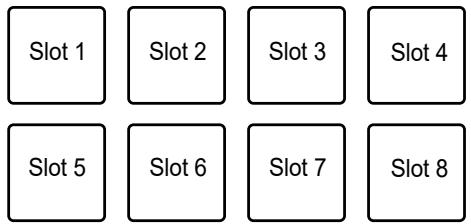
- Les slots sont attribués aux Performance Pads comme suit :
text_image
Slot 1 Slot 2 Slot 3 Slot 4 Slot 5 Slot 6 Slot 7 Slot 86 Tournez le bouton [SAMPLER VOLUME] pour régler le volume du son du Sampler.
- Les méthodes de lecture diffèrent selon le mode Sampler réglé dans Serato DJ Pro. Pour plus d'informations, consultez le manuel du logiciel Serato DJ Pro (page 6).
- Appuyez simultanément sur le Performance Pad et sur la touche [SHIFT] pour arrêter la lecture du slot.
Mode Pitch Play
Pitch Play est une fonction de Pitch 'n Time DJ.
- Pour utiliser Pitch 'n Time DJ, activez tout d'abord la licence fournie. Pour plus d'informations, accédez à l'URL suivante.
serato.com
1 Appuyez simultanément sur la touche [HOT CUE] et sur la touche [SHIFT].
L'appareil bascule en mode Pitch Play.
2 Appuyez simultanément sur un Performance Pad et sur le bouton [SHIFT].
Le Hot Cue attribué au Performance Pad est sélectionné.
3 Appuyez sur un Performance Pad.
La lecture commence à partir du point Hot Cue sélectionné, en fonction de la hauteur attribuée au Performance Pad.
- Appuyez sur la touche [PARAMETER 1 ◀] ou [PARAMETER 1 ▶] pendant la lecture Pitch Play pour modifier la plage de hauteur. Chaque appui permute entre Plage haute, Plage intermédiaire et Plage basse.
— Plage haute :
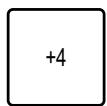
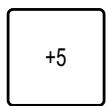
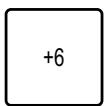
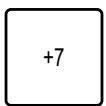
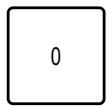
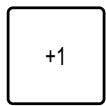
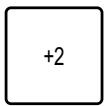
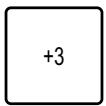
— Plage intermédiaire :
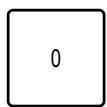
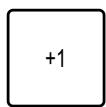
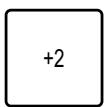
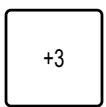
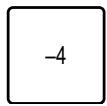
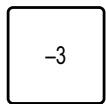
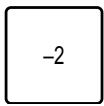
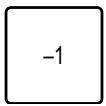
— Plage basse :
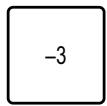
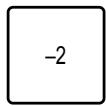
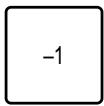
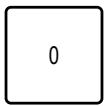
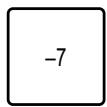
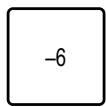
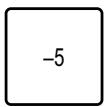
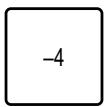
- Appuyez simultanément sur la touche [PARAMETER 1 ◀] ou [PARAMETER 1 ▶] et sur la touche [SHIFT] pour modifier la plage de hauteur d'un demi-ton.
Mode Piano Play
1 Appuyez simultanément sur la touche [ROLL] et sur la touche [SHIFT].
L'appareil bascule en mode Piano Play.
- Les hauteurs sont attribuées aux 16 Performance Pads dans une configuration de piano. Le mode Pad sur l'autre platine est désactivé.
2 Appuyez simultanément sur un Performance Pad et sur le bouton [SHIFT].
Le point Hot Cue attribué au Performance Pad est sélectionné.
3 Appuyez sur un Performance Pad.
La lecture commence à partir du point Hot Cue sélectionné, en fonction de la hauteur attribuée au Performance Pad.
- Appuyez sur la touche [PARAMETER 1 ◀] ou [PARAMETER 1 ▶] de la platine gauche pour modifier la plage de hauteur. Chaque appui permute entre Plage haute, Plage intermédiaire et Plage basse.
- Appuyez sur la touche [PARAMETER 1 ◀] ou [PARAMETER 1 ▶] de la platine droite pour modifier l'affichage de la gamme des Performance Pads. L'affichage de la gamme change dans l'ordre pentatonique mineur ↔ majeur ↔ majeur pentatonique. Les hauteurs attribuées aux Performance Pads ne changent pas, même si l'affichage de la gamme est modifié.
— Plage haute :
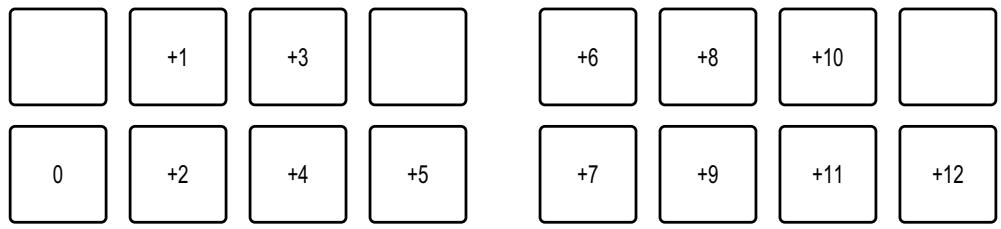
text_image
0 +1 +3 +6 +8 +10 +2 +4 +5 +7 +9 +11 +12— Plage intermédiaire :
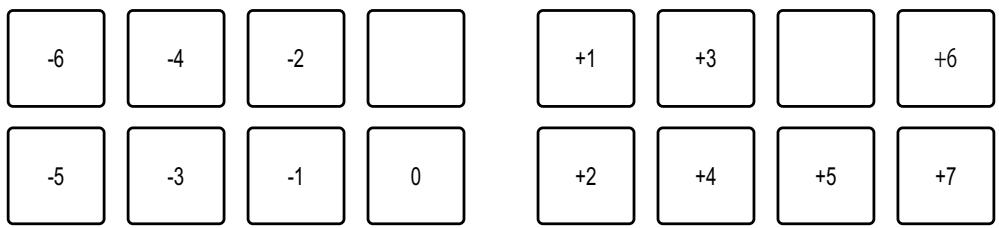
text_image
-6 -4 -2 + +1 +3 + +6 -5 -3 -1 0 + +2 +4 +5 + 7— Plage basse :
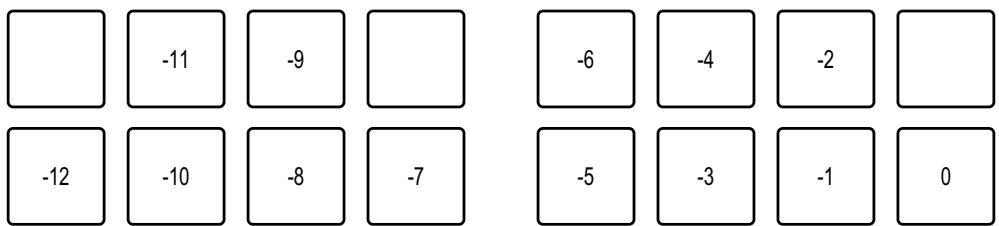
text_image
-11 -9 -6 -4 -2 - -12 -10 -8 -7 -5 -3 -1 0- L'appareil quitte le mode Piano Play si vous effectuez l'une des actions suivantes.
- Basculer sur un autre mode pad.
- Changer de platine à l'aide de la touche [DECK].
- Basculer sur une autre source d'entrée à l'aide du sélecteur d'entrée.
Mode Stems
1 Appuyez simultanément sur la touche [SAVED LOOP] et sur la touche [SHIFT].
L'appareil bascule en mode Stems.
2 Appuyez sur le Performance Pad attribué au Stem que vous souhaitez lire.
- Les Stems sont attribués aux Performance Pads comme suit :
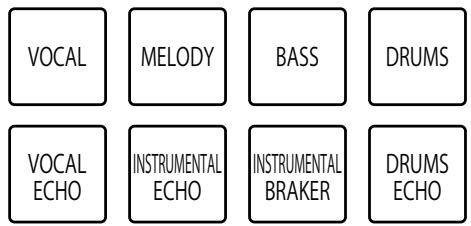
text_image
VOCAL MELODY BASS DRUMS VOCAL ECHO INSTRUMENTAL ECHO INSTRUMENTAL BRAKER DRUMS ECHOMode Scratch Bank
Vous pouvez charger le son d'une Scratch Bank.
- Vous pouvez également utiliser les Deck Pads (touches pad) pour contrôler le mode Scratch Bank (page 69).
1 Affichez le panneau [SCRATCH BANK] sur l'écran de Serato DJ Pro.
2 Appuyez simultanément sur la touche [SAMPLER] et sur la touche [SHIFT] sur l'appareil.
L'appareil bascule en mode Scratch Bank.
3 Appuyez sur le Performance Pad attribué à la Scratch Bank que vous souhaitez charger.
Le son de la Scratch Bank est chargé dans l'appareil.
- Les slots sont attribués aux Performance Pads comme suit :
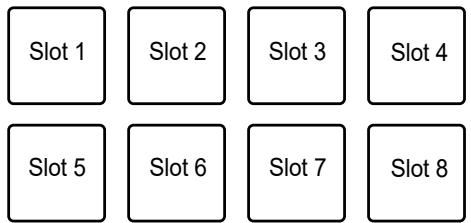
text_image
Slot 1 Slot 2 Slot 3 Slot 4 Slot 5 Slot 6 Slot 7 Slot 8- Appuyez simultanément sur un Performance Pad et sur la touche [SHIFT] pour charger le dernier morceau chargé.
Mode Saved Flip
Serato Flip est une fonction qui vous permet d'enregistrer une séquence ou de rappeler une séquence enregistrée de Hot Cues. La séquence enregistrée de Hot Cues s'appelle un Flip. La séquence enregistrée de repères instantanés s'appelle un Flip.
Vous pouvez sauvegarder et lire un Flip à l'aide des Performance Pads sur l'appareil.
- Pour utiliser le mode Saved Flip, vous devez acheter et activer Serato Flip. Pour plus d'informations, accédez à l'URL suivante. serato.com
✿ Sauvegarde d'un Flip dans un slot
1 Créez un Flip à l'aide de Serato DJ Pro.
- Pour plus d'informations sur la création d'un Flip, consultez le manuel du logiciel Serato DJ Pro (page 6).
2 Appuyez deux fois sur la touche [HOT CUE].
L'appareil bascule en mode Saved Flip.
3 Appuyez sur le Performance Pad correspondant au slot sur lequel vous souhaitez sauvegarder le Flip.
Le Flip est sauvegardé dans le slot.
- Les slots sont attribués aux Performance Pads comme suit :
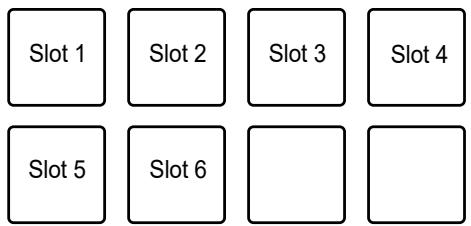
text_image
Slot 1 Slot 2 Slot 3 Slot 4 Slot 5 Slot 6- Vous ne pouvez pas sauvegarder un Flip dans un slot si tous les slots possèdent déjà des Flips sauvegardés. Supprimez un Flip dans l'écran des slots de Serato DJ Pro pour libérer un slot pour un nouveau Flip.
◆ Rappel et lecture d'un Flip
1 Appuyez deux fois sur la touche [HOT CUE].
L'appareil bascule en mode Saved Flip.
2 Appuyez sur le Performance Pad attribué correspondant au slot (Flip) que vous souhaitez lire.
Le Flip est rappelé et la lecture commence à partir du début du Flip.
- Les slots sont attribués aux Performance Pads comme suit :
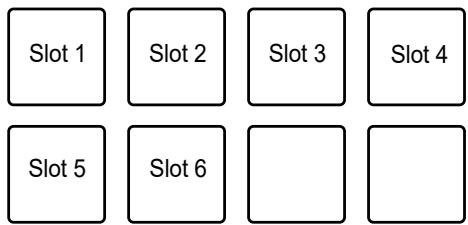
text_image
Slot 1 Slot 2 Slot 3 Slot 4 Slot 5 Slot 6- Si vous rappelez un Flip en appuyant simultanément sur un Performance Pad et sur le bouton [SHIFT], la lecture ne commence pas à partir du début. La lecture du Flip commence au contraire lorsque la lecture du morceau atteint le début du Flip.
- Appuyez sur un Performance Pad pendant la lecture du Flip pour avancer au début du Flip en cours de lecture.
- Appuyez simultanément sur le Performance Pad et sur la touche [SHIFT] pour annuler la lecture du Flip et reprendre la lecture normale.
Mode Slicer Loop
Une plage définie est appliquée au morceau et divisée en 8 sections. Les sections divisées sont attribuées aux différents Performance Pads.
La lecture de la boucle de la section attribuée à un Performance Pad se poursuit lorsque vous appuyez sur le Performance Pad.
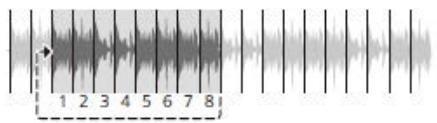
text_image
1 2 3 4 5 6 7 8- Vous ne pouvez pas utiliser la boucle slicer avec un morceau sans grille rythmique définie. Pour plus d'informations sur le réglage d'une grille rythmique, consultez le manuel du logiciel Serato DJ Pro (page 6).
1 Appuyez deux fois sur la touche [ROLL].
L'appareil bascule en mode Slicer Loop.
2 Appuyez simultanément sur la touche [PARAMETER 1 ◀] ou [PARAMETER 1 ▶] et sur la touche [SHIFT] pour spécifier la plage (DOMAIN) à diviser en 8 sections.
- Chaque appui sur la touche règle le domaine comme suit à partir de la position où la touche est enfoncée :
- 2 temps
- 4 temps
— 8 temps
— 16 temps
— 32 temps
— 64 temps - Les 8 sections d'un domaine divisé sont attribuées aux Performance Pads comme suit :
Sections 1 à 8 :
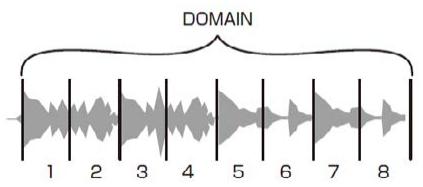
text_image
DOMAIN 1 2 3 4 5 6 7 8Attribution de Performance Pad :
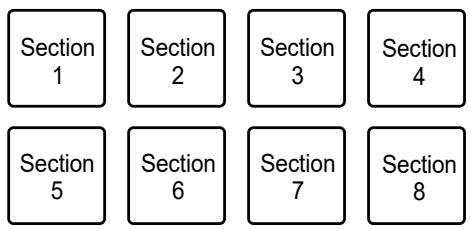
3 Appuyez sur la touche [PARAMETER 1 ◀] ou [PARAMETER 1 ▶] pour régler la Quantization.
Chaque appui sur la touche règle la Quantization comme suit :
— 1/8 (Lit une boucle d'une longueur de 1/8 à partir du début d'une section.)
— 1/4 (Lit une boucle d'une longueur de 1/4 à partir du début d'une section.)
— 1/2 (Lit une boucle d'une longueur de 1/2 à partir du début d'une section.)
— 1 (Lit l'intégralité de la section.)
4 Appuyez sur le Performance Pad attribué à la section que vous souhaitez lire en boucle.
La lecture de la boucle se poursuit jusqu'à ce que vous relâchiez le Performance Pad.
- La lecture normale se poursuit en arrière-plan avec son rythme d'origine pendant la lecture Slicer Loop, mais vous ne pouvez pas l'entendre.
- Relâchez le Performance Pad pour mettre fin à la lecture Slicer Loop. La lecture normale commence à partir du point exact que le morceau aurait atteint à ce moment.
- La lecture retourne au début de la section 1 et se poursuit à partir du début de la section 1 si elle atteint la fin du domaine.
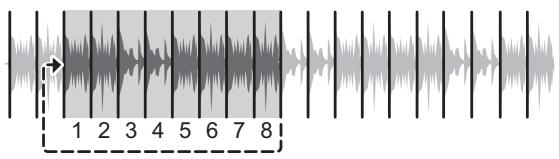
text_image
1 2 3 4 5 6 7 8Mode User
Vous pouvez attribuer des fonctions du logiciel DJ aux Performance Pads sur l'appareil à l'aide du mode d'attribution MIDI disponible dans la majorité des types de logiciel DJ.
L'appareil prend en charge deux modes User et vous pouvez attribuer des fonctions à 8 pads dans chaque mode User.
Cette section décrit un exemple d'utilisation des modes User avec Serato DJ Pro.
- Consultez le mode d'emploi correspondant pour en savoir plus à propos du mode d'attribution MIDI de votre logiciel DJ.
1 Appuyez deux fois sur la touche [SAVED LOOP] ou [SAMPLER].
— [SAVED LOOP] : bascule en mode User 1.
— [SAMPLER] : bascule en mode User 2.
2 Cliquez sur [MIDI] sur l'écran de Serato DJ Pro.
Serato DJ Pro bascule en mode d'attribution MIDI.
![PIONEER DJ DDJ-REV5 - Cliquez sur [MIDI] sur l'écran de Serato DJ Pro. - 1](/content/2025/01/329850/images/23e79107176a7742aed5435af9f9aa7a47febcedec0bd91d8953a183477c0926.jpg)
text_image
Master MIDI My Serato Help Drag Song Here TAP3 Cliquez sur une fonction à attribuer à un Performance Pad sur l'appareil.
Exemple : Lors de l'attribution de [▶] (PLAY/PAUSE)
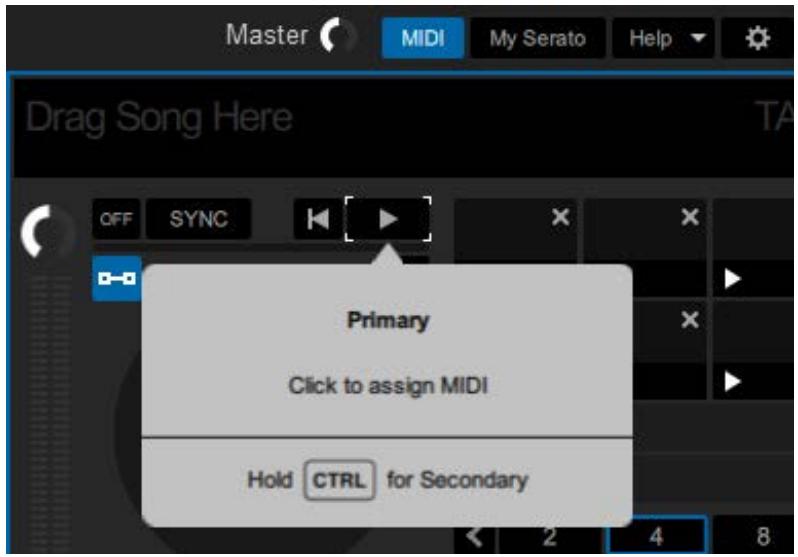
4 Appuyez sur un Performance Pad pour y attribuer la fonction sélectionnée.
Si l'attribution fonctionne, le message de confirmation apparaît.
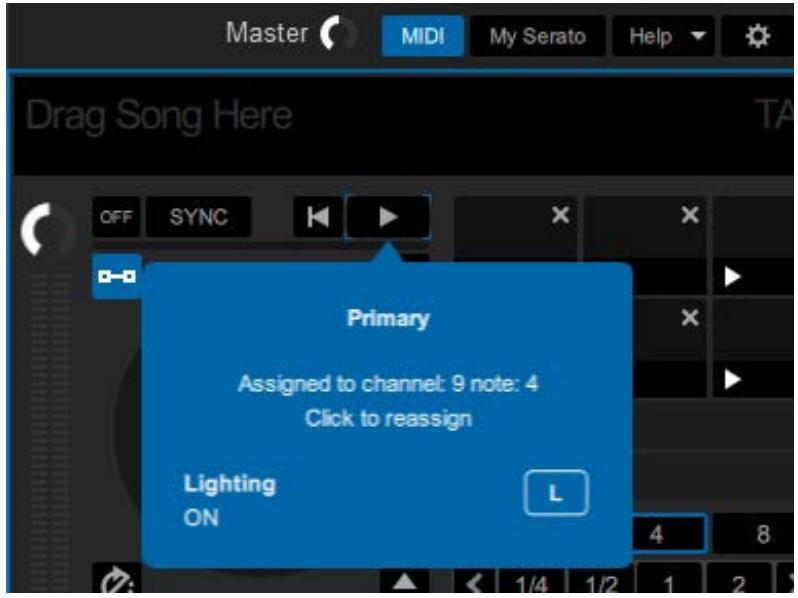
- Cliquez sur [MIDI] pour quitter le mode d'attribution MIDI.
- Basculez vers le mode utilisateur correspondant une fois les réglages terminés afin d'utiliser les fonctions de Serato DJ Pro attribuées aux Performance Pads.
Deck Pads
Vous pouvez utiliser 2 modes en même temps en utilisant les Performance Pads (page 53) et les Deck Pads.
Touches du mode Deck Pads
L'appareil passe aux modes suivants en fonction de la façon dont vous actionnez les touches du mode Deck Pads.
| Opération | Touche [HOT CUE] | Touche [SCRATCH BANK] |
| Appuyer | Mode Hot Cue | Mode Scratch Bank |
| Appuyer sur cette touche tout en appuyant sur la touche [SHIFT] | Mode Saved Loop | Mode Sampler |
Mode Hot Cue
Vous pouvez rappeler un Hot Cue rapidement et démarrer la lecture en appuyant sur les touches Pad ([VOCAL/PAD 1], [MELODY/PAD 2], [BASS/PAD 3], [DRUMS/PAD 4]).
- Vous pouvez poser jusqu'à 4 Hot Cues (1 à 4) par morceau.
- Vous pouvez également utiliser les Performance Pads pour contrôler les Hot Cues (page 54).
1 Appuyez sur la touche [HOT CUE].
L'appareil bascule en mode Hot Cue.
2 Appuyez sur une touche pad au point où vous souhaitez régler un Hot Cue pendant une lecture ou une pause.
Un Hot Cue est réglé.
- Les Hot Cues sont attribués aux touches pad comme suit.
| Hot Cue 1 | Hot Cue 2 | Hot Cue 3 | Hot Cue 4 |
3 Appuyez sur une touche pad pour laquelle un Hot Cue est réglé.
La lecture commence à partir du point Hot Cue.
- Appuyez simultanément sur une touche pad et sur la touche [SHIFT] pour supprimer un point Hot Cue réglé pour la touche.
Mode Scratch Bank
Vous pouvez charger le son des slots 1 à 4 de la Scratch Bank.
- Vous pouvez également utiliser les Performance Pads pour contrôler la Scratch Bank (page 61).
1 Affichez le panneau [SCRATCH BANK] sur l'écran de Serato DJ Pro.
2 Appuyez sur la touche [SCRATCH BANK] sur l'appareil.
L'appareil bascule en mode Scratch Bank.
3 Appuyez sur une touche pad attribuée à la Scratch Bank que vous souhaitez charger.
Le son de la Scratch Bank est chargé dans l'appareil.
- Les slots sont attribués aux touches pad comme suit :
| Slot 1 | Slot 2 | Slot 3 | Slot 4 |
- Appuyez simultanément sur une touche pad et sur la touche [SHIFT] pour charger le dernier morceau chargé.
Mode Saved Loop
Vous pouvez sauvegarder des boucles dans les slots de boucle 1 à 4 dans Serato DJ Pro et rappeler la boucle sauvegardée.
- Vous pouvez également utiliser les Performance Pads pour contrôler le mode Saved Loop (page 56).
1 Appuyez simultanément sur la touche [HOT CUE] et sur la touche [SHIFT].
L'appareil bascule en mode Saved Loop.
2 Appuyez sur une touche pad pendant la lecture de la boucle.
Les boucles sont attribuées aux slots de boucle dans Serato DJ Pro comme suit :
| Slot 1 | Slot 2 | Slot 3 | Slot 4 |
3 Appuyez simultanément sur une touche pad à laquelle une boucle est attribuée et sur la touche [SHIFT].
La lecture de la boucle commence à partir du début de la boucle.
- Appuyez de nouveau sur la touche pad pour annuler la lecture de la boucle.
Mode Sampler
Vous pouvez démarrer la lecture d'un morceau chargé dans les slots 1 à 4 du Sampler à l'aide des touches pad.
- Vous pouvez également utiliser les Performance Pads pour contrôler le mode Sampler (page 57).
1 Affichez le panneau [SAMPLER] sur l'écran de Serato DJ Pro.
2 Appuyez simultanément sur la touche [SCRATCH BANK] et sur la touche [SHIFT] sur l'appareil.
L'appareil bascule en mode Sampler.
3 Faites glisser un morceau et déposez-le sur chaque slot du panneau [SAMPLER] pour le charger sur l'écran de Serato DJ Pro.
Les réglages du Sampler et les morceaux chargés sont sauvegardés.
4 Appuyez sur une touche pad correspondant au slot (morceau) que vous souhaitez lire.
La lecture du slot commence.
- Les slots sont attribués aux touches pad comme suit :
Slot 1
Slot 2
Slot 3
Slot 4
5 Tournez le bouton [SAMPLER VOLUME] pour régler le volume du son du Sampler.
- Les méthodes de lecture diffèrent selon le mode Sampler réglé dans Serato DJ Pro. Pour plus d'informations, consultez le manuel du logiciel Serato DJ Pro (page 6).
- Appuyez simultanément sur une touche pad et sur la touche [SHIFT] pour arrêter la lecture du slot.
Mode Dual Deck
Vous pouvez contrôler simultanément les Decks 1 et 3 (ou les Decks 2 et 4) en mode Dual Deck.
Vous pouvez effectuer un scratch ou lire une boucle/Hot Cue, etc., comme si les deux morceaux différents étaient combinés en un seul morceau.
1 Appuyez simultanément sur la touche [DECK] et sur la touche [SHIFT].
L'appareil bascule en mode Dual Deck.
- Les platines Deck 1 et Deck 2 deviennent actives. Vous ne pouvez pas changer les platines actives.
- Appuyez simultanément sur la touche [DECK] et sur la touche [SHIFT] pour désactiver le mode Dual Deck.
- Vous pouvez contrôler les fonctions suivantes en mode Dual Deck à l'aidez des touches et des boutons correspondants.
| Touches/boutons | Fonction |
| Molette jog | Opérations de lecture des platines |
| Bouton [TRIM] | Réglage du volume |
| Boutons [HI, MID, LOW] | Réglage de l’EQ |
| Fader de canal | Réglage du volume |
| Crossfader | Réglage du volume |
| Bouton [FILTER] | Réglage de l’effet |
| Levier d’effet | Contrôle des effets |
| Performance Pads | Contrôle des Performance Pads |
| Touches des opérations de boucle | Contrôle de la boucle |
| Touche [SYNC] | Correspondance du BPM |
| Touche [KEY LOCK] | Key Lock |
| Touches Deck Pads | Contrôle des Deck Pads (modes autres que le mode Stems) |
| Touche [SLIP] | Mode Slip |
| Touche [CENSOR ⚠:] | Slip Reverse |
| Touches [KEY -], [KEY +] | Réglage de la tonalité |
| Touche [CUE] | Contrôle du point de repère |
| Touche [►/II] | Lecture/pause |
| Touche [💡 CUE] | Contrôle au casque |
Auto BPM Transition
L'appareil peut faciliter votre mixage en ajustant automatiquement le BPM d'un morceau. Grâce à cette fonction, vous pouvez utiliser d'autres commandes pendant la transition automatique du BPM car vous n'avez pas à régler manuellement le curseur de tempo. Vous pouvez choisir à l'avance un Stem qui sera automatiquement reproduit lorsque la transition du BPM démarre.
1 Appuyez simultanément sur l'une des touches pad ([VOCAL/PAD 1], [MELODY/PAD 2], [BASS/PAD 3], [DRUMS/PAD 4]) et sur la touche [SELECT] pour sélectionner un Stem à reproduire pendant Auto BPM Transition.
- Appuyez simultanément sur la touche [KEY LOCK] ou [AUTO LOOP] et sur la touche [SELECT] pour sélectionner l'état pendant Auto BPM Transition.
2 Appuyez simultanément sur la touche [SELECT] et sur la touche [SHIFT] pour sélectionner le nombre de mesures (la durée de la transition).
3 Appuyez sur la touche [▶] (Auto BPM Transition Start).
Auto BPM Transition démarre.
- Si vous appuyez sur la touche [▶] (Auto BPM Transition Start) lorsque la fonction de synchronisation est désactivée sur l'autre platine, le tempo change progressivement pour correspondre au BPM du morceau sur l'autre platine. Le BPM correspondra après le nombre défini de mesures et Auto BPM Transition s'arrêtera automatiquement.
- Si vous appuyez sur la touche [▶] (Auto BPM Transition Start) lorsque la fonction de synchronisation est activée sur l'autre platine, le tempo change progressivement pour correspondre au BPM d'origine du morceau sur l'autre platine. Le BPM correspondra après le nombre défini de mesures et Auto BPM Transition s'arrêtera automatiquement.
- Si vous appuyez simultanément sur la touche [▶] (Auto BPM Transition Start) et sur la touche [SELECT], le tempo change progressivement pour correspondre au BPM d'origine du morceau sur la platine que vous utilisez. Le BPM correspondra après le nombre défini de mesures et Auto BPM Transition s'arrêtera automatiquement.
- Appuyez de nouveau sur la touche [▶] (Auto BPM Transition Start) pour arrêter Auto BPM Transition.
Slip
Si vous activez le mode Slip, la lecture normale continue en arrière-plan (mais vous ne pouvez pas l'entendre) lorsque vous effectuez les opérations suivantes.
Une fois l'opération terminée, le mode Slip est annulé et la lecture normale reprend au point exact que le morceau aurait atteint à ce moment. Cela signifie que le rythme d'origine reste constant et votre performance reste parfaitement dans le temps.
| Fonction | Description |
| Slip Pause | Si vous appuyez sur la touche [►/■] pendant la lecture, la lecture continue en arrière-plan pendant la pause. |
| Slip Scratch | Si vous effectuez un scratch sur un morceau à l'aide de la molette jog, la lecture normale continue en arrière-plan pendant le scratching. |
| Slip Loop | Si vous lancez la lecture en boucle (page 51), la lecture normale continue en arrière-plan pendant la boucle. |
| Slip Reverse | Si vous appuyez sur la touche [CENSOR ⚠:] pendant la lecture, la lecture est inversée (page 48). La lecture normale se poursuit en arrière-plan pendant la lecture inversée. |
| Slip Hot Cue | Si vous appuyez sur un Performance Pad (page 54) ou une touche pad (page 68) avec un Hot Cue réglé pendant la lecture, le point de lecture passe au point Hot Cue et la lecture continue jusqu'à ce que vous relâchiez le pad/la touche. La lecture normale se poursuit en arrière-plan pendant la lecture du Hot Cue. |
1 Appuyez sur la touche [SLIP].
Le mode de glissement est activé et la touche [SLIP] s'allume.
- La touche [SLIP] clignote lorsque le mode Slip est en cours d'utilisation.
- Appuyez à nouveau sur la touche [SLIP] ou chargez un morceau pour désactiver le mode Slip.
Fader Start
Vous pouvez commencer la lecture en déplaçant les boutons de fader.
Utilisation de la fonction Fader Start de canal
1 Sélectionnez [CUE] ou [HOT CUE] dans [Options de démarrage par fader.] sous l'onglet [PREFERENCES] dans Setting Utility.
En savoir plus : Modification des réglages (page 34)
2 Déplacez le fader de canal de la position basse vers le haut tout en appuyant sur la touche [SHIFT].
La lecture du morceau commence au point de repère.
- Replacez le fader de canal en position basse tout en appuyant sur le bouton [SHIFT] pendant la lecture afin de revenir rapidement au point de repère et de mettre la lecture en pause (Back Cue).
- Si aucun repère n'est posé, la lecture commence au début du morceau.
- Vous pouvez définir si la fonction de synchronisation s'active lorsque la fonction Fader Start de canal est déclenchée (uniquement pour l'utilisation avec Serato DJ Pro), sous l'onglet [PREFERENCES] dans Setting Utility (page 34).
Utilisation de la fonction Crossfader Start
1 Sélectionnez [CUE] ou [HOT CUE] dans [Options de démarrage par fader.] sous l'onglet [PREFERENCES] dans Setting Utility.
En savoir plus : Modification des réglages (page 34)
2 Réglez le crossfader complètement vers l'extrémité gauche ou droite.
- Réglez le crossfader à l'extrémité opposée du canal qui commence la lecture via la fonction de démarrage du crossfader.
3 Éloignez le crossfader de l'extrémité gauche ou droite tout en appuyant sur le bouton [SHIFT].
La lecture du morceau commence au point de repère.
- Replacez le crossfader complètement à l'extrémité gauche ou droite tout en appuyant sur le bouton [SHIFT] pendant la lecture afin de revenir rapidement au point de repère et de mettre la lecture en pause (Back Cue).
- Si aucun repère n'est posé, la lecture commence au début du morceau.
Utilisation d'effets
Vous pouvez contrôler les effets de Serato DJ Pro avec l'appareil.
1 Appuyez sur la touche [FX SELECT] attribuée à l'effet que vous souhaitez utiliser.
- Si vous appuyez sur plusieurs touches [FX SELECT] avec des effets software attribués, vous pouvez utiliser simultanément plusieurs effets software.
- Tournez le sélecteur rotatif tout en appuyant sur la touche [FX SELECT] pour sélectionner un type d'effet.
2 Appuyez sur la touche [BEAT ◀] ou [BEAT ▶] pour définir le nombre de temps avec lequel synchroniser l'effet.
3 Tournez le bouton [LEVEL/DEPTH] pour régler l'effet.
- Tournez complètement le bouton dans le sens antihoraire pour émettre le son original.
4 Réglez le levier d'effet sur [ON] ou [LOCK ON].
L'effet sélectionné est appliqué au son du canal sur lequel vous utilisez le levier d'effet.
rekordbox
rekordbox est une application DJ complète que vous pouvez utiliser pour gérer votre musique et exécuter des prestations.
- Cet appareil est un appareil Hardware Unlock. Si vous raccordez un PC/Mac exécutant rekordbox à l'appareil, vous pouvez utiliser gratuitement le mode PERFORMANCE (fonctions rekordbox DJ).
- Pour plus d'informations sur les fonctions prises en charge par les appareils Hardware Unlock, accédez à l'URL ci-dessous.
rekordbox.com
- Le logiciel rekordbox n'est pas inclus avec l'appareil. Téléchargez rekordbox pour Mac/Windows à partir de l'URL ci-dessous.
rekordbox.com
- Pour les dernières informations sur la configuration requise, la compatibilité et les systèmes d'exploitation pris en charge, accédez à l'URL ci-dessous.
rekordbox.com/system
- Utilisez la dernière version et le dernier service pack pour le système d'exploitation pris en charge.
- Pour utiliser Internet, un contrat séparé avec un fournisseur et le paiement à ce dernier sont requis.
- Le fonctionnement n'est pas garanti sur tous les modèles de PC/Mac, même si la configuration requise est respectée.
- Selon les réglages d'économie d'énergie et d'autres conditions de votre PC/Mac, la capacité de traitement du processeur et du disque dur peut être insuffisante. Pour les ordinateurs portables en particulier, assurez-vous que le PC/Mac est en état de fournir sa performance optimale lors de l'utilisation de rekordbox (par exemple, en laissant le cordon d'alimentation raccordé).
Installation de rekordbox
Installez la dernière version de rekordbox comme suit.
- Si rekordbox a déjà été installé, mettez à jour vers la dernière version à partir du gestionnaire de mise à jour affiché au démarrage de rekordbox.
- Ne raccordez votre PC/Mac à l'appareil que lorsque l'installation est terminée.
- Fermez toutes les applications en cours d'exécution sur votre PC/Mac avant de commencer l'installation.
Sous Mac
1 Décompressez le fichier du logiciel rekordbox téléchargé.
2 Double-cliquez sur le fichier du logiciel décompressé.
Le programme d'installation démarre.
3 Lisez attentivement les termes du contrat de licence. Si vous acceptez les termes, cliquez sur [Accepter].
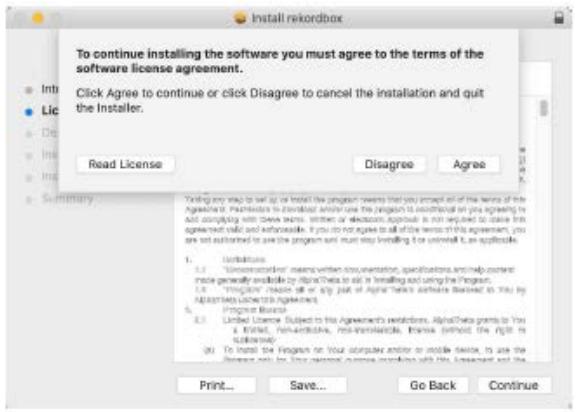
L'installation démarre.
- Si vous n'acceptez pas les termes du contrat de licence, cliquez sur [Refuser] pour annuler l'installation.
4 Une fois l'écran de fin d'installation affiché, cliquez sur [Fermer].
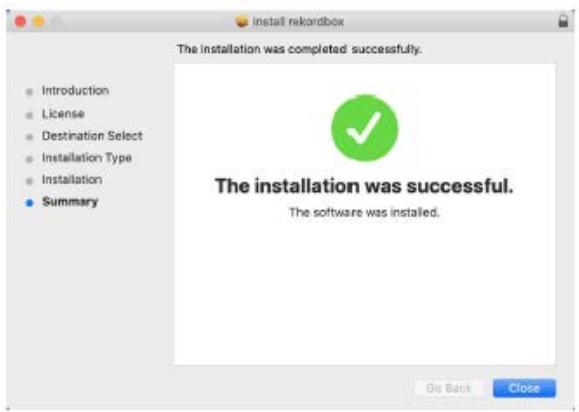
Le programme d'installation se ferme.
◆ Sous Windows
1 Connectez-vous à votre PC (Windows) avec les droits d'administrateur.
2 Décompressez le fichier du logiciel rekordbox téléchargé.
3 Double-cliquez sur le fichier du logiciel décompressé.
Le programme d'installation démarre.
4 Lisez attentivement les termes du contrat de licence. Si vous acceptez les termes, sélectionnez [Accepter] puis cliquez sur [Suivant].
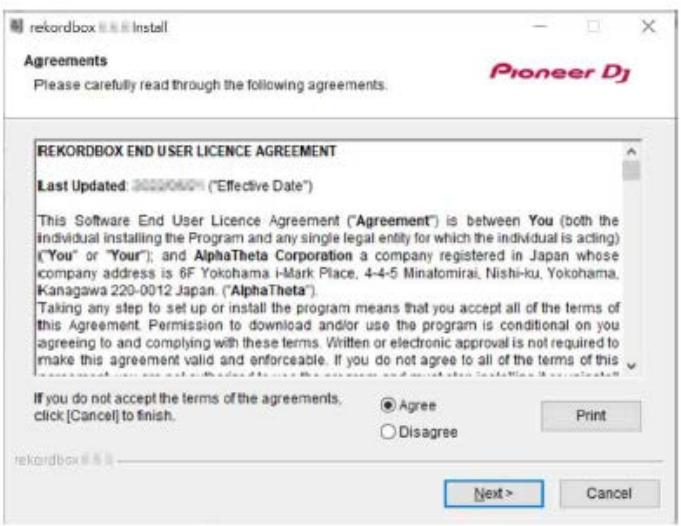
- Si vous n'acceptez pas les termes du contrat de licence, cliquez sur [Annuler] pour annuler l'installation.
5 Spécifiez le chemin d'installation.
L'installation démarre.
6 Une fois l'écran de fin d'installation affiché, cliquez sur [Terminer].
![PIONEER DJ DDJ-REV5 - Une fois l'écran de fin d'installation affiché, cliquez sur [Terminer]. - 1](/content/2025/01/329850/images/9a6656af90cca17f190ddbe83c4ff6bb330ccb4db87d45c5abd47469f83dc660.jpg)
Le programme d'installation se ferme.
Opérations de base de rekordbox
Cette section décrit les opérations de base pour utiliser rekordbox avec l'appareil.
- Pour utiliser rekordbox, vous devez d'abord créer un compte Pioneer DJ gratuit. Pour plus d'informations, consultez l'Introduction à rekordbox (page 6).
Lancement de rekordbox
Sous Mac
1 Ouvrez le dossier [Applications] dans le Finder.
2 Cliquez sur le dossier [rekordbox 6].
3 Double-cliquez sur [rekordbox.app].
◆ Sous Windows 11
1 Ouvrez le menu Démarrer et cliquez sur [Toutes les applications] → [Pioneer] → [rekordbox 6].
◆ Sous Windows 10
1 Ouvrez le menu Démarrer et cliquez sur [Pioneer] → [rekordbox 6].
Vérification des réglages audio
1 Cliquez sur [Préférences] et vérifiez si les réglages [Audio] sont définis comme suit dans rekordbox.
- Sous Mac :
— [Audio] : [DDJ-REV5]
— [Voies de sortie] :
[Master Output] : [DDJ-REV5 : MASTER + Nom du périphérique audio sous Mac]
[Headphones Output] : [DDJ-REV5 : PHONES]
- Sous Windows :
— [Audio] : [DDJ-REV5 ASIO]
— [Voies de sortie] :
[Master Output] : [DDJ-REV5 ASIO : MASTER + Nom du périphérique audio sous PC]
[Headphones Output] : [DDJ-REV5 ASIO : PHONES]
- Lorsque la fonction [PC MASTER OUT] (la fonction qui reproduit le son principal depuis les haut-parleurs du PC/Mac, qui est activée par défaut) est désactivée, [Master Output] dans les réglages [Audio] est automatiquement réglée sur [DDJ-REV5 : MASTER] (sous Mac)/[DDJ-REV5 ASIO : MASTER] (sous Windows).
- Si vous ne souhaitez pas reproduire le son principal depuis les haut-parleurs du PC/Mac, cliquez sur 📄 dans le coin supérieur droit de l'écran de rekordbox pour la désactiver.
Analyse d'un morceau
Si vous importez des morceaux de votre PC/Mac dans votre collection de rekordbox (l'écran qui affiche la liste des morceaux gérés par rekordbox), les morceaux sont analysés et vous pouvez les utiliser avec rekordbox.
1 Cliquez sur [Collection] dans l'arborescence.
La liste des morceaux dans [Collection] s'affiche.
2 Ouvrez le Finder ou l'Explorateur de fichiers, puis faites glisser et déposez les morceaux ou les dossiers contenant des morceaux dans la liste des morceaux.
Les morceaux sont ajoutés à [Collection] et l'analyse des morceaux démarre.
- Attendez que l'analyse de tous les morceaux soit terminée.
- Si vous chargez un morceau qui n'a pas été analysé sur une platine, l'affichage de son BPM et de sa forme d'onde peut prendre un certain temps.
- L'analyse des morceaux peut prendre un certain temps, selon leur nombre.
Chargement d'un morceau sur une platine
1 Tournez le sélecteur rotatif pour mettre un morceau en surbrillance dans [Collection].
2 Appuyez sur le sélecteur rotatif.
Le morceau est chargé sur la platine.
Lecture d'un morceau
1 Réglez les boutons, etc. comme suit sur la platine sur laquelle un morceau est en cours de lecture.
— Sélecteur d'entrée : [☐ A]
— Bouton [TRIM] : Tourner complètement dans le sens antihoraire
— Boutons [HI, MID, LOW] : Position centrale
— Bouton [FILTER] : Position centrale
— Fader de canal : Position basse
— Bouton [MASTER LEVEL] : Tourner complètement dans le sens antihoraire
— Crossfader : Position centrale
2 Appuyez sur la touche [▶/■] pour lire le morceau.
3 Tournez le bouton [TRIM].
- Réglez le bouton [TRIM] de sorte que l'indicateur de niveau de canal s'allume en orange au niveau de crête.
4 Déplacez le fader de canal vers le haut.
5 Tournez le bouton [MASTER LEVEL] pour régler correctement le son provenant des prises de sortie [MASTER 1]/[MASTER 2].
- Pour reproduire le son depuis les haut-parleurs d'un PC/Mac, ajustez le volume des haut-parleurs sur le PC/Mac.
- Si aucun son n'est émis par les prises de sortie [MASTER 1]/[MASTER 2] ou si votre PC/Mac n'est pas reconnu par l'appareil après l'avoir raccordé, reportez-vous à la [FAQ] du DDJ-REV5 à l'URL suivante.
1 Raccordez un casque à l'une des prises PHONES.
En savoir plus : Raccordement aux prises d'entrée (page 38)
2 Réglez les boutons de la section Headphones comme suit.
— Bouton [MIX] : Position centrale
— Bouton [LEVEL] : Tourner complètement dans le sens antihoraire
3 Appuyez sur la touche [💡 CUE CH 1] ou [💡 CUE CH 2].
4 Tournez le bouton [LEVEL] pour régler le volume de la sortie du casque.
Fermeture de rekordbox
1 Cliquez sur [X] ou cliquez sur [Fichier] → [Quitter].
Loop
Réglage automatique d'une boucle
1 Appuyez sur le bouton [AUTO LOOP] pendant la lecture.
La lecture de la boucle commence au point où le bouton est pressé.
Réglage manuel d'une boucle
1 Appuyez sur les boutons [SHIFT] et [1/2X] au point où vous souhaitez démarrer la boucle (point d'entrée de la boucle) pendant la lecture.
2 Appuyez sur les boutons [SHIFT] et [2X] au point où vous souhaitez que la boucle se termine (point de sortie de la boucle).
La lecture de la boucle de la section spécifiée débute.
Réduction par deux de la longueur d'une boucle
1 Appuyez sur la touche [1/2X] pendant la lecture de la boucle.
La longueur de boucle est divisée par deux chaque fois que vous appuyez sur la touche.
Doublement de la longueur d'une boucle
1 Appuyez sur le bouton [2X] pendant la lecture de la boucle.
La longueur de boucle est doublée chaque fois que vous appuyez sur la touche.
Réglage précis de points de boucle
1 Appuyez simultanément sur la touche [1/2X] ou [2X] et sur la touche [SHIFT] pendant la lecture de la boucle.
— [1/2X] : Règle le point d'entrée de la boucle.
— [2X] : Règle le point de sortie de la boucle.
2 Tournez la molette jog pour affiner le point de boucle.
- Après avoir effectué le réglage précis, appuyez simultanément sur la touche [1/2X] ou [2X] et sur la touche [SHIFT] pour reprendre la lecture de la boucle.
Performance Pads
Vous pouvez changer de fonction avec les touches du mode pad ([HOT CUE], [ROLL], [SAVED LOOP], [SAMPLER]).
Touches du mode Pad
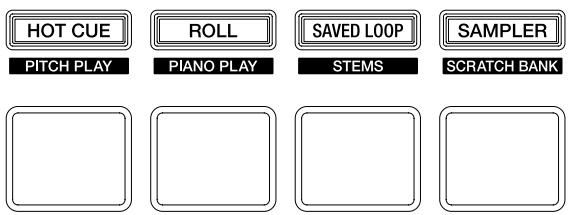
text_image
HOT CUE PITCH PLAY ROLL PIANO PLAY SAVED LOOP STEMS SAMPLER SCRATCH BANKL'appareil passe aux modes suivants en fonction de la façon dont vous actionnez les touches du mode pad.
| Opération | Touche [HOT CUE] | Touche [ROLL] | Touche [SAVED LOOP] | Touche [SAMPLER] |
| Appuyer | Mode Hot Cue | Mode Pad FX | Mode Beat Jump | Mode Sampler |
| Appuyer sur cette touche tout en appuyant sur la touche [SHIFT] | Mode Keyboard | Mode Piano Play | Mode Beat Loop | Mode Sample Scratch |
| Appuyer deux fois | Mode User 1 | Mode User 2 | Mode User 3 | Mode User 4 |
Mode Hot Cue
Vous pouvez rappeler un Hot Cue rapidement et commencer la lecture en appuyant sur un Performance Pad.
- Vous pouvez également rappeler une boucle au lieu d'un Hot Cue.
- Vous pouvez poser jusqu'à 16 Hot Cues par morceau, toutefois vous pouvez poser ou rappeler jusqu'à 8 Hot Cues à l'aide de l'appareil.
1 Appuyez sur la touche [HOT CUE].
L'appareil bascule en mode Hot Cue.
2 Appuyez sur un Performance Pad au point où vous souhaitez régler un Hot Cue pendant une lecture ou une pause.
Un Hot Cue est réglé.
- Les Hot Cues sont attribués aux Performance Pads comme suit.
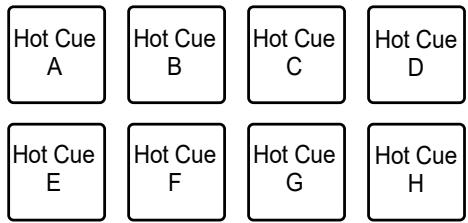
text_image
Hot Cue A Hot Cue B Hot Cue C Hot Cue D Hot Cue E Hot Cue F Hot Cue G Hot Cue H3 Appuyez sur un Performance Pad pour lequel un Hot Cue est réglé.
La lecture commence à partir du point Hot Cue.
- Appuyez simultanément sur un Performance Pad et sur la touche [SHIFT] pour supprimer un point Hot Cue réglé pour le pad.
- Vous pouvez effectuer la lecture Gate pendant qu'un morceau est en pause en cochant la case [Pendant la pause, la lecture GATE est appliquée.] dans [Préférences] → [Contrôleur] → [Deck] → [Hot Cue].
◆ Pose d'une boucle
1 Appuyez sur la touche [HOT CUE].
L'appareil bascule en mode Hot Cue.
2 Définissez une boucle pendant la lecture.
La lecture de la boucle commence.
En savoir plus : Réglage automatique d'une boucle (page 89), Réglage manuel d'une boucle (page 89)
3 Appuyez sur un Performance Pad pendant la lecture de la boucle.
Une boucle est définie.
4 Appuyez sur un Performance Pad pour lequel une boucle est définie.
La lecture de la boucle démarre à partir du point d'entrée de la boucle.
- Appuyez simultanément sur un Performance Pad et sur la touche [SHIFT] pour supprimer une boucle définie pour le pad.
◆ Rappel d’un point de repère
Vous pouvez rappeler un point de repère ou un point de boucle sauvegardé dans un Memory Cue de rekordbox.
1 Appuyez sur la touche [HOT CUE].
L'appareil bascule en mode Hot Cue.
2 Appuyez sur la touche [PARAMETER 1 ◀] ou [PARAMETER 1 ▶].
Un point de repère ou un point de boucle sauvegardé dans un Memory Cue est rappelé.
- Pour plus d'informations sur Memory Cue, consultez le mode d'emploi de rekordbox (page 6).
Mode Pad FX
Vous pouvez appliquer des effets à l'aide des Performance Pads.
1 Appuyez sur la touche [ROLL].
L'appareil bascule en mode Pad FX.
- Les effets sont attribués aux Performance Pads comme suit.
![PIONEER DJ DDJ-REV5 - Appuyez sur la touche [ROLL]. - 1](/content/2025/01/329850/images/655188675332b4d3e7ffa3357f17de1ca61b3440bceca57aacaa5764d99266ee.jpg)
flowchart
graph TD
    A["Effet A"] --> B["Effet B"]
    B --> C["Effet C"]
    C --> D["Effet D"]
    E["Effet E"] --> F["Effet F"]
    F --> G["Effet G"]
    G --> H["Effet H"]
2 Appuyez de manière prolongée sur le Performance Pad attribué à l'effet que vous souhaitez utiliser.
L'effet est appliqué conformément au nombre de temps réglé pour le Performance Pad lorsque vous appuyez dessus.
- Relâchez le Performance Pad pour désactiver l'effet.
- Appuyez sur la touche [PARAMETER 1 ◀] ou [PARAMETER 1 ▶] pour modifier le nombre de temps.
◆ Utilisation du Release FX de Pad FX
Attribuez un Release FX aux Performance Pads au préalable.
1 Appuyez de manière prolongée sur un Performance Pad attribué à un effet autre que Release FX.
L'effet est appliqué conformément au nombre de temps réglé pour le Performance Pad lorsque vous appuyez dessus.
2 Appuyez sur un Performance Pad attribué à un Release FX, puis relâchez-le.
L'effet qui était activé jusque-là est désactivé et Release FX est activé.
Mode Beat Jump
Vous pouvez déplacer rapidement le point de lecture sans casser le rythme du morceau en cours de lecture.
1 Appuyez sur la touche [SAVED LOOP].
L'appareil bascule en mode Beat Jump.
- Le nombre de mesures et de temps est attribué aux Performance Pads par défaut comme suit.
![PIONEER DJ DDJ-REV5 - Appuyez sur la touche [SAVED LOOP]. - 1](/content/2025/01/329850/images/62d6165657828f31d4fd5bd14cb563e4b1ea5d89eb98e0f9db734a592ed13873.jpg)
text_image
1 temps (vers la gauche) 1 temps (vers la droite) 2 temps (vers la gauche) 2 temps (vers la droite) 4 temps (vers la gauche) 4 temps (vers la droite) 8 temps (vers la gauche) 8 temps (vers la droite)- Appuyez sur la touche [PARAMETER 1 ◀] ou [PARAMETER 1 ▶] pour modifier le nombre de temps ou de mesures à attribuer aux Performance Pads.
2 Appuyez sur le Performance Pad attribué au nombre de temps et à la direction dans laquelle effectuer un saut.
La position de lecture se déplace du nombre de temps et dans la direction définis pour le pad sur lequel vous avez appuyé.
Mode Sampler
À l'aide des Performance Pads, vous pouvez commencer la lecture d'un morceau chargé dans un slot du Sampler.
Chargement d'un morceau dans un slot du sampler
1 Cliquez sur [SAMPLER] sur l'écran de rekordbox.
Le panneau [SAMPLER] s'affiche.
2 Appuyez sur la touche [SAMPLER] sur l'appareil.
L'appareil bascule en mode Sampler.
3 Appuyez sur la touche [PARAMETER 1 ◀] ou [PARAMETER 1 ▶] pour permuter les Sampler Banks.
4 Appuyez sur le sélecteur rotatif pour déplacer le curseur vers la liste des morceaux.
5 Tournez le sélecteur rotatif pour sélectionner un morceau à charger dans le slot du sampler.
6 Tout en appuyant sur la touche [SHIFT], appuyez sur le Performance Pad correspondant au slot (morceau) que vous souhaitez charger.
Le morceau sélectionné est chargé dans le slot du sampler.
- Le chargement d'un morceau dans un slot du Sampler sur lequel un morceau est déjà chargé peut ne pas être possible en fonction des réglages de [Préférences] dans rekordbox.
◆ Lecture d'un sampler
1 Appuyez sur la touche [SAMPLER].
L'appareil bascule en mode Sampler.
2 Appuyez sur la touche [PARAMETER 1 ◀] ou [PARAMETER 1 ▶] pour permuter les Sampler Banks.
3 Tournez le bouton [SAMPLER VOLUME] pour régler le volume du son du Sampler.
4 Appuyez sur le Performance Pad correspondant au slot (morceau) que vous souhaitez lire.
La lecture du slot commence.
- Les slots sont attribués aux Performance Pads comme suit (slots 1 à 8 pour Deck 1 et Deck 3, et slots 9 à 16 pour Deck 2 et Deck 4).
![PIONEER DJ DDJ-REV5 - Appuyez sur la touche [SAMPLER]. - 1](/content/2025/01/329850/images/fb1338fa2002dc56cb7ebe4964eb53d38543c2de6e52de68326478fb3768580a.jpg)
text_image
Slot 1/9 Slot 2/10 Slot 3/11 Slot 4/12 Slot 5/13 Slot 6/14 Slot 7/15 Slot 8/165 Appuyez sur le Performance Pad pendant la lecture du sampler.
La lecture reprend depuis le début.
- Appuyez simultanément sur le Performance Pad et sur la touche [SHIFT] pour arrêter la lecture du slot.
Mode Keyboard
Vous pouvez utiliser les Performance Pads comme clavier pour ajouter des gammes musicales aux Hot Cues.
1 Appuyez simultanément sur la touche [HOT CUE] et sur la touche [SHIFT].
L'appareil bascule en mode Keyboard.
2 Appuyez sur un Performance Pad pour lequel un Hot Cue est réglé.
- Si aucun Hot Cue n'est défini pour le Performance Pad, le point de lecture actuel est défini comme point Hot Cue.
- Appuyez simultanément sur la touche [HOT CUE] et sur la touche [SHIFT] pour sélectionner un autre Hot Cue à utiliser en mode Keyboard.
- Les hauteurs sont attribuées aux Performance Pads par défaut comme suit.
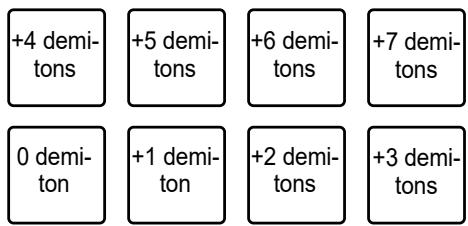
text_image
+4 demi-tons +5 demi-tons +6 demi-tons +7 demi-tons 0 demi-ton +1 demi-ton +2 demi-tons +3 demi-tons- Le demi-ton est une unité de hauteur. +1 demi-ton représente un demi-ton plus haut que la tonalité originale.
- Appuyez sur la touche [PARAMETER 1 ◀] ou [PARAMETER 1 ▶] pour modifier la plage de hauteur.
3 Appuyez sur un Performance Pad.
Le Hot Cue est lu à la hauteur attribuée au pad.
Mode Piano Play
En mode Piano Play, les Performance Pads des deux platines s'allument comme le clavier d'un piano. Vous pouvez utiliser ce mode pour lire des Hot Cues dans différentes hauteurs et gammes musicales.
1 Appuyez simultanément sur la touche [ROLL] et sur la touche [SHIFT].
L'appareil bascule en mode Piano Play.
2 Appuyez sur un Performance Pad pour lequel un Hot Cue est attribué.
Le Hot Cue attribué au Performance Pad est sélectionné.
3 Appuyez sur un Performance Pad.
La lecture commence à partir du point Hot Cue sélectionné, en fonction de la hauteur attribuée au Performance Pad.
- Appuyez sur la touche [PARAMETER 1 ◀] ou [PARAMETER 1 ▶] de la platine gauche pour modifier la plage de hauteur.
- Appuyez sur la touche [PARAMETER 1 ◀] ou [PARAMETER 1 ▶] de la platine droite pour modifier l'affichage de la gamme des Performance Pads. Les hauteurs attribuées aux Performance Pads ne changent pas, même si l'affichage de la gamme est modifié.
- Les hauteurs et l'affichage de la gamme de chaque plage de tonalités sont attribués aux Performance Pads comme suit.
— Plage haute : Minor pentatonic
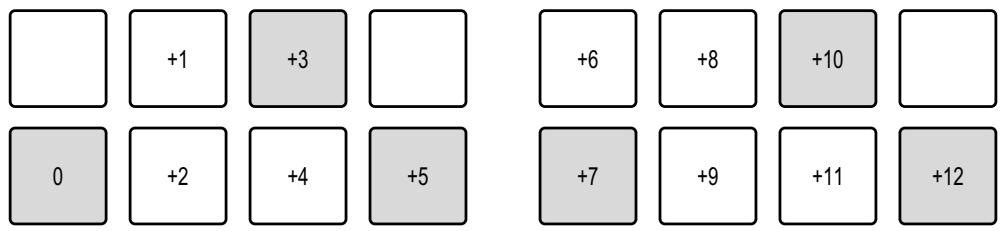
text_image
0 +1 +3 +6 +8 +10 +2 +4 +5 +7 +9 +11 +12— Plage haute : Major
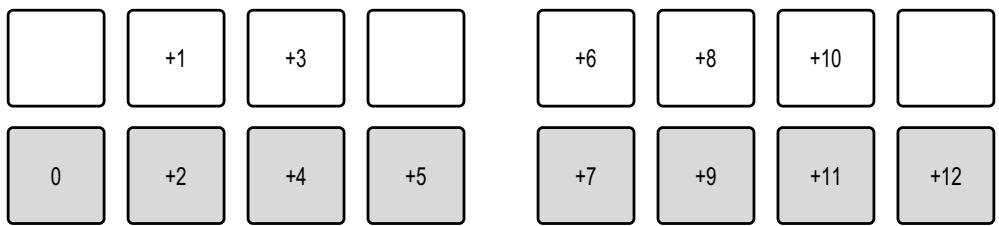
text_image
0 +1 +3 +6 +8 +10 +2 +4 +5 +7 +9 +11 +12— Plage haute : Major pentatonic
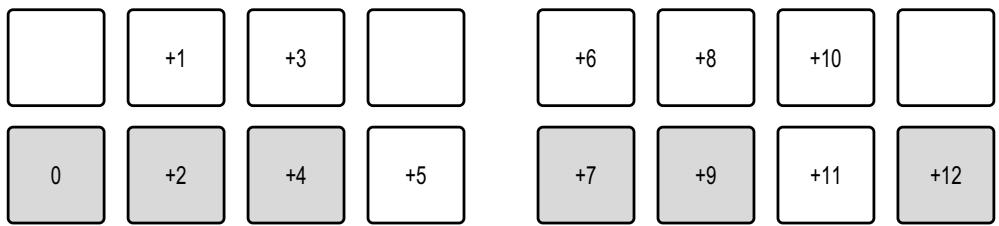
text_image
0 +1 +3 +6 +8 +10 +2 +4 +5 +7 +9 +11 +12— Plage intermédiaire : Minor pentatonic
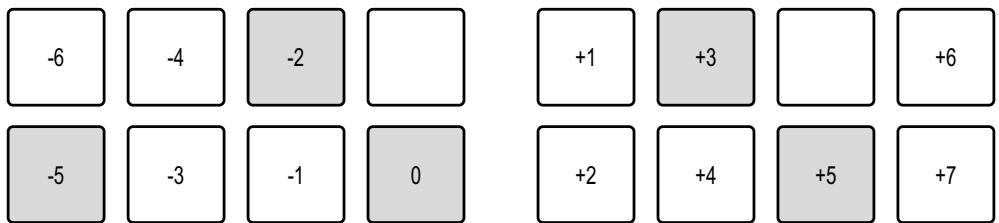
text_image
-6 -4 -2 + +1 +3 + +6 -5 -3 -1 0 + 2 +4 +5 + 7— Plage intermédiaire : Major
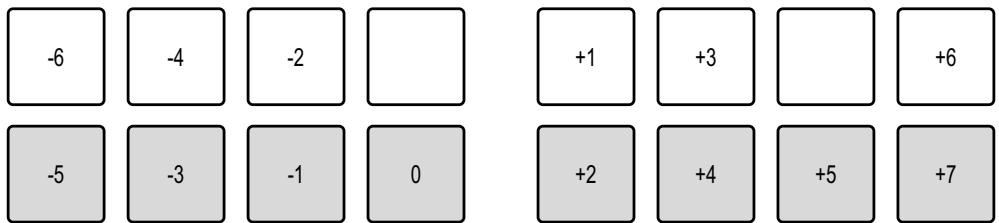
text_image
-6 -4 -2 + +1 +3 + +6 -5 -3 -1 0 + +2 +4 +5 + 7— Plage intermédiaire : Major pentatonic
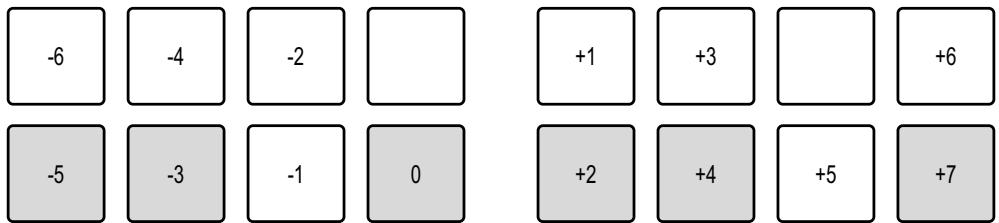
text_image
-6 -4 -2 + +1 +3 + +6 -5 -3 -1 0 + 2 +4 +5 + 7— Plage basse : Minor pentatonic
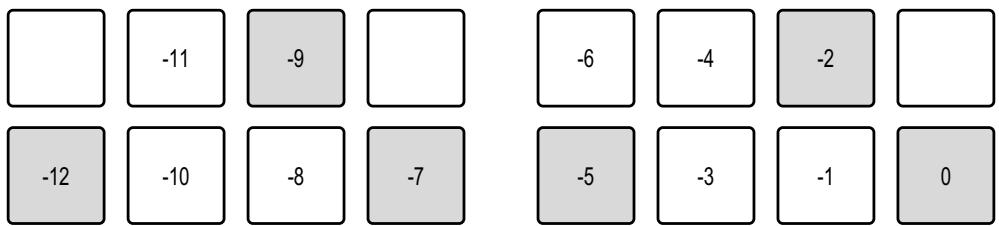
text_image
-11 -9 -6 -4 -2 -12 -10 -8 -7 -5 -3 -1 0— Plage basse : Major
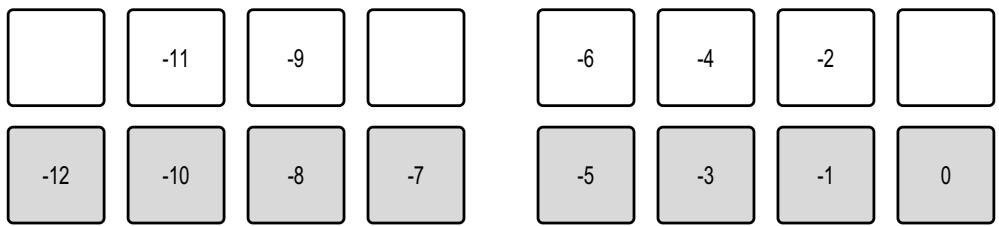
text_image
-11 -9 -6 -4 -2 - -12 -10 -8 -7 -5 -3 -1 0— Plage basse : Major pentatonic
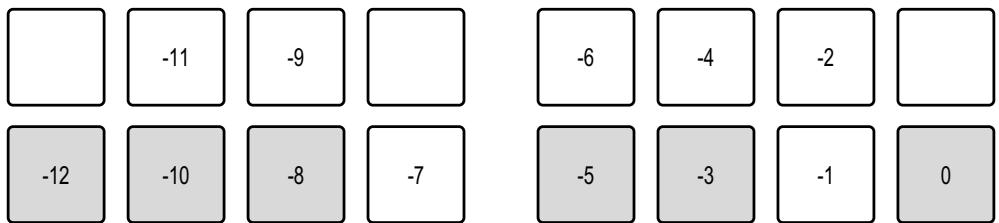
text_image
-11 -9 -6 -4 -2 - -12 -10 -8 -7 -5 -3 -1 0- Vous pouvez vérifier les informations telles que le Hot Cue sélectionné, la plage d'octave et les gammes sur l'écran Piano Play de rekordbox.

text_image
1 1 2 3 1 1 3 ... 1 A Major Pentatonic 2 ... 4 ...- Hot Cue sélectionné sur chaque platine
- Plage d'octave sélectionnée
- Gamme sélectionnée
Mode Beat Loop
Si vous appuyez sur un Performance Pad, la lecture de la boucle commence conformément au nombre de temps attribué au Performance Pad et se poursuit même si vous relâchez le pad.
1 Appuyez simultanément sur la touche [SAVED LOOP] et sur la touche [SHIFT].
L'appareil bascule en mode Beat Loop.
2 Appuyez sur un Performance Pad.
La lecture de la boucle commence conformément au nombre de temps attribué au Performance Pad.
- Les nombres de temps sont attribués aux Performance Pads comme suit.
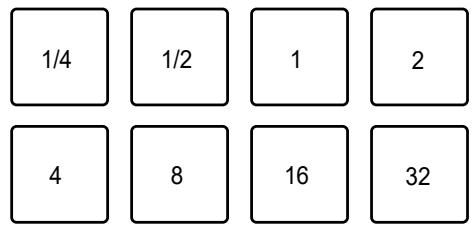
text_image
1/4 1/2 1 2 4 8 16 32- Appuyez de nouveau sur le Performance Pad pour annuler la lecture de la boucle.
Mode Sample Scratch
Vous pouvez charger un morceau d'un slot du sampler dans rekordbox vers une platine.
1 Appuyez simultanément sur la touche [SAMPLER] et sur la touche [SHIFT].
L'appareil bascule en mode Sample Scratch.
2 Appuyez sur la touche [PARAMETER 1 ◀] ou [PARAMETER 1 ▶] pour permuter les Sampler Banks.
3 Appuyez sur un Performance Pad.
Le son du slot du sampler attribué au pad est chargé sur la platine.
Vous pouvez effectuer un scratch, etc. avec le son sur la platine.
- Les slots sont attribués aux Performance Pads comme suit (slots 1 à 8 pour Deck 1 et Deck 3, et slots 9 à 16 pour Deck 2 et Deck 4).
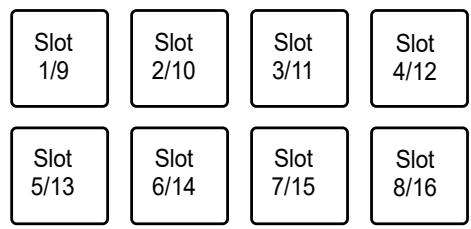
text_image
Slot 1/9 Slot 2/10 Slot 3/11 Slot 4/12 Slot 5/13 Slot 6/14 Slot 7/15 Slot 8/16- Si le mode de lecture du slot du sampler est Oneshot, la lecture démarre dès qu'il est chargé sur la platine.
- Si le mode de lecture du slot du sampler est Loop, la boucle manuelle est définie lorsqu'elle est chargée et la lecture démarre dès qu'elle est chargée sur la platine.
- Si le mode Gate est défini dans le slot du sampler, il fonctionne comme un sampler de point de repère tout en appuyant sur le pad lorsqu'il est chargé sur la platine.
- Appuyez de nouveau sur le Performance Pad tout en appuyant sur la touche [SHIFT] pour décharger le morceau chargé.
Modes User 1 à 4
Vous pouvez attribuer vos fonctions de rekordbox préférées aux 8 Performance Pads de l'appareil à l'aide de la fonctionnalité MIDI Learn dans rekordbox.
- Pour plus d'informations sur la fonctionnalité MIDI Learn dans rekordbox, consultez le mode d'emploi de rekordbox (page 6).
Deck Pads
Touches du mode Deck Pads
L'appareil passe aux modes suivants en fonction de la façon dont vous actionnez les touches du mode Deck Pads.
| Opération | Touche [HOT CUE] | Touche [SCRATCH BANK] |
| Appuyer | Mode Hot Cue | Mode Sample Scratch |
| Appuyer sur cette touche tout en appuyant sur la touche [SHIFT] | Mode Beat Jump | Mode Sampler |
- Vous pouvez utiliser les touches pad ([VOCAL/PAD 1], [MELODY/PAD 2], [BASS/PAD 3], [DRUMS/PAD 4]) pour effectuer les mêmes opérations que les Performance Pads 1 à 4 dans chaque mode pad.
Mode Dual Deck
Vous pouvez contrôler simultanément les Decks 1 et 3 (ou les Decks 2 et 4) en mode Dual Deck.
Vous pouvez effectuer un scratch ou lire une boucle/Hot Cue, etc., comme si les deux morceaux différents étaient combinés en un seul morceau.
1 Appuyez simultanément sur la touche [DECK] et sur la touche [SHIFT].
L'appareil bascule en mode Dual Deck.
- Les platines Deck 1 et Deck 2 deviennent actives. Vous ne pouvez pas changer les platines actives.
- Appuyez simultanément sur la touche [DECK] et sur la touche [SHIFT] pour désactiver le mode Dual Deck.
- Vous pouvez contrôler les fonctions suivantes en mode Dual Deck à l'aidez des touches et des boutons correspondants.
| Touches/boutons | Fonction |
| Molette jog | Opérations de lecture des platines |
| Bouton [TRIM] | Réglage du volume |
| Boutons [HI, MID, LOW] | Réglage de l’EQ |
| Fader de canal | Réglage du volume |
| Crossfader | Réglage du volume |
| Bouton [FILTER] | Réglage de l’effet |
| Levier d’effet | Contrôle des effets |
| Performance Pads | Contrôle des Performance Pads |
| Touches des opérations de boucle | Contrôle de la boucle |
| Touche [SYNC] | Correspondance du BPM |
| Touche [KEY LOCK] | Key Lock |
| Touches Deck Pads | Contrôle des Deck Pads (modes autres que le mode Active Part) |
| Touche [SLIP] | Mode Slip |
| Touche [CENSOR ⚡:] | Slip Reverse |
| Touches [KEY -], [KEY +] | Réglage de la tonalité |
| Touche [CUE] | Contrôle du point de repère |
| Touche [►/II] | Lecture/pause |
| Touche [💡 CUE] | Contrôle au casque |
Auto BPM Transition
L'appareil peut faciliter votre mixage en ajustant automatiquement le BPM d'un morceau. Il existe deux sortes de fonctions Auto BPM Transition :
- Correspondance progressive avec le BPM d'un morceau sur l'autre platine
- Retour progressif au BPM d'origine
Correspondance avec le BPM d'un morceau sur l'autre platine
1 Appuyez simultanément sur l'une des touches Pad ([VOCAL/PAD 1], [MELODY/PAD 2], [BASS/PAD 3], [DRUMS/PAD 4]) et sur la touche [SELECT] pour sélectionner une partie à reproduire pendant Auto BPM Transition.
2 Appuyez simultanément sur la touche [SELECT] et sur la touche [SHIFT] pour sélectionner le nombre de mesures (la durée de la transition).
3 Appuyez sur la touche [▶] (Auto BPM Transition Start).
Le BPM du morceau de la platine sur laquelle vous appuyez sur la touche change pour correspondre au BPM du morceau sur l'autre platine sur le nombre de mesures défini. Pendant la transition, seul le son de la partie sélectionnée est émis.
- Appuyez de nouveau sur la touche [▶] (Auto BPM Transition Start) pendant Auto BPM Transition pour arrêter Auto BPM Transition.
◆ Retour au BPM d'origine
1 Appuyez simultanément sur l'une des touches Pad ([VOCAL/PAD 1], [MELODY/PAD 2], [BASS/PAD 3], [DRUMS/PAD 4]) et sur la touche [SELECT] pour sélectionner une partie à reproduire pendant Auto BPM Transition.
2 Appuyez simultanément sur la touche [SELECT] et sur la touche [SHIFT] pour sélectionner le nombre de mesures (la durée de la transition).
3 Appuyez simultanément sur la touche [▶] (Auto BPM Transition Start) et sur la touche [SELECT].
Le BPM du morceau de la platine sur laquelle vous appuyez sur la touche revient au BPM d'origine sur le nombre de mesures défini. Pendant la transition, seul le son de la partie sélectionnée est émis.
Slip
Si vous activez le mode Slip, la lecture normale continue en arrière-plan (mais vous ne pouvez pas l'entendre) pendant le scratching, la lecture de la boucle ou la lecture du Hot Cue.
Une fois les opérations terminées, le mode Slip est annulé et la lecture normale reprend au point exact que le morceau aurait atteint à ce moment. Cela signifie que le rythme d'origine reste constant et votre performance reste parfaitement dans le temps.
Lecture Slip Scratch
1 Appuyez simultanément sur la touche [KEY LOCK] et sur la touche [SHIFT].
Le mode Vinyl est activé.
- Vérifiez si la touche [KEY LOCK] s'allume lorsque vous appuyez sur la touche [SHIFT].
2 Appuyez sur la touche [SLIP].
Le mode de glissement est activé et la touche [SLIP] s'allume.
3 Tournez la molette jog pour effectuer un scratch pendant la lecture.
La lecture normale se poursuit en arrière-plan avec son rythme d'origine.
- La touche [SLIP] clignote lorsque le mode Slip est en cours d'utilisation.
- Relâchez la molette jog pour démarrer la lecture normale à partir du point exact que le morceau aurait atteint à ce moment.
- Appuyez à nouveau sur la touche [SLIP] pour désactiver le mode Slip.
Slip Hot Cue
1 Appuyez sur la touche [HOT CUE].
L'appareil bascule en mode Hot Cue.
2 Appuyez sur un Performance Pad au point où vous souhaitez régler un Hot Cue pendant une lecture ou une pause.
Un Hot Cue est réglé.
3 Appuyez sur la touche [SLIP].
Le mode de glissement est activé et la touche [SLIP] s'allume.
4 Appuyez de manière prolongée sur un Performance Pad pendant la lecture.
La lecture commence à partir du point Hot Cue et se poursuit lorsque vous appuyez sur le Performance Pad. La lecture normale se poursuit en arrière-plan avec son rythme d'origine.
- La touche [SLIP] clignote lorsque le mode Slip est en cours d'utilisation.
- Relâchez le Performance Pad pour démarrer la lecture normale à partir du point exact que le morceau aurait atteint à ce moment.
- Appuyez à nouveau sur la touche [SLIP] pour désactiver le mode Slip.
Slip Braking
1 Cliquez sur [Préférences] → [Contrôleur] → [Deck] sur l'écran de rekordbox.
2 Ajuste la vitesse à laquelle la lecture ralentit puis s'arrête dans [Touch/Brake] sous [Vinyl Speed Adjust].
- Pour utiliser le Slip Braking, réglez-le pour qu'il s'arrête lentement.
3 Appuyez sur la touche [SLIP].
Le mode de glissement est activé et la touche [SLIP] s'allume.
4 Appuyez sur la touche [▶/Ⅱ] pendant la lecture.
La lecture s'arrête lentement.
La lecture normale se poursuit en arrière-plan pendant qu'elle s'arrête lentement.
- La touche [SLIP] clignote lorsque le mode Slip est en cours d'utilisation.
- Appuyez de nouveau sur la touche [▶/■] pour démarrer la lecture normale à partir du point exact que le morceau aurait atteint à ce moment.
- Appuyez à nouveau sur la touche [SLIP] pour désactiver le mode Slip.
Slip Auto Beat Loop
1 Appuyez sur la touche [SLIP].
Le mode de glissement est activé et la touche [SLIP] s'allume.
2 Définissez une boucle.
La lecture de la boucle commence.
La lecture normale se poursuit en arrière-plan pendant la lecture de la boucle.
- La touche [SLIP] clignote lorsque le mode Slip est en cours d'utilisation.
- Appuyez sur la touche [AUTO LOOP] pour annuler la lecture de la boucle et démarrer la lecture normale à partir du point exact que le morceau aurait atteint à ce moment.
En savoir plus : Réglage automatique d'une boucle (page 89), Réglage manuel d'une boucle (page 89)
- Appuyez à nouveau sur la touche [SLIP] pour désactiver le mode Slip.
Fader Start
Vous pouvez commencer la lecture en déplaçant les boutons de fader.
Utilisation de la fonction Fader Start de canal
1 Sélectionnez [CUE] dans [Options de démarrage par fader.] sous l'onglet [PREFERENCES] dans Setting Utility.
En savoir plus : Modification des réglages (page 34)
2 Mettez la lecture en pause au point où vous démarrez la lecture.
3 Appuyez sur la touche [CUE] de la platine sur laquelle vous souhaitez lire un morceau.
Un repère est posé.
4 Déplacez le fader de canal de la position basse vers le haut tout en appuyant sur la touche [SHIFT].
La lecture du morceau commence au point de repère.
- Replacez le fader de canal en position basse tout en appuyant sur le bouton [SHIFT] pendant la lecture afin de revenir rapidement au point de repère et de mettre la lecture en pause (Back Cue).
- Si aucun repère n'est posé à l'étape 3, la lecture commence à la position actuelle du morceau.
Utilisation de la fonction Crossfader Start
1 Mettez la lecture en pause au point où vous démarrez la lecture.
2 Appuyez sur la touche [CUE] de la platine sur laquelle vous souhaitez lire un morceau.
Un repère est posé.
3 Réglez le crossfader complètement vers l'extrémité gauche ou droite.
- Réglez le crossfader à l'extrémité opposée du canal qui commence la lecture via la fonction de démarrage du crossfader.
4 Éloignez le crossfader de l'extrémité gauche ou droite tout en appuyant sur le bouton [SHIFT].
La lecture du morceau commence au point de repère.
- Replacez le crossfader complètement à l'extrémité gauche ou droite tout en appuyant sur le bouton [SHIFT] pendant la lecture afin de revenir rapidement au point de repère et de mettre la lecture en pause (Back Cue).
- Si aucun repère n'est posé à l'étape 2, la lecture commence à la position actuelle du morceau.
Beat FX
Vous pouvez ajouter divers effets en fonction du BPM du morceau en cours de lecture.
1 Appuyez sur la touche [FX SELECT] attribuée à l'effet que vous souhaitez utiliser.
- Si vous appuyez sur plusieurs touches [FX SELECT] avec des effets software attribués, vous pouvez utiliser simultanément plusieurs effets software.
- Tournez le sélecteur rotatif tout en appuyant sur la touche [FX SELECT] pour sélectionner un type d'effet.
2 Appuyez sur la touche [BEAT ◀] ou [BEAT ▶] pour définir le nombre de temps avec lequel synchroniser l'effet.
- Appuyez simultanément sur la touche [BEAT ▶] et sur la touche [SHIFT] pour régler automatiquement le BPM.
- Appuyez simultanément sur la touche [BEAT ◀] et sur la touche [SHIFT] pour activer le mode tap du BPM (le BPM est défini en fonction du temps moyen entre les appuis.).
3 Tournez le bouton [LEVEL/DEPTH] pour régler l'effet.
- Tournez complètement le bouton dans le sens antihoraire pour émettre le son original.
4 Réglez le levier d'effet sur [ON] ou [LOCK ON].
L'effet sélectionné est appliqué au son du canal sur lequel vous utilisez le levier d'effet.
Enregistrement
Vous pouvez enregistrer le son mixé de votre performance à l'aide de la fonction d'enregistrement de rekordbox.
- Pour plus d'informations sur la fonction d'enregistrement, consultez le mode d'emploi de rekordbox (page 6).
1 Cliquez sur 📄 sur l'écran de rekordbox.
Le panneau [REC] s'affiche.
2 Cliquez sur ● sur le panneau [REC].
L'enregistrement commence.
- Cliquez à nouveau sur • pour arrêter l'enregistrement.
- Si l'enregistrement s'arrête, le fichier est automatiquement sauvegardé.
- Vous pouvez modifier la destination pour sauvegarder le fichier dans [Préférences] → [Contrôleur] → [Enregistrement] sur l'écran de rekordbox.
Modification des réglages dans rekordbox
Lorsque rekordbox est raccordé à l'appareil, vous pouvez modifier les réglages de lecture DJ dans [Contrôleur] sous [Préférences] sur l'écran de rekordbox.
◆ Onglet Deck
* : Réglage d'usine
| Élément de réglage | Description |
| AUTO BEAT LOOP | Définit la fonction appliquée lorsque vous appuyez sur la touche [AUTO LOOP].Valeurs de réglage : Loop for specified beats, 1 Beat Loop, 2 Beat Loop, 4 Beat Loop, 8 Beat Loop, 16 Beat Loop, 32 Beat Loop |
| Clignotement en mode Slip | Définit le clignotement en mode Slip.Valeurs de réglage : Activer*, DésactiverSi le réglage est [Activer], les voyants des touches et des boutons utilisés pour les opérations Slip clignotent (touche [HOT CUE], etc.) lorsque le mode Slip est activé. |
| LED du bouton Slip lorsque le mode Slip est activé | Définit si la touche [SLIP] s'allume ou clignote lorsque le mode Slip est activé.Valeurs de réglage : Lumière allumée*, Clignotement[Lumière allumée] : Allume la touche [SLIP] lorsque le mode Slip est activé et la fait clignoter pendant la lecture Slip.[Clignotement] : Fait clignoter la touche [SLIP] lorsque le mode Slip est activé. |
| Affichage du panneau | Définit d'afficher ou non l'écran du mode Piano Play.Valeurs de réglage :On, Only in Piano Play mode*, Off[On] : Affiche toujours l'écran du mode Piano Play lorsque rekordbox est raccordé à l'appareil.[Only in Piano Play mode] : Affiche l'écran du mode Piano Play uniquement lorsque l'appareil est en mode Piano Play. |
◆ Onglet Mixer
| Élément de réglage | Description |
| Sortie Booth | Détermine la restitution ou non du son du microphone par les prises [BOOTH].Si vous décochez la case [Do not output Mic sound to Booth], le son du microphone est émis vers les prises [BOOTH]. Si vous cochez la case, le son du microphone n'est pas émis vers les prises [BOOTH]. |
Entrée microphone
| Niveau Talkover | Définit le niveau de talkover pour le microphone. |
| • Valeurs de réglage : -6dB, -12dB, -18dB, -24dB | |
| Low Cut Filter | Définit la fonction de coupure basse fréquence pour le son du microphone. |
| • Valeurs de réglage : OFF, ON | |
| Élément de réglage | Description |
| Headphones | Définit la méthode de sortie (stéréo ou mono split) pour le son de contrôle du casque.Valeurs de réglage :STEREO, MONO SPLIT[MONO SPLIT] : Émet un son de contrôle autre que le son principal du canal gauche et émet le son principal du canal droit.Si vous cochez la case [Inverser l’audio LR du casque] lorsque [MONO SPLIT] est réglé, les sons gauche et droit du casque sont permutés. |
◆ Onglet DDJ-REV5
| Élément de réglage | Description |
| Sortie Master | |
| Niveau silencieux | Définit le niveau d'atténuation du son provenant des prises [MASTER 1] et [MASTER 2].Valeurs de réglage : 0dB, -6dB, -12dB |
| Sélection monaural/stéréo | Définit la méthode de sortie (mono/stéréo) du son provenant des prises [MASTER 1] et [MASTER 2].Valeurs de réglage : Monaural, Stéréo |
| Sortie Booth | |
| Niveau silencieux | Définit le niveau d'atténuation du son provenant des prises [BOOTH].Valeurs de réglage : 0dB, -6dB, -12dB |
| Sélection monaural/stéréo | Définit la méthode de sortie (mono/stéréo) du son provenant des prises [BOOTH].Valeurs de réglage : Monaural, Stéréo |
| Limiteur de crête | |
| Sortie Master | Réduit la distorsion du son provenant des prises [MASTER 1] et [MASTER 2].Valeurs de réglage : ON, OFF |
| Sortie du microphone (Master) | Réduit la distorsion du son du microphone provenant des prises [MASTER 1] et [MASTER 2].Valeurs de réglage : ON, OFF |
| Sortie du microphone (Booth) | Réduit la distorsion du son du microphone provenant des prises [BOOTH].Valeurs de réglage : ON, OFF |
| Demo mode | Définit la durée avant le démarrage du mode démo lorsque l'appareil est allumé mais que vous ne l'utilisez pas.Valeurs de réglage : 1 minute, 5 minutes, 10 minutes*, OffLe mode démo est annulé si vous utilisez les boutons ou les touches de l'appareil.L'appareil ne passe pas en mode démo lorsque [Off] est réglé. |
| POWER MANAGEMENT | Règle la fonction Power Management.Valeurs de réglage : ON, OFFLorsque le réglage est sur [ON], l'appareil passe en mode Off après 20 minutes d'inactivité (aucun signal audio [plus de -24 dB] n'est transmis à l'appareil).Appuyez sur la touche [SLIP] sur la platine gauche pour quitter le mode Off.La consommation électrique peut augmenter lorsque [POWER MANAGEMENT] est réglé sur [OFF]. |
Sortie audio
Suivez les procédures ci-dessous pour émettre et ajuster le son.
Pour transmettre le son aux prises [BOOTH], reportez-vous à Utilisation d'un moniteur de cabine (page 121).
Restitution du son
Réglage du volume d'entrée du canal
1 Faites glisser le sélecteur d'entrée pour sélectionner une source sonore d'entrée.
2 Tournez le bouton [TRIM] pour régler le volume du son d'entrée.
L'indicateur de niveau de canal s'allume lorsque du son est transmis au canal.
Réglage du volume de sortie du canal
1 Déplacez le fader de canal pour régler le volume du son de sortie.
2 Déplacez le crossfader pour régler l'équilibre du volume des deux canaux.
Réglage du volume du son principal
1 Tournez le bouton [MASTER LEVEL] pour régler le volume du son principal.
L'indicateur de niveau principal s'allume lorsque le son principal est émis.
- Lorsque le son est restitué par les haut-parleurs d'un PC/Mac, ajustez le volume des haut-parleurs.
Réglage du son
1 Tournez les boutons [HI, MID, LOW] pour régler le volume de chaque bande.
- Le volume d'un Stem/d'une partie est réglé en mode Stems Level/Part ISO.
Réglage de la courbe du crossfader
1 Tournez le bouton [CURVE] pour régler la courbe du crossfader.
- Réglez le commutateur [REVERSE] sur [ON] pour inverser le sens de fonctionnement du crossfader.
Contrôle du son
Contrôle au casque
1 Raccordez un casque à l'une des prises PHONES.
En savoir plus : Section Headphones (page 27)
2 Tournez le bouton [MIX] pour régler l'équilibre du volume entre le son du canal et le son principal.
3 Appuyez sur la touche [CUE CH1] ou [CUE CH2] pour sélectionner le canal à contrôler.
4 Tournez le bouton [LEVEL] pour régler le volume.
Utilisation d'un moniteur de cabine
1 Raccordez un moniteur de cabine aux prises [BOOTH].
En savoir plus : Panneau arrière (page 28)
2 Tournez le bouton [BOOTH LEVEL] pour régler le volume du son de sortie.
Microphone
Utilisation d'un microphone
1 Raccordez un microphone à la prise [MIC 1] ou [MIC 2].
- Le gain du microphone varie en fonction du microphone que vous utilisez. Avant une performance DJ, ajustez le niveau du son en fonction de votre microphone avec le bouton [ATT.] à l'arrière de l'appareil.
En savoir plus : Raccordement aux prises d'entrée (page 38)
2 Faites glisser le sélecteur [OFF, ON, TALKOVER] pour définir la sortie sonore du microphone.
3 Tournez le bouton [LEVEL 1] ou [LEVEL 2] dans la section MIC pour régler le niveau sonore du microphone.
- Notez que si vous tournez trop le bouton dans le sens horaire, le son est émis à un volume élevé.
4 Tournez le bouton [EQ (HI, LOW)] pour régler le volume de chaque bande.
5 Parlez dans le microphone.
AUX
Utilisation d'AUX
1 Raccordez un dispositif externe aux prises [AUX].
En savoir plus : Panneau arrière (page 28), Raccordement aux prises d'entrée (page 38)
2 Faites glisser le sélecteur [AUX (OFF, LINE, PORTABLE)] pour sélectionner un périphérique externe à utiliser.
3 Tournez le bouton [LEVEL] pour régler le volume du son d'entrée.
Réglages
Modification des réglages
Modifiez les réglages en mode Utility.
- Vous ne pouvez pas utiliser le mode Utility lorsqu'un PC/Mac exécutant rekordbox est raccordé à l'appareil. Dans ce cas, modifiez plutôt les réglages dans rekordbox (page 115).
1 Appuyez de manière prolongée sur la touche [BACK].
Le mode Utility est activé.
2 Tournez le sélecteur rotatif pour sélectionner un élément de réglage.
3 Appuyez sur le sélecteur rotatif pour confirmer la sélection.
L'indicateur de niveau indique l'élément de réglage actuel et la valeur de réglage.
4 Tournez le sélecteur rotatif pour sélectionner une valeur de réglage.
5 Appuyez sur le sélecteur rotatif pour confirmer la sélection.
Le réglage est confirmé et l'affichage revient au niveau supérieur dans la hiérarchie.
- Appuyez sur la touche [BACK] pour annuler le réglage.
6 Appuyez sur la touche [BACK].
L'écran des réglages se ferme.
- Si vous appuyez sur la touche [BACK] lors de la modification du réglage, le curseur revient à l'élément de réglage sélectionné.
- Si vous appuyez sur la touche [BACK] alors qu'un élément de réglage est sélectionné, le mode Utility se ferme.
Réglages Utility
* : Réglage d'usine
□: Clignotant
| Élément de réglage | Indicateur de niveau | Valeur de réglage | Indicateur de niveau | Description |
| POWER MANAGEMENT | OFF | Règle la fonction Power Management. Lorsque le réglage est sur [ON], l'appareil passe en mode Off après 20 minutes d'inactivité (aucun signal audio [plus de -24 dB] n'est transmis à l'appareil). La consommation électrique peut augmenter lorsque [POWER MANAGEMENT] est réglé sur [OFF]. | ||
| ON*OFF | ||||
| DEMO | Définit le temps avant le démarrage du mode démo (le temps pendant lequel vous n'utilisez pas l'appareil). | |||
| 1min | ||||
| 5min | ||||
| 10min* | ||||
| MIC TALKOVER LEVEL | -24dB | 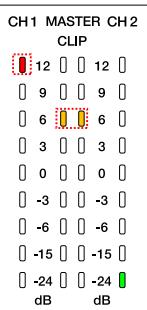 | Définit le niveau de talkover pour le microphone. | |
| -18dB* | 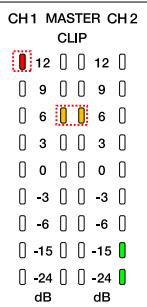 | |||
| -12dB | 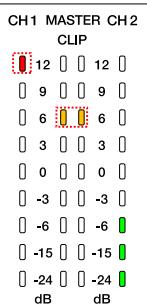 | |||
| -6dB | 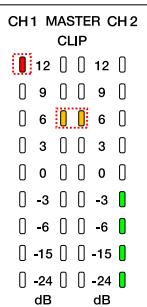 | |||
| MIC LOW CUT | 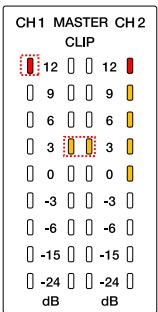 | OFF | 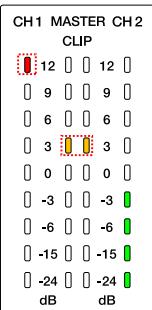 | Définit la fonction de coupure basse fréquence pour le son du microphone. |
| ON* | 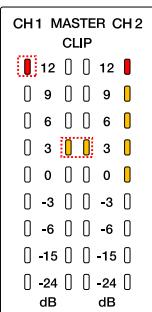 | |||
| PHONES OUT | 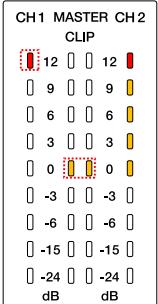 | MONO SPLIT | 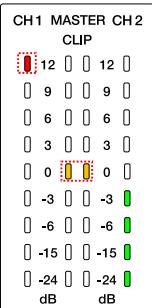 | Définit la méthode de sortie (mono split ou stéréo) pour le son de contrôle du casque. |
| STEREO* | 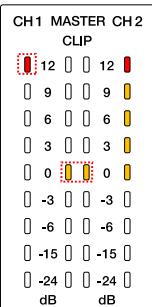 | |||
| SPLIT CUE OUTPUT | 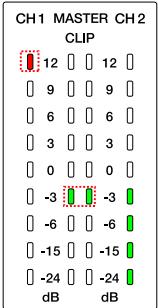 | NORMAL* | 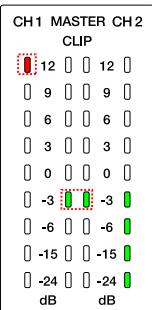 | Définit d'inverser ou non les sons gauche et droit du casque lorsque [PHONES OUT] est réglé sur [MONO SPLIT]. |
| INVERT | 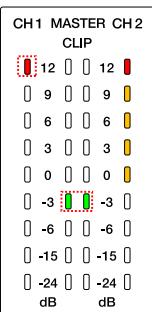 | |||
| MIC TO BOOTH | 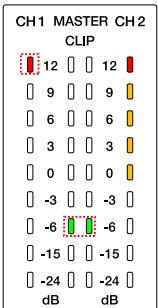 | OFF | 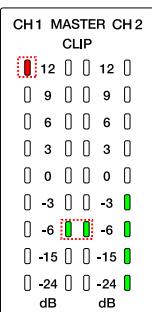 | Définit si le son du microphone doit être mélangé au son provenant des prises [BOOTH]. |
| ON* | 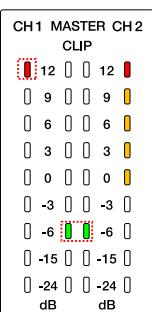 | |||
| MIC LMT (MASTER) | 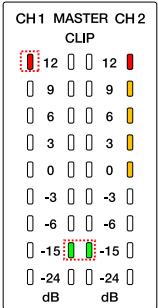 | OFF | 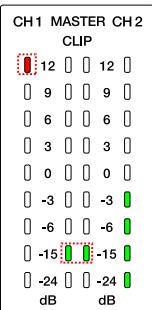 | Définit l’utilisation ou non de l’écrêteur pour le son du microphone transmis au son provenant des prises [MASTER]. |
| ON* | 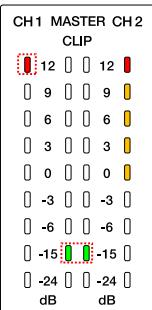 | |||
| MIC LMT (BOOTH) | 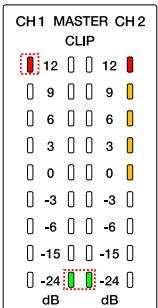 | OFF | 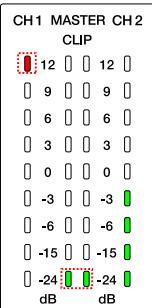 | Définit l’utilisation ou non de l’écrêteur pour le son du microphone transmis au son provenant des prises [BOOTH]. |
| ON* | 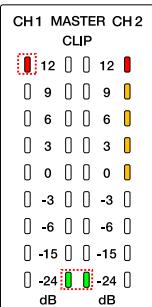 | |||
| MASTER OUT | 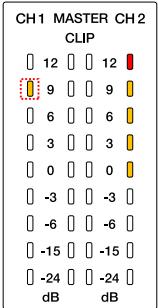 | MONO | 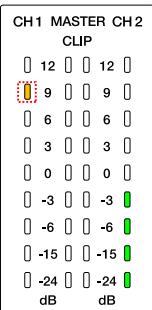 | Définit la méthode de sortie (mono/ stéréo) du son provenant des prises [MASTER]. |
| STEREO* | 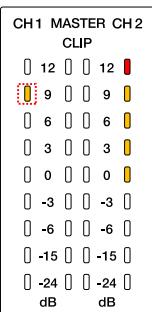 | |||
| MASTER ATT. | -12dB | 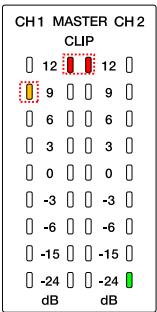 | Définit le niveau d'atténuation du son provenant des prises [MASTER]. | |
| -6dB | 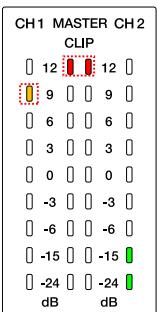 | |||
| 0dB* | 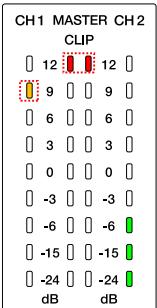 | |||
| MASTER LIMITER | 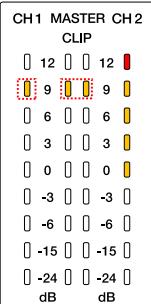 | OFF | 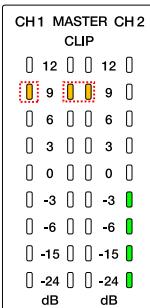 | Détermine de réduire ou non les écrêtements digitaux soudains et désagréables qui se produisent sur la sortie principale. |
| ON* | 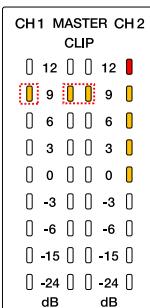 | |||
| BOOTH OUT | 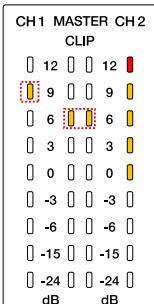 | MONO | 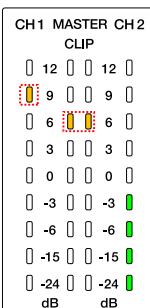 | Définit la méthode de sortie (mono/ stéréo) du son provenant des prises [BOOTH]. |
| STEREO* | 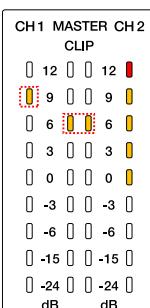 | |||
| BOOTH ATT. | 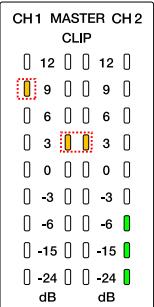 | -12dB | 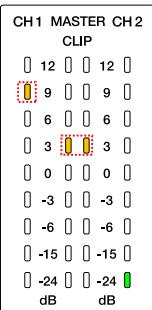 | Définit le niveau d'atténuation du son provenant des prises [BOOTH]. |
| -6dB | 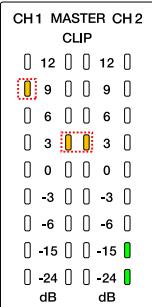 | |||
| 0dB* | 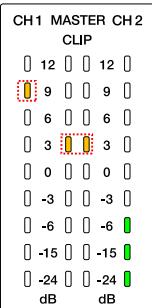 | |||
| MIDI MODE | 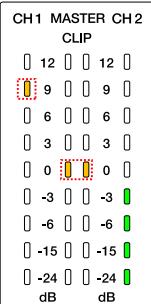 | AUTO* | 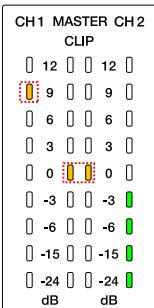 | Définit le mode MIDI de l'appareil. |
| GENERAL | 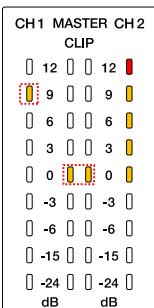 | |||
| FACTORY RESET | 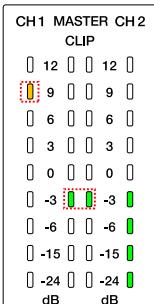 | CANCEL* | 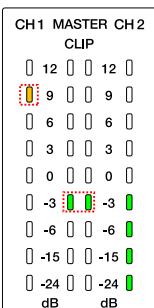 | Rétablit les réglages d'usine. |
| RESET | 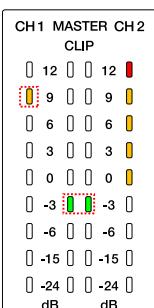 |
Utilisation d'autres types de logiciel DJ
Si vous raccordez l'appareil à un PC/Mac sur lequel un logiciel MIDI est installé, à l'aide d'un câble USB, vous pouvez utiliser l'appareil pour contrôler un logiciel DJ autre que Serato DJ Pro et rekordbox.
- Pour lire des morceaux stockés sur un PC (Windows) avec l'appareil, installez le pilote audio dédié (page 30).
- Pour plus d'informations sur les messages MIDI de cet appareil, accédez à l'URL ci-dessous.
- Installez le logiciel DJ et configurez les réglages audio et MIDI sur un PC/Mac au préalable.
- En fonction du logiciel DJ que vous utilisez, vous ne pouvez pas utiliser certaines touches de l'appareil pour contrôler le logiciel DJ.
Spécifications
Adaptateur secteur
Alimentation requise 100 V – 240 V CA, 50 Hz/60 Hz
Courant nominal....1,2 A
Caractéristiques générales – Appareil principal
Consommation électrique ....5 VCC, 3,0 A
Consommation électrique (hors tension) 0,3 W
Poids de l'appareil principal 6,2 kg/13,7 lbs.
Dimensions extérieures ..... (L × P × H) 736 × 377,2 × 73,4 mm/29,0" × 14,9" × 2,9"
Température de fonctionnement tolérée ....+5 °C – +35 °C (+41 °F – +95 °F)
Humidité de fonctionnement tolérée ....5 % – 85 % (sans condensation)
Section audio
Fréquence d'échantillonnage....48 kHz
Convertisseur A/N, N/A 24 bits
Caractéristiques de fréquence USB, AUX (LINE/PORTABLE), MIC 1, MIC 2 .... 20 Hz – 20 kHz
Rapport S/B (sortie nominale, A-WEIGHTED) USB....110 dB
AUX (LINE) 95 dB
Niveau d'entrée standard/Impédance d'entrée AUX (LINE) ......-12 dBu/47 kΩ
AUX (PORTABLE)....-24 dBu/47 kΩ
MIC 1....-57 dBu/3 kΩ
MIC 2....-57 dBu/3 kΩ
Niveau de sortie standard/Impédance de charge/Impédance de sortie MASTER 1 ....+6 dBu/10 kΩ/450 Ω ou moins
MASTER 2 ....+2 dBu/10 kΩ/820 Ω ou moins
BOOTH ....+6 dBu/10 kΩ/900 Ω ou moins
PHONES....+8 dBu/32 Ω/10 Ω ou moins
Niveau de sortie nominal/Impédance de charge
MASTER 1 ....+24 dBu/10 kΩ
MASTER 2 ....+20 dBu/10 kΩ
BOOTH ....+24 dBu/10 kΩ
Caractéristiques de l'égaliseur de microphone
HI....-12 dB - +12 dB (10 kHz)
LOW....-12 dB - +12 dB (100 Hz)
Prises d'entrée/sortie
Prise d'entrée MIC
Connecteur XLR et jack TRS de 1/4"....1 jeu
Jack TRS de 1/4" .... 1 jeu
Prise d'entrée AUX
Jacks RCA....1 jeu
Prise de sortie MASTER 1
Connecteur XLR....1 jeu
Prise de sortie MASTER 2
Jacks RCA....1 jeu
Prise de sortie BOOTH
Jack TRS de 1/4" .... 1 jeu
Prise de sortie PHONES
Jack stéréo de 1/4" .... 1 jeu
Mini-jack stéréo de 3,5 mm....1 jeu
Prises USB
USB Type-C 2 jeux
Caractéristiques de l'alimentation électrique externe (pour les clients de l'Union européenne)
Nom du fabricant....AlphaTheta EMEA Limited
Numéro d'enregistrement au registre du commerce....09230173
Adresse....Unit 39, Tileyard Studios, Tileyard Road, London, N7 9AH, Royaume-Uni
Référence du modèle....FSP045-A2CR3
Tension d'entrée.... 100 VCA à 240 VCA
Fréquence d'entrée CA....50 Hz/60 Hz
Rendement actif moyen....81,5 %
Rendement à faible charge (10 %)....76,3 %
Consommation électrique sans charge.... 0,06 W
Exigences d'informations de la Directive européenne relative à l'éco-conception
Français
- Utilisez les prises [MASTER 1] pour une sortie symétrique uniquement. Le raccordement des prises à des entrées asymétriques (RCA, etc.) avec un câble de conversion XLR-RCA (adaptateur de conversion), etc. entraîne des bruits indésirables et/ou une mauvaise qualité sonore.
- Utilisez les prises [MASTER 2] pour une entrée asymétrique (RCA, etc.).
- Utilisez les prises [BOOTH] pour une sortie symétrique uniquement. Le raccordement des prises à des entrées asymétriques (RCA, connecteur TS, etc.) avec un câble de conversion TRS-RCA (adaptateur de conversion) ou un câble TS, etc. entraîne des bruits indésirables et/ou une mauvaise qualité sonore.
Les spécifications et la conception de ce produit peuvent être modifiées sans préavis.
Informations supplémentaires
En cas de panne
Si vous pensez que l'appareil ne fonctionne pas correctement, consultez les informations ci-dessous et reportez-vous à la [FAQ] du DDJ-REV5 à l'URL ci-dessous.
- Examinez les dispositifs raccordés à l'appareil.
- Le bon fonctionnement de l'appareil peut être rétabli en le mettant hors tension puis sous tension (l'appareil peut ne pas fonctionner correctement en raison d'influences extérieures telles que l'électricité statique. Dans de tels cas, vous pouvez rétablir le fonctionnement normal en mettant l'appareil hors tension puis sous tension).
Si le problème persiste, lisez les Précautions à l'utilisation et consultez une société de service agréée ou votre revendeur.
Alimentation
L'appareil ne s'allume pas.
• Reportez-vous à Raccordements (page 38).
- Appuyez sur la touche ⏻ à l'arrière de l'appareil pour le mettre sous tension.
Raccordement
L'appareil n'est pas reconnu.
- Raccordez le câble USB fourni correctement (page 38).
- Lors de l'utilisation d'un concentrateur USB, utilisez un produit recommandé par le fabricant de votre PC/Mac.
- Si un périphérique USB autre que cet appareil est raccordé à votre PC/Mac, déconnectez-le.
- Si vous utilisez un PC (Windows), installez le pilote audio dédié correctement (page 30).
- Fermez toutes les applications (y compris les économiseurs d'écran et les logiciels résidents) en cours d'exécution sur votre PC/Mac avant d'utiliser l'appareil. Lorsque vous
fermez un logiciel antivirus, etc., désactivez la connexion Internet pour assurer la sécurité de votre PC/Mac.
- Si vous utilisez un PC (Windows), désinstallez les pilotes ASIO inutiles autres que celui pour cet appareil.
- Vérifiez si l'appareil est reconnu par votre PC/Mac, et que la version du micrologiciel de l'appareil s'affiche dans Setting Utility (page 37).
Sortie audio
L'appareil ne restitue pas de son / Le volume est faible / Le son est déformé.
- Réglez le bouton [TRIM], le bouton [MASTER LEVEL] et le sélecteur d'entrée correctement.
- Vérifiez que tous les câbles sont correctement raccordés (page 28).
- Essuyez la poussière ou la saleté des prises et des fiches avant de les raccorder.
- Si vous utilisez un Mac, définissez la taille de la mémoire tampon (latence) correctement pour le logiciel DJ que vous utilisez.
- Si vous utilisez un PC (Windows), définissez la taille de la mémoire tampon correctement dans Setting Utility (page 33).
- Le son du microphone n'est pas restitué.
- Réglez le sélecteur [OFF, ON, TALKOVER] correctement.
- Réglez les boutons [ATT.] et [MIC LEVEL] correctement.
- Le son du sampler ne peut pas être contrôlé au casque.
- Définissez le bouton [SAMPLER VOLUME] correctement.
Serato DJ Pro
◆ Serato DJ Pro est instable.
- Mettez à jour Serato DJ Pro vers la toute dernière version.
-
Fermez tous les logiciels autres que Serato DJ Pro. Si Serato DJ Pro est toujours instable, désactivez la connexion sans fil, le logiciel antivirus, l'économiseur d'écran et le mode d'économie d'énergie. Lorsque vous fermez un logiciel antivirus, etc., désactivez la connexion Internet pour assurer la sécurité de votre PC/Mac.
-
Si un périphérique USB autre que cet appareil est raccordé à votre PC/Mac, déconnectez-le.
- Si vous utilisez votre ordinateur portable sur batterie, raccordez-le à l'alimentation secteur.
Les morceaux n'apparaissent pas dans la bibliothèque.
- Si les morceaux n'apparaissent pas dans la bibliothèque, importez les fichiers audio. Pour plus d'informations sur l'importation de fichiers audio, consultez le manuel du logiciel Serato DJ Pro (page 6).
- Vérifiez si vous avez sélectionné un crate ou crate secondaire qui ne contient pas de morceaux. Si c'est le cas, sélectionnez un crate ou crate secondaire contenant des morceaux ou ajoutez des morceaux au crate ou crate secondaire.
Les morceaux provenant d'iTunes n'apparaissent pas dans la bibliothèque.
- Si aucune coche n'apparaît dans la case pour [Show iTunes Library] dans l'onglet [Library + Display] du menu [SETUP], cochez la case. Si une coche apparaît dans la case, supprimez-la et cochez à nouveau la case. Pour plus d'informations sur l'importation de fichiers audio, consultez le manuel du logiciel Serato DJ Pro (page 6).
- Vérifiez si vous avez sélectionné un crate ou crate secondaire qui ne contient pas de morceaux. Si c'est le cas, sélectionnez un crate ou crate secondaire contenant des morceaux ou ajoutez des morceaux au crate ou crate secondaire.
Les fichiers audio dans la bibliothèque ne peuvent pas être édités.
- Si [Protect Library] est activé dans l'onglet [Library + Display] du menu [SETUP], désactivez-le.
La platine virtuelle de Serato DJ Pro n'apparaît pas (le lecteur hors ligne est affiché).
- Raccordez le câble USB fourni correctement (page 38).
- Mettez à jour Serato DJ Pro vers la toute dernière version.
◆ La fonction Fader Start ne fonctionne pas.
- Posez un repère.
- Activez la fonction Fader Start dans Setting Utility (page 34).
- Le BPM n’apparaît pas / Sync/Auto Loop ne fonctionne pas.
- Cochez les cases pour [Analysis Settings] et [Set Beat Grid/BPM] dans le réglage du lecteur hors ligne, puis analysez les morceaux. Pour plus d'informations sur l'analyse des morceaux, consultez le manuel du logiciel Serato DJ Pro (page 6).
- Le BPM et la grille rythmique n'apparaissent pas correctement / La grille rythmique n'est pas exacte.
- Modifiez la plage d'analyse du BPM, puis analysez à nouveau le morceau. Si le problème persiste, réglez manuellement la grille rythmique et/ou le BPM.
- Réglez la grille rythmique. Pour plus d'informations sur le réglage de la grille rythmique, consultez le manuel du logiciel Serato DJ Pro (page 6).
- Le son de lecture est interrompu lors de l’utilisation de Serato DJ Pro.
- Si vous utilisez un Mac, définissez la taille de la mémoire tampon (latence) correctement pour Serato DJ Pro.
- Si vous utilisez un PC (Windows), définissez la taille de la mémoire tampon correctement dans Setting Utility (page 33).
- Le BPM apparaît mais pas la grille rythmique / Slicer Loop ne fonctionne pas / Jog Skip ne fonctionne pas.
- Cochez les cases pour [Analysis Settings] et [Set Beat Grid/BPM] dans le réglage du lecteur hors ligne, puis analysez le morceau. Pour plus d'informations sur l'analyse des morceaux, consultez le manuel du logiciel Serato DJ Pro (page 6).
- Réglez la grille rythmique. Pour plus d'informations sur le réglage de la grille rythmique, consultez le manuel du logiciel Serato DJ Pro (page 6).
rekordbox
◆ rekordbox est instable.
- Mettez rekordbox à jour vers la dernière version (page 80).
- Fermez tous les logiciels autres que rekordbox. Si rekordbox est toujours instable, désactivez votre logiciel antivirus, l'économiseur d'écran et le mode d'économie d'énergie. Lorsque vous fermez votre logiciel antivirus, etc., désactivez la connexion Internet pour assurer la sécurité de votre PC/Mac.
- Si un périphérique USB autre que cet appareil est raccordé à votre PC/Mac, déconnectez-le.
- Lors de l'utilisation d'un concentrateur USB, utilisez un produit recommandé par le fabricant de votre PC/Mac.
- Si vous utilisez votre ordinateur portable sur batterie, raccordez-le à l'alimentation secteur.
- Impossible de contrôler rekordbox depuis l'appareil / Le plateau ne s'affiche pas sur la platine / Impossible de trouver les éléments de réglage mentionnés dans le mode d'emploi.
- Si le mode [EXPORT] est activé, cliquez sur [EXPORT] en haut à gauche de l'écran de rekordbox, puis cliquez sur [PERFORMANCE] pour passer en mode Performance mode.
- Le BPM et la grille rythmique n'apparaissent pas correctement / La grille rythmique n'est pas exacte.
- Modifiez la plage d'analyse du BPM, puis analysez à nouveau le morceau. Si le problème persiste, réglez manuellement la grille rythmique et/ou le BPM.
- Réglez la grille rythmique. Pour plus d'informations sur le réglage de la grille rythmique, consultez le mode d'emploi de rekordbox (page 6).
- Le son de lecture est interrompu lors de l’utilisation de rekordbox.
- Définissez la taille de la mémoire tampon (latence) correctement dans [Audio] sous [Préférences] sur l'écran de rekordbox.
◆ La fonction Fader Start ne fonctionne pas.
- Posez un repère.
L'enregistrement n'est pas possible lorsqu'aucun PC/Mac exécutant rekordbox n'est raccordé à l'appareil.
- Si vous n'avez pas souscrit à une formule d'abonnement rekordbox, vous ne pouvez pas utiliser la fonction d'enregistrement lorsqu'aucun PC/Mac exécutant rekordbox n'est raccordé à l'appareil. Raccordez cet appareil ou un autre appareil Hardware Unlock, ou bien souscrivez à une formule d'abonnement pour activer l'enregistrement.
Divers
Les indicateurs clignotent et un problème lié à l'appareil se produit.
- Si un problème lié à l'appareil se produit ou si l'appareil ne s'allume pas, débranchez le câble d'adaptateur secteur du jack CC, puis raccordez-le après quelques instants. Si le problème persiste, demandez une réparation.
Marques commerciales et marques déposées
- Pioneer DJ est une marque commerciale de PIONEER CORPORATION et est utilisée sous licence.
- Serato DJ Pro est une marque déposée de Serato Limited.
- rekordbox™ est une marque commerciale ou une marque déposée d'AlphaTheta Corporation.
- Mac, macOS et Finder sont des marques commerciales d'Apple Inc., déposées aux États-Unis et dans d'autres pays et régions.
- Windows est une marque déposée de Microsoft Corporation aux États-Unis et dans d'autres pays.
- ASIO est une marque commerciale ou une marque déposée de Steinberg Media Technologies GmbH.
Les autres noms de produits, de technologies, de sociétés, etc., mentionnés ici sont des marques commerciales ou des marques déposées de leurs détenteurs respectifs.
Avis relatif à la licence du logiciel
Apache
Précautions concernant les droits d'auteur
Les enregistrements effectués sont destinés à votre usage personnel et, conformément aux lois sur les droits d'auteur, ne peuvent être utilisés sans le consentement du détenteur des droits.
- La musique enregistrée à partir de CD, etc., est protégée par les lois sur les droits d'auteur de différents pays et par des traités internationaux. La personne qui a effectué des enregistrements de musique est responsable de leur utilisation légale.
- Lorsque de la musique est téléchargée d'Internet, etc., la personne qui a effectué le téléchargement est responsable de l'utilisation de cette musique conformément à l'accord conclu avec le site de téléchargement.
Les spécifications et la conception de ce produit peuvent être modifiées sans préavis.
© 2023 AlphaTheta Corporation. Tous droits réservés.