XDJ RR - Contrôleur usb PIONEER DJ - Notice d'utilisation et mode d'emploi gratuit
Retrouvez gratuitement la notice de l'appareil XDJ RR PIONEER DJ au format PDF.

| Type de produit | Contrôleur USB DJ tout-en-un |
| Marque | Pioneer DJ |
| Modèle | XDJ-RR |
| Alimentation | Adaptateur secteur (100-240 V CA, 50/60 Hz) |
| Consommation électrique | 27 W (max) |
| Dimensions (L x P x H) | 538 mm × 322 mm × 108 mm |
| Poids | 5,0 kg |
| Nombre de platines | 2 (avec section mixeur intégrée) |
| Sources prises en charge | Dispositifs USB (stockage de masse), ordinateur (via USB), iPhone/iPod avec rekordbox |
| Formats audio supportés | MP3, AAC, WAV, AIFF (jusqu'à 24 bits/48 kHz) |
| Logiciel compatible | rekordbox dj (licence incluse), autres logiciels DJ MIDI |
| Fonctions principales | Lecture, scratching, boucles, repères instantanés, synchronisation (SYNC), effets sonores (Sound Color FX, Beat FX), enregistrement sur USB |
| Écran | Écran couleur avec formes d'onde, informations de piste et navigation |
| Sorties audio | MASTER 1 (XLR/Jack 6,35 mm symétrique), MASTER 2 (RCA), PHONES (Jack 6,35 mm et 3,5 mm) |
| Entrées audio | AUX (RCA), MIC (Jack 6,35 mm) |
| Connectivité USB | 2 ports USB (avant) pour dispositifs de stockage, 1 port USB (arrière) pour ordinateur |
| Entretien et nettoyage | Essuyer avec un chiffon doux et sec. Ne pas utiliser de solvants ou de produits abrasifs. |
| Sécurité | Utiliser uniquement l'adaptateur secteur fourni. Ne pas exposer à l'humidité ou à des températures extrêmes. Débrancher avant nettoyage. |
| Pièces détachées et réparabilité | Contacter le service après-vente Pioneer DJ ou un revendeur agréé. Ne pas ouvrir l'appareil. |
FOIRE AUX QUESTIONS - XDJ RR PIONEER DJ
Questions des utilisateurs sur XDJ RR PIONEER DJ
0 question sur cet appareil. Repondez a celles que vous connaissez ou posez la votre.
Poser une nouvelle question sur cet appareil
Téléchargez la notice de votre Contrôleur usb au format PDF gratuitement ! Retrouvez votre notice XDJ RR - PIONEER DJ et reprennez votre appareil électronique en main. Sur cette page sont publiés tous les documents nécessaires à l'utilisation de votre appareil XDJ RR de la marque PIONEER DJ.
MODE D'EMPLOI XDJ RR PIONEER DJ
Pour les FAQ et autres informations de support sur ce produit, consultez le site ci-dessus.
Mode d'emploi

Sommaire
Comment lire ce manuel
- Merci d'avoir acheté ce produit Pioneer DJ. Veiliez à litre ce manuel et le Mode d'emploi (Guide de démarrage rapide). Ces deux documents contiennent des informations importantes qui doivent être comprises avant d'utiliser ce produit.
- Dans ce manuel, les noms de canaux et de touches indiqués sur le produit, les noms de menus dans le logiciel, etc. sont indiqués entre crochets ([]). (e.g. touche [CH1], [CUE], menu [Demarrer])
Avant de commencer
Sources prises en charge 3
Supports pris en charge. 3
Formats de fichiers de musique lisibles. 3
Préparation du logiciel. 4
Obtention du pilote audio. 5
Installation du pilote audio. 6
Réglage de l'utilitaire de réglage. 7
Pilote des connexions USB (Exportation LINK) pour rekordbox (Mac/Windows). 8
Raccordements
Raccordement aux prises d'entrée/sorting 9
Noms et fonctions des éléments
Section alimentation 12
Section USB 12
Section Platines 13
Section d'exploration. 19
Section mixeur/effects 26
14 Fonctionnement
Mise sous tension 29
Mise hors tension 29
Connexion et deconnexion d'un dispositif USB 29
Lecture 29
Restitution du son 30
Utilisation de la fonction quantification 30
Rappel des reglages sauvegardes sur un dispositif USB 30
Changer la couleur definie dans le dispositif USB. 30
Changement des reglages.. 30
A propos du mode de lecture automatique 30
Fonction Power Management.. 31
A propos des parametes de langue.. 31
Réglage des préférences 31
Utilisation du logiciel DJ
Fonctionnement du logiciel DJ 32
Informations supplémentaires
En cas de panne 33
Messages d'erreur. 35
Icônes affichées sur l'écran de l'appareil principal.. 35
iPhone/iPod.. 35
Marques commerciales et marques déposées 35
Avis relat à la licence du logiciel 35
Précautions concernant les droits d'auteur 36
Avant de commencer
Sources prises en charge
Cet apparéil prend en charge les sources suivantes.
Dispositifs USB
Ordinateur
Supports pris en charge
Cet apparéil prend en charge les dispositifs USB de stockage de masse (disques durs externes, mémoires flash portables, lecteurs audio numériques, etc.).
| Niveau de dossiers | Maximum 8 couches (au-delà de la 8e couche de dossiers, les fichiers des dossiers ne peuvent plus être lus) |
| Nombre maximal de dossiers | Illimité (au-delà du 10 000e dossier à l'intérieur d'un dossier, les dossiers ne peuvent pas être affichés) |
| Nombre maximal de fichiers | Illimité (au-delà du 10 000e dossier à l'intérieur d'un dossier, les fichiers ne peuvent pas être affichés) |
| Systèmes de fichiers | FAT16, FAT32 et HFS+ (NTFS n'est pas pris en charge) |
- Les morceaux gériés par rekordbox peuvent être lus avec cet apparéil en le raccordant via USB à un dispositif mobile sur lequel rekordbox (pour rekordbox (iOS/Android)) est installé.
Pour connaître les derniers dispositifs pris en charge, consultez le site de support Pioneer DJ mentionné ci-dessous.
pioneerdj.com/support/ - Pour plus d'informations sur rekordbox (iOS/Android), consultez le site de support en ligne de rekordbox (rekordbox.com).
- La lecture d'un dispositif USB connecté prend un certain temps si le dispositif contient un grand nombre de dossiers et de fichiers.
- Les dossiers et fichiers au-delà de ces limites n'apparaissent pas.
Dispositifs USB ne pouvant pas etre utilisés
- Les dispositifs à disque optique, tels que les lecteurs DVD/CD externes, etc. ne sont pas pris en charge.
N'utilisez pas de concentrateur USB. - Les iPod ne peuvent pas etre utilisés. (Les données musicales sur iPod touch ou iPhone ne peuvent etre lues sur cet apparéil que si elles sont ajoutées à la bibliothèque rekordbox (iOS/Android).)
Précautions à prendre lors de l'utilisation de dispositifs USB
- Certains dispositifs USB peuvent ne pas fonctionner correctement lorsqu'ils sont connectés à cet apparéil. Pioneer DJ décline toute responsabilité, qu'elle qu'elle soit, quant à la perte de données enregistrées par l'utilisateur sur des dispositifs USB ou quant aux problèmes directs ou indirects résultat du raccordement de dispositifs USB à cet apparéil.
- Si un courant au-dessus du niveau admissible passe par la fente d'insertion de dispositif USB de cet apparil, l'indicateur USB clignote. La communication peut etre arrerée en arrerant I'alimentation electrique du dispositif USB. Pour returner aux conditions normales, veuillez retirer le dispositif USB connecte a cet apparil. Evitez de reutiliser le dispositif USB pour lequel le courant en excesse et ete detecte. Si I'appareil ne retrouve pas un fonctionnement normal (impossible de communier) après I'execution de la procedure mentionnnee ci-dessus, mettez-le hors tension, puis de nouveau sous tension.
- Si le dispositif USB comprend plusieurs partitions, seule la première partition pourrait être utilisé. (Si des informations de la bibliothèque rekordbox sont presents, la partition contenant des informations de la bibliothèque rekordbox sera prioritaire.)
- Les dispositifs USB pourvus de lecteurs de cartes flash peuvent ne pas fonctionner lorsqu'ils sont connectés à cet apparéil.
- Selon le dispositif USB utilisé, vous pouvez ne pas atteindre les performances souhaitées.
Formats de fichiers de musique lisibles
Cet apparéil prend en charge les fichiers de musique enregistrés dans les formats suivants.
| Type | Extension de fichier | Formats compatibles | Profondeur de bit | Débit binaire | Fréquence d'échantillonnage | Méthode d'encodage |
| MP3 | .mp3 | MPEG-1 AUDIO LAYER-3 | 16 bits | 32 kbps à 320 kbps | 32 kHz, 44,1 kHz, 48 kHz | CBR, VBR |
| AAC | .m4a, .aac et .mp4 | MPEG-4 AAC LC | 16 bits | 16 kbps à 320 kbps | 32 kHz, 44,1 kHz, 48 kHz | CBR, VBR |
| MPEG-2 AAC LC | 16 bits | 16 kbps à 320 kbps | 32 kHz, 44,1 kHz, 48 kHz | CBR, VBR | ||
| WAV | .wav | WAV | 16 bits, 24 bits | — | 44,1 kHz, 48 kHz | PCM non compressé |
| AIFF | .aif, .aiff | AIFF | 16 bits, 24 bits | — | 44,1 kHz, 48 kHz | PCM non compressé |
À propos de fichiers MP3
Les fischiers MP3 sont des fischiers à débit binaire constant (CBR) et à débit binaire variable (VBR). Ces deux types de fischiers peuvent être lus sur cet apparueil, mais les fonctions de recherche agissent plus lentement pour les fischiers VBR que pour les fischiers CBR. Si vous visez avant tout la maniability, il est conseilé d'enregistrer vos fischiers en CBR.
À propos des fichiers AAC
-
AAC est l'abréviation de "Advanced Audio Coding", le format de base de compression audio utilisé pour le MPEG-2 et le MPEG-4.
-
Le format de fichier et l'extension des données AAC dépendant de l'application utilisée pour creer les données.
- Cet apparéil peut dire les fichiers AAC ayant les extensions « .m4a » (codage avec iTunes®), « .aac » et « .mp4 ». Les fichiers protégés contre la copie, comme ceux achétés auprès d'iTunes Store, ne peuvent pas être lus. Cet apparéil peut ne pas dire certains fichiers en fonction de la version d'iTunes utilisée pour les coder.
À propos des balises ID3
Les balises ID3 (v1, v1.1, v2.2.0, v2.3.0 et v2.4.0) ou les métabalises peuvent être enregistrées comme types d'informations.
À propos des illustrations de fichiers de musique
Les images des illustrations pouvant etre ajoutees aux fichiers de musique doivent etre de format JPEG (extensions :“.jpg” ou“.jpeg”).
- Les images de plus de 800 × 800 pixels ne peuvent pas etre affichees.
À propos de l'affichage des caractères
MP3/AAC
Pour afficher les noms de morceaux, etc. dans des caractères définis par d'autres codes locaux que l'Unicode, changez le réglage [LANGUAGE].
念 A propos des paramètres de langue (p.31)
Préparation du logiciel
Le logiciel de gestion de musique, rekordbox et le pilote ne sont pas inclus avec ce produit.
Accedez au site rekordbox et au site de support Pioneer DJ, puis telé chargez le logiciel rekordbox et le pilote respectivement.
- Préparez un ordinateur, des apparciels réseau, etc., nécessaires pour acceder à Internet.
À propos de rekordbox et rekordbox dj
- rekordbox est un logiciel composite permettant la gestion des moceaux et des performances DJ. Il est possible de gerer les fichiers de musique sur les ordinateurs et les dispositifs portables (analyse, configuration, creation et stockage de l'histoire) avec le logiciel de gestion de musique rekordbox. D'excellentes prestations DJ peuvent etreobtenues enutilisant les fichiers de musique geres par rekordbox avec cet apparéil.
- La fonction de performances DJ de rekordbox s'appelle rekordbox dj. Saisissez la clé de licence fournie avec ce produit pour utiliser rekordbox dj.
- Pour les toutes dernières informations sur la configuration requise, la compatibilité et les systèmes d'exploitation pris en charge de rekordbox, reportez-vous à [Exigences système] dans [Aide] sur le site Web de Pioneer DJ (rekordbox.com).
- Le fonctionnement sur tous les ordinateurs n'est pas garanti, même lorsque les conditions de fonctionnement mentionnées ci-dessus sont remplies.
- La capacité de traitement du processeur et du disque dur peut être insuffisante en fonction du réglage d'économie d'énergie de l'ordinaire, etc. Vérifie que l'ordinaire remplit les conditions pour fournir une performance optimale (par exemple en raccordant l'ordinaire à une prise murale pour garantir la stabilité de l'alimentation),URTout si vous utilisez rekordbox sur un ordinateur portable.
- Un contrat séparé avec un fournisseur de services Internet et le paiement de droits sont nécessaires pour acceder à Internet.
Utilisez la derniere version/le dernier Service Pack du système d'exploitation.
Obtention du logiciel rekordbox
1 Lancez votre navigateur Web sur un ordinateur et accedez à «rekordbox.com »
2 Cliquez sur [Téléchargement des mises à jour.] dans le menu [Téléchargement des mises à jour.] de "rekordbox. com".
La page de téléchargement de rekordbox apparait.
3 Cliquez sur la bannière de téléchargement.
Le téléchargement de rekordbox commence.
Installation (pour Mac)
Ne raccordez pas cet appeareil à un ordinateur tant que l'installation et la configuration initiale ne sont pas terminées.
- Fermez toutes les applications en cours d'exécution sur l'ordinateur avant d'installer le logiciel.
1 Décompresseze le fichier du logiciel rekordbox telécharge.
2 Double-cliquez sur le logiciel rekordbox pour lancer le programme d'installation.
3 Lisez le contrat de licence, Sélectionnez [Acceptor] si vous acceptez les conditions.
Continuez en suivant les instructions qui apparaissent à l'écran.
- Si vous n'acceptez pas le contenu du contrat de licence, cliquez sur [Refuser] pour arrêter l'installation.
4 Si l'écran de fin de l'installation apparaît, cliquez sur [Fermer] pour fermer le programme d'installation de rekordbox.
Installation (Windows)
Ne raccordez pas cet apparéil à un ordinateur tant que l'installation et la configuration initiale ne sont pas terminées.
- Connectez-vous à l'ordinateur en tant qu'administrateur avant de procéder à l'installation.
- Fermez toutes les applications en cours d'exécution sur l'ordinateur avant d'installer le logiciel.
1 Décompresseze le fichier du logiciel rekordbox telécharge.
2 Double-cliquez sur le logiciel rekordbox pour lancer le programme d'installation.
3 Lisez le contrat de licence, Sélectionnez [Accepte] si vous acceptez les termes, puis cliquez sur [Suvivant].
Une fois la destination de l'installation spécifiée, l'installation démarre.
- Si vous n'acceptez pas le contrat de licence, cliquez sur [Annuler] pour annuler l'installation.
4 Si l'écran de fin de l'installation apparait, cliquez sur [Terminer] pour fermer le programme d'installation de rekordbox.
rekordbox (iOS/Android)
Les morceaux gérés par rekordbox peuvent être lus en connectant le dispositif portable sur lequel rekordbox (iOS/Android) est installé via USB. Pour connaître les dispositifs pris en charge, consultez le site Web de Pioneer DJ (rekordbox.com).
- Pour plus de détails sur l'installation de rekordbox (iOS/Android), consultez le site Web de Pioneer DJ (rekordbox.com).
Utilisation du site de support en ligne
Avant de demander des informations sur le fonctionnement de rekordbox ou d'eventuelles difficultés techniques, lisez attentivement le mode d'emploi et le manuel en ligne de rekordbox (Mac/Windows) et vérifie la FAQ sur le site de support en ligne de rekordbox.
rekordbox.com
Obtention du pilote audio
Ce pilote est dédié à l'entrée de son vers un ordinateur et à la restitution de son depuis un ordinateur. Pour utiliser cet appeareil lorsqu'il est racordé à un ordinateur sur lequel Windows, macOS ou OSX est installé, installez au préalable ce pilote sur l'ordinateur.
Accord de licence du logiciel
Cet accord de licence du logiciel ("accord") est entre vous (aussi bien la personne installant le programme que toute entité légale unique pour laquelle cette personne agit) ("vous" ou "votre") et PIONEER DJ CORPORATION ("Pioneer DJ").
TOUTE MESURE PRISE EN VUE DE CONFIGURER OU D'INSTALLER LE PROGRAMME SIGNIFIE QUE VOUS ACCEPTEZ TOUS LES TERMES DE CET ACCORD DE LICENCE. L'AUTORISATION DE TELÉCHARGER ET/OU D'UTILISER LE PROGRAMME EST EXPRESSEMENT CONDITIONNÉA VOTRE RESPECT DE THESE TERMES. AUCUNE APPROBATION ÉCRITE OU ÉLECTRONIQUE N'EST NECESSAIRE POUR VALIDER ET EXECUTER CET ACCORD. SI VOUS N'ACCEPTÉP ZAS LA TOTALÉ DES TERMES DE CET ACCORD, VOUS N'ÉTES PAS AUTORISÉ À UTILISER LE PROGRAMME ET VOUS DEVEZ ARRÊTER SON INSTALLATION OU LE DÉINSTALLER, COMME APPLICABLE.
1 DÉFINITIONS
1 Le mot "documentation" signifie la documentation écrite, les spécifications et l'aide fournies par Pioneer DJ pour aider à installer et à utiliser le programme.
2 Le mot "programme" signifie la totalité ou toute partie du logiciel Pioneer DJ et dont Pioneer DJ vous concède la licence par cet accord.
2 LICENCE DE PROGRAMME
Licence limitée. Sous réserve des restrictions stipulées dans cet accord, Pioneer DJ vous concède une licence limitée, non-exclusive, non-transférable (sans le droit de sous-licencier):
a Pour installer une seule copie du programme sur votre ordinateur ou dispositif mobile, pour utiliser le programme seulement pour votre besoin personnel conformément à cet accord et à la documentation ("Utilisation autorisée");
b Pour utiliser la documentation d'assistance à votre'utilisation autorisée ; et
Pour faire une copie du programme seulement à des fins de sauvégarde, pourvu que tous les titres et marques, copyright et avertissements de droits limités soient reproduits sur cette copie.
2 Restrictions. Vous ne pouvez pas copier ou utiliser le programme ou la documentation de façon autre que celle expressement permise par cet accord. Vous ne pouvez pas transférer, sous-licencier, luer, luer à crédit bail ou préter le programme, ou l'utiliser pour la formation d'une fierce partie, dans une activités commerciale de service informatique en temps partagé ou d'assistance. Vous ne pouvez pas, vous-même ou par l'intémédiaire d'une fierce partie, modifier, effectuer de rétro-ingénierie, désassembler ou décompiler le programme, sauf dans la limite expressément permise par la loi en vigueur et, le cas échéant, seulement après que vous ayez informé Pioneer DJ par écrit de vos intentions.
Propriété. Pioneer DJ ou son concédant garde tout droit, titre et intérêt dans et sur tout brevet, copyright, marque, secret commercial et autres droits de propriété intellectuelle liés au programme et à la documentation, ainsi qu'à tout produit qui enderive. Vous ne faites l'acquisition d'aucun droit, explicite ou implicite, hors de la licence limitee décrite dans cet accord.
4 Pas d'assistance. Pioneer DJ n'a aucune obligation de fournir une assistance, une maintenance, des mises à niveau, des modifications ou des nouvelles versions pour le programme ou la documentation liés à cet accord.
3 EXCLUSION DE GARANTIE
LE PROGRAMME ET LA DOCUMENTATION SONT FOURNIS "TELS QUEELS" SANS CONDITION OU GARANTIE D'AUCUNE SORTE, ET VOUS ACCEPTEZ DE LES UTILISER À VOS RISQUES ET PÉRILS. DANS LA MESURE PERMISE PAR LA LOI, PIONEER DJ
EXCLUT EXPLICITEMENT TOUTE GARANTIE DE Toute SORTE DU PROGRAMME ET DE LA DOCUMENTATION, EXPRESSE, IMPLICITE, OFFICIELLE, OU EMANANT DE L'UTILISATION, DE LA TRANSACTION OU DE L'ÉCHANGE, Y COMPRIS LES GARANTIES DE QUALITE MARCHANDE, D'ADEQUATION À UN USAGE PARTICULIER, DE QUALITÉ, DE PRECISION, DE TITRE OU DE NON-CONTREFAÇON.
4 CONTRÔLÉ DE L'EXPORTATION ET CONFORMITÉ AUX LOIS ET RÉGLEMENTS
Vous ne pouvez utiliser, exporter ou réexporter le Programme que dans la mesure où la loi des États-Unis et les lois de la juridiction où le Programme a été obtenu vous en donne l'autorisation. En particulier, mais sans s'y limiter, le Programme ne peut pas être exporté ou réexporté (a) dans les pays soumis à un embargo des États-Unis ou (b) aux personnes figurant dans la Liste de Ressortissants spécifique désignés du Ministère des Finances des États-Unis ou dans les listes de Personnes ou Entités refusées du ministère du Commerce des États-Unis. En utilisant ce Programme, vous déclarez et garantisse que vous ne vous trouvez pas dans de tels pays et ne figurez pas sur de telles listes. Vous acceptez aussi de ne pas utiliser ce Programme dans un but interdir par la loi des États-Unis, y compris mais sans s'y limiter, pour le développement, la conception, la fabrication ou la production d'armes nucléaires, chimiques ou biologiques ou de missiles.
5DOMMAGES-INTERETS ET RECOURS POUR INFRACTION
Vous acceptez que toute infraction aux restrictions de cet accord cause rait à Pioneer DJ un mal irréparable pour lequel des dommages-intérêts seuls seraient inadéquats. En plus des dommages-intérêts et autres recours auxquels Pioneer DJ peut avoir droit, vous acceptez que Pioneer DJ puisse saisir la justice pour empêcher toute infraction ou tout risque d'infraction ou pour faire cesser toute infraction à cet accord.
6 RÉSILIATION
Pioneer DJ peut résilier cet accord à tout moment sur votre infraction à n'importe qu'elle de ses clauses. Si cet accord est résilié, vous doivent arrêter d'utiliser le programme, le supprimer définitivement de votre ordinateur ou dispositif mobile où il reside, et détruire toutes les copies du programme et de la documentation en votre possession, avec confirmation écrite à Pioneer DJ de l'exécution de ces obligations. Les sections 2.2, 2.3, 2.4, 3, 4, 5, 6 et 7 resteront en vigueur après la résiliation de cet accord.
7 CONDITIONS GÉNÉRALES
1 Limitation de responsabilité. En aucun cas Pioneer DJ ou ses filiales ne seront responsables au sujet de cet accord ou de son contenu,quel que soit le fondement invoque,de quelles domage que ce soit, indirect, accessoire, special, induit ou a valeur repressive, ou de dommages en raison de perte de bénéfices, de revenu, d'affaires, d'économies, de données, d'utilisation, ou de cou't d'acquisition d'un produit de substitution,meme s'ils sont prévenus de la possibilité de tels dommages ou si ces dommages sont prévisibles.Enaucun cas la responsabilité de Pioneer DJ pour tous dommages ne dépassera le montant que vous avez payé à Pioneer DJ ou à ses filiales pour le programme. Les parties admettent que les limites de responsabilité et l'affet-ration de risque dans cet accord sont reflétées dans le prix du programme et sont des éléments intrinsèques du marché entre les parties, sans lesquels Pioneer DJ n'aurait pas fourni le programme et n'aurait pas eté partie preranente de cet accord.
2 Les limitations ou exclusions de garantie et de responsabilité containues dans cet accord n' affectent ni n' entravent vos droits légaux comme consommateur et vous seront applicables seulement dans la mesure où de telles limitations ou exclusions sont permises sous les lois de la juridication où vous étés situé.
3 Caractère facultatif et renonciation. Si une clause de cet accord s'avere etre illégale, invalide ou inapplicable d'une maniere ou d'une autre, elle sera appliquée dans la mesure du possible ou, si elle est totalement inapplicable, sera considérée comme coupée et supprimée de cet accord, et le reste continuera d'être en vigueur. La renonciation par une partie ou l'autre à tout défaut ou manquement de cet accord ne donnera pas lieu à la suppression d'un défaut ou manquement autre ou ultérieur.
Pas de cession. Vous ne pouvez pas céder, vendre, transférer, déléguer ou ALTERER d'une manière ou d'une autre cet accord ou tous droits ou obligations qui s'y rapportent, que ce soit
volontairement ou involontairement, par action légale ou autre, sans le consentement écrit prétable de Pioneer DJ. Toute cession, tout transfert ou toute délegation émanant de votre part sera nul et non avenu. Sujet aux faits précités, cet accord engagera et liera les parties et leurs succèseurs et délégués respectifs.
5 Accord complet. Cet accord constitue l'intégrality de l'accord entre les parties et remplace tous les accords ou propositions antérieurs ou actuels, écrites ou verbalaux, en ce qui concerne son contentu. Cet accord ne peut pas être modifié ou amélièd sans le consentement écrit préalable de Pioneer DJ, etaucun autre acte, document, usage ou convention ne pourra amender ou modifier cet accord.
6 You acceptez que cet Accord soit regi par les lois du Japon et interprétré selon celles-ci.
Vérification des toutes dernières informations concernant le pilote
Pour obtenir les dernières informations sur le pilote, consultez le site de support Pioneer DJ ci-dessous.
Installation du pilote audio
Remarques sur l'installation
- Lisez attentivement Accord de licence du logiciel avant d'installer le pilote.
- L'installateur du pilote contient des programmes d'installation pour les 12 langues suivantes.
Anglais, François, Allemand, Italien, Hollandais, Espagnol, Portugais, Russe, Chinois (caracteres simplifiés), Chinois (caracteres traditionnels), Coréen, Japonais.
- Si vous utilisez un système d'exploitation dans une autre langueue que celles mentionnées ci-dessus, Sélectionnez [English] pendant l'installation.
- Le pilote est compatible avec les systèmes d'exploitation suivants.
Systèmes d'exploitation pris en charge
| Mac: macOS High Sierra 10.13/Sierra 10.12 (dernière mise à jour), OS X 10.11 (dernière mise à jour) | ✓ | |
| Windows: Windows® 10, Windows® 8.1, Windows® 7 (dernier service pack) | Version à 32 bits | ✓ |
| Version à 64 bits | ✓ | |
- Éteignez cet apparéil, puis débranchez le cable USB raccordé à cet apparéil et à l'ordinateur.
- Fermez toutes les applications en cours d'exécution sur l'ordinateur avant d'installer le logiciel.
- Le pilote doit être d'abord installé sur l'ordinateur puis cet apparéil raccardé à l'ordinateur sinon, selon l'environnement système, une erreur peut se produit.
Obtention du pilote
1 Lancez un navigateur Web sur un ordinateur et accedez au site de Pioneer DJ suivant.
pioneerdj.com
2 Cliqueur[Aide].
3 Cliquez sur [Mise à jour des logériels internes et externes].
4 Cliquez sur [XDJ-RR] dans la catégorie [SYSTÉME DJ TOUT-EN-UN].
5 Cliquez sur [Drivers].
6 Cliquez sur [Lien de téléchargement] et enregistrez le fichier.
Téléchargez le pilote pour Mac ou Windows.
Installation (pour Mac)
Ne raccordez cet apparéil et l'ordinateur que lorsque l'installation est terminée.
- Pour installer ou désinstaller le pilote, vous doivent avoir l'autorisation de l'administrateur de votre ordinateur. Ayez à disposition le nom et le mot de passer de l'administrateur de votre ordinateur.
- Fermez toutes les applications en cours d'exécution sur l'ordinateur avant d'installer le logiciel.
1 Décompresséze le pilote pour Mac (XDJRRM##dmg. zip) telchégaés dans Obtention du pilote.
indique la version du pilote.
2 Double-cliquez sur le fichier tléchéargé (XDJ-RR_M_.#.#.dmg).
Le contenu de [XDJ-RR_M#.#.#.dmg] s'affiche.
艹 ##.## indique la version du pilote.
3 Double-cliquez sur [XDJ-RRAudioDriver.pkg].
L'écran d'installation du pilote apparait.
4 Lisez les informations affichées sur l'écran et cliquez sur [Continuer] pour continuer.
5 Lorsque le contrat de licence d'utilisation apparaît, seLECTIONnez la langue d'installation, lisez attentivement [Software end user license agreement], puis cliquez sur [Continuer].
Vou pouve selectionner la langue souhaitatione parmi plusieurs langues selon l'environnement système de votre ordinateur.
6 Cliquez sur la case [D'accord.] si vous acceptez les conditions de l'[Software end user license agreement].
Si vous n'acceptez pas les conditions de l'[Software end user license agreement], cliquez sur [N'accepte pas] et arrêtez l'instruction.
7 Procedez à l'installation en suivant les instructions affichées à l'écran.
- Cliquez sur [Annuler] pour annuler l'installation lorsqu'elle a démarré.
Précautions à prendre lors de l'installation du pilote sur macOS High Sierra 10.13
Une nouvelle fonction de sécurité a été ajoutée à macOS High Sierra 10.13.
Lors de l'installation du pilote Pioneer DJ sur macOS High Sierra 10.13, la procédure ci-dessous doit être suivie pour authenticate le pilote.
Les opérations décrites ici sont nécessaires lors de l'installation du nouveau pilote sur macOS High Sierra 10.13.
Ces opérations ne sont pas nécessaires pour un pilote déjà installé sur macOS et OS X avant leur mise à niveau vers macOS High Sierra 10.13.
1 Installé le pilote Pioneer DJ sur macOS High Sierra 10.13.
La boîte de dialogue suivante s'affiche pendant l'installation du pilote.
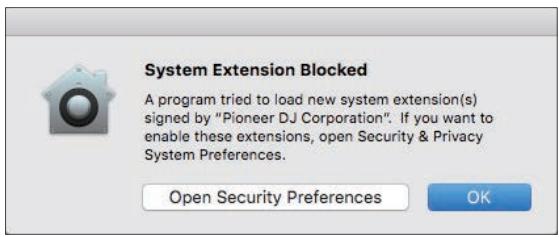
2 Cliques sur [Paramètre de sécurité].
La boîte de dialogue [Sécurité et confidentialité] est affichée.
3 Vérifiez que [Le chargement du logiciel système du développement Pioneer DJ Corporation a été bloqué.] est affiché en bas de l'écran.
Si ce n'est pas le cas, réinstallé le pilote.
![PIONEER DJ XDJ RR - Vérifiez que [Le chargement du logiciel système du développement Pioneer DJ Corporation a été bloqué.] est affiché en bas de l'écran. - 1](/content/2025/01/329275/images/78ab41864980e0ded7ecda6bf6acb58f4f714d25ac6efaa8f9fd694574bc6e76.jpg)
4 Cliquez sur [Autoriser] en bas à droite de l'écran.
5 Si cet apparéil est raccordé à un Mac, débranchez le cable USB, puis rebranchez-le.
Installation (Windows)
Ne raccordez cet apparéil et l'ordinateur que lorsque l'installation est terminée.
- Pour installer ou désinstaller le pilote, vous doivent avoir l'autorisation de l'administrateur de votre ordinateur. Connectez-vous comme administrateur de votre ordinateur avant de procéder à l'installation.
- Fermez toutes les applications en cours d'exécution sur l'ordinateur avant d'installer le logiciel.
1 Décompressé le pilote pour Windows (XDJRR########exe.zip) télécharge dans Obtention du pilote.
indique la version du pilote.
2 Double-cliquez sur le pilote tellecharge (XDJ-RR_#.#.#.exe).
L'écran d'installation du pilote apparait.
indique la version du pilote.
3 Lorsque l'écran de sélection de la langue apparait, sélectionnez la langue d'installation, puis cliquez sur [OK].
Vou puevez selectionner la langue souhaitatione parmi plusieurs langues selon l'environnement système de votre ordinateur.
4 Lisez l'accord de licence, selectionnez [D'accord.] si vous acceptez les termes, puis cliquez sur [OK].
Si vous n'acceptez pas le contenu de l'accord de licence, cliquez sur [Annuler] pour annuler l'installation.
5 Procedez à l'installation en suivant les instructions affichées à l'écran.
Si [Sécurité de Windows] apparait à l'écran au cours de l'installation, cliquez sur [Installer ce pilote quand même] et continue l'installation.
- Lorsque l'installation est terminée, un message d'achèvement apparait.
Raccordement de cet apparéil et d'un ordinateur par l'USB
1 Raccordez cet appeareil à votre ordinateur à l'aide d'un cable USB.
2 Appuyez sur le commutateur [O].
Allumez cet apparéil.
- Le message [Installation du pilote logiciel de péripéhérique] peut apparfaître la première fois que l'appareil est raccordé à un ordinaireur fonctionnant sous Windows ou lorsqu'il est raccordé à un autre port USB de l'ordinateur. Attendez un instant que le message [Vos péripéhéques sont prêts à être utilisés.] apparVAISE.
Réglage de l'utilitaire de réglage
L'utilitaire de réglage peut être utilisé pour effectuer les contrôles et réglages décrits ci-dessous.
Réglage de laaille de la mémoire (lorsque ASIO est utilisé)
— Vérification de la version du pilote
Affichage de l'utilitaire de réglage
Sous Mac
Cliquez sur l'icone [Macintosh HD] > [Applications] > [Pioneer] > [XDJ-RR] > [Utilitaire d'affichage de la version du pilote XDJ-RR].
Sous Windows 10
Cliquez sur [Pioneer] > [Utilitaire de réglage du XDJ-RR] depuis le menu [Demarrer].
Sous Windows 8.1
Depuis [Vue Applications], clique sur [Pioneer] > [Utilitaire de réglage du XDJ-RR].
Sous Windows 7
Cliquez sur [Tous les programmes] > [Pioneer] > [XDJ-RR] > [Utilitaire de réglage du XDJ-RR] depuis le menu [Demarrer] de Windows.
Réglage de la taille de la mémoire (lorsque ASIO est utilisé)
Cette fonction ne peut etre utiliser que par les utilisateurs du systeme d'exploitation Windows.
Cet apparéil est un dispositif audio conforme aux normes ASIO.
- Si une application utilisant cet apparéil comme apparéil audio par défaut (logiciel DJ, etc.) est ouverte, fermez-la avant de régler la taille de la mémoire.
-
Affichez l'utilitaire de réglage avant de commencer.
-
Cliquez sur l'onglet [ASIO].

- Si la taille de la mémoire est trop augmentée, les pertes de données audio (interruptions du son), etc. seroduiront plus rarement, mais le décalage d'au retard de la transmission (temps de latence) des données audio augmentera.
Vérification de la version du pilote
- Affichez l'utilitaire de réglage avant de commencer.
- Cliquez sur l'onglet [About].
Pilote des connexions USB (Exportation LINK) pour reckordbox (Mac/Windows)
- Le pilote dédié est nécessaire pour connecter l'ordinate et rekordbox (Mac/Windows) via USB (Exportation LINK).
- Pour le pilote, accédez au site de support Pioneer DJ ci-après et téléchargez le pilote. pioneerdj.com/support/
- Pour plus d'informations sur l'installation du pilote logiciel, ren-dez-vous sur le site de support Pioneer DJ.
Raccordements
- Branchez le cordon d'alimentation à une prise électricque lorsqu' tous les raccordements sont terminés.
- Éteignez cet apparéil et débranchez le cordon d'alimentation de la prise électrique avant de raccorder des apparéils ou de changer les branchements.
- Reportez-vous au mode d'emploi des appareils à raccorder.
Veiliez autiliser le cordon d'alimentation fourni.
Raccordez cet apparéil et l'ordinateur directement avec le cable USB fourni.
Raccordement aux prises d'entrée/sortinge
Panneau arrête, panneau avant
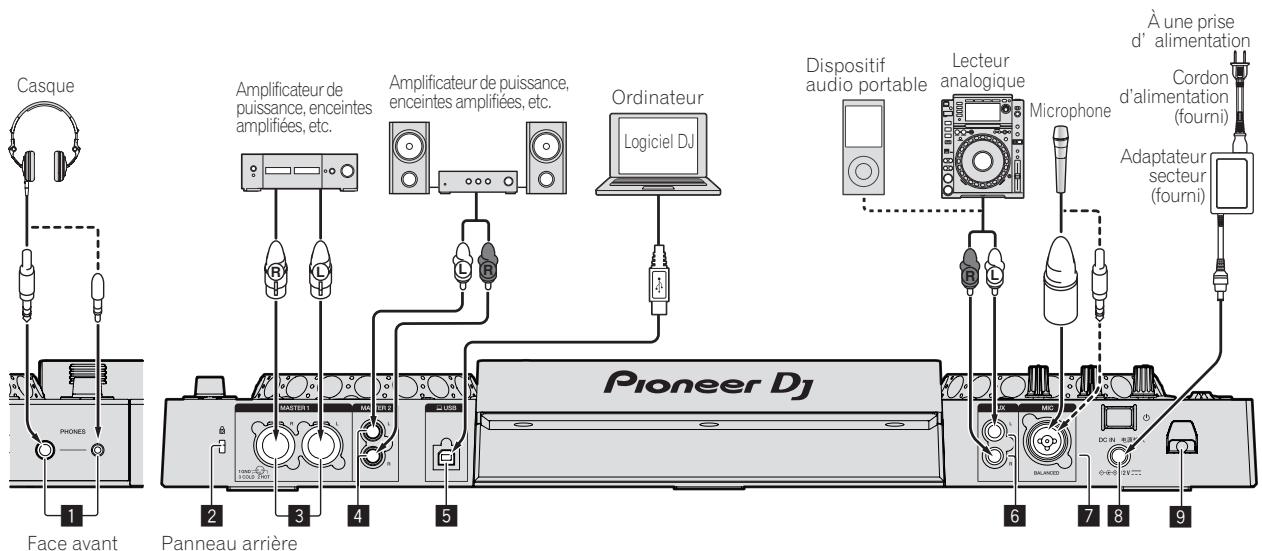
1 Prises PHONES
Raccordez un casque.
Des fiches pour jacks stéreo (Ø 6,3 mm) et des fiches pour minijacks stéreo (Ø 3,5 mm) peuvent être utilisées.
- Il y a deux prises de sortie (une pour un jack téléphonique stéreo et une pour un minijack téléphonique), mais elles ne doivent pas être utilisées simultanément. Si l'une d'elles est branchée ou débranchée lorsque l'autre est utilisée, le volume de cette qui est utilisée peut augmenter ou baisser subitement.
2 Fente de sécurité Kensington
3 Prises MASTER1
Raccordez un amplificateur de puissance, des enceintes amplifiées, etc. ici.
Elles doivent être utilisées comme sorties équilibrées.
- Veillez à ne pas insérer accidentellement le cordon d'alimentation d'un autre apparéil.
- Ne raccordez pas la prise qui peut fournir une alimentation fantastome.
4 Prises MASTER2
Raccordez un amplificateur de puissance, des enceintes amplifiées, etc. ici.
5 Prise USB
Raccordez à un ordinateur.
- Un concentrateur USB ne peut pas être utilisé.
- Raccordez cet apparéil et l'ordinateur directement avec le cable USB fourni.
- Pour raccarder à XDJ-RR, voirlez à utiliser le cable USB fourni avec l'appareil pour obtenir des performances optimes.
6 Prise AUX
Raccordez un lecteur DJ ou un composant de sortie de niveau de ligne.
7 Prise MIC
Permet de raccorder un microphone.
8 DCIN
Raccordez I'adaptateur secteur.
- Branchez le cordon d'alimentation à une prise électrique lorsqu'elles les raccordements sont terminés.
Veiliez autiliser le cordon d'alimentation fourni.
9 Crochet de cordon
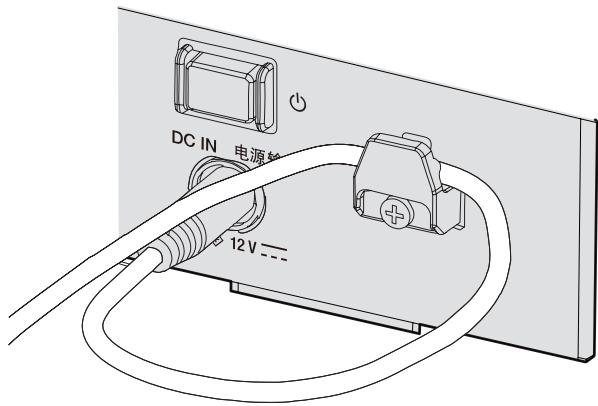
Fixation du cordon d'alimentation de I'adaptateur secteur au crochet de cordon
Bloquez le cordon d'alimentation de l'adaptateur secteur en position en le fixant au crochet de cordon. Ceci empêche que le cordon d'alimentation ne soit tiré accidentellement et que la fiche ne soit déconnectée de la prise.
- Faites attention de ne pas tordre la base du cordon d'alimentation de l'adaptateur secteur. Si le cordon d'alimentation est utilisé alors qu'il est tordu, il peut être endommagé et provoquer un mauvais contact.
- Si l'adaptateur secteur est déconnecté pendant la lecture, le son est interrompu.
Style de base
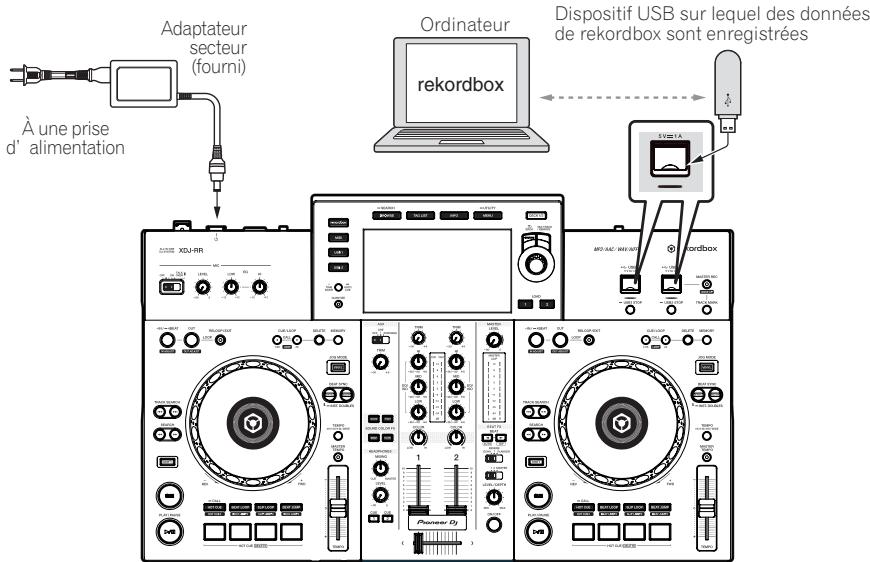
Pour la lecture sur cet apparéil, il faut utiliser principalement des morceaux préparés à l'avance dans rekordbox sur l'ordinateur. Pour le fonctionnement de rekordbox, consultez le manuel utilisé de rekordbox (Mac/Windows) à partir du menu [Aide] de rekordbox (Mac/Windows).
PRO DJ LINK (exportation USB)
Voue puez lre fichiers de musique preparas a l'aide de rekordbox sur cet appareil, ai quutiliser les reglages tels que les listes de lecture, les repres, les bocles et les repres instantanés definis par rekordbox. Sauvegardez les fichiers de musique et les reglages sur un dispositif de mémoire (mémoire flash, disque dur, etc.) et connectez-le a cet appareil. Grace à PRO DJ LINK, il est inutil d'apporter un ordinateur dans la cabine DJ.
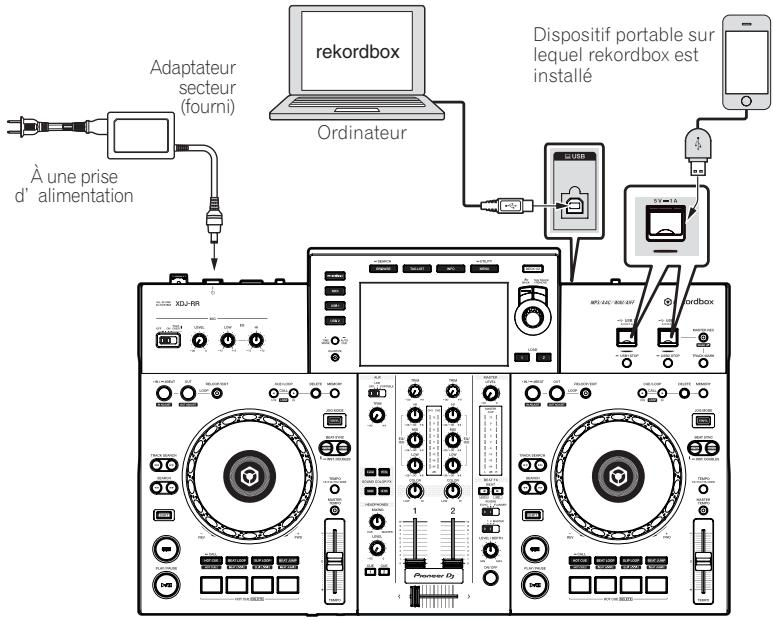
PRO DJ LINK (exportation LINK)
Quand o t pr n i a d s h e r t t t t t t t t t t t t t t t t t t t t t t t t t t t t t t t t t t t t t t t t t t t t t t t t t t 0
- Quand un dispositif portable sur lequel rekordbox (iOS/Android) est installé est raccordé à l'aide d'un cable USB, les morceaux présents dans rekordbox peuvent être sélectionnés et lus. Ceci permet d'utiliser des informations comme les listes de lecture, les repères, les boucles et les repères instantanés définis au préalable avec rekordbox.
Utilisez votre propre cable lors du raccordement de ce produit à un iPhone ou iPod.
Le pilote doit etre instalé avant de raccorder un ordinateur sur lequel rekordbox (Mac/Windows) est installeu au moyen d'une connexion USB (Exportation LINK). Pour plus d'informations, consultez la page 8, Pilote des connexions USB (Exportation LINK) pour rekordbox (Mac/Windows).
iPhone et iPod pris en charge
- Conçu pour iPhone X, iPhone 8, iPhone 8 Plus, iPhone 7, iPhone 7 Plus, iPhone SE, iPhone 6s, iPhone 6s Plus, iPhone 6, iPhone 6 Plus, iPhone 5s, iPhone 5c, iPhone 5, iPod touch (5ème et 6ème génération).
- Pour connaître les derniers dispositifs pris en charge, consultez le site Web de Pioneer DJ suivant. pioneerdj.com/support/
Noms et fonctions des éléments
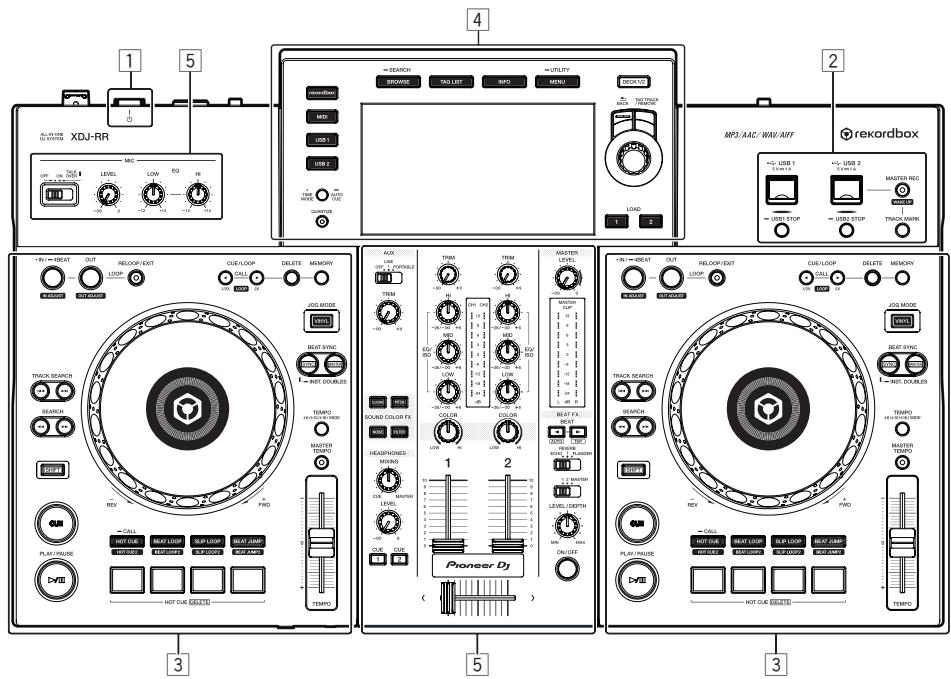
Section alimentation (page 12)
2 Section USB (page 12)
3 Section platines (page 13)
4 Section d'exploration (page 19)
Section mixeur/effects (page 26)
1 Commutateur 已
Sert àmettrelelecteuren ouhorservice.
Mise sous tension (p.29)
Section USB
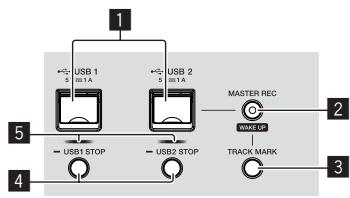
Fentes d'insertion USB1,2
Insérez les dispositifs USB ici.
Connexion et déconnexion d'un dispositif USB (p.29)
2 Touche MASTER REC (WAKE UP)
- MASTER REC: Ceci est utilisé pour enregistrer la sortie sonore provenant de l'appareil sur un dispositif USB inséré dans la fente d'insertion du dispositif USB2.
Enregistrement de la prestation (p.12) - WAKE UP: Appuyez sur cette touche en mode Power Management Off pour quitter le mode Power Management Off.
Fonction Power Management (p.31)
3 Touche TRACK MARK
Ceci divise les pistes quand elles sont en cours d'enregistrement sur le dispositif USB.
Division de morceaux pendant l'enregistrement (p.13)
4 Touches USB1,2 STOP
Appuyez plus de 2 secondes sur cette touche avant de débrancher les dispositifs USB de cet apparéil.
Connexion et déconnexion d'un dispositif USB (p.29)
Indicateurs USB1,2
Il s'éCLAIRE, clignote lorsque cet apparéil communique avec le dispos-sitif USB.
Connexion et déconnexion d'un dispositif USB (p.29)
Enregistrement de la prestation
Le même son que celui qui provient de la prise [MASTER] peut être enregistré sous forme de fichier WAV sur un dispositif USB.
- Le nom des fichiers créés lorsque le son est enregistré prend la forme [REC.WAV] ( étant un nombre à 3 chiffres).
1 Insérez le dispositif USB dans la fente USB2.
2 Appuyez sur la touche [MASTER REC (WAKE UP)].
L'enregistrement commence.
La touche [MASTER REC (WAKE UP)] clignote.
- Si vous appuyez à nouveau sur la touche [MASTER REC (WAKE UP)], la touche [MASTER REC (WAKE UP)] s'eteint et l'enregistrement s'arrête.
- La capacité d'enregistrement d'un dispositif USB 1 Go est d'environ 90 minutes.
Division de morceaux pendant l'enregistrement
Appuyez sur le bouton [TRACK MARK] pendant l'enregistrement.
Le morceau en cours d'enregistrement est divisé et enregistré sur le dispositif USB.
Le fichier est divisé exactement au point où le bouton [TRACK MARK] est appuyé. À partir de ce point, le son peut continuer à être enregistré en tant que nouveau fichier.
Section Platines
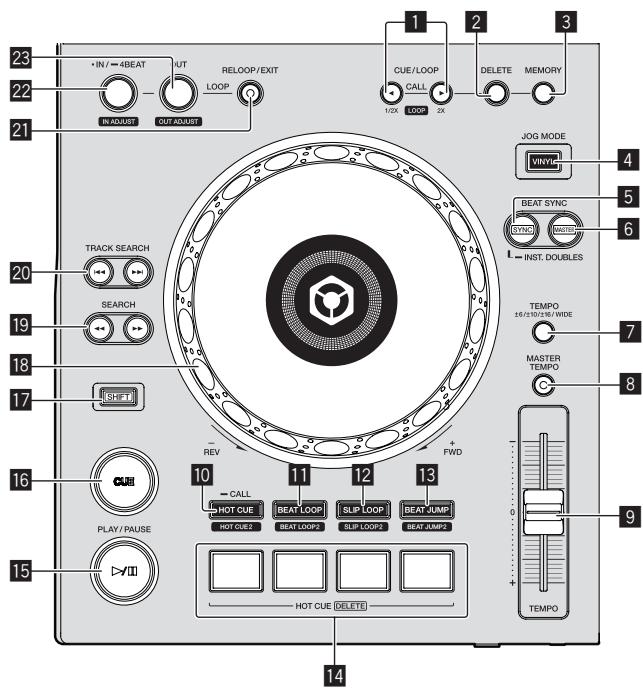
1 Touches CUE/LOOP CALL, (LOOP 1/2X), (LOOP 2X)
Servent à rappeler des points de repères et boucles sauvégardés.
Rappel des points de repère ou de bouches sauvégardés (p.16)
Si vous appuyez dessus pendant la lecture d'une boucle, la boucle est coupée ou prolongée.
Coupure de boucles (Coupure de boucle) (p.16)
Allongement de boucles (doublage de la boucle) (p.16)
2 Touche DELETE
Sert à supprimer des points de repères et bocules.
Suppression de points de repère ou de boucles (p.17)
3 Touche MEMORY
Sert à sauvégarder des points de repères et boudés dans la mémoire.
Sauvegarde de points de repres ou de bocles (p.16)
4 Touche JOG MODE (VINYL)
Sert à commuter entre le mode [VINYL] et le mode normal.
Commutation du mode de la molette jog (p.14)
5 Touche SYNC/INST.DOUBLES
Synchronise sur le tempo de la platine maître.
Utilisation de la fonction de synchronisation (p.18)
6 Touche MASTER
Sert à désigner le morceau charge sur cet apparéil comme maître pour la synchronisation des temps.
Utilisation de la fonction de synchronisation (p.18)
7 Touche TEMPO RANGE
La plage de variation du curseur [TEMPO] change chaque fois qu'il est pressé.
Sélection de la plage de réglage de la vitesse de lecture (p.14)
8 Touche MASTER TEMPO
Sert àmettre la fonction de tempo principal en et hors service.
Réglage de la vitesse de lecture sans changement du pitch (Tempo principal) (p.14)
9 Cursor TEMPO
Ajuste la vitesse de lecture d'un morceau.
Reglage de la vitesse de la lecture (Commande de tempo) (p.14)
10 Touche HOT CUE (CALL)
Bascule en mode de repère instantané.
Utilisation de repères instantanés (p.17)
11 Touche BEAT LOOP
Bascule en mode de boucle rythmique.
Utilisation des boucles de temps (p.18)
12 Touche SLIP LOOP
Bascule en mode de boucle de glissement.
Utilisation d'une boucle active (p.18)
13 Touche BEAT JUMP
Bascule en mode de saut de mesure.
Utiliser le saut de mesure (p.18)
14 Touches de performance
En mode de repère instantané
Utilisation de repères instantanés (p.17)
En mode de boucle rythmique
Utilisation des boucles de temps (p.18)
En mode de boucle de glissement
Utilisation d'une boucle active (p.18)
En mode de saut de mesure
Utiliser le saut de mesure (p.18)
15 Touche /II (PLAY/PAUSE)
Lit ou met en pause le morceau.
Lecture (p.14)
16 Touche CUE
Pose un point de repère ou déplace le point de repère.
Reglage du point de repere (p.15)
17 Touche SHIFT
18 Molette jog
- Scratching
Lorsque le mode [VINYL] est activé et que la molette jog est tournée tout en touchant une partie métallique du haut de la molette, le son est produit dans le sens et à la vitesse de rotation de la molette jog.
Fonctionnement de la molette jog (p.14)
Pitch bend
La vitesse de lecture peut être réglée par une rotation de la partie externe de la molette jog pendant la lecture.
Fonctionnement de la molette jog (p.14)
19 Touches SEARCH
Maintenues enforcées, ces touches permettent respectivement une recherche avant/arrêté sur le morceau.
Recherche avant et arrêté (p.14)
20 Touches TRACK SEARCH I<,
Servent à localiser le début des morceaux.
2 Touche RELOOP/EXIT
Démarre la lecture en boucle (rebouclage) ou annule la lecture en boucle (sortie de boucle).
Retour à la lecture en boucle (rebouclage) (p.16)
Annulation de la lecture en boucle (sortie de boucle) (p.16)
22 Touche LOOP IN/4BEAT (IN ADJUST)
Sert à poser et à ajuster précisé le point d'entrée de boucle.
Definir des boucles (p.15)
23 Touche LOOP OUT (OUT ADJUST)
Sert à poser et à ajuster précisé le point de sortie de boucle.
Définir des boucles (p.15)
Lecture
Appuyez sur la touche [▶/II (PLAY/PAUSE)].
Si le mode lecture automatique de l'écran [UTILITY] est désactifé, le morceau est lu jusqu'à la fin, puis la lecture s'arrête. Le morceau suivant n'est pas lu.
Pause
Pendant la lecture, appuyez sur la touche [▶/II (PLAY/PAUSE)].
- La lecture se poursuit lorsque vous rappuyez sur la touche [▶/II (PLAY/PAUSE)].
Recherche avant et arrêté
Appuyez sur une des touches [SEARCH , ].
Le morceau est exploring vers l'avant ou l'arrête quand une des touches [SEARCH , ] est pressée.
- Si le mode lecture automatique de l'écran [UTILITY] est désactivi, vous ne pouvez pas revenir à la piste précédente ou avancer à la piste suivante.
- Il n'est pas possible de changer de catégorie ou de dossier pendant l'exploration avant ou arrêté.
Localisation du début de morceaux (Recherche de morceaux)
Appuyez sur une des touches [TRACK SEARCH I←, >▶].
Appuyez sur [ 1] pour localiser le début du morceau suivant.
Une pression du doigt sur [1] ramène au début du morceau en cours de lecture. Deux pressions successives ramènent au début du morceau précédent.
- Il n'est pas possible de changer de catégorie ou de dossier avec la fonction de recherche de morceau.
Recherche super rapide
Tournez la molette jog tout en appuyant sur les touches [SEARCH , ].
L'exploration rapide avant/arrête du morceau s'effectue dans le sens de rotation de la molette jog.
- Lorsque la touche [SEARCH , ] est relachée, cette fonction est annulée.
- Lorsque vous cession de faire tourner la molette jog, la lecture redevient normale.
- La vitesse d'exploration rapide avant/arroire peut s'ajuster à la vitesse de rotation de la molette jog.
Recherche de morceau super rapide
Tournez la molette jog tout en appuyant sur les touches [TRACK SEARCH I< , ]
L'avance de la piste dans le sens de rotation de la molette jog est plus rapide.
Réglage de la vitesse de la lecture (Commande de tempo)
Déplacez le curseur [TEMPO] vers l'avant ou l'arrière.
La vitesse de lecture augmente quand le curseur est déplace vers le côte [+] (vers vous) et diminue quand le curseur est déplace vers le côte [-] (sens opposé).
Le changement de la vitesse de lecture est indiqué sur l'afficheur de l'appareil principal.
Sélection de la plage de réglage de la vitesse de lecture
Appuyez sur la touche [TEMPO RANGE].
La plage de réglage de la vitesse de lecture change à chaque pression sur la touche.
[Wide, ± 16,± 10,± 6] apparait sur I'afficheur de I'appareil principal.
- La vitesse peut être régée par incréments de 0,02 % à [±6] %, par incréments de 0,05 % à [±10] %, par incréments de 0,05 % à [±16] % et par incréments de 0,5 % à [WIDE].
La plage de réglage [WIDE] est de ± 100% . Lorsqu'elle est régée sur -100% , la lecture s'arrête.
Réglage de la vitesse de lecture sans changement du pitch (Tempo principal)
Appuyez sur la touche [MASTER TEMPO].
La touche [MASTER TEMPO] s'éclaire. Le pitch ne change pas même lorsque la vitesse de lecture est changée avec le curseur [TEMPO].
Le son est traité numérique si bien que sa qualité change.
Fonctionnement de la molette jog
- Le haut de la molette intègre un commutateur. Ne posez pas d'objets sur la molette jog et ne la soumettez pas à un chic excessif.
- L'infiltration d'eau ou de liquide dans l'appareil peut causeer une panne.
Commutation du mode de la molette jog
La molette jog presente deux modes.
- Mode [VINYL]: Lorsqu'une partie métallique du haut de la molette jog est touchée au cours de la lecture, la lecture s'arrête, et lorsque la molette jog est tournée à ce moment, le son est restitué en fonction de sa rotation.
- Mode normal : La lecture ne s'arrête pas même si une partie métallique du haut de la molette jog est touchée. De plus, les opérations telles que le scratching ne sont pas possibles.
Appuyez sur la touche [JOG MODE (VINYL)].
Le mode jog passe au mode [VINYL] et la touche [JOG MODE (VINYL)] s'éclaire.
Lorsque la molette jog est en mode [VINYL], il est possible de reproductive le son selon le sens et la vitesse de rotation de la molette jog en la tournant tout en touchant une partie métallique du haut de cette dernière.
1 Appuyez sur la touche [JOG MODE (VINYL)].
Réglez le mode de jog sur le mode [VINYL].
2 Pendant la lecture, touchez une partie métallique du haut de la molette jog.
La lecture s'arrête.
3 Tout en touchant toujours une partie métallique du haut de la molette jog, tournez la molette jog dans le sens et à la vitesse auxquels vous voulez que le son soit reproduit.
Le son est restitué selon le sens de rotation et la vitesse de la molette jog.
4 Levez le doigt de la partie métallique du haut de la molette jog.
La lecture normale se poursuit.
Pitch bend
Pendant la lecture, faites tourner la section externe de la molette jog.
La vitesse de la lecture augmente lorsque la rotation s'effectue dans le sens horaire et elle diminue lorsqu'elle s'effectue dans le sens anti-horaire. Lorsque la rotation s'arrête, la vitesse de la lecture redevient normale.
- Lorsque le mode jog est régle sur le mode normal, la même opération est possible en faisant tourner le haut de la molette jog.
Recherche de trame
En pause, faites tourner la molette.
La position où le morceau se met en pause peut être déplacée par incré-ments de 0,5 trame.
- La durée approximative pour 0,5 trame est de 6,7 ms.
- Faites tourner dans le sens des aiguilles d'une montre pour un déplacement dans le sens de la lecture, dans le sens inverse des aiguilles d'une montre pour un déplacement dans le sens opposé. La position se déplace de 1,8 seconde lorsque la molette jog fait un tour complet.
Réglage du point de repère
1 Pendant la lecture, appuyez sur la touche [▶/II (PLAY/PAUSE)].
2 Appuyez sur la touche [CUE].
Le point où le morceau se met en pause est posé comme point de repère.
Le bouton [▶/II (PLAY/PAUSE)] clignote et le bouton [CUE] s'allume. À ce moment le son est coupé.
- Lorsqu'un nouveau point de repère est posé, le point de repère anté-rieur est supprimé.
Ajustement de la position d'un point de repère
1 Appuyez sur les touches [SEARCH , ] pendant la pause au point de repère.
Les boutons [▶/II (PLAY/PAUSE)] et [CUE] clignotent.
Le point de repère peut être ajusté par incréments de 0,5 trames.
2 Appuyez sur la touche [CUE].
Le point où la touche a eté pressée est posé comme nouveau point de repère.
- Lorsqu'un nouveau point de repère est posé, le point de repère anté-rieur est supprimé.
Retour au point de repère (retour au repère)
Pendant la lecture, appuyez sur [CUE].
L'appareil revient immédiatement au point de repère actulement posé et s'y arrêté.
Lorsque la touche [▶/II (PLAY/PAUSE)] est pressée, la lecture démarre au point de repère.
Vérification du point de repère (échantillonneur du point de repère)
Continuez à appuyer sur [CUE] après être revenu au point de repère.
La lecture commence au point de repère définie. La lecture continue tant que la touche est maintainue enforcée.
- Si la touche [▶/II (PLAY/PAUSE)] est pressée pendant l'échantillon-nage du repère, la lecture se poursuit même si la touche [CUE] est reliçée.
Pose du point de repère pendant la lecture (repère en temps réel)
Pendant la lecture, appuyez sur la touche [LOOP IN/4BEAT (IN ADJUST)] à l'endetroit où vous pouze poser le point de repère.
Le point où la touche a ete pressee est pose comme point de repere.
Définir des boucles
Utilisez cette fonction pour dire maniere repétée des sections spécifiques.
L'intervalle de lecture en boucle ne peut pas etre defini pour une piste precedente ou suivante.
- Lorsque la fonction de quantification est activée, un léger décalage d'à la synchronisation des temps peut apparaître dans cette fonction.
1 Pendant la lecture, appuyez sur la touche [LOOP IN/4BEAT (IN ADJUST)] à l'endetroit où la lecture de boucle doit commencer (le point d'entrée de la boucle).
Définit le point d'entrée de boucle.
- Cette opération est inutile si vous pouvez spécifique le point de repère actuel posé comme point d'entrée de boucle.
2 Appuyez sur la touche [LOOP OUT (OUT ADJUST)] à l'endetroit où la lecture de boucle doit s'arrête (le point de sortie de la boucle).
Le point de sortie de boucle est spécifique et la lecture de la boucle commence.
Réglage précis du point d'entrée de la boucle (ajustement de l'entrée de la boucle)
1 Pendant la lecture de la boucle, appuyez sur la touche [LOOP IN/4BEAT (IN ADJUST)].
La touche [LOOP IN/4BEAT (IN ADJUST)] se met à clignoter rapidement et la touche [LOOP OUT (OUT ADJUST)] s'eteint.
Le temps du point d'entrée de la boucle est indiqué sur l'écran de l'ap-pareil principal.
2 Appuyez sur une des touches [SEARCH , ].
Le point d'entrée de boucle peut être ajusté par incréements de 0,5 trames.
- La même opération peut être effectue avec la molette jog.
La plage de réglage du point d'entrée de boucle est de ± 30 trames. - Le point d'entrée de la boucle ne peut pas etre posé a un point situé après le point de sortie de la boucle.
3 Appuyez sur la touche [LOOP IN/4BEAT (IN ADJUST)].
La lecture de la boucle reprend.
Réglage précis du point de sortie de la boucle (ajustement de la sortie de la boucle)
- La lecture de boucle normale se poursuit aussi si aucune opération n'est effectuee pendant plus de 10 secondes.
1 Pendant la lecture de la boucle, appuyez sur la touche [LOOP OUT (OUT ADJUST)].
La touche [LOOP OUT (OUT ADJUST)] se met à clignoter rapidement et la touche [LOOP IN/4BEAT (IN ADJUST)] s'éteint.
Le temps du point de sortie de la boucle est indiqué sur l'écran de l'appareil principal.
2 Appuyez sur une des touches [SEARCH , ].
Le point de sortie de boucle peut être ajusté par incréements de 0,5 trames.
- La même opération peut être effectue avec la molette jog.
- Le point de sortie de la boucle ne peut pas etre posé a un point situé avant le point d'entrée de la boucle.
3 Appuyez sur la touche [LOOP OUT (OUT ADJUST)].
La lecture de la boucle reprend.
- La lecture de boucle normale se poursuit aussi si aucune opération n'est effectuee pendant plus de 10 secondes.
Annulation de la lecture en boucle (sortie de boucle)
Pendant la lecture de la boucle, appuyez sur [RELOOP/EXIT].
La lecture continue après le point de sortie de la boucle sans revenir au point d'entrée de la boucle.
Retour à la lecture en boucle (rebouclage)
Après avoir annulé la lecture de boucle, appuyez sur la touche [RELOOP/EXIT] pendant la lecture.
La lecture revient au point d'entrée de la boucle posé antérieurement et la lecture en boucle se poursuit.
Pose automatique de boucles (Boucle à 4 temps)
Pendant la lecture, appuyez plus d'une seconde sur la touche [LOOP IN/4BEAT (IN ADJUST)].
Une boucle à 4 temps démarrant au point où la touche est pressée est automatiquement posée selon le BPM du morceau en cours de lecture, puis la lecture de la boucle démarre.
- Si le BPM du morceau ne peut pas etre detecté, il se regle sur 120.
Coupure de boucles (Coupure de boute)
Pendant la lecture de la boucle, appuyez sur la touche [CUE/LOOP CALL, (LOOP 1/2X)].
Le temps de lecture de la boucle est réduit de moitié à chaque appui sur la touche.
Allongement de boucles (doublage de la boute)
Pendant la lecture de la boucle, appuyez sur la touche [CUE/LOOP CALL, (LOOP 2X)].
Le longueur de la boucle double à chaque pression sur la touche.
Utilisation de boucles actives
1 Connectez le dispositif USB à cet apparéil.
2 Chargez un morceau pour lequel une boucle active a ete posee avec rekordbox.
Une boucle enregistrée dans rekordbox peut être désignée comme boucle active.
Le point de boucle actif défini est affché sous la forme d'une onde, comme indiqué ci-dessous en 1.
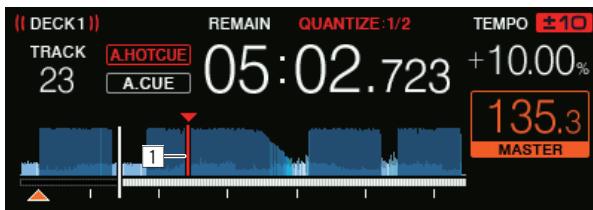
Lorsque le point posé est atteint, la boucle est automatiquement posée et la lecture de la boucle commence.
Boucle de secours
Sur cet appeareil, une boucle de 4 temps est automatiquement posée pour empêcher une coupure du son si la lecture d'un morceau n'est plus possible.
- La lecture DJ est restreinte pendant la boucle de secours. Pour annuler la boucle de secours, chargez le morceau suivant.
Sauvegarde de points de repères ou de bouchles
1 Connectez le dispositif USB à cet apparéil.
2 Posez un point de repère ou un point de boucle.
3 Appuyez sur la touche [MEMORY].
[3] MEMORY] apparait sur l'afficheur de l'appareil principal pendant quelques secondes, puis les informations du point sont sauvégardées sur le dispositif USB.
Les points de repère et de boucle sont indiqués par [▼] dans la partie supérieure de l'affichage de l'onde.
- Pour stocker les points de boucle, appuyez sur la touche [MEMORY] pendant la lecture en boucle.
Rappel des points de repère ou de bocles sauvégardés
1 Connectez le dispositif USB à cet apparéil.
2 Chargez le morceau contenant les points de repère ou de boute que vous pouze rappeler.
Les points de repère et de boute sont indiqués par [▼] dans la partie supérieure de l'affichage de l'onde.
3 Appuyez sur la touche [CUE/LOOP CALL, (LOOP 1/2X)] ou [CUE/LOOP CALL, (LOOP 2X)].
Appuyez sur la touche [CUE/LOOP CALL, (LOOP 1/2X)] pour rappeler un point avant la position de lecture actuelle et sur la touche [CUE/LOOP CALL, (LOOP 2X)] pour rappeler un point après la position de lecture actuelle.
Le point de rappel est retrouvé et le morceau se met en pause.
- Lorsque plusieurs points sont sauvégardés, un nouveau point est rappelé à chaque pression sur la touche.
- Les boucles spécifiées comme boucles actives peuvent aussi être rappelées comme boucles sauvegardées.
- Si le point de rappel contient un commentaire défini à l'aide de rekordbox, le commentaire est affiché dans la zone où le nom de la piste est affiché.
- La liste des commentaires définis peut également être affichée dans la liste des pistes sur l'écran de navigation en appuyant sur le sélectionur rotatif. De plus, Sélectionner un compteaire à partir de la liste affichée et appuyer sur la touche [LOAD 1,2] appelle le point sélectionné.
4 Appuyez sur la touche [▶/II (PLAY/PAUSE)].
La lecture normale ou de la boucle démarre au point qui a été rappelé.
Suppression de points de repère ou de boucles
1 Connectez le dispositif USB à cet apparéil.
2 Chargez le morceau contenant les points de repère ou de boucle que vous poulez supprimer.
Les points de repère et de boute sont indiqués par [▼] dans la partie supérieure de l'affichage de l'onde.
3 Appuyez sur la touche [CUE/LOOP CALL, (LOOP 1/2X)] ou [CUE/LOOP CALL, (LOOP 2X)] pour rappeler le point devant etre supprimé.
Le point de rappel est retrouvé et le morceau se met en pause.
- Lorsque plusieurs points sont sauvégardés, un nouveau point est rappelé à chaque pression sur la touche.
4 Appuyez sur la touche [DELETE].
L'écran de l'appareil principal affiche [DELETED], puis les informations du point sélectionnè sont supprimées.
- Lorsqu'une boucle sauvegardée comme boucle active est supprimée, la boucle active est aussi supprimée.
Utilisation de repères instantanés
Lorsqu'un repère instantané est posé, ce point peut être rappelé pour être joué instantanémènt. En tout 8 repères instantanés par morceau de musique peuvent être posés.
Réglage des repêres instantanés
1 Appuyez sur la touche [HOT CUE (CALL)] pour basculer en mode de repère instantané.
2 Pendant la lecture ou la pause, appuyez sur l'une des touches Performance à l'endroit où vous poulez poser le point de repère.
Un repère instantané est défini à la position à laquelle la touche est presse et la touche Performance s'allume. Le repère instantané est stocké simultanément dans le dispositif USB.
- En appuyant sur la touche [HOT CUE (CALL)] en mode de repère instantané, vous pouvez basculer entre [HOT CUE] (A, B, C, D) et [HOT CUE2] (E, F, G, H).
- Pendant la lecture de boucle, la boucle est enregistrée comme repère instantané.
- Le sens de la lecture n'est pas enregistré pour les repères instantanés.
- Lorsqu'un repère instantané est posé pendant un scratching, la lecture peut s'arrêter un instant.
- Lorsque la fonction de quantification est activée, un léger décalage d' à la synchronisation des temps peut apparaître dans cette fonction.
- Un repère instantané qui a déjà été enregistrré dans la touche Performance ne peut pas être réenregistrré. Pour stocker un nouveau repère instantané, supprimez d'abord le repère instantané stocké.
- La couleur du repère instantané peut être définie sur cet apparéil ou dans rekordbox.
Lorsque [HOT CUE COLOR] sur l'écran [UTILITY] est définir sur [OFF]
| Contenu stocké dans le repère instantané | Couleur |
| Point de repère | Vert |
| Boucle | Orange |
Lorsque [HOT CUE COLOR] sur l'écran [UTILITY] est définir sur [ON]
| Contenu stocké dans le repère instantané | Couleur |
| Point de repère | Couleur fixe de chaque bouton |
| Boucle | Orange |
Lecture de repères instantanés
Pendant la lecture ou pendant la pause, appuyez sur l'une des touches Performance.
Le repère instantané enregistré sur cette touche est rappelé et la lecture commence.
Les informations de la lecture en boucle mémorées dans une touche Performance sont différentes de la lecture en boucle définie à l'aide des touches [LOOP IN/4BEAT (IN ADJUST)] ou [LOOP OUT (OUT ADJUST)].
- Àprous avoir appelé la boucle stockée dans la touche Performance, vous pouze annuler la lecture en boucle en utilisant la touche [RELOOP/EXIT]. Vous pouze également régler finement le point d'entrée de boucle avec la touche [LOOP IN/4BEAT (IN ADJUST)] ou le point de sortie de boucle avec la touche [LOOP OUT (OUT ADJUST)].
- Les informations stockées dans la touche Performance changent en cas d'ajustements.
Rappel de repères instantanés
1 Connectez le dispositif USB à cet apparéil.
2 Chargez le morceau contenant le repère instantané que vous pouze rappeler.
3 En mode de repère instantané, appuyez sur la touche [HOT CUE (CALL)] pendant plus de 1 seconde.
L'appareil bascule en mode de rappel de repères instantanés et les touches Performance sur lesquelles des repères instantanés sont sauvégardés clignotent.
4 Appuyez sur la touche Performance correspondant au repere instantané à appeler.
Le repère instantané est appelé et la touche Performance s'allume.
- Pour ne pas appeler un repère instantané, appuyez sur la touche [HOT CUE (CALL)] pendant plus de 1 seconde sans appuyer sur la touche Performance. La touche Performance pour lequel le repère instantané n'a pas été appelé s'eteint.
Rappel automatique des repères instantanés lors du chargement des morceaux
Il est possible de modifier les réglages de cet apparéil pour rappeler automatiquement les repères instantanés au chargement des morceaux.
1 Appuyez plus de 1 secondes sur la touche [MENU (UTILITY)].
2 Dans l'écran [UTILITY], Sélectionnez [ON], [rekordbox SETTING] ou [OFF] pour [HOT CUE AUTO LOAD].
- [ON]:
s'affiche pour tous les morceaux et les repères instantanés sont automatiquement rappelés au chargement des morceaux. Les repères instantanés sont également automatiquement rappelés lors de la recherche du morceau.
[A. HOT CUE] sur l'écran de l'appareil principal s'allume en rouge.
— [rekordbox SETTING]:
s'affiche uniquement pour tous les morceaux definis avec rekordbox et les repères instantanés sont automatiquement rappelés au chargement des morceaux affichés avec Les repères instantanés ne sont pas rappelés lors de la recherche du morceau.
[A. HOT CUE] sur l'écran de l'appareil principal s'allume en blanc.
—[OFF]:
ne s'affiche pas. Les repères instantanés ne sont pas rappelés lors du chargement des morceaux.
Appuyez sur l'une des touches Performance tout en maintainant la touche [SHIFT] enforcée.
Le repère instantané enregistré sur la touche correspondante est supprimé et un nouveau repère instantané peut être enregistré sur cette touche.
Utilisation des boucles de temps
Une boute avec le nombre de temps spécifique est définié sur la base du BPM et la lecture de boucle commence.
1 Appuyez sur la touche [BEAT LOOP] pour basculer en mode de boucle rythmique.
2 Appuyez sur la touche Performance correspondant au nombre de temps que vous pouze définir.
Depuis la position de lecture à laquelle la touche Performance a été actionnée, les bouches correspondant au nombre de temps régés sont automatiquement définies en fonction du tempo (BPM), après quoi la lecture en boucle commence. Pendant la lecture en boucle, la touche Performance clignote.
- En appuyant sur la touche [BEAT LOOP] en mode de boucle rhytmique, vous pouvez basculer entre [BEAT LOOP] (2 temps, 4 temps, 8 temps ou 16 temps) et [BEAT LOOP2] (1/8 de temps, 1/4 de temps, 1/2 temps ou 1 temps).
- Si le BPM du morceau ne peut pas etre detecté, il se regle sur 120.
Annulation de la lecture en boucle
Pour annuler une boucle, cliquez sur la touche Performance clignotante quand la lecture en boucle est activée, ou appuyez sur la touche [RELOOP/EXIT].
Utilisation d'une boucle active
1 Appuyez sur la touche [SLIP LOOP] pour basculer en mode de boucle de glissement.
2 Maintenez la touche Performance correspondant au nombre de temps que vous pouze définir enforcée.
Lecture en boucle dans laquelle une boucle définie commence automatiquement. La lecture normale se poursuit en arrêté-plan pendant la lecture de la boucle.
Si un nombre de mesures pour lequel la longueur de la boute dépasse 8 secondes a été sélectionné, la lecture en boute ne commence pas.
- En appuyant sur la touche [SLIP LOOP] en mode de boucle de glissement, vous pouvez basculer entre [SLIP LOOP] (1/16 de temps, 1/8 de temps, 1/4 de temps ou 1/2 temps) et [SLIP LOOP2] (1 temps, 2 temps, 1/3 de temps ou 3/4 de temps).
3 Levez le doigt de la touche Performance.
La lecture normale du son produit en arrêté-plan se poursuit.
Indication de la position de la lecture en arrriere-plan
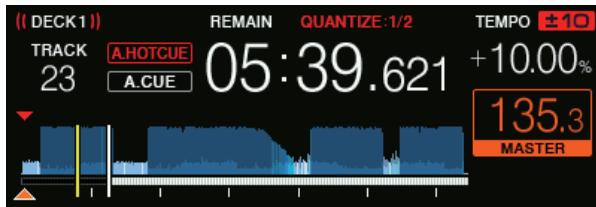
- En mode de glissement, la position de lecture actuelle est indiquée par un trait jaune sur l'affichage de la forme d'onde sur l'écran de l'appareil principal (forme d'onde globale ou forme d'onde agrandie). La position lue en arrêtère-plan est indiquée par un trait blanc sur l'affichage de la forme d'onde de l'appareil principal (forme d'onde globale).
Utiliser le saut de mesure
La position de lecture peut être déplacee en fonction de la longueur de la mesure selectionnee (1 temps, 2 temps, 4 temps ou 8 temps).
- Si une boucle est définie, elle agit comme un déplacement de boucle.
1 Appuyez sur la touche [BEAT JUMP] pour basculer en mode de saut de mesure.
2 Sélectionnez la longueur du temps et appuyez sur la touche Performance.
La position de lecture est déplaced en fonction de la longueur de la mesure sélectionnée.
- En appuyant sur la touche [BEAT JUMP] en mode de saut de mesure, vous pouvez basculer entre [BEAT JUMP] (1 temps ou 2 temps) et [BEAT JUMP2] (4 temps ou 8 temps).
- Si le BPM du morceau ne peut pas etre detecté, il se regle sur 120.
- Lorsque la fonction de quantification est activée, un léger décalage d'à la synchronisation des temps peut apparaître dans cette fonction.
Utiliser le déplacement en boucle
La position de lecture de la boucle peut être déplacée en fonction de la longueur de la mesure sélectionnée (1 temps, 2 temps, 4 temps ou 8 temps).
1 Appuyez sur la touche [BEAT JUMP] pour basculer en mode de saut de mesure.
2 Posez la boucle.
3 Sélectionnez la longueur du temps et appuyez sur la touche Performance.
La position de lecture de la boucle peut etre déplacée en fonction de la longueur de la mesure selectionnee.
- En appuyant sur la touche [BEAT JUMP] en mode de saut de mesure, vous pouvez basculer entre [BEAT JUMP] (1 temps ou 2 temps) et [BEAT JUMP2] (4 temps ou 8 temps).
Si le BPM du morceau ne peut pas etre detecte, il se regle sur 120.
Lorsque la fonction de quantification est activée, un léger décalage d'à la synchronisation des temps peut apparaître dans cette fonction.
Utilisation de la fonction desynchronisation
Cette fonction peut être utilisé pour synchroniser automatiquement le tempo (BPM) et les positions des temps sur les platines gauche et droite en fonction des informations de la grille rythmique de la piste obtenues lors de l'analyse avec rekordbox.
- Les fichiers musicaux peuvent être analysés avec rekordbox pré-alablement afin d'utiliser la fonction SYNC. Pour obtenir des instructions sur l'analyse des fichiers musicaux avec rekordbox, voir le manuel d'utilisation de rekordbox.
- La synchronisation du morceau de la [DECK 2] avec le morceau de la [DECK 1] s'effectue de la façon suivante.
1 Reproduisez un morceau analysé avec rekordbox sur la [DECK 1].
La platine sur laquelle un morceau que vous jouez est analysé avec rekordbox est lu tout d'abord est définie comme la platine principale.
- Il est également possible de spécifique la platine principale en appuyant sur la touche [MASTER].
2 Reproduisez un morceau analysé avec rekordbox sur la [DECK 2].
3 Appuyez sur la touche [SYNC/INST.DOUBLES] de [DECK 2].
[DECK 2] se synchronise sur le tempo (BPM) et les positions des temps du morceau en cours de lecture sur la [DECK 1].
- La fonction SYNC se désactiver par une nouvelle pression sur la touche [SYNC/INST.Doubles].
- Procedez de la façon suivante pour rétablier le tempo original (BPM) du morceau en cours de lecture après avoir désactivé la fonction SYNC.
— Amenez le curseur de tempo à la position du tempo synchronisé [TEMPO] (BPM), puis remettez-le à la position centrale.
— Rechargez le même morceau.
- Selon les informations du rythme du morceau, le son peut ne pas etre synchronise dans I'etat SYNC après avoir appuyé sur la touche [SYNC/INST.DOUBLES].Le cas echéant, il est possible de resynchroniser le son en appuyant sur la touche [SYNC/INST.DOUBLES] pourmettre le mode SYNC hors puis de nouveau en service.
Utilisation du double instantané
La lecture d'un morceau charge dans la platine non utilisée peut démarrer au même point sur la platine utilisée.
Pour plus d'informations sur les opérations, voir ce qui suit.
- Chargez le morceau dans la platine non utilisée dans la platine utilisée.
- Appuyez sur la touche [SYNC/INST.DOUBLES] de la platine utilisée pendant plus d'une seconde.
- Appuyez deux fois sur la touche [LOAD 1,2].
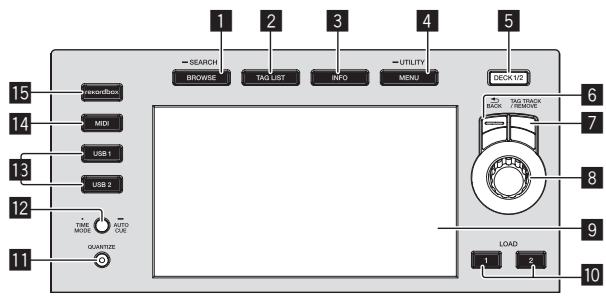
Section d'exploration
1 Touche BROWSE(SEARCH)
Sert à afficher la page [BROWSE].
Affichage de I'ecran d'exploration (p.21)
2 Touche TAG LIST
Sert à afficher la page [TAG LIST].
© Édition de listes de balises (p.24)
3 Touche INFO
Sert à afficher la page [INFO].
Affichage des détails du morceau actuellément chargé (p.25)
4 Touche MENU (UTILITY)
- Pression :
Affiche l'écran du menu.
Appuyez plus de 1 seconde :
L'écran [UTILITY] apparait.
Changement des régles (p.30)
5 Touche DECK1/2
- Bascule sur la platine que vous souhaitez activer.
6 Touche BACK
- Pression :
L'écran revient au niveau supérieur.
Retour à une couche supérieure (p.22)
Appuyez plus de 1 seconde :
Une pression de plus d'une seconde permet de passer au niveau supérieur.
Retour à une couche supérieure (p.22)
7 Touche TAG TRACK/REMOVE
Servent à ajouter et retirer des morceaux de la liste de balises.
Ajout demorceaux aux listede balises (p.24)
Suppression de morceaux de listedes de balises (p.25)
8 Selecteur rotatif
9 Écran principal
Ecran principal (p.20)
10 Touche LOAD 1/2
Charge les titres sur la [DECK] spécifiée.
Lecture de fichiers de musique sur un support connecté à cet appeareil (p.29)
1 Touche QUANTIZE
Active ou désactive la fonction de quantification.
- Lorsque la touche [QUANTIZE] est pressée en même temps que la touche [SHIFT], le basculement n'est possible que pour la platine pour laquelle la touche [SHIFT] est pressée.
Utilisation de la fonction quantification (p.30)
12 Touche TIME MODE (AUTO CUE)
- Pression :
L'affichage de l'heure sur l'afficheur de l'appareil principal alterne entre temps écoulé ou temps restant.
Lorsque la touche [TIME MODE (AUTO CUE)] est pressée en même temps que la touche [SHIFT], le basculement n'est possible que pour la platine pour laquelle la touche [SHIFT] est pressée. - Appuyez plus de 1 seconde :
Une pression de plus d'une seconde active ou désactive le repère automatique.
Pose d'un repere automatique (p.21)
13 Touches USB1,2
Appuyez sur ces touches pour afficher les fichiers de musique stockés sur le dispositif USB raccordé à USB1 ou USB2 et sur les dispositifs mobiles sur lesquels rekordbox est installé.
Lecture de fichiers de musique sur un support connecté à cet apparéil (p.29)
14 Touche MIDI
Appuyez sur cette touche pour utiliser rekordbox dj ou un autre logiciel DJ.
Utilisation du logiciel DJ (p.32)
15 Toucherekordbox
Appuyez sur cette touche pour afficher les fichiers de musique stockés dans rekordbox (EXPORT MODE) raccordé via PRO DJ LINK (LINK Export).
Lecture de la bibliothèque rekordbox sur un ordinateur ou un dispositif portable (p.29)
Écran principal
Écran de lecture normale
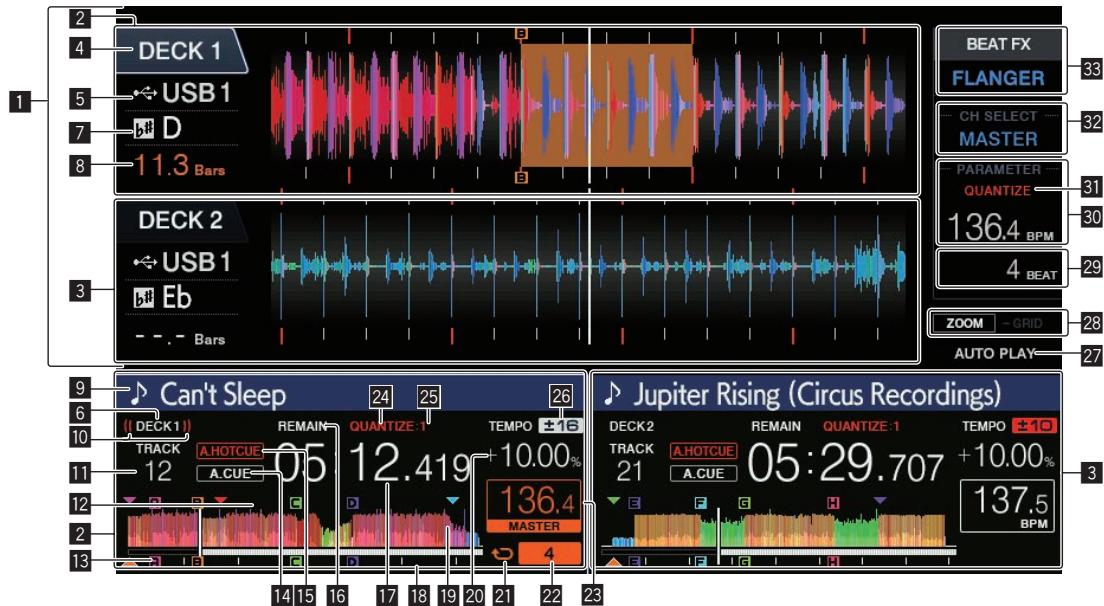
1 Section d'affichage des informations
L'onde agrandie analysée avec rekordbox, etc. apparait ici.
- La couleur de la forme d'onde agrandie peut être changée à l'aide de rekordbox ou [MENU (UTILITY)] de cet apparéil.
Change la couleur définie dans le dispositif USB (p.30)
2 Informations DECK1
Ceci indique les informations concernant DECK1.
3 Informations DECK2
Ceci indique les informations concernant DECK2.
4 DECK
Ceci indique le numéro de la platine affichant l'information. Il indique également si la platine est active dans la section d'affichage des informations.
Dispositif
Ceci indique l'emplacement de la piste.
6 DECK
Indique le numero de la platine dont les informations sont affichees.
Tonalité
Indique la tonalité du morceau.
8 Nombre de mesures en baisse
Indique le nombre de mesures ou de temps depuis la position de lecture actuelle jusqu'au point de repère enregistré le plus proche.
9 Noms des morceaux
Vous pouvez définir la couleur de l'arrière-plan sur rekordbox ou cet apparéil.
Changer la couleur définie dans le dispositif USB (p.30)
10 Affichage émission en cours
Affiché lorsqu'le son est émis à partir de la SORTIE PRINCIPALE.
11 Affichage du numero de la piste
Indique le numero de morceau (01-999).
12 Affichage de la mémoire du point de repère, du point de repère instantané et du point de boucle
Indique l'emplacement des points de repere, des points de boucle et des points de repere instantané enregistrés sur le dispositif USB avec la marque. Vous pouvez définir la couleur des points de repere et des points de repere instantané dans rekordbox.
18 Affichage du point de repere, du point de repere instantané et du point de boucle
Indique l'emplacement des points de repere, des points de boucle et des points de repere instantané avec la marque.
14 A.CUE
S'éclaire lorsqu'un repère automatique est posé.
Pose d'un repere automatique (p.21)
15 HOT CUE AUTO LOAD
Apparait lorsque [HOT CUE AUTO LOAD] est activé.
Rappel automatique des repères instantanés lors du chargement des morceaux (p. 17)
16 REMAIN
S'éclaire lorsqu'ellaffichage du temps restant est spécifique.
17 Affichage de l'heure (minutes, secondes et milliseconds)
Ceci affiche le temps restant ou le temps écoué.
18 Affichage de l'adresse de lecture/affichage de la gamme (intervalles d'une minute)
Le morceau apparait sous forme de graphique en barres. La position de lecture actuelle est indiquée par une ligne verticale blanche. Lorsque le temps écoulé est affché, le bord gauche du graphique s'éclaire. Lorsque le temps restant est affché, l'affchage s'éteint du côte gauche. Le graphique complet clignote lentement lorsqu'il reste moins de 30 secondes sur la plage, puis commence à clignoter rapidement lorsqu'il reste moins de 15 secondes.
19 Affichage de la forme d'onde
Affiche la forme d'onde du son.
La couleur de la forme d'onde agrandie peut être changée à l'aide de rekordbox ou [MENU (UTILITY)] de cet appeareil.
Changer la couleur définie dans le dispositif USB (p.30)
20 Affichage de la vitesse de lecture
La valeur change selon la position du curseur [TEMPO].
21 Affichage boucle
S'allume pendant la lecture d'une boute.
Définir des boucles (p.15)
22 Affichage des mesures en boute
Ceci affiche le nombre de temps actuellement définis dans la boucle.
28 Section d'affichage BPM (pour platine)
Indique les BPM (temps par minute) du morceau en cours de lecture.
24 QUANTIZE (pour platine)
S'affiche lorsque la fonction de quantification du fonctionnement de la platine est activée.
Ceci est affiché en rouge quand la fonction quantification est activée, et en gris quand la fonction est désactivée.
Utilisation de la fonction quantification (p.30)
25 QUANTIZE BEAT VALUE
Indique la durée du temps de la fonction de quantification.
26 Affichage de la plage de réglage de la vitesse de lecture
Il indique la plage dans laquelle la vitesse de lecture peut être ajustée en tenant compte de la vitesse de lecture originale du morceau enregistré sur le support.
27 AUTO PLAY
S'allume lorsque le mode lecture automatique est activé sur l'écran [UTILITY].
A propos du mode de lecture automatique (p.30)
28 Affichage des modes ZOOM et GRID ADJUST
Lorsque le selector rotatif est pressé plus d'une seconde, le mode bascule entre le mode [ZOOM] et le mode [GRID ADJUST].
Mode [ZOOM]: Deux formes d'onde peuvent etre agrandies ou réduites simultanément lorsque le sélecteur rotatif est tourné.
- Mode [GRID ADJUST]: La grille rythmique du morceau chargé dans la platine active peut être ajustée en tournant le/selecteur rotatif.
La grille rhytmique peut être ajustée avec la touche [MENU (UTILITY)].
- [RESET]: Réinitialise la grille rythmique ajustée.
— [SNAP GRID (CUE)]: Déplace le premier temps à la position du repère actuèlement posé.
[SHIFT GRID]: Répécute les ajustements obtenus en utilisant pitch bend lors de SYNC sur la grille rhytmique.
29 Section d'affichage des paramêtres (BEAT)
Cet affichage contient les paramètres spécifique pour les différents effets.
30 Section d'affichage BPM (pour effets)
Affiche le BPM détecté automatiquement en mode auto.
La couleur des caractères devient vertependant le mode d'entrée manuelle et [TAP] est affché. Ceci affiche la valeur de BPM entrée manuellement.
QUANTIZE (pour effects)
Ceci s'affiche quand la fonction quantification de l'effet de tempo est activée.
Ceci est affiché en rouge quand la fonction quantification est activée, et en gris quand la fonction est désactivée.
Utilisation de la fonction quantification (p.30)
32 Section d'affichage des canaux sélectionnés
Le nom du canal auquel l'effet est appliqué est affché.
33 Nom de l'effect
Le nom de l'effect seLECTIONné est affché.
Utilisation d'effets calés sur le tempo (p.27)
Pose d'un repère automatique
Lorsqu'un morceau est chargé ou une recherche de morceau effectuee, la partie silencieuse au début du morceau est ignorer et le point de repere est automatiquement posé au point precedant immEDIatement le début du son.
Appuyez plus d'une seconde sur la touche [TIME MODE (AUTO CUE)].
La pose de repères automatiques est mise en service.
[A.CUE] apparait sur l'afficheur de I'appareil principal.
- Une nouvelle pression de plus d'une seconde sur la touche [TIME MODE (AUTO CUE)] désactive le repère automatique
- Le réglage de niveau du repère automatique reste en mémoire même après la mise hors tension.
- Lorsque la touche [TIME MODE (AUTO CUE)] est pressée pendant plus d'une seconde en même temps que la touche [SHIFT], l'activation/désactivation du repère automatique n'est possible que pour la platine pour laquelle la touche [SHIFT] est pressée.
Changement de niveau d'un repère automatique
Le point de repère devant être spécifique pour le repérage automatique peut être sélectionné d'une des façon suivantes.
Pose du point de repère selon le niveau de pression acoustique identifié comme silence (8 niveaux)
-36 dB, -42 dB, -48 dB, -54 dB, -60 dB, -66 dB, -72 dB et -78 dB
Pose automatique de repères sauvégardés comme points de repère
MEMORY: Le point de repère sauvégarde le plus pres possible du début du morceau est posé comme point de repère pour le repérage automatique.
- Lorsque [MEMORY] est spécifique, [A. CUE] s'éclaire en blanc sur l'afficheur de l'appareil principal.
- Le réglage de niveau du repère automatique reste en mémoire même après la mise hors tension.
1 Appuyez plus de 1 secondes sur la touche [MENU (UTILITY)].
L'écran [UTILITY] apparait.
2 Tournez le sélecteur rotatif, puis appuyez dessus.
Selectionnez [AUTO CUE LEVEL].
3 Tournez le sélecteur rotatif, puis appuyez dessus.
Le réglage du niveau du repère automatique change.
Exploration des morceaux
Voupez parcourir les apparecs connectés et la bibliothèque sur l'ordinaire connecté pour afficher les pistes dans une liste sur cet apparéil.
- Lorsqu'un dispositif USB ne contenant pas d'informations de bibliothèque rekordbox est expléré, les dossiers et morceaux (fichiers de musique) apparaissent dans une liste en arborescence.
Affichage de l'écran d'exploration
Appuyez sur la touche correspondant au dispositif dont vous foulez afficher le contenu.
Lorsqu'une touche est pressée, le contenu de la source correspondante apparait sous forme de liste.
Lorsque I'ecran d'exploration apparait, la touche [BROWSE(SEARCH)] s'éclaire.
- Si la touche [BROWSE(SEARCH)] est pressée quand l'écran d'exploration est affché, cet écran se ferme et l'écran de lecture normale réapparait.
Lorsque la touche [BROWSE(SEARCH)] est à nouveau presse, l'écran d'exploration précédent s'ouvre.
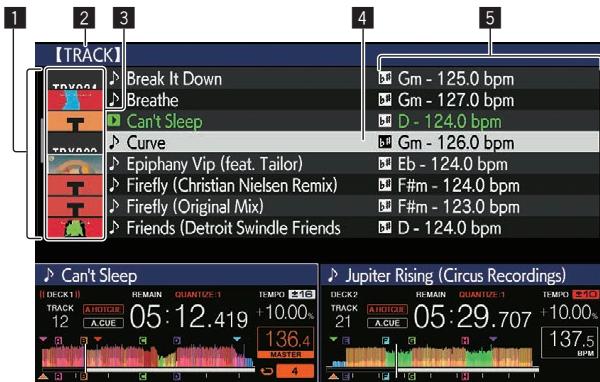
| 1 | List du contenu | Affiche le contenu du support sélectionné. |
| 2 | Niveau supérieur | Affiche le nom du dossier ou support supérieur de l'élement affché. Vous pouvez définir la couleur d'arrête-plan avec rekordbox. |
| 3 | Photo de jaquette | Une partie de l'illustration enregistrée dans rekordbox apparait ici. Lorsque la touche [INFO] est pressée, la photo de la jaquette disparait et les noms de morceaux apparaissent sur le côté gauche. Pour les listedes contenant les listedes de lecture et les histori-riques de lecture un numéro apparait. S'il n'y a pas de bibliothèque rekordbox, les noms de morceaux apparaissent de manière permanente sur le côté gauche. |
| 4 | Curseur | Se déplace vers le haut et le bas par rotation du sélecteur rotatif. |
| 5 | Catégories spécifiées par l'utilisateur | Les catégories affichées avec rekordbox peuvent être sélectionnées. Lorsque la touche [INFO] est pressée, les détails du morceau sélectionné avec le curseur apparaisent. S'il n'y a pas de bibliothèque rekordbox, les détails du morceau sélectionné avec le curseur apparaisent. |
Opérations de base sur l'écran d'exploration
Sélection d' éléments
1 Affichez l'écran d'exploration.
Affichage de I'ecran d'exploration (p.21)
2 Tournez le sélecteur rotatif pour sélectionner un élément.
Une pression d'au moins 1 seconde sur le selecteur rotatif permet d'utiliser la fonction de saut.
Recherche de morceaux avec la fonction de saut (p.23)
3 Appuyez sur le sélecteur rotatif pour acceder à l'élement.
S'il existe une couche inférieure, celle-ci ouvre. Quand un menu, etc. est affiché, I'élément sélectionné est validé.
Si le sélecteur rotatif est appuyé alors que le curseur est positionné sur un morceau, le menu du morceau s'affiche.
Menu suivi (p.23)
- Si la touche [LOAD 1,2] est pressée alors que le curseur est positionné sur un morceau, ce morceau est charge dans la platine spécifique de l'appareil.
Retour à une couche supérieure
Appuyez sur la touche [BACK] quand l'écran de navigation est affché.
L'écran revient au niveau supérieur.
- Si la touche [BACK] est pressée plus d'une seconde ou si la touche du support exploré est pressée, l'affichage revient à la couche supérieure.
Pour lire un morceau d'un dispositif USB ou un morceau de la bibliothèque rekordbox sur un ordinateur ou sur un dispositif portable, les informations suivantes peuvent être affichées à l'aide de la touche [BACK] au niveau supérieur.
— En l'absence d'informations de bibliothèque rekordbox sur le dispositif USB : Espace libre et espace utilisé sur le dispositif USB
— En présence d'informations de bibliothèque rekordbox sur le dispositif USB : Espace libre et espacutilisé, nombre de morceaux, nombre de listes de lecture et dates des dernières modifications enregistrés dans les informations de bibliothèque sur le dispositif USB
—rekordbox sur un ordinateur ou un apparéil mobile : Nombre de morceaux et de listes de lecture enregistrés dans la bibliothèque de rekordbox
Autres opérations lors de l'exploration
Réarrangement des morceaux (Menu Tri)
Pendant l'exploration, le menu de tri peut être utilisé pour chan-ger l'ordre des morceaux.
- Cette fonction n'agit que dans les cas suivants :
Pendant l'exploration de la bibliothèque rekordbox sur un ordinaireur ou un dispositif portable
Pendant l'exploration de la bibliothèque reckordbox sur un dispos-sitif USB
1 Affichez la bibliothèque rekordbox.
2 Quand une liste des morceaux est affichée, appuyez sur la touche [MENU (UTILITY)].
Le menu de tri apparait sur I'ecran.
3 Utilisez le sélecteur rotatif pour sélectionner et valider une option de tri.
Les morceaux de la liste sont triés en fonction de l'option sélectionnée.
- Les options de tris générées sur le menu Tri peuvent être changées dans les réglages de rekordbox. Àprous le changement des réglages, la bibliothèque rekordbox sur le dispositif USB est réactualisée une fois réexportée.
Recherche de morceaux
- Cette fonction n'agit que dans les cas suivants :
Pendant l'exploration de la bibliothèque rekordbox sur un ordinaireur ou un dispositif portable
Pendant l'exploration de la bibliothèque reckordbox sur un dispos-sitif USB
Recherche de morceaux à l'aide de la catégorie [SEARCH]
En mode d'exploration de bibliothèques, les morceaux peuvent être recherchés à l'aide de la catégorie [SEARCH].
1 Affichez la bibliothèque rekordbox.
2 Utilisez le sélecteur rotatif pour selectionner et valider la catégorie [SEARCH].
Un caractère apparait au bas de l'écran de l'appareil principal. L'écran [SEARCH] peut être démarré par les méthodes suivant
Appuyez sur la touche [BROWSE(SEARCH)] pendant plus de 1 seconde.
3 Utilisez le selecteur rotatif pour la saisie de caractères.
Seuls les morceaux complenant le caractère saisi apparaissent.
- Si plusieurs caractères sont saisis, seuls les morceaux complenant les caractères saisis apparaitront.
-
Lorsque la touche [BACK] est pressée, l'écran de sélection de catégorie réapparait.
-
Les morceaux peuvent également être recherchés par artiste, album, commentaire ou nom de fichier.
- Lors de la recherche de morceaux par artiste, album ou nom de fichier, Sélectionnez [ARTIST], [ALBUM] ou [FILE NAME] pour la catégorie affichée dans rekordbox.
Recherche de morceaux à l'aide de la tonalité du morceau en cours de lecture
Lorsque la catégorie affichée est celle de la tonalité, l'icône de tonalité pour les morceaux dont la tonalité s'adapte bien à celle du morceau chargé dans la platine définie en tant que platine principale pour la synchronisation devient verte.
Recherche de morceaux avec la fonction de saut
La fonction de saut peut être utilisé pour passer instantanément au morceau, à la catégorie ou au dossier qui doit être lu.
La fonction de saut presente les deux modes suivants.
- Saut vers une dette : Utiliseze ce mode lorsque les morceaux sont arrangés ou triés dans l'ordre alphabetique.
- Saut vers une page : Utilisez ce mode lorsque les morceaux ne sont pas dans l'ordre alphabetique ou triés.
Mode de saut vers une dette
1 Affichez une liste trié par ordre alphabetique.
Affichez une liste triée par ordre alphabetique, par exemple la bibliothèque recordbox ou la liste des morceaux prêents sur un dispositif USB.
2 Appuyez au moins 1 seconde sur le sélecteur rotatif.
Le mode passe au mode de saut vers une dette. La première dette du morceau ou de la catégorie sélectionné avec le curseur est agrandie.
3 Tournez le sélection rotatif pour selectionner le caractère ou le symbole.
Le curseur va vers les morceaux ou catégories commençant par le caractère sélectionné.
- Si aucun morceau ou aucune catégorie ne commence par le caractère sélectionné de la liste, le curseur ne rouge pas. Les caractères alphétiques A à Z et numériques 0 à 9, ainsi que certains symboles, sont affichés en mode de saut vers une dette.
Mode de saut vers une page
1 Affichez une liste non triée par ordre alphabetique.
Affiche une liste sans tri par ordre alphabetique celle que les dossiers sur un dispositif USB.
2 Appuyez au moins 1 seconde sur le selecteur rotatif.
Le mode bascule en mode de saut vers une page.
3 Tournez le/selecteur rotatif pour selectionner la page.
L'affichage passa à la page sélectionnée.
Utilisation de la fonction de saut vers des informations
Les catégories auxquelles appartiennent les morceaux peuvent être affichées en fonction des éléments sélectionnés dans les détails. Cette fonction permet de rechercher les morceaux de même genre que le morceau charge, les morceaux ayant le même BPM, etc.
1 Chargez un morceau.
2 Sur l'écran de lecture normale, appuyez sur la touche [INFO].
Les détails des morceaux apparaisent.
Affichage des détails du morceau actuellément chargé (p.25)
3 Sélectionnez et validez l'élement.
L'écran d'exploration apparait et la catégorie correspondant à l'élement sélectionné s'affiche.
- Pour fermer l'écran d'exploration, appuyez sur la touche [BROWSE(SEARCH)].
- Il peut être impossible de sélectionner certains éléments, par exemple des éléments n'avant rien à afficher sur l'écran d'exploration, des éléments pour lesquels seules les icones apparaisent dans les détails, etc.
- Quand un morceau est selectionné, l'écran d'exploration affiché directement avant le chargement du morceau apparait.
- Si le dispositif USB connecté ne contient pas la bibliothèque rekordbox, les morceaux peuvent uniquement être sélectionnés.
Menu suivi
Quand le sélecteur rotatif est actionné alors que la piste est sélectionné ou que l'un des commentaires dans la liste des commentaires du repère de mémoire/boucle est sélectionné, le menu piste est affiché. Le menu piste peut être exécuté avec le sélecteur rotatif.
| Menu suivi | Parcourir | Liste desétiquettes | Listedescommentaires duprepère de mémoire/boucle |
| LOAD TODECK1 | Le morceau est chargé dans[DECK1] et la lecture commence. | Le point sélectionné peut être rappelé sur [DECK1]. | |
| LOAD TODECK2 | Le morceau est chargé dans[DECK2] et la lecture commence. | Le point sélectionné peut être rappelé sur [DECK2]. | |
| CUE/LOOPLIST | La liste de comment-taires du repère de mémoire définiedans rekordbox estaffichée. | — | — |
| CANCEL | Quitter le menu Piste. | ||
Historique de lecture (HISTORY)
L'histoire de lecture de morceaux est sauvégarde et peut être affché dans la catégorie [HISTORY] sur l'écran d'exploration.
- Vous pouvez creer des listedes de lecture en fonction de l'histoire de lecture dans [HISTORY] à l'aide de rekordbox. Pour plus d'informations, consultez le mode d'emploi de rekordbox (Mac/Windows).
Sauvegarde de l'historique de lecture
1 Connectez le dispositif USB à cet apparéil.
2 Lisez des morceaux.
Les morceaux lus pendant environ une minute sont sauvégardés dans la liste de l'histoire de lecture.
- Lorsqu'un dispositif USB est connecté pour la première fois à cet apparéil, ou s'il est reconnecté à cet apparéil, un nouvel historique de lecture est automatiquement créé sur le dispositif USB.
- Si le même morceau est lu plusieurs fois de suite, il peut ne pas etre sauvegardé dans l'histoire.
- Au maximum 999 morceaux peuvent etre sauvegardes dans une
liste d'historique de lecture. A partir du 1 000e,les plus ancients
sauvegardes dans I'historique sont supprimés pour liberer de I'espace pour les nouveaux.En tout 999 listedhistoriques de lecture
peuvent etre créés. - Lorsque des morceaux sont enregistrés dans une liste d'historique de lecture, les noms de morceaux, etc. apparaissent en vert (pour indiquer que les morceaux ont eté lus).
- Le nom, etc. des morceaux dans la catégorie [PLAYLIST] peuvent passer en vert (lus) en utilisant la touche [MENU (UTILITY)]. Une fois le changement effectué, les morceaux sont enregistrés dans la liste d'histoire de la lecture.
Suppression de l'historique de lecture
1 Connectez le dispositif USB à cet apparéil.
2 Affichez la bibliothèque rekordbox.
3 Utilisez le sélecteur rotatif pour sélectionn et valider la catégorie [HISTORY].
Une liste des listedes d'historique de lecture apparait.
4 Tournez le sélecteur rotatif et Sélectionnez la liste d'historique de lecture devant être supprimée.
5 Appuyez sur la touche [MENU (UTILITY)].
Le menu de suppression apparait.
6 Tournez le sélecteur rotatif pour sélectionner et saisir la plage de suppression.
- [DELETE] : La liste d'histoire de la lecture actuellément sélectionnée est supprimée.
- [ALL DELETE]: Toutes les listed historiques de lecture sont supprimées.
- Lorsqu'un historique de lecture est chargé sur un dispositif USB sous forme de liste de lecture rekordbox, l'historique de lecture chargeantérieurement est effacé du dispositif USB.
- Le nom, etc. des morceaux dans la catégorie [PLAYLIST] peuvent passer du vert (lus) au blanc (non lus) en utilisant [MENU (UTILITY)] Une fois le changement effectué, les morceaux sont supprimés de la liste d'historique de la lecture.
7 Utilisez le sélecteur rotatif pour sélectionner et valider [OK].
Édition de listes de balises
Les pistes à生存e ou les pistes selectionnées conformément aux situations de DJ peuvent etre marqueees et collectees dans des listeda. La listedes pistes collectees est appelée la « listede d'etiquettes »
- En tout 100 morceaux par dispositif peuvent être ajoutés à une liste de balises.
- Une liste de balises peut être créé par dispositif USB. Il n'est pas possible de faire une liste de balises contenant des morceaux provenant de différents dispositifs USB.
- Il n'est pas possible d'enregistrer le même morceau deux fois dans le même dossier.
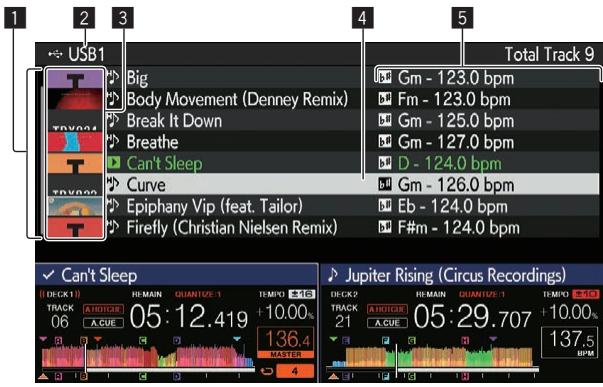
1 Lieste du contenu
Indique le contenu de la liste de balises.
2 Nom du support Indique le nom du support où le morceau est enregistré.
| 3 Photo de jaquette | Une partie de l'illustration enregistrée dans rekordbox apparait ici. Lorsque la touche [INFO] est pressée, la photo de la jaquette disparait et les numérios apparaissent. |
4 Cursor Se déplace vers le haut et le bas par rotation du sélecteur rotatif.
5 Categories Les catégories affinées avec rékordbox peuvent être sélectionnées.
spécifiées Lorsque la touche [INFO] est pressée, les détails du morceau seLECTIONné avec le curseur apparaissent.
Ajout de morceaux aux listedes de balises
Sélection et ajust de morceaux
1 Passez à l'écran d'exploration et affichez la liste de morceaux.
2 Amenez le curseur sur le morceau, puis appuyez sur la touche [TAG TRACK/REMOVE].
est affiché du côte gauche de la piste, et la piste est ajoutée à la liste d'étiquettes de ce dispositif USB.
- Les morceaux peuvent être enregistrés au préalable dans la liste de balises avec rekordbox.
Pour le fonctionnement, consultez le manuel utiliseur de rekordbox (Mac/Windows).
Ajout de morceaux charges
1 Chargez un morceau.
2 Sur l'écran de lecture normale, appuyez sur la touche [INFO].
3 Appuyez sur la touche [TAG TRACK/REMOVE].
Le morceau charge sur cet apparéil est ajoute à la liste de balises.
- Le morceau charge dans la platine active peut également être ajusté aux listes de balises en appuyant sur la touche [TAG TRACK/REMOVE] sur l'écran de lecture normale.
Addition de catégories ou dossiers complets
Tous les morceaux de la catégorie ou du dossier sélectionné peuvent être ajoutés à une liste de balises.
1 Passez à l'écran d'exploration et Sélectionnez la catégorie ou le dossier sous lequel se trouvent des morceaux.
La liste des morceaux apparait sur la moitié droite de l'écran d'affichage des informations.
2 Amenez le curseur sur la catégorie ou le dossier, puis appuyez sur la touche [TAG TRACK/REMOVE].
Le nom de la catégorie ou du dossier clignote, et tous les morceaux présents dans cette catégorie ou ce dossier sont ajoutés à la liste de balises.
- Lorsque des dossiers sont ajoutés en mode d'exploration de dossiers, les morceaux dont les balises ID3, etc. n ont jamais été chargées sont enregistrés avec le nom de fichier comme nom de morceau. Les noms d'auteurs ne sont pas enregistrés.
- Àprous l'ajout de morceaux à la liste de balises, lorsque les morceaux enregistrés apparaissent dans la liste de morceaux sur l'écran d'exploration ou sont chargés sur un lecteur avec leurs balises ID3, etc., les noms de fichiers sont remplacés par les noms de morceaux et les noms d'auteurs sont également enregistrés.
Ajout de morceaux depuis les listedes de lecture
Tous les morceaux de la liste de lecture sélectionne peuvent être ajoutés à une liste de balises.
1 Passez à l'écran d'exploration et Sélectionnez et validez la catégorie [PLAYLIST].
Une liste des listedes de lecture apparait et une liste des morceaux s'affiche sur la moitié droite de l'écran d'affichage des informations.
2 Amenez le curseur sur la liste de lecture, puis appuyez sur la touche [TAG TRACK/REMOVE].
Le nom de la liste de lecture clignote, et tous les morceaux présents dans cette liste sont ajoutés à la liste de balises.
Ajout de morceaux à partir de listede balises
1 Appuyez sur la touche [TAG LIST].
La liste de balises s'affiche.
2 Utilisez le sélection rotatif pour selectionner et saisir [USB1] ou [USB2].
Une listedétiquettes dans le dispositif USB sélectionné est affichée.
3 Utilisez le sélection rotatif pour selectionner et valider le morceau que vous poulez charger.
- Si le.selecteur rotatif est appuyé alors que le curseur est positionné sur un morceau, le menu du morceau s'affiche.
Menu suivi (p.23) - Si la touche [LOAD 1,2] est pressée alors que le curseur est positionné sur un morceau, ce morceau est charge dans la platine spécifique de l'appareil.
Suppression de morceaux de listedes de balises
Des morceaux peuvent etre retirés des listede balises.
Retrait d'un morceau à la fois
1 Appuyez sur la touche [TAG LIST].
La liste de balises s'affiche.
2 Utilisez le sélection rotatif pour selectionner et saisir [USB1] ou [USB2].
Une listedétiquettes dans le dispositif USB sélectionné est affichée.
3 Utilizez le sélecteur rotatif pour amener le curseur sur le morceau que vous poulezPTRir.
4 Appuyez plus de 1 seconde sur la touche [TAG TRACK/REMOVE].
Des morceaux peuvent être rétirés de la liste de balises avec la touche [TAG TRACK/REMOVE] sur les écrans et dans les situations suivantes.
- Lorsque le curseur est sur un morceau enregistré dans la liste de balises sur l'écran d'exploration
- Lorsque l'écran le lecture normale ou l'écran détaillé d'un morceau est affchépendant le chargement d'un morceau enregistrédans la liste de balises
Retrait de tous les morceaux
1 Appuyez sur la touche [TAG LIST].
La liste de balises s'affiche.
2 Utilisez le sélection rotatif pour selectionner et saisir [USB1] ou [USB2].
Une listedétiquettes dans le dispositif USB sélectionné est affichée.
3 Appuyez sur la touche [MENU (UTILITY)].
[LIST MENU] s'affiche.
4 Utilisez le sélection rotatif pour selectionner et valider [TAGLIST MENU].
[TAGLIST MENU] s'affiche.
5 Utilisez le sélection rotatif pour selectionner et valider [REMOVE ALL TRACKS].
6 Utilisez le sélecteur rotatif pour sélectionner et valider [OK].
Transformation d'une liste de balises en liste de lecture
Les morceaux réunis dans des listes de balises peuvent être convertis en listes de lecture.
- Les listes de lecture converties apparaissent sous forme d'éléments dans la catégorie [PLAYLIST].
1 Appuyez sur la touche [TAG LIST].
La liste de balises s'affiche.
2 Utilisez le sélection rotatif pour selectionner et saisir [USB1] ou [USB2].
Une listedétiquettes dans le dispositif USB sélectionné est affichée.
3 Appuyez sur la touche [MENU (UTILITY)].
[LIST MENU] s'affiche.
4 Utilisez le sélecteur rotatif pour sélectionn et valider [TAGLIST MENU].
[TAGLIST MENU] s'affiche.
5 Utilisez le sélecteur rotatif pour sélectionn et valider [CREATE PLAYLIST].
6 Utilisez le sélecteur rotatif pour sélectionn et valider [OK].
Le contenu de la liste de balises est converti en une liste de lecture intitulée [TAG LIST XXX].
- Si aucune information de la bibliothèque rekordbox n'est sauve-gardee sur le dispositif USB, la liste de balises ne pourra pas etre convertie en liste de lecture.
- Lorsque des listes de balises contiennent des morceaux gérés par rekordbox et des morceaux qui ne sont pas gérés par rekordbox, seuls les morceaux gérés par rekordbox sont convertis en listes de lecture.
Affichage des détails du morceau actuellément chargé
Les détails du morceau actuellément charge peuvent être vérifiés.
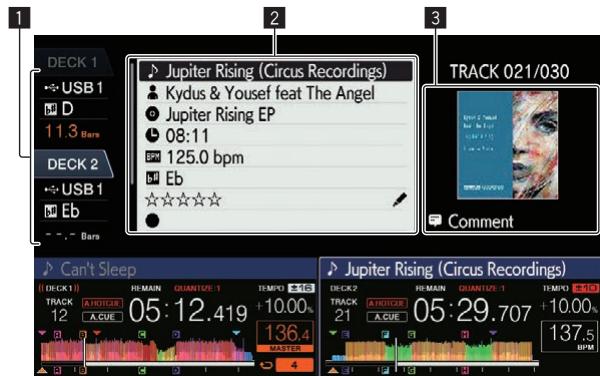
| 1 Affichage des informations de la platine | La platine à partir de laquelle le morceau dont les informations sont affichées est chargée et les informations comme l'interface à partir de laquelle le dispositif contenant le morceau est connecté sont affichées. |
| 2 Détais des morceaux | Donne des informations détaillées sur les morceaux charges. |
| 3 Photo de jaquette et commentaire | La photo de jaquette et le commentaire concernant la piste chargée sont affichés. |
1 Chargez un morceau.
2 Sur l'écran de lecture normale, appuyez sur la touche [INFO].
Les détails des morceaux apparaisent.
Utilisez la touche [DECK1/2] pour selectionner la [DECK] sur laquelle vous souhaitez afficher les informations de la piste.
Changement du classement des morceaux
Le classement des morceaux peut être changé.
1 Sélectionnez le classement dans les informations détaillées (exemple d'affichage : ☆☆☆☆☆).
2 Appuyez plus d'une seconde sur le selecteur rotatif, puis tournez le selecteur rotatif dans le sens horaire ou antihoraire.
Le classement du morceau charge change.
Utilisez la touche [DECK1/2] pour selectionner la [DECK] sur laquelle le morceau que vous pouze modifier est charge.
Section mixeur/effects
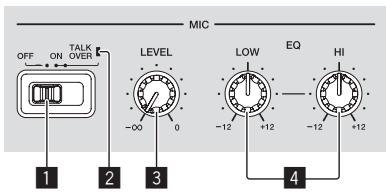
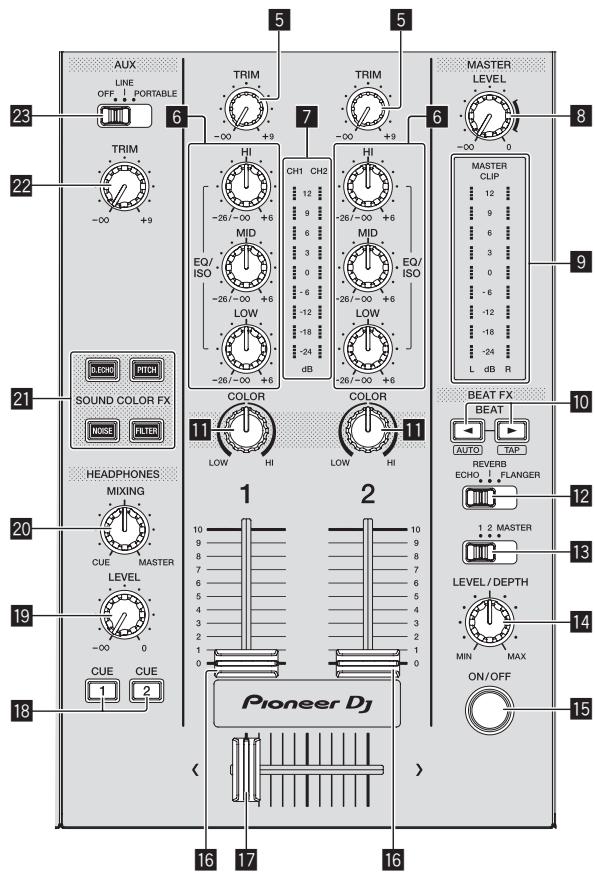
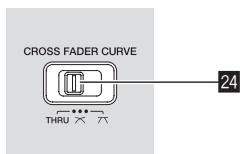
Face avant
1 Selecteur MIC (OFF, ON, TALK OVER)
Active et désactive le microphone.
Utilisation d'un microphone (p.27)
S'allume lorsque le micro est activé, et clignote quand la fonction talkover est activée.
Utilisation d'un microphone (p.27)
3 Commande MIC LEVEL
Ajuste le niveau sonore a I'entree de la prise [MIC].
Utilisation d'un microphone (p.27)
Ajustent la qualité du son des microphones.
Utilisation d'un microphone (p.27)
5 Commande TRIM
Ajuste le niveau du son transmis à chaque canal.
Restitution du son (p.30)
Le contrôle peut être positionné sur [EQUALIZER] ou sur [ISOLATOR] par l'intermédiaire des paramètres dans l'écran [UTILITY].
Ajustent la qualité du son de chaque canal.
Réglage de la qualité du son (p.27)
7 Indicateur de niveau de canal
Indique les niveaux sonores des différents canaux.
8 Commande MASTER LEVEL
Ajuste le niveau du son provenant des prises [MASTER1] et [MASTER2].
Restitution du son (p.30)
9 Indicateur de niveau principal
Affiche le niveau de sortie audio vers le canal principal. [CLIP] clignote lorsque le niveau de sortie est trop élevé
— Clignote lentement : indique que le son est sur le point d'être déformé.
— Clignote rapidement : indique que le son est déformé.
10 Touches BEAT 一 _ ·
Pression :
Spécifiez la fraction de temps pour synchroniser le son auquel l'effet est appliqué.
Utilisation d'effets calés sur le tempo (p.27)
Pression sur [SHIFT] + [BEAT]:
- Mode automatique: Le BPM est mesure automatiquement à partir du signal audio entrant. Le mode [AUTO] est configuré lorsque cet apparéil est mis sous tension.
Pression sur [SHIFT] + [BEAT]:
Mode TAP: Definit le mode pour une saisie manuelle du BPM.
- La plage de mesure BPM en mode AUTO est comprise entre 70 BPM et 180 BPM. La correction des mesures n'est pas disponible pour tous les morceaux.
- Les BPM spécifiés en mode saisie sont uniquement valides pour la fonction d'effet de tempo.
Saisie manuelle du BPM (p.28)
Commande COLOR
Change les paramètres de SOUND COLOR FX des différents canaux.
Utilisation de la fonction son couleur FX (p.28)
12 Seliecteur BEAT EFFECTS
Bascule entre les différents effets de tempo.
Utilisation d'effets calés sur le tempo (p.27)
13 Sélecteur de canal d'effet
Ceci permet de passer au canal auquel l'effet de tempo est appliqué.
Utilisation d'effets calés sur le tempo (p.27)
Ajusté le paramètre quantitatif de l'effet calé sur le tempo.
Utilisation d'effets calés sur le tempo (p.27)
15 Touche ON/OFF
Active et déactive l'effect de tempo.
Utilisation d'effets calés sur le tempo (p.27)
16 Fader de canal
Change les caractéristiques de la courbe du fader de canal depuis
[1, 4, 5] par l'intermédiaire des paramètres dans l'écran
[UTILITY]
— [ ] : La courbe s'élève subitement à l'arrière.
— [ ] : Crée une courbe qui augmente graduèlement en moyenne.
— [ ]: Crée une courbe ascendante forte à l'avant.
17 Crossfader
Le son des canaux correspondes est restitue selon la courbe selec tionnee avec le selecteur [THRU, A].
- [THRU] : Sélectionnez cette option lorsque vous n'utilise pas le crossfader.
— [X] : Crée une courbe qui augmente graduèlement.
— [N] : Crée une courbe ascendante forte. (Lorsque le crossfader est déplace depuis le côte gauche ou le côte droit, le son sort immédiatement par le côte opposé.)
18 Touches CUE (CH1, CH2)
Surveillance le son du canal que vous voulez surveiller avec le casque.
Contrôle du son par un casque (p.27)
19 Commande HEADPHONES LEVEL
Règle le niveau de sortie audio à partir de la prise du casque.
Contrôle du son par un casque (p.27)
20 Commande HEADPHONES MIXING
Règle la balance du volume entre les canaux pour lesquels la touche
[CUE] est pressée et le MASTER.
Contrôle du son par un casque (p.27)
21 Touches SOUND COLOR FX
Activent et désactiver les effets SOUND COLOR FX respectifs.
Utilisation de la fonction son couleur FX (p.28)
22 Commande AUX TRIM
Ajuste le niveau sonore de I'entree AUX.
Utilisation de la fonction AUX (p. 27)
23 Sélecteur AUX
Commute l'entrée AUX en fonction des apparèils connectés.
Utilisation de la fonction AUX (p. 27)
24 CROSS FADER CURVE (THRU, , ) (sélecteur de courbe de crossfader)
Définit les caractéristiques de la courbe du crossfader.
Réglage de la qualité du son
Tournez les commandes [HI], [MID], [LOW] des différents canaux.
Commutation de la fonction de commande [EQ/ISO (HI, MID, LOW)]
Le contrôle peut être positionné sur [EQUALIZER] ou sur [ISOLATOR] par l'intermédiaire des paramètres dans l'écran [UTILITY].
— [EQUALIZER]: Ajuste les paramètres d'égalisation.
- [ISOLATOR]: Ajuste les paramètres d'isolation.
Contrôle du son par un casque
1 Raccordez le casque à la prise [PHONES].
Raccordement aux prises d'entrée/sorting (p.9)
2 Appuyez sur la touche [CUE] du canal à contrôle.
Selectionne z le canal que you voulez controller.
Le réglage [MONO SPLIT, STEREO] peut également être modifié dans les paramétres de l'écran [UTILITY].
-
[MONO SPLIT]: Sortie du son du canal sélectionné avec la touche [CUE] vers [L] et le son de [MASTER] vers [R].
-
[STEREO]: Restitue le son sélectionné avec la touche [CUE] en stéréo.
3 Tournez la commande [HEADPHONES MIXING].
Ajustez la balance du volume entre le canal sélectionné avec la touche
[CUE] et [MASTER].
4 Tournez la commande [HEADPHONES LEVEL].
Le son est restitue par le casque d'écoute.
Utilisation de la fonction AUX
1 Commutez le selecteur d'entrée AUX.
OFF: Coupe le son en entrée.
LINE: Utilisez ce réglage lorsqu'un apparéil autre qu'un dispositif portable est raccordé.
PORTABLE: Utilisez ce réglage lorsqu'un dispositif portable est raccordé.
2 Tournez la commande [TRIM].
Ajustez le niveau du son en entree sur le canal [AUX IN].
Utilisation d'un microphone
1 Raccordez le microphone à la prise [MIC].
2 Reglez le sélecteur [OFF, ON, TALK OVER] sur [ON] ou [TALK OVER].
-
[ON]: L'indicateur [MIC (OFF, ON, TALK OVER)] s'allume.
[TALK OVER]: L'indicateur [MIC (OFF, ON, TALK OVER)] clignote. -
Lorsque [TALK OVER] est spécifique, le son des canaux autres que le canal [MIC] est attenué de -20 dB si un son de -10 dB ou plus est transmis au micro.
3 Tournez la commande [MIC LEVEL].
Ajustez le niveau du son provenant du canal [MIC].
- Le son est restitue à un volume fort si la commande est tournée tout à droite.
4 Fournissez de l'audio en entree au microphone.
Réglage de la qualité du son
Tournez la commande [MIC EQ (HI, LOW)] du canal [MIC].
— Si vous tournez la commande complètement dans le sens horaire, l'atténuation des graves est maximale.
— Si vous tournez la commande complètement dans le sens anti-horaire, l'atténuation des aigus est maximale.
Utilisation d'effets calés sur le tempo
Vou puez définir divers effets en fonction du tempo (BPM = temps par minute) du morceau en cours de lecture à l'aide de la fonction BEAT FX.
1 Tournez le sélecteur [BEAT EFFECTS].
Sélectionne le type d'effet.
2 Tournez le selectable de canal d'effet.
Sélectionne le canal auquel appliquer l'effet.
[1], [2]: L'effet est appliqué au son du canal correspondant.
- [MASTER]: Applique l'effet au son du canal [MASTER].
3 Appuyez sur les touches [BEAT , ].
Spécifiez la fraction de temps pour synchroniser le son auquel l'effet est appliqué.
La durée de l'effet correspondant à la fraction de battement se règle automatiquement.
4 Appuyez sur la touche [ON/OFF] de l'effect de tempo.
L'effet est appliqué au son.
Le paramètre quantitatif de l'effet peut être ajusté par une rotation de la commande [LEVEL/DEPTH].
La touche [ON/OFF] clignote lorsqu l'effet est activé.
- Appuyez de nouveau sur la touche [ON/OFF] pour désactiver l'effet.
Types d'BEAT EFFECT
| Nom de l'effet | Descriptions | Paramètre |
| ECHO | Un retard sonore est produit plusieurs fois et graduement selon la fraction de temps spécifique avec les touches [BEAT ▲, ▷].Avec des échos à 1/1 temps, lessons avec retard s'affaiblissant selon le tempo du morceau même après la coupure du son entrant. | BEAT ▲: De 1/16 de temps à 16/1 de tempsLEVEL/DEPTH: Régle la balance entre le son original et le son d'écho.QuANTIZE: Activé |
| REVERB | Un effet de réverbération est appliqué au son d'entrée. | BEAT ▲: De 1 % à 100 %LEVEL/DEPTH: Régle la balance entre le son original et le son sur lequel l'effet est appliqué.QQUANTIZE: Désactivé |
| FLANGER | Un effet de flanger à 1 cycle est produit selon la fraction de temps spécifique avec les touches [BEAT ▲, ▷]. | BEAT ▲: De 1/16 de temps à 64/1 de tempsLEVEL/DEPTH: Plus la commande est tourée dans le sens horsaire, plus l'effet est marqué. Lorsque la commande est entièrement tournée à gauche, le son original seulement est émis.QQUANTIZE: Activé |
- [BEAT , ] indique la plage pouvant être définie avec la touche [BEAT , ] lorsque l'effet est utilisé.
- « LEVEL/DEPTH » indique le paramètre quantitatif qui peut être définie avec la commande [LEVEL/DEPTH].
QUANTIZE indique si la quantification du support d'effet fonctionne ou non.
Saisie manuelle du BPM
Appuyez sur [SHIFT] + [BEAT ] deux fois ou plus en fonction du tempo (noire) du son en cours de lecture.
La valeur moyenne des intervalles à laquelle vous appuyez sur [SHIFT]
- [BEAT ] s'affiche dans la section d'affichage du BPM (EFFECT).
- Pour revenir en mode AUTO, appuyez sur [SHIFT] + [BEAT].
Utilisation de la fonction son couleur FX
Ces effets changent en association avec les commandes [COLOR] des différents canaux.
1 Appuyez sur l'une des touches [SOUND COLOR FX (DUB ECHO, PITCH, NOISE, FILTER)].
Sélectionne le type d'effet.
La touche sur laquelle une pression a ete exerce clignote.
- Le même effet est spécifique pour [CH1] et [CH2].
2 Tournez la commande [COLOR].
L'effet est appliqué au canal pour lequel la commande est tournée.
Types d'effets SOUND COLOR FX
| Nom de l'effet | Descriptions | Commande [COLOR] |
| DUB ECHO | Restitue lessons retardés plusieurs fois après le son original et attenuè graduallement lessons retardés pour obliteration un effet d'écho. | Rotation antihoraire : Applique un effet d'écho aux médiums seulement.Rotation horaire : Applique un effet d'écho aux aigus seulement. |
| PITCH | Change la hauteur du son. | Rotation antihoraire : Le pitch diminue.Rotation horaire : Le pitch augmente. |
| Nom de l'effet | Descriptions | Commande [COLOR] |
| NOISE | Du bruit blanc provenant de l'in-térieur de l'appareil est mixé via le filtré et émis.Tournez le contrôle [TRIM] du canal correspondant pour commander le volume. La qualité sonore peut être réalisée en tournant les contrôliés [EQUALIZER/ISO (HI, MID, LOW)]. | Rotation antihoraire : La fréquence de coupure du filtré par lequel le bruit blanc passé diminue graduelflement.Rotation horaire : La fréquence de coupure du filtré par lequel le bruit blanc passé augmente graduelflement. |
| FILTER | Restitue le son ayant transité par un filtré. | Rotation antihoraire : Réduit graduelflement la fréquence de coupure du filtré passé-bas.Rotation horaire : Augmente graduelflement la fréquence de coupure du filtré passé-haut. |
Fonctionnement
Mise sous tension
1 Branchez le cordon d'alimentation sur une prise murale après avoir effectué tous les raccordements entre les apparciels.
Raccordements (p.9)
2 Appuyez sur le commutateur [O].
Les indicateurs de cet apparéil s'allument et l' apparéil se met sous tension.
Mise hors tension
Appuyez sur le commutateur [O].
Cet apparel se met hors tension.
- Ne débranchez pas le dispositif USB ou n'éteignez pas cet apparéil lorsque l'indicateur USB est allumé ou clignote. Les données de gestion de cet apparéil pourrait être supprimées et le dispositif USB endommagé, ce qui rendrait les données illisibles.
Connexion et déconnexion d'un dispositif USB
Connexion d'un dispositif USB
Ouvrez le cache du port USB et raccordez un dispositif USB.
Déconnexion d'un dispositif USB
1 Appuyez plus de 2 secondes sur la touche [USB STOP].
Ne débranchez pas le dispositif USB ou n'éteignez pas cet apparéil lorsqu'l'indicateur USB est allumé ou clignote. Les données de gestion de cet apparéil pouraient être suprimées et le dispositif USB endomagé, ce qui rendrait les données illisibles.
2 Debranche le dispositif USB.
3 Fermez le cache du port USB.
Lecture
Cette section déscrit les opérations de base lors de la sélection de morceaux et la commutation d'écran.
Lecture de fichiers de musique sur un support connecté à cet apparéil
1 Ouvrez le cache du port USB et raccordez un dispositif USB.
2 Appuyez sur la touche [USB1] ou [USB2].
Les morceaux et les dossiers présents sur le dispositif USB connecté sont affichés dans une liste.
Vous pouvez changer le dispositif dont le contenu est à afficher sur l'écran principal.
[USB1]: Affiche les fichiers de musique stockés sur le dispositif USB raccordé à USB1 et les dispositifs portables sur lesquels rekordbox est installé.
[USB2]: Affiche les fichiers de musique stockés sur le dispositif USB raccordé à USB2 et les dispositifs portables sur lesquels rekordbox est installé.
3 Tournez le selecteur rotatif.
Déplacez le curseur pour selectionner un élément.
- Appuyez sur le/selecteur rotatif pour avancer à une couche inférieure du dossier. Appuyez sur la touche [BACK] pour revenir à la couche précédente.
- Si la touche [BACK] est pressée plus d'une seconde ou si la touche du support exploré est pressée, l'affichage revient à la couche supérieure.
4 Utilisez le sélecteur rotatif pour sélectionner le morceau que vous poulez charger.
Si le.selectur rotatif est appuyé alors que le curseur est positionné sur un morceau, le menu du morceau s'affiche.
5 Appuyez sur la touche [LOAD 1,2].
Le morceau est chargé sur la platine spécifique de l'appareil et la lecture du morceau commence.
Lorsque le morceau est chargé, l'écran de lecture normal réapparait.
- Lorsqu'un morceau est chargependant la pause, appuyez sur la touche [▶/II (PLAY/PAUSE)] pour lancer la lecture.
- Quand la pose de repêres automatiques est activée, le disque se met en pause à la position où le son doit demarrer. Dans ce cas, appuyez sur [▶/II (PLAY/PAUSE)] pour demarrer la lecture.
Pose d'un repere automatique (p.21)
Si le support contient la bibliothèque rekordbox
La bibliothèque rekordbox s'affiche si elle est enregistrée dans le dispos-itif raccordé.
- Les fichiers de musique sont affichés par catégories (album, artiste, etc.) définiées avec rekordbox.
Lecture de la bibliothèquerekordbox sur un ordinateur ou un dispositif portable
Les fichiers de musique sont affichés par catégories (album, artiste, etc.) définies avec rekordbox.
1 Appuyez sur la touche [rekordbox].
La bibliothèque pour rekordbox (EXPORT MODE) apparait sur l'écran principal de cet apparéil.
- Appuyez sur la touche [USB] pour Sélectionner un dispositif portable raccordé par USB.
2 Tournez le selecteur rotatif.
Déplacez le curseur pour sélectionner un élément.
3 Utilisez le sélecteur rotatif pour sélectionner le morceau que vous poulez charger.
Si le.selectur rotatif est appuyé alors que le curseur est positionné sur un morceau, le menu du morceau s'affiche.
4 Appuyez sur la touche [LOAD 1,2].
Le morceau est chargé sur la platine spécifique de l'appareil et la lecture du morceau commence.
Lorsque le morceau est chargé, l'écran de lecture normal réapparait.
Restitution du son
Vérifièz que l'appareil et les disposits externes sont raccordés correctement avant de restituer le son.
Raccordement aux prises d'entree/sortie (p.9)
Réglez le volume de l'amplificateur de puissance ou des enceintes amplifiées raccordés aux prises [MASTER1] et [MASTER2] au niveau approprié. Notez que le son peut être très fort si le niveau sonore est réglé trop haut.
Restitution du son du canal 1 [CH1]
Lorsque you voulez restituer le son de [CH2] (canal 2), remplacez [CH1] par [CH2] dans la procEDURE ci-dessous.
1 Tournez la commande [TRIM] de la section [CH1] dans le sens horsaire.
Ajustez le niveau du son transmis à la prise [CH1].
L'indicateur de niveau [CH1] s'allume lorsque des signaux audio sont transmis correctement à [CH1].
Tournez la commande [TRIM] pour vérifier que l'indicateur orange s'allume lorsque le volume du morceau est le plus fort.
Assurez-vous que l'indicateur rouge ne s'allume pas, sinon le son peut etre déformé.
2 Poussez le fader du canal [CH1] vers l'arrière.
Le niveau du son provenant des prises [CH1] est ajusté.
3 Définissez le sélecteur [CROSS FADER CURVE THRU, ,] (selecteur de courbe du crossfader).
Définit les caractéristiques de la courbe du crossfader.
4 Reglez le crossfader.
Basculez sur le canal dont le son est restitué par les enceintes.
Côté gauche: Le son de [CH1] est restitué.
Position centrale: Le son de [CH1] et [CH2] est mixé et restitué.
Côté droit: Le son de [CH2] est restitué.
- Cette opération n'est pas nécessaire si le sélecteur [CROSS FADER CURVE (THRU, ,) ] (selecteur de courbe de crossfader) est régle sur [THRU].
5 Tournez la commande [MASTER LEVEL] dans le sens horaire.
Le son est restitue par les enceintes.
L'indicateur de niveau principal s'allume.
Tournez la commande [MASTER LEVEL] pour vérifier que l'indicateur orange s'allume lorsque le volume du morceau est le plus fort.
Assurez-vous que l'indicateur de niveau principal ne s'allume pas, sinon le son peut etre déformé.
Utilisation de la fonction quantification
Cette fonction peut être utilisé pour dire les bouches de temps et caler des effets sur le tempo du morceau en cours de lecture en fonction des informations de la grille rythmique de la piste obtenues lors de l'analyse avec rekordbox.
- Les fichiers musicaux peuvent être analysés avec rekordbox préalablement afin d'utiliser la fonction quantification. Pour obtenir des instructions sur l'analyse des fichiers musicaux avec rekordbox, voir le manuel d'utilisation de rekordbox.
Appuyez sur la touche [QUANTIZE].
Active la fonction quantification.
Si la fonction de quantification est activée, le point le plus proche est automatiquement défini comme position du tempo lorsque la boucle rhythmique, le repère ou le repère instantané est défini.
L'effect de boucle rythmique, de repère ou de tempo peut être utilisé sans interrompré le tempo.
-
La fonction quantification se désactive si la touche [QUANTIZE] est à nouveau actionné.
-
Lorsque la touche [QUANTIZE] est pressée en même temps que la touche [SHIFT], l'activation/désactivation de la fonction de quantification n'est possible que pour la platine pour laquelle la touche [SHIFT] est pressée.
- La fonction de quantification n'est pas disponible pour l'effect de tempo [REVERB].
Rappel des réglages sauvégardés sur un dispositif USB
Les réglages [UTILITY] et d'autres réglages sauvégardés sur un dispositif USB peuvent être rappelés.
1 Définissez le dispositif USB pour rappeler les détails des paramètres.
2 Appuyez sur la touche [USB].
3 Appuyez sur la touche [MENU (UTILITY)].
4 Utilisez le sélection rotatif pour selectionner et saisir [LOAD] dans [MY SETTINGS].
Les réglages sont rapproélés.
Changer la couleur définie dans le dispositif USB
Yououpuzmodifierlacouleurdespartiesdele'écran.
1 Insertion d'un dispositif USB.
2 Appuyez sur la touche [USB].
3 Appuyez sur la touche [MENU (UTILITY)].
4 Utilisez le sélection rotatif pour selectionner et saisir [BACKGROUND COLOR] dans [MY SETTINGS] ou [WAVEFORM COLOR].
-
[BACKGROUND COLOR]: Sélectionnez pour changer les couleurs des éléments de l'affichage à l'écran.
— [WAVEFORM COLOR]: Permet de modifier la couleur de la forme d'ondes globale ou de la forme d'ondes agrandie. -
Les couleurs peuvent être modifiées pour les dispositifs USB qui comprend des fichiers musicaux ou des données de gestion exportés à partir de rekordbox.
5 Utilisez le sélection rotatif pour selectionner et saisir la couleur à définir.
Changement des réglages
1 Appuyez plus de 1 secondes sur la touche [MENU (UTILITY)].
L'écran [UTILITY] apparait.
2 Utilisez le selecteur rotatif pour changer le réglage.
3 Appuyez sur le sélecteur rotatif.
Les réglages effectuels sont sauvegardés.
- Pour fermer l'écran [UTILITY], appuyez sur la touche [MENU (UTILITY)].
À propos du mode de lecture automatique
- Si le mode de lecture automatique est activé, l'icône du mode de lecture automatique de l'écran de lecture normale s'allume et [A. CUE] s'esteint. Les morceaux dans la catégorie/le dossier complennant le morcau actuellement charge sont lus de manière consécutive jusqu'à la fin du dernier morcau.
- Les chansons sont lues dans l'ordre de chargement.
Fonction Power Management
Lorsque [POWER MANAGEMENT] est régé sur [20min], l'appareil passée automatiquement en mode Off si 20 minutes s'écoulient et que toutes les conditions suivantes sont remplies.
— Aucune des touches ou commandes de l'appareil ne sont actionnées.
L'indicateur de niveau du canal de cet apparéil n'est pas allumé.
— La fonction de lecture n'opere pas.
— Aucune connexion PRO DJ LINK n'est établie.
Il n'y a aucune entree pour AUX ou MIC.
— Un dispositif USB n'est pas connecté à la fente d'insertion de dispositif USB (prése de type A) sur le panneau supérieur de l'appareil.
— Aucun ordinateur n'est connecté à la prise [USB] (prése de type B) sur le panneau arrêté de l'appareil.
- Appuyez sur la touche [MASTER REC (WAKE UP)] pour quitter le mode Power Management Off.
Le réglage d'usine est [20min].
- Réglez [POWER MANAGEMENT] sur [NEVER] si vous ne souhaitez pas utiliser la fonction Power Management.
- La consommation électrique peut augmenter lorsque [POWER MANAGEMENT] est règlo sur [NEVER].
À propos des paramètres de langue
Selectionnez la langue devant être utilisé pour l'affichage des noms de morceaux et des messages sur l'écran.
- Lorsque la langue est changée, les messages sur l'afficheur de l'appareil principal apparaissent dans la langue sélectionnée.
- Pour afficher les noms de morceaux, etc. dans des caractères définis par d'autres codes locaux que l'Unicode, changez le réglage [LANGUAGE].
Réglage des préférences
| Régliages des options | Plages de réglage | Descriptions |
| LOAD LOCK | LOCK/UNLOCK* | Définit si le chargement de nouveaux morceaux au cours de la lecture doit être désactivé ou activé. |
| QUANTIZE BEAT VALUE (DECK) | 1/8, 1/4, 1/2, 1* | Modifie la durée du temps de QUANTIZE. |
| HOT CUE AUTO LOAD | ON/rekordbox SETTING*/OFF | Pour en savoir plus, voir la page 17, Rappel automatique des repères instantanés lors du chargement des morceaux. |
| HOT CUE COLOR | ON/OFF* | Définit la couleur des repères instantanés.Pour en savoir plus, voir la page 17, Réglage des repères instantanés. |
| AUTO CUE LEVEL | -36 dB/-42 dB/-48 dB/-54 dB/-60 dB/-66 dB/-72 dB/-78 dB/MEMORY* | Définit le niveau des repères automatiques.Pour le détail, reportez-vous à la page 21, Changement de niveau d'un repère automatique. |
| ON AIR DISPLAY | ON*/OFF | Permet d'afficher/de masquer le [ON AIR DISPLAY]. |
| AUTO PLAY MODE | ON/OFF* | Pour plus d'informations, consultez la page 30, À propos du mode de lecture automatique. |
| EQUALIZER CURVE | EQUALIZER*/ISOLATOR | Règla la fonction de contrôle EQ/ISO (HI, MID, LOW) sur [EQUALIZER] ou [ISOLATOR]. |
| CHANNEL FADER CURVE | [CURVE1/[CURVE2/[CURVE3] | Définit la courbe du fader de canal.Pour plus d'informations, consultez la page 26, Section mixeur/effets. |
| MASTER ATTENUATOR. | +12 dB, -6 dB, 0 dB* | Règla l'atténuation de la sortie principale. |
| HEADPHONES MONOSPLIT/STEREO | MONO SPLIT/STEREO* | Commute la sortie casque entre MONO SPLIT et STEREOPour le détail, reportez-vous à la page 27, Contrôle du son par un casque. |
| MIXER MODE | XDJ-RR/MIDI CONTROL* | Pour le détail, reportez-vous à la page 32, Changement de [MIXER MODE]. |
| LANGUAGE | — | Spécifie la langue de l'affichage sur l'appareil principal. |
| LCD BRIGHTNESS | 1, 2, 3*, 4, 5 | Réglage de la luminosité de l'écran de l'appareil principal. |
| SCREEN Saver | ON*/OFF | Lorsque ce paramètre est réalisé sur [ON], l'économiseur d'écran s'active dans tous les cas suivants:Si aucun morceau n'est chargé dans cet apparéil pendant plus de 5 minutesSi aucune opération n'est effectué pendant plus de 100 minutes en pause ou en attente de repérage, ou lorsque [END] est affchéé sur la section d'affichage de la platine. |
| POWER MANAGEMENT | 20min*/NEVER | Pour plus d'informations, consultez la page 31, Fonction Power Management. |
| VERSION No. | — | Affiche la version du logiciel de cet apparéil. |
*: Reglage après l'achat
Utilisation du calculéiel DJ
Fonctionnement du logiciel DJ
Cet apparéil fournit les informations concernant le fonctionnement des touches et des commandes dans le format universel MIDI. Lorsque cet apparéil est raccordé par un cable USB à un ordinateur sur lequel un logiciel DJ compatible MIDI est installé, le logiciel DJ peut être utilisé à partir de l' apparéil. Le son du fichier musical en cours de lecture peut être restitué par cet apparéil.
Pour utiliser cet apparéil comme dispositif audio, installez d'abord le pilote sur l'ordinateur. Cet apparéil doit aussi être sélectionné dans les réglages de dispositifs audio du logiciel DJ. Pour le détaïl, reportez-vous au mode d'emploi de votre logiciel DJ.
1 Raccordez la prise [□ USB] de l'appareil à votre ordinateur.
Raccordement aux prises d'entrée-sortie (p.9)
2 Appuyez sur la touche [BROWSE], puis appuyez sur la touche [MIDI].
L'écran de connexion apparait.
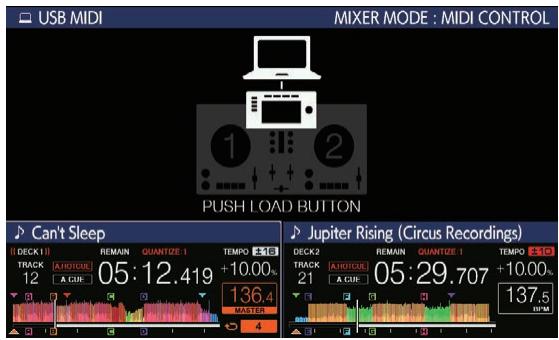
3 Appuyez sur la touche [LOAD 1,2].
La platine ou la section table de mixage pour laquelle la touche
[LOAD 1,2] est pressée passer en mode commande.
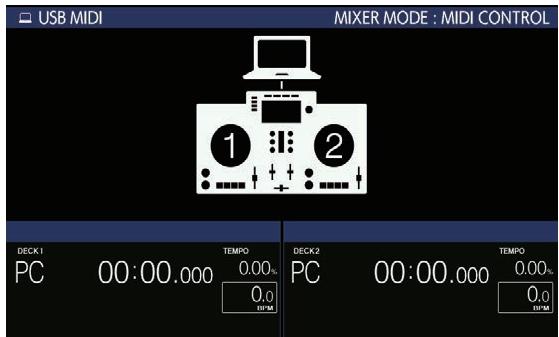
4Lancez le logiciel DJ.
La communication avec le logiciel DJ commence.
- Le logiciel DJ sur l'ordinaireur peut être exploité avec les touches et le sélecteur rotatif de cet apparéil.
- Il est possible que vous ne puissiez pas utiliser certaines touches pour utiliser le calculiel DJ, en fonction de la touche. Pour plus d'informations, consultez [Software Info] sur le site d'assistance de Pioneer DJ. (pioneerdj.com/support/)
- En présence d'une connexion avec rekordbox dj, les morceaux et les dossiers sont affichés dans une liste sur l'écran [BROWSE].
- Si le [MIXER MODE] est régle sur [XDJ-RR], le logiciel DJ ne fonctionne pas dans la section mixeur.
- Le mode de contrôle pour la platine chargée ou la section du mixeur est annulé, quand une piste est chargée dans l'appareil.
5 Changer la platine de contrôle.
Utilisez [DECK1/2] pour changer la platine de commande de 1, 2 à 3, 4.
- Lorsque [DECK1/2] est pressé en même temps que la touche [SHIFT], seule la platine pour laquelle la touche [SHIFT] est pressée peut être changée.
Messages MIDI
Pour plus d'informations sur les messages MIDI sur cet apparéil, consultez "List of MIDI Messages".
- "List of MIDI Messages" peut être obtenu à partir de [MIDI-compatible software] de [Software Info] de [XDJ-RR] sur le site de support DJ de Pioneer ci-dessous. pioneerdj.com/support/
Changement de [MIXER MODE]
Il y a deux modes de mixage avec le logiciel DJ, un pour le mixage avec un mixer externe et un pour le mixage à l'intérieur du logiciel DJ. Sur cet apparueil, l'un ou l'autre de ces modes peut être utilisé en changeant le réglage de [MIXER MODE] sur l'écran [UTILITY].
1 Appuyez plus de 1 secondes sur la touche [MENU (UTILITY)].
L'écran [UTILITY] apparait.
2 Tournez le sélecteur rotatif, Sélectionnez [MIXER MODE], puis appuyez sur le sélecteur rotatif.
3 Tournez le sélecteur rotatif, Sélectionnéz le mode souhaïte, puis appuyez sur le sélecteur rotatif.
-
[XDJ-RR]: Le son est mixé en utilisant la section mixeur de l'appareil.
— [MIDI CONTROL]: Le son est mixé à l'intérieur du logiciel DJ. -
Pour fermer l'écran [UTILITY], appuyez sur la touche [MENU (UTILITY)].
- En cas de raccordement à rekordbox dj, seule la configuration de rekordbox dj peut être modifiée. [MIXER MODE] ne peut pas être changé à partir de l'écran [UTILITY].
Informations supplémentaires
En cas de panne
- Une erreur de commande est souvent prise pour un dysfonctionnement ou une panne au niveau du dispositif. Si cet apparéil ne fonctionne pas correctement, vérifie les problèmes suivants, puis accédez également au site de support Pioneer DJ suivant et consultez [FAQ] pour [XDJ-RR]. pioneerdj.com/support/
Des problèmes survient en raison des composants raccordés. Si le problème persiste malgré la vérification des composants raccordés, contactez le service après-vento ou votre revendeur pour les réparations.
L'appareil peut ne pas fonctionner correctement a cause de I'électricité statique ou d'autres influences externes. Dans ce cas, débranchez le cordon d'alimentation et rebranchez-le pour revenir a un fonctionnement normal.
Alimentation
| Problème | Vérification | Solution |
| L'appareil ne s'allume pas.Les indicateurs ne s'allument pas. | Est-ce que le cordon d'alimentation est correctement raccordé? | Branchez le cordon d'alimentation sur une prise secteur. (page 9) |
| Est-ce que le commutateur [ð] est activé? | Activez le commutateur [ð]. | |
| L'appareil se met brusquement hors tension. | La fonction Power Management est-elle activée? (Lorsque la fonction Power Management est activée, la touche [MASTER REC (WAKE UP)] s'allume en rouge.) | Cet apparéil est livré avec la fonction Power Management activée. Si vous ne souhaitez pas utiliser la fonction Power Management, réglez [POWER MANAGEMENT] dans le menu [UTILITY] sur [NEVER]. |
Sortie audio
| Problème | Vérification | Solution |
| Le son n'est pas restitué ou le son est trop faible. | Est-ce que la commande [TRIM], les faders des canaux, le crossfader et la commande [MASTER LEVEL] sont aux bonnes positions? | Réglez la commande [TRIM], les faders des canaux, le crossfader et la commande [MASTER LEVEL] sur les bonnes positions. (page 30) |
| Le son est déformé. | Est-ce que la commande [MASTER LEVEL] est à la bonne position ? | Réglez la commande [MASTER LEVEL] de sorte que l'indicateur de niveau du canal principal s'allume autour de [0 dB] au niveau de créée. |
| Réglez [MASTER ATTENUATOR.] sur [-6 dB] ou [+12 dB] sur l'écran [UTILITY]. | ||
| Est-ce que la commande [TRIM] est à la bonne position ? | Réglez la commande [TRIM] pour vérifier que l'indicateur de niveau de canal s'allume en orange au volume maximum. (page 30) | |
| Le niveau du son transmis à la prise [MIC] est-il réglé convenableness ? | Réglez la commande [MIC LEVEL] sur la bonne position. | |
| Le son n'est pas restitué ou le son restitué est déformé ou parasité. | Est-ce que cet apparéil se trouve前几天 d'un téléviseur ? | Éteignez le téléviseur ou éloignez cet apparéil du téléviseur. |
| Le microphone n'émet aucun son ou le volume est faible. | Est-ce que la commande [MIC LEVEL] est à la bonne position ? | Réglez la commande [MIC LEVEL] sur la bonne position. |
| Est-ce que le commutateur de cet apparéil ou du microphone est désactivé ? | Activez le commutateur. |
Affichage
| Problème | Vérification | Solution |
| L'adresse de lecture n'apparaît pas dans l'affichage du temps restant. | — | L'adresse de lecture peut ne pas s'afficher pour les fichiers enregistrés en VBR. Cela se produit lorsque la détction de la longueur du morceau et l'affichage de l'adresse de lecture par l'appareil prend un certain temps. |
| La catégorie n'est pas indiquée. | Est-ce que les informations des bibliothèques rekordbox sont enregistrées sur le dispositif USB? | Utilisez un dispositif USB contenant des informations de bibliothèque exportées depuis rekordbox sur le dispositif. |
| Est-ce que le dispositif USB est protégé contre l'écriture? | Déactivé la protection en écriture sur le dispositif USB pour le rendre accessible en écriture. | |
| La gamme n'est pas indiquée. | Est que le morceau dure plus de 15 minutes? | La gamme n'est pas indiquée pour les morceaux de plus de 15 minutes. |
| La forme d'onde agrandie ne s'affiche pas. | Est que le morceau dure plus de 60 minutes? | La forme d'onde agrandie n'est pas indiquée pour les morceaux de plus de 60 minutes. |
Fonctions et opérations
| Problème | Vérification | Solution |
| La fonction du crossfader n'agit pas. | Est-ce que le commutateur [CROSS FADER CURVE (THRU, ×, ×)] (séclecteur de courbe de crossfader) est réglié sur [THRU] ? | Réglez le commutateur [CROSS FADER CURVE (THRU, ×, ×)] (séclecteur de courbe de crossfader) sur une autre position que [THRU]. (page 30) |
| La fonction de repère arrêtè ne fonctionne pas. | Est-ce qu'un point de repère a été posé ? | Posez un point de repère. |
| L'effet calé sur le tempo n'agit pas. | Est-ce que la commande [LEVEL/DEPTH] est à la position centrale ? | Tournez la commande [LEVEL/DEPTH] dans le sens horsaire ou antihoraire. |
| Est-ce que la commande [TRIM] est à la bonne position ? | Réglez la commande [TRIM] sur la bonne position. | |
| L'effet couleur n'agit pas. | La touche [SOUND COLOR FX(DUB ECHO, PITCH, NOISE, FILTER)] est-elle appuyée? | Appuyez sur la touche [SOUND COLOR FX(DUB ECHO, PITCH, NOISE, FILTER)]. |
| Est-ce que la commande [COLOR] est à la bonne position? | Réglez la commande [COLOR] sur la bonne position. | |
| La fonction SYNC ne fonctionne pas. | Est-ce que le fichier de musique a été analysé? | Analysez le fichier. |
| La fonction SYNC ne fonctionne pas même lorsque les fichiers sont analysés. | Est-ce que la grille des temps est irrégulière?Est-ce que la grille des temps est réglée convenablement? | Réglez convenablement la grille des temps. |
| Les BPM des morceaux sur les deux platines sont-ils trop différents? | La fonction SYNC ne fonctionne pas correctement si le BPM du morceau sur la platine dont la touche [SYNC/INST.Doubles] est appuyée n'est pas dans la plage de réglage de tempo du morceau sur la platine dont la touche [SYNC/INST.Doubles] n'est pas appuyée. | |
| Faites-vous un scratching? | La fonction SYNC est désactivée pendant un scratching. | |
| Les régles ne sont pas enregistrées dans la mémoire. | Avez-vous mis cet apparil hors tension directement après la modification des régles? | Mettez cet apparil hors tension 10 secondes après la modification des régles.Assurez-vous d'appuyer sur le commutateur [O] pourmettre cet apparéil hors tension. |
| PRO DJ LINK ne fonctionne pas bien. | Le pilote des connexions USB (Exportation LINK) est-il installé? | Pour une connexion USB, installez le pilote de connexion USB (Exportation LINK). (page 8) |
Dispositifs USB
| Problème | Vérification | Solution |
| Le dispositif USB n'est pas reconnu. | Est-ce que le dispositif USB est raccordé correctement? | Connectez le dispositif USB correctement (bien enforcé). |
| Est-ce que l'appareil USB est raccordé par l'intermédiaire d'un concentrateur USB? | N'utilise pas de concentrateur USB. | |
| Est-ce que le dispositif USB est pris en charge par cet apparéil? | Cet apparéil prend en charge les dispositifs de stockage de masse USB pouvant être utilisés comme disques durs externes et mémoires flash portables. | |
| Est-ce que le format du fichier est pris en charge par cet apparéil? | Vérifie que le format de fichier du dispositif USB connecté est pris en charge par l' apparéil. (page 3) | |
| — | Éteignez l' apparéil, attendez 1 minute, puis rallumez l' apparéil. | |
| La lecture de dispositifs USB (lecteurs à mémoire flash et disques durs) prend un certain temps. | Y a-t-il un grand nombre de dossiers et de fichiers enregistrées sur le dispositif USB? | La lecture d'un dispositif USB connecté prend un certain temps si le dispositif contient un grand nombre de dossiers et de fichiers. |
| Est-ce que des fichiers qui ne sont pas des fichiers de musique sont enregistrées sur le dispositif USB? | La lecture d'un dispositif USB connecté prend un certain temps si des fichiers autres que des fichiers de musique sont enregistrées dans les dis-siers. N'enregistrez pas de fichiers ou de disossiers autres que des fichiers de musique sur le dispositif USB. | |
| La lecture ne commence pas lorsqu'un morceau est chargé d'un dispositif USB. | Est-ce que les fichiers peuvent être lus? | Vérifie que le format de fichier du morceau est pris en charge par l' apparéil. |
| La fonction de repère automatique est-elle activée? | Appuyez de manière prolongée sur la touche [TIME MODE(AUTO CUE)] pen-dant environ 1 seconde ou plus et déactivé la fonction de repère automatique. | |
| Les fichiers ne peuvent pas être lus. | Est-ce que le fichier est protégé (par le système DRM)? | Les fichiers protégés contre la copie ne peuvent pas être lus. |
| Les fichiers de musique ne peuvent pas être lus. | Est-ce que les fichiers de musique sont endom-magés? | Lisez des fichiers de musique non endommages. |
Logiciel DJ
| Problème | Vérification | Solution |
| Le logiciel DJ sur un ordinateur ne fonctionne pas. | Le cable USB est-il raccordé correctement? | Raccordez l'ordinateil et l'ordinateur directement à l'aide du cable USB. Les concentrateurs USB ne peuvent pas être utilisés. (page 9) |
| Le son du logiciel DJ n'est pas restitué correctement. | Les réglages du logiciel DJ et le réglage [MIXER MODE] de cet apparéil sont-ils corrects? | Vérifiez les réglages du logiciel DJ, puis vérifie les réglages de cet apparéil sur l'écran [UTILITY] et désignez le bon chemin du signal. |
| Est-ce que le pilote est régle correctement? | Réglez le pilote correctement. | |
| — | Si votre ordinateur est doté de plusieurs prises USB, vérifie en utilisant une prise USB différente. | |
| Est-ce que le réglage sonore est effectué correctement sur l'ordinateur? | Mac : Àprouv avoir débranché le cable USB raccordé à cet apparéil, lan-chez l'utilitaire [Paramètre MIDI audio] pour macOS ou OS X et affichez [Fenêtre MIDI] ou [MIDI Studio]. Sélectionnez l'icône [XDJ-RR] et cliquez sur [Supprimer l'unité]. (L'icône [Unité MIDI USB] peut être affichée à la place de [XDJ-RR]. Dans ce cas, Sélectionnez [Unité MIDI USB].) Lorsque cet apparéil est de nouveau raccordé à l'aide du cable USB, l'icône [XDJ-RR] apparait. | |
| Le son est interrompu lorsque le logiciel DJ est utilisé. | Est-ce que la valeur de latence du pilote est correctement définie? | Réglez la latence du pilote sur une valeur appropriée. |
| Réglez la latence du logiciel DJ sur une valeur appropriée. |
Messages d'erreur
Lorsque cet appeareil ne peut pas fonctionner normalement, un code d'erreur apparait sur l'afficheur. Reportez-vous au tableau suivant et prenez les mesures indiquées. Si le code d'erreur indiqué ne se trouve pas dans le tableau ci-dessous ou si le même code d'erreur réapparait bien que la mesure suggérée ait été prise, contactez votre revendeur.
| Code d'erreur | Type d'erreur | Description de l'erreur | Cause et solution |
| E-8302 | CANNOT PLAY TRACK | Les données de la piste (fichiers) sur le dis-positif de stockage ne peuvent pas etre lues correctement. | Les données (fichier) du morceau sont peut-etre alterées. →Vérifiez si le morceau peut etre lu sur un autre lecteur prerant en charge les mêmes formats que cet apparéil. |
| E-8304 | UNSUPPORTED FILE FORMAT | Des fichiers de musique ne pouvant pas etre lus sur cet apparéil sont charges. | Le format n'est pas pris en charge par cet apparéil.→Chargez des fichiers de musique dont les formats sont pris en charge. |
| E-8305 |
Icônes affichées sur l'écran de l'appareil principal
| Genre | 1 | Numéro de platine (1 à 2) | 2 | Ordinateur | 3 | Fermeture de dossier | 4 | Lecture |
| Auteur | 5 | Éditez l'indice | 6 | Année | 7 | Remixeur | 8 | Débit binaire |
| Album | √ | Enregistré dans une liste de balises | 7 | Étiquette | 8 | Auteur original | 9 | ATTENDRE |
| Nom de morceau/fichier | 8 | Tempo (BPM) | 9 | Tonality | 10 | Recherche | ||
| Liste de lecture HISTORIQUE | 10 | Couleur | 11 | rekordbox | 12 | Nombre de lectures DJ | ||
| Évaluation | 13 | USB | 14 | Commentaires MEMORY CUE | 15 | Date d'ajout de la bibliothèque | ||
| Heure | 16 | Repère instantané | 17 | Ouverture de dossier | 18 | Commentaire |
iPhone/iPod
- Ce produit a eté développé et testé pour les versions logicielles iPhone/iPod indiquées sur le site d'assistance de Pioneer DJ. (pioneerdj.com/support/)
- L'installation sur votre iPhone/iPod de versions logicielles non répertoriées sur le site d'assistance de Pioneer DJ peut entraîner une incompatibilité avec ce produit.
- Le fonctionnement des iPhone/iPod n'est pas couvert par la garantie.
- Pioneer DJ décline toute responsabilité quant aux données stockées sur l'iPhone/iPod qui sont perdues pendant l'utilisation.
- Les iPhone/iPod sont proposés sous licence aux utilisateurs uniquement pour la reproduction de documents sans droits d'auteur ou de documents que les utilisateurs sont officiement autorisés à dupliquer ou à reproductive pour leur usage personnel. Toute violation du droit d'auteur est interdite par la loi.
Marques commerciales et marques déposées
- Pioneer DJ est une marque commerciale de Pioneer DJ Corporation qui est utilisée sous licence. redisordbox est une marque déposée ou une marque commerciale de Pioneer DJ Corporation.
- Windows est une marque déposée de Microsoft Corporation aux États-Unis et dans d'autres pays.
- Adobe et Reader sont soit des marques déposées soit des marques commerciales de Adobe Systems Incorporated aux États-Unis et/ou dans d'autres pays.
- La présence du badge Conçu pour Apple indique qu'un accessoire a été conçu pour être spécifiquement connecté au(x) produit(s) Apple identifié(s) au niveau du badge et que le développement par certifié la conformité du badge aux normes de performances d'Apple. Apple n'est pas responsable du fonctionnement de cet appareil ou de sa conformité aux normes réglementaires et de sécurité. Veuillez notes que l'utilisation de cet accessoire avec un produit Apple peut avoir un impact sur les performances sans fil.
Made for

iPhone
iPod
- iPhone, iPod, iPod touch, macOS, OS X et Mac sont des marques commerciales d'Apple Inc., déposées aux États-Unis et dans d'autres pays.
AndroidTM est une marque commerciale de Google Inc.
iOS est une marque commerciale dont les droits afférents sont détenus par Cisco aux États-Unis et dans d'autres pays. - ASIO est une marque commerciale de Steinberg Media Technologies GmbH.
- Les noms de sociétés et de produits mentionnés ici sont des marques commerciales ou des marques déposées de leurs détenteurs respectifs.
Avis relatif à la licence du logiciel
- This software is based in part on the work of the Independent JPEG Group.
Le logiciel prsent dans cet apparéil emploie partiellement un logiciel de l'Independent JPEG Group.
Utilisation de fichiers MP3
La licence de ce produit a eté accordée pour un usage non lucratif. La licence n'a pas été accordée à ce produit pour un usage commercial (but lucratif), comme la diffusion radiotélévision (terrestre, satellite, câblée ou autre), la diffusion sur Internet ou Intranet (réseau d'entreprise) ou sur tout另一种 type de réseaux ou de services de distribution d'informationés Electroniques (services de distribution de musique numérique en ligne). Pour de tels usages vous doivent accérir les licences appropriées. Pour le détail, consultez le site: http://www.mp3licensing.com.
Précautions concernant les droits d'auteur
rekordbox limite la lecture et la copie de contenus musicaux protégés par des droits d'auteur.
- Si des données codées sont insérées dans le contenu musical, par exemple pour la protection des droits d'auteur, le programme risque de ne pas fonctionner normalement.
- Lorsque reckordbox détecte que des données codées sont insé réées dans le contenu musical, par exemple pour la protection des droits d'auteur, l'opération en cours (lecture d'un morceau, lecture de données, etc.) peut s'arrêter.
Les enregistements effectuels sont destinés à votre usage personnel et, conformément aux lois sur les droits d'auteur, il se peut que leur'utilisation soit soumise au consentement du détenteur des droits.
- La musique enregistrée à partir de CD, etc. est protégée par les lois sur les droits d'auteur de divers pays et par des traités internationaux. La personne qui effectue des enregistrements de musique est responsable de leur utilisation légale.
-
Lorsque de la musique est téléchargeé d'Internet, etc., la personne qui a effectué le téléchargement est responsable de l'utilisation de cette musique conformément à l'accord conclus avec le site de téléchargement.
-
Les caractéristiques et la presentation peuvent être modifiées, sans avis préalable, dans un souci d'amélioration.
© 2018 Pioneer DJ Corporation. Tous droits de reproduction et de traduction réservés.