DDJ-FLX6-GT - Contrôleur usb PIONEER DJ - Notice d'utilisation et mode d'emploi gratuit
Retrouvez gratuitement la notice de l'appareil DDJ-FLX6-GT PIONEER DJ au format PDF.


| Intitulé | Description |
|---|---|
| Type de produit | Contrôleur DJ à 4 voies |
| Caractéristiques techniques principales | Contrôleur compatible avec Serato DJ Pro et rekordbox, 16 pads RGB, 4 canaux, effets intégrés |
| Alimentation électrique | Alimentation externe via adaptateur secteur |
| Dimensions approximatives | 320 mm x 385 mm x 60 mm |
| Poids | 1,6 kg |
| Compatibilités | Compatible avec Windows et macOS, fonctionne avec Serato DJ Pro et rekordbox |
| Type de batterie | Non applicable (fonctionne sur secteur) |
| Tension | 100-240 V AC |
| Puissance | Consommation maximale de 15 W |
| Fonctions principales | Mixage, contrôle des effets, enregistrement, lecture de fichiers audio |
| Entretien et nettoyage | Nettoyer avec un chiffon doux, éviter les produits chimiques agressifs |
| Pièces détachées et réparabilité | Disponibilité limitée des pièces détachées, consulter le service après-vente pour réparations |
| Sécurité | Utiliser uniquement l'adaptateur fourni, éviter l'exposition à l'humidité |
| Informations générales utiles | Idéal pour les DJ débutants et intermédiaires, interface intuitive |
FOIRE AUX QUESTIONS - DDJ-FLX6-GT PIONEER DJ
Questions des utilisateurs sur DDJ-FLX6-GT PIONEER DJ
0 question sur cet appareil. Repondez a celles que vous connaissez ou posez la votre.
Poser une nouvelle question sur cet appareil
Téléchargez la notice de votre Contrôleur usb au format PDF gratuitement ! Retrouvez votre notice DDJ-FLX6-GT - PIONEER DJ et reprennez votre appareil électronique en main. Sur cette page sont publiés tous les documents nécessaires à l'utilisation de votre appareil DDJ-FLX6-GT de la marque PIONEER DJ.
MODE D'EMPLOI DDJ-FLX6-GT PIONEER DJ
Pour consulter la FAQ et d'autres informations d'assistance concernant ce produit, visitez les sites Web ci-dessus.
Comment dire ce manuel
Merci d'avoir acheté ce produit Pioneer DJ.
Assurez-vous de dire ce manuel, le « Guide de démarrage rapide » et les « Précautions à l'utilisation » fournis avec ce produit. Ces documents comprend des informations importantes que vous doivent connaître avant d'utiliser l'ordinateil. In particular, be sure to read the IMPORTANT SAFETY INSTRUCTIONS.
- Dans ce manuel, les noms des boutons et des prises qui apparaissent sur le produit, ainsi que les noms des boutons, menus, etc. du logiciel de votre PC/Mac ou apparéil mobile, sont indiqués entre crochets ([ ]). (ex. bouton [Fichier], [CUE])
- Veuillez notes que les écrans du logiciel et leurs specifications, ainsi que l'apparance extérieure et les specifications du matériel, sont susceptibles d'être modifiés sans avis préalable.
- Veuillez notes que selon la version du système d'exploitation, les régles du navigateur Web, etc., le fonctionnement peut être différent des marches à suivre indiquées dans ce manuel.
- Veuillez notes que la langue sur les écrans du logiciel désrit dans ce manuel peut être différente de cette s'affichant à l'écran.
Table des matières
Comment lire ce manuel 2
Avant de commencer 5
Contenu du carton d'emballage 5
Guides de l'utilisateur 5
Logiciel DJ 6
Noms et fonctions des éléments 8
Panneau supérieur 8
Section d'exploration 9
Section Deck. 12
Section Mixer 22
Section Effects 24
Panneau arrirée 26
Face avant 28
Raccordements 29
Exemples de branchement 30
rekordbox 33
Installation de rekordbox 33
Opérations de base 36
Opérations avancées 42
Modification des réglages de rekordbox 71
Serato DJ Pro 73
Installation de Serato DJ Pro 73
Activation de FX Pack et de Pitch 'n Time DJ 76
Opérations de base 78
Opérations avancées 85
Changement des régages 107
Lancement du mode Utilities 107
Réglages du mode Utilities 108
Informations complémentaires 111
En cas de panne 111
Specifications 120
Utilisation de l'appareil comme contrôleur pour d'autres
applications DJ 122
Marques commerciales et marques déposées 123
Avis relatif à la licence du logiciel 124
Précautions concernant les droits d'auteur 126
Avant de commencer
Contenu du carton d'emballage
- Cable USB
- Garantie (pour certaines régions)1
- Guide de démarrage rapide
- Précautions à l'utilisation
- Bon Serato Pitch'n Time DJ^2
- Bon Serato FX Pack²
1 Produits destinés à l'Europe uniquement. Les produits destinés à l'Amérique du Nord et au Japon fournissent des informations de garantie à la section « Précautions à l'utilisation »
2 Les codes des bons nécessaires pour activer les fonctions ne peuvent pas etre réédités. Gardez-les en lieu sur afin de ne pas les perdre.
Guides de l'utilisateur
Référez-vous à larekordbox Introduction pour savoir comment paramétrerrekordbox et aurekordbox Instruction Manual pour savoir commentutiliserrekordbox.
rekordbox.com/manual
Manuel du logiciel Serato DJ Pro
Consultez le site Web de Serato DJ Pro.
-rekordbox est une application DJ complete que vous pouvez utiliser pour gérer et produitre musique.
- Meme si vous ne disposez pas d'un abonnement payerant, vous pouvez utiliser le mode Performance en branchant cet apparéil à un PC/Mac disposant de rekordbox. C'est ce que l'on appelle Hardware Unlock.
- Vous trouvrez des détails sur les fonctions disponibles via Hardware Unlock sur le site Web de rekordbox.
rekordbox.com
- Le logiciel rekordbox n'est pas fais sièn ci-dessous.
rekordbox.com
- Pour obtenir les toutes dernières informations sur la configuration système requise, la compatibilité et les systèmes d'exploitation pris en charge derekordbox, consultez [Configuration Requise] sous [Aide] à l'adresse rekordbox.com.
- Le fonctionnement n'est pas garanti sur tous les modèles de PC/ Mac, même lorsque la configuration est respectée.
- Selon les régliages d'économie d'énergie et les autres conditions du PC/Mac, la capacité de traitement du processeur et du disque dur peut être insuffisante. Notamment pour les ordinateurs portables, assurez-vous que le PC/Mac est en état de fournir sa performance optimale lors de l'utilisation de reckordbox (par exemple en laissant le cordon d'alimentation raccordé).
- Pour utiliser Internet, vous avez besoin d'un contrat distinct avec un fournisseur de services Internet, que vous pourriez avoir à payer.
- L'aide au système d'exploitation suppose que vous utilisez les dernières mises à jour pour cette version.
Serato DJ Pro
Serato DJ Pro est un logiciel pour DJ de Serato Limited.
Cet apparéil déverrouille le logiciel que vous pouvez télécharger depuis le site Web de Serato.
- Pour les toutes dernières informations sur la configuration système requise, la compatibilité et les systèmes d'exploitation pris en charge de Serato DJ Pro, visitez le site Web ci-dessous.
- Le fonctionnement n'est pas garanti sur tous les modèles de PC/ Mac, même lorsque la configuration est respectée.
- Selon les régliages d'économie d'énergie et les autres conditions du PC/Mac, la capacité de traitement du processeur et du disque dur peut être insuffisante. Notamment pour les ordinateurs portables, assurez-vous que le PC/Mac est en état de fournir sa performance optimale lors de l'utilisation de Serato DJ Pro (par exemple en laissant le cordon d'alimentation raccordé).
Noms et fonctions des éléments
Panneau supérieur
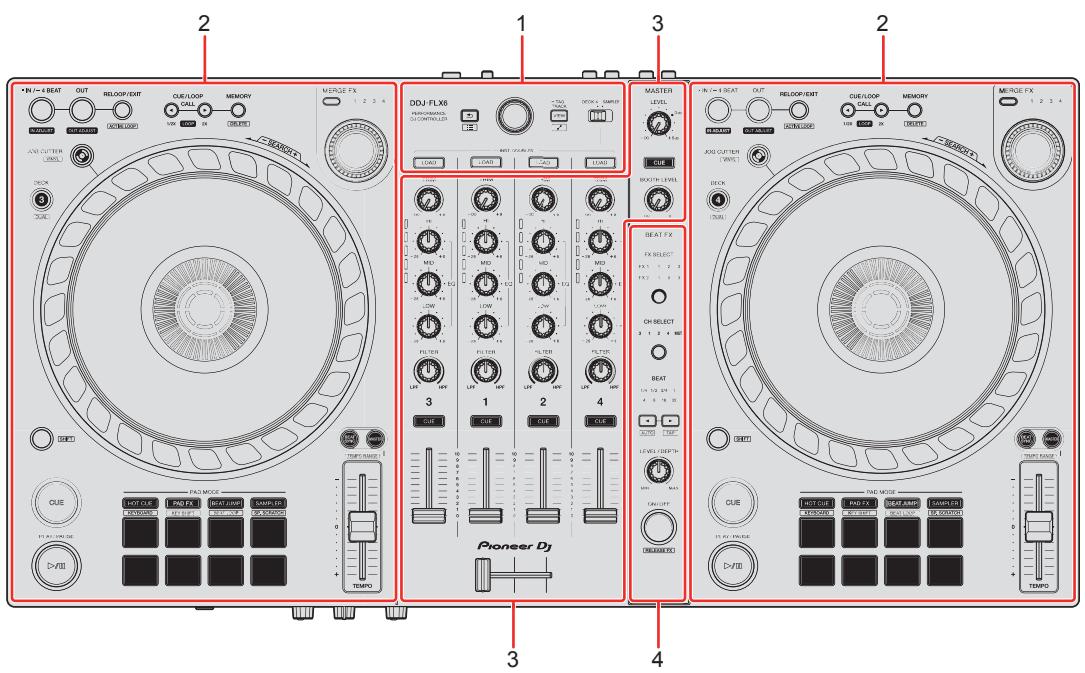
1 Section d'exploration
Sélectionnez les morceaux, puis téléchargez-les sur les decks.
2 Sections Deck
Contrôlent chaque deck. Des boutons et des commandes se trouvent sur le côté gauche pour commander les decks 1 et 3, et sur le côté droit pour contrôler les decks 2 et 4.
3 Section Mixer
Contrôle l'ajustement du niveau pour chaque canal, le mixage de morceau, etc.
4 Section Effets
Contrôle les unités d'effets.
Section d'exploration
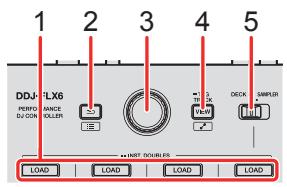
1 Boutons LOAD
Pression :
Charge le morceau sélectionné sur le deck respectif.
Double pression :
Charge le morceau du deck non utilisé sur le deck en cours de lecture. Si vous faites cela pendant la lecture du morceau, la lecture se fait depuis la même position (Instant Doubles).
Trie la liste de morceaux dans la bibliothèque de la manière suivante, selon le bouton [LOAD] sur lequel vous appuyez :
Deck 1: trier par BPM.
Deck 2: trier par morceau de titre/chanson.
Deck 3: trier par touches.
Deck 4: trier par noms d'artiste.
2 Bouton (retour)
(rekordbox)
Pression :
Déplace le curseur entre l'arborescence et la liste des morceaux chaque fois que vous appuyez sur le bouton.
- Si la palette de listedes de lecture est affichee, vous pouze également déplacer le curseur sur la liste de lecture.
- L'arborescence, la liste des morceaux et la palette de listedes de lecture sont affichées dans la section d'exploration de rekordbox. Pour plus d'informations, consultez le rekordbox Instruction Manual.
Affiche/masque la palette de listes de lecture.
(Serato DJ Pro)
Pression :
Déplace le curseur entre la bibliothèque et le panneau [crates] chaque fois que vous appuyez sur le bouton.
Modifie la disposition de l'écran de Serato DJ Pro.
3 Sélecteur rotatif
(rekordbox)
Rotation :
Déplace le curseur dans rekordbox.
[SHIFT] + rotation :
Agrandit ou rétrécit l'onde agrandie de rekordbox.
Tournez à droite pour agrandir, ou tournez à gauche pour rétrécir.
Pression :
Déplace le curseur entre l'arborescence et la liste des morceaux chaque fois que vous appuyez sur le bouton. Si le curseur pointe vers un dossier, le dossier s'ouvre.
-
Si la palette de listedes de lecture est affichee, vous pouvez également déplacer le curseur sur la liste de lecture.
-
L'arborescence, la liste des morceaux et la palette de listes de lecture sont affichées dans la section d'exploration de rekordbox. Pour plus d'informations, consultez le rekordbox Instruction Manual.
Déplace le curseur entre l'arborescence et la liste des morceaux chaque fois que vous appuyez sur le bouton. Si le curseur pointe vers un dossier, le dossier se ferme.
(Serato DJ Pro)
Rotation :
Déplace le curseur vers le haut ou vers le bas dans la bibliothèque ou dans le panneau [crates].
Pression :
Déplace le curseur entre la bibliothèque et le panneau [crates] chaque fois que vous appuyez sur le bouton.
4 Bouton VIEW
(rekordbox)
Pression :
Rétrécit l'affichage du deck et agrandit la zone d'exploration. Appuyez à nouveau sur le bouton pour revenir à l'état d'affichage d'origine.
Pression pendant au moins une seconde :
Enregistre ou supprime le morceau selectionné vers/depuis la [Tag List]
Déplace le curseur dans [Morceaux associés] dans l'arborescence.
(Serato DJ Pro)
Pression :
Modifie la disposition de I'ecran de Serato DJ Pro.
5 Sélecteur DECK4/SAMPLER
- Permet deCHOISIR si le canal 4 diffuse le son de I'echantillonneur ou le son du deck 4.
Section Deck
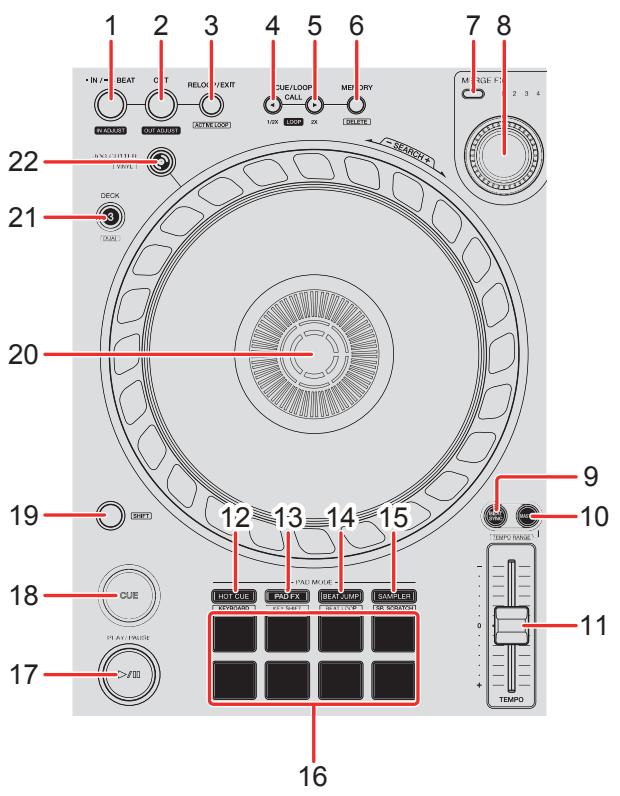
1 Bouton IN/4BEAT
Pression :
Configure le point d'entrée de boucle.
Pression (pendant la lecture en boute) :
Règle le point d'entrée de boucle avec la molette jog.
Pression pendant au moins une seconde :
Démarre la Beat Loop auto de 4 temps.
2 Bouton OUT
Pression :
Paramètre le point de sortie de boucle, et la lecture en boucle commence.
Pression (pendant la lecture en boucle) :
Règle le point de sortie de boucle avec la molette jog.
3 Bouton RELOOP/EXIT
Pression :
La lecture revient au point d'entrée de boucle paramétré précédemment et la lecture en boucle reprend.
Pression (pendant la lecture en boucle) :
Annule la lecture en boute.
(rekordbox)
Bascule entre l'etat actif/inactif de la boucle. (Active Loop)
-
Pendant la lecture, la boucle la plus proche de la position de lecture est définitie sur active.
-
Lorsque vous rappelez la boucle, la boucle est définie sur active ou non active.
(Serato DJ Pro)
Bascule entre I'etat actif/inactif de la boucle.
4 Bouton CUE/LOOP CALL
(rekordbox)
Pression :
Sélectionne et rappelle un point de repère ou un point de boute.
Pression (pendant la lecture en boucle) :
Diminue de moitié la longueur de la lecture de la boucle.
- Lorsqu'elle est mise en pause au point d'entrée de boucle, la durée de la lecture en boucle n'est pas changée.
(Serato DJ Pro)
Pression :
Sélectionne le slot de boucle.
Pression (pendant la lecture en boucle) :
Diminue de moitié la longueur de la lecture de la boucle.
5 Bouton CUE/LOOP CALL
(rekordbox)
Pression :
Sélectionne et rappelle un point de repère ou un point de boucle.
Pression (pendant la lecture en boucle) :
Double la longueur de la lecture de la boucle.
- Lorsqu'elle est mise en pause au point d'entrée de boucle, la durée de la lecture en boucle n'est pas changée.
(Serato DJ Pro)
Pression :
Sélectionne le slot de boucle.
Pression (pendant la lecture en boucle) :
Double la longueur de la lecture de la boucle.
6 Bouton CUE/LOOP MEMORY
(rekordbox)
Pression :
Enregistre un repere ou une boucle.
Supprime un repère ou une boucle.
(Serato DJ Pro)
Pression :
Verrouille le slot de boucle.
Supprime le slot de boucle.
7 Bouton de selection MERGE FX
Pression :
Modifie le type Merge FX, en réalisant un cycle avec les types dans l'ordre suivant : Merge FX1, 2, 3, 4.
Modifie le type Merge FX, en réalisant un cycle avec les types dans l'ordre inverse.
8 Bouton MERGE FX
(rekordbox)
Pression :
Active/désactive le Merge FX sélectionné.
L'effet du Merge FX sélectionné change.
[SHIFT] + rotation :
Ajuste le volume du son de l'échantillonneur/de l'oscillateur de Merge FX.
(Serato DJ Pro)
Pression :
Active le Merge FX sélectionné.
Pression lorsqué le Merge FX sélectionné est activé :
L'effet change.
Pour désactiver le Merge FX sélectionné, consultez « Utilisation de Merge FX » (page 100).
Rotation :
L'effet du Merge FX sélectionné change.
9 Bouton BEAT SYNC
(rekordbox)
Pression :
Synchronise automatiquement le tempo (BPM) et la grille rythmique avec le deck défini comme le maître.
Pressure (pendant Beat Sync) :
Annule Beat Sync.
(Serato DJ Pro)
Pression :
Le tempo (BPM) et la grille rythmique de plusieurs decks sont automatiquement synchronisés.
Définit le deck concerné comme le maître.
Commute la plage du curseur [TEMPO] à chaque fois que vous appuyez sur le bouton tout en maintainant le bouton [SHIFT] enforcé.
Commutation entre [± 6% ] [± 10% ] [± 16% ] [WIDE] [± 6% ]
(Serato DJ Pro)
Pression :
Annule le mode Sync.
Commute la plage du curseur [TEMPO] à chaque fois que vous appuyez sur le bouton tout en maintainant le bouton [SHIFT] enforcé.
Commutation entre [± 6% ] [± 10% ] [± 16% ] [± 100% ] [± 6% ]
11 Cursor TEMPO
Permet de régler la vitesse de lecture du morceau.
12 Bouton de mode HOT CUE
Pression :
PassenmodeHotCue.
En savoir plus : Utilisation des Hot Cues (page 44)(page 87)
(rekordbox)
En savoir plus : Utilisation du mode Keyboard (page 50)
(Serato DJ Pro)
En savoir plus : Utilisation de Cue Loop (page 90)
13 Bouton de mode PAD FX
(rekordbox)
Pression :
PassenmodePadFX.
En savoir plus : Utilisation de Pad FX (page 52)
En savoir plus : Utilisation de Key Shift (page 54)
(Serato DJ Pro)
Pression :
PassenmodeRoll.
En savoir plus : Utilisation de Beat Jump (page 46)
En savoir plus : Utilisation de Beat Loop (page 46)
(Serato DJ Pro)
Pression :
PassenmodeAutoLoop.
En savoir plus : Utilisation de Auto Loop (page 89)
15 Bouton de mode SAMPLER
Pression :
PassenmodeSampler.
En savoir plus : Utilisation de Sampler (page 48)(page 89)
(rekordbox)
En savoir plus : Utilisation de Sample Scratch (page 55)
(Serato DJ Pro)
En savoir plus : Utilisation du mode Scratch Bank (page 95)
16 Performance Pads
Pression :
Vous pouvez utiliser les Performance Pads pour déclencher diverses fonctions.
En savoir plus: Utilisation des Performance Pads (page 44)(page 87)
17 Bouton PLAY/PAUSE /II
Pression :
Lit/Interrompt la lecture d'un morceau.
(Serato DJ Pro)
Retourne au point de repère-temporaire et la lecture commence. (Stutter)
18 Bouton CUE
Pression :
Définit, rappelle et lit un point de repère.
-
Appuyez sur le bouton lorsque le morceau est en pause pour poser le point de repère.
-
Appuyez sur le bouton lorsque le morceau est en cours de lecture pour revenir au point de repère etmettre en pause. (Back Cue)
-
Appuyez sur le bouton et maintenez-le enfoncé après le return du morceau au point de repère et la lecture se poursuivra jusqu'à ce que vous relâchieze le bouton. (Cue Point Sampler)
Ramène la position de lecture au début du morceau.
19 Bouton SHIFT
Appuyez sur un autre bouton tout en maintainant le bouton [SHIFT] pour utiliser une autre fonction affectée au bouton.
20 Molette jog
Rotation de la section supérieure lorsque le mode Vinyl est activé : Scratché le morceau.
Rotation de la section extérieure ou rotation de la section supérieure lorsque le mode Vinyl est désactivé :
Infléchit la hauteur (Pitch Bend - ralentit ou accélère le morceau).
(rekordbox)
[SHIFT] + rotation de la section supérieure :
Avance rapide ou retour rapide du morceau avec vitesse rapide.
(Serato DJ Pro)
[SHIFT] + rotation de la section supérieure :
La position de la lecture saute selon le rythme. (Mode Skip)
-
Le mode Skip ne peut pas être utilisé avec des morceaux pour lesquels aucune grille rythmique n'est définie. Pour obtenir des détails sur le réglage des grilles rythmiques, reférez-vous au manuel du logiciel Serato DJ Pro.
-
Pour utiliser le mode Skip, ouvre le menu [SETUP] de Serato DJ Pro > [SYNC PREFERENCES] et Sélectionnez [Smart Sync].
21 Bouton DECK SELECT
Pression :
Bascule sur la platine à utiliser.
Ajustent le volume de chaque son de canal.
2 Bouton CUE du casque (maître)
Pression :
Lit le son principal via votre casque
3 Bouton MASTER LEVEL
Ajusté le volume du son de la sortie principale.
4 Bouton BOOTH LEVEL
Règle le volume du son provenant de la prises [BOOTH].
5 Indicateurs de niveau de canal
Indiquent le niveau sonore des canaux respectifs avant de passer par les faders de canaux.
Augmentent ou réduisent la fréquence adaptée au canal sélectionné.
7 Boutons FILTER
Activent les effets du filtré pour chaque canal.
Si vous configurez un bouton sur la position centrale, le son reste inchangé.
Rotation antihoraire :
Réduit graduèlement la fréquence de coupure du contrôle passée-bas.
Rotation hora :
Augmente graduèlement la fréquence de coupure du contrôle passée-haut.
8 Boutons CUE du casque (canal)
Pression :
Diffusent le son du canal concerné dans votre casque.
Maintenez le bouton [SHIFT] enforcé et tapez sur le bouton [CUE] du casque pour régler le tempo du deck respectif en même temps que vous tapez.
(Fonction Taper)
9 Faders de canal
Permettent de régler le volume de chaque canal.
10 Crossfader
Permet de régler l'équilibre du son entre les canaux gauche et droit en fonction du réglage de la courbe du crossfader.
Section Effects
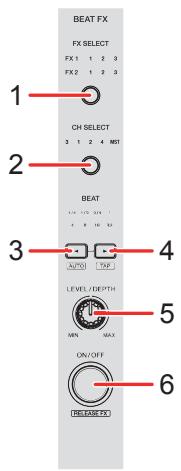
1 Bouton BEAT FX SELECT
Pression :
Le slot Beat FX change chaque fois que vous appuyez sur le bouton.
Change le slot Beat FX dans l'ordre inverse chaque fois que vous appuyez sur le bouton.
2 Bouton BEAT FX CH SELECT
Pression :
Le canal change chaque fois que vous appuyez sur le bouton.
Change le canal dans l'ordre inverse chaque fois que vous appuyez sur le bouton.
3 Bouton BEAT
Pression :
Diminue la fraction de temps pour la synchronisation du son de l'effet Beat FX à chaque fois que vous appuyez sur le bouton.
Règle le mode Beat FX Tempo sur le mode BPM Auto. La valeur du BPM du morceau sert de référence au tempo Beat FX.
4 Bouton BEAT
Pression :
Augmente la fraction de temps pour la synchronisation du son de l'effet Beat FX à chaque fois que vous appuyez sur le bouton.
Règle le mode Beat FX Tempo sur le mode taper du BPM. Le BPM utilisé comme base pour l'effet Beat FX est défini dans le temps lorsque vous tapez sur le bouton.
Ajusté le paramètre de Beat FX.
6 Bouton BEAT FX ON/OFF
Pression :
Active et désactive Beat FX.
(rekordbox)
1 Prises de sortie MASTER (type de fiche jack RCA)
Raccordement pour une enceinte amplifiée, un amplificateur de puissance, etc.
- Compatibleles avec les sorties asymétriques des prises jack RCA.
2 Prises de sortie BOOTH (type de fiche jack RCA)
Raccordement pour une enceinte amplifiée, un amplificateur de puissance, etc.
- Compatibleles avec les sorties asymétriques des prises jack RCA.
Règle le volume du son d'entrée provenant de la prises d'entrée [MIC].
- Le gain de son du microphone diffère selon le microphone. Utilisez ce bouton pour régler le volume de votre microphone avant de l'utiliser. Lorsque vous mixez, utiliser le bouton [MIC LEVEL] sur le panneau avant pour régler le volume du microphone.
4 Prise d'entrée MIC (jack TRS 1/4")
Raccordement pour un microphone.
- Seule une prise de téléphone (1/4") peut être utilisé.
5 Port USB
Raccordement pour PC/Mac.
Assurez-vous d'utiliser le cable USB fourni.
- Il n'est pas possible d'utiliser un concentrateur USB avec l'appareil.
- Si vous PC/Mac ne dispose que d'un port USB Type-C, vous devrez utiliser un cable USB Type-C mœ à USB Type-A fémelle.
6 Fente de sécurité Kensington
Raccordement pour verrou cable de sécurité.
Face avant

1 Prises de sortie PHONES
Raccordement pour votre casque.
Des fiches jack stéréo (1/4") et mini jack stéréo ( 3,5 mm) peuvent être utilisées avec l'appareil.
- Utilisez uniquement un casque d'une impédance de 32 Ω ou plus. Un casque d'une impédance inférieure à 32 Ω ne fonctionnera pas avec l'appareil.
2 Bouton HEADPHONES LEVEL
Ajuste le niveau du son du casque.
Ajusté l'équilibre du volume du moniteur entre les sons des canaux pour lesquels le bouton [CUE] du casque est activé et du canal maître.
4 Bouton MIC LEVEL
Ajusté le niveau du son d'entrée provenant de la prise d'entrée [MIC].
Raccordements
- Débranchez le cable USB avant de raccorder différents dispositifs ou de modifier des raccordements.
Reportez-vous aux manuels d'instructions des dispositifs devant être raccordés. - Le cable USB alimente l'appareil. Vous pouvez utiliser l'appareil avec un seul raccordement à votre PC/Mac.
Assurez-vous d'utiliser le cable USB fourni. - Il n'est pas possible d'utiliser un concentrateur USB avec l'appareil.
- Cet apparéil ne peut pas être utilisé avec un cable USB dans les situations suivantes :
-La puissance de branchement du port USB sur votre PC/Mac est trop faible.
- Notre PC/Mac est raccordé à d'autres dispositifs.
-Limpedance du casque est inférieure a 32
-La prise de sortie [PHONES] est raccordée à une prise mono.
Exemples de branchement
Raccordement des prises d'entrée
Panneau arrête
(1) et (2) enceintes amplifiées, un amplificateur de puissance, etc.,
(3) microphone, (4) PC/Mac
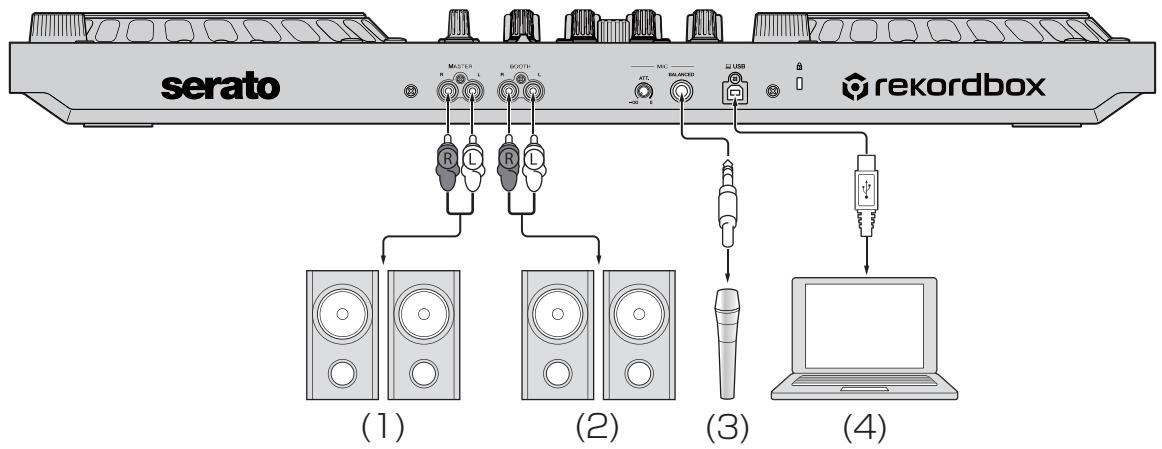
Face avant
(1) Casque
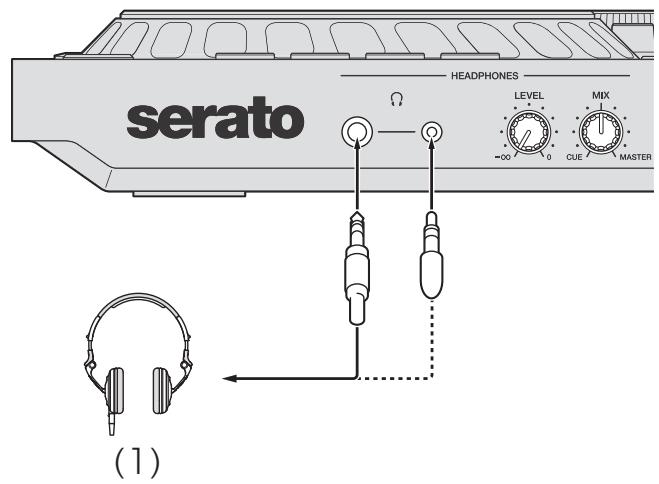
Brancher
1 Raccordez votre casque à l'une des prises de sortie [PHONES].
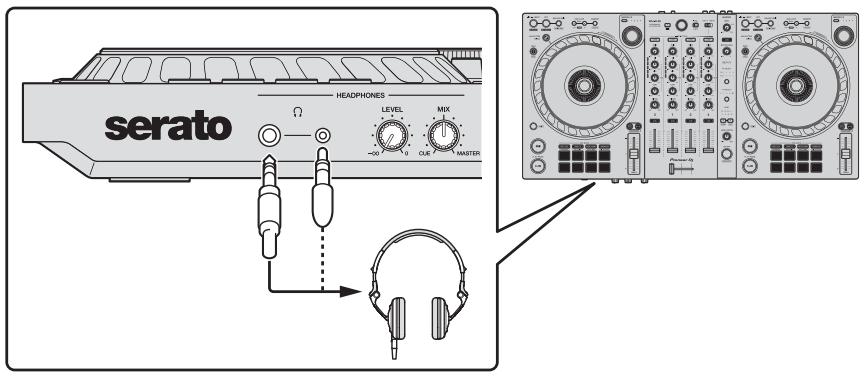
- Raccordez uniquement un casque d'une impédance de 32 ou plus. Un casque d'une impédance inférieure à 32 ne fonctionnera pas avec l'appareil.
2 Raccordez des enceintes amplifiées, un amplificateur de puissance, etc. aux prises [MASTER].
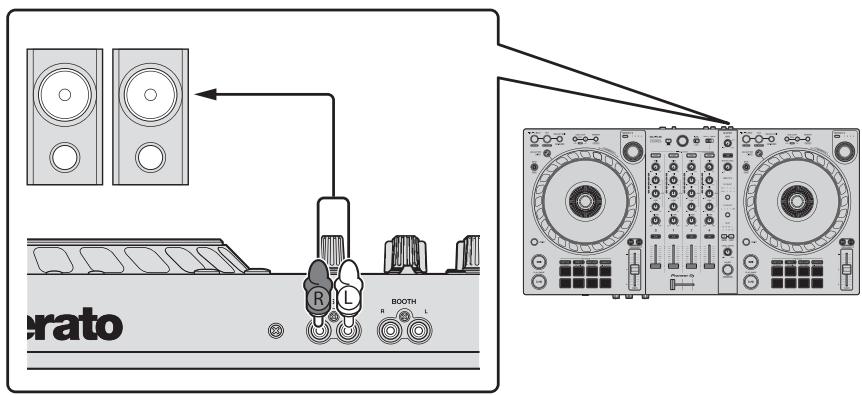
- Pour que le son soit restitué par les prises [BOOTH], raccordez des enceintes ou d'autres dispositifs aux prises [BOOTH].
3 Raccordez l'appareil à votre PC/Mac à l'aide d'un cable USB.
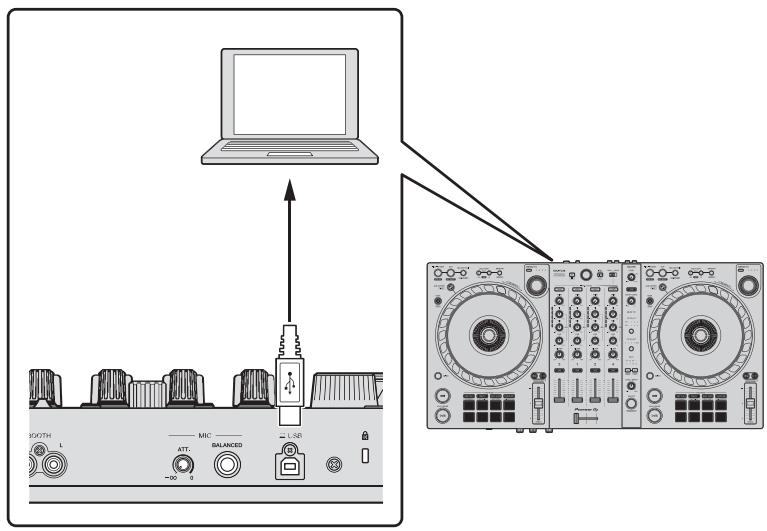
4 AllumezVotePC/Mac.
5 Allumez les périphériques raccordés aux prises (enceintes amplifiées, amplificateur de puissance, etc.).
rekordbox
Installation de rekordbox
Premiers pas avecrekordbox
Si vous utilisez reckordbox pour la première fois, teléchargez la dernière version de reckordbox et installez-la de la manière suivante.
Si reckordbox est déjà installé, veuilles leMETtre à jour pour passer à la dernière version par le biais du Gestionnaire de mise à jour qui s'affiche lorsque vous démarrez reckordbox.
- Il vous incombe de préparer votre PC/Mac, les dispositifs réseau et les autres éléments nécessaires pour vous connecter à Internet.
Installation de rekordbox
Les procédures peuvent varier en fonction du système d'exploitation (OS) de votre PC/Mac.
Installation (Mac)
Ne raccordez cet apparéil à votre Mac que lorsque l'installation est terminée.
- Fermez tous les programmes sur votre Mac.
1 Décompresssez le fichier du logiciel rekordbox télécharge.
2 Double-cliquez sur le fichier du logiciel décompressé pour lancer le programme d'installation.
3 Lisez attentivement les termes du Contrat de licence et, si vous les acceptez,-cliquez sur [Acceptor].
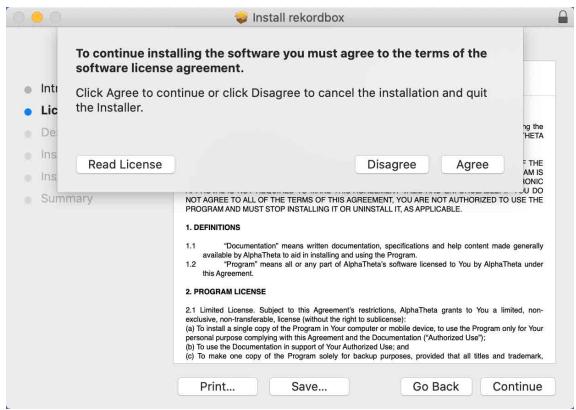
- Si vous n'acceptez pas le contenu de l'accord de licence, cliquez sur [Refuser] pour annuler l'installation.
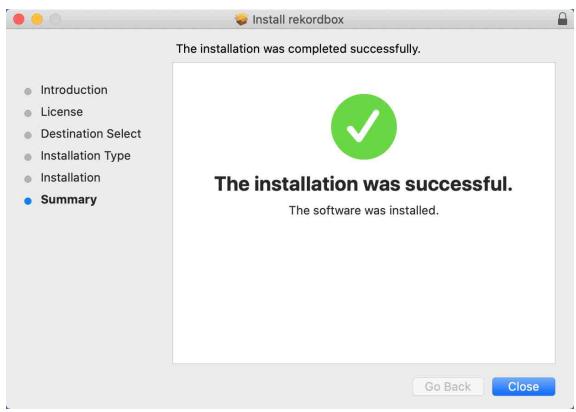
4 Lorsque la page permettant de terminer l'installation s'affiche, cliquez sur [Fermer] pour terminer l'installation.
Installation (Windows)
Ne raccordez cet apparéil à votre PC que lorsque l'installation est terminée.
- Connectez-vous à votre PC en tant qu'administrateur avant de commencer l'st installation.
- Fermez tous les programmes sur votre PC.
1 Décompresssez le fichier du logiciel rekordbox télécharge.
2 Double-cliquez sur le fichier du logiciel décompressé pour lancer le programme d'installation.
3 Lisez attentivement les termes du Contrat de licence et, si vous les acceptez, sélectionnez [Accepte], puis cliquez sur [Suvant].
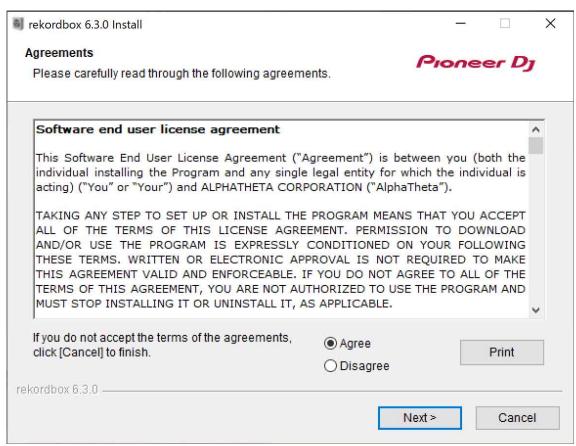
- Si vous n'acceptez pas le contenu de l'accord de licence, cliquez sur [Annuler] pour annuler l'st installation.
- ÀpRES indication de la destination, l'installation démarrera. Une fois l'installation terminée, le message « Installation terminée » s'affiche.
4 Cliquez sur [Terminer] pour terminer l'installation.
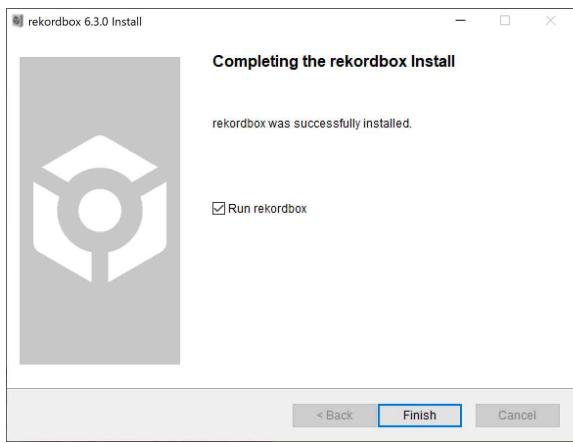
L'installation est terminée.
Opérations de base
Démarrage de rekordbox
Vous nevez creer un compte pour pouvoir utiliserrekordbox.
Pour Mac
Dans Finder, ouvre le dossier [Applications], puis double-cliquez sur [rekordbox 6] > icône [rekordbox.app].
Pour Windows 10
Dans le menu [Démarrer], cliquez sur l'icone [rekordbox 6] sous [Pioneer].
Pour Windows 8.1
Dans [affichage Applications], cliquez sur l'icone [rekordbox 6].
Vérification de la configuration audio
Vérifiez que les paramètres Audio sous [Préférences] dans rekordbox sont définis comme suit :
Pour Mac
[Voies de sortie]:
[Master Output] : [DDJ-FLX6 : MASTER + nom du dispositif audio sur Mac]
[Headphones Output] : [DDJ-FLX6 : PHONES]
- Lorsque la fonction PC MASTER OUT est désactivée, [Master Output] dans le paramètre Audio est [DDJ-FLX6 : MASTER].
Pour Windows
Audio: [DDJ-FLX6 WASAPI]
[Voies de sortie]:
[Master Output] : [DDJ-FLX6 WASAPI : MASTER + nom du dispositif audio sur PC]
[Headphones Output] : [DDJ-FLX6 WASAPI : PHONES]
- Lorsque la fonction PC MASTER OUT est désactivée, [Master Output] dans le paramètre Audio est [DDJ-FLX6 WASAPI : MASTER].
- PC Master Out est une fonction permettant de reproductive le son principal de rekordbox depuis la (les) enceinte(s) du PC/Mac connecté. La fonction PC Master Out est activée par défaut.
- Pour annuler la diffusion du son principal de rekordbox à partir de la (des) enceinte(s) du PC/Mac, cliquez sur la zone en haut à droite de l'écran de rekordbox afin que son éclairage s'éteigne.
Ajout de fichiers de musique à votre Collection
L'écran [Collection] contient une liste de fichiers de musique génée parrekordbox.
Ajoutez des fichiers de musique de votre PC/Mac à votre Collection afin qu'ils puisent être analysés par le logiciel et utilisés dansrekordbox.
1 Cliquez sur la [Collection] dans l'arborescence.
Une liste de morceaux de votre [Collection] s'affiche.
2 Ouvrez Finder (Mac) ou l'Explorateur (Windows) et faites glisser des fichiers de musique, ou des dossiers contenant des fichiers de musique, dans la liste de morceaux.
Les fichiers de musique sont ajoutés à la [Collection] et l'analyse des informations de forme d'onde des fichiers de musique commence. Patientez jusqu'à la fin de l'analyse de tous les fichiers de musique.
Chargement d'un morceau de musique sur un deck
La manière de charger un morceau sur la platine 1, par exemple, est expliquée comme suit.
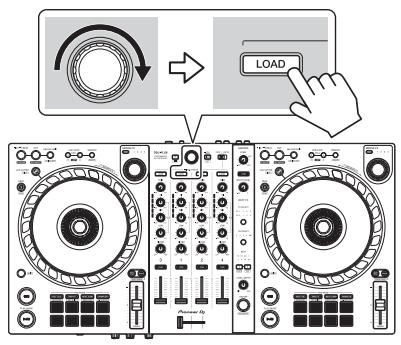
Tournez le sélecteur rotatif pour sélectionner un morceau depuis votre [Collection], puis appuyez sur le bouton [LOAD] du deck 1 (deuxième à partir de la gauche).
Le morceau charge sur la platine 1.
Écoute d'un morceau
Cette section explique comment jouer du son à partir du deck 1 (gauche), par exemple.
1 Réglez les positions des boutons, etc. comme suit :
- Bouton [TRIM]: tournée entièrement dans le sens antihoraire
- Boutons [EQ (HI/MID/LOW)]: position centrale (12 heures)
- Bouton [FILTER]: position centrale
- Fader de canal : positionasse
- Bouton [MASTER LEVEL]: tournée entièrement dans le sens antihoraire
Crossfader:position centrale
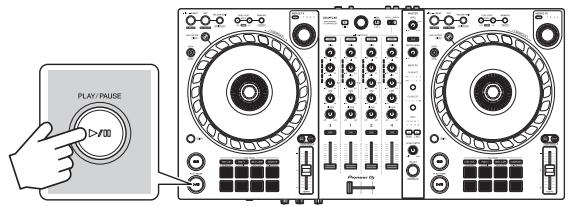
2 Appuyez sur le bouton [PLAY/PAUSE /II] pour jouer le morceau.
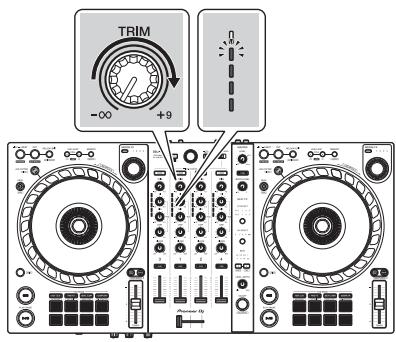
3 Tournez le bouton [TRIM].
Réglez la commande [TRIM] de sorte que l'indicateur de niveau de canal s'allume en orange au niveau de la partie du son du morceau le plus fort.
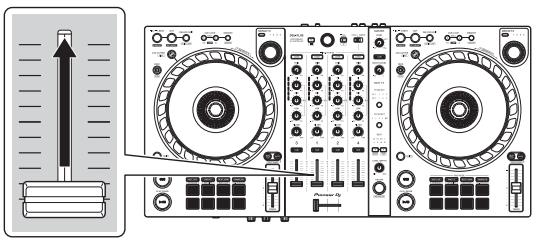
4 Placez le fader de canal tout en haut.
5 Tournez le bouton [MASTER LEVEL] pour régler le volume de la (des) enceinte(s) à un niveau qui vous satisfait.
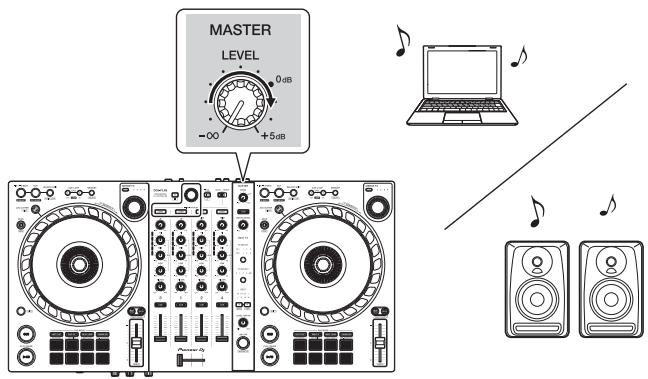
- Si vous restituez le son depuis l'enceinte de votre PC/Mac, réglez le volume de l'enceinte sur le PC/Mac au lieu d'utiliser le bouton [MASTER LEVEL].
- Si vous ne pouvez pas restituer le son depuis les prises de sortie [MASTER] ou si l'unité n'est pas reconnaue par votre PC/Mac, consultez la [FAQ] du site Web d'assistance de Pioneer DJ.
Contrôle avec le casque
Cette section explique comment jouer du son à partir du deck 1 (gauche), par exemple.
1 Paramétrz les positions des boutons, etc., comme indiqué cédessous.
- Bouton [HEADPHONES MIX] : centré
- Bouton [HEADPHONES LEVEL]: tournée entièrement dans le sens antihoraire
2 Appuyez sur le bouton [CUE] du casque pour le canal 1.
3 Tournez le bouton [HEADPHONES LEVEL].
Réglez le volume du casque à un niveau qui vous satisfait.
Quitterrekordbox
Cliquez sur le bouton [x] ou selectionnez [Quitter] dans le menu [Fichier].
Mise hors tension de l'appareil
Débranche le cable USB pourmettre l'appareil hors tension.
Opérations avances
Utilisation de 4 Beat Loop
Lorsqu'un morceau est en cours de lecture, appuyez sur le bouton [IN/ 4BEAT] et maintenez-le,enforcépendant au moins une seconde.
La lecture de boucle à 4 temps démarre à partir du moment où vous appuyez sur la touche.
- Lorsque la fonction Quantification est activée, il se peut que vous remarquiez un léger retard à mesure que la boucle se synchronise au temps.
Annulation de la lecture de boucle
Appuyez sur le bouton [RELOOP/EXIT].
La lecture continue une fois le point de sortie de la boucle atteint, sans revenir au point d'entrée de la boucle.
Utilisation de Manual Loop
Vous pouvez utiliser Manual Loop pour désir la section que vous souhaitez boucler dans un morceau.
- Lorsque la fonction Quantification est activée, il se peut que vous remarquiez un léger retard à mesure que la boucle se synchronise au temps.
1 Pendant la lecture, appuyez sur le bouton [IN/4BEAT] au point auquel vous souhaitez demarrer le bouclage (le point d'entrée de boucle).
2 Appuyez sur le bouton [OUT] au point sur lequel vous souhaitez terminer la boucle (le point de sortie de boucle).
La lecture en boucle démarre.
Coupure de la boucle
Appuyez sur le bouton [CUE/LOOP CALL
Chaque fais que vous appuyez sur la touche, la durée de la boucle est réduite de moins.
- Vous pouvez réduire de moitié la longueur de la boucle même pendant une lecture 4 Beat Loop.
Extension de la boucle
Appuyez sur le bouton [CUE/LOOP CALL].
Chaque fais que vous appuyez sur la touche, la durée de la boucle est doublée.
- Vous pouvez doubler la longueur de la boute même pendant une lecture 4 Beat Loop.
Annulation d'une boucle
Appuyez sur le bouton [RELOOP/EXIT].
La lecture du reste du morceau continue sans revenir au point d'entrée de la boucle.
Modification du point d'entrée de boucle
Appuyez sur le bouton [IN/4BEAT] et tournez la molette jog pendant la lecture.
Le point d'entrée de boucle est modifié.
Modification du point de sortie de boucle
Appuyez sur le bouton [OUT] et tournez la molette jog pendant la lecture.
Le point de sortie de boucle est modifié.
Utilisation des Performance Pads
Utilisation des Hot Cues
Vous pouvez démarrer la lecture instantanément à partir de la position où un Hot Cue est défini. Des bouches peuvent également être définies et rappelées instantanément.
- Il est possible de définir et d'enregistrer jusqu'à 16 Hot Cues chaque morceau dansrekordbox. Sur l'appareil, 8 Hot Cues en tout peuvent être spécifiés et sauvégardés par morceau.
Définition et rappel d'un Hot Cue
1 Appuyez sur la touche de mode [HOT CUE].
L'appareilonne mode Hot Cue.
2 Si le morceau est en cours de lecture ou en pause, appuyez sur un Performance Pad pour définir un Hot Cue.
Les Hot Cues sont définis comme suit sur les Performance Pads :
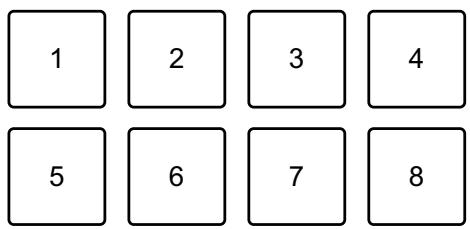
1: Hot Cue A, 2: Hot Cue B, 3: Hot Cue C, 4v: Hot Cue D,
5:Hot Cue E,6:Hot Cue F,7:Hot Cue G,8:Hot Cue H
3 Appuyez sur un Performance Pad pour lequel vous avez défini un Hot Cue.
La lecture démarre au point Hot Cue.
- Appuyez simultanément sur un Performance Pad et sur la touche [SHIFT] pour effacer des repères.
Définition et rappel d'un 4 Beat Loop
1 Appuyez sur la touche de mode [HOT CUE].
L'appareilonne en mode Hot Cue.
2 Maintenez le bouton [IN/4BEAT] enforcé pendant au moins une seconde au cours de la lecture.
Une boucle à 4 temps est définie à la position où vous avez appuyé sur la touche, et la lecture de la boucle commence.
3 Appuyez sur un Performance Pad pour définir une boucle pendant la lecture en boucle.
4 Appuyez sur le Performance Pad.
La lecture Loop démarre au point d'entrée de boucle.
- Vous pouvez effacer la boucle en appuyant sur le Performance Pad tout en Maintenant le bouton [SHIFT] enforcé.
Définition et rappel d'un Manual Loop
1 Appuyez sur la touche de mode [HOT CUE].
L'appareilonne en mode Hot Cue.
2 Appuyez sur le bouton [IN/4BEAT] pendant la lecture, puis appuyez sur le bouton [OUT].
La lecture Loop démarre.
3 Appuyez sur un Performance Pad pour définir une boucle pendant la lecture en boucle.
4 Appuyez sur le Performance Pad.
La lecture Loop démarre au point d'entrée de boucle.
- Vous pouvez effacer la boucle en appuyant sur le Performance Pad tout en Maintenant le bouton [SHIFT] enforcé.
Utilisation de Beat Loop
Si vous appuyez sur un Performance Pad, une boucle du nombre de temps affecté à ce pad est spécifiée. La lecture de la boucle continue après que vous avez retire le doigt du pad.
1 Appuyez sur le bouton du mode [BEAT JUMP] tout en maintainant le bouton [SHIFT].
L'appareilonne mode Beat Loop.
Voici le nombre de temps définir sur les Performance Pads :
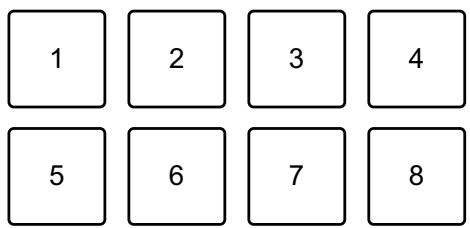
1: Beat Loop 1/4 de temps, 2: Beat Loop 1/2 temps, 3: Beat Loop 1 temps,
4: Beat Loop 2 temps, 5: Beat Loop 4 temps, 6: Beat Loop 8 temps,
7 : Beat Loop 16 temps, 8 : Beat Loop 32 temps
2 Appuyez sur un Performance Pad.
La boucle est jouée avec le nombre de temps définiti sur ce pad.
3 Appuyez à nouveau sur le même Performance Pad.
La boucle est annulée et la lecture du reste du morceau continue.
Utilisation de Beat Jump
Vous pouvez déplacer la position de lecture instantanément, sans casser le rythme du morceau en cours de lecture.
1 Appuyez sur la touche de mode [BEAT JUMP].
L'appareilonne en mode Beat Jump.
Voici le nombre de temps défini sur les Performance Pads (par défaut) :
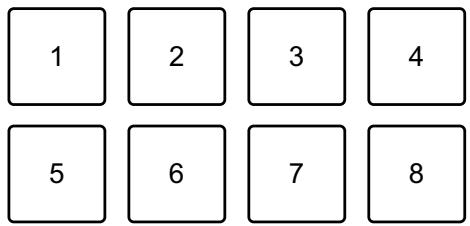
1:1 temps (vers la gauche), 2:1 temps (vers la droite),
3:2 temps (vers la gauche), 4:2 temps (vers la droite),
5:4 temps (vers la gauche), 6:4 temps (vers la droite),
7:8 temps (vers la gauche), 8:8 temps (vers la droite)
2 Appuyez sur le Performance Pad 7 ou 8 tout en maintainant le bouton [SHIFT] pour modifier le nombre de temps définis pour le Performance Pad.
Lorsque vous appuyez sur le Performance Pad 7 tout en Maintenant le bouton [SHIFT],enforcé,le nombre de temps diminue.
Lorsque vous appuyez sur le Performance Pad 8 tout en maintainant le bouton [SHIFT],enforcé,le nombre de temps augmente.
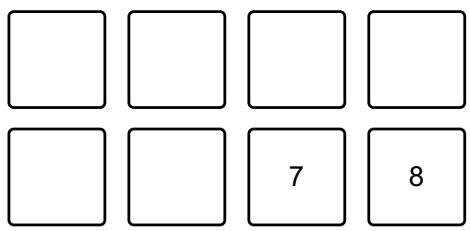
7: le nombre de temps diminue, 8: le nombre de temps augmente
3 Appuyez sur un Performance Pad.
- Pad 1, 3, 5 ou 7 : la position de lecture se déplace vers la gauche du nombre de temps définir sur le pad.
- Pad 2, 4, 6 ou 8 : la position de lecture se déplace vers la droite du nombre de temps définir sur le pad.
Utilisation de Sampler
Vous pouvez utiliser les Performance Pads pour jouer des morceaux ou des sons affectés aux slots du Sampler.
Préparation de l'utilisation du Sampler
Cliquez sur le bouton en haut à gauche de l'écran derekordbox pour afficher le panneau [SAMPLER].
Chargement d'un morceau dans un slot du Sampler
1 Appuyez sur la touche de mode [SAMPLER].
L'appareilonne en mode Sampler.
2 Cliquez sur le bouton à droite de [BANK] sur le panneau [SAMPLER] de rekordbox pour changer de banque de Sampler.

Dans rekordbox, l'échantillonneur possède 4 banques, qui disposent chacune de 16 slots.
3 Appuyez sur le selecteur rotatif pour déplacer le curseur sur la listedes morceaux.
4 Tournez le sélecteur rotatif.
Sélectionnez un morceau que vous souhaitez charger dans un slot du Sampler.
5 Appuyez sur un Performance Pad tout en maintainant le bouton [SHIFT] enforcé.
Le morceau sélectionné est chargé dans le slot du Sampler.
- Le chargement d'un son dans un slot pour lequel un son est déjà charge peut ne pas être possible en fonction des réglages de [Preférences] dansrekordbox. Vous devrez peut-être effacer le slot avant de charger un nouveau son.
Lecture de sons du Sampler avec les Performance Pads
1 Appuyez sur la touche de mode [SAMPLER].
L'appareilonne mode Sampler.
2 Cliquez sur le bouton à droite de [BANK] sur le panneau
[SAMPLER] derekordbox pour changer de banque de Sampler.
3 Tournez le bouton [GAIN] du panneau [SAMPLEER] pour régler
le volume du Sampler.
4 Appuyez sur un Performance Pad.
Le morceau ou le son affecté au slot concerné est joué.
- Les slots du Sampler sont définis sur les Performance Pads comme suit.
(Les slots entre parenthèses indiquent si le mode de pad du deck 2 est régle sur le mode Sampler.)

1 : slot 1 (slot 9), 2 : slot 2 (slot 10), 3 : slot 3 (slot 11), 4 : slot 4 (slot 12),
5 Pendant la lecture du Sampler, appuyez à nouveau sur le Performance Pad.
Le son est à nouveau joué à partir du début.
6 Appuyez sur un Performance Pad tout en maintainant le bouton [SHIFT] enfoncé pendant la lecture du Sampler.
Le son du slot en cours de lecture s'arrête.
Utilisation du mode Keyboard
Utilisez les Performance Pads pour dire un Hot Cue dans différents pitches, comme si vous utilisez un clavier.
1 Appuyez sur le bouton du mode [HOT CUE] tout en maintainant le bouton [SHIFT].
L'appareilonne en mode Keyboard.
2 Appuyez sur un Performance Pad.
Sélectionnez le Hot Cue que vous souhaitez utiliser avec le mode Keyboard.
- Si aucun Hot Cue n'est défini, la position de lecture actuelle est définié comme un Hot Cue. ÀpRES avoir sélectionné le Hot Cue que vous avez défini, le Hot Cue est utilisé avec le mode Keyboard.
- Pour sélectionner à nouveau un Hot Cue, appuyez sur la touche du mode [HOT CUE] tout en maintainant la touche [SHIFT].
Lorsque le Hot Cue est selectionné, les différentes hauteurs sont affectées aux Performance Pads comme suit (par défaut):
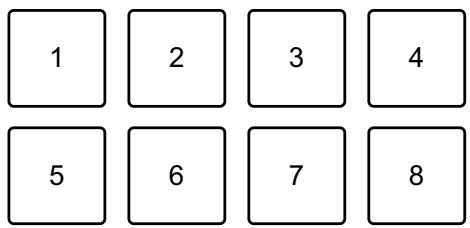
1: +4 demi-tons, 2: +5 demi-tons, 3: +6 demi-tons, 4: +7 demi-tons,
Un demi-ton est une unité utilisée pour déterminer la hauteur d'un son.
« +1 demi-ton » indique le son qui est supérieur d'un demi-ton au son original.
3 Appuyez sur le Performance Pad 7 ou 8 tout en maintainant le bouton [SHIFT] pour modifier la hauteur définie pour le Performance Pad.
- Pad 7 : la hauteur du son augmente.
- Pad 8 : la hauteur du son diminuè.
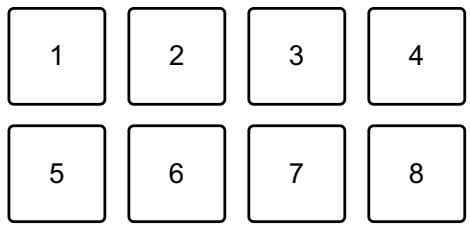
1 à 6 : supprimer Hot Cue, 7 : demi-ton plus haut, 8 : demi-ton plus bas
4 Appuyez sur un Performance Pad.
La lecture démarre au point de Hot Cue, avec la hauteur de son affectée au pad.
- Pour supprimer le Hot Cue, appuyez sur Performance Pad 1 à 6 tout en maintainant le bouton [SHIFT].
Utilisation de Pad FX
Vous pouvez ajouter une large gamme d'effets à vos performances simplement en appuyant et en relâchant les Performance Pads.
1 Appuyez sur la touche de mode [PAD FX].
L'appareilonne mode Pad FX.
Les effets sont définis sur les Performance Pads comme suit :
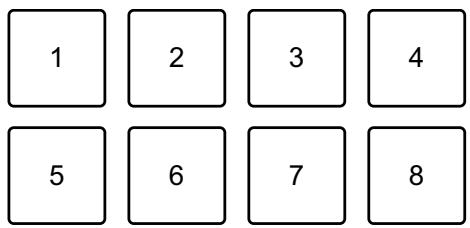
Tout en maintainant le bouton [SHIFT] (mode Pad FX)
2 Appuyez longuement sur un Performance Pad, ou appuyez longuement sur un Performance Pad tout enMAINANT le bouton [SHIFT].
L'effet s'active. Le son change en fonction du type d'effet et du nombre de temps dans les réglages affectés à ce pad.
3 Relâchéz le Performance Pad.
L'effet se désactive.
Utilisation d'un Release FX de Pad FX
Vous doivent affercer au préalable un Release FX à un Performance Pad.
1 Appuyez longuement sur un Performance Pad ayant un effet autre qu'un Release FX qui lui est affecté, ou appuyez longuement sur un Performance Pad tout enMAINANT le bouton [SHIFT].
L'effet s'active. Le son change en fonction du type d'effet et du nombre de temps dans les réglages affectés à ce pad.
2 Appuyez sur le Performance Pad auquel un Release FX est affecté, puis relâchéz-le.
Ou, appuyez sur un Performance Pad tout en maintainant le bouton [SHIFT] enforcé puis relâchéz-le.
L'effet se désactive et le Release FX est ajouté.
Utilisation de Key Shift
Lorsque vous appuyez sur un Performance Pad en mode Key Shift, la touche du morceau en cours de lecture passé au pitch définir pour le pad enforcé.
1 Appuyez sur le bouton du mode [PAD FX] tout en maintainant le bouton [SHIFT].
L'appareil passe en mode Key Shift.
Les différentes hauteurs sont affectées aux Performance Pads comme suit (par défaut):
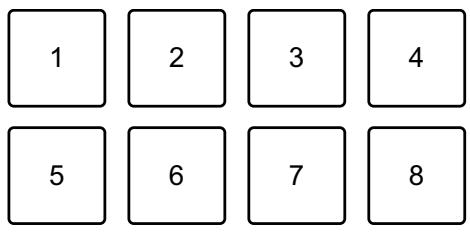
1: +4 demi-tons, 2: +5 demi-tons, 3: +6 demi-tons, 4: +7 demi-tons,
5:±0 demi-ton,6:+1 demi-ton,7:+2 demi-tons,8:+3 demi-tons
Un demi-ton est une unité utilisée pour déterminer la hauteur d'un son.
« +1 demi-ton » indique le son qui est supérieur d'un demi-ton au son original.
2 Appuyez sur le Performance Pad 7 ou 8 tout en maintainant le bouton [SHIFT] pour modifier la hauteur définie pour le Performance Pad.
- Pad 7 : la hauteur du son augmente.
- Pad 8 : la hauteur du son diminue.
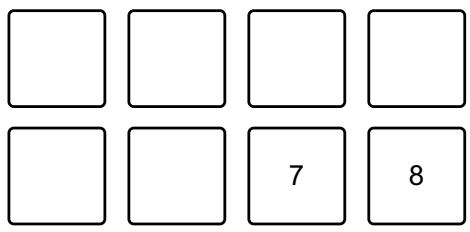
7 : demi-ton plus haut, 8 : demi-ton plus bas
3 Appuyez sur un Performance Pad.
La touche du morceau passé à la hauteur affectée au pad.
Utilisation de Sample Scratch
Utilisez cette fonctionnalité pour garder le morceau chargé dans le slot d'échantillonnage et le charge sur un deck.
1 Appuyez sur le bouton du mode [SAMPLER] tout en maintainant le bouton [SHIFT].
L'appareilonne en mode Sample Scratch.
2 Appuyez sur un Performance Pad.
Le son charge dans le slot d'échantillonnage affecté au pad est charge sur le deck afin de pouvoir le_scratcher, le ralentir ou l'accélérer, etc.
- Si le mode Play du slot d'échantillonnage est régle sur Oneshot, la lecture démarre lorsque le son est chargé sur le deck.
- Si le mode Play du slot d'échantillonnage est réglé sur boucle, la boucle manuelle est réglée sur le deck et la lecture démarre lorsque le son est charge sur le deck.
- Si le slot d'échantillonnage est réglé sur Gate, le son est joué en tant que Cue Point Sampler tout en maintainant le pad lorsque le son est charge sur le deck.
Les slots du Sampler sont défiinis sur les Performance Pads comme suit. (Les slots entre parenthèses indiquent si le mode de Pad du deck 2 est régle sur le mode Sample Scratch.)
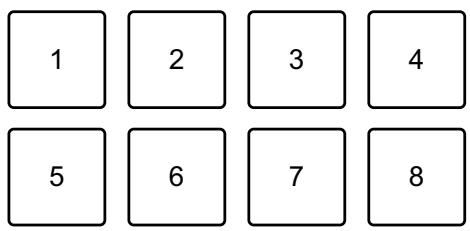
1 : slot 1 (slot 9), 2 : slot 2 (slot 10), 3 : slot 3 (slot 11), 4 : slot 4 (slot 12),
5 : slot 5 (slot 13), 6 : slot 6 (slot 14), 7 : slot 7 (slot 15), 8 : slot 8 (slot 16)
Pour décharger le morceau, appuyez sur le Performance Pad tout en maintainant le bouton [SHIFT].
Définition et rappel d'un point de repère ou d'un point de boucle
Définir un point de repère ou un point de boucle
1 Mettez le morceau en pause et déplacez la position de lecture à l'endroit où vous souhaitez définir un point de repère ou point de boute.
2 Appuyez sur le bouton [CUE] lorsque le morceau est en pause.
3 Appuyez sur le bouton [CUE/LOOP MEMORY].
Le point de repère ou le point de boucle est sauvégardé.
Rappeler le point de repère ou le point de boucle
Appuyez sur le bouton [CUE/LOOP CALL ] ou [CUE/LOOP CALL ].
Le point de repère ou le point de boucle est rappelé.
Supprimer le point de repère ou le point de boucle
1 Appuyez sur le bouton [CUE/LOOP CALL ] ou [CUE/LOOP CALL ].
Le point de repère ou le point de boucle est rappelé.
2 Appuyez sur le bouton [CUE/LOOP MEMORY] tout en maintainant le bouton [SHIFT] enforcé.
Le point de repère ou le point de boucle est supprimé.
Utilisation de Fader Start
Utilisation de Channel Fader Start
1 Définissez le point de repère.
Mettez en pause le morceau à la position à laquelle vous poulez démarrer la lecture, puis appuyez sur le bouton [CUE] de ce deck.
2 Tout en maintainant le bouton [SHIFT] enforcé, déplacez le fader de canal du bas vers le haut.
La lecture commence au point de repère.
- Si vous replacez le curseur de canal vers le bas tout en maintainant le bouton [SHIFT],enforcé pendant la lecture,le morceau revient instantanément au point de repère et la lecture se met en pause. (Back Cue)
Quand aucun repere n'est defini, la lecture commence au début du morceau.
Utilisation de Crossfader Start
1 Définissez le point de repère.
Mettez en pause le morceau à la position à laquelle vous voulez démarrer la lecture, puis appuyez sur le bouton [CUE] de ce deck.
2 Déplacez le crossfader vers le côté gauche ou droit.
Si vous souhaitez utiliser Crossfader Start pour déclencher la lecture sur le canal 2, réglez le crossfader sur le côte gauche, et vice versa.
3 Tout en maintainant le bouton [SHIFT],enforcé, déplacez le crossfader vers le côté opposé de l'endroit où il est placé.
La lecture commence au point de repère.
- Si vous replacez le crossfader au point de démarriage tout en maintainant le bouton [SHIFT],enforcé pendant la lecture,la position de lecture revient instantanément au point de repere et la lecture se met en pause.(Back Cue) Quand aucun repere n'est definite,la lecture commence au début du morceau.
Analyse des morceaux
L'analyse de morceau démarre lorsque vous glissez-déposez un fichier de musique ou un dossier contenant des fischiers de musique, dans la Track List derekordbox.
- Si un morceau est chargé sur un deck avant la fin de l'analyse, l'affichage du BPM et de la forme d'onde peut prendre du temps.
- Selon le nombre de morceaux, l'analyse peut prendre un certain temps.
Utilisation de Beat FX
Vous pouvez appliquer des effets avec le tempo (BPM) du morceau chargé sur le deck.
1 Cliquez sur FX en haut à gauche de l'écran de rekordbox pour afficher le panneau FX et cliquez sur ... pour désir les réglages du mode Multi.
2 Appuyez sur le bouton [BEAT FX SELECT] sur l'appareil.
Le Beat FX sélectionné change comme suit chaque fois que vous appuyez sur le bouton :
$$ F X 1 - 1 \rightarrow F X 1 - 2 \rightarrow F X 1 - 3 \rightarrow F X 2 - 1 \rightarrow F X 2 - 2 \rightarrow F X 2 - 3 \rightarrow F X 1 - 1 $$
Si vous appuyez sur le bouton [BEAT FX SELECT] tout en maintainant le bouton [SHIFT], le Beat FX sélectionné change dans l'ordre inverse.
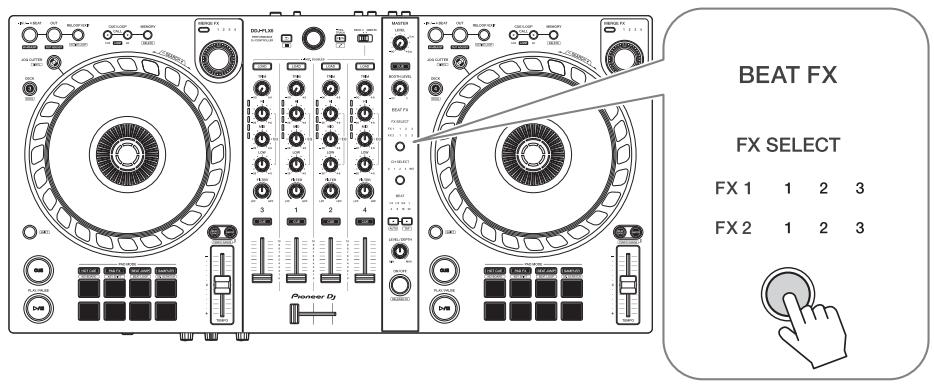
Des Beat FX sont affichés sur le panneau FX de rekordbox de la maniere suivante :
FX1-1
- Indicateurs [FX SELECT]:
FX1 123
FX2 123
- Panneau [FX]:

-
FX1-2
-
Indicateurs [FX SELECT]:
FX1 123
FX2 123
- Panneau [FX]:

-
FX1-3
-
Indicateurs [FX SELECT]:
FX1 123
FX2 123
- Panneau [FX]:

FX2-1
- Indicateurs [FX SELECT]:
FX1 123
FX2 1 2 3
- Panneau [FX]:

FX2-2
- Indicateurs [FX SELECT]:
FX1 123
FX2 1 2 3
- Panneau [FX]:

FX2-3
- Indicateurs [FX SELECT]:
FX1 123
FX2 1 2 3
- Panneau [FX]:

3 Appuyez sur le bouton [BEAT FX CH SELECT].
Le canal auquel le Beat FX sera affecté change chaque fois que vous appuyez sur le bouton.
- [1]: applique le Beat FX au son du canal 1.
- [2]: applique le Beat FX au son du canal 2.
- [3]: applique le Beat FX au son du canal 3.
- [4]: applique le Beat FX au son du canal 4.
- [MST]: applique Beat FX au son du canal [MASTER].
4 Appuyez sur le bouton [BEAT ou [BEAT ].
Définissez le nombre de temps (ou paramètres) synchronisés avec l'effet sonore.
Lorsque 2 temps sont régliés, 1 et 4 clignotent.
- Lorsque plus de 16 temps sont régles, 16 clignote.
- Lorsque moins de 1/4 temps est régle, 1/4 clignote.
- Lorsque le nombre de temps définis correspond à un chiffre négatif, le chiffre clignote rapidement.
- Lorsque le paramètre est exprimé en%,aucun chiffre ne s'allume.
5 Appuyez sur le bouton [BEAT FX ON/OFF].
Le Beat FX s'applique au son du canal régle à l'étape 3.
Voussouspoucezajusterle parametrede l'effetBeatFXen tournant lebouton
[BEAT FX LEVEL/DEPTH].
Lorsque le Beat FX est activé, le bouton clignote.
- Appuyez de nouveau sur le bouton [BEAT FX ON/OFF] pour désactiver le Beat FX.
6 Appuyez sur le bouton [BEAT FX ON/OFF] et relâchéz-le tout en maintainant le bouton [SHIFT] enforcé.
Beat FX est désactifié et Release FX est appliqué.
Commutation du mode Beat FX Tempo
Pour régler le tempo pour Beat FX, 2 modes s'offrent à vous : le mode BPM Auto et le mode BPM Tap.
- Le réglage par défaut est le mode BPM Auto.
Mode BPM Auto
La valeur du BPM du morceau sert de référence au tempo de l'effet.
Mode BPM Tap
Le BPM utilisé comme base pour Beat FX est régle pour correspondre au tempo auquel vous appuyez sur le bouton [BEAT ] tout en maintainant le bouton [SHIFT].
Réglage du mode BPM Tap
Appuyez sur le bouton [BEAT ] tout en maintainant le bouton [SHIFT] enforcé.
- Pour revenir au mode BPM Auto, appuyez sur le bouton [BEAT tout en maintainant le bouton [SHIFT].
Utilisation de Merge FX
Vous pouvez utiliser le bouton [MERGE FX] pour appliquer des effets de mixage du morceau actuel au morceau suivant.
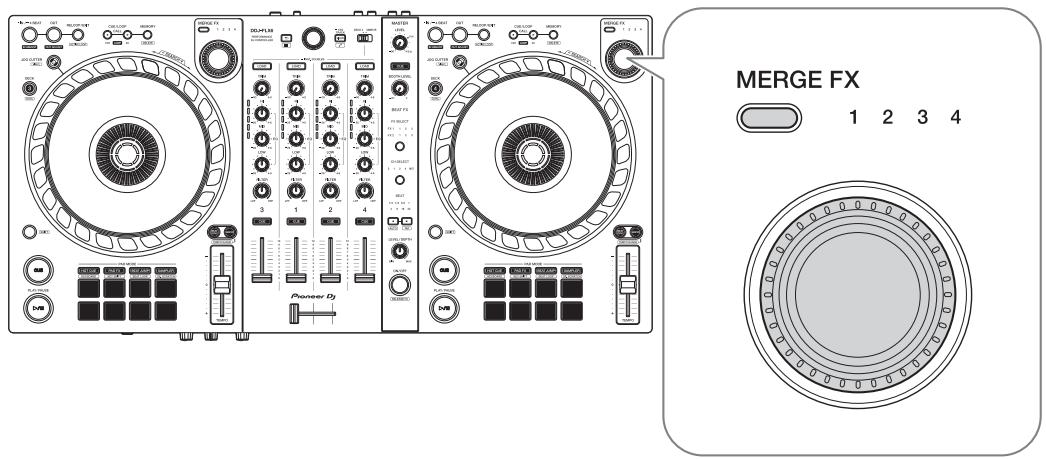
1 Appuyez sur le bouton de selection [MERGE FX].
Le type Merge FX sélectionné change selon l'ordre Merge FX1, 2, 3, 4 chaque fois que vous appuyez sur le bouton.
Si vous appuyez sur le bouton de selection [MERGE FX] tout en maintainant le bouton [SHIFT], le type d'effet change dans l'ordre inverse.
- Vous pouvez également changer le type Merge FX du menu dans le panneau [MFX] derekordbox.

2 Appuyez sur le bouton [MERGE FX].
Merge FX s'active.
L'effet est appliqué au morceau en cours de lecture.
En même temps, la lecture du son d'échantillon ou du son de l'oscillateur commence.
-
Selon le type Merge FX sélectionné, l'effet est appliqué lorsque vous tournez le bouton [MERGE FX].
-
Vous pouvez également activer Merge FX en cliquant sur le MERGE FX On/ Off button du panneau [MFX] de rekordbox.

3 Tournez le bouton [MERGE FX].
L'effet est appliqué au morceau en cours de lecture.
Le son d'effet et le son d'échantillon/de l'oscillateur changent.
- Vous pouvez également modifier le son d'effet et le son d'échantillon/de l'oscillateur en tournant le bouton de paramètre Merge FX du panneau [MFX] de rekordbox.
![PIONEER DJ DDJ-FLX6-GT - Tournez le bouton [MERGE FX]. - 1](/content/2025/01/329577/images/21e5f92e32375c8ea84c692c633286de3c68a51b3216ed0380c8c26ac3dcde38.jpg)
4 Appuyez de nouveau sur le bouton [MERGE FX].
Merge FX s'eteint.
Release FX est appliqué au morceau, au son d'effet et au son d'échantillon/de l'oscillateur puis le deuxième son d'échantillon est joué après un certain temps.
- Si [Préférences] > [Contrôleur] > Onglet [Effect] > [MERGE FX] > [Stop playing the operating deck after MERGE FX finishes] est définir, la lecture s'arrête.
- Vous pouvez également désactiver Merge FX enclinquant sur le MERGE FX On/Off button du panneau [MFX] de rekordbox.
![PIONEER DJ DDJ-FLX6-GT - Appuyez de nouveau sur le bouton [MERGE FX]. - 1](/content/2025/01/329577/images/61fd61ad3c830868171abd6c2f206c5bc0affdfcb119903cb62a69c939a7e8e0.jpg)
- Le bouton de paramètres Merge FX du panneau [MFX] de rekordbox se déplace automatiquement au centre lorsque vous mettez Merge FX hors tension.
-
Selon divers réglages, l'action de l'effet peut être différente.
-
Pour désactiver Merge FX, appuyez sur le bouton [MERGE FX] tout en appuyant sur le bouton [SHIFT]. Vous pouvez également désactiver Merge FX en cliquant sur le MERGE FX On/Off button du panneau [MFX] de rekordbox tout en maintainant le bouton [SHIFT].
- Pour ajuster le volume du son d'échantillon/de l'oscillateur, tournez le bouton [MERGE FX] tout en maintainant le bouton [SHIFT]. Vous pouvez également ajuster le niveau sonore en tournant le bouton MERGE FX SAMPLE VOL du panneau [MFX].
- Lorsque vous utilisez un Hot Cue après avoir désactivé Merge FX, la lecture de l'échantillon ou la mise en pause du deck sera annulée et la position de lecture sautera au Hot Cue pour poursuivre la lecture.
(Lessonsd'échantillondéjaen cours delecture ne seront pas annulés.)
Changement des réglages Merge FX
1 Cliquez sur dans le panneau [MFX] derekordbox.

L'écran [MERGE FX Settings] s'affiche, vous pouvez modifier les réglages.
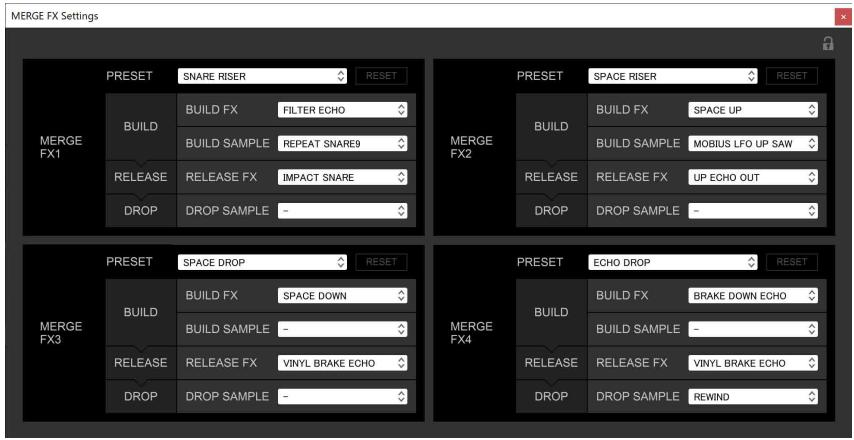
-
Modifiez des réglages en dessous.
-
[PRESET]: modifier le préréglage pour Merge FX.
- [BUILD FX]: modifier le type d'effet appliqué au morceau lorsque Merge FX est activé.
- [BUILD SAMPLE]: modifier le son d'échantillon/de l'oscillateur déclenché lorsqu'Merge FX est activé.
- [RELEASE FX]: modifier l'effet Release FX appliqué lorsqu'èffet Merge FX est désactivé.
-
[DROP SAMPLE]: modifie le son d'échantillon déclenché après l'effet Release FX lorsque l'effet Merge FX est désactivé.
-
Vous doivent désigner le son d'échantillon lorsque vous effectuez les réglages suivants.
Cliquez sur l'icone [?] pour selectionner le son d'échantillon.
(Vous devez charger le son d'échantillon dans le slot d'échantillonnage au préalable.)
- [BUILD SAMPLE] > [REPEAT SAMPLE]
- [BUILD SAMPLE] > [REPEAT UP SAMPLE]
- [DROP SAMPLE] > [SAMPLEER]
2 Cliquez sur
Les réglages peuvent être verrouillés. Chaque fois que vous-cliquez, vous basculez entre verrouiller et déverrouiller.
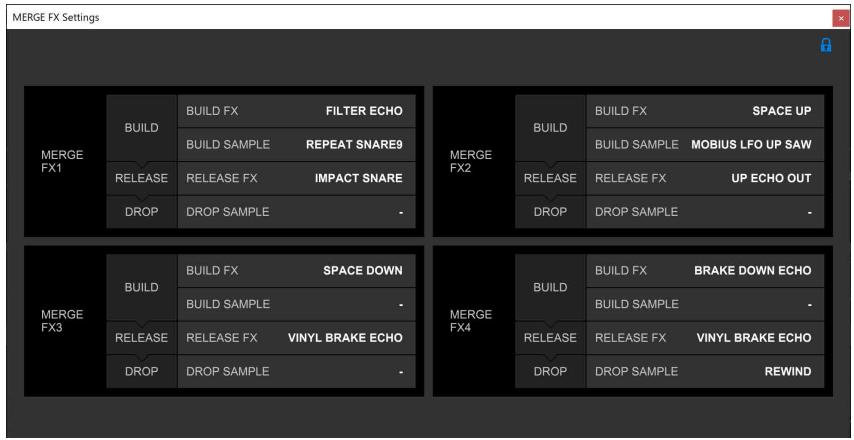
- Si vous cliquez sur [RESET] après avoir modifié le préréglage, le paramètre par défaut du préréglage est restauré.
3 Cliquez sur le bouton [x].
L'écran [MERGE FX Settings] se ferme.
Enregistrement
rekordbox possède une fonctionnalité d'enregistrement que vous pouvez utiliser pour capturer vos performances. Pour obtenir des instructions détaillées sur l'enregistrement, consultez lerekordbox Instruction Manual.
1 Cliquez sur le bouton en haut à gauche de l'écran de rekordbox pour afficher le panneau [REC].
2 Cliquez sur sur le panneau [REC] derekordbox pour lancer l'enregistrement.
- Si vous cliquez à nouveau sur , l'enregistrement s'arrête.
-
Lorsque l'enregistrement est terminé, le fichier est automatiquement enregistré.
-
Vous pouvez modifier la destination d'enregistrement des fichiers dans l'onglet [Préférences] > [Contrôleur] > [Enregistements] de rekordbox.
- Vous ne pouvez pas enregistrer le son de la prise d'entrée [MIC].
Utilisation d'un microphone
1 Branchez un microphone à la prise d'entrée [MIC].
2 Tournez le bouton [MIC LEVEL].
Réglez le volume du son provenant de la prise d'entrée [MIC].
- Le son sort à un volume très élevé si le bouton est tourné complètement vers la droite.
3 Entrée audio vers le microphone.
- Vous ne pouvez pas influer sur l'entrée du son des microphones dans l'unité avecrekordbox.
- L'entrée du son depuis la prise d'entrée [MIC] ne peut être restituée depuis la (les) enceinte(s) de votre PC/Mac même si l'options PC Master Out est activée.
Utilisation de Jog Cutter
Activez [JOG CUTTER] et déplacez la molette jog pour créé des effets de scratch professionnels (« scratching ») avec une section du morceau (ou un échantillon, lorsque Sample Scratch est utilisé).
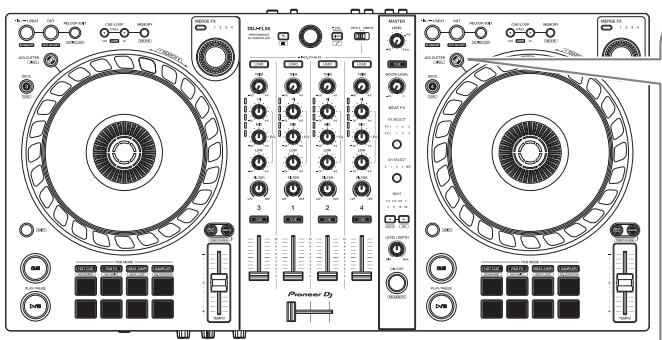
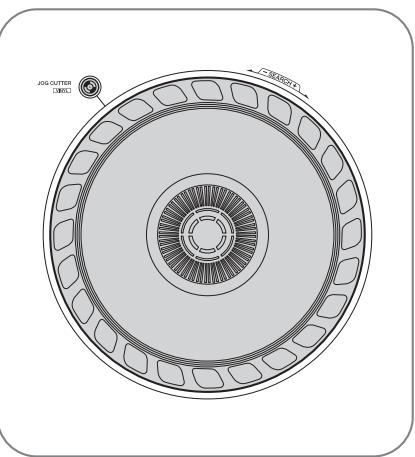
1 Définissez un Hot Cue ou un point de repère.
En mode Hot Cue, appuyez sur le Performance Pad pour définir un Hot Cue. Ou appuyez sur le bouton [CUE] pour définir un point de repère lorsque la lecture est en pause.
- Si vous avez déjà définis des Hot Cues, rappelez le point sur lequel vous voulez Scratcher.
- Lors de l'utilisation du Jog Cutter sans définir de Hot Cues ou de points de repère, le scratching commence à partir du point de repère qui est défini au chargement.
- Mème si un Hot Cue est définit, le scratching commence depuis la position de lecture en cours si l'options [Jumps to the last played HOT CUE/CUE point.] n'est pas sélectionnée dans [Préférences] > [Contrôleur] > [Deck] > [JOG CUTTER].
- Vous pouvez également utiliser une Hot Loop jusqu'à qu'un Hot Cue.
2 Appuyez sur le bouton [JOG CUTTER].
Le mode Jog Cutter s'active.
- Si le mode Vinyl n'est pas activé, activez-le avant d'appuyer sur le bouton [JOG CUTTER].
- Le mode Jog Cutter ne peut pas être utilisé sur plusieurs decks à la fois. Si vous appuyez sur un bouton [JOG CUTTER] puis sur l'autre, le bouton précédemment activé sera désactivé.
3 Maintenez le haut de la molette jog.
La position de lecture se déplace vers le Hot Cue ou le point de repère et lance le scratching.
4 Déplacez la molette jog pour lancer le scratching.
Lorsque vous déplacez la molette jog vers l'avant et vers l'arrière, vous entendez un effet de scratching professionnel appliqué au son.
- Differents effets de scratching sont affectés comme suit aux 6 zones de la molette jog. Le type de scratching appliqué change à mesure que vous modifiez la zone de scratching en validant l'indicateur qui apparait lorsque vous touche le haut de la molette jog.
![PIONEER DJ DDJ-FLX6-GT - Appuyez sur le bouton [JOG CUTTER]. - 1](/content/2025/01/329577/images/b1ac3554dcf82da7775ed7327aff9205bf6cbbe04deb16a8a932417321171aaa.jpg)
- Lorsque le mode BPM équivaut à 150 ou plus, la vitesse de scratching est divisée par deux. Si vous ne sélectionnez pas [While scratching, scratch tempo is half tempo if BPM is over threshold.] dans rekordbox sous [Contrôleur] > [Deck] > [JOG CUTTER] dans [Préférences], la vitesse de scratching sera la même que BPM. Vous pouvez modifier le seuil BPM pour réduire de moitié la vitesse de lecteur de scratching dans [Préférences].
5 Retirez votre main du haut de la molette jog.
Le scratching s'arrête et la lecture du morceau se poursuit normalement à partir du Hot Cue/du point de repère/de la Hot Loop/de la position de lecture.
6 Appuyez une nouvelle fois sur la touche [JOG CUTTER].
Le mode Jog Cutter est désactisé.
Lecture de son du Sampler sur le canal 4
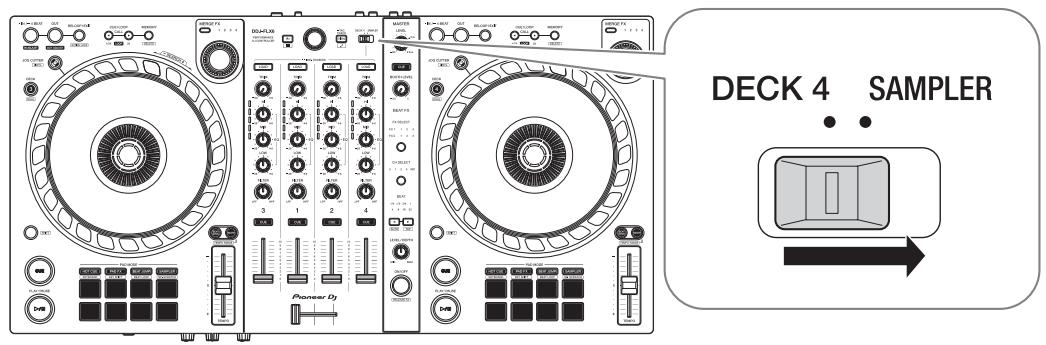
Réglez le sélecteur [DECK4/SAMPLER] sur [SAMPLER].
L'entrée du canal 4 devient le son d'échantillonnage et vous pouvez régler les options Trim, EQ, Filter, fader de canal et crossfader pour affecter le son.
- Le son du deck 4 ne peut pas être restitué depuis le canal 4 lorsque le sélecteur [DECK4/SAMPLER] est réglé sur [SAMPLER].
Modification des réglages de rekordbox
Vous pouvez modifier les réglages de l'appareil dansrekordbox sous [Contrôleur] dans [Préférences].
Lorsque vous branchez l'appareil àrekordbox, vous pouvez modifier les réglages suivants :
Onglet [Contrôleur] > [Deck]:
Réglage [JOG CUTTER]
La position de lecture se déplace vers le Hot Cue ou le point de repère rappelé ou le dernier point défini, lorsque vous utilisez Jog Cutter.
Lorsque ce réglage n'est pas sélectionné, Jog Cutter démarre depuis la position de lecture en cours.
Si BPM dépasse le seuil, le tempo de scratching est divisé par deux. Si vous ne sélectionnez pas ce réglage, la vitesse de scratching est la même vitesse que pour BPM. Le seuil peut être sélectionné parmi les valeurs 140, 150, 160, 170 ou 180. Le réglage par défaut est 150.
Réglage [Back Spin Length]
Lorsque vous utilisez la fonctionnalité Back Spin avec la molette jog, la longueur de la Back Spin est différente de la longueur de la rotation de la molette jog.
Vous pouvezCHOISIR la longueur de la Back Spin parmi 3 options : courte, normale ou longue.
[courte]:longueur de Back Spin courte
- [normale]: longueur de Back Spin normale
- [longue] : longueur de Back Spin longue
Onglet [Contrôleur] > [Mixer]:
Réglage [Fader Start]
Modifiez le réglage de la fonction Fader Start.
Sélectionnez [Activez fader start lors du déplacement d'un channel fader ou du CROSSFADER tout en appuyant sur le bouton SHIFT.] pour activer le réglage.
Réglage [CROSSFADER] > [Cut Lag]
Paramétrz la quantité de Cut Lag sur les deux côtés du crossfader. Vous pouvez effectuer des réglages par incréements de 0,1 mm sur une plage de 0,3 mm à 5,5 mm.
- La quantité de Cut Lag par défaut est 1,0 ~mm .
- La quantité de réglage du Cut Lag est une ↔reference et peut donc ne pas être exacte.
Réglage [Sortie Booth]
Active ou non la restitution du son du microphone à partir du canal cabine.
Si vous ne sélectionnez pas [Don't output microphone sound to the Booth output.], la restitution du son du microphone se fait à partir du canal cabine. Si vous sélectionnez ce réglage, le son du microphone ne provient pas du canal cabine.
Onglet [Contrôleur] > [Effect]:
- [Enable MERGE FX]:
La fonction Merge FX est activée et le panneau [MFX] s'affiche sur le panneau FX.
Lorsque l'appareil est connecté, ce réglage est activé.
Lorsque vous sélectionnez ce réglage, la lecture s'arrête automatiquement sur le deck une fois Merge FX annulé.
Installation de Serato DJ Pro
Installation (Mac)
Ne raccordez cet apparéil à votre Mac que lorsque l'installation est terminée.
- Fermez tous les programmes sur votre Mac.
1 Décompresssez le fichier du logiciel Serato DJ Pro télécharge.
2 Double-cliquez sur le fichier du logiciel décompressé pour lancer le programme d'installation.
3 Lisez attentivement les termes du Contrat de licence et, si vous acceptez,-cliquez sur [Acceptor].
- Si vous n'acceptez pas le contenu du Contrat de licence, cliquez sur [Refuser] pour annuler l'st installation.
4 Cliquez sur [Installer].
5 Suivez les instructions affichées à l'écran pour procéder à l'installation du logiciel.
6 Cliquez sur [Fermer] pour quitter le programme d'installation.
![PIONEER DJ DDJ-FLX6-GT - Cliquez sur [Fermer] pour quitter le programme d'installation. - 1](/content/2025/01/329577/images/e3459d863c239fe7c87aff58d55865b7a1e172f3dae898f83d3ddee648319db9.jpg)
Installation (Windows)
Ne raccordez cet apparéil à votre PC que lorsque l'installation est terminée.
- Connectez-vous à votre PC en tant qu'administrateur avant de commencer l'installation.
- Fermez tous les programmes sur votre PC.
1 Décompresssez le fichier du logiciel Serato DJ Pro télécharge.
2 Double-cliquez sur le fichier du logiciel décompressé pour lancer le programme d'installation.
3 Lisez attentivement les termes du contrat de licence et, si vous acceptez, Sélectionnez [I agree to the license terms and conditions], puis cliquez sur [Installer].
- Si vous n'acceptez pas le contenu du Contrat de licence, cliquez sur [Fermer] pour annuler l'st installation.
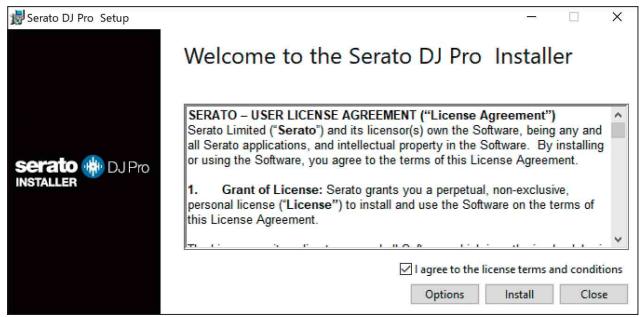
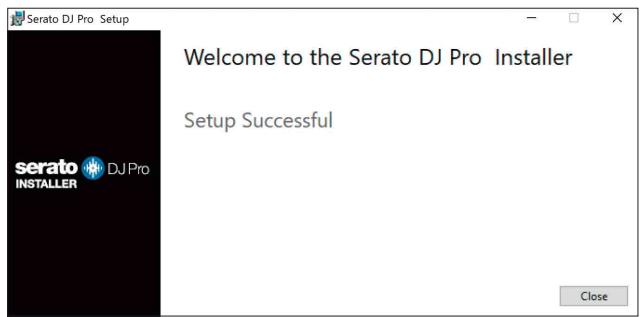
Un message indiquant que la procédure s'est bien déroulée apparaît une fois l'installation terminée.
4 Cliquez sur [Fermer] pour quitter le programme d'installation Serato DJ Pro.
Activation de FX Pack et de Pitch ’n Time DJ
- Si FX Pack n'est pas activé, vous ne pouvez pas utiliser Merge FX. Avant d'utiliser Merge FX, assurez-vous d'activer FX Pack.
Activez FX Pack et Pitch'n Time DJ sur l'écran My Serato.
Vous aurez besoin d'une connexion Internet pour ce faire. (Vous avez besoin d'un contrat distinct avec un fournisseur de services Internet, que vous pourriez avoir à payer.)
Pour obtenir des informations d'assistance concernant FX Pack et Pitch'n Time DJ, consultez le site Web de Serato.
serato.com/
Activation de FX Pack
1 Raccordez l'appareil à votre PC/Mac à l'aide du cable USB.
2 Lancez Serato DJ Pro.
3 Cliquez sur [My Serato].
4 Connectez-vous avec les identifiants avec lesquels vous vous âtes inscrits.
serato.com.
5 Cliquez sur [Enter Voucher Code].
6 Saisissez le code du bon fourni puis cliquez sur [Activate].
7 Redemarrez Serato DJ Pro.
Activation de Pitch'n Time DJ
1 Raccordez l'appareil à votre PC/Mac à l'aide du cable USB.
2 Lancez Serato DJ Pro.
3 Cliquez sur [My Serato].
4 Connectez-vous avec les identifiants avec lesquels vous vous âtes inscrits. serato.com.
5 Cliquez sur [Enter Voucher Code].
6 Saisissez le code du bon fourni puis cliquez sur [Activate].
7 Cliquez sur l'icone [SETUP] en haut à droite de l'écran.
8 Double-cliquez sur l'onglet [Expansion Packs].
9 Sélectionnez [Pitch'n Time DJ].
10 Cochez la case [Enable Pitch'n Time DJ].
11 Cliquez sur l'icone [SETUP] pour fermer l'écran SETUP.
12 Redemarrez Serato DJ Pro.
Opérations de base
Démarrage de Serato DJ Pro
Ce manuel explique principalement les fonctions matérielles de l'appareil. Pour des instructions détaillées sur l'utilisation du logiciel Serato DJ Pro, reportez-vous au manuel du logiciel Serato DJ Pro.
Pour Mac
Dans Finder, ouvre le dossier [Applications], puis cliquez sur l'icone [Serato DJ Pro].
Pour Windows 10
À partir du menu [Démarrer], cliquez sur [Serato] > icône [Serato DJ Pro].
L'écran suivant s'affiche après le lancement de Serato DJ Pro :
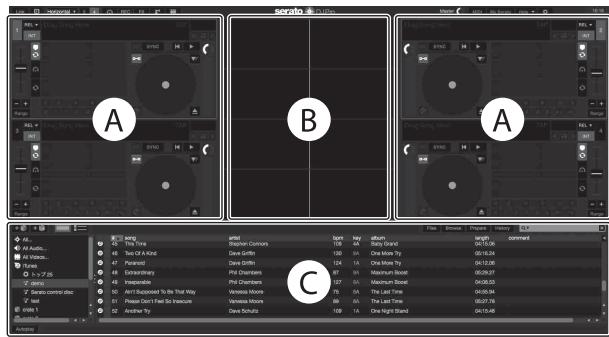
- L'icone [BUY/ACTIVATE] peut apparaitre à droite de l'écran lorsque vous lancez pour la première fois Serato DJ Pro. Toutefois, vous n'avez pas besoin d'une licence pour utiliser cet apparéil.
L'écran suivant s'affiche lorsque des morceaux sont charges surles decks de Serato DJ Pro :
Cliquez sur [Library] en haut à gauche de l'écran, puis Sélectionnez [Vertical] ou [Horizontal] à partir du menu déroulant pour modifier la disposition de l'écran.
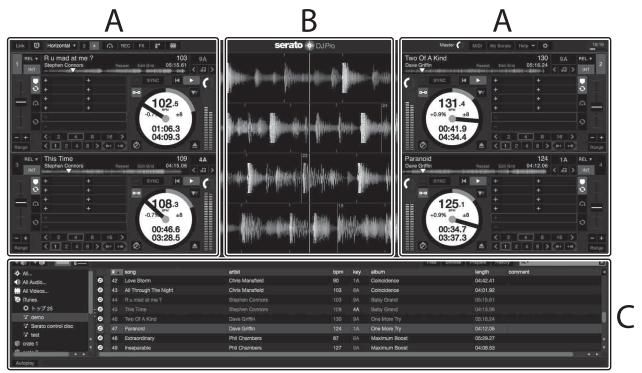
A Section Decks
Les informations sur le morceau (le nom du morceau chargé, le nom de l'artiste, le BPM, etc.), la forme d'onde générale et d'autres données sur le morceau chargé s'affichent.
B Affichage de la forme d'onde
La forme d'onde du morceau chargé s'affiche.
C Section Navigateur
Les morceaux dans la bibliothèque ou les crates contenant plusieurs morceaux s'affichent.
Importer des fichiers de musique (morceaux)
- Vous pouvez importer des morceaux de diverses manières dans Serato DJ Pro. Pour obtenir des détails, consultez le manuel du logiciel Serato DJ Pro.
- Si vous utilisez déjà un logiciel DJ de Serato Limited (p. ex. Scratch Live, ITCH, ou Serato DJ Intro) et que vous avez déjà créé des bibliothèques de morceaux, vous pouvez utiliser ces bibliothèques avec Serato DJ Pro.
- Si vous utilisez Serato DJ Intro et que vous avez déjà créé des bibliothèques de morceaux, vous devrez peut-être réanalyser les morceaux avec Serato DJ Pro.
L'importation de fichiers musicaux (morceaux) se fait généralement de la façon suivante :
1 Cliquez sur le bouton [Files] de l'écran Serato DJ Pro pour ouvrir le panneau [Files].
Le contenu de votre PC/Mac ou le périphérique/disque dur raccordé au PC/ Mac s'affiche sur le panneau [Files].
2 Cliquez sur le dossier qui comprend les morceaux que vous souhaitez ajouter à votre bibliothèque.
3 Glissez et déposez le dossier sélectionné dans le panneau de crates.
Un crate a ete creed et les morceaux sont ajoutes a vaue bibliothèque.
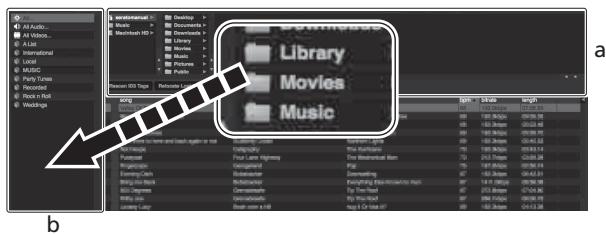
a Panneau [Files]
b Panneau des crates
Charger un morceau sur une platine
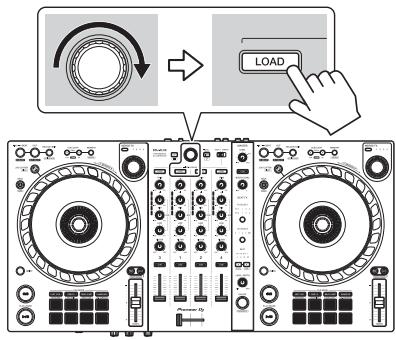
La manière de charger un morceau sur la platine [1], par exemple, est expliquée comme suit :
Tournez le sélecteur rotatif pour sélectionner un morceau depuis votre [Collection], puis appuyez sur le bouton [LOAD] du deck 1 (deuxieme à partir de la gauche).
Le morceau sélectionné est chargé sur le deck.
Écoute d'un morceau
Cette section explique comment jouer du son à partir du deck 1 (gauche), par exemple.
1 Réglez les positions des boutons, etc. de la façon suivante.
- Bouton [TRIM] : tourné entièrement dans le sens antihoraire
- Boutons [EQ (HI/MID/LOW)]: position centrale (12 heures)
- Bouton [FILTER]: position centrale
- Fader de canal : position basse
- Bouton [MASTER LEVEL]: tournée entièrement dans le sens antihoraire
Crossfader: position centrale
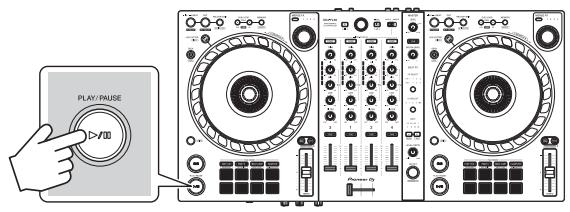
2 Appuyez sur la touche [PLAY/PAUSE /III] pour jouer le morceau.
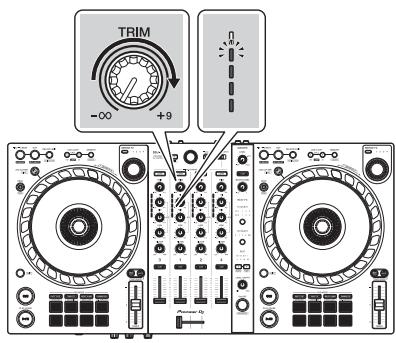
3 Tournez le bouton [TRIM].
Réglez la commande [TRIM] de sorte que l'indicateur de niveau de canal s'allume en orange au niveau de la partie du son du morceau le plus fort.
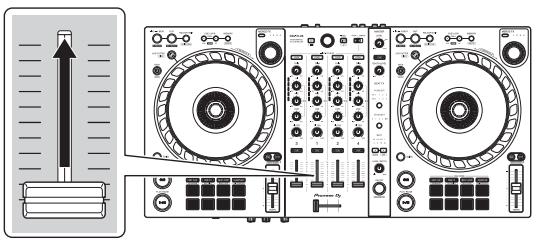
4 Placez le fader de canal tout en haut.
5 Tournez le bouton [MASTER LEVEL] pour régler le volume de la (des) enceinte(s) à un niveau qui vous satisfait.
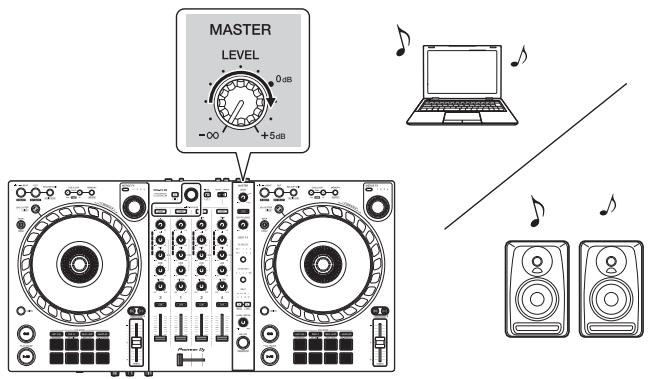
- Si vous ne pouvez pas restituer le son depuis les prises de sortie [MASTER] ou si l'unité n'est pas reconnaue par votre PC/Mac, consultez la [FAQ] du site Web d'assistance de Pioneer DJ.
Contrôler à l'aide du casque
Cette section explique comment jouer du son à partir du deck 1 (gauche), par exemple.
1 Paramétrz les positions des boutons, etc., comme indiqué cédessous.
- Bouton [HEADPHONES MIX] : centré
- Bouton [HEADPHONES LEVEL] : tournée entièrement dans le sens antihoraire
2 Appuyez sur le bouton [CUE] du casque pour le canal 1.
3 Tournez le bouton [HEADPHONES LEVEL].
Réglez le volume du casque à un niveau qui vous satisfait.
Quitter Serato DJ Pro
Cliquez sur le bouton [x].
Mise hors tension de l'appareil
Débranche le cable USB pourmettre l'appareil hors tension.
Opérations avancées
Utilisation de 4 Beat Loop
Lorsqu'un morceau est en cours de lecture, appuyez sur le bouton [IN/ 4BEAT] et maintenez-le enforcé pendant au moins une seconde. La lecture de boucle à 4 temps démarre à partir du moment où vous appuyez sur la touche.
Annulation de la lecture de boucle
Appuyez sur le bouton [RELOOP/EXIT].
La lecture continue une fois le point de sortie de la boucle atteint, sans revenir au point d'entrée de la boucle.
Utilisation de Manual Loop
Vous pouvez utiliser Manual Loop pour désir la section que vous souhaitez boucler dans un morceau.
1 Pendant la lecture, appuyez sur le bouton [IN/4BEAT] au point auquel vous souhaitez demarrer le bouclage (le point d'entrée de boucle).
2 Appuyez sur le bouton [OUT] au point sur lequel vous souhaitez terminer la boucle (le point de sortie de boucle).
La lecture en boucle démarre.
Coupure de la boucle
Appuyez sur le bouton [CUE/LOOP CALL ] pendant la lecture de la boucle.
Chaque fois que vous appuyez sur la touche, la durée de la boucle est réduite de moins.
- La longueur de la boucle peut être réduite de moitié même pendant la lecture de 4 Beat Loop.
Extension de la boucle
Appuyez sur le bouton [CUE/LOOP CALL ] pendant la lecture de la boucle.
Chaque fois que vous appuyez sur la touche, la durée de la boucle est doublée.
- La durée de la boucle peut être doublee même pendant la lecture de 4 Beat Loop.
Annulation d'une boucle
Appuyez sur le bouton [RELOOP/EXIT].
La lecture du reste du morceau continue sans revenir au point d'entrée de la boucle.
Modification du point d'entrée de boucle
Appuyez sur le bouton [IN/4BEAT] et tournez la molette jog pendant la lecture.
Le point d'entrée de boucle est modifié.
Modification du point de sortie de boucle
Appuyez sur le bouton [OUT] et tournez la molette jog pendant la lecture.
Le point de sortie de boucle est modifié.
Utilisation des Performance Pads
Vous pouvez modifier les fonctions à l'aide des touches de mode de Pad respectives (le bouton de mode [HOT CUE], le bouton de mode [PAD FX], le bouton de mode [BEAT JUMP] et le bouton de mode [SAMPLER]).
Utilisation de Hot Cues
Vous pouvez démarrer la lecture instantanément à partir de la position où un Hot Cue est définir.
- Il est possible de définir et d'enregistrer jusqu'à 8 points de repère pour chaque morceau dans Serato DJ Pro.
1 Appuyez sur la touche de mode [HOT CUE].
L'appareilonne mode Hot Cue.
2 Lorsque le morceau est en cours de lecture ou en pause, appuyez sur un Performance Pad pour définir un Hot Cue.
Les Hot Cues sont définis comme suit sur les Performance Pads :
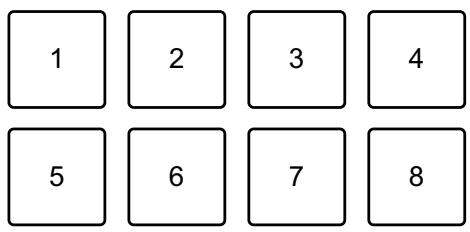
3 Appuyez sur un Performance Pad pour lequel vous avez défini un Hot Cue.
La lecture démarre au point Hot Cue.
- Appuyez simultanément sur un Performance Pad et sur la touche [SHIFT] pour effacer des repères.
Utilisation de Roll
Si vous appuyez sur un Performance Pad lorsque l'appareil est en mode Roll, une boucle du nombre de temps affecté à ce pad est spécifiée et la lecture de cette-ci continue jusqu'à ce que vous relâchiez le pad.
Pendant la lecture Loop Roll, la lecture normale avec le rythme d'origine continue en arrêtre-plan (mais vous pouvez uniquement entendre le Loop Roll). Lorsque vous annulez le Loop Roll, la lecture reprend à partir de la position atteinte en arrêtre-plan.
1 Appuyez sur la touche de mode [PAD FX].
L'appareilonne en mode Roll.
2 Appuyez de manière prolongée sur un Performance Pad (1 à 8).
Une lecture de Loop Roll démarre avec le nombre de temps dans les réglages affectés à ce pad.
La lecture se poursuit en arrêté-plan pendant la lecture du Loop Roll (mais vous pouvez uniquement entendre le Loop Roll).
- Appuyez sur le bouton [CUE/LOOP CALL ou [CUE/LOOP CALL > pendant le Loop Roll pour modifier le nombre de temps pour le Loop Roll en cours de lecture.
Par exemple, lorsque vous reglez les pads sur « 1/8 - 16 temps », les réglages des pads sont les suivants.
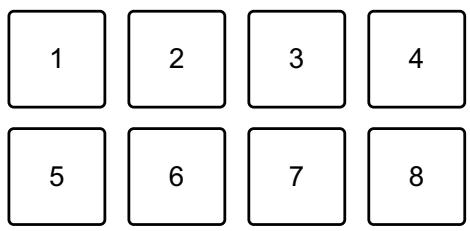
1: 1/8 temp, 2: 1/4 temp, 3: 1/2 temp, 4: 1 temp,
5: 2 temps, 6: 4 temps, 7: 8 temps, 8: 16 temps
La plage de temps spécifiée pour le Loop Roll est indiquée sur l'écran de Serato DJ Pro.
3 Relâchez le Performance Pad.
Le Loop Roll est annulé et la lecture reprend à partir de la position atteinte en arrêtre-plan.
Utilisation de Auto Loop
Lorsque vous appuyez sur un Performance Pad, une boucle du nombre de temps affecté à ce pad est spécifiée et la lecture de celle ci continue jusqu'à ce que vous relâchiez le pad.
1 Appuyez sur la touche de mode [BEAT JUMP].
L'appareilonne en mode Auto Loop.
2 Appuyez sur un Performance Pad pendant la lecture.
Une lecture de Loop démarre avec le nombre de temps dans le réglage affecté à ce pad.
- Lorsque vous appuyez de nouveau sur le même Performance Pad, la lecture en boucle est annulée.
Utilisation de Sampler
Vous pourrait utiliser les Performance Pads pour jouer des morceaux ou dessons affectés aux slots du Sampler.
1 Ouvrez le panneau [SAMPLER] de Serato DJ Pro.
2 Appuyez sur le bouton de mode [SAMPLEER] de l'appareil.
L'appareil passe en mode Sampler.
3 Choisissez une banque de Sampler à l'écran de Serato DJ Pro.
L'échantillonneur possède 4 banques A, B, C et D, et chaque banque dispose de 8 slots.
4 Glissez-deposez des morceaux ou dessons pour les charger dans les slots du panneau [SAMPLER].
Les réglages de l'échantillonneur et les morceaux charges sont sauvégardés.
5 Appuyez sur un Performance Pad.
Le morceau ou le son affecté au slot concenné est joué.
- La méthode de lecture varie selon le mode Sampler de Serato DJ Pro. Pour obtenir des détails, consultez le manuel du logiciel Serato DJ Pro.
1: slot 1, 2: slot 2, 3: slot 3, 4: slot 4,
5: slot 5, 6: slot 6, 7: slot 7, 8: slot 8
- Lorsque vous appuyez sur un Performance Pad tout en appuyant sur le bouton [SHIFT], le son du slot en cours de lecture s'arrête.
Utilisation de Cue Loop
1 Appuyez sur le bouton du mode [HOT CUE] tout en maintenant le bouton [SHIFT].
L'appareilonne mode Cue Loop.
2 Appuyez sur un Performance Pad pendant qu'un morceau est en cours de lecture.
Le point d'entrée de boucle est spécifique sur le slot de Hot Cue et la lecture de la boucle commence.
- La durée de la boucle dépend du nombre de temps définis pour Auto Loop. Les points d'entrée de boucle sont définis sur les Performance Pads comme suit :
- Le point Hot Cue sort de point d'entrée de boucle pour la fonction de Cue Loop.
Si vous appuyez sur un Performance Pad pour lequel un Hot Cue a eté défini, une boucle démarre depuis ce point Hot Cue.
Coupure de la boucle
Appuyez sur le bouton [CUE/LOOP CALL ] pendant la lecture de la boute.
Chaque fais que vous appuyez sur la touche, la durée de la boucle est réduite de moins.
Extension de la boucle
Appuyez sur le bouton [CUE/LOOP CALL ] pendant la lecture de la boute.
Chaque fais que vous appuyez sur la touche, la durée de la boucle est doublée.
Retour au point d'entrée de boucle
Appuyez sur le même Performance Pad tout en maintainant le bouton [SHIFT] enforcé.
La position de lecture revient au point d'entrée de boucle définit et la lecture de la boucle continue.
Annulation d'une boucle
Appuyez à nouveau sur le même Performance Pad.
La lecture du reste du morceau continue sans revenir au point d'entrée de la boucle.
Utilisation de Saved Loop
Vous pouvez sauvegarder une boucle dans un slot de boucle de Serato DJ Pro et la rappeler lorsque vous le souhaitez.
1 Appuyez sur le bouton du mode [PAD FX] tout en maintainant le bouton [SHIFT].
L'appareilonne en mode Saved Loop.
2 Appuyez sur un Performance Pad pendant la lecture en boucle.
- La boucle est affectée au slot de boucle concerné de Serato DJ Pro.
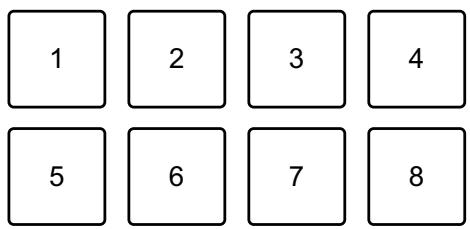
1: slot 1, 2: slot 2, 3: slot 3, 4: slot 4,
3 Appuyez sur un Performance Pad tout en maintainant le bouton [SHIFT] enforcé.
La position de lecture revient au point d'entrée de boucle définit et la lecture de la boucle continue.
Coupure de la boucle
Appuyez sur le bouton [CUE/LOOP CALL ] pendant la lecture de la boucle.
Chaque fois que vous appuyez sur la touche, la durée de la boucle est réduite de moins.
Extension de la boucle
Appuyez sur le bouton [CUE/LOOP CALL ] pendant la lecture de la boucle.
Chaque fais que vous appuyez sur la touche, la durée de la boucle est doublée.
Retour au point d'entrée de boucle
Appuyez sur le même Performance Pad tout en maintainant le bouton [SHIFT] enforcé.
La position de lecture revient au point d'entrée de boucle définit et la lecture de la boucle continue.
Annulation d'une boucle
Appuyez à nouveau sur le même Performance Pad.
La lecture du reste du morceau continue sans revenir au point d'entrée de la boucle.
Utilisation de Slicer Loop
Slicer Loop prend une section du morceau en cours de lecture (connu comme un domaine et définir par un nombre de temps spécifique) et la divise en 8 sections égales. Ces 8 sections découpées sont affectées aux Performance Pads respectifs. Lorsque vous appuyez sur un Performance Pad, le son de la section attribuée à ce pad est lu en boucle.
Pendant la lecture en boucle du son du pad, la lecture normale du morceau avec le rythme d'origine continue en arrriere-plan (mais vous entendez uniquement la boucle). Lorsque vous relâchez le Performance Pad et que la lecture en boucle s'arrête, la lecture du morceau reprend à partir de la position atteinte à ce stade.
- Vous ne pouvez pas utiliser la fonction Slicer avec des morceaux pour lesquels aucune grille rythmique n'est définie. Pour obtenir des détails sur le réglage des grilles rythmiques, lisez le manuel du logiciel Serato DJ Pro.
1 Appuyez sur le bouton du mode [BEAT JUMP] tout en maintainant le bouton [SHIFT].
L'appareilonne mode Slicer Loop.
2 Définissez le nombre de temps dans [DOMAIN].
Vous pouvezCHOISIRparmi6reglages:2 temps,4 temps,8 temps,16 temps, 32 temps ou 64 temps.
Le domaine est divisé de manière égale en 8 sections découpées qui sont affectées aux Performance Pads, comme indiqué ci-dessous.
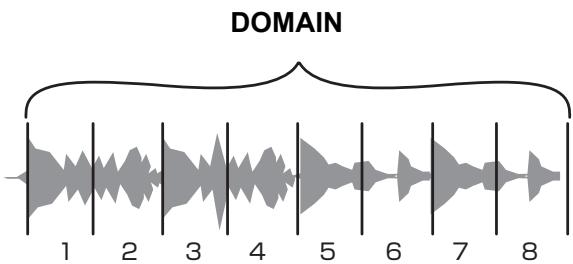
Section decoupee 1 à 8
1 : Section 1, 2 : Section 2, 3 : Section 3, 4 : Section 4,
5 : Section 5, 6 : Section 6, 7 : Section 7, 8 : Section 8
3 Définissez la quantification pour Slicer.
Vospuvezchoisisirparmi4reglages:1/8,1/4,1/2et1.
Le réglage de quantification détermine la durée de la boucle lue lorsque vous maintenez le pad. Par exemple, lorsque la quantification est réglée sur 1, toute la section affectée au pad est lue en boucle et lorsque la quantification est réglée sur 1/2, seule la première moitié de la section affectée au pad est lue en boucle.
4 Appuyez de manière prolongée sur un Performance Pad.
Tout en appuyant sur le pad, la lecture continue en boucle.
- La durée de la boucle dépend du réglage de quantification.
Lorsque vous relâchez le pad, la lecture reprend à partir de la position que vous auriez atteinte à ce stade.
Lorsque la lecture atteint la fin du domaine (la section découverte en 8 parts égales), la position de lecture revient au début du domaine.
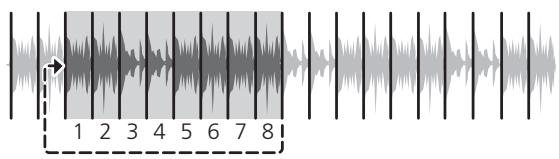
Utilisation du mode Scratch Bank
Vous pouvez charger des sons de la Scratch Bank sur un deck de sorte à pouvoir les manipuler avec des commandes telles que la molette jog.
1 Ouvrez le panneau [SCRATCH BANK] de Serato DJ Pro.
2 Appuyez sur le bouton du mode [SAMPLEER] tout en maintainant le bouton [SHIFT].
L'appareilonne en mode Scratch Bank.
3 Appuyez sur un Performance Pad affecté au son de la Scratch Bank que vous souhaitez charger.
Le son de la Scratch Bank sélectionné est chargé sur le deck.
- Les slots de la Scratch Bank sont définis sur les Performance Pads comme suit :
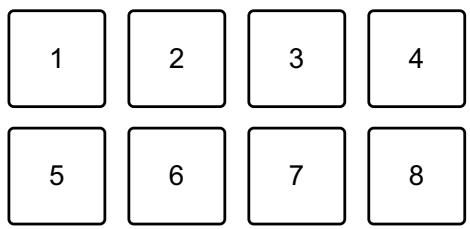
4 Appuyez sur le Performance Pad tout en maintainant le bouton [SHIFT] enforcé.
Le precedent morceau charge est de nouveau charge.
Utilisation de Fader Start
Utilisation de Channel Fader Start
1 Définissez le point de repère.
Mettez en pause le morceau à la position à laquelle vous voulez démarrer la lecture, puis appuyez sur le bouton [CUE] de ce deck.
2 Tout en maintainant le bouton [SHIFT] enforcé, déplacez le fader de canal du bas vers le haut.
La lecture commence au point de repère.
- Si vous replacez le curseur de canal vers le bas tout en maintainant le bouton [SHIFT],enforcépendant la lecture,le morceau revient instantanément au point de repere et la lecture se met en pause. (Back Cue)
Quand aucun repere n'est defini, la lecture commence au début du morceau.
Utilisation de Crossfader Start
1 Définissez le point de repère.
Mettez en pause le morceau à la position à laquelle vous pouze démarrer la lecture, puis appuyez sur le bouton [CUE] de ce deck.
2 Déplacez le crossfader vers le côté gauche ou droit.
Si vous souhaitez utiliser Crossfader Start pour déclencher la lecture sur le canal 2, réglez le crossfader sur le côte gauche, et vice versa.
(Lorsque vous sélectionnez [Reverse] sur l'écran de Serato DJ Pro :
Si vous souhaitez utiliser Crossfader Start pour déclencher la lecture sur le canal 2, réglez le crossfader sur le côté droit, et vice versa.)
3 Tout en maintainant le bouton [SHIFT],enforcé, déplacez le crossfader vers le côté opposé de l'endroit où il est placé. La lecture commence au point de repère.
- Si vous replacez le crossfader au point de démarrage tout en maintainant le bouton [SHIFT],enforcépendant la lecture,la position de lecture revient instantanément au point de repere et la lecture se met en pause.(Back Cue) Quand aucun repere n'est defini,la lecture commence au début du morceau.
Analyse des morceaux
L'analyse de morceau démarre lorsque vous glissez-déposez un fichier de musique ou un dossier contenant des fichiers de musique, dans la Track List de Serato DJ Pro.
- Si un morceau est chargé sur un deck avant la fin de l'analyse, l'affichage du BPM et de la forme d'onde peut prendre du temps.
- Selon le nombre de morceaux, l'analyse peut prendre un certain temps.
Utilisation des effets
L'appareil est équipé de 2 types d'effets : FX1 et FX2.
1 Configurez le mode Multi FX dans Serato DJ Pro.
Affichez le panneau [FX] et cliquez sur le mode Multi FX.
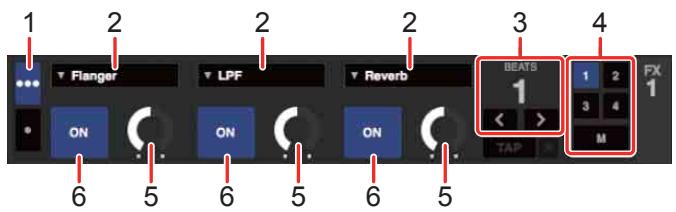
1: sélecteur de mode Multi FX, 2: type d'effet, 3: temps de l'effet,
4 : canal pour l'effet, 5 : niveau de l'effet, 6 : activer/désactiver l'effet
2 Appuyez sur le bouton [BEAT FX SELECT] de l'appareil.
L'effet sélectionné change comme suit chaque fois que vous appuyez sur le bouton :
$$ F X 1 - 1 \rightarrow F X 1 - 2 \rightarrow F X 1 - 3 \rightarrow F X 2 - 1 \rightarrow F X 2 - 2 \rightarrow F X 2 - 3 \rightarrow F X 1 - 1 $$
Si vous appuyez sur le bouton [BEAT FX SELECT] tout en maintainant le bouton [SHIFT], l'effet sélectionné change dans l'ordre inverse.
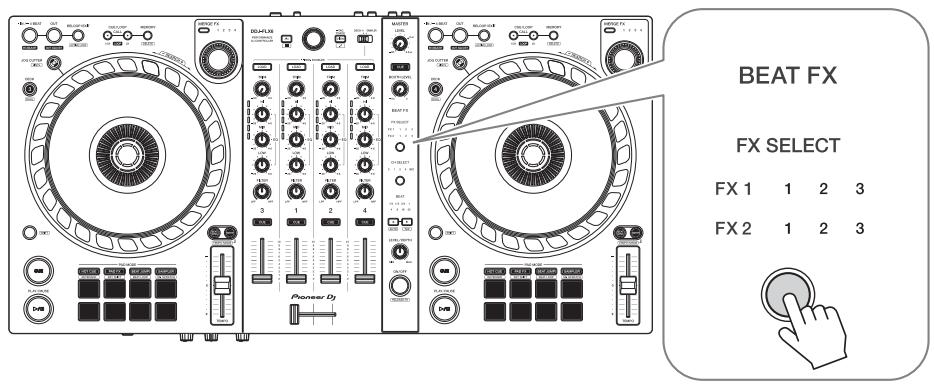
3 Appuyez sur le bouton [BEAT FX CH SELECT].
Le canal auquel l'effet sélectionné est affecté change chaque fois que vous appuyez sur le bouton.
-
[1]: applique l'effet au son du canal 1.
-
[2]: applique l'effet au son du canal 2.
- [3]: applique l'effet au son du canal 3.
- [4]: applique l'effet au son du canal 4.
- [MST]: applique l'effet au son du canal [MASTER].
4 Appuyez sur le bouton [BEAT ou [BEAT ].
Définissez le nombre de temps synchronisés avec l'effet sonore.
- Si le nombre de temps est inférieur à 1/4, 1/4 clignote.
- Si le nombre de temps est égal à 2, 1 et 4 s'allument.
5 Appuyez sur le bouton [BEAT FX ON/OFF].
L'effet est appliqué au son du canal régle à l'étape 3.
Vous pouvez ajuster le paramètre de l'effet en tournant le bouton [BEAT FX LEVEL/DEPTH].
Lorsque l'effet est activé, le bouton clignote.
- Appuyez de nouveau sur le bouton [BEAT FX ON/OFF] pour désactiver les effets.
Utilisation de Merge FX
- Avant d'utiliser Merge FX, assurez-vous d'activer FX Pack avec la clé de licence incluse.
Vous pouvez utiliser le bouton [MERGE FX] pour appliquer des effets de mixage du morceau actuel au morceau suivant.
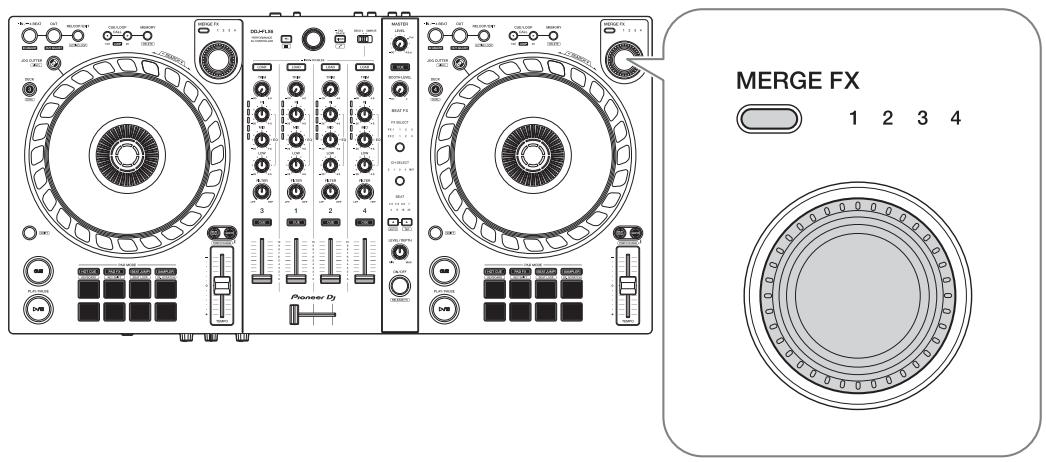
1 Appuyez sur le bouton de selection [MERGE FX].
Le type Merge FX sélectionné change selon l'ordre Merge FX, 2, 3, 4 chaque fois que vous appuyez sur le bouton.
Si vous appuyez sur le bouton de selection [MERGE FX] tout en Maintenant le bouton [SHIFT], le type d'effet change dans l'ordre inverse.
2 Appuyez sur le bouton [MERGE FX].
Merge FX s'active.
L'effet est appliqué au morceau en cours de lecture.
- Selon le type Merge FX sélectionné, l'effet est appliqué lorsque vous tournez le bouton [MERGE FX].
- Les réglages de FX1 et FX2 sont automatiquement modifiés.
3 Tournez le bouton [MERGE FX].
L'effet est appliqué au morceau en cours de lecture.
Plus you tournez le bouton, plus le son de l'effet change.
4 Appuyez de nouveau sur le bouton [MERGE FX].
Le son de l'effet change.
5 Désactivez Merge FX.
YououpouzedésactiverMergeFXde l'une des manières suivantes:
- Appuyez sur le bouton [PLAY/PAUSE /II].
- Appuyez sur un Performance Pad pendant que l'appareil est en mode Hot Cue.
- Appuyez sur le bouton de sélection [MERGE FX].
- Appuyez sur le bouton [CUE] pendant la veille du repère.
- Tournez la molette jog.
Lorsque Merge FX est désactivé, les réglages pour FX1 et FX2 retrouvent leur état précédent.
Enregistrement
Serato DJ Pro possède une fonctionnalité d'enregistrement que vous pouvez utiliser pour capturer vos performances. Pour des instructions détaillées sur l'enregistrement, reportez-vous au manuel du logiciel Serato DJ Pro.
1 Cliquez sur [REC] dans la zone supérieure de l'écran de Serato DJ Pro.
Le panneau [REC] s'affiche.
2 Cliquez sur [REC] sur le panneau [REC] pour lancer l'enregistrement.
- Si vous cliquez à nouveau sur [REC], l'enregistrement s'arrêté.
- Lorsque l'enregistrement est terminé, le fichier est automatiquement enregistré.
- Vous ne pouvez pas enregistrer le son de la prise d'entrée [MIC].
Utilisation d'un microphone
1 Branchez un microphone à la prise d'entrée [MIC].
2 Tournez le bouton [MIC LEVEL].
Ajuster le volume du son de sortie provenant de la prise [MIC].
- Le son sort à un volume très élevé si le bouton est tourné complètement vers la droite.
3 Entrée audio vers le microphone. - Vous ne pouvez pas influer sur l'entrée du son des microphones dans l'unité.
Utilisation de Jog Cutter
Activez [JOG CUTTER] et déplacez la molette jog pour créé des effets de scratch professionnels (« scratching ») avec une section du morceau (ou un échantillon, lorsque Sample Scratch est utilisé).
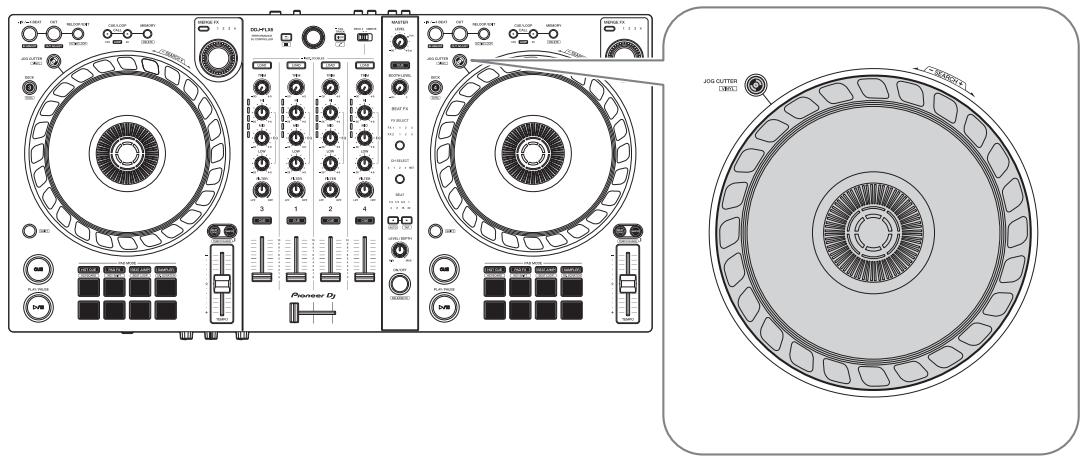
1 Définissez un Hot Cue.
En mode Hot Cue, appuyez sur le Performance Pad pour définir un Hot Cue.
- Si vous avez déjà définis des Hot Cues, rappelez le point sur lequel vous poulez SCRatcher.
- Lorsque vous utilisez Jog Cutter sans définir de points de repère, le scratching commence à partir de la position de lecture en cours.
2 Appuyez sur le bouton [JOG CUTTER].
Le mode Jog Cutter s'active.
- Si le mode Vinyl n'est pas activé, activez-le avant d'appuyer sur le bouton [JOG CUTTER].
- Le mode Jog Cutter ne peut pas être utilisé sur plusieurs decks à la fois. Si vous appuyez sur un bouton [JOG CUTTER] puis sur l'autre, le bouton précédemment activé sera désactivé.
3 Maintenez le haut de la molette jog.
La position de lecture se déplace vers le Hot Cue et lance le scratching.
-
Réglez le mode Pad sur le mode Hot Cue.
-
Indépendamment de la position du crossfader, le son de lecture sort des deux decks.
4 Déplacez la molette jog pour lancer le scratching.
Lorsque vous déplacez la molette jog vers l'avant et vers l'arrière, vous entendez un effet de scratching professionnel appliqué au son.
- Différents effets de scratching sont affectés comme suit aux 6 zones de la molette jog. Le type de scratching appliqué change à mesure que vous modifiez la zone de scratching en validant l'indicateur qui apparaît lorsque vous touchez le haut de la molette jog.
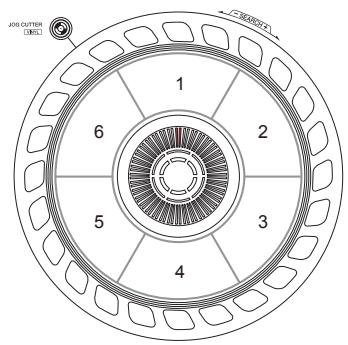
5 Retirez votre main du haut de la molette jog.
Le scratching s'arrête et la lecture du morceau se poursuit normalement à partir du Hot Cue/de la position de lecture.
6 Appuyez une nouvelle fois sur la touche [JOG CUTTER].
Le mode Jog Cutter est désactisé.
Lecture de son du Sampler sur le canal 4
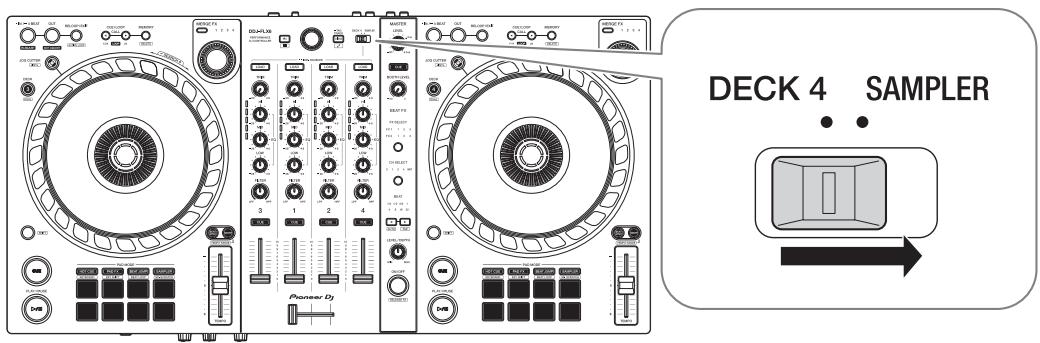
Réglez le sélecteur [DECK4/SAMPLER] sur [SAMPLER].
L'entrée du canal 4 devient le son d'échantillonnage.
- Le son du deck 4 ne peut pas être restitué depuis le canal 4 lorsqu'le sélecteur [DECK4/SAMPLER] est réglé sur [SAMPLER].
Modification de l'affection du crossfader
Vous pouvez selectionner [Reverse] ou [Disable] à l'écran de Serato DJ Pro.
1 Cliquez sur dans Serato DJ Pro.
2 Cliquez sur l'onglet [Mixer].
- [Reverse]: modifier l'affection du crossfader.
- [Disable]: désactive le crossfader et permet au son de n'importe quel canal de passer.
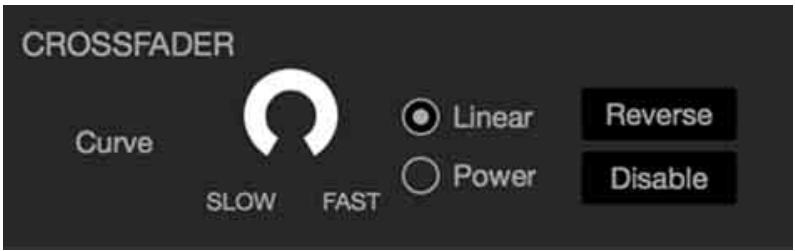
Réglage de la courbe du crossfader
You pouvez régler la courbe du crossfader à l'écran de Serato DJ Pro.
1 Cliquez sur dans Serato DJ Pro.
2 Cliquez sur l'onglet [Mixer].
3 Ajustez la courbe du crossfader.
- Plus vous tournez le crossfader vers [SLOW], plus la courbe augmente graduèlement.
- Plus vous tournez le crossfader vers [FAST], plus la courbe augmente brusquement.
Changement des réglages
Lancement du mode Utilities
Assurez-vous de fermer votre application DJ puis lancez le mode Utilities.
Pour utiliser le mode Utilities en se connectant à rekordbox, définiSEEZ voRte écran de préférence dans rekordbox. Rêférez-vous à la page 71 pour modifier les réglages dans rekordbox.
(Pour utiliser le mode de contrôleur MIDI et le mode Démo, définissez-les sur l'appareil.)
1 Débranche le cable USB de votre PC/Mac.
2 Maintenez enfoncés les deux boutons [SHIFT] et [PLAY/PAUSE /III] du deck de gauche et branchez le cable USB à votre PC/Mac. Le mode Utilities démarre.
3 Modifiez les réglages. Lorsque vous modifiez les réglages, ils sont sauvégardés. Lors de l'enregistrement, la rangée du bas des Performance Pads du deck gauche clignote. Si vous débranchez le cable USB alors que les pads clignotent, il se peut que le réglage ne soit pas enregistré.
4 Débranchez le cable USB pourmettre l'appareil hors tension. Le mode Utilities est désactivé.
Réglages du mode Utilities
Vous pouze modifier les paramètres suivants dans le mode Utilities :
Mode contrôleur MIDI
- Back Spin Length
- Fader Start
Crossfader Cut Lag
- Son du microphone via la sortie Booth
Mode Demo
Mode contrôleur MIDI
L'appareil fonctionne différemment selon que rekordbox ou Serato DJ Pro est en cours d'exécution.
- Lorsque rekordbox est en cours d'exécution, vous pouvez utiliser l'appareil pour contrôler des fonctionnalités de rekordbox.
- Lorsque Serato DJ Pro est en cours d'exécution, vous pouze utiliser l'appareil pour contrôle des fonctionnalités de Serato DJ Pro.
- Lorsque ni rekordbox ni Serato DJ Pro n'est en cours d'exécution, vous pouvez utiliser l'appareil en tant que contrôleur MIDI général.
Appuyez sur le bouton de mode [BEAT JUMP] sur le deck gauche.
- Le bouton de mode [BEAT JUMP] n'est pas allumé : le fonctionnement de l'appareil change automatiquement selon que rekordbox ou Serato DJ Pro est en cours de fonctionnement. (Par défaut)
- Le bouton de mode [BEAT JUMP] est allumé : même si rekordbox ou Serato DJ Pro est en cours de fonctionnement, l'appareil est paramétré pour une'utilisation en tant que contrôleur MIDI général.
Back Spin Length
Lorsque vous utilisez la molette jog pour effectuer un Back Spin, vous pouvez prendre le Back Spin plus long ou plus court que la valeur selon laquelle vous faites tourner la molette jog.
Vous pouvez régler la Back Spin Length sur courte, normale ou longue.
Appuyez sur l'un des Performance Pads 1 à 3 sur le deck droit.
-
Le pad 1 est allumé : Back Spin Length courte
-
Le pad 2 est allumé : Back Spin Length normale (par défaut)
-
Le pad 3 est allumé : Back Spin Length longue
Fader Start
Appuyez sur le bouton de mode [HOT CUE] sur le deck gauche.
-
Le bouton de mode [HOT CUE] est allumé : Fader Start est activé. (Par défaut)
-
Le bouton de mode [HOT CUE] n'est pas allumé : Fader Start est désactivé.
Crossfader Cut Lag
Vous pourrait ajuster le cut lag (la plage sur laquelle aucun son n'est restitué par le deck concerné) à chaque extrémité du crossfader.
Vous pouvez effectuer des réglages par incréments de 0,1 mm sur une plage de 0,3 mm à 5,5 mm. (Valeur de réglage : 1 à 53)
-
La quantité de réglage du Cut Lag est une ↔reference et peut donc ne pas être exacte.
-
La quantité de Cut Lag par défaut est 1,0 mm. (Valeur de réglage : 8)
Tournez le sélecteur rotatif.
Le nombre de tímoins allumés sur les indicateurs de niveau de canal indique la valeur de réglage (1 à 53).
-
Le nombre de tímoins allumés sur les indicateurs de niveau de canal sur le canal 1 : dizaines.
-
La somme du nombre de témoins allumés sur les indicateurs de niveau de canal sur les canaux 2 et 4 : unités.
P. ex. 2 tímoins sur le canal 1 + 3 tímoins sur le canal 2 + 5 tímoins sur le canal 4 = valeur totale de 28 (20 + 3 + 5 = 28) .
Son du microphone via la sortie Booth
Active ou non la restitution du son du microphone à partir du canal cabine.
Appuyez sur le bouton de mode [PAD FX] sur le deck gauche.
-
Le bouton de mode [PAD FX] est allumé : le son du microphone provient du canal cabine. (Par défaut)
-
Le bouton de mode [PAD FX] n'est pas allumé : le son du microphone ne provient pas du canal cabine.
Mode Demo
Dans des conditions normales, si vous n'utilise aucune fonctionnalité pendant une durée donnée, l'appareil entre en mode Demo.
- Dès qu'un bouton de l'appareil est utilisé pendant le mode Demo, le mode Demo est annulé.
Appuyez sur l'un des Performance Pads 1 à 4 sur le deck gauche.
- Le pad 1 est allumé : le mode Demo est éteint.
- Le pad 2 est allumé : le mode Demo démarre lorsque vous n'utilisez pas l'appareil pendant 1 minute.
- Le pad 3 est allumé : le mode Demo démarre lorsque vous n'utilise pas l'appareil pendant 5 minutes.
- Le pad 4 est allumé : le mode Demo démarre lorsque vous n'utilise pas l'appareil pendant 10 minutes. (Par défaut)
Informations complémentaires
En cas de panne
Si vous pensez que quelques choses est anormal avec cet apparéil, vérifie les informations ci-dessous et reportez-vous à la [FAQ] du DDJ-FLX6 sur le site Web Pioneer DJ.
Le problème peut parfois etre causé par un autre apparéil. Inspectez les autres dispositifs et apparéils électriques que vous utilisez et consultez leur manuel et leur FAQ si nécessaire. Si les problèmes persistent, lisez les "Précautions à l'utilisation" et consultez une société de service agrée ou votre revendeur.
- Cet apparéil peut ne pas fonctionner correctement s'il est soumis à de l'électricité statique ou d'autres influences extérieures. Dans ce cas, éteignez et rallumez à nouveau l' apparéil pour rétabrir le bon fonctionnement.
Alimentation
L'appareil ne se met pas sous tension.
Voir : Raccordements (page 29)
Connexion
L'appareil n'est pas reconnu par votre PC/Mac.
- Raccordez correctement le cable USB fourni. Voir : Raccordements (page 29)
- Si vous utilisez un concentrateur USB, débranchez-le.
- Quittez les autres applications ouvertes sur votre PC/Mac, y compris les écrons de voir et les logiciels de sécurité antivirus. (Avant de quitter un logiciel antivirus, désactivez la connexion Internet pour assurer la sécurité de votre PC/Mac.)
- Si un autre dispositif USB est connecté à votre PC/Mac, débranchez-le.
- Si vous PC/Mac possède plusieurs ports USB de type A, essayez de raccorder cet apparéil à un autre port.
- Pour Mac, lancez le logiciel utilisé macOS [Configuration audio et MIDI], et vérifie que [Fenêtre] de la barre de menu > [Afficher les apparèils audio] > [DDJ-FLX6 Audio Out] s'affiche.
- Pour Mac, il est possible que le réglage du son ne soit pas correct. Débranchez le cable USB, lancez le logiciel utilisé macOS [Configuration audio et MIDI], et affichez [fenêtre MIDI] ou [Studio MIDI]. Sélectionnez l'icone [DDJ-FLX6] et cliquez sur [Suppr Périph]. (L'icone peut être [Périphrérique MIDI USB] à la place de [DDJ-FLX6]. Dans ce cas, sélectionnez [Périphrérique MIDI USB].) Raccordez de nouveau l'appareil avec le cable USB. L'icone [DDJ-FLX6] s'affiche.
- Pour Windows, vérifie que [DDJ-FLX6] s'affiche sous [Gestionnaire de péripériques] > [Contrôleurs audio, contrôle et jeu].
Son
Le son n'est pas restitué, est trop faible ou déformé.
- Paramétrez le bouton [TRIM], les faders des canaux, le crossfader et le bouton [MASTER LEVEL] sur les bonnes positions. Voir : Écoute d'un morceau (page 39) (page 82)
- Raccordez correctement les câbles de liaison. Voir : Raccordements (page 29)
- Nettoyez les prises et les fiches avant de raccorder le cable à l'appareil.
- Si le son est déformé, changez la taille de mémoire tampon de votre logiciel DJ.
Impossible de restituer le son du microphone.
- Paramétrez le bouton [MIC ATT.] et le bouton [MIC LEVEL] sur les bonnes positions. Voir : Panneau arrêté (page 26) Face avant (page 28)
Le son du casque est trop faible.
- Lorsque l'alimentation électrique du port USB est insuffisante, l'appareil limite le volume du casque. Débranchez les dispositifs que vous n'utilise pas pour le mixage afin de maximiser l'alimentation de l'appareil.
rekordbox
rekordbox devient instable.
- Mise à jour de rekordbox à la première version. Voir : Installation de rekordbox (page 33)
- Fermez toutes les autres applications sur votre PC/Mac. Si reckordbox reste instable, essayez de désactiver le réseau sans fil ou d'autres connexions sans fil, l'antivirus, l'économiseur d'écran, le mode d'alimentation réduite, etc.
- Si un autre dispositif USB est connecté à votre PC/Mac, débranchez-le.
- Si vous utilisez un concentrateur USB, débranchez-le.
- Si vous utilisez la batterie pour votre ordinateur portable, connectez ce dernier à une alimentation secteur.
rekordbox ne peut pas etre contrôle par l'appareil./Le plateau n'est pas affiché sur le deck./Les réglages décrits dans ce manuel ne sont pas affichés.
- Cliquez sur [EXPORT] dans le coin supérieur gauche de l'écran derekordbox pour passer au mode [PERFORMANCE].
Le BPM et la grille rythmique ne sont pas affichés correctement./La grille rythmique est mal alignée.
- Modifiez la plage d'analyse du BPM, puis réanalysez les morceaux. Si cela ne fonctionne pas, définisSEEz manuellement la grille rythmique et le BPM.
- Réglez la grille rythmique. Pour obtenir des détails sur la manière d'ajuster la grille rythmique, reportez-vous au rekordbox Instruction Manual.
Le son est interrompu lorsqu'le logiciel DJ est utilisé.
- Paramétrz la taille de la mémoire tampon dans [Preférences] > Audio dans rekordbox.
Fader Start ne fonctionne pas.
- Définissez un repère.
- Pour activer Fader Start, cochez la case [Fader Start] dans l'onglet [Préférences] > [Contrôleur] > [Mixer] derekordbox.
Jog Cutter ne fonctionne pas.
- Pour utiliser Jog Cutter, activez le mode Vinyl. Voir : Utilisation de Jog Cutter (page 67)
Lorsque l'appareil est débranché, l'enregistrement n'est pas disponible dansrekordbox.
- Si vous ne disposez pas d'un abonnement, vous pouvez enregistrer sans vous connecter à l'appareil. Branchez l'appareil ou un autre dispositif de Hardware Unlock, ou souscrivez à un abonnement permettant l'enregistrement.
Le son n'est pas restitué par le deck 4.
- Réglez le sélecteur [DECK4/SAMPLER] sur [DECK4].
Serato DJ Pro
Serato DJ Pro devient instable.
- Mise à jour de Serato DJ Pro à la première version. Voir : Installation de Serato DJ Pro (page 73)
- Fermez toutes les autres applications sur votre PC/Mac. Si Serato DJ Pro reste instable, essayez de désactiver le réseau sans fil ou d'autres connexions sans fil, l'antivirus, l'économiseur d'écran, le mode d'alimentation réduite, etc.
- Si un autre dispositif USB est connecté à votre PC/Mac, débranchez-le.
- Si vous utilisez un concentrateur USB, débranchez-le.
- Si vous utilisez la batterie pour votre ordinateur portable, connectez ce dernier à une alimentation secteur.
Les morceaux n'apparaissent pas dans la bibliothèque.
- Importer des fichiers de musique. Pour obtenir des détails sur l'importation de fichiers de musique, reportez-vous au manuel du logiciel Serato DJ Pro.
- Si vous avez sélectionné un dossier ou subcrite ne compteantaucun morceau, sélectionnez un autre dossier ou subcritecomportant des morceaux ou importez des morceaux dans ledossier ou le subcrate.
Les morceaux iTunes n'apparaissent pas dans la bibliothèque.
-
Activez [Show iTunes Library] dans l'onglet [Library + Display] du menu [SETUP]. Si l'options [Show iTunes Library] est déjà sélectionnée, désactivez-la puis réactivez-la. Pour obtenir des détails sur l'importation de fichiers de musique, reportez-vous au manuel du logiciel Serato DJ Pro.
-
Si vous avez sélectionné un dossier ou subcrite ne compteantaucun morceau, sélectionnez un autre dossier ou subcritecomportant des morceaux ou importez des morceaux dans ledossier ou le subcrate.
Les fichiers de musique dans la bibliothèque ne peuvent pas été éditionés. - Désactivez [Protect Library] dans l'onglet [Library + Display] du menu [SETUP].
La platine virtuelle Serato DJ Pro n'est pas affichée. (Le lecteur hors ligne s'affiche.) - Raccordez correctement le cable USB fourni. Voir : Raccordements (page 29)
- Mise à jour de Serato DJ Pro à la première version. Voir : Installation de Serato DJ Pro (page 73)
Fader Start ne fonctionne pas. - Définissez un repère.
- Utilisez le mode Utilities pour activer Fader Start. Voir : Fader Start (page 109)
BPM ne s'affiche pas./SYNC et Auto Loop ne fonctionnent pas. - Cochez la case [Set Auto BPM] dans le réglage du lecteur hors ligne puis analysez le morceau. Pour plus de détails sur la manière d'analyser un morceau, reportez-vous au manuel du logiciel Serato DJ Pro.
Le BPM et la grille rythmique ne sont pas affichés correctement./La grille rythmique est mal alignée.
- Modifiez la plage d'analyse du BPM, puis réanalysez les morceaux. Si cela ne fonctionne toujours pas, définisSEEz manuellement la grille rythmique et le BPM.
- Réglez la grille rythmique. Pour obtenir des détails sur la manière d'ajuster la grille rythmique, reportez-vous au manuel du logiciel Serato DJ Pro.
- Pendant la lecture, maintenez le bouton [SHIFT] enfoncé et tapez sur le bouton [CUE] du casque (canal) pour régler le tempo du deck respectif en même temps que vous tapez (fonction Taper). Vous pouvez ajuster le BPM ou la grille rythmique du morceau. Lorsque vous utilisez la fonction Taper, [Beat Grid Editor] s'affiche dans la section deck de votre écran de PC/Mac. Pour revenir à l'affichage du deck, cliquez sur [Edit Grid] sur votre écran de PC/Mac.
Le BPM s'affiche, mais la grille rythmique ne s'affiche pas./La fonction Slicer ne fonctionne pas./Le mode Skip ne fonctionne pas.
- Cochez les cases [Set Auto BPM] et [Set Beat Grid / BPM] dans le réglage du lecteur hors ligne puis analysez le morceau. Pour plus de détails sur la manière d'analyser un morceau, reportez-vous au manuel du logiciel Serato DJ Pro.
- Réglez la grille rythmique. Pour obtenir des détails sur la manière de régler la grille rythmique, reportez-vous au manuel du logiciel Serato DJ Pro.
Jog Cutter ne fonctionne pas.
- Pour utiliser Jog Cutter, activez le mode Vinyl. Voir : Utilisation de Jog Cutter (page 103)
Le son du deck 4 ne pas etre restitue.
- Réglez le sélecteur [DECK4/SAMPLER] sur [DECK4].
Merge FX ne fonctionne pas.
- Activate votre licence FX Pack.
Divers
L'indicateur clignote et l'appareil ne semble pas fonctionner correctement.
- Si l'appareil ne fonctionne pas comme d'habitude ou ne se met pas sous tension, débranchez le cable USB, patientez un moment, puis rebranchez le cable USB pourmettre l'appareil sous tension.
Specifications
Caracteristiques générales - Appareil principal
Alimentation 5 V CC
Courant nominal 500 mA
Poids de l'appareil principal 3,8 kg (8,4 lb)
Dimensions max. (L× P× H) 676,0 x 345,7 x 68,7 mm (26,6" x 13,6" x 2,7")
Température de fonctionnement tolérée +5 °C - +35 °C (+41 °F - +95 °F)
Humidité de fonctionnement tolérée 5 % - 85 % (sans condensation)
Section audio
Fréquence d'échantillonnage 44,1 kHz
Convertisseurs A/N, N/A 24 bits
Caracteristiques des fréquences USB, MIC 20 Hz - 20 kHz
Rapport S/B (sortie nominale, A-WEIGHTED)
USB 104 dB
Distorsion harmonique totale (20 Hz à 20 kHz BW)
USB 0,004 %
Impedance d'entree MIC 3 kO
Impedance de sortie
MASTER, BOOTH 1 kΩ ou moins
PHONES 10 Ω ou moins
Niveau de sortie nominal / Impédance de charge
MASTER, BOOTH 2,1 Vrms/10 kΩ
Prises d'entrée/sorting
Prise d'entrée MIC Jack TRS de 6,35 mm (1/4") 1 jeu
Prise de sortie MASTER
Prises RCA 1jeu
Prise de sortie BOOTH
Prises RCA 1 jeu
Prises de sortie PHONES
Jack TRS de 6,35 mm (1/4") 1 jeu
Minijack stereo de 3,5 mm. 1 jeu
Port USB
USB (Type B) 1 jeu
- En vue de l'amélioration du produit, les caractéristiques et la configuration de cet apparéil sont susceptibles d'être modifiées sans avis préalable.
Utilisation de l'appareil comme contrôleur pour d'autres applications DJ
L'appareil fournit aussi les données de fonctionnement des boutons au format MIDI. Si vous raccordez un PC/Mac contenant une application DJ compatible MIDI avec un cable USB, vous pouvez commander l'application DJ avec l'appareil. (Vous doivent définir les détails de MIDI dans l'application DJ.)
- Pour en savoir plus, reportez-vous au guide de l'utilisateur de votre application DJ.
À propos des messages MIDI
Pour plus d'informations sur les messages MIDI sur cet apparéil, consultez la List of MIDI Messages.
- Vous pouvez obtenir la List of MIDI Messages sur le site Web de Pioneer DJ : pioneerdj.com/
Marques commerciales et marques déposées
-rekordbox™ est une marque commerciale déposée de AlphaTheta Corporation.
- Mac, macOS et Finder sont des marques commerciales d'Apple Inc., déposées aux États-Unis et dans d'autres pays.
- Windows est une marque déposée de Microsoft Corporation aux États-Unis et dans d'autres pays.
- Serato DJ Pro, Scratch Live, ITCH et Serato DJ Intro sont des marques commerciales déposée de Serato Limited.
Les autres noms de produits, technologies, sociétés, etc. mentionnés ici sont des marques commerciales ou des marques déposées de leurs détenteurs respectifs.
À propos de l'utilisation de fichiers MP3
La licence de ce produit a eté accordée pour un usage non lucratif. La licence n'a pas eté accordée à ce produit pour un usage commercial (but lucratif), comme la diffusion radiotélévision (terrestre, satellite, cablée ou autre), la diffusion sur Internet ou Intranet (réseau d'entreprise) ou sur tout autre type de réseaux ou de services de distribution d'informations électroniques (services de distribution de musique numérique en ligne). Pour de tels usages vousdezavacquerir les licences appropriées. Pour en savoir plus, consultez le site http://www.mp3licensing.com.
Avis relatif à la licence du logiciel
Apache
Précautions concernant les droits d'auteur
rekordbox limite la lecture et la reproduction de fichiers musicaux protégés par des droits d'auteur.
- Lorsque vous encodez des données, etc., pour protégger les droits d'auteur dans les fichiers musicaux, il se peut que le programme ne fonctionne pas normalement.
- Lorsque reckordbox détecte ces données encodées, etc., pour protégger les droits d'auteur dans les fichiers musicaux, le processus (lecture, etc.) peut s'interrompre.
Les enregistrements effectuels sont destinés à votre usage personnel et, conformément aux lois sur les droits d'auteur, il se peut que leur utilisation soit soumise au consentement du détenteur des droits.
- La musique enregistrée à partir de CD, etc., est protégée par les lois sur les droits d'auteur de chaque pays et par les traités internationaux. La personne qui effectue des enregistrements de musique est responsable de leur utilisation légale.
- Lorsque de la musique est téléchargeé d'Internet, etc., la personne qui a effectué le téléchargement est responsable de l'utilisation de cette musique conformément à l'accord conclus avec le site de téléchargement.
Les caractéristiques et la conception de ce produit sont susceptibles de changer sans notification au préalable.
© 2020 AlphaTheta Corporation
Tous droits réservés.