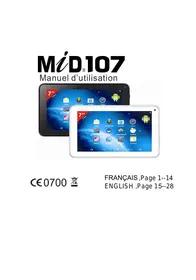
MID107 - Tablette TAKARA - Notice d'utilisation et mode d'emploi gratuit
Retrouvez gratuitement la notice de l'appareil MID107 TAKARA au format PDF.

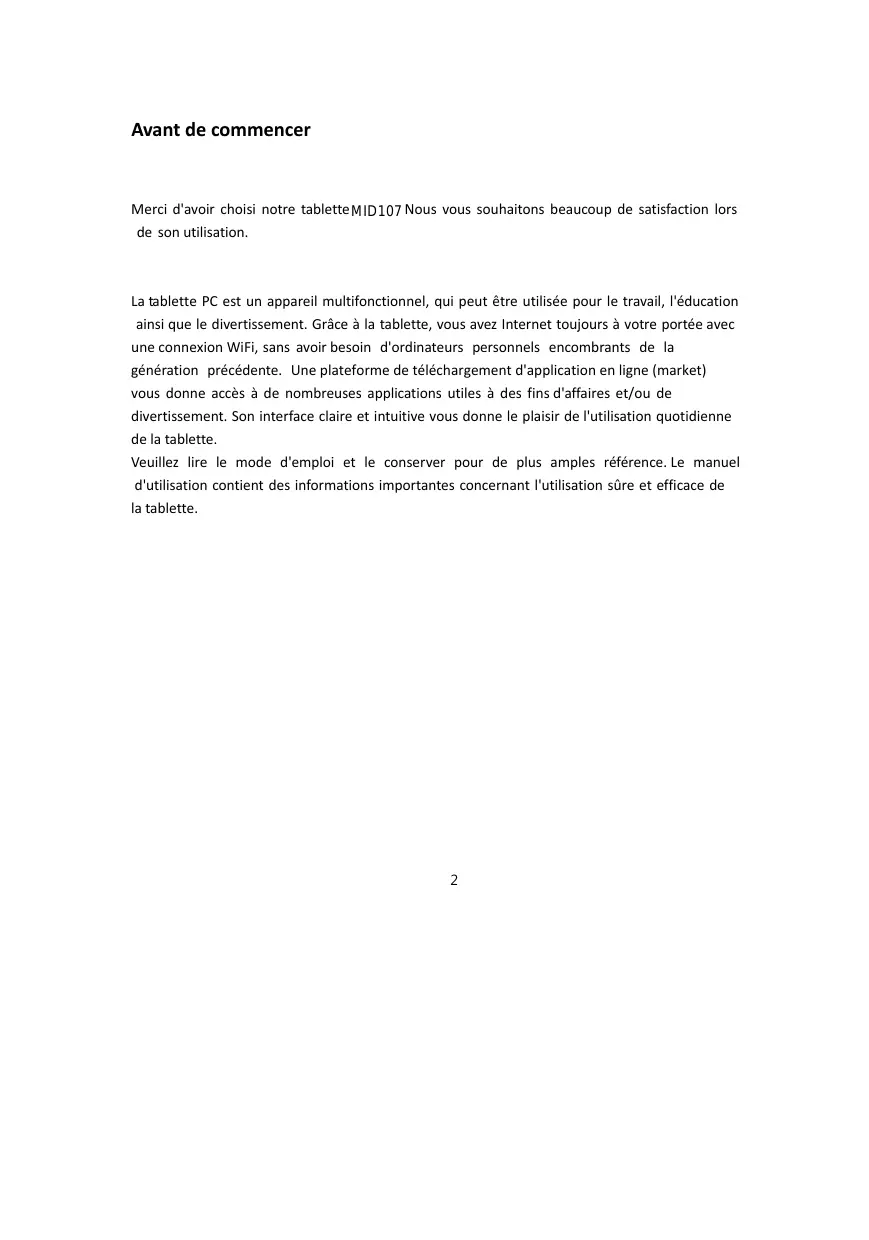

| Type de produit | Tablette tactile |
| Modèle | MID107 |
| Marque | TAKARA |
| Dimensions (estimées) | 190 x 110 x 10 mm |
| Poids (estimé) | 300 g |
| Écran | 7 pouces, résolution 800 x 480 pixels |
| Processeur | Quad core 1,2 GHz |
| Mémoire RAM | 512 Mo DDR3 |
| Stockage interne | 8 Go Flash |
| Stockage externe | MicroSD jusqu'à 32 Go |
| Système d'exploitation | Android 4.4.2 |
| Connectivité sans fil | Wi-Fi 802.11 b/g/n, Bluetooth |
| Appareil photo avant | 0,3 Mpx |
| Formats audio supportés | MP3 |
| Formats vidéo supportés | MP4, AVI |
| Formats image supportés | BMP, JPG, GIF, PNG |
| Formats e-book supportés | HTML, PDF, RTF |
| Batterie | Lithium-polymère 2200 mAh |
| Alimentation | 5 V / 1,5 A |
| Capteur de mouvement | Oui (rotation automatique de l'écran) |
| Entretien et nettoyage | Nettoyer avec un chiffon doux et sec. Ne pas utiliser de produits chimiques. Protéger de l'humidité. |
| Sécurité | Ne pas exposer à l'eau. Ne pas tenter de démonter. Utiliser uniquement des accessoires agréés. |
| Pièces détachées et réparabilité | Confier toute réparation à un professionnel agréé. Batterie remplaçable uniquement par un modèle identique. |
| Informations générales | Garantie : conformité UE. Fabricant : TAKARA MULTIMEDIA, 59 avenue Henry Dunant, 06105 Nice Cedex 2, France. |
FOIRE AUX QUESTIONS - MID107 TAKARA
Questions des utilisateurs sur MID107 TAKARA
0 question sur cet appareil. Repondez a celles que vous connaissez ou posez la votre.
Poser une nouvelle question sur cet appareil
Téléchargez la notice de votre Tablette au format PDF gratuitement ! Retrouvez votre notice MID107 - TAKARA et reprennez votre appareil électronique en main. Sur cette page sont publiés tous les documents nécessaires à l'utilisation de votre appareil MID107 de la marque TAKARA.
MODE D'EMPLOI MID107 TAKARA
Manuel d'utilisation
C€0700

FRANÇAIS, Page 1--14
ENGLISH, Page 15--28
Avant de commencer 2 Aperçu du produit. 5 Prise en main. 7 Utilisation de la tablette. 8 Dépannage 13 Caractéristiques techniques. 1
Avant de commencer
Merci d'avoir choisi notre tablette MID107. Nous vous souhaitons beaucoup de satisfaction lors de son utilisation.
La tablette PC est un appareil multifonctionnel, qui peut être utilisée pour le travail, l'éducation ainsi que le divertissement. Grâce à la tablette, vous avez Internet toujours à votre portée avec une connexion WiFi, sans avoir besoin d'ordinateurs personnels encombrants de la génération précédente. Une plateforme de téléchargement d'application en ligne (market) vous donne accès à de nombreuses applications utiles à des fins d'affaires et/ou de divertissement. Son interface claire et intuitive vous donne le plaisir de l'utilisation quotidienne de la tablette.
Veuillez tirer le mode d'emploi et le conserver pour de plus amples références. Le manuel d'utilisation contient des informations importantes concernant l'utilisation sûre et efficace de la tablette.
Sécurité et manipulation
- Empêcher la tablette et les accessoires de l'équipement électrique d'être mouillés. Cela ne provoquera pas seulement de graves dommages, mais sera aussi une menace pour l'utilisateur (risque d'électrocution).
- Protégez votre appareil contre les chocs, les chutes et les vibrations. Protégez l'appareil des températures excessives.
- Ne pas exposer l'appareil au soleil.
- Ne pas laisser tomber, plier, percer, insérer des objets étrangers, ou placer des objets lourds sur votre tablette
- Ne pas utiliser d'accessoires non autorisés, car ils peuvent endommager la tablette et rendre la garantie du fabricant nulle.
Consignes de sécurité importantes
Assurez-vous de suivre les instructions ci-dessous. Assurez-vous qu'elles soient connues par tous les utilisateurs de votre tablette, y compris les enfants.
- Ne jamais utiliser votre tablette pendant que vous conduisez.
- Les hôpitaux et autres établissements médicaux peuvent interdire l'utilisation des appareils électroniques, y compris les tablettes. Toujours suivre ces restrictions.
- Éteignez la tablette dans l'avion pour l'ensemble du vol ou pendant le décollage et l'atterrissage, selon les instructions données par le personnel de navigation.
- Éteignez votre appareil à proximité d'appareils électroniques importants, qui pourrait être perturbé par des interférences.
- Ne pas tenter de démonter, modifier ou réparer la tablette. Toujours confier ces tâches à un spécialiste/agréé.
- Protégez votre tablette des champs magnétiques puissants. Ces champs peuvent endommager le support de stockage magnétique.
- Ne pas utiliser la tablette à des températures très élevées ou dans des zones à haut risque d'incendie ou d'explosion tels que les stations d'essence.
Avant de commencer
- Superviser l'utilisation de l'appareil par les enfants, ne pas les laisser jouer avec la tablette sans surveillance.
- Prévenir la tablette de l'humidité, par exemple, ne pas utiliser ou ranger dans la salle de bains.
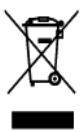

Le symbole à gauche signifie que selon les lois et règlements de l'Union Européenne, votre produit et / ou sa batterie doivent être éliminés séparément des ordures ménagères. Lorsque ce produit atteint la fin de sa vie, amenez-le à un point désigné par les autorités locales de collecte. La collecte et le recyclage de votre produit et / ou sa batterie au moment de son élimination aideront à préserver les ressources naturelles et à s’assurer qu’il est recyclé de manière à protéger la santé humaine et l’environnement.
À pleine puissance, l'écoute prolongée de l'appareil peut endommager l'oreille de l'utilisateur.
Aperçu du produit
Pièces et boutons de l'appareil
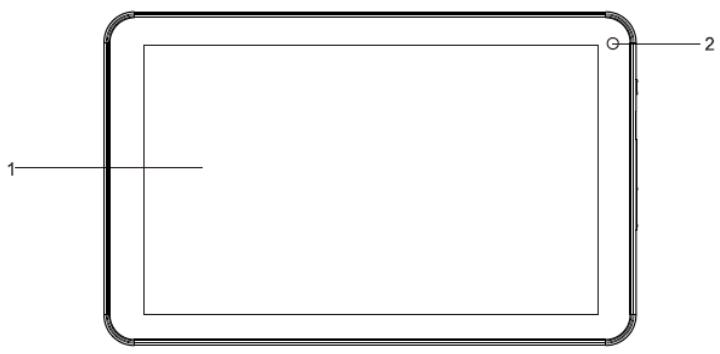
- Écran tactile
- Camera avant
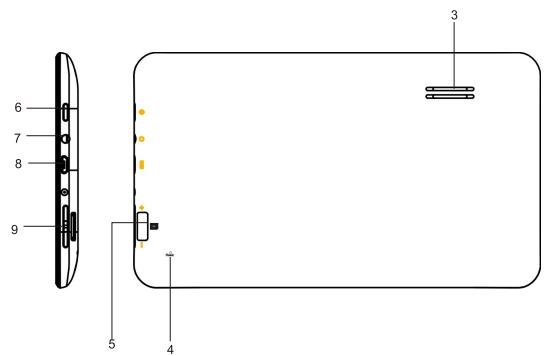
- Haut-parleur
- Bouton Réinitialisation (RESET)
- Fente carte MicroSD
- Bouton d'alimentation MARCHE / ARRET
- Prise casque
- Port micro USB
- Volume + / Volume -
Chargement de la batterie
Veuillez recharger la batterie avant la première utilisation.
- Connectez la tablette au chargeur secteur, et le chargeur à une prise de courant alternatif.
- Vérifiez les voyants de chargement. L'icône batterie en partie vide signifie que le dispositif est en charge, l'icône batterie pleine signifie que la charge est terminée.
Attention!
La batterie se recharge complètement en environ 3 heures. L'utilisation de l'appareil pendant la charge rendra le processus de charge plus long. Débranchez le chargeur de courant alternatif à partir de votre tablette lorsque la batterie est pleine ou lorsque vous souhaitez arrêter le chargement. Vous pouvez uniquement utiliser une batterie identique en remplacement. ■ Les dommages physiques à la batterie peut provoquer un incendie ou un choc électrique.
Fonctions des boutons
Bouton d'alimentation - appuyez et maintenez pendant quelques secondes pour allumer l'appareil
Volume HAUT - appuyez et maintenez la touche Volume + pour augmenter le volume
Volume BAS - appuyez et maintenez la touche Volume - pour diminuer le volume
Allumer
Après avoir appuyé sur le bouton ON / OFF pendant 2 secondes, l'écran de démarriage apparaitra.
Eteindre
Pour éteindre l'appareil, appuyez et maintenez enfoncé le bouton ON / OFF pendant 2 secondes.
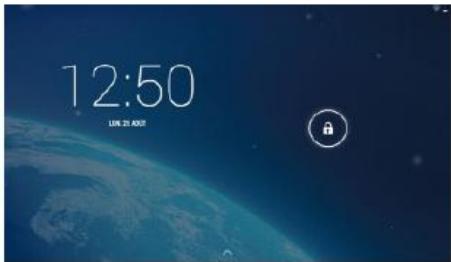
Verrouiller / déverrouiller l'écran
Pour déverrouiller l'écran, faites glisser l'icône de verrouillage vers la droite
Écran multitouch
L'écran tactile répond au toucher et comprend une série de touches de doigts simultanées, par exemple «pincer» pour rétrécir l'image ou écarter les doigts pour agrandir l'image.
Vous pouvez faire pivoter l'image avec deux doigts, comme une feuille de papier sur la table. L'écran tactile est également indispensable pour l'utilisation de yeux.
Utilisation de l'écran multi-touch
Appuyez doucement sur l'écran avec votre doigt pour lancer une application, sélectionner un élément, ouvrir un menu, ou taper du texte en utilisant le clavier de l'écran.
Le dispositif est actionné en touchant l'endroit approprié sur l'écran.
Faire passer ou glisser
Déplacez votre doigt dans une direction verticale ou horizontale sur l'écran pour faire défiler le contenu.
Glisser / Déposer
Appuyez, maintenez et faites glisser un élément à la position désirée.
Faire pivoter l'écran
La tablette dispose d'un capteur de mouvement intégré qui prend en charge la fonction automatique de la rotation de l'écran. Par défaut, cette fonction est activée. Lorsque vous faites pivoter la tablette, l'écran pivote automatiquement en mode paysage ou portrait, qui est très pratique lors de la navigation sur Internet, du visionnage de films, de photos, etc.
Naviguer dans les écrans
La surface de l’écran d’accueil est supérieure à la surface de l’écran, il est possible d’apposer les raccourcis, les applications et les widgets. La navigation entre les pages d’écran d’accueil est possible en faisant glisser l’écran vers la gauche ou vers la droite.
Connexion à l'ordinateur et transfert des fichiers
La tablette peut se connecter à un ordinateur via un câble USB. Depuis l'écran d'accueil, connecter l'appareil au PC, appuyer dans le coin gauche supérieur pour voir le menu. Appuyer sur "Connecté par USB", sélectionner "Activer la mémoire de stockage USB". L'appareil est reconnecté par l'ordinateur et vous pouvez l'utiliser comme un stockage externe.
Options pour les développeurs
Dans le menu Paramètres, Sélectionner "A propos de la tablette", faites défilier le menu jusqu'en bas et cliquer plusieurs fois sur "Nombre de buildup". "Options pour les développeurs" apparait dans le menu Paramètres.
Paramètres réseau
Entrer dans l'application "Paramètres - Sans Fil & Réseaux" pour accéder à l'interface de configuration de réseau. Maintenir la touche "NON" (désactivé) et faire glisser à droite pour activer la fonction WiFi. L'appareil détectera automatiquement les réseaux sans fil disponibles et les affichera dans la liste, cliquer sur le réseau sans fil de votre choix pour se connecter au réseau, entrer dans l'interface de saisie du mot de passe, entrez le mot de passe du réseau, puis cliquer sur "connexion". Vous pouvez vous connecter à Internet.
Pour changer la connexion Wi-Fi vers une connexion par clé 3G (accessoire non fourni), éteindre et rallumer l'appareil avant de connecter la clé 3G. Les deux réseaux ne peuvent pas être utilisés en même temps. Veuillez activer séparément soit la connexion par réseau Wi-Fi, soit la connexion par clé 3G. NB : quand la tablette est connectée à une clé 3G, aucune autre source extérieure peut être connectée en même temps.
Conseil : lorsque le Wi-Fi est activé, l'appareil consomme environ 1/4 de la puissance ; désactivez le Wi-Fi quand il n'est pas utilisé permet d'économiser de l'énergie et de prolonger l'autonomie de la batterie.
Fonction bluetooth
La fonction Bluetooth permet d'échanger des fichiers entre deux appareils Bluetooth (par ex. entre la tablette et un ordinateur, smartphone ou autre) et également de connecter un périphérique Bluetooth à la tablette (casque, clavier, souris, joystick, haut-parleur, etc.).
Pour accéder aux paramètres Bluetooth, cliquer sur « Paramètres » dans le menu principal, puis sur « Bluetooth ». Activer la fonction Bluetooth en glissant sur « OUI ». L'écran affiche le message « MID107 » visible pour tous les appareils BT à proximité ». La tablette est maintenant détectable par un autre périphérique Bluetooth, par ex. un ordinateur, une autre tablette ou un smartphone. Par défaut, le signal de recherche Bluetooth est activé pendant 120 secondes.
Recherche de périphériques :
En cliquant sur l'option « Recherche de périphériques » (dans le coin supérieur droit de l'écran), la tablette MID107 recherche d'autres appareils Bluetooth. Les périphériques détectés sont affichés dans la liste « Périphériques disponibles ». Pour établir la connexion, cliquer une fois sur l'appareil choisi, un message de confirmation « Connecté » apparaitra dans la liste. La fonction Bluetooth est prête pour utilisation.
NB : les autres appareils Bluetooth doivent être en mode appairage pour pouvoir être détectés
Note : la réinitialisation des paramètres (factory reset) de l'appareil peut supprimer l'APK pré-chargeé Takara Market. Cette APK est disponible pour téléchargement à partir de notre site web www.takara.fr
Personnaliser l'interface de l'écran d'accueil
- Appuyez sur le bouton MENU pour afficher la liste des applications.
- Restez appuyé sur l'APK choses pour que l'icône s'affiche sur l'écran d'accueil.
- Choisir l'emplacement de l'icone APK en le glissant.
- Pour supprimer un icone, rester appuyé et le faire glisser jusqu'au X affiché en haut de l'écran.
Changement du fond d'écran
- Dans le menu Paramètres, sélectionnez "Affichage", ensuite "Fonds d'écran".
- Sélectionnez le fond d’écran désiré et appuyez sur « Définir fond d’écran »
Panneau de notification
Le menu de notification affiche des informations sur les nouveaux messages e-mail, le réglage de l'horloge de l'alarme, le calendrier, la carte microSD, etc. Des informations détaillées s'affichent lorsque vous ouvrez ce menu.
Ouvrir le menu de notification
Quand une nouvelle icône apparait dans le menu de notification, appuyez sur la barre de notification avec des icônes et puis faites glisser votre doigt ou le stylet pour ouvrir le menu des notifications.
Accès aux applications
Comment accéder aux applications :
- Appuyez sur le menu des applications.
- Sélectionnez l'application que vous souhaitez utiliser.
- Pour revenir à l'écran d'accueil, appuyez sur le bouton retour en arrêté.
Dépannage
Impossible de se connecter au réseau sans fil
Assurez-vous que vous êtes dans l'intervalle du service de réseau et que la force du signal est bonne.
Vérifiez si le nom du réseau et le mot de passe sont corrects.
Le dispositif devient un peu chaud.
Ceci est normal pendant le fonctionnement, lorsque l'affichage est allumé, et pendant le chargement de la batterie.
Le système d'exploitation est instable
L'installation de trop nombreuses applications et des applications provenant de sources inconnues peut provoquer une instabilité du système. Réinitialisez l'appareil et désinstallez certaines applications.
Écran blanc, impossible d'allumer la tablette
Rechargez la batterie.
Connectez votre tablette à une prise d'alimentation secteur et redémarrez l'appareil.
Pas de son dans les écouteurs (accessoire non fourni)
Augmente le volume.
Vérifiez la connexion du câble du casque.
Vérifiez si la prise du casque n'est pas sale.
Vérifiez si les fichiers mp3 ne sont pas corrompus (essayez différents fichiers).
Essayez d'utiliser d'autres écouteurs (peut-être les écouteurs sont endommagés).
Le fichier média ne peut pas être lu.
Formatez la mémoire, téléchargez des fichiers non corrompus.
Caractéristiques techniques
» N° de modèle : MID107 » Écran tactile de 7", résolution: 800*480 pixels » Processeur : Quad core 1.2GHz » Processeur graphique intégré avec accélération 3D » Système d'exploitation : Android 4.4.2 » Mémoire : 512MB DDR3 RAM » Stockage : 8 GB Flash
LAN sans-fi: Wi-Fi 802.11b/g/n » Caméra avant: 0.3 Mpx » Lecteur audio (fichiers MP3 supportés) » Lecteur video (fichiers MP4/AVI supportés) » Navigateur de photos (fichiers BMP/JPG/GIF/PNG supportés) »Lecteur de livre électronique (plusieurs formats: html, pdf, rtf) » Lecteur de carte MicroSD, jusqu'à 32 GB » Câteur de mouvement » Port micro USB, 3.5mm mini-jack » Batterie : Li-polymère 2200mAh » Environnement d'exploitation : Température : 5° à 35° Celsius » Humidité relative : 1096-7556 » Alimentation 5V/1.5A
Les noms de produits, marques de logos et autres marques figurant ou mentionnés aux générales sont la propriété de leurs détenteurs respectifs. Les titulaires de marques ne sont pas affiliés avec le fabricant du produit ou le revendeur et ne cautionnent ni ne parrainent ce produit.
Par la première, TAKARA MULTIMEDIA déclare que ce produit MID107 est en conformité avec les exigences essentielles et autres dispositions pertinentes de la directive R&TTE 1999/05/EC. La déclaration de conformité est disponible sur demande en écrivant à : Takara Multimédia, 59 avenue Henry Dunant, 06105 Nice Cedex 2, France.
MID107
User Manual
C€0700
- Manuel d'utilisation
- Avant de commencer
- Sécurité et manipulation
- Consignes de sécurité importantes
- Aperçu du produit
- Chargement de la batterie
- Attention!
- Fonctions des boutons
- Allumer
- Eteindre
- Verrouiller / déverrouiller l'écran
- Écran multitouch
- Utilisation de l'écran multi-touch
- Faire passer ou glisser
- Faire pivoter l'écran
- Naviguer dans les écrans
- Connexion à l'ordinateur et transfert des fichiers
- Paramètres réseau
- Fonction bluetooth
- Recherche de périphériques :
- Personnaliser l'interface de l'écran d'accueil
- Changement du fond d'écran
- Panneau de notification
- Ouvrir le menu de notification
- Accès aux applications
- Dépannage
- Caractéristiques techniques
- MID107
Marque : TAKARA
Modèle : MID107
Catégorie : Tablette