 Notice Facile
 77copic - Caméra vidéo PNI - Notice d'utilisation et mode d'emploi gratuit
Retrouvez gratuitement la notice de l'appareil 77copic PNI au format PDF.


| Type d'appareil | Caméra vidéo |
| Résolution vidéo | Non précisé |
| Format vidéo | Non précisé |
| Résolution photo | Non précisé |
| Connectivité | Wi-Fi |
| Écran | Non précisé |
| Autonomie batterie | Non précisé |
| Étanchéité | Boîtier étanche inclus |
| Stockage | Carte mémoire microSD |
| Accessoires inclus | Boîtier étanche, support de fixation |
| Poids | Non précisé |
| Dimensions | Non précisé |
| Microphone intégré | Oui |
| Mode d'emploi | Inclus |
| Application mobile | Oui, MagiCam |
FOIRE AUX QUESTIONS - 77copic PNI
Questions des utilisateurs sur 77copic PNI
0 question sur cet appareil. Repondez a celles que vous connaissez ou posez la votre.
Poser une nouvelle question sur cet appareil
Téléchargez la notice de votre Caméra vidéo au format PDF gratuitement ! Retrouvez votre notice 77copic - PNI et reprennez votre appareil électronique en main. Sur cette page sont publiés tous les documents nécessaires à l'utilisation de votre appareil 77copic de la marque PNI.
MODE D'EMPLOI 77copic PNI
Avant-propos 4 Précautions 5 Liste des accessoires 6 Description de la caméra 7 Préparations avant utilisation 10 Mode vidéo 15 Mode photo 20 Autres paramètres de base 21 Lecture des fichiers 23 Fonction Wi-Fi 26 Utilisation des accessoires 27 Caractéristiques techniques 31 Conseils pratiques 33 Notes 33 Sources d'alimentation électrique 34 Certification 34 Recyclage 34 Déclaration de conformité 35 Remarques relatives à la FCC 37 Garantie 38
Avant-propos
Nous vous remercions d'avoir acheté la mini-caméra HD AEE S77 ultra compacte et légère, facile d'emploi avec son interface tactile et des fonctions mains libres pour faciliter la prise de vue et de vidéos à tout moment et en tout lieu. Le mouvement dynamique vous offre une passionnante expérience et vous permet de partager vos photos et vidéos avec votre famille et vos amis.
Ce manuel fournit des informations détaillées sur l'utilisation de la caméra, les précautions d'utilisation et d'installation, ainsi que les specifications techniques de l'appareil. Veuillez le lire attentivement avant d'utiliser la caméra et conservez-le pour une utilisation ultérieure. Ce manuel est également disponible sur le site www.pnj-cam.com.
Précautions
Lorsque vous utilisez la camera S77, respectez les précautions suivantes :
- Ne laissez pas tomber, ne cognez pas, ne secouez pas l'appareil.
- Ne mettez pas la S77 près d'un objet qui génère un champ magnétique puissant, tel qu'un aimant ou un moteur. Ne mettez l'appareil à proximité d'un objet qui émet des ondes radio puissantes, par exemple, une antenne. Un champ magnétique puissant peut provoquer des interférences sur la S77 ou endommager les données d'images/sons.
- N'exposez pas l'appareil à de fortes températures ou à la lumière directe du soleil.
- Ne placez pas la carte mémoire à proximité d’un objet qui génère un champ magnétique puissant comme un téléviseur, un haut-parleur ou un aimant. Ne mettez pas la carte mémoire dans un endroit où l’électricité statique est facilement générée.
- Débranchez immédiatement l'alimentation pour arrêter de recharger la batterie lorsqu'une surchauffe, de la fumée ou une odeur étrange survient durant la charge.
- Maintenez la lampe hors de portée des enfants lors de la charge car le câble d'alimentation peut provoquer l'asphyxie ou un choc électrique.
- Gardez laamera dans un endroit frais, sec et sans poussière.
Garantie
Ce produit a été certifié conforme aux normes et réglement de sécurité émis par la Commission Fédérale de Communications (FCC) et le Conseil d'Europe (CE). Il est conçu exclusivement pour un usage.
Eliminez de façon appropriée. Recyclez pour une Terre plus verte

Liste des accessoires
Camera S77
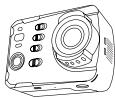
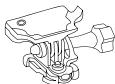
Support de montage caméra
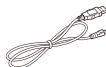
Cable USB
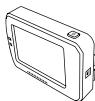
Ecran TFT Tactile
Kit articulation

Mode d'emploi

Caisson étanche
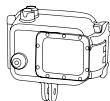
Fixation incurvée

Kit anti-buee

Couvercle arrière du boîtier étanche
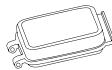
Fixation plate

Pochette de rangement


Les accessoires peuvent être légèrement différents des images ci-dessus. Le contenu du pack peut être modifié sans préavis.
Large gamme d'accessoires disponible sur le site www.pnj-cam.com
Description de la lampe
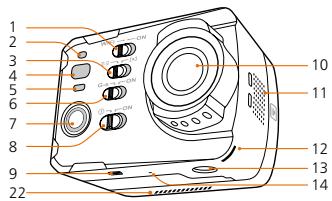
- Bouton Wi-Fi
- Indicateur fonction Wi-Fi (L1)
- Bouton Wi-Fi de mode
- Indicateur d'enregistrement (L2)
- Indicateur de chargement (L3)
- Bouton G-Sensor
- Bouton Enregistrement Vidéo
- Bouton On/Off
- Loquet verrouillage de la batterie
- Lentille
- Trous d'aération
- Indicateur d'enregistrement (L2)
- Pas de vis pour fixation des accessoires
- Microphone
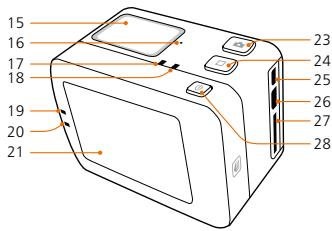
- Ecran LCD
- Microphone
- Indicateur d'enregistrement (L2)
- Indicateur de chargement (L3)
- Indicateur d'enregistrement (L2)
- Indicateur de chargement (L3)
- Ecran tactile TFT
- Haut-parleur
- Bouton Photo
- Bouton Stop
- Port mini HDMI
- Port mini USB
- Fente carte micro SD
- Touche écran Mode Veille
Description des indicateurs lumineux
| Position Statut | Voyant bleu | Voyant vert | Voyant rouge |
| L1 | L2 | L3 | |
| Démarriage | / | Clignote une fois | Clignote une fois, puis reste allumé |
| Enregistrement vidéo | / | Clignote lentement | Reste allumé |
| Enregistrement audio | / | Clignote lentement | Reste allumé |
| Prise de photo | / | Clignote une fois | Reste allumé |
| Carte mémmoire pleine | / | Reste allumé | Reste allumé |
| Batterie en charge | / | / | Clignote lentement |
| Batterie chargée | / | / | Reste allumé |
| Batterie faible | / | / | Clignote rapidement pendant 5s, puis s'eteind automatiquement |
| Transmission des données | Clignote lentement | / | Reste allumé |
| Wi-Fi activé | Clignote lentement | / | Reste allumé |

Appuyer sur la touche située sur l'écran TFT pour le mettre en veille.
Affichage de l'écran LCD
| Icones | Fonctions | |
| 1080P-25 | 00:00:01 | Résolution vidéo |
| 2H30 | Durée d'enregistrement | |
| 2H30 | Temps d'enregistrement restant | |
| Wi-Fi | ||
| Niveau de batterie |
| Icones | Fonctions | |
| 100-0088 | 100-0088 | Nombre de fichiers enregistrés |
| 1888 | N Nombre de photos restantes | |
| 8M | Résolution photo |
1. Installation de la batterie
a Avant d'installer la batterie, assurez-vous que le loquet rouge situé en dessous de l'appareil est "déverrouillé". b. Placez la batterie comme illustré ci-dessous (n'oubliez pas de verrouiller la batterie une fois celle-ci installée)
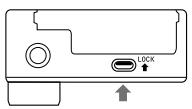
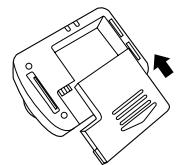
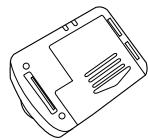
2. Chargement
Démarrez la S77 pour vérifier le niveau de la batterie. Si le niveau est faible, chargez la batterie. Pour charger la batterie, connectez le câble USB à la S77 et l'autre extrémité à une source d'alimentation électrique (ordinateur, chargeur secteur ou chargeur voiture).
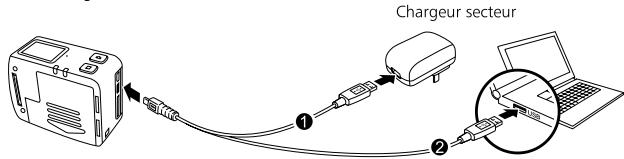
1 Entrée: 100~240V 0.5A Sortie: DC 5V 2000mA
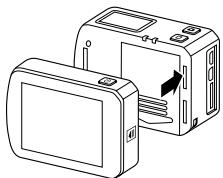
3. Installation de l'écran TFT
La S77 est compatible avec un écran TFT amovible 2 pouces tactile qui permet de naviguer rapidement dans le menu, de dire ou se supprimer des vidéos ou photos. Veillez à installer l'écran comme illustré ci-dessous :
4. Démarrage
Mettez la touche d'alimentation sur "ON" pour allumer la lames :
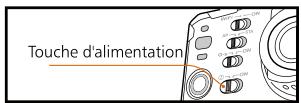
Deux voyants rouges (un à l'avant et un sur le dessus) s'allumeront.

Mettre toutes les touches sur "OFF" afin d'accélérer le temps de démarrage et éviter d'éventuels bugs. Lorsque la caméra est allumée à l'intérieur du caisson étanche, vous pouvez appuyer simultanément sur la touche "capture de photo" et "stop" pendant 5s pour l'éteindre. Effectuez la même manipulation pour la rallumer.
5. Insérer et retirer la carte mémoire
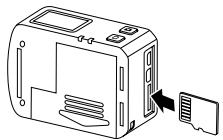
Pour enregistrer avec la S77, il est recommandé d'utiliser une carte mémoire de classe 10 minimum, ayant une capacité de 16Go maximum. La carte SDHC permet de filmer en haute résolution.
- Insérer la carte mémoire :
a. La S77 doit être éteinte. b. Insérez la carte mémoire dans la fente prévue à cet effet. Vous entendrez un clic sonore lorsque la carte est bien insérée.
- Retirer la carte mémoire :
Appuyer sur la partie visible de la carte micro SD. La carte doit s'éjecter doucement de la fente. Retirez-la avec vos doigts.

Insérer la carte micro SD avant d'activer le mode Wi-Fi.
6. Wi-fi mode
Choisissez "AP" et "STA" en connectant respectivement la source du signal Wi-Fi de la caméra au dispositif mobile DRC12.
7. G-sensor
Glissez la touche G-sensor sur "ON" pour activer le mode G-sensor. L'enregistrement démarre automatiquement dès que la S77 est en mouvement. Ce mode est particulièrement pratique lorsque la camera est posée sur une installation fixe (voiture, casque etc). Il permet un démarrage immédiat de l'enregistrement sans appuyer sur le bouton "enregistrement video" et vous libre de tout paramétrage manuel sans affecter l'autonomie de la batterie. L'enregistrement sera arrêté lorsque l'appareil ne détecte pas de changement de gravité pendant 3 minutes.
8. Opérations sans l'écran TFT
Lorsque l'appareil photo est allumé, appuyez longuement sur la touche de l'obturateur pendant environ 3s pour accéder à la sélection de modes. Les icônes de fonctions qui s'affichent sur l'écran TFT peuvent être visualisées sur l'écran LCD :

| Icones | Fonctions video |
| Enregistrement video | |
| Enregistrement video sans le son | |
| Enregistrement audio | |
| Time Lapse | |
| Retardateur video |
| Icones | Fonctions photo |
| Capture d'une seule photo | |
| Mode rafale | |
| Retardateur photo | |
| M | Menu des paramètres |
9. Opérations de base pour l'écran tactile
a. Touchez une fois l'écran pour afficher les icônes sur l'interface principale, définies comme suit :
| Icones | Fonctions | |
| 2H30 1080P25 | M | Entrer dans le menu principal |
b. Appuyez sur " " pour entrer dans le menu principal. La fonction de chaque icône est définie comme suit :
| Icones | Fonctions | |
| ■ | Paramètres du modeVIDEOS | |
| ■ | Paramètres du mode photo | |
| ■ | Paramètres de base(langue, mise en veille automatique...) | |
| ■ | Interface de lecture | |
| ■ | Revenir à l'interface principale |
1. Opérations de base pour l'enregistrement vidéo
a. Allumez la caméra pour afficher l'interface principale; b. Pointez l'objectif sur la cible à filmer et prévisualisez-la sur l'écran TFT; c. Appuyez une fois sur le bouton "Enregistrement video". La caméra émet un "bip" sonore pour indiquer le début de l'enregistrement. Le voyant lumineux vert clignote lentement et le chronomètre démarre pendant l'enregistrement.
Les icônes suivantes s'affichent à l'écran :
| Icones | Fonctions | |
| 000:00:01 | ■ 1 | Enregistrement video en cours |
| 1080P-25 | Résolution可以选择 | |
| 00:00:01 | Durée de l'enregistrement | |
| 2H30 | Temps d'enregistrement restant sur la carte mémoire | |
| □□□ | Niveau de la batterie |
d. Pour arrêter l'enregistrement, appuyez sur le bouton "Stop". La caméra émet deux "bips" sonores pour indiquer l'arrêt de l'enregistrement vidéo et le chronomètre s'arrête.
2. Opérations de base pour l'enregistrement audio
a. Entrez dans le mode d'enregistrement audio, puis appuyez sur le bouton "Enregistrement video" pour démarrer l'enregistrement audio. Laamera émet un "bip" sonore pour indiquer la mise en route de l'enregistrement audio.
Les icônes suivantes s'affichent à l'écran :
| Icones | Fonctions | |
| 00000:01 | Enregistrement audio en cours | |
| 00:00:01 | Temps d'enregistrement | |
| 2H30 | Temps d'enregistrement restant sur la carte mémoire |
b. Pendant l'enregistrement audio, appuyez une fois sur le bouton "Stop" pour arrêter l'enregistrement. Laamera émet
deux "bips" sonores pour indiquer l'arrêt de l'enregistrement audio.
3. Réglage des paramètres pour l'enregistrement vidéo
a. Appuyez sur le bouton "M" pour accéder au menu de réglages; b. Sélectionnez l'onglet pour accéder aux paramètres d'enregistrement vidéo; c. Sélectionnez la fonction désirée dans le sous-menu; d. Appuyez sur l'onglet pour sortir du menu et retourner à l'interface principale.
| Icones | Fonctions |
| HD | Modes d'enregistrement vidéo |
| NF | Résolution vidéo |
| Débit | |
| Enregistrement en boucle | |
| Réglage date et heures |
- Modes d'enregistrement vidéo (
- Résolution vidéo ( [HD] )
| Icones | Fonctions |
| Mode Enregistrement Video | |
| Mode Video Uniquement (enregistrement video sans son) | |
| Mode Enregistrement Audio Uniquement | |
| Mode PIV : prise de photos imédiate pendant l'enregistrement video selon un intervalle de temps de 5s, 10s, 30s ou 60s. Vous pouvez aussi prendre une photo manuellependant l'enregistrement video en appuyant sur le bouton "Capture Photo". | |
| Retardateur video : si cette fonction est activée, laamera commencera automatiquement à enregistrer des videotos en foction du compte à rebours que vous aurez sélectionné. Les options disponibles sont : 5s, 10s ou 20s. |
Les différentes résolutions disponibles sont les suivantes :
| Resolutions | PAL (ips) | NTSC (ips) |
| 1440p (16:9) 1920 x 1440 | 25ips, 50ips | 30ips, 60ips |
| 1080p (16:9) 1920 x 1080 | 25ips, 50ips, 100ips | 30ips, 60ips, 100ips |
| 960p (4:3) 1280 x 960 | 50ips | 60ips |
| 720p (16:9)1280 x 720 | 50ips, 100ips, 200ips | 60ips, 120ips, 200ips |
- Débit (NF)
La S77 propose deux options de débit : élevé et normal. Si un débit élevé est sélectionné, vous obtiendrez une image de fichier plus grande.
Enregistrement en boucle (1)
Vous pouvez activer ou désactiver l'enregistrement en boucle. En cas d'activation, les enregistrements vidéo feront environ 5 min. Si la fonction est désactivée, les enregistrements vidéo feront environ 5 min.
- Affichage date et temps d'enregistrement ()
Vous pouvez choisir d'afficher ou non la date et le temps d'enregistrement de la vidéo, dans le coin en bas à droite de l'écran.
Cette fonction est disponible seulement en modes 1080p25/30ips, 960p50/60ips, 720p50/60ips.
- Fonctions disponibles selon les différentes résolutions vidéo (O) :
| Resolution | ||||||||||||||||
| 1440P | 1080P | 960P | 720P | |||||||||||||
| 25f | 30f | 50f | 60f | 25f | 30f | 50f | 60f | 100f | 50f | 60f | 50f | 60f | 100f | 120f | 200f | |
| O | O | O | O | O | O | O | O | O | O | X | X | O | O | O | O | O |
| O | O | O | X | X | O | O | O | O | X | O | O | O | O | O | O | X |
1. Opérations de base pour la prise de photos
a. Allumez la S77 pour afficher l'interface principale ; b. Pointez l'objectif sur la cible et prévisualisez-la sur l'écran TFT ; c. Appuyez sur le bouton "Photo" pour passer en mode prise de photos ; d. Appuyez de nouveau sur le bouton "Photo" pour prendre une photo. L'appareil émet un "bip" sonore pour indiquer la prise de photo. Le voyant lumineux vert clignote une fois au moment de la capture.
L'écran TFT en mode prise de photo est illustré comme ci-dessous :
| Icones | Fonctions | |
| 1888 | 1888 | Mode prise photo |
| Nombre de photos restantes sur la carte mémoire | ||
| 8M | Résolution photo可以选择 |
2. Réglage des paramètres pour la prise de photos
a. Appuyez sur le bouton "M" pour accéder au menu de réglages; b. Sélectionnez l'onglet pour accéder aux paramètres de réglage photo; c. Sélectionnez la fonction désirée dans le sous-menu; d. Appuyez sur l'onglet pour sortir du menu et retourner à l'interface principale.
| Icones | Fonctions |
| Modes photo | |
| Affichage date et heures | |
| Résolution photo |
- Modes photo (□)
| Icones | Fonctions |
| Une seule prise photo (mode par défaut) | |
| Mode rafale: laamera prend plusieurs photos dans un intervalle d'une seconde. Trois modes sont disponibles: 3p/s, 6p/s and 8p/s (photos/seconde) | |
| Timelapse photo: dans ce mode, vous pouvez prendre des photos en continu selon un intervalle de temps prédéfini jusqu'à ce que vous appuyez sur le bouton "Stop". Les intervalles disponibles sont : 1s, 2s, 3s, 5s, 10s ou 20s | |
| Retardateur photo: après avoir appuyé sur le bouton "Photo", laamera lance le compte à rebours et prend une photo au temps défini. Trois intervalles sont disponibles : 3s, 5s ou 10s |
Résolution photo (
Trois types de résolution sont disponibles : 8MP, 12MP ou 16MP.
- Affichage date et heures (w)
Vous pouvez choisir d'afficher ou non l'heure et la date de prise de la photo dans le coin en bas à droite de l'écran.
Autres paramètres de base
a. Appuyez sur le bouton "M" pour accéder au menu des paramètres; b. Sélectionnez l'onglet pour accéder aux autres paramètres; c. Sélectionnez la fonction désirée dans le sous-menu; d. Appuyez sur l'onglet pour sortir du menu et retourner à l'interface principale.
La fonction de chaque icône est définie comme suit :
- Indicateur sonore ()
Trois modes sont disponibles : volume standard (100%), volume moyen (50%), volume désactivé (OFF).
- Indicateur lumineux ( )
Trois modes sont disponibles : tous les indicateurs déactivés (OFF), 2 indicateurs actifs (à l'avant et sur le dessus de la caméra), tous les indicateurs actifs (ON).
- Mise en veille automatique
La caméra se met automatiquement en veille si aucune opération n'est effectuée au bout d'un certain temps (enregistrement vidéo ou prise photo). Lorsque la caméra est en veille, appuyez sur le bouton "Enregistrement vidéo" ou le bouton "Stop" pour la remettre en route. Les modes veille disponibles sont les suivants : OFF, 2min, 5min et 10min.
- Format de sortie TV (TV)
Ce paramètre permet de s'assurer que la fréquence de l'enregistrement vidéo correspond au format de lecture de votre télévision.
- Langue (3)
Sélectionnez la langue d'affichage souhaitée.
- Date/Heure (
Vous pouvez régler la date et l’heure qui apparaissent dans le coin en bas à droite de l’écran, lors de l’enregistrement vidéo ou de la prise photo.
Cette option permet d'effacer tous les fichiers de la carte mémoire micro SD.
- Reset (O)
Cette option permet de restaurer tous les paramètres de base.
- Version du Software (P):
Affichage de la version du firmware "D. EB.16"
1. Procédure pour la lecture des fichiers
a. Dans le menu des paramètres, appuyez sur l'onglet pour accéder à l'interface de lecture des fichiers :
| Icones | Fonctions | ||
| 100-102 nov | Supprimer le fichier / Protégger le fichier / Lecture automatique | ||
| Visualiser les fichiers vidéo | Appuyez sur le bouton "Enregistrement Vidéo" pour sélectionner un type de fichier, puis appuyez sur le fichier avec votre doigt pour le生存 | ||
| Visualiser les fichiers photo | |||
| Voir tous les fichiers (photo, vidéo et audio) | |||
| Retour à l'interface de lecture ou à l'interface principale | |||
| Passez au fichier suivant ou revenir au précédent | |||
b. Gardez votre doigt appuyé sur le fichier pour le lire en plein écran. Les options de lecture apparaitront à l'écran au moment de la lecture :
| Icones | Fonctions | ||
| K | Fichier précédent | × | Fichier suivant |
| D | Play | III | Pause |
| R | Retour rapide (sur video) | × | Avance rapide (sur video) |
2. Supprimer un fichier
Appuyez sur l'onglet en haut à droite de l'interface, puis sur l'onglet. Choisissez entre les deux options :
Supprimer le fichier sélectionné Tout supprimer
3. Protection des fichiers et déverrouillage
Appuyez sur l'onglet en haut à droite de l'interface, puis sur l'onglet. Choisissez entre les quatre options :
Protection simple A: Tout protégé Déverrouillage simple Tout déverrouiller

Les fichiers protégés ne peuvent pas être supprimés. Par contre, les fichiers protégés seront supprimés en cas de formatage.
4. Visualiser les vidéos / photos sur une TV HD
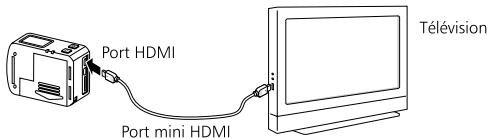
Les fichiers enregistrés peuvent aussi être lus sur une TV ou un écran avec un câble HDMI. Assurez-vous que cette S77 soit configurée en NTSC (Amérique du Nord) ou PAL (reste du monde). Dans le cas contraire, les vidéos et les images de la S77 ne pourront pas être diffusées de manière nette sur la TV. Utilisez un câble HDMI (non fourni) pour connecter la S77 à la TV.
5. Transférer des fichiers audio / video / photo sur PC
a. Utilisez un cable USB pour connecter la camera au PC; b. Allumez la camera; c. Localisez le disque amovible sur leur ordinateur. Si la S77 n'est pas détectée, fermez la fenêtre "Mon ordinateur" et ouvrez-la de nouveau après quelques minutes; d. Double-cliquez sur l'icone "Disque amovible"; e. Entrez dans "Disque amovible" et déplacez le fichier sur le disque dur du PC.
• Vous ne pouvez pas enregistrer de fichiers ou vidéos sur la carte micro SD insérée dans laamera, à partir d'un PC (via un câble USB). • Vous ne pouvez pas supprimer de fichiers d'images ou vidéos stockés dans la carte micro SD à partir d'un PC (via un câble USB). Vous ne pouvez le faire que sur laamera.
Fonction wi-fi
La S77 intègre un système WiFi qui vous permet de connecter une télécommande, de piloter à distance tous les enregistrements vidéo et photo, et de visualiser en direct vos prises de vue depuis un smartphone ou une tablette ; ceci via l'application "AEE APP+" disponible gratuitement sur Apple Store (pour les utilisateurs de iPhone) et Google Play (pour les utilisateurs d'Android).
Activation et connexion au wi-fi
Glissez le bouton WIFI sur "ON" pour activer la fonction Wi-Fi de la caméra. L'indicateur bleu commence à clignoter et le signal s'affiche sur l'écran LCD;
N'appuyez sur aucun bouton lorsque la fonction Wi-Fi est en cours d'activation ou de désactivation.
b. Démarrez l'application que vous venez d'installer sur votre appareil mobile et cliquez sur "Connectez le Wi-Fi" dans l'interface de contrôle Wi-Fi pour accéder à l'interface WLAN; c. Recherchez sur tout appareil mobile la source du signal Wi-Fi "AEE Magicam" et connectez-vous au réseau WLAN (code par défaut: AEE 12345). La S77 et l'appareil mobile sont connectés; d. Après une connexion réussie, le système revient sur l'interface de contrôle.

En cas d'opérations parallèles sur la caméra et l'appareil mobile, la priorité sera donnée à l'opération de la caméra.
Utilisation des accessoires
La S77 est une caméra numérique qui permet de filmer en main libre. Pour cela, il faut utiliser les accessoires appropriés. Le caisson de la S77 permet d'utiliser la caméra sous l'eau.
Caisson étanche et kit anti-buée
Afin de réduire la formation de buée sur la lentille du caisson, nous vous recommandons de mettre le kit anti-buée à l'intérieur du caisson lors d'une utilisation dans un environnement où les variations de températures sont importantes :
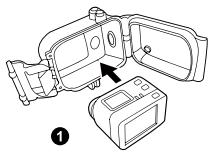
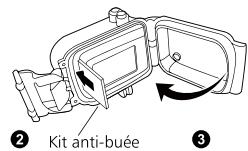
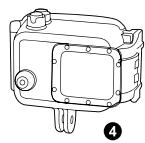
Suivez les étapes suivantes pour installer la porte arrière du caisson :

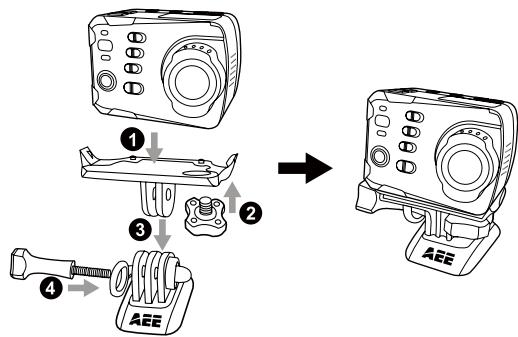
Le support du caisson de la S77 permet de fixer la caméra à un support de fixation comme illustré ci-dessous :
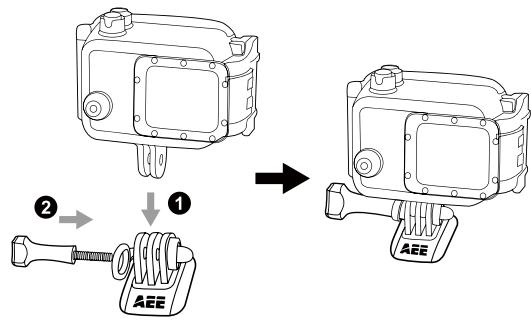
Support de montage
Le support de montage permet de fixer solidement la S77 sans le caisson étanche, à un support de fixation.
Utilisation d'une fixation plate ou incurvée
La S77 est fournie avec des fixations plates et incurvées permettant de fixer l'appareil sur différentes surfaces planes ou courbes (casque, voiture...).
fixation incurvée
fixation plate
Précautions lors de l'utilisation des fixations 3M à double faces :
a. Avant d'utiliser les fixations 3M, désigner une surface plate ou courbe appropriée pour que la fixation puisse bien adhérer; b. Bien nettoyer et sécher la surface pour une meilleure adhésion; c. Il est conseillé de chauffer la surface, surtout dans des environnements où la température est inférieure à -20°.
Caractéristiques techniques
| Caracteristques | Spécificités |
| Angle de vue | 120° |
| Ouverture | f/2.8 |
| Zoom numérique | 4X |
| Format d'enregistrement video | MP4 |
| Format d'enregistrement audio | AAC |
| Format photo | JPG (JPEG) |
| Distance de transmission Wi-Fi | 100m max. (video non démarrée) |
| Classe d'étanchéité | IP68 |
| Profondeur d'étanchéité | 100 Meter |
| Support de stockage | Up to 64GB external TF card |
| Capacité standard de la batterie | 1500mAh |
| Durée de recharge | Secteur mural : 4h envir. |
| Temps maximum d'enregistrement video | 2h |
| Temps maximum d'enregistrement audio | 5h |
| Ecran TFT tactile | Ecran TFT 2.0" vraie couleur (16:9) |
| Ecran LCD | Ecran en trellis FSTN 90×64mm |
| Systèmes d'exploitation compatibles | Windows XP SP2 / Vista ou supérieur / Mac OS |
| Température de stockage | -20°C ~ 60°C |
| Température de focctionnement | -10°C ~ 50°C |
| Taux d'humidité supporté | 15 - 90%RH |
| Dimensions (L x l x h) | 60 x 23 x 43mm |
| Poids (sans écran amovible, avec batterie) | 84g |

Nos produits sont régulièrement mis à jour. Ces caractéristiques sont susceptibles d'être modifiées sans avertissement.
Conseils pratiques
- Lors d'une utilisation en continu, la température de la S77 augmente. Cette situation est normale et n'attaque pas les fonctions.
- Si l'appareil n'est pas utilisé pendant une longue période, retirez et conservez la batterie correctement, et rechargez-la tous les six mois pour en assurer la performance et la longévité.
- Pendant l'enregistrement, l'activation de la fonction de zoom numérique peut affecter légèrement la qualité de l'image.
- Si un fichier vidéo est de taille importante, un ordinateur ou un lecteur spécifique est préférable pour une lecture fluide.
- L'enregistrement cyclique et les opérations fréquentes d'enregistrement / suppression peuvent laisser des fragments de données sur la carte micro SD, ce qui provoque l'échec de l'enregistrement de fichiers. Pour résoudre ce problème, il suffit de sauvegarder les données dans une mémoire externe et formater la carte micro SD.
- Lorsque l'appareil est utilisé dans un environnement où la temperature est élevée, l'écran LCD peut devenir noir, ce qui est normal et n'affecte pas ses fonctions.
- Lorsque la S77 est utilisée depuis longtemps, la température de la partie métallique près de la lentille peut augmenter. Ceci est normal et n’effetce pas les fonctions. Cependant, nous vous préconisons de ne pas toucher la pièce métallique.
- Il est déconseilé de connecter l'écran à la S77 lorsque cette écran est allumée car l'écran peut devenir blanc. Dans ce cas, veuillez éteindre puis allumer à nouveau la caméra pour faire fonctionner l'écran.
- Si la connexion Wi-Fi ne fonctionne pas, cela peut être du à des fausses manipulations ou à un non respect des procédures de démarrage. Pour y remédier, veuillez éteindre la S77 et retirer la batterie. Attendez 5 secondes, puis replacez-la. Mettez toutes les touches sur "OFF" et rallumez Your camera. Vous pouvez alors activer le Wi-Fi.
- Pendant l'enregistrement, l'activation de la fonction de zoom numérique peut affecter légèrement la qualité de l'image.
- Les angles de prise de vue sont légèrement différents dans les différents modes de fonctionnement de la S77.
- Si un fichier vidéo est détaillé important, un ordinateur ou un lecteur spécifique est préférable pour une lecture fluide.
Sources d'alimentation électrique
La S77 utilise une source de courant certifiée par les autorités suivantes :

Marque UL E. U. Certification de puissance

Marque C-TICK Certification de puissance Australie

Marque CE UE Certification de puissance

GS Certification de puissance Allemagne

Marque CCC Certification de puissance Chine

Marque PSE Certification de puissance Japon

Marque BS Certification de puissance Royaume-Uni
Certification
Ce produit est certifié conforme aux normes recommandées par la Federal Communication Commission (FCC) et le conseil de l'Europe (CE) et garantit ainsi la sécurité de l'utilisateur. Il est conçu uniquement pour un usage.
Recyclage

Ces symboles indiquent que ce produit ne doit pas être éliminé en fin de vie avec les autres déchets ménagers. Collecte sélective des déchets électriques et électroniques. Les produits électriques ne doivent pas être mis au rebut avec les produits ménagers. Selon la Directive Européenne 2012/19/CE pour le rebut des salariés électriques et électroniques et de son exécution dans le droit national, les produits électriques usagés doivent être collectés séparément et disposés dans des points de collecte prévus à cet effet. Adressez-vous aux autorités locales ou à votre revendeur pour obtenir des conseils sur le recyclage.
Déclaration de conformité


déclarée sous son unique responsabilité que le produit qu'il fabrique, la S77 contenu dans le présent pack, est en conformité avec les exigences suivantes de la directive R&TTE 1999/5/CE et la directive CEM 2004/108/CE:
EN 300 328 V1.8.1:2012
EN 301 489-1 V1.9.2:2011
EN 301 489-17 V2.2.1:2012
EN 62479:2010.
Par ailleurs, la S77 a été testée conforme selon les directives LVD 2006/95/EC et RoHS 2011/65/UE.
Date : 16/04/2015
Remarques relatives à la FCC
Cet équipement a été testé et est conforme avec les limites des appareils numériques de catégorie B, conformément au paragraphe 15 des réglements de la FCC.
Le fonctionnement est soumis aux deux conditions suivantes : (1) cet appareil ne doit pas causer d'interférences nuisibles (2) cet appareil doit accepter toute interférence reçue, y compris les interférences pouvant causer un mauvais fonctionnement.
Ces limites sont conçues pour fournir une protection raisonnable contre les interférences nuisibles dans une installation résidentielle. Cet équipement peut émettre une énergie par fréquences radio ; s'il n'est pas installé et utilisé conformément aux instructions, il peut provoquer des interférences nuisibles aux communications radio.
Si cii 1
- réorienter ou déplacer l'antenne réceptrice
- augmenter la distance entre l'équipement et le récepteur
- connecter l'équipement à une sortie sur un circuit différent de celui sur lequel le récepteur est connecté
- consultez le revendeur ou un technicien radio / TV qualifié
Garantie
- Ce produit est garanti contre tout défaut de fabrication 1 an à compter de la date d'achat.
- La garantie ne couvre pas la batterie, les accessoires ni le caisson étanche fissurés ou brisés ou présentant des traces de chocs visibles.
- La S77 est waterproof et antichoc si elle est utilisée avec le caisson étanche. Dans la mesure où une erreur de manipulation du caisson étanche ou d'une mauvaise pose du joint d'étanchéité est possible, ce produit n'est pas garanti contre les fuites d'eau à l'intérieur du caisson, ou tout dommage en résultat.
- La garantie ne couvre pas les dommages dus à une mauvaise utilisation (par exemple, la non-utilisation du caisson étanche pour prévenir les chocs ou les fuites d'eau), au non-respect des précautions d'emploi, aux accidents, ni à un entretien incorrect ou à un usage commercial de l'appareil.
- La garantie ne couvre pas les dommages qui pourraient survenir pendant une activité sportive. Il est de la responsabilité de l'utilisateur de fixer l'appareil en toute sécurité à un équipement de sport.
- En cas de défaut d'origine d'une pièce ou d'un produit, la garantie couvre la réparation ou le remplacement de la pièce ou du produit concerné.
- Les dommages résultant de l'utilisation, d'un accident, de l'usure normale ou d'une autre faute ne sont pas couverts par cette garantie ni par aucune autre.
- PNJ Cam/AEE n'assume aucune responsabilité en cas de dommage direct ou indirect, de portée générale ou particulière, lié ou résultant de l'utilisation de ce produit ou toute pièce de celui-ci.
- PNJ Cam/AEE ne peut être tenue responsable de tout accident, blessure, décès, perte ou autre réclamation de chaque nature que ce soit liée à ou résultant de l'utilisation de ce produit.


MagiCam
Magical application
Distribué par PNJcam
www.pnj-cam.com