
ET2221AUTR-BO06Q - Ordinateur ASUS - Notice d'utilisation et mode d'emploi gratuit
Retrouvez gratuitement la notice de l'appareil ET2221AUTR-BO06Q ASUS au format PDF.


| Type de produit | Ordinateur tout-en-un (All-in-One PC) |
| Marque | ASUS |
| Modèle | ET2221AUTR-BO06Q |
| Écran | Écran LCD tactile (selon modèle) avec revêtement antireflet |
| Résolution d'écran | 1920 x 1080 pixels (Full HD) |
| Processeur | Intel® Core™ (génération non spécifiée) |
| Mémoire vive | Jusqu'à 8 Go DDR3 |
| Stockage | Disque dur SATA 500 Go ou supérieur |
| Système d'exploitation | Windows® 8 |
| Connectivité | Wi-Fi 802.11 b/g/n, Ethernet Gigabit, Bluetooth 4.0 (selon modèle) |
| Ports USB | 4 x USB 3.0, 2 x USB 2.0 (dont 1 avec AI Charger II) |
| Sorties vidéo | 1 x HDMI entrée, 1 x HDMI sortie |
| Audio | Haut-parleurs stéréo intégrés, prise casque, prise microphone |
| Lecteur optique | Graveur DVD±RW |
| Lecteur de cartes | MMC, SD, SDHC |
| Alimentation | Adaptateur secteur 100-240V, 50-60Hz, sortie 19V DC (90W ou 130W selon modèle) |
| Fixation murale | Compatible VESA 100 x 100 mm (kit vendu séparément) |
| Contenu de la boîte | All-in-One PC, clavier, souris, adaptateur secteur, cordon d'alimentation, guide rapide, carte de garantie |
| Entretien et nettoyage | Éteindre et débrancher avant nettoyage. Utiliser un chiffon doux légèrement humidifié avec produit pour vitres. Ne pas vaporiser directement sur l'écran. |
| Sécurité | Fente de sécurité Kensington, consignes pour éviter surchauffe et chocs électriques |
| Réparabilité | Pièces détachées non spécifiées ; support technique sur support.asus.com |
FOIRE AUX QUESTIONS - ET2221AUTR-BO06Q ASUS
Questions des utilisateurs sur ET2221AUTR-BO06Q ASUS
0 question sur cet appareil. Repondez a celles que vous connaissez ou posez la votre.
Poser une nouvelle question sur cet appareil
Téléchargez la notice de votre Ordinateur au format PDF gratuitement ! Retrouvez votre notice ET2221AUTR-BO06Q - ASUS et reprennez votre appareil électronique en main. Sur cette page sont publiés tous les documents nécessaires à l'utilisation de votre appareil ET2221AUTR-BO06Q de la marque ASUS.
MODE D'EMPLOI ET2221AUTR-BO06Q ASUS
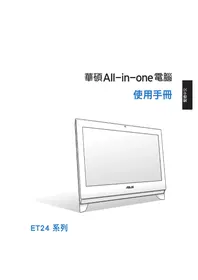
Manuel de l'utilisateur
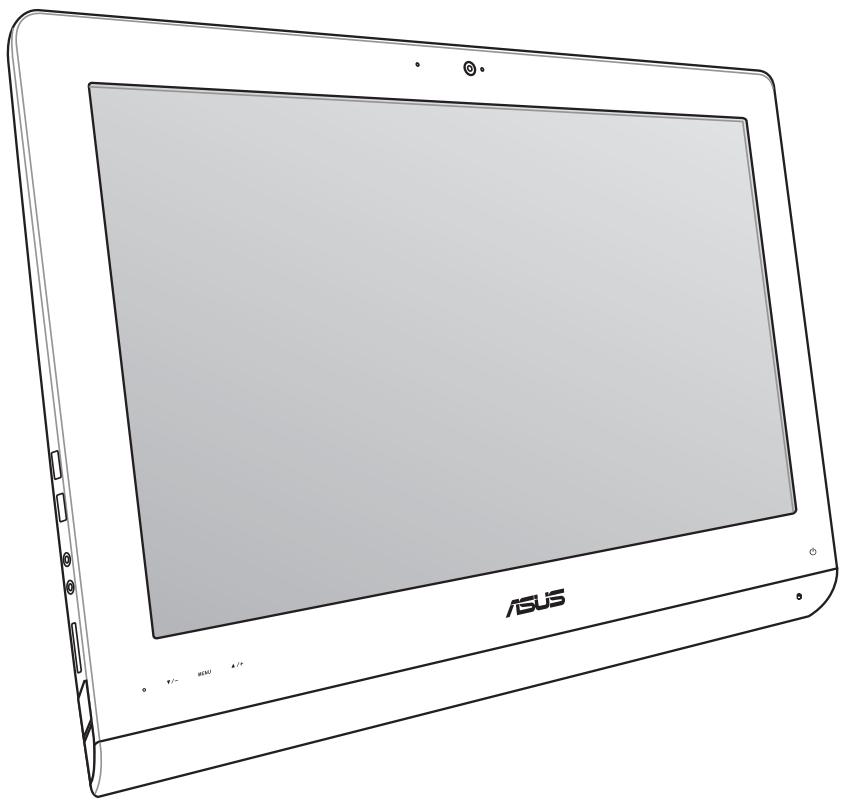
Série ET22
F8140
Mars 2013
INFORMATIONS SUR LES DROITS D'AUTEUR
Aucune partie du présent manuel, y compris les produits et logiciels qui y sont décrits, ne peut être reproduite, transmise, transcrite, stockée dans un système de base de données, ni traduite dans aucune langue, sous quelque forme et par tout moyen, hormis la documentation conservée par l'acheteur à des fins de sauvegarde, sans la permission expresse de ASUSTeK COMPUTER INC. ("ASUS").
ASUS FOURNIT CE MANUEL "TEL QUEL" SANS GARANTIE D'AUCUNE SORTE, QU'ELLE SOIT EXPRESSE OU IMPLICITE, COMPRENANT MAIS SANS Y ÊTRE LIMITÉ LES GARANTIES OU CONDITIONS DE COMMERCIALISATION OU D'APTITUDE POUR UN USAGE PARTICULIER. EN AUCUN CAS ASUS, SES DIRECTEURS, CADRES, EMPLOYÉS OU AGENTS NE POURRONT ÊTRE TENUS POUR RESPONSABLES POUR TOUT DOMMAGE INDIRECT, SPÉCIAL, SECONDAIRE OU CONSÉCUTIF (INCLUANT LES DOMMAGES POUR PERTE DE PROFIT, PERTE DE COMMERCE, PERTE D'UTILISATION DE DONNÉES, INTERRUPTION DE COMMERCE ET ÉVÉNEMENTS SEMBLABLES), MÊME SI ASUS A ÉTÉ INFORMÉ DE LA POSSIBILITÉ DE TELS DOMMAGES PROVENANT DE TOUT DÉFAUT OU ERREUR DANS CE MANUEL OU DU PRODUIT.
Les produits et noms de sociétés qui apparaissent dans ce manuel ne sont utilisés que dans un but d'identification ou d'explication dans l'intérêt du propriétaire, sans intention de contrefaçon. Toutes les marques mentionnées dans ce manuel sont la propriété de leurs propriétaires respectifs.
LES SPÉCIFICATIONS ET INFORMATIONS CONTENUES DANS CE MANUEL NE SONT FOURNIES QU'À TITRE INFORMATIF, ET SONT SUJETTES À CHANGEMENT À TOUT MOMENT SANS AVERTISSEMENT ET NE DOIVENT PAS ÊTRE INTERPRÉTÉES COMME UN ENGAGEMENT DE LA PART D'ASUS. ASUS N'ASSUME AUCUNE RESPONSABILITÉ POUR TOUTE ERREUR OU INEXACTITUDE QUI POURRAIT APPARAÎTRE DANS CE MANUEL, INCLUANT LES PRODUITS ET LOGICIELS QUI Y SONT DÉCRITS.
Copyright © 2013 ASUSTeK COMPUTER INC. Tous droits réservés.
CLAUSE DE RESPONSABILITÉ LIMITÉE
Des dommages peuvent survenir suite à un défaut sur une pièce fabriquée par ASUS ou un tiers. Vous avez le droit à des dommages et intérêts auprès d'ASUS. Dans un tel cas, indépendamment de la base sur laquelle vous avez droit de revendiquer les dommages et intérêts auprès d'ASUS, ASUS ne peut être responsable de plus que des dommages et intérêts pour les dommages corporels (y compris la mort) et les dégâts aux biens immobiliers et aux biens personnels tangibles; ou les autres dommages et intérêts réels et directs résultant de l'omission ou de la défaillance d'exécuter ses devoirs légaux au titre de la présente Déclaration de Garantie, jusqu'au prix forfaitaire officiel de chaque produit.
ASUS n'est responsable et ne peut vous indemniser qu'au titre des pertes, des dégâts ou revendications basées sur le contrat, des préjudices ou des infractions à cette Déclaration de Garantie.
Cette limite s'applique aussi aux fournisseurs d'ASUS et à ses revendeurs. Il s'agit du maximum auquel ASUS, ses fournisseurs, et votre revendeur, sont collectivement responsables.
EN AUCUNE CIRCONSTANCE ASUS N'EST RESPONSABLE POUR CE QUI SUIT : (1) LES REVENDICATIONS DE TIERS CONTRE VOUS POUR DES DOMMAGES ET INTÉRÊTS ; (2) LES PERTES, OU DÉGÂTS, À VOS ENREGISTREMENTS DE DONNÉES ; OU (3) LES DOMMAGES ET INTÉRÊTS SPÉCIAUX, FORTUITS, OU INDIRECTS OU POUR N'IMPORTE QUELS DOMMAGES ET INTÉRÊTS ÉCONOMIQUES CONSÉCUTIFS (INCLUANT LES PERTES DE PROFITS OU D'ÉCONOMIES), ET CE MÊME SI ASUS, SES FOURNISSEURS OU VOTRE REVENDEUR SONT INFORMÉS D'UNE TELLE POSSIBILITÉ.
SERVICE ET SUPPORT
Visitez notre site Web multilingue sur http://support.asus.com
Table des matières
À propos de ce manuel 5
Messages 6 Icônes 6 Typographie 6
Consignes de sécurité 7
Configurer notre système 7 Précautions à suivre lors de l'utilisation 7 Pression acoustique 8 Adaptateur 8 Ventilateur DC 8
Contenu de la boîte 9
Chapitre 1 : Configuration du matériel
Faire connaissance avec votre All-in-One PC 10
Vue avant 10 Vue arrière 12 Vues latérales 14
Chapitre 2 : Utilisation de votre All-in-One PC
Positionner votre All-in-One PC 16
Placement sur bureau 16 Fixation murale 17
Configurer notre All-in-One PC 20
Connecter un clavier ou une souris filaire 20 Connecter un clavier ou une souris sans fil 20 Allumer le All-in-One PC 21 Fonctionnalités multi-gestes 22
Utiliser l'interface OSD 24
Description des fonctions de l'interface OSD 24 Sélection du signal d'entrée 25 Configurer la sortie audio HDMI (sur une sélection de modèles) 25
Chapitre 3 : Windows 8
Pré-requis système 27 Utiliser Windows 8 pour la première fois 28 Écran de verrouillage de Windows 8 28 Interface Windows 29
Écran d'accueil 29 Applications Windows 30 Zones interactives 30
Table des matières
Utiliser les applications Windows 33
Exécuter une application 33 Personnaliser les applications de l'écran d'accueil 33 Barre d'action 34 Fonctionnalité Snap 35
Raccourcis clavier 38
Éteindre notre All-in-One PC 39
Chapitre 4 : Connexion Internet
Connexion Wi-Fi 40 Connexion filaire 42
Configurer une connexion réseau PPPoE ou à adresse IP dynamique 42 Configurer une connexion réseau à adresse IP fixe 45
Chapitre 5 : Restauration du système
Accéder à l'interface de configuration du BIOS 46 Accès rapide au BIOS. 46 Réinitialiser l'ordinateur 47 Restauration à partir d'un fichier image système 48 Créer un lecteur de restauration USB 48 Tout supprimer et réinstaller Windows
Appendice
Notices 50
À propos de ce manuel
Ce manuel offre une vue d'ensemble des caractéristiques logicielles et matérielles de votre All-in-One PC, et est constitué des chapitres suivants :
Chapitre 1: Configuration du matériel
Ce chapitre détaille les composants matériels de votre All-in-One PC.
Chapitre 2 : Utilisation de votre ordinateur
Ce chapitre offre des informations sur l'utilisation de votre All-in-One PC.
Chapitre 3 : Windows® 8
Ce chapitre fournit une vue d'ensemble des diverses fonctionnalités du système d'exploitation Windows® 8.
Chapitre 4 : Connexion Internet
Ce chapitre offre des informations sur la connexion de l'All-in-One PC à un réseau filaire ou Wi-Fi.
Chapitre 5 : Restauration du système
Ce chapitre détaille les différentes options de restauration de votre All-in-One PC.
Appendice
Cette section inclut un certain nombre de notices relatives à la sécurité.
Messages
Pour mettre en valeur les informations essentielles offertes par ce guide, les messages sont présentés de la manière qui suit :
IMPORTANT ! Ce message contient des informations vitales devant être suivies pour compléter une tâche.
REMARQUE : ce message contient des informations et des astuces additionnelles pouvant vous aider à compléter certaines tâches.
AVERTISSEMENT ! Ce message contient des informations importantes devant être suivies pour garantir votre sécurité lors de l'exécution de certaines tâches et de ne pas endommager les données de l'ordinateur et ses composants.
Icônes
Les icônes ci-dessous indiquent le type de dispositif à utiliser pour compléter une série de tâches ou de procédures sur votre All-in-One PC.

Utiliser l'écran tactile.

Utiliser le clavier.
Typographie
Gras : fait référence à un menu ou un élément devant être sélectionné.
Italique : indique les sections de ce manuel auxquelles vous pouvez vous référer.
Toutes les illustrations et captures d'écran de ce manuel sont données à titre indicatif uniquement. Les spécifications du produit et les images des logiciels peuvent varier en fonction des territoires. Visitez le site Web d'ASUS à l'adresse www.asus.com pour plus d'informations.
Consignes de sécurité
Votre All-in-One PC série ET22 a été créé et testé pour satisfaire aux standards de sécurité les plus récents en matière d'équipements informatiques. Toutefois, afin de garantir une utilisation sans risque de ce produit, il est important que vous respectiez les consignes de sécurité représentées dans ce manuel.
Configurer votre système
- Avant d'utiliser votre système, lisez et suivez les instructions de la documentation. N'utilisez pas ce produit à proximité de liquides ou d'une source de chaleur, tel qu'un radiateur.
- Positionnez le système sur une surface stable à l'aide du socle. N'utilisez pas le système sans son socle.
- Les ouvertures situées sur le boîtier de l'ordinateur sont destinées à la ventilation. Veillez à ne pas les bloquer ou les recouvrir. N'insérez jamais d'objet dans les ouvertures de ventilation.
- Utilisez ce produit dans un environnement dont la température ambiante est comprise entre 0°C et 40°C.
- Si vous utilisez une rallonge, vérifiez que la somme des intensités nominales des équipements connectés à la rallonge ne dépasse pas celle supportée par cette dernière.
Précautions à suivre lors de l'utilisation
- Ne marchez pas sur le cordon d'alimentation et ne posez rien dessus.
- Ne renversez pas d'eau ou tout autre liquide sur votre système.
- Lorsque le système est éteint, une certaine quantité de courant résiduel continue à circuler dans le système. Débranchez systématiquement tous les câbles d'alimentation, de modems et de réseau, des prises murales avant de nettoyer le système.
- L'écran tactile requiert un entretien périodique pour pouvoir fonctionner correctement. Maintenez l'écran à distance d'objets extérieurs et évitez l'accumulation de poussière. Pour nettoyer l'écran :
Éteignez le système et déconnectez le cordon d'alimentation de la prise électrique. - Pulvérisez une petite quantité de produit nettoyant pour vitres sur le chiffon fourni et nettoyez délicatement la surface de l'écran. - Ne pulvérisez pas directement le produit pour vitres sur l'écran. N'utilisez pas de nettoyant abrasif ou un tissu de crin pour nettoyer l'écran.
- Déconnectez le système du secteur et demandez conseil à votre revendeur ou à un technicien qualifié si : la prise ou le câble d'alimentation est endommagé.
- Du liquide a été renversé sur le système. Le système ne fonctionne pas correctement alors que les consignes ont été respectées. Le système est tombé ou le boîtier est endommagé.
- Les performances du système se dégradent.
Pression acoustique
Avertissement : une pression acoustique excessive provenant d'écouteurs ou d'un casque d'écoute peut entraîner la perte de l'audition. Veuillez noter que l'ajustement du volume et de l'égaliseur au-dessus de leur position centrale peut accroître la tension de sortie des écouteurs ou du casque d'écoute et, par conséquent, le niveau de pression acoustique.
Adaptateur
- Informations relatives à l'adaptateur (varie en fonction du modèle)
a. Tension d'entrée : 100-240 V (CA)
Fréquence d'entrée : 50-60 Hz
Courant de sortie nominal : 130 W (19 V, 6,84 A)
Tension de sortie nominale : 19 V (CC)
b. Tension d'entrée : 100-240 V CA
Fréquence d'entrée : 50-60 Hz
Courant de sortie nominal : 90 W (19 V, 4,74 A)
Tension de sortie nominale : 19 V CC
- La prise d'alimentation doit se trouver à proximité de l'unité et aisément accessible.
Ventilateur DC
Avertissement : le ventilateur DC est un composant mobile pouvant être dangereux. Veuillez maintenir une distance de sécurité entre vous et les ailettes mobiles du ventilateur.
Contenu de la boîte
| All-in-One PC ET22 | Clavier (avec ou sans fil) | |
| Souris (avec ou sans fil) | Adaptateur secteur | Cordon d'alimentation |
| Quick Guide | ||
| Guide d'installation rapide | Carte de garantie | Clé récepteur KBM USB (optionnelle) |
| Télécommande (optionnelle) | Tuner TV (optionnel) | REMARQUE: les illustrations du clavier, de la souris et de l'adaptateur d'alimentation, de la télécommande et du récepteur KBM USB sont données à titre indicatif et peuvent varier selon les pays. |
Chapitre 1 : Configuration du matériel
Faire connaissance avec votre All-in-One PC Vue avant
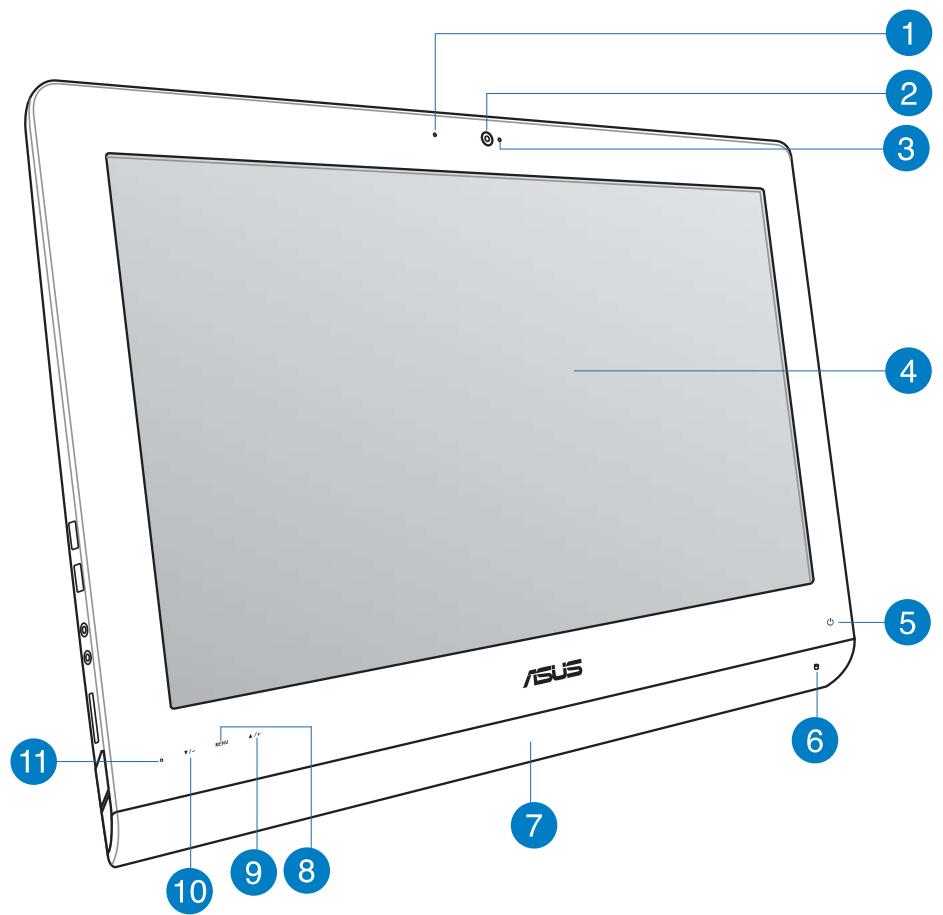
Indicateur lumineux de la caméra
Ce voyant lumineux s'allume lorsque vous utilisez la caméra.
2 Caméra
Utilisez cette caméra intégrée pour prendre des photos et enregistrer des vidéos avec votre ordinateur portable.
3 Microphone numérique
Le microphone numérique intégré peut être utilisé pour les visioconférences, la narration audio, de simples enregistrements audio et des applications multimédia.
Écran LCD (une version tactile de cet écran est disponible sur certains modèles)
Cet écran LCD est doté d'une résolution optimale. La version tactile de cet écran offre une expérience numérique à portée de doigts.
5 Indicateur d'alimentation
Ce voyant lumineux s'allume lorsque l'ordinateur est allumé.
Indicateur d'activité du disque dur
Indique que le disque dur est en cours d'utilisation.
Haut-parleurs
Le système de haut-parleurs offre une solution audio intégrée sans avoir à faire l'achat d'équipement additionnel. Cette solution audio multimédia intègre un contrôleur audio numérique qui produit un son riche et vibrant.
8 Bouton Menu
Appuyez pour afficher le menu. Appuyez sur ce bouton pour entrer/sélectionner l'icône (fonction) soulignée lorsque le menu OSD est actif.
9 Bouton de sélection haut
Permet de naviguer dans les menus.
Bouton de sélection bas
Permet de naviguer dans les menus.
Récepteur infrarouge
Combiné à la télécommande optionnelle, permet de contrôler le All-in-One PC.
Vue arrière
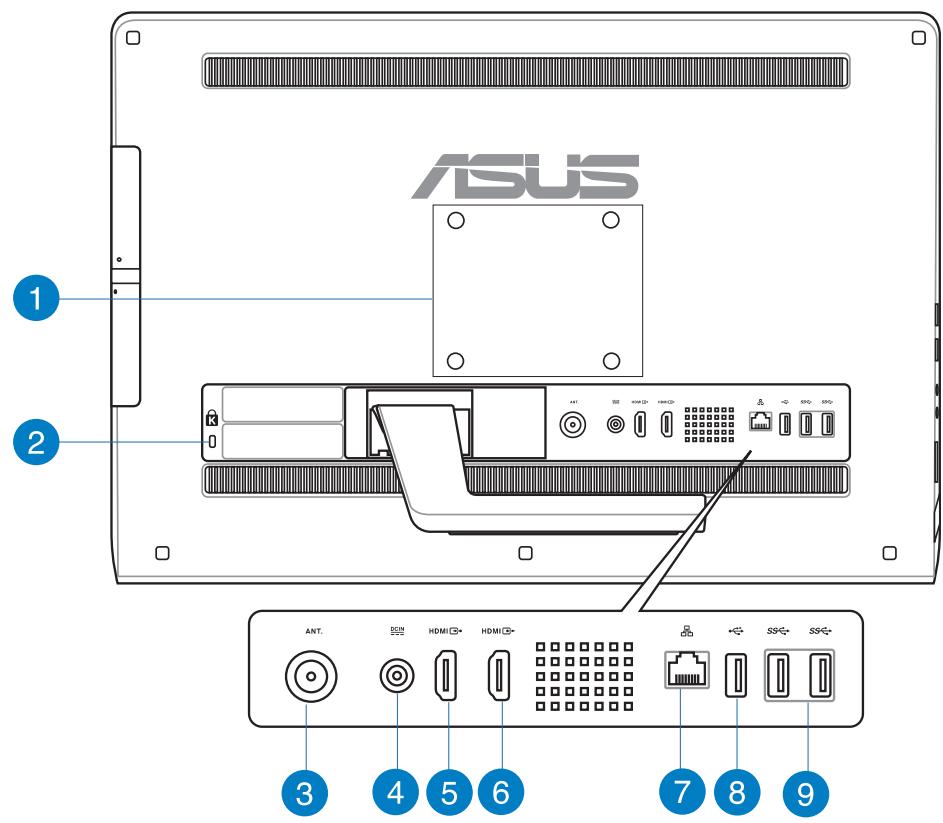
1 Ouvertures pour fixation murale
Permet de fixer votre All-in-One PC à un mur.
REMARQUE : le sachet de vis destiné à la fixation murale est vendu séparément.
Fente de sécurité Kensington
Cette fente permet de sécuriser l'ordinateur portable à l'aide des produits de sécurité Kensington® compatibles.
3 Entrée antenne (sur une sélection de modèles)
L'entrée antenne est destinée à un signal TV ou radio FM et peut être utilisée avec l'antenne TV/FM fournie, ou en combinaison avec un abonnement à un service de télévision payant. L'antenne fournie peut recevoir les signaux TV numériques. La réception de signaux TV analogiques/numériques est sujette à un abonnement à un service de télévision/radio payant.
4 Prise d'alimentation
L'adaptateur d'alimentation inclus convertit le courant alternatif en courant continu pour alimenter le système. Pour éviter d'endommager le PC, utilisez toujours l'adaptateur d'alimentation fourni.
AVERTISSEMENT ! L'adaptateur d'alimentation peut devenir chaud ou brûlant lors de son utilisation. Ne pas couvrir l'adaptateur et le garder à distance de votre corps.
5 Port d'entrée HDMI
La norme HDMI (High-Definition Multimedia Interface) fait office d'interface audio-vidéo non compressée entre votre All-in-One PC et toute source audio/vidéo (ex : décodeur, lecteur DVD, récepteur A/V).
6 Port de sortie HDMI
Reliez ce port à un périphérique doté d'un port d'entrée HDMI tel qu'un moniteur LCD ou un projecteur.
7 Port réseau
Le port LAN RJ-45 de 8 broches supporte un câble Ethernet standard pour la connexion à un réseau local.
Le port USB 2.0 (Universal Serial Bus 2.0) est compatible avec les périphériques dotés d'interfaces USB tels que les claviers, les périphériques de pointage, les appareils photo et les disques durs.
Sur le modèle All-in-One ET2221, ce port prend en charge la fonctionnalité AI Charger II permettant de recharger rapidement les appareils mobiles compatibles. Pour activer AI Charger II sur votre All-in-One PC ET2221, allez dans Bureau > AI Suite II > AI
Charger II puis sélectionnez Activer.
*Uniquement disponible sur le modèle ET2221 Series.
Ports USB 3.0
L'interface USB 3.0 (Universal Serial Bus 3.0) offre des taux de transfert de données pouvant atteindre jusqu'à 5 Gbit/s et est rétro-compatible avec le standard USB 2.0.
Vues latérales
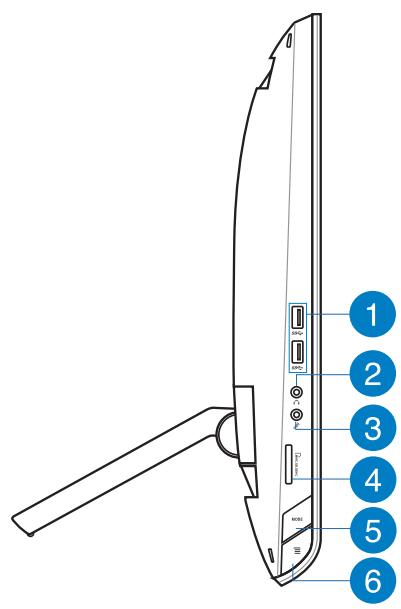
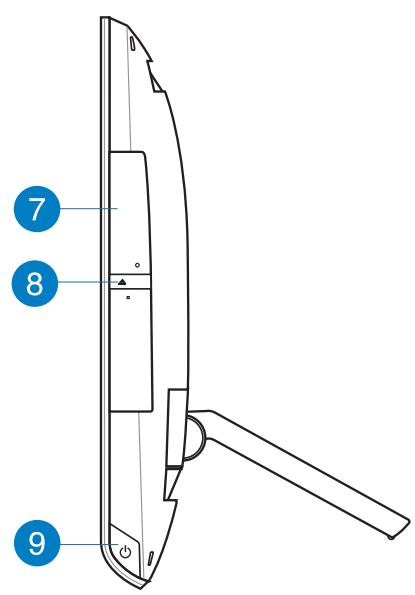
1 Ports USB 3.0
L'interface USB 3.0 (Universal Serial Bus 3.0) offre des taux de transfert de données pouvant atteindre jusqu'à 5 Gbit/s et est rétro-compatible avec le standard USB 2.0.
2 Prise casque
Cette prise est utilisée pour connecter la sortie audio de l'ordinateur à des enceintes amplifiées ou un casque.
3 Prise microphone
Cette prise permet de relier un microphone à votre ordinateur.
Fente pour cartes mémoire
Le lecteur de cartes mémoire embarqué prend en charge les cartes mémoire MMC/SD/SDHC.
5 Bouton MODE
Appuyez pour changer la source du signal d'affichage. En entrée HDMI ou VGA, le All-in-One PC peut être utilisé comme moniteur d'ordinateur de bureau.
6 Verrou menu
Appuyez sur ce bouton pour activer le bouton MENU situé en façade.
7 Lecteur optique
Le lecteur optique de votre ordinateur portable prend en charge différents types de formats de disque tels que les CD, DVD ou les disques inscritibles et ré-inscritibles. Consultez les spécifications marketing pour plus de détails sur votre modèle spécifique.
Bouton d'éjection du lecteur optique
Appuyez sur ce bouton pour éjecter le plateau du lecteur optique. Vous pouvez aussi éjecter le disque grâce à un lecteur logiciel ou en faisant un clic droit sur l'icône du lecteur optique dans l'écran "Ordinateur" de Windows™.
9 Bouton d'alimentation
Ce bouton d'alimentation permet d'allumer votre All-in-One PC.
Chapitre 2 : Utilisation de votre All-in-One PC
Positionner votre All-in-One PC Placement sur bureau
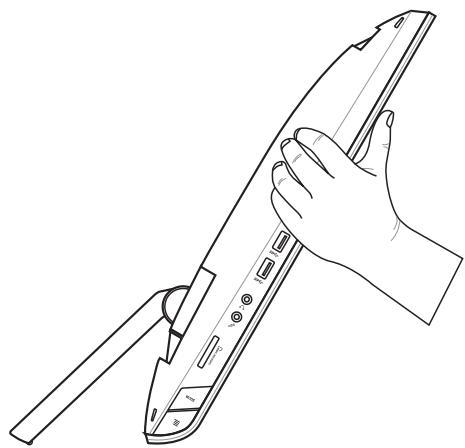
- Désengagez le pied de support localisé à l'arête de votre All-in-One PC, puis placez-le sur une surface égale.
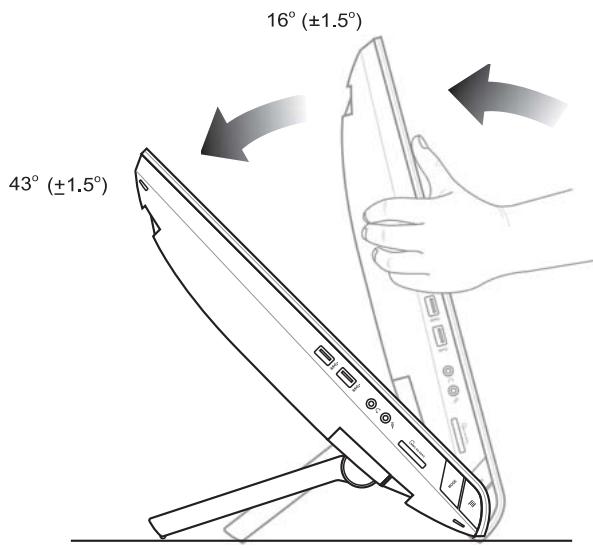
- Basculez la dalle vers l'arrière dans un angle compris entre 16 et 43 degrés jusqu'à ce qu'un clic sonore se fasse entendre pour assurer que le All-in-One PC est bien en place.
Fixation murale
Pour fixer votre All-in-One PC sur un mur, l'achat d'un sachet de vis et d'un kit de montage (VESA100) est nécessaire. Installez le kit de fixation murale en accord avec les instructions suivantes.
- Pour désengager le socle, placez le All-in-One PC face contre terre, avec l'écran reposant sur une surface égale et stable.
- Enlevez le couvercle arrière.
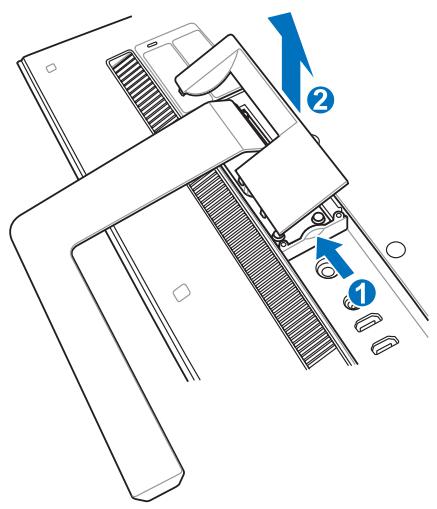
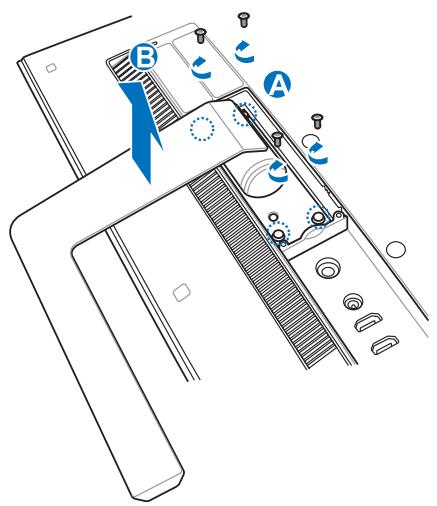
- Retirez les quatre vis sécurisant le socle et conservez-les pour une utilisation future (A). Retirez le socle et mettez-le de côté (B).
- Replacez le couvercle arrière.
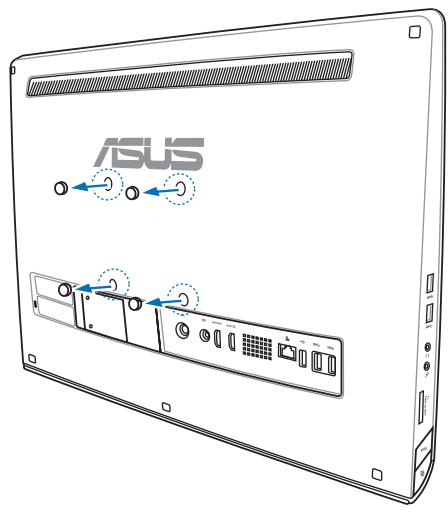
- Retirez les quatre capuchons en plastique mylar® du panneau arrière.
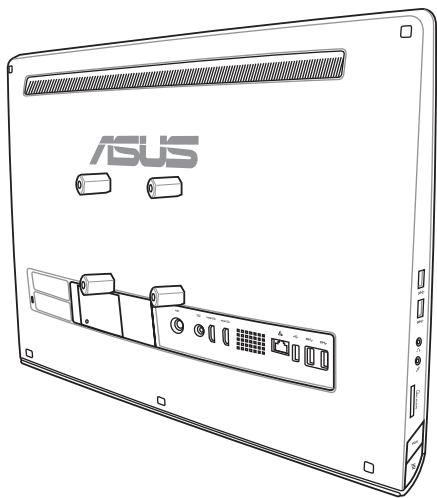
- Placez les quatre vis fournies dans les pas de vis du panneau arrière.

- Fixez le All-in-One PC sur un mur via un kit de montage standard (socle et rack). Suivez les instructions du mode d'emploi accompagnant votre kit de fixation pour placer ce dernier au mur.
IMPORTANT !
- Pour garantir une ventilation optimale, veillez à laisser une distance de séparation d'au moins 6 cm entre le All-in-One PC et le mur. Le kit de fixation mural doit être conforme aux standards VESA.
- Pour garantir votre sécurité, veuillez consulter le manuel d'utilisation de votre kit de fixation avant de monter le All-in-One PC sur un mur.
- Un minimum de deux personnes sont requises pour la fixation murale du All-in-One PC afin d'éviter tout accident. L'utilisation de personnel qualifié est recommandée.
- Le mur doit être capable de soutenir quatre fois le poids du All-in-One PC et de l'équipement de fixation (soit un minimum de 36 kg). L'emplacement de fixation doit pouvoir résister à un tremblement de terre ou autres impacts. L'installation sur un mur cimenté est recommandée.
Configurer votre All-in-One PC
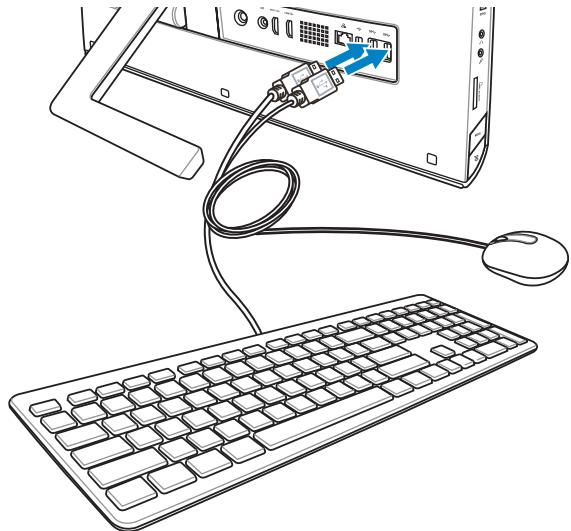
Connecter un clavier ou une souris filaire
Connectez le clavier et la souris à l'un des ports USB situés à l'arrière. Vous pouvez aussi connecter le clavier et la souris au port USB situé sur le côté gauche si le câble est trop court.
Connecter un clavier ou une souris sans fil
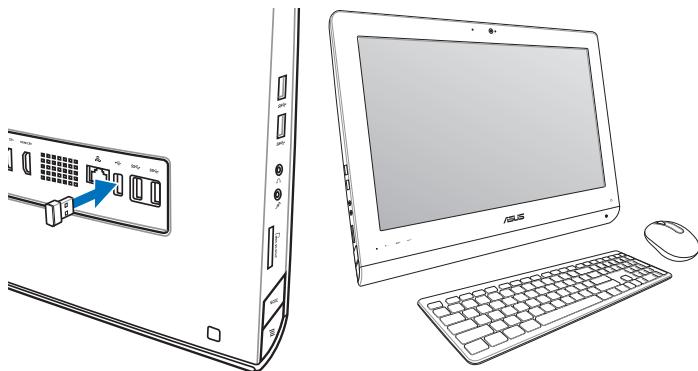
- Placez des piles dans le clavier et la souris sans fil.
- Connectez le récepteur sans fil du clavier et de la souris sur l'un des ports USB du All-in-One PC.
- Vous pouvez commencer à utiliser le clavier et la souris sans fil.
REMARQUES :
- Reconnectez le clavier et/ou la souris sans fil si la connexion est perdue. Évitez de placer des dispositifs Wi-Fi à une distance inférieure à 20 cm pour prévenir les problèmes d'interférences.
- Les illustrations ci-dessus sont données à titre indicatif. L'apparence et les spécifications (modèle avec ou sans fil) du clavier et de la souris peuvent varier selon les pays.
Connectez l'adaptateur d'alimentation sur le port DC IN situé sur le panneau arrière (
1 2 3 , voltage 100Vac-240Vac) puis appuyez sur l'interrupteur d'alimentation situé sur la droite (4 ) pour démarrer le système.
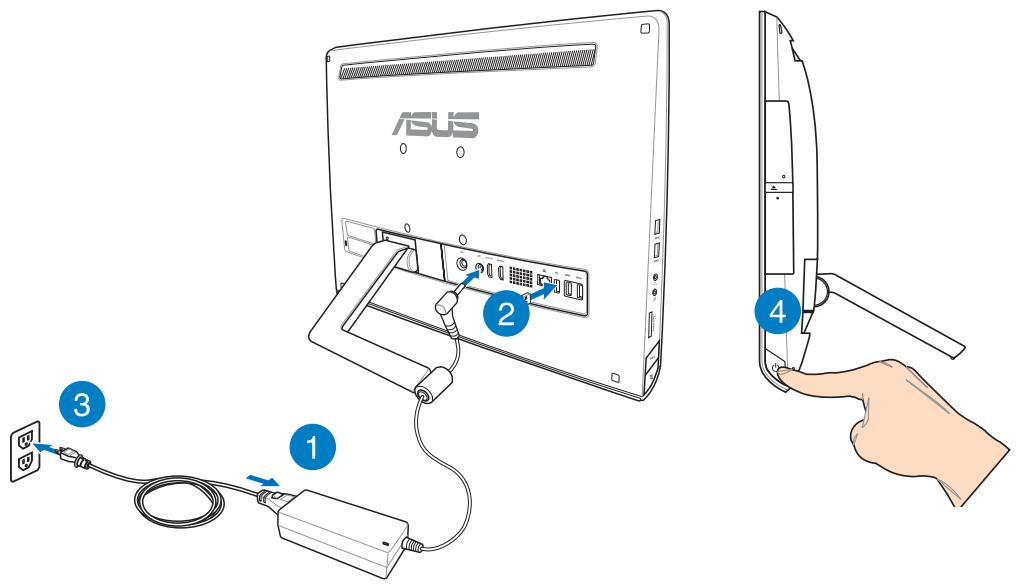
AVERTISSEMENT! NE PAS connecter le cordon d'alimentation à une prise électrique avant de connecter la prise d'alimentation au système. Le faire peut endommager l'adaptateur secteur.
REMARQUE: pour plus de détails sur l'extinction et la mise en route de votre All-in-One PC, consultez la section Utiliser les applications Windows® 8 > Éteindre le All-in-One PC.
Fonctionnalités multi-gestes
La fonctionnalité tactile multi-gestes vous permet d'exécuter des programmes et d'accéder aux paramètres de votre ordinateur. Les différentes fonctionnalités peuvent être activées à l'aide de gestes effectués sur l'écran tactile.
Utiliser les fonctionnalités tactiles multi-gestes
Glissé à partir de la cordure gauche
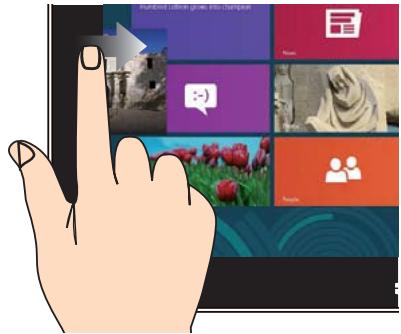
Faites glisser votre doigt à partir de la cordure gauche du pavé tactile pour basculer entre toutes les applications ouvertes.
Glissé à partir de la cordure droite
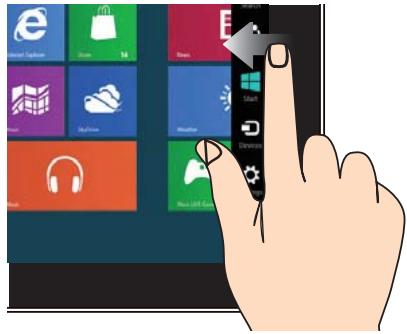
Faites glisser votre doigt à partir de la cordure droite du pavé tactile pour ouvrir la Barre d'action.
Glissé depuis la cordure supérieure
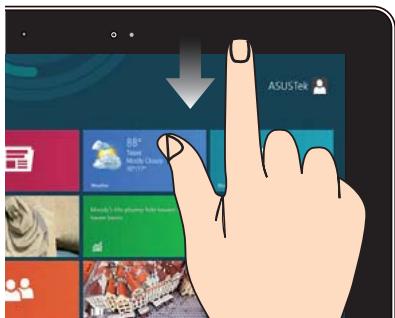
- À partir de l'écran d'accueil/menu Démarrer, faites glisser votre doigt à partir de la cordure supérieure pour afficher la liste complète des applications.
- Dans une application en cours d'exécution, effectuez le même geste pour afficher son menu contextuel.
Glissé du doigt slide
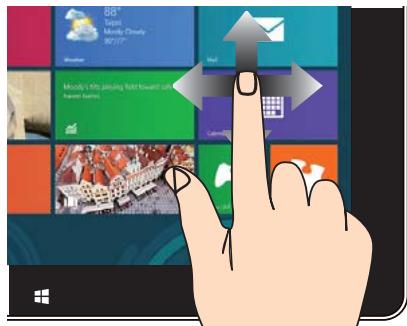
Faites glisser votre doigt sur la surface du pavé tactile pour naviguer sur l'écran tactile.

- MANUEL DE L'UTILISATEUR
- INFORMATIONS SUR LES DROITS D'AUTEUR
- CLAUSE DE RESPONSABILITÉ LIMITÉE
- SERVICE ET SUPPORT
- TABLE DES MATIÈRES
- CHAPITRE 1 : CONFIGURATION DU MATÉRIEL
- CHAPITRE 2 : UTILISATION DE VOTRE ALL-IN-ONE PC
- CHAPITRE 3 : WINDOWS
- CHAPITRE 4 : CONNEXION INTERNET
- CHAPITRE 5 : RESTAURATION DU SYSTÈME
- APPENDICE
- À PROPOS DE CE MANUEL
- CHAPITRE 1: CONFIGURATION DU MATÉRIEL
- CHAPITRE 2 : UTILISATION DE VOTRE ORDINATEUR
- CHAPITRE 3 : WINDOWS®
- MESSAGES
- ICÔNES
- TYPOGRAPHIE
- CONSIGNES DE SÉCURITÉ
- CONFIGURER VOTRE SYSTÈME
- PRÉCAUTIONS À SUIVRE LORS DE L'UTILISATION
- PRESSION ACOUSTIQUE
- ADAPTATEUR
- VENTILATEUR DC
- CONTENU DE LA BOÎTE
- FAIRE CONNAISSANCE AVEC VOTRE ALL-IN-ONE PC VUE AVANT
- INDICATEUR LUMINEUX DE LA CAMÉRA
- CAMÉRA
- MICROPHONE NUMÉRIQUE
- ÉCRAN LCD (UNE VERSION TACTILE DE CET ÉCRAN EST DISPONIBLE SUR CERTAINS MODÈLES)
- INDICATEUR D'ALIMENTATION
- INDICATEUR D'ACTIVITÉ DU DISQUE DUR
- HAUT-PARLEURS
- BOUTON MENU
- BOUTON DE SÉLECTION HAUT
- BOUTON DE SÉLECTION BAS
- RÉCEPTEUR INFRAROUGE
- VUE ARRIÈRE
- OUVERTURES POUR FIXATION MURALE
- FENTE DE SÉCURITÉ KENSINGTON
- ENTRÉE ANTENNE (SUR UNE SÉLECTION DE MODÈLES)
- PRISE D'ALIMENTATION
- PORT D'ENTRÉE HDMI
- PORT DE SORTIE HDMI
- PORT RÉSEAU
- PORTS USB
- VUES LATÉRALES
- PRISE CASQUE
- PRISE MICROPHONE
- FENTE POUR CARTES MÉMOIRE
- BOUTON MODE
- VERROU MENU
- LECTEUR OPTIQUE
- BOUTON D'ÉJECTION DU LECTEUR OPTIQUE
- BOUTON D'ALIMENTATION
- POSITIONNER VOTRE ALL-IN-ONE PC PLACEMENT SUR BUREAU
- FIXATION MURALE
- IMPORTANT
- CONFIGURER VOTRE ALL-IN-ONE PC
- CONNECTER UN CLAVIER OU UNE SOURIS FILAIRE
- CONNECTER UN CLAVIER OU UNE SOURIS SANS FIL
- REMARQUES
- FONCTIONNALITÉS MULTI-GESTES
- UTILISER LES FONCTIONNALITÉS TACTILES MULTI-GESTES
- GLISSÉ À PARTIR DE LA CORDURE GAUCHE
- GLISSÉ À PARTIR DE LA CORDURE DROITE
- GLISSÉ DEPUIS LA CORDURE SUPÉRIEURE
- GLISSÉ DU DOIGT SLIDE
Marque : ASUS
Modèle : ET2221AUTR-BO06Q
Catégorie : Ordinateur