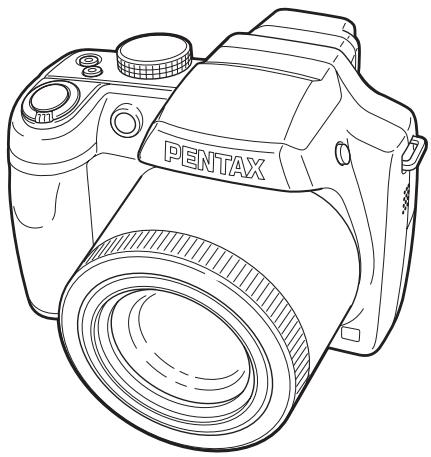
X90 - Appareil photo numérique PENTAX - Notice d'utilisation et mode d'emploi gratuit
Retrouvez gratuitement la notice de l'appareil X90 PENTAX au format PDF.

| Type de produit | Appareil photo numérique bridge |
| Marque | PENTAX |
| Modèle | X90 |
| Capteur | CCD 12 mégapixels (4000×3000) |
| Objectif | Zoom optique 26×, focale 4,6–119,6 mm (équiv. 26–676 mm en 35 mm), ouverture F2.8–F5.0 |
| Dimensions (L × H × P) | 111,0 × 84,5 × 110,0 mm (hors parties saillantes) |
| Poids | Environ 400 g (sans batterie ni carte SD), 428 g (avec) |
| Alimentation | Batterie lithium-ion rechargeable D-LI106 (7,4 V, 1050 mAh) ; adaptateur secteur optionnel K-AC106 |
| Autonomie | Environ 255 photos (norme CIPA) ; lecture : env. 360 min ; vidéo : env. 100 min |
| Stabilisation d'image | Déplacement du capteur (Shake Reduction) pour photos ; Movie SR pour vidéos |
| Écran et viseur | Écran LCD 2,7″ 230 000 points ; viseur électronique 200 000 points avec correction dioptrique |
| Stockage | Mémoire interne 31,2 Mo ; carte SD/SDHC |
| Formats d'image et vidéo | Photo : JPEG ; Vidéo : AVI (Motion JPEG) mono, jusqu'à 1280×720 |
| Fonctions principales | Détection de visage (jusqu'à 32 visages), Smile Capture, détection yeux fermés ; modes scène (Portrait, Paysage, Sport, etc.) ; filtres numériques ; panorama ; intervalle ; bracketing |
| Flash intégré | Portée grand-angle : 0,2–9,1 m ; télé : 1,7–5,1 m (auto ISO) |
| Entretien et nettoyage | Ne pas utiliser de solvants (diluant, alcool, essence) ; dépoussiérer l'objectif avec un pinceau ; stocker dans un endroit sec et aéré |
| Sécurité | Ne pas démonter ni modifier ; éviter chocs, humidité, températures extrêmes ; utiliser uniquement les accessoires spécifiés |
| Pièces détachées et réparabilité | Batterie D-LI106, chargeur D-BC106, câbles USB/AV, bouchon d'objectif, courroie disponibles ; garantie 12 mois ; réparation par centre agréé PENTAX |
| Accessoires inclus | Batterie rechargeable, chargeur, cordon secteur, câble USB, câble AV, logiciel (CD-ROM), bouchon d'objectif, courroie, mode d'emploi, guide rapide |
FOIRE AUX QUESTIONS - X90 PENTAX
Questions des utilisateurs sur X90 PENTAX
0 question sur cet appareil. Repondez a celles que vous connaissez ou posez la votre.
Poser une nouvelle question sur cet appareil
Téléchargez la notice de votre Appareil photo numérique au format PDF gratuitement ! Retrouvez votre notice X90 - PENTAX et reprennez votre appareil électronique en main. Sur cette page sont publiés tous les documents nécessaires à l'utilisation de votre appareil X90 de la marque PENTAX.
MODE D'EMPLOI X90 PENTAX
Appareil photo numérique
X90 Mode d'emploi

Compatible with
Windows-7
HOMI
HIGH-DEFINITION MULTIMEDIA INTERFACE
ArcSoft®


La lecture du mode d'emploi vous permettra de bénéficier d'un fonctionnement optimal de votre apparéil.
- Les specifications et les dimensions extérieures peuvent être sujettes à modification sans préavis.
Merci d'avoir fait l'acquisition de cet apparéil numérique PENTAX. Veuillez litre le mode d'emploi préalablement à l'utilisation de l' apparéil afin de tirer le meilleur parti des fonctions de ce produit. Ce document, qui est à conserver après lecture, sera un outil précieux pour vous aider à comprendre l'ensemble des caractéristiques de l' apparéil.
Droits d'auteur
Les images prises à l'aide de l'appareil photo numérique PENTAX destinées à un usage autre que privé ne peuvent être utilisées sans autorisation préalable, tel que défini par le Copyright Act (légalislation relative aux droits d'auteur en vigueur aux États-Unis). Soyez particulièrement attentif aux restrictions concernant l'utilisation privé de certains types d'images, prises lors de manifestations ou de spectacles ou destinées à être exposées. Les images prises dans le but d'obtenir des droits d'auteur ne peuvent être utilisées autrement que dans le cadre des droits d'auteur définis par le Copyright Act, et une vigilance particulière est également recommendée à cet égard.
Marques déposées
- PENTAX est une marque déposée de HOYA CORPORATION.
Le logo SDHC est une marque de fabrique de SD-3C, LLC. - HOMI, le logo HDMI et High-Definition Multimedia Interface sont des marques de fabrique ou des marques déposées de HDMI Licensing, LLC.
- Eye-Fi, le logo Eye-Fi et Eye-Fi connected sont des marques de fabrique d'Eye-Fi Inc.
- ArcSoft® et son logo sont soit une marque de fabrique déposée soit une marque de fabrique d'ArcSoft Inc. aux États-Unis ou dans les autres pays.
- Microsoft et Windows sont des marques déposées de Microsoft Corporation aux États-Unis et dans d'autres pays. Windows Vista est une marque déposée ou une marque de fabrique de Microsoft Corporation aux États-Unis et/ou dans d'autres pays.
- Macintosh et Mac OS sont des marques de fabrique d'Apple Inc., enregistrées aux États-Unis et dans d'autres pays.
- Ce produit est compatible avec PRINT Image Matching III ; les apparciels photo numériques, imprimantes et logiciels dotés de la technologie PRINT Image Matching permettent aux utilisateurs de réaliser des photos qui sont plus fidées à leurs intentions. Certaines fonctions sont indisponibles sur les imprimantes non compatibles avec Print Image Matching III.
Copyright 2001 Seiko Epson Corporation. Tous droits réservés.
PRINT Image Matching est une marque de fabrique de Seiko Epson Corporation.
Le logo PRINT Image Matching et une marque de fabrique de Seiko Epson Corporation.
- Toutes les autres marques ou noms de produits sont des marques déposées de leurs sociétés respectives.
À propos de l'enregistrement de ce produit
Afin de vous fournir un meilleur service, nous vous recommendons de compléter le formulaire d'enregistrement du produit, que vous trouvezrez sur le CD-ROM livré avec l'appareil ou sur le site PENTAX. Nous vous remercions de votre collaboration. Reportez-vous à « Affichage d'images sur un ordinateur » (p.239) pour en savoir plus.
À l'attention des utilisateurs de cet apparéil
- N'utilise pas ou ne conservez pas cet apparéil à proximé d'équipements qui générent des radiations electromagnétiques ou des champs magnétiques puissants.
Des charges statiques ou des champs magnétiques forts produits par les équipements tels que les émetteurs radio peuvent interférer avec l'écran, endommager les données enregistrées ou affecter les circuits internes du produit et entraîner un dysfonctionnement de l'appareil.
L'écran à cristaux liquides utilisé dans l'affichage a été concu grâce à une technologie de très haute precision. Bien que le taux de pixels effectifs soit d'au minimum 99,99 %, il est possible que 0,01 % ou moins des pixels restent inactifs ou au contraire soient actifs alors qu'ils ne devraient pas l'être. Ceci n'a toutefois aucment effet sur l'image enregistrée. - Une bande lumineuse est susceptible d'apparaitre sur l'écran si l'appareil photo est dirigé vers un sujet lumineux. Ce phénomène est connu sous le nom de « smear » et est parfaitement normal.
- Il est possible que les illustrations et l'écran d'affichage figurant dans leprésent manuel différent du produit réel.
- Les cartes mémoire SD et SDHC sont indifféremment désignées comme des cartes mémoire SD dans le réseau manuel.
- Dans ce manuel, le terme générique « ordinateur » fait aussi bien liérence à un PC Windows qu'à un Macintosh.
- Dans ce manuel, le terme « batterie » fait reférence à tout type de source d'énergie (batterie ou pile) utilisé pour cet apparéil photo et ses accessoires.
UTILISATION DE VOTRE APPAREIL EN TOUTE SECURITE
Nous avons tout mis en œuvre au cours de la conception de cet apparéil pour en assurer l'utilisation en toute sécurité. Nous vous demandons donc d'être particulièrement vigilants quant aux points précédés des symboles suivants.

Danger
Ce symbole indique que le non-respect de ce point peut engendrer des blessures corporelles graves.

Attention
Ce symbole indique que le non-respect de ce point peut provoquer des blessures corporelles mineures à moyennement graves ou des dégats matériels.

Danger
- N'essayez jamais de démonter ou de modifier l'appareil. L'appareil contient des pièces sous haute tension et il existe un risque de décharge électrique.
- N'essayez jamais de toucher les parties internes de l'appareil visibles à la suite d'une chute ou pour toute autre raison car il existe un risque de décharge électrique.
- Il est dangereux d'enrouler la courroie de l'appareil autour du cou.
Soyez particulièrement vigilant avec les enfants en bas âge. - Retirez immédiatement la batterie de l'appareil ou débranchez l'adaptateur secteur et contactez votre centre de réparation PENTAX le plus proche en cas de fumée, d'odeur suspecte ou d'unquelconque dysfonctionnement. Le fait de continuer à utiliser l'appareil peut entraîner un incendie ou une décharge électrique.

Attention
- Ne placez pas votre doigt sur le flash lors de son déclenchement sous peine de vous brûler.
- Ne recouvre pas le flash de vos vêtements lors de son déclenchement sous peine de décolorer ceux-ci.
- Certaines parties de l'appareil chauffent pendant son utilisation.
De légères brûlures sont possibles en cas de maniement prolongé. - Si l'écran est endommagé, faites attention aux morceaux de verre. De même, veiliez à ce que le cristal liquide n'entre pas en contact avec la peau, les yeux ou la bouche.
- En fonction de facteurs qui sont propres à chaque individu ou de la condition physique de chacun, l'utilisation de l'appareil photo peut provoquer des démangeaisons, des éruptions ou des cloques. En présence de troubles anormaux, cessez l'utilisation de l'appareil et prenez immédiatement un avis Médical.
À propos du chargeur de batterie et de l'adaptateur secteur

Danger
- Veillez à utiliser le chargeur de batterie et l'adaptateur secteur exclusivement concus pour ce produit, de tension et de voltage correspondant à l'appareil. Il existe un risque d'incendie, de décharge électrique ou de détérioration de l'appareil en cas d'utilisation d'un chargeur ou adaptateur autre que ceux spécifiés ou de tension et voltage différents. La tension spécifiée est 100-240 V CA.
- Ne démontez pas et ne modifiez pas ce produit, sous peine d'incendie ou de décharge électrique.
- Arrêtez immédiatement l'appareil et contactez un centre de réparation PENTAX en cas de fumée, d'odeur suspecte ou d'unquelconque dysfonctionnement. Toute utilisation prolongée dans ces conditions peut provoquer un incendie ou une décharge électrique.
- En cas de pénétration d'eau à l'intérieur de l'appareil, contactez un centre de réparation PENTAX. Toute'utilisation prolongée dans ces conditions peut provoquer un incendie ou une décharge électrique.
- En cas d'orage au cours de l'utilisation du chargeur ou du cordon d'alimentation secteur, débranchez le cordon et arrêtez l'appareil. Toute utilisation prolongée dans ces conditions peut provoquer des dommages, un incendie ou une décharge électrique.
- Essuyez la prise du cordon d'alimentation secteur en presence de poussière. Cela pourrait en effet provoquer un incendie.

Attention
- Ne posez pas d'objet lourd sur le cordon d'alimentation secteur, ne laissiez pas d'objet lourd choir sur ce cordon et évitez toute déformation excessive susceptible de le détiériorer. Si le cordon d'alimentation secteur est endommagé, contactez un centre de réparation PENTAX.
- Ne touche pas ou ne mettez pas en court-circuit l'extrémité du cordon d'alimentation secteur alors que celui-ci est branché.
- Ne branchez pas ou ne débranchez pas le cordon d'alimentation secteur avec les mains mouillées. Cela pourrait provoquer une décharge électrique.
-
Une chute du produit ou un chic violent pourrait entraîner un dysfonctionnement de l'équipement.
-
N'utilisez pas le chargeur pour des batteries autres que la batterie lithium-ion rechargeable D-LI106, Toute tentative de charger d'autres types de batterie risque de provoquer une explosion, une surchauffe ou d'endommager le chargeur.
- Pour limiter les risques, n'utilise que des cordons d'alimentation électrique certifiés CSA/UL de type SPT-2 ou supérieur, fil cuivre de calibre AWG 18, munis à une extrémité d'une prise mâle moulée (de configuration NEMA) et à l'autre extrémité d'un connecteur fémelle moulé (de configuration non industrielle CEI) ou équivalent.
A propos de la batterie

Danger
- Veillez à ranger la batterie hors de portée des jeunes enfants. La dette à la bouche peut provoquer une décharge électrique.
- En cas de fuite de la batterie et de contact avec les yeux, ne les frottez pas. Rincez-les à l'eau claire et consultez immédiatement un médecin.

Attention
- N'utilise que la batterie prescrite pour cet apparéil afin d'éviter tout risque d'explosion ou d'incendie.
- Ne démontez pas la batterie, sous peine d'entrainer des fuites ou une explosion.
- Retirez immédiatement les batteries de l'appareil si elles chauffent ou commencent à fumer. Veillez à ne pas vous brûler pendant cette opération.
- Maintenez les polarités + et - de la batterie éloignées des fils métalliques, épingle s à cheveux et autres objets métalliques.
- Ne mettez pas la batterie en court-circuit et ne la jetez pas au feu sous peine de provoquer une explosion ou un incendie.
-
En cas de contact avec la peau ou les vêtements, lavez les zones affectées avec de l'eau.
-
Précautions pour l'utilisation de la batterie D-LI106 : LA BATTERIE PEUT EXPLOSER OU S'ENFLAMMER SI ELLE N'EST PAS CORRECTEMENT MANIPULÉE.
-
NE DÉMONTEZ JAMAIS LA BATTERIE ET NE LA JETEZ PAS AU FEU.
- CHARGEZ-LA UNIQUEMENT DANS LES CONDITIONS DE CHARGE SPECIFIÉES.
- NE L'EXPOSEZ PAS À UNE TEMPERATURE SUPérieURE À 60^ OU NE LA METTEZ PAS EN COURT-CIRCUIT.
- NE L'ÉCRASEZ PAS OU NE LA DÉFORMEZ PAS.
Tenez l'appareil photo et les accessoires fournis hors de portée des enfants en bas âge

Danger
-
Ne laissez pas l'appareil photo et ses accessoires à la portée des enfants en bas âge.
-
Une chute ou une utilisation accidentelle risque de provoquer des blessures corporelles graves.
- N'enroulez jamais la couroie autour du cou sous peine de suffocation.
- Afin d'éviter tout risque d'ingestion accidentelle de petits éléments tels que la batterie ou les cartes mémoire SD, maintenez ces éléments hors de portée des enfants en bas âge ; faites immédiatement appel à un médecin en cas d'ingestion accidentelle.
Précautions d'utilisation
Avant d'utiliser votre apparéil photo
- Lorsque vous voyagez, munissez-vous de la liste du réseau de service après-vente international incluse dans la boîte. Elle vous sera utile en cas de problèmes.
- Lorsque l'appareil n'a pas eté utilisé pendant une longue période, vérifie qu'il fonctionne toujours correctement, notamment avant de prendre des photos importantes (telles que des photos de marriage ou de voyages). Les photos et les sons ne peuvent être garantis si l'enregistrement, la lecture ou le transfert des données vers un ordinateur, etc. n'est pas possible en raison d'un dysfonctionnement de votre apparéil ou du support d'enregistrement (carte mémoire SD), etc.
À propos de la batterie et du chargeur
- Les performances de la batterie peuvent diminuer si elle est stockée entiement chargée. Évitez de la stocker à des températures élevées.
- Si la batterie reste insérée dans l'appareil et que celui-ci ne sert pas pendant longtemps, la batterie va se décharger de façon excessive, ce qui raccourcira sa durée d'utilisation.
- Il est conseilé de charger la batterie la veille ou le jour même de son utilisation.
- Le cordon d'alimentation secteur fourni avec cet appeareil est concu exclusively pour le chargeur D-BC106. Ne l'utilise pas avec un autre équipement.
Précautions de transport et d'utilisation de votre apparéil
- Évitez de soumettre l'appareil à des températures ou des taux d'humidité élevés. Ne le laissez pas à l'intérieur d'un vehicule où des températures très importantes sont possibles.
- Assurez-vous que l'appareil n'est pas soumis à des vibrations importantes, à des chocs ou à de fortes pressions. Protégez-le par un sac matelassé lorsque vous le transporte en voiture, moto ou bateau, etc.
- La fourchette de température d'utilisation de l'appareil est comprise entre 0^ et 40^ .
- L'écran risque de s'assombrir à températe élevée mais redevient normal à une températe normale.
- L'écran peut réagir plus lentement parasse température. Ceci fait partie des propriétés de tout écran à cristaux liquides et ne constitue pas un dysfonctionnement.
- Les brusques changements de température peuvent entrainer la formation de gouttelettes de condensation à l'intérieur comme à l'extérieur de l'appareil. Dans un tel cas, mettez l'appareil dans votre sac ou un sac en plastique et sortez-le uniquement lorsque la différence entre température de l'appareil et température ambiente est stabilisée.
- Veillez à ce qu'aucun élément étranger, terre, sable, poussière, eau, gaz, sel, etc. ne pénétre dans l'appareil car il pourrait l'endommager. Essuyez toute goutte d'eau eventuèlement présente sur l'appareil.
-
N'appuyez pas fortement sur l'écran car cela pourrait l'endommager ou conduire à un dysfonctionnement.
Veillez à ne pas trop serrer la vis du trépied lorsqu'un trépied est utilisé. -
L'objet de cet apparéil n'est ni interchangeable ni amovible. Évitez de tener l' apparéil ou de forcer au niveau de la partie longue de l'objet sous peine de dysfonctionnement.
Nettoyage de l'appareil
- N'utilise jamais de solvants tels que diluants, alcohol ou essence pour nettoyer l'appareil.
- Utilisez un pinceau pour dépoussierer l'objectif. N'utilisez jamais d'aérosol pour le nettoyage car cela pourrait endommager l'objetif.
Rangement de I'appareil
- Évitez de stocker l'appareil dans une piece où se trouvent des conservateurs ou des produits chimiques. Le stockage à des températures ou des taux d'humidité élevés peut provoquer la formation de moisissures. Retirez l'appareil de son étui et rangez-le dans un endroit sec et bien aéré.
Autres précautions
- Pour que votre apparéil conserve ses performances optimales, nous vous conseillons de le faire réviser tous les ans ou tous les deux ans.
- Reportez-vous aux « Précautions d'utilisation d'une carte mémoire SD » (p.44) pour la carte mémoire SD.
- Sachez que la suppression de fichiers ou sons ou le formatage de cartes mémoire SD ou de la mémoire intégrée n'efface pas complètement les données d'origine. Les fichiers supprimés peuvent parfois être récapucérés à l'aide d'un logiciel disponible dans le commerce. Il est de la responsabilité de l'utilisateur de garantir la confidentialité de ces données.
Aide-mémoire
Table des matieres
UTILISATION DE VOTRE APPAREIL EN TOUTE SECURITE ....1
Précautions d'utilisation 5
Table des matieres 9
Composition du manuel d'utilisation 15
Ca racteristiques de I'appareil 16
Vérification du contenu de l'emballage 20
Descriptif de I'appareil 21
Noms des éléments fonctionnels 22
Indications de I'ecran 23
Preparation de l'appareil 33
Mise en place du bouchon de I'objectif et de la courroie 34
Alimentation de l'appareil 35
Charge de la batterie 35
Installation de la batterie 37
Utilisation de I'adaptateur secteur 40
Installation de la carte mémoire SD 42
Nombre d'images enregistrables sur la carte mémoire SD 45
Mise sous/hors tension de I'appareil 46
Demarrage en mode Lecture 47
Réglages initiaux 48
Réglage de la langue d'affichage 48
Réglage de la date et de l'heure 51
Réglage de la correction dioptrique du viseur 54
Opérations de base 55
Comprehension des fonctions des boutons 56
Mode 56
Mode 58
Basculer du mode au mode 60
Réglage des fonctions de l'appareil 62
Utilisations des menus 62
Listedesusn 66
Opérations de prise de vue 71
Prise de vue images fixes 72
Prise en main de l'appareil 72
Opérations de prise de vue 72
Utilisation de la fonction de détention du visage 77
Prise de vue en mode simple (mode vert) 79
Utilisation du zoom 81
Réglage de l'exposition 84
Selection du mode scène 86
Modes photo 87
Modes SCN 87
Modes d'exposition 90
Selection du mode scène en fonction de la situation 91
Prise de vue en basse lumière (modes Digital SR/ Nocturne/Portrait nocturne/Feux d'artifice) 91
Photographie de personnes (modes Portrait/Portrait (buste)/Bébé) 92
Photographie d'enfants (mode Enfants) 94
Photographie de votre animal familier (mode Animaux domestiques) 95
Photographie en contre-jour (mode Contre-jour). 96
Photographie d'activités sportives et de loisirs (modes Mouvements/Surf & neige) 97
Photographie en interieur (mode Soirées) 98
Diverses méthodes de prise de vue 100
Encadrement de vos photos (mode Compos. Cadre créé.) 100
Utilisation du retardateur 102
Prise de vue en série (modes Rafale/Rafale haute vitesse) 103
Prise de vue à intervalles définis (intervalle) 105
Prise de vue avec ajustement automatique de l'exposition (Bracketing) 107
Utilisation de la fonction grand-angle numérique (mode grand-angle numérique). 109
Prise de vue panoramicique (mode Panorama numérique) 111
Réglage de l'exposition 114
Effet de l'ouverture et de la vitesse d'obturation 114
Utilisation du mode USER (USER) 121
Réglage des fonctions de la prise de vue 124
Selection du mode flash Mode flash 124
Selection du mode centre 127
Sélection des réglages de mise au point automatique 129
Réglage du ton de l'image 133
Selection des pixels enregistrés 134
Sélection du niveau de qualité des images fixes 136
Réglage de la balance des blancs 137
Réglage de la sensibilité 139
Réglage de la correction ISO en AUTO 141
Réglage de la mesure AE 142
Correction de l'intensité du flash 143
Correction de la luminosité (réglage plage dynamique) 144
Prise de vue à l'aide de la fonction anti-bouge photo (Shake Reduction) 145
Réglage de la fonction de détention des yeux fermés 146
Réglage de l'affichage immédiat 147
Réglage de la nettete (nettete) 148
Réglage de la saturation/de l'harmonisation des couleurs (réglage de la saturation/de l'harmonisation) 149
Réglage du contraste (contraste) 150
Réglage de la fonction d'impression de la date 150
Réglage du bouton vert 152
Enregistrement de séquences video 156
Enregistrement d'une sequence video 156
Selection des pixels enregistrés et de la cadence d'image pour les séquences video 158
Réglage de la fonction Movie SR (anti-bouge video) 160
Sauvegarde des réglages (Mémoire) 161
Lecture et suppression des images 163
Lecture des images 164
Lecture des images fixes 164
Lecture d'une série video 165
Affichage multi-images 166
Utilisation de la fonction de lecture 169
Diaporama 172
Rotation de l'image 174
Lecture zoom. 175
Zoom automatique sur le visage du sujet (affichage des visages en gros plan) 176
Suppression d'images 178
Suppression d'une seule image 178
Suppression des images selectionnées 180
Suppression de toutes les images 181
Restauration des images supprimées 182
Protection des images contre la suppression (protégger) 183
Branchement de l'appareil à un équipement audiovisuel....... 186
Branchement de l'appareil sur un connecteur IN video 187
Branchement de l'appareil à une prise HDMI 189
Édition d'images 192
Modification de la taille d'image (redéfinir) 192
Recadragedimages 193
Traitement des images pour réduire les visages 195
Utilisation des filtres numériques 197
Attenuation du phénomène des yeux rouges 201
Ajout d'un cadre créatif (Compos. Cadre créé.) 202
Édition de séquences videoe 206
Copied images 209
Réglage de l'impression (DPOF) 211
Impression d'une seule image 211
Impression de toutes les images 213
Enregistrement et lecture du son
Ajout d'un mémo vocal aux images 216
Enregistrement d'un méo vocal 216
Lecture d'un méo vocal 217
Réglages
Réglages de l'appareil 220
Formatage d'une carte mémoire SD 220
Changement des réglages sonores 221
Modification de la date et de l'heure 222
Réglage de l'heure monde 225
Changement de la langue d'affichage 228
Changement du système de dénomination du dossier 229
Réglage de la luminosité de l'écran 230
Utilisation de la fonction d'économie d'énergie 231
Désactivation de la fonction d'arrêt automatique 232
Réglage de la fonction zoom rapide 233
Réglage de l'affichage de l'aide 234
Changement de I'ecran de demarrage 234
Correction des pixels défectueux dans le capteur CCD (detection pixels morts) 236
Réinitialisation des réglages par défaut (réinitialisation) 237
Configuration de votre ordinateur 240
Logiciel fourni 240
Configuration du système 240
Installation du logiciel 242
Réglage du mode de connexion USB 245
Raccordement à votre ordinateur 247
Raccordement de l'appareil à votre ordinateur 247
Transfert d'images 249
Déconnexion de l'appareil et de l'ordinateur 251
Lancement de MedialImpression 2.0 for PENTAX 253
Comment utiliser Medialmpression 2.0 for PENTAX.. 254
Utilisation d'un réseau LAN sans fil. 255
Configuration d'une carte Eye-Fi 256
Annexe
259
Fonctions disponibles pour chaque mode scène 260
Messages 265
Problèmes de prise de vue 268
Réglages par défaut 271
Listedes villesHeuremonde 276
Accessoires optionnels 277
Caracteristiques principales 278
GARANTIE 283
Index 289
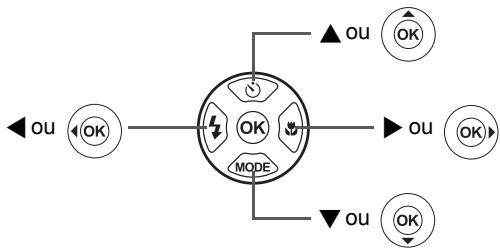
Dans ce manuel, l'utilisation du bouton de navigation est illustrée comme suit.
La signification des symboles utilisés dans le mode d'emploi est représentée ci-dessous.
| reneyoie à une page de référence fournissant des explications sur l'opération. | |
| préciise des informations utiles à connaître. | |
| indique les précautions à prendre lors du maniement de l'appareil. | |
| Mode ▪ | Il s'agit du mode servant à prendre des photos et à enregistrer des séquences video. Le mode permettant de prendre des photos est appelé, dans le présence manuel, « mode d'enregistrement photo ». Le mode video est désigné sous la forme « mode » |
| Mode ▪ | Il s'agit du mode de visualisation d'images fixes et de lecture de séquences video et de sons. |
Composition du manuel d'utilisation
Ce mode d'emploi est constitué des chapitres suivants.
1 Préparation de l'appareil
Ce chapitre explique ce que vous doivent faire avant d'effectuer les premières photos. Il est important que vous en preniez connaissance et que vous suiviez les instructions qui y sont données.
2 Operations de base
Ce chapitre explique les opérations de base comme les fonctions des boutons ainsi que l'utilisation des menus. Pour plus de renseignements, reportez-vous respectivement aux chapitres ci-dessous.
3 Opérations de prise de vue
Ce chapitre détaille les différentes manières de capturer les images en expliquant comment régler les fonctions correspondantes.
4 Lecture et suppression des images
Ce chapitre indique comment lore les photos et les séquences video sur l'appareil ou un écran de télévisuer et comment les supprimer de l'appareil.
5 Édition et impression d'images
Ce chapitre détaillé les différentes manières d'imprimer des images fixes et de les retoucher avec l'ordinateil.
6 Enregistrement et lecture du son
Ce chapitre explique comment ajouter du son (mémo vocal) à une image puis comment le dire.
7 Reglages
Ce chapitre explique comment régler les fonctions annexes de l'appareil.
8 Affichage d-images sur un ordinateur
Ce chapitre indique comment raccorder l'appareil à un ordinateur et compte les instructions d'installation ainsi qu'une presentation générale du logiciel fourni.
9 Annexe
Ce chapitre donne des solutions de dépannage et répertorie les accessoires optionnels.
Caracteristiques de l'appareil
En plus de la prise de vue classique, le X90 dispose de divers modes de prise de vue répondant à différentes situations. Ce chapitre vous explique comment profiter pleinement des principales caractéristiques de votre apparéil.
Fonctions de capture et de lecture facies d'accès !
La convivialité du X90 est telle qu'il fonctionne simplement, à l'aide de quelques boutons. Il suffit de désirir l'icone correspondante pour sélectionner le mode de prise de vue (p.86) parfaitement adapté à la situation ou le mode lecture (p.169, p.192) doté de nombreuses fonctions de lecture et d'édition. Le guide apparaissant sur l'écran permet de vérifier les fonctions disponibles pour chaque mode et indique comment les utiliser.
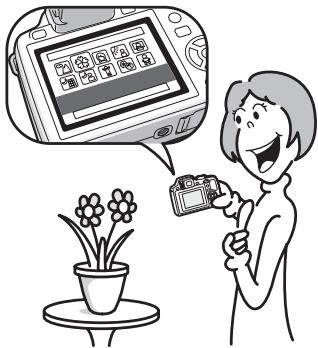
- L'aide du mode scène est affichée dans la palette du mode d'enregistrement et l'aide du mode de lecture est affichée dans la palette du mode lecture (p.87, p.169).
- Utilisez le mode vert pour prendre facilement des photos à l'aide des réglages standard (p.79).
Idéal pour les portraits !
Le X90 est doté de la fonction de détction de visage qui détermine l'emplacement du visage et règle automatiquement la mise au point et l'exposition des visages. Il peut détector jusqu'à 32 personnes par photo(*) ; vous ne pourrez que réussir vos photos de groupe ! Le déclencheur s'actionne automatiquement lorsque les personnes sourient et, si une personne cligne des yeux, l'appareil vous le signale afin que vous puissiez refaire la photo jusqu'à ce qu'elle soit parfaitie. Il possède également une caractéristique qui permet de zoomer sur les visages durant la lecture. Ainsi vous pourrez voir l'expression de chacun. * L'appareil peut afficher jusqu'à 31 mires de détction du visage sur l'écran.
- Fonction de détention du visage (p.77)
- Modes pour prendre des portraits stupéfiants (p.92)
- Prise de vue des visages en gros plan pour une vérification facile durant la lecture (p.176)
Ajoutez des cadres variés à vos photos !
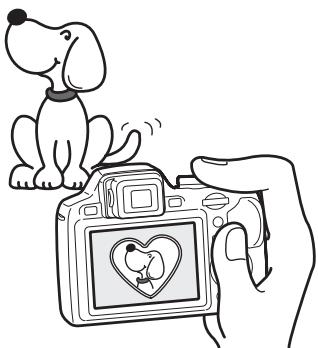
Gráce au X90, vous pouvez désir parmi une large gamme de cadres amusants pour creer des photos originales (p.100). Vous pouvez également ajouter ce cadre à une photo déjà prise. Ajustez la position du sujet de la photo, réduisez ou agrandissez la taille de la photo en fonction de la taille et de la forme du cadre. Vous n'avez plus à vous inquieter d'un mauvais centrage du sujet dans le cadre (p.202).
- Vous permet d'ajouter un cadre décoratif à vos images.
Créez un calendrier d'images et de sons (mémo vocal) !
Avec le X90, vous pouvez afficher les images enregistrées par date (format calendaire) (p.168). Vous retrouvrez ainsirapidement l'image que vous souhaitez dire.
Fonctions avancées d'enregistrement video
Le X90 dispose d'une fonction Shake Reduction (Movie SR) qui réduit les vibrations de l'appareil au cours de l'enregistrement de séquences video (p.160). Vous pouvez enregistrer des séquences video au format HDTV 1280×720 pixels (16:9) (p.158) et dire des séquences video d'excellente qualité sur des équipements audiovisuels en connectant l'appareil à l'aide d'un cable HDMI disponible dans le commerce (p.189).
Utilisez l'appareil pour filmer des séquences video amusantes de vos enfants ou de vos animaux à l'instar d'un journal visuel de leur développement (p.156).
L'appareil est doté d'une multitude de fonctions qui vous permettent de profiter de vos photos sans qu'un ordinateur ne soit nécessaire !
Le X90 dispose de diverses fonctions qui vous permettent de dire et de retoucher les images sans avoir à raccorder l'appareil à un ordinateur et à y transférer les images. L'appareil est tout ce dont vous avez besoin pour prendre des images fixes et des séquences video et les modifier (p.192). En outre, plus d'inquiétude quant à la suppression accidentelle d'images, puisque vous pouvez maintainant les recupérer (p.182)!
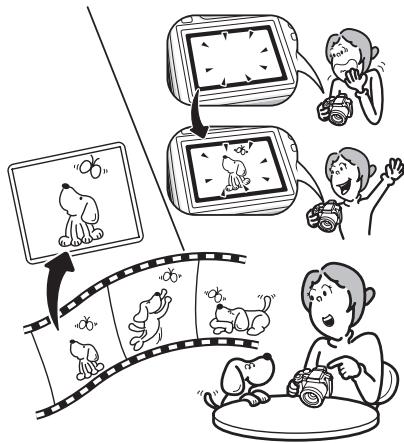
- Vous pouvez utiliser Redéfinir (p.192), Recadrage (p.193) et Atténuation yeux rouges (p.201) lorsque l'image est affichée en mode lecture.
- Vous pouvez diviser une série video en deux ou selectionner l'image d'une série video afin de l'enregistrer comme image fixe (p.206).
Vérification du contenu de l'emballage
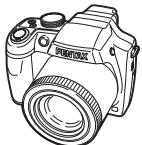
Appareil X90
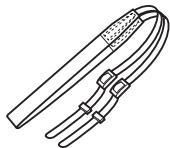
Dragonne O-ST92 (^*)
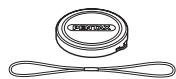
Bouchon d'objectif O-LC106 (*) (Bouchon installé sur l'appareil)

Logiciel (CD-ROM)
S-SW104
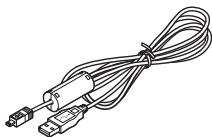
Cable USB I-USB7 (*)
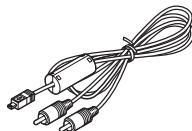
Cable AV I-AVC7 (^*)

Batterie lithium-ion rechargeable D-LI106 (*)
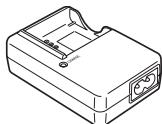
Chargeur de batterie D-BC106 (*)
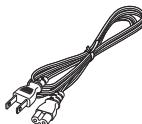
Cordon d'alimentation secteur (^*)

Mode d'emploi (c'est-à-dire leprésent mode d'emploi)
Guide rapide
Les articles suivis d'un astérisque (*) sont également disponibles comme accessoires optionnels.
Le chargeur de batterie et le cordon d'alimentation secteur ne sont pas vendus séparément (kit de chargeur K-BC106.)
Pour les autres accessoires optionnels, reportez-vous à « Accessoires optionnels » (p.277).
Descriptif de l'appareil
Vue avant
Témoin du retardateur (lumière auxiliaire AF)
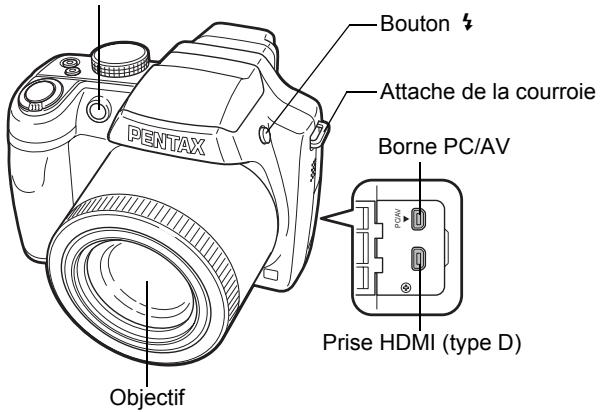
Vue arrête
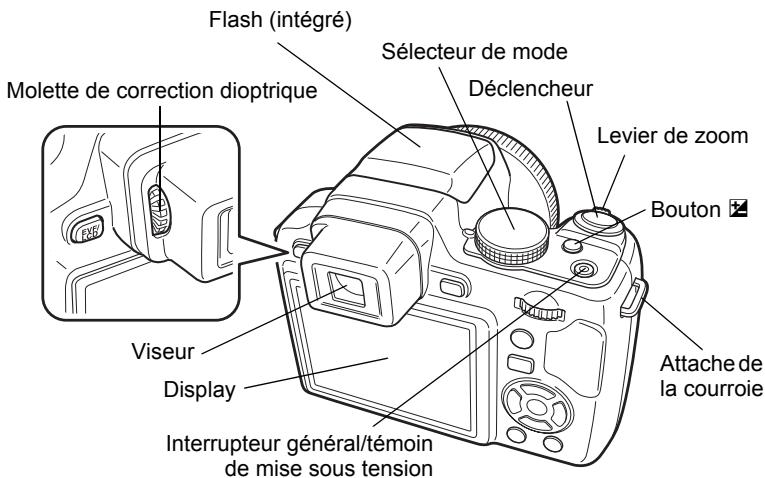
Bas
Trappe de protection du cable de connexion
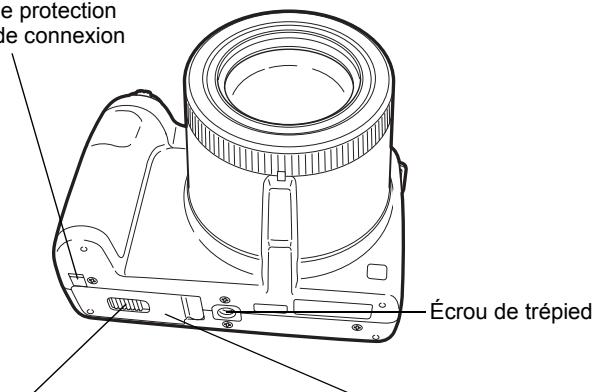
Levier de verrouillage de la trappe de protection du logement de la batterie/carte
Trappe de protection du logement de la batterie/carte
Noms des éléments fonctionnels
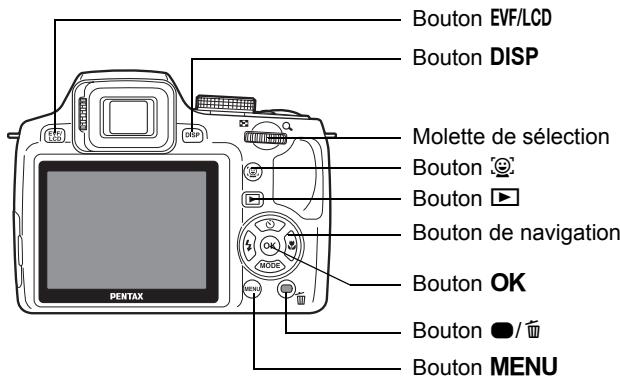

Reportez-vous à « Compréhension des fonctions des boutons » (p.56 - p.60) pour connaître la fonction de chaque bouton.
Indications de l'écran
Affichage en mode
L'affichage donne des informations telles que les paramètres de prise de vue en mode d'enregistrement. L'écran affiche les éléments suivants dans l'ordre indiqué chaque fois que vous appuyez sur le bouton DISP : Affichage normal, Histogramme + Info, Affichage grille et Aucun aff. d'info.
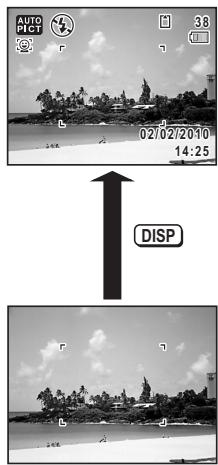
Affichage normal
Aucun aff. d'info


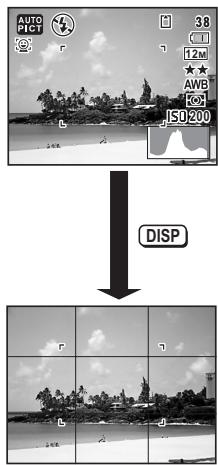
Histogramme + Info
Affichage grille

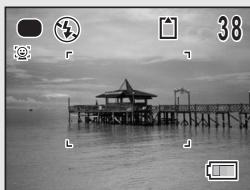
Lorsque le mode scène est reglé sur (Vert), l'affchage de l'écran est similaire à celui indiqué à droite. Il n'est pas possible de modifier les informations sur l'affchage en appuyant sur les boutons DISP.
Pour prendre des photos à l'aide du viseur, passes de l'écran au viseur en appuyant sur le bouton EVF/LCD. Appuyez de nouveau sur le bouton pour revenir à l'écran.
Affichage normal en mode d'enregistrement photo
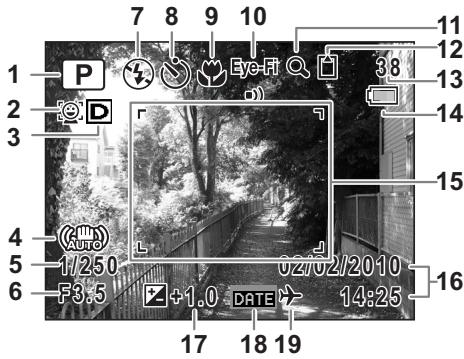
1 Mode scene (p.86)
2 Icône de détéction du visage (p.77)
3 Icône de réglage de la plage dynamique (p.144)
4 Icone Shake Reduction (p.146)
5 Vitesse d'obturation
6 Ouverture
7 Mode flash (p.124)
8 Mode de déclenchement (p.102 - p.108)
9 Mode centre (p.127)
10 Etat de la communication Eye-Fi (p.256)
11 Icône de zoom numérique/de zoom intelligent (p.81)
12 État de la mémoire (p.47)
13 Capacité de stockage des images restante
14 Temoin d'usure de la batterie (p.39)
15 Mire de mise au point (p.73)
16 Date et heures (p.51)
17 Correction IL (p.84)
18 Réglage de l'impression de la date (p.150)
19 Réglage de l'heure monde (p.225)
- 3 varie en fonction de [Régl. Plage Dyn.] dans le menu [Mode Enregistr].
Lorsque [Compens.htes lum] est regle sur
Lorsque [Compens° ombres] est regle sur
Lorsque [Compens.htes lum] et [Compens° ombres] sont tous deux régles sur
Si [Compens.htes lum] et [Compens° ombres] sont régés sur (Arrêt), rien n'apparait dans 3.
- Pour 4, « Auto » apparait si le déclencheur est enforcé à mi-course lorsque [Shake Reduction] du menu [Mode Enregistrrt] est réglée sur (Oui). « Auto » apparait lorsque [Shake Reduction] est sur (Arrêt).
- 5 et 6 apparaisent toujours lorsque le mode scène est défini sur P, Tv, Av, M ou USER. Dans d'autres modes scène, ils s'affichent seulement lorsque le déclencheur est enforcé à mi-course.
- 10 varie en fonction de l'état de la communication lorsque vous utilisez une carte mémoire SD avec réseau LAN sans fil intégré (carte Eye-Fi). (Aucun indicateur) La carte Eye-Fi n'est pas prise en charge
Eye-Fi) Communication des données en cours
Eye-Fi En attente de communication
Eye-Fi Communication Eye-Fi non autorisé
Eye-Fi Version obsoleté
- Certaines indications peuvent ne pas apparaitre en fonction du mode scène.
Histogramme + Info/Affichage grille/Aucun aff. d'info en mode d'enregistrement photo
A1 à A18 et B1 apparaisent lorsque Histogramme + Info est Sélectionné. Seul B1 apparait lorsque Affichage grille ou Aucun aff. d'info est sélectionné.
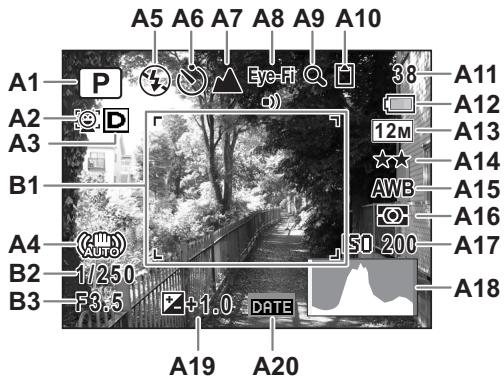
A1 Mode scene (p.86)
A2 Icône de détction du visage (p.77)
A3 Icône de réglage de la plage dynamique (p.144)
A4 Icone Shake Reduction (p.146)
A5 Mode flash (p.124)
A6 Mode de déclenchement (p.102 - p.108)
A7 Mode centre (p.127)
A8 État de la communication Eye-Fi (p.256)
A9 Icône de zoom numérique/ de zoom intelligent (p.81)
A10 Etat de la mémoire (p.47)
A11 Capacité de stockage des images restantes
A12 Témoin d'usure de la batterie (p.39)
A13 Pixels enreg (p.134)
A14 Niveau qualité (p.136)
A15 Balance blancs (p.137)
A16 Mesure AE (p.142)
A17 Sensibilité (p.139)
A18 Histogramme(p.30)
A19 Correction IL (p.84)
A20 Réglage de l'impression de la date (p.150)
B1 Mire de mise au point (p.73)
B2 Vitesse d'obturation
B3 Ouverture
- A3 varie en fonction de [Régl. Plage Dyn.] dans le menu [Mode Enregistr tr].
Lorsque [Compens.htes lum] est regle sur
Lorsque [Compens° ombres] est reglé sur
Lorsque [Compens.htes lum] et [Compens° ombres] sont tous deux régles sur
Si [Compens.htes lum] et [Compens° ombres] sont régles sur (Arrêt), rien n'apparait dans A3.
- Pour A4, (Auro) apparait si le déclencheur est enforcé à mi-course lorsque [Shake Reduction] du menu [Mode Enregistrrt] est réglé sur (Oui). (Auro) apparait lorsque [Shake Reduction] est sur (Arrêt).
- A8 varie en fonction de l'état de la communication lorsque vous utilisez une carte mémoire SD avec un réseau LAN sans fil intégré (carte Eye-Fi).
(Aucun indicateur) La carte Eye-Fi n'est pas prise en charge
Eye-Fi) Communication des données en cours
Eye-Fi En attente de communication
Eye-Fi Communication Eye-Fi non autorisée
Eye-Fi A Version obsoleté
- B2 et B3 apparaisent toujours lorsque le mode scène est défini sur P, Tv, Av, M ou USER. Dans d'autres modes scène, ils s'affichent seulement lorsque le déclencheur est enforcé à mi-course.
- Lorsque le mode scène est (Programme image auto) et si vous enforcez le déclencheur à mi-course, le mode scène sélectionné apparait automatiquement dans A1 même lorsque Affichage grille ou aucun aff. d'info est sélectionné (p.72).
- Certaines indications peuvent ne pas apparaitre en fonction du mode scène.
Affichage en mode
L'affichage indique les paramètres de la prise de vue de l'image en mode lecture. L'écran affiche les éléments suivants dans l'ordre indiqué chaque fois que vous appuyez sur le bouton DISP : Affichage normal, Histogramme + Info et Aucun aff. d'info.
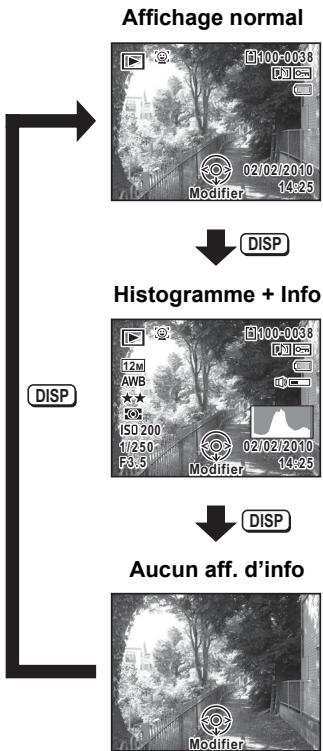
Affichage normal/Histogramme + Info en mode lecture
(L'ensemble des éléments ne sont affichés qu'à titre explicatif.)
Des informations comme les conditions de prise de vue sont affichées. A1 à A11 n'apparaissent que lorsqu'Affichage normal ou Histogramme + Info est sélectionné.
B1 à B8 n'apparaissant que lorsque Histogramme + Info est sélectionné.
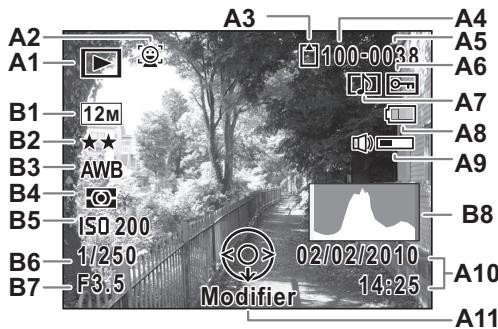
A1 Mode lecture
: Image fixe (p.164)
:Video(p.165)
A2 Icône de détention du visage (p.77)
A3 Etat de la mémoire (p.47)
A4 Numéro de dossier (p.229)
A5 Numéro de fichier
A6 Icône de protection (p.183)
A7 Icône de mémo vocal (p.217)
A8 Témoin d'usure de la batterie (p.39)
A9 Icône de volume
A10 Date et heures capturing (p.51)
A11 Bouton de navigation
B1 Pixels enregistrés (p.134)
B2 Niveau qualité (p.136)
B3 Balance blancs (p.137)
B4 Mesure AE (p.142)
B5 Sensibilité (p.139)
B6 Vitesse d'obturation
B7 Ouverture
B8 Histogramme (p.30)
- A2 n'apparaît que si la fonction de détction du visage était active pendant la prise de vue.
-
En mode d'affichage normal, A8 et A10 disparaisent si aucune opération n'est effectué pendant deux secondes.
-
A9 n'apparaît que si le volume est réglé durant la lecture des séquences video ou des mémos vocaux (p.165, p.217).
- A11 apparait même si Aucun aff. d'info est sélectionné mais disparait si aucune opération n'est effectué dans un laps de temps de 2 secondes. Sous Affichage normal ou Histogramme + Info, seul Modifier disparait.
Guide des opérations
Un guide des opérations pour chaque bouton/touche apparait comme suit sur l'écran en cours d'utilisation.
| ▲ | Bouton de navigation (▲) |
| ▼ | Bouton de navigation (▼) |
| ▲ | Bouton de navigation (▲) |
| ▼ | Bouton de navigation (▼) |
| MENU | Bouton MENU |
| Q/☑ | Molette de sélection |
| OK | Bouton OK |
| SHUTTER | Déclencheur |
| / / | Bouton / |
| / / | Bouton |
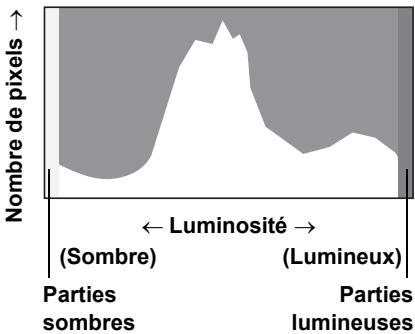
Utilisation de l'histogramme
Un historogramme montre
la distribution de luminosité
de l'image. L'axe horizontal
indique la luminosité (sombre à gauche et clair à droite)
et l'axe vertical représenté
le nombre de pixels.
La forme de l'histogramme avant et après la prise de vue
vous indique si la luminosité
et le contraste sont corrects
ou non. En fonction de cela,
vous pouvez désir d'ajuster
l'exposition et de prendre à nouveau la photo.
Réglage de l'exposition p.84
La luminosité
Si la luminosité est correcte, le graphique forme un pic au milieu.
Le pic se trouve à gauche si l'image est trop nombre, et à droite si elle est trop claire.
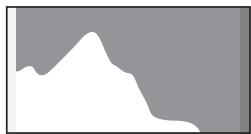
Image someday
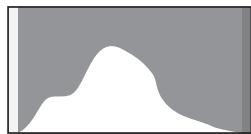
Image correcte
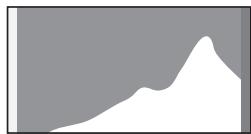
Image lumineuse
Lorsque l'image est trop nombre, la partie gauche est coupée (parties sombres) et lorsque l'image est trop claire la partie droite est coupée (parties lumineuses).
Le contraste
La graphique forme un pic régulier pour les images au contraste équilibré. Le graphique forme un pic de chaque côté mais reste creux au milieu pour les images compteant une forte différence de contraste et des quantités faibles de luminosité moyenne.
1 Préparation de l'appareil
Mise en place du bouchon de l'objet et de la courroie 34
Alimentation de l'appareil 35
Installation de la carte mémoire SD 42
Mise sous/hors tension de l'appareil ....46
Réglages initiaux 48
Réglage de la correction dioptrique du viseur 54
Mise en place du bouchon de l'objet et de la courroie
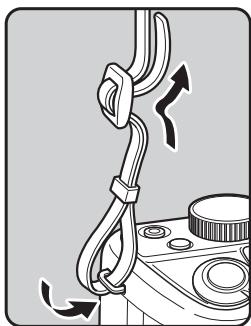
Mettez en place le bouchon de l'objet (O-LC106) et la courroie (O-ST92) fournis avec l'appareil.
1 Mettez en place le cordon du bouchon de l'objet.
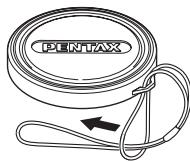
2 Glissez une extrémité de la courroie dans l'attache prévue à cet effet puis fixez-la à l'intérieur de la boucle.
Conformément à l'illustration, le fait de glisser la courroie dans le cordon du bouchon de l'objet prévient toute perte du bouchon.
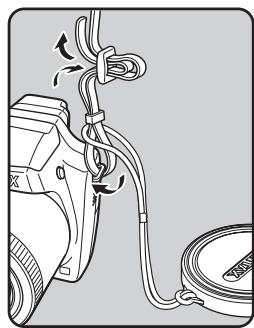
3 Attachez l'autre extrémité de la boucle de la même manière que décrit ci-dessus.
Charge de la batterie
Utilisez le chargeur (D-BC106) fourni pour recharger la batterie lithium-ion (D-LI106) également fournie avant d'utiliser l'appareil pour la première fois, suite à une longue période de non-utilisation ou si le message [Piles épuisées] apparait.
Remarque : cordon d'alimentation secteur « homologué, type SPT-2 ou NISPT-2, cordonouple 18/2, puissance nominale 125 V, 7 A, longueur minimale 1,8 m »
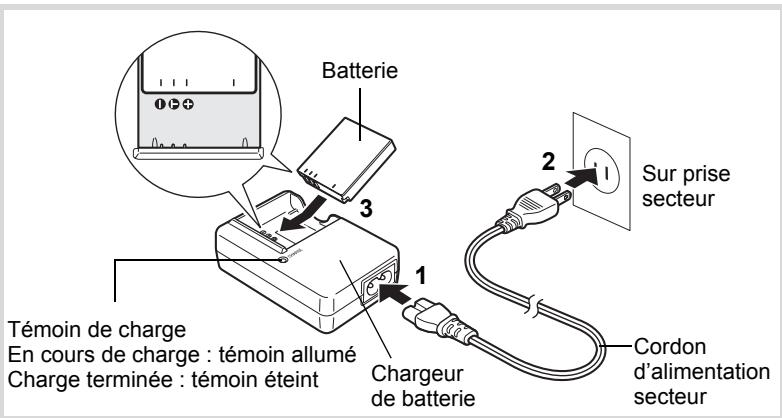
1 Branchez le cordon d'alimentation secteur sur le chargeur de batterie.
2 Branchez le cordon d'alimentation secteur dans la prise secteur.
3 Placez la batterie dans le chargeur de maniere à ce que le logo PENTAX soit dirigé vers le haut. Le témoin de charge s'allume pendant la charge ; il s'éteint lorsque la batterie est chargée.
4 Une fois la charge terminée, retirez la batterie du chargeur.

- Le chargeur (D-BC106) fourni avec l'appareil ne doit pas servir à recharger des batteries autres que les batteries lithium-ion rechargeables D-LI106 sous peine de surchauffe ou de détérioration du chargeur.
- La batterie atteint la fin de sa durée de vie lorsqu'elle commence à se décharger peu de temps après la charge. Remplacez-la par une nouvelle batterie.
- La batterie peut être défectueuse si le témoin de charge ne s'allume pas alors que la batterie est placeé correctement. Remplacez-la par une nouvelle batterie.

Le temps estimé nécessaire à une charge complète est d'environ 140 minutes. (Le temps de charge peut varier en fonction de la température ambiente et des conditions de charge.) La plage de température ambiente pour une charge correcte de la batterie est comprise entre 0 et 40^ .
Installation de la batterie
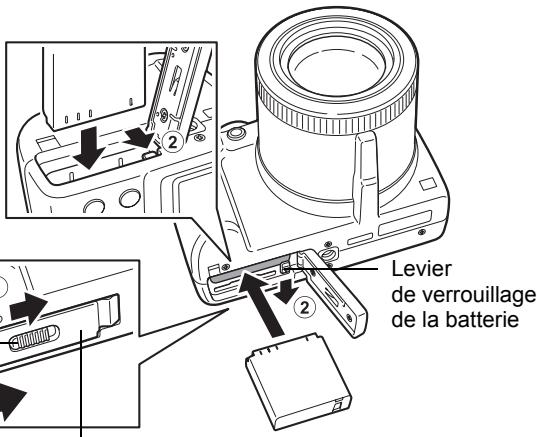
Utilisez la batterie rechargeable lithium-ion D-LI106 fournie avec l'appareil. Chargez-la avant de l'utiliser pour la première fois.
Levier de verrouillage de la trappe de protection du logement de la batterie/carte
Trappe de protection du logement de la batterie/carte
1 Ouvrez la trappe de protection du logement de la batterie/carte.
Faites coulisser le levier de verrouillage de la trappe de protection du logement de la batterie/carte dans le sens de la flèche pour ouvrir la trappe (①).
2 Actionnez le levier de verrouillage de la batterie dans le sens ② puis introduizez la batterie en veillant à ce que le logo PENTAX soit orienté face à l'écran.
Comparez les repères sur les batteries à ceux qui se trouvent à l'intérieur du logement puis enforcez la batterie jusqu'à ce qu'elle soit parfaitement en place.

Vérifiez que le logo PENTAX est bien dirigé vers l'écran ; une mauvaise orientation de la batterie risque d'entrâtiner des dysfonctionnements.
3 Fermez la trappe de protection du logement de la batterie/carte.
Une fois la trappe de protection du logement de la batterie/carte fermée, faites couilisser le levier de verrouillage dans le sens opposé à ①.
Retrait de la batterie
1 Ouvrez la trappe de protection du logement de la batterie/carte.
2 Actionnez le levier de verrouillage de la batterie dans le sens ②.
La batterie est ejectée. Faites attention à ne pas la laisser tomber lors de son extraction.

- Cet apparéil utilise une batterie rechargeable lithium-ion D-LI106. L'utilisation de tout autre type de batterie risque d'endommager l' apparéil et de provoquer un dysfonctionnement.
- Veillez à introduire correctement la batterie. Une mauvaise orientation peut provoquer un dysfonctionnement.
- Ne tentez pas d'extraire la batterie alors que l'appareil est sous tension.
- Lorsque vous stockez la batterie pendant plus de 6 mois, chargez-la pendant 30 minutes à l'aide du chargeur et rangez-la à part. Veillez à recharger la batterie tous les 6 à 12 mois. Évitez de la soumettre à des températures élevées; une température inférieure ou égale à la température ambiante est ideale.
- Si la batterie est retiree pendant une longue période, il est possible que la date et l'heure reconnent leur valeur par défaut.
-
Soyez vigilant lorsque vous utilisez l'appareil en continu pendant une longue période ; la batterie ou l'appareil est susceptible de chauffer.
-
Capacité de stockage des images, durée d'enregistrement d'une série video et durée de lecture (à 23^ avec écran allumé et batterie entièrement chargée)
| Capacité de stockage image*1 (shadow utilise pour 50 % des prises de vue) | Durée d'enregistrement d'une série video*2 | Durée de lecture*2 |
| Environ 255 images | Environ 100 min | Environ 360 min |
1 La capacité de stockage des images est le nombre approximatif de prises de vue effectuees lors des tests de conformite CIPA (écran allumé, flash utilisese pour 50% des prises de vue et 23^ ).
2 Selon le résultat des tests effectuels en interne. Les performances réelles peuvent varier en fonction des conditions de fonctionnement.

- En règle générale, les performances de la batterie peuvent s'amenuiser temporairement lorsque la température baisse.
- Veillez à emporter une batterie de rechange lorsque vous voyageez à l'étranger, dans un pays froid ou encore si vous avez l'intention de prendre de nombreuses photos.
- Témoin d'usure des batteries
Vous pouvez vérifier le niveau des batteries à l'aide du témoin sur l'écran.
| Affichage de l'écran | État de la batterie |
| (vert) | Niveau de charge suffisant. |
| (vert) | Batterie en cours de décharge. |
| (jaune) | Décharge avancée de la batterie. |
| (rouge) | Batterie faible. |
| [Piles épuisées] | L'appareil s'accrite après l'affichage de ce message. |
Utilisation de l'adaptateur secteur
Il est recommandé d'utiliser le kit d'adaptateur secteur (K-AC106) en option en cas d'utilisation prolongée de l'appareil ou de la connexion de celui-ci à un ordinateur.
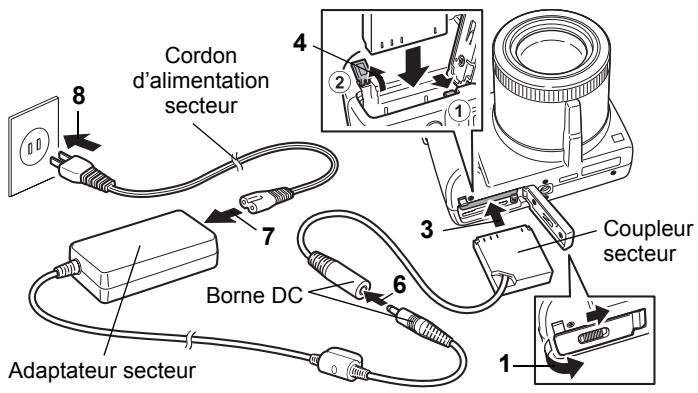
1 Veillez à ce que l'appareil soit hors tension puis ouvre la trappe de protection du logement de la batterie/carte.
2 Retirez la batterie.
Reportez-vous aux p.37 - p.38 concernant l'ouverture ou la fermeture de la trappe de protection du logement de la batterie/carte et le retrait de la batterie.
3 Introduisez le coupleur secteur tout en appuyant sur le levier de verrouillage de la batterie (①).
Vérifiez qu'il est parfaitement en place.
4 Dégagez le cordon du coupleur secteur.
Ouvrez la trappe de protection du cable de connexion (②) qui se trouve à côté de la trappe de protection du logement de la batterie/carte et extrayez le cordon du coupleur secteur.
Fermez la trappe de protection du logement de la batterie/carte.
Connectez la borne DC de l'adaptateur secteur au port DC du coupleur secteur.
Branchez le cordon d'alimentation sur l'adaptateur secteur.
Branchez le cordon d'alimentation secteur dans la prise secteur.
- Vérifiez que l'appareil est hors tension avant de brancher ou de débrancher l'adaptateur secteur.
- Veillez à ce que le cordon d'alimentation secteur et le cordon d'alimentation reliant l'adaptateur secteur à l'appareil soit correctement raccordés. Si l'un des deux se débranche lors de l'enregistrement des données sur la carte mémoire SD ou la mémoire intégrée, les données risquent d'être perdues.
- Utilisez l'adaptateur secteur avec soin afin d'éviter tout risque d'incendie ou de décharge électrique.
Veillez à litre « À propos du chargeur de batterie et de l'adaptateur secteur » (p.3) avant d'utiliser l'adaptateur secteur. - Avant toute utilisation du kit d'adaptateur secteur K-AC106, il est impératif de dire son mode d'emploi.
Installation de la carte mémoire SD
Cet apparéil utilise soit une carte mémoire SD soit une carte mémoire SDHC (toutes deux sont désignées par l'appellation carte mémoire SD ci-après). Les images capturées sont enregistrées sur la carte mémoire SD si elle est insérée dans l' apparéil. Ces données sont enregistrées dans la mémoire intégrée si aucune carte n'est insérée (p.47).

- Assurez-vous d'utiliser cet apparéil pour formater (initialiser) une carte mémoire SD non utilisée ou ayant servi sur un autre apparéil photo ou dispositif numérique. Reportez-vous à « Formatage d'une carte mémoire SD » (p.220) pour connaître les consignes de formatage.
- Veiliez à ce que l'appareil photo soit hors tension avant d'introduire ou de-retirer la carte mémoire SD.

- La capacité de stockage en images fixes varie en fonction de la capacité de la carte mémoire SD, du nombre de pixels enregistrés sélectionné ainsi que du niveau de qualité (p.45).
- Le témoin de mise sous tension clignote lors de la lecture de la carte mémoire SD (enregistrement ou lecture des données en cours).
Sauvegarde des données
En cas de dysfonctionnement, il vous sera peut-être impossible d'acceder aux données stockées dans la mémoire intégrée de l'appareil. Utilisez un ordinateur ou autre dispositif pour sauvegarder les données importantes sur un autre support.
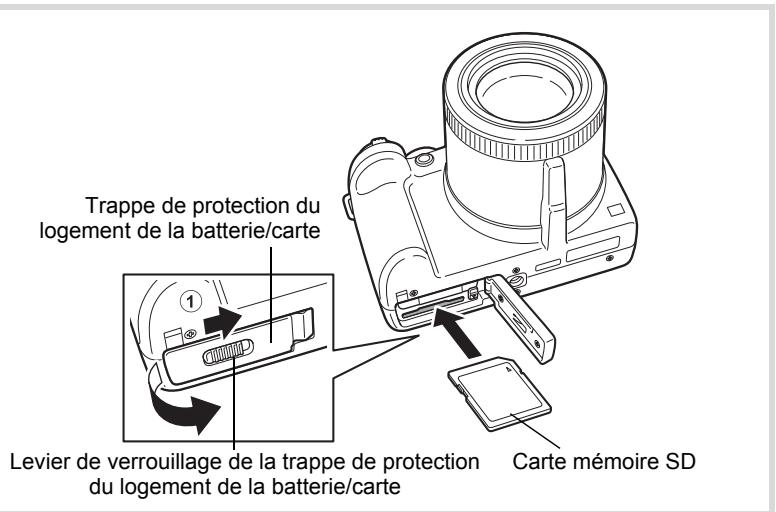
1 Ouvrez la trappe de protection du logement de la batterie/carte.
Faites coulisser le levier de verrouillage de la trappe de protection du logement de la batterie/carte dans le sens de la flèche pour ouvrir la trappe (①).
2 Insérez la carte mémoire SD dans le logement prévu à cet effet de sorte que l'étiquette soit dirigée vers l'avant de l'appareil (à savoir côté objectif).
Enoncez la carte à fond. Si la carte n'est pas insérée comme il se doit, les données peuvent ne pas être correctement enregistrées.
3 Fermez la trappe de protection du logement de la batterie/carte.
Une fois la trappe de protection du logement de la batterie/carte fermée, faites couilisser le levier de verrouillage dans le sens opposé à ①.
1 Ouvrez la trappe de protection du logement de la batterie/carte.
2 Enoncez la carte dans son logement pour l'éjecter. Retirez la carte.
Précautions d'utilisation d'une carte mémoire SD
- La carte mémoire SD est dotée d'un commutateur écrite-protection. Placez le commutateur en position VERROUILAGE pour empêcher l'enregistrement de nouvelles données sur la carte, la suppression des données existantes et le formatage de la carte par l'appareil ou l'ordinateur.
Commutateur écriture-protection
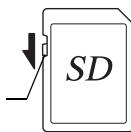
品 apparait sur I'ecran lorsque la carte est protégée en écriture.
- Une carte mémoire SD pouvant être très chaude immédiatement aprèsutilisation de l'appareil, retirez-la avec précaution.
- Maintenez la trappe de protection fermée et ne retirez pas la carte mémoire SD ou ne mettez pas l'appareil hors tension pendant la sauvegarde ou la lecture des données ou lorsque l'appareil est connecté à un ordinateur à l'aide d'un cable USB ; des données pourraient être perdues ou la carte endommagée.
- Ne déformez pas la carte mémoire SD et évitez-lui tout chic important. Veillez à ce qu'elle n'entre pas en contact avec de l'eau et à ce qu'elle ne soit pas soumise à des températures élevées.
- Ne retirez pas la carte mémoire SD en cours de formatage, sous peine de l'endommager et de la rendre inutilisable.
- Il existe un risque de suppression des données contenu dans la carte mémoire SD dans les cas de figure suivants. En aucun cas, nous ne saurions être tenus responsables de la suppression des données.
(1) mauvaise manipulation de la carte mémoire SD.
(2) carte mémoire SD placée à proximé d'éléments susceptibles de générer de l'électricité statique ou des interférences électriques.
(3) en cas de non-utilisation prolongée de la carte.
(4) carte éjectée ou batterie extraite de l'appareil lors de l'enregistrement ou de la lecture de données.
- Les données sauvegardées peuvent être endommagées si la carte reste inutilisée pendant trop longtemps. Assurez-vous d'effectuer régulièrement les sauvégardes nécessaires sur un ordinateur.
- Évitez d'utiliser ou de ranger la carte à proximé d'éléments générateurs d'électricité statique ou d'interférence électrique.
- Évitez d'utiliser ou de stocker la carte dans des endroits sujets à des variations de température brutes ou à la condensation, et voirlez à ne pas la laisser exposée en plein soleil.
- Si vous utilisez une carte mémoire SD à faible débit, il se peut que l'enregistrement s'arrête lorsque vous prenez des séquences video, même s'il reste suffisamment d'espace mémoire, ou que les prises de vue et la lecture nécessitant plus de temps.
- Veillez à formater toute carte mémoire SD non utilisée ou ayant servi sur un autre apparéil. Reportez-vous à « Formatage d'une carte mémoire SD » (p.220).
Nombre d'images enregistrables sur la carte mémoire SD
La taille de fichier des images enregistrées diffère selon le nombre de pixels enregistrés, ce qui explique la variation de la quantité d'images enregistrées sur la carte mémoire SD.
Sélectionnez le nombre de pixels enregistrés qui conviennent aux images fixes dans le menu [Mode Enregistrrt].
Selection des pixels enregistrés p.134
Sélectionnez dans le menu [Védo], ou dans le menu [Mode Enregistrrt], le nombre de pixels enregistrés et la cadence d'image qui convennent.
Selection des pixels enregistrés et de la cadence d'image pour les séquences video p.158
Pour une indication approximative du nombre d'images ou de la durée des séquences video pouvant être enregistrées sur la carte mémoire SD, reportez-vous à « Caracteristique principales » (p.278).
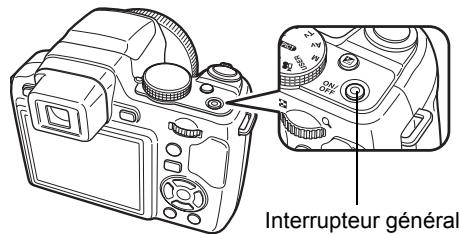
1 Retrait du bouchon de l'objectif.
2 Pressez l'interrupteur général.
L'appareil est mis sous tension et l'écran s'allume.
Lorsque l'appareil est mis sous tension, l'objet se déploie.
(L'objectif ne se déploie pas si les réglages initiaux n ont pas été configurés.)
Si l'écran [Language/言語] ou [Réglage date] apparait lors de la mise sous tension de l'appareil, procédez comme indiqué à la p.48 ou p.51 pour régler la langue d'affichage et/ou la date et l'heure.
3 Presse de nouveau l'interrupteur général.
L'écran s'eteint, l'objet se replie et l'appareil est mis hors tension.
Prise de vue images fixes p.72
Vérification de la carte mémoire SD
La carte mémoire SD est vérifiée à la mise sous tension de l'appareil et l'état de la mémoire s'affiche.
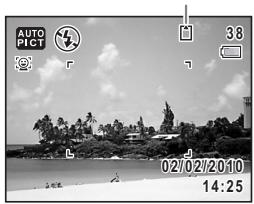
Etat de la mémoire
| [7] | En présence de la carte mémoire SD, les images et les sons sont enregistrées sur la carte mémoire SD. |
| [8] | En l'absence de carte mémoire SD, les images et sons sont enregistrés dans la mémoire intégrée. |
| [9] | Le commutateur écriture-protection de la carte mémoire SD est en position VERROUILAGE (p.44). Il n'est pas possible d'enregistrer des images et des sons. |
Démarrage en mode Lecture
Pour dire directement des images sans prendre de photos, vous pouvez demarrer l'appareil en mode lecture.
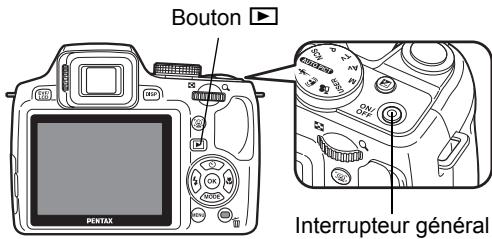
1
Appuyez en même temps sur l'interrupteur général et sur le bouton l
L'écran s'allume, l'objectif est rétracté et l'appareil est mis sous tension en mode lecture.

Pour passer du mode lecture au mode , appuyez sur le bouton ou appuyez sur le déclencheur à mi-course.
Lecture des images fixes p.164
Réglages initiaux
L'écran [Language/言語] apparaît lorsque vous allumez l'appareil pour la première fois. Suivez les instructions de « Réglage de la langue d'affichage » ci-dessous pour Sélectionner la langue, puis de « Réglage de la date et de l'heure » (p.51) pourmettre l'heure et la date à jour.
You pouvez modifier la langue, la date et l'heure ulterieurement.
Reportez-vous aux instructions figurant aux pages suivantes.
- Pour changer la langue, suivez les étapes de la section
« Changement de la langue d'affichage » (p.228). - Pour changer la date et l'heure, suivez les étapes de la section
« Modification de la date et de l'heure » (p.222).
Réglage de la langue d'affichage
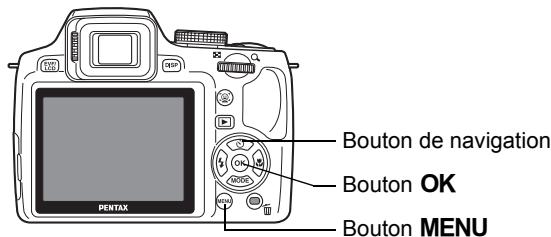
1 Utilisez le bouton de navigation (▲▼▲▶) pour sélectionner la langue d'affichage.
| Language/言語 | |
| English | 日本語 Türkçese |
| Français | Dansk EAALnykä |
| Deutsch | Svenska Yüsccký |
| Espanol | Suomi yuyu |
| Portugues | Polski 英国� |
| Italiano | Čestina 中文繁體 |
| Nederlandis | Magyar 中文简体 |
| MENU Annuler OK OK | |
2 Appuyez sur le bouton OK.
L'écran [Réglages initiaux] apparaît dans la langue sélectionnée. Si les réglages de [Ville résidence] et [Hor. Été] (horsaire d'été) sont tels que souhaités, passez à l' étape 3. Passez à « Réglage de la ville de résidence et de l'horaire d'été » (p.50) si les réglages souhaités n'apparaissent pas.
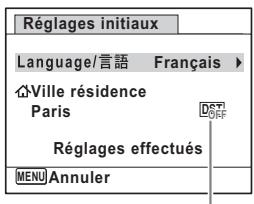
Horaire d'été
3 Appuyez deux fois sur le bouton de navigation () pour selectionner [Réglages effectués].
![PENTAX X90 - Appuyez deux fois sur le bouton de navigation () pour selectionner [Réglages effectués]. - 1](/content/2024/12/317607/images/0ec1ea9e71a3c639f1ccdc8c13cfc181590687f4e78229949c118185a4058067.jpg)
4 Appuyez sur le bouton OK.
L'écran [Réglage date] apparait. Suivez la procédure de « Réglage de la date et de l'heure » (p.51) pour régler la date et l'heure.
Si par accident vous selectionnez une autre langue puis passez à l'opération suivante, procédez comme suit pour régler la langue souhaitée.
- Lorsqu'une autre langue a ete selectionnee par inadvertance
1 Appuyez sur le bouton de navigation ()
2 Sélectionnez la langue souhaitée à l'aide du bouton de navigation (▲▼▲▶) puis appuyez sur le bouton OK. L'écran [Réglages initiaux] apparait dans la langue sélectionnée. - Lorsque l'écran suivant l' étape 2 n'apparait pas dans la langue souhaitée
1 Appuyez sur le bouton MENU.
2 Appuyez sur le bouton de navigation (▶).
3 Utilisez le bouton de navigation ( ) pour selectionner [Language/言語].
4 Appuyez sur le bouton de navigation ()
L'écran [Language/言語] apparait.
5 Sélectionnéz la langue à l'aide du bouton de navigation (▲▼▲▶).
6 Appuyez sur le bouton OK.
Le menu [Réglages] apparait dans la langue sélectionnée.
L'appareil revient à la langue souhaitation. Pour les consignes relatives à [Ville résidence], [Date] et [Heure], reportez-vous aux pages ci-après.
- Pour changer [Ville résidence], suivez les étapes de la section « Réglage de l'heure monde » (v.p.225).
- Pour changer [Date] et [Heure], suivez les étapes de la section « Modification de la date et de l'heure » (p.222).
Réglage de la ville de résidence et de l'horaire d'été
3 Appuyez sur le bouton de navigation ()
Le cadre passé sur [Ville résidence].
4 Appuyez sur le bouton de navigation ()
L'écran [Ville résidence] apparait.
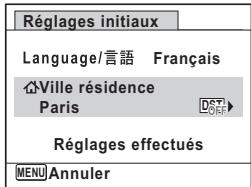
5 Choisissez une ville à l'aide du bouton de navigation (▲▶).
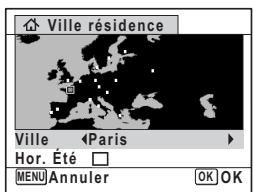
6 Appuyez sur le bouton de navigation ()
Le cadre passée sur [Hor. Été] (horaire d'été).
7 Utilisez le bouton de navigation (▲▶) pour sélectionner ou □.
8 Appuyez sur le bouton OK L'écran [Réglages initiaux] apparait de nouveau.
9 Appuyez sur le bouton de navigation () pour selectionner [Réglages effectués].
| Réglages initiaux |
| Language/言語 Français |
| △Ville résidence Paris RÉglages effectuels |
| MENUI Annuler OKOK |
10 Appuyez sur le bouton OK.
L'écran [Réglage date] apparait, suite à quoi vous réglez la date et l'heure.
Le format de sortie video (NTSC/PAL) est défini en fonction de la ville sélectionnée dans [Ville résidence] sur l'écran [Réglages initiaux]. Reportez-vous à la «liste des villes Heure monde » (p.276) pour connaître le format de sortie video de chaque ville qui sera défini au moment des réglages initiaux, et à « Sélection du format de sortie video » (p.188) pour modifier le format.
Réglage de la date et de l'heure
Réglez la date et l'heure ainsi que le format d'affichage.
1 Appuyez sur le bouton de navigation () . Le cadre passse sur [JJ/MM/AA].
2 Utilisez le bouton de navigation ( ) pourCHOISIR le format de date.
Choisissez parmi [JJ/MM/AA], [MM/JJ/AA] ou [AA/MM/JJ].
| Réglage date | |
| Format date | JJ/MM/AA 24h |
| Date | 01/01/2010 |
| Heure | 00:00 |
| Réglages effectuels | |
| MENUI Annulier | |
Appuyez sur le bouton de navigation () .
Le cadre passé sur [24h].
Utilisez le bouton de navigation ( ) pour selectionner [24h] (affichage 24 heures) ou [12h] (affichage 12 heures).
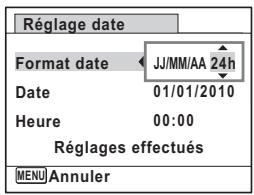
Appuyez sur le bouton de navigation () .
Le cadre revient à [Format date].
Appuyez sur le bouton de navigation () .
Le cadreonne sur [Date].
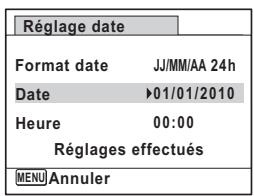
Appuyez sur le bouton de navigation () .
Le cadre se déplace sur le mois.
Modifiez le mois à l'aide du bouton de navigation (▲▼).
Modifiez de la même façon le jour et l'année.
Ensuite, modifiez l'heure.
Si [12h] a été sélectionné à l'étape 4, le paramètre bascule respectivement sur AM ou PM en fonction de l'heure.
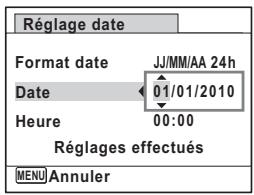
9 Appuyez sur le bouton de navigation () pour selectionner [Réglages effectués].
| Réglage date | |
| Format date | JJ/MM/AA 24h |
| Date | 01/01/2010 |
| Heure | 00:00 |
| Régliages effectuels | |
| MENUAnnuler | OKOK |
10 Pressez le bouton OK.
Cette action permet de confirmer la date et l'heure.

Lorsque vous appuyez sur le bouton OK à l'étépe 10, l'horloge de l'appareil est réinitialisée à 00 seconde. Pour régler l'heure exacte, appuyez sur le bouton OK lorsque le bip (à la télévision, à la radio, etc.) atteint 00 seconde.

Lorsque l'écran [Réglages initiaux] ou [Réglage date] s'affiche, il est possible d'annuler les réglages effectuels jusqu'à ce stade et de passer en mode d'enregistrement en appuyant sur le bouton MENU. En procédant ainsi, l'écran [Réglages initiaux] réapparait à la mise sous tension suivante de l'appareil.
Vou pouvez modifier [Language/言語], [Date], [Heure], [Ville résidence] et [Hor. Été]. Reportez-vous aux instructions figurant aux pages suivantes.
Pour changer la langue, suivez les étapes de la section « Changement de la langue d'affichage » (p.228).
- Pour changer la date et l'heure, suivez les étapes de la section « Modification de la date et de l'heure » (p.222).
- Pour changer la ville ou l'horaire d'été, suivez les étapes de la section « Réglage de l'heure monde » (p.225).
Réglage de la correction dioptrique du viseur
1
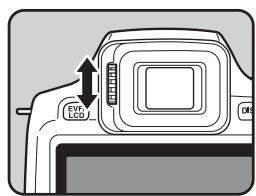
Réglez la netteté du viseur en fonction de votre vue.
S'il est difficile de voir nettement l'image du viseur, actionnez la molette de correction vers le haut ou vers le bas.
1 Appuyez sur le bouton EVF/LCD puis passez au viseur.
2 Regardez dans le viseur et actionnez la molette de correction vers le haut ou vers le bas.
Actionnez la molette jusqu'à ce que l'imag
dans le viseur apparaisse parfaitement
nette.
Pointez l'appareil vers un mur blanc ou une autre surface brillante et uniforme.
2 Opérations de base
Comprehension des fonctions des boutons 56
Réglage des fonctions de l'appareil 62
Compréhension des fonctions des boutons
Mode
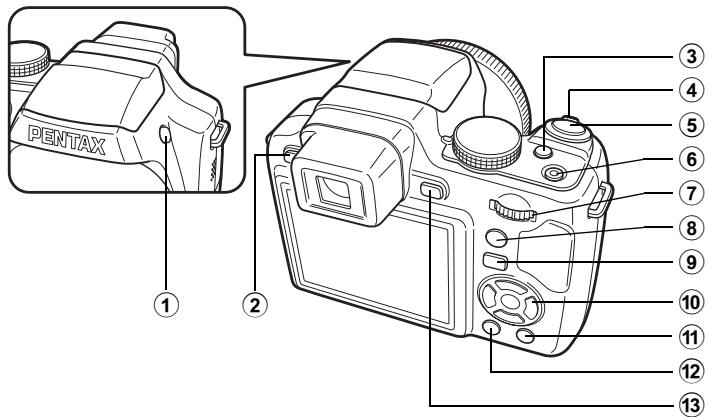
① Bouton 4
Le flash se relève.
② Bouton EVF/LCD
Bascule entre le viseur et I'ecran.
③ Bouton
Règle la valeur de correction IL, la vitesse d'obturation et la valeur d'ouverture.
(4) Levier de zoom
Modifie la zone capturée (p.81).
⑤ Déclencheur
Fait la mise au point sur le sujet lorsqu'il est enforcé à mi-coursen mode d'enregistrement photo (sauf lorsque , (Infini) ou MFest sélectionné comme mode centre).Prend une photo lorsqu'ilest enforcé à fond (p.74).
Permet de démarrer et d'arrête l'enregistrement de la série video en mode (Vidéo) (p.156).
⑥ Interrupteur général
Met I'appareil sous et hors tension (p.46).
⑦ Molette de selection
Modifie la valeur de correction IL, la vitesse d'obturation et la valeur d'ouverture.
Bouton (visage)
Fait défilier les différentes valeurs de la fonction de détéction des visages (p.77). Ces valeurs défilent comme suit à chaque fois que vous appuyez sur le bouton : Smile Capture Détéction visage OFF Détéction visage ON
Bouton
Bascule en mode (p.60).
10 Bouton de navigation
Modifie le mode de déclenchement (p.102 - p.108).
Fait apparaitre la palette du mode d'enregistrement lorsque le sélecteur de mode est sur SCN (p.87).
Change le mode de flash (p.124).
Change le mode centre (p.127).
Procede à la mise au point lorsque le mode centre est régle sur MF (p.128).
1 Bouton (Vert)
Bascule en mode (Vert) (p.79).
Appelle la fonction attribuée lorsqu'il est défini sur [Réglage Fn] (p.152).
12 Bouton MENU
Affiche le menu [Mode Enregistr] (p.62).
13 Bouton DISP
Modifie les informations affichées sur l'écran (p.23).
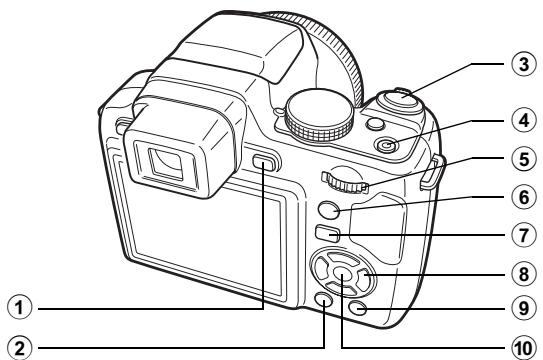
① Bouton DISP
Modifie les informations affichées sur l'écran (p.28).
② Bouton MENU
Affiche le menu [Réglages] au cours de l'affichage image par image (p.62).
Revient à l'affichage image par image au cours de l'affichage de la palette du mode lecture.
Revient à l'affichage image par image au cours de l'affichage quatre/neuf images ou de l'affichage zoom.
Passe de l'affichage par dossier/calendaire en mode affichage neuf images lorsque le curseur est placé sur l'image la plus récente.
③ Déclencheur
Bascule en mode (p.60).
④ Interrupteur général
Met I'appareil sous et hors tension (p.46).
⑤ Molette de sélection
Actionnez le levier vers la gauche (■) pendant l'affichage image par image pour passer à l'affichage quatre images. Actionnez de nouveau le levier vers la gauche pour passer à l'affichage neuf images. Revient à l'affichage précédent lorsque l'on actionne le levier vers la droite (Q) (p.166).
Agrandit l'image lorsque le levier est actionné vers la droite (Q) au cours de l'affichage image par image. Revient à l'affichage précédent lorsque le levier est actionné vers la gauche (R) (p.175). Actionnez le levier vers la gauche (R) pendant l'affichage neuf images pour passer à l'écran d'affichage par dossier ou calendaire (p.168). Actionnez le levier vers la droite (Q) pendant l'affichage par dossier/ calendaire pour passer à l'affichage neuf images (p.168). Règle le volume pendant la lecture des séquences video ou des mémos vocaux (p.165, p.217).
⑥ Bouton (visage)
Zoome sur les visages des sujets selon l'ordre de détention des visages pendant la prise de vue (affichage des visages en gros plan) (p.176).
⑦ Bouton
Bascule en mode (p.60).
Bouton de navigation
Permet de dire et de mettre en pause une série video ou un mémo vocal (p.165, p.217).
Affiche la palette du mode lecture (p.171). Arrête une série video ou un@memo vocal pendant la lecture (p.165, p.217).
Affiche l'image precedente ou suivante au cours de l'affichage image par image (p.164).
Avance rapide, recul rapide, vue suivante, vue precedente, recul d'une série video et avance d'une série videopendant la lecture (p.165).
(\triangle \triangle \triangle \triangle \triangle \triangle \triangle \triangle \triangle \triangle \triangle \triangle \triangle \triangle \triangle \triangle \triangle \triangle \triangle \triangle \triangle \triangle \triangle \triangle \triangle \triangle \triangle \triangle \triangle \triangle \triangle \triangle \triangle \triangle \triangle \triangle \triangle \triangle \triangle \triangle \triangle \triangle \triangle \triangle \triangle \triangle \triangle \triangle \triangle \triangle \triangle
Déplace la zone d'affichage pendant la lecture zoom (p.175).
Déplace l'image lors de l'utilisation de la fonction Composition cadre créé (%) (p.204).
Bouton (Vert)/ (Supprimer)
Passé de l'affichage image par image à l'écran de suppression (p.178).
Passé de l'affichage quatre images/neuf images à l'écran de selection et suppression ( Sélect. & suppr.) (p.180).
Passé de l'écran d'affichage par dossoir à celui du calendrier (p.168).
Passé de l'écran d'affichage calendaire à celui par dossoir (p.168).
10 Bouton OK
Revient à l'affichage image par image au cours de l'affichage quatre-/neuf images ou d'affichage zoom (p.167, p.175).
Bascule en affichage neuf images du dossier sélectionné au cours de l'affichage par dossier. (p.168).
Bascule en affichage image par image de la date sélectionnée en affichage calendaire (p.168).
Basculer du mode au mode
Dans ce manuel, le mode d'enregistrement, permettant notamment la prise d'images fixes, est appelé « mode » (mode d'enregistrement). Le mode lecture, permettant notamment d'afficher les images capturées sur l'écran, est appelé « mode » (mode lecture). En mode , vous pouvez effectuer des opérations d'édition simples sur les images lues. Procedez comme suit pour naviguer entre les modes et .
Pour basculer du mode au mode
1 Appuyez sur le bouton
L'appareil bascule en mode l
Pour basculer du mode au mode
1 Appuyez sur le bouton ou pressez le déclencheur à mi-course.
L'appareil bascule en mode 0.
Affichage des données enregistrées dans la mémoire intégrée
En présence d'une carte mémoire SD dans l'appareil, les images et séquences video lus sont ceux de la carte mémoire. Pour lire les images et les séquences video de la mémoire intégrée, vous doivent éteindre l'appareil etsterolir la carte mémoire SD ou procéder comme suit pour utiliser la fonction Affichage des données de la mémoire intégrée.

Veillez à ce que l'appareil photo soit hors tension avant d'introduire ou de-retirer la carte mémoire SD.
-
Visionnage des images de la mémoire intégrée en présence d'une carte mémoire SD (affichage des données de la mémoire intégrée)
-
Lorsque vous appuyez sur le bouton et le maintenez enforcé pendant plus d'une seconde en mode, l'objet est rétracté. Àpres l'affichage du message [Affiche image/son dans mémoire intégrée], les images et les séquences video stockées dans la mémoire intégrée sont affichées.
- Lorsque vous affichez les données de la mémoire intégrée, vous avec la capacité de dire des images fixes (zoom inclus) (p.164, p.175) ou des séquences video (p.165), ainsi que de basculer entre l'affichage quatre images/neuf images, l'affichage des dossiers et l'affichage du calendrier (p.166).
- Lorsque vous affichez les données de la mémoire intégrée, vous ne pouvez en revanche pas supprimer de données, supprimer une sélection ni afficher la palette du mode lecture ou le menu. Ces opérations nécessitant de retarder d'abord la carte mémoire SD.
Réglage des fonctions de l'appareil
Pour modifier les réglages de l'appareil, appuyez sur le bouton MENU de manière à faire apparaitre le menu [Mode Enregistrir] ou le menu [Réglages]. Les menus permettant de dire et d'editor les images et lessons sont appelés à partir de la palette du mode lecture.
Utilisations des menus
En mode 日 , appuyez sur le bouton MENU de manière a faire apparaitre le menu [Mode Enregistrrt]. En mode 日 , appuyez sur le bouton MENU de manière a faire apparaitre le menu [Réglages]. Utilisez le bouton de navigation ( ) pour passer du menu [Mode Enregistrrt] au menu [Réglages].
Au cours de la lecture
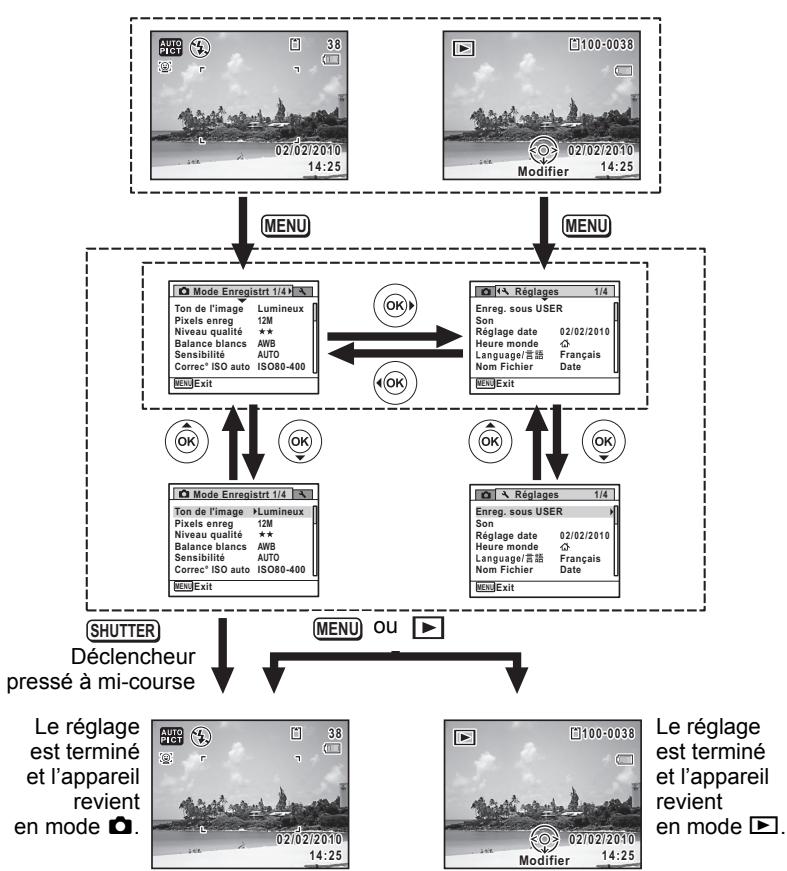
Au cours de l'enregistrement

Le fonctionnement des boutons/touches apparaît sur l'écran en cours d'utilisation du menu (p.30).
Exemple: pour régler [Niveau qualité] dans le menu [Mode Enregistr]
1 Appuyez sur le bouton MENU en mode.
Le menu [Mode Enregistr] apparait.
2 Appuyez sur le bouton de navigation ()
Le cadreonne sur [Ton de l'image].
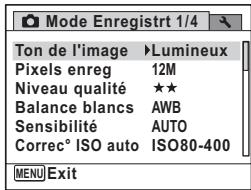
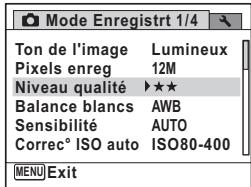
3 Appuyez deux fois sur le bouton de navigation ()
Le cadre passée sur [Niveau qualite].
4 Appuyez sur le bouton de navigation ()
Un menu dérouulant apparait avec les paramètres menu pouvant être sélectionnés.
Le menu déroulant affiche seulement les paramétres qui peuvent être sélectionnés avec les réglages actuels de l'appareil.
5 Utilisez le bouton de navigation ( ) pour modifier le réglage.
Le niveau de qualité change à chaque pression du bouton de navigation (▲▼).
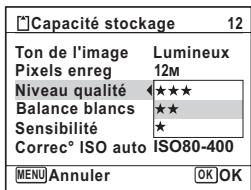
6 Appuyez sur le bouton OK ou le bouton de navigation (
Le réglage est sauvégardé et l'appareil est prét pour le paramétrage des autres fonctions. Pour quitter le paramétrage, appuyez sur le bouton MENU.
Pour une autre utilisation, reportez-vous aux options de l'etape 6.
Permet de sauvégarder le réglage et de commencer à prendre des photos
6 Presse le déclencheur à mi-course.
Le réglage est sauvégardié et l'appareil revient en mode d'enregistrement.
Lorsque le déclencheur est pressé à fond, la photo est prise.

Lorsque le menu [Réglages] est affché à partir du mode, vous pouvez passer en mode à l'aide du bouton.
Permet de sauvégarder le réglage et de commencer la lecture des images
6 Appuyez sur le bouton
Lorsque le menu [Mode Enregistrir] est affiché à partir du mode, le réglage est sauvégardié et l'appareil revient au mode lecture.
Permet d'annuler les modifications et de poursuivre l'utilisation du menu
6 Appuyez sur le bouton MENU.
Les modifications sont annulées et l'écran figurant à l' étape 3 apparait de nouveau.

La fonction du bouton MENU est différente selon l'écran. Rêférez-vous aux indications du guide.
MENU Exit Quitte le menu et returne a l'écran d'origine.
MENU Revient a l'écran precedent avec le réglage en cours.
MENU Annuler Annule la selection en cours, quitte le menu et returne a l'écran precedent.
Listedes menus
Affiche les paramètres qui peuvent être définis avec les menus et en donne la description. Reportez-vous à la liste des réglages par défaut à l'Annexe « Réglages par défaut » (p.271) pour vous assurer que vous poulez que les réglages soient sauvégardés lorsque l'appareil est hors tension ou si vous souhaitez que les réglages reconnent leurs valeurs par défaut lorsque l'appareil est réinitialisé.
Menu [Mode Enregistr]
Ce menu présente les fonctions liées à la prise d'images fixes et à l'enregistrement de séquences video.
| Paramètre | Description | Page | |
| Ton de l'image | Réglage du ton des images fixes | p.133 | |
| Pixels enreg | Choix du nombre de pixels enregistrrés des images fixes | p.134 | |
| Niveau qualité | Réglage du niveau de compression des images fixes | p.136 | |
| Balance blancs | Réglage de la balance des couleurs en fonction des conditions d'éclairage | p.137 | |
| Sensibilité | Réglage de la sensibilité | p.139 | |
| Correc° ISO auto | Ajustement de la plage dynamique lorsque la sensibilité est paramétrée sur AUTO | p.141 | |
| Réglage AF | Zone m.au point | Définition de la zone de mise au point automatique | p.130 |
| Macro auto | Réglage de la mise au point jusqu'à la plage macro si nécessaire | p.131 | |
| Lumière Aux. AF | Déclenchement d'une lumière auxiliaire lorsque le sujet se trouve dans un lieuASF que le système de mise au point automatique ne fonctionne pas correctement | p.132 | |
| Mesure AE | Possibilité deCHOISIR la zone de l'écran mesurée en vue de déterminer l'exposition | p.142 | |
| Corr. expo flash | Réglage de la sortie flash | p.143 | |
| Vidéo | Pixels enreg | Choix du nombre de pixels enregistrés et de la cadence d'image des séquences video | p.158 |
| Movie SR | Choix de l'utilisation ou non de la fonction d'anti-bougé video (Movie SR) | p.160 | |
| Réal Page Dyn. | Compens.htes lum | Réglage des zones lumineuses lorsque l'image est trop claire | p.144 |
| Compens° ombres | Réglage des zones sombres lorsque l'image est trop nombre | ||
| Shake Reduction | Choix de la correction des vibrations pendant la prise d'images fixes | p.145 | |
| Intervalle | Intervalle | Réglage de l'intervalle entre les prises de vue | p.105 |
| Nombre de vues | Réglage du nombre de prises de vue | ||
| Enr. Différé | Réglage de l'heure de début de la prise de vue par intervalles | ||
| Dét° yeux fermés | Choix de l'utilisation ou non de la détéction de clignement des yeux lorsque la fonction de détéction du visage est activée | p.146 | |
| Zoom numérique | Choix de l'utilisation ou non de la fonction de zoom numérique | p.83 | |
| Affich. Immediat | Choix du mode d'affichage immédiat | p.147 | |
| Mémoire | Sauvegarde des valeurs définies de la fonction prise de vues ou retour aux valeurs par défaut lorsque l'appareil est hors tension | p.161 | |
| Réal. Bout. Vert | Attribution d'une fonction au bouton ● de manière à pouvoir directement y accéder en mode ● | p.152 | |
| Netteté | Sélection de contours nets ou flous | p.148 | |
| Saturation (Harmonisation) | Réglage de la saturation des couleurs. Lorsque [Monochrome] est sélectionné, [Harmonisation] apparaît | p.149 | |
| Contraste | Réglage du niveau de contraste | p.150 | |
| Imprimer la date | Choix de l'impression ou non de la date et/ou de l'heure pour la prise d'images fixes. | p.150 | |
- [Mode Enregistr] Menu 1
![PENTAX X90 - - [Mode Enregistr] Menu 1 - 1](/content/2024/12/317607/images/8ccdaa30631c5eaa410b78a45287db55fd0cb01092b2dfa8ca0e18b82c5edaa9.jpg)
- [Mode Enregistr] Menu 2
![PENTAX X90 - - [Mode Enregistr] Menu 2 - 1](/content/2024/12/317607/images/b8586c002cf8f9c1a1e6a6ac24a8afe5516ec4f6c2e0b633ebbaf6a734eb7057.jpg)
- [Mode Enregistr] Menu 3
![PENTAX X90 - - [Mode Enregistr] Menu 3 - 1](/content/2024/12/317607/images/652b55da94387622525d5b67f9f6d0a32b7928781a8b863f5f43798f9ae59e95.jpg)
- [Mode Enregistr] Menu 4
![PENTAX X90 - - [Mode Enregistr] Menu 4 - 1](/content/2024/12/317607/images/8c48e4c072e38d5ff1e1e3930e5d288d46c178ae8f9413c0a079e86fede3e964.jpg)
![PENTAX X90 - - [Mode Enregistr] Menu 4 - 2](/content/2024/12/317607/images/d2740ce6307f539b6f8523c8407f582f06412b0ac9d5872407ee6550b161b982.jpg)
- Utilisez le mode (Vert) pour profiter de la simplicité de la prise de vue à l'aide de réglages standard, indépendamment des réglages du menu [Mode Enregistrrt] (p.79).
- L'attribution de fonctions couramment utilisées au bouton vert vous permet d'acceder directement au menu (p.152).
Menu [Réglages]
| Paramètre | Description | Page |
| Enreg. sous USER | Sauvegarde des paramètres de l'appareil en mode USER | p.121 |
| Son | Ajustement du volume de fonctionnement et de lecture, réglage du type de son de démarriage, d'obturator, des touches, du retardateur | p.221 |
| Réglage date | Réglage de la date et de l'heure | p.222 |
| Heure monde | Réglage de la ville de résidence et de la destination | p.225 |
| Langue/言语 | Choix de la langue d'affichage des menus et messages | p.228 |
| Nom Fichier | Choix de l'attribution de noms aux dossiers destinés au stockage d'images et de sons | p.229 |
| Connexion USB | Réglage du mode de raccordement de l'appareil à un ordinateur (MSC ou PTP) | p.245 |
| Sortie téléphone | Réglage du format de sortie sur l'equipement audiovisuel | p.188 |
| Sortie HDMI | Définition du système de sortie HDMI lors du branchement de l'appareil à un équipement audiovisuel doté d'une prise HDMI | p.190 |
| Eye-Fi | Définition du moment où doivent être transférées les images à l'aide d'une carte mémoire SD avec réseau LAN sans fil intégré (carte Eye-Fi) | p.256 |
| Luminosité | Modification de la luminosité de l'écran | p.230 |
| Eco. d'énergie | Définit le laps de temps qui s'écoule avant que l'appareil ne passée en mode économique d'énergie | p.231 |
| Arrêt auto | Définit le laps de temps qui s'écoule avant que l'appareil ne s'éteigne automatiquement | p.232 |
| Zoom rapide | Choix de l'utilisation de la fonction de zoom rapide (p.175) pendant la lecture d'images | p.233 |
| Affichage Aide | Choix de l'affichage ou non d'une aide pour les éléments sélectionnés dans les affichages des palettes du mode d'enregistrement et du mode lecture | p.234 |
| Réinitialisation | Restauration des valeurs par défaut des réglages autres que date et heures, langue, heures monde et sortie videoo | p.237 |
| Supprimer tout | Supprime immédiatement toutes les images etsons sauvégardés | p.181 |
| Pixels Mapping | Détermination et correction des évventuels pixels défectueux dans le capteur CCD | p.236 |
| Formater | Formatage de la carte mémoire SD | p.220 |
- [Réglages] menu 1
![PENTAX X90 - - [Réglages] menu 1 - 1](/content/2024/12/317607/images/9283c093710d2afed4e3b69cfb64c86eb75262378345979a190712dc73c079bd.jpg)
[Réglages] menu 2
![PENTAX X90 - [Réglages] menu 2 - 1](/content/2024/12/317607/images/053b53aee92c42867894915a71d64719b2cac5434586db642e1869228ca58df3.jpg)
Réglages] menu 3
![PENTAX X90 - Réglages] menu 3 - 1](/content/2024/12/317607/images/59a1b374bd02c0b4add4cfe9f7a59b5a0b5c2a26639672f34a3dc91f1e71e72f.jpg)
Réglages] menu 4
![PENTAX X90 - Réglages] menu 4 - 1](/content/2024/12/317607/images/8d93e5c282b0d93e95e7e306f6e9763e5141369b6ff1d01f5c764e696417fb00.jpg)
3 Opérations de prise de vue
Prise de vue images fixes 72
Selection du mode scène 86
Selection du mode-scène en fonction de la situation 91
Diverses méthodes de prise de vue ....100
Réglage de l'exposition 114
Réglage des fonctions de la prise de vue 124
Enregistrement de séquences video … 156
Sauvegarde des réglages (Mémoire) .... 161
Prise en main de l'appareil
La façon dont vous tenez l'appareil est importante lorsque vous prenez des photos.
Tenez l'appareil fermement des deux mains.
- Lorsque vous prenez une photo, appuyez doucement sur le déclencheur.
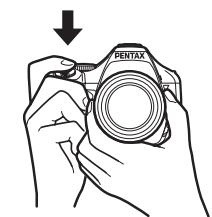
Position horizontal
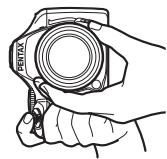
Position vertical

Pour réduire les bougés, prenez appui sur une table, un arbre ou un mur par exemple.
Opérations de prise de vue
Le X90 dispose de nombreux modes d'enregistrement, modes centre et modes de déclenchement qui exprimeront parfaitement votre sensibilité photographique. Ce chapitre explique comment prendre des photos en mode AUTOPICT (Programme image auto) par simple pression du décl寒eur. En mode AUTOPICT, l'appareil sélectionne automatiquement le mode qui convient le mieux selon les situations et les sujets.
1 Retrait du bouchon de l'objectif.
2 Pressez l'interrupteur général.
L'appareil est sous tension et prét à prendre des photos. Ce mode est appelé, dans le précédent manuel, mode d'enregistrement Photo.
3
Réglez le sélecteur de mode sur AUTOPICT.
L'appareil désisit le mode d'enregistrement optimal pour le sujet.
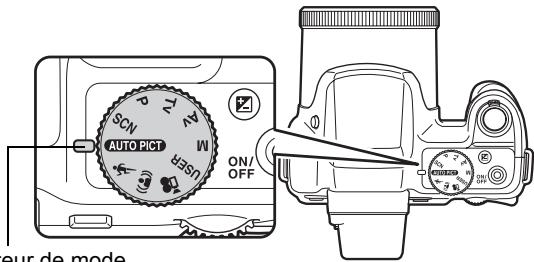
Indicateur de mode
4
Confirmez le sujet et les paramètres de la prise de vue sur l'écran.
La mire de mise au point au centre de l'écran correspond à la zone de mise au point automatique.
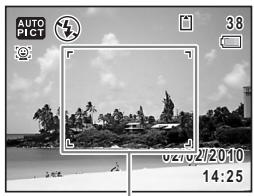
Mire de mise au point
Lorsque l'appareil détecte le visage d'une personne, la fonction de détéction du visage est activée et le cadre de détéction du visage apparaît (p.77).
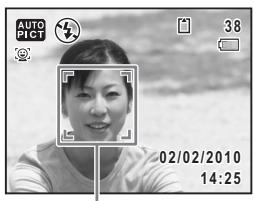
Cadre de détention du
Il est possible de modifier la zone capturée en actionnant le levier du zoom vers la droite ou la gauche (p.81).
Vers la droite ( )
Agrandit le sujet.
Vers la gauche (1)
Élargit la zone capturée
par l'appareil.
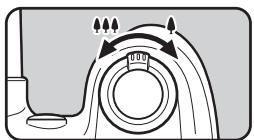
5
Pressez le déclencheur à mi-course.
Le mode scène sélectionné s'affiche en partie supérieure gauche de l'écran.
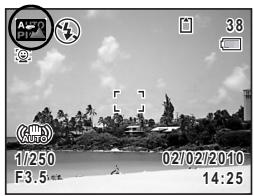
| Standard | Nocturne | Portrait nocturne |
| Paysage | Fleur | Portrait |
| Mouvements |
La mire de mise au point (ou de détéction du visage) de l'écran apparaît en vert lorsque l'appareil effectue la mise au point du sujet à la bonne distance.
Pour faire sortir et utiliser le flash, appuyez sur le bouton (p.126).
6
Appuyez sur le déclencheur à fond.
La photo est prise.
Le flash se décharge automatiquement en fonction des conditions d'éclairage.
L'imagé capturée s'affiche à l'écran (Affich. Immediat: p.77) pendant une seconde et est sauvégardée sur la carte mémoire SD ou dans la mémoire intégrée.
Les restrictions suivantes s'appliquent au mode AUTOPICT
- Vous ne pouvez pas désactiver la fonction de détention du visage.
- Le réglage de la zone de mise au point est fixé sur [ ] (Multiple).
- Le mode (Fleur) ne peut être sélectionné lorsque le zoom numérique ou le zoom intelligent est utilisé.
- Si le mode (Nocturne) est sélectionné lorsque le mode flash est 4A (Auto), le mode flash passé automatiquement en ④ (Flash Eteint).
- Si le mode (Nocturne) est sélectionné lorsque le mode flash est sur un mode autre que 4_A (Auto), le mode flash défini avant la sélection du mode scène est utilisé. Toutefois, au moment du déclenchement, le mode flash est régé sur 2 (Synchro lente).
- Lorsque le mode de déclenchement est régé sur (Rafale haute vitesse (L)), (Rafale haute vitesse (M)) ou (Rafale haute vitesse (R)), les images sont prises en continu avec le mode scène sélectionné au départ.
- L'appareil effectue automatiquement la mise au point lorsque [Macro auto] est reglé sur (Oui) et le mode centre sur AF (Standard) ou (Macro).
Utilisation du déclencheur
Le déclencheur fonctionne en deux temps, comme décrit ci-dessous.
Pression à mi-course
Ceci signifie que lorsque le déclencheur est enforcé jusqu'au premier niveau, le réglage de la mise au point et l'exposition sont verrouillés. La mire de mise au point verte s'allume sur l'écran lorsque le déclencheur est pressé à mi-course et la mise au point correcte. Dans le cas contraire, la mire est blanche.
Pression à fond
Ceci signifie que lorsque le déclencheur est complètement enforcé, une photo est prise.
En position initiale
Enfoncé à mi-course (premier niveau)
Pression à fond (deuxieme niveau)

- Lorsque vous prenez une photo, appuyez doucement sur le déclencheur pour éviter les risques de bougés.
- Entraînez-vous à appuyer sur le déclencheur à mi-course et à fond pour sentir les premier et deuxieme niveaux.
Sujets difficiles àmettre au point
L'appareil ne peut pas réaliser de mise au point dans les conditions suivantes. Dans ces cas, verrouillez la mise au point sur un objectif à la même distance que le sujet (en enforcant et en maintainant le déclencheur à mi-course), puis cadrez l'appareil sur votre sujet et appuyez sur le déclencheur à fond.
- Objets faiblement contrastés tels qu'un ciel bleu ou un mur blanc comme arrêtre-plan
- Endroits ou objetssons, ou conditions nuisant à la réflexion de la lumière
- Lignes horizontally ou motifs élaborés
- Objects en mouvement
- Présence d'un objet de premier plan et d'un objet d'arrête-plan dans la zone capturée
- Intense réflexion de lumière ou contre-jour (arrière-plan très lumineux)
Affich. immédiat et Dét° yeux fermés
L'image apparait à l'écran pendant une seconde peu après la capture (Affich. Immediat). Si l'appareil détecte que le sujet a les yeux fermés lorsque la fonction de détéction du visage est active, le message [Yeux fermés détectés] apparait pendant 3 secondes (Dét° yeux fermés).

- Lorsque la fonction de détction du visage n'est pas active, celle de détction du clignement des yeux ne l'est pas non plus. Meme si les visages des sujets sont détectés la détction du clignement peut ne pas fonctionner en raison de l'etat des visages détectés.
- Vous pouvez également désactiver la fonction de détéction du clignement des yeux (p.146).
Utilisation de la fonction de détéction du visage
Avec le X90, la fonction de détention du visage est disponible dans tous les modes scène. Lorsque l'appareil détecte un visage dans l'image, une mire jaune apparait autour du visage sur l'écran. La mise au point est régée (detection AF du visage) et l'exposition est corrigée (detection AE du visage). Si le sujet qui se trouve dans la mire de détention du visage rouge, la mire se déplace également et s'ajuste à la taille du visage.
La fonction de détention du visage peut détacher jusqu'à 32 visages. Si plusieurs visages sont détectés, l'appareil affiche une mire jaune sur le visage principal et des mires blanches sur les autres. Au total, il peut afficher jusqu'à 31 mires (ou 30 maximum en mode portrait (buste)), dont la principale.
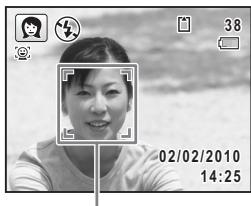
Cadre de détention du visage
Lorsque plusieurs visages sont dépréciés
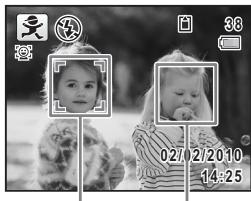
Cadre principal
Cadre blanc
- Détection AF et Détection AE du visage risquent de ne pas fonctionner si le sujet porte des lunettes de soleil, si une partie de son visage est recouverte ou s'il ne regarde pas en direction de l'appareil.
- Si l'appareil n'est pas en mesure de détecter le visage du sujet, il effectue la mise au point en fonction du réglage actuellément sélectionné dans [Zone m.au point].
- Lorsque la fonction Smile Capture est définie, il est possible que le déclenchement ne soit pas automatique car la fonction Smile Capture peut ne pas fonctionner dans certaines situations, lorsque par exemple le visage détecté est trop petit. Si cela se produit, appuyez vous-même sur le déclencheur.
Sélection de la fonction de détention du visage
Par défaut, la fonction de détéction du visage est régée sur Détéction visage ON. Vous pouvez basculer vers la fonction Smile Capture pour un déclenchement automatique lorsque le sujet sourit. Les valeurs de la fonction de détéction du visage défilent comme suit à chaque pression sur le bouton : Smile Capture → Détéction visage OFF → Détéction visage ON
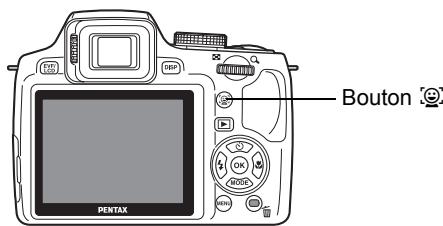
Une icône indiquant soit Détction visage ON soit Smile Capture apparait à l'écran.
Detection visage ON
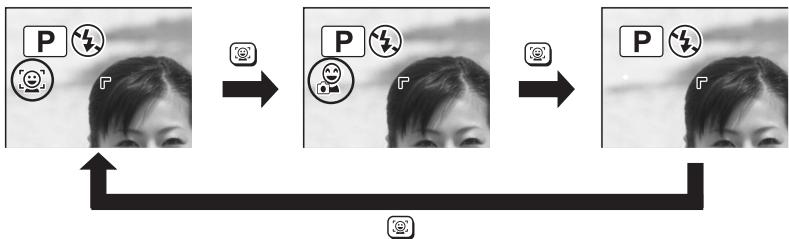
- La fonction de détention du visage ne peut pas être désactivée en mode AUTO PICT (Programme image auto), (Portrait), (Portrait (buste)), (Portrait nocturne), (Bébé) ou (Enfants). Dans ces modes, la fonction de détention est toujours activée et vous ne pouvez que sélectionner Détention visage ON ou Smile Capture.
- Meme si la fonction de détction du visage est désactivée, elle s'active automatiquement lors de la sélection des modes suivants : AUTO PICT (Programme image auto), (Vert), (Portrait), (Portrait (buste)), (Portrait nocturne), (Bébé), (Enfants) ou (Vidéo). Lorsque vous passez à un autre mode à partir de ceux-ci, le réglage de la détction du visage revient au réglage précédent.
- Si la fonction de détention du visage est activée lorsque le mode flash est régé sur A (Auto), le mode flash passée automatiquement en 已 ; (Flash+Yeux rouges) au déclenchement du flash.
Prise de vue en mode simple (mode vert)
En mode (Vert), vous pouvez profiter de la simplicité de la prise de vue à l'aide de réglages standard, indépendamment des réglages du menu [Mode Enregistrrt].
Les réglages du mode ● sont comme suit.
| Mode Pr.de vues | □ (Standard) |
| Mode Flash | ¼A (Auto) |
| Mode centre | AF (Standard) |
| Fonction de détention du visage | © (Oui) |
| Affichage_infos | Normal |
| Correction IL | ±0,0 |
| Ton de l'image | Lumineux |
| Pixels enreg | 12M (4000 × 3000) |
| Niveau qualité | ★★ (Très bon) |
| Balance blancs | AWB (Auto) |
| Sensibilité | AUTO |
| Lumière Aux. AF | ( Oui) |
| Mesure AE | (Mesure multizone) |
| Corr. expo flash | ±0,0 |
| Compens.htes lum | ( Arrêt) |
| Compens° ombres | ( Arrêt) |
| Shake Reduction | ( Oui) |
| Dét° yeux fermés | ( Oui) |
| Zoom numérique | ( Oui) |
| Affich. Immédiat | ( Oui) |
| Netteté | (Normal) |
| Correc° ISO auto | 80-800 ISO |
| Zone m.au point | [ ] (Multiple) |
| Macro auto | ☑ (Oui) |
| Saturation | - (Normal) |
| Contraste | - (Normal) |
| Imprimer la date | Arrêt |
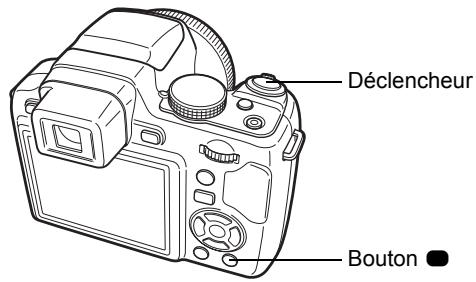
1 Appuyez sur le bouton en mode.
L'appareil passe en mode
Appuyez à nouveau sur le bouton pour revenir au mode sélectionné avant le mode.
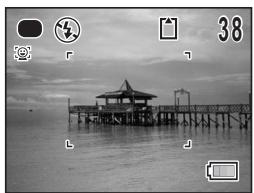
Lorsque l'appareil détecte le visage
d'une personne, la fonction de détéction du visage est activée et le cadre de détéction du visage apparait (p.77).
Pour faire sortir et utiliser le flash, appuyez sur le bouton (p.126).
2 Pressez le déclencheur à mi-course.
La mire de mise au point (ou de détéction du visage) de l'écran apparait en vert lorsque l'appareil effectue la mise au point du sujet à la bonne distance.
3 Presse le déclencheur à fond.
La photo est prise.
- Le mode n'est disponible que lorsqu'il est affecté au bouton vert dans [Régl. Bout. Vert] du menu [Mode Enregistr tr]. Par défaut, le mode est affecté au bouton.
- En mode ●, le bouton DISP ne vous permet pas de modifier les informations affichées sur l'écran.
- Si vous appuyez sur le bouton MENU en mode ●, le menu [Régliages] apparait. Le menu [Mode Enregistr] ne peut être affiché.
Utilisation du zoom
You pouvez utiliser le zoom pour modifier la zone capturée.
1 Actionnez le levier de zoom en mode.
Vers la droite (4)
Vers la gauche (1)
Agrandit le sujet.
Élargit la zone capturée par l'appareil.
Si vous continuez à actionner le levier vers la droite (4), l'appareil passé automatiquement du zoom optique au zoom intelligent et s'arrête au point de passage en zoom numérique. Lorsque vous relâchez le levier et l'actionnez de nouveau, l'appareil passé en zoom numérique.
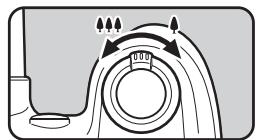
Vert : zoom intelligent Blanc : zoom numérique
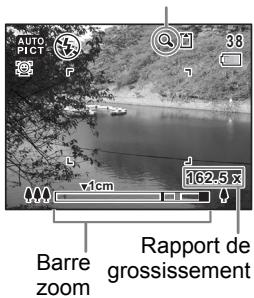
La barre zoom s'affiche ainsi :
Zoom avant avec une qualité d'image élevé
Zoom avant avec un certain niveau de dégradation de l'image

Plage du zoom optique*1
Plage du zoom intelligent
Plage du zoom numérique
1 Vous pouvez effectuer un zoom avant jusqu'à 26 fois avec le zoom optique.
2 La plage du zoom intelligent dépend du nombre de pixels enregistrés.
Reportez-vous au tableau suivant.
*3 Lorsque le mode centre est régé sur r_cm (Macro 1 cm), la position du zoom est fixe.
Nombre de pixels enregistrés et rapport de grossissement maximum
| Pixels enreg | Zoom intelligent | Zoom numérique |
| 12M | Non disponible (zoom optique 26x seulement) | Équivalent à environ 162,5× |
| 10.7M@2 | ||
| 9M@3 | ||
| 9M@1 | ||
| 7M | Équivalent à environ 33,9× | |
| 5M | Environ 40,1× | |
| 3M | Environ 50,8× | |
| 1024 | Environ 101,6× | |
| 640 | Environ 162,5× (comme le zoom numérique) |
- Il est recommandé d'utiliser un trépied pour éviter tout risque de bougé de l'appareil lors de la prise de vue à un fort taux de grossissement.
- Le grain des photos prises dans la plage du zoom numérique est plus fin que celui des photos prises dans la plage du zoom optique.
- Les zooms intelligent et numérique ne sont pas disponibles lorsque la sensibilité est régée à au moins 3200.
-
Le zoom intelligent n'est pas disponible dans les cas suivants :
-
Lorsque le nombre de pixels enregistrés est régèle sur 12M107M^22 / 9M^1339M^131 (zooms optique 26 × et numérique disponibles)
- En mode (Digital SR) (seul le zoom optique 26 × est disponible)
L'image agrandie avec le zoom intelligent peut sembler grossiere sur l'écran mais ceci n'afecte pas la qualité de l'image enregistrée. - Seul le zoom optique est disponible lors de l'enregistrement d'une série video en mode (Vidéo).
Réglage du zoom numérique
Le zoom numérique est régle sur (Oui) dans les paramètres par défaut. Pour prendre des photos uniquement dans la plage des zooms optique et intelligent, réglez le zoom=numique sur (Arrêt).
1 Appuyez sur le bouton MENU en mode.
Le menu [Mode Enregistrrt] apparait.
2 Utilisez le bouton de navigation ( ) pour selectionner [Zoom numérique].
3 Utilisez le bouton de navigation (▶) pour sélectionner ou □.
Utilisation du zoom numérique Utilise seulement le zoom optique et le zoom intelligent Le réglage est sauvégarde.
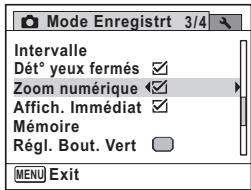
4 Appuyez sur le bouton MENU.
L'appareil revient en mode d'enregistrement.
Sauvegarde du réglage de la fonction du zoom numérique p.161
Réglage de l'exposition
Vous ave la possibilité de régler la luminosité globale de la photo.
Vous pouvez ainsi prendre des photos intentionnellement surexposées ou sous-exposées.
1 Appuyez sur le bouton en mode.
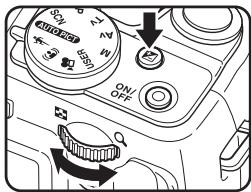
2 Tournez la molette de sélection.
Pour augmenter la luminosité, Sélectionnéz une valeur positive (Q). Pour diminuer la luminosité, Sélectionnéz une valeur négative (■). Vous pouvez sélectionner la valeur de correction de l'exposition dans une plage de ± 2,0 IL par pas de 1/3 IL.
3 Appuyez sur le bouton.
La valeur de correction IL est sauvegardée et l'appareil revient en mode d'enregistrement.

- La valeur de correction IL apparait systématiquement à l'écran lorsqu'elle est définie à une valeur autre que ± 0,0 . Lorsqu'elle est définie à ± 0,0 , elle disparait après avoir été affichée pendant 2 secondes au pied de l'écran.
- En mode ● (Vert) ou AUTO PICT (Programme image auto), la valeur de correction IL est fixée à ±0,0.
- En mode M (Exposition manuelle), la correction IL n'est pas disponible.
- La valeur de correction IL affichée à l'écran est agrandie lorsque vous appuyez sur le bouton.
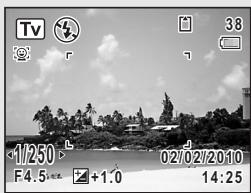
Affichage normal
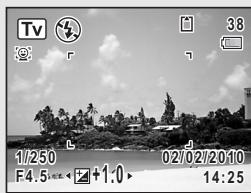
Lorsque you appuyez sur le bouton
Vous pouvez passer d'un mode scène à un autre en mettant l'icone adéquate du sélecteur de mode en face de l'indicateur.
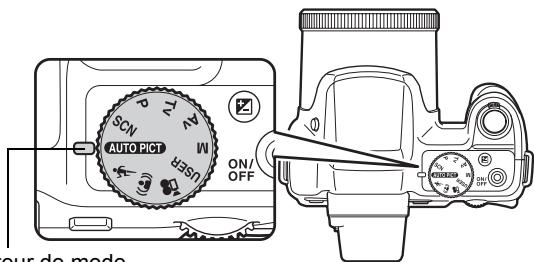
Indicateur de mode
Le X90 dispose de nombreux modes scènes qui vous permettent de réaliser des clichés avec des réglages adaptés à votre perception photographique.
Dans leprésent manuel, les modes scène sont désignés comme indiqué ci-dessous.
| Modes scène | Type | Page |
| Modes photo | (Auto PICT) (Programme image auto)/(Mouvements)/(Digital SR) | p.87 |
| Modes SCN (Scène) | (Paysage)/(Fleur)/(Portrait)/(Contre-jour)/(Portrait (buste))/(Nocturne)/(Portrait nocturne)/(Concert)/(Mer & Neige)/(Bébé)/(Enfants)/(Animaux Domestiques)/(Gastronomie)/(Feux d'artifice)/(Compos. Cadre créé./)(Soirées)/(Musée)/(Sunset)/Winde (Grod-angl numérique)/(Panorama numérique) | p.87 |
| Modes d'exposition | P (Programme)/TV (Priorité vitesse)/Av (Priorité ouverture)/M (Exposition manuelle)/USER (USER) | p.90 |
| Mode vvdeo | (Vidéo) | p.156 |
Modes photo
II existe 3 modes de prise de vue, AUTOPICT (Programme image auto), (Mouvements) et (Digital SR).
Les caractéristiques de chaque mode sont les suivantes.
| Modes | Caracteristique | Page |
| AUTO PICT Programme image auto | La sélection du mode d'enregistrement optimal s'effectue automatiquement parmi les régles standard. | p.72 |
| Mouvements | Idéal pour les sujets en mouvement. Suivi de la MAP jusqu'àu déclenchement. | p.97 |
| Digital SR | Une sensibilité plus élevé permet de réduire le risque d'image floue. | p.91 |
Modes SCN
En réglant le sélecteur de mode sur SCN (Scène), vous pouvez désir parmi les 20 scènes de prise de vue suivantes.
| Modes scène | Description | Page |
| Paysage | Idéal pour les photos de paysage. Rehausse les couleurs du ciel et du feuillage. | — |
| Fleur | Idéal pour les photos de fleurs. Adoucit les contours de la fleur. | — |
| Portrait | Idéal pour les portraits. Le teint sera lumineux pour un effet bonnie mine. | p.92 |
| Contre-jour | Pour photos en contre-jour Utilisez le flash pour bien exposer le sujet. | p.96 |
| Portrait (buste) | Pour un portrait bien cadré grâce au zoom automatique. (Fixé à 3M (2048×1536).) | p.92 |
| Nocturne | Pour les portraits de nuit. Utilisation conseillée d'un trépied ou support. | p.91 |
| Portrait nocturne | Pour les portraits de nuit. Utilisation conseillée d'un trépied ou support. | p.91 |
| Concert | Pour prendre des sujets en mouvement sur scène par faible luminosité. | — |
| Mer & Neige | Idéal pour des scènes aux arrêtère-plans lumineux (ex. la plage ou la neige). | p.97 |
| Bébé | Pour des images lumineuses restituant l'expression du bébé. | p.92 |
| Enfants | Idéal pour les enfants actifs, teint lumineux etonne mine respectés. | p.94 |
| AnimauxDomestiques | Idéal pour les animaux domestiques en mouvement. Réglage selon pelage. | p.95 |
| Gastronomie | Pour photos d'aliments et plats préparés. Contraste et saturation accentués. | — |
| Feux d'artifice | Pour les feux d'artifice. Utilisation recommendée d'un trépied ou support. | p.91 |
| Compos. Cadre créé. | Pour photographier avec un cadre créatif. Le nombre de pixels enregistrrés est fixé à 3M (2048×1536). | p.100 |
| Soirées | Pour les photos de soitées ou en faible lumière. ISO et luminosité augmentées. | p.98 |
| Musée | Pour prendre des photos là où l'utilisation du flash est interdit. | — |
| Coucher de soleil | Idéal pour couchers de soleil et lumière aux couleurs chaudes. | — |
| WIDE Grd-angl numérique | Assemble deux photos pour un effet grand-angle. | p.109 |
| Panorama numérique | Assemble les images prises avec l'appareil pour creer une photo panoramicique. | p.111 |

Certaines fonctions ne sont pas disponibles ou ne s'activent pas totallyment selon le mode scène sélectionné. Pour plus de précisions, reportez-vous à « Fonctions disponibles pour chaque mode scène » (p.260).
Réglez le sélecteur de mode sur SCN.
L'appareil accede au dernier mode SCN selectionné.
Le réglage par défaut est (Paysage).
Appuyez sur le bouton de navigation () .
La palette du mode d'enregistrement apparait.
Utilisez le bouton de navigation ( ) pour selectionner un mode scène.
Lorsqu'une icône est sélectionné dans la palette du mode d'enregistrement, les instructions relatives au mode scène sélectionné apparaisent.
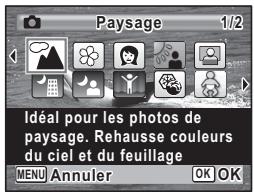
Appuyez sur le bouton OK.
Le mode scène est déterminé et l'appareil revient en mode d'enregistrement.
Pour faire sortir et utiliser le flash, appuyez sur le bouton (p.126).
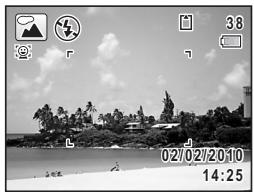
Modes d'exposition
Utilisez les modes d'exposition pour changer la sensibilité, la vitesse d'obturation et l'ouverture et réaliser des clichés en fonction de votre propre perception photographique.
| Modes scène | Description | Page | |
| P | Programme | Ce mode règle automatiquement la vitesse d'obturation et la valeur d'ouverture par rapport à l'exposition qui convient en fonction de la ligne du programme. Utilisez la molette de sélection pour changer la vitesse d'obturation et la valeur d'ouverture tout en conservant la bonne exposition. | p.116 |
| Tv | Priorité vitesse | Il vous sert à définir la vitesse d'obturation souhaïée pour rendre les sujets en mouvement. Vous pouvez prendre des photos de sujets se déplçantrapidement qui semble fixes ou de sujets quiIMPROMIT un certain mouvement. | p.117 |
| Av | Priorité ouverture | Sert à régler la valeur d'ouverture souhaïée de manière à contrôler la profondeur de champ. Utilisez cette fonction pour obtenir un arrêté-plan flou ou net. | p.118 |
| M | Exposition manuelle | Sert à régler la vitesse d'obturation et la valeur d'ouverture pour donner une touche de créativité à votre photo. | p.120 |
| USER | USER | Vous permet d'utiliser les réglages précédemment sauvégardés définis par l'utilisateur. | p.122 |
Sélection du mode scène en fonction de la situation
Prise de vue en basse lumière (modes Digital SR/ Nocturne/Portrait nocturne/Feux d'artifice)
Voussouspoucezchoisirunmode sceneappropréepourla prise de vue en basse lumière(scènesde nuitparexampie).
| Mode photo | Digital SR | Une sensibilité plus élevé permet de réduire le risque d'image floue. La sensibilité se règle automatiquement sur AUTO et le nombre de pixels enregistrés est fixé sur 5M (2592×1944). |
| Modes SCN | Nocturne | Pour les portraits de nuit. Utilisation conseillée d'un trépied ou support. |
| Portrait nocturne | Pour réaliser des portraits la nuit. L'utilisation d'un trépied ou tout autre support est recommendée. Si la fonction de détention du visage est activée et que le mode flash est régé sur 4A (Auto), le mode flash passée automatiquement en ° (Flash+Yeux rouges) lors du déclenchement du flash. | |
| Feux d'artifice | Pour les faux d'artifice. Utilisation recommangée d'un trépied ou support. La sensibilité est fixée sur sa valeur minimale. |
1 En mode , reglez le selecteur de mode sur ( ) ou SCN.
Si le sélecteur de mode est régèle sur (A), passez à l' étape 5.
2 Appuyez sur le bouton de navigation ()
La palette du mode d'enregistrement apparait.
3 Sélectionnez ou à l'aide du bouton de navigation (▲▼▲).
4 Appuyez sur le bouton OK.
Le mode scène est sélectionné et l'appareil revient en mode d'enregistrement.
Lorsque l'appareil détecte le visage d'une personne, la fonction de détéction du visage est activée et le cadre de détéction du visage apparait (p.77).
Pour faire sortir et utiliser le flash, appuyez sur le bouton (p.126).
5 Pressez le déclencheur à mi-course.
La mire de mise au point (ou de détention du visage) de l'écran apparaît en vert lorsque l'appareil effectue la mise au point du sujet à la bonne distance.
6 Appuyez sur le déclencheur à fond.
La photo est prise.

- La vitesse de déclenchement a tendance à être plus lente lors de la prise de vue de nuit.
- Pour éviter tout risque de bouge de l'appareil, réglez la fonction Shake Reduction sur (Oui) (p.146) ou utilisez un trépied et/ou la fonction retardateur (p.102).
Photographie de personnes (modes Portrait/Portrait (buste)/Bébé)
Les modes (Portrait), (Portrait (buste)) et (Bébé) sont idéaux pour photographier des personnes. La fonction de détention du visage (p.77) est active pour chaque mode scène et facilitite le centrage de la photo sur le visage du sujet.
| Modes SCN | Portrait | Idéal pour les portraits. Le teint sera lumineux pour un effetonne mine. |
| Portrait (buste) | Pour un portrait bien cadré grâce au zoom automatique. Le nombre de pixels enregistrés est fixé à 3M (2048×1536). | |
| Bébé | Pour des images lumineuses restituant l'expression du bébé. |
En mode reglez le selecteur de mode sur SCN et appuyez sur le bouton de navigation (V).
La palette du mode d'enregistrement apparait.
Utilisez le bouton de navigation (▲▼▲▶) pour sélectionner, ou.
Appuyez sur le bouton OK.
Le mode scène est sélectionné et l'appareil revient en mode d'enregistrement.
Lorsque l'appareil détecte le visage d'une personne, la fonction de détction du visage est activée et le cadre de détéction du visage apparaît (p.77).
Si l'appareil détecte un visage en mode, une mire orange apparait indiquant la zone sur laquelle effectuer un zoom avant.
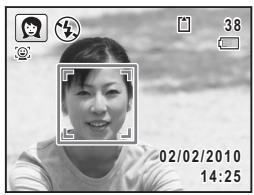
Presse le déclencheur à mi-course.
La mire de mise au point (ou de détention du visage) de l'écran apparaît en vert lorsque l'appareil effectue la mise au point du sujet à la bonne distance.
Si l'appareil détecte un visage en mode , il effectue automatiquement un zoom avant pour agrandir la zone du cadre orange comme indiqué à l'étape 3.
Pour faire sortir et utiliser le flash, appuyez sur le bouton (p.126).
Presse le déclencheur à fond.
La photo est prise.
Photographie d'enfants (mode Enfants)
Le mode (Enfants) est ajusté pour photographier les enfants pleins de vie. Il rend également parfaitement les teints éclatants de santé. La fonction de détction du visage (p.77) est automatique pour ce mode, facilitant la mise en avant des visages lors de la prise de vue.
1 En mode , réglez le/selecteur de mode sur SCN et appuyez sur le bouton de navigation ( ).
La palette du mode d'enregistrement apparait.
2 Sélectionnez à l'aide du bouton de navigation (▲▼▲).
3 Appuyez sur le bouton OK.
Le mode est selectionné et l'appareil revient en mode d'enregistrement.
Lorsque l'appareil détecte le visage d'une personne, la fonction de détction du visage est activée et le cadre de détction du visage apparaît (p.77).
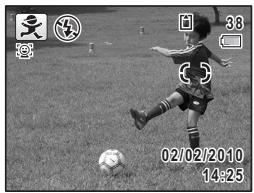
4 Pressez le déclencheur à mi-course.
La mire de mise au point (ou de détction du visage) de l'écran apparait en vert lorsque l'appareil effectue la mise au point du sujet à la bonne distance.
Pour faire sortir et utiliser le flash, appuyez sur le bouton (p.126).
5 Presse le déclencheur à fond.
La photo est prise.
Photographie de votre animal familier (mode Animaux domestiques)
Utilisez le mode (Animaux Domestiques) pour faire la mise au point sur l'animal en mouvement. Choisissez l'icone correspondant à la couleur du pelage de votre animal favori (plutôt blanc, plutôt noir ou entre les deux).
1 En mode , réglez le sélecteur de mode sur SCN et appuyez sur le bouton de navigation (▼).
La palette du mode d'enregistrement apparait.
2 Utilisez le bouton de navigation (▲▼▲▶) pour sélectionner.
3 Appuyez sur le bouton OK.
L'écran de selection apparaît.
4 Utilisez le bouton de navigation (▲▼) pour selectionner , , , ou .
Il y a deux icones, un chat et un chien.
Choisir l'icone du chat ou celle du chien
n'affecte en rien le résultat de la photo;
choisissez celle que vous préférez.
Choisissez l'icone (blanc, gris ou noir) dont la teinte correspond le mieux au pelage ou à la fourrure de votre animal.
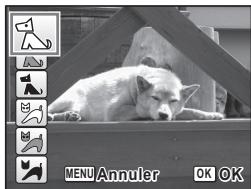
5 Appuyez sur le bouton OK.
Le mode Animaux domestiques est selectionné et l'appareil revient en mode d'enregistrement.
Lorsque l'appareil détecte le visage d'une personne, la fonction de détéction du visage est activée et le cadre de détéction du visage apparait (p.77).
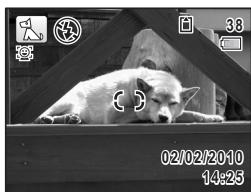
6 Pressez le déclencheur à mi-course.
La mire de mise au point (ou de détéction du visage) de l'écran apparait en vert lorsque l'appareil effectue la mise au point du sujet à la bonne distance.
La mire de mise au point suit le sujet lorsque le déclencheur est enforcé à mi-course.
Pour faire sortir et utiliser le flash, appuyez sur le bouton (p.126).
7 Appuyez sur le déclencheur à fond.
La photo est prise.
Photographie en contre-jour (mode Contre-jour)
En mode (Contre-jour), le flash peut être utilisé pour éclairer le sujet lorsqu'la prise de vue s'effectue en contre-jour.
1 Appuyez sur le bouton 4 pour faire sortir le flash. Voir p.126.
2 En mode 日 ,reglez le selecteur de mode sur SCN et appuyez sur le bouton de navigation (V). La palette du mode d'enregistrement apparait.
3 Utilisez le bouton de navigation (▲▼▲▶) pour sélectionner.
4 Appuyez sur le bouton OK. Le mode est selectionné et l'appareil revient en mode d'enregistrement.
Lorsque l'appareil détecte le visage d'une personne, la fonction de détéction du visage est activée et le cadre de détéction du visage apparait (p.77).
5 Pressez le déclencheur à mi-course.
La mire de mise au point (ou de détéction du visage) de l'écran apparait en vert lorsque l'appareil effectue la mise au point du sujet à la bonne distance.
6 Pressez le déclencheur à fond.
La photo est prise.

Si le mode est sélectionné avec le flash abaisse, le message [Faites sorting le flash] apparait.
Photographie d'activités sportives et de loisirs (modes Mouvements/Surf & neige)
| Mode photo | Mouvements | Idéal pour les sujets en mouvement. Suivi de la MAP jusqu'àu déclenchement. |
| Mode SCN | Mer & Neige | Idéal pour des scènes aux arrêtère-plans lumineux (ex. la plage ou la neige). |
1 En mode , reglez le selecteur de mode sur ou SCN. Si le selecteur de mode est regle sur , passez a l'etape 5.
2 Appuyez sur le bouton de navigation () . La palette du mode d'enregistrement apparaft.
3 Sélectionnez à l'aide du bouton de navigation (▲▼▲).
4 Appuyez sur le bouton OK.
Le mode est sélectionné et l'appareil revient en mode d'enregistrement.
Lorsque l'appareil détecte le visage d'une personne, la fonction de détéction du visage est activée et le cadre de détéction du visage apparait (p.77).
5 Appuyez sur le déclencheur à mi-course.
La mire de mise au point (ou de détéction du visage) de l'écran apparaît en vert lorsque l'appareil effectue la mise au point du sujet à la bonne distance.
Lorsque le mode est sélectionné,
la mire de mise au point suit le sujet lorsqu'le déclencheur est enforcé à mi-course.
Pour faire sortir et utiliser le flash, appuyez sur le bouton (p.126).
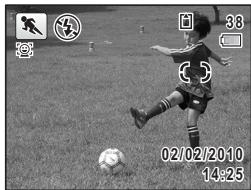
6 Presse le déclencheur à fond.
La photo est prise.
Photographie en interieur (mode Soirées)
Le mode (Soirées) est idéal pour réaliser des prises de vue en interieur, comme des photos prises lors de soirées.
1 En mode , réglez le sélection de mode sur SCN et appuyez sur le bouton de navigation (▼).
La palette du mode d'enregistrement apparait.
2 Utilisez le bouton de navigation (▲▼▲▶) pour selectionner Y.
3 Appuyez sur le bouton OK.
Le mode Y est sélectionné et l'appareil revient en mode d'enregistrement.
Lorsque l'appareil détecte le visage d'une personne, la fonction de détéction du visage est activée et le cadre de détéction du visage apparait (p.77).
4 Presse le déclencheur à mi-course.
La mire de mise au point (ou de détention du visage) de l'écran apparait en vert lorsque l'appareil effectue la mise au point du sujet à la bonne distance.
Pour faire sortir et utiliser le flash, appuyez sur le bouton (p.126).
5 Presse le déclencheur à fond.
La photo est prise.
Encadrement de vos photos (mode Compos. Cadre créé.)
En mode (Compos. Cadre créé.), vous pouvez prendre des photos à l'aide des cadres pré-enregistrés dans l'appareil.
1 En mode , réglez le sélection de mode sur SCN et appuyez sur le bouton de navigation ( ).
La palette du mode d'enregistrement apparait.
2 Utilisez le bouton de navigation (▲▼▲▶) pour sélectionnner.
3 Appuyez sur le bouton OK. L'affichage neuf images apparait sur I'ecran.
4 Utilisez le bouton de navigation ( ) pour désir le cadre que vous souhaitez utiliser.
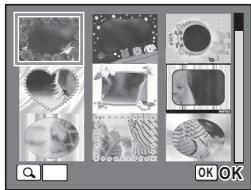
5 Tournez la molette de sélection vers la droite (Q).
Le cadre sélectionné apparait en affichage image par image.
Pour désir un cadre différent, procédez selon l'une des méthodes suivantes.
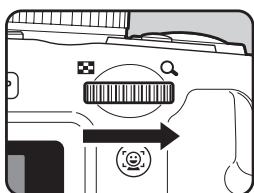
| Bouton de navigation (▲▶) | Permet de sélectionner un cadre différent. |
| Actionnement de la molette de sélection vers la gauche (■) | Revient à l'affichage neuf images de l'écran de sélection du cadre puis vous permet de désirer un cadre différent comme à l' étape 4. |
6 Appuyez sur le bouton OK.
L'image encadrée apparait sur l'écran.
Lorsque l'appareil détecte le visage d'une personne, la fonction de détéction du visage est activée et le cadre de détéction du visage apparait (p.77).
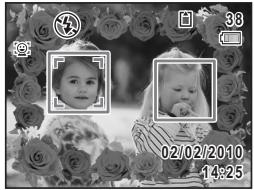
7 Presse le déclencheur à mi-course.
La mire de mise au point (ou de détction du visage) de l'écran apparait en vert lorsque l'appareil effectue la mise au point du sujet à la bonne distance.
Pour faire sortir et utiliser le flash, appuyez sur le bouton (p.126).
8 Presse le déclencheur à fond.
La photo est prise.

- Le nombre de pixels enregistrés est fixé à 3M (2048×1536).
- À sa sortie de l'usine, l'appareil contient 3 cadres définis par défaut et 87 cadres optionnels. (Le CD-ROM fourni comporte plus de 90 cadres, dont ceux par défaut.)
- En mode 口 , vous ne pouvez pas faire apparaitre Affichage grille en appuyant sur le bouton DISP.
Cadres optionnels
Les cadres optionnels sont enregistrés dans la mémoire intégrée du X90. Ils sont supprimés si les fichiers de la mémoire intégrée sont supprimés par ordinateur ou bien si la mémoire intégrée est formative. Pour recharger les cadres optionnels dans la mémoire intégrée, copiez les fichiers du CD-ROM (S-SW104) fourni avec l'appareil (p.205).
Ajout d'un cadre à une photo enregistrée p.202
Utilisation du retardateur
En mode retardateur, le déclenchement intervient dix secondes ou deux secondes après la pression du déclencheur.
Lors d'une prise de vue avec retardateur, stabilisez l'appareil sur un trépied ou un autre support.
| Retardateur | La photo est prise environ dix secondes après pression du décl寒ur. Utilisez ce mode lorsque vous pouze êtreprésent sur une photo de groupe. |
| Déclchmt retard. 2 s | La photo est prise environ deux secondes après pression du décl寒ur. Utilisez ce mode pour éviter les bougés de l'appareil. |
1 Appuyez sur le bouton de navigation (▲) en mode ①.
L'écran [Mode Pr.de vues] apparait.
2 Utilisez le bouton de navigation (▲▶) pour selectionner ou ♀ puis appuyez sur le bouton OK.
L'appareil est prêt à photographier au moyen du retardateur.
Lorsque l'appareil détecte le visage d'une personne, la fonction de détention
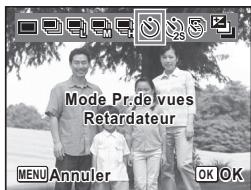
du visage est activée et le cadre de détention du visage apparait (p.77).
3 Presse le déclencheur à mi-course.
La mire de mise au point (ou de détention du visage) de l'écran apparaît en vert lorsque l'appareil effectue la mise au point du sujet à la bonne distance.
Pour faire sortir et utiliser le flash, appuyez sur le bouton (p.126).
4 Presse le déclencheur à fond.
Lorsque est selectionne, le temoin du retardateur s'allume.
Trois secondes avant que la photo ne soit prise, et lorsque 念 est selectionné, le témoin clignote.
Le déclenchement intervient dix secondes ou deux secondes après.
- La mise au point peut être faissée si vous déplacez l'appareil alors que le témoin du retardateur clignote lors de la prise d'images fixes.
- Le témoin du retardateur ne s'allume pas ou ne clignote pas en mode (Animaux Domestiques).

- En mode (Vidéo), l'enregistrement commence dix secondes (ou deux secondes) après.
Lorsque le retardateur est enclenché, appuyez sur le déclencheur à mi-course pour arrêté le compte à rebours et à fond pour le relancer.
Prise de vue en série (modes Rafale/Rafale haute vitesse)
Ces modes permettent de prendre des photos en continu aussi longtemps que le déclencheur est enforcé.
| Rafale | À chaque prise de vue, l'image est enregistrée en mémoire avant que la photo suivante ne soit prise. Plus la qualité de l'image est élevé, plus l'intervalle entre les prises est long. Vous pouvez poursuivre la prise de vue jusqu'à ce que la capacité de la carte mémoire SD ou de la mémoire intégrée soit pleine. |
| Rafale haute vitesse (L) | Le nombre de pixels enregistrés est fixé à 5M (2592×1944) et les photos sont prises en continu. L'intervalle entre les prises se raccourcit dans l'ordre suivant : R, M et H. |
| Rafale haute vitesse (M) | |
| Rafale haute vitesse (R) |

Le nombre de photos qui peuvent être prises en continu et l'intervalle entre les prises de vue varient en fonction des conditions de prise de vue.
1 Appuyez sur le bouton de navigation (▲) en mode L'écran [Mode Pr.de vues] apparait.
2 Utilisez le bouton de navigation (▶) pour selectionner, ou où appuyez sur le bouton OK.
L'appareil est prét à prendre une série de photos.
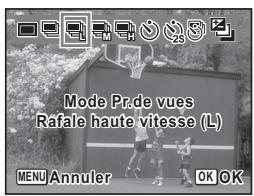
3 Pressez le déclencheur à mi-course.
La mire de mise au point (ou de détéction du visage) de l'écran apparaît en vert lorsque l'appareil effectue la mise au point du sujet à la bonne distance.
4 Presse le déclencheur à fond.
La prise de vue se poursuit aussi longtemps que le déclencheur est enforcé.

Le flash ne se déclenché pas en modes _L, _M et _H .
- La prise de vue en rafale ne peut pas être seLECTIONnée en mode (Vert), (Feux d'artifice), (Compos. Cadre créé.), (Grd-angi numérique), (Panorama numérique) ou (Vidéo).
- Les zooms numérique et intelligent ne sont pas disponibles en modes _L , _M et _H .

- La mise au point, l'exposition et la balance des blancs sont verrouillées avec la première photographie.
- Si la fonction de détention du visage est activée (p.77), elle n'est opérationnelle que pour la première image.
- La fonction de détention yeux fermés ne fonctionne que pour la première photo.
- En mode (Programme image auto), les images sont prises en continu avec le mode scène sélectionné au départ.
Prise de vue à intervalles définis (intervalle)
En mode (Intervalle), les photos peuvent être prises automatiquement à intervalles prédéterminés à partir d'un hora définie au préalable. Spécifiez les paramètres suivants.
| Intervalle | Réglez l'appareil pour prendre des photos par incréments compris entre 10 secondes et 99 minutes. Il est possible de régler l'appareil par incréments compris entre une seconde pour des intervalles de 10 secondes à 4 minutes ou par incréments d'une minute pour des intervalles de 4 minutes à 99 minutes. |
| Nombre de vues | Définissez le nombre de prises de vue. Vous pouvez prendre de deux à autant de photos que l'appareil peut enregistrer. Toutefois, le chiffre de 1000 photos constitue un maximum. |
| Enr. Différé | Définissez l'enregistrement différé entre 0 minute et 24 heures, par incréments de 1 minute pour un diffééré de 59 minutes maximum etincréments de 1 heures pour un diffééré supérieur à 1 heures. Quand le diffééré est règlo sur 0 minute, la première photo est prise)dès que vous appuyez sur le déclencheur. |
1 Appuyez sur le bouton de navigation (▲) en mode L'écran [Mode Pr.de vues] apparait.
2 Appuyez sur le bouton de navigation (▶) pour selectionner ♀ puis appuyez sur le bouton OK.
Les réglages actuels par intervalles
apparaissent pendant environ une minute.
Pour prendre des photos avec les réglages
actuels, passez à l'objet 7.
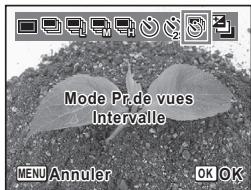
3 Appuyez sur le bouton OK. L'écran [Intervalle] apparait.
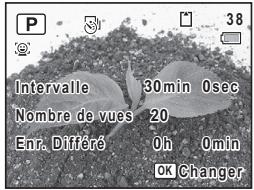
4 Utilisez le bouton de navigation ( ) pour selectionner [Intervalle], [Nombre de vues] ou [Enr. Différé].
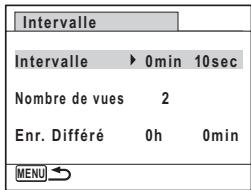
5 Appuyez sur le bouton de navigation () , puis utilisez le bouton de navigation ( ) pour modifier les paramètres.
Pour modifier un autre paramètre, appuyez sur le bouton de navigation () .
6 Une fois le réglage terminé, appuyez sur le bouton MENU. L'écran qui figure à l' étape 3 réapparait. L'appareil revient en mode d'enregistrement après environ une minute.
/ Pressez le déclencheur à mi-course.
La mire de mise au point (ou de détéction du visage) de l'écran apparait en vert lorsque l'appareil effectue la mise au point du sujet à la bonne distance.
8 Pressez le déclencheur à fond.
Après affichage du message [Lance prise de vue par intervalle], l'écran s'eteint. Lorsque [Enr. Différé] est réglé sur [0 min], l'écran s'eteint après l'affichage immédiat de la première image. Une fois atteint le nombre de prises de vue définis dans [Nombre de vues], le message [Intervallomètre terminé] apparait puis l'appareil s'eteint.

L'appareil s'eteint (se met en veille) entre chaque prise de vue.
- Appuyez sur l'interrupteur général pour faire apparaitre le nombre de prises de vue restant et l'intervalle sur l'écran. Lorsque vous appuyez sur le bouton MENU, le message [Finir prise de vue par intervalles?] apparait. Pour annuler la prise de vue par intervalles, appuyez sur le bouton OK.
- Si l'intervalle est court, l'opération d'annulation peut ne pas réussir. Dans ce cas, tournez le sélecteur de mode pourmettre un terme au processus.
- Il est également possible de régler les paramètres de prise de vue par intervalles dans [Intervalle] du menu [Mode Enregistrir]. Procedez comme déscrit aux étapes 4 à 6 pour effectuer les réglages.
Prise de vue avec ajustement automatique de l'exposition (Bracketing)
Vous peuvent prendre trois photos consécutives à différents niveaux d'exposition lorsque vous appuyez sur le déclencheur.
L'ordre des prises de vue est le suivant : exposition correcte correction négative correction positive.
Exposition correcte
Correction négative
Correction positive
1 Appuyez sur le bouton de navigation (▲) en mode 0. L'écran [Mode Pr.de vues] apparait.
2
Utilisez le bouton de navigation (▲▶) pour sélectionner.
L'appareil est prét à photographier en bracketing auto.
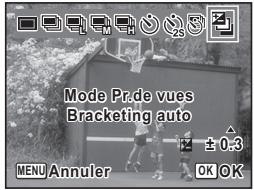
3
Utilisez le bouton de navigation (▲▼) pour désir la plage de bracketing puis appuyez sur le bouton OK.
Vous pouvez définir le réglage entre ± 0,3 IL et ± 2,0 IL.
4
Presse le déclencheur à mi-course.
La mire de mise au point sur l'écran devient verte lorsque la mise au point est correcte.
5
Appuyez sur le déclencheur à fond.
Appuyez une fois sur le déclencheur pour ajuster automatiquement l'exposition et prendre trois photos selon des expositions différentes.
Caution
Le bracketing auto n'est pas disponible en mode (Vert), (Feux d'artifice), WIDE (Grd-angl numériq), (Panorama numérique) ou (Vidéo).
1 memo
Lorsque [Affich. Immediat] est reglé sur (Oui) (p.147), la troisième photo prise s'affiche immédiatement après la prise de vue (p.77).
Utilisation de la fonction grand-angle numérique (mode grand-angle numérique)
En mode WIDE (Grd-angi numériq), vous pouvez coller deux images verticales prises avec cet apparéil dans un seul cadre équivalent à environ 20 mm (soit 35 mm pour la video).
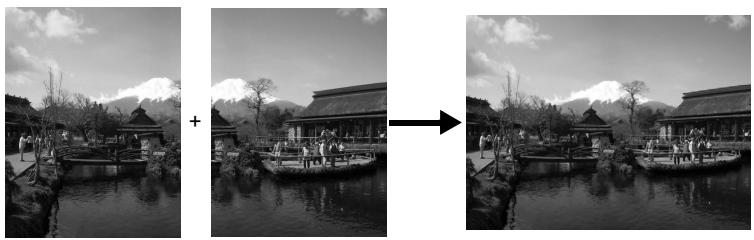
1 En mode , réglez le sélection de mode sur SCN et appuyez sur le bouton de navigation (▼).
La palette du mode d'enregistrement apparait.
2 Sélectionnez WIDE à l'aide du bouton de navigation (▲▼▲).
3 Appuyez sur le bouton OK.
L'appareil accede au mode Wd
Tenez l'appareil verticalement de\ sorte que le déclencheur soit en bas\ et composez la première image\ (moitié gauche de la photo).
Lorsque l'appareil détecte le visage d'une personne, la fonction de détéction du visage est activée et le cadre de détéction du visage apparait (p.77).
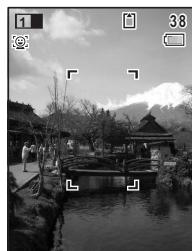
4 Presse le déclencheur à mi-course.
La mire de mise au point (ou de détention du visage) de l'écran apparait en vert lorsque l'appareil effectue la mise au point du sujet à la bonne distance.
5
Appuyez sur le déclencheur à fond.
La première image prise est sauvégardéetemporairement, et l'écran de prise de vuepour la seconde image s'affiche.
6
Prenez une deuxieme image.
Superposez l'image sur le guide de prévisualisation situé à gauche de l'écran pour composer votre seconde image (moitié droite de l'image). Repétéz les étapes 4 et 5 pour prendre la seconde image.
La combinaison de la première et de la seconde image s'affiche sur l'écran (Affichage immédiat) pendant une seconde puis est sauvégardée.

- Pour minimiser la distorsion lors de la prise de la seconde image, tournez l'appareil de sorte qu'il puisse pivoter autour du bordroit du guide de prévisualisation sur l'écran.
- Une certaine distorsion peut provenir d'objets en mouvement, de motifs répétitifs ou bien s'il n'y a rien lorsque vous superposez la première et la seconde image sur le guide de prévisualisation.
- Si la fonction de détction du visage est activée (p.77), elle n'est opérationnelle que pour la première image.
- L'image composée est sauvégardée avec une taille de 5M (2592×1944) de pixels.
Annulation après la première prise de vue
1
Lorsque l'écran de prise de vue pour la seconde image est affché à l'étape 5 de p.110, appuyez sur le bouton OK ou sur le bouton de navigation (▼).
Une boîte de confirmation apparait.
2
Utilisez le bouton de navigation ( ) pour selectionner une option puis appuyez sur le bouton OK.
| Enregistrer | Sauvegarde la première image et vous pouvez reprendre la première photo. La première image est sauvégédée sous 3M (2048×1536). |
| Rejeter | Rejette la première image et vous pouvez reprendre la première photo. |
| Annuler | Retourne à l'écran de prise de vue pour la seconde image. |
Prise de vue panoramicique (mode Panorama numérique)
En mode (Panorama numérique), vous pouvez coller deux ou trois images prises afin de creer une photographie panoramicique.
1 En mode , réglez le sélection de mode sur SCN et appuyez sur le bouton de navigation ( ).
La palette du mode d'enregistrement apparait.
2 Utilisez le bouton de navigation (▲▼▲▶) pour sélectionner ■ ■.
3 Appuyez sur le bouton OK. L'appareil entre en mode et le message [Choix du sens d'assemblage] s'affiche.
4
Utilisez le bouton de navigation (▲▶) pour désirir la direction dans laquelle les images seront assemblées.
L'écran de prise de la première vue apparait.
Lorsque l'appareil détecte le visage d'une personne, la fonction de détéction du visage est activée et le cadre de détéction du visage apparait (p.77).
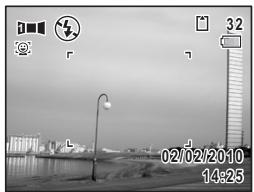
5
Presse le déclencheur à mi-course.
La mire de mise au point (ou de détéction du visage) de l'écran apparait en vert lorsque l'appareil effectue la mise au point du sujet à la bonne distance.
6
Appuyez sur le déclencheur à fond.
L'écran de prise de la deuxième vue apparait lorsque vous avez pris la première.
Si vous avez selectionné le côté droit (▶) à l'étape 4 :
Le bord droit de la première image apparait en semi-transparence à gauche de l'écran.
Si vous avez selectionné le côte gauche («) à l'étape 4 :
Le bord gauche de la première image apparait en semi-transparence à droite de l'écran.
7
Prenez la seconde image.
Déplacez l'appareil de sorte que l'image en semi-transparence et l'image en cours se chevauchent puis appuyez sur le déclencheur.
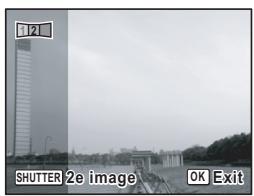
8 Prenez la troisième image.
Répétez les étapes 5 à 7 pour prendre la troisième image.
Les images panoramiciques sont réunies et une image assemblée apparait.
L'image assemblée n'apparait pas lorsque la fonction [Affich. Immediat] (p.147) est sur (Arret).

- Une certaine distorsion peut provenir d'objets en mouvement, de motifs repétitifs ou bien s'il n'y a rien lorsque vous superposez la première et la seconde image ou la seconde et la troisième image sur le guide de prévisualisation.
- Si la fonction de détention du visage est activée (p.77), elle n'est opérationnelle que pour la première image.
Annulation après avoir pris la première ou la seconde image
1Après avoir pris la première image à l'etape 6 de p.112 ou la seconde image à l'etape 7, appuyez sur le bouton OK ou sur le bouton de navigation ()
Une boîte de confirmation apparait.
2 Utilisez le bouton de navigation ( ) pour selectionner une option puis appuyez sur le bouton OK.
| Enregistrer | Sauvegarde la ou les images prises et vous pouze reprendre la première image. Lorsque cette option est sélectionnée après la prise de la seconde image, la première et la seconde image sont assemblées et sauvagedées en tant que photographie panoramicque. |
| Rejeter | Rejette les images prises et vous pouze reprendre la première image. |
| Annuler | Reient à l'écran de prise de vue précédented. |
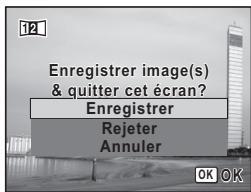

Les images non assemblées prises en mode sont sauvégardées sous 2M (1600×1200).
Effet de l'ouverture et de la vitesse d'obturation
Vous obtenez une exposition correcte grâce à la combinaison vitesse/ ouverture. Il existe de nombreuses combinaisons correctes pour un sujeit donné. Des combinaisons différentes produit des effets variés.
Effet de la vitesse d'obturation
En faisant varier la vitesse d'obturation, vous pouvez désir de figer ou non le sujet, ce que vous ne pouvez observer à l'oeil nu.
Utilisez le mode Tv (Priorité vitesse).
- Utilisation d'une vitesse d'obturation plus lente
L'image sera floue si le sujet est en mouvement car l'obturator est ouvert plus longtemps.
Il est possible de renforcer l'effet de mouvement (d'une rivière, d'une vague ou d'une chute d'eau
par exemple) en utilisant volontairement une vitesse plus lente.
- Utilisation d'une vitesse d'obturation plus rapide
Lechoix d'une vitesse plus rapide permet de geler le mouvement d'un sujet.
Une vitesse plus rapide permet également d'eviter les risques de bouge de l'appareil.
Effet de l'ouverture
En faisant varier l'ouverture, vous pouvez contrôler la profondeur de champ. (l'étendue de la zone de netteté). En réduisant cette profondeur de champ vous mettrez en avant un portait, au contraire si vous l'augmentez vous aurez une image nette d'un paysage du premier au dernier plan. Utilisez le mode Av (Priorité ouverture).
- Ouverture de l'ouverture (réduction de la valeur d'ouverture)
Les objets à l'avant et à l'arrière du sujet mis au point seront moins nets. Par exemple, si vous prenez en photo une fleur avec un paysage en arrêté-plan et que le diaphragme est ouvert, le paysage à l'avant et à l'arrière de la fleur sera flou et seule la fleur sera mise en évidence.
Fermeture de l'ouverture (augmentation de la valeur d'ouverture)
La plage de mise au point est élargie à l'avant et à l'arrière. Par exemple, si vous prenez en photo une fleur avec un paysage en arrêté plan et que le diaphragme est fermé, le paysage à l'avant et à l'arrière de la fleur sera net.
Utilisation du mode P (Programme)
Ce mode règle automatiquement la vitesse d'obturation et la valeur d'ouverture par rapport à l'exposition qui convient en fonction de la ligne du programme. Utilisez la molette de selection pour changer la vitesse d'obturation et la valeur d'ouverture tout en conservant la bonne exposition.
1 Positionnez le selecteur de mode sur P.
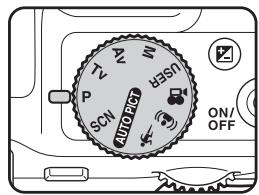
2 Tournez la molette de selection pour ajuster la vitesse d'obturation et la valeur d'ouverture tout en conservant la bonne exposition.
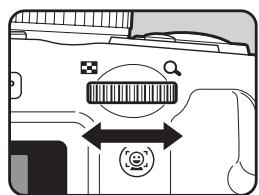
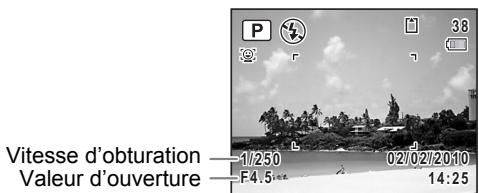
| Sens de rotation de la molette de sélection | Effet |
| ♀ (vers la droite) | Ralentit la vitesse et augmente la valeur d'ouverture (réduit l'ouverture) par incrèments de 1/3 IL. |
| ♂ (vers la gauche) | Augmente la vitesse et diminue la valeur d'ouverture (augmente l'ouverture) par incrèments de 1/3 IL. |
Pour utiliser le flash, appuyez sur le bouton 4.
Le flash se relève (p.126).
4 Prenez la photo.
Utilisation du mode Tv (Priorité obturation)
Il vous sert à définir la vitesse d'obturation souhaitation pour rendre les sujets en mouvement. Vous pouze prendre des photos de sujets se déplaçant rapidement qui semble fixes ou de sujets qui impriment un certain mouvement.
1 Positionnez le selecteur de mode sur Tv.
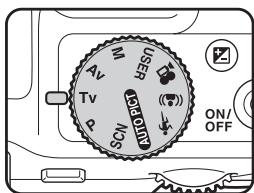
2 Tournez la molette de selection pour modifier la vitesse d'obturation.
La vitesse d'obturation peut être régée dans la plage de 1/4000 à 4 secondes.
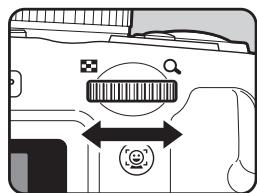
Pour utiliser le flash, appuyez sur le bouton 4.
Le flash se relève (p.126).
4 Prenez la photo.

Les modes flash A (Auto), (Flash en marche), A (Auto+Yeux rouges) et _A (Flash+Yeux rouges) ne sont pas disponibles.
- La valeur d'ouverture et la sensibilité (lorsqu'elle est sur [AUTO]) se reglent automatiquement pour obtenir une exposition appropriée en fonction de la vitesse d'obturation. Si vous ne parvenez pas à Brokerer l'exposition recherche, la valeur la plus proche s'applique tandis que l'ouverture apparait en rouge.
- La vitesse d'obturation définie en mode Tv est commune avec le mode M. Toute modification de cette valeur dans un mode s'applique également à l'autre mode.
- Lorsque la vitesse d'obturation est définie à une valeur inférieure à 112 seconde, est exécuté un processus visant à éviter les images grossières ou inégales (réduction du bruit).
- La vitesse d'obturation est systématiquement sauvegardée. Toute réinitialisation rétablit la valeur par défaut. Le réglage par défaut est de 1/125 seconde.
Utilisation du mode Av (Priorité ouverture)
Vous pouvez définir la valeur d'ouverture souhaïée de façon à contrôler la profondeur de champ. Celle-ci est plus profonde et les parties avant et arrrière de l'objet mis au point sont nettes lorsque la valeur d'ouverture est élevé. Elle est moins profonde et les parties avant et arrrière de l'objet mis au point sont flues lorsque la valeur d'ouverture est faible. La vitesse d'obturation est automatiquement réglée par rapport à l'exposition appropriée selon la valeur d'ouverture.
1 Positionnez le selecteur de mode sur Av.
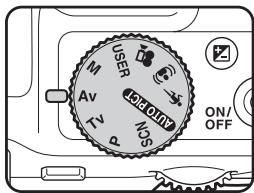
2 Tournez la molette de selection pour changer la valeur d'ouverture.
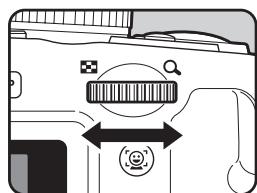
Pour utiliser le flash, appuyez sur le bouton 4.
Le flash se relève. (p.126)
4 Prenez la photo.

Les modes flash (Auto) et (Auto+Yeux rouges) ne sont pas disponibles.

- La vitesse d'ouverture et la sensibilité (lorsqu'elle est sur [AUTO]) se reglent automatiquement pour obtenir l'exposition appropriée en fonction de la valeur d'ouverture. Si vous ne parvenez pas à obtenir l'exposition recherche, la valeur la plus proche s'applique tandis que la vitesse d'obturation apparait en rouge.
- La valeur d'ouverture définie au mode Av est commune avec le mode M. Toute modification de cette valeur dans un mode s'applique également à l'autre mode.
- Lorsque la vitesse d'obturation est définie à une valeur inférieure à 112 seconde, est exécuté un processus visant à éviter les images grossières ou inégales (réduction du bruit).
- Mème avec un rapport de grossissement modifié, la valeur d'ouverture demeure inchangée. Toutfois, lorsque la valeur d'ouverture sélectionnée est incompatible avec le rapport de grossissement sélectionné, le réglage s'effectue sur la valeur d'ouverture plus proche. Dans ce cas, si vous modifiez de nouveau le rapport de grossissement alors que la valeur d'ouverture initiale peut être utilisée, le paramètre revient sur la valeur d'ouverture d'origine.
Utilisation du mode M (Exposition manuelle)
Vous pouvez régler la vitesse d'obturation et la valeur d'ouverture. Ce mode convient aux prises de vue de votrechioix en les combinant ; en particulier pour prendre des photos en utilisant la combinaison vitesse-valeur d'ouverture mesuree ou pour donner à la scène une surexposition (plus claire) ou une sous-exposition (plus nombre) créative.
1 Positionnez le selecteur de mode sur M.
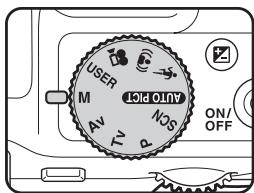
2 Tournez la molette de sélection pour changer la vitesse d'obturation et la valeur d'ouverture.
Utilisez le bouton pour passer de la vitesse d'obturation à la valeur d'ouverture et inversement. (Le réglage par défaut est la vitesse d'obturation.)
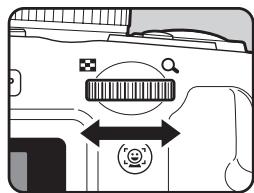
Pour utiliser le flash, appuyez sur le bouton 4. Le flash se relève (p.126).
4 Prenez la photo.

- En mode M la correction IL n'est pas disponible.
- Le mode [AUTO] ne peut pas être sélectionné pour la sensibilité.
-
Les modes flash 4 (Auto), 4 (Flash en marche), 8 (Auto+Yeux rouges) et 8_ ; (Flash+Yeux rouges) ne sont pas disponibles.
-
Une mise en garde apparait s'il existe une différence importante entre l'exposition sélectionnée et l'exposition appropriée. Si cette valeur est supérieure à ± 2,0 IL, seule l'icône de mise en garde concernant l'exposition apparait. Si cette valeur est inférieure à ± 2,0 IL, l'icône de mise en garde apparait et la différence entre l'exposition sélectionnée et l'exposition appropriée apparait sous la forme de pas de 1/3 IL.
- La vitesse d'obturation et la valeur d'ouverture définies au mode M sont communes avec les modes Tv et Av. Toute modification de ces valeurs dans un mode s'applique également aux autres modes.
- Lorsque la vitesse d'obturation est définie à une valeur inférieure à 14 seconde, est exécuté un processus visant à éviter les images grossières ou inégales (réduction du bruit).
- Lorsque la vitesse d'obturation ou la valeur d'ouverture est modifiée, la nouvelle valeur s'affiche en police de caractère agrandie (hauteur 1,5x).
- Mème avec un rapport de grossissement modifié, la valeur d'ouverture demeure inchangée. Toutefois, lorsque la valeur d'ouverture sélectionnée est incompatible avec le rapport de grossissement sélectionné, le réglage s'effectue sur la valeur d'ouverture la plus proche. Dans ce cas, si vous modifiez de nouveau le rapport de grossissement alors que la valeur d'ouverture initiale peut être utilisée, le paramètre revient sur la valeur d'ouverture d'origine.
Utilisation du mode USER (USER)
Enregistrement des réglages en mode USER
L'enregistrement des paramètres en cours de l'appareil vous permet de les récapaciter aisément en positionnant le/selecteur de mode sur USER.
Les paramètres suivants peuvent être sauvégardés :
- Modes scène P (réglage par défaut)/Tv/Av/M
- Réglages du menu [Mode Enregistrer]
Mode Flash
Mode Pr.de vues
Mode centre
Correction IL - Affichage des informations du bouton DISP
- Réglage de la fonction de détéction du visage
Définissez les fonctions à sauvégarder.
Appuyez sur le bouton MENU en mode
Le menu [Réglages] apparait.
Lorsque you appuyez sur le bouton MENU en mode appuyez une fois sur le bouton de navigation (▶).
Utilisez le bouton de navigation ( ) pour selectionner [Enreg. sous USER].
Appuyez sur le bouton de navigation () .
L'écran [Enreg. sous USER] apparait.
Appuyez sur le bouton de navigation (▲) pour sélectionner [Enregistrer].
![PENTAX X90 - Appuyez sur le bouton de navigation (▲) pour sélectionner [Enregistrer]. - 1](/content/2024/12/317607/images/1197e599f6572eb7f406d4a564ad12b1b627e084e414ff19610207e855a03796.jpg)
6
Appuyez sur le bouton OK.
Le processus d'enregistrement démarre.
Une fois l'enregistrement terminé, l'appareil repasse en mode ou.

Vous ne pouvez enregistrer des paramétres en mode USER que lorsque le sélecteur de mode est régé sur P, Tv, Av ou M.
Photographie en mode USER
1
Positionnez le selecteur de mode sur USER.
Les réglages sauvegardés sont récapurés.
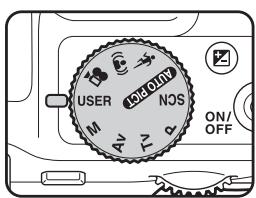
2 Modifiez le cas échéant les réglages déjà sauvégardés en mode USER.
Pour utiliser le flash, appuyez sur le bouton 4. Le flash se relève (p.126).
4 Prenez la photo.

Les réglages modifiés en mode USER ne sont valables que lorsque le sélecteur de mode est place sur le mode USER. Le changement de mode d'enregistrement ou la mise hors tension de l'appareil rétablit les réglages sauvégardés avec [Enreg. sous USER]. Pour modifier les réglages sauvégardés en mode USER, effectuez à nouveau les opérations de sauvégarde en mode USER.
Selection du mode flash Mode flash
| 4A Auto | Le flash se déclenché automatiquement en fonction des conditions d'éclairage. Si la fonction de détention du visage est activée, le mode est automatiquement régle sur °. |
| 5 Flash Eteint | Le flash ne se déclenché pas, qu'elle que soit la luminosité. Utilisez ce mode pour prendre des photos dans des lieux où l'utilisation du flash est interdit. |
| 4 Flash en marche | Le flash se décharge quelles que soit la luminosité. |
| ® Auto+Yeux rouges | Ce mode réduit le phénomène des yeux rouges provoqué par l'éclair du flash reflêté par les yeux du sujeet. Le flash se déclenché automatiquement (un pré-flash se déclenché avant le flash principal). |
| ® Flash+Yeux rouges | Ce mode réduit le phénomène des yeux rouges provoqué par l'éclair du flash reflêté par les yeux du sujeet. Le flash se déclenché quelles que soient les conditions d'éclairage (un pré-flash se déclenché avant le flash principal). |
| SLOW Synchro lente | Permet de prendre des photos parfaitement lumineuses des personnes et de leur arrêté-plan intéérier ou extérieur en ambiance nocturne. Le flash se décharge automatiquement. |
| SLOW Synch. lente+Yeux rouges | Déclenché un pré-flash avant le flash avec synchronisation lente afin d'atténuer le phénomène des yeux rouges. |

-
Le mode flash est fixé sur ④ dans les situations suivantes :
-
Lorsque (Concert), (Feux d'artifice) ou (Vidéo) est sélectionné comme mode d'enregistrement
- Lorsque (Rafale), (Rafale haute vitesse (L)), (Rafale haute vitesse (M)), (Rafale haute vitesse (R)) ou (Bracketing auto) est sélectionné comme mode de déclenchement
- Lorsque (Infini) est sélectionné comme mode centre
- En mode (Vert), vous ne pouvez selectionner que 4_A ou 4 .
- En mode (Nocturne), TV (Priorité vitesse) ou M (Exposition manuelle), vous ne pouvez pas sélectionner 4A, 4, 4 ou 4.
- En mode Av (Priorité ouverture), vous ne pouvez pas sélectionner 4A ou A.
L'utilisation du flash lors de la capture d'images à une distance rapprochée peut provoquer des irregularités dues à la répartition de la lumière. Lorsque vous utilisez le flash à une distance extrémement rapprochée, l'objet de l'objectif peut figurer sur la photo.
1 Appuyez sur le bouton 4 . Le flash sort et commence a charger.
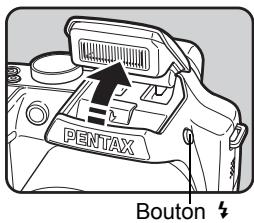
2 Appuyez sur le bouton de navigation ( ) en mode L'écran [Mode Flash] apparait.
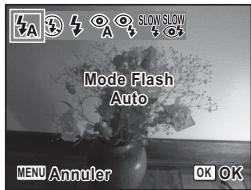
3 Sélectionnez un mode flash à l'aide du bouton de navigation (▲▶).
4 Appuyez sur le bouton OK. Le réglage est sauvégardé et l'appareil revient en mode d'enregistrement.
À propos du phénomène des yeux rouges
Lors de la prise de vue avec flash, les yeux du sujet risquent d'être rouges sur la photo. Ce phénomène se produit lorsque la lumière du flash se reflète dans les yeux du sujet. Pour l'attenuer, éclairez la zone autour du sujet ou rapprochez-vous de celui-ci et effectuez un zoom arrêté afin d'augmenter l'angle. Le réglage du mode flash sur ^ , ^ ou _^Slow est aussi un moyen efficace de minimiser ce phénomène.
Si, malgré cela, les yeux du sujet restent rouges, utilisez la fonction atténuation yeux rouges (p.201).
1 Sélectionnez un mode d'enregistrement.
2 Appuyez sur le bouton 4 .
Le flash sort et commence à charger.
(rouge) clignote sur I'ecran durant la charge.
Lorsque le flash est complètement chargé, 4 apparait sur l'écran.
(N'apparait pas en mode 4A.)
3 Presse le déclencheur à mi-course.
La mire de mise au point (ou de détéction du visage) de l'écran apparait en vert lorsque l'appareil effectue la mise au point du sujet à la bonne distance.
4 Presse le déclencheur à fond.
Le flash se déclenché et la photo est prise.
5 Appuyez sur le flash pour qu'il se rétracte.
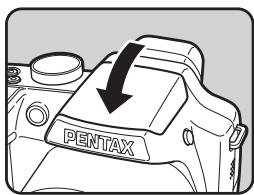
Sélection du mode centre
| AF Standard | Utilisez ce mode lorsque la distance par rapport au sujet est de 40 cm ou plus. L'appareil effectue la mise au point sur le sujet à l'intérieur de la mire AF lorsque le déclencheur est pressé à mi-course. |
| Macro | Ce mode est utilisé lorsque la distance au sujet est de 10 à 50 cm. L'appareil effectue la mise au point sur le sujet à l'intérieur de la mire AF lorsque le déclencheur est pressé à mi-course. |
| Macro 1 cm | Ce mode permet de prendre des photos du sujet à une distance comprise entre 1 et 30 cm. |
| Infini | Ce mode sert à photographier des objets distants. Le flash est régèle sur © (Flash Eteint). |
| MF M. au point manuelle | Ce mode vous permit de régler manuellement la mise au point. |
| Sélection zone AF | Sélection d'une zone de mise au point du sujet. |
1
Appuyez sur le bouton de navigation (▶) en mode.
L'écran [Mode centre] apparait.
Le mode centre change à chaque pression sur le bouton de navigation. Vous pouvez également modifier le réglage à l'aide du bouton de navigation (▲).
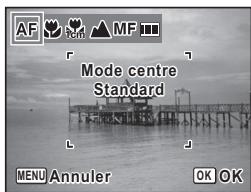
2
Appuyez sur le bouton OK.
Le réglage est sauvégárdé et l'appareil revient en mode d'enregistrement.

- En mode (Vert), vous ne pouvez selectionner que AF ou.
- Le mode centre est régé sur en mode (Feux d'artifice).
- Lorsque [Macro auto] (p.131) est régé sur S (Oui) et que vous effectuez des prises de vue en scélectionnant S , si le sujet se tiennent à plus de 50~cm , l'appareil effectue automatiquement la mise au point sur (Infini). Le fait d'appuyer à fond sur le déclencheur vous permet également de prendre une photo, même lorsque la mise au point n'est pas régée.
Sauvegarde du réglage du mode centre p.161
Réglage manuel de la mise au point (Mise au point manuelle)
1 Appuyez sur le bouton de navigation () en mode.
2 Appuyez sur le bouton de navigation (▶) pour sélectionner MF.
3 Appuyez sur le bouton OK.
La partie centrale de l'image est agrandie en plein écran.
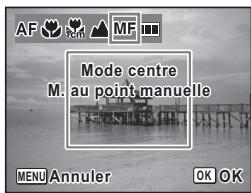
4 Utilisez le bouton de navigation ( ) pour regler la mise au point.
L'indicateur MF apparait sur I'écran, indiquant la distance approximative du sujet. Réglez la mise au point avec l'indicateur comme guide.
pour une mise au point distante
pour une mise au point plus rapprochée
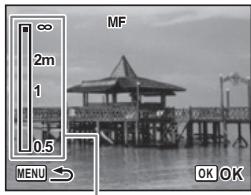
Témoin MF
5 Appuyez sur le bouton OK.
La mise au point est fixe et l'appareil revient en mode d'enregistrement. Une fois la mise au point mémorisée, appuyez une nouvelle fois sur le bouton de navigation (▶) pour afficher l'indicateur MF et reprenevre le réglage de la mise au point.

Le mode scène et le mode de déclenchement ne peuvent être modifiés lorsque l'indicateur MF est visible.

- Pour effectuer une mise au point à 1 cm en mode MF, actionnez le levier de zoom et réglez la position du zoom sur le témoin 1 cm situé sur la barre zoom.
- Pour passer de MF à un autre mode centre, appuyez sur le bouton de navigation (▶) lorsque l'indicateur MF est visible.
Sélection d'une zone de mise au point (Sélection zone AF)
Vous pouvez sélectionner une zone pour effectuer la mise au point parmi 25 points.
1 Appuyez sur le bouton de navigation () en mode.
2 Appuyez sur le bouton de navigation (▶) pour sélectionner.
3 Appuyez sur le bouton OK.
L'écran [Sélection zone AF] apparait avec la partie centrale sélectionnée.
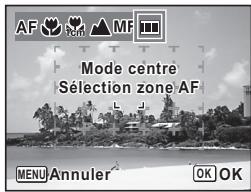
4 Sélectionnez la position sur laquelle vous souhaitez effectuer la mise au point à l'aide du bouton de navigation (▲▼▲▶).
5 Appuyez sur le bouton OK.
La zone de mise au point est déterminée et l'appareil revient en mode d'enregistrement.
Sélection des réglages de mise au point automatique
Vous pouvez définir la zone de mise au point automatique et la méthode de mise au point.
1 Appuyez sur le bouton MENU en mode.
Le menu [Mode Enregistr] apparait.
2 Utilisez le bouton de navigation ( ) pour selectionner [Réglage AF].
3 Appuyez sur le bouton de navigation (▶). L'écran [Réglage AF] apparait.
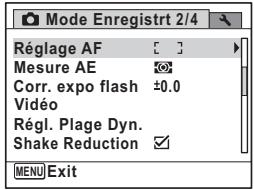
Modification de la zone de mise au point (Zone AF)
Lorsque AF (Standard), (Macro) ou (Macro 1 cm) est sélectionné comme mode centre, vous pouvez changer la zone de mise au point automatique (Zone m.au point).
| [ ] Multiple | L'appareil élargit la zone de mesure au centre de l'écran (dans la zone de mise au point) et effectue la mise au point sur le sujeit le plus proche. |
| [ ] Spot | L'appareil effectue la mesure sur une zone étroite au centre de l'écran (zone « point ») afin de faciliter la mise au point sur un sujeit spécifique. |
| [ ] AF par anticipation | L'appareil continue à ajuster la mise au point sur le sujet en mouvement alors que le déclencheur est enforcé à mi-course. |
4 Appuyez sur le bouton de navigation (▶). Un menu dérouulant apparaît.
5 Utilisez le bouton de navigation ( ) pour modifier le réglage de la zone AF.
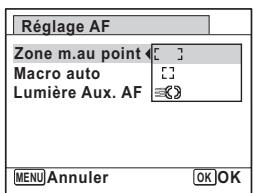
6 Appuyez sur le bouton OK. Le réglage est sauvégardé.
7 Appuyez deux fois sur le bouton MENU.
L'appareil revient en mode d'enregistrement.

- En modes (Compos. Cadre créé.) et (Védo), la zone de mise au point ne peut pas être régée sur
- En modes (Programme image auto), (Vert) et (Feux d'artifice), la zone de mise au point est fixée sur [ ]
Réglage de la fonction macro auto
Cette fonction définit la mise au point dans la plage macro lorsque la distance séparant l'appareil du sujet est inférieure ou égale à 50 cm.
4 Utilisez le bouton de navigation ( ) pour selectionner [Macro auto].
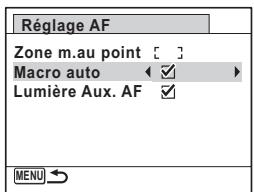
5 Utilisez le bouton de navigation (▲▶) pour sélectionnner ou .
| √ | Lorsque le mode centre est régle sur AF ou , la mise au point s'effectue par rapport à la plage macro le cas échéant. Lorsque le mode centre est régle sur , la mise au point s'effectue uniquement dans la plage macro 1 cm (1 à 30 cm). (Réglage par défaut) Lorsque la fonction macro auto est activée pendant la prise de vue, apparaît à l'écran (p.24). |
| □ | La mise au point n'est effectué que dans la plage de mise au point respective. |
Le réglage est sauvégarde.
6 Appuyez deux fois sur le bouton MENU.
L'appareil revient en mode d'enregistrement.
Réglage de la lumière auxiliaire AF
La lumière auxiliaire AF aide à la mise au point sur les sujetssons, en cas de faible luminosité lorsque la mise au point automatique ne donne pas satisfaction. Cette luzière est émise par le témoin du retardateur.
4 Utilisez le bouton de navigation ( ) pour selectionner [Lumière Aux. AF].
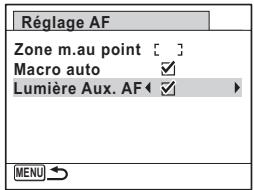
5 Utilisez le bouton de navigation (▲▶) pour sélectionnner ou .
| ✓ | La lumière auxiliaire AF est émise lorsqu'elle est nécessaire. (Réglage par défaut) |
| □ | La lumière auxiliaire AF n'est pas émise. |
Le réglage est sauvégarde.
6 Appuyez deux fois sur le bouton MENU.
L'appareil revient en mode d'enregistrement.

- Le fait de regarder directement la lumière ne présente pas de danger particulier. Malgré tout, évitez de regarder dans l'émetteur sur une très courte distance.
-
L'appareil n'émet pas de lumière auxiliaire AF dans les conditions suivantes :
-
Lorsque le mode d'enregistrement est regle sur (Vidente)
- Lorsque (Infini) ou MF est sélectionné comme mode centre
Réglage du ton de l'image
Reglez le ton pour les images fixes.
Vous avez le choix parmi [Lumineux] (Réglage par défaut), [Naturel] ou [Monochrome].
1 Appuyez sur le bouton MENU en mode.
Le menu [Mode Enregistrrt] apparait.
2 Utilisez le bouton de navigation ( ) pour selectionner [Ton de l'image].
3 Appuyez sur le bouton de navigation () Un menu déroulant apparait.
4 Sélectionnez un ton d'image à l'aide du bouton de navigation (▲▼).
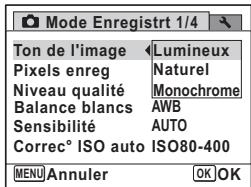
5 Appuyez sur le bouton OK. Le réglage est sauvégardé.
6 Appuyez sur le bouton MENU. L'appareil revient en mode d'enregistre

Lorsque [Monochrome] est sélectionné, [Harmonisation] apparait dans le menu [Mode Enregistr tr] pour pouvoir régler le ton des images monochromes au lieu de [Saturation].
Sélection des pixels enregistrés
Voussouspoucezchoisisprarmi neuf valeurs de pixels enregistrres pour les images fixes.
Plus le nombre de pixels enregistrres est important, plus les détails apparaissent nets lors de l'impression de votre photo. La qualité de l'image imprimée dépend de la qualité de l'image, du contrôle d'exposition, de la résolution de l'imprimante et d'autres facteurs ; c'est pourquoi vous n'avez pas besoin de selectionner plus de pixels que le nombre requis de pixels enregistrres. 3M est suffisant pour des impressions au format carte postale. Plus il y a de pixels, plus la photo est grande et la taille du filchier importante.
Reportez-vous au tableau suivant pour les réglages appropriés en fonction de l'usage.
(Réglage par défaut: 12M)
| Pixels enreg | Utilisation |
| 12M 4000×3000 | Pour l'impression de photos haute qualité ou d'images au format A4 ou supérieur, ou l'édition d'images sur un ordinateurPour un aspect naturel d'expansion avec le même rapport longueur/largeur que sur HDTVPour des impressions au format carte postalePour la publication sur des sites Web ou l'envoi de messages électroniques |
| 10.7M E82 4000×2672 | |
| 9M E85 4000×2256 | |
| 9M E88 2992×2992 | |
| 7M 3072×2304 | |
| 5M 2592×1944 | |
| 3M 2048×1536 | |
| 1024 1024×768 | |
| 640 640×480 |

Si vous sélectionnez 9M 133, le rapport longueur/largeur de l'image est 16:9 et l'écran d'enregistrement et de lecture apparait tel que représenté à droite.
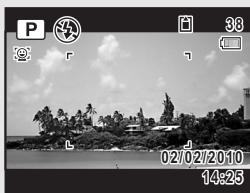
Appuyez sur le bouton MENU en mode.
Le menu [Mode Enregistr] apparait.
Utilisez le bouton de navigation (▲▼) pour sélectionner [Pixels enreg].
Appuyez sur le bouton de navigation () .
Un menu dérouulant apparait.
Utilisez le bouton de navigation ( ) pour changer le nombre de pixels enregistrres.
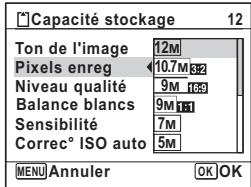
Appuyez sur le bouton OK.
Le réglage est sauvégarde.
Appuyez sur le bouton MENU.
L'appareil revient en mode d'enregistrement.
- Le nombre de pixels enregistrés pour les images capturées en mode (Vert) est fixé sur 12M.
- Le nombre de pixels enregistrés pour les images capturées en mode (Portrait (buste)) ou (Compos. Cadre créé.) est fixé sur 3M.
- Le nombre de pixels enregistrés pour les images capturées en mode (Digital SR) ou WIDE (Grd-angl numérique) est fixé à 5M. (Le nombre de pixels enregistrés est 3M si vous quitterze le mode WIDE sans prendre de deuxieme photo.)
Sélection du niveau de qualité des images fixes
Définit la qualité pour les images fixes en fonction de l'utilisation de celles-ci.
Plus le nombre de est élevé, plus la qualité est bonne et la taille du fjichier importante. Les pixels enregistrés sélectionnés affectent aussi la taille du fjichier image (p.134).
| ★★★Excellent | Taux de compression le plus faible. Adapté à l'impression de photographies. |
| ★★Très bon | Taux de compression standard. Convient à la visualisation de l'image sur un écran d'ordinateur (Réglage par défaut). |
| ★Bon | Taux de compression le plus élevé. Adapté pour l'envoi de messages électroniques ou la publication sur des sites Web. |
1 Appuyez sur le bouton MENU en mode.
Le menu [Mode Enregistr] apparait.
2 Utilisez le bouton de navigation ( ) pour selectionner [Niveau qualite].
3 Appuyez sur le bouton de navigation ()
Un menu dérouulant apparait.
4 Utilisez le bouton de navigation ( ) pourCHOISIR LE Niveau de qualite.
Le nombre maximum de photos que vous pouvez prendre s'affiche en haut de l'écran lorsque vous Sélectionnéz un niveau de qualité.
| Capacité stockage | |
| Ton de l'image | Lumineux |
| Pixels enreg | 12M |
| Niveau qualité | ★★★ |
| Balance blancs | ★★ |
| Sensibilité | ★ |
| Correc° ISO auto | ISO80-400 |
| MENUI Annuler | OK OK |
5 Appuyez sur le bouton OK.
Le réglage est sauvegarde.
6 Appuyez sur le bouton MENU.
L'appareil est prêt à photographier.

En mode (Vert), le niveau de qualité est fixé sur ★★.
Réglage de la balance des blancs
Il est possible d'obtenir un bon rendu des couleurs en réglant la balance des blancs en fonction des conditions d'éclairage au moment de la prise de vue.
| AWB Auto | L'appareil règle la balance des blancs automatiquement (Réglage par défaut). | |
| Lumière du jour | Utile lorsque vous prenez des photos au soleil | |
| Ombre | Utile lorsque vous prenez des photos à l'ombre | |
| Tungstène | Utile pour photographier des sujets éclairés à la lumière électrique ou par une autre source de lumière tungstène | |
| Lumières du jour Lumières fluo | Utile lorsque vous prenez des photos en lumière fluorescente | |
| Lumières fluo blc coul du jour | ||
| Lumières fluo luminière blanche | ||
| Manuel | Permet de régler la balance des blancs manuellement | |

- Définissez une autre balance des blancs si vous n'étés pas satisfait de la balance des couleurs des photos prises avec le réglage AWB.
- En fonction du mode scène sélectionné, le réglage de la balance des blancs peut ne pas être modifié. Reportez-vous aux « Fonctions disponibles pour chaque mode scène » (p.260) pour plus de détails.
1 Appuyez sur le bouton MENU en mode.
Le menu [Mode Enregistrrt] apparait.
2 Utilisez le bouton de navigation (▲▼)
pour sélectionner [Balance blancs].
3 Appuyez sur le bouton de navigation ()
L'écran [Balance blancs] apparait.
4 Utilisez le bouton de navigation ( ) pour modifier le réglage.
Vou puevez vérifier le résultat du réglage de la balance des blancs sélectionné sur l'image de prévisualisation chaque fois que vous appuyez sur le bouton de navigation (▲▼).
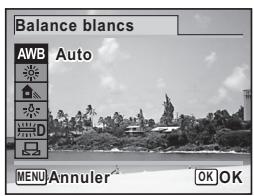
Pour sélectionner un type de lumière fluorescente,CHOISSEZ une icône prévue à cet effet et appuyez sur le bouton de navigation (▶) puis utilisez le bouton de navigation (▲▼) pour sélectionner un type de lumière.
5 Appuyez sur le bouton OK.
Le réglage est sauvégarde.
6 Appuyez sur le bouton MENU.
L'appareil revient en mode d'enregistrement.
Reportez-vous à la section « Réglage manuel » pour les instructions concernant le réglage manuel de la balance des blancs.
Sauvegarde du réglage de la balance des blancs p.161
Réglage manuel
Prévoyez une feuille de papier blanc ou un support identique.
1 Sur l'écran de [Balance blancs], utiliser le bouton de navigation (▲▼) pour sélectionner.
2 Pointez l'appareil vers la feuille de papier blanc (ou autre support) et faites en sorte que celle-ci occupe la mire qui apparait au centre de I'écran.
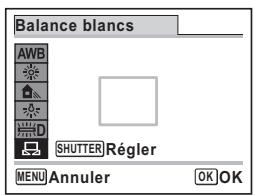
3 Appuyez sur le déclencheur à fond.
La balance des blancs est régée automatiquement.
4 Appuyez sur le bouton OK.
Le réglage est sauvégardé et le menu [Mode Enregistr tr] apparait de nouveau.
5 Appuyez sur le bouton MENU.
L'appareil revient en mode d'enregistrement.
Réglage de la sensibilité
Vous pouvez selectionner la sensibilité pour régler la luminosité de l'environnement.
| AUTO | La sensibilité est automatiquement régée par l'appareil. |
| 80 | Plus la sensibilité est faible, moins le bruit affecte l'image. La vitesse d'obturation diminue en cas de faible luminosité. |
| 100 | |
| 200 | |
| 400 | Des régages de sensibilité élevée utilisent des vitesses d'obturation plus importantes en cas de faible luminosité et ce, afin de réduire les vibrations de l'appareil. Mais l'image peut être affectée par le bruit. |
| 800 | |
| 1600 | |
| 3200 | |
| 6400 |
1 Appuyez sur le bouton MENU en mode.
Le menu [Mode Enregistr] apparait.
2 Utilisez le bouton de navigation (▲▼)
pour sélectionner [Sensibilité].
3 Appuyez sur le bouton de navigation ()
Un menu dérouulant apparait.
4
Utilisez le bouton de navigation ( ) pour modifier la sensibilité.
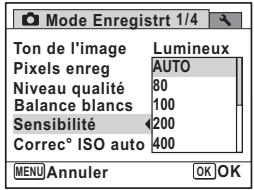
5
Appuyez sur le bouton OK.
Le réglage est sauvégarde.
6
Appuyez sur le bouton MENU.
L'appareil revient en mode d'enregistrement.

- Lorsque la sensibilité est réglée sur 3200 ou 6400, le nombre de pixels enregistrés est fixé sur 5M (2592×1944).
- Lorsque 10.7M (4000×2672), 9M (4000×2256) ou 9M (2992×2992) est sélectionné, vous ne pouvez pas sélectionner 3200 ni 6400.
- Lorsque le mode (Digital SR), (Vert) ou (Védo) est défini et que (Rafale haute vitesse (L)), (Rafale haute vitesse (M)) ou (Rafale haute vitesse (R)) est sélectionné comme mode de déclenchement, seul [AUTO] est disponible.
- Lorsque le mode (Feux d'artifice) est selectionné, la sensibilité est fixée à sa valeur minimale.
- En mode M (Exposition manuelle), vous ne pouvez pas sélectionner [AUTO].
- Lorsque [Compens. htes lum] dans [Régl. Plage Dyn.] est réglé sur (Oui), 160 est affché comme sensibilité à la place de 80 ou 100.
Sauvegarde du réglage de la sensibilité p.161
Réglage de la correction ISO en AUTO
Régléz la plage de sensibilité lorsque la sensibilité est réglée sur AUTO.
Voussouspuvez sélectionner 80-100,80-200,80-400,80-800 ou 80-1600.
1 Appuyez sur le bouton MENU en mode. Le menu [Mode Enregistr] apparait.
2 Utilisez le bouton de navigation ( ) pour selectionner [Correc° ISO auto].
3 Appuyez sur le bouton de navigation () Un menu déroulant apparait.
4 Utilisez le bouton de navigation ( ) pour selectionner la plage de réglage de la sensibilité.
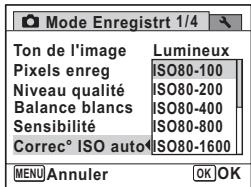
5 Appuyez sur le bouton OK. Le réglage est sauvegarde.
6 Appuyez sur le bouton MENU. L'appareil revient en mode d'enregistrement.

Lorsque [Compens.htes lum] dans [Régl. Plage Dyn.] est régèle sur (Oui), vous avez le choix parmi 160-200, 160-400, 160-800 et 160-1600.
Réglage de la mesure AE
Il est possible de définir la zone de l'écran où la luminosité est mesurée en vue de déterminer l'exposition.
| Multizone | L'appareil divise l'image en 256 zones, mesure la luminosité et détermine l'exposition. |
| Centrale pondérée | L'appareil analyse de manière uniforme la luminosité globale de la photo, mais c'est plus spécifiquela portion centrale qui détermine l'exposition. |
| Spot | L'appareil déterminé l'exposition en mesurant la luminosité uniquement au centre de l'image. |
1 Appuyez sur le bouton MENU en mode. Le menu [Mode Enregistr] apparaît.
2 Utilisez le bouton de navigation ( ) pour selectionner [Mesure AE].
3 Appuyez sur le bouton de navigation (▶). Un menu déroulant apparaît.
4 Utilisez le bouton de navigation ( ) pour selectionner une méthode de mesure.
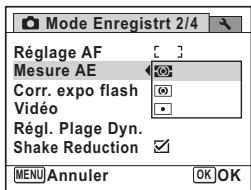
5 Appuyez sur le bouton OK. Le réglage est sauvégarde.
6 Appuyez sur le bouton MENU. L'appareil revient en mode d'enregistrement.
- La luminosité est mesurée et l'exposition déterminée lorsque le déclencheur est enforcé à mi-course.
- Si le sujet est situé en dehors de la zone de mise au point et que vous souhaitez utiliser , pointez l'appareil vers votre sujeet et pressez le déclencheur à mi-course pour verrouiller l'exposition, puis composez votre cliché et pressez le déclencheur à fond.
- En fonction du mode scène sélectionné, le réglage de la mesure AE peut ne pas être modifié. Reportez-vous aux « Fonctions disponibles pour chaque mode scène » (p.260) pour plus de détails.
Sauvegarde du réglage de la mesure AE p.161
Correction de l'intensité du flash
You pouze regler l'intensité du flash.
1 Appuyez sur le bouton MENU en mode. Le menu [Mode Enregistr] apparaît.
2 Utilisez le bouton de navigation ( ) pour selectionner [Corr. expo flash].
3 Utilisez le bouton de navigation (▶) pour selectionner la valeur IL.
Pour augmenter la luminosité, Sélectionné une valeur positive (+). Pour diminuer la luminosité, Sélectionné une valeur négative (-).
Vous pouvezCHOISIR la valeur IL dans la plage de-2a+2IL par paliers de 1/3 IL.
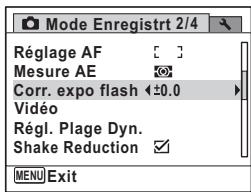
4 Appuyez sur le bouton MENU.
L'appareil revient en mode d'enregistrement.
Correction de la luminosité (réglage plage dynamique)
Augmente la plage dynamique et évite que ne se produit des zones lumineuses et sombres. [Compens.htes lum] permet de régler les zones lumineuses lorsque l'image est trop claire tandis que [Compens°mbres] permet de régler les zones sombres lorsque l'image est trop nombre.
1 Appuyez sur le bouton MENU en mode.
Le menu [Mode Enregistr] apparait.
2 Utilisez le bouton de navigation ( ) pour selectionner [Régl. Plage Dyn.].
Appuyez sur le bouton de navigation () .
L'écran [Régl. Plage Dyn.] apparait.
4 Utilisez le bouton de navigation
( ) pour sélectionner
[Compens.htes lum]
ou [Compens° ombres].
![PENTAX X90 - ou [Compens° ombres]. - 1](/content/2024/12/317607/images/3d15434a8056f39377e8e4ba3185e1dfa9b20259166c4e492db32150bf737d4a.jpg)
5 Utilisez le bouton de navigation (▶)
pour sélectionner ou □.
6 Appuyez deux fois sur le bouton MENU.
L'appareil revient en mode d'enregistrement.
L'icène de Reglage Plage Dynamique apparait a I'ecran.
| E | Lorsque [Compens.htes lum] est régle sur √ |
| R | Lorsque [Compens° ombres] est régle sur √ |
| D | Lorsque [Compens.htes lum] et [Compens° ombres] sont tous deux régles sur √ |
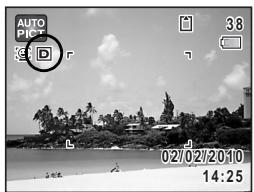
Prise de vue à l'aide de la fonction anti-bougé photo (Shake Reduction)
Vou puez aisément prendre des photos nettes à l'aide de la fonction Shake Réduction.
La fonction Shake Reduction permet de réduire le bouge de l'appareil qui se produit lorsque vous appuyez sur le déclencheur. Elle est idéale pour prendre des photos dans des situations où un bouge de l'appareil est susceptible de se produit.
La fonction Shake Reduction est ideale pour prendre des photos dans les situations suivantes :
- lors de prises de vue dans des sites peu éclairés, tels qu'en interieur, la nuit, lors de journées nuageuses et dans l'ombre
- lors des prises de vue en téléobjectif
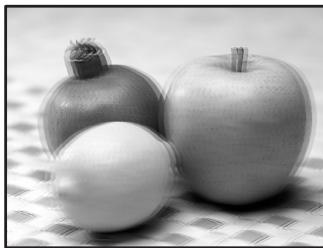
Images flues
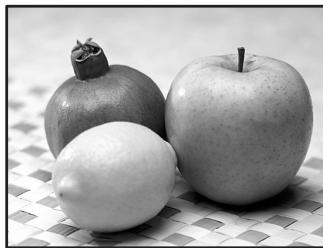
Photo prise avec la fonction Shake Reduction

- La fonction Shake Reduction ne peut pas compenser le flou provoqué par le mouvement du sujet. Pour photographier un sujet en mouvement, augmentez la vitesse d'obturation.
- La fonction Shake Reduction peut ne pas compenser totalement les vibrations de l'appareil lorsque les photos sont prises en gros plan. Dans ce cas, il est conseilé de placer l'appareil sur un trépied.
- La fonction anti-bougé photo n'est pas totalement efficace lorsque la vitesse d'obturation est lente, par exemple lorsque vous photographiez un sujet en mouvement ou une scène de nuit. Dans ce cas, il est conseilé demettre l'appareil sur un trépied.
Réglage de la fonction Shake Reduction
Vous pouvez utiliser cette fonction pour compenser les vibrations de l'appareil au cours de la prise de vue. Si vous reglez la fonction Shake Reduction sur (Oui), l'appareil corrige automatiquement la moindre vibration de l'appareil au niveau des photos que vous prenez.
1 Appuyez sur le bouton MENU en mode.
Le menu [Mode Enregistr] apparait.
2 Utilisez le bouton de navigation (▲▼)
pour sélectionner [Shake Reduction].
3 Utilisez le bouton de navigation (▶) pour sélectionner ou □.
Compense automatique les vibrations de l'appareil. (Réglage par défaut)
Ne compensate pas les vibrations de I'appareil.
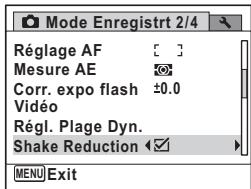
4 Appuyez sur le bouton MENU.
L'appareil revient en mode d'enregistrement.
Réglage de la fonction de détention des yeux fermés
Spécifie si la fonction de détction de clignement des yeux est opérationnelle lorsque la fonction de détction du visage est activée.
1 Appuyez sur le bouton MENU en mode.
Le menu [Mode Enregistr] apparait.
2 Utilisez le bouton de navigation (▲▼)
pour sélectionner [Dét° yeux fermés].
3
Utilisez le bouton de navigation (▲▶) pour sélectionner ou □.
La fonction de détention du clignement des yeux est active. (Réglage par défaut)
La fonction de détention du clignement des yeux n'est pas active.
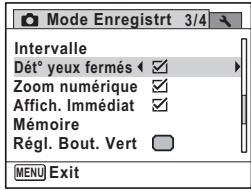
4
Appuyez sur le bouton MENU.
L'appareil revient en mode d'enregistrement.
Detection des yeux fermés p.77
Réglage de l'affichage immédiat
Utilisez ce réglage pour indiquer si le mode Affichage immédiat s'affiche immédiatement après les prises de vue.
1
Appuyez sur le bouton MENU en mode.
Le menu [Mode Enregistrrt] apparait.
2
Utilisez le bouton de navigation ( ) pour selectionner [Affich. Immediat].
3
Utilisez le bouton de navigation (▲▶) pour sélectionner ou □.
L'affichage immédiat s'affiche pendant une seconde (Réglage par défaut).
L'affichage immédiat ne s'affiche pas.
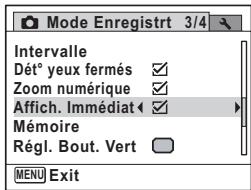
4 Appuyez sur le bouton MENU.
L'appareil revient en mode d'enregistrement.
Affiche immediat p.77

Si la fonction de détention du clignement des yeux était active pendant la prise de vue, le message [Yeux fermés détectés] apparait pendant 3 secondes durant l'affichage immédiat.
Réglage de la nettété (nettété)
Vous pouvez donner à l'image des contours nets ou flous.
1 Appuyez sur le bouton MENU en mode. Le menu [Mode Enregistr] apparait.
2 Utilisez le bouton de navigation ( ) pour selectionner [Netteté].
3 Utilisez le bouton de navigation (▶) pour modifier le niveau de nettété.

Doux Normal Net
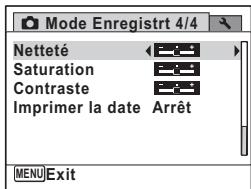
4 Appuyez sur le bouton MENU.
L'appareil revient en mode d'enregistrement.
Réglage de la saturation/de l'harmonisation des couleurs (réglage de la saturation/de l'harmonisation)
Vous pouvez régler la brillance de la couleur (Saturation) ou le ton des images monochromes (Harmonisation).
Les éléments affichés changent en fonction du réglage de [Ton de l'image] dans le menu [Mode Enregistr].
| Réglage du ton de l'image | Élément affché |
| Lumineux/Naturel | Saturation |
| Monochrome | Harmonisation |
1 Appuyez sur le bouton MENU en mode.
Le menu [Mode Enregistr] apparait.
2 Utilisez le bouton de navigation ( ) pour selectionner [Saturation] (ou [Harmonisation]).
3 Utilisez le bouton de navigation (▲▶) pour sélectionner le niveau de saturation (ou le ton des images monochromes).
| Saturation | Harmonisation | |
| - - + | Faible | Bleu |
| - - + | Standard | N & B |
| - - + | Élevé | Sépia |
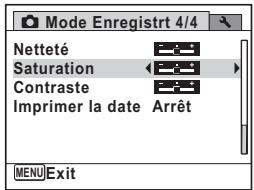
4 Appuyez sur le bouton MENU.
L'appareil revient en mode d'enregistrement.
Réglage du contraste (contraste)
You pouvez régler le niveau de contraste.
1 Appuyez sur le bouton MENU en mode.
Le menu [Mode Enregistr] apparait.
2 Utilisez le bouton de navigation (▲▼)
pour sélectionner [Contraste].
3 Utilisez le bouton de navigation
(▲▶) pour modifier le niveau de contraste.

faible
Normal
élevé
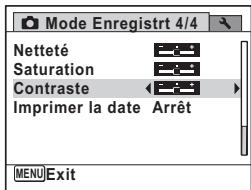
4 Appuyez sur le bouton MENU.
L'appareil revient en mode d'enregistrement.
Réglage de la fonction d'impression de la date
Vous pouvezCHOISIR ou non d'imprimer la date et/ou l'heure pour la prise d'images fixes.
1 Appuyez sur le bouton MENU en mode.
Le menu [Mode Enregistr] apparait.
2 Utilisez le bouton de navigation (▲▼)
pour selectionner [Imprimer la date].
3 Appuyez sur le bouton de navigation ()
Un menu dérouulant apparait.
4
Utilisez le bouton de navigation ( ) pour selectionner les détails d'impression de la date.
Choisissez [Date], [Date&heure], [Heure] ou [Arret].
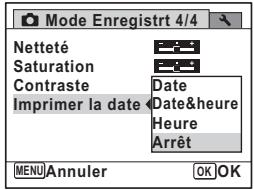
5
Appuyez sur le bouton OK.
Le réglage est sauvégarde.
6
Appuyez sur le bouton MENU.
L'appareil revient en mode d'enregistrement.

- La date et/ou l'heure imprimée à l'aide de la fonction Imprimer la date ne peut pas être supprimée.
- Veuillez noter que si l'imprimante ou le logiciel de retouche d'images est réglé pour imprimer la date et que les images à imprimer comportent déjà la date et/ou l'heure, il se peut que ces données se superposent.

- DATE apparait sur l'écran en mode 📁 lorsque [Imprimer la date] est sélectionné (p.24).
- La date et/ou l'heure est imprimée sur la photo selon le format de date défini à l'étape « Réglage de la date et de l'heure » (p.51).
Réglage du bouton vert
Voupez attribuer l'une des fonctions suivantes au bouton (Vert) : [Mode vert] (p.79) ou [Réglage Fn]. Il vous suffit d'appuyer sur le bouton (Vert) pour activer la fonction correspondante.
| Mode vert | Appuyez sur le bouton ● pour procéder à la prise de vue en mode ● (Vert). (Réglage par défaut) |
| Réglage Fn | Appuyez sur le bouton ● pour utiliser les fonctions attribuées au bouton de navigation (▲▼▲▶). En attribuant des fonctions fréquement utilisées au bouton de navigation, vous pouvez aisément modifier les réglages au cours de la prise de vue. Les fonctions pouvant être définies différent en fonction du mode d'enregistrement utilisé avant la pression sur le bouton MENU. · Lorsque vous appuyez sur le bouton MENU en mode d'enregistrement photo : les fonctions d'enregistrement photo sont attribuées. · Lorsque vous appuyez sur le bouton MENU en mode d'enregistrement video : les fonctions d'enregistrement vidéo sont attribuées. |
Valeurs par défaut de Réglage Fn
| Bouton de navigation | Mode enregistrement photo | Mode téléphone |
| ▲ | Pixels enreg | Movie SR |
| ▼ | Niveau qualité | Pixels enreg |
| ▲ | Balance blancs | Balance blancs |
| ► | Sensibilité | Zone m.au point |
1 Appuyez sur le bouton MENU en mode. Le menu [Mode Enregistr tr] apparait.
2 Utilisez le bouton de navigation ( ) pour selectionner [Régl. Bout. Vert].
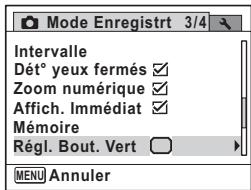
Appuyez sur le bouton de navigation () .
L'écran [Régl. Bout. Vert] apparait.
Selectionnez la fonction que vous souhaitez enregistrer à l'aide du bouton de navigation (▲▼).
Lorsque you've aze selectionne [Mode vert], passez à l'etape 9.
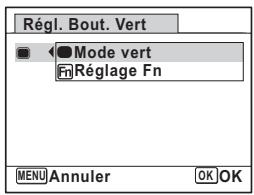
Appuyez sur le bouton OK.
L'écran Réglage Fn apparait.
Utilisez le bouton de navigation ( ) pour selectionner une touche à laquelle vous souhaitez attribuer une fonction.
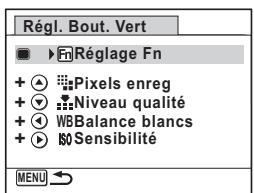
Appuyez sur le bouton de navigation () .
Un menu dérouulant apparait.
8
Selectionnez la fonction que vous souhaitez enregistrer à l'aide du bouton de navigation (▲▼).
Les fonctions suivantes peuvent etre enregistrées.
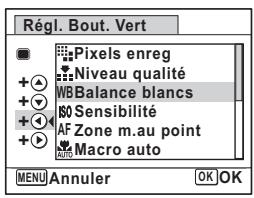
| Fonctions du mode d'enregistrement photo | Pixels enreg/Niveau qualité/Balance blancs/Sensibilité/ Zone m.au point/Macro auto/Mesure AE/Compens.htes lum/Compens° ombres/Shake Reduction/Netteté/ Saturation (Harmonisation)*1/Contraste |
| Fonctions du mode d'enregistrement video | Pixels enreg/Movie SR/Balance blancs/Zone m.au point/Netteté/Saturation (Harmonisation)*1/Contraste |
*1 Lorsque [Lumineux] ou [Naturel] est sélectionné pour [Ton de l'image] dans le menu [Mode Enregistrrt], [Saturation] apparait, et lorsque [Monochrome] est sélectionné, [Harmonisation] apparait.
g
Appuyez sur le bouton OK.
Le réglage est enregistré.
Répêtez les étapes 6 à 9 pour enregistrer d'autres touches.
10
Appuyez deux fois sur le bouton MENU.
L'appareil revient en mode d'enregistrement.

Une seule fonction peut être enregistrée pour chaque touche.
1 Appuyez sur le bouton en mode.
Les fonctions enregistrées avec Réglage Fn sur l'écran [Réglage Fn] apparaissent.
Les fonctions affichées différent selon que l'appareil est en mode d'enregistrement photo ou en mode d'enregistrement video avant l'appui sur le bouton .
2 Sélectionnez une fonction à modifier à l'aide du bouton de navigation (▲▼▲▶).
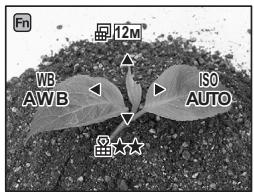
3 Utilisez le bouton de navigation (▲▼ ou ◆) pour modifier le réglage.
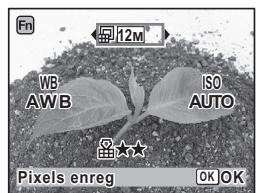
4 Appuyez sur le bouton OK.
Le réglage est sauvégardé et l'appareil revient en mode d'enregistrement.
Enregistrement d'une série video
Utilisez-le pour enregistrer des séquences video. Le son peut également être enregistré en même temps.
1 En mode , reglez le selecteur de mode sur (Vidéo).
Le mode est sélectionné et l'appareil revient en mode d'enregistrement.
Les informations suivantes sont indiquées sur l'écran.
1 Icône du mode video
2 Témoin d'enregistrement (clignote pendant l'enregistrement)
3 Durée d'enregistrement restante
4 Mire de mise au point (n'apparait pas au cours de l'enregistrement)
5 Icône Shake Reduction video
Il est possible de modifier la zone capturée en actionnant le levier de zoom vers la gauche ou la droite.
Vers la droite ( 喜
Vers la gauche (1)
Agrandit le sujet.
Elargit la zone capturée par l'appareil.
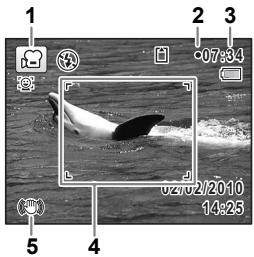
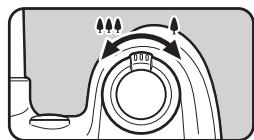
2 Presse le déclencheur à fond.
L'enregistrement démarre.
Vou puez poursuivre l'enregistrement jusqu'à ce que la mémoire intégrée ou la carte mémoire SD soit saturaee, ou que la taille du fjichier de la série video enregistrée atteigne 2 Go.
3 Presse le déclencheur à fond.
L'enregistrement s'arrête.
Lecture d'une série video p.165

Le flash ne se déclenché pas en mode.
- Le mode centre peut être modifié avant que l'enregistrement ne débute.
- Lorsque le mode centre est défini sur MF (M. au point manuelle), vous pouvez régler la mise au point avant le début de l'enregistrement.
- Vous ne pouvez utiliser le zoom optique qu'avant l'enregistrement, tandis que le zoom numérique est disponible à la fois avant et pendant l'enregistrement.
- Lorsque vous enregistrez une série video, vous ne pouvez pas utiliser le bouton DISP pour basculer les informations affichées à l'écran.
- Lorsque le mode scène est régé sur , la fonction de détention du visage est automatiquement activée. Vous pouze sélectionner Smile Capture ou Détention visage OFF à l'aide du bouton ② avant de commencer à enregistrer une série video (p.77). Lorsque Smile Capture est sélectionné, l'enregistrement de la série video démarre automatiquement lorsque l'appareil détecte le sourire du sujet. Cependant, selon l'état des visages détectés, il est possible que Smile Capture ne fonctionne pas et ne permette pas le démarrage automatique de l'enregistrement. Si tel est le cas, appuyez sur le déclencheur pour démarrer l'enregistrement de la série video.
Maintien du doigt sur le déclencheur
Si vous maintainez le déclencheur,enforcé pendant plus d'une seconde, l'enregistrement se poursuit et ne s'arrête que lorsque vous relâchez le déclencheur.
Sélection des pixels enregistrés et de la cadence d'image pour les séquences video
Vou puez besoin les réglages du nombre de pixels enregistrés et de la cadence d'image pour les séquences video.
Plus le nombre de pixels est élevé, plus les détails sont nets et plus le volume du fisier est important. Plus le nombre d'images par seconde est élevé, plus la qualité de la série video est fine, avec toute fois l'inconvénient d'un fisier volumineux.
| Réglages | Pixels enreg | Cadence Image | Utilisation |
| 1280 | 1280×720 | 30 im./s | Permet d'enregistrer des images au format HDTV (16:9). L'enregistrement des mouvements s'effectue en douceur (Réglage par défaut). |
| 12805 | 1280×720 | 15 im./s | Permet d'enregistrer les images au format HDTV (16:9). Augmente la durée d'enregistrement totale en diminuant la taille du fichier. |
| 640 | 640×480 | 30 im./s | Idéal pour la visualisation sur télévisuer ou ordinateur. L'enregistrement des mouvements s'effectue en douceur. |
| 6405 | 640×480 | 15 im./s | Idéal pour la visualisation sur télévisuer ou ordinateur. Augmente la durée d'enregistrement totale en diminuant la taille du fichier. |
| 320 | 320×240 | 30 im./s | Idéal pour poster sur un site Internet ouMETRE en piece jointe à un courriel. L'enregistrement des mouvements s'effectue en douceur. |
| 3205 | 320×240 | 15 im./s | Idéal pour poster sur un site Internet ouMETRE en piece jointe à un courriel. Augmente la durée d'enregistrement totale en diminuant la taille du fichier. |
- Le réglage de la cadence d'image (im./s) indique le nombre d/images par seconde.
Appuyez sur le bouton MENU en mode.
Le menu [Mode Enregistr] apparait.
Utilisez le bouton de navigation ( ) pour selectionner [Vidéo].
Appuyez sur le bouton de navigation () .
L'écran [Védo] apparait.
Utilisez le bouton de navigation ( ) pour selectionner [Pixels enreg].
Appuyez sur le bouton de navigation () .
Un menu dérouulant apparait.
Utilisez le bouton de navigation ( ) pour changer le nombre de pixels enregistrres et la cadence d'images.
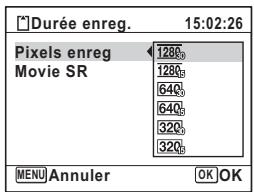
Appuyez sur le bouton OK.
Le réglage est sauvégarde.
Appuyez deux fois sur le bouton MENU.
L'appareil revient en mode d'enregistrement.
Réglage de la fonction Movie SR (anti-bougé video)
En mode , vous avez la possibilité de corriger les vibrations de l'appareil en cours d'enregistrement de séquences video grâce à la fonction Movie SR (anti-bouge video).
1 Appuyez sur le bouton MENU en mode.
Le menu [Mode Enregistrrt] apparait.
2 Utilisez le bouton de navigation ( ) pour selectionner [Vidéo].
3 Appuyez sur le bouton de navigation (▶). L'écran [Védo] apparaît.
4 Utilisez le bouton de navigation ( ) pour selectionner [Movie SR].
5 Utilisez le bouton de navigation (▲▶) pour sélectionner ou.
Compense automatiquement les vibrations de l'appareil. (Réglage par défaut)
Ne permet pas de compenser les vibrations de l'appareil.
Le réglage est sauvégarde.
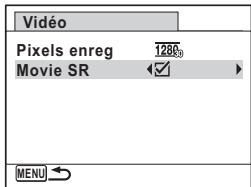
6 Appuyez deux fois sur le bouton MENU.
L'appareil revient en mode d'enregistrement.
Sauvegarde des réglages (Mémoire)
La fonction mémoire permet d'enregistrer les réglages en cours de l'appareil lorsque celui-ci est mis sous tension.
Pour certains réglages de l'appareil, la fonction Mémoire est toujours réglée sur (Oui) (les réglages sont sauvégardés lors de la mise hors tension de l'appareil) tandis que pour d'autres, vous pouvez désir ou (Arrêt) (selon que les réglages doivent être sauvégardés ou non lors de la mise hors tension). Les éléments dont la fonction Mémoire peut être réglée sur ou sont repertoriés dans le tableau ci-après. (Ceux qui n'y apparaissent pas sont sauvégardés dans les réglages sélectionnés lors de la mise hors tension de l'appareil.)
La sélection de 很 permet de sauvégarder les réglages tels quils étaient juste avant que l'appareil ne soit étient. Si est sélectionné, les paramètres reconnent leurs valeurs par défaut lorsque l'appareil est mis hors tension. Le tableau ci-après indique également si le réglage par défaut de Mémoire de chaque élément est 很 ou .
| Paramètre | Description | Réglages par défaut | Page |
| Détection visage | Mode de détention du visage régèle à l'aide du bouton ☐ | ☐ | p.77 |
| Mode Flash | Mode flash régèle à l'aide du bouton de navigation (▲) | ✔ | p.124 |
| Mode Pr.de vues | Mode de déclenchement régèle à l'aide du bouton de navigation (▲) | ☐ | p.102- p.108 |
| Mode centre | Mode centre régèle à l'aide du bouton de navigation (▲) | ☐ | p.127 |
| Position zoom | Position du zoom réglée à l'aide du levier de zoom | ☐ | p.81 |
| Position MF | Position de mise au point manuelle réglée à l'aide du bouton de navigation (▲▼) | ☐ | p.128 |
| Balance blancs | Réglage [Balance blancs] sur le menu [Mode Enregistr tr] | ☐ | p.137 |
| Sensibilité | Réglage [Sensibilité] sur le menu [Mode Enregistrrt] | □ | p.139 |
| Correction IL | Réglage [Correction IL] sur le menu [Mode Enregistrrt] | □ | p.84 |
| Mesure AE | Réglage [Mesure AE] sur le menu [Mode Enregistrrt] | □ | p.142 |
| Zoom numérique | Réglage [Zoom numérique] sur le menu [Mode Enregistrrt] | ☑ | p.83 |
| DISPLAY | Mode d'affichage des informations sélectionné à l'aide du bouton DISP | □ | p.23 |
| N° fidchier | La numération se poursuit consécutivement en cas d'utilisation d'une nouvelle carte mémoire SD et si☑ (Oui) a été sélectionné. | ☑ | — |
1 Appuyez sur le bouton MENU en mode 0.
Le menu [Mode Enregistr] apparait.
2 Utilisez le bouton de navigation ( ) pour selectionner [Mémoire].
3 Appuyez sur le bouton de navigation (▶). L'écran [Mémoire] apparaît.
4 Choisissez un élément à l'aide du bouton de navigation (▲▼).
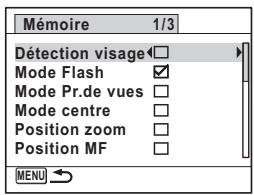
5 Utilisez le bouton de navigation (▲▶) pour sélectionnner ou .
6 Appuyez deux fois sur le bouton MENU. L'appareil revient en mode d'enregistrement.
4 Lecture et suppression des images
Lecture des images 164
Suppression d-images 178
Branchement de l'appareil à un équipement audiovisuel 186
Lecture des images fixes
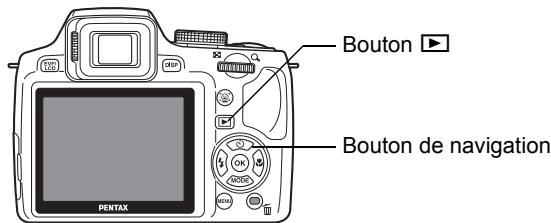
1 Appuyez sur le bouton après avoir pris une photo.
L'appareilonne en mode et la photo apparait a I'ecran (affichage image par image).
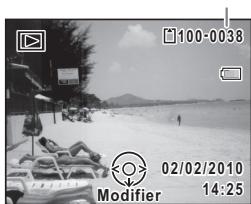
Numero deESHIER
2 Appuyez sur le bouton de navigation (▶). L'image précédente ou suivante apparait.
Pour supprimer l'image affichée
L'image étant affichee, appuyez sur le bouton pour faire apparaitre I'ecran de suppression. Utilisez le bouton de navigation (▲) pour selectionner [Supprimer] puis appuyez sur le bouton OK.
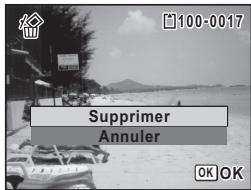
Pour des informations sur les autres procédures de suppression p.178
Lecture d'une série video
Vous ave la possibilité de dire les séquences video que vous avez réalisées. Le son est lu en même temps.
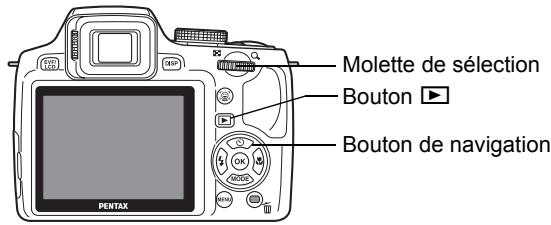
1 En mode l , utilisez le bouton de navigation (▲▶) pour selectionner la série video que vous souhaitez dire.
2 Appuyez sur le bouton de navigation (▲).
La lecture démarre.
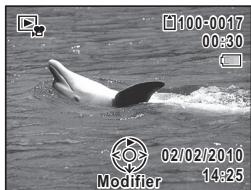
Opérations disponibles pendant la lecture
| Molette de sélection vers la droite (♀) | Augmente le volume. |
| Actionnement de la molette de sélection vers la.gauche (✕) | Réduit le volume. |
| Bouton de navigation (▲) | Marque une pause dans la lecture. |
| Bouton de navigation (►) | Lecture avant en accéléré lorsque le bouton est enforcé. |
| Bouton de navigation (▾) | Lit dans l'ordre inverse. Lecture arrêté en accéléré lorsque le bouton est enforcé. |
Opérations disponibles pendant une pause dans la lecture
| Bouton de navigation (▲) | Reprise de la lecture. |
| Bouton de navigation (▶) | Lecture avant de l'image. |
| Bouton de navigation (▲) | Lecture arrêté de l'image. |
3 Appuyez sur le bouton de navigation ()
La lecture s'arrête.
Affichage multi-images
Affichage quatre images/Affichage neuf images
Vous pouvez afficher simultanément quatre ou neuf vignettes d'images capturées.
1 En mode l tournez la molette de selection vers la gauche ().
L'affichage de quatre images apparait indiquant une page compteant quatre vignettes. Tournez de nouveau la molette de selection vers la gauche ( ) pour basculer en affichage neuf images.
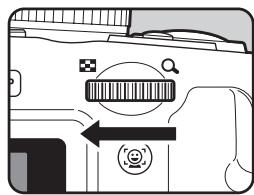
Une page comportant quatre ou neuf vignettes apparait. Les images défilent quatre par quatre ou neuf par neuf.
Utilize le bouton de navigation
( ) pour déplacer le cadre.
Si le nombre d'images est trop important pour etre affiché sur une seule page,le fait d'appuyer sur le bouton de navigation ( ) lors de la selection de l'imagne ① provoqu l'affichage de la page precedente.
De même, si vous choisissez l'image ② et que vous appuyez sur le bouton de navigation (▼▶), la page suivante apparait.
(Icône de division du dossier) Indique que l'image précédente ou suivante est stockée dans un dossier distinct.
Les icones qui apparaissent sur les images indiquent ce qui suit :
| (Aucune icône) | Image fixe sans fichier son |
| ♣ | Image fixe avec fichier son |
| ♂ | Séquence matériel (la première image apparait) |
Appuyez sur le bouton OK pour passer en affichage image par image de l'image selectionnée.
Appuyez sur le bouton pour passer en mode.
Affichage quatre images. Vue
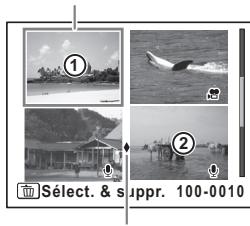
Icône division dossier
Affichage neuf images
Vue Icne division dossier
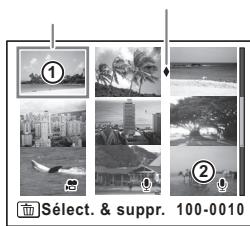
Affichage par dossier/Affichage calendaire
En affichage neuf images, tournez la molette de seLECTION vers la gauche (■) pour passer en affichage par dossier ou affichage calendaire.
1 En mode l tournez trois fois la molette de selection vers la gauche ().
L'écranonne en affichage par dossier ou calendaire.
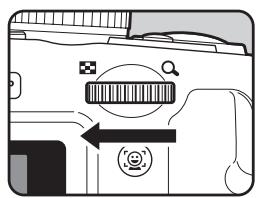
Affichage par dossier
Apparait la liste des dossiers avec les images enregistrées.
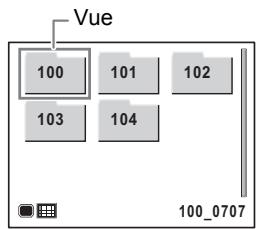
| Bouton de navigation (▲▼▲▶) | Déplace l'image. |
| Molette de sélection vers la droite (♀)/bouton OK | Affiche les images du dossier sélectionné en affichage neuf images. |
| Bouton MENU | Revent à l'affichage neuf images. |
| Bouton ● | Bascule en affichage calendaire. |
Affichage calendaire
Les images sont affichées par date, sous forme de calendrier.
La vignette de la première image enregistrée à chaque date apparait sur le calendrier.
apparait pour les dates auxquelles une image fixe avec un mémo vocal a été le premier fjichier enregistré.
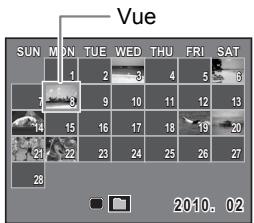
| Bouton de navigation (▲▼▲▶) | Déplace l'image. |
| Molette de sélection vers la droite (♀) | Affiche par neuf les images enregistrées à la date sélectionnée. |
| Bouton OK | Affiche la première image enregistrée à la date sélectionnée en mode image par image. |
| Bouton MENU | Revient à l'affichage neuf images. |
| Bouton ● | Bascule en affichage par dossier. |
Utilisation de la fonction de lecture
1 Appuyez sur le bouton de navigation () en mode La palette du mode lecture apparait.
2 Utilisez le bouton de navigation ( ) pourCHOISIR une icone. Le guide de la fonction selectionnee apparait ci-apres.
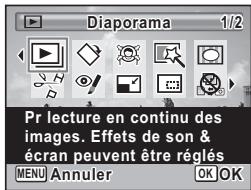
3 Appuyez sur le bouton OK. La fonction de lecture selectionnée est appelée.
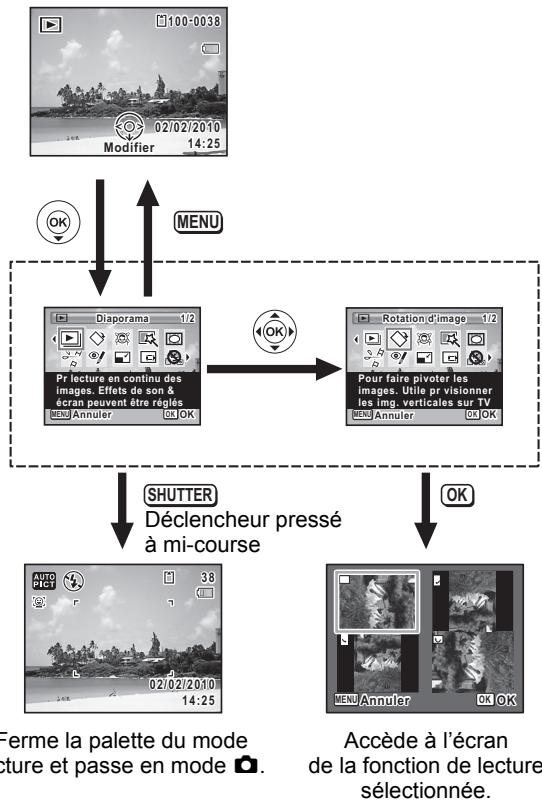

Vous avez la possibilité de désactiver l'aide de chaque fonction de la palette du mode lecture (p.234).
Playback Mode Palette
| Mode lecture | Description | Page | |
| Diaporama | Pour lecture en continu des images. Effets de son et écran peuvent être régés. | p.172 | |
| Rotation d'image | Pour faire pivoter les images. Utilie pour visionner les images verticales sur la TV. | p.174 | |
| Filtre réduct°visage | Réduit la taillie des visages sur l'image pour des portraits proportionnés. | p.195 | |
| Filtre numérique | Pour modifier des images avec un filtre couleur ou un filtre doux. | p.197 | |
| Compos. Cadre créé. | Pour ajouter un cadre créé à l'image, sélectionner pour écraser ou enregistrer un nouveau fjichier. | p.202 | |
| Montage Video | Enregistrer comme photo | Sauvegarde d'une vue d'une série video comme image fixe. | p.206 |
| Diviser Vidéos | Division d'une série video en deux parties. | ||
| Attenuat°yx rouges | Pour atténuer les yeux rouges. Peut ne pas fonctionner dû à la condition des images. | p.201 | |
| Redéfinir | Pour modifier les pixels enregistrrés et niveau de compression pour réduire taille du fjichier. | p.192 | |
| Recadrage | Pour recadrer des images à la dimension souhaitée. Enregistrer une nouvelle image. | p.193 | |
| Copier image/son | Pour copier des images et des sons entre la mémoire interne et la carte mémoire SD. | p.209 | |
| Mémovocal | Pour ajouter des sons aux images, enregistrement possible jusqu'à concurrence de la carte. | p.216 | |
| Protégger | Pour protégger les images et sons d'un effacement accidentel, on peut les effacer en formatant. | p.183 | |
| DPOF | Pour effectuer les réglages d'impression des images. Utilie lors de l'impression en laboratoire. | p.211 | |
| Restaurat °de l'img. | Permet de restaurer les images et les sons supprimés par inadvertance. | p.182 | |
| Ecran de démarrage | Pour sélectionner une photo comme écran de démarrage. | p.234 | |
Diaporama
You've a possibility de dire successivement les images enregistrées.
1 En mode ,CHOISISEZ L' image à partir de laquelle vous souhaitez lancer le diaporama à l'aide du bouton de navigation (▲▶).
2 Appuyez sur le bouton de navigation ()
La palette du mode lecture apparait.
3 Utilisez le bouton de navigation ( ) pour selectionner Diaporama).
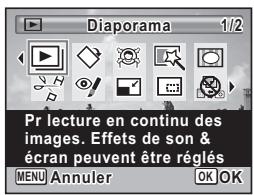
4 Appuyez sur le bouton OK. L'écran de réglage du diaporama apparait.
Utilisez le bouton de navigation ( ) pour selectionner [Demarrer].
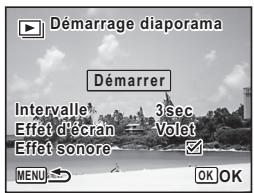
6 Pressez le bouton OK Le diaporama commence. Une pression sur le bouton OK met le diaporama en pause. Pour le relancer, appuyez a nouveau dessus.
7 Appuyez sur n'importe quel bouton autre que le bouton OK. Le diaporama s'interrrompt.
Réglage des conditions du diaporama
Voussouspoucezdefinir l'intervalle de lecture ainsi que des effets d'écran etsonores lorsque I'on passede'une image àI'autre.
1 Utilisez le bouton de navigation (▲▼) pour sélectionnner [Intervalle] à l' étape 5 dans p.172.
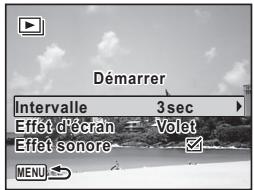
2 Appuyez sur le bouton de navigation (▶). Un menu dérouulant apparaît.
3 Utilisez le bouton de navigation (▲▼) pour modifier l'intervalle puis appuyez sur le bouton OK. Choisissez parmi [3sec], [5sec], [10sec], [20sec] ou [30sec].
4 Utilisez le bouton de navigation ( ) pour selectionner [Effet d'écran].
Appuyez sur le bouton de navigation (▶). Un menu dérouulant apparaît.
6 Utilisez le bouton de navigation ( ) pour selectionner l'effect d'écran puis appuyez sur le bouton OK.
| Volet | L'image suivante glisse sur la précédente de la gauche vers la droite |
| Damier | L'image suivante apparait dans de petits blocs de mosaïque carrés |
| Fondu | L'image en cours s'estompe progressivement et l'image suivante apparait en fondu enchaîné |
| Arrêt | Aucun effet |
7 Utilisez le bouton de navigation ( ) pour selectionner [Effet sonore].
Utilisez le bouton de navigation (▲▶)
pour sélectionner ou □.
Sauf lorsque [Effet d'écran] est régle sur [Arrêt], vous pouvez désiré dlire ou non le son lors du passage d'une image à l'autre.
9
Utilisez le bouton de navigation (▲▼) pour sélectionnner [Démarrer] puis appuyez sur le bouton OK.
Le diaporama commence en fonction de l'intervalle et de l'effet sélectionnés.
![PENTAX X90 - Utilisez le bouton de navigation (▲▼) pour sélectionnner [Démarrer] puis appuyez sur le bouton OK. - 1](/content/2024/12/317607/images/aacc5b0997895fa4cb160c4fe5b3f154f056f82b8e4762817a479c41b66db423.jpg)
- Le diaporama continue jusqu'à ce que vous appuyiez sur n'importe quel bouton autre que le bouton OK.
- Les séquences video ou les images avec son sont normalement lues jusqu'à la fin avant de passer à l'image suivante,quel que soit l'intervalle paramétré. Toutefois, si vous appuyez sur le bouton de navigation () en cours de lecture d'une série video ou d'une image avec son, vous pourrez passer à l'image suivante.
- Les images panoramicques défilent de gauche à droite pendant 4 secondes avant le passage à la photo suivante, indépendamment des valeurs des réglages Intervalle ou Effet d'écran.
Branchement de l'appareil à un équipement audiovisuel p.186
Rotation de l'image
1 2
Appuyez sur le bouton l après avoir pris une photo.
L'imagepappaft surI'ecran.
2
Appuyez sur le bouton de navigation () .
La palette du mode lecture apparait.
3
Utilisez le bouton de navigation
(▲▼▲▶) pour sélectionner
(Rotation d'image).
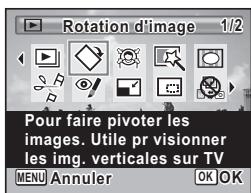
Appuyez sur le bouton OK.
Apparait l'écran de sélection de la rotation (0°, 90° à droite, 90° à gauche ou 180°).
Utilisez le bouton de navigation (▲▼▲▶) pour sélectionner le sens de rotation puis appuyez sur le bouton OK.
L'imagetournéeest sauvegardée.
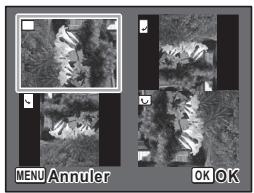
- Il n'est pas possible de faire pivoter les images prises en mode (Panorama numérique) et les séquences video.
- Les images protégées peuvent être returnées mais ne peuvent pas être enregistrées dans cet état.
Lecture zoom
You pouvez agrandir une image jusqu'à dix fois sa taillie.
1 En mode , utilisez le bouton de navigation ( ) pour selectionner l'image que vous souhaitez agrandir.
2 Tournez la molette de selection vers la droite (Q).
L'imagest grossie (de 1,1× a 10× - Le fait de continuer à amener la molette de selection vers la droite () fait varier le grossissement en continu.
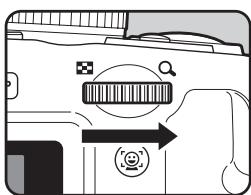
Vous pouvez utiliser le guide « + » qui apparait en bas à gauche de l'écran pour vérifier chaque partie de l'image est agrandie.
Fonctionnements possibles en cours de grossissement d'une image
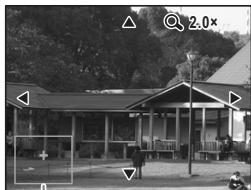
Guide
| Bouton de navigation (▲▼▲▶) | Déplace la position de grossissement |
| Molette de sélection vers la droite (Q.) | Agrandit l'image (max. ×10) |
| Actionnement de la molette de sélection vers la gauche (E) | Réduit l'image (min. ×1,1) |
3 Appuyez sur le bouton OK.
L'on revient en affichage image par image.

- Lorsque [Zoom rapide] (p.233) est régle sur Q (Oui), vous pouvez agrandir 10 fois l'image par simple rotation de la molette de selection une fois vers la droite ()
- Il est impossible d'agrandir les séquences video.
Zoom automatique sur le visage du sujet (affichage des visages en gros plan)
Lorsque vous regardez vos photos, vous avez la possibilité de zoomer automatiquement sur les visages des sujets par simple pression sur le bouton (Affichage des visages en gros plan) si la fonction de détention du visage était active lors de la prise de vue.
1 En mode ,utilisez le bouton de navigation ( ) pour selectionner l'image que vous souhaitez agrandir.
2
Confirmez que l'icone apparait sur l'image puis appuyez sur le bouton.
L'imagé est agrandie autour du premier visage détesté lors de la prise de vue.
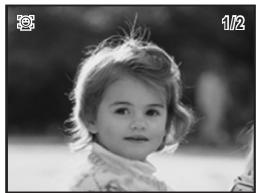
Si plusieurs visages ont ete detectes a la prise de vue,ils sont agrandis a chaque pression sur le bouton , dans l'ordre de leur detection lors de la prise de vue.
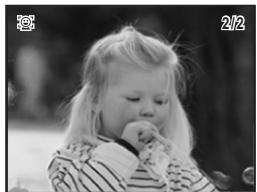
Fonctionnements possibles en mode Affichage des visages en gros plan
| Molette de sLECTION vers la croite (▲) | Permet d'effectuer un agrandissement du sujet affché pour une lecture des visages en gros plan avec un coefficient de grossissement égal ou légèrement supérieur. |
| Actionnement de la molette de sLECTION vers la gauche (■) | Permet d'effectuer un agrandissement du sujet affché pour une lecture des visages en gros plan avec un coefficient de grossissement égal ou légèrement inférieur. |
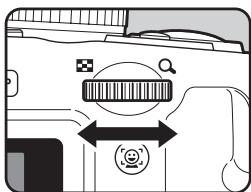
3
Appuyez sur le bouton OK.
L'on revient en affichage image par image.

Le coefficient de grossissement pour la fonction Affichage des visages en gros plan peut varier, notamment en fonction de la taille du visage détecté lors de la prise de vue.
Suppression d'images
Vous pouvez supprimer les images que vous ne souhaitez pas conserver.
Suppression des images ousons par inadvertance
Les images etsons effacés peuvent être restaurés avec le X90 (p.182). Les images etsons effacés peuvent être restaurés même si l'appareil a été mis hors tension suite à la suppression des lors que la carte mémoire SD n'a pas été retiree. Cependant, les images etsons effacés ne peuvent être restaurés après des opérations d'écriture de données comme prise de vue, enregistrement de séquences video, protection des images, sauvegarde des réglages DPOF, redéfinition, recadrage ou reformatage des images.
Suppression d'une seule image
Vous pouvez supprimer une seule image.

Il n'est pas possible d'effacer les images protégées(p.183).
1 En mode l ,CHOISISEZ L' image que vous souhaitez effacer à l'aide du bouton de navigation (▲▶).
2 Appuyez sur le bouton
Une boîte de confirmation apparait.
3 Appuyez sur le bouton de navigation () pour selectionner [Supprimer].
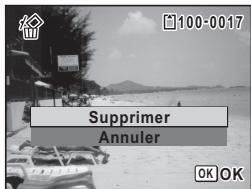
4 Appuyez sur le bouton OK.
L'imagestuprimée.
Restauration des images supprimées p.182
Suppression du fichier son d'une image
Si du son (mémo vocal) a été ajouté à une image (p.216), vous pouvez supprimer le son sans supprimer l'image.
1 En mode ,CHOISSEZ l'image avec fichier son à l'aide du bouton de navigation ( ).
[apparait sur les images avec fichier son.
2 Appuyez sur le bouton
Une boîte de confirmation apparait.
3 Utilisez le bouton de navigation ( ) pour selectionner [Supprimer son].
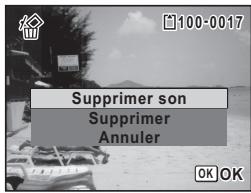
4 Appuyez sur le bouton OK.
Les données de son sont supprimées.

- Sélectionnez [Supprimer] à l' étape 3 ci-dessus pour supprimer à la fois les données d'image et de son.
- Vous ne pouvez pas supprimer uniquement le son d'une série video.
Suppression des images sélectionnées
Vou puez supprimer plusieurs images selectionnées en même temps à partir de l'affichage quatre ou neuf images.

Il n'est pas possible d'effacer les images protégées (p.183).
1 En mode l tournez une fois ou deux la molette de selection vers la gauche ().
L'affichage quatre ou neuf images apparait.
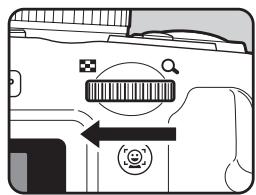
2 Appuyez sur le bouton.
□ apparait sur les images.
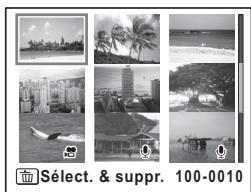
3 Utilisez le bouton de navigation ( ) pour désir les images que vous souhaitez supprimer et appuyez sur le bouton OK.
apparait sur les images selectionnées. Tournez la molette de selection vers la droite (Q) pour afficher l'image selectionnée dans
un seul écran puis assurez-vous que vous souhaitez réellement la supprimer. La rotation vers la gauche ramène à l'affichage quatre/neuf images. Toutefois, les images protégées ne peuvent être affichées au format image par image.
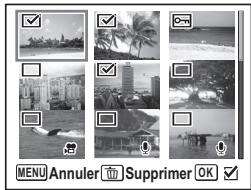
4 Appuyez sur le bouton.
Une boîte de confirmation apparait.
5 Appuyez sur le bouton de navigation () pour selectionner [Sélect. & suppr.].
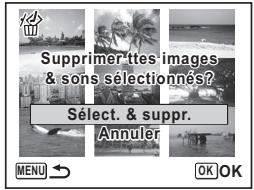
6 Pressez le bouton OK. Les images selectionnées sont supprimées.
Suppression de toutes les images
Il est possible de supprimer simultanément l'ensemble des images.

Il n'est pas possible d'effacer les images protégées (p.183).
1 Appuyez sur le bouton MENU en mode
Le menu [Réglages] apparait.
Lorsque you appuyez sur le bouton MENU en mode appuyez une fois sur le bouton de navigation (▶).
2 Utilisez le bouton de navigation ( ) pour selectionner [Supprimer tout].
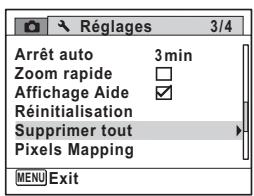
3 Appuyez sur le bouton de navigation () L'écran [Supprimer tout] apparait.
4 Appuyez sur le bouton de navigation () pour selectionner [Supprimer tout].
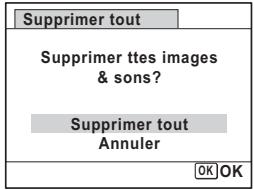
5 Pressez le bouton OK.
Toutes les images sont supprimées.
Restauration des images supprimées
Vous pouvez restaurer des images ousons pris avec cet apparéil puis effacés.

Si l'une des fonctionnalités suivantes a été exécutée après la suppression d'une image, il est impossible de restaurer l'image supprimée.
- Prise de vue ou enregistrement d'une série video ou d'un méo vocal
- Réglage de protection/réglage DPOF/redéfinition/recadrage
- Formatage
- Retrait de la carte mémoire SD
1Après la suppression de la ou des images, appuyez sur le bouton de navigation ()
La palette du mode lecture apparait.
2 Utilisez le bouton de navigation (▲▼▲▶) pour sélectionner (Restaurant de l'img.).
Lorsque s'affiche, aucune image ne peut etre restaurée.
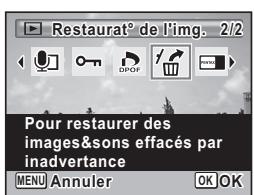
3 Pressez le bouton OK.
Le nombre d'images récapucérables apparait.
Si vous avez selectionné ® puis appuyé sur le bouton OK,
le message [Pas d'image à traiter] apparait. Dans ce cas,
appuyez sur le bouton OK pour revenir à la Palette du mode lecture.
4 Appuyez sur le bouton de navigation () pour selectionner [Restaurer].
![PENTAX X90 - Appuyez sur le bouton de navigation () pour selectionner [Restaurer]. - 1](/content/2024/12/317607/images/a65ebe18f8016651674592ba5650ff62aeb2a85444ccd4efccd9789ee2e077fa.jpg)
5 Presse le bouton OK.
Les images sont restaurées.

- Les images etsons restaurés ont le même nom de fichier qu'avant leur suppression.
- Il est possible de restaurer un maximum de 999 images suprimées.
Protection des images contre la suppression (protégger)
Il est possible de prévenir toute suppression accidentelle des images enregistrées.
1 En mode ,utilisez le bouton de navigation ( ) pour selectionner l'image que vous souhaitez protégger.
2 Appuyez sur le bouton de navigation ()
La palette du mode lecture apparait.
3
Utilisez le bouton de navigation ( ) pour selectionner O- (Protégger).
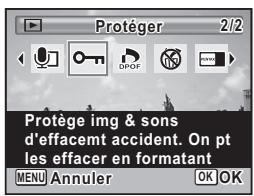
4
Appuyez sur le bouton OK.
L'écran permettant de sélectionner [Une image ou un son] ou [Tout] apparait.
5
Utilisez le bouton de navigation ( ) pour selectionner [Une image ou un son].
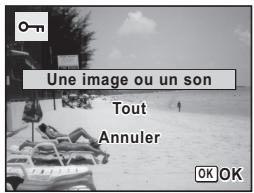
6
Appuyez sur le bouton OK.
Le message [Protège cette image & ce son] apparait.
Pour protégger une autre image, utilisez le bouton de navigation (▲▶) pour sélectionner une autre image.
7
Utilisez le bouton de navigation ( ) pour selectionner [Protégger].
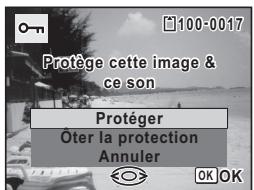
8
Appuyez sur le bouton OK.
L'image sélectionnée est protégée et l'écran qui figure à l'étape 5 réapparait.
Pour protégger d'autres images, repêze les étapes 5 à 8. Sélectionnez [Annuler] pour quitter l'écran de configuration de la protection.
- Sélectionnez [Öter la protection] à l' étape 7 pour annuler la protection de l'image.
- apparait sur les images protégées pendant la lecture.
- Le nombre maximum d'images que vous pouvez protégger consécutivement avec [Une image ou un son] est 99.
Pour protégger toutes les images
1 Sélectionnez [Tout] à l'étape 5, p.184.
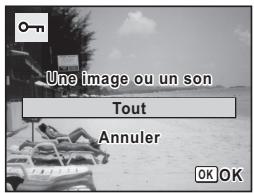
2 Appuyez sur le bouton OK.
3 Utilisez le bouton de navigation ( ) pour selectionner [Protégier].
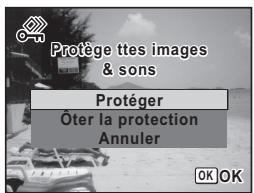
4 Appuyez sur le bouton OK.
Toutes les images sont protégées et l'écran qui figure à l' étape 1 apparait de nouveau.
5 Utilisez le bouton de navigation ( ) pour selectionner [Annuler] puis appuyez sur le bouton OK.
La palette du mode lecture apparait de nouveau.
Les images protégées seront supprimées lors du formatage de la carte mémoire SD (p.220).
Sélectionnez [Öter la protection] à l' étape 3 pour annuler la protection de toutes les images.
Branchement de l'appareil à un équipement audiovisuel
Vous pouvez brancher l'appareil sur un téléviseur ou tout autre périphérique muni d'un connecteur IN video ou d'une prise HDMI pour dire les images. Choisissez un type de prise ou connecteur qui corresponde à la finalité recherche ou à l'équipement audiovisuel.
| Câble AV | Sortie au cours de la prise de vue | Sortie au cours de la lecture | |
| Sortie videoe | Fourni (I-AVC7) | ✔ | ✔ |
| Sortie HDMI | Disponible dans le commerce* | × | ✔ |
- L'appareil est doté d'une prise HDMI de type D.

- Il est recommandé d'utiliser le kit adaptateur secteur K-AC106 (en option) en cas d'utilisation prolongée de l'appareil (p.40).
- Pour les équipements AV disposant de plusieurs connecteurs IN video, consultez le mode d'emploi de l'appareil AV pour repérer le connecteur sur lequel l'appareil doit être branché.
- Il n'est pas possible de générer en même temps un signal video composité et un signal video HDMI.
- Vous ne pouvez pas ajuster le volume sur l'appareil lorsque celui-ci est branché à un équipement audiovisuel. Ajustez le volume sur l'équipement audiovisuel.
Branchement de l'appareil sur un connecteur IN video
Utilisez le cable AV fourni (I-AVC7) pour raccarder l'appareil à un périphérique muni d'un connecteur IN video.
1 Éteignez l'équipment audiovisuel et l'appareil.
2 Ouvrez le cache des ports, dirigez la flèche sur le cable AV fourni vers la marque ▲ de l'appareil puis raccordez le cable video à la borne PC/AV.
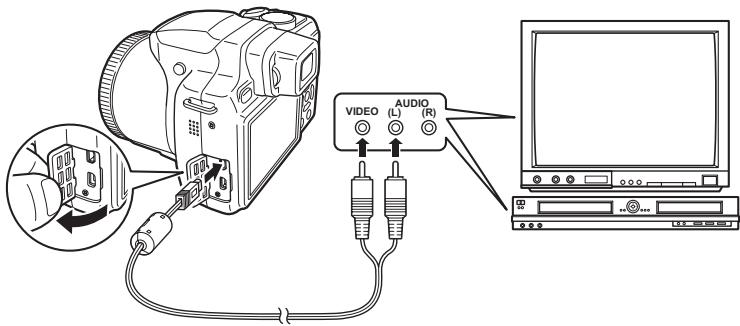
3 Branchez l'autre extrémité du cable AV dans le connecteur IN video de l'équipment audiovisuel.
4 Allumez l'equipement audiovisuel et l'appareil.
L'appareil se met en marche en mode video et les informations relatives à l'appareil apparaisent sur l'écran de l'équipement audiovisuel raccordé.
Sélection du format de sortie video
Lorsque la ville de résidence est paramétrée avec les réglages initiaux (p.48), le système de sortie video est régé en fonction de cette région. Selon le pays et la région, certaines images peuvent ne pas être lues avec le système de sortie video défini. Dans ce cas, modifiez-en le réglage.
Mettez l'appareil sous tension.
Appuyez sur le bouton MENU en mode
Le menu [Réglages] apparait.
Lorsque you appuyez sur le bouton MENU en mode , appuyez une fois sur le bouton de navigation (▶).
Utilisez le bouton de navigation (▲▼) pour sélectionner [Sortie video].
Appuyez sur le bouton de navigation () .
Un menu dérouulant apparait.
Selectionnez [NTSC] ou [PAL] à l'aide du bouton de navigation (▲▼).
![PENTAX X90 - Selectionnez [NTSC] ou [PAL] à l'aide du bouton de navigation (▲▼). - 1](/content/2024/12/317607/images/abc1e0f20414e6507c66e26482ad5476c0dc82f2ee6cdf7c84a1ec0b45257124.jpg)
Appuyez sur le bouton OK.
Le réglage est sauvégarde.
Appuyez sur le bouton MENU.
L'appareil revient en mode ou.
Le système de sortie video par défaut dépend de la région.
Lorsque, pour Heure monde (p.225), vous reglez [Sélect, heures] sur (Destination), le réglage de la sortie video的前提 pour valeur le réglage par défaut de cette ville.
Branchement de l'appareil à une prise HDMI
Utilisez un cable HDMI disponible dans le commerce pour brancher l'appareil sur un équipement muni d'une prise HDMI.
1 Éteignez l'équipment audiovisuel et l'appareil.
2 Ouvrez le cache des ports et connectez le cable HDMI à la prise HDMI.
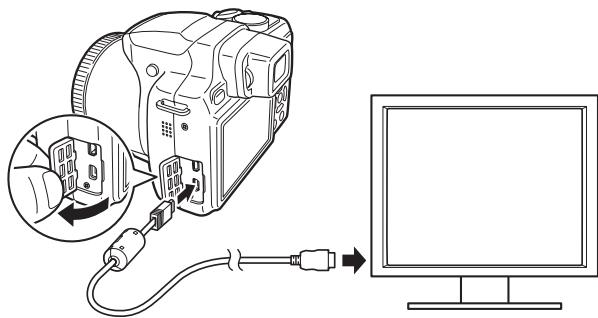
3 Branchez l'autre extrémité du cable HDMI dans le connecteur IN HDMI de l'équipement audiovisuel.
4 Allumez l'équipment audiovisuel et l'appareil.
L'appareil se met en marche en mode HDMI et les informations relatives à l'appareil apparaissent sur l'écran de l'équipement audiovisuel raccordé.

- L'appareil est muni d'une prise HDMI de type D. Utilisez un cable HDMI disponible dans le commerce qui corresponde à votre équipement audiovisuel.
- Rien ne s'affiche sur l'écran de l'appareil au cours de la lecture HDMI.
Sélection du système de sortie HDMI
Paramétrez le format du signal de sortie de la prise HDMI.
1 Mettez l'appareil sous tension.
2 Appuyez sur le bouton MENU en mode
Le menu [Réglages] apparait.
Lorsque you appuyez sur le bouton MENU en mode , appuyez une fois sur le bouton de navigation (▶).
3 Utilisez le bouton de navigation (A▼)
pour sélectionner [Sortie HDMI].
4 Appuyez sur le bouton de navigation ()
Un menu dérouulant apparait.
5 Utilisez le bouton de navigation ( ) pour selectionner un système de sortie HDMI.
| Auto | La taillie maximum prise en charge par l'équipment audiovisuel et l'appareil est automatiquement sélectionnée (Réglage par défaut). |
| 1080i | 1920×1080i |
| 720p | 1280×720p |
| 480p*1 | 720×480p |
| Réglages 2/4 |
| Connexion USB MSC Sortie video PAL Sortie HDMI Auto Eye-Fi 1080i Luminosité 720p Eco. d'énergie 480p |
| MENUI Annuler OK OK |
*1 Lorsque [480p] est sélectionné, le système de sortie HDMI passé de 480p [NTSC] à 576p (720×576p) [PAL] en fonction du réglage du système de sortie video.
6 Appuyez sur le bouton OK.
Le réglage est sauvégarde.
7 Appuyez sur le bouton MENU.
L'appareil revient en mode ou.

Lorsque le système de sortie HDMI est.Reglé sur [1080i] ou [720p], l'affichage peut avoir une appariece différente de celui de l'appareil.
5 Édition et impression d'images
Édition d'images 192
Réglage de l'impression (DPOF) 211
Modification de la taille d'image (redéfinir)
Si vous changez les pixels enregistrres et la qualité d'une image sélectionnée, le fisquier peut devenir moins volumineux. Utilisez cette fonction pour pouvoir poursuivre vos prises de vue si la carte mémoire SD ou la mémoire intégrée est saturaée : réduisez la taille des images et écrasez les images originales pour libérer de l'espace.

- Les images prises avec une valeur de pixels enregistrés de 10.7M_BZ(4000 × 2672) / 9M_BZ(4000 × 2256) / 9M_BZ(2992 × 2992) ou en mode (Panorama numérique) et les séquences video ne peuvent pas être redéfinies.
- Vous ne pouvez pas seLECTIONner une(Meilleure résolution et un niveau de qualite supérieur a celui de I'image d'origine.
1 En mode l utilisez le bouton de navigation (▶) pour selectionner l'image que vous souhaitez redimensionner.
2 Appuyez sur le bouton de navigation ()
La palette du mode lecture apparait.
3 Utilisez le bouton de navigation ( ) pour selectionner (Redefinir).
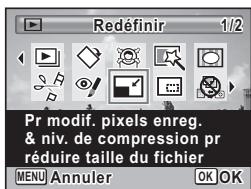
4 Appuyez sur le bouton OK.
L'écran permettant de sélectionner le nombre de pixels enregistrés et le niveau de qualité apparaît.
5 Choisissez [Pixels enreg] ou [Niveau qualité].
Utilisez le bouton de navigation (▲▶) pourCHOISIR les pixels enregistrres et la qualite. Utilisez le bouton de navigation (▲▼) pourpasser de [Pixels enreg] à [Niveau qualite] et inversement.
![PENTAX X90 - Choisissez [Pixels enreg] ou [Niveau qualité]. - 1](/content/2024/12/317607/images/b449793a09518a868899195e5dd7fc15ff3f9b943fceb7f3a87e854e495d9e37.jpg)
6 Pressez le bouton OK
Une boîte de confirmation de l'écrasement de l'image apparait. Si l'image séLECTIONnée est protégée, l'image traitée est enregistrée comme nouvelle image sans que la boîte de confirmation ci-après n'apparaisse.
Utilisez le bouton de navigation ( ) pour selectionner [Ecraser] ou [Enregistrer sous].
![PENTAX X90 - Utilisez le bouton de navigation ( ) pour selectionner [Ecraser] ou [Enregistrer sous]. - 1](/content/2024/12/317607/images/67b9774398fa39e4a60576b6460d30c72c6ea003b27bcc854ffc54a9a27978ac.jpg)
8 Appuyez sur le bouton OK.
L'imageredefinieestenrigrée.
Recadrage d'images
Vous pouvez supprimer la partie non souhaitatione d'une photo et sauvegarder l'image recadrée comme une nouvelle image.

Les images prises avec une valeur de pixels enregistrés de 10.7MSET (4000× 2672) / 9MSET(4000× 2256) / 9M_SET (2992×2992) ou en mode (Panorama numérique) et les séquences video ne peuvent pas être recadrées.
1 En mode ,utilisez le bouton de navigation ( ) pour selectionner l'image que vous souhaitez recadrer.
Appuyez sur le bouton de navigation () .
La palette du mode lecture apparait.
Utilisez le bouton de navigation ( ) pour selectionner (Recadrage).
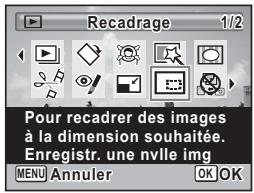
Appuyez sur le bouton OK.
L'écran de recadrage apparait.
La taille maximale d'une image recadrée s'affiche à l'écran dans un cadre vert. La dimension de l'image recadrée ne peut être supérieure à cette valeur de recadrage.
Choix de la zone de recadrage.
Les opérations suivantes déplacent le cadre vert et définissant la zone de recadrage à l'écran.
| Molette de sélection | Modifie la taille du cadre de recadrage. |
| Bouton de navigation (▲▼▲▶) | Déplace le cadre de recadrage vers le haut, le bas, la gauche et la droite. |
| Bouton ● | Fait pivoter le cadre de recadrage • Le bouton ne s'affiche que lorsque la dimension du cadre de recadrage permet une rotation. |
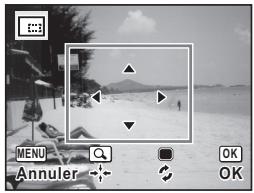
Appuyez sur le bouton OK.
L'image recadrée est enregistrée avec un nouveau nom de fisier. La sélection du nombre de pixels enregistrés s'effectue automatiquement selon la taille de l'image recadrée.
Traitement des images pour réduire les visages
Les images peuvent être traitées de manière à réduire les visages des personnes identifiées via la fonction de détéction du visage (p.77) lors de la prise de vue, et ce afin qu'ils paraisent plus petits.
1 En mode , utilisez le bouton de navigation ( ) pour selectionner l'image que vous souhaitez editor.
2 Appuyez sur le bouton de navigation () . La palette du mode lecture apparait.
3 Utilisez le bouton de navigation ( ) pour selectionner (Filtre réduct°visage).
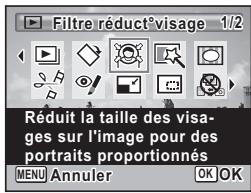
4 Appuyez sur le bouton OK.
Les mires de détention du visage apparaissent sur les visages qui peuvent être corrigés.
Passez à l' étape 6 s'il n'y a qu'un seul cadre de détention.
5 Utilisez le bouton de navigation (▲▼▲▶) pour sélectionnner un visage àTRAITER.
Un cadre vert indique le visage àtraiter.
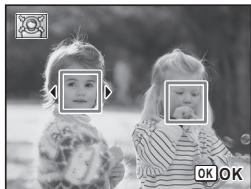
6 Appuyez sur le bouton OK.
7
Changer l'échelle de réduction à l'aide du bouton de navigation (▲▶).

Env. 5 % Env. 7 % Env. 10 %
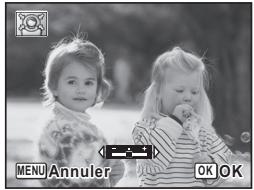
8
Appuyez sur le bouton OK.
Une boîte de confirmation de l'écrasement de l'image apparait. Si l'image séLECTIONnée est protégée, l'image traitée est enregistrée comme nouvelle image sans que la boîte de confirmation ci-après n'apparaïssé.
9
Utilisez le bouton de navigation ( ) pour selectionner [Ecraser] ou [Enregistrer sous].
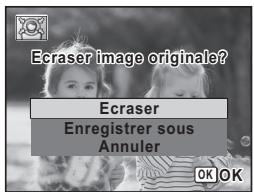
10
Appuyez sur le bouton OK.
L'appareil revient au mode et l'image traitée s'affiche.

Il peut être impossible de Traitser des images dans les cas suivants :
- Lorsque la taille du visage est trop grande ou trop petite par rapport à une image
- Lorsque les visages se trouvent au bord d'une image Dans ces cas précis, le cadre de détction des visages à l'objet 4 ne s'affiche pas.
Utilisation des filtres numériques
Cette fonction vous permet de modifier les nuances de couleurs et de procéder à un traitement spécial de l'image sélectionnée.
| N & B | Traite l'image qui a l'apparce d'une photo en noir et blanc. |
| Sépia | Traite l'image qui a l'apparce d'une photo sépia. |
| Photos créatives | Traite l'image qui semble avoir été prise par un apparéil photo d'enfant. |
| Rétro | Traite une image qui a l'apparce d'une photo ancienne. |
| Couleur | Traite l'image à l'aide du filtre couleurs sélectionné. Vous pouvez désir parmi six filtres : rouge, rose, violet, bleu, vert et jaune. |
| Extraire couleur | Extrait uniquement une couleur spécifique etTraits le reste de l'image en noir et blanc. Vous pouvez désir parmi trois filtres : rouge, vert et bleu. |
| Accentuation couleurs | Il existe quatre filtres : bleu ciel, vert tendre, rose délicat et feuilles d'automne. |
| Doux | Donn à l'image un aspect doux en rendant l'image floue. |
| Fish-eye | Crée une image qui semble avoir été prise avec un objectif fish-eye. |
| Brilliance | Ajuste la luminosité de l'image. |

Il est impossible d'editor des séquences video ou des images prises en mode (Panorama numérique) ou avec un autre apparéil à l'aide de la fonction de filtré numérique.
1 En mode ,utilisez le bouton de navigation ( ) pour selectionner l'image que vous souhaitez editor.
2 Appuyez sur le bouton de navigation () . La palette du mode lecture apparait.
3 Aidez-vous du bouton de navigation (▲▼▲▶) pour sélectionnner (Filtre numérique).
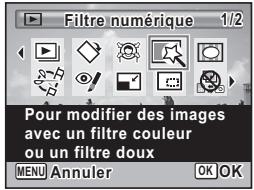
4 Appuyez sur le bouton OK.
L'écran de sélection du filtré apparait.
1 N&B
2 Sépia
3 Photos créatives
4 Retro
5 Couleur
6 Extraire couleur
7 Accentuation couleurs
8 Doux
9 Fish-eye
10 Brillance
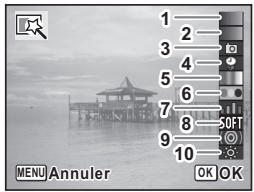
Les étapes suivantes varient selon votre choix.
Sélection d'un filtré N & B, sépia ou doux
5 Choisissez un filtré à l'aide du bouton de navigation ( ) .
L'aperçu du résultat de l'effet filtrant apparait.
6 Appuyez sur le bouton OK.
Une boîte de confirmation de l'écrasement de l'image apparait. Si l'image sélectionnée est protégée, l'image traitée est enregistrée comme nouvelle image sans que la boîte de confirmation ci-après n'apparaisse.
7
Utilisez le bouton de navigation ( ) pour selectionner [Ecraser] ou [Enregistrer sous].
8
Appuyez sur le bouton OK.
L'imagetraitéea l'aide du filtrestestenrigrstree.
Sélection d'un filtré rétro, couleur, d'extraction de couleur ou d'accentuation des couleurs
5
Choisissez un filtré à l'aide du bouton de navigation (▲▼).
L'aperçu du résultat de l'effet filtrant apparait.
6
Choisissez la couleur à l'aide du bouton de navigation (▲▶).
La couleur du filtré change dans l'ordre suivant à chaque pression du bouton de navigation (▶).
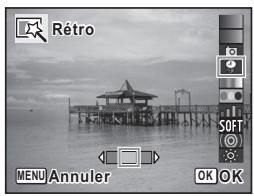
| Rétro | Image originale → Ambre → Bleu |
| Couleur | Rouge → Rose → Violet → Bleu → Vert → Jaune |
| Extraire couleur | Rouge → Vert → Bleu |
| Accentuation couleurs | Bleu ciel → Vert tendre → Rose délicat → Feuilles d'automne |
7
Appuyez sur le bouton OK.
Une boîte de confirmation de l'écrasement de l'image apparait. Si l'image sélectionnée est protégée, l'image traitée est enregistrée comme nouvelle image sans que la boîte de confirmation ci-après n'apparaisse.
8
Utilisez le bouton de navigation ( ) pour selectionner [Ecraser] ou [Enregistrer sous].
9
Appuyez sur le bouton OK.
L'imagetraitéea l'aide du filtrestestenrigrstree.
Sélection d'un filtré photos créatives, fish-eye ou brillance
5
Choisissez un filtré à l'aide du bouton de navigation ( ) .
L'aperçu du résultat de l'effet filtrant apparait.
6
Utilisez le bouton de navigation (▲▶) pour ajuster l'effet.
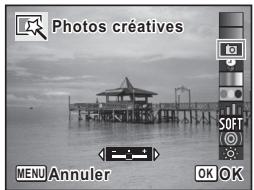
| Bouton de navigation (▲) | Réglage par défaut | Bouton de navigation (▲) | |
| Photos créatives | Faible | Standard | Forte |
| Fish-eye | Faible | Moyenne | Forte |
| Brilliance | Sombre | Standard | Lumineux |
7
Appuyez sur le bouton OK.
Une boîte de confirmation de l'écrasement de l'image apparait. Si l'image sélectionnée est protégée, l'image traitée est enregistrée comme nouvelle image sans que la boîte de confirmation ci-après n'apparaisse.
8
Utilisez le bouton de navigation ( ) pour selectionner [Ecraser] ou [Enregisterer sous].
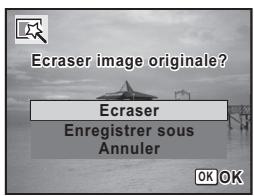
9
Appuyez sur le bouton OK.
L'imagetraitéea l'aide du filtrestestenrigrstree.
Atténuation du phénomène des yeux rouges
Vou puez corriger les images sur lesquelles le sujet apparait avec les yeux rouges en raison de l'utilisation du flash.

- La fonction d'atténuation des yeux rouges ne peut pas être utilisée pour les images prises en mode ■ (Panorama numérique), les séquences video ou les images où il est impossible de détecter les yeux rouges sur l'appareil. Un message d'erreur apparait à l'étape 4 si vousCHOISSEZ de leur appliquer cette fonction.
- La fonction atténuation yeux rouges ne peut etre utiliser qu'vec les images fixes prises avec cet apparéil.
1
2
3
En mode , utilisez le bouton de navigation ( ) pour selectionner l'image que vous souhaitez corriger.
Appuyez sur le bouton de navigation () .
La palette du mode lecture apparait.
Utilisez le bouton de navigation ( ) pour selectionner (Attenuat° yx rouges).
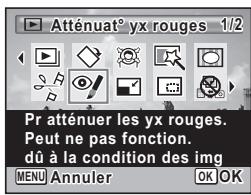
4 Appuyez sur le bouton OK.
Une boîte de confirmation de l'écrasement de l'image apparait.
Si l'image sélectionnée est protégée, l'image traitée est enregistrée comme nouvelle image sans que la boîte de confirmation ci-après n'apparaisse.
5 Utilisez le bouton de navigation ( ) pour selectionner [Ecraser] ou [Enregisterer sous].
![PENTAX X90 - Utilisez le bouton de navigation ( ) pour selectionner [Ecraser] ou [Enregisterer sous]. - 1](/content/2024/12/317607/images/2a768c17b4b4bc9c5f625fed17f577935069e7aec64b06aee39655ab00f557e0.jpg)
6 Pressez le bouton OK.
L'imagé éditee est enregistrée.
Ajout d'un cadre créatif (Compos. Cadre créé.)
Cette fonction permet d'ajouter un cadre créé aux images fixes.
90 cadres sont pré-enregistrés dans l'appareil.

La fonction de cadre créé ne peut pas être utilisée sur les images prises avec une valeur de pixels enregistrées de 10.7M (4000×2672)/9M (4000×2256)/9M (2992×2992), les images prises en mode
Panorama numérique), les séquences video et les images de taille inférieure ou égale à 3M (2048×1536). Un message d'erreur apparait à l'étape 4 si vous désisissez de leur appliquer cette fonction.
1 En mode l , utilisez le bouton de navigation (▲▶) pour désirir l'image à laquelle vous souhaitez ajouter un cadre.
2 Appuyez sur le bouton de navigation ()
La palette du mode lecture apparait.
3
Utilisez le bouton de navigation ( ) pour selectionner (Compos. Cadre create.).
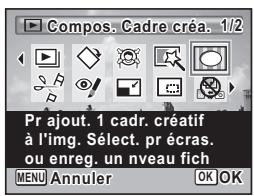
4 5
Appuyez sur le bouton OK.
L'affichage neuf images apparait sur I'ecran.
6
Utilisez le bouton de navigation ( ) pour selectionner un cadre.
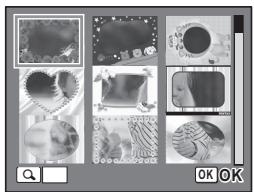
Tournez la molette de selection vers la droite (Q).
Le cadre sélectionné apparait en affichage image par image.
Pour désir un cadre différent, procédez selon l'une des méthodes suivantes.
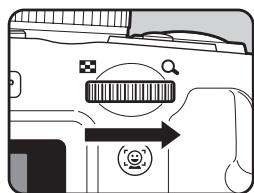
| Bouton de navigation (▲▶) | Permet de sélectionner un cadre différent. |
| Actionnement de la molette de sélection vers la gauche (✕) | Revient à l'affichage neuf images de l'écran de scélection du cadre puis vous laisse désoir un cadre différent de la même manière qu'à l'étape 5. |
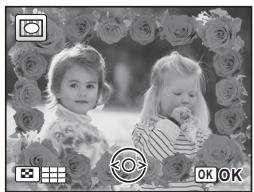
7
Appuyez sur le bouton OK.
L'écran d'ajustement de la position et de la taille du cadre apparaît. Pour les régler, procédez selon l'une des méthodes suivantes.
| Bouton de navigation (▲▼▲▶) | Vous permet d'ajuster la position de l'image |
| Molette de sélection | Agrandit ou réduit l'image |
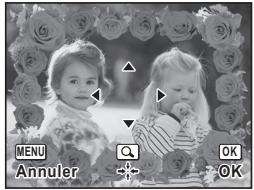
8
Appuyez sur le bouton OK.
Une boîte de confirmation de l'écrasement de l'image apparait. Si l'image sélectionnée est protégée, l'image traitée est enregistrée comme nouvelle image sans que la boîte de confirmation ci-après n'apparaisse.
9
Utilisez le bouton de navigation ( ) pour selectionner [Ecraser] ou [Enregistrer sous].
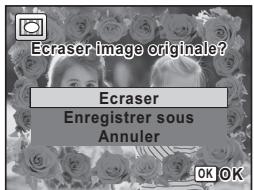
10
Appuyez sur le bouton OK.
L'image modifiée est enregistrée avec 3M de pixels enregistrés (2048×1536).
Cadres optionnels
Les cadres optionnels sont enregistrés dans la mémoire intégrée du X90. Ils sont supprimés si les fichiers de la mémoire intégrée sont supprimés par ordinateur ou bien si la mémoire intégrée est formatée. Pour recharger les cadres optionnels dans la mémoire intégrée, copiez les fichiers du CD-ROM (S-SW104) fourni avec l'appareil.
Copie des cadres
1 Retirez la carte mémoire SD de l'appareil.
Si vous laissez la carte mémoire SD dans l'appareil, les cadres seront copés sur la carte et non dans la mémoire intégrée.
2 Branchez l'appareil sur l'ordinateur à l'aide du cable USB (I-USB7) fourni.
Reportez-vous à « Affichage d'images sur un ordinateur » (p.239) concernant les instructions permettant de raccorder l'appareil à un ordinateur.
3 Lorsque la fenêtre de détction d'un périphérique s'ouvre, cliquez sur [Annuler].
4 Insérez le CD-ROM (S-SW104) dans le lecteur de CD-ROM.
5 Lorsque la fenêtre d'installation s'ouvre, cliquez sur [EXIT].
Si le dossier FRAME n'existe pas dans le repertoire racine de l'appareil (disque amovible), créez-en un.
Copiez les fichiers souhaités depuis le dossier FRAME du réseau racine du CD-ROM vers le dossier FRAME de l'appareil (disque amovible).
Pour savoir comment travailler avec les fichiers sur votre ordinateur, reportez-vous au manuel d'instructions fourni avec l'ordinateur.
8 Débranche le cable USB de l'appareil et de l'ordinateur.
Reportez-vous à « Affichage d'images sur un ordinateur » (p.239) concernant les instructions permettant de débrancher le cable.
Les cadres peuvent etre enregistrres dans la mémoire intégrée et sur la carte mémoire SD mais un nombre important de cadres peut ralentir la vitesse de traitement.
Utilisation d'un nouveau cadre
Les cadres téléchargés depuis le site Web PENTAX ou depuis une autre source peuvent être utilisés pour l'ajout de cadres aux images.

- Vous pouvez extraire le cadre téléchargeé et le copier dans le dossier FRAME de la mémoire intégrée ou de la carte mémoire SD.
- Le dossier FRAME est créé lors du formatage de la carte mémoire SD avec cet apparéil.
- Pour de plus amples informations concernant le téléchargement, reportez-vous au site Web de PENTAX.
Édition de séquences video
Vou puez selectionner l'imag de la sequence video enregistree comme image fixe ou diviser une sequence video en deux.
1
En mode > , utilisez le bouton de navigation ( ) pour selectionner la sequence video que vous souhaitez éditer.
2
Appuyez sur le bouton de navigation (▼). Lapalette du mode lecture apparait.
3
Utilisez le bouton de navigation ( ) pour selectionner (Montage Video).
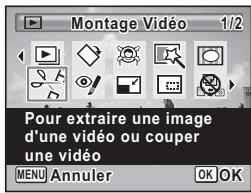
4
Appuyez sur le bouton OK.
L'écran de sélection du montage des séquences video apparaît. Les étapes suivantes varient selon votrechoix.
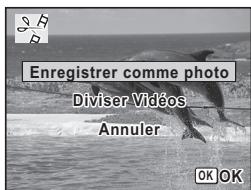
Sauvegarde de l'image d'une série video comme image fixe
5
Sélectionnez [Enregistrer comme photo] sur l'écran de sélection du montage des séquences video.
6
Appuyez sur le bouton OK.
L'écran de sélection du cadre à enregistrer comme image fixe apparait.
7
Utilisez le bouton de navigation ( ) pour selectionner l'image que vous souhaitez enregistrer.
lecture ou pause de la série video
interruption de la série video et retard à la première image
lecture arrriere de la sequence video, image par image
lecture avant de la série video, image par image
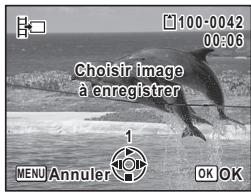
8
Appuyez sur le bouton OK.
L'imagé sélectionnée est enregistrée comme image fixe.
5 Sélectionnez [Diviser Vidés] sur l'écran de sélection du montage des séquences video.
6 Appuyez sur le bouton OK.
L'écran permettant deCHOISIR la position de la division apparait.
7 Utilisez le bouton de navigation ( ) pour déterminer la position de division.
lecture ou pause de la série video
interruption de la série video et retard à la première image
lecture arrriere de la sequence video, image par image
lecture avant de la série video, image par image
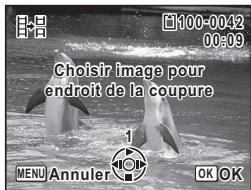
8 Appuyez sur le bouton OK.
Une boîte de confirmation apparait.
9 Utilisez le bouton de navigation ( ) pour selectionner [Couper].
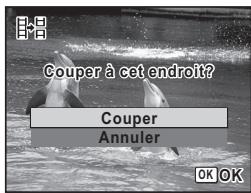
10 Presse le bouton OK
La séquence est divisée à la position définie, les deux parties sont enregistrées comme nouveaux fichiers et le fichier original est supprimé.
Caution
Les séquences video protégées ne peuvent être divisées.
Copied images
Voussoupiezcopierdesimagede la mémoire intégréeverslacartemémoireSDetinversement.Cettefonctionn'est toutefois disponibleque lorsqu'unecarteestpresentsdansl'appareil.

Veillez à ce que l'appareil photo soit hors tension avant d'introduire ou de retarder la carte mémoire SD.
1 Appuyez sur le bouton de navigation () en mode La palette du mode lecture apparait.
2 Aidez-vous du bouton de navigation (▲▼▲▶) pour sélectionnner (Copier image/son).
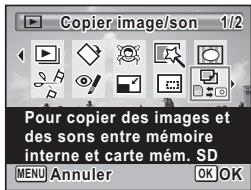
3 Appuyez sur le bouton OK. L'écran de sélection de la méthode de copie apparait. Les étapes suivantes varient selon votrechoix.
Copie de fichiers de la mémoire intégrée vers la carte mémoire SD
L'ensemble des images de la mémoire intégrée est copied en bloc sur la carte mémoire SD. Avant de copier des images, assurez-vous qu'il y a suffisamment d'espace sur la carte.
4 Utilisez le bouton de navigation ( ) pour selectionner [SD].
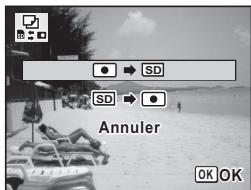
5 Appuyez sur le bouton OK.
Toutes les images sont copiées sur la carte mémoire SD.
Copie de fichiers de la carte mémoire SD vers la mémoire intégrée
Les images sélectionnées sur la carte mémoire SD sont copiées vers la mémoire intégrée, une par une.
4 Utilisez le bouton de navigation ( ) pour selectionner [SD]
5 Appuyez sur le bouton OK.
b Sélectionnez le fichier image que vous souhaitez copier à l'aide du bouton de navigation ( ).
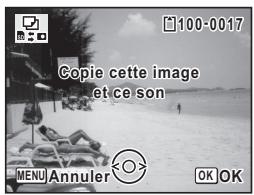
7 Presse le bouton OK.
L'image sélectionnée est copiee dans la mémoire intégrée.

- Si un son (mémo vocal) a été ajouté à une image, celle-ci est copiee avec le fjichier son.
- Lorsqu'un fjichier est copie de la carte mémoire SD vers la mémoire intégrée, un nouveau nom de fjichier lui est attribué.
Réglage de l'impression (DPOF)
Le format DPOF (Digital Print Order Format) permet d'enregistrer des données d'impression sur des photos prises par un apparéil numérique. Une fois les données enregistrées, les photos peuvent être imprimées conformément aux réglages DPOF à l'aide d'une imprimante compatible DPOF ou par un laboratoire photo.
L'enregistrement de données d'impression est impossible pour les séquences video.

Si la date et l'heure sont déjà imprimées sur l'image (p.150), ne reglez pas [Date] sur v (Oui) dans les réglages DPOF. Si vous sélectionnez v , la date et l'heure imprimées risquent de se superposer.
Impression d'une seule image
Pour chaque image, procédez aux réglages suivants :
| Exemplaires | Sélectionnez le nombre d'exemplaires, jusqu'à 99. |
| Date | Permet de faire apparaitre ou non la date sur l'impression. |
1 Appuyez sur le bouton de navigation () en mode La palette du mode lecture apparait.
2 Sélectionnez (DPOF) à l'aide du bouton de navigation (▲▼▲).
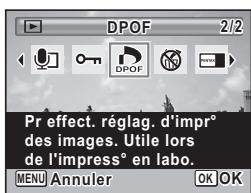
3 Pressez le bouton OK. L'écran de sélection de la méthode de réglage DPOF apparait.
4
Utilisez le bouton de navigation ( ) pour selectionner [Choisir une image].
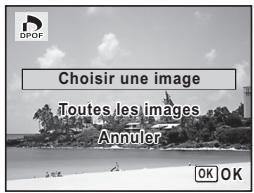
5
Pressez le bouton OK.
Le message [Réglage DPOF pour cette image] apparait.
6
Selectionnez une image à l'aide du bouton de navigation (▲▶).
Si les réglages DPOF ont déjà été effectuels pour l'image sélectionnée, le nombre d'exemplaires déterminé précédemment et le réglage de la date (✔ ou ☐) s'affichent.
7
Utilisez le bouton de navigation ( ) pour selectionner le nombre d'exemplaires.
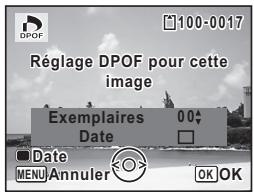
8
Appuyez sur le bouton pour selectionner ou pour le réglage [Date].
La date sera imprimée.
La date ne sera pas imprimée.
Pour poursuivre le réglage des données d'impression DPOF, repêze les étapes 6 à 8.
![PENTAX X90 - Appuyez sur le bouton pour selectionner ou pour le réglage [Date]. - 1](/content/2024/12/317607/images/ae7396518829f1b89a976a98a68e9cf589593f37ed6bb7bfb1e7396b8a86a206.jpg)
9
Presse le bouton OK.
Les réglages sont enregistrés et l'écran de l'été 4 apparaît de nouveau.
Impression de toutes les images
Lorsque vous choisissez le nombre d'exempliaires et que vous insériez ou non la date, les réglages s'appliquent à toutes les images enregistrées dans l'appareil.
1 Sélectionnez [Toutes les images] à l'étépe 4, p.212.
2 Appuyez sur le bouton OK. Le message [Réglages DPOF pour ttes les images] apparait.
3 Choisissez le nombre d'exemplaires et seLECTIONnez ou pour le réglage [Date]. Reportez-vous aux étapes 7 et 8 dans « Impression d'une seule image » (p.212) pour plus de détails sur les réglages.
4 Appuyez sur le bouton OK. Les réglages de toutes les images sont enregistrés et l'écran de selection du mode de réglage DPOF apparait de nouveau.
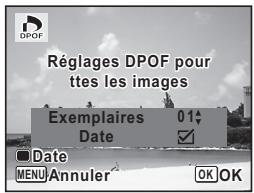
- Le nombre d'exemplaires spécifique dans le réglage [Toutes les images] s'applique à toutes les images. Avant l'impression, assurez-vous que ce nombre est correct.
- Les réglages effectuels pour des images isolées sont annulésès lors qu'ils doivent être définis avec [Toutes les images].
6
Enregistrement et lecture du son
Ajout d'un mémo vocal aux images ....216
Ajout d'un mémo vocal aux images
Vous pouvez ajouter un mémo vocal aux images fixes.
Enregistrement d'un méo vocal
1 En mode l ,CHOISISSEZ la photo à laquelle vous souhaitez ajouter un mémo vocal à l'aide du bouton de navigation (▲▶).
2 Appuyez sur le bouton de navigation ()
La palette du mode lecture apparait.
3 Utilisez le bouton de navigation ( ) pour selectionner (Mémo vocal).
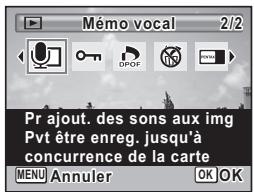
4 Appuyez sur le bouton OK. L'enregistrement démarre.
5 Appuyez sur le bouton OK. L'enregistrement s'arrête.

- Un mémo vocal ne peut pas être ajouté à une image qui en dispose déjà d'un. Supprimez l'ancien message pour en enregistrer un nouveau (p.179).
- Un mémo vocal ne peut pas être ajouté à des images protégées (p.183).
Lecture d'un mémo vocal
1
En mode l ,CHOISISEZ la photo avec le mémo vocal que vous souhaitez dire à l'aide du bouton de navigation ( ).
apparait sur les images accompanies d'un mémo vocal dans l'affichage image par image.
2
Appuyez sur le bouton de navigation (▲).
La lecture démarre.
Opérations disponibles pendant la lecture
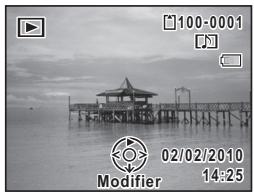
| Molette de sélection vers la droite (♀) | Augmente le volume |
| Actionnement de la molette de-selection vers la gauche (⓶) | Réduit le volume |
3
Appuyez sur le bouton de navigation () .
La lecture s'arrête.
Suppression du fichier son d'une image p.179
7 Réglages
Réglages de l'appareil 220
Formatage d'une carte mémoire SD
Le formatage supprime toutes les données sur la carte mémoire SD. Assurez-vous d'utiliser cet apparéil pour formater (initialiser) une carte mémoire SD non utilisée ou ayant servi sur un autre apparéil photo ou dispositif numérique.

- Ne retirez pas la carte mémoire SD en cours de formatage, sous peine de l'endommager et de la rendre inutilisable.
- Le formatage supprime les images protégées ainsi que les données enregistrées sur la carte par un ordinateur ou par un apparéil autre que celui-ci.
- Les cartes mémoire SD formatées sur un ordinateur ou un périphérique autre que cet apparéil photo ne peuvent pas être utilisées. Veillez à formater la carte avec cet apparéil.
- La mémoire intégrée ne peut pas être formative excepté lorsqu'une erreur se produit.
1 Appuyez sur le bouton MENU en mode
Le menu [Réglages] apparait.
Lorsque you appuyez sur le bouton MENU en mode appuyez une fois sur le bouton de navigation (▶).
2 Utilisez le bouton de navigation ( ) pour selectionner [Formater].
3 Appuyez sur le bouton de navigation ()
L'écran [Formater] apparait.
4 Appuyez sur le bouton de navigation () pour selectionner [Formater].
![PENTAX X90 - Appuyez sur le bouton de navigation () pour selectionner [Formater]. - 1](/content/2024/12/317607/images/5d026fa53454a8caac5127cd9266d34a035468b1ff6dda26f413a0905a48aff2.jpg)
5 Appuyez sur le bouton OK.
Le formatage démarre.
Une fois le formatage terminé, l'appareil revient en mode ou.
Changement des réglages sonores
Vous avez la possibilité de régler le volume dessons système et en modifier le type.
1 Appuyez sur le bouton MENU en mode
Le menu [Réglages] apparait.
Lorsque you appuyez sur le bouton MENU en mode appuyez une fois sur le bouton de navigation (▶).
2 Utilisez le bouton de navigation ( ) pour selectionner [Son].
3 Appuyez sur le bouton de navigation (▶).
L'écran [Son] apparait.
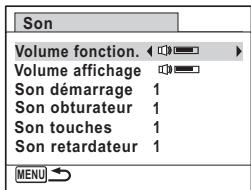
Ajustement du volume de fonctionnement/volume de lecture
Utilisez le bouton de navigation (▲▼) pour sélectionnner [Volume fonction.].
5 Utilisez le bouton de navigation (▲▶) pour régler le volume.
Réglez le volume sur pour couper le son de démarriage, le son de l'obturator, le son des touches et le son du retardateur.
6 Modifiez [Volume affichage] de la même manière qu'aux étapes 4 et 5.
Changement de type de son
4 Utilisez le bouton de navigation ( ) pour selectionner [Son demarrage].
5 Appuyez sur le bouton de navigation (▶). Un menu dérouulant apparaît.
6 Utilisez le bouton de navigation (▲▼) pour selectionner le type de son. Choisissez parmi [1], [2], [3] ou [Arrêt].
1 Appuyez sur le bouton OK.
8 Réglez [Son obturateur], [Son touches] et [Son retardateur] de la même manière qu'aux étapes 4 et 7.
9 Appuyez deux fois sur le bouton MENU. L'appareil revient en mode ou.
Modification de la date et de l'heure
Vous ave la possibilité de modifier la date et l'heure initiale (p.51).
Vous pouvez également définir le format d'affichage de la date sur l'appareil.
1 Appuyez sur le bouton MENU en mode
Le menu [Réglages] apparait.
Lorsque you appuyez sur le bouton MENU en mode appuyez une fois sur le bouton de navigation (▶).
2 Utilisez le bouton de navigation ( ) pour selectionner [Réglage date].
3 Appuyez sur le bouton de navigation (▶). L'écran [Réglage date] apparait.
4
Appuyez sur le bouton de navigation ()
Le cadreonne sur [JJ/MM/AA]
Selon le réglage initial ou antérieur, [MM/JJ/AA] ou [AA/MM/JJ] peut être affché.
| Réglage date | |
| Format date | JJ/MMI/AA 24h |
| Date | 01/01/2010 |
| Heure | 00:00 |
| Régages effectuels | |
| MENUIAnnulier | |
5
Utilisez le bouton de navigation ( ) pourCHOISIR le format de date.
Choisissez parmi [JJ/MM/AA], [MM/JJ/AA] ou [AA/MM/JJ].
| Réglage date | |
| Format date | JJ/MMI/AA 24h |
| Date | 01/01/2010 |
| Heure | 00:00 |
| Réglages effectuels | |
| MENUIAnnuler | |
6
Appuyez sur le bouton de navigation () .
Le cadre passé sur [24h].
7
Utilisez le bouton de navigation ( ) pour selectionner [24h] (affichage 24 heures) ou [12h] (affichage 12 heures).
| Réglage date | |
| Format date | JJ/MM/AA 24h |
| Date | 01/01/2010 |
| Heure | 00:00 |
| Réglages effectuels | |
| MENUIAnnuler | |
8
Appuyez sur le bouton de navigation () .
Le cadre revient à [Format date].
9
Appuyez sur le bouton de navigation () .
Le cadre passe sur [Date].
10
Appuyez sur le bouton de navigation (▶).
Le cadre se déplace vers l'un des éléments suivants, en fonction du format de date défini à l'étape 5.
Mois pour [MM/JJ/AA]
Jour pour [JJ/MM/AA]
Année pour [AA/MM/JJ]
Les opérations et l'écran suivants utilisent [JJ/MM/AA] en exemple. Les opérations restent identiques même si un autre format a été sélectionné.
| Réglage date | |
| Format date | JJ/MM/AA 24h |
| Date | 01/01/2010 |
| Heure | 00:00 |
| Régages effectuels | |
| MENUI Annulier | |
11
Modifiez le mois à l'aide du bouton de navigation (▲▼).
| Réglage date |
| Format date JJ/MM/AA 24h |
| Date ↑01/01/2010 |
| Heure 00:00Réglages effectuels |
| MENUI Annuler |
12
Appuyez sur le bouton de navigation () .
Le cadre se déplace vers le champ jour. Utilisez le bouton de navigation (▲▼) pour modifier le jour. Procedez de la même manière pour l'année.
13
Modifiez l'heure de la même manière qu'aux étapes 8 à 12.
Si [12h] a été sélectionné à l' étape 7, le paramètre bascule respectivement sur AM ou PM en fonction de l'heure.
14
Appuyez sur le bouton de navigation (▼) pour sélectionner [Réglages effectuels].
15
Appuyez sur le bouton OK.
Les régles de la date et de l'heure sont sauvégardés.

Lorsque vous appuyez sur le bouton OK à l'objet 15, l'horloge de l'appareil est réinitialisée à 00 seconde. Pour régler l'heure exacte, appuyez sur le bouton OK lorsque le bip (à la télévision, à la radio, etc.) atteint 00 seconde.
Réglage de l'heure monde
La date et l'heure sélectionnées dans « Réglage de la date et de l'heure » (p.51) et « Modification de la date et de l'heure » (p.222) servent de date et d'heure pour la ville de résidence. Si vous définisse la ville de destination à l'aide de la fonction d'horloge mondiale, vous avec la possibilité d'afficher la date et l'heure de la ville de destination lorsque vous effectuez des prises de vue dans d'autres fuseaux horaires.
Réglage de la destination
1 Appuyez sur le bouton MENU en mode
Le menu [Réglages] apparait.
Lorsque you appuyez sur le bouton MENU en mode appuyez une fois sur le bouton de navigation (▶).
2 Utilisez le bouton de navigation ( ) pour selectionner [Heure monde].
3 Appuyez sur le bouton de navigation () L'écran [Heure monde] apparait.
4 Utilisez le bouton de navigation ( ) pour selectionner [Destination].
| Heure monde | |
| Sélect, heures | → |
| →Destination Paris | 14:25 |
| →Ville résidence Paris | 14:25 |
| MENUI | |
5 Appuyez sur le bouton de navigation ()
L'écran [Destination] apparait. La ville sélectionnée clignote sur la carte.
6
Modifiez la ville de destination à l'aide du bouton de navigation (▲▶).
L'heure actuelle, l'emplacement et le décalage horsaire de la ville sélectionnée apparaisSENT.

7
Utilisez le bouton de navigation ( ) pour selectionner [Hor. Eté].
8
Utilisez le bouton de navigation (▲▶) pour sélectionner ou □.
Selectionnez si la ville de destination est soumise à l'heure d'été.
9
Appuyez sur le bouton OK.
Les réglages sont enregistrés et l'écran [Heure monde] apparait de nouveau.
10
Appuyez deux fois sur le bouton MENU.
L'appareil revient en mode d'enregistrement avec le réglage actuel.

Selectionnez [Ville résidence] à l'étape 4 pour régler la ville et l'horaire d'été (DST) de la ville de résidence.
Affichage de l'heure de la destination sur l'écran (Select Time)
1
Appuyez sur le bouton MENU en mode
Le menu [Réglages] apparait.
Lorsque you appuyez sur le bouton MENU en mode appuyez une fois sur le bouton de navigation (▶).
2
Utilisez le bouton de navigation (▲▼) pour sélectionner [Heure monde].
3
Appuyez sur le bouton de navigation () .
L'écran [Heure monde] apparait.
4
Utilisez le bouton de navigation ( ) pour selectionner [Sélect, heures].
| Heure monde | |
| Sélect, heures | → |
| →Destination | DST |
| Londres | 13:25 |
| →Ville résidence | DSF |
| Paris | 14:25 |
| MENU | |
5 6
Appuyez sur le bouton de navigation () .
Un menu dérouulant apparait.
Utilisez le bouton de navigation ( ) pour selectionner ou
Affiche l'heure de la ville de destination
念 Affiche l'heure de la ville de residence
| Heure monde | |
| Sélect, heures | → |
| →Destination | 13:25 |
| Londres | |
| ΔVille résidence | 067 |
| Paris | 14:25 |
| MENU Annuler | OK OK |
7 8
Appuyez sur le bouton OK.
Le réglage est sauvégarde.
Appuyez deux fois sur le bouton MENU.
L'appareil revient en mode ou.
Lorsque (Destination) est sélectionné à l' étape 6, l'icone apparait à l'écran pour indiquer que la date et l'heure de la ville de destination sont affichées en mode.
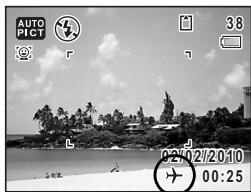
Changement de la langue d'affichage
Il est possible de changer la langue d'affichage des menus, messages d'erreur, etc.
L'appareil propose les langues suivantes : allemand, anglais, chinois (traditionnel et simplifié), coréen, danois, espagnol, finnois, français, grec, hongrois, italien, japonais, néerlandais, polonais, portugais, russe, suédois, tchéque, thai et turc.
1 Appuyez sur le bouton MENU en mode
Le menu [Réglages] apparait.
Lorsque you appuyez sur le bouton MENU en mode appuyez une fois sur le bouton de navigation (▶).
2 Utilisez le bouton de navigation (▲▼) pour sélectionnner [Language/言語].
Appuyez sur le bouton de navigation () .
L'écran [Language/言語] apparait.
4 Sélectionnez la langue à l'aide du bouton de navigation (▲▼▲).
| Language/言語 | |
| English | 日本語 Turkçese |
| Français | Dansk Eaalnykä |
| Deutsch | Svenska Pycckmik |
| Espanol | Suomi y |
| Portugues | Polski pol'ko |
| Italiano | Čestina 中文繁體 |
| Nederlandis | Magyar 中文简体 |
| MENUIAnnuler OK OK | |
5 Appuyez sur le bouton OK.
Les menus et les messages s'affichent dans la langue sélectionnée.
Changement du système de dénomination du dossier
Il est possible de replacer le système de dénomination du dossier pour enregistrer des images. Lorsque le nom est replacé par la date, les photos sont sauvégardées dans des dossiers séparés sous la date à laquelle elles ont été prises.
| Date (Valeur par défaut) | XXX_mjjj (numéro de dossier à 3 chiffres_mois jour) * xxx_jimm (numéro dossier à 3 chiffres_jour mois) lorsque [Format date] est défini sur [JJ/MM/AA] |
| PENTX | XXXPENTX (ou XXX est le numéro de dossier à 3 chiffres) |
Pris avec le réglage du nom de dossier [PENTX]. (p. ex. 25 septembre)
Pris avec le réglage du nom du dossier [Date]. (p. ex. 25 septembre)
Prochaine prise de vue également avec le réglage du nom de dossier [Date]. (p. ex. 1°octobre)
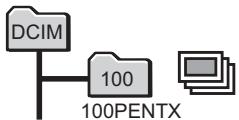
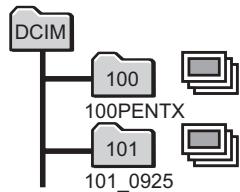
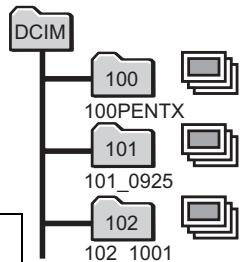
- Vous pouvez creer jusqu'à 900 dossiers.
- Vous pouce sauvégarder jusqu'à 9999 images ousons dans un dossier.
1 Appuyez sur le bouton MENU en mode
Le menu [Réglages] apparait.
Lorsque you appuyez sur le bouton MENU en mode appuyez une fois sur le bouton de navigation (▶).
2 Utilisez le bouton de navigation (▲▼)
pour sélectionner [Nom Fichier].
3 Appuyez sur le bouton de navigation ()
Un menu dérouulant apparait.
4 Utilisez le bouton de navigation ( ) pour selectionner [Date] ou [PENTX].
5 Appuyez sur le bouton OK. Le réglage est sauvégarde.
Réglage de la luminosité de l'écran
You pouvez regler la luminosité de l'écran.
1 Appuyez sur le bouton MENU en mode
Le menu [Réglages] apparait.
Lorsque you appuyez sur le bouton MENU en mode appuyez une fois sur le bouton de navigation (▶).
2 Sélectionnez [Luminosite] à l'aide du bouton de navigation (▲▼).
3 Utilisez le bouton de navigation (▲▶) pour régler la luminosité.

Sombre
Normal
Lumineux
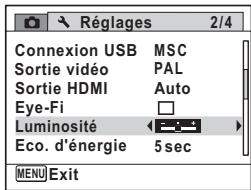
4 Appuyez sur le bouton MENU.
L'appareil revient en mode ou.
La luminosité définie est prise en compte sur l'écran.
Utilisation de la fonction d'économie d'énergie
Pour économiser la batterie, réglez l'écran de manière à ce qu'il se mette automatiquement en veille lorsqu'aucune opération n'est effectuépendant un laps de temps défini. Une fois la fonction d'économie d'énergie activée, l'écran revient en brillance normale lorsque vous appuyez sur n'importe quel bouton.
1 Appuyez sur le bouton MENU en mode
Le menu [Réglages] apparait.
Lorsque you appuyez sur le bouton MENU en mode appuyez une fois sur le bouton de navigation (▶).
2 Utilisez le bouton de navigation ( ) pour selectionner [Eco. d'énergie].
3 Appuyez sur le bouton de navigation () Un menu dérouulant apparait.
4 Utilisez le bouton de navigation ( ) pour selectionner le laps de temps qui s'ecoule avant l'activation du mode economie d'énergie.
Sélectionnez parmi [2min], [1min], [30sec], [15sec], [5sec] (réglage par défaut) ou [Arrêt].
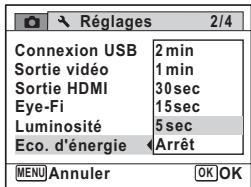
5 Appuyez sur le bouton OK.
Le réglage est sauvegarde.
L'économie d'énergie ne fonctionne pas dans les situations suivantes :
- En mode lecture
- En cours d'enregistrement/lecture video
- Pendant que l'appareil est raccordé à un ordinateur
- Lorsqu'un menu est affché
- Lorsque l'appareil est raccordé à un apparéil audiovisuel
- Lors du passage au viseur à l'aide du bouton EVF/LCD
- En l'absence d'intervention après la mise sous tension de l'appareil, la fonction d'économie d'énergie est activée au bout de 15 secondes même si [5sec] est sélectionné.
Désactivation de la fonction d'arrêt automatique
Il est possible de régler l'apparéil de façon à ce qu'il se mette hors tension automatiquement en cas de non-utilisation pendant une durée prédéfinie.
1 Appuyez sur le bouton MENU en mode
Le menu [Réglages] apparait.
Lorsque you appuyez sur le bouton MENU en mode appuyez une fois sur le bouton de navigation (▶).
2 Utilisez le bouton de navigation ( ) pour selectionner [Arrêt auto].
3 Appuyez sur le bouton de navigation (▶). Un menu déroulant apparait.
4 Utilisez le bouton de navigation ( ) pour définir le laps de temps qui s'écoule avant la mise hors tension automatique de l'appareil.
Sélectionnez parmi [5min], [3min] (réglage par défaut) ou [Arrêt].
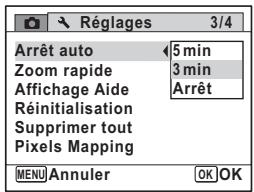
5 Appuyez sur le bouton OK.
Le réglage est sauvégarde.
La mise hors tension automatique ne fonctionne pas dans les situations suivantes :
- Lors de l'enregistrement d'une série videoo
- Au cours d'un diaporama ou de la lecture de séquences video/sons
- Pendant que l'appareil est raccordé à un ordinateur
- Lors du transfert d'images via une carte Eye-Fi
Réglage de la fonction zoom rapide
Vouss pouvez decide d'utiliser [Zoom rapide] pour agrandir les images en lecture à un maximum de 10 fois par simple actionnement de la molette de selection vers la droite (Q) en cours de lecture des images en mode l .
1 Appuyez sur le bouton MENU en mode
Le menu [Réglages] apparait.
Lorsque you appuyez sur le bouton MENU en mode appuyez une fois sur le bouton de navigation (▶).
2 Utilisez le bouton de navigation ( ) pour selectionner [Zoom rapide].
Utilisez le bouton de navigation (▲▶) pour sélectionner ou □.
Le zoom rapide est disponible.
Le zoom rapide n'est pas disponible.
(Réglage par défaut)
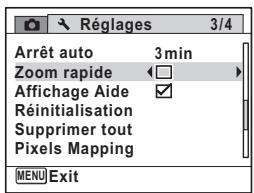
4 Appuyez sur le bouton MENU.
L'appareil revient en mode ou.
Réglage de l'affichage de l'aide
Décidez d'afficher les aides dans les palettes de modes enregistrement et lecture ou lors du réglage du mode d'enregistrement.
1 Appuyez sur le bouton MENU en mode
Le menu [Réglages] apparait.
Lorsque you appuyez sur le bouton MENU en mode appuyez une fois sur le bouton de navigation (▶).
2 Utilisez le bouton de navigation ( ) pour selectionner [Affichage Aide].
3 Utilisez le bouton de navigation (▶) pour selectionner ou □.
Les aides du mode s'affichent (Réglage par défaut).
Les aides du mode ne s'affichent pas.
4 Appuyez sur le bouton MENU.
L'appareil revient en mode ou
Changement de l'écran de démarrage
VoussupportezchoisirI'ecrande demarragea la mise sous tension de I'appareil.
Voussoupiezchoisiruneimageparmi cellesproposéesci-apres comme écran de démarrage:
- L'affichage de l'aide au démarrage indiquant les instructions relatives aux modes de prise de vue et aux boutons
- Une des trois images pré-installées
- Une de vos images personnelles (uniquement les images compatibles)
1 Appuyez sur le bouton de navigation () en mode +
La palette du mode lecture apparait.
2
Selectionnez (Ecran de démarrage) à l'aide du bouton de navigation (▲▼▲).
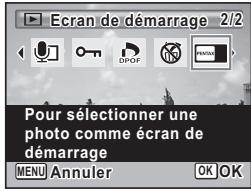
3 4
Appuyez sur le bouton OK.
L'écran de sélection de l'image apparait.
4
Utilisez le bouton de navigation (▲▶) pour désirir l'image de l'écran de démarrage.
Seules les images disponibles pour l'écran de démarrage sont affichées. Vous pouvez également désirir l'une des trois images pré-installées ou encore l'affichage de l'aide au démarrage pré-enregistrée dans l'appareil.
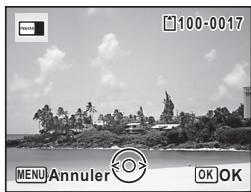
5
Appuyez sur le bouton OK.
Le réglage est sauvégarde.

- Une fois l'écran de démarrage définit, il ne sera pas effacé même si l'image d'origine est supprimée ou si la carte mémoire SD est formative.
- Sélectionnez [Arrét] pour masquer l'écran de démarriage.
- L'écran de démarriage n'est pas affché lorsque vous mettez l'appareil sous tension en mode lecture.
- Les séquences video ou images prises avec une valeur de pixels enregistrés de 10.7M (4000×2672)/9M (4000×2256)/9M (2992×2992) et en mode (Digital Panorama) ne peuvent pas être utilisées pour l'écran de démarrage.
Correction des pixels défectueux dans le capteur CCD (detection pixels morts)
La fonction détction pixels morts permet d'étabir et de corriger les pixels défectueux au niveau du capteur CCD. Executez la fonction de détction pixels morts si les points semblent encore défectueux au même endroit.
1 Appuyez sur le bouton MENU en mode et appuyez sur le bouton de navigation ()
Le menu [Réglages] apparait.
[Pixels Mapping] ne peut être sélectionné lorsque le bouton MENU est enforcé en mode l
2 Utilisez le bouton de navigation ( ) pour selectionner [Pixels Mapping].
3 Appuyez sur le bouton de navigation (▶)
L'écran [Pixels Mapping] apparait.
4 Appuyez sur le bouton de navigation () pour selectionner [Pixels Mapping].
![PENTAX X90 - Appuyez sur le bouton de navigation () pour selectionner [Pixels Mapping]. - 1](/content/2024/12/317607/images/64c84b879fad5a9dcdd8d4a4c2bc99653ccfe525b10ef43fdd6bd2e09ae6da86.jpg)
5 Appuyez sur le bouton OK.
Les pixels défectueux sont établis et corrigés.

Lorsque les batteries sont faibles, [Énergie restante insuffisante pour activer le Pixel Mapping] s'affiche sur l'écran. Utilisez le kit adaptateur secteur K-AC106 (en option) ou mettez en place une batterie totalement rechargée.
Réinitialisation des réglages par défaut (réinitialisation)
Il est possible de réinitialiser les réglages de l'appareil à leurs paramètres par défaut. Reportez-vous à « Réglages par défaut » (p.271) pour la réinitialisation.
1 Appuyez sur le bouton MENU en mode
Le menu [Réglages] apparait.
Lorsque you appuyez sur le bouton MENU en mode appuyez une fois sur le bouton de navigation (▶).
2 Utilisez le bouton de navigation ( ) pour selectionner [Réinitialisation].
3 Appuyez sur le bouton de navigation (▶).
L'écran [Réinitialisation] apparait.
4 Appuyez sur le bouton de navigation () pour selectionner [Réinitialisation].
![PENTAX X90 - Appuyez sur le bouton de navigation () pour selectionner [Réinitialisation]. - 1](/content/2024/12/317607/images/318403ad466a0f8ba8c7d92866bb79bd5d791fab9028cf9db0fdc045c67419bd.jpg)
5 Appuyez sur le bouton OK.
Les valeurs par défaut sont restaurées.

Les réglages suivants ne sont pas affectés par la réinitialisation :
- Réglage date
-Heure monde - Langue/言語
Sortie video
8 Affichage d'images sur un ordinateur
Configuration de votre ordinateur 240
Raccordement à votre ordinateur 247
Utilisation d'un réseau LAN sans fil ....255
Configuration de votre ordinateur
Vous pouvez transférer les images et les séquences video enregistrées à l'aide de votre apparéil sur votre ordinateur pour les afficher et les gérer. Pour ce faire, il vous suffit d'installer le logiciel du CD-ROM fourni et de raccorder l' apparéil à votre ordinateur au moyen du cable USB. Cette section détaillie la procédure d'installation du logiciel ainsi que tous les autres préreaquis pour profiter des images et des séquences video de votre apparéil sur votre ordinateur.
Logiciel fourni
Le CD-ROM (S-SW104) fourni contient le logiciel suivant.
Logiciel de visualisation, gestion et retouche d'images Medialmpression 2.0 for PENTAX
Langues proposées : allemand, anglais, chinois [traditionnel et simplifié], coréen, espagnol, français, italien, japonais, néerlandais, portugais, russe, suédois

Il est recommendé d'utiliser le kit d'adaptateur secteur K-AC106 (optionnel) pour connecter l'appareil à un ordinateur (p.40). Il se peut que les données d'images soient perdues ou endommagées si la batterie s'épuise pendant la transmission.
Configuration du système
La configuration requise pour profiter pleinement des images et des séquences video enregistrées avec votre apparéil sur votre ordinateur est la suivante.
Windows
| Système d'exploitation | Windows XP, Windows Vista ou Windows 7 • La version la plus récente du système d'exploitation doit déjà être installée. |
| Unité centrale | Pentium IV 1,6 GHz ou AMD Athlon équivalent (processeur Intel Core 2 Duo 2,0 GHz ou AMD Athlon X2 équivalent recommendé) |
| Mémoire | 512 Mo minimum (1 Go ou plus recommends) |
| Espace sur le disque dur | 300 Mo minimum |
| Divers | Lecteur de CD-ROM Port USB en tant qu'équipement standard 1024 × 768 pixels, monitreur couleur 16 bits au minimum |
- La conformité à la configuration requise ne garantit pas pour autant le fonctionnement optimal du logiciel sur tous les ordinateurs.
- La configuration requise décrit l'environnement minimum indispensable à la lecture et à la retouche des séquences video.

Non compatible avec Windows 95, Windows 98, Windows 98SE, Windows Me, Windows NT et Windows 2000.
Macintosh
| Système d'exploitation | Mac OS X (Ver.10.3, 10.4, 10.5, 10.6) • La version la plus récente du système d'exploitation doit déjà être installée. |
| Unité centrale | Processeur PowerPC G4 800 MHz ou équivalent (Power PC G5 ou Intel Core Duo recommendé) |
| Mémoire | 512 Mo minimum (1 Go ou plus recommends) |
| Espace sur le disque dur | 300 Mo minimum |
| Divers | Lecteur de CD-ROM Port USB en tant qu'équipement standard 1024 × 768 pixels, monieur couleur 16 bits au minimum |
- La conformité à la configuration requise ne garantit pas pour autant le fonctionnement optimal du logiciel sur tous les ordinateurs.
- La configuration requise décrit l'environnement minimum indispensable à la lecture et à la retouche des séquences video.
Installation du logiciel
Installez le logiciel de visualisation, gestion et retouche d'images (Medialmpression 2.0 for PENTAX).

- Assurez-vous que votre ordinateur présente la configuration requise avant d'installer le logiciel.
- Si vous configura tion comprend plusieurs comptes, connectez-vous au compte bénéficiant des droits d'administrateur avant de démarrer l'installation du logiciel.
Windows
1 Allumez votre ordinateur PC Windows.
2 Insérez le CD-ROM fourni dans le lecteur de CD-ROM/DVD.
Si I'écran d'installation apparait, passez à l'étape 5.
3 Cliquez sur [Poste de travail] dans le menu Demarrer.
Double-cliquez sur l'icone du lecteur de CD-ROM/DVD (S-SW104).
L'écran d'installation apparait.
5 Cliquez sur [Medialmpression 2.0 for PENTAX], selectionnez la langue souhaitation dans l'écran prévu à cet effet puis cliquez sur [OK].
L'écran de configuration apparait. Suivez les instructions affichées à l'écran et installez le logiciel.
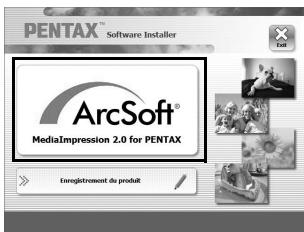
6
Sélectionnez le format de fichier à utiliser puis cliquez sur [Suivant].
Tous les fichiers dont le format est coché s'ouvriront avec Medialmpression 2.0 for PENTAX. Supprimez la ou les coches pour ouvrir le fichier à l'aide d'une autre application.
![PENTAX X90 - Sélectionnez le format de fichier à utiliser puis cliquez sur [Suivant]. - 1](/content/2024/12/317607/images/ee684577f92104667df1d5953a3eb15defcd2891940720054dd82e61e02b86b1.jpg)
7
Cliquez sur [Terminer].
L'installation est terminée.
Redémarrez votre ordinateur.
![PENTAX X90 - Cliquez sur [Terminer]. - 1](/content/2024/12/317607/images/b99df1fee3a1c7c1cb94e508a916e3a60bcdd20e1e3e2737b90ebd5f3a48c91f.jpg)
Macintosh
1 AllumezVoteordinatourMacintosh.
2 Insérez le CD-ROM fourni dans le lecteur de CD-ROM/DVD.
3 Double-cliquez sur I'icone du CD-ROM (S-SW104).
Double-cliquez sur I'icone [PENTAX Software Installer].
L'écran d'installation apparait.
5 Cliquez sur [Medialmpression 2.0 for PENTAX].
L'écran de configuration apparait. Suivez les instructions affichées à l'écran et installez le logiciel.
![PENTAX X90 - Cliquez sur [Medialmpression 2.0 for PENTAX]. - 1](/content/2024/12/317607/images/38cfd224d0136f95aa92144600ada452ce24be4481d4543159cb57a0d626d1bd.jpg)
Cliquez sur [Fermer].
L'installation est terminée.
![PENTAX X90 - Cliquez sur [Fermer]. - 1](/content/2024/12/317607/images/d65245cb7c00c67a9c700bcb991d2a50595cec5006f221518951db2a5492b9b0.jpg)
7 Cliquez sur [Exit] dans I'écran d'installation.
La fenêtre est fermée.
Enregistrement du produit sur Internet
Afin de vous fournir un meilleur service, nous vous recommendons de compléter le formulaire d'enregistrement du produit.
Si vous ordinateur est connecté à Internet, cliquez sur [Enregistrement du produit] dans l'écran d'installation.
La carte du monde s'affiche en partie droite pour l'enregistrement des produits sur Internet. Cliquez sur le pays ou la région adequate, puis enregistrez votre produit conformément aux instructions.
Seuls les clients des pays et régions figurant sur l'écran d'installation du logiciel peuvent enregistrer leur produit sur Internet.
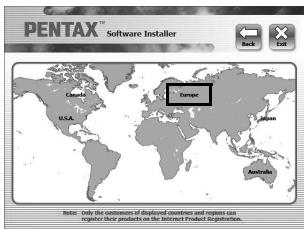
Réglage du mode de connexion USB
Définissez le périphérique auquel l'appareil photo est connecté par cable USB.

Veillez à régler le mode de connexion USB avant de connecter votre appareil à l'ordinateur. Vous ne pouvez pas effectuer le réglage suivant si l'ordinateil est connecté à votre ordinateur avec le cable USB.
1 Mettez l'appareil sous tension.
2 Appuyez sur le bouton MENU en mode
Le menu [Réglages] apparait.
Lorsque you appuyez sur le bouton MENU en mode appuyez une fois sur le bouton de navigation (▶).
3 Utilisez le bouton de navigation (▲▼) pour sélectionnner [Connexion USB].
4 Appuyez sur le bouton de navigation ()
Un menu dérouulant apparait.
5 Utilisez le bouton de navigation ( ) pour selectionner [MSC].
![PENTAX X90 - Utilisez le bouton de navigation ( ) pour selectionner [MSC]. - 1](/content/2024/12/317607/images/7b1d7c649ef3c182ae06180036d48e0cad04764da71075aeea02902a93b56d92.jpg)
6 Appuyez sur le bouton OK.
Le réglage est sauvégarde.
MSC et PTP
MSC (Classe de stockage en masse)
Programme universel concu pour gerer des dispositifs raccordés à un ordinateur via un dispositif de mémoire USB. Ce programme établit également une norme en matière de contrôle des dispositifs USB. Il suffit du simple branchement d'un dispositif répondant à la classe de stockage en masse USB, pour copier, dire et écrire des fichiers provenant d'un ordinateur sans avoir à installer de pilote dédié.
PTP (Protocole de transfert d'images)
Ce protocole permet le transfert d'images numériques et le contrôle d'appareils numériques via USB, standardisé sous la norme ISO 15740. Vous pouvez transférer des données d'image entre des dispositifs compatibles PTP sans devoir installer de pilote dédié.
Sauf indication contraire, Sélectionnez MSC lorsque vous branchez le X90 à votre ordinateur.
Raccordement de l'appareil à votre ordinateur
Raccordez votre apparéil à l'ordinateur à l'aide du cable USB fourni (I-USB7).
1 AllumezVoteordinatour.
2 Mettez l'appareil hors tension.
3 Raccordez votre apparéil à l'ordinateur à l'aide du cable USB.
Lors du branchement du cable USB, la doit etre dirigée vers la de la borne PC/AV de l'appareil.
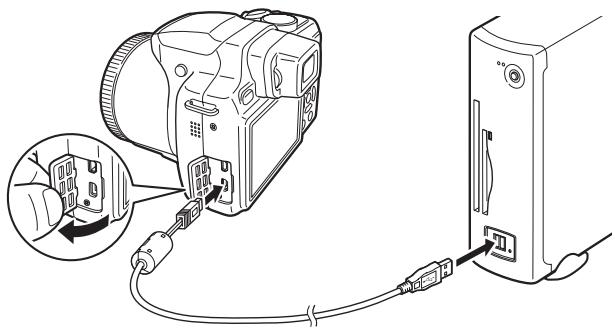
4 Mettez l'appareil sous tension.
Pour Windows, l'écran de lecture automatique apparait sur l'ordinateur. Si ce n'est pas le cas, conformez-vous aux étapes exposées dans « Si l'écran de lecture automatique n' apparait pas » (p.248).
Pour Macintosh, l'appareil est reconnu et désigné par [NO NAME] sur le bureau.

- L'interrupteur général clignote lorsque l'appareil est raccordé à un ordinateur.
- Pour Macintosh, si la carte mémoire SD a un nom de volume, celui-ci apparaitra à la place de [NO NAME]. Si la carte mémoire SD est neue et n'est pas formatée, le fabricant ou le numéro de modèle peut être indiqué.

Il est recommandé d'utiliser le kit d'adaptateur secteur K-AC106 (optionnel) pour connecter l'appareil à un ordinateur (p.40). Il se peut que les données d'images soient perdues ou endommagées si la batterie s'épuise pendant la transmission.
Si I'écran de lecture automatique n'apparait pas
1 Double-cliquez sur l'icone [Medialmpression 2.0 for PENTAX] sur le bureau.
![PENTAX X90 - Double-cliquez sur l'icone [Medialmpression 2.0 for PENTAX] sur le bureau. - 1](/content/2024/12/317607/images/c1920d771fb195c48821e4eccc4f995755691caf7f684edc9b92d34d2814cbbc.jpg)
Medialmpression 2.0 for PENTAX démarre et la page de démarrage apparait.
2 Cliquez sur [Importer].
L'écran d'importation apparait. Pour poursuivre, passez à l'étape 6 de la p.249.
![PENTAX X90 - Cliquez sur [Importer]. - 1](/content/2024/12/317607/images/e078fd97d973e8064926eaf84dd36a260927756752d3c391537e8153b17f9536.jpg)
Transfert d'images
Importez dans votre ordinateur les photos prises avec l'appareil.

- Si l'appareil ne dispose pas de carte mémoire SD, les images stockées dans la mémoire intégrée sont transférées sur votre ordinateur.
- Si vous utilisez un Macintosh, allez à la p.250.
Windows
5
Cliquez sur [Importer les fichiers multimédias sur le disque local].
Medialmpression 2.0 for PENTAX démarre et l'écran d'importation apparait.
![PENTAX X90 - Cliquez sur [Importer les fichiers multimédias sur le disque local]. - 1](/content/2024/12/317607/images/f4979ee57ca9b2974c3cf324596840df944de01a41ca5689ee5189755c85150a.jpg)
6
Sélectionnez une image à importer.
Pour selectionner plusieurs images, cliquez dessus en maintainant la touche Ctrl enfoncée.
Pour spécifier l'emplacement de destination, cliquez sur I'icone du dossier.
Si l'une des options d'importation est cochée, des coches apparaisent sur les images importées.
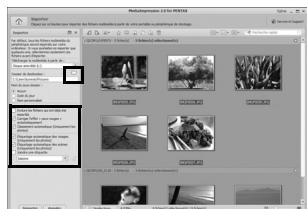
7 Cliquez sur [Importer].
![PENTAX X90 - Cliquez sur [Importer]. - 1](/content/2024/12/317607/images/8363c82b723ef327c5bce86b41081bddcb802d7c8c79512afae36a6af0abb53c.jpg)
Les images sont importées vers l'ordinateur et l'écran de consultation des fichiers multimédia apparait. Lorsqu'un message apparait à la fin de l'importation, cliquez sur [Terminé].
![PENTAX X90 - Cliquez sur [Importer]. - 2](/content/2024/12/317607/images/ce71549c1180c3478fc782c459bbe7999559a1c42f527206b3c328aa9b6f4b3e.jpg)
![PENTAX X90 - Cliquez sur [Importer]. - 3](/content/2024/12/317607/images/81c43b9c54b863755eaae88cf5008552fe04412cada684f4f19e6f0d3679f76b.jpg)
- Si les images de l'appareil n'apparaissent pas dans l'écran d'importation, Sélectionnez [Disque amovible] dans [Télécharger le multimédia à partir de].
- si la carte mémoire SD a un nom de volume, celui-ci apparaître à la place de [Disque amovible]. Si la carte mémoire SD est neue et n'est pas formatée, le fabricant ou le numéro de modèle peut être indiqué.
Macintosh
Double-cliquez sur Iicon [Medialmpression 2.0 for PENTAX] dans le dossier [Applications].
![PENTAX X90 - Double-cliquez sur Iicon [Medialmpression 2.0 for PENTAX] dans le dossier [Applications]. - 1](/content/2024/12/317607/images/163e4fe2563544b975d360372b35bdb005b0ad4ce1436f6b81fbaef46c712ed8.jpg)
Medialpression 2.0 for PENTAX
Medialmpression 2.0 for PENTAX démarre et la page de démarrage apparait.
Cliquez sur [Importer].
L'écran d'importation apparait.
Pour poursuivre, passes aux étapes 6 et 7 de la p.249.
![PENTAX X90 - Cliquez sur [Importer]. - 1](/content/2024/12/317607/images/4c6bf608b06cb6efbf8837959b01eb2802f4acf48121a0c5b04196604e34a7bb.jpg)
![PENTAX X90 - Cliquez sur [Importer]. - 2](/content/2024/12/317607/images/15ffa1de3f22b83bdf7f590877c5b8150320b540cee2a95f9dc053b3b2452892.jpg)
Si les images de l'appareil n'apparaissent dans l'écran d'importation, Sélectionnez [NO NAME] (ou le nom du volume) dans [Télécharger le multimédia à partir de].
Déconnexion de l'appareil et de l'ordinateur
Windows
1 Double-cliquez sur I'icone [Retirer le periphérique en toute sécurité] de la barre des taches.
![PENTAX X90 - Double-cliquez sur I'icone [Retirer le periphérique en toute sécurité] de la barre des taches. - 1](/content/2024/12/317607/images/0cfc3c287452e6aa348315092ccab77094bed27154ab39eb8dbb5692f983cd11.jpg)
L'écran « Supprimer le périphérique en toute sécurité » apparait.
2 Sélectionnez [Périphérique de stockage de masse USB] puis cliquez sur [Arrêter].
L'écran « Arrêt d'un périhérique matériel » apparait.
![PENTAX X90 - Sélectionnez [Périphérique de stockage de masse USB] puis cliquez sur [Arrêter]. - 1](/content/2024/12/317607/images/c8f3a82d3674dee2356dc770b29d59e1002c277b753494c9c7953d6aac6c8acc.jpg)
3 Sélectionnez [Périphérique de stockage de masse USB] puis cliquez sur [OK].
Un message indiquant que le périphérique peut être déconnecté en toute sécurité apparait.
![PENTAX X90 - Sélectionnez [Périphérique de stockage de masse USB] puis cliquez sur [OK]. - 1](/content/2024/12/317607/images/5cec22003bcd7d9b0a4356bd90dc87ce20698ad1f3e598c820e2cfabd91553c2.jpg)
4 Débranche le cable USB de votre ordinateur PC Windows et de l'appareil.
Macintosh
1 Faites glisser le dossier [NO NAME] du bureau vers la corbeille.
Si la carte mémoire SD a un nom de volume, déplacez l'icone portant ce dernier vers la poubelle.
2 Débranche le cable USB de votre ordinateur Macintosh et de l'appareil.

- Lorsque l'appareil photo (disque amovible) est utilisé par une application comme Medialmpression 2.0 for PENTAX, il ne doit pas être déconnecté avant fermeture de l'application.
- Lorsque vous débranchez le cable USB de l'ordinateur ou de l'appareil, celui-ci bascule automatiquement en mode lecture.
Lancement de Medialmpression 2.0 for PENTAX
Medialmpression 2.0 for PENTAX vous permet de visualiser, retoucher, gérer, rechercher, partager et imprimer des images.
1
Double-cliquez sur l'icone [Medialmpression 2.0 for PENTAX] sur le Bureau (pour Windows) ou dans le dossier [Applications] (pour Macintosh).
Medialmpression 2.0 for PENTAX démarre et la page de démarrage apparait.
2
Cliquez sur [Tous les medias].
L'écran de consultation des fichiers multimédia apparait.
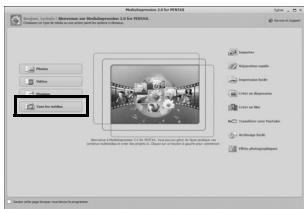
* L'écran illustré correspond à un ordinateur PC. Les éléments illustrés peuvent varier en fonction du système d'exploitation et du paramétrage.
3
Cliquez pour selectionner le dossier contenant les images que vous pouze visualiser.
Les images sont affichées.
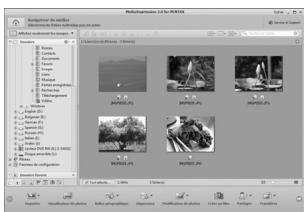
4
Double-cliquez sur l'image que vous souhaitez visualiser.
L'imagé sélectionnée s'affiche avec le visuaisateur de photos de Medialmpression.
Vous pouvez agrandir/diminuer la taille d'affichage de l'image ou retoucher
I'image. Vous pouvez aussi dire des films ou dessons.
Comment utilise Medialmpression 2.0 for PENTAX
Voutrouverez davantage d'informations sur l'utilisation de Medialmpression 2.0 for PENTAX dans les pages d'aide.
1 Sélectionnez [Aide] dans [Extras] en haut à droite de l'écran (pour Windows) ou [Aide Medialmpression] dans [Aide] sur la barre de menu (pour Macintosh).
L'écran d'aide apparait dans le navigateur.
2 Cliquez sur la rubrique recherche.
L'explication s'affiche.
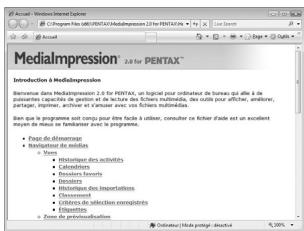
Utilisation d'un réseau LAN sans fil
Vous pouvez transférer des images via un réseau LAN sans fil à l'aide d'une carte mémoire SD avec réseau LAN sans fil intégré (carte Eye-Fi).
Précautions d'utilisation d'une carte Eye-Fi
- Les cartes Eye-Fi pouvant être utilisées avec cet apparéil sont Eye-Fi Share et Eye-Fi Share Video.
- Si vous insérez dans l'appareil une version obsoleté de la carte Eye-Fi, vous obtienda un message d'erreur.
- Lorsque vous utilisez une carte Eye-Fi pour la première fois et avant de la formater, installez le logiciel Eye-Fi Manager de la carte sur votre ordinateur.
- L'utilisation d'un point d'accès et une connexion Internet sont requises pour transférer les images via le réseau LAN sans fil. Pour plus de détails, consultez le site Web d'Eye-Fi (http://www.eye.fi).
- Utilisez des cartes Eye-Fi qui ont été mises à jour avec le programme le plus recent.
- N'utilise pas votre carte Eye-Fi ou éteignez-la ([Eye-Fi] sur (Arrêt)) dans les lieux où l'utilisation de péripériques LAN sans fil est limitée ou interdite, notamment dans les avions.
- L'utilisation de la carte Eye-Fi n'est autorisée que dans le pays où vous avez acheté la carte. Respectez la législation du pays concerné.
- Cet apparéil dispose d'une fonction d'activation/désactivation de la communication de la carte Eye-Fi; cependant, nous ne garantissons pas l'opérationité de toutes les fonctions de la carte Eye-Fi.
- Consultez le manuel de la carte Eye-Fi pour plus de détails concernant l'utilisation de la carte.
- Veuiliez contacter le fabricant de la carte Eye-Fi concernant tout dysfonctionnement ou problème relatif à la carte.
Configuration d'une carte Eye-Fi
Commencez à transférer les images à partir de la carte Eye-Fi.
En mode ou (affichage image par image), les images sont automatiquement transférées lorsqu'aucune opération n'est effectuee pendant au moins 5 secondes.

- Si le réglage suivant est effectué, les images qui n'ont pas été transférées le seront automatiquement. Les images seront également transférées au moment où elles sont prises, lorsque de nouvelles images sont enregistrées ou lorsque des images sont écrasées. Veillez à confirmer les images avant de procéder au réglage suivant.
- [Eye-Fi] est régle sur (Arrêt) par défaut. même si le réglage est (Oui), il revient à à la mise hors tension de l'appareil.
-
Les images ne sont pas transférées dans les cas suivants :
-
Lorsque les points d'accès LAN sans fil disponibles sont introuvables.
-
Lorsque le niveau de la batterie est faible (le tímein d'usure est (jaune) ou (rouge))
-
Lors du transfert de fichiers de données de taillie importante tels qu'un film, la température interne de l'appareil peut augmenter et entraîner l'extinction automatique de l'appareil aux fins de protégger les circuits.
- La fonction d'arrêt automatique n'est pas opérationnelle durant le transfert des images.
- Le transfert d'un grand nombre d'images peut prendre du temps. Il est recommendé d'utiliser le kit d'adaptateur secteur en option (K-AC106).
1 Appuyez sur le bouton MENU en mode
Le menu [Réglages] apparait.
Lorsque you appuyez sur le bouton MENU en mode appuyez une fois sur le bouton de navigation (▶).
2 Utilisez le bouton de navigation ( ) pour selectionner [Eye-Fi].
3
Utilisez le bouton de navigation (▲▶) pour changer le réglage en☑.
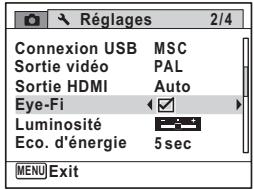
4
Appuyez sur le bouton MENU.
La communication LAN sans fil est établie pour la carte Eye-Fi et le transfert des images commence. Eye-Fi apparait à l'écran.
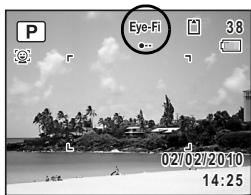
| Eye-Fi *) | Communication des données en cours Lorsque [Eye-Fi] est régle sur √ et que l'appareil est connecté à un point d'accès ou en recherche un |
| Eye-Fi ●-● | En attente de communication Lorsque [Eye-Fi] est régle sur √ et n'est pas connecté à un point d'accès |
| Eye-Fi ◎ | Communication Eye-Fi non autorisée Lorsque [Eye-Fi] est régle sur □ |
| Eye-Fi △ | Version obsolesse Lorsque la version de la carte Eye-Fi est périmée ou la carte est protégée en écriture |

Le transfert d'images sera annulé si une opération quelconque est effectuee sur l'appareil durant le transfert des images.
9 Annexe
Fonctions disponibles pour chaque mode scène 260
Messages 265
Problèmes de prise de vue 268
Réglages par défaut 271
Listedes villesHeuremonde 276
Accessoires optionnels 277
Caracteristiques principales 278
GARANTIE 283
Index 289
Fonctions disponibles pour chaque mode scène
| Fonction | Mode scène | AUTO PICT | ||||||||
| Levier de zoom | Zoom | ✓*1 | ✓ | ✓*2 | ✓*3 | ✓ | ✓ | ✓ | ✓ | ✓ |
| Bouton | Détction visage ON/Smile Capture | ✓ | ✓ | ✓ | ✓ | ✓ | ✓ | ✓ | ✓ | ✓ |
| Détction visage OFF | x | ✓ | ✓ | ✓ | ✓ | ✓ | ✓ | x | ✓ | |
| Mode Flash | 4A (Auto) | ✓ | ✓ | ✓ | ✓ | ✓ | ✓ | ✓ | ✓ | ✓ |
| 4 (Flash Eteint) | ✓ | ✓ | ✓ | ✓ | ✓ | ✓ | ✓ | ✓ | ✓ | |
| 4 (Flash en marche) | ✓ | ✓ | ✓ | x | ✓ | ✓ | ✓ | ✓ | ✓ | |
| (Auto+Yeux rouges) | ✓ | ✓ | ✓ | x | ✓ | ✓ | ✓ | ✓ | ✓ | |
| (Auto+Yeux rouges) | ✓ | ✓ | ✓ | x | ✓ | ✓ | ✓ | ✓ | ✓ | |
| (Synchro lente)/Synch. lente+Yeux rouges) | ✓ | ✓ | ✓ | x | ✓ | ✓ | ✓ | ✓ | ✓ | |
| Mode Pr. de vues | □ (Standard) | ✓ | ✓ | ✓ | ✓ | ✓ | ✓ | ✓ | ✓ | ✓ |
| (Rafale) | ✓ | ✓ | ✓ | x | ✓ | ✓ | ✓ | ✓ | ✓ | |
| (Rafale (Rafale haute vitesse L/M/R)) | ✓ | ✓ | ✓ | x | ✓ | ✓ | ✓ | ✓ | ✓ | |
| (Retardateur)/ (Déclchmt retard. 2 s) | ✓ | ✓ | ✓ | ✓ | ✓ | ✓ | ✓ | ✓ | ✓ | |
| (Intervalle) | ✓ | ✓ | ✓ | x | ✓ | ✓ | ✓ | ✓ | ✓ | |
| (Bracketing auto) | ✓ | ✓ | ✓ | x | ✓ | ✓ | ✓ | ✓ | ✓ | |
| Mode centre | AF (Standard)/ (Macro) | ✓ | ✓ | ✓ | ✓ | ✓ | ✓ | ✓ | ✓ | ✓ |
| (Macro 1 cm) | ✓ | ✓ | ✓ | x | ✓ | ✓ | ✓ | ✓ | ✓ | |
| (Infini) | ✓ | ✓ | ✓ | x | ✓ | ✓ | ✓ | ✓ | ✓ | |
| MF (M. au point manuelle) | ✓ | ✓ | ✓ | x | ✓ | ✓ | ✓ | ✓ | ✓ | |
| (Sélection zone AF) | x | ✓ | ✓ | x | ✓ | ✓ | ✓ | ✓ | ✓ | |
| Menu [Mode Enregistr] | Ton de l'image | x*4 | x*4 | ✓ | x*5 | x*4 | x*4 | x*4 | x*4 | x*4 |
| Pixels enreg | ✓ | ✓ | x*6 | x*7 | ✓ | ✓ | ✓ | ✓ | ✓ | |
| Niveau qualité | ✓ | ✓ | ✓ | x*10 | ✓ | ✓ | ✓ | ✓ | ✓ | |
| Balance blancs | x*11 | x*11 | ✓ | x*11 | x*11 | x*11 | x*11 | x*11 | x*11 | |
| Sensibilité | ✓ | ✓ | x*12 | x*12 | ✓ | ✓ | ✓ | ✓ | ✓ | |
| Correc° ISO auto | ✓ | ✓ | x*13 | x | ✓ | ✓ | ✓ | ✓ | ✓ | |
| Réglage AF | Zone m.au point | x*14 | ✓ | x*14 | ✓ | ✓ | ✓ | ✓ | ✓ | |
| Macro auto | ✓ | ✓ | x*15 | ✓ | ✓ | ✓ | ✓ | ✓ | ||
| Lumière Aux. AF | ✓ | ✓ | x*15 | ✓ | ✓ | ✓ | ✓ | ✓ | ||
| Mesure AE | x*16 | x*16 | ✓ | x*16 | x*16 | x*16 | x*16 | x*16 | x*16 | |
| Correction IL | x*17 | ✓ | ✓ | x*17 | ✓ | ✓ | ✓ | ✓ | ✓ | |
| Corr. expo flash | ✓ | ✓ | ✓ | x*17 | ✓ | ✓ | ✓ | ✓ | ✓ | |
| Régl. Plage Dyn. | ✓ | ✓ | ✓ | x*18 | ✓ | ✓ | ✓ | ✓ | ✓ | |
| Shake Reduction | ✓ | ✓ | ✓ | x*15 | ✓ | ✓ | ✓ | ✓ | ✓ | |
| Détau'yeux fermés | ✓ | ✓ | ✓ | x*15 | ✓ | ✓ | ✓ | ✓ | ✓ | |
| Nettete/Saturation (Harmonisation)/Contraste | x*19 | x*19 | ✓ | x*19 | x*19 | x*19 | x*19 | x*19 | x*19 | |
| Imprimer la date | ✓ | ✓ | ✓ | x | ✓ | ✓ | ✓ | ✓ | ✓ | |
| # | # | # | # | # | # | # | Mode scène | Fonction |
| ✓ | ✓ | ✓ | ✓ | ✓ | ✓ | ✓ | Zoom | Levier de zoom |
| ✓ | ✓ | ✓ | ✓ | ✓ | ✓ | ✓ | Détection visage ON/Smile Capture | Bouton |
| x | ✓ | x | ✓ | ✓ | x | x | Détection visage OFF | |
| ✓ | x | ✓ | x | ✓ | ✓ | ✓ | 4A (Auto) | Mode Flash |
| ✓ | ✓ | ✓ | ✓ | ✓ | ✓ | ✓ | 4 (Flash Eteint) | |
| ✓ | x | ✓ | x | ✓ | ✓ | ✓ | 4 (Flash en marche) | |
| ✓ | x | ✓ | x | ✓ | ✓ | ✓ | 4A (Auto+Yeux rouges) | |
| ✓ | x | ✓ | x | ✓ | ✓ | ✓ | 4 (Flash+Yeux rouges) | |
| ✓ | ✓ | ✓ | x | ✓ | ✓ | ✓ | 4AW (Synchro lente)/4AW (Synch. lente+Yeux rouges) | |
| ✓ | ✓ | ✓ | ✓ | ✓ | ✓ | ✓ | □ (Standard) | Mode Pr. de vues |
| ✓ | ✓ | ✓ | ✓ | ✓ | ✓ | ✓ | Rafale) | |
| ✓ | ✓ | ✓ | ✓ | ✓ | ✓ | ✓ | 4 (Rafale haute vitesse L/M/R) | |
| ✓ | ✓ | ✓ | ✓ | ✓ | ✓ | ✓ | (Retardateur)/ (Déclchmt retard. 2 s) | |
| ✓ | ✓ | ✓ | ✓ | ✓ | ✓ | ✓ | Intervalle) | |
| ✓ | ✓ | ✓ | ✓ | ✓ | ✓ | ✓ | Bracketing auto) | |
| ✓ | ✓ | ✓ | ✓ | ✓ | ✓ | ✓ | AF (Standard)/ (Macro) | Mode centre |
| ✓ | ✓ | ✓ | ✓ | ✓ | ✓ | ✓ | M (Macro 1 cm) | |
| ✓ | ✓ | ✓ | ✓ | ✓ | ✓ | ✓ | (Infini) | |
| ✓ | ✓ | ✓ | ✓ | ✓ | ✓ | ✓ | MF (M. au point manuelle) | |
| ✓ | ✓ | ✓ | ✓ | ✓ | ✓ | ✓ | (Sélection zone AF) | |
| x*4 | ✓ | x*4 | x*4 | x*4 | x*4 | x*4 | Ton de l'image | Menu [D] Mode Enregisir |
| x*8 | ✓ | ✓ | x*9 | ✓ | ✓ | ✓ | Pixels enreg | |
| ✓ | ✓ | ✓ | ✓ | ✓ | ✓ | ✓ | Niveau qualité | |
| x*11 | ✓ | x*11 | x*11 | x*11 | x*11 | x*11 | Balance blancs | |
| ✓ | ✓ | ✓ | ✓ | ✓ | ✓ | ✓ | Sensibilité | |
| ✓ | ✓ | ✓ | ✓ | ✓ | ✓ | ✓ | Correc° ISO auto | |
| ✓ | ✓ | ✓ | ✓ | ✓ | ✓ | ✓ | Zone m.au point | Réglage AF |
| ✓ | ✓ | ✓ | ✓ | ✓ | ✓ | ✓ | Macro auto | |
| ✓ | ✓ | ✓ | ✓ | ✓ | ✓ | ✓ | Lumière Aux. AF | |
| x*16 | ✓ | x*16 | x*16 | x*16 | x*16 | x*16 | Mesure AE | |
| ✓ | ✓ | ✓ | ✓ | ✓ | ✓ | ✓ | Correction IL | |
| ✓ | ✓ | ✓ | ✓ | ✓ | ✓ | ✓ | Corr. expo flash | |
| ✓ | ✓ | ✓ | ✓ | ✓ | ✓ | ✓ | Régl. Plage Dyn. | |
| ✓ | ✓ | ✓ | ✓ | ✓ | ✓ | ✓ | Shake Reduction | |
| ✓ | ✓ | ✓ | ✓ | ✓ | ✓ | ✓ | Détauy fermés | |
| x*19 | ✓ | x*19 | x*19 | x*19 | x*19 | x*19 | Nettete/Saturation (Harmonisation)/Contraste | |
| ✓ | ✓ | ✓ | ✓ | ✓ | ✓ | ✓ | Imprimer la date | |
| Fonction | Mode scène | # | # | # | # | # | # | # |
| Levier de zoom | Zoom | ✓ | ✓ | ✓ | ✓ | ✓ | ✓ | ✓ |
| Bouton | Détection visage ON/Smile Capture | ✓ | ✓ | ✓ | ✓ | ✓ | ✓ | ✓ |
| Détection visage OFF | ✓ | ✓ | ✓ | ✓ | ✓ | ✓ | ✓ | |
| Mode Flash | (Auto) | ✓ | ✓ | × | ✓ | ✓ | ✓ | ✓ |
| (Flash Eteint) | ✓ | ✓ | ✓ | ✓ | ✓ | ✓ | ✓ | |
| (Flash en marche) | ✓ | ✓ | × | ✓ | ✓ | ✓ | ✓ | |
| (Auto+Yeux rouges) | ✓ | ✓ | × | ✓ | ✓ | ✓ | ✓ | |
| (Flash+Yeux rouges) | ✓ | ✓ | × | ✓ | ✓ | ✓ | ✓ | |
| (Synchro lente)/ (Synch. lente+Yeux rouges) | ✓ | ✓ | × | ✓ | ✓ | ✓ | ✓ | |
| Mode Pr. de vues | (Standard) | ✓ | ✓ | ✓ | ✓ | ✓ | ✓ | ✓ |
| (Rafale) | ✓ | ✓ | × | × | ✓ | ✓ | ✓ | |
| (Rafale haute vitesse L/M/R) | ✓ | ✓ | × | × | ✓ | ✓ | ✓ | |
| (Retardateur)/ (Déclchmt retard. 2 s) | ✓ | ✓ | ✓ | ✓ | ✓ | ✓ | ✓ | |
| (Intervalle) | ✓ | ✓ | ✓ | × | ✓ | ✓ | ✓ | |
| (Bracketing auto) | ✓ | ✓ | × | × | ✓ | ✓ | ✓ | |
| Mode centre | AF (Standard)/ (Macro) | ✓ | ✓ | × | ✓ | ✓ | ✓ | ✓ |
| (Macro 1 cm) | ✓ | ✓ | × | ✓ | ✓ | ✓ | ✓ | |
| (Infini) | ✓ | ✓ | ✓ | ✓ | ✓ | ✓ | ✓ | |
| MF (M. au point manuelle) | ✓ | ✓ | × | ✓ | ✓ | ✓ | ✓ | |
| (Sélection zone AF) | ✓ | ✓ | × | ✓ | ✓ | ✓ | ✓ | |
| Menu [ Mode Enregist] | Ton de l'image | ×*4 | ×*4 | ×*4 | ✓ | ×*4 | ×*4 | ×*4 |
| Pixels enreg | ✓ | ✓ | ✓ | ×*8 | ✓ | ✓ | ✓ | |
| Niveau qualité | ✓ | ✓ | ✓ | ✓ | ✓ | ✓ | ✓ | |
| Balance blancs | ×*11 | ×*11 | ×*11 | ✓ | ×*11 | ×*11 | ×*11 | |
| Sensibilité | ✓ | ✓ | ×*23 | ✓ | ✓ | ✓ | ✓ | |
| Correc° ISO auto | ✓ | ✓ | ✓ | ✓ | ✓ | ✓ | ✓ | |
| Réglage AF | Zone m.au point | ✓ | ✓ | ×*14 | ✓*25 | ✓ | ✓ | |
| Macro auto | ✓ | ✓ | ✓ | ✓ | ✓ | ✓ | ||
| Lumière Aux. AF | ✓ | ✓ | ✓ | ✓ | ✓ | ✓ | ||
| Mesure AE | ×*16 | ×*16 | ×*16 | ✓ | ×*16 | ×*16 | ×*16 | |
| Correction IL | ✓ | ✓ | ✓ | ✓ | ✓ | ✓ | ✓ | |
| Corr. expo flash | ✓ | ✓ | ✓ | ✓ | ✓ | ✓ | ✓ | |
| Régl. Plage Dyn. | ✓ | ✓ | ✓ | ✓ | ✓ | ✓ | ✓ | |
| Shake Reduction | ✓ | ✓ | ✓ | ✓ | ✓ | ✓ | ✓ | |
| Dété yeux fermés | ✓ | ✓ | ✓ | ✓ | ✓ | ✓ | ✓ | |
| Netteté/Saturation (Harmonisation)/ Contraste | ×*19 | ×*19 | ×*19 | ✓ | ×*19 | ×*19 | ×*19 | |
| Imprimer la date | ✓ | ✓ | ✓ | ✓ | ✓ | ✓ | ✓ | |
| WIDE | ■■ | P | Tv | Av | M | ■ | Mode scène | Fonction |
| x | ✓ | ✓ | ✓ | ✓ | ✓ | ✓*3 | Zoom | Levier de zoom |
| ✓ | ✓ | ✓ | ✓ | ✓ | ✓ | ✓ | Détection visage ON/Smile Capture | Bouton ② |
| ✓ | ✓ | ✓ | ✓ | ✓ | ✓ | ✓ | Détection visage OFF | |
| ✓ | ✓ | ✓ | x | x | x | x | 4A (Auto) | |
| ✓ | ✓ | ✓ | ✓ | ✓ | ✓ | ✓ | ④ (Flash Eteint) | Mode Flash |
| ✓ | ✓ | ✓ | x | ✓ | x | x | ⑤ (Flash en marche) | |
| ✓ | ✓ | ✓ | x | x | x | x | (Auto+Yeux rouges) | |
| ✓ | ✓ | ✓ | x | ✓ | x | x | ⑥ (Flash+Yeux rouges) | |
| ✓ | ✓ | ✓ | ✓ | ✓ | ✓ | x | ⑦ (Synchro lente)/⑧ (Synch. lente+Yeux rouges) | |
| ✓ | ✓ | ✓ | ✓ | ✓ | ✓ | ✓ | □ (Standard) | Mode Pride vues |
| x | x | ✓ | ✓ | ✓ | ✓ | x | (Rafale) | |
| x | x | ✓ | ✓ | ✓ | ✓ | x | (Rafale haute vitesse L/M/R) | |
| ✓ | ✓ | ✓ | ✓ | ✓ | ✓ | ✓ | ⑨ (Retardateur)/⑩ (Déclchmt retard. 2 s) | |
| x | x | ✓ | ✓ | ✓ | ✓ | x | (Intervalle) | |
| x | x | ✓ | ✓ | ✓ | ✓ | x | (Bracketing auto) | |
| ✓ | ✓ | ✓ | ✓ | ✓ | ✓ | ✓ | AF (Standard)/⑪ (Macro) | Mode centre |
| ✓ | ✓ | ✓ | ✓ | ✓ | ✓ | ✓ | (Macro 1 cm) | |
| ✓ | ✓ | ✓ | ✓ | ✓ | ✓ | ✓ | (Infini) | |
| ✓ | ✓ | ✓ | ✓ | ✓ | ✓ | ✓ | MF (M. au point manuelle) | |
| ✓ | ✓ | ✓ | ✓ | ✓ | ✓ | ✓ | (Sélection zone AF) | |
| ✓ | ✓ | ✓ | ✓ | ✓ | ✓ | ✓ | Ton de l'image | |
| x*20 | x*21 | ✓ | ✓ | ✓ | ✓ | ✓ | Pixels enreg | |
| ✓ | ✓ | ✓ | ✓ | ✓ | ✓ | x*22 | Niveau qualité | |
| ✓ | ✓ | ✓ | ✓ | ✓ | ✓ | ✓ | Balance blancs | |
| ✓ | ✓ | ✓ | ✓ | ✓ | ✓*24 | x*12 | Sensibilité | |
| ✓ | ✓ | ✓ | ✓ | ✓ | ✓ | x | Correc° ISO auto | |
| ✓ | ✓ | ✓ | ✓ | ✓ | ✓ | ✓*25 | Zone m.au point | Réglage AF |
| ✓ | ✓ | ✓ | ✓ | ✓ | ✓ | ✓ | Macro auto | |
| ✓ | ✓ | ✓ | ✓ | ✓ | ✓ | x | Lumière Aux. AF | |
| ✓ | ✓ | ✓ | ✓ | ✓ | ✓ | x*16 | Mesure AE | |
| ✓ | ✓ | ✓ | ✓ | ✓ | x | ✓ | Correction IL | |
| ✓ | ✓ | ✓ | ✓ | ✓ | ✓ | ✓ | Corr. expo flash | |
| ✓ | ✓ | ✓ | ✓ | ✓ | ✓ | ✓ | Régl. Plage Dyn. | |
| ✓ | ✓ | ✓ | ✓ | ✓ | ✓ | ✓*26 | Shake Reduction | |
| x | x | ✓ | ✓ | ✓ | ✓ | x | Dété yeux fermés | |
| ✓ | ✓ | ✓ | ✓ | ✓ | ✓ | ✓ | Netteté/Saturation (Harmonisation)/Contraste | |
| ✓ | ✓ | ✓ | ✓ | ✓ | ✓ | x | Imprimer la date | |
1 Le mode ( (Fleur) ne peut être sélectionné lorsquè le zoom numérique ou le zoom intelligent est utilisé.
2 Seul le zoom optique est disponible
3 Seuls les zooms optiques et numériques sont disponibles
4 Fixé sur Naturel
5 Fixé sur Lumineux
6 Fixé sur [5M]
7 Fixé sur 12M
8 Fixé sur 3M
9 Fixé sur 2m
10 Fixé sur ★★ (Très bon)
11 Fixé sur AWB
12 Fixé sur AUTO
13 Fixé sur 80-6400
14 Fixé sur [ ] (Multiple)
15 Fixé sur (Oui)
16 Fixé sur [O] (Multizone)
17 Fixé sur ±0,0
18 Fixé sur □ (Arrêt)
19 Fixé sur le réglage normal
20 Fixé sur [3M] pour la première prise de vue, et fixé sur [5M] pour une image composée
21 Fixé sur 2M pour la première prise de vue
22 Fixé sur ★★★ (Excellent)
23 La sensibilité est fixée sur sa valeur minimale
24 AUTO n'est pas disponible
25 ≈ (AF par anticipation) n'est pas disponible
*26 Définir [Movie SR] dans [Védo] du menu [Mode Enregistrer]
Des messages du type de ceuxprésentés ci-dessous peuvent apparaître sur l'écran au cours de l'utilisation de l'appareil.
| Message | Description |
| Piles épuisées | La batterie est épuisée. Chargez-la à l'aide du chargeur. (p.35) |
| Carte mémoire pleine | La carte mémoire SD est pleine et aucune autre image ne peut être enregistrée. Introduisez une nouvelle carte mémoire SD ou supprimez des images (p.42, p.178). Modifiez le nombre de pixels enregistrés ou le niveau de qualité des images enregistrées et essayez à nouveau (p.192). |
| Erreur carte mémoire | La prise de vue et la lecture sont impossibly à cause d'un problème avec la carte mémoire SD. Il se peut que vous puissiez l'utiliser avec votre ordinateur pour en afficher ou en copier les images. |
| La mémoire intégrée n'est pas formatée | Les données de la mémoire intégrée sont endommagées. Formatez la mémoire intégrée. |
| Carte non formatée | La carte mémoire SD insérée n'est pas formatée ou l'été sur un ordinateur ou autre pérophérique et n'est pas compatible avec cet apparéil. Formatez la carte avec cet apparéil (p.220). |
| Carte verrouillée | La carte mémoire SD est protégée en écriture (p.44). |
| Erreur de compression | Ce message s'affiche lorsque l' apparéil ne parvient pas à compresser une image. Modifiez le niveau de qualité ou le nombre de pixels enregistrés de l'image puis réessayez de faire une prise de vue et de l'enregistre. |
| Pas d'image & son | Il n'y a aucune image à dire dans la carte mémoire SD. |
| Enregistrement video arrêté | Ce message apparaît lorsque la température interne de l' apparéil a dépassé les limites normales de fonctionnement pendant l'enregistrement d'un film. |
| L' apparéil s'éteindra afin d'éviter une déteriation due à une surchauffe | L' apparéil est hors tension du fait d'une surchauffe. Attendez un moment qu'il refroidisse puis remettez-le sous tension. |
| Suppression | Ce message apparaît pendant la suppression d'une image. |
| Impossible de réproduire cette image & son | Vous essayez de dire une image ou un fjichier son dans un format non pris en charge par l'appareil. Il se peut qu'un autre type d'appareil ou un ordinateur puisse retransmettre ces données. |
| Le dossier ne peut être créé | Le numéro de fjichier le plus élevé (9999) a été attribué à une image dans le numéro de dossier le plus élevé (999) et aucune autre image ne peut être enregistrée. Introduisez une nouvelle carte mémoire SD ou formatez la carte (p.220). |
| Images protégées | L'image que vous tentez de supprimer est protégée. |
| Données en cours d'enregistrement | S'affiche lorsque vous essayez de passer en modependant l'enregistrement d'une image ou lors d'une modification de réglage de protection ou de réglage DPOF.Celui-ci disparait une fois que l'image a été enregistréeou que le réglage a été modifié. |
| En cours detraitement | S'affiche lorsqu'il faut plus de cinq secondes à l'appareil pour afficher une image en raison de sontraitement, ou lorsque la carte mémoire SD ou la mémoire intégréeest en cours de formatage. |
| Mémoire interne pleine | S'affiche si la mémoire intégrée est saturaée lorsque vous enregistrez un fjichier. |
| Pas d'image àtraitser | S'affiche lorsqu'il n'y a pas d'images. |
| Cette image/son ne peut pas'être traitée | S'affiche pour les fichiers qui ne peuvent pas être traités. |
| Aucune carte dans l'appareil | S'affiche lorsqu'aucune carte SD n'est introduite. |
| Mémoire interne insuffisante pour copier les images&sons | S'affiche lorsque la mémoire intégrée ne suffit pas à réaliser une copie. |
| Le traitement ne peut s'effectuer correctement | S'affiche lorsque le processus de réduction des yeux rouges échoue. |
| Affiche image/son dans mémoire intégrée | S'affiche lorsque l'appareil entre dans l'affichage de la mémoire intégrée. |
| Faites sorting le flash | Appuyez sur le bouton ‡ pour permettre l'utilisation du flash. |
| Confirmez le retrait du bouchon de l'objectif | S'affiche à la mise sous tension lorsque le bouchon de l'objet est en place. Allumez l'appareil après avoir retire le bouchon. |
| Énergie restante insuffisante pour activer le Pixel Mapping | Apparait pendant le pixel mapping si le niveau de la batterie est insuffisant. Mettez en place une batterie totalement rechargée ou utilisez un kit adaptateur secteur K-AC106 (en option) (p.40). |
| Cette carte n'est pas compatible avec cet appleil | Apparaît lorsque la version de la carte Eye-Fi est obsoleté et qu'elle n'est pasCompatible avec l'appareil (p.255). |
| La version de cette carte Eye-Fi est périmée |
| Incident | Cause | Solution |
| L'appareil ne s'allume pas | La batterie n'est pas installée | Assurez-vous de la présence d'une batterie dans l'appareil. Installé-en une chargee si nécessaire. |
| La batterie est installée incorrectement. | Vérifiez l'orientation de la batterie. Remettez la batterie en respectant les symboles ⊕ ⊙ dans le logement (p.37). | |
| La batterie est totalément déchargee | Chargez la batterie. | |
| Aucune image n'apparait sur l'écran | L'appareil est connecté à un ordinateur | L'écran s'était lorsque l'appareil est raccordé à un ordinateur. |
| L'appareil est raccordé à un téléviseur | L'écran s'était lorsque l'appareil est raccordé à un téléviseur. | |
| Le viseur est sélectionné | Appuyez sur le bouton EVF/LCD. | |
| L'affichage est médiocre | Le niveau de luminosité de l'écran est trop souvent | Ajustez le niveau de luminosité dans [Luminosité] dans le menu [Réglages] (p.230). |
| La fonction d'économie d'énergie est activée | Lorsque la fonction d'économie d'énergie est activée, l'écran s'assombrite automatiquement après un certain laps de temps. Appuyez sur n'arrête quelette touche pour revenir au niveau de luminosité normal. Sélectionnez [Arrêt] dans [Eco. d'énergie] dans le menu [Réglages] pour désactiver la fonction d'économie d'énergie (p.231). | |
| L'obturator ne se déclenché pas | Le flash est en cours de charge | Il est impossible de prendre des photos pendant la charge du flash. Attendez la fin de la charge. |
| Il n'y a pas d'espace disponible sur la carte mémoire SD ou dans la mémoire intégrée | Insérez une carte mémoire SD compteant de l'espace disponible ou supprimez les images que vous ne souhaitez pas conserver (p.42, p.178). | |
| Enregistrement | Attendez que l'enregistrement soit terminé. | |
| L'image estASForsque lorsque le flash est utilisé. | Le sujet est trop éloigné dans un environnement sometime comme une scène de nuit par exemple | La photo s'assombrit si le sujet est trop éloigné. Prenez la photo dans la portée du flash spécifique. |
| Le sujet n'est pas mis au point | Le sujet est difficile àmettre au point avec la mise au point automatique | L'appareil peut rencontres des difficultés à effectuer la mise au point sur des sujets tels que : sujets faiblement contrastés (mur blanc, ciel bleu, etc.), sujets sombres, motifs fins, sujets qui se déplacentrapidement. Il est également difficile d'obtenir une mise au point correcte lorsque la prise de vue s'effectue au travers d'une fenêtre ou d'un rideau. Dans ce cas, essayez de verrouiller la mise au point (p.75) ou effectuez la mise au point manuellement (M. au point manuelle) (p.128). |
| Le sujet n'est pas dans la zone de mise au point | Pointez l'apparéil vers le sujet souhaïté de sorte que ce dernier apparaisse dans la mire (zone de mise au point) au centre de l'écran. Si ce n'est pas possible, commencez par verrouiller la mise au point sur le sujet souhaïté (verrouillage de mise au point) puis déplacez l'apparéil pour recomposer votre photo. Ou utilisez le mode (Sélection zone AF) pour prendre une photo avec la zone de mise au point définie sur le sujet correspondant (p.129). | |
| Le flash ne se déclenché pas | Le flash n'est pas sorti | Faites sorting le flash. |
| Le mode flash est régle sur ⓷ | Réglez sur ⓸ (Auto) ou ⓸ (Flash en marche) (p.124). | |
| Le mode de déclenchement est régle sur ⓸, ⓹, ⓸M, <⓸H ou ⓸Le mode centre est régle sur ⓺Le mode scène est régle sur ⓺, ⓹ ou ⓹ | Le flash ne se déclenché pas dans ces modes. | |
| Le mode flash ne peut pas être réglé | Le flash n'est pas sorti | Faites sorting le flash. |

Dans de très rares cas, l'électricité statique risque de perturber le fonctionnement de l'appareil. Dans ce cas, retirez la batterie puis réintroduisez-la. Si l'appareil fonctionne correctement, il est en parfait état de marche et vous pouvez continuer à l'utiliser sans problème.
Réglages par défaut
Le tableau ci-dessous indique les réglages d'usine par défaut. La signification des indications pour les éléments de menu ayant un réglage par défaut est exposée ci-après.
Réglage de la dernière mémoire
Oui : le réglage actuel (dernière mémoire) est sauvégarde lorsqu' l'appareil est mis hors tension.
Non : le réglage reprend sa valeur par défaut lors de la mise hors tension.
*: le réglage dépend du réglage de [Mémoire] (p.161).
:sans object
Réinitialiser
Oui : le réglage reprend sa valeur par défaut avec la fonction réinitialisation (p.237).
Non: le réglage est sauvégarde même après la réinitialisation.
:sans objet
- Éléments du menu [Mode Enregistrrt]
| Paramètre | Réglage par défaut | Réglage de la dernière mémoire | Réinitialiser | Page | |
| Ton de l'image | Lumineux | Oui | Oui | p.133 | |
| Pixels enreg | 12M (4000×3000) | Oui | Oui | p.134 | |
| Niveau qualité | ★★ (Très bon) | Oui | Oui | p.136 | |
| Balance blancs | AWB (Auto) | * | Oui | p.137 | |
| Sensibilité | AUTO | * | Oui | p.139 | |
| Correc° ISO auto | 80-800 | * | Oui | p.141 | |
| Réglage AF | Zone m.au point | [ ] (Multiple) | Oui | Oui | p.130 |
| Macro auto | √ (Oui) | Oui | Oui | p.131 | |
| Lumière Aux. AF | √ (Oui) | Oui | Oui | p.132 | |
| Mesure AE | ( Mesure multizone) | * | Oui | p.142 | |
| Corr. expo flash | ±0,0 | Oui | Oui | p.143 | |
| Paramètre | Réglage par défaut | Réglage de laforthème mésmoire | Réinitialiser | Page | |
| Vidéo | Pixels enreg | 1280(1280×720/30 im./s) | Oui | Oui | p.158 |
| Movie SR | √ (Oui) | Oui | Oui | p.160 | |
| Réal. Plage Dyn. | Compens.thes lum | □ (Arrêt) | Oui | Oui | p.144 |
| Compens° ombres | □ (Arrêt) | Oui | Oui | ||
| Shake Reduction | √ (Oui) | Oui | Oui | p.145 | |
| Intervalle | Intervalle | 0 min15 s | Oui | Oui | p.105 |
| Nombre de vues | 2 images | Oui | Oui | ||
| Enr. Différé | 0 h 0 min | Oui | Oui | ||
| Dét' yeux fermés | √ (Oui) | Oui | Oui | p.146 | |
| Zoom numérique | √ (Oui) | * | Oui | p.83 | |
| Affich. Immediat | √ (Oui) | Oui | Oui | p.147 | |
| Mémoire | Détection visage | □ (Arrêt) | Oui | Oui | p.161 |
| Mode Flash | √ (Oui) | Oui | Oui | ||
| Mode Pr.de vues | □ (Arrêt) | Oui | Oui | ||
| Mode centre | □ (Arrêt) | Oui | Oui | ||
| Position zoom | □ (Arrêt) | Oui | Oui | ||
| Position MF | □ (Arrêt) | Oui | Oui | ||
| Balance blancs | □ (Arrêt) | Oui | Oui | ||
| Sensibilité | □ (Arrêt) | Oui | Oui | ||
| Correction IL | □ (Arrêt) | Oui | Oui | ||
| Mesure AE | □ (Arrêt) | Oui | Oui | ||
| Zoom numérique | √ (Oui) | Oui | Oui | ||
| DISPLAY | □ (Arrêt) | Oui | Oui | ||
| N° fidier | √ (Oui) | Oui | Oui | ||
| Réal. Bout. Vert | Mode vert | Oui | Oui | p.152 | |
| Netteté | — (Normal) | Oui | Oui | p.148 | |
| Saturation | — (Normal) | Oui | Oui | p.149 | |
| Paramètre | Réglage par défaut | Réglage de laforthème mésmoire | Réinitialiser | Page | |
| Harmonisation | - (N&B) | Oui | Oui | p.149 | |
| Contraste | - (Normal) | Oui | Oui | p.150 | |
| Imprimer la date | □ (Arrêt) | Oui | Oui | p.150 | |
- Éléments du menu [Régliages]
| Paramètre | Réglage par défaut | Réglage de la dernière mèmeore | Réinitialiser | Page | |
| Enreg. sous USER | Annuler | Oui | Oui | p.121 | |
| Son | Volume fonction. | 3 | Oui | Oui | p.221 |
| Volume affichage | 3 | Oui | Oui | ||
| Son démarriage | 1 | Oui | Oui | ||
| Son obturateur | 1 | Oui | Oui | ||
| Son touches | 1 | Oui | Oui | ||
| Son retardateur | 1 | Oui | Oui | ||
| Réglagedate | Format date (date) | Selon réglage initial | Oui | Non | p.51p.222 |
| Format date (heure) | 24h | Oui | Non | ||
| Date | 01/01/2010 | Oui | Non | ||
| Heure | Selon réglage initial | Oui | Non | ||
| Heuromonde | Sélect, heures | Ville résidence | Oui | Oui | p.225 |
| Destination (Ville) | Selon réglage initial | Oui | Non | ||
| Destination (Hor. Été) | Arrêt | Oui | Non | ||
| Ville résidence (Ville) | Selon réglage initial | Oui | Non | ||
| Ville résidence (Hor. Été) | Arrêt | Oui | Non | ||
| Langue/言语 | Selon réglage initial | Oui | Non | p.48p.228 | |
| Nom Fichier | Date | Oui | Oui | p.229 | |
| Connexion USB | MSC | Oui | Oui | p.245 | |
| Sortie videoo | Selon réglage initial | Oui | Non | p.188 | |
| Paramètre | Réglage par défaut | Réglage de la dernière mèmemoire | Réinitialiser | Page | |
| Sortie HDMI | Auto | Oui | Oui | p.190 | |
| Eye-Fi | Arrêt | Non | Oui | p.256 | |
| Luminosité | - - - + | Oui | Oui | p.230 | |
| Eco. d'énergie | 5 sec | Oui | Oui | p.231 | |
| Arrêt auto | 3 min | Oui | Oui | p.232 | |
| Zoom rapide | ☐ (Arrêt) | Oui | Oui | p.233 | |
| Affichage Aide | ☑ (Oui) | Oui | Oui | p.234 | |
| Réinitialisation | Annuler | — | — | p.237 | |
| Supprimer tout | Annuler | — | — | p.181 | |
| Pixels Mapping | Annuler | — | — | p.236 | |
| Formater | Annuler | — | — | p.220 | |
- Éléments de la palette du mode lecture
| Paramètre | Réglage par défaut | Réglage de la première mésmoire | Réinitialiser | Page | |
| Diaporama | Intervalle | 3sec | Oui | Oui | p.172 |
| Effet d'écran | Volet | Oui | Oui | ||
| Effet sonore | ( Oui ) | Oui | Oui | ||
| Rotation d'image | Normal | — | — | p.174 | |
| Filtre réduct°visage | Environ 7 % | Non | Oui | p.195 | |
| Filtre numérique | N & B | Non | — | p.197 | |
| Compos. Cadre créé. | Default1 | Oui | Oui | p.202 | |
| Montage Video | Enregistrer comme photo | — | — | — | p.206 |
| Diviser Vidéos | — | — | — | ||
| Attenuat° yx rouges | — | — | — | p.201 | |
| Redéfinir | Pixels enreg | Selon l'image prise | — | — | p.192 |
| Niveau qualité | Selon l'image prise | — | — | ||
| Recadrage | Selon l'image prise | — | — | p.193 | |
| Paramètre | Réglage par défaut | Réglage de la dernière mémmoire | Réinitialiser | Page | |
| Copier image/son | Mémoire intégrée → Carte mémoire SD | — | — | p.209 | |
| Mémoc voxel | — | — | — | p.216 | |
| Protégger | Une image ou un son | Dépend de l'image/ du son enregistré | — | — | p.183 |
| Tout | Dépend de l'image/ du son enregistré | — | — | ||
| DPOF | Choisir une image | Exemplaires : 0 | — | — | p.211 |
| Toutes les images | Date : □ (Arrêt) | — | — | ||
| Restaurat° de l'img. | Annuler | — | — | p.182 | |
| Ecran de démarrage | Arrêt | Oui | Oui | p.234 | |
- Touche
| Paramètre | Fonction | Réglage par défaut | Réglage de la dernière mémmoire | Réinitialiser | Page | |
| Bouton ▲ | Mode de fonctionnement | Mode ▲ | — | — | — | |
| Levier de zoom | Position zoom | Grand angle complet | * | Non | p.81 | |
| Bouton de navigation | ▲ | Mode Pr.de vues | □ (Standard) | * | Oui | p.102-p.108 |
| ▲ | Mode Flash | □A (Auto) | * | Oui | p.124 | |
| ▲ | Mode centre | AF (Standard) | * | Oui | p.127 | |
| Bouton MENU | Affichage menu | Mode d'enregistrement : menu [□ Mode Enregistr tr] Mode lecture : menu [■ Réglages] | — | — | p.62 | |
| Bouton DISP | Affichage_infos | Normal | * | Oui | p.23 | |
| Bouton ☑ | Mode de fonctionnement | Détection visage ON | * | Oui | p.77 | |
| Bouton EVF/LCD | Commutation de l'affichage | Écran | Oui | Oui | — | |
| Bouton ▲ | Mode d'enregistrement | Mode vert | Oui | Oui | p.79 | |
Listedes villesHeuremonde
Ville: recense les villes qui peuvent être seLECTIONnées dans les réglages initiaux (p.48) ou pour l'heure monde (p.225).
Système de sortie video : indique le système de sortie video relat à la ville sélectionnée dans les réglages initiaux.
| Région | Ville | Système de sortie video | Région | Ville | Système de sortie video | |
| Amérique du Nord | Honolulu | NTSC | Afrique/Asie occidentale | Istanbul | PAL | |
| Anchorage | NTSC | Le Caire | PAL | |||
| Vancouver | NTSC | Jérusalem | PAL | |||
| San Francisco | NTSC | Nairobi | PAL | |||
| Los Angeles | NTSC | Djeddah | PAL | |||
| Calgary | NTSC | Téhéran | PAL | |||
| Denver | NTSC | Dubai | PAL | |||
| Chicago | NTSC | Karachi | PAL | |||
| Miami | NTSC | Kaboul | PAL | |||
| Toronto | NTSC | Malé | PAL | |||
| New York | NTSC | Delhi | PAL | |||
| Halifax | NTSC | Colombo | PAL | |||
| Amérique centrale et du Sud | Mexico | NTSC | Katmandou | PAL | ||
| Lima | NTSC | Dacca | PAL | |||
| Santiago | NTSC | Asie orientale | Yangon | NTSC | ||
| Caracas | NTSC | Bangkok | PAL | |||
| Buenos Aires | PAL | Kuala Lumpur | PAL | |||
| Sao Paulo | PAL | Vieng-Chan | PAL | |||
| Rio de Janeiro | NTSC | Singapur | PAL | |||
| Europe | Lisbonne | PAL | Phnom Penh | PAL | ||
| Madrid | PAL | Ho Chi Minh-Ville | PAL | |||
| Londres | PAL | Jakarta | PAL | |||
| Paris | PAL | Hong Kong | PAL | |||
| Amsterdam | PAL | Pékin | PAL | |||
| Milan | PAL | Shanghai | PAL | |||
| Rome | PAL | Manille | NTSC | |||
| Copenhagen | PAL | Taipei | NTSC | |||
| Berlin | PAL | Seoul | NTSC | |||
| Prague | PAL | Tokyo | NTSC | |||
| Stockholm | PAL | Guan | NTSC | |||
| Budapest | PAL | Océanie | Perth | PAL | ||
| Varsovie | PAL | Adelaide | PAL | |||
| Athènes | PAL | Sydney | PAL | |||
| Helsinki | PAL | Nouméa | PAL | |||
| Moscou | PAL | Wellington | PAL | |||
| Afrique/Asie occidentale | Dakar | PAL | Auckland | PAL | ||
| Alger | PAL | Pago Pago | NTSC | |||
| Johannesburg | PAL | |||||
Accessoires optionnels
Un certain nombre d'accessoires dédiés sont disponibles pour cet apparéil. Les produits suivis d'un astérisque (*) sont identiques à ceux fournis avec l' apparéil.
- Alimentation électrique
Batterie lithium-ion rechargeable D-LI106 (*)
Kit chargeur de batterie K-BC106 (*)
(chargeur de batterie D-BC106 et cordon d'alimentation secteur)
Kit d'adaptateur secteur K-AC106
(adaptateur secteur D-AC64, coupleur secteur D-DC106 et cordon d'alimentation secteur)
Le chargeur de batterie et le cordon d'alimentation secteur sont vendus uniquement ensemble.
Cable
Cable USB I-USB7 (*)
Cable AV I-AVC7 ()
Courroie
O-ST92 (*)
- Étui
O-CC92
- Bouchon d'objectif (*)
O-LC106
| Type | Appareil photo numérique compact entitrement automatique avec zoom incorpore |
| Nombre effectif de pixels | Env. 12,0 megapixels |
| Capteur d'image | CCD de 1/2,33 pouces |
| Nombre de pixels enregistrés | Image fixe 12M (4000×3000), 107M (4000×2672)9M (4000×2256), 9M (2992×2992)7M (3072×2304), 5M (2592×1944)3M (2048×1536), 1024 (1024×768), 640 (640×480) * Fixé sur 3M en mode portrait (buste).* Fixé sur 2M en mode concert.* Fixé sur 5M en mode Digital SR.* Fixé sur 3M en mode composition cadre créatif.* Fixé sur 5M en mode grand-angle numérique, cependant, la première image utilise 3M.* Fixé sur 2M pour une image en mode Panorama numérique.* Fixé sur 5M lorsque la sensibilité est réalisée sur 3200 ou 6400.* Fixé sur 5M en mode rafale haute vitesse L/M/R. |
| Vidente 1280 (1280×720/30 im./s.), 1280 (1280×720/15 im./s)640 (640×480/30 im./s), 640 (640×480/15 im./s)320 (320×240/30 im./s), 320 (320×240/15 im./s) | |
| Sensibilité(Sensibilité sortie standard) | AUTO, manuel (ISO 80-6400) |
| Format fisier | Image fixe JPEG (Exif 2.2), DCF 2.0, DPOF, PRINT Image Matching III |
| Vidente AVI (Motion JPEG), env. 30 im./s/15 im./s, système PCM, son monaural, Movie SR (Movie Shake Reduction) | |
| Son Mémo vocal : système WAVE (PCM), monaural | |
| Supportde stockage | Mémoire intégrée (env. 31.2 Mo), carte mémoire SD, carte mémoire SDHC |
Capacité de stockage des images et durée d'enregistrement approximatives Photos
| Mémoire intégrée | 512 Mo Carte mémoire SD | |||||
| ★★★ | ★★ | ★ | ★★★ | ★★ | ★ | |
| 12M 4000×3000 | 7 | 14 | 22 | 107 | 209 | 321 |
| 10.7M | 4000×2672 | 7 | 15 | 23 | 114 | 228 |
| 9M 133 4000×2256 | 8 | 17 | 25 | 126 | 253 | 368 |
| 9M 133 2992×2992 | 8 | 17 | 25 | 126 | 253 | 368 |
| 7M 3072×2304 | 11 | 20 | 27 | 160 | 299 | 397 |
| 5M 2592×1944 | 13 | 25 | 36 | 192 | 368 | 530 |
| 3M 2048×1536 | 20 | 41 | 59 | 299 | 592 | 863 |
| 1024 1024×768 | 72 | 123 | 160 | 1042 | 1777 | 2324 |
| 640 640×480 | 149 | 232 | 261 | 2158 | 3358 | 3777 |
- La capacité de stockage des images n'est donnée qu'à titre indicatif.
Elle peut en effet varier en fonction de la carte mémoire SD et du sujet.
Vidéo
| Mémoire intégrée | 512 Mo Carte mémoire SD | |
| 1280 (1280×720/30 im./s) | 10 s | 2 min 30 s |
| 1280 (1280×720/15 im./s) | 20 s | 4 min59 s |
| 640 (640×480/30 im./s) | 29 s | 7 min 11 s |
| 640 (640×480/15 im./s) | 56 s | 13 min 36 s |
| 320 (320×240/30 im./s) | 45 s | 10 min 56 s |
| 320 (320×240/15 im./s) | 1 min 23 s | 20 min 8 s |
- Les chiffres susmentionnés reposent sur l'utilisation standard de l'appareil que nous avons définié et peuvent varier selon le sujet, les conditions de prise de vue et le type de carte mémoire SD utilisé.
- L'enregistrement peut se poursuivre jusqu'à ce que la mémoire intégrée ou la carte mémoire SD soit saturaie, ou que la taille de la série video enregistrée attigne 2 Go (avec une carte SDHC). Si l'enregistrement s'arrête à 2 Go, recommenciez pour continuer à enregistrer le reste de la série video par blocs de 2 Go.
| Balance blancs | Auto, Lumière du jour, Ombre, Tungstène, Lumière fluo (Lumières du jour/Lumière fluo blc couleur du jour/Lumière fluo lumière blanche), Manuel | |
| Objectif | Focale | 4,6 mm – 119,6 mm (env. 26 mm – 676 mm en facale équivalente sur un apparéil 35 mm) |
| Ouverture | F2,8 (grand-angle) – F5,0 (télé) | |
| Composition de l'objet | 14 éléments en 11 groupes (4 lentilles asphériques) | |
| Type de zoom | Commandé electriquement | |
| Zoom optique | 26× | |
| Zoom intelligent | TM: environ 33,9×, [5M]: environ 40,1×, [3M]: environ 50,8×, [1024]: environ 101,6×, [640]: environ 162,5× (lorsqu'il est associé au zoom optique) | |
| Zoom numérique | Jusqu'à environ 6,25× (lorsqu'il est associé à un zoom optique 26× pour un grossissement de zoom équivalent à environ 162,5×) | |
| Réduction des flous dus au mouvement | Image fixe | Système anti-bouge par déplacement du CCD (Shake Reduction), mode Shake Reduction haute sensibilité (Digital SR) |
| Vidéo | Anti-bouge matériel électronique (Movie SR) | |
| Display | LCD à angle de vision extra large de 2,7" avec environ 230 000 points, revêtement AR | |
| Viseur | Viseur électrique avec environ 200 000 points et fonction de correction dioptrique | |
| Modes lecture | Image par image, 4 images, 9 images, agrandissement (max. 10×,défilament), affichage des visages en gros plan, affichage par dossier,affichage calendaire, affichage historisme, suppression des images séLECTIONnées, diaporama, rotation de l'image, filtre réduction visage,filtre numérique, cadre crééif, lecture/montage matériel (enregistrement en tant qu'image fixe, diviser photos), atténuation yeux rouges, recadrage,redéfinition, copie image/son, mémo vocal, protection, DPOF, restaurationde l'image, définition de l'image de démarrage | |
| Modes centre | Mise au point automatique, Macro, Macro 1 cm, Infini, Mise au pointmanuelle, Sélection zone AF (Choix parmi 25 points) | |
| Mise au point | Type | Système par détention de contrastes TTLpar détector (multiple (mise au pointautomatique 9 points)/point/AF par anticipationinterchangeables) |
| Plage de miseau point (de la surfacede l'objet) | Standard : 0,4 m – (grand-angle)1,7 m – (télé)Macro : 0,1 m – 0,5 mMacro 1 cm : 0,01 m – 0,3 mIl est possible de se commuter sur Infini, Miseau point manuelle ou Sélection de zone AF.Détention AF du visage n'est disponible que lorsque l' apparéil détecte le visage du sujet. | |
| Mémorisationde la mise au point | En pressant le déclencheur à mi-course | |
| Contrôle de l'exposition | Système de mesure | Mesure TTL par capteur d'image (multizone, centrale pondérée, point) |
| Correction IL | ±2 IL (incréments de 1/3 IL) | |
| Détection visage | Détection de 32 visages maximum (jusqu'à 31 mires de détéction du visage apparaissant à l'écran), Smile Capture, détéction des yeux fermés * Détection AE du visage n'est disponible que lorsque l'appareil détecte le visage du sujeet. | |
| Modes de prise de vue | Programme image auto, Movements, Digital SR, Programme, Priorité vitesse, Priorité ouverture, Exposition manuelle, USER, Paysage, Fleur, Portrait, Contre-jour, Portrait (buste), Scène nocturne, Portrait nocturne, Concert, Mer & neige, Bébé, Enfants, Animaux domestiques, Gastronomie, Feux d'artifice, Compos. Cadre cré., Soirées, Musee, Coucher de soleil, Grd.angl. numérique, Panorama numérique, Video, Vert | |
| Filtres numériques | N&B, sépia, photo créative, rétro (bleu, amber), couleur (rouge, rose, violet, bleu, vert, jaune), extraction de couleur (rouge, vert, bleu), accentuation des couleurs (bleu ciel, vert tendre, rose délicat, feuilles d'automne), doux, fish-eye, brillance | |
| Vidente | Durée d'enregistrement continue | Environ 1 seconde - jusqu'à ce que la mémoire intégrée ou la carte mémoire SD soit saturaëe (cependant, la taille maximum est de 2 Go) |
| Vitesse d'obturation | 1/4000 s - 1/4 s, max. 4 s (Mode Priorité vitesse, Priorité ouverture, Exposition manuelle, scène nocturne) | |
| Flash incorpore | Modes | Auto, Flash éteint, Flashforcé, Auto+Yeux rouges, Flashforcé+Yeux rouges, Synchro lente, Synchro lente+yeux rouges |
| Portée du flash | Grand-angle: env. 0,2 m - 9,1 m (env. 0,66 ft - 29,9 ft) (Sensibilité: en condition Auto) Télé: env. 1,7 m - 5,1 m (env. 5,6 ft - 16,7 ft) (Sensibilité: en condition Auto) | |
| Modes prise de vues | Image par image, Rafale, Rafale haute vitesse (L/M/R), Retardateur (env. 10 s, env. 2 s), Intervalle, Bracketing auto | |
| Retardateur | Contrôle électroniquement, avec temporisation d'environ 10 s, 2 s | |
| Fonction/heure | Heure monde | 75 villes (28 fuseaux horaires) |
| Alimentation | Batterie lithium-ion rechargeable D-LI106, kit d'adaptateur secteur (en option) | |
| Autonomie de la batterie | Nombre d'images enregistrables environ 255 images | * La capacité d'enregistrement est le nombre approximatif de prises de vue effectuees lors des tests de conformite CIPA (écran LCD allumé, flash utilisé pour 50 % des prises de vue et 23 °C). |
| Durée de lecture environ 360 min | * Selon le résultat des tests effectués en interne. La durée réelle peut varier en fonction des conditions d'utilisation. | |
| Durée d'enregistrement d'une série videoe environ 100 min | ||
| Interfaces | USB 2.0 (compatible avec vitesses rapides), borne PC/AV, prise HDMI | |
| Sortie videoe | NTSC/PAL (monaural) | |
| Dimensions | Env. 111,0 (l) × 84,5 (h) × 110,0 (p) mm (hormis éléments d'utilisation ou saillants) | |
| Poids | Env. 400 g (sans batterie et carte mémoire SD)Env. 428 g (avec batterie et carte mémoire SD) | |
| Accessoires | Batterie lithium-ion rechargeable, chargeur de batterie, cordon d'alimentation secteur, cable USB, cable AV, logiciel (CD-ROM), bouchon d'objet, couroie, mode d'emploi, guide rapide | |
Tous les apparèils PENTAX achétés chez des revendeurs autorisés sont garantis contre tout défaut de fabrication pendant une période de douze mois suivant la date d'achat. Pendant cette période, les réparations et l'échange des pièces défectueuses sont effectuées gratuitement, sous réserve que le matériel ne présente aucune trace de chic, de corrosion par des produits chimiques ou par fuite de batterie ou pile, de dommage dû à l'infiltration de sable ou de liquide, de mauvaise manipulation ou de manipulation contraire au mode d'emploi ou de modifications par un réparateur non agréé. Le fabricant et son représentant agréé ne sont pas responsables des réparations ou modifications n'avant pas fait l'objet d'accord expressément écrit, ni des dommages liés au retard ou à la perte d'utilité du matériel ni à leurs conséquences quelles qu'elles soient, directes ou indirectes, causées par la défectuosiè du matériel ou par toutes autres causes. Il est expressement reconnu par l'acheteur que la responsabilité du fabricant ou de ses représentants en matière de garantie, implicite ou explicite, est strictement limitée au remplacement des pièces comme indiqué ci-dessus. Il ne sera effectué aucun remboursement d'une réparation faite par un service après-vente non agréé par PENTAX.
Procedure pendant la période de garantie de 12 mois
Tout appeareil PENTAX reconnu défectueux pendant la période de 12 mois suivant son achat devra être returné au revendeur chez lequel l'achat a été effectué ou chez le fabricant. S'il n'existe pas de représentant agréé du fabricant dans votre pays, envoyez votre matériel directement au fabricant, en port payé. Dans ce cas, la période d'immobilisation du matériel risque d'être très longue en raison des procédures requises. Si le matériel est couvert par la garantie, la réparation sera effectée et les pieces replacées grâceusement avant de vous être renvoyé en état de fonctionnement. Si le matériel n'est plus sous garantie, la réparation sera facturée aux tarifs habituels du fabricant ou de son représentant. Les frais de port sont à la charge du propriétaire de l'équipment. Si vous matériel PENTAX a été acheté dans un autre pays que celui où vous souhaitez faire appliquer la garantie, les frais de remise en état peuvent给您 être facturés par le représentant du fabricant de ce pays. Cependant, si le matériel est returné au fabricant, il sera réparé gratuitement pendant la période de garantie, conformément à cette garantie. Dans tous les cas, les frais d'expédition et les taxes douanières seront à la charge de l'expéditeur. De façon à探测 la date de votre achat (si nécessaire), conservez la facture ou le reçu de cet achat pendant au moins un an. Avant d'expédier votre matériel en réparation, vérifie d'abord que vous l'envoyzé à un représentant officiel du fabricant ou à l'un de ses ateliers agréés, sauf s'il s'agit du fabricant lui-même. Demandez toujours un devis et ne faites procéder aux travaux de réparation qu'après accord écrit du devis.
- Cette garantie n'aflecte en rien les droits fondamentaux du client.
- Les garanties locales disponibles chez les distributeurs Pentax de certains pays peuvent remplacer cette garantie. Par conséquent, nous vous conseillons de dire attentivement la carte de garantie fournie avec votre produit au moment de l'achat ou de contacter le distributeur PENTAX de votre pays afin d'obtenir de plus amples informations et de recevoir une copie de la garantie.
La marque CE signifie que l'appareil est conforme aux directives de l'Union Européenne.
Pour les utilisateurs au Canada
Cet appeareil numérique de la classe B est conforme à la norme NMB-003 du Canada.
FOR CALIFORNIA, U.S.A. ONLY
Informations sur la collecte et la mise au rebut des équipements et batteries usagés
- Au sein de l'Union europeenne
Ces symboles sur les produits, les emballages et/ou les documents d'accompagnement signifient que les batteries et les équipements électriques et électroniques usagés ne doivent pas être mélangés avec les déchets menagers ordinaires.
Les batteries et les équipements électriques etlectroniques usagés doivent êtretraités séparément et conformément à la législation qui prévoit un traitement, une récapération et un recyclage spécifique pour ces produits.
Conformément à la législation en vigueur, les foyers au sein des états membres de l'UE peuvent returner gratuitement leurs batteries et leurs équipements électriques etlectroniques aux entreprises de collecte appropriées*.
Dans certains pays, votre revendeur local peut reprendre votre ancien produit gratuite si vous achetez un produit neuf similaire.
*Veuillez vous renseigner auprès des autorités locales.

En jetant ce produit correctement, vous étes sur que ces déchets subiront le traitement, la recupération et le recyclage adéquats et vous aidez à prévenir les événuels effets négatifs pour l'environnement et la santé publique qu'une mise au rebut inadaptée pourrait entraîner.
- Hors de l'UE
Ces symboles ne sont valables qu'au sein de l'Union française. Si vous souhaitezmettre au rebut ces éléments, veuillez contacter les autorités locales ou le vendeur pour connaître la méthode adequate de mise au rebut.

En Suisse : les équipements electriques et electroniques usages peuvent etre returnes gratuitement au vendeur, meme si vous n'achetez pas de nouveaux produits. Une liste des sites de collecte est disponible sur les sites www.swico.ch ou www.sens.ch.
Note concernant le symbole des batteries (deux exemples de symboles en bas):
Ce symbole peut être utilisé en association avec une désignation de l'élement ou du composé chimique utilisé. Dans ce cas, vous devez respecter les exigences stipulées dans la directive sur les produits chimiques impliqués.
Symboles
Mode 14,60
Mode 14,60
Bouton 57, 59
Bouton 57, 59
Bouton (Vert) 57, 59, 152
Bouton (sortie du flash) 56, 125
Bouton (Correction IL) ..56, 84
Menu [Mode Enregistr] 66,271
Menu [Réglages] 69, 273
Suppression 164, 178
Télé 81
Grand-angle 81
Agrandir 175
Affichage quatre/neuf images 166
Retardateur 102
Rafale 103
Rafale haute vitesse _L_M_H 103
AUTOPICTProgramme imageauto 72
Movements 97
Digital SR 91
Mode (Vert) 79
Paysage 87
Fleur 87
92
Contre-jour 96
Portrait (buste) 92
Nocturne 91
Portrait nocturne 91
Concert 87
Mer & neige 97
Bébé 92
Enfants 94
Animaux domestiques 95
Gastronomie 88
Feux d'artifice 91
Compos. Cadre créé. .... 100
Soirées 98
Musee 88
Coucher de soleil 88
WIDE Grand-angle numérique 109
Panorama numérique .... 111
Video 156
A
Accessoires 277
Accessoires optionnels 277
Adaptateur secteur 40
AF par anticipation 77, 130
Affich.immediat 77
Affichage calendaire 168
Affichage d'informations 23
Affichage de laide 30,234
Affichage des données de la mémoire intégrée ....61
Affichage des visages en gros plan 176
Affichage immediat 147
Affichage multi-images 166
Affichage neuf images 166
Affichage par dossier 168
Affichage quatre images 166
Agrandir 175
Aide 254
Ajout d'un son (mémo vocal) 216
Ajustement du volume .... 165, 221
Arrêt auto 232
Attenuat°yeux rouges 念 124
Atténuation des yeux rouges 201
Attribution de fonctions 152
Auto 124
Auto ^+ Yeux rouges 124
AutoAWB 137
AWB 137
B
Balance blancs 137
Bon (Niveau de qualité) 136
Borne PC/AV 187
Borne video 187
Bouchon de I'objectif 34
Bouton de navigation 57, 59
Bouton DISP 57, 58
Bouton EVF/LCD 56
Bouton MENU 57, 58, 62
Bouton OK 60
Bracketing 107
Branchement à un équipement audiovisuel 186
Branchement à un téléviseur 186
C
Cable AV 187
Cadence d'imagel 158
Capacité de stockage des images 279
Caracteristiques 278
Carte mémoire SD 42
Charge de la batterie 35
Compensation de l'exposition du flash 143
Compensation hautes lumières 144
Compensation ombres 144
Compos. Cadre créa. 100
Composition cadre créatif .... 202
Configuration du système .... 240
Connexion USB 245
Contraste 150
Copie 209
Correction d'exposition 84
Correction de la luminosité ... 144
Correction dioptrique 54
Courroie 34
D
Déclencheur 57, 58, 75
Demarrage en mode Lecture 47
Destination 225
Dét°yeux fermés 77
Detection pixels morts 236
Détction yeux fermés 146
Diaporama 172
Division d'une série video 208
E
Economie d'energie 231
Ecran d'ouverture 234
Écran de démarrage 234
Édition de séquences video 206
Effet d'écran 173
Enregistrement de séquences video 156
Enregistrement des images par date 229
Enregistrement différé 105
Enregistrement du produit ....244
Équipment audiovisuel 186
Excellent (Niveau de qualité) 136
Eye-Fi 255
F
Filtre accentuation couleurs ....197
Filtre brilliance 197
Filtre couleur 197
Filtredoux 197
Filtre extraire couleur 197
Filtre fish-eye 197
Filtre N & B 197
Filtre photos créatives 197
Filtre réduct° visage 195
Filtretetro. 197
Filtresépia 197
Filtres 197
Filtres numériques 197
Flash ^+ Yeux rouges 124
Flash en marche 124
Flash eteint 124
Fonction de détention du visage 77
Format de sortie video 188
Formatage 220
H
Harmonisation 149
Heure d'eté 226
Heure monde 225
Histogramme 30
Hor. Eté 50
1
Impression de l'heure 150
Imprimer la date 150
Infini 127
Installation de la batterie 37
Installation du logiciel 242
Intensité du flash 143
Interrupteur général .... 46, 57, 58
Intervalle 105
Intervalle 105
L
Laboratoire photo 211
Langued'affichage 228
Lecture 164, 217
Lecture des séquences video 165
Levier de zoom 56
Listedesusn 66
Logicielfourni 240
Lumière auxiliaire AF 132
Lumiere du jour 137
Lumière fluo 137
Lumineux 133
Luminosite 230
Luminosite de I'ecran 230
M
Macintosh 241
Macro 1 cm 127
Macro auto 131
Macro 127
Manuel 137
Medialmpression 240
Mémo vocal 216
Memoire 161
Mémoire intégrée 209
Menu Mode Enregistr .... 66, 271
Menu Reglages 69,273
Messages d'erreur 265
Mesure AE 142
Mesure centrale pondérée 142
Mesure multizone 142
Mesure par point 142
Mise au point 127
Mise au point manuelle MF 128
Mode Animaux domestiques 95
Mode Av (Priorité ouverture) 118
Mode Bébé 92
Mode centre 127
Mode concert 87
Mode Contre-jour 96
Mode coucher de soleil 88
Mode d'exposition 90, 114
Mode de déclenchement 102, 103, 105, 107
Mode Digital SR 91
Mode Enfants 94
Mode Exposition manuelle ....120
Mode Feux d'artifice 91
Mode flash 124
Modeleur 87
Mode gastronomie 88
Mode grand-angle numérique 109
Mode M (Exposition manuelle) ....120
Mode Movements 97
Mode musée 88
Mode Nocturne 91
Mode paysage 87
Mode photo 87
Mode Portrait 92
Mode Portrait (buste) 92
Mode Portrait nocturne 91
Mode priorite obturation 117
Mode Priorité ouverture 118
Mode programme 116
Mode P (Programme) 116
Mode scene 86
Mode scene de base 79
Mode scène en fonction de la situation 91
Mode SCN 87
Mode Soirées 98
Mode surf & neige 97
Mode Tv (Priorité obturation) 117
Mode USER (USER) 121
Mode vert 79,152
Molette de selection 57, 58, 84, 116, 117, 118, 120
Monochrome 133
Movie SR (anti-bouge video) 160
MSC (classe de stockage en masse) 246
N
Naturel 133
Netteté 148
Niveau de qualité 136
Nom du dossier 229
Nombre de vues 105
NTSC 188
Numéro de fichier 162
0
Ombre 137
ouverture 115
P
PAL 188
Palette du mode d'enregistrement 89
Palete du mode lecture 169,274
Paramétrage de la prise de vue 24
Parties lumineuses 30
Parties sombres 30
Photographiedactivités sportives et de loisirs 97
Photographie d'enfants 94
Photographie de personnes ....92
Photographie de votre animal familier 95
Photographie en contre-jour ...96
Photographie en interieur 98
Photos panoramiciques 111
Pixels 134
Pixels enregistrés 134, 158
Pression à fond (déclencheur) 76
Pression à mi-course (déclencheur) 75
Prise de vue en salle lumière 91
PriseHDMI 189
Protégero 183
PTP (protocole de transfert d'images) 246
R
Raccordement à votre ordinateur 247
Rafale haute vitesse //M/M 103
Rafale 103
Recadrage 193
Redefinir 192
Réglage de la date et de l'heure 51, 222
Réglage de la langue...... 48, 228
Réglage Fn 152
Réglage plaque dynamique .... 144
Réglages DPOF 211
Réglages initiaux 48
Réglages par défaut 271
Réglages sonores 221
Réinitialisation 237
Réseau LAN sans fil 255
Restauration de l'image 182
Restauration des images .... 182
Retardateur 102
Rotation 174
s
Saturation 149
Sauvegarde d'une image fixe (video) 207
Sauvegarde des réglages .... 161
Select,heure 226
Sélecteur de mode 86
Sélection zone AF 129
Sensibilité 139
Sensibilité ISO 139
Suppression de sons 179
Suppression 164, 178
Supprimer tout 181
Synch. lente 124
Synch. lente+Yeux rouges 124
Système de sortie HDMI 190
Système de sortie video 276
T
Téléviseur 186
Témoin d'usure des batteries 39
Ton de l'image 133
Transfert d'images 249
Très bon (Niveau de qualité) 136
Tungstene 137
Types de son 222
U
Utilisations des menus 62
V
Vérification de la carte mémoire 47
Vidéo 156
Ville 276
Ville résidence 50,225
Viseur 54
Vitesse d'obturation 114
W
Windows 241
Z
Zone de mise au point 130
Zones lumineuses 144
Zones sombres 144
Zoom/4/444 81
Zoom intelligent 81
Zoom numérique 81, 83
Zoom rapide 233

- X90 Mode d'emploi
- Droits d'auteur
- Marques déposées
- À propos de l'enregistrement de ce produit
- À l'attention des utilisateurs de cet apparéil
- UTILISATION DE VOTRE APPAREIL EN TOUTE SECURITE
- Danger
- Attention
- À propos du chargeur de batterie et de l'adaptateur secteur
- A propos de la batterie
- Tenez l'appareil photo et les accessoires fournis hors de portée des enfants en bas âge
- Précautions d'utilisation
- Avant d'utiliser votre apparéil photo
- À propos de la batterie et du chargeur
- Précautions de transport et d'utilisation de votre apparéil
- Nettoyage de l'appareil
- Rangement de I'appareil
- Autres précautions
- Aide-mémoire
- Table des matieres
- Ca racteristiques de I'appareil 16
- Preparation de l'appareil 33
- Opérations de base 55
- Opérations de prise de vue 71
- Selection du mode scène 86
- Selection du mode scène en fonction de la situation 91
- Diverses méthodes de prise de vue 100
- Réglage de l'exposition 114
- Réglage des fonctions de la prise de vue 124
- Enregistrement de séquences video 156
- Sauvegarde des réglages (Mémoire) 161
- Lecture et suppression des images 163
- Lecture des images 164
- Suppression d'images 178
- Branchement de l'appareil à un équipement audiovisuel....... 186
- Édition d'images 192
- Réglage de l'impression (DPOF) 211
- Enregistrement et lecture du son
- Ajout d'un mémo vocal aux images 216
- Réglages
- Réglages de l'appareil 220
- Annexe
- Composition du manuel d'utilisation
- Préparation de l'appareil
- Operations de base
- Opérations de prise de vue
- Lecture et suppression des images
- Édition et impression d'images
- Enregistrement et lecture du son
- Reglages
- Affichage d-images sur un ordinateur
- Annexe
- Caracteristiques de l'appareil
- Fonctions de capture et de lecture facies d'accès !
- Idéal pour les portraits !
- Ajoutez des cadres variés à vos photos !
- Créez un calendrier d'images et de sons (mémo vocal) !
- Fonctions avancées d'enregistrement video
- L'appareil est doté d'une multitude de fonctions qui vous permettent de profiter de vos photos sans qu'un ordinateur ne soit nécessaire !
- Vérification du contenu de l'emballage
- Descriptif de l'appareil
- Vue avant
- Vue arrête
- Bas
- Noms des éléments fonctionnels
- Indications de l'écran
- Affichage en mode
- Affichage normal en mode d'enregistrement photo
- Histogramme + Info/Affichage grille/Aucun aff. d'info en mode d'enregistrement photo
- Affichage normal/Histogramme + Info en mode lecture
- Guide des opérations
- Utilisation de l'histogramme
- La luminosité
- Le contraste
- Mise en place du bouchon de l'objet et de la courroie
- Charge de la batterie
- Une fois la charge terminée, retirez la batterie du chargeur.
- Installation de la batterie
- Ouvrez la trappe de protection du logement de la batterie/carte.
- Actionnez le levier de verrouillage de la batterie dans le sens ② puis introduizez la batterie en veillant à ce que le logo PENTAX soit orienté face à l'écran.
- Fermez la trappe de protection du logement de la batterie/carte.
- Retrait de la batterie
- Actionnez le levier de verrouillage de la batterie dans le sens ②.
- - Témoin d'usure des batteries
- Utilisation de l'adaptateur secteur
- Installation de la carte mémoire SD
- Sauvegarde des données
- Insérez la carte mémoire SD dans le logement prévu à cet effet de sorte que l'étiquette soit dirigée vers l'avant de l'appareil (à savoir côté objectif).
- Enoncez la carte dans son logement pour l'éjecter. Retirez la carte.
- Précautions d'utilisation d'une carte mémoire SD
- Nombre d'images enregistrables sur la carte mémoire SD
- Retrait du bouchon de l'objectif.
- Pressez l'interrupteur général.
- Presse de nouveau l'interrupteur général.
- Vérification de la carte mémoire SD
- Démarrage en mode Lecture
- 1
- Réglages initiaux
- Réglage de la langue d'affichage
- Appuyez sur le bouton OK.
- Appuyez deux fois sur le bouton de navigation () pour selectionner [Réglages effectués].
- Appuyez sur le bouton OK.
- Réglage de la ville de résidence et de l'horaire d'été
- Appuyez sur le bouton OK.
- Réglage de la date et de l'heure
- Appuyez sur le bouton de navigation () pour selectionner [Réglages effectués].
- Pressez le bouton OK.
- Réglage de la correction dioptrique du viseur
- Appuyez sur le bouton EVF/LCD puis passez au viseur.
- Regardez dans le viseur et actionnez la molette de correction vers le haut ou vers le bas.
- Opérations de base
- Compréhension des fonctions des boutons
- Mode
- ⑥ Bouton (visage)
- ⑦ Bouton
- Bouton de navigation
- Bouton (Vert)/ (Supprimer)
- Bouton OK
- Basculer du mode au mode
- Appuyez sur le bouton
- Appuyez sur le bouton ou pressez le déclencheur à mi-course.
- Réglage des fonctions de l'appareil
- Utilisations des menus
- Exemple: pour régler [Niveau qualité] dans le menu [Mode Enregistr]
- Appuyez sur le bouton MENU en mode.
- Appuyez sur le bouton de navigation ()
- Appuyez deux fois sur le bouton de navigation ()
- Appuyez sur le bouton de navigation ()
- Utilisez le bouton de navigation ( ) pour modifier le réglage.
- Appuyez sur le bouton OK ou le bouton de navigation (
- Presse le déclencheur à mi-course.
- Permet de sauvégarder le réglage et de commencer la lecture des images
- Appuyez sur le bouton
- Permet d'annuler les modifications et de poursuivre l'utilisation du menu
- Appuyez sur le bouton MENU.
- Listedes menus
- Menu [Mode Enregistr]
- - [Mode Enregistr] Menu 1
- - [Mode Enregistr] Menu 2
- - [Mode Enregistr] Menu 3
- - [Mode Enregistr] Menu 4
- - [Réglages] menu 1
- [Réglages] menu 2
- Réglages] menu 3
- Réglages] menu 4
- Prise en main de l'appareil
- Opérations de prise de vue
- 3
- Réglez le sélecteur de mode sur AUTOPICT.
- 4
- Confirmez le sujet et les paramètres de la prise de vue sur l'écran.
- 5
- Pressez le déclencheur à mi-course.
- 6
- Appuyez sur le déclencheur à fond.
- Utilisation du déclencheur
- Pression à mi-course
- Pression à fond
- Sujets difficiles àmettre au point
- Affich. immédiat et Dét° yeux fermés
- Utilisation de la fonction de détéction du visage
- Sélection de la fonction de détention du visage
- Prise de vue en mode simple (mode vert)
- Appuyez sur le bouton en mode.
- Pressez le déclencheur à mi-course.
- Presse le déclencheur à fond.
- Utilisation du zoom
- Actionnez le levier de zoom en mode.
- Réglage du zoom numérique
- Utilisez le bouton de navigation ( ) pour selectionner [Zoom numérique].
- Utilisez le bouton de navigation (▶) pour sélectionner ou □.
- Appuyez sur le bouton MENU.
- Réglage de l'exposition
- Tournez la molette de sélection.
- Appuyez sur le bouton.
- Modes photo
- Modes SCN
- Réglez le sélecteur de mode sur SCN.
- Appuyez sur le bouton de navigation () .
- Utilisez le bouton de navigation ( ) pour selectionner un mode scène.
- Appuyez sur le bouton OK.
- Modes d'exposition
- Sélection du mode scène en fonction de la situation
- Prise de vue en basse lumière (modes Digital SR/ Nocturne/Portrait nocturne/Feux d'artifice)
- Pressez le déclencheur à mi-course.
- Appuyez sur le déclencheur à fond.
- Photographie de personnes (modes Portrait/Portrait (buste)/Bébé)
- Presse le déclencheur à mi-course.
- Presse le déclencheur à fond.
- Photographie d'enfants (mode Enfants)
- Photographie de votre animal familier (mode Animaux domestiques)
- Pressez le déclencheur à mi-course.
- Appuyez sur le déclencheur à fond.
- Photographie en contre-jour (mode Contre-jour)
- Pressez le déclencheur à fond.
- Photographie d'activités sportives et de loisirs (modes Mouvements/Surf & neige)
- Appuyez sur le déclencheur à mi-course.
- Presse le déclencheur à fond.
- Photographie en interieur (mode Soirées)
- En mode , réglez le sélection de mode sur SCN et appuyez sur le bouton de navigation (▼).
- Utilisez le bouton de navigation (▲▼▲▶) pour selectionner Y.
- Appuyez sur le bouton OK.
- Presse le déclencheur à mi-course.
- Presse le déclencheur à fond.
- Encadrement de vos photos (mode Compos. Cadre créé.)
- Appuyez sur le bouton OK.
- Presse le déclencheur à mi-course.
- Presse le déclencheur à fond.
- Cadres optionnels
- Utilisation du retardateur
- Appuyez sur le bouton de navigation (▲) en mode ①.
- Utilisez le bouton de navigation (▲▶) pour selectionner ou ♀ puis appuyez sur le bouton OK.
- Presse le déclencheur à mi-course.
- Presse le déclencheur à fond.
- Prise de vue en série (modes Rafale/Rafale haute vitesse)
- Prise de vue à intervalles définis (intervalle)
- Prise de vue avec ajustement automatique de l'exposition (Bracketing)
- 2
- Utilisez le bouton de navigation (▲▶) pour sélectionner.
- Utilisez le bouton de navigation (▲▼) pour désir la plage de bracketing puis appuyez sur le bouton OK.
- Caution
- memo
- Utilisation de la fonction grand-angle numérique (mode grand-angle numérique)
- Prenez une deuxieme image.
- Annulation après la première prise de vue
- Prise de vue panoramicique (mode Panorama numérique)
- Utilisez le bouton de navigation (▲▶) pour désirir la direction dans laquelle les images seront assemblées.
- Si vous avez selectionné le côté droit (▶) à l'étape 4 :
- Si vous avez selectionné le côte gauche («) à l'étape 4 :
- 7
- Prenez la seconde image.
- Prenez la troisième image.
- Annulation après avoir pris la première ou la seconde image
- 1Après avoir pris la première image à l'etape 6 de p.112 ou la seconde image à l'etape 7, appuyez sur le bouton OK ou sur le bouton de navigation ()
- Utilisez le bouton de navigation ( ) pour selectionner une option puis appuyez sur le bouton OK.
- Effet de l'ouverture et de la vitesse d'obturation
- Effet de la vitesse d'obturation
- - Utilisation d'une vitesse d'obturation plus lente
- - Utilisation d'une vitesse d'obturation plus rapide
- Effet de l'ouverture
- - Ouverture de l'ouverture (réduction de la valeur d'ouverture)
- Fermeture de l'ouverture (augmentation de la valeur d'ouverture)
- Utilisation du mode P (Programme)
- Positionnez le selecteur de mode sur P.
- Tournez la molette de selection pour ajuster la vitesse d'obturation et la valeur d'ouverture tout en conservant la bonne exposition.
- Utilisation du mode Tv (Priorité obturation)
- Utilisation du mode Av (Priorité ouverture)
- Pour utiliser le flash, appuyez sur le bouton 4.
- Prenez la photo.
- Utilisation du mode M (Exposition manuelle)
- Utilisation du mode USER (USER)
- Enregistrement des réglages en mode USER
- Appuyez sur le bouton MENU en mode
- Utilisez le bouton de navigation ( ) pour selectionner [Enreg. sous USER].
- Appuyez sur le bouton de navigation () .
- Appuyez sur le bouton de navigation (▲) pour sélectionner [Enregistrer].
- Photographie en mode USER
- Positionnez le selecteur de mode sur USER.
- Selection du mode flash Mode flash
- À propos du phénomène des yeux rouges
- Sélection du mode centre
- Appuyez sur le bouton de navigation (▶) en mode.
- Réglage manuel de la mise au point (Mise au point manuelle)
- Sélection d'une zone de mise au point (Sélection zone AF)
- Sélection des réglages de mise au point automatique
- Modification de la zone de mise au point (Zone AF)
- Appuyez deux fois sur le bouton MENU.
- Réglage de la fonction macro auto
- Appuyez deux fois sur le bouton MENU.
- Réglage de la lumière auxiliaire AF
- Réglage du ton de l'image
- Sélection des pixels enregistrés
- Appuyez sur le bouton MENU en mode.
- Utilisez le bouton de navigation (▲▼) pour sélectionner [Pixels enreg].
- Utilisez le bouton de navigation ( ) pour changer le nombre de pixels enregistrres.
- Appuyez sur le bouton MENU.
- Sélection du niveau de qualité des images fixes
- Utilisez le bouton de navigation ( ) pour selectionner [Niveau qualite].
- Appuyez sur le bouton de navigation ()
- Utilisez le bouton de navigation ( ) pourCHOISIR LE Niveau de qualite.
- Appuyez sur le bouton OK.
- Réglage de la balance des blancs
- Utilisez le bouton de navigation (▲▼)
- Utilisez le bouton de navigation ( ) pour modifier le réglage.
- Réglage manuel
- Sur l'écran de [Balance blancs], utiliser le bouton de navigation (▲▼) pour sélectionner.
- Pointez l'appareil vers la feuille de papier blanc (ou autre support) et faites en sorte que celle-ci occupe la mire qui apparait au centre de I'écran.
- Appuyez sur le déclencheur à fond.
- Appuyez sur le bouton MENU.
- Réglage de la sensibilité
- Réglage de la correction ISO en AUTO
- Réglage de la mesure AE
- Correction de l'intensité du flash
- Correction de la luminosité (réglage plage dynamique)
- Utilisez le bouton de navigation ( ) pour selectionner [Régl. Plage Dyn.].
- Utilisez le bouton de navigation
- ( ) pour sélectionner
- [Compens.htes lum]
- ou [Compens° ombres].
- Utilisez le bouton de navigation (▶)
- pour sélectionner ou □.
- Prise de vue à l'aide de la fonction anti-bougé photo (Shake Reduction)
- Réglage de la fonction Shake Reduction
- Réglage de la fonction de détention des yeux fermés
- Utilisez le bouton de navigation (▲▶) pour sélectionner ou □.
- Réglage de l'affichage immédiat
- Utilisez le bouton de navigation ( ) pour selectionner [Affich. Immediat].
- Réglage de la nettété (nettété)
- Réglage de la saturation/de l'harmonisation des couleurs (réglage de la saturation/de l'harmonisation)
- Utilisez le bouton de navigation ( ) pour selectionner [Saturation] (ou [Harmonisation]).
- Utilisez le bouton de navigation (▲▶) pour sélectionner le niveau de saturation (ou le ton des images monochromes).
- Réglage du contraste (contraste)
- Réglage de la fonction d'impression de la date
- Utilisez le bouton de navigation ( ) pour selectionner les détails d'impression de la date.
- Réglage du bouton vert
- Selectionnez la fonction que vous souhaitez enregistrer à l'aide du bouton de navigation (▲▼).
- Utilisez le bouton de navigation ( ) pour selectionner une touche à laquelle vous souhaitez attribuer une fonction.
- 8
- g
- 10
- Appuyez deux fois sur le bouton MENU.
- Sélectionnez une fonction à modifier à l'aide du bouton de navigation (▲▼▲▶).
- Utilisez le bouton de navigation (▲▼ ou ◆) pour modifier le réglage.
- Enregistrement d'une série video
- En mode , reglez le selecteur de mode sur (Vidéo).
- Les informations suivantes sont indiquées sur l'écran.
- Presse le déclencheur à fond.
- Maintien du doigt sur le déclencheur
- Sélection des pixels enregistrés et de la cadence d'image pour les séquences video
- Réglage de la fonction Movie SR (anti-bougé video)
- Sauvegarde des réglages (Mémoire)
- Lecture des images fixes
- Appuyez sur le bouton après avoir pris une photo.
- Appuyez sur le bouton de navigation (▶). L'image précédente ou suivante apparait.
- Pour supprimer l'image affichée
- Lecture d'une série video
- Opérations disponibles pendant une pause dans la lecture
- Appuyez sur le bouton de navigation ()
- Affichage multi-images
- Affichage quatre images/Affichage neuf images
- En mode l array tournez la molette de selection vers la gauche ().
- Affichage quatre images. Vue
- Affichage neuf images
- Affichage par dossier/Affichage calendaire
- En mode l array tournez trois fois la molette de selection vers la gauche ().
- Affichage par dossier
- Affichage calendaire
- Utilisation de la fonction de lecture
- Diaporama
- Réglage des conditions du diaporama
- Utilisez le bouton de navigation (▲▶)
- 9
- Utilisez le bouton de navigation (▲▼) pour sélectionnner [Démarrer] puis appuyez sur le bouton OK.
- Rotation de l'image
- 2
- Appuyez sur le bouton l array après avoir pris une photo.
- Utilisez le bouton de navigation
- Utilisez le bouton de navigation (▲▼▲▶) pour sélectionner le sens de rotation puis appuyez sur le bouton OK.
- Lecture zoom
- Zoom automatique sur le visage du sujet (affichage des visages en gros plan)
- Confirmez que l'icone apparait sur l'image puis appuyez sur le bouton.
- Fonctionnements possibles en mode Affichage des visages en gros plan
- Suppression d'images
- Suppression des images ousons par inadvertance
- Suppression d'une seule image
- Suppression du fichier son d'une image
- Suppression des images sélectionnées
- En mode l array tournez une fois ou deux la molette de selection vers la gauche ().
- Appuyez sur le bouton.
- Utilisez le bouton de navigation ( ) pour désir les images que vous souhaitez supprimer et appuyez sur le bouton OK.
- Appuyez sur le bouton.
- Suppression de toutes les images
- Pressez le bouton OK.
- Restauration des images supprimées
- 1Après la suppression de la ou des images, appuyez sur le bouton de navigation ()
- Utilisez le bouton de navigation (▲▼▲▶) pour sélectionner (Restaurant de l'img.).
- Pressez le bouton OK.
- Appuyez sur le bouton de navigation () pour selectionner [Restaurer].
- Presse le bouton OK.
- Protection des images contre la suppression (protégger)
- Pour protégger toutes les images
- Branchement de l'appareil à un équipement audiovisuel
- Branchement de l'appareil sur un connecteur IN video
- Sélection du format de sortie video
- Mettez l'appareil sous tension.
- Utilisez le bouton de navigation (▲▼) pour sélectionner [Sortie video].
- Selectionnez [NTSC] ou [PAL] à l'aide du bouton de navigation (▲▼).
- Branchement de l'appareil à une prise HDMI
- Sélection du système de sortie HDMI
- Modification de la taille d'image (redéfinir)
- Choisissez [Pixels enreg] ou [Niveau qualité].
- Pressez le bouton OK
- Utilisez le bouton de navigation ( ) pour selectionner [Ecraser] ou [Enregistrer sous].
- Appuyez sur le bouton OK.
- Recadrage d'images
- En mode ,utilisez le bouton de navigation ( ) pour selectionner l'image que vous souhaitez recadrer.
- Choix de la zone de recadrage.
- Traitement des images pour réduire les visages
- Utilisation des filtres numériques
- Sélection d'un filtré N & B, sépia ou doux
- Choisissez un filtré à l'aide du bouton de navigation ( ) .
- Choisissez un filtré à l'aide du bouton de navigation (▲▼).
- Choisissez la couleur à l'aide du bouton de navigation (▲▶).
- Atténuation du phénomène des yeux rouges
- Utilisez le bouton de navigation ( ) pour selectionner [Ecraser] ou [Enregisterer sous].
- Pressez le bouton OK.
- Ajout d'un cadre créatif (Compos. Cadre créé.)
- En mode l array , utilisez le bouton de navigation (▲▶) pour désirir l'image à laquelle vous souhaitez ajouter un cadre.
- Copie des cadres
- Retirez la carte mémoire SD de l'appareil.
- Branchez l'appareil sur l'ordinateur à l'aide du cable USB (I-USB7) fourni.
- Lorsque la fenêtre de détction d'un périphérique s'ouvre, cliquez sur [Annuler].
- Insérez le CD-ROM (S-SW104) dans le lecteur de CD-ROM.
- Lorsque la fenêtre d'installation s'ouvre, cliquez sur [EXIT].
- Si le dossier FRAME n'existe pas dans le repertoire racine de l'appareil (disque amovible), créez-en un.
- Copiez les fichiers souhaités depuis le dossier FRAME du réseau racine du CD-ROM vers le dossier FRAME de l'appareil (disque amovible).
- Débranche le cable USB de l'appareil et de l'ordinateur.
- Utilisation d'un nouveau cadre
- Édition de séquences video
- Sauvegarde de l'image d'une série video comme image fixe
- Copied images
- Copie de fichiers de la mémoire intégrée vers la carte mémoire SD
- Copie de fichiers de la carte mémoire SD vers la mémoire intégrée
- Utilisez le bouton de navigation ( ) pour selectionner [SD]
- b Sélectionnez le fichier image que vous souhaitez copier à l'aide du bouton de navigation ( ).
- Presse le bouton OK.
- Réglage de l'impression (DPOF)
- Impression d'une seule image
- Pressez le bouton OK.
- Selectionnez une image à l'aide du bouton de navigation (▲▶).
- Appuyez sur le bouton pour selectionner ou pour le réglage [Date].
- Presse le bouton OK.
- Impression de toutes les images
- Ajout d'un mémo vocal aux images
- Enregistrement d'un méo vocal
- Lecture d'un mémo vocal
- Réglages
- Formatage d'une carte mémoire SD
- Appuyez sur le bouton MENU en mode
- Utilisez le bouton de navigation ( ) pour selectionner [Formater].
- Appuyez sur le bouton de navigation () pour selectionner [Formater].
- Changement des réglages sonores
- Utilisez le bouton de navigation ( ) pour selectionner [Son].
- Appuyez sur le bouton de navigation (▶).
- Ajustement du volume de fonctionnement/volume de lecture
- Utilisez le bouton de navigation (▲▼) pour sélectionnner [Volume fonction.].
- Utilisez le bouton de navigation (▲▶) pour régler le volume.
- Modifiez [Volume affichage] de la même manière qu'aux étapes 4 et 5.
- Changement de type de son
- Modification de la date et de l'heure
- Appuyez sur le bouton de navigation ()
- Utilisez le bouton de navigation ( ) pourCHOISIR le format de date.
- Utilisez le bouton de navigation ( ) pour selectionner [24h] (affichage 24 heures) ou [12h] (affichage 12 heures).
- Appuyez sur le bouton de navigation (▶).
- 11
- 12
- 13
- Modifiez l'heure de la même manière qu'aux étapes 8 à 12.
- 14
- Appuyez sur le bouton de navigation (▼) pour sélectionner [Réglages effectuels].
- 15
- Réglage de l'heure monde
- Réglage de la destination
- Affichage de l'heure de la destination sur l'écran (Select Time)
- Changement de la langue d'affichage
- Utilisez le bouton de navigation (▲▼) pour sélectionnner [Language/言語].
- Sélectionnez la langue à l'aide du bouton de navigation (▲▼▲).
- Changement du système de dénomination du dossier
- Réglage de la luminosité de l'écran
- Utilisation de la fonction d'économie d'énergie
- Utilisez le bouton de navigation ( ) pour selectionner [Eco. d'énergie].
- Appuyez sur le bouton de navigation () Un menu dérouulant apparait.
- Utilisez le bouton de navigation ( ) pour selectionner le laps de temps qui s'ecoule avant l'activation du mode economie d'énergie.
- Désactivation de la fonction d'arrêt automatique
- Utilisez le bouton de navigation ( ) pour selectionner [Arrêt auto].
- Appuyez sur le bouton de navigation (▶). Un menu déroulant apparait.
- Utilisez le bouton de navigation ( ) pour définir le laps de temps qui s'écoule avant la mise hors tension automatique de l'appareil.
- Réglage de la fonction zoom rapide
- Utilisez le bouton de navigation ( ) pour selectionner [Zoom rapide].
- Réglage de l'affichage de l'aide
- Utilisez le bouton de navigation ( ) pour selectionner [Affichage Aide].
- Utilisez le bouton de navigation (▶) pour selectionner ou □.
- Changement de l'écran de démarrage
- Appuyez sur le bouton de navigation () en mode +
- Utilisez le bouton de navigation (▲▶) pour désirir l'image de l'écran de démarrage.
- Correction des pixels défectueux dans le capteur CCD (detection pixels morts)
- Appuyez sur le bouton MENU en mode et appuyez sur le bouton de navigation ()
- Utilisez le bouton de navigation ( ) pour selectionner [Pixels Mapping].
- Appuyez sur le bouton de navigation (▶)
- Appuyez sur le bouton de navigation () pour selectionner [Pixels Mapping].
- Réinitialisation des réglages par défaut (réinitialisation)
- Utilisez le bouton de navigation ( ) pour selectionner [Réinitialisation].
- Appuyez sur le bouton de navigation () pour selectionner [Réinitialisation].
- Affichage d'images sur un ordinateur
- Configuration de votre ordinateur
- Logiciel fourni
- Logiciel de visualisation, gestion et retouche d'images Medialmpression 2.0 for PENTAX
- Configuration du système
- Windows
- Macintosh
- Installation du logiciel
- Sélectionnez le format de fichier à utiliser puis cliquez sur [Suivant].
- Cliquez sur [Terminer].
- Cliquez sur [Medialmpression 2.0 for PENTAX].
- Cliquez sur [Fermer].
- Cliquez sur [Exit] dans I'écran d'installation.
- Enregistrement du produit sur Internet
- Réglage du mode de connexion USB
- Mettez l'appareil sous tension.
- Appuyez sur le bouton MENU en mode
- Utilisez le bouton de navigation (▲▼) pour sélectionnner [Connexion USB].
- Utilisez le bouton de navigation ( ) pour selectionner [MSC].
- MSC et PTP
- MSC (Classe de stockage en masse)
- PTP (Protocole de transfert d'images)
- Raccordement de l'appareil à votre ordinateur
- Mettez l'appareil sous tension.
- Si I'écran de lecture automatique n'apparait pas
- Double-cliquez sur l'icone [Medialmpression 2.0 for PENTAX] sur le bureau.
- Cliquez sur [Importer].
- Transfert d'images
- Cliquez sur [Importer les fichiers multimédias sur le disque local].
- Sélectionnez une image à importer.
- Cliquez sur [Importer].
- Double-cliquez sur Iicon [Medialmpression 2.0 for PENTAX] dans le dossier [Applications].
- Cliquez sur [Importer].
- Déconnexion de l'appareil et de l'ordinateur
- Double-cliquez sur I'icone [Retirer le periphérique en toute sécurité] de la barre des taches.
- Sélectionnez [Périphérique de stockage de masse USB] puis cliquez sur [Arrêter].
- Sélectionnez [Périphérique de stockage de masse USB] puis cliquez sur [OK].
- Débranche le cable USB de votre ordinateur PC Windows et de l'appareil.
- Faites glisser le dossier [NO NAME] du bureau vers la corbeille.
- Débranche le cable USB de votre ordinateur Macintosh et de l'appareil.
- Lancement de Medialmpression 2.0 for PENTAX
- Double-cliquez sur l'image que vous souhaitez visualiser.
- Comment utilise Medialmpression 2.0 for PENTAX
- Sélectionnez [Aide] dans [Extras] en haut à droite de l'écran (pour Windows) ou [Aide Medialmpression] dans [Aide] sur la barre de menu (pour Macintosh).
- Cliquez sur la rubrique recherche.
- Utilisation d'un réseau LAN sans fil
- Précautions d'utilisation d'une carte Eye-Fi
- Configuration d'une carte Eye-Fi
- Utilisez le bouton de navigation ( ) pour selectionner [Eye-Fi].
- Fonctions disponibles pour chaque mode scène
- Réglages par défaut
- Réglage de la dernière mémoire
- Réinitialiser
- Listedes villesHeuremonde
- Accessoires optionnels
- Procedure pendant la période de garantie de 12 mois
- Pour les utilisateurs au Canada
- FOR CALIFORNIA, U.S.A. ONLY
- Informations sur la collecte et la mise au rebut des équipements et batteries usagés
- Symboles
- A
- B
- C
- D
- E
- F
- H
- L
- M
- N
- 0
- P
- R
- s
- T
- U
- V
- W
- Z
Marque : PENTAX
Modèle : X90
Catégorie : Appareil photo numérique