MDVD70D - Chaîne Hi-Fi PROLINE - Notice d'utilisation et mode d'emploi gratuit
Retrouvez gratuitement la notice de l'appareil MDVD70D PROLINE au format PDF.


| Type de produit | Chaîne Hi-Fi avec lecteur DVD, tuner TNT (DVB-T), TV analogique et radio FM |
| Marque | PROLINE |
| Modèle | MDVD70D |
| Écran intégré | LCD TFT 7 pouces (17,8 cm), résolution 480x234 pixels |
| Dimensions (unité principale) | 245 x 185 x 115 mm (L x l x H) |
| Dimensions (enceintes) | 210 x 120 x 150 mm (L x l x H) par enceinte |
| Poids total | 5,5 kg (avec enceintes) |
| Alimentation | 100-240 V AC, 50/60 Hz |
| Consommation électrique | 80 W max |
| Puissance des haut-parleurs | 2 x 20 W (4 ohms) |
| Formats de disque lus | DVD±R/RW, CD-R/RW, CD audio, VCD, SVCD, MP3, JPEG, MPEG-4 |
| Tuner TV | DVB-T (TNT) et analogique (PAL/SECAM/NTSC) |
| Tuner radio | FM 87,5-108 MHz |
| Connectivité | USB (avant), Péritel (SCART), S-Vidéo, YUV composant, CVBS, sortie audio coaxiale numérique, prise casque 3,5 mm |
| Accessoires fournis | Télécommande, 2 piles AAA, 2 haut-parleurs, antenne FM, manuel d'utilisation |
| Entretien et nettoyage | Débrancher avant nettoyage ; utiliser un chiffon doux légèrement humide ; ne pas utiliser de solvants ; pour l'écran LCD, utiliser un produit adapté |
| Sécurité | Ne pas démonter ; risque de choc électrique ; ne pas exposer à l'humidité ou aux flammes ; ne pas utiliser si endommagé ; déconnecter en cas d'orage |
| Réparabilité | Les réparations doivent être effectuées par un technicien qualifié |
| Garantie | Usage domestique seulement ; toute autre utilisation peut annuler la garantie |
FOIRE AUX QUESTIONS - MDVD70D PROLINE
Questions des utilisateurs sur MDVD70D PROLINE
0 question sur cet appareil. Repondez a celles que vous connaissez ou posez la votre.
Poser une nouvelle question sur cet appareil
Téléchargez la notice de votre Chaîne Hi-Fi au format PDF gratuitement ! Retrouvez votre notice MDVD70D - PROLINE et reprennez votre appareil électronique en main. Sur cette page sont publiés tous les documents nécessaires à l'utilisation de votre appareil MDVD70D de la marque PROLINE.
MODE D'EMPLOI MDVD70D PROLINE
Instructions de sécurité 4
Accessoires / Caractéristiques 8
Démarrage 9
Panneau avant 12
Panneau arrêt 13
Connexions
Haut-parleurs 14
Antennes 15
Sorties vidéo 16
Sorties audio 18
Télécommande
Installation des piles et distance de fonctionnement 19
Boutons 20
Lecteur DVD
Comment démarrer et arrêter la lecture 21
Lecture rapide / Chapitre et plage 21
Angle / Audio / PBC 22
Répétition / Lecture d'un segment a - b 23
Zoom / Informations / Volume 24
Programme / Goto / Sous-titres 25
Lecture au ralenti / Format d'affichage / Reprise de lecture / Sourdine / Écran activé - désactivé
Lecture de fichiers photo JPEG 26
Lecture d'un périphérique USB 27
Lecture de fichiers de musique 28
Réglages DVD
Menu d'accueil
Langue, sous-titrage externe 29
Réglages audio et sortie digitale 29
Contrôle parental et marque d'angle 30
Réglages du système
OSD: Langue d'affichage
Affichage: Format TV, type d'affichage, sortie vidéo, Luminosité, Contraste 32
Préférences: Style d'interface personnalisé, Changement de code PIN, Défaut 33
Type de menu DVD/DVB/USB, Réglages par défaut (réinitialisation du système), Informations sur le 34
système
Jeux ; Mine, Tetris et Rush hour 34
Guide de dépannage DVD
Dvb-t (télévision numérique terrestre, TNT)
Première installation 37 Fonctions DVB-T : EPG, boutons numériques, TV/Radio 38 Balayage automatique, Informations, Langue, Sous-titres, Listes des chaînes, mode sonore 30
Réglage dvb-t
10 Recherche de programme, recherche manuelle 40 Contrôle parental 41 Réglages DVB-T : Pays, Langue, GMT, Zone horsaire, Programme « Système » (tâches) DVB 42 Guide de dépannage DVB-T 43
Télévision analogue
Changement pour TV analogue
Recherche automatique / Recherche manuelle / Réglage précis 47 Position / Échange / Système TV / Saut 47 Guide de dépannage TV analogique 48
Guide général de dépannage TV 49
Radio FM
Changement pour Radio FM
Recherche automatique / Recherche manuelle / Position 88 Mono - stéréo / Mémorisation de station 51 Guide de dépannage Radio FM 82
Réglages TFT
Accès aux réglages TFT Luminosité / Contraste / Couleur / Nuance / Zoom (format) 54 Couleur du système / Langue OSD / Réinitialisation des réglages par défaut 54
Glossaire 56
Films pirates 58
Instructions importantes de mise au rebut 62
Sources d'alimentation
Cet appareil est conçu pour fonctionner avec une source d'alimentation électrique de courant alternatif de 100 à 240
Volts, 50 ou 60Hz - CA.
Prise d'alimentation
Nous avons équipé cet appareil avec une prise électrique conforme aux normes standardisées.
- Dans le cas où le câble électrique est endommagé, il doit être remplacé par un réparateur qualifié avec un câble conforme aux normes du même type que l'ancien afin d'éviter tout risque de choc électrique. Si vous coupez la prise électrique, par exemple pour la remplacer par un type de prise différent, détruisez l'ancienne prise car cela serait dangereux si elle était insérée dans une prise domestique fonctionnelle. Suivez attentivement les instructions de branchement fournies avec la nouvelle prise. Enlevez les fusibles de la prise avant de la jeter. Suivez attentivement les instructions de branchement fournies avec la nouvelle prise. N'utilisez jamais une prise électrique si le fusible n'est pas protégé par une couverture.
Symboles


Ce produit est doublement isolé et une connexion à la terre n'est pas nécessaire.
Ce sigle est appliqué pour indiquer que l'équipement est conforme aux normes de sécurité et aux standards de compatibilité électromagnétiques européennes.
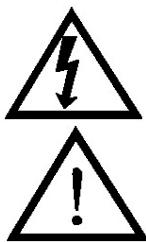
Une tension dangereuse constituant un risque d'électrocution est présente à l'intérieur de cet appareil.
Il y a des informations de fonctionnement et d'entretien importantes dans cette brochure accompagnant cet appareil.
Utilisation et entretien de votre appareil
Nous avons conçu et fabriqué cet appareil pour qu'il soit conforme aux normes de sécurité européennes, mais comme avec tout autre équipement électrique, vous devez précautions pour obtenir les autres résultats. Voici quelques conseils pour vous aider.
Lisez ces instructions attentivement avant d'utiliser cet appareil. Conservez ces instructions pour toute future référence. Prenez garde à tous les avertissements disponibles dans les instructions et sur le produit.
Protégez le câble d'alimentation. Assurez-vous que le câble ne soit pas piétiné, écrasé, froté ou coupé.
Evitez les environnements difficiles tels qu'un endroit mouillé ou humide, une forte humidité, des fortes vibrations, des températures extrêmement élevées ou basses, la chaleur du soleil et des lieux très poussiéreux.
N'insérez jamais d'objets dans les trous et fentes de ventilation.
Pour économiser de l'énergie, éteignez l'appareil ou débranchez la prise lorsque vous n'utilisez pas l'appareil.
Ne continuez pas à utiliser votre appareil si des liquides s'y sont infiltrés, s'il est endommagé d'une manière ou d'une autre ou s'il ne fonctionne pas normalement. Débranchez immédiatement l'appareil et consultez un expert.
Débranchez la prise d'alimentation de la prise murale durant les orages.
Ce produit est conçu pour une utilisation domestique seulement. Toute autre utilisation pourrait annuler la garantie et pourrait être dangereuse.
Ventilation
Placez l'appareil sur une surface plate et ferme éloigné du soleil et de toute source de chaleur. S'il est placé dans un placard, laissez au moins 10cm d'espace autour de l'appareil. N'obstruez pas les fentes de ventilation de l'appareil, incluant celles du dessous, avec des matières molles. Une surchauffe pourrait réduire la durée de vie de l'appareil et augmenter le risque d'incendie.
Nettoyage
Débranche le câble électrique et utilisez seulement un tissu doux légèrement humidifié. N'utilisez pas de solvants chimiques ou des détergents puissants car cela pourrait endommager le revêtement. Nettoyez uniquement l'écran LCD avec un nettoyant recommandé pour cet usage.
Piles
Enlevez les piles de la télécommande si l'appareil ne sera pas utilisé durant une longue période. Les piles laissées dans l'appareil peuvent causer une détérioration et une fuite corrosive, annulant la garantie. Pour protégerr l'environnement, veuillez utiliser les aménagements locaux pour le recyclage des piles.
Pieds
Les tampons en feutre noir des pieds placés sur cet appareil permettant une protection anti-glissante, mais peuvent décolorer certains revêtements de meubles. En cas de doute, placez un napperon entre le système ou les haut-parleurs et votre meuble. Ou enlevez les tampons de pieds si nécessaire. Prenez garde à ce que le système ou les haut-parleurs ne glissent pas facilement s'ils étaient tirés ou frappés.
Mise au rebut

Les produits électriques et électroniques usagés ne doivent pas être jetés avec les ordures ménagères.
Veuillez vous renseigner auprès du revendeur à qui vous avez acheté ce produit pour obtenir la marche à suivre en matière de recyclage.
Les piles et les matériaux d'emballage peuvent être recyclés en utilisant les aménagements locaux pour le recyclage.
Avertissements importants concernant la sécurité
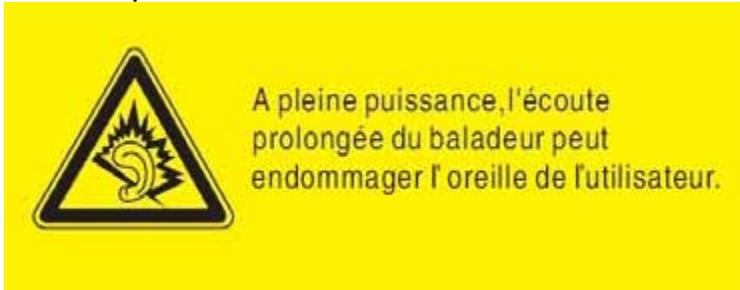
Pour prévenir tout choc électrique, ne démontez pas les façades. Si un problème intervient, n'essayez pas de le réparer vous-même, consultez un personnel qualifié. N'exposez pas cet appareil à un écoulement liquide ou des éclaboussures et ne placez aucun objet rempli de liquide, tel un vase, sur l'appareil. - Ne faites jamais fonctionner cet appareil pour regarder un film tout en conduisant un véhicule. - Ne placez jamais une flamme vive sur ou près de l'appareil. - Présence de petites pièces. Ne laissez pas les jeunes enfants jouer avec cet appareil. - Une écoute prolongée avec des écouteurs à un fort volume peut causer des dommages sur l'audition. Pour assurer une protection continue contre les niveaux de pression sonore excessifs, veuillez utiliser un casque ou des écouteurs conformes à la norme EN50332-2.
La prise d'alimentation CA est le système principal de déconnexion et doit toujours rester facilement accessible. Même si l'interrupteur de l'appareil est mis en position « off » (arrêt), certains composants internes gardent une tension dangereuse.
Produit de classe I
Ce produit contient un équipement laser de faible puissance
Une radiation laser invisible est émise lorsque l'appareil est ouvert et lorsque le mécanisme de fermeture est défectueux. Évitez toute exposition au rayon.
- Veuillez lire toutes les instructions de sécurité et de fonctionnement avant d'utiliser le produit.
- Conservez les instructions de sécurité et de fonctionnement pour toute future référence.
- Prenez en compte tous les avertissements décrits sur ce produit et dans les instructions de fonctionnement.
Compatibilité du disque
- Cet apparéil peut être en lecture les disques CD-R, CD-RW, DVD-R, DVD+R, DVD-RW et DVD+RW, cependant nous ne pouvons pas prédire les possibles variations des disques et des équipements d'enregistrement. En conséquence, certains types de disques de pauvre qualité ou enregistrés d'une manière non adaptée peuvent ne pas être lisibles ou peuvent fournir une pauvre qualité sonore ou d'image. Assurez-vous toujours de finaliser les disques sur l'enregistreur DVD ou sur tout apparéil similaire. Veuillez prendre en compte les remarques sur les copies pirates indiquées en fin de ce manuel.
- N'attachez aucune étiquette sur les faces du disque.
- N'utilisez pas de CD de forme irrégulière (par exemple, en forme de cœur ou de forme octogonale) car ils pourraient causer un dysfonctionnement.
- Écrivez seulement sur la « face imprimée » du disque CD (DVD) avec un marqueur adapté pour cet usage.
Brevets américains No 4,631,603; 4,577,216; 4,819,098; 4,907,093; 5,315,448 et 6,516,132
Ce produit compte des copyrights de protection technologique qui sont protégés par des brevets d'invention déposés aux États-Unis et par d'autres droits de propriété intellectuelle possédés par Macrovision Corporation et d'autres droits de propriétaires. L'utilisation de ces copyrights de protection technologique doit être autorisée par Macrovision Corporation et est seulement destinée à l'utilisation domestique et à d'autres utilisations de visionnage limitées ou autres utilisations autorisées par Macrovision Corporation. Tout acte d'ingénierie concurrente ou démontage est interdit.
Fabriqué sous la licence de Dolby Laboratories. « Dolby » et le symbole du double D sont des marques déposées de Dolby Laboratories. Travaux confidentiels non publiés. 1992-1997 Dolby Laboratories, Inc. Tous droits réservés.
L'emballage de cet appareil doit inclure les accessoires suivants :
L'unité principale - Télécommande - Piles pour la télécommande Haut-parleurs stéréo - Manuel d'utilisation Fil d'antenne FM
Remarques:
Si un élément est endommagé ou est manquant, veuillez consulter immédiatement votre revendeur. - Conservez les matériaux d'emballage, vous devrez peut-être transporter votre lecteur dans l'avenir. - Transportez ou envoyez toujours le lecteur dans son carton d'emballage. - Ne changez ni ne modifiez un composant de l'appareil ou des accessoires.
Caracteristiques
Lecture DVD MPEG-4 - Affichage TFT 16:9 de 7 pouces 2 haut-parleurs stéréo puissants de 20 watts - Connecteur USB sur le panneau avant Tuner TV DVB-T TV Tuner TV analogue Tuner radio FM Prise de casque sur le panneau avant - Prise PERITEL avec sortie vidéo RGB Sortie vidéo Y Cb Cr RCA - Prise RCA vidéo CVBS Sortie S-Video Sortie audio digitale coaxiale Sortie audio RCA stéréo
Démarrage
Insérez deux piles de type AAA ou LR03 dans la télécommande (voir le paragraphe sur la télécommande). À l'arrière de l'unité, connectez les antennes FM et TV et les haut-parleurs (voir « Caractéristiques » - « Panneau arrière » et « connexion des haut-parleurs » pour de plus amples informations). Insérez la prise d'alimentation CA dans une prise murale pour alimenter l'appareil.
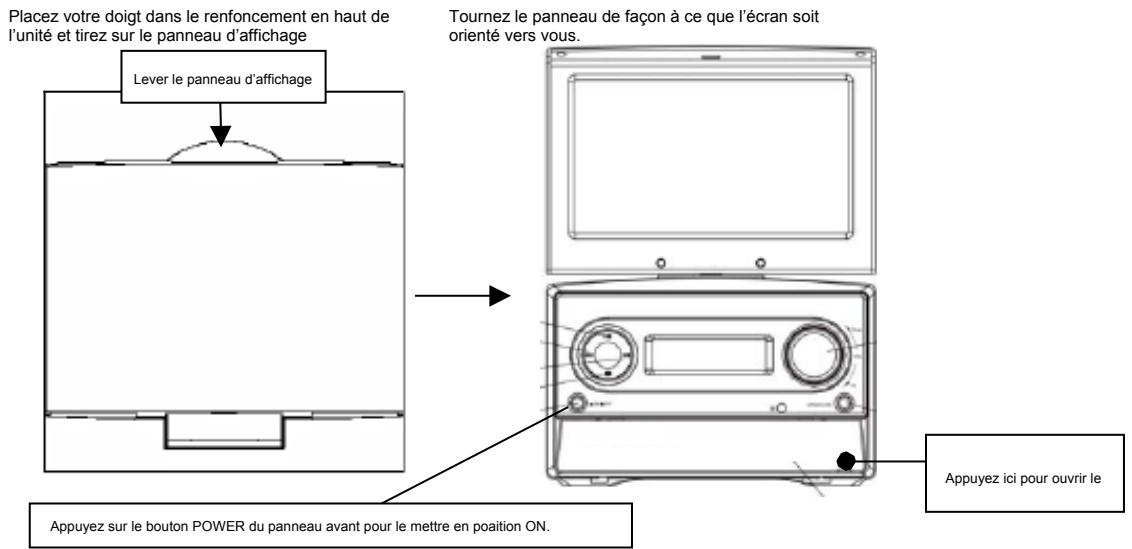
L'écran doit s'allumer et un logo s'affichera avec un menu DVD, DVB-T (TV digital) et USB (Universal Serial Bus). Pour permettre l'appareil en mode de veille, appuyez sur le bouton STANDBY de la télécommande. Appuyez sur le même bouton pour remettre l'appareil en marche. Tournez le bouton du volume jusqu'à l'ajustement du milieu, comme sur
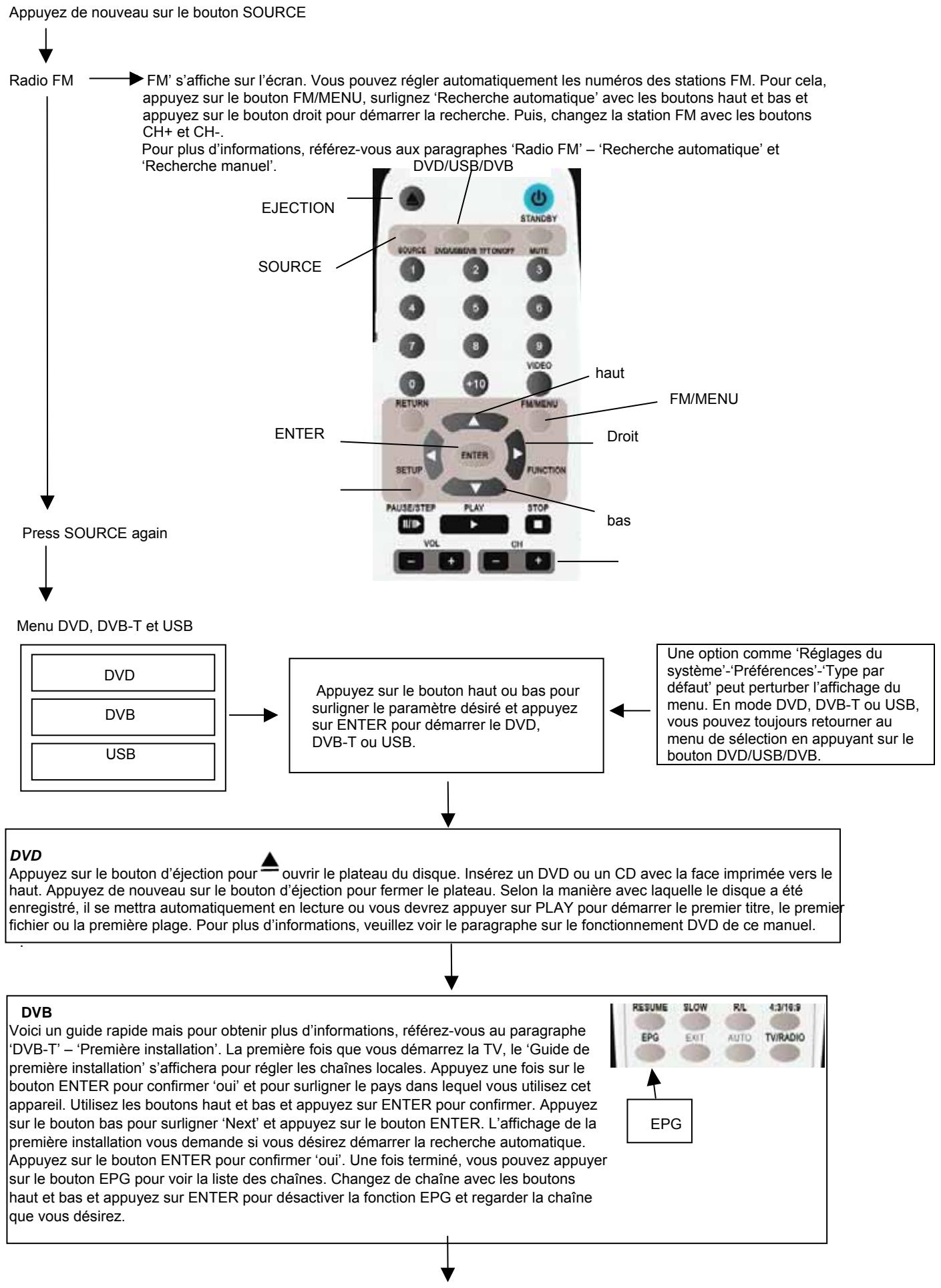
Appuyez sur le bouton SOURCE pour faire défiler les modes TV, Radio FM et les menus DVD, DVB-T et USB, comme suit :
TV analogique
Le numéro du programme et le système TV s'affichent brièvement sur l'écran, par exemple '1 PAL-l'. La première fois que vous démarrez la TV analogue, vous devrez régler les chaînes locales. Pour cela, appuyez sur le bouton SETUP, soulignez 'Auto search' (Recherche automatique) avec les boutons haut et bas et appuyez sur le bouton de droite pour démarrer la recherche. Changez ensuite la chaîne avec les boutons CH+ et CH- ou avec les boutons numériques.
1 PAL-I
Pour plus d'informations, réferez-vous aux paragraphes 'TV analogue', 'Recherche automatique' et 'Recherche manuelle'.

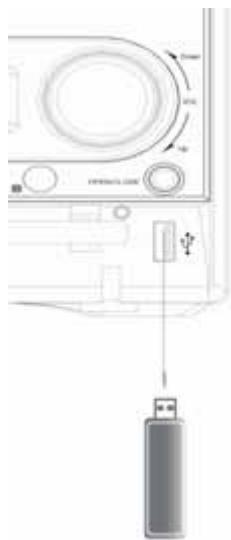
Appuyez sur 'Push' pour ouvrir le rabat du panneau avant et poussez-le complètement. Connectez le périphérique USB au port USB sur la droite. Le premier fichier image ou sonore se mettra en lecture, suivi par les autres fichiers dans l'ordre. Veuillez voir le paragraphe 'Contenu de lecture du USB' pour plus d'informations.
Interrupteur d'alimentation
Plateau DVD
Pour permettre l'unité en veille, appuyez sur le bouton STANDBY de la télécommande. Appuyez de nouveau sur le bouton pour permettre l'unité en marche. Pour éteindre complètement l'unité et économiser l'énergie, appuyez sur le bouton POWER du panneau avant pour le mettre en position OFF.
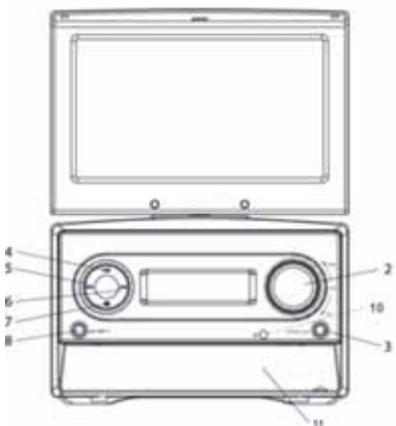
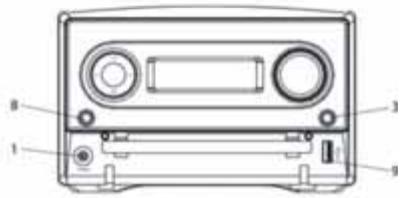
Caractéristiques de l'unité principale
- Prise du casque
- Bouton du volume
- Bouton OUVRIR/FERMER
- Bouton LECTURE / PAUSE
- Bouton |<| (Précédent)
- Bouton >>| (Suivant)
- Bouton d'entrée de source
- Bouton Marche/Arrêt
- Connecteur USB
- Capteur IR de télécommande
- Rabat du couvercle avant

Attention! Ne soulevez jamais l'unité en tenant le panneau d'affichage LCD.
Pour utiliser des écouteurs ou un casque
Connectez simplement les écouteurs avec une prise standard de 3,5mm dans la prise du casque située sous le rabat avant de l'unité principale. Le son sera désactivé des haut-parleurs.
Avertissement
Connectez les écouteurs avec un bas niveau de volume puis augmentez-le si nécessaire. Une écoute prolongée à un fort volume peut causer des dommages sur votre audition.
Panneau arrêté
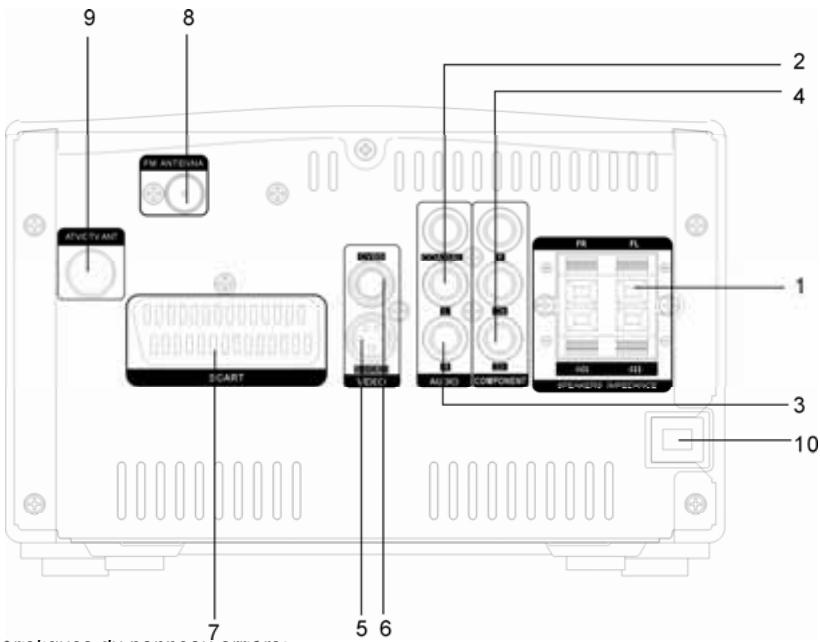
- Bornes pour les haut-parleurs avant droit et avant gauche 2. Sortie audio digital coaxial RCA 3. Sortie audio stéréo RCA
- Y/Cb/Cr Sortie composante vidéo RCA 5. Sortie S-Video 6. Sortie composante vidéo RCA 7. Sortie vidéo/audio PERITEL
- Prise d'antenne FM
- Prise d'antenne ATV / DTV RF
- Cable d'alimentation
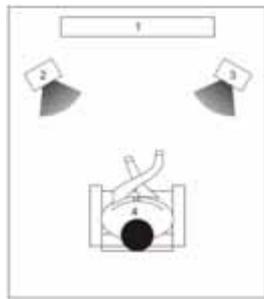
Positionnement des haut-parleurs
Pour obtenir le meilleur résultat, veuillez installer les deux haut-parleurs comme illustré sur le schéma suivant :
Alignez verticalement les haut-parleurs au niveau des oreilles et à un angle horizontal de 45 degrés du lieu d’écoute.
- Position de l'unité principale.
- Haut-parleur de gauche
- Haut-parleur de droite
- Position pour profiter du son et de l'image.
Connecter les haut-parleurs
- Veuillez vous assurer que l'unité soit éteinte.
- Connectez les fils des haut-parleurs aux connecteurs situés à l'arrière de l'unité.
- Appuyez avec votre pouce sur le levier et insérez l'extrémité exposée du fil du haut-parleur dans le connecteur. Puis relâchez le levier pour bloquer le fil en position.
- Veuillez prendre garde à ce que la couleur du fil corresponde à la couleur du levier entre l'unité et le haut-parleur.
Remarques:
Pour éviter d'endommager l'unité, ne provoquez pas de court-circuit avec les fils de sortie positif et négatif. Assurez-vous que les extrémités exposées de chaque fil de haut-parleur seront séparées de façon à ce qu'elles ne se touchent pas les unes aux autres une fois qu'elles sont insérées dans les connecteurs. - Ne connectez pas d'autres haut-parleurs ou système sonore ; connectez uniquement les haut-parleurs fournis avec ce système.
Radio FM
Les signaux radio peuvent être difficiles à recevoir dans certains bâtiments et sous certaines conditions.
Les antennes fournies aideront à obtenir une meilleure réception. Elles sont conçues seulement pour un usage intérieur.
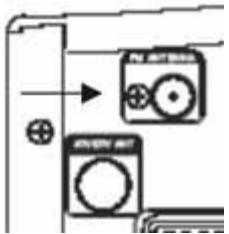
Antenne FM
Insérez l'antenne FM dans le connecteur coaxial mâle situé à l'arrière de l'unité principale.
L'antenne FM doit être entièrement étirée et dans un sens permettant une réception claire. Si la réception reste pauvre, une antenne extérieure sera nécessaire.
L'unité est équipée d'un tuner DVB-T TV intégré. Pour recevoir la diffusion terrestre, vous devrez connecter une antenne à l'unité. Le mieux est d'utiliser une antenne de toit. Si vous êtes situé(e) près d'un émetteur, vous pouvez utiliser une antenne intérieure passive ou active. Si vous n'obtenez pas une réception digitale TV satisfaisante avec votre antenne TV analogique, veillez consulter votre installateur d'antenne TV.
Connecter l'antenne dvb-t
Insérez le connecteur d'antenne DVB-T dans le connecteur coaxial femelle situé à l'arrière de l'unité principale.
Connexion de l'antenne extérieure
Assurez-vous que l'interrupteur d'alimentation de l'unité et des autres appareils connectés soient éteints avant de procéder à la connexion des appareils externes ou périphériques. - Lisez attentivement les instructions avant de connecter les autres appareils. - Observez et respectez le code couleur des câbles audio et vidéo. Lors de la connexion du produit à la TV, utilisez uniquement un type de sortie vidéo et un standard vidéo (PAL ou NTSC), sinon cela causera des problèmes sur l'image. Veuillez voir les paragraphs 'Réglages du système' - 'Affichage' - 'Standard TV' et 'Type d'affichage'.
Sortie vidéo
L'unité fournit différents moyens de sortie des signaux vidéo et audio. Veuillez vous référer au schéma vous montrant les différentes sorties audio et vidéo CVBS, S-Video, PERITEL, composante vidéo, stéréo et audio digitale coaxiale (RCA).
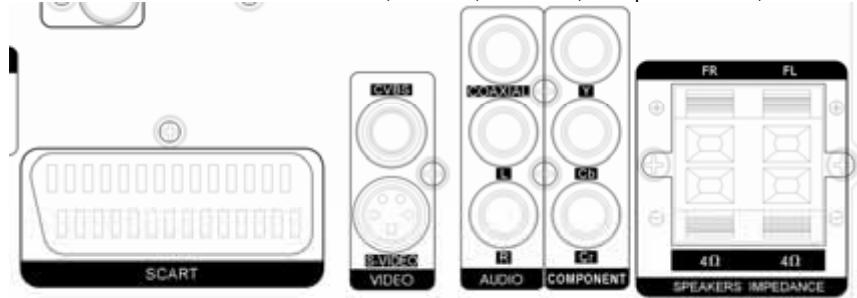
Voude nez faire correspondre le reglage de sortie videoe de l'unité à la connexion de sortie videoe utilisée, sauf s'il n'est pas nécessaire de changer le reglage de sortie video si vous utilisez seulement la videoe composite (CVBS). Les changements de sortie videoe sont décrits sous les paragraphs 'REGLAGES DU SYSTEME - 'Sortie videoe et également dans le paragraphe suivant.
Les sorties RGB, composante vidéo et S-vidéo sont uniquement disponibles pour les modes DVD, DVB et USB.
Connexion avec un câble composite video (CVBS)
Le câble vidéo (CVBS) transmet les signaux pour la luminosité (Y-signal) et les couleurs (signal C) de manière combinée. Vous devez utiliser cette connexion si aucun autre type de connexion ne peut être utilisé. Branchez un câble à la prise VIDEO (CVBS) située à l'arrière de votre lecteur DVD player. L'autre extrémité du câble doit être connectée à la prise d'entrée VIDEO de la TV (généralement étiquetée "VIDEO IN" ou "AV IN"). Veuillez également vous référer au manuel d'utilisation de votre téléviseur. Si la connexion VIDEO (CVBS) ne transmet pas de son, vous devrez également ajouter une connexion audio.
Insérez une extrémité du câble audio fourni (Cinch [RCA]) à la prise AUDIO OUT L/R blanche/rouge Cinch [RCA] située à l'arrière du lecteur DVD et l'autre extrémité à la prise d'entrée audio (généralement blanche/rouge) de la TV ("AUDIO IN" ou "AV IN" est généralement marqué. Veuillez aussi vous référer au manuel d'utilisation de votre TV).
Allumez la TV et sélectionnez l'entrée AV ou le numéro de chaîne correspondant. Pour les numéros des chaînes et la sélection d'entrée, réferez-vous aux instructions de fonctionnement de votre TV.
Connexion avec le câble peritel
Le cable PERITEL ou AV sert comme connecteur universel pour les signaux d/images, de sons et de contrôle. Branchez un cable à la prise PERITEL à l'arrière du lecteur DVD et à la prise PEITEL IN à l'arrière de la TV. Veuillez aussi vous référer au manuel d'utilisation de votre TV. Allumez la TV et Sélectionnez l'entrée PERITEL ou le numéro de chaîne correspondant. Pour les numéro deschains et la sélection d'entrée, reférez-vous aux instructions de fonctionnement de votre TV.
Remarque:
L'interface PERITEL de cet enregistreur DVD permet le mode RGB. En mode RGB, la qualité d'image est meilleure qu'en mode standard PERITEL. Vous pouvez uniquement utiliser ce mode s'il est supporté par votre TV. Sinon, l'utilisation du mode RGB causera un mauvais affichage des couleurs. Veuillez vous référer au manuel d'utilisation de votre TV.
Pour permettre la sortie périale RGB, vous avez mézregier 'CVBS+RGB' dans le menu des Réglages du système pour la Sortie vidéo'. Pour cela, appuyez sur le bouton SETUP, et surignez Réglages du système'. Appuyez sur le bouton ENTER. Surlignez Réglages de l'affichage, appuyez sur les boutons de droite et du haut ou du bas pour surligner 'CVBS+RGB' puis confirmez avec le bouton PLAY ou ENTER. Appuyez sur le bouton SETUP pour quitter.
Connexion avec le câble s-videéo
Le câble S-Video (S-VHS) transmet les signaux pour la luminosité (signal Y) et la couleur (signal C) séparément. Ce type de connexion offre une meilleure qualité d'image que la connexion CVBS ou PERITEL vidéo composite. Branchez un câble à la prise S-Video à l'extrémité de votre lecteur DVD, l'autre extrémité du câble doit être connectée à l'entrée S-Video Input de la TV (généralement marquée "S-VIDEO IN" ou "SVHS IN"). Veuillez aussi vous référer au manuel d'utilisation de votre TV. Puisque S-Video ne transmet pas le son, vous devrez également ajouter une connexion audio. Insérez une extrémité du câble audio fourni (Cinch [RCA]) à la prise AUDIO OUT L/R blanche/rouge Cinch [RCA] à l'extrémité du lecteur DVD et l'autre extrémité à la prise d'entrée audio (généralement blanche/rouge) de la TV ("AUDIO IN" ou "AV IN" est généralement marqué). Veuillez aussi vous référer au manuel d'utilisation de votre TV.
Allumez la TV et sélectionnez l'entrée S-video ou le numéro de chaine correspondant. Pour les numéros des chaines et la sélection d'entrée, réferez-vous aux instructions de fonctionnement de votre TV.
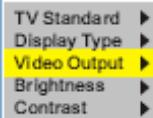
Pour permettre une sortie S-video, vous nevez régler la sortie vidéo de l'unité. Pour cela, appuyez sur le bouton SETUP, surlignez 'Réglages du système'. Appuyez sur le bouton ENTER. Surlignez 'Réglages de l'affichage', appuyez sur les boutons de droite et du bas pour surlignez 'Sortie vidéo' puis confirmez avec le bouton PLAY ou ENTER. Appuyez sur le bouton SETUP pour quitter.
Connexion avec le câble YUV (y cb cr)
YUV (Y Cb Cr) est une technologie de transmission séparant les informations de couleur et de luminosité dans un signal. Similaire au RGB, les signaux sont transmis par un câble à 3 fils Cinch [RCA]. Ce moyen de transmission est également appelé "composant". Cette connexion offre la meilleure qualité d'image disponible avec une transmission de signal analogique. Branchez un câble à la prise Y Cb Cr à l'arrière de votre lecteur DVD. Vous pouvez facilement reconnaître les prises par leurs couleurs rouge, vert et bleu. L'autre extrémité du câble doit être connectée à la prise d'entrée Y Cb Cr de la TV. Puisque YUV ne transmet pas le son, vous devrez également ajouter une connexion audio. Insérez une extrémité du câble audio fourni (Cinch [RCA]) à la prise AUDIO OUT L/R blanche/rouge Cinch [RCA] située à l'arrière du lecteur DVD et l'autre extrémité à la prise d'entrée audio (généralement blanche/rouge) de la TV ("AUDIO IN" ou "AV IN" est généralement marquée). Veuillez aussi vous référer au manuel d'utilisation de votre TV. Allumez la TV et sélectionnez l'entrée YUV ou le numéro de chaîne correspondant. Pour les numéros des chaînes et la sélection d'entrée, réferez-vous aux instructions de fonctionnement de votre TV.
Pour permettre la sortie YUV composante vidéo, vous devez régler la sortie vidéo de l'unité. Pour cela, appuyez sur le bouton SETUP, surlignez 'Réglages du système'. Appuyez sur le bouton ENTER. Surlignez 'Réglages de l'affichage', appuyez sur les boutons de droite et du bas pour surligner 'Sortie vidéo'. Appuyez sur les boutons de droite, du haut et du bas pour surligner 'CVBS+YUV' puis confirmez avec le bouton PLAY ou ENTER. Appuyez sur le bouton SETUP pour quitter.
Remarque:
Assurez-vous de respecter les couleurs des trois prises lorsque vous procédez aux connexions. Si les couleurs ne sont pas correctement observées, aucune image ou une image de couleurs incorrectly s'affichera.
Sortie digitale coaxiale
Ce lecteur contient un décodeur Dolby Digital et MPEG2. Cela permet la lecture DVD enregistré en Dolby Digital, MPEG1/2 PCM audio ou PCM linéaire sans un décodeur externe. Quand le lecteur est connecté à un amplificateur AV avec des connecteurs d'entrée de 5.1 canaux, vous pourrez profiter de la qualité de cinéma audio chez vous en mettant en lecture un disque enregistré en Dolby Digital, MPEG1/2 PCM audio ou PCM linéaire. Cette unité a une sortie audio digitale électrique "S/PDIF" qui est connectée à l'équipement externe par une prise codée de couleur orange "coaxiale" ou "RCA". Veuillez connecter la prise de sortie coaxiale digitale orange du lecteur à la prise d'entrée orange correspondante de l'amplificateur AV.
Remarques:
- Le câble n'est pas inclus dans les accessoires.
- La sortie digitale correspondra au contenu du disque, par exemple PCM ou Dolby Digital. Veuillez vérifier les instructions sur l'amplificateur AV concernant les types d'entrée digitales compatibles.
- Le son surround 5.1 sera seulement reproduit si une plage surround 5.1 a été enregistrée sur le DVD, sinon le son sera en stéréo ou 2.1 (stéréo et subwoofer). Certains amplificateurs AV peuvent créer des effets sonores surround des sources stéréo ou mono.
Attention au connecteur de sortie audio digitale coaxiale :
Ne connectez pas la sortie digitale coaxiale à une entrée d'amplificateur audio analogique, sinon un son très fort sera émis, ce qui pourrait être nuisible à votre audition et endommager vos haut-parleurs.
Sortie analogique stéréo
Insérez une extrémité du câble audio fourni (Cinch [RCA]) à la prise AUDIO OUT L/R blanche/rouge Cinch [RCA] située à l'arrière du lecteur DVD et l'autre extrémité à la prise d'entrée audio (généralement blanche/rouge) de l'amplificateur ("AUX IN" ou "Stereo IN" est généralement marqué). Veuillez aussi vous référer au manuel d'utilisation de votre amplificateur. Allumez l'amplificateur et sélectionnez l'entrée AUX ou stéréo.
Télécommande
- Enlevez le couvercle du compartiment des piles de la télécommande et insérez 2 piles de type AAA ou de type équivalent en respectant les indications de polarité marquées à l'intérieur du compartiment. Replacez le couvercle. Pour obtenir de meilleurs résultats, orientez la télécommande vers le capteur IR situé à l'avant de l'unité principale. Restez à une distance de 5 mètres maximum et placez la télécommande à un angle inférieur à 30 degrés. Sous des conditions normales d'utilisation, les piles dureront environ un an.
- Enlevez les piles si vous rangez votre appareil ou si vous n’allez pas utiliser la télécommande durant une longue période car une usure des piles pourrait endommager la télécommande.
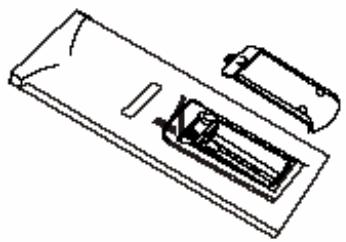
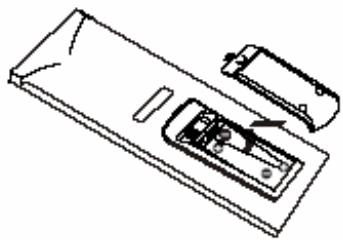
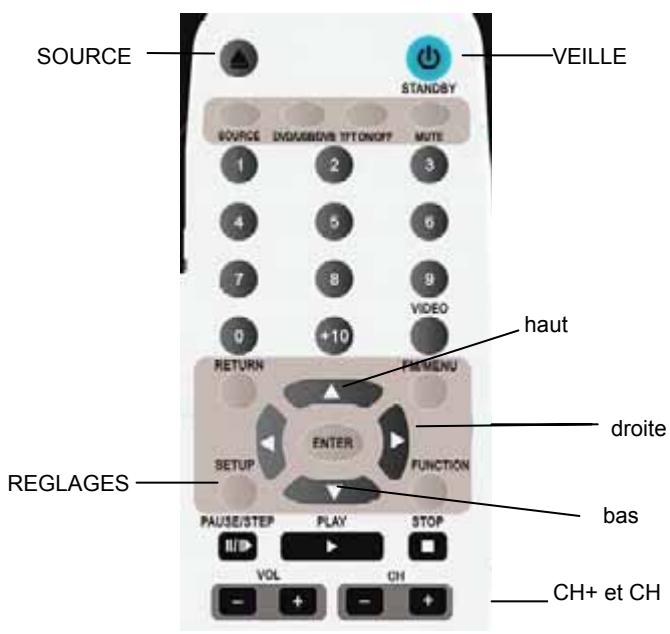
Boutons de la télécommande :
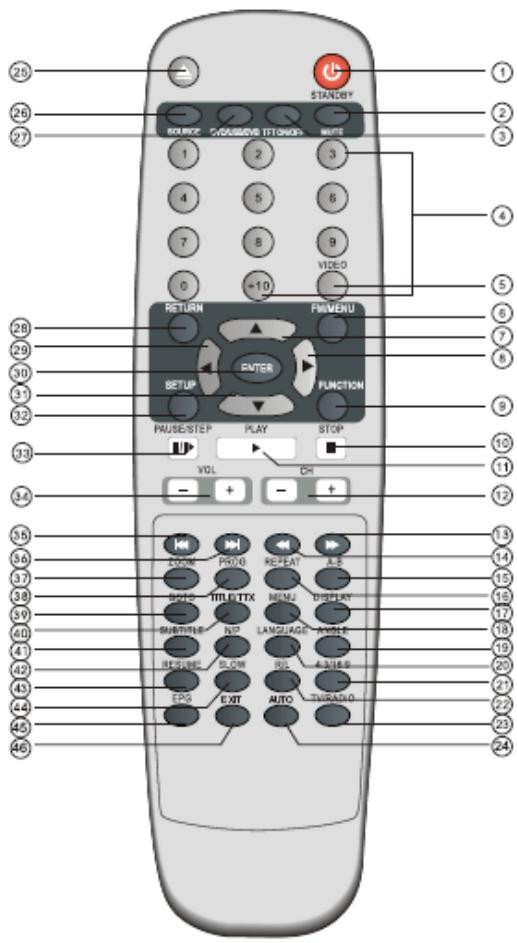
- Bouton de veille
- Bouton sourdine - pour activer et désactiver le son
- Bouton TFT Marche/Arrêt – étant l'écran pour économiser de l'énergie
- Boutons numériques
- Bouton vidéo - change instantanément la sortie vidéo
- Bouton FM/Menu
- Bouton Haut
- Bouton Droite
- Bouton FONCTION - pour ajuster l'image
- Bouton STOP
- Bouton LECTURE
- Bouton CH+/CH-
- Bouton Avance rapide (FFW)
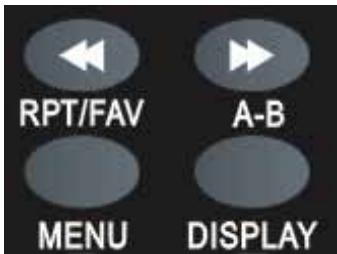
- Bouton RPT/FAV
- Bouton Segment A-B
- Bouton RPT/FAV: REPETITION et FAVORIS DVB
- Bouton d’AFFICHAGE : Information pour DVD et DVB
- Bouton MENU DVD
- Bouton ANGLE
- Bouton LANGUE pour DVB
- Bouton de format (4:3/16:9)
- Bouton de sélection Droit / Gauche (R/L) des canaux audio pour DVB
- Bouton TV / Radio pour DVB (TV digitale)
- Bouton AUTO démarrant la recherche des canaux DVB, ATV ou FM
- Bouton OUVRIR / FERMER
- Bouton SOURCE pour sélectionner ATV, FM ou DVD / DVB / USB
- Bouton DVD/USB/DVB
- Bouton RETOUR
- Bouton Gauche
- Bouton ENTER
- Bouton Bas
- Bouton REGlAGES
- Bouton PAUSE/STEP
- VOLUME (VOL- / VOL+)
- Bouton PRECEDENT (|<≤slant
- Bouton SUIVANT (>>|)
- Bouton ZOOM
- Bouton PROGRAMME
- Bouton GOTO
- TITRE pour DVD, TELETEXTE pour DVB
- Bouton SOUS-TITRES
- Bouton N/P-sélection de sortie vidéo NTSC, PAL ou AUTO
- Bouton RESUME
- Bouton RALENTI pour DVD
- Bouton EPG - Guide de programme électronique pour TV digitale
- Bouton QITTER - pour quitter certains menus et fonctions
Comment démarrer la lecture
Mettez l'unité en marche et le menu DVD/DVB/USB apparaît sur l'écran, sinon appuyez sur
le bouton SOURCE pour faire apparaitre le menu. Surlignez 'DVD' avec les boutons haut et
bas. Appuyez sur le bouton ENTER pour accéder au mode DVD (en supposant que les modes 'Réglages du système' - 'Préférences' - 'Type par défaut' ont été réglés par
'Sélection personnalisée'. Vous pouvez toujours retourner au menu de sélection du mode DVD, DVB ou USB en appuyant
sur le bouton DVD/USB/DVB).
Appuyez sur le bouton d’éjection pour ouvrir le plateau du disque. Insérez un disque DVD ou CD avec la face imprimée orientée vers le haut. Appuyez de nouveau sur le bouton d’éjection pour fermer le plateau.
Titel 1
Titel 2
Titel 3
Titel 4
Un court moment après avoir inséré le disque, le lecteur affichera le menu des titres ou le menu d'accueil. Surlignez le paramètre désiré avec les boutons de navigation (haut, bas, gauche et droite) et appuyez sur le bouton ENTER ou PLAY pour démarrer. Certains disques démarreront la lecture automatiquement.
Pour retourner au menu DVD/DVB/USB, appuyez sur le bouton DVD/USB/DVB ou appuyez sur le bouton SOURCE pour faire défiler les sources d'entrée.
Remarque:
Vous pouvez également entrer le numéro du titre pour le sélectionner directement.
Un titre est généralement une section distincte d'un disque DVD. Par exemple, la fonction principale pourrait être le titre 1, un documentaire décrivant la fabrication du film pourrait être le titre 2 et les interviews des acteurs pourraient être le titre 3. Les titres sont souvent divisés en chapitres que vous pouvez sauter en appuyant sur le bouton précédent ou suivant ou en naviguant sur un menu de chapitres personnalisés.
Comment arrêter la lecture
Appuyez sur le bouton STOP. Le lecteur s'arrête et vous pouvez reprendre la lecture du même point. Appuyez deux fois sur le bouton STOP et le lecteur s'arrête complètement.
Avance rapide ou remboursement rapide
La vitesse de lecture change à chaque fois que vous appuyez sur le bouton Rembobinage rapide << ou sur le bouton Avance rapide >> de la télécommande.
Normal → x2 → x4 → x8 → x16 → x32 → Normal
Remarque:
Cette fonction ne fonctionne pas sur certains disques DVD.
Chapitre / plage
Un chapitre est un titre comme une scène dans un film ou une interview dans une série. Chaque chapitre a un nombre, vous permettant de localiser le chapitre que vous désirez. Selon le disque, les chapitres peuvent ne pas être enregistrés.
Lorsqu'un disque a plus d'un chapitre / plage, vous pouvez utiliser les bouton I<< PRECEDENT et SUIVANT >>I pour sauter parmi les chaprites / plages comme suit.
Appuyez brièvement sur le bouton SUIVANT >>I pour sauter en avant sur le chapitre ou la plage suivante. À chaque fois que vous appuyez sur le bouton, un chapitre ou une plage sera sauté vers l'avant.
Appuyez brièvement sur le bouton I<< PRECEDENT durant la lecture pour retourner au début du chapitre/plage en cours.
Appuyez deux fois brièvement sur le bouton I<< PRECEDENT pour retourner au chapitre / plage précédent(e). À chaque fois que vous appuyez sur le bouton, un chapitre ou une plage sera sauté(e) vers l'arrière. Vous pouvez également accéder à n'importequel(le) chapitre / plage en utilisant les boutons numériques de la télécommande.
Comment changer l'angle de caméra
Appuyez sur le bouton ANGLE/TTX lors de la lecture d'une scène enregistrée sous différents angles. À chaque fois que vous appuyez sur le bouton, la scène sera montrée sous un angle de caméra différent.
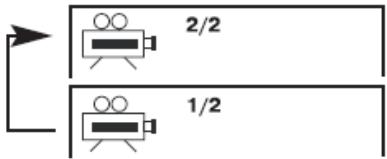
La fonction d'angle ne fonctionne qu'avec les disques vidéo qui sont enregistrés avec des angles multiples et uniquement lorsque l'icône d'angle s'affiche sur l'écran DVD.
Comment changer la langue audio
Appuyez sur le bouton AUDIO de manière répétée durant la lecture pour faire défiler les langues audio offertes sur le disque. Le bouton AUDIO, sur un disque VCD, permet de changer le canal audio (stéréo, gauche ou droite).
PBC (contrôle de lecture)
Le contrôle de lecture est disponible sur les disques CD vidéo (VCD) version 2.0. La fonction PBC vous permet d'intégrer avec le système par les menus, les fonctions de recherche ou autre fonction typique d'un ordinateur. De plus, les photos fixes de haute résolution peuvent être mises en lecture si elles sont incluses sur le disque. Les VCD Version 1.1 ne supportent pas cette fonction et fonctionnent de la même manière que les disques CD audio. Appuyez sur le bouton MENU pour activer ou désactiver la fonction PBC.
Repetition
Vous pouvez mettre en lecture répétée un titre/chapitre/tout/plaque. Appuyez de manière répétée sur le bouton REPEAT durant la lecture pour sélectionner le mode de répétition désiré. Selon le type de disque (CD vidéo-DVD, VCD ou fichiers de données), vous pouvez choisir plusieurs modes de répétition.
Disques DVD - "répétition chapitre / titre / tout / désactivée
Chapitre: répète le chapitre en cours.
Titre: répéte le titre en cours.
Tout: répète toutes les plages du disque.
Désactivé : la lecture ne se répète pas.
Disques CD vidéo, mpeg-4, mpeg-1, mpeg-2, JPEG - " répétition plage/ tout / désactivée
Plage: répète la plage en cours.
Tout: répète toutes les plages du disque.
Désactivée : la lecture ne se répète pas.
Disque de musique - plage / dossier / tout / désactivée
Plage: répète la plage en cours.
Dossier: répète le dossier en cours.
Tout: répète toutes les plages du disque.
Désactivée : la lecture ne se répète pas.
Remarques:
- Sur un CD vidéo avec la fonction PBC, vous devez désactiver PBC pour utiliser la fonction de répétition.
- Si vous appuyez une fois sur le bouton PRECEDENT / SUIVANT (|<< ou >>|) durant la lecture, la fonction de répétition sera annulée.
REPETITION A-B
Pour répéter un segment spécifique, vous pouvez utiliser la fonction de répétition A-B.
- Appuyez sur le bouton A-B au début du segment que vous désirez répéter (point A).
- Appuyez de nouveau sur le bouton A-B à la fin du segment (point B). Le lecteur DVD retournera automatiquement au point A et démarrera la lecture du segment sélectionné entre le point A et le point B.
- Appuyez une nouvelle fois sur le bouton A-B pour annuler la répétition A-B. Le lecteur DVD se remettra en lecture normale.
Ce lecteur DVD vidéo vous permet d'agrandir une image ainsi que de faire permuter le point de vue.
Appuyez sur le bouton ZOOM durant la lecture normale. Le lecteur agrandira le centre de l'image. Si vous appuyez de manière répétée sur les boutons haut, bas, gauche ou droite durant la lecture agrandie, vous pouvez déplacer l'image agrandie.
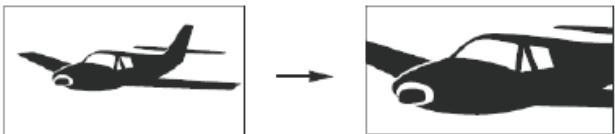
Appuyez de manière répétée sur le bouton ZOOM pour faire défiler les paramètres suivants : Normal x2 x4 Normal
Remarque:
La fonction Zoom peut ne pas fonctionner sur certains disques.
Vérifier le statut de fonctionnement
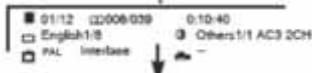
L'unité vous permet de voir les informations du disque sur l'écran en appuyant sur le bouton DISPLAY. Avec cette fonction, vous pouvez voir sur l'écran les informations suivantes (DVD).
01/12 008/039 Title Remain 0:01:18
- Informations sur le titre. Dans le schéma, le 1er titre parmi les 12 titres est le titre en cours.
- Informations sur le nombre du chapitre. Dans le schéma, le 6ème chapitre parmi les 39 chapitres est en cours de lecture. Les informations sur la durée du titre et du chapitre s'affichent lorsque le bouton DISPLAY est pressé de nouveau (Durée écoulée du titre, durée restante du titre, Durée écoulée du chapitre, durée restante du chapitre). La durée est affichée après les informations sur le titre et sur le chapitre. Puis sur la deuxième ligne s'afficheront la langue (ici l'anglais), le format audio (ici AC3 2CH), le système TV (ici PAL) et si l'option d'angle est disponible.
Contrôle du volume
- Changez le niveau du volume en utilisant les boutons VOL + et VOL - de la télécommande.
- Vous pouze également ajuster le niveau du volume avec le bouton du volume situé à l'avant de l'unité.
Comment régler les titres, les chapitres ou les plages dans votre ordre préféré.
Cette fonction vous permet de régler l'ordre des titres, des chapitres et des plages que vous désirez mettre en lecture. Appuyez sur le bouton PROG, le menu du programme s'affichera.
Exemple pour les disques DVD:
Appuyez sur les boutons de navigation du haut, du bas, de gauche et de droite pour surligner. Démarrez avec le nombre de 'Programme' et appuyez sur le bouton de 'droite' pour déplacer le titre surligné dans la colonne des 'Titres'. Appuyez sur le bouton du 'bas' pour surligner un titre et les numérodess chapitres disponibles dans ce titre apparaitront. Appuyez sur le bouton de 'droite' puis du 'bas' pour surligner le chapitre que vous désirez et appuyez sur le bouton ENTER.
Pour les disques VCD et CD
Vous avez seulement besoin de sélectionner les nombres de plage.
Pour supprimer un numéro de programme, appuyez sur le bouton STOP (pour 'effacer')
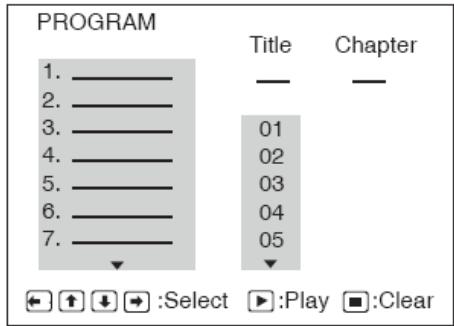
Pour démarrer le programme, appuyez sur le bouton PLAY.
Remarque:
Vous pouvez sélectionner un maximum de 20 titres ou plages.
Fonction recherche ou goto
Le menu sur l'écran permet d'accéder facilement à n'importe quelle section du disque. Pour cela, procédez comme suit :
- Sélectionnez la catégorie désirée en appuyant de manière répétée sur le bouton GOTO.
- Entrez maintenant le point à partir duquel vous désirez commencer la lecture. Selon le type du disque, cela peut être un numero de plage, un chapitre ou même un temps précis.
Entrez les données avec les boutons numériques de la télécommande. La lecture démarre après un bref moment.
Choisir les sous-titres
Vous avez l'option de sélectionner une langue de sous-titrage parmi celles qui sont incluses dans le disque vidéo DVD en appuyant de manière répétée sur le bouton SUBTITLE.
- Appuyez de manière répétée sur le bouton SUB-T durant la lecture jusqu'à ce que les sous-titres dans la langue désirée s'affichent.
Pour désactiver les sous-titres, appuyez de manière répétée sur le bouton SUB-T durant la lecture jusqu'à ce que 'Sous-titres : Désactivés' s'affiche.
En utilisant la fonction de sous-titrage en lecture vidéo MPEG-4, les disques ayant des fichiers de sous-titres SRT afficheront les sous-titres de la même manière qu’un disque DVD. Les formats de fichiers supportés sont :
- Film.avi - Le fichier du film. Film.eng.srt - Sous-titres anglais. Film.ger.srt - Sous-titres allemands.
-etc...
Lecture au ralenti
Un disque peut également être mis en lecture au ralenti. Appuyez sur le bouton SLOW durant la lecture. Les vitesses de lecture défilent dans cet ordre : 1/2, 1/4, 1/8, 1/16 ou 1/32 par rapport à la vitesse normale de lecture, à chaque fois que vous appuyez sur le bouton SLOW.
Remarques:
En mode de rembobinage, d'avance rapide et de lecture au ralenti, le son est désactivé. - Cette fonction n'est pas disponible sur certains disques DVD.
Changement de format d'écran
Il est parfois nécessaire de changer de format d'écran, surtout si vous utilisez l'écran LCD de 7 pouces pour visionner le contenu vidéo. Si vous pensez que le contenu n'est pas visionné à une échelle appropriée, que les têtes des personnes sont étirées ou compressées, vous pouvez alors changer le format d'image en appuyant sur le bouton 4:3/16:9.
Fonction de reprise de lecture
Lors de la lecture d'un film, appuyez une fois sur le bouton STOP, le lecteur arrête la lecture mais memorise le point où il s'est arrêté. Appuyez sur le bouton RESUME pour reprendre la lecture du point où elle avait été arrêtée. Lorsque vous appuyez sur le bouton RESUME, le mot "RESUME" s'affichera sur l'écran. Appuyez deux fois sur le bouton STOP pour arrêter complètement la lecture. La reprise de lecture ne sera plus possible.
Sourdine
Vous pouvez mettre le son en sourdine en appuyant sur le bouton MUTE. Le son sera désactivé. Une icône s'affichera sur l'écran. Pour activer de nouveau le son, appuyez de nouveau sur le bouton MUTE.
Activer/désactiver l'écran
Si vous n'avez pas besoin de l'écran LCD car vous êtes connecté à une TV ou vous écoutez de la musique, vous pouvez désactiver l'écran en appuyant sur le bouton TFT
ON/OFF. Pour activer de nouveau l'écran, appuyez une nouvelle fois sur le bouton.
Lecture des fichiers photo JPEG
VousspuvezutiliservorettelecteurDVDpourtvoirdesphotosenregistréssurundisqueCD-RCD-RWou sur un péripérisqueUSBlesfichiersdoiventetre enregistrésenformatjpeg.
- Mettez l'unité en marche, appuyez sur le bouton SOURCE jusqu'à ce que le menu DVD/DVB/USB s'affiche et appuyez sur le bouton du haut, du bas et ENTER pour sélectionner DVD ou USB.
- Les fichiers seront sélectionnés en un diaporama, dans l'ordre avec lequel ils ont été enregistrés sur le disque ou sur le périphérique USB.
Appuyez sur le bouton PAUSE pour garder l'image en cours sur l'écran mais l'économiseur d'écran s'active quelques minutes après.
Appuyez sur le bouton PAUSE pour reprendre le cours du diaporama.
- Appuyez sur le bouton ANGLE pour changer la transition d'une photo à une autre (le style de transition).
Vous pouvez choisir parmi les différents styles de transition qui sont : Couvrir par le haut, Couvrir par le bas, Couvrir par la gauche, Couvrir par la droite, Découvrir par le haut, Découvrir par le bas, Découvrir par la gauche, Découvrir par la droite, Effacer par le haut, Effacer par le bas, Effacer par la gauche, Effacer par la droite, Pousser par le haut, Pousser par le bas, Pousser par la gauche, Pousser par la droite, Aléatoire, Pas d'effet etc.
Utilisez le bouton ANGLE pour changer le style du diaporama.
- Pour faire pivoter une image durant le diaporama, vous pouvez utiliser les touches des flèches :
- Appuyez sur le bouton de gauche pour faire pivoter l'image vers la gauche.
- Appuyez sur le bouton de droite pour faire pivoter l'image vers la droite à
- Appuyez sur le bouton du haut, le côté gauche de l'image tournera à droite.
- Appuyez sur le bouton du bas, l'image sera retournée à l'envers.
- Zoom. Cette fonction permet de voir une image avec un agrandissement de 25%, 50%, 100%, 150% ou 200% en plusieurs augmentations. Appuyez sur le bouton ZOOM. Le message ("Zoom On") s'affichera pour vérifier votre sélection. Appuyez sur le bouton ZOOM de manière répétée pour changer le pourcentage d'agrandissement. Appuyez sur les boutons du haut, du bas, de gauche et de croite pour modifier le point d'agrandissement lorsque la photo est plus large que l'écran.
Lorsque le Zoom est désactivé (Zoom off), le format de l'image est adapté afin qu'elle convienne à votre écran TV.
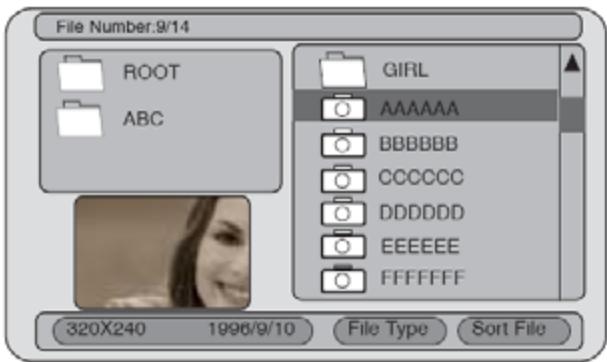
- Menu. Durant la lecture, appuyez sur le bouton STOP pour accéder au menu des vignettes. Surlignez une photo ou une des fonctions (pivotet, diaporama) avec les boutons du haut, du bas, de gauche et de droite puis appuyez sur le bouton ENTER pour afficher la photo ou démarrer la fonction. Pour prévisualiser les fichiers JPEG, appuyez sur le bouton MENU, un menu apparaitra sur l'écran, comme montré ci-dessous. Appuyez sur le bouton du haut, du bas, de gauche et de droite pour sélectionner un dossier ou un fichier et appuyez sur le bouton ENTER/PLAY pour voir le contenu du dossier ou permettre en lecture le fichier sélectionné.
Lecture USB
Cette unité offre une prise USB. Vous pouvez insérer un périphérique USB ou un lecteur MP3 avec une interface USB pour permettre la lecture de la musique MP3 et/ou des fichiers JPEG. Toutes les fonctions sont les mêmes que pour la lecture d'un disque.
Mettez l'unité en marche, appuyez sur le bouton SOURCE jusqu'à ce que le menu DVD/DVB/USB s'affiche. Appuyez sur le bouton du haut et du bas pour survoler USB et appuyez sur le bouton ENTER pour démarrer la lecture. (en assumant que les modes 'Réglages du système' - 'Préférences' - 'Type par défaut' ont été réglés par 'Sélection personnalisée'. Vous pouvez toujours retourner au menu de sélection du mode DVD, DVB ou USB en appuyant sur le bouton DVD/USB/DVB).
L'unité commence à lire le tableau du contenu (TOC) du périphérique USB et affiche les résultats dans le navigateur du fichier. Avec les boutons du haut, du bas, de gauche et de droite, vous pouvez choisir le contenu que vous désirez mettre en lecture puis démarrez la lecture en appuyant sur le bouton ENTER.
Remarque:
Pour éviter tout dommage, ne tirez pas sur le périphérique USB lorsque les fichiers sont en lecture. Si vous désirez enlever le périphérique USB, appuyez tout d'abord sur le bouton STOP.
Lecture des fichiers de musique
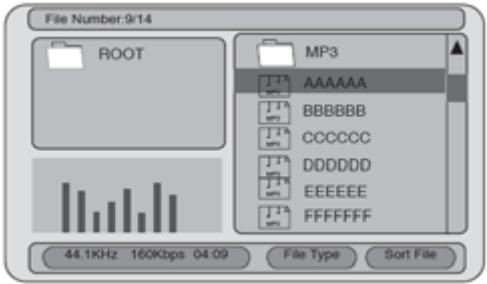
- Insérez un CD avec des fichiers de musique MP3, le lecteur DVD lira le disque lorsque le plateau sera fermé et le répertoire (dossier) s'affichera sur l'écran du MENU. Appuyez sur le bouton ENTER pour afficher le contenu du dossier dans le panneau de droite puis appuyez sur le bouton de DROITE pour sur lignner le premier fichier.
- Appuyez sur le bouton BAS/HAUT pour sélectionner et surligner un fichier (chanson).
- Appuyez sur le bouton ENTER pour permettre le fichier en lecture.
Instructions générales pour voir ou changer les réglages :
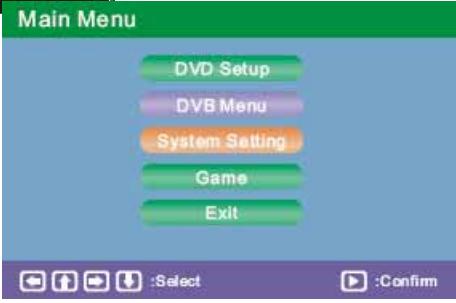
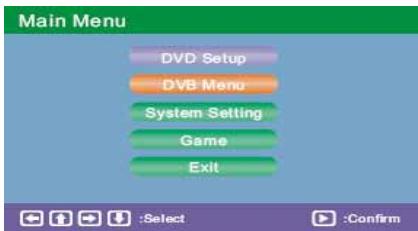
- Appuyez sur le bouton SETUP de la télécommande pour ouvrir le menu d'accueil.
- Choisissez différents menus et sous-menus en appuyant sur les boutons du haut, du bas, de gauche et de droite pour surligner l'objet désiré et appuyez sur le bouton ENTER ou PLAY pour l'ouvrir.
- Changez un réglage ption désirée puis confirmez en appuyant sur le bouton PLAY ou ENTER.
- Quittez le menu des réglages en appuyant de nouveau sur le bouton SETUP.
DVD Setup
DVB Menu
System Setting
Game
Exit
Main Menu

: Select

: Confirm
Remarque:
Certains réglages DVD et options de réglages du système ne fonctionnent pas lorsque le disque est en lecture (ils sont affichés en gris et ne peuvent pas être sélectionnés). Vous devrez arrêter momentanément ou arrêter complètement la lecture du disque avant de pouvoir procéder à ces réglages ou accéder à ces options de réglages du système.
Menu d'accueil
Le menu d'accueil inclut des réglages pour les modes DVD, DVB, pour le système et pour certains jours.
Remarque:
Le menu DVB n'est pas accessible à partir du mode DVD, et le menu DVD n'est pas accessible à partir du mode DVB.
Choisissez les réglages DVD et appuyez sur le bouton ENTER pour changer les réglages DVD.
Réglages DVD
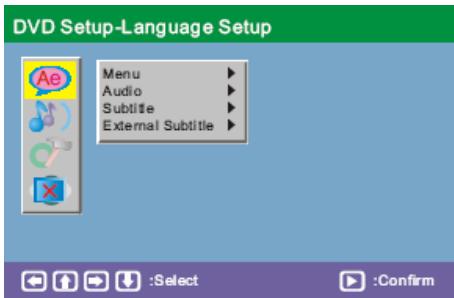
En bas à gauche de l'écran, vous verrez les options de réglages : langue, audio et réglages personnalisés. Le surlignage jaune indique les réglages sélectionnés.
Dans le menu DVD, sélectionnez le réglage de la langue, vous pouvez régler le menu, l'audio, les sous-titres et la langue des sous-titres externes. Appuyez sur les boutons du HAUT, du BAS, de GAUCHE et de DROITE pour souligner l'option désirée puis appuyez sur les boutons du BAS et de DROITE pour changer cette option.
Avec l'interface.
Remarque:
Si vous langue préférée n'est pas disponible, la langue par défaut du disque sera utilisée.
Sous-titres externes
Les sous-titres externes sont généralement associés avec les fichiers vidéo MPEG4, ils sont fournis dans un fichier séparé, généralement avec le même nom que le film.
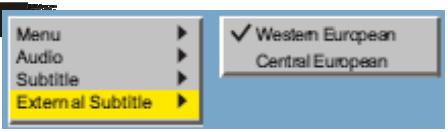
Si vous désirez mettre en lecture les fichiers vidéo MPEG-4 avec les sous-titres externes, vous pouvez choisir le type de caractères spéciaux à afficher. Pour les sous-titres en anglais, en français, en allemand ou en espagnol, choisissez l'option "Européen de l'ouest" et pour les sous-titres en polonais, en tchèque ou en slovène, choisissez l'option "Européen central".
Réglage audio
Dans le menu des réglages DVD, sélectionnez les réglages Audio, vous pouvez régler la sortie digitale, la sortie analogique, le Downmix central et arrière. Appuyez sur les boutons des flèches, et pour surligner l'icône de l'option désirée, puis appuyez sur les boutons des flèches pour changer cette option. Par exemple, si vous désirez régler l'option Arrière, appuyez sur le bouton pour surligner l'option Arrière et la page du réglage Arrière s'affichera sur l'écran.
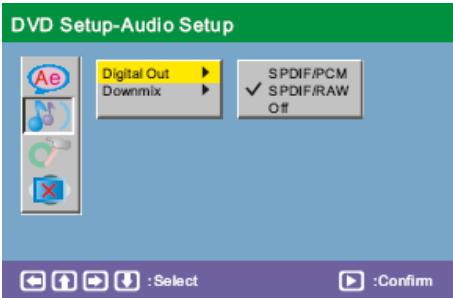
Sortie digitale
Cela permet de spécifier les réglages de la sortie audio digitale.
SPDIF/Off: Sortie d'un signal audio analogue, mais sans signal digital.
SPDIF/RAW: Sortie d'un signal audio analogue. Utilisez ce réglage si votre amplificateur est de type surround de 5 canaux.
SPDIF/PCM: Sortie d'un signal audio analogue qui est convertie en signal de 2 canaux. Utilisez ce réglage si votre amplificateur est de type stéréo de deux canaux.
Remarque:
S'il n'y a pas de sortie audio, même si vous connectez le lecteur à un amplificateur, il est probable que vous ayez un réglage incorrect pour la sortie audio.
Ces options vous permettent de régler la sortie stéréo analogique de votre lecteur DVD.
LT/RT: Sélectionnez cette option si votre lecteur DVD est connecté à un décodeur Dolby Pro Logic.
Loinconnu (Stereo): Sélectionnez cette option lorsque la sortie émet uniquement un son des deux haut-parleurs avant.
Réglages personnalisés
Dans le menu des réglages DVD, sélectionnez les réglages personnalisés pour régler le contrôle parental et la marque d'angle. Appuyez sur les boutons des flèches du HAUT, du BAS et de GAUCHE ou de DROITE pour souligner l'icône de l'option désirée, puis appuyez sur les boutons des flèches du BAS et de DROITE pour changer cette option. Par exemple, si vous désirez régler la marque d'angle, appuyez sur le bouton BAS pour souligner l'option de marque d'angle. La page de réglage de marque d'angle s'affichera sur l'écran.
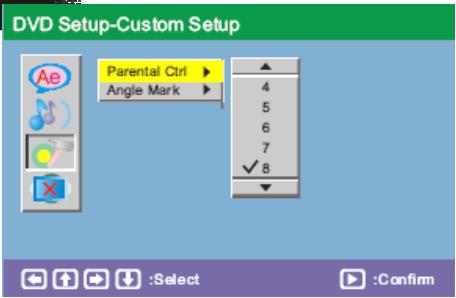
Contrôle parental
Le contrôle parental offre huit niveaux à régler :
1 - Enfants. Niveau recommandé pour les enfants et les téléspectateurs de tous âges. 2: G - Public général, acceptable pour les téléspectateurs de tous ages. 3: PG - Surveillance parentale suggérée. 4: PG13 – Ne convient pas aux enfants de moins de 13 ans. 5: PG et 6: R - Surveillance parentale - Accès limité. Ne convient pas aux enfants de moins de 17 ans ou visionnage permissible sous surveillance d'un parent ou d'un adulte. 7: NC17 - Ne convient pas aux enfants de moins de 17 ans. Visionnage non recommandé pour les enfants de moins de 17 ans. 8-Pour adultes. Doit être uniquement visionné par des adultes car présence de scènes sexuelles, violentes ou de langage grossier.
Si vous désirez changer le contrôle du parental, accédez à l'option de contrôle du niveau d'âge et entrez le mot de passe. Le mot de passe par défaut est 6666 (si vous utilisez ce lecteur pour la première fois, entrez simplement ce code). Lorsque le code d'entrée est confirmé, le menu du contrôle parental apparaitra. Déplacez le curseur pour sélectionner le niveau désiré et appuyez sur le bouton ENTER pour le confirmer et le mémoriser. Déplacez le curseur sur "ENTER" et appuyez sur le bouton ENTER pour confirmer et retourner au menu des réglages personnalisés ou appuyez sur le bouton ENTER pour quitter la procédure.
MARQUE d'angle
Vous pouvez activer ou désactiver cette fonction. Lorsque cette fonction est activée, vous pouvez visionner certaines scènes d'angles différents en appuyant sur le bouton ANGLE. Si l'icone d'angle apparait sur l'écran, cela signifie que le disque offre des angles multiples. Ce qui n'est pas le cas de tous les disques. Lorsque cette option est désactivée, l'icone d'angle n'apparait pas sur l'écran.
Réglages du système
Le contenu des menus de réglage du système change selon si vous choisissez d'afficher les menus DVD ou DVB (digital TV). Cependant, certaines parties sont les mêmes dans les menus DVD et DVB.
Instructions générales pour voir ou changer les réglages du système :
- Appuyez sur le bouton SETUP de la télécommande pour ouvrir le menu d'accueil.
- Surlignez 'Réglages du système' dans le menu d'accueil en appuyant sur le bouton HAUT ou BAS et appuyez sur le bouton ENTER pour ouvrir le menu des réglages du système.
- Ouvrez un sous-menu ou changez un réglage en appuyant sur les boutons du haut, du bas, de gauche et de droite pour surligner l'option voulue puis confirmez-la en appuyant sur le bouton PLAY OU ENTER.
- Quittez les menus en appuyant de nouveau sur le bouton SETUP.
Une fois que le menu des réglages du système est affiché, les sous-menus s'affichent sur la gauche de l'écran.
Vous pouvez sélectionner votre langue préférée pour le menu des réglages et du système.
Réglages de l'affichage
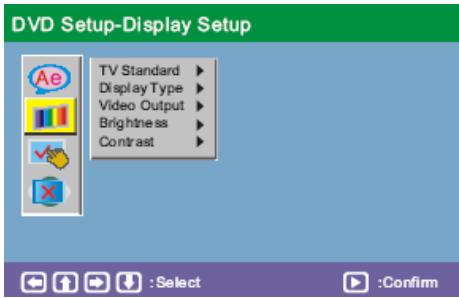
Dans le menu des réglages DVD, sélectionnez “Réglages de l'affichage” pour modifier les réglages du système TV, du format d'affichage, de sortie vidéo, de luminosité et de contraste.
Système TV
Sélectionnez le système de couleur correspondant à votre TV. Ce lecteur DVD est compatible avec NTSC et PAL. Pour que ce lecteur DVD puisse lire un disque, le système de couleur de la TV et celui du lecteur DVD doit être le même.
PAL - Sélectionnez ce système si la TV connectée est de système PAL. Ce réglage changera le signal vidéo d'un disque NTSC qui le changera en format PAL.
NTSC - Sélectionnez ce système si la TV connectée est de système NTSC. Ce réglage changera le signal vidéo d'un disque PAL qui le changera en format NTSC.
Format d'affichage
Réglez le format du lecteur DVD selon la TV à laquelle il est connecté.
Veuillez noter que le 'Format d'affichage' ne peut pas être modifié lorsqu'un disque est en lecture ou si un périphérique USB est inséré.
16:9
Wide
4:3
Letter Box
4:3
Pan Scan


Si vous avez une TV normale et que vous désirez que les deux côtés de l'image soient coupés pour convenir à l'écran de leur TV.
4:3 LB
Si vous avez une TV normale. Dans ce cas, une large image avec des bandes noires sur les portions supérieure et inférieure de l'écran TV s'affichera.
Si vous avez une TV panoramique.
Sortie vidéo
Selon le type de connexion pratiquée vers une TV ou un écran externe, vous pouvez désirer les réglages de sortie vidéo.
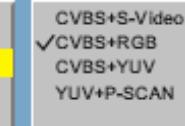
CVBS+s-video
Pour obtenir une meilleure qualité d'image, utilisez la connexion CVBS ou S-Video pour votre TV. Si vous connectez la TV par PERITEL et que l'entrée PERITEL n'est pas compatible pour RGB, vous devriez utiliser ce réglage.
Cvbs+rgb
Utilisez ce réglage si vous avez connecté un câble PERITEL et que l'entrée PERITEL de la TV n'est pas compatible avec SCART RGB.
CVBS+yuv
Utilisez ce réglage si vous avez connecté la TV avec un câble composant et que vous désirez afficher un signal entrelacé.
Luminosité
Vous pouvez choisir Normal, Clair ou Doux.
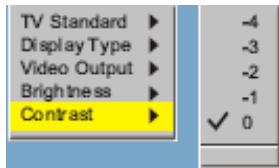
Contraste
Utilisez les boutons HAUT et BAS pour faire défiler les différents niveaux et régler le contraste.
Préférences
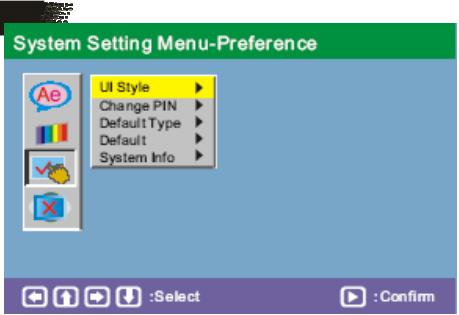
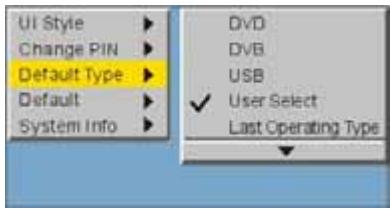
Dans le menu des règles du système, appuyez sur le bouton BAS pour souligner l'icône des préférences (comme illustrée). Appuyez sur le bouton de DROITE, du HAUT et du BAS pour souligner l'option choisie, puis appuyez sur le bouton ENTER ou PLAY pour confirmer cette option. Veuillez vous référer au paragraphe "Fonction par défaut" ci-dessous comme exemple.
Avec cette option, vous pouvez changer l'apparence du menu.
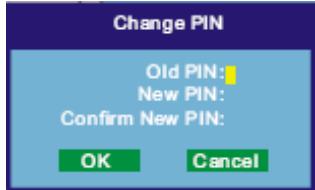
Changement du code PIN
Avec cette option, vous pouvez changer le mot de passe. Une fois que vous avez accédé à l'option „Changer le code PIN“, vous verrez une nouvelle fenêtre. Entrez ici votre ancien code PIN, votre nouveau code PIN puis confirmez le nouveau code PIN. Pour changer le code pour le nouveau code PIN, soulignez „OK“ et confirmez en appuyant sur le bouton ENTER.
Remarque:
Le mot de passe par défaut est : 6666
Fonction par défaut
Dans le sous-menu Fonction par défaut, vous pouvez choisir ce qui suit :
DVD : Lorsque vous appuyez sur le bouton SOURCE, DVD est immédiatement eil mis en marche. Vous devez appuyer sur le bouton 'DVD/USB/DVB' pour afficher le menu de sélection DVD/USB/DVB.
DVB: Le mode DVB peut être eil mis en marche, de la même manière que pour le 'DVD' expliqué ci-dessus.
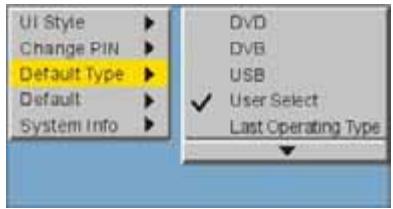
USB: Le mode US eil mis en marche, de la même manière que pour le 'DVD' expliquée ci-dessus.
Sélection personnalisée : Lorsque vous appuyez sur le bouton SOURCE, le menu de sélection DVD/USB/DVB apparait après la radio FM et vous pouvez désirer la fonction que vous désirez. Ce réglage est par défaut et ces instructions sont données pour le cas où la sélection des 'fonctions' est activée.
Dernière fonction utilisée : Lorsque vous appuyez sur le bouton SOURCE, la dernière fonction utilisée, qui peut être DVD, USB ou TV, démarrera immédiatement après la radio FM et si le lecteur est le premier appareil mis en marche.
Défaut
Cette option réinitialise le lecteur aux réglages d'usine.
Veuillez noter que l'option par défaut n'est pas disponible lorsqu'un disque est en lecture ou si un périphérique USB est inséré.
Jeux
Appuyez sur le bouton SETUP pour afficher le menu d'accueil, appuyez sur le bouton du HAUT et du BAS pour sélectionner les Jeux et accédez aux sous-menus en appuyant sur le bouton ENTER.
Vous pouvez choisir parmi trois jeux différents : Tetris, Mines et Rush Hour. Il y a également un calendrier de l'année 1900 à 2100.
Jouez aux jeux ou utilisez le calendrier avec les boutons du haut, du bas, de gauche et de droite et le bouton ENTER.
Appuyez sur le bouton EXIT pour retourner au menu des jours.
Guide de dépannage DVD
Si un problème se produisait avec votre lecteur, veuillez consulter ce guide de dépannage pour essayer de le résoudre. Consacrez-y un peu de temps afin de vous éviter le désagrément de retourner l'appareil.
| Problèmes | Éléments à vérifier |
| Alimentation et contrôles du systèmeLe système ne se met pas en marche ou ne répond pas aux contrôles. | Vérifiez si la prise CA est correctement connectée à la prise murale et que la prise est alimentée.Débranchez la prise d'alimentation durant 5 minutes puis rebranchez-la et essayez de nouveau. Si cela ne fonctionne pas, laissez le lecteur débranché avant de consulter un technicien. |
| Les contrôles ne répondent plus lorsqu'un disque est en lecture. | Les caractéristiques du disque DVD enregistrable ne convenient pas au lecteur. Essayez un type de disque différent (DVD-R, DVD+R, DVD-RW, DVD+RW) ou de marque différent. |
| DISQUELe disque ne fonctionne pas. | Vérifiez si la FONCTION soit régée sur le mode DVD.Vérifiez si la face imprimée du disque est orientée vers le haut.Vérifiez si le disque est propre et non endommagé. Essayez un autre disque.Le mode pause est activé ; appuyez de nouveau sur le bouton de lecture/pause.Le numéro régional du disque ne correspond pas au lecteur (région 2).Les caractéristiques du disque DVD enregistrable ne convenient pas au lecteur. Essayez un type de disque différent (DVD-R, DVD+R, DVD-RW, DVD+RW) ou de marque différent.Le disque DVD enregistrable n'est pas correctement préparé pour le rendre compatible. Vérifiez les instructions de l'enregistreur DVD ou du logiciel de copie utilisé.Si un brusque changement de température survient, de la condensation peut se former sur la lentille optique laser. Ouvrez le plateau du disque et attendez qu'il sèche. |
| IMAGEPas d'image | Appuyez sur le bouton 'TFT ACTIVE/DEACTIVE' pour vérifier si l'écran intégré n'a pas été accidentellement désactivé.La TV externe n'est pas régé sur une entrée correcte pour le lecteur DVD (composite video, S-video, composant video, péritel-video ou péritel-RGB).Pour une TV externe, vérifie les connexions du cable péritel et du cable video. |
| La luminosité varie et l'image est coupée. | Si la vente de votre lecteur doit passer par un enregistreur video pour acceder à yours TV, les protections contre la copie s'appliquent, ce qui peut affercer la qualité d'image de certains disques DVD. Essayez de connecter directement chez le lecteur à la TV. |
| L'image se bloque ou est parasitée. | Vérifiez si le disque est propre et s'il n'est pas rayé.Essayez une autre-Marque ou type de disque DVD enregistrable. |
| L'image est compressée ou étirée. | L'écran intégrée nécessite un réglage du "Format d'affichage" dans le menu des régages du système pour "16:9". Pour une TV externe, réglez sur "4:3" pour une TV traditionnelle ou sur 16:9 pour une TV panoramaique. |
| Pas de couleurs ou des couleurs de mauvaise qualité sur la TV externe. | Le disque est de système video NTSC et la TV est uniquement partiellement compatible. Si la |
| TV a une entrée RGB, réglez la sortie 'RGB' dans le menu des régliages du lecteur et connectez directement la sortie avec un cable péritel. Vous pouvez aussi régler la sortie video du lecteur sur 'PAL' dans "Système TV" dans le menu des régliages du système (Les mouvements de l'image peuvent ne pas être naturels après la conversion video). • Le cable de connexion S-vidéo ou composant video couleur est endommagé. | |
| L'image est déformée, présence de lignes ou pas de couleur sur la TV externe. | • Vous essayez de voir une video de type NTSC et la TV PAL n'est pas compatible. • Appuyez sur le bouton N/P de la télécommande pour changer de manière temporaire le type de sortie video. • Changez la sortie video sur 'PAL' dans le "Système TV" dans le menu des régliages du système (Les mouvements de l'image peuvent ne pas être naturels après la conversion video). • Vous n'avez pas sélectionné les sorties video correctes dans le menu des régliages du système: CVBS+S-vidéo pour la connexion S-video, CVBS+RGB pour la connexion péritel, CVBS+YUV pour composant video. Rétérrez-vous au menu du système de l'écran intégré. |
| Les sous-titres s'affichent d'eux même | • Vérifiez que les "Régliages DVD" - "Régliages de langue" - "Régliages des sous-titres" seront régliés sur "Déscientisés". (Certains DVD affichtant toujours les sous-titres). |
| SON Pas de son ou son très faible. | • Vérifiez les connexions des haut-parleurs et les connexions de sortie audio si vous utilisez une TV externe ou un amplificateur. • Le lecteur est en pause, en mode ralenti, en mode de rembobinage, en mode d'avance rapide. Appuyez sur le bouton PLAY pour returner au mode de lecture normale. • Vérifiez les régliages de balance et de volume des haut-parleurs. • Le son DTS ne peut pas été décodé dans le lecteur pour permettre une sortie sonore des haut-parleurs. • L'unité est trop chaude et le mécanisme de protection anti surchauffe ne fonctionne pas. Eteignez le lecteur quelques minutes pour le laisser refroidir. Vérifiez si la ventilation n'est pas obstruée. • L'amplificateur audio digital externe ne peut pas decoder la sortie audio digitale. Essayez un disque différent ou selectionnez un type différent d'audio digitale dans les menus du disque. |
| Bruits importants émis par la TV externe ou l'amplificateur | • Les connexions audio, video ou digitale ne sont pas correctement effectuées. • Connexion incorrecte d'entrée audio. |
Mettez le lecteur en marche, appuyez sur le bouton SOURCE jusqu’à ce que le menu DVD/DVB/USB s'affiche. Appuyez sur le bouton du haut ou du bas pour surligner DVB et appuyez sur le bouton ENTER pour l'activer (en supposant que les modes 'Réglages du système' - 'Préférences' - 'Type par défaut' ont été réglés par 'Sélection personnalisée'). Vous pouvez toujours retourner au menu de sélection du mode DVD, DVB ou USB en appuyant sur le bouton DVD/USB/DVB).
Si vous utilisez DVB-T pour la première fois, le système affichera le menu de la Première Installation.
Première installation
Une fois que toutes les connexions ont été effectuées correctement, mettez votre TV en marche. Assurez-vous que le récepteur soit connecté à l'alimentation et appuyez sur le bouton ON / OFF pour mettre le récepteur en marche. Si vous utilisez le récepteur pour la première fois, le menu de Première Installation s'affichera pour vous guider parmi les réglages initiaux. Utilisez la télécommande pour terminer les réglages.
Dans le menu de Première Installation, sélectionnez "OUI" avec le bouton de gauche puis appuyez sur le bouton ENTER de la télécommande pour activer la procédure.
En utilisant les boutons de gauche, de droite, du haut, du bas et ENTER, entrez vos réglages de région : Pays, Langue, zone horaire.
Veuillez changer le réglage du pays sur votre pays.
Puis sur lignes 'Suivant' et appuyez sur le bouton PLAY ou ENTER pour continuer.
En utilisant les boutons de gauche, de droite, du haut et du bas, appuyez sur le bouton "OUI" et confirmez en appuyant sur le bouton ENTER. La recherche automatique démarre.
Remarque:
La liste précédente des chaînes sera supprimée et remplacée par la nouvelle.
Si vous désirez arrêter le balayage, appuyez sur le bouton RETURN. Les chaînes déjà détectées seront mémorisées. Une fois terminé, toutes les chaînes détectées seront automatiquement mémorisées. La dernière chaîne détectée se mettra en lecture.
Remarque:
Vous pouvez redémarrer la première installation en activant tout d'abord le paramètre 'Défaut' dans le menu des réglages du système (veuillez voir « Réglages du système »).
DVB Menu - Program Search - Automatic
Progress
Channel No
Frequency
TVList
Music List
Quitter Enregistrer et quitter
Fonctions dvb-t
Le récepteur DVB-T intégré offre un guide de programme électronique. Il permet de voir les informations sur chaque chaîne individuelle. Vous pouvez ainsi connaître les programmes quotidiens.
La fonction EPG fonctionne de la manière suivante :
- Appuyez sur le bouton EPG
- Les informations sur le contenu des programmes s'affichent sur l'écran
- Vous pouvez surlier les programmes pour lesquels une fenêtre de rappel sera automatiquement activée au début du programme. Voir le paragraphe sur les Réglages DVB-T.
Télétexte numérique
Appuyez sur le bouton TITLE/TTX pour activer la fonction télétexte. Entrez la page de télétexte désirée avec les boutons numériques. Le nombre que vous avez entré s'affiche dans le coin gauche de l'écran. Une fois que vous avez entré la page de télétexte désirée, votre téléviseur cherchera la page. Puisque toutes les pages de télétexte ne peuvent pas être transmises en même temps, il faudra quelques secondes pour que la TV trouve la page.
Pour désactiver le texte vidéo, appuyez de nouveau sur le bouton TITLE/TTX.
Remarque:
Seul le télétexte traditionnel est disponible avec cette fonction. Le service de télétexte interactif (MHEG) n'est pas disponible. Lorsque les services de diffusion ne transmettent pas le télétexte traditionnel avec le signal numérique TV, le lecteur affichera « Aucune donnée Télétexte »
Boutons numériques
Pour le mode DVB, utilisez les boutons numériques de 0 à 9 pour entrer directement un numéro de chaîne à deux chiffres. La touche 10+ n'a peu d'effet dans ce mode.
Tv/radio
En mode DVB, appuyez sur le bouton TV/RADIO pour permuter entre le mode TV et le mode radio (cependant pas pour tous les pays). Seules les chaînes TV ou stations de radio seront affichées selon ce réglage.
Balayage automatique
Avec le bouton AUTO, vous accédez directement au balayage automatique.
Informations
En appuyant sur le bouton DISPLAY, vous pouvez afficher différentes informations telles que le nom de la chaîne TV, la fréquence, la largeur de bande, quel PID permet la sortie Audio et Video, la qualité du signal et la puissance du signal.
ENTRER
Appuyez sur le bouton pour entrer le paramètre sélectionné dans un menu.
En mode DVB, utilisez ce mode pour sélectionner différentes langues pour le canal en cours.
Appuyez sur le bouton de droite pour changer le canal audio ; vous verrez le numéro 'PID' changer. Certains canaux audio n'émettent pas de son. Appuyez de nouveau sur le bouton LANGUE pour fermer la fenêtre. Veuillez également voir le « mode Sonore » ci-dessous...
Sous-titres
En appuyant sur le bouton Sous-titres, vous activerez le sous-titrage. Veuillez remarquer que certaines chaînes TV et pays ne transmettent pas les informations du sous-titrage. Surlignez la langue de sous-titrage désirée avec les boutons du haut et du bas et appuyez sur le bouton PLAY ou ENTER pour confirmer.
Liste des chaînes
En appuyant sur le bouton Enter ou EPG, vous pouvez accéder à la liste des chaînes TV. Appuyez sur le bouton du haut ou du bas et sur ENTER pour survoler et changer de chaîne.
Mode sonore
Ce mode est utile pour les chaînes qui diffusent des plages audio, comme la piste sonore principale et les commentaires, ou pour deux langues différentes, sur les chaînes audio de « droite » et de « gauche ». Le mode sonore est dans la même fenêtre que le « canal audio ». Appuyez sur le bouton du bas pour sélectionner 'Mode sonore' et appuyez sur le bouton de droite pour accéder à LR (sortie séparée de gauche et de droit), LL (sortie de canal uniquement de gauche) et RR (sortie de canal uniquement de droit).
Instructions pour voir ou changer les réglages :
- Appuyez sur le bouton REGlAGES de la télécommande pour ouvrir le menu d'accueil.
- Choisissez les différents menus et sous-menus en appuyant sur le bouton du haut, du bas, de gauche ou de droite pour surligner le menu ou le sous-menu désiré et appuyez sur le bouton ENTER ou PLAY pour l'ouvrir.
- Changez un réglage en appuyant sur le bouton du haut, du bas, de gauche ou de droite pour surigner l'option et confirmez-le en appuyant sur le bouton PLAY ou ENTER.
- Quittez les menus de réglages en appuyant sur le bouton REGLAGES.
Liste des programmes
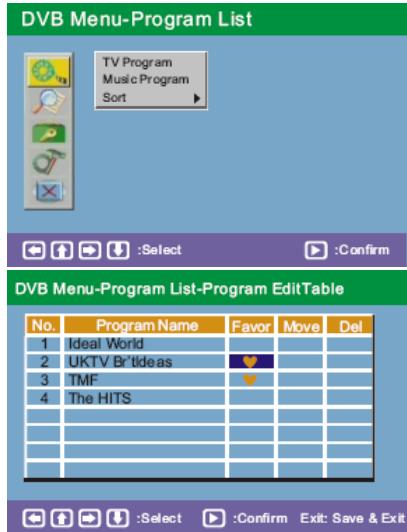
Appuyez sur le bouton REGlAGES, le menu de réglage DVB apparait sur l'écran, puis appuyez sur le bouton HAUT/BAS pour surligner les options du menu DVB.
Appuyez sur le bouton ENTER pour accéder à l'option de la liste des programmes du menu DVB.
Liste des programmes
Dans la liste des programmes, vous pouvez régler le programme TV, le programme musical et les options de classement. Appuyez sur le bouton du HAUT, du BAS, de GAUCHE ou de DROITE pour surligner l'icône de l'option désirée, puis appuyez sur le bouton du BAS ou de DROITE pour activer cette page. Par exemple, si vous désirez accéder au réglage de classement, appuyez sur le bouton du BAS pour surligner l'option de Classement. La page du menu de classement s'affichera sur l'écran lorsque vous appuyez sur le bouton PLAY ou ENTER.
Programme TV
Toutes les chaînes actives s'affichent sur la liste des programmes, vous permettant de créer votre propre groupe de chaînes favorites, de déplacer ou de supprimer des chaînes. Surlignez « liste de programmes » et appuyez sur le bouton ENTER pour afficher le tableau de la liste des programmes.
Créer les groupes de chaînes favorites
Cette fonction vous permet de créer des groupes de vos chaînes favorites. Pour créer vos groupes :
a. Sélectionnez la chaîne que vous désirez ajouter dans le groupe puis mettez-la dans la colonne des « favorites » b. Lorsque la colonne des chaînes « favorites » est surlignée, un cœur rouge apparaitra après avoir appuyé sur le bouton ENTER. Appuyez de nouveau sur le bouton pour désélectionner la chaîne du groupe. c. Une fois que votre groupe de chaînes favorites est créé, appuyez sur le bouton répétition/favorites (RPT/FAV) lors du visionnage de la TV numérique; 'Fav active' s'affiche brièvement sur l'écran et vos chaînes favorites seront sélectionnées en appuyant sur le bouton du haut, du bas, sur CH+ ou CH-. Appuyez de nouveau sur le bouton RPT/FAV pour
Désactiver le mode des chaînes favorites ; 'Fav off' s'affiche brièvement sur l'écran.
- En mode des chaînes favorites, le symbole du cœur apparaît sur l'écran lorsque vous changez de chaîne.
Déplacer une chaîne
a. Sélectionnez la chaîne que vous désirez déplacer et placez-la dans la colonne « Déplacer » b. Appuyez sur le bouton ENTER et le symbole jj sera affiché. c. Utilisez les boutons HAUT et BAS pour déplacer la chaîne dans la position désirée. d. Appuyez de nouveau sur le bouton ENTER pour mémoriser la nouvelle position de la chaîne. Appuyez sur le bouton REGLAGES pour quitter le mode de déplacement de chaînes.
Supprimer une chaîne
A. Sélectionnez la chaîne que vous désirez supprimer et placez-la dans la colonne "Supprimer". B. Appuyez sur le bouton ENTER et le symbole X s'affichera. Répétez cette procédure pour les autres chaînes à supprimer. C. Appuyez sur le bouton REGLAGES ou RETOUR et la chaîne / les chaînes marquée(s) seront supprimées. D. Appuyez de nouveau sur le bouton ENTER pour quitter le mode de suppression de chaîne.
Programme musical
Le programme musical fonctionne comme l'option de programme TV.
Classement
Appuyez sur le bouton BAS pour souligner l'option de classement, vous pouvez désirer le style de classement des chaînes :
Par nom Par service ID Par numéro de chaîne
DVB Menu - Program List - Program Edit Table
Recherche de programme
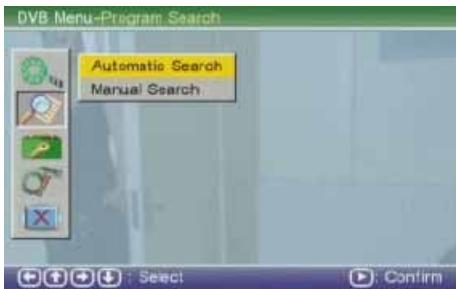
Appuyez sur le bouton REGLAGES, le menu de réglage DVB apparait sur l'écran, puis appuyez sur le bouton BAS pour surligner l'option de menu DVB. Appuyez sur le bouton PLAY ou ENTER.
Appuyez sur le bouton HAUT et BAS pour surligner l'option désirée, puis sur ENTER pour l'activer.
Recherche de programme
Deux options sont disponibles, la recherche automatique et la recherche manuelle.
Recherche automatique
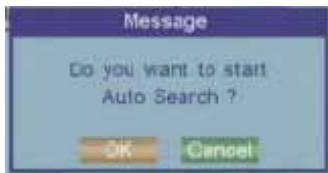
La procédure est la même que pour la Première Installation. Veuillez vous référer à ce paragraphe du manuel d'utilisation.
Si vous désirez démarrer la recherche automatique, vous devez confirmer en appuyant sur le bouton ENTER après avoir surligné "OK".
Recherche manuelle
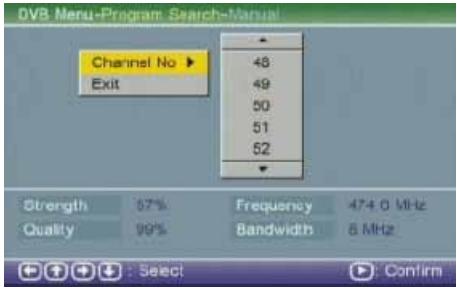
Si une chaîne manque après la recherche automatique, ou si vous désirez ajouter de nouvelles chaînes, vous pouvez utiliser la “Recherche manuelle” pour balayer les chaînes désirées. Pour rechercher une chaîne manuelle, vous devez connaître le numéro de la chaîne. Une fois qu'une chaîne est trouvée, elle est ajoutée à la liste des chaînes en cours.
a. Accédez au menu "Recherche manuelle" avec les boutons du bas, de droite et enter : 'Menu d'accueil' > 'Menu DVB' > (ENTER) > 'Recherche du programme' > 'Recherche manuelle' > (ENTER). b. Spécifiez le numéro de chaîne approprié dans le champ “Numéro de chaîne” en appuyant sur les boutons du BAS et du HAUT. c. Sélectionnez le bouton ENTER pour commencer la recherche manuelle. d. Si aucun signal n'est trouvé, un message indiquant qu'il n'y a également signal apparaîtra. Autrement, les chaînes trouvées seront sauvegardées et ajoutées à la liste des chaînes en cours.
Contrôle parental
Appuyez sur le bouton REGLAGES, le menu des réglages apparaît sur l'écran. Appuyez sur le bouton du haut ou du bas si nécessaire pour souligner le 'Menu DVB', puis appuyez sur le bouton PLAY ou ENTER.
Les sous-menus sont disponibles : verrouillage des chaînes et contrôle parental.
Contrôle parental
Cette fonction vous permet d'empêcher les enfants et les personnes non autorisées à regarder certaines chaînes.
Dans le menu DVB, appuyez sur le bouton du bas pour surligner le paramètre. Appuyez sur le bouton de droite puis sur le bouton du bas pour surligner 'Réglage parental' et appuyez sur le bouton PLAY ou ENTER. Pour utiliser le menu de contrôle parental, vous devez tout d'abord entrer le code PIN demandé.
Remarque:
Le code PIN par défaut est 6666.
Réglage parental
Dans la liste des chaînes, appuyez sur le bouton du haut/du bas pour surligner la chaîne que vous désirez bloquer puis appuyez sur le bouton ENTER. Le symbole d'un cadenas sera affiché. Pour débloquer les chaînes, appuyez de nouveau sur le bouton ENTER.
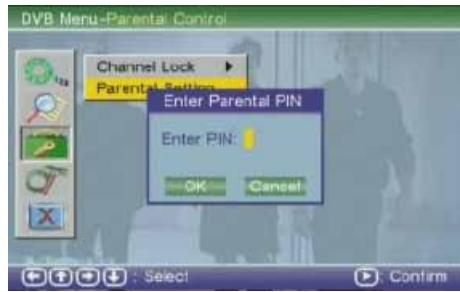
Paramètres Parentaux
| No. | Program Name | Lock |
| 1 | DIMO | |
| 2 | FTV | ■ |
| 3 | FMTV | |
| 4 | FTVN | |
| 5 | TTV-1 | |
| 6 | TTV-2 | |
| 7 | HAKKA | |
| 8 | CTS | |
| 9 | CTS-IQ | |
| 10 | CTS-EQ |
Verrouillage des chaînes
Ce mode permet d'activer ou de désactiver le contrôle parental. Lorsque le 'Verrouillage des chaînes' est réglé sur 'OUI', toutes les chaînes marquées d'un cadenas sous 'Réglage parental' seront bloquées : elles ne peuvent être vues qu'en entrant le numéro de code PIN.
Appuyez sur le bouton QITTER ou REGLAGES pour terminer.
Réglages du système
Appuyez sur le bouton REGlAGES, le menu de réglages DVB apparaît sur l'écran, puis appuyez sur le bouton du BAS pour souligner l'option de menu DVB.
Appuyez sur le bouton du HAUT ou du BAS pour accéder au menu DVB et sur ENTER. Puis l'option des réglages du système apparait sur l'écran.
Les différents sous-menus sont :
Pays
Langue
Usage GMT
Zone horaire
Réglage du système
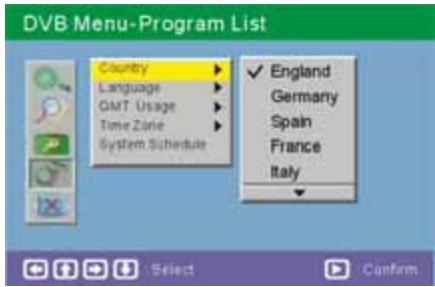
Le contenu du menu des réglages change selon l'affichage des menus du mode DVD ou du mode DVB (TV numérique). Cependant, certaines parties sont les mêmes pour DVD et DVB.
Pays
Veuillez sélectionner le pays dans lequel vous utilisez le lecteur. Ce réglage a une influence directe sur la recherche des chaînes.
Veuillez sélectionner la langue audio et la langue de sous-titrage. Naviguez jusqu'à l'option "Langue" et activez-la en appuyant sur le bouton ENTER. Vous verrez un nouveau sous-menu où vous pourrez sélectionner la première et la seconde langue audio et la langue des sous-titres.
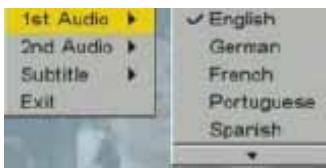
Audio
Si aucune des langues sélectionnées n'est disponible sur le programme transmis, la langue du programme par défaut sera utilisée.
Sous-titres
Si la langue de sous-titrage que vous avez sélectionné n'est pas disponible sur le programme transmis, la langue de sous-titrage du programme par défaut sera utilisée.
Quitter
Vous pouvez CHOISIR l'option Quitter pour retourner aux réglages du système.
Usage GMT
Ce réglage permet d'activer / désactiver l'usage de mise à l'heure par la méthode Greenwich (GMT). Si vous connaissiez la zone horaire où vous étés situé(s), réglez le mode "usage GMT" sur "ACTIVE" et Sélectionnez une zone horaire appropriée. Si vous préférez régler l'houre manuellement, Sélectionnez "DEACTIVEE" dans le paramètre "Usage GMT" puis Sélectionnez manuellement la date et l'heure.
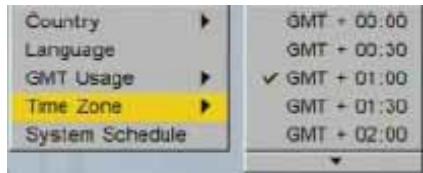
Zone horaire
Sélectionnez une zone horaire appropriée pour afficher correctement l'heure locale. Le mode EPG et les règles du système nécessitant un réglage correct de l'heure.
Programme du système
Appuyez sur le bouton BAS pour survoler les options du programme du système, puis appuyez sur le bouton ENTER pour accéder au réglage. Cette fonction permet au récepteur de permuter automatiquement sur une chaîne spécifiée pour une durée spécifiée. 10 tâches peuvent être programmées.
a. Dans le tableau du programme, utilisez les boutons HAUT / BAS pour sélectionner une tâche. Lorsque vous faites défiler la liste des tâches, vous pouvez vérifier les réglages des tâches sur la moitié inférieure de l’écran. b. Appuyez sur le bouton ENTER pour ouvrir la page des informations. c. Accédez aux réglages désirés. Utilisez les boutons HAUT / BAS pour sélectionner les paramètres, et les boutons GAUCHE / DROITE pour changer
de sélection ou les boutons numériques pour entrer une valeur numérique. Confirmez les réglages avec PLAY ou ENTER.
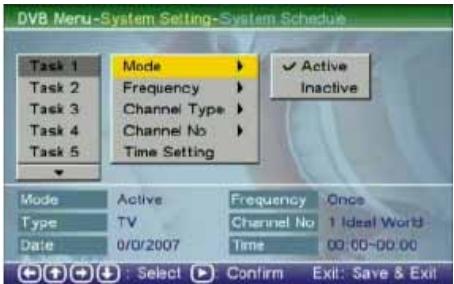
Mode: Vous pouvez activer ou désactiver chaque tâche.
Fréquence: Réglez la fréquence entre Une fois, Quotidienne ou Hebdomadaire.
Type de chaîne : Sélectionnez la chaîne TV ou la station radio désirée.
Numéro de chaîne : Sélectionnez la chaîne à mettre en lecture au moment du programme.
Réglage de l'heure : Appuyez sur le bouton ENTER pour ouvrir 'Réglage de l'heure'. Entrez l'heure de début et l'heure de fin pour activer ou désactiver le récepteur DVB.
Lorsque le réglage est effectué, appuyez sur le bouton REGLAGES ou RETOUR pour sauvegarder les changements.
Remarques:
Le récepteur TV numérique doit être activé pour que le programmeur fonctionne. Le programmeur active uniquement le récepteur TV numérique sur la chaîne spécifiée au moment spécifié. Une fois que la tâche est terminée, le récepteur retourne sur la chaîne précédemment réglée. Le programmeur est utile comme rappel pour regarder un programme ou pour enregistrer une émission à une certaine heure avec un appareil enregistreur externe. - Les réglages du programmeur seront perdus si vous mettez le lecteur en veille ou si vous éteignez l'interrupteur d'alimentation du lecteur.
Guide de dépannage de la TV numérique
| Symptômes | Causes possibles | Solutions |
| L'image se bloque ou gèle. Le son s'interrompe. | Signal faible ou type incorrect d'antenne. | Essayez de régler de nouveau. L'antonne n'est peut-être pas adaptée pour la diffusion TV numérique. Vouésités peut-être dans un lieu ne recevant pas de bon signaux TV numériques. Utilisez un système de vérification d'antenne pour vérifier le fonctionnement de l'antenne. |
| Certaines chaînes manquent. | Une ou plusieurs fréquences multiplex ne sont pas reçues. | |
| Un ou plusieurs des problèmes cités ci-dessus. | Il y a des interférences ou d'autres problèmes causés par un signal d'antenna passant par un autre équipement. | Essayez de connecter directement l'antenne au récepteur de la TV numérique puis réglez de nouveau. Si certains équipements ont un modulator de fréquences radio, éteignez-le ou changez de fréquence et réglez de nouveau la TV analogue (veuillez voir les instructions de l'autre équipement pour la procédure à suivre). |
Multiplex
Le mode DVB-T (Diffusion de vidéo numérique - terrestre) est diffusé dans les groupes de canaux sur une fréquence commune. Ce principe est connu sous le nom de Multiplex. Il y a plusieurs multiplex dans le système DVB-T, chacun transportant un groupe de canaux. Si le niveau de signal sur une fréquence multiplex particulière est faible, vous pouvez y perdre le groupe entier de canaux multiplex.
Qualité d'image
La qualité d’images peut être affectée par le taux de bits et la résolution utilisée par le système de diffusion et le matériel vidéo source, donc la qualité d’images peut varier selon le programme et le pays.
- Veuillez consulter le guide général de dépannage TV à la fin du paragraphe sur la TV analogue, qui contient des solutions supplémentaires sur la puissance, la télécommande et sur les autres problèmes pouvant affecter la TV analogue et numérique.
VeuillezgarderlatéléenuilisantletunerTVanalogue. Assurez-vousque le lecteur est connectéà une antennede toit ou à un réseau de distribution de TVanalogue.
Comment changer pour le tuner TV analogique ?
Appuyez sur le bouton SOURCE pour sélectionner le mode ATV.
Si c'est la première fois que vous utilisez le tuner TV analogique, vous devriez commencer à rechercher les stations de télévision. Pour entrer dans la page d'Installation ATV, veuillez appuyer sur le bouton REGLAGES. Le menu ATV apparait sur l'écran.
Recherche automatique
Appuyez sur le bouton du BAS pour sélectionner « Recherche automatique » et démarrez la recherche automatique en appuyant sur le bouton de DROITE.
Remarques:
La recherche automatique commence toujours par le programme numéro 0.
Si l'indication de fréquence s'est arrêtée pour un moment pendant la recherche, cela signifie qu'une nouvelle chaîne est trouvée et sera sauvegardée dans la liste des chaînes.
Si un signal faible est reçu, la chaîne peut être ignorée et ne sera pas sauvegardée dans la liste.
Pour arrêter la recherche, vous pouvez appuyer sur bouton REGLAGES. Au lieu d'utiliser le menu TV, vous pouvez commencer à rechercher les chaînes TV analogiques en appuyant sur le bouton AUTO de la télécommande.
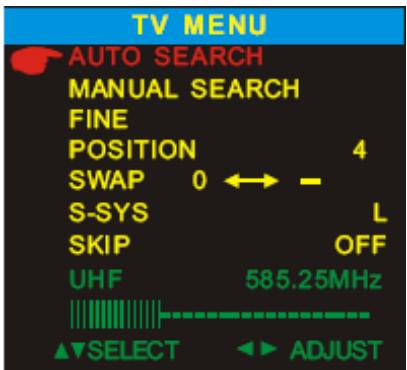
Recherche manuelle
Appuyez sur le bouton du BAS pour sélectionner "Recherche manuelle" et commencer la recherche en appuyant sur le bouton de DROITE. Vous pouvez commencer la recherche au début de la bande de fréquences en appuyant sur le bouton de GAUCHE. La recherche doit être arrêtée en appuyant sur le bouton REGLAGES avant de changer de direction. Lorsqu'une chaîne de diffusion est trouvée, sa fréquence est enregistrée sous le numéro de 'POSITION' (programme) en cours.
Remarque:
Veuillez voir les commentaires ci-dessous sur la RECHERCHE AUTOMATIQUE.
Reglage PRECIS
Si la recherche ne correspond pas exactement à la fréquence correcte et qu'il y a une légère distorsion d'image ou de son, vous pouvez essayer de régler la fréquence de la chaîne avec le réglage précis. Surlignez FINE avec les boutons du haut et du bas et réglez précisément la chaîne avec les boutons de droite et de gauche.
Remarque:
Une pression sur le bouton de DROITE ou de GAUCHE diminue ou augmente la fréquence de 50kHz
Position
Appuyez sur le bouton du BAS pour sélectionner la "Position". La fréquence de la chaîne en cours sera affichée en bas du menu.
Pour voir les différents canaux et leur fréquence correspondante, appuyez sur le bouton de GAUCHE ou de DROITE pour changer le numéro de la chaîne et la fréquence affichée.
Echange
Appuyez sur le bouton du BAS pour sélectionner "Échange". Appuyez sur le bouton de droite ou de gauche pour changer le premier numéro de la chaîne. Appuyez sur le bouton du bas pour souligner le deuxième numéro de chaîne. Maintenant vous pouvez échanger les deux chaînes en appuyant le bouton de gauche ou de droite.
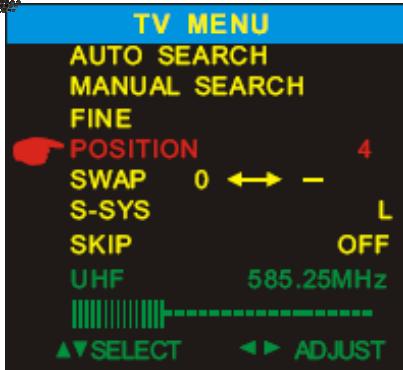
Appuyez sur le bouton du BAS pour sélectionner „S-SYS". Ici vous pouvez changer le système TV selon l'excidence du pays. Les options différentes sont indiquées par les lettres "I", "DK", "BG", "L" ou "L". Un réglage incorrect causera un son désactivé, pas de couleur ou une image très déformée. Veuillez vous référer au tableau ci-dessous :
| Signe | Norme TV | Son d'émission | Pays |
| I | PAL-I | 6.0 MHz | Angleterre |
| DK | PAL-DK | 6.5 MHz | Certains pays européens |
| BG | PAL-BG | 5.5 MHz | La plupart des pays européens |
| L | SECAM-L | 6.5 MHz | France |
| L | SECAM-L | 6.5 MHz | Russia |
Appuyez sur le bouton du BAS pour sélectionner „Saut". Lorsque 'Saut' est réglé sur 'ACTIVE', vous ne pouvez pas sélectionner les chaînes avec les boutons du haut, du bas, CH- ou CH+, mais vous pouvez les sélectionner avec les boutons numériques.
Vous pouvez quitter le menu des REGLAGES en appuyant sur REGLAGES ou sur RETOUR.
Dans certains lieux, le signal terrestre analogique est désactivé. Veuillez utiliser le tuner DVB-T dans ces lieux.
Guide de dépannage TV analogue
| Son | ||
| Symptômes | Causes possibles | Solutions possibles |
| Des bruits de craquement ou un son déformé. | Interférences dues à des voitures, des lumières fluorescentes, un enregistrur video, une diffusion radio, un ordinateur personnel ou un autre apparéil. | Essayez de connecter directement l'antenne au récepteur TV. Si le problème persististe, l'autre apparéil peut être la cause. Sinon, faites vérifier votre système d'antenne.Si certains équipements ont un modulateur de féquences radio, éteignez-les ou changez leur fréquence et réglez de nouveau la TV analogique (veuillez consulter les instructions des autres apparëls pour suivre la procédure). |
| Image | ||
| Symptômes | Causes possibles | Solutions possibles |
| Image granuleuse (neigeuse) | Un autre équipement peut cause des perturbations sur le chemin des signaux de l'antenne.Problème d'émetteur.L'antenne extérieure s'est déplacée, est endommagée ou a été déconnectée. | Essayez de connecter directement l'antenne au récepteur TV. Si le problème persisté, l'autre apparéil peut être la cause. Sinon, faites vérifier votre système d'antenne. |
| Des lignes apparaisent sur l'image (voile). | L'antenne reçoit des signaux réfléchis par des collines ou des bâtiments.Système d'antenne défectueux | Essayez de régler la chaîne de télévision pour receivevoir un meilleur signal.Faites vérifier votre système d'antenne. |
| Interférences sur l'image produit des tâches ou des trainées. | Faible signal d'antenne. Les interférences sont produites par des apparèils électriques comme des outils électriques ou des moteurs. | Essayez de régler la chaîne de télévision pour receivevoir un meilleur signal.Eloignez l'unité de tout apparéil électrique ou éteignez ces apparèils, si possible.Faites vérifier votre système d'antenne. |
| Interférences sur l'image produit des lignes ou des formes hésitantes.Des interférences sonores ou de couleurs peuvent également se produit. | D'autres apparèils utilisent la même fréquence.Câble de faible qualité entre la TV et l'antenne.Votre système d'antenne reçoit un signal non désiré sur la même fréquence. | Mettez les autres apparèils en mode de veille pour voir si ces interférences s'arrêtent : changez la fréquence de sortie de l'apparéil causant les interférences (voir les instructions).Faites vérifier votre système d'antenne. |
Dans de plus en plus de lieux, le signal TV analogique sera déconnecté. En cas de doute, veuillez vérifier avec votre installateur d'antenne ou vos autorités de diffusion.
Guide général de dépannage TV
| Son | ||
| Symptômes | Causes possibles | Solutions possibles |
| Pas de son | • Le volume est régé au minimum • Le son est désactivé | • Augmentez le volume • Appuyez sur le bouton pour activer le son |
| Image | ||
| Symptômes | Causes possibles | Solutions possibles |
| Pas d'image sur l'écran intégré | • Les niveaux de luminosité et de contraste sont régés au minimum | • Augmentez les niveaux de luminosité et de contraste |
| Pas d'image sur la TV externe | • Vous utilisez la sortie RGB, S-video ou composant video | • Changez la connexion de sortie pour la TV externe |
| L'image est compressée ou étirée. | • L'appareil connecté à la TV est régé sur un format incorrect • Les équipements et les matériels video ancients ne fournissant parfois par le format panoramicique. | • Vérifiez si le format TV (connu aussi sous le nom de 'taille' ou 'zoom') est régé correctement pour la catégorie que vous regardez. Les raglages typiques sont '4:3', 'normal" "14:9", '16:9' ou 'panoramaque'. • Dans le menu des raglages de l'appareil connecté à la TV, sélectionnez le format correct, '4:3', 'normal" "14:9", '16:9' ou 'panoramaque' correspondant à votre TV. |
| Puisance | ||
| Symptômes | Causes possibles | Solutions possibles |
| Le téléviseur semble « mort » -aucune lumière ne s'allume et rien nefonctionne. | • Pas d'alimentation.L'interrupteur d'alimentationest en arrêt. Le fusible estgrillé ou le disjoncteur estdéfectueux. | • Assurez-vous que ce n'estpas une coupure de courantgénérale. Vérifiez le si telezéviseur s'allume et laprise électrique. Vérifiez lefusible ou le disjoncteur surdans boîte de fusibles.Cherchez unecausepossible de panne avant deremplacer les pièces ou deréinitialiser l'appareil. |
| L'appareil ne répond pas à latéléçommande ou aux contrôles.L'appareil reste « bloqué » en mode de veille | • Le mini contrôleur estperturbé par desinterférences électriques. | • Éteignez l'alimentationprincipalé et attendez cinqminutes avant d'essayer delouveau (Laissez la TVdéconnectée et appelez untechnicien si cela nefonctionne pas). |
| TELECOMMANDEFonctions incorrectes ou courte portée | • Insérez des piles neuves.Orientez la télékommande vers le capteur à distance. | |
Vous pouvez écouter radio FM en utilisant le tuner de Radio FM. Veuillez connecter le lecteur à une antenne de toit ou branchez le fil d'antenne dans la prise d'antenna à l'arrête.
Comment changer pour la Radio FM ?
Appuyez sur le bouton SOURCE pour sélectionner le mode FM.
Si c'est la première fois que vous utilisez la Radio FM, vous devriez commencer par rechercher les stations de radio. Pour accéder à la page d'Installation de Radio, appuyez sur le bouton FM/MENU. Le menu Radio FM apparait sur l'écran.
Recherche automatique
Appuyez sur le bouton du BAS pour sélectionner « Recherche automatique » et démarrez la recherche automatique en appuyant sur le bouton de DROITE.
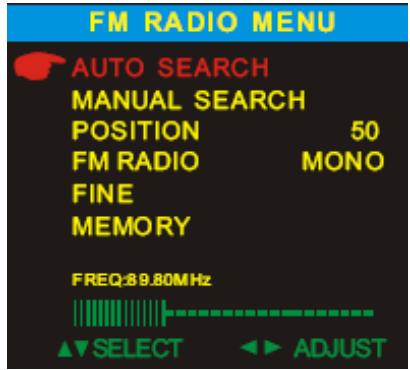
Remarques:
La recherche automatique commence toujours par le programme numéro 0. Si l'indication de fréquence s'est arrêtée pour un moment pendant la recherche, cela signifie qu'une nouvelle station est trouvée et sera sauvegardée dans la liste des stations. Si un signal faible est reçu, la station peut être ignorée et ne sera pas sauvegardée dans la liste. Pour arrêter la recherche, vous pouvez appuyer sur bouton MENU FM. - Au lieu d'utiliser le menu TV, vous pouvez commencer à rechercher les stations FM en appuyant sur le bouton AUTO.
Recherche manuelle
Appuyez sur le bouton du BAS pour sélectionner "Recherche manuelle" et commencer la recherche en appuyant sur le bouton de DROITE. Lorsqu'une station est trouvée, sa fréquence est enregistrée sous le numéro de 'POSITION' en cours.
Remarque:
Veuillez voir les commentaires ci-dessous sur la RECHERCHE AUTOMATIQUE.
Position
Appuyez sur le bouton du BAS pour sélectionner „Position“. La fréquence de la station en cours et la fréquence seront affichées en bas du menu.
Pour voir les différents canaux et leur fréquence correspondante, appuyez sur le bouton de GAUCHE ou de DROITE pour changer le nombre de la station et la fréquence affichée.
Si la recherche ne correspond pas exactement à la fréquence correcte et qu'il y a une légère distorsion de son, vous pouvez essayer de régler la fréquence de la station avec le réglage précis. Veuillez régler précisément la fréquence de la station avec les boutons de DROITE et de GAUCHE.
Remarque:
Une pression sur le bouton de DROITE ou de GAUCHE diminue ou augmente la fréquence de 50 kHz.
RADIO FM
Appuyez sur le bouton du BAS pour sélectionner „Radio FM". Les options sont Mono et Stéréo reproduction.
Appuyez sur le bouton du BAS pour sélectionner „Mémoire". Si vous avez
cherche une station de radio par recherche manuelle, vous pouvez la mémoriser avec l'option Mémoire. Appuyez sur le bouton de GAUCHE pour sélectionner le nombre de la station.
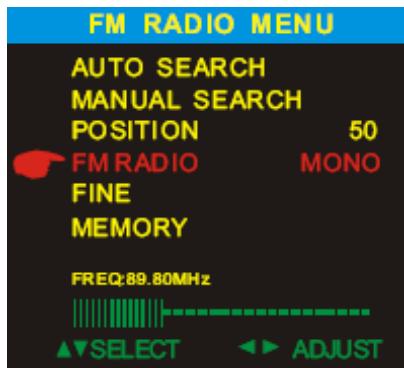
Guide de dépannage de la RADIO FM
| TELECOMMANDE Fonctions ne répondant pas ou trop courte portée | • Insérez des piles neuves. • Orientez la télécommande vers le capteur de télécommande. |
| TUNER FM Aucun signal reçu. Pauvre réception FM. | • Tous les signaux sont trop faibles pour un balayage automatique. Utilisez le réglage manuel. • Assurez-vous que l'antenne FM est étirée. Réglez le mode sur mono FM si le signal est faible (appuyez sur le bouton du menu FM pour voir la liste des fonctions). • Eloiignez l'unité de tout apparil électrique comme un ordinateur, un transformateur, un autre télévisuer, un four à micro-ondes etc.. • La structure de certains bâtiments bloque les ondes radio. |
Vous pouvez ajuster les réglages d'images pour l'écran intégré.
Comment accéder aux réglages TFT?
Appuyez sur le bouton des FONCTIONS pour afficher le menu.
Pour désirer une option, appuyez sur le bouton du HAUT ou du BAS pour souligner le paramètre que vous VOULEZ changer. Pour ajuster l'option, veuillez utiliser les boutons de DROITE et de GAUCHE.
Luminosite
Appuyez sur le bouton BAS pour sélectionner „Luminosité". Appuyez sur le bouton de gauche ou de droite pour ajuster la luminosité de l'image.
Contraste
Appuyez sur le bouton BAS pour sélectionner „Contraste". Appuyez sur le bouton de gauche ou de droite pour ajuster le contraste de l'image.
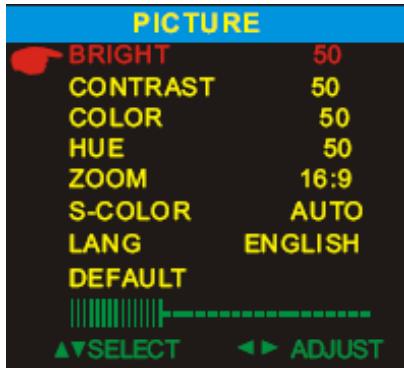
Couleur
Appuyez sur le bouton BAS pour sélectionner „Couleur". Appuyez sur le bouton de gauche ou de droite pour ajuster la quantité de couleur dans l'image.
Nuance
Appuyez sur le bouton BAS pour sélectionner „Nuance". Appuyez sur le bouton de gauche ou de droite pour que l'image ait une nuance 'plus froide' ou 'plus chaude'. Cette fonction peut seulement être sélectionnée pour le mode vidéo NTSC.
Remarque:
Les changements dans ce menu affectent l'affichage TFT et par conséquent les images de toutes les sources.
Appuyez sur le bouton BAS pour sélectionner „ZOOM". Avec cette option, vous pouvez afficher toutes les images en format 16:9 ou 4:3. Parfois, il est nécessaire de changer le réglage de 16:9 à 4:3, si par exemple le lecteur DVD ou DVB-T n'affiche pas l'image dans un format correct.
Remarque:
Vous pouvez également changer le format d'un écran de 7 pouces en appuyant sur le bouton 4:3/16:9.
Le format est la proportion de largeur par la hauteur. Un format incorrect cause une image compressée ou étirée. Le format d'un affichage actif doit correspondre au format de la source vidéo.
S-couleur
Appuyez sur le bouton BAS pour sélectionner "S-Couleur". Avec cette option, vous pouvez régler le système de couleur pour PAL, NTSC ou SECAM. Si vous n'êtes pas sûr(e) du réglage dont vous avez besoin, veuillez utiliser le réglage AUTO.
Appuyez sur le bouton BAS pour sélectionner 'LANG'. Avec cette option, vous pouvez changer la langue OSD pour ce menu des réglages. Pour changer la langue, appuyez sur les boutons de gauche ou de droite.
Appuyez sur le bouton BAS pour sélectionner „Défaut“. Appuyez sur le bouton ENTER pour restaurer les réglages par défaut pour l'écran TFT.
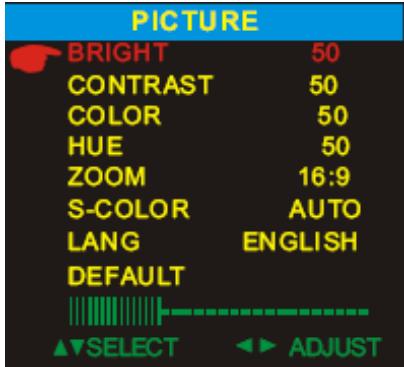
Puissance
CA:100-240VAC50/60Hz
Consommation de puissance : 80 W max
Dimensions: Unité principale: 245(Diamètre) x 185(Largeur) x 115(Hauteur) mm
Haut-parleurs : 210(Diamètre) x 120(Largeur) x 150(Hauteur) mm
Poids : 5,5 kg incluant les haut-parleurs
Écran
Affichage: LCD TFT 7 pouces
Résolution: 480 x 234 Pixels
Système TV: PAL, NTSC
Tuner
Tuner TV: Tuner hybride LG
Tuner TV dvb-t
Échelle de fréquences d'entrée
VHF: 174 -230 MHz (Chaine 5—12)
UHF: 470 - 862 MHz (Chaines 21—69)
Largeur de bande: 7 ou 8 MHz
Niveau de signal d'entrée: -75 --20 dBm
Connecteur d'entrée RF: IEC169-2 type
Impédance d'entrée: 75Ω
Système de modulation numérique: COFDM
Mode de démodulation
Démodulation: QPSK, QAM16, QAM64
Taux de symbole : 2K, 8K
Intervalle de garde : 1/4, 1/8, 1/16, 1/32
Taux de code: 1/2, 2/3, 3/4, 5/6, 7/8
Décodage vidéo, audio
Décodage vidéo : Compatible ISO/IEC13818-2 MPEG2 (MP@ML)
Résolution vidéo : PAL 720 × 576
NTSC 720×480
Taux de code d'entrée vidéo: 15Mbit/s Max.
Télétexte : Supporte DVB-ETS300472
Décodage audio : ISO 11172-3
Plage audio: Stéréo, Gauche, Droite
Taux d'échantillonnage audio: 32, 44.1, 48 KHz
Tuner TV analogue
Fréquence VHF: 48.25 - 426.5 MHz
Fréquence UHF: 426.5 - 863.25 MHz
Tuner radio
Fréquence 87.5 - 108 MHz
S/N (MONO) > 46 dB
Lecteur DVD
Système TV : NTSC/PAL
Sortie vidéo: 1 V p-p
Sortie S-Video Y: 1 V p-p (75ohm)
Sortie S-Video C: 0.3 V p-p (75Ω)
Haut-parleurs
Diamètre : 3 pouces
Puisance: 20W
Impédance: 4 ohms
Amplificateur
Puissance de sortie: 2x 20 Watt (4 Ohm)
Réponse en fréquences: 60 Hz - 20 kHz +/-3 dB
Interface
Video: CVBS (RCA), S-Video, SCART, YUV composant (RCA)
Audio: Stereo reproduction (RCA), coaxial numérique (RCA)
Autres: USB
Antenne RF (DVB-T et analogue TV) femelle IEC-169-2
L'encodage multicanaux 5.1 signifie que 5 canaux audio avec un response de fréquences totale sont présents (gauche, centre, droit, gauche surround, droite surround) ainsi qu'un canal subwoofer (représenté par „1”) fournissant de profondes fréquences que vous êtes habitués à entendre dans les salles de cinéma modernes. Dolby Digital® et DTS® supportent l'encodage et le décodage 5.1.
Formats: 4:3 et 16:9
Un plein écran indique un programme développé pour un affichage TV de format 4:3.
L'écran panoramique indique un programme développé pour un écran de format 16:9.
Si un programme panoramique est affiché sur un écran 4:3, l'image aura des bandes noires en haut et en bas de l'écran.
Un CD (Disque compact) est un disque en plastique avec revêtement en métal. Il a un diamètre de 12 cm et une épaisseur d'environ 1,2 mm. Il a été développé par Sony et Philips en 1985. L'avantage est que ce disque peut stocker de la musique permettant une reproduction de son très naturel. De plus, les données enregistrées sont plus compactes et le maniement est aisé. La longue durée de vie du média et le fait que l'usage ne diminue pas la qualité rendent le CD un média idéal de stockage.
En même temps, 12 médias différents ont été développés à partir du premier CD. Le média le plus utilisé est le CD-DA (Disque compact - Audio numérique), le CD-ROM (Disque compact avec mémoire à tire seulement) et le DVD (disque versatile numérique).
Un disque CD peut stocker environ 74 à 80 minutes de musique (-DA). Cela est égal à 650 à 700 MO. Le signal de transmission est transmis sans toucher le disque avec un rayon laser. Le CD est lu à partir du milieu vers les bords extérieurs. Les données ou la musique sont enregistrées en spirale à partir du milieu vers les bords extérieurs.
Un CD est composé d'alvéoles et d'une couche de réfléchissement, la distance est d'environ 1,6 mm. La lumière laser créée par une diode laser passe par différents miroirs et prismes puis est focalisée par une lentille sur le rayon laser.
Ce rayon laser balaye la spirale de données du CD. Sur les alvéoles, le rayon laser est réfléchi dans une autre direction et est détecté par une cellule photo. La cellule photo transmet le signal au microprocesseur, qui convertit les données numériques au signal audio. Le reste est effectué par le système sonore.
Coaxial
Coaxial est une transmission numérique standard pour un transfert de données audio. Coaxial peut transmettre les plages audio d'une source à une autre sans avoir à quitter la transmission, ce qui pourrait causer une qualité plus mauvaise.
Contraste
Le contraste signifie l'échelle de lumière entre les pixels les plus clairs et les plus foncés qui sont affichés.
Interface composant vidéo. Le signal vidéo est transmis par une ligne de signal unique. CVBS doit être utilisé uniquement si votre appareil de lecture n'offre pas d'autres interfaces pour la connexion avec le téléviseur Xoro TV, car CVBS, pour des raisons techniques, fournit la plus mauvaise qualité de toutes les interfaces disponibles (veuillez vous référer à YUV, S-Video, PERITEL et RGB). L'interface CVBS peut facilement être identifiée par la foule jaune de la prise RCA.
Dolby digital
Dolby Digital® 5.1 est un système de transmission et stocke 5.1 canaux sonores sur un matériel numérique comme le DVD, la TV numérique et la transmission satellite. Différent de Dolby Surround, de Codec et de Pro Logic qui ne fonctionnent pas avec la séparation des canaux pour encoder le son surround dans un enregistrement stéréo, Dolby Digital® est un système discret où les différents canaux audio sont gardés complètement séparés durant l'encodage et le décodage. Dolby Digital 5.1 est un standard industriel pour coder les films DVD avec un son surround.
DTS®
DTS® est un standard d'encodage similaire à Dolby Digital®. DTS Digital Surround® est un système surround de multi canaux tel que le système home cinema. Similaire à Dolby Digital®, il utilise jusqu'à 5.1 canaux. Différent de Dolby, le taux de données peut aller jusqu'à plus de 1 Mbit/sec, ainsi le son n'est pas compressé autant qu'avec le système Dolby Digital® fournissant une plus grande qualité sonore. L'échelle de fréquences est de 20Hz à 20kHz à 20 Bits, mais le canal subwoofer transmet uniquement les fréquences inférieures à 80Hz. Le système d'encodage est également appelé CAC.
Le DVD (Disque versatile numérique) a été inventé en 1995 et est un média de stockage avec une large capacité. Alors qu'un CD standard peut stocker 650 MB de données, le DVD peut stocker des GB. Surtout en lecture vidéo, la capacité de stockage est importante. En plus de sa grande capacité, le consommateur profite d'une haute qualité vidéo et audio. Un DVD peut stocker jusqu'à 8 flux audio différents. Ainsi, dans le meilleur cas, le film peut être regardé en 8 langues différentes.
Connecteur hosiden
Un connecteur de 4 fiches pour les connexions S-Video.
Les réglages de nuance changent l'équilibre des couleurs de l'image.
Intrelacé
L'image est créée en évitant des mouvements d'images avec 1 ligne mise en valeur sur l'écran. Cela est un standard sur les TV de 50Hz.
MPEG-4
MPEG-4 est un standard utilisé tout d'abord pour compresser les données numériques audio et vidéo (AV). Introduit à la fin de l'année 1998, MPEG-4 est une désignation d'un groupe de standards d'encodage audio et vidéo et la technologie correspondante convenu par le Moving Picture Experts Group (MPEG) ISO/IEC. Les utilisations pour le standard MPEG-4 sont pour le Web (transit de média), pour la distribution, la conversation (vidéophone), et la diffusion télévisuelle, bénéficiant de la compression du flux AV. MPEG-4 absorbe de nombreuses fonctions de MPEG-1 et de MPEG-2 et des autres standards apparentés. MPEG-4 peut être utilisé comme de nombreuses autres méthodes de compression audio. Les plus populaires sont MP3 et AC3.
Standard TV largement utilisé, couramment aux États-Unis et en Asie. 525 lignes (480 visibles) et 60 Hz de taux d'actualisation. Décrit le moyen dont les informations vidéo (luminosité, couleur, taux d'actualisation etc.) sont transmises. En Europe, ce standard vidéo apparaît seulement sur un réseau autorisé (comme les DVD américain).
L'OSD (Affichage sur l'écran) est l'affichage de tous les menus et options sur l'écran.
Standard TV français. PAL signifie « Phase Alternation Line » ; taux d'actualisation : 50 Hz, résolution de lignes verticales : 625 Lignes, 576 lignes visibles. Décrit le moyen dont les informations vidéo (luminosité, couleur, taux d'actualisation etc.) sont transmises.
PBC signifie le contrôle de lecture. Cette fonction peut être utilisée pour afficher un menu sur un CD vidéo (s'il est contenu sur le VCD). Vous pouvez déplacer le curseur avec les touches des flèches dans ce menu et sélectionner la fonction désirée avec "enter".
Pro logic®
Dolby Pro Logic® est un décodeur de matrices pour décoder les quatre canaux sonores surround contenus dans la plage stéréo des programmes encodés Dolby Surround® (comme les films VHS ou les émissions TV). Dolby Surround est un système d'encodage de matrices mélangeant quatre canaux (gauche, centre, droit, surround) à une plage stéréo. Un décodeur Pro Logic sépare ces quatre canaux durant la lecture. Sans le décodeur Pro Logic, le programme a uniquement un son stéréo.
CD photo (CD JPEG)
Un CD Photo est un système de stockage pour stocker des images sur un CD-ROM dans une structure à résolutions multiples de plateforme indépendante (support de résolutions différentes et de formats de fichiers, par exemple JPEG, BMP, etc.). Si un CD n'est pas complet, plus d'images peuvent être ajoutées sur le CD plus tard. Le lecteur CD-ROM doit permettre des sessions multiples pour charger des images sur le CD photo.
Balayage progressif
Le balayage progressif écrit une image entière en une seule étape, alors que l'image TV normale entrelacée est composée de deux moitiés d'image. Il fournit une image très améliorée, sur tout s'il est utilisé sur un écran PC ou une TV LCD.
RGB
Rouge, vert, bleu. Décrit le moyen de transmission et d'affichage des signaux vidéo. Les trois couleurs rouge, vert et bleu dans les systèmes TV sont transmises séparément. Lorsqu'il est utilisé pour la connexion entre l'appareil de lecture et la TV, il fournit une qualité similaire à YUV.
S-Video
Décrivez le moyen dont les signaux vidéo sont transmis. Avec S-Video, les informations de luminosité et de couleur sont transmises séparément. L'interface S-Video peut facilement être identifiée par ses 4 broches dans un connecteur rond.
Standard TV français. Il est également utilisé à l'extérieur de France dans certains pays d'Europe de l'est. Le taux d'actualisation est le même que le standard PAL (50 Hz). Le signal produit 625 lignes TV.
Super CD video (SVCD)
SVCD signifie Super Video CD. Les SVCD sont très similaires aux disques VCD, ils peuvent stocker 35 à 60 minutes de vidéo de haute qualité avec 2 plages audio stéréo et 4 sous-titrages différents. La technologie de compression MPEG-2 est utilisée.
CD video (VCD)
VCD signifie "Disque compact vidéo". Les VCD sont similaires aux CD normaux. Ils contiennent des films sonores. Un VCD peut stocker 74 à 80 minutes de vidéo avec un son stéréo. Pour le stockage audio et vidéo, MPEG-1 est utilisé.
Ycbcr/yuv
Signal vidéo avec transmission de couleurs et de luminosité séparée. Similaire à RGB, le signal est transmis par câbles RCA séparés. Appelé également signal composant. YUV fournit la meilleure qualité disponible avec transmission de signal analogique.

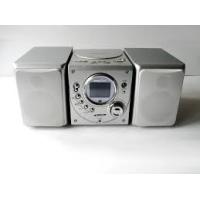
- Connexions
- Télécommande
- Lecteur DVD
- Réglages DVD
- Réglages du système
- Dvb-t (télévision numérique terrestre, TNT)
- Réglage dvb-t
- Télévision analogue
- Radio FM
- Réglages TFT
- Sources d'alimentation
- Prise d'alimentation
- Symboles
- Utilisation et entretien de votre appareil
- Ventilation
- Nettoyage
- Piles
- Pieds
- Mise au rebut
- Avertissements importants concernant la sécurité
- Compatibilité du disque
- Remarques:
- Caracteristiques
- Démarrage
- Caractéristiques de l'unité principale
- Pour utiliser des écouteurs ou un casque
- Avertissement
- Panneau arrêté
- Positionnement des haut-parleurs
- Connecter les haut-parleurs
- Antenne FM
- Connecter l'antenne dvb-t
- Sortie vidéo
- Connexion avec un câble composite video (CVBS)
- Connexion avec le câble peritel
- Remarque:
- Connexion avec le câble s-videéo
- Connexion avec le câble YUV (y cb cr)
- Sortie digitale coaxiale
- Attention au connecteur de sortie audio digitale coaxiale :
- Sortie analogique stéréo
- Boutons de la télécommande :
- Comment démarrer la lecture
- Comment arrêter la lecture
- Avance rapide ou remboursement rapide
- Chapitre / plage
- Comment changer l'angle de caméra
- Comment changer la langue audio
- PBC (contrôle de lecture)
- Repetition
- Disques DVD - "répétition chapitre / titre / tout / désactivée
- Disques CD vidéo, mpeg-4, mpeg-1, mpeg-2, JPEG - " répétition plage/ tout / désactivée
- Disque de musique - plage / dossier / tout / désactivée
- REPETITION A-B
- Vérifier le statut de fonctionnement
- Contrôle du volume
- Comment régler les titres, les chapitres ou les plages dans votre ordre préféré.
- Exemple pour les disques DVD:
- Pour les disques VCD et CD
- Fonction recherche ou goto
- Choisir les sous-titres
- Lecture au ralenti
- Changement de format d'écran
- Fonction de reprise de lecture
- Sourdine
- Activer/désactiver l'écran
- Lecture des fichiers photo JPEG
- Lecture USB
- Lecture des fichiers de musique
- Instructions générales pour voir ou changer les réglages :
- Menu d'accueil
- Sous-titres externes
- Réglage audio
- Sortie digitale
- Réglages personnalisés
- Contrôle parental
- MARQUE d'angle
- Réglages de l'affichage
- Système TV
- Format d'affichage
- 4:3 LB
- CVBS+s-video
- Cvbs+rgb
- CVBS+yuv
- Luminosité
- Contraste
- Préférences
- Changement du code PIN
- Fonction par défaut
- Défaut
- Jeux
- Guide de dépannage DVD
- Première installation
- Fonctions dvb-t
- Télétexte numérique
- Boutons numériques
- Tv/radio
- Balayage automatique
- Informations
- ENTRER
- Sous-titres
- Liste des chaînes
- Mode sonore
- Instructions pour voir ou changer les réglages :
- Liste des programmes
- Programme TV
- Créer les groupes de chaînes favorites
- Déplacer une chaîne
- Supprimer une chaîne
- Programme musical
- Classement
- Recherche de programme
- Recherche automatique
- Recherche manuelle
- Réglage parental
- Verrouillage des chaînes
- Pays
- Audio
- Quitter
- Usage GMT
- Zone horaire
- Programme du système
- Multiplex
- Qualité d'image
- Reglage PRECIS
- Position
- Echange
- Comment accéder aux réglages TFT?
- Luminosite
- Couleur
- Nuance
- S-couleur
- Puissance
- Écran
- Tuner
- Tuner TV dvb-t
- Mode de démodulation
- Tuner TV analogue
- Tuner radio
- Haut-parleurs
- Amplificateur
- Interface
- Formats: 4:3 et 16:9
- Coaxial
- Dolby digital
- DTS®
- Connecteur hosiden
- Intrelacé
- MPEG-4
- Pro logic®
- CD photo (CD JPEG)
- Balayage progressif
- RGB
- S-Video
- Super CD video (SVCD)
- CD video (VCD)
- Ycbcr/yuv
Marque : PROLINE
Modèle : MDVD70D
Catégorie : Chaîne Hi-Fi