
TL-PA4010PTKIT - Adaptateur réseau CPL TP-LINK - Notice d'utilisation et mode d'emploi gratuit
Retrouvez gratuitement la notice de l'appareil TL-PA4010PTKIT TP-LINK au format PDF.
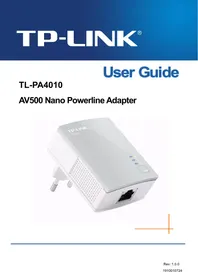


| Type de produit | Adaptateur réseau CPL (Powerline) |
| Marque | TP-LINK |
| Modèle | TL-PA4010PTKIT |
| Dimensions (approx.) | 7 x 4 x 3 cm (chaque adaptateur) |
| Poids (approx.) | 100 g (chaque adaptateur) |
| Alimentation | 100-240 V AC, 50/60 Hz (prise secteur directe) |
| Débit maximal | 500 Mbps (sur réseau électrique) |
| Port Ethernet | 1 port RJ-45 10/100 Mbps |
| Sécurité | Cryptage AES 128 bits via bouton Pair |
| Qualité de service (QoS) | Priorisation du trafic (VLAN 802.1p) |
| Consommation énergétique | Mode veille automatique après 5 min d'inactivité |
| Température de fonctionnement | 0 °C à 40 °C |
| Température de stockage | -40 °C à 70 °C |
| Contenu du kit | 2 adaptateurs CPL, 2 câbles Ethernet RJ-45, CD de ressources, guide d'installation |
| Entretien et nettoyage | Débrancher avant nettoyage ; utiliser un chiffon humide ; ne pas utiliser de nettoyants liquides ou aérosols |
| Sécurité d'utilisation | Ne pas ouvrir, ne pas utiliser près d'eau, ne pas exposer à l'humidité, utiliser directement sur prise murale (pas de rallonge) |
| Pièces détachées et réparabilité | Pas de pièces réparables par l'utilisateur ; contacter le service après-vente en cas de problème |
| Normes et certifications | CE, FCC Classe B, HomePlug AV |
| Compatibilité système | Windows, Mac, Linux (via navigateur ou utilitaire) |
FOIRE AUX QUESTIONS - TL-PA4010PTKIT TP-LINK
Questions des utilisateurs sur TL-PA4010PTKIT TP-LINK
0 question sur cet appareil. Repondez a celles que vous connaissez ou posez la votre.
Poser une nouvelle question sur cet appareil
Téléchargez la notice de votre Adaptateur réseau CPL au format PDF gratuitement ! Retrouvez votre notice TL-PA4010PTKIT - TP-LINK et reprennez votre appareil électronique en main. Sur cette page sont publiés tous les documents nécessaires à l'utilisation de votre appareil TL-PA4010PTKIT de la marque TP-LINK.
MODE D'EMPLOI TL-PA4010PTKIT TP-LINK
TP-LINK®
Guide de l'utilisateur
TL-PA4010
Adaptateur CPL Nano AV500
DROITS D'AUTEUR ET MARQUES
Les spécifications peuvent être modifiées sans préavis. TP-LINK® est une marque déposée de TP-LINK TECHNOLOGIES CO., LTD. Les autres marques et noms de produits sont des marques ou des marques déposées de leurs détenteurs respectifs.
Aucune partie des spécifications ne peut être reproduite sous quelque forme ou par quelque moyen que ce soit, ni utilisée pour créer un dérivé tel qu'une traduction, une transformation ou une adaptation, sans l'autorisation de TP-LINK TECHNOLOGIES CO., LTD. Copyright © 2012 TP-LINK TECHNOLOGIES CO., LTD. Tous droits réservés.
http://www.tp-link.com
DÉCLARATION FCC

Cet équipement a été testé et déclaré conforme aux limites d'un appareil numérique de classe B, conformément à la partie 15 des règles de la FCC. Ces limites sont conçues pour fournir une protection raisonnable contre les interférences nuisibles dans une installation résidentielle. Cet équipement génère, utilise et peut émettre de l'énergie radiofréquence et, s'il n'est pas installé et utilisé conformément aux instructions, peut causer des interférences nuisibles aux communications radio. Cependant, il n'y a aucune garantie que des interférences ne se produiront pas dans une installation particulière. Si cet équipement cause des interférences nuisibles à la réception radio ou télévision, ce qui peut être déterminé en éteignant et en allumant l'équipement, l'utilisateur est encouragé à essayer de corriger les interférences par une ou plusieurs des mesures suivantes :
Réorienter ou déplacer l'antenne de réception. - Augmenter la distance entre l'équipement et le récepteur. - Connecter l'équipement à une prise sur un circuit différent de celui auquel le récepteur est connecté. - Consulter le revendeur ou un technicien radio/TV expérimenté pour obtenir de l'aide.
Cet appareil est conforme à la partie 15 des règles de la FCC. Son fonctionnement est soumis aux deux conditions suivantes :
1) Cet appareil ne doit pas causer d'interférences nuisibles. 2) Cet appareil doit accepter toute interférence reçue, y compris les interférences qui peuvent provoquer un fonctionnement indésirable.
Tout changement ou modification non expressément approuvé par la partie responsable de la conformité pourrait annuler le droit de l'utilisateur à utiliser l'équipement.
Avertissement de marquage CE

Ce produit est de classe B. Dans un environnement domestique, ce produit peut provoquer des interférences radio, auquel cas l'utilisateur peut être amené à prendre des mesures adéquates.

Certifié conformément aux règles du système ukrainien de certification de conformité aux exigences des documents normatifs et aux exigences prévues par les actes législatifs de l'Ukraine.
Consignes de sécurité
- Lorsque le produit est doté d'un bouton d'alimentation, ce bouton est l'un des moyens de couper l'alimentation ; en l'absence de bouton d'alimentation, la seule façon de couper complètement l'alimentation est de débrancher le produit ou l'adaptateur secteur de la source d'alimentation.
- Ne démontez pas le produit et n'effectuez pas de réparations vous-même. Vous risquez un choc électrique et l'annulation de la garantie limitée. Si vous avez besoin d'une réparation, veuillez nous contacter.
- Évitez l'eau et les endroits humides.
Ce produit peut être utilisé dans les pays suivants :
| AT | BG | BY | CA | CZ | DE | DK | EE |
| ES | FI | FR | GB | GR | HU | IE | IT |
| LT | LV | MT | NL | NO | PL | PT | RO |
| RU | SE | SK | TR | UA |
DÉCLARATION DE CONFORMITÉ
Pour l'équipement suivant :
Description du produit : Adaptateur CPL Nano AV500
Numéro de modèle : TL-PA4010
Marque : TP-LINK
Nous déclarons sous notre propre responsabilité que les produits ci-dessus satisfont à toutes les réglementations techniques applicables au produit dans le cadre des directives du Conseil :
Directives 2004/108/CE, Directives 2006/95/CE, Directives 2011/65/UE
Le produit ci-dessus est conforme aux normes ou autres documents normatifs suivants :
EN 55022:2010
EN 55024:2010
EN 61000-3-2:2006+A1:2009+A2:2009
EN 61000-3-3:2008
EN 50412-2-1:2005
EN 60950-1:2006+A11:2009+A1:2010+A12:2011
Le produit porte le marquage CE

Personne responsable du marquage de cette déclaration :

Yang Hongliang
Chef de produit du commerce international
Date d'émission : 2012
SOMMAIRE
Contenu de l'emballage 1
Chapitre 1 Introduction 2
1.1 Conventions 2 1.2 Configuration requise 2 1.3 Consignes de sécurité importantes 2
Chapitre 2 : Mécanisme de connexion 4
2.1 Introduction 4 2.2 Indicateur LED 4 2.3 Interface physique 5 2.4 Instructions de connexion 6 2.5 Connexion matérielle - Ordinateur 6 2.6 Connexion matérielle - Internet 7
Chapitre 3 : Installation de l'utilitaire de gestion 9
Chapitre 4 : Utilisation de l'utilitaire de gestion 13
4.1 Statut 13 4.1.1 Définir le nom réseau du périphérique local 14 4.2 Réseau 15 4.2.1 Renommer le périphérique distant / Saisir le mot de passe 16 4.2.2 Ajouter un périphérique 16 4.3 Avancé 17 4.4 Système 18 4.4.1 Mise à niveau du firmware 19 4.4.2 Réinitialiser le périphérique 20 4.4.3 Définir le nom réseau de tous les périphériques 20
Chapitre 5 : Fonction avancée : comment utiliser les boutons Pair 21
5.1 Appairage (sécurisé avec AES 128 bits) 21 5.2 Configurer un réseau Powerline AV avec le bouton Pair 21
Annexe A : Dépannage 23
Contenu de l'emballage
Le paquet de l'adaptateur CPL Nano AV500 contient les éléments suivants :
Un adaptateur CPL Nano AV500 (il y a deux adaptateurs CPL Nano AV500 dans le kit de démarrage) Un câble Ethernet RJ-45 (il y a deux câbles Ethernet RJ-45 dans le kit de démarrage) Un CD de ressources
Ce guide Utilitaire de gestion

Remarque :
Assurez-vous que le paquet contient les éléments ci-dessus. Si l'un des éléments ci-dessus est endommagé ou manquant, veuillez contacter immédiatement votre revendeur.
Chapitre 1 : Introduction
Félicitations pour l'achat de cet adaptateur CPL exceptionnel. Cet appareil est un adaptateur CPL nano AV500 qui transforme le câblage électrique existant de votre maison en une infrastructure réseau omniprésente. Branchez simplement cet adaptateur CPL nano AV500 dans une prise de courant alternative ordinaire, ce qui étendra facilement votre connexion haut débit par câble/xDSL ou votre réseau Ethernet (LAN) existant à toute autre prise électrique de n'importe quelle pièce de la maison, sans avoir besoin de nouveau câblage.
Cet adaptateur CPL prend en charge un débit de données allant jusqu'à 500 Mbit/s sur le circuit électrique domestique existant. Avec des débits de 500 Mbit/s, des applications multimédia complètes peuvent facilement être prises en charge dans toute la maison, en plus de l'accès à Internet. Cet adaptateur CPL utilise les lignes électriques existantes installées dans une maison comme chemin pour transmettre des données numériques, la voix, l'audio et la vidéo entre les appareils.
Pour garantir la sécurité des communications de données et des applications multimédia, cet adaptateur CPL prend en charge le cryptage AES 128 bits intégré et les fonctions de qualité de service (QoS). Avec une configuration minimale, vous pouvez installer et utiliser cet adaptateur CPL en quelques minutes. L'adaptateur ajoute deux fonctions utiles.
- Connexion existante avec un nouvel appareil non associé ajouté via le bouton Pair.
- Réinitialisation aux paramètres par défaut via l'utilitaire de gestion.
1.1 Conventions
L'adaptateur CPL ou l'adaptateur CPL nano AV500 mentionné dans ce guide désigne l'adaptateur CPL nano AV500 TL-PA4010 sans autre explication.
1.2 Configuration système requise
a) Au moins deux prises de courant alternatives de 100 V à 240 V avec un câblage domestique standard b) Un ordinateur avec les éléments suivants :
Système d'exploitation avec TCP/IP installé Processeur compatible Pentium III et supérieur Carte Ethernet LAN installée avec le protocole TCP/IP 64 Mo de RAM ou plus 50 Mo d'espace disque libre (minimum) Lecteur de CD-ROM
1.3 Consignes de sécurité importantes
- N'ouvrez pas ce produit et n'essayez pas de le réparer ; cela pourrait vous exposer à une haute tension dangereuse ou à d'autres risques.
- N'utilisez pas ce produit à proximité de l'eau.
- Ne placez pas et n'utilisez pas ce produit à proximité d'un radiateur ou d'une source de chaleur.
- N'exposez pas ce produit à l'humidité, à la poussière ou à des liquides corrosifs.
- Ne connectez pas ce produit ou ne le débranchez pas d'une prise murale pendant un orage ou un éclair.
- Ne bloquez pas les fentes de ventilation de ce produit, car une circulation d'air insuffisante peut l'endommager.
- Ne posez rien sur ce produit.
- Branchez ce produit directement dans une prise murale (100Vac~240Vac). N'utilisez pas de rallonge entre ce produit et la source d'alimentation CA.
- Lorsque vous branchez ce produit dans une prise murale, assurez-vous que la prise électrique n'est pas endommagée et qu'il n'y a pas de fuite de gaz.
- Placez les câbles de connexion correctement afin que les personnes ne trébuchent pas ou ne marchent pas dessus.
- Ce produit doit être utilisé avec le type d'alimentation indiqué sur l'étiquette. Si vous n'êtes pas sûr du type d'alimentation disponible, consultez un technicien qualifié.
- Débranchez ce produit de la prise secteur et confiez-le à un personnel de service qualifié dans les conditions suivantes :
Si du liquide a été renversé sur le produit. Si le produit a été exposé à la pluie ou à l'eau.
- Débranchez ce produit de la prise murale avant de le nettoyer. Utilisez un chiffon humide pour le nettoyage. N'utilisez pas de nettoyants liquides ou en aérosol.
- La spécification du fusible est T4AL250V. Pour éviter tout dommage, ne changez pas le fusible.
- La température de fonctionnement est de 0°C à 40°C (32°F à 104°F).
- La température de stockage est de -40°C à 70°C (-40°F à 158°F).
Chapitre 2 : Mécanisme de connexion
2.1 Introduction
L'adaptateur CPL prend en charge un débit allant jusqu'à 500 Mbit/s. Grâce à ce taux de connexion élevé, cet adaptateur CPL vous permet de mettre en place un réseau domestique à haut débit en utilisant le câblage électrique existant de votre maison. Branchez simplement cet adaptateur CPL sur une prise électrique ordinaire pour étendre votre connexion haut débit par câble/xDSL ou votre réseau local existant à toute autre prise électrique dans n'importe quelle pièce de votre maison.
Notez que cet adaptateur CPL fonctionne par paires. Vous devez brancher un adaptateur CPL sur une prise électrique pour chaque ordinateur (connecté à la carte réseau de l'ordinateur) auquel vous souhaitez accéder au réseau ; vous aurez également besoin d'un autre adaptateur CPL connecté à votre connexion haut débit par câble/xDSL (port Ethernet) afin d'étendre votre connexion haut débit ou votre navigation sur Internet. Avec un réseau électrique propre, la distance entre deux adaptateurs CPL peut atteindre au moins 300 mètres, mais la distance réelle peut varier en fonction de l'environnement.
La section ci-dessous décrit les voyants LED, l'interface physique et le mécanisme de connexion matérielle de l'adaptateur CPL.
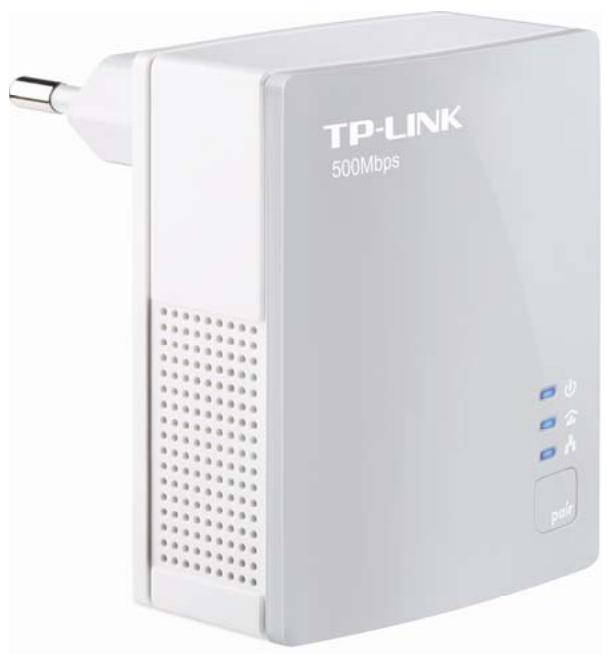
2.2 Voyants LED
Le voyant LED affiche des informations sur l'état de l'appareil.
| Item | Status | Indication |
| Power LED | On | The adapter is on. |
| Blinking | The adapter is in power-saving mode or in pairing procedure. | |
| Off | The adapter is off. | |
| Powerline LED | On | The adapter is connected to a powerline network. |
| Blinking | The adapter is transferring data. | |
| Off | The adapter isn’t connected to any powerline network or is in power-saving mode. | |
| Ethernet LED | On | The Ethernet port is connected, but there is no data being transferred. |
| Blinking | The Ethernet port is transferring data. | |
| Off | The Ethernet port isn’t connected. |

Remarque :
5 minutes après l'extinction de l'appareil connecté à l'adaptateur, celui-ci passe automatiquement en mode d'économie d'énergie.
2.3 Interface physique
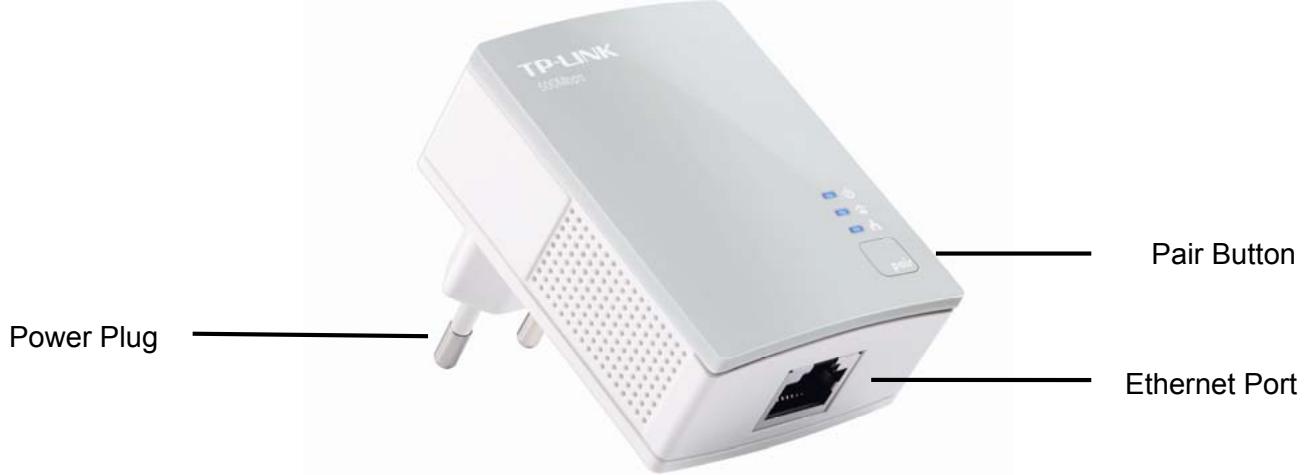
Cet adaptateur CPL dispose de trois interfaces physiques.
| Interface | Description |
| Ethernet Port | A 10/100Mbps Ethernet port for connecting the adapter to the PC or the broadband device with a network cable. |
| Power Plug* | A Power Plug for connecting the adapter to a 100V ~ 240V AC power socket. |
| Pair Button | Pair buttons are used to secure a powerline network. To secure your network, please follow the steps below. Firstly, plug in a new adapter, and press its pair button for 1 second; then plug in another adapter and press its pair button for 1 second as well. The two buttons should be pressed within 2 minutes of each other. After that, wait about 60 seconds so that the two adapters can finish connecting. |
- La fiche d'alimentation fournie peut différer de l'image en raison des spécifications électriques régionales. Ici, nous prenons la version européenne de ce produit comme exemple.

Remarque :
- Si vous appuyez sur le bouton Pair pendant plus de 10 secondes, l'adaptateur CPL quittera le réseau
auquel il est associé et son nom de réseau prendra une valeur aléatoire. Le voyant d'alimentation s'éteint lorsqu'il se déconnecte du réseau CPL.
- Pour des informations détaillées sur le bouton Pair, veuillez vous référer au chapitre 5, Fonction avancée : comment utiliser les boutons Pair.
2.4 Instructions de connexion
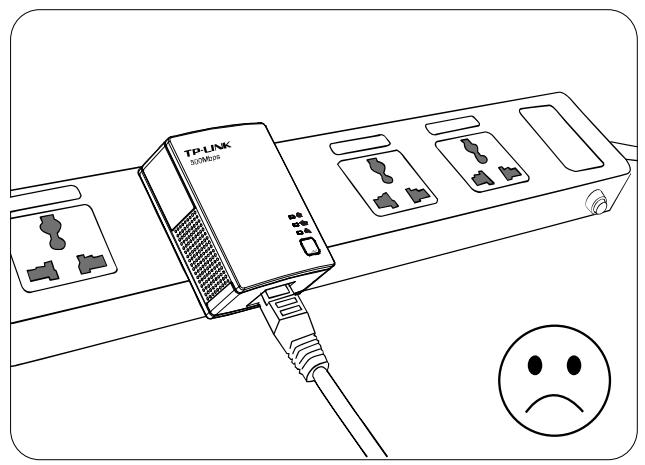
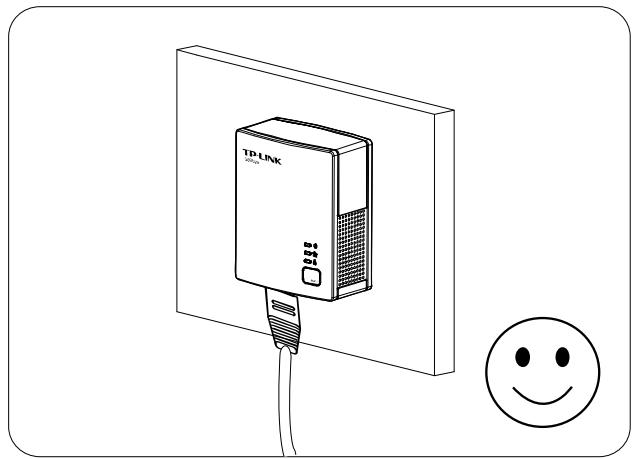
Pour garantir des performances optimales de l'adaptateur CPL et améliorer significativement la capacité de transmission du réseau, nous vous recommandons de respecter la règle de connexion suivante :
Branchez l'adaptateur CPL directement dans une prise murale, et non dans une multiprise.
2.5 Connexion matérielle - Ordinateur
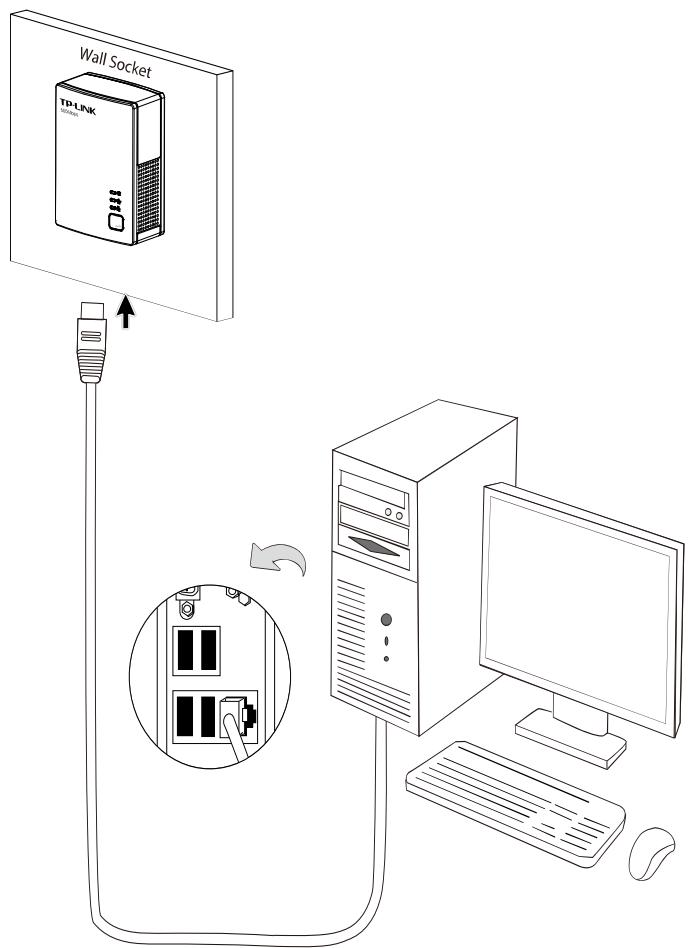
Pour les ordinateurs que vous souhaitez connecter au réseau via l'adaptateur CPL, chacun d'eux doit être correctement relié à un adaptateur CPL à l'aide d'un câble Ethernet (RJ-45).
Voici les étapes pour connecter correctement l'adaptateur CPL à votre ordinateur :
- Connectez une extrémité du câble Ethernet (RJ-45) fourni au port Ethernet de l'adaptateur CPL.
- Connectez l'autre extrémité du câble Ethernet (RJ-45) au port LAN de votre ordinateur.
- Branchez l'adaptateur CPL dans une prise murale à côté de l'ordinateur.
- Allumez votre ordinateur.
- Vérifiez et confirmez que les voyants Power et Ethernet de l'adaptateur CPL sont allumés.
Le mécanisme de connexion matérielle est illustré ci-dessous :
2.6 Connexion matérielle - Internet
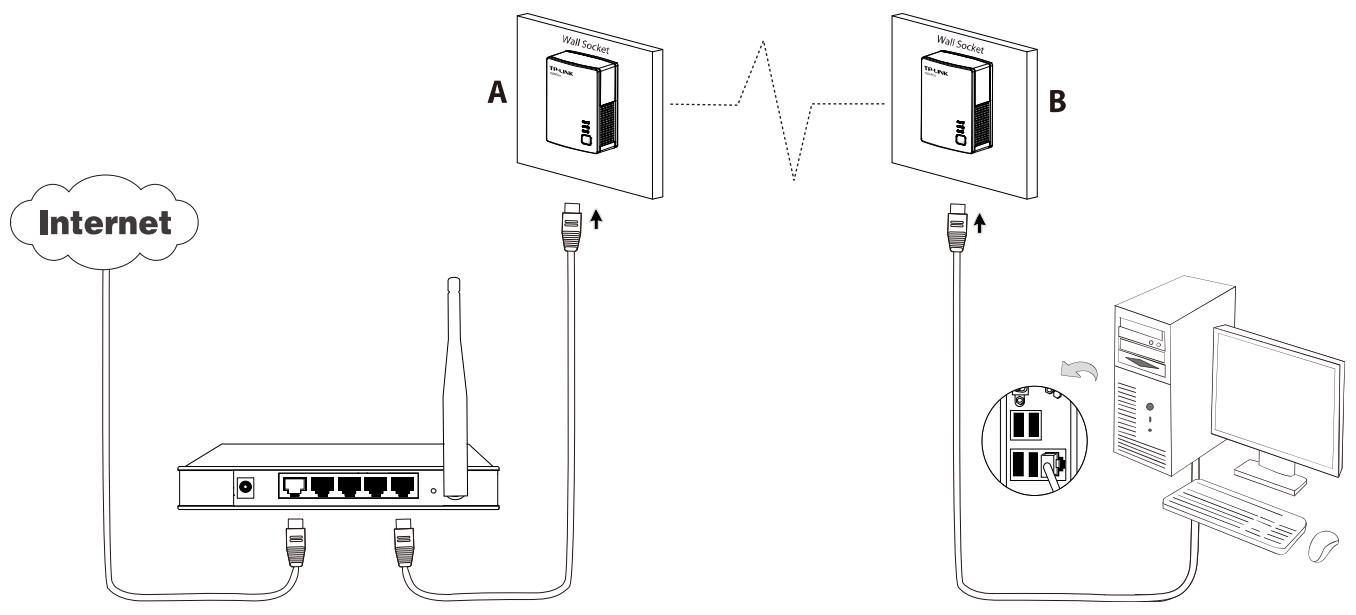
Cette section décrit comment connecter l'adaptateur CPL à votre connexion haut débit ADSL existante via le port Ethernet ADSL. Suivez les procédures décrites ci-dessous pour connecter l'adaptateur CPL à votre connexion haut débit ADSL :
- Connectez une extrémité du câble Ethernet (RJ-45) fourni au port Ethernet de l'adaptateur CPL.
- Connectez l'autre extrémité du câble Ethernet (RJ-45) à un port Ethernet disponible de votre routeur ADSL.
- Branchez l'adaptateur CPL dans une prise murale à côté de l'ordinateur.
- Allumez votre ordinateur.
- Vérifiez et confirmez que les voyants Power, Ethernet et Powerline de l'adaptateur CPL sont allumés.
Le mécanisme de connexion matérielle est illustré ci-dessous :

Remarque :
Ne branchez pas l'adaptateur CPL sur une multiprise, une prise multiple, une rallonge ou un parasurtenseur, car cela pourrait dégrader les performances du réseau.
Chapitre 3 Installation de l'utilitaire de gestion
Veuillez vérifier qu'aucun autre adaptateur CPL ou utilitaire de gestion du chiffrement n'est installé avant d'installer le logiciel fourni. Si d'autres utilitaires CPL sont installés, désinstallez-les et redémarrez votre ordinateur avant d'installer ce logiciel.

Remarque :
Pour installer l'utilitaire de gestion, assurez-vous que WinPcap 4.1.2 est installé sur votre ordinateur. Sinon, une fenêtre s'ouvrira pour vous permettre d'installer WinPcap 4.1.2.
Suivez les procédures suivantes pour installer correctement l'utilitaire de gestion fourni :
Étape 1 : Insérez le CD de ressources dans votre lecteur de CD-ROM, puis l'assistant d'installation suivant s'affichera automatiquement à l'écran de votre ordinateur.
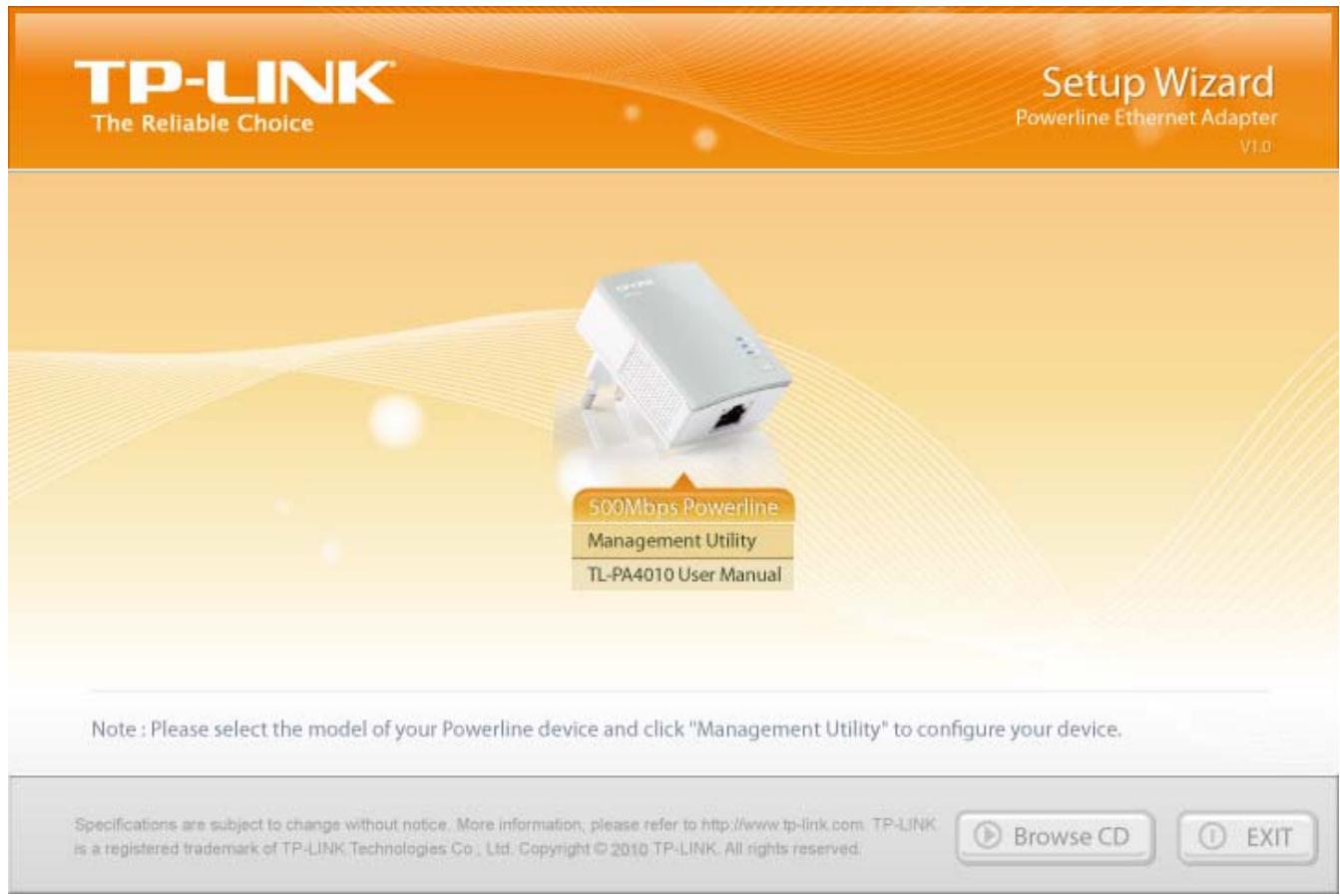
Étape 2 : Sélectionnez 500Mbps Powerline et cliquez sur Management Utility, puis le processus d'installation du programme s'exécutera et copiera tous les fichiers nécessaires sur votre système.
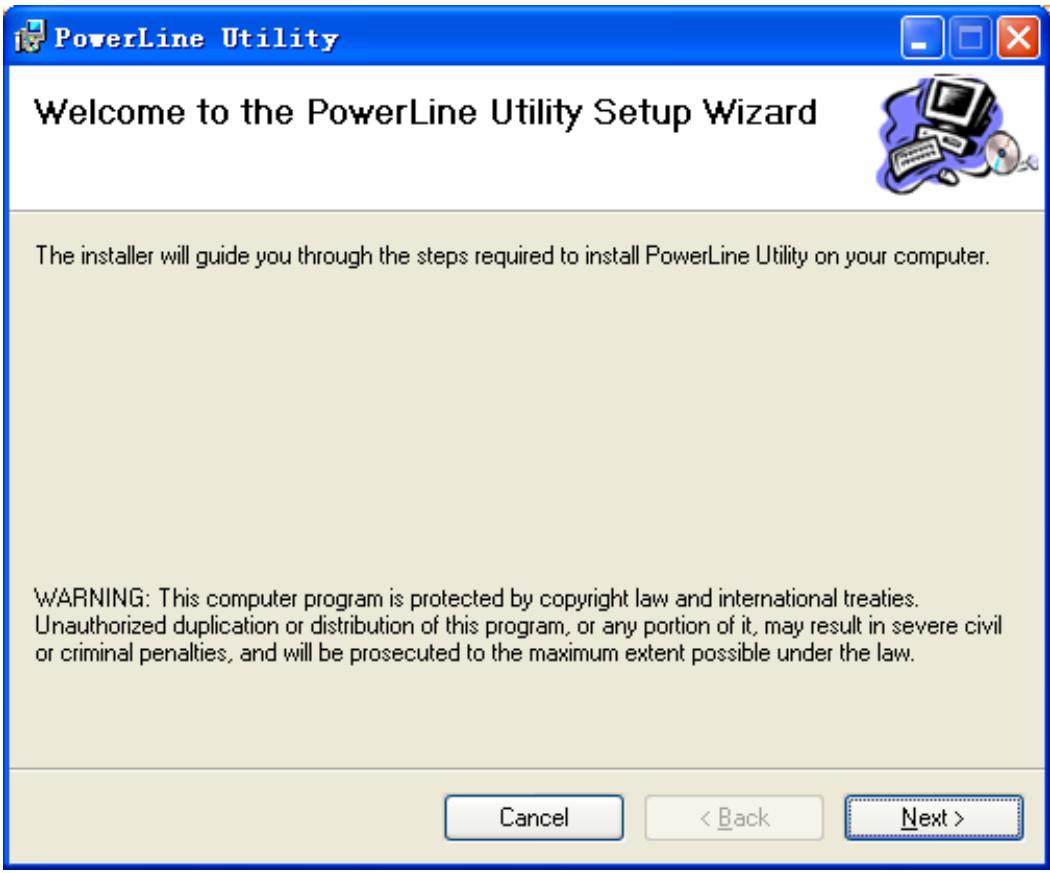
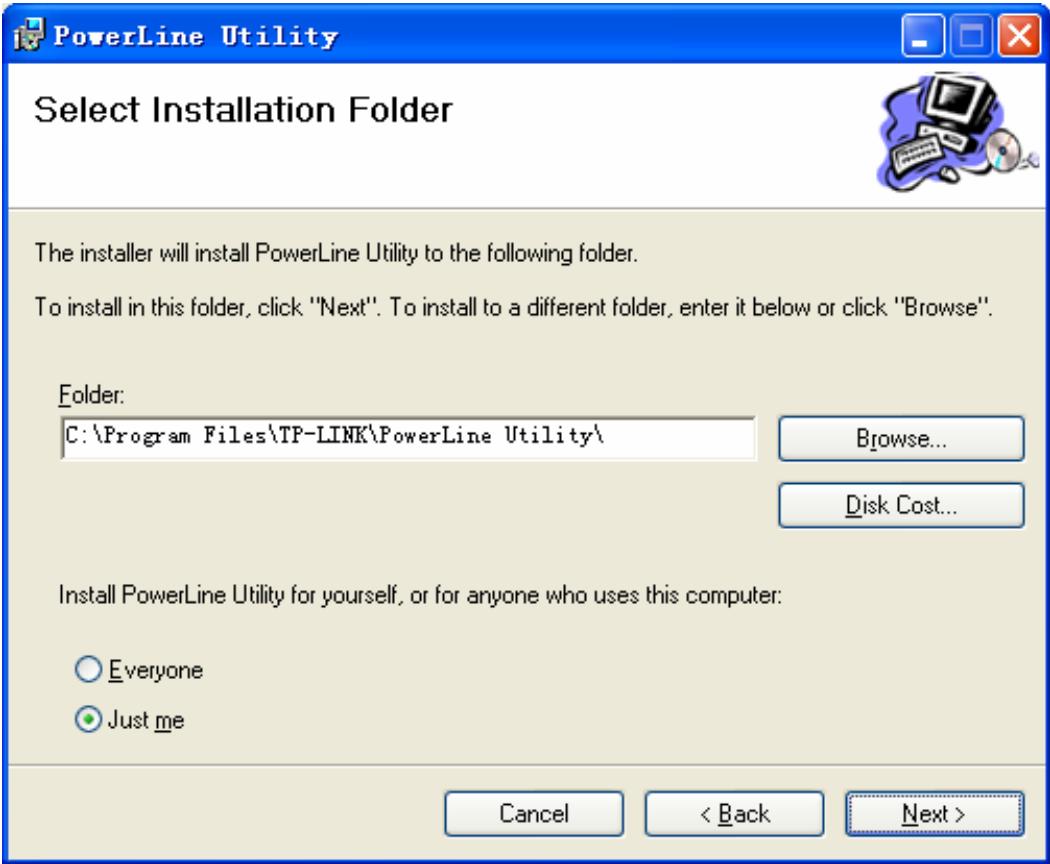
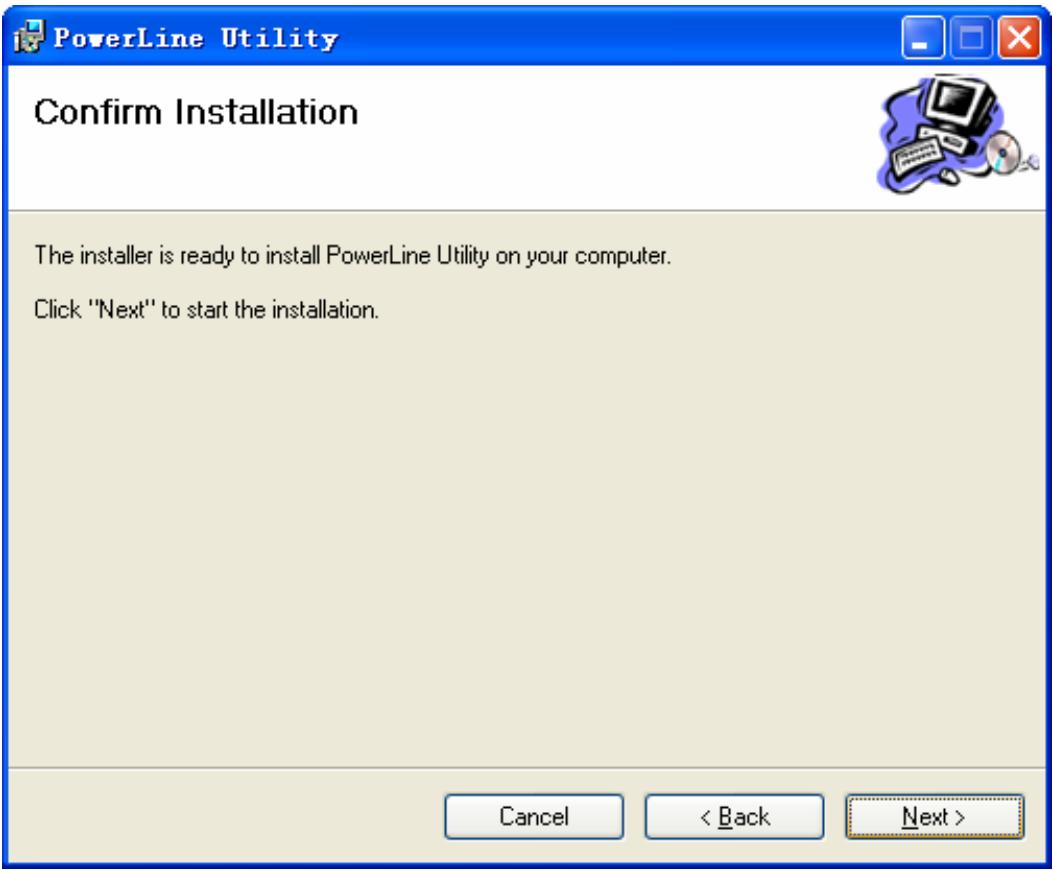
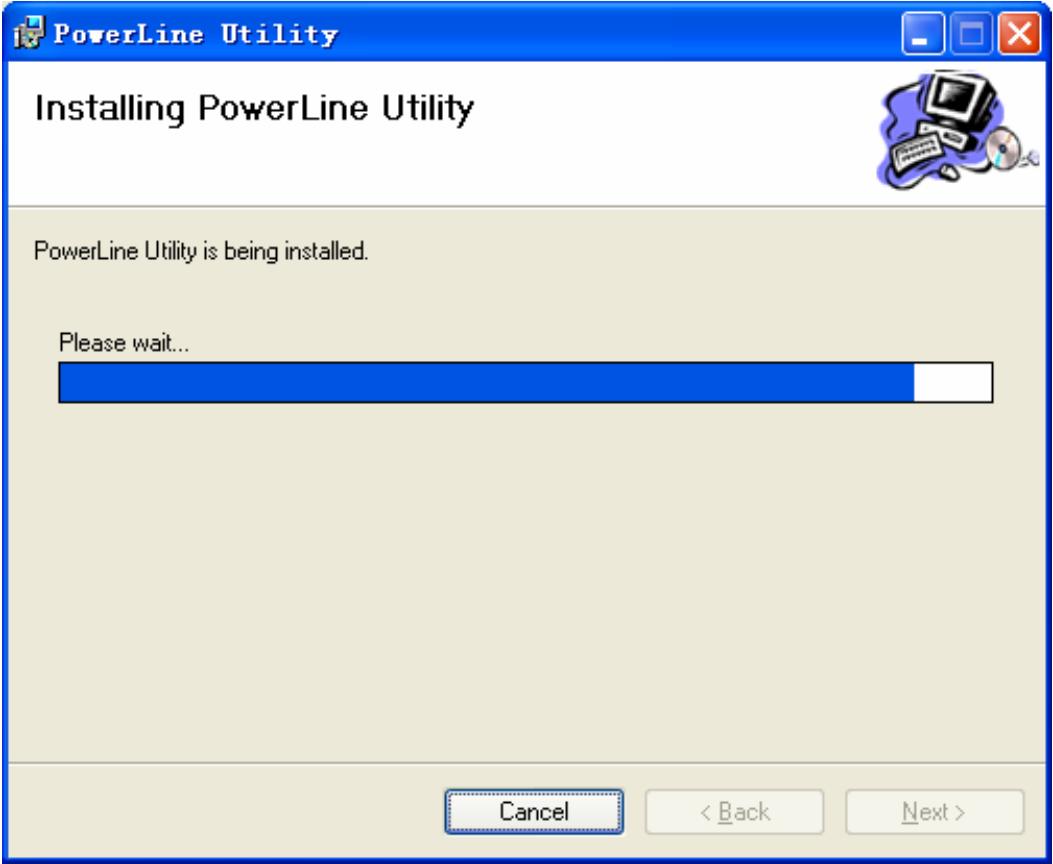
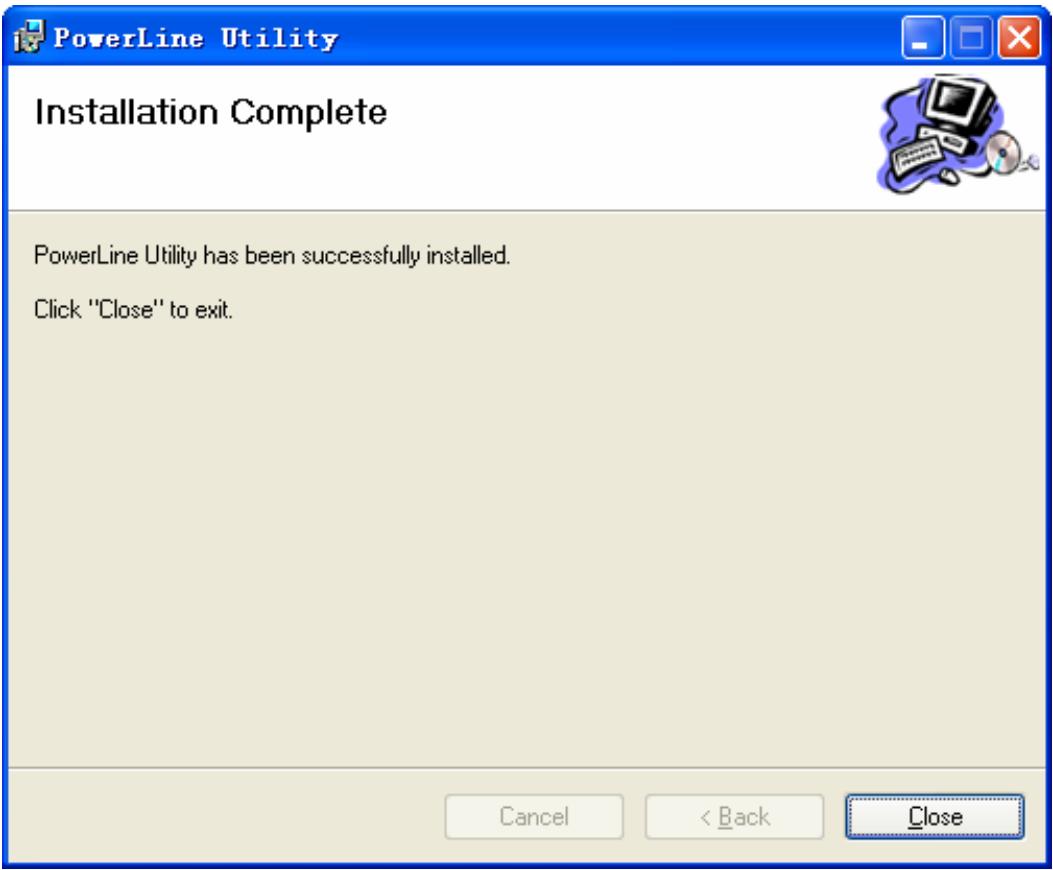
Étape 3 : Après l'installation, un raccourci vers l'icône de l'application "Powerline Utility" est fourni sur le bureau Windows.

PowerLine Utility
Chapitre 4 Utilisation de l'utilitaire de gestion
Après avoir installé avec succès le matériel de l'adaptateur Powerline et le logiciel de l'utilitaire de gestion, vous pouvez configurer ou paramétrer les appareils selon vos besoins.
Cet utilitaire Powerline permet aux utilisateurs d'identifier les appareils powerline sur le réseau, de mesurer les performances du débit de données et d'assurer la confidentialité en définissant des réseaux powerline sécurisés définis par l'utilisateur.

PowerLine
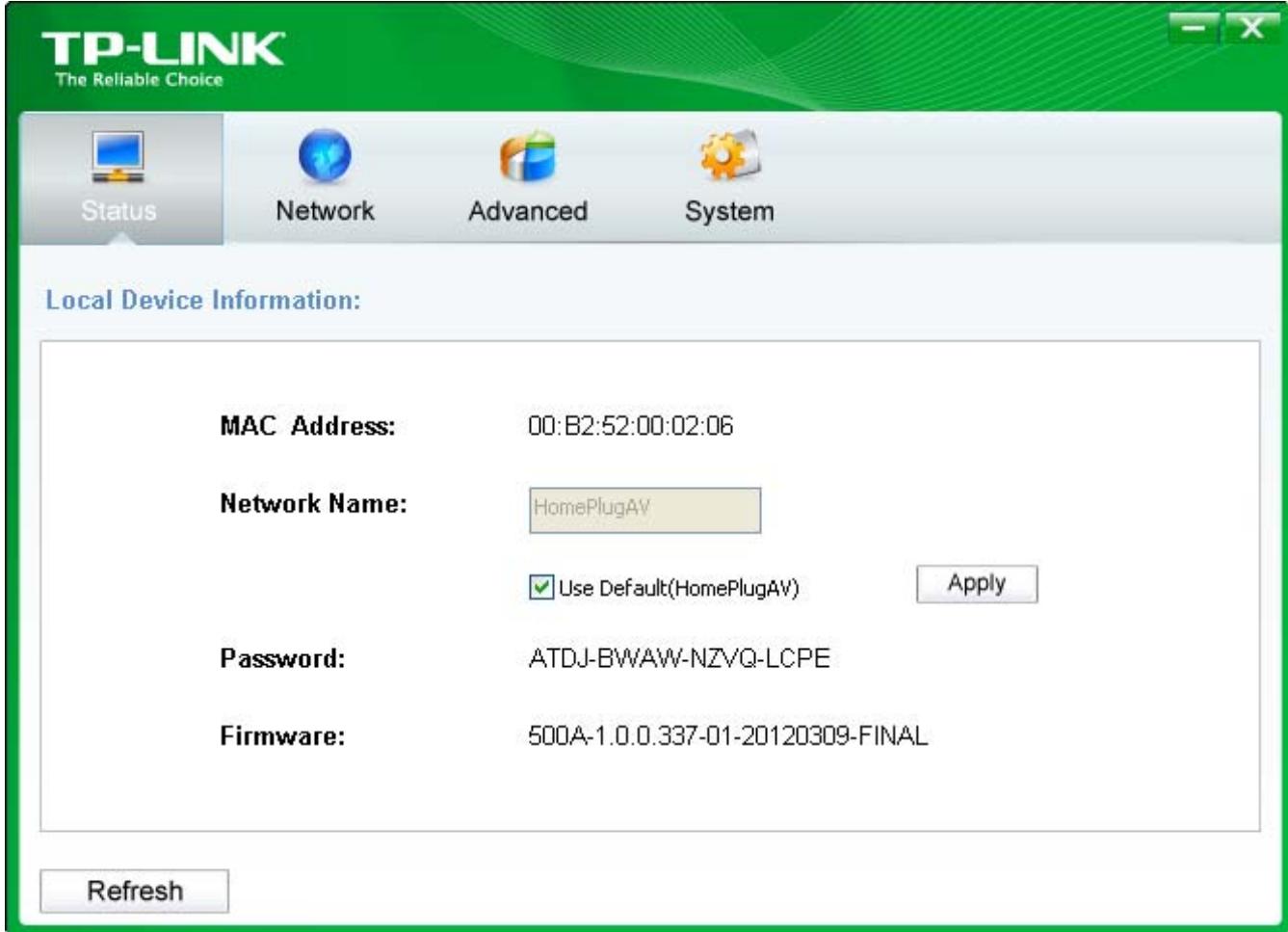
Double-cliquez sur l'icône "Utility" sur votre bureau Windows, l'écran suivant s'affiche. Cet utilitaire de gestion se compose de quatre onglets de propriétés : "Status", "Network", "Advanced" et "System".
4.1 Statut
L'onglet Statut affiche des informations sur l'adaptateur powerline connecté à l'ordinateur actuel où l'utilitaire de gestion est exécuté. Sur cette page, vous pouvez également définir son nom de réseau.
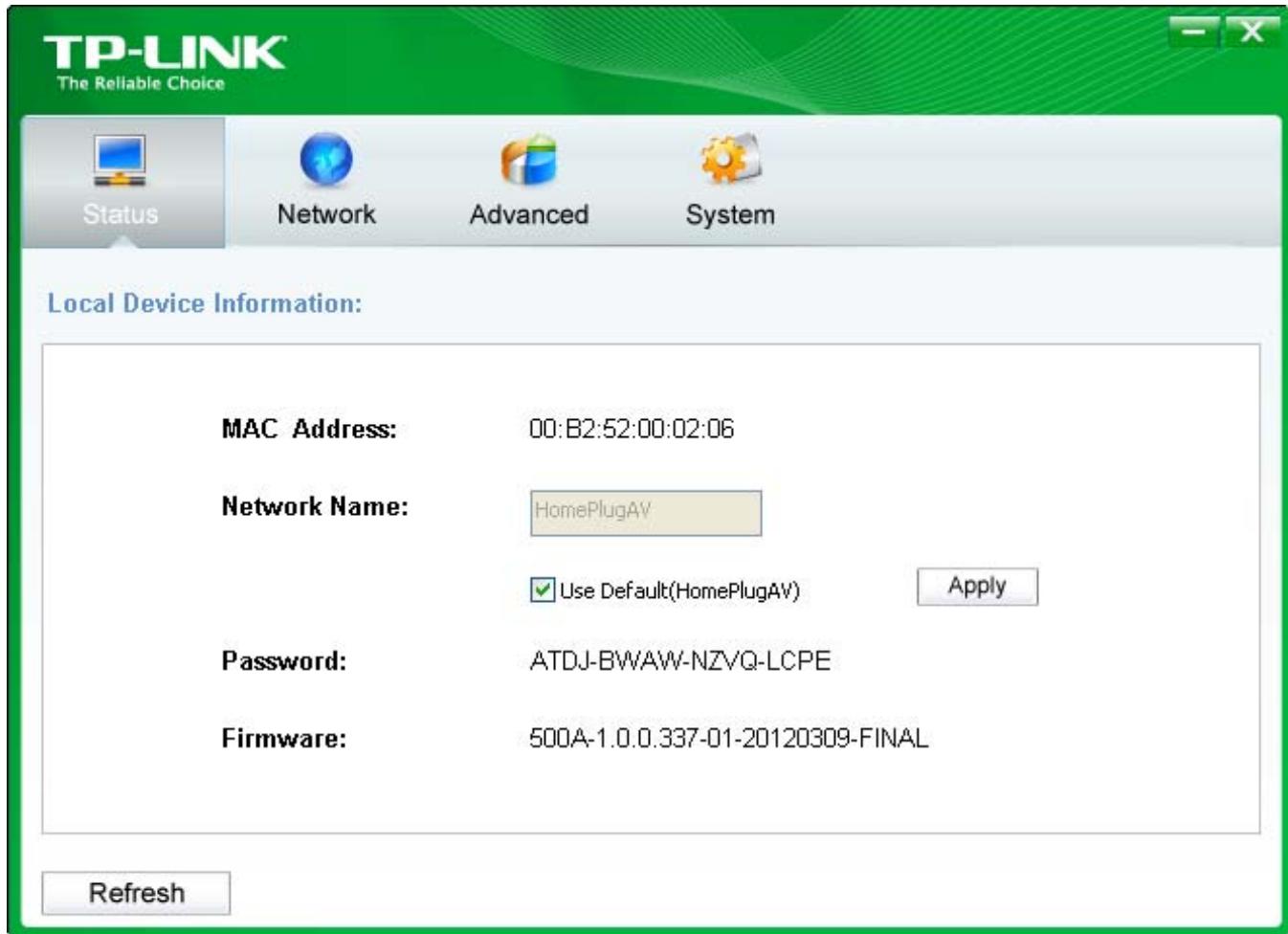
Adresse MAC : Affiche l'adresse MAC de l'adaptateur powerline connecté à l'ordinateur actuel où cet utilitaire de gestion est exécuté. Nom du réseau : Affiche le nom du réseau actuel ou vous pouvez donner un nom au réseau dans lequel se trouve l'adaptateur powerline. Par défaut, le nom du réseau est HomeplugAV. Utiliser la valeur par défaut (HomePlugAV) : Cochez la case devant cet élément pour utiliser le nom de réseau par défaut. Appliquer : Cliquez sur le bouton Appliquer pour rendre le paramètre effectif. Mot de passe : Affiche le mot de passe de l'adaptateur powerline actuel. Chaque adaptateur powerline a son propre mot de passe par défaut, qui se trouve également au dos de l'adaptateur. Firmware : Affiche la version actuelle du firmware utilisée par l'adaptateur. Actualiser : Cliquez sur le bouton Actualiser pour mettre à jour les informations.
4.1.1 Définir le nom du réseau de l'appareil local
Pour définir le nom du réseau de l'appareil local, veuillez suivre les étapes suivantes :
(1) Cliquez sur l'onglet Statut pour afficher la fenêtre de l'onglet Statut. (2) Saisissez un nom pour le réseau actuel en utilisant 4 à 23 caractères. Ou vous pouvez cocher Utiliser la valeur par défaut (HomePlugAV) pour utiliser le nom par défaut comme nom de réseau. Par défaut, le nom du réseau est HomeplugAV. (3) Cliquez sur le bouton Appliquer pour que les paramètres prennent effet.
4.2 Réseau
La fenêtre de l'onglet Réseau affiche des informations sur tous les adaptateurs powerline trouvés sur le réseau logique actuel. De plus, vous pouvez ici modifier le nom des adaptateurs powerline répertoriés ainsi que d'ajouter un autre appareil au réseau actuel.
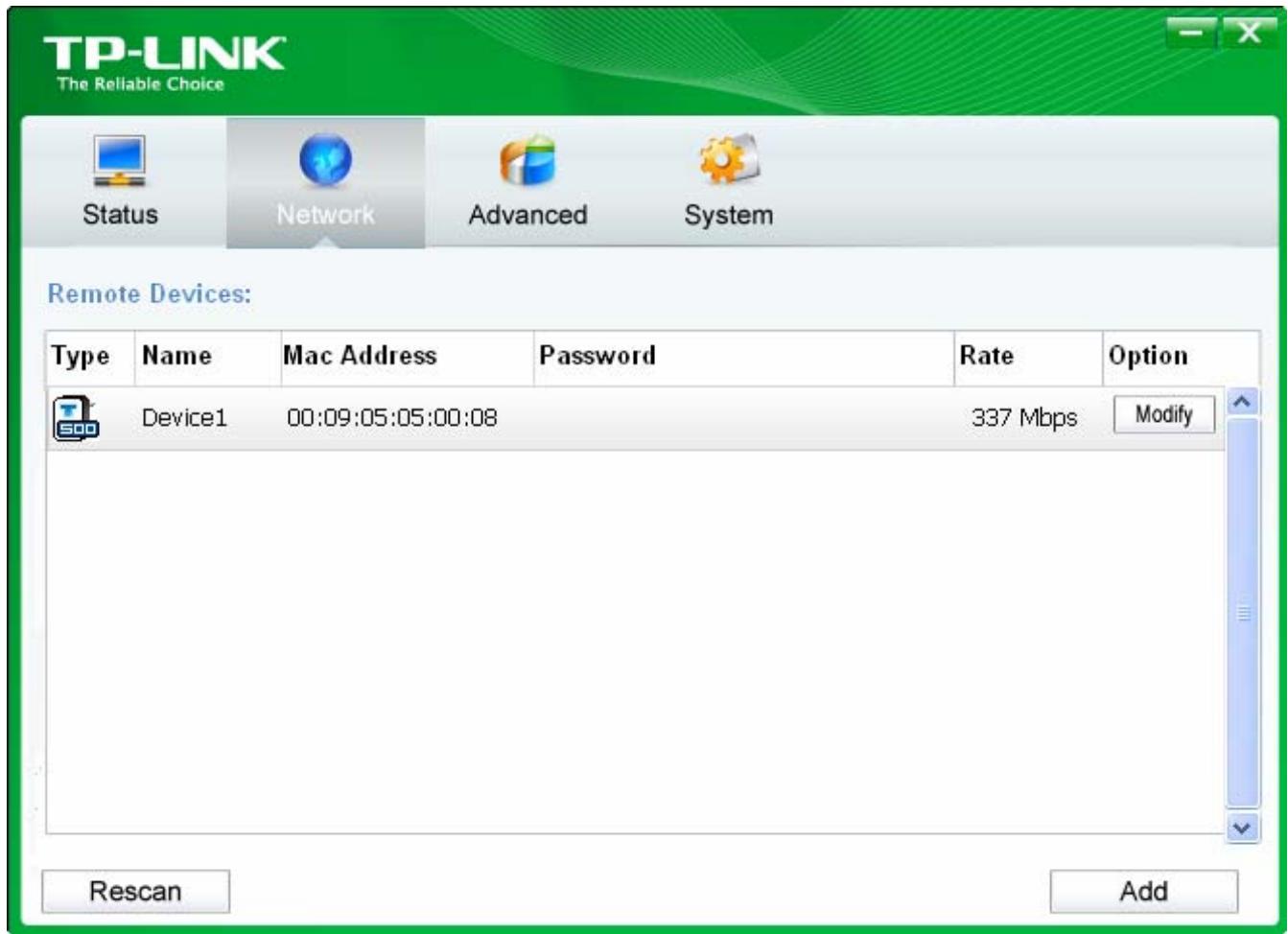
Type : Affiche le type du périphérique distant trouvé dans le réseau. Nom : Affiche le nom du périphérique distant trouvé dans le réseau. Vous pouvez modifier son nom en suivant deux étapes : sélectionnez l'adaptateur souhaité et cliquez sur le bouton Modifier. Adresse MAC : Affiche l'adresse MAC du périphérique distant trouvé dans le réseau. Mot de passe : Affiche le mot de passe fourni de l'adaptateur CPL (initialement laissé vide). Pour définir le mot de passe de l'adaptateur CPL (requis lors de la création d'un réseau privé ou de la gestion de tous les périphériques), sélectionnez le périphérique illustré dans la figure et cliquez sur le bouton Modifier. Suivez la boîte de dialogue contextuelle pour terminer la configuration de votre mot de passe. Débit : Affiche le débit de transmission actuel de l'adaptateur CPL. Rechercher à nouveau : Cliquez sur le bouton "Rechercher à nouveau" pour effectuer une recherche immédiate de l'adaptateur CPL distant. L'utilitaire de gestion effectuera automatiquement le processus d'analyse et mettra à jour l'affichage toutes les quelques secondes par défaut. Option : Sélectionnez le périphérique et cliquez sur le bouton Modifier pour afficher une boîte de dialogue de configuration. Vous pouvez y modifier le nom de l'adaptateur correspondant et saisir son mot de passe pour une configuration future.
4.2.1 Renommer le périphérique distant / Saisir le mot de passe
Vous pouvez modifier le nom de l'adaptateur distant pour un nom facile à retenir. De plus, vous pouvez sélectionner l'adaptateur souhaité et saisir son mot de passe (notez le format du mot de passe) afin de définir le nom du réseau de ce périphérique sur la page d'accueil de configuration du système. Pour modifier le nom de l'adaptateur distant ou saisir son mot de passe, suivez les étapes ci-dessous :
(1) Sélectionnez le périphérique souhaité et cliquez sur le bouton Modifier pour afficher la boîte de dialogue suivante.
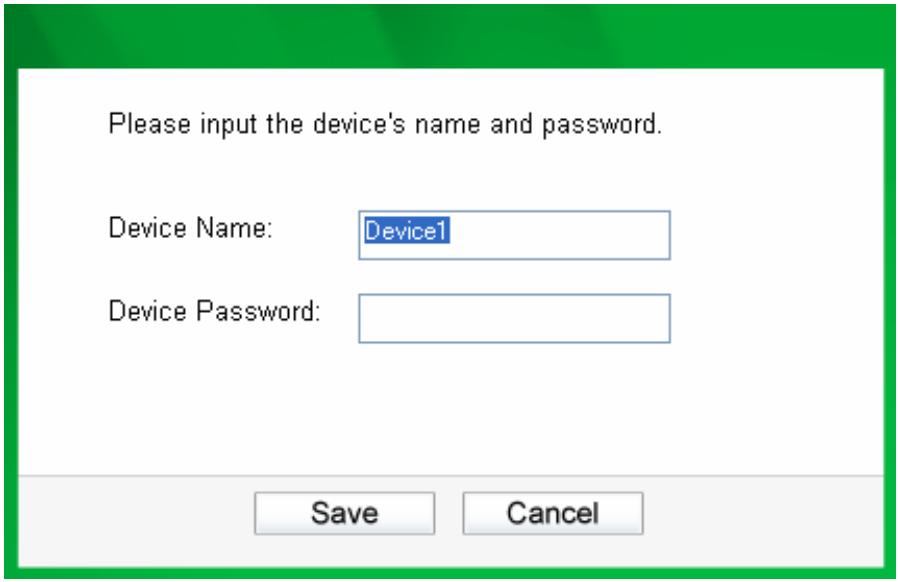
(2) Saisissez un nouveau nom pour l'adaptateur sélectionné et son mot de passe (notez le format du mot de passe). Le mot de passe se trouve à l'arrière de l'adaptateur. (3) Cliquez sur le bouton Enregistrer pour appliquer les paramètres.

Remarque :
Le mot de passe n'est pas nécessaire pour renommer.
4.2.2 Ajouter un périphérique
Vous pouvez ajouter un adaptateur CPL distant à votre réseau qui n'est pas dans la liste affichée. Il est conseillé de localiser les mots de passe de tous les adaptateurs CPL que vous souhaitez gérer et de les ajouter au réseau logique local en cliquant sur le bouton Ajouter.
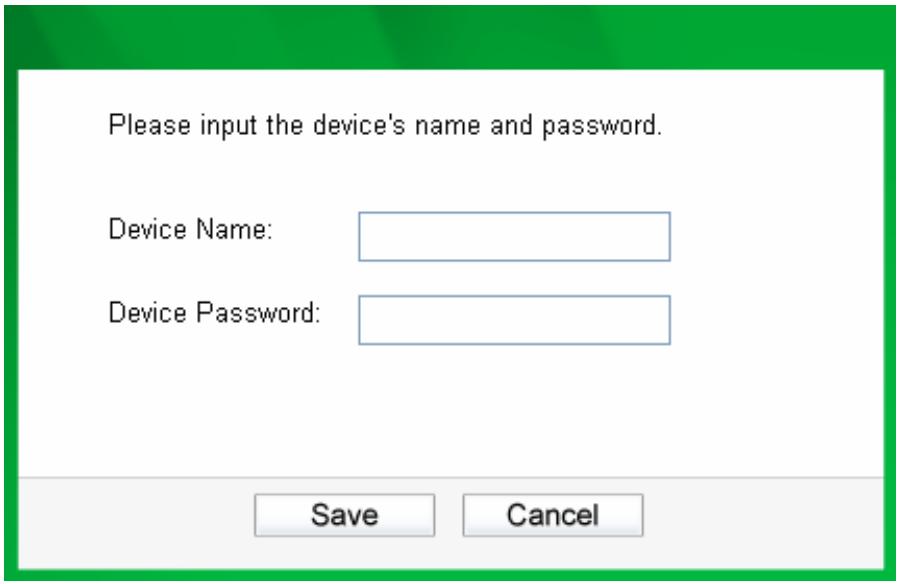
Cliquez sur le bouton Ajouter pour afficher la boîte de dialogue suivante. Cette boîte de dialogue vous permet de saisir le nom et le mot de passe du périphérique sélectionné. Notez que l'adaptateur CPL doit être présent sur le réseau électrique pour activer le mot de passe défini et être ajouté au réseau local.
Saisissez votre nom de périphérique et votre mot de passe (notez le format du mot de passe) puis cliquez sur le bouton Enregistrer après la configuration.
4.3 Avancé
Le troisième onglet de fenêtre intitulé « Avancé » concerne la qualité de service. Avec une configuration appropriée, la bande passante limitée peut être pleinement exploitée. Les exigences de QoS varient selon les types de données, comme la vidéo en streaming, la musique, la voix et les données brutes. Pour offrir une QoS plus élevée aux données en streaming, des niveaux de priorité peuvent être définis à l'aide d'étiquettes au début des trames de données. Les étiquettes de priorité 802.1p des VLAN (réseau local virtuel) sur les trames Ethernet sont utilisées pour spécifier 8 niveaux (0 à 7) de « priorité utilisateur ». Homeplug AV powerline permet 4 niveaux de priorité d'accès au canal (CAP 0-3). Par conséquent, les 8 niveaux d'étiquettes VLAN Ethernet doivent être mappés aux 4 niveaux de priorité CAP, où CAP 3 est la priorité la plus élevée et CAP 0 la plus basse. La priorité CAP 3 peut être utilisée pour la voix et les trames de gestion du réseau, CAP 2 pour la vidéo en streaming, tandis que CAP 1 et CAP 0 sont utilisés pour les données. Le mappage des étiquettes VLAN aux niveaux CAP est facilement réalisé à l'aide de la fonction de mappage de priorité VLAN dans l'onglet QoS.
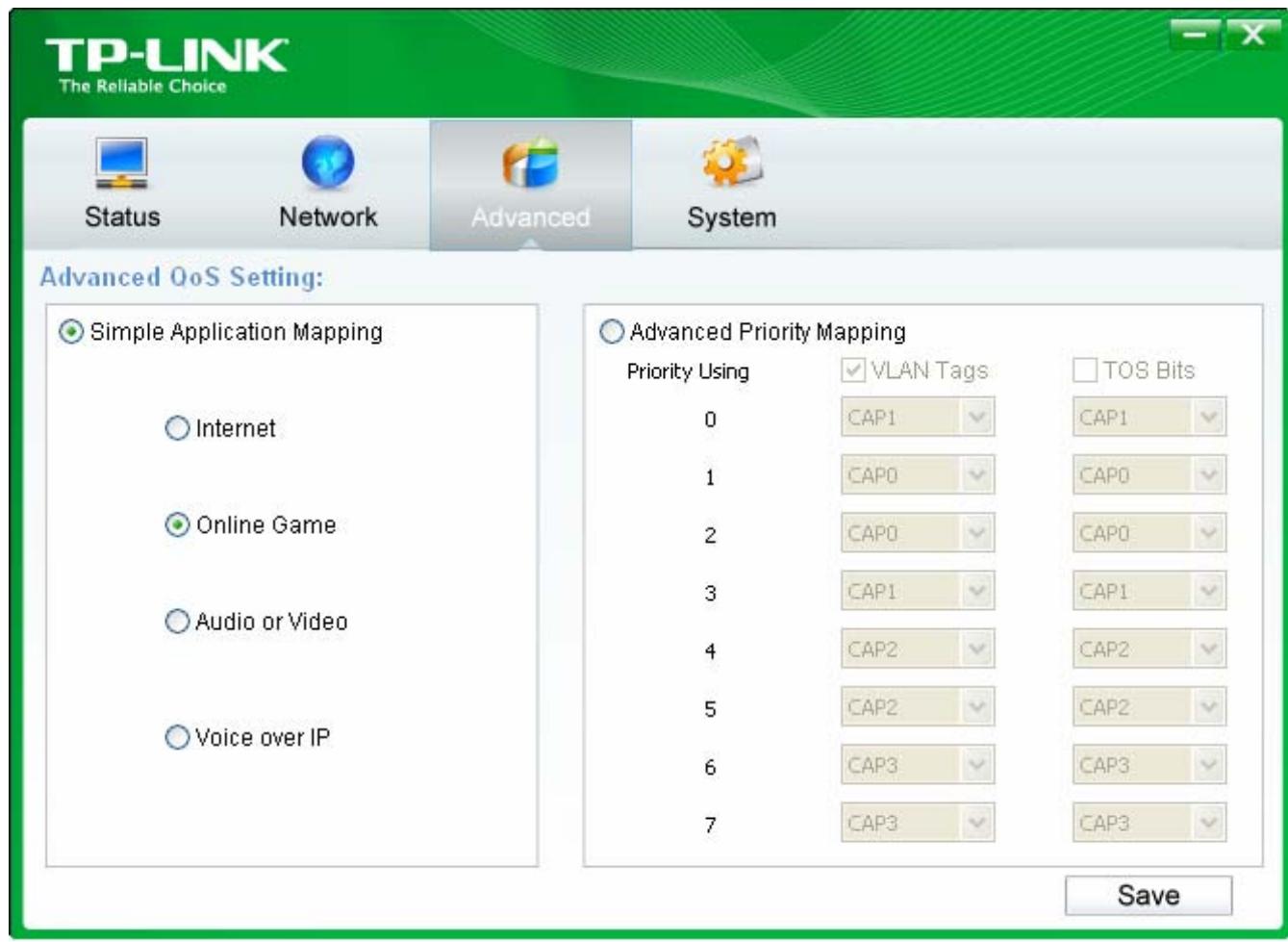
Mappage d'application simple : ce groupe vous permet de choisir le type de trafic avec la priorité utilisateur la plus élevée que vous utiliserez pour votre appareil HomePlug local en sélectionnant l'une des options suivantes. Veuillez choisir le type en fonction de vos besoins. Mappage de priorité avancé : ce groupe définit le mappage de priorité VLAN vers CAP et la priorité par défaut. Notez que dans HomePlug, CAP 3 est la priorité la plus élevée et CAP 0 la plus basse. Les valeurs affichées dans Priorité des étiquettes VLAN sont les paramètres par défaut pour la première exécution.
4.4 Système
L'onglet Système concerne certains paramètres de base de l'adaptateur. Dans cet onglet, vous pouvez mettre à niveau le firmware vers la dernière version, réinitialiser les paramètres de l'adaptateur aux valeurs d'usine et configurer les noms de réseau de tous les adaptateurs.
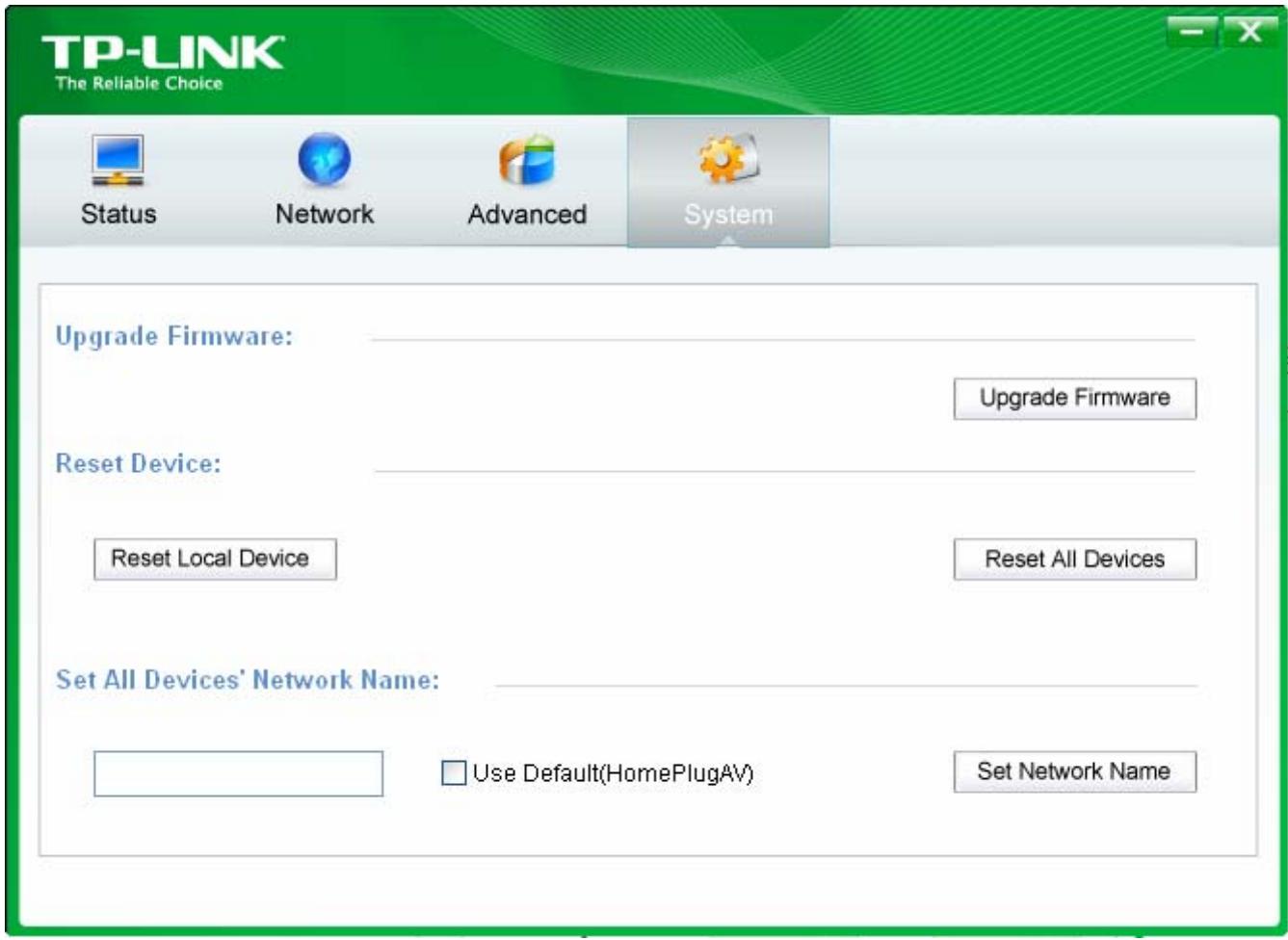
4.4.1 Mise à niveau du firmware
Cliquez sur le bouton Mettre à niveau le firmware pour mettre à niveau la version du firmware de l'adaptateur. La boîte de dialogue suivante apparaîtra.
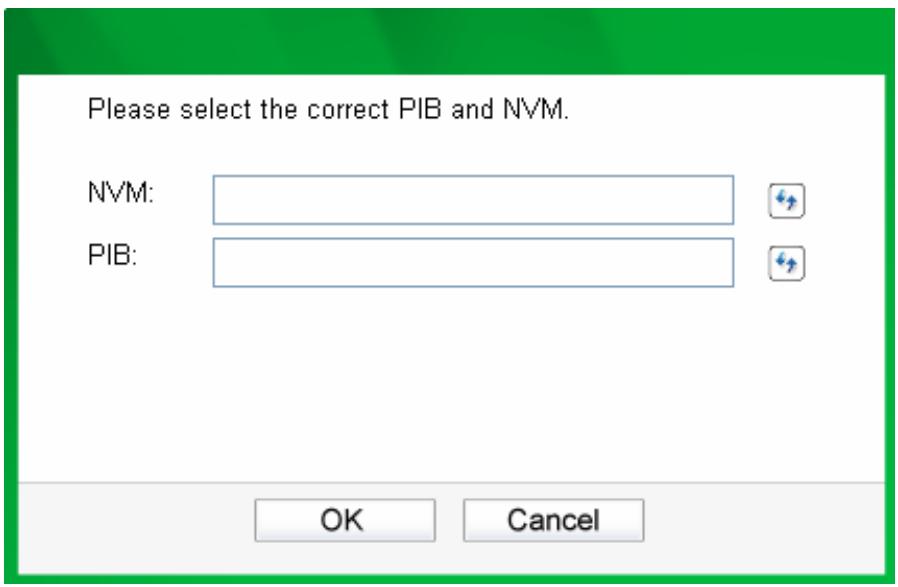
- NVM : mémoire non volatile. Elle est utilisée pour la mise à niveau du firmware. PIB : bloc d'informations de paramètres. Il contient les valeurs de configuration qui établissent l'identité réseau de l'appareil, ses capacités générales et ses modes de fonctionnement.
Si vous souhaitez mettre à niveau la version du firmware de l'appareil, veuillez sélectionner les fichiers Firmware et PIB appropriés ensemble. Les nouvelles versions du firmware et les fichiers PIB sont publiés sur www.tp-link.com et peuvent être téléchargés gratuitement.

Remarque :
Les paramètres du PIB seront restaurés aux valeurs d'usine après la réinitialisation du PLC.
Pour mettre à niveau le firmware de l'appareil, suivez ces instructions :
- Téléchargez le fichier PIB et le fichier de mise à niveau du firmware depuis le site Web de TP-LINK (www.tp-link.com).
- Entrez le chemin d'accès ou cliquez pour sélectionner les fichiers téléchargés sur l'ordinateur dans les champs correspondants.
- Cliquez sur le bouton OK.

Remarque :
Ne pas éteindre l'appareil pendant la mise à jour du firmware. L'appareil redémarrera une fois la mise à jour terminée.
4.4.2 Réinitialisation de l'appareil
Cet utilitaire de gestion vous permet de réinitialiser l'adaptateur CPL à ses paramètres par défaut.
- Réinitialiser l'appareil local : cliquez sur ce bouton pour réinitialiser uniquement les paramètres de l'adaptateur CPL local.
- Réinitialiser tous les appareils : cliquez sur ce bouton pour réinitialiser les paramètres de tous les appareils apparaissant sur la page d'accueil de configuration réseau dont le mot de passe de l'appareil a été saisi pour le même réseau logique.
4.4.3 Définir le nom du réseau de tous les appareils
Le bouton Définir le nom du réseau de tous les appareils vous permet de changer le réseau logique de tous les appareils apparaissant sur la page d'accueil de configuration réseau dont le mot de passe de l'appareil a été saisi pour le même réseau logique. Une fenêtre de dialogue apparaîtra pour signaler le succès de cette opération.
Tous les appareils CPL sont livrés avec un réseau logique par défaut (nom du réseau), qui est normalement "HomePlugAV".
Pour définir le nom du réseau de tous les appareils, veuillez saisir le nom dans le champ et cliquer sur Définir le nom du réseau pour appliquer le paramètre.

Remarque :
Chaque adaptateur CPL de votre réseau domestique DOIT avoir le même mot de passe réseau pour que la connectivité soit établie dans toute la maison.
Chapitre 5 Fonctionnalité avancée : comment utiliser les boutons Pair
5.1 Pair (sécurisé avec AES 128 bits)
La norme HomePlug AV utilise le cryptage AES 128 bits (Advanced Encryption Standard) pour transmettre les données en toute sécurité entre les adaptateurs CPL. Pour que les adaptateurs CPL communiquent entre eux, ils doivent tous utiliser la même clé d'appartenance au réseau (NMK). Sinon, ils ne peuvent pas déchiffrer les données cryptées envoyées sur le réseau CPL.
Le bouton Pair vous permet de configurer une connexion CPL sécurisée avec d'autres appareils CPL compatibles HomePlug AV qui prennent également en charge la fonctionnalité Pair.
5.2 Configuration d'un réseau Powerline AV avec le bouton Pair
Vous pouvez connecter plusieurs appareils sur un réseau Powerline, mais vous ne pouvez utiliser le bouton Pair que sur deux appareils à la fois.
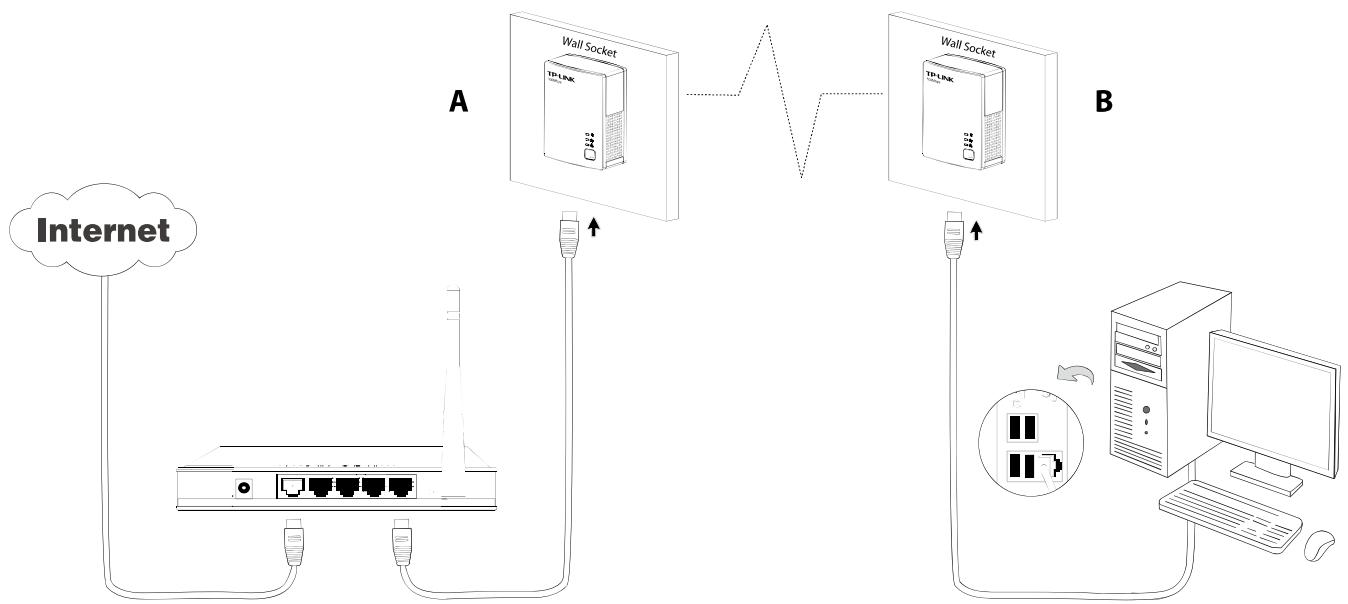
Créer un réseau Powerline à l'aide du bouton Pair :
Étape 1. Appuyez sur le bouton Pair de l'adaptateur Powerline A et maintenez-le enfoncé pendant 1 seconde. Le voyant Power commence à clignoter. Étape 2. Appuyez sur le bouton Pair de l'adaptateur Powerline B et maintenez-le enfoncé pendant 1 seconde. Le voyant Power commence à clignoter.
(Cette opération doit être effectuée dans les 120 secondes suivant l'appui sur le bouton Pair de l'adaptateur Powerline A.)
Étape 3. Attendez environ 60 secondes pendant que vos adaptateurs Powerline A et B se connectent. Le voyant Power des deux adaptateurs cesse de clignoter et devient fixe lorsque la connexion est établie.
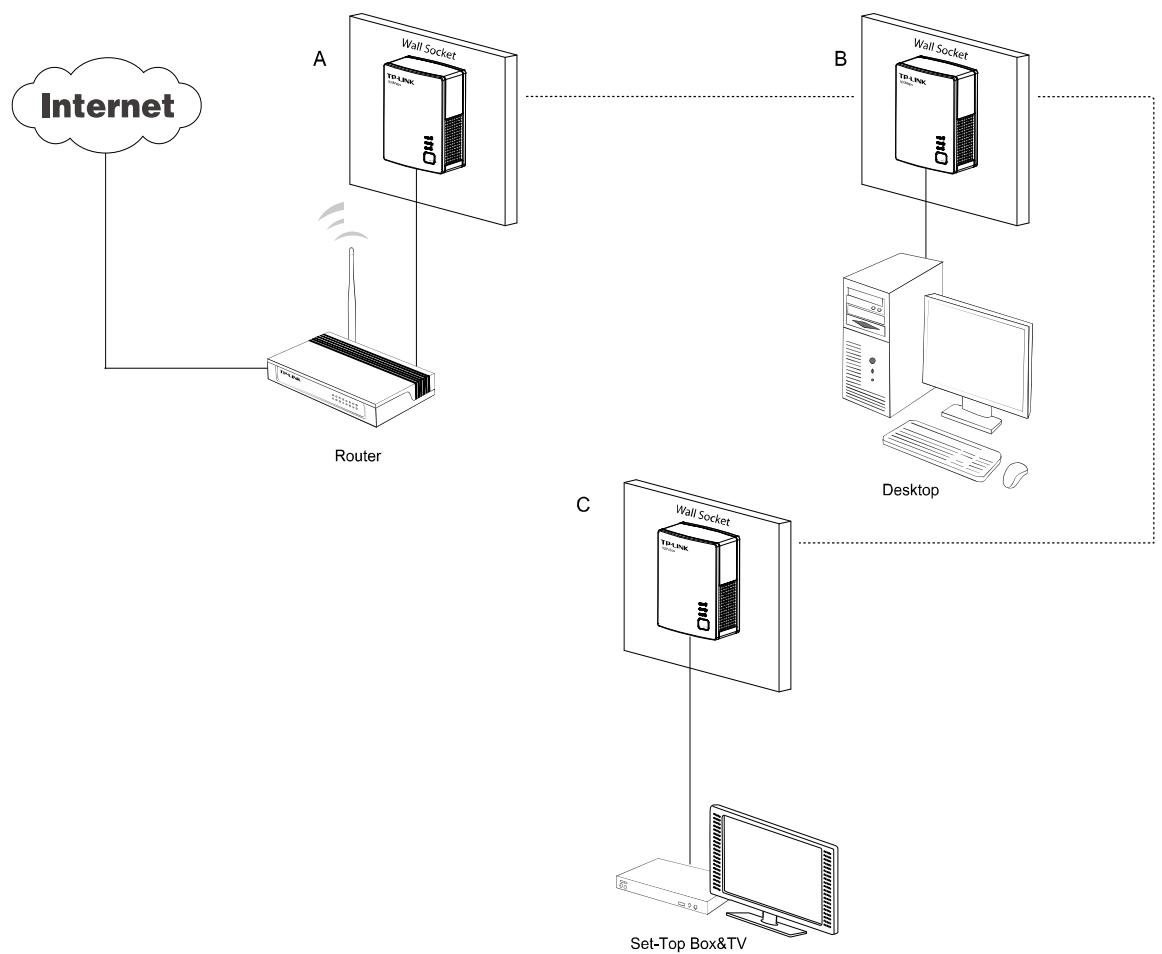
Rejoindre un réseau Powerline AV existant :
Les adaptateurs Powerline A et B forment un réseau HomeplugAV. L'adaptateur Powerline C souhaite rejoindre ce réseau.
Étape 1. Appuyez sur le bouton Pair de l'adaptateur Powerline C et maintenez-le enfoncé pendant 1 seconde. Étape 2. Appuyez sur le bouton Pair de l'adaptateur Powerline A/B et maintenez-le enfoncé pendant 1 seconde. (Cette étape doit être effectuée dans les 120 secondes suivant la fin de l'étape 1.) Étape 3. Attendez environ 60 secondes pendant que vos adaptateurs Powerline se connectent. Le voyant Power des adaptateurs Powerline A/B et C cesse de clignoter et devient fixe lorsque la connexion est établie.

Remarque :
L'ordre des étapes 1 et 2 peut être inversé.
Quitter un réseau Powerline AV existant :
Comme le montre la figure ci-dessus, les adaptateurs Powerline A, B et C ont formé un réseau HomeplugAV. L'utilisateur souhaite retirer un appareil (l'adaptateur Powerline A) de ce réseau.
Étape 1. Appuyez sur le bouton Pair de l'adaptateur Powerline A et maintenez-le enfoncé pendant au moins 10 secondes. L'adaptateur Powerline A se réinitialisera et redémarrera. (Le voyant Power de l'adaptateur Powerline A s'éteindra momentanément pendant la réinitialisation, clignotera pendant le redémarrage, puis s'allumera de manière stable.) Étape 2. Attendez la fin de la réinitialisation.
Annexe A : Dépannage
La section Dépannage fournit des réponses aux problèmes courants concernant l'adaptateur CPL.
1. Le voyant d'alimentation ne s'allume pas.
Réponse : Vérifiez les points suivants :
a) Assurez-vous que l'adaptateur CPL est correctement branché sur une prise électrique. b) Vérifiez que la prise électrique est active (fonctionne) en y branchant un autre appareil électrique. c) Rebranchez l'adaptateur CPL sur la prise électrique. Si le voyant d'alimentation ne s'allume toujours pas, contactez votre revendeur local pour une assistance technique.
2. Le voyant Ethernet ne s'allume pas.
Réponse : Vérifiez les points suivants :
- Assurez-vous que le câble Ethernet (RJ-45) est correctement connecté au port Ethernet de l'adaptateur CPL.
- Assurez-vous que l'autre extrémité du câble Ethernet (RJ-45) est correctement connectée à la carte réseau de l'ordinateur ou au port Ethernet de votre modem câble/xDSL.
- Assurez-vous que la carte réseau de votre ordinateur est correctement installée et configurée.
- Assurez-vous que votre accès haut débit câble/xDSL fonctionne et est configuré correctement.
- Contactez votre revendeur local pour une assistance technique si le voyant Ethernet ne s'allume toujours pas après les procédures ci-dessus.
3. Le voyant CPL ne s'allume pas.
Réponse : Vérifiez les points suivants :
- Double-cliquez pour activer l'utilitaire de gestion et cliquez sur l'onglet "Rescan" dans la page d'accueil de configuration réseau. L'utilitaire de gestion détectera automatiquement tous les autres adaptateurs CPL présents sur votre réseau CPL.
- Essayez de brancher un deuxième adaptateur CPL sur une prise électrique à proximité et vérifiez si le voyant CPL s'allume ou non.
- Contactez votre revendeur local pour obtenir une assistance technique si la LED Powerline ne s'allume toujours pas après les procédures ci-dessus.


- TP-LINK®
- GUIDE DE L'UTILISATEUR
- DROITS D'AUTEUR ET MARQUES
- DÉCLARATION FCC
- AVERTISSEMENT DE MARQUAGE CE
- CONSIGNES DE SÉCURITÉ
- DÉCLARATION DE CONFORMITÉ
- SOMMAIRE
- CONTENU DE L'EMBALLAGE
- CHAPITRE 1 INTRODUCTION
- CHAPITRE 2 : MÉCANISME DE CONNEXION
- CHAPITRE 3 : INSTALLATION DE L'UTILITAIRE DE GESTION
- CHAPITRE 4 : UTILISATION DE L'UTILITAIRE DE GESTION
- CHAPITRE 5 : FONCTION AVANCÉE : COMMENT UTILISER LES BOUTONS PAIR
- ANNEXE A : DÉPANNAGE
- REMARQUE
- CHAPITRE 1 : INTRODUCTION
- CONVENTIONS
- CONFIGURATION SYSTÈME REQUISE
- CONSIGNES DE SÉCURITÉ IMPORTANTES
- INTRODUCTION
- VOYANTS LED
- INTERFACE PHYSIQUE
- INSTRUCTIONS DE CONNEXION
- CONNEXION MATÉRIELLE - ORDINATEUR
- CONNEXION MATÉRIELLE - INTERNET
- CHAPITRE 3 INSTALLATION DE L'UTILITAIRE DE GESTION
- CHAPITRE 4 UTILISATION DE L'UTILITAIRE DE GESTION
- STATUT
- DÉFINIR LE NOM DU RÉSEAU DE L'APPAREIL LOCAL
- RÉSEAU
- RENOMMER LE PÉRIPHÉRIQUE DISTANT / SAISIR LE MOT DE PASSE
- AJOUTER UN PÉRIPHÉRIQUE
- AVANCÉ
- SYSTÈME
- MISE À NIVEAU DU FIRMWARE
- POUR METTRE À NIVEAU LE FIRMWARE DE L'APPAREIL, SUIVEZ CES INSTRUCTIONS
- RÉINITIALISATION DE L'APPAREIL
- DÉFINIR LE NOM DU RÉSEAU DE TOUS LES APPAREILS
- CHAPITRE 5 FONCTIONNALITÉ AVANCÉE : COMMENT UTILISER LES BOUTONS PAIR
- PAIR (SÉCURISÉ AVEC AES 128 BITS)
- CONFIGURATION D'UN RÉSEAU POWERLINE AV AVEC LE BOUTON PAIR
- CRÉER UN RÉSEAU POWERLINE À L'AIDE DU BOUTON PAIR
- REJOINDRE UN RÉSEAU POWERLINE AV EXISTANT
- QUITTER UN RÉSEAU POWERLINE AV EXISTANT
- LE VOYANT D'ALIMENTATION NE S'ALLUME PAS
- LE VOYANT ETHERNET NE S'ALLUME PAS
- LE VOYANT CPL NE S'ALLUME PAS
Marque : TP-LINK
Modèle : TL-PA4010PTKIT
Catégorie : Adaptateur réseau CPL