
CENTRALEV241ICUK-WAO - Ordinateur ASUS - Notice d'utilisation et mode d'emploi gratuit
Retrouvez gratuitement la notice de l'appareil CENTRALEV241ICUK-WAO ASUS au format PDF.
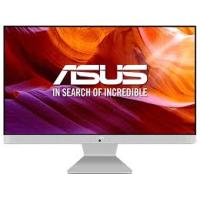


| Type de produit | PC Tout-en-Un (All-in-One) |
| Marque | ASUS |
| Modèle | V241 (CENTRALEV241ICUK-WAO) |
| Écran | Haute définition, tactile multipoints (selon modèle) |
| Système d'exploitation | Windows 10 |
| Alimentation | Adaptateur secteur : entrée 100-240 V~, 50-60 Hz, sortie 19 V CC |
| Connectivité sans fil | Wi-Fi (bandes 2,4 et 5 GHz), Bluetooth |
| Connectivité filaire | Ethernet RJ-45, USB 3.1 Gen 1, USB 2.0, HDMI sortie, prise casque/micro |
| Fonctions principales | Écran tactile, caméra intégrée, haut-parleurs, microphone, gestes multi-touch |
| Angle d'inclinaison | -5° à 20° |
| Entretien et nettoyage | Nettoyer avec un chiffon doux et produit pour vitres, ne pas pulvériser directement sur l'écran |
| Sécurité | Encoche Kensington, arrêt forcé (bouton 4 s), mise en veille automatique (ENERGY STAR) |
| Contenu de la boîte | PC, adaptateur secteur, câble d'alimentation, carte de garantie, guide de démarrage rapide, clavier/souris sans fil (optionnels) |
| Certifications | FCC Classe B, CE, ENERGY STAR, REACH |
FOIRE AUX QUESTIONS - CENTRALEV241ICUK-WAO ASUS
Questions des utilisateurs sur CENTRALEV241ICUK-WAO ASUS
0 question sur cet appareil. Repondez a celles que vous connaissez ou posez la votre.
Poser une nouvelle question sur cet appareil
Téléchargez la notice de votre Ordinateur au format PDF gratuitement ! Retrouvez votre notice CENTRALEV241ICUK-WAO - ASUS et reprennez votre appareil électronique en main. Sur cette page sont publiés tous les documents nécessaires à l'utilisation de votre appareil CENTRALEV241ICUK-WAO de la marque ASUS.
MODE D'EMPLOI CENTRALEV241ICUK-WAO ASUS
Manuel de l'utilisateur
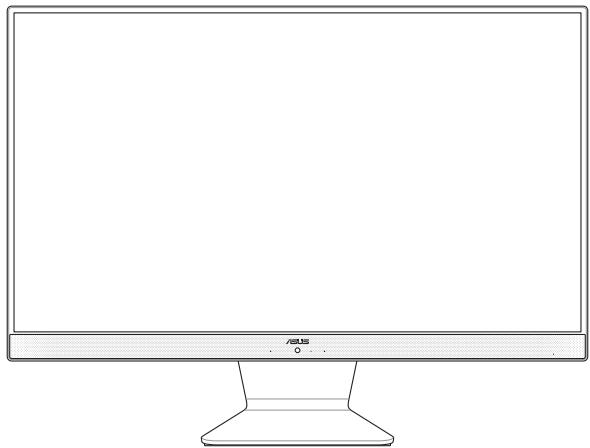
Série V241
F13270
Troisième édition
Juillet 2017
INFORMATIONS SUR LES DROITS D'AUTEUR
Aucun extrait de ce manuel, y compris les produits et logiciels qui y sont décrits, ne peut être reproduit, transmis, transcrit, stocké dans un système de restitution, ou traduit dans quelque langue que ce soit, sous quelque forme ou par quelque moyen que ce soit, à l'exception de la documentation conservée par l'acheteur à des fins de sauvegarde, sans la permission écrite expresse de ASUSTeK COMPUTER INC. ("ASUS").
ASUS FOURNIT CE MANUEL « EN L'ÉTAT » SANS GARANTIE D'AUCUNE SORTE, EXPLICITE OU IMPLICITE, Y COMPRIS, MAIS SANS S'Y LIMITER, LES GARANTIES IMPLICITES OU LES CONDITIONS DE COMMERCIABILITÉ OU D'ADÉQUATION À UN USAGE PARTICULIER. EN AUCUN CAS ASUS, SES DIRECTEURS, SES CADRES, SES EMPLOYÉS OU SES AGENTS NE PEUVENT ÊTRE TENUS RESPONSABLES DE DOMMAGES INDIRECTS, SPÉCIAUX, ACCIDENTELS OU CONSÉCUTIFS (Y COMPRIS LES DOMMAGES POUR MANQUE À GAGNER, PERTES DE PROFITS, PERTE DE JOUISSANCE OU DE DONNÉES, INTERRUPTION D'ACTIVITÉ OU AUTRES), MÊME SI ASUS A ÉTÉ INFORMÉ DE LA POSSIBILITÉ DE TELS DOMMAGES DÉCOULANT DE TOUT DÉFAUT OU ERREUR DANS LE PRÉSENT MANUEL OU LE PRODUIT.
Les noms des produits et des sociétés qui apparaissent dans le présent manuel peuvent être, ou non, des marques commerciales déposées ou des droits d'auteur de leurs sociétés respectives, et ne sont utilisés qu'à des fins d'identification ou d'explication, et au seul bénéfice des propriétaires, sans intention de contrefaçon.
LES SPÉCIFICATIONS ET LES INFORMATIONS CONTENUES DANS CE MANUEL SONT FOURNIES À TITRE INDICATIF UNIQUEMENT ET SONT SUJETTES À DES MODIFICATIONS SANS PRÉAVIS, ET NE DOIVENT PAS ÊTRE INTERPRÉTÉES COMME UN ENGAGEMENT DE LA PART D'ASUS. ASUS N'EST EN AUCUN CAS RESPONSABLE D'ÉVENTUELLES ERREURS OU INEXACTITUDES PRÉSENTES DANS CE MANUEL, Y COMPRIS LES PRODUITS ET LES LOGICIELS QUI Y SONT DÉCRITS.
Copyright © 2017 ASUSTeK COMPUTER INC. Tous droits réservés.
CLAUSE DE RESPONSABILITÉ LIMITÉE
Des dommages peuvent survenir suite à un défaut sur une pièce fabriquée par ASUS ou un tiers. Vous avez le droit à des dommages et intérêts auprès d'ASUS. Dans un tel cas, indépendamment de la base sur laquelle vous avez le droit de réclamer des dommages et intérêts auprès d'ASUS, ASUS ne peut être responsable que des dommages et intérêts pour les dommages corporels (y compris la mort) et les dégâts aux biens immobiliers et aux biens personnels tangibles; ou les autres dommages et intérêts réels et directs résultant de l'omission ou de la défaillance d'exécuter ses obligations légales au titre de la présente Déclaration de Garantie, jusqu'au prix forfaitaire officiel de chaque produit.
ASUS n'est responsable et ne peut vous indemniser qu'au titre des pertes, des dommages ou des réclamations basés sur le contrat, des préjudices ou des infractions à cette Déclaration de Garantie.
Cette limite s'applique aussi aux fournisseurs d'ASUS et à ses revendeurs. Il s'agit du maximum auquel ASUS, ses fournisseurs, et ce revendeur, sont collectivement responsables.
EN AUCUNE CIRCONSTANCE ASUS N'EST RESPONSABLE POUR CE QUI SUIT : (1) LES RÉCLAMATIONS DE TIERS CONTRE VOUS POUR DES DOMMAGES ET INTÉRÊTS ; (2) LES PERTES, OU DÉGÂTS, À VOS ENREGISTREMENTS DE DONNÉES ; OU (3) LES DOMMAGES ET INTÉRÊTS SPÉCIAUX, FORTUITS, OU INDIRECTS OU POUR N'IMPORTE QUELS DOMMAGES ET INTÉRÊTS CONSÉCUTIFS (INCLUANT LES PERTES DE PROFITS OU D'ÉCONOMIES), ET CE MÊME SI ASUS, SES FOURNISSEURS OU VOTRE REVENDEUR SONT INFORMÉS D'UNE TELLE POSSIBILITÉ.
SERVICE ET ASSISTANCE
Visitez notre site multilingue d'assistance en ligne sur https://www.asus.com/support
Table des matières
À propos de ce manuel 6
Messages 7
Typographie 7 Icônes 8
Consignes de sécurité 9
Configurer le système 9 Précautions à suivre lors de l'utilisation 9 Pression acoustique 11 Adaptateur 11 Ventilateur DC 11
Contenu de la boîte 12
Chapitre 1 : Configuration du matériel
Présentation de votre PC All-in-One ASUS 13
Vue avant 13 Vue de dessous 15 Vue arrière 16
Chapitre 2 : Utilisation de votre PC All-in-One ASUS
Connecter un clavier ou une souris sans fil 20 Connecter un clavier ou une souris filaire 21 Allumer le PC All-in-One ASUS. 22
Utiliser l'écran tactile (sur une sélection de modèles uniquement)................................24
Fonctionnalités multi-gestes de l'écran tactile 25
Fonctionnalités multi-gestes de l'écran tactile sous Windows® 10............25
Chapitre 3 : Windows 10
Démarrer pour la première fois 29
Menu Démarrer 30
Ouvrir le menu Démarrer 31 Ouvrir les programmes depuis le menu Démarrer. 31
Applications Windows 32
Utiliser les applications Windows 33 Personnaliser les applications Windows 33
Vues des tâches 36
Fonctionnalité Snap 37
Aligner des zones cliquables. 37
Centre d'action 39
Raccourcis clavier 40
Connexion sans fil 42
Wi-Fi 42 Bluetooth 43
Connexion filaire 44
Configurer une connexion réseau PPoE ou adresse IP dynamique 44 Configurer une connexion réseau à adresse IP statique 45
Éteindre votre PC All-in-One ASUS 46
Basculer votre PC All-in-One ASUS en mode veille 47
Chapitre 4 : Restauration du système
Accéder à l'interface de configuration du BIOS 49
Accès rapide à l'interface de configuration du BIOS 49
Restaurer le système 50
Utiliser une option de restauration 51
Appendice
Notices 53
Rapport de la Commission Fédérale des Communications (FCC) 53
Note sur l'exposition aux fréquences radio 54
Déclaration du Département Canadien des Communications 55
Déclaration d'Industrie Canada relative à l'exposition aux fréquences radio. 55
Canada, vis d'Industrie Canada (IC). 55
Informations concernant l'exposition aux fréquences radio (RF) 56
Déclaration d'exposition aux radiations. 56
Canaux d'opération sans fil régionaux 57
Avertissement concernant la marque CE. 57
REACH 59
Déclaration de conformité aux normes environnementales internationales 59
Services de reprise et de recyclage 59
Notice relative au revêtement de l'appareil. 60
Bruit et prévention de perte auditive 60
Produit conforme à la norme ENERGY STAR 61
À propos de ce manuel
Ce manuel offre une vue d'ensemble des caractéristiques logicielles et matérielles de votre PC All-in-One ASUS, et est constitué des chapitres suivants :
Chapitre 1 : Configuration du matériel
Ce chapitre détaille les composants matériels de votre PC All-in-One ASUS.
Chapitre 2 : Utilisation de votre PC All-in-One ASUS
Ce chapitre offre des informations sur l'utilisation de votre PC All-in-One ASUS.
Chapitre 3 : Windows 10
Ce chapitre fournit une vue d'ensemble des diverses fonctionnalités du système d'exploitation Windows® 10.
Chapitre 4 : Restauration du système
Ce chapitre détaille les différentes options de restauration de votre PC All-in-One ASUS.
Appendice
Cette section inclut un certain nombre de notices relatives à la sécurité de votre PC All-in-One ASUS.
Messages
Pour mettre en valeur les informations essentielles offertes par ce guide, les messages sont présentés de la manière qui suit :
IMPORTANT ! Ce message contient des informations vitales devant être suivies pour compléter une tâche.
REMARQUE : Ce message contient des informations et des astuces additionnelles pouvant vous aider à compléter certaines tâches.
AVERTISSEMENT ! Ce message contient des informations importantes devant être suivies pour garantir votre sécurité lors de l'exécution de certaines tâches et ne pas endommager les données de l'ordinateur ou ses composants.
Typographie
Gras = Fait référence à un menu ou un élément devant être sélectionné.
Italique = Indique les sections de ce manuel auxquelles vous pouvez vous référer.
Icônes
Les icônes ci-dessous indiquent le type de dispositif à utiliser pour compléter une série de tâches ou de procédures sur votre PC All-in-One ASUS.

= Utiliser l'écran tactile (sur une sélection de modèles).

= (optionnel) Utiliser la souris avec ou sans fil.

= (optionnel) Utiliser le clavier avec ou sans fil.
Toutes les illustrations et captures d'écran de ce manuel sont données à titre indicatif uniquement. Les caractéristiques du produit et les images des logiciels peuvent varier selon la région. Visitez le site Web d'ASUS www.asus.com pour plus d'informations.
Consignes de sécurité
Votre PC All-in-One ASUS a été créé et testé pour satisfaire aux normes de sécurité les plus récentes en matière d'équipements informatiques. Toutefois, afin de garantir une utilisation sans risque de ce produit, il est important que vous respectiez les consignes de sécurité générées dans ce manuel.
Configurer le système
- Avant d'utiliser votre système, lisez et suivez les instructions de la documentation. N'utilisez pas ce produit à proximité de liquides ou d'une source de chaleur telle qu'un radiateur.
- Manipulez le système avec précaution afin d'éviter tout risque de blessure. Positionnez le système sur une surface stable.
- Les ouvertures situées sur le boîtier de l'appareil sont destinées à la ventilation. Veillez à ne pas les bloquer ou les recouvrir. Assurez-vous de laisser beaucoup d'espace autour du système de ventilation. N'insérez jamais d'objet dans les ouvertures de ventilation. Utilisez ce produit dans un environnement dont la température ambiante est comprise entre 0°C et 40°C. Si vous utilisez une rallonge, vérifiez que la somme des intensités nominales des équipements connectés à la rallonge ne dépasse pas celle supportée par cette dernière.
Précautions à suivre lors de l'utilisation
Ne marchez pas sur le cordon d'alimentation et ne posez rien dessus. Ne renversez pas d'eau ou d'autres liquides sur le système.
Lorsque le système est éteint, une certaine quantité de courant résiduel continue à circuler dans le système. Débranchez systématiquement tous les câbles d'alimentation, de modems et de réseau, des prises murales avant de nettoyer le système. L'écran tactile (optionnel) requiert un entretien périodique pour pouvoir fonctionner correctement. Maintenez l'écran à distance d'objets extérieurs et évitez l'accumulation de poussière. Pour nettoyer l'écran :
- Éteignez le système et débranchez le cordon d'alimentation de la prise électrique.
- Pulvérisez une petite quantité de produit nettoyant pour vitres sur le chiffon fourni et nettoyez délicatement la surface de l'écran.
- Ne pulvérisez pas directement le produit pour vitres sur l'écran.
N'utilisez pas de nettoyant abrasif ou un tissu de crin pour nettoyer l'écran. - Déconnectez le système du secteur et demandez conseil à votre revendeur ou à un technicien qualifié si :
La prise ou le câble d'alimentation est endommagé. Du liquide a été renversé sur le système. Le système ne fonctionne pas correctement alors que les consignes ont été respectées. Le système est tombé ou le boîtier est endommagé. - Les performances du système s'altèrent.
Pression acoustique
Une pression acoustique excessive provenant d'écouteurs ou d'un casque d'écoute peut entraîner une perte d'audition. Veuillez noter que l'ajustement du volume et l'égaliseur au-dessus de leur position centrale peut accroître le voltage de sortie des écouteurs ou du casque d'écoute et par conséquent le niveau de pression acoustique.
Adaptateur
- Informations relatives à l'adaptateur (varie en fonction du modèle) Tension d'entrée : 100-240Vca Fréquence d'entrée : 50-60Hz Tension de sortie nominale : 19Vcc
- Il est recommandé de placer votre PC All-in-One ASUS à proximité de la prise électrique.
Ventilateur DC
Avertissement : le ventilateur DC est un composant mobile pouvant être dangereux. Veuillez maintenir une distance de sécurité entre vous et les ailettes mobiles du ventilateur.
Contenu de la boîte
PC All-in-One ASUS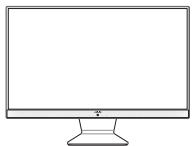
Adaptateur secteur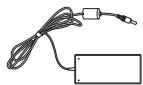
Cordon d'alimentation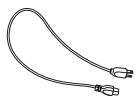
Carte de garantie
Clavier (optionnel)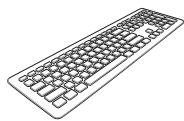
Souris (optionnelle)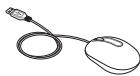
Guide de démarrage rapide
Récepteur USB (optionnel)
REMARQUE :
- Si l'un des éléments est endommagé ou manquant, veuillez contacter votre revendeur.
- Les illustrations du clavier, de la souris et de l'adaptateur secteur sont fournies à titre indicatif uniquement. Les caractéristiques du produit peuvent varier selon le pays.
Chapitre 1 : Configuration du matériel
Présentation de votre PC All-in-One ASUS Vue avant
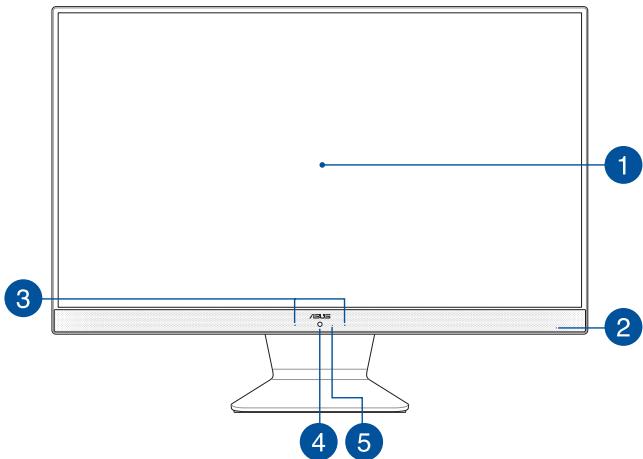

Écran tactile
Cet ordinateur est doté d'un écran de haute définition offrant une qualité d'affichage excellente pour le visionnage de photos, de vidéos et de tout autre contenu multimédia stocké sur votre ordinateur.
Sur certains modèles, la fonctionnalité multi-touch est prise en charge. Cette fonctionnalité vous permet d'utiliser des commandes tactiles sur votre PC All-in-One ASUS.

Indicateur d'alimentation
Ce voyant lumineux s'allume lorsque votre PC All-in-One ASUS est sous tension ou en mode veille.

Microphone
Le microphone intégré peut être utilisé pour les visioconférences, la narration audio ou de simples enregistrements audio.

Caméra
Utilisez cette caméra intégrée pour prendre des photos et enregistrer des vidéos avec votre PC All-in-One ASUS.

Indicateur lumineux de la caméra
Ce voyant lumineux s'allume lorsque vous utilisez la caméra.
Vue de dessous
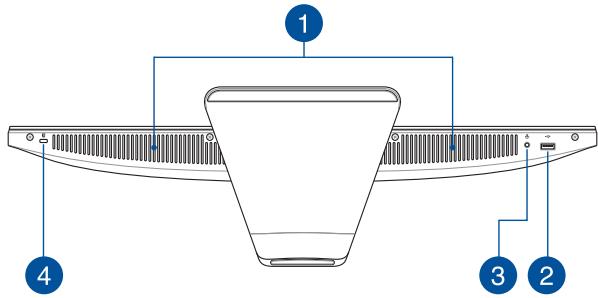
Haut-parleurs
Le haut-parleur intégré vous permet de profiter du son sans recourir à des connexions supplémentaires. Toutes les fonctions audio sont pilotées par logiciel.
2
Le port USB (Universal Serial Bus) est compatible avec les périphériques USB 2.0 ou USB 1.1, tels que les claviers, les dispositifs de pointage, les lecteurs de mémoire Flash, les disques durs externes, les haut-parleurs, les caméras et les imprimantes.
3 Prise casque / microphone
Cette prise est utilisée pour connecter la sortie audio de l'ordinateur à des haut-parleurs équipés d'un amplificateur ou à un casque. Vous pouvez aussi utiliser cette prise pour connecter un microphone à l'ordinateur portable.
Encoche de sécurité Kensington
L'encoche Kensington® permet de sécuriser le PC All-in-One ASUS à l'aide des dispositifs de sécurité compatibles.
Vue arrière
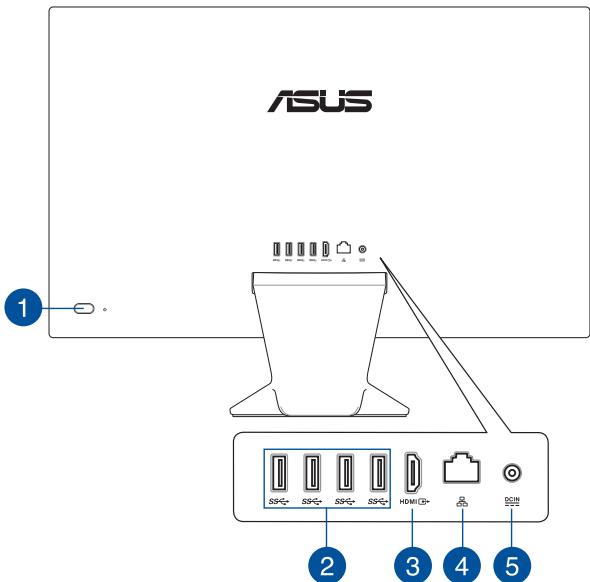
1 Bouton d'alimentation
Appuyez sur ce bouton pour allumer votre PC All-in-One.
SS<> Port USB 3.1 Gen 1
L'interface USB 3.1 Gen 1 (Universal Serial Bus 3.1 Gen 1) offre des taux de transfert de données allant jusqu'à 5 Gb/s et est rétro-compatible avec la norme USB 2.0.

HDMIG
Port de sortie HDMI
Ce port est utilisé pour connecter votre PC All-in-One ASUS à un autre appareil compatible HDMI pour partager des fichiers ou étendre votre écran.


Port réseau
Le port réseau 8 broches RJ-45 prend en charge un câble Ethernet standard pour le raccordement à un réseau local.


Prise d'alimentation
Branchez l'adaptateur secteur sur cette prise pour convertir le courant alternatif en courant continu. Le courant passant par cette prise permet d'alimenter l'ordinateur. Pour éviter d'endommager l'ordinateur, utilisez toujours l'adaptateur secteur fourni.
AVERTISSEMENT ! L'adaptateur peut atteindre une température élevée lorsqu'il est relié à l'appareil. Ne couvrez pas l'adaptateur et tenez-le éloigné de vous lorsqu'il est branché à une source d'alimentation.
Chapitre 2 : Utilisation de votre PC All-in-One ASUS
Placer votre PC All-in-One ASUS
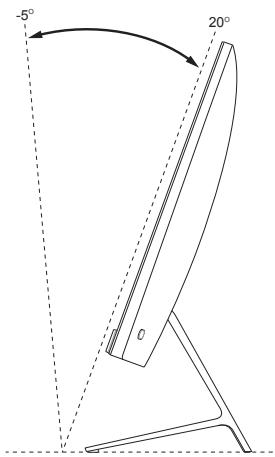
- Placez votre PC All-in-One sur une surface plane telle qu'une table ou un bureau.
- Basculez l'écran vers l'arrière dans un angle compris entre -5° et 20°.
IMPORTANT !
Utilisez vos deux mains lors de l'installation de votre PC All-in-One ASUS. Évitez d'incliner l'écran au-delà des angles recommandés pour éviter d'endommager votre PC All-in-One.
Configurer votre PC All-in-One ASUS
Connecter un clavier ou une souris sans fil
- Placez des piles dans le clavier et la souris sans fil.
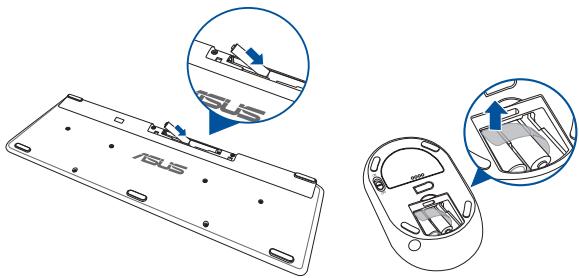
- Connectez le récepteur sans fil destiné au clavier et à la souris sur un port USB pour associer automatiquement les deux périphériques à votre PC All-in-One.
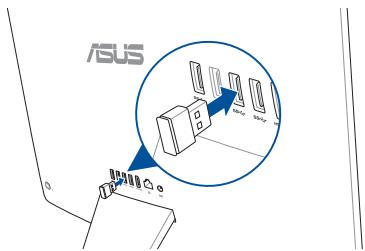
- Vous pouvez commencer à utiliser le clavier et la souris sans fil.
REMARQUE : Reconnectez le clavier et/ou la souris sans fil si la connexion est perdue. Évitez de placer des dispositifs Wi-Fi à une distance inférieure à 20 cm pour prévenir les problèmes d'interférences.
Connecter un clavier ou une souris filaire
Connectez un clavier et/ou une souris aux ports USB situés à l'arrière de votre ordinateur.
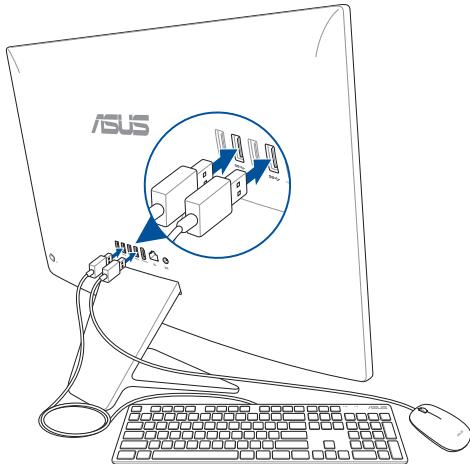
REMARQUE : Les illustrations ci-dessus sont fournies à titre indicatif uniquement. L'apparence et les caractéristiques (modèle avec ou sans fil) du clavier et de la souris peuvent varier selon les pays.
Allumer le PC All-in-One ASUS
A. Connectez le cordon d'alimentation à l'adaptateur secteur. B. Reliez l'adaptateur secteur à la prise d'alimentation (CC) de votre PC All-in-One ASUS. C. Branchez l'autre extrémité de l'adaptateur secteur sur une prise électrique fournissant un courant compris entre 100V et 240V. D. Appuyez sur le bouton d'alimentation.
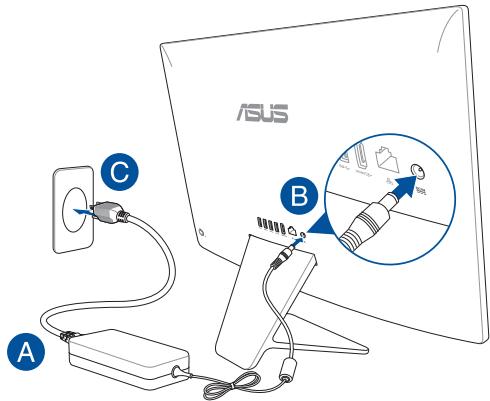
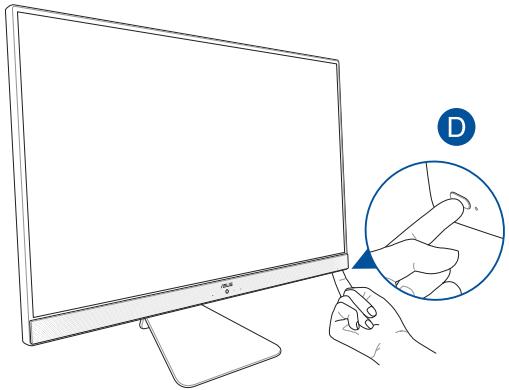
REMARQUE : Pour plus de détails sur l'extinction de votre PC All-in-One ASUS, consultez la section « Éteindre votre PC All-in-One ASUS » de ce manuel.
Utiliser l'écran tactile (sur une sélection de modèles uniquement)
Cet ordinateur est doté d'un écran tactile offrant une qualité d'affichage excellente pour le visionnage de photos, de vidéos et de tout autre contenu multimédia stocké sur votre ordinateur. Il prend également en charge la saisie à dix points de contact qui facilite les commandes tactiles en les rendant plus fluides et plus précises, ce qui vous permet d'utiliser votre PC All-in-One ASUS plus rapidement et en toute simplicité.
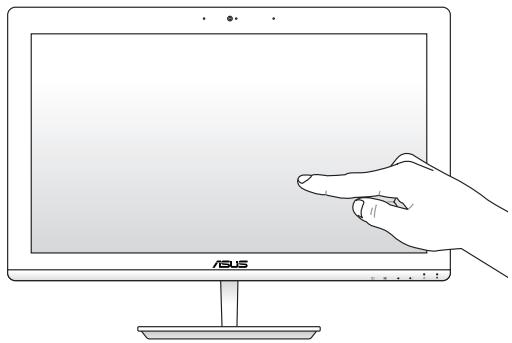
IMPORTANT : Ne touchez pas l'écran tactile avec un objet pointu (ex. : ciseaux ou stylos à bille). Les entailles et les éraflures peuvent entraîner le dysfonctionnement de l'écran tactile.
Fonctionnalités multi-gestes de l'écran tactile
La fonctionnalité multi-gestes vous permet d'exécuter des programmes et d'accéder aux paramètres de votre ordinateur. Les différentes fonctionnalités peuvent être activées à l'aide de fonctions gestuelles effectuées sur l'écran tactile.
REMARQUE : Les captures d'écran de cette section sont données à titre indicatif uniquement. Le contenu apparaissant à l'écran peut varier en fonction du modèle utilisé.
Fonctionnalités multi-gestes de l'écran tactile sous Windows® 10
La fonctionnalité multi-gestes vous permet d'exécuter des programmes et d'accéder aux paramètres de votre PC All-in-One ASUS. Les différentes fonctionnalités peuvent être activées à l'aide de fonctions gestuelles effectuées sur l'écran tactile.
Glissé à partir du bord gauche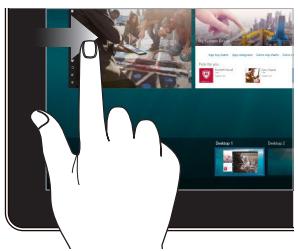
Faites glisser à partir du bord gauche de l'écran pour lancer la Vue des tâches.
Glissé à partir de la cordure droite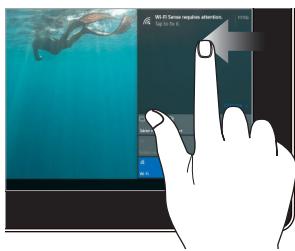
Faites glisser à partir de la cordure droite de l'écran pour ouvrir le Centre d'action.
Frappé/Double-frappé
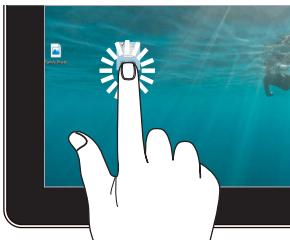
- Appuyez sur une application pour la sélectionner. Appuyez deux fois sur une application pour l'ouvrir.
Zoom avant
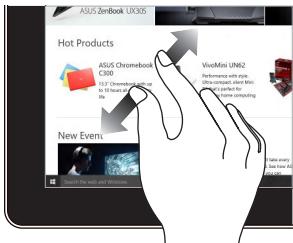
Éloignez deux doigts sur l'écran tactile pour effectuer un zoom avant.
Appuyer et maintenir enfoncé
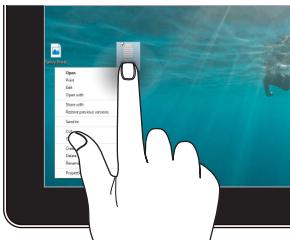
Appuyez et maintenez votre doigt pour ouvrir le menu clic droit.
Zoom arrière
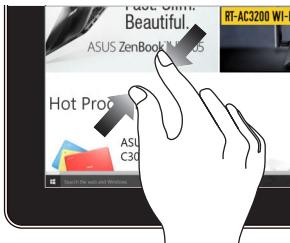
Rapprochez deux doigts sur l'écran tactile pour effectuer un zoom arrière.
Glissé du doigt
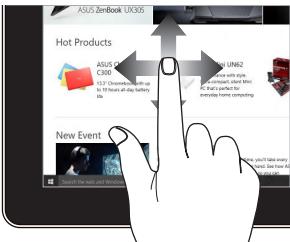
Faites glisser votre doigt sur la surface de l'écran tactile pour naviguer sur l'écran tactile.
Faire glisser
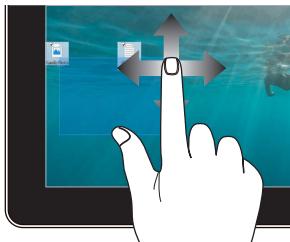
- Faites glisser pour créer une zone de sélection autour de plusieurs éléments.
- Faites glisser et déposez un élément pour le déplacer vers son nouvel emplacement.
Chapitre 3 : Windows® 10
Démarrer pour la première fois
Lors du premier démarrage de votre ordinateur, une série d'écrans apparaît pour vous guider dans les différentes étapes de configuration des paramètres de base du système d'exploitation Windows® 10.
Premier démarrage :
- Appuyez sur le bouton de mise en route de votre PC All-in-One ASUS. Patientez quelques minutes le temps que l'écran de configuration apparaisse.
- Depuis l'écran de configuration, sélectionnez votre région et une langue à utiliser sur votre PC All-in-One ASUS.
- Lisez attentivement les termes du contrat de licence. Sélectionnez « J'accepte ».
- Suivez les instructions apparaissant à l'écran pour configurer les options suivantes :
- Personnalisation, Sans fil, Paramètres, Votre compte
- Une fois terminé, Windows® 10 lance l'installation des applications et de vos paramètres personnalisés. N'éteignez pas votre PC All-in-One ASUS lors de l'exécution de cette étape.
- Une fois le processus de configuration terminé, l'écran d'accueil apparaît.
REMARQUE : Les captures d'écran de ce chapitre sont fournies à titre indicatif uniquement.
Menu Démarrer
Le menu Démarrer est la passerelle principale vers les programmes, les applications Windows®, les dossiers et les paramètres de votre PC All-in-One ASUS.
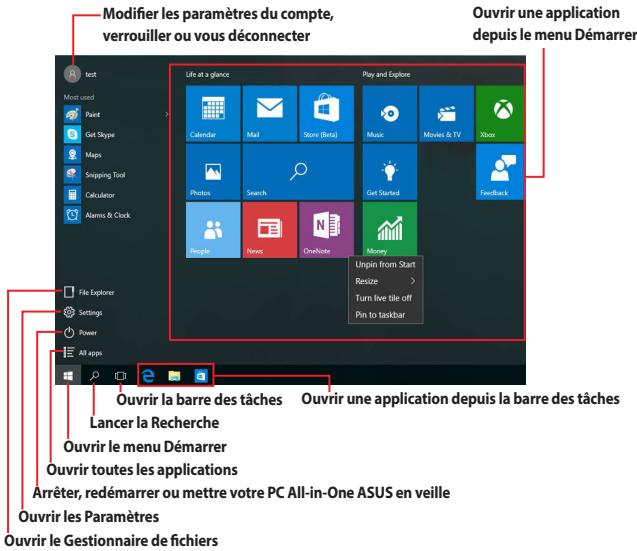
Vous pouvez utiliser le menu Démarrer pour effectuer ces activités courantes :
Démarrer des programmes ou des applications Windows, ouvrir les programmes ou les applications Windows® couramment utilisés, régler les paramètres de votre PC All-in-One ASUS, obtenir de l'aide concernant le système d'exploitation Windows, éteindre votre PC All-in-One ASUS, vous déconnecter de Windows ou changer de compte utilisateur.
Ouvrir le menu Démarrer

Appuyez sur le bouton Démarrer dans le coin inférieur gauche de votre écran d'accueil.

Positionnez le pointeur de votre souris sur le bouton
Démarrer dans le coin inférieur gauche de votre Bureau, puis cliquez dessus.

Appuyez sur la touche avec le logo Windows® sur votre clavier.
Ouvrir des programmes depuis le menu Démarrer
L'une des utilisations les plus courantes du menu Démarrer est d'ouvrir les programmes installés sur votre PC All-in-One ASUS.

Appuyez sur le programme pour l'ouvrir.

Positionnez le pointeur de votre souris sur le programme, puis cliquez pour l'ouvrir.

Utilisez les touches directionnelles pour naviguer parmi les programmes. Appuyez sur Entrée pour l'ouvrir.
REMARQUE : Sélectionnez Toutes les applications dans la partie inférieure du panneau gauche pour afficher la liste complète des programmes et des dossiers sur votre PC All-in-One ASUS par ordre alphabétique.
Applications Windows
Il s'agit des applications épinglées sur le panneau droit du menu Démarrer et affichées sous forme de tuiles pour un accès rapide et intuitif.
REMARQUE : Certaines applications Windows® nécessitent la connexion à un compte Microsoft avant de pouvoir être utilisées.
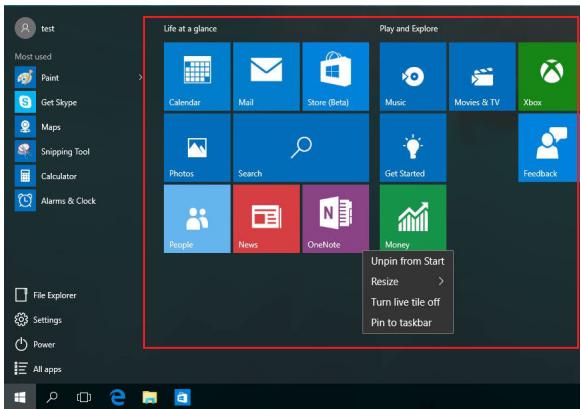
Utiliser les applications Windows
Utilisez l'écran tactile, la souris ou le clavier de votre PC All-in-One pour ouvrir, personnaliser et fermer les applications.
Ouvrir les applications Windows® depuis le menu Démarrer

Appuyez sur l'application pour l'ouvrir.

Positionnez le pointeur de votre souris sur l'application puis cliquez pour l'ouvrir.

Utilisez les touches directionnelles pour parcourir la liste des applications. Appuyez sur Entrée pour ouvrir une application.
Personnaliser les applications Windows
Vous pouvez déplacer, redimensionner, détacher ou épingler des applications à la barre des tâches depuis le menu Démarrer à l'aide des étapes suivantes :
Déplacer une application

Maintenez votre doigt sur l'application, puis faites-la glisser et déposez-la sur un nouvel emplacement.

Positionnez le pointeur de votre souris sur l'application, puis faites glisser et déposez l'application sur un nouvel emplacement.
Redimensionner une application

Maintenez votre doigt sur l'application, puis appuyez sur et sélectionnez une taille de tuile pour l'application.

Positionnez le pointeur de votre souris sur l'application et faites un clic droit dessus, puis cliquez sur Redimensionner et sélectionnez une taille de tuile pour l'application.

Utilisez les touches directionnelles pour naviguer vers l'application. Appuyez sur 田 , puis sélectionnez
Redimensionner et sélectionnez une taille de tuile pour l'application.
Détacher une application

Maintenez votre doigt sur l'application, puis appuyez sur l'icône.

Positionnez le pointeur de votre souris sur l'application et faites un clic droit dessus, puis cliquez sur Détacher de Démarrer.

Utilisez les touches directionnelles pour naviguer vers l'application. Appuyez sur 田 , puis sélectionnez
Détacher de Démarrer.
Épingler des applications à la barre des tâches

Maintenez votre doigt sur l'application, puis appuyez sur Épingler à la barre des tâches.

Positionnez le pointeur de votre souris sur l'application et faites un clic droit dessus, puis cliquez sur Épingler à la barre des tâches.

Utilisez les touches directionnelles pour naviguer vers l'application. Appuyez sur 田 , puis sélectionnez
Épingler à la barre des tâches.
Épingler plus d'applications au menu Démarrer

Depuis Toutes les applications, maintenez votre doigt sur l'application que vous souhaitez ajouter au menu Démarrer, puis appuyez sur Épingler à Démarrer.

Depuis Toutes les applications, positionnez le pointeur de votre souris sur l'application que vous souhaitez ajouter au menu Démarrer et faites un clic droit dessus, puis appuyez sur Épingler à Démarrer.

Depuis Toutes les applications, appuyez sur E sur
l'application que vous souhaitez ajouter au menu Démarrer, puis sélectionnez Épingler à Démarrer.
Vue des tâches
Basculez rapidement entre les applications et les programmes ouverts à l'aide de la fonction vue des tâches. Vous pouvez également utiliser la vue des tâches pour basculer entre les bureaux.
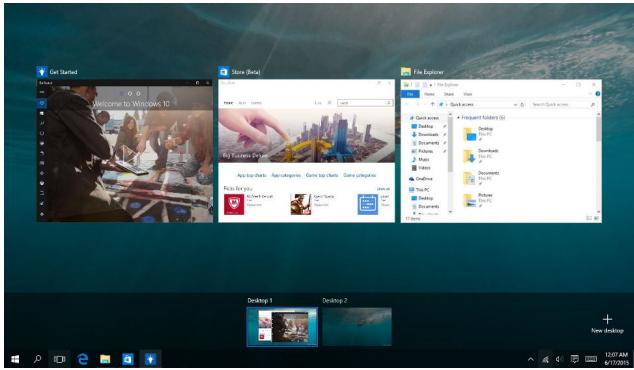
Ouvrir la vue des tâches

Appuyez sur l'icône dans la barre des tâches ou faites glisser à partir du bord gauche de l'écran.

Positionnez le pointeur de votre souris sur l'icône dans la barre des tâches et cliquez dessus.

Appuyez sur + sur toute clavier.
Fonctionnalité Snap
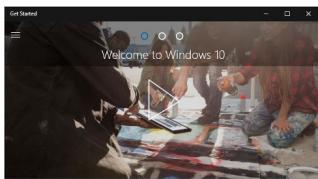
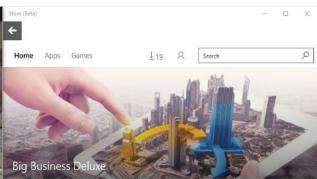
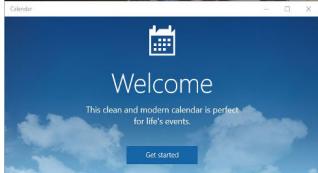
La fonctionnalité Snap affiche les applications côte à côte, vous permettant de travailler ou de basculer entre les applications.


Aligner des zones cliquables
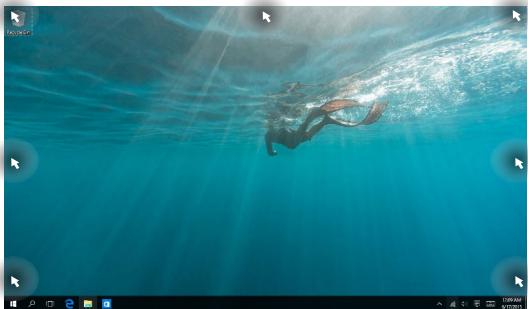
Vous pouvez faire glisser et déplacer des applications vers ces zones cliquables pour les aligner en place.
Activer la fonctionnalité Snap

ou

- Ouvrez l'application que vous souhaitez aligner.
- Faites glisser la barre de titre de votre application et déposez l'application sur le bord de l'écran à aligner.
- Ouvrez une autre application et répétez les étapes ci-dessus pour aligner une autre application.

- Ouvrez l'application que vous souhaitez aligner.
- Maintenez enfoncée la touche , puis utilisez les touches directionnelles pour aligner l'application.
- Ouvrez une autre application et répétez les étapes ci-dessus pour aligner une autre application.
Centre d'action
Le centre d'action regroupe les notifications provenant des applications et présente un seul endroit où vous pouvez interagir avec elles. Il dispose également d'une section Actions rapides très utile dans la zone inférieure.
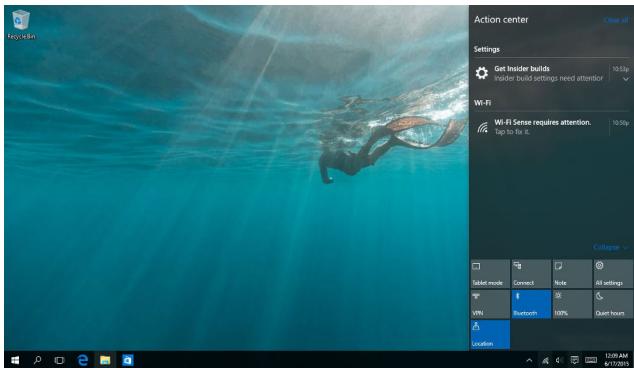
Ouvrir le centre d'action

Cliquez sur l'icône dans la barre des tâches ou faites glisser à partir du bord droit de l'écran.

Positionnez le pointeur de votre souris sur l'icône dans la barre des tâches et cliquez dessus.

Appuyez sur + A sur votre clavier.
Raccourcis clavier
L'utilisation de raccourcis clavier permet de faciliter l'accès aux applications et la navigation sous Windows® 10.

Ouvre le menu Démarrer

Ouvre le centre d'action

Bascule vers le Bureau
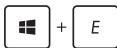
Ouvre le panneau de recherche de fichiers
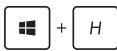
Ouvre le panneau de partage
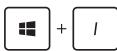
Ouvre le panneau des paramètres de l'ordinateur
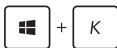
Ouvre le panneau de connexion

Active l'écran de verrouillage
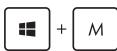
Réduit la taille de toutes les fenêtres actives
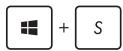
Ouvre le volet Rechercher
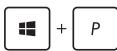
Affiche le volet Projeter
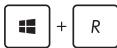
Ouvre la fenêtre d'exécution de commandes
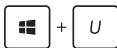
Ouvre le menu des options d'ergonomie

Ouvre le menu contextuel du bouton Démarrer

Effectue un zoom avant sur l'écran

Effectue un zoom arrêté sur l'écran
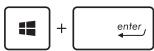
Ouvre le narrateur
Connexion sans fil
Wi-Fi
Consultez vos e-mails, surfez sur Internet et partagez des applications sur vos réseaux sociaux grâce à la connexion sans fil (Wi-Fi) de votre PC All-in-One ASUS.
Activer la connexion Wi-Fi
Suivez les instructions suivantes pour activer la connexion Wi-Fi de votre PC All-in-One :
ou
- Sélectionnez l'icône depuis la barre des tâches.
- Sélectionnez l'icône Wi-Fi pour activer le Wi-Fi.
- Sélectionnez un point d'accès dans la liste des réseaux Wi-Fi disponibles.
- Cliquez sur Connexion pour tenter d'établir une connexion.
REMARQUE : Il se peut qu'il vous soit demandé de saisir une clé de sécurité avant de pouvoir établir une connexion au réseau Wi-Fi.
Bluetooth
Utilisez la technologie Bluetooth pour faciliter le transfert de données entre votre ordinateur et d'autres appareils dotés d'une connectivité Bluetooth.
Associer le PC All-in-One ASUS avec un appareil Bluetooth
Vous devez associer le PC All-in-One ASUS avec tout appareil Bluetooth avant de pouvoir transférer des données. Pour ce faire, suivez les étapes suivantes :

ou

- Ouvrez les Paramètres depuis le menu Démarrer.
- Sélectionnez Appareils, puis sélectionnez Bluetooth pour rechercher des appareils compatibles Bluetooth.
- Sélectionnez un appareil de la liste. Comparez le code d'authentification apparaissant sur l'écran de votre PC All-in-One ASUS avec celui envoyé sur leur appareil Bluetooth. Si ceux-ci sont identiques, cliquez sur Oui pour associer les deux appareils.
REMARQUE : Certains appareils Bluetooth requièrent la saisie du code apparaissant sur le PC All-in-One ASUS.
Connexion filaire
Vous pouvez aussi connecter votre PC All-in-One ASUS à un réseau filaire par le biais de son port réseau Ethernet.
REMARQUE : Contactez votre fournisseur d'accès à Internet pour plus de détails ou une assistance sur la configuration de votre connexion internet.
Suivez les instructions suivantes pour configurer les paramètres réseau.
IMPORTANT ! Avant de commencer, assurez-vous qu'un câble réseau relie l'ordinateur à votre réseau local.
Configurer une connexion réseau PPPoE ou à adresse IP dynamique
ou
- Ouvrez les Paramètres.
- Sélectionnez Réseau et Internet.
- Sélectionnez Ethernet > Centre réseau et partage.
- Sélectionnez votre réseau LAN, puis cliquez sur Propriétés.
- Sélectionnez Protocole Internet version 4 (TCP/IPv4), puis cliquez sur Propriétés.
- Sélectionnez Obtenir automatiquement une adresse IP, puis cliquez sur OK.
REMARQUE : Suivez les instructions suivantes si vous souhaitez établir une connexion Internet par le biais du protocole PPPoE.
- Retournez à la fenêtre Centre réseau et partage, puis sélectionnez Configurer une nouvelle connexion ou un nouveau réseau.
- Sélectionnez Se connecter à Internet, puis cliquez sur Suivant.
- Sélectionnez Haut débit (PPPoE).
- Saisissez votre nom d'utilisateur, votre mot de passe et le nom de connexion, puis sélectionnez Connexion.
- Cliquez sur Fermer pour terminer la configuration.
- Cliquez sur l'icône réseau dans la barre des tâches, puis sélectionnez la connexion que vous venez de créer.
- Entrez si nécessaire votre nom d'utilisateur et votre mot de passe. Cliquez sur Connexion pour établir une connexion à Internet.
Configurer une connexion réseau à adresse IP statique

ou

- Répétez les étapes 1 à 5 de la section précédente. 2 Cliquez sur Utiliser l'adresse IP suivante.
- Entrez les informations relatives à l'adresse IP, au masque de sous-réseau et à la passerelle telles que fournies par votre fournisseur d'accès à Internet.
- Si nécessaire, entrez l'adresse de votre serveur DNS préféré et une adresse secondaire, puis cliquez sur OK.
Éteindre votre PC All-in-One ASUS
Utilisez l'une des méthodes suivantes pour éteindre votre PC All-in-One ASUS :
ou
Ouvrez le menu Démarrer, puis sélectionnez Power > Arrêter pour effectuer un arrêt normal.

- Depuis l'écran de connexion, sélectionnez > Arrêter.

- Vous pouvez aussi arrêter l'ordinateur en appuyant sur / t +14 . Sélectionnez Arrêter dans la liste déroulante puis cliquez sur OK. Si l'ordinateur ne répond pas ou s'il se bloque, maintenez le bouton d'alimentation enfoncé pendant au moins quatre (4) secondes pour forcer l'ordinateur à s'éteindre.
Basculer votre PC All-in-One ASUS en mode veille
Pour basculer votre PC All-in-One ASUS en mode veille :

ou
Ouvrez le menu Démarrer, puis sélectionnez Power > Veille pour mettre votre PC All-in-One ASUS en veille. Depuis l'écran de connexion, sélectionnez > Veille.

Vous pouvez aussi arrêter l'ordinateur en appuyant sur + 4 . Sélectionnez Veille dans la liste déroulante puis cliquez sur OK.
REMARQUE : Vous pouvez également mettre votre PC All-in-One ASUS en mode veille en appuyant brièvement sur le bouton d'alimentation.
Chapitre 4: Restauration du système
Accéder à l'interface de configuration du BIOS
Le BIOS (Basic Input and Output System) stocke divers paramètres matériels nécessaires au démarrage du système de l'ordinateur.
De manière générale, les paramètres par défaut du BIOS conviennent à la plupart des utilisations de l'ordinateur pour assurer des performances optimales. Il est recommandé de ne pas modifier les paramètres par défaut du BIOS sauf dans les cas suivants :
- Un message d'erreur apparaît au démarrage du système et requiert l'accès au BIOS.
- Un composant installé nécessite un réglage spécifique ou une mise à jour du BIOS.
AVERTISSEMENT ! Une mauvaise utilisation du BIOS peut entraîner une instabilité du système ou un échec de démarrage. Il est fortement recommandé de ne modifier les paramètres du BIOS qu'avec l'aide d'un technicien qualifié.
Accès rapide à l'interface de configuration du BIOS
Pour accéder rapidement au BIOS :
Lorsque le PC All-in-One ASUS est éteint, maintenez le bouton d'alimentation enfoncé pendant au moins quatre (4) secondes pour accéder directement au BIOS, puis redémarrez l'ordinateur. Au redémarrage, appuyez rapidement sur la touche ou lors de l'initialisation des tests du POST.
REMARQUE : Le POST (Power-On Self Test) est une série de tests de diagnostic exécutés à chaque démarrage de l'ordinateur.
Restaurer le système
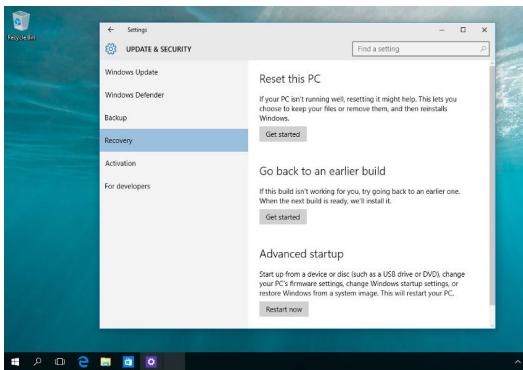
Utilisez les options de récupération de votre PC All-in-One ASUS pour restaurer le système d'exploitation dans sa configuration d'usine ou simplement actualiser ses paramètres afin d'aider à améliorer les performances.
IMPORTANT !
Effectuez une copie de sauvegarde de vos données importantes avant d'utiliser cette fonctionnalité. - Prenez note des paramètres importants tels que ceux dédiés au réseau, aux noms d'utilisateur et mots de passe pour éviter de perdre vos données. Assurez-vous que votre ordinateur est alimenté en courant par le biais de son adaptateur secteur avant de l'actualiser.
Windows® 10 offre plusieurs options de restauration :
- Conserver mes fichiers - Cette option réinitialise votre PC All-in-One ASUS tout en conservant vos fichiers (photos, musique, vidéos, documents).
Avec cette option, vous pouvez réinitialiser les paramètres par défaut de votre PC All-in-One ASUS et supprimer les applications installées.
- Tout supprimer et réinstaller Windows® - Cette option restaure la configuration d'usine de votre PC All-in-One ASUS. Veillez à effectuer une copie de sauvegarde de vos données importantes avant d'utiliser cette option.
- Revenir à une version précédente - Cette option vous permet de revenir à une version précédente. Utilisez cette option si cette version ne fonctionne pas pour vous.
- Démarrage avancé - Cette option permet d'avoir accès à d'autres options de restauration avancées sur votre PC All-in-One ASUS, telles que :
L'utilisation d'un support de stockage USB, d'une connexion réseau ou d'un DVD de restauration Windows. L'utilisation de l'option de Dépannage vous permet d'utiliser l'un des outils suivants : Restaurer le système, Récupération de l'image système, Outil de redémarrage système, Invite de commandes, Changer les paramètres du firmware UEFI et les paramètres de démarrage.
Utiliser une option de restauration
Suivez les instructions suivantes pour avoir accès aux différentes méthodes de récupération disponibles sous Windows®.
- Ouvrez les Settings (Paramètres) et sélectionnez Update and security (Mise à jour et sécurité).
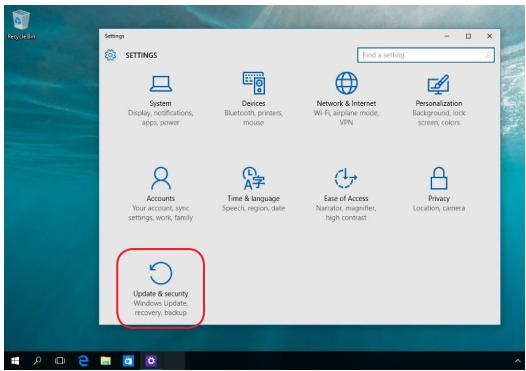
- Dans l'option Update and security (Mise à jour et sécurité), sélectionnez Recovery (Restauration) puis sélectionnez l'option de restauration que vous souhaitez exécuter.
Appendice
Notices
Rapport de la Commission Fédérale des Communications (FCC)
Cet appareil a été testé et déclaré conforme aux limites relatives aux appareils numériques de classe B, en accord avec la Section 15 de la réglementation de la Commission Fédérale des Communications (FCC). Ces limites sont conçues pour offrir une protection raisonnable contre les interférences nuisibles en installation résidentielle. Cet appareil génère, utilise et peut émettre de l'énergie de radiofréquence et, s'il n'est pas installé et utilisé en accord avec les instructions, peut créer des interférences nuisibles aux communications radio. Cependant, il n'y a pas de garantie que des interférences ne surviendront pas dans une installation particulière. Si cet appareil crée des interférences nuisibles à la réception de la radio ou de la télévision (il est possible de le déterminer en éteignant puis en rallumant l'appareil), l'utilisateur est encouragé à essayer de corriger les interférences par l'une ou plusieurs des mesures suivantes :
Réorienter ou repositionner l'antenne de réception. Augmenter la distance de séparation entre l'appareil et le récepteur. - Brancher l'appareil sur une prise secteur d'un circuit différent de celui auquel le récepteur est branché. - Consulter le revendeur ou un technicien radio/TV qualifié pour obtenir de l'aide.
ATTENTION : Tout changement ou modification non expressément approuvé(e) par le responsable de la conformité peut annuler le droit de l'utilisateur à faire fonctionner cet appareil.
Cet appareil est conforme à l'alinéa 15 des règles établies par la FCC. Son utilisation est sujette aux deux conditions suivantes : (1) cet appareil ne doit pas créer d'interférences nuisibles, et (2) cet appareil doit tolérer tout type d'interférences, y compris celles susceptibles de provoquer un fonctionnement non souhaité de l'appareil.
Cet appareil est restreint à une utilisation en intérieur lors d'un fonctionnement dans la plage de fréquence de 5,15 à 5,25 GHz.
Note sur l'exposition aux fréquences radio
Cet appareil doit être installé et utilisé en accord avec les instructions fournies et les antennes utilisées pour cet émetteur doivent être installées à au moins 20 cm de distance de toute personne et ne pas être situées près de ou utilisées conjointement avec une autre antenne ou un autre émetteur. Les instructions d'installation de l'antenne ainsi que les conditions de fonctionnement de l'émetteur doivent être fournies aux utilisateurs et aux installateurs pour satisfaire aux normes en matière d'exposition aux fréquences radio.
IMPORTANT ! L'utilisation de cet appareil en extérieur dans la bande de fréquence de 5,15 à 5,25 GHz est interdite. Cet appareil ne possède pas de capacités Ad-hoc pour les bandes 5250-5350 et 5470-5725 MHz.
ATTENTION : Tout changement ou modification non expressément approuvé par le concessionnaire de cet appareil peut annuler le droit de l'utilisateur à faire fonctionner cet appareil.
Déclaration du Département Canadien des Communications
Cet appareil numérique ne dépasse pas les limites de classe B en termes d'émissions de nuisances sonores, par radio, par des appareils numériques, et ce conformément aux régulations d'interférence par radio établies par le département canadien des communications.
Cet appareil numérique de la classe B est conforme à la norme NMB-003 du Canada.
Déclaration d'Industrie Canada relative à l'exposition aux fréquences radio
Cet appareil a été testé et s'est avéré conforme aux limites établies par Industrie Canada en matière d'exposition aux radiations dans un environnement non contrôlé. Afin de rester en conformité avec ces exigences, évitez tout contact direct avec l'antenne pendant la transmission et suivez les instructions d'utilisation de ce manuel.
Son utilisation est sujette aux deux conditions suivantes :
Cet appareil ne doit pas créer d'interférences, et - Cet appareil doit tolérer tout type d'interférences, y compris celles susceptibles de provoquer un fonctionnement non souhaité de l'appareil.
Cet appareil numérique de la classe B est conforme aux normes canadiennes NMB-003 et CNR d'ISED applicables aux appareils radio exempts de licence. Son utilisation est sujette aux deux conditions suivantes :
(1) cet appareil ne doit pas créer d'interférences nuisibles, et (2) cet appareil doit tolérer tout type d'interférences, y compris celles susceptibles de provoquer un fonctionnement non souhaité de l'appareil.
Informations concernant l'exposition aux fréquences radio (RF)
La puissance de sortie émise par cet appareil sans fil est inférieure à la limite d'exposition aux fréquences radio d'Industrie Canada (IC). Utilisez l'appareil sans fil de façon à minimiser les contacts humains lors d'un fonctionnement normal.
Cet appareil est conforme aux limites d'exposition aux rayonnements IC établies pour un environnement exposé à des appareils mobiles (les antennes se situant à une distance supérieure à 20 cm du corps de l'utilisateur).
Déclaration d'exposition aux radiations
Cet équipement est conforme aux limites d'exposition aux rayonnements IC établies pour un environnement non contrôlé. Cet équipement doit être installé et utilisé avec un minimum de 20 cm de distance entre la source de rayonnement et votre corps.
Canaux d'opération sans fil régionaux
| Amérique du Nord | 2,412-2,462 GHz | C. 01 à C. 11 |
| Japon | 2,412-2,484 GHz | C. 01 à C. 14 |
| Europe ETSI | 2,412-2,472 GHz | C. 01 à C. 13 |
Avertissement concernant la marque CE
Ceci est un produit de classe B. Dans un environnement domestique, ce produit peut créer des interférences radio, auquel cas l'utilisateur pourra être amené à prendre les mesures adéquates.
C
Dans la plage de fréquence 5150-5350 MHz, le Wi-Fi est restreint à une utilisation en intérieur dans les pays listés dans le tableau ci-dessous :
| AT | BE | BG | CZ | DK | EE | FR |
| DE | IS | IE | IT | EL | ES | CY |
| LV | LI | LT | LU | HU | MT | NL |
| NO | PL | PT | RO | SI | SK | TR |
| FI | SE | CH | UK | HR |
PAS DE DÉMONTAGE
La garantie ne couvre pas les appareils ayant été désassemblés par les utilisateurs.
Avertissement sur les batteries Lithium-Ion
ATTENTION : Danger d'explosion si la batterie n'est pas correctement remplacée. Remplacer uniquement avec une batterie de type semblable ou équivalent, recommandée par le fabricant. Jeter les batteries usagées conformément aux instructions du fabricant.
Exposition aux liquides
N'exposez PAS l'appareil à la pluie ou à l'humidité, tenez-le à distance des liquides. Cet appareil n'est pas imperméable à l'eau ou à l'huile.

Le symbole représentant une benne barrée d'une croix indique que le produit (équipement électrique, électronique et batterie contenant du mercure) ne doit pas être jeté avec les déchets ménagers. Consultez les réglementations locales pour la mise au rebut des produits électroniques.

Ne jetez PAS la batterie avec les déchets ménagers. Le symbole représentant une benne barrée d'une croix indique que la batterie ne doit pas être jetée avec les déchets ménagers.
REACH
En accord avec le cadre réglementaire REACH (Enregistrement, Evaluation, Autorisation et Restriction des produits chimiques), nous publions la liste des substances chimiques contenues dans nos produits sur le site ASUS REACH : http://csr.asus.com/english/REACH.htm.
Déclaration de conformité aux normes environnementales internationales
ASUS développe une conception écologique pour tous ses produits et s'assure que des standards élevés en terme de protection de l'environnement sont respectés tout au long du processus de fabrication. De plus, ASUS met à votre disposition des informations sur les différentes normes de respect de l'environnement.
Consultez le site http://csr.asus.com/english/Compliance.htm pour plus d'informations sur les normes auxquelles les produits ASUS sont conformes :
Japan JIS-C-0950 Material Declarations
EU REACH SVHC
Korea RoHS
Services de reprise et de recyclage
Les programmes de recyclage et de reprise d'ASUS découlent de nos exigences en terme de standards élevés de respect de l'environnement. Nous souhaitons apporter à nos clients des solutions permettant de recycler de manière responsable nos produits, batteries et autres composants ainsi que nos emballages. Veuillez consulter le site http://csr.asus.com/english/Takeback.htm pour plus de détails sur les conditions de recyclage en vigueur dans notre pays.
Notice relative au revêtement de l'appareil
IMPORTANT! Pour maintenir le niveau de sécurité électrique et fournir une DMA, un revêtement a été appliqué pour isoler le châssis de cet appareil. Veuillez toutefois noter que les zones de l'appareil où se trouvent les différentes interfaces de connexion ne disposent pas de ce revêtement spécial.
Bruit et prévention de perte auditive
Pour éviter d'éventuels troubles auditifs, ne pas utiliser cet appareil à plein volume pendant de longues périodes.

À pleine puissance, l'écoute prolongée du baladeur peut endommager l'oreille de l'utilisateur.
Produit conforme à la norme ENERGY STAR

ENERGY STAR
ENERGY STAR est un programme conjoint entre l'Agence pour la protection de l'environnement (EPA) et le département de l'Énergie (DOE) des États-Unis permettant de faire des économies d'argent tout en protégeant l'environnement par le biais de pratiques et de produits éco-énergétiques.
Tous les produits ASUS portant le logo ENERGY STAR sont conformes au standard ENERGY STAR et intègrent la fonctionnalité d'économie d'énergie
activée par défaut. L'ordinateur bascule automatiquement en mode veille après une période de 10 à 30 minutes d'inactivité. Pour sortir l'ordinateur du mode veille, cliquez sur la souris ou appuyez sur une touche quelconque du clavier.
Veuillez visiter le site Web http://www.energystar.gov/powermanagement pour plus de détails sur la gestion d'énergie et ses avantages pour la protection de l'environnement. Vous pouvez également visiter le site http://www.energystar.gov pour plus d'informations sur le programme ENERGY STAR.
REMARQUE : La norme ENERGY STAR n'est pas compatible avec les modèles fonctionnant sous Freedos ou Linux.
| Fabricant | ASUSTek COMPUTER INC. |
| Adresse | 4F, No.150, LI-TE RD., PEITOU, TAPEI 112, TAIWAN |
| Numéro de téléphone | +886-2-2894-3447 |
| Representant légal en Europe | ASUS COMPUTER GmbH |
| Adresse | HARKORT STR. 21-23, 40880 RATINGEN |
| Pays | ALLEMAGNE |
- MANUEL DE L'UTILISATEUR
- F
- TROISIÈME ÉDITION
- JUILLET
- INFORMATIONS SUR LES DROITS D'AUTEUR
- CLAUSE DE RESPONSABILITÉ LIMITÉE
- SERVICE ET ASSISTANCE
- TABLE DES MATIÈRES
- CHAPITRE 1 : CONFIGURATION DU MATÉRIEL
- CHAPITRE 2 : UTILISATION DE VOTRE PC ALL-IN-ONE ASUS
- CHAPITRE 3 : WINDOWS
- CHAPITRE 4 : RESTAURATION DU SYSTÈME
- APPENDICE
- À PROPOS DE CE MANUEL
- MESSAGES
- TYPOGRAPHIE
- ICÔNES
- CONSIGNES DE SÉCURITÉ
- CONFIGURER LE SYSTÈME
- PRÉCAUTIONS À SUIVRE LORS DE L'UTILISATION
- PRESSION ACOUSTIQUE
- ADAPTATEUR
- VENTILATEUR DC
- CONTENU DE LA BOÎTE
- REMARQUE
- PRÉSENTATION DE VOTRE PC ALL-IN-ONE ASUS VUE AVANT
- ÉCRAN TACTILE
- INDICATEUR D'ALIMENTATION
- MICROPHONE
- CAMÉRA
- INDICATEUR LUMINEUX DE LA CAMÉRA
- VUE DE DESSOUS
- HAUT-PARLEURS
- PRISE CASQUE / MICROPHONE
- ENCOCHE DE SÉCURITÉ KENSINGTON
- VUE ARRIÈRE
- BOUTON D'ALIMENTATION
- SS PORT USB 3.1 GEN
- PORT DE SORTIE HDMI
- PORT RÉSEAU
- PRISE D'ALIMENTATION
- PLACER VOTRE PC ALL-IN-ONE ASUS
- IMPORTANT
- CONFIGURER VOTRE PC ALL-IN-ONE ASUS
- CONNECTER UN CLAVIER OU UNE SOURIS SANS FIL
- CONNECTER UN CLAVIER OU UNE SOURIS FILAIRE
- ALLUMER LE PC ALL-IN-ONE ASUS
- UTILISER L'ÉCRAN TACTILE (SUR UNE SÉLECTION DE MODÈLES UNIQUEMENT)
- FONCTIONNALITÉS MULTI-GESTES DE L'ÉCRAN TACTILE
- FONCTIONNALITÉS MULTI-GESTES DE L'ÉCRAN TACTILE SOUS WINDOWS®
- FRAPPÉ/DOUBLE-FRAPPÉ
- ZOOM AVANT
- APPUYER ET MAINTENIR ENFONCÉ
- ZOOM ARRIÈRE
- GLISSÉ DU DOIGT
- FAIRE GLISSER
- CHAPITRE 3 : WINDOWS®
- DÉMARRER POUR LA PREMIÈRE FOIS
- MENU DÉMARRER
- OUVRIR LE MENU DÉMARRER
- OUVRIR DES PROGRAMMES DEPUIS LE MENU DÉMARRER
- APPLICATIONS WINDOWS
- UTILISER LES APPLICATIONS WINDOWS
- OUVRIR LES APPLICATIONS WINDOWS® DEPUIS LE MENU DÉMARRER
- PERSONNALISER LES APPLICATIONS WINDOWS
- DÉPLACER UNE APPLICATION
- REDIMENSIONNER UNE APPLICATION
- DÉTACHER UNE APPLICATION
- ÉPINGLER DES APPLICATIONS À LA BARRE DES TÂCHES
- ÉPINGLER PLUS D'APPLICATIONS AU MENU DÉMARRER
- VUE DES TÂCHES
- OUVRIR LA VUE DES TÂCHES
- FONCTIONNALITÉ SNAP
- ALIGNER DES ZONES CLIQUABLES
- ACTIVER LA FONCTIONNALITÉ SNAP
- CENTRE D'ACTION
- OUVRIR LE CENTRE D'ACTION
- RACCOURCIS CLAVIER
- CONNEXION SANS FIL
- WI-FI
- ACTIVER LA CONNEXION WI-FI
- BLUETOOTH
- ASSOCIER LE PC ALL-IN-ONE ASUS AVEC UN APPAREIL BLUETOOTH
- CONNEXION FILAIRE
- CONFIGURER UNE CONNEXION RÉSEAU PPPOE OU À ADRESSE IP DYNAMIQUE
- CONFIGURER UNE CONNEXION RÉSEAU À ADRESSE IP STATIQUE
- ÉTEINDRE VOTRE PC ALL-IN-ONE ASUS
- BASCULER VOTRE PC ALL-IN-ONE ASUS EN MODE VEILLE
- CHAPITRE 4: RESTAURATION DU SYSTÈME
- ACCÉDER À L'INTERFACE DE CONFIGURATION DU BIOS
- ACCÈS RAPIDE À L'INTERFACE DE CONFIGURATION DU BIOS
- RESTAURER LE SYSTÈME
- UTILISER UNE OPTION DE RESTAURATION
- NOTICES
- RAPPORT DE LA COMMISSION FÉDÉRALE DES COMMUNICATIONS (FCC)
- NOTE SUR L'EXPOSITION AUX FRÉQUENCES RADIO
- DÉCLARATION DU DÉPARTEMENT CANADIEN DES COMMUNICATIONS
- DÉCLARATION D'INDUSTRIE CANADA RELATIVE À L'EXPOSITION AUX FRÉQUENCES RADIO
- INFORMATIONS CONCERNANT L'EXPOSITION AUX FRÉQUENCES RADIO (RF)
- DÉCLARATION D'EXPOSITION AUX RADIATIONS
- CANAUX D'OPÉRATION SANS FIL RÉGIONAUX
- AVERTISSEMENT CONCERNANT LA MARQUE CE
- C
- PAS DE DÉMONTAGE
- LA GARANTIE NE COUVRE PAS LES APPAREILS AYANT ÉTÉ DÉSASSEMBLÉS PAR LES UTILISATEURS
- AVERTISSEMENT SUR LES BATTERIES LITHIUM-ION
- EXPOSITION AUX LIQUIDES
- REACH
- DÉCLARATION DE CONFORMITÉ AUX NORMES ENVIRONNEMENTALES INTERNATIONALES
- SERVICES DE REPRISE ET DE RECYCLAGE
- NOTICE RELATIVE AU REVÊTEMENT DE L'APPAREIL
- BRUIT ET PRÉVENTION DE PERTE AUDITIVE
- PRODUIT CONFORME À LA NORME ENERGY STAR
Marque : ASUS
Modèle : CENTRALEV241ICUK-WAO
Catégorie : Ordinateur