
L410 - Appareil photo CANON - Notice d'utilisation et mode d'emploi gratuit
Retrouvez gratuitement la notice de l'appareil L410 CANON au format PDF.
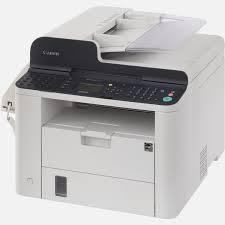



| Type de produit | Appareil multifonction (fax, copie, impression) |
| Marque | Canon |
| Modèle | L410 |
| Alimentation | Cordon d'alimentation secteur (230 V, 50 Hz) |
| Fonctions principales | Copie, fax, impression, numérisation (via PC), recto-verso, agrandissement/réduction, tri, envoi de fax depuis PC, réception distante, multidiffusion |
| Écran | Afficheur à cristaux liquides avec navigation par touches |
| Gestion du papier | Chargeur et cassette à papier, formats standard (A4, etc.) |
| Consommables | Cartouche d'encre (toner) remplaçable |
| Entretien et nettoyage | Débrancher avant nettoyage, utiliser un chiffon humide non trempé, ne pas utiliser d'alcool ou de solvants |
| Sécurité | Utiliser uniquement le cordon d'alimentation fourni, ne pas utiliser de rallonge, éviter l'humidité et les sources de chaleur, tenir les enfants à l'écart |
| Pièces détachées et réparabilité | Cartouche d'encre remplaçable par l'utilisateur ; pour autres réparations, contacter un technicien agréé Canon |
| Informations générales | Manuel électronique sur CD-ROM (Multi-lingual User Manual CD) ; manuels disponibles en plusieurs langues ; assistance en ligne et FAQ |
FOIRE AUX QUESTIONS - L410 CANON
Questions des utilisateurs sur L410 CANON
0 question sur cet appareil. Repondez a celles que vous connaissez ou posez la votre.
Poser une nouvelle question sur cet appareil
Téléchargez la notice de votre Appareil photo au format PDF gratuitement ! Retrouvez votre notice L410 - CANON et reprennez votre appareil électronique en main. Sur cette page sont publiés tous les documents nécessaires à l'utilisation de votre appareil L410 de la marque CANON.
MODE D'EMPLOI L410 CANON
A propos des manuels fournis. 18
Navigation dans le menu et méthode
de saisie du texte 18
Branchement du cordon d'alimentation
et mise sous tension 19
Configuration des réglages initiaux. 19
Configuration des réglages de fax initiaux
et connexion d'un cable téléphonique.....19
Réglage du format et du type de papier....20
Installation du pilote et/ou du logiciel ....20
Procedures utiles 21
Résolution des bourrages papier 22
Remplacement de la cartouche d'encre....23
Inhalt
A propos des manuels fournis
① Guide de démarrage (ce manuel) :
Commencez par lire ce manuel. Il explique comment installer et configurer la machine, et indique les précautions à suivre. Veillez à bien lire ce manuel avant d'utiliser la machine.
② Guide d'installation du pilote de fax L (User Software CD-ROM) :
Lisez ensuite ce manuel. Il explique comment installer le logiciel.
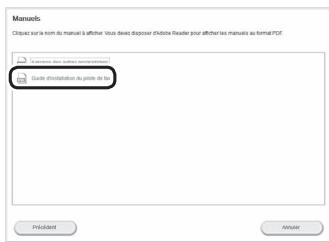
③ Manuel électronique (Multi-lingual User Manual CD) :
Lisez le chapitre de votre choix. Le manuel électronique est divisé en rubriques afin de faciliter la recherche d'informations.
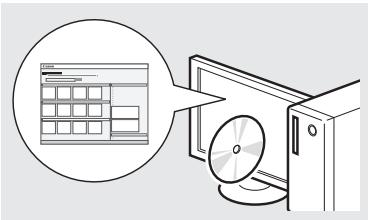
Affichage du manuel électronique depuis le CD-ROM
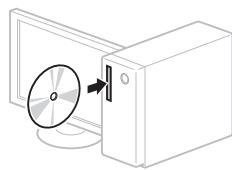
1. Insérez le CD-ROM "Multi-lingual User Manual CD" dans le lecteur de l'ordinateur. 2. Sélectionnez votre langue. 3. Cliquez sur [Afficher manuel].
※ En fonction de votre système d'exploitation, un message d'avertissement de sécurité apparaît parfois.
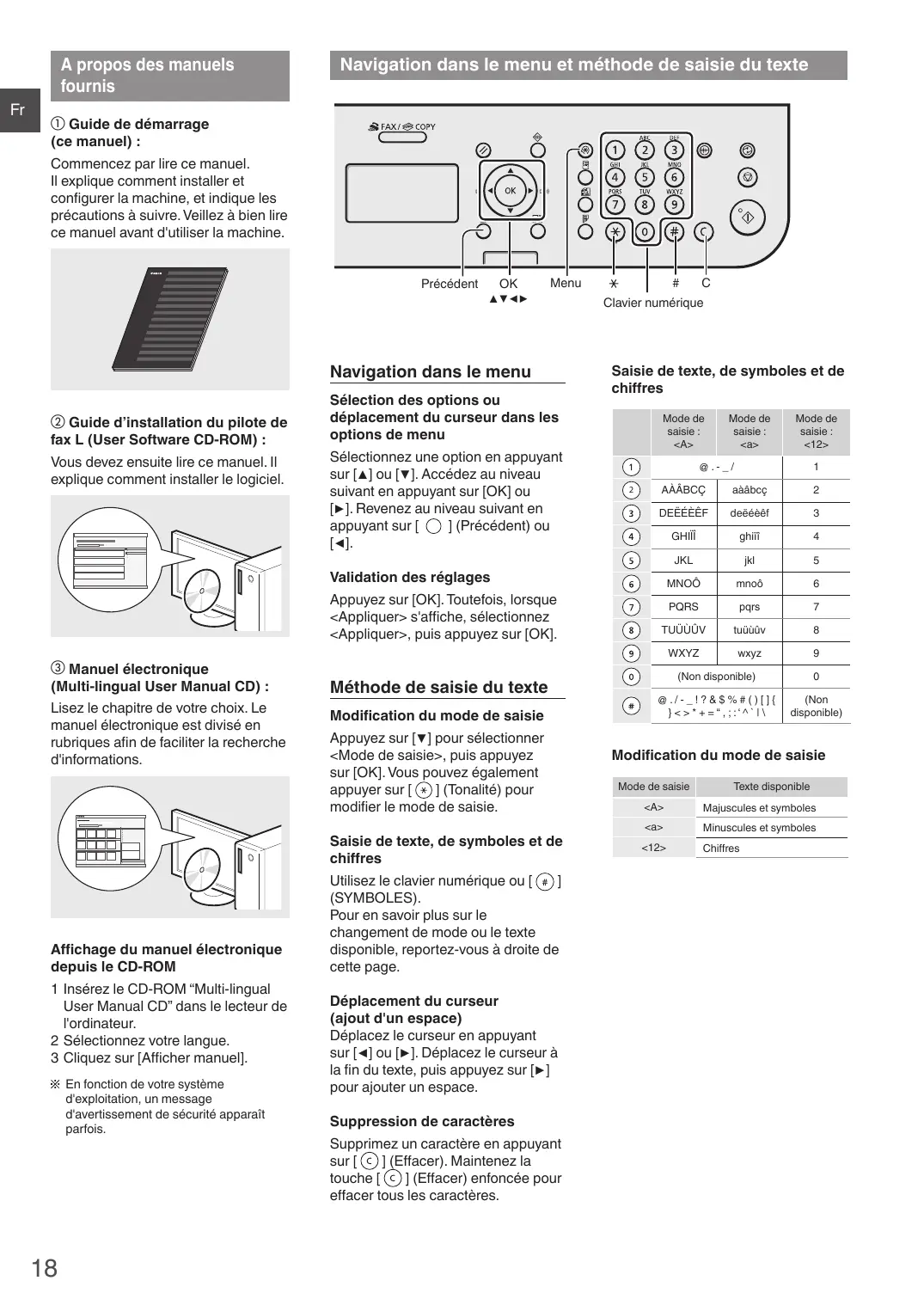
Navigation dans le menu et méthode de saisie du texte
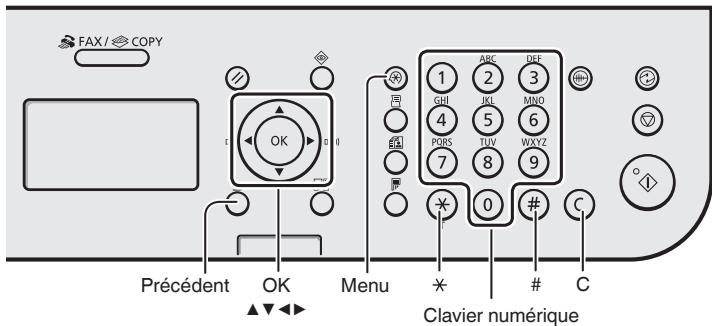
Navigation dans le menu
Déplacement du curseur dans les options de menu
Sélectionnez une option en appuyant sur [▲] ou [▼]. Accédez au niveau suivant en appuyant sur [OK] ou [▶]. Revenez au niveau précédent en appuyant sur [0] (Précédent) ou [▲].
Validation des réglages
Appuyez sur [OK]. Toutefois, lorsque s'affiche, sélectionnez , puis appuyez sur [OK].
Méthode de saisie du texte
Modification du mode de saisie
Appuyez sur [∇] pour sélectionner, puis appuyez sur [OK]. Vous pouvez également appuyer sur [心] (Tonalité) pour modifier le mode de saisie.
Saisie de texte, de symboles et de chiffres
Utilisez le clavier numérique ou [ # ] (SYMBOLES).
Pour en savoir plus sur le changement de mode ou le texte disponible, reportez-vous à droite de cette page.
Déplacement du curseur (ajout d'un espace)
Déplacez le curseur en appuyant sur [←] ou [▶]. Déplacez le curseur à la fin du texte, puis appuyez sur [▶] pour ajouter un espace.
Suppression de caractères
Supprimez un caractère en appuyant sur [C] (Effacer). Maintenez la touche [C] (Effacer) enfoncée pour effacer tous les caractères.
Saisie de texte, de symboles et de chiffres
| Mode de saisie : <A> | Mode de saisie : <a> | Mode de saisie : <12> | |
| ① | @ . - _/ | 1 | |
| ② | AÀÂBCÇ | aàâbcç | 2 |
| ③ | DEÉÉÉÉF | deéééef | 3 |
| ④ | GHîiì | ghiīi | 4 |
| ⑤ | JKL | jkl | 5 |
| ⑥ | MNOÓ | mnoô | 6 |
| ⑦ | PQRS | pQRS | 7 |
| ⑧ | TUÜUÜV | tuüuúv | 8 |
| ⑨ | WXYZ | wxyz | 9 |
| ⑩ | (Non disponible) | 0 | |
| # | @ . / - _! ? & $ % # ( ) [ ] { }<> * + = " ; ; '^ ' | \ | (Non disponible) | |
Modification du mode de saisie
| Mode de saisie | Texte disponible |
| <A> | Majuscules et symboles |
| <a> | Minuscules et symboles |
| <12> | Chiffres |
Branchement du cordon d'alimentation et mise sous tension
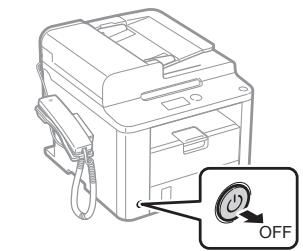
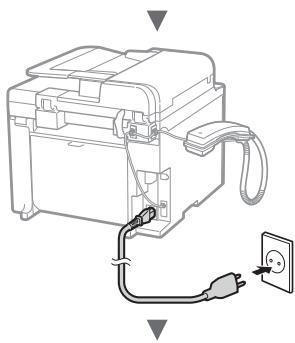
Ne connectez pas le câble USB pour l'instant. Connectez-le au moment de l'installation du logiciel.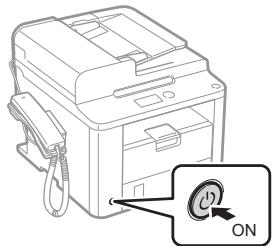
Configuration des réglages initiaux
Suivez les instructions à l'écran, puis définissez la langue et l'heure. Pour en savoir plus sur la navigation dans le menu et la saisie des chiffres, reportez-vous à la section "Navigation dans le menu et méthode de saisie du texte" (voir P. 18).
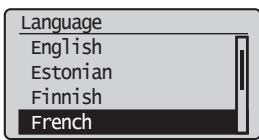

Réglage de l'heure actuelle. La batterie doit être rechargée pendant 24 heures pour enregistrer les réglages de l'heure. Avec
Configuration des réglages de fax initiaux et connexion d'un câble téléphonique
1 Définissez les réglages initiaux du fax.
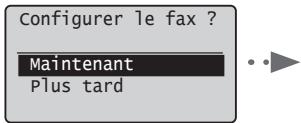
Définir le mode RX. Répondez aux questions suivantes pour choisir le mode approprié. *Écran suivant : appuyez sur OK
Procédez comme indiqué dans le "Guide de configuration du fax" pour définir le numéro de fax, le nom de la machine et le mode de réception. Pour en savoir plus sur le mode de réception, consultez le manuel électronique.
Manuel électronique "Fax" > "Utilisation des fonctions de fax" > "Réception de fax" > "Mode RX"
Comment utiliser un nom d'utilisateur
Lorsque vous envoyez un document, les informations concernant l'expéditeur que vous avez mémorisées sont imprimées sur la page reçue par le destinataire.
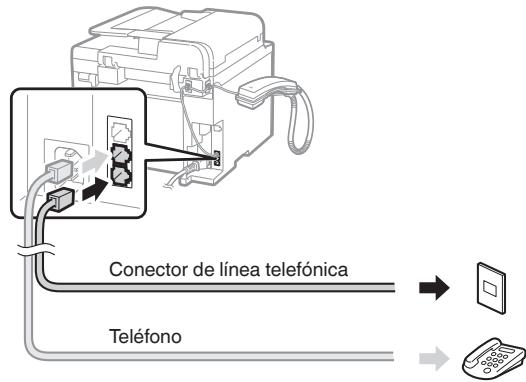
2 Raccordez le câble téléphonique.
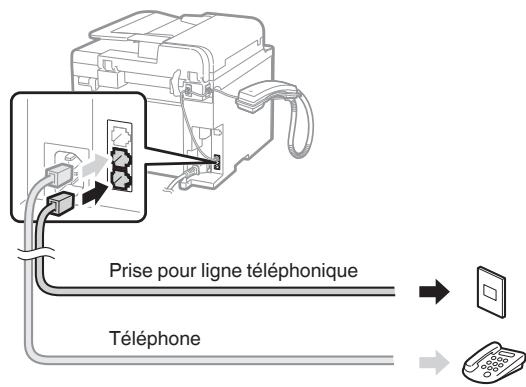
Lorsque le message s'affiche, connectez le câble téléphonique en vous référant à l'illustration.
Au moment de l'installation du combiné
Pour en savoir plus, reportez-vous au manuel fourni avec le combiné.
3 Quittez le Guide de configuration du fax, puis redémarrez la machine.
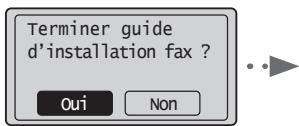
Réglage terminé. Mettez la machine hors tension puis sous tension.
OK
Mettez la machine hors tension et attendez au moins 10 secondes avant de la remettre sous tension. Les types de lignes téléphoniques ne sont pas détectés automatiquement. Reportez-vous au Manuel électronique pour configurer manuellement la ligne téléphonique.
Manuel électronique "Fax" > "Utilisation des fonctions de fax" > "Modification des réglages de fax (Éléments pouvant être spécifiés avec le bouton [Menu])" > "Configuration des réglages d'envoi" > "Sélection du type de ligne"
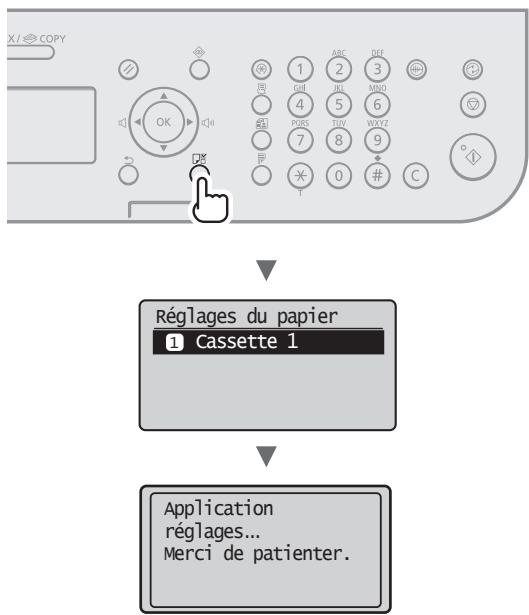
Réglage du format et du type de papier
Suivez les instructions à l'écran pour définir le format et le type de papier.
Installation du pilote et/ou du logiciel
Installez le pilote et le logiciel à l'aide du CD-ROM "User Software CD-ROM". Pour en savoir plus sur les procédures d'installation, consultez le Guide d'installation du pilote de fax L.
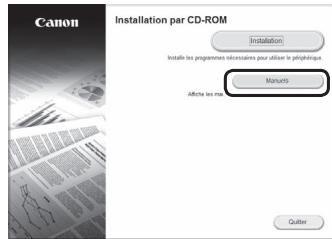
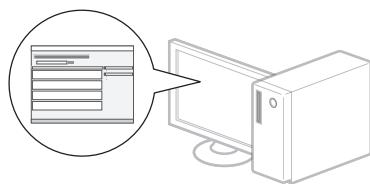
- Nous souhaitons obtenir la pleine coopération de l'utilisateur à travers le programme de questionnaire étendu sur le produit (Product Extended Survey Program). Pour en savoir plus, voir les descriptions reprises à l'écran.
Procédures utiles
Cette machine vous permet d'effectuer différentes opérations. Vous trouverez ci-dessous une description des fonctions les plus courantes.
Copie
Agrandissement/Réduction de copie
Vous pouvez agrandir ou réduire les documents de taille standard afin de les copier sur du papier de format standard, ou définir un taux de reproduction en pourcentage.
Copie recto-verso
Vous pouvez copier des documents recto-verso sur les deux faces d'une feuille de papier.
Tri séquentiel
Vous pouvez trier les copies dans l'ordre des pages.
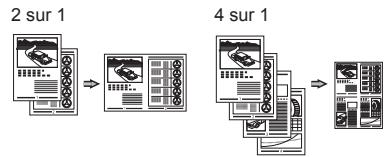
Disposition réduite
Il est possible de réduire plusieurs documents pour les copier sur une seule feuille de papier.
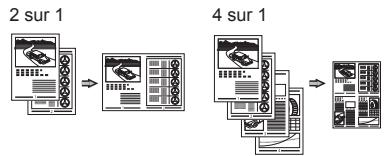
Copie carte d'identité
Vous pouvez copier une carte recto verso sur une même face d'une feuille.
Fax
Envoi d'un document directement depuis un ordinateur (Fax PC)
En plus de l'envoi et de la réception classiques de fax, vous pouvez utiliser la fonction d'envoi de fax depuis un ordinateur.
Envoi
Vous pouvez mémoriser les destinataires de fax dans le carnet d'adresses. Vous pouvez spécifier les destinataires de différentes façons, afin de faciliter et d'accélérer l'envoi de documents.
- Recherche de destinataires
- Boutons de composition 1 touche
- Composition codée
- Groupe de destinataires Historique d'envoi
- Multidiffusion
- Envoi retardé
Réception
Vous pouvez stocker les documents reçus en mémoire. Vous pourrez ensuite les imprimer à tout moment ou les supprimer s'ils ne vous sont d'aucune utilité.
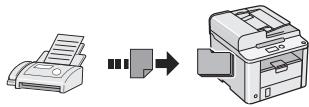
Réception distante
Si un téléphone externe est connecté, vous pouvez passer immédiatement en mode de réception de fax pendant un appel téléphonique, en entrant le numéro d'ID de réception de fax à l'aide des touches de numérotation du téléphone.
Réception sonnée
Vous pouvez récupérer à partir du télécopieur d'un expéditeur des documents préchargés lorsque vous souhaitez recevoir le fax.
Impression
Agrandissement/Réduction d'impression
Impression recto-verso
Disposition réduite
Il est possible de réduire plusieurs documents pour les imprimer sur une seule feuille de papier.
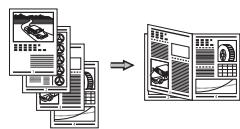
Impression d'une brochure
Impression d'un poster
Impression d'un filigrane
Affichage d'un aperçu avant impression
Sélection d'un "profil"
Lorsque le message ci-contre apparaît, cela signifie qu'un bourrage papier s'est produit dans le chargeur ou la machine. Suivez les indications affichées à l'écran afin de retirer le papier ou le document coincé. Seules les zones où un bourrage papier risque de se produire sont indiquées dans ce manuel. Pour en savoir plus sur chacune des fonctions, reportez-vous au manuel électronique.
Bourrage papier.
Appuyer sur [▶]
pour afficher la procédure.
Chargeur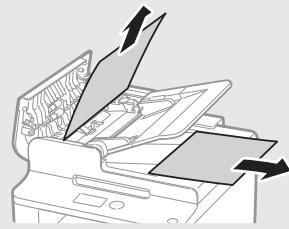
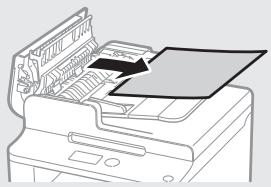
Cassette à papier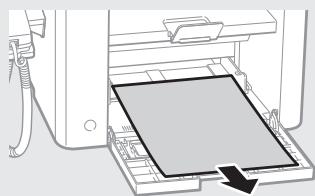
Capot arrière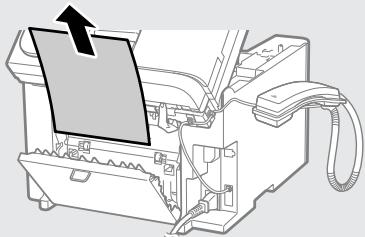
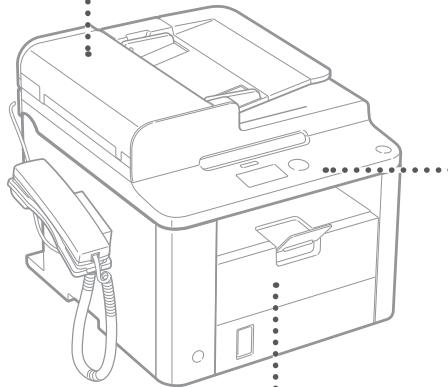

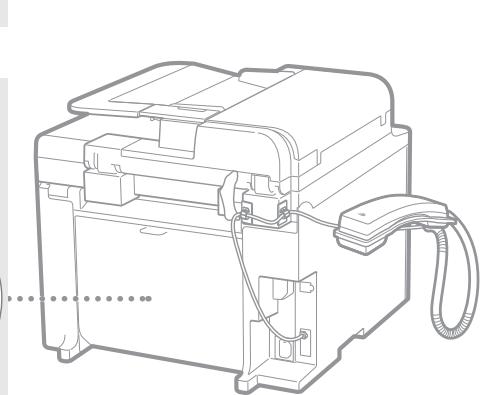
Intérieur de la machine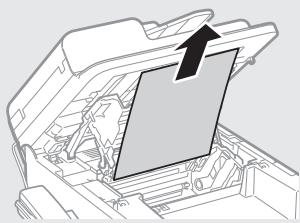
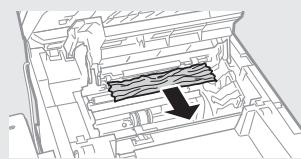
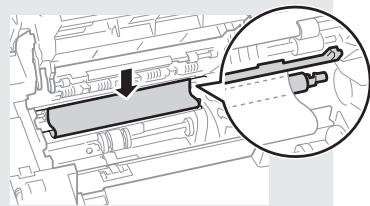
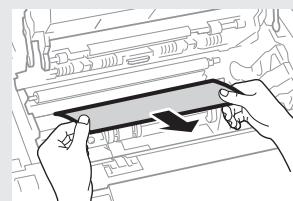
Les cartouches d'encre sont des consommables. Lorsque l'encre est presque ou entièrement épuisée au cours d'une tâche, un message s'affiche à l'écran ou les problèmes suivants surviennent. Prenez les mesures appropriées.
Lorsqu'un message apparaît
Lorsque l'encre est pratiquement épuisée au milieu de l'exécution d'une tâche, un message apparaît à l'écran.
| Message | Moment où le message s'affiche à l'écran | Description et solutions |
| <Préparer cartouche de toner.> | Lorsque la cartouche d'encre est presque vide et doit être remplaçaée. | Secouez légèrement la cartouche d'encre pour répartir à l'intérieur l'encre de façon homogène. © Manuel électronique "Avant de replacer la cartouche d'encre" Nous recommendons de replacer la cartouche d'encre avant d'effectuer une grande quantité d'impressions. © Manuel électronique "Remplacement de la cartouche d'encre" |
| <Toner presque vide.> | Lorsque la cartouche d'encre est épuisée. | Secouez légèrement la cartouche d'encre pour répartir à l'intérieur l'encre de façon homogène. © Manuel électronique "Avant de replacer la cartouche d'encre" Si le message ne disparaît pas, changez la cartouche d'encre. © Manuel électronique "Remplacement de la cartouche d'encre" Si le message s'affiche, le fax entrant est stocké en mémoire sans être imprimé. De plus, il se peut que les rapports ne s'impriment pas, même s'ils sont configurés sur impression automatique. Toutefois, si l'options <Continuer l'impr. si toner presque vide> sous <Réglages impression RX> est réglée sur <Oui>, l'impression peut continuer, mais des trainées blanches ou des taches peuvent apparaitre sur l'impression. © Manuel électronique "Impression automatique du rapport" © Manuel électronique "Continuer l'impr. si toner presque vide" |
Si des traînées blanches ou des zones trop pâles apparaissent sur l'impression
Si des trainées blanches ou des zones trop pâles apparaissent sur l'impression, la cartouche d'encre est alors pratiquement épuisée même si aucun message ne s'affiche à l'écran. Lorsque la qualité d'impression devient inacceptable, reportez-vous aux points suivants pour résoudre le problème.
Si des trainées blanches ou des zones trop pâles apparaissent sur l'impression
Lorsque l'encre est presque épuisée, des trainées blanches ou des zones pâles apparaissent sur l'impression.


Aucun message n'apparaît sur l'afficheur, même si l'encre est presque épuisée. Remplacez la cartouche d'encre si des trainées blanches ou des zones trop pâles apparaissent sur l'impression.
Lorsque ce problème survient
Suivez la procédure suivante avant de changer la cartouche d'encre. La machine continue à imprimer, jusqu'à ce que l'encre soit totalement épuisée.
Manuel électronique "Avant de remplacer la cartouche d'encre"
Si la qualité d'impression reste inacceptable
Si le problème persiste après application de la procédure citée, changez la cartouche d'encre.
Manuel électronique "Remplacement de la cartouche d'encre"
A AVERTISSEMENT
Avertissement concernant les opérations susceptibles de représenter un danger de mort ou de provoquer des blessures si les instructions ne sont pas respectées. Ces recommandations sont à respecter rigoureusement.
ATTENTION
Point important concernant les opérations susceptibles de provoquer des blessures si les instructions ne sont pas respectées. Ces recommandations sont à respecter rigoureusement.
Touches et boutons utilisés dans ce manuel
Vous trouverez ci-dessous les conventions de notation des symboles et des noms de touches.
- Touches du panneau de commandes : [icône de touche] + (nom de touche) Exemple : [()] (Stop)
- Afficheur :
- Boutons et options à l'écran de l'ordinateur : [Préférences]
A AVERTISSEMENT
Pour éviter tout risque de blessure corporelle ou de dommage matériel de l'équipement ainsi que pour des raisons légales, lisez les Avertissements juridiques et les Consignes de sécurité importantes dans le CD-ROM "Multi-lingual User Manual CD" fourni avec ce produit.
Consignes de sécurité importantes
Lisez attentivement les "Consignes de sécurité importantes" de ce manuel et du manuel électronique avant d'utiliser la machine.
Comme ces instructions permettent d'éviter les blessures de l'utilisateur et d'autres personnes, ou la destruction du matériel, lisez-les toujours très soigneusement, ainsi que les détails sur la configuration requise.
Notez que vous serez tenu responsable de tout dommage causé par le non-respect des consignes, l'utilisation de cet équipement à des fins pour lesquelles il n'était pas prévu, ou des réparations ou des modifications effectuées par des techniciens non agréés Canon.
Installation
A AVERTISSEMENT
- N'installez jamais la machine à proximité de substances inflammables, comme des produits à base d'alcool ou des diluants. Si de telles substances entrent en contact avec les composants électriques internes de la machine, cela peut provoquer un incendie ou augmenter les risques d'électrocution.
- Ne laissez aucun collier et autre objet métallique, ou récipient contenant un liquide, à proximité de la machine. Si des objets étrangers entrent en contact avec les composants électriques internes de la machine, cela peut provoquer un incendie ou une électrocution. En cas de chute de l'un de ces objets dans la machine, mettez immédiatement la machine hors tension et contactez votre revendeur/agréé Canon.
ATTENTION
- N'installez pas la machine dans les lieux suivants, car cela peut provoquer des blessures, des incendies ou des électrocutions.
Surface instable - Emplacement soumis à de fortes vibrations - Endroit où les fentes de ventilation pourraient être obturées (à proximité de murs, de lits, de tapis et autres objets similaires) - Lieu humide ou poussiéreux - Lieu exposé à la lumière directe du soleil ou en extérieur - Lieu exposé à des températures élevées - Lieu à proximité d'une flamme nue - Endroit insuffisamment ventilé
- Bien que cette machine produise de l'ozone lors de son fonctionnement, cela n'a aucun effet sur la santé humaine. Cependant, si vous prévoyez d'utiliser cette machine pendant une durée prolongée, assurez-vous que la pièce dans laquelle elle est installée est bien aérée.
- Ne connectez pas des câbles non homologués à cette machine. Vous risquez de provoquer un incendie ou une électrocution.
- Il est possible que les appareils dotés d'un disque dur ne fonctionnent pas correctement s'ils sont utilisés à haute altitude, à savoir à partir d'environ 3000 mètres au-dessus du niveau de la mer.
Alimentation électrique
AVERTISSEMENT
- Utilisez uniquement le cordon d'alimentation fourni, pour éviter tout risque d'incendie ou d'électrocution.
- N'altérez pas le cordon d'alimentation, ne le tordez pas et ne le tirez pas avec une force excessive. Ne posez pas d'objets lourds dessus. Tout dommage du cordon électrique peut entraîner un incendie ou une électrocution.
- Ne branchez pas, ni ne débranchez le cordon d'alimentation avec les mains mouillées, car vous risquez de vous électrocuter.
- N'utilisez jamais de rallonge ou de multiprise avec cette machine. Vous risquez de provoquer un incendie ou une électrocution.
- N'enroulez pas le cordon d'alimentation ou ne le retenez pas par un nœud, cela peut provoquer un incendie ou une électrocution.
- Insérez complètement la fiche d'alimentation dans la prise secteur. Le non-respect de cette consigne peut entraîner un risque d'incendie ou d'électrocution.
- En cas d'orage, débranchez la fiche d'alimentation de la prise secteur. Le non-respect de cette consigne peut entraîner un incendie, une électrocution ou un dysfonctionnement.
ATTENTION
Utilisez uniquement une alimentation électrique conforme aux exigences de tension indiquées dans le présent document. Le non-respect de cette consigne peut entraîner un incendie ou une électrocution. - Laissez un espace suffisant autour de la prise électrique sur laquelle la machine est connectée de façon à pouvoir la débrancher facilement en cas d'urgence.
AVERTISSEMENT
- Ne démontez et ne modifiez jamais la machine. Elle comporte des composants haute tension et haute température qui risquent de provoquer un incendie ou une électrocution.
- Tenez les enfants à l'écart du cordon d'alimentation, des câbles, des mécanismes internes ou des composants électriques de cette machine. Le non-respect de cette consigne peut provoquer des blessures graves.
- Si la machine émet des bruits anormaux, de la fumée, de la chaleur ou une odeur inhabituelle, contactez votre revendeur agréé Canon. Si vous continuez à utiliser la machine, cela peut entraîner un risque d'incendie ou d'électrocution.
- Ne vaporisez pas de produits inflammables près de la machine. Si de telles substances entrent en contact avec les composants électriques internes de la machine, cela peut provoquer un incendie ou une électrocution.
ATTENTION
- Pour des raisons de sécurité, veillez à débrancher le cordon d'alimentation de la machine si celle-ci doit rester inutilisée pendant une période prolongée.
- Ouvrez et fermez les capots avec précaution afin d'éviter de vous blesser aux mains.
- Éloignez vos mains ou vos vêtements du rouleau dans la zone de sortie. Le rouleau pourrait happer vos mains ou vêtements et provoquer des blessures graves.
- Les composants internes de la machine et la fente de sortie sont extrêmement chauds pendant et immédiatement après le fonctionnement de la machine. Évitez de toucher ces zones pour ne pas vous brûler. Le papier imprimé pouvant également être chaud à sa sortie de l'imprimante, manipulez-le avec précaution. Le non-respect de ces consignes peut entraîner des brûlures.
Entretien et vérifications
AVERTISSEMENT
- Avant tout nettoyage, mettez la machine hors tension et débranchez le cordon d'alimentation du secteur. Le non-respect de ces consignes peut entraîner un incendie ou une électrocution.
- Débranchez régulièrement le cordon d'alimentation de la prise secteur, et nettoyez le pourtour des broches métalliques du cordon d'alimentation et la prise elle-même avec un chiffon sec pour retirer la poussière et la saleté. Avec l'humidité, les dépôts de poussière peuvent provoquer des courts-circuits ou des incendies.
- Nettoyez la machine avec un chiffon humide bien essoré. N'utilisez aucune substance inflammable telle que de l'alcool, du benzène ou du diluant à peinture. Si de telles substances entrent en contact avec les composants électriques internes de la machine, cela peut provoquer un incendie ou une électrocution.
- Vérifiez régulièrement que le cordon d'alimentation et sa fiche ne sont pas endommagés. Assurez-vous que la machine ne présente pas de traces de rouille ou de coups, des rayures, des craquelures, ou ne génère pas de chaleur excessive. Un équipement insuffisamment entretenu peut entraîner un incendie ou une électrocution.
Consommables
AVERTISSEMENT
- Ne jetez pas les cartouches d'encre usagées au feu. L'encre risque de s'enflammer, et de provoquer des brûlures ou un incendie.
- En cas de renversement accidentel de toner, rassemblez avec précaution les particules de toner ou enlevez-les à l'aide d'un chiffon doux humide de façon à en éviter l'inhalation. N'utilisez jamais un aspirateur non équipé d'un dispositif de protection contre les explosions de poussières pour nettoyer le toner renversé. Cela peut entraîner un dysfonctionnement de l'aspirateur ou une explosion de poussières due à une décharge électrostatique.
ATTENTION
- Conservez les cartouches d'encre et autres produits consommables hors de la portée des jeunes enfants. En cas d'ingestion d'encre, consultez immédiatement un médecin ou un centre anti-poison. N'essayez pas de démonter la cartouche d'encre. Vous risquez de recevoir des éclaboussures d'encre dans les yeux ou la bouche. En cas de contact de l'encre avec les yeux ou la bouche, rincez immédiatement à l'eau froide et consultez un médecin.
- Si de l'encre s'échappe de la cartouche d'encre, faites attention à ne pas l'inhaler et prenez soin d'éviter tout contact direct avec la peau. Si de l'encre entre en contact avec la peau, lavez immédiatement la zone affectée avec du savon. En cas d'inhalation d'encre ou d'irritation due à un contact avec la peau, consultez immédiatement un médecin ou un centre anti-poison.
Autres
AVERTISSEMENT
- Si vous portez un stimulateur cardiaque : cette machine émet un faible champ magnétique. Si vous constatez une anomalie, éloignez-vous de la machine et consultez immédiatement votre médecin.
Informations légales
Limitations légales d'utilisation de votre produit et des images
L'utilisation de votre produit pour scanner, imprimer ou reproduire de toute autre manière certains documents, et l'utilisation des images ainsi scannées, imprimées ou reproduites par votre produit peuvent être interdites par la loi, et constituer un délit de responsabilité pénale et/ou civile. Nous donnons ci-après une liste non exhaustive de tels documents. Elle est fournie à titre indicatif. Si vous n'êtes pas certain de pouvoir utiliser votre imprimante pour scanner, imprimer ou reproduire de toute autre manière un document particulier et/ou de pouvoir utiliser les images scannées, imprimées ou reproduites, vous devez demander l'avis préalable d'un conseiller juridique.
Billets de banque - Chèques de voyage - Mandats - Coupons alimentaires - Certificats de dépôt - Passeports - Timbres poste (oblitérés ou non) - Papiers d'immigration - Badges d'identification ou insignes - Timbres fiscaux (oblitérés ou non) - Papiers de service militaire ou ordre d'incorporation - Obligations ou autres certificats d'endettement - Chèques ou ordres émis par les agences gouvernementales - Certificats d'actions - Permis de conduire et certificat de titre d'un véhicule - Œuvres protégées par les droits d'auteur/Œuvres d'art sans l'autorisation du détenteur des droits d'auteur
Des efforts considérables ont été mis en œuvre pour s'assurer que les manuels relatifs à la machine ne contiennent ni imprécision, ni omission. Néanmoins, comme nous améliorons constamment nos produits, n'hésitez pas à contacter Canon pour obtenir des spécifications précises.
2 Connectez un câble de téléphone.
3 1
a 1
a≤gai
#
1 111 111 111 111 111 111 111 111 111 111 111 111 111 111 1
piaa aaiy kail lll 1000 1000


- INHALT
- A PROPOS DES MANUELS FOURNIS
- ① GUIDE DE DÉMARRAGE (CE MANUEL)
- ② GUIDE D'INSTALLATION DU PILOTE DE FAX L (USER SOFTWARE CD-ROM)
- ③ MANUEL ÉLECTRONIQUE (MULTI-LINGUAL USER MANUAL CD)
- AFFICHAGE DU MANUEL ÉLECTRONIQUE DEPUIS LE CD-ROM
- NAVIGATION DANS LE MENU ET MÉTHODE DE SAISIE DU TEXTE
- NAVIGATION DANS LE MENU
- DÉPLACEMENT DU CURSEUR DANS LES OPTIONS DE MENU
- VALIDATION DES RÉGLAGES
- MÉTHODE DE SAISIE DU TEXTE
- MODIFICATION DU MODE DE SAISIE
- SAISIE DE TEXTE, DE SYMBOLES ET DE CHIFFRES
- DÉPLACEMENT DU CURSEUR (AJOUT D'UN ESPACE)
- SUPPRESSION DE CARACTÈRES
- BRANCHEMENT DU CORDON D'ALIMENTATION ET MISE SOUS TENSION
- CONFIGURATION DES RÉGLAGES INITIAUX
- CONFIGURATION DES RÉGLAGES DE FAX INITIAUX ET CONNEXION D'UN CÂBLE TÉLÉPHONIQUE
- DÉFINISSEZ LES RÉGLAGES INITIAUX DU FAX
- COMMENT UTILISER UN NOM D'UTILISATEUR
- RACCORDEZ LE CÂBLE TÉLÉPHONIQUE
- AU MOMENT DE L'INSTALLATION DU COMBINÉ
- QUITTEZ LE GUIDE DE CONFIGURATION DU FAX, PUIS REDÉMARREZ LA MACHINE
- RÉGLAGE DU FORMAT ET DU TYPE DE PAPIER
- INSTALLATION DU PILOTE ET/OU DU LOGICIEL
- PROCÉDURES UTILES
- COPIE
- AGRANDISSEMENT/RÉDUCTION DE COPIE
- COPIE RECTO-VERSO
- TRI SÉQUENTIEL
- DISPOSITION RÉDUITE
- COPIE CARTE D'IDENTITÉ
- FAX
- ENVOI D'UN DOCUMENT DIRECTEMENT DEPUIS UN ORDINATEUR (FAX PC)
- ENVOI
- RÉCEPTION
- RÉCEPTION DISTANTE
- RÉCEPTION SONNÉE
- IMPRESSION
- AGRANDISSEMENT/RÉDUCTION D'IMPRESSION
- IMPRESSION RECTO-VERSO
- IMPRESSION D'UNE BROCHURE
- IMPRESSION D'UN POSTER
- IMPRESSION D'UN FILIGRANE
- AFFICHAGE D'UN APERÇU AVANT IMPRESSION
- SÉLECTION D'UN "PROFIL
- LORSQU'UN MESSAGE APPARAÎT
- SI DES TRAÎNÉES BLANCHES OU DES ZONES TROP PÂLES APPARAISSENT SUR L'IMPRESSION
- SI DES TRAINÉES BLANCHES OU DES ZONES TROP PÂLES APPARAISSENT SUR L'IMPRESSION
- LORSQUE CE PROBLÈME SURVIENT
- SI LA QUALITÉ D'IMPRESSION RESTE INACCEPTABLE
- A AVERTISSEMENT
- ATTENTION
- TOUCHES ET BOUTONS UTILISÉS DANS CE MANUEL
- CONSIGNES DE SÉCURITÉ IMPORTANTES
- INSTALLATION
- ALIMENTATION ÉLECTRIQUE
- AVERTISSEMENT
- ENTRETIEN ET VÉRIFICATIONS
- CONSOMMABLES
- AUTRES
- INFORMATIONS LÉGALES
- LIMITATIONS LÉGALES D'UTILISATION DE VOTRE PRODUIT ET DES IMAGES
- CONNECTEZ UN CÂBLE DE TÉLÉPHONE
- A≤GAI
Marque : CANON
Modèle : L410
Catégorie : Appareil photo