L410 - Cámara CANON - Manual de uso y guía de instrucciones gratis
Encuentra gratis el manual del aparato L410 CANON en formato PDF.



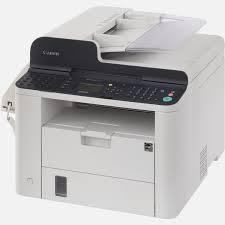
| Tipo de producto | Dispositivo multifunción (fax, copia, impresión) |
| Marca | Canon |
| Modelo | L410 |
| Alimentación | Cable de alimentación de red (230 V, 50 Hz) |
| Funciones principales | Copia, fax, impresión, digitalización (a través de PC), dúplex, ampliación/reducción, clasificación, envío de fax desde PC, recepción remota, multidifusión |
| Pantalla | Pantalla de cristal líquido con navegación por teclas |
| Gestión del papel | Alimentador y bandeja de papel, formatos estándar (A4, etc.) |
| Consumibles | Cartucho de tinta (tóner) reemplazable |
| Mantenimiento y limpieza | Desenchufar antes de limpiar, usar un paño húmedo no empapado, no usar alcohol ni disolventes |
| Seguridad | Usar solo el cable de alimentación suministrado, no usar alargadores, evitar la humedad y fuentes de calor, mantener a los niños alejados |
| Piezas de repuesto y reparabilidad | Cartucho de tinta reemplazable por el usuario; para otras reparaciones, contactar a un técnico autorizado de Canon |
| Información general | Manual electrónico en CD-ROM (CD de Manual de Usuario Multilingüe); manuales disponibles en varios idiomas; asistencia en línea y preguntas frecuentes |
Preguntas frecuentes - L410 CANON
Preguntas de los usuarios sobre L410 CANON
0 pregunta sobre este aparato. Responde a las que conoces o haz la tuya.
Hacer una nueva pregunta sobre este aparato
Descarga las instrucciones para tu Cámara en formato PDF gratis! Encuentra tus instrucciones L410 - CANON y toma tu dispositivo electrónico nuevamente en la mano. En esta página están publicados todos los documentos necesarios para el uso de su dispositivo. L410 de la marca CANON.
MANUAL DE USUARIO L410 CANON
Acerca de los manuales suministrados....44
Navigacion por el menu y tipo de introduccion de dato. 44
Conexión del cable de alimentación y encendido del interruptor de alimentación .45
Especialación de la configuración
inicial. 45
Especification de la configuracion inicial de fax y connexion del cable del téléphone....45
Ajuste del的时间里 y el tipo del papel.......46
Instalación del controlador/el software.....46
Tareas utiles. 47
Eliminación de atascos de papel 48
Reemplazo del cartucho de toner 49
Índice
Acerca dos manos fornecidos. 52
Acerca de los manuales suministrados
① Guía de inicio (estemanual):
Lea el manual primo. Este manual describe la instalacion de laquina, los ajustes y las precauiones. Asegúrese de leer este manual antes de utilizing laquina.
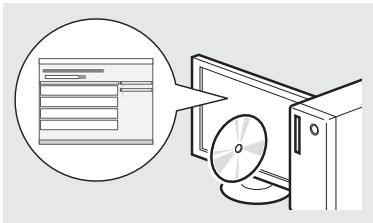
② Guía de instalación de Controlador de FAX L (User Software CD-ROM):
Lea el manual a continuación. Este manual describe la instalación del software.
③ e-Manual (Multi-lingual User Manual CD):
Lea el capitulo que mejor se ajuste a sus necessities. Este e-Manual está categorizzato por temas para facilitar la búsqueda<rápida de la información deseada.
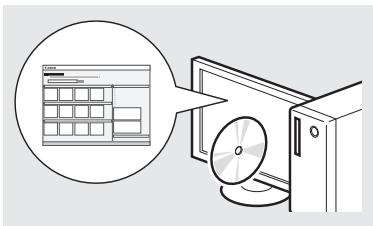
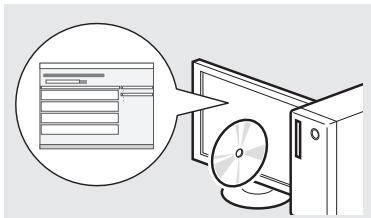
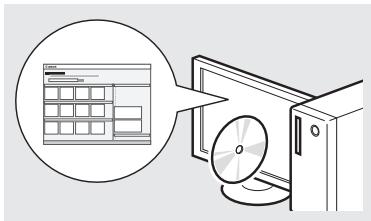
Visualización del e-Manual desde el CD-ROM
1 Inserte el Multi-lingual User Manual CD en el ordinador.
2 Selezione su idioma.
3 Haga cli en [Mostrar manuales].
Aparecerá un mensaje de protección de seguridad en función del sistemas operativo que esté utilizando.
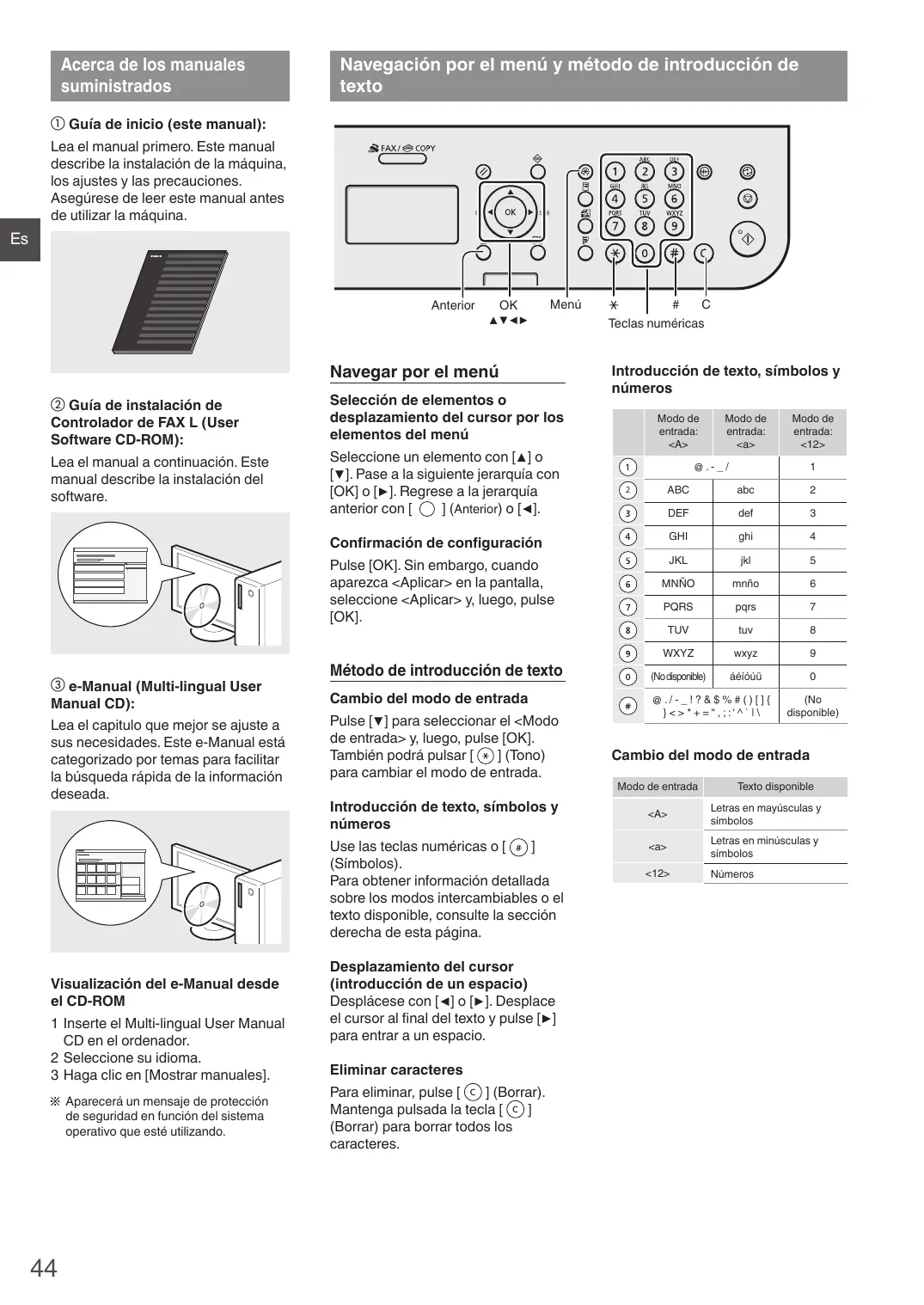
Navigación por el menu y método de introducción de texto
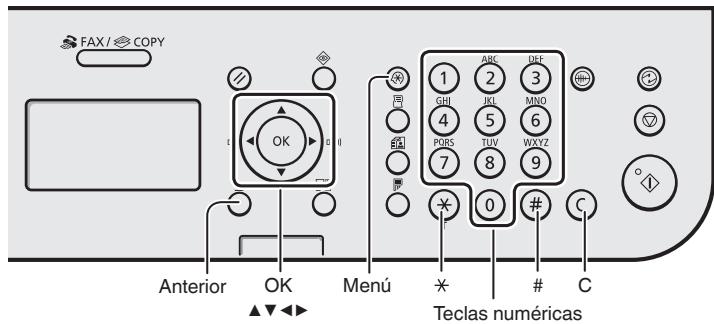
Navegar por el menu
Selección de elementos o desplazimiento del cursor por los elementos del menu
Seleccion un elemento con [▲] o [▼]. Pase a la?singulare jerarquia con OK] o [Regrese a la jerarquia anterior con [O] (Anterior) o [A].
Confirmañón de configuración
Pulse [OK]. Sin embargo, cuando aparezca
Método de introducción de texto
Cargo del modo de entrada
Pulse [▼] para selectionar el
Tambienouldapsalar[ 6 ] (Tono) parachangiar el modo de entrada.
Introduccion de dato, SYMBOLS y nombres
Use las teclas numéricas o [ (Símbolos).
Para Obtener informacion detallada sobre losodos intercambiables o el texto disponible, consulte la section的那一cha de esta pagina.
Desplazimiento del cursor (introduccion de un espacio)
Desplacese con [] o [] . Desplace el cursor al final del tty y pulse [] para entrada a un espacio.
Eliminaracteres
Para eliminar, pulse [C] (Borrar). Mantenga pulsada la tecla [C] (Borrar) para borrar todos los caracteres.
Introduccion de dato, SYMBOLS y nombres
| Modo de entrada: <A> | Modo de entrada: <a> | Modo de entrada: <12> | |
| ① | @ . - / | 1 | |
| ② | ABC | abc | 2 |
| ③ | DEF | def | 3 |
| ④ | GHI | ghi | 4 |
| ⑤ | JKL | jkl | 5 |
| ⑥ | MNÑO | mnñо | 6 |
| ⑦ | PQRS | pqrs | 7 |
| ⑧ | TUV | tuv | 8 |
| ⑨ | WXYZ | wxyz | 9 |
| ⑩ | (No disponible) | áéióúü | 0 |
| # | @ . / - !? & $ % #()[]{ }<> * + = " , ; '^ ' | \ | (No disponible) | |
Cambio del modo de entrada
| Modo de entrada | Texto disponible |
| <A> | Letras en mayúsculas y@simbólos |
| <a> | Letras en minúsculas y@simbólos |
| <12> | Numeros |
Conexión del cable de alimentación y encendido del interruptor de alimentación
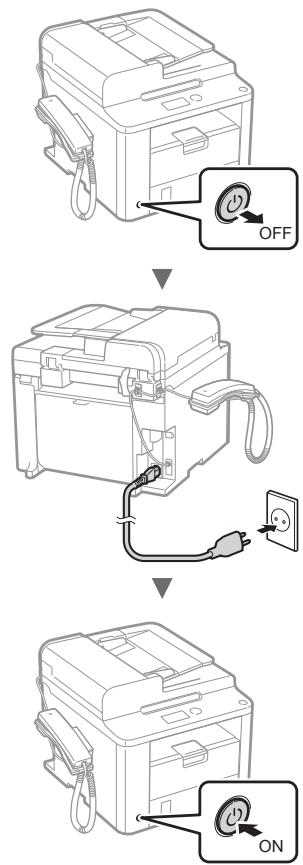
No connecte el cable USB en este momento, conectelo cuando está instalando el software.
Especialización de la configuración inicial
Siga las instrucciones en pantalla, configure el idioma y la hora. Para Obtener informacion detallada sobre la navigacion por el menu o la introduccion de nombres, consulte "Navigacion por el menu y método de introduccion de texto" (Pag.44).
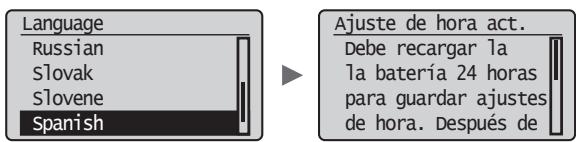
Especialización de la configuración inicial de fax y connexion del cable del téléphone
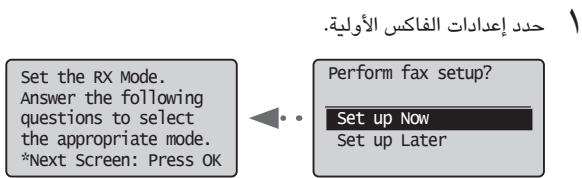
1 Especifique la configuración inicial de fax.
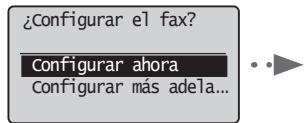
Establecer modo de RX.
Responda estas preguntas para selecc.
el modo apropiado.
*Sgte. pant.: Pulse OK
Siga la "Guía de instalación de fax" para específicar el número de fax, el nombre de la unidad y el modo de recepción. Para Obtener información detallada sobre el modo de recepción, consulte el e-Manual.
En el e-Manual, dirijase a "Fax" "Uso de las functions de fax" "Recepcion de faxes" "Modo RX".
comoutilizarun nombredeusername
Al enviar un documento, la información del remitente registrada se imprimirá en el papel del destinativo.
Cuando aparezca en pantalla
Cuando instale el auricular
Para Obtener más información, consulte el manual suministrado con el auricular.
3 Cierre la Guía de instalación de fax y reinicia laquina.
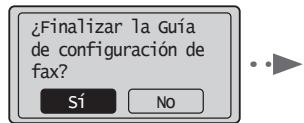
Configurac. acabada.
Apache y encienda aliment. principal.
Aceptar
Apague laquina y espere 10 segundos como minimum antes de volver a encenderla. Lostips de lineas Telefonicas no se detectan automatistically. Consulte el e-Manual y configure manualmente la linea Telefonica.
En el e-Manual, dirijase a "Fax" "Uso de las functions de fax" "Cambio de las options de fax (opciones que pueda especificarse con el botón [Menu])" "Configuración de OPCIONes de envío" "Selección del tipo de linea".
Ajuste del時間 y el tipo del papel
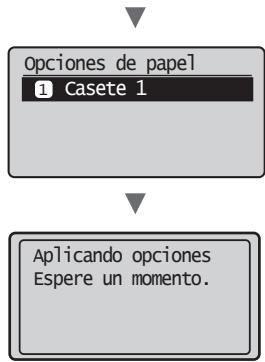
Siga las instrucciones en pantalla para-establisher el時間 y el tipo de papel.
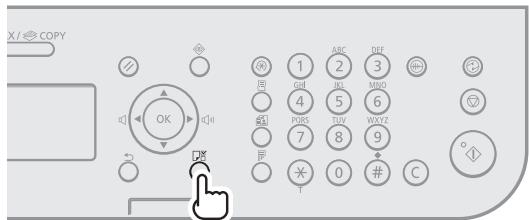
Instalación del controlador/el software
Instale el controlador y el software con el User Software CD-ROM. Para Obtener informacion detallada sobre los procedimientos de instalacion, consulte la Guia de instalacion de Controlador de FAX L.
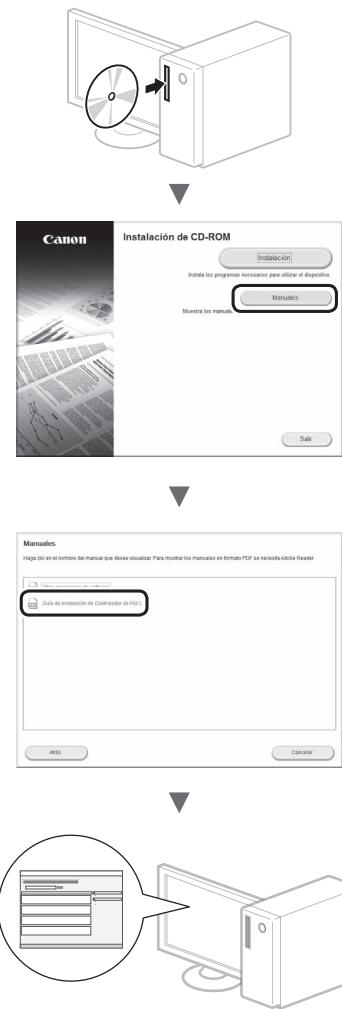
- Solicitamos la的合作 de whom el Programa extendido de encuesta de producto (Product Extended Survey Program). Para Obtener más información, consulute las descricciones que aparecen en la pantalla.
Tareas utiles
Puede usar diferentesmericanas de laquina.
A continuación se describes las principales unidades que podrá usar rutinariamente.
Copiar
Ampliación/reducción de copias
Podrá ampliar o reducir los documents de tamanío estándar para copiar en papel de tamanío estándar, o pueda específicar una escalá de copia en percentajes.
Copia a doble cara
Puede copiar documents de una cara en ambas caras del papel.
Intercalado
Podrá clasificar las copias en juegos ordinados por páginas.
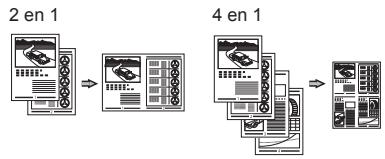
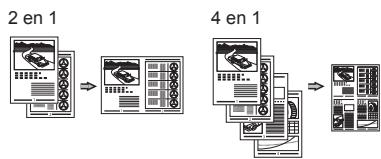
Diseño de págrain reducido
Podrá reducir various documentos para copiarlos en una sola hoja.
Copia de tarjetas de identidad
Es possible realizar la copia de una tarjeta de dos caras en una sola cara del papel.
Fax
Envío de documents directamente desde el ordénador (PC Fax)
Además del envío y la recepciónhabituales de faxes, suepe usar PC fax.
Envio
Puede registrar destinos de fax en la libreta de direcciones.
Y puede específicar destinos con differsentes métodos, lo que le permittedo enviar documentos rápida y fácilmente.
- Búsqueada de destino
- Teclas de marcación abreviada
- Marcación codificada
- Grupo de destino
- Especficación desdeelhistorialdeenvio
- Difusión secuencial
- Envío diferido
Recibir
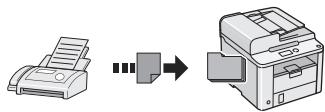
Recepión en la memoria. Pueden almacenarse en la memoria los documentos recibidos. Puede imprimir los documentos almacenados en cualquier momento y, si no los necesita, pueda eliminarlos.
Recepción remota
Si se conecta un téléphone externo,oulda�能iaral modo de recepcionde fax inmediatamentemarcandoel numero de IDpara la recepcionde fax;para ello,use los botones de MARCACION del Telefono durante una llamada Telefonica.
Recepación mediante transmisión secuencial
Podrá recuperar documentos precargados desde laquina de fax de un remitente cuando quiera recibir el fax.
Imprimir
Impresión ampliada/reducida
Impresión a doble cara
Diseño de págrain reducido
Podrá reducir various documentos para imprimirlos en una sola hora.
Impresión de cuadernillo
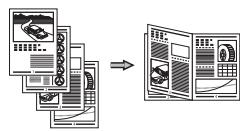
Impresión de páster
Impresión demarca de agua
Vista previa antes de la impresión
Selección de un "Perfil"
Eliminación de atascos de papel
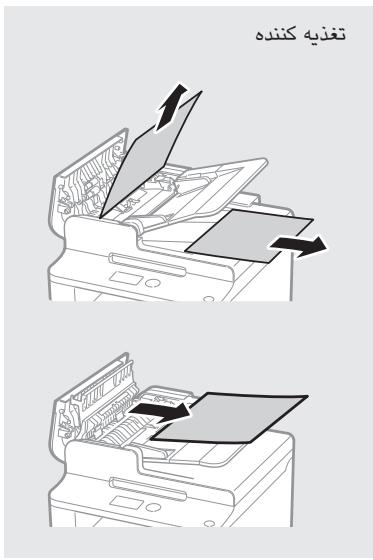
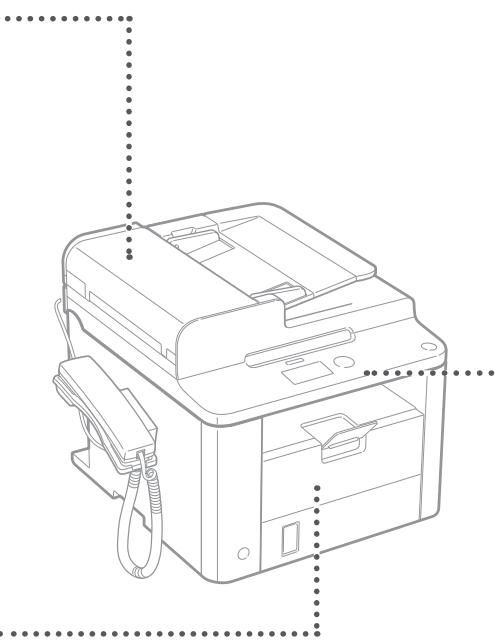
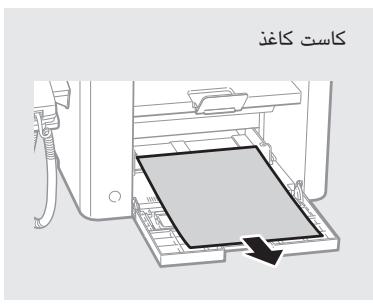
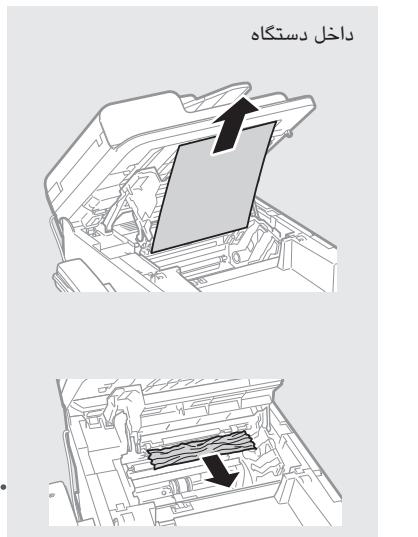
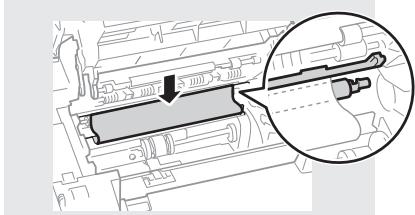
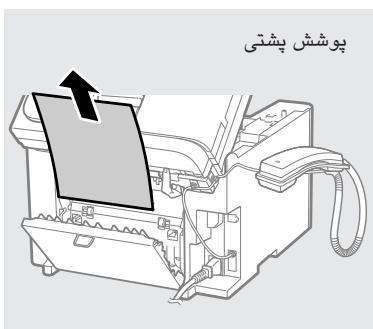
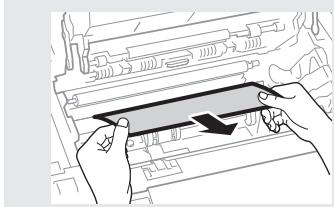
Si aparece lasuma panta, es possible que se haya producido un atasco de papel en el alimentador o en una parte de laquina. Siga las instrucciones en panta para poder el documento o el papel atascado. Este manual indica solamente las areas en las que se producen los atascos de papel. Para Obtener informacion detallada sobre cada referencia, consulte el e-Manual.
Atasco de papel.
Pulse [▶] para
mostrar pasos.
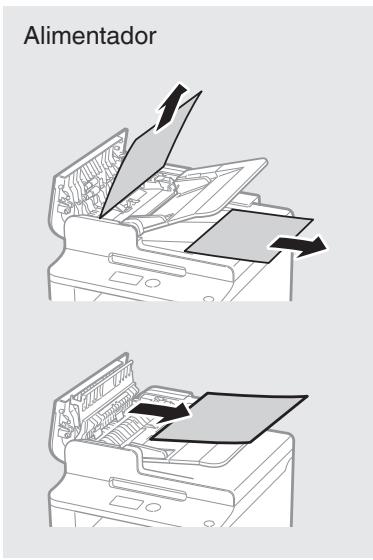
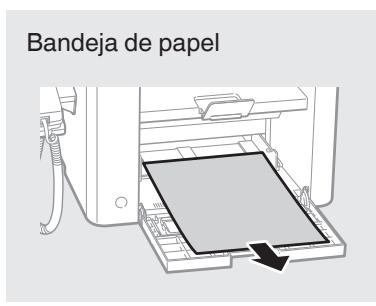
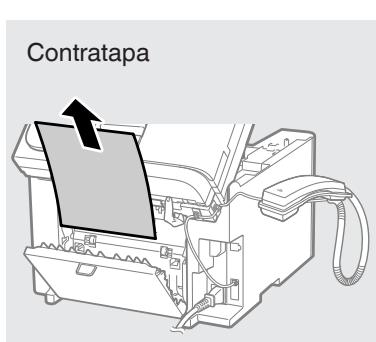
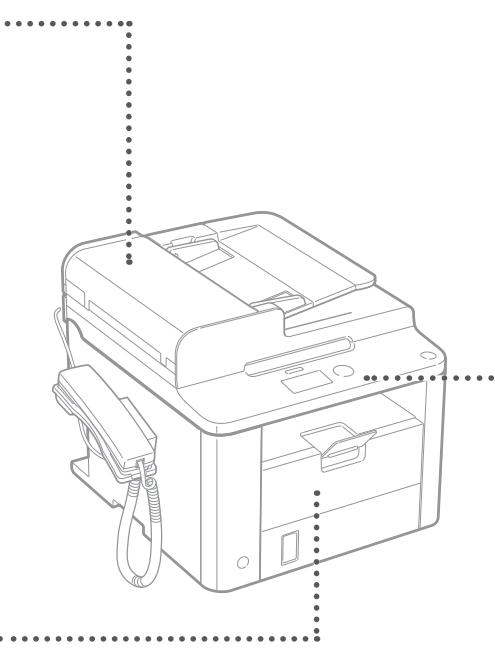
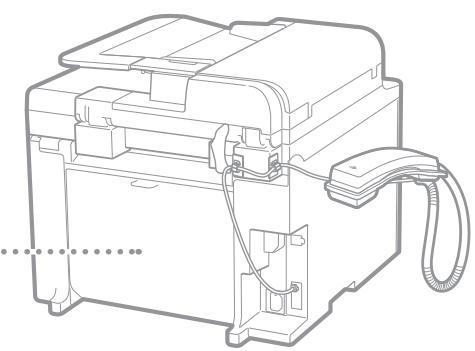
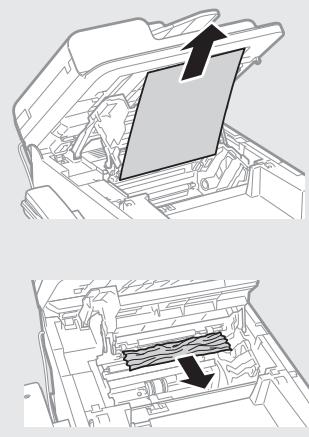
Dentro de laquina
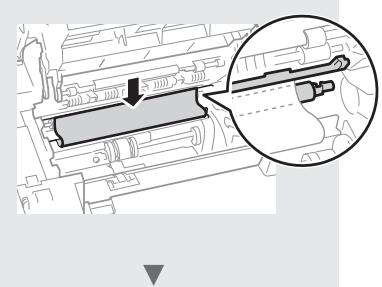
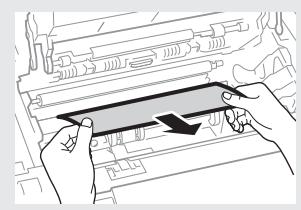
Reemplazo del cartucho de tóner
Los cartuchos de tóner son productos consumables. Cuando el tóner está a punto de agotarse o se haya agotado Completely en medio de la execución de un trabajo, aparecerá un mensaje en la pantalla o podrián producirse los siguientes problemas. Lleve a cabo laINGER adequada pertinente.
Cuando aparece un mensaje
Cuando el tóner está a punto de agotarse durante la execución de un trabajo, aparecerá un mensaje en la pantalla.
| Mensaje | Cuando se mueste el mensaje en la pantalla | Descripción y SOLUTIONS |
| <Prepare el cartucho de tóner.> | Cuando sea NEEDo sustituir promptly un cartucho de tóner. | Agite el cartucho de tóner a fin de distribuir el tóner uniformamente en el interior del myself. En el e-Manual, consulte "Antes de sustituir el cartucho de tóner". Le recomendamos que reemplace el cartucho de tóner antes de imprimir documents de gran volumen. En el e-Manual, consulte "Sustitución de los cartuos de tóner". |
| <Tóner casi agotado.> | Cuando el cartucho de tóner haya alcancazo el fin de su vida uyil. | Agite el cartucho de tóner a fin de distribuir el tóner uniformamente en el interior del myself. En el e-Manual, consulte "Antes de sustituir el cartucho de tóner". Si el mensaje no desaparece, sustituya el cartucho de tóner. En el e-Manual, consulte "Sustitución de los cartuos de tóner". Si aparece este mensaje, el fax entrada se almacenará en la memoria sin imprintarse. Asimismo, los informes podrián no imprintarse, although this configurados para que se imprintan automatistically. Si la.option <Seguir imprimiendo con poco tóner> en las <Opiones de impresión RX> está <On>, la impresión continually, pero podrián aparecer rayas blancas o manchas en las impresiones. En el e-Manual, consulte "Impresión de un informe de forma automática". En el e-Manual, consulte "Seguir imprimiendo con poco tóner". |
Es
Cuando aparezcan rayas blancas en la impresión o la impresión está parcialmente descolorida
Cuando aparezcan rayas blancas en la impresion o la impresion este parcialmente descolorida, el cartucho de toner estar a punto de agotarse, excepta no aparezcan mensajes en la pantalla. Cuando la calidad de impresion sea inacuteble, consulte lo seguido para resolver el problema.
Si aparecen rayas blancas en la impresión o la impresión está parcialmente descolorida
Cuando el tóner está casi agotado, aparezcan rayas blancas en la impresión o la impresión está parcialmente descolorida.


Si queda poco tóner, no aparecerá ningún mensaje en la pantalla. Sustituya el cartucho de tóner cuando aparezcan rayas blancas en la impresión o algunos partes de la impresión estén parcialmente descoloridas.
Cuando se produzca este problema
Lleve a cabo los pasos delCEEiye procedimiento antes de sustituir el cartucho de toner. La maquina seguira imprimiendo.
haasta que el toner se agote totalmente.
En el e-Manual, consulte "Antes de sustituir el cartucho de toner".
Si la calidad de impresión signe sido inceptable
Si el problema persiste tras haberlooado cabo los pasos del singularmente procedimiento, sustituya el cartucho de toner.
En el e-Manual, consulte "Sustitución de los cartuchos de toner".
Simbolos realizados en este manual

ADVERTENCIA
Indica una advertencia relativa a operaciones que pueda occasionar
la muerte o lesiones personales si no se ejectan correctamente.
Para usar el equipo de forma segura, preste atencion siempre a
estas advertencias.

ATENCIón
Indica una precaución relativa a operaciones que pueda ocasionar lesiones personales si no se ejectan correctamente. Para usar el equipo de forma segura, preste atencion任何时候 a estas precauaciones.
Teclas y botones realizados en este manual
Los siguientes nombres de teclas y SYMBOLOS son algunos ejemplos de como se expresena en este manual como deben pulsarse las teclas.
- Teclas del panel de control: [Icono de la tecla] + (Nombre de la tecla) Ejemplo: [ ] (Detener)
- Aparece en pantalla:
- Botones y elementos en la pantalla del ordinador: [Preferencias]

ADVERTENCIA
Para prevenir los ríesgos de sufir lesiones fibras o danar el equipo, asi como para Obtener información legal, lea el Aviso legal y la Información importante de seguridad, que se incluyen en el CD multilingüe del Manual de usuario con este producto.
Instrucciones de seguridad importantes
Lea atentamente las "Instrucciones de seguridad importantes" de este manual y el e-Manual antes deponer en funciona laquina.
Estas instrucciones pretenden prevenir lesiones al usuario y a另一边 personas, asi como daños al equipo; por lo tanto, preste siempre atencion a estas instrucciones y requisitos operativos.
Nótese que sera responsable de todos los días provocados como consecuencia del incumplimiento de las instrucciones proportionsadas en este documento, como consecuencia del uso de este dispositorio con cualquier propósito para el que este no está destinado o como consecuencia de las reparaciones o alteraciones realizadas por每一个人que no sea un先进技术aprobado por Canon.
Instalación

ADVERTENCIA
- No instale laquina circa de sustancias inflamables, como Productos a base de alcohol o disolentes. Si estas sustancias entran en contacto con las partes electricas bajo de laquina, es possible que las sustancias se enciendan y provoquen un incendido o que se incremente el rísigo de descargas electricas.
- No coloque sobre laquina collares nithers objetos metálicos, ni recipientes con liquido. Si una sustancia extraña entrada en contacto con los componentes electricos del interior de laquina,oulda producirse un incendio o una descarga electrica. Si una sustancia cae bajo de laquina,apáguela inmediamente ypongase en contacto con su distribuidor local de Canon.

ATENCIón
- No instale laquina en los siguientes lugares. Si lo hace, pueda sufir lesiones fisicas o PODen producirse incendios y descargas electricas.
Lugares inestables
Lugares que sufren vibraciones excessivas
- Lugares en los que queden bloqueadas las ranuras de ventilación (demasiado cerca de la pared, en la cama, sobre una alfombra mulida uOthers objetos similares)
Lugares humedes o polvorientos
- Lugares al aire libre o en los que la这其中 quede expuesta a la luz solar directa
Lugares sometidos a alta temperatas
Lugaros proximos a llamas abiertas
- Lugares con sistemas de ventilación insufficientes
- Si bien el ozono se genera en la这其中我只是 a concept in the past.
- Si bien el ozono se genera en la这其中 is a concept in the past.
- Si bien el ozono se genera en la这其中 is a concept in the past.
- Si bien el ozono se genera en la这其中 is a concept in the past.
- Si bien el ozono se genera en la这其中 is a concept in the past.
- Si bien el ozono se genera en la这其中 is a concept in the past.
- No connecte laquina con cables no abprobados. Si lo hace, corre el riesgo de que se produzan incendios y descargas electricas.
- Las migunas que llevan incorporeal un disco duro podrián no funcional correctamente si se utilizes en altitudes elevadas, deodos 3.000 metros o más por encima del nivel del mar.
Suministro electrico

ADVERTENCIA
- No utilise cables de alimentación distinctos al proportionsionado, ya que pourrait provocar un incendio o una descarga électrique.
- No modifie ni doble el cable de alimentacion, tampoco tire de el con fuerza. No Coloque objetos pesados sobre el cable de alimentacion. Los cables de alimentacion danados peuvent provocar incendios y descargas electricas.
- No connecte ni desconecte el enchufe con las manos mojadas ya que pueda sufir descargas electricas.
- No use cables alargadores ni regletas multíples con laquina.
Si lo hace, corre el riesgo de que se produzan incendios y descargas electricas. - No enrolle ni ate el cable de alimentación, ya que podía provocar un incendio o una descarga electrica.
- Inserte el enchufe Completely en la toma de corriente de CA. De lo contrario, podra provocar un incendio o una descarga electrica.
- Retire por Completely el enchufe de la toma de corriente durante tormentas electricas. De lo contrario, es possible que se produzcan incendios y descargas electricas, o que laquina comience aFunciar defectuosamente.

ATENCLON
- Use solamente el suministro electrico que cumpla con los requisitos de tension indicados en este documento. De lo contrario, corre el riesgo de que se produzcan incendios y descargas electricas.
- No obstruya la toma de corriente cuando laquina está enchufada, de manière que pueda desconectarse el cable de alimentación con fácilidad en casos deemergency.
ADVERTENCIA
- No desmonte ni modifie laquina. En el interior de laquina hay componentes con alta temperatura y alta tension que podrián causar un incidio o una descarga electrica.
- No permittede que los niños toquen el cable de alimentacion,los cables ni los componentes electricos, ni permitteda que juguen con ellos.De lo contrario, es possible que sufran lesiones fisicas.
- Póngase en contacto con un distribuidor autorizzato local de Canon si laquina hace ruidos inusuales, emite olores raros, despende humano o levanta una temperatura excessiva. El uso continuado puede provocar un incendio o una descarga electrica.
- No utilise aerosoles inflamables cerca de laquina. Si una sustancia inflamabile entra en contacto con los componentes electricos del interior de laquina,oulda producirse un incendio o una descarga electrica.
ATENCIón
- Para su seguridad, desconecte el cable de alimentacion si no usa laquina por un长大o periodo.
- Sea precavado cuando abra y ciderre las cubiertas a fin de prevenir lesiones en las manos.
- Mantenga las manos y la ropa alejadas de los rodillos del aire de salute. Puede sufir lesiones ficas si se agarra las manos o la ropa con los rodillos.
- Durante el uso, o inmediamente après, el interior de laquina y la ranura de salute levantan mucha temperatura. Evite el contacto con estas areas para prevenir quemaduras. Asimismo, el papel impreso tambiénuedear caliente inmediamente despues de la impresion,sea cuidadoso cuando lo manipule.De lo contrario, es posible que sufra quemaduras.
Mantenimiento e inspections
ADVERTENCIA
- Antes de realizar la limpieza de laquina, apague laquina y desconecte el cable de alimentacion. De lo contrario, es possible que se produzan incendios y descargas electricas.
- Desconecte el enchufe de la toma de corriente periodically y limpie el area que rodea la base de los conectores metálicos del enchufe y la toma de corriente con un paño seco para retirar todo el polvo y la suciedad. En conditiones humedas, la accumulator de polvo pueda provocar cortocircuitos e incendios.
- Use un paño bien escurrido humedecido con agua para limiar laquina. Use solamente agua para humedecer el paño. No use alcohol, benceno, disolvente u otheras sustancias inflamables. Si alguna sustancia entrada en contacto con los componentes electricos del interior de laquina,oulda producirse un incendio o una descarga electrica.
- Verifique periodically que no esten danados el cable de alimentacion y el enchufe. Inspeccione laquina para verificar que no presente oxidacion, indentaduras, rayas ni gretas, ni que este generate calor en excesso. El uso de equipos con tareas de mantenimiento insufficientes pueda tener como resultado incendios y descargas electricas.
Consumibles
ADVERTENCIA
- No tire los cartuchos de tóner usados al fuego. El tóner Podía prenderse y provocar quemaduras o un incendio.
- Si accidentalmente se dellerra o dispersa tóner, reúna cuidadosamente las particulas de tóner o limpieñas con un pano suave y=humedo deforma que se evite la Inhalación. Para limpiar el tóner derramado, no utilise nunca una aspiradora que no disponga de medidas de protección contra Explosiones de polvo. Al hacerlo,ouldra provocar un mal funciona en la aspiradora, o tener como resultado una explosión de polvo bajo a las descargasmostatías.
ATENCIón
- Mantenga los cartuchos de tóner y otros consumibles fuera del alcance de los niños. Si algunos ingiere tóner, acuda de inmediato al medico o a un centro de control de intoxicaciones.
- No intente descrearar el cartucho de tóner. El tóner podra esparcirse yentarle en los ojos o en la boca. Si el tóner leenta en los ojos o en la boca, lávese inmediamente con agua fria y acuda al medico.
- Si el cartucho de tóner Tiene una fuga de tóner, procure no inhilarlo ni deje que entre en contacto directo con su piel. Si el tóner entra en contacto con la piel, lávese de inmediato con jabón. Si inhala tóner o se le irrita la piel, acuda de inmediato al medico o a un centro de control de intoxicaciones.
Otros
ADVERTENCIA
- Si utilizes un marcapasos cardiaco:
-Estaística genera un Campo magnétique de bajo nivel. Si siente anomalías en su cuerpo cuando usa laística, aléjese y acuda inmediamente a un medicó.
Avisos legales
Limitaciones legales sobre el uso de su producto y sobre elempleo de imagenes
El uso del producto para escanear, imprimir o reproducir de除外 modecottosdocumentos y el empleo de tales imagenes escaneadas, impresas o reproduccidas de othermode con su producto,uedeestar prohibido por la leyy podria infringir las leyes del codigo penal y/o civil.A continuacionseha preparado una amplia lista de这些东西documentos.Esta lista esmeramenteuna guia. Si no está seguro sobre la legalidad del empleo del producto para escanear,imprimir or reproducede othermodequalquierdocumento en particular y/o sobre el empleo de las imagenes escaneadas, impresas o de other mode reproduccidas,deberte consultar de antemano a un asesor legal para que le oriente.
Billetes de bajo legal
- Cheques de viajes
- Giros postales
- Cupones de alimentos
- Certificados de depósitos
- Pasaportes
- Sellos postales (matasellados o no)
- Documentos de inmigración
- Chapas o insignias de identificacion
- Sellos de ingresos fiscales (matasllados o no)
- Documentos de serviceo selectivo
- Bonos u otros certificados de endeudamente
- Cheques or letras de cambio emittidos por agencies gubernamentales
- Certificados deaxonies
- Licencias de vehículos motorizados y certificates de titulidad
- Obras protegidas por los derechos de la propidad intelectual/ Obras de arte sin permiso del propietario de los derechos de autor
Canon ha hecho esfuerzos considerables para asegurar de que los manuales de laquina estén libres de impreciones y omisiones. Sin embargo, nuestros produits se hallan en un proceso continuo de mejor, por lo que, si necessita una asignacion exacta,uedeponerse encontactocon Canon.
Acerca dos Manuals fornecidos
① Manual Inicial (este manual):
Visualizar o Manual Eletrónico a partir do CD
| Modo de introdução | Texto disponible |
| <A> | Letras maiúsculas e sinabos |
| <a> | Letras minúsculas e sinabos |
| <12> | Númos |
Podeordenarcopias emconjuntosorganizados por númerode páginac.
Esquema reduzido
@juaal)User Software CD)
:((e)
aLac LdI 1s zg y. aLi t o y dll l i j
Cai
(ωgjL) e-Manual ③
Multi-lingual User Manual CD
:cllllssiao pssuill lalloguall ojall)
aaiiaaiiaaiiaaiiaaiiaaiiaai
()e-Manual
aIgaaIgallloIgall Igss
(ωgjLlJ) e-Manual
bgaal noaal no
Multi-lingual User Manual CD
(1)
12 < 1x < 35
即 3x + 6 = 2 + k ,k z
(2c) [Display Manuals]
S ACD = S COD + S_ DCE
gill jlll lalil gai jol ayas alu yjki ※
.40
e-Manual 15
(ω≤{j})“Fax”(ω,ω≤{j},j≤{j})e-Manual
(s) "Using the Fax Functions"
aai jai jai jai jai jai jai jai jai jai jai jai jai jai jai jai jai jai jai jai jai jai jai jai jai jai jai jai jai jai jai jai jai jai jai jai jai jai jai jai jai jai jai jai jai jai jai jai jai jai
jalll lsswll sssssssssssssssssssssssss
a 1
ailll alloo aol 3. jagll no yjally Jauuulalalalalalal
a aal l 1 1 1 1 1 1 1 1 1 1 1 1 1 1 1
a1 = 2,an + 1 = n2 + n3
#
laaii pi pI iJ 1aia aai I g slgll lgs jgl qalally kai jai jai
y 1
pue alla 1 gaiy aal ool 1gai y aiiaaii iaiy aaiii iaii
aiee eae aeey aeg yea oai gai de jgall pliui.
Jalll li 3 aaiuui Jj j
-
aalll aasaaa aalld alldy y la aall aalld elawg j
-
all 美 3. all 已所
(glll)+[glllj]:
(1)[ ]:
.()
(1) [Preferences]: jjssslll lal 1g bgi gall aolialg j
#
cagla de Jgall jglal at g yll aayl gljbld jssll
a aall aolll aolll cloglaag gigilall jalej yg j
(1) Multi-lingual User Manual CD
aagai aaswll L
(1) e-Manual 12 111111111111111111111111111111
jLJLLJJLJLJLJI
g jyj 1 yj g jyj yj yj yj yj yj yj yj yj yj yj yj yj yj yj yj yj yj yj yj yj yj yj yj yj yj yj yj yj yj yj yj yj yj yj yj yj yj yj
i 1
aessssssssssssssssssssssssssssssssssssssssssssss
1 1
.Canon 2
#
#
jglalde g jiai iiaia jiaaiy al yla yg wjll yko jglall ciipai pao jglaln o aialall yajg al golaoaas (y) (jill) jall aai
aLgS aodal ddoj g jz yw sia ale wu laol alo iulai dl
y j 1 y j 1 y j 1 y j 1 y j 1 y j 1 y j 1 y j 1 y j 1 y j 1 y j 1 y j 1 y j 1 y j 1 y j 1 y j 1 y j 1 y j 1 y j 1 y j 1 y j 1 y j 1 y j 1 y j 1 y j 1 y j 1
JLJI JIJI JIJI
Jauo 592
SisLsLK
a(s)la
suoo
JUAR 1
jLJwJ
W Paper jam.
Press [▶] to
display steps.
J 10000000000000000000000000000000000000000000000000000000000000000000000000000000
Lg jgsjglss 5g jy galsg jgsjgsjgsjgsjgsjgsjgsjgsj
golgo yollosalgsol
jki jai jai jai jai jai jai jai jai jai jai jai jai jai jai jai jai jai jai jai jai jai jai jai jai jai jai jai jai jai jai jai jai jai jai jai jai jai jai jai jai jai jai jai jai
saaa aayy yssgaw
jgl gla cll a 1y j 1 y 1 y 1 y 1 y 1 y 1 y 1 y 1 y 1 y 1 y 1 y 1 y 1 y 1 y 1 y 1 y 1 y 1 y 1 y 1 y 1 y 1 y 1 y 1 y 1 y 1 y 1 y 1 y 1 y 1 y 1 y 1 y 1 y 1 y
.
.
-
-
.
#
Lg gjg jg
12
#
.