
L410 - Aparat fotograficzny CANON - Bezpłatna instrukcja obsługi
Znajdź bezpłatnie instrukcję urządzenia L410 CANON w formacie PDF.
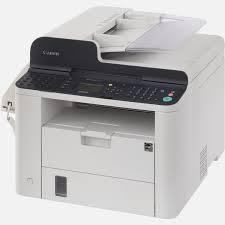



| Typ produktu | Urządzenie wielofunkcyjne (faks, kopiowanie, drukowanie) |
| Marka | Canon |
| Model | L410 |
| Zasilanie | Przewód zasilający sieciowy (230 V, 50 Hz) |
| Główne funkcje | Kopiowanie, faks, drukowanie, skanowanie (przez PC), druk dwustronny, powiększanie/zmniejszanie, sortowanie, wysyłanie faksu z PC, zdalny odbiór, multicast |
| Ekran | Wyświetlacz ciekłokrystaliczny z nawigacją przyciskową |
| Zarządzanie papierem | Podajnik i kaseta na papier, standardowe formaty (A4 itp.) |
| Materiały eksploatacyjne | Wymienny wkład z tonerem |
| Konserwacja i czyszczenie | Odłączyć przed czyszczeniem, używać wilgotnej ściereczki (nie mokrej), nie używać alkoholu ani rozpuszczalników |
| Bezpieczeństwo | Używać tylko dostarczonego przewodu zasilającego, nie używać przedłużaczy, unikać wilgoci i źródeł ciepła, trzymać dzieci z dala |
| Części zamienne i naprawialność | Wkład z tonerem wymienialny przez użytkownika; w przypadku innych napraw skontaktuj się z autoryzowanym technikiem Canon |
| Informacje ogólne | Instrukcja elektroniczna na płycie CD (Multi-lingual User Manual CD); instrukcje dostępne w wielu językach; pomoc online i FAQ |
Często zadawane pytania - L410 CANON
Pytania użytkowników dotyczące L410 CANON
0 pytanie dotyczące tego urządzenia. Odpowiedz na te, które znasz, lub zadaj własne.
Zadaj nowe pytanie dotyczące tego urządzenia
Pobierz instrukcję dla swojego Aparat fotograficzny w formacie PDF za darmo! Znajdź swoją instrukcję L410 - CANON i weź swoje urządzenie elektroniczne z powrotem w ręce. Na tej stronie opublikowane są wszystkie dokumenty niezbędne do korzystania z urządzenia. L410 marki CANON.
INSTRUKCJA OBSŁUGI L410 CANON
Przewodnik wprowadzający PI
Informacja o dostarczonych podręcznikach 148
Poruszanie się po menu i sposób wpisywania tekstu 148
Podłączanie przewodu zasilania i włączanie urządzenia. 149
Konfigurowanie ustawień początkowych 149
Konfigurowanie ustawień faksu i podłączanie kabla telefonicznego 149
Ustawianie formatu i rodzaju papieru.....150 Instalowanie
sterownika/oprogramowania. 150
Wykonywanie przydatnych zadań......151
Usuwanie zaciętego papieru. 152
Wymiana zasobnika z tonerem 153
Można korzystać z różnych funkcji tego urządzenia. Po opisie funkcji przedstawiono główne funkcje, z których można korzystać regularnie.
Kopiowanie
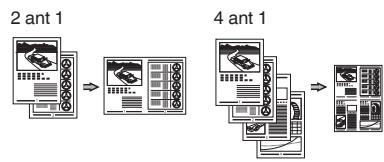
Zmniejszone wydruki
Sumażone wydruki
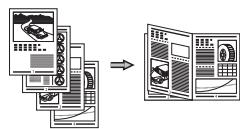
Aby wydrukować wiele dokumentów na jednym arkuszu, można je zmniejszyć.
Materiały eksploatacyjne

OSTRZEŻENIE
- Nie wyrzucaj zużytych pojemników z tonerem do otwartego ognia. Mogą się zapalić, spowodować oparzenia lub pożar.
- Jeśli przypadkowo rozlejesz lub rozsypiesz toner, ostrożnie wytrzyj go wilgotną, miękką szmatką, uważając, aby nie wdychać pyłu toneru. Nigdy nie używaj odkurzacza do zbierania rozsypanego toneru. Używany odkurzacz może ulec uszkodzeniu lub może dojść do wybuchu pyłu z powodu wyładowania elektrostatycznego.

UWAGA
Informacja o dostarczonych podręcznikach
① Przewodnik wprowadzający (niniejszy dokument):
Najpierw należy przeczytać niniejszy podręcznik. W podręczniku opisano proces instalacji, a także ustawienia i środki ostrożności dotyczące urządzenia. Przed rozpoczęciem korzystania z urządzenia należy zapoznać się z tą instrukcją.
② Instrukcja instalacji programu Sterownik do faksów L (User Software CD (Dysk CD-ROM z oprogramowaniem użytkownika)):
Następnie należy zapoznać się z niniejszym podręcznikiem. W przewodniku opisano proces instalacji oprogramowania.
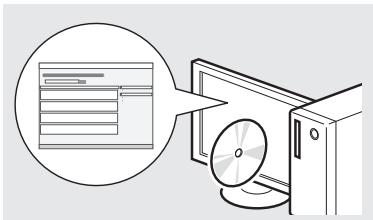
③ e-Podręcznik
(Multi-lingual User Manual CD (Dysk CD-ROM z wielojęzycznymi podręcznikami użytkownika)):
W razie potrzeby należy zapoznać się z odpowiednim rozdziałem. Program e-Podręcznik podzielono na tematy, co ułatwia znalezienie odpowiednich informacji.
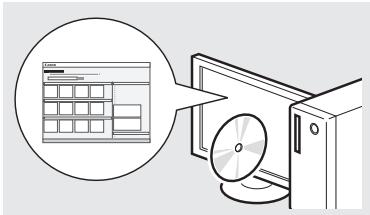
Wyświetlanie programu e-Podręcznik bezpośrednio z dysku CD-ROM
1 Umieść dysk CD z wielojęzycznymi podręcznikami użytkownika Multi-lingual User Manual CD (Dysk CD-ROM z wielojęzycznymi podręcznikami użytkownika) w napędzie dysków optycznych komputera. 2 Wybierz język. 3 Kliknij opcję [Display Manuals] (Wyświetl podręczniki). ※ W niektórych systemach operacyjnych wyświetlany jest komunikat o zabezpieczeniach.
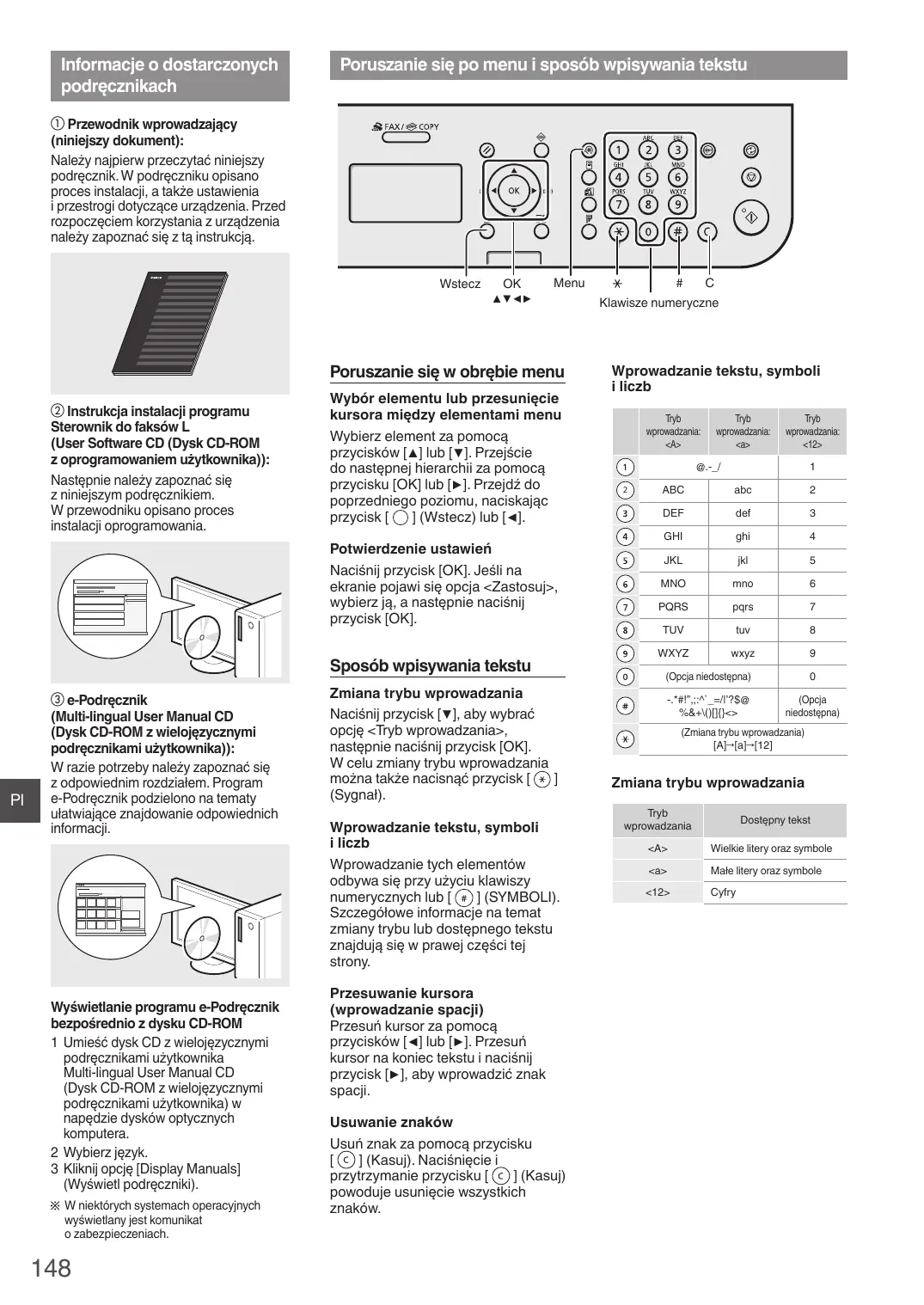
Poruszanie się po menu i sposób wpisywania tekstu
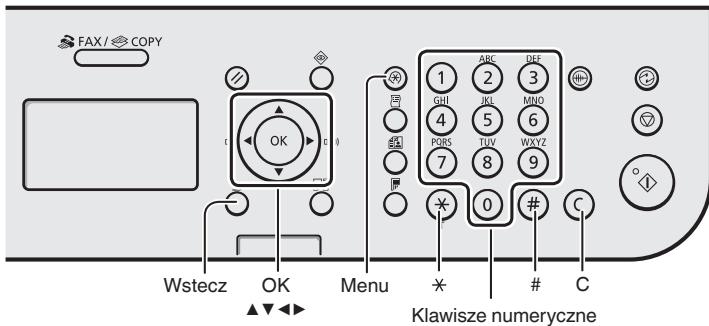
Poruszanie się w obrębie menu
Wybór elementu lub przesunięcie kursora między elementami menu
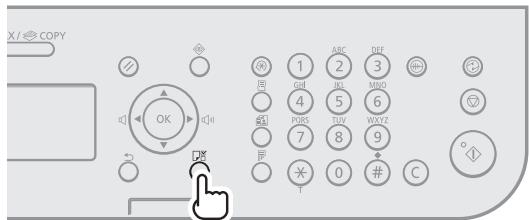
Wybierz element za pomocą przycisków [▲] lub [▼]. Przejdź do następnej hierarchii za pomocą przycisku [OK] lub [■]. Przejdź do poprzedniego poziomu, naciskając przycisk [ ○ ] (Wstecz) lub [◁].
Potwierdzenie ustawień
Naciśnij przycisk [OK]. Jeśli na ekranie pojawi się opcja, wybierz ją, a następnie naciśnij przycisk [OK].
Sposób wpisywania tekstu
Zmiana trybu wprowadzania
Naciśnij przycisk [▼], aby wybrać opcję, następnie naciśnij przycisk [OK]. W celu zmiany trybu wprowadzania należy nacisnąć przycisk [※] (Sygnat).
Wprowadzanie tekstu, symboli i liczb
Wprowadzanie tych elementów odbywa się przy użyciu klawiszy numerycznych lub [ # ] (SYMBOLI). Szczegółowe informacje na temat zmiany trybu lub dostępnego tekstu znajdują się w prawej części tej strony.
Przesuwanie kursora (wprowadzanie spacji)
Przesuń kursor za pomocą przycisków [▲] lub [▼]. Przesuń kursor na koniec tekstu, naciśnij przycisk [▲], aby wprowadzić znak spacji.
Usuwanie znaków
Usuń znak za pomocą przycisku [C] (Kasuj). Naciśnięcie i przytrzymanie przycisku [C] (Kasuj) powoduje usunięcie wszystkich znaków.
Wprowadzanie tekstu, symboli i liczb
| Tryb wprowadzania: | Tryb wprowadzania: | Tryb wprowadzania: | |
| 1 | @.~/ | 1 | |
| 2 | ABC | abc | 2 |
| 3 | DEF | def | 3 |
| 4 | GHI | ghi | 4 |
| 5 | JKL | jkl | 5 |
| 6 | MNO | mno | 6 |
| 7 | PQRS | pqrs | 7 |
| 8 | TUV | tuv | 8 |
| 9 | WXYZ | wxyz | 9 |
| 0 | (Opcja niedostepna) | 0 | |
| # | -."#!";^ ^=l?"$@ %&+(\{}[\}<> | (Opcja niedostepna) | |
| * | (Zmiana trybu wrowadzania) [A]→[a]→[12] | ||
Zmiana trybu wprowadzania
| Tryb wpopadzania | Dosteyny tekst |
| <A> | Wielkie literzy oraz symbole |
| <a> | Male literzy oraz symbole |
| <12> | Cyfry |
Podłączanie przewodu zasilania i włączanie urządzenia
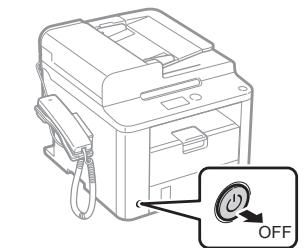
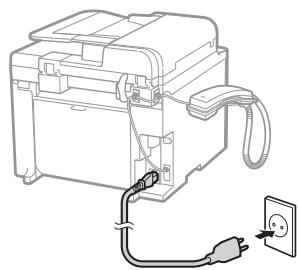
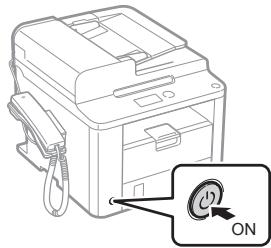
Nie podłączać teraz kabla USB. Kabel należy podłączyć po zainstalowaniu oprogramowania.
Konfigurowanie ustawień podstawowych
Postępując zgodnie z instrukcjami wyświetlanymi na ekranie, ustaw język i czas. Szczegółowe informacje na temat poruszania się po menu oraz sposobu wprowadzania cyfr znajdują się w części „Poruszanie się po menu i sposób wpisywania tekstu” (str. 148).
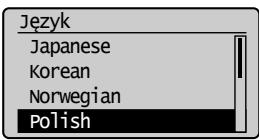

Bieżące ustawienia czasu. Musisz ładować baterie przez 24 godz., aby zachować ustawienia czasu. Po wyłączeniu zasilania.
Konfigurowanie ustawień początkowych faksu i podłączanie kabla telefonicznego
1. Określ ustawienia faksu.
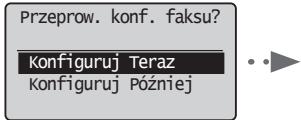
Ustaw tryb RX. Odpowiedz na następujące pytania, aby wybrać odpowiedni tryb. *Nast. ekran: Naciśnij OK
Podaj numer faksu, nazwę urządzenia i tryb odbioru zgodnie z „Przewodnikiem ustawień faksu”. Szczegółowe informacje na temat trybu odbioru znajdują się w programie e-Podręcznik.
e-Podręcznik „Faksowanie” „Korzystanie z funkcji faksu” „Odbieranie faksów” „Tryb odbioru”
Sposób korzystania z nazwy użytkownika
Podczas wysyłania dokumentu zapisane informacje o nadawcy są drukowane na papierze u odbiorcy.
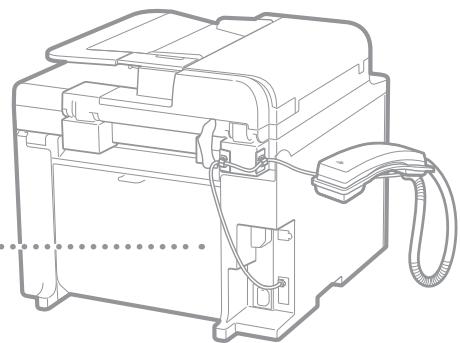
2 Podłączanie przewodu telefonicznego.
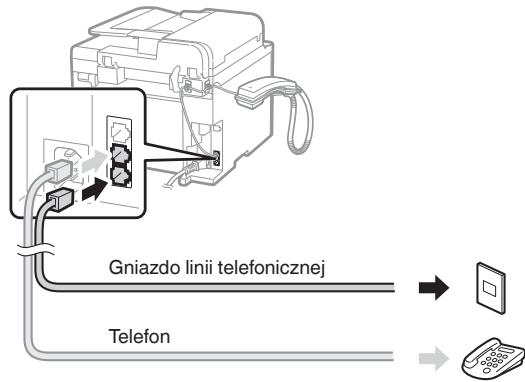
Po wyświetleniu na ekranie opcji podłącz kabel telefoniczny zgodnie z ilustracją.
Instalowanie słuchawki
Szczegółowe informacje znajdują się w instrukcji obsługi dołączonej do słuchawki.
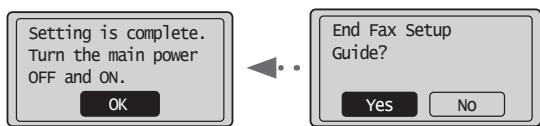
3 Zamknij Przewodnik Ustawień Faksu, a następnie uruchom ponownie urządzenie.
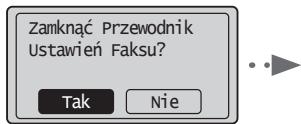
Zakończono ustawienie. Włącz główne zasilanie.
OK
WYŁĄCZ urządzenie, odczekaj co najmniej 10 sekund, a następnie WŁĄCZ je ponownie. Rodzaj linii telefonicznej nie jest wykrywany automatycznie. Zapoznaj się z e-Podręcznikiem i skonfiguruj linię telefoniczną ręcznie.
e-Podręcznik „Faksowanie” „Korzystanie z funkcji faksu” „Zmiana ustawień faksu (ustawienia określane za pomocą przycisku [Menu])” „Konfigurowanie ustawień wysyłania” „Wybierz rodzaj linii”
Ustawianie formatu i rodzaju papieru
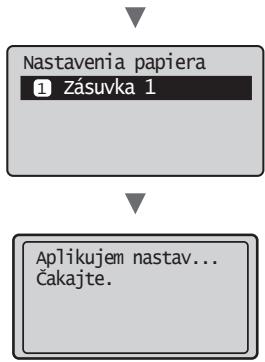
Postępuj według instrukcji na ekranie. Ustaw format i typ papieru.
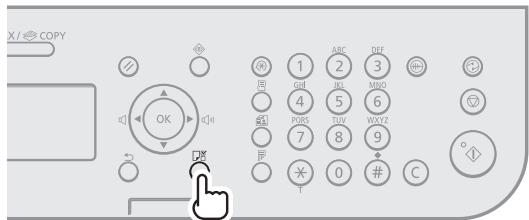
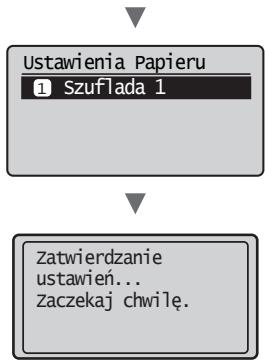
Instalowanie sterownika/oprogramowania
Zainstaluj sterownik i oprogramowanie znajdujące się na dysku User Software CD (Dysk CD-ROM z oprogramowaniem użytkownika). Szczegółowe procedury instalacji znajdują się w podręczniku Instrukcja instalacji programu Sterownik do faksów L.
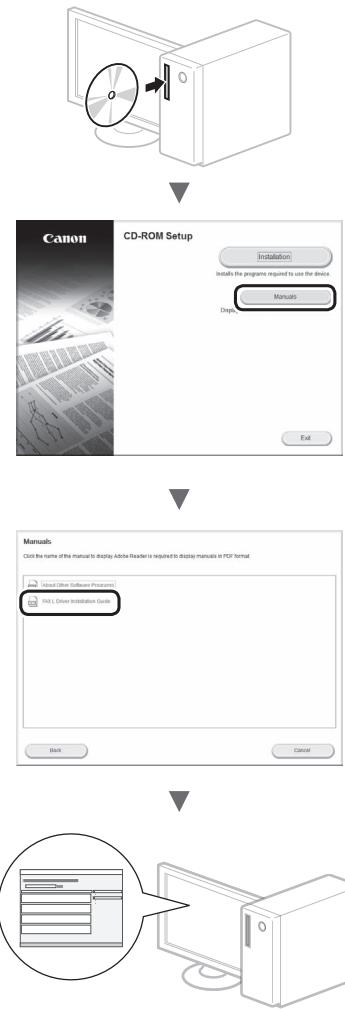
- Zachęcamy użytkowników do wzięcia udziału w programie Product Extended Survey Program. Szczegółowe informacje znajdują się w opisie na ekranie.
Wykonywanie przydatnych zadań
Urządzenie udostępnia wiele różnych funkcji. Poniżej opisano najczęściej używane funkcje.
Kopiowanie
Powiększanie/pomniejszanie kopii
Istnieje możliwość powiększenia lub pomniejszenia dokumentów o standardowym formacie do innego standardowego formatu kopii albo wybrania współczynnika kopia/oryginał.
Kopiowanie dwustronne
Dokumenty jednostronne można drukować po obu stronach arkusza papieru.
Układanie
Urządzenie umożliwia układanie kopii według stron w komplety dokumentów.
Pomniejszanie formatu
Można pomniejszyć kilka dokumentów i skopiować je na jeden arkusz.
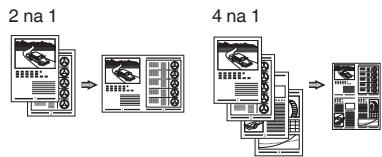
Kopiowanie dowodu osobistego
Można wykonywać jednostronne kopie 2-stronnych dokumentów.
Faks
Wysyłanie dokumentu bezpośrednio z komputera (Faks PC)
Oprócz standardowych funkcji wysyłania i odbierania faksów, dostępna jest funkcja faksu PC.
Wysyłanie
W książce adresowej można zdefiniować numery faksów. Można to zrobić na kilka sposobów, umożliwiając w ten sposób szybkie i łatwe wysyłanie dokumentów.
Wyszukiwanie numerów - Przyciski wybierania jednoprzyciskowego - Wybieranie kodowe - Grupa odbiorców - Wybieranie z historii wysyłania - Rozsyłanie sekwencyjne - Wysyłanie z opóźnieniem
Odbieranie
Odbieranie w pamięci. Odebrane dokumenty można przechowywać w pamięci. Przechowywane dokumenty można wydrukować w dowolnym czasie lub usunąć, gdy już nie są potrzebne.
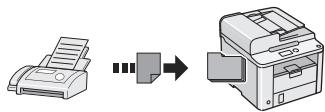
Odbieranie zdalne
Jeśli podłączono telefon zewnętrzny, podczas połączenia telefonicznego naciśnij przyciski wybierania w telefonie i wybierz numer identyfikacyjny dla odbioru faksu.
Odbieranie z zapytaniem
Możliwe jest pobieranie wstępnie załadowanych dokumentów z urządzenia faksu nadawcy, aby pobrać żądany faks.
Drukowanie
Drukowanie w rozmiarze powiększonym/zmniejszonym
Drukowanie dwustronne
Pomniejszanie formatu
Można pomniejszyć kilka dokumentów, aby wydrukować je na jednym arkuszu.
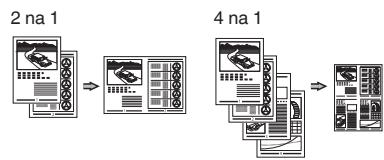
Drukowanie broszury
Drukowanie plakatu
Drukowanie znaku wodnego
Wyświetlanie podglądu wydruku
Wybieranie „profilu"
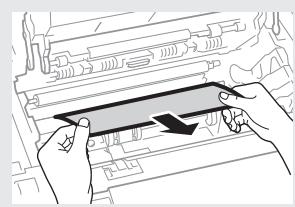
Usuwanie zaciętego papieru
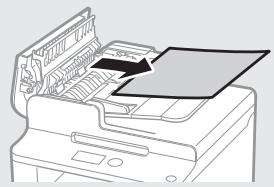
W przypadku wyświetlenia przedstawionego tu komunikatu, w podajniku lub wewnątrz maszyny doszło do zacięcia papieru. Zacięte dokumenty należy usunąć zgodnie z procedurą przedstawioną na ilustracjach. W niniejszym podręczniku wskazano jedynie miejsca, w których występuje zacięcie papieru. Szczegółowe informacje na temat poszczególnych funkcji znajdują się w programie e-Podręcznik.
Zakleszcz. papieru.
Naciśnij [▶] by
wyświetlić kroki.
Podajnik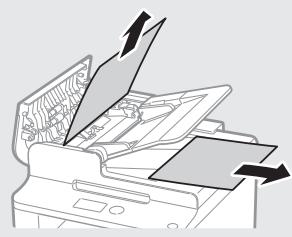
Kaseta na papier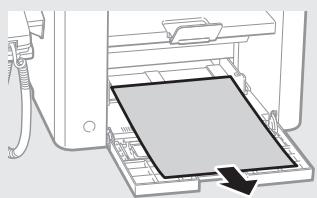
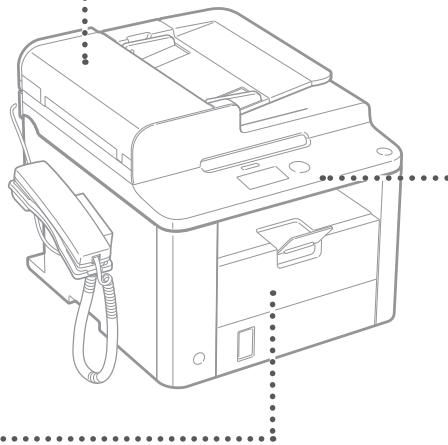
Wewnątrz urządzenia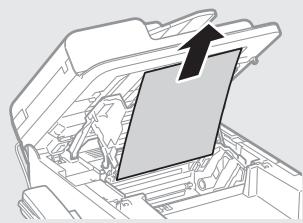
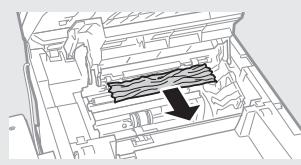
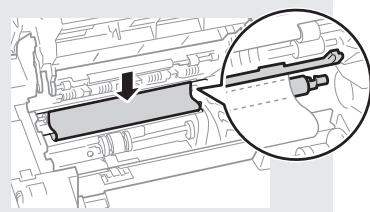
Tylna pokrywa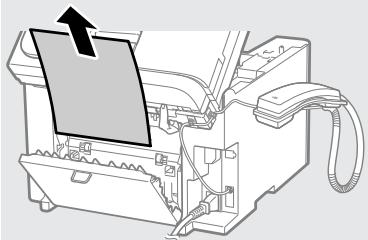
Zasobniki z tonerem są materiałami eksploatacyjnymi. W przypadku niskiego poziomu tonera lub jego całkowitego wyczerpania w trakcie przetwarzania zadania na ekranie zostanie wyświetlony komunikat lub pojawią się następujące problemy. Zastosuj odpowiednie działanie.
Gdy zostanie wyświetlony komunikat
W przypadku niskiego poziomu tonera lub jego całkowitego wyczerpania w trakcie przetwarzania zadania na ekranie zostanie wyświetlony komunikat.
| Komunikat | Jeźeli na ekranie zostanie wyświetlony komunikat | Opis i rozwȩzania |
| <Przygotuj kasetę z tonerem> | Jeźeli zaobnik z tonerem wymaga w krótkim czasie wymiany. | Potrząsstij zaobnikiem, welu rónnomierngo Rozgowadzenia tonera. ⊕e-Podręcznik „Działania przydymią zaobnika z tonerem" Przed Rozpoczeciem drukowania dokumentów o dużej ilosci danychazole jest wymiana zaobnika z tonerem. ⊕e-Podręcznik „Wymiana zaobnika z tonerem" |
| <Prawie brakuje tonera.> | Gdy zaobnik z tonerem uległ zużyciu. | Potrząsstij zaobnikiem, welu rónnomierngo Rozgowadzenia tonera. ⊕e-Podręcznik „Działania przydymią zaobnika z tonerem" Ješli komunikat nie zniknie,NSEZY wymienić zaobnik z tonerem. ⊕e-Podręcznik „Wymiana zaobnika z tonerem" Ješli zestanie wyświetlony ten komunikat, faks przychodźyc zostanie zapisany wAMI犄ci i nie sądzie drukowy. Ponadto raporty nie sądrukowane, nawejsli ustawiono drukowanie automatyczne. Ješli <Kontynuuj Drukow. Gdy jest Mało Tonera> w obszarze <Ustawietenia Drukowania RX> jest ustawiona na <Wąc>, drukowanie;będziekontynuowane,{jednak na wydruku mogę być widoczne smugi lub paski. ⊕e-Podręcznik „Automatyczne drukowanie raportu" ⊕e-Podręcznik „Kontynuuj Drukow. Gdy jest Mało Tonera" |
Jeżeli na wydruku pojawiają się białe smugi lub jest on częściowo wyblakły
Jeżeli na wydruku pojawiają się białe smugi lub jest on częściowo wyblakły, oznacza to, że zasobnik z tonerem jest już prawie pusty nawet w przypadku, gdy na ekranie nie został wyświetlony odpowiedni komunikat. Jeżeli jakość druku jest nie do przyjęcia, zapoznaj się z następującym rozdziałem w celu rozwiązania tego problemu.
Jeżeli na wydruku pojawiają się białe smugi lub jest on częściowo wyblakły
Na wydruku pojawiają się białe smugi lub jest on częściowo wyblakły, gdy w zasobniku kończy się toner.


Nawet jeśli zasobnik z tonerem będzie prawie pusty, na ekranie nie jest wyświetlony żaden komunikat. Jeżeli na wydruku pojawiają się białe smugi lub jest on częściowo wyblakły, należy wymienić zasobnik z tonerem.
Jeżeli wystąpi ten problem
Przed wymianą zasobnika z tonerem należy zastosować się do poniższej procedury. Urządzenie kontynuuje drukowanie do momentu, aż toner całkowicie się skończy.
e-Podręcznik „Działania przed wymianą zasobnika z tonerem"
W przypadku, gdy jakość druku jest wciąż nie do przyjęcia
Jeżeli pomimo wykonania kroków zawartych w poniższej procedurze problem nadal występuje, wymień zasobnik z tonerem.
e-Podręcznik „Wymiana zasobnika z tonerem"
Symbole użyte w niniejszej instrukcji
OSTRZEŻENIE
Oznacza, że niestosowanie się do ostrzeżenia może grozić śmiercią lub poważnymi obrażeniami ciała. W celu bezpiecznego korzystania z urządzenia należy zawsze zwracać uwagę na ostrzeżenia.
PRZESTROGA
Oznacza przestrogę dotyczącą czynności, których nieprawidłowe wykonanie może doprowadzić do obrażeń ciała. W celu bezpiecznego korzystania z urządzenia należy zawsze zwracać uwagę na przestrogi.
Klawisze i przyciski użyte w niniejszym podręczniku
Poniżej przedstawione symbole i przyciski objaśniają, w jaki sposób
w podręczniku opisano operacje wykonywane za pomocą przycisków.
- Klawisze na panelu sterowania: [ikona przycisku] + (nazwa przycisku) Przykład: [()] (Stop) Ekran:
- Przyciski i elementy na ekranie komputera: [Preferences] (Właściwości)
OSTRZEŻENIE
Aby uniknąć ryzyka obrażeń ciała, uszkodzenia sprzętu lub w celu zapoznania się z informacjami prawnymi, należy przeczytać sekcję Informacje prawne oraz Ważne informacje dotyczące bezpieczeństwa zawarte na dysku Multi-lingual User Manual CD (Dysk CD-ROM z wielojęzycznymi podręcznikami użytkownika) dołączonym do produktu.
Zasady bezpieczeństwa
Przed rozpoczęciem korzystania z urządzenia zapoznaj się dokładnie z częścią „Ważne instrukcje dotyczące bezpieczeństwa” w niniejszym podręczniku oraz w programie e-Podręcznik.
Instrukcje mają na celu zapobieżenie obrażeniom ciała użytkownika oraz innych osób, jak również zniszczeniu wyposażenia; należy zawsze postępować zgodnie z nimi oraz wymienionymi w nich wymaganiami.
Należy pamiętać o tym, że użytkownik ponosi odpowiedzialność za wszystkie straty spowodowane niedostosowaniem się do zamieszczonych tutaj wskazówek, używania urządzenia w sposób niezgodny z jego przeznaczeniem lub też dokonania w nim napraw lub modyfikacji przez osoby inne niż technik serwisowy posiadający autoryzację firmy Canon.
Instalacja
OSTRZEŻENIE
- Urządzenia nie należy instalować w pobliżu substancji łatwopalnych, takich jak produkty na bazie alkoholu lub rozpuszczalniki do farb. Kontakt tych substancji z częściami elektrycznymi wewnątrz urządzenia może doprowadzić do ich zapłonu i spowodować pożar lub zwiększyć zagrożenie porażenia prądem.
- Na urządzeniu nie należy umieszczać naszyjników ani żadnych innych elementów metalowych ani pojemników wypełnionych płynami. W przypadku kontaktu ciała obcego z częściami elektrycznymi wewnątrz urządzenia może dojść do pożaru lub porażenia prądem. Jeśli jakikolwiek przedmiot wpadnie do środka urządzenia, należy natychmiast wyłączyć zasilanie i skontaktować się z lokalnym dystrybutorem firmy Canon.
PRZESTROGA
- Urządzenia nie należy instalować w miejscach wymienionych poniżej. W przeciwnym wypadku może dojść do zranienia, pożaru lub porażenia prądem elektrycznym.
- miejsca niestabilne
- miejsca, w których zablokowane mogą zostać otwory wentylacyjne (zbyt blisko ścian, łóżka, włochatych dywanów i innych podobnych obiektów)
- miejsca wilgotne lub zakurzone
- miejsca, w których występują wysokie temperatury
- miejsca o słabej wentylacji
Mimo że podczas pracy urządzenia wytwarzany jest ozon, nie ma on żadnego wpływu na organizm człowieka. Jednak w przypadku użytkowania maszyny przez dłuższy czas należy zapewnić dobrą wentylację pomieszczenia.
Do urządzenia nie należy podłączać kabli nieposiadających odpowiednich wtyczek. W przeciwnym wypadku może dojść do pożaru lub porażenia prądem elektrycznym. Urządzenia wyposażone w twardy dysk mogą działać nieprawidłowo podczas użytkowania na dużych wysokościach, tj. 3000 metrów nad poziomem morza lub wyższych.
- Należy używać wyłącznie przewodu dostarczonego wraz z urządzeniem — użycie innego przewodu może doprowadzić do pożaru lub porażenia prądem.
- Nie należy modyfikować ani zaginać przewodu zasilania, ani też ciągnąć go ze zbyt dużą siłą. Nie należy kłaść ciężkich przedmiotów na przewodzie zasilania. Uszkodzenie przewodu zasilania grozi pożarem lub porażeniem prądem elektrycznym.
- Nie podłączać ani nie odłączać wtyczki mokrymi rękami — może to doprowadzić do porażenia prądem.
- Do zasilania urządzenia nie należy używać przedłużaczy ani rozdzielaczy. W przeciwnym wypadku może dojść do pożaru lub porażenia prądem elektrycznym.
- Nie zwijać ani nie związywać kabla zasilającego — może to doprowadzić do pożaru lub porażenia prądem.
- Wtyczkę zasilającą należy wsunąć do końca do gniazdka elektrycznego. Kontynuowanie eksploatacji może doprowadzić do pożaru lub porażenia prądem.
- Podczas burzy z piorunami wtyczka zasilania powinna być wyjęta z gniazda sieciowego. W przeciwnym wypadku może dojść do pożaru, porażenia prądem elektrycznym lub usterki urządzenia.
PRZESTROGA
- Stosować wyłącznie zasilacz o parametrach zgodnych ze specyfikacją podaną w niniejszym dokumencie. W przeciwnym wypadku może dojść do pożaru lub porażenia prądem elektrycznym.
- Nie należy blokować dostępu do gniazda zasilania, gdy podłączone jest do niego urządzenie, aby w razie potrzeby można było bez przeszkód wyjąć wtyczkę z gniazda zasilania.
Postępowanie
OSTRZEŻENIE
- Nie wolno demontować ani modyfikować urządzenia. Wewnątrz urządzenia znajdują się podzespoły o bardzo wysokiej temperaturze i pod wysokim napięciem. Grozi to pożarem lub porażeniem prądem.
- Nie należy pozwalać dzieciom dotykać kabla zasilającego, innych kabli, części wewnętrznych lub elektrycznych ani bawić się nimi. W przeciwnym wypadku może dojść do poważnego zranienia.
- W przypadku stwierdzenia nietypowych odgłosów, zapachu lub dymu wydobywającego się z urządzenia lub wytwarzania przez nie nadmiernych ilości ciepła, należy skontaktować się z lokalnym przedstawicielem firmy Canter. Kontynuowanie eksploatacji może doprowadzić do pożaru lub porażenia prądem.
- W czasie pracy urządzenia nie korzystać z łatwopalnych rozpylaczy.
- W przypadku kontaktu substancji łatwopalnych z częściami elektrycznymi wewnątrz urządzenia może dojść do pożaru lub porażenia prądem.
PRZESTROGA
Dla własnego bezpieczeństwa, jeśli urządzenie ma nie być używane przez dłuższy czas, należy odłączyć przewód zasilania. - Zachować ostrożność podczas otwierania i zamykania pokryw, aby uniknąć zranienia się w dłonie. - Należy trzymać ręce i ubrania z dala od wałków znajdujących się w obszarze wyprowadzania papieru. Jeśli wałki pochwycą dłonie lub odzież, może dojść do zranienia. - Wewnątrz urządzenia i w obszarze wyjściowym papieru panują wysokie temperatury, zarówno podczas używania urządzenia, jak i bezpośrednio po jego zakończeniu. Należy unikać kontaktu z tymi miejscami, aby zapobiec oparzeniom. Papier opuszczający urządzenie może być również gorący, zachowaj ostrożność. W przeciwnym razie może dojść do poparzeń.
Konserwacja i przeglądy
OSTRZEŻENIE
- Przed przystąpieniem do czyszczenia urządzenia wyłącz je i wyjmij wtyczkę z gniazda zasilania. W przeciwnym wypadku może dojść do pożaru lub porażenia prądem elektrycznym.
- Należy okresowo odłączać wtyczkę zasilającą i czyścić obszar wokół podstawy styków wtyczki suchą tkaniną, aby usunąć zabrudzenia. W warunkach dużej wilgoci nagromadzony brud może powodować zwarcie lub pożar.
- Do czyszczenia urządzenia należy używać wilgotnej, dobrze wykręconej szmatki. Szmatkę należy zwilżać wyłącznie wodą. Nie należy używać alkoholi, benzyny, rozcieńczalników i innych substancji łatwopalnych. W przypadku kontaktu takich substancji z częściami elektrycznymi wewnątrz urządzenia może dojść do pożaru lub porażenia prądem.
- Przewód zasilający i wtyczkę należy regularnie sprawdzać na występowanie uszkodzeń. Sprawdź, czy w urządzeniu nie ma oznak rdzy, wżerów, rys, pęknięć lub przegrzewania. Kontynuowanie eksploatacji urządzenia bez odpowiedniej obsługi technicznej może doprowadzić do pożaru lub porażenia prądem.
Materiały eksploatacyjne
OSTRZEŻENIE
- Nie należy wrzucać zużytych zasobników z tonerem do ognia. Grozi to zapłonem i w efekcie poparzeniem lub pożarem.
- W razie przypadkowego rozsypania tonera, należy ostrożnie zetrzeć luźny toner wilgotną, miękką szmatką, unikając wdychania proszku tonera. Do czyszczenia rozsypanego tonera nie wolno używać odkurzacza. Może to spowodować usterkę odkurzacza lub eksplozję pyłu z powodu wyładowania statycznego.
PRZESTROGA
Dla osób z wszczepionym rozrusznikiem serca: To urządzenie generuje pole magnetyczne o niskim natężeniu. W przypadku odczuwania jakichkolwiek nietypowych objawów podczas korzystania z tego urządzenia należy się od niego oddalić i niezwłocznie skonsultować się ze swoim lekarzem.
Uwagi prawne
Ograniczenia prawne dotyczące używania produktu i korzystania z zeskanowanych obrazów
Używanie produktu do skanowania, drukowania lub w inny sposób powielania niektórych dokumentów oraz korzystanie z obrazów zeskanowanych, wydrukowanych lub inaczej powielonych może być prawnie zabronione i zagrożone odpowiedzialnością karną i/lub cywilną. Poniżej znajduje się niepełna lista takich dokumentów. Lista ta ma jedynie charakter pomocniczy. W przypadku braku pewności co do legalności używania produktu do skanowania, drukowania lub w inny sposób powielania określonego dokumentu i/lub korzystania z obrazów zeskanowanych, wydrukowanych lub inaczej powielonych, należy wcześniej skontaktować się z radcą prawnym w celu zasięgnięcia opinii.
banknoty - czeki podróżne - przekazy pocztowe - kartki żywnościowe - świadectwa depozytowe - paszporty - znaczki pocztowe (opieczętowane lub czyste) - dokumenty imigracyjne - odznaki i insygnia identyfikujące - znaczki skarbowe (opieczętowane lub czyste) - dokumenty związane z poborem i służbą wojskową - obligacje i inne papiery dłużne - czeki i polecenia wypłaty wystawione przez organy rządowe - akcje - dowody rejestracyjne pojazdów i dokumenty ich własności - materiały chronione prawem autorskim i dzieła sztuki bez zezwolenia właściciela praw autorskich
Dołożyliśmy wszelkich starań, aby instrukcje obsługi urządzenia były wolne od błędów i opuszczeń. Ponieważ nasze produkty są ciągle rozwijane, w przypadku potrzeby uzyskania dokładnych danych technicznych prosimy o kontakt z firmą Canon.
Dodatkowe podręczniki
Podręcznik podstawowy (ta książka): Jako pierwszy przeczytaj tę książkę. Ta książka opisuje instalację urządzenia, ustawienia i ostrzeżenia. Przeczytaj tę książkę, zanim zaczniesz używać urządzenia.
Usuwanie znaków
Ustawianie formatu i typu papieru
Postępuj zgodnie z instrukcjami na ekranie i ustaw format i typ papieru.
Dokumenty jednostronne można kopiować na obie strony papieru.
Sortowanie
Kopie można układać w zestawy według kolejności stron.
Zmniejszanie układu
Stąd SΔOBC = SΔBOC + SΔBOC
e-Manual
Stąd w Rt ABD:
"Korzystanie z funkcji faksu"
14 2
1 1

- KOPIOWANIE
- ZMNIEJSZONE WYDRUKI
- SUMAŻONE WYDRUKI
- MATERIAŁY EKSPLOATACYJNE
- OSTRZEŻENIE
- UWAGA
- INFORMACJA O DOSTARCZONYCH PODRĘCZNIKACH
- ① PRZEWODNIK WPROWADZAJĄCY (NINIEJSZY DOKUMENT)
- ② INSTRUKCJA INSTALACJI PROGRAMU STEROWNIK DO FAKSÓW L (USER SOFTWARE CD (DYSK CD-ROM Z OPROGRAMOWANIEM UŻYTKOWNIKA))
- ③ E-PODRĘCZNIK
- (MULTI-LINGUAL USER MANUAL CD (DYSK CD-ROM Z WIELOJĘZYCZNYMI PODRĘCZNIKAMI UŻYTKOWNIKA))
- WYŚWIETLANIE PROGRAMU E-PODRĘCZNIK BEZPOŚREDNIO Z DYSKU CD-ROM
- PORUSZANIE SIĘ PO MENU I SPOSÓB WPISYWANIA TEKSTU
- PORUSZANIE SIĘ W OBRĘBIE MENU
- WYBÓR ELEMENTU LUB PRZESUNIĘCIE KURSORA MIĘDZY ELEMENTAMI MENU
- POTWIERDZENIE USTAWIEŃ
- SPOSÓB WPISYWANIA TEKSTU
- ZMIANA TRYBU WPROWADZANIA
- WPROWADZANIE TEKSTU, SYMBOLI I LICZB
- PRZESUWANIE KURSORA (WPROWADZANIE SPACJI)
- USUWANIE ZNAKÓW
- PODŁĄCZANIE PRZEWODU ZASILANIA I WŁĄCZANIE URZĄDZENIA
- KONFIGUROWANIE USTAWIEŃ PODSTAWOWYCH
- KONFIGUROWANIE USTAWIEŃ POCZĄTKOWYCH FAKSU I PODŁĄCZANIE KABLA TELEFONICZNEGO
- OKREŚL USTAWIENIA FAKSU
- SPOSÓB KORZYSTANIA Z NAZWY UŻYTKOWNIKA
- PODŁĄCZANIE PRZEWODU TELEFONICZNEGO
- INSTALOWANIE SŁUCHAWKI
- ZAMKNIJ PRZEWODNIK USTAWIEŃ FAKSU, A NASTĘPNIE URUCHOM PONOWNIE URZĄDZENIE
- USTAWIANIE FORMATU I RODZAJU PAPIERU
- INSTALOWANIE STEROWNIKA/OPROGRAMOWANIA
- WYKONYWANIE PRZYDATNYCH ZADAŃ
- POWIĘKSZANIE/POMNIEJSZANIE KOPII
- KOPIOWANIE DWUSTRONNE
- UKŁADANIE
- POMNIEJSZANIE FORMATU
- KOPIOWANIE DOWODU OSOBISTEGO
- FAKS
- WYSYŁANIE DOKUMENTU BEZPOŚREDNIO Z KOMPUTERA (FAKS PC)
- WYSYŁANIE
- ODBIERANIE
- ODBIERANIE ZDALNE
- ODBIERANIE Z ZAPYTANIEM
- DRUKOWANIE
- DRUKOWANIE W ROZMIARZE POWIĘKSZONYM/ZMNIEJSZONYM
- DRUKOWANIE DWUSTRONNE
- DRUKOWANIE BROSZURY
- DRUKOWANIE PLAKATU
- DRUKOWANIE ZNAKU WODNEGO
- WYŚWIETLANIE PODGLĄDU WYDRUKU
- USUWANIE ZACIĘTEGO PAPIERU
- GDY ZOSTANIE WYŚWIETLONY KOMUNIKAT
- JEŻELI NA WYDRUKU POJAWIAJĄ SIĘ BIAŁE SMUGI LUB JEST ON CZĘŚCIOWO WYBLAKŁY
- JEŻELI WYSTĄPI TEN PROBLEM
- W PRZYPADKU, GDY JAKOŚĆ DRUKU JEST WCIĄŻ NIE DO PRZYJĘCIA
- SYMBOLE UŻYTE W NINIEJSZEJ INSTRUKCJI
- PRZESTROGA
- KLAWISZE I PRZYCISKI UŻYTE W NINIEJSZYM PODRĘCZNIKU
- ZASADY BEZPIECZEŃSTWA
- INSTALACJA
- MIMO ŻE PODCZAS PRACY URZĄDZENIA WYTWARZANY JEST OZON, NIE MA ON ŻADNEGO WPŁYWU NA ORGANIZM CZŁOWIEKA. JEDNAK W PRZYPADKU UŻYTKOWANIA MASZYNY PRZEZ DŁUŻSZY CZAS NALEŻY ZAPEWNIĆ DOBRĄ WENTYLACJĘ POMIESZCZENIA
- DO URZĄDZENIA NIE NALEŻY PODŁĄCZAĆ KABLI NIEPOSIADAJĄCYCH ODPOWIEDNICH WTYCZEK. W PRZECIWNYM WYPADKU MOŻE DOJŚĆ DO POŻARU LUB PORAŻENIA PRĄDEM ELEKTRYCZNYM. URZĄDZENIA WYPOSAŻONE W TWARDY DYSK MOGĄ DZIAŁAĆ NIEPRAWIDŁOWO PODCZAS UŻYTKOWANIA NA DUŻYCH WYSOKOŚCIACH, TJ. 3000 METRÓW NAD POZIOMEM MORZA LUB WYŻSZYCH
- POSTĘPOWANIE
- KONSERWACJA I PRZEGLĄDY
- UWAGI PRAWNE
- OGRANICZENIA PRAWNE DOTYCZĄCE UŻYWANIA PRODUKTU I KORZYSTANIA Z ZESKANOWANYCH OBRAZÓW
- DODATKOWE PODRĘCZNIKI
- USTAWIANIE FORMATU I TYPU PAPIERU
- SORTOWANIE
- ZMNIEJSZANIE UKŁADU
Marka : CANON
Model : L410
Kategoria : Aparat fotograficzny