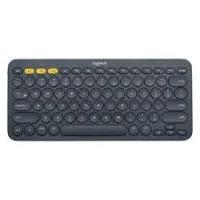
K480 920-006366 - Clavier de jeu LOGITECH - Notice d'utilisation et mode d'emploi gratuit
Retrouvez gratuitement la notice de l'appareil K480 920-006366 LOGITECH au format PDF.

| Type de produit | Clavier Bluetooth multi-dispositifs |
| Marque | Logitech |
| Modèle | K480 (920-006366) |
| Dimensions (L x l x h) | 360 x 145 x 30 mm |
| Poids (avec piles) | 550 g |
| Alimentation | 2 piles AAA (LR03) |
| Autonomie des piles | Jusqu'à 2 ans (usage standard) |
| Technologie sans fil | Bluetooth 3.0 |
| Portée sans fil | Jusqu'à 10 mètres |
| Nombre de dispositifs connectables | Jusqu'à 3 |
| Systèmes d'exploitation compatibles | Windows 7+, Mac OS X 10.9+, Chrome OS, iOS 5+, Android 3.2+ |
| Support intégré | Oui, pour smartphone ou tablette |
| Commutateur de sélection de canal | Molette rotative (3 positions) |
| Touches de raccourci | Ligne supérieure de touches (selon OS) |
| Dispositions de touches | Multifonction (Windows/Android/Chrome et Mac/iOS) |
| Logiciel optionnel | Logitech Options (Windows), Logitech Preference Manager (Mac), Logitech Keyboard Plus (Android) |
| Entretien et nettoyage | Nettoyer avec un chiffon doux légèrement humide, éviter les liquides |
| Température de fonctionnement | 0°C à 40°C |
| Température de stockage | -20°C à 60°C |
| Pièces détachées et réparabilité | Piles remplaçables par l'utilisateur ; autres pièces non réparables, contacter le SAV Logitech |
FOIRE AUX QUESTIONS - K480 920-006366 LOGITECH
Questions des utilisateurs sur K480 920-006366 LOGITECH
0 question sur cet appareil. Repondez a celles que vous connaissez ou posez la votre.
Poser une nouvelle question sur cet appareil
Téléchargez la notice de votre Clavier de jeu au format PDF gratuitement ! Retrouvez votre notice K480 920-006366 - LOGITECH et reprennez votre appareil électronique en main. Sur cette page sont publiés tous les documents nécessaires à l'utilisation de votre appareil K480 920-006366 de la marque LOGITECH.
MODE D'EMPLOI K480 920-006366 LOGITECH
Vous possédez un nouveau clavier exceptionnel. découvrez comment en tirer le maximum.
QUE SOUHAITEZ-VOUS FAIRE?

À PROPOS DU CLAVIER

PREMIÈRE CONFIGURATION

AJOUT DE DISPOSITIFS SUPPLEMENTAIRES

SELECTION DE DISPOSITIFS

BASCULEMENT DES DISPOSITIFS

PLUSIEURS DISPOSITIONS DES TOUCHES

TOUCHES DE RACCOURCI ET
DE FONCTION

DEPANNAGE
À PROPOS du clavier
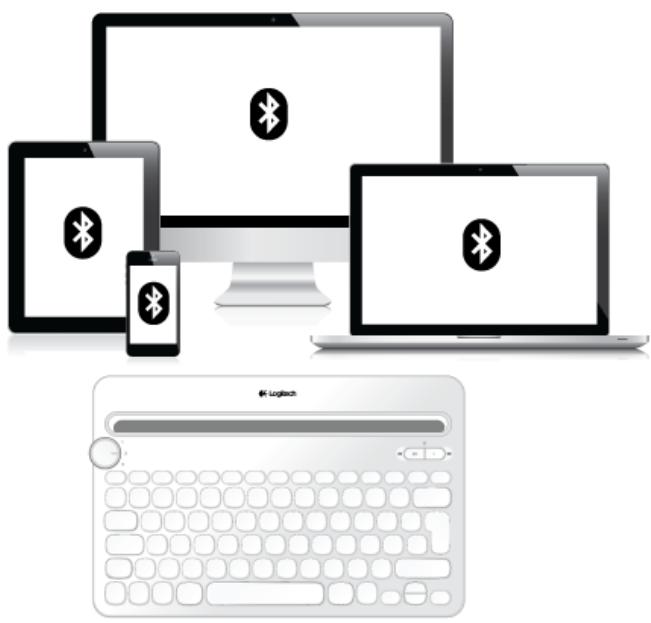
Vous ne vous limitez pas à un seul
dispositif, alors pourquoi votre clavier le devrait-il ?
Nouvelle référence en matière de commodité et polyvalence sans fil, le clavier
Logitech Bluetooth® Multi-Device
Clavier K480 se connecte à trois ordinateurs ou dispositifs mobiles sans fil
compatibles Bluetooth et vous permet de passer de l'un à l'autre sans effort.
Windows, Android, Chrome, Mac OS X et iOS : le clavier Logitech Keyboard K480 fonctionne avec tous les types de dispositifs qui prennent en charge un clavier externe.
PARTIE SUPÉRIEURE DU CLAVIER K480
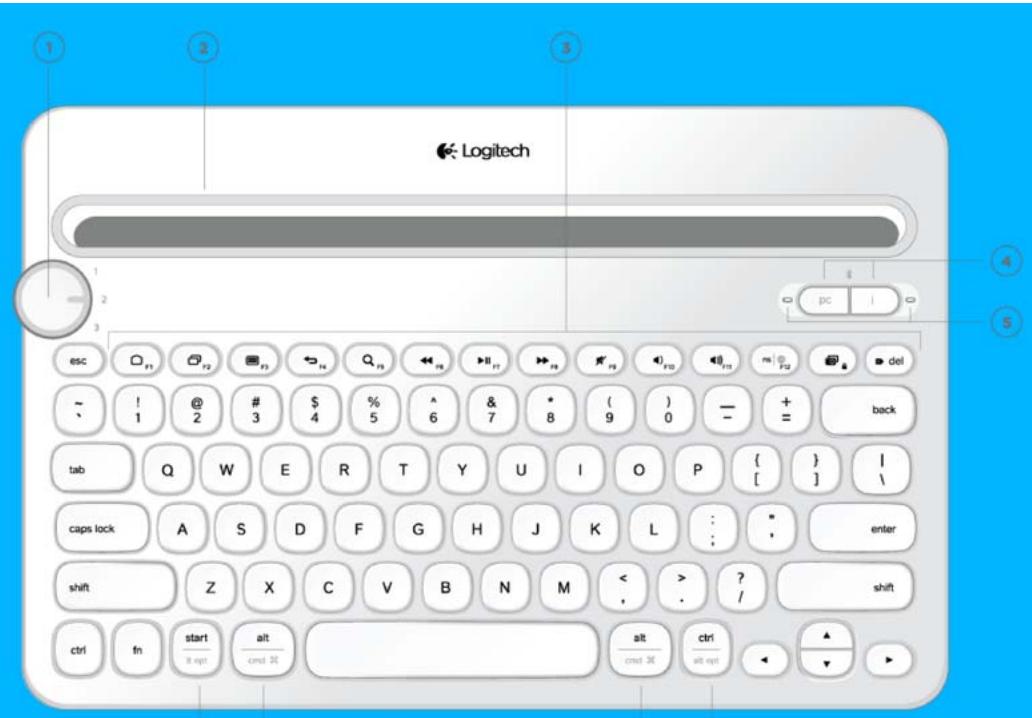

Commutateur de sélection
Tourner pour sélectionner un canal ou un dispositif sans fil Bluetooth

Support
Maintenez le téléphone ou la tablette à un angle confortable

Touches d'accès rapide Touches de fonction

Boutons de Appuyer pour coupler à des dispositifs connexion sans fil Bluetooth

Témoins d'etat
Indiquent l'état de la connexion sans fil Bluetooth

Touches divisées
L'effet change selon le dispositif connecté
BASE DU CLAVIER K480
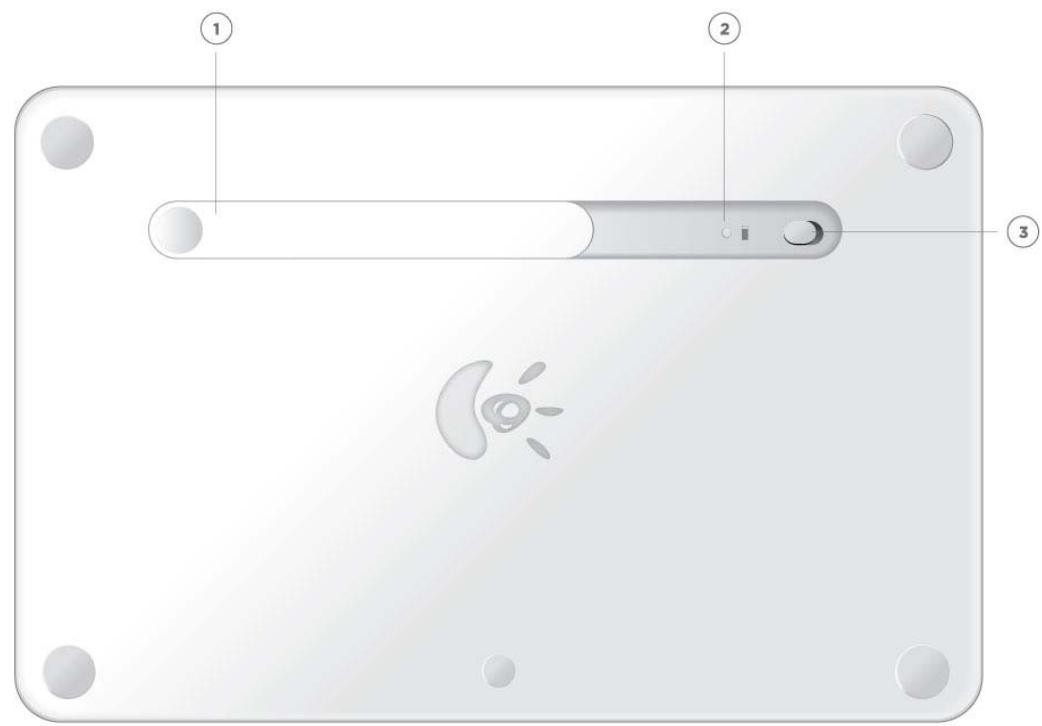

charge de la batterie

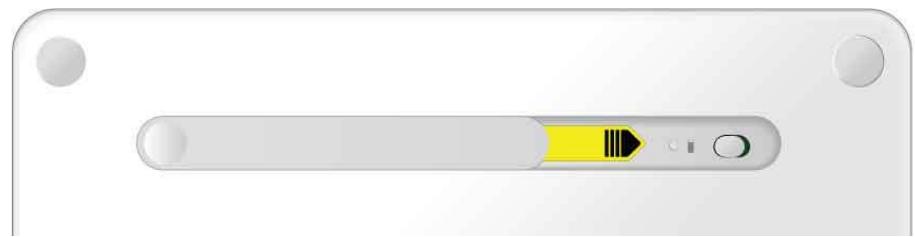
Mise sous tension
Retirez la languette du
compartiment à piles pour
mettre le clavier sous tension.
Prêt à l'emploi, le
commutateur Marche/Arrêt du
clavier est en position
Marche.)

Couplage du clavier et d'un dispositif
Sur le clavier
Sélectionnez un canal sans fil Bluetooth.
Positionnez le commutateur de sélection sur 1
(paramètres d'origine).
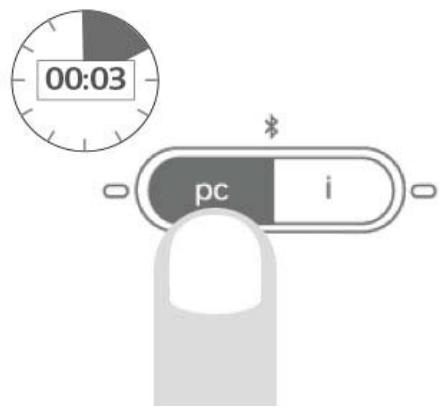
Windows, Android, Chrome OS
Pour le connecter à un ordinateur ou dispositif mobile sous Windows, Android ou Chrome :
Maintenez le bouton de connexion "pc" enfoncé pendant 3 secondes.
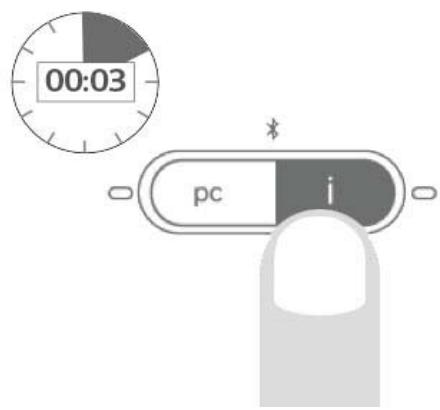
Mac OS X, iOS
Pour le connecter à un Apple Macintosh, iPhone ou iPad:
Maintenez le bouton de connexion "i" enfoncé pendant 3 secondes.

Le témoin lumineux en regard du bouton de connexion clignote pour indiquer que le clavier est prêt à être couplé à un autre dispositif.
Le clavier reste en mode de détection pendant environ 3 minutes.
Windows 7
Windows 8
Sur un ordinateur sous windows 7:
Dans le menu Démarrer, cliquez sur Périphériques et imprimantes.
Cliquez sur Ajouter un périphérique pour afficher les icônes des dispositifs sans fil Bluetooth disponibles.
Sélectionnez le clavier Logitech Keyboard K480 et cliquez sur Suivant. Suivez les instructions à l'écran pour effectuer le couplage.
Sur un ordinateur sous windows 8:
Cliquez sur Paramètres dans le coin supérieur droit de l’écran.
Cliquez sur Modifier les paramètres du PC.
Cliquez sur PC et périphériques et sélectionnez Bluetooth.
Sélectionnez le clavier Logitech Keyboard K480 et suivez les instructions à l’écran pour effectuer le couplage.
Remarque: lorsque vous effectuez une nouvelle connexion sans fil Bluetooth, Windows peut devoir mettre à jour certains fichiers de
ressource. Ces mises à jour peuvent toujours être en cours même après que votre ordinateur vous ait indiqué qu'il est connecté au clavier. Attendez que le témoin d'état en regard du bouton de connexion reste allumé pendant 5 secondes avant d'utiliser le clavier avec votre ordinateur. (Windows peut nécessiter jusqu'à 20 minutes pour effectuer les mises à jour.)
Mac OS X
Sur un ordinateur sous mac OS x (10.9 ou version ultérieure):
Ouvrez Préférences Système et cliquez sur Clavier.
Cliquez sur Configurer un clavier Bluetooth pour lancer une recherche des claviers à proximité.
Lorsque le message "Logitech Keyboard K480 détecté" s'affiche, cliquez sur Continuer.
Suivez les instructions à l'écran pour effectuer le couplage.
Chrome OS
Android
Sur un ordinateur sous chrome OS:
Cliquez sur la zone d'état dans le coin inférieur droit de l'écran (où la photo de votre compte est affichée).
Dans le menu déroulant, sélectionnez l'état du Bluetooth.
Sélectionnez Logitech Keyboard K480 dans la liste des dispositifs sans fil Bluetooth disponibles et cliquez sur Connexion.
Suivez les instructions à l’écran pour effectuer le couplage.
Sur un dispositif android:
Dans Réglages > Sans fil et réseaux, appuyez sur Bluetooth et confirmez qu'il est actif.
Lorsqu'une liste des dispositifs sans fil Bluetooth s'affiche, sélectionnez le clavier Logitech Keyboard K480 et cliquez sur Suivant.
Suivez les instructions à l'écran pour effectuer le couplage.
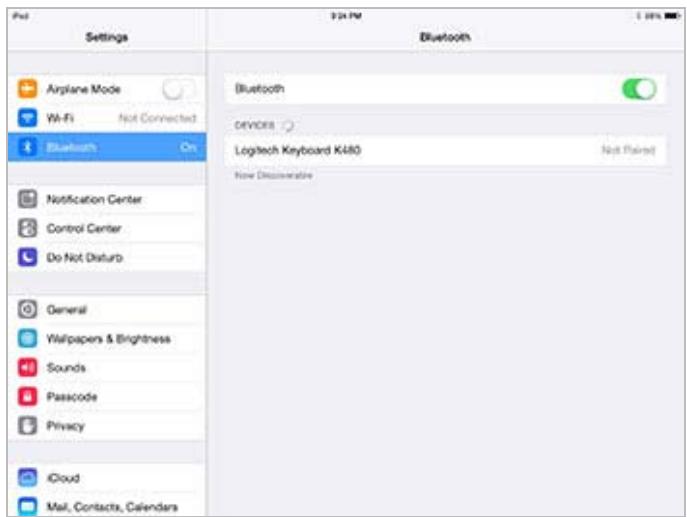
Sur un iphone ou un ipad (ios):
Accédez à Réglages > Bluetooth. (Activez le Bluetooth s'il ne l'est pas déjà.) Lorsqu'une liste des dispositifs sans fil Bluetooth s'affiche, appuyez sur Logitech Keyboard K480.
Remarque: si votre dispositif nécessite un code PIN, saisissez ce code sur votre clavier Logitech Keyboard K480 et non sur le clavier virtuel du dispositif.
Sur le clavier
Lorsque votre clavier est couplé à un dispositif, le témoin en regard du bouton de connexion s'illumine sans interruption pendant 5 secondes.
AJOUT De dispositifs supplementaires
Vous pouvez connecter votre clavier Logitech Keyboard K480 à trois dispositifs sans fil Bluetooth en même temps.
Remarque: avant de tenter de le connecter à un autre dispositif, assurez-vous d'être en mesure de saisir du texte sur le dispositif que vous avez connecté au clavier sur le canal 1. Après avoir confirmé qu'une connexion active existe entre le dispositif et le clavier, suivez les instructions ci-
dessous.
Sur le clavier
Sélectionnez un canal sans fil Bluetooth utilisé.
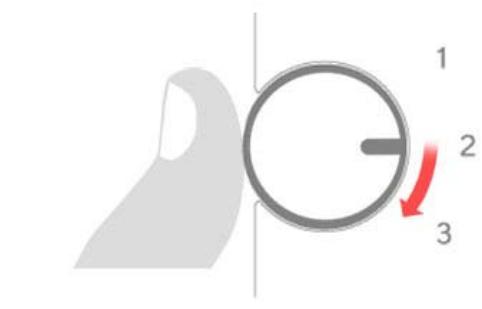
Si vous avez déjà couplé le clavier à un dispositif sur le canal 1, positionnez le commutateur de sélection sur le canal 2 ou 3.
Pour effectuer le couplage du clavier avec un autre ordinateur, une autre tablette ou un autre smartphone, répétez les instructions de la section PREMIÈRE CONFIGURATION, "Couplage du clavier et d'un dispositif".
SELECTION D'UN DISPOSITIF
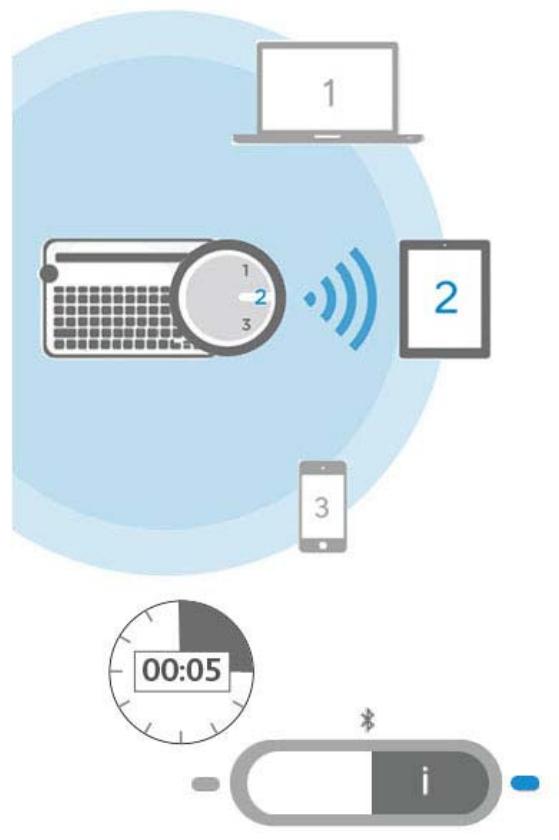
Après avoir couplé le clavier à vos dispositifs, vous pouvez sélectionner un dispositif à utiliser avec le clavier.
Pour sélectionner un dispositif
Positionnez le commutateur de sélection sur le canal utilisé pour connecter l'ordinateur, la tablette ou le smartphone au clavier.
Le témoin en regard du bouton de connexion associé clignote lentement avant d'afficher une lumière bleue continue pendant 5 secondes pour confirmer la sélection.
Servez-vous maintenant du clavier pour saisir du texte sur l'ordinateur ou le dispositif mobile sélectionné.
Plus d'opérations - téléchargement du logiciel
Obtenez le logiciel Logitech pour améliorer encore votre expérience du clavier. Accédez
À www.logitech.com/K480 et suivez les instructions pour télécharger gratuitement le logiciel du clavier Logitech conçu pour fonctionner sur votre ordinateur ou votre dispositif mobile.
Logitech options (pour PC)
Logitech Options vous offre davantage de contrôle sur votre clavier, vous rendant plus productif tout en augmentant votre plaisir à utiliser votre clavier.
Logitech Options you permet d'effectuer les actions suivantes:
- Définir les touches de raccourci pour exécuter des commandes courantes ou des raccourcis
clavier personnalisés
- Désactiver (et activer) des touches : Verrouillage majuscules, Insérer et Démarrage Windows
- Afficher la notification Verrouillage majuscules sur l'écran de votre PC
- Afficher un avertissement de batterie faible sur l'écran de votre PC
Logitech preference manager (pour mac OS x)
Logitech Preference Manager vous permet de profiter pleinement des touches de raccourci et de fonction.
Logitech Preference Manager vous permet d'effectuer les actions suivantes:
- Utiliser la ligne supérieure de touches de raccourci comme des touches de fonction standard (Vous pouvez toujours exécuter des raccourcis en appuyant sur la touche Fn avec l'une des touches de la ligne supérieure.)
- Afficher la notification ou l'état du verrouillage majuscules sur votre écran Mac
- Afficher un avertissement de batterie faible sur votre écran Mac
Application logitech keyboard plus (pour android)
Si vous utilisez le clavier Logitech Keyboard K480 avec une tablette ou un smartphone Android, vous apprécierez la manière dont Logitech Keyboard Plus améliore votre expérience de frappe.
Logitech Keyboard Plus vous permet d'effectuer les actions suivantes:
- Sélectionner parmi 13 dispositions internationales des touches (clavier américain non inclus) Appliquer la disposition appropriée à votre clavier pour profiter de la prise en charge complète de toutes les touches et fonctionnalités
- Exécuter un assistant qui vous guide à travers la configuration et le couplage sans fil Bluetooth
- Basculer sans effort entre le clavier Keyboard K480 et le clavier virtuel Android lors de la mise sous ou hors tension du dispositif
Basculement des dispositifs
Le clavier peut se connecter à trois dispositifs en même temps, mais le nombre d'ordinateurs, tablettes ou smartphones que vous pouvez utiliser avec lui n'est pas limité. Il est très simple de réattribuer l'un des trois canaux à un autre dispositif. (Vous pouvez aisément vous reconnecter à un dispositif à tout moment.)
Pour changer de dispositifs
Ouvrez les paramètres de connexion sans fil Bluetooth sur un ordinateur ou dispositif mobile actuellement connecté et ordonnez-lui "d'oublier" le clavier.
Remarque: les étapes d'oubli d'un dispositif sans fil Bluetooth différent en fonction du type de dispositif et du système d'exploitation. Consultez le manuel de l'utilisateur fourni avec votre ordinateur ou dispositif mobile pour obtenir plus d'informations sur l'oubli d'un dispositif sans fil Bluetooth.
Suivez maintenant les instructions de PREMIÈRE CONFIGURATION ("Couplage du clavier et d'un dispositif") pour connecter un autre ordinateur ou dispositif mobile sur le nouveau canal disponible.
PLUSIEURS DISPOSITIONS DES TOUCHES
TOUCHES DE RACCOURCI ET DE FONCTION
Étiquettes de touches réservées
Gris
Réserveaux
ordinateurs
Apple (Mac OS X)
ou IOS)
Exemple (Mac OS X ou iOS)


Touche blanche aux bords grise
Symbole réservé à
L'utilisation de la touche
Alt Gr sur les ordinateurs
fonctionnant sous Windows
Exemple (Windows)


Étiquettes de touches divisées
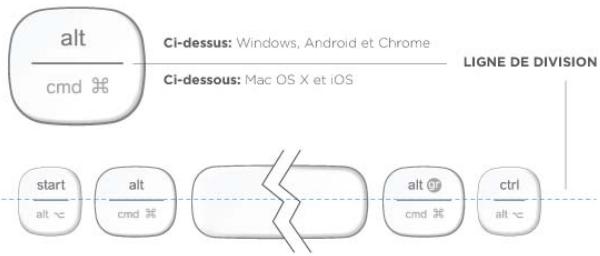
Une disposition multifonction unique rend le clavier Logitech Keyboard K480 compatible avec l'ordinateur ou le dispositif mobile que vous utilisez actuellement. Les couleurs des libellés de touches et les lignes de division identifient les fonctions et symboles réservés aux différents dispositifs et systèmes d'exploitation.
Couleurs des libellés de touches
Les libellés gris indiquent des fonctions disponibles sur les dispositifs Apple sous Mac OS X ou iOS.
Les libellés blancs sur cercles gris identifient les symboles réservés à une utilisation avec la touche Alt Gr sur les ordinateurs Windows.
Touches divisées
Les touches de combinaison des deux côtés de la barre d'espacement affichent deux jours de libellés séparés par des lignes de division.
Le libellé au-dessus de la ligne de division identifie la combinaison envoyée aux dispositifs Windows, Android ou Chrome.
Le libellé en dessous de la ligne de division identifie la combinaison envoyée aux dispositifs Apple Macintosh, iPhone ou iPad.
Le clavier utilise automatiquement les combinaisons associées au dispositif actuellement sélectionné.
Touches universelles
Toutes les autres touches exécutent la même action sur tous les dispositifs et systèmes d'exploitation.
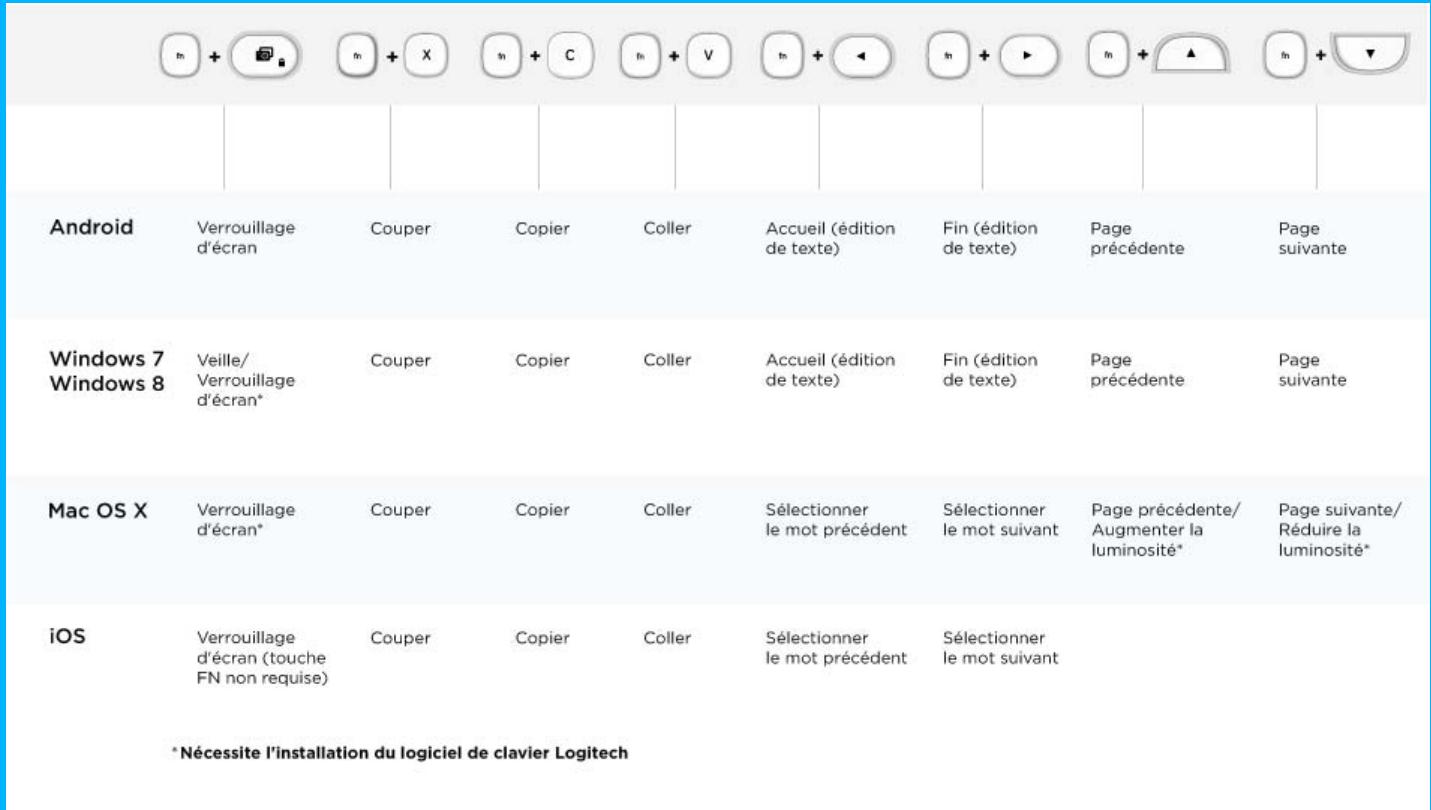
Touches de raccourci
Le tableau ci-dessous illustre les attributions de raccourcis sous Windows, Mac OS X, Android et iOS.
Remarque: un astérisque (*) identifie des actions qui nécessitent l'installation du logiciel Logitech.
Touches de fonction
Utilisez les touches de fonction en maintenant la touche Fn enfoncée et en appuyant sur la touche de raccourci associée au numéro de fonction et à l'action. Le tableau ci-dessous décrit les combinaisons de touches spéciales pour les différents systèmes d'exploitation.
Si vous utilisez généralement les touches de fonction plus souvent que les touches de raccourci, vous pouvez installer le logiciel Logitech et l'utiliser pour configurer les touches de raccourci comme touches de fonction sur lesquelles vous pouvez appuyer directement (sans avoir à maintenir la touche Fn).
Remarque: un astérisque (*) identifie des actions qui nécessitent l'installation du logiciel Logitech.
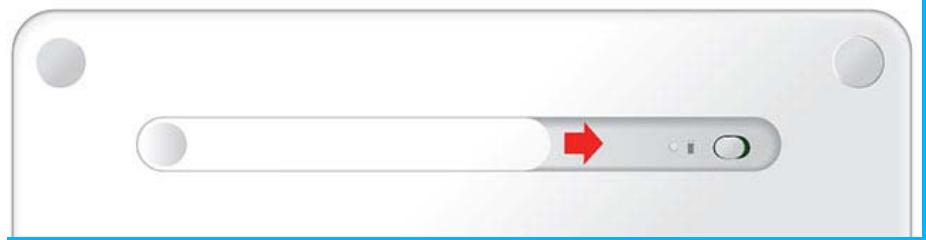
Faites glisser le couvercle du compartiment des piles vers le commutateur Marche/Arrêt puis soulevez-le.
Remplacez les anciennes piles par deux nouvelles piles AAA et replacez le couvercle du compartiment.
Dispositifs compatibles
Le clavier Logitech Keyboard K480 fonctionne avec les ordinateurs, tablettes et smartphones compatibles Bluetooth qui prennent en charge les claviers externes.
Le clavier est compatible avec tous les systèmes d'exploitation majeurs:
- Windows® 7 ou version ultérieure Mac OS® X 10.9 ou version ultérieure • Chrome OS™
- Apple® iPhone et iPad, iOS® 5 ou version ultérieure
- Tablette ou smartphone Android™, Android 3.2 ou version ultérieure
Si vous n'êtes pas certain du système d'exploitation exécuté sur un dispositif que vous souhaitez utiliser avec le clavier, consultez le guide de l'utilisateur du dispositif pour plus d'informations.
Remarque : une connexion Internet est requise pour le téléchargement du logiciel Logitech.
Dépannage
Je n'arrive pas à coupler le clavier à mon dispositif.
Votre clavier se connecte uniquement aux dispositifs compatibles Bluetooth. Confirmez que le dispositif que vous tentez de coupler est compatible Bluetooth. Remarque: le clavier Logitech
Le keyboard K480 n'est pas compatible avec un récepteur Logitech Unifying basé sur une technologie sans fil différente.
Redémarrez le dispositif et essayez à nouveau de le coupler au clavier sur le canal d'origine ou un autre canal.
Remarque: sur un ordinateur Windows, une nouvelle connexion sans fil Bluetooth peut parfois nécessiter des mises à jour logicielles supplémentaires, processus qui peut toujours être en cours après l'affichage d'un message indiquant la réussite du couplage. Attendez au moins 20 minutes après le couplage pour vous assurer que toutes les mises à jour sont terminées avant de redémarrer l'ordinateur.
Vérifiez que le dispositif est configuré pour accepter les connexions sans fil Bluetooth. (Windows)
Accédez à Périphériques Bluetooth > Ouvrir les paramètres et cochez les cases suivantes:
Autoriser les périphériques Bluetooth à détecter cet ordinateur - Autoriser la connexion par les périphériques Bluetooth - M’avertir quand un nouveau périphérique Bluetooth veut se connecter
Vérifiez que votre ordinateur, tablette ou smartphone est compatible avec le clavier Logitech Keyboard K480. (Voir DISPOSITIFS COMPATIBLES.)
Assurez-vous que votre ordinateur, tablette ou smartphone prend en charge un clavier externe (profil HID). Consultez le manuel de l'utilisateur fourni avec le dispositif ou contactez le fabricant.
Mon clavier ne fonctionne pas.
- Vérifiez que le canal approprié est sélectionné.
- Appuyez sur une touche du clavier pour quitter le mode veille.
- Mettez le clavier hors tension puis sous tension.
- Désactivez le Bluetooth et redémarrez l'ordinateur. (Windows)
Sur le dispositif :
Accédez aux paramètres de connexion sans fil Bluetooth et désactivez le Bluetooth.
Redémarrez le dispositif et activez le Bluetooth.
Reconnectez le clavier.
- Remplacez les piles du clavier.
- Confirmez que le clavier est couplé au dispositif.
- Couplez à nouveau le clavier et l'ordinateur, la tablette ou le smartphone.
Sur le dispositif:
Accédez aux paramètres de connexion sans fil Bluetooth et "effacez" le clavier Logitech Keyboard K480.
Désactivez la connexion sans fil Bluetooth.
Redémarrez le dispositif et activez le Bluetooth.
Couplez à nouveau le dispositif et le clavier, en suivant les étapes de la section PREMIÈRE CONFIGURATION, "Couplage du clavier et d'un dispositif".
Mon clavier ne fonctionne plus ou fonctionne par intermittence.
Si votre dispositif est compatible Bluetooth, ce problème est probablement dû à une connexion sans fil Bluetooth perdue. Plusieurs facteurs environnementaux peuvent provoquer la perte de connexion entre le clavier Logitech Keyboard K480 et un ordinateur ou dispositif mobile.
- Vérifiez les piles du clavier. Assurez-vous que votre clavier n'est pas posé sur une surface en métal susceptible d'interférent avec un signal sans fil Bluetooth.
- Vérifiez qu'aucune autre source sans fil n'interfère avec le signal sans fil Bluetooth.
- Les haut-parleurs sans fil, boîtiers d'alimentation d'ordinateur, écrans, téléphones portables et télécommandes d'ouverture de garage représentent des sources possibles d'interférence. Assurez-vous que les autres dispositifs électriques se trouvent à au moins 20 cm de votre clavier et de l'ordinateur ou dispositif mobile.
- Essayez de rapprocher le clavier de l'ordinateur ou du dispositif mobile.
Mon clavier ne fonctionne pas après que le PC connecté soit sorti de veille.
- Sur l'ordinateur, modifiez les paramètres d'alimentation de l'adaptateur sans fil Bluetooth:
Accédez à Panneau de configuration > Système et sécurité > Système > Gestionnaire de périphériques.
Dans Radios Bluetooth, cliquez avec le bouton droit sur l'adaptateur sans fil Bluetooth (par exemple, adaptateur Dell Wireless 370) et cliquez sur Propriétés.
Dans la fenêtre Propriétés, cliquez sur l'onglet Gestion de l'alimentation et déselectionnez Autoriser l'ordinateur à éteindre ce périphérique pour économiser l'énergie.
Cliquez sur OK pour enregistrer les paramètres et redémarrez l'ordinateur.
Les caractères que je saisis ne correspondent pas aux libellés des touches.
Assurez-vous d'avoir utilisé le bouton de connexion sans fil Bluetooth approprié pour coupler le clavier à votre dispositif.
Consultez les instructions de la section PREMIÈRE CONFIGURATION, "Couplage du clavier et d'un dispositif".
Lorsque vous sélectionnez un dispositif couplé à l'aide du commutateur de sélection, le témoin
lumineux en regard du bouton de connexion utilisé pour le couplage commence à clignoter. Si vous avez utilisé le mauvais bouton de connexion, couplez à nouveau le dispositif en maintenant l'autre bouton de connexion enfoncé jusqu'à ce que son témoin d'état commence à clignoter.




