 Notice Facile
RXA3050 TITANE - Amplificateur audio-vidéo PNI - Notice d'utilisation et mode d'emploi gratuit
Retrouvez gratuitement la notice de l'appareil RXA3050 TITANE PNI au format PDF.


| Type d'appareil | Amplificateur audio-vidéo |
| Fonction principale | Ampli-tuner |
| Nombre de canaux | Non précisé |
| Puissance de sortie | Non précisé |
| Compatibilité audio | Non précisé |
| Entrées HDMI | Non précisé |
| Sorties HDMI | Non précisé |
| Formats vidéo supportés | Non précisé |
| Connectivité réseau | Non précisé |
| Fonctions réseau | Non précisé |
| Compatibilité multiroom | Non précisé |
| Dimensions | Non précisé |
| Poids | Non précisé |
| Alimentation | Non précisé |
| Couleur | Non précisé |
FOIRE AUX QUESTIONS - RXA3050 TITANE PNI
Questions des utilisateurs sur RXA3050 TITANE PNI
0 question sur cet appareil. Repondez a celles que vous connaissez ou posez la votre.
Poser une nouvelle question sur cet appareil
Téléchargez la notice de votre Amplificateur audio-vidéo au format PDF gratuitement ! Retrouvez votre notice RXA3050 TITANE - PNI et reprennez votre appareil électronique en main. Sur cette page sont publiés tous les documents nécessaires à l'utilisation de votre appareil RXA3050 TITANE de la marque PNI.
MODE D'EMPLOI RXA3050 TITANE PNI
Fonctions de l'unité 6
Applications utiles 11
Noms de pièces et fonctions 12
Panneau avant 12
Afficheur de la face avant (témoins) 14
Panneau arrière 15
Télécommande 17
PREPARATION 18
Procédure de configuration générale 18
1 Raccordement des enceintes 19
Configuration de base des enceintes 20
Configuration d'enceinte avancée 28
Prises et câbles d'entrée/sorting 38
2 Raccordement d'un téléviseur 39
3 Raccordement d'appareils externes 42
Raccordement d'appareils vidéo (tels que des lecteurs BD/DVD) 42
Raccordement d'appareils audio (tels que des lecteurs CD) 44
Raccordement aux prises du panneau avant 45
4. Raccordement des antennes FM/AM 46
5 Raccordement d'un câble de réseau ou préparation de l'antenne sans fil 47
Raccordement du câble de réseau 47
Préparation de l'antenne sans fil 47
6 Raccordement d'autres appareils 48
Raccordement d'un appareil compatible avec la fonction de déclencheur 48
7 Raccordement du câble d'alimentation 48
8 Sélection d'une langue dans le menu affiché à l'écran 49
9 Configuration des paramètres d'enceintes nécessaires 50
10 Optimisation automatique des réglages d'enceintes (YPAO).... 51
Mesure à une position d'écoute (mesure unique) 54
Mesures à plusieurs positions d'écoute (mesures multiples) 57
Vérification des résultats de la mesure 60
Rechargement des réglages YPAO précédents 60
Messages d'erreur 61
Messages d'advertissement 62
11 Raccordement à un périphérique de réseau sans fil 63
Sélection de la méthode de connexion 63
Connexion de l'unité à un réseau sans fil 64
Connexion directe de l'unité à un appareil mobile (Wireless Direct) 70
Lecture 72
Opérations de lecture de base 72
Sélection d'une prise de sortie HDMI 72
Sélection de la source d'entrée et de vos réglages favoris d'un seul geste (SCENE) 73
Configuration des attributions de scène 74
Sélection des paramètres à inclure dans les attributions de scène. 74
Sélection du mode sonore 75
Profiter de champs sonores stéréophoniques (CINEMA DSP HD³/CINEMA DSP 3D) 76
Profiter d'une lecture non traitée 79
Bénéficier de la pureté du son haute fidélité (Pure Direct) 80
Bénéficier de la musique compressée de toute valeur qualité (Compressed Music Enhancer) 80
Écoute d'émissions FM/AM 81
Réglage des pas de fréquence 81
Sélection d'une fréquence pour réception 82
Enregistrement de vos stations de radio favorites (précisions) 82
Syntonisation Radio Data System 83
Utilisation de la radio sur le téléviseur 85
Lecture de musique via bluetooth 86
Lecture de fichiers musicaux d'appareils Bluetooth sur l'unité 86
Lecture de musique sur un ipod 87
Raccordement d'un iPod 87
Lecture du contenu d'un iPod 88
Lecture de musique stockée sur un dispositif de stockage USB
Raccordement d'un dispositif de stockage USB 90
Lecture du contenu du dispositif de stockage USB 91
Lecture de musique stockée sur des serveurs multimédias
Réglage du partage de support 94
Lecture de musique sur PC 95
Écoute de la radio internet 98
Écoute de la radio Internet 98
Enregistrement de vos stations de radio Internet favorites (favoris) 100
Lecture de musique via airplay 101
Lecture de contenus musicaux d'iTunes ou d'un iPod 101
Lecture de vidéos dans plusieurs pièces (multi-zone) 103
Expériences de configuration multi-zone 103
Préparation du système multi-zone 104
Commande de Zone2, Zone3 ou Zone4 108
Enregistrement de contenus favoris (raccourci) 110
Enregistrer un contenu 110
Rappel d'un contenu enregistré 110
Affichage du statut actuel 114
Consultation des informations sur l'afficheur de la face avant 114
Affichage des informations de statut sur le téléviseur 114
Déclaration de lecture (menu option) 115
Éléments du menu Option 115
Configuration des sources d'entrée (menu entrée) 120
Éléments du menu Entrée 121
Configuration de la fonction SCENE (menu scène) 123
Éléments du menu Scène 123
Configuration des programmes sonores/décodeurs d'ambiance
Éléments du menu Programme DSP 127
Configuration des diverses fonctions (menu réglage) 129
Éléments du menu Réglage 130
Enceinte (Réglage manuel) 133
Son 138
Vidoe 141
HDMI 143
Réseau 144
Bluetooth 147
Multi-Zone 147
Fonction 150
ECO 152
Language 153
Menu information 154
Types d'informations 154
Configuration des paramètres du système
Éléments du menu ADVANCED SETUP 156
Modification du réglage de l'impédance des enceintes (SPEAKER IMP.) 157
Mise sous/hors tension du capteur de télécommande (REMOTE SENSOR) 157
Sélection de l'ID de télécommande (REMOTE CON AMP) 157
Changement du réglage de la fréquence de syntonisation FM/AM (TUNER FRQ STEP) 157
Modification du type de signal vidéo (TV FORMAT) 158
Suppression de la limite de sortie vidéo HDMI (MONITOR CHECK) 158
Sélection du format de signal HDMI 4K (4K MODE) 158
Sauvegarde/récupération des réglages (RECOV./BACKUP) 159
Restauration des réglages par défaut (INITIALLY) 159
Mise à jour du microprogramme (FIRM UPDATE) 159 Vérification de la version du microprogramme (VERSION) 159
Commande des appareils externes avec la télécommande.
Enregistrement du code de télécommande pour un téléviseur 160 Enregistrement des codes de télécommande pour des appareils de lecture 161 Réinitialiser les codes de télécommande 162
Guide de dépannage 165
Alimentation, système et télécommande 165 Audio 167 Vidéo 169 Radio FM/AM 170 Bluetooth 171 USB et réseau 172
Glossaire 175
Informations audio 175 Informations vidéo et HDMI 177 Informations réseau 177 Technologies Yamaha 178
Appareils et formats de fichiers compatibles 179
Flux des signaux vidéo 180 Sortie multi-zone 181
Informations sur le contrôle HDMI 182
Contrôle HDMI 182 Audio Return Channel (ARC) 183 Compatibilité du signal HDMI 184
Accessoires
Vérifiez que les accessoires suivants sont fournis avec le produit.
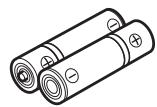
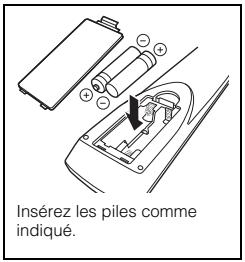
□ Télécommande - Piles (AAA, R03, UM-4) (x2)
Antenne AM
Antenne FM *L'élement fourni dépend de la région d'achat.
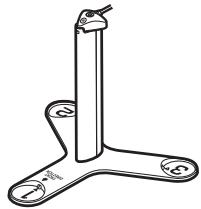
□ Microphone YPAO
□ Base de microphone Socle (RX-A3050 uniquement)
*Utilisé pendant le YPAO pour la mesure des angles/de la hauteur.
Cable d'alimentation
CD-ROM (Mode d'emploi) Manuel de configuration rapide Brochure sur la sécurité
Le câble d'alimentation fourni dépend de la région d'achat.
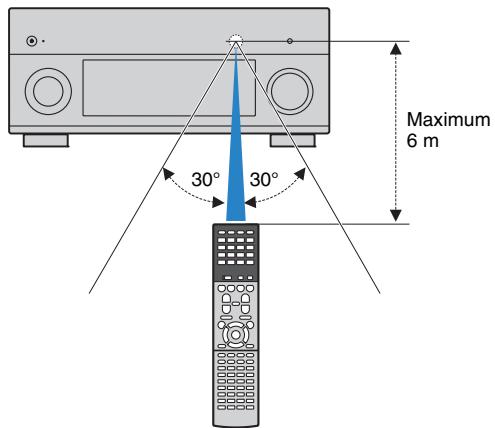
Rayon d'action de la télécommande
- Pointez la télécommande en direction du capteur situé sur l'unité et respectez la distance de fonctionnement indiquée ci-dessous.
- Les illustrations de l'unité principale utilisées dans ce manuel représentent le RX-A3050 (modèle pour les États-Unis), sauf mention contraire.
- Les illustrations de menus utilisées comme exemples dans ce manuel proviennent des menus anglais
- Certaines caractéristiques sont indisponibles dans certaines régions.
- En fonction des améliorations du produit, les spécifications et illustrations peuvent être modifiées sans avis préalable.
- Ce manuel décrit les opérations réalisables avec la télécommande fournie.
- Dans ce manuel, le terme « iPod » désigne à la fois un « iPod » et un « iPhone ». Sauf avis contraire, « iPod » peut donc s'appliquer à la fois à un « iPod » et un « iPhone ». Signale les précautions à prendre concernant l'utilisation de l'unité et les limites de ses fonctions.
- signale des explications supplémentaires permettant une meilleure utilisation.
Prise en charge de nombreux contenus
- Bluetooth

- iPod/iPhone
- USB

- Serveur multimédia (PC/NAS)

Radio Internet

AirPlay

iPod/iPhone/dispositif Bluetooth
Contenu du réseau

Signaux 4K Ultra HD et HDCP 2.2 pris en charge
Lecteur BD/DVD Audio/Video
Lecture de contenus Dolby Atmos pris en charge
p.20
Amplificateur-tuner audio-vídeo (l'unité)
Modifier la source d'entrée et vos réglages favoris d'un seul geste (SCENE)
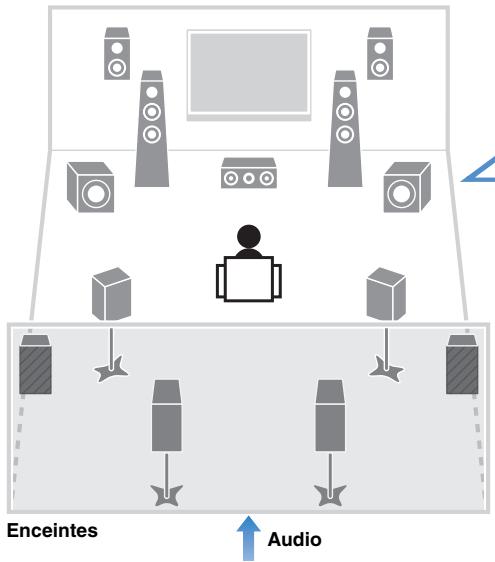
Prise en charge d'enceintes en configuration 2 à 9 voies (et des enceintes de présence arrière) ainsi que du raccordement de 2 subwoofers. Permet de profiter d'espaces acoustiques avec des styles de musique variés.
- Optimisation automatique des réglages d'enceintes en fonction de la pièce (YPAO)
p.51
- Reproduction de sources audio stéréo ou multivoies grâce aux champs sonores, comme dans les salles de cinéma et de concert (CINEMA DSP)
p.76
- Bénéficier de la musique compressée de toute autre qualité (Compressed Music Enhancer)
p.80
- Connexions bi-amplificatrices, extension des voies (avec amplificateur de puissance) et configurations multi-zone pour améliorer le système
p.28
Contrôle HDMI
Audio
Audio/Video
Télécommande du téléviseur
Utilisation consécutive du téléviseur, de l'Ampli-tuner audio-video et du lecteur BD/DVD (contrôle HDMI)
p.182
Raccordement de divers appareils
Diverses prises HDMI et prises d'entrée/sortie vous permettent de raccorder des appareils vidéo (tels que des lecteurs BD/DVD), des appareils audio (par exemple des lecteurs CD), des consoles de jeux, des caméscopes, etc.
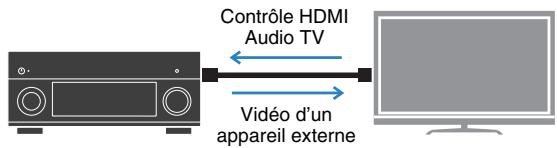
Lecture du son TV avec ambiance sonore à l'aide d'un seul cable de raccordement HDMI (Audio Return Channel : ARC) (p.39)
Lors de l'utilisation d'un téléviseur compatible avec la fonction ARC, vous avez besoin d'un seul câble HDMI pour restituer des signaux vidéo vers le téléviseur, recevoir des signaux audio à partir de ce dernier et transmettre des signaux de contrôle HDMI.
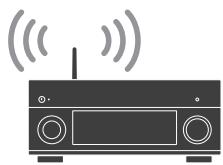
Diverses options de connexion sans fil (p. 63)
L'appareil dispose d'une fonction sans fil qui lui permet de se connecter à votre routeur sans fil (point d'accès) sans connexion d'un câble réseau. En outre, Wireless Direct permet de connecter directement un dispositif mobile à cet appareil sans routeur.
Sans fil ou Wireless Direct
Lecture de sources surround via 5 enceintes placées en façade (p. 78)
Si vous disposez d'enceintes d'ambiance mais pas de la place nécessaire au fond de la pièce, vous pouvez les placer en face de vous afin de bénéficier d'un son d'ambiance multicanal via 5 enceintes en façade (Virtual CINEMA FRONT).
Utilisation d'appareils externes avec la télécommande fournie (p.160)
Vous pouvez contrôler des appareils externes à l'aide de la télécommande fournie enregistrant les codes de télécommande de ces appareils (téléviseur ou lecteur BD/DVD par exemple).
Basse consommation (p.153)
Le mode ECO (fonction d'économie d'énergie) permet de réduire la consommation d'énergie de l'unité.
Je souhaite raccorder un appeareil de lecture à l'aide d'un cable HDMI pour les contenus video et d'un cable non HDMI pour les contenus audio...
Utilisez l'option « Sélection audio » du menu « Options » pour indiquer le type de prise d’entrée à utiliser pour la source d’entrée correspondante (p.119).
Les sorties vidéo et audio ne sont pas synchronisées...
Utilisez l'option « Synchronisation livres » du menu « Réglages » pour ajuster le délai entre la sortie vidéo et audio (p.138).
Utilisez l'option « Sortie Audio » du menu « Réglages » pour sélectionner la destination de sortie des signaux transmis dans l'unité (p.143). Les enceintes de votre téléviseur peuvent être sélectionnées en tant que destination de sortie.
Je souhaite plus de grave...
Réglez l'option « Extra graves » du menu « Option » sur « Activé » pour obtenir un son plus riches en grave (p.117).
Utilisez l'option « Language » du menu « Réglages » pour sélectionner l'une des langues suivantes : allemand, anglais, chinois, espagnol, français, italien, japonais ou russe (p.49).
Je souhaite mettre à jour le microprogramme...
Utilisez l'option « FIRM UPDATE » du menu « ADVANCED SETUP » pour mettre à jour le microprogramme de l'unité (p.159). Si l'unité est connectée à Internet, un message correspondant s'affiche sur le téléviseur lorsqu'une mise à jour du microprogramme est disponible (p.163).
- Réglages d'entrée (p.121)
- Réglages SCENE (p.123)
- Réglages des programmes sonores et des décodeurs d'ambiance (p.127)
- Réglages des diverses fonctions (p.130)
- Vue Informations (telle que signal audio et signal vidéo) (p.154)
- Paramètres du système (p.156)
CINEMA DSP
Nous recherchons tous le plaisir d'une salle de concert et la sensation d'être dans le film dans notre salle de cinéma. Yamaha s'efforce de satisfaire vos désirs depuis plus de 20 ans et ceci est désormais possible grâce aux ampli-tuners audio-vídeo Yamaha.
Qu'est-ce qu'un champ sonore?
Nous percevons le son d'une voix ou d'un instrument non seulement en tant que sons entendus directement mais également en tant que son réfléchi ou de réverbération des murs ou du plafond d'un bâtiment. L'intensité du son réfléchi et de réverbération dépend de la forme, de la taille et des matériaux du bâtiment, et tous ces sons réunis nous donnent l'impression de nous trouver à un endroit spécifique.
L'acoustique unique d'un espace spécifique est appelée un champ sonore.
Diagramme conceptuel du champ sonore d'une salle de concert
Diagramme conceptuel d'un champ sonore créé par l'unité
CINEMA DSP/Cinema DSP 3D
Yamaha a collecté une quantité considérable de données acoustiques en analysant les champs sonores réels de salles de concert et d'espaces du monde entier. « CINEMA DSP » permit d'appliquer ces données afin de créer des champs sonores. Cette unité est dotée d'une large gamme de programmes sonores qui utilisent CINEMA DSP.
Sélectionnez le programme sonore adapté au contenu de la source de lecture (vidéos, musique ou autres par exemple) afin d'optimiser les performances acoustiques de ce contenu. (Par exemple, un programme sonore conçu pour les vidéos peut vous donner la sensation de vivre réellement la scène.)
De plus, la fonction « CINEMA DSP 3D » utilise des données de champ sonore 3D incluant l'axe de la hauteur, générant ainsi un son plus réaliste grâce à une dimension spatiale.
CINEMA DSP HD
RX-A3050
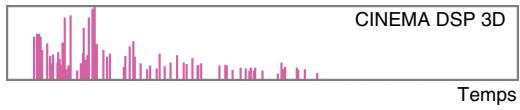
« CINEMA DSP HD³ » est la technologie de lecture de champ sonore 3D de Yamaha qui exploite pleinement les données de réflexion acoustique incluses dans les données du champ sonore. Grâce à la prise en charge de la sortie des enceintes de présence arrière, elle permet de générer deux fois plus de réflexions acoustiques que la fonction CINEMA DSP 3D conventionnelle, en plus de la lecture haute fréquence, pour offrir un champ sonore spatial bien plus réaliste et puissant.
Capacité de reproduction des réflexions (lorsque le programme sonore « Hall in Munich » est sélectionné)
YPAO est un système de calibrage automatique original conçu par Yamaha pour optimiser votre environnement acoustique et surround par le biais de mesures réalisées avec un microphone. Cet outil de mesure permet de créer l'environnement d'écoute parfait optimisant les sources sonores de haute qualité en réglant automatiquement les paramètres d'enceintes et de champ sonore.
Ypao-r. s. c.
Dans les configurations typiques de home theater, les réflexions du son sur les murs et le plafond entraînent des problèmes comme la perte de définition du grave ou la dégradation de l'image sonore. La technologie
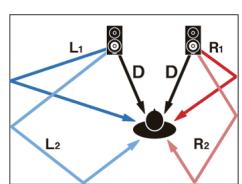
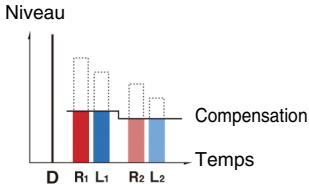
« YPAO-R.S.C. » réduit uniquement les réflexions indésirables, produisant des conditions acoustiques idéales pour votre environnement d'écoute.
Volume YPAO
Volume YPAO règle automatiquement les niveaux du grave et de l'aigu à tout niveau de volume de sorte à produire un son naturel, même à bas niveau.
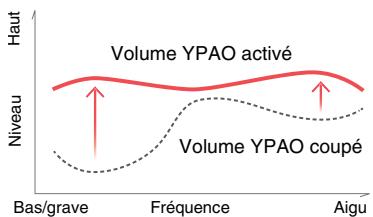
Mesure YPAO 3D
La direction (angle) des enceintes avant, des enceintes d'ambiance et des enceintes de présence, ainsi que la hauteur des enceintes de présence observées dans la position d'écoute sont mesurées et une compensation est appliquée afin d'optimiser les performances du champ sonore 3D en mode CINEMA DSP.
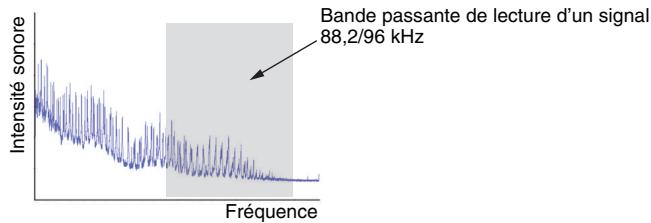
Amplificateur de musique haute résolution
Une extension d'échantillonnage à fréquence et bits élevés jusqu'à 96 kHz / 24 bits peut être appliquée au contenu 44,1/48 kHz sans perte comme à partir d'un CD (PCM à 2 voies) ou d'un fichier FLAC pour une intensité sociale du contenu d'origine encore inCAelle (p.118)
Avant traitement Après traitement
Traitement vidéo de qualité supérieure
Entre une réserve numérique de faible qualité et des images BD (Blu-ray Disc), le contenu peut être lu sous la forme d'une image de qualité supérieure (p. 141).
- Désentrelacement adaptatif aux mouvements et aux contours
- Détection de plusieurs cadences (y compris la conversion 3:2)
- Jusqu'à 6 préréglages peuvent être appliqués séparément à chaque source d'entrée
Vous pouvez également appliquer des fonctions précises, telles que l'amélioration des détails ou l'amélioration des contours.
Prise en charge des connexions bi-amplificatrices et de l'extension à l'aide d'un amplificateur de puissance externe
Pour obtenir une qualité audio supérieure, vous pouvez raccorder des enceintes avant prenant en charge l'extension à l'aide d'un amplificateur de puissance ou développer votre système en ajoutant un amplificateur de puissance externe (un amplificateur Hi-Fi par exemple).
Pour plus d'informations, reportez-vous à la section « Configuration d'enceinte avancée » (p. 28).
La meilleure évolutivité chez yamaha
RX-A3050
Raccordez un amplificateur de puissance externe
pour profiter des importantes performances de CINEMA DSP, un champ sonore 3D à 11.2 voies.
(Example)
Fonction multi-zone
La fonction multi-zone (p.103) vous permet de diffuser différentes sources d'entrée dans la pièce où l'unité est installée (zone principale) et dans d'autres pièces (Zone2 par exemple).
(Voici quelques exemples d'utilisation.)
Profiter de musique à l'aide d'enceintes dans une autre pièce
Profitez d’une lecture multivoies dans votre salle de séjour tout en écoutant de la musique à l’aide d’enceintes placées dans une autre pièce.
Salle de séjour (zone principale)
Bureau (tel que Zone 2)
Regarder des videos sur un téléviseur dans une autre piece (connexion HDMI)
Profitez d'une lecture multivoies dans votre salle de séjour tout en profitant de vidéos et de musique reçues via HDMI sur un téléviseur dans une autre pièce.
Salle de jour (zone principale)
Cuisine (telle que Zone4)
AV controller

« AV CONTROLLER » transforme votre smartphone/tablette en télécommande à distance sans fil fonctionnelle pour vos dispositifs de réseau Yamaha. Cette application vous offre la flexibilité de pilotage requise pour : gérer les entrées disponibles, le volume, le silencieux, les commandes d'alimentation et la source de lecture.
Fonctions
- Mise sous/hors tension et réglage de volume
- Sélection des entrées, scènes et modes sonores
- Réglage des paramètres de DSP Commande de lecture (y compris besoin de la musique pour certaines sources)

- Pour plus de détails, recherche « AV CONTROLLER » sur l'App Store ou sur Google Play.
« AV SETUP GUIDE » est une application conçue pour vous assister dans les raccordements entre l'ampli-tuner audio-video et les sources ainsi que dans la configuration de l'ampli-tuner. Cette application vous guide pour effectuer différentes opérations comme le raccordement des enceintes, la connexion d'un téléviseur et d'un appareil audio-video ainsi que la sélection des enceintes.
Fonctions
- Guide de connexions (enceintes, téléviseur et dispositifs vidéo/audio)
- Guide de configuration (paramétrage YPAO et assistance pour diverses configurations avec illustrations)
- Affichage du mode d'emploi

- Pour plus de détails, recherche « AV SETUP GUIDE » sur l'App Store ou sur Google Play.
Panneau avant
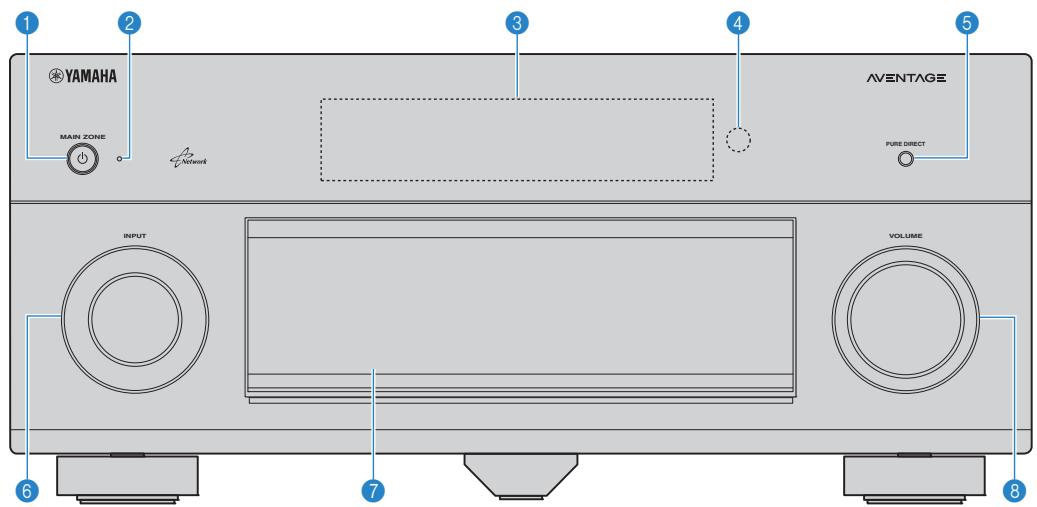
Mettez l'unité sous ou hors tension (veille).
Témoin de veille
S'allume lorsqu' l'unité se trouve en mode veille et si :
- Contrôle HDMI est activé (p.143)
- Attente inchangée est activée (p.144) Veille du réseau est activée (p.145)
- Bluetooth Standby est activé (p.147)
- Un iPod est en charge (p.87)
3 Afficheur de la face avant
Affiche des informations (p. 14).
4 Capteur de la télécommande
Reçoit les signaux de la télécommande (p. 5).
5 Touche PURE DIRECT
Active/désactive le mode Pure Direct (p.80).
6 Bouton INPUT
Sélection d'une source d'entrée.
Clapet de la face avant
Pour la protection des commandes et des prises.
Bouton volume
Règle le volume.
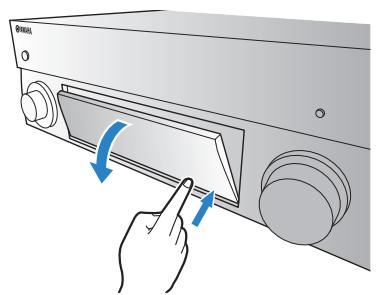
Ouverture du clapet de la face avant
- Pour utiliser les commandes ou prises, dérivez le clapet de la face avant, appuyez doucement en bas du clapet pour l'ouvrir. Gardez le clapet fermé lorsque vous n'utilisez pas les commandes ou prises situées derrière le clapet de la face avant. (Attention à ne pas vous coincer les doigts.)
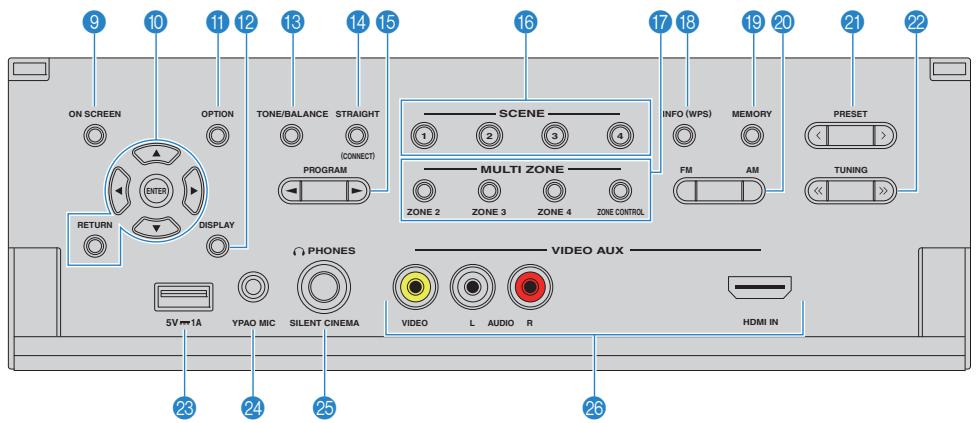
9 Touche on SCREEN
Affiche le menu à l'écran sur le téléviseur.
Touches d'opération de menu
Touches de curseur : Sélectionnez un menu ou un paramètre. ENTER : Confirme un élément sélectionné. RETURN : Revient à l'écran précédent.
1 Touche OPTION
Affiche le menu des options (p. 115).
12 Touche display
Affiche les informations d'état sur le téléviseur (p.114).
Règle la bande passante haute et basse fréquence en sortie (p.116).
Règle l'équilibre du volume de la voie gauche/droite pour la Zone2 ou Zone3 (p.109).
14 Touche straight
Active/désactive le mode de décodage direct (p.79).
15 Touches PROGRAM
Sélectionnez un programme sonore ou un décodeur d'ambiance (p.75).
16 Touches SCENE
Sélectionnez la source d'entrée enregistrée, le programme sonore et divers paramètres via une seule touche. Ces touches permettent également d'allumer l'unité lorsqu'elle se trouve en mode veille (p.73).
17 Touches MULTI ZONE
ZONE 2-4 Active/désactive la sortie audio vers chaque zone (p.108).
ZONE CONTROL Modifie la zone contrôlée par les touches et les boutons situés sur le panneau avant (p.108).
18 Touche INFO (WPS)
Sélectionne les informations représentées sur l'afficheur de la face avant (p.114).
Active le réglage des connexions réseau sans fil (configuration via bouton WPS) quand il est enfoncé pendant 3 secondes (p.66).
19 Touche MEMORY
Enregistre les stations radio FM/AM en tant que stations préréglées (p.82).
Enregistre les contenus USB/du réseau sous forme de raccourcis (p.110).
20 Touches FM et AM
Basculez entre FM et AM (p. 82).
2 Touches PRESET
Sélectionnez une station radio FM/AM préréglée (p.83). Sélectionnez un contenu USB/du réseau à partir de raccourcis (p.110).
2 Touches TUNING
Sélectionne la fréquence radio (p.82).
23 Prise USB
Pour le raccordement d'un dispositif de stockage USB (p.90) ou d'un iPod (p.87).
24 Prise YPAO MIC
Pour le raccordement du microphone YPAO fourni (p. 51).
25 Prise PHONES
Pour le branchement d'un casque.
26 Prises VIDEO aux
Pour le raccordement d'un appareil tel qu'un caméscope ou une console de jeux (p.45).
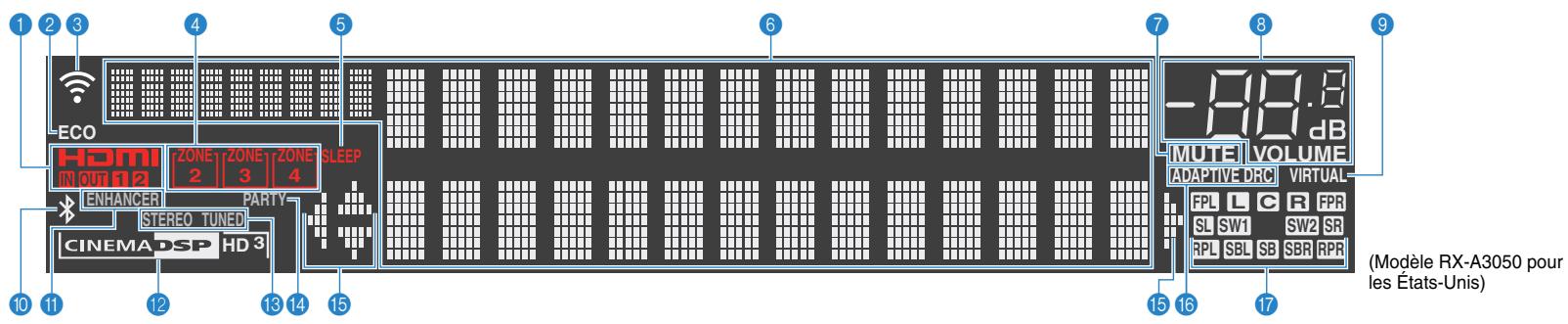
S'allume lorsque des signaux HDMI sont restitués ou reçus.
S'allume lorsque des signaux HDMI sont reçus.
OUT1/OUT2
Indique les prises HDMI OUT qui produisent actuellement un signal HDMI.
S'allume lorsque l'unité est en mode ECO (p. 153).
Témoin d'intensité du signal
Indique l'intensité du signal du réseau sans fil (p. 63).
Témoins ZONE
S'allume lorsque Zone2, Zone3 ou Zone4 est activé.
S'allume lorsque la minuterie de mise hors service est activée.
6 Affichage des informations
Affiche le statut actuel (nom d'entrée et nom du mode sonore par exemple). Vous pouvez changer les informations affichées en appuyant sur INFO (p.114).
Clignote lorsque le son est mis en sourdine.
Témoin de volume
Indique le volume actuel.
S'allume quand la fonction Virtual Presence Speaker (VPS), Virtual Surround Back Speaker (VSBS) (p.76) ou le traitement d'ambiance virtuelle (p.78) est actif.
Témoin bluetooth
S'allume lorsque l'unité est raccordée à un dispositif Bluetooth (p.86).
S'allume lorsque le mode Compressed Music Enhancer (p.80) fonctionne.
Témoin CINEMA DSP
(RX-A3050)
« CINEMA DSP HD » s’allume lorsque le mode CINEMA DSP (p.76) fonctionne. « CINEMA DSP HD³ » s’allume lorsque le mode CINEMA DSP HD³ est activé.
(RX-A2050)
« CINEMA DSP » s'allume lorsque le mode CINEMA DSP (p.76) fonctionne. « CINEMA DSP 3D » s'allume lorsque le mode CINEMA DSP 3D est activé.
13 STEREO
S'allume lorsque l'unité reçoit un signal stéreo provenant d'une radio FM.
S'allume lorsque l'unité reçoit un signal provenant d'une station de radio FM/AM.
S'allume lorsque l'unité est en mode fête (p.109).
15 Témoins de curseurs
Indiquent les touches de curseur de la télécommande actuellement opérationnelles.
16 Adaptive DRC
S'allume lorsque le mode Adaptive DRC (p.116) fonctionne.
Témoins d'enceinte
Ils indiquent les bornes depuis lesquelles les signaux sont émis.
L Enceinte avant (G) R Enceinte avant (D) C Enceinte centrale SL Enceinte d'ambiance (G) SR Enceinte d'ambiance (D) SBL Enceinte d'ambiance arrière (G) SBR Enceinte d'ambiance arrière (D) SB Enceinte d'ambiance arrivée FPL Enceinte de présence avant (G) FPR Enceinte de présence avant (D) RPL Enceinte de présence arrière (G) RPR Enceinte de présence arrière (D) SW1 Subwoofer (1) SW2 Subwoofer (2)
(Modèle RX-A3050 pour les États-Unis) * La zone autour des prises de sortie audio/video est blanche sur le produit réel afin d'éviter les mauvais raccordements.
Prises phonos
Pour le raccordement à une platine (p. 44).
2 Prises AUDIO 1-3
Pour le raccordement à des appareils de lecture audio et la réception de signaux audio (p.44).
3 Prises AV 1-4
Pour le raccordement à des appareils de lecture vidéo/audio et la réception de signaux vidéo/audio (p.42).
4 Prise HDMI OUT 1
Pour le raccordement à un téléviseur compatible HDMI et la restitution de signaux vidéo/audio (p.39). En cas d'utilisation de la fonction ARC, le signal audio du téléviseur peut également être reçu par la prise HDMI OUT 1.
Prise HDMI OUT 2 (ZONE OUT)
Pour le raccordement à un téléviseur compatible HDMI et la restitution des signaux vidéo audio (p.41) ou pour le raccordement à un périphérique compatible HDMI utilisé dans Zone2 ou Zone4 (p.106).
Composantes/composite monitor out/zone OUT
Pour le raccordement à un téléviseur prenant en charge les signaux vidéo à composantes ou composite et la restitution des signaux vidéo (p.40) ou pour le raccordement à un moniteur vidéo de zone utilisé dans Zone2 ou Zone3 (p.105).
6 Prises HDMI (AV 1-7)
Pour le raccordement à des appareils de lecture compatibles HDMI et la réception de signaux vidéo/audio (p.42).
7 Prises component VIDEO (AV 1-3)
Pour le raccordement à des appareils de lecture vidéo en charge la vidéo à composantes et la réception de signaux vidéo (p.43).
Prises trigger OUT 1-2
Pour le raccordement à des appareils prenant en charge la fonction déclencheur (p.48).
Pour vous raccorder à un émetteur/récepteur de signal infrarouge, afin de commander l'unité et d'autres appareils à partir d'une autre pièce (p.107).
10 Prise network
Pour le raccordement à un réseau via un câble de réseau (p.47).
Antenne sans fil
Pour le raccordement à un périphérique de réseau sans fil (p. 63).
Borne rs-232c
Il s'agit d'une borne d'extension de commande pour installation personnalisée. Contactez votre revendeur pour plus d'informations.
13 Voltage selector
(Modèle général uniquement)
Sélectionne la position de permutation en fonction de la tension locale (p. 48).
14 Prise AC IN
Pour raccorder le câble d'alimentation fourni (p. 48).
(Modèle RX-A3050 pour les États-Unis) * La zone autour des prises de sortie audio/video est blanche sur le produit réel afin d'éviter les mauvais raccordements.
15 Prises antenna
Pour le raccordement à des antennes FM et AM (p. 46).
16 Prises ZONE out/pre OUT (RX-A3050)
Pour le raccordement à un amplificateur externe utilisé dans Zone2 ou Zone3 et la restitution des signaux audio (p.105) ou pour le raccordement à un amplificateur de puissance externe pour les voies de présence avant ou arrière (p.37).
Prises ZONE OUT (RX-A2050)
Pour le raccordement à un amplificateur externe utilisé en Zone2 ou Zone3 et la restitution des signaux audio (p.105).
17 Bornes speakers
Pour le raccordement à des enceintes (p. 19).
16 Prises PRE OUT
Pour le raccordement à un caisson de graves avec amplificateur intégré (p.26) ou à un amplificateur de puissance externe (p.37).
Télécommande
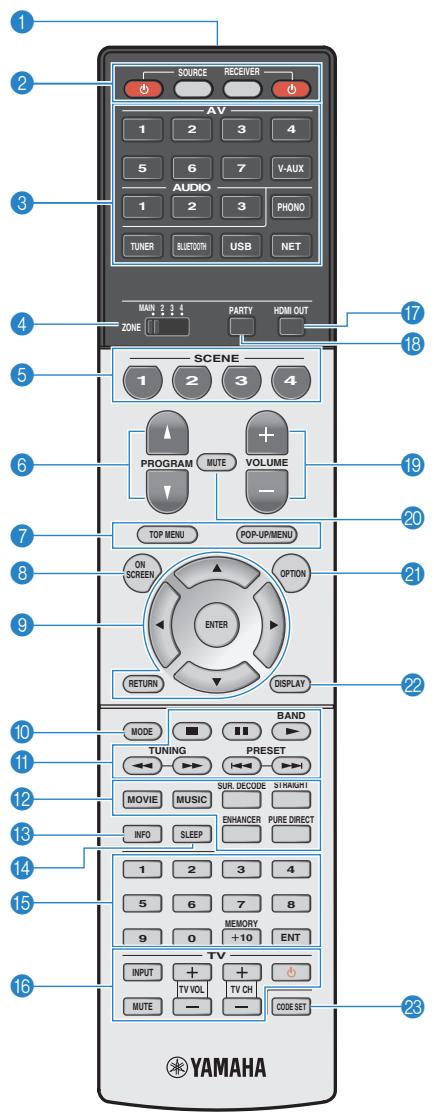
Émetteur de signal de commande
Émet des signaux infrarouges.
2 Touche SOURCE
Mets l'appareil externe sous et hors tension.
Touche SOURCE
Définit la télécommande pilotant les appareils externes (p.161). Une fois enfoncée, cette touche s'allume en vert.
Touche receiver
Définit la télécommande pilotant l'unité (p. 161). Une fois enfoncée, cette touche s'allume en orange.
Touche receiver
Mettez l'unité sous ou hors tension (veille).
Touches de sélection d'entrée
Sélectionnez une source d'entrée pour la lecture.
VIDEO AUX Prises VIDEO AUX (sur le panneau avant)
AUDIO 1-3 Prises AUDIO 1-3
PHONO Prises PHONO
TUNER Radio FM/AM
BLUETOOTH Connexion Bluetooth (l'unité en tant qu'ampli-tuner Bluetooth)
Prise USB (sur le panneau avant)
NET Sources NETWORK (appuyez à plusieurs reprises pour sélectionner la source réseau voulue)
4 Interrupteur ZONE
Modifie la zone contrôlée par la télécommande (p.108).
Touches SCENE
Sélectionne la source d'entrée enregistrée, le programme sonore et divers paramètres via une seule touche. Ces touches permettent également d'allumer l'unité lorsqu'elle se trouve en mode veille (p.73).
Touches PROGRAM
Sélectionnez un programme sonore (p. 75).
Touches d'opération d'appareil externe
Sélectionnez les menus pour les appareils externes (p. 161).
8 Touche ON SCREEN
Affiche le menu à l'écran sur le téléviseur.
Touches d'opération de menu
Touches de curseur Sélectionnez un menu ou un paramètre.
ENTER
Confirme un élément sélectionné.
RETURN
Reviens à l'écran précédent.
10 Touche MODE
Passer en mode fonctionnement iPod (p. 89).
Touches radio
Utilisez la radio FM/AM lorsque l'option « TUNER » est sélectionnée comme source (p.81).
BAND Bascule entre FM et AM
PRESET Sélectionnez une station prérégée.
TUNING Sélectionnez la fréquence radio.
Touches d'opération d'appareil externe
Permet de déclencher la lecture et d'autres opérations sur les appareils externes quand une source autre que « TUNER » est sélectionnée (p.161).
12 Touches de mode sonore
Sélectionnez un mode sonore (p.75).
13 Touche INFO
Sélectionnez les informations représentées sur l'afficheur de la face avant (p. 114).
Touche SLEEP
Réglez l'unité en mode veille automatique après une durée déterminée (minuterie de mise hors service). Appuyez à plusieurs reprises pour définir cette durée (120 min, 90 min, 60 min, 30 min, hors tension).
Touches numériques
Permettent d'entrer des valeurs numériques, comme des fréquences radio.
Touche MEMORY
Enregistre les stations radio FM/AM en tant que présélections (p. 82).
16 Touches d'opération du téléviseur
Permettent de sélectionner la source d'entrée et le volume du téléviseur, et d'utiliser d'autres commandes du téléviseur (p.160).
Touche HDMI OUT
Sélectionnez les prises HDMI OUT utilisées pour la sortie vidéo/audio (p.72).
18 Touche PARTY
Active ou désactive le mode fête (p.109).
Touches VOLUME
Réglez le volume.
20 Touche MUTE
Mets la sortie audio en sourdine.
2 Touche OPTION
Affiche le menu des options (p. 115).
2 Touche DISPLAY
Affiche les informations d'état sur le téléviseur (p. 114).
Touche CODE SET
Enregistre les codes de télécommande des appareils extérieurs sur la télécommande (p.160).

- Pour utiliser les appareils externes à l'aide de la télécommande, enregistrez un code de télécommande pour chacun d'eux avant utilisation (p.160).
Procédure de configuration générale
1 Raccordement des enceintes (p.19)
Configuration de base des enceintes (p.20)
Choisissez la disposition des enceintes et raccordez-les à l'unité.
Configuration d'enceinte avancée (p. 28)
Appliquez les connexions bi-amplificatrices, l'extension des voies (à l'aide d'un amplificateur de puissance externe) ou les configurations multi-zone pour améliorer le système.
Raccordement d'un téléviseur (p. 39)
Raccordez un téléviseur à l'unité.
3 Raccordement d'appareils externes (p. 42)
Raccordez des appareils vidéo (tels que des lecteurs BD/DVD) et appareils audio (tels que les lecteurs CD) à l'unité.
4 Raccordement des antennes FM/AM (p.46)
Raccordez les antennes FM/AM fournies à l'unité.
5 Raccordement d'un câble de réseau ou préparation de l'antenne sans fil (p.47)
Raccordez l'unité à un routeur (point d'accès) avec un câble de réseau ou préparez l'antenne sans fil pour établir la connexion à un réseau sans fil.
6 Raccordement d'autres appareils (p.48)
Raccordez des dispositifs externes, comme par exemple des appareils prénatal en charge la fonction déclencheur.
7 Raccordement du câble d'alimentation (p.48)
Une fois tous les raccordements terminés, branchez le câble d'alimentation.
Sélection d'une langue dans le menu affiché à l'écran (p. 49)
Sélectionnez la langue souhaitée pour le menu affiché à l'écran.
9 Configuration des paramètres d'enceintes nécessaires (p. 50)
Selon votre configuration d'enceintes, vous devez effectuer manuellement certains réglages d'enceintes avant d'exécuter la fonction YPAO.
10 Optimisation automatique des réglages d'enceintes (YPAO) (p. 51)
Optimise les réglages des enceintes, tels que les paramètres acoustiques et d'équilibre des volumes, en fonction de la pièce (YPAO).
11 Raccordement à un périphérique de réseau sans fil (p. 63)
Raccordez l'unité à un routeur sans fil (point d'accès) ou un appareil mobile en établissant une connexion sans fil.
La préparation est désormais terminée. Vous pouvez visionner des films, écouter de la musique, la radio et d'autres contenus sur l'unité !
1 Raccordements des enceintes
L'appareil est muni de 9 amplificateurs intégrés. Vous pouvez raccorder de 2 à 11 enceintes et jusqu'à 2 caissons de graves pour créer un véritable espace acoustique dans votre pièce. Vous pouvez également appliquer les connexions bi-amplificatrices, l'extension des voies (à l'aide d'un amplificateur de puissance externe) ou les configurations multi-zone pour améliorer le système (p.28).
Attention
L'unité est configurée pour des enceintes 8 ohms par défaut. Lorsque vous raccordez des enceintes 6 ohms, réglez l'impédance d'enceinte de l'unité sur « 6 Ω MIN ». Si tel est le cas, vous pouvez également utiliser des enceintes 4 ohms comme enceintes avant. Pour plus d'informations, reportez-vous à la section « Réglage de l'impédance des enceintes » (p.26).
Fonctions de chaque enceinte
| Type d'enceinte | Abr. | Fonction |
| Avant (G) | FL | Produisent les sons des voies gauche/droite avant (sons stéréo). |
| Avant (D) | FR | |
| Centre | C | Produit les sons de voie centrale (teils que les dialogues et les voix). |
| Surround (G) | SL | Produit les sons d'ambiance des voies gauche/droite. Les enceintes d'ambiance produit également les sons d'ambiance de voie arrêté lorsqu'aucune enceinte d'ambiance arrêté n'est connectée. |
| Surround (D) | SR | |
| Surround arrêté (G) | SBL | Produit les sons d'ambiance des voies arrêté gauche/droite. |
| Surround arrêté (D) | SBR | |
| Présence avant gauche (G) | FPL | Produisent des effets sonores CINEMA DSP. Avec la fonction CINEMA DSP HD3 (RX-A3050) ou CINEMA DSP 3D (RX-A2050) (p.76), les enceintes de présence créé un champ sonore 3D naturel dans votre pièce. |
| Présence avant droit (D) | FPR | |
| Présence arrêté (G) | RPL | |
| Présence arrêté (D) | RPR | |
| Subwoofer | SW | Produit des sons à partir de la voie LFE (effet de basses fréquences) et renforce les basses des autres voies. Cette voie est comptée pour 0.1. Vous pouvez raccorder 2 caissons de graves à l'unité et les placer sur les côtés gauche et droit (ou à l'avant/arrêté) de la pièce. |

- Consultez « Disposition idéale des enceintes » (diagramme situé à droite) comme référence. Il n'est pas nécessaire de positionner les enceintes comme sur le diagramme puisque la fonction YPAO de l'unité optimise automatiquement les réglages des enceintes (comme les distances) en fonction de la disposition adoptée.
- Lorsque vous utilisez une seule enceinte d'ambiance arrière, placez-la en arrière de la position d'écoute (entre « SBL » et « SBR » dans le diagramme).
- L'unité crée une Virtual Presence Speaker (VPS) avant en utilisant les enceintes avant, centrales et de surround afin de produire des champs sonores 3D, même lorsqu'aucune enceinte de présence avant n'est branchée. Toutefois, nous vous recommandons d'utiliser les enceintes de présence avant afin de profiter d'un effet total des champs sonores (et les enceintes de présence arrière pour lessons spatiaux).
(RX-A3050 uniquement)
L'unité crée une Virtual Presence Speaker (VPS) artificielle en utilisant les enceintes avant, centrales et de surround afin de produire des champs sonores 3D naturels en l'absence d'enceintes de présence arrière, lorsque des enceintes de présence avant sont branchées.
Disposition idéale des enceintes
Disposition des enceintes dans votre pièce
Placez les enceintes et le caisson de graves dans la pièce en fonction du nombre d'enceintes. Cette section présente des exemples représentatifs de disposition des enceintes.

- Pour diffuser un contenu Dolby Atmos, choisissez un système d'enceintes portant le repère ★.
- (A propos du nombre de voies) « 5.1.2 » désigne par exemple un « système 5.1 voies standard plus 2 voies pour le champ sonore au-dessus de l'auditeur ». Pour plus de détails sur la pose d'enceintes au plafond (enceintes de présence), reportez-vous à la section « Disposition des enceintes de présence » (p. 24).
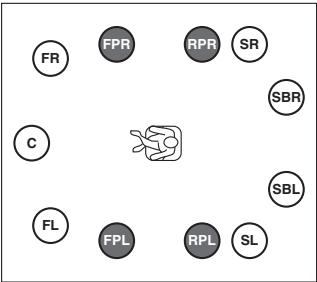
Système à 9.2+2 voies [★5.1.4]
(avec enceintes d'ambiance arrêtées et enceintes de présence arrêtées)
![PNI RXA3050 TITANE - Système à 9.2+2 voies [★5.1.4] - 1](/content/2024/12/299983/images/257a4ec36c176e4d3444d0ca2289ed4e974fe7c005fe0ed0e6c9fda2d89bf53d.jpg)
Ce système d'enceintes révèle toutes les performances de l'appareil et vous permet de profiter d'un champ sonore 3D particulièrement naturel quel que soit le contenu audio choisi.
![PNI RXA3050 TITANE - Système à 9.2+2 voies [★5.1.4] - 2](/content/2024/12/299983/images/e1556865e42ea20184cf2b603b29bff6fe5819bd96bf2a958542c989cf4c2e1e.jpg)
- Les enceintes d'ambiance arrière et les enceintes de présence arrière ne produisent pas de son simultanément. L'unité bascule automatiquement sur les enceintes à utiliser selon le programme sonore (p.76) sélectionné.
- Si vous utilisez des enceintes de présence avant et de présence arrière montées au plafond, ou quand vous utilisez les enceintes Dolby Enabled comme enceintes de présence, réglez le paramètre « Disposition (Présence av./Présence arr.) » dans le menu « Réglage » avant d'exécuter la fonction YPAO (p.50).
- (RX-A3050 uniquement) Vous avez également créé un système à 11 voies [★7.1.4] à l'aide d'un amplificateur de puissance externe (p.29) et ainsi lire des contenus Dolby Atmos avec les enceintes de présence avant et arrière.
Système à 9.2 voies [★5.1.4] (avec enceintes de présence arrière)
![PNI RXA3050 TITANE - Système à 9.2 voies [★5.1.4] (avec enceintes de présence arrière) - 1](/content/2024/12/299983/images/64605621d08afb05b515db59106d51d07f1c856bedef5cee0264b00f7e87119b.jpg)
Ce système d'enceintes exploite les enceintes de présence avant et arrière pour produire un champ sonore 3D extrêmement naturel, et simule en outre des enceintes Virtual Surround Back Speaker (VSBS) à l'aide des enceintes d'ambiance, conférant une impression de profondeur au champ sonore arrière. Ce système est parfaitement adapté à la lecture de contenus 5.1, mais également 7.1.
![PNI RXA3050 TITANE - Système à 9.2 voies [★5.1.4] (avec enceintes de présence arrière) - 2](/content/2024/12/299983/images/6905539ef27407ea75e492e42f86ce3049f4aafd88986b240f61cc20e58c02d7.jpg)
- Si vous utilisez des enceintes de présence avant et de présence arrière montées au plafond, ou quand vous utilisez les enceintes Dolby Enabled comme enceintes de présence, réglez le paramètre « Disposition (Présence av./Présence arr.) » dans le menu « Réglage » avant d'exécuter la fonction YPAO (p.50).
Système à 9.2 voies [★7.1.2] (avec enceintes d'ambiance arrêté)
![PNI RXA3050 TITANE - Système à 9.2 voies [★7.1.2] (avec enceintes d'ambiance arrêté) - 1](/content/2024/12/299983/images/d6519963d3b376ea6e3b37a1dd936b3d5f49b32362f9d380a7ead33919edf79b.jpg)
Ce système d'enceintes utilise les enceintes de présence avant afin de produire un champ sonore 3D naturel. Il vous permet également de bénéficier d'un son surround étendu grâce aux enceintes d'ambiance arrêté.
![PNI RXA3050 TITANE - Système à 9.2 voies [★7.1.2] (avec enceintes d'ambiance arrêté) - 2](/content/2024/12/299983/images/7a1fcd5e67392c8ce14c93518be579e4e44f9185f638f5c69083a1e4f22efafb.jpg)
- Si vous utilisez des enceintes de présence avant montées au plafond, ou quand vous utilisez les enceintes Dolby Enabled comme enceintes de présence, réglez le paramètre « Disposition (Présence av.) » dans le menu « Réglage » avant d'exécuter la fonction YPAO (p.50). (RX-A3050 uniquely)
Ce système d'enceintes crée une Virtual Presence Speaker (VPS) arrière en utilisant les enceintes avant, centrales et de surround afin de produire des champs sonores 3D naturels.
Système à 7.1 voies [★5.1.2] (avec enceintes de présence avant)
![PNI RXA3050 TITANE - Système à 7.1 voies [★5.1.2] (avec enceintes de présence avant) - 1](/content/2024/12/299983/images/bb7249ad22f9b31be3eadc8d6797374563e3a8ddc481be1e6aedc3114149927d.jpg)
Ce système d'enceintes exploite les enceintes de présence avant pour produire un champ sonore 3D naturel, et simule en outre des enceintes Virtual Surround Back Speaker (VSBS) à l'aide des enceintes d'ambiance, conférant une impression de profondeur au champ sonore arrêté. Ce système est parfaitement adapté à la lecture de contenus 5.1, mais également 7.1.
![PNI RXA3050 TITANE - Système à 7.1 voies [★5.1.2] (avec enceintes de présence avant) - 2](/content/2024/12/299983/images/675d2556e13ac4a80463e6e7348900ad193389f01c4a8cd59ed8e9ae53847c47.jpg)
- Si vous utilisez des enceintes de présence avant montées au plafond, ou quand vous utilisez les enceintes Dolby Enabled comme enceintes de présence, régalez le paramètre « Disposition (Présence av.) » dans le menu « Réglage » avant d'exécuter la fonction YPAO (p.50). (RX-A3050 unique)
Ce système d'enceintes crée une Virtual Presence Speaker (VPS) arrière en utilisant les enceintes avant, centrales et de surround afin de produire des champs sonores 3D naturels.
Système à 7.1 voies [★7.1.0] (avec enceintes d'ambiance arrêté)
Ce système d'enceinte forme une Virtual Presence Speaker (VPS) avant en utilisant les enceintes avant, centrales et d'ambiance afin de produire un champ sonore 3D. Il vous permet également de bénéficier d'un son surround étendu grâce aux enceintes d'ambiance arrêté.
Système à 5.1 voies
Ce système d'enceintes simule des enceintes Virtual Presence Speaker (VPS) à l'aide des enceintes avant, centrale et d'ambiance pour produire un champ sonore 3D, et simule en outre des enceintes Virtual Surround Back Speaker (VSBS) à l'aide des enceintes d'ambiance, conférant une impression de profondeur au champ sonore. Ce système est parfaitement adapté à la lecture de contenus 5.1, mais également 7.1.
Système avant à 5.1 voies (avec enceintes d'ambiance)
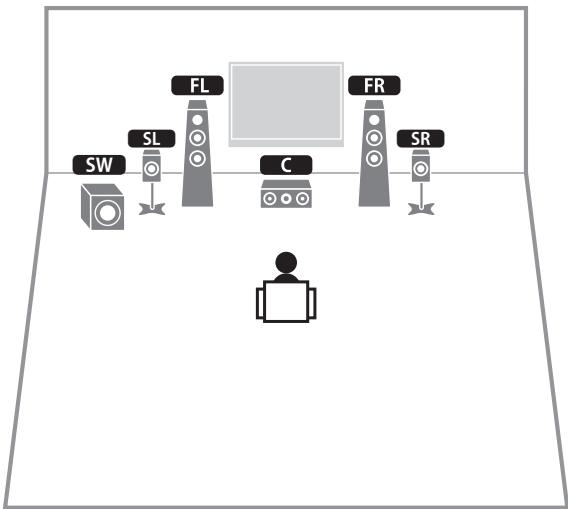
Même lorsque les enceintes d'ambiance sont placées à l'avant, cette unité crée des enceintes d'ambiance virtuelles afin que vous puissiez bénéficier d'un son d'ambiance multicanal (Virtual CINEMA FRONT) lorsque le réglage « Disposition (Surround) » (p.136) du menu « Réglage » est sur « Avant »

- Vous pouvez bénéficier d'un son d'ambiance même sans l'enceinte centrale (système avant à 4.1 voies).
Système avant à 5.1 voies (avec enceintes de présence avant)
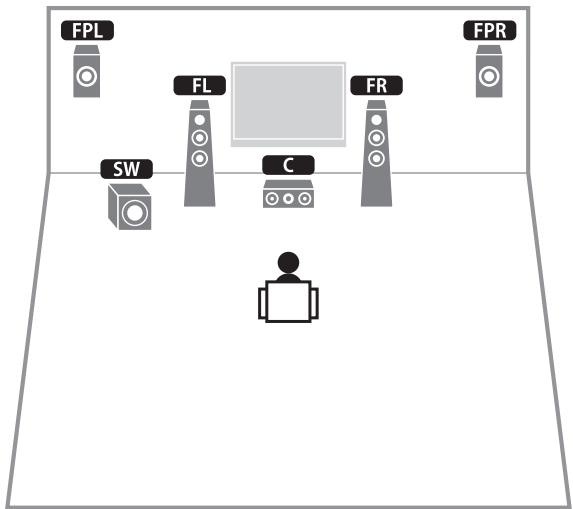
Ce système d'enceintes utilise les enceintes de présence avant afin de produire un champ sonore 3D naturel. Il crée des enceintes d'ambiance virtuelles en utilisant les enceintes avant afin que vous puissiez bénéficier d'un son d'ambiance multicanal (Virtual CINEMA DSP).

- Si vous utilisez des enceintes de présence avant montées au plafond, ou quand vous utilisez les enceintes Dolby Enabled comme enceintes de présence, régalez le paramètre « Disposition (Présence av.) » dans le menu « Réglage » avant d'exécuter la fonction YPAO (p.50).
Système à 2.1 voies
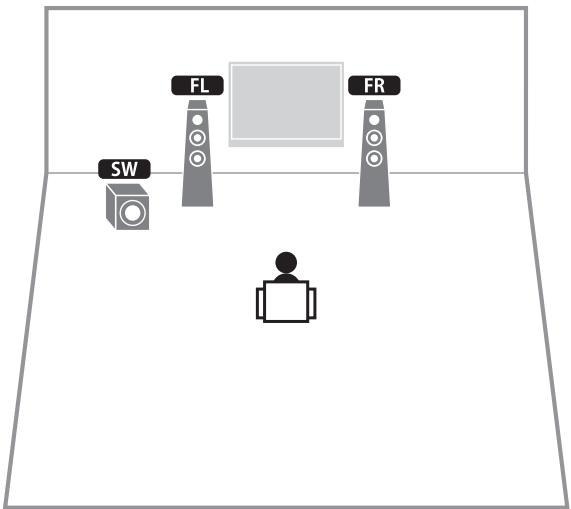
Cette unité crée des enceintes d'ambiance virtuelles en utilisant les enceintes avant afin que vous puissiez bénéficier d'un son d'ambiance multicanal (Virtual CINEMA DSP), même lorsqu'aucune enceinte d'ambiance n'est connectée.

- Ajoutez l'enceinte centrale pour configurer le système à 3.1 voies.
Disposition des enceintes de présence
Cette unité propose trois schémas de disposition pour les enceintes de présence (Hauteur avant/Hauteur arrêté Au-dessus et Dolby Enabled SP). Choisissez une option de configuration adaptée à votre environnement d'écoute.

- Dolby Atmos et Cinema DSP HD³/Cinema DSP 3D sont disponibles avec chaque option de configuration.
- Vous pouvez configurer séparément l'emplacement des enceintes de hauteur avant et de hauteur arrêté.
Hauteur avant/hauteur arrêté
Installez les enceintes de présence sur les côtés du mur avant/arrière.
Cette option produit un champ sonore naturel et offrant une excellente continuité entre les plans sonores gauche, droite, supérieur et inférieur, ainsi qu’une dispersion sonore efficace.
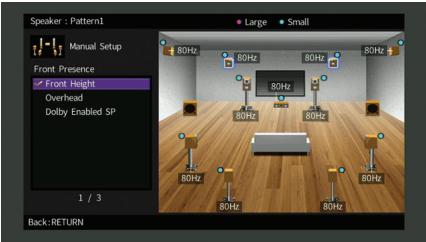
Au-dessus
Installez les enceintes de présence au plafond, au-dessus de la position d'écoute.
Cette option produit un champ et des effets sonores particulièrement réaliste au-dessus de l'auditeur, et offre une excellente continuité entre les champs sonores avant et arrière.
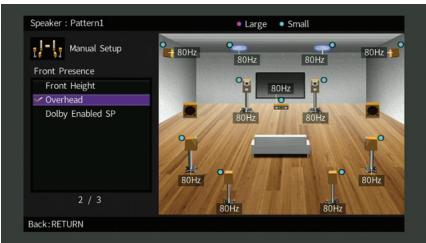

Pour des détails sur l'emplacement d'installation des enceintes au plafond, reportez-vous à la section « Remarques relatives au montage d'enceintes au plafond » (p. 25).
Utilisez les enceintes Dolby Enabled comme enceintes de présence.
Elle utilise les réfléchis sur le plafond et restitue le champ sonore au-dessus de la position d'écoute par le simple biais d'enceintes placées à la même hauteur que des enceintes Home Theater traditionnelles.
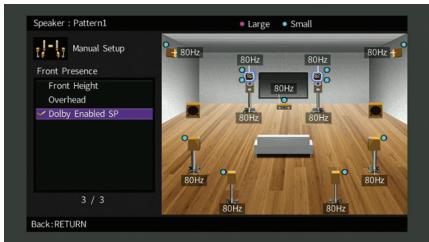

- Placez les enceintes Dolby Enabled speakers sur ou à proximité des enceintes avant traditionnelles. Une unité Dolby Enabled speaker peut être intégrée à une enceinte traditionnelle. Pour plus d'informations, reportez-vous au mode d'emploi des enceintes Dolby Enabled speakers.
Remarques relatives au montage d'enceintes au plafond
L'illustration suivante fournit un guide pour le montage des enceintes de présence sur un plafond.
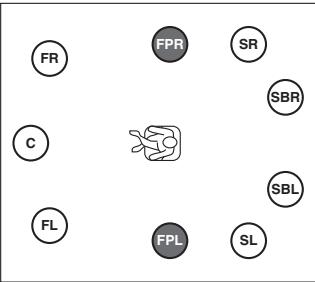
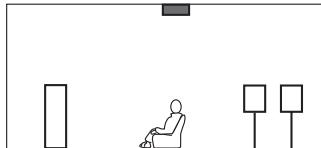
Emplacement de montage
Juste au-dessus de la position d'écoute, ou sur la partie du plafond correspondant au point intermédiaire entre le champ des enceintes avant et la position d'écoute
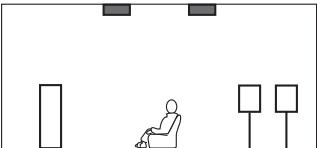
Emplacement de montage
Enceintes de présence avant : sur la partie du plafond correspondant au point intermédiaire entre le champ des enceintes avant et la position d'écoute Enceintes de présence arrière : sur la partie du plafond correspondant au point intermédiaire entre le champ des enceintes d'ambiance (ou d'ambiance arrière) et la position d'écoute
Attention
- Veillez à utiliser uniquement des enceintes conçues pour un montage au plafond et à prendre des précautions pour prévenir la chute des enceintes. Confiez tout travail de montage à un professionnel qualifié ou à un revendeur agréé.
Réglage de l'impédance des enceintes
L'unité est configurée pour des enceintes 8 ohms par défaut. Lorsque vous utilisez une enceinte 6 ohms (et quelle que soit la voie), réglez l'impédance d'enceinte sur « 6 Ω MIN ». Si tel est le cas, vous pouvez également utiliser des enceintes 4 ohms comme enceintes avant.
1 Avant de raccorder les enceintes, raccordez le câble d'alimentation à une prise secteur. 2 Tout en appuyant sur STRAIGHT sur le panneau avant et en maintenant cette pression, appuyez sur MAIN ZONE.
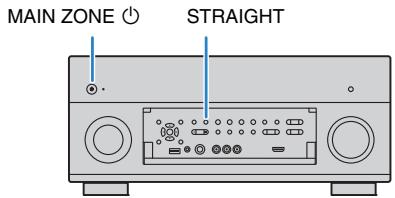
Vérifie que « SPEAKER IMP. » apparait sur l'afficheur de la face avant.
SPEAKER IMP. 80MIN
4. Appuyez sur STRAIGHT pour sélectionner « 6 Ω MIN ». 5. Appuyez sur MAIN ZONE pour mettre l’unité en mode veille et débranchez le câble d'alimentation de la prise secteur.
Vous êtes maintenant prêt à raccorder les enceintes.
Raccordements des enceintes
Raccordez les enceintes placées dans la pièce à l'unité.
Attention
- Débranche le câble d'alimentation de l'unité de la prise secteur et éteignez le caisson de graves avant de raccorder les enceintes.
- Veillez à ce que les fils conducteurs du câble de l'enceinte ne se touchent pas ou n'entrent pas en contact avec les parties métalliques de l'unité. Ce contact risque d'endommager l'unité ou les enceintes. Si un court-circuit survient au niveau des câbles de l'enceinte, le message « Check SP Wires » apparaît sur l'afficheur de la face avant lors de la mise sous tension de l'unité.
Enceintes à raccorder
| Pièce | Type d'enceinte | Abr. | Système d'enceintes(nombre de voies) | Affect.amp puiss.(p.133) | ||||
| 9+2 | 9 | 7 | 5 | 2 | ||||
| Zone principale | Avant (G) | FL | ● | ● | ● | ● | ● | Basic(par défaut) |
| Avant (D) | FR | ● | ● | ● | ● | ● | ||
| Centre | C | ● | ● | ● | ● | |||
| Surround (G) | SL | ● | ● | ● | O*5 | |||
| Surround (D) | SR | ● | ● | ● | O*5 | |||
| Surround arrêté (G) | SBL | ● | O*1 | O*3 | ||||
| Surround arrêté (D) | SBR | ● | O*1 | O*3 | ||||
| Présence avant gauche (G) | FPL | ● | ● | O*4 | O*6 | |||
| Présence avant droit (D) | FPR | ● | ● | O*4 | O*6 | |||
| Présence arrêté (G) | RPL | ● | O*2 | |||||
| Présence arrêté (D) | RPR | ● | O*2 | |||||
Si vous disposez de neuf enceintes, utilisez-en deux en tant qu'enceintes d'ambiance arrière (1) ou enceintes de présence arrière (2). Si vous disposez de sept enceintes, utilisez-en deux en tant qu'enceintes d'ambiance arrière (3) ou enceintes de présence avant (4). Si vous disposez de cinq enceintes, utilisez-en deux en tant qu'enceintes d'ambiance (5) ou enceintes de présence avant (6).

- Vous pouvez également raccorder jusqu'à 2 caissons de graves (avec amplificateur intégré) à l'appareil. Lorsque vous utilisez 2 subwoofer, configurer le paramètre « Disposition (Subwoofer) » (p.136) du menu « Réglage » après avoir raccordé le câble d'alimentation à une prise secteur.
- Pour plus d'informations sur l'utilisation d'un amplificateur de puissance externe (amplificateur hi-fi ou autre) afin d'améliorer la restitution des enceintes, reportez-vous à « Raccordement d'un amplificateur de puissance externe » (p.37).
Câbles nécessaires pour le raccordement (disponibles dans le commerce)
Câbles de raccordement (x nombre d'enceintes)

Câble de broche audio (deux pour connecter deux caissons de graves)

Diagramme de raccordement
Reportez-vous au diagramme suivant pour raccorder les enceintes à l'unité.
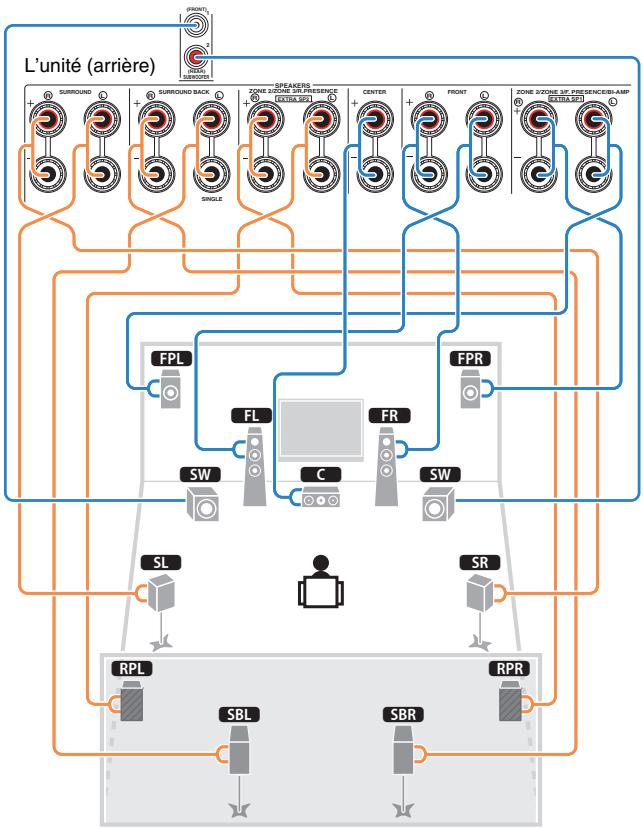

- Lorsque vous n'utilisez qu'une enceinte surround, vous devez la raccorder à la prise SINGLE (côté gauche).
Raccordement des câbles d'enceinte
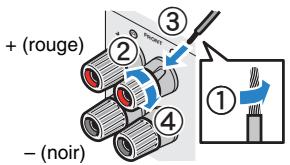
Les câbles d'enceinte sont composés de deux fils. L'un se connecte à la borne négative « - » de l'unité et de l'enceinte, l'autre est destiné à la borne positive « + ». Si les fils sont de couleurs différentes afin d'éviter toute confusion, connectez le fil de couleur noire à la borne négative et l'autre fil à la borne positive.
Dénudez sur environ 10mm les extrémités du câble d'enceinte et torsadez solidement les fils dénudés de ce câble. Desserrez la borne d'enceinte. Insérez les fils dénudés du câble dans l'écartement sur le côté (supérieur droit ou inférieur gauche) de la borne. Serrez la borne.
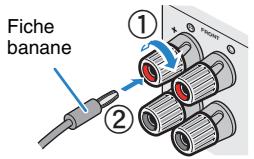
Utilisation d'une fiche banane
(Modèle standard et destinés aux États-Unis, au Canada et à l'Australie uniquement)
Serrez la borne d'enceinte. Insérez la fiche banane dans l'extrémité de la borne.
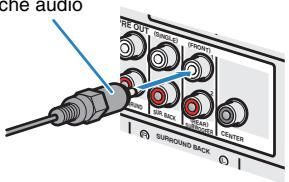
Raccordement du caisson de graves (avec amplificateur intégré)
Utilisez un câble de broche audio pour connecter le caisson de graves.
Câble de broche audio
Configuration d'enceinte avancée
Outre la configuration de base des enceintes (p.20), l'unité vous permet d'appliquer les configurations d'enceintes suivantes pour améliorer le système.
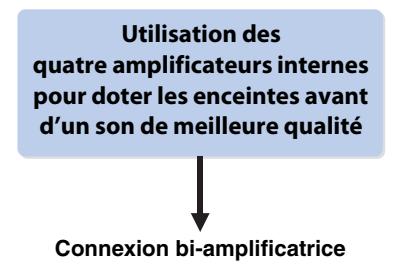
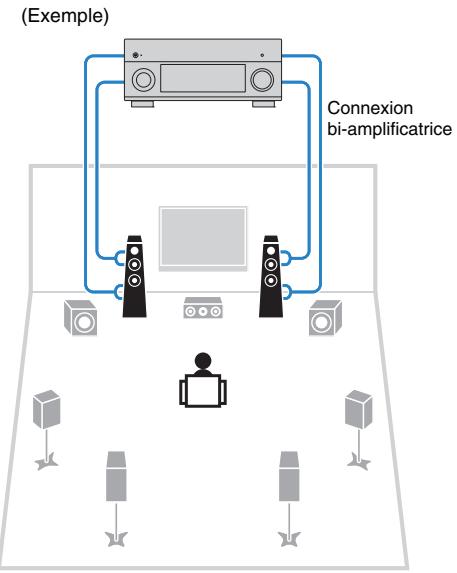
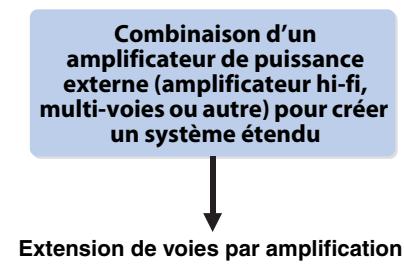
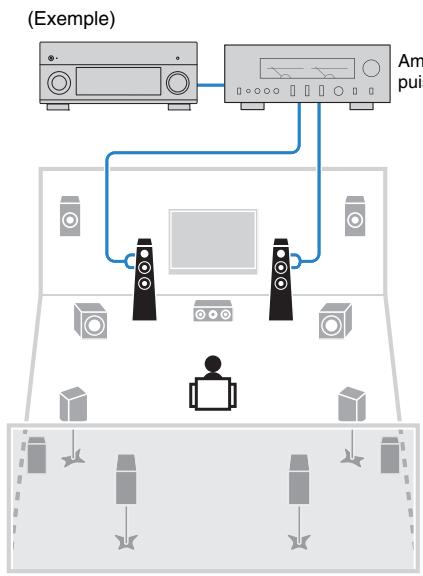
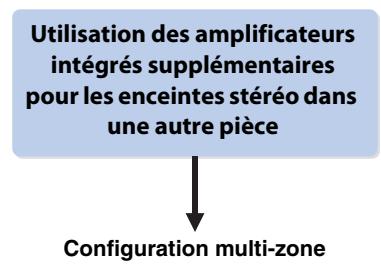
Zone principale
-Configurations d'enceintes disponibles
(RX-A3050)
| Configuration des enceintes | Zone principale | Multi-zone | Affect. amp puiss. (p.133) | Page | ||
| Voie de sortie(maximum) | Bi-amplificateur | Amplificateur de puissanceexterne (requis) | ||||
| Utilisation d'une connexion bi-amplificatrice dans la zone principale | 7 | O | 7ch BI-AMP | 30 | ||
| Utilisation d'une connexion bi-amplificatrice dans la zone principale etd'enceintes multi-zone | 7 | O | +1 piece | 7ch BI-AMP +1ZONE | 30 | |
| Utilisation d'une connexion bi-amplificatrice dans la zone principale et d'uneextension des voies avec amplificateur de puissance (pour les voies de présence) | 11 | O | Présence av.Présence arr. | 7ch BI-AMP +FP+RP | 31 | |
| Utilisation d'une extension des voies avec amplificateur de puissance (pour lesvoies de présence avant et/ou arrière) | 11 | Présence arr. | 9ch +RP | 31 | ||
| 11 | Avant | 9ch +FRONT | 32 | |||
| 11 | Présence av.Présence arr. | 7ch +FP+RP | 32 | |||
| Utilisation d'une extension de voies avec amplificateur de puissance (pour lesvoies avant) et d'enceintes multi-zone | 9 | Avant | +1 piece | 7ch +FRONT+1ZONE | 33 | |
| 7 | Avant | + 2 pieces | 5ch +FRONT+2ZONE | 33 | ||
| Utilisation d'enceintes multi-zone | 7 | +1 piece | 7ch +1ZONE | 34 | ||
| 9 | +1 piece | 9ch +1ZONE | 34 | |||
| 7 | + 2 pieces | 7ch +2ZONE | 35 | |||
(RX-A2050)
| Configuration des enceintes | Zone principale | Multi-zone | Affect. amp puiss. (p.133) | Page | ||
| Voie de sortie(maximum) | Bi-amplificateur | Amplificateur dupuissance exter(nequis) | ||||
| Utilisation d'une connexion bi-amplificatrice dans la zone principale | 7 | O | 7ch BI-AMP | 30 | ||
| Utilisation d'une connexion bi-amplificatrice dans la zone principale etd'enceintes multi-zone | 7 | O | +1 piece | 7ch BI-AMP +1ZONE | 30 | |
| Utilisation d'une extension de voies avec amplificateur de puissance (pour lesvoies avant) et d'enceintes multi-zone | 9 | Avant | +1 piece | 7ch +FRONT+1ZONE | 33 | |
| 7 | Avant | + 2 pieces | 5ch +FRONT+2ZONE | 33 | ||
| Utilisation d'enceintes multi-zone | 7 | +1 piece | 7ch +1ZONE | 34 | ||
| 9 | +1 piece | 9ch +1ZONE | 34 | |||
| 7 | + 2 pieces | 7ch +2ZONE | 35 | |||
Lorsque vous appliquez l'une de ces configurations, vous devez configurer le paramètre « Affect. amp puiss. » dans le menu « Réglage » (p.50). Lorsque vous appliquez une configuration multi-zone, vous pouvez sélectionner une zone (Zone2 ou Zone3) à attribuer aux prises EXTRA SP 1-2. avec l'option « Affect. amp puiss. » (p.133) du menu « Réglage ». Par défaut, la Zone2 est attribuée aux prises EXTRA SP 1 et la Zone3 est attribuée aux prises EXTRA SP 2. Dans les explications suivantes, il est supposé que vous n'avez pas modifié les attributions de zone par défaut.
7CH bi-amp
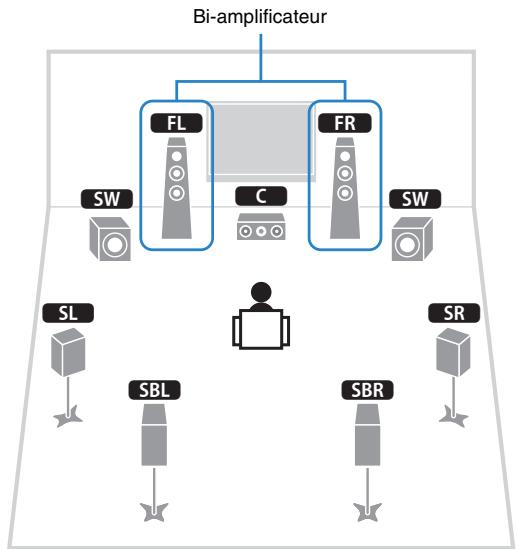
| Enceinte | Raccorder à |
| FL FR | FRONT et EXTRA SP 1 (connexion bi-amplificatrice) |
| C | CENTER |
| SL SR | SURROUND |
| SBL SBR | SURROUND BACK |
| FPL FPR | (inutilisée) |
| RPL RPR | (inutilisée) |
| SW | SUBWOOFER 1-2 |
7CH bi-amp +1ZONE
Zone principale
Zone3
| Enceinte | Raccorder à |
| FL FR | FRONT et EXTRA SP 1 (connexion bi-amplificatrice) |
| C | CENTER |
| SL SR | SURROUND |
| SBL SBR | SURROUND BACK |
| FPL FPR | (inutilisée) |
| RPL RPR | (inutilisée) |
| SW | SUBWOOFER 1-2 |
| Enceintes Zone3 | EXTRA SP 2 |

- Lorsque la sortie Zone3 est activée (p.108), les enceintes d'ambiance arrêtées de la zone principale ne restituent pas de son.
7ch BI-AMP +FP+RP (RX-A3050 unique)
| Enceinte | Raccorder à |
| FL FR | FRONT et EXTRA SP 1 (connexion bi-amplificatrice) |
| C | CENTER |
| SL SR | SURROUND |
| SBL SBR | SURROUND BACK |
| FPL FPR | F.PRESENCE (PRE OUT) via l'amplificateur de puissance externe |
| RPL RPR | R.PRESENCE (PRE OUT) via l'amplificateur de puissance externe |
| SW | SUBWOOFER 1-2 |

- Lorsque cette configuration est appliquée, vous ne pouvez pas utiliser les prises ZONE OUT/PRE OUT afin de raccorder un amplificateur externe pour Zone2 et Zone3 (p.105).
9ch + RP (RX-A3050 uniqueness)
| Enceinte | Raccorder à |
| FL FR | FRONT |
| C | CENTER |
| SL SR | SURROUND |
| SBL SBR | SURROUND BACK |
| FPL FPR | EXTRA SP 1 |
| RPL RPR | R.PRESENCE (PRE OUT) via l'amplificateur de puissance externe |
| SW | SUBWOOFER 1-2 |

- Lorsque cette configuration est appliquée, vous ne pouvez pas utiliser les prises ZONE OUT/PRE OUT afin de raccorder un amplificateur externe pour Zone3 (p.105).
9CH + FRONT (rx-a3050 uniquement)
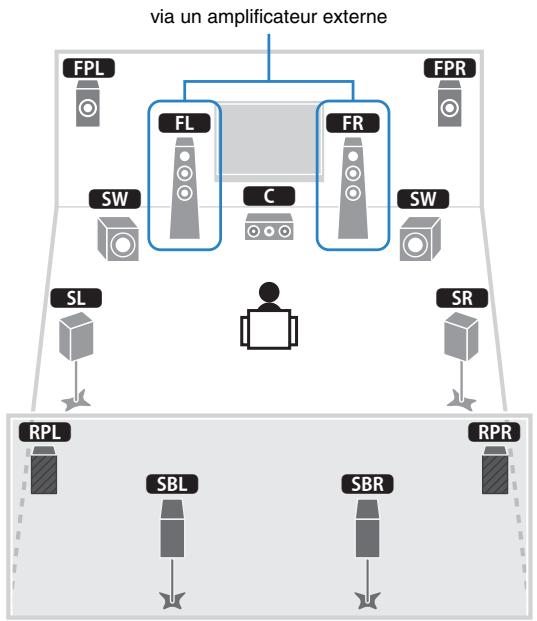
| Enceinte | Raccorder à |
| FL FR | FRONT (PRE OUT) via l'amplificateur de puissance externe |
| C | CENTER |
| SL SR | SURROUND |
| SBL SBR | SURROUND BACK |
| FPL FPR | EXTRA SP 1 |
| RPL RPR | EXTRA SP 2 |
| SW | SUBWOOFER 1-2 |

- Lorsque cette configuration est appliquée, vous ne pouvez pas utiliser les prises ZONE OUT/PRE OUT afin de raccorder un amplificateur externe pour Zone3 (p.105).
7CH +fp+rp (rx-a3050 unique)
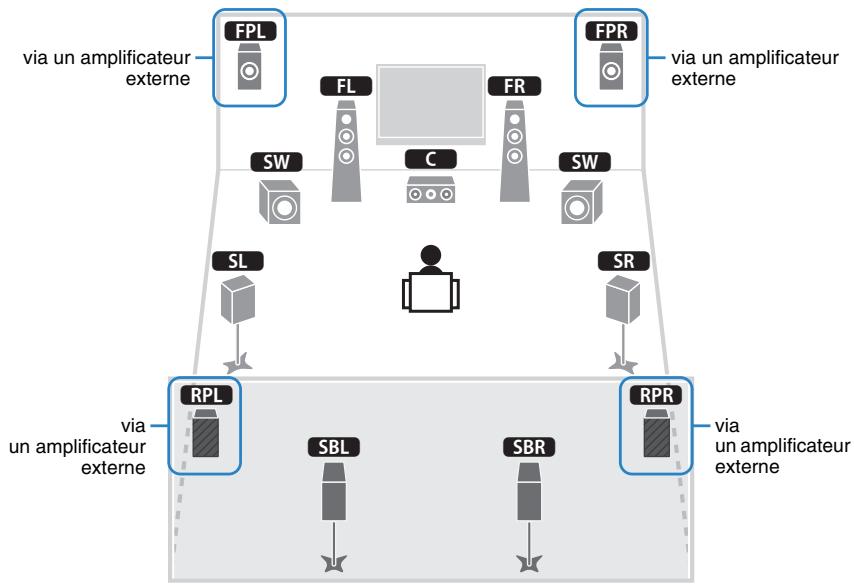
| Enceinte | Raccorder à |
| FL FR | FRONT |
| C | CENTER |
| SL SR | SURROUND |
| SBL SBR | SURROUND BACK |
| FPL FPR | F.PRESENCE (PRE OUT) via l'amplificateur de puissance externe |
| RPL RPR | R.PRESENCE (PRE OUT) via l'amplificateur de puissance externe |
| SW | SUBWOOFER 1-2 |

- Lorsque cette configuration est appliquée, vous ne pouvez pas utiliser les prises ZONE OUT/PRE OUT afin de raccorder un amplificateur externe pour Zone2 et Zone3 (p.105).
via un amplificateur externe Zone principale
Zone3
5CH+FRONT+2ZONE
via un amplificateur externe Zone principale
Zone2
Zone3
| Enceinte | Raccorder à |
| FL FR | FRONT (PRE OUT) via l' amplificateur de puissance externe |
| C | CENTER |
| SL SR | SURROUND |
| SBL SBR | SURROUND BACK |
| FPL FPR | EXTRA SP 1 |
| RPL RPR | (inutilisé) |
| SW | SUBWOOFER 1-2 |
| Enceintes Zone3 | EXTRA SP 2 |
| Enceinte | Raccorder à |
| FL FR | FRONT (PRE OUT) via l'amplificateur de puissance externe |
| C | CENTER |
| SL SR | SURROUND |
| SBL SBR | SURROUND BACK |
| FPL FPR | (inutilisé) |
| RPL RPR | (inutilisé) |
| SW | SUBWOOFER 1-2 |
| Enceintes Zone2 | EXTRA SP 1 |
| Enceintes Zone3 | EXTRA SP 2 |
7CH+1ZONE
Zone principale
Zone2
9CH +1ZONE
Zone principale
Zone3
| Enceinte | Raccorder à |
| FL FR | FRONT |
| C | CENTER |
| SL SR | SURROUND |
| SBL SBR | SURROUND BACK |
| FPL FPR | (inutilisée) |
| RPL RPR | (inutilisée) |
| SW | SUBWOOFER 1-2 |
| Enceintes Zone2 | EXTRA SP 1 |
| Enceinte | Raccorder à |
| FL FR | FRONT |
| C | CENTER |
| SL SR | SURROUND |
| SBL SBR | SURROUND BACK |
| FPL FPR | EXTRA SP 1 |
| RPL RPR | (inutilisé) |
| SW | SUBWOOFER 1-2 |
| Enceintes Zone3 | EXTRA SP 2 |

- Lorsque la sortie Zone3 est activée (p.108), les enceintes d'ambiance arrêtées de la zone principale ne restituent pas de son.
7CH +2ZONE
Zone principale
Zone2
Zone3
| Enceinte | Raccorder à |
| FL FR | FRONT |
| C | CENTER |
| SL SR | SURROUND |
| SBL SBR | SURROUND BACK |
| FPL FPR | (inutilisée) |
| RPL RPR | (inutilisée) |
| SW | SUBWOOFER 1-2 |
| Enceintes Zone2 | EXTRA SP 1 |
| Enceintes Zone3 | EXTRA SP 2 |

- Lorsque la sortie Zone3 est activée (p.108), les enceintes d'ambiance arrêtées de la zone principale ne restituent pas de son.
Raccordement d'enceintes avant prenant en charge les connexions bi-amplificatrices
Lorsque vous utilisez des enceintes avant prenant en charge des connexions bi-amplificatrices, raccordez-les aux prises FRONT et EXTRA SP 1.
Pour activer la fonction bi-amplificatrice, configurez l'option « Affect. amp. puiss. » du menu « Réglage » après avoir raccordé le câble d'alimentation à une prise secteur (p.50).
L'unité (arrière)

- Les prises FRONT et EXTRA SP 1 transmettent les mêmes signaux.
Attention
- Avant d'effectuer les connexions bi-amplificatrices, enlevez toutes les fixations ou les câbles qui raccordent un haut-parleur de graves à un haut-parleur d'aigus. Reportez-vous au mode d'emploi des enceintes pour plus de détails. Si vous ne réalisez pas de connexions bi-amplificatrices, assurez-vous que les fixations ou les câbles sont connectés avant de raccorder les câbles d'enceinte.
Raccordement des enceintes zone2/3
Si vous utilisez des enceintes Zone2/3, raccordez-les aux prises EXTRA SP 1-2. Afin d'utiliser les bornes EXTRA SP 1-2 pour les enceintes Zone2/3, réglez l'option « Affect. amp puiss. » du menu « Réglage » après avoir raccordé le câble d'alimentation à une prise secteur (p.50).
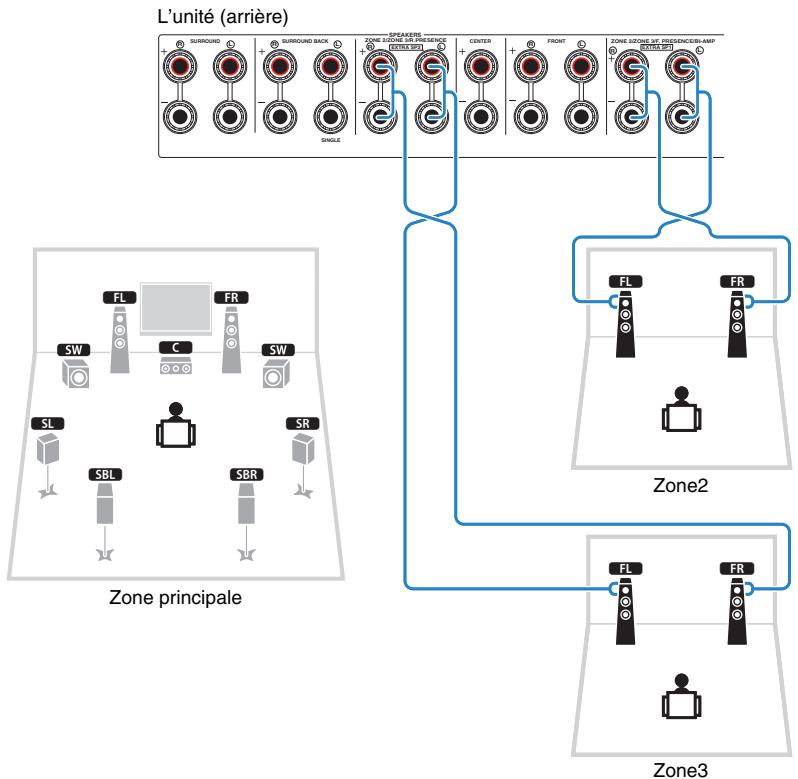

- Vous pouvez sélectionner une zone (Zone2 ou Zone3) à attribuer aux prises EXTRA SP 1-2 avec l'option « Affect. amp puiss. » (p.133) du menu « Réglage ». Par défaut, la Zone2 est attribuée aux prises EXTRA SP 1 et la Zone3 est attribuée aux prises EXTRA SP 2.
- Vous pouvez également raccorder les enceintes Zone2 et Zone3 à l'aide d'un amplificateur externe (p.105).
Raccordement d'un amplificateur de puissance externe
Lors du raccordement d'un amplificateur de puissance externe pour accentuer la sortie des enceintes, raccordez les prises d'entrée de l'amplificateur de puissance aux prises PRE OUT de l'unité. Les mêmes signaux de voie sont restitués à partir des prises PRE OUT depuis leurs bornes SPEAKERS correspondantes.
Attention
- Pour empêcher la génération de bruits assourdissants ou anormaux, vérifie les points suivants avant de procéder aux raccordements.
- Retirez le câble d'alimentation de l'unité et éteignez l'amplificateur de puissance externe avant de raccorder les enceintes.
- Lorsque vous utilisez les prises PRE OUT, ne raccordez pas d'enceintes aux bornes SPEAKERS correspondantes.
- Lorsque vous utilisez un pré-amplificateur principal qui ne dispose pas de dérivation de commande du volume, augmentez suffisamment le volume du pré-amplificateur principal de façon à pouvoir le corriger. Dans ce cas, ne raccordez aucune autre appareil (sauf l'unité) au pré-amplificateur principal.
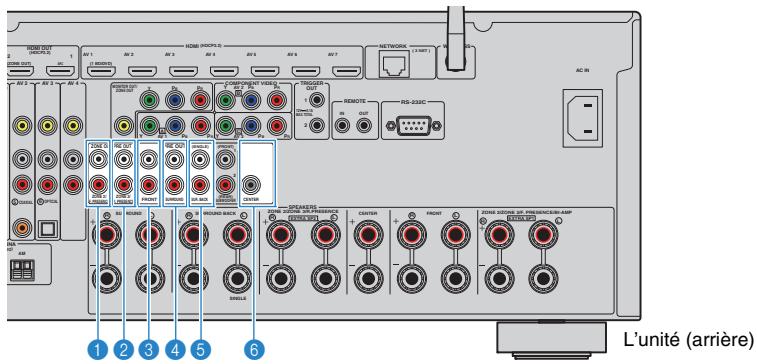
Prises f. presence (RX-A3050 uniquely)
En fonction du paramètre « Affect. amp puiss. » (p.133), restituent les signaux audio de la voie de présence avant ou les signaux audio de Zone2.
Prises r. presence (RX-A3050 uniquely)
En fonction du paramètre « Affect. amp puiss. » (p.133), restituent les signaux audio de la voie de présencearrêté ou les signaux audio de Zone3.
3 Prises FRONT
Sons de la voie avant de sortie.
4 Prises surround
Sons de la voie surround de sortie.
Prises sur BACK
Sons de la voie surround arrière en sortie. Lorsque vous n'utilisez qu'une enceinte surround arrière, raccordez l'amplificateur externe à la prise SINGLE (côte gauche).
Prise CENTER
Prise centrale.
Raccordement des enceintes avant via un amplificateur de puissance externe
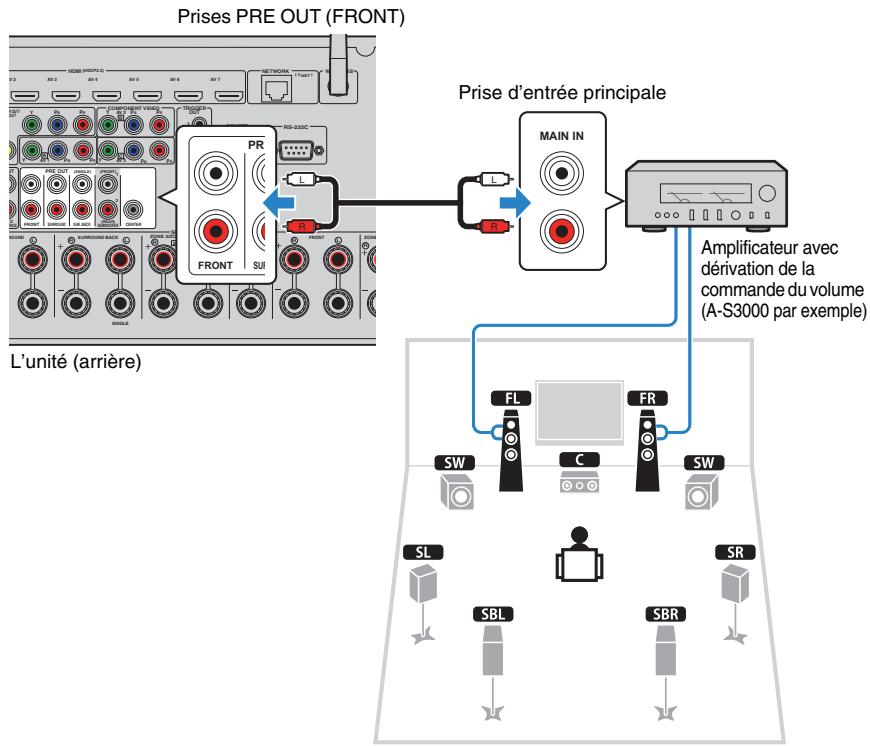
Nous vous recommandons d'utiliser les amplificateurs de puissance qui respectent les conditions suivantes.
- Sorties asymétriques
- Avec dérivation de la commande du volume (ou sans circuit de commande du volume)
- Alimentation de sortie : 100 W ou plus (6 à 8 Ω)
Prises HDMI
Transmettent des signaux vidéo numériques et sons numériques via une seule prise. Utilisez un câble HDMI.

Cable HDMI

- Utilisé un cable à 19 broches HDMI avec le logo HDMI. Pour garantir la qualité du signal, nous vous recommendons d'utiliser un cable d'une longueur inférieure à 5.0m.

- Les prises HDMI de l'unité prennent en charge la fonction de contrôle HDMI, la fonction Audio Return Channel (ARC) et la fonction de transmission vidéo 3D et 4K Ultra HD.
- Utilisez des câbles HDMI à grande vitesse pour profiter de vidéos 3D ou 4K Ultra HD.
Prises componentvideo
Transmet des signaux vidéo formés de trois composantes : luminance (Y), chrominance bleu (PB) et chrominance rouge (PR). Utilisez un câble vidéo à composantes à trois fiches.
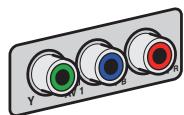
Cable video à composantes
Prisesvideo
Transmettent des signaux vidéo analogiques. Utilisez un câble RCA vidéo.
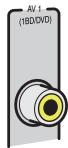
Cable RCA vidéo
Prises optical
Transmettent des signaux audio numériques. Utilisez un câble optique numérique. Retirez le cas échéant l'embout protecteur avant d'utiliser le câble.
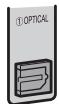
Câble optique numérique
Prises coaxial
Transmettent des signaux audio numériques. Utilisez un câble coaxial numérique.
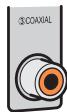
Câble coaxial numérique
Prises AUDIO
Transmettent des signaux audio stéréo analogiques. Utilisez un câble de broche stéréo (câble RCA).
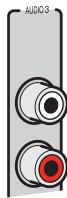
Câble de broche stéreo
2 Raccordement d'un téléviseur
Raccordez un téléviseur à l'unité pour pouvoir restituer sur le téléviseur les signaux vidéo entrés sur l'unité.
Vous pouvez également restituer le son du téléviseur sur l'unité.
Pour obtenir des performances optimales de l'unité, nous vous recommandons de la raccorder au téléviseur avec un câble HDMI.

Connexion HDMI
Raccordez le téléviseur à l'unité au moyen d'un câble HDMI et d'un câble audio (optique numérique ou de broche stéréo).

- Vous pouvez raccorder un autre téléviseur ou un projecteur en utilisant la prise HDMI OUT 2 (p.41).
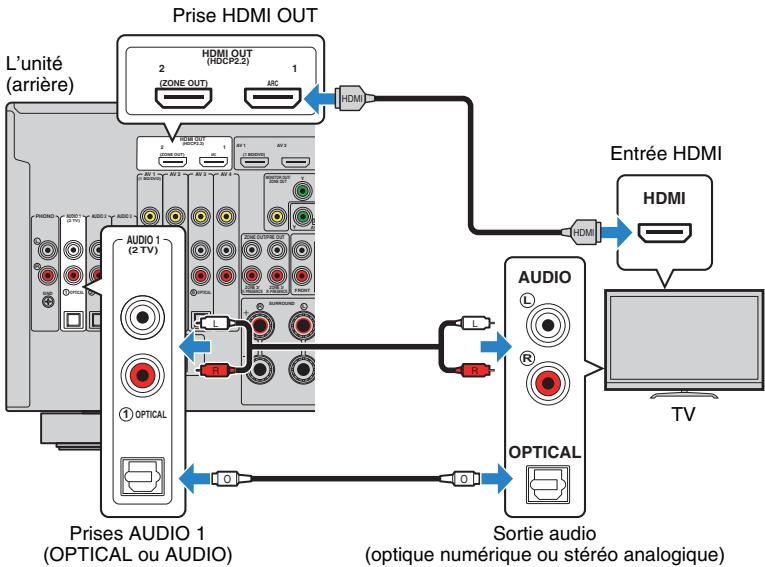

Voici les cas où il ne sera pas nécessaire de raccorder l’unité au téléviseur avec un câble audio : - Si votre téléviseur prend en charge la fonction Audio Return Channel (ARC) - Si vous recevez des programmes TV uniquement via un décodeur - Si vous raccordez un téléviseur prenant en charge le contrôle HDMI à l’unité à l’aide d’un câble HDMI, vous pouvez contrôler l'alimentation et le volume de l’unité avec la télécommande du téléviseur.
Pour utiliser la fonction de contrôle HDMI et la fonction ARC, vous devez configurer les réglages HDMI suivants. Pour en savoir plus sur les réglages, reportez-vous à la section « Informations sur le contrôle HDMI » (p.182).
À propos de la fonction audio return channel (ARC)
- Cette fonction permet aux signaux audio de se déplacer dans les deux sens. Si vous raccordez à l'unité un téléviseur prenant en charge la fonction ARC à l'aide d'un seul câble HDMI, vous pouvez restituer des signaux vidéo/audio sur le téléviseur ou recevoir les signaux audio du téléviseur sur l'unité.
- Pour utiliser la fonction ARC, raccordez un téléviseur prenant cette fonction en charge avec un câble HDMI.
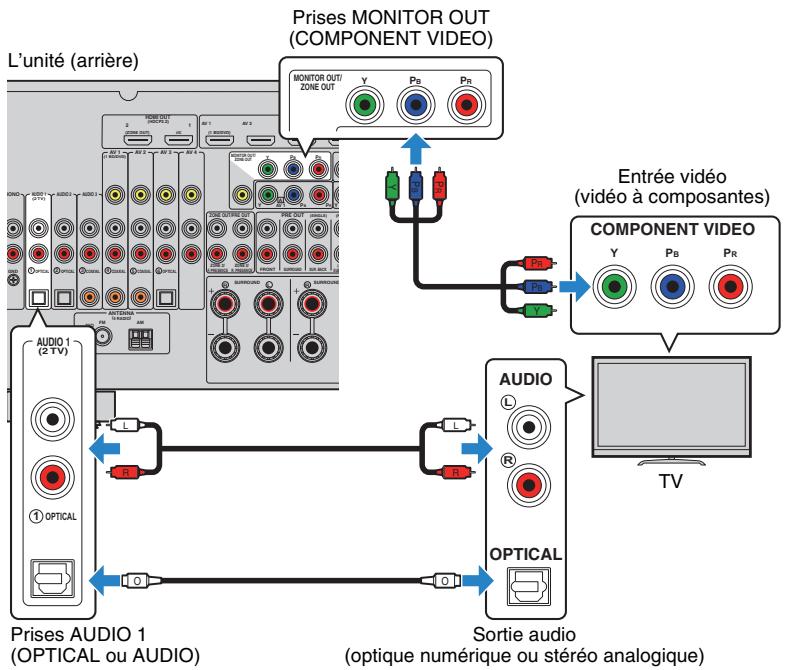
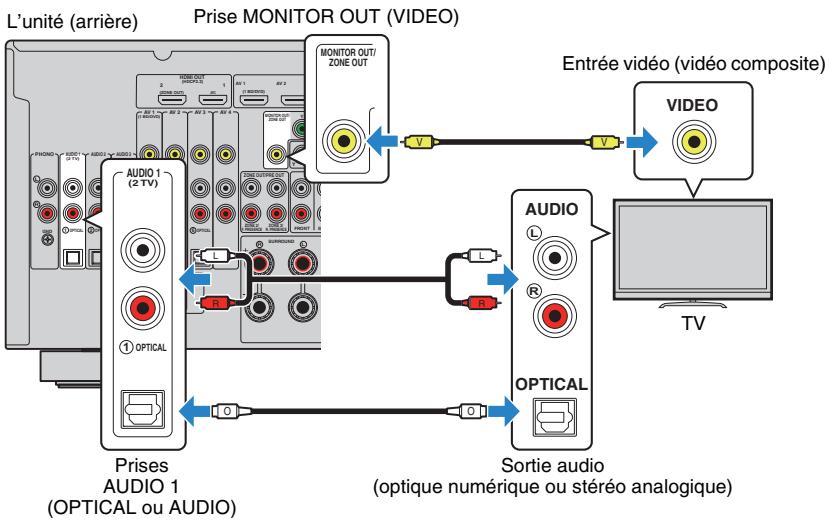
Raccordement vidéo à composantes/composite
Lorsque vous raccordez tout appareil vidéo avec un cable vidéo à composantes, branchez-les aux prises MONITOR OUT (COMPONENT VIDEO).
Lorsque vous raccordez tout appareil video avec un cable RCA video, branche le téléviser à la prise MONITOR OUT (VIDEO).

- Si vous raccordez que le téléviseur à l'unité à l'aide d'un cable autre qu'un cable HDMI, vous ne pouvez pas restituer sur le téléviseur les signaux vidéo entrés sur l'unité.
- Les opérations sur l'écran TV ne sont disponibles que lorsque vous désignez un télécommande est connecté à l'unité via un câble HDMI.

- Si vous recevez des programmes TV uniquement via un décodeur, vous ne devez pas raccorder de câble audio entre le téléviseur et l'unité.
Raccordement d'un autre téléviseur ou d'un projecteur
L'unité possède deux prises de sortie HDMI. Si vous raccordez un autre téléviseur ou un projecteur à l'unité à l'aide d'un câble HDMI, vous pouvez changer le téléviseur (ou le projecteur) à utiliser pour regarder des vidéos à l'aide de la télécommande (p.72).
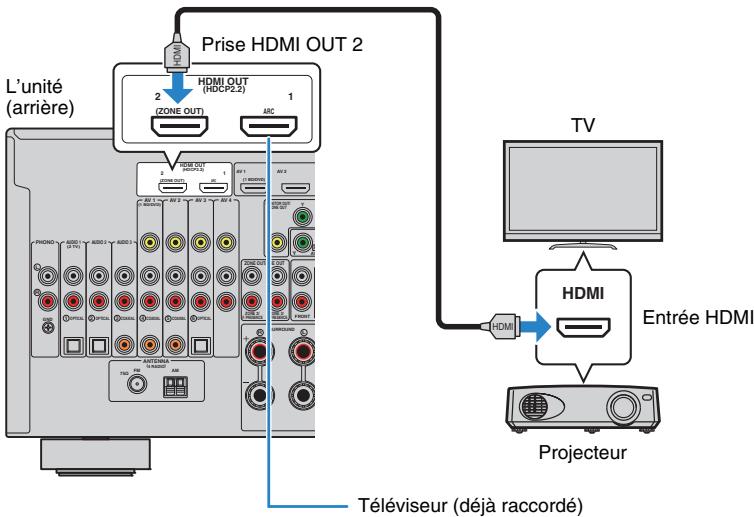

- Le contrôle HDMI n'est pas disponible sur la prise HDMI OUT 2.
- Si vous définissez l'option « Attribution HDMI OUT2 » (p.149) du menu « Réglage » sur « Zone2 » ou « Zone4 », vous pouvez raccorder un moniteur vidéo pour Zone2 ou Zone4 à la prise HDMI OUT 2 et profiter de vos vidéos et audio à l'aide du moniteur vidéo (p.106).
3 Raccordement d'appareils externes
L'unité est équipée de plusieurs prises d'entrée, notamment des prises HDMI vous permettant de raccorder différents types d'appareils de lecture. Pour plus d'informations sur le raccordement d'un iPod ou d'un dispositif de stockage USB, reportez-vous aux pages suivantes :
Raccordement d'un iPod (p. 87) - Raccordement d'un dispositif de stockage USB (p. 90)
Raccordement d'appareils vidéo (seulement des lecteurs bd/dvd)
Raccordez des appareils video tels que des lecteurs BD/DVD, des décodeurs ou des consoles de jeux à l'unité. Selon les prises de sortie video/audio présentes sur votre appareil video, choisissez l'un des raccordements suivants. Nous vous recommendons d'utiliser une connexion HDMI si l'appareil video est doté d'une prise de sortie HDMI.

- Les signaux vidéo entrés sur l'unité via HDMI doivent être restitués sur le téléviseur connecté à celle-ci à l'aide d'un câble HDMI. Pour plus d'informations, reportez-vous à la section « Flux des signaux vidéo » (p.180).
- Dans les explications suivantes, il est supposé que vous n'avez pas modifié les paramètres « Attribution entrée » (p.150) du menu « Réglage ». Vous pouvez, si nécessaire, attribuer les prises COMPONENT Video (A, B, C), COAXIAL (3, 4, 5) et OPTICAL (1, 2, 6) à une autre source d'entrée.

- Si vous établissez plusieurs raccordements audio à partir d'une source d'entrée, un signal audio lu sur l'unité sera déterminé selon le paramètre « Sélection audio » (p.119) du menu « Option »
Connexion HDMI
Raccordez un appareil vidéo à l'unité à l'aide d'un câble HDMI.
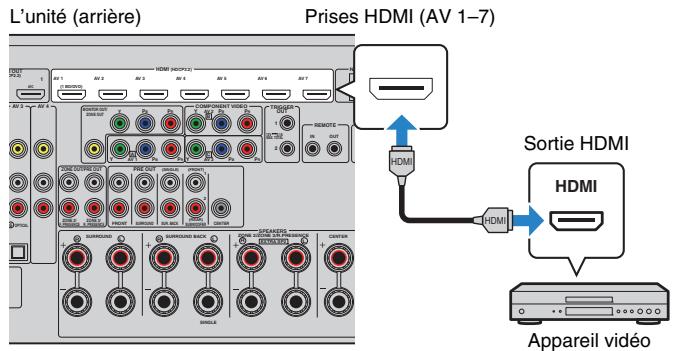
Si vous appuyez sur AV 1-7 sur la télécommande pour sélectionner la source d'entrée, les signaux vidéo/audio lus par l'appareil vidéo seront restitués sur l'unité.
Raccordement vidéo à composantes
Raccordez un apparéil video à l'unité au moyen d'un cable video à composantes et d'un cable audio (câble coaxial numérique, optique numérique ou de broche stéreo). Selon les prises de sortie audio Presentses sur votre apparéil video, CHOISSEZ un jeu de prises d'entrée (sur l'unité).
| Prises de sortie sur l'appareil video | Prises d'entrée de l'unité | |
| Vidéo | Audio | |
| Vidéo à composantes | Coaxiale numérique | AV 1-2 (COMPONENT VIDEO + COAXIAL) |
| Optique numérique | AV 3 (COMPONENT VIDEO + OPTICAL) | |
| Stéréo analogique | AV 1-3 (COMPONENT VIDEO + AUDIO) | |
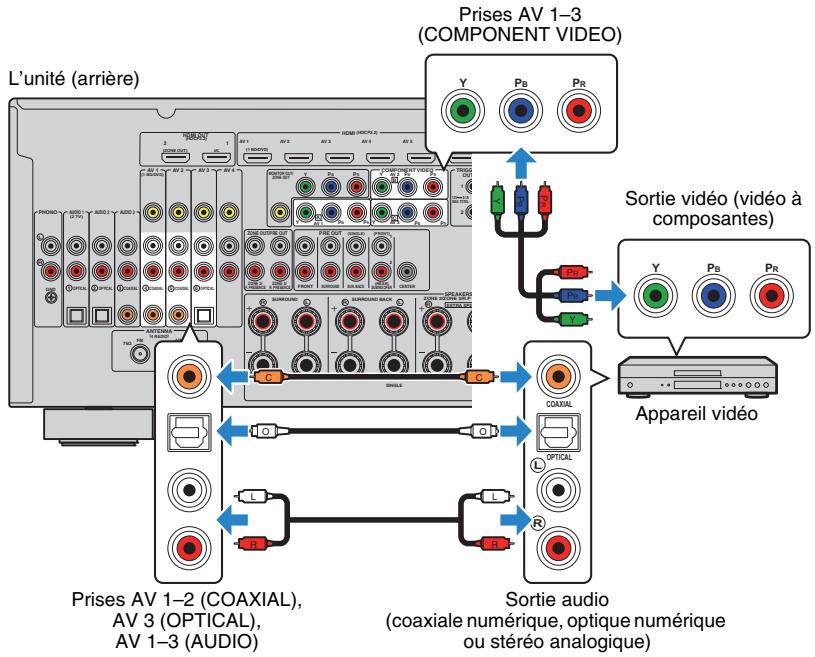
Si vous appuyez sur AV 1-3 sur la télécommande pour sélectionner la source d'entrée, les signaux vidéo/audio lus par l'appareil vidéo seront restitués sur l'unité.
- Connexion video composite
Raccordez un apparéil video à l'unité au moyen d'un cable RCA video et d'un cable audio (câble coaxial numérique, optique numérique ou RCA (Cinch) stéreo). Selon les prises de sortie audio prsentes sur votre apparéil video, CHOISSEZ un jeu de prises d'entrée (sur l'unité).
| Prises de sortie sur l'appareil video | Prises d'entrée de l'unité | |
| Vidéo | Audio | |
| Vidéo composite | Coaxiale numérique | AV 1-2 (VIDEO + COAXIAL) |
| Optique numérique | AV 3 (VIDEO + OPTICAL) | |
| Stéréo analogue | AV 1-4 (VIDEO + AUDIO) | |
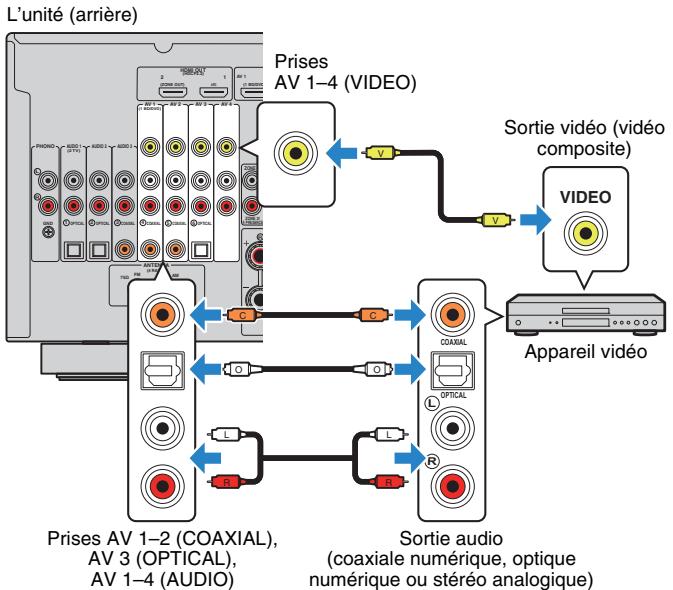
Si vous appuyez sur AV 1-4 sur la télécommande pour sélectionner la source d'entrée, les signaux vidéo/audio lus par l'appareil vidéo seront restitués sur l'unité.
Raccordement d'appareils audio (tels que des lecteurs CD)
Raccorder des appareils audio tels qu'un lecteur CD, un lecteur de minidisques et une platine à l'unité. Selon les prises de sortie audio générées sur votre appareil audio, CHOISSEZ L'un des raccordements suivants :

- Dans les explications suivantes, il est supposé que vous n'avez pas modifié les paramètres « Attribution entrée » (p.150) du menu « Réglage ». Vous pouvez, si nécessaire, attribuer les prises COAXIAL (③, ④, ⑤) et OPTICAL (①, ②, ⑥) à une autre source d'entrée.

- Si vous établissez plusieurs raccordements audio à partir d'une source d'entrée, un signal audio lu sur l'unité sera déterminé selon le paramètre « Sélection audio » (p.119) du menu « Option ».
| Prises de sortie audio sur l'appareil audio | Prises de sortie audio de l'unité |
| Coaxiale numérique | AV 1-2 (COAXIAL)AUDIO 3 (COAXIAL) |
| Optique numérique | AV 3 (OPTICAL)AUDIO 1-2 (OPTICAL) |
| Stéréo analogique | AV 1-4 (AUDIO)AUDIO 1-3 (AUDIO) |
| Platine (PHONO) | PHONO |
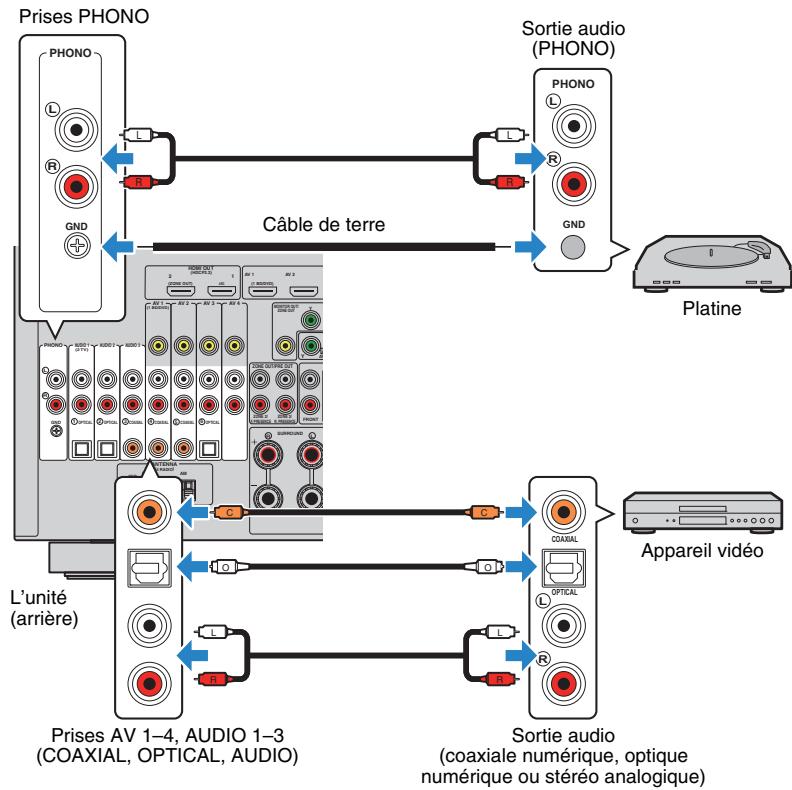
Si vous appuyez sur AV 1-4, AUDIO 1-3 ou sur PHONO sur la télécommande pour sélectionner la source d'entrée, les signaux audio lus par l'appareil audio seront restitués sur l'unité.
Pour le raccordement d'une platine
- La prise PHONO de l'unité est compatible avec une cartouche MM. Pour se connecter à une platine au moyen d'une cartouche MC à faible tension, utilisez un transformateur survolteur.
- Le raccordement de la platine à la borne GND de l'unité permet de réduire le bruit du signal.
Raccordement aux prises du panneau avant
Utilisez la prise VIDEO AUX pour raccorder temporairement un appareil de lecture à l'unité.
Utilisez la prise USB pour raccorder un iPod ou un dispositif de stockage USB. Pour plus d'informations, reportez-vous à la section « Raccordement d'un iPod » (p.87) ou « Raccordement d'un dispositif de stockage USB » (p.90).
Avant de procéder au raccordement, arrêtez la lecture sur l'appareil et baissez le volume de l'unité.
Connexion HDMI
Raccordez un appareil mobile compatible HDMI (tel qu'une console de jeux ou un caméscope) à l'unité à l'aide d'un câble HDMI.
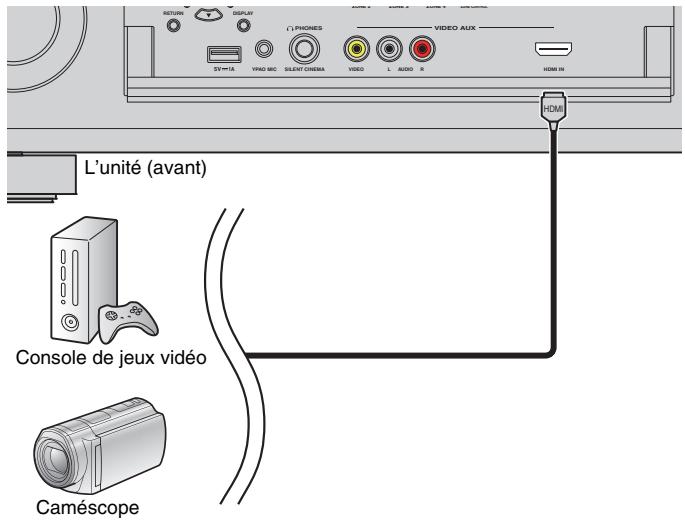
Si vous appuyez sur V-AUX pour sélectionner la source d'entrée « V-AUX » sur la télécommande, les signaux vidéo/audio lus par l'appareil seront restitués sur l'unité.

- Pour regarder des vidéos reçues à partir de la prise VIDEO AUX (HDMI IN), vous devez raccorder votre téléviseur à la prise HDMI OUT de l'unité (p.39).
- Vous devez préparer un câble HDMI correspondant aux prises de sortie de votre appareil.
- La prise VIDEO AUX (HDMI IN) ne prend pas en charge le système anticopie HDCP 2.2.
- Connexion video composite/stéréo analogue
Raccordez un appareil de lecture (tel qu'une console de produits ou un caméscope) à l'unité à l'aide d'un câble RCA vidéo et d'un câble de broche stéréo.
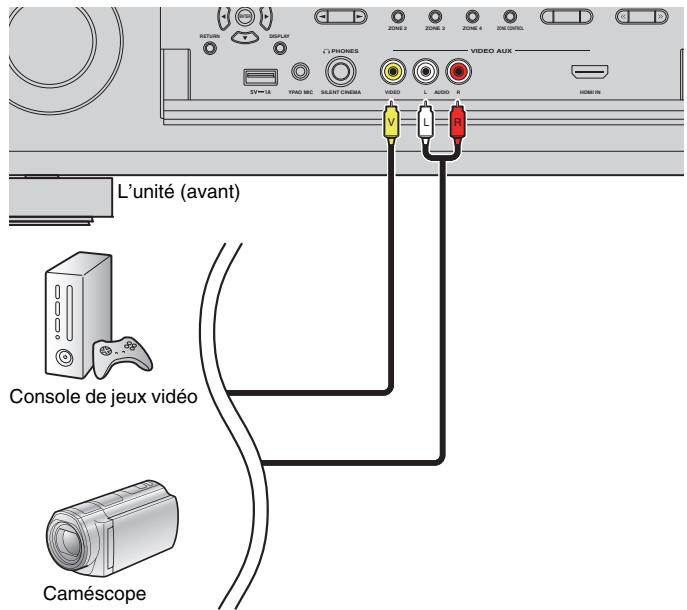
Si vous appuyez sur V-AUX pour sélectionner la source d'entrée « V-AUX », les signaux vidéo/audio lus par l'appareil vidéo seront restitués sur l'unité.

- Si vous raccordez des appareils vidéo aux prises VIDEO AUX (HDMI IN) et VIDEO AUX (VIDEO/AUDIO), l'unité restitue les signaux vidéo/audio reçus via la prise VIDEO AUX (HDMI IN).
4 Raccordement des antennes fm/am
Raccordez les antennes FM/AM fournies à l'unité.
Fixez l'extrémité de l'antenne FM sur un mur et placez l'antenne AM sur une surface plane.
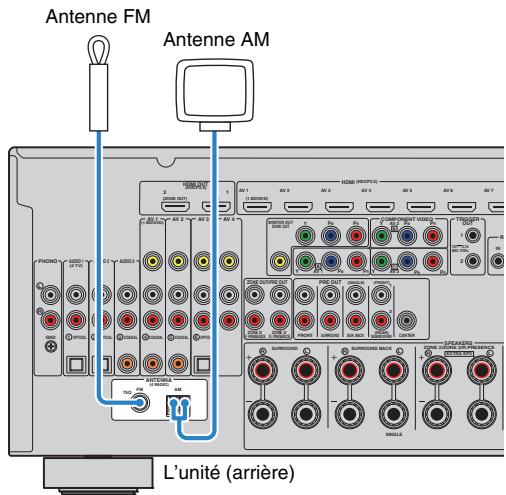
Assemblage de l'antenne AM
Raccordement de l'antenne AM
Abaissez
1 →
Insérez
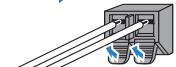

- Déroulez uniquement la longueur nécessaire du câble de l'antenne AM.
- Les câbles de l'antenne AM n'ont pas de polarité.
5 Raccordement d'un câble de réseau ou préparation de l'antenne sans fil
Raccordez l'unité à un routeur (point d'accès) avec un câble de réseau ou préparez l'antenne sans fil pour établir la connexion à un réseau sans fil.
Vous t s t (NAS), sur l'unité.
Raccordement du câble de réseau
Raccordez l'unité à votre routeur au moyen d'un câble de réseau STP (câble droit CAT-5 ou supérieur) disponible dans le commerce.
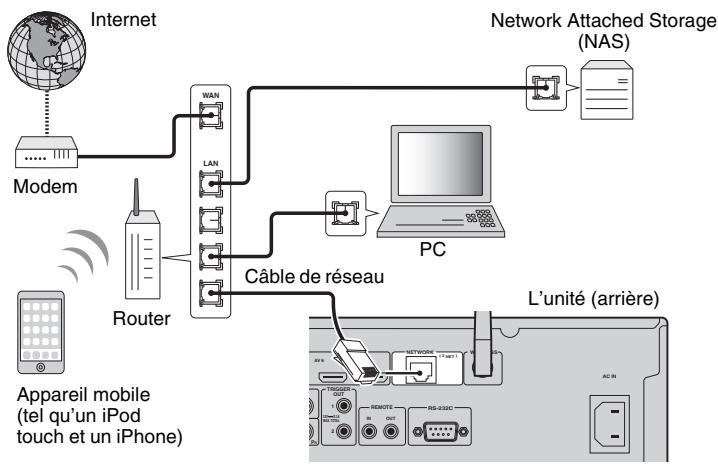

- Pour utiliser une connexion filaire (avec un câble réseau) après avoir établi une connexion sans fil, réglez « Connexion réseau » (p.144) sous le menu « Réglage » sur « Câblé »
- Si vous utilisez un routeur prenant en charge DHCP, il n'est pas nécessaire de configurer des réglages réseau pour l'unité puisque les paramètres réseau (tels que l'adresse IP) lui sont attribués automatiquement. Vous devrez le faire seulement si votre routeur ne prend pas en charge DHCP ou si vous souhaitez les configurer manuellement (p.145).
- Vous pouvez vérifier que les paramètres réseau (tels que l'adresse IP) sont correctement attribués à l'unité dans les options « Réseau » (p.155) du menu « Information »

- Certains logiciels de sécurité installés sur votre PC ou les paramètres de pare-feu de périhériques réseau (tel que un routeur) peuvent bloquer l'accès de l'unité à ces derniers ou à Internet. Dans ces cas, configurez de manière appropriée le calculi de sécurité ou les paramètres de pare-feu.
- Chaque serveur doit être connecté au même sous-réseau que l'unité.
- Pour utiliser ce service via Internet, nous vous recommandons d'utiliser une connexion à large bande.
Préparation de l'antenne sans fil
Pour établir une connexion à un réseau sans fil, relevez l'antenne sans fil.
Pour plus de détails sur la manière de raccorder l'unité à un périphérique de réseau sans fil, reportez-vous à la section « Raccordement à un périphérique de réseau sans fil » (p. 63).
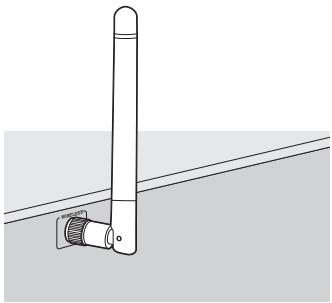

- Manipulez toujours l'antenne en douceur. Une pression trop forte sur l'antenne risque de l'endommager.
Raccordement d'un appareil compatible avec la fonction de déclencheur
La fonction de déclencheur permet de contrôler un appareil externe conjointement aux opérations de mise sous/hors tension et de sélection d'entrée, par exemple). Si votre caisson de graves Yamaha est compatible avec un raccordement système ou un appareil doté d'une prise d'entrée de déclenchement, vous pouvez utiliser la fonction de déclencheur en raccordant l'appareil externe à une des prises TRIGGER OUT avec un câble à fiche minijack mono.
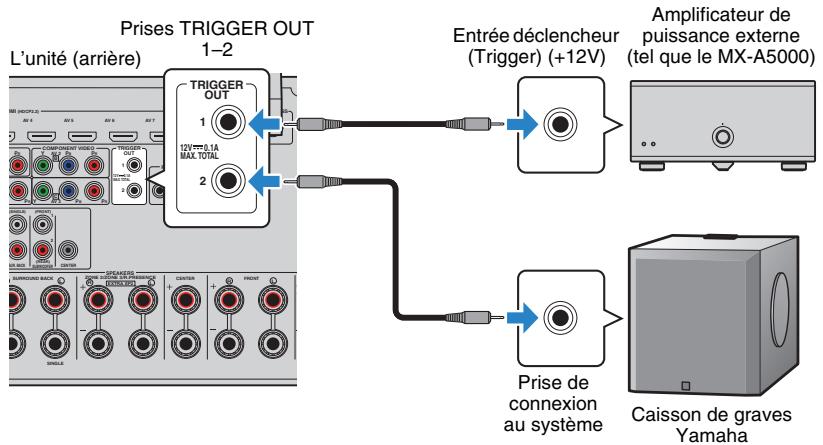

- Vous pouvez configurer les paramètres de la fonction de déclencheur dans « Sortie déclencheur1 » et « Sortie déclencheur2 » (p.151) du menu « Réglage »
Avant de raccorder le câble d'alimentation (modèle standard uniquement)
Réglez la position du commutateur VOLTAGE SELECTOR en fonction de la tension locale. Les tensions sont CA 110-120/220-240 V, 50/60 Hz.

- Veillez à régler le commutateur VOLTAGE SELECTOR de l'unité AVANT de brancher le câble d'alimentation dans la prise secteur. Un réglage incorrect du commutateur VOLTAGE SELECTOR risque d'endommager l'unité et de provoquer un incendie.
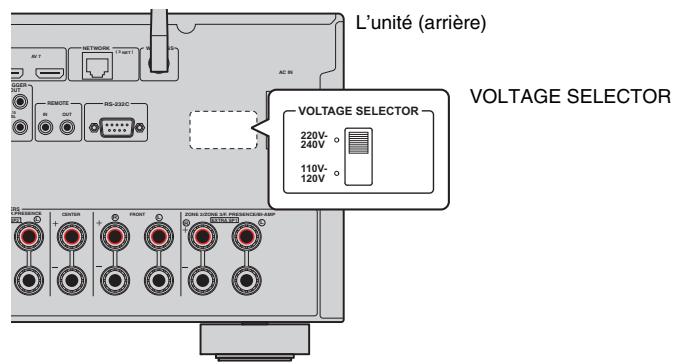
Une fois tous les raccordements terminés, branche le câble d'alimentation fourni sur l'unité, puis sur une prise secteur.
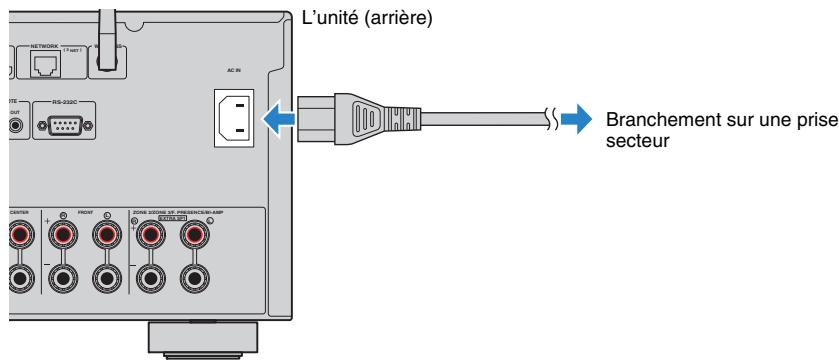
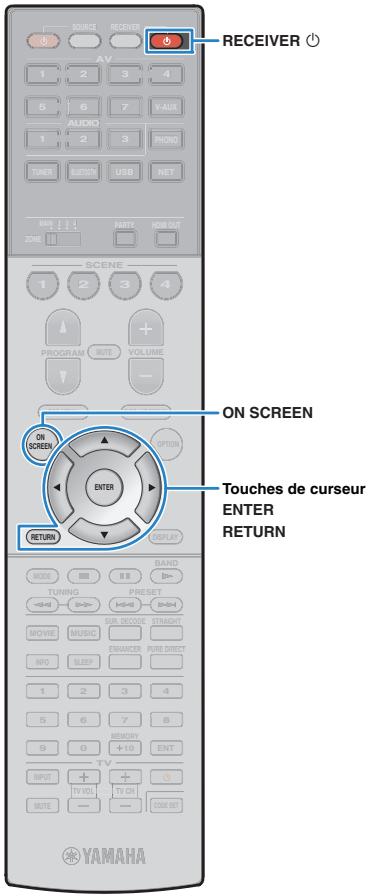
8 Sélection d'une langue dans le menu affiché à l'écran
Sélectionnez la langue souhaitée dans le menu affiché à l'écran parmi les langues suivantes : allemand, anglais, chinois, espagnol, français, italien, japonais et russe.
1. Appuyez sur RECEIVER pour permettre l'unité sous tension. 2. Mettez le téléviseur sous tension et changez la source d'entrée afin d'afficher l'image à partir de l'unité.

- Quand vous mettez l'unité sous tension pour la première fois, elle affiche un message relatif à la configuration du réseau. Pour l'instant, appuyez sur RETURN et passez à l'étape 3.
Appuyez sur ON SCREEN. Utilisez les touches de curseur pour sélectionner « Setup » et appuyez sur ENTER.
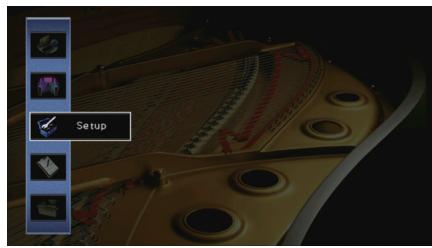
5 Utilisez les touches de curseur ( / ) pour sélectionner « Language » et les touches de curseur ( / ) pour sélectionner la langue souhaitée.
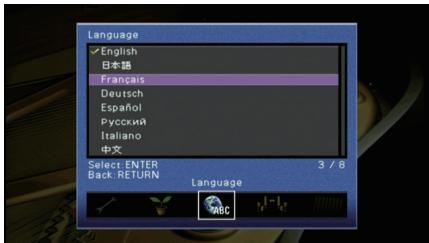
6 Pour confirmer le réglage, appuyez sur ENTER. 7 Pour quitter le menu, appuyez sur ON SCREEN.

- Les informations affichées sur la face avant sont exclusivement présentées en anglais.
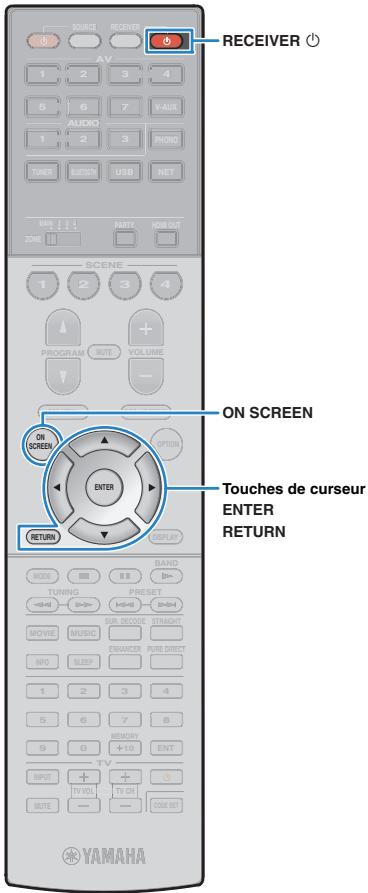
9 Configuration des paramètres d'enceintes nécessaires
Si vous utilisez une des configurations d'enceintes ci-dessous, effectuez la procédure suivante pour configurer manuellement les réglages d'enceintes correspondants avant d'exécuter la fonction YPAO.
- Configuration d'enceinte avancée (p. 28)
- Utilisation des enceintes d'ambiance pour un système avant à 5.1 voies (Virtual CINEMA FRONT) (p.23)
- Utilisation des enceintes de présence pour la lecture de contenus Dolby Atmos (p.24)
1. Appuyez sur RECEIVER () pour mettre l'unité sous tension. 2. Mettez le téléviseur sous tension et changez la source d'entrée afin d'afficher l'image à partir de l'unité (prise HDMI OUT).

- Quand vous mettez l'unité sous tension pour la première fois, elle affiche un message relatif à la configuration du réseau. Pour l'instant, appuyez sur RETURN et passez à l'étape 3.
3 Appuyez sur ON SCREEN. 4 Utilisez les touches de curseur pour sélectionner « Setup » et appuyez sur ENTER. 5 Utilisez les touches de curseur et ENTER pour sélectionner « Enceinte » et ensuite « Réglage manuel »

Lorsque vous utilisez toute configuration avancée des enceintes
Utilisez les touches de curseur pour sélectionner « Affect. amp puiss. » (p.133) et appuyez sur ENTER. Utilisez les touches de curseur ( / ) pour sélectionner votre système d'enceintes et appuyez sur ENTER.
Lorsque vous utilisez les enceintes d'ambiance pour un système avant à 5.1 voies (virtual CINEMA FRONT)
Utilisez les touches de curseur et ENTER pour sélectionner « Configuration » → « Disposition » → « Surround » (p.134). Utilisez les touches de curseur ( / ) pour sélectionner « Avant » et appuyez sur ENTER.
Lorsque vous utilisez les enceintes de présence pour la lecture de contenus dolby atmos
Utilisez les touches de curseur et ENTER pour sélectionner « Configuration » → « Disposition » → « Présence av. » (p.135). Utilisez les touches de curseur (/) pour sélectionner la disposition de vos enceintes de présence avant et appuyez sur ENTER. Si vous utilisez des enceintes de présence arrière, veillez à sélectionner leur disposition avec « Présence arr. »

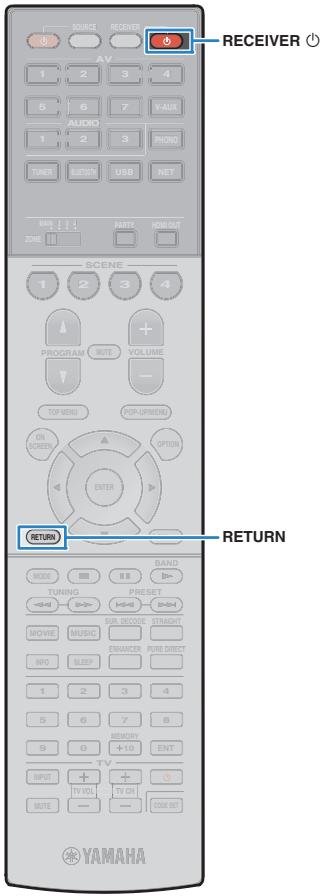
10 Optimisation automatique des réglages d'enceintes (YPAO)
La fonction Yamaha Parametric Room Acoustic Optimizer (YPAO) permet de détecter les enceintes raccordées et de mesurer la distance entre ces dernières ainsi que la position d'écoute. Elle optimise ensuite automatiquement les réglages des enceintes, tels que les paramètres d'équilibre du volume et les paramètres acoustiques qui convenennent à la pièce.

- La fonction YPAO de l'unité adopte la technologie YPAO-R.S.C. (Reflected Sound Control) offrant un champ sonore naturel comparable à celui d'une pièce conçue pour une acoustique parfaite.

- Tenez compte des remarques suivantes concernant les mesures effectuées par la fonction YPAO.
- Les tonalités de test sont produites à haut volume et pourraient surprendre ou effrayer les enfants en bas âge.
- Il est impossible de modifier le volume des tonalités de test.
- Faites en sorte que la pièce soit le plus calme possible.
- Positionnez-vous dans un coin de la pièce, derrière la position d'écoute, de sorte à ne pas vous trouver entre les enceintes et le microphone YPAO.
- Ne raccordez pas d'écouteurs.
1 Appuyez sur RECEIVER pour permettre l'unité sous tension.
2 Mettez le téléviseur sous tension et changez la source d'entrée afin d'afficher l'image à partir de l'unité.

- Quand vous mettez l'unité sous tension pour la première fois, elle affiche un message relatif à la configuration du réseau. Pour l'instant, appuyez sur RETURN et passez à l'étape 3.
3 Allumez le caisson de graves et réglez le volume à minimum. Si la fréquence de coupure est réglable, réglez-la sur le maximum.
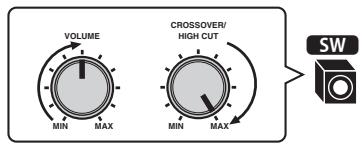
Placez le microphone YPAO au niveau de votre position d'écoute et raccordez-le à la prise YPAO MIC située sur le panneau avant.

- Placez le microphone YPAO à votre position d'écoute (à hauteur d'oreilles). Nous conseillons l'utilisation d'un trépied comme support de microphone. Lorsque vous utilisez un trépied, utilisez les vis de ce dernier pour stabiliser le microphone.
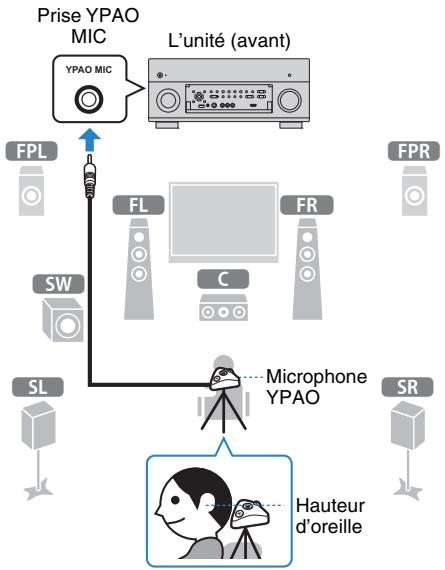
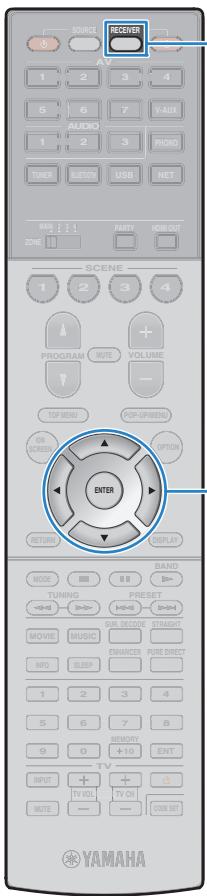
RECEIVER
Touches de curseur ENTER
L'écran suivant apparait sur le téléviseur.
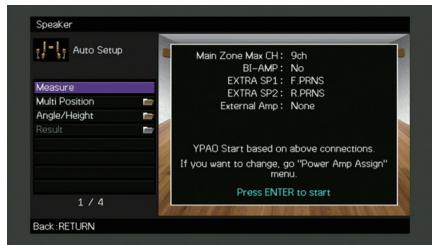

- Pour annuler l'opération, débranchez le microphone YPAO avant le début de l'opération de mesure.
5 Si vous le souhaitez, sélectionnez les options de mesure.
Utilisez les touches de curseur pour sélectionner « Multi Position » (p.53) ou « Angle/Hauteur » (p.54) (RX-A3050 uniquement) et appuyez sur ENTER. Utilisez les touches de curseur pour sélectionner un réglage et appuyez sur ENTER.

- Si les touches du curseur ne fonctionnent pas, la télécommande est peut-être réglée pour commander des appareils externes. Dans ce cas, appuyez sur RECEIVER puis utilisez les touches de curseur.
La préparation est désormais terminée. Reportez-vous à la page suivante pour commencer la mesure.
Si l'option « multi position » est réglée sur « oui » :
« Mesure à plusieurs positions d'écoute (mesures multiples) » (p.57)
Si l'option « multi position » est régée sur « non » :
« Mesure à une position d'écoute (mesure unique) » (p.54)
Multi position
Permet de sélectionner des mesures multiples ou une mesure unique.
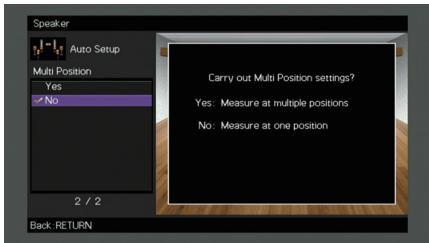
Réglages
| Oui | Sélectionnez cette option si votre position d'écoute est variable ou vous souhaitez profiter du son surround avec d'autres personnes. Vous pouvez effectuer des mesures depuis 8 positions d'écoute différentes dans la和个人. Les régles de l'enceinte seront optimisés pour s'adapter à la zone définie par ces positions (mesures multiples). |
| Non (par défaut) | Sélectionnez cette option si votre position d'écoute est toujours fixe. Prenez les mesures depuis une seule position. Les régles de l'enceinte seront optimisés pour s'adapter à cette position (mesure unique). |

Si vous effectuez des mesures multiples, les réglages d'enceinte seront optimisés afin que vous puissiez bénéficier du son surround dans un espace plus vaste. - Si vous effectuez des mesures multiples, placez le microphone YPAO fourni dans la position d'écoute que vous utiliserez le plus souvent.
Mesure unique
Mesures multiples (5 positions d'écoute)
Mesures multiples (1 position d'écoute + avant/arrêt/gauche/droite)
Mesures multiples (2 positions d'écoute + avant/arrête)
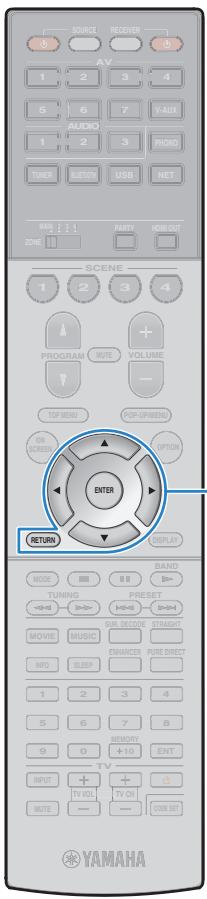
Touches de curseur ENTER RETURN
Angle/hauteur
Active/désactive la mesure des angles/de hauteur.
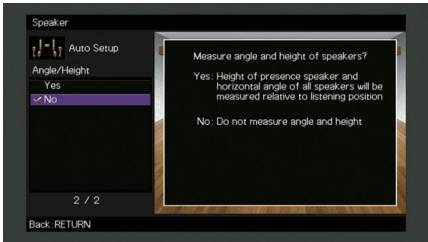
Réglages
| Oui | Active la mesure des angles/de hauteur. L'unité mesure l'angle de chacune des enceintes et la hauteur des enceintes de présence dans la position d'écoute et corrige les paramètres des enceintes, ce qui permet au CINEMA DSP de creator des champs sonores plus efficaces. |
| Non (par défaut) | Désactive la mesure des angles/de hauteur. |
Mesure à une position d'écoute (mesure unique)
Si l'option « Multi Position » est réglée sur « Non », procédez comme suit pour effectuer la mesure. La mesure peut prendre environ 5 minutes.

- Si un message d'erreur (par exemple E-1) ou d'advertissement (par exemple W-1) apparait, reportez-vous à la section « Messages d'erreur » (p.61) ou « Messages d'advertissement » (p.62).
- (RX-A3050 uniquement) N'utilisez pas la base de microphone avant que le message correspondant ne s'affiche sur l'écran du téléviseur.
La mesure commence dans les 10 secondes. Appuyez de nouveau sur ENTER pour démarrer la mesure immédiatement.

- Pour annuler la mesure temporairement, appuyez sur RETURN.
Lorsque la mesure est terminée, l'écran suivant apparait sur le moniteur TV.
(RX-A2050)
(RX-A3050 [lorsque la fonction de mesure des angles/de hauteur est désactivée])
Passez à l'étape 3.
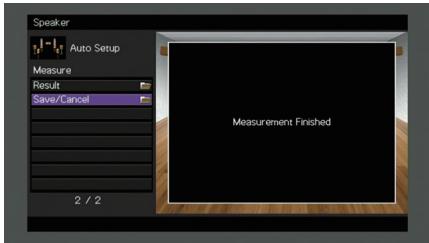
Touches de curseur ENTER
Passez à l'étape 2.
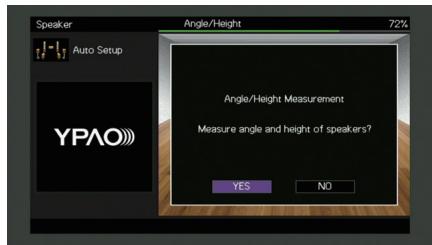
2 Exécute la mesure des angles/de hauteur.
① Utilisez les touches de curseur pour sélectionner « OUI » et appuyez sur ENTER. Sélectionnez « NON » pour annuler la mesure des angles/de hauteur. ② Fixez le socle fourni sur le centre de la base de microphone.
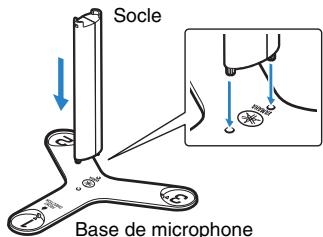
③ Placez la base de microphone en position d'écoute, puis réglez le microphone YPAO sur la position « 1 ».
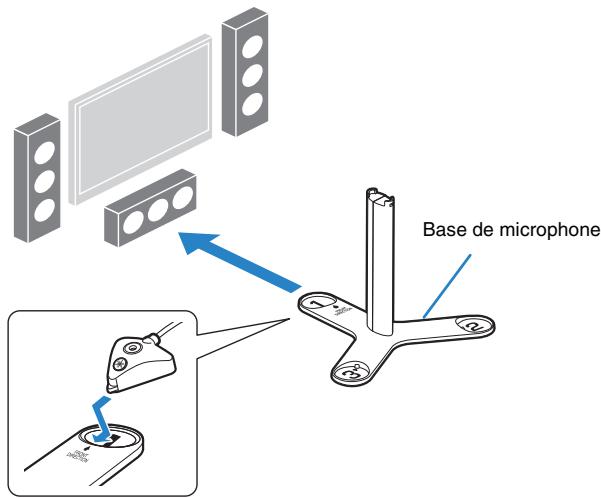

- Nous vous conseillons d'utiliser un trépied afin de placer le microphone à hauteur de l'oreille. Utilisez les vis du trépied pour fixer la base du microphone.
- Ne déplacez pas la base du microphone tant que la quatrième mesure d'angle n'est pas terminée. ④ Appuyez sur ENTER pour démarrer la première mesure d'angle. Lorsque la première mesure d'angle est terminée, l'écran suivant apparait sur le téléviseur.
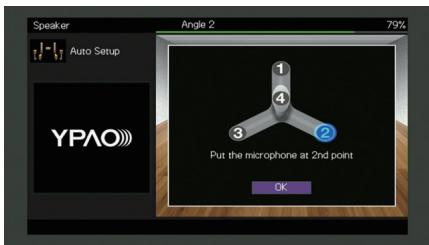
⑤ De la même façon, procédez à la mesure des angles pour les positions « 2 » et « 3 »
Touches de curseur ENTER
⑥ Placez le microphone YPAO sur le dessus du socle et effectuez la quatrième mesure d'angle.
Lorsque la quatrième mesure d'angle est terminée, l'écran suivant apparait sur le téléviseur.
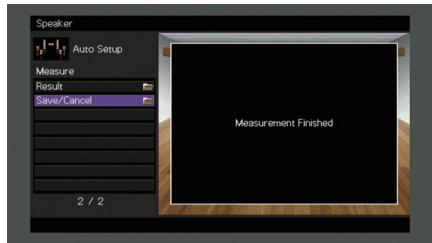
3 Utilisez les touches de curseur pour sélectionner « enreg./annuler » et appuyez sur ENTER.

- Pour vérifier les résultats de la mesure, sélectionnez « Résultat ». Pour plus d'informations, reportez-vous à la section « Vérification des résultats de la mesure » (p.60).
Les nouveaux réglages d'enceinte sont appliqués.

Pour terminer la mesure sans enregistrer le résultat, sélectionnez « ANNUL »
5 Utilisez les touches de curseur ( / ) pour sélectionner « OUI » ou « NON » pour activer/désactiver volume YPAO et appuyez sur ENTER.
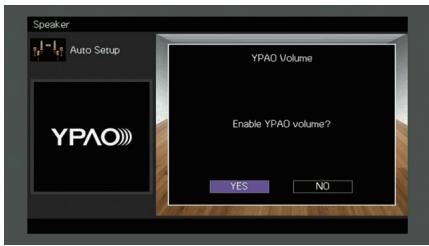

- Quand Volume YPAO est activé, le niveau du grave et de l'aigu est automatiquement ajusté en fonction du volume de sorte que vous puissiez bénéficier d'un son naturel même à bas volume.
- Vous pouvez aussi activer/désactiver Volume YPAO avec l'option « Volume YPAO » (p.116) du menu « Option »
6 Débranche le microphone YPAO de l'unité.
L'optimisation des réglages d'enceintes est maintenant terminée.
Attention
- Le microphone YPAO est sensible à la chaleur. Ne le placez pas dans un endroit où il pourrait être exposé directement à la lumière du soleil ou à des températures élevées (sur un équipement AV, etc.).
Touches de curseur ENTER RETURN
Mesure à plusieurs positions d'écoute (mesures multiples)
Si l'option « Multi Position » est réglée sur « Oui », procédez comme suit pour effectuer la mesure. La mesure de 8 positions d'écoute peut prendre environ 15 minutes.

- Si un message d'erreur (par exemple E-1) ou d'advertissement (par exemple W-1) apparait, reportez-vous à la section « Messages d'erreur » (p. 61) ou « Messages d'advertissement » (p. 62).
- (RX-A3050 uniquelement) N'utilise pas la base de microphone avant que le message correspondant ne s'affiche sur l'écran du téléviseur.
La mesure commence dans les 10 secondes. Appuyez de nouveau sur ENTER pour démarrer la mesure immédiatement.

- Pour annuler la mesure temporairement, appuyez sur RETURN
Lorsque la mesure à la première position est terminée, l'écran suivant apparait sur le moniteur TV.
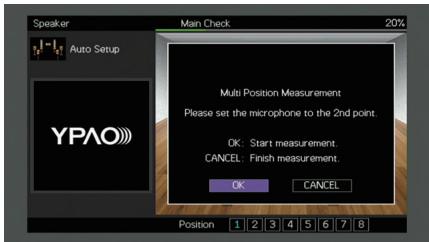
2 Déplacez le microphone YPAO à la position d'écoute suivante et appuyez sur ENTER.
Répétez l'étape 2 jusqu'à ce que la mesure à toutes les positions d'écoute (jusqu'à 8) soit effectuée.
Si vous avez effectué la mesure à 8 positions d'écoute, l'écran suivant apparait automatiquement.
Passez à l'étape 5.
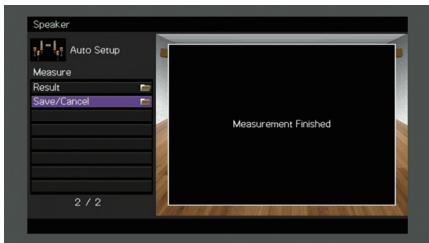
Passez à l'étape 4.
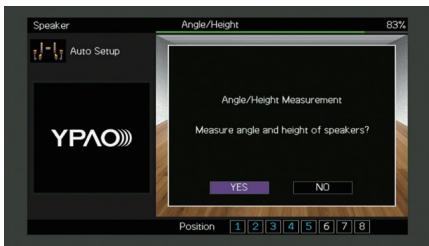
Touches de curseur ENTER
4 Exécuter la mesure des angles/de hauteur.
① Utilisez les touches de curseur pour sélectionner « OUI » et appuyez sur ENTER. Sélectionnez « NON » pour annuler la mesure des angles/de hauteur. ② Fixez le socle fourni sur le centre de la base de microphone.
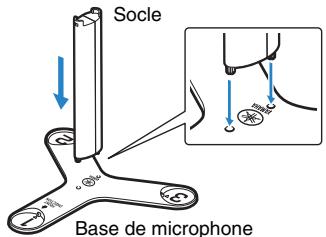
③ Placez la base de microphone dans la position d'écoute que vous utiliserez le plus souvent, puis régalez le microphone YPAO sur la position « 1 »
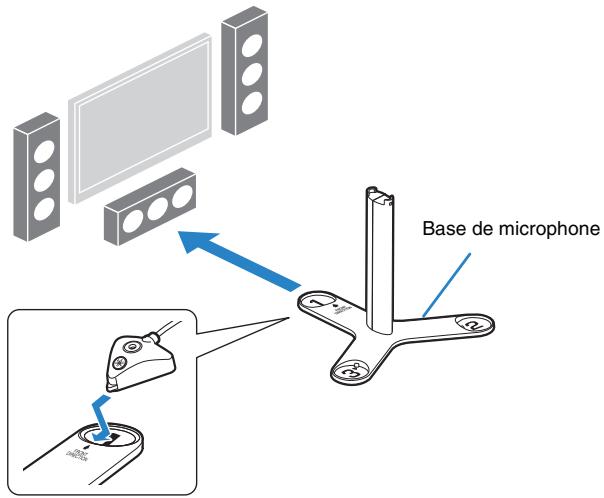
- Nous vous conseillons d'utiliser un trépied afin de placer le microphone à hauteur de l'oreille. Utilisez les vis du trépied pour fixer la base du microphone.
- Ne déplacez pas la base du microphone tant que la quatrième mesure d'angle n'est pas terminée.
④ Appuyez sur ENTER pour démarrer la première mesure d'angle. Lorsque la première mesure d'angle est terminée, l'écran suivant apparaît sur le téléviseur.

⑤ De la même façon, procédez à la mesure des angles pour les positions « 2 » et « 3 ». ⑥ Placez le microphone YPAO sur le dessus du socle et effectuez la quatrième mesure d'angle.
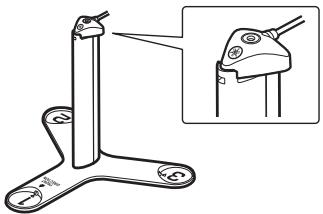
Lorsque la quatrième mesure d'angle est terminée, l'écran suivant apparait sur le téléviseur.
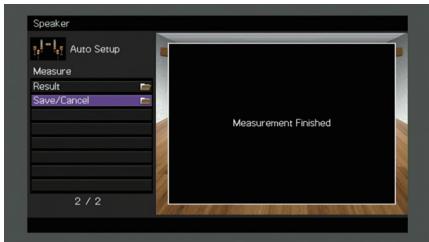
Touches de curseur ENTER
5 Utilisez les touches de curseur pour sélectionner « enreg./annuler » et appuyez sur ENTER.

- Pour vérifier les résultats de la mesure, sélectionnez « Résultat ». Pour plus d'informations, reportez-vous à la section « Vérification des résultats de la mesure » (p.60).
Les nouveaux réglages d'enceinte sont appliqués.

Pour terminer la mesure sans enregistrer le résultat, sélectionnez ANNUL
7 Utilisez les touches de curseur ( / ) pour sélectionner « OUI » ou « NON » pour activer/désactiver volume YPAO et appuyez sur ENTER.
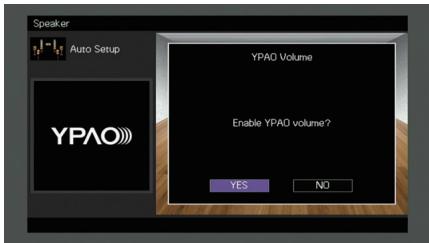

- Quand Volume YPAO est activé, le niveau du grave et de l'aigu est automatiquement ajusté en fonction du volume de sorte que vous puissiez bénéficier d'un son naturel même à bas volume.
- Vous pouvez aussi activer/désactiver Volume YPAO avec l'option « Volume YPAO » (p.116) du menu « Option »
8 Débranche le microphone YPAO de l'unité.
L'optimisation des réglages d'enceintes est maintenant terminée.
Attention
- Le microphone YPAO est sensible à la chaleur. Ne le placez pas dans un endroit où il pourrait être exposé directement à la lumière du soleil ou à des températures élevées (sur un équipement AV, etc.).
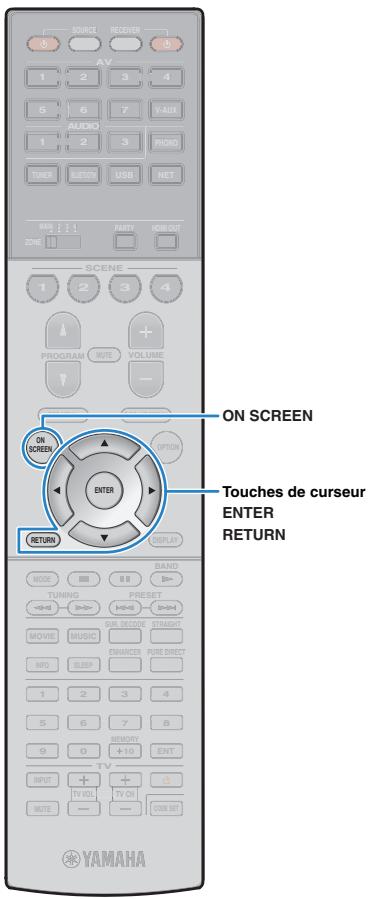
Vérification des résultats de la mesure
Vous pouvez vérifier les résultats de la mesure YPAO.
Une fois la mesure effectuée, utilisez les touches de sélection pour sélectionner « Résultat » et appuyez sur ENTER.

- Vous pouvez également sélectionner « Résultat » à partir de l'onglet « Reglage Auto » (p.130) du menu « Réglage », qui contient les résultats de mesure précédents.
L'écran suivant apparait.
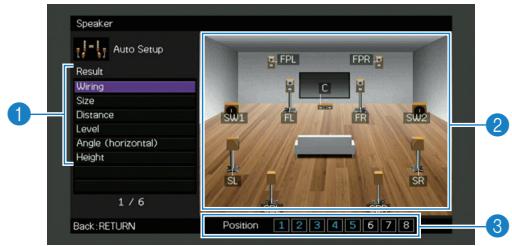
1 Éléments des résultats de la mesure Résultats détaillés de la mesure Le nombre de positions mesurées (si vous effectuez plusieurs mesures)
2 Utilisez les touches de curseur pour sélectionner un élément.
| Câblage | Polarité de chaque enceinte Inversé: Il se peut que le cable d'enceinte soit connecté avec la polarité opposée (+/-). |
| Taille | Taille de chaque enceinte (fréquence de transition du caisson de graves) Large: L'enceinte peut reproduire efficacement les signaux de fréquences graves. Petite: L'enceinte ne peut pas reproduire efficacement les signaux de fréquences graves. |
| Distance | Distance entre la position d'écoute et chaque enceinte |
| Niveau | Réglage du niveau de sortie pour chaque enceinte |
| Angle (Horizontal) | (RX-A3050 uniquement) Angle horizontal de chaque enceinte dans la position d'écoute |
| Hauteur | (RX-A3050 uniquement) Hauteur des enceintes de présence par rapport au niveau de la position d'écoute |
3 Pour terminer de vérifier les résultats et revenir à l'écran précédent, appuyez sur RETURN.
Rechargement des réglages YPAO précédents
Lorsque les réglages d'enceinte que vous avez configurés manuellement ne conviennent pas, exécutez la procédure ci-dessous pour les supprimer et recharger les réglages YPAO précédents.
1 Dans le menu « Réglage », sélectionnez « Enceinte », « Réglage Auto », puis « Résultat » (p.129). 2 Utilisez les touches de curseur pour sélectionner « Récharger rég. » et appuyez sur ENTER.
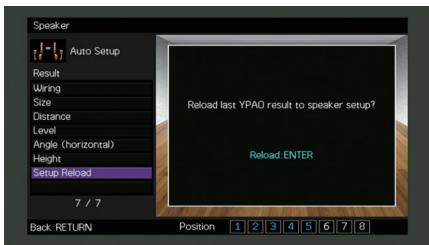
3 Pour quitter le menu, appuyez sur ON SCREEN.
Messages d'erreur
Si un message d'erreur s'affiche durant la mesure, résolvez le problème et réexécutez la procédure YPAO.
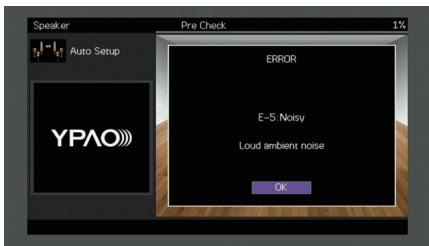
| Message d'erreur | Causes possibles | Actions correctives |
| E-1:Pas enc. Av. | Les enceintes avant ne sont pas déetectées. | |
| E-2:Pas enc. Surr. | L'une des enceintes surround ne peut pas être déetectée. | Suivez les instructions affichées à l'écran pour sortir du mode YPAO, mettez l'unité hors tension, puis vérifie les raccordements des enceintes. |
| E-3:Pas enc. Prés. Av. | L'une des enceintes de présence avant ne peut pas être déetectée. | |
| E-4:SBR → SBL | Une enceinte surround arrêté est connectée du côte droit uniquement. | Lorsque vous n'utilise qu'une enceinte surround arrêté, vous devez la raccarder à la prise SINGLE (côté Gauche). Suivez les instructions affichées à l'écran pour sortir du mode YPAO, mettez l'unité hors tension, puis raccordez à nouveau l'enceinte. |
| E-5:Bruyant | Le bruit est trop assourdissant. | Faites en sortie que la pièce soit silencieuse et suivez les instructions affichées à l'écran pour redémarrer la mesure. Si vous Sélectionnez « CONT.», la fonction YPAO relance l'opération de mesure et ignore les bruits déetectés. |
| E-6:Vérif. Surr. | Les enceintes surround arrêté sont connectées, mais aucune enceinte surround n'est raccordée. | Les enceintes surround doivent être raccordées afin de pouvoir utiliser les enceintes surround arrêté. Suivez les instructions affichées à l'écran pour sortir du mode YPAO, mettez l'unité hors tension, puis raccordez à nouveau les enceintes. |
| E-7:Aucun MIC | Le microphone YPAO a été enlevé. | Raccordez fermement le microphone YPAO à la prise YPAO MIC et suivez les instructions affichées à l'écran pour redémarrer la mesure. |
| E-8:Aucun signal | Le microphone YPAO ne parvient pas à dé已经达到 de tonalité d'essay. | Raccordez fermement le microphone YPAO à la prise YPAO MIC et suivez les instructions affichées à l'écran pour redémarrer la mesure. Si cette erreur se répête, contactez votre revendeur ou le centre d'entretien Yamaha/agréé. |
| E-9:Annulé | La mesure a été annulée. | Suivez les instructions affichées à l'écran pour redémarrer la mesure. Pour annuler la mesure, sélectionnez « QUITT » . |
| E-10:Erreur int. | Une erreur interne s'est produit. | Suivez les instructions affichées à l'écran pour sortir du mode YPAO et mettez l'unité hors tension, puis sous tension. Si cette erreur se répête, contactez votre revendeur ou le centre d'entretien Yamaha/agréé. |
| E-11:Pas enc.Prés. Ar. | L'une des enceintes de présence arrêté ne peut pas être déetectée. | Suivez les instructions affichées à l'écran pour sortir du mode YPAO, mettez l'unité hors tension, puis vérifie les raccordements des enceintes. |
Messages d'avertissement
Si un message d'avertissement s'affiche après la mesure, vous pouvez tout de même enregistrer les résultats en suivant les instructions affichées à l'écran.
Cependant, nous vous conseillons d'exécuter à nouveau la procédure YPAO pour pouvoir utiliser l'unité avec un réglage optimal des enceintes.
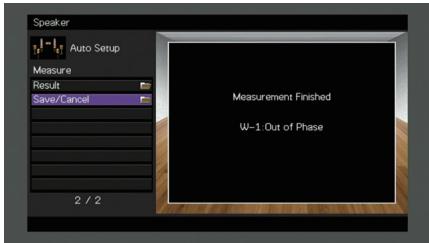
| Message d'advertisement | Causes possibles | Actions correctives |
| W-1:Hors phase | Il se peut que le cable d'enceinte soit connecté avec la polarité opposée (+/-). | Séléctionnez « Câblage » dans « Résultat » (p.60) et vérifie le raccordement des cables (+/-) de l'enceinte identifiés par « Inversé ».Si l'enceinte n'est pas correctement raccordée :Mettez l'unité hors tension et rebranche le cable d'enceinte.Si l'enceinte est correctement raccordée :Selon le type d'enceintes ou l'environnement, ce message peut apparaitre, même si les enceintes sont correctement raccordées. Dans ce cas, vous pouvez ignorer le message. |
| W-2:Hors portée | Une enceinte est placée à plus de 24 m de la position d'écoute. | Séléctionnez « Distance » dans « Résultat » (p.60) et déplacez l'enceinte identifiée par « >24,00m (>80,0ft) » à 24 m maximum de la position d'écoute. |
| W-3:Erreur niveau | Il y a une différence de volume importante entre les enceintes. | Séléctionnez « Niveau » sous « Résultat » (p.60) et vérifie l'enceinte identifiée par « > +10,0dB , puis vérifie l'état et les connexions des cables (+/-) de chaque enceinte, ainsi que le volume du caisson de graves. Nous vous conseillons d'utiliser les mêmes enceintes ou des enceintes dont les spécifications sont aussi similaires que possible. |
11 Raccordement à un périphérique de réseau sans fil
Raccordez l'unité à un routeur sans fil (point d'accès) ou un appareil mobile en établissant une connexion sans fil.
Sélection de la méthode de connexion
Sélectionnez une méthode de connexion en fonction de la nature du réseau.
Connexion via un routeur sans fil (point d'accès)
Connectez l'unité à un routeur sans fil (point d'accès).
Vous souscrivez sur serveurs multimédias (PC/NAS) sur l'unité.
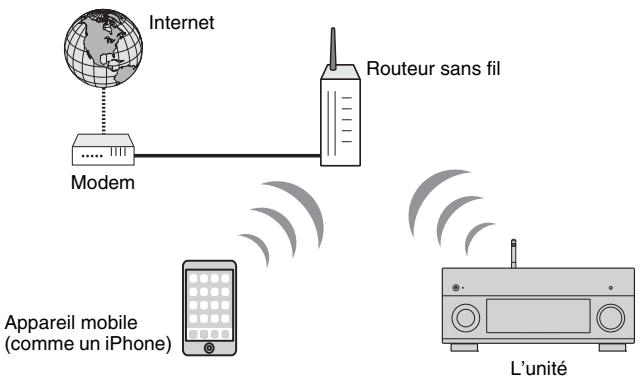
Pour en savoir plus sur la connexion, reportez-vous à la section « Connexion de l'unité à un réseau sans fil » (p.64).
- Vous ne pouvez pas connecter simultanément l'unité à un réseau via une connexion sans fil et via une connexion câblée (avec un câble de réseau) (p.47) ou Wireless Direct (p.70).
- Si l'unité et le routeur sans fil (point d'accès) sont trop éloignés l'un de l'autre, il se peut que la connexion au routeur sans fil échoue. Dans ce cas, rapprochez les appareils.
Connexion sans routeur sans fil (point d'accès)
Connectez directement l'unité à un appareil mobile.
Vous pouvez utiliser l'application « AV CONTROLLER » pour smartphone/tablette afin de contrôler l'unité à partir d'appareils mobiles ou écouter sur l'unité des fichiers musicaux stockés sur appareils mobiles.
Appareil mobile (comme un iPhone)
Pour en savoir plus sur la connexion, reportez-vous à la section « Connexion directe de l'unité à un appareil mobile (Wireless Direct) » (p.70).
- Vous ne pouvez pas utiliser simultanément Wireless Direct avec une connexion câblée (avec un câble de réseau) (p.47) ou une connexion sans fil (p.64).
- Lorsque Wireless Direct est activé, les fonctions suivantes ne sont pas disponibles.
- Radio Internet
- Services de réseau
- Lecture de musique stockée sur serveurs multimédias (PC/NAS)
- Pour plus de détails sur « AV CONTROLLER », surfez sur le site Internet de Yamaha.
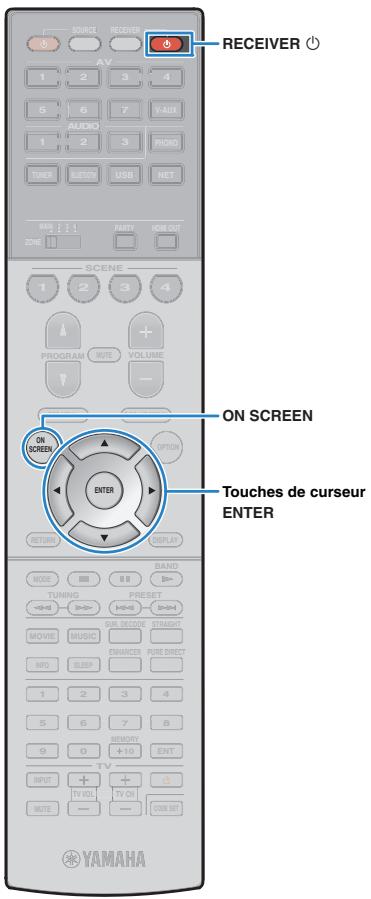
Connexion de l'unité à un réseau sans fil
Vous disposez de plusieurs méthodes pour connecter l'unité à un réseau sans fil.
Sélectionnez une méthode de connexion en fonction de l'environnement.
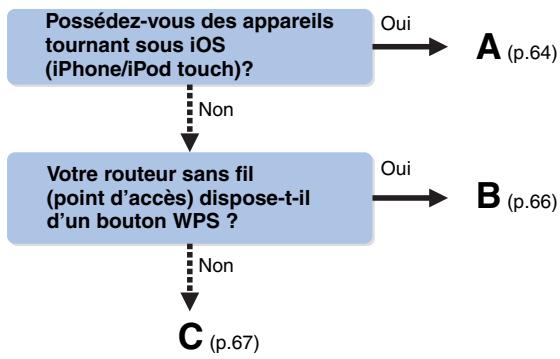
Réglage de partage de l'appareil ios
Vous pouvez configurer facilement une connexion sans fil en effectuant les réglages de connexion sur les appareils iOS (iPhone/iPod touch).
Avant d'effectuer l'opération, vérifie que votre appareil iOS est connecté à un routeur sans fil.
1 Appuyez sur RECEIVER pour permettre l'unité sous tension.
2 Mettez le téléviseur sous tension et changez la source d'entrée afin d'afficher l'image à partir de l'unité (prise HDMI OUT).

- Les opérations sur l'écran TV ne sont disponibles que lorsque votre télévisuel est connecté à l'unité via un câble HDMI.
3 Appuyez sur ON SCREEN.
4 Utilisez les touches de curseur pour sélectionner « Réglage » et appuyez sur ENTER. 5 Utilisez les touches de curseur ( / ) pour sélectionner « Réseau ». 6 Utilisez les touches de curseur ( /) pour sélectionner « Connexion réseau » et appuyez sur ENTER. 7 Utilisez les touches de curseur ( /) et ENTER pour cocher l'option « Sans fil (Wi-Fi) » et sélectionnez « OK »


- L'option cochée correspond au réglage actif.
8 Utilisez les touches de curseur ( /) et ENTER pour cocher l'option « Partager param Wi-Fi (iOS) » et sélectionner « SUIVANT »
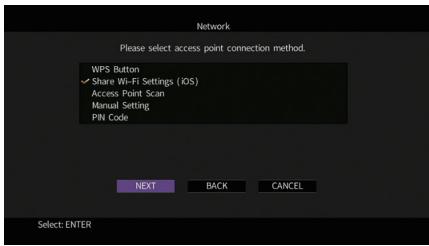
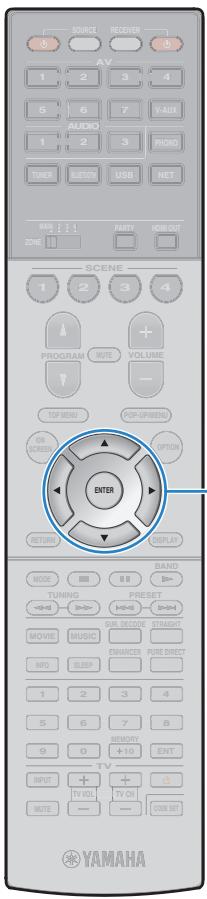
Touches de curseur ENTER
9 Utilisez les touches de curseur ( /) et ENTER pour désigner la méthode de connexion voulue et Sélectionnez « SUIVANT »
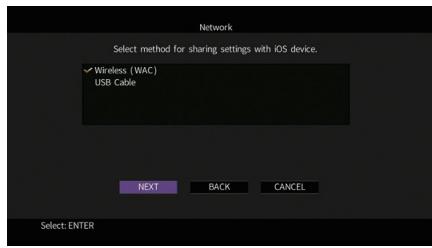
Vous disposez des méthodes de connexion suivantes.
| Sans fil (WAC) | Vous pourrait appliquer les réglages de connexion de l'appareil iOS à l'unité à l'aide d'une connexion sans fil. Pour plus d'informations, reportez-vous à la section « Partage du réglage de l'appareil iOS via une connexion sans fil ».(Veillez à ce que votre appareil iOS dispose de la version iOS 7 ou d'une version ultérieure.) |
| Câble USB | Vous pourrait appliquer les réglages de connexion de l'appareil iOS à l'unité à l'aide d'un cable USB. Pour plus d'informations, reportez-vous à la section « Partage du réglage de l'appareil iOS via un cable USB ».(Veillez à ce que votre appareil iOS dispose de la version iOS 5 ou d'une version ultérieure.) |
Partage du réglage de l'appareil ios via une connexion sans fil
Si vous avez sélectionné « Sans fil (WAC) » comme méthode de connexion, effectuez le partage des réglages réseau sur votre dispositif iOS. (La procédure ci-dessous illustre un exemple de configuration pour l'iOS 8.)
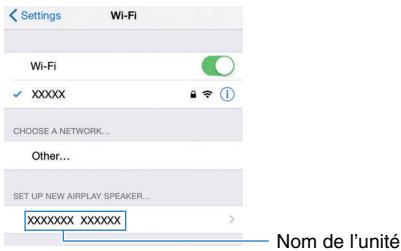
2 Vérifiez le réseau actuellement sélectionné et appuyez sur "suivant".
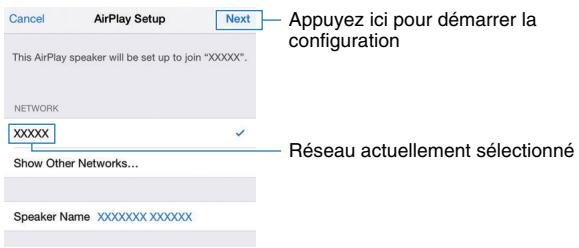
Une fois le partage effectué, l'unité se connecte automatiquement au réseau sélectionné (point d'accès).
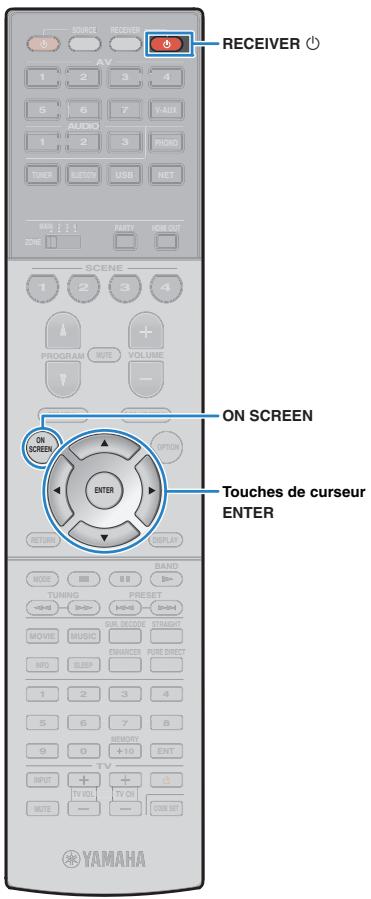
Partage du réglage de l'appareil ios via un câble USB
Si vous avez sélectionné « Câble USB » comme méthode de connexion, effectuez la procédure suivante pour partager le réglage de l'appareil iOS avec l'unité.
1 Connectez l'appareil ios à la prise USB, puis désactivez le verrou d'écran sur l'appareil ios.
L'unité (avant)
3 Saisissez « autoriser » dans la boîte de dialogue affichée sur l'appareil ios.
Une fois la procédure de connexion terminée, « terminé » apparait sur l'écran du téléviseur.
B: utilisation de la configuration via bouton WPS
Vous pouvez définir une connexion sans fil d'une simple pression sur le bouton WPS.

- Cette configuration n'est pas possible si votre routeur sans fil (point d'accès) est protégé par une clé de sécurité WEP. Dans ce cas, utilisez une autre méthode de connexion.
2 Maintenez INFO (WPS) sur le panneau avant enfoncé pendant 3 secondes.
« Appuyez sur le bouton WPS du point d'accès » apparait sur l'afficheur de la face avant
3 Appuyez sur le bouton WPS du routeur sans fil (point d'accès).
Une fois la procédure de connexion terminée, « Completed » apparaît sur l'afficheur de la face avant.
Si « Not connected » s'affiche, répétez la procédure depuis l'étape 1 ou essayez une autre méthode de connexion.
WPS (Wi-Fi Protected Setup) est une norme de la Wi-Fi Alliance ; elle permet de créer facilement un réseau domestique sans fil.
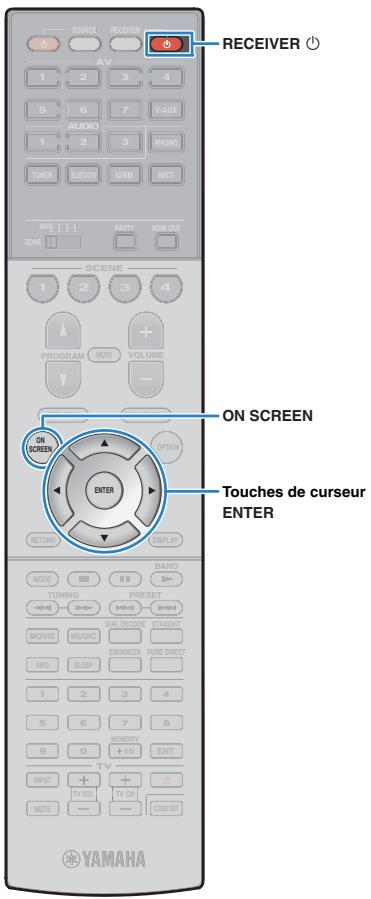
C: autres méthodes de connexion
Si vous routeurs sans fil (point d'accès) ne permettent pas la configuration via le bouton WPS, règlez les paramètres du réseau sans fil en effectuant la procédure suivante.
1 Appuyez sur RECEIVER pour permettre l'unité sous tension. 2 Mettez le téléviseur sous tension et changez la source d'entrée afin d'afficher l'image à partir de l'unité (prise HDMI OUT).

- Les opérations sur l'écran TV ne sont disponibles que lorsque le télévisuer est connecté à l'unité via un câble HDMI.
3 Appuyez sur ON SCREEN. 4 Utilisez les touches de curseur pour sélectionner « Réglage » et appuyez sur ENTER. 5 Utilisez les touches de curseur ( / ) pour sélectionner « Réseau ». 6 Utilisez les touches de curseur ( / ) pour sélectionner « Connexion réseau » et appuyez sur ENTER. 7 Utilisez les touches de curseur ( / ) et ENTER pour cocher l'option « Sans fil (Wi-Fi) » et sélectionnez « OK »
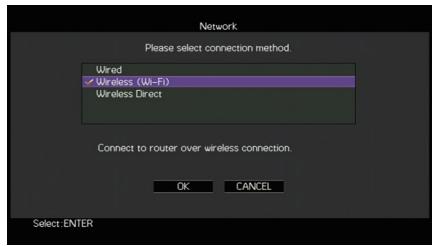

- L'option cochée correspond au réglage actif.
8 Utilisez les touches de curseur ( / ) et ENTER pour sélectionner la méthode de connexion voulue et Sélectionnez « SUIVANT »
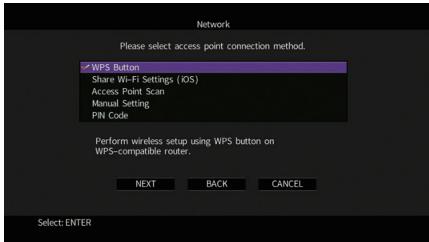
Vous disposez des méthodes de connexion suivantes.
| Bouton WPS | Vous pouvez définir une connexion sans fil avec le bouton WPS sur l'écran du téléviseur. Suivez les instructions affichées sur l'écran du téléviseur. |
| Partager param Wi-Fi (iOS) | Reportez-vous à la section « Réglage de partage de l'appareil iOS » (p.64). |
| Analyse du point d'accès | Vous pouvez définir une connexion sans fil en recherchant un point d'accès. Pour en savoir plus sur les régliages, reportez-vous à la section « Recherche d'un point d'accès » (p.68). |
| Configuration manuelle | Vous pouvez définir une connexion sans fil en saississant les informations requises ( comme par exemple SSID) de façon manuelle. Pour en savoir plus sur les régliages, reportez-vous à la section « Configuration manuelle de connexion sans fil » (p.68). |
| Code PIN | Vous pouvez définir une connexion sans fil en saississant le code PIN de l'unité sur le routeurs sans fil (point d'accès). Cette méthode est uniquement possible si le routeurs sans fil (point d'accès) est compatible avec la sécurité à code PIN WPS. Pour en savoir plus sur les régliages, reportez-vous à la section « Utilisation du code PIN » (p.69). |
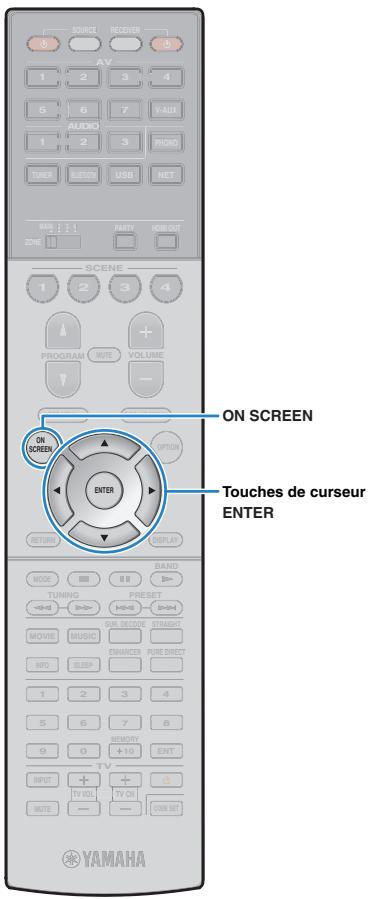
Recherche d'un point d'accès
Si vous sélectionnez « Analyse du point d'accès » comme méthode de connexion, l'unité lance une recherche des points d'accès. APRÈS un instant, la liste des points d'accès disponibles apparaît sur l'écran du téléviseur.
Utilisez les touches de curseur et ENTER pour cocher le point d'accès voulu et sélectionnez « SUIVANT »
Le réglage de connexion sans fil apparait sur l'écran du téléviseur.
2 Utilisez les touches de curseur et ENTER pour saisir la clé de sécurité et sélectionnez « SUIVANT »
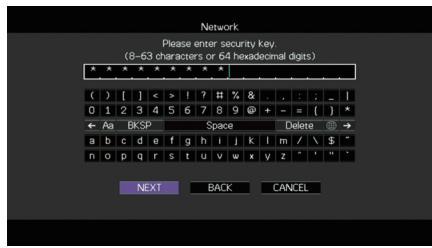
3 Utilisez les touches de curseur ( / ) pour sélectionner « CONNEXION » puis appuyez sur ENTER pour démarrer la procédure de connexion.
Une fois la procédure de connexion terminée, « terminé » apparait sur l'écran du téléviseur.
Si « non connecté » s'affiche, répétez la procédure depuis l'étape 1 ou essayez une autre méthode de connexion.
Pour quitter le menu, appuyez sur ON SCREEN.
□ Configuration manuelle de connexion sans fil
Si vous sélectionnez « Configuration manuelle » comme méthode de connexion, l'écran de configuration de connexion sans fil apparait sur l'écran du téléviseur.
Vous devez désigner le paramètre SSID (nom du réseau), la méthode de cryptage et la clé sécurité de votre réseau.
Utilisez les touches de curseur (/) et ENTER pour saisir le paramètre SSID du point d'accès et Sélectionnez « SUIVANT »
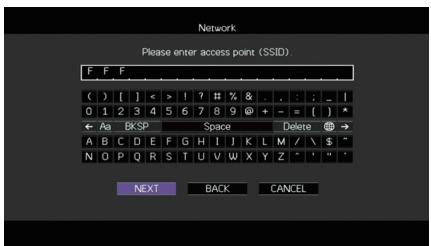
2 Utilisez les touches de curseur (/) et ENTER pour cocher la méthode de sécurité voulue du point d'accès et Sélectionnez « SUIVANT ».
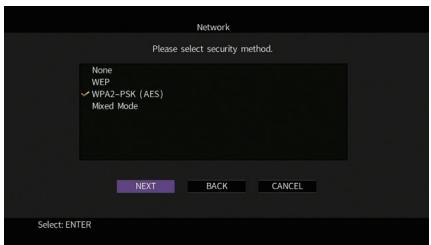
Réglages
Aucun, WEP, WPA2-PSK (AES), Mode Mixte
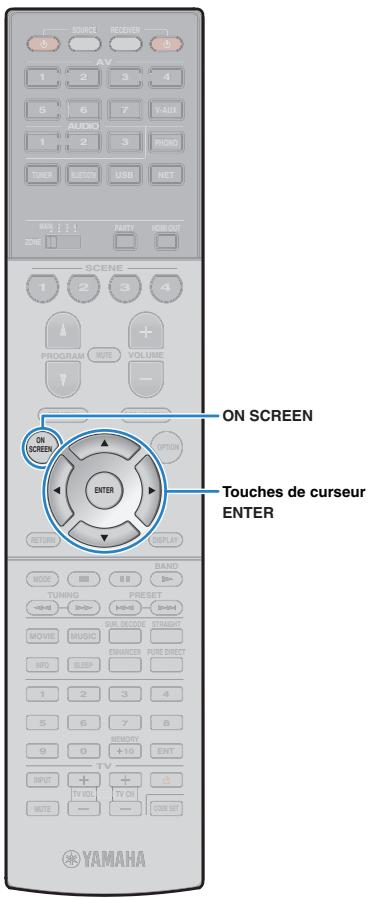
3 Utilisez les touches de curseur et ENTER pour saisir la clé de sécurité et sélectionné « suivant
Si vous avez sélectionné « Aucun » à l'étape 2, ce réglage n'est pas disponible. Passez à l'étape 4.
Si vous avez choisi « WEP », saisissez une série de 5 ou 13 caractères ou un nombre hexadécimal à 10 ou 26 chiffres.
Si vous avez choisi une autre méthode, saisissez une série de 8 à 63 caractères ou un nombre hexadécimal à 64 chiffres.
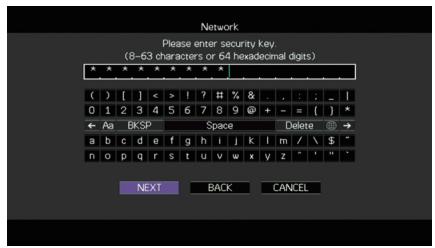
4 Utilisez les touches de curseur ( /) pour sélectionner « connex ion » puis appuyez sur ENTER pour démarrer la procédure de connexion.
Une fois la procédure de connexion terminée, « terminé » apparait sur l'écran du téléviseur.
Si « non connecté » s'affiche, vérifie que vous avez saisi correctement toutes les informations, puis reprise la procédure depuis l'étape 1.
Utilisation du code PIN
Si vous sélectionnez « Code PIN » comme méthode de connexion, la liste des points d'accès disponibles apparaît sur l'écran du téléviseur.
1 Utilisez les touches de curseur et ENTER pour cocher le point d'accès voulu et sélectionnez « SUIVANT ». Le code PIN de l'unité apparait sur l'écran du téléviseur. 2 Saisissez le code PIN de l'unité sur le routeur sans fil (point d'accès). Pour plus d'informations sur ces réglages, reportez-vous au mode d'emploi du routeur sans fil (point d'accès). 3 Utilisez les touches de curseur ( / ) pour sélectionner « Connexion » puis appuyez sur ENTER pour démarrer la procédure de connexion. Une fois la procédure de connexion terminée, « terminé » apparait sur l'écran du téléviseur. Si « non connecté » s'affiche, répétez la procédure depuis l'étape 1 ou essayez une autre méthode de connexion. Pour quitter le menu, appuyez sur ON SCREEN.
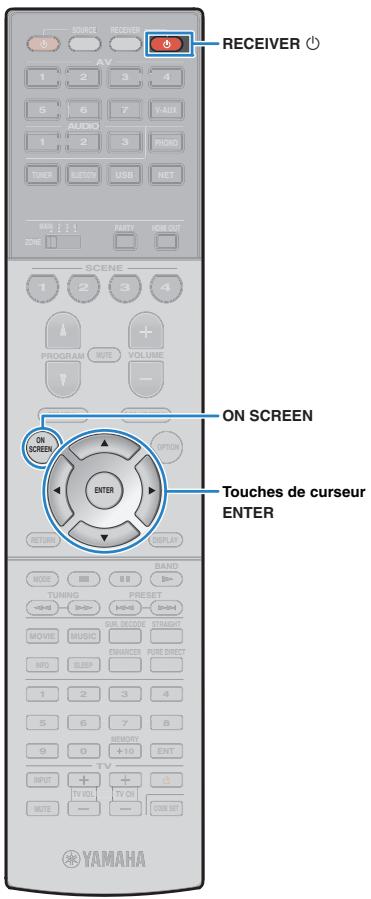
Connexion directe de l'unité à un appareil mobile (wireless direct)
Effectuez la procédure suivante pour connecter directement l'unité à un appareil mobile.

- La connexion Wireless Direct pourrait ne pas être sécurisée en raison du degré inférieur de cryptage. L'unité pourrait répondre à des commandes de lecture envoyées par des périphériques sans fil connectés à l'unité sans permission.
1. Appuyez sur RECEIVER pour mettre l'unité sous tension. 2. Mettez le téléviseur sous tension et changez la source d'entrée afin d'afficher l'image à partir de l'unité (prise HDMI OUT).

- Les opérations sur l'écran TV ne sont disponibles que lorsque votre télévisuel est connecté à l'unité via un câble HDMI.
3 Appuyez sur ON SCREEN. 4 Utilisez les touches de curseur pour sélectionner « Réglage » et appuyez sur ENTER. 5 Utilisez les touches de curseur ( / ) pour sélectionner « Réseau ». 6 Utilisez les touches de curseur ( / ) pour sélectionner « Connexion réseau » et appuyez sur ENTER.
7 Utilisez les touches de curseur ( /) et ENTER pour cocher l'option « Wireless Direct » et sélectionnez « OK »
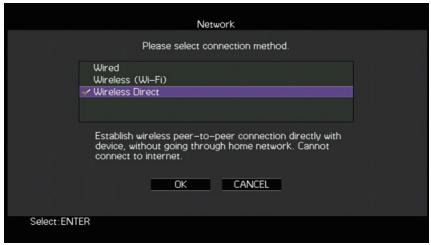

- L'option cochée correspond au réglage actif.
8 Utilisez les touches de curseur ( /) et ENTER pour cocher la méthode de sécurité voulue et sélectionnez « SUIVANT »
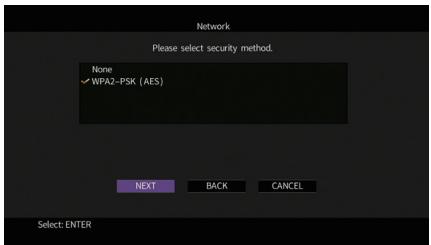
Réglages
Aucun, WPA2-PSK (AES)

- Si vous choisissez «Aucun», la connexion pourrait être vulnérable en raison de l'absence de cryptage.
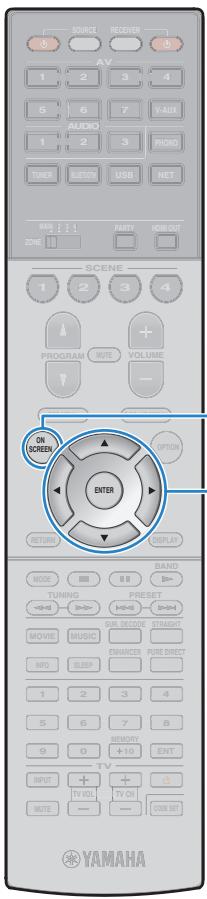
ON SCREEN
Touches de curseur ENTER
9 Utilisez les touches de curseur et ENTER pour saisir la clé de sécurité et sélectionné « suivant
Si vous avez besoin « Aucun » à l'étape 8, ce réglage n'est pas disponible. Passez à l'étape 10.
Sinon, saisissez une série de 8 à 63 caractères ou un nombre hexadécimal à 64 chiffres.
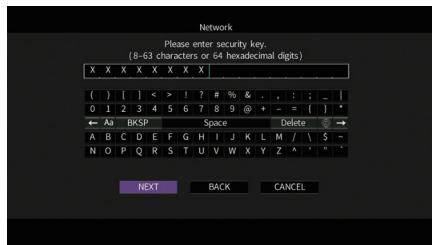
10 Utilisez les touches de curseur ( / ) pour sélectionner « OK » puis appuyez sur ENTER pour enregistrer le réglage.
Les réglages effectués apparaissent sur l'écran du téléviseur.
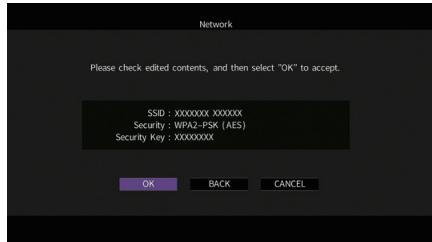
Vous devez saisir les informations SSID et de clé sécurité pour configurer un appareil mobile.
11 Configurez les paramètres sans fil d'un appareil mobile.
Pour plus de détails sur les réglages de votre appareil mobile, reportez-vous au manuel d'utilisation de ce dernier.
① Activez la fonction sans fil de l'appareil mobile. ② Sélectionnez les informations SSID affichées à l'étape 10 dans la liste des points d'accès disponibles. ③ Quand l'écran vous demande un mot de passe, saisissez la clé sécurité affichée à l'objet 10.
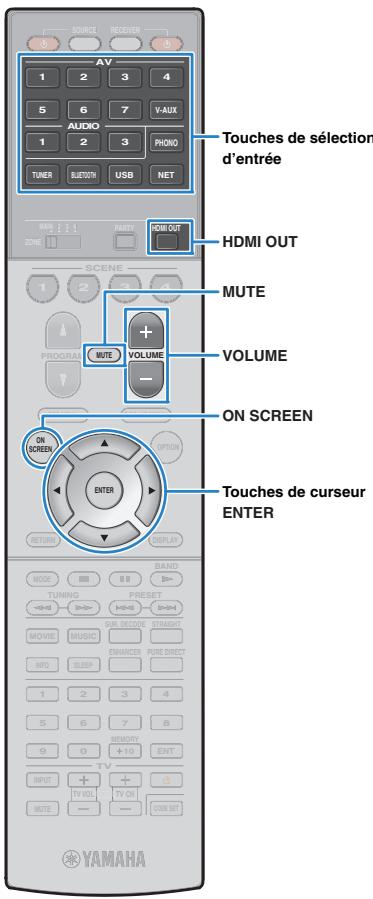
Opérations de lecture de base
1 Mettez sous tension les appareils externes (téléviseur ou lecteur BD/DVD) raccordés à l'unité. 2 Utilisez les touches de sélection d'entrée pour sélectionner une source d'entrée. 3 Démarrez la lecture sur l'appareil externe ou sélectionnez une station de radio.
Reportez-vous au mode d'emploi de l'appareil externe.
Pour de plus amples détails sur les opérations suivantes, reportez-vous aux pages correspondantes :
- Écoute d'émissions FM/AM (p.81)
- Lecture de musique via Bluetooth (p.86)
- Lecture de musique sur un iPod (p.87)
- Lecture de musique stockée sur un dispositif de stockage USB (p.90)
- Lecture de musique stockée sur des serveurs multimédias (PC/NAS) (p.94)
- Écoute de la radio Internet (p.98)
- Lecture de musique via AirPlay (p.101)
4 Appuyez sur volume pour régler le volume.

- Pour mettre le son en sourdine, appuyez sur MUTE. Appuyez de nouveau sur MUTE pour remettre le son.
- Pour régler les aigus et les graves, utilisez le menu « Option » ou la touche TONE/BALANCE du panneau avant (p.116).

Sélection d'une entrée à l'écran
① Appuyez sur ON SCREEN. ② Utilisez les touches de curseur pour sélectionner « Entrée » et appuyez sur ENTER. ③ Utilisez les touches de curseur pour sélectionner la source d'entrée souhaitée et appuyez sur ENTER.
Sélection d'une prise de sortie HDMI
Appuyez sur HDMI OUT pour sélectionner une prise HDMI OUT.
À chaque pression de cette touche, la prise HDMI OUT à utiliser pour la sortie du signal change.

| OUT 1+2 | Émet le même signal aux deux prises HDMI OUT 1 et HDMI OUT 2. |
| OUT 1 | Émet les signaux à la prise HDMI OUT sélectionnée. |
| OUT 2 | |
| Off | N'émet pas les signaux aux prises HDMI OUT. |

- Vous pouvez également sélectionner une prise de sortie HDMI en sélectionnant une scène (p.73).
- Lorsque « OUT 1+2 » est sélectionné, l'appareil émet les signaux vidéo à la résolution la plus élevée que prennent en charge les deux téléviseurs (ou projecteurs) raccordés à l'unité. (Par exemple, si vous avez raccordé un téléviseur 1080p à la prise HDMI OUT 1 et un téléviseur 720p à la prise HDMI OUT 2, l'unité émet des signaux vidéo 720p.)
- Si la prise de sortie HDMI OUT 2 est assignée à Zone2 ou Zone4 (p.149), vous pouvez activer/couper chaque zone en appuyant plusieurs fois sur HDMI OUT.
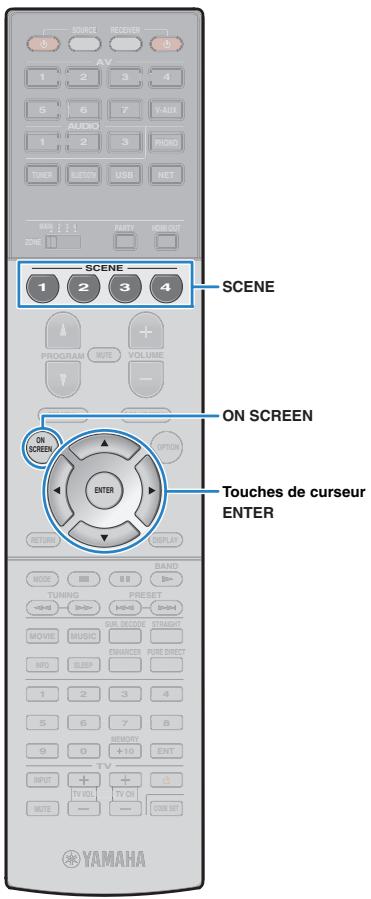
Sélection de la source d'entrée et de vos réglages favoris d'un seul geste (SCENE)
La fonction SCENE permet de sélectionner d'un seul geste la source d'entrée attribuée, le programme sonore, la prise de sortie HDMI et divers paramètres.
Vous pouvez utiliser jusqu'à 12 scènes pour enregistrer des réglages favoris et les sélectionner en fonction de la source de lecture.
1 Appuyez sur SCENE.
La source d'entrée et les réglages enregistrés pour la scène correspondante sont sélectionnés. L'unité s'allume automatiquement lorsqu'elle se trouve en mode veille.
Par défaut, les réglages suivants sont enregistrés pour chaque scène.
| SCENE (touche SCENE) | 1 | 2 | 3 | 4 | |
| Entrée | Entrée (p.72) | AV 1 | AUDIO 1 | NET RADIO | TUNER |
| Sélection audio (p.119) | Auto | Auto | — | — | |
| Sortie HDMI | Sortie HDMI (p.72) | OUT 1+2 | OUT 1+2 | OUT 1+2 | OUT 1+2 |
| Mode | Programme DSP (p.75) | Sci-Fi | STRAIGHT | 9ch Stereo | 9ch Stereo |
| Mode Pur Direct (p.139) | Auto | Auto | Auto | Auto | |
| Enhancer (p.80) | Désactivé | Activé | Activé | Activé | |
| Enhancer Haute résolution (p.118) | Activé | Activé | Activé | Activé | |

- Vous pouvez sélectionner SCENE 1-4 en appuyant sur SCENE sur la télécommande. Vous pouvez en outre créer 8 scènes (SCENE 5-12) et sélectionner ces scènes depuis le menu « Scène » (p.123).

Sélection de scène à l'écran
① Appuyez sur ON SCREEN. ② Utilisez les touches de curseur pour sélectionner « Scène » et appuyez sur ENTER. ③ Utilisez les touches de curseur pour sélectionner la scène voulue et appuyez sur ENTER.
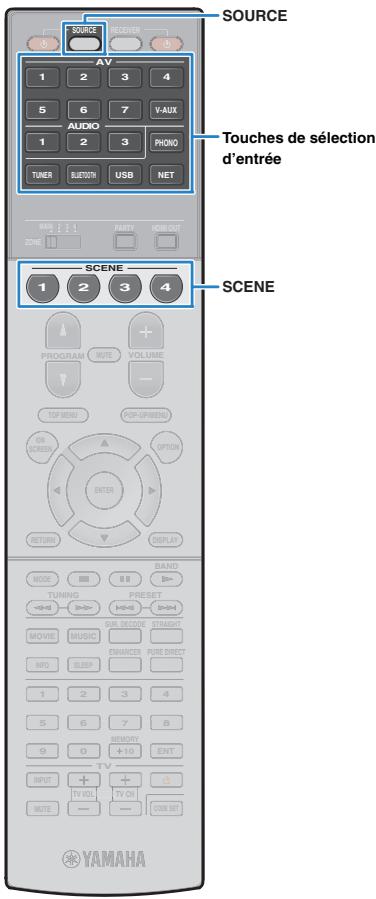
Configuration des attributions de scène
1 Réglez l'appareil sur la condition (source d'entrée, programme sonore, etc.) que vous souhaitez attribuer à une scène. 2 Appuyez sur la touche SCENE voulue et maintenez-la enfoncée jusqu'à ce que « SET Complete » apparaisse sur l'afficheur de la face avant.

3 Si vous souhaitez contrôler l'appareil de lecture correspondant après avoir sélectionné la scène, maintenez la touche SCENE correspondante et la touche de sélection d'entrée enfoncées simultanément pendant plus de 3 secondes.
Une fois le réglage correctement effectué, SOURCE clignote deux fois.

- Si vous n'avez pas encore enregistré le code de télécommande de l'appareil de lecture, reportez-vous à la section « Enregistrement des codes de télécommande pour des appareils de lecture » (p.161) avant d'effectuer cette opération.
- La fonction de lecture SCENE link vous permet de démarrer la lecture d'appareils externes raccordés à l'unité automatiquement via HDMI. Pour activer la fonction de lecture SCENE link, indiquez le type d'appareil dans « Pilot. périphér. » (p.124) du menu « Scène »
Sélection des paramètres à inclure dans les attributions de scène.
En plus des attributions de scène par défaut (entrée, sortie HDMI et mode), vous pouvez également inclure les paramètres suivants en tant qu'attributions de scène dans « Detail » (p.124) du menu « Scene ».
| Son | Réglages tonalité, Volume YPAO, Adaptive DRC, Extra graves |
| Surround | Mode CINEMA DSP 3D, Hauteur dialogues, Niveau dialogues, Réglage subwoofer |
| Vidéo | Mode matériel, Réglage matériel |
| Volume | Volume principal |
| Synchro | Synchronisation lèvres, Retard |
| Rég. enceinte | Modèle de réglage, Sélection PEQ |
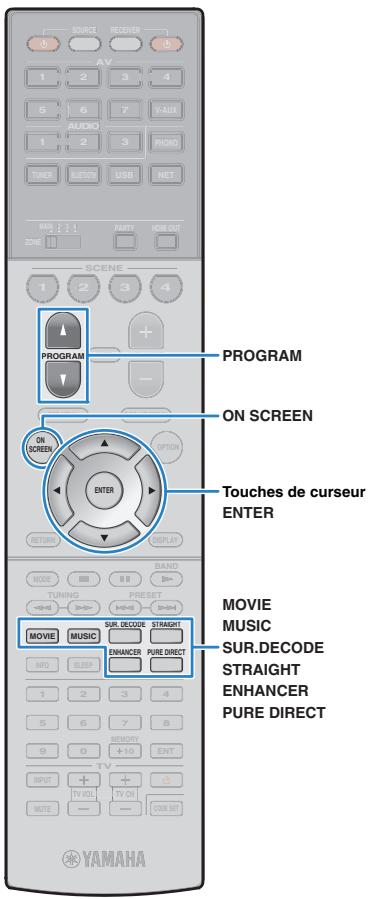
Sélection du mode sonore
L'unité est équipée de nombreux programmes sonores et décodeurs d'ambiance qui vous permettent de profiter de sources de lecture avec votre mode sonore favori (par exemple avec effet de champ sonore, lecture stéréo).
Sélection d'un programme sonore adapté aux films
- Appuyez à plusieurs reprises sur MOVIE.
Ce mode vous permet de profiter d'effets de champ sonore optimisés pour afficher les sources vidéo telles que films, programmes de télévision et jeux (p. 76).
Sélection d'un programme sonore adapté à la musique et à la lecture stéréo
- Appuyez à plusieurs reprises sur MUSIC.
Ce mode vous permet de profiter d'effets de champs sonores optimisés pour écouter de la musique ou une lecture stéréo (p.77).
Sélection d'un décodeur d'ambiance
- Appuyez à plusieurs reprises sur SOUR. DECODE.
Ce mode vous permet de profiter d'une lecture multivoies non traitée à partir de sources à 2 canaux (p. 79).
Permutation vers le mode de décodage direct
- Appuyez sur STRAIGHT.
Ce mode vous permet de profiter des sons non traités dans les canaux d'origine (p.79).
Permutation vers le mode pure direct
- Appuyez sur PURE DIRECT.
Ce mode vous permet de profiter de la pureté du son haute fidélité grâce à la réduction du bruit électrique des autres circuits (p. 80).
- Activation du mode compressed music enhancer
- Appuyez sur ENHANCER.
Ce mode vous permet de profiter de musique compressée avec une profondeur et une largeur supplémentaires (p. 80).

Sélection à l'écran d'un programme sonore et d'un décodeur d'ambiance
① Appuyez sur ON SCREEN. ② Utilisez les touches de curseur pour sélectionner « Programme DSP » et appuyez sur ENTER. ③ Utilisez les touches de curseur pour sélectionner un programme sonore et un décodeur d'ambiance et appuyez sur ENTER.

- Vous pouvez également sélectionner les programmes sonores et le décodeur d'ambiance en appuyant sur PROGRAM.
- Vous pouvez modifier les réglages des programmes sonores et des décodeurs d'ambiance dans le menu « Programme DSP » (p.126).
- Le mode sonore peut être appliqué séparément à chaque source d'entrée.
- Vous pouvez vérifier que les enceintes restituent actuellement du son grâce aux témoins d'enceinte du panneau avant de l'unité (p.14) ou dans l'écran « Signal audio » du menu « Information » (p.154).
- Les contenus Dolby Atmos sont décodés comme sources Dolby TrueHD, Dolby Digital Plus ou PCM multicanal dans les cas suivants.
- Vous avez sélectionné tout programme CINEMA DSP. - Vous n'utilisez ni des enceintes d'ambiance arrière ni des enceintes de présence. - Vous utilisez un casque d'écoute (lecture 2 voies).
- Quand le décodeur Dolby Atmos fonctionne, le traitement d'ambiance virtuelle (comme par exemple Virtual CINEMA FRONT) (p.78), la fonction Volume YPAO (p.116) et le mode Compressed Music Enhancer (p.80) ne sont pas disponibles.
Profiter des effets sonores stéréoscopiques (CINEMA DSP HD3/CINEMA DSP 3D)


- CINEMA DSP HD³: RX-A3050, CINEMA DSP 3D: RX-A2050
L'unité est équipée de nombreux programmes sonores qui utilisent la technologie DSP originale de Yamaha (CINEMA DSP HD³/CINEMA DSP 3D). Celle-ci crée des champs sonores qui vous permettent de vous sentir chez vous comme au cinéma ou dans une salle de concert et de profiter de champs sonores stéréoscopiques réaliste.
Catégorie de programme sonore
« CINEMA DSP HD3 » (RX-A3050) ou « CINEMA DSP 3 » (RX-A2050) s'allume

- Pour utiliser la fonction conventionnelle CINEMA DSP, réglez l'option « Mode CINEMA DSP 3D » (p.140) du menu « Réglage » sur « Désactivé »
- L'unité crée une Virtual Presence Speaker (VPS) avant en utilisant les enceintes avant, centrales et de surround afin de produire des champs sonores 3D, même lorsqu'aucune enceinte de présence avant n'est branchée. Toutefois, nous vous recommandons d'utiliser les enceintes de présence avant afin de profiter d'un effet total des champs sonores (et les enceintes de présence arrière pour lessons spatiaux).
- Si les signaux d'une source multivoies (6.1 voies ou plus) sont reçus en l'absence d'enceintes d'ambiance arrêté, l'unité simule des enceintes Virtual Surround Back Speaker (VSBS) à l'aide des enceintes d'ambiance pour ajuster de la profondeur au champ sonore arrêté.
- Lorsque VPS ou VSBS est activé, « VIRTUAL » s'allume sur l'afficheur de la face avant. (RX-A3050 unique)
L'unité crée une Virtual Presence Speaker (VPS) arrêtée en utilisant les enceintes avant, centrales et de surround afin de produire des champs sonores 3D naturels en l'absence d'enceintes de présence arrière, lorsque des enceintes de présence avant sont branchées.
Programmes sonores adaptations aux films (MOVIE)
Les programmes sonores suivants sont optimisés pour afficher les sources vidéo telles que films, programmes de télévision et yeux.
MOVIE THEATER
| Standard | Ce programme create un champ sonore accentuant l'impression d'ambiance sans perturber le positionnement original du son correspondant aux différentes voies d'une gravure Dolby Digital ou DTS. Il est conçu à partir du concept de cinema idéal où le public est enveloppè de belles réverbérations venant de la gauche, de la droite et de l'arrête. |
| Spectacle | Ce programme restitue l'ambiance spectaculaire des superproductions cinématographiques. Il restitue un espace sonore étendu correspondant à celui des films en cinémascope ou grand écran et présente une vaste dynamique, offrant tout, des sons les plus subtils jusqu'àux sons les plus puissants. |
| Sci-Fi | Ce programme restitue le son très élaboré des tout derniers films de science-fiction et des films contenant des effets spéciaux. Il produit des dialogues se distinguant nettement des effets sonores et de la musique de fond pour toutes sortes d'ambiances cinématographiques virtuelles. |
| Adventure | Ce programme est idéal pour reproductive avec précision le son des films d'action et d'aventure. Ce champ sonore restreint les réverbérations et met l'accet sur la reproduction d'une sensation de largeur des deux côtes, d'un espace étendu de la gauche vers la droite. La profondeur restreinte creates un espace clair et puissant, tout en Maintenant l'articulation des sons et la séparation des voies. |
| Drama | Ce programme se caractérisse par des réverbérations stables, adaptées à un grand nombre de films, comme les fictions, les comédies ou les comédies musicales. Les réverbérations sont légères, mais suffisamment stéréophoniques. Les effets sonores et la musique de fond sont restitués avec un léger écho qui n'émpiète pas sur l'articulation des dialogues. Vous ne vous en lasserez pas. |
| Mono Movie | Ce programme restitue les sources video monophoniques, par exemple les films classiques, dans une ambiance vieux cinema. Il create un espace/agréable avec de la profondeur, en ajoutant l'expansion et le niveau de réverbération appropriés par rapport au son original. |
ENTERTAINMENT
| Sports | Ce programme permet de profiter de l'ambiance excitant des émissions sportives et de divertissement. Lors d'émissions sportives, les voix des commentateurs sont nettenement au centre, tandis que l'ambiance du stade est reproductive de manière réalisée via la restitution pérophérique des réactions des supporters dans un espace adapté. |
| Action Game | Ce programme convient aux yeux d'actions, par exemple les courses de VOiture et les yeux de combat. La réalité de, et l'accent sur, divers effets permettent au jouer d'avoir l'impression d'être au centre de l'action, permettant une plus grande concentration. Utilisez ce programme avec le mode Compressed Music Enhancer pour un champ sonore plus dynamique et plus puissant. |
| Roleplaying Game | Ce programme convient aux yeux de role et d'aventure. Ce programme ajoute de la profondeur au champ sonore pour une reproduction naturelle et réalisiste de la musique de fond, des effets spéciaux et des dialogues de nombreux types de scènes. Utilisez ce programme avec le mode Compressed Music Enhancer pour un champ sonore plus spatial et plus clair. |
| Music Video | Ce programme vous permit de profiter de vos videos de concerts pop, rock, de jazz, comme si vous yétiez. Plongez dans l'ambiance electrisante des concerts grâce à la restitution de la richesse des voix des chanteurs et des solos, avec un champ sonore accentuant le rythme des percussions et un champ sonore ambient qu' restitue l'espace d'une grande salle de concert. |
| Recital/Opera | Ce programme gère de façon optimale l'intensité de réverbération et accentue la profondeur et la clarté de la voix humaine, recreant ainsi la réverbération naturelle de la fosse d'orchestre juste en face de l'auditeur ainsi que le positionnement du son et l'impression de présence sur-scène. Le champ sonore d'ambiance est relativement discret, mais le but premier des algorithmes générant les effets de salles de concerts est de souligner la beauté intrinsèque de la musique. Grâce à son environnement d'écoute reposant, ce programme permet à l'auditeur assidu de savourer des heures d'opéra sans éprouver de fatigue auditive. |
Programmes sonores adaptés à la musique et à la lecture stéréo reproduction (MUSIC)
Les programmes sonores suivants sont optimisés pour l'écoute de sources de musique.
Vous pouvez également sélectionner la lecture stéréo.

CLASSICAL
| Hall in Munich | Ce programme simule une salle de concert de Munich de 2 500 places environ, aux parois interieures revêtres de boiseries. Réverbérations fines et magnificques, bien réparties, créé une atmophère reposante. Le siège virtuel de l'auditeur est au centre gauche de la salle. |
| Hall in Vienna | Ce programme simule une salle de concert de taille moyenne, de 1 700 places, de forme rectangulaire comme c'est l'usage à Vienne. Les piliers et les stucs ornementaux créé des réverbérations extrémement complexes venant de toute part, produit des sons amples et riches. |
| Hall in Amsterdam | Cette vaste salle rectangulaire accueille environ 2 200 spectateurs répartis autour de sa scène circulaire. Grâce à la dispersion sans entrave du son, ce programme offre des réflexions riches et agréables. |
| Church in Freiburg | Située dans le Sud de l'Allemagne, cette magnifique église de pierre élance vers le ciel sa tour de 120 mètres. Son architecture étroite et tout en longueur combinée à son haut plafond produit de longues réverbérations et des réflexions initiales courtes. Ici, c'est plus la réverbération très ample que le son même qui recrée l'acoustique et l'atmosphère de l'église. |
| Church in Royaumont | Ce programme recrée le champ sonore du réfectoire de l'abbaye de Royaumont, un joyau d'architecture médiévale gothique situé aux portes de Paris. |
| Chamber | Ce programme recrée un espace relativivement vaste avec un plafond haut, comme dans la salle d'audience d'un palais. Les réverbérations agréables sont adaptées à la musique de cours ou à la musique de chambre. |
LIVE/CLUB
| Village Vanguard | Ce club de jazz légendaire se situe à New York sur la 7e Avenue. Dans ce petit club bas de plafond, les puissantes réflexions convergent vers la scène, située au centre du bâtiment. |
| Warehouse Loft | Ce programme recrée l'acoustique typique des « lofts » de Soho. Il produit des réflexions du son claires et dynamiques sur les murs en béton. |
| Cellar Club | Ce programme simule une salle de concert intime au plafond bas et à l'atmosphère accueillante. Le champ sonore vivant et réaliste restitue des sons puissants qui donnent l'impression de se trouver au premier rang, devant une petite scène. |
| The Roxy Theatre | Ce programme créée l'ambiance d'une salle de concert rock de 460 places à Los Angeles. Le siège virtuel de l'auditeur est au centre gauche de la salle. |
| The Bottom Line | Ce programme reproduit le champ sonore devant la scène du The Bottom Line, le légendaire club de jazz de New York. Environ 300 personnes peuvent prendre place à droite et à gauche dans un environnement sonore vibrant et réaliste. |
| STEREO | |
| 2ch Stereo | Utilisez ce programme pour que les sources multivoies soient réduites à 2 voies. Les signaux multivoies appliqués à l'entrée sont réduits à des signaux à 2 voies et restitués par les enceintes avant (ce programme n'utilise pas CINEMA DSP). |
| 9ch Stereo | Utilisez cette correction pour que le son sorte sur toutes les enceintes. Lors de la lecture de sources multivoies, l'unité mélange la source sur 2 voies, puis elle restitue le son par toutes les enceintes. Ce programme create un champ sonore très large qui convient bien à la musique de fond lors de soirées entre amis. |
CINEMA DSP HD³/CINEMA DSP 3D (p.76) et Virtual CINEMA DSP (p.78) ne fonctionnent pas quand « 2ch Stereo » ou « 9ch Stereo » est sélectionné.

Profiter des effets des champs sonores sans enceintes d'ambiance (virtual CINEMA DSP)
Si vous sélectionnez l'un des programmes sonores (sauf 2ch Stereo et 9ch Stereo) lorsqu'aucune enceinte d'ambiance n'est connectée, l'unité se sert de la technologie surround virtuelle originale de Yamaha pour fournir un son surround allant jusqu'à 7 voies et un champ sonore correctement orienté n'utilisant que les enceintes latérales avant. Nous recommandons l'utilisation d'enceintes de présence afin de bénéficier d'une plus grande efficacité des champs sonores stéréoscopiques.

- Lorsque Virtual CINEMA DSP est activé, « VIRTUAL » s'allume sur l'afficheur de la face avant.
Profiter d'un son surround via 5 enceintes placées en façade (virtual CINEMA FRONT)
Si vous disposez d'enceintes d'ambiance mais pas de la place nécessaire au fond de la pièce, vous pouvez les placer en face de vous (p.23) afin de bénéficier d'un son d'ambiance multicanal avec Virtual CINEMA FRONT.
Quand l'option « Disposition (Surround) » (p.136) du menu « Réglage » est réglée sur « Avant », l'unité recrée le son des enceintes d'ambiance virtuelles à l'arrière de la pièce et produit un son surround multivoies avec les 5 enceintes placées en façade.

- Lorsque Virtual CINEMA FRONT est activé, « VIRTUAL » s'allume sur l'afficheur de la face avant.
SILENT ™ CINEMA
Vous souspoucez profiter d'effets surround ou de champs sonores, comme avec le système d'enceintes multivoies, avec un casque stéréo raccordé à la prise PHONES et en sélectionnant un programme sonore ou un décodeur d'ambiance.

Profiter d'une lecture non traitée
Vous pouvez désactiver les sources d'entrée sans aucun traitement des effets de champ sonore.
Lecture sur les voies d'origine (décodage direct)
Lorsque le mode de décodage direct est activé, l'unité produit un son stéréo depuis les enceintes avant pour les sources à 2 voies, telles que les CD et dessons multivoies non traités pour les sources multivoies.
1 Appuyez sur straight.
À chaque pression de cette touche, le mode de décodage direct est activé ou désactivé.


- Si l'option « Disposition (Surround) » (p.136) du menu « Réglage » est réglée sur « Avant », Virtual CINEMA FRONT (p.78) est activé dans le cas de la lecture d'une source multivoies.
Lecture de sources à 2 voies dans des sources multivoies (décodeur d'ambiance)
Le décodeur d'ambiance permet la lecture multivoies non traitée à partir de sources à 2 voies ou multivoies.

- Le système d'enceintes utilisé et le type de décodeur d'ambiance choisi déterminent quelles enceintes produisent du son (p.127).
- Pour plus d'informations sur chaque décodeur, reportez-vous à la section « Glossaire » (p.175).
1 Appuyez sur sur. DECODE pour sélectionner un décodeur d'ambiance.
À chaque pression de cette touche, le décodeur d'ambiance change.

| Surround | Utilise le décodeur Dolby Surround adapté pour toutes les sources. Un champ sonore authenticate (y compris au-dessus de la position d'écoute) est génééré, tout spécialement dans la case de la lecture de sources sonores basées sur objets comme par exemple des contenus Dolby Atmos). |
| PLIIx Movie | Utilisent le décodeur Dolby Pro Logic IIx (ou Dolby Pro Logic II) adapté pour les films. Lessons sont produits par les enceintes d'ambiance/d'ambiance arrêté, même pour une source 2 voies. |
| PLII Movie | Utilisent le décodeur Dolby Pro Logic IIx (ou Dolby Pro Logic II) adapté pour la musique. Lessons sont produits par les enceintes d'ambiance/d'ambiance arrêté, même pour une source 2 voies. |
| PLIIx Music | Utilisent le décodeur Dolby Pro Logic IIx (ou Dolby Pro Logic II) adapté pour les musiques. Lessons sont produits par les enceintes d'ambiance/d'ambiance arrêté, même pour une source 2 voies. |
| PLII Music | Utilisent le décodeur Dolby Pro Logic IIx (ou Dolby Pro Logic II) adapté pour les yeux. Lessons sont produits par les enceintes d'ambiance/d'ambiance arrêté, même pour une source 2 voies. |
| PLIIx Game | Utilisent le décodeur Dolby Pro Logic IIx (ou Dolby Pro Logic II) adapté pour les films. Lessons sont produits par les enceintes d'ambiance/d'ambiance arrêté, même pour une source 2 voies. |
| PLII Game | Utilishe le décodeur DTS Neo:6 (ou DTS-ES Matrix) adapté pour les films. Lessons sont produits par les enceintes d'ambiance/d'ambiance arrêté. |
| Neo:6 Cinema | Utilise le décodeur DTS Neo:6 (ou DTS-ES Matrix) adapté pour la musique. Lessons sont produits par les enceintes d'ambiance/d'ambiance arrêté. |
| Neo:6 Music | Utilise le décodeur DTS Neo:6 (ou DTS-ES Matrix) adapté pour la musique. Lessons sont produits par les enceintes d'ambiance/d'ambiance arrêté. |
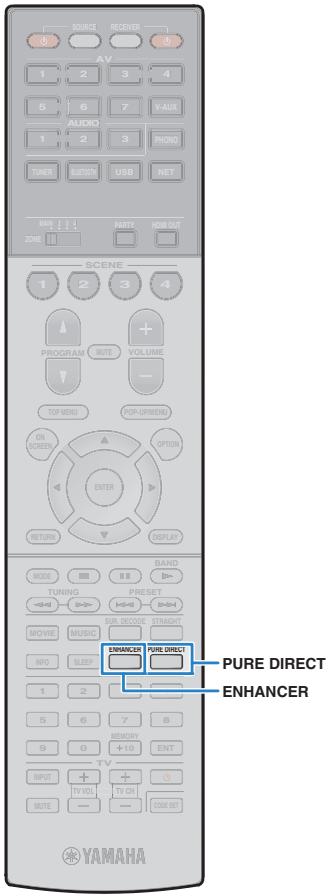

- Vous ne pouvez pas sélectionner les décodeurs Dolby Pro Logic IIx quand un casque est raccordé ou quand l'option « Surround stop » (p.135) du menu « Réglage » est réglée sur « Aucune »
- Quand le décodeur Dolby Surround fonctionne, le traitement d'ambiance virtuelle (comme par exemple Virtual CINEMA FRONT) (p.78), la fonction Volume YPAO (p.116) et le mode Compressed Music Enhancer (p.80) ne sont pas disponibles.
- Si le décodeur Dolby Surround est sélectionné quand une seule enceinte d'ambiance arrière est utilisée, celle-ci ne produira aucun son (sauf dans le cas de la lecture de contenus Dolby Atmos).
Bénéficier de la pureté du son haute fidélité (pure direct)
Lorsque le mode Pure Direct est activé, l'unité lit la source sélectionnée en utilisant le minimum de circuits afin de réduire le bruit électrique des autres circuits (tels que l'afficheur de la face avant). Vous bénéficiaz ainsi d'une qualité sonore en hi-fi.

Appuyez sur PURE DIRECT.
À chaque pression de cette touche, le mode de décodage Pure Direct est activé ou désactivé.


- Lorsque le mode Pure Direct est activé, les fonctions suivantes ne sont pas disponibles.
- Certains réglages des programmes sonores ou des enceintes
- Utilisation du menu à l'écran et de certaines options du menu « Option »
- Utilisation de la fonction multi-zone
- Affichage des informations sur l'afficheur de la face avant (lorsqu'il ne fonctionne pas)
Bénéficier de la musique compressée donne meilleure qualité (Compressed MusicEnhancer)
compressed music
Compressed Music Enhancer ajoute de la profondeur et de la largeur au son, vous permettant de profiter d’un son dynamique proche du son d’origine, avant sa compression. Cette fonction peut être utilisée avec d’autres modes sonores.
De plus, Compressed Music Enhancer améliore la qualité de l'audio numérique non compressé (PCM à 2 voies et FLAC par exemple) lorsque « Haute résolution » (p.118) du menu « Option » est réglé sur « Activé » (par défaut).

Appuyez sur enhancer.
À chaque pression de cette touche, le mode Compressed Music Enhancer est activé ou désactivé.
Enhancer s'allume

- Compressed Music Enhancer ne fonctionne pas sur les signaux dont la fréquence d'échantillonnage est supérieure à 48 kHz.

- Vous pouvez également utiliser « Enhancer » (p.118) dans le menu « Options » pour activer ou désactiver le mode Compressed Music Enhancer.
Écoute d'émissions fm/am
Il est possible de synchroniser une station de radio en spécifiant sa fréquence ou en la sélectionnant parmi des stations enregistrées.

- Les fréquences radio varient en fonction du pays ou de la région où est utilisé l'appareil. Cette explication utilise un afficheur avec des fréquences utilisées dans les modèles pour le Royaume-Uni et pour l'Europe.
- Si la réception n'est pas bonne, réglez l'orientation des antennes FM/AM.
Réglage des pas de fréquence
(Modèle pour l'Asie et modèle Standard uniquement)
Le réglage en usine des pas de fréquence est de 50 kHz pour FM et 9 kHz pour AM. Réglez les pas de fréquence sur 100 kHz pour FM et 10 kHz pour AM en fonction de leur pays ou de votre région.
Faites passer l'unité en mode veille. Tout en maintenant la touche STRAIGHT enfoncée sur le panneau avant, appuyez sur MAIN ZONE
MAIN ZONE STRAIGHT
PROGRAM
Appuyez à plusieurs reprises sur PROGRAM pour sélectionner « TUNER FRQ STEP »
TUNER FRQ STEP FM50/AM9
4 Appuyez sur STRAIGHT pour sélectionner « FM100/AM10 » 5 Appuyez sur MAIN ZONE pour faire basculer l'unité en mode veille et remettez-la sous tension.
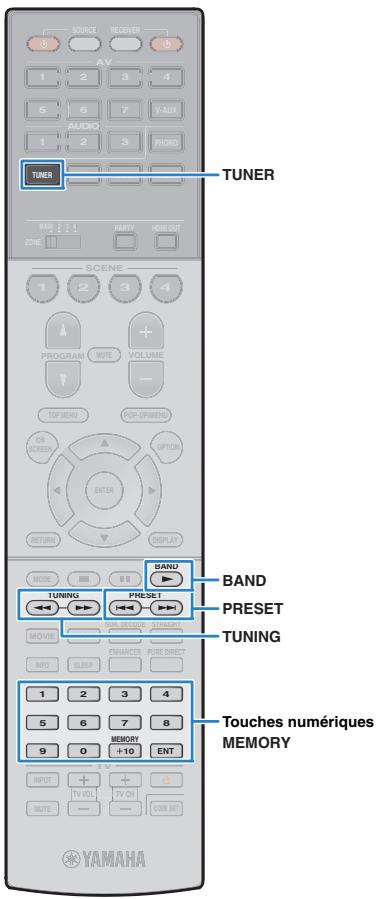
Sélection d'une fréquence pour réception
1 Appuyez sur TUNER pour sélectionner « TUNER » comme source d'entrée. 2 Appuyez sur BAND pour sélectionner une bande (FM ou AM).

3 Utilisez les touches suivantes pour définir une fréquence.
TUNING: permet d'augmenter ou de réduire la fréquence. Maintenez la touche enfoncée pendant environ une seconde pour rechercher automatiquement les stations.
Touches numériques : permettent d'entrer directement une fréquence. Par exemple, pour sélectionner 98.50 MHz, appuyez sur « 9 », « 8 », « 5 » et « 0 » (ou sur ENT).

« TUNED » s'allume lorsque l'unité reçoit un signal provenant d'une station de radio. « STEREO » s'allume également en cas de réception d'un signal stéreo.

- « Wrong Station! » s'affiche dès que vous entrez une fréquence située en dehors de la plage de réception.

- Vous pouvez basculer entre les modes « Stéréo » (stéréo) et « Mono » (mono) pour la réception radio FM grâce à l'option « Mode FM » (p.119) du menu « Option ». Lorsque la réception du signal de la station de radio FM est instable, le passage en mono peut l'améliorer.
Enregistrement de vos stations de radio favorites (préselections)
Vous pouvez enregistrer jusqu'à 40 stations en tant que présélections. Une fois que vous avez enregistré des stations, vous pouvez facilement les écouter en sélectionnant le numéro préréglé correspondant.

- Vous pouvez enregistrer automatiquement des stations de radio FM émettant des signaux puissants à l'aide de « Prééglage auto » (p.85).
Enregistrement d'une station de radio
Sélectionnez une station manuellement et enregistrez-la avec un numéro de préselection.
1. Suivez la procédure indiquée à la section « Sélection d'une fréquence pour réception » (p. 82) pour écouter la station de radio désirée. 2. Maintenez la touche MEMORY enfoncée pendant au moins 2 secondes.
Lors de votre premier enregistrement, la station radio sélectionnée est enregistrée sous le numéro de préselection « 01 ». Ensuite, chaque station radio sélectionnée est enregistrée sous le numéro de préselection vide (inutilisé) suivant, à la suite du numéro de préselection enregistré le plus récemment.
Numéro de prérélection


- Pour sélectionner un numéro de présélection à utiliser pour l'enregistrement, appuyez une fois sur MEMORY. Après avoir syntonisé la station de radio souhaitée, appuyez sur PRESET ou utilisez les touches numériques pour sélectionner un numéro de présélection, puis appuyez de nouveau sur MEMORY. « Empty » (non utilisé) ou fréquence actuellement enregistrée

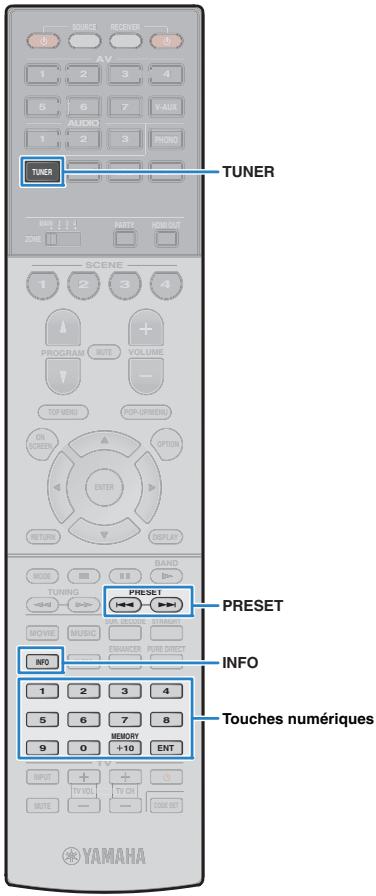
Sélection d'une station préréglée
Syntonisez une station radio enregistrée en choisissant son numéro de préréselection.
1 Appuyez sur TUNER pour sélectionner « TUNER » comme source d'entrée. 2 Appuyez à plusieurs reprises sur PRESET pour sélectionner la station de radio de votre choix.
Vous pouvez également entrer directement un numéro de préselection (compris entre 01 et 40) à l'aide des touches numériques après avoir appuyé une fois sur PRESET.

- La mention « No Presets » s'affiche si aucune station n'est enregistrée.
- « Wrong Num. » s'affiche si vous entrez un numéro non valide.
- « Empty » s'affiche si vous entrez un numéro de préselection non attribué.
- Pour supprimer des stations prérégliées, utilisez l'option « Annuler préréglage » ou « Annuler tous prérég. » (p.85).
Syntonisation radio data system
(Modèles pour le Royaume-Uni et l'Europe uniquement)
Radio Data System est un système de radiocommunication de données utilisé par les stations FM dans de nombreux pays. L'unité peut recevoir différents types de données Radio Data System, notamment des données «Program Service», «Program Type», «Radio Text» et «Clock Time», lorsqu'elle est syntonisée sur une station d'émission Radio Data System.
Affichage des informations radio data system
1 Syntonisez la station d'émission Radio Data System souhaitée.

- Nous vous recommandons d'utiliser la fonction « Prééglage auto » pour syntoniser les stations d'émission Radio Data System (p.85).
2 Appuyez sur INFO.
Chaque fois que vous appuyez sur la touche, l'élément affiché change.
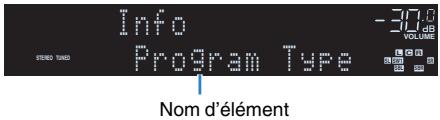
Environ trois secondes plus tard, les informations correspondant à l'élement affché apparaissent.
Fréquence (toujours affichée)
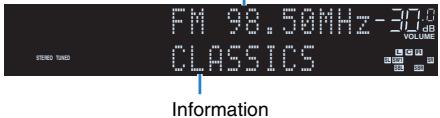
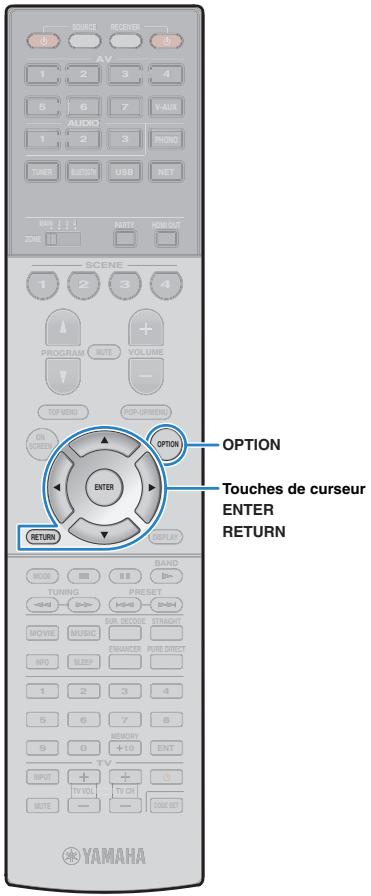
Program Service Nom du service de programme
Program Type Type du programme en cours
Radio Text Informations sur le programme en cours
Clock Time Heure actuelle
DSP Program Nom du mode sonore
Audio Decoder Nom du décodeur

- Les données « Program Service », « Program Type », « Radio Text » et « Clock Time » ne s'affichent pas si la station radio ne fournit pas le service Radio Data System.
Réception automatique d'informations sur la circulation routière
Lorsque « TUNER » est sélectionné comme source d'entrée, l'unité reçoit automatiquement les informations sur la circulation routière. Pour activer cette fonction, suivez la procédure ci-dessous pour définir la station d'informations sur la circulation routière.
Lorsque « TUNER » est sélectionné comme source d'entrée, appuyez sur OPTION. Utilisez les touches de curseur pour sélectionner « Prog. Circul. Routière » (TrafficProgram) et appuyez sur ENTER.
La recherche d'une station d'informations de circulation routière commencera dans 5 secondes. Appuyez de nouveau sur ENTER pour démarrer la recherche immédiatement.

- Pour rechercher vers le haut ou vers le bas à partir de la fréquence actuelle, appuyez sur les touches de curseur ( / ) lorsque le message « READY » s'affiche.
- Pour annuler la recherche, appuyez sur RETURN.
- Le texte entre parenthèses correspond aux témoins de l'afficheur de la face avant.
L'écran suivant apparaît au bout de 3 secondes environ, une fois la recherche terminée.

Station d'informations sur la circulation routière (fréquence)

- Le message « TP Not Found » s'affiche pendant 3 secondes environ lorsqu'aucune station d'informations sur la circulation routière n'est trouvée.
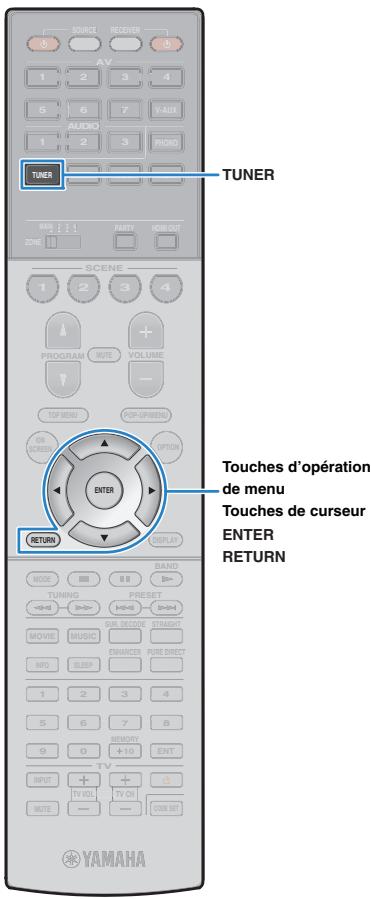
Utilisation de la radio sur le téléviseur
Vous pouvez afficher les informations concernant une radio ou sélectionner une station sur le téléviseur.
1 Appuyez sur TUNER pour sélectionner « TUNER » comme source d'entrée.
L'écran de lecture s'affiche sur le téléviseur.
Écran de lecture
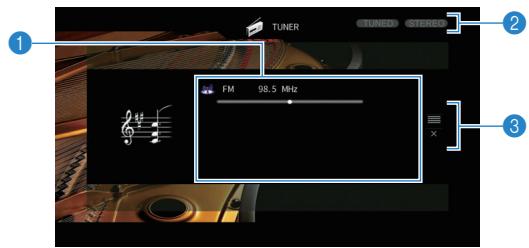
Informations de la station de radio
Affiche les informations de la station radio sélectionnée, telles que la bande sélectionnée (FM/AM) et la fréquence.
(Modèles pour le Royaume-Uni et l'Europe uniquement)
Lorsque vous accorderez une station d’émission Radio Data System (p.83), les informations Radio System (« Program Service », « Program Type », « Radio Text » et « Clock Time ») s'affichent également.
Témoins TUNED/STEREO
« TUNED » s'allume lorsque l'unité reçoit un signal provenant d'une station de radio. « STEREO » s'allume en cas de réception d'un signal stéreo.
3 Menu d'opération
Appuyez sur la touche de curseur (), puis utilisez les touches de curseur (/) pour sélectionner un élément. Appuyez sur ENTER pour confirmer la sélection.
| Menu | Fonction |
| Navigation | Affiche l'écran de navigation (liste des stations préréglées). |
| Écran éteint | Ferme l'affichage et affiche le fond d'écran. Appuyez sur une des touches d'opération de menu pour le réafficher. |
Écran navigation
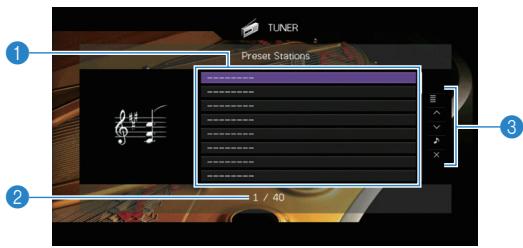
Liste des stations présélectionnées
Affiche la liste des stations présélectionnées. Utilisez les touches de scoller ( /) pour sélectionner une station présélectionnée et appuyez sur ENTER pour la symboliser.
Numéro de préselection Menu d'opération
Appuyez sur la touche de curseur (), puis utilisez les touches de curseur (/) pour sélectionner un élément. Appuyez sur ENTER pour confirmer la sélection.
Pour fermer le sous-menu, appuyez sur RETURN.
| Menu | Sous-menu | Fonction |
| Utilitaire | Mémoire | Enregistre la station actuelle sous le numéro préréglé sélectionné dans la liste. |
| Préréglage auto | Enregistre automatiquement les stations FM émettant des signaux puissants (jusqu'à 40 stations). | |
| Annuler préréglage | Efface la station préréglée sélectionnée dans la liste. | |
| Annuler tous prérég. | Efface toutes les stations présélectionnées. | |
| 1 page vers le haut | Accès à la page suivante ou précédente de la liste. | |
| 1 page vers le bas | ||
| Lecture en cours | Passé à l'écran de lecture. | |
| Écran éteint | Ferme l'affichage et affiche le fond d'écran. Appuyez sur une des touches d'opération de menu pour le réafficher. | |

- (Modèles pour le Royaume-Uni et l'Europe uniquement)
Seules les stations émettant des informations Radio Data System sont mémorisées automatiquement avec « Prééglage auto ».
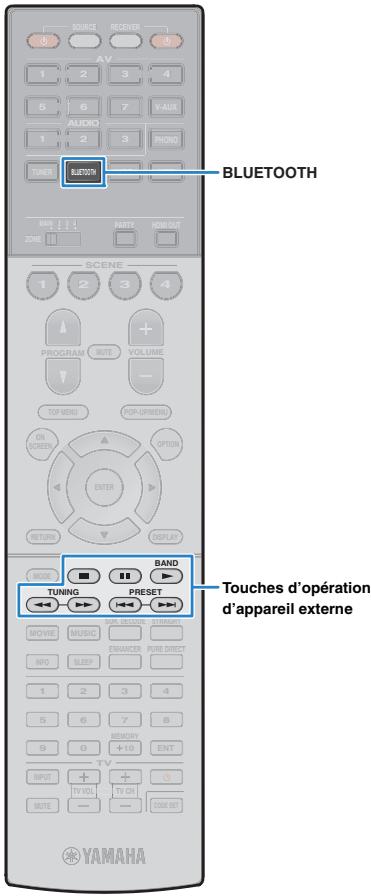
Lecture de musique via bluetooth
Sur l'unité, vous pouvez lire des fichiers de musique stockés sur un dispositif Bluetooth (comme un Smartphone).
L'unité

Appareil Bluetooth (comme un smartphone)

- Pour utiliser la fonction Bluetooth, réglez l'option « Bluetooth » (p.147) du menu « Réglage » sur « Activé ».

- Pour en savoir plus sur les appareils Bluetooth compatibles, reportez-vous à la section « Appareils et formats de fichiers compatibles » (p.179).
Lecture de fichiers musicaux d'appareils bluetooth sur l'unité
Suivez la procédure ci-dessous pour établir une connexion Bluetooth entre un appareil Bluetooth (comme un Smartphone) et l'unité, et lire des fichiers musicaux stockés sur l'appareil Bluetooth avec l'unité.

- L'unité ne prend pas en charge la lecture vidéo via Bluetooth.
1. Appuyez sur BLUETOOTH pour sélectionner « Bluetooth » comme source d'entrée. 2. Sur le dispositif Bluetooth, sélectionnez l'unité (nom du réseau de l'unité) dans la liste d'appareils disponibles.
Une connexion est établie entre l'appareil Bluetooth et l'unité. Si un mot de passe est requis, tapez le nombre « 0000 »
3 Sur l'appareil bluetooth, sélectionnez un morceau et lancez la lecture.
L'écran de lecture (nom de l'artiste, nom de l'album et titre du morceau) s'affiche sur le téléviseur.

- Si l'unité détecte un appareil Bluetooth ayant déjà été connecté, elle se connecte automatiquement à cet appareil Bluetooth après l'étape 1. Pour établir une autre connexion Bluetooth, coupez d'abord la connexion Bluetooth actuelle.
- Pour couper la connexion Bluetooth, effectuez une des opérations suivantes.
- Effectuez l'opération de déconnexion sur l'appareil Bluetooth.
- Sélectionnez une source d'entrée autre que « Bluetooth » sur l'unité.
- Sélectionnez « Déconnexion » sous « Réception audio » (p.131) dans le menu « Réglage »
- Vous pouvez utiliser les touches d'opération d'appareil externe (▶, ▪, ▪, ▪, ▪), (▶, ▪) de la télécommande pour commander la lecture.
Lecture de musique sur un ipod
Grâce au câble USB fourni avec l'iPod, vous pouvez lire la musique qu'il contient sur l'unité.

- Pour en savoir plus sur les iPod compatibles, reportez-vous à la section « Appareils et formats de fichiers compatibles » (p.179).

- L'unité ne prend pas en charge la connexion USB d'un iPad. Pour diffuser des fichiers musicaux d'un iPad sur l'unité, utilisez la connexion AirPlay (p.101).
Raccordement d'un ipod
Raccordez votre iPod à l'unité à l'aide du câble USB fourni avec l'iPod.
Raccordez le câble USB à l'iPod. Raccordez le câble USB à la prise USB.
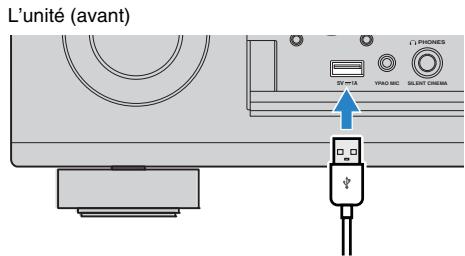


- iPod se recharge lorsqu'il est raccordé à l'unité. Si vous placez l'unité en mode veille alors que l'iPod est en cours de charge, ce dernier continue de se recharger pendant 4 heures maximum. Si l'option « Veille du réseau » (p.145) du menu « Réglages » est réglée sur « Activé », la charge se poursuit indéfiniment.

- Déconnectez l'iPod de la prise USB lorsque vous ne l'utilisez pas.
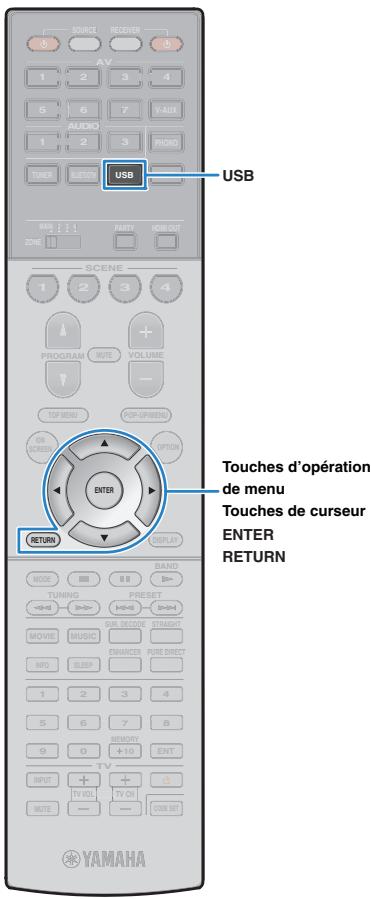
Lecture du contenu d'un ipod
Suivez la procédure ci-après pour utiliser le contenu de l'iPod et démarrer la lecture.
Vous pouvez commander l'iPod à l'aide du menu affiché sur l'écran du téléviseur.
1 Appuyez sur USB pour sélectionner « USB » comme source d'entrée.
L'écran de navigation s'affiche sur le téléviseur.
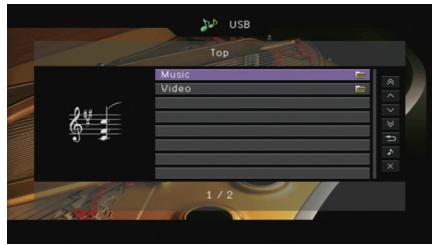

- Si la lecture est en cours sur l'iPod, l'écran de lecture s'affiche.
2 Utilisez les touches de curseur pour sélectionner un élément et appuyez sur ENTER.
Si un morceau est sélectionné, la lecture commence et l'écran de lecture s'affiche.
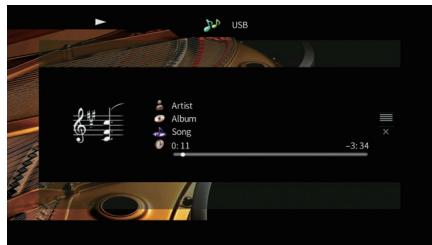

- Pour revenir à l'écran précédent, appuyez sur RETURN.
- Pour utiliser l'iPod afin de sélectionner manuellement un contenu ou commander la lecture, passez en mode de lecture simple (p.89).
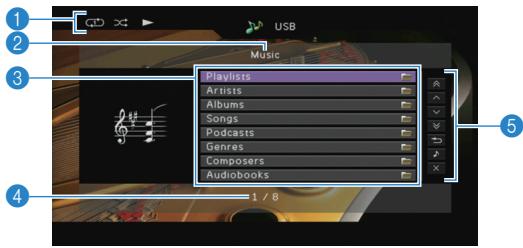
Témoins de statut
Ils affichent les réglages en cours pour une lecture aléatoire/repétée (p.89) ainsi que le statut de lecture en cours (par exemple lecture ou pause).
3 Liste de contenu
Affiche la liste du contenu de l'iPod. Utilisez les touches de curseur ( / ) pour sélectionner un élément et appuyez sur ENTER pour confirmer la sélection.
5 Menu d'opération
Appuyez sur la touche de curseur (), puis utilisez les touches de curseur (/) pour sélectionner un élément. Appuyez sur ENTER pour confirmer la sélection.
| Menu | Fonction |
| 1 page vers le haut | Accès à la page suivante ou précédente de la liste. |
| 1 page vers le bas | |
| 10 pages vers le haut | Accès à 10 pages en avant ou en arrêté. |
| 10 pages vers le bas | |
| Retour | Revent à la liste de niveau supérieur. |
| Lecture en cours | Passé à l'écran de lecture. |
| Écran éteint | Ferme l'affichage et affiche le fond d'écran. Appuyez sur une des touches d'opération de menu pour le réafficher. |
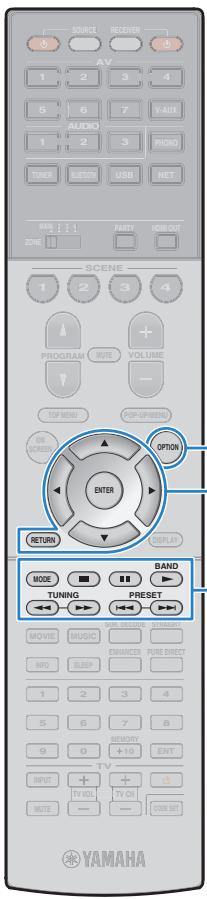
OPTION
Touches d'opération
de menu
Touches de curseur
ENTER
RETURN
Touches d'opération
d'appareil externe
MODE
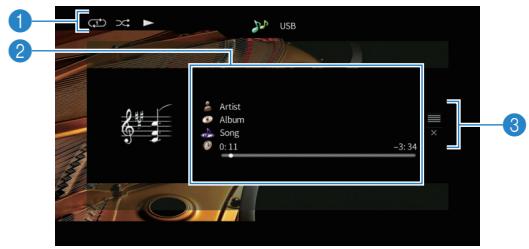
Témoins de statut
Ils affichent les réglages en cours pour une lecture aléatoire/répétée (p.89) ainsi que le statut de lecture en cours (par exemple lecture ou pause).
Affiche le nom de l'artiste, de l'album, le titre du morceau ainsi que le temps écoulé/restant.
Utilisez les touches de curseur ( /) pour sélectionner les informations déroulantes.
3 Menu d'opération
Appuyez sur la touche de curseur (), puis utilisez les touches de curseur (/) pour sélectionner un élément. Appuyez sur ENTER pour confirmer la sélection.
| Menu | Fonction |
| Navigation | Passe à l'écran de navigation. |
| Écran éteint | Ferme l'affichage et affiche le fond d'écran. Appuyez sur une des touches d'opération de menu pour le réafficher. |

- Vous pouvez utiliser les touches d'opération de l'appareil externe de la télécommande pour commander la lecture.
1 Appuyez sur mode pour passer en mode de lecture simple.
L'écran du menu du téléviseur s'éteint et les fonctions de l'iPod sont activées.
Pour afficher l'écran de menu du téléviseur, appuyez de nouveau sur MODE.
Réglages de lecture aléatoire/répétée
Vous pouvez configurer les réglages de lecture aléatoire/répétée de votre iPod.
- Pendant la lecture simple, configurez les réglages de lecture aléatoire/répétée directement sur votre iPod ou appuyez sur MODE pour afficher l'écran de menu du téléviseur et suivez la méthode ci-dessous.
2 Utilisation des touches de curseur pour sélectionner « aléatoire » (shuffle) ou « répéter » (repeat) et appuyez sur ENTER.

- Pour revenir à l'écran précédent pendant les opérations du menu, appuyez sur RETURN.
- Le texte entre parenthèses correspond aux témoins de l'afficheur de la face avant.
3 Utilisez les touches de curseur ( / ) pour sélectionner un réglage.
| Éléments | Réglage | Fonction |
| Aléatoire (Shuffle) | Non (Off) | Désactive la fonction de lecture aléatoire. |
| Morceaux (Songs) | Lit des morceaux dans un ordre aléatoire. « × » apparaît sur l'écran du téléviseur. | |
| Albums (Albums) | Lit des albums dans un ordre aléatoire. « × » apparaît sur l'écran du téléviseur. | |
| Rétpeur (Repeat) | Non (Off) | Désactive la fonction de lecture répétée. |
| Un (One) | Lit le morceau en cours à plusieurs reprises. « × » apparaît sur l'écran du téléviseur. | |
| Tous (All) | Lit tous les morceaux à plusieurs reprises. « × » apparaît sur l'écran du téléviseur. |
Lecture de musique stockée sur un dispositif de stockage USB
Sur l'unité, vous pouvez lire des fichiers de musique stockés sur un dispositif de stockage USB.
L'unité prend en charge les dispositifs de stockage de masse USB (format FAT16 ou FAT32).

- Vous pourriez remarquer des coupures de son si vous utilisez la connexion au réseau sans fil. Dans ce cas, utilisez une connexion filaire au réseau.

- Pour en savoir plus sur les formats de fichiers compatibles, reportez-vous à la section « Appareils et formats de fichiers compatibles » (p. 179).
1 Raccordez le dispositif de stockage USB à la prise USB.
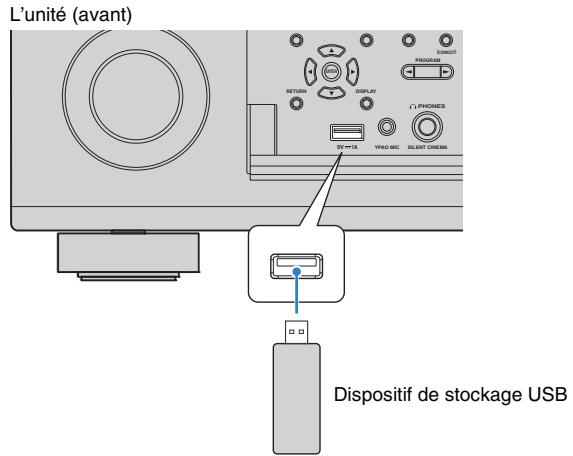


- Si le dispositif de stockage USB contient de nombreux fichiers, leur chargement peut prendre un certain temps. Dans ce cas, le message « Loading... » apparaît sur l'afficheur de la face avant.

- Arrêtez la lecture à partir du dispositif de stockage USB avant de le débrancher de la prise USB.
- Raccordez un dispositif de stockage USB directement à la prise USB de l'unité. N'utilisez pas d'allonge.
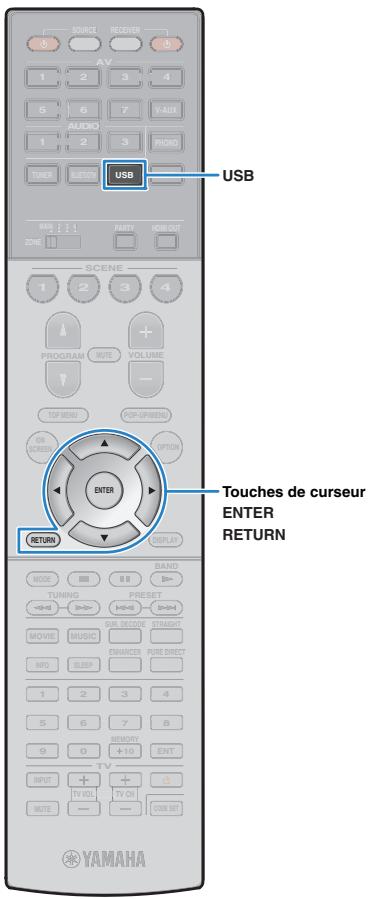
Lecture du contenu du dispositif de stockage USB
Suivez la procédure ci-après pour utiliser le contenu du dispositif de stockage USB et démarrer la lecture.
Vous pouvez commander le dispositif de stockage USB à l'aide du menu affiché sur l'écran du téléviseur.
1 Appuyez sur USB pour sélectionner « USB » comme source d'entrée.
L'écran de navigation s'affiche sur le téléviseur.
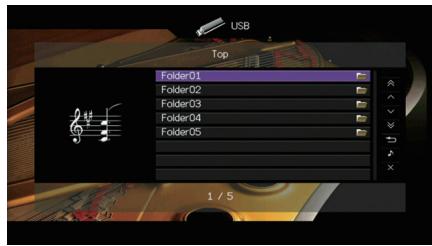

- Si la lecture est en cours sur le dispositif de stockage USB, l'écran de lecture s'affiche.
2 Utilisez les touches de curseur pour sélectionner un élément et appuyez sur ENTER.
Si un morceau est sélectionné, la lecture commence et l'écran de lecture s'affiche.
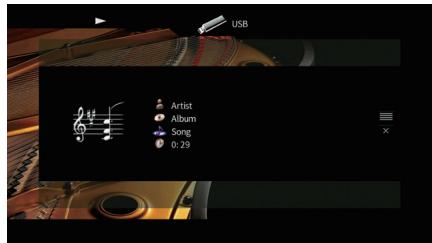

- Pour revenir à l'écran précédent, appuyez sur RETURN.
- Les fichiers non pris en charge par l'unité ne peuvent pas être sélectionnés.
- Si, pendant la lecture, l'unité détecte des fichiers de format incompatible (comme par exemple des images et des fichiers cachés), la lecture s'arrête automatiquement.
- Vous pouvez mémoriser vos contenus préférés sous forme de raccourcis et y accéder directement en entrant simplement le numéro des raccourcis en question (p.110).
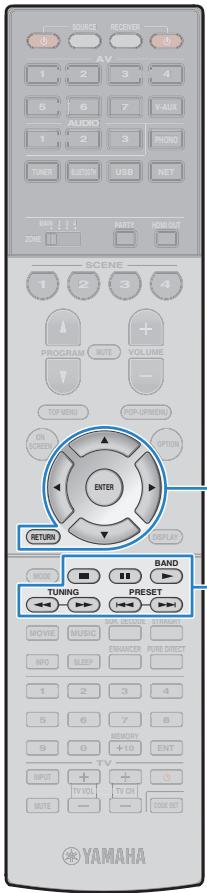
Touches d'opération de menu
Touches de curseur ENTER
- Touches d'opération d'appareil externe
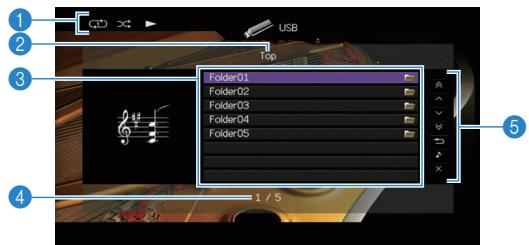
Témoins de statut
Ils affichent les réglages en cours pour une lecture aléatoire/repétée (p.93) ainsi que le statut de lecture en cours (par exemple lecture ou pause).
3 Liste de contenu
Affiche la liste du contenu du dispositif de stockage USB. Utilisez les touches de curseur ( /) pour sélectionner un élément et appuyez sur ENTER pour confirmer la sélection.
4 Numéro d'élément/total d'éléments
Appuyez sur la touche de curseur (), puis utilisez les touches de curseur (/) pour sélectionner un élément. Appuyez sur ENTER pour confirmer la sélection.
| Menu | Fonction |
| 1 page vers le haut | Accès à la page suivante ou précédente de la liste. |
| 1 page vers le bas | |
| 10 pages vers le haut | Accès à 10 pages en avant ou en arrêté. |
| 10 pages vers le bas | |
| Retour | Revent à la liste de niveau supérieur. |
| Lecture en cours | Passe à l'écran de lecture. |
| Écran éteint | Ferme l'affichage et affiche le fond d'écran. Appuyez sur une des touches d'opération de menu pour le réafficher. |
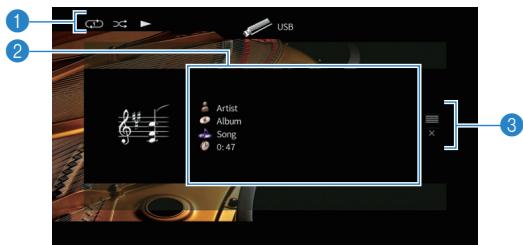
Témoins de statut
Ils affichent les réglages en cours pour une lecture aléatoire/repétée (p.93) ainsi que le statut de lecture en cours (par exemple lecture ou pause).
2 Informations de lecture
Affiche le nom de l'artiste, de l'album, le titre du morceau ainsi que le temps écoulé.
Utilisez les touches de curseur ( /) pour sélectionner les informations déroulantes.
3 Menu d'opération
Appuyez sur la touche de curseur (), puis utilisez les touches de curseur (/) pour sélectionner un élément. Appuyez sur ENTER pour confirmer la sélection.
| Menu | Fonction |
| Navigation | Passe à l'écran de navigation. |
| Écran éteint | Ferme l'affichage et affiche le fond d'écran. Appuyez sur une des touches d'opération de menu pour le réafficher. |

- Vous pouvez utiliser les touches d'opération d'appareil externe (▶, ▪, ▪, ▪, ▪), (▶) de la télécommande pour commander la lecture.
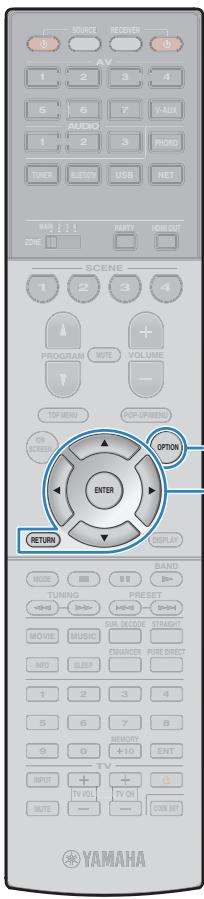
OPTION
Touches de curseur ENTER RETURN
Réglages de lecture aléatoire/répétée
Vous pouvez configurer les réglages de lecture aléatoire/répétée de contenus sur dispositifs de stockage USB.
Lorsque « USB » est sélectionné comme source d'entrée, appuyez sur OPTION. Utilisez les touches de curseur pour sélectionner « Aléatoire » (Shuffle) ou « Répéter » (Repeat) et appuyez sur ENTER.

- Pour revenir à l'écran précédent pendant les opérations du menu, appuyez sur RETURN.
- Le texte entre parenthèses correspond aux témoins de l'afficheur de la face avant.
3 Utilisez les touches de curseur ( / ) pour sélectionner un réglage.
| Élément | Réglage | Fonction |
| Aléatoire (Shuffle) | Non (Off) | Désactive la fonction de lecture aléatoire. |
| Activé (On) | Lit les morceaux de l'album (dossier) en cours dans un ordre aléatoire. « × » apparait sur l'écran du téléviseur. | |
| Rététer (Repeat) | Non (Off) | Désactive la fonction de lecture répétée. |
| Un (One) | Lit le morceau en cours à plusieurs reprises. « × » apparait sur l'écran du téléviseur. | |
| Tous (All) | Lit tous les morceaux de l'album (dossier) en cours à plusieurs reprises. « × » apparait sur l'écran du téléviseur. |
4 Pour quitter le menu, appuyez sur OPTION.
Lecture de musique stockée sur des serveurs multimédias (pc/nas)
Sur l'unité, vous pouvez lire des fichiers de musique stockés sur votre PC ou sur un système de stockage NAS compatible DLNA.
Pour utiliser cette fonction, l'unité et votre PC doivent être raccordés au même routeur (p.47). Vous pouvez vérifier que les paramètres réseau (tels que l'adresse IP) sont correctement attribués à l'unité dans les options « Réseau » (p.155) du menu « Information ». Vous pourriez remarquer des coupures de son si vous utilisez la connexion au réseau sans fil. Dans ce cas, utilisez une connexion filaire au réseau.

- Pour en savoir plus sur les formats de fichiers compatibles, reportez-vous à la section « Appareils et formats de fichiers compatibles » (p.179).
Réglage du partage de support
Pour partager des fichiers de musique stockés sur votre PC ou sur un système de stockage NAS compatible DLNA, vous devez commencer par configurer le paramètre de partage de support de chaque serveur de musique.
Pour windows media player 12
1 Lancez Windows Media Player 12 sur votre PC. 2 Sélectionnez « Stream », puis « Turn on media streaming ». 3 Cliquez sur « Turn on media streaming ». 4 Sélectionnez « Allowed » dans la liste déroulante à côté du nom de module de l'unité. 5 Cliquez sur « OK » pour quitter.
Pour windows media player 11
1 Lancez Windows Media Player 11 sur votre PC. 2 Sélectionnez « Library », puis « Media Sharing ». 3 Cochez la case « Share my media to », sélectionnez l'icône de l'unité et cliquez sur « Allow ». 4 Cliquez OK pour quitter.

- Pour des détails sur les réglages de partage de support, reportez-vous à l'aide de Windows Media Player.
Pour un PC ou un système de stockage doté d'un autre logiciel de serveur DLNA
Reportez-vous au mode d'emploi de l'appareil ou du logiciel et configurez les paramètres de partage de support.
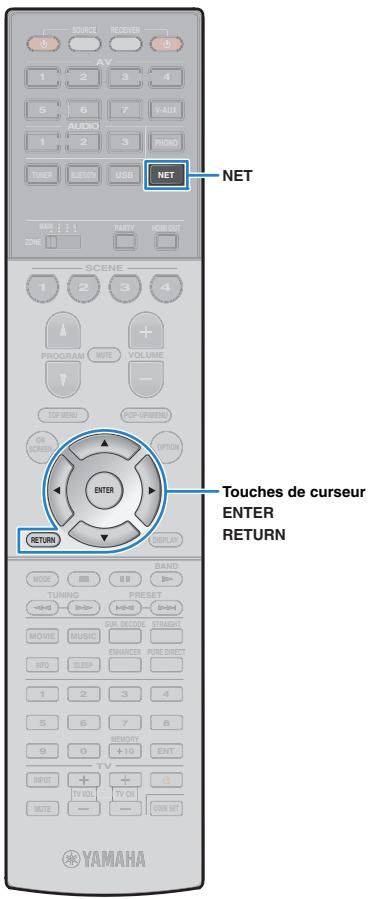
Lecture de musique sur PC
Suivez la procédure ci-après pour utiliser le contenu musical du PC et démarrer la lecture.
Vous pouvez commander le PC et/ou le système de stockage NAS à l'aide du menu affiché sur l'écran du téléviseur.
1 Appuyez à plusieurs reprises sur NET pour sélectionner « SERVER » comme source d'entrée.
L'écran de navigation s'affiche sur le téléviseur.
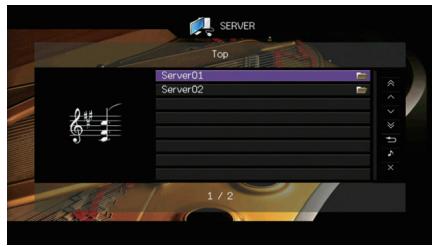

- Si un fichier de musique sélectionné depuis l'unité est en cours de lecture sur votre PC, l'écran de lecture s'affiche.
3 Utilisez les touches de curseur pour sélectionner un élément et appuyez sur ENTER.
Si un morceau est sélectionné, la lecture commence et l'écran de lecture s'affiche.
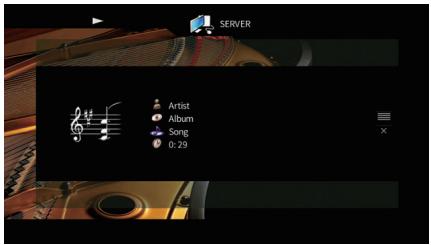

- Pour revenir à l'écran précédent, appuyez sur RETURN.
- Les fichiers non pris en charge par l'unité ne peuvent pas être sélectionnés.
- Si, pendant la lecture, l'unité détecte des fichiers de format incompatible (comme par exemple des images et des fichiers cachés), la lecture s'arrête automatiquement.
- Vous pouvez mémoriser vos contenus préférés sous forme de raccourcis et y accéder directement en entrant simplement le numéro des raccourcis en question (p.110).
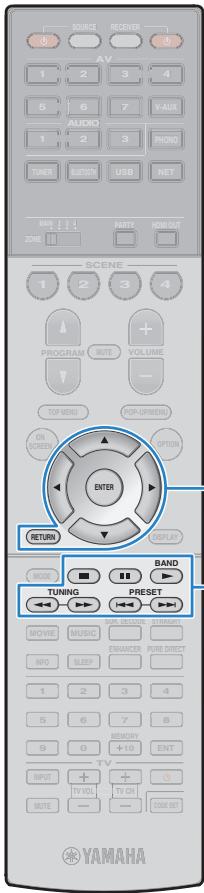
Touches d'opération de menu
Touches de curseur ENTER
- Touches d'opération d'appareil externe
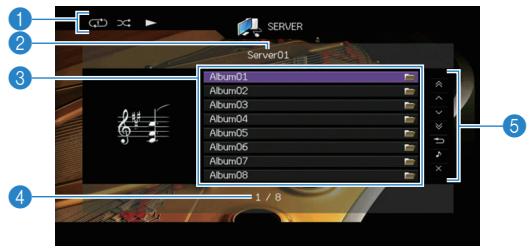
Témoins de statut
Ils affichent les réglages en cours pour une lecture aléatoire/repétée (p.97) ainsi que le statut de lecture en cours (par exemple lecture ou pause).
3 Liste de contenu
Affiche la liste du contenu du PC. Utilisez les touches de curseur ( / ) pour sélectionner un élément et appuyez sur ENTER pour confirmer la sélection.
5 Menu d'opération
Appuyez sur la touche de curseur (), puis utilisez les touches de curseur (/) pour sélectionner un élément. Appuyez sur ENTER pour confirmer la sélection.
| Menu | Fonction |
| 1 page vers le haut | Accède à la page suivante ou précédente de la liste. |
| 1 page vers le bas | |
| 10 pages vers le haut | Accède à 10 pages en avant ou en arrêté. |
| 10 pages vers le bas | |
| Retour | Revent à la liste de niveau supérieur. |
| Lecture en cours | Passe à l'écran de lecture. |
| Écran éteint | Ferme l'affichage et affiche le fond d'écran. Appuyez sur une des touches d'opération de menu pour le réafficher. |
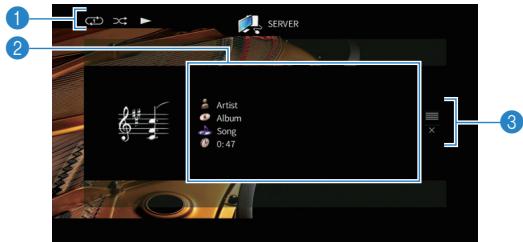
Témoins de statut
Ils affichent les réglages en cours pour une lecture aléatoire/repétée (p.97) ainsi que le statut de lecture en cours (par exemple lecture ou pause).
2 Informations de lecture
Affiche le nom de l'artiste, de l'album, le titre du morceau ainsi que le temps écoulé.
Utilisez les touches de curseur ( /) pour sélectionner les informations déroulantes.
3 Menu d'opération
Appuyez sur la touche de curseur (), puis utilisez les touches de curseur (/) pour sélectionner un élément. Appuyez sur ENTER pour confirmer la sélection.
| Menu | Fonction |
| Navigation | Passe à l'écran de navigation. |
| Écran éteint | Ferme l'affichage et affiche le fond d'écran. Appuyez sur une des touches d'opération de menu pour le réafficher. |

- Vous pouvez utiliser les touches d'opération d'appareil externe de la télécommande pour commander la lecture (il se peut que selon le PC/NAS, certaines fonctions ne répondent pas).
- Vous pouvez également utiliser un Digital Media Controller (DMC) compatible DLNA pour contrôler la lecture. Pour plus d'informations, reportez-vous à la section « Contrôle DMC » (p.122).
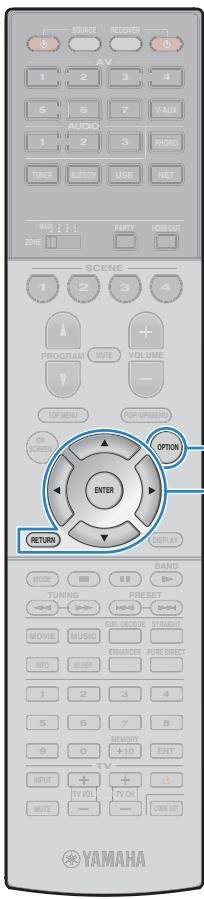
OPTION
- Touches de curseur ENTER RETURN
Réglages de lecture aléatoire/répétée
Vous pouvez configurer les réglages de lecture aléatoire/répétée de contenus musicaux sur PC.
Lorsque « SERVER » est sélectionné comme source d'entrée, appuyez sur OPTION. Utilisez les touches de curseur pour sélectionner « Aléatoire » (Shuffle) ou « Répéter » (Repeat) et appuyez sur ENTER.

- Pour revenir à l'écran précédent pendant les opérations du menu, appuyez sur RETURN.
- Le texte entre parenthèses correspond aux témoins de l'afficheur de la face avant.
3 Utilisez les touches de curseur ( / ) pour sélectionner un réglage.
| Élément | Réglage | Fonction |
| Aléatoire (Shuffle) | Non (Off) | Désactive la fonction de lecture aléatoire. |
| Activé (On) | Lit les morceaux de l'album (dossier) en cours dans un ordre aléatoire. « × » apparait sur l'écran du téléviseur. | |
| Rététer (Repeat) | Non (Off) | Désactive la fonction de lecture répétée. |
| Un (One) | Lit le morceau en cours à plusieurs reprises. « × » apparait sur l'écran du téléviseur. | |
| Tous (All) | Lit tous les morceaux de l'album (dossier) en cours à plusieurs reprises. « × » apparait sur l'écran du téléviseur. |
4 Pour quitter le menu, appuyez sur OPTION.
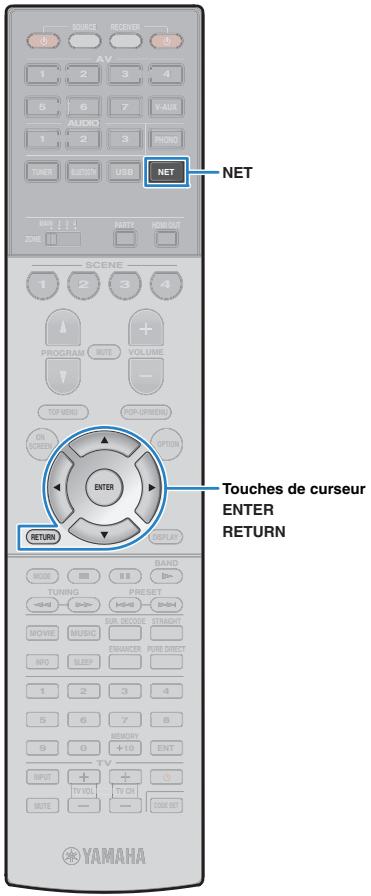
Écoute de la radio internet
Vous pouvez écouter les stations de radio Internet du monde entier.

- Pour utiliser cette fonction, l'unité doit être raccordée à Internet (p.47). Vous pouvez vérifier que les paramètres réseau (tels que l'adresse IP) sont correctement attribués à l'unité dans les options « Réseau » (p.155) du menu « Information ».
- Il se peut que vous ne puissiez pas recevoir certaines stations radio Internet. L'unité utilise le service de base de données des stations radio Internet vTuner.
- Ce service peut être supprimé sans avis préalable.
Écoute de la radio internet
1 Appuyez à plusieurs reprises sur NET pour sélectionner « NET RADIO » comme source d'entrée.
L'écran de navigation s'affiche sur le téléviseur.
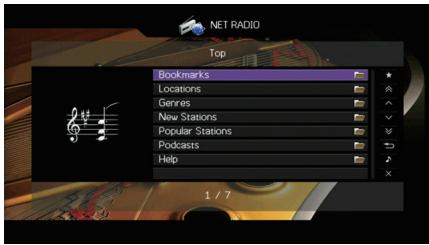
2 Utilisez les touches de curseur pour sélectionner un élément et appuyez sur ENTER.
Si une station Internet est sélectionnée, la lecture commence et l'écran correspondant s'affiche.
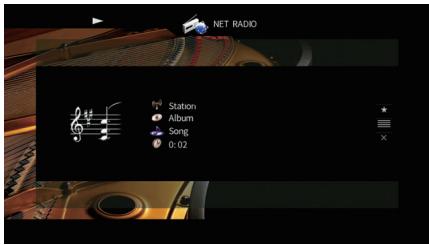

- Pour revenir à l'écran précédent, appuyez sur RETURN.
- Vous pouvez mémoriser vos contenus préférés sous forme de raccourcis et y accéder directement en entrant simplement le numéro des raccourcis en question (p.110).
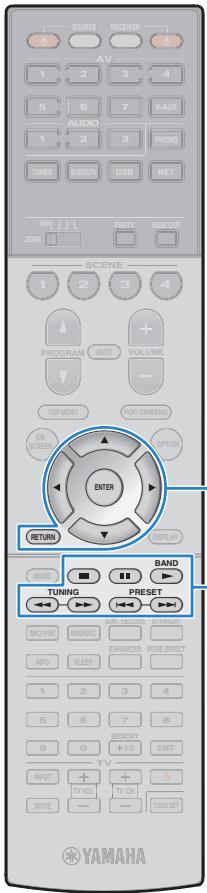
Touches d'opération de menu
Touches de curseur ENTER
- Touches d'opération d'appareil externe
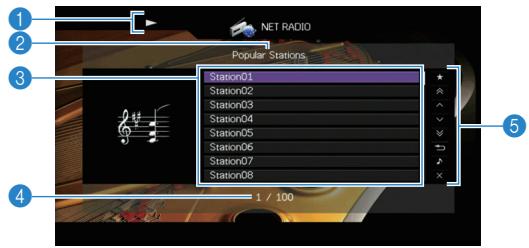
3 Liste de contenu
Affiche la liste du contenu radio Internet. Utilisez les touches de curseur (/) pour sélectionner un élément et appuyez sur ENTER pour confirmer la sélection.
5 Menu d'opération
Appuyez sur la touche de curseur (), puis utilisez les touches de curseur (/) pour sélectionner un élément. Appuyez sur ENTER pour confirmer la sélection.
| Menu | Fonction |
| Favoris activités(Favorisdé族自治s) | Ajoute/retire la station sélectionnée dans la liste au/du dossier « Favoris » (p.100). |
| 1 page vers le haut | Accède à la page suivante ou précédente de la liste. |
| 1 page vers le bas | |
| 10 pages vers le haut | Accède à 10 pages en avant ou en arrêté. |
| 10 pages vers le bas | |
| Retour | Revent à la liste de niveau supérieur. |
| Lecture en cours | Passe à l'écran de lecture. |
| Écran éteint | Ferme l'affichage et affiche le fond d'écran. Appuyez sur une des touches d'opération de menu pour le réafficher. |
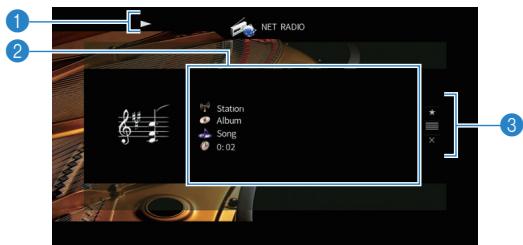
2 Informations de lecture
Affiche le nom de la station, de l'album, le titre du morceau ainsi que le temps écoulé.
Utilisez les touches de curseur ( /) pour sélectionner les informations déroulantes.
3 Menu d'opération
Appuyez sur la touche de curseur (), puis utilisez les touches de curseur (/) pour sélectionner un élément. Appuyez sur ENTER pour confirmer la sélection.
| Menu | Fonction |
| Favoris activés | Ajoute la station actuelle au dossier « Favoris » (p.100). |
| Navigation | Passe à l'écran de navigation. |
| Écran éteint | Ferme l'affichage et affiche le fond d'écran. Appuyez sur une des touches d'opération de menu pour le réafficher. |

- Vous pouvez utiliser la touche d'opération de l'appareil externe (■) de la télécommande pour arrêter la lecture.
- Certaines informations peuvent ne pas être disponibles en fonction de la station.
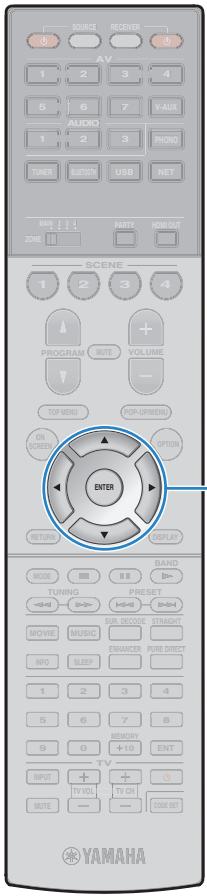
Touches de curseur ENTER
Enregistrement de vos stations de radio internet favorites (favoris)
Vous pouvez enregistrer vos stations de radio Internet préférées dans le dossier « Favoris » : cela vous permet d'accéder rapidement aux stations de ce dossier avec l'écran de navigation.
Enregistrement d'une station via l'écran de navigation/de lecture
1 Sélectionnez la station Internet voulue sur l'écran de navigation ou lancez la lecture de la station pour afficher l'écran de lecture. 2 Utilisez la touche de curseur (▷) pour sélectionner « Favoris actifs » puis appuyez sur ENTER.
La station sélectionnée est ajoutée au dossier « Favoris »

- Pour supprimer une station du dossier « Favoris », désactivez-la dans ce dossier puis désactivez « Favoris désactivés »
Enregistrement d'une station sur le site internet vtuner
Sélectionnez toute radio Internet voulue sur l'unité.
Cette opération est nécessaire pour l'enregistrement initial de la station radio.
2 Vérifiez le réglage vTuner ID de l'unité.
Vous trouverez le réglage vTuner ID sous l'option
« Réseau » (p.155) du menu « Information »
3 Surfez sur le site internet vTuner (http://yradio.vtuner.com/) via le logiciel de navigation de votre PC et saisissez le vTuner ID.
Vous pouvez changer de langue.
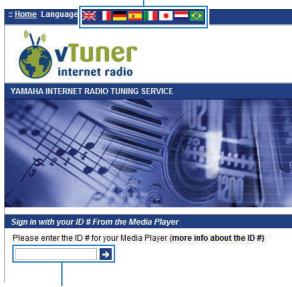
Saisissez le VTuner ID dans cette plage.

- Pour pouvoir utiliser cette fonction, vous devez créer un compte. Créez votre compte en utilisant toute adresse email.
4 Enregistrez vos stations radio préférées.
Cliquez sur l'icône « Ajouter » (♥+) à côté du nom de la station.

- Pour supprimer la station radio du dossier « My_Favorites », sélectionnez « My_Favorites » sur l'écran d'accueil et cliquez sur l'icône « Supprimer » (♥-) à côté du nom de la station.
Lecture de musique via airplay
La fonction AirPlay vous permet de diffuser de la musique d'iTunes ou d'un iPod sur l'unité via un réseau.
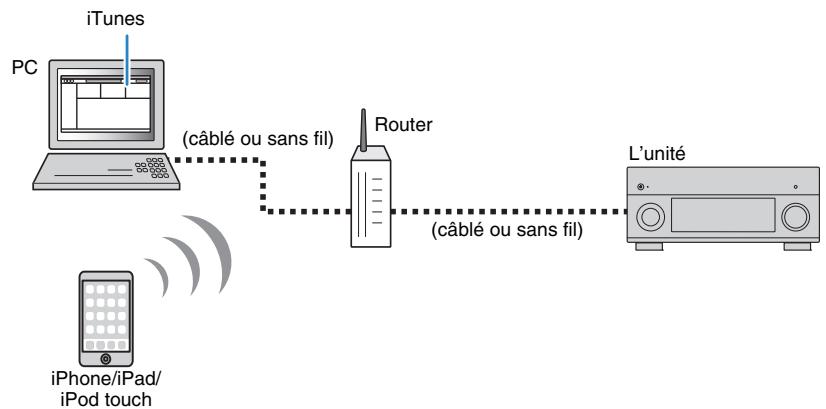

- Pour que vous puissiez utiliser cette fonction, l'unité et votre PC ou l'iPod doivent être raccordés au même routeur. Vous pouvez vérifier que les paramètres réseau (tels que l'adresse IP) sont correctement attribués à l'unité dans les options « Réseau » (p.155) du menu « Information »
- Si vous utilisez un routeur à SSDI multiple, l'accès à l'unité pourrait être restreint selon le SSDI à connecter. Connectez l'IPod au SSDI ayant accès à l'unité.

- Pour en savoir plus sur les iPod compatibles, reportez-vous à la section « Appareils et formats de fichiers compatibles » (p.179).
- Vous pouvez limiter l'accès à l'unité avec le mot de passe AirPlay (p.113).
Lecture de contenus musicaux d'itunes ou d'un ipod
Suivez la procédure ci-après pour diffuser des contenus musicaux issus d'iTunes ou d'un iPod sur l'unité.
Mettez sous tension l'unité et démarrez iTunes sur le PC ou affichez l'écran de lecture de l'iPod.
Si iTunes et/ou l'iPod reconnaît l'unité, l'icône AirPlay (L) s'affiche.
iTunes (exempl)
iPod iOS7/iOS8 (exemple)
iPod iOS6 (exemple)

- Si l'icône ne s'affiche pas, vérifie que l'unité et le PC ou l'iPod sont correctement raccordés au réseau.
2 Sur iTunes ou l'iPod, cliquez (appuyez) sur l'icône AirPlay et sélectionnez l'unité (nom du réseau de l'unité) comme appareil de sortie audio.
Nom du réseau de l'unité
3 Sélectionnez un morceau et démarrez la lecture.
L'unité sélectionne automatiquement « AirPlay » comme source d'entrée et démarre la lecture.
L'écran de lecture s'affiche sur le téléviseur.
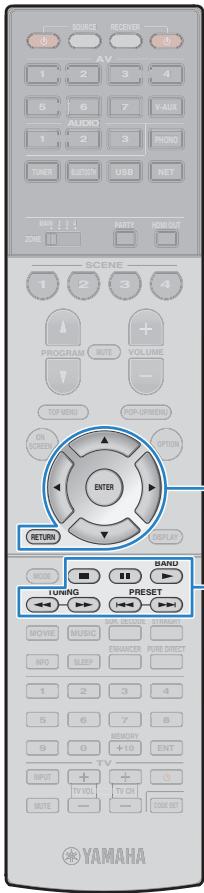

- Vous pouvez mettre l'unité sous tension automatiquement lors du démarrage de la lecture sur iTunes ou sur l'iPod en réglant l'option « Veille du réseau » (p.145) du menu « Réglage » sur « Activé »
- Vous pouvez modifier le nom du réseau (nom de l'unité du réseau) affiché sur iTunes ou l'iPod dans l'option « Nom du réseau » (p.146) du menu « Réglage »
- Si vous sélectionnez l'autre source d'entrée de l'unité pendant la lecture, ce fourtheme s'arrête automatiquement sur iTunes ou iPod.
- Vous pouvez régler le volume de l'unité depuis iTunes/iPod pendant la lecture. Pour désactiver les commandes de volume d'iTunes/de l'iPod, réglez l'option « Verrouillage volume » (p.122) du menu « Entrée » sur « Déactivé »
Attention
- Si vous utilisez les commandes d'iTunes ou de l'iPod pour régler le volume, ce dernier peut être étonnamment élevé. Cela peut endommager l'unité ou les enceintes. Si le volume augmente soudainement lors de la lecture, interrompez-la immédiatement sur iTunes ou l'iPod.
Touches d'opération de menu
Touches de curseur ENTER
- Touches d'opération d'appareil externe
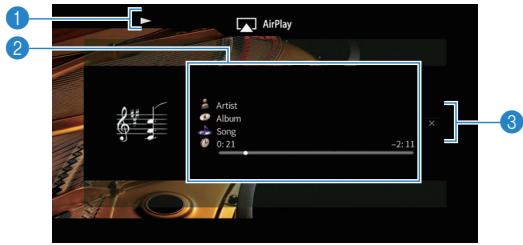
2 Informations de lecture
Affiche le nom de l'artiste, de l'album, le titre du morceau ainsi que le temps écoulé/restant.
Utilisez les touches de curseur ( /) pour sélectionner les informations déroulantes.
3 Menu d'opération
Utilisez la touche de curseur () pour sélectionner un élément. Appuyez sur ENTER pour confirmer la sélection.
| Menu | Fonction |
| Écran éteint | Ferne l'affichage et affiche le fond d'écran. Appuyez sur une des touches d'opération de menu pour le réafficher. |

- Vous pouvez utiliser les touches d'opération d'appareil externe (▶, □, □, □, □), (▶) de la télécommande pour commander la lecture.
Lecture de vidéos/audios dans plusieurs pièces (multi-zone)
La fonction multi-zone vous permet de diffuser différentes sources d’entrée dans la pièce où l’unité est installée (zone principale) et dans d’autres pièces (Zone2, Zone3 et Zone4).
Par exemple, pendant que vous regardez la télévision dans la salle de séjour (zone principale), une autre personne peut écouter la radio dans la chambre (Zone2), une autre peut écouter la radio dans la chambre d'amis (Zone3) et regarder un DVD dans la cuisine (Zone4).
- Les signaux vidéo/audio pouvant être restitués sur chaque zone varient selon la méthode de raccordement de l'appareil dans chaque zone aux prises de sortie de l'unité. Pour plus d'informations, reportez-vous à la section « Sortie multi-zone » (p.181).
- Étant donné qu’il existe diverses possibilités d’utiliser l’unité dans une configuration multi-zone, nous vous recommandons de contacter votre revendeur agréé Yamaha le plus proche ou le centre d’entretien concernant les connexions multi-zone qui répondent le mieux à vos exigences.
Écouter de la musique dans d'autres pièces
Vous pouvez écouter de la musique à l'aide d'enceintes installées dans d'autres pièces.
Salle de séjour (zone principale)
Raccordements
Enceintes (raccordement direct à l'unité) : p. 36
Enceintes (utilisation d'un amplificateur externe) : p. 105
Profiter de vidéos/musique dans d'autres pièces
Vous pouvez profiter de vidéos/musique à l'aide de téléviseurs installés dans d'autres pièces.
Profiter de vidéos/musique à l'aide d'un téléviseur et d'enceintes
Salle de séjour (zone principale)
Raccordements
Téléviseur (pour lecture d'une source vidéo analogique) : p.105
Téléviseur (pour lecture d'une source vidéo numérique) : p.106
Enceintes (raccordement direct à l'unité) : p. 36
Enceintes (utilisation d'un amplificateur externe) : p. 105
Profiter de vidéos/musique à l'aide d'un téléviseur uniquement
Salle de séjour (zone principale)
Raccordement
TV: p.106
Préparation du système multi-zone
Raccordez l'appareil, qui sera utilisé dans les autres pièces, à l'unité.
Attention
- Retirez le câble d'alimentation de l’unité de la prise électrique murale avant de raccorder les enceintes ou un amplificateur externe. Veillez à ce que les fils conducteurs du câble de l’enceinte ne se touchent pas ou n’entrent pas en contact avec les parties métalliques de l’unité. Ce contact risque d’endommager l’unité ou les enceintes. Si un court-circuit survient au niveau des câbles de l’enceinte, le message « Check SP Wires » apparaît sur l'afficheur de la face avant lors de la mise sous tension de l’unité.
Raccordement des enceintes pour écouter de l'audio
Raccordez des enceintes pour écouter de l'audio dans Zone2 ou Zone3. La méthode de connexion varie en fonction de l'amplificateur utilisé (l'unité ou un amplificateur externe).
Utilisation de l'amplificateur interne de l'unité
Raccordez les enceintes placées dans la Zone2 ou Zone3 à l'unité à l'aide des câbles d'enceinte. Pour plus d'informations, reportez-vous à la section « Raccordement des enceintes Zone2/3 » (p.36).
Utilisation d'un amplificateur externe
Raccordez l'amplificateur externe placé dans la Zone2 ou Zone3 à l'unité à l'aide d'un câble RCA (Cinch) stéréo et raccordez les enceintes à l'amplificateur externe.
L'unité (arrière)

(RX-A3050 uniquement)
Vous ne pouvez pas utiliser d'amplificateur externe pour Zone2 lorsque les prises ZONE OUT/PRE OUT sont réglées pour restituer les signaux audio de la voie de présence avant grâce à l'option « Affect. amp. puiss. » (p.133) dans le menu « Réglage ». De même, vous ne pouvez pas utiliser d'amplificateur externe pour Zone3 lorsque les prises ZONE OUT/PRE OUT sont réglées pour restituer les signaux audio de la voie de présence arrière.
Raccordement d'un moniteur vidéo pour regarder des vidéos analogiques
Raccordez un moniteur vidéo pour regarder des vidéos analogiques dans Zone2 ou Zone3. Selon les prises d'entrée vidéo présentes sur votre moniteur vidéo, désignez l'une des méthodes de raccordement vidéo.

- La conversion vidéo entre les prises vidéo analogiques ne fonctionne pas avec la sortie vidéo multi-zone. Pour regarder des vidéos liues sur un appareéel externe dans le moniteur vidéo de zone, vous devez connecter le moniteur vidéo à l'unité de la même façon que l'appareéel vidéo. Par exemple, si vous souhaitez regarder des vidéos reçues depuis le lecteur DVD via un câble vidéo à composantes, raccordez le moniteur vidéo aux prises MONITOR OUT/ZONE OUT (COMPONENT VIDEO) avec un câble vidéo à composantes.
L'unité (arrière) Zone principale
Pour attribuer les prises MONITOR OUT/ZONE OUT au moniteur vidéo pour Zone2 ou Zone3, réglez « Attribution sortie moniteur » (p.149) dans le menu « Réglage » sur « Zone2 » ou « Zone3 »
Raccordement d'un apparéil compatible HDMI en vue de la restitution de signaux matériel/audio
Raccordez un appareil de lecture compatible HDMI (un téléviseur par exemple) en vue de la réception de signaux vidéo/audio dans Zone2 ou Zone4. Le raccordement d'un amplificateur AV permet d'écouter des sources multicanal dans une autre pièce (Zone4).

- Pour regarder des vidéos lues sur un appareil externe dans Zone2 ou Zone4, vous devez raccorder l'appareil vidéo à l'unité à l'aide d'un câble HDMI (p.42).
- Nous vous recommandons de désactiver le contrôle HDMI sur les appareils de lecture raccordés à l'unité.
- Les opérations à l'écran ne sont pas disponibles pour la Zone2 et la Zone4.
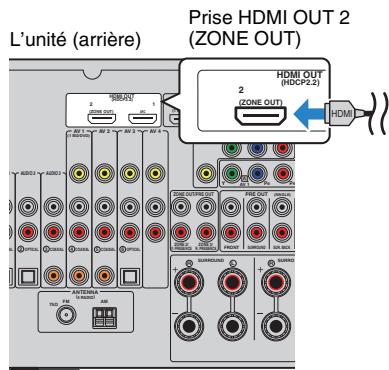
(Exemple : utilisation d'un téléviseur)
Zone principale (Exemple : utilisation d'un amplificateur AV)
Zone4
Pour attribuer la prise HDMI OUT 2 (ZONE OUT) à Zone2 ou Zone4, réglez « Attribution HDMI OUT2 » (p.149) dans le menu « Réglage » sur « Zone2 » ou « Zone4 »

Lorsque la prise HDMI OUT 2 (ZONE OUT) est attribuée à Zone2, vous pouvez activer/désactiver la sortie audio de la prise HDMI OUT 2 en réglant « Sortie Audio » (p.149) dans le menu « Réglage » sur « Activé » ou « Déactivé » (par défaut). - Vous pouvez également utiliser des enceintes placées dans Zone2 pour émettre l'audio (p.36).
- Des interruptions vidéo/audio peuvent se produire dans une autre zone lorsque l'une des opérations suivantes est exécutée.
- Mise sous/hors tension d'un téléviseur raccordé à l'unité via HDMI ou modification de l'entrée du téléviseur
- Activation/désactivation de la sortie d'une zone ou sélection de sa source d'entrée
- Modification du mode sonore ou des réglages audio
Fonctionnement de l'unité depuis une autre pièce (connexion à distance)
Vous pouvez contrôler l'unité et les appareils externes à partir de la Zone2, Zone3 ou Zone4 grâce à la télécommande fournie, en raccordant un récepteur/émetteur de signal infrarouge aux prises REMOTE IN/OUT de l'unité.

- Pour utiliser les appareils externes à l'aide de la télécommande fournie, vous devez enregistrer un code de télécommande pour chacun d'eux avant utilisation (p.160).
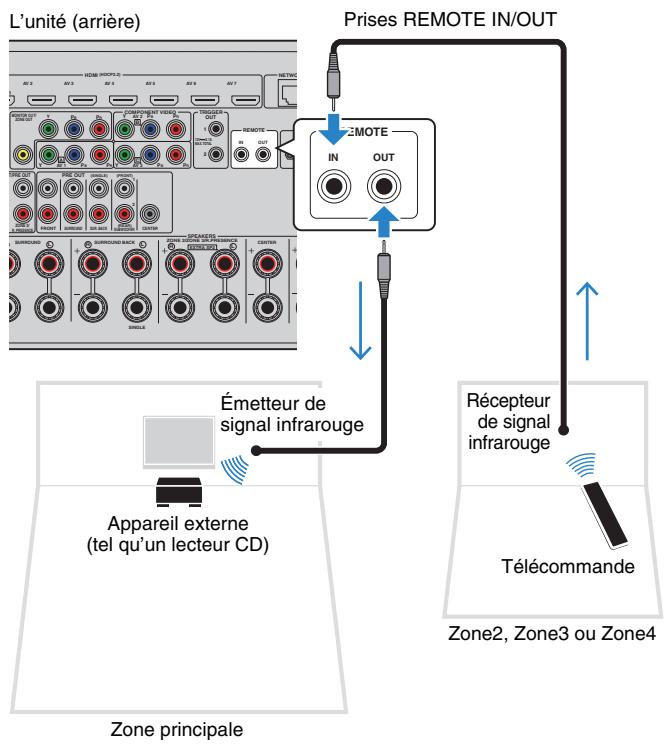
Connexions distantes entre les produits yamaha
Si vous utilisez des produits Yamaha qui, comme cette unité, prennent en charge les connexions distantes, un émetteur de signal infrarouge est superflu. Vous pouvez transmettre les signaux de télécommande en raccordant les prises REMOTE IN/OUT aux mini-câbles monophoniques ainsi qu'à un récepteur de signal infrarouge.
1 Appuyez à plusieurs reprises sur ZONE pour sélectionner une zone. 2 Appuyez sur RECEIVER
Chaque fois que vous appuyez sur cette touche, la zone sélectionnée est activée ou désactivée.
Lorsque la sortie audio de la zone est activée, le timer de la zone correspondante s'allume sur l'afficheur de la face avant.
Utilisez les touches de sélection d’entrée pour sélectionner une source d’entrée.

- Les signaux vidéo/audio pouvant être restitués sur chaque zone varient selon la méthode de raccordement de l'appareil dans chaque zone aux prises de sortie de l'unité. Pour plus d'informations, reportez-vous à la section « Sortie multi-zone » (p.181).
- Vous ne pouvez pas sélectionner de sources Bluetooth, USB ni réseau de manière exclusive pour chaque zone. Par exemple, si vous sélectionnez « SERVER » pour Zone2 alors que « USB » est sélectionné pour la zone principale, la source d'entrée de la zone principale bascule également vers « SERVER ».
4 Démarrez la lecture sur l'appareil externe ou sélectionnez une station de radio.
Reportez-vous au mode d'emploi de l'appareil externe. Pour de plus amples détails sur les opérations suivantes, reportez-vous aux pages correspondantes :
- Écoute d'émissions FM/AM (p.81)
- Lecture de musique via Bluetooth (p.86)
- Lecture de musique sur un iPod (p.87)
- Lecture de musique stockée sur un dispositif de stockage USB (p.90)
- Lecture de musique stockée sur des serveurs multimédias (PC/NAS) (p.94)
- Écoute de la radio Internet (p.98)
- Lecture de musique via AirPlay (p.101)

- Vous pouvez également utiliser le contrôle Web (p.111) pour contrôler Zone2, Zone3 ou Zone4.
- AirPlay est disponible dans la Zone2 et Zone3 uniquement lorsque la lecture via AirPlay est en cours dans la zone principale.

- L'entrée de la Zone2/Zone3 bascule automatiquement en fonction de la source sélectionnée dans la zone principale lorsqu « Main Zone Sync » est sélectionné comme entrée Zone2/Zone3 avec le contrôle via Internet (p.111) ou AV CONTROLLER (p.11).
- Pour restituer une source audio DSD en Zone2/Zone3, sélectionnez « Main Zone Sync » comme entrée Zone2/Zone3 ou utilisez le mode fête (p.109).
Attention
- Pour éviter tout bruit inattendu, ne lisez jamais de CD DTS dans Zone2, Zone3 ou Zone4.
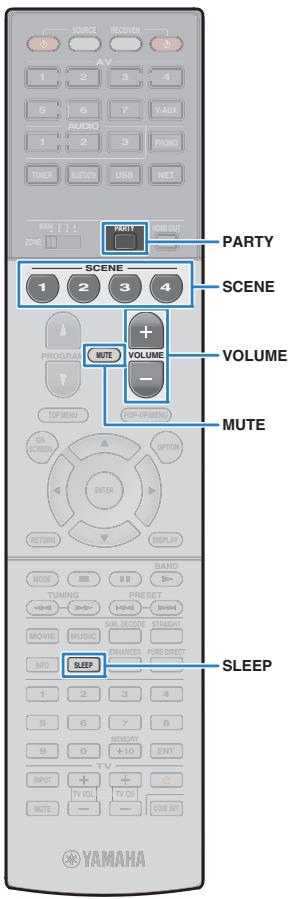
Autres opérations pour ZONE2, ZONE3 ou ZONE4
Les fonctions suivantes sont également disponibles lorsque la zone que vous souhaitez exécuter est activée.
Réglage du volume (pour ZONE2 et ZONE3 uniquement)
Appuyez sur VOLUME ou MUTE.
Sélection simultanée de la source et des paramètres favoris (SCENE)
Appuyez sur SCENE.

- Pour enregistrer les réglages en cours (source d'entrée, volume et tonalité) avec une scène, maintenez enfoncée la touche SCENE jusqu'à ce que « SET Complete » apparaisse sur l'afficheur de la face avant. (Pour Zone 4, vous pouvez uniquement enregistrer une source d'entrée.)
Réglage de la minuterie
Appuyez à plusieurs reprises sur SLEEP pour définir cette durée (120 min, 90 min, 60 min, 30 min, hors tension).
Réglage de la bande des sons haute et basse fréquence (pour ZONE2 et ZONE3 uniquement)
① Appuyez sur le bouton ZONE CONTROL du panneau avant pour sélectionner la zone que vous souhaitez exécuter. ② Appuyez à plusieurs reprises sur TONE/BALANCE pour sélectionner « Treble » ou « Bass ». ③ Appuyez sur PROGRAM pour effectuer un réglage.
Plage de réglage
-6,0 dB à +6,0 dB (incréments de 0,5 dB)
Réglage par défaut
0,0 dB
Réglage de l'équilibre des enceintes avant (pour ZONE2 et ZONE3 uniquement)
Appuyez sur le bouton ZONE CONTROL du panneau avant pour sélectionner la zone que vous souhaitez exécuter. Appuyez à plusieurs reprises sur TONE/BALANCE pour sélectionner « Balance ». Appuyez sur PROGRAM pour effectuer un réglage.
Profiter de la même source dans plusieurs pièces (mode fête)
Le mode fête vous permet de diffuser la même musique à la fois dans toutes les zones et dans la zone principale. En mode fête, la lecture stéréo est sélectionnée automatiquement pour toutes les zones. Utilisez cette fonction lorsque vous souhaitez utiliser la musique de la zone principale en tant que musique de fond dans une soirée privée.
1 Appuyez sur PARTY.
À chaque pression de cette touche, le mode fête est activé ou désactivé.
Lorsque le mode fête est activé, « PARTY » s'allume sur l'afficheur de la face avant.

- Vous pouvez sélectionner les zones à inclure dans le mode fête dans l'option « Réglage mode fête » (p.149) du menu « Réglage »

- La sortie Zone4 est disponible uniquement lorsqu'une entrée HDMI est sélectionnée dans la zone principale.
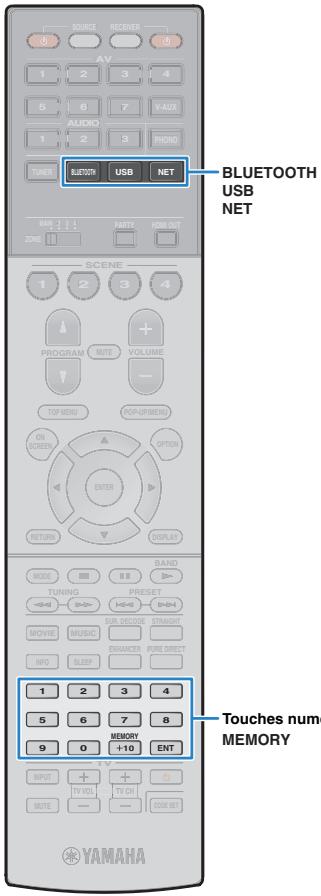
Enregistrement de contenus favoris (raccourci)
Vous pouvez mémoriser jusqu'à 40 contenus USB et de réseau préférés sous forme de raccourcis et y accéder directement en entrant simplement le numéro des raccourcis en question.

- En outre, vous pouvez enregistrer vos stations de radio Internet préférées dans le dossier « Favoris » (p. 100).
- Seule la source d'entrée est enregistrée pour Bluetooth et AirPlay. Les contenus individuels ne peuvent pas être méorisés.
Enregistrer un contenu
Sélectionnez le contenu voulu et enregistrez-le en lui attribuant un numéro de raccourci.
1. Sélectionnez un morceau ou une station de radio que vous souhaitez enregistrer. 2. Appuyez sur MEMORY.
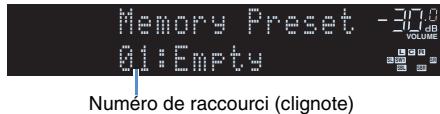

- Vous pouvez changer le nombre de raccourci sous lequel le contenu actuel sera enregistré en sélectionnant le nombre de raccourci voulu après être 2 avec les touches numériques.

Raccourci « Empty » (non utilisé) ou contenu actuellement enregistré
3 Pour confirmer l'enregistrement, appuyez sur MEMORY.
Rappel d'un contenu enregistré
Pour rappeler un contenu enregistré, CHOISSEZ simplement le numéro de raccourci correspondant.
1 Appuyez sur BLUETOOTH, USB ou NET. 2 Utilisez les touches numériques pour entrer un numéro de raccourci (de 01 à 40).
Vous pouvez également sélectionner un raccourci avec la touche PRESET du panneau avant.

- La mention « No Presets » s'affiche si aucun contenu n'est enregistré.
- « Empty » s'affiche si vous entrez un numéro de préréglage non attribué.
- Le contenu enregistré ne peut pas être rappelé dans les cas suivants :
- Le dispositif de stockage USB contenant le contenu enregistré n'est pas raccordé à l'unité.
- Le PC et/ou le système de stockage NAS contenant le contenu enregistré est hors tension ou n'est pas raccordé au réseau.
- Le contenu du réseau enregistré est temporairement indisponible ou hors service.
- Le contenu enregistré (fichier) a été effacé ou déplacé. - La connexion Bluetooth ne peut pas être établie.
- Quand vous enregistrez des fichiers musicaux présents sur un PC ou un dispositif de stockage NAS, l'unité mémorise l'emplacement relatif des fichiers musicaux dans le dossier. Si vous avez ajouté ou sup ichier musical voulu. Dans ce cas, enregistrez à nouveau les contenus voulus.
Contrôler l'unité depuis un logiciel de navigation internet (contrôle via internet)
Cette fonction permet de contrôler l'unité via un écran de contrôle affiché dans un logiciel de navigation Internet.
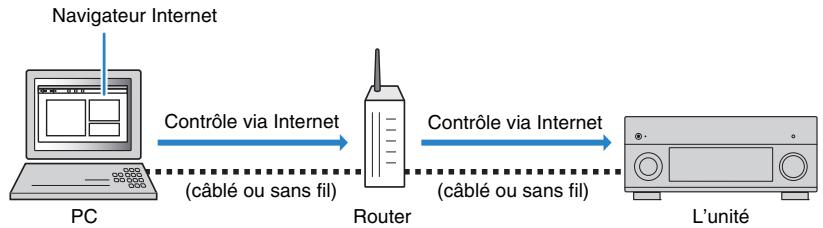

- Pour utiliser cette fonction, l'unité et votre PC doivent être raccordés au même routeur.
- Certains logiciels de sécurité installés sur votre PC pourraient bloquer l'accès de l'unité à votre PC. Dans ce cas, configurez le logiciel de sécurité de manière appropriée.
- Pour afficher l'écran de contrôle via Internet, ommitte l'unité sous tension avec la fonction de contrôle via Internet quand l'unité est en veille, réglez « Network Standby » (p.113) sur « On »
- Nous vous recommandons d'utiliser l'un des logiciels de navigation Internet suivants.
- Internet Explorer 9. x, 10. x ou 11. x
- Safari 7. x
1. Démarrez le calcul de navigation Internet. 2. Saisissez l'adresse IP de l'unité dans la barre d'adresse du navigateur Internet.
(Example)


- Vous pouvez vérifier l'adresse IP de l'unité avec l'option « Réseau » (p.155) du menu « Information »
- Vous pouvez mémoriser l'adresse IP de l'unité avec les favoris du logiciel de navigation Internet ou créer un raccourci (p.113) pour accéder rapidement à l'écran de contrôle via Internet. Cependant, si vous utilisez un serveur DHCP, l'adresse IP de l'unité change chaque fois que vous la mettez sous tension.
- Si vous avez activé le filtre d'adresse MAC (p.146), vous devrez spécifier l'adresse MAC de votre PC pour lui autoriser l'accès à l'unité. Pour en savoir plus sur la façon de vérifier l'adresse MAC de votre PC, reportez-vous à son mode d'emploi.
- Si vous utilisez Windows 8, nous vous recommandons de démarrer Internet Explorer comme suit.
- Sélectionnez « Desktop » à l’écran Démarrer et cliquez sur l’icône d’Internet Explorer dans le coin inférieur gauche de l’écran.
- L'application « AV CONTROLLER » pour Smartphone et tablettes permet de commander l'appareil avec un iPhone, iPad, iPod touch ou des appareils Android (p.11).
Écran du menu principal
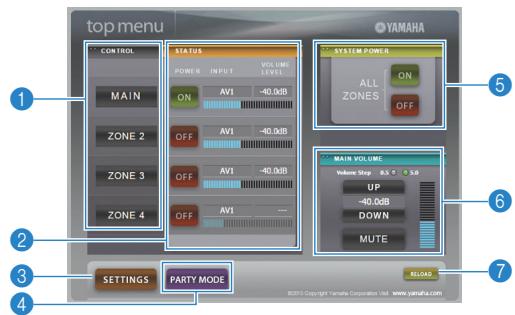
Active l'écran de contrôle de la zone sélectionnée.
Active/coupe l'alimentation pour chaque zone ou affiche la source d'entrée et le volume définis pour chaque zone.
Passe à l'écran de réglages.
Active ou désactive le mode fête (p.109).
Active/coupe l'alimentation de toutes les zones.
6 MAIN Volume
Règle le volume ou coupe le son de la zone principale. Vous pouvez également définir les pas utilisés pour le réglage de volume.
Recharge le statut actuel de l'unité.
Écran de contrôle
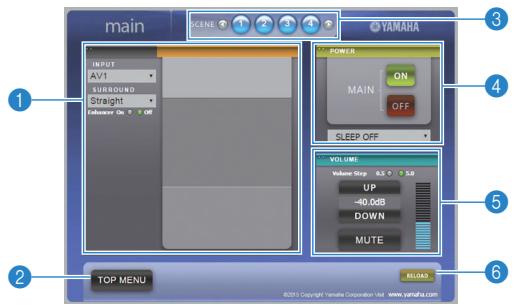
Sélectionne une source d'entrée ou contrôle la lecture pour la zone.
Passé à l'écran du menu principal.
3 SCENE
Sélectionne une scène pour la zone
4 POWER
Active/coupe l'alimentation de la zone sélectionnée.
Règle le volume ou coupe le son de la zone sélectionnée. Vous pouvez également définir les pas utilisés pour le réglage de volume.
Recharge le statut actuel de l'unité.

- Le réglage de volume multi-zone n'est pas disponible quand vous utilisez un amplificateur externe.
- Selon les réglages de l'unité, il se pourrait que le réglage de volume multi-zone du contrôle Web ne fonctionne pas.
Écran de réglages
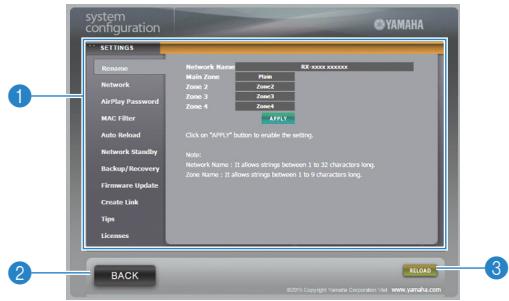
Modifiez le nom du réseau (nom de l'unité sur le réseau) (p.146) ou le nom de chaque zone (p.147). Cliquez sur « APPLY » pour appliquer les changements à l'unité.
Sélectionnez la méthode de connexion au réseau (p.144) ou configurez les paramètres réseau (comme l'adresse IP) (p.145). Cliquez sur « APPLY » pour appliquer les changements à l'unité.
Définir le mot de passe limitant l'accès à l'unité via AirPlay (p.101). Cliquez sur « APPLY » pour appliquer les changements à l'unité.
Définissez le filtrage des Adresses MAC (p.146) permettant de limiter l'accès à l'unité depuis d'autres périphériques réseau. Cliquez sur « APPLY » pour appliquer les changements à l'unité.
Active/désactive le rechargement automatique. Lorsque « Auto Reload » est sur « On » (activé), l'écran de contrôle via Internet recharge le statut de l'unité toutes les 5 secondes.
Active/désactive la fonction de veille du réseau (p.145).
Effectue une copie de sauvegarde des réglages de l'unité sur le PC ou recharge les réglages de la copie de sauvegarde.
Met à jour le microprogramme de l'unité avec le fichier télécharge sur votre PC. Suivez les instructions affichées à l'écran pour démarrer la mise à jour du microprogramme.
Crée un raccourci vers l'écran de contrôle voulu.
Annonce de l'utilisation du contrôle Internet.
Affiche les licences du logiciel intégré dans l'unité.
Passe à l'écran du menu principal.
3 RELOAD
Rechargez le statut actuel de l'unité.
Remarque
- Si les paramètres réseau sont modifiés, il se pourrait que vous deviez quitter puis relancer le logiciel de navigation ou accéder à nouveau à l'unité.
- Si vous utilisez le livre d'adresse MAC, voir les spécifier correctement les adresses MAC des périhériques de votre réseau. Sans cela, vous ne pourrez pas accéder à l'unité depuis vos périhériques réseau (comme des PC ou d'autres périhériques externes).
- N'utilisez pas l'unité pendant que vous rechargez ses réglages depuis la copie de sauvegarde, car cela pourrait compromettre le rechargement. Une fois le rechargement terminé, cliquez sur « OK » pour mettre l'unité en mode de veille.
- La copie de sauvegarde ne contient pas d'informations sur l'utilisateur (comme l'identifiant de compte et le mot de passe) ou sur l'unité (comme les adresses MAC et IP).
- Il se pourrait que certains caractères saisis sur un ordinateur ne s'affichent pas correctement sur l'unité.
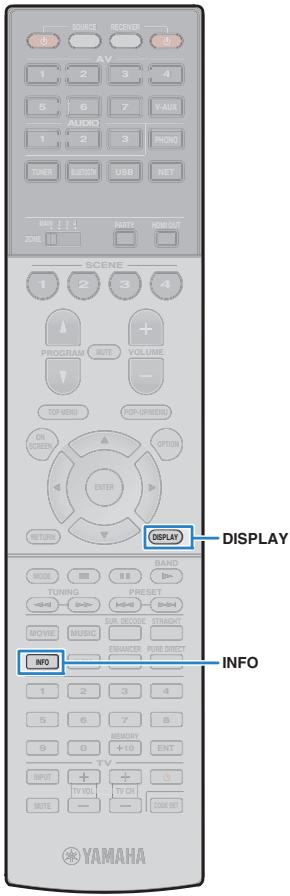
1 Appuyez sur INFO.
Chaque fois que vous appuyez sur la touche, l'élément affiché change.
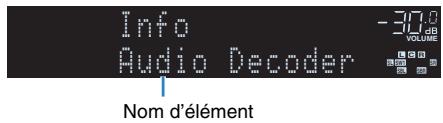
Environ trois secondes plus tard, les informations correspondant à l'élément affiché apparaissent.
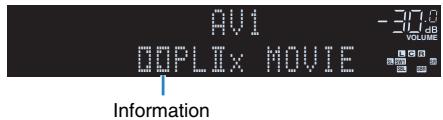

- Les éléments disponibles varient en fonction de la source d'entrée sélectionnée. L'élément affiché peut également être appliqué séparément à chaque groupe de sources d'entrée.
| Groupe de sources d'entrée | Élément |
| AV 1-7 | |
| V-AUX | DSP Program (nom du mode sonore), Audio Decoder (nom du décembre*) |
| AUDIO 1-3 | |
| PHONO | |
| TUNER | DSP Program (nom du mode sonore), Audio Decoder (nom du décembre*) |
| * (Modèles pour le Royaume-Uni et l'Europe uniquement) Les données du Radio Data System sont également disponibles lorsque l'unité est signétés sur une station d'émission Radio Data System (p.83). |
| Groupe de sources d'entrée | Élément |
| Bluetooth | Song (titre du morceau), Artist (nom de l'artiste), Album (nom de l'album), DSP Program (nom du mode sonore), Audio Decoder (nom du décodeur*) |
| USB | |
| SERVER | * Lors de la lecture simple à partir d'un iPod : DSP Program (nom du mode sonore), Audio Decoder (nom du décodeur*) |
| AirPlay | |
| NET RADIO | Song (titre du morceau), Album (nom de l'album), Station (nom de la station), DSP Program (nom du mode sonore), Audio Decoder (nom du décodeur*) |
- Affiche le nom du décodeur audio activé. Si dernier décodeur audio n'est pas actif, « Decoder Off » s'affiche.
1 Appuyez sur display.
Les informations suivantes s'affichent sur le téléviseur.
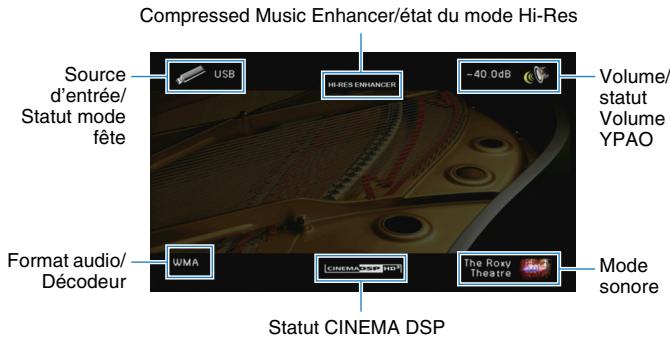
2 Pour quitter l'affichage des informations, appuyez sur DISPLAY.
Configuration de réglages de lecture distincts pour différentes sources de lecture (menu option)
Vous pouvez configurer des réglages de lecture distincts pour différentes sources de lecture. Ce menu est disponible sur l'afficheur de la face avant ou sur l'écran du téléviseur, ce qui vous permet de configurer facilement les réglages pendant la lecture.
1 Appuyez sur OPTION.
Afficheur de la face avant
Écran du téléviseur
2 Utilisez les touches de curseur pour sélectionner un élément et appuyez sur ENTER.

- Pour revenir à l'écran précédent pendant les opérations du menu, appuyez sur RETURN.
Éléments du menu option

- Les éléments disponibles varient en fonction de la source d'entrée sélectionnée.
- Le texte entre parenthèses correspond aux témoins de l'afficheur de la face avant.
- Les réglages par défaut sont soulignés.
| Éléments | Fonction | Page | |
| Réglages tonalité (Tone Control) | Règle la bande dessons haute et bassé fréquence. | 116 | |
| Volume YPAO (YPAO Volume) | Volume YPAO (YPAO Vol.) | Active/désactive le mode Volume YPAO. | 116 |
| Adaptive DRC (A.DRC) | Détermine si la dynamique (du maximum au minimum) est régée automatiquement en même temps que le volume. | 116 | |
| Dialogue (Dialog) | Niveau dialogues (Dialog Lvl) | Règle le volume du son des dialogues. | 117 |
| Hauteur dialogues (Dialog Lift) | Règle la hauteur perçue du son des dialogues. | 117 | |
| Subwoofer/Grave (Subwoofer/Bass) | Réglage subwoofer (SW.Trim) | Affine le réglage du volume du caisson de graves. | 117 |
| Extra graves (Extra Bass) | Active/désactive le mode Extra graves. | 117 | |
| Enhancer (Enhancer) | Enhancer (Enhancer) | Active/désactive le mode Compressed Music Enhancer. | 118 |
| Haute résolution (HiRes Mode) | Active/désactive le mode haute résolution (rehaussant la qualité des sources audio numériques non compressés). | 118 | |
| Traitement de la réserve (Video Process.) | Mode video (V.M) | Active/désactive les régliages de traitement des signaux video configurés dans le menu « Réglage ». | 118 |
| Réglage video (Video Adjust) | Sélectionne un réglage video parmi les prérégliages. | 118 | |
| Paramètres d'entrée (Input Settings) | Réglage entrée (In.Trim) | Rectifié les différences de niveau du volume entre les sources d'entrie. | 119 |
| Sélection audio (A.Sel) | Sélectionne la prise d'entree audio à utiliser lorsque plusieurs raccordements audio sont établis pour une seule source d'entree. | 119 | |
| Sortie video (V.Out) | Permet de sélectionner la sortie video avec la source d'entree audio. | 119 | |
| Élément | Fonction | Page | |
| Mode FM(FM Mode) | Bascule entre les modes stéréo et monophonique pour la réception radio FM. | 119 | |
| Prog. Circul. Routière(TrafficProgram) | (Modèles pour le Royaume-Uni et l'Europe uniquement)Recherche automatiquement une station d'informations sur la circulation routière. | 84 | |
| Aléatoire(Shuffle) | Configure la lecture aléatoire pour l'iPod (p.89), le dispositif de stockage USB (p.93) ou le serveur multimédia (p.97). | — | |
| Répéter(Repeat) | Configure la lecture repétée pour l'iPod (p.89), le dispositif de stockage USB (p.93) ou le serveur multimédia (p.97). | — | |
Réglages tonalité (tone control)
Règle la bande dessus haute (Aigu) et basse (Grave) fréquence.
Choix
-6,0 dB en Déivation (Bypass) à +6,0 dB, incrémentss de 0,5 dB

- Si vous régalez ce paramètre sur une valeur extrême, lessions risquent de ne pas bien correspondre à ces deux autres voies.

- Vous pouvez aussi régler le paramètre « Réglages tonalité » via les commandes en face avant en appuyant plusieurs fois sur TONE/BALANCE pour sélectionner « Treble » ou « Bass », et sur PROGRAM pour effectuer le réglage.
Active/désactive le mode Volume YPAO. Quand Volume YPAO est activé, le niveau du grave et de l'aigu est automatiquement ajusté en fonction du volume de sorte que vous puissiez bénéficier d'un son naturel même à bas volume.
Réglages
| Déactivé (Off) | Déactivé le mode Volume YPAO. |
| Activé (On) | Active le mode Volume YPAO. |

- Le mode Volume YPAO est efficace une fois que les résultats des mesures effectuées via « Réglage Auto » ont été sauvegardés (p.51).
- Nous vous recommandons d'activer les modes Volume YPAO et Adaptive DRC pour écouter des sources à bas volume de jour ou de nuit.
Détermine si la dynamique (du maximum au minimum) est régée automatiquement en même temps que le niveau du volume. Quand cette fonction est activée « Activé », elle améliore la qualité d'écoute à bas volume.
Réglages
| Désactivé (Off) | La dynamique n'est pas régée automatiquement. |
| Activé (On) | Règle automatiquement la dynamique quand Volume YPAO est activé. |
Si « Activé » est sélectionné, la dynamique se rétrécit lorsque le volume est faible et s'élargit lorsque le volume augmente.
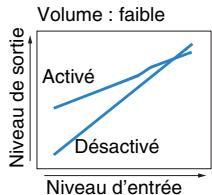
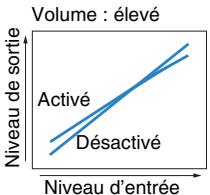
Dialogue (dialog)
Règle le volume ou la hauteur perçue du son des dialogues.
Niveau dialogues (dialog lvl)
Règle le volume du son des dialogues. Si vous n'entendez pas clairement le son des dialogues, vous pouvez accroître leur volume en augmentant ce réglage.
Plage de réglage
0à3
Hauteur des dialogues (dialog lift)
Règle la hauteur perçue du son des dialogues. Si vous entendez les dialogues comme s'ils provenaient de sous le téléviseur, vous pouvez relever leur hauteur perçue en augmentant ce réglage.

- Ce réglage n'est disponible que lorsqu'une des conditions suivantes est satisfaite.
- Un des programmes sonores (sauf 2ch Stereo et 9ch Stereo) est sélectionné en cas d'utilisation d'enceintes de présence avant.
- Virtual Presence Speaker (VPS) (p.76) fonctionne. (Vous pouvez entendre le son des dialogues depuis les enceintes d'ambiance arrêtées selon la position d'écoute.)
Plage de réglage
0 à 5 (Plus la valeur est élevée, plus la position est haute)
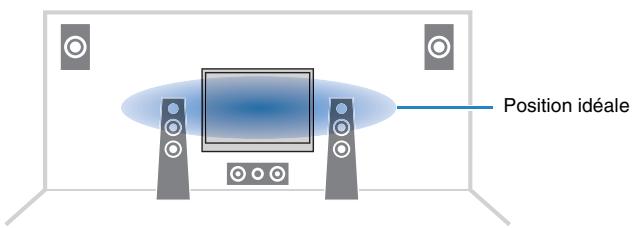
Subwoofer/grave (subwoofer/bass)
Règle le niveau du subwoofer ou du grave.
Réglage subwoofer (SW. trim)
Affine le réglage du volume du caisson de graves.
Plage de réglage
-6,0 dB à 0,0 dB à +6,0 dB (incréments de 0,5 dB)
Active/désactive le mode Extra graves. Quand Extra graves est activé, vous bénéficiez de graves puissants, quelle que soit la taille des enceintes avant et avec ou sans subwoofer.
Réglages
| Déactivé (Off) | Déactivé le mode Extra graves. |
| Activé (On) | Active le mode Extra graves. |
Active/désactive le mode Compressed Music Enhancer et le mode haute résolution.
Active/désactive le mode Compressed Music Enhancer (p.80).

- Ce réglage s'applique séparément à chaque source d'entrée.
- Compressed Music Enhancer fonctionne pour la zone principale, la Zone2 et la Zone3.
- Vous pouvez également utiliser la touche ENHANCER de la télécommande pour activer ou désactiver le mode Compressed Music Enhancer (p.80).
Réglages
| Déactivé (Off) | Déactivé le mode Compressed Music Enhancer. |
| Activé (On) | Active le mode Compressed Music Enhancer. |
Réglage par défaut
TUNER, Bluetooth, USB, (sources réseau) : Activé (On)
Autres : Désactivé (Off)

- Compressed Music Enhancer ne fonctionne pas sur les signaux dont la fréquence d'échantillonnage est supérieure à 48 kHz.
Haute résolution (hires mode)
Active/désactive le mode haute résolution lorsque « Enhancer » est réglé sur « Activé ». Si cette fonction est réglée sur « Activé », vous pouvez améliorer la qualité de l'audio numérique non compressé (PCM à 2 voies et FLAC par exemple) à l'aide de « Compressed Music Enhancer ».
Réglages
| Activé (On) | Active le mode haute résolution. (Selon le type de traitement du signal audio, il se pourrait que le mode haute résolution ne fonctionne pas.) |
| Déactivé (Off) | Déactivé le mode haute résolution. |
Traitement de la vidéo (video process.)
Configure les paramètres de traitement du signal vidéo.
Mode vidéo (v. m)
Active/désactive les réglages du traitement des signaux vidéo (résolution, format d'image et réglages vidéo) configurés dans l'option « Traitement » (p.141) du menu « Réglage »
Réglages
| Direct (Direct) | Désactive le traitement du signal videoo. |
| Traitement (Processing) | Active le traitement du signal videoo. |
Réglage vidéo (video adjust)
Déselectionnez un réglage vidéo parmi les préréglages que vous avez configurés dans l'option « Réglage » (p.142) du menu « Réglage »

- Ce réglage s'applique séparément à chaque source d'entrée.
Réglages
1à6
Paramètres d'entrée (input settings)
Configure les réglages d'entrée.

- Ce réglage s'applique séparément à chaque source d'entrée.
Réglage entrée (in. trim)
Rectifie les différences de niveau du volume entre les sources d'entrée. Si vous êtes gêné par des différences de volume lors du changement des sources d'entrée, utilisez cette fonction pour les corriger.
Plage de réglage
-6,0 dB à 0,0 dB à +6,0 dB (incréments de 0,5 dB)
Sélection audio (a. sel)
Sélectionnez la prise d'entrée audio à utiliser lorsque plusieurs raccordements audio sont établis pour une seule source d'entrée.
Réglages
| Auto (Auto) | Sélectionne automatiquement la prise d'entrée audio dans l'ordre de priorité suivant. |
| 1. Entrée HDMI | |
| 2. Entrée numérique (COAXIAL ou OPTICAL) | |
| 3. Entrée analogique (AUDIO) | |
| HDMI (HDMI) | Sélectionne toujours l'entrée HDMI. Aucun son ne se produit si aucun signal n'est transmis via la prise HDMI. |
| Coax/Opt (Coax/Opt) | Sélectionne toujours l'entrée numérique (COAXIAL ou OPTICAL). Aucun son n'est produit si aucun signal n'est transmis via la prise COAXIAL ou OPTICAL. |
| Analogue (Analog) | Sélectionne toujours l'entrée analogue (AUDIO). Aucun son n'est produit si aucun signal n'est transmis via les prises AUDIO. |
Sortie vidéo (v. out)
Permet de sélectionner la sortie vidéo avec la source d'entrée audio.
Réglages
| Déactivé (Off) | Ne restitue pas la video. |
| AV 1-7 (AV1-7), V-AUX (V-AUX) | Restitue l'entrée video via les prises d'entrée video correspondantes. |
Mode FM (FM mode)
Bascule entre les modes stéréo et monophonique pour la réception radio FM.
Réglages
| Stéréo (Stereo) | Reçoit la radio FM en son stéréo. |
| Mono (Mono) | Reçoit la radio FM en son mono. |
Configuration des sources d'entrée (menu entrée)
Utilisez l'écran du téléviseur pour changer les réglages de la source d'entrée.
1 Appuyez sur ON SCREEN. 2 Utilisez les touches de curseur pour sélectionner « Entrée » et appuyez sur ENTER.
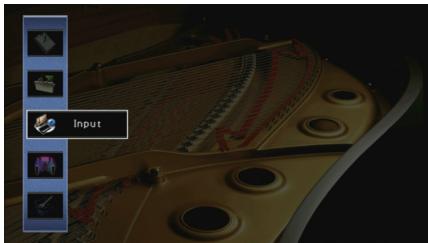
3 Utilisez les touches de curseur ( / ) pour sélectionner une source d'entrée à configurer et appuyez sur la touche de curseur ().
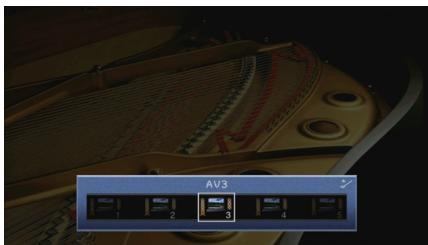
La source d'entrée de l'unité change également.

- Vous pouvez toujours changer la source d'entrée à l'aide des touches de curseur ( /) après l'étape 3.
4 Utilisez les touches de curseur ( /) pour sélectionner une option et appuyez sur ENTER.
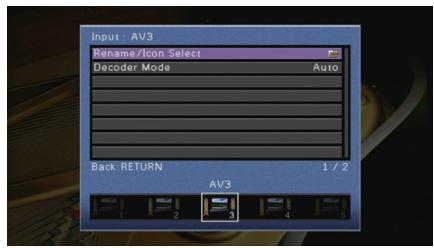

- Pour revenir à l'écran précédent pendant les opérations du menu, appuyez sur RETURN.
5 Utilisez les touches de curseur pour sélectionner un réglage et appuyez sur ENTER. 6 Pour quitter le menu, appuyez sur ON SCREEN.
Éléments du menu entrée

- Les éléments disponibles varient en fonction de la source d'entrée sélectionnée.
- Les réglages par défaut sont soulignés.
| Éléments | Fonction | Page |
| Renommer/sélection icône | Change le nom de la source d'entrée et l'icône. | 121 |
| Mode décodeur | Règle le format de la lecture audio numérique sur DTS. | 122 |
| Verrouillage volume | Active/désactive les commandes de volume depuis iTunes ou l'iPod via AirPlay. | 122 |
| Contrôle DMC | Indique si un Digital Media Controller (DMC) compatible DLNA est autorisé à contrôler la lecture. | 122 |
Renommer/sélection icône
Change le nom de la source d’entrée et l’icône qui apparaissent sur l’afficheur de la face avant ou sur l’écran du téléviseur.
Sources d'entrée
AV 1-7, V-AUX, AUDIO 1-3, PHONO, USB
Procédure de configuration
1 Utilisez les touches de curseur ( / ) pour sélectionner un modèle et appuyez sur la touche de curseur ().
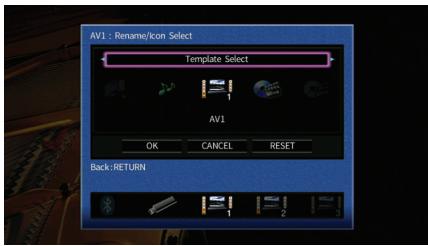

- Vous ne pouvez pas modifier le modèle ou l'icône pour « USB » lorsqu'un iPod est raccordé.
Utilisez les touches de curseur ( / ) pour sélectionner une icône et appuyez sur la touche de curseur (). Appuyez sur ENTER pour accéder à l'écran de modification du nom.
Utilisez les touches de curseur et ENTER pour renommer et sélectionnez « SAISIR » pour confirmer la saisie.
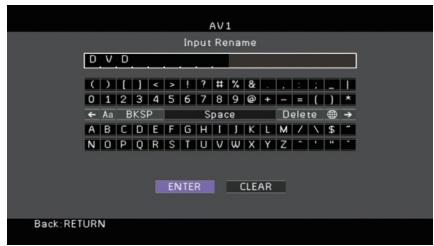


- Pour effacer l'entrée, Sélectionnez « SUPPR. » 5 Utilisez les touches de curseur pour sélectionner « OK » et appuyez sur ENTER.
- Pour restaurer le réglage par défaut, sélectionnez « RÉINIT » 6 Pour quitter le menu, appuyez sur ON SCREEN.
Mode décodeur
Règle le format de la lecture audio numérique sur « DTS »
Par exemple, si l'unité ne détecte aucun signal audio DTS et émet un bruit, réglez
« Mode décodeur » sur « DTS »
Sources d'entrée
AV 1-7, V-AUX, AUDIO 1-3 (disponibles uniquement lorsqu'une entrée audio numérique est attribuée)
Réglages
| Auto | Sélectionne automatiquement un format audio pour correspondre au signal audio d'entrée. |
| DTS | Sélectionne DTS uniquement. (Les autres signaux audio ne sont pas produits.) |
Verrouillage volume
Active/désactive les commandes de volume depuis iTunes ou l'iPod via AirPlay.
Sources d'entrée
AirPlay
Réglages
| Désactivé | Désactive les commandes de volume depuis iTunes ou l'IPod. |
| Limité | Active les commandes de volume depuis iTunes ou l'IPod dans les limites de la plage (-80 dB à -20 dB et mise en sourdine). |
| Complet | Active les commandes de volume depuis iTunes ou l'IPod dans la plage complète (-80 dB à +16,5 dB et mise en sourdine). |
Contrôle DMC
Indique si un Digital Media Controller (DMC) compatible DLNA est autorisé à contrôler la lecture.
Source d'entrée
SERVER
Réglages
| Invalider | Ne permet pas aux DMC de contrôle la lecture. |
| Validator | Permit aux DMC de contrôle la lecture. |

- Un Digital Media Controller (DMC) est un périphérique pouvant contrôler d'autres périphériques réseau. Lorsque cette fonction est activée, vous pouvez contrôler la lecture de l'unité depuis des DMC (tels que Windows Media Player 12) se trouvant sur le même réseau.
Configuration de la fonction SCENE (menu scène)
Vous soupesez changer gérles de la fonction SCENE (p.73) à l'aide de l'écran du télévisieur.
1 Appuyez sur ON SCREEN. 2 Utilisez les touches de curseur pour sélectionner « Scène » et appuyez sur ENTER.
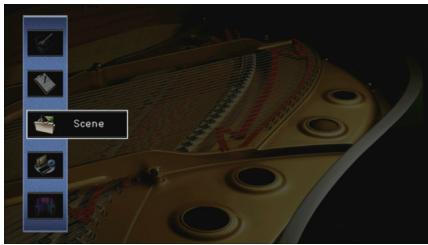
3 Utilisez les touches de curseur ( / ) pour sélectionner une scène à configurer et appuyez sur la touche ().
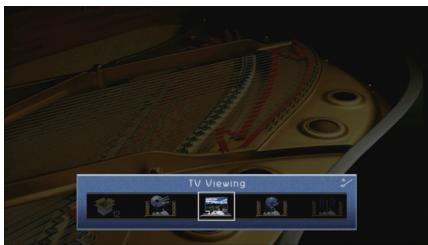
Utilisez les touches de curseur ( / ) pour sélectionner une option et appuyez sur ENTER.
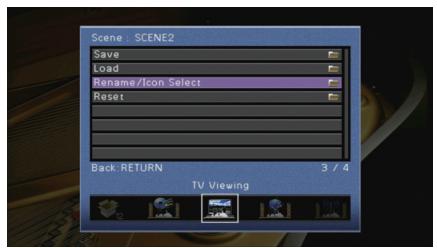
5 Utilisez les touches de curseur et ENTER pour modifier le réglage. 6 Pour quitter le menu, appuyez sur ON SCREEN.
Éléments du menu Scène
| Élément | Fonction | Page |
| Enregistrer | Enregistrre les régles actuels de la scène sélectionnée. | 123 |
| Charger | Charge les régles enregistrrés pour la scène sélectionnée. Vous pouvez également configurer le réglage de la lecture SCENE link, sélectionner les options à inclure dans les attributions de scène ou afficher les régles en cours attribués à la scène sélectionnée. | 124 |
| Renommer/sélection icône | Change le nom et l'icône de la scène. | 125 |
| Supprimer | Rétablit les régles par défaut pour la scène sélectionnée. | 125 |
Enregistrer
Enregistrez les paramètres actuels de l'unité (source d'entrée et programme sonore par exemple) dans la scène sélectionnée.

- Si vous avez modifié l'attribution d'entrée pour une scène, vous devez également modifier l'appareil externe attribué à la touche SCENE correspondante (p.74).
Charger
Charge les réglages enregistrés pour la scène sélectionnée.
Sélectionnez « DÉTAIL » pour configurer le réglage de lecture SCENE link ou afficher les attributions de scène.
Pilot. périphér.
Rappelle une scène sélectionnée et démarre sa lecture sur un appareil externe raccordé à l'unité via HDMI. (Lecture SCENE link)
Réglages
| Désactivé | Désactive la fonction de lecture SCENE link. |
| Contrôle HDMI | Active la lecture SCENE link via des signaux de contrôle HDMI. Sélectionnez cette option si un apparil compatible avec le contrôle HDMI (tel qu'un lecteur BD/DVD) est raccordé à l'unité via HDMI. Elle permet également d'activer le téléviseur s'il est compatible avec le contrôle HDMI. |
Réglage par défaut
SCENE1 (BD/DVD), SCENE2 (TV) : Contrôle HDMI
SCENE3 (NET), SCENE4 (RADIO), SCENE5-12: Désactivé

- Pour contrôler la lecture d'un appareil compatible avec le contrôle HDMI via la lecture SCENE link, vous devez régler « Contrôle HDMI » du menu « Réglage » sur « Activé » et procéder au réglage de la liaison du contrôle HDMI (p.182).
Détail
Sélectionnez les options à inclure dans les attributions de scène. Vous pouvez également afficher les réglages attribués à la scène sélectionnée.
Pour inclure des options dans les attributions de scène, utilisez les touches de curseur pour sélectionner une option et appuyez sur ENTER pour cocher la case (ou décocher la case à exclure).
Si, par exemple, vous régler régulièrement le volume pendant que vous regardez la télévision mais que vous écoutez la radio à faible volume la nuit, retirez le paramètre « Volume » des attributions de l'option SCENE2 (TV) et incluez
« Volume » dans les attributions de l'option SCENE4 (RADIO).
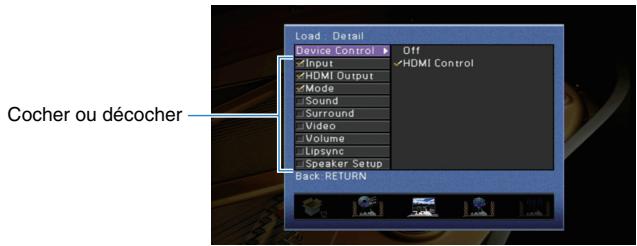
Choix
| Entrée | Entrée (p.72), Sélection audio (p.119) |
| Sortie HDMI | Sortie HDMI (p.72) |
| Mode | Programme DSP (p.75), Mode Pur Direct (p.139), Enhancer (p.80), Enhancer Haute résolution (p.118) |
| Son | Réglages tonalité (p.116), Volume YPAO (p.116), Adaptive DRC (p.116), Extra graves (p.117) |
| Surround | Mode CINEMA DSP 3D (p.140), Hauteur dialogues (p.117), Niveau dialogues (p.117), Réglage subwoofer (p.117) |
| Vidéo | Mode matériel (p.141), Réglage matériel (p.118) |
| Volume | Volume principal (p.72) |
| Synchro | Synchronisation lèvres (p.138), Retard (p.139) |
| Rég. enceinte | Modèle de réglage (p.133), Sélection PEQ (p.137) |
Réglage par défaut
Entrée, Sortie HDMI, Mode : sélectionné
Son, Surround, Vidéo, Volume, Synchro, Reg. enceinte: non sélectionné
Renommer/sélection icône
Change le nom et l'icône de scène qui apparaissent sur l'afficheur de face avant ou sur l'écran du téléviseur.
Procédure de configuration
1 Utilisez les touches de curseur ( / ) pour sélectionner une icône et appuyez sur la touche de curseur ().
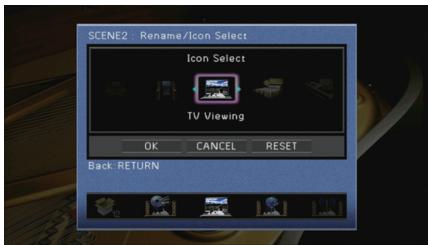
2 Appuyez sur ENTER pour accéder à l'écran de modification du nom. 3 Utilisez les touches de curseur et ENTER pour renommer et sélectionnez « SAISIR » pour confirmer la saisie.
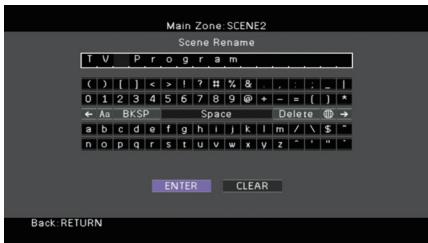

- Pour effacer l'entrée, sélectionnez « SUPPR. »
4 Utilisez les touches de curseur pour sélectionner « OK » et appuyez sur ENTER.

- Pour restaurer le réglage par défaut, sélectionnez « RÉINIT »
Pour quitter le menu, appuyez sur ON SCREEN.
Restaure les réglages par défaut (p.73) pour la scène sélectionnée.
Configuration des programmes sonores/décodeurs d'ambiance (menu programme DSP)
Vous souspoucez modifier les réglages des programmes sonores et des décodeurs d'ambiance à l'aide de l'écran du téléviseur.
1 Appuyez sur ON SCREEN. 2 Utilisez les touches de curseur pour sélectionner « Programme DSP » et appuyez sur ENTER.
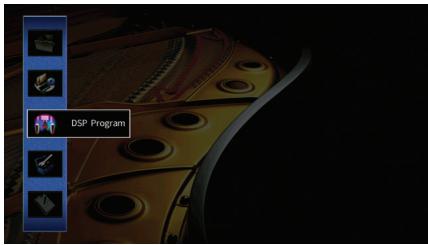
3 Utilisez les touches de curseur ( / ) pour sélectionner un programme sonore à configurer et appuyez sur la touche de curseur ().

- Vous pouvez toujours changer le programme sonore à l'aide des touches de curseur ( / ) après l'étape 3.
4 Utilisez les touches de curseur ( / ) pour sélectionner une option et appuyez sur ENTER.
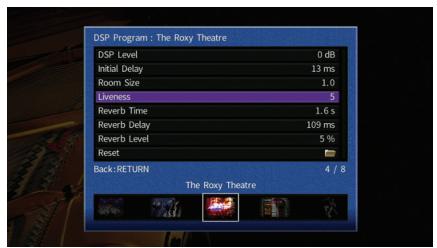

- Pour revenir à l'écran précédent pendant les opérations du menu, appuyez sur RETURN.
- Pour restaurer les réglages du programme sonore sélectionné à leurs valeurs par défaut, sélectionnez « Supprimer ».
5 Utilisez les touches de curseur pour sélectionner un réglage et appuyez sur ENTER. 6 Pour quitter le menu, appuyez sur ON SCREEN.
Éléments du menu programme DSP

- Les options et les réglages par défaut disponibles varient selon le programme sonore ou le décodeur d'ambiance sélectionné.
- Les réglages par défaut sont soulignés.
Réglages des programmes sonores
| Élément | Fonction | Réglages |
| Type décodeur | Sélectionne un décodeur d'ambiance à utiliser avec le programme sonore sélectionné. | Surround*, PLIIx Movie (PLII Movie), PLIIx Music* (PLII Music*), PLIIx Game* (PLII Game*), Neo:6 Cinema, Neo:6 Music* (* Uniquement disponible quand « SURROUND DECODER » est sélectionné) |
| Niveau DSP | Règle le niveau d'effet de champ sonore. | -6 dB à 0 dB à +3 dB Supérieur pour améliorer l'effet de champ sonore et inférieur pour le réduire. |
| Retard initial | Ajuste le délambda entre le son direct et la génération de champ sonore de présence. | 1 ms à 99 ms Supérieur pour améliorer l'effet de délambda et inférieur pour le réduire. |
| Retard initial Surround | Ajuste le délambda entre le son direct et la génération de champ sonore d'ambiance. | 1 ms à 49 ms Supérieur pour améliorer l'effet de délambda et inférieur pour le réduire. |
| Retard initial Surround Back | Ajuste le délambda entre le son direct et la génération de champ sonore arrêté d'ambiance. | |
| Taille de la pièce | Ajuste l'effet d'élargissement du champ sonore de présence. | 0,1 à 2,0 Supérieur pour améliorer l'effet d'élargissement et inférieur pour le réduire. |
| Surround, taille de la pièce | Ajuste l'effet d'élargissement du champ sonore d'ambiance. | |
| Surround Back, taille pièce | Ajuste l'effet d'élargissement du champ sonore arrêté d'ambiance. | |
| Vivacité | Ajuste la perte du champ sonore de présence. | 0 à 10 Supérieur pour améliorer la réfléctivité et inférieur pour la réduire. |
| Vivacité Surround | Ajuste la perte du champ sonore d'ambiance. | |
| Vivacité Surround Back | Ajuste la perte du champ sonore arrêté d'ambiance. |
| Élément | Fonction | Réglages |
| Temps réverbération | Règle le temps de décroissement du son de réverbération arrêté. | 1,0 s à 5,0 s Supérieur pour enrichir le son de réverbération et inférieur pour obtenir un son clair. |
| Retard réverbération | Ajuste le délais entre le son direct et la génération de son de réverbération. | 0 ms à 250 ms Supérieur pour améliorer l'effect de décalai et inférieur pour le réduire. |
| Niveau réverbération | Règle le volume du son de réverbération. | 0% à 100% Supérieur pour renforcer le son de réverbération et inférieur pour l'affaiblit. |
Les options suivantes sont disponibles lorsque vous sélectionnez « 2ch Stereo » ou « 9ch Stereo »
| Programme sonore | Élément | Fonction | Réglages |
| 2ch Stereo | Direct | Permet deCHOISIR DE déviER automatiquemont ou non le circuit DSP lorsqu'une source audio analogue est lue. | Auto, Désactivé |
| 9ch Stereo | Niveau | Rôle le volume complet. | -5 à 0 à +5 |
| Balance avant / arrêté | Rôle l'équilibre du volume avant et arrêté. | -5 à 0 à +5 Supérieur pour améliorer l'avant et inférieur pour améliorer l'arrêté. | |
| Balance gauche / droite | Rôle l'équilibre du volume gauche et droit. | -5 à 0 à +5 Supérieur pour améliorer le côté droit et inférieur pour améliorer le côté gauche. | |
| Balance hauteur | Rôle l'équilibre du volume de la hauteur à l'aide des enceintes de présence. | 0 à 5 à 10 Supérieur pour améliorer le haut et inférieur pour améliorer le bas. Les enceintes de présence ne produit pas de son lorsque « Balance hauteur » est régèle sur « 0 » . | |
| Monaural Mix | Active/désactive la sortie du son mono. | Désactivé, Activé |

- Les options disponibles dans « 9ch Stereo » varient selon le système d'enceintes utilisé.
Réglages des décodeurs
Les options suivantes sont disponibles lorsque vous régalez « Type décodeur » dans « SURROUND DECODER » sur « DTS Surround », « DPLIIx Music » (DPLII Music) ou « Neo:6 Music ».
| Type décodeur | Élément | Fonction | Réglages |
| Surround | Écart central | Définit si les signaux de la voie centrale sont dispersés vers la gauche et vers la droite dans le cas de la lecture d'une source à 2 voies. | Déactivé, ActivéSi les signaux de la voie centrale vous semble trop forts durant la lecture d'une source à 2 voies, sélectionnez « Activé » pour disperser ces signaux vers la gauche et vers la droite. |
| Panorama | Ajuste l'effet d'élargissement du champ sonore avant. | Déactivé, ActivéSélectionnez « Activé » pour envelopper les sons des voies avant gauche/droite autour du champ et générer un champ sonore spacieux en combinaison avec le champ sonore d'ambiance. | |
| PLIIx Music (PLII Music) | Ampleur centrale | Ajuste l'effet d'élargissement du champ sonore central. | 0 à 3 à 7Niveau supérieur pour améliorer l'effet d'élargissement et inférieur pour le réduire (plus proche du centre). |
| Dimension | Ajuste la différence de niveau entre les chants sonores d'ambiance et avant. | -3 à 0 à +3Supérieur pour renforcer le champ sonore avant et inférieur pour renforcer le champ sonore d'ambiance. | |
| Neo:6 Music | Image centrale | Ajuste le niveau d'orientation central (effet d'élargissement) du champ sonore avant. | 0,0 à 0,3 à 1,0Supérieur pour renforcer le niveau d'orientation central (moins d'effet d'élargissement) et inférieur pour l'affaibir (plus d'effet d'élargissement). |
Configuration des diverses fonctions (menu réglage)
Vous pouvez configurer les diverses fonctions de l'unité à l'aide du menu affiché sur l'écran du téléviseur.
1 Appuyez sur ON SCREEN. 2 Utilisez les touches de curseur pour sélectionner « Réglage » et appuyez sur ENTER.
3 Utilisez les touches de curseur ( /) pour sélectionner un menu.
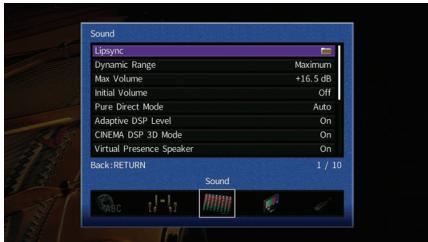
4 Utilisez les touches de curseur ( /) pour sélectionner une option et appuyez sur ENTER.
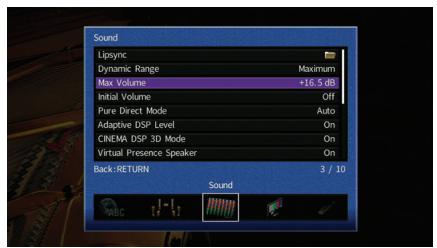

- Pour revenir à l'écran précédent pendant les opérations du menu, appuyez sur RETURN.
5 Utilisez les touches de curseur pour sélectionner un réglage et appuyez sur ENTER. 6 Pour quitter le menu, appuyez sur ON SCREEN.
Éléments du menu Réglage
| Menu | Élément | Fonction | Page | |
| Réglage Auto | Optimise automatiquement les régliages d'enceinte (YPAO). | 51 | ||
| Modèle de réglage | Enregistre deux modèles de réglage d'enceintes et permute entre les deux. | 133 | ||
| Copie données | Copie les paramètres « Modèle de réglage » dans le sens spécifique. | 133 | ||
| Affect. amp puiss. | Sélectionne un système d'enceintes. | 133 | ||
| Configuration | Avant | Sélectionne la taillie des enceintes avant. | ||
| Centre | Choisit si une enceinte centrale est raccordée ou non ainsi que sa taillie. | |||
| Surround | Indique si des enceintes d'ambiance sont raccordées ou non ainsi que leur taillie. | |||
| Surround arrêté | Indique si des enceintes d'ambiance arrêté sont raccordées ou non ainsi que leur taillie. | |||
| Présence av. | Indique si des enceintes de présence avant sont raccordées ou non ainsi que leur taillie. | |||
| Présence arr. | Indique si des enceintes de présence arrêté sont raccordées ou non ainsi que leur taillie. | |||
| Subwoofer 1 | Indique si un subwoofer est raccordé ou non à la prise SUBWOOFER 1 ou SUBWOOFER 2 ainsi que sa phase. | |||
| Subwoofer 2 | ||||
| Disposition | Sélectionne la disposition des enceintes d'ambiance, des enceintes de présence avant/arrêté et des subwoofer. | |||
| Distance | Règle la distance entre chaque enceinte et la position d'écoute. | |||
| Niveau | Règle le volume de chaque enceinte. | |||
| Égal. param. | Règle la tonality à l'aide d'un égaliseur. | |||
| Signal test | Active/désactive la sortie du signal test. | |||
| Son | Synchronisation lièvres | Activer retard | Active/désactive le réglage de la synchro pour chaque source d'entrée. | 138 |
| Sélection Auto/Manuel | Sélectionne la méthode de réglage du déliai entre la sortie video et audio. | 138 | ||
| Réglage | Ajuste manuellement le déliai entre la sortie video et la sortie audio. | 139 | ||
| Dynamique | Permet de sélectionner la méthode de réglage de la dynamique pour la lecture de trains binaires audio (signaux Dolby Digital et DTS). | 139 | ||
| Volume maximum | Règle le volume maximum de sorte que le son ne soit pas trop assourdissant. | 139 | ||
| Volume initial | Règle le volume initial pour quand ce récepteur est mis sous tension. | 139 | ||
| Mode Pur Direct | Choisit de restituer ou non les signaux video pendant le mode Pure Direct. | 139 | ||
| Adaptive DSP Level | Choisit de régler automatiquement ou non le niveau d'effet CINEMA DSP. | 139 | ||
| Mode CINEMA DSP 3D | Active/désactive le mode CINEMA DSP 3D. | 140 | ||
| Virtual Presence Speaker (RX-A3050 uniquement) | Permet de créé une Virtual Presence Speaker (VPS) en utilisant les enceintes avant, centrales et de surround. | 140 | ||
| Virtual Surround Back Speaker | Détermine si l'unité simule des enceintes Virtual Surround Back Speaker (VSBS) à l'aide des enceintes d'ambiance. | 140 | ||
| Mode de décodage des objets | Active/désactive la lecture de signaux audio basés sur objets, tels que les contenus Dolby Atmos. | 140 | ||
| Vidéo | Mode vidéo | Active/désactive le traitement du signal video (résolution, format d'image et réglages video). | 141 | |
| HDMI | Contrôle HDMI | Active/désactive le contrôle HDMI. Vous pouze également configurer les réglages pertinents (tels que ARC et entrée audio du téléviseur). | 143 | |
| Sortie Audio | Sélectionne un appeareil de sortie audio. | 143 | ||
| Attente Inchangé | Indique si les vidés ou le son (entree via des prises HDMI) sont restitués sur le téléviseur lorsque l'unité est en mode veille. | 144 | ||
| Réseau | Connexion réseau | Sélectionne la méthode de connexion au réseau. | 144 | |
| Adresse IP | Configure les paramètres du réseau (tels que l'adresse IP). | 145 | ||
| Veille du réseau | Indique si la fonction permettant demettre l'unité sous tension depuis d'autres péripériques réseau est activée/désactivée. | 145 | ||
| Filtre adresse MAC | Définit le filtre Adresse MAC permettant de limiter l'accès à l'unité depuis d'autres péripériques réseau. | 146 | ||
| Nom du réseau | Modifie le nom du réseau (nom de l'unité du réseau) affiché sur les autres péripériques réseau. | 146 | ||
| Bluetooth | Bluetooth | Active/désactive les fonctions Bluetooth. | 147 | |
| Réception audio Déconnexion | Coupe la connexion Bluetooth entre l'appareil Bluetooth ( comme un Smartphone) et l'unité. | 86 | ||
| Bluetooth Standby | Déterminé si la fonction permettant de mettre l'unité sous tension depuis des péripériques Bluetooth (veille Bluetooth) est activée/désactivée. | 147 | ||
| Multi-Zone | Réglage Zone principale | Renommer Zone | Change le nom de zone (pour la zone principale) qui apparait sur l'afficheur de la face avant ou sur l'écran du téléviseur. | 147 |
| Réglage Zone2 Réglage Zone3 | Volume | Active/désactive les réglages du volume pour la sortie Zone2 ou Zone3. | 148 | |
| Volume maximum | Règle le volume maximum de Zone2 ou Zone3 de sorte que le son ne soit pas trop assourdissant dans la zone secondaire. | 148 | ||
| Volume initial | Règle le volume initia/ou Zone2 ou Zone3 à la mise sous tension de l'unité. | 148 | ||
| Retard audio | Règle la synchronisation des signaux audio de sortie dans Zone2 ou Zone3. | 148 | ||
| Mono | Bascule entre les modes stéréo et monophonique pour la sortie Zone2 ou Zone3. | 148 | ||
| Renommer Zone | Change le nom de zone (pour Zone2 ou Zone3) qui apparait sur l'afficheur de la face avant ou sur l'écran du téléviseur. | 148 | ||
| Réglage Zone4 | Renommer Zone | Change le nom de zone (pour Zone4) qui apparait sur l'afficheur de la face avant ou sur l'écran du téléviseur. | 149 | |
| Attribution sortie moniteur | Sélectionnez la zone pour laquelle les prises MONITOR OUT/ZONE OUT sont utilisées. | 149 | ||
| Attribution HDMI OUT2 | Sélectionne la zone pour laquelle la prise HDMI OUT 2 (ZONE OUT) est utilisée. | 149 | ||
| Réglage mode fête | Active/désactive le passage au mode fête pour chaque zone. | 149 | ||
| Fonction | Attribution entrée | Attribue les prises COMPONENT VIDEO, COAXIAL et OPTICAL à une autre source d'entrée. | 150 | |
| Réglage d'affichage | Luminosité (affichage avant) | Règle la luminosité de l'afficheur de la face avant. | 150 | |
| Message court | Choisit d'afficher ou non les messages courts sur l'écran du téléviseur lorsque l'unité fonctionne. | 150 | ||
| Fond d'écran | Sélectionne l'image à utiliser comme fond d'écran sur le téléviseur. | 151 | ||
| Sortie déclencheur1 | Mode déclencheur | Spécifie la condition de la prise TRIGGER OUT à utiliser. | 151 | |
| Sortie déclencheur2 | Zone destination | Spécifie la zone avec laquelle la prise TRIGGER OUT fonctionne en synchronisation. | 151 | |
| Protect. mém. | Évite la modification accidentelle des réglages. | 152 | ||
| ECO | Veille Automatique | Règle la durée prétable à la mise en veille automatique. | 152 | |
| Mode ECO | Active/désactive le mode ECO (mode d'économie d'énergie). | 153 | ||
| Language | Sélectionne une langue pour le menu affchéé à l'écran. | 153 | ||
Enceinte (réglage manuel)
Configure manuellement les réglages d'enceinte.

- Les réglages par défaut sont soulignés.
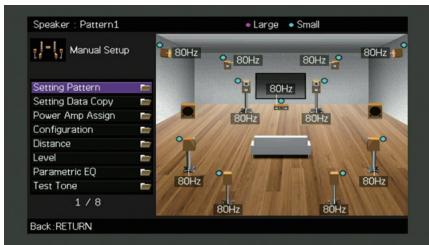
Modèle de réglage
Enregistrez deux modèles de réglage d'enceintes et permutez entre les deux.
Lorsque vous configurez les réglages d’enceintes suivants, ceux-ci sont mémorisés dans le modèle sélectionné.
- Résultats de la mesure (Réglage Auto)
- Affection. ampérage puissance.
- Configuration
- Distance Niveau
- Égal. param.
Réglages
Modèle1, Modèle2

- Le modèle de réglage actuellement sélectionné apparaît en haut de l'écran « Réglage manuel »
- Cette fonction est utile quand vous souhaitez enregistrer certains règles en fonction des conditions variables de leur environnement d'écoute. Par exemple, si vous souhaitez changer de règles quand les rideaux sont ouverts ou fermés, vous pouvez enregistrer les règles pour chaque environnement et basculer entre ces règles.
Copiedonnees
Copie les paramètres « Modèle de réglage » dans le sens spécifique.
Choix
| Modèle1 > 2 | Copie les paramètres de « Modèle1 » vers « Modèle2 » . |
| Modèle2 > 1 | Copie les paramètres de « Modèle2 » vers « Modèle1 » . |
Affectation ampli puiss
Sélectionnez un système d'enceintes.
L'appareil est muni de 9 amplificateurs intégrés. Vous pouvez raccorder de 2 à 11 enceintes et jusqu'à 2 caissons de graves (avec amplificateur intégré) pour créer un véritable espace acoustique dans votre pièce. Vous pouvez également appliquer les connexions bi-amplificatrices, l'extension des voies (à l'aide d'un amplificateur de puissance externe) ou les configurations multi-zone pour améliorer le système.
Réglages
| Basic | Sélectionnez cette option lorsque vous utilisez la configuration d'enceintes de base (enceintes de présence arrêté à 9 voies et plus) (p.20). |
| 7ch +1ZONE | Sélectionnez cette option lorsque vous utilisez des enceintes à 7 voies dans la zone principale et des enceintes Zone2 (ou Zone3) (p.34). Vous pouvez sélectionner une zone à attribuer aux prises EXTRA SP 1 (par défaut : Zone2). |
| 9ch +1ZONE | Sélectionnez cette option lorsque vous utilisez des enceintes à 9 voies dans la zone principale et des enceintes Zone3 (ou Zone2) (p.34). Vous pouvez sélectionner une zone à attribuer aux prises EXTRA SP 2 (par défaut : Zone3). |
| 7ch +2ZONE | Sélectionnez cette option lorsque vous utilisez des enceintes à 7 voies dans la zone principale, plus des enceintes Zone2 et Zone3 (p.35). Vous pouvez sélectionner une zone à attribuer aux prises EXTRA SP 1 (par défaut : Zone2) et aux prises EXTRA SP 2 (par défaut : Zone3). |
| 9ch +RP | (RX-A3050 uniquement) Sélectionnez cette option lorsque vous utilisez des enceintes à 9 voies et une extension de voie de présence arrêté à l'aide d'un amplificateur externe (p.31). |
| 9ch +FRONT | (RX-A3050 uniquement) Sélectionnez cette option lorsque vous utilisez des enceintes à 9 voies et une extension de voie avant à l'aide d'un amplificateur externe (p.32). |
| 7ch +FP+RP | (RX-A3050 uniquement) Sélectionnez cette option lorsque vous utilisez des enceintes à 7 voies et une extension de voie de présence avant et arrêté à l'aide d'un amplificateur externe (p.32). |
| 7ch +FRONT+1ZONE | Sélectionnez cette option lorsque vous utilisez des enceintes à 7 voies et une extension de voie avant à l'aide d'un amplificateur externe dans la zone principale et des enceintes Zone3 (ou Zone2) (p.33).Vous pouvez selectionner une zone à attribuer aux prises EXTRA SP 2 (par défaut : Zone3). |
| 5ch +FRONT+2ZONE | Sélectionnez cette option lorsque vous utilisez des enceintes à 5 voies et une extension de voie avant à l'aide d'un amplificateur externe dans la zone principale, plus des enceintes Zone2 et Zone3 (p.33).Vous pouvez selectionner une zone à attribuer aux prises EXTRA SP 1 (par défaut : Zone2) et aux prises EXTRA SP 2 (par défaut : Zone3). |
| 7ch BI-AMP | Sélectionnez cette option lorsque vous utilisez des enceintes à 7 voies (y compris les enceintes avant prénant en charge les connexions bi-amplificatrices) (p.30). |
| 7ch BI-AMP +1ZONE | Sélectionnez cette option lorsque vous utilisez des enceintes à 7 voies (y compris les enceintes avant prénant en charge les connexions bi-amplificatrices) dans la zone principale et des enceintes Zone3 (ou Zone2) (p.30).Vous pouvez selectionner une zone à attribuer aux prises EXTRA SP 2 (par défaut : Zone3). |
| 7ch BI-AMP +FP+RP | (RX-A3050 uniquement)Sélectionnez cette option lorsque vous utilisez des enceintes à 7 voies (y compris les enceintes avant prénant en charge les connexions bi-amplificatrices) et une extension de voie de présence avant et arrrière à l'aide d'un amplificateur externe (p.31). |

Configuration
Configure les caractéristiques de sortie des enceintes.

- Lorsque vous configurez la taille de l'enceinte, sélectionnez « Large » si le diamètre du haut-parleur grave de votre enceinte est de 16 cm ou plus ou « Petite » s'il est inférieur à 16 cm.
Avant
Sélectionne la taille des enceintes avant.
Réglages
| Large | Sélectionnez cette option pour de grandes enceintes.Les enceintes avant produit tous des apparèils de fréquence de voie avant. |
| Petite | Sélectionnez cette option pour de petites enceintes.Le caisson de graves produit des composantes BASSE fréquence de voie avant plus bas que la fréquence de coupure spécifique (par défaut : 80 Hz). |

- « Avant » est automatiquement réglé sur « Large » lorsque « Subwoofer 1 » et « Subwoofer 2 » sont réglés sur « Aucun ».
Centre
Choisit si une enceinte centrale est raccordée ou non ainsi que sa taille.
Réglages
| Large | Sélectionnez cette option pour de grandes enceintes.L'enceinte centrale produit toutes les composantes de fréquence de voie centrale. |
| Petite | Sélectionnez cette option pour de petites enceintes.Le caisson de graves ou les enceintes avant produit des composantes BASSE FRÉQUENCY DE VOIE CENTRALE plus bas que la fréquence de coupure spécifique (par défaut : 80 Hz). |
| Aucune | Sélectionnez cette option si aucune enceinte centrale n'est raccordée.Les enceintes avant produit un son de voie centrale. |
Indique si des enceintes d'ambiance sont raccordées ou non ainsi que leur taille.
Réglages
| Large | Sélectionnez cette option pour de grandes enceintes. Les enceintes d'ambiance produit toutes les composantes de fréquence de voie d'ambiance. |
| Petite | Sélectionnez cette option pour de petites enceintes. Le caisson de graves ou les enceintes avant produit des composantes BASSE FRÉQUENCY DE VOIE D'AMBIENCE plus bas que la fréquence de coupure spécifique (par défaut : 80 Hz). |
| Aucune | Sélectionnez cette option si aucune enceinte surround n'est raccordée. Les enceintes avant produit des signaux audio de voie d'ambiance. Virtual CINEMA DSP fonctionne lorsque vous sélectionnez un programme sonore. |
Surround arrêt
Indique si des enceintes d'ambiance arrêtées sont raccordées ou non ainsi que leur taille.
Réglages
| Large x1 | Sélectionnez cette option si une grande enceinte est raccordée. L'enceinte arrêté d'ambiance produit toutes les composantes de fréquence de voie arrêté d'ambiance. |
| Large x2 | Sélectionnez cette option si deux grandes enceintes sont raccordées. Les enceintes arrêté d'ambiance produit toutes les composantes de fréquence de voie arrêté d'ambiance. |
| Petite x1 | Sélectionnez cette option si une petite enceinte est raccordée. Le caisson de graves ou les enceintes avant produit des composantes BASSE FRÉQUENCY DE VOIE ARRÊRÉ D'AMBIAZION plus bas que la fréquence de coupure spécifique (par défaut : 80 Hz). |
| Petite x2 | Sélectionnez cette option si deux petites enceintes sont raccordées. Le caisson de graves ou les enceintes avant produit des composantes BASSE FRÉQUENCY DE VOIE ARRÊRÉ D'AMBIAZION plus bas que la fréquence de coupure spécifique (par défaut : 80 Hz). |
| Aucune | Sélectionnez cette option si aucune enceinte d'ambiance arrêté n'est raccordée. Les enceintes d'ambiance produit des signaux audio de voie d'ambiance. |

- Ce réglage n'est pas disponible lorsque l'option « Surround » est régée sur « Aucun » ou lorsque l'option « Disposition (Surround) » est régée sur « Avant »
Présence av.
Indique si des enceintes de présence avant sont raccordées ou non ainsi que leur taille.
Réglages
| Large | Sélectionnez cette option pour de grandes enceintes. |
| Petite | Sélectionnez cette option pour de petites enceintes. |
| Aucun | Sélectionnez cette option si aucune enceinte de présence n'est raccordée. |
Présence arr.
Indique si des enceintes de présence arrière sont raccordées ou non ainsi que leur taille.
Réglages
| Large | Sélectionnez cette option pour de grandes enceintes. |
| Petite | Sélectionnez cette option pour de petites enceintes. |
| Aucun | Sélectionnez cette option si aucune enceinte de présence arrière n'est raccordée. |

- Ce réglage n'est pas disponible quand « Surround » ou « Présence av. » est réglé sur « Aucune »
Subwoofer 1, subwoofer 2
Indique si un subwoofer est raccordé ou non à la prise SUBWOOFER 1 ou SUBWOOFER 2 ainsi que sa phase.
Réglages
| Utiliser | Normal | Sélectionnez cette option lorsqu'un subwoofer est raccordé à la prise SUBWOOFER 1 ou SUBWOOFER 2 (phase non inversée). Le caisson de graves produit un son à partir de la voie LFE (effet de basses fréquences) et les composantes basse fréquence à partir d'autres voies. |
| Inversé | Sélectionnez cette option lorsqu'un subwoofer est raccordé à la prise SUBWOOFER 1 ou SUBWOOFER 2 (phase inversée). Le caisson de graves produit un son à partir de la voie LFE (effet de basses fréquences) et les composantes basse fréquence à partir d'autres voies. | |
| Aucun | Sélectionnez cette option si aucun subwoofer n'est raccordé à la prise SUBWOOFER 1 ou SUBWOOFER 2. Les enceintes avant produisent un son à partir de la voie LFE (effet de basses fréquences) et les composantes basse fréquence à partir d'autres voies lorsque « Subwoofer 1 » et « Subwoofer 2 » sont régliés sur « Aucun » . |

Lorsque les basses manquent de puissance ou de netteté, changez la phase du caisson de graves.
Disposition
Sélectionnez la disposition des enceintes d'ambiance, des enceintes de présence avant/arrière et des subwoofer.
Sélectionne une disposition pour les enceintes d'ambiance au cas où vous en utilisez.
Réglages
| Arrière | Sélectionnez cette option lorsque des enceintes d'ambiance sontplatzées à l'arrière de la pierce. |
| Avant | Sélectionnez cette option lorsque des enceintes d'ambiance sontplatzées à l'avant de la pierce. Virtual CINEMA FRONT (p.78) fonctionndans ce cas. |

- Ce réglage n'est pas disponible lorsque « Configuration (Surround) » est réglé sur « Aucune »
Présence av.
Sélectionne une disposition pour les enceintes de présence avant au cas où vous en utilisiez. Ce réglage facilite l'optimisation des effets de champ sonore.
Réglages
| Hauteur avant | Sélectionnez cette option lorsque des enceintes de présence avant sont installées sur le mur à l'avant de la pièce. |
| Au-dessus | Sélectionnez cette option lorsque des enceintes de présence avant sont installées sur le plafond. |
| Dolby Enabled SP | Sélectionnez cette option lorsque vous utilisez des enceintes Dolby Enabled speakers comme enceintes de présence avant. |

- Ce réglage n'est pas disponible lorsque « Configuration (Présence av.) » est réglé sur « Aucun »
- Pour la lecture de contenus Dolby Atmos avec des enceintes de présence, reportez-vous à la section « Disposition des enceintes de présence » (p.24).
Présence arr.
Sélectionne une disposition pour les enceintes de présence arrêté au cas où vous en utilisiez. Ce réglage facilite l'optimisation des effets de champ sonore.
Réglages
| Hauteur arrêté | Sélectionnez cette option lorsque des enceintes de présence sont fixées sur le mur arrêté de la pierce. |
| Au-dessus | Sélectionnez cette option lorsque des enceintes de présence sont fixées au plafond à l'arrêté de la pierce. |
| Dolby Enabled SP | Sélectionnez cette option lorsque vous utilisez des enceintes Dolby Enabled speakers comme enceintes de présence arrêté. |

- Ce réglage n'est pas disponible lorsque « Configuration (Surround/Présence av./Présence arr.) » est réglé sur « Aucune »
- Pour la lecture de contenus Dolby Atmos avec des enceintes de présence, reportez-vous à la section « Disposition des enceintes de présence » (p. 24).
Subwoofer
Choisis la disposition d'un subwoofer lorsque 2 subwoofers sont utilisés.
Réglages
| Gauche + Droite | Sélectionnez cette option lorsque 2 subwoofer sont placés sur les côtés gauche et droit de la pierce. |
| Avant + Arrière | Sélectionnez cette option lorsque 2 subwoofer sont placés à l'avant et à l'arrête de la pierce. |
| Mono x2 | Sélectionnez cette option si 2 subwoofer sont disposés librement. |

- Ce réglage n'est pas disponible quand « Subwoofer 1 » ou « Subwoofer 2 » est réglé sur « Aucun »
Distance
Règle la distance entre chaque enceinte et la position d’écoute de sorte que les sons provenant des enceintes atteignent la position d’écoute en même temps. Tout d’abord, sélectionnez l’unité de distance « Mètre » ou « Pied »
Choix
Avant G, Avant D, Centre, Surround G, Surround D, Surr. arr. G, Surr. arr. D, Présence av. G, Présence av. D, Présence arr. G, Présence arr. D, Subwoofer 1, Subwoofer 2
Plage de réglage
0,30 m à 3,00 m à 24,00 m (1,0 ft à 10,0 ft à 80,0 ft), incréments de 0,05 m (0,2 ft)
Niveau
Règle le volume de chaque enceinte.
Choix
Avant G, Avant D, Centre, Surround G, Surround D, Surr. arr. G, Surr. arr. D, Presence av. G, Presence av. D, Presence arr. G, Presence arr. D, Subwoofer 1, Subwoofer 2
Plage de réglage
-10,0 dB à 0,0 dB à +10,0 dB (incréments de 0,5 dB)
Égal. param.
Règle la tonalité à l'aide d'un égaliseur.
Réglages
| Manuel | Sélectionnéz cette option si vous souhaitez régler manuelle l'égaliser. Pour plus d'informations, reportez-vous à la section relative au réglage manuel de l'égaliser. |
| YPAO:Plat | Ajuste les enceintes individuelles pour obtenir les mêmes caractéristiques. |
| YPAO:Avant | Ajuste les enceintes individuellement pour Broker les mêmes caractéristiques que pour les enceintes avant. |
| YPAO:Naturel | Règle toutes les enceintes pour Broker un son naturel. |
| Direct | N'utilise pas l'égaliser. |

- « YPAO: Plat », « YPAO: Avant » et « YPAO: Naturel » sont disponibles uniquement lorsque les résultats de mesure de « Réglage Auto » ont déjà été enregistrés (p. 51). Appuyez de nouveau sur ENTER pour afficher les résultats de mesure.
Réglage manuel de l'égaliseur
1 Réglez « Égal. param. » sur « Manuel » et appuyez sur ENTER. 2 Appuyez de nouveau sur ENTER pour accéder à l'écran de modification. 3 Utilisez les touches de curseur pour sélectionner une enceinte et appuyez sur ENTER.

- Pour restaurer les réglages par défaut de toutes les enceintes, Sélectionnez « Eff. données PEQ », puis « OK »
- Pour copier les valeurs de l'égalisateur paramétrique acquises avec « Réglage Auto » (p.51) dans les champs « Manuel » pour un réglage précis, Sélectionnez « Copie données PEQ » et un type d'égalisateur.
4 Utilisez les touches de curseur ( / ) pour sélectionner une fréquence centrale à partir des 7 (4 pour le subwoofer) bandes prédéfinies et les touches ( / ) pour régler le gain.
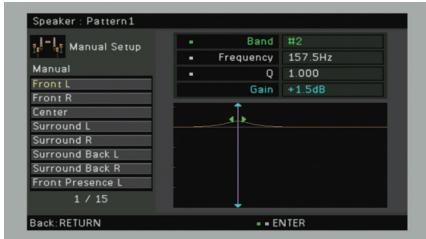
Plage de réglage
Gain: -20,0 dB à +6,0 dB
Pour effectuer un réglage précis de la fréquence centrale ou du facteur Q (bande passante), appuyez à plusieurs reprises sur ENTER pour sélectionner un élément.
Fréquence : Utilisez les touches de curseur ( / ) pour régler la fréquence centrale
Utilisez les touches de curseur ( / ) pour régler le facteur Q (bande passante) de la bande sélectionnée et les touches de curseur ( / ) pour régler le gain.
Plage de réglage
Fréquence centrale : 31,3 Hz à 16,0 kHz (31,3 Hz à 250,0 Hz pour le subwoofer)
Facteur Q : 0,500 à 10,080
Pour quitter le menu, appuyez sur ON SCREEN.
Signal de test
Active/désactive la sortie du signal test. La sortie de la tonalité d'essai vous permet de régler l'équilibre des enceintes ou l'égaliser tout en confirmant l'effet.
Réglages
| Désactivé | Ne générale pas de sortie des tonalités d'essay. |
| Activé | Effectue automatiquement une sortie des signaux test lorsque vous réglez l'équilibre des enceintes ou l'égaliser. |
Son
Configure les réglages de sortie audio.
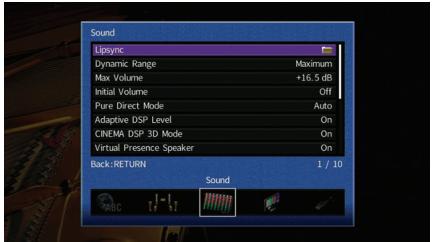
Synchronisation livres
Règle le délambda entre la sortie vidéo et audio en retardant la sortie audio.
Activer retard
Active/désactive le réglage de la synchro pour chaque source d'entrée.
Choix
AV 1-7, V-AUX, AUDIO 1-3
Réglages
| Invalider | Désactive le réglage de la synchro pour la source d'entrée sélectionnée. |
| Validator | Active le réglage de la synchro pour la source d'entrée sélectionnée. |
Sélection auto/manuel
Sélectionnez la méthode de réglage du début entre la sortie vidéo et audio.
Plage de réglage
| Auto | Ajuste automatiquement le salarié entre la sortie videoe et la sortie audio lorsqu'un télévisuer prénant en charge une fonction Synchronisation Lévres automatique est raccordé à l'unité via HDMI. Si nécessaire, vous pouvez effectuer un réglage précis de la synchronisation des signaux audio de sortie dans « Réglage » . |
| Manuel | Sélectionnez cette option si vous souhaitez régler manuellement le salarié entre la sortie videoe et la sortie audio. Réglez la synchronisation des signaux de sortie audio dans « Réglage » . |

- Même si « Sélection Auto/Manuel » est sur « Auto », le réglage automatique pourrait ne pas fonctionner suivant le téléviseur connecté à l'unité. Dans ce cas, réglez manuellement le délambda avec « Réglage »
Réglage
Permet de régler manuellement le délambda entre la sortie vidéo et la sortie audio lorsque « Sélection Auto/Manuel » est réglé sur « Manuel ». Vous pouvez effectuer un réglage précis de la synchronisation des signaux audio de sortie lorsque « Sélection Auto/Manuel » est réglé sur « Auto »
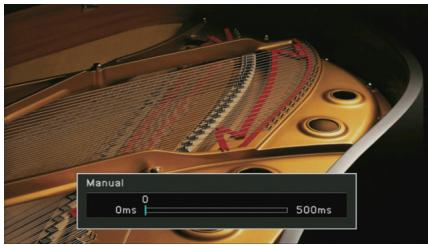
Plage de réglage
0 ms à 500 ms (incréments de 1 ms)

- Lorsque l'option « Sélection Auto/Manuel » est réglée sur « Auto », « Décalage » affiche la différence entre le réglage automatique et un réglage précis.
Dynamique
Permet de sélectionner la méthode de réglage de la dynamique pour la lecture de trains binaires audio (signaux Dolby Digital et DTS).
Réglages
| Maximum | Produit un son sans réglage de la plage dynamique. |
| Standard | Optimise la plage dynamique pour une utilisation normale à la maison. |
| Minimum/Auto | Régle la dynamique pour obtenir un son clair, y compris la nuit ou à faibles volumes.Lors de la lecture de signaux Dolby TrueHD, la dynamique est réalisée automatiquement sur la base des informations de signal d'entrée. |
Volume maximum
Règle le volume maximum de sorte que le son ne soit pas trop assourdissant.
Plage de réglage
-30,0 dB à +15,0 dB (incréments de 5,0 dB), +16,5 dB
Volume initial
Règle le volume initial, à la mise sous tension du récepteur.
Réglages
| Désactivé | Définit le niveau du volume au niveau où l'unité se trouait avant sa的最后一 mise en voille. |
| Activé | Règle au niveau du Silencieux ou du volume spécifique (-80,0 dB à +16,5 dB, incrémentes de 0,5 dB). (Précisez un niveau de volume inférieur à celui du réglage « Volume maximum ».) |
Mode pur direct
Choisit de restituer ou non les signaux vidéo pendant le mode Pure Direct (p.80).
Réglages
| Auto | Restitue automatiquement les signaux videoe lorsqu'une des/videos est reçue à partir de la source d'entrée SéLECTIONNée ou lorsqu'une source d'entrée pouvant être commandée avec l'affichage de l'écran est SéLECTIONNée. Si chaque signal video n'est transmis, le fond d'écran est affché. |
| Védo déactivée | N'émet pas de signaux videoy compris le fond d'écran. |
Choisissez de régler automatiquement ou non le niveau d'effet CINEMA DSP.
Réglages
| Désactivé | Ne règle pas le niveau d'effet automatiquement. |
| Activé | Le niveau d'effet est régélé automatiquement en fonction des résultats de la mesure YPAO et du volume. |
Mode CINEMA DSP 3D
Active/désactive le mode CINEMA DSP HD³ (RX-A3050) ou CINEMA DSP
(RX-A2050) (p.76). Si cette fonction est réglée sur « Active », CINEMA DSP
HD3 / CINEMA DSP 3D fonctionne avec les programmes sonores sélectionnés (sauf 2ch Stereo et 9ch Stereo).
Réglages
| Désactivé | Désactive le mode CINEMA DSP HD3/CINEMA DSP 3D. |
| Activé | Active le mode CINEMA DSP HD3/CINEMA DSP 3D. |
(RX-A3050 unique)
Permet de créer une Virtual Presence Speaker (VPS) en utilisant les enceintes avant, centrales et de surround. Une fois VPS activé, l'unité crée une Virtual Presence Speaker (VPS) avant lorsqu'aucune enceinte de présence avant n'est branchée ou crée une VPS arrière en l'absence d'enceintes de présence arrière, lorsque des enceintes de présence avant sont branchées (p.76).
Réglages
| Désactifé | Désactive Virtual Presence Speaker (VPS). |
| Activé | Active Virtual Presence Speaker (VPS). |

- Selon la hauteur à laquelle les enceintes d'ambiance sont installées, il est possible que la VPS ne fonctionne pas correctement. Le cas échéant, réglez l'option « Virtual Presence Speaker » sur « Désactivé »
Déterminez si l'unité simule des enceintes Virtual Surround Back Speaker (VSBS) à l'aide des enceintes d'ambiance. Quand la fonction VSBS est active et qu'il n'y a pas d'enceinte d'ambiance arrêtée, l'unité génère les enceintes VSBS virtuelles.
Réglages
| Déactivé | Déactivé la fonction Virtual Surround Back Speaker (VSBS). |
| Activé | Active la fonction Virtual Surround Back Speaker (VSBS). |

- La fonction VSBS produit uniquement un effet lors de la lecture de contenus 6.1 ou 7.1.
Mode de décodage des objets
Active/désactive la lecture de signaux audio basés sur objets, tels que les contenus Dolby Atmos.
Réglages
| Invalider | Désactive la lecture de signaux audio basés sur objets. Ces signaux sont lus comme des signaux 5.1/7.1 voies normaux. |
| Verifier | Active la lecture de signaux audio basés sur objets. |

- Indépendamment de ce réglage, les signaux audio basés sur objets sont interprétés comme des signaux normaux au format 5.1/7.1 voies si tout programme CINEMA DSP est sélectionné.
Vidéo
Configure les réglages de sortie vidéo.
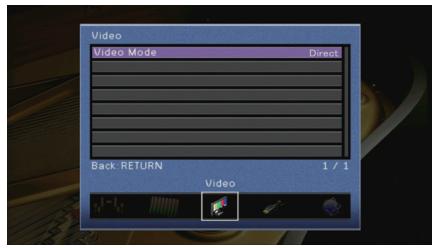
Mode vidéo
Active/désactive le traitement du signal vidéo (résolution, format d'image et réglages vidéo).
Réglages
| Direct | Désactive le traitement du signal video. |
| Traitement | Active le traitement du signal video.Configurez les réglages des options « Résolution », « Aspect » et « Réglage». |

- Si « Mode vidéo » est réglé sur « Direct », l'unité transmet les signaux vidéo en utilisant le minimum de circuits afin de réduire le délai de sortie vidéo.
Résolution
Déselectionne une résolution pour les signaux vidéo HDMI émis lorsque « Mode vidéo » est réglé sur « Traitement »
Réglages
| Inchangé | Ne convertit pas la résolution. |
| Auto | Sélectionne automatiquement une résolution en fonction de la résolution TV. |
| 480p/576p, 720p, 1080i, 1080p, 4K | Signaux video de sortie avec une résolution sélectionnée. (Seules les résolutions prises en charge par votre téléviseur peuvent être sélectionnées.) |

- Si vous devez désigner une résolution que votre télévision ne prend pas en charge, réglez l'option « MONITOR CHECK » (p.158) du menu « ADVANCED SETUP » sur « SKIP », puis essayez à nouveau. Remarque : les vidéos émises peuvent ne pas s'afficher normalement sur toute télévision.
Aspect
Sélectionne un format d'image pour les signaux vidéo HDMI émis lorsque « Mode vidéo » est réglé sur « Traitement »
Réglages
| Inchangé | Ne convertit pas le format d'image. |
| 16:9 normal | Émet des signaux video 4:3 en un format de téléviseur 16:9 avec des bandes noires de part et d'autre de l'écran. |

- Ce réglage fonctionne uniquement lorsque des signaux 480i/576i ou 480p/576p sont convertis en signaux 720p, 1080i, 1080p ou 2160p (4K).
Réglage
Configure les réglages vidéo. Video est réglé sur « Traitement ». Vous pouvez enregistrer les réglages vidéo en tant que préréglages (jusqu'à 6).
Procédure de configuration
1 Utilisez les touches de curseur ( /) pour selectionner un numero de présélection et appuyez sur ENTER. 2 Utilisez les touches de curseur ( /) pour selectionner un élément.
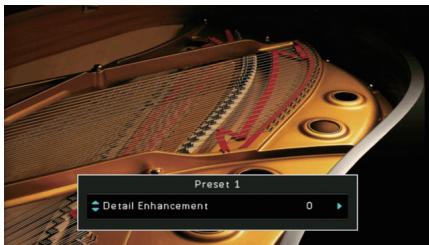
3 Utilisez les touches de curseur ( / ) pour sélectionner un réglage et appuyez sur ENTER. 4 Pour quitter le menu, appuyez sur ON SCREEN.
Amélioration détaillée
Permet de régler manuellement l'amélioration des détails vidéo.
Plage de réglage
0à50
Amélioration contour
Permet de régler manuellement l'amélioration des contours vidéo.
Plage de réglage
0 à 50
Luminosité
Règle la luminosité de la vidéo.
Plage de réglage
-100 à 0 à +100
Contraste
Règle le contraste vidéo.
Plage de réglage
-100 à 0 à +100
Saturation
Règle la saturation de l'image.
Plage de réglage
-100 à 0 à + 100
Configure les réglages HDMI.
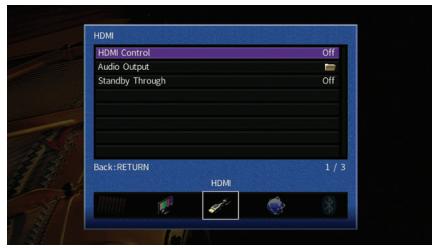
Contrôle HDMI
Active/désactive le contrôle HDMI (p. 182).
Réglages
| Désactivé | Désactive le contrôle HDMI. |
| Activé | Active le contrôle HDMI. Configurez les réglages des options « Entrée audio TV», « ARC » et « Synch. en voilè » . |

- Pour utiliser le contrôle HDMI, vous devez accéder aux réglages de la liaison du contrôle HDMI (p.182) après avoir raccordé les appareils compatibles avec le contrôle HDMI.
Entrée audio TV
Sélectionne une prise d'entrée audio de l'unité à utiliser pour l'entrée audio TV lorsque « Contrôle HDMI » est réglé sur « Activé ». La source d'entrée de l'unité bascule automatiquement sur Audio TV lorsque l'entrée TV est basculée sur son symponiseur intégré.
Réglages
AUDIO 1-3
Réglage par défaut
AUDIO 1

- Lorsque le mode ARC est utilisé pour transmettre des signaux audio TV sur l'unité, vous ne pouvez pas utiliser les prises d'entrée sélectionnées pour raccorder un appareil externe car l'entrée est utilisée pour l'entrée audio TV.
Active/désactive le mode ARC (p.183) lorsque « Contrôle HDMI » est réglé sur « Activé »
Réglages
| Déactivé | Déactivé ARC. |
| Activé | Active ARC. |

- Normalement, vous n'avez pas à modifier ce réglage. En cas de bruits provenant des enceintes raccordées à l'unité (si les signaux audio TV émis via ARC ne sont pas pris en charge par cette dernière), réglez « ARC » sur « Dé » et utilisez les enceintes du téléviseur.
Synch. en veille
Choisit d'utiliser ou non le contrôle HDMI pour lier le comportement de veille du téléviseur et de l'unité lorsque « Contrôle HDMI » est réglé sur « Activé »
Réglages
| Désactivé | Ne règle pas l'unité en mode veille suite à la mise hors tension du téléviseur. |
| Activé | Règle l'unité en mode veille suite à la mise hors tension du téléviseur. |
| Auto | Règle l'unité en mode veille suite à la mise hors tension du téléviseur uniquement lorsqu'el'unité reçoit des signaux audio TV ou HDMI. |
Sortie audio
Sélectionne un appareil de sortie audio.

- Les paramètres « Amplificateur » et « HDMI OUT1 » sont disponibles uniquement lorsque « Contrôle HDMI » est réglé sur « Désactivé ». Le réglage « HDMI OUT2 » n'est disponible que lorsque « Attribution HDMI OUT2 » (p.149) est réglé sur « Principal ».
Amplificateur
Active/désactive la sortie audio des enceintes et casques raccordés à l'unité.
Réglages
| Déactivé | Déactivé la sortie audio des enceintes et des casques. |
| Activé | Activé la sortie audio des enceintes et des casques. |
Active/désactive la sortie audio d'un téléviseur raccordé à la prise HDMI OUT 1 ou à la prise HDMI OUT 2.
Réglages
| Déactivé | Déactivé la sortie audio du téléviseur. |
| Activé | Active la sortie audio du téléviseur. |

- Les prises HDMI OUT 1-2 restituent les signaux audio à 2 voies quand l'unité est sous tension.
Attente inchangée
Indique si les vidéos ou le son (entrée via des prises HDMI) sont restitués sur le téléviseur lorsque l’unité est en mode veille. Si cette fonction est réglée sur « Activé » ou « Auto », vous pouvez utiliser les touches de sélection d’entrée (AV 1-7 et V-AUX) pour sélectionner une entrée HDMI même lorsque l’unité se trouve en mode veille (féminin de veille clignotant sur l’unité).
Réglages
| Déactivé | Ce réglage n'est disponible que lorsque « Contrôle HDMI » est régle sur « Déactivé ». Ne transmet pas de signaux video/ audio au téléviseur. |
| Activé | Transmet des signaux video/ audio au téléviseur. (L'unité consomme plus d'électricité que lorsque « Déactivé » est sélectionné.) |
| Auto | Transmet des signaux video/ audio au téléviseur. Si chaque signal n'est détecté, l'unité passe en mode d'économie d'énergie. |
Réseau
Configure les réglages de réseau.
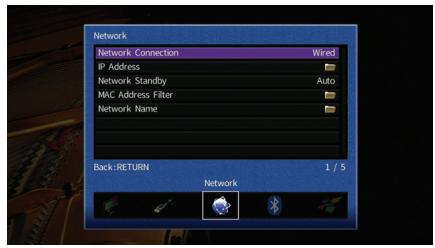
Connexion réseau
Sélectionne la méthode de connexion au réseau.
Réglages
| Câblé | Sélectionnez cette option pour connecter l'unité à un réseau via un cable réseau disponible dans le commerce (p.47). |
| Sans fil (Wi-Fi) | Sélectionnez cette option pour connecter l'unité à un réseau via un routeur sans fil (point d'accès). Pour en savoir plus sur les réglages, reportez-vous à la section « Connexion de l'unité à un réseau sans fil » (p.64). |
| Wireless Direct | Sélectionnez cette option pour connecter directement l'unité à un apparéil mobile. Pour en savoir plus sur les réglages, reportez-vous à la section « Connexion directe de l'unité à un apparéil mobile (Wireless Direct) » (p.70). |
Adresse IP
Configure les paramètres du réseau (tel que l'adresse IP).
DHCP
Choisir d'utiliser ou non un serveur DHCP.
Réglages
| Désactivé | N'utilise pas un serveur DHCP. Configurez manuellement les paramètres réseau. Pour plus d'informations, reportez-vous à la section « Réglage manuel des paramètres réseau » |
| Activé | Un serveur DHCP permet d'obtenir automatiquement les paramètres réseau de l'unité (teils que l'adresse IP). |
Réglage manuel des paramètres réseau
1 Réglez « DHCP » sur « Désactivé » 2 Utilisez les touches de curseur ( /) pour sélectionner un type de paramètre et appuyez sur ENTER.
| Adresse IP | Spécifie une adresse IP. |
| Masque sous réseau | Spécifie un masque sous réseau. |
| Passerelle déf. | Spécifie l'adresse IP de la passerelle par défaut. |
| Serveur DNS (P) | Spécifie l'adresse IP du serveur DNS primaire. |
| Serveur DNS (S) | Spécifie l'adresse IP du serveur DNS secondaire. |
3 Utilisez les touches de curseur ( / ) pour sélectionner le caractère à modifier et ( / ) pour sélectionner une valeur. 4 Pour confirmer le réglage, appuyez sur ENTER. 5 Pour configurer un autre paramètre de réseau, recommencez les étapes 2 à 4. Pour enregistrer les modifications, utilisez les touches de curseur pour sélectionner « OK » et appuyez sur ENTER. Pour quitter le menu, appuyez sur ON SCREEN.
Veille du réseau
Indique si l'unité peut être mise sous tension depuis d'autres périphériques réseau (veille du réseau).
Réglages
| Désactivé | Désactive la fonction de veille du réseau. |
| Activé | Active la fonction de veille du réseau. (L'unité consomme plus d'électricité que lorsque « Déscientisé » est sélectionné.) |
| Auto | Active la fonction de veille du réseau. (Si le paramètre « Connexion réseau » est sur « Câblé », l'unité passen en mode d'économie d'énergie quand le cable réseau est déconnecté.) |
Filtre adressé MAC
Définit le filtrage Adresse MAC permettant de limiter l'accès à l'unité depuis d'autres périphériques réseau.
Filtre
Active/désactive le filtrage adresse MAC.
Réglages
| Désactivé | Désactive le filtré adresse MAC. |
| Activé | Active le filtré adresse MAC. Dans « Adresse MAC 1-10 », indique les adresses MAC des pérophériques réseau autorisés à acceder à l'unité. |

- Le filtrage adresse MAC ne concerne pas l'utilisation d'AirPlay (p.101) et de DMC (p.122).
Adresse MAC 1-10
Indique les adresses MAC (jusqu'à 10) des périhériques réseau dont l'accès à l'unité est autorisé si l'option « Filtre » est réglée sur « Activé »
Procédure
1 Utilisez les touches de curseur ( /) pour sélectionner « Adresse MAC 1-5 » ou « Adresse MAC 6-10 » et appuyez sur ENTER. 2 Utilisez les touches de curseur ( /) pour sélectionner un numéro d'adresse MAC et appuyez sur ENTER. 3 Utilisez les touches de curseur ( / ) pour sélectionner le caractère à modifier et ( / ) pour sélectionner une valeur. 4 Pour confirmer le réglage, appuyez sur ENTER. 5 Pour enregistrer les modifications, utilisez les touches de curseur pour sélectionner « OK » et appuyez sur ENTER. 6 Pour quitter le menu, appuyez sur ON SCREEN.
Nom du réseau
Modifie le nom du réseau (nom de l'unité du réseau) affiché sur les autres périphériques réseau.
Procédure
1 Appuyez sur ENTER pour accéder à l'écran de modification du nom. 2 Utilisez les touches de curseur et ENTER pour renommer et sélectionnez « SAISIR » pour confirmer la saisie.
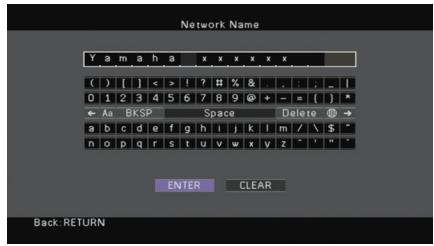

- Pour effacer l'entrée, sélectionnez « SUPPR. »

3 Utilisez les touches de curseur pour sélectionner « OK » et appuyez sur ENTER. - Pour restaurer le réglage par défaut, sélectionnez « RÉINIT » Pour quitter le menu, appuyez sur ON SCREEN.
Bluetooth
Configure les réglages Bluetooth.
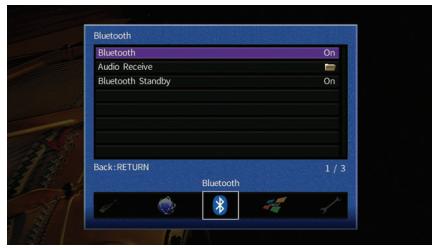
Bluetooth
Active/désactive la fonction Bluetooth (p. 86).
Réglages
| Déactivé | Déactivé la fonction Bluetooth. |
| Activé | Active la fonction Bluetooth. |
Déterminez si la fonction permettant de mettre l'unité sous tension depuis des périphériques Bluetooth (veille Bluetooth) est activée/désactivée. Si cette fonction est réglée sur « Activé », l'unité est automatiquement mise sous tension quand vous établissez une connexion sur l'appareil Bluetooth.
Réglages
| Désactivé | Désactive la fonction de veille Bluetooth. |
| Activé | Active la fonction de veille Bluetooth. (L'unité consomme plus d'électricité que lorsque « Déscientisé » est sélectionné.) |

- Ce réglage n'est pas disponible lorsque « Veille du réseau » (p.145) est réglé sur « Désactivé »
Multi-Zone
Configure les réglages de la fonction multi-zone.
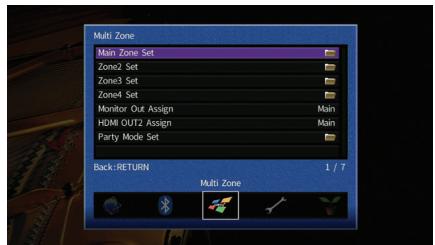
Réglage zone principale
Configure le réglage de la zone principale.
Renommer zone
Change le nom de zone (pour la zone principale) qui apparait sur l'afficheur de la face avant ou sur l'écran du téléviseur.
Procedure
1 Appuyez sur ENTER pour accéder à l'écran de modification du nom. 2 Utilisez les touches de curseur et ENTER pour renommer et sélectionnez « SAISIR » pour confirmer la saisie.
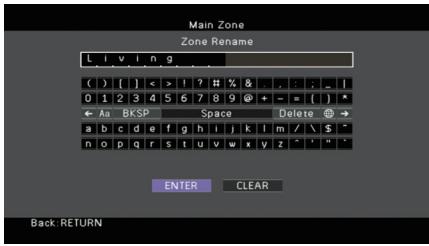

- Pour effacer l'entrée, sélectionnez « SUPPR. »
Utilisez les touches de curseur pour sélectionner « OK » et appuyez sur ENTER.

- Pour restaurer le réglage par défaut, sélectionnez « RÉINIT » 4 Pour quitter le menu, appuyez sur ON SCREEN.
Réglage ZONE2, réglage ZONE3
Configure les réglages de la Zone2 ou Zone3.
Volume
Active/désactive les réglages du volume pour la sortie Zone2 ou Zone3.
Si vous avez raccordé un amplificateur externe avec commande du volume à l'unité, désactivez le réglage du volume de la zone correspondante.
Réglages
| Fixe | Désactive les réglages du volume pour la sortie Zone2 ou Zone3. |
| Variable | Active les réglages du volume pour la sortie Zone2 ou Zone3. |

- Ce réglage n'est pas disponible en fonction du réglage « Affect. amp puiss. » (p.133).
Volume maximum
Règle le volume maximum de la Zone2 ou Zone3 de sorte que le son ne soit pas trop assourdissant.
Plage de réglage
-30,0 dB à +15,0 dB (incréments de 5,0 dB), ±16,5 dB

- Ce réglage n'est disponible que lorsque « Volume » est réglé sur « Variable »
Volume initial
Règle le volume initial de Zone2 ou Zone3 à la mise sous tension de l'unité.
Réglages
| Désactivé | Définit le niveau du volume au niveau où l'unité se trouvait avant sa的最后一 mise en vue. |
| Activé | Règle au niveau du Silencieux ou du volume spécifique (-80,0 dB à +16,5 dB, incrémentes de 0,5 dB). (Précisez un niveau de volume inférieur à celui d'rouglage «Volume maximum ».) |

- Ce réglage n'est disponible que lorsque « Volume » est régé sur « Variable »
Retard audio
Règle la synchronisation des signaux de sortie audio Zone2 ou Zone3 de sorte que le son et l'image soient synchros.
Plage de réglage
0 ms à 100 ms (incréments de 1 ms)
Bascule entre les modes stéréo et monophonique pour la sortie Zone2 ou Zone3.
Réglages
| Désactifé | Produit dessons stéréodans Zone2 ou Zone3. |
| Activé | Produit dessons mono dans Zone2 ou Zone3. |
Renommer zone
Change le nom de zone (pour Zone2 ou Zone3) qui apparait sur l'afficheur de la face avant ou sur l'écran du téléviseur.
Vous pouvez modifier le nom de la zone de la même manière que pour
« Renommer Zone » dans « Réglage Zone principale » (p.147).
Réglage ZONE4
Configure les réglages de la Zone4.
Renommer zone
Change le nom de zone (pour Zone4) qui apparait sur l'afficheur de la face avant ou sur l'écran du téléviseur.
Vous pouvez modifier le nom de la zone de la même manière que pour
« Renommer Zone » dans « Réglage Zone principale » (p.147).
Attribution sortie moniteur
Sélectionnez la zone pour laquelle les prises MONITOR OUT/ZONE OUT (COMPONENT VIDEO et VIDEO) sont utilisées.
Réglages
Principal, Zone 2, Zone 3

- Pour regarder des vidéos lues sur un appareil externe dans le moniteur vidéo de zone, vous devez connecter le moniteur vidéo à l'unité de la même façon que l'appareil vidéo. Par exemple, si vous souhaitez regarder des vidéos reçues depuis le lecteur DVD via un câble vidéo à composantes, raccordez le moniteur vidéo aux prises COMPONENT VIDEO avec un câble vidéo à composantes.
Attribution HDMI OUT2
Sélectionne la zone pour laquelle la prise HDMI OUT 2 (ZONE OUT) est utilisée.
Réglages
- Pour plus d'informations sur les signaux vidéo/audio etre restitués sur chaque zone, reportez-vous à la section « Sortie multi-zone » (p.181).
Sortie audio
Active/désactive la sortie audio de la prise HDMI OUT 2 quand « Attribution HDMI OUT2 » est réglé sur « Zone2 »
| Activé | Active la sortie audio. |
| Déactivé | Déactivé la sortie audio (sortie video uniquement). |
Réglage mode fête
Active/désactive le passage au mode fête (p.109) pour chaque zone.
Choix
Cible : Zone 2, Cible : Zone 3, Cible : Zone 4
Réglages
| Invalider | Désactive le passage au mode fêté. |
| Validator | Active le passage au mode fêté. Vous pouvez activer ou désactiver le mode fêté en appuyant sur PARTY sur la télécommande. |
Fonction
Configure les fonctions qui permettent d'utiliser plus facilement l'unité.
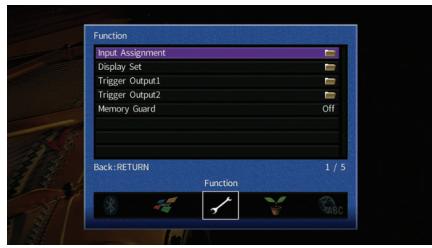
Attribution entrée
Attribuez les prises COMPONENT VIDEO, COAXIAL et OPTICAL à une autre source d'entrée.
Procédure
Exemple : attribution de la prise OPTICAL (②) à la source d'entrée « AV 2 »
1 Utilisez les touches de curseur pour sélectionner la cellule à l'intersection avec « AV 2 » et « Optique » et appuyez sur ENTER.
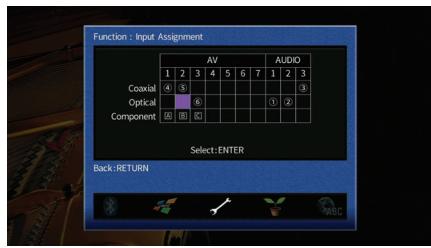
2 Utilisez les touches de curseur pour sélectionner « ② » et appuyez sur ENTER.
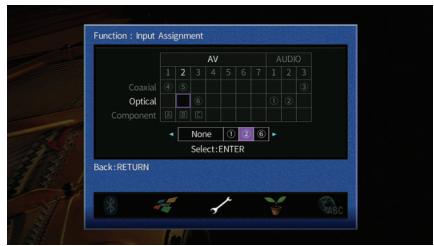
3 Pour quitter le menu, appuyez sur ON SCREEN.

- Les prises COAXIAL et OPTICAL ne peuvent pas être attribuées à la même source d'entrée.
Réglage d'affichage
Configure les réglages associés à l'afficheur de la face avant ou à l'afficheur de l'écran du téléviseur.
Règle la luminosité de l'afficheur de la face avant.
Plage de réglage
-4 à 0 (supérieur pour une luminosité plus forte)

- L'afficheur de la face avant peut s'éteindre si l'option « Mode ECO » (p.153) est réglée sur « Activé »
Message court
Choisit d'afficher ou non les messages courts sur l'écran du téléviseur lorsque l'unité fonctionne (comme la sélection d'entrée et le réglage du volume).
Réglages
| Activé | Affiche les messages courts sur l'écran du téléviseur. |
| Désactifé | N'affiche pas les messages courts sur l'écran du téléviseur. |
Fond d'écran
Sélectionne l'image à utiliser comme fond d'écran sur le téléviseur.
Réglages
| Piano | Affiche une image de piano sur l'écran du télévisuer lorsqu'il n'y a aucun signal videoo. |
| Fond gris | Affiche un fond d'écran gris sur l'écran de télévisuer lorsqu'il n'y a aucun signal videoo. |
Sortie DÉCLENCHEUR1, sortie DÉCLENCHEUR2
Permet de régler la prise TRIGGER OUT 1-2 pour qu'elle fonctionne de manière synchronisée avec l'objet d'alimentation de chaque zone ou du basculement d'entrée.
Mode déclencheur
Spécifie la condition de la prise TRIGGER OUT à utiliser.
Réglages
| Alimentation | La prise TRIGGER OUT fonctionne de manière synchronisée avec l'état d'alimentation de la zone spécifique à l'aide de « Zone destination » . |
| Source | La prise TRIGGER OUT fonctionne de manière synchronisée avec le basculement d'entrée de la zone spécifique à l'aide de « Zone destination » .Un signallectronique est transmis en fonction du réglage effectué dans « Source » . |
| Manuel | Sélectionné cette option pour changer manuellement le niveau de sortie de la transmission du signallectronique avec « Manuel » . |
Source
Spécifie le niveau de sortie du signal électronique transmis avec chaque basculement de l'entrée lorsque « Mode déclencheur » est réglé sur « Source »
Choix
AV 1-7, V-AUX, AUDIO 1-3, PHONO, TUNER, (sources réseau), Bluetooth, USB
Réglages
| Bas | Arrêté la transmission du signal électronique lorsque vous bascuez sur la source d'entrée spécifique dans cette option. |
| Haut | Transmet le signal électronique lorsque vous bascuez sur la source d'entrée spécifique dans cette option. |
Manuel
Change manuellement le niveau de sortie de la transmission du signal électronique lorsque « Mode déclencheur » est réglé sur « Manuel ». Ce réglage peut également être utilisé pour confirmer le fonctionnement correct de l'appareil externe raccordé via la prise TRIGGER OUT.
Choix
| Bas | Arrêté la transmission du signal électronique. |
| Haut | Transmet le signal électronique. |
Zone de destination
Spécifie la zone avec laquelle la prise TRIGGER OUT fonctionne en synchronisation.
Réglages
| Principale | Lorsque « Mode déclencheur » est régé sur « Alimentation », la transmission du signal électronique est synchronisée avec l'état de l'alimentation de la zone principale.Lorsque « Mode déclencheur » est régé sur « Source», la transmission du signal électronique est synchronisée avec le bascurement de l'entrée dans la zone principale. |
| Zone2 | Lorsque « Mode déclencheur » est régé sur « Alimentation», la transmission du signal électronique est synchronisée avec l'état de l'alimentation de Zone2.Lorsque « Mode déclencheur » est régé sur « Source», la transmission du signal électronique est synchronisée avec le bascurement de l'entrée de Zone2. |
| Zone3 | Lorsque « Mode déclencheur » est régé sur « Alimentation», la transmission du signal électronique est synchronisée avec l'état de l'alimentation de Zone3.Lorsque « Mode déclencheur » est régé sur « Source», la transmission du signal électronique est synchronisée avec le bascurement de l'entrée de Zone3. |
| Zone4 | Lorsque « Mode déclencheur » est régé sur « Alimentation», la transmission du signal électronique est synchronisée avec l'état de l'alimentation de Zone4.Lorsque « Mode déclencheur » est régé sur « Source», la transmission du signal électronique est synchronisée avec le bascurement de l'entrée de Zone4. |
| Tout | Lorsque « Mode déclencheur » est régé sur « Alimentation», la transmission du signal électronique est synchronisée avec l'état de l'alimentation de n'importe qu'elle zone.Lorsque « Mode déclencheur » est régé sur « Source», la transmission du signal électronique est synchronisée avec le bascurement de l'entrée de n'importe qu'elle zone. |
Protection mémoire
Évitez la modification accidentelle des réglages.
Réglages
| Désactivé | Ne protège pas les réglages. |
| Activé | Protège les réglages jusqu'à ce que « Désactivé » soit sélectionné. |

- Lorsque l'option « Protect. mem. » est réglée sur « Activé », l'icone de verrouillage (R) s'affiche sur l'écran de menu.
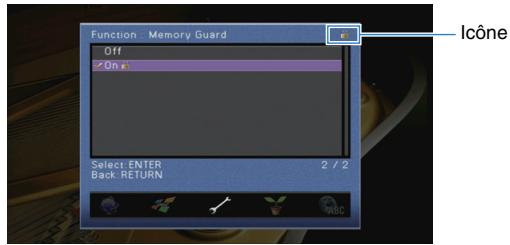
Configure les réglages de l'alimentation.
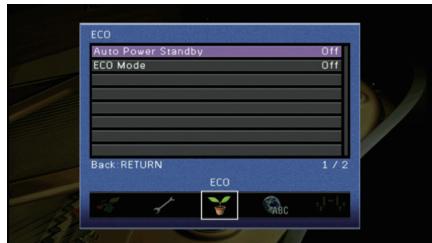
Veille automatique
Règle la durée préalable à la mise en veille automatique. Si vous n'utilisez pas l'unité ou qu'elle ne reçoit aucun signal pendant la durée spécifique, elle passe automatiquement en mode veille.
Réglages
| Désactivé | Ne règle pas automatiquement l'unité en mode veille. |
| 20 Minutes | Active le mode de veille de l'unité si celle-ci ne recoitaucun signal ou si vous n'utilise aucune commande pendant 20 minutes. |
| 2 Heures, 4 Heures, 8 Heures, 12 Heures | Règle l'unité en mode veille lorsque vous ne l'avez pas utilisée pendant la durée spécifique. Par exemple, lorsqu « 2 Heures » est sélectionné, l'unité passé en mode veille après 2 heures de non-utilisation. |
Réglage par défaut
Modèles pour le Royaume-Uni et l'Europe : 20 minutes
Autres modèles : Désactivé

- Juste avant que l'unité ne passe en mode veille, le message « AutoPowerStdby » s'affiche et un compte à rebours démarre sur l'afficheur de la face avant.
Mode ECO
Active/désactive le mode ECO (économie d'énergie).
Lorsque le mode ECO est activé, vous pouvez réduire la consommation d'énergie de l'unité.
Réglages
| Déactivé | Déactivé le mode ECO. |
| Activé | Active le mode ECO. |

- Le nouveau réglage est effectif après le redémarrage de l'unité.
- Lorsque l'option « Mode ECO » est réglée sur « Activé », l'afficheur de la face avant peut s’éteindre.
- Si vous souhaitez augmenter le volume du son, réglez « Mode ECO » sur « Désactivé »
Sélectionne une langue pour le menu affiché à l'écran.
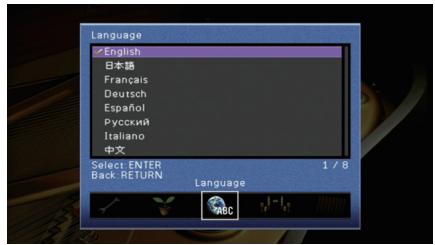
Réglages
| English | English |
| 日本語 | Japonais |
| Français | Français |
| Deutsch | Allemand |
| Español | Espagnol |
| РRussкий | Russe |
| Italiano | Italien |
| 中文 | Chinois |

- Les informations affichées sur la face avant sont exclusivement présentées en anglais.
Consultation des informations relatives à l'unité (menu information)
Vous pouvez consulter les informations relatives à l'unité à l'aide de l'écran du télévisueur.
1 Appuyez sur ON SCREEN. 2 Utilisez les touches de curseur pour sélectionner « Information » et appuyez sur ENTER.
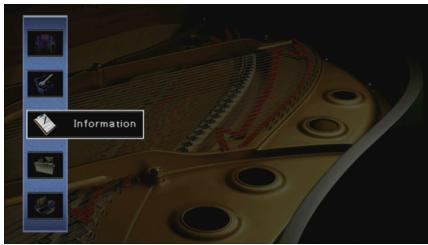
3 Utilisez les touches de curseur ( / ) pour sélectionner un type d'information.
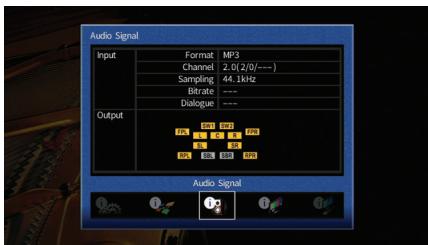
Pour quitter le menu, appuyez sur ON SCREEN.
Signal audio
Affiche les informations relatives au signal audio actuel.
| Format | Format audio du signal d'entrée | |
| Entrée | Voie | Nombre de voies de source dans le signal d'entrée(avant/surround/LFE)Par exemple, la mention « 5.1 (3/2/0.1) » indique 5.1 voies au total (3 voies avant, 2 voies d'ambiance et LFE). |
| Échant. | Nombre d'échantillons par seconde du signal numérique d'entrée | |
| Débit | Quantité de données par seconde du signal à trains binaires d'entrée | |
| Dialogue | Niveau de normalisation de dialogue du signal à trains binaires d'entrée | |
| Sortie | Bornes de l'enceinte depuis lesquelles les signaux sont transmis |

- Même lorsque l'unité est régée directement sur des signaux à trains binaires de sortie, le signal peut être converti en fonction des spécifications et des réglages de l'appareil de lecture.
Affiche les informations relatives au signal vidéo actuel.
| Signal HDMI | Présence ou absence de sortie/entree de signal HDMI |
| Résolution HDMI | Résolutions du signal d'entrée (analogique ou HDMI) et du signal de sortie (HDMI) |
| Résolution analog. | Résolutions du signal d'entrée (analogique) et du signal transmis aux prises MONITOR OUT (analogique) |
Moniteur HDMI
Affiche des informations concernant les téléviseurs raccordés aux prises HDMI OUT. Utilisez les touches du curseur ( /) pour basculer entre « OUT1 » et « OUT2 ».
| Interface | Interface TV |
| Résolution videoo | Résolutions prises en charge par le téléviseur |
Réseau
Affiche les informations réseau sur l'unité.
(Quand vous utilisez une connexion réseau câblée ou sans fil [Wi-Fi])
| Adresse IP | Adresse IP |
| Masque sous réseau | Masque sous réseau |
| Passerelle déf. | Adresse IP de la passerelle par défaut |
| Serveur DNS (P) | Adresse IP du serveur DNS primaire |
| Serveur DNS (S) | Adresse IP du serveur DNS secondaire |
| Adresse MAC (Ethernet) | Adresse MAC |
| Adresse MAC (Wi-Fi) | |
| vTuner ID | vTuner ID |
| Nom du réseau | Nom du réseau (nom de l'unité sur le réseau) (p.146) |
| Câblé/Sans fil | État de la connexion câblée ou sans fil |
| SSID | (Quand vous utilisez une connexion réseau sans fil [Wi-Fi])SSID du réseau sans fil |
(Quand vous utilisez Wireless Direct)
| SSID | SSID du réseau sans fil |
| Sécurité | Méthode de sécurité |
| Clé sécurité | Clé sécurité |
| Adresse IP | Adresse IP |
| Masque sous réseau | Masque sous réseau |
| Adresse MAC (Wi-Fi) | Adresse MAC |
| Connexion réseau | Indication « Wireless Direct » |
Système
Affiche les informations système sur l'unité.
| ID télécommande | Réglage de l'ID de télécommande de l'unité (p.157) |
| Format TV | Type de signal video de l'unité (p.158) |
| Impédance d'enceinte | Réglage de l'impédance des enceintes de l'unité (p.157) |
| Pas de fréq.tuner | (Modèle pour l'Asie et modèle Standard uniquement)Réglage de la fréquence de syntonisation FM/AM de l'unité (p.157) |
| ID système | Numéro d'ID système |
| Vers. Firmware | Version du microprogramme installée sur l'unité |

- Si l'unité détecte un microprogramme plus récent sur le réseau, un point d'exclamation « ! » apparait en haut à droite des icônes « Information » et « Système » et le message correspondant s'affiche dans cet écran. Vous pouvez mettre à jour le microprogramme de l'unité en appuyant sur ENTER à l'écran et en suivant la procédure indiquée dans la section « Mise à jour du microprogramme de l'unité via le réseau » (p.163).

Multi-Zone
Affiche des informations sur Zone2, Zone3 et Zone4.
| Entrée | Source d'entrée sélection pour Zone2, Zone3 ou Zone4 |
| Volume | Volume de la Zone2 ou Zone3 |
Configuration des paramètres du système (menu advanced SETUP)
Configurez les paramètres du système de l'unité à l'aide de l'afficheur de la face avant.
1 Faites passer l'unité en mode veille. 2 Tout en appuyant sur STRAIGHT sur le panneau avant et en maintenant cette pression, appuyez sur MAIN ZONE.
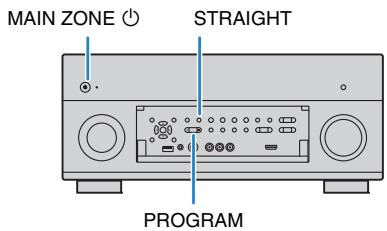
3 Appuyez sur PROGRAM pour sélectionner un élément. 4 Appuyez sur STRAIGHT pour sélectionner un réglage. 5 Appuyez sur MAIN ZONE pour faire basculer l'unité en mode veille et remettez-la sous tension.
Les nouveaux réglages prennent effet.
Éléments du menu advanced SETUP

- Les réglages par défaut sont soulignés.
| Éléments | Fonction | Page |
| SPEAKER IMP. | Change le réglage de l'impédance des enceintes. | 157 |
| REMOTE SENSOR | Met le capteur de télécommande de l'unité principale sous/hors tension. | 157 |
| REMOTE CON AMP | Sélectionne le code de télécommande de l'unité. | 157 |
| TUNER FRQ STEP | (Modèle pour l'Asie et modèle Standard uniquement) Change le réglage de la fréquence de syntonisation FM/AM. | 157 |
| TV FORMAT | Bascule le type de signal contrôle. | 158 |
| MONITOR CHECK | Supprime la limite de sortie contrôle HDMI. | 158 |
| 4K MODE | Sélectionne le format de signal HDMI 4K (60 Hz/50 Hz). | 158 |
| RECOV./BACKUP | Crée une sauvegarde des régliages de l'unité sur le PC ou récapuére les régliages à partir de la sauvegarde. | 159 |
| INITIALIZE | Restaure les régliages par défaut. | 159 |
| FIRM UPDATE | Met à jour le microprogramme. | 159 |
| VERSION | Vérifie la version du microprogramme actuellement installé sur l'unité. | 159 |
Modification du réglage de l'impédance des enceintes (SPEAKER IMP.)
Changez les réglages de l’impédance d’enceinte de l’unité en fonction de l’impédance des enceintes raccordées.
Réglages
| 6 Ω MIN | Sélectionnez cette option lorsque des enceintes 6 ohms sont raccordées à l'unité. Vous pouvez également utiliser des enceintes 4 ohms comme enceintes avant. |
| 8 Ω MIN | Sélectionnez cette option lorsque des enceintes 8 ohms ou plus sont raccordées à l'unité. |
REMOTE SENSER
Mettez le capteur de télécommande de l'unité principale sous/hors tension. Lorsque le capteur de télécommande est hors tension, vous ne pouvez pas commander l'appareil à partir de la télécommande.
Réglages
| ON | Met le capteur de télécommande sous tension. |
| OFF | Met le capteur de télécommande hors tension. |
REMOTE CON AMP ID1
Modifiez le code de télécommande de l’unité de sorte qu’il corresponde au code de la télécommande (par défaut : ID1). Lors de l’utilisation de plusieurs Amplis-tuners audio-video Yamaha, vous pouvez régler chaque télécommande avec un seul ID de commande pour leur récepteur correspondant.
Réglages
ID1, ID2
Changement du code de la télécommande
Pour sélectionner ID1, maintenez la touche de curseur («) et SCENE 1 enfoncées simultanément pendant 3 secondes.
Pour sélectionner ID2, maintenez la touche de curseur («) et SCENE 2 enfoncées simultanément pendant 3 secondes.
Changement du réglage de la fréquence de syntonisation fm/am (TUNER FRQ STEP)
(Modèle pour l'Asie et modèle Standard uniquement)
TUNER FRQ STEP FM50/AM9
Modifiez le réglage de la fréquence de synchronisation FM/AM de l'unité en fonction de chaque pays ou de leur région.
Réglages
| FM100/AM10 | Sélectionnez cette option lorsque vous souhaitez régler la fréquence FM par pas de 100 kHz et la fréquence AM par pas de 10 kHz. |
| FM50/AM9 | Sélectionnez cette option lorsque vous souhaitez régler la fréquence FM par pas de 50 kHz et la fréquence AM par pas de 9 kHz. |
TV FORMAT
Basculez le type de signal vidéo de l'unité de sorte qu'il corresponde au format de votre téléviseur.
Réglages
NTSC, PAL
Réglage par défaut
Modèles pour les États-Unis, le Canada, la Corée et modèles Standard : NTSC Autres modèles : PAL
Suppression de la limite de sortie vidéo HDMI (MONITOR CHECK)
L'unité détecte automatiquement les résolutions prises en charge par un téléviseur raccordé via la prise HDMI OUT.
Désactivez la fonction de vérification du moniteur lorsqu vous souhaitez définir une résolution dans « Résolution » (p.141) si l'unité ne peut pas déceler la résolution du téléviseur ou si vous pouze définir une résolution différente de cette détectée.
Réglages
| YES | Active la fonction de vérification du moniteur. (Transmet des signaux videoa avec une résolution prise en charge par le télévisueur uniquement.) |
| SKIP | Désactive la fonction de vérification du moniteur. (Transmet des signaux videoa avec une résolution spécifique, celle que soit la compatibilité avec le télévisueur.) |

- Réinitialisez le réglage sur « YES » si l'unité ne fonctionne plus suite à l'impossibilité d'afficher des vidéos à partir de cet appareil sur le téléviseur après avoir réglé la fonction « MONITOR CHECK » sur « SKIP »
Mode 2
Sélectionnez le format des signaux reçus/transmis par l'unité quand un téléviseur et un dispositif de lecture compatibles HDMI 4K (60 Hz/50Hz) sont connectés à l'unité.
Réglages
| MODE 1 | Signaux d'entrée/de sortie 4K (60 Hz/50 Hz) au format 4:4:4, 4:2:2 ou 4:2:0. =format 4:2:0 uniquement dans le cas de la prise VIDEO AUX [HDMI IN]) Selon les/dispositifs connectés ou les câbles HDMI utilisés, il se pourrait que certaines sources video ne soient pas affichées correctement. Dans ce cas, SéLECTIONnez « MODE 2 ». |
| MODE 2 | Signaux d'entrée/de sortie 4K (60 Hz/50 Hz) au format 4:2:0. |

- Quand « MODE 1 » est sélectionné, utilisez un câble à haut débit compatible avec une vitesse de transfert de 18 Gbps.
Sauvegarde/récupération des réglages (RECOV./BACKUP)
Crée une sauvegarde des réglages de l'unité sur le PC ou recapture les réglages à partir de la sauvegarde.
Processus de sauvegarde/restauration
1 Appuyez à plusieurs reprises sur STRAIGHT pour sélectionner « BACKUP » ou « RECOVERY » et appuyez sur INFO pour lancer le processus.
Choix
| BACKUP | Crée une sauvégarde des réglages de l'unité sur le PC dans la mémoire interne. |
| RECOVERY | Récupère les réglages de l'unité à partir de la sauvégarde (disponible uniquement lorsqu'une sauvégarde a été créé). |
Remarque
- Ne mettez pas l'unité hors tension pendant le processus de récupération. Cela risquerait de compromettre la restauration correcte des réglages.
- La sauvegarde ne contient pas d'informations concernant l'utilisateur (compte d'utilisateur, mot de passe, etc.).
Restauration des réglages par défaut (INITIALIZE)
Restaure les réglages par défaut de l'unité.
Choix
| VIDEO | Restaure les réglages par défaut pour les configurations de videoo. |
| ALL | Restaure les réglages par défaut de l'unité. |
| CANCEL | Ne procède pas à l'initialisation. |
Mise à jour du microprogramme (FIRM UPDATE)
De nouveaux microprogrammes proposant des fonctions supplémentaires ou des améliorations du produit seront publiés le cas échéant. Les mises à jour peuvent être téléchargées à partir du site Web de Yamaha. Si l'unité est connectée à Internet, vous pouvez télécharger le microprogramme via le réseau. Pour plus de détails, reportez-vous aux informations fournies avec les mises à jour.
Procédure de mise à jour du microprogramme
N'effectuez pas cette procédure à moins que la mise à jour du microprogramme soit nécessaire. Veillez également à lire les informations fournies avec les mises à jour avant de mettre le microprogramme à jour.
Appuyez à plusieurs reprises sur STRAIGHT pour sélectionner « USB » ou « NETWORK » et appuyez sur INFO pour lancer la mise à jour du microprogramme.
Choix
| USB | Mettez à jour le microprogramme à l'aide d'un dispositif de stockage USB. |
| NETWORK | Mettez à jour le microprogramme via le réseau. |

- Si l'unité détecte un microprogramme plus récent sur le réseau, le message correspondant s'affiche une fois que vous appuyez sur ON SCREEN. Dans ce cas, vous pouvez également mettre à jour le microprogramme de l'unité en suivant la procédure indiquée dans « Mise à jour du microprogramme de l'unité via le réseau » (p.163).
Vérification de la version du microprogramme (version)
Vérifiez la version du microprogramme actuellement installé sur l'unité.

- Vous pouvez également vérifier la version du microprogramme grâce à l'option « Système » (p.155) du menu « Information »
- Il se pourrait que vous deviez attendre un moment avant que la version du microprogramme ne s'affiche.
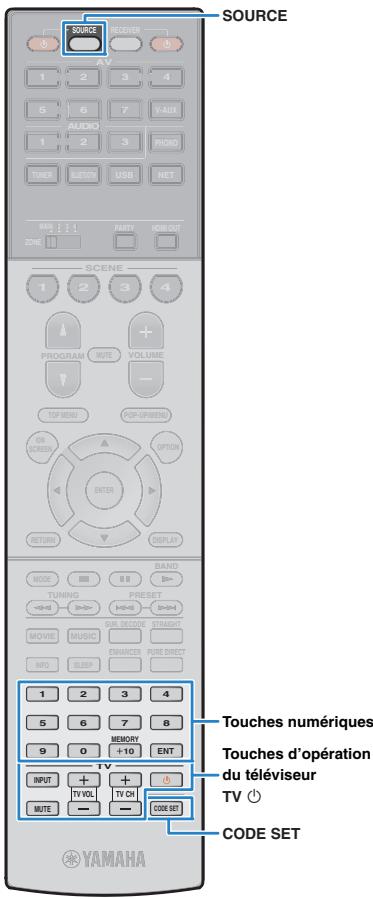
Commande d'appareils externes avec la télécommande
Vous pouvez utiliser la télécommande de l'unité pour contrôler les appareils externes de type lecteurs de BD/DVD si vous avez enregistré le code de télécommande de l'appareil externe.
- Il est impossible de commander un appareil externe non équipé d'un détecteur de télécommande.
- Permet de s'assurer que le code de télécommande de l'appareil extérieur est réglé sur « ID1 ». Si tout autre code de télécommande est sélectionné, il se peut que le pilotage à distance des appareils ne fonctionne pas correctement.
- Si la télécommande de l'unité reste sans piles pendant plus de 2 minutes, les codes de télécommande mémorisés risquent d'être perdus. Dans ce cas, placez des piles neuves dans la télécommande et mem orisez à nouveau les codes.
- Dans les réglages par défaut de l'unité, le code de l'amplificateur (Yamaha : 5098) est attribué à toutes les touches de sélection d'entrée. Ce réglage permet également de contrôler les appareils compatibles avec le contrôle HDMI raccordés à l'unité à l'aide de la télécommande. Cette fonction peut ne pas fonctionner en fonction de ce qui est spécifique sur l'appareil externe.
Enregistrement du code de télécommande pour un téléviseur
Vous pouvez utiliser la télécommande de l'unité pour faire fonctionner un téléviseur si vous avez enregistré son code.
- Vous pouvez aussi attribuer le code de la télécommande du téléviseur aux touches de sélection d'entrée de l'unité (p.161). Cela vous permet d'utiliser les touches de curseur ou les touches numériques pour faire fonctionner le téléviseur (cette fonction peut ne pas être disponible sur certains modèles de téléviseur).
Utilisez la fonction « List of remote control codes » du CD-ROM pour rechercher le code de la télécommande du téléviseur.

- En présence de plusieurs codes, enregistrez le premier de la liste. S'il ne fonctionne pas, essayez les autres codes.
2 Appuyez sur code SET.
SOURCE clignote deux fois.
Effectuez chacune des étapes suivantes en moins d'une minute. Sinon, le réglage sera annulé. Dans ce cas, repetez la procédure depuis l'étape 2.
4 Utilisez les touches numériques pour saisir le code à 4 chiffres de la télécommande.
Une fois le code de télécommande correctement enregistré, SOURCE clignote deux fois.
S'il clignote six fois, l'enregistrement a échoué. Répétez la procédure depuis l'étape 2.
Commande du téléviseur
Une fois le code de télécommande associé à votre téléviseur enregistré, vous pouvez le commander à l'aide des touches d'opération du téléviseur quel que soit la source d'entrée sélectionnée sur l'unité.
| Touches d'opération du téléviseur | INPUT | Bascule entre les entrées video du téléviseur. |
| MUTE | Met en sourdine les signaux audio du téléviseur. | |
| TV VOL | Règle le volume du téléviseur. | |
| TV CH | Bascule entre les chaînes du téléviseur. | |
| TV Ⓞ | Met le téléviseur sous/hors tension. |
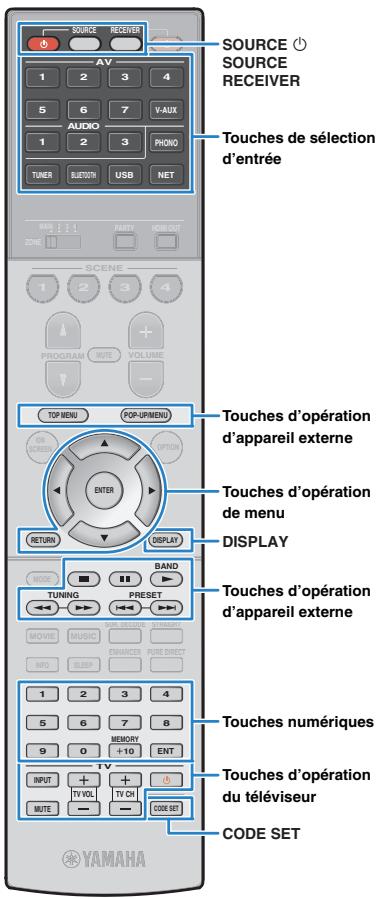
Enregistrement des codes de télécommande pour des appareils de lecture
Vous pouvez utiliser la télécommande de l'unité pour faire fonctionner des appareils de lecture si vous avez enregistré leur code. Vous pouvez également utiliser les touches de sélection d'entrée auxquelles des codes de télécommande sont attribués pour changer les appareils de lecture contrôlés par la télécommande.
1 Utilisez la « list of remote control codes » du cd-rom pour rechercher le code de la télécommande de l'appareil de lecture.

- En présence de plusieurs codes, enregistrez le premier de la liste. S'il ne fonctionne pas, essayez les autres codes.
2 Appuyez sur code SET.
SOURCE clignote deux fois.
Effectuez chacune des étapes suivantes en moins d'une minute. Sinon, le réglage sera annulé. Dans ce cas, répétez la procédure depuis l'étape 2.
3 Appuyez sur la touche de sélection d'entrée.
Par exemple, appuyez sur AV 1 pour définir le code de télécommande de l'appareil de lecture raccordé à la prise AV 1.
4 Utilisez les touches numériques pour saisir le code à 4 chiffres de la télécommande.
Une fois le code de télécommande correctement enregistré, SOURCE clignote deux fois.
S'il clignote six fois, l'enregistrement a échoué. Répétez la procédure depuis l'étape 2.

- Pour plus d'informations sur la manière d'attribuer un code de télécommande à une touche SCENE, reportez-vous à la section « Configuration des attributions de scène » (p.74).
Commande d'un appareil de lecture
Une fois le code de télécommande associé à votre appareil de lecture enregistré, vous pouvez le commander à l'aide des touches suivantes après avoir sélectionné la source d'entrée ou la scène.

- Appuyez sur SOURCE ou RECEIVER pour changer l'appareil (unité ou appareil externe) commandé par les touches d'opération de menu, la touche DISPLAY et les touches numériques. Vous pouvez utiliser l'unité après avoir appuyé sur RECEIVER (s'allume en orange) et un appareil externe après avoir appuyé sur SOURCE (s'allume en vert). Par exemple, si vous enregistrez le code de télécommande de votre appareil externe sur TUNER, vous pourrez contrôler la radio FM/AM intégrée à l'unité après avoir appuyé sur RECEIVER et l'appareil externe après avoir appuyé sur SOURCE.
| SOURCE ☐ | Met l'apparil de lecture sous et hors tension. | |
| Touches d'opération de menu | Touches de curseur | Permettent de sélectionner une option. |
| ENTER | Confirme un élément sélectionné. | |
| RETURN | Revent à l'écran précédent. | |
| DISPLAY | Change les informations représentées sur l'afficheur. | |
| Touches d'opération d'appareil externe | TOP MENU | Affiche le menu supérieur. |
| POP-UP/MENU | Affiche le menu contextual. | |
| ■ | Arrête la lecture. | |
| ■ | Arrête temporairement la lecture. | |
| ▲ | Démarre la lecture de la réserve ou du morceau sélectionné. | |
| ▲ | Effectue une recherche vers l'arrêt/vers l'avant (avec la touche correspondante maintainue enfonnée). | |
| ▲ | Permet d'avancer ou de reculerrapidement. | |
| Touches numériques | Permettent d'entrer des valeurs numériques. | |
| Touches d'opération du téléviseur | Permettent de commander le téléviseur (p.160). | |

- Ces touches fonctionnent uniquement si votre appareil de lecture dispose de la fonction correspondante et s'il peut être contrôlé au moyen d'une télécommande infrarouge.
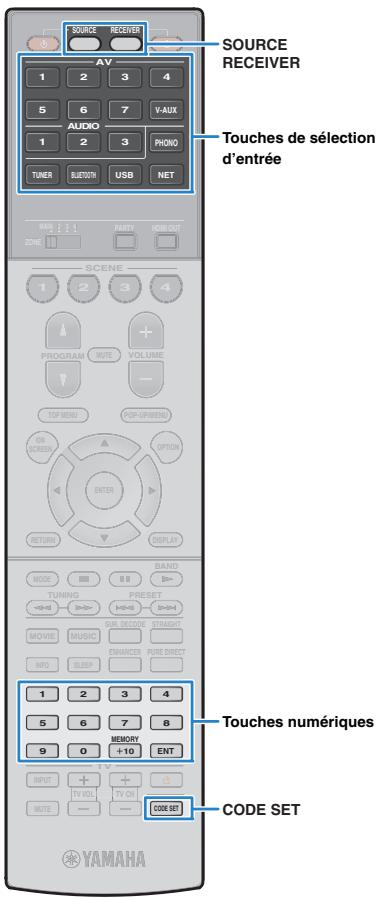
Réinitialiser les codes de télécommande
Vous pouvez réinitialiser le code de télécommande mémorisé pour chaque touche de sélection d'entrée.
1 Appuyez sur CODE SET.
Source clignote deux fois.
Effectuez chacune des étapes suivantes en moins d'une minute. Sinon, le réglage sera annulé. Dans ce cas, répétez la procédure depuis l'étape 1.
2. Appuyez sur la touche de sélection d'entrée. 3. Utilisez les touches numériques pour saisir « 5098 ».
Une fois le code de télécommande correctement initialisé, SOURCE clignote deux fois.
S'il clignote six fois, l'initialisation a échoué. Répétez la procédure depuis l'étape 1.
Initialisation de la télécommande et chargement des réglages d'usine
① Appuyez sur CODE SET. ② Appuyez sur RECEIVER. ③ Utilisez les touches numériques pour saisir « 9981 »
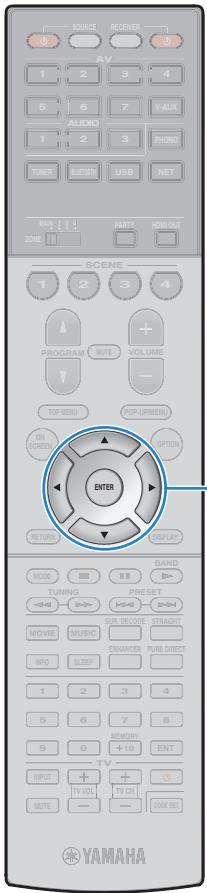
- Touches de curseur ENTER
Mise à jour du microprogramme de l'unité via le réseau
De nouveaux microprogrammes proposant des fonctions supplémentaires ou des améliorations du produit seront publiés le cas échéant. Si l'unité est connectée à Internet, vous pouvez télécharger le microprogramme via le réseau et le mettre à jour.
Remarque
- N'utilisez pas l'unité et ne déconnectez pas le câble d'alimentation ou le câble réseau lors de la mise à jour du microprogramme. La mise à jour peut prendre environ 20 minutes ou plus (en fonction de votre débit Internet).
- Si l'unité est connectée au réseau sans fil, il se peut que la mise à jour réseau ne soit pas possible, suivant la connexion réseau utilisée. Dans ce cas, mettez à jour le microprogramme à l'aide du dispositif de stockage (p.159).
- Pour plus de détails sur la mise à jour, surfez sur le site Internet de Yamaha.

- Vous pouvez aussi mettre à jour le microprogramme à l'aide du dispositif de stockage USB depuis le menu « ADVANCED SETUP » (p.159).
Si le message suivant s'affiche lorsque vous appuyez sur ON SCREEN, une mise à jour de microprogramme est disponible.
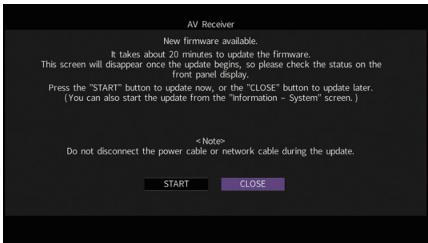
Lisez la description qui s'affiche à l'écran. Pour commencer la mise à jour du microprogramme, utilisez les touches de curseur pour sélectionner « DEMARRER » et appuyez sur ENTER.
L'affichage sur l'écran disparaît.
3 Si « UPDATE SUCCESS PLEASE POWER OFF! » apparait sur l'afficheur de la face avant, appuyez sur MAIN ZONE © situé sur le panneau avant.
La mise à jour du microprogramme est terminée.

Si vous ne pouvez mettre à jour le microprogramme ultérieurement, sélectionnez «FERM.» à l'étape 2. Un point d'exclamation s'affiche alors en haut à droite des icônes «Information » et «Système » et un message s'affiche sur l'écran «Système » (p.155). Vous pouvez mettre à jour le microprogramme de l'unité en appuyant sur ENTER dans l'écran «Système ».
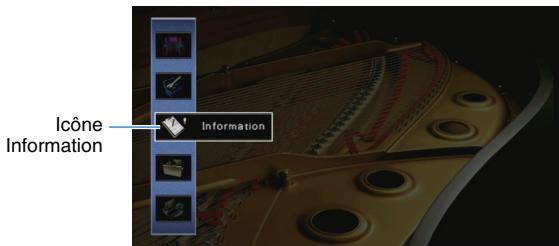
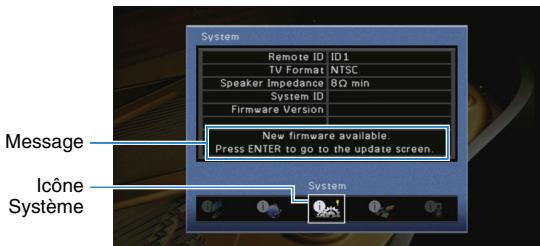
Le nouveau système d'enceintes ne produit pas un équilibre sonore idéal...
Si vous avez changé les enceintes ou que vous possédez un nouveau système d'enceintes, utilisez « Réglage Auto » pour optimiser à nouveau les réglages des enceintes (p.51). Si vous souhaitez procéder à des réglages manuels, utilisez l'option « Réglage manuel » du menu « Réglage » (p.133).
Si un enfant actionne accidentellement les boutons de réglage de l'unité principale ou de la télécommande, le volume risque d'augmenter brutalement. Cela peut également provoquer des blessures ou endommager l'unité ou les enceintes. Nous vous conseillons d'utiliser l'option « Volume maximum » du menu « Réglage » pour régler le niveau de volume maximum de l'unité à l'avance (p.139). Vous pouvez également régler le volume maximum pour Zone2 ou Zone3 (p.148).
Par défaut, le volume est automatiquement réglé au niveau auquel l'unité se trouvait lorsqu'elle est passée en mode veille pour la dernière fois. Pour régler un niveau de volume fixe, utilisez l'option « Volume initial » du menu « Réglage » pour sélectionner le volume à appliquer lors de la mise sous tension du récepteur (p.139). Vous pouvez également régler le volume initial pour Zone2 ou Zone3 (p.148).
Les différences de volume lors du changement des sources d'entrée nous dérangent...
Vous pouvez corriger ces differences de niveau entre les sources d'entrée avec la fonction «Réglage entrée» du menu «Option» (p. 119).
J'ai effectué les raccordements HDMI, mais le contrôle HDMI ne fonctionne pas du tout...
Pour utiliser le contrôle HDMI, vous devez réaliser au réglage de la liaison du contrôle HDMI (p.182). Une fois que vous avez raccordé les appareils compatibles avec le
contrôle HDMI (tels que des lecteurs BD/DVD) à l'unité, activez le contrôle HDMI sur chaque appareil et procédez au réglage de la liaison du contrôle HDMI. Ce réglage est nécessaire chaque fois que vous ajoutez un nouvel appareil compatible avec le contrôle HDMI à votre système. Pour plus d'informations sur le fonctionnement du contrôle HDMI entre votre téléviseur et les appareils de lecture, reportez-vous au mode d'emploi de chaque appareil.
Par défaut, les messages courts s'affichent sur l'écran du téléviseur lorsque l'unité fonctionne (comme la sélection d'entrée et le réglage du volume). Si les messages courts vous dérangent lorsque vous regardez un film ou du sport, configurez « Message court » (p.150) dans le menu « Réglage » pour désactiver leur affichage.
Comment éviter la modification accidentelle des réglages...
Vous pouvez protéger les réglages configurés sur l'unité (comme les réglages d'enceintes) en utilisant l'option « Protect. mém. » du menu « Réglage » (p.152).
La télécommande de l'unité commande simultanément l'unité et un autre appareil yamaha...
Lorsque vous utilisez plusieurs appareils Yamaha, la télécommande peut actionner un autre produit Yamaha ou une autre télécommande peut fonctionner sur l'unité. Dans ce cas, enregistrez un code de télécommande différent pour les appareils que vous souhaitez commander à l'aide de chaque télécommande (p.157).
Si un appareil vidéo est raccordé à l'unité via HDMI, vous pouvez restituer des contenus vidéo/audio de la source en question sur le téléviseur, même quand l'unité est en veille. Pour utiliser cette fonction, régalez l'option « Attente Inchangeé » (p.144) du menu « Réglage » sur « Activé » ou « Auto ». Vous pouvez aussi changer de source d'entrée avec la télécommande de l'unité quand cette fonction est activée.
Guide de dépannage
Reportez-vous au tableau suivant si l'unité ne fonctionne pas convenablement.
Si l'analyse constatée n'est pas mentionnée, ou encore si les actions correctives suggérées sont sans effet, mettez l'unité hors tension, débranchez la fiche du câble d'alimentation et prenez contact avec le revendeur ou le centre d'entretien Yamaha agréé.
Vérifiez tout d'abord les points suivants :
Les câbles d'alimentation de l'unité, du téléviseur et des appareils de lecture (tels que des lecteurs BD/DVD) sont correctement raccordés aux prises secteur. L'unité, le caisson de graves, le téléviseur et les appareils de lecture (tels que les lecteurs BD/DVD) sont sous tension. Les connecteurs de chaque câble sont correctement insérés dans les prises de chaque appareil.
Alimentation, système et télécommande
| Anomalies | Causes possibles | Actions correctives |
| L'alimentation n'est pas activée. | Le circuit de protection a été activé trois fois de suite. Si tel est le cas, le témoin de veille clignote lorsque vous essayez demettre l'unité sous tension. | Par mesure de protection, la fonction de mise sous tension est désactivée.Contactactez votre revendeur ou le centre d'entretien Yamaha le plus proche pour demander la réparation. |
| L'alimentation n'est pas désactivée. | Le microproesseur interne s'est figé en raison d'une décharge électrique externe (provoquee par un orage ou une décharge d'électricité statique), ou d'une baisse importante de la tension d'alimentation. | Sur le panneau avant, maintainez MAIN ZONE Ⓞ enforcé pendant plus de 10 secondes pour initiaiser et redémarrer l'unité. (Si le problème persiste, débranchez le cordon d'alimentation de la prise de courant puis rebranchez-le.) |
| L'alimentation est immédiatement désactivée (mode de mise en voille). | L'unité a été mise sous tension pendant un court-circuit au niveau d'un cable d'enceinte. | Torsadez solidement les fils nus de chaque cable d'enceinte et raccordez l'unité et les enceintes (p.27). |
| L'unité passée automatiquement en mode voille. | La minuterie a fonctionné. | Mettez l'unité sous tension et repreneze la lecture. |
| La fonction de mise en veille automatique s'est enclenchée car l'unité n'a pas été utilisée pendant la durée spécifique. | Pour désactiver la fonction de mise en veille automatique, réglez l'option « Veille Automatique » du menu « Réglage » sur « Désactivé » (p.152). | |
| Le réglage de l'impédance des enceintes est incorrect. | Réglez l'impédance afin qu'elle corresponde à vos enceintes (p.157). | |
| Le circuit de protection a été activé du fait d'un court-circuit. | Torsadez solidement les fils nus de chaque cable d'enceinte et raccordez l'unité et les enceintes (p.27). | |
| Le circuit de protection a été activé car le volume de l'unité est trop élevé. | Baissez le volume. Si « Mode ECO » dans le menu « Réglage » est réglé sur « Activé », réglez-le sur « Désactivé » (p.153). | |
| L'unité ne réagit pas. | Le microproessesur interne s'est fiqué en raison d'une décharge électriche externe (provoquee par un orage ou une décharge d'électricité statique), ou d'une baisse importante de la tension d'alimentation. | Sur le panneau avant, maintenez MAIN ZONE Ⓞ,enforcé pendant plus de 10 secondes pour initiaiser et redémarrer l'unité. (Si le problème persiste, débranchez le cordon d'alimentation de la prise de courant puis rebranchez-le.) |
| La télécommande ne fonctionne pas sur l'unité. | L'unité se trouve hors du rayon d'action. | Utilisez la télécommande dans le rayon d'action (p.5). |
| Les piles sont usagées. | Remplacez les piles. | |
| Le capteur de la télécommande de l'unité est exposé à la lumière directe du soleil ou d'un éclairage puissant. | Réglez l'angle d'éclairage ou repositionnez l'unité. | |
| La télécommande est réalisée pour commander des apparciels externes. | Appuyez sur RECEIVER pour contrôle l'unité depuis la télécommande (la touche s'allume en orange). | |
| Le code de télécommande de l'unité et celui de la télécommande ne sont pas identiques. | Modifiez le code de télécommande de l'unité ou celui de la télécommande (p.157). | |
| La télécommande ne fonctionne pas sur les apparciels externes. | La télécommande est réalisée de manière à contrôle l'unité. | Appuyez sur SOURCE pour contrôle les apparciels externes depuis la télécommande (la touche s'allume en vert). |
| Le code de télécommande correspondant n'est pas correctement régèle. | Réglez à nouveau le code de télécommande (p.160). Meme si le code de télécommande est convenablement enregistré, certains produits peuvent ne pas répondre à la télécommande. |
Audio
| Anomalies | Causes possibles | Actions correctives |
| Absence de son. | Une autre source d'entrée est sélectionnée. | Sélectionné une source d'entrée appropriée à l'aide des touches de sélection. |
| L'unité reçoit des signaux qu'elle ne peut pas restituer. | Certains formats audio numériques ne peuvent pas êtrelus sur l'unité. Pour vérifier le format audio du signal d'entrée, utilisez l'options « Signal audio » du menu « Information » (p.154). | |
| Le cable raccordant l'unité et l'appareil de lecture est défectueux. | Si le raccordement est correct, remplacez le cable par un autre. | |
| Il est impossible d'augmenter le volume. | Le volume maximum est réglé. | Utilisez l'options « Volume maximum » du menu « Réglage » pour régler le volume maximum (p.139). |
| Un appeareil raccordé aux prises de sortie de l'unité n'est pas sous tension. | Mettez sous tension tous les appeareils raccordés aux prises de sortie de l'unité. | |
| Une enceinte spécifique n'émetiaux. | La source de lecture ne fournit aucun signal pour cette voie. | Pour le vérifier, utilisez l'options « Signal audio » du menu « Information » (p.154). |
| Le programme sonore/décodeur actuellesment sélectionné n'utilise pas l'enceinte. | Pour le vérifier, utilisez l'options « Signal test » du menu « Réglage » (p.138). | |
| La sortie audio de l'enceinte est désactivée. | Exécutez « Réglage Auto » (p.51) ou utilisez l'options « Configuration » du menu « Réglage » pour modifier les réglages de l'enceinte (p.134). | |
| Le volume de l'enceinte est définù à un niveau trop bas. | Exécutez « Réglage Auto » (p.51) ou utilisez l'options « Niveau » du menu « Réglage » pour régler le volume de l'enceinte (p.137). | |
| Le cable d'enceinte raccordant l'unité et l'enceinte est défectueux. | Si le raccordement est correct, remplacez le cable d'enceinte par un autre. | |
| L'enceinte est défectueuse. | Pour le vérifier, remplacez-la par une autre enceinte. Si l'anomalie persististe, il se peut que l'unité présente un dysfonctionnement. | |
| Le caisson de graves n'émetiaux. | La source de lecture ne fournit aucun signal de fréquence grave ou LFE. | Pour vérifier si le caisson de graves fonctionne correctement, utilisez l'options « Signal test » du menu « Réglage » (p.138). |
| La restitution à partir du caisson de graves est désactivée. | Exécutez « Réglage Auto » (p.51) ou règlez l'options « Subwoofer 1 » ou « Subwoofer 2 » du menu « Réglage » sur « Utiliser » (p.135). | |
| Le volume du caisson de graves est définù à un niveau trop bas. | Réglez le volume du caisson de graves. | |
| Le caisson de graves a été désactivé par sa fonction de mise en veille automatique. | Désactieve la fonction de mise en veille automatique du caisson de graves ou règlez son niveau de sensibilité. | |
| L'appareil de lecture n'émet aucun son (raccordé à l'unité avec un cable HDMI). | Le téléviseur ne prend pas en charge le système HDCP (High-bandwidth Digital Content Protection). | Reportez-vous au mode d'emploi du téléviseur et vérifie les specifications de ce dernier. |
| L'unité n'est pas régliée pour restituer le son via les prises HDMI des bornes SPEAKERS. | Dans la section « Sortie Audio » du menu « Réglage », réglez l'options « Amplificateur » sur « Activé » (p.143). | |
| Le nombre d'appareils raccordés à la prise HDMI OUT est supérieur à la limite. | Débranchez quelques appar兼s HDMI. | |
| Le téléviseur n'émet aucun son (en cas d'utilisation du contrôle HDMI). | Le téléviseur est réglié pour restituer les signaux audio sur ses propres enceintes. | Modifiez le réglage de la sortie audio du téléviseur afin que les signaux audio de ce dernier soit restitués sur les enceintes raccordées à l'unité. |
| Un téléviseur ne prend pas en charge ARC est raccordé à l'unité uniquement à l'aide d'un cable HDMI. | Utilisez un cable optique numérique pour étabir une connexion audio (p.39). | |
| (Si le téléviseur est raccordé à l'unité avec un cable audio) Le réglage de l'entrée audio du téléviseur ne correspond pas au raccordement réel. | Utilisez l'options « Entrée audio TV » du menu « Réglage » pour sélectionner la prise d'entree audio appropriée (p.143). | |
| (Si vous essayez d'utiliser ARC) L'option ARC est désactivée sur l'unité ou le téléviseur. | Réglez l'options « ARC » du menu « Réglage » sur « Activé » (p.143). Activez également l'options ARC sur le téléviseur. | |
| Le téléviseur Zone2 n'émet aucun son (raccordé à l'unité avec un cable HDMI). | La sortie audio de la prise HDMI OUT 2 (ZONE OUT) est désactivée. | Réglez l'options « Sortie Audio » du menu « Réglage » sur « Activé » (p.149). |
| Seules les enceintes avant produit un son multivoles. | L'appareil de lecture est réglié pour restituer uniquement un son à 2 voies (PCM par exemple). | Pour le vérifier, utilisez l'options « Signal audio » du menu « Information » (p.154). Si nécessaire, modifier le réglage de la sortie audio numérique de l'appareil de lecture. |
| Présence de bruit/ronflement. | L'unité est trop proche d'un autre apparéil numérique ou radiofréquence. | Éloignez l'unité de l' apparéil en question. |
| Le cable raccordant l'unité et l' apparéil de lecture est défectueux. | Si le raccordement est correct, remplacez le cable par un autre. | |
| Le son est déformé. | Le volume de l'unité est défini à un niveau trop élevé. | Baissez le volume. Si « Mode ECO » dans le menu « Réglage » est réglé sur « Activé », réglez-le sur « Désactivé » (p.153). |
| Un apparéil raccordé aux prises de sortie de l'unité n'est pas sous tension. | Mettez sous tension tous les appar兼s raccordés aux prises de sortie de l'unité. | |
| Le son est interrompu. | Si la prise HDMI OUT 2 (ZONE OUT) est attribuée à Zone2 ou Zone4, la sortie audio HDMI peut être interrompue lors de l'exécution de certaines opérations de zone en raison d'une modification des circuits internes. | Pour plus d'informations, reportez-vous à la section « Raccordement d'un apparéil compatible HDMI en vue de la restitution de signaux video/airout » (p.106). |
| Absence d'image. | Une autre source d'entrée est sélectionnée sur l'unité. | Sélectionnez une source d'entrée appropriée à l'aide des touches de scélection. |
| Une autre source d'entrée est sélectionnée sur le téléviseur. | Changez la source d'entrée du téléviseur afin d'afficher l'image à partir de l'unité. | |
| La sortie du signal video à partir de l'unité n'est pas prise en charge par le téléviseur. | Réglez l'options « MONITOR CHECK » du menu « ADVANCED SETUP » sur « YES » (p.158). | |
| Le cable raccordant l'unité et le téléviseur (ou l'appareil de lecture) est défectueux. | Si le raccordement est correct, remplacez le cable par un autre. | |
| L'appareil de lecture n'affiche aucune image (raccordé à l'unité avec un cable HDMI). | Le signal video d'entrée (résolution) n'est pas pris en charge par l'unité. | Pour consulister les informations sur le signal video actuel (résolution), utilisez l'options « Signal video » du menu « Information » (p.154). Pour plus d'informations sur les signaux video pris en charge par l'unité, reportez-vous à la section « Compatibility du signal HDMI » (p.184). |
| Le téléviseur ne prend pas en charge le système HDCP (High-bandwidth Digital Content Protection). | Reportez-vous au mode d'emploi du téléviseur et vérifie les specifications de ce dernier. Pour dire des contenus nécessitant des appareils compatibles HDCP 2.2, voirlez à ce que le système HDCP 2.2 soit pris en charge par le téléviseur et l'appareil de lecture. | |
| L'appareil de lecture compatible HDCP 2.2 est connecté à la prise VIDEO AUX (HDMI IN). | Pour dire des contenus nécessitant des appareils compatibles HDCP 2.2, reliiez l'appareil de lecture à la prise HDMI (AV 1-7) (p.42). | |
| Le nombre d'appareils raccordés à la prise HDMI OUT est supérieur à la limite. | Débranchez quelques appareils HDMI. | |
| Le menu de l'unité ne s'affiche pas sur le téléviseur. | Le téléviseur n'est pas raccordé à l'unité au moyen d'un cable HDMI. | Voupez afficher le menu de l'unité sur le téléviseur uniquement s'il sont reliés par un cable HDMI. Si nécessaire, utilisez un cable HDMI pour les relier (p.39). |
| Une autre source d'entrée est sélectionnée sur le téléviseur. | Changez la source d'entrée du téléviseur afin d'afficher l'image à partir de l'unité (prise HDMI OUT). | |
| La vidéo est interrompue. | (Si vous utilisez 2 téléviseurs dans la zone principale)L'autre téléviseur est hors tension quand vous sélectionnez « HDMI OUT 1+2 ». | Sélectionnez « HDMI OUT 1 » ou « HDMI OUT 2 » pour émettre les signaux uniquement sur le téléviseur que vous utilisez (p.72). |
| (Si la prise HDMI OUT 2 est assignée à Zone2 ou Zone4)La sortie audio HDMI peut être interrompue lors de l'exécution de certaines opérations de zone en raison d'une modification des circuits internes. | Pour plus d'informations, reportez-vous à la section « Raccordement d'un appareil compatible HDMI en vue de la restitution de signaux video/airbone » (p.106). | |
| La réception radio FM est faible ou parasitée. | L'appareil est soumis aux effets de trajets multiples. | Réglez la hauteur ou l'orientation de l'antenne FM ou placez-la à un autre endroit. |
| Vous étés trop éloigné de la station de transmission FM. | Réglez l'options « Mode FM » du menu « Option » sur « Mono » pour sélectionner la réception de la radio FM en monophonique (p.119). | |
| Utilisez une antenne FM extérieure. Nous vous conseillons d'utiliser une antenne sensible à plusieurs éléments. | ||
| La réception radio AM est faible ou parasitée. | Les bruits peuvent être provoqués par des lampes fluorescentes, moteurs, thermostats ou autres apparciels électriques. | Il est difficile d'éliminer totalement les parasites. Ils peuvent cependant être réduits en installant une antenne AM extérieure. |
| Les stations radio ne peuvent pas être sélectionnées automatiquement. | Vous étés trop éloigné de la station de transmission FM. | Sélectionnez la station manuelle (p.82). |
| Utilisez une antenne extérieure. Nous vous conseillons d'utiliser une antenne sensible à plusieurs éléments. | ||
| Le signal radio AM est faible. | Réglez l'orientation de l'antenne AM. | |
| Sélectionnez la station manuelle (p.82). | ||
| Utilisez une antenne AM extérieure. Connectez-la à la prise ANTENNA (AM), ainsi qu'à l'antenne AM fournie. | ||
| Impossible d'enregistrer les stations radio AM en tant que préseLECTIONs. | Préréglage auto a été utilisée. | Préréglage auto permet l'enregistrement de stations de radio FM. Enregistrez les stations radio AM manuelle (p.82). |
| La connexion Bluetooth ne peut pas être établie. | La fonction Bluetooth de l'unité est désactivée. | Activez la fonction Bluetooth (p.147). |
| Un autre apparéil Bluetooth est déjà connecté à l'unité. | Rompez la connexion Bluetooth existante puis établiessez une nouvelle connexion (p.86). | |
| L'unité et l' apparéil Bluetooth sont trop éloignés l'un de l'autre. | Rapprochez l' apparéil Bluetooth de l'unité. | |
| Un apparéil (tel qu'un four micro-ondes ou un réseau LAN) émet des signaux à proximité sur la bande de fréquence 2,4 GHz. | Éloignez l'unité de ces signeils. | |
| L' apparéil Bluetooth ne prend pas en charge le profil A2DP. | Utilisiez un apparéil Bluetooth prénant en charge le profil A2DP. | |
| L'information de connexion enregistrée sur le dispositif Bluetooth ne fonctionne pas pour une raison inconnue. | Effacez l'information de connexion sur le dispositif Bluetooth, puis établiessez à nouveau la connexion entre l' apparéil Bluetooth et l'unité (p.86). | |
| La lecture ne produit aucun son, ou le son compte des coupures. | Le volume de l' apparéil Bluetooth est réglié sur un niveau trop bas. | Augmentez le volume de l' apparéil Bluetooth. |
| Les réglages de l' apparéil Bluetooth ne permettent pas le transfert de signaux audio à l'unité. | Changez de sortie audio sur l' apparéil Bluetooth enCHOissant l'unité. | |
| La connexion Bluetooth a été rompue. | Établiessez à nouveau une connexion Bluetooth entre l' apparéil Bluetooth et l'unité (p.86). | |
| L'unité et l' apparéil Bluetooth sont trop éloignés l'un de l'autre. | Rapprochez l' apparéil Bluetooth de l'unité. | |
| Un apparéil (tel qu'un four micro-ondes ou un réseau LAN) émet des signaux à proximité sur la bande de fréquence 2,4 GHz. | Éloignez l'unité de ces signeils. | |
| L'unité ne déetecte pas le dispositif USB. | Le dispositif USB n'est pas correctement raccordé à la prise USB. | Mettez l'unité hors tension, rebranchez votre dispositif USB et remettez l'unité sous tension. |
| Le système de fichiers du dispositif USB n'est pas au format FAT16 ou FAT32. | Utilisez un dispositif USB au format FAT16 ou FAT32. | |
| Impossible d'afficher les dossiers et fichiers du dispositif USB. | Les données du dispositif USB sont protégées par cryptage. | Utilisez un dispositif USB sans fonction de cryptage. |
| Les fichiers du dispositif USB ne peuvent pas être lus en continu. | Des fichiers non pris en charge par l'unité sont présents dans le dossier sélectionné. | Si, pendant la lecture, l'unité déetecte des fichiers de format incompatible ( comme par exemple des images et des fichiers cachés), la lecture s'arrête automatiquement. Ne stockez pas de fichiers non pris en charge dans le dossier de lecture. |
| La fonction réseau ne fonctionne pas. | Les paramètres réseau (adresse IP) n'ont pas été obtusus correctement. | Activez la fonction du serveur DHCP surVoteurouteur et réglez l'options « DHCP » du menu « Réglage » sur « Activé » sur l'unité (p.145). Si vous souhaitez configurer manuellement les paramètres réseau, vérifie que vous utilisez une adresse IP qui n'est pas utilisé par d'autres péripériques réseau (p.145). |
| L'unité n'arrive pas à se connecter à Internet via un routeur sans fil (point d'accès). | Le routeur sans fil (point d'accès) est hors tension. | Mettez le routeur sans fil sous tension. |
| L'unité et le routeur sans fil (point d'accès) sont trop éloignés l'un de l'autre. | Rapprochez l'unité et le routeur sans fil (point d'accès). | |
| Un obstacle estprésent entre l'unité et le routeur sans fil (point d'accès). | Déplacez l'unité et le routeur sans fil (point d'accès) de sorte qu'il n'y ait pas d'obstacle entre eux. | |
| Le réseau sans fil n'est pas localisé. | Il se pourrait que la présence d'un four micro-ondes ou d'autres paramètres sans fil à proximité perturbant la communication sans fil. | Mettez ces paramètres hors tension. |
| L'accès au réseau est limité par les paramètres de pare-feu de votre routeur sans fil (point d'accès). | Vérifiez les paramètres de pare-feu du routeur sans fil (point d'accès). | |
| L'unité ne déetecte pas le PC. | Le réglage du partage de support est incorrect. | Configuezle paramètrede partageet sélectionnez l'unité comme un apparéil sur lequel des contenus musicaux sont partagés (p.94). |
| Certains logiciels de sécurité installés surVotePCbloquent l'accès de l'unité à votre PC. | Vérifiez les régles des logiciels de sécurité installés surVotePC. | |
| L'unité et le PC ne se trouvent pas sur le même réseau. | Vérifiez les connexions réseau et vos paramètres de routeur avant de raccorder l'unité et le PC au même réseau. | |
| Le filtre adress mac est validé sur l'unité. | Dans « Filtraddresse MAC » du menu « Réglage », invalidez le filtre adress MAC ou spécifiez l'adresse MAC de voteRPC pour permettre à ce dernier d'accédé à l'unité (p.146). | |
| Impossible d'afficher ou de dire les fichiers du PC. | Les fichiers ne sont pas pris en charge par l'unité ou le serveur multimédia. | Utilisez le format de fichier pris en charge à la fois par l'unité et le serveur multimédia. Pour plus d'informations sur les formats de fichiers pris en charge par l'unité, reportez-vous à la section « Lecture de musique stockée sur des serveurs multimédias (PC/NAS) » (p.94). |
| Les fichiers du PC ne peuvent pas êtrelus en continu. | Des fichiers non pris en charge par l'unité sont présents dans le dossier sélectionné. | Si, pendant la lecture, l'unité déetecte des fichiers de format incompatible ( comme par exemple des images et des fichiers cachés), la lecture s'arrête automatiquement. Ne stockez pas de fichiers non pris en charge dans le dossier de lecture. |
| Impossible de dire la radio Internet. | La station radio Internet sélectionnée est actuellément indisponible. | Il se peut qu'un problème soit survenu au niveau de la station de radio ou que le service ait été interrompu. Réessayez ultérieurement ou sélectionnez une autre station. |
| La station radio Internet sélectionnée n'émet plus actuellément. | Certaines stations de radio Internet n'émettent pas à certaines heures de la journée. Réessayez ultérieurement ou sélectionnez une autre station. | |
| L'accès au réseau est limité par les paramètres de pare-feu de vos péripériques réseau (teils que le routeur). | Vérifiez le réglage pare-feu de vos péripériques réseau. La radio Internet est uniquement lisible lorsqu'elle passé par le port désigné par chaque station radio. Le numéro de port varie en fonction de la station de radio. | |
| L'IPod ne reconnait pas l'unité quand vous utilisez AirPlay. | L'unité est connectée à un routeur à plusieurs SSID. | Il se pourrait que la fonction de séparation de réseau du routeur interdise l'accès à l'unité. Connectez l'IPod au SSID ayant accès à l'unité. |
| L'application « AV CONTROLLER » pour Smartphone et tablettes ne parlient pas à détecter l'unité. | L'unité et le Smartphone/la tablette ne se trouvent pas sur le même réseau. | Vérifiez les connexions réseau et vos paramètres de routeur avant de connecter l'unité et le Smartphone/la tablette au même réseau. |
| Le filtre adressé MAC est validé sur l'unité. | Dans « Filtre adressé MAC » du menu « Réglage », invalidezce le filtre adressé MAC ou spécifiez l'adresse MAC de votre PC pour permettre à ce dernier d'accéder à l'unité (p.146). | |
| La mise à jour du microprogramme a échoué. | Cet échec est peut-être lié à l'état de votre réseau. | Remettez à jour le microprogramme via le réseau ou à l'aide d'un dispositif de stockage USB (p.159). |
Signalement d'erreurs sur l'afficheur de la face avant
| Message | Causes possibles | Actions correctives |
| Access denied | L'accès au PC est refusé. | Configuréz les paramètres de partage et sélectionnez l'unité comme un apparéil sur lequel des contenus musicaux sont partagés (p.94). |
| Access error | L'unité ne parvient pas à accéder au dispositif USB. | Mettez l'unité hors tension et rebranchezVote dispositif USB. Si l'anomalie persiste, essayez un autre dispositif USB. |
| L'unité ne parvient pas à accéder à l'iPod. | Éteignez, puis rallumez l'iPod. | |
| L'unité ne prend pas en charge l'iPod raccordé. | Utilisez un iPod pris en charge par l'unité (p.87). | |
| Un problème est survenu lors de l'acheminement du signal du réseau vers l'unité. | Assurez-vous que votre routeur et votre modem sont sous tension. | |
| Vérifiez la connexion entre l'unité et le routeur (ou concentrateur) (p.47). | ||
| Check SP Wires | Les câbles d'enceintes subissant des courts-circuits. | Torsadez solidement les fils nus de chaque cable et raccordez-les correctement à l'unité et aux enceintes. |
| Internal Error | Une erreur interne s'est produit. | ContactezVote revendeur ou un centre d'entretien Yamaha agrée. |
| No content | Le dossier séLECTIONné ne contient aucun fisier lisible. | Sélectionnez un dossier contenant des fisiers pris en charge par l'unité. |
| No device | L'unité ne parvient pas à détecter le dispositif USB. | Mettez l'unité hors tension et rebranchezVote dispositif USB. Si l'anomalie persiste, essayez un autre dispositif USB. |
| L'unité ne parvient pas à détecter l'iPod. | Éteignez, puis rallumez l'iPod. | |
| Please wait | L'unité se prépare à se connecter au réseau. | Attendez que le message disparaisse. Si le message reste affchéé plus de 3 minutes, mettez l'unité hors tension, puis remettez-la sous tension. |
| RemID Mismatch | Le code de télécommande de l'unité et celui de la télécommande ne sont pas identiques. | Modifiez le code de télécommande de l'unité ou celui de la télécommande (p.157). |
| Remote Off | L'unité ne peut pas être commandée avec la télécommande car le capteur de la télécommande de l'unité principale est éteint. | Utilisez les commandes de l'afficheur de la face avant. Pour utiliser la télécommande, règlez « REMOTE SENSOR » dans le menu « ADVANCED SETUP » sur « ON » (p.157). |
| Unable to play | L'unité ne parvient pas à dire les morceaux stockés sur le dispositif USB pour une raison quelconque. | Vérifiez les données. S'il est impossible de les dire sur un autre apparéil, il se peut que les données soient défectueuses. |
| L'unité ne parvient pas à dire les morceaux stockés sur l'iPod pour une raison quelconque. | Vérifiez les données. S'il est impossible de les dire sur l'iPod lui-même, il se peut que la zone de stockage ou les données soient défectueuses. | |
| L'unité ne parvient pas à dire les morceaux stockés sur le PC pour une raison quelconque. | Vérifiez que l'unité prend en charge le format des fichiers que vous tentez de dire. Pour plus d'information sur les formats pris en charge par l'unité, reportez-vous à la section « Lecture de musique stockée sur des serveurs multiméias (PC/NAS) » (p.94). Si l'unité prend en charge le format de fichier, mais qu'elle ne parvient toujours pas à dire les fisiers, il se peut que le réseau soit surcharge. | |
| USB Overloaded | Une surintensité traverse le dispositif USB. | Mettez l'unité hors tension et rebranchezVote dispositif USB. Si l'anomalie persiste, essayez un autre dispositif USB. |
| Version error | La mise à jour du microprogramme a échoué. | Remettez à jour le microprogramme. |
Dolby atmos
Après son apparition dans les salles de cinéma, Dolby Atmos redéfinit de façon révolutionnaire la perception de l'espace sonore et l'expérience d'immersion du spectateur dans les salons Home Theater. Dolby Atmos désigne un format basé sur des objets adaptables et redimensionnables, lisant les sources audio sous forme de sons (ou « objets ») indépendants qui peuvent être positionnés avec précision et se déplacer de façon dynamique dans tout l'espace d'écoute 3D lors de la lecture. Un des atouts de ce système Dolby Atmos est l'adjonction d'un espace sonore au-dessus de l'auditeur.
Les contenus Dolby Atmos de disques Blu-ray, fichiers téléchargeables et de services de contenu sur internet sont transmis à votre ampli-tuner audio-video compatible Dolby Atmos via Dolby Digital Plus ou Dolby TrueHD. Un flux Dolby Atmos contient des métadonnées spéciales détaillant l'emplacement des sons dans la pièce. Ces données sonores décrivant les objets sont décodées par un ampli-tuner audio-video Dolby Atmos afin de garantir le meilleur rendu de lecture sur tous les systèmes d'enceintes Home Theater, quels que soient le nombre et la configuration des enceintes.
Dolby digital
Dolby Digital est un format audio numérique compressé développé par Dolby Laboratories, Inc. qui prend en charge les systèmes audio à 5.1 voies. Cette technologie est utilisée pour les signaux audio de la plupart des DVD.
Dolby digital EX
Dolby Digital EX restitue 6.1 voies à partir de sources à 5.1 voies enregistrées en Dolby Digital Surround EX. Ce décodeur ajoute un champ sonore large d'ambiance aux 5.1 voies d'origine.
Dolby digital plus
Dolby Digital Plus est un format audio numérique compressé développé par Dolby Laboratories, Inc. qui prend en charge les systèmes audio à 7.1 voies. Dolby Digital Plus est également totalement compatible avec les systèmes multivoies existants qui prennent en charge le Dolby Digital. Cette technologie est utilisée pour les signaux audio des disques BD (Blu-ray Disc).
Les produits utilisant la technologie d'enceinte Dolby offrent une alternative pratique aux enceintes installées au plafond : ils générent un champ sonore au-dessus de l'auditeur en refléchissant les sons sur la surface du plafond. Les enceintes Dolby enabled speakers comportent un haut-parleur unique dirigeant les sons vers le haut et un circuit de traitement sonore spécial qui peuvent être intégrés à une enceinte traditionnelle ou à un module d'enceinte indépendant. Cette solution rehausse le degré d'immersion sonore de l'auditeur lors de la lecture Dolby Atmos et Dolby surround, pour un impact minimum sur le système d'enceintes en termes de configuration.
Dolby pro logic II
Dolby Pro Logic II permet de reproduire 5 voies à partir de sources à 2 voies. Trois modes sont disponibles :
« Mode Music » pour la musique, « mode Movie » pour les films et « mode Game » pour les jeux vidéo.
Dolby pro logic IIx
Dolby Pro Logic IIx permet de reproduire 7 voies à partir de sources à 2 voies ou multivoies. Trois modes sont disponibles : « Mode Music » pour la musique, « mode Movie » pour les films et « mode Game » pour les jeux vidéo (pour les sources à 2 voies uniquement).
Dolby surround
Dolby surround désigne une nouvelle technologie Surround qui permet de réaliser un surmixage (« upmix ») intelligent de contenus stéréo, 5.1 et 7.1 pour la lecture sur tout système d'enceintes Surround. Dolby surround est compatible avec les configurations traditionnelles d'enceintes, ainsi qu'avec les systèmes prenant en charge la lecture Dolby Atmos et intégrant des enceintes montées au plafond ou des produits intégrant la technologie d'enceinte Dolby.
Dolby truehd
Dolby TrueHD est un format audio avancé, sans perte, développé par Dolby Laboratories, Inc. pour offrir une expérience cinéma maison en haute définition, avec la qualité des masters des studios d'enregistrement. Dolby TrueHD peut : gérer jusqu'à huit voies audio de 96 kHz/24 bits (jusqu'à six voies audio de 192 kHz/24 bits) simultanément. Cette technologie est utilisée pour les signaux audio des disques BD (Blu-ray Disc).
DSD (direct stream digital)
La technologie DSD (Direct Stream Digital) permet d'enregistrer des signaux audio sur des supports de stockage numériques, comme les SACD (Super Audio CDs). Les signaux sont enregistrés à une fréquence d'échantillonnage élevée (comme par exemple 2,8224 MHz et 5,6448 MHz). La réponse en fréquence la plus élevée est égale ou supérieure à 100 kHz, avec une dynamique de 120 dB. Cette technologie propose une meilleure qualité audio que celle utilisée pour les CD.
DTS 96/24
DTS 96/24 est un format audio numérique compressé prenant en charge les systèmes audio à 5.1 voies et les signaux audio de 96 kHz/24 bits. Ce format est également totalement compatible avec les systèmes audio multivoies existants qui prennent en charge le DTS Digital Surround. Cette technologie est utilisée pour les DVD musicaux, etc.
DTS Digital Surround est un format audio numérique compressé développé par DTS, Inc. qui prend en charge les systèmes audio à 5.1 voies. Cette technologie est utilisée pour les signaux audio de la plupart des DVD.
Dts-es
DTS-ES restitue 6.1 voies à partir de sources à 5.1 voies enregistrées en DTS-ES. Ce décodeur ajoute un champ sonore large d'ambiance aux 5.1 voies d'origine. Au format DTS-ES Matrix 6.1, un son d'ambiance large est enregistré dans les voies surround, tandis qu'au format DTS-ES Discrete 6.1, une voie d'ambiance large distincte est enregistrée.
DTS Express
DTS Express est un format audio numérique compressé prenant en charge les systèmes audio à 5.1 voies et permettant un taux de compression supérieur à celui du format DTS Digital Surround développé par DTS, Inc. Cette technologie est donc pour les services de contenu audio d'Internet et les sources audio secondaires des disques BD (Blu-ray Disc).
DTS-HD High Resolution Audio est un format audio numérique compressé développé par DTS, Inc. qui prend en charge les systèmes audio à 7.1 voies et les signaux audio de 96 kHz/24 bits. DTS-HD High Resolution Audio est également totalement compatible avec les systèmes multivoies existants qui prennent en charge le DTS Digital Surround. Cette technologie est utilisée pour les signaux audio des disques BD (Blu-ray Disc).
DTS-HD master audio
DTS-HD Master Audio est un format audio avancé, sans perte, développé par DTS, Inc. pour offrir une expérience cinématographique maison en haute définition, avec la qualité des masters des studios d'enregistrement. DTS-HD Master Audio peut gérer jusqu'à huit voies audio de 96 kHz/24 bits (jusqu'à six voies audio de 192 kHz/24 bits) simultanément. Cette technologie est utilisée pour les signaux audio des disques BD (Blu-ray Disc).
DTS NEO:6
DTS Neo:6 permet de reproduire 6 voies à partir de sources à 2 voies. Deux modes sont disponibles : « Mode Music » pour la musique et « mode Cinema » pour les films. Cette technologie offre des voies matricielles distinctes de son surround sans limitation de bande passante.
FLAC est un format de fichier pour la compression de données audio sans perte. FLAC offre un taux de compression inférieur aux formats audio compressés avec perte mais garantit une qualité de son.
Fréquence d'échantillonnage/bits de quantification
La fréquence d'échantillonnage et les bits de quantification indiquent la quantité d'informations que représente la numérisation d'un signal audio analogue. Ces valeurs sont indiquées comme dans les exemples suivants: « 48 kHz/24 bits »
- Fréquence d'échantillonnage
La fréquence d'échantillonnage (nombre d'échantillons utilisés sur le signal par seconde) est également connue sous le nom de taux d'échantillonnage. Plus la fréquence d'échantillonnage est élevée, plus la plage de fréquences pouvant être lues est vaste.
- Bit de quantification
Le nombre de bits de quantification indique le degré de précision utilisé pour la conversion du niveau sonore en valeur numérique. Plus ce nombre est élevé, plus l'expression du niveau sonore est précise.
L'un des formats audio numériques compressés utilisé par MPEG. Avec les technologies psychoacoustiques, cette méthode de compression permet d'atteindre une fréquence de compression élevée. Elle permet de compresser une quantité de données d'environ 1/10 en conservant une qualité audio d'un certain niveau.
Mpeg-4 AAC
Norme audio MPEG-4. Elle est utilisée pour les téléphones mobiles, lecteurs audio portables et les services de contenu audio d'Internet car elle permet d'atteindre un taux de compression élevé des données tout en conservant une meilleure qualité audio qu'avec d'autres formats MP3.
PCM (pulse code modulation)
PCM est une technique qui permet de produire un signal audio numérique à partir d’un signal analogique, de l’enregistrer et de le transmettre. Cette technologie sert de base au développement de tous les autres formats audio. Elle est utilisée comme un format audio sans perte appelé PCM linéaire pour le son sur divers supports, tels que les CD et BD (disques Blu-ray).
Format de fichier audio standard Windows qui définit la méthode d'enregistrement des données numériques obtenues par la conversion de signaux audio. Par défaut, la méthode PCM (aucune compression) est utilisée, mais vous pouvez également utiliser d'autres méthodes de compression.
WMA (windows media audio)
L'un des formats audio numériques compressés développés par Microsoft Corporation. Avec les technologies psychoacoustiques, cette méthode de compression permet d'atteindre une fréquence de compression élevée. Elle permit de compresser une quantité de données d'environ 1/20 en conservant une qualité audio d'un certain niveau.
Connexion bi-amplificatrice (bi-amp)
Le raccordement bi-amplificateur permet d'utiliser deux amplificateurs pour une seule enceinte. Lorsque vous utilisez ce type de raccordement, l'unité achemine le haut-parleur de graves et d'aigus vers une enceinte au moyen des amplificateurs distincts. Ainsi, ceux-ci restituent un signal audio clair sans interference.
LFE (low frequency effects) système à 0.1 voie
Cette voie produit des signaux graves de basse fréquence et possède une plage de fréquences de 20 Hz à 120 Hz. Cette voie est ajustée aux voies de toutes les bandes Dolby Digital ou DTS afin d'améliorer les effets sonores basse fréquence. Cette voie est appelée la voie 0.1 car elle se limite exclusivement aux signaux audio basse fréquence.
Synchronisation levres
La sortie audio est parfois en retard par rapport à la sortie audio en raison de la complexité du traitement des signaux causée par l'augmentation de la capacité du signal vidéo. La synchronisation lèvres est une technique permettant de corriger automatiquement le décalage entre les sorties audio et vidéo.
Informations vidéo et HDMI
« Deep Color » est une technologie prise en charge par la norme HDMI. Deep Color accroit le nombre de couleurs disponibles dans les limites de l'espace colorimétrique RVB ou YCbCr. Les systèmes de traitement des couleurs conventionnels gérent les couleurs en 8 bits. Deep Color offre un traitement des couleurs en 10, 12 ou 16 bits. Cette technologie permet aux TVHD et à d'autres types d'écran de passer de millions à des milliards de couleurs et d'éliminer l'apparition de bandes couleur sur l'écran pour des transitions de tons douces et des gradations subtils entre les couleurs.
HDCP (« High-bandwidth Digital Content Protection » ou protection des contenus numériques haute définition) est un système anticopie protégeant les contenus numériques transitant par des connexions numériques haut débit (comme HDMI).
HDMI (High-Definition Multimedia Interface) est l'interface standard universelle de transmission des signaux audio/vidéo numériques. Cette interface permet de transmettre les signaux audio numériques et vidéo numériques à l'aide d'un unique câble, sans perte. Le format HDMI est compatible avec le système HDCP (High-bandwidth Digital Content Protection) et fournit une interface audio/vidéo sécurisée. Pour plus d'informations sur HDMI, visitez le site Web HDMI à l'adresse suivante : « http://www.hmdi.org/ »
Dans le cas d'un système utilisant les composantes vidéo, le signal vidéo est séparé en signal de luminance Y et les signaux de chrominance Pb et Pr. Les couleurs peuvent être reproduites plus fidèlement car chaque signal est indépendant.
Avec le système de signaux audio composites, les signaux de couleur, luminosité et synchronisation sont combinés et transmis au moyen d'un unique câble.
« x. v. Color » est une technologie prise en charge par la norme HDMI. Il s'agit d'un espace colorimétrique plus complet que l'espace sRVB, et qui permet la visualisation de couleurs qui ne pouvaient être affichées par le passé. Tout en restant compatible avec la gamme de couleurs de la norme sRVB, « x. v. Color » agrandit l'espace colorimétrique et permet ainsi de produire des images plus vives et naturelles.
SSID
SSID (Service Set Identifier) est un nom identifiant un point d'accès LAN sans fil déterminé.
Wi-Fi
Wi-Fi (Wireless Fidelity) est une technologie qui permet à un appareil électronique d'échanger des données ou de se connecter à Internet sans fil, au moyen d'ondes radio. L'avantage du système Wi-Fi est qu'il élimine la nécessité (et la complexité) de connexions réseau câblées. Seuls les appareils satisfaisant aux tests de compatibilité Wi-Fi Alliance sont à même de porter la marque « Wi-Fi Certified ».
WPS (Wi-Fi Protected Setup) est une norme de la Wi-Fi Alliance ; elle permet de créer facilement un réseau domestique sans fil.
CINEMA DSP (processeur de champ sonore numérique)
Étant donné que Dolby Surround et DTS ont été conçus, à l'origine, pour les salles de cinéma, leurs effets sont moins perçus dans une salle équipée de nombreuses enceintes et qui a été construite pour favoriser les effets sonores. Chez soi, la taille de la pièce, les matériaux des murs et le nombre d'enceintes différent très largement et il est logique qu’il en soit de même au niveau des sons perçus. Se référant à une multitude de mesures, CINEMA DSP, la technologie DSP originale de Yamaha, vous offre une expérience audiovisuelle comparable à celle que vous connaîtrez dans une salle de cinéma, chez vous.
CINEMA DSP 3D
Les données des chambions sonores mesurés contiennent les informations relatives à la hauteur des images sonores. Le mode CINEMA DSP 3D permet de reproduire la hauteur exacte des images sonores pour créer des chambions sonores 3D précis et intensés dans une pièce d'écoute.
CINEMA DSP HD3
Les données des champs sonores mesurés contiennent les informations relatives à la hauteur des images sonores. La fonction CINEMA DSP HD³ permet de reproduire la hauteur exacte des images sonores pour créer des champs sonores stéréoscopiques précis et intenses dans une pièce d'écoute.
La fonction Compressed Music Enhancer compense les harmoniques tronquées des formats de compression de musique (comme le format MP3). Cette technologie permet donc d'améliorer les performances d'ensemble du système.
Yamaha a mis au point, pour le casque, un champ sonore DSP naturel et réaliste. Les valeurs des paramètres ont été calculées précisément pour que chaque programme sonore soit restitué par le casque comme il l'est par les enceintes.
Virtual CINEMA DSP permet au système de reproduire virtuellement le champ sonore des enceintes d’ambiance avec les enceintes gauche et droite. Même si les enceintes d’ambiance ne sont pas raccordées, l’unité crée un champ sonore réaliste dans la pièce d’écoute.
Virtual CINEMA FRONT permet au système de reproduire virtuellement le champ sonore des enceintes d'ambiance avec les enceintes d'ambiance placées à l'avant. Même si les enceintes d'ambiance sont placées à l'avant, l'unité crée un champ sonore réaliste dans la pièce d'écoute.
Virtual Presence Speaker permet au système de reproduire virtuellement la hauteur du champ sonore 3D sans enceintes de présence. Même en l'absence d'enceintes de présence, l'unité crée un champ sonore 3D réaliste dans la pièce d'écoute.
Virtual Surround Back Speaker permet au système de produire virtuellement le champ sonore des enceintes d’ambiance arrière. Même en l’absence d’enceintes d’ambiance arrière, l’unité confère une impression de profondeur sonore dans le champ sonore arrière du mode CINEMA DSP.
Dispositif bluetooth
- L'unité prend en charge les appareils Bluetooth compatibles A2DP ou AVRCP.
- Selon le modèle, il se peut qu'un appareil Bluetooth ne soit pas détecté par l'unité ou que certaines fonctions ne soient pas prises en charge.
Dispositifs USB
- L'unité prend en charge les dispositifs de stockage de masse USB (comme par exemple les mémoires Flash ou lecteurs audio portables) utilisant le format FAT16 ou FAT32.
- Ne raccordez jamais d'appareils d'un format autre que stockage de masse USB (comme par exemple des chargeurs ou concentrateurs USB), des PC, lecteurs de cartes, disques durs externes, etc.
- Les dispositifs USB avec cryptage ne peuvent pas être utilisés.
- Certaines fonctions risquent de ne pas être compatibles, selon le modèle ou le fabricant du dispositif de stockage USB.
Ipod
iPhone 6 Plus, iPhone 6, iPhone 5s, iPhone 5c, iPhone 5, iPhone 4s, iPhone 4, iPhone 3GS, iPhone 3G
(a compter de mai 2015)
- Il se pourrait qu'un iPod ne soit pas détecté par l'unité ou que certaines fonctions ne soient pas compatibles, selon le modèle ou la version du logiciel de l'iPod.
AirPlay
AirPlay est compatible avec les iPhone, iPad et iPod touch tournant sous iOS 4.3.3 ou une version ultérieure, les Mac disposant du système OS X Mountain Lion ou d'une version plus récente, et les Mac/PC dotés de la version 10.2.2 d'iTunes ou d'une version ultérieure.
(à compter de mai 2015)
Usb/pc (NAS)
| Fichier | Fréquence d'échantillonnage (kHz) | Débit binaire de quantification (bit) | Débit | Nombre de voies | Lecture sans blanc |
| WAV * | 32/44,1/48/88,2/96/176,4/192 | 16/24 | — | 2 | ✓ |
| MP3 | 32/44,1/48 | — | 8 à 320 | 2 | — |
| WMA | 32/44,1/48 | — | 8 à 320 | 2 | — |
| MPEG-4 AAC | 32/44,1/48 | — | 8 à 320 | 2 | — |
| FLAC | 32/44,1/48/88,2/96/176,4/192 | 16/24 | — | 2 | ✓ |
| ALAC | 32/44,1/48/88,2/96 | 16/24 | — | 2 | ✓ |
| AIFF | 32/44,1/48/88,2/96/176,4/192 | 16/24 | — | 2 | ✓ |
| DSD | 2,8 MHz/5,6 MHz | 1 | — | 2 | — |
- Format PCM linéaire uniquement

- Pour lire les fichiers FLAC sauvegardés sur un PC ou serveur de stockage réseau, vous devez installer le logiciel serveur qui prend en charge le partage des fichiers FLAC via DLNA sur votre PC ou utiliser un serveur de stockage réseau prenant en charge les fichiers FLAC.
- Le contenu DRM (Digital Rights Management) ne peut pas être lu.
Flux des signaux vidéo
Les signaux vidéo transmis d'un appareil vidéo vers l'unité sont restitués sur le téléviseur, comme indiqué ci-dessous.
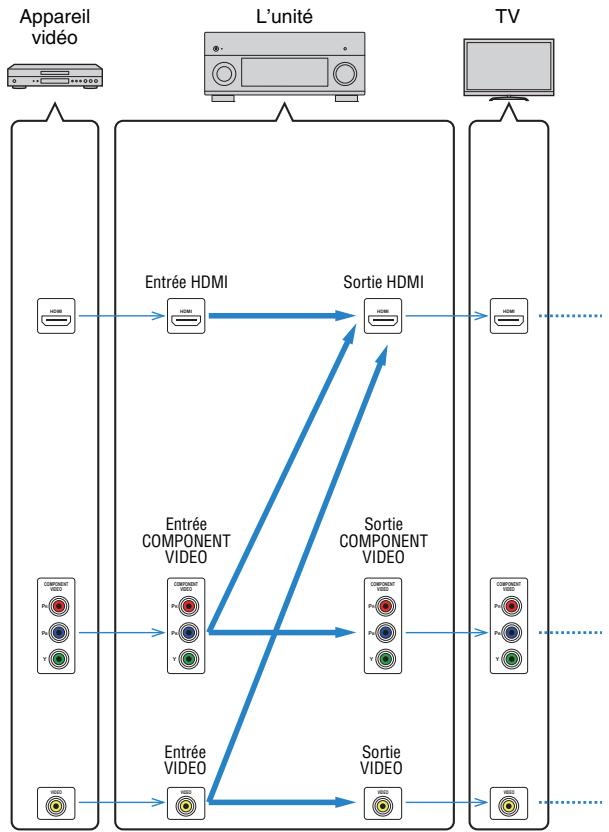
Table de conversion vidéo

- Vous pouvez sélectionner la résolution et le format d'image appliqués au traitement vidéo de sortie HDMI dans les options « Mode vidéo » (p.141) du menu « Réglage »
- L'unité ne convertit pas les signaux vidéo de ligne 480 et de ligne 576 de façon interchangeable.
| Utilisation de l'amplificateur interne de l'unité (p.36) | Utilisation d'un amplificateur externe (p.105) | |||||
| Sortie Entrée | Prises EXTRA SP 1-2 | Prises ZONE OUT | Prise HDMI OUT 2 (ZONE OUT) | |||
| Zone2 | Zone3 | Zone2 | Zone3 | Zone2 (*1) | Zone4 (*2) | |
| Audio numérique (HDMI) | → (*3) | → (*3) | → (*4) | → (*5) | ||
| Audio numérique (COAXIAL/OPTICAL) | → (*6) | → (*6) | → (*6) | → (*6) | → (*6) | |
| Audio analogique (AUDIO) | → | → | → | |||
| USB (iPod inclus) (*7) | → | → | → | |||
| Sources réseau (*7) | → | → | → | |||
| TUNER | → | → | → | |||

: Disponible
1 Disponible quand l'option « Attribution HDMI OUT2 » (p.149) du menu « Réglage » est réglée sur « Zone2 » (Sortie Audio : Activé). 2 Disponible quand l'option « Attribution HDMI OUT2 » (p.149) du menu « Réglage » est réglée sur « Zone 4 ». 3 Disponible lorsque des signaux PCM à 2 voies sont reçus (sortie stéréo [réduits à des signaux à 2 voies] lorsque la source d'entrée sélectionnée dans la zone principale est sélectionnée). 4 Disponible lorsque des signaux PCM à 2 voies sont reçus (sortie stéréo [réduite à des signaux à 2 voies] quand la source d'entrée sélectionnée dans la zone principale estcision). 5 Transmission audio HDMI (sortie stéréo [réduite à des signaux à 2 voies] lorsque la source d'entrée sélectionnée dans la zone principale est sélectionnée). 6 Disponible lorsque des signaux PCM à 2 voies sont reçus. *7 Pour restituer une source audio DSD en Zone2/Zone3, Sélectionnez « Main Zone Sync » comme entrée Zone2/Zone3 avec le contrôle via Internet (p.111) ou utilisez le mode fête (p.109).
Sortie vidéo
| Sortie Entrée | Prises MONITOR OUT/ZONE OUT (*8) | Prise HDMI OUT 2 (ZONE OUT) (*9) | ||
| COMPONENT VIDEO | VIDEO | |||
| Zone2/3 | Zone2/3 | Zone2 | Zone4 | |
| Vidéo HDMI | → | → | ||
| Vidéo à composantes | → | |||
| Vidéo composite | → | |||
| Affichage sur l'écran (navigation/lecture) | → | |||

: Disponible
8 Disponible lorsque « Attribution sortie moniteur » (p.149) du menu « Réglage » est réglé sur « Zone2 » ou « Zone3 » 9 Disponible lorsque « Attribution HDMI OUT2 » (p.149) du menu « Réglage » est réglé sur « Zone2 » ou « Zone4 »
Contrôle HDMI
Le contrôle HDMI vous permet de faire fonctionner des appareils externes via HDMI. Si vous raccordez un téléviseur préalablement en charge le contrôle HDMI à l'unité à l'aide d'un câble HDMI, vous pouvez contrôler l'unité (alimentation et volume par exemple) à l'aide de la télécommande du téléviseur. Vous pouvez également contrôler les appareils de lecture (tels que des lecteurs BD/DVD compatibles avec le contrôle HDMI) raccordés à l'unité à l'aide d'un câble HDMI.
Pour en savoir plus sur les connexions, reportez-vous aux sections « Raccordement d'un téléviseur » (p.39) et « Raccordement d'appareils vidéo (tels que des lecteurs BD/DVD) » (p.42).
Opérations accessibles à partir de la télécommande du téléviseur
- Synchronisation en veille Commande du volume, y compris la mise en sourdine
- Basculement vers la source audio d'entrée à partir du téléviseur lorsque la source d'entrée de celui-ci est basculée sur son symphoniseur intégré
- Basculement vers la source vidéo/audio d'entrée à partir de l'appareil de lecture sélectionné
- Basculement entre les appareils de sortie audio (l'unité ou l'enceinte du téléviseur)
(Example)
Opérations accessibles à partir de la télécommande de l'unité
- Démarrage de la lecture sur l'appareil et mise sous tension du téléviseur avec sélection de scène (p.73)
- Changement de la source d'entrée du téléviseur afin d'afficher le menu à l'écran (lorsque vous appuyez sur « ON SCREEN »)
- Contrôle de l'appareil de lecture (opérations de lecture et de menu) sans enregistrer de code de télécommande (p. 161)
(Example)
Pour utiliser le contrôle HDMI, vous devez réaliser au réglage de la liaison du contrôle HDMI suivant après avoir raccordé le téléviseur et les appareils de lecture.
Pour plus de détails sur les réglages et le fonctionnement de votre téléviseur, reportez-vous au manuel d'utilisation de ce dernier.
- Ce réglage est nécessaire chaque fois que vous ajoutez un nouvel appareil compatible avec le contrôle HDMI à votre système.
2 Configurez les réglages de l'unité.
① Changez la source d'entrée du téléviseur afin d'afficher l'image à partir de l'unité. ② Appuyez sur ON SCREEN.
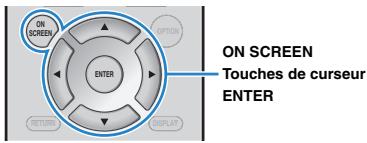
③ Utilisez les touches de curseur pour sélectionner « Réglage » et appuyez sur ENTER.
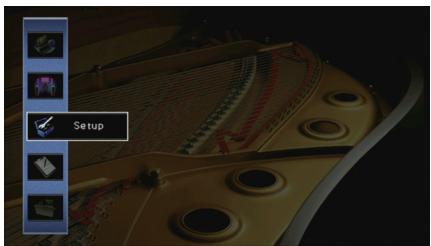
④ Utilisez les touches de curseur (◁/▷) pour sélectionner « HDMI ».
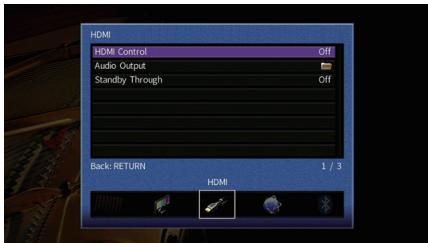
⑤ Utilisez les touches de curseur ( / ) pour sélectionner « Contrôle HDMI » et appuyez sur ENTER. ⑥ Utilisez les touches de curseur pour sélectionner « Activé » ⑦ Appuyez sur ON SCREEN.
3 Activez le contrôle HDMI sur le téléviseur et les appareils de lecture (tels que des lecteurs BD/DVD compatibles avec le contrôle HDMI). 4 Désactivez l'alimentation principale du téléviseur, puis mettez hors tension l'unité et les appareils de lecture. 5 Mettez sous tension l'unité et les appareils de lecture, puis allumez le téléviseur. 6 Changez la source d'entrée du téléviseur afin d'afficher l'image à partir de l'unité. 7 Vérifiez les points suivants :
Au niveau de l'unité : l'entrée à laquelle l'appareil de lecture est raccordé est sélectionnée. Si ce n'est pas le cas, sélectionnez la source d'entrée manuellement.
Au niveau du téléviseur : la vidéo de l'appareil de lecture s'affiche.
8 Vérifiez que l'unité est correctement synchronisée avec le téléviseur en mettant ce dernier hors tension ou en réglant le volume du téléviseur à l'aide de sa télécommande.

- Si le contrôle HDMI ne fonctionne pas correctement, débranchez le téléviseur à l'objet 3, puis rebranchez-le à l'objet 4. Cette opération pourrait résoudre le problème. Par ailleurs, le contrôle HDMI risque de ne pas fonctionner si le nombre d'appareils raccordés est supérieur à la limite. Dans ce cas, désactivez le contrôle HDMI sur les appareils non utilisés.
- Si l'unité n'est pas synchronisée avec les opérations d'alimentation du téléviseur, vérifie la priorité du réglage de sortie audio pour le téléviseur.
- Nous vous conseillons d'utiliser un téléviseur et des appareils de lecture du même fabricant afin que le contrôle HDMI fonctionne de façon optimale.
- Nous ne garantissons pas le fonctionnement de tous les appareils compatibles avec le contrôle HDMI.
ARC permet de transférer le signal audio du téléviseur à l'unité via le câble HDMI utilisé pour transmettre les signaux vidéo au téléviseur.
Vérifiez le point suivant après les réglages Contrôle HDMI.
1 Sélectionnez un programme TV avec la télécommande du téléviseur. 2 Vérifiez que la source d'entrée de l'unité bascule automatiquement sur « AUDIO 1 » et que les signaux audio du téléviseur sont restitués par l'unité.
Si le signal audio du téléviseur est inaudible, vérifie le point suivant :
-L'option «ARC» (p.143) du menu «Réglage » est réglée sur « Activé » - Le câble HDMI est raccordé à la prise HDMI compatible ARC (prise HDMI repérée par l'indication « ARC ») du téléviseur.
Selon le téléviseur, il se pourrait que certaines prises HDMI ne soient pas compatibles ARC. Pour plus d'informations, reportez-vous au mode d'emploi du téléviseur.

- Si le son est interrompu lors de l'utilisation de la fonction ARC, réglez l'option « ARC » (p.143) du menu « Réglage » sur « Désactivé » et utilisez un câble audio (optique numérique ou RCA (Cinch) stéréo) pour transmettre des signaux audio TV sur l'unité (p.39).
- Pour utiliser la fonction ARC, raccordez un téléviseur prenant cette fonction en charge avec un câble HDMI.

- L'option « AUDIO 1 » est définie en usine comme entrée audio du téléviseur. Si vous avez raccordé un appareil externe après l'entrée AUDIO 1, utilisez « Entrée audio TV » (p.143) dans le menu « Réglage » pour modifier l'attribution de l'entrée audio du téléviseur. Pour utiliser la fonction SCENE (p.74), vous devez également modifier l'attribution d'entrée pour SCENE (TV).
Compatibilité du signal HDMI
Signaux audio
| Type de signal audio | Format de signal audio | Supports compatibles (exemple) |
| PCM linéaire à 2 voies | 2 voies, 32 à 192 kHz, 16/20/24 bits | CD, DVD-Viséo, DVD-Audio |
| PCM linéaire multivoies | 8 voies, 32 à 192 kHz, 16/20/24 bits | DVD-Audio, BD (Blu-ray Disc), HD DVD |
| DSD | 2 à 5,1 voies, 2,8224 MHz, 1 bit | SACD |
| Train binaire | Dolby Digital, DTS | DVD-Viséo |
| Train binaire (son haute définition) | Dolby TrueHD, Dolby Digital Plus, DTS-HD Master Audio, DTS-HD High Resolution Audio, DTS Express | BD (Blu-ray Disc), HD DVD |
Signaux vidéo
L'unité est compatible avec les signaux vidéo ayant les résolutions suivantes :
VGA 720p/60 Hz, 50 Hz - 480i/60 Hz - 1080i/60 Hz, 50 Hz - 576i/50 Hz - 1080p/60 Hz, 50 Hz, 30 Hz, 25 Hz, 24 Hz - 480p/60 Hz - 4K/60 Hz, 50 Hz, 30 Hz, 25 Hz, 24 Hz - 576p/50 Hz

- Lors de la lecture de DVD-Audio protégés contre la copie par le système CPPM, les signaux vidéo et audio peuvent ne pas être restitués selon le type du lecteur.
- L'unité n'est pas compatible avec des appareils HDMI ou DVI qui ne prennent pas en charge le système HDCP. Pour plus d'informations, reportez-vous au mode d'emploi de chaque appareil. Pour décoder les signaux audio à train binaire sur l'unité, réglez correctement l'appareil source de sorte qu'il transmette directement les signaux audio à train binaire (sans les décoder). Pour plus d'informations, reportez-vous au mode d'emploi de l'appareil de lecture.
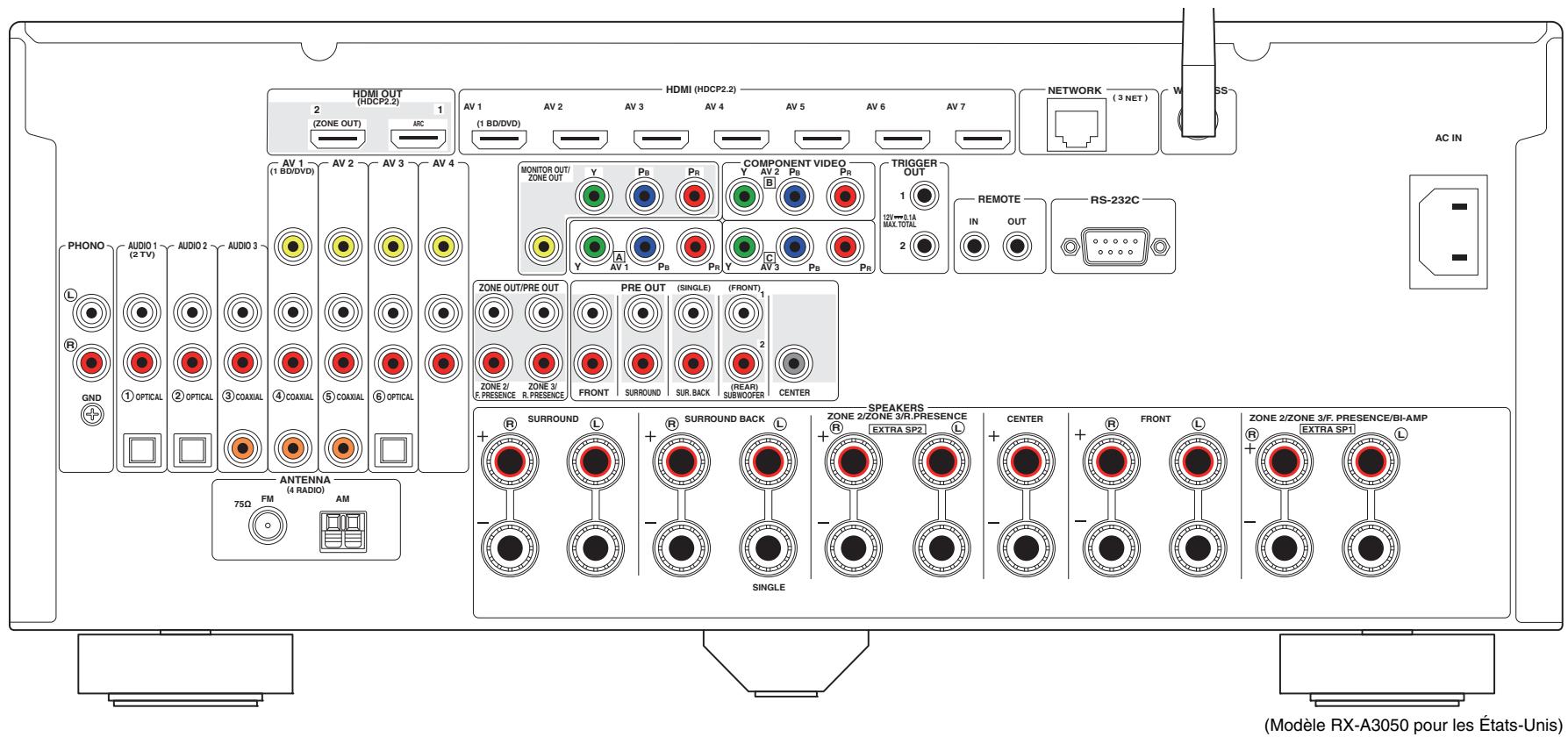

- La zone autour des prises de sortie audio/vidéo est blanche sur le produit réel afin d'éviter les mauvais raccordements.

DOLBY ATMOS
Fabriqué sous licence de Dolby Laboratories. Dolby, Dolby Atmos, Dolby Surround, Pro Logic, Surround EX et le symbole du double D sont des marques commerciales de Dolby Laboratories.

Master Audio
Pour des informations sur les brevets DTS, surfez sur http://patents.dts.com. Fabriqué sous licence de DTS Licensing Limited. DTS, DTS-HD, le symbole ainsi que la combinaison de DTS et du symbole sont des marques déposées. DTS-HD Master Audio est une marque déposée de DTS, Inc. © DTS, Inc. Tous droits réservés.
Made for


AirPlay
« Made for iPod » et « Made for iPhone » indiquent qu’un accessoire électronique est spécialement conçu pour être connecté respectivement à un iPod ou un iPhone, et est certifié conforme aux normes de performance Apple par son développement.
Apple n'est pas responsable du bon fonctionnement de cet appareil ou de sa conformité aux normes de sécurité et à la réglementation en vigueur.
Notez que l'utilisation de cet accessoire avec un iPod ou un iPhone peut avoir un effet néfaste sur ses fonctions de liaison sans fil.
iTunes, AirPlay, iPhone, iPod, iPod nano, iPod touch et Safari sont des marques commerciales de Apple Inc., déposées aux États-Unis et dans d'autres pays.
App Store est une marque commerciale de Apple Inc.

Bluetooth
L'appellation et les logos Bluetooth® sont des marques déposées et la propriété de Bluetooth SIG, Inc. Toute utilisation de ces marques et logos par Yamaha Corporation fait l'objet d'un accord de licence.
Copyright 1999-2014 OpenSynergy GmbH
Tous droits réservés.

Ce récepteur prend en charge les connexions réseau.
HIGH DEFINITION MULTIMEDIA INTERFACE
HDMI, le logo HDMI et High-Definition Multimedia Interface sont des marques ou des marques déposées de HDMI Licensing LLC aux États-Unis et dans d'autres pays.
X. v. colortm
« x. v. Color » est une marque commerciale de Sony Corporation.

DLNATM et DLNA CERTIFIEDTM sont des marques commerciales ou des marques déposées de Digital Living Network Alliance. Tous droits réservés. Toute utilisation non autorisée est strictement interdite.
Windows est une marque déposée de Microsoft Corporation aux États-Unis et dans d'autres pays.
Internet Explorer, Windows Media Audio et Windows Media Player sont des marques déposées ou des marques commerciales de Microsoft Corporation aux États-Unis et/ou dans d'autres pays.
Android et Google Play sont des marques commerciales de Google Inc.
Blu-ray est une marque commerciale de Blu-ray Disc Association.
CERTIFIED

Le logo Wi-Fi CERTIFIED est une marque de certification de la Wi-Fi Alliance.
L'identifiant Wi-Fi Protected Setup est une marque de la Wi-Fi Alliance.
SILENT ™CINEMA
« SILENT CINEMA » est une marque commerciale de Yamaha.
Polices noto de google
Copyright © 2012 Google Inc. Tous droits réservés.
Distribué sous licence Apache, Version 2.0 (la «Licence»); ce fichier ne peut être utilisé que conformément à la Licence.
Une copie de cette Licence est disponible en ligne sur http://www.apache.org/licenses/LICENSE-2.0
A moins qu'une loi applicable ou un accord écrit ne l'exige, le logiciel distribué sous cette Licence est fourni « TEL QUEL », SANS GARANTIE NI CONDITION D'AUCUNE SORTE, express ou implicite.
Voyez la Licence pour les permissions et restrictions spécifiques liées au besoin de la langue et prévues par la Licence.
Explications relatives à la licence GPL
Certaines sections de ce produit font appel à un logiciel dit « libre GPL/LGPL ». Vous disposez uniquement d'un droit d'obtention, de copie, de modification et de redistribution de ce code libre. Pour des informations sur le logiciel libre GPL/LGPL et son obtention, ainsi que sur la licence GPL/LGPL, surfez sur le site Internet de Yamaha Corporation (http://download.yamaha.com/sourcecodes/musiccast/).
Prises d'entrée
Audio analogue
Audio x 9 (AV 1-4, AUDIO 1-3, PHONO, V-AUX)
- Audio numérique (Fréquences prises en charge: 32 kHz à 96 kHz)
Optique x 3 (AV 3, AUDIO 1-2)
*1 Remarque : L'attribution est possible
[ZONE2, ZONE3, F. PRESENCE, BI-AMP (FRONT L/R)]
*2 Remarque : L'attribution est possible
[ZONE2, ZONE3, R. PRESENCE]
- Sortie de subwoofer x 2
(SUBWOOFER 1-2, Stéréo/Avant et arrêt/Mono x 2)
- Casque x 1
[RX-A3050]
Sortie pré x 11 (FRONT L/R, CENTER, SURROUND L/R, SURROUND BACK L/R, F. PRESENCE L/R ³, R. PRESENCE L/R ^*4 )
*3 Remarque : échange vers ZONE2
*4 Remarque : échange vers ZONE3
[RX-A2050]
- Sortie pré x 7 (FRONT L/R, CENTER, SURROUND L/R, SURROUND BACK L/R)
- ZONE OUT x 2 (ZONE2/ZONE3)
- Video
MONITOR OUT/ZONE OUT
- Composite x 1
- Composante x 1
Sortie HDMI
HDMI OUT x 2 (HDMI OUT 1-2*5)
*5 échange vers ZONE OUT (ZONE2/ZONE4)
Autres prises
- YPAO MIC x 1
- REMOTE IN x 1
- REMOTE OUT x 1
- TRIGGER OUT x 2 RS-232C x 1
- Caractéristiques HDMI : Deep Color, « x.v.Color, », Auto Lip Sync, ARC (Audio Return Channel), 3D, 4K Ultra HD
- Format vidéo (Mode répétition)
VGA - 480i/60 Hz - 576i/50 Hz - 480p/60 Hz - 576p/50 Hz - 720p/60 Hz, 50 Hz - 1080i/60 Hz, 50 Hz - 1080p/60 Hz, 50 Hz, 30 Hz, 25 Hz, 24 Hz - 4K/60 Hz, 50 Hz, 30 Hz, 25 Hz, 24 Hz
- Format audio
- Dolby Atmos
- Dolby TrueHD
- Dolby Digital Plus
- Dolby Digital
- DTS-HD Master Audio
- DTS-HD High Resolution Audio
- DTS Express
- DTS
- DSD 2 à 6 voies
- PCM 2 à 8 voies (192 kHz/24 bits max.)
- Protection de contenu : compatible HDCP (HDMI [AV 1-7] : compatible HDCP 2.2)
- Fonction de liaison : compatible avec CEC
TUNER
- Syntoniseur analogue
Modèles pour le Royaume-Uni et l'Europe
FM/AM avec Radio Data System x 1 (TUNER)
FM/AM avec Radio Data System × 1 (TUNER)
FM/AM × 1 (TUNER)
- Compatible iPod, mémoire USB de stockage de masse
- Capacité d'alimentation électrique : 1 A
Bluetooth
- Fonction de récepteur
Dispositif source vers AVR (par ex. Smartphone/tablette)
- Capacité de gérer la lecture/l'arrêt depuis l'appareil récepteur
- Version Bluetooth 2.1+EDR Profils pris en charge. A2DP, AVRCP
- Codec pris en charge : SBC, AAC. Sortie sans fil : Bluetooth de classe 2.
Réseau
- Fonction PC Client
- Compatible avec DLNA ver. 1.5
- Compatible avec AirPlay
- Radio Internet
- Fonction WiFi
- Fonctionnalité WPS via code PIN et via pression d'une touche
- Capacité de partage avec des dispositifs iOS via connexion sans fil et connexion USB
- Capacité de connexion directe avec un appareil mobile
- Méthodes de sécurité disponibles : WEP, WPA2-PSK (AES), Mode Mixte
- Bande de fréquence radio : 2,4 GHz
- Format de réseau sans fil : IEEE 802.11 b/g/n
Formats de décodage compatibles
- Format de décodage
- Dolby Atmos
- Dolby TrueHD, Dolby Digital Plus
- Dolby Digital, Dolby Digital EX
- DTS-HD Master Audio, DTS-HD High Resolution Audio, DTS Express
- DTS 96/24, DTS-ES Matrix 6.1, DTS-ES Discrete 6.1
- DTS Digital Surround
- Format de décodage postérieur
- Dolby Pro Logic
- Dolby Pro Logic II Music, Dolby Pro Logic II Movie, Dolby Pro Logic II Game
- Dolby Pro Logic IIx Music, Dolby Pro Logic IIx Movie, Dolby Pro Logic IIx Game
- Dolby Surround
- DTS Neo:6 Music, DTS Neo:6 Cinema
Section audio
- Puissance de sortie nominale (deux voies) [RX-A3050]
(20 Hz à 20 kHz, 0,06 % THD, 6 Ω)
Avant G/D 165 W + 165 W
Centre. 165 W
Présence avant G/D 165 W + 165 W
(20 Hz à 20 kHz, 0.06 % THD, 8 Ω)
Avant G/D 150 W + 150 W
Centre. 150 W
Présence avant G/D 150 W + 150 W
(1 kHz, 0,9% THD, 8Ω)
Avant G/D 165 W + 165 W
Centre. 165 W
Présence avant G/D 165 W + 165 W
[RX-A2050]
(20 Hz à 20 kHz, 0,06 % THD, 6 Ω)
Avant G/D 150 W + 150 W
Centre. 150 W
Présence avant G/D 150 W + 150 W
(20 Hz à 20 kHz, 0,06 % THD, 8 Ω)
Avant G/D 140 W + 140 W
Centre. 140 W
Présence avant G/D 140 W + 140 W
(1 kHz, 0,9% THD, 8Ω)
Avant G/D 155 W + 155 W
Centre. 155 W
Présence avant G/D 155 W + 155 W
- Puissance de sortie nominale (une voie)
[RX-A3050]
(1 kHz, 0,9% THD, 6 Ω)
Avant G/D 200 W/voie
Centre 200 W/voie
Surround G/D 200 W/voie
Surround arrière G/D 200 W/voie
Présence avant G/D 200 W/voie
(1 kHz, 0,9% THD, 8Ω)
Avant G/D 185 W/voie
Centre 185 W/voie
Surround G/D 185 W/voie
Surround arrière G/D 185 W/voie
Présence avant G/D. 185 W/voie
(1 kHz, 0,9% THD, 4 Ω)
Avant G/D [Modèles pour le Royaume-Uni et l'Europe] 230 W/voie
[RX-A2050]
(1 kHz, 0,9% THD, 6 Ω)
Avant G/D 190 W/voie
Centre 190 W/voie
Surround G/D 190 W/voie
Surround arrière G/D 190 W/voie
Présence avant G/D 190 W/voie
(1 kHz, 0,9% THD, 8Ω)
Avant G/D 175 W/voie
Centre 175 W/voie
Surround G/D 175 W/voie
Surround arrière G/D 175 W/voie
Présence avant G/D 175 W/voie
(1 kHz, 0,9% THD, 4 Ω)
Avant G/D [Modèles pour le Royaume-Uni et l'Europe] 220 W/voie
- Puissance de sortie effective maximale (une voie) [RX-A3050]
Avant G/D 230 W/voie
Centre 230 W/voie
Surround G/D 230 W/voie
Surround arrière G/D 230 W/voie
Présence avant G/D 230 W/voie
Avant G/D 230 W/voie
Centre 230 W/voie
Surround G/D 230 W/voie
Surround arrière G/D 230 W/voie
Présence avant G/D 230 W/voie
[RX-A2050]
Avant G/D 220 W/voie
Centre 220 W/voie
Surround G/D 220 W/voie
Surround arrière G/D 220 W/voie
Présence avant G/D 220 W/voie
Avant G/D 220 W/voie
Centre 220 W/voie
Surround G/D 220 W/voie
Surround arrière G/D 220 W/voie
Présence avant G/D 220 W/voie
- Puissance dynamique (IHF)
[RX-A3050]
Taux d'amortissement
Avant G/D, 1 kHz, 8 Ω 150 ou plus
- Sensibilité et impédance d'entrée
PHONO (1 kHz, 100 W/8 Ω) 3,5 mV/47 kΩ
AUDIO (1 kHz, 100 W/8 Ω) 200 mV/47 kΩ
- Signal d'entrée maximum
PHONO (1 kHz, 0,5 % THD) 60 mV ou plus
AUDIO 2 etc. (1 kHz, 0,5 % THD)............2,4 V ou plus
- Niveau de sortie / Impédance de sortie
PRE OUT
Impédance du casque 16 Ω ou plus
- Réponse en fréquence
AUDIO 2 etc. (10 Hz à 100 kHz). +0/-3 dB
- Déviation d'égalisation RIAA
PHONO (20 Hz à 20 kHz) ± 0,5 dB
Distorsion harmonique totale
[RX-A3050]
PHONO vers sortie Pre (1 kHz, 1 V)............0,04% ou moins
AUDIO 2 etc. vers sortie enceinte (20 Hz à 20 kHz, 75 W/8 Ω)
0,04% ou moins
[RX-A2050]
PHONO vers sortie Pre (1 kHz, 1 V)............0,04% ou moins
AUDIO 2 etc. vers sortie enceinte (20 Hz à 20 kHz, 70 W/8Ω)
0,04% ou moins
Rapport signal/bruit (Réseau IHF-A)
(Pure Direct, Entrée 1kΩ ouverte, sortie enceinte)
PHONO 95 dB ou plus
AUDIO 2, etc. 110 dB ou plus
- Bruit résiduel (Réseau IHF-A)
Sortie enceinte 150 V ou moins
- Séparation entre les voies
(Entrée 1 kΩ ouverte, 1 kHz/10 kHz)
PHONO 75 dB/60 dB ou plus
AUDIO 2, etc. 75 dB/60 dB ou plus
Commande de volume
Zone principale........ MUTE, -80 dB à +16,5 dB (pas de 0,5 dB)
Zone2/Zone3.... MUTE, -80 dB à +16,5 dB (pas de 0,5 dB)
- Caractéristiques des graves et des aigus
Zone principale
Recoupement de basses 350 Hz
Augmentation/Coupure aigus
± 6,0 dB/20 kHz (pas de 0,5 dB)
Recoupement d'air 3,5 kHz
Zone2/Zone3
Recoupement de basses 350 Hz
Augmentation/Coupure aigus
± 6,0 dB/20 kHz (pas de 0,5 dB)
Recoupement d'aigus. 3,5 kHz
- Caractéristiques de filtrage
fc = 40 / 60 / 80 / 90 / 100 / 110 / 120 / 160 / 200 Hz)
H. P. F. (Avant, Central, Surround, Surround arrière : Petite)
12 dB/oct.
- Niveau d'entrée vidéo maximum 1,5 Vp-p ou plus
Rapport signal/bruit 60 dB ou plus
- Réponse en fréquence sortie moniteur
Composantes (MONITOR OUT/ZONE OUT)
5 Hz à 100 MHz, ±3 dB
Section FM
- Gamme de syntonisation [Modèle pour les États-Unis et le Canada]......87,5 MHz à 107,9 MHz [Modèle pour l'Asie et modèle standard]......87,5/87,50 MHz à 108,0/108,00 MHz [Autres modèles]......87,50 MHz à 108,00 MHz Seuil de sensation douloureuse à 50 dB (IHF, 1 kHz, 100 % MOD.) Mono. 3 μV (20,8 dBμV)
- Rapport signal/bruit (IHF) Mono/Stéréo 65 dB/64 dB
- Distorsion harmonique (IHF, 1 kHz) Mono/Stéréo : 0,5%/0,6%
- Entrée d'antenne 75Ω asymétrique
Section AM
- Gamme de syntonisation [Modèle pour les États-Unis et le Canada] 530 kHz à 1710 kHz [Modèle pour l'Asie et modèle standard] 530/531 kHz à 1710/1611 kHz [Autres modèles] 531 kHz à 1611 kHz
Généralités
- Alimentation [Modèle pour les États-Unis et le Canada]... CA 120 V, 60 Hz [Modèle standard]... CA 110 à 120/220 à 240 V, 50/60 Hz [Modèle pour la Chine]... CA 220 V, 50 Hz [Modèle pour la Corée]... CA 220 V, 60 Hz [Modèle pour l'Australie]... CA 240 V, 50 Hz [Modèle pour le Royaume-Uni et l'Europe]... CA 230 V, 50 Hz [Modèle pour l'Asie]... CA 220 à 240 V, 50/60 Hz
- Consommation [Modèle canadien] 400 W [Modèle pour la Corée] 390 W [Autres modèles] 490 W
- Consommation en veille Contrôle HDMI désactivé, Attente Inchangé désactivée, Veille du réseau désactivée 0,1 W Contrôle HDMI activé, Attente Inchangé activée (aucun signal), Veille du réseau désactivée 1,4 W Contrôle HDMI désactivé, Attente Inchangé désactivée, Veille du réseau activée, Bluetooth Standby désactivé Cable 2,2 W Sans fil (Wi-Fi) 2,2 W Wireless Direct 2,3 W Contrôle HDMI désactivé, Attente Inchangé désactivée, Veille du réseau activée (câblé), Bluetooth Standby activé....2,0 W Contrôle HDMI activé, Attente Inchangé activée (aucun signal), Veille du réseau activée (Wireless Direct), Bluetooth Standby activé 3,1 W
- Consommation maximale [Modèle pour l'Asie et modèle standard] 1210 W
- Dimensions (L x H x P) 435 x 192 x 474 mm
- Pieds et embouts inclus
- Dimensions de référence (L x H x P) (avec antenne sans fil déployée) 435 x 247 x 474 mm Poids [RX-A3050] [Modèles pour la Chine, le Royaume-Uni et l'Europe] 19,6 kg [Autres modèles] 18,1 kg [RX-A2050] 17,0 kg
Les spécifications peuvent être modifiées sans avis préalable.
Symboles
Point d'exclamation (!) 155, 163
Icône de verrouillage (1) 152
Valeurs numériques
2ch Stereo 78
4K Ultra HD 184
9ch Stereo 78
Adaptive DRC 116
ADVANCED SETUP 156
Affect. amp puiss. 133
Afficheur de la face avant, informations 114
AirPlay 101
Aléatoire 89, 93, 97
Amplificateur de puissance externe 37
ARC (Audio Return Channel) 143, 183
Attente inchangée 144
Attribution HDMI OUT2 149
Attribution prise d'entrée 150
Audio Decoder
(Afficheur de la face avant, informations) 114
Bluetooth 86
Bluetooth Standby 147
Capteur de la télécommande 17
Casque 78
CINEMADSP 8,76
CINEMA DSP 3D Mode 140
Commande des appareils externes (télécommande) 160
Compatibilité du signal HDMI 184
Configuration d'enceinte avancée 28
Configuration de base des enceintes 20
Connexion réseau 144
Contrôle via Internet 111
Décodage direct 79
Décoder Off (afficheur de la face avant, informations) 114
Décodeur d'ambiance 79
Dialogue 117, 154
DLNA 94
DMC (Digital Media Controller) 122
Dolby Atmos 20,50,79,140
DSP Program (afficheur de la face avant, informations) 114
ECO 152
Égal. param. 137
Émissions radio AM 81
Émissions radio FM 81
Émissions radio Internet 98
Erreur (signalement sur l'afficheur de la face avant) 174
Extra graves 117
Favoris 100
Fiche banane 27
Filtre adresse MAC 146
Fonction de déclencheur 48, 151
Fonction SCENE 73
Fond d'écran 151
HDCP 45,168,169
ID de télécommande 157
Impédance d'enceinte 19,26,157
Informations réseau 155
Informations sur le signal 154
iPod, lecture de contenu 88
iPod, lecture de contenu (AirPlay) 101
Lecture dans plusieurs pièces 103
Lecture du contenu du dispositif de stockage USB 91
Lipsync 176
Luminosité (affichage avant) 150
Menu Options 115
Menu Réglage 129
Message court 150
Minuterie 17, 109
Mise à jour du microprogramme 156, 159
Mise en sourdine 72,109
Mode fete 109
Mode Haute résolution 118
NAS, lecture de contenu 95
Nom du réseau 146
Préréglage auto (Émissions radio FM) 85
Programme sonore 76, 77
Protect. mem. 152
Pure Direct 80
Raccourci (enregistrement de contenus favoris) 110
Réglage de la fréquence de coupure (caisson de graves) 51
Réglage du pas de fréquence 81,157
Réglage entrée 119
Réglage subwoofer 117
Réglages de tonalité 116
Renommer 121, 125, 146
Répéter 89, 93, 97
Restauration des réglages par défaut 159
Sans fil (Wi-Fi) 64, 144
Sauvegarde/restauration des réglages 159
Sélection de la langue des menus 49
Sélection de stations prégliées (radio FM/AM) 83
Sélection du format de signal HDMI 4K 158
Signal test 138
Sortie HDMI, sélection 72
Syntonisation Radio Data System 83
Système à 2.1 voies 24
Système à 5.1 voies 22
Système à 7.1 voies 21
Système à 9.2 voies 20, 21
Système à 9.2+2 voies 20
Veille automatique 152
Veille du réseau 145
Virtual CINEMA FRONT 23,78
Virtual Presence Speaker (VPS) 21, 140
Virtual Surround Back Speaker (VSBS) 20, 140