
FMUSICCSTRN402BLACK - Amplificateur audio YAMAHA - Notice d'utilisation et mode d'emploi gratuit
Retrouvez gratuitement la notice de l'appareil FMUSICCSTRN402BLACK YAMAHA au format PDF.


| Type de produit | Amplificateur/récepteur audio réseau stéréo |
| Modèle | FMUSICCSTRN402BLACK (Yamaha R-N402 / R-N402D) |
| Dimensions (L × H × P) | 435 × 141 × 340 mm |
| Poids | 7,3 kg |
| Alimentation | CA 120 V / 60 Hz (Amérique du Nord) ou CA 220-240 V / 50-60 Hz (autres régions) |
| Consommation électrique | 200 W (max), 0,1 W en veille |
| Puissance de sortie | 2 × 100 W sous 8 Ω (0,2% DHT, 40 Hz-20 kHz) |
| Fonctions principales | Streaming réseau, Bluetooth, radio FM/AM/DAB+, AirPlay, USB, multiroom MusicCast |
| Entrées audio | CD (RCA), LINE 1-3 (RCA), optique, coaxiale, USB, réseau (Ethernet/Wi-Fi) |
| Sorties audio | Enceintes A/B (bornes), casque (jack 6,35 mm), LINE OUT (RCA) |
| Formats audio pris en charge | WAV, MP3, WMA, AAC, FLAC, ALAC, AIFF, DSD (jusqu'à 192 kHz/24 bits) |
| Connectivité réseau | Wi-Fi (2,4 GHz), Ethernet (100Base-TX), Bluetooth 2.1+EDR |
| Entretien et nettoyage | Utiliser un chiffon sec et propre. Ne pas utiliser de solvants chimiques. |
| Sécurité | Ne pas exposer à l'humidité, à la pluie ou à des sources de chaleur. Débrancher lors d'orages. Ne pas ouvrir le boîtier. |
| Pièces détachées et réparabilité | Les réparations doivent être effectuées par un service Yamaha agréé. Consulter le site Yamaha pour les pièces. |
| Accessoires fournis | Télécommande, antennes FM/AM ou DAB/FM, piles (2×AA) |
| Informations générales | Compatible DLNA 1.5, Wi-Fi Protected Setup, partage de configuration iOS |
FOIRE AUX QUESTIONS - FMUSICCSTRN402BLACK YAMAHA
Questions des utilisateurs sur FMUSICCSTRN402BLACK YAMAHA
0 question sur cet appareil. Repondez a celles que vous connaissez ou posez la votre.
Poser une nouvelle question sur cet appareil
Téléchargez la notice de votre Amplificateur audio au format PDF gratuitement ! Retrouvez votre notice FMUSICCSTRN402BLACK - YAMAHA et reprennez votre appareil électronique en main. Sur cette page sont publiés tous les documents nécessaires à l'utilisation de votre appareil FMUSICCSTRN402BLACK de la marque YAMAHA.
MODE D'EMPLOI FMUSICCSTRN402BLACK YAMAHA
Attention: veuillez lire ce qui suit avant d'utiliser l'appareil.
1 Pour utiliser l'appareil au maximum de ses possibilités, lisez attentivement ce mode d'emploi. Conservez-le soigneusement pour référence. 2 Installez cet appareil audio dans un endroit bien aéré, frais, sec et propre - à l'abri de la lumière directe du soleil, des sources de chaleur ou de vibration, des poussières, de l'humidité et du froid. Pour une aération correcte, tenez compte des distances minimales suivantes.
Au-dessus: 30 cm
Sur les cotes: 20cm
3 Placez l'appareil loin des équipements, moteurs et transformateurs électriques, pour éviter les ronflements parasites. 4 N'exposez pas l'appareil à des variations brutes de température, ne le placez pas dans un environnement très humide (par exemple dans une pièce contenant un humidificateur) car cela peut entraîner la condensation d'humidité à l'intérieur de l'appareil qui elle-même peut être responsable de secousse électrique, d'incendie, de dommage à l'appareil ou de blessure corporelle. 5 Évitez d'installer l'appareil dans un endroit où des objets peuvent tomber, ainsi que là où l'appareil pourrait être exposé à des éclaboussures ou des gouttes d'eau. Sur le dessus de l'appareil, ne placez pas:
- D'autres appareils qui peuvent endommager la surface de l'appareil ou provoquer sa décoloration.
- Des objets se consumant (par exemple, une bougie) qui peuvent être responsables d'incendie, de dommage à l'appareil ou de blessure corporelle.
- Des récipients contenant des liquides qui peuvent être à l'origine de secousse électrique ou de dommage à l'appareil.
6 Ne couvrez pas l'appareil d'un journal, d'une nappe, d'un rideau, etc. car cela empêcherait l'évacuation de la chaleur. Toute augmentation de la température intérieure de l'appareil peut être responsable d'accidents, de dommages à l'appareil ou de blessures corporelles. 7 Ne branchez pas la fiche du cordon d'alimentation de l'appareil sur une prise secteur aussi longtemps que tous les raccordements n'ont pas été effectués. 8 Ne pas faire fonctionner l'appareil à l'envers. Il risquerait de chauffer et d'être endommagé. 9 N'exercez aucune force excessive sur les commutateurs, les boutons et les cordons. 10 Pour débrancher la fiche du cordon d'alimentation au niveau de la prise secteur, saisissez la fiche et ne tirez pas sur le cordon. 11 Ne nettoyez pas l'appareil au moyen d'un solvant chimique, ce qui pourrait endommager la finition. Utilisez un chiffon sec et propre. 12 N'alimentez l'appareil qu'à partir de la tension prescrite. Alimenter l'appareil sous une tension plus élevée est dangereux et pourrait être responsable d'incendie, de dommage à l'appareil ou de blessure corporelle. Yamaha ne saurait être tenue responsable des dommages résultant de l'alimentation de l'appareil sous une tension autre que celle prescrite. 13 Pour éviter les dommages dus à la foudre, débranchez le cordon d'alimentation de la prise secteur ou de l'appareil pendant les orages électriques.
14 Ne tentez pas de modifier ni de réparer l'appareil. Consultez le service Yamaha compétent pour toute réparation qui serait requise. Le coffret de l'appareil ne doit jamais être ouvert, quelle que soit la raison. 15 Si vous envisagez de ne pas vous servir de l'appareil pendant une longue période (par exemple, pendant les vacances), débranchez la fiche du cordon d'alimentation au niveau de la prise secteur. 16 Lisez la section intitulée « Guide de dépannage » où figurent une liste d'erreurs de manipulation ordinaires avant de conclure à une anomalie de l'appareil. 17 Avant de déplacer cet appareil, appuyez sur pour le mettre hors tension, puis débranchez la fiche câble d'alimentation de la prise murale. 18 La condensation se forme lorsque la température ambiante change brusquement. En ce cas, débranchez la fiche du câble d'alimentation et laissez l'appareil reposer. 19 La température de l'appareil peut augmenter en raison d'une utilisation prolongée. En ce cas, coupez l'alimentation de l'appareil et laissez-le au repos pour qu'il refroidisse. 20 Installez cet appareil à proximité de la prise secteur et à un emplacement où la fiche du câble d'alimentation est facilement accessible. 21 Les piles ne doivent pas être exposées à une chaleur extrême, par exemple au soleil, à une flamme, etc. Lors de la mise au rebut des piles, suivez vos réglementations locales. 22 Une pression excessive du son par les écouteurs et le casque d'écoute peut entraîner la perte de l'ouïe.
Cet appareil n'est pas déconnecté du secteur tant qu'il reste branché à la prise de courant, même si l'appareil en soi est éteint par la touche ♂. Il se trouve alors « en veille ». En mode veille, l'appareil consomme une très faible quantité de courant.
Avertissement
POUR RÉDUIRE LES RISQUES D'INCENDIE OU DE DÉCHARGE ÉLECTRIQUE, N'EXPOSEZ PAS CET APPAREIL À LA PLUIE OU À L'HUMIDITÉ.
N'utilisez pas cet appareil à moins de 22 cm des personnes disposant d'un stimulateur cardiaque ou d'un défibrillateur.

Attention
Ne touchez pas la surface indiquée par cette étiquette.
La surface peut chauffer durant l'utilisation.
Les ondes radio peuvent avoir une incidence sur les équipements électroniques médicaux.
N'utilisez pas cet appareil à proximité d'équipements médicaux ou à l'intérieur d'institutions médicales.
Table des matières
Fonctions de cet appareil 2 Sources pouvant être lues par cet appareil 2 Utilisation d'applications pratiques (MusicCast CONTROLLER) 3 Accessoires fournis 3 Commandes et fonctions 4 Panneau avant 4 Afficheur de la face avant 6 Panneau arrière 7 Télécommande 8
Preparation
Raccordements 10
Raccordement des enceintes 11 Raccordement des antennes FM/AM (R-N402) 12 Raccordement de l'antenne DAB/FM (R-N402D) 12 Raccordement du câble de réseau 13 Préparation d'une antenne sans fil 13 Raccordement du cordon d'alimentation 13 Mise sous tension de l'unité 13
Raccordement à un réseau 14
Partage du réglage de l'appareil iOS 15 Utilisation de la configuration à une pression du bouton WPS 16 Réglage manuel de connexion au réseau sans fil 17 Connexion directe de l'unité à un appareil mobile (Wireless Direct) 18 Vérification du statut de connexion réseau 19
Operations de BASE
Lecture 20
Lecture d'une source 20 Changement des informations présentes sur l'afficheur de la face avant 20 Utilisation de la minuterie de veille 21
Écoute de la radio FM/AM (R-N402) 22
Syntonisation FM/AM 22 Utilisation des fonctions de présélection 22 Réception de données Radio Data System (seulement les modèles pour le Royaume-Uni et pour l'Europe). 25
Écouter la radio FM (R-N402D) 26
Syntonisation FM 26 Utilisation des fonctions de présélection 26 Réception de données Radio Data System (seulement les modèles pour le Royaume-Uni et pour l'Europe). 29
Écouter la radio DAB (R-N402D) 30
Préparer la syntonisation DAB 30 Sélectionner une station radio DAB 30 Utilisation de la fonction de présélection 31 Afficher les informations DAB 32 Vérifier la force du signal de chaque canal DAB 33
Lecture de musique via Bluetooth 34
Raccordement d'un dispositif Bluetooth (jumelage) 34 Lecture de contenus sur dispositifs Bluetooth 34 Déconnexion d'une connexion Bluetooth 35
Lecture de musique stockée sur des serveurs multimédias (PC/NAS) 36
Configuration du partage de support des fichiers de musique 36 Lecture de musique sur PC 37
Écoute de la radio Internet 38
Mémorisation de vos radios Internet favorites avec des signets (Bookmarks) 39
Lecture de musique via AirPlay 40
Lecture de contenus musicaux issus d'un iPod ou d'iTunes 40
Lecture de musique stockée sur un dispositif de stockage USB 41
Raccordement d'un dispositif de stockage USB. 41 Lecture du contenu du dispositif de stockage USB 41
Mémorisation du morceau/de la station en cours d'écoute (fonction Présent) 43
Mémorisation d'un morceau ou d'une station 43 Rappel d'un élément mémorisé 43
Opérations avancees
Configuration de réglages de lecture distincts pour différentes sources de lecture (menu OPTIONS) 44
Éléments du menu OPTION 44
Configuration des diverses fonctions (menu SETUP).... 45 Éléments du menu SETUP.... 45
Network 46 Bluetooth 47 Balance. 48 Max Volume 48 Initial Volume 48 Auto Power Standby (Auto Power Standby) 48
Configuration des paramètres du système (menu ADVANCED SETUP) 49
Éléments de menu ADVANCED SETUP 49 Sélection de l'ID de télécommande (REMOTE ID) 49 Réglage du pas de fréquence de syntonisation (TUNING STEP) 49 Restauration des réglages par défaut (INIT) 49 Mise à jour du microprogramme (UPDATE) 50 Vérification de la version du microprogramme (VERSION) 50
Mise à jour du microprogramme de l'unité via le réseau 51
Informations complementaies
Guide de dépannage 52 Signalement d'erreurs sur l'afficheur de la face avant... 57 Formats de fichiers pris en charge 57 Caractéristiques techniques 58 Marques commerciales 59
- « Note » signale les précautions à prendre concernant l'utilisation de l'unité et les limites de ses fonctions. - signale des explications supplémentaires permettant une meilleure utilisation.
- Ce manuel décrit les opérations réalisables avec la télécommande fournie.
- Dans ce manuel, les dispositifs mobiles iOS et Android sont désignés collectivement par les termes « appareils mobiles ». Lorsque requis, le type spécifique de l'appareil mobile est mentionné dans les explications.
Fonctions de cet appareil
Ce récepteur réseau est compatible avec des sources réseau telles qu'une passerelle multimédia et des appareils mobiles. Il permet la restitution de sources analogiques telles qu'un lecteur de CD, mais aussi de dispositifs Bluetooth et de services de diffusion en réseau.
Sources pouvant être lues par cet appareil
Il vous faut un routeur Wi-Fi (point d'accès) en vente dans le commerce pour utiliser un appareil mobile.
① Écoute de la radio Internet (p. 38) ② Écoute d'un service de diffusion (voyez le supplément pour chaque service) ③ Lecture de fichiers de musique stockés sur votre PC (p. 36) ④ Lecture de fichiers de musique stockés sur votre NAS (p. 36) ⑤ Lecture de musique via AirPlay (p. 40) ^6 Lecture de contenus audio stockés sur dispositifs Bluetooth (p. 34)
⑦ Lecture de fichiers de musique stockés sur votre dispositif USB (p. 41) ⑧ Écoute d'un dispositif externe (p. 10) ⑨ Écoute de la radio (p. 22, 26, 30)
Pour plus de détails concernant le raccordement des périphériques externes, reportez-vous à la section «Raccordements» (p.10).
Utilisation d'applications pratiques (MusicCast CONTROLLER)
Vous pouvez installer l'application MusicCast CONTROLLER - gratuite et spécialement conçue pour cette unité - sur un appareil mobile afin de piloter et programmer l'unité, ou de l'utiliser pour écouter des services de diffusion. Pour plus d'informations, recherchez l'expression « MusicCast CONTROLLER » dans App Store ou Google Play.
Possibilités offertes par musiccast controller
- Utilisation des fonctions de base de l'unité (mise sous/hors tension, réglage du volume et choix de l'entrée)
- Lecture de morceaux stockés sur ordinateur (serveurs)
- Sélection d'une station de radio Internet
- Lecture de fichiers de musique stockés sur appareils mobiles
- Lecture de fichiers de musique d'un service de diffusion. Transmission et réception audio entre l'unité et d'autres appareils Yamaha compatibles MusicCast.
Voyez MusicCast Guide de configuration pour plus de renseignements.
Accessoires fournis
Vérifiez que les accessoires suivants sont fournis avec le produit.
Télécommande
Antenne AM (R-N402)
Antenne FM (R-N402)
Piles (x2) (AA, R6, UM-3) * L'un des éléments ci-dessus est fourni selon la région où a été acheté l'appareil.
Antenne DAB/FM (R-N402D)
Panneau avant
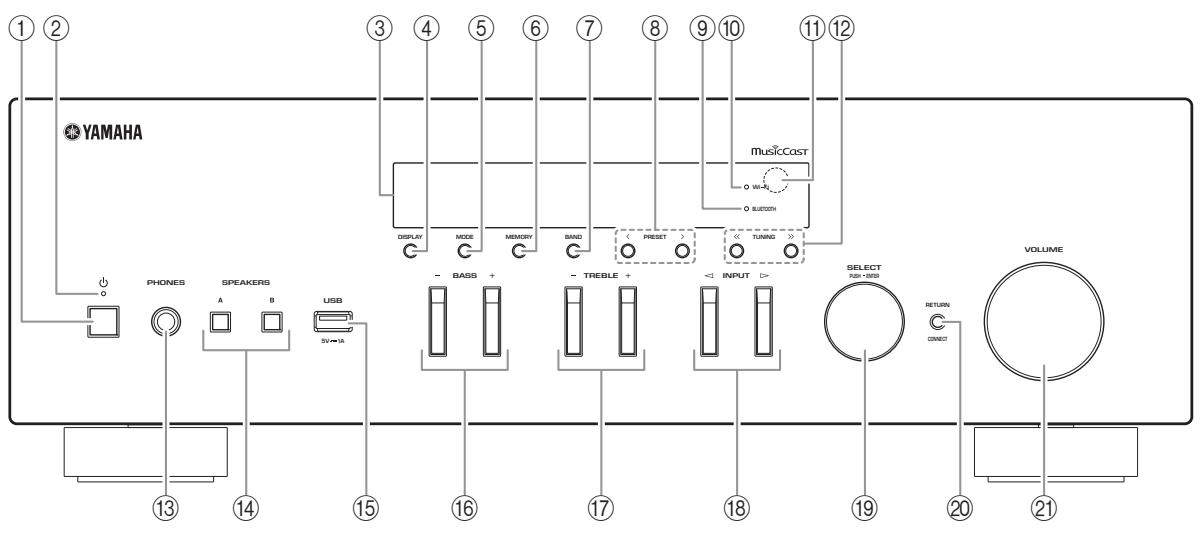
(alimentation)
Mets l'unité sous ou hors tension (veille).
Témoin STANDBY/ON
Fortement éclairé : alimentation activée Faiblement éclairé : mode veille
Afficheur de la face avant
Indique des informations sur l'état opérationnel de l'appareil.
④ DISPLAY
Sélectionne les informations représentées sur l'afficheur de la face avant (p. 20).
⑤ MODE
Règle le mode de réception de la bande FM sur stéréo automatique ou mono (p. 22, 26).
⑥ MEMORY
Mémorise la station actuelle sous forme d'une préselection quand la source d'entrée TUNER est sélectionnée (p. 23, 27, 31).
Mémorise le morceau en cours de restitution ou la station de diffusion actuelle sous forme d'une préselection quand la source d'entrée NET, USB est sélectionnée (p. 43).
⑦ BAND
Règle la bande du symphoniseur quand la source d'entrée TUNER est sélectionnée. (p. 22, 26, 30)
(8) PRESET /
Rappelle une station radio présélectionnée (p. 24, 28, 31) ou un morceau/une station de diffusion (p. 43).
Témoin BLUETOOTH
S'allume lorsque l'unité est raccordée à un dispositif Bluetooth.
Témoin Wi-Fi
S'allume lorsque l'unité est raccordée à un réseau sans fil.
S'allume aussi quand vous enregistrez l'unité avec l'application MusicCast CONTROLLER, même si l'unité est connectée à un réseau filaire.
Capteur de télécommande
Il reçoit les signaux émis par la télécommande.
TUNING < / >
Règle la fréquence de syntonisation (p. 22, 26) ou désactive une station radio DAB (p. 30) quand la source d'entrée TUNER est sélectionnée.
⑬ Prise PHONES
Dévie le son vers votre casque en vue d'une écoute individuelle.
14 SPEAKERS A/B
Active ou désactive le jeu d'enceintes raccordées aux bornes SPEAKERS A et/ou SPEAKERS B situées sur le panneau à chaque pression sur le bouton correspondant.
(15) Prise USB
Pour le raccordement d'un dispositif de stockage USB (p. 41).
16 BASS +/-
Augmente ou réduit la réponse dans les basses fréquences.
Plage de commande: -10 à +10 (20 Hz)
⑰ TREBLE +/-
Augmente ou réduit la réponse dans les hautes fréquences.
Plage de commande: -10 à +10 (20 kHz)
18 INPUT <<< / <<<
Sélectionne la source d'entrée que vous souhaitez écouter.
19 SELECT/ENTER (molette)
Tournez la molette pour désigner une valeur numérique ou un réglage et appuyez dessus pour confirmer toute sélection.
20 RETURN
Retourne au contenu précédent de l'afficheur de la face avant.
Permet de commander l'unité avec l'application MusicCast CONTROLLER pour appareils mobiles et conçue spécialement pour l'unité.
Voyez MusicCast Guide de configuration pour plus de renseignements.
21 Commande VOLUME
Augmente ou réduit le niveau sonore.
Afficheur de la face avant
La radio AM n'est disponible que pour le modèle R-N402.
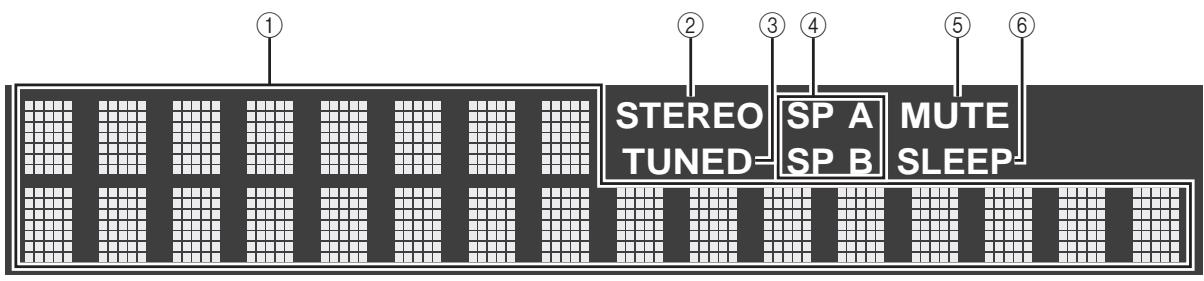

Vous pouvez changer la luminosité de l'affichage de la face avant en appuyant sur DIMMER sur le panneau avant (p. 8).
① Affichage des informations
Affiche le statut actuel (nom d'entrée, par exemple).
Vous pouvez changer les informations affichées en appuyant sur DISPLAY (p. 20).
S'allume lorsque l'unité reçoit un signal stéreo provenant d'une radio FM.
S'allume lorsque l'unité reçoit un signal provenant d'une station de radio FM/AM.
Témoins d'enceinte
SP~A s'allume lorsque la sortie enceinte
SPEAKERS A est activée, et « SP B » s'allume
lorsque celle de SPEAKERS B est activée.
Clignote lorsque le son est mis en sourdine.
S'allume lorsque la minuterie de mise hors service est activée (p. 21).
Panneau arrière
La radio AM n'est disponible que pour le modèle R-N402.
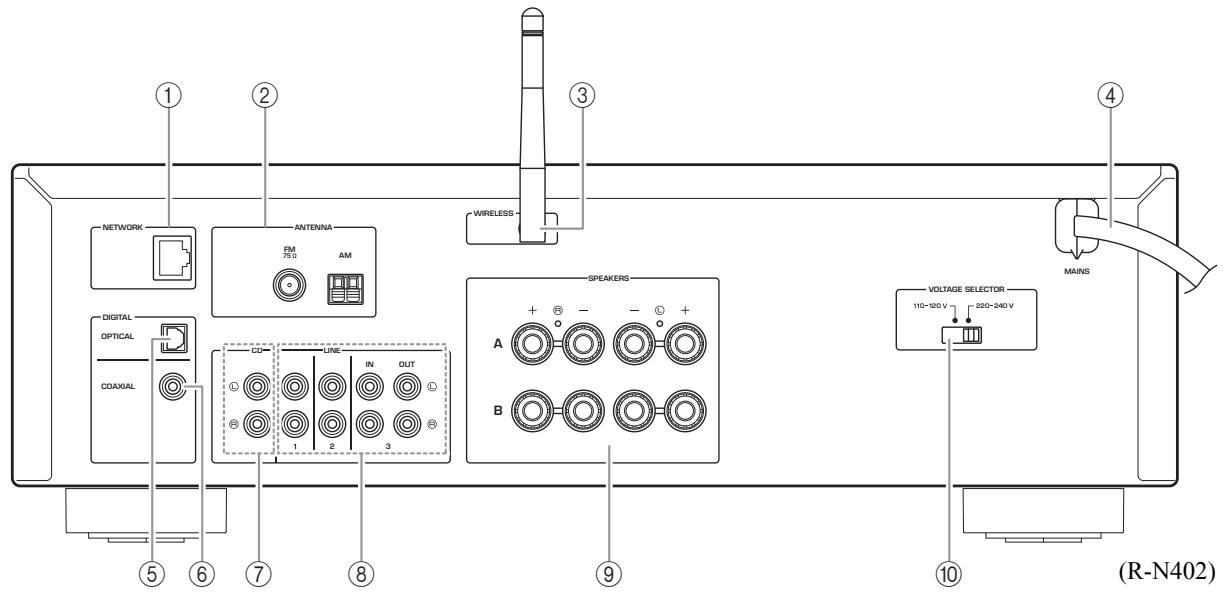
① Prise network
Pour le raccordement à un réseau via un câble de réseau (p. 13).
Bornes antenna
Pour le raccordement à des antennes radio (p. 12).
3 Antenne sans fil
Pour le raccordement à un périphérique de réseau sans fil (p. 13)
Pour le raccordement de l'unité à une prise secteur (p. 13).
Prise optical
Pour le raccordement à des composants audio dotés d'une sortie numérique optique (p. 10).
Prise coaxial (6)
Pour le raccordement à des composants audio dotés d'une sortie numérique coaxiale (p. 10).
Prises CD
Pour le raccordement à un lecteur CD (p. 10).
Prises LINE 1-3
Pour le raccordement à des composants audio analogiques (p. 10).
Bornes speakers (9)
Pour le raccordement à des enceintes (p. 11).
Télécommande
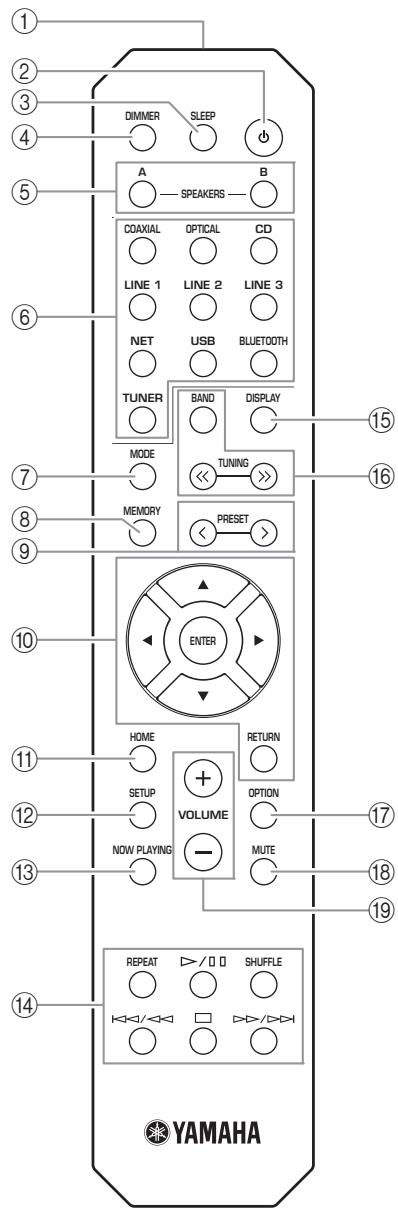
Émetteur de signal infrarouge
Envoie des signaux infrarouges.
(alimentation)
Mets l'unité sous ou hors tension (veille).
③ SLEEP
Règle la minuterie de veille (p. 21).
④ DIMMER
Règle l'éclairage de l'afficheur de la face avant.
Choisissez parmi 5 niveaux d’éclairage en appuyant sur cette touche de façon répétée.
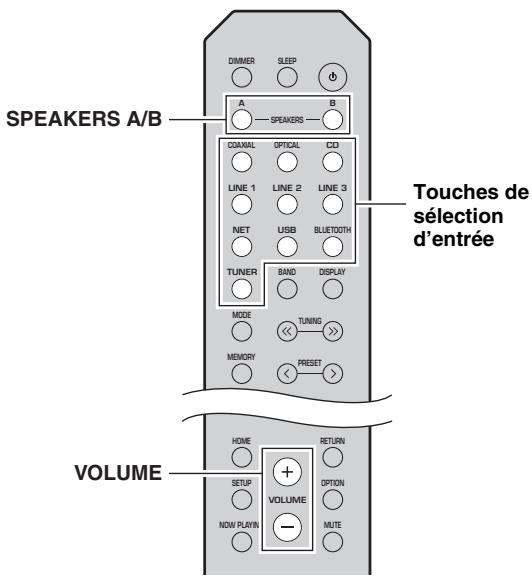
⑤ SPEAKERS A/B
Active ou désactive le jeu d'enceintes raccordées aux bornes SPEAKERS A et/ou SPEAKERS B situées sur le panneau arrière de l'unité à chaque pression sur la touche correspondante.
Touches de sélection d'entrée
Sélectionnez la source d'entrée que vous souhaitez écouter.
La touche NET est dédiée aux sources réseau. Appuyez à plusieurs reprises sur cette touche pour sélectionner la source réseau voulue.
⑦ MODE
Règle le mode de réception de la bande FM sur stéréo reproduction automatique ou mono (p. 22, 26).
(8) MEMORY
Mémorise la station radio actuelle sous forme d'une préselection lorsque la source d'entrée TUNER est sélectionnée (p. 23, 27, 31).
Mémorise le morceau en cours de restitution ou la station de diffusion actuelle sous forme d'une préselection quand la source d'entrée NET, USB est sélectionnée (p. 43).
(9) PRESET(/)
Rappelle une station radio préselectionnée (p. 24, 28, 31) ou un morceau/une station de diffusion (p. 43).
10 Touches d'opération de menu
Touches de curseur Sélectionnent un menu ou un paramètre.
ENTER Confirme un élément sélectionné.
RETURN Retourne au statut précédent.
1 HOME
Active le plus haut niveau de hiérarchie lors du besoin de fichiers musicaux, dossiers, etc.
⑫ SETUP
Affiche le menu « SETUP » (p. 45).
13 NOW PLAYING
Affiche des informations sur le dossier, la plage, etc. choisi.
14 Touches de lecture
Contrôlent la lecture et permettent d'effectuer d'autres opérations liées aux sources réseau, aux dispositifs Bluetooth et USB.
Remarque
Yamaha ne garantit pas le fonctionnement de tous les périphériques Bluetooth et USB.
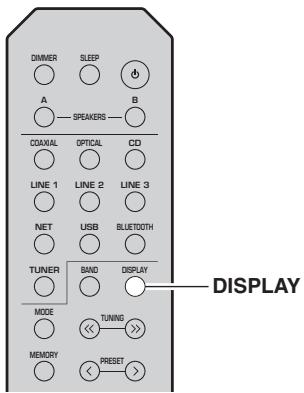
15 DISPLAY
Sélectionnez les informations représentées sur l'afficheur de la face avant (p. 20).
16 Touches radio
Contrôlent la radio.
| BAND | Règle la bande du syntoniseur quand la source d'entrée TUNER est sélectionnée (p. 22, 26, 30). |
| TUNING << / >> | Règlent la fréquence de syntonisation (p. 22, 26) ouCHOISSENT une station radio DAB (p. 30) quand la source d'entrée TUNER est sélectionnée. |
17 OPTION
Affiche le menu « OPTION » (p. 44).
18 MUTE
Mute la sortie audio.
19 VOLUME +/-
Augmentent ou réduisent le niveau sonore.
Installation des piles
Remplacez toutes les piles lorsque vous remarquez que la portée de la télécommande est plus courte. Avant d'insérer des piles neuves, nettoyez leur logement.
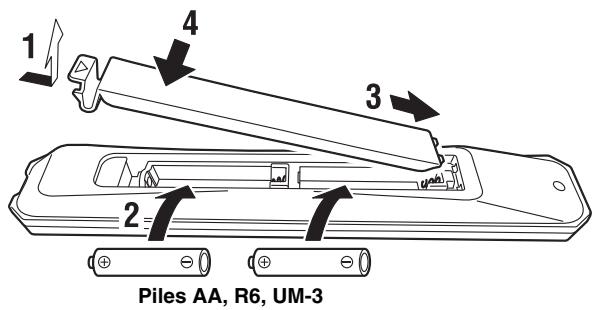
Portée de la télécommande
Dirigez la télécommande vers le capteur de télécommande de cet appareil et restez dans la zone de portée de la télécommande indiquée ci-dessous. Entre la télécommande et l'appareil, l'espace doit être libre de tout obstacle encombrant.
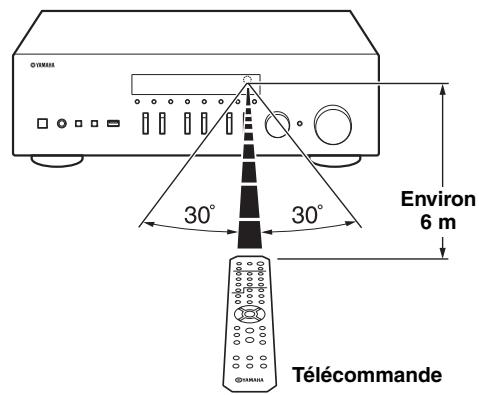
Attention
- Faites attention à ne pas laisser tomber la télécommande. Retirez immédiatement les piles épuisées de la télécommande pour éviter tout risque d'explosion ou de fuite d'acide. Si les piles fuient, mettez-les au rebut immédiatement, en évitant de toucher le produit qui a fui. En cas de contact entre le produit qui a fui et la peau, les yeux ou la bouche, rincez immédiatement et consultez un médecin. Avant d'installer de nouvelles piles, nettoyez soigneusement le logement des piles.
- Ne combiniez jamais des piles neuves et des piles usagées. Cela peut réduire la durée de vie des piles neuves ou faire fuir les anciennes.
- N'utilise pas non plus des piles de types différents (par exemple, des piles alcalines et des piles au manganèse). Des piles d'apparence identique peuvent partager des caractéristiques différentes.
- Les piles doivent être mises au rebut conformément à la réglementation locale.
- Conservez les piles dans un endroit hors de portée des enfants. Les piles peuvent poser un danger si un enfant les met en bouche.
- Si vous prévoyez de ne pas utiliser cet appareil pendant un certain temps, retirez les piles. Sinon, les piles s'usent et risquent de fuir, ce qui peut endommager l'appareil.
Raccordements
Assurez-vous de raccorder L (gauche) sur L, R (droite) sur R, « + » sur « + » et « - » sur « - ». Si le raccordement est défectueux, aucun son n'est émis par les enceintes, et si la polarité de connexion des enceintes est incorrecte, les sons manquent de naturel et de composantes graves. Reportez-vous au mode d'emploi de chaque composant.
Assurez-vous d'utiliser des câbles RCA (Cinch) pour brancher les composants audio.
Attention
- Ne raccordez pas cette unité ou d'autres composants au secteur tant que toutes les connexions entre les composants ne sont pas établies.
- Ne laissez pas les fils d'enceinte dénudés se toucher ni entrer en contact avec les pièces métalliques de cette unité. Cela risquerait d'endommager l'unité et/ou les enceintes.
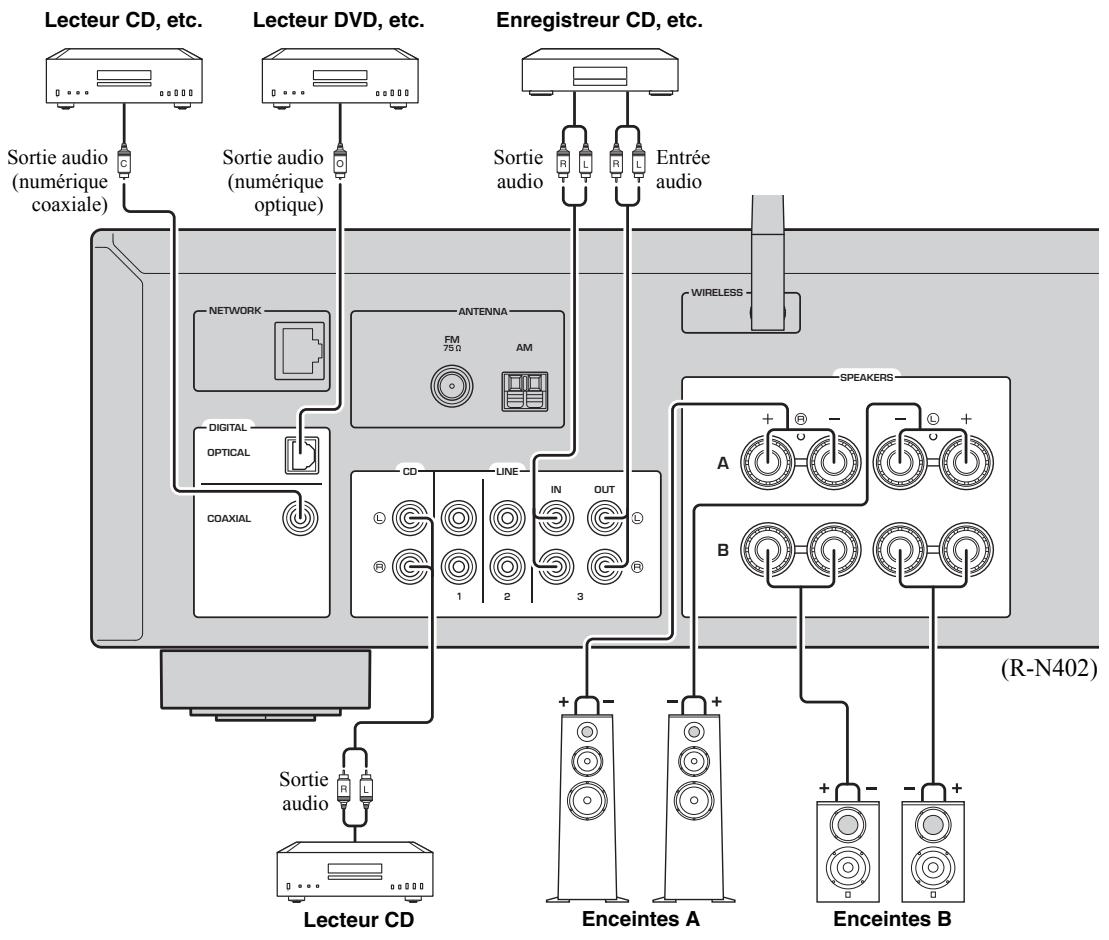
Seuls des signaux PCM peuvent être transmis aux prises numériques (OPTICAL/COAXIAL) de cette unité.
Remarque
N'enroulez et n'acheminez jamais en faisceau les câbles audio et d'enceintes avec le cordon d'alimentation. Cela pourrait générer du bruit.
Raccordement des câbles d'enceinte
Dénudez sur environ 10mm les extrémités du câble d'enceinte et torsadez solidement les fils dénudés de ce câble. Desserrez la borne d'enceinte. Insérez les fils dénudés du câble dans l'écartement sur le côté (supérieur droit ou inférieur gauche) de la borne. Serrez la borne.
Rouge: borne positive (+) Noir: borne négative (-)
Raccordement avec fiche banane (modèles pour l'amérique du nord, l'australie, le brésil et modèle général uniquement)
Serrez la borne et insérez la fiche banane dans son extrémité.
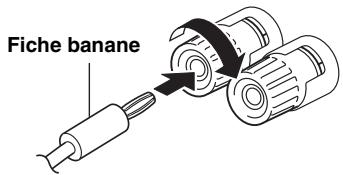
Remarque
Lorsque vous insérez les câbles d'enceinte dans les bornes des enceintes, n'insérez que le fil d'enceinte dénudé. Si vous insérez un câble isolé, il se peut que le raccordement soit médiocre et le son inaudible.
Attention
Connectez des enceintes de l'impédance indiquée ci-dessous. Si vous connectez des enceintes d'impédance excessivement faible, cette unité peut surchauffer.
| Raccordement des enceintes | Impédances des enceintes |
| SPEAKERS A ou SPEAKERS B | 8 Ω ou plus |
| SPEAKERS A et SPEAKERS B | 16 Ω ou plus (sauf pour les modèles pour l'Amérique du Nord) |
| Bifilaire | 8 Ω ou plus |
Connexion bifilaire
Une connexion bifilaire a pour effet de séparer les graves des mediums et des aigus. Une enceinte compatible avec ce type de connexion est pourvue de quatre bornes de connexion. Ces deux paires de bornes permettent de diviser l'enceinte en deux sections indépendantes. Lorsque ces connexions sont effectuées, les circuits d'excitation des mediums et des aigus sont reliés à un jeu de bornes et le circuit d'excitation des graves est relié à l'autre jeu de bornes.
Cette unité
Raccordez l'autre enceinte à l'autre jeu de bornes en procédant de la même manière.
Remarque
Lorsque vous établissez des connexions bifilaires, retirez les ponts de court-circuitage ou les câbles des enceintes. Pour plus de détails, voir le mode d'emploi des enceintes.

Pour utiliser les connexions bifilaires, appuyez sur SPEAKERS A et SPEAKERS B (p. 8) afin que les témoins d'enceintes (« SP A » et « SP B ») s'allument tous les deux sur l'afficheur du panneau avant.
Raccordement des antennes fm/am (R-N402)
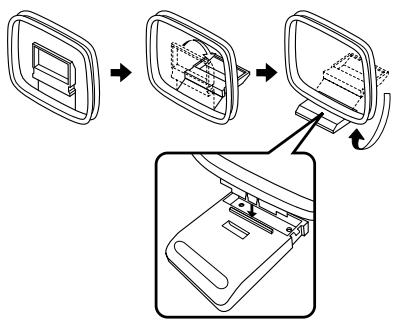
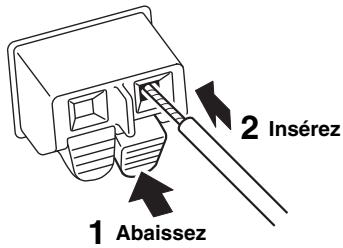
Connectez l'antenne FM/AM fournie à cette unité. Fixez l'extrémité de l'antenne FM sur un mur et positionnez l'antenne AM.
Raccordement de l'antenne dab/fm (R-N402D)
Connectez l'antenne DAB/FM fournie à cette unité et fixez l'antenne sur un mur.
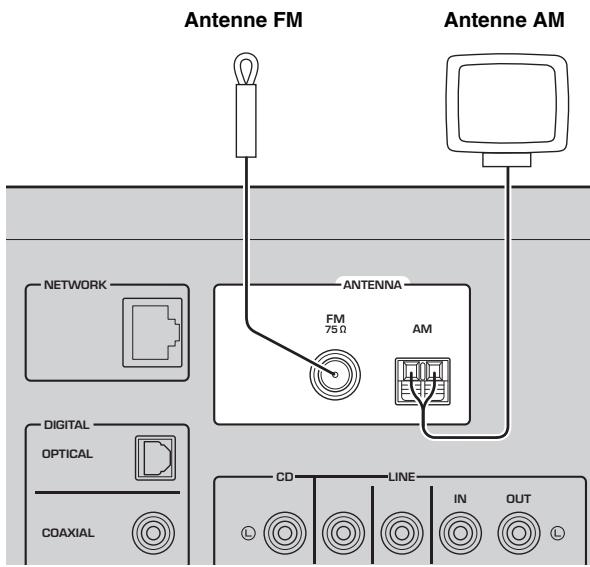
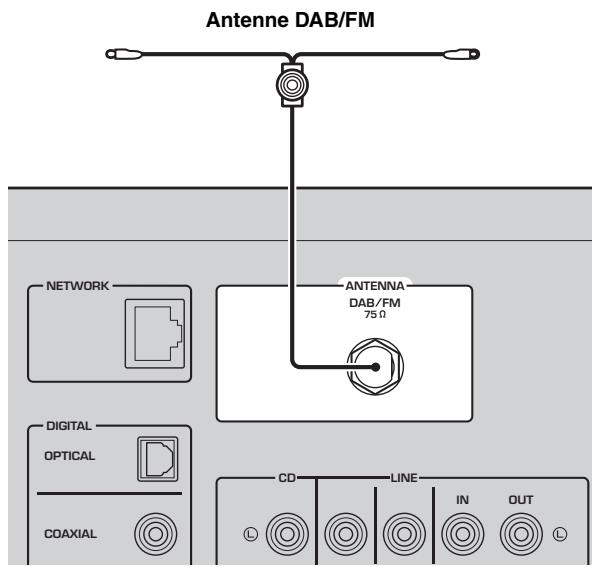
Remarques
- Si la réception s'avère mauvaise, installez une antenne extérieure.
- Ne déroulez que la longueur de câble nécessaire à partir de l'antenne AM.
- Les fils de l'antenne AM n'ont aucune polarité.
Remarques
- Si la réception s'avère mauvaise, installez une antenne extérieure. Déployez l'antenne à l'horizontale.
Raccordement du câble de réseau
Raccordez l’unité à votre routeur au moyen d’un câble de réseau STP (câble droit CAT-5 ou supérieur) disponible dans le commerce.
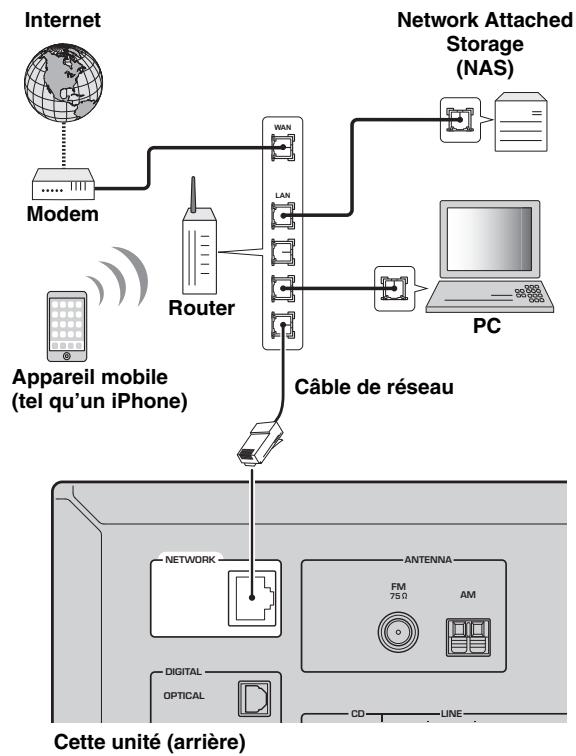
Préparation d'une antenne sans fil
Si vous reliez l'unité via une connexion sans fil, déployez son antenne sans fil. Pour plus de détails sur la connexion de l'unité à un réseau sans fil, reportez-vous à la section « Raccordement à un réseau » (p. 14).
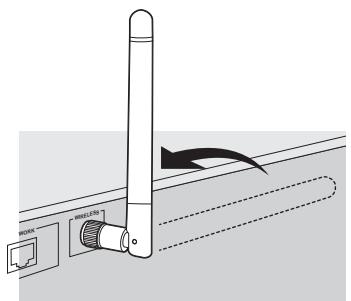
Remarque
Manipulez toujours l'antenne sans fil en douceur. Une pression trop forte sur l'antenne risque de l'endommager.
Raccordement du cordon d'alimentation
Une fois tous les raccordements effectués, branche le cordon d'alimentation sur une prise secteur.
Attention
Seulement sur le modèle pour le Brésil et le modèle général:
Avant de brancher le cordon d'alimentation, assurez-vous d'avoir réglé le sélection de tension VOLTAGE SELECTOR de cette unité en fonction de votre tension locale. Un réglage incorrect du sélection VOLTAGE SELECTOR peut provoquer un incendie et endommager l'unité.
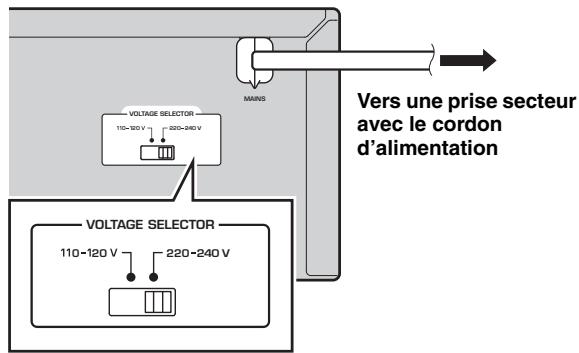
Mise sous tension de l'unité
Appuyez sur (alimentation) pour mettre l'unité sous tension.
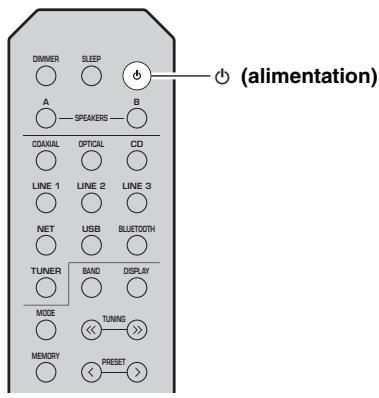
Raccordement à un réseau
Vous disposez de plusieurs méthodes pour connecter l'unité à un réseau. Sélectionnez une méthode de connexion en fonction de l'environnement.
Remarques
- Certains logiciels de sécurité installés sur votre PC ou les paramètres de pare-feu de périphériques réseau (tels qu'un routeur) peuvent bloquer l'accès de l'unité à ces derniers ou à Internet. Dans ces cas, configurer de manière appropriée le logiciel de sécurité ou les paramètres de pare-feu.
- Chaque serveur doit être connecté au même sous-réseau que l'unité.
- Pour utiliser ce service via Internet, nous vous recommandons d'utiliser une connexion à large bande.
- Pour tirer une source audio haute résolution via le réseau, nous vous conseillons d'utiliser un routeur filaire afin d'obtenir une lecture fluide.
La première fois que vous mettez l'unité sous tension (ou après son initialisation), elle utilise automatiquement les paramètres réseau de l'appareil iOS (iPhone/iPad/iPod touch) et tente de se connecter à un réseau LAN sans fil (à moins qu'elle soit déjà connectée à un réseau LAN filaire).
R-N402 (exemple)
Si vous possédez un appareil iOS, effectuez la procédure à partir de l'étape 6 de la section « Partage du réglage de l'appareil iOS » (p. 15). Si vous comptez connecter l'unité sans fil via une autre méthode, appuyez sur RETURN pour quitter l'écran actuel, puis passez à l'une des sections ci-dessous.
Connexion avec l'application musiccast controller
Voyez MusicCast Guide de configuration pour plus de renseignements.
Connexion via un routeur sans fil (point d'accès)
Raccordez l'unité au réseau en choisissant la méthode de connexion ci-dessous adaptée à votre système.
Connexion via le paramètre Wi-Fi de l'appareil iOS (iPhone / iPad / iPod touch)
Partagez le paramètre Wi-Fi avec l'appareil iOS (p. 15)
Connexion via la configuration une pression du bouton WPS sur le routeur sans fil (ou point d'accès)
Utilisez la fonction de configuration une pression du bouton WPS (p. 16)
Connexion à un routeur sans fil (point d'accès) sans configuration une pression du bouton WPS
Réglez manuellement la méthode de connexion au réseau (p. 17)
- Connexion à un routeur avec un câble
Connexion via la fonction de serveur DHCP du routeur
Vouspez connecter l'unite au reseau en établissant simplement une connexion filaire (p. 13).
- Pour des détails sur le paramétrage de l'adresse IP et d'autres options de menu, voir page 46.
- Pour passer d'une connexion LAN sans fil à une connexion LAN filaire, réglez « Connection » sous « Network » du menu SETUP sur « Wired » (p. 46).
Connexion sans routeur filaire ni routeur sans fil (point d'accès)
Connexion sans fil à un appareil mobile (Wireless Direct)
Etablissez une connexion sans fil avec Wireless Direct (p. 18)
Remarque
Quand l'unité est raccordée au réseau via Wireless Direct, elle ne peut être connectée à aucun autre routeur sans fil (point d'accès). Pour accéder aux contenus disponibles sur l'Internet, connectez cette unité à un réseau via un routeur filaire ou un routeur sans fil (point d'accès).
Partage du réglage de l'appareil ios
Vous pouvez configurer facilement une connexion sans fil en effectuant les réglages de connexion sur les appareils iOS (iPhone/iPad/iPod touch).
Avant d'effectuer l'opération, vérifie que votre appareil iOS est connecté à un routeur sans fil (point d'accès).
Remarques
- Effectuer la procédure suivante entraîne l'initialisation de tous les paramètres réseau.
- Cette configuration n'est pas possible. Votre routeur sans fil (point d'accès) utilise le protocole de sécurité « WEP ». Dans ce cas, utilisez une autre méthode de connexion.
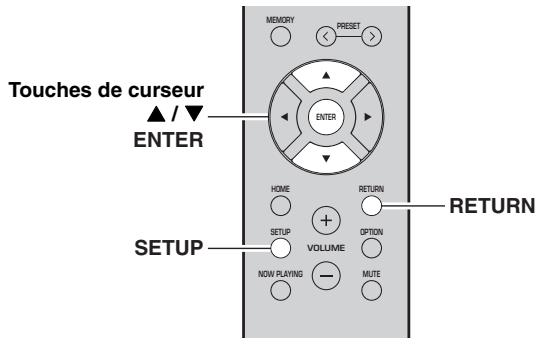
1 Appuyez sur SETUP.
2 Utilisez les touches de curseur ( / ) pour sélectionner « Network » et appuyez sur ENTER.

Pour revenir à l'écran précédent, appuyez sur RETURN.
3 Utilisez les touches de curseur ( / ) pour sélectionner « Connection » et appuyez sur ENTER. 4 Utilisez les touches de curseur ( / ) pour sélectionner « Wireless » et appuyez sur ENTER.
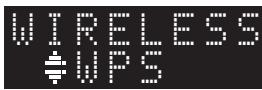
5 Utilisez les touches de curseur ( / ) pour sélectionner « Share Setting » et appuyez deux fois sur ENTER.
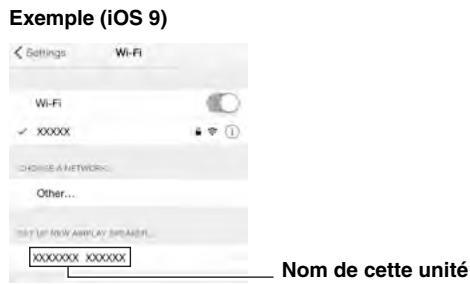
Sur l'appareil iOS, sélectionnez l'unité comme haut-parleur AirPlay dans l'écran Wi-Fi.
7 Vérifiez que la plage « Network » est réglée sur votre réseau habituel, puis appuyez sur « Next ».
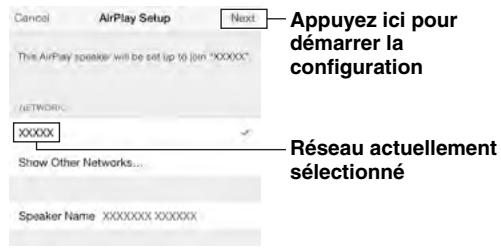
Une fois le partage effectué, l'unité se connecte automatiquement au réseau sélectionné (point d'accès).
Quand le réglage est terminé, vérifie que l'unité est connectée à un réseau sans fil (p. 19).
Utilisation de la configuration par pression du bouton WPS
Vous pouvez établir facilement une connexion sans fil d'une simple pression sur le bouton WPS.
Remarque
Cette configuration n'est pas possible si vous routeurs sans fil (point d'accès) est protégé par une clé de sécurité WEP. Dans ce cas, utilisez une autre méthode de connexion.
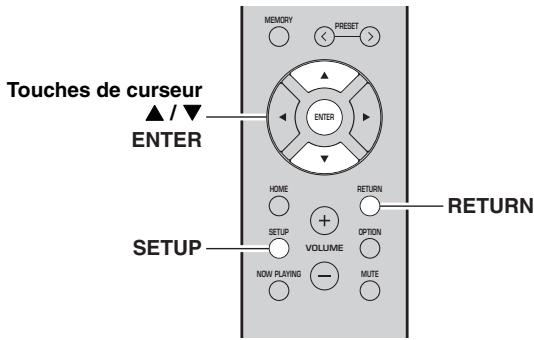
1 Appuyez sur SETUP. 2 Utilisez les touches de curseur ( / ) pour sélectionner « Network » et appuyez sur ENTER.

Pour revenir à l'écran précédent, appuyez sur RETURN.
3 Utilisez les touches de curseur ( / ) pour sélectionner « Connection » et appuyez sur ENTER. 4 Utilisez les touches de curseur ( / ) pour sélectionner « Wireless » et appuyez sur ENTER.
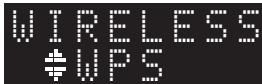
5 Appuyez deux fois sur ENTER.
« Connecting » apparaît sur l'affichage de la face avant.
Appuyez sur le bouton WPS du routeur sans fil (point d'accès).
Une fois la procédure de connexion terminée, « Completed » apparait sur l'afficheur de la face avant. Quand le réglage est terminé, vérifie que l'unité est connectée à un réseau sans fil (p. 19). Si « Not connected » s'affiche, reprenez la procédure depuis l'étape 1 ou essayez une autre méthode de connexion.
Pour quitter le menu, appuyez sur SETUP.
WPS (Wi-Fi Protected Setup) est une norme de la Wi-Fi Alliance ; elle permet de créer facilement un réseau domestique sans fil.
Réglage manuel de connexion au réseau sans fil
Avant d'effectuer la procédure suivante, vérifie la méthode de sécurité et la clé de sécurité du routeur sans fil (point d'accès).
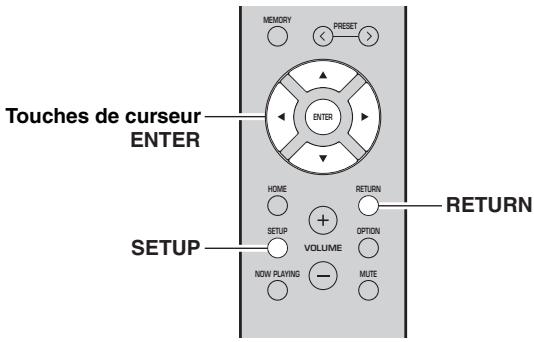
1 Appuyez sur SETUP.
2 Utilisez les touches de curseur ( / ) pour sélectionner « Network » et appuyez sur ENTER.
Pour revenir à l'écran précédent, appuyez sur RETURN.
3 Utilisez les touches de curseur ( / ) pour sélectionner « Connection » et appuyez sur ENTER. 4 Utilisez les touches de curseur ( / ) pour sélectionner « Wireless » et appuyez sur ENTER. 5 Utilisez les touches de curseur ( / ) pour sélectionner « ManualSetting » et appuyez sur ENTER.
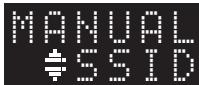
6 Utilisez les touches de curseur ( / ) pour sélectionner « SSID » et appuyez sur ENTER.

7 Utilisez les touches de curseur pour saisir l'identifiant SSID du routeur sans fil (point d'accès), puis appuyez sur RETURN pour retourner à l'écran précédent.
Utilisez les touches de curseur ( / ) pour sélectionner un caractère et les touches de curseur ( / ) pour sélectionner le caractère à modifier. Pour insérer / supprimer un caractère, appuyez sur PRESET > (insérer) ou PRESET < (supprimer).
Utilisez les touches de curseur ( / ) pour sélectionner « Security » et appuyez sur ENTER.

9 Utilisez les touches de curseur ( / ) pour sélectionner la méthode de sécurité voulue et appuyez sur RETURN.
Réglages
Si vous choisissez « None », la connexion pourrait être vulnérable en raison de l'absence de cryptage.
10 Utilisez les touches de curseur ( / ) pour sélectionner « Security Key » et appuyez sur ENTER.

11 Utilisez les touches de curseur pour saisir la clé de sécurité du routeur sans fil (point d'accès), puis appuyez sur RETURN pour retourner à l'écran précédent.
Si vous avez choisi « WEP » à l'objet 9, saisissez une série de 5 à 13 caractères ou de 10 à 26 chiffres hexadécimaux.
Si vous avez besoin « WPA2-PSK (AES) » ou « Mixed Mode » à l'étape 10, saississez une série de 8 à 63 caractères ou de 64 chiffres hexadécimaux.
Saisissez la clé de sécurité en utilisant les touches de télécommande comme décrit à l'étape 7.
Utilisez les touches de curseur ( / ) pour sélectionner « Connect [ENT] » puis appuyez sur ENTER pour enregistrer le réglage.
Si « ERROR » s'affiche, vérifiez le paramètre SSID et la clé de sécurité du routeur sans fil (point d'accès) et reprenez la procédure depuis l'étape 6.
Si « ERROR » ne s'affiche pas, la connexion est établie. Vérifiez que l'unité est connectée à un réseau sans fil (p. 19).
Pour quitter le menu, appuyez sur SETUP.
Connexion directe de l'unité à un appareil mobile (wireless direct)
Via Wireless Direct, cette unité peut être utilisée comme point d'accès de réseau sans fil et ainsi permettre la connexion directe d'appareils mobiles.
Remarque
Quand l'unité est raccordée au réseau via Wireless Direct, elle ne peut être connectée à aucun autre routeur sans fil (point d'accès). Pour lire des contenus disponibles sur l'Internet, connectez cette unité à un réseau via un routeur filaire ou un routeur sans fil (point d'accès).
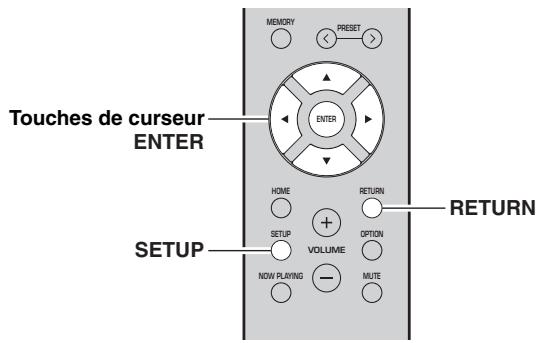
2 Utilisez les touches de curseur ( / ) pour sélectionner « network » et appuyez sur ENTER.

Pour revenir à l'écran précédent, appuyez sur RETURN.
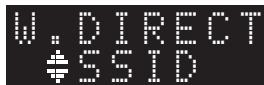

Réglages
Si vous choisissez « None », la connexion pourrait être vulnérable en raison de l'absence de cryptage.

9 Utilisez les touches de curseur pour saisir la clé de sécurité sur cette unité, puis appuyez sur RETURN pour retourner à l'écran précédent.
Saisissez la série de 8 à 63 caractères ou de 64 chiffres hexadécimaux.
Utilisez les touches de curseur ( /) pour sélectionner un caractère et les touches de curseur ( / ) pour sélectionner le caractère à modifier.
Pour insérer / supprimer un caractère, appuyez sur PRESET > (insérer) ou PRESET (supprimer).
10 Utilisez les touches de curseur ( / ) pour sélectionner « connect [ENT] » puis appuyez sur ENTER pour enregistrer le réglage.
Vous devez saisir les informations SSID et de clé sécurité pour configurer un appareil mobile.
Quand vous sélectionnez « SSID » à l'étape 5, vous pouvez afficher le paramètre SSID configuré pour cette unité. Vous pouvez changer ce paramètre SSID avec les touches de curseur.
11 Configurez les paramètres sans fil d'un appareil mobile.
Pour plus de détails sur les réglages de votre appareil mobile, reportez-vous au manuel d'utilisation de ce dernier.
(1) Activez la fonction sans fil de l'appareil mobile. (2) Sélectionnez le SSID de cette unité dans la liste des points d'accès disponibles. (3) Quand l'écran vous demande un mot de passe, saisissez la clé sécurité affichée à l'étape 9.
Si « ERROR » s'affiche, vérifie la clé de sécurité de cette unité et reprends la procédure depuis l'étape 11. Si « ERROR » ne s'affiche pas, la connexion est établie. Vérifie que l'unité est connectée à un réseau sans fil (p. 19).
Vérification du statut de connexion réseau
La procédure suivante permet de vérifier la connexion de l'unité à un réseau.
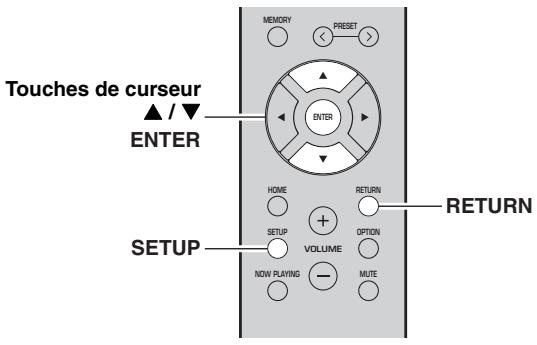
1 Appuyez sur SETUP. 2 Utilisez les touches de curseur ( / ) pour sélectionner « Network » et appuyez sur ENTER.

Pour revenir à l'écran précédent, appuyez sur RETURN.
3 Utilisez les touches de curseur ( / ) pour sélectionner « Information » et appuyez sur ENTER. 4 Utilisez les touches de curseur ( / ) pour sélectionner « STATUS »
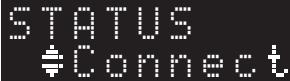
Quand « Connect » s'affiche, l'unité est connectée à un réseau. Si « Disconnect » s'affiche, initialisez la connexion.
Pour quitter le menu, appuyez sur SETUP.
Changement des informations représentées sur l'afficheur de la face avant
Si vous avez sélectionné une source réseau ou USB comme source d'entrée, vous pouvez changer les informations de lecture générées sur l'afficheur de la face avant.
1 Appuyez sur une touche de sélection d'entrée pour choisir la source d'entrée à écouter. 2 Appuyez sur SPEAKERS A et/ou SPEAKERS B pour sélectionner les enceintes A et/ou les enceintes B.
Remarques
- Lorsqu'un jeu d'enceintes est branché à l'aide de connexions bifilaires, ou lorsque deux enceintes sont utilisées simultanément (A et B), vérifie que « SP A » et « SP B » sont affichés sur l'afficheur du panneau avant.
- Si vous écoutez à l'aide d'un casque, désactivez les enceintes.
3 Lisez la source.
4 Appuyez sur VOLUME + / - pour régler le niveau sonore.
- Vous pouvez régler le timbre avec les commandes BASS + / - et TREBLE + / - du panneau avant (p. 5).
- Vous pouvez aussi équilibrer le volume des enceintes avec l'option « Balance » du menu « SETUP » (p. 48).
1 Appuyez sur display.
Chaque fois que vous appuyez sur la touche, l'objet affiché change.
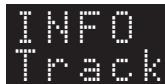
SP A
Environ trois secondes plus tard, les informations correspondant à l'objet affiché apparaissent.
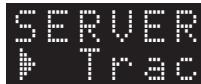
SP A
| Source d'entrée | Élément |
| Bluetooth | Track (titre du morceau), Artist (nom de l'artiste), Album (nom de l'album) |
| Server AirPlay USB | Track (titre du morceau), Artist (nom de l'artiste), Album (nom de l'album), Time (temps écoulé) |
| Net Radio | Track (titre du morceau), Album (nom de l'album), Time (temps écoulé), Station (nom de la station) |
Utilisation de la minuterie de veille
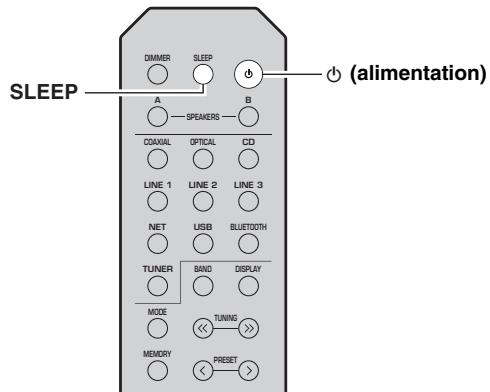
Cette fonction permet de mettre automatiquement l'unité en mode veille après un certain laps de temps. La minuterie de veille est utile lorsque vous allez vous coucher alors que l'unité lit ou enregistre une source.
Remarque
La minuterie de veille ne peut être réglée qu'au moyen de la télécommande.
1 Appuyez plusieurs fois de suite sur SLEEP pour régler le laps de temps avant la mise en mode veille de l'unité.
Chaque fois que vous appuyez sur SLEEP, l'afficheur du panneau avant change comme indiqué ci-dessous.

Le témoin SLEEP clignote pendant le réglage de durée de la minuterie de veille.

Lorsque la minuterie de veille est activée, le témoin SLEEP sur l'afficheur du panneau avant s'allume.
- Pour désactiver la minuterie de veille, sélectionnez « Sleep Off ».
- Vous pouvez aussi annuler la minuterie de veille en appuyant sur (alimentation) pour mettre l'unité en mode de veille.
Syntonisation fm/am
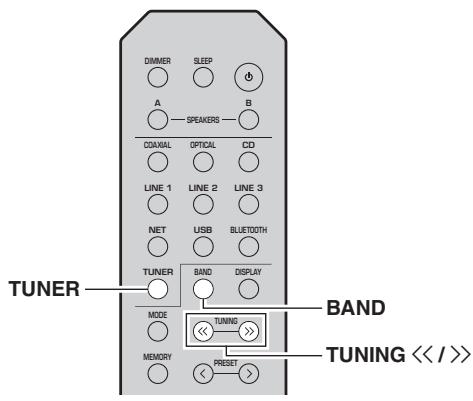
1 Appuyez sur TUNER pour sélectionner « TUNER » comme source d'entrée. 2 Appuyez plusieurs fois sur BAND pour sélectionner la bande de réception (FM ou AM). 3 Maintenez la touche TUNING / enfoncée pendant plus d'une seconde pour lancer la syntonisation.
Appuyez sur » pour accorder une fréquence supérieure.
Appuyez sur << pour accorder une fréquence inférieure.
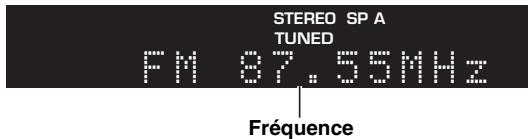
La fréquence de la station captée est indiquée sur l'afficheur du panneau avant.
Si l'unité reçoit une station, son témoin « TUNED » s'allume sur l'afficheur du panneau avant. S'il s'agit d'une station émettant en stéréo, le témoin « STEREO » s'allume également.

- Si le signal d'une station est faible, le symphoniseur ne s'arrête pas sur cette station.
- Lorsque la réception du signal d'une station de radio FM est instable, le passage en mono peut l'améliorer.
Améliorer la réception FM (mode FM)
Si le signal de la station est faible et la qualité du son mauvaise, réglez le mode de réception de la bande FM sur le mode mono afin d'améliorer la réception.
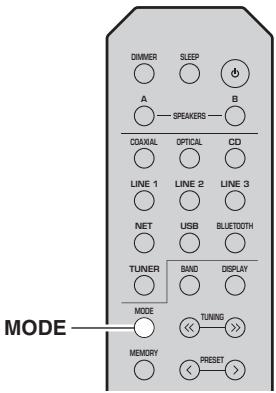
1 Appuyez à plusieurs reprises sur MODE pour sélectionner « Stereo » (mode stéréo automatique) ou « Mono » (mode mono) quand cette unité est réglée sur une station FM.
Si vous sélectionnez Mono, vous entendrez les émissions FM en mono.
Remarque
Le témoin STEREO sur le panneau avant s'allume lorsque vous écoutez une émission en stéréo (p. 6).
Utilisation des fonctions de préselection
Vous pouvez mémoriser jusqu'à 40 stations radio. Une fois que vous avez mis des stations en mémoire, vous pouvez facilement les capter en rappelant les préselections. Vous pouvez mémoriser automatiquement des stations FM dont le signal est puissant. Si les stations radio FM que vous désirez mémoriser ont un signal faible, vous pouvez les mémoriser manuellement (p. 23).
Remarques
- Si une station est mise en mémoire sous un numéro de préseLECTION qui a déjà été attribué à une station, la station mise initialement en mémoire est écrasée.
- Si la puissance du signal de la station que vous pouvez mémoriser est faible, essayez la méthode de syntonisation préseLECTIONnée manuelle.
- Seulement les modèles pour le Royaume-Uni et pour l'Europe : Seules les stations utilisant le Radio Data System peuvent être préesélectionnées automatiquement.

Les stations FM mémorisées avec la fonction de mise en mémoire automatique sont audibles en stéréo.
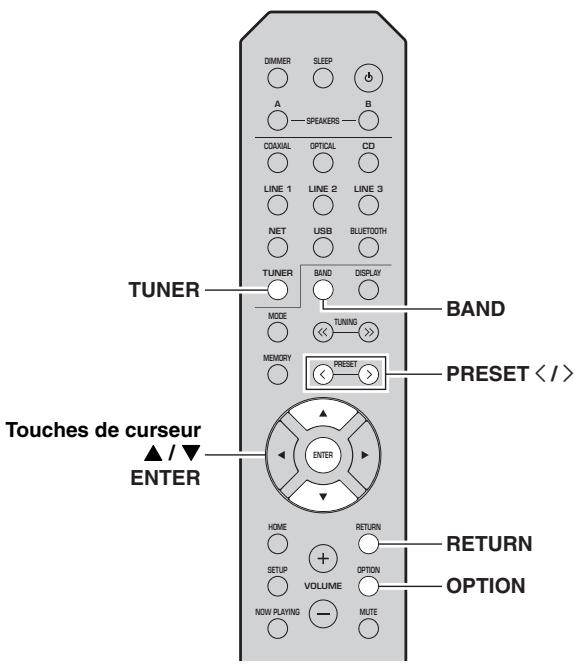
1 Appuyez sur TUNER pour sélectionner « TUNER » comme source d'entrée. 2 Appuyez sur OPTION sur la télécommande. Le menu « OPTION » s'affiche (p. 44). 3 Utilisez les touches de curseur ( / ) pour sélectionner « Auto Preset » et appuyez sur ENTER.

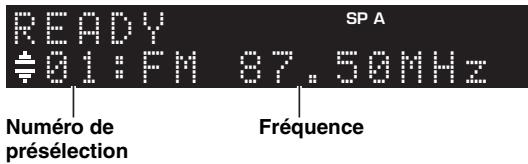
L'unité commence à balayer la bande FM environ 5 seconds après, en allant de la fréquence la plus BASSE vers la fréquence la plus élevée. Pour lancer directement le balayage, appuyez sur ENTER.
- Avant le début du balayage, vous pouvez préciser le premier numéro de préselection à utiliser en appuyant sur PRESET / ou les touches de curseur ( /) sur la télécommande.
- Pour annuler le balayage, appuyez sur RETURN.
Une fois le balayage terminé, « FINISH » s'affiche, puis l'afficheur revient à son état initial.
Mémoriser manuellement une station radio
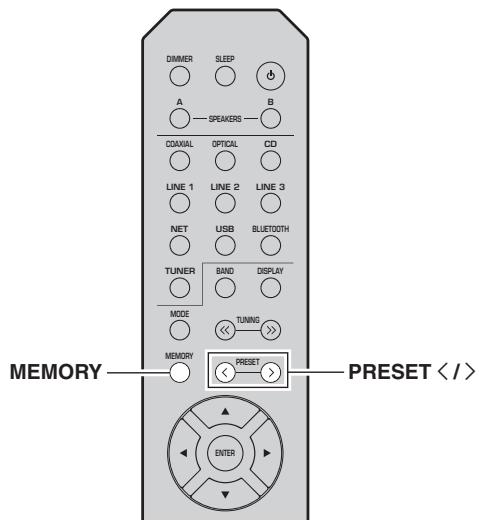
1 Syntonise la station radio souhaitée.
Voyez « Syntonisation FM/AM » (p. 22).
2. Appuyez sur MEMORY.

En maintenant la touche MEMORY enfoncée pendant plus de 3 secondes, vous pouvez ignorer les étapes suivantes et mettre automatiquement en mémoire la station sélectionnée sous un numéro de préselection disponible (à savoir le numéro de préselection suivant le dernier numéro de préselection utilisé).
Appuyez sur PRESET / pour sélectionner le numéro de présélection sous lequel la station sera mise en mémoire.
Lorsque vous sélectionnez un numéro de présélection sous lequel aucune station n'est en mémoire, le message « Empty » s'affiche.
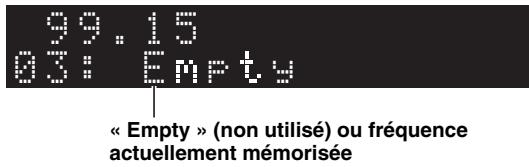
4 Appuyez sur MEMORY.
Une fois la mise en mémoire terminée, l'afficheur revient à l'état initial.
Pour annuler la mémoire, appuyez sur RETURN ou ne faites rien pendant 30 secondes environ.
Rappel d'une station préeselectionnée
Vous pouvez rappeler des stations préselectionnées mémorisées avec la fonction de mise en mémoire automatique ou de façon manuelle.
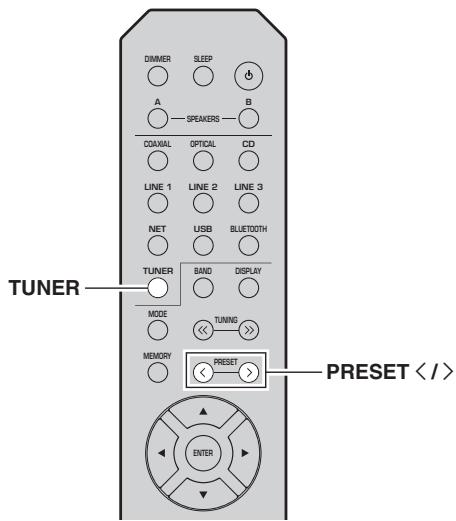
1 Appuyez sur TUNER pour sélectionner « TUNER » comme source d'entrée.
2 Appuyez sur PRESET / pour désirer un numéro de préselection.

- Les nombres de préselection sous lesquels aucune station n'a été mise en mémoire sont ignorés.
- « No Presets » s'affiche si aucune station n'est en mémoire.
Effacement d'une station présélectionnée
Vous pouvez supprimer les stations radio mémorisées sous les numéros de présélection.
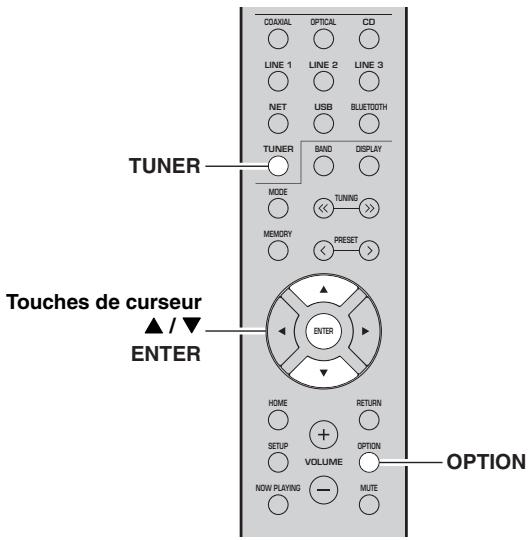
1 Appuyez sur TUNER pour sélectionner « TUNER » comme source d'entrée.
2 Appuyez sur OPTION.
Utilisez les touches de curseur ( / ) pour sélectionner « Clear Preset » et appuyez sur ENTER.
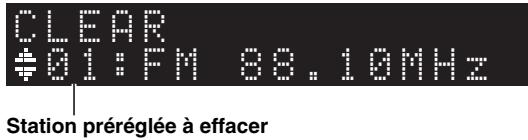
4 Utilisez les touches de curseur ( / ) pour sélectionner une préselection à effacer et appuyez sur ENTER.
Si la station préréglée est effacée, le message « Cleared » apparait et le numéro de préselection utilisé suivant s'affiche.
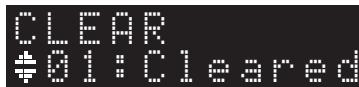
5 Recommencez l'étape 4 jusqu'à ce que toutes les stations préréglées soient effacées. 6 Pour quitter le menu « OPTION », appuyez sur OPTION.
Réception de données radio data system (seulement les modèles pour le royaume-uni et pour l'europe)
Radio Data System est un système de radiocommunication de données utilisé par les stations FM dans de nombreux pays. L'unité peut recevoir différents types de données Radio Data System, notamment des données « Program Service », « Program Type », « Radio Text » et « Clock Time », lorsqu'elle est synchronisée sur une station d'émission Radio Data System.
Nous vous conseillons de mémoriser les stations radio avec la fonction de mise en mémoire automatique (p. 22) avant de syntoniser des stations émettant des informations Radio Data System.
2 Appuyez sur display.
Chaque fois que vous appuyez sur la touche, l'objet affiché change.
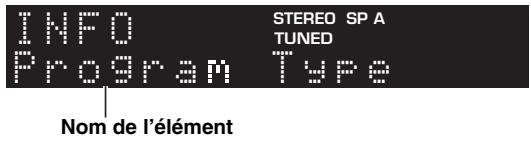
Environ trois secondes plus tard, les informations correspondant à l'objet affiché apparaissent.
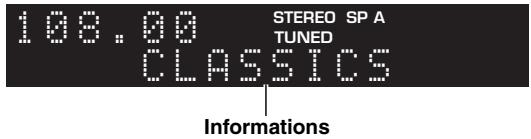
| Program Service | Nom du service de programme |
| Program Type | Type du programme en cours |
| Radio Text | Informations sur le programme en cours |
| Clock Time | Heure actuelle |
| Frequency | Fréquence |
Remarque
Les données « Program Service », « Program Type », « Radio Text » et « Clock Time » ne s'affichent pas si la station radio ne fournit pas le service Radio Data System.
Réception automatique d'informations sur la circulation routière
Lorsque « TUNER » est sélectionné comme source d'entrée, l'unité reçoit automatiquement les informations sur la circulation routière. Pour activer cette fonction, suivez la procédure ci-dessous pour définir la station d'informations sur la circulation routière.
2 Utilisez les touches de curseur ( / ) pour sélectionner « trafficprogram » et appuyez sur ENTER.
La recherche d'une station d'informations de circulation routière commencera dans 5 secondes. Appuyez de nouveau sur ENTER pour démarrer la recherche immédiatement.
- Pour rechercher vers le haut ou vers le bas à partir de la fréquence actuelle, appuyez sur les touches de curseur (/) lorsque le message « READY » s'affiche.
- Pour annuler la recherche, appuyez sur RETURN.
- Le texte entre parenthèses correspond aux témoins de l'afficheur de la face avant.
Quand la recherche est terminée, l'écran suivant s'affiche pendant 3 secondes environ.
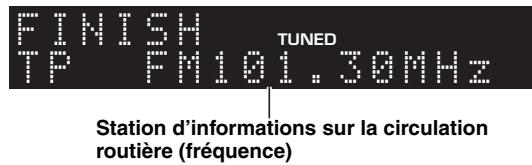
Remarque
Le message « TP Not Found » s'affiche pendant environ 3 secondes lorsqu'aucune station d'informations sur la circulation routière n'est trouvée.
Syntonisation FM
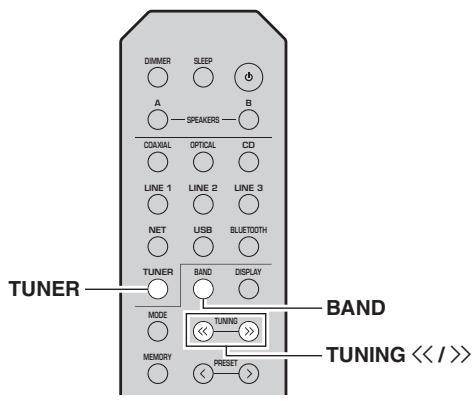
1 Appuyez sur TUNER pour sélectionner « TUNER » comme source d'entrée. 2 Appuyez plusieurs fois de suite sur BAND pour sélectionner la bande FM. 3 Maintenez la touche TUNING / enfoncée pendant plus d'une seconde pour lancer la syntonisation.
Appuyez sur pour accorder une fréquence supérieure.
Appuyez sur << pour accorder une fréquence inférieure.
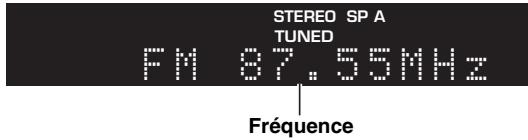
La fréquence de la station captée est indiquée sur l'afficheur du panneau avant.
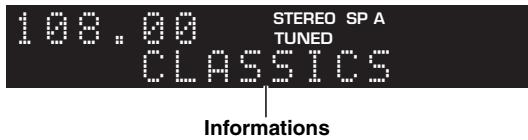
Si l'unité reçoit une station, son témoin « TUNED » s'allume sur l'afficheur du panneau avant. S'il s'agit d'une station émettant en stéréo, le témoin « STEREO » s'allume également.
- Si le signal d'une station est faible, le symphoniseur ne s'arrête pas sur cette station.
- Lorsque la réception du signal d'une station de radio FM est instable, le passage en mono peut l'améliorer.
Améliorer la réception FM (mode FM)
Si le signal de la station est faible et la qualité du son mauvaise, réglez le mode de réception de la bande FM sur le mode mono afin d'améliorer la réception.
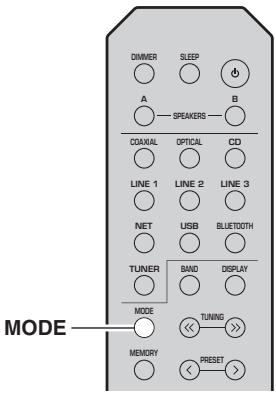
1 Appuyez à plusieurs reprises sur MODE pour sélectionner « Stereo » (mode stéréo automatique) ou « Mono » (mode mono) quand cette unité est réglée sur une station FM.
Si vous sélectionnez Mono, vous entendrez les émissions FM en mono.
Remarque
Le témoin STEREO sur le panneau avant s'allume lorsque vous écoutez une émission en stéréo (p. 6).
Utilisation des fonctions de préselection
Vous pouvez mémoriser jusqu'à 40 stations radio. Une fois que vous avez mis des stations en mémoire, vous pouvez facilement les capter en rappelant les préselections. Vous pouvez mémoriser automatiquement des stations FM dont le signal est puissant. Si les stations radio FM que vous désirez mémoriser ont un signal faible, vous pouvez les mémoriser manuellement (p. 27).
Remarque
- Si une station est mise en mémoire sous un numéro de préseLECTION qui a déjà été attribué à une station, la station mise initialement en mémoire est écrasée.
- Si la puissance du signal de la station que vous pouvez memoriser est faible, essayez la méthode de syntonisation préseLECTIONnée manuelle.
- Seulement les modèles pour le Royaume-Uni et pour l'Europe : Seules les stations utilisant le Radio Data System peuvent être présélectionnées automatiquement.

Les stations FM mémorisées avec la fonction de mise en mémoire automatique sont audibles en stéréo.
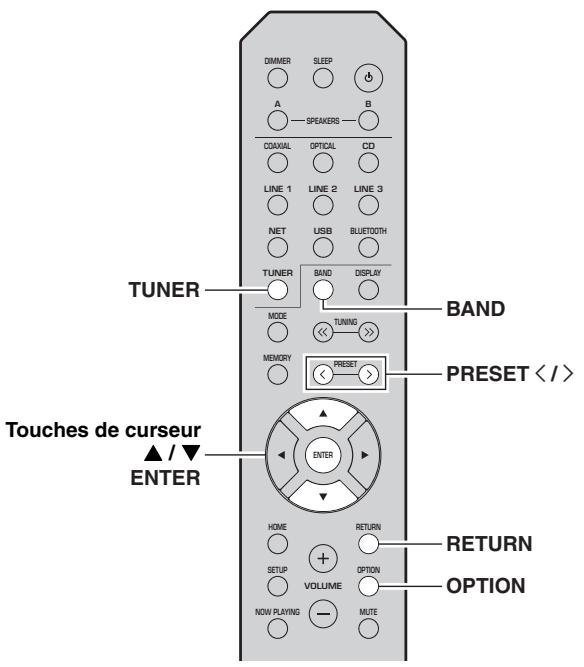
1 Appuyez sur TUNER pour sélectionner « TUNER » comme source d'entrée. 2 Appuyez sur OPTION sur la télécommande. Le menu « OPTION » s'affiche (p. 44). 3 Utilisez les touches de curseur ( / ) pour sélectionner « Auto Preset » et appuyez sur ENTER.

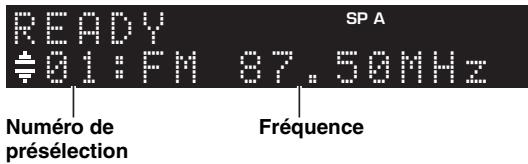
L'unité commence à balayer la bande FM environ 5 secondes après, en allant de la fréquence la plus BASSE vers la fréquence la plus élevée.
Pour lancer directement le balayage, appuyez sur ENTER.
- Avant le début du balayage, vous pouvez préciser le premier numéro de préselection à utiliser en appuyant sur PRESET / ou les touches de curseur ( /) sur la télécommande.
- Pour annuler le balayage, appuyez sur RETURN.
Une fois le balayage terminé, « FINISH » s'affiche, puis l'afficheur revient à son état initial.
Mémoriser manuellement une station radio
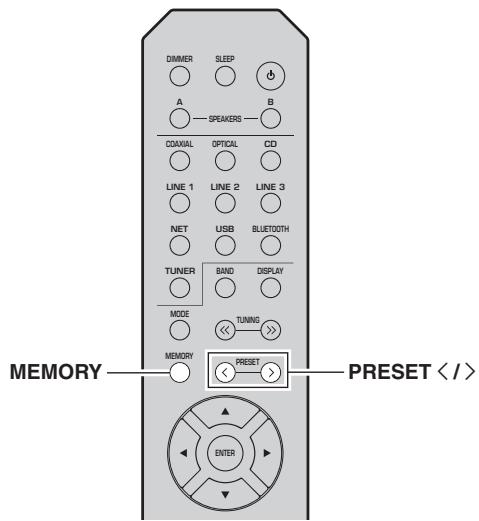
1 Syntonise la station radio souhaitée.
Voyez « Syntonisation FM » (p. 26).
2. Appuyez sur MEMORY.

En maintenant la touche MEMORY enfoncée pendant plus de 3 secondes, vous pouvez ignorer les étapes suivantes et mettre automatiquement en mémoire la station sélectionnée sous un numéro de préselection disponible (à savoir le numéro de préselection suivant le dernier numéro de préselection utilisé).
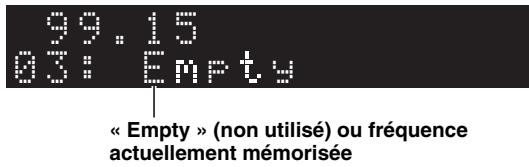
Appuyez sur PRESET / pour sélectionner le numéro de présélection sous lequel la station sera mise en mémoire.
Lorsque vous sélectionnez un numéro de présélection sous lequel aucune station n'est en mémoire, le message « Empty » s'affiche.
4 Appuyez sur MEMORY.
Une fois la mise en mémoire terminée, l'afficheur revient à l'état initial.
Pour annuler la mémorisation, appuyez sur RETURN ou ne faites rien pendant 30 secondes environ.
Rappel d'une station préeselectionnée
Vous pouvez appeler des stations préselectionnées mémorisées avec la fonction de mise en mémoire automatique de stations ou de mise en mémoire manuelle de stations.
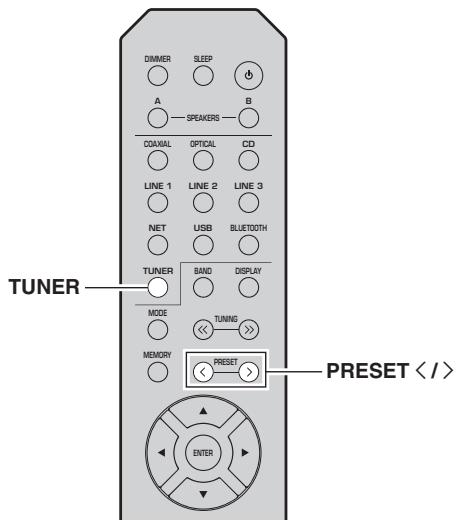
1 Appuyez sur TUNER pour sélectionner « TUNER » comme source d'entrée. 2 Appuyez sur PRESET < / > pour désir un numéro de préselection.

- Les numéros de préselection sous lesquels aucune station n'a été mise en mémoire sont ignorés.
- « No Presets » s'affiche si aucune station n'est en mémoire.
Effacement d'une station présélectionnée
Effacez les stations radio enregistrées sous les numéros de préselection.
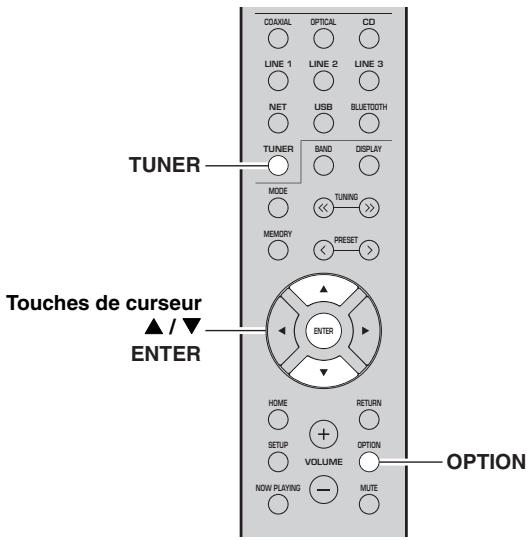
1 Appuyez sur TUNER pour sélectionner « TUNER » comme source d'entrée. 2 Appuyez sur OPTION. 3 Utilisez les touches de curseur ( / ) pour sélectionner « Clear Preset » et appuyez sur ENTER.
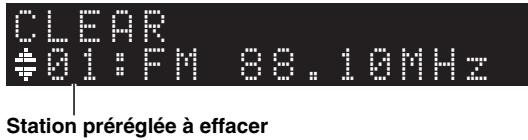
4 Utilisez les touches de curseur ( / ) pour sélectionner une préréselection à effacer et appuyez sur ENTER.
Si la station préréglée est effacée, le message « Cleared » apparait et le numéro de préselection utilisé suivant s'affiche.
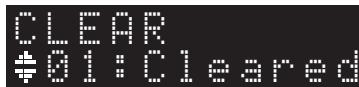
5 Recommencez l'étape 4 jusqu'à ce que toutes les stations préréglées soient effacées. 6 Pour quitter le menu «OPTION», appuyez sur OPTION.
Réception de données radio data system (seulement les modèles pour le royaume-uni et pour l'europe)
Radio Data System est un système de radiocommunication de données utilisé par les stations FM dans de nombreux pays. L'unité peut recevoir différents types de données Radio Data System, notamment des données « Program Service », « Program Type », « Radio Text » et « Clock Time », lorsqu'elle est syntonisée sur une station d'émission Radio Data System.

1 Syntonisez la station radio data system souhaitée.

Nous vous conseillons de mémoriser les stations radio avec la fonction de mise en mémoire automatique (p. 26) avant de syntoniser des stations émettant des informations Radio Data System.
2 Appuyez sur display.
Chaque fois que vous appuyez sur la touche, l'élément affiché change.
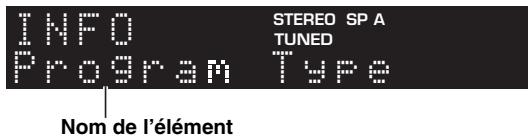
Environ trois secondes plus tard, les informations correspondant à l'objet affiché apparaissent.
| Program Service | Nom du service de programme |
| Program Type | Type du programme en cours |
| Radio Text | Informations sur le programme en cours |
| Clock Time | Heure actuelle |
| Frequency | Fréquence |
Remarque
Les données « Program Service », « Program Type », « Radio Text » et « Clock Time » ne s'affichent pas si la station radio ne fournit pas le service Radio Data System.
Écouter la radio DAB (r-n402d)
Le DAB (Diffuseur audio numérique) utilise les signaux numériques pour fournir un son plus clair et une réception plus stable par rapport aux signaux analogiques. Cette unité peut également recevoir le DAB+ (version mise à niveau du DAB) diffusant plus de stations avec codec audio MPEG-4 (AAC+), et bénéficiant d'une méthode de transmission plus efficace.
Remarque
Cet appareil ne prend en charge que la diffusion par Band III (174 à 240 MHz).
Préparer la syntonisation DAB
Avant de syntoniser les stations DAB, un balayage initial doit être effectué. Lorsque vous sélectionnez DAB pour la première fois, le balayage initial s'effectue automatiquement.
Pour écouter une station DAB, connectez l'antenne comme décrite dans « Raccordement de l'antenne DAB/FM (R-N402D) » (p. 12).
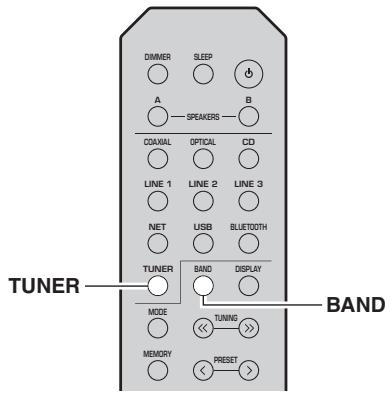
1 Appuyez sur TUNER pour sélectionner « TUNER » comme source d'entrée.
2 Appuyez sur BAND pour sélectionner la bande DAB.
Le balayage initial débute. Au cours du balayage, la progression s'affiche sur le panneau avant. Une fois le balayage terminé, le haut de la liste des stations balayées s'affiche sur le panneau avant.
- Si aucune station radio DAB n'est trouvée suite au balayage initial, « Not Found » s'affiche sur le panneau avant suivi de « Off Air ». Appuyez deux fois sur BAND pour sélectionner à nouveau la bande DAB et recommencer le balayage.
- Vous pouvez vérifier la force de réception de chaque canal DAB (p. 33).
- Pour effectuer à nouveau un balayage après avoir enregistré des stations radio DAB, sélectionnez « Initiate Scan » (p. 44) dans le menu « OPTION ». Si vous effectuez un nouveau balayage initial, les stations radio DAB actuelles mises en mémoire sous des numéros de présélection seront effacées.
Sélectionner une station radio DAB
Vous pouvez sélectionner une station radio DAB à partir des stations enregistrées par le balayage initial.
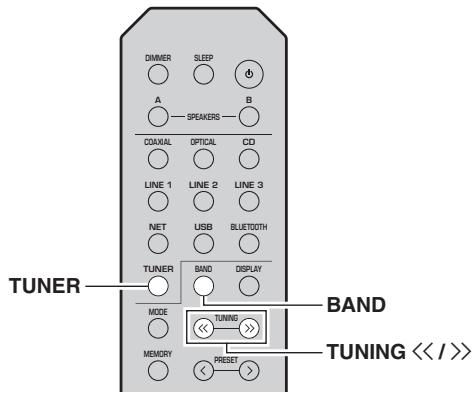
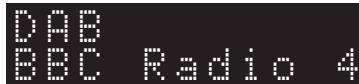
1 Appuyez sur TUNER pour sélectionner « TUNER » comme source d'entrée. 2 Appuyez sur BAND pour sélectionner la bande DAB. 3 Appuyez sur TUNING / 1 > pour sélectionner une station radio DAB.
Remarques
- « Off Air » s'affiche si la station radio DAB sélectionnée est actuellement indisponible.
- Quand l'unité reçoit une station secondaire, « 2 » s'affiche à côté de « DAB »
Utilisation de la fonction de préselection
Il est possible de mettre en mémoire jusqu’à 40 stations radio DAB. Une fois que vous avez mis des stations en mémoire, vous pouvez facilement les capter en rappelant les préselections.

Vous pouvez mettre en mémoire jusqu'à 40 stations radio favorites pour les bandes DAB et FM.
Mémoriser une station radio DAB
Sélectionnez une station radio DAB et enregistrez-la sur un numéro de préréselection.
1 Syntonisez la station radio DAB souhaitée. Voyez « Sélectionner une station radio DAB » (p. 30).
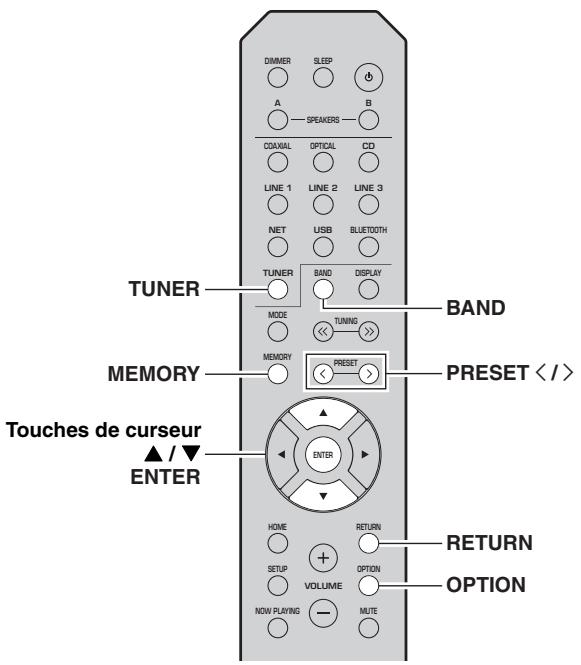
2 Appuyez sur MEMORY.
En maintenant la touche MEMORY enfoncée pendant plus de 3 secondes, vous pouvez ignorer les étapes suivantes et mettre automatiquement en mémoire la station sélectionnée sous un numéro de préselection disponible (à savoir le numéro de préselection suivant le dernier numéro de préselection utilisé).
3 Appuyez sur PRESET / pour sélectionner le numéro de présélection sous lequel la station sera mise en mémoire.
Lorsque vous sélectionnez un numéro de préselection sous lequel aucune station n'est en mémoire, le message « Empty » s'affiche. Lorsque vous sélectionnez un numéro de préselection sous lequel une station a déjà été mise en mémoire, le message « Overwrite? » s'affiche.
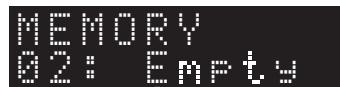
« Empty » (numéro non utilisé) ou « Overwrite? » (numéro utilisé)
4 Appuyez sur MEMORY.
Une fois la mise en mémoire terminée, l'afficheur revient à l'état initial.

Pour annuler la mémorisation, appuyez sur RETURN ou ne faites rien pendant 30 secondes environ.
Rappel d'une station préeselectionnée
Sélectionnez une station radio DAB mise en mémoire en choisissant son numéro de présélection.
1 Appuyez sur TUNER pour sélectionner « TUNER » comme source d'entrée. 2 Appuyez sur BAND pour sélectionner la bande DAB. 3 Appuyez sur PRESET / pour sélectionner la station radio DAB voulue.
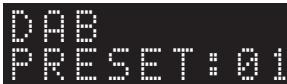

- Les numéros de prérélection sous lesquels aucune station n'a été mise en mémoire sont ignorés.
- Si aucune station n'est sélectionnée sur cette unité, «No Presets » s'affiche.
Effacer des stations radio DAB préselectionnées
Effacez des stations radio DAB mises en mémoire sous des numéros de préselection.
1 Appuyez sur TUNER pour sélectionner « TUNER » comme source d'entrée. 2 Appuyez sur BAND pour sélectionner la bande DAB. 3 Appuyez sur OPTION pour afficher le menu « OPTION »
Le menu « OPTION » s'affiche pour TUNER (p. 44).
4 Utilisez les touches de curseur ( / ) pour sélectionner « Clear Preset » et appuyez sur ENTER. 5 Sélectionnez le numéro de préselection voulu en appuyant à plusieurs reprises sur les touches de curseur (▲ / ▽).
Le numéro de préselection choisi clignote sur l'afficheur du panneau avant.
6 Appuyez de nouveau sur ENTER pour confirmer.
« Cleared » apparait sur l'afficheur du panneau avant. Une autre station présélectionnée apparait alors sur l'afficheur du panneau avant. Lorsqu'il n'y a plus de station présélectionnée, « No Presets » s'affiche, puis l'afficheur revient au menu « OPTION »
Pour rétablir l'état initial de l'afficheur, appuyez sur RETURN.
Afficher les informations DAB
L'unité peut recevoir différents types d'informations DAB si elle est syntonisée sur une station radio DAB.
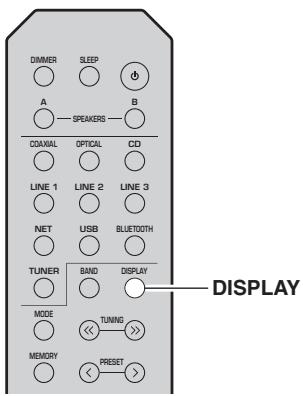
1 Appuyez sur TUNER pour sélectionner « TUNER » comme source d'entrée. 2 Syntonisez la station radio DAB souhaitée. 3 Appuyez sur DISPLAY.
Chaque fois que vous appuyez sur la touche, l'objet affiché change.
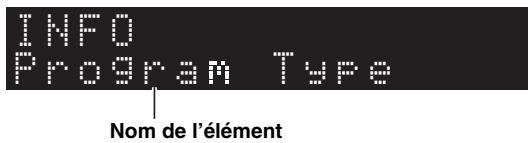
L'objet sélectionné suivi d'une brève description apparaissant sur l'afficheur, puis les informations correspondant à cet élément s'affichent.
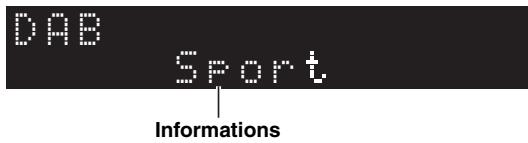
| Paramètre | Description |
| Service Label | Nom de la station |
| DLS (Dynamic Label Segment) | Informations sur la station actuelle |
| Ensemble Label | Nom d'ensemble |
| Program Type | Genre de la station |
| Date And Time | Date et heures actuelles |
| Audio Mode | Mode audio (mono/stéréo) et débit binaire |
| CH Label/Freq. | Étiquetage et fréquence de canal |
| Signal Quality | Qualité de réception du signal (0 [aucun signal] à 100 [le meilleur signal]) |
Remarque
Certaines informations peuvent ne pas être disponibles en fonction de la station radio DAB sélectionnée.
Vérifier la force du signal de chaque canal DAB
Vous devez vérifier la force de réception de chaque canal DAB (0 [aucun signal] à 100 [le meilleur signal]).
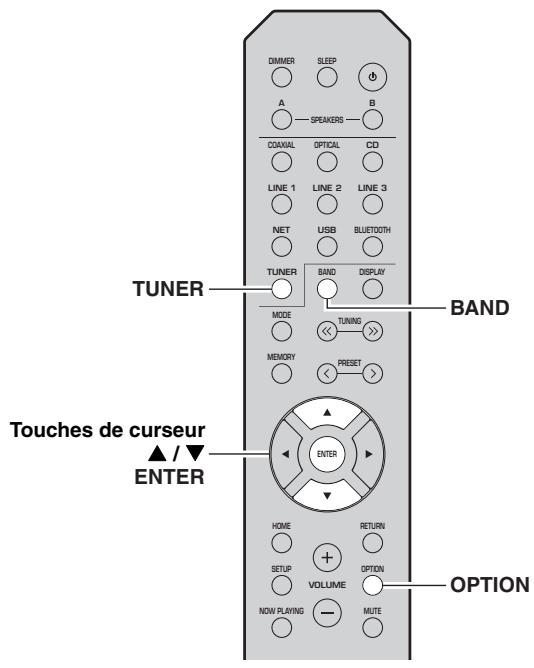
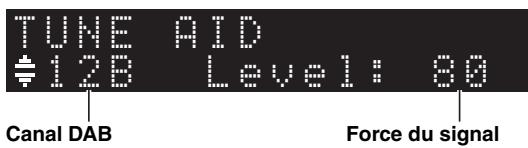
1 Appuyez sur TUNER pour sélectionner « TUNER » comme source d'entrée. 2 Appuyez sur BAND pour sélectionner la bande DAB. 3 Appuyez sur OPTION pour afficher le menu « OPTION ». Le menu « OPTION » s'affiche pour TUNER (p. 44). 4 Utilisez les touches de curseur ( / ) pour sélectionner « Tune Aid » et appuyez sur ENTER. 5 Utilisez les touches de curseur ( / ) pour sélectionner le canal DAB désiré.
Informations sur la fréquence DAB
Cet appareil ne prend en charge que la diffusion par Band III (174 à 240 MHz).
| Fréquence | Canal | Fréquence | Canal |
| 174.928 MHz | 5A | 208.064 MHz | 9D |
| 176.640 MHz | 5B | 209.936 MHz | 10A |
| 178.352 MHz | 5C | 211.648 MHz | 10B |
| 180.064 MHz | 5D | 213.360 MHz | 10C |
| 181.936 MHz | 6A | 215.072 MHz | 10D |
| 183.648 MHz | 6B | 216.928 MHz | 11A |
| 185,360 MHz | 6C | 218.640 MHz | 11B |
| 187,072 MHz | 6D | 220.352 MHz | 11C |
| 188.928 MHz | 7A | 222.064 MHz | 11D |
| 190.640 MHz | 7B | 223,936 MHz | 12A |
| 192,352 MHz | 7C | 225.648 MHz | 12B |
| 194,064 MHz | 7D | 227.360 MHz | 12C |
| 195.936 MHz | 8A | 229,072 MHz | 12D |
| 197.648 MHz | 8B | 230,784 MHz | 13A |
| 199.360 MHz | 8C | 232.496 MHz | 13B |
| 201,072 MHz | 8D | 234.208 MHz | 13C |
| 202.928 MHz | 9A | 235,776 MHz | 13D |
| 204.640 MHz | 9B | 237.488 MHz | 13E |
| 206.352 MHz | 9C | 239.200 MHz | 13F |
Lecture de musique via bluetooth
Sur l'unité, vous pouvez lire des fichiers de musique stockés sur un dispositif Bluetooth (comme un appareil mobile).
Veuillez vous reporter au mode d'emploi du périphérique Bluetooth.
Cette unité

Dispositif Bluetooth (comme un appareil mobile)
Remarques
- Pour utiliser la fonction Bluetooth, régalez l'option « Bluetooth » du menu « SETUP » (p. 47) sur « On »
- Selon le modèle, il se peut qu'un appareil Bluetooth ne soit pas détecté par l'unité ou que certaines fonctions ne soient pas prises en charge.

Vous pouvez transmettre le son à des haut-parleurs ou un casque Bluetooth via l'application MusicCast CONTROLLER. La sortie audio peut uniquement être sélectionnée avec l'application MusicCast CONTROLLER.
Raccordement d'un dispositif bluetooth (jumelage)
Avant de pouvoir raccorder un dispositif Bluetooth à l'unité pour la première fois, une opération de jumelage doit être exécutée. Le jumelage est une opération de mémorisation préalable et mutuelle des dispositifs Bluetooth. Une fois le jumelage terminé, les reconnexions suivantes sont facilitées même en cas d'une déconnexion Bluetooth.
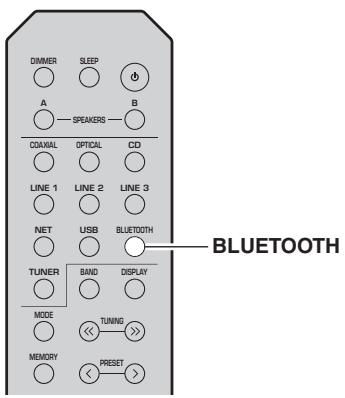
1 Appuyez sur bluetooth pour sélectionner « bluetooth » comme source d'entrée.
Si un autre dispositif Bluetooth est déjà raccordé, débranchez la connexion Bluetooth avant d'effectuer le jumelage.
3 Sur le dispositif bluetooth, sélectionnez le nom du module de l'unité dans la liste d'appareils disponibles.
Une fois que le jumelage est effectué et que l'unité est connectée au dispositif Bluetooth, « Connected » apparait sur l'afficheur de la face avant et le timer Bluetooth est allumé.
SP A
Connected


Veillez à effectuer le jumelage en 5 minutes maximum.
Lecture de contenus sur dispositifs bluetooth
Raccordez un dispositif Bluetooth jumelé et lancez la lecture. Vérifiez au préalable les points suivants :
Le jumelage est terminé. - La fonction Bluetooth du dispositif Bluetooth est activée.
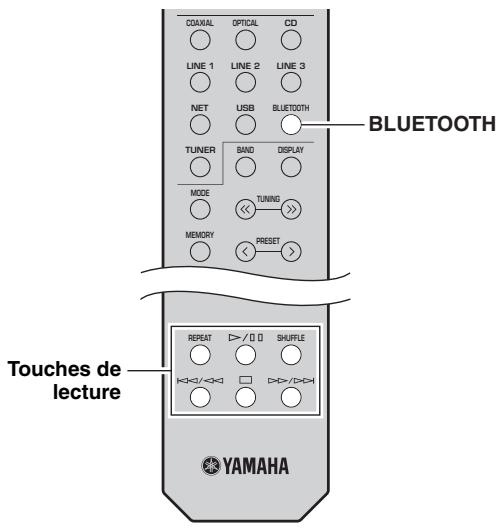
1 Appuyez sur bluetooth pour sélectionner « bluetooth » comme source d'entrée.

Si l'unité détecte un appareil Bluetooth ayant déjà été connecté, elle se connecte automatiquement à cet appareil Bluetooth après l'étape 1. Pour établir une autre connexion Bluetooth, coupe d'abord la connexion Bluetooth actuelle.
2 Utilisez le dispositif bluetooth pour établir une connexion bluetooth.
Sélectionnez le nom de modèle de l'unité dans la liste d'appareils Bluetooth sur votre dispositif. Quand la connexion est établie, le témoin Bluetooth s'allume sur l'afficheur de la face avant.
Si le dispositif Bluetooth ne peut pas se connecter, veuillez recommencer le jumelage (p. 34).
Vous pouvez utiliser les touches de lecture de la télécommande pour commander la lecture.
Déconnecter une connexion bluetooth
Suivez l'une des procédures ci-dessous pour annuler une connexion Bluetooth.
- Désactivez la fonction Bluetooth du périphérique Bluetooth.
- Maintenez BLUETOOTH enfoncé sur la télécommande pendant au moins 3 secondes.
- Sélectionnez « Disconnect » sous « Audio Receive » (p. 47) dans le menu « SETUP » puis appuyez sur ENTER.
Bluetooth
- Bluetooth est une technologie permettant d’établir des communications sans fil entre des périphériques dans un rayon d’environ 10 mètres dans la bande de fréquences 2,4 GHz, une bande qui peut être utilisée sans licence.
Gestion des communications bluetooth
- La bande 2,4 GHz utilisée par les périphériques compatibles Bluetooth est une bande radio partagée par de nombreux types d'équipement. Bien que les périphériques compatibles Bluetooth fassent appel à une technologie permettant de minimiser l'influence d'autres équipements qui utilisent la même bande radio, une telle influence peut réduire la vitesse ou la distance des communications, voire, dans certains cas, interrompre les communications.
- La vitesse de transfert du signal et la distance à laquelle il est possible d’établir une communication différent selon la distance entre les périphériques qui communiquent, la présence d’obstacles, les ondes radio et le type d’équipement.
- Yamaha ne garantit pas toutes les connexions sans fil entre cet appareil et les périphériques compatibles Bluetooth.
Lecture de musique stockée sur des serveurs multimédias (pc/nas)
Sur l'unité, vous pouvez lire des fichiers de musique stockés sur votre PC ou sur un système de stockage NAS compatible DLNA.
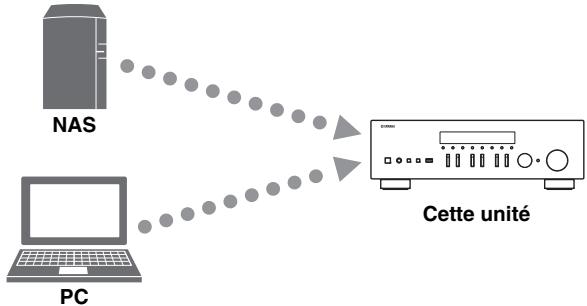
Remarque
- Pour utiliser cette fonction, l'unité et votre PC/NAS doivent être raccordés au même routeur (p. 13). Vous pouvez vérifier que les paramètres réseau (tel que l'adresse IP) sont correctement attribués à l'unité dans les options « Information » (p. 46) du menu « SETUP »
- Pour pouvoir diffuser des fichiers de musique, il faut que le logiciel de serveur installé sur l'ordinateur ou le système de stockage NAS soit compatible avec le format des fichiers de musique en question.
- Il se pourrait que vous remarquiez des coupures de son quand vous utilisez une connexion réseau sans fil. Dans ce cas, utilisez une connexion réseau filaire.
- Pour des informations sur les formats de fichiers pris en charge, voyez page 57.
Vous pouvez connecter jusqu'à 16 serveurs multimédia à cette unité.
Configuration du partage de support des fichiers de musique
Pour partager des fichiers de musique de votre ordinateur avec cette unité, vous devez configurer le paramètre de partage de support entre l'unité et l'ordinateur (Windows Media Player 11 ou version plus récente). Dans cette section, les descriptions utilisent la version pour Windows 7 de Windows Media Player à titre d'exemple.
Si vous utilisez windows media player 12
1 Démarrez Windows Media Player 12 sur votre PC.
2 Sélectionnez « Stream », puis « Activez la diffusion de médias... »
La fenêtre du panneau de configuration s'ouvre sur voitures PC.
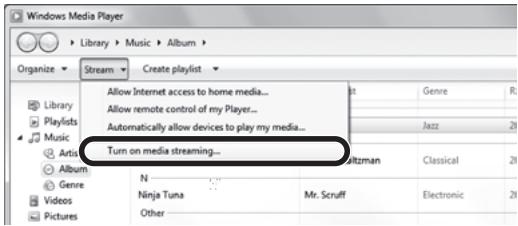

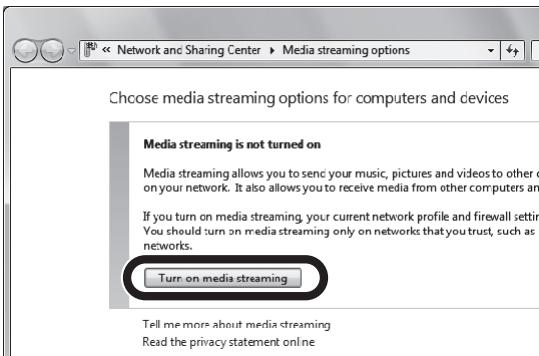

Sélectionnez « allowed » dans la liste déroulante à côté du nom de modèle de l'unité.


Cliquez sur « OK » pour quitter.

Si vous utilisez Windows Media Player 11

Démarrez Windows Media Player 11 sur votre PC.

Sélectionnez « Library », puis « Media Sharing »

Cochez la case « Share my media to », sélectionnez l'icône de l'unité et cliquez sur « Allow ».

Cliquez sur « OK » pour quitter.

Si vous utilisez un PC ou un système de stockage NAS doté d'un autre logiciel de serveur DLNA
Reportez-vous au mode d'emploi de l'appareil ou du logiciel et configurez les paramètres de partage de support.
Lecture de musique sur PC
Suivez la procédure ci-après pour utiliser le contenu musical du PC et démarrer la lecture.
Remarque
Le signe « _ » (trait de soulignement) s'affiche à la place des caractères non pris en charge par l'unité.
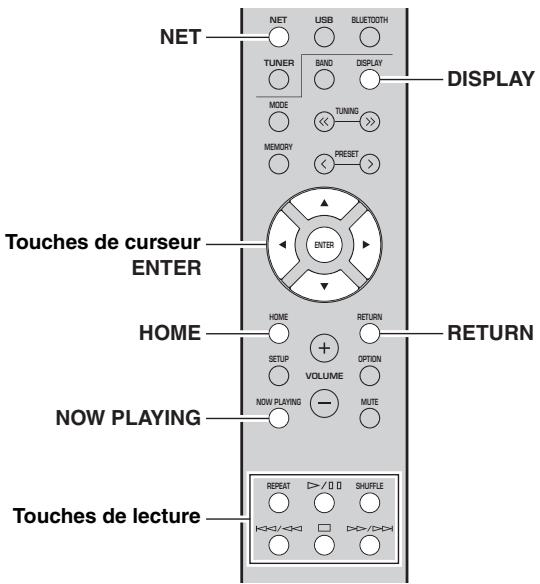
1 Appuyez à plusieurs reprises sur NET pour sélectionner « Server » comme source d'entrée.

2 Utilisez les touches de curseur ( / ) pour sélectionner un serveur de musique et appuyez sur ENTER.
Utilisez les touches de curseur pour sélectionner un élément et appuyez sur ENTER.
Si un morceau est sélectionné, la lecture commence et les informations de lecture s'affichent.

- Si un fichier de musique sélectionné depuis l'unité est en cours de lecture sur votre PC, les informations de lecture s'affichent.
- Vous pouvez mémoriser le morceau en cours de lecture sous forme de préselection (p. 43).
- Vous pouvez changer les informations de lecture présentes sur l'afficheur de la face avant en appuyant plusieurs fois sur DISPLAY (p. 20).
Utilisez les touches de télécommande suivantes pour contrôler la lecture.
| Touches | Fonction | |
| Touches de curseur | Permettent deCHOISIR un fichier de musique ou un dossier. | |
| ENTER | Une pression sur cette touche lance la lecture quand un contenu est selectionné. Si un dossier est selectionné quand cette touche est enforcée, la selection descend d'un niveau. | |
| RETURN | Monte d'un niveau. | |
| Touches de lecture | > / 00 | Arrêté/redémarre la lecture. |
| □ | Arrêté la lecture. | |
| < / < | Effectue un saut avant/arrière. | |
| > / > | ||
| HOME | Affiche le répertoire racine du serveur de musique. | |
| NOW PLAYING | Affiche des informations sur le morceau en cours de lecture. | |
Vous pouvez également utiliser un Digital Media Controller (DMC) compatible DLNA pour contrôler la lecture. Pour plus de détails, voyez « DMC Control » (p. 46) sous le menu « SETUP »
Réglages pour une lecture répétée/ aléatoire
Vous pouvez configurer les réglages de lecture aléatoire/ répétée de contenus musicaux issus d'un PC.
1 Si la source d'entrée correspond à « Server », appuyez sur la touche de lecture REPEAT ou SHUFFLE pour choisir le mode de lecture.
| Touches de lecture | Réglage | Fonction |
| REPEAT | Off | Désactive la fonction de lecture répétée. |
| One | Lit le morceau en cours à plusieurs reprises. | |
| All | Lit tous les morceaux de l'album (dossier) en cours à plusieurs reprises. | |
| SHUFFLE | Off | Désactive la fonction de lecture aléatoire. |
| On | Lit les morceaux de l'album (dossier) en cours dans un ordre aléatoire. |
Écoute de la radio internet
Ecoutez les stations de radio Internet du monde entier.
Remarques
- Pour utiliser cette fonction, l'unité doit être raccordée à Internet (p. 13). Vous pouvez vérifier que les paramètres réseau (tels que l'adresse IP) sont correctement attribués à l'unité dans les options « Information » (p. 46) du menu « SETUP »
- Il se peut que vous ne puissiez pas recevoir certaines stations radio Internet.
- L'unité utilise le service de base de données des stations radio Internet vTuner.
- Ce service peut être supprimé sans avis préalable.
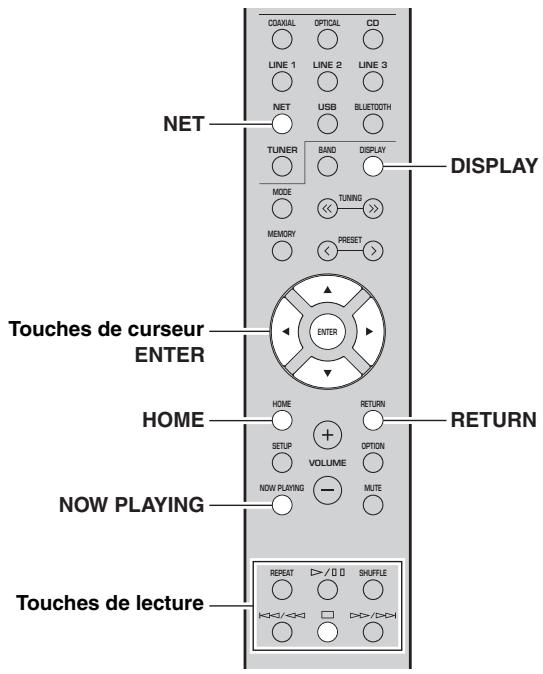
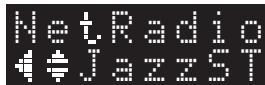
1 Appuyez à plusieurs reprises sur NET pour sélectionner « netradio » comme source d'entrée.
La liste des stations apparait sur l'affichage de la face avant.
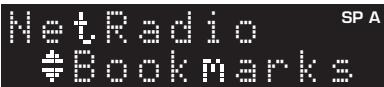
2 Utilisez les touches de curseur pour sélectionner un élément et appuyez sur ENTER.
Quand une station Internet est sélectionnée, la lecture commence et les informations de lecture s'affichent.
SP A
Utilisez les touches de télécommande suivantes pour contrôler la lecture.
| Touches | Fonction | |
| Touches de curseur | Sélectionnent la station radio Internet ou une catégorie, comme par exemple le genre musical. | |
| ENTER | Une pression sur cette touche lance la lecture quand une station radio Internet est sélectionnée. Si une catégorie est sélectionnée quand cette touche est enforcée, la sélection descend d'un niveau. | |
| RETURN | Monte d'un niveau. | |
| Touches de lecture | □ | Arrêté la lecture. |
| HOME | Affiche les catégories principales si enforcé pendant la lecture. | |
| NOW PLAYING | Affiche des informations de lecture sur la station radio Internet. | |

- Vous pouvez mémoriser le morceau en cours de lecture (p. 43).
- Vous pouvez changer les informations de lecture présentes sur l'afficheur de la face avant en appuyant plusieurs fois sur DISPLAY (p. 20).
- Certaines informations peuvent ne pas être disponibles en fonction de la station.
Mémorisation de vos radios internet favorites avec des signets (bookmarks)
Mémoriser vos stations radio préférées sous forme de signets (« Bookmarks ») vous permet d'y accéder rapidement depuis le dossier « Bookmarks » sur l'affichage de la face avant.
1 Sélectionnez n'importe quelle radio Internet sur l'appareil.
Vous devrez effectuer cette étape qu'une seule fois, lors de la mémorisation de la station.
Vérifiez l'identifiant vTuner de l'unité.
Vous trouverez l'identifiant vTuner sous « Information » (p. 46) dans le menu « SETUP »
Surfez sur le site Internet vTuner (http://yradio.vtuner.com/) via le logiciel de navigation de votre PC et saisissez l'identifiant vTuner.
Vous pouvez changer la langue d'affichage.
Saisissez l'identifiant vTuner dans cette plage.

Pour pouvoir utiliser cette fonction, vous devez disposer d'un compte personnel. Créez-vous un compte en utilisant votre adresse e-mail.
Mémorisez vos stations radio favorites.
Cliquez sur l'icone « Add » (♥+) à côté du nom de la radio.

Pour supprimer la station du dossier « Bookmarks », sélectionnez « Bookmarks » sur la page Home, puis cliquez sur l'icône « Remove » (♥-) à côté du nom de la station.
Lecture de musique via airplay
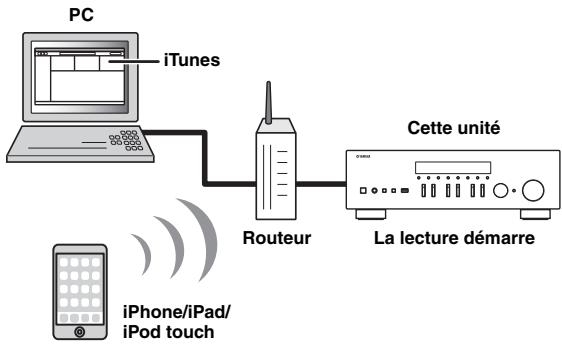
La fonction AirPlay vous permet de diffuser la musique d'iTunes ou d'un iPhone/iPad/iPod touch sur l'unité via un réseau.
Remarques
- Dans cette section, le terme « iPod » désigne à la fois un « iPhone », un « iPad » et un « iPod touch »
- Pour utiliser cette fonction, l'unité et votre PC ou l'iPod doivent être raccordés au même routeur (p. 13). Vous pouvez vérifier que les paramètres réseau (tels que l'adresse IP) sont correctement attribués à l'unité dans les options « Information » (p. 46) du menu « SETUP »
AirPlay est compatible avec les iPhone, iPad et iPod touch dotés du système iOS 4.3.3 ou d'une version plus récente, avec les ordinateurs Mac tournant sous OS X Mountain Lion ou un système plus récent, et avec les PC dotés du logiciel iTunes 10.2.2 ou d'une version plus récente. (À compter de juin 2016)
Lecture de contenus musicaux issus d'un ipod ou d'itunes
Suivez la procédure ci-après pour des contenus musicaux issus d’un iPod ou d’iTunes sur l’unité.
1 Mettez l'unité sous tension et démarrez itunes sur le PC ou affichez l'écran de lecture de l'ipod.
Si l'iPod ou iTunes reconnaît l'unité, l'icône AirPlay (▲) s'affiche.
Sur les iPods utilisant le système iOS 7/iOS 8/iOS 9, l'icône AirPlay est affichée sous Control Center. Pour accéder au Control Center, glissez le doigt vers le haut depuis le bas de l'écran.
iTunes (example)
iOS 7/iOS 8/iOS 9 (example)
Remarque
Si l'icône ne s'affiche pas, vérifie que l'unité et le PC ou l'iPod sont correctement raccordés au routeur.
2 Sur l'iPod ou iTunes, cliquez (appuyez) sur l'icône AirPlay et sélectionnez l'unité (nom du réseau de l'unité) comme appareil de sortie audio.
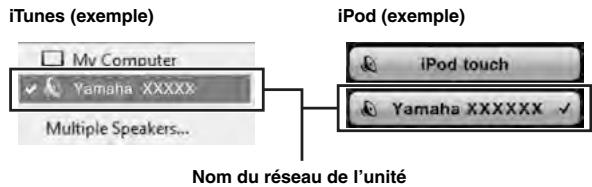
3 Sélectionnez un morceau et démarrez la lecture.
L'unité sélectionne automatiquement « AirPlay » comme source d'entrée et démarre la lecture. Les informations de lecture sont représentées sur l'afficheur de la face avant.
- Vous pouvez changer les informations de lecture présentes sur l'afficheur de la face avant en appuyant plusieurs fois sur DISPLAY (p. 20).
- Vous pouvez mettre l'unité sous tension automatiquement lors du démar rage de la lecture sur iTunes ou sur l'iPod en réglant les options « Standby (Network Standby) » (p. 47) du menu « SETUP » sur « On »
- Vous pouvez modifier le nom du réseau (nom de l'unité du réseau) affiché sur l'iPod ou iTunes dans l'option « Network Name » (p. 47) du menu « SETUP »
- Vous pouvez régler le volume de l'unité depuis l'iPod ou iTunes pendant la lecture.
Attention
Si vous utilisez les commandes d'iTunes ou de l'iPod pour régler le volume, ce dernier peut augmenter fortement. Cela peut endommager l'unité ou les enceintes. Si le volume augmente soudainement lors de la lecture, arrêtez-la immédiatement sur l'iPod ou iTunes.
Utilisez les touches de télécommande suivantes pour contrôler la lecture.
| Touches | Fonctions | |
| Touches de lecture | > / ① | Arrêté/redémarre la lecture. |
| □ | Arrêté la lecture. | |
| < / < | Effectue un saut avant/arrrière. | |
| > / > | ||
| REPEAT | Change les réglages de lecture répétée. | |
| SHUFFLE | Change les réglages de lecture aléatoire. | |
Lecture de musique stockée sur un dispositif de stockage USB
Sur l'unité, vous pouvez lire des fichiers de musique stockés sur un dispositif de stockage USB. Pour plus de détails, consultez le mode d'emploi du dispositif de stockage USB utilisé.
- Ne raccordez jamais d'appareils d'un format autre que stockage de masse USB (comme par exemple des chargeurs ou concentrateurs USB), des PC, lecteurs de cartes, disques durs externes, etc.
- Certaines fonctions risquent de ne pas être compatibles, selon le modèle ou le fabricant du dispositif de stockage USB.
- Pour des informations sur les formats de fichiers pris en charge, voyez page 57.
1 Raccordez le dispositif de stockage USB à la prise USB.
Cette unité (avant)


Si le dispositif de stockage USB contient de nombreux fichiers, leur chargement peut prendre un certain temps. Dans ce cas, le message « Loading... » apparaît sur l'afficheur de la face avant.
Remarques
- Déconnectez le dispositif de stockage USB de la prise USB lorsque vous ne l'utilisez pas.
- Arrêtez la lecture sur le dispositif de stockage USB avant de le débrancher de la prise USB.
- Vous ne pouvez pas raccorder l'ordinateur à la prise USB de l'unité.
Lecture du contenu du dispositif de stockage USB
Suivez la procédure ci-après pour utiliser le contenu du dispositif de stockage USB et démarrer la lecture.
Remarque
Le signe « _ » (trait de soulignement) s'affiche à la place des caractères non pris en charge par l'unité.
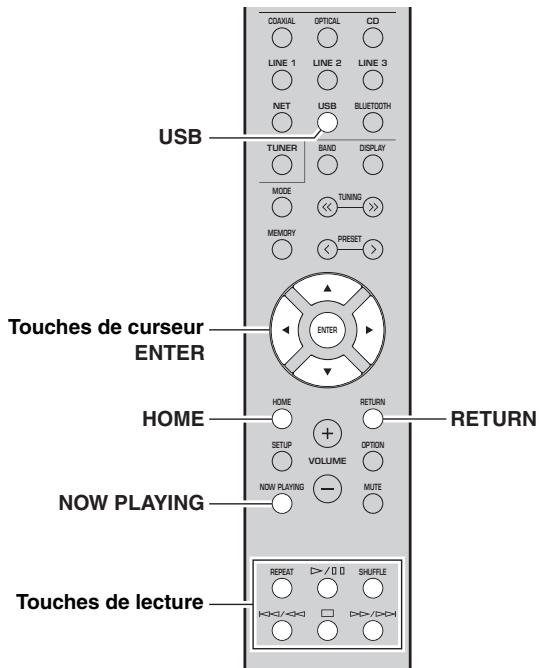

2 Utilisez les touches de curseur pour sélectionner un élément et appuyez sur ENTER.
Si un morceau est sélectionné, la lecture commence et les informations de lecture s'affichent.
- Vous pouvez mémoriser le morceau en cours de lecture sous forme de pr Sélection (p. 43).
- Vous pouvez changer les informations de lecture présentes sur l'afficheur de la face avant en appuyant plusieurs fois sur DISPLAY (p. 20).
Utilisez les touches de télécommande suivantes pour contrôler la lecture.
| Touches | Fonction | |
| Touches de curseur | Permettent deCHOISIR un fichier de musique ou un dossier. | |
| ENTER | Une pression sur cette touche lance la lecture quand un fichier de musique est selectionné. Si un dossier est selectionné quand cette touche est enforcée, la selection descend d'un niveau. | |
| RETURN | Monte d'un niveau. | |
| Touches de lecture | > / < | Arrêt/REDémarre la lecture. |
| □ | Arrêté la lecture. | |
| < / < | Effectue un saut avant/arrière. | |
| > / > | ||
| HOME | Affiche le répertoire racine du dispositif USB. | |
| NOW PLAYING | Affiche des informations sur le morceau en cours de lecture. | |
Réglages pour une lecture répétée/ aléatoire
Vous pouvez configurer les réglages de lecture répétée/ aléatoire de contenus sur dispositifs de stockage USB.
1 Si la source d'entrée correspond à « USB », appuyez sur la touche de lecture REPEAT ou shuffle pour désirir le mode de lecture.
| Touches de lecture | Réglage | Fonction |
| REPEAT | Off | Désactive la fonction de lecture répétée. |
| One | Lit le morceau en cours à plusieurs reprises. | |
| All | Lit tous les morceaux de l'album (dossoir) en cours à plusieurs reprises. | |
| SHUFFLE | Off | Désactive la fonction de lecture aléatoire. |
| On | Lit les morceaux de l'album (dossoir) en cours dans un ordre aléatoire. |
Mémorisation du morceau/de la station en cours d'écoute (fonction preset)
Quand une source réseau ou une source USB est sélectionnée comme source d'entrée, vous pouvez memoriser le morceau en cours de lecture ou la station de diffusion en cours d'écoute sous forme de prédéselection. Vous disposez d'un total de 40 mémoires pour ces prédéselections.
Vous pouvez alors facilement rappeler tout morceau ou station mémorisé en choisissant son numéro de préselection.
Les sources d'entrée suivantes peuvent être ainsi mémorisées.
Serveur, Net Radio, USB et les services de diffusion.
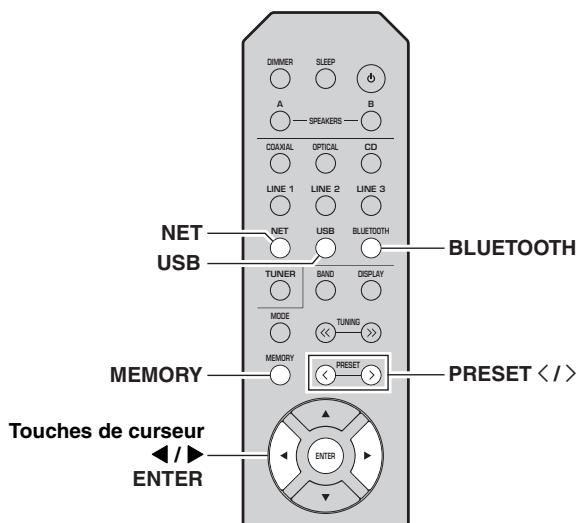
Mémorisation d'un morceau ou d'une station
1 Lancez la lecture du morceau ou de la station de diffusion que vous pouvez memoriser.
2 Maintenez MEMORY enfoncé pendant plus de 3 secondes.
La première fois que vous mémorisez un morceau/une station, l'unité vous invite à faire la mémorisation sous le numéro de préselection « 01 ». De même, l'unité vous invitera à enregistrer chaque autre morceau/station sous le numéro de préselection suivant disponible.
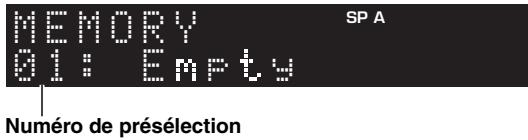
Pour sélectionner le numéro de préselection voulu pour la mémorisation, appuyez sur PRESET / ou les touches de curseur (▲▶).
Appuyez à nouveau sur MEMORY pour mémoriser l'objet.
Pour annuler la mémoireisation, appuyez sur RETURN.
Rappel d'un élément mémorisé
1 Sélectionnez NET, BLUETOOTH ou USB comme source d'entrée. 2 Appuyez sur PRESET / pour désirer un numéro de préselection. 3 Appuyez sur ENTER pour rappeler le contenu de la préselection.
- La lecture de l'objet choisi commence quelques secondes après le choix de la préselection.
- Pour annuler le rappel d'une préselection, appuyez sur RETURN.
- Grâce à l'application MusicCast CONTROLLER (p. 3), vous pouvez afficher la liste des contenus mémorisés (titres de morceaux, stations radio) et écouter les contenus voulu.s
Configuration de réglages de lecture distincts pour différentes sources de lecture (menu OPTION)
Vous pouvez configurer des réglages de lecture distincts pour différentes sources de lecture. Ce menu permet de configurer facilement les paramètres pendant la lecture.
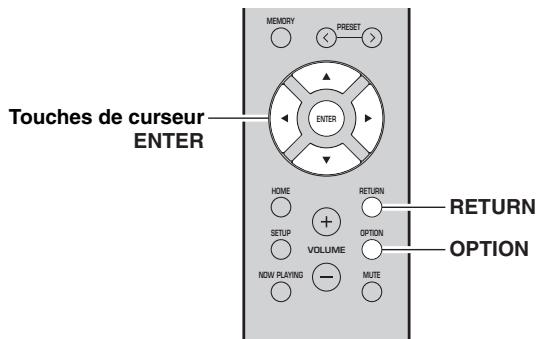
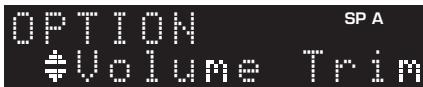
Pour revenir au statut précédent pendant les opérations du menu, appuyez sur RETURN.
Les éléments disponibles varient en fonction de la source d'entrée sélectionnée.
| Élément | Fonction | Page |
| Volume Trim | Rectifie les différences de niveau du volume entre les sources d'entrée. | 44 |
| Signal Info. | Affiche les informations relatives au signal audio. | 44 |
| Auto Preset | Enregistre automatiquement les stations FM émettant des signaux puissants comme préseLECTIONs. | 22, 26 |
| Clear Preset | Efface les stations radio enregistrées sous les numérios de préselection. | 24, 28, 32 |
| Initiate Scan*1 | Effectue un balayage initial pour la réception radio DAB. | 30 |
| Élément | Fonction | Page |
| Tune Aid*1 | Vérifie l'intensité de réception pour chaque station DAB. | 33 |
| TrafficProgram*2 | Recherche automatiquement une station d'informations sur la circulation routière. | 25 |
| Vol.Interlock | Active/désactive les commandes de volume depuis iTunes ou l'iPod via AirPlay. | 44 |
1 Uniquement pour le modèle R-N402D 2 Uniquement pour les modèles R-N402 pour le Royaume-Uni et pour l'Europe
Rectifie les différences de niveau du volume entre les sources d'entrée. Si vous êtes gêné par des différences de volume lors du changement des sources d'entrée, utilisez cette fonction pour les corriger.
Ce réglage s'applique séparément à chaque source d'entrée.
Plage de réglage
-10 à +10 (par pas de 1,0)
Réglage par défaut
0,0
Signal info.
Affiche les informations relatives au signal audio.
Choix
| FORMAT | Format audio du signal d'entrée |
| SAMPLING | Nombre d'échantillons par seconde du signal numérique d'entrée |
Pour afficher les informations sur l'afficheur de la face avant, appuyez sur les touches de curseur ( /) à plusieurs reprises.
Vol. interlock (volume interlock)
Active/désactive les commandes de volume depuis iTunes ou l'iPod via AirPlay.
Réglages
| Off | Désactive les commandes de volume depuis iTunes ou l'iPod. |
| Ltd (par défaut) | Active les commandes de volume depuis iTunes ou l'iPod dans les limites de la plage (1 à 60 et mise en sourdine). |
| Full | Active les commandes de volume depuis iTunes ou l'iPod dans la plage complète. |
Configuration des diverses fonctions (menu SETUP)
Ce menu permet de régler les divers paramètres de l'unité.
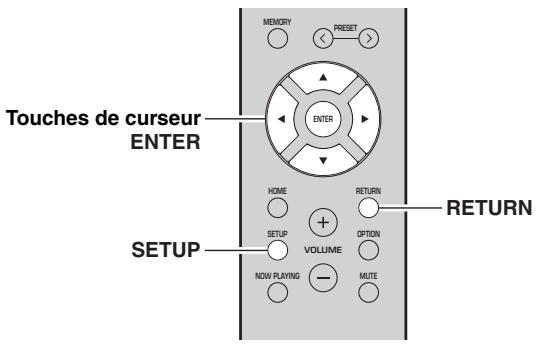
1 Appuyez sur SETUP.

2 Utilisez les touches de curseur ( / ) pour sélectionner un menu.

Appuyez sur ENTER.

4 Utilisez les touches de curseur ( / ) pour sélectionner un réglage et appuyez sur ENTER.
Pour revenir au statut précédent pendant les opérations du menu, appuyez sur RETURN.
Pour quitter le menu, appuyez sur SETUP.
Éléments de menu SETUP
| Élément de menu | Fonction | Page | |
| Network | Connection | Sélectionne la méthode de connexion au réseau. | 46 |
| Information | Affiche les informations réseau sur l'unité. | 46 | |
| IP Address | Configure les paramètres du réseau (tehs que l'adresse IP). | 46 | |
| DMC Control | Indique si un contrôleur de media numérique (DMC) compatible DLNA est autorisé à contrôler la lecture. | 46 | |
| Standby (Network Standby) | Indique si la fonction permettant de mettre l'unité sous tension depuis d'autres péripériques réseau est activée/désactivée. | 47 | |
| Network Name | Modifie le nom du réseau (nom de l'unité sur le réseau) affiché sur les autres péripériques réseau. | 47 | |
| Update (Network Update) | Met à jour le microprogramme via l'Internet. | 47 | |
| Bluetooth | On/Off | Active ou désactive les fonctions Bluetooth. | 47 |
| Standby (Bluetooth Standby) | Détermine si la fonction permettant de mettre l'unité sous tension depuis des péripériques Bluetooth (veille Bluetooth) est activée/désactivée. | 47 | |
| Audio Receive | Reçoit les données audio du péripérisque Bluetooth. | 47 | |
| Balance | Équilibre le son produit par les enceintes gauche et droite afin de compenser le déséquilibre sonore. | 48 | |
| Max Volume | Règle le volume maximum de sorte que le son ne soit pas trop assourdissant. | 48 | |
| InitialVolume | Règle le volume initial pour quand ce récepteur est mis sous tension. | 48 | |
| AutoPowerStby (Auto Power Standby) | On/Off | Active/désactive la fonction de veille automatique. | 48 |
Configure les réglages de réseau.
Sélectionne la méthode de connexion au réseau.
| Wired | Sélectionnez cette option pour connecter l'unité à un réseau via un cable réseau disponible dans le commerce (p. 13). |
| Wireless | Sélectionnez cette option pour connecter l'unité à un réseau via le routeur sans fil ou point d'accès (p. 15, 16, 17). |
| W.Direct (Wireless Direct) | Sélectionnez cette option pour connecter directement l'unité à un apparéil mobile. Pour plus de détails sur les réglages, voirez « Connexion directe de l'unité à un apparéil mobile (Wireless Direct) » (p. 18). |
| Extend | Affiche la méthode de connexion du réseau MusicCast. |
Information
Affiche les informations réseau sur l'unité.
| NEW FW | S'affiche si une mise à jour du microprogramme de cette unité est disponible (p. 51). |
| STATUS | Statut de connexion du réseau |
| MC NET | Statut du réseau MusicCast Une fois que « Ready » s'affiche, vous pouvez utiliser l'application MusicCast CONTROLLER. |
| MAC | Affiche l'adresse MAC de l'unité. L'adresse MAC varie selon la méthode de connexion (connexion LAN filaire ou LAN sans fil / connexion Wireless Direct). |
| SSID | (Quand vous utilisez la connexion au réseau local sans fil ou Wireless Direct) L'identité SSID de cette unité sur le réseau sans fil. |
| IP | Adresse IP |
| SUBNET | Masque sous réseau |
| GATEWAY | Adresse IP de la passerelle par défaut |
| DNS P | Adresse IP du serveur DNS primaire |
| DNS S | Adresse IP du serveur DNS secondaire |
| VTUNER | ID de la radio Internet (vTuner) |
Configure les paramètres du réseau (tels que l'adresse IP).
DHCP
Choisir d'utiliser ou non un serveur DHCP.
| Off | N'utilise pas un serveur DHCP. Configurez manuellement les paramètres réseau. Pour plus d'informations, reportez-vous à la section « Réglage manuel des paramètres réseau » ci-dessous. |
| On (par défaut) | Un serveur DHCP permet d'obtenir automatiquement les paramètres réseau de l'unité (teils que l'adresse IP). |
2 Utilisez les touches de curseur ( / ) pour sélectionner un type de paramètre.
| IP | Spécífie une adresse IP. |
| SUBNET | Spécífie un masque sous réseau. |
| GATEWAY | Spécífie l'adresse IP de la passerelle par défaut. |
| DNS P | Spécífie l'adresse IP du serveur DNS primaire. |
| DNS S | Spécífie l'adresse IP du serveur DNS secondaire. |
3 Utilisez les touches de curseur ( / ) pour sélectionner la position d'édition.

(Réglement d'adresse IP)
Utilisez les touches de curseur (▶) pour passer d'un segment à l'autre de l'adresse (Address1, Address2...).
DMC control
Indique si un Digital Media Controller (DMC) compatible DLNA est autorisé à contrôler la lecture.
| Disable | Ne permet pas aux DMC de contrôle la lecture. |
| Enable (par défaut) | Permit aux DMC de contrôle la lecture. |

Un Digital Media Controller (DMC ou contrôleur de média numérique) est un périphérique pouvant contrôler d'autres périphériques réseau. Lorsque cette fonction est activée, vous pouvez contrôler la lecture de l'unité depuis des DMC (tels que Windows Media Player 12) se trouvant sur le même réseau.
Standby (network standby)
Indique si l'unité peut être mise sous tension depuis d'autres périphériques réseau (veille du réseau).
| Off | Désactive la fonction de veille du réseau. |
| On | Active la fonction de veille du réseau. (L'unité consomme plus d'électricité que lorsque l'options « Off » est sélectionnée.) |
| Auto (par défaut) | Active la fonction de veille du réseau. L'unité passée en mode d'économie d'énergie 8 heures après sa déconnexion du réseau. |
Modifie le nom du réseau (nom de l'unité sur le réseau) affiché sur les autres périphériques réseau.
1 Sélectionnez « network name
Pour des informations sur les options de menu, voyez les étapes décrites à la page 45.
R-N402 (example)

2 Appuyez sur ENTER pour accéder à l'écran de modification du nom.
R-N402 (example)

3 Utilisez les touches de curseur ( / ) pour sélectionner un caractère et les touches de curseur ( / ) pour sélectionner le caractère à modifier.
Pour insérer / supprimer un caractère, appuyez sur PRESET > (insérer) ou PRESET (supprimer).
5 Pour quitter le menu, appuyez sur SETUP.
Met à jour le microprogramme via le réseau.
| Perform Update | Lance le processus de mise à jour du microprogramme de l'unité. Pour plus d'informations, reportez-vous à la section « Mise à jour du microprogramme de l'unité via le réseau » (p. 51). |
| Version | Affiche la version du microprogramme installée sur l'unité. |
| ID | Affiche le numéro d'ID du système. |
Bluetooth
Configure les réglages Bluetooth.
On/Off
Active ou déactive la fonction Bluetooth (p. 34).
| Off | Déactive la fonction Bluetooth. |
| On (par défaut) | Active la fonction Bluetooth. Juste après la scélection de « On », la transmission de la source réseau est momentanément interrompue. |
Standby (bluetooth standby)
Détermine si la fonction permettant de mettre l'unité sous tension depuis des périphériques Bluetooth (veille Bluetooth) est activée/désactivée. Si cette fonction est réglée sur « On », l'unité est automatiquement mise sous tension quand vous établissez une connexion sur l'appareil Bluetooth.
| Off | Désactive la fonction de veille Bluetooth. |
| On (par défaut) | Active la fonction de veille Bluetooth. (L'unité consomme plus d'électricité que lorsque l'options « Off » est sélectionnée.) |
Ce réglage n'est pas disponible lorsque « Standby (Network Standby) » (p. 47) est réglé sur « Off »
Reçoit les données audio du périphérique Bluetooth.
| Disconnect | Déconnecté le périphérique Bluetooth connecté. Pour déconnecter le périphérique Bluetooth, appuyez sur ENTER. |
Balance
Équilibre le son produit par les enceintes gauche et droite afin de compenser le déséquilibre sonore provoqué par l'emplacement des enceintes ou la configuration de la pièce d'écoute.
Plage de réglage
L + 10aR + 10
Max volume
Règle le volume maximum de sorte que le son ne soit pas trop assourdissant.
Plage de réglage
1 à 99 (par pas de 1), Max
Réglage par défaut
Max
Réglez le volume initial, à la mise sous tension du récepteur.
Plage de réglage
Off, Mute, 1 à 99 (par pas de 1), Max
Réglage par défaut
Off
Autopowerstby (auto power standby)
Active/désactive la fonction de veille automatique. Si vous n'utilisez pas l'unité pendant la durée spécifique, elle passe automatiquement en mode veille.
| Off | Ne règle pas automatiquement l'unité en mode veille. |
| On | Active automatiquement le mode veille de l'unité. Quand NET, BLUETOOTH ou USB est sélectionné comme source d'entrée, l'unité passé en mode veille si aucune opération de lecture n'est effectué pendant 20 minutes sur la source sélectionnée. Quelle que soit la source d'entrée, l'unité passé en mode veille si elle n'est pas utilisée pendant 8 heures. |
Réglage par défaut
Modèles pour le Royaume-Uni et l'Europe : On
Autres modèles : Off
Juste avant que l'unité entre en mode veille, le message
« AutoPowerStby » s'affiche et un compte à rebours démarre sur l'afficheur de la face avant.
Menu advanced SETUP
Configurez les paramètres du système de l'unité à l'aide de l'afficheur de la face avant.
1 Appuyez sur (alimentation) sur le panneau avant pour mettre l'unité hors tension. 2 Tout en maintenant RETURN enfoncé sur le panneau avant, appuyez sur (alimentation).
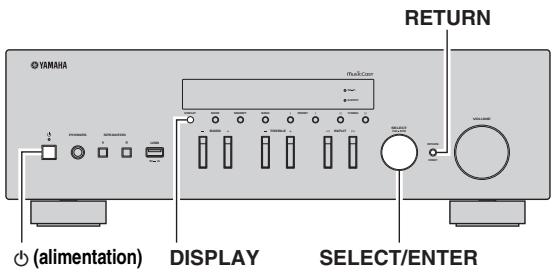
3 Tournez SELECT/ENTER pour sélectionner un élément. 4 Appuyez sur SELECT/ENTER pour sélectionner un réglage. 5 Appuyez sur (alimentation) pour faire basculer l'unité en mode veille et remettez-la sous tension.
Les nouveaux réglages prennent effet.
Éléments de menu ADVANCED SETUP
| Élément | Fonction | Page |
| REMOTE ID | SéLECTIONne le code de télécommande de l'unité. | 49 |
| TU* | Règle le pas de la fréquence de symtonisation. | 49 |
| INIT | Restaure les réglages par défaut. | 49 |
| UPDATE | Met à jour le microprogramme. | 50 |
| VERSION | Vérifie la version du microprogramme actuellément installée sur l'unité. | 50 |
- Seulement les modèles pour l'Asie, le Brésil et le modèle général
Sélection de l'id de télécommande (REMOTE ID)
Si plusieurs ampli-tuners sont utilisés dans la même pièce, réglez l'ID de télécommande de cette unité sur ID1 (et assignez un ID autre que ID1 à l'autre ampli-tuner) pour éviter des interférences avec d'autres télécommandes.
Réglages
ID1 (par défaut), AUTO
La télécommande de certains lecteurs CD Yamaha permet de mettre cette unité sous tension et hors tension.
Réglage du pas de fréquence de syntonisation (TU)
Règle la taille du pas pour la fréquence de syntonisation.
Réglages
FM100/AM10, FM50/AM9 (par défaut)
Restauration des réglages par défaut (INIT)
Restaure les réglages par défaut de l'unité.
Choix
| CANCEL (par défaut) | Ne procède pas à l'initialisation. |
| NETWORK | Initialise tous les paramètres réseau, Bluetooth et USB. Quand vous initialisiez cette unité, toutes les présélections pour le réseau et les sources d'entrée USB (p. 43) sont supprimées. |
| ALL | Restaure les réglages par défaut de l'unité. |
Mise à jour du microprogramme (UPDATE)
De nouveaux microprogrammes proposant des fonctions supplémentaires ou des améliorations du produit seront publiés le cas échéant. Si l'unité est connectée à Internet, vous pouvez télécharger le microprogramme via le réseau. Pour plus de détails, reportez-vous aux informations fournies avec les mises à jour.
Procédure de mise à jour du microprogramme
N'effectuez pas cette procédure à moins que la mise à jour du microprogramme soit nécessaire. Veillez également à lire les informations fournies avec les mises à jour avant de mettre le microprogramme à jour.
Choix
| USB | Mettez à jour le microprogramme à l'aide d'un dispositif de stockage USB. |
| NETWORK | Met à jour le microprogramme via l'Internet. |

Vous pouvez également mettre à jour le microprogramme de l'unité en suivant la procédure indiquée dans la section « Mise à jour du microprogramme de l'unité via le réseau » (p. 51).
Vérification de la version du microprogramme (version)
Vérifiez la version du microprogramme actuellement installée sur l'unité.

- Vous pouvez également vérifier la version du microprogramme grâce à l'option « Update (Network Update) » (p. 47) du menu « SETUP »
- L'affichage de la version du microprogramme peut prendre un certain temps.
Mise à jour du microprogramme de l'unité via le réseau
De nouveaux microprogrammes proposant des fonctions supplémentaires ou des améliorations du produit seront publiés le cas échéant. Si l'unité est connectée à Internet, vous pouvez télécharger le microprogramme via le réseau et le mettre à jour.
Remarques
- N'utilisez pas l'unité et ne déconnectez pas le câble d'alimentation ou le câble réseau lors de la mise à jour du microprogramme. La mise à jour peut prendre environ 20 minutes ou plus (en fonction de votre débit Internet).
- Si l'unité est connectée au réseau sans fil via un adaptateur pour réseau sans fil, il se peut que la mise à jour réseau ne soit pas possible, suivant la connexion réseau utilisée. Dans ce cas, mettez à jour le microprogramme à l'aide du dispositif de stockage USB (p. 50).

Vous pouvez aussi mettre à jour le microprogramme à l'aide du dispositif de stockage USB depuis le menu « ADVANCED SETUP » (p. 50).
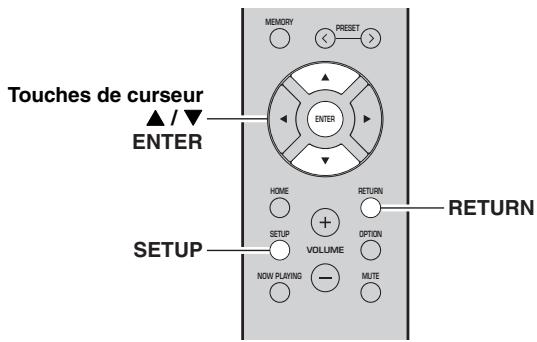
1 Appuyez sur SETUP. 2 Utilisez les touches de curseur ( / ) pour sélectionner « Network » et appuyez sur ENTER. 3 Utilisez les touches de curseur ( / ) pour sélectionner « Information » et appuyez sur ENTER.
Si un nouveau microprogramme est disponible, « NEW FW Available » apparait sur l'afficheur de la face avant.
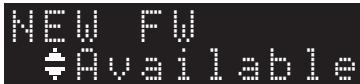
Appuyez sur RETURN pour retourner au statut précédent. Utilisez les touches de curseur ( / ) pour sélectionner « Update » et appuyez sur ENTER.

6 Pour lancer la mise à jour du microprogramme, appuyez sur ENTER.
L'unité redémarre et lance la mise à jour du microprogramme.

Pour annuler l'opération sans mettre à jour le microprogramme, appuyez sur SETUP.
7 Si « UPDATE success » apparait sur l'afficheur de la face avant, appuyez sur (alimentation) sur le panneau avant.
La mise à jour du microprogramme est terminée.
Notification de nouvelle mise à jour disponible du microprogramme
Quand une nouvelle mise à jour du microprogramme est disponible, le message « NEW FW Update » s'affiche brièvement après la mise sous tension de l'unité.

Pour effectuer la mise à jour du microprogramme de l'unité, appuyez sur ENTER comme décrit ci-dessus à l'étape 6, quand cette notification est affichée, puis effectuez l'étape 7.
Guide de dépannage
Reportez-vous au tableau suivant si l'unité ne fonctionne pas comme elle devrait. Si le problème que vous rencontrez n'est pas mentionné ci-dessous, ou encore si les actions correctives suggérées sont sans effet, mettez l'appareil en mode veille, débranchez le cordon d'alimentation et prenez contact avec le revendeur ou le service après-vente agréé Yamaha le plus proche.
Généralités
| Anomalies | Causes possibles | Actions correctives | Voir page |
| L'alimentation n'est pas activée. | Le circuit de protection a été activé trois fois de suite. Si tel est le cas, le témoin STANDBY/ON clignote lorsqu'vous essayez demettre l'unité sous tension. | Par mesure de protection, la fonction de mise sous tension est désactivée.Contactdez votre revendeur ou le centre d'entretien Yamaha le plus proche pour demander la réparation. | — |
| Le cordon d'alimentation n'est pas branché convenablement, ou pas branché du tout. | Branchez fermement le cordon d'alimentation. | — | |
| Le circuit de protection a été activé du fait de la présence d'un court-circuit, etc. | Vérifiez que les fils des enceintes ne se touchent pas, puis remettez l'unité sous tension. | 10 | |
| Le microproessesur interne s'est figé en raison d'une décharge électrique externe (provoquee par un orage ou une décharge d'électricité statique) ou d'une baisse importante de la tension d'alimentation. | Mettez l'unité hors tension et attendez au moins 15 secondes avant de la remetre sous tension. (Si le problème persiste, débranchez le cordon d'alimentation de la prise de courant puis rebranchez-le.) | — | |
| L'alimentation n'est pas désactivée. | Le microproessesur interne s'est figé en raison d'une décharge électrique externe (provoquee par un orage ou une décharge d'électricité statique) ou d'une baisse importante de la tension d'alimentation. | Mettez l'unité hors tension et attendez au moins 15 secondes avant de la remetre sous tension. (Si le problème persiste, débranchez le cordon d'alimentations de la prise de courant puis rebranchez-le.) | — |
| Aucun son. | Raccordement incorrect des cables d'entrée ou de sortie. | Raccordez correctement les cables. Si l'anomalie persiste, il peut que les cables soient défectueux. | 10 |
| Aucune source d'entrée appropriée n'est sélectionnée. | Sélectionnez une source d'entrée appropriée à l'aide du.selecteur INPUT / / > du panneau avant (ou de l'une des touches du selecteur d'entrée de la télécommande). | 20 | |
| Les commutateurs SPEAKERS A/B ne sont pas régliés correctement. | Activez les SPEAKERS A ou SPEAKERS B correspondants. | 20 | |
| Les raccordements des enceintes ne sont pas assurés. | Assurez les raccordements. | 10 | |
| La sortie est en mode silencieux. | Déactivez le mode silencieux. | 9 | |
| Le réglage Max volume ou Initial volume est trop bas. | Vérifiez le réglage des paramètres « Max Volume » et « Initial Volume » sous le menu « SETUP ». | 48 | |
| Le composant correspondant à la source d'entrée sélectionnée est désactivé ou ne fonctionne pas. | Allumez le composant et assurez-vous qu'il fonctionne. | — | |
| La sortie audio d'un apparéil audio raccordé à une entrée audio numérique (prises COAXIAL/OPTICAL) produit un format de signal autre que PCM. | Réglez l'apparéil external de sorte qu'il produit un signal PCM. | — | |
| Le son se coupe soudainement. | Le circuit de protection a été activé du fait de la présence d'un court-circuit, etc. | Réglez l'impédance afin qu'elle corresponde à vos enceintes. | 11 |
| Vérifiez que les fils des enceintes ne se touchent pas, puis remettez l'unité sous tension. | 11 | ||
| L'unité a chauffé de manière excessive. | Vérifiez que les ouvertures situées sur le panneau supérieur ne sont pas obstruées. | — | |
| La fonction de mise en voille automatique a été activée. | Désactiver la fonction de mise en voille automatique (« AutoPowerStby » sous le menu « SETUP »). | 48 | |
| Seule l'enceinte de gauche ou de droite émet des sons. | Raccordement incorrect des cables. | Raccordez correctement les cables. Si l'anomalie persististe, il se peut que les cables soient défectueux. | 10 |
| Il y a un déséquilibre de niveau entre les enceintes. | Équilobrez correctement le niveau des enceintes (« Balance » sous le menu « SETUP »). | 48 | |
| Basses insuffisantes et absence d'ambiance. | Les fils + et - sont inversés sur l'amplificateur ou les enceintes. | Raccordez les fils d'enceinte en respectant la phase + et -. | 11 |
| Un « bourdonnement » se fait entendre. | Raccordement incorrect des cables. | Raccordez fermement les fiches audio. Si l'anomalie persististe, il se peut que les cables soient défectueux. | 11 |
| Le son est de moins bonne qualité lorsque vous écoutez avec un casque raccordé au lecteur de CD ou à la platine à cassette raccordé à cet apparIEL. | L'unité est hors tension ou en mode veille. | Mettez l' apparéil sous tension. | — |
Télécommande
| Anomalies | Causes possibles | Actions correctives | Voir page |
| La télécommande ne fonctionne pas correctement. | Distance ou angle incorrect. | La télécommande fonctionne jusqu'à une portée de 6 m et à un angle de 30 degrès maximum par rapport au panneau avant. | 9 |
| Les rayons directs du soleil ou un éclairage direct (provenant d'une lampe fluorescente à changement de fréquence, etc.) fractpent le capteur de télécommande de l'unité. | Repositionnez l'unité. | — | |
| Les piles sont déchargées. | Remplacez toutes les piles. | 9 |
Réception FM
| Anomalies | Causes possibles | Actions correctives | Voir page |
| La réception FM en stéréophonie est parasitée. | Les caractéristiques particulières des émissions FM stéréophoniques reçues peuvent être à l'origine de cette anomalie si l'émetteur est trop élégÑ, ou encore si le niveau d'entrée sur l'antenne est médiocre. | Vérifiez les raccordements de l'antenne. Essayez d'utiliser une antenne FM directionnelle de bonne qualité. | 12 |
| Passez en mode monaural. | 22, 26 | ||
| La réception FM est mauvaise, même avec une ANTenne de bonne qualité. | L'unité est soumise aux effets de trajets multiples. | Essayez de changer la position de l'antenne pour supprimer les trajets multiples. | — |
| Il n'est pas possible de régler automatiquement la station voulue. | Le signal capité est trop faible. | Essayez d'utiliser une ANTenne FM directionnelle de bonne qualité. | 12 |
| Essayez d'effectuer la syntonisation manuellement. | 22, 26 | ||
| « No preset » s'affiche. | Aucune station préseLECTIONnée n'est en mémoire. | Mettez en mémoire les stations que vous pouze écouter avant d'utiliser la préselection. | 22, 26 |
Réception AM (R-N402)
| Anomalies | Causes possibles | Actions correctives | Voir page |
| Il n'est pas possible de régler automatiquement la station voulue. | Le signal capité est trop faible ou les raccordements de l'antenne ne sont pas serrés correctement. | Resserrez les raccordements de l'antenne AM et orientez-la de façon à obtenir la meilleure réception possible. | — |
| Essayez d'effectuer la symponisation manuelle. | 22, 26 | ||
| Des craquements et des sifflements sont produits en permanence. | Ces bruits peuvent être dus à des éclairs, des lampes fluorescentes, des moteurs électriques, des thermostats ou à d'autres appareils électriques. | Essayez d'utiliser une antenné extérieure et une prise de terre.Cela peut améliorer les choses mais il est souvent difficile de supprimer tous les bruits. | — |
| Youss entendez des bruits sourds et des couinements. | Un téléviseur est utilisé à proximité. | Éloignez l'unité du téléviseur. | — |
| « No preset » s'affiche. | Aucune station préseLECTIONnée n'est en mémoire. | Mettez en mémoire les stations que vous pouze écouter avant d'utiliser la préselection. | 22, 26 |
Réception DAB (R-N402D)
| Anomalies | Causes possibles | Actions correctives | Voir page |
| Impossible de trouver des stations DAB. | Le balayage initial n'a pas eté effectué. | Effectuez un balayage initial. | 30 |
| Il n'y a pas de couverture DAB dans votre zone géographique. | Consultez votre revendeur ou WorldDMB Online à l'adresse http://www.worlddab.org pour une liste des couvertures DAB dans votre zone. | — | |
| Les signaux DAB sont trop faibles. | Changez la hauteur, l'orientation ou l'emplacement de l'antenne. | 12 | |
| Le balayage initial n'a pas eté effectué avec succès et « Not found » s'affiche sur le panneau avant. | Les signaux DAB sont trop faibles. | ||
| Il n'y a pas de couverture DAB dans votre zone géographique. | Consultez votre revendeur ou WorldDMB Online à l'adresse http://www.worlddab.org pour une liste des couvertures DAB dans votre zone. | — | |
| La réception de la station DAB est trop faible. | Les signaux DAB sont trop faibles. | Changez la hauteur, l'orientation ou l'emplacement de l'antenne. | 12 |
| Il y a des interférences (par exemple, sifflement, craquement, scintillagement). | Vous doivent repositionner l'antenne. | ||
| Les signaux DAB sont trop faibles. | |||
| Les informations de la station DAB ne s'affichent pas ou sont incorrectes. | La station DAB peut être temporairement hors service ou les informations de la station DAB ne sont pas fournies par le diffuseur DAB. | Contactez le diffuseur DAB. | — |
Bluetooth
| Anomalies | Causes possibles | Actions correctives | Voir page |
| La connexionBluetooth ne peut pas être établie. | La fonctionBluetooth de l'unité est déactivée. | Activez la fonctionBluetooth sous le menu « SETUP ». | 47 |
| Un autre appareil Bluetooth est déjà connecté à l'unité. | Rompez la connexionBluetooth existante puis établiesse une nouvelle connexion. | 35 | |
| Cette unité et le péripérisque Bluetooth sont trop élognés. | Rapprochez le péripérisque Bluetooth de l'unité. | — | |
| Un appareil (tel qu'un four micro-ondes ou un réseau LAN) émet des signaux à proximité sur la bande de fréquence 2,4 GHz. | Éloignez l'unité de ces appareils. | — | |
| L'apparil Bluetooth ne prend pas en charge le profil A2DP. | Utilisez un appareil Bluetooth prénant en charge le profil A2DP. | — | |
| L'unité ayant été jumelée à plus de 20 appareils Bluetooth, les informations de jumelage ont été effacées. | Effectuez à nouveau le jumelage. Cette unité peut être jumelée à un maximum de 20 appareils Bluetooth en vue de la réception et de la transmission. Quand vous enregistrez le 21e appariel, les informations de jumelage du dispositif le moins fréquement utilisé sont effacées. | 34 | |
| La lecture ne produit aucun son, ou le son compte des coupures. | Le volume du dispositif Bluetooth connecté est régle à un niveau trop bas. | Montez le volume du dispositif Bluetooth connecté. | — |
| Les réglages de l'ordinateil Bluetooth ne permettent pas le transfert de signaux audio à l'unité. | Changez de sortie audio sur l'ordinateil Bluetooth en faisissant l'unité. | — | |
| La connexion Bluetooth a été rompue. | Établiessez à nouveau une connexion Bluetooth entre l'ordinateil Bluetooth et l'unité. | 34 | |
| Cette unité et le péripérisque Bluetooth sont trop élognés. | Rapprochez le péripérisque Bluetooth de l'unité. | — | |
| Unurreil (tel qu'un four micro-ondes ou un réseau LAN) émet des signaux à proximité sur la bande de fréquence 2,4 GHz. | Éloignez l'unité de cesurreils. | — |
USB et réseau
| Anomalies | Causes possibles | Actions correctives | Voir page |
| L'unité ne déetect pas le dispositif USB. | Le dispositif USB n'est pas correctement raccordé à la prise USB. | Mettez l'unité hors tension, rebranchevez votre dispositif USB et remettez l'unité sous tension. | — |
| Le système de fichiers du dispositif USB n'est pas au format FAT16 ou FAT32. | Utilisez un dispositif USB au format FAT16 ou FAT32. | — | |
| Impossible d'afficher les dossiers et fichiers du dispositif USB. | Les données du dispositif USB sont protégées par cryptage. | Utilisez un dispositif USB sans fonction de cryptage. | — |
| La fonction réseau ne fonctionne pas. | Les paramètres réseau (adresse IP) n ont pas été obtenucorrectement. | Activez la fonction du serveur DHCP sur toute routeur et réglez l'options « DHCP » du menu « SETUP » sur « On » sur l'unité. Si vous désirez configurer les paramètres réseau manuellement, vérifie que vous utilisez une adresse IP non utilisée par d'autres péripériques réseau de votre réseau. | 46 |
| L'unité n'arrive pas à se connecter à Internet via un routeur sans fil (point d'accès). | Le routeur sans fil (point d'accès) est hors tension. | Mettez le routeur sans fil (point d'accès) sous tension. | — |
| L'unité et le routeur sans fil (point d'accès) sont trop éloignés l'un de l'autre. | Rapprochez l'unité et le routeur sans fil (point d'accès). | — | |
| Un obstacle est lié entre l'unité et le routeur sans fil (point d'accès). | Déplacez l'unité et le routeur sans fil (point d'accès) de sorte qu'il n'y ait pas d'obstacle entre eux. | — | |
| Le réseau sans fil n'est pas localisé. | Il se pourrait que la présence d'un four micro-ondes ou d'autres apparciels sans fil à proximité perturbant la communication sans fil. | Mettez ces apparciels hors tension. | — |
| L'accès au réseau est limité par les paramètres de pare-feu de votre routeur sans fil (point d'accès). | Vérifiez les paramètres de pare-feu du routeur sans fil (point d'accès). | — | |
| L'unité ne déetect pas le PC. | Le réglage du partage de support est incorrect. | Configurez le paramètre de partage et sélectionnez l'unité comme un apparéil sur lequel des contenus musicaux sont partages. | 36 |
| Certain logiciels de sécurité installés sur votre PC bloquent l'accès de l'unité à votre PC. | Vérifiez les régles des logiciels de sécurité installés sur votre PC. | — | |
| L'unité et le PC ne se trouvent pas sur le même réseau. | Vérifiez les connexions réseau et vos paramètres de routeur avant de raccorder l'unité et le PC au même réseau. | 13 | |
| Impossible d'afficher ou de dire les fichiers du serveur multimédia (PC/NAS). | Les fichiers ne sont pas pris en charge par l'unité ou le serveur multimédia. | Utilisez le format de fichier pris en charge à la fois par l'unité et le serveur multimédia. Pour plus d'informations sur les formats de fichier pris en charge par l'unité, reportez-vous à la section « Formats de fichiers pris en charge » . | 57 |
| Impossible de dire la radio Internet. | La station radio Internet sélectionnée n'est pas disponible pour l'instant. | Il se peut que le réseau de la station radio ait rencontres un problème ou que le service ait été arrêté. Tentez de réçouter la station à un autre moment ou sélectionnez une autre station. | — |
| La station radio Internet sélectionnée diffuse actuellément un silence audio. | Certaines stations radio Internet diffusent du silence à certains moments de la journée. Tentez de réécouter la station à un autre moment ou sélectionnez une autre station. | — | |
| L'accès au réseau est limité par les paramètres de pare-feu de vos péripériques réseau (tels que le routeur). | Vérifiez le réglage pare-feu de vos péripériques réseau. La radio Internet n'est lisible que lorsqu'elle passé par le port désigné par chaque station radio. Le numéro de port varie selon la station radio. | — | |
| L'iPod ne reconnait pas l'unité quand vous utilisez AirPlay. | L'unité est connectée à un routeur à plusieurs SSID. | Il se pourrait que la fonction de séparation de réseau du routeur interdise l'accès à l'unité. Connectez l'iPod au SSID ayant accès à l'unité. | — |
| La mise à jour du microprogramme via Internet a échoué. | Selon l'état de l'Internet, il se pourrait que la mise à jour ne soit pas possible. | Reconnexe la mise à jour du microprogramme via Internet ou à l'aide d'un dispositif de stockage USB. | 50 |
Signalement d'erreurs sur l'afficheur de la face avant
| Message | Causes possibles | Actions correctives |
| Access denied | L'accès au PC est refusé. | Configuréz les paramètres de partage et sélectionnez l'unité comme un apparil sur lequel des contenus musicaux sont partagés (p. 36). |
| Access error | L'unité ne parvient pas à accéder au dispositif USB. | Mettez l'unité hors tension et rebranchez votre dispositif USB. Si l'anomalie persiste, essayez un autre dispositif USB. |
| Un problème est survenu lors de l'acheminement du signal du réseau vers l'unité. | Assurez-vous que votre routeur et votre modem sont sous tension. | |
| Vérifiez la connexion entre l'unité et le routeur (ou concentrateur) (p. 13). | ||
| Check SP Wires | Il y a un court-circuit au niveau des câbles d'enceintes. | Torsadez solidement les fils nus de chaque cable et raccordez-les correctement à l'unité et aux enceintes. |
| No content | Le dossier sélectionné ne contient aucun fichier lisible. | Sélectionnez un dossier contenant des fichiers pris en charge par l'unité. |
| Please wait | L'unité se prépare à se connecter au réseau. | Attendez que le message disparaisse. Si le message reste affché plus de 3 minutes, mettez l'unité hors tension, puis remettez-la sous tension. |
| Unable to play | L'unité ne parvient pas à dire les morceaux stockés sur le PC pour une raison quelconque. | Vérifiez que l'unité prend en charge le format des fichiers que vous tentez de dire. Pour en savoir plus sur les formats pris en charge par l'unité, reportez-vous à « Formats de fichiers pris en charge » ci-dessous. Si l'unité prend en charge le format de fichier, mais qu'elle ne parvient toujours pas à dire les fichiers, il se peut que le réseau soit surcharge. |
| Version error | La mise à jour du microprogramme via Internet a échoué. | Effectuez à nouveau la mise à jour du microprogramme. |
Formats de fichiers pris en charge PC(NAS)/USB
| Fichier | Fréquence d'échantillonnage (kHz) | Débit binaire de quantification (bit) | Débit | Lecture sans blanc |
| WAV* | 32/44,1/48/88,2/96/176,4/192 | 16/24 | — | ✓ |
| MP3 | 32/44,1/48 | — | 8 à 320 | — |
| WMA | 32/44,1/48 | — | 8 à 320 | — |
| MPEG-4 AAC | 32/44,1/48 | — | 8 à 320 | — |
| FLAC | 32/44,1/48/88,2/96/176,4/192 | 16/24 | — | ✓ |
| ALAC | 32/44,1/48/88,2/96 | 16/24 | — | ✓ |
| AIFF | 32/44,1/48/88,2/96/176,4/192 | 16/24 | — | ✓ |
| DSD | 2,8 MHz/5,6 MHz | 1 | — | — |
- Format PCM linéaire uniquement

- Les dispositifs USB avec cryptage ne peuvent pas être utilisés.
- Les contenus Digital Rights Management (DRM) ne peuvent pas être lus.
Réseau
- Prise d'entrée : NETWORK x 1 (100Base-TX/10Base-T)
- Fonction PC Client
- Compatible avec DLNA ver. 1.5 AirPlay pris en charge Radio Internet Service de diffusion
- Fonction Wi-Fi Capacité WPS Capacité de partage avec des dispositifs iOS v1 Capacité de connexion directe avec un appare Méthodes de sécurité disponibles: WEP, WP2 Mixed Mode Bande de fréquence radio: 2,4 GHz Format de réseau sans fil: IEEE 802.11 b/g/n
Bluetooth
- Fonction Source De cette unité vers l'appareil récepteur (casque Bluetooth, par ex.) Codecs pris en charge : SBC
- Fonction récepteur Dispositif source vers cette unité (smartphone/tablette, par ex.)
- Codec pris en charge. SBC, AAC
- Capacité de gérer la lecture/arrêt depuis l'appareil récepteur
- Version Bluetooth..................... Ver. 2.1+EDR
- Profil pris en charge. A2DP, AVRCP
- Sortie sans fil. Bluetooth Classe 2
- Distance maximale de communication... 10 m sans interférences
- Prise d'entrée : USB x 1 (USB2.0)
- Capacité d'alimentation électrique : 1,0 A
Audio
Puissance minimale de sortie efficace (40Hz à 20kHz 0.2% DHT, 8Ω) [Modèles pour l'Amérique du Nord, la Chine, la Corée, l'Australie, le Royaume-Uni, l'Europe, le Brésil et modèle général].100 W +100 W [Modèle pour l'Asie].85 W +85 W - Puissance dynamique par canal (IHF) (8/6/4/2) 125/150/165/180 W - Puissance maximum par canal (1 kHz, 0,7% DHT, 4 Ω) [Modèles pour le Royaume-Uni et l'Europe]............115 W - Puissance IEC (1 kHz, 0,2% DHT, 8 Ω) [Modèles pour le Royaume-Uni et l'Europe]……………………………110 W Taux d'amortissement (SPEAKERS A) 1 kHz, 8Ω.120 minimum Puissance de sortie maximale efficace (1 kHz, 10% DHT, 8Ω) [Modèle général] 140 W [Modèle pour l'Asie] 125 W - Sensibilité/impédance d'entrée CD, etc. 500 mV/47 kΩ - Signal d'entrée maximal CD, etc. (1 kHz, 0,5% DHT). 2,2 V minimum - Niveau/impédance de sortie CD, etc. (signal de 1 kHz, 500 mV) LINE OUT. 500 mV/2,2 kΩ PHONES (charge de 8 Ω). 470 mV/470 Ω - Réponse en fréquence CD, etc. (20 Hz à 20 kHz) 0 ± 0,5 dB CD, etc. (10 Hz à 100 kHz) 0 ± 3,0 dB Distorsion harmonique totale CD, etc. vers SPEAKERS OUT (20 Hz à 20 kHz, 50 W, 8 Ω).0,2% maximum - Rapport signal/bruit (IHF-A) CD, etc. (entrée court-circuitée, 500mV ). 100 dB minimum - Bruit résiduel (IHF-A). 70 V
- Séparation de canaux CD, etc. (5,1 kΩ entrée court-circuitée, 1/10 kHz) 65/50 dB minimum
- Caractéristiques du contrôle du son BASS Accentuation/atténuation (50 Hz) ± 10 dB TREBLE Accentuation/atténuation (20 kHz) ± 10 dB
- Entrée numérique (OPTICAL/COAXIAL) Fréquences d'échantillonnage prises en charge 32/44,1/48/88,2/96/176,4/192 kHz
- Gamme de syntonisation [Modèle pour l'Amérique du Nord] 87,5 à 107,9 MHz [Modèle pour l'Asie, le Brésil et modèle général] 87,5 à 107,9 MHz/87,50 à 108,00 MHz [Modèle pour la Chine, la Corée, l'Australie, le Royaume-Uni et l'Europe] 87,50 à 108,00 MHz
- Seuil de sensibilité à 50 dB (IHF-A, 1kHz, 100 % MOD.) Mono.3 μV (20,8 dBf)
- Rapport signal/bruit (IHF-A) Mono/Stereo reproduction 71 dB/70 dB Distorsion harmonique (1 kHz) Mono/Stereo 0,4%/0,4%
- Entrée antenne 75Ω, non équilibrée
AM (r-n402)
- Gamme de syntonisation [Modèle pour l'Amérique du Nord] 530 à 1710 kHz [Modèles pour l'Asie, le Brésil et modèle général] 530 à 1710 kHz/531 à 1611 kHz [Modèles pour la Chine, la Corée, l'Australie, le Royaume-Uni et l'Europe] 531 à 1611 kHz
DAB (r-n402d)
- Gamme de syntonisation 174-240 MHz (Band III)
- Format audio pris en charge MPEG 1 Layer II/MPEG 4 HE AAC v2 (AAC+)
- Entrée antenne 75 Ω, non équilibrée
Généralités
Tension d'alimentation [Modèle pour l'Amérique du Nord]. CA 120 V, 60 Hz [Modèle pour le Brésil et modèle général] CA 110-120/220-240 V, 50/60 Hz [Modèle pour la Chine]. CA 220 V, 50 Hz [Modèle pour la Corée]. CA 220 V, 60 Hz [Modèle pour l'Australie]. CA 240 V, 50 Hz [Modèles pour l'Europe et le Royaume-Uni]. CA 230 V, 50 Hz [Modèle pour l'Asie]. CA 220-240 V, 50/60 Hz - Consommation [Modèle pour l'Amérique du Nord, la Chine, la Corée, l'Australie, le Royaume-Uni, l'Europe, le Brésil et modèle général] 200 W [Modèle pour l'Asie] 165 W - Consommation en mode veille 0,1 W Network Standby actif Cable 1,7 W Sans fil (Wi-Fi/Wireless Direct/Bluetooth) 1,8 W/1,8 W/1,8 W - Dimensions (L × H × P) 435 × 141 × 340 ~mm - Dimensions de référence (L × H × P) (avec antenne sans fil déployée) 435 × 200 × 340 ~mm - Poids 7,3 kg * Ce manuel contient les dernières caractéristiques techniques à la date de sa publication. Pour obtenir la première version du manuel, rendez-vous sur le site Web de Yamaha et téléchargez le fichier correspondant.
Marques commerciales
Made for

iPod

iPhone

iPad

AirPlay
Prend en charge le système iOS 7 ou une version plus récente pour la configuration avec « Wireless Accessory Configuration » (configuration de périphérique sans fil).
« Made for iPod », « Made for iPhone » et « Made for iPad » signifient qu'un accessoire électronique a été conçu pour être raccordé spécifiquement à un iPod, un iPhone ou un iPad et a été certifié par le développement comme conforme aux normes de performance Apple.
Apple n'est pas responsable du bon fonctionnement de cette unité ni de sa conformité aux normes de sécurité et aux réglementations en vigueur.
Notez que l'utilisation de cet accessoire avec un iPod, un iPhone ou un iPad peut affecter ses fonctions de liaison sans fil.
iTunes, AirPlay, iPad, iPhone, iPod et iPod touch sont des marques commerciales de Apple Inc., déposées aux États-Unis et dans d'autres pays.
iPad Air et iPad mini sont des marques commerciales de Apple Inc.
App Store est une marque de service de Apple Inc.
Connexion porte
iPhone 6s Plus, iPhone 6s, iPhone 6 Plus, iPhone 6, iPhone 5s, iPhone 5c, iPhone 5, iPhone 4s iPad Pro, iPad mini 4, iPad Air 2, iPad mini 3, iPad Air, iPad mini 2, iPad mini, iPad (3e et 4e générations), iPad 2 iPod touch (5e et 6e générations) (A compter de juin 2016)

dlna CERTIFIED
DLNATM et DLNA CERTIFIEDTM sont des marques commerciales ou des marques déposées de Digital Living Network Alliance. Tous droits réservés. Toute utilisation non autorisée est strictement interdite.
Windows est une marque déposée de Microsoft Corporation aux États-Unis et dans d'autres pays.
Internet Explorer, Windows Media Audio et Windows Media Player sont des marques commerciales ou des marques déposées de Microsoft Corporation aux États-Unis et/ou dans d'autres pays.
Google playtm
Android et Google Play sont des marques commerciales de Google Inc.


Le logo Wi-Fi CERTIFIED est une marque de certification de la Wi-Fi Alliance.
L'identifiant Wi-Fi Protected Setup est une marque de certification de la Wi-Fi Alliance.
Wi-Fi, Wi-Fi Alliance, Wi-Fi CERTIFIED, Wi-Fi Protected Setup et WPA2 sont des marques commerciales ou des marques déposées de la Wi-Fi Alliance.

Bluetooth
L'expression et les logos Bluetooth® sont des marques déposées de Bluetooth SIG, Inc. et l'utilisation de ces marques par Yamaha Corporation est sous licence.
Pile de protocoles bluetooth (blue SDK)
Copyright 1999-2014 OpenSynergy GmbH
Tous droits réservés. Tous droits non publiés réservés.
Explications relatives à la licence GPL
Certaines sections de ce produit font appel à un logiciel dit « libre GPL/LGPL ». Vous disposez uniquement d'un droit d'obtention, de copie, de modification et de redistribution de ce code libre. Pour des informations sur le logiciel libre GPL/LGPL et son obtention, ainsi que sur la licence GPL/LGPL, surfez sur le site Internet de la Yamaha Corporation.
MusicCast est une marque commerciale ou marque déposée de la Yamaha Corporation.

L'unité prend en charge la syntonisation DAB/DAB+.
| Important Notice: Guarantee Information for customers in EEA* and Switzerland | English |
| For detailed guarantee information about this Yamaha product, and Pan-EEA* and Switzerland warranty service, please either visit the website address below (Printable file is available at our website) or contact the Yamaha representative office for your country. * EEA: European Economic Area | |
| Remarque importante: informations de garantie pour les clients de l'EEE et la Suisse | Français |
| Pour des informations plus détaillées sur la garantie de ce produit Yamaha et sur le service de garantie applicable dans l'ensemble de l'EEE ainsi qu'en Suisse, consultez notre site Web à l'adresse ci-dessous (le fichier imprimable est disponible sur notre site Web) ou contactez directement Yamaha dans votre pays de résidence. * EEE : Espace Economique Européen | |
| Wichtiger Hinweis: Garantie-Information für Kunden in der EWR* und der Schweiz | Deutsch |
| Für{nahere Garantie-Information über ceses Produkt von Yamaha, sowie über den Pan-EWR*- und Schweizer Garantieservice, besuchen Sieitte entweder die folgend angegebene Internetadressee (eine druckfähige Version befindet sich auch auf unserer Website), oder wenden Sie sich an den fur Ihr Land zuständigen Yamaha-Vertrieb. *EWR: Europäischer Wirtschaftsráum | |
| Viktigt: Garantiinformation für kunder i EES-området* och Schweiz | Svenska |
| Für detailjerad information omenna Yamahaproduktsam garantiservice i hela EES-området* och Schweiz kan du antingen besoina nedanstäende webbaddress (en utskriftsvänlig fil finns på webbplatsen) erler kontakta Yamaha officiella représentant i ditt land. * EES: Europeiska Ekonomiska Samarbetsområdet | |
| Avviso importante: informazioni sulla garanzia per i clienti residenti nell"EEA* e in Svizzera | Italiano |
| Per informazioni dettagliate sulla garanzia relativa a questo prodotto Yamaha e l'assistenza in garanzia nei paesi EEA* e in Svizzera, potete consulhare il site Web all'indirizzo riportato di seguito (è disponibile il file in formato stampabile) oppure contattare l'ufficio di rappresentanza locale della Yamaha. * EEA: Area Economica Europea | |
| Avviso importante: información sobre la garantía para los clienteles del EEE* y Suiza | Español |
| Para una información detallada sobre este produits Yamaha y sobre el soporte de garantía en la zona EEE* y Suiza, visite la direction web que se incluye más bajo (la version del archivo para imprintir esta disponible en nuestro situ web) o pángase en contacto con el representante de Yamaha en su País. * EEE: Espacio Económico Europeo | |
| Belangrijke meededeling: Garantie-informatie voor klanten in de EER* en Zwitserland | Nederland |
| Voor gedetailleerde garantie-informatie over dit Yamaha-product en de garantieservice in heel de EER* en Zwitserland,.gaat uaar de onderstaande website (u vind een afdrukbaar bestand op once website) of neemt u contact op met de vertegenwoordigincvan Yamaha in uw land. * EER: Europese Economische Ruimte | |
Yamaha Global Site
http://www.yamaha.com/
Téléchargements Yamaha
http://download.yamaha.com/
- Attention: veuillez lire ce qui suit avant d'utiliser l'appareil.
- Avertissement
- Attention
- Table des matières
- Preparation
- Operations de BASE
- Opérations avancees
- Informations complementaies
- Fonctions de cet appareil
- Sources pouvant être lues par cet appareil
- Utilisation d'applications pratiques (MusicCast CONTROLLER)
- Possibilités offertes par musiccast controller
- Accessoires fournis
- Panneau avant
- Afficheur de la face avant
- ① Affichage des informations
- Témoins d'enceinte
- Panneau arrière
- ① Prise network
- Bornes antenna
- Antenne sans fil
- Prise optical
- Prise coaxial (6)
- Prises CD
- Prises LINE 1-3
- Bornes speakers (9)
- Télécommande
- Remarque
- Installation des piles
- Portée de la télécommande
- Raccordements
- Raccordement des câbles d'enceinte
- Raccordement avec fiche banane (modèles pour l'amérique du nord, l'australie, le brésil et modèle général uniquement)
- Connexion bifilaire
- Raccordement des antennes fm/am (R-N402)
- Raccordement de l'antenne dab/fm (R-N402D)
- Remarques
- Raccordement du câble de réseau
- Préparation d'une antenne sans fil
- Raccordement du cordon d'alimentation
- Mise sous tension de l'unité
- Raccordement à un réseau
- Connexion avec l'application musiccast controller
- Connexion via un routeur sans fil (point d'accès)
- - Connexion à un routeur avec un câble
- Connexion sans routeur filaire ni routeur sans fil (point d'accès)
- Partage du réglage de l'appareil ios
- Appuyez sur SETUP.
- Utilisation de la configuration par pression du bouton WPS
- Réglage manuel de connexion au réseau sans fil
- Connexion directe de l'unité à un appareil mobile (wireless direct)
- Utilisez les touches de curseur ( / ) pour sélectionner « network » et appuyez sur ENTER.
- Réglages
- Utilisez les touches de curseur pour saisir la clé de sécurité sur cette unité, puis appuyez sur RETURN pour retourner à l'écran précédent.
- Utilisez les touches de curseur ( / ) pour sélectionner « connect [ENT] » puis appuyez sur ENTER pour enregistrer le réglage.
- Configurez les paramètres sans fil d'un appareil mobile.
- Vérification du statut de connexion réseau
- Changement des informations représentées sur l'afficheur de la face avant
- Lisez la source.
- Appuyez sur display.
- Utilisation de la minuterie de veille
- Appuyez plusieurs fois de suite sur SLEEP pour régler le laps de temps avant la mise en mode veille de l'unité.
- Syntonisation fm/am
- Améliorer la réception FM (mode FM)
- Utilisation des fonctions de préselection
- Rappel d'une station préeselectionnée
- Appuyez sur PRESET / pour désirer un numéro de préselection.
- Effacement d'une station présélectionnée
- Appuyez sur OPTION.
- Réception de données radio data system (seulement les modèles pour le royaume-uni et pour l'europe)
- Appuyez sur display.
- Réception automatique d'informations sur la circulation routière
- Utilisez les touches de curseur ( / ) pour sélectionner « trafficprogram » et appuyez sur ENTER.
- Syntonisation FM
- Syntonisez la station radio data system souhaitée.
- Écouter la radio DAB (r-n402d)
- Préparer la syntonisation DAB
- Sélectionner une station radio DAB
- Utilisation de la fonction de préselection
- Mémoriser une station radio DAB
- Appuyez sur MEMORY.
- Appuyez sur PRESET / pour sélectionner le numéro de présélection sous lequel la station sera mise en mémoire.
- Appuyez sur MEMORY.
- Effacer des stations radio DAB préselectionnées
- Afficher les informations DAB
- Vérifier la force du signal de chaque canal DAB
- Informations sur la fréquence DAB
- Lecture de musique via bluetooth
- Raccordement d'un dispositif bluetooth (jumelage)
- Appuyez sur bluetooth pour sélectionner « bluetooth » comme source d'entrée.
- Sur le dispositif bluetooth, sélectionnez le nom du module de l'unité dans la liste d'appareils disponibles.
- Lecture de contenus sur dispositifs bluetooth
- Utilisez le dispositif bluetooth pour établir une connexion bluetooth.
- Déconnecter une connexion bluetooth
- Bluetooth
- Gestion des communications bluetooth
- Lecture de musique stockée sur des serveurs multimédias (pc/nas)
- Configuration du partage de support des fichiers de musique
- Si vous utilisez windows media player 12
- Sélectionnez « allowed » dans la liste déroulante à côté du nom de modèle de l'unité.
- Lecture de musique sur PC
- Réglages pour une lecture répétée/ aléatoire
- Écoute de la radio internet
- Appuyez à plusieurs reprises sur NET pour sélectionner « netradio » comme source d'entrée.
- Utilisez les touches de curseur pour sélectionner un élément et appuyez sur ENTER.
- Mémorisation de vos radios internet favorites avec des signets (bookmarks)
- Lecture de musique via airplay
- Lecture de contenus musicaux issus d'un ipod ou d'itunes
- Mettez l'unité sous tension et démarrez itunes sur le PC ou affichez l'écran de lecture de l'ipod.
- Sélectionnez un morceau et démarrez la lecture.
- Lecture de musique stockée sur un dispositif de stockage USB
- Raccordez le dispositif de stockage USB à la prise USB.
- Lecture du contenu du dispositif de stockage USB
- Si la source d'entrée correspond à « USB », appuyez sur la touche de lecture REPEAT ou shuffle pour désirir le mode de lecture.
- Mémorisation du morceau/de la station en cours d'écoute (fonction preset)
- Mémorisation d'un morceau ou d'une station
- Rappel d'un élément mémorisé
- Configuration de réglages de lecture distincts pour différentes sources de lecture (menu OPTION)
- Plage de réglage
- Réglage par défaut
- Signal info.
- Choix
- Vol. interlock (volume interlock)
- Configuration des diverses fonctions (menu SETUP)
- Information
- DHCP
- Utilisez les touches de curseur ( / ) pour sélectionner un type de paramètre.
- Utilisez les touches de curseur ( / ) pour sélectionner la position d'édition.
- DMC control
- Standby (network standby)
- Sélectionnez « network name
- Appuyez sur ENTER pour accéder à l'écran de modification du nom.
- Utilisez les touches de curseur ( / ) pour sélectionner un caractère et les touches de curseur ( / ) pour sélectionner le caractère à modifier.
- Pour quitter le menu, appuyez sur SETUP.
- On/Off
- Standby (bluetooth standby)
- Balance
- Max volume
- Autopowerstby (auto power standby)
- Menu advanced SETUP
- Sélection de l'id de télécommande (REMOTE ID)
- Réglage du pas de fréquence de syntonisation (TU)
- Restauration des réglages par défaut (INIT)
- Mise à jour du microprogramme (UPDATE)
- Procédure de mise à jour du microprogramme
- Vérification de la version du microprogramme (version)
- Mise à jour du microprogramme de l'unité via le réseau
- Pour lancer la mise à jour du microprogramme, appuyez sur ENTER.
- Si « UPDATE success » apparait sur l'afficheur de la face avant, appuyez sur (alimentation) sur le panneau avant.
- Notification de nouvelle mise à jour disponible du microprogramme
- Guide de dépannage
- Réseau
- Audio
- AM (r-n402)
- DAB (r-n402d)
- Généralités
- Marques commerciales
- Connexion porte
- Google playtm
- Pile de protocoles bluetooth (blue SDK)
- Explications relatives à la licence GPL
Marque : YAMAHA
Modèle : FMUSICCSTRN402BLACK
Catégorie : Amplificateur audio