Notice Facile
TV PRO B2BHORIZON BLACK 48 - Téléviseur BANG AND OLUFSEN - Notice d'utilisation et mode d'emploi gratuit
Retrouvez gratuitement la notice de l'appareil TV PRO B2BHORIZON BLACK 48 BANG AND OLUFSEN au format PDF.


| Type de produit | TV BANG AND OLUFSEN PRO B2BHORIZON BLACK 48 |
| Caractéristiques techniques principales | Écran OLED, résolution 4K, HDR, son surround intégré |
| Alimentation électrique | 220-240 V, 50/60 Hz |
| Dimensions approximatives | Largeur : 120 cm, Hauteur : 70 cm, Profondeur : 5 cm |
| Poids | 25 kg |
| Compatibilités | Compatible avec les systèmes de son BANG AND OLUFSEN, HDMI, Bluetooth |
| Fonctions principales | Streaming, contrôle vocal, connectivité sans fil, applications intégrées |
| Entretien et nettoyage | Utiliser un chiffon doux, éviter les produits chimiques agressifs |
| Pièces détachées et réparabilité | Disponibilité des pièces sur demande, service après-vente recommandé |
| Sécurité | Respect des normes CE, protection contre les surcharges électriques |
| Informations générales utiles | Garantie de 2 ans, assistance technique disponible |
FOIRE AUX QUESTIONS - TV PRO B2BHORIZON BLACK 48 BANG AND OLUFSEN
Questions des utilisateurs sur TV PRO B2BHORIZON BLACK 48 BANG AND OLUFSEN
0 question sur cet appareil. Repondez a celles que vous connaissez ou posez la votre.
Poser une nouvelle question sur cet appareil
Téléchargez la notice de votre Téléviseur au format PDF gratuitement ! Retrouvez votre notice TV PRO B2BHORIZON BLACK 48 - BANG AND OLUFSEN et reprennez votre appareil électronique en main. Sur cette page sont publiés tous les documents nécessaires à l'utilisation de votre appareil TV PRO B2BHORIZON BLACK 48 de la marque BANG AND OLUFSEN.
MODE D'EMPLOI TV PRO B2BHORIZON BLACK 48 BANG AND OLUFSEN
Fonctionnement de la beoremote one
Vous supportez utiliser votre téléviseur à l'aide de la BeoRemoteOne, comme expliqué dans ce guide produit taïsqué dans le manuel en ligne disponible à l'adresse www.bang-olufsen.com/guides. Le manuel contient des informations sur la connectivité, la configuration, les caractéristiques et les fonctionnalités.

MUSIC
LIST
GUIDE
P+/-
+/-
L'écran affiche une liste des sources ou fonctions lorsqu'il est allumé
Permet d'allumer le téléviseur à partir du mode veille et d'afficher les sources télévisées disponibles à l'écran pour pouvoir les activer. Appuyez sur ∧ ou ∨ pour parcourir la liste*
Permet d'afficher les sources musicales disponibles à l'écran pour pouvoir les activer. Appuyez sur ∧ ou ∨ pour parcourir la liste*
MyButtons. Appuyez de manière prolongée pour mémoriser la configuration actuelle, telle que le réglage de la source, du son et de l'image. Appuyez brièvement pour la sélectionner
Permet de sélectionner des chaînes et d'entrer des informations dans les menus à l'écran
Permet d'afficher des fonctions supplémentaires à l'écran. Appuyez sur ou pour parcourir la liste
Permet d'afficher le programme TV
Permet de quitter ou de revenir en arrêté dans les menus et les listes de la BeoRemote One
Permet d'afficher les textes d'aide et les informations sur un menu ou une fonction
Permet d'afficher le menu d'accueil et d'accéder aux applications disponibles
Boutons fléchés vers la gauche <, la droite >, le haut ∧ et le bas ∨. Permet de parcourir les menus et l’écran de la BeoRemote One
Bouton central utilisé pour la sélection et l'activation des sources, fonctions et réglages
Permet de sélectionner des fonctions spécifiques à une couleur
Permet de lancer la lecture d'une piste, d'un fichier ou d'un enregistrement ou de reprendre la lecture
Permet de rechercher en arrêté ou en avant, étape par étape
Permet de parcourir les chaînes ou stations
Permet de mettre la lecture ou l'enregistrement d'un programme sur pause
Permet de régler le volume. Pour couper le son, appuyez au milieu de la touche
Veille
Important : les manuels sont disponibles à l'adresse www.bang-olufsen.com/guides.
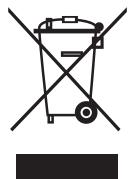
Il n'est pas permis de jeter les équipements, les pièces électriques et électroniques et les batteries portant ce symbole avec les ordures ménagères; ces équipements doivent être collectés et mis au rebut séparément afin de préserver l'environnement.
Votre revendeur Bang & Olufsen se fera un plaisir de vous conseiller sur la procédure correcte de mise au rebut dans votre pays.

Uniquement destiné pour une utilisation à l'intérieur.
Bang & Olufsen déclare par la présente que le présent produit est conforme aux exigences essentielles et aux autres dispositions de la Directive 1999/5/EC. La déclaration de conformité peut être consultée à l'adresse suivante : www.bang-olufsen.com/guides.
Important!
- Eviter d'exposer directement l'appareil au soleil ou à la lumière artificielle (spots, etc.).
- Vérifier que l'appareil est installé, positionné et connecté conformément aux instructions.
- Poser l'appareil sur une surface ferme, de préférence sur une table, un buffet ou un pied, où il restera en permanence. N'utiliser que les pieds et les supports muraux agréés par Bang & Olufsen!
- Ne poser aucun objet sur l'appareil.
- Ne pas exposer l'appareil à un taux d'humidité élevé, à la pluie ou à une source de chaleur.
- Cet appareil est uniquement conçu pour être utilisé à l'intérieur, dans un lieu sec. Plage de températures acceptable : 10 à 40 °C.
- Laisser suffisamment d'espace autour de l'appareil pour une ventilation appropriée.
- Ne relier aucun élément de l'installation au secteur avant d'avoir branché tous les câbles.
- Ne pas tenter d'ouvir le boitier de l'appareil. Les opérations de ce type doivent être confiées à du personnel de maintenance qualifié.
- Pour éteindre complètement l'appareil, la seule possibilité est de débrancher la prise murale.
- Le câble secteur et la fiche fournis sont spécialement conçus pour cet appareil. Ne pas changer la fiche. Si le câble secteur est endommagé, en acheter un autre auprès de votre revendeur Bang & Olufsen.
AVERTISSEMENT : afin de réduire le risque d'incendie ou d'électrocution, ne pas exposer cet appareil à la pluie ou à l'humidité. Ne pas exposer l'appareil à l'écoulement de liquides et aux éclaboussures et s'assurer qu'aucun objet capable de liquide, par exemple un vase, n'est placé sur l'appareil.
Pour déconnecter complètement l'appareil du secteur, débrancher le cordon d'alimentation de la prise secteur. L'appareil débranché reste prêt à l'emploi.
Comment utiliser votre télécommande 5
Fonctionnement de base 7
Manuels 7
Fonctionnement du menu 7
Utilisation de la télécommande 7
Navigation dans les menus 8
Personnalisation de l'expérience télévisuelle 8
Menu Accueil 9
Témoin lumineux 10
Installation de votre téléviseur 11
Installation de votre téléviseur : introduction 11
Placement 11
Maniement 11
Pieds et supports muraux 11
Présentation 12
Tirage des câbles 12
Connectique 14
Connexion des produits 14
Panneaux de connexion 15
Connecter des sources numériques 16
Connecter un ordinateur 17
Connecter une source audio analogique 17
Émetteurs IR 17
Carte à puce pour les chaînes numériques 18
Connecter des enceintes au téléviseur 18
Configurer des appareils connectés 20
Configurer une source 20
Appareils connectés à l'entrée HDMI IN 20
Mode sonore 21
Groupe d'enceintes 22
Image Off 22
Mode d'image 22
Format d'image 22
Corrections d'image 23
Sélection automatique 23
Niveau sonore 23
Extinction 23
Listes BeoRemote 23
Réinitialiser tous les paramètres d'une source 23
Utilisation quotidienne 24
Regarder la télévision 24
Utilisation des chaînes et des listes 27
Mettre en pause et dire une émission 30
Enregistrer une émission 31
Lire un enregistrement 33
Utilisation quotidienne des modes sonores et des groupes
d'enceintes 34
Regarder deux sources en même temps 35
Télétexte 35
Faire fonctionner des appareils connectés 37
Applications 37
Services de musique et de vidéo 39
Jeux 40
Internet 40
Recherche vocale 41
Casque Bluetooth 41
HomeMedia 41
Smartphones et tablettes 45
Digital Text 46
Paramètres d'image 48
Régler les paramètres d'image 48
Modes d'image 48
Annulation des saccades 49
Adaptation à la pièce 50
Distance de visionnage 50
Informations sur le signal vidéo 50
Rétablir les paramètres d'image 50
Paramètres sonores 51
Configuration des enceintes : son surround 51
Modes sonores 51
Groupes d'enceintes 54
Volume 57
Basses et aigus 57
Activer l'intensité 57
Informations sur le son 57
Modeeco 57
Connexion des enceintes 58
Paramètres généraux 59
Définir des paramètres généraux 59
Disque dur USB 59
Configurer un clavier USB 60
Système de code PIN 60
Temporisateur d'arrêt 61
Paramètres avancés 62
Réglages d'usine 63
Réinstaller votre téléviseur 63
Région et langues 64
Paramétrer la région et les langues 64
Langues 64
Heure et date 65
Accès universal 67
Accès universel : introduction 67
Accès universel 67
Malentendants 67
Description audio 67
Verrou parental 69
Configurer un verrou parental 69
Code parental 69
Verrouillage de l'application 69
Définir un code d'accès 70
Modifier notre code d'accès 70
Paramètres réseau et bluetooth 71
Définir les paramètres réseau et Bluetooth 71
Avec ou sans fil 71
Configurer notreseau 74
Configurer l'adresse IP statique 74
Allumer avec votre réseau 74
Digital Media Renderer 74
Marche/Arrêt Wi-Fi 75
Nom du réseau TV 75
Effacer mémoire Internet 75
Bluetooth 75
Réinitialiser les chaînes 78
Réinitialiser les chaînes: introduction 78
Installation de l'antenne et du câble 78
Intégrer votre(ap)appel dans un système 88
Intégrer votre appareil : introduction 88
Lien vers d'autres appareils 89
Distribuer le son des sources vidéo 90
Matrice HDMI Matrix 90
Service et mise à jour du logiciel 91
Service et mise à jour du logiciel : introduction 91
Afficher les informations sur le logiciel 91
Mettre à jour le logiciel 91
Tables PUC 92
Retour d'expérience 94
Ce manuel contient des informations complémentaires concernant l'utilisation quotidienne de votre produit Bang & Olufsen et des appareils connectés à celui-ci, ainsi qu'une description détaillée des fonctions et caractéristiques de votre produit. Vous y trouverez notamment des informations sur les paramètres, vous y apprendrez à utiliser une télécommande Bang & Olufsen pour contrôler votre produit ou encore à configurer une connexion réseau câblée ou sans fil. Nous attendons de votre revendeur qu'il livre, installe et configure votre produit.
Ce manuel fera l'objet de mises à jour régulières, en particulier pour que les nouvelles fonctions apportées par les mises à jour logicielles y figurent.
Vous trouvez de plus amples informations en cherchant votre produit dans la rubrique FAQ (Foire Aux Questions) de la page www.bang-olufsen.com/faq.
Votre magasin Bang & Olufsen est l'endroit idéal pour toutes vos demandes de service. Pour trouver le revendeur le plus proche de chez vous, consultez notre site web... www.bang-olufsen.com
Comment utiliser votre télécommande
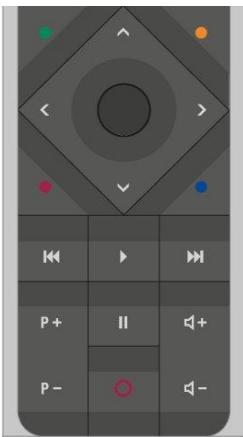
Ce manuel décrit l'utilisation à l'aide de la BeoRemote One. Pour commander votre téléviseur, celui-ci doit préalablement être associé à la BeoRemote One. Vous téléviseur passera en mode d'association dès que vous le branchez sur le secteur. Pour en savoir plus sur la façon d'associer la BeoRemote One, reportez-vous au manuel de votre télécommande à l'adresse www.bang-olufsen.com/cores/beoremoteonebt. Vous pouvez aussi appuyer sur le bouton rouge dans l'aide à l'écran et chercher l'option Bluetooth pour en savoir plus sur l'association.
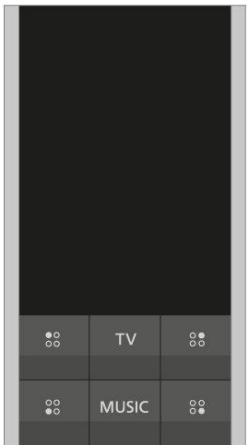
Écran
L'écran affiche une liste des sources ou fonctions lorsqu'il est allumé.
Permet d'afficher les sources télévisées disponibles à l'écran pour pouvoir les activer. Appuyez sur ou pour parcourir la liste*.
Permet d'afficher les sources musicales disponibles à l'écran pour pouvoir les activer. Appuyez sur ou pour parcourir la liste*.
Une pression prolongée permet d'enregistrer la configuration actuelle, comme les paramètres sonores et les positions du pied, une pression brève de l'activer.
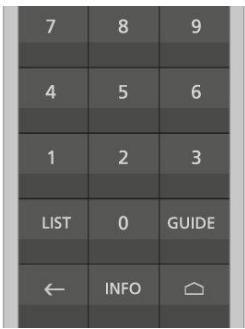
Permet de sélectionner des chaînes et d'entrer des informations dans les menus à l’écran.
Permet d'afficher des fonctions supplémentaires à l'écran. Appuyez sur ou pour parcourir la liste.
GUIDE
Permet d'afficher le programme TV.

Permet de quitter ou de revenir en arrière dans les menus du téléviseur et les listes de la BeoRemote One.
Permet d'afficher les informations sur un menu ou une fonction.

Permet d'afficher le menu Accueil, depuis lequel vous pouvez accéder aux différentes applications, dont une application de configuration, une application TV et une application musicale.
Boutons fléchés vers la gauche, la droite, le haut et le bas. Permet de parcourir les menus et l’écran de la BeoRemote One.
(bouton central)
Permet de sélectionner et d'activer, par exemple, des paramètres.
•, •, • et • (boutons de couleur)
Permet de sélectionner des fonctions spécifiques à une couleur.
Permet de lancer la lecture d'une piste, d'un fichier ou d'un enregistrement ou de reprendre la lecture.
Permet de rechercher en arrêté ou en avant, étape par étape.
P+et p-
Permet de parcourir les chaînes et stations.
Permet de mettre la lecture d'un programme ou d'un enregistrement sur pause.
Permet de régler le volume. Pour couper le son, appuyez au milieu de la touche.
(O bouton de veille)
Permet de passer en veille.
*Certaines sources affichées à l'écran peuvent être reconfigurées lors de la procédure d'installation. Pour en savoir plus, appuyez sur le bouton rouge dans l'aide à l'écran et cherchez « Configurer les appareils connectés »
Pour des informations générales sur le fonctionnement de la télécommande, reportez-vous au manuel correspondant à l'adresse www.bangolufsen.com/cores/beoremoteonebt.
Certains pays et modules CA nécessitent l'activation du Digital Text/MHEG. Par conséquent,
La BeoRemote One présente des différences. Pour obtenir des informations supplémentaires, appuyez sur le bouton rouge
dans l'aide à l'écran et cherchez « Digital Text »
Il se peut qu'il ne soit pas possible de faire fonctionner votre téléviseur avec l'application BeoRemote dans la version logicielle actuelle.
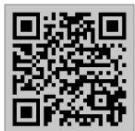
Vous pouvez télécharger l'application BeoRemote App au moyen du code QR illustré.*
Pour pouvoir utiliser l'application BeoRemote, votre smartphone ou tablette doit être sur le même réseau que votre téléviseur.
L'application BeoRemote vous permet de télécommander votre téléviseur à l'aide d'un smartphone ou d'une tablette iOS et se montre particulièrement utile pour parcourir les pages web et les applications. Votre téléviseur et votre smartphone ou tablette doivent se connecter sur le même réseau, et la fonction Allumer avec Wi-Fi (WoWLAN) doit être activée (voir menu Sans fil et réseaux du téléviseur). Cette fonction vous permet d'allumer votre téléviseur lorsqu'il est en veille. Notez que sa consommation électrique en veille va légèrement augmenter.
L'application BeoRemote est compatible avec les smartphones équipés de la dernière version d'iOS ou d'Android (version 4.0 ou ultérieure) ainsi qu'avec les tablettes iOS (équipées de la version la plus récente d'iOS).
L'application BeoRemote s'intègre à votre téléviseur. Elle ne prend cependant pas en charge toutes les fonctions de la BeoRemote One.
Notez que la configuration initiale doit être effectuée à l'aide d'une BeoRemote One. Pour utiliser l'application BeoRemote, le téléviseur doit être connecté à un réseau.
Manuels
Votre téléviseur est arrivé d'un guide rapide imprimé qui vous présente le téléviseur.
Le présent manuel disponible à l'écran et en ligne vous fournira des connaissances approfondies concernant le téléviseur et ses nombreuses particularités et fonctions. L'expression « Aide à l'écran » est aussi utilisée.
Fonctionnement du menu
Un exemple de fonctionnement du menu est illustré ci-dessous.
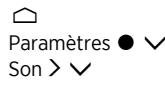
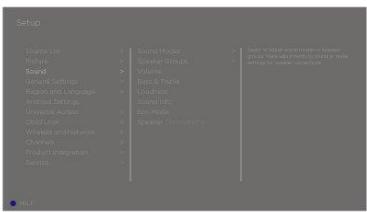
Le diagramme ci-contre illustre votre cheminement dans une série de menus au sein desquels vous pouvez régler différents paramètres. Appuyez sur la touche de votre télécommande et utilisez les touches fléchées, puis le bouton central pour sélectionner et ouvrir, par exemple, l'application Paramètres. Utilisez les touches fléchées et pour sélectionner et ouvrir le menu de votre choix. Vous pouvez également appuyer sur le bouton bleu pour afficher ce manuel lorsque celui-ci est disponible.
Utilisation de la télécommande
Un exemple de fonctionnement de la télécommande est illustré ci-dessous.
Pour activer directement un mode d'image...
- Appuyez sur LIST, puis sur ou pour afficher IMAGE sur la BeoRemote One, et appuyez sur le bouton central.
- Utilisez les touches < et > pour parcourir les modes, et appuyez sur le bouton central pour sélectionner un mode.
- Appuyez sur la touche ← pour faire disparaître IMAGE de l'écran.
Les manipulations à effectuer à l'aide de la télécommande sont indiquées lorsqu'elles sont applicables. Les boutons de la télécommande sont marqués et indiquent soit une touche physique sur laquelle vous devez appuyer, soit du texte affiché sur la BeoRemote One. Appuyez sur la touche LIST, TV ou MUSIC de la BeoRemote One pour afficher du texte sur la BeoRemote One. Le texte des menus LIST, TV et MUSIC peut être renommé, et vous pouvez masquer le texte dont vous n'avez pas besoin et afficher celui
dont vous avez besoin. Pour obtenir des informations complémentaires, consultez le manuel de votre BeoRemote One à l'adresse www.bangolufsen.com/cores/beoremoteonebt
Pour afficher une liste d'options se rapportant à la source active, appuyez sur LIST, puis sur ou pour afficher les options sur la BeoRemote One, et appuyez sur le bouton central.
Navigation dans les menus
Naviguez dans les menus et sélectionnez les réglages à l'aide de la télécommande. Appuyez sur la touche pour afficher le menu Accueil, qui donne un aperçu des applications et des différentes fonctionnalités disponibles.
Naviguer dans les menus
Lorsqu'un menu est affiché à l'écran, vous pouvez passer d'une option à l'autre, afficher des réglages ou entrer des données.
- Utilisez les touches fléchées pour permettre un menu en surbrillance, afficher un sous-menu, revenir au niveau de menu précédent ou modifier un paramètre.
- Utilisez les touches numériques pour saisir des données.
- Appuyez sur le bouton central pour enregistrer un réglage.
- Utilisez les touches de couleur pour sélectionner une option.
- Appuyez sur ← pour quitter le menu.
Parcourir les pages du menu
Certains menus ne passent pas dans l'espace disponible à l'écran du téléviseur. Vous pouvez les faire défiler.
- Appuyez sur < ou > pour parcourir les pages.
- Appuyez sur ∧ ou sur ∨ pour faire défiler les éléments de menu.
Sélectionner la source
Vous pouvez afficher une source en appuyant sur la touche TV ou MUSIC et sélectionner une source sur l'écran de la télécommande ou vous pouvez sélectionner une source via le menu du téléviseur.
- Appuyez sur pour afficher le menu Accueil.
- Utilisez les touches fléchées pour mettre en surbrillance TV ou MUSIC et appuyez sur le bouton central.
- Appuyez sur ou , puis sur le bouton central pour sélectionner une source.
Afficher l'aide à l'écran
Dans certains menus et sous-menus, vous pouvez afficher l'aide à l'écran contenant des explications sur les fonctionnalités disponibles en appuyant sur le bouton bleu.
Personnalisation de l'expérience télévisuelle
Vous pouvez personnaliser votre BeoRemote One à l'aide des touches MyButtons et des boutons TV et MUSIC.* Vous pouvez enregistrer un "instantané" d'une expérience de visionnage et de lecture en cours et ainsi personnaliser cette expérience pour la restaurer rapidement sur simple pression d'un bouton. L'instantané peut contenir les paramètres
de la source sélectionnée, par exemple les positions du support, le mode sonore et les groupes d'enceintes. Vous pouvez aussi l'utiliser pour activer une source spécifique à l'aide d'une touche MyButton.
*Les touches TV et MUSIC peuvent être personnalisées de la même façon que les touches MyButtons. Vous pourrez toujours sélectionner des sources parmi les listes qui s'affichent sur la télécommande.
Pour en savoir plus sur la façon d'activer une source directement à l'aide de la touche TV ou MUSIC, reportez-vous au manuel de la BeoRemote One.
Sauvegarder un instantané
Vous pouvez sauvegarder des instantanés qui peuvent être activés à l'aide des touches MyButtons, de la touche TV et de la touche MUSIC. Votre téléviseur doit être sous tension, et une source doit être sélectionnée.
- Maintenez enfoncée l’une des touches MyButtons, la touche TV ou la touche MUSIC pour afficher une liste d’éléments que vous pouvez inclure dans l’instantané.
- Mettez les différents éléments en surbrillance et appuyez sur le bouton central pour les activer ou les désactiver.
- Mettez l'option Enregistrer en surbrillance et appuyez sur le bouton central pour enregistrer les paramètres.
Si tous les éléments sont décochés, vous pouvez sélectionner Effacer pour retirer l'instantané du bouton.
Si vous sauvegardez un instantané à l'aide d'une touche à laquelle il était déjà affecté un instantané, l'instantané existant sera remplacé par le nouvel instantané.
Utiliser un instantané
Utilisez un instantané spécifique pour regarder la télévision.
- Appuyez sur le bouton correspondant à l'instantané souhaité.
Lorsque vous activez un instantané sauvegarde, les réglages sont temporaires et se maintiennent jusqu'à ce que vous les modifiiez, sélectionniez une autre source ou mettiez le téléviseur en veille.
Si un élément sauvegardé dans l'instantané n'est plus disponible, l'instantané sera tout de même activé, mais l'élément lu correspondra au comportement normal pour la source sélectionnée.
Menu accueil
Exemple de menu d'accueil.
Le menu Accueil contient plusieurs rubans et diverses applications différentes qui vous permettent, par exemple, de lancer une application ou de basculer soit vers une chaîne de télévision soit vers un périhérique connecté. Vous y trouvez aussi les Paramétres.
Présentation des rubans
- Les Recommendations montrent les applications recommandées d'après l'utilisation récente et fréquente et les contenus préférés.
- Les Applications montrent les applications par défaut et toutes les applications que vous avez choisi d'installer.
- Les Jeux montrent les jeux que vous avez choisi d'installer.
- Les Paramètres montrent les différentes options utilisées pour paramétrer
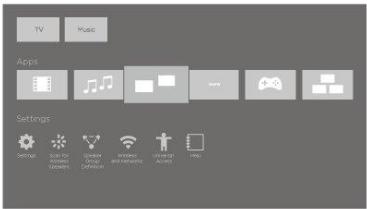
l'appareil telles que Paramètres, Recherche des enceintes sans fil, Configuration du groupe d'enceintes, Sans fil et réseaux, Accès universel et Aide.
Navigation de base
- Appuyez sur pour afficher le menu Accueil.
- Utilisez les touches fléchées pour parcourir le menu Accueil.
- Appuyez sur le bouton central pour sélectionner une application ou une fonction spécifique.
Recherche
Si le téléviseur est connecté à Internet, vous pouvez utiliser le champ de recherche dans le menu Accueil. Vous pouvez saisir du texte pour effectuer une recherche précise pour une chanson, une émission de télévision, une réserve sur YouTube ou tout ce que vous pouze sur Internet. Utilisez la touche pour accéder à l'icône du microphone et appuyez sur pour accéder au champ de recherche. Utilisez le clavier à l'écran pour saisir du texte et sélectionnez le bouton central. Après quelques secondes, les résultats de votre recherche s'affichent. Appuyez sur la touche ou pour consulter les différents types de contenu trouvés.
La recherche vocale et les recommandations personnalisées vous permettent de passer plus de temps à vous divertir et moins à rechercher du contenu intéressant. Pour utiliser la recherche vocale, vous devez télécharger l'application Android TV Remote Control de la boutique Google Play et l'associer à votre téléviseur.
Pour en savoir plus sur la recherche et la recherche vocale, appuyez sur le bouton rouge dans l'aide à l'écran et cherchez l'option « Recherche vocale »
Options
Vous pouvez afficher une liste d'options correspondant à une fonction spécifique en appuyant sur LIST, puis sur ou pour afficher les Options et en sélectionnant le bouton central.
Témoin lumineux
Le témoin de veille placé dans le coin supérieur droit du téléviseur vous renseigne sur l'état du téléviseur.
• (Vert non clignotant)
Le téléviseur est sous tension, mais aucune image ne s'affiche à l'écran.
(Rouge clignent lentement)
Le téléviseur a été débranché du secteur. Il a ensuite été rebranché, et vous devez saisir le code PIN. Pour obtenir des informations sur le code PIN, appuyez sur le bouton rouge dans l'aide à l'écran et cherchez l'option « Système de code PIN »
(Rouge clignotant rapidement)
Ne débranchez pas le téléviseur du secteur. Peut être dû à l'activation d'un nouveau logiciel ou à un nombre trop élevé de tentatives infructueuses de saisie du code PIN.
Installation de votre téléviseur : introduction
Le téléviseur peut être placé à différents endroits. Les instructions relatives au positionnement et aux branchements doivent être respectées.
Pour garantir une ventilation adéquate, laissez suffisamment d'espace autour de l'écran. En cas de surchauffe (voyant de veille qui clignote ou avertissement à l'écran), mettez le téléviseur en veille, sans le débrancher du secteur, pour lui permettre de refroidir. Vous ne pouvez pas utiliser le téléviseur pendant cette période.
Placement
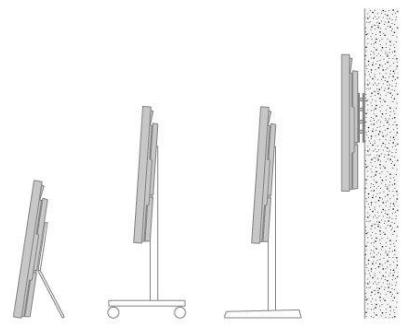
Le téléviseur peut être placé à différents endroits.
Pour plus d'informations sur les pieds et supports muraux disponibles, consultez le site www.bang-olufsen.com ou contactez votre revendeur Bang & Olufsen.
Maniement
Le téléviseur n'est pas conçu pour être installé de façon autonome. Il doit être soutenu par l'emballage jusqu'à son montage. Pour éviter toute blessure, utilisez uniquement les supports ou pieds agréés Bang & Olufsen!
Pieds et support muraux
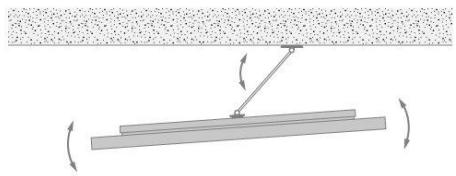
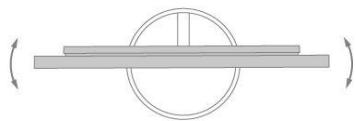
Si votre téléviseur est monté sur un support mural ou un support sur pied, il peut être orienté manuellement vers la gauche ou la droite. Laissez suffisamment d'espace autour du téléviseur pour lui permettre de tourner librement. Pour protéger les câbles et les prises, il ne faut pas écarter le bras du support mural du mur de plus de 90 degrés.
Présentation
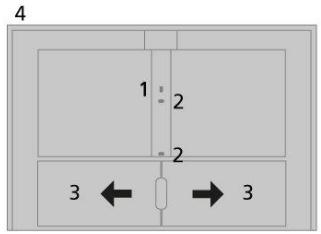
Repérez le panneau de connexion et autres éléments importants :
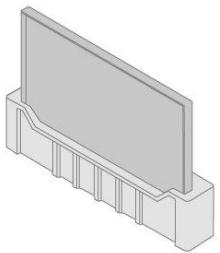
- Crochet pour le montage de pieds et d'un support mural.
- Orifices pour le montage de pieds et d'un support mural.
- Caches du panneau de connexion. Faites glisser les caches vers l'extérieur et soulevez-les pour les retirer.
- Le témoin de veille est situé à l'avant du téléviseur.
Tirage des câbles
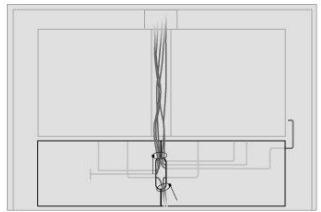
Rassemblez les câbles de chaque côté et attachez-les au milieu. Si votre télévisieur est monté sur un support mural, vous devez accéder aux câbles au support d'attache de câble supérieur de la manière illustrée. Sinon, attachez les câbles au support d'attache de câble inférieur comme illustré.
En cas d'utilisation d'un pied ou d'un support mural, assurez-vous de disposer d'une longueur de cable suffisante pour permettre au téléviseur de pivoter dans un sens comme dans l'autre avant de fixer les câbles avec les attaches prévues à cet effet pour les regrouper de manière ordonnée.
Maintenance
L'entretien normal, qui comprend le nettoyage, incombe à l'utilisateur.
N'utilise jamais d'alcool ou d'autres solvants pour nettoyer le téléviseur.
Écran
Utilisez un détergent liquide doux et nettoyez légèrement l’écran sans laisser de rayures ou de traces. Certains chiffons en microfibre peuvent endommager le revêtement optique en raison de leur fort effet abrasif.
Coffret et commandes
Retirez la poussière à l'aide d'un chiffon doux et sec. Pour éliminer les taches, utilisez un chiffon doux et légèrement humide imbibé d'une solution d'eau et de détergent doux (par exemple du liquide vaisselle).
Connexion des produits
Le panneau de connexion du téléviseur vous permet de connecter des câbles de signaux d'entrée, ainsi que divers appareils supplémentaires, tels qu'un lecteur Blu-ray ou un système audio.
Les appareils connectés à ces prises peuvent être enregistrés dans le menu Liste des sources. Pour en savoir plus, appuyez sur le bouton rouge dans l'aide à l'écran et cherchez « Configurer les appareils connectés »
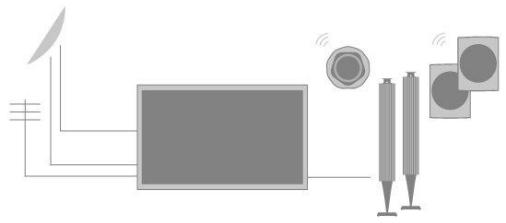
Un exemple de connexions aux prises AERIAL, SAT 1-2 et PL1-4 est illustré.
Avant de connecter un appareil à votre téléviseur, n'oubliez pas de débrancher ce dernier du secteur, à moins que vous ne branchiez une source sur une prise HDMI IN ou USB.
Selon le type d'appareil que vous connectez au téléviseur, vous aurez besoin de différents câbles et peut-être d'adaptateurs. Ces câbles et adaptateurs sont disponibles auprès de votre revendeur Bang & Olufsen.
Tuner
Si vous utilisez les fonctions de l'enregistreur à disque dur en combinaison avec une antenne parabolique, vous devez employer une tête LNB à deux sorties. Si vous avez plusieurs antennes paraboliques, vous devez également utiliser un commutateur multi-DISEqC. Pour de plus amples informations, contactez votre revendeur Bang & Olufsen.
Enceintes
Utilisez des enceintes Bang & Olufsen. Ces câbles sont disponibles auprès de votre revendeur Bang & Olufsen.
Vous pouvez également connecter jusqu'à huit enceintes sans fil. Pour en savoir plus, appuyez sur le bouton rouge dans l'aide à l'écran et cherchez « Paramètres sonores »
Pour bénéficier de la meilleure connexion sans fil possible, nous vous recommandons de placer toutes les enceintes sans fil à moins de 9 mètres environ du téléviseur.
Veillez à éviter tout obstacle entre le téléviseur et les enceintes, car ceux-ci peuvent interférer avec la connexion sans fil. Les enceintes sans fil doivent être installées dans la même pièce et en vue directe du téléviseur. Pour savoir si vos enceintes peuvent bénéficier de la connexion sans fil ou non, consultez le manuel correspondant.
Appareils avec sortie™ HDMI
Les appareils avec sortie HDMI, par exemple les décodeurs, peuvent être branchés sur l’une des prises HDMI IN disponibles du téléviseur. Pour en savoir plus sur la configuration des appareils connectés, appuyez sur le bouton rouge dans l’aide à l’écran et cherchez « Configurer les appareils connectés »
Pour sélectionner une source configurée, appuyez sur la touche correspondante de la BeoRemote One ou choisissez-la dans le menu Accueil du téléviseur.
Pour contrôler les appareils connectés, vous pouvez utiliser leur télécommande ou télécharger la table PUC (Peripheral Unit Controller) correspondante, si elle est disponible, pour votre télécommande Bang & Olufsen. Pour en savoir plus, appuyez sur le bouton rouge dans l'aide à l'écran et cherchez « Tables PUC »
Panneaux de connexion
Tout appareil connecté de manière permanente au panneau de connexion peut être enregistré dans le menu Liste des sources en appuyant sur la touche > pour chacune des sources. Pour en savoir plus, appuyez sur le bouton rouge dans l'aide à l'écran et cherchez « Configurer une source »
Nous vous recommandons de connecter votre téléviseur à Internet afin d'utiliser les fonctions de Smart TV, de recevoir les mises à jour logicielles et de pouvoir télécharger les tables PUC. Les tables PUC vous permettent de contrôler les appareils d'une autre marque que Bang & Olufsen à l'aide de la télécommande Bang & Olufsen.
Connectez la prise secteur () du panneau de connexion de votre téléviseur à la prise secteur.
Le câble secteur et la fiche fournis sont spécialement conçus pour cet appareil. Ne changez pas la fiche. Si le câble secteur est endommagé, achetez-en un autre auprès de votre revendeur Bang & Olufsen.
~ Alimentation secteur
Connexion à l'alimentation secteur.
PL1-4 (power link)
Prises pour la connexion d'enceintes externes dans une installation audio surround. Pour en savoir plus, appuyez sur le bouton rouge dans l'aide à l'écran et cherchez « Connecter des enceintes au téléviseur »
Pour la connexion d'un microphone d'étalonnage uniquement, afin de pouvoir étalonner automatiquement des enceintes connectées.
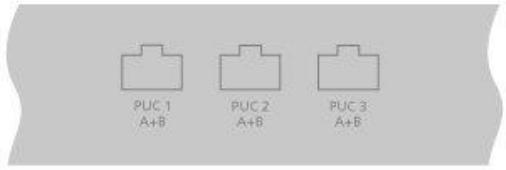
PUC 1-3 (a+b)
Pour des signaux de contrôle IR vers des appareils externes connectés à une prise HDMI IN. Vous permet de contrôler les appareils d'une autre marque que Bang & Olufsen à l'aide de la télécommande Bang & Olufsen.
Ethernet
Prise de raccordement à Internet. Prise pour accéder à Internet, à Smart TV, aux mises à jour du logiciel et aux téléchargements des tables PUC.
Vérifiez que la connexion câblée entre l'appareil et le routeur ne quitte pas le bateau afin d'éviter tout contact avec un câble haute tension.
Il est vivement recommandé que vous configuriez votre téléviseur pour qu'il mette automatiquement à jour les logiciels système. Pour ce faire, appuyez sur le bouton rouge dans l'aide à l'écran et cherchez « MàJ automatiques du système »
SAT 1-2 (satellite)
Prises d'entrée d'antenne pour un signal satellite numérique.


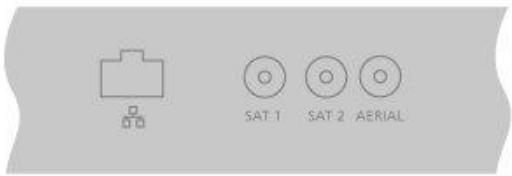
Prise d'entrée pour une antenne numérique/un réseau de télévision câblée ou pour un signal TV analogique.
Pour la connexion d'un périphérique USB, afin de parcourir vos photos numériques, vos vidéos ou vos fichiers de musique. Si vous connectez un SSD ou un disque dur USB, vous pouvez l'utiliser en tant qu'enregistreur à disque dur externe.
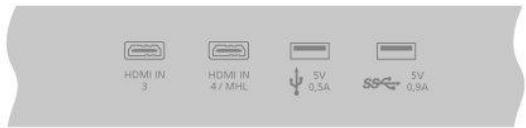
HDMI IN 1-2
La prise HDMI (High Definition Multimedia Interface) permet de connecter diverses sources, du décodeur aux lecteurs multimédia en passant par les lecteurs Blu-ray ou encore un ordinateur.
L/R in
Entrée de ligne gauche et droite.
La prise HDMI (High Definition Multimedia Interface) permet de connecter diverses sources, du décodeur aux lecteurs multimédia en passant par les lecteurs Blu-ray ou encore un ordinateur. La prise HDMI IN 4 permet de connecter des appareils compatibles MHL.
USB x 2
Pour la connexion d'un périphérique USB, afin de parcourir vos photos numériques, vos vidéos ou vos fichiers de musique. Si vous connectez un SSD ou un disque dur USB, vous pouvez l'utiliser en tant qu'enregistreur à disque dur externe.
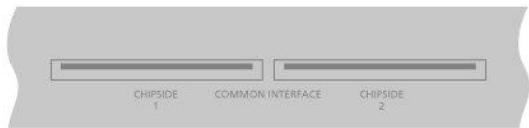
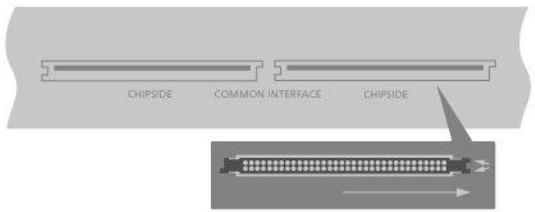
Pour l'insertion d'une carte et d'un module CA permettant d'accéder aux chaînes numériques cryptées. Pour plus d'informations sur les combinaisons carte et module compatibles, contactez votre revendeur Bang & Olufsen.
Connecteur des sources numériques
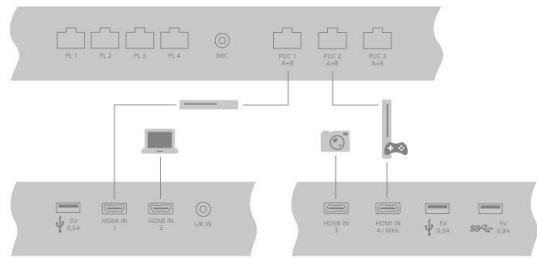
Les entrées HDMI vous permettent de connecter les sources externes (décodeur, ordinateur, console de jeu...) à votre téléviseur. Tous les appareils connectés au téléviseur peuvent être configurés. Pour en savoir plus, appuyez sur le bouton rouge dans l'aide à l'écran et recherchez « Configurer une source »
Selon l'appareil que vous connectez au téléviseur, vous aurez besoin de différents câbles et peut-être d'adaptateurs. Si vous avez plusieurs appareils nécessitant une prise PUC, vous devez acheter un câble PUC supplémentaire. Ces câbles et adaptateurs sont disponibles auprès de votre revendeur Bang & Olufsen.
Connecter une source numérique
- Branchez le câble à la prise correspondante de l'appareil numérique.
- Reliez le câble à l'une des prises HDMI IN du téléviseur.
- Pour pouvoir contrôler l'appareil numérique à l'aide de votre télécommande Bang & Olufsen, reliez un émetteur IR à l'une des prises PUC et connectez-le au récepteur IR de l'appareil numérique. Pour en savoir plus, appuyez sur le bouton rouge dans l'aide à l'écran et recherchez « Émetteurs IR »

- Suivez les instructions qui s'affichent à l'écran pour configurer la source.*
- Lorsque vous sélectionné la source Console de jeu, le mode d'image Jeu s'active par défaut. Pour changer temporairement de mode, passez par le menu Image. Pour en savoir plus, appuyez sur le bouton rouge dans l'aide à l'écran et cherchez « Paramètres d'image »
- Branchez le câble à la prise correspondante de l'appareil photo.
- Reliez le câble à l'une des prises HDMI IN du téléviseur.
- Suivez les instructions qui s'affichent à l'écran pour configurer la source.
Connecter un ordinateur
Avant de connecter un ordinateur, vous devez débrancher du secteur le téléviseur, l'ordinateur et tous les appareils connectés à ceux-ci.
- À l'aide du type de câble approprié, branchez une extrémité à la prise de sortie DVI ou HDMI de votre ordinateur et l'autre extrémité à l'une des prises HDMI IN du téléviseur.
- Si vous passez par la sortie DVI de l'ordinateur, vous nevez utiliser le cable approprié et connecter la sortie son de l'ordinateur à l'entrée L/R IN du télévisieur pour entendre le son de l'ordinateur dans les enceintes connectées au télévisieur.
- Rebranchez sur le secteur le téléviseur, l'ordinateur et tous les appareils connectés à ceux-ci. N'oubliez pas que, conformément aux instructions d'installation, l'ordinateur doit être branché sur une prise secteur reliée à la terre.
- Suivez les instructions qui s'affichent à l'écran pour configurer la source.
Connecter une source audio analogue
Vous souhaitez connecter une source audio analogique à votre téléviseur, par exemple un lecteur MP3. Pour savoir comment configurer des appareils connectés au téléviseur, appuyez sur le bouton rouge dans l'aide à l'écran et cherchez « Configurer les appareils connectés »
Débranche du secteur tous les appareils avant d'en raccorder d'autres.
- Branchez le câble à la prise correspondante de l'appareil que vous souhaitez connecter.
- Reliez le câble à la prise L/R IN du téléviseur.
- Rebranchez sur le secteur le téléviseur et tous les appareils connectés à celui-ci.
- Suivez les instructions qui s'affichent à l'écran pour configurer la source.
Vous aurez besoin de divers adaptateurs et câbles. Ces câbles et adaptateurs sont disponibles auprès de votre revendeur Bang & Olufsen.
Émetteurs IR
Pour contrôler un appareil d'une autre marque que Bang & Olufsen à l'aide d'une BeoRemote One ou de l'application BeoRemote, branchez un émetteur IR Bang & Olufsen à l'appareil en question, puis reliez cet émetteur à l'une des prises PUC du panneau de connexion. Placez l'émetteur à proximité du récepteur IR de l'appareil connecté pour garantir le bon fonctionnement de la télécommande. Avant de procéder à la connexion permanente, vérifiez que vous êtes bien en mesure d'utiliser le menu de l'appareil via l'écran du téléviseur et à l'aide de la BeoRemote One ou de l'application BeoRemote. Il se peut qu'il ne soit pas possible de faire fonctionner votre téléviseur avec
L'application BeoRemote dans la version logicielle actuelle.
Lorsque vous configurez l’émetteur à une prise PUC sélectionnée dans le menu List des sources, les réglages de l’émetteur IR s’effectuent automatiquement. Il est cependant possible de configurer manuellement la prise si d’autres réglages sont nécessaires.
Si vous avez besoin de câbles PUC supplémentaires, contactez votre revendeur Bang & Olufsen.
Pour en savoir plus sur le téléchargement des tables PUC (Peripheral Unit Controller) pour décodeurs STB, appuyez sur le bouton rouge dans l'aide à l'écran et cherchez « Tables PUC ».
Carte à puce pour les chaînes numériques
Si vous souhaitez accéder à des chaînes cryptées, contactez votre opérateur. Celui-ci vous inscrira en tant que spectateur autorisé, ce qui suppose généralement le paiement d'un abonnement. Vous recevrez alors une carte à puce et un module CA. Notez que ceux-ci ne sont valides que pour un seul opérateur et ne fonctionnent donc que pour certaines chaînes.
Le module CA sort du lecteur pour votre carte à puce, laquelle décode les signaux cryptés émis par l'opérateur. Seules les chaînes numériques 'gratuites' non cryptées sont disponibles sans carte à puce ni module CA.
Contactez votre revendeur Bang & Olufsen pour obtenir des informations concernant les modules CA compatibles.
La carte à puce doit rester dans le module CA, sauf si vous opérateur vous demande de la retirer. C'est important si vous opérateur souhaite envoyer de nouvelles informations à votre carte à puce.
Insérez doucement la carte à puce dans le module CA. Le module CA a un bord qui dépasse d'un côté et deux qui dépassent de l'autre. Si le téléviseur ne reçoit aucun signal, vérifie que la carte à puce et le module CA sont correctement insérés.
Les cartes à puce et les modules CA peuvent également permettre d'accéder à des menus spéciaux non décrits dans ce manuel. Dans ce cas, suivez les instructions fournies par votre opérateur. Vous pouvez accéder au menu Interface commune lorsque le tuner du téléviseur est la source active en appuyant sur LIST et en affichant les Options.
Pour utiliser votre téléviseur, vous devrez peut-être utiliser des codes PIN différents de celui de votre carte à puce. Les codes PIN sont utilisés pour des motifs de protection, imposés par les fournisseurs et les appareils externes. Le cas échéant, il est peut-être plus facile de désirer le même code pour les différents systèmes.
Connecteur des enceintes au téléviseur
Vous pouvez connecter jusqu'à huit enceintes et subwoofer s câblés à votre téléviseur à l'aide de câbles Power Link.
Vous pouvez en outre y connecter jusqu'à huit enceintes et subwoofer sans fil. Pour en savoir plus sur la configuration d'enceintes sans fil, appuyez sur le bouton rouge dans l'aide à l'écran et cherchez « Paramètres sonores »
Débranche du secteur tous les appareils avant d'en raccorder d'autres.
Suivant le type d'enceintes que vous connectez au téléviseur, vous aurez besoin de différents câbles et peut-être d'adaptateurs. Ces câbles et adaptateurs sont disponibles auprès de votre revendeur Bang & Olufsen.
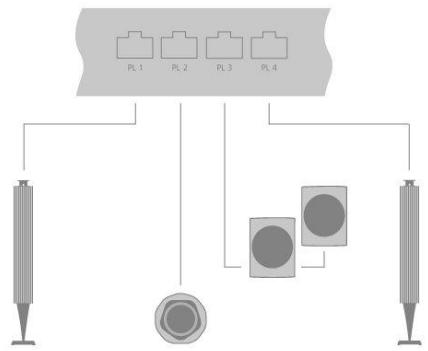
Un exemple d'installation avec deux enceintes avant, deux enceintes arrière branchées en série et un subwoofer est illustré.
Connecteur des enceintes
- Branchez un câble Power Link à la prise correspondante des enceintes que vous souhaitez connecter au téléviseur.
- Reliez les câbles aux prises PL 1-4 disponibles du téléviseur.
- Raccordez un cable Power Link aux prises correspondantes du subwoofer.
- Reliez ce câble à l'une des prises PL 1-4 disponibles du téléviseur.
- Rebranchez sur le secteur le téléviseur et toutes les enceintes connectées à celui-ci.
N'oubliez pas de régler le commutateur des enceintes sur gauche ou droite en fonction de leur emplacement par rapport à votre position d'écoute.
En cas d'impossibilité de brancher le câble en boucle entre deux enceintes que vous souhaitez relier à une même prise PL du téléviseur, vous aurez besoin d’un répartiteur supplémentaire ; contactez votre revendeur Bang & Olufsen pour plus d’informations.
Configurer une source
Si vous connectez des appareils vidéo supplémentaires à votre téléviseur, vous pouvez les configurer dans le menu Liste des sources au moyen de l'option Paramètres lorsque vous trouvez la source et appuyez sur la touche >.
Si le téléviseur est allumé lorsqu'vous branchez un appareil supplémentaire sur une prise HDMI IN, il détecte une source non configurée. Un message s'affiche alors à l'écran et vous invite à suivre une série d'instructions pour configurer la source en question.
L'enregistrement de l'appareil connecté au téléviseur permet de le faire fonctionner via cette BeoRemote One.
Les sources ont des paramètres par défaut adaptés à la plupart des situations, par exemple en matière de son et d'image, mais vous pouvez les modifier si vous le souhaitez.

Paramètres
Liste des sources
···
Sélectionnez la source dans la liste des sources et appuyez sur la touche >.
Vous pouvez donner à la source le nom que vous pouvez voir apparaître dans la liste des sources en appuyant sur le bouton jaune et en suivant les instructions qui s'affichent à l'écran.
Vous pouvez également définir un groupe d'enceintes qui s'activera lorsque vous sélectionnerez la source.
Appareils connectés à l'entrée HDMI IN
Vous pouvez enregistrer les appareils connectés sans le téléviseur.
Si vous avez une connexion Internet, vous pouvez télécharger des tables PUC (Peripheral Unit Controller) vous permettant de télécommander les appareils connectés, par exemple vos décodeurs, à l'aide de la BeoRemote One. Il existe des tables PUC pour de nombreux appareils de marques tierces : projecteurs, lecteurs Blu-ray, décodeurs, consoles de jeu, etc. La liste des tables PUC disponibles sur Internet est régulièrement étoffée et mise à jour.
Table PUC
Sélectionnez une table PUC dans la liste qui s'affiche. Si l'unité périphérique n'est pas présente dans la liste, sélectionnez Recherche pour télécharger une table appropriée pour l'appareil connecté.
Vous pouvez aussi sélectionner Depuis un support USB pour télécharger une table depuis une clé USB connectée.
Pour en savoir plus, appuyez sur le bouton rouge dans l'aide à l'écran et cherchez « Télécharger des tables PUC ».
Prise PUC
Lorsque vous avez trouvé l'unité périphérique voulue, vous devez sélectionner la prise sur laquelle connecter et configurer l'appareil. Les réglages pour la prise PUC sont effectués automatiquement en appuyant sur le bouton Suivant. Toutefois, si vous nevez
régler manuellement le type de commande et le mode de modulation, vous devez sélectionner l'option Configuration manuelle et suivre les instructions à l'écran.
Type de commande
Si vous avez sélectionné l'option Configuration manuelle, vous nevez sélectionner un type de commande.
Pour faire fonctionner des appareils d'une marque autre que Bang & Olufsen avec votre télécommande Bang & Olufsen, connectez un émetteur IR Bang & Olufsen à ces appareils. Sélectionnez Blaster IR si la transmission infrarouge se fait via un blaster IR. Sélectionnez Prise si la transmission IR a lieu via un câble branché à l'appareil.
Mode de modulation
Si vous avez sélectionné Configuration manuelle et défini le type de commande sur Prise, vous devez sélectionner un mode de modulation. Sélectionnez Modulation activée si l'appareil connecté nécessite un signal modulé. Sélectionnez Modulation désactivée si l'appareil connecté nécessite un signal non modulé. Pour de plus amples informations, contactez votre revendeur Bang & Olufsen.
Options de mise en veille
Configurez le moment d’extinction de l’appareil.
- Extinction sur veille TV : L'appareil connecté doit s'éteindre en même temps que le téléviseur.
- Extinction lors du changement de source : L'appareil connecté doit s'éteindre lorsque vous sélectionnez une autre source de votre installation.
- Toujours allumé : L'appareil connecté doit rester allumé en permanence. Cette option se révèle utile si l'appareil a une très longue durée de démarrage.
- Contrôle manuel : Cette option permet d'allumer et d'éteindre manuellement l'appareil connecté.
L'appareil connecté est prêt à l'utilisation. Vous devez désigner Terminer.
Mode sonore
Définissez un mode sonore pour la source. Le téléviseur possède différents modes sonores optimisés pour chaque type d'émission et de source. Cependant, vous pouvez, si vous le souhaitez, ajuster les valeurs de ces modes sonores selon vos préférences.
- Automatique : S'adapte à la source sélectionnée ou à l'entrée reçue. Si, par exemple, vous regardez un film, le mode sonore correspondant à un film sera utilisé. Cela peut aussi dire que si vous avez réglé le mode sonore pour un Film, vos réglages sont inclus.
- Film: Conçu pour les films: DVD, Blu-ray, streaming ou télévision.
- Jeu: S'utilise pour le son des consoles de jeu.
- Voix : S'utilise pour les signaux afin d'améliorer l'intelligibilité des paroles dans le cas, par exemple, de programmes d'information.
- Drame : S'utilise principalement dans le cas d'émissions de télévision. Les réglages liés au timbre sont plats et la gestion des basses est activée.
- Sport: S'utilise pour regarder des émissions sportives.
- Musique: S'utilise pour l'écoute des sources musicales, avec ou sans vidéo.
- Écoute nocturne : S'utilise dans les cas où il est préférable d'entendre tous les composants du signal audio sans grands vides dans la dynamique ou les basses.
- Réglages personnalisés : Créez votre propre mode sonore à l'aide de paramètres personnalisés. Vous pouvez également renommer ce mode.
Pour en savoir plus sur la configuration des modes sonores, appuyez sur le bouton rouge dans l'aide à l'écran et cherchez « Paramètres sonores »
Groupe d'enceintes
Sélectionne le groupe d'enceintes à utiliser pour cette source.
Pour en savoir plus sur la configuration des groupes d'enceintes, appuyez sur le bouton rouge dans l'aide à l'écran et cherchez « Paramètres sonores »
Image off
Cette option permet d'éteindre l'image sur l'écran du téléviseur lorsque vous sélectionnez une source audio. Les options sont les suivantes : Délai d'attente pour éteindre l'image lorsqu'une source est inactive depuis un certain temps, Jamais pour que l'image reste allumée et Tous les objets pour que l'image s'éteigne dès que la source est sélectionnée.
Le son de la source est encore perceptible même si l'image est éteinte. Si vous avez sélectionné Délai d'attente et que l'image s'est fermée en fondu, vous pouvez la réactiver en appuyant sur INFO ou sur le bouton central.
Mode d'image
Sélectionnez un mode d'image qui sera utilisé pour la source sélectionnée.
- Général : Ce mode règle continûment et automatiquement l'image au signal et aux conditions de visionnage.
- Film : Ce mode règle continuellement et automatiquement l'image au signal et aux conditions de visionnage. La température de couleur est définie sur 6 500 K
- Jeu: Ce mode règle l'image en vue d'une utilisation comme écran d'ordinateur ou de console de jeu connecté. Il limite le délai d'affichage et ajoute un traitement du signal pour obtenir une image optimale.
- Moniteur: Ce mode règle l'image en vue d'une utilisation comme écran d'ordinateur. Il limite le délai d'affichage et désactive tout traitement du signal afin d'afficher une image non altérée. La température de couleur est définie sur 6500 K.
Format d'image
Cette option permet de configurer un format d'image à utiliser chaque fois que la source est activée.
- Auto sans changer sa géométrie. Néanmoins, si une source au format 4:3 ne précise pas correctement son format, l'image sera étirée horizontally.
- Élargir automatiquement et étirée horizontally afin de remplir l'écran le plus possible et de réduire les barres noires en haut et en bas de celui-ci.
Vous pouvez sélectionner d'autres formats d'image dans le menu Options qui apparait en appuyant sur la touche LIST de votre télécommande.
Si l'option Auto ou Élargir automatique ne donne pas un résultat satisfaisant parce que les informations de format de la source ne sont pas correctes, vous pouvez sélectionner d'autres formats d'image dans le menu Options qui apparait lorsque vous appuyez sur la touche LIST de votre télécommande. Sélectionnez l'un des formats Fixe A
- Fixe D jusqu'à obtenir le format d'image optimal. Si vous avez sélectionné Fixe C ou Fixe D, vous pouvez utiliser les touches ∧ et ∨ pour déplacer l'image vers le haut et le bas.
Corrections d'image
Vous pouvez corriger la luminosité et le contraste, mais aussi déplacer et zoomer sur l'image dans le sens horizontal et vertical, sur l'écran du téléviseur pour éviter que des zones indésirables ne soient visibles à l'écran. Les options disponibles varient selon la source sélectionnée.
Sélection automatique
Si elle est disponible pour la source connectée, sélectionnez cette option si la source doit être sélectionnée automatiquement dès que le téléviseur détecte un signal, pour autant que le téléviseur soit allumé à ce moment-là.
Niveau sonore
Cette option permet de définir le niveau sonore de la source connectée. Elle vous permet aussi d'aligner le niveau sonore des différents appareils connectés au téléviseur.
Extinction
Si elle est disponible pour la source connectée, cette option permet de sélectionner le laps de temps pendant lequel l'écran du téléviseur doit rester vide avant d'afficher le signal de l'appareil connecté. Si, par exemple, le démarrage d'un écodeur connecté prend un certain temps, vous pouvez définir le temps d'extinction de sorte que l'image soit prête avant de s'afficher sur le téléviseur.
Listes beoremote
Sélectionnez si une source doit être présente dans la liste de sources vidéo de l'écran de votre télécommande lorsque vous appuyez sur TV, dans la liste de sources de musique lorsque vous appuyez sur MUSIC, dans les deux listes ou dans aucune des deux.
Si vous sélectionnez Aucune, la source sélectionnée ne sera pas visible dans les listes du téléviseur et de musique de votre télécommande.
Réinitialiser tous les paramètres d'une source
Si vous avez connecté et configuré une source à une prise spécifique du téléviseur, puis que vous la déconnectez de manière permanente, vous nevez reinitialiser les paramètres de la source en question. Pour ce faire, Sélectionnez-la dans le menu Listes des sources, appuyez sur >, puis Sélectionnez Rétablier les valeurs par défaut. Lorsque vousnevez Oui, la source n'est plus configurée sur sa prise. La prochaine fois que vous brancherez une source sur cette prise, vous serez invite à la configurer.
Vous supprimez les tables hucPUC inutilisées dans le menu Service. Pour en savoir plus, appuyez sur le bouton rouge dans l'aide à l'écran et cherchez «Mises à jour logicielles et de maintenance».
Regarder la télévision
Selon les options de votre tuner, vous pouvez regarder les chaînes terrestres, câblées et satellites analogiques et numériques. Consultez les informations relatives aux programmes et allumez le téléviseur. Effectuez un enregistrement si vous avez connecté un SSD ou HDD USB correctement formaté.
Vous trouverez dans ce chapitre de plus amples informations sur les programmes et le guide TV.
Pour afficher une source favorite rapidement, vous pouvez l'enregistrer sur l'une des touches MyButtons de la BeoRemote One. Pour en savoir plus, appuyez sur le bouton rouge dans l'aide à l'écran et cherchez « Personnelisation de l'expérience télévisuelle ».
Sélectionner une source
- Appuyez sur TV, puis sur ou pour afficher la source voulue sur la BeoRemote One et appuyez sur le bouton central, ou...
- ... appuyez sur la touche pour afficher le menu Accueil.
- Utilisez les touches fléchées pour mettre en évidence TV et appuyez sur le bouton central.
- Appuyez sur ou pour mettre en surbrillance la source voulue et appuyez sur le bouton central.
Vous pouvez définir l'activation d'une source vidéo directement du mode veille avec la touche TV de la BeoRemote One. Reportez-vous au manuel de votre BeoRemote One.
Sélectionner une chaîne
- Appuyez sur les touches P+ et P- ou utilisez les touches numériques pour sélectionner une chaîne, ou...
- ... appuyez sur ← pour sélectionner la chaîne précédente.
Afficher et utiliser des fonctions spécifiques à la source
- Appuyez sur la touche LIST, puis ou pour passer d'une fonction spécifique à la source à l'autre sur l'écran de la BeoRemote One.
- Mettez en surbrillance la fonction de votre choix, puis appuyez sur le bouton central.
Enregistrer immédiatement
Pour enregistrer le programme que vous regardez à cet instant, appuyez sur la touche INFO, puis sur le bouton rouge de la télécommande. L'enregistrement commence immédiatement, et une icône d'enregistrement s'affiche dans le coin supérieur droit de l'écran. Notez qu'il n'est possible d'enregistrer que les chaînes numériques.
Pour arrêter l'enregistrement, appuyez sur la touche II.
Lorsque des informations du guide TV sont disponibles, le programme que vous regardez sera enregistré du moment où vous lancez l'enregistrement jusqu'à la fin du programme. Si aucune information du guide TV n'est disponible, l'enregistrement ne durera que 30 minutes. Vous pouvez régler l'heure de fin de l'enregistrement dans la liste des Enregistements.
Pour en savoir plus sur l'enregistrement, appuyez sur le bouton rouge dans l'aide.
Utiliser le télétexte
Si vous opérateur le permet, vous pouvez afficher le télétexte de la chaîne sélectionnée.
- Appuyez sur LIST, puis sur ou pour afficher la fonction Texte sur la BeoRemote One, et appuyez sur le bouton central.
- Appuyez sur la touche ou pour faire défiler les pages dans un sens ou dans l'autre.
- Utilisez les touches numériques pour entrer un numéro de page.
- Utilisez les touches fléchées pour parcourir les pages.
- Appuyez sur ← pour quitter le télétexte.
Pour en savoir plus sur le télétexte, appuyez sur le bouton rouge dans l'aide à l'écran et recherche « téletexte »
Informations sur les émissions
Vous souhauez afficher des informations sur l'émission en cours ou afficher un guide TV. Vous souhauez aussi modifier la langue audio et celle des sous-titres ou afficher des informations interactives via HbbTV.**
Un affichage d'informations apparait brièvement à l'écran chaque fois que vous changez de chaîne ou de station de radio. Vous pouvez également ouvrir manuellement l'affichage d'informations en appuyant sur INFO. Lorsque les informations sont affichées, vous pouvez appuyer sur ou pour consulter des informations correspondant à d'autres chaînes sans changer de chaîne. Appuyez sur pour fermer l'affichage des informations sur les émissions.
Les informations affichées incluent notamment le nom et le numéro de la chaîne, le nom de l'émission en cours et de la suivante, l'heure de début et de fin de l'émission, des données relatives à l'émission et un aperçu.
HbbTV peut ne pas être disponible sur certains marchés.
Le classement par âge n'est disponible que s'il est pris en charge par l'opérateur.
Guide TV
Vous pouvez afficher un guide TV et consulter une liste des émissions de télévision en cours et à venir sur vos chaînes. Selon la provenance des informations du guide TV, les chaînes analogiques et numériques ou les chaînes numériques uniquement sont affichées.
Il se peut que les informations du guide TV ne soient pas disponibles dans certaines régions et pour certaines chaînes.
- Appuyez sur la touche GUIDE de votre télécommande pour afficher le guide TV. Appuyez de nouveau sur cette touche pour quitter le guide TV.
Les chaînes du tuner sélectionné sont indiquées dans le guide TV. La première fois que vous lancez le guide TV, il se peut que le téléviseur analyse toutes les chaînes de télévision à la recherche d'informations sur les programmes. Cette opération peut prendre plusieurs minutes.
Le téléviseur peut recueillir des informations de guide TV pour les chaînes installées sur le téléviseur. Le téléviseur ne peut pas recueillir des informations pour des chaînes regardées depuis un décodeur ou un récepteur numérique externe.
Pour savoir comment définir les options pour que les informations du guide TV proviennent d'Internet ou de l'opérateur, appuyez sur le bouton rouge dans l'aide à l'écran et cherchez le « Guide TV »
Depuis le guide TV...
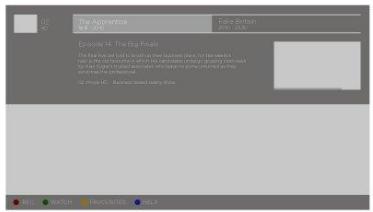
- Pour basculer vers un programme, mettez ce dernier en surbrillance et appuyez sur le bouton central.
- Pour afficher les détails du programme sélectionné, appuyez sur la touche INFO. Appuyez de nouveau sur la touche ou appuyez sur ← pour masquer des détails.
- Appuyez sur le bouton jaune pour afficher les émissions programmes pour les jours prochains et sélectionner un jour. Vous pouvez voir jusqu'à huit jours plus loin.
- Appuyez sur le bouton vert pour voir les enregistrements et les rappels.
Rechercher par genre
Si les informations sont disponibles, vous pouvez consulter les émissions par genre (films, sport, etc.). Lorsque le guide TV est affiché à l'écran, vous pouvez effectuer une recherche par genre à l'aide du menu Options qui apparait lorsque vous appuyez sur la touche LIST de la télécommande. Dans la liste des programmes trouvés, vous pouvez définir des rappels ou programmer un enregistrement pour une émission sélectionnée.
Pour en savoir plus sur l'enregistrement, appuyez sur le bouton rouge dans l'aide à l'écran et cherchez « Enregistrer un programme »
Définir un rappel
Vous pouvez définir un rappel pour un programme. Vous serez averti par un message au début du programme. Vous pouvez basculer vers cette chaîne immédiatement. Dans le guide TV, un programme accompagné d'un rappel est signalé par une icône .
Lorsque le guide TV est affiché à l'écran, sélectionnez un programme à voir. Vous pouvez définir un rappel à l'aide du menu Options qui s'affiche lorsque vous appuyez sur la touche LIST de la télécommande. Vous pouvez aussi effacer un rappel ici.
Si vous n'avez pas connecté de disque dur USB, il vous suffit d'appuyer sur le bouton rouge pour définir ou effacer un rappel lorsque vous avez sélectionné un programme à partir.
Liste des rappels
Vous pouvez afficher une liste des rappels définis.
- Appuyez sur la touche GUIDE pour afficher le guide TV.
- Appuyez sur le bouton vert pour afficher une liste des rappels et enregistrements.
- Dans le haut de l'écran, sélectionnez Programme et appuyez sur le bouton central.
- Dans la liste des enregistrements et rappels programmés, sélectionnez l'onglet Rappels et appuyez sur le bouton central pour voir uniquement les rappels.
- Appuyez sur le bouton rouge pour supprimer le rappel sélectionné. Appuyez sur le bouton jaune pour enregistrer l'émission sélectionnée.
- Appuyez sur ← pour quitter le menu.
Définir un enregistrement
Vous pouvez définir un enregistrement dans le guide TV.
- Appuyez sur la touche GUIDE et sélectionnez un programme à partir ou en cours.
- Appuyez sur le bouton rouge pour définir un enregistrement.
- Appuyez sur ← pour quitter le menu.
Annuler un enregistrement...
- Appuyez sur la touche GUIDE et sélectionnez le programme défini pour l'enregistrement.
- Appuyez sur le bouton rouge pour effacer l'enregistrement programme.
- Appuyez sur ← pour quitter le menu.
Pour en savoir plus, appuyez sur le bouton rouge dans l'aide à l'écran et cherchez « Enregistrez un programme ».
Options des sous-titres et audio
Si l'option est disponible, vous pouvez activer des sous-titres et sélectionner la langue audio et des sous-titres dans le menu Options qui apparait lorsque vous appuyez sur la touche LIST de la télécommande. Cette option vous permet également de définir des paramètres pour les personnes malvoyantes et malentendantes.
Sous-titres du télétexte
Si vous basculez vers une chaîne analogue, vous devez activer manuellement les sous-titres pour chaque chaîne.
- Allumez une chaîne et appuyez sur la touche LIST, puis sur ∧ ou √ pour afficher l'option Télétexte et appuyez sur le bouton central.
- Saisissez le numéro de page correspondant aux sous-titres.
- Appuyez sur pour quitter le télétexte.
Utilisation des chaînes et des listes
Vous pouvez créer, modifier et utiliser des groupes afin de retrouver plus facilement vos chaînes de télévision et stations de radio favorites.
Si le réglage automatique des chaînes et stations ne les a pas classées comme vous le désiriez, vous pouvez modifier l'ordre dans lequel elles apparaissent au sein d'une liste de chaînes ou de stations. Vous pouvez également supprimer les chaînes et stations de radio dont vous souhaitez vous débarrasser ou, au contraire, restaurer celles que vous souhaitez récapituler.
Certaines chaînes peuvent afficher un symbole indiquant qu'elles sont en cours de chargement pendant quelques instants avant d'afficher du contenu. Contrairement à ce qui est décrit dans ce manuel, ces chaînes peuvent se composer différemment et présenter certaines restrictions en matière d'enregistrement.
Liste des chaînes et des stations
Après l'installation d'une chaîne, toutes les chaînes apparaissent dans la liste des chaînes. Les chaînes sont accompagnées de leur nom. Le logo de la chaîne est représenté si le téléviseur est connecté à Internet et si cette information est disponible. Sur certains marchés, les logos des chaînes TV doivent être activés dans le menu Logos des chaînes TV disponible dans le menu Paramètres lorsque vous sélectionnez Paramètres généraux, puis Avancés.
Il y a pour chaque type de tuner (antenne/cable (DVB-T/C) ou satellite (DVB-S)) une liste des chaînes reconnaissant toutes les chaînes installées. Cette liste peut être filtrée par chaînes de télévision ou stations de radio uniquement. Lorsque plusieurs satellites sont installés, vous pouvez aussi filtrer les chaînes par satellite.
Pour chaque type de tuner, vous pouvez créer quatre listes différentes de chaînes favorites. Vous pouvez donner un nom spécifique à chacune d'elles. Vous ne pouvez réorganiser les chaînes que dans ces listes de chaînes favorites.
Après sélection d'une liste de chaînes, vous pouvez passer aux chaînes de cette liste en appuyant sur la touche P+ ou P-.
Icônes des chaînes
Après la mise à jour automatique des chaînes de la liste, les chaînes qui viennent d'être ajoutées sont signalées par une icône . Les chaînes verrouillées seront indiquées par
une icône ⑧. Les trois chaînes les plus populaires regardées à cet instant par d'autres personnes sont indiquées par le chiffre 1, 2 ou 3.
Stations de radio
Si la diffusion numérique est disponible, les stations de radio numériques sont installées lors de l'installation. Passez à une chaîne de radio en procédant de la même façon que pour une chaîne de télévision. Dans un système de chaînes câblées (DVB-C), les stations de radio sont habituellement classées à partir du numéro 1001.
Ouvrir une liste de chaînes
A côté de la liste reprenant toutes les chaînes pour chaque tuner (antenne/câble ou satellite), vous pouvez sélectionner une liste filtrée ou sélectionner l'une des listes de chaînes favorites que vous avez créée.
Pour ouvrir la liste de chaînes en cours...
- Une fois le tuner voulu sélectionné, appuyez sur le bouton central pour afficher la liste de chaînes en cours, ou...
- ... appuyez sur la touche GUIDE, puis sur ←.
- Appuyez sur pour quitter la liste de chaînes.
Pour sélectionner l'une des listes de chaînes...
- Lorsqu'une liste de chaînes s'affiche sur l'écran du téléviseur, appuyez sur la touche LIST, puis sur ou pour afficher le menu Options sur l'écran de la BeoRemote One.
- Appuyez sur le bouton central pour afficher le menu Options sur l'écran du téléviseur
- Mettez l'option Sélectionner une liste de chaînes en surbrillance et appuyez sur le bouton central.
- Dans le menu des listes, mettez en surbrillance l'une des listes de chaînes disponibles et appuyez sur le bouton central.
Voulez également sélectionner le nom de la liste en haut de la liste des chaînes et appuyez sur le bouton central pour ouvrir le menu des listes.
Vous pouvez également passer d’un tuner à l’autre dans la liste des sources. Appuyez sur la touche TV, puis sur ou pour mettre en surbrillance le nom de la source dédiée au tuner antenne/câble ou au tuner satellite, puis appuyez sur le bouton central. Le téléviseur ouvrira toujours la liste de chaînes sélectionnée en dernier pour le tuner sélectionné.
Filtrer une liste de chaînes
Vous souhaitez filtrer une liste répondant à toutes les chaînes. La liste de chaînes peut être définie pour afficher uniquement les chaînes de télévision ou les stations de radio. Pour les chaînes reçues par antenne-câble, la liste peut être définie pour afficher uniquement les chaînes gratuites ou les chaînes cryptées. Lorsque plusieurs satellites sont installés, vous pouvez filtrer la liste des chaînes satellites par satellite.
Appuyez sur le bouton central pour afficher la liste des chaînes en cours. Vous pouvez sélectionner une liste et un filtre à l'aide du menu Options qui s'affiche lorsque vous appuyez sur la touche LIST de la télécommande.
Rechercher une chaîne
Vous soupvez recherche une ranche ine dans une longue liste de chaines. Le telescope ur peut recherche une ranche ine dans l'une des trois listes des chines principalas : la liste des chaines reçues par le tuner à antenne, cable ou satellite.
Appuyez sur le bouton central pour afficher la liste des chaînes en cours. Vous pouvez
sélectionner une liste et rechercher une chaîne à l'aide du menu Options qui s'affiche lorsque vous appuyez sur la touche LIST de la télécommande.
Les résultats de la recherche sont enumerates sous forme de liste de chaînes. Le nom de la liste se trouve en haut. Les résultats de la recherche disparaissent que vous selectionnez une autre liste de chaînes ou que vous fermez la liste contenant les résultats de la recherche.
Options de la liste des chaînes
Appuyez sur la touche LIST et sélectionnez Options pour accéder à des fonctions supplémentaires, par exemple renommer une chaine ou créer ou modifier une liste de chaînes favorites. Des fonctions différentes sont accessibles selon que vous affichiez une liste de chaînes ou une liste de chaînes favorites.
Chaînes
Verrouillez les chaînes qui ne conviennent pas aux enfants et sélectionnez des options pour vos chaînes.
Pour en savoir plus, vous pouvez appuyer sur le bouton rouge dans l'aide à l'écran et chercher « Verrou parental ».
Verrouiller une chaîne
Pour empêcher les enfants de regarder une chaîne, vous pouvez la verrouiller. Pour regarder une chaîne verrouillée, vous devez préalablement saisir le code d'accès à quatre chiffres. Vous ne pouvez pas verrouiller des programmes à partir d'appareils connectés.
Lorsque la liste des chaînes voulue est affichée à l'écran, sélectionnez celle que vous pouvez verrouiller ou déverrouiller. Vous pouvez alors verrouiller ou déverrouiller la chaîne à l'aide du menu Options qui s'affiche lorsque vous appuyez sur la touche LIST de la télécommande. Une chaîne verrouillée est signalée par une icône Ⓒ.
Si vous verrouillez ou déverrouillez des chaînes dans une liste de chaînes, il vous suffit de saisir le code d'accès une fois jusqu'à ce que vous fermiez la liste des chaînes.
Code parental
Pour éviter que les enfants ne regardent une émission qui n'est pas adaptée à leur âge, vous pouvez définir une classification par âge. Les programmes des chaînes numériques peuvent être classifiés par âge. Lorsque la classification par âge d'un programme est égale ou supérieure à l'âge que vous avez défini pour votre enfant, le programme est verrouillé. Pour regarder un programme verrouillé, vous devez préalablement saisir le code d'accès. Pour savoir comment définir un code d'accès, appuyez sur le bouton rouge dans l'aide à l'écran et chercher « Verrou parental ».
Options des chaînes
Vous pouvez définir certaines options pendant que vous regardez une chaine. Différentes options sont accessibles selon le type de tuner, le type de chaine que vous regardez (analogue ou numérique) et les paramètres télévisuels que vous avez définis. Des options pour les sous-titres, la langue audio et des sous-titres et les paramètres se rapportant aux personnes malvoyantes et malentendantes, par exemple, peuvent vous être proposées.
Pendant que vous regardez une chaîne, affichez les fonctions disponibles à l'aide du menu Options qui s'affiche lorsque vous appuyez sur la touche LIST de la télécommande.
Chaînes favorites
Vous pouvez rassembler les chaînes que vous aimez dans une liste des chaînes favorites.
Pour chaque type de tuner, vous pouvez créer quatre listes différentes de chaînes favorites. Vous pouvez nommer individuellement chacune des listes de chaînes favorites.
Vous pouvez uniquement reorganiser les chaînes dans les listes de chaînes favorites. Après sélection d'une liste de chaînes favorites, vous pouvez passer aux chaînes de cette liste en appuyant sur la touche P ^+ ou P^-
Options des chaînes favorites
Appuyez sur la touche LIST et sélectionnez Options pour accéder à des fonctions supplémentaires, par exemple créer ou supprimer une liste de chaînes favorites ou déplacer une chaîne.
Lorsque vous regardez une chaîne de télévision ou lorsqu'une liste de chaînes favorites est affichée à l'écran, affichez les fonctions disponibles à l'aide du menu Options qui apparait lorsque vous appuyez sur la touche LIST de la télécommande.
Vous pouvez ajouter une série de chaînes ou créer une liste de chaînes favorites en dupliquant la liste complète des chaînes et en supprimant celles que vous ne pouvez pas.
Mettre en pause et stopper une émission
Lorsqu'un disque dur USB est connecté à votre téléviseur, vous pouvez mettre en pause, reprendre et répéter une émission numérique en cours. Le téléviseur continue à sauvegarder pendant le timeshift, et vous êtes donc sur de voir l'ensemble de l'émission. Pour obtenir des informations sur un disque dur USB, appuyez sur le bouton rouge dans l'aide à l'écran et cherchez l'option « Disque dur USB »
Lorsque vous passez à une autre chaîne, le contenu de la mémoire tampon de la chaîne précédente est effacé. De même, lorsque vous mettez le téléviseur en veille, le contenu de la mémoire tampon est effacé.
L'utilisation d'un disque dur USB pour le timeshift peut ne pas être prise en charge par tous les opérateurs.
Vous ne pouvez pas activer le MHEG ou le HbbTV en mode timeshift.
Mettre une émission en pause
- Pour permettre une émission en pause, appuyez sur la touche II. Une barre de progression apparait brièvement au bas de l'écran.
- Pour afficher la barre de progression, appuyez de nouveau sur II.
Vous pouvez mettre une émission en pause pendant 90 minutes maximum.
Repasser un programme
Reprenez un programme que vous avez mis en pause.
- Lorsqu’un programme est mis en pause, appuyez sur la touche « » ou « » pour avancer ou reculer dans le programme mis en pause et sélectionnez l’endroit où vous pouvez commencer à regarder le programme.* Appuyez de manière répétée pour modifier la vitesse. Vous atteindrez inévitablement le début ou la fin du programme mémorisé ou de la durée maximale.
- Appuyez sur la touche pour recommencer à regarder l'émission.
- Pour passer à l'émission de télévision en direct, maintenez la touche II enfoncée.
Il se peut que vous deviez appuyer de manière prolongée sur « » pour avancer ou reculer.
Lors de la reprise de la lecture d'un programme après une mise en pause, vous pouvez appuyer sur la touche LIST, afficher le menu Options et paramétrer les sous-titres, la langue des sous-titres et la langue audio.
Enregistrer une émission
Un disque dur USB connecté à votre téléviseur vous permet d'enregistrer des programmes et de les regarder ultérieurement. Vos enregistrements programmés sont énumérés dans la liste d'enregistrements. Cette option vous permet aussi de supprimer des enregistrements programmés. Pour obtenir des informations sur un disque dur USB, appuyez sur le bouton rouge dans l'aide à l'écran et cherchez l'option « Disque dur USB »
Seules les chaînes numériques peuvent être enregistrées. L'enregistrement de chaînes peut ne pas être pris en charge par tous les opérateurs.
Dans certains pays, il est impossible d'enregistrer une émission Cl+ tout en regardant une autre émission.
Programmer un enregistrement
Vous pouvez programmer l'enregistrement d'une émission à partir du jour même ou jusqu'à huit jours à l'avance. Le téléviseur utilisera les données du guide TV pour démarrer et arrêter l'enregistrement.
- Appuyez sur la touche GUIDE pour afficher le guide TV.
- Sélectionnez la chaîne et l'émission que vous souhaitez enregistrer. Appuyez sur la touche < ou > pour faire défiler les émissions d'une chaîne. Utilisez le bouton jaune pour sélectionner le jour de votre choix.
- Une fois le programme mis en surbrillance, appuyez sur le bouton rouge. L'enregistrement de l'émission est à présent programmé. Un avertissement s'affiche automatiquement lorsque des enregistrements qui se chevauchent sont programmés.
- Le téléviseur ajoute une marge de temps à la fin de l'émission. Vous pouvez régler cette marge à l'aide de l'option Marge de fin auto.
- Appuyez sur ← pour quitter le menu.
Pour en savoir plus sur l'option Marge de fin auto, consultez les informations figurant dans ce chapitre.
Liste des enregistrements
Voyez voir et gérer vos enregistrements dans la liste des enregistrements. Une liste distincte des enregistrements programmés et des rappels se trouve à côté de la liste d'enregistrements.
- Appuyez sur la touche TV, puis sur ou pour afficher le menu Enregistrements.
- Appuyez sur le bouton central pour afficher la liste des enregistrements.
- Mettez en surbrillance les onglets Nouveau, Regarde ou Expire et appuyez sur le bouton central pour filtrer vos résultats.
- Lorsqu'un enregistrement est mis en surbrillance, vous pouvez supprimer un enregistrement existant ou arrêter un enregistrement en cours en appuyant sur le bouton rouge. Vous pouvez renommer un enregistrement en appuyant sur le bouton jaune.
- Appuyez sur ← pour quitter le menu.
Les opérateurs peuvent limiter le laps de temps durant lequel un enregistrement peut être visionné. À l'expiration de cette période, l'enregistrement sera signalé par la mention « Expiré ». Le nombre de jours avant l'expiration d'un enregistrement dans la liste peut être indiqué.
Si l'opérateur empêche un enregistrement programme ou si la diffusion est interrompue, l'enregistrement est signalé par la mention Échec.
Enregistrements manquants
Si certains enregistements semblent avoir disparu de la liste d'enregistements, il est possible que les informations du guide TV aient changé. Les enregistements réalisés
avec le réglage Via l'opérateur deviennent invisibles dans la liste lorsque vous définissez le réglage sur À partir d'Internet ou inversement. Il se peut que le téléviseur soit passé automatiquement à À partir d'Internet. Pour afficher les enregistrements dans la liste d'enregistrements, passez au réglage sélectionné au moment où les enregistrements ont été réalisés.
Conflits d'enregistrement
Lorsque la durée de deux enregistrements programmes se chevauche, il y a conflit d'enregistrement. Pour résoudre un conflit d'enregistrement, vous pouvez régler l'heure de début et de fin de l'un des enregistrements programmés ou des deux.
- Appuyez sur la touche TV, puis sur ou pour afficher le menu Enregistrements.
- Appuyez sur le bouton central pour afficher la liste des enregistrements.
- Dans le haut de l'écran, mettez Programme en surbrillance et appuyez sur le bouton central.
- Dans la liste des enregistrements et rappels programmes, mettez l'onglet Enregistrements en surbrillance et appuyez sur le bouton central pour voir uniquement les enregistrements programmes.
- Mettez en surbrillance l'enregistrementprogramme qui est en conflit avec un autre enregistrementprogramme et appuyez sur le bouton vert pour régler l'heure.
- Sélectionnez l'heure de début ou de fin et changez l'heure à l'aide de la touche ou . Mettez l'option en surbrillance et appuyez sur le bouton centrα.
- Appuyez sur ← pour quitter le menu.
Marge de fin automatique
Vous pouvez définir la marge de temps que le téléviseur ajoutera automatiquement à la fin de chaque enregistrement programme. Le réglage par défaut est de 10 minutes.
- Appuyez sur la touche TV, puis sur ou pour afficher le menu Enregistrements.
- Appuyez sur le bouton central pour afficher la liste des enregistrements.
- Appuyez sur la touche LIST, puis sur ou pour afficher le menu Options sur l'écran de la BeoRemote One.
- Appuyez sur le bouton central pour afficher le menu Options sur l'écran du téléviseur.
- Mettez l'option Marge de fin auto en surbrillance et appuyez sur le bouton central.
- Appuyez sur la touche ou puis sur le bouton central pour définir la marge de temps ajoutée automatiquement à un enregistrement. Vous pouvez ajouter jusqu'à 45 minutes à un enregistrement.
- Appuyez sur pour quitter le menu.
Enregistrement programme manuellement
Vous pouvez programmer un enregistrement qui n'est pas lié à une émission de télévision. Vous pouvez définir vous-même le type de tuner, la chaîne et l'heure de début et de fin.
- Une fois la chaîne voulue sélectionnée, appuyez sur le bouton central pour afficher la liste de chaînes en cours.
- Appuyez sur la touche LIST, puis sur ou pour afficher le menu Options sur l'écran de la BeoRemote One.
- Appuyez sur le bouton central pour afficher le menu Options sur l'écran du téléviseur.
- Mettez l'option Programmer en surbrillance et appuyez sur le bouton central.
- Mettez en surbrillance le tuner à partir duquel vous voulez effectuer l'enregistrement et appuyez sur le bouton central.
- Mettez en surbrillance la chaîne depuis laquelle effectuer l'enregistrement et appuyez sur le bouton central.
- Mettez en surbrillance le jour de l'enregistrement et appuyez sur le bouton central.
- Réglez l'heure de début et de fin de l'enregistrement. Sélectionnez un paramètre et utilisez les touches et pour définir les heures et les minutes.
- Mettez l'option Programme en surbrillance et appuyez sur le bouton central pour programmer l'enregistrement manuel.
L'enregistrement apparait dans la liste des enregistrements et rappels programmes.
Regarder la télévision en enregistrant
Votre téléviseur est équipé de deux tuners : un premier pour regarder une chaine et un second pour enregistrer une émission sur une autre chaine en même temps. Les chaines que vous pouvez regarder pendant un enregistrement dépendent toutefois de la configuration de votre téléviseur pour la réception des chaines.
Quelles chaînes pouvez-vous regarder pendant un enregistrement ?
- Si un module CA est installé sur votre téléviseur, vous pouvez uniquement regarder des chaînes gratuites et celle que vous enregistrez. Si, toutefois, vous regardez une chaîne cryptée alors que l'enregistrement d'une chaîne gratuite a débuté, vous pouvez continuer à la regarder à condition de ne pas changer de chaîne. Il est également possible de regarder des chaînes via l'antenne/le câble pendant l'enregistrement d'une chaîne satellite gratuite.
- Si vous utilisez deux modules CA pour décoder des chaînes cryptées et que les droits de visionnage des deux cartes à puce sont identiques, vous pouvez regarder toutes les chaînes, y compris celle que vous enregistrez.
- Si vous utilisez deux modules CA dont les droits de visionnage ne sont pas identiques, assurez-vous que ceux de la chaine enregistrée sont couverts par l'abonnement de la carte à puce insérée dans le connecteur 1 de la COMMON INTERFACE.
- Dans une installation à un seul tuner, vous ne pouvez enregistrer que la chaîne que vous regardez.
Pour en savoir plus, appuyez sur le bouton rouge dans l'aide à l'écran et cherchez « Carte à puce pour chaînes numériques »
Lire un enregistrement
Lorsqu'un disque dur USB est connecté à votre téléviseur, vous pouvez dire et parcourir des enregistrements d'émissions numériques.
La liste des enregistrements fournit des informations telles que l'état de la capacité de stockage, les titres des enregistrements et la durée des enregistrements. La date de l'enregistrement peut également être affichée, et si vous mettez un enregistrement en surbrillance, un aperçu s'affiche.
Lire un enregistrement...
- Appuyez sur la touche TV, puis sur ou pour afficher le menu Enregistrements.
- Appuyez sur le bouton central pour afficher la liste des enregistrements.
- Mettez en surbrillance l'enregistrement de votre choix et appuyez sur le bouton central pour démarrer la lecture.
- Appuyez sur II pour mettre la lecture en pause.
- Appuyez sur » ou « pour avancer ou reculer dans l'enregistrement.* Appuyez de manière répétée pour modifier la vitesse.
- Appuyez de nouveau sur Il pour arrêter la lecture.
- Appuyez sur pour reprendre la lecture.
- Pour重新开始观看电视,请按下TV键,如果需要的话,选择电视信号源。 似乎在处理过程中出现了误解,我将根据规则重新进行纠正: Pour重新开始观看电视,请按下TV键,如果需要的话,选择电视信号源。 应更正为: Pour重新开始观看电视,请按下TV键,如果需要的话,选择电视信号源。 纠正后应为: Pour recommencer à regarder la télévision, appuyez sur la touche TV et, si nécessaire, sélectionnez la source de télévision.
Il se peut que vous deviez appuyer de manière prolongée sur « » pour avancer ou reculer.
Dans Options dans le menu LIST, vous pouvez désirer de démarrer la lecture, soit de lire un enregistrement mis en surbrillance depuis le début. Vous pouvez aussi reprendre un enregistrement à l'endroit où vous étiez ou supprimer un enregistrement.
De plus, vous pouvez appuyer sur le bouton rouge pour supprimer un enregistrement ou un enregistrement programme.
Appuyez sur le bouton vert pour régler l'heure d'un enregistrement ou d'un enregistrement programme.
Dans la liste des enregistrements, utilisez le bouton jaune pour dénommer un enregistrement. Dans la liste des enregistrements programmés, utilisez le bouton jaune pour définir un rappel ou un enregistrement.
Pendant la lecture d'un enregistrement, vous pouvez appuyer sur la touche LIST, afficher le menu Options et paramétrer les sous-titres, la langue des sous-titres et la langue audio.
Utilisation quotidienne des modes sonores et des groupes d'enceintes
Vous pouvez transformer votre téléviseur en installation surround en lui ajoutant des enceintes BeoLab et des subwoofers.
Lorsque vous activez une source, le téléviseur sélectionne automatiquement le mode sonore qui correspond à la source en question. Vous pouvez cependant sélectionner un autre mode sonore à tout moment.
Par ailleurs, lorsque vous allumez le téléviseur, le groupe d'enceintes TV est automatiquement sélectionné. Cependant, vous pouvez toujours sélectionner un autre groupe d'enceintes activées si vous désirez écouter de la musique sans devoir vous asseoir en face du téléviseur, par exemple pour les occasions où vous vous trouvez à table ou dans votre fauteuil.
Vouspez régler les paramètres des modes sonores et configurer les groupes d'enceintes. Pour en savoir plus sur les modes sonores et les groupes d'enceintes, appuyez sur le bouton rouge dans l'aide à l'écran et cherchez « Modes sonores » et « Créer un groupe d'enceintes »
Sélectionner un mode sonore
Sélectionnez le mode sonore qui correspond le mieux à la source utilisée.
- Appuyez sur LIST, puis sur ou pour afficher l'option SON sur l'écran de la BeoRemote One, et appuyez sur le bouton central.
- Appuyez sur ou pour mettre en surbrillance le mode sonore, et appuyez sur le bouton central.
- Appuyez sur < ou > pour passer d'un mode à l'autre.
- Appuyez sur la touche pour faire disparaître l'option de l'écran.
Lorsque vous configurez une source, vous pouvez indiquer le mode sonore à utiliser par défaut lors de sa sélection. Pour obtenir des informations sur la sélection des préréglages, appuyez sur le bouton rouge dans l'aide à l'écran et cherchez l'option « Créer un groupe d'enceintes »
Sélectionner un groupe d'enceintes
Vous pouvez sélectionner le groupe d'enceintes qui correspond le mieux à votre position d'écoute.
- Appuyez sur LIST, puis sur ou pour afficher l'option ENCEINTE sur l'écran de la BeoRemote One, et appuyez sur le bouton central.
- Appuyez sur ou pour mettre en surbrillance le groupe d'enceintes voulu, et appuyez sur le bouton central. Les enceintes sélectionnées sont
automatiquement activées.
- Appuyez sur < ou > pour passer d'un groupe à l'autre.
- Appuyez sur cette touche pour faire disparaître l'option de l'écran.
Lorsque vous configurez une source, vous pouvez indiquer le groupe d'enceintes à utiliser par défaut lors de sa sélection. Pour obtenir des informations sur la sélection des prêglages, appuyez sur le bouton rouge dans l'aide à l'écran et cherchez l'option « Créer un groupe d'enceintes »
Regarder deux sources en même temps
Grâce au mode Multi View, vous pouvez regarder une deuxième émission ou source sur un petit écran.
Pour ouvrir l'écran multi view...
- Allumez une chaîne de télévision. Si vous ne regardez pas la télévision, appuyez sur la touche TV et sélectionnez la source de télévision.
- Appuyez sur la touche LIST, puis sur ∧ ou ∨ pour afficher le mode Multi View, et appuyez sur le bouton central pour ouvrir le petit écran.
- Appuyez sur P + ou P - pour passer à une autre chaîne sur le grand écran, ou...
- ... appuyez sur la touche TV et utilisez , et le bouton central pour sélectionner une autre source.
- Appuyez sur la touche LIST, puis sur ou pour afficher le mode Multi View, et appuyez sur le bouton central pour permuter les deux images.
- Vous pouvez aussi appuyer sur la touche , puis sur le bouton central pour fermer le petit écran.
Conditions
- Le mode Multi View n'est pas disponible lorsque le téléviseur enregistré.
- Pour utiliser le mode Multi View avec des chaînes satellites, vous devez connecter les deux tuners satellites SAT 1 et SAT 2 à votre antenne parabolique.
- Si les deux chaînes de télévision ont besoin d'un module CA pour déchiffrer le signal, vous devez installer deux modules CA pour utiliser le mode Multi View.
Le petit écran est muet.
Télétexte
Vous pouvez commander le télétexte au moyen de la touche P + ou P - et des touches numériques de votre télécommande.
Si l'option Digital Text est activée et si une application MHEG est disponible pour la chaîne en cours, d'autres fonctions de la touche Télétexte dans le menu LIST peuvent être communiquées à l'écran.
Pour démarrer et arrêter le télétexte
- Appuyez sur la touche LIST, puis sur ou pour afficher l'option Télétexte sur la télécommande, et appuyez sur le bouton central pour accéder à la page de démarrage du télétexte.
- Pour quitter le télétexte, appuyez sur la touche ou TV.
Selectionner une page
- Entrez le numéro de page à l'aide des touches numériques.
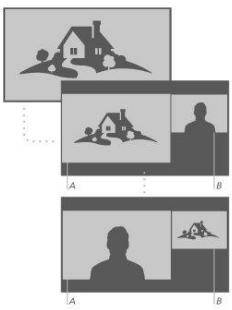
- Utilisez les touches fléchées pour parcourir les pages.
- Appuyez sur une touche de couleur pour sélectionner une option au bas de l'écran.
Sous-pages
Un numéro de page télétexte peut contenir plusieurs sous-pages. Les numéros de sous-page sont indiqués sur une barre à côté du numéro de page principal. Pour sélectionner une sous-page, appuyez sur la touche < ou >.
Le téléviseur établit une liste des 10 dernières pages télétexte que vous avez ouvertes. Vous pouvez les rouvrir facilement dans la colonne des pages télétexte favorites.
- Lorsque l'option Télétexte est sélectionnée, utilisez les touches fléchées pour sélectionner l'icône ● dans le coin supérieur gauche de l'écran et ainsi afficher la colonne des pages favorites.
- Appuyez sur la touche ou pour mettre en surbrillance un numéro de page et appuyez sur le bouton central pour ouvrir la page correspondante.
Vous pouvez effacer la liste au moyen de l'option Effacer pages préférées qui apparait lorsque vous appuyez sur la touche LIST et afficher les Options.
Rechercher dans le télétexte
Vous pouvez mettre un mot en surbrillance et rechercher dans le télétexte toutes les occurrences de ce mot.
- Ouvrez une page télétexte et appuyez sur le bouton central.
- Mettez un mot ou un numéro en surbrillance au moyen des touches fléchées.
- Appuyez à nouveau sur le bouton central pour accéder directement à l'occurrence suivante de ce mot ou numéro.
- Appuyez à nouveau sur le bouton central pour passer à l'occurrence suivante.
- Pour arrêter la recherche, appuyez sur la touche jusqu'à l'absence de toute sélection.
Options du télétexte
Il existe des options supplémentaires pour le télétexte.
- Lorsque le télétexte est activé, appuyez sur la touche LIST, puis sur ou pour afficher le menu Options sur l'écran de la BeoRemote One.
- Appuyez sur le bouton central pour afficher le menu Options sur l'écran du téléviseur.
- Sélectionnez l'une des options et appuyez sur le bouton central.
- Appuyez sur ← pour quitter le menu.
Langue du télétexte
Certains opérateurs de télévision numérique proposent plusieurs langues pour le télétexte.
- Pour définir vos langues préférées et alternative pour le télétexte, appuyez sur la touche et utilisez les touches fléchées pour mettre en surbrillance l'option Paramètres, puis appuyez sur le bouton central.
- Utilisez la touche ou , puis pour sélectionner l'option Région et langues, puis Langues et Langue télétexte préférente ou Langue télétexte alternative.
- Appuyez sur la touche ou pour mettre en surbrillance votre etelétextepreféré et appuyez sur le bouton central.
- Appuyez sur pour quitter le menu.
Télétexte 2.5
Si l'opérateur propose cette option, la fonction Télétexte 2.5 offre plus de couleurs et un meilleur graphisme. La fonction Télétexte 2.5 est activée par défaut. Si vous le souhaitez, vous pouvez toutefois la désactiver.
- Appuyez sur la touche LIST, puis sur pour mettre en surbrillance l'option Télétexte, et appuyez sur le bouton central.
- Lorsque le télétexte est affiché sur l'écran du téléviseur, appuyez sur la touche ou pour mettre l'option Télétexte 2.5 en surbrillance et appuyez sur le bouton central.
- Appuyez sur la touche ou pour mettre Off en surbrillance, puis sur le bouton central.
- Appuyez sur pour quitter le menu.
Faire fonctionner des appareils connectés
Le contrôleur PUC (Peripheral Unit Controller) intégrge joue le rôle d'interprète entre les appareils vidéo connectés (par exemple un décodeur, un enregistreur ou un lecteur Blu-ray) et votre télécommande Bang & Olufsen.
Téléchargez une table PUC (Peripheral Unit Controller) et utilisez la télécommande Bang & Olufsen pour accéder aux fonctions proposées par votre appareil non Bang & Olufsen. Pour savoir comment télécharger une table PUC, appuyez sur le bouton rouge dans l'aide à l'écran et recherchez « Télécharger des tables PUC »
Pour obtenir les instructions relatives aux différentes fonctions proposées par votre appareil, reportez-vous au manuel d'utilisation correspondant.
Certaines fonctions du téléviseur peuvent ne pas être disponibles si l'appareil connecté n'est pas de la marque Bang & Olufsen. Tous les appareils vidéo connectés ne sont pas pris en charge par Bang & Olufsen. Pour plus d'informations sur les appareils pris en charge, contactez un revendeur Bang & Olufsen.
Faire fonctionner d'autres appareils avec la beoremote one
Certaines fonctions sont disponibles directement par l'intermédiaire de la BeoRemote One lorsque vous mettez les appareils en marche. Le bouton LIST de la télécommande permet d'accéder à des fonctions supplémentaires.
- Appuyez sur la touche TV pour afficher des sources sur l'écran de la BeoRemote One, puis sur ou pour mettre en surbrillance le nom de source configuré pour un appareil connecté, par exemple HDMI IN 1.
- Appuyez sur le bouton central pour l'activer.
- Appuyez sur la touche LIST pour afficher une liste des fonctions liées à la source.
- Appuyez sur la touche ou , puis sur le bouton central pour activer la fonction voulue.
Pour afficher une source favorite rapidement, vous pouvez l'enregistrer sur l'une des touches MyButtons de la BeoRemote One. Pour en savoir plus, appuyez sur le bouton rouge dans l'aide à l'écran et recherchez « Personnelisation de l'expérience télévisuelle »
Applications
Le ruban Applications dans le menu Accueil montre l'ensemble des applications installées sur votre téléviseur. À l'instar des applications sur votre smartphone ou tablette, les applications sur votre téléviseur offrent des fonctions spécifiques pour améliorer l'expérience télévisuelle. Il peut s'agir d'applications telles que YouTube, Twitter, des journaux, des sites de location de vidéos ou des prévisions météo. Vous pouvez aussi utiliser l'application Internet pour surfer.
Les applications peuvent provenir de la Galerie d'applications ou de la boutique Google Play™. Pour vous aider au début, plusieurs applications sont préinstallées sur votre téléviseur. Pour installer des applications à partir de la Galerie d'applications ou de la boutique Google Play, le téléviseur doit être raccordé à Internet.
Pour utiliser les applications de la Galerie d'applications, vous devez accepter les conditions d'utilisation. Vous en saurez davantage plus loin dans ce chapitre. Vous devez vous connecter avec un compte Google pour utiliser les applications Google Play et la boutique Google Play.
La panoplie d'applications à télécharger peut varier avec le temps. De même, nous ne sommes pas responsables de la disponibilité ni du fonctionnement des applications téléchargées, car les fournisseurs d'applications peuvent les modifier ou les retirer. Nous nous référerons aussi aux Conditions d'utilisation, décrites plus loin dans ce chapitre.
Sélectionner une application
- Appuyez sur , puis sur ou pour accéder au ruban Applications.
- Appuyez sur la touche < ou > pour parcourir les applications disponibles.
- Appuyez sur le bouton central pour sélectionner l'application voulue.
- Pour fermer une application, appuyez sur la touche ←.
Installer une application
- Appuyez sur la touche , puis utilisez les touches fléchées pour accéder à l'icône Galerie d'applications ou à l'icône Google Play, et appuyez sur le bouton central.
- Utilisez les touches fléchées pour sélectionner une application et appuyez sur le bouton central.
- Si nécessaire, mettez l'option Installer en surbrillance et appuyez sur le bouton central. Le téléviseur installe l'application.
Une fois celle-ci installée, l'icône de l'application apparait dans le ruban Applications. Les applications installées à partir de la Galerie d'applications s'ouvrent automatiquement après leur installation.
Si vous rencontrez des difficultés pour installer des applications, vérifiez d'abord les paramètres dans la boutique Google Play.
Verrouiller des applications
Verrouillez les applications inappropriées pour les enfants.
Applications pour adultes
Vous pouvez verrouiller les applications pour adultes à partir de la Galerie d'applications. Le verrouillage des applications pour adultes vous contraindra à entrer un code d'accès lorsque vous essayez de lancer une application pour adultes. Pour savoir comment verrouiller des applications pour adultes, appuyez sur le bouton rouge dans l'aide à l'écran et chercher « Verrou parental »
Âge
Dans la boutique Google Play, vous pouvez masquer des applications en fonction de l'âge de l'utilisateur. Vous devez entrer un code d'accès pour sélectionner ou modifier le classement par âge. Cela détermine les applications qui peuvent être installées ou non.
Gérer les applications
Lorsque vous arrêtez une application et revenez au menu Accueil, l'application n'est pas réellement arrêtée. L'application continue de tourner en arrêt sur image de manière à être immédiatement disponible lorsque vous la redémarrez. Pour une exécution fluide, la
La plupart des applications doivent enregistrer certaines données dans la mémoire cache du téléviseur. Il est peut-être judicieux d'arrêter totalement une application ou d'effacer les données en mémoire cache d'une application particulière pour optimiser le fonctionnement global des applications et limiter l'utilisation de la mémoire de votre téléviseur. De même, il vaut mieux désinstaller les applications que vous n'utilisez plus.
Dans le menu Accueil, sélectionnez Paramètres, Paramètres généraux, puis Paramètres Android pour accéder à une fonction de gestion des applications et à d'autres fonctions, par exemple liées à la capacité de stockage.
Pour en savoir plus sur les paramètres Android, appuyez sur le bouton rouge et cherchez l'option « Paramètres Android »
Disque dur USB
En cas de connexion d'un disque dur USB, vous pouvez utiliser le disque pour augmenter la mémoire du téléviseur et enregistrer davantage d'applications. Autorisez l'utilisation du disque dur USB comme mémoire supplémentaire du téléviseur pendant le processus de formatage. Le téléviseur va d'abord essayer de stocker les nouvelles applications sur le disque dur USB. Certaines applications ne permettent pas le stockage sur disque dur USB.
Conditions d'utilisation : applications
Lorsque vous connectez le téléviseur à Internet, vous êtes invité à accepter les Conditions d'utilisation. Pour utiliser les applications de la Galerie d'applications, vous devez accepter les Conditions d'utilisation. Vous pouvez ouvrir les Conditions d'utilisation et les relire.
Pour lire les conditions d'utilisation...
- Appuyez sur la touche , utilisez les touches fléchées pour aller à l'application Galerie d'applications et appuyez sur le bouton central.
- Appuyez sur la touche LIST, puis sur ou pour afficher le menu Options sur la BeoRemote One.
- Appuyez sur le bouton central pour afficher le menu Options sur l'écran du téléviseur.
- Mettez l'option Conditions d'utilisation en surbrillance et appuyez sur le bouton central.
Services de musique et de vidéo
Si vous disposez des abonnements requis, accédez à des services tels que Spotify, Deezer et TuneIn, cherchez les morceaux qui vous plaisent et écoutez-les en streaming.
Vous pouvez accéder à YouTube pour regarder toute une série de contenus vidéo, tels que des films et des clips télévisés, des vidéos musicales, des vidéos courtes et d'autres contenus chargés par des utilisateurs. Pour utiliser des services de musique ou de vidéo, votre téléviseur doit être connecté à Internet. Appuyez sur le bouton rouge dans l'aide à l'écran et cherchez « Se connecter à un réseau »
Tous les services ne sont pas disponibles sur tous les marchés.
Afficher un service de vidéo ou de musique
Affichez et activez un service pour regarder la vidéo ou écouter la musique de votre choix. Les services sont disponibles via votre télécommande ou les applications dans le menu Accueil.
- Appuyez sur la touche et utilisez les touches fléchées pour
- ... appuyez sur la touche TV ou MUSIC pour afficher les sources sur l'écran de la BeoRemote One et sur ou pourmettre en surbrillance le nom de source dédié au service que vous voulez activer, puis appuyez sur le bouton central.
- Si nécessaire, entrez le nom d'utilisateur et le mot de passe correspondant au compte concerné.
Jeux
Vous pouvez jouer des jeux que vous avez téléchargés et installés.
Pour installer des jeux, le téléviseur doit être raccordé à Internet.
Pour en savoir plus sur la connexion à Internet, appuyez sur le bouton rouge dans l'aide à l'écran et cherchez « Paramétres réseau et Bluetooth »
Pour obtenir des informations sur le réglage du téléviseur en mode jeu, appuyez sur le bouton rouge dans l'aide à l'écran et cherchez l'option « Mode d'image »
Lire un jeu
Pour lancer un jeu à partir du menu Accueil...
- Appuyez sur la touche , mettez un jeu en surbrillance et appuyez sur le bouton central.
- Pour arrêter l'application, appuyez sur la touche ou TV et sélectionnez une source.
Internet
Vous pouvez surfer sur Internet sur votre téléviseur. Vous pouvez consulter n'importe quel site Web, mais la plupart ne sont pas concus ouetres affichés sur unecran de téléviseur.
- Certains plug-ins, par exemple pour consulter des pages ou regarder des vidéos, ne sont pas disponibles sur votre téléviseur.
- Vous ne pouvez ni envoyer ni télécharger des fichiers.
- Les pages Internet s'affichent une par une et en plein écran.
Lancer le navigateur internet
- Appuyez sur la touche □, mettez l'application Internet en surbrillance et appuyez sur le bouton central.
- Entrez une adresse Internet et appuyez sur le bouton central.
- Pour quitter Internet, appuyez sur la touche ou TV et sélectionnez une source.
Options sur internet
Il existe des options supplémentaires pour Internet.
- Lorsque l'application Internet est ouverte, appuyez sur la touche LIST, puis sur ou pour afficher le menu Options sur l'écran de la BeoRemote One.
- Appuyez sur le bouton central pour afficher le menu Options sur l'écran du téléviseur.
- Sélectionnez l'une des options et appuyez sur le bouton central.
- Appuyez sur ← pour quitter le menu.
Recherche vocale
Vous pouvez chercher des vidéos, de la musique ou n'importe quel autre contenu sur Internet simplement à l'aide de votre voix. Vous pouvez aussi utiliser un clavier à l'écran pour saisir du texte. Pour utiliser la recherche vocale, vous devez télécharger l'application Android TV Remote Control de la boutique Google Play et l'associer à votre téléviseur.
Consultez également www.support.google.com/android
Pour utiliser le clavier pour effectuer une recherche
- Appuyez sur la touche et déplacez l'icône du microphone en haut de l'écran.
- Appuyez sur le bouton central pour activer la fonction de recherche.
- Appuyez sur la touche > pour permettre le champ de recherche en surbrillance.
- Tapez ce que vous cherchez.
- Appuyez sur la touche pour masquer le clavier à l'écran.
- Dans la liste des résultats de la recherche, sélectionnez l'objet de votre choix.
- Si nécessaire, appuyez sur la touche pour fermer les résultats de la recherche.
Pour utiliser la voix
- Appuyez sur la touche haut-parleur de la télécommande.
- Énoncez clairement ce que vous cherchez. L'affichage des résultats peut demander un peu de temps.
- Dans la liste des résultats de la recherche, sélectionnez l'élément de votre besoin.
- Si nécessaire, appuyez sur la touche pour fermer les résultats de la recherche.
Casque bluetooth
Vous pouvez utiliser un casque Bluetooth ou d'autres appareils Bluetooth si vous les associez à votre téléviseur. N'oubliez pas de régler votre casque ou votre appareil sur le mode d'association avant de l'associer.
- Appuyez sur la touche et utilisez les touches fléchées pour mettre Sans fil et réseaux en surbrillance, et appuyez sur le bouton central.
- Appuyez sur la touche ou pourmettre Bluetooth en surbrillance, et appuyez sur le bouton central.
- Appuyez sur la touche ou pourmettre l'option Recherche périphériques en surbrillance, et appuyez sur le bouton central.
- Suivez les instructions qui s'affichent à l'écran pour associer votre casque.
Si votre appareil sort de portée, vous devez l'associer à nouveau.
Pour en savoir plus sur l'association d'appareils Bluetooth, appuyez sur le bouton rouge dans l'aide à l'écran et cherchez l'option Bluetooth.
Appuyez sur la touche MUSIC et parcourir des photos stockées sur un périphérique externe ou un autre appareil connecté via un serveur multimédia compatible DLNA/UPnP. Dès que vous connectez un support de stockage au téléviseur, vous pouvez accéder aux fichiers.
Appuyez sur la touche TV ou MUSIC et mettez en surbrillance le nom de source dédié à HomeMedia, par exemple HomeMedia, puis appuyez sur le bouton central.
Si ce support contient à la fois des fichiers musicaux et des photos, vous pouvez lancer la musique, puis revenir au menu principal pour afficher un diaporama des photos. Vous pourrez alors écouter de la musique tout en regardant vos clichés.
Vous pouvez aussi sélectionner des fichiers à partir d'un ordinateur ou d'un smartphone. Pour en savoir plus sur la fonction de moteur de rendu multimédia numérique, appuyez sur le bouton rouge de l'aide à l'écran et cherchez « Digital Media Renderer »
Les supports de stockage peuvent être des clés USB, des disques durs classiques connectés via le port USB ou Ethernet, etc.
Vous trouvez la liste des formats pris en charge à l'adresse www.bangolufsen.com/cores.
Connexion USB
Vous pouvez regarder vos photos, écouter de la musique et des fichiers vidéo à partir d'une clé USB ou d'un disque dur USB connecté.
Une fois le téléviseur allumé, branchez une clé USB ou un disque dur USB via l'une des connexions USB. Le téléviseur détecte l'appareil et établit la liste de vos fichiers multimédias. Si la liste des fichiers n'apparait pas automatiquement, appuyez sur la touche TV et Sélectionnez le nom de source dédié à HomeMedia, puis Sélectionnez le périphérique USB.
Vous pouvez parcourir vos fichiers dans la structure de dossiers que vous avez organisée sur le lecteur.
Pour arrêter la lecture de fichiers vidéo, de photos et de morceaux de musique, appuyez sur la touche ou et sélectionnez une autre activité.
Important ! Si vous essayez de mettre en pause ou d'enregistrer une émission avec un disque dur USB connecté, le téléviseur vous demandera de le formater. Si vous formatez un disque dur USB connecté, tous les fichiers en cours sont supprimés.
Connexion à un ordinateur ou à un NAS
Vous pouvez consulter vos photos, écouter de la musique et lire des fichiers vidéo à partir d'un ordinateur ou d'un NAS (Network Attached Storage) sur votre réseau domestique.
Le téléviseur et l'ordinateur ou le NAS doivent se trouver sur le même réseau domestique. Sur tout ordinateur ou NAS, vous devez installer un logiciel serveur multimédia tel que Twonky™. Votre serveur multimédia doit être défini pour partager vos fichiers avec le téléviseur. Le téléviseur affiche vos fichiers et dossiers tels qu'ils sont organisés par le serveur multimédia ou tels qu'ils sont structurés sur tout ordinateur ou NAS.
Tous les sous-titres des flux vidéo venant d'un ordinateur ou d'un NAS ne sont pas pris en charge par le téléviseur.
Si le serveur multimédia prend en charge la recherche de fichiers, un champ de recherche est disponible.
Pour parcourir et lire les fichiers sur votre ordinateur, appuyez sur la touche TV et sélectionnez le nom de source dédié à votre ordinateur.
Pour arrêter la lecture de fichiers vidéo, de photos et de morceaux de musique, appuyez sur la touche ou et sélectionnez une autre activité.
Depuis un service de stockage dans le cloud
Vous pouvez parcourir les photos, écouter la musique ou regarder les videos que vous avez chargées sur un service de stockage dans le cloud.*Avec l'application Cloud Explorer, vous pouvez vous connecter à des Cloud Hosting Services. Vous devez utiliser votre nom d'utilisateur et votre mot de passe pour vous connecter si nécessaire.
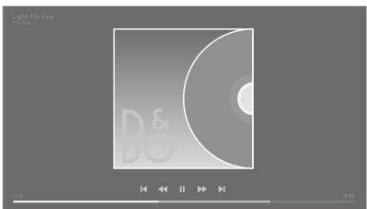
- Appuyez sur la touche □, mettez l'application Cloud Explorer en surbrillance et appuyez sur le bouton central.
- Sélectionnez le service d'hébergement souhaité.
- Connectez-vous au service d'hébergement avec votre nom d'utilisateur et votre mot de passe.
- Mettez en surbrillance la photo ou la vidéo que vous pouvez regarder et appuyez sur le bouton central.
- Appuyez sur ← pour quitter le menu.
*Dropbox est l'un des services de stockage disponibles™.
Écouter de la musique
La façon d'ouvrir une liste de fichiers multimédias sur le téléviseur dépend du type d'appareil sur lequel les fichiers sont stockés.
Pour dire un morceau, sélectionnez le nom de fichier du morceau dans la liste des fichiers multimédias.
Si un dossier contient plusieurs morceaux de musique, vous pouvez les écouter les uns après les autres.
- Pour permettre un morceau en pause, appuyez sur la touche II. Appuyez sur le bouton central pour continuer.
- Appuyez sur la touche ou pour avancer ou reculer parmi les morceaux en cours de lecture. Maintenez la touche enfoncée pour avancer ou reculer en cours de lecture. Appuyez à nouveau pour changer de vitesse.
- Pour revenir au dossier, appuyez sur la touche . La lecture de la musique continue.
- Pour arrêter la musique, appuyez deux fois sur ←.
Barre de progression
Pour afficher une barre de progression pendant la lecture d'un morceau, appuyez sur la touche INFO. Des informations telles que la position de lecture, la durée, le titre et la date sont indiquées. Appuyez de nouveau sur INFO pour masquer ces informations.
Options musicales
Pendant la lecture d'un fichier de musique, vous pouvez appuyer sur la touche LIST, afficher les Options et appuyer sur le bouton central pour accéder aux options musicales disponibles. Certaines des options sont également disponibles lorsque vous parcourez les fichiers de musique.
Parcourir les photos
La façon d'ouvrir une liste de fichiers multimédias sur le téléviseur dépend du type d'appareil sur lequel les fichiers sont stockés.
Pour regarder une photo, sélectionnez le nom de fichier de la photo dans la liste des fichiers multimédias.
Si un dossier contient plusieurs photos, vous pouvez lancer un diaporama.
Pour lancer un diaporama...
- Sélectionnez le dossier contenant les photos.
- Appuyez sur le bouton rouge pour lancer le diaporama.
- Pour passer à la photo suivante ou revenir à la précédente, appuyez sur la touche « ou »
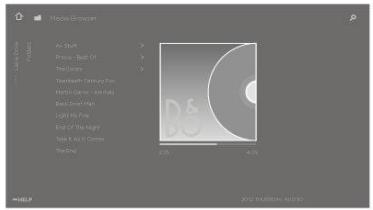
- Pour mettre le diaporama en pause, appuyez sur II. Pour relancer le diaporama, appuyez sur le bouton central.
- Pour arrêter le diaporama, maintenez la touche II enfoncée ou appuyez sur le bouton central, puis sur ←.
Pour tirer de la musique avec un diaporama...
Vous pouvez regarder un diaporama de vos photos tout en écoutant de la musique. Vous nevez lancer la musique avant le diaporama.
- Sélectionnez un morceau de musique ou un dossier contenant des pistes musicales et appuyez sur le bouton central.
- Appuyez sur la touche INFO pour masquer les infos sur le fichier et la barre de progression.
- Appuyez sur
- Utilisez les touches fléchées pour mettre en surbrillance le dossier voulu contenant les photos et appuyez sur le bouton central.
- Appuyez sur le bouton rouge pour lancer le diaporama.
- Pour arrêter le diaporama, maintenez la touche I enfoncée ou appuyez sur le bouton central, puis sur
Informations
Pour consulter des informations sur une photo, comme la taille, la date de création et le chemin menant au fichier, sélectionnez une photo et appuyez sur la touche INFO. Appuyez de nouveau sur la touche pour masquer ces informations.
Options photo
Pendant la consultation de photos, vous pouvez appuyer sur la touche LIST, afficher les Options et appuyer sur le bouton central pour accéder aux options photo disponibles. Certaines des options sont également accessibles lorsque vous parcourez vos fichiers photos. Vous y trouverez aussi une liste de miniatures.
Lire des vidéos
La façon d'ouvrir une liste de fichiers multimédias sur le téléviseur dépend du type d'appareil sur lequel les fichiers sont stockés.
Pour dire une video, Sélectionnez le nom de fichier du fichier video dans la liste des fichiers multimédias.
- Pour mettre le fichier en pause, appuyez sur la touche II. Appuyez à nouveau sur le bouton central pour continuer.
- Appuyez sur la touche ou pour avancer ou reculer parmi les fichiers en cours de lecture. Maintenez la touche enfoncée pour avancer ou reculer en cours de lecture. Appuyez à nouveau pour changer de vitesse.
- Pour arrêter la lecture de la vidéo, appuyez deux fois sur la touche II.
- Pour revenir au dossier, appuyez sur la touche ←.
Barre de progression
Pour afficher une barre de progression pendant la lecture d'un fichier, appuyez sur la touche INFO. Des informations telles que la position de lecture, la durée, le titre et la date sont indiquées. Appuyez de nouveau sur INFO pour masquer des informations.
Options vidéo
Pendant la lecture d'un fichier video, vous pouvez appuyer sur la touche LIST, afficher les Options et appuyer sur le bouton central pour accéder aux options video
disponibles. Certaines des options sont également accessibles lorsque vous parcourez vos fichiers vidéo. Vous y trouvez aussi une liste de miniatures.
Smartphones et tablettes
Utilisez votre smartphone ou tablette avec votre téléviseur.
Google cast
Si une application de votre périhérique est équipée de Google Cast, vous pouvez la diffuser sur le téléviseur. Cherchez l'icône Google Cast sur l'application.
Votre appareil doit être connecté au même réseau domestique que le téléviseur.
Applications avec google cast
Certaines appareils et fonctionnalités Google Play sont disponibles sur certains marchés uniquement.
Pour en savoir plus, consultez www.support.google.com/androidv.
Diffuser une application sur l'écran de votre téléviseur
- Sur votre smartphone ou tablette, ouvrez une application en charge Google Cast.
- Mettez l'icône Google Cast en onglet.
- Sélectionnez le téléviseur sur lequel vous pouvez diffuser l'application.
- Lancez la lecture sur votre smartphone ou tablette. La lecture du contenu que vous avez sélectionné devrait commencer sur le téléviseur.
AirPlay
Pour ajouter la fonctionnalité AirPlay sur votre téléviseur Android, vous pouvez télécharger et installer l'une des applications Android qui en sont capables. Vous trouverez plusieurs de ces applications dans la boutique Google Play.
Si votre appareil mobile est compatible MHL, vous pouvez le connecter au téléviseur au moyen d'un câble MHL. Une fois le câble MHL connecté, vous pouvez partager le contenu de votre appareil mobile sur l'écran du téléviseur. La batterie de votre appareil mobile se charge en même temps. La connexion MHL est idéale pour regarder des films ou jour à des jours depuis votre appareil mobile sur le téléviseur pendant une période prolongée.
Chargement
Lorsque le cable MHL est connecté, votre appareil se charge tandis que le téléviseur est allumé, mais pas en vue.
Cable MHL
Vous aurez besoin d’un cable MHL passif (HDMI vers MicroUSB) pour connecter votre appareil mobile au téléviseur. Vous devrez peut-être connecter un adaptateur supplémentaire à votre appareil mobile. Pour connecter le cable MHL au téléviseur, utilisez la connexion HDMI.
Certains opérateurs numériques proposent une fonction Digital Text dédiée sur leurs chaînes de télévision numériques. Cela implique l'utilisation des touches numériques, fléchées et de couleur pour sélectionner et parcourir les options.
La fonction Digital Text n'est toutefois disponible que sur certains marchés.
Menu paramètres
Effectuez tous types de réglages pour votre appareil. Vous pouvez, par exemple, indiquer au téléviseur les appareils auxquels il est connecté, savoir comment activer le matériel connecté, régler les paramètres vidéo et audio et définir beaucoup d'autres fonctions.
Régler les paramètres d'image
Les paramètres d'image (contraste, luminosité, couleur, distance de visionnage, etc.) sont prédéfinis en usine sur des valeurs neutres qui conviennent à la plupart des types d'émissions. Vous pouvez cependant, si vous le souhaitez, ajuster ces réglages selon vos préférences. Vous pouvez utiliser différents modes d'image, par exemple le mode Jeu si vous branchez une console de jeu à votre téléviseur.
Ajustez les réglages de l'image par l'intermédiaire du menu Image.

Paramètres
Image>
Le menu Image vous permet de définir différents paramètres pour la source sélectionnée, mais aussi de réinitialiser les paramètres d'image. Appuyez sur le bouton bleu pour obtenir de l'aide.
Pour désactiver temporairement l'image, appuyez sur LIST, puis sur ∧ ou ∨ jusqu'à ce que Image Off s'affiche sur l'écran de la BeoRemote One, et appuyez sur le bouton central. Pour rétablir l'image, appuyez sur TV.
Pour obtenir des informations sur les formats d'image, appuyez sur le bouton rouge dans l'aide à l'écran et cherchez l'option « Format d'image »
Configurer un mode d'image
Dans le menu Modes d'image, CHOISSEZ un mode d'image à configurer.
Vous pouvez sélectionner différents modes d'image à utiliser dans différentes situations de visionnage. Si, par exemple, vous avez branché une console de jeu et que vous utilisez le téléviseur comme écran, vous avez la possibilité d'activer le mode Jeu.
Le téléviseur peut rester en mode d'image activé la dernière fois que chaque source a été sélectionnée jusqu'à la mise en veille du téléviseur.
Pour obtenir des informations sur les différents modes d'image, appuyez sur le bouton rouge dans l'aide à l'écran et cherchez l'option « Mode d'image »
Saturation des couleurs
Appuyez sur la touche ou pour diminuer ou augmenter la saturation des couleurs.
Température de couleur
Appuyez sur la touche ou pour diminuer ou augmenter la température de couleur. Si vous augmentez la température de couleur, le point blanc se déplace de la zone rouge vers la zone bleue.
Rétro-éclairage
Appuyez sur la touche ou pour diminuer ou augmenter l'intensité du rétroéclairage de l'écran du téléviseur.
Amélioration du contraste
Appuyez sur la touche ou pour diminuer ou augmenter l'amélioration du contraste. La commande d'amélioration du contraste ajuste la combinaison du contraste dynamique, du noir dynamique et du contrôle de la luminosité.
Netteté
Appuyez sur la touche ou pour diminuer ou augmenter la netteté de l'image. Une netteté excessive rend l'image granuleuse et artificielle.
Réduction du bruit
Appuyez sur la touche ou pour diminuer ou augmenter la réduction du bruit. Vous perdrez une partie des détails de l'image en augmentant la réduction du bruit.
Appuyez sur la touche ou pour diminuer ou augmenter la valeur gamma afin de régler l'équilibre entre les zones claires et foncées de l'image. Si la valeur gamma est trop faible, l'image semblera pâle. Si elle est trop élevée, les détails des ombres proches du noir disparaîtront.
Rétablir un mode d'image
Le menu Rétablir vous permet de rétablir les valeurs par défaut du mode d'image.
Annulation des saccades
Réglez le comportement de la fonction d'annulation des saccades du téléviseur.
- Désactivé : L'annulation des saccades n'est pas utilisée. Dans ce mode, vous risquez de rencontrer des saccades dans les films, en particulier lorsque l'image est très lumineuse.
- Dynamique : Cette option permet au téléviseur de mesurer le niveau lumineux de l'image et règle l'annulation des saccades en fonction de celui-ci. L'œil humain est plus sensible aux saccades lorsque l'image est vive. Le mouvement est donc davantage compensé dans les images vives. L'annulation des saccades élimine le 'flou' et la perturbation autour des bords de l'image.
- Complet : Supprime toutes les saccades du film. Les saccades naturelles du film telles que vous les verriez dans un vrai cinéma disparaisent. Il peut arriver que des effets secondaires négatifs tels que des halos deviennent visibles.
Adaptation à la pièce
Activez la fonction Adaptation à la pièce pour que le téléviseur mesure la lumière ambianté et adapte l'image en fonction de cette-ci.
- Désactivé: Désactive l'adaptation à la pièce.
- Activé: Permet au télévisieur de mesurer l'intensité de la lumière ambience et d'adapter le contraste de l'image en fonction de celle-ci.
Distance de visionnage
Saissez la distance entre l'écran et l'endroit où vous êtes assis (fauteuil ou canapé). Vous pouvez entrer la distance manuellement ou suivre les paramètres audio.
- Suivre les paramètres audio : La distance est définie en fonction de cette configuration pour une enceinte intégrée activée, et elle change de manière dynamique en fonction du groupe d'enceintes sélectionné.
- Manuel : Pour entrer la distance manuellement, utilisez les touches , ou numériques.
Informations sur le signal vidéo
Consultez les informations à propos du signal vidéo reçu.
Rétablir les paramètres d'image
Vous pouvez rétablir tous les paramètres d'image par défaut dans le menu Rétablir tous les paramètres d'image.
Configuration des enceintes : son surround
Ajoutez des enceintes et des subwooferers BeoLab câbles ou sans fil à votre télévisuel pour obtenir un système surround à la fois discret et compact. La qualité du son est optimale dans la zone déliminée par les enceintes.
Lorsque vous ajoutez des enceintes à votre téléviseur, celui-ci détecte automatiquement celles qui sont câblées. Il est nécessaire de rechercher préalablement les enceintes sans fil pour que le téléviseur les détecte. Un message s'affiche alors à l'écran et vous invite à suivre une série d'instructions pour configurer l'enceinte en question.
Vous pouvez également créer des groupes d'enceintes pour personnaliser votre installation en fonction des positions d'écoute différentes de celle de base (face au téléviseur), par exemple pour les occasions où vous vous trouvez à table ou dans votre fauteuil.

Paramètres
Son >
···
Les réglages du son sont prédéfinis en usine sur des valeurs neutres qui conviennent à la plupart des types d'émissions. Vous pouvez cependant, si vous le souhaitez, ajuster ces réglages selon vos préférences.
Vous pouvez régler les paramètres sonores tels que le volume, les basses, les aigus et l'intensité ; pour les enceintes câblées, vous pouvez également activer le mode économique. Vous pouvez aussi consulter des informations sur les paramètres de son choisis et rétablir les valeurs par défaut des paramètres sonores.
Dans le menu Son, vous trouvez aussi le menu Connexion des enceintes, où vous pourrez configurer des enceintes câblées et sans fil.
Pour en savoir plus sur l'utilisation quotidienne des groupes d'enceintes, appuyez sur le bouton rouge dans l'aide à l'écran et cherchez « Utilisation quotidienne des modes sonores et des groupes d'enceintes »
Votre fournisseur de contenu peut avoir interdit la diffusion du son numérique sur vos enceintes sans fil. Si tel est le cas, vous avez besoin d'enceintes Power Link câblées.
Pour des informations plus poussées sur les paramètres sonores, consultez le manuel technique consacré au son disponible à l'adresse www.bang-olufsen.com/queries.
Configurer les modes sonores
Le téléviseur possède différents modes sonores optimisés pour chaque type d'émission et de source. Les modes sonores sont conçus par les ingénieurs du son pour convenir à toutes les situations. Vous pouvez cependant, si vous le souhaitez, ajuster les valeurs de ces modes sonores selon vos préférences dans le menu Modes sonores. Les modes sonores ont des noms prédéfinis. Le mode Film, par exemple, s'utilise lorsque vous regardez un disque Blu-ray ; le mode Jeu améliore le son lorsque vous utilisez une console de jeu. Le mode sonore Personnelse vous permet de définir un nouveau type d'utilisation ; il s'agit du seul mode que vous pouvez renommer. Pour renommer le mode Personnelse, appuyez sur le bouton jaune et suivez les instructions à l'écran.
Si vous souhaitez rétablir les paramètres par défaut d'un mode sonore, sélectionnez Rétablir le mode < > dans le menu de configuration du mode en question, puis
confirmez.
Vous voulez afficher sur l'écran du téléviseur la liste des modes sonores ; pour ce faire, affichez Son dans le menu LIST de la BeoRemote One, puis appuyez sur le bouton central. Cette option vous permet de sélectionner un mode sonore souhaité.
Pour en savoir plus sur la sélection d'un mode sonore spécifique pour une source, appuyez sur le bouton rouge dans l'aide à l'écran et cherchez « Mode sonore »
Gestion des basses
Lorsque cette fonction est activée, les fréquences basses du signal audio peuvent être redirigées vers d'autres enceintes selon leurs capacités. La gestion des basses redirige les basses fréquences vers les enceintes les plus adaptées de votre installation. Si, par exemple, vous possédez deux petites enceintes et un subwoofer, les basses sont redirigées vers ce dernier et non vers les petites enceintes.
Inclinaison des fréquences
L'inclinaison des fréquences peut être considérée comme une combinaison de commandes des graves et des aigus dans un seul paramètre. Lorsque l'inclinaison des fréquences est définie sur une valeur faible, le contenu de basse fréquence du signal audio est augmenté et le niveau de la teneur en haute fréquence est réduit. L'inclinaison des fréquences peut être définie pour chaque mode sonore.
Amélioration du son
Cette fonction permet d'ajuster les bandes basse et haute fréquence à l'aide d'un seul slider. L'augmentation de l'amélioration du son augmente le niveau de graves et d'aigus tout en réduisant les bandes moyennes. La diminution de l'amélioration du son diminue le niveau de graves et d'aigus, mais augmente les bandes moyennes.
Amélioration de la voix
Permet de rendre les dialogues plus intelligibles. Sur sa valeur la plus faible, ce paramètre n'a aucun effet sur le signal audio.
Balance et fondu
Redirigez le signal d'entrée vers des canaux de sortie différents dans la configuration de votre enceinte. Par exemple, régler la balance G/D au maximum vers la gauche dirigera tous les signaux uniquement vers les enceintes de votre installation qui ont un rôle à gauche (avant gauche, surround gauche, etc.). Régler le fondu arrière/avant au maximum vers la gauche dirigera les signaux uniquement vers les enceintes de votre installation qui ont un rôle d'enceintes arrière (arrière droite, arrière gauche, etc.).
Style d'écoute
Le signal audio peut être modifié en fonction de votre style d’écoute. Si votre activité principale est d’écouter le signal audio, vous devriez définir l’option sur Actif. Toutefois, si l’écoute est une activité secondaire, par exemple dans le cas d’une musique de fond lors d’un dîner, l’option doit être réglée sur Passif.
Entrée LFE
Les effets BASSE fréquence (LDFE) sont utilisés pour creer des effets sonores supplémentaires pour les films. Cependant, certaines versions musicales multicanaux contiennent un signal sur le canal LFE. En conséquence, en cas d'écoute de ce type de musique, l'entrée LFE doit être désactivée pour éviter des sons indésirables.
Augmentation de l'intensité
La fonction d'intensité augmente le niveau des basses et hautes fréquences lorsque vous réduisez le volume sonore. L'augmentation maximale du niveau des graves et des aigus peut être définie sous Graves max. et aigus max.
L'amplification de l'intensité ne sera effective que si l'option Intensité dans le menu Son est activée.
Contrôle spatial
La fonction de contrôle spatial vous permet de régler de nombreux aspects du son perçu, tels que les paramètres du son surround, la largeur de scène, l'enveloppement, etc.
- Balance et fondu : Redirigez le signal d'entrée vers des canaux de sortie différents dans la configuration de votre enceinte. Par exemple, régler la balance G/D au maximum vers la gauche dirigera tous les signaux uniquement vers les enceintes de votre installation qui ont un rôle à gauche (avant gauche, surround gauche, etc.). Régler le fondu arrêté/avant au maximum vers la gauche dirigera les signaux uniquement vers les enceintes de votre installation qui ont un rôle d'enceintes arrêté (arrière droite, arrière gauche, etc.).
- Traitement : Il arrive très souvent que le nombre de canaux d'entrées du signal audio ne corresponde pas au nombre d'enceintes de votre installation. Si, par exemple, vous écoutez un Blu-ray 7.1 alors que vous ne possédez que deux enceintes, le signal est « downmixé » sur ces deux enceintes afin que vous puissiez entendre toutes ses composantes. Pour ce faire, vous devez sélectionner Downmix. À l'inverse, si vous possédez une installation de grande taille avec sept enceintes et un subwoofer (7.1 canaux) alors que vous écoutez un CD enregistré en stéréo, le signal doit être « upmixé » sur toutes les enceintes. Le dispositif de traitement qui se charge dynamiquement de ces tâches s'appelle « True image ». En sélectionnant le paramètre 1:1, les signaux seront transmis directement par les enceintes.
- Surround : Détermine la balance entre la scène sonore (à l'avant) et les informations surround provenant du processeur True Image. Veuillez noter que le contrôleur surround n'a aucun effet sur le signal lorsque l'option Traitement est réglée sur 1:1 ou sur Downmix.
- Hauteur : Ce paramètre détermine le niveau de diffusion à toutes les enceintes de votre configuration avec un rôle de l’enceinte "hauteur". Il n'a aucun effet sur les autres enceintes de votre système. Si le contrôleur est réglé sur la valeur minimale, chaque signal ne sera envoyé qu'aux enceintes "hauteur". Si le paramètre Diriger l'entrée LFE vers le plafond dans le menu Groupes d'enceintes est Oui, la commande de hauteur déterminera le niveau de l’enceinte au plafond. Dans ce cas, pour vous assurer que l’enceinte au plafond est étalonnée au niveau approprié, le paramètre Hauteur doit être réglé au maximum.
- Largeur de la scène : Détermine la largeur des images avant de la scène sonore. Au réglage minimal, les images seront concentrées dans la partie centrale avant. Au réglage maximal, des images seront poussées vers les côtés de l'avant de la scène sonore. Vous pouvez ainsi commander la largeur perçue d'un groupe ou d'un ensemble de musique sans affecter les informations dans les enceintes surround et arrière.
- Enveloppement : Cette option vous permet de définir la quantité souhaitée de largeur périphérique ou d'espace depuis vos enceintes surround et arrière. Au réglage minimal, les informations surround sembleront être concentrées dans un emplacement arrière central.
Contrôle de la dynamique
De nombreuses bandes originales et enregistrements musicaux ont une très large gamme dynamique. Il y a donc de très Par conséquent, si vous régalez le niveau du volume de manière à pouvoir entendre les passages silencieux, les passages bruyants deviennent très forts. L'option Contrôle de la dynamique vous permet de réduire la différence en augmentant le son calme et en baissant le son fort.
- Compression : Le volume des publicités télévisées est généralement beaucoup plus fort que l’émission qu’elles interrompent, et les films doivent souvent de La fonction Compression permet ainsi au téléviseur de réduire (ou de compresser) la portée dynamique des signaux audio.
- Protection du cadrage : Chacun des circuits de signal audio est également doté d'un limitateur de pics qui protège ses sorties et fait en sorte que les signaux envoyés aux enceintes ne soient pas carrés à volume élevé. La désactivation de ces limitateurs de pics dans l'option Protection du cadrage permet l'envoi d'un signal de haut niveau non modifié au convertisseur DAC. Toutefois, si elle est désactivée, certains signaux de sortie sont carrés, et la distorsion est audible. Par conséquent, la protection du cadrage doit être activée.
Rétablir un mode sonore
Rétablissez les paramètres par défaut du mode sonore sélectionné.
Groupes d'enceintes : introduction
Vous pouvez créer différents groupes d'enceintes en fonction de vos positions d'écoute ou des combinaisons d'enceintes que vous souhaitez utiliser dans le menu Groupes d'enceintes. Vous pouvez donc utiliser vos enceintes différemment en fonction de la situation.
Dans la situation illustrée en 1, l'enceinte droite en haut peut être configurée comme une enceinte avant droite lorsque vous regardez la télévision depuis le canapé, alors que dans la situation n°2, la même enceinte peut servir d'enceinte arrière droite lorsque vous êtes assis dans le fauteuil pour écouter de la musique. La même enceinte a des rôles différents dans les différents groupes d'enceintes et peut ne pas être incluse dans certains groupes d'enceintes.
Dans chaque groupe, vous nevez attribuer un rôle aux enceintes, régler la distance séparant les enceintes de votre position d'écoute et établir le niveau des enceintes. Il est possible de régler les distances et les niveaux des enceintes pour chaque groupe d'enceintes soit manuellement via le menu Groupes d'enceintes, soit automatiquement si vous connectez un microphone d'étalonnage.
Dans le menu Groupes d'enceintes, vous pouvez aussi voir si un groupe d'enceintes a été défini pour une ou plusieurs touches MyButtons.
Le menu Configuration du groupe d'enceintes est accessible depuis le menu Accueil sur pression de la touche . Suivez les instructions qui s'affichent à l'écran pour créer ou éditer un groupe d'enceintes. Pour des paramètres de groupe d'enceintes plus avancés, appuyez sur la touche et sélectionnez Paramètres, puis Son, et configurez les groupes d'enceintes de la manière décrite dans ce chapitre.
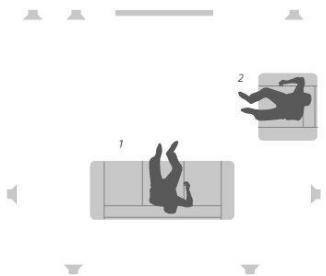
Créer un groupe d'enceintes : introduction
Sélectionnez un groupe d'enceintes à configurer. Vous pouvez nommer les groupes d'enceintes et supprimer ceux que vous ne souhaitez pas conserver. Le groupe d'enceintes de Démarrage a un nom prédéfini. Vous pouvez configurer ce groupe pour une position d'écoute face au téléviseur.
Vous devez régler les distances et les niveaux des enceintes pour chaque groupe d'enceintes soit automatiquement si vous connectez un microphone d'étalonnage, soit manuellement via les menus Distance enceinte et Niveau enceinte. Vous devez acheter séparément un microphone d'étalonnage chez votre revendeur Bang & Olufsen. Pour plus d'informations, appuyez sur le bouton rouge dans l'aide à l'écran, et cherchez « Étalon. auto enceintes », « Distance enceinte » et « Niveau enceinte ».
Certaines enceintes Bang & Olufsen avancent gèrent la préselection des combinaisons. Le numéro de combinaison est indiqué dans l'application que vous avez utilisée pour régler les enceintes. Vous pouvez décider quelle combinaison activer lors de la sélection de ce groupe d'enceintes.
Pour afficher les paramètres d'un groupe d'enceintes, mettez le groupe voulu en surbrillance et appuyez sur »
Pour créer un groupe d'enceintes, appuyez sur le bouton vert. Les paramètres du nouveau groupe correspondent à ceux du groupe d'enceintes en cours d'utilisation. Vous pouvez les remplacer par vos paramètres préférés.
Pour renommer un groupe d'enceintes, appuyez sur le bouton jaune et suivez les instructions qui s'affichent à l'écran.
Pour supprimer un groupe d'enceintes, appuyez sur le bouton rouge dans le menu et suivez les instructions à l'écran.
Vous ne pouvez ni renommer ni supprimer le groupe d'enceintes de Démarrage.
Pour activer un groupe d'enceintes, appuyez sur la touche LIST de la télécommande, sélectionnez Enceinte, puis le groupe souhaité.
Rôles des enceintes
L'attribution de rôles aux enceintes connectées vous permet de spécifier la fonction des enceintes dans un système son surround, ainsi que le nombre d'enceintes à utiliser. Utilisez les touches fléchées pour sélectionner chacune des enceintes connectées et pour mettre en surbrillance un rôle d'enceinte, puis appuyez sur le bouton central. Un son retentit pour indiquer l'enceinte à configurer lorsque vous passez d'une enceinte à l'autre.
Exemple de configuration d'enceintes :
- Enceinte A - Avant gauche
- Enceinte B - Subwoofer
- Enceinte C - Avant centre
- Enceinte D - Avant droite
- Enceinte E - Surround droite
- Enceinte F - Arrière droite
- Enceinte G - Arrière gauche
- Enceinte H - Surround gauche
Distance enceinte
Saisissez la distance entre votre position d'écoute et chaque enceinte. Utilisez les touches ∧, ∨ ou numériques pour entrer les distances.
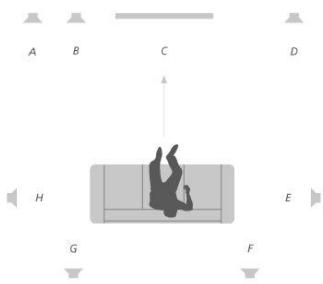
Niveau enceinte
Un son de référence est produit en alternance dans chacune des enceintes connectées à votre installation sonore. Votre tâche consiste à régler le niveau sonore de toutes les enceintes connectées afin qu'il corresponde à celui des autres enceintes du groupe. Utilisez les touches , ou numériques pour ajuster les niveaux.
Vous pouvez régler les distances et les niveaux des enceintes pour chaque groupe d'enceintes automatiquement si vous connectez un microphone d'étalonnage à la prise MIC du téléviseur. Vous devez acheter séparément un microphone d'étalonnage chez votre revendeur Bang & Olufsen. Le microphone d'étalonnage s'utilise uniquement pour étalonner les enceintes.
Placez le microphone connecté dans la position d'écoute principale correspondant au groupe d'enceintes actuel, commencez à étalonner les enceintes connectées en appuyant sur le bouton central et suivez les instructions qui s'affichent à l'écran.
Pour accéder au menu Étalon, auto enceintes, appuyez sur , sélectionnez l'option Configuration du groupe d'enceintes, puis sélectionnez un groupe d'enceintes.
Il est conseillé de réduire au minimum les bruits de fond pendant l'étalonnage.
Gestion des basses
Lorsque cette fonction est activée, les fréquences basses du signal audio peuvent être redirigées vers d'autres enceintes selon leurs capacités. La gestion des basses redirige les basses fréquences vers les enceintes les plus adaptées de votre installation. Si, par exemple, vous possédez deux petites enceintes et un subwoofer, les basses sont redirigées vers ce dernier et non vers les petites enceintes.
- Fréquence de recouvrement : Tous les signaux de sortie utilisent la même fréquence de répartition afin que les signaux de tous les canaux aient une réponse de phase cohérente lorsqu'ils passent par les circuits de gestion des basses et de redirection des basses. Vous pouvez toutefois modifier ou outrepasser ce réseau ici.
- Activer le filtrage : Indiquez si le filtrage de gestion des basses doit être activé ou déactivé pour chaque canal de sortie.
- Panoramisation: Réglez la panoramisation du signal de gestion des basses dérivé de chaque canal de sortie dans les deux canaux basses fréquences de gestion des basses. Réglez les basses selon votre position d'écoute.
- Niveau de redirection : Réglez le niveau des deux canaux basses fréquences de gestion des basses ajoutés aux canaux de sortie.
- Balance de redirection : Réglez le niveau relatif des deux canaux basses fréquences de gestion des basses dans chaque canal de sortie.
Diriger l'entrée LFE vers le plafond
Certaines maisons de disques utilisent le canal LFE (Low Frequency Effect) sur leurs disques pour enregistrer des informations de hauteur plutôt que des effets de basses fréquences. Le canal d'entrée LFE doit donc être dirigé vers une enceinte « pleine portée » placée au-dessus de l'auditeur. Lorsque l'option Diriger l'entrée LFE vers le plafond est définie sur Oui, le signal audio de l'entrée LFE est dirigé vers une enceinte dotée du rôle d'enceinte de plafond.
Subwoofer
Ici, vous pouvez régler les délais relatifs entre le subwoofer et les canaux des enceintes principales ainsi que la fréquence du filtre passe-tout afin de mieux faire correspondre le subwoofer et les enceintes principales.
- Alignment temporel : Cette option vous permet d'ajuster les retards relatifs du subwoofer et des canaux des enceintes principales. Lorsque la valeur est positive, le subwoofer est retardé par rapport aux canaux des enceintes principales. Lorsque la valeur est négative, la sortie subwoofer précède les canaux des enceintes principales de la valeur affichée.
- Fréquence passe-tout : Le circuit de sortie du subwoofer contient un filtre passe-tout de premier ordre. Celui-ci peut être réglé afin de mieux faire correspondre le son du subwoofer à celui des enceintes principales si l'emplacement ou les réponses de phase des enceintes engendrent un mauvais appairage des composants à fréquences basses et à fréquences élevées au sein de la bande de répartition.
Volume
Réglez le niveau de volume du téléviseur. Le volume que vous indiquez ici sera employé à chaque démarrage du téléviseur, quel que soit le volume auquel vous l'avez éteint.
Cette option vous permet également de régler le niveau de volume maximal autorisé dans le cas d'une utilisation normale. Elle peut être utilisée pour limiter la sortie maximale du téléviseur.
Basses et aigus
Le menu Basses et aigus permet de diminuer ou d'augmenter le niveau des basses et le niveau des aigus.
Activer l'intensité
L'oreille humaine est moins sensible aux basses fréquences lorsqu'elles sont émises à un faible volume. En d'autres termes, plus vous baissez le volume, moins vous pouvez entendre les graves. La fonction Intensité neutralise cet effet. Lorsque vous diminuez le volume, les niveaux de basses et d'aigus sont automatiquement augmentés pour compenser la perception réduite dans les bandes de fréquence extérieures. Il est possible d'activer et de désactiver l'intensité pour chaque mode sonore.
Informations sur le son
Consultez les informations sur le système sonore actuel dans le menu Infos son.
Mode éco
Réglez les paramètres d’économie d’énergie liés au son dans le menu Mode éco. Si vous activez le mode éco, les enceintes qui ne reçoivent pas de signal lorsque le téléviseur est allumé s’éteignent automatiquement. Les enceintes sans fil ne s’éteignent pas lorsqu’elles ne reçoivent pas de signaux du téléviseur.
Enceintes cablées
Lorsque vous configurez les enceintes cablées, vous devez indiquer quelles enceintes sont connectées aux différentes prises Power Link (PL) via le menu Connexions enceintes.
Si toutes les prises Power Link auxquelles sont connectées des enceintes ne s'affichent pas dans le menu Connexions enceintes, vous pouvez appuyer sur le bouton vert pour voir toutes les prises Power Link.
Important! Si vous sélectionnez le type d'enceinte Line dans la liste Connexions d'enceintes, le volume sera très élevé, et vous ne pourrez pas le régler à l'aide de votre télécommande BeoRemote One. Vous devez utiliser la télécommande de l'appareil. Line s'emploie par exemple pour les amplificateurs non fabriqués par Bang & Olufsen.
Enceintes sans fil
Si votre installation comporte des enceintes sans fil, le téléviseur tarde automatiquement de les détecter et de les associer aux canaux Power Link correspondants lors de la configuration initiale. Cependant, vous pouvez également relancer la recherche et les associer manuellement aux canaux Power Link sans fil du téléviseur en appuyant sur, en sélectionnant Rechercher des enceintes sans fil et en suivant les instructions qui s'affichent à l'écran.
Vous pouvez aussi accéder à une fonction de recherche plus avancée décrite dans ce chapitre en appuyant sur , en sélectionnant Paramètres, puis Son et Connexion des enceintes.
Recherche et associez les enceintes sans fil...
- Dans le menu Connexion des enceintes, appuyez sur le bouton rouge pour relancer la recherche.
- Lorsque la recherche est terminée, appuyez sur le bouton central pour associer les enceintes détectées au téléviseur.
Dissocier une enceinte du téléviseur...
- Appuyez sur la touche ou pour sélectionner une enceinte sans fil dans le menu Connexions enceintes.
- Appuyez sur la touche ou pour sélectionner l'option Déconnecter.
- Mettez Oui en surbrillance et appuyez sur le bouton central pour dissocier l'enceinte
Si une enceinte est référencée comme manquante dans le menu Connexions enceintes, comme le montre un symbole triangulaire avec un point d'exclamation, cela signifie qu'elle a été associée à un canal sans fil et sera automatiquement détectée de nouveau dès que possible.
Configurer des enceintes câblées et sans fil
- Dans le menu Connexions enceintes, appuyez sur ou pour sélectionner une prise PL ou un canal PL sans fil, appuyez sur le bouton central, puis suivez les instructions qui s'affichent à l'écran.
Si vous connectez des enceintes supplémentaires au téléviseur, n'oubliez pas de les ajouter à vos groupes d'enceintes.
Définir des paramètres généraux
Dans le menu Paramètres généraux, vous pouvez définir les paramètres pour des fonctionnalités et fonctions générales, comme pour un clavier USB, le système de code PIN, les temporisateurs d'arrêt et les réglages d'usine.
Disque dur USB
Vous pouvez connecter un disque dur USB à votre téléviseur et parcourir le contenu de formats pris en charge. Si vous souhaitez utiliser un disque dur USB comme enregistreur à disque dur ou pour télécharger des applications, vous devez connecter et configurer un SSD (Solide State Drive) ou un disque dur USB. Configurer un disque dur USB qui sera utilisé comme enregistreur à disque dur vous permet de mettre en pause, d'enregistrer et de reprendre la lecture des émissions numériques après leur mise en pause, de programmer des enregistrements et de les visionner. Pour en savoir plus sur les fonctions de l'enregistreur disque dur, appuyez sur le bouton rouge dans l'aide à l'écran et cherchez les options « Mettre en pause et reprendre une émission », « Enregistrer une émission » et « Lire un enregistrement ».
Seul un SSD ou un disque dur USB compatible USB 2.0 ou supérieur et d'une capacité au moins de 250 Go peut être utilisé pour l'enregistrement. La capacité de stockage minimale requise d'un disque dur USB est de 32 Go si vous l'utilisez pour installer des applications et de 4 Go si vous nevez uniquement mettre des émissions en pause. Pour des enregistrements, il est toutefois recommandé d'utiliser un SSD ou un disque dur USB d'au moins 500 Go.
Important ! Ne connectez pas le disque dur USB que vous utilisez à votre ordinateur ou à d'autres appareils, car il vous est demandé de formater le disque dur et le contenu sera alors perdu.

Réglages
Paramètres généraux >
Disque dur USB >
···
Lorsque vous connectez un SSD ou un disque dur USB, il vous est demandé de le configurer. Vous pouvez aussi afficher le menu Disque dur USB et suivre les instructions qui s'affichent à l'écran pour formater le disque dur.
Nous vous recommandons de le laisser connecté pour éviter la corruption des données. Cela implique que les enregistrements effectués sur un SSD ou un disque dur USB sont liés au téléviseur et ne peuvent pas être enlevés ou utilisés par un autre téléviseur. Il n'est possible d'utiliser qu'un seul SSD ou disque dur USB à la fois pour l'enregistrement.
La connexion de votre SSD ou disque dur USB au téléviseur via un concentrateur USB peut faire échouer le fonctionnement de l'enregistreur à disque dur.
Important ! Si, pour une raison quelconque, vous deviez réinstaller le téléviseur, la connexion d'un SSD ou d'un disque dur USB ne sera pas mémorisée, et le contenu ne sera plus accessible.
L'enregistrement sur un SSD ou un disque dur USB peut ne pas être pris en charge par tous les opérateurs.
Vous pouvez connecter un deuxième SSD ou disque dur USB au téléviseur, mais tant que le disque dur déjà connecté est configuré pour l'enregistrement, le deuxième ne pourrait pas être utilisé comme enregistrateur à disque dur.
Si vous connectez un SSD ou disque dur USB à votre téléviseur comme unique disque dur connecté, mais qu'un autre SSD ou disque dur USB a été préalablement configuré
pour l'enregistrement, vous pouvez configurer le nouveau. Cependant, le téléviseur oubliera le réglage précédent de disque dur, et le contenu de l'ancien SSD ou disque dur USB sera inaccessible, puisque sa configuration ultérieure pour l'enregistrement provoquera le formatage du disque. Vous êtes invité à accepter cette conséquence avant de pouvoir poursuivre. Si la configuration du nouveau SSD ou disque dur USB est annulée ou échoue, celle du précédent SSD ou disque dur USB est toutefois restaurée.
Configurer un clavier USB
Connectez un clavier USB à une prise USB du téléviseur et suivez les instructions qui s'affichent à l'écran pour le configurer.
Vous pouvez aussi passer par le menu Paramètres clavier USB pour le configurer.

Réglages
Paramètres généraux >
Paramètres clavier USB>

Système de code PIN : introduction
La protection par code secret est prévue pour rendre impossible l'utilisation de votre télévisuel par quelqu'un qui ne connait pas le code. Vous désissiez si ce système de protection doit être activé ou non.
La protection par code PIN s'enclenche lorsqu'elle est activée et que le téléviseur a été débranché du secteur pendant un certain temps.
Lorsque le téléviseur est rebranché et mis sous tension, il se met hors tension automatiquement après cinq minutes si vous ne saisissez pas le code PIN.
IMPORTANT ! Si votre téléviseur vous invite à entrer un code secret la première fois que vous l'allumez, saisissez le code PIN fourni par votre revendeur Bang & Olufsen.

Réglages
Paramètres généraux >
Code PIN >

Si, après cinq essais, le code est toujours erroné, le téléviseur est mis complètement hors service pendant trois heures. Le témoin de veille clignote rapidement en rouge. Le téléviseur doit être branché sur le secteur pendant ce temps-là.
Si vous oubliez ou perdez votre code, contactez votre revendeur Bang & Olufsen. Celui-ci peut vous fournir un code service qui désactive libre code PIN.
Pour utiliser votre téléviseur, vous devrez peut-être utiliser des codes PIN différents de celui décrit ici. Les codes PIN sont utilisés pour des motifs de protection, imposés par les fournisseurs et les appareils externes. Le cas échéant, il est peut-être plus facile de choisir le même code pour les différents systèmes.
Désactiver le système de code PIN
Vous pouvez à tout moment activer ou déactiver votre code PIN. Si le système de code PIN est déjà activé, vous êtes invité à saisir votre code PIN lorsque vous ouvrez le menu Code PIN.
Désactiver ou activer le système de code PIN
- Dans le menu Code PIN, sélectionnez Activer pour activer le système de code PIN ou Désactiver pour le désactiver.
- Si vous sélectionnez Activer, entrez un code PIN à quatre chiffres et appuyez sur le bouton central. Saisissez à nouveau votre code, puis appuyez sur le bouton central pour le confirmer.
- Si vous sélectionnez Déactiver, entrez le code PIN à quatre chiffres et appuyez sur le bouton central pour l'enregistrer.
Si vous appuyez par inadvertance sur une mauvaise touche lors de la saisie du code, appuyez sur le bouton jaune pour effacer un chiffre ou sur le bouton rouge pour effacer tout le champ.
Modifier le code PIN
Vous pouvez à tout moment changer le code PIN. Si le système de code PIN est déjà activé, vous êtes invité à saisir votre code PIN lorsque vous ouvrez le menu Code PIN.
Changer le code PIN
- Dans le menu Code PIN, sélectionnez Nouveau code PIN.
- Saisissez votre code PIN et appuyez sur le bouton central.
- Saisissez un nouveau code PIN à quatre chiffres, puis appuyez sur le bouton central.
- Saisissez à nouveau votre nouveau code PIN, puis appuyez sur le bouton central pour le confirmer.
Si vous appuyez par inadvertance sur une mauvaise touche lors de la saisie du code, sélectionnez Effacer pour effacer le champ.
Si vous modifiez votre code secret plus de cinq fois au cours d'une période de trois heures, le menu Code PIN devient inaccessible pendant trois heures, pour autant que le téléviseur ne soit pas débranché du secteur. Débrancher le téléviseur réinitialise la période de trois heures.
Temporisateur d'arrêt
Le menu Temporisateur d'arrêt vous permet de faire en sorte que votre téléviseur se mette en veille automatiquement après une période d'inactivité. Par défaut, il le fait après 4 heures. Cette fonction ne s'active qu'en mode vidéo, non en mode audio.

Réglages
Paramètres généraux >
Temporisateur d'arrêt >
Si la fonction Temporisateur d'arrêt est activée, un message s'affiche sur l'écran de votre téléviseur lorsque vous n'avez pas utilisé celui-ci pendant la durée précisée dans le menu. Si vous n'effectuez aucune action, le téléviseur se met alors en veille.
Il se peut également que le téléviseur se mette en veille si aucun signal source n'est perçu pendant 10 minutes.
Définir des paramètres avancés
Définissez des paramètres avancés pour le guide TV et la fonctionnalité HbbTV.

Réglages
Paramètres généraux >
Avancés>
Guide TV
Dans le menu Guide TV, vous pouvez désigner de télécharger depuis Internet les informations sur les programmes du guide TV ou de les recevoir de l'opérateur. Le paramètre par défaut pour la réception des informations est Via l'opérateur. Si le téléviseur est connecté à Internet, vous pouvez le configurer de manière à recevoir les informations du guide TV en les téléchargeant sur Internet. Si les informations du guide TV viennent d'Internet, le guide TV peut aussi énumérer les chaînes analogiques à côté des chaînes numériques.
En regardant la source télévisuelle, vous pouvez appuyer sur la touche GUIDE de la télécommande pour activer le guide TV.
Vous pouvez aussi sélectionner la provenance des informations du guide TV au moyen du menu LIST, en affichant les Options, puis le EPG - navigateur et le Fournisseur EPG. Pour ce faire, vous devez toutes accepter les Conditions d'utilisation. Pour en savoir plus, appuyez sur le bouton rouge dans l'aide à l'écran et recherchez « Applications »
Logos des chaînes TV
Dans le menu Logos des chaînes TV, vous pouvez décider d'afficher les logos des chaînes disponibles dans les listes des chaînes et des chaînes favorites. Pour ce faire, vous devez toutefois accepter les Conditions d'utilisation. Pour en savoir plus, appuyez sur le bouton rouge dans l'aide à l'écran et cherchez « Applications »
Votre téléviseur prend en charge le HbbTV (Hybrid Broadcast Broadband TV). Le HbbTV est un service en ligne vous permettant d'accéder à une vaste panoplie d'options : télévision de rattrapage, concours, publicités interactives, réseaux sociaux, etc. Pour afficher ces informations, votre téléviseur doit être connecté à Internet.
Le HbbTV n'est pas pris en charge par tous les opérateurs, et son contenu dépend de ces derniers. Il est également possible que certains types de contenu soient bloqués par certains opérateurs.
Paramètres hbbtv
Dans le menu HbbTV, activez ou désactivez la fonction HbbTV.
Veuillez également activer ou désactiver la fonction HbbTV dans le menu LIST, en affichant les Options, puis HbbTV sur cette chaîne lorsque le tuner du téléviseur est la source en cours d'utilisation.
Réglages d'usine
Rétablissez les paramètres d'image et de son par défaut.

Réglages
Paramètres généraux >
Réglages d'usine >
Réinstaller votre téléviseur
Pour réinstaller votre téléviseur, suivez les instructions qui s'affichent à l'écran. Après sa réinstallation, le téléviseur démarre en mode de configuration initiale. Si, pour une raison quelconque, vous deviez modifier le paramètre du pays du téléviseur, vous devez réinstaller le téléviseur et recommencer la procédure de configuration initiale.
Important ! Si vous réinstallez votre téléviseur, le contenu d'un disque dur connecté ne sera plus accessible.

Réglages
Paramètres généraux >
Réinstaller le téléviseur >
Paramétrer la région et les langues
Paramétrez la langue, l'heure et la date.
Si, pour une raison quelconque, vous deviez modifier le paramètre du pays du téléviseur, vous devez réinstaller le téléviseur et recommencer la procédure de configuration initiale. Appuyez sur le bouton rouge dans l'aide à l'écran et cherchez « Réinstaller votre téléviseur »
Configurer une langue
Sélectionnez une langue qui sera utilisée pour le menu, les langues audio et les langues pour les sous-titres et le télétexte.
Paramètres √ Région et langues > √ Langues>
Définir la langue des menus
Dans le menu Langues des menus, sélectionnez la langue à utiliser dans les menus.
Définir une langue audio préférée
Dans le menu Langue audio préférée, CHOISSEZ la langue audio à utiliser de préférence si l'opérateur la propose.
Définir une langue audio alternative
Dans le menu Langue audio alternative, CHOISSEZ la langue à utiliser si votre premier choix n'est pas disponible.
Définir une langue des sous-titres préférée
Dans le menu Langue sous-titres préférée, CHOISSEZ la langue des sous-titres à utiliser de préférence si l'opérateur la propose.
Définir une langue des sous-titres alternative
Dans le menu Langue sous-titres alternative, CHOISSEZ la langue à utiliser si votre premier choix n'est pas disponible.
Définir une langue du télétexte préférée
Dans le menu Langue télétexte préférée, CHOISSEZ LA langue du télétexte à utiliser de préférence si le prestataire de programmes la propose.
Définir une langue du télétexte alternative
Dans le menu Langue télétexte alternative, CHOISSEZ LA langue à utiliser si votre premier choix n'est pas disponible.
Heure et date : introduction
Le menu Horloge vous permet de régler l'heure, la date et le fuseau horaire, et de déterminer la façon dont vous pouvez que l'heure avancée soit activée et désactivée.
Paramètres
Région et langues >
Horloge>
···
Configurer le mode horloge
Dans le menu Mode horloge auto, vous pouvez décider de basculer automatiquement, manuellement ou en fonction du pays vers et depuis l'heure avancée.
Régler le fuseau horaire
Dans le menu Fuseau horaire, sélectionnez le fuseau horaire dans lequel vous habitez.
Régler la date
Dans le menu Date, utilisez les touches numériques pour entrer la date.
Régler l'heure
Dans le menu Heure, utilisez les touches numériques pour entrer l'heure.
Arrêt programme
Votre téléviseur est équipé d'un arrêt programme, qui permet d'éteindre automatiquement le téléviseur après un laps de temps prédéfini réglé en minutes.
Pour activer l'arrêt programme...
- Dans le menu Arrêt programme, appuyez sur la touche ou , puis sur le bouton central pour sélectionner le nombre de minutes après lequel vous pouvez
que le téléviseur s'éteigne.
Pour activer l'Arrêt programme via la télécommande...
Il se peut que cette fonction ne soit pas disponible dans la version actuelle du logiciel.
- Appuyez sur LIST, puis sur ou pour afficher Veille sur l'écran de la BeoRemote One, puis appuyez sur
- Appuyez sur ou pour mettre en surbrillance le nombre de minutes souhaité ou Off, puis appuyez sur le bouton central.
Accès universal : introduction
Pour les personnes malentendantes et malvoyantes, le téléviseur peut décrire les éléments sonores et visuels au moyen de sons et de sous-titres lorsque l'opérateur propose cette fonction.

Réglages
Accès universal>
Accès universel
Activez ou désactivez les fonctionnalités d'accessibilité.
Lorsque l'option Accès universel est activée, elle est ajoutée au menu Options qui s'affiche lorsque vous appuyez sur la touche LIST et sélectionnez Options.
Malentendants
Certaines chaînes de télévision numériques diffusent un son et des sous-titres spéciaux adaptés aux personnes malentendantes. Lorsque l'option Malentendants est activée, le téléviseur bascule automatiquement au son et aux sous-titres adaptés si cette fonction est disponible. Pour pouvoir activer l'option Malentendants, vous nevez activer la fonction Accès universel.
Lorsque la fonction Accès universel est activée et que vous regardez une chaîne de télévision, vous pouvez aussi appuyer sur LIST et SéLECTIONNER Options pour afficher un menu à l’écran, où vous pouvez SéLECTIONNER Accès universel et afficher et activer la fonction Malentendants.
Description audio
Les chaînes TV numériques peuvent diffuser un commentaire audio spécial décrivant ce qui se passe à l'écran. Pour pouvoir définir les effets et le son pour les personnes malvoyantes, vous devez d'abord activer la fonction Description audio.
Pour pouvoir activer la Description audio, vous devez activer la fonction Accès universel. La Description audio ajoute le commentaire d'un narrateur au son normal.
Lorsque la fonction Accès universel est activée et que vous regardez une chaîne de télévision, vous pouvez aussi appuyer sur LIST et Sélectionner Options pour afficher un menu à l'écran, où vous pouvez Sélectionner Accès universel et afficher et activer la fonction Description audio.
Les commentaires audio disponibles sont aussi affichés dans Langues audio sous Options dans la fonction LIST.
- Volume mixte : Si vous activez la fonction Description audio, vous pouvez mélanger le volume du son normal avec le commentaire audio dans le menu Volume mixte. Le menu Volume mixte est également disponible dans l'option Accès universel qui s'affiche parmi les Options dans la fonction LIST.
- Effets audio : Certains commentaires audio peuvent contenir des effets audio supplémentaires, comme le son stéréo ou fondu extérieur. Vous pouvez activer cette fonction dans le menu Effets audio.
- Voix : Le commentaire audio peut aussi contenir des sous-titres pour les mots
qui sont prononcés. Dans le menu Voix, vous avez le choix entre Descriptif et Sous-titres.
Configurer un verrou parental
Le menu Verrou parental vous permet d'activer un système de verrouillage parental afin de déterminer les émissions et les applications pour lesquelles vous devez saisir un code d'accès.
Une fois le système de verrouillage parental activé, il ne peut être désactivé qu’en réinitialisant le téléviseur. Appuyez sur le bouton rouge dans l’aide à l’écran et cherchez « Réinstaller votre téléviseur »
Le code d'accès décrit ici n'est pas le même que le code PIN fourni avec votre carte à puce. Pour plus d'informations sur le code PIN de la carte à puce, contactez votre opérateur.
Pour utiliser votre téléviseur, vous devrez peut-être utiliser des codes PIN différents de celui décrit ici. Les codes PIN sont utilisés pour des motifs de protection, imposés par les fournisseurs et les appareils externes. Le cas échéant, il est peut-être plus facile de choisir le même code pour les différents systèmes.
Paramètres • Verrou parental >
En cas d'oubli de votre code d'accès, ouvrez le menu Verrou parental et tapez '8888'. Vous devez alors saisir un nouveau code d'accès.
Pour verrouiller une chaîne, accédez à la liste des chaînes, appuyez sur LIST et affichez les Options. Vous y trouverez une option de verrouillage de chaînes.
Code parental
Dans le menu Code parental, vous pouvez limiter l'accès à certaines émissions dépassant le classement choisi, pour autant que cette fonction soit prise en charge par votre opérateur.
Pour certains opérateurs/fournisseurs, le téléviseur ne verrouille que les émissions représentant un classement supérieur. Le classement parental par âge est défini pour toutes les chaînes.
Dans certains pays, il n'est pas possible de désactiver le verrou parental pour les émissions dont le classement par âge est égal à « 18 ans » ; dans ce cas, il est nécessaire de saisir le code d'accès à chaque fois que vous voulez regarder une émission de ce type.
Verrouillage de l'application
Le téléviseur peut être réglé de manière à verrouiller les applications inappropriées pour les enfants. L'accès aux applications dont le classement par âge est égal à 18 ans nécessitera un code d'accès. Seules les applications de la Galerie d'applications peuvent être verrouillées. Pour déverrouiller une application, lorsque la fonction Verrouillage de l'application est activée, vous avez besoin du code d'accès.
Définir un code d'accès
Dans le menu Définir un code, définissez un code d'accès à quatre chiffres à saisir lorsque le classement des émissions est supérieur au code parental choisi.
Dans certains marchés, il n'est pas possible de sélectionner le code d'accès '0000'.
Le système de verrouillage parental est différent du système de code PIN de votre téléviseur, mais il peut être plus facile pour vous d'utiliser le même code pour les deux systèmes.
Modifierer votre code d'accès
Dans le menu Modifier le code, entrez le code d'accès actuel pour pouvoir définir un nouveau code. Puis, saisissez un nouveau code d'accès à quatre chiffres.
Définir les paramètres réseau et bluetooth
Vous pouvez configurer votre téléviseur pour qu'il utilise une connexion filaire ou une connexion à large bande sans fil. Pour bénéficier d’une connexion réseau la plus fiable possible, Bang & Olufsen recommande d’opter pour une connexion filaire.
Bang & Olufsen conseille également d'utiliser un réseau et point d'accès distinct (-routeur Network Link-) afin d'améliorer la qualité de lecture des fichiers numériques.
Vous souscez conneter un ou plusieurs appareils Bluetooth au récepteur.
Pour plus d'informations sur la configuration réseau Bang & Olufsen, contactez votre revendeur Bang & Olufsen.
Dans certains pays, il n'est pas possible de mettre en place une connexion réseau sans fil. Il est donc obligatoire de passer par une connexion filaire.
Les paramètres réseau et Bluetooth sont accessibles via l'option Sans fil et réseaux dans le menu Accueil, et des paramètres plus avancés via l'option Sans fil et réseaux dans Paramètres, qui se trouve dans le menu Accueil et dont la description figure dans ce chapitre.
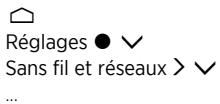
Avec ou sans fil
Avec ou sans fil : introduction
Sélectionnez le réseau auquel vous pouvez connecter votre téléviseur et consultez les informations sur le réseau dans le menu Avec ou sans fil.
Se connecter à un réseau
Connectez votre téléviseur à un réseau, soit filaire, soit sans fil, dans le menu Connexion au réseau.
Pour plus d'informations sur votre routeur, reportez-vous à sa documentation.
Exemple de réseau simple (avec ou sans fil).
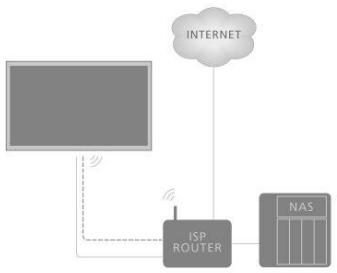
Exemple de configuration recommandée (avec ou sans fil). Vous pouvez ajouter ici un routeur recommandé par Bang & Olufsen.
Configuration filaire
Branchez une extrémité du câble Ethernet sur le routeur et l'autre extrémité sur la prise Ethernet du téléviseur.* La connexion filaire peut alors être établie. Ce manuel part du principe que vous avez activé le service DHCP sur votre réseau.
- Assurez-vous que le routeur est allumé.
- Appuyez sur , mettez Paramètres en surbrillance, puis appuyez sur le bouton central.
- Mettez Sans fil et réseaux en surbrillance et appuyez sur >
- Mettez Avec ou sans fil en surbrillance et appuyez sur >
- Mettez l'option Connexion au réseau en surbrillance et appuyez sur le bouton central.
- Sélectionnez Câble. Le téléviseur cherche en permanence la connexion réseau.
- Un message s'affiche lorsque la connexion a réussi.
Utilisez un câble Ethernet blindé.
Configuration sans fil
Si votre routeur dispose de la fonction WPS (Wireless Protected Setup), vous pouvez établir une connexion sans fil à votre réseau de manière directe. Vous pouvez aussi rechercher un réseau. Ce manuel part du principe que vous avez activé le service DHCP sur votre réseau et que le SSID n'est pas masqué.
Sans fil
- Appuyez sur , mettez Paramètres en surbrillance, puis appuyez sur le bouton central.
- Mettez l'option Sans fil et réseaux en surbrillance et appuyez sur >.
- Mettez Avec ou sans fil en surbrillance et appuyez sur >.
- Mettez l'option Connexion au réseau en surbrillance et appuyez sur le bouton central.
- Sélectionnez Sans fil.
- Dans la liste des réseaux trouvés, sélectionnez votre réseau sans fil. Si votre réseau ne figure pas dans la liste parce que le nom du réseau est masqué (vous avez désactivé l’émission SSID du routeur), sélectionnez Saisir le nom pour entrer manuellement le nom du réseau.
- Selon le type de routeur, entrez votre clé de chiffrement (WEP, WPA ou WPA2). Si vous avez déjà saisi la clé de chiffrement pour ce réseau, vous pouvez utiliser le bouton central pour accepter et établir immédiatement la connexion.
- Un message s'affiche lorsque la connexion a réussi.
Si votre routeur est doté d'un WPS, vous pouvez vous connecter directement au routeur sans chercher de réseaux. Si votre réseau sans fil comporte des appareils qui utilisent le système de chiffrement de sécurité WEP, vous ne pouvez pas utiliser le WPS.
- Appuyez sur , mettez Paramètres en surbrillance, puis appuyez sur le bouton central.
- Mettez l'option Sans fil et réseaux en surbrillance et appuyez sur
- Mettez Avec ou sans fil en surbrillance et appuyez sur >
- Mettez l'option Connexion au réseau en surbrillance et appuyez sur le bouton central.
- Sélectionnez WPS.
- Sur le routeur, appuyez sur le bouton WPS. Vous avez deux minutes pour revenir au téléviseur.
- Sélectionnez Connecter pour établir la connexion.
- Un message s'affiche lorsque la connexion a réussi.
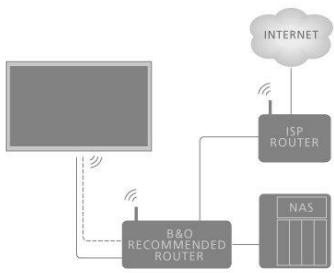
WPS avec code PIN
Si votre routeur est doté d'un WPS avec un code PIN, vous pouvez vous connecter directement au routeur sans chercher de réseaux. Si votre réseau sans fil comporte des appareils qui utilisent le système de chiffrement de sécurité WEP, vous ne pouvez pas utiliser le WPS.
- Appuyez sur , mettez Paramètres en surbrillance, puis appuyez sur le bouton central.
- Mettez l'option Sans fil et réseaux en surbrillance et appuyez sur >.
- Mettez Avec ou sans fil en surbrillance et appuyez sur >
- Mettez l'option Connexion au réseau en surbrillance et appuyez sur le bouton central.
- Sélectionnez WPS avec code PIN.
- Inscrivez le code PIN à 8 chiffres affiché à l'écran et saisissez-le dans le logiciel du réseau sur votre ordinateur. Pour savoir où saisir le code PIN dans le logiciel du réseau, consultez le manuel.
- Sélectionnez Connecter pour établir la connexion.
- Un message s'affiche lorsque la connexion a réussi.
Pour utiliser votre téléviseur, vous devrez peut-être utiliser des codes PIN différents de celui décrit ici. Les codes PIN sont utilisés pour des motifs de protection, imposés par les fournisseurs et les appareils externes. Le cas échéant, il est peut-être plus facile de choisir le même code pour les différents systèmes.
Dépannage
Réseau sans fil introuvable ou déformé
- Les jours à micro-ondes, les téléphones DECT ou d'autres appareils 802.11b/g/n sans fil à proximité peuvent perturber le réseau sans fil. Assurez-vous que les pare-feu de votre réseau permettent l'accès à la connexion sans fil du téléviseur.
- Si le réseau sans fil ne fonctionne pas correctement chez vous, essayez d'utiliser l'installation réseau filaire.
Internet ne fonctionne pas
- Si la connexion au routeur est normale, vérifie la connexion du routeur à Internet.
L'ordinateur et la connexion Internet sont lents.
- Consultez la documentation de votre routeur sans fil pour connaître la portée intérieure, le débit et autres facteurs de qualité du signal.
- Utilisez une connexion Internet haut débit (large bande) pour votre réseau.
DHCP
- En cas d'échec de la connexion, vous pouvez vérifier le paramètre DHCP (Dynamic Host Configuration Protocol) du réseau. La fonction DHCP doit être activée.
Votre téléviseur prend en charge les fréquences de 2,4 GHz et 5 GHz. Pour de plus amples informations, contactez notre revendeur Bang & Olufsen.
Afficher les informations sur le réseau
Vous pouvez afficher les informations relatives à votre connexion réseau dans le menu Afficher les paramètres réseau.
Remarque : Une configuration ayant toujours bien fonctionné peut présenter des
problèmes avec le temps, si son environnement change. Vérifiez votre connexion Ethernet ou votre routeur. Si le problème persiste, contactez votre revendeur Bang & Olufsen.
Configurer votre réseau
Dans le menu Configuration réseau, vous pouvez choisir entre une configuration réseau DHCP ou IP statique.
Si l'option Configuration réseau est définie sur DHCP, l'adresse IP, le masque réseau, la passerelle et les serveurs DNS sont attribués automatiquement. Dans le cas contraire, sélectionnez IP statique pour configurer manuellement le réseau.
Configurer l'adresse IP statique
Dans le menu Configuration IP statique, vous pouvez configurer manuellement votre réseau.
Dans le cas contraire ou si, pour une raison ou pour une autre, l'adresse IP, le masque réseau, la passerelle ou les serveurs DNS ne sont pas déterminés de manière automatique, vous devez saisir ces informations manuellement.
Allumer avec votre réseau
Vous sous-pèse allumer le téléviseur depuis votre smartphone ou tablette si celui-ci est en veille. Le paramètre Allumer avec Wi-Fi (WoWLAN) doit être activé.
Pour en savoir plus sur les smartphones et les tablettes, appuyez sur le bouton rouge dans l'aide à l'écran et cherchez « Smartphones et tablettes »
Vous pouvez activer ou désactiver la fonctionnalité de moteur de rendu dans le menu Digital Media Renderer.
La fonction Digital Media Renderer vous permet de diffuser des photos, de la musique ou des vidéos à partir d'un ordinateur ou d'un smartphone. Cette fonction est activée par défaut. Si vous ne souhaitez pas que votre téléviseur puisse être utilisé comme moniteur pour un ordinateur, un smartphone ou un autre appareil, vous pouvez désactiver cette fonction.
Partage de fichiers
Le téléviseur peut se connecter à d'autres appareils sur votre réseau sans fil, comme votre ordinateur ou smartphone. Vous pouvez utiliser un ordinateur sous Microsoft Windows ou Apple OS X.
Sur ce téléviseur, vous pouvez ouvrir des photos, de la musique et des vidéos stockées sur votre ordinateur. Utilisez n'importe quel logiciel pour serveur multimédia certifié DLNA.
Installez le logiciel pour serveur multimédia sur votre ordinateur et configurez-le pour partager vos fichiers multimédias avec le téléviseur. Pour en savoir plus, reportez-vous au manuel du logiciel pour serveur multimédia. Ce logiciel doit être exécuté sur votre ordinateur pour consulter ou diffuser des fichiers sur le téléviseur.
Marché/arrêt wi-fi
Dans le menu Marché/Arrêt Wi-Fi, activez ou désactivez la connexion au réseau sans fil.
Nom du réseau TV
Si vous voulez que votre téléviseur soit facilement reconnaissable sur votre ordinateur ou smartphone, vous pouvez le nommer dans le menu Nom du réseau TV.
Effacer la mémoire internet
Dans le menu Effacer mémoire Internet, vous pouvez effacer toutes les informations enregistrées dans la fonction mémoire d'Internet. Les informations telles que les paramètres d'enregistrement du serveur et de code parental, vos identifiants de connexion aux applications de la boutique vidéo, tous les favoris de la Galerie d'applications, les signets Internet et l'histoire sont effacées. Les applications MHEG interactives peuvent également enregistrer des « cookies » sur votre téléviseur. Ces fichiers aussi seront effacés.
Bluetooth
Vous pouvez connecter plusieurs appareils Bluetooth, par exemple un casque, à votre téléviseur. Pour que le téléviseur et l'appareil Bluetooth puissent fonctionner ensemble, il est nécessaire d'associer l'appareil au téléviseur.
Associer un appareil
Assurez-vous que votre appareil est en mode d'association.
- Dans le menu Bluetooth, mettez l'option Rechercher des périphériques Bluetooth en surbrillance et appuyez sur le bouton central pour chercher un appareil à associer au téléviseur.
- Dans la liste d'appareils trouvés, mettez en surbrillance celui que vous pouvez associer à votre téléviseur et appuyez sur le bouton central.
Découpler un appareil
- Dans le menu Bluetooth, mettez l'option Retirer des périphériques Bluetooth en surbrillance et appuyez sur le bouton central pour afficher une liste d'appareils associés.
- Mettez en surbrillance l'appareil que vous souhaitez découvrir et appuyez sur le bouton central.
Lorsque vous recevez la BeoRemote One avec votre téléviseur, vous la mettez en mode d'association lors de sa configuration initiale. Elle sera alors associée automatiquement au téléviseur dès que ce dernier sera branché sur le secteur. Reportez-vous au manuel de la télécommande pour plus d'informations. Toutefois, si pour une raison ou une autre, votre BeoRemote One n'est plus associée au téléviseur et que vous devez la relier à nouveau, ou si vous ne la retrouvez plus et que vous devez associer une autre BeoRemote One, vous devez mettre le téléviseur et la télécommande en mode d'association pour les associer. Pour mettre le téléviseur en mode d'association, débranchez-le du secteur et reconnectez-le immédiatement. Pour savoir comment METTRE LA TELEMANDE EN MODE D'ASSOCIATION, reportez-vous à son manuel.
Si aucune télécommande ou aucun appareil n'est associé au téléviseur, celui-ci est
Paramètres android
Définissez les paramètres de l'appareil et les paramètres personnels et configurez les préférences pour les fonctions Android de votre téléviseur. Vous pouvez aussi consulter des informations spécifiques à Android.
Règles • Paramètres Android •
Pour obtenir des informations supplémentaires sur les fonctions Android, consultez www.support.google.com/androidtv.
Réinitialiser les chaînes : introduction
Vous pouvez laisser le téléviseur trouver les chaînes de télévision et les stations de radio à votre place. Les chaînes et stations sont mises à jour automatiquement, mais il est également possible de les mettre à jour manuellement. En fonction de votre opérateur, certains réglages sont effectués automatiquement.
Installation de l'antenne et du câble
Le système permet la réinstallation ou l'actualisation des chaînes terrestres et câblées syntonisées qui ont, par exemple, été déplacées par l'opérateur. Suivez les instructions qui s'affichent à l'écran.
Mise à jour automatique des chaînes
Lorsque vous recevez des chaînes numériques, votre téléviseur est défini par défaut pour les mettre à jour automatiquement.
Les nouvelles chaînes sont rangées dans la liste des Chaînes et signalées par une icône . Les chaînes dépourvues de signal sont supprimées. Le téléviseur doit être en veille pour la mise à jour automatique des chaînes. Vous pouvez désactiver la mise à jour automatique des chaînes.
Pour désactiver la mise à jour automatique...
- Appuyez sur , mettez Paramètres en surbrillance, puis appuyez sur le bouton central.
- Mettez Chaînes en surbrillance et appuyez sur la touche >
- Mettez l'option Installation antenne/câble en surbrillance et appuyez sur le bouton central.
- Si nécessaire, saisissez votre code PIN de verrouillage.
- Sélectionnez Mise à jour automatique des chaînes.
- Sélectionnez Désactivé.
- Appuyez sur < pour revenir à l'étape précédente ou appuyez sur < pour quitter le menu.
Lorsque de nouvelles chaînes sont trouvées ou si des chaînes sont mises à jour ou supprimées, un message s'affiche lorsque le téléviseur est allumé. Pour éviter que ce message ne s'affiche après chaque mise à jour des chaînes, vous pouvez le désactiver.
Pour désactiver le message...
- Appuyez sur , mettez Paramètres en surbrillance, puis appuyez sur le bouton central.
- Mettez Chaînes en surbrillance et appuyez sur la touche >
- Mettez l'option Installation antenne/câble en surbrillance et appuyez sur le bouton central.
- Si nécessaire, saisissez votre code PIN de verrouillage.
- Sélectionnez Message de mise à jour de chaînes.
- Sélectionnez Désactivé.
- Appuyez sur < pour revenir à l'étape précédente ou appuyez sur < pour quitter le menu.
Sur certains marchés, la mise à jour automatique des chaînes s'effectue lorsque vous regardez la télévision ou lorsque le téléviseur est en veille.
Mise à jour manuelle des chaînes
Vous pouvez toujours démarrer vous-même une mise à jour des chaînes.
- Appuyez sur , mettez Paramètres en surbrillance, puis appuyez sur le bouton central.
- Mettez Chaînes en surbrillance et appuyez sur la touche >
- Mettez l'option Installation antenne/câble en surbrillance et appuyez sur le bouton central.
- Si nécessaire, saisissez votre code PIN de verrouillage.
- Sélectionnez Rechercher chaînes, puis Démarrer.
- Sélectionnez Mise à jour chaînes numériques, puis Suivant.
- Sélectionnez Démarrer pour permettre à jour les chaines numériques. Ce processus peut prendre quelques minutes.
- Sélectionnez Terminate lorsque la mise à jour est terminée.
Réinstaller les chaînes
Vous pouvez réinstaller toutes les chaînes en laissant les autres règles du téléviseur inchangées. Si un code PIN a été défini, vous devrez le saisir pour pouvoir réinstaller des chaînes.
- Appuyez sur , mettez Paramètres en surbrillance, puis appuyez sur le bouton central.
- Mettez Chaînes en surbrillance et appuyez sur la touche >
- Mettez l'option Installation antenne/câble en surbrillance et appuyez sur le bouton central.
- Si nécessaire, saisissez votre code PIN de verrouillage.
- Sélectionnez Rechercher chaînes, puis Démarrer.
- Sélectionnez Réinstaller les chaînes, puis Suivant.
- Sélectionnez votre pays, puis Suivant.
- Sélectionnez le type d'installation souhaité : Antenne (DVB-T) ou Câble (DVB-C).
- Sélectionnez Suivant.
- Sélectionnez le type de chaînes souhaité : Chaînes numériques et analogiques ou Chaînes numériques uniquement.
- Sélectionnez Suivant.
- Sélectionnez Démarrer pour rechercher des chaînes. Ce processus peut prendre quelques minutes.
- Appuyez sur < pour revenir à l'étape précédente ou appuyez sur < pour quitter le menu.
Vous pouvez effectuer une installation TV complète. Le téléviseur est entièrement réinstallé. Pour obtenir des informations sur la réinstallation du téléviseur, appuyez sur le bouton rouge dans l'aide à l'écran et cherchez l'option « Réinstaller votre téléviseur »
Réception dvb-t ou dvb-c
Lors de l'installation des chaînes, juste avant de chercher les chaînes, sélectionnez Antenne (DVB-T) ou Câble (DVB-C). L'option Antenne DVB-T permet de chercher les chaînes analogiques terrestres et les chaînes DVB-T/T2 numériques. L'option Câble DVB-C permet de chercher les chaînes analogiques et numériques disponibles auprès d'un câblo-opérateur DVB-C.
Installation de chaîns dvb-c
Dans un souci de facilité d'utilisation, tous les paramètres DVB-C sont régés sur automatique. Sur certains marchés, le téléviseur peut entrainer automatiquement l'ID réseau de l'opérateur. En cas d'échec de l'installation des chaînes DVB-C, recommencez l'installation et entrez l'ID réseau et/ou la fréquence du réseau qui vous ont été communiqués par l'opérateur DVB-C lorsque le téléviseur vous demande ces informations au cours de l'installation. Si votre opérateur n'utilise pas d'ID réseau, vous nevez sélectionner l'option Balayage complet sous Balayage de fréquence dans le menu
des paramètres DVB.
Conflits entre numéros de chaîne
Sur certains marchés, il se peut que des chaînes de télévision différentes (opérateurs) portent le même numéro de chaine. Lors de l'installation, le téléviseur affiche la liste des conflicts entre numéros de chaine. Vous nevez selectionner la chaine de télévision que vous poulez installer sur un numéro de canal associé à plusieurs chaînes.
Paramètres DVB
- Mode fréquence réseau : Si vous comptez utiliser la méthode Balayage rapide dans le menu Balayage de fréquence pour chercher des chaînes, Sélectionnez Automatique. Le téléviseur utilisera l'une des fréquences réseau prédéfinies (ou HC (chaîne fournisseur d'accès) utilisées par la plupart des cable-operateurs de votre pays. Si vous avez reçu une fréquence réseau spécifique pour chercher les chaînes, Sélectionnez Manuel.
- Fréquence réseau : Lorsque le Mode fréquence réseau est défini sur Manuel, vous pouvez saisir ici la fréquence réseau que vous a fournie votre cableopérateur. Utilisez les touches numériques pour entrer la valeur.
- Balayage de fréquence : Sélectionnez la méthode de recherche des chaînes. Vous pouvez désigner la méthode Balayage rapide plus rapide et utiliser les paramètres prédéfinis utilisés par la plupart des cablo-opérateurs de votre pays. Si, à la suite de cette procédure, aucune chaine n'est installée ou si certaines chaînes sont manquantes, sélectionnez la méthode Balayage complet étendu. Avec cette méthode, la recherche et l'installation des chaînes prendront plus de temps.
- Taille du pas en fréquence : Le téléviseur recherche les chaînes par pas de 8 MHz. Si, à la suite de cette méthode, aucune chaîne n'est installée ou si certaines chaînes sont manquantes, effectuez la recherche par pas plus petits de 1 MHz. Avec des incréments de 1 MHz, la recherche et l'installation des chaînes prendront plus de temps.
- Chaînes numériques : Si vous câblo-opérateur ne propose pas de chaînes numériques, vous pouvez passer la recherche de chaînes numériques.
- Chaînes analogiques : Si votre câblo-opérateur ne propose pas de chaînes analogiques, vous pouvez passer la recherche de chaînes analogiques.
- Libre/crypté: Si vous disposez d'un abonnement et d'un module CA Module (module d'accès conditionnel pour les services de télévision payants), sélectionnez Libre + crypté. Si vous ne vous êtes pas abonné à des chaines ou services payants, sélectionnez Chaines gratuites uniquement. Pour en savoir plus, appuyez sur le bouton rouge dans l'aide à l'écran et cherchez « Carte à puce pour chaines numériques »
- Qualité du signal : Vous pouvez vérifier la qualité et l'intensité du signal d'une chaîne numérique. Si vous avez votre propre antenne, vous pouvez réorienter l'antenne pour essayer d'améliorer la réception.
Pour vérifier la qualité du signal d'une chaîne numérique...
- Allumez la chaîne.
- Appuyez sur , mettez Paramètres en surbrillance, puis appuyez sur le bouton central.
- Mettez Chaînes en surbrillance et appuyez sur la touche >
- Mettez l'option Installation antenne/câble en surbrillance et appuyez sur le bouton central.
- Si nécessaire, saisissez votre code PIN de verrouillage.
- Sélectionnez Numérique : Test réception.
- Sélectionnez Recherche. La fréquence numérique correspondant à cette chaîne s'affiche.
- Sélectionnez à nouveau Recherche pour vérifier la qualité du signal de cette fréquence. Le résultat du test s'affiche à l'écran. Vous pouvez réorienter l'antenne ou vérifier les connexions afin d'éventuellement améliorer la réception.
- Vous pouvez aussi modifier manuellement la fréquence. Sélectionnez un à un le nombre de fréquence et utilisez la touche ou pour modifier la valeur. Sélectionnez Recherche pour tester à nouveau la réception.
- Appuyez sur < pour revenir à l'étape précédente ou appuyez sur < pour quitter le menu.
Installation manuelle
Les chaînes de télévision analogiques peuvent être installées, une à une, manuellement.
- Appuyez sur , mettez Paramètres en surbrillance, puis appuyez sur le bouton central.
- Mettez Chaînes en surbrillance et appuyez sur la touche >
- Mettez l'option Installation antenne/câble en surbrillance et appuyez sur le bouton central.
- Si nécessaire, saisissez votre code PIN de verrouillage.
- Sélectionnez Analogique : Installation manuelle.
- Système : Pour configurer le système TV, sélectionnez Système. Sélectionnez votre pays ou emplacement.
- Rechercher chaine : Pour couvrir une chaine, sélectionnez Rechercher chaine. Vous pouvez saisir manuellement une fréquence pour couvrir une chaine ou laisser le téléviseur la chercher. Appuyez sur > et sélectionnez Recherche pour chercher une chaine automatiquement. La chaine trouvée s'affiche à l'écran. Si la réception est médiocre, sélectionnez à nouveau Recherche. Pour enregistrer la chaine, sélectionnez Terminate.
- Mémoriser : Vous pouvez enregistrer la chaine sur le numéro de chaine actuel ou sous un nouveau numéro. Sélectionnez Mémoriser chaine actuelle ou Mémoriser comme nouvelle chaine. Le nouveau numéro de chaine s'affiche brievement.
Veuillez répéter cette procédure jusqu'à ce que vous ayez trouvé toutes les chaînes de télévision analogiques disponibles.
Le système permet l'installation ou l'actualisation des chaînes satellites syntonisées qui ont, par exemple, été déplacées par l'opérateur. Suivez les instructions qui s'affichent à l'écran.
Installer les satellites
Ce téléviseur est muni de deux tuners DVB-S/DVB-S2 satellites intégrés.
Vous pouvez installer jusqu'à quatre satellites (quatre LNB) sur le téléviseur. Sélectionnez le nombre exact de satellites que vous voulez installer au début de l'installation. Cela accélérera l'installation.
Unicable
Vous pouvez utiliser un système Unicable pour connecter l'antenne parabolique au téléviseur. Vous pouvez sélectionner Unicable pour un ou deux satellites au début de l'installation.
Démarrer l'installation
Assurez-vous que votre parabole est correctement connectée et parfaitement alignée avant de débuter l'installation.
- Appuyez sur , mettez Paramètres en surbrillance, puis appuyez sur le bouton central.
- Mettez Chaînes en surbrillance et appuyez sur la touche >
- Mettez l'option Installation satellite en surbrillance et appuyez sur le bouton central.
- Si nécessaire, saisissez votre code PIN de verrouillage.
- Sélectionnez Rechercher satellite.
- Sélectionnez Un tuner ou Deux tuners. Le téléviseur est équipé de deux tuners satellites intégrés. Faites votre choix en fonction du nombre de câbles de parabole disponibles.
- Sélectionnez Suivant.
- Sélectionnez Recherche. Le téléviseur recherche les satellites disponibles dans l'alignement de votre antenne parabolique. Ce processus peut prendre quelques minutes. En cas de découverte d'un satellite, son nom et sa puissance de réception s'affichent à l'écran.
- Si le téléviseur montre le(s) satellite(s) souhaité(s), sélectionnez Installer. Si le téléviseur n'indique pas le(s) satellite(s) que vous cherchiez, il se peut que l'alignement de la parabole soit incorrect ou qu'un câble soit déconnecté. Sélectionnez Relancer recherche.
- Si un satellite propose des Bouquets de chaînes, le téléviseur indiquera les bouquets disponibles pour ce satellite. Sélectionnez le bouquet de votre choix.
- Sélectionnez Suivant. Certains bouquets permettent une installation Rapide ou Complète pour leurs chaînes disponibles. Sélectionnez l'une des deux options. Le téléviseur installe les chaînes satellites et les stations de radio.
- Pour enregistrer la configuration d'entrée satellite et les chaînes et stations de radio installées, sélectionnez Terminer.
Avant de commencer à rechercher les satellites, vous pouvez modifier ou vérifier les paramètres d'installation. Reportez-vous à la section Paramètres d'installation satellite de ce chapitre.
Paramètres d'installation satellite
Les paramètres d'installation satellite sont prédéfinis en fonction de votre pays. Ces paramètres déterminent la façon dont le téléviseur recherche et installe les satellites et leurs chaînes. Vous pouvez toujours modifier ces paramètres en démarrant l'installation satellite et en suivant les instructions qui s'affichent à l'écran. Sur l'écran où vous pouvez commencer à rechercher des satellites, vous pouvez aussi paramétrer l'installation satellite.
- Transpondeur à radioguidage et LNB : Sur certains marchés, vous pouvez régler les paramètres avancés du transpondeur à radioguidage et de chaque LNB. N'utilisez ou ne modifiez ces paramètres qu'en cas d'échec de l'installation normale. Si vous avez un appareil satellite hors normes, vous pouvez utiliser ces paramètres pour annuler les paramètres standard. Certains opérateurs vous fourniront les valeurs LNB et du transpondeur que vous pouvez saisir ici.
Modules CA satellitaires
Si vous utilisez un module CA - un module d'accès conditionnel à carte à puce - pour regarder des chaînes satellites, nous vous recommandons d'exécuter l'installation satellite avec le module CA inséré dans le téléviseur.
La plupart des modules CA sont utilisés pour décoder des chaînes.
Les modules CA (CI+1.3 avec Profil opérateur) sont capables d'installer automatiquement toutes les chaînes satellites sur votre téléviseur. Le module CA vous demande d'installer ses satellites et ses chaînes. Non seulement ces modules CA installent et décryptent les chaînes, mais ils se chargent aussi des mises à jour normales des chaînes.
Bouquets de chaînes
Les satellites peuvent proposer des bouquets de chaînes qui regroupent des chaînes gratuites et offrent une fonction de tri adaptée à chaque pays. Certains satellites proposent des bouquets à abonnement - un ensemble de chaînes payantes.
Si vous choisissez un bouquet à abonnement, le téléviseur vous demandera peut-être de sélectionner une installation Rapide ou Complète.
Sélectionnez Rapide pour installer les chaînes du bouquet uniquement ou Complète pour installer le bouquet ainsi que toutes les autres chaînes disponibles. Pour les bouquets à abonnement, une installation Rapide est recommandée. Si vous avez des satellites supplémentaires qui ne font pas partie de votre bouquet à abonnement, nous recommandons une installation Complète. Toutes les chaînes installées sont placées dans la liste des chaînes Tout.
Vous pouvez utiliser un système à cable unique, MDU ou Unicable pour connecter l'antenne parabolique au téléviseur. Un système à cable unique utilise un cable pour connecter l'antenne parabolique à tous les tuners satellites de son système. On utilise généralement un système à cable unique dans des immeubles d'appartements. Si vous utilisez un système Unicable, le téléviseur vous demande d'attribuer un numéro de bande utilisateur et une fréquence correspondante lors de l'installation. Le système Unicable vous permet d'installer un ou deux satellites sur ce téléviseur.
Si vous remarquez qu'il manque des chaînes après l'installation d'un système Unicable, il se peut qu'une autre installation ait été effectuée en même temps sur le système Unicable. Réessayez l'installation pour installer les chaînes manquantes.
Numéro de bande utilisateur
Dans un système Unicable, chaque tuner satellite connecté doit être numéroté (0, 1, 2 ou 3, etc.).
Vous trouvez les bandes utilisateur disponibles et leur numéro sur le boîtier de commutation Unicable. L'abréviation UB est parfois utilisée pour faire référence à la bande utilisateur. Il existe des boîtiers de commutation Unicable qui comptent 4 ou 8 bandes utilisateur. Si vous sélectionnez Unicable dans les paramètres, le téléviseur vous demande d'attribuer le numéro de bande utilisateur unique pour chacun des tuners satellites intégrés. Dans le système Unicable, deux tuners satellites ne peuvent pas avoir le même numéro de bande utilisateur.
Fréquence de bande utilisatrice
Outre le numéro de bande utilisateur unique, le récepteur satellite intégré doit connaître la fréquence du numéro de bande utilisateur sélectionné. Ces fréquences sont pour la plupart indiquées à côté du numéro de bande utilisateur sur un boîtier de commutation Unicable.
Mise à jour automatique des chaînes
Si des chaînes satellites numériques sont installées, vous pouvez définir le téléviseur de sortie pour qu'il les mette automatiquement à jour.
Le téléviseur met à jour les chaînes et enregistre les nouvelles chaînes. Les nouvelles chaînes sont enregistrées dans la liste des chaînes et signalées par une icône . Les chaînes sans signal sont supprimées, et si les opérateurs satellites réorganisent leur bouquet de chaînes, la liste des chaînes du téléviseur est mise à jour. Le téléviseur doit être en veille pour la mise à jour automatique des chaînes. Vous pouvez désactiver la Mise à jour automatique des chaînes.
Pour désactiver la mise à jour automatique...
- Appuyez sur , mettez Paramètres en surbrillance, puis appuyez sur le bouton central.
- Mettez Chaînes en surbrillance et appuyez sur la touche >
- Mettez l'option Installation satellite en surbrillance et appuyez sur le bouton central.
- Si nécessaire, saisissez votre code PIN de verrouillage.
- Sélectionnez Mise à jour automatique des chaînes.
- Sélectionnez Désactivé.
- Appuyez sur < pour revenir à l'étape précédente ou appuyez sur < pour quitter le menu.
Sur certains marchés, la mise à jour automatique des chaînes s'effectue lorsque vous regardez la télévision ou lorsque le téléviseur est en veille.
Mise à jour manuelle des chaînes
Vous pouvez toujours démarrer vous-même une mise à jour des chaînes.
- Appuyez sur , mettez Paramètres en surbrillance, puis appuyez sur le bouton central.
- Mettez Chaînes en surbrillance et appuyez sur la touche >
- Mettez l'option Installation satellite en surbrillance et appuyez sur le bouton central.
- Si nécessaire, saisissez votre code PIN de verrouillage.
- Sélectionnez Rechercher satellites.
- Sélectionnez Mise à jour chaînes. Le téléviseur démarre la mise à jour. La mise à jour peut prendre du temps.
- Sélectionnez Terminer.
Ajouter satellite
Vous pouvez peut-être ajouter un satellite à votre installation satellite actuelle. Les satellites installés et leurs chaînes restent inchangés. Certains opérateurs satellites ne permettent pas l'ajout d'un satellite.
Le satellite additionnel doit être considéré comme un supplément. Il ne fait pas partie de votre abonnement satellite principal et ce n'est pas le satellite principal dont vous utilisez le bouquet de chaînes.
Configuration
Si un ou deux satellites seulement sont installés, il se peut que les paramètres d'installation actuels ne permettent pas l'ajout d'un satellite. Si vous devez modifier les paramètres de l'installation, vous devez procéder à nouveau à une installation satellite complète. Vous ne pouvez pas utiliser l'option Ajouter satellite si vous devez modifier les paramètres.
Pour ajouter un satellite...
- Appuyez sur , mettez Paramètres en surbrillance, puis appuyez sur le bouton central.
- Mettez Chaînes en surbrillance et appuyez sur la touche >
- Mettez l'option Installation satellite en surbrillance et appuyez sur le bouton central.
- Si nécessaire, saisissez votre code PIN de verrouillage.
- Sélectionnez Rechercher satellites.
- Sélectionnez Ajouter satellite. Les satellites déjà installés sont indiqués.
- Sélectionnez Recherche. Le téléviseur recherche les nouveaux satellites.
- Si le téléviseur a trouvé un ou plusieurs satellites, Sélectionnez Installer. Le téléviseur installe les chaînes des satellites trouvés.
- Sélectionnez Terminer pour enregistrer les chaînes et les stations de radio.
Pour que la fonction Ajouter satellite soit disponible, le menu Paramètres doit être configuré pour quatre satellites au maximum au début de l'installation.
Supprimer un satellite
Vous pouvez peut-être supprimer un ou plusieurs satellites de votre installation satellite actuelle. Le satellite et ses chaînes sont supprimés. Certains opérateurs satellites ne permettent pas la suppression d'un satellite.
- Appuyez sur , mettez Paramètres en surbrillance, puis appuyez sur le bouton central.
- Mettez Chaînes en surbrillance et appuyez sur la touche >
- Mettez l'option Installation satellite en surbrillance et appuyez sur le bouton central.
- Si nécessaire, saisissez votre code PIN de verrouillage.
- Sélectionnez Rechercher satellites.
- Sélectionnez Supprimer satellite. Les satellites déjà installés sont indiqués.
- Sélectionnez le satellite à supprimer.
- Appuyez sur < pour revenir à l'étape précédente ou appuyez sur < pour quitter le menu.
Pour que la fonction Supprimer satellite soit disponible, le menu Paramètres doit être configuré pour quatre satellites au maximum au début de l'installation.
Installation manuelle
L'installation manuelle s'adresse aux utilisateurs expérimentés.
Vous pouvez utiliser l'installation manuelle pour tester l'intensité du signal d'un LNB. Vous pouvez tester le signal pour chaque tuner individuellement (tuner 1 (Sat 1) ou tuner 2 (Sat 2)). Vous pouvez aussi utiliser l'installation manuelle pour ajouter rapidement de nouvelles chaines à partir d'un transpondeur de satellite. Vous pouvez ajouter des chaines uniquement sur le tuner 1 (Sat 1).
Pour ajouter des chaînes, vous devez connaître la fréquence et la polarisation du transpondeur. Le téléviseur installera toutes les chaînes de ce transpondeur. Si le transpondeur a été installé précédemment, toutes ses chaînes (les anciennes et les nouvelles) sont déplacées à la fin de la liste des chaînes Tout. Vous ne pouvez pas utiliser l'installation manuelle pour modifier le nombre de satellites. Pour ce faire, vous devez effectuer une installation complète avec la fonction Installer satellites.
Pour tester un LNB ou enregistrer des chaînes à partir d'un transpondeur...
- Appuyez sur , mettez Paramètres en surbrillance, puis appuyez sur le bouton central.
- Mettez Chaînes en surbrillance et appuyez sur la touche >
- Mettez l'option Installation satellite en surbrillance et appuyez sur le bouton central.
- Si nécessaire, saisissez votre code PIN de verrouillage.
- Sélectionnez Installation manuelle.
- Sélectionnez Tuner.
- Sélectionnez le tuner que vous voulez tester.
- Si plusieurs satellites sont installés, sélectionnez le satellite/LNB pour lequel vous pouvez tester ou ajouter des chaînes.
- Sélectionnez Polarisation, puis sélectionnez la polarisation souhaitée.
- Si vous régalez le Mode débit symbole sur Manuel, vous pouvez saisir manuellement le débit de symboles dans Débit symbole.
- Sélectionnez Recherche. L'intensité du signal est indiquée à l'écran.
- Si vous voulez enregistrer les chaînes d'un nouveau transpondeur, sélectionnez Mémoriser.
- Appuyez sur < pour revenir à l'étape précédente ou appuyez sur < pour quitter le menu.
Transpondeur à radioguidage et LNB
Sur certains marchés, vous pouvez régler les paramètres experts du transpondeur à radioguidage et de chaque LNB. N'utilisez ou ne modifiez ces paramètres qu'en cas d'échec de l'installation normale. Si vous avez un appareil satellite hors normes, vous pouvez utiliser ces paramètres pour annuler les paramètres standard. Certains opérateurs vous fourniront les valeurs LNB et du transpondeur que vous pouvez saisir ici.
Alimentation LNB
Par défaut, l'Alimentation LNB est régée sur Activé.
Son 22 khz
Par défaut, le son est réglé sur Auto.
Les fréquences de l'oscillateur local sont définies sur des valeurs types. Ne les modifiez que si l'appareil nécessite des valeurs différentes.
Dépannage
Le téléviseur ne parvient pas à tracer les satellites que vous voulez ou il installe deux fois le même satellite
- Assurez-vous que le nombre correct de satellites est défini dans Paramètres au début de l'installation.
Un LNB à double tête ne parvient pas à tracer un deuxième satellite
- Si le téléviseur trouve un satellite, mais ne peut en trouver un deuxième, faites pivoter la parabole de quelques degrés. Alignez la parabole pour recevoir le signal le plus puissant sur le premier satellite. Vérifiez le témoin d'intensité du signal du premier satellite à l'écran. Une fois le premier satellite réglé sur le signal le plus puissant, sélectionnez à nouveau Recherche pour trouver le deuxième satellite. Assurez-vous que les paramètres sont définis sur deux satellites.
Le changement des paramètres de l'installation n'a pas résolu le problème
- Tous les paramètres, satellites et chaînes ne sont enregistrés qu'à la fin de l'installation lorsque vous terminez.
Toutes les chaînes satellites ont disparu
- Si vous utilisez un système Unicable, assurez-vous que vous avez attribué deux numéros de bande utilisateur uniques aux deux tuners intégrés dans les paramètres Unicable. Il se peut qu'un autre récepteur satellite de votre système Unicable utilise le même numéro de bande utilisateur.
Certaines chaînes satellites semblent avoir disparu de la liste des chaînes
- Si certaines chaînes semblent avoir disparu ou été déplacées, il se peut que l'opérateur ait changé l'emplacement du transpondeur de ces chaînes. Pour rétablir les positions des chaînes dans la liste des chaînes, essayez de mettre à jour le bouquet de chaînes.
Impossible de supprimer un satellite
- Les bouquets sur abonnement ne permettent pas le retrait d'un satellite. Pour supprimer le satellite, vous devez effectuer à nouveau une installation complète et sélectionner un autre bouquet.
La réception est parfois médiocre.
- Vérifiez si l'antenne parabolique est solidement installée. Des vents forts peuvent la déplacer.
- La neige et la pluie peuvent nuir à la réception.
Intégrer votre appareil : introduction
Il se peut que la fonction d'intégration de votre téléviseur dans d'autres appareils ne soit pas disponible avec la version logicielle actuelle.
Network Link vous permet de diffuser le son, mais non l'image, dans d'autres pièces de la maison. Si vous connectez votre téléviseur à un produit Master Link, vous devez également utiliser un BeoLink Converter NL/ML (BLC).
Vous pouvez par exemple connecter le téléviseur vers un système audio ou vidéo situé dans une autre pièce et écouter le son dans la pièce en question.
Le menu du téléviseur vous permet d'accéder aux sources configurées sur les autres appareils audio Bang & Olufsen et de partager les enceintes en toute capacité.
Vouspez rejoindre une source lue sur un autre appareil en appuyant sur la touche LIST de la BeoRemote One, en mettant Associer en surbrillance et en appuyant sur le bouton central et en sélectionnant la source souhaitée dans le menu à l'écran.
Certains fournisseurs de contenu peuvent toutefois empêcher la diffusion du son.
Pour plus d'informations sur l'intégration d'autres appareils, reportez-vous au manuel de la télécommande.
Pour obtenir des informations sur la distribution des signaux vidéo, appuyez sur le bouton rouge dans l'aide à l'écran et cherchez l'option « HDMI Matrix »
Pour en savoir plus sur les paramètres réseau, appuyez sur le bouton rouge dans l'aide à l'écran et cherchez « Paramètres réseau et Bluetooth »

Réglages
Intégration du produit >
Un appareil Bang & Olufsen compatible Network Link doit être connecté au même réseau (routeur) que votre téléviseur.
- Branchez un câble Ethernet sur la prise signalée par du téléviseur. Branchez ensuite le câble sur un routeur, qui est connecté au routeur par une connexion Internet.
- Branchez une extrémité d'un autre câble Ethernet sur le routeur et l'autre extrémité sur le système audio ou vidéo.
Vous souvez aussi établir une connexion sans fil entre vos appareils. Cela peut toutefois occasionner des problèmes de synchronisation labiale. Pour en savoir plus sur la connexion sans fil, appuyez sur le bouton rouge dans l'aide à l'écran et cherchez « Se connecter à un réseau »
Network Link à Master Link
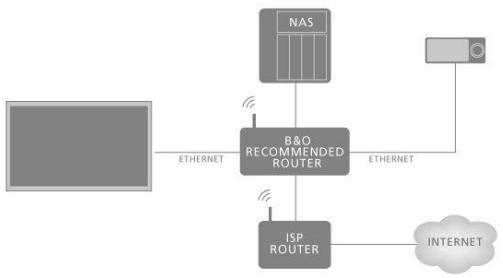
Un exemple de configuration d'une pièce linkée avec un système audio de type Master Link est illustré.
Le téléviseur de la pièce principale doit être connecté au système de la pièce linkée via un BeoLink Converter NL/ML si l'installation de la pièce linkée est un système audio ou vidéo de type Master Link :
- Branchez un câble Ethernet sur la prise signalée par du téléviseur. Branchez ensuite le câble sur un routeur, qui est connecté au routeur par une connexion Internet.
- Branchez une extrémité d'un cable Ethernet sur le routeur et l'autre extrémité sur le BeoLink Converter NL/ML.
- Branchez une extrémité d'un cable Master Link sur le BeoLink Converter NL/ML et l'autre extrémité sur la prise Master Link du système audio ou vidéo.
Lien vers d'autres appareils
Il se peut que la fonction d'intégration de votre téléviseur dans d'autres appareils ne soit pas disponible avec la version logicielle actuelle.
Vous pouvez connecter des appareils externes à votre téléviseur afin d'écouter sur ce dernier de la musique provenant d'un système audio ou d'un autre téléviseur.
Vous pouvez écouter les sources audio et vidéo d'un autre appareil Bang & Olufsen si celui-ci est connecté au même réseau (routeur) que votre téléviseur. Appuyez sur le bouton rouge dans l'aide à l'écran et cherchez « Intégrer votre appareil : introduction »
Il est possible de diffuser simultanément une même source sur des enceintes situées dans plusieurs pièces.
Si, par exemple, le téléviseur (et les enceintes qui l'accompagnent) et un système audio sont installés dans une même pièce et un système audio Master Link est installé dans une autre pièce, comme illustré, définissez les paramètres suivants :
- Lien vers d'autres produits : sélectionnez le système audio dans la même pièce, puis le BeoLink Converter pour le système audio dans l'autre pièce Utiliser les enceintes du téléviseur avec le système audio installé dans la même pièce : Oui
Le menu Intégration produit vous permet de sélectionner un maximum de deux appareils à linker. La liste des appareils identifiés sur votre réseau domestique s'affiche.
Pour linker les sources de vos appareils, par exemple la radio ou le lecteur CD, vous devez les configurer via le menu Lien vers d'autres produits en appuyant sur la touche >. Pour pouvoir désigner un appareil, celui-ci doit avoir été allumé à un moment ou un autre pour s'afficher dans la liste des produits trouvés. Si vous avez sélectionné deux appareils, celui du haut est l'appareil principal et ses sources apparaissent immédiatement après les sources de télévision lorsque vous sélectionnez TV ou MUSIC dans le menu Accueil. Si un appareil audio se trouve dans la même pièce que votre téléviseur, vous pouvez le configurer de manière à ce qu'il puisse utiliser les enceintes de ce dernier.
Lorsque vous avez sélectionné un appareil dans le menu Lien vers d'autres produits, les sources pouvant être linkées s'affichent assorties d'un symbole en forme de 'chainon' (®) et du nom de l'appareil d'où elles proviennent dans les listes qui apparaissent lorsque vous sélectionnez TV ou MUSIC dans le menu Accueil.
Pour plus d'informations sur la configuration d'un système audio ou d'un téléviseur en vue de son intégration dans votre téléviseur, consultez le manuel de la télécommande.
Lorsque le téléviseur fait partie d'une configuration système, le paramètre Allumer avec Wi-Fi (WoWLAN) sera automatiquement activé afin de pouvoir être activé à partir d'appareils connectés. Notez que ceci augmente légèrement sa consommation électrique en veille.
Lorsque votre système comporte un BeoLink Converter NL/ML, six sources audio s'affichent comme partageables, que des appareils y soient réellement connectés ou non. Les sources sont Radio, CD, A. Mem, N. Radio, N. Music et A. Aux.
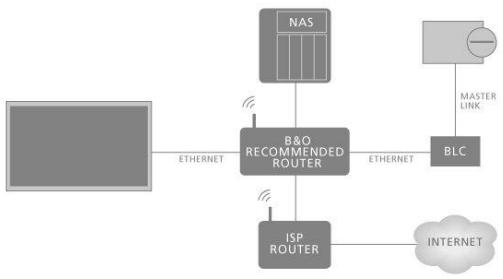
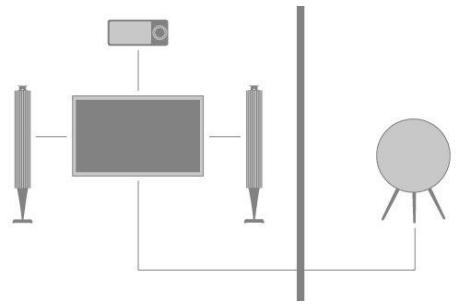
Distribuer le son des sources vidéo
La distribution du son depuis des sources vidéo peut ne pas être disponible dans la version logicielle actuelle.
Dans le menu Son des sources vidéo, vous pouvez définir si vos sources vidéo intégrées ou connectées doivent pouvoir distribuer le son vers d'autres sources connectées ou votre réseau domestique ou non.
Si vous installation comporte une connexion sans fil au réseau domestique, vous pourriez rencontrer des problèmes de synchronisation labiale, car le son subit un léger retard avant d'arriver aux enceintes du produit linké. Pour éviter cela, nous vous recommandons de désactiver l'option Son des sources video. Vous pouvez aussi connecter le téléviseur et tous les produits linkés au réseau domestique à l'aide d'un cable Ethernet que d'une connexion sans fil.
La matrice HDMI Matrix proprement dite est un appareil physique qui permet de connecter jusqu'à 32 sources externes à autant de téléviseurs se trouvant dans des pièces différentes et d'accéder aux sources soit de manière individuelle via chaque téléviseur, soit dans plusieurs pièces simultanément via la BeoRemote One.
La matrice HDMI doit être branchée et configurée par votre revendeur Bang & Olufsen.
Il n'est possible de connecter qu'une seule matrice HDMI Matrix par installation.
Paramètres du menu hdmimatrix
Le menu HDMI Matrix permet de paramétrer votre matrice HDMI Matrix.
Connecter une matrice HDMI Matrix...
- Dans le menu Intégration produit, mettez l'option HDMI Matrix en surbrillance et appuyez sur la touche >.
- Sélectionnez une prise HDMI IN, puis appuyez sur le bouton central.
- Suivez les instructions qui s'affichent à l'écran.
Après avoir sélectionné Terminer, la matrice HDMI Matrix est configurée, et la Liste des sources s'affiche pour que vous puissiez configurer les sources connectées à la matrice HDMI Matrix. L'opération s'effectue de la même manière que pour tout autre appareil connecté. Pour en savoir plus sur la configuration des appareils connectés, appuyez sur le bouton rouge dans l'aide à l'écran et cherchez « Configurer les produits connectés »
Si, par la suite, vous souhaitez désactiver la configuration enregistrée pour la matrice HMDI Matrix en réglant l'option Matrice HDMI sur Non, les autres paramètres que vous avez sélectionnés sont conservés. Par conséquent, si vous réactivez la matrice HDMI Matrix, vos réglages ne sont pas perdus.
Pour annuler la configuration d'une source, appuyez sur le bouton rouge dans l'aide à l'écran et recherchez « Réinitialiser tous les paramètres d'une source »
Service et mise à jour du logiciel : introduction
Nous vous recommandons d'activer la mise à jour automatique du logiciel de votre téléviseur afin de vous assurer que ce dernier possède toujours les dernières caractéristiques et fonctionnalités.
Si votre téléviseur est relié à votre installation, il est essentiel que vous activiez la mise à jour automatique du système afin que tous les appareils de votre installation soient mis à jour et demeurent en mesure de communiquer entre eux.
Vous pouvez toujours procéder aux mises à jour manuellement.
Afficher les informations sur le logiciel
Dans le menu Dernière version, les informations que vous pouvez afficher concernent la version actuelle du logiciel, sa date de publication, ainsi que les événements notes de publication l'accompagnant.
Mettre à jour le logiciel
Mettre à jour le logiciel : introduction
Le téléchargement des mises à jour logicielles disponibles dans le menu Mise à jour du logiciel nécessite que le téléviseur soit connecté à Internet. Nous vous recommandons de régler le téléviseur de manière à ce que la mise à jour ait lieu automatiquement.
Vous pouvez également télécharger les mises à jour logicielles disponibles sur le site www.bang-olufsen.com sur une clé USB. Branchez la clé USB sur le port USB se trouvant sur le panneau de connexion.
Dans certains pays, il est également possible de mettre à jour le logiciel via le signal d'antenne (OAD).
Pour plus d'informations sur les mises à jour logicielles, contactez notre revendeur.
Sélectionnez cette option si le téléviseur doit rechercher les mises à jour sur un support USB connecté, sur Internet ou via le signal d'antenne, si possible. Si des mises à jour sont disponibles, appuyez sur le bouton central pour commencer la mise à jour et suivez les instructions qui s'affichent à l'écran.
Durant les mises à jour, le témoin de veille clignote en rouge et il est conseillé de laisser le téléviseur branché sur le secteur.
Lorsque la mise à jour est terminée, le message Dernière version apparait. Appuyez sur le bouton central pour faire disparaitre ces informations.
Mises à jour automatiques du système : introduction
Si vous possédez une installation comportant plusieurs appareils Bang & Olufsen, les mises à jour sont appliquées à l'ensemble de l'installation lorsque vous vérifiez leur présence. Nous recommandons d'activer la mise à jour automatique de l'ensemble de l'installation via le menu du téléviseur. Vous pouvez définir l'heure de la journée à laquelle vous VOULEZ que les mises à jour automatiques du logiciel aient lieu pour vous assurer qu'elles ne perturbent pas l'utilisation du téléviseur. En outre, vous pouvez indiquer si vous VOULEZ OU NON être averti des mises à jour. Les mises à jour logicielles de tous les appareils Bang & Olufsen de l'installation seront alors téléchargées automatiquement lorsqu'elles seront disponibles.* Si la configuration système n'est pas disponible dans la version logicielle actuelle, vous pouvez néanmoins effectuer une mise à jour logicielle automatique du téléviseur.
Vous ne pouvez activer ou désactiver que les mises à jour automatiques de l'ensemble de l'installation, non celles des produits séparés.
Activation
Configurez votre système tout entier pour qu’il se mette automatiquement à jour lors de la disponibilité d’un nouveau logiciel. Il est vivement recommandé de permettre les mises à jour automatiques du logiciel pour optimiser les performances des appareils de votre installation. Suivez les instructions qui s’affichent à l’écran.
Si la configuration système n'est pas disponible dans la version logicielle actuelle, vous pouvez néanmoins effectuer une mise à jour logicielle automatique du téléviseur.
Heure du jour
Définissez une heure de la journée à laquelle le téléviseur doit vérifier la disponibilité des mises à jour.
Notifications
Sélectionnez cette option si vous pouvez être averti de la disponibilité des mises à jour logicielles. Le menu Notifications est uniquement disponible si l'option Activation dans le menu MaJ auto du système est désélectionnée. Il est toutefois recommandé d'activer le menu Activation.
Tables PUC : introduction
Dans le menu Gestion des PUC, téléchargez ou supprimez les tables PUC (Peripheral Unit Controller) ou vérifiez la disponibilité des mises à jour pour des tables déjà téléchargées sur le téléviseur. Le contrôleur d'unités périphériques permet de faire fonctionner un produit autre que Bang & Olufsen connecté à l'aide de la télécommande Bang & Olufsen. Le contrôleur d'unités périphériques intégré dans votre téléviseur « traduit » les signaux de la télécommande en signaux compris par l'appareil connecté. Pour que la « traduction » puisse être effectuée correctement, il est nécessaire de télécharger la table PUC appropriée sur le téléviseur.
Le nombre d'appareils pris en charge est régulièrement mis à jour. Nous ne pouvons cependant pas garantir que votre appareil figure dans la liste.
Téléchargement des tables PUC : introduction
Le menu Télécharger plus vous permet de télécharger des tables PUC soit en ligne à partir d'Internet soit à partir d'un périphérique USB connecté. Les tables PUC vous permettent de contrôler les appareils autres que Bang & Olufsen à l'aide de la télécommande Bang & Olufsen.
Si plusieurs périphériques USB sont connectés, vous nevez d'abord sélectionner le périphérique USB voulu.
Vous pouvez rechercher des unités périphériques en saisissant le nom de l'appareil connecté ou rechercher des unités périphériques par marque.
Si votre appareil connecté ne se trouve pas dans la liste des téléchargements, cela signifie qu'il n'est pour l'instant aucun moyen de le télécommander; vous devez sélectionner Source non prise en charge. Vous ne pourrez pas le contrôler à l'aide de votre télécommande Bang & Olufsen. Renseignez-vous sur les sources prises en charge auprès de votre revendeur Bang & Olufsen.
Recherche de tables PUC
Parcourir les unités périphériques disponibles.
- Mettez une marque en surbrillance et appuyez sur >
- Mettez en surbrillance une ou plusieurs unités périphériques parmi la liste affichée et appuyez sur le bouton central pour la ou les sélectionner.
- Sélectionnez Télécharger pour télécharger les tables PUC sélectionnées.
- Si vous souhaitez télécharger des tables PUC pour d'autres marques, répétez la procédure.
Recherche de tables PUC
Recherche des unités périphériques.
- Entrez le nom ou le nom de marque de l'appareil connecté et appuyez sur le bouton central.
- Mettez en surbrillance une unité périphérique parmi la liste affichée et appuyez sur le bouton central pour la sélectionner. Si vous souhaitez télécharger d'autres tables PUC, répétez la méthode.
- Lorsque vous avez sélectionné les unités appropriées, appuyez sur le bouton vert pour les télécharger.
- Sélectionnez Ajouter d'autres tables si vous souhaitez ajouter d'autres unités ou Télécharger pour commencer le téléchargement.
Transférer toutes les tables PUC
Si vous téléchargez des tables PUC depuis un support USB, vous pouvez aussi sélectionner Transférer toutes les tables PUC pour transférer toutes les tables PUC enregistrées sur le téléviseur, à condition que la mémoire soit suffisante.
Mettre à jour les tables PUC
Vérifiez s'il existe des mises à jour pour les tables PUC que vous avez téléchargées.
- Dans le menu Gestion des PUC, affichez l'option Gérer les tables existantes.
- Appuyez sur la touche >, puis sur le bouton vert pour vérifier la disponibilité de mises à jour.
- Dans la liste des mises à jour disponibles, utilisez les touches fléchées pour mettre en surbrillance les tables PUC que vous souhaitez mettre à jour et appuyez sur le bouton central. Si une table que vous ne souhaitez pas mettre à jour est déjà sélectionnée, mettez-la en surbrillance et appuyez sur le bouton central pour la désélectionner.
- Pour afficher des informations sur les tables sélectionnées, mettez l'option Voir les notes de publication en surbrillance et appuyez sur le bouton central. Appuyez à nouveau sur le bouton central pour fermer les notes de publication.
- Pour mettre à jour les tables sélectionnées, mettez l'option Mettre à jour en surbrillance et appuyez sur le bouton central.
- Une fois la mise à jour terminée, appuyez sur le bouton central.
Les tables PUC sont mises à jour séparément et ne font pas partie d'une mise à jour logicielle automatique lorsque la fonction Maj auto du système est activée.
Supprimer des tables PUC
Supprimez des tables d'unités périphériques se trouvant sur le téléviseur. Veillez à ne pas supprimer des tables qui sont utilisées par des appareils connectés.
- Dans le menu Gestion des PUC, affichez l'option Gérer les tables existantes.
- Appuyez sur > puis sur le bouton jaune pour afficher une liste des tables téléchargées.
- Utilisez les touches fléchées pour mettre en surbrillance les tables PUC que vous souhaitez supprimer et appuyez sur le bouton central. Si une table que vous souhaitez conserver est déjà sélectionnée, mettez-la en surbrillance et appuyez sur le bouton central pour la désélectionner.
- Pour supprimer les tables sélectionnées, mettez l'option Supprimer en surbrillance et appuyez sur le bouton central.
Retour d'expérience
Pour nous aider à améliorer notre gamme de produits et services mis à votre disposition, nous sommes susceptibles de vous demander certaines informations sur les performances et l'utilisation de votre produit. Les informations seront fournies à tout moment de manière anonyme uniquement. Vous pouvez activer ou désactiver cette fonction n'importe quand dans le menu Retour d'expérience.
Allumer avec votre réseau 74
Annulation des saccades 49
Appareils connectés à l'entrée HDMI IN 20
Applications 37
Carte à puce pour les chaînes numériques 18
Casque Bluetooth 41
Clavier USB 60
Configurer une source 20
Configurer des appareils connectés 20
Configurer l'adresse IP statique 74
Configurer notre réseau 74
Connectique 14
Connecter des enceintes au téléviseur 18
Connecter un ordinateur 17
Connecter une source audio analogique 17
Connexion des enceintes 58
Connexion des produits 14
Corrections d'image 23
Créer un groupe d'enceintes 55
Digital Text 46
Digital Media Renderer 74
Disque dur USB 59
Distance enceinte 55
Distance de visionnage 50
Distribuer le son des sources vidéo 90
Effacer mémoire Internet 75
Enregistrer une émission 31
Extinction 23
Faire fonctionner des appareils connectés 37
Fonctionnement de base 7
Fonctionnement du menu 7
Format d'image 22
Groupe d'enceintes : configuration des sources 22
Groupes d'enceintes 54
Guide TV 62
Gérer les tables existantes 93
HbbTV 62
Heure et date 65
HomeMedia 41
Image Off 22
Informations sur le son 57
Informations sur le réseau 73
Informations sur le logiciel 91
Informations sur le signal vidéo 50
Installation de l'antenne et du câble 78
Installation de votre téléviseur 11
Internet 40
Intensité 57
Intégrer votre appareil : introduction 88
IntégrerVoteappareildansunsysteme88
Langues 64
Lien vers d'autres appareils 89
Lire un enregistrement 33
Listes BeoRemote 23
Maintenance 13
Manuels 7
Marche/Arrêt Wi-Fi 75
Matrice HDMI Matrix 90
Menu Accueil 9
Mettre en pause et dire une émission 30
Mettre à jour le logiciel 91
Mises à jour automatiques du système 92
Modeeco57
Mode sonore 21
Mode d'image 22
Modes d'image 48
Modes sonores 51
Navigation dans les menus 8
Niveau sonore 23
Niveau enceinte 56
Nom du réseau TV 75
Paramètres sonores 51
Paramètres Android 77
Paramètres d'image 48
Paramètres réseau et Bluetooth 71
Personnalisation de l'expérience télévisuelle 8
Recherche vocale 41
Rechercher les mises à jour 91
Regarder deux sources en même temps 35
Regarder la télévision 24
Réinitialiser les chaînes 78
Retour d'expérience 94
Région et langues 64
Réglages d'usine 63
Réinitialiser tous les paramètres d'une source 23
Réinstaller votre télécommande 63
Rétablir les paramètres d'image 50
Rôles des enceintes 55
Se connecter à un réseau 71
Service et mise à jour du logiciel 91
Services de musique et de vidéo 39
Smartphones et tablettes 45
Système de code PIN 60
Sélection automatique 23
Tables PUC 92
Temporisateur d'arrêt 61
Téléchargement des tables PUC 93
Télécommande 5
Télétexte 35
Témoin lumineux 10
Utilisation quotidienne 24
Utilisation de la télécommande 7
Utilisation de votre télécommande 5
Utilisation des chaînes et des listes 27
Utilisation quotidienne des modes sonores et des groupes
d'enceintes 34
Verrou parental 69
Volume 57
Émetteurs IR 17
Étalon auto enceintes 56