
RealishotWP8000 - Appareil photo numérique DARTY - Notice d'utilisation et mode d'emploi gratuit
Retrouvez gratuitement la notice de l'appareil RealishotWP8000 DARTY au format PDF.



| Type de produit | Appareil photo numérique |
| Marque | Darty |
| Modèle | RealishotWP8000 |
| Capteur d'images | CMOS SONY |
| Résolution d'image maximale | 48 MP (8000 x 6000 pixels) |
| Résolution vidéo maximale | 2.7K (2688 x 1520), Full HD (1920 x 1080), HD (1280 x 720) |
| Écrans | Arrière : TFT 2.7", avant : 1.8" |
| Zoom numérique | 16x |
| Étanchéité | Jusqu'à 3 mètres |
| Flash | LED intégré (Auto/Forcé/Désactivé) |
| Support mémoire | Carte micro SD jusqu'à 128 Go (non incluse) |
| Alimentation | Batterie lithium rechargeable via USB |
| Stabilisateur d'image | Oui (Anti-Shake) |
| Détection visage | Oui |
| Prise de vue continue | Oui (jusqu'à 6 photos en mode VGA) |
| Retardateur | 2s / 5s / 10s |
| Balance des blancs | Auto, Ensoleillé, Nuageux, Fluorescent, Incandescent |
| Effets de couleur | Standard, Sépia, Monochrome, Vivante |
| ISO | Auto / 100 / 200 / 400 |
| Modes de scène | Auto, Paysage, Portrait, Paysage de nuit, Portrait de nuit, Haute sensibilité, Sport, Plage, Fêtes |
| Formats de fichier | JPEG (photo), AVI (vidéo) |
| Port USB | USB 2.0 |
| Température de fonctionnement | 0 °C à 40 °C |
FOIRE AUX QUESTIONS - RealishotWP8000 DARTY
Questions des utilisateurs sur RealishotWP8000 DARTY
0 question sur cet appareil. Repondez a celles que vous connaissez ou posez la votre.
Poser une nouvelle question sur cet appareil
Téléchargez la notice de votre Appareil photo numérique au format PDF gratuitement ! Retrouvez votre notice RealishotWP8000 - DARTY et reprennez votre appareil électronique en main. Sur cette page sont publiés tous les documents nécessaires à l'utilisation de votre appareil RealishotWP8000 de la marque DARTY.
MODE D'EMPLOI RealishotWP8000 DARTY
- Jusqu'à 3 mètres d'étanchéité
- Capture photo et enregistrement vidéo sous l'eau
- Résolution vidéo: 2.7K 2688x1520, FHD 1920x1080, HD 1280x720
- Résolution d'image maximale: 48 MP
- Double écrans : un écran avant de 1.8" et un écran arrière TFT de 2.7"
- Flash LED intégré
- Zoom numérique 16X
- Prise de vue continue à grande vitesse, détection visage, stabilisation image, multiple mode de scènes...
- Prise en charge micro SD jusqu'à 128 GB (non incluse)
Installation de la batterie lithium
Veuillez préciser à l'installation de la batterie lithium fournie avec l'appareil photo avant de l'utiliser selon les instructions suivantes.
- Faites glisser sur la gauche le couvercle de la batterie situé en dessous de l'appareil photo pour accéder à son emplacement :
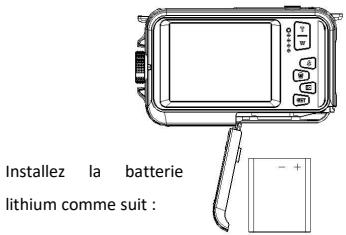
- Installez la batterie dans le bon sens de polarité.
- Refermez ensuite le couvercle puis faites-le glisser sur la gauche pour le bloquer.
Remarque :
Veuillez retirer la batterie si vous ne comptez pas utiliser l'appareil photo pendant un moment.
Chargement de la batterie lithium
Pour recharger la batterie lithium, il vous suffit de connecter l'appareil photo (sans en avoir étE la batterie) à votre ordinateur via le câble USB fourni dans la boîte. Le voyant LED rouge à l'arrÊte de l'appareil s'allume alors pour vous indiquer que la batterie est en cours de chargement; celui-ci s'éteint ensuite lorsqu'elle est complètement chargée. Vous pouvez également recharger la batterie lithium en branchant l'appareil photo sur secteur si vous disposez d'un adaptateur auquel vous pouvez relier le câble USB.
- Configuration requise pour système d'exploitation windows 7/xp3
Si vous souhaitez transférer des photos et des vidéos sur ordinateur Windows 7/XP3, celui-ci doit être configuré comme suit :
- Processeur Pentium compatible avec Windows 7/XP3 ou supérieur
- RAM d'au moins 128 MB avec au moins 150 MB d'espace disque disponible
- Interface USB compatible
- Résolution d'écran recommandée : 1024 x 768 pixels ou plus / 16 bits couleur ou plus
- Configuration requise pour système d'exploitation windows vista
Si vous souhaitez transférer des photos et des vidéos sur ordinateur Windows Vista, celui-ci doit être configuré comme suit :
- Processeur de 800 MHz et 512 MB de RAM
- Disque dur de 20 GB avec au moins 16 GB d'espace disque disponible
- Prise en charge Super VGA Graphics Array
- Interface USB compatible
- Configuration requise pour système d'exploitation macintosh
Si vous souhaitez transférer des photos et des vidéos sur Mac, celui-ci doit être configuré comme suit :
- Processeur Macintosh G3 500 MHz ou supérieur
- Version Mac OS X ou 10.5.x voire versions antérieures
- RAM d'au moins 256 MB ou plus avec au moins 150 MB d'espace disque disponible
- Résolution d'écran recommandée: 800 × 600 pixels ou plus

Chargement de la batterie

Batterie complètement chargée

Batterie moyennement chargée

Batterie faible
Qualité

Normale

Fine

Super Fine

Flash manuel

Flash automatique

Flash désactivé
Mode d'emploi

Photo

Video

Lecture
Retardateur

Retardateur 10 secondes

Retardateur 5 secondes

Retardateur 2 secondes

Retardateur désactivation



Protection

Protection activée
Stabilisateur

Stabilisateur activé

Stabilisateur désactivé

Auto

Paysage

Portrait

Paysage de nuit

Portrait de nuit

Haute sensibilité

Sport

Plage

Fêtes
Installation de la carte mémoire
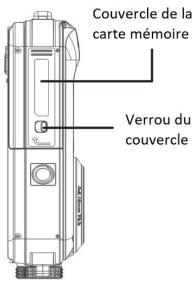
L'appareil photo prend en charge les cartes mémoire micro SD allant jusqu'à 128 GB maximum (non incluse). La mémoire interne de l'appareil photo ne peut stocker qu'une seule photo à des fins de test. Il est nécessaire d'insérer une carte micro SD dans la fente y étant dédiée avant d'utiliser l'appareil photo, celle-ci se trouve en dessous de l'emplacement de la batterie lithium. Veillez à ce que celle-ci soit insérée correctement en la glissant délicatement dans la fente jusqu'à l'émission d'un clic qui en confirmera le verrouillage. Une icône de carte micro SD s'affiche alors sur l'écran LCD pour signaler que l'appareil l'a bien détecté. Pour retirer la carte, il suffit d'appuyer fermement pour qu'elle s'éjecte elle-même de la fente.
Remarque :
- Toutes les photos et vidéos seront sauvegardées sur la carte micro SD une fois celle-ci installée.
- Le formatage supprimera toutes les données présentes sur la carte mémoire.
- Ne retirez pas la carte micro SD lors du formatage car cela pourrait l'endommager.
Mise en marche de l'appareil photo
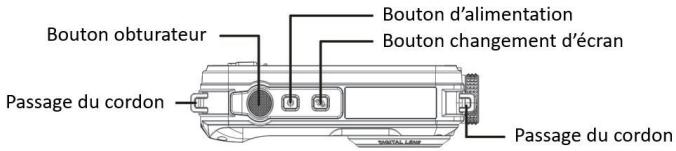
Appuyez sur le bouton d'alimentation situé sur le dessus de l'appareil photo pour le mettre en marche. L'écran LCD s'allume ensuite pour confirmer qu'il fonctionne.
Extinction de l'appareil photo
Appuyez de nouveau sur le bouton d'alimentation pour éteindre l'appareil photo. Lorsque le niveau d'alimentation de la batterie est insuffisant, l'appareil photo affichera une icône rouge sur l'écran LCD et s'éteindra automatiquement après quelques secondes.
Une fois l'appareil photo allumé, l'icône apparaîtra sur l'écran LCD vous indiquant que le mode photo est activé.
Passer d'un écran à l'autre
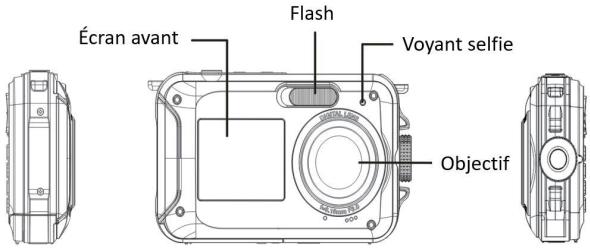
Pour passer de l'écran avant à l'écran arrière, appuyez sur le bouton de changement d'écran situé à côté du bouton d'alimentation. Chaque pression activera tour à tour l'écran avant de 1.8 et l'écran arrière de 2.7 .
Prise de vue
Pour prendre une photo, il suffit d'appuyer sur le bouton obturateur situé sur le dessus de l'appareil photo. L'enregistrement de la photo sur la carte mémoire prend ensuite quelques secondes. Après chaque capture, le nombre affiché à l'écran indique combien de photos supplémentaires vous pouvez encore prendre compte tenu des paramètres actuels et de la taille de la carte mémoire installée dans l'appareil. Un message s'affiche à l'écran lorsque la carte mémoire est pleine. Pour continuer, il vous faut transférer toutes les données de la carte mémoire sur un ordinateur ou insérer une nouvelle carte mémoire.
Zoom digital
Vous pouvez agrandir l'objet jusqu'à 16 fois avec le zoom numérique. Appuyez sur le bouton (T) pour effectuer un zoom avant et appuyez sur le bouton (W) pour effectuer un zoom arrêté.
L'icône W T s'affichera sur votre écran LCD.
Paramètres du mode photo :
L'appareil photo dispose de 18 paramètres à ajuster pour améliorer la prise de vue : Flash, Scènes, Résolution d'image, Anti-Shake, Détection visage, Prise de vue continue, Retardateur, Exposition, ISO, Balance des blancs, Netteté, Qualité, Effets, Arrêt automatique, Son, Date/Heure, Fréquence, Formatage de la carte mémoire.
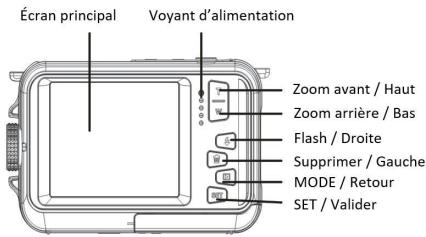
- Appuyez sur le bouton SET.
- Appuyez sur les boutons Haut / Bas pour sélectionner le réglage à modifier.
Appuyer sur le bouton du Flash au dos de l'appareil photo pour activer les trois modes de Flash. Pour activer le Flash automatique, sélectionnez l'icone SA ; celui-ci devrait s'enclencher automatiquement si la luminosité du cadre est faible.
Si vous sélectionnez l'icone, vous activez le flash manuellement; celui-ci reste donc actif jusqu'à ce que vous le désactiviez. Enfin désactivez le Flash en sélectionnant l'icone
L'appareil photo dispose d'un multiple choix de scènes afin d'adapter la prise de vue à l'environnement dans lequel vous vous trouvez : Auto / Paysage / Portrait / Paysage de nuit / Portrait de nuit / Haute sensibilité / Sport / Plage / Fête.
Appuyez sur le bouton d'alimentation pour allumer l'appareil photo, l'icône en haut à gauche de l'écran LCD.
- Appuyez sur le bouton SET.
- Appuyez sur les boutons Gauche / Droite pour sélectionner l'icône
- Appuyez sur les boutons Haut / Bas pour sélectionner la scène correspondant à vos besoins.
- Appuyez de nouveau sur le bouton SET pour confirmer.
Sélection de la résolution d'image
- Appuyez sur le bouton SET.
- Appuyez sur les boutons Gauche / Droite pour sélectionner l'icone MP
- Appuyez sur les boutons Haut / Bas pour faire votre choix parmi les résolutions d’images suivantes : (48M) 8000x6000, (30M) 6400x4800, (24M) 5600x4200, (20M) 5200x3900, (16M) 4608x3456, (12M) 4000x3000, (8M) 3264x2448, (7MHD) 3648x2048, (5M) 2592x1944, (3M) 2048x1536, (2MHD) 1920x1080.
- Appuyez sur le bouton SET pour confirmer votre sélection.
- La résolution apparaîtra sous forme d'icône sur l'écran LCD.
Qualité de l'image
Cette fonction permet d'ajuster la qualité globale de votre photo.
- Appuyez sur le bouton SET.
- Appuyez sur les boutons Gauche / Droite pour sélectionner Qualité de l'image.
- Appuyez sur le bouton Haut / Bas pour sélectionner: Normale / Bien / Super fine.
- Appuyez de nouveau sur le bouton SET pour confirmer votre sélection.
- L'icône correspondant à la qualité choisie s'affichera ensuite sur l'écran LCD.
Retardateur
Lorsque le retardateur est activé, la prise de vue s'effectue quelques secondes après avoir appuyé sur le bouton d'obturateur. Idéal pour les photos de groupe, il est recommandé d'utiliser un trépied ou de placer l'appareil photo sur une surface stable si vous souhaitez vous servir du retardateur.
- Appuyez sur le bouton SET.
- Appuyez sur les boutons Gauche / Droite pour sélectionner l'icône
- Appuyez sur les boutons Haut / Bas pour sélectionner une durée : 2 sec. / 5 sec. / 10 sec. /
Arrêt.
- Appuyez de nouveau sur le bouton SET pour confirmer.
- L'icône correspondant à la durée de retardeur choisie s'affichera ensuite sur l'écran LCD.
Remarque : Cette fonction se désactive automatiquement après chaque utilisation.
Stabilisateur d'image
Ce paramètre vous permet de stabiliser la prise de vue afin d'éviter de prendre des photos floues.
- Appuyez sur le bouton SET.
- Appuyez sur les boutons Gauche / Droite pour sélectionner l'icône
- Appuyez sur les boutons Haut / Bas pour choisir : Activer / Désactiver.
- Appuyez de nouveau sur le bouton SET pour confirmer.
- L'icône apparaît sur l'écran LCD pour indiquer que la fonction Anti-Shake est activée.
Détection visage
Activez la détection visage comme suit :
- Appuyez sur le bouton SET.
- Appuyez sur les boutons Gauche / Droite pour sélectionner l'icône
- Appuyez sur les boutons Haut / Bas pour choisir : Activer / Désactiver.
- Appuyez de nouveau sur le bouton SET pour confirmer.
Prise de vue continue
Grâce à ce paramètre, vous pouvez prendre jusqu'à 6 photos en succession rapide (uniquement en taille d'image VGA), après avoir appuyé une seule fois sur le bouton d'obturateur.
- Appuyez sur le bouton SET.
- Appuyez sur les boutons Gauche / Droite pour sélectionner l'icône
- Appuyez sur les boutons Haut / Bas pour choisir : Activer / Désactiver.
- Appuyez de nouveau sur le bouton SET pour confirmer.
Remarque :
Lorsque vous activez ce paramètre, la résolution d'image passe automatiquement en VGA. Si celle-ci a été modifiée, le message "Continuer sans la prise de vue en continue" sera affiché à l'écran pour vous rappeler que cette fonction n'est disponible que lorsque la taille de l'image est VGA.
Balance des blancs
Ce paramètre permet à l'appareil photo de régler la couleur de vos photos en fonction de la source de lumière.
- Appuyez sur le bouton SET.
- Appuyez sur les boutons Gauche / Droite pour sélectionner Balance des blancs.
- Appuyez sur le bouton Haut / Bas pour sélectionner : Auto / Ensoleillé / Nuageux / Fluorescent / Incandescent.
- Appuyez de nouveau sur le bouton SET pour confirmer votre sélection.
Effet de couleur
Ce paramètre vous permet de donner un effet fantastique à vos photos en changeant leur couleur.
- Appuyez sur le bouton SET.
- Appuyez sur les boutons Gauche / Droite pour sélectionner Effets.
- Appuyez sur le bouton Haut / Bas pour sélectionner : Standard / Sépia / Monochrome / Viviente.
- Appuyez de nouveau sur le bouton SET pour confirmer votre sélection.
- Netteté de l'image
Ce paramètre permet d'ajuster la netteté de la photo afin que les bords de l'image soient plus clairs ou plus précis.
- Appuyez sur le bouton SET.
- Appuyez sur les boutons Gauche / Droite pour sélectionner Netteté de l'image.
- Appuyez sur le bouton Haut / Bas pour sélectionner : Doux / Normal / Tranchant.
- Appuyez de nouveau sur le bouton SET pour confirmer votre sélection.
Exposition
Ce paramètre vous permet d'ajuster la luminosité de vos photos.
- Appuyez sur le bouton SET.
- Appuyez sur les boutons Gauche / Droite pour sélectionner Exposition.
- Appuyez sur le bouton SET pour entrer dans le sous-menu.
- Appuyez sur le bouton Haut / Bas pour sélectionner une valeur d'exposition de +3 à -3.
- Appuyez de nouveau sur le bouton SET pour confirmer votre sélection.
- L'icône correspondant à l'exposition s'affichera ensuite sur l'écran LCD.
Il est préférible d'activer ce paramètre si la luminosité de la prise de vue est faible et qu'elle ne permet pas l'utilisation du Flash.
- Appuyez sur le bouton SET.
- Appuyez sur les boutons Gauche / Droite pour sélectionner ISO.
- Appuyez sur le bouton Haut / Bas pour sélectionner une valeur d'ISO : Auto/100/200/400.
- Appuyez de nouveau sur le bouton SET pour confirmer votre sélection.
- L'icône correspondant à l'ISO s'affichera ensuite sur l'écran LCD.
Mesure
Ce paramètre vous permet de régler le point de mesure.
- Appuyez sur le bouton SET.
- Appuyez sur les boutons Gauche / Droite pour sélectionner Mesure.
- Appuyez sur les boutons Haut / Bas pour désir : Pondérée centrale / Multi / Spot.
- Appuyez de nouveau sur le bouton SET pour confirmer votre sélection.
L'appareil photo dispose de plusieurs langues.
- Appuyez sur le bouton SET.
- Appuyez sur les boutons Gauche / Droite pour sélectionner Langue.
- Appuyez sur les boutons Haut / Bas pour sélectionner votre langue.
- Appuyez de nouveau sur le bouton SET pour confirmer votre sélection.
Heure / date
Ce paramètre vous permet de régler la date et l'heure du système qui seront d'ailleurs affichées sur les photos si vous les activez.
- Appuyez sur le bouton SET.
- Appuyez sur les boutons Gauche / Droite pour sélectionner Heure / Date.
- Appuyez sur les boutons Haut / Bas pour sélectionner : Marche - pour afficher la date sur la photo lorsque vous la téléchargez sur tout ordinateur / Arrêt - pas de date sur les photos / Configuration de la date - pour régler la date.
- Si vous sélectionnez Configuration de la date :
- Appuyez sur le bouton SET pour entrer dans le menu de configuration de la date.
- Appuyez sur les boutons Gauche / Droite pour renseigner : Année / Mois / Date / Heure /
Minute / Seconde / AM.
- Appuyez sur les boutons Haut / Bas pour sélectionner les valeurs.
- Appuyez de nouveau sur le bouton SET pour confirmer votre sélection.
Mode silencieux
Ce paramètre vous permet d'activer ou de désactiver le son qu'émettent les boutons de l'appareil photo.
- Appuyez sur le bouton SET.
- Appuyez sur les boutons Gauche / Droite pour sélectionner Mode silencieux.
- Appuyez sur les boutons Haut / Bas pour désir : Activer / Désactiver.
- Appuyez de nouveau sur le bouton SET pour confirmer votre sélection.
Arrêt automatique
Le paramétrage par défaut pour l'arrêt automatique de l'appareil photo est de 3 minutes, pour le modifier il suffit de procéder comme suit :
- Appuyez sur le bouton SET.
- Appuyez sur les boutons Gauche / Droite pour sélectionner Arrêt automatique.
- Appuyez sur le bouton SET pour entrer dans le sous-menu.
- Appuyez sur les boutons Haut / Bas pour sélectionner une durée : 1 min / 3 min / 5 min / Désactiver.
- Appuyez de nouveau sur le bouton SET pour confirmer votre sélection.
Remarque: Si ce paramètre est désactivé, l'appareil photo ne s'éteindra pas tant que la batterie ne sera pas totalement déchargée ou que ce dernier ne sera pas éteint manuellement.
Fréquence
- Appuyez sur le bouton SET.
- Appuyez sur les boutons Gauche / Droite pour sélectionner Fréquence.
- Appuyez sur les boutons Haut / Bas pour sélectionner : 50Hz / 60Hz.
- Appuyez de nouveau sur le bouton SET pour confirmer votre sélection.
Formater la carte mémoire
Cette option formatera la carte mémoire et effacera tous les photos et vidéos stockées dessus, y compris les fichiers protégés.
- Appuyez sur le bouton SET.
- Appuyez sur les boutons Gauche / Droite pour sélectionner Formater la carte mémoire.
- Appuyez sur le bouton SET pour entrer dans le sous-menu.
- Appuyez sur les boutons Haut / Bas pour sélectionner : Oui / Non.
- Si vous sélectionnez Non, appuyez sur le bouton SET pour confirmer. L'appareil retournera alors en mode photo.
- Sinon sélectionnez Oui puis sur le bouton SET pour confirmer le démarrage du formatage.
Remarque : Veuillez procéder au formatage avec précaution. Une fois la carte mémoire formatée, tous les fichiers stockés dessus seront définitivement supprimés. Il est fortement conseillé de transférer l'ensemble des photos et vidéos ou vos autres fichiers importants sur votre ordinateur avant de procéder à un formatage.
Réglages par défaut
Ce paramètre vous permet de réinitialiser les paramètres de votre appareil photo en restaurant les valeurs usine.
- Appuyez sur le bouton SET.
- Appuyez sur les boutons Gauche / Droite pour sélectionner Réglages par défaut.
- Appuyez sur le bouton SET pour entrer dans le sous-menu.
- Appuyez sur les boutons Haut / Bas pour sélectionner : Oui / Non.
- Si vous avez sélectionné Non, appuyez sur le bouton SET pour confirmer. L'appareil retournera alors en mode photo.
- Sinon, appuyez sur Oui puis sur le bouton SET pour procéder à la restauration des réglages par défaut.
Remarque : Tous les paramètres définis par l'utilisateur seront perdus à moins qu'ils ne correspondent à des paramètres par défaut.
Mode enregistrement vidéo :
Appuyez sur le bouton MODE pour sélectionner le mode d'enregistrement vidéo, puis appuyez sur le bouton obturateur pour commencer à filmer. L'icône vidéo s'affichera en haut à gauche de l'écran LCD et le temps d'enregistrement écoulé en haut à droite. Le point rouge clignotant « apparaitra également à l'écran pour vous indiquer que l'enregistrement vidéo est en cours.
Remarque :
- Vous pourrez ensuite visualiser votre vidéo via le mode lecture de l'appareil photo.
- Chaque fichier vidéo est enregistré au format AVI.
- Si vous atteignez le temps d'enregistrement vidéo maximal de 29 minutes, l'appareil s'éteindra automatiquement. Dans ce cas, il vous suffit juste de le redémarrer en reapppuyant sur le bouton d'alimentation.
Grâce au mode lecture, vous pouvez visualiser les photos et vidéos sauvegardées sur la carte mémoire. Vous pouvez également faire pivoter, protéger, supprimer, rogner, imprimer et lancer un diaporama de vos photos. Pour y accéder, appuyez sur le bouton MODE puis une icône apparaitra sur l'écran LCD pour vous indiquer que le mode lecture est activé.
Remarque :
- Aucun fichier n'apparaît sur l'écran LCD s'il n'y a pas de photos ou de vidéos enregistrées sur la carte mémoire.
- Veuillez définir vos paramètres d'enregistrement vidéo en mode enregistrement vidéo.
Visionnage en diaporama
Vous pouvez d'affichage de chaque photo à l'écran lors de l'utilisation du visionnage en diaporama.
- Appuyez sur le bouton SET.
- Appuyez sur les boutons Gauche / Droite pour sélectionner Diaporama.
- Appuyez sur les boutons Haut / Bas pour sélectionner la durée de visionnage de chaque photo : 3 sec / 5 sec / 10 sec.
- Appuyez sur le bouton SET pour confirmer votre sélection et lancer le diaporama de vos photos.
Sélectionnez tout d'abord une photo à faire pivoter, protéger, supprimer ou imprimer.
Vous pouvez supprimer les photos et vidéos indésirables pour libérer plus de mémoire. Vous pouvez le faire fichier par fichier ou bien procéder à une suppression entière de l'ensemble des photos et vidéos non protégées stockées sur la carte mémoire.
En mode photo/vidéo, appuyez sur le bouton de suppression (ou bouton Gauche) pour supprimer la dernière photo/vidéo.
En mode lecture, veuillez procéder comme suit :
- Appuyez sur les boutons Gauche / Droite pour sélectionner une photo puis appuyez sur SET pour valider.
- Appuyez sur le bouton SET.
- Appuyez sur les boutons Gauche / Droite pour sélectionner Supprimer.
- Appuyez sur les boutons Haut / Bas pour sélectionner : Supprimer cette photo? / Supprimer toutes les images ? / Annuler.
- Appuyez de nouveau sur le bouton SET pour confirmer.
- Appuyez sur les boutons Haut / Bas pour choisir : Oui / Non.
- Si vous avez sélectionné Non, appuyez sur le bouton SET pour valider et l'appareil retournera alors en mode lecture.
- Sinon appuyez sur Oui puis sur le bouton SET pour valider la suppression.
Pivoter
Cette fonction vous permet de faire pivoter des photos.
- Appuyez sur le bouton SET.
- Appuyez sur les boutons Gauche / Droite pour sélectionner une photo puis appuyez sur SET pour valider.
- Appuyez sur les boutons Haut / Bas pour sélectionner un angle de rotation ou annuler la modification : 90° / 180° / 270° / Annuler.
- Appuyez de nouveau sur le bouton SET pour confirmer la rotation.
Remarque: Le message "Sauvegarde en cours" apparaitra sur l'écran LCD après avoir appuyé sur le bouton SET.
Protégé/verrouiller
Vous pouvez protéger vos photos/videos contre toute suppression accidentelle.
- Appuyez sur le bouton SET.
- Appuyez sur les boutons Gauche / Droite pour sélectionner une photo puis appuyez sur SET pour valider.
- Appuyez sur les boutons Gauche / Droite pour sélectionner Protégger / Verrouiller.
- Appuyez sur les boutons Haut / Bas pour sélectionner : Verrouiller cette photo / Déverrouiller cette photo. / Verrouiller toutes les images / Déverrouiller toutes les images.
- Appuyez sur le bouton SET pour confirmer.
- Lorsque vous visualiserez des photos ou des vidéos, une icône de verrouillage des fichiers protégés s'affichera à l'écran.
-Imprimer
Les photos peuvent être imprimées via n'importe quelle imprimante disposant de la fonction PictBridge :
- Sélectionnez la photo à imprimer.
- Appuyez sur le bouton SET.
- Appuyez sur les boutons Gauche / Droite pour sélectionner l'icône d'impression
- Appuyez sur les boutons Haut / Bas pour sélectionner : Imprimer / Annuler.
- Appuyez de nouveau sur la touche SET pour confirmer votre choix.
- Si l'impression sans fil échoue, veuillez connecter l'appareil photo à votre imprimante via le câble USB.
Lecture des fichiers vidéo
Sélectionnez le fichier AVI que vous souhaitez lire puis appuyez sur le bouton d'obturateur pour le lire. Pour mettre en pause, appuyez de nouveau sur le bouton obturateur.
Téléchargement des photos et vidéos sur votre ordinateur
- Mettre en marche l'appareil photo.
- Sélectionnez le mode lecture.
- Connectez ensuite l'appareil photo à votre ordinateur grâce au câble USB fourni.
- La fenêtre d'actions associées au disque amovible correspondant à l'appareil photo apparait alors sur l'écran de votre ordinateur.
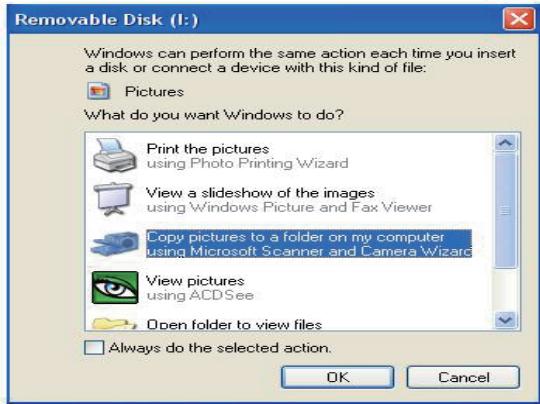
- Cliquer sur "Ouvrir le dossier pour consulter les fichiers", les photos seront stockées dans le sous-dossier DCIM.
- Vous pouvez enfin copier puis coller les photos que vous désirez dans le dossier de votre choix sur votre ordinateur.
| Capteur d'images | CMOS SONY |
| Résolution d'image | (48M) 8000x6000, (30M) 6400x4800, (24M) 5600x4200, (20M) 5200x3900, (16M) 4608x3456, (12M) 4000x3000, (8M) 3264x2448, (7MHD) 3648x2048, (5M) 2592x1944, (3M) 2048x1536, (2MHD) 1920x1080 |
| Résolution vidéo | 2.7K 2688X1520, FHD1920x1080, HD1280x720P |
| Écrans | 2.7 pouces à l'arrêtre, 1.8 pouces à l'avant |
| Mémoire externe | Carte micro SD de 128 GB maximum (non incluse) |
| Zoom digital | 16X |
| EV | -3~+3 |
| Balance des blancs | Auto/Ensoleillé/Nuageux/Fluorescent/Incandescent |
| Scènes | Auto/Paysage/Portrait/Paysage de nuit/Portrait de nuit/Haute sensibilité/Sport/Plage/Fêtes |
| ISO | Auto/100/200/400 |
| Retardateur | 2s/5s/10s |
| Format fisier | JPEG (photo)/AVI (vidéo) |
| Anti-Shake | OUI |
| Flash | Auto/Flash on/Flash off |
| Impression directe | OUI |
| Détection visage | OUI |
| Prise de vue continue | OUI (6 photos) |
| Microphone | Intégré |
| Port USB | 2.0 |
| Batterie | Lithium |
| Température de fonctionnement | 0-40°C |
Problemes courants et solutions
Q: J'ai pris des photos mais mon ordinateur ne reconnaît pas mon appareil photo.
Que dois-je faire ?
A : Tout d'abord, assurez-vous de bien avoir pris des photos. Prenez quelques photos en guise de test, puis essayez de les télécharger sur votre ordinateur en y connectant l'appareil photo via le câble USB de chargement. Sinon, vous pouvez insérer la carte mémoire directement dans votre lecteur de carte d'ordinateur si celui-ci en possède un ou utiliser un lecteur de carte externe qui peut être connecté à votre port USB d'ordinateur. Vérifiez également que votre ordinateur dispose des exigences minimales comme indiquées au début de ce manuel d'instructions.
Q: Comment puis-je m'assurer que je n'ai pas omis de photos importantes?
A : Comme toutes les photos sont stockées sur la carte micro-SD insérée dans votre appareil photo, assurez-vous qu'il y a toujours assez d'espace disponible sur la carte pour vous permettre de prendre des photos. Il est recommandé de transférer régulièrement les fichiers enregistrés sur la carte mémoire dans votre PC pour libérer plus de mémoire.
Q: L'appareil photo fonctionnera-t-il normalement si j'utilise le système MAC ?
A: L'appareil photo peut également être utilisé comme disque amovible sur Mac OSX (version 10.5. x ou supérieure).
- INSTALLATION DE LA BATTERIE LITHIUM
- REMARQUE
- CHARGEMENT DE LA BATTERIE LITHIUM
- CONFIGURATION REQUISE POUR SYSTÈME D'EXPLOITATION WINDOWS 7/XP3
- CONFIGURATION REQUISE POUR SYSTÈME D'EXPLOITATION WINDOWS VISTA
- CONFIGURATION REQUISE POUR SYSTÈME D'EXPLOITATION MACINTOSH
- CHARGEMENT DE LA BATTERIE
- QUALITÉ
- MODE D'EMPLOI
- RETARDATEUR
- PROTECTION
- STABILISATEUR
- INSTALLATION DE LA CARTE MÉMOIRE
- MISE EN MARCHE DE L'APPAREIL PHOTO
- EXTINCTION DE L'APPAREIL PHOTO
- PASSER D'UN ÉCRAN À L'AUTRE
- PRISE DE VUE
- ZOOM DIGITAL
- PARAMÈTRES DU MODE PHOTO
- SÉLECTION DE LA RÉSOLUTION D'IMAGE
- QUALITÉ DE L'IMAGE
- STABILISATEUR D'IMAGE
- DÉTECTION VISAGE
- PRISE DE VUE CONTINUE
- BALANCE DES BLANCS
- EFFET DE COULEUR
- NETTETÉ DE L'IMAGE
- EXPOSITION
- MESURE
- HEURE / DATE
- MODE SILENCIEUX
- ARRÊT AUTOMATIQUE
- FRÉQUENCE
- FORMATER LA CARTE MÉMOIRE
- RÉGLAGES PAR DÉFAUT
- MODE ENREGISTREMENT VIDÉO
- VISIONNAGE EN DIAPORAMA
- PIVOTER
- PROTÉGÉ/VERROUILLER
- IMPRIMER
- LECTURE DES FICHIERS VIDÉO
- TÉLÉCHARGEMENT DES PHOTOS ET VIDÉOS SUR VOTRE ORDINATEUR
- PROBLEMES COURANTS ET SOLUTIONS
Marque : DARTY
Modèle : RealishotWP8000
Catégorie : Appareil photo numérique