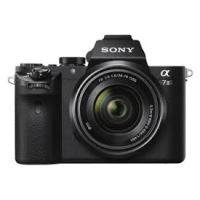
HYBRIDEX-PRO 3 DURATECH - Appareil photo numérique DARTY - Notice d'utilisation et mode d'emploi gratuit
Retrouvez gratuitement la notice de l'appareil HYBRIDEX-PRO 3 DURATECH DARTY au format PDF.

| Type d'appareil | Appareil photo numérique |
| Capteur | Non précisé |
| Résolution | Non précisé |
| Objectif | Interchangeable |
| Écran | Non précisé |
| Viseur | Non précisé |
| Formats d'image | JPEG, RAW |
| Vidéo | Non précisé |
| Connectivité | Wi-Fi, Bluetooth |
| Alimentation | Batterie rechargeable |
| Stockage | Carte mémoire SD |
| Poids | Non précisé |
| Dimensions | Non précisé |
| Mode rafale | Non précisé |
| Stabilisation | Non précisé |
| Modes de prise de vue | Automatique, Manuel, Priorité ouverture, Priorité vitesse |
FOIRE AUX QUESTIONS - HYBRIDEX-PRO 3 DURATECH DARTY
Questions des utilisateurs sur HYBRIDEX-PRO 3 DURATECH DARTY
0 question sur cet appareil. Repondez a celles que vous connaissez ou posez la votre.
Poser une nouvelle question sur cet appareil
Téléchargez la notice de votre Appareil photo numérique au format PDF gratuitement ! Retrouvez votre notice HYBRIDEX-PRO 3 DURATECH - DARTY et reprennez votre appareil électronique en main. Sur cette page sont publiés tous les documents nécessaires à l'utilisation de votre appareil HYBRIDEX-PRO 3 DURATECH de la marque DARTY.
MODE D'EMPLOI HYBRIDEX-PRO 3 DURATECH DARTY
Manuel du propriétaire
Nous vous remercions d'avoir acheté ce produit. Veillez à lire attentivement ce manuel et à bien le comprendre avant d'utiliser votre appareil photo. Gardez ce manuel à portée de tous ceux qui utilisent le produit.
Pour obtenir les dernières informations
Les dernières versions des manuels sont disponibles sur le site suivant :
http://fujifilm-dsc.com/en-int/manual/
Vous pouvez accéder à ce site non seulement à partir de votre ordinateur mais aussi de votre smartphone ou tablette. Il compte également des informations sur la licence des logiciels.

Pour obtenir des informations sur les mises à jour de firmware, consultez :
1 Avant de commencer 1 2 Premières étapes 27 3 Principes de base de photographie et de lecture 43 4 Enregistrement et lecture des vidéos 49 5 Prise de vue 57 6 Les menus prise de vue 97 7 La lecture et le menu lecture 167 8 Les menus de configuration 193 9 Raccourcis 239 10 Périphériques et accessoires en option 251 11 Raccordements 269 12 Remarques techniques 281
Liste des menus
Les options des menus de l'appareil photo sont indiquées ci-dessous.
Menu pris de vue
Modifiez les réglages lorsque vous prenez des photos ou réalisez des photos.

Reportez-vous à la page 97 pour en savoir plus.
| 13 | CONFIGURATION QUALITÉ IMAGE | |
| TAILLE D'IMAGE | 98 | |
| QUALITE D'IMAGE | 99 | |
| ENREGISTREMENT BRUT | 100 | |
| SIMULATION DE FILM | 100 | |
| COULEUR MONOCHOMATIQUE | 102 | |
| EFFET DU GRAIN | 102 | |
| COULEUR EFFET CHROME | 103 | |
| COULEUR CHROME FX BLEUE | 103 | |
| 24 | BALANCE DES BLANCS | 104 |
| PLAGE DYNAMIQUE | 107 | |
| PRIORITÉ PLAGE D | 108 | |
| COURSE DE TONALITÉ | 108 | |
| COULEUR | 109 | |
| DETAIL | 109 | |
| REDUCT. DU BRUIT | 109 | |
| NETTETÉ | 110 | |
| 35 | LONGUE EXPO RB | 110 |
| OPTIM. MOD. OBJ. | 110 | |
| ESPACE COULEUR | 110 | |
| CLONAGE Pixel MORT | 111 | |
| SELECT REGL PERSO | 111 | |
| MODIF/ENR REG PERSO | 112 |
| CONFIGURATION AF/MF | |
| 1/3 | ZONE DE MISE AU POINT |
| MODE AF | |
| RÉGL. PERSONNALISÉS AF-C | |
| STOCK. MODE AF PAR ORIENT. | |
| AFFICHAGE POINT AF | |
| NOMBRES DE POINTS FOCUS | |
| PRE-AF | |
| TEMoin AF | |
| 2/3 | RÉG. DETECT. VISAGE/YEUX |
| AF+MF | |
| ASSIST. M.AP. | |
| VERIFICATION AF. | |
| VER. EA SPOT ET ZONE MaP | |
| PARAM. AF INSTANT. | |
| ÉCHELLE DE PROFOND. CHAMP | |
| PRIOR. DÉCL./AF. | |
| 3/3 | LIMITEUR DE PLAGE AF |
| MODE ECRAN TACTILE | |
| CADRE AF CORRIGÉ | |
| CONFIGURATION PRISE DE VUE | |
| 1/3 | MODE VISEUR POUR LE SPORT |
| PRÉ-PRISE DE VUE ES 4u | |
| RETARDATEUR | |
| SAUVEG. RÉGL. RETARDATEUR | |
| CLICH. RETARD. INTERV. | |
| LISSAGE EXPO. AVEC INTERVAL. | |
| RÉG. PRISE DE VUE AE | |
| BKT SIMULATION FILM | |
| 2/3 | RéGLAGE DE BKT DE MISE AU POINT |
| CTRL D'EXPOSITION MULTIPLE | |
| PHOTOMETRIE | |
| TYPE DE DÉCLENCHEUR | |
| RéDUCTION DU SCINTILLEMENT | |
| STABILISATEUR | |
| PARAM. AUTO ISO | |
| RÉGL BAGUE ADAPT | |
| 3/3 | COM. SANS FIL |
| 4 CONFIGURATION DU FLASH | |
| RéGLAGE FONCTION FLASH | 149 |
| REDUC. YEUX ROUGE | 149 |
| MODE DE VERROUILLAGE TTL | 150 |
| RéGLAGE DE L'ÉCLAIRAGE DEL | 150 |
| RéGLAGE MASTER | 151 |
| RéGLAGE CH | 151 |
| 14 | MODE VIDEO | 152 |
| ENR. GDE VITESSE FULL HD | 153 | |
| SIMULATION DE FILM | 154 | |
| COULEUR MONOCHOMATIQUE | 154 | |
| BALANCE DES BLANCS | 155 | |
| PLAGE DYNAMIQUE | 155 | |
| COURBE DE TONALITÉ | 156 | |
| COULEUR | 156 | |
| 24 | DETAIL | 156 |
| REDUCT. DU BRUIT | 157 | |
| RDCT BR ENTRE IMG | 157 | |
| ENREGISTREMENT F-Log | 158 | |
| CORR VIGNET CHROM | 158 | |
| ZONE DE MISE AU POINT | 158 | |
| MODE VIDEO AF | 159 | |
| RÉGL. PERSONNALISÉS AF-C | 159 | |
| 34 | RÉG. DETECT. VISAGE/YEUX | 160 |
| ASSIST. M.AP. | 160 | |
| VERIFICATION AF. | 160 | |
| PARAMÈTRE ZEBRA | 161 | |
| NIVEAU ZEBRA | 161 | |
| RéGLAGE AUDIO | 161 | |
| MIC./DéCL. À DIST | 163 | |
| RéGLAGE CODE TEMPOREL | 163 | |
| 44 | LAMPE TÉMOIN | 165 |
| COMMANDE SILENCE VIDÉO | 166 |
Menu lecture
Modifiez les réglages de lecture.

Reportez-vous à la page 173 pour en savoir plus.
| 13 | FENTE COMMUTÉE | :173 |
| CONVERSION RAW | :174 | |
| EFFACE | :176 | |
| SUPPR. SIMULT. (RAW1/JPG2) | :178 | |
| RECADRER | :178 | |
| REDIMENSIONNER | :179 | |
| PROTEGER | :180 | |
| ROTATION IMAGE | :181 |
| 2/3 | REDLUC. YEUX ROUGE | 182 |
| RéGLAGE MÉMO VOCAL | 183 | |
| ÉVALUATION | 184 | |
| COPIER | 185 | |
| ORDRE DE TRANSERT IMAGE | 186 | |
| COM. SANS FIL | 187 | |
| DIAPORAMA | 187 | |
| CREA LIVRE ALBUM | 188 | |
| 3/3 | ENREG. PCAUTO | 189 |
| IMPRESSION (DPOF) | 190 | |
| IMPRESS. IMPRIM instax | 191 |
Menu de configuration
Modifiez les réglages de base de l'appareil photo.

Reportez-vous à la page 193 pour en savoir plus.
| CONFIGURATION UTILISATEUR | |
| FORMATAGE | 194 |
| DATE/HEURE | 195 |
| DECALAGE HOR | 195 |
| 言语/LANG. | 196 |
| RéGLAGE MON MENU | 196 |
| NETTOYAGE CAPTEUR | 197 |
| INITIALISER | 198 |
| RÉGLEMENTAIRE | 198 |
| CONFIGURATION DU SON | © |
| AF BIP VOLUME | 199 |
| RETARDATEUR BIP VOLUME | 199 |
| VOL. APPAREIL | 200 |
| VOL. DECL. | 200 |
| SON DECLENCHEUR | 200 |
| VOL. LECTURE | 200 |
| CONFIGURATION ÉCRAN | |
| 1/3 | RéGLAGE CAPTEUR DES YEUX ;201 |
| LUMINOSITÉ EVF ;201 | |
| COULEUR EVF ;201 | |
| RéGLAGE COULEUR EVF ;202 | |
| LUMINOSITÉ LCD ;202 | |
| COULEUR LCD ;202 | |
| RéGLAGE COULEUR LCD ;202 | |
| IMAGE ;203 | |
| 2/3 | AUTOROTATION ÉCRANS ;203 |
| APERCU EXP./BALANCE DES BLANCS MODE MANUEL ;204 | |
| VUE EN DIRECT NATURELLE ;204 | |
| GUIDE CADRAGE ;205 | |
| REGL. ROTAT AUTO ;206 | |
| UNITÉ DE DISTANCE MAP ;206 | |
| UNITÉ D'OUV. PR OBJ. CINÉ . ;207 | |
| OVF, AFFICHAGE DE L'IMAGE ;207 | |
| 3/3 | AFF. REGL. PERSO ;208 |
| MODE GRD INDIC.(EVF/OVF) ;210 | |
| MODE GRD INDICATEURS (LCD) ;210 | |
| RéGL. AFF. GRD INDICATEURS ;211 | |
| INFO RÉGLAGE DE CONTRASTE ;211 | |
| SUB-MONITEUR ;212 | |
| 1⁄2 | RÉGLAGE LEVIER FOCUS | :214 |
| MENU RPDE MODIF/ENREG | :215 | |
| ARRÊIRE-PLAN DU MENU Q | :216 | |
| RÉGL. FONCT. (Fn) | :216 | |
| PARAM. MOLETTE COMMANDE | :219 | |
| OBTURATEUR AF | :220 | |
| OBTURATEUR AE | :220 | |
| PRISE DE VUE SANS OBJ. | :221 | |
| 2⁄2 | PRISE DE VUE SANS CARTE | :221 |
| BAGUE MISE AU POINT | :221 | |
| OPÉR° BAGUE MISE AU POINT | :222 | |
| MODE MEM. AE/AF | :222 | |
| MODE VERR BALANCE BLC AUTO | :222 | |
| RÉG. BAGUE D'OUVERTURE (A) | :223 | |
| RÉGL. OUVERTURE | :223 | |
| CONFIG. ECRAN TACTILE | :224 | |
| 3⁄3 | VERROUILLAGE FONCTION | :224 |
| GESTION DE L'ENERGIE | |
| EXT. AUTO | 225 |
| PERFORMANCE | 226 |
| PERFORMANCES EVF | 226 |
| ENREGISTRER RÉGLAGE DE DONNÉES | |
| NUMERO IMAGE | 227 |
| SAUVEG.PHOTO D'ORIG. | 228 |
| MODIF. NOM FICH. | 228 |
| RÉ. FENTE CARTE (IM. FIXE) | 228 |
| SÉL. FENTE (® SEQUENTIEL) | 229 |
| SÉL. FENTE (® SEQUENTIEL) | 229 |
| SELECTIONNER DOSSIER | 229 |
| INFOS COPYRIGHT | 230 |
| RÉGLAGE DE CONNXION | © |
| 1½ | RÉGLAGES Bluetooth |
| RÉGLAGE RÉSEAU | |
| ENREG. PC AUTO | |
| RÉGL CNX IMPRIM instax | |
| MODE CONNXION PC | |
| RÉGLAGE ALIMENTATION USB | |
| PARAMÉTRES GÉNÉRAUX | |
| INFORMATIONS | |
| 2½ | RÉINIT RÉGL SANS FIL |
Pour obtenir les dernières informations.
Listedesusuiv
Menu prise de vue. iv Menu lecture. vi Menu de configuration. vii
Accessoires fournis xix
Symboles et conventions. xx
Terminologie. xx
Avant de commencer 1
Parties de l'appareil photo 2
La fenêtre du viseur 4 L'écran LCD et le sub-moniteur 6 Le levier de mise au point 7 La molette de sélection des vitesses/de la sensibilité 7 La molette de correction d'exposition 8 Réglage de la netteté du viseur 8 La touche DRIVE 8 Les molettes de commande 9 Le témoin lumineux 10
Affichages de l'appareil photo. 11
Le sub-moniteur 11 Le viseur optique 12 Lecran EVF/LCD. 14 Réglage de la luminosité de l'affichage 16 Rotation de l'affichage. 16 Simulation des cadres lumineux 16 La touche DISP/BACK 17 Personnalisation de l'affichage standard 19
Utilisation des menus 21
Mode écran tactile 22
Commandes tactiles pour la prise de vue. 22
Commandes tactiles en mode de lecture 26
Premières étapes 27
Fixation de la courroie 28
Fixation d'un objectif 30
Insertion de la batterie 31
Insertion des cartes mémoire 33
Utilisation de deux cartes 34
Cartes mémoire compatibles 35
Chargement de la batterie 36
Allumer et éteindre l'appareil photo 38
Vérification du niveau de charge de la batterie 39
Configuration de base 40
Sélection d'une autre langue 42
Modification de l'heure et de la date 42
3 Principes de base de photographie et de lecture 43
Prise de vue (mode P) 44
Visualisation des images 47
Suppression des images 48
4 Enregistrement et lecture des vidéos
Enregistrement de vidéos 50
Modification des paramètres vidéo 52
Visionnage des vidéos 54
5 Prise de vue 57
Modes P, S, A et M. 58
Mode P : Programme AE 58
Mode S: AE avec priorité à la vitesse 60
Mode A: AE avec priorité à l'ouverture 64
Mode M : Exposition manuelle 65
Autofocus 67
Mode de mise au point 68
Sélection du collimateur de mise au point 72
Mise au point manuelle. 75
Vérification de la mise au point 77
Sensibilité 79
Sensibilité auto (A) 80
Mesure. 81
Correction d'exposition 82
C (personnalisé) 83
Verrouillage de la mise au point/de l'exposition. 84
Autres commandes 85
Bracketing 86
ISO BRACKETING ISO 86 WB BAL. BLANC BKT 86 BKT BKT 87
Prise de vue en continu (mode rafale) 90 HDR. 91 Expositions multiples. 93 Filtres avancés 95 Options de filtres créatifs 96
6 Les menus prise de vue 97
CONFIGURATION QUALITE IMAGE 98
TAILLE D'IMAGE 98 QUALITE D'IMAGE 99 ENREGISTREMENT RAW. 100 SIMULATION DE FILM 100 COULEUR MONOCHOMATIQUE 102 EFFET DU GRAIN 102 COULEUR EFFET CHROME 103 COULEUR CHROME FX BLEUE 103 BALANCE DES BLANCS 104 PLAGE DYNAMIQUE 107 PRIORITE PLAGE D 108 COURBE DE TONALITE 108 COULEUR 109 DETAIL 109 REDUCT. DU BRUIT. 109 NETTETE 110 LONGUE EXPO RB 110 OPTIM. MOD. OBJ. 110 ESPACE COULEUR 110 CLONAGEPIXELMORT 111 SELECT REGL PERSO 111 MODIF/ENR REG PERSO 112
Configuration AF/MF 114
ZONE DE MISE AU POINT 114
MODE AF. 115
Régl. PERSONNALISÉS AF-C 116
STOCK. MODE AF PAR ORIENT. 120
AFFICHAGE POINT AF 120
NOMBRES DE POINTS FOCUS 120
PRE-AF. 121
TEMoin AF. 121
REG. DETECT. VISAGE/YEUX 122
AF+MF 124
ASSIST. MAP. 125
VERIFICATION AF. 125
VER. EA SPOT ET ZONE MAP. 126
PARAM. AF INSTANT. 126
Échelle de profondeur. Champ 126
PRIOR. DECL./AF. 127
Limiteur de plage AF 127
MODE ECRAN TACTILE 128
CADRE AF CORRIGÉ 131
Configuration prise de VUE 132
MODE VISEUR POUR LE SPORT 132
PRE-PRISE DE VUE ES 133
RETARDATEUR 134
SAUVEG. RÉGL. RETARDATEUR 134
CLICHÉ RETARDÉ INTERVALLÉ 135
LISSAGE EXPO. AVEC INTERVAL. 136
RÉG. PRISE DE VUE AE 137
BKT SIMULATION FILM 137
RéGLAGE DE BKT DE MISE AU POINT 138
CTRL D'EXPOSITION MULTIPLE 140
PHOTOMETRIE 141
TYPE DE DÉCLENCHEUR 142
REDUCTION DU SCINTILLEMENT 143
STABILISATEUR 144
PARAM. AUTO ISO. 145
Règle bague adapt 146
COM. SANSFIL 148
Configuration du FLASH 149
RéGLAGE FONCTION FLASH 149 REDUC. YEUX ROUGE 149 MODE DE VERROUILLAGE TTL 150 RéGLAGE DE L'ÉCLAIRAGE DEL 150 RéGLAGE MASTER 151 RéGLAGE CH 151
Configuration du FILM 152
MODEVIDEO 152 ENR. GDEVITESSEFULLHD. 153 SIMULATION DE FILM 154 COULEUR MONOCHOMATIQUE 154 BALANCE DES BLANCS 155 PLAGE DYNAMIQUE 155 COURBE DE TONALITE 156 COULEUR 156 DETAIL 156 REDUCT. DU BRUIT. 157
RDCT BR ENTRE IMG 4K 157 ENREGISTREMENT F-Log. 158 CORR VIGNET CHROM 158 ZONE DE MISE AU POINT 158 MODEVIDEO AF. 159 RÉGL. PERSONNALISÉS AF-C. 159 Rég. DÉTECT. VISAGE/YEUX. 160 ASSIST. MAP. 160 VERIFICATION AF. 160 PARAMETRE ZEBRA 161 NIVEAU ZEBRA 161 RéGLAGE AUDIO 161 MIC./DECL. À DIST. 163 RéGLAGE CODE TEMPOREL 163 LAMPE TÉMOIN 165 COMMANDE SILENCEVIDEO 166
La lecture et le menu lecture
L'affichage en mode lecture 168
La touche DISP/BACK 169
Visualisation des photos 171
Lecture avec zoom. 172 Lecture multi-vues 172
Le menu lecture 173
FENTE COMMUTÉE 173 CONVERSION RAW 174 EFFACE 176 SUPPR. SIMULT. (RAW1/JPG2) 178 RECADERER. 178 REDIMENSIONNER 179 PROTEGER 180 ROTATION IMAGE 181 REDUC. YEUX ROUGE 182 RéGLAGE MÉMO VOCAL 183 ÉVALUATION 184 COPIER 185 ORDRE TRANSFERT IMAGE 186 COM. SANSFIL 187 DIAPORAMA. 187 CREALIVRE ALBUM. 188 ENREG. PC AUTO 189 IMPRESSION (DPOF) 190 IMPRESS. IMPRIM instax 191
8 Les menus de configuration
CONFIGURATION UTILISEUR. 194
FORMATAGE 194 DATE/HEURE 195 DECALAGE HOR 195
/LANG. 196
RéGLAGE MON MENU 196 NETTOYAGE CAPTEUR. 197 INITIALISER 198 RÉGEMENTAIRE 198
Configuration du son 199
AF BIP VOLUME 199 RETARDATEUR BIP VOLUME 199 VOL. APPAREIL 200 VOL. DECL. 200 SON DECLENCHEUR 200 VOL. LECTURE 200
Configuration écran 201
RéGLAGE CAPTEUR DES YEUX 201 LUMINOSITE EVF 201 COULEUR EVF 201 RéGLAGE COULEUR EVF 202 LUMINOSITE LCD 202 COULEUR LCD 202 RéGLAGE COULEUR LCD 202 IMAGE 203 AUTOROTATION ÉCRANS. 203 APERCU EXP/BALANCE DES BLANCS MODE MANUEL. 204 VUE EN DIRECT NATURELLE 204 GUIDE CADRAGE 205 REGL. ROTAT AUTO 206 UNITE DE DISTANCE MAP 206 UNITÉ D'OUV. PR OBJ. CINÉ 207 OVF, AFFICHAGE DE L'IMAGE 207 AFF. REGL. PERSO 208 MODE GRD INDIC.(EVF/OVF) 210 MODE GRD INDICATEURS (LCD) 210 RéGL. AFF. GRD INDICATEURS. 211 INFO RÉGLAGE DE CONTRASTE 211 SUB-MONITEUR 212
CONFIG. Touche/molette 214
RéGLAGE LEVIER FOCUS 214 MENURPDEMODIF/ENREG 215 ARRIÈRE-PLAN DU MENU Q. 216 RéGL. FONCT.(Fn) 216 PARAM. MOLETTECOMMANDE 219 OBTURATEUR AF 220 OBTURATEUR AE 220
La touche Q (Menu rapide) 243
L'affichage du menu rapide 243 Affichage et modification des réglages. 244 Modification du menu rapide 245
Les touches Fn (Fonction) 246
Attribution de rôles aux touches de fonction 248
Périphériques et accessoires en option
Objectifs 252
Nomenclature de l'objectif 252 Retrait des bouchons d'objectif 253 Fixation des pare-soleil 253 Objectifs dotés d'une bague des ouvertures 254 Objectifs sans bague des ouvertures 255 Objectifs dotés d'un commutateur O. I. S. 255 Objectifs à mise au point manuelle 256 Entretien de l'objectif 257
Flashes externes 258
Réglages du flash 259 BORNE DE SYNCHRONISATION 260 GRIFFE DU FLASH 261 MASTER(OPTIQUE) 264
11 Raccordements
Connexions sans fil (Bluetooth®, réseau local sans fil/Wi-Fi)................................270
Smartphones et tablettes : FUJIFILM Camera Remote 270
Prise de vue à distance : Capture One Pro Fujifilm/
Adobe Photoshop Lightroom Classic CC
FUJIFILM Tether Shooting Plug-in/FUJIFILM X Acquire 272
Connexion à des ordinateurs en USB. 273
Prise de vue à distance : Capture One Pro Fujifilm/
Adobe Photoshop Lightroom Classic CC
FUJIFILM Tether Shooting Plug-in/FUJIFILM X Acquire. 276
Copie des images sur un ordinateur 277
Conversion des images RAW : FUJIFILM X RAW STUDIO 278
Sauvegarde et restauration des réglages de l'appareil photo
(FUJIFILM X Acquire) 278
Imprimantes instax SHARE 279
Etablissement d'une connexion 279
Impression des photos 280
Logiciels adaptations à votre appareil photo. 285
FUJIFILM Camera Remote 285
Capture One Express Fujifilm 285
RAWFILECONVERTEREX 285
Capture One Pro Fujifilm 285
Adobe® Photoshop® Lightroom® Classic CC +
FUJIFILM Tether Shooting Plug-in 286
Mises à jour de firmware 298
Vérification de la version du firmware 298
Accessoires fournis
Les éléments suivants sont fournis avec l'appareil photo :
- Batterie rechargeable NP-W126S Cable USB
- Bouchon de boîtier (est fixé sur l'appareil photo)
- Attaches de courroie en métal (× 2)
- Outil de fixation des attaches
- Caches de protection (× 2) Courroie
- Cache de la griffe flash (inséré dans la griffe flash)
- Chiffon microfibre
- Manuel du propriétaire (ce manuel)

Pour obtenir des informations sur les logiciels compatibles, reportez-vous à « Logiciels adaptés à votre appareil photo » (285).
Ce manuel comporte des instructions pour votre appareil photo numérique FUJIFILM X-Pro3. Veillez à le lire attentivement et à bien le comprendre avant d'aller plus loin.
Symboles et conventions
Les symboles suivants sont utilisés dans ce manuel :

Informations que vous devez pouvoir émettre pour éviter d'endommager le produit.

Informations supplémentaires qui peuvent vous être utiles lors de l'utilisation du produit.

Pages pertinentes des informations associées.
Les menus et autres textes affichés à l'écran sont indiqués en gras. Les illustrations sont uniquement destinées à faciliter les explications; il se peut que les dessins aient été simplifiés. Par ailleurs, les photos n'ont pas nécessairement été prises avec le modèle d'appareil photo décrit dans ce manuel.
Terminologie
Les cartes mémoire SD, SDHC et SDXC (en option) que l'appareil photo utilise pour enregistrer les images sont dénommées « cartes mémoire ». Le viseur électronique peut être dénommé « EVF » et l'écran LCD « LCD »
Parties de l'appareil photo
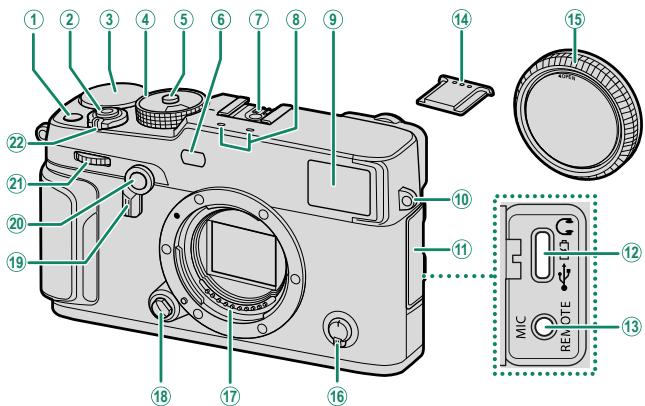
① Touche Fn1 81 ② Déclencheur. 45 ③ Molette de correction de l'exposition...8, 82 ④ Molette de sélection de la vitesse obturation/Molette de sélection de la sensibilité 7, 79, 145 ⑤ Bouton de déverrouillage de la molette...... 7 ⑥ Illuminateur d'assistance AF............ 121 Témoin lumineux du retardateur............ 133 ⑦ Griffe flash. 259 ⑧ Microphone. 51, 161 9 Fénêtre du viseur 4,6,12,17 10 Éiilet de la courroie 28
1 Cache des connecteurs 12 Port USB (type C) 36, 54, 273 13 Prise pour microphone/télécommande (2,5 mm) 51,63 14 Cache de la griffe flash 259 (15) Bouchon de boîtier. 30 16 Sélecteur du mode de mise au point. 68 1 Contacts de signal de l'objectif 18 Bouton de déverrouillage de l'objectif 30 (19) Sélecteur de viseur 4, 16 20 Touche Fn2 183, 246 21 Molette de commande avant. 9, 219 (22) Interrupteur ON/OFF 38
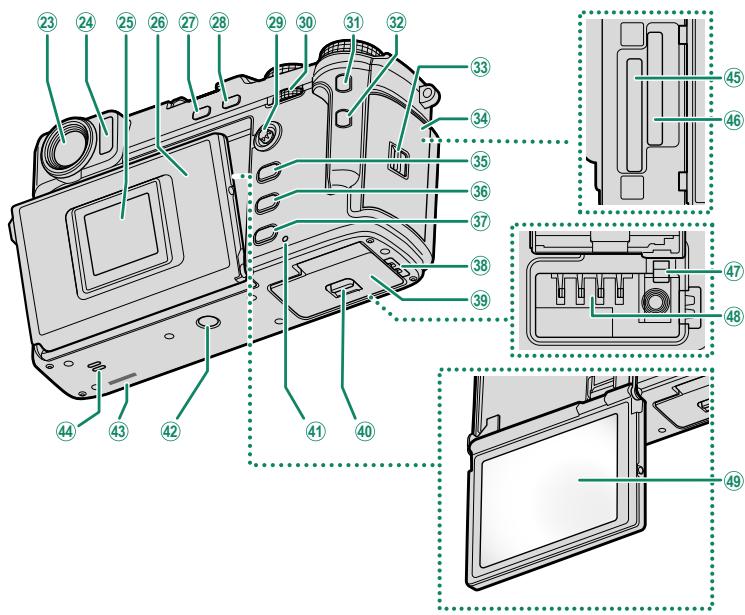
23 Fenêtre du viseur 4,6,12,17 24 Déteceur oculaire 6 25 Écran secondaire (Sub-moniteur).... 6, 11, 212 26 Panneau de l'écran 2 Touche DRIVE/Touche DELETE (supprimer) 8,44,48,86 Touche AE-L (verrouillage de l'exposition)/ AF-L (verrouillage de la mise au point) 85,246 29 Levier mise au point 7,72,214 30 Molette de commande arrière.....9,171,219 31 Touche Fn3 246 32 Touche Q (menu rapide) 243 33 Loquet du couvercle des logements des cartes mémoire. 33 34 Couvercle des logements des cartes mémoire. 33 35 Touche MENU/OK 21
36 Touche PLAY (lecture) 47 37 Touche DISP (affichage)/BACK 17, 169 38 Cache du passage du câble pour le coupleur CC. 282 39 Couvercle du compartiment de la batterie. 31 40 Loquet du couvercle du compartiment de la batterie 31 41 Témoin lumineux. 10, 165 Fixation du trépied 43 Numéro de série 44 Haut-parleur. 54,200 45 Logement de la carte mémoire 1............ 33 46 Logement de la carte mémoire 2.33 47 Loquet de la batterie 32 48 Compartiment de la batterie 31 49 Écran LCD. 6, 12, 16 Écran tactile. 22, 128, 224
La fenêtre du viseur
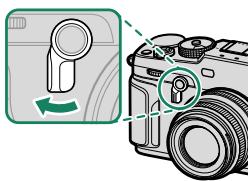
Servez-vous du sélecteur de viseur pour commuter entre le viseur électronique (EVF) et le viseur optique (OVF). En outre, il est possible d'afficher une petite fenêtre de télemètre électronique (ERF) dans le viseur optique.
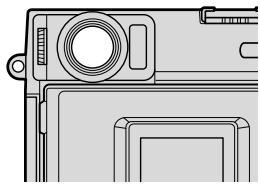
Commutation entre l'evf et l'ovf
Pour commuter entre l'EVF et l'OVF, tirez le sélecteur de viseur vers la droite.
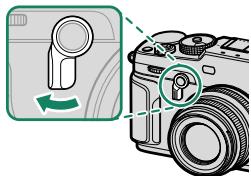
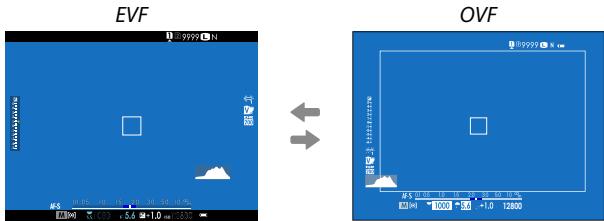

L'appareil photo passe automatiquement de l'OVF à l'EVF pendant l'enregistrement vidéo.
Activation et désactivation du télémètre électronique (ERF)
Pour activer ou désactiver l'ERF, tirez le sélecteur de viseur vers la gauche lorsque l'OVF est activé.
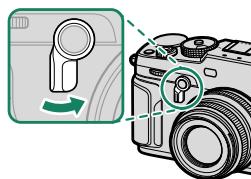
ERF désacté
ERF activé
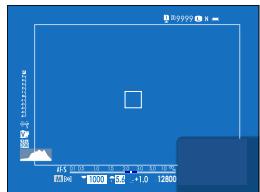

L'ERF est uniquement disponible lorsque le mode AF sélectionné est
- POINT UNIQUE.
-Le viseur hybride (evf/ovf/erf).
Les caractéristiques des différents affichages sont indiquées ci-dessous.
| Affichage | Description |
| OVF | L'affichage optique restitue clairément le sujet. Le sujet est très net pour que son expression soit toujours visible. Le viseur optique affiche la zone située juste à l'extérieur du cadre, ce qui facilité la composition des images. La fenêtre du viseur étant à une certaine distance de l'objet, la zone visible sur les photos peut néanmoins différer légèrement de l'affichage du viseur en raison de la parallax. |
| EVF | La couverture d'image du viseur électronique est de 100% afin d'offrir une grande précision lors du cadrage. Il peut être utilisé pour avoir un aperçu de la profondeur de champ, de la mise au point, de l'exposition et de la balance des blancs. |
| ERF | Comme le viseur optique mai avec une fenêtre d'aperçu de la mise au point. |
L'écran LCD et le sous-moniteur
Les réglages de prise de vue sont affichés sur le sub-moniteur lorsque le panneau de l'écran est fermé. Lorsque vous ouvrez le panneau, l'écran principal (LCD) s'allume et le viseur (EVF) s'éteint.
Sub-moniteur
Écran LCD

- Lorsque vous utilisez le panneau de l'écran, faites attention de ne pas vous coincer les doigts ou de ne pas coincer d'autres objets.
- Ne touchez pas les fils situés derrière le panneau de l'écran. Le non-respect de cette mesure peut provoquer le dysfonctionnement du produit.

L'écran LCD fonctionne également comme écran tactile permettant :
- la prise de vue tactile (23) la sélection de fonctions (25)
- la déactivation sonore des commandes de l'appareil photo pendant l'enregistrement vidéo (24) la lecture plein écran (26)
Le détecteur oculaire
- Le détecteur oculaire contrôle l'écran LCD lorsqu'elle panneau de l'écran est ouvert : il est éteint l'écran LCD et allume l'EVF selon la nécessité.
- Le détecteur oculaire peut réagir à des objets autres que votre œil ou à la lumière qui éclaire directement le capteur.
- Vous pouvez désactiver le détecteur oculaire à l'aide de 2 CONFIG. ÉCRAN > RÉGLAGE CAPTEUR DES YEUX.
Détecteur oculaire
Le levier de mise au point
Inclinez le levier de mise au point ou appuyez dessus pour sélectionner la zone de mise au point. Le levier de mise au point permet également de parcourir les menus.
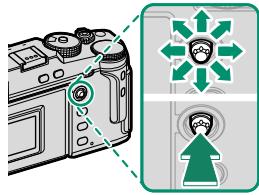
La molette de sélection des vitesses/de la sensibilité
Vous pouvez modifier la vitesse d'obturation en tournant la molette de sélection des vitesses/de la sensibilité. Soulevez et tournez la molette pour modifier la sensibilité.
Vitesse d'obturation
Sensibilité
Sensibilité

Pour désirer une autre vitesse d'obturation après avoir sélectionné A (auto), maintenez appuyé le bouton de déverrouillage de la molette et tournez la molette de sélection des vitesses.
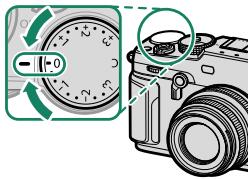
La molette de correction d'exposition
Tournez la molette pour désirer le niveau de correction d'exposition.
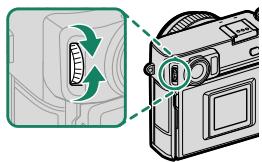
Réglage de la netteté du viseur
Il est possible de régler la netteté du viseur en tournant la commande de réglage dioptrique.
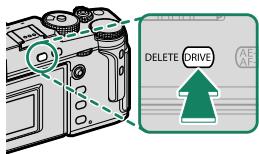
La touche DRIVE
Appuyez sur la touche DRIVE pour afficher le menu du mode de déclenchement.
| Mode | 图 |
| PHOTO | 44 |
| CONTINU | 90 |
| CONTINU | |
| BRACKETING ISO | 86 |
| BAL. BLANC BKT | 86 |
| Mode | 图 | |
| BKT | BKT | 87 |
| HDR | 91 | |
| EXPOSITION MULTIPLE | 93 | |
| FILTRÉ AVANCE | 95 | |
| VIDEO | 50 | |
Les molettes de commande
Tournez les molettes de commande ou appuyez dessus pour :
| Molette de commande avant | Molette de commande arrêté | |
| Tournier | • Sélectionner les angelets de menus ou parcourir les menus • Régler l'ouverture 1,2 • Régler la correction d'exposition 2,5 • Régler la sensibilité 2,3 • Afficher les autres images pendant la lecture | |
| Appuyer | - | • Effectuer la fonction attribuée à la touche de fonction DIAL • Effectuez un zoom avant sur le colli-mateur de mise au point actif 4 • Choisissez l'affichage du mode de mise au point manuelle 4 • Faire un zoom avant sur le collimateur de mise au point actif lors de la lecture |
1 Ouverture réglée sur A (auto) et objectif d'une bague des ouvertures ou COMMANDE sélectionné pour 2 CONFIG. TOUCHE/MOLETTE > RÉG. BAGUE D'OUVERTURE (A). 2 Peut être modifié à l'aide de 2 CONFIG. TOUCHE/MOLETTE > PARAM. MOLETTE COMMANDE. 3 C sélectionné pour la sensibilité. 4 Uniquement disponible si l'option VERIFICATION AF. est attribuée à une touche de fonction. 5 Molette de correction d'exposition positionnée sur C.
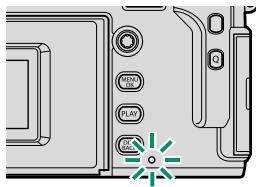
Le témoin lumineux
L'état de l'appareil photo est indiqué par le témoin lumineux.
| Témoin lumineux | État de l'appareil photo |
| Allumé en vert | La mise au point est verrouillée. |
| Climnote en vert | Avertissement relat à la mise au point ou à une vitesse d'ob-turation lente. Il est possible de prendre des photos. |
| Climnote en vert et en orange | • Appareil photo allumé : photos en cours d'enregistrement. Il est cependant possible de prendre d'autres photos. • Appareil photo étéint : transfert des photos vers un smart-phone ou une tablette.* |
| Allumé en orange | Photos en cours d'enregistrement. Il est impossible de prendre d'autres photos pour le moment. |
| Climnote en rouge | Erreur avec l'objectif ou la mémoire. |
- Affiché uniquement si les photos sont sélectionnées pour être transférées.

- Des avertissements peuvent également s'afficher à l'écran.
- Le témoin lumineux reste allumé lorsque vous regardez dans le viseur.
- L'option CONFIGURATION DU FILM > LAMPE TÉMOIN permet de désactiver le voyant (émoin lumineux ou lampe d'assistance AF) qui s'éclaire pendant l'enregistrement video et si ce voyant clignote ou pas.
Affichages de l'appareil photo
Les éléments suivants sont affichés sur le sub-moniteur, dans le viseur (OVF ou EVF) et sur l'écran LCD pendant la prise de vue.

Les affichages sont représentés avec tous les indicateurs allumés à des fins d'illustration.
Le sous-moniteur
Parmi les informations affichées sur le sub-moniteur figurent la vitesse d'obturation, l'ouverture et la sensibilité. Utilisez l'option CONFIG. ÉCRAN > SUB-MONITEUR pour CHOISIR entre l'affichage CLASSIQ ou STANDARD et sélectionnez les éléments affichés en STANDARD.
Sub-moniteur
CLASSIQ
STANDARD
-L'affiche « classiq
L'affichage « Classiq » s'inspire des portes-mémos des appareils photo argentiques et peut être utilisé de la même façon.
Le viseur optique
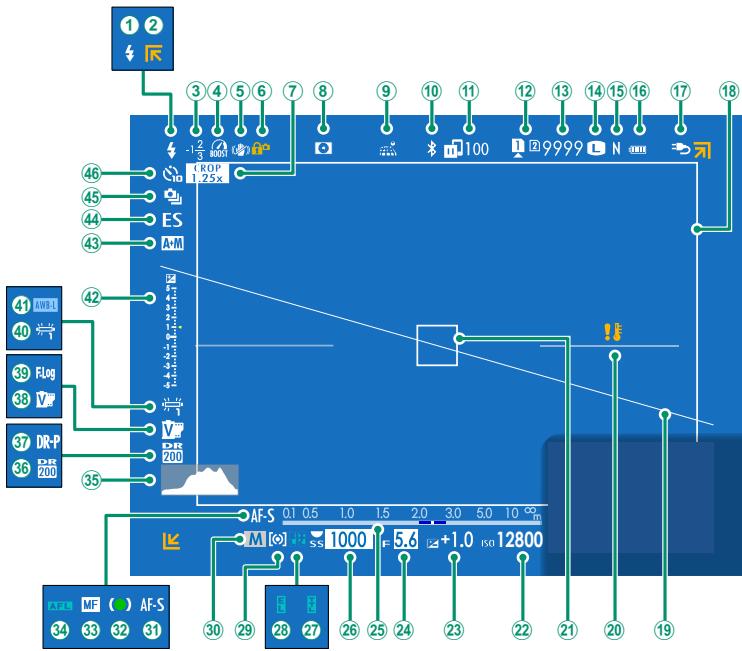
① Mode de flash (TTL) 261 (2) Indicateurs hors cadre. 46 ③ Correction du flash. 261 ④ Mode « Stimulator » 226 (5) Stabilisateur2 144 ⑥ Verrouillage des commandes 3...224 ⑦ Mode viseur pour le sport. 132 Aperçu de la profondeur de champ.... 64, 77 ⑨ État du téléchargement des données de localisation................................237, 270 10 Bluetooth ON/OFF. 231 11 Etat de transfert des images. 231, 270 12 Options du logement de cartes. 34, 228 13 Nombre de vues disponibles 1...................................312 14 Taille d'image 98 15 Qualité d'image. 99 16 Niveau de charge de la batterie 39 17 Alimentation externe en cours d'utilisation 37 18 Cadre lumineux. 16 19 Horizon virtuel. 20 20 Avertissement concernant la température 311 21 Cadre de mise au point. 72, 84 22 Sensibilité 79 23 Correction d'exposition 82
24 Ouverture 59,64,65 25 Indicateur de distance 77 26 Vitesse d'obturation 59, 60, 65 27 Verrouillage TTL 150, 218, 250 28 Memorisation de l'exposition. 85, 222 29 Mesure 81 30 Mode de prise de vue 58 31 Mode de mise au point 68 32 Indicateur demise au point 69 33 Indicateur de mise au point manuelle 68,75 34 Verrouillage AF. 85, 222 35 Histogramme 20 36 Plage dynamique 107 37 Priorite plaque D. 108 38 Simulation de film. 100 39 Enregistrement F-Log 158 40 Balance des blancs. 104 (41) Verrouillage de la balance des blancs auto. 222 42 Indicateur d'exposition 65,82 43 Indicateur AF+MF2 124 44 Type d'obturateur. 142 45 Mode continu. 90 46 Indicateur dur retardateur. 133
1 Indique « 9999 » s'il y a de la place pour plus de 9999 images. 2 Non affiché lorsque OUI est sélectionné pour CONFIG. ÉCRAN > MODE GRD INDIC. (EVF/OVF). 3 Affiche lorsque vous avez verrouillé les commandes en maintenant appuyée la touche MENU/OK. Il est possible de déverrouiller les commandes en maintenant appuyée à nouveau la touche MENU/OK.
Le cadre lumineux.
Le cadre lumineux indique la zone qui apparaîtra dans la photo finale. Sa taille varie selon la focale de l'objectif.

Voupez attribuer le réglage de la luminosité du cadre à une touche de fonction pour pouvoir y accéder rapidement (248).
L'écran evf/lcd
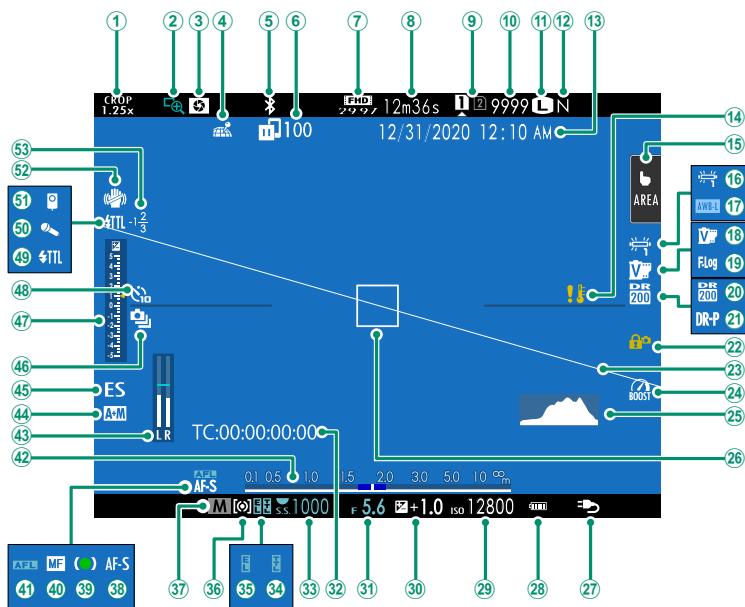
Mode viseur pour le sport. 132 (2) Vérification de la mise au point.........78, 125 Aperçu de la profondeur de champ.....64,77 État du téléchargement des données de localisation 237, 270 Bluetooth ON/OFF. 231 État de transfert des images 231, 270 Mode video3 50, 152 Durée restante 51 Options du logement de cartes. 34, 228 Nombre de vues disponibles 312 Taille d'image. 98 Qualité d'image. 99 Date et heures. 40, 42, 195 Avertissement concernant la température 311 Mode écran tactile4 22, 128 Balance des blancs. 104 Verrouillage de la balance des blancs auto 222 Simulation de film 100 Enregistrement F-Log 158 Plage dynamique 107 Priorité plaque D. 108 Verrouillage des commandes 5. 224 Horizon virtuel. 20 Mode « Stimulator » 226 Histogramme 20 Cadre de mise au point 72,84
27 Alimentation externe en cours d'utilisation 37 28 Niveau de charge de la batterie 39 29 Sensibilité 79 30 Correction d'exposition 82 31 Ouverture. 59,64,65 32 Code temporel 163 33 Vitesse d'obturation. 59, 60, 65 34 Verrouillage TTL 150,218,250 35 Memorisation de l'exposition. 85, 222 36 Mesure 81 37 Mode de prise de vue 58 38 Mode de mise au point 68 39 Indicateur demise au point 69 40 Indicateur demise au point manuelle 68,75 41 Verrouillage AF. 85, 222 42 Indicateur de distance 77 43 Niveau d'enregistrement2.3 161 44 Indicateur AF+MF 124 45 Type d'obturateur. 142 46 Mode continu. 90 47 Indicateur d'exposition 65,82 48 Indicateur du retardateur 133 49 Mode de flash (TTL) 261 50 Microphone. 163 51 Telecommande filaire. 163 (52)Stabilisateur144 53 Correction du flash. 261
1 Indique « 9999 » s'il y a de la place pour plus de 9999 images. 2 Non affiché dans l'EVF si MODE GRD INDIC.(EVF/OVF) est sélectionné pour ⓷ CONFIG. ÉCRAN ou sur l'écran LCD si MODE GRD INDICATEURS (LCD) est sélectionné. 3 Affiche uniquement pendant l'enregistrement vidéo. 4 Affiche uniquement sur l'écran LCD. Il est également possible d'accéder aux fonctions de l'appareil photo via les commandes tactiles. 5 Affiché lorsqu'veyou'vezverrouilléles commandes enmaintenantappuyée la touche MENU/OK. Il est possible de déverrouiller les commandes en maintenant appuyée à nouveau la touche MENU/OK.
Réglage de la luminosité de l'affichage
La luminosité et la teinte du viseur et de l'écran LCD peuvent être réglées à l'aide des éléments situés dans le menu CONFIG. ÉCRAN. Choisissez LUMINOSITÉ EVF ou COULEUR EVF pour régler la luminosité ou la teinte du viseur, LUMINOSITÉ LCD ou COULEUR LCD pour effectuer ces mêmes réglages sur l'écran LCD.
Rotation de l'affiche
Lorsque OUI est sélectionné pour l'option CONFIG. ÉCRAN > AUTOROTATION ÉCRANS, les indicateurs du viseur et de l'écran LCD pivotent automatiquement pour s'adapter à l'orientation de l'appareil photo.
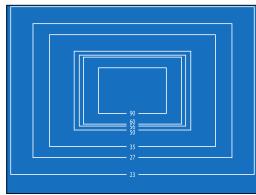
Simulation des cadres lumineux
L'angle de champ couvert par le cadre lumineux dans l'OVF/ERF dépend de la focale de l'objectif. Vous pouvez afficher la simulation des cadres lumineux en tirant le sélecteur de visée vers la droite.
La touche disp/back
La touche DISP/BACK permet de contrôler l'affichage des indicateurs dans le viseur et sur l'écran LCD.

Les indicateurs de l'EVF, de l'OVF et de l'écran LCD doivent être sélectionnés séparément. Pour désirer les indicateurs affichés dans l'EVF et l'OVF, placez l'œil au niveau du viseur et appuyez sur la touche DISP/BACK.
Viseur (OVF)
Indicateurs standard

Plein écran (sans indicateurs)
Viseur (EVF)
Indicateurs standard

Plein écran (sans indicateurs)
Indicateurs standard
Sans indicateurs


Affichage des infos
Personnalisation de l'affichage standard
Pour désirer les éléments affichés en standard :
1 Affichez les indicateurs standard. Appuyez sur la touche DISP/BACK afin d'afficher les indicateurs standard. 2 Sélectionnez AFF. REGL. PERSO. Sélectionnez 2 CONFIG. ÉCRAN > AFF. REGL. PERSO dans le menu de configuration. 3 Mettez en surbrillance OVF ou EVF/LCD et appuyez sur MENU/OK. 4 Choisissez les éléments à afficher.
Mettez en surbrillance les éléments et appuyez sur MENU/OK pour les sélectionner ou les désélectionner.
GUIDE CADRAGE - NIVEAU ELECTRONIQUE CADRE FOCUS - TÉMOIN DISTANCE AF - TÉMOIN DISTANCE MF HISTOGRAMME - ALERTE LUM. VUE EN DIRECT CLICHE SELECTIONNÉ OUVERT/VIT OBTUR/ISO ARRIÈRE-PLAN INFORMATIONS Comp. Expo (Numérique) Comp. Expo (Echelle) - MODE FOCUS - PHOTOMETRIE TYPE DE DÉCLENCHEUR FLASH
- Écran EVF/LCD uniquement.
- PRISE DEVUE CONTINUE INFO STAB. ON/OFF
- MODE TACTILE* BALANCE DES BLANCS
- SIMULATION DE FILM
- PLAGE DYNAMIQUE
- MODE DE STIMULATION
- IMAGES RESTANTES
- TAILLE/QUALITE IMAGE
- MODEVIDEO ET DUREE D'ENREG.* ORDRE DE TRANSFERT IMAGE
- NIVEAU DU MICROPHONE* MESSAGE DE GUIDAGE ÉTAT BATTERIE
- CONTOUR D'ENCADREMENT*
Enregistrez les modifications.
Appuyez sur DISP/BACK pour enregistrer les modifications.
Quittez les menus.
Appuyez sur DISP/BACK autant que nécessaire pour quitter les menus et revenir à l'écran de prise de vue.
-Horizon virtue
Si vous sélectionnez NIVENEA ELECTRONIQUE, un horizon virtuel apparait. L'appareil photo est horizontal lorsque les deux lignes se superposent. Notez que l'horizon virtuel peut ne pas s'afficher si l'objectif de l'appareil photo est dirigé vers le haut ou vers le bas. Pour obtenir un affichage 3D (illustré), appuyez sur la touche de fonction à laquelle l'option NIVENEA ELECTRONIQUE est attribuée (216, 248).
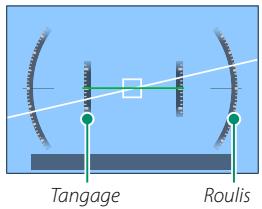
Contour d'encadrement
Activez CONTOUR D'ENCADREMENT pour que les contours du cadre soient plus visibles sur un arrêté-plan.
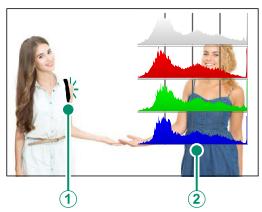
- Histogrammes
Les histogrammes indiquent la répartition des tons d'une image. La luminosité est indiquée par l'axe horizontal, le nombre de pixels par l'axe vertical.
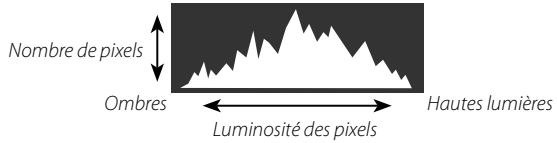
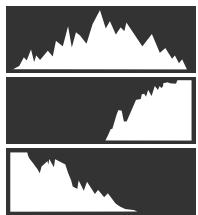
- Exposition optimale : les pixels sont répartis de manière uniforme sur toute la gamme des tons.
- Surexposition: les pixels sont regroupés à droite du graphique.
- Sous-exposition: les pixels sont regroupés à gauche du graphique.
Pour afficher des histogrammes RVB distincts et les zones de l'image surexposées avec les réglages en cours, en superposition de la vue passant par l'objectif, appuyez sur la touche de fonction à laquelle l'option HISTOGRAMME est attribuée (216, 248).
Les zones surexposées clignotent ② Histogrammes RVB
Utilisation des menus
Pour afficher les menus, appuyez sur MENU/OK.
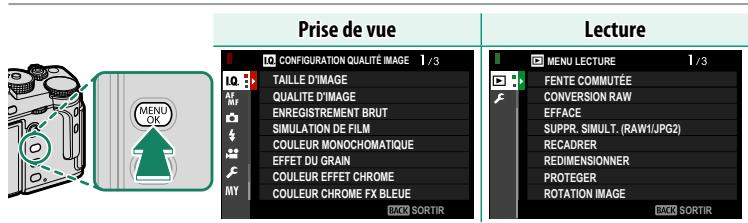
Pour parcourir les menus :
1 Appuyez sur MENU/OK pour afficher les menus. 2 Appuyez à gauche du levier de mise au point pour mettre en surbrillance l'onglet du menu en cours.
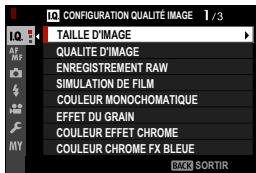
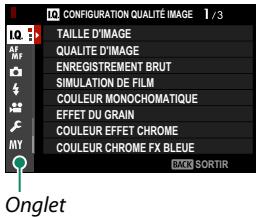
3 Appuyez en haut ou en bas du levier de mise au point pour mettre en surbrillance l'onglet (O,,, , ou) comportant l'élément souhaité. 4 Appuyez à droite du levier de mise au point pour positionner le curseur dans le menu.

Utilisez la molette de commande avant pour sélectionner les onglets de menus ou pour parcourir les menus et utilisez la molette de commande arrière pour mettre en surbrillance les éléments de menus.
Mode écran tactile
L'écran LCD est également un écran tactile.
Commandes tactiles pour la prise de vue
Pour activer les commandes tactiles, sélectionnez OUI pour CONFIG. TOUCHE/MOLETTE > CONFIG. ECRAN TACTILE RÉGLAGE ÉCRAN TACTILE.
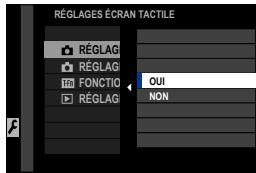
Écran LCD
Vous pouvez sélectionner l'opération à effectuer en touchant l'indicateur du mode tactile. Les commandes tactiles peuvent être utilisées pour les opérations suivantes.
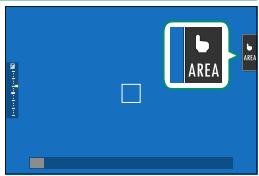
| Mode | Description | |
| SHOT | PRISE VUES TACTILE | Touchez le sujet à l'écran pour faire le point et déclencher. En mode rafale, les photos sont prises tant que vous gardez le doigt sur l'écran. |
| AF | AF | • En mode de mise au point S (AF-S), l'appareil photo fait le point lorsque vous touchez le sujet à l'écran. La mise au point reste verrouillée à la distance actuelle jusqu'à ce que vous touchiez l'icone AF OFF. • En mode de mise au point C (AF-C), l'appareil photo commence à faire le point lorsque vous touchez le sujet à l'écran. L'appareil photo continue à ajuster la mise au point si la distance au sujet change jusqu'à ce que vous touchiez l'icone AF OFF. • En mode de mise au point manuelle (MF), vous pouvez toucher l'écran pour faire le point sur le sujet sélectionné à l'aide de l'autofocus. |
| OFF | AF OFF | |
| ZONE | Touchez pour sélectionner un emplacement pour la mise au point ou le zoom. Le cadre de mise au point se déplacera à l'emplacement sélectionné. | |
| OFF | OFF | Commandes tactiles désactivées. |

Il est possible d'utiliser différentes commandes tactiles pendant le zoom de mise au point (130).

- Pour désactiver les commandes tactiles et masquer l'indicateur du mode d'écran tactile, sélectionnez NON pour CONFIG. TOUCHE/MOLETTE > CONFIG. ECRAN TACTILE > RÉGLAGE ÉCRAN TACTILE.
- Vous pouvez modifier les réglages du contrôle tactile à l'aide de CONFIGURATION AF/MF > MODE ECRAN TACTILE. Pour obtenir des informations sur les commandes tactiles disponibles pendant l'enregistrement video, reportez-vous à « Enregistrement video (MODE ECRAN TACTILE; 129) »
Désactivation sonore des commandes vidéo
Yououpouvezmodifierlesreglagesvideo à l'aide des commandes de I'écran tactile. Ainsi, lessons émisparlescommandedes l'appareil photo ne sont pas enregistrés dansla videoo. Lorsque OUI est sélectionné pour CONFIGURATION DU FILM> COMMANDE SILENCEVIDO dans le
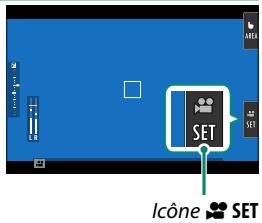
menu prise de vue, l'icône SET s'affiche
Sur l'écran LCD ; touchez cette icône pour accéder aux commandes suivantes :
VITESSE DU DÉCLENCHEUR OUVERTURE COMPENSATION EXPOSIT ISO - RÉGLER NIVEAU MIC INTERNE/ RÉGLER NIVEAU MIC EXTERNE
FILTREVENT VOLUME DU CASQUE SIMULATION DE FILM BALANCE DES BLANCS
- Si vous avez sélectionné OUI pour CONFIGURATION DU FILM > COMMANDE SILENCE VIDEO, les commandes des molettes sont désactivées.
Fonctions tactiles
Les fonctions peuvent être attribuées aux gestes suivants de la même manière qu'aux touches de fonction (246):
- Balayage vers le haut : T-Fn1
- Balayage vers la gauche : T-Fn2
- Balayage vers la droite: T-Fn3
- Balayage vers le bas : T-Fn4
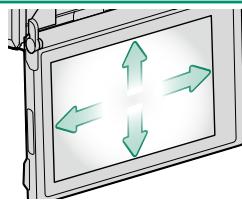

- Dans certains cas, les gestes de balayage sur l'écran tactile affichent un menu ; touchez l'option souhaitée pour la sélectionner.
- Les mouvements des doigts sont déactivés par défaut. Pour activer les mouvements des doigts, sélectionnez OUI pour
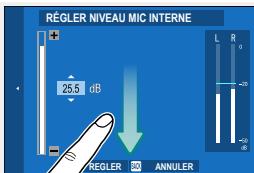
CONFIG. TOUCHE/MOLETTE > CONFIG. ECRAN TACTILE > FONCTION TACTILE.
Commandes tactiles en mode de lecture
Lorsque OUI est sélectionné pour CONFIG. TOUCHE/MOLETTE > CONFIG. ECRAN TACTILE > RÉGLAGE ÉCRAN TACTILE, les commandes tactiles permettent d'effectuer les opérations de lecture suivantes :
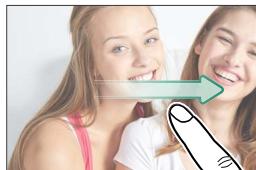
- Faire glisser : faites glisser un doigt sur l'écran pour voir les autres images.
- Éloigner : posez deux doigts sur l'écran et éloignez-les l'un de l'autre pour faire un zoom avant. Rapprocher : posez deux doigts sur l'écran et rapprochez-les pour faire un zoom arrière.
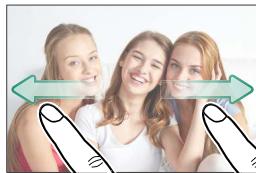
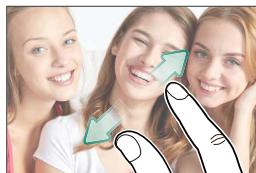
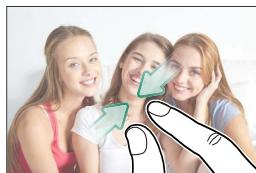

Vous pouvez faire un zoom arrière jusqu'à ce que l'image entière soit visible mais pas davantage.
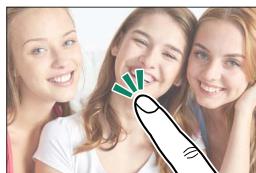
Appuyer deux fois : touchez deux fois l'écran pour zoomer sur le collimateur de mise au point. - Faire défiler : affichez les autres zones de l'image après avoir zoomé lors de la lecture.
Fixation de la courroie
Fixez les attaches de courroie à l'appareil photo, puis fixez la courroie.
1 Placez un cache de protection.
Placez un cache de protection sur l'œillet comme le montre l'illustration, en orientant la face noire du cache vers l'appareil photo.
Cache de protection
2 Ouvrez l'une des attaches de courroie.
Utilisez l'outil de fixation des attaches (A) pour ouvrir une attache (B).
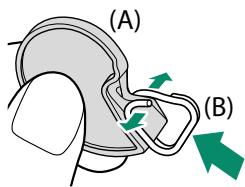
3 Faites glisser l'attache sur l'outil.
Faites glisser l'attache sur l'outil de façon qu'il s'insère dans la partie saillante.
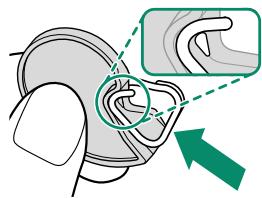
Fixez l'attache à un œillet.
Insérez l'extrémité de l'attache dans l'oeillet de la courroie. Retirez l'util, tout en maintenant l'attache en place avec l'autre main.

Rangez cet outil dans un endroit sûr, car vous en aurez besoin pour ouvrir à nouveau les boucles si vous devez retirer la courroie.
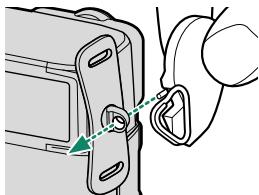
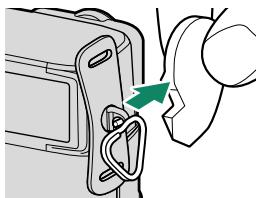
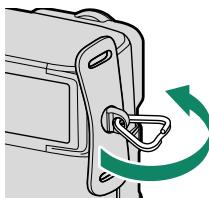
5 Faites glisser l'attache dans l'oeillet.
Faites tourner entièrement l'attache dans l'oeillet jusqu'à ce qu'elle se referme complètement.
6 Fermez la courroie.
Enfilez la courroie dans le cache de protection et l'attache, puis dans le fermoir comme illustré.
Attache

Pour éviter de faire tomber l'appareil photo, vérifie que la courroie est bien attachée.
Fermoir
Répétez les étapes ci-dessus pour le second œillet.
Fixation d'un objectif
L'appareil photo peut être utilisé avec des objectifs pour monture X de FUJIFILM.
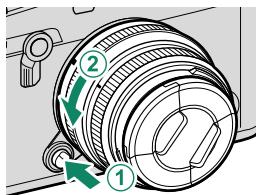
Retirez le bouchon se trouvant sur l'appareil photo et celui se trouvant à l'arrête de l'objectif. Placez l'objectif sur la monture en alignant les repères qui se trouvent sur l'objectif et sur l'appareil photo (1), puis tournez l'objectif jusqu'à ce qu'il s'encliche (2).
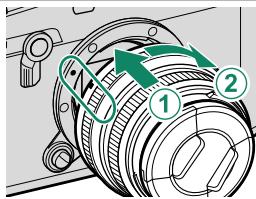
Lorsque vous fixez des objectifs, veillez à ce qu'aucune poussière ni aucun corps étranger ne s'infiltre dans l'appareil photo.
- Faites attention de ne pas toucher les pièces internes de l'appareil photo.
- Faites pivoter l'objectif jusqu'à ce qu'il s'enclenche.
- N'appuyez pas sur la touche de déverrouillage de l'objet lorsqu vous installez un objectif.
- Retrait de l'objectif
Pour retirer l'objectif, éteignez l'appareil photo, puis appuyez sur le bouton de déverrouillage (①) de l'objectif comme le montre l'illustration (②).
Pour éviter que la poussière ne s'accumule sur l'objectif ou à l'intérieur de l'appareil photo, remettez en place les bouchons d'objectif et de boîtier lorsque l'objectif n'est pas fixé.
Objectifs et autres accessoires en option
L'appareil photo peut être utilisé avec des objectifs et des accessoires pour monture X de FUJIFILM.
Respectez les précautions suivantes lorsque vous fixez ou retirez (changez) un objectif.
- Vérifiez qu'aucune poussière ni aucun corps étranger n'est présent sur l'objectif.
- Ne changez pas d'objectif sous la lumière directe du soleil ou sous une autre source lumineuse puissante. La lumière concentrée à l'intérieur de l'appareil photo pourrait provoquer son dysfonctionnement. Fixez les bouchons d'objectif avant de changer d'objectif.
Insertion de la batterie
Insérez la batterie dans l'appareil photo comme décrit ci-dessous.
1 Ouvrez le couvercle du compartiment de la batterie.
Faites glisser le loquet du couvercle comme le montre l'illustration et ouvrez le couvercle du compartiment de la batterie.

- N'ouvre pas le couvercle du compartiment de la batterie lorsque l'appareil photo est allumé. Vous risquez sinon d'endommager les fichiers image ou les cartes mémoire.
- Ne forcez pas lorsque vous manipulez le couvercle du compartiment de la batterie.
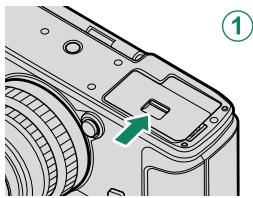
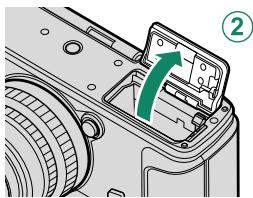
2 Insérez la batterie comme illustré.

- Insérez la batterie dans le sens indiqué sur l'illustration. Ne forcez pas et n'essayez pas d'insérer la batterie à l'envers.
- Vérifiez que la batterie est correctement insérée.
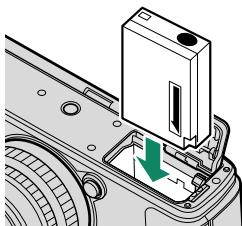
3 Fermez le couvercle du compartiment de la batterie.
Fermez et verrouillez le couvercle.

Si le couvercle ne se ferme pas, vérifie que la batterie est dans le bon sens. Ne force pas pour fermer le couvercle.
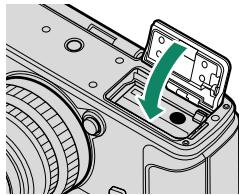
- Retrait de la batterie
Avant de retirer la batterie, éteignez l'appareil photo, puis ouvrez le couvercle du compartiment de la batterie.
Pour retirer la batterie, poussez le loquet de la batterie sur le côté, et faites glisser la batterie pour la sortir de l'appareil photo comme le montre l'illustration.
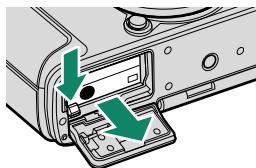

La batterie peut chauffer lorsqu'elle est utilisée dans des environnements où la température est élevée. Faites attention lorsque vous retirez la batterie.
Insertion des cartes mémoire
Les images sont enregistrées sur des cartes mémoire (vendues séparément).

L'appareil photo peut être utilisé avec deux cartes, une dans chaque logement.
1 Ouvrez le couvercle des logements des cartes mémoire.
Déverrouillez et ouvrez le couvercle.
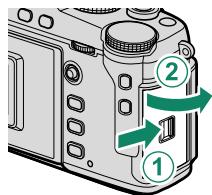

N'ouvre pas le couvercle des logements des cartes mémoire lorsque l'appareil photo est allumé. Vous risquez sinon d'endommager les fichiers image ou les cartes mémoire.
2 Insérez la carte mémoire.
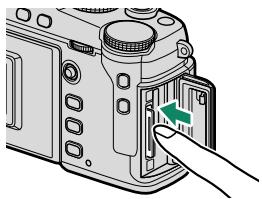
En tenant la carte dans le sens indiqué, faites-la glisser au fond de son logement jusqu'à ce qu'elle s'y emboîte. Fermez et verrouillez le couvercle des logements des cartes mémoire.
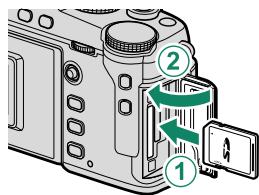

Veillez à ce que la carte soit dans le bon sens ; ne l'insérez pas en biais et ne forcez pas.
3 Formatez la carte mémoire (194)

Formatez les cartes mémoire avant de les utiliser pour la première fois et veillez à les reformater si vous les avez utilisées sur un ordinateur ou un autre appareil.
- Retrait des cartes mémoire
Avant de retirer les cartes mémoire, éteignez l'appareil photo et ouvrez le couvercle des logements des cartes mémoire.
Appuyez sur la carte et relâchez-la afin de l'éjecter partiellement (pour éviter que la carte ne tombe de son logement, appuyez au centre de la carte et relâchez-la lentement, sans retenir votre doigt). Vous pouvez ensuite la retirer à la main.
Utilisation de deux cartes
L'appareil photo peut être utilisé avec deux cartes, une dans chaque logement. Avec les réglages par défaut, les photos sont enregistrées sur la carte du second logement uniquement lorsque la carte du premier logement est pleine. Vous pouvez modifier ce réglage à l'aide de l'option ENR. DES RÉGLAGES > RÉ. FENTE CARTE (IM. FIXE).
| Option | Description | Affichage |
| SEQUENTIEL (par défaut) | La carte du second logement est utilisé uniquement lorsquela carte du premier logement est pleine. Si le second logement est sélectionné pour ENR. DES RÉGLAGES > SÉL.FENTE (SÉQUENTIEL), l'enregistrement commence surla carte du second logement et se poursuit sur la carte du premier logement lorsque la carte du second est pleine. | 12 |
| DUPLIQUER (1=2) | Chaque photo est enregistrée en double, une fois sur chaquecarte. | 12 |
| RAW / JPEG | Comme pour SEQUENTIEL, sauf que la copie RAW desphotos prises lorsque FINE+RAW ou NORMAL+RAWest sélectionné pour CONFIGURATION QUALITÉIMAGE > QUALITE D'IMAGE est enregistrée sur la carte du premier logement et que la copie JPEG est enregistrée sur lacarte du second logement. | 12R 0 |
Vous pouvez sélectionner la carte utilisée pour enregistrer les vidéos à l'aide de l'option ENR. DES RÉGLAGES > SEL. FENTE (SEQUENTIEL).
Cartes mémoire compatibles
- L'appareil photo peut être utilisé avec des cartes mémoire SD, SDHC et SDXC. Les interfaces UHS-I et UHS-II sont toutes les deux compatibles.
- Pour enregistrer des vidéos, utilisez des cartes de classe de vitesse UHS-3 ou supérieure ou de classe de vitesse vidéo V30 ou supérieure.
- Vous trouverez une liste des cartes mémoire compatibles sur le site Internet de Fujifilm. Pour en savoir plus, consultez : http://www.fujifilm.com/support/digital_cameras/compatibility/.

- N'eteignez pas l'appareil photo, ni ne retirez la carte mémoire pendant son formatage ou pendant l'enregistrement ou la suppression de données sur la carte. Vous risquiez sinon d'endommager la carte.
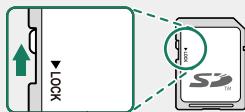
- Les cartes mémoire peuvent être verrouillées, ce qui rend impossible le formatage de la carte ou l'enregistrement et la suppression des images. Avant d'insérer une carte mémoire, faites couisser la languette de protection en écriture dans la position déverrouillée.
- Les cartes mémoire sont petites et peuvent être avalées ; gardez-les hors de portée des enfants. Si un enfant venait à avaler une carte mémoire, consultez de toute urgence un médecin.
- Les adaptateurs miniSD ou microSD, qui sont plus grands ou plus petits que les cartes mémoire, risquent de ne pas être éjectés normalement : si la carte n'est pas éjectée, confiez l'appareil photo à un représentant de service agréé. Ne forcez pas pour retirer la carte.
- Ne collez pas d'étiquettes ou d'autres objets sur les cartes mémoire. Le décollement des étiquettes risque d'entraîner le dysfonctionnement de l'appareil photo.
- L'enregistrement vidéo peut être interrompu avec certains types de cartes mémoire.
- Le formatage de la carte mémoire dans l'appareil photo créé un dossier où les photos sont stockées. Ne renommez pas et n'effacez pas ce dossier. N'utilisez pas un ordinateur ou un autre appareil pour modifier, effacer ou renommer les fichiers images. Utilisez toujours l'appareil photo pour supprimer les photos ; avant de modifier ou de renommer des fichiers, copiez-les sur un ordinateur puis modifiez ou renommez les copies, pas les originaux. Si vous renommez les fichiers sur l'appareil photo, des problèmes peuvent survenir pendant la lecture.
Chargement de la batterie
La batterie n'a pas été chargée avant expédition. Vous devez la charger avant d'utiliser votre appareil photo.

- Une batterie rechargeable NP-W126S est fournie avec l'appareil photo.
- Éteignez l'appareil photo pour la recharger.
- Il est possible de recharger l'appareil photo par USB. Le chargement par USB est disponible avec les ordinateurs dotés d'un système d'exploitation approuvé par le fabricant et d'une interface USB.
Laissez l'ordinateur allumé pendant le chargement.

- La batterie ne se recharge pas tant que l'appareil photo est allumé.
- Branchez le câble USB fourni.
- Raccordez l'appareil photo directement à l'ordinateur ; n'utilisez pas de hub USB ou le port USB du clavier.
- Le chargement cesse lorsque l'ordinateur se met en veille. Pour reprendre le chargement, activez l'ordinateur, puis débranchez et rebranchez le câble USB.
- Selon le modèle, les réglages et l'état actuel de l'ordinateur, il se peut que le chargement ne soit pas pris en charge.
- La batterie se recharge en 5 heures environ et son entrée de charge est de 5V / 500mA
- Pour recharger la batterie via une prise de courant domestique, utilisez un chargeur de batterie BC-W126S (disponible séparément).
Niveau de charge:
Le témoin lumineux indique l'état de charge de la batterie de la manière suivante :
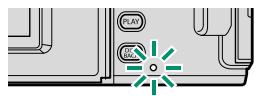
| Témoin lumineux | État de la batterie |
| Allumé | Batterie en cours de chargement |
| Éteint | Chargement terminé |
| Clignote | Batterie défaillante |

- Ne collez pas d'étiquettes ou d'autres objets sur la batterie. Si vous ne respectez pas cette précaution, vous risquez de ne plus pouvoir retirer la batterie de l'appareil photo.
- Ne court-circuitez pas les bornes de la batterie. Celle-ci pourrait surchauffer.
- Lisez les précautions de la section « Batterie et alimentation électrique »
- Utilisez uniquement des batteries rechargeables Fujifilm authentiques, conçues pour cet appareil photo. Si vous ne respectez pas cette précaution, le produit risque de ne pas fonctionner correctement.
- Ne retirez pas les étiquettes de la batterie et n'essayez pas de couper ou d'enlever l'enveloppe extérieure.
- La batterie perd progressivement sa charge lorsqu'elle n'est pas utilisée. Chargez la batterie un ou deux jours avant utilisation.
- Si la batterie se décharge rapidement, ILA signifie qu'elle a atteint la fin de sa durée de vie et qu'elle doit'être replacee.
- Essuyez les bornes de la batterie avec un chiffon propre et sec afin d’éliminer toute saleté. Si vous ne respectez pas cette précaution, la batterie risque de ne pas se recharger.
- Notez que les temps de chargement sont plus longs si la température est BASSE ou ÉLEVÉE.

- Si vous allumez l'appareil photo pendant le chargement, ce dernier s'arrête et la connexion USB est utilisé pour alimenter l'appareil photo. Le niveau de charge de la batterie baisse progressivement (236).
- L'appareil photo affiche l'icône « alimentation externe » lorsqu'il est alimenté en USB.
Allumer et éteindre l'appareil photo
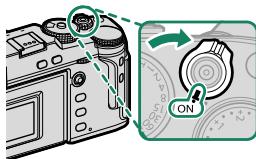
Utilisez le commutateur ON/OFF pour allumer et éteindre l'appareil photo.
Positionnez le commutateur sur ON pour allumer l'appareil photo ou sur OFF pour l'éteindre.

Les images ou la visibilité dans le viseur peuvent être affectées par la présence de traces de doigts ou d'autres marques sur l'objet ou le viseur. Veillez à ce que l'objet et le viseur restent propres.

- Lorsque vous appuyez sur la touche PLAY pendant la prise de vue, la lecture démarre.
- Appuyez sur le déclencheur à mi-course pour revenir au mode de prise de vue.
- L'appareil photo s'éteint automatiquement si vous n'effectuez aucune opération pendant le délai indiqué dans Gestion ALIM.>EXT. AUTO. Pour réactiver l'appareil photo après une extinction automatique, appuyez sur le déclencheur à mi-course ou positionnez le commutateur ON/OFF sur OFF puis de nouveau sur ON.
Vérification du niveau de charge de la batterie
Après avoir allumé l'appareil photo, vérifie le niveau de charge de la batterie.
Le niveau de charge de la batterie est indiqué comme suit :
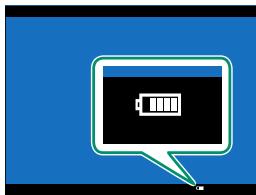
| Indicateur | Description |
| (rouge) | Batterie partiellement déchargée. |
| Batterie chargée à 80% environ. | |
| Batterie chargée à 60% environ. | |
| Batterie chargée à 40% environ. | |
| Batterie chargée à 20% environ. | |
| Charge faible. Rechargez la batterie dés que possible. | |
| (clignote en rouge) | Batterie déchargée. Éteignez l'appareil photo et rechargez la batterie. |
Configuration de base
Lorsque vous allumez l'appareil photo pour la première fois, vous pouvez CHOISIR une langue et régler l'horloge. Avec les réglages par défaut, vous pouvez également coupler l'appareil photo à un smartphone ou à une tablette pour pouvoir synchroniser ultérieurement les horloges ou télécharger des photos. Suivez les étapes ci-dessous lorsque vous allumez l'appareil photo pour la première fois.

Si vous avez l'intention de coupler l'appareil photo à un smartphone ou à une tablette, installez et lancez la dernière version de l'application FUJIFILM Camera Remote sur le périhérique mobile avant d'aller plus loin. Pour en savoir plus, consultez : http://app.fujifilm-dsc.com/fr/camera remot/
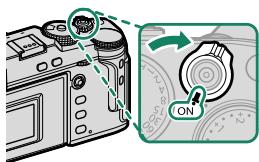
1 Allumez l'appareil photo.
Une boîte de dialogue de sélection de la langue s'affiche.
2 Choisissez une langue.
Mettez une langue en surbrillance et appuyez sur MENU/OK.
3 Couplez l'appareil photo au smartphone ou à la tablette.
Appuyez sur MENU/OK sur l'appareil photo et touchez ENREGISTREMENT COUPLAGE dans FUJIFILM Camera Remote.

Pour ignorer l'étape de couplage, appuyez sur DISP/BACK.
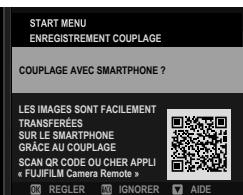
4 Vérifiez l'heure.
Une fois le couplage effectué, vous serez invité à régler l'horloge de l'appareil photo sur l'heure indiquée par le smartphone ou la tablette. Vérifiez que l'heure est correcte.
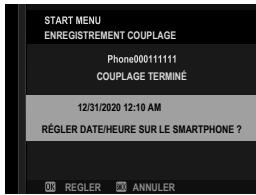

Pour régler l'horloge manuellement, appuyez sur DISP/BACK (42).
5 Pour synchroniser les réglages de l'appareil photo avec les réglages configurés sur votre smartphone ou tablette.
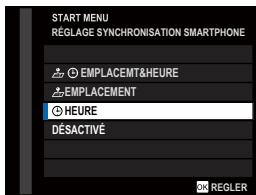

Vous pouvez modifier les options sélectionnées à tout moment à l'aide de PARAM. CONNECTION > RÉGLAGES Bluetooth.
6 Régler l'horloge.
Appuyez sur MENU/OK pour régler l'horloge de l'appareil photo sur l'heure indiquée par le smartphone ou la tablette et revenir au mode de prise de vue.

Lorsque l'appareil photo est resté longtemps sans batterie, son horloge se réinitialise et la boîte de dialogue de sélection de la langue réapparaît à sa mise sous tension.
-Ignore l'étape actuelle
Si vous ignorez une étape, une boîte de dialogue de confirmation s'affiche ; sélectionnez NON pour éviter de répéter les étapes que vous avez ignorées la prochaine fois que vous allumerez l'appareil photo.
Sélection d'une autre langue
Pour modifier la langue :
1 Affichez les options de langue.
Sélectionnez CONFIGURATION UTILISATEUR >
/LANG..
2. Choisissez une langue.
Mettez en surbrillance l'option souhaitée et appuyez sur MENU/OK.
Modification de l'heure et de la date
Pour régler l'horloge de l'appareil photo :
1 Affichez les options DATE/HEURE.
Sélectionnez CONFIGURATION UTILISATEUR > DATE/HEURE.
2. Réglez l'horloge.
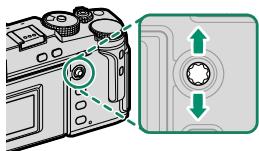
Appuyez à gauche ou à droite du levier de mise au point pour permettre en surbrillance l'année, le mois, le jour, l'heure ou les minutes, et appuyez en haut ou en bas pour modifier ces valeurs. Appuyez sur MENU/OK pour régler l'horloge.
Prise de vue (mode p)
Cette section décrit comment prendre des photos en mode AE programme (mode P). Reportez-vous aux pages 58 à 66 pour obtenir des informations sur les modes S, A et M.
1 Appuyez sur la touche DRIVE et sélectionnez PHOTO dans le menu du mode de déclenchement.
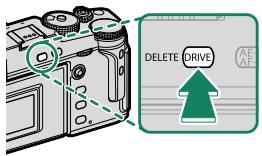
2 Réglez l'appareil photo en mode AE programme.
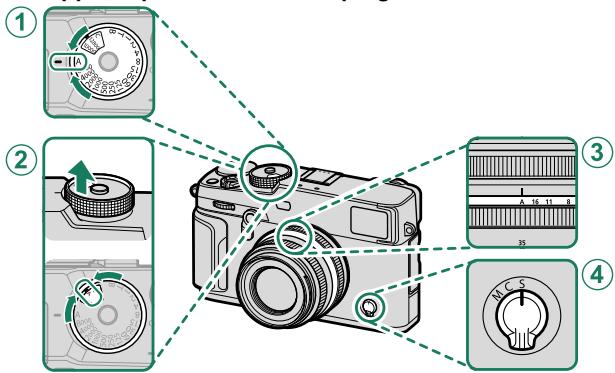
| Réglage | © | |
| ① Vitesse d'obturation | A (auto) | 58 |
| ② Sensibilité | A (auto) | 79 |
| ③ Ouverture | A (auto) | 58 |
| ④ Mode de mise au point | S (AF seul) | 68 |
Pour désirer une autre vitesse d'obturation après avoir sélectionné A (auto), maintenez appuyé le bouton de déverrouillage de la molette et tournez la molette de sélection des vitesses.
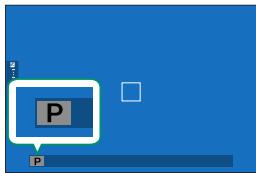
3 Vérifiez le mode de prise de vue. Vérifiez que P est indiqué à l'écran.
4 Préparez l'appareil photo.
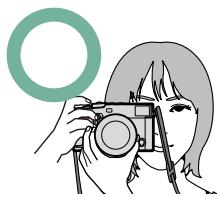
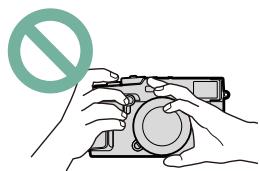
Tenez bien l'appareil photo avec les deux mains en gardant vos coudes contre votre corps. Si vos mains tremblent ou ne sont pas stables, vous risquez d'obtenir des photos floues. Pour éviter que vos photos ne soient floues ou trop sombres (sous-exposées), ne mettez pas vos doigts et tout autre objet devant l'objectif et l'illuminateur d'assistance AF.
6 Effectuez la mise au point.
5 Cadrez votre photo.
Appuyez sur le déclencheur à mi-course pour effectuer la mise au point.
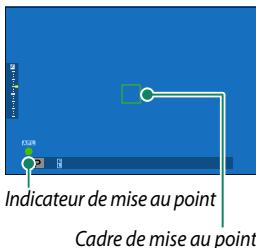
- Si l'appareil photo parvient à faire le point, le cadre et l'indicateur de mise au point s'allument en vert.
- Si l'appareil photo ne parvient pas à faire la mise au point, le cadre de mise au point devient rouge, le symbole ! AF apparaît et l'indicateur de mise au point clignote en blanc.

- Si le sujet est faiblement éclairé, il se peut que l'illuminateur d'assistance AF se déclenche pour aider l'appareil photo à faire le point.
- La mise au point et l'exposition sont verrouillées lorsque vous appuyez sur le déclencheur à mi-course. La mise au point et l'exposition restent verrouillées tant que le déclencheur est maintenu dans cette position (verrouillage AF/AE).
- L'appareil photo fait le point sur des sujets situés à n'importe quelle distance dans les plages de mise au point macro et standard de l'objectif.
7 Photographiez.
Appuyez doucement mais à fond sur le déclencheur pour prendre la photo.
-Objectifs dotés de bagues de zoom
Utilisez la bague de zoom pour cadre la photo sur l’écran. Tournez la bague vers la gauche pour faire un zoom arrière, vers la droite pour faire un zoom avant.
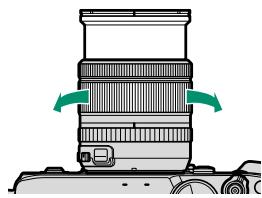
Focales inférieures à 23 mm
Si l'angle couvert par l'objectif est plus large que celui couvert par l'OVF, des indicateurs hors cadre s'affichent dans les coins. Utilisez l'EVF ou l'écran LCD pour cadre précis.
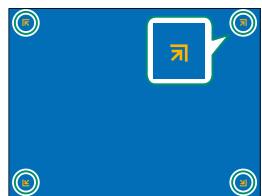

Dans certains cas, les indicateurs hors cadre s'affichent à une focale de 23mm.
Visualisation des images
Vous pouvez visualiser les images dans le viseur sur l'écran LCD.
Pour afficher les images en plein écran, appuyez sur la touche PLAY.
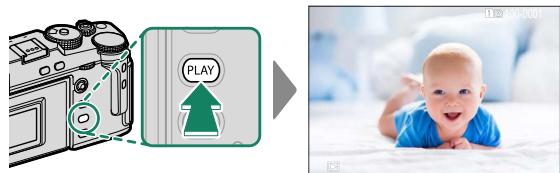
Vous pouvez voir les autres images en appuyant à gauche ou à droite du levier de mise au point ou en tournant la molette de commande avant. Appuyez à droite du levier de mise au point ou tournez la molette vers la droite pour afficher les images dans leur ordre d'enregistrement, et appuyez à gauche du levier de mise au point ou tournez la molette vers la gauche pour les afficher dans l'ordre inverse. Maintenez le levier de mise au point, enfoncé pour aller rapidement à la vue souhaitée.

Les images prises à l'aide d'autres appareils sont signalées par l'icône (« image prise avec un autre appareil ») pour alerter qu'elles risquent de ne pas s'afficher correctement et que la lecture avec zoom peut être indisponible.
Deux cartes mémoire
Si deux cartes mémoire sont insérées, vous pouvez maintenir appuyée la touche PLAY afin de choisir une carte pour la lecture. Vous pouvez également sélectionner une carte à l'aide de l'option 2 MENU LECTURE > FENTE COMMUTÉE.
Suppression des images
Utilisez la touche DELETE pour supprimer les images.

Il n'est pas possible de récupérer les images supprimées. Protégez les images importantes ou copiez-les sur un ordinateur ou un autre périphérique de stockage avant d'aller plus loin.
1 Lorsqu'une image est affichée en plein écran, appuyez sur la touche DELETE et sélectionnez IMAGE.
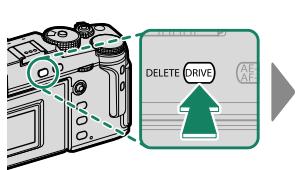
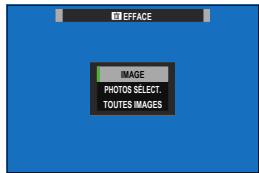
2 Appuyez à gauche ou à droite du levier de mise au point pour parcourir les images et appuyez sur MENU/OK pour les supprimer (aucune boîte de dialogue de confirmation ne s'affiche). Répétez cette étape pour supprimer d'autres images.

- Les images protégées ne peuvent pas être supprimées. Retirez la protection de toute image que vous souhaitez supprimer (180).
- Vous pouvez également supprimer des images via les menus à l'aide de l'option MENU LECTURE > EFFACE (176).
Enregistrement de vidéos
Cette section décrit comment réaliser des vidéos en mode auto.
1 Appuyez sur la touche DRIVE et sélectionnez VIDEO dans le menu du mode de déclenchement.
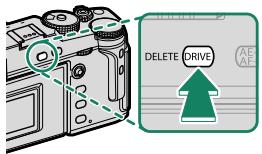
2 Réglez l'appareil photo en mode AE programme.
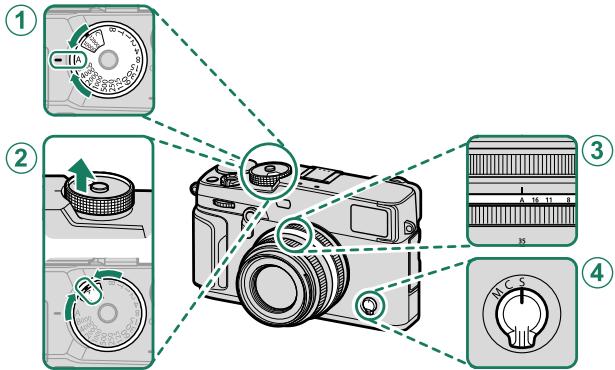
| Réglage | © | |
| ① Vitesse d'obturation | A (auto) | 58 |
| ② Sensibilité | A (auto) | 79 |
| ③ Ouverture | A (auto) | 58 |
| ④ Mode de mise au point | S (AF seul) | 68 |
Pour désirer une autre vitesse d'obturation après avoir sélectionné A (auto), maintenez appuyé le bouton de déverrouillage de la molette et tournez la molette de sélection des vitesses.
3 Appuyez sur le déclencheur pour commencer l'enregistrement. Un indicateur d'enregistrement (©) et la durée restante sont affichés pendant l'enregistrement.
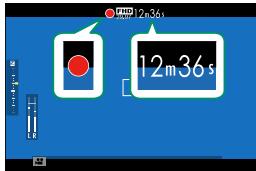
4 Appuyez à nouveau sur le déclencheur pour arrêter l'enregistrement. L'enregistrement s'arrête automatiquement lorsque la video a atteint sa durée maximale ou lorsque la carte mémoire est pleine.
Utilisation d'un microphone externe
Le son peut être enregistré à l'aide de microphones externes qui se branchent sur des prises jack de 2,5 mm de diamètre ; les microphones nécessitant une entrée alimentée ne peuvent pas être utilisés. Reportez-vous au manuel du microphone pour plus de détails.
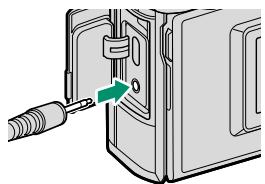

- Le son est enregistré via le microphone intégré ou via un microphone externe (en option). Ne couvrez pas le microphone pendant l'enregistrement.
- Notez que le microphone risque de capter le bruit de l'objet et d'autres sons émis par l'appareil photo pendant l'enregistrement.
- Des bandes verticales ou horizontales peuvent apparaître sur les vidéos contenant des sujets très lumineux. Cela est normal et n'est pas le signe d'un dysfonctionnement.
Modification des paramètres vidéo
- La taille d'image et la cadence peuvent être sélectionnées à l'aide de CONFIGURATION DU FILM > MODE VIDEO.
- Pour désigner la carte utilisée pour enregistrer les vidéos, servez-vous de l'option ENR. DES RÉGLAGES > SEL. FENTE (SEQUENTIEL).
- Choisissez le mode de mise au point à l’aide du sélecteur du mode de mise au point ; pour un réglage continu de la mise au point, sélectionnez C ou choisissez S et activez la détection des visages. La détection des visages n’est pas disponible en mode de mise au point M.
-Profondeur de champ
Choisissez des petits chiffres pour estomper les détails de l'arrêt-plan.

- Le témoin lumineux est allumé pendant l'enregistrement (l'option CONFIGURATION DU FILM > LAMPE TÉMOIN permet de désigner le témoin lumineux ou lampe d'assistance AF qui s'éclaire pendant l'enregistrement vidéo et si ce voyant clignote ou pas). Pendant l'enregistrement, vous pouvez modifier la correction d'exposition par ± 2 IL et régler le zoom à l'aide de la bague de zoom située sur l'objectif (si disponible).
- Si l'objet est équipé d'un commutateur du mode d'ouverture, sé l'enregistrement est en cours, vous pouvez :
- Régler la sensibilité
- Réfaire le point à l'aide de l'une des méthodes suivantes:
Appuyer sur le déclencheur à mi-course - Appuyez sur une touche de fonction à laquelle AF-ON est attribué. Utiliser les commandes de l'écran tactile.
- Afficher un historique ou un horizon artificiel en appuyant sur la touche à laquelle HISTOGRAMME ou NIVEAU ELECTRONIQUE est attribué
- Il se peut que l'enregistrement ne soit pas disponible avec certains réglages. En outre, dans d'autres cas, certains réglages peuvent ne pas s'appliquer pendant l'enregistrement. PourCHOISIRAZONEDe miseau pointdestinéeaI'enregistrementvideo, sélectionnez CONFIGURATIONDUFILM ZONEDE MISEAU POINT etutilisezle levierde miseau pointetla molette de commande arrriere (72).
Visionnage des vidéos
Visionnez les vidéos sur l'appareil photo.
En lecture plein écran, les vidéos sont signalées par l'icône. Appuyez en bas du levier de mise au point pour démarrer la lecture vidéo.
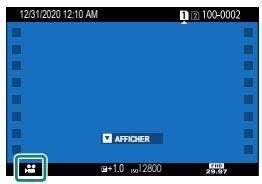
Vous pouvez effectuer les opérations suivantes lorsqu'une vidéo est affichée :
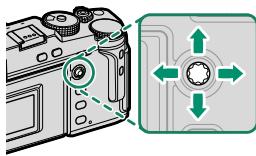
| Levier de mise au point | Lecture plein écran | Lecture en cours (▲) | Lecture en pause (■) |
| Haut | — | Mettre fin à la lecture | |
| Bas | Lancer la lecture | Faire une pause | Démarrer/reprene le lecture |
| Gauche/droite | Afficher les autres images | Régler la vitesse | Revenir en arrêté/avancer d'une vue |
La progression est indiquée à l'écran pendant la lecture.

Ne couvrez pas le haut-parleur pendant la lecture.
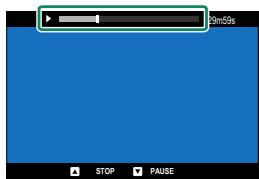

- Appuyez sur MENU/OK pour faire une pause pendant la lecture et afficher les commandes du volume. Appuyez en haut ou en bas du levier de mise au point pour régler le volume ; appuyez de nouveau sur MENU/OK pour reprendre la lecture. Vous pouvez également régler le volume à l'aide de l'option CONFIGURATION SON > VOL. LECTURE.
- Il est possible de raccorder des casques et d'autres périphériques de sortie audio à l'aide d'adaptateurs audio analogiques vers USB proposés par d'autres fabricants (316).
Vitesse de lecture
Appuyez à gauche ou à droite du levier de mise au point pour régler la vitesse de lecture pendant la lecture. La vitesse est indiquée par le nombre de flèches (▶ ou ≅).
Flèches
Prise de vue
Les modes P, S, A et M offrent divers contrôles sur la vitesse d'obturation et l'ouverture.
L'appareil photo désigne la vitesse d'obturation et l'ouverture afin d'obtenir une exposition optimale. Vous pouvez sélectionner d'autres valeurs qui produisent la même exposition grâce au décalage de programme.
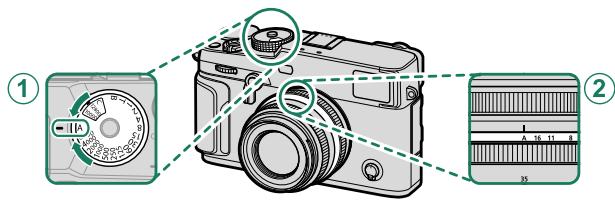
| Réglage | |
| ① Vitesse d'obturation | A (auto) |
| ② Ouverture | A (auto) |
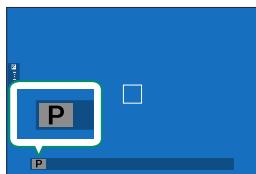
Vérifiez que P est indiqué à l'écran.

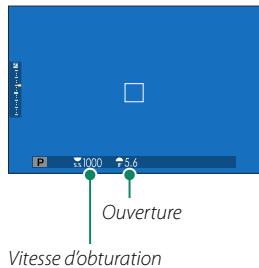
Si le sujet se trouve en dehors de la plage de mesure de l'appareil photo, «- - -» s'affiche à la place de la vitesse d'obturation et de l'ouverture. - Pour désirer une autre vitesse d'obturation après avoir sélectionné A (auto), maintenez appuyé le bouton de déverrouillage de la molette et tournez la molette de sélection des vitesses.
Décalage de programme
Si vous le souhaitez, vous pouvez tourner la molette de commande arrêtée pour désirer d'autres combinaisons de vitesse d'obturation et d'ouverture sans modifier l'exposition (décalage de programme).

Le décalage de programme n'est pas disponible dans les situations suivantes :
- Avec les flashes prenant en charge le mode auto TTL
- Si une option automatique est sélectionnée pour CONFIGURATION QUALITÉ IMAGE > PLAGE DYNAMIQUE
- En mode video

Pour annuler le décalage de programme, éteignez l'appareil photo.
Mode s: AE avec priorité à la vitesse
Choisissez la vitesse d'obturation et laissez l'appareil photo modifier l'ouverture afin d'obtenir une exposition optimale.

| Réglage | |
| 1 Vitesse d'obturation | Sélectionné par l'utilisateur |
| 2 Ouverture | A (auto) |
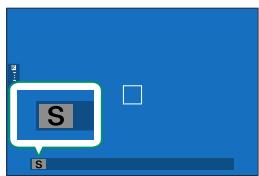
Vérifiez que S est indiqué à l'écran.

- S'il est impossible d'obtenir une exposition correcte avec la vitesse d'obturation sélectionnée, l'ouverture s'affiche en rouge.
- Si le sujet se trouve en dehors de la plage de mesure de l'appareil photo, «— —» s'affiche à la place de l'ouverture.
- Pour désirer une autre vitesse d'obturation après avoir sélectionné A (auto), maintenez appuyé le bouton de déverrouillage de la molette et tournez la molette de sélection des vitesses.

- Vous pouvez également modifier la vitesse d'obturation par incréments de 13 EV en tournant la molette de commande arrêté.
- La vitesse d'obturation peut être modifiée tant que le déclencheur est enclenché à mi-course.
Pose t (t)
Choisissez une vitesse d'obturation de T (pose T) pour les poses longues. Il est recommandé d'utiliser un trépied pour éviter que l'appareil photo ne bouge pendant l'exposition.
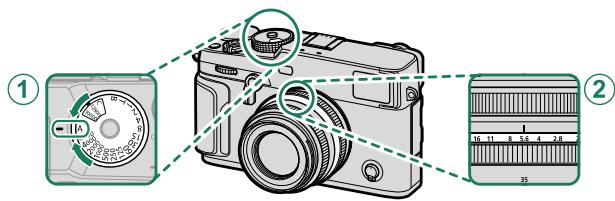
1 Réglez la vitesse d'obturation sur T.
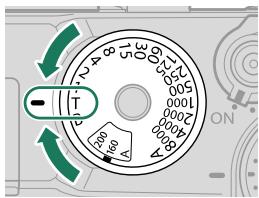
2 Tournez la molette de commande arrière pour choisir une vitesse d'obturation.
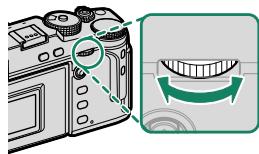
3 Appuyez à fond sur le déclencheur pour prendre une photo avec la vitesse d'obturation sélectionnée. À des vitesses de 1 s ou plus lentes, un compte à rebours s'affiche pendant l'exposition.

Pour réduire le « bruit » (marbrures) en pose longue, sélectionnez OUI pour CONFIGURATION QUALITÉ IMAGE > LONGUE EXPO RB. Notez que, dans ce cas, le temps d'enregistrement des images après la prise de vue risque d'augmenter.
Pose b (b)
Choisissez une vitesse d'obturation de B (pose B) pour les poses longues au cours desquelles vous ouvrez et fermez l'obturateur manuellement. Il est recommandé d'utiliser un trépied pour éviter que l'appareil photo ne bouge pendant l'exposition.
1 Réglez la vitesse d'obturation sur B.
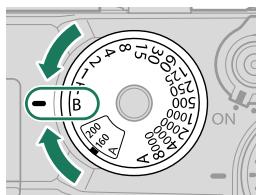
2 Appuyez à fond sur le déclencheur. L'obturateur reste ouvert pendant 60 minutes maximum tant que vous appuyez sur le déclencheur ; l'affichage indique le temps écoulé depuis le début de l'exposition.

- Lorsque vous choisissez A comme ouverture, la vitesse d'obturation se fixe sur 30 s.
- Pour réduire le « bruit » (marbrures) en pose longue, sélectionnez OUI pour CONFIGURATION QUALITÉ IMAGE > LONGUE EXPO RB.
Notez que, dans ce cas, le temps d'enregistrement des images après la prise de vue risque d'augmenter.
Utilisation d'une télécommande filaire
Une télécommande filaire peut être utilisée pour les poses longues. Lorsque vous utilisez une télécommande filaire RR-100 (en option) ou un déclencheur électronique d'un autre fabricant, insérez l'accessoire dans la prise pour télécommande de l'appareil photo.
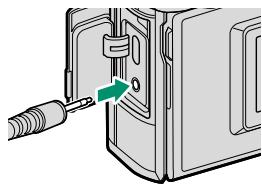

Une boîte de dialogue de confirmation s'affiche lorsqu'une télécommande est connectée ; appuyez sur MENU/OK et sélectionnez □ DECL. pour MIC./DÉCL. À DIST.
VERIFIEZ RÉG. MIC. /DECL. A DISTANCE
OK CONFIGURATION BACK IGNORER
Mode a: AE avec priorité à l'ouverture
Choisissez l'ouverture et laissez l'appareil photo modifier la vitesse d'obturation afin d'obtenir une exposition optimale.
| Réglage | |
| 1 Vitesse d'obturation | A (auto) |
| 2 Ouverture | Sélectionné par l'utilisateur |
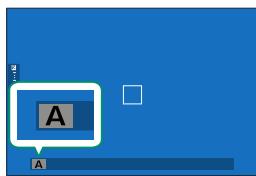
Vérifiez que A est indiqué à l'écran.

- S'il est impossible d'obtenir une exposition correcte avec l'ouverture sélectionnée, la vitesse d'obturation s'affiche en rouge.
- Si le sujet se trouve en dehors de la plage de mesure de l'appareil photo, «— —» s'affiche à la place de la vitesse d'obturation.
- Pour désirer une autre vitesse d'obturation après avoir sélectionné A (auto), maintenez appuyé le bouton de déverrouillage de la molette et tournez la molette de sélection des vitesses.

- Tournez la bague des ouvertures de l'objectif pour régler l'ouverture. L'ouverture peut être modifiée même lorsque le déclencheur est enclenché à mi-course.
Aperçu de la profondeur de champ
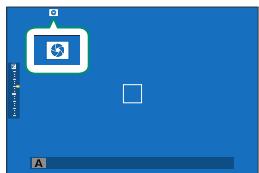
Lorsque l'option PRÉV. PROF CHAMP est attribuée à une touche de fonction, la pression sur cette dernière affiche l'icone et ouvre le diaphragme selon l'ouverture sélectionnée, permettant d'avoir un aperçu de la profondeur de champ.
Mode m : exposition manuelle
En mode manuel, l'utilisateur détermine à la fois la vitesse d'obturation et l'ouverture. Il est possible de surexposer (éclaircir) ou de sous-exposer (assombrir) volontairement les images, afin de multiplier les possibilités en matière de créativité. Le niveau de sous-exposition ou de surexposition de la photo avec les réglages en cours est indiqué par l'indicateur d'exposition; modifiez la vitesse d'obturation et l'ouverture jusqu'à ce que vous obteniez l'exposition souhaitée.
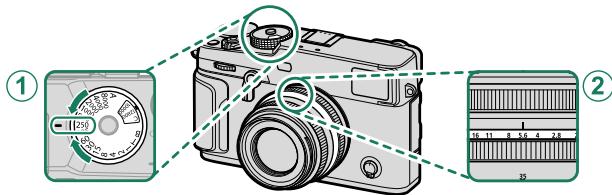
| Réglage | |
| 1 Vitesse d'obturation | Sélectionné par l'utilisateur |
| 2 Ouverture | Sélectionné par l'utilisateur |
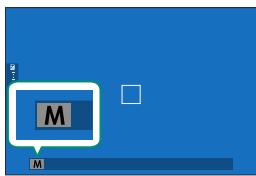
Vérifiez que M est indiqué à l'écran.

Pour désirer une autre vitesse d'obturation après avoir sélectionné A (auto), maintenez appuyé le bouton de déverrouillage de la molette et tournez la molette de sélection des vitesses.

- Tournez la bague des ouvertures de l'objectif pour régler l'ouverture.
- Vous pouvez également modifier la vitesse d'obturation par incréments de 12 IL en tournant la molette de commande arrêté.
Aperçu de l'exposition
Pour afficher un aperçu de l'exposition sur l'écran LCD, Sélectionnez une option autre que NON pour CONFIG. ÉCRAN > APERCU EXP./BALANCE DES BLANCS MODE MANUEL.
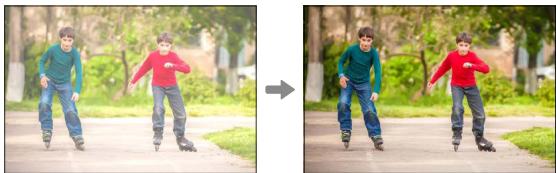

Sélectionnez NON lorsque vous utilisez le flash ou à d'autres occasions, par exemple lorsque l'exposition risque de changer au moment de la prise de vue.
Autofocus
Prenez des photos à l'aide de l'autofocus.
1 Positionnez le sélecteur du mode de mise au point sur S ou C (68).
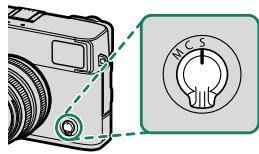
2 Choisissez un mode AF (70). 3 Choisissez la position et la taille du cadre de mise au point (72).
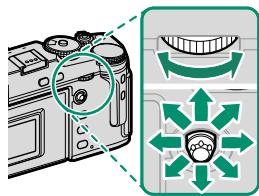
4 Prenez des photos.

Pour obtenir des informations sur le système autofocus, consultez : http://fujifilm-x.com/af/en/index.html
Mode de mise au point
Servez-vous du sélecteur du mode de mise au point pour choisir la méthode de mise au point utilisée par l'appareil photo.
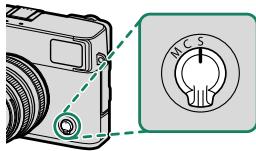
Choisissez l'une des options suivantes :
| Mode | Description |
| S(AF-S) | AF seul: la mise au point est verrouillée tant que vous appuyez sur le déclencheur à mi-course. À désir pour les sujets statiques. |
| C(AF-C) | AF continu: la mise au point est ajustée continuelle afin de tener compte des modifications de la distance par rapport au sujeit, tant que vous maintainez le déclencheur appuyé à mi-course. À utiliser lorsque les sujets sont en mouvement. |
| M(manuel) | Manuel: effectuez manuellement la mise au point à l'aide de la bague de mise au point de l'objectif. Choisissez ce mode lorsque vous souhai- tez contrôler la mise au point ou lorsque l'appareil photo n'arrive pas à effectuer la mise au point avec l'autofocus (75). |

- Quelle que soit l'option sélectionnée, la mise au point manuelle est utilisée lorsque l'objet est en mode de mise au point manuelle. Lorsque OUI est sélectionné pour l'option CONFIGURATION AF/ MF > PRE-AF, la mise au point est ajustée continuellement en modes S et C même si vous n'appuyez pas sur le déclencheur.
L'indicateur de mise au point
L'état de la mise au point est indiqué par l'indicateur de mise au point.
| Indicateur de mise au point | État de la mise au point |
| ( ) | L'appareil photo est en train de faire le point. |
| ● (allumé en vert) | La mise au point est faite sur le sujet ; elle est verrouillée (mode de mise au point S). |
| ( ● ) (allumé en vert) | La mise au point est faite sur le sujet (mode de mise au point C). La mise au point est ajustée automatique-ment en tenant compte des modifi-cations de la distance au sujet. |
| ○ (clignote en blanc) | L'appareil photo ne parvient pas à faire le point. |
| MF | Mise au point manuelle (mode de mise au point M). |
Indicateur de mise au point
Choisissez la façon dont l'appareil photo effectue la mise au point en modes S et C.
1 Appuyez sur MENU/OK pour afficher le menu prise de vue. 2 Sélectionnez CONFIGURATION AF/MF > MODE AF. 3 Choisissez un mode AF.

Si vous désissez OUI pour CONFIG. TOUCHE/MOLETTE > CONFIG. ECRAN TACTILE > RÉGLAGE ÉCRAN TACTILE, vous pouvez également selectionner le mode AF à l'aide de la fonction tactile T-Fn2 (balayage vers la gauche). Vous pouvez aussi attribuer la sélection du mode AF à une touche de fonction ( 248).
La façon dont l'appareil photo fait le point dépend du mode de mise au point.
Mode de mise au point S (AF-S)
| Option | Description | Exemple d'image |
| POINT UNIQUE | L'appareil photo fait le point sur le sujeit situé dans le collimateur de mise au point sélectionné. Utilisez cette option pour obtenir une mise au point précise sur un sujeit particulier. | |
| ZONE | L'appareil photo fait le point sur le sujeit situé dans la zone de mise au point sélectionnée. Les zones de mise au point comportent plusieurs collimateurs, ce qui facilité la mise au point des sujets en mouvement. | |
| [L] LARGE | L'appareil photo fait le point automatiquement sur les sujets très contrastés ; les zones de netteté sont affichées. | |
| [ALL TOUS] | Tournez la molette de commande arrêté sur l'affichage de sélection des collimateurs de mise au point (72, 73) pour parcourir les différents modes AF dans l'ordre suivant : POINT UNIQUE, ZONE et LARGE. | |
Mode de mise au point C (AF-C)
| Option | Description | Exemple d'image |
| POINT UNIQUE | La mise au point suit le sujet situé dans le collmateur de mise au point sélectionné. Utilisez cette option pour les sujets qui s'approchant ou s'éloignent de l'appareil photo. | |
| ZONE | La mise au point suit le sujet situé dans la zone de mise au point sélectionnée. Utilisez cette option pour les sujets qui se déplacent de manière asseez prévisible. | |
| SUIVI | La mise au point suit les sujets qui se déplacent sur une large zone de la vue. | |
| ALL TOUS | Tournez la molette de commande arrêté sur l'affichage de sélection des collmateurs de mise au point (72, 73) pour parcourir les différents modes AF dans l'ordre suivant : POINT UNIQUE, ZONE et SUIVI. | |
Sélection du collimateur de mise au point
Choisissez un collimateur de mise au point en mode autofocus.
Affichage des collimateurs de mise au point
1 Appuyez sur MENU/OK pour afficher le menu prise de vue. 2 Sélectionnez CONFIGURATION AF/MF > ZONE DE MISE AU POINT pour afficher les collimateurs de mise au point. 3 Utilisez le levier de mise au point et la molette de commande arrière pour CHOISIR une zone de mise au point.

Il est également possible de sélectionner le collimateur de mise au point à l'aide des commandes tactiles (22).
Sélection d'un collimateur de mise au point
Utilisez le levier de mise au point pour choisir le collimateur et la molette de commande arrière pour choisir la taille du cadre de mise au point. La procédure varie selon le mode AF sélectionné.
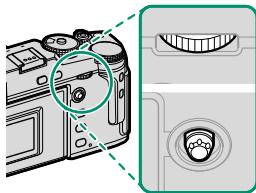
| Mode AF | Levier de mise au point | Molette de commande arrêté | ||
| Incliner | Appuyer | Tourner | Appuyer | |
| Sélectionner un collmateur de mise au point | Sélectionner le collmateur central | Choisir l'une des 6 tilles de cadre | Restaurer la talle d'origine | |
| Choisisr l'une des 3 tilles de cadre | ||||
| — | ||||
L'affichage des collimateurs de mise au point
L'affichage des collimateurs de mise au point varie selon le mode AF sélectionné.

Les cadres de mise au point sont représentés par les petits carrés (□), les zones de mise au point par les grands carrés.
Point UNIQUE
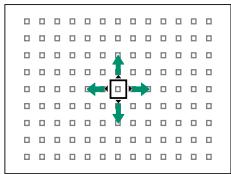
Voupeuz selectionner le nombre de collimateurs disponibles à l'aide de l'option CONFIGURATION AF/MF > NOMBRES DE POINTS FOCUS.
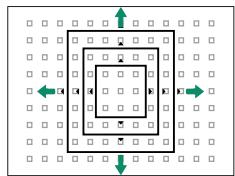
Choisissez des zones comportant 7× 7, 5× 5 ou 3× 3 collimateurs.
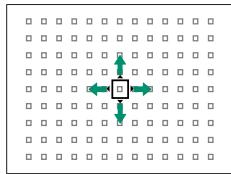
Positionnez le cadre demis au point sur le sujet que vous souhaitez suivre.
-Autofocus
Bien que l'appareil photo possède un automatisme de mise au point de haute précision, il se peut qu'il n'arrive pas à effectuer la mise au point sur les sujets énumérés ci-dessous.
- Sujets très brillants tels que des miroirs ou des carrosseries de voitures.
- Sujets photographiés à travers une vitre ou un autre objet qui reflète la lumière.
- Sujets sombres et sujets qui absorbent la lumière plutôt qu'ils ne la reflètent, comme les cheveux ou la fourrure.
- Sujets sans substance, comme la fumée ou les flammes.
- Sujets représentant peu de contraste avec l'arrière-plan.
- Sujets situés devant ou derrière un objet très contrasté qui figure lui aussi dans le cadre de mise au point (par exemple, sujet photographié sur un fond composé d’éléments très contrastés).
Vérification de la mise au point
Pour faire un zoom avant sur la zone de mise au point actuelle et obtenir une mise au point précise, appuyez au centre de la molette de commande arrête. Utilisez le levier de mise au point pour choisir une autre zone de mise au point. Appuyez à nouveau au centre de la molette de commande arrête pour annuler le zoom.
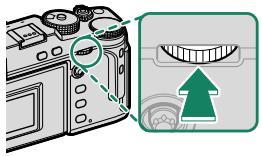
Affichage normal

Zoom de mise au point

- En mode de mise au point S, vous pouvez régler le zoom en tournant la molette de commande arrêté.
- Le levier de mise au point permet de sélectionner la zone de mise au point lorsque le zoom est activé.
- En mode de mise au point S, sélectionnez POINT UNIQUE pour MODE AF.
- Le zoom de mise au point n'est pas disponible en mode de mise au point C ou lorsque l'option CONFIGURATION AF/MF > PRE-AF est activée. Utilisez CONFIG. TOUCHE/MOLETTE > RÉGL. FONCT. (Fn) pour modifier la fonction effectuée par le centre de la molette de commande arrière. Vous pouvez également attribuer sa fonction par défaut à d'autres commandes (248).
Mise au point manuelle
Réglez la mise au point manuellement.
1 Positionnez le sélecteur du mode de mise au point sur M.

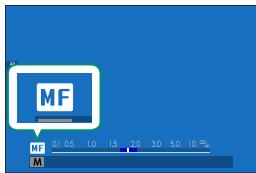
2 Effectuez manuellement la mise au point à l'aide de la bague de mise au point de l'objet. Tournez la bague vers la gauche pour réduire la distance de mise au point, vers la droite pour l'augmenter.
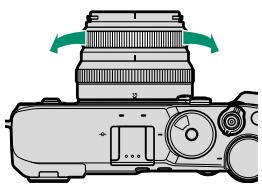
3 Prenez des photos.

Utilisez l'option CONFIG. TOUCHE/MOLETTE > BAGUE MISE AU POINT pour inverser le sens de rotation de la bague de mise au point. - Quelle que soit l'option sélectionnée, la mise au point manuelle est utilisée lorsque l'objet est en mode de mise au point manuelle.
Mise au point rapide
- Pour utiliser l'autofocus afin de faire le point sur le sujet situé dans la zone de mise au point sélectionnée, appuyez sur la touche à laquelle le verrouillage de la mise au point ou le réglage AF-ON a été attribué (vous pouvez désirer la taille de la zone de mise au point avec la molette de commande arrêtée).
- En mode de mise au point manuelle, vous pouvez utiliser cette fonctionnalité pour faire le point rapidement sur un sujet particulier soit avec l'AF seul, soit avec l'AF continu selon les options pour CONFIGURATION AF/MF > PARAM. AF INSTANT..
Vérification de la mise au point
Diverses options sont disponibles pour vérifier la mise au point en mode de mise au point manuelle.
L'indicateur de mise au point manuelle
L'indicateur de mise au point manuelle indique si la distance de mise au point correspond à la distance jusqu'àu sujet situé dans les collimateurs de mise au point. La ligne blanche indique la distance au sujet situé dans la zone de mise au point (en mètres ou en pieds selon l'options électionnée pour CONFIG. ÉCRAN > UNITE DE DISTANCE MAP dans le menu de configuration), la barre bleue indique la profondeur de champ ou en d'autres termes la zone de netteté située devant et derrière le sujet.
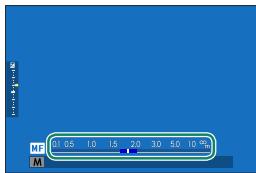
Distance de mise au point (ligne blanche) Profondeur de champ

- Si TÉMOIN DISTANCE AF et TÉMOIN DISTANCE MF sont sélectionnés dans la liste 2 CONFIG. ÉCRAN > AFF. REGL. PERSO, il est également possible d'afficher l'indicateur de mise au point manuelle à l'aide de l'indicateur de profondeur de champ affiché en standard. Appuyez sur la touche DISP/BACK afin d'afficher les indicateurs standard. Utilisez l'option CONFIGURATION AF/MF > ÉCHELLE DE PROFOND. CHAMP pour choisir la façon d'afficher la profondeur de champ. Choisissez BASE DU FORMAT DE FILM pour vous aider à évaluer la profondeur de champ des photos qui seront imprimées et similaires, ou BASE DE Pixel pour vous aider à évaluer la profondeur de champ des photos qui seront affichées en haute définition sur des ordinateurs ou autres écrans électroniques.
Zoom demieau point
Si OUI est sélectionné pour CONFIGURATION AF/MF > VERIFICATION AF., l'appareil photo fait automatiquement un zoom avant sur la zone de mise au point sélectionnée lorsque vous tournez la bague de mise au point. Appuyez au centre de la molette de commande arrêté pour quitter le zoom.

Utilisez le levier de mise au point pour désigner une autre zone de mise au point. Si STANDARD ou PIC HTE LUM. M. AP. est sélectionné pour CONFIGURATION AF/MF > ASSIST. M. AP., vous pouvez modifier le zoom en tournant la molette de commande arrêté. Il n'est pas possible de modifier le zoom lorsque DIVISER NUM. IMAGE ou MICROPRISME NUMÉRIQUE est sélectionné.
Assistance m. AP.
Utilisez CONFIGURATION AF/MF > ASSIST. M. AP. pour CHOISIR une option de vérification de la mise au point.

Le menu ASSIST. M. AP. peut être affiché en maintenant appuyé le centre de la molette de commande arrêté.
Les options suivantes sont disponibles :
- DIVISER NUM. IMAGE: affichage d'une image divisée au centre du cadre (vision télé métrique). Cadrez le sujet dans la zone de l'image divisée et tournez la bague de mise au point jusqu'à ce que les quatre parties de l'image divisée soient alignées correctement.
- MICROPRISME NUMÉRIQUE: un quadrillage qui met en relief le flou s'affiche lorsque la mise au point n'est pas faite sur le sujet. Ce quadrillage est ensuite remplacé par une image nette lorsque la mise au point est faite sur le sujet.
- PIC HTE LUM. M. AP.: mise en relief de la zone de netteté. Tournez la bague de mise au point jusqu'à ce que le sujet soit mis en surbrillance.
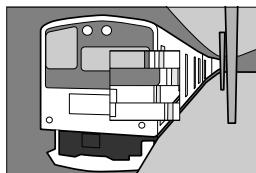
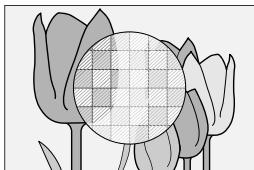
Sensibilité
Réglez la sensibilité de l'appareil photo à la lumière.
Vous pouvez régler la sensibilité en soulevant et en tournant la molette de sélection de la sensibilité.
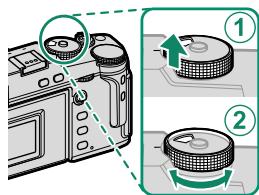
Sensibilité
| Option | Description |
| A (auto) | La sensibilité est modifiée automatiquement en fonction des conditions de prise de vue et de l'options raisée pour CONFIGURATION PRISE DE VUE > PARAM. AUTO ISO. Vous avez le choix entre AUTO 1, AUTO 2 et AUTO 3. |
| C (commande) | Tournez la molette de commande avant pourCHOISIR une valeur comprise entre 80 et 51200. Les valeurs 80 à 125, 25600 et 51200 sont des valeurs « étendues » . Notez que les valeurs « étendues » peuvent réduire la plage dynamique ou augmenter l'effect de marbrue. |
| 160-12800 | Réglez manuellement la sensibilité. La valeur sélectionnée est affichée. |
Réglage de la sensibilité
Les valeurs élevées permettent de réduire le risque de flou en cas de faible éclairage, tandis que les valeurs basses permettent de sélectionner des vitesses d'obturation plus lentes ou des ouvertures plus grandes en cas de forte luminosité ambiantes ; notez néanmoins que des marbrures risquent d'apparaître sur les photos prises à des sensibilités élevées.
Sensibilité auto (a)
Utilisez l'option CONFIGURATION PRISE DE VUE > PARAM.
AUTO ISO pourCHOISIR LA SENSIBILITE DE base, la sensibilité maximale et la vitesse d'obturation minimale pour la position A de la molette de selection de la sensibilité. Les réglages pour AUTO 1, AUTO 2 et AUTO 3 peuvent être enregistrés séparément; les réglages par défaut sont indiqués ci-dessous.
| Élément | Options | Par défaut | ||
| AUTO 1 | AUTO 2 | AUTO 3 | ||
| SENSIBILITÉ PAR DÉFAUT | 160-12800 | 160 | ||
| SENSIBILITÉ MAXIMALE | 400-12800 | 800 | 1600 | 3200 |
| VIT OBTURAT MIN | ½00-¼ SEC, AUTO | ½0 SEC | ||
L'appareil photo choisit automatiquement une sensibilité comprise entre la valeur par défaut et la valeur maximale; la sensibilité dépasse la valeur par défaut uniquement si la vitesse d'obturation permettant d'obtenir une exposition optimale est plus lente que la valeur sélectionnée pour VIT OBTURAT MIN.

- Si la valeur sélectionnée pour SENSIBILITÉ PAR DÉFAUT est supérieure à celle sélectionnée pour SENSIBILITÉ MAXIMALE, SENSIBILITÉ PAR DÉFAUT se paramètrera sur la valeur sélectionnée pour SENSIBILITÉ MAXIMALE.
- L'appareil photo peut sélectionner des vitesses d'obturation plus lentes que la valeur de VIT OBTURAT MIN dans le cas où les photos seraient sous-exposées avec la valeur sélectionnée pour SENSIBILITÉ MAXIMALE.
- Si AUTO est sélectionné pour VIT OBTURAT MIN, l'appareil photo sélectionne automatiquement une vitesse d'obturation minimale proche de l'inverse de la focale de l'objectif, en secondes (par exemple, si l'objectif possède une focale de 50 mm, l'appareil photo sélectionne une vitesse d'obturation minimale proche de 1/20 s). L'option sélectionnée pour la stabilisation d'image n'a pas d'impact sur la vitesse d'obturation minimale.
Mesure
Choisissez la façon dont l'appareil photo mesure l'exposition.
- CONFIGURATION PRISE DE VUE > PHOTOMETRIE compte les options de mesure suivantes :

L'option sélectionnée s'active uniquement si CONFIGURATION AF/MF > RÉG. DETECT. VISAGE/YEUX est paramétré sur NON.
| Mode | Description |
| [ ] (multi) | L'appareil photo déterminé instantanément l'exposition en se basant sur l'analyse de la composition, de la couleur et de la répartition de la luminosité. Recommandé dans la plupart des situations. |
| [ ] (pondérée centrale) | L'appareil photo mesure l'ensemble de l'image mais accorde plus d'im portance à la zone centrale. |
| [ • ] (spot) | L'appareil photo mesure les conditions déclairage en se basant sur une zone au centre de l'image correspondant à 2% de l'ensemble. Recommandé avec les sujets en contre-jour et dans d'autres cas où l'arrêté-plan est bien plus lumineux ou bien plus souvent que le sujet principal. |
| [ ] (moyenne) | L'exposition est réglée sur la moyenne de l'ensemble de l'image. Ce mode permet d'avoir une exposition homogène sur plusieurs photos ayant le même éclairage et s'avéré particulièrement efficace pour les paysages et les portraits de sujets habités en noir ou blanc. |
Correction d'exposition
Modifiez l'exposition.
Tournez la molette de correction d'exposition.
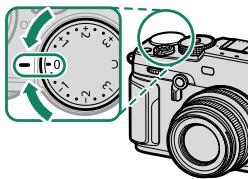

- Le niveau de correction disponible dépend du mode de prise de vue sélectionné.
- Vous pouvez avoir un aperçu de la correction d'exposition sur l'écran de prise de vue, bien que ses effets risquent de ne pas s'afficher précisé si:
- le niveau de correction d'exposition dépasse ±3 IL,
- 200 200% ou 400 400% est sélectionné pour PLAGE DYNAMIQUE ou
- FORT ou FAIBLE est sélectionné pour PRIORITÉ PLAGE D.
Vous sous-pousez toujours avoir un aperçu de la profondeur de champ dans le viseur ou sur l'écran LCD en appuyant à mi-course sur le déclencheur. En mode vidéo, l'écran risque de ne pas afficher précisément les effets de la correction d'exposition lorsque 200 200% ou 400 400% est sélectionné pour PLAGE DYNAMIQUE ou OUI est sélectionné pour ENREGISTREMENT F-Log. Vous sous-pousez obtenir un aperçu précis en sélectionnant le mode M et en modifiant directement l'exposition.
C (personnalisé)
Lorsque la molette de la correction d'exposition est positionnée sur C, il est possible de régler la correction d'exposition en tournant la molette de commande avant.
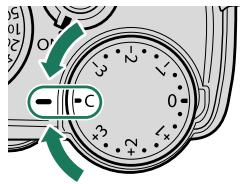
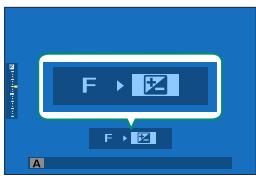

- La molette de commande avant permet de régler la correction d'exposition sur une valeur comprise entre -5 et +5 IL.
- Vous pouvez sélectionner le rôle joué par la molette de commande avant en appuyant sur la touche Fn2.
Verrouillage de la mise au point/de l'exposition
La mise au point et l'exposition sont verrouillées lorsque vous appuyez sur le déclencheur à mi-course.
1 Positionnez le sujet dans le cadre de mise au point et appuyez sur le déclencheur à mi-course pour verrouiller la mise au point et l'exposition. La mise au point et l'exposition demeurent verrouillées tant que vous maintenez le déclencheur enfoncé à mi-course (verrouillage AF/AE).
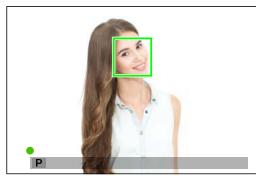
2 Appuyez à fond sur le déclencheur.

Le verrouillage de la mise au point à l'aide du déclencheur est possible uniquement lorsque ON est sélectionné pour CONFIG. TOUCHE/MOLETTE > OBTURATEUR AF, OBTURATEUR AE.
Autres commandes
Lorsque vous appuyez sur la touche AE-L/ AF-L, la mise au point et l'exposition sont toutes les deux verrouillées.
Tant que vous appuyez sur la commande programmée, le verrouillage ne s'annule pas en cas de pression à mi-course du déclencheur. Si ENREG AE/AF ON/OFF est sélectionné pour CONFIG. TOUCHE/MOLETTE > MODE MEM. AE/AF, vous pouvez annuler le verrouillage uniquement en appuyant une seconde fois sur la commande.
Touche AE-L/AF-L (verrouillage AE/AF)

- D'autres rolls peuvent être attribués à la touche AE-L/AF-L à l'aide de CONFIG. TOUCHE/MOLETTE > RÉGL. FONCT. (Fn). Vous pouvez également attribuer le verrouillage de l'exposition et de la mise au point à d'autres touches de fonction (248).
- Vous pouvez verrouiller séparément l'exposition et la mise au point en attribuant ces deux réglages à des touches de fonction différentes.
Faites varier automatiquement les réglages sur une série de photos.
1 Appuyez sur la touche DRIVE et sélectionnez l'option de bracketing souhaitée dans le menu du mode de déclenchement.
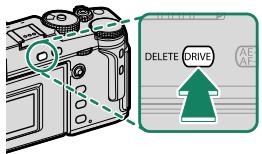
2 Prenez des photos.
Sélectionnez un niveau de bracketing (± 1/3, ± 2/3 ou ± 1) sur l'écran du mode de déclenchement. À chaque déclenchement, l'appareil prend une photo avec la sensibilité actuelle et la traite pour créer deux autres copies, l'une avec une sensibilité augmentée du degré indiqué et l'autre avec une sensibilité diminuée de ce même degré.
Sélectionnez un niveau de bracketing (± 1, ± 2 ou ± 3) sur l’écran du mode de déclenchement. À chaque déclenchement, l’appareil prend une photo et la traite pour créer trois copies : la première avec le réglage de balance des blancs actuel, la deuxième avec un réglage affiné augmenté du degré indiqué et la troisième avec un réglage affiné diminué de ce même degré.

Utilisez CONFIGURATION PRISE DE VUE > RÉG. PRISE DE VUE AE pour CHOISIR LE NIVEAU DE BRACKETING, l'ordre de bracketing et le nombre d'images. À chaque pression du déclencheur, l'appareil prend le nombre de photos indiqué : une avec la valeur mesurée pour l'exposition et les autres en les sous-exposant et les surexposant par des multiples du degré de bracketing sélectionné.

Quel que soit le niveau de bracketing, l'exposition ne dépassera pas les limites du système de mesure de l'exposition.

BKT Simulation FILM
À chaque déclenchement, l'appareil prend une photo et la traite pour créer des copies avec différents réglages de simulation de film, CHOISÀ l'aide de l'option CONFIGURATION PRISE DE VUE > BKT SIMULATION FILM.

BKT PLAGE dynamique
À chaque pression du déclencheur, l'appareil prend trois photos avec différents réglages de plage dynamique : 100% pour la première, 200% pour la deuxième et 400% pour la troisième.

Lorsque le bracketing de la plage dynamique est activé, la sensibilité est limitée à 640 ISO minimum ; la sensibilité précédemment sélectionnée sera restaurée à la fin du bracketing.
À chaque pression du déclencheur, l'appareil prend une série de photos en faisant varier la mise au point. L'élément
CONFIGURATION PRISE DE VUE > RÉGLAGE DE BKT DE MISE AU POINT permet de sélectionner un bracketing MANUEL ou AUTO.

N'utilisez pas le zoom pendant la prise de vue. - Il est recommandé d'utiliser un trépied.
En mode MANUEL, vous paramètrerez les options suivantes.
| Option | Description |
| IMAGES | Choisissez le nombre de prises de vue. |
| ÉTAPE | Choisissez la variation de mise au point entre les images. |
| INTERVALLE | Choisissez l'intervalle entre les prises de vue. |
En mode AUTO, l'appareil photo calcule IMAGES et ÉTAPE automatiquement.
1 Sélectionnez CONFIGURATION PRISE DE VUE dans le menu prise de vue, mettez en surbrillance RÉGLAGE DE BKT DE MISE AU POINT et appuyez sur MENU/OK. 2 Sélectionnez AUTO et CHOISSEZ un INTERVALLE.
La vue passant par l'objet s'affiche.
Faites le point sur l'extrémité la plus proche du sujet et appuyez sur MENU/OK.
La distance de mise au point sélectionnée est représentée par A sur l'indicateur de la distance de mise au point.
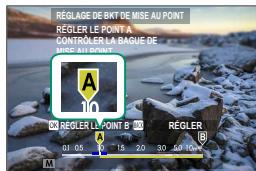

Vous soupesez choisissez la plage de mise au point en faisant le point en premier sur l'extrémité la plus éloignée du sujet.
Faites le point sur l'extrémité la plus éloignée du sujet et appuyez sur DISP/BACK.
La distance de mise au point sélectionnée (B) et la plage de mise au point (A à B) s'affichent sur l'indicateur de la distance de mise au point.
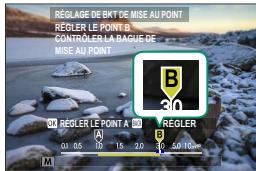

Au lieu d'appuyer sur la touche DISP/BACK, vous pouvez appuyer sur MENU/OK et sélectionner A à nouveau.
Prenez des photos.
L'appareil photo calcule automatiquement les valeurs pour IMAGES et ETAPE. Le nombre d'images s'affiche.
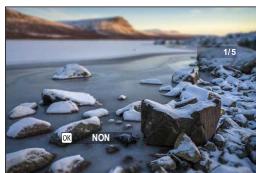
Prise de vue en continu (mode rafale)
Restituez le mouvement en prenant une série de photos.
1 Appuyez sur la touche DRIVE et sélectionnez CONTINU ou CONTINU dans le menu du mode de déclenchement.
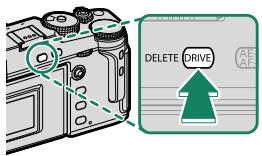
Avant de prendre des photos en mode CONTINU, sélectionnez DÉCLICHEUR ÉLECTRONIQUE pour CONFIGURATION PRISE DE VUE > TYPE DE DÉCLICHEUR.
Choisissez la cadence de prise de vue et appuyez sur le déclencheur pour démarrer la prise de vue.
La prise de vue s'arrête lorsque vous relâchez le déclencheur ou que la carte mémoire est pleine.

- Si la numérotation des fichiers atteint 9999 avant la fin de la prise de vue, les photos restantes sont enregistrées dans un nouveau dossier.
- La prise de vue s'arrête lorsque la carte mémoire est pleine ; l'appareil photo enregistre toutes les photos prises jusqu'à. La prise de vue en rafale peut ne pas démarrer si l'espace disponible sur la carte mémoire est insuffisant.
- La cadence peut ralentir au fur et à mesure que la prise de vue avance.
- La cadence varie selon la scène, la vitesse d'obturation, la sensibilité et le mode de mise au point.
- Selon les conditions de prise de vue, les cadences peuvent ralentir ou le flash risque de ne pas se déclencher.
- Il est possible que les temps d'enregistrement soient plus longs lors des prises de vues en rafale.
-Exposition
Pour faire varier l'exposition à chaque prise de vue, sélectionnez OFF pour
2 CONFIG. TOUCHE/MOLETTE → OBTURATEUR AE.

Selon certains facteurs comme l'ouverture, la sensibilité et la correction d'exposition, il est possible que l'exposition ne se règle pas automatiquement.
À chaque pression du déclencheur, l'appareil prend trois photos, en faisant varier l'exposition à chaque fois, puis les combine dans une seule image. Les détails des hautes lumières et des ombres sont conservés dans la photo finale.
Appuyez sur la touche DRIVE et sélectionnez HDR dans le menu du mode de déclenchement.
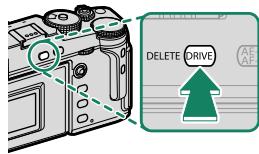
2 Choisissez la variation de luminosité entre les expositions.
| Option | Description |
| HDR AUTO | La plage dynamique est réglée automatiquement sur une valeur comprise entre 200% et 800%. |
| HDR200 | La plage dynamique est réglée sur 200%. |
| HDR400 | La plage dynamique est réglée sur 400%. |
| HDR800 | La plage dynamique est réglée sur 800%. |
| HDR PLUS | Les réglages de l'appareil photo sont modifiés pour une variation maximale de la plage dynamique. |
3 Prenez des photos. L'appareil photo crée une image combinée.

- Faites en sorte que l'appareil photo reste stable.
- Il se peut que vous n'obteniez pas les résultats escomptés si le sujet rouge, ou si la composition ou l'éclairage change pendant la prise de vue. L'image sera très peu rognée et la résolution baissera légèrement.
- Des marbrures peuvent apparaître sur les photos prises à des valeurs élevées. Choisissez une valeur selon la scène.
- Les valeurs de sensibilité « étendues » ne sont pas prises en charge.
- Selon les options sélectionnées pour le HDR et la sensibilité, il est possible que vous ne puissiez pas photographier avec la vitesse d'obturation. Le flash ne se déclenche pas.

Les images HDR sont signalées par l'icône pendant la lecture.
Expositions multiples
Créez une photo qui combine plusieurs expositions.
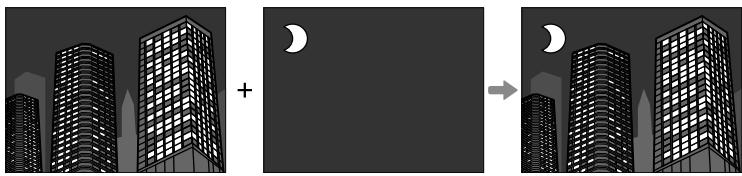
Appuyez sur la touche DRIVE et sélectionnez EXPOSITION MULTIPLE dans le menu du mode de déclenchement.
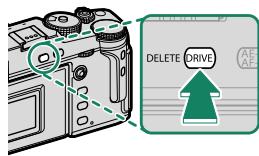
2 Prenez la première photo. 3 Appuyez sur MENU/OK. La première photo se superposera sur la vue passant par l'objet et vous serez invité à prendre la seconde photo.

Pour revenir à l'étape précédente et reprendre la première photo, appuyez à gauche du levier de mise au point. - Pour enregistrer la première photo et quitter sans créer d'exposition multiple, appuyez sur DISP/BACK.
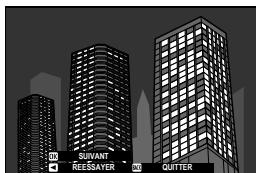
Prenez la seconde photo en vous servant de la première comme repère.
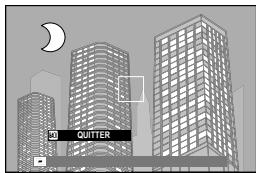
5 Appuyez sur MENU/OK. Les expositions combinées s'affichent comme guide pour composer la prise de vue suivante.

- Pour revenir à l'étape précédente et reprendre la deuxième prise de vue, appuyez à gauche du levier de mise au point.
- Pour arrêter la prise de vue et créer une exposition multiple à partir des photos prises jusqu'à, appuyez sur DISP/BACK.
Réaliséz les autres expositions.
Chaque photo peut contenir jusqu'à neuf expositions.
Appuyez sur DISP/BACK pour arrêter la prise de vue.
L'appareil photo crée l'image combinée et la prise de vue d'exposition multiples prend fin.

Il n'est pas possible de réaliser des expositions multiples en mode de prise de vue à distance (235).

Utilisé CONFIGURATION PRESE DE VUE > CTRL D'EXPOSITION MULTIPLE pourCHOISIR LA facon dont les expositions sont combinées.
Filtres avancés
Prenez des photos avec des effets de filtres.
1 Appuyez sur la touche DRIVE et sélectionnez FILTRE AVANCE dans le menu du mode de déclenchement.
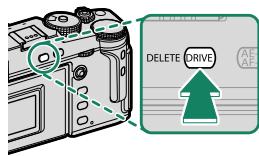
2 Choisissez un filtre. 3 Prenez des photos.
Options de filtres créatifs
Choisissez l'un des filtres suivants :
| Filtre | Description |
| APPAREIL JOUET | Choisissez cette option pour creer un effet rétro,semblable à celui obtenu avec un apparéil photojouet. |
| MINIATURE | Le haut et le bas des photos sont « floutés » afin decreator un effet de diorama. |
| COULEUR POP | Choisissez cette option pour creer des images trèscontrastées aux couleurs saturaëes. |
| IMAGE CLAIRE | Choisissez cette option pour creer des images claireset faiblement contrastées. |
| IMAGE SOMBRE | Ce filtre assombrit l'image dans son ensemble et faitressoir les hautes lumières. |
| COUL. DYNAMIQUE | Des couleurs dynamiques sont utilisées pour obtenirdes effets fantastie. |
| FLOU ARTISTIQUE | Ce filtre permet d'obtenir un rendu doux sur l'en-semble de l'image. |
| COUL. PARTIELLE (ROUGE) | Les zones de l'image correspondant à la couleur sélectionnée conservent leur couleur. Toutes les autreszones sont enregistrées en noir et blanc. |
| COUL. PARTIELLE (ORNGE) | |
| COUL. PARTIELLE (JAUNE) | |
| COUL. PARTIELLE (VERT) | |
| COUL. PARTIELLE (BLEU) | |
| COUL. PARTIELLE (VIOL.) |

En fonction du sujet et des réglages de l'appareil photo, les images peuvent parfois présenter du « grain » ou des variations en termes de luminosité ou de teinte.
Configuration qualité IMAGE
Modifiez les réglages de qualité d'image.
Pour afficher les réglages de qualité d'image, appuyez sur MENU/OK sur l'écran de prise de vue et sélectionnez l'onglet (CONFIGURATION QUALITÉ IMAGE).
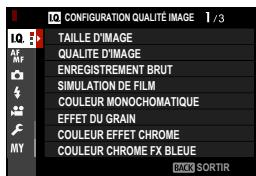

Les options disponibles varient en fonction du mode de prise de vue sélectionné.
Taille d'image
Choisissez la taille et le format d'image avec lesquels les photos seront enregistrées.
| Option | Taille d'image |
| 3:2 | 6240 × 4160 |
| 16:9 | 6240 × 3512 |
| Option | Taille d'image |
| 1:1 | 4160 × 4160 |
| Option | Taille d'image |
| M 3:2 | 4416 × 2944 |
| M 16:9 | 4416 × 2488 |
| Option | Taille d'image |
| M 1:1 | 2944 × 2944 |
| Option | Taille d'image |
| S 3:2 | 3120 × 2080 |
| S 16:9 | 3120 × 1760 |
| Option | Taille d'image |
| S 1:1 | 2080 × 2080 |
Les options suivantes sont disponibles en MODE VISEUR POUR LE SPORT et lorsque 1,25XCROP est sélectionné en mode rafale :
| Option | Taille d'image |
| M 3:2 | 4992×3328 |
| M 16:9 | 4992×2808 |
| Option | Taille d'image |
| M 1:1 | 3328 × 3328 |

TAILLE D'IMAGE n'est pas réinitialisée par la mise hors tension de l'appareil photo ou la sélection d'un autre mode.
Qualite d'image
Choisissez le format de fichier et le taux de compression.
| Option | Description |
| FINE | Des taux de compression bas sont utilisés pour obtenir des images de qualité élevé. |
| NORMAL | Des taux de compression élevés sont utilisés pour augmenter le nombre d/images pouvant être enregistrées. |
| FINE+RAW | Enregistrez à la fois des images RAW et des images JPEG de qualité fine. |
| NORMAL+RAW | Enregistrez à la fois des images RAW et des images JPEG de qualité normale. |
| RAW | Enregistrez uniquement des images RAW. |
Les touches de fonction
Pour activer ou désactiver la qualité d'image RAW pour une seule vue, attribuez la fonction RAW à une touche de fonction (248). Appuyez une fois sur la touche pour sélectionner l'option dans la colonne de droite, une seconde fois pour revenir au réglage d'origine (colonne de gauche).
| Option sélectionnée actuelles pour QUALITE D'IMAGE | Option sélectionnée en appuyant sur la touche de fonction à laquelle le format RAW est attribué |
| FINE | FINE+RAW |
| NORMAL | NORMAL+RAW |
| FINE+RAW | FINE |
| NORMAL+RAW | NORMAL |
| RAW | FINE |
Enregistrement RAW
Choisissez de compresser ou non les images RAW.
| Option | Description |
| NON COMPRESSED | Les images RAW ne sont pas compressées. |
| COMPR. SS PERTE | Les images RAW sont compressées à l'aide d'un algorithmre réversible qui réduit la taille de filchier sans perte de données image. Les images peuvent être affichées dans Capture One Express Fujifilm (®, 285), RAW FILE CONVERTER EX (®, 285), FUJIFILM X RAW STUDIO (®, 286) ou d'autreslogiciels prénant en charge la compression « sans perte ». |
Simulation de FILM
Simulez les effets de différents types de films, notamment noir et blanc (avec ou sans filtre couleur). Choisissez une palette selon votre sujet et votre inspiration.
| Option | Description | |
| ST | PROVIA/STANDARD | Idéal pour les sujets les plus divers. |
| V | Velvia/VIVE | Reproduction vivie, idéale pour nature et paysage. |
| S | ASTIA/DOUX | Couleurs & contraste adoucis pour un aspect plus estompé. |
| C | CLASSIC CHROME | Couleur douce et ombres contrastées pour un aspect zen. |
| N | PRO Neg. Hi | Idéal pour portrait avec contraste un peu amélioré. |
| N | PRO Neg. Std | Idéal pour portrait avec dégradés et tons de peau doux. |
| N | Nég. CLASSIQUE | Améliorer les couleurs aux tonalités dures pour augmenter profondeur image. |
| E | ETERNA/CINÉMA | Une couleur douce et un ton d'ombre riche adaptés pour une video type film. |
| Option | Description |
| ACROS | Prise de vue en noir et blanc avec détails riches en netteté. Dispponible avec des filtres jaune (Ye), rouge (R) et vert (G), qui renforcient les nuances de gris correspondant aux teintes complémentaires de la couleur sélectionnée. • ACROS+FILTRÉ JNE: Améliore légèrement le contraste et asombrit un peu le ciel. • ACROS+FILTRÉ RGE: Améliore le contraste et asombrit le ciel considérablement. • ACROS+FILTRÉ VERT: Reproduit un grain de peau/agréable pour les portraits. |
| MONOCHROME | Prises de vue en noir et blanc. Dispponible avec des filtres jaune (Ye), rouge (R) et vert (G), qui renforcient les nuances de gris correspondant aux teintes complémentaires de la couleur sélectionnée. • MONOCHROME+FILTRÉ JNE: améliore légèrement le contraste et asombrit un peu le ciel. • MONOCHROME+FILTRÉ RGE: améliore le contraste et asombrit le ciel considérablement. • MONOCHROME+FILTRÉ VERT: reproduit un grain de peau/agréable pour les portraits. |
| SEPIA | Prend des vues en sépia. |

- Vous pouvez associer les options de simulation de film aux réglages de ton et de détaill.
- Vous pouvez également accéder aux réglages de simulation de film via des raccourcis (240).
- Pour en savoir plus, consultez: http://fujifilm-x.com/en/x-stories/the-world-of-film-simulation-episode-1/
Couleur monochomatique
Ajoutez une teinte rougeâtre ou bleuâtre (dominante couleur chaude ou froide) aux simulations de film monochrome.
ACROS et MONOCHROME.
Vous pouvez régler la couleur sur les axes WARM (chaud)-COOL (froid) et G (vert)-M (magenta).
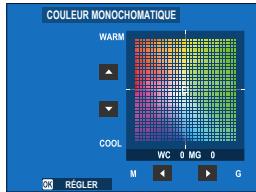
EFFET du GRAIN
Ajoutez un effet de grain de film.
DURETE
| Option | Description |
| FORT | Choisissez cette option pour obtenir des grains à l'aspect rugieux. |
| FAIBLE | Choisissez cette option pour obtenir des grains à l'aspect lisse. |
| NON | Désactevez l'effet. |
| Option | Description |
| GRANDE | Choisissez cette option pour obtenir des grains grossiers. |
| PETITE | Choisissez cette option pour obtenir des grains fins. |
Couleur EFFET CHROME
Augmentez la gamme de tonalités disponibles pour le rendu des couleurs qui ont tendance à être très saturées comme les rouges, les jaunes et les verts.
| Option | Description |
| FORT | Choisissez cette option pour que l'effet soit fort. |
| FAIBLE | Choisissez cette option pour que l'effet soit faible. |
| NON | Désactiver l'effet. |
Couleur CHROME FX BLEUE
Augmentez la gamme des tonalités disponibles pour le rendu des bleus.
| Option | Description |
| FORT | Choisissez cette option pour que l'effet soit fort. |
| FAIBLE | Choisissez cette option pour que l'effet soit faible. |
| NON | Déactivez l'effet. |
Balance des BLANCS
Pour obtenir des couleurs naturelles, CHOISISEZ une option de balance des blancs correspondant à la source lumineuse.
| Option | Description |
| AUTO | La balance des blancs est régée automatiquement. |
| Ω1/Ω2/Ω3 | Mesurez une valeur de balance des blancs. |
| K | Choisissez une température de couleur. |
| ☆ | Pour les sujets exposés à la lumière directe du soleil. |
| ☆ | Pour les sujets à l'ombre. |
| 辨 | Utilisez cette option sous des lampes fluorescentes de type « lu-mière du jour ». |
| 辨 | Utilisez cette option sous des lampes fluorescentes de type « blanc chaud ». |
| 辨 | Utilisez cette option sous des lampes fluorescentes de type « blanc froid ». |
| 杂 | Utilisez cette option sous des lampes à incandescence. |
| 图 | Cette option permet de réduire la dominante bleue caractéristique de l'éclairage sous-marin. |

- Dans les cas où AUTO ne permet pas d'obtenir les résultats escomptés, par exemple, sous certains types d'éclairage ou avec les portraits réalisés en gros plan, utilisez la balance des blancs personnalisée ou choisissez une option de balance des blancs adaptée à la source lumineuse.
- Le réglage de la balance des blancs n'est possible avec le flash qu'en modes AUTO et en désactivant le flash avec les autres options de balance des blancs.
- Vous pouvez également accéder aux options de balance des blancs via des raccourcis (240).
Réglage précis de la balance des blancs
Lorsque vous appuyez sur MENU/OK après avoir sélectionné une option de balance des blancs, une boîte de dialogue de réglage s'affiche ; utilisez le levier de mise au point pour affiner la balance des blancs.
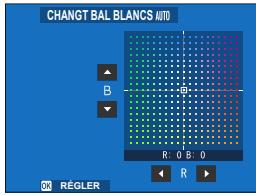

- Pour quitter sans affiner la balance des blancs, appuyez sur DISP/BACK après avoir sélectionné une option de balance des blancs. Le levier de mise au point ne s'incline pas en diagonale.
Balance des blancs personnalisé
Choisissez _1,_2 ou _3 pour régler la balance des blancs en cas d'éclairage inhabituel en vous servant d'un objet blanc comme référence (possibilité d'utiliser aussi des objets colorés pour donner aux photos une dominante couleur). Une cible de balance des blancs s'affiche;
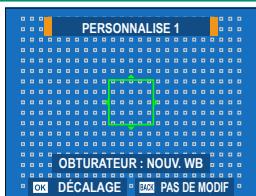
Positionnez et réglez la taille de la cible de façon qu'elle couvre l'objet de référence, puis appuyez à fond sur le déclencheur pour mesurer la balance des blancs (pour sélectionner la dernière valeur personnalisée et quitter sans mesurer la balance des blancs, appuyez sur DISP/BACK, ou appuyez sur MENU/OK pour sélectionner la dernière valeur et afficher la boîte de dialogue d'ajustement).
- Si « TERMINE! » s'affiche, appuyez sur MENU/OK pour paramétrer la balance des blancs sur la valeur mesurée. Si « EN DESSOUS » s'affiche, augmentez la correction d'exposition et réessayez.
- Si « AU DESSUS » s'affiche, baissez la correction d'exposition et réessayez.
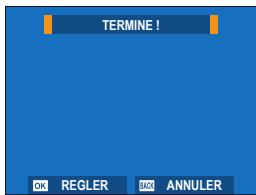
K: température de couleur
Le changement de la température de couleur modifie la teinte globale.

Vous pouvez modifier la température de couleur pour rendre les images plus « chaudes » ou plus « froides », ou pour produire délibérément des couleurs qui diffèrent radicalement de celles de la réalité.
Sélectionnez K dans le menu de la balance des blancs.
Une liste de températures de couleurs s'affiche.
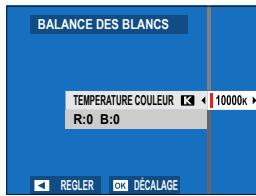
2 Mettez en surbrillance une température de couleur à l'aide du levier de mise au point et appuyez sur MENU/OK. Une boîte de dialogue de réglage précis s'affiche.
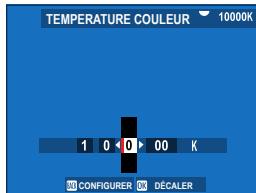

- Vous pouvez également modifier la température de couleur par incréments de 10K en tournant la molette de commande arrêtée.
- Pour quitter sans régler précisément la balance des blancs, appuyez sur DISP/BACK après avoir choisi une température de couleur.
3 Mettez en surbrillance le niveau de réglage précis à l'aide du levier de mise au point. 4 Appuyez sur MENU/OK.
Les modifications sont appliquées. La température de couleur sélectionnée s'affiche.
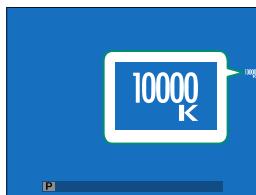
-Temperature de couleur
La température de couleur est une mesure objective de la couleur d'une source lumineuse, exprimée en degrés Kelvin (K). Les sources lumineuses dont la température de couleur avoisine celle de la lumière directe du soleil paraissent blanches; celles dont la température de couleur est inférieure présentent une dominante jaune ou rouge, tandis que celles dont la température de couleur est supérieure ont une teinte bleue.
PLAGE dynamique
Contrôlez le contraste. Choisissez des valeurs inférieures pour augmenter le contraste lors des prises de vues en intérieur ou par temps couvert, et des valeurs supérieures pour réduire la perte des détails dans les hautes lumières lorsque vous photographiez des scènes très contrastées. Il est recommandé d'utiliser des valeurs élevées pour les scènes représentant à la fois une grande luminosité et des zones d'ombre importantes, pour des sujets très contrastés tels que de l'eau éclairée par le soleil, des lumineuses feuilles d'automne, des portraits photographiés devant un ciel bleu, ainsi que des objets blancs ou des personnes vêtues de blanc.
Options
AUTO
100 100%
200 200%
400 400%

Des marbrures peuvent apparaître sur les photos prises à des valeurs élevées. Choisissez une valeur selon la scène.

- Si AUTO est sélectionné, l'appareil photo désignera automatiquement 100 100% ou 200 200%, selon le sujet et les conditions de prise de vue. La vitesse d'obturation et l'ouverture s'affichent lorsque vous appuyez sur le déclencheur à mi-course.
- 200 × 200% est disponible à des sensibilités comprises entre 320 et 12800 ISO, 400 × 400% à des sensibilités comprises entre 640 et 12800 ISO.
Réduisez la perte de détails dans les haute lumières et les ombres pour obtenir un rendu naturel lorsque vous photographiez des scènes très contrastées.
| Option | Description |
| AUTO | Le contraste est modifié automatiquement en fonction des condi- tions d'éclairage. |
| FORT | Modifiez de façon importante la plage dynamique en cas de scènes très contrastées. |
| FAIBLE | Modifiez de façon plus modérée la plage dynamique en cas de scènes moyenement contrastées. |
| NON | Le contraste n'est pas réduit. |

FAIBLE est disponible à des sensibilities comprises entre 320 et 12800 ISO, FORT à des sensibilities comprises entre 640 et 12800 ISO. - Avec toutes les options à l'exception de NON, TON HAUTE LUMIERE, TON OMBRE et PLAGE DYNAMIQUE sont modifiés automatiquement; si vous souhaitez modifier ces réglages manuellement, désissez NON.
COURBE De tonalite
En vous référant à une courbe de tonalité, utilisez le levier de mise au point pour régler l'apparence des hautes lumières et des ombres et les rendre ainsi plus dures ou plus douces. Choisissez des valeurs élevées pour durcir les ombres et les hautes lumières, des valeurs basses pour les adoucir.
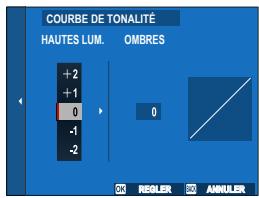
| Options | ||||||
| -2 | -1 | 0 | +1 | +2 | +3 | +4 |
Couleur
Modifiez la densité des couleurs. Choisissez des valeurs élevées pour augmenter la saturation, des valeurs basses pour la réduire.
Options
| -4 | -3 | -2 | -1 | 0 | +1 | +2 | +3 | +4 |
Accentuez ou estompez les contours. Choisissez des valeurs élevées pour obtenir des contours plus nets, des valeurs basses pour obtenir des contours plus doux.
Options
| -4 | -3 | -2 | -1 | 0 | +1 | +2 | +3 | +4 |
REDUCT. Du BRUIT
Réduisez le bruit des photos prises à des sensibilités élevées.
Choisissez des valeurs élevées pour réduire le bruit et obtenir des contours doux, des valeurs basses pour laisser les contours visibles.
Options
| -4 | -3 | -2 | -1 | 0 | +1 | +2 | +3 | +4 |
Néteté
Augmentez la définition tout en modifiant les tonalités des hautes lumières et des ombres aussi peu que possible. Choisissez des valeurs élevées pour une définition élevée, des valeurs basses pour un effet plus doux.
| Options | ||||||||||
| -5 | -4 | -3 | -2 | -1 | 0 | +1 | +2 | +3 | +4 | +5 |
LONGUE EXPO RB
Sélectionnez OUI pour réduire l'effet de marbrure visible sur les photos prises en pose longue.
| Options | |
| OUI | NON |
Sélectionnez OUI pour améliorer la définition en corrigeant la distorsion et la légère absence de netteté à la périphérie de l'objectif.
| Options | |
| OUI | NON |
ESPACE couleur
Choisissez la gamme des couleurs disponibles pour la reproduction des couleurs.
| Option | Description |
| sRGB | Recommandé dans la plupart des situations. |
| Adobe RGB | Mode destiné aux impressions commerciales. |
Clonage pixel MORT
Utilisez cette option si vous observez des points lumineux sur vos photos.
1. Appuyez sur MENU/OK sur l’écran de prise de vue et sélectionnez l’onglet CONFIGURATION QUALITÉ IMAGE. 2. Mettez en surbrillance CLONAGE PIXEL MORT et appuyez sur MENU/OK pour configurer les pixels.

- Les résultats ne sont pas garantis.
- Veillez à ce que la batterie soit entièrement chargée avant de commencer la configuration des pixels.
- La configuration des pixels n'est pas disponible lorsque la température de l'appareil photo est élevée.
- Ce processus peut durer quelques secondes.
Vous pouvez rappeler les réglages enregistrés dans les sept des réglages personnalisés.
| Jeux | ||||
| PERSONNALISE 1 | PERSONNALISE 2 | PERSONNALISE 3 | PERSONNALISE 4 | |
| PERSONNALISE 5 | PERSONNALISE 6 | PERSONNALISE 7 | ||
Modification/Enregistrement Personnel
Vous pouvez sauvegarder jusqu'à 7 jours de réglages personnalisés correspondant aux situations les plus fréquemment rencontrées. Les réglages sauvegardés peuvent être rappelés à l'aide de l'option CONFIGURATION QUALITÉ IMAGE > SELECT REGL PERSO.
1 Sélectionnez CONFIGURATION QUALITÉ IMAGE dans le menu prise de vue, puis mettez en surbrillance MODIF/ENR REG PERSO et appuyez sur MENU/OK. 2 Mettez en surbrillance un jeu de réglages personnalisés et appuyez sur MENU/OK pour le sélectionner.
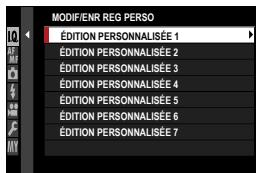
3 Mettez en surbrillance MODIFIER et appuyez sur MENU/OK. La liste des options du menu prise de vue s'affiche.
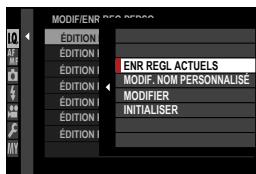

- Pour enregistrer les réglages actuels de l'appareil photo dans le jeu sélectionné, mettez en surbrillance ENR. REGL. ACTUELS et appuyez sur MENU/OK. Pour rétablir les réglages par défaut du jeu actuel, sélectionnez INITIALISER.
- Il est possible de renommer les jours à l'aide de l'option MODIF. NOM PERSONNALISED.
4 Mettez en surbrillance un élément que vous souhaitez enregistrer dans le jeu de réglages personnalisés et appuyez sur MENU/OK. Modifiez les réglages de l'élément sélectionné.
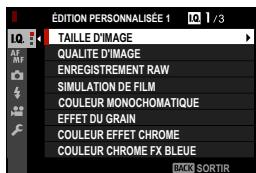
5 Appuyez sur MENU/OK pour enregistrer les modifications de l'objet sélectionné et revenir à la liste des éléments de menu. Modifiez les autres éléments si vous le souhaitez. 6 Lorsque vous appuyez sur DISP/BACK dans la liste des éléments de menu, une boîte de dialogue de confirmation s'affiche. Mettez en surbrillance OK et appuyez sur MENU/OK pour enregistrer les réglages dans le jeu sélectionné.
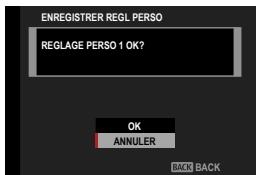
Configuration AF/MF
Modifiez les réglages de mise au point.
Pour afficher les réglages de mise au point, appuyez sur MENU/OK sur l'écran de prise de vue et sélectionnez l'onglet (CONFIGURATION AF/MF).
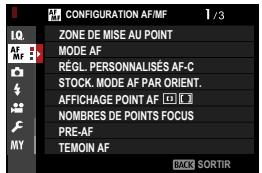

Les options disponibles varient en fonction du mode de prise de vue sélectionné.
Choisissez la zone de mise au point pour l'autofocus, la mise au point manuelle et le zoom de mise au point.
Mode AF
Choisissez le mode AF pour les modes de mise au point S et C.
| Option | Description |
| POINT UNIQUE | L'appareil photo fait le point sur le sujeit situé dans le collimateur de mise au point sélectionné. Vous pouvez sélectionner le nombre de collimateurs disponibles à l'aide de l'options CONFIGURATION AF/MF > NOMBRES DE POINTS FOCUS. Utilisez cette option pour Obtir une mise au point précise sur un sujeit particulier. |
| ZONE | L'appareil photo fait le point sur le sujeit situé dans la zone de mise au point sélectionnée. Les zones de mise au point comportent plusieurs collimateurs, ce qui facilitte la mise au point des sujets en mouvement. |
| [L] LARGE/SUIVI | • En mode de mise au point S, l'appareil photo fait le point automatiquement sur les sujets très contrastés; les zones sur lesquelles la mise au point a été effectué sont affichées. • En mode de mise au point C, l'appareil photo suit la mise au point du sujeit situé dans le collimateur de mise au point sélectionné tant que vous appuyez à mi-course sur le déclencheur. Il est possible que l'appareil photo ne puisse pas fait le point sur les petits objets ou les sujets au déplacement rapide. |
| ALL TOUS | Tournez la molette de commande arrêté sur l'affichage de sélection des collimateurs de mise au point (72, 73) pour parcourir les différents modes AF dans l'ordre suivant : • POINT UNIQUE, • zone et • LARGE/SUIVI. |
RégL. PersonnalIsés Af-C
Sélectionnez les options de suivi de mise au point pour le mode de mise au point C. Choisissez les réglages 1 à 5 selon votre sujet ou sélectionnez le réglage 6 pour les options de suivi de mise au point personnalisées.
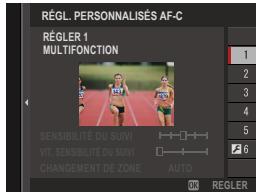
| Option | Description |
| RÉGLER 1 MULTIFONCTION | Option de suivi standard qui fonctionne bien avec divers sujets en mouvement. |
| RÉGLER 2 IGNORER LES OBSTACLES ET CONTINUER À SUIVRE LE SUJET | Le système de mise au point essaire de suivre le sujet choisi. Choisissez ce réglage avec les sujets difficilles àMAINTRIN dans la zone de mise au point ou si des objets sont susceptibles d'entrer dans la zone de mise au point où est situé le sujet. |
| RÉGLER 3 POUR L'ACCÉLÉRATION / DÉCÉLÉRATION DU SUJET | Le système de mise au point essaire de compenser l'accélération ou la déçélation du sujet. Choisissez ce réglage pour les sujets qui ont tendance à changer rapidement de vitesse. |
| RÉGLER 4 POUR L'APPARITION SOUDAINE DU SUJET | Le système de mise au point essaire de faire le point rapidement sur les sujets qui entrent dans la zone de mise au point. Choisissez ce réglage pour des sujets qui apparaissent brusquement ou lorsque vous doivent changer rapidement de sujeet. |
| RÉGLER 5 POUR LE DÉPLACEMENT ET ACCÉLÉR/ DÉCÉLÉR ALÉATOIRE DU SUJET | Choisissez ce réglage pour les sujets difficiles à suivre et qui ont tendance à changer rapidement de vitesse mais aussi à effectuer de grands mouvements d'avant en arrêté ou de gauche à droite. |
| RÉGLER 6 PERSONNALISATION | Modifiez les options SENSIBILITÉ DU SUIVI, VIT. SENSIBILITÉ DU SUIVI et CHANGEMENT DE ZONE selon vos préférences basées sur les valeurs des régles 1 à 5 (117, 119). |
Options de suivi de mise au point
Les paramètres individuels qui font partie d’un réglage de suivi de mise au point sont décrits ci-dessous.
Sensibilite du SUVI
Ce paramètre définit la durée pendant laquelle l'appareil photo attend avant de modifier la mise au point lorsqu'un objet entre dans la zone de mise au point située derrière ou devant le sujet actuel. Plus la valeur est élevée, plus l'appareil photo attend longtemps.
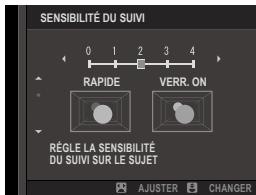
| Options | ||||
| 0 | 1 | 2 | 3 | 4 |

- Plus la valeur est élevée, plus l'appareil photo met du temps à refaire le point lorsque vous changez de sujet.
- Plus la valeur est BASSE, plus l'appareil photo risque d'annuler la mise au point sur votre sujet et de faire le point sur d'autres objets situés dans la zone de mise au point.
VIT. Sensibilite du SUVI
Ce paramètre définit la sensibilité du système de suivi face aux changements de vitesse du sujet. Plus la valeur est élevée, plus la précision avec laquelle le système réagit aux mouvements brusques est grande.
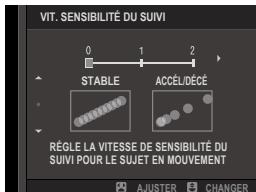
| 0 | ||
| 0 | 1 | 2 |

Plus la valeur est élevée, plus l'appareil photo aura des difficultés à faire le point dans des situations où l'autofocus ne fonctionne pas bien, par exemple lorsque le sujet est très réfléchissant ou peu contrasté.
Changement de ZONE
Ce paramètre définit la zone de mise au point prioritaire en mode AF zone.
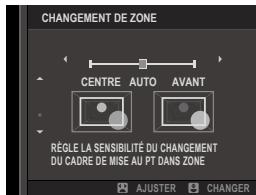
| Option | Description |
| AVANT | Le mode AF zone accorde la priorité aux sujets les plus proches de l'appareil photo. |
| AUTO | L'appareil photo verrouille la mise au point sur le sujet situé au centre de la zone, puis sélectionne d'autres zones de mise au point si nécessaire pour le suivre. |
| CENTRE | Le mode AF zone accorde la priorité aux sujets situés au centre de la zone. |

Cette option s'active uniquement lorsque [1] ZONE est sélectionné comme mode AF.
Valeurs des réglages
Les valeurs des différents réglages sont indiquées ci-dessous.
| SENSIBILITÉ DU SUIVI | VIT. SENSIBILITÉ DU SUIVI | CHANGEMENT DE ZONE | |
| RÉGLER 1 | 2 | 0 | AUTO |
| RÉGLER 2 | 3 | 0 | CENTRE |
| RÉGLER 3 | 2 | 2 | AUTO |
| RÉGLER 4 | 0 | 1 | AVANT |
| RÉGLER 5 | 3 | 2 | AUTO |
Options de suivi de mise au point personnalisées
Suivez les étapes ci-dessous pour modifier les paramètres du réglage 6.
1 Sélectionnez RÉGL. PERSONNALISÉS AF-C > RÉGL. 6 PERSONNALISATION.
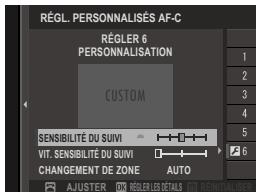
2 Mettez en surbrillance les éléments à l'aide du levier de mise au point et tournez la molette de commande avant pour les modifier. Pour réinitialiser les réglages sur leurs valeurs d'origine, appuyez sur la touche DRIVE. 3 Appuyez sur DISP/BACK une fois les réglages effectués.
STOCK. Mode AF par ORIENT.
Choisissez si le mode et la zone de mise au point utilisés lorsque l'appareil photo est à la verticale sont enregistrés séparément de ceux utilisés lorsque l'appareil photo est à l'horizontale.
| Option | Description |
| NON | Les mêmes régles sont utilisés pour les deux orientations. |
| ZONE M.A.P. SEULE | La zone de mise au point peut être SéLECTIONNée séparément pour chaque orientation. |
| OUI | Le mode et la zone de mise au point peuvent être SéLECTIONNés séparément. |
Affichage point AF
Choisissez si les cadres de mise au point individuels s'affichent lorsque ZONE ou LARGE/SUIVI est sélectionné pour CONFIGURATION AF/MF > MODE AF.
| Options | |
| ON | OFF |
Choisissez le nombre de collimateurs de mise au point pouvant être sélectionnés en mode de mise au point manuelle ou lorsque POINT UNIQUE est sélectionné pour MODE AF.
| Option | Description |
| 117 POINTS (9 × 13) | Choisissez parmi 117 collimateurs de mise au point disposés selon une grille de 9 par 13. |
| 425 POINTS (17 × 25) | Choisissez parmi 425 collimateurs de mise au point disposés selon une grille de 17 par 25. |
Si OUI est sélectionné, l'appareil photo effectue la mise au point en continu même si vous n'appuyez pas sur le déclencheur à mi-course. L'appareil photo ajuste la mise au point en continu afin qu'il puisse faire le point plus rapidement lorsque vous appuyez sur le déclencheur à mi-course. Cette option empêche de manquer des photos.
| Options | |
| OUI | NON |

Si OUI est sélectionné, la consommation d'énergie est plus importante.
Témoin AF
Si vous avez sélectionné OUI, l'illuminateur d'assistance AF s'allume pour aider l'appareil photo à effectuer la mise au point automatiquement.
| Options | |
| OUI | NON |

- Dans certains cas, il se peut que l'appareil photo ne parvienne pas à effectuer la mise au point à l'aide de l'illuminateur d'assistance AF.
- Si l'appareil photo ne parvient pas à faire le point, essayez d'augmenter la distance au sujet.
- Évitez de pointer l'illuminateur d'assistance AF directement dans les yeux de votre sujet.
Rég, détect. visage/yeux
La fonction de détection des visages règle la mise au point et l'exposition des visages humains, quel que soit leur emplacement dans l'image, afin d'empêcher que l'appareil photo ne fasse le point sur l'arrière-plan dans les portraits de groupes.
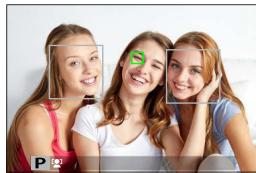
Choisissez cette fonction pour les photos qui mettent l'accent sur les portraits. Vous pouvez également désigner si l'appareil photo détecte l'œil gauche ou droit et fait le point dessus lorsque la fonction de détection des visages est activée.
| Option | Description |
| DéTECTION DU VISAGE OUI | Modifiez les réglages de détction des visages. Vous pouvez également modifier les réglages de détction des yeux. • YEUX NON : détction des visages uniquement. • YEUX AUTO : l'appareil photo可以选择 automatiquement l'eel sur lequel faire le point lorsqu'il détecte un visage. • PRIORITÉ CEIL DROIT : l'appareil photo fait le point sur l'eel droit des sujets détectés à l'aide de la fonction de détction des visages. • LPRIORITÉ CEIL GAUCHE : l'appareil photo fait le point sur l'eel gauche des sujets détectés à l'aide de la fonction de détction des visages. |
| NON | Les fonctions de détction des visages et de priorité aux yeux sont déactivées. |

- Si le sujet rougeo lorsque vous appuyez sur le déclencheur, son visage risque de ne plus être dans la zone indiquée par le contour vert au moment de la prise de vue.
- Dans certains modes, il se peut que l'appareil photo règle l'exposition pour l'ensemble de la vue et non pour le portrait en particulier.

- Le visage sélectionné par l'appareil photo est encadré en vert. Tout autre visage détecté par l'appareil photo est encadré en gris. Pour que l'appareil photo fasse le point sur un autre sujet, touchez l'écran à l'intérieur du cadre gris. L'icône passe du blanc au vert.
- Vous pouvez également changer de sujet en appuyant sur la touche de fonction à laquelle SELECTION VISAGE est attribué, puis en vous servant du levier de mise au point (218).
- Pour passer de la détection des visages à la sélection manuelle de la zone de mise au point, appuyez au centre du levier de mise au point. Appuyez une seconde fois pour activer à nouveau la détection des visages.
- Si le sujet sélectionné sort du cadre, l'appareil photo attend qu'il revienne pendant une période donnée ; par conséquent, le cadre vert peut être parfois pris à un endroit sans visage.
- Vous ne pouvez pas changer de sujet pendant les prises de vue en rafale.
- Selon les conditions de prise de vue, il est possible que les visages ne soient plus sélectionnés au terme de la prise de vue en rafale.
- Les visages peuvent être détectés lorsque l'appareil photo est positionné à la verticale ou à l'horizontale.
- Si l'appareil photo ne parvient pas à détecter les yeux du sujet car ils sont cachés par des cheveux, des lunettes ou d'autres objets, il fait le point sur le visage.
- Vous pouvez également accéder aux options de détection des visages et des yeux via des raccourcis (240).
Af+mf
Si OUI est sélectionné en mode de mise au point S et que la mise au point est verrouillée (soit en appuyant sur le déclencheur à mi-course, soit par d'autres moyens), il est possible de déverrouiller la mise au point et de la modifier manuellement en tournant la bague de mise au point.
| Options | |
| OUI | NON |

- Les objectifs dotés d'un indicateur de distance de mise au point doivent être réglés en mode de mise au point manuelle (MF) pour pouvoir utiliser cette option. Lorsque MF est sélectionné, l'indicateur de distance de mise au point est désactivé.
- Si l'objet dispose d'un indicateur de distance de mise au point, positionnez la bague de mise au point au centre, car l'appareil photo risque de ne pas parvenir à faire le point si la bague est positionnée à l'infini ou à la distance minimale de mise au point.

Veuillez sélectionner les options d'assistance à la mise au point manuelle STANDARD et PIC HTE LUM. M. AP. à l'aide de ASSIST. M. AP.
-Zoom de mise au point af+mf
Lorsque OUI est sélectionné pour CONFIGURATION AF/MF > VERIFICATION AF. et POINT UNIQUE est sélectionné pour MODE AF, le zoom de mise au point permet de zoomer sur la zone de mise au point sélectionnée. Vous pouvez sélectionner le rapport de grossissement à l'aide de la molette de commande arrêté.
ASSIST. M. AP.
Choisissez la méthode d'affichage de la mise au point en mode de mise au point manuelle.
| Option | Description |
| STANDARD | La mise au point s'affiche normalement (les options de mise en re-lief de la zone de netteté, de vision téléétrique et de microprisme numérique ne sont pas disponibles). |
| DIVISER NUM. IMAGE | Une image divisée, en noir et blanc (MONOCHROME) ou en couleur (COULEUR), s'affiche au centre de l'image. Cadrez le sujet dans la zone de l'image divisée et tournez la bague de mise au point jusqu'à ce que les quatre parties de l'image divisée soient alignées correctement. |
| MICROPRISME NUMÉRIQUE | Un quadrillage qui met en relief le flou s'affiche lorsque la mise au point n'est pas faite sur le sujet. Ce quadrillage est ensuite replacé par une image nette lorsque la mise au point est faite sur le sujet. |
| PIC HTE LUM. M. AP. | L'appareil photo met en relief la zone de netteté. Choisissez une couleur et un degré de mise en relief. |

Vous pouvez également choisir les options d'aide à la mise au point manuelle en maintenant appuyé le centre de la molette de commande arrière.
Verification AF.
Si OUI est sélectionné, l'appareil photo zoome automatiquement sur la zone de mise au point sélectionnée lorsque vous tournez la bague de mise au point en mode de mise au point manuelle.
| Options | |
| QUI | NON |
| • Appuyez au centre de la molette de commande arrêté pour annuler le zoom de mise au point. • La position du zoom est centrée sur la zone de mise au point actuelle et change lorsque la zone de mise au point est modifiée. | |
Sélectionnez OUI pour effectuer la mesure dans le cadre de mise au point actuel en mode de mise au point S ou C.
| Options | |
| OUI | NON |
PARAM. AF Instant.
Choisissez si l'appareil photo fait le point à l'aide du mode AF seul (AF-S) ou AF continu (AF-C) lorsque vous appuyez sur une touche à laquelle le verrouillage de la mise au point ou AF-ON est attribué en mode de mise au point manuelle.
| Options | |
| AF-S | AF-C |
Échelle de profondeur CHAMP
Choisissez BASE DU FORMAT DE FILM pour vous aider à évaluer la profondeur de champ des photos qui seront imprimées et similaires, ou BASE DE Pixel pour vous aider à évaluer la profondeur de champ des photos qui seront affichées en haute définition sur des ordinateurs ou autres écrans électroniques.
| Options | |
| BASE DE Pixel | BASE DU FORMAT DE FILM |
Choisissez la façon dont l'appareil photo effectue la mise au point en mode AF-S ou AF-C.
| Option | Description |
| DéCLENCHEUR | L'appareil photo accorde la priorité au déclenchement只不过 qu'à la mise au point. Il est possible de prendre des photos même quand la mise au point n'est pas effectué. |
| MISE AU POINT | L'appareil photo accorde la priorité à la mise au point只不过 qu'au déclenchement. Il est possible de prendre des photos uniquement lorsqu'la mise au point a été effectué. |
Limiteur de PLAGE AF
Limite la plage des distances de mise au point disponibles pour augmenter la vitesse de mise au point.
| Option | Description |
| NON | Limiteur de mise au point déactivé. |
| PERSO | Limitez la mise au point à une plage de distances définie par un minimum et un maximum. • OK: limitez la mise au point à la plage sélectionnée. • REGLER:CHOISISEZ deux objets et limitez la mise au point à la distance les séparant. |
| PRÉRÉG1 | Limitez la mise au point à une plage préréglée. |
| PRÉRÉG2 |

- Lorsque vous choisissez une plage de mise au point qui compte des distances inférieures à la distance de mise au point minimale de l'objet, le limiteur de mise au point est désactivé.
- Les valeurs répertoriées et affichées pour le limiteur de mise au point peuvent différer de la distance de mise au point réelle.

Vous pouvez effectuer les autres opérations suivantes lorsque PERSO est sélectionné
- Vous pouvez toucher des objets sur l'écran tactile pour déclencher la plage de mise au point.
- Au lieu de toucher un objet à l'écran, vous pouvez régler la distance de mise au point maximale sur l'infini en tournant la bague de mise au point.
Mode ecran tactile
Choisissez les opérations de prise de vue effectuées à l'aide des commandes tactiles.
Photographie
| Mode | Description |
| SHOT PRISSE VUES TACTILE | Touchez le sujet à l'écran pour faire le point et déclencher. En mode rafale, les photos sont prises tant que vous gardez le doigt sur l'écran. |
| AF AF | En mode de mise au point S (AF-S), l'appareil photo fait le point lorsque vous touchez le sujet à l'écran. La mise au point reste verrouillée à la distance actuelle jusqu'à ce que vous touchiez l'icône AF OFF. En mode de mise au point C (AF-C), l'appareil photo commence à faire le point lorsque vous touchez le sujet à l'écran. L'appareil photo continue à ajuster la mise au point si la distance au sujet change jusqu'à ce que vous touchiez l'icône AF OFF. En mode de mise au point manuelle (MF), vous pouze toucher l'écran pour faire le point sur le sujet sélectionné à l'aide de l'autofocus. |
| OFF ZONE | Touchez pour sélectionner un emplacement pour la mise au point ou le zoom. Le cadre de mise au point se déplacera à l'emplacement sélectionné. |
| OFF OFF | Commandes tactiles désactivées. |
Enregistrement vidéo
| Mode | Description |
| SHOT | PRISE VUES TACTILE |
| AF | Lorsque vous touchez l'écran, l'appareil photo fait le point à l'en-droit sélectionné. Servez-vous du décl寒eur pour démarrer et arrêté l'enregistrement. • En mode de mise au point S (AF-S), vous pouze refaire le point à tout moment en touchant le suje t à l'écran. • En mode de mise au point C (AF-C), l'appareil photo règle la mise au point en continu en tenant compte des modifications de la distance au suje t sélectionné en touchant l'écran. • En mode de mise au point manuelle (MF), l'appareil photo fait le point à l'aide de l'autofocus lorsque vous touche l'écran; pendant l'enregistrement, vous pouze à nouveau toucher l'écran pour déplacer la zone de mise au point vers un autre emplacement. |
| ZONE | Touchez ici pour positionner la zone de mise au point. Servez-vous du décl寒eur pour démarrer et arrêté l'enregistrement. • En mode de mise au point S (AF-S), vous pouze repositionner la zone de mise au point à tout moment en touchant le suje t à l'écran. Pour faire le point, utilisez la touche à laquelle AF-ON est attribué. • En mode de mise au point C (AF-C), l'appareil photo règle la mise au point en continu en tenant compte des modifications de la distance au suje t sélectionné en touchant l'écran. • En mode de mise au point manuelle (MF), vous pouze toucher l'écran pour positionner la zone de mise au point sur votre suje. |
| OFF | Commandes tactiles désactivées. |

Pour désactiver les commandes tactiles et masquer l'indicateur du mode d'écran tactile, Sélectionnez NON pour CONFIG. TOUCHE/MOLETTE > CONFIG. ECRAN TACTILE > RÉGLAGE ÉCRAN TACTILE.
Commandes tactiles pour le zoom de mise au point.
Différentes commandes tactiles sont utilisées pour le zoom de mise au point (vérification de la mise au point activée).
Zone centrale
En touchant le centre de l'écran, vous effectuez les opérations ci-dessous.
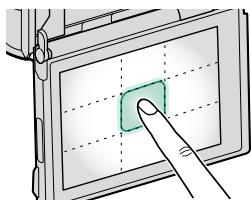
| Mode ecran tactile | Photographie | Enregistrement matériel |
| PRISE VUES TACTILE | AF-S/MF : Prenez une photo | AF-S : AF |
| MF : AF instantané | ||
| AF | AF-S : AF | AF-S : AF |
| MF : AF instantané | MF : AF instantané | |
| ZONE | AF-S : AF | AF-S : AF |
| MF : AF instantané | MF : AF instantané | |
| OFF | AF-S/MF : OFF | AF-S/MF : OFF |
Autres zones
Si vous touchez d'autres zones, l'affichage défile, que ce soit en mode photo ou en mode d'enregistrement vidéo et indépendamment de l'option sélectionnée pour le mode d'écran tactile.
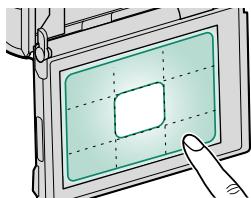
CADRE AF Corrige
Affichez un guide de la position de mise au point réelle lorsque vous cadrez les images dans le viseur optique et que le sujet est proche de l'appareil photo. Lorsque OUI est sélectionné, l'appareil photo affiche la position de mise au point pour les objets situés à environ 50 cm de l'appareil photo (2) en plus du cadre AF standard (1). Lorsque vous appuyez à mi-course sur le déclencheur, un cadre AF vert (3) s'affiche à la position de mise au point réelle.
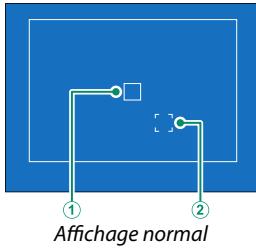
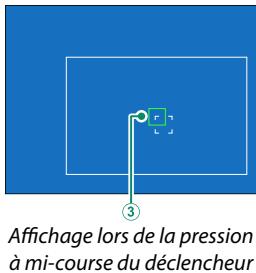
Options

- Le guide n'est pas affiché lorsque l'appareil photo fait le point à des distances inférieures à 50 cm.
- Vous pouvez sélectionner temporairement NON pour ne pas afficher le guide en appuyant au centre du levier de mise au point.
Configuration prise DEVUE
Modifiez les options de prise de vue.
Pour afficher les options de prise de vue, appuyez sur MENU/OK sur l'écran de prise de vue et sélectionnez l'onglet (CONFIGURATION PRISE DE VUE).

Les options disponibles varient en fonction du mode de prise de vue sélectionné.
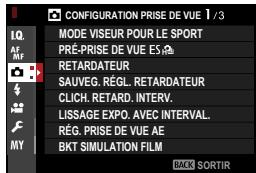
Mode VISEUR pour le SPORT
Prenez des photos en vous basant sur le cadre situé au centre de l’écran. Choisissez cette option pour photographier des athletes, des oiseaux et d’autres sujets en mouvement.
| Option | Description |
| OUI | Les photos sont prises selon un recadrage de 1,25×, ce qui réduit l'angle de champ d'un degré équivalent à la focale de l'objet如果 multiplie par 1,25×; le recadrage est représenté par un cadre affché à l'écran. |
| NON | Le recadrage 1,25× est désactivé. |

- L'option CONFIGURATION QUALITE IMAGE > TAILLE D'IMAGE du menu prise de vue est définié sur M.
- Le viseur pour le sport n'est pas disponible dans les modes faisant appel à l'obturateur électronique.
Pre-prise devuees
Pour réduire le délai entre la pression complète du déclencheur et l'enregistrement de la photo sur la carte mémoire, l'appareil photo démarre la prise de vue avec l'obturateur électronique dès que vous appuyez sur le déclencheur à mi-course ; il enregistre alors une série d'images en commençant juste avant la pression complète du déclencheur.
| Options | |
| OUI | NON |

Le mode pré-enregistrement est disponible uniquement lorsque DÉCLICHEUR ÉLECTR. est sélectionné en mode de déclenchement CONTINU [3].
Retardateur
Choisissez une temporisation pour le déclenchement.
| Option | Description |
| 2 SEC | Le déclenchement a lieu deux secondes après la pression du déclencheur. Utilisez cette option pour réduire l'effet de flou provoqué par le mouvement de l'appareil photo au moment où vous appuyez sur le déclencheur. Le tímoin du retardateur clignote pendant le compte à rebours. |
| 10 SEC | Le déclenchement a lieu dix secondes après la pression du déclencheur. Utilisez cette option lorsque vous souhaitez figurer sur la photo. Le tímoin du retardateur clignote immédiatement avant la prise de vue. |
| NON | Le retardateur est désactivé. |
Si une option autre que NON est sélectionnée, le compte à rebours démarre lorsque vous appuyez à fond sur le déclencheur. Le nombre de secondes qu'il reste avant le déclenchement est indiqué. Pour arrêter le retardateur avant que la photo ne soit prise, appuyez sur DISP/BACK.


- Mettez-vous derrière l'appareil photo lorsque vous appuyez sur le déclencheur. En vous mettant devant l'objectif, vous risquez d'interférer avec la mise au point et la mesure de l'exposition.
- Le retardateur se désactive automatiquement avec la mise hors tension de l'appareil photo.
SAUVEG. Régl. retardateur
Si OUI est sélectionné, le réglage de retardateur choisi reste activé après la prise de vue ou l'extinction de l'appareil photo.
| Options | |
| OUI | NON |
Configurez l'appareil de façon qu'il prenne des photos selon un intervalle prédéfini.
1 Mettez en surbrillance CLICH. RETARD. INTERV. dans l'onglet (CONFIGURATION PRESE DE VUE) et appuyez sur MENU/OK. 2 Utilisez le levier de mise au point pourCHOISIR I'INTERVALLE et le nombre deprises de vues. Appuyez sur MENU/OK pour continuer. 3 Utilisez le levier de mise au point pourCHOISIR I'HEURE DE DEMARRAGE, puis appuyez sur MENU/OK. La prise de vue demarre automatiquement.
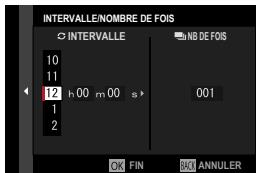
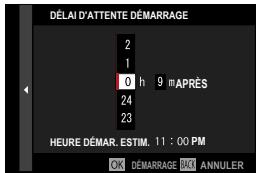
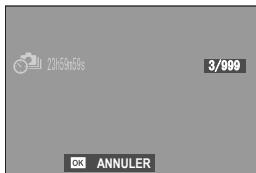

Il n'est pas possible d'utiliser l'intervallomètre avec la vitesse d'obturation
En pose B (pose B) ou lors de la réalisation d'expositions multiples. En mode rafale, une seule photo est prise à chaque pression du déclencheur.

- Il est recommandé d'utiliser untrépied.
- Nous vous recommandons d'utiliser un adaptateur secteur AC-9V.
- L'affichage s'éteint entre les prises de vues et s'allume pendant quelques secondes avant la prise de vue suivante.
- Vous pouvez activer l'affichage à tout moment en appuyant sur le déclencheur.
- Pour poursuivre la prise de vue jusqu'à ce que le nombre de photos prises soit égal au nombre d'expositions restantes au moment du démarrage de l'intervallomètre, définissez le nombre de photos sur .
Lissage EXPO. avec interval.
Sélectionnez OUI pour régler automatiquement l'exposition lors de l'utilisation de l'intervalomètre et ainsi éviter des changements brusques d'exposition entre les prises de vue.
Options
0UI
NON

- De grandes variations de la luminosité du sujet peuvent rendre l'exposition irrégulière. Nous vous recommandons de choisir des valeurs plus courtes pour CLICK. RETARD. INTERV. > INTERVALLE si les sujets s'éclaircissent ou s'assombrissent de façon importante pendant la prise de vue.
- En mode manuel (mode M), le lissage de l'exposition est uniquement disponible si une option A (auto) est sélectionnée pour la sensibilité.
Rég. prise de VUE AE
Définissez les réglages du bracketing de l'exposition.
| Option | Description |
| RÉGLAGE VUES/PALIER | Choisissez le nombre d'images que compte la séquence de bracketing et la variation d'exposition entre les images. • IMAGES:CHOisissez le nombre d'images que compte la séquence de bracketing. • ÉTAPE:CHOisissez la variation d'exposition entre les images. |
| 1 VUE/RAFALE | • 1 VUE:les photos de la séquence de bracketing sont prises une par une. • RAFALE:les photos de la séquence de bracketing sont prises en une seule rafale. |
| RÉGLAGE SEQUENCE | Choisissez l'ordre de prise de vue. |
BKT Simulation FILM
Choisissez les trois types de films utilisés pour le bracketing de simulation de film (100).
| Options | ||
| PROVIA/STANDARD | Velvia/VIVE | ASTIA/DOUX |
| CLASSIC CHROME | PRO Neg. Hi | PRO Neg. Std |
| Nég. Nég. CLASSIQUE | ETERNRA/CINÉMA | ACROS |
| MONochrome* | SEPIA | |
- Disponible avec des filtres jaune (Ye), rouge (R) et vert (G).
Réglage de BKT de mise au point
Vous avez le choix entre les modes de bracketing de la mise au point AUTO et MANUEL.
En mode MANUEL, vous paramétrez les options suivantes.
| Option | Description |
| IMAGES | Choisissez le nombre de prises de vues. |
| ÉTAPE | Choisissez le degré de variation de la mise au point à chaque prise de vue. |
| INTERVALLE | Choisissez l'intervalle entre les prises de vues. |
Mise au point et images/étape
La relation entre la mise au point et les options choses pour IMAGES et ÉTAPE est indiquée sur l'illustration.
Position de départ de la mise au point
- La mise au point commence de la position de départ et se poursuit jusqu'à l'infini.
- De petites valeurs pour ÉTAPE se traduisent par de petites modifications de la mise au point, de grandes valeurs par de grandes modifications.
- Quelle que soit l'option pour IMAGES, la prise de vue s'arrête lorsque la mise au point atteint l'infini.
En mode AUTO, l'appareil photo calcule IMAGES et ÉTAPE automatiquement.
1 Sélectionnez CONFIGURATION PRISE DE VUE dans le menu prise de vue, mettez en surbrillance RÉGLAGE DE BKT DE MISE AU POINT et appuyez sur MENU/OK. 2 Sélectionnez AUTO et CHOISISSEZ un INTERVALLE. La vue passant par l'objectif s'affiche. 3 Faites le point sur l'extrémité la plus proche du sujet et appuyez sur MENU/OK. La distance de mise au point sélectionnée est représentée par A sur l'indicateur de la distance de mise au point.
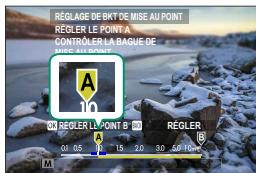

Vous pouvez choisir la même plage de mise au point en faisant le point en premier sur l'extrémité la plus éloignée du sujet.
Faites le point sur l'extrémité la plus éloignée du sujet et appuyez sur DISP/BACK.
La distance de mise au point sélectionnée (B) et la plage de mise au point (A à B) s'affichent sur l'indicateur de la distance de mise au point.
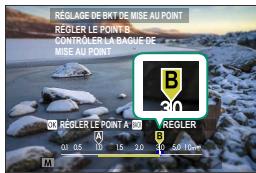

Au lieu d'appuyer sur la touche DISP/BACK, vous pouvez appuyer sur MENU/OK et sélectionner A à nouveau.
5 Prenez des photos.
L'appareil photo calcule automatiquement les valeurs IMAGES et ETAPE. Le nombre d'images s'affiche.
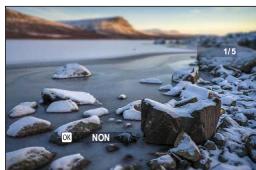
CTRL d'exposition multiple
Choisissez la façon dont l'appareil photo combine les images pour créer une exposition multiple.
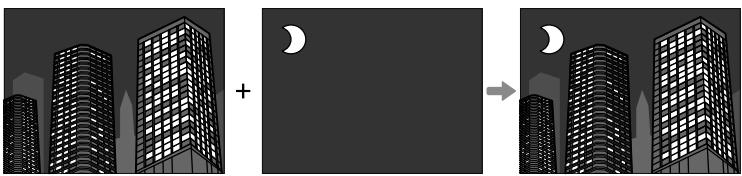
| Option | Description |
| ADDITIF | L'appareil photo additionne les expositions. Il vous faudra peut-être baiser la correction d'exposition selon le nombre d'images. |
| MOYEN | L'appareil photo optimise automatiquement l'exposition de la photo finale. L'arrière-plan des séries réalisées sans changer la composition sera exposé de façon optimale. |
| CLAIR | L'appareil photo compare les expositions et désit uniquement le pixel le plus lumineux à chaque emplacement. Il est possible que les couleurs se mélangent selon leur luminosité et leur teinte. |
| SOMBRE | L'appareil photo compare les expositions et désit uniquement le pixel le plus souvent à chaque emplacement. Il est possible que les couleurs se mélangent selon leur luminosité et leur teinte. |

L'appareil photo peut combiner jusqu'à neuf expositions.
Photometrie
Choisissez la façon dont l'appareil photo mesure l'exposition.

L'option sélectionnée s'active uniquement si CONFIGURATION AF/MF > RÉG. DETECT. VISAGE/YEUX est paramétrée sur NON.
| Mode | Description |
| [k] (multi) | L'appareil photo détermine instantanément l'exposition en se basant sur l'analyse de la composition, de la couleur et de la répartition de la luminosité. Recommandé dans la plupart des situations. |
| [∅] (pondérée centrale) | L'appareil photo mesure l'ensemble de l'image mais accorde plus d'importance à la zone centrale. |
| [·] (spot) | L'appareil photo mesure les conditions d'éclairage en se basant sur une zone au centre de l'image correspondant à 2% de l'ensemble. Recommandé avec les sujets en contre-jour et dans d'autres cas où l'arrière-plan est bien plus lumineux ou bien plus souvent que le sujet principal. |
| [ ] (moyenne) | L'exposition est réalisée sur la moyenne de l'ensemble de l'image. Ce mode permet d'avoir une exposition homogène sur plusieurs photos ayant le même éclairage et s'avéré particulièrement efficace pour les paysages et les portraits de sujets habitillés en noir ou blanc. |
Type de déclencheur
Choisissez le type d'obturateur. Choisissez l'obturateur électronique pour désactiver le son émis lors du déclenchement.
| Option | Description |
| MS DÉCLLENCHEUR MÉCANIQUE | Prenoz des photos avec l'obturateur mécanique. |
| ES DÉCLLENCHEUR ÉLECTR. | Prenoz des photos avec l'obturateur électronique. |
| EF DÉCL. À RIDEAU AV. | L'appareil photo besoin l'obturateur mécanique ou l'obturation électronique au premier ridesau en fonction des conditions de prise de vue. |
| MÉ MÉCANIQUE+ÉLECTRONIQUE | L'appareil photo besoin l'obturateur mécanique ou électronique en fonction des conditions de prise de vue. |
| EFMDéCL. À RIDEAU+ MÉCANIQUE | L'appareil photo besoin l'obturateur mécanique ou l'obturation électronique au premier ridesau en fonction des conditions de prise de vue. |
| EFMDéCL. À RIDEAU+ MÉC.+ÉL. | L'appareil photo besoin l'obturateur mécanique, l'obturateur électronique ou l'obturation électronique au premier ridesau en fonction des conditions de prise de vue. |
Si ES DÉCLENCHEUR ÉLECTR., MÉ MÉCANIQUE+ÉLECTRONIQUE ou MÉ DECL. À RIDEAU+MÉC.+él. est sélectionné, vous pouvez désirir des vitesses d'obturation supérieures à 1/8000 s en positionnant la molette de sélection des vitesses sur 8000, puis en tournant la molette de commande arrêté.

- Lorsque vous utilisez l'obturateur électronique, prenez note des remarques suivantes :
- Il est possible qu'un phénomène de distorsion soit visible sur les images de sujets mobiles.
- Un effet de distorsion peut également être visible sur les photos prises à main levée à des vitesses d'obturation élevées; il est recommandé d'utiliser un trépied.
- Un effet de bande et un voile peuvent apparaître sur les photos prises sous des lampes fluorescentes, ou autre éclairage vacillant ou irrégulier.
- Si le son de l'obturator est désactivé (200), respectez le droit à l'image et le droit à la vie privée de vos sujets lorsque vous les photographiez.
- Lorsque vous utilisez l'obturation électronique au premier rideau, prenez note des remarques suivantes :
- Des vitesses d'obturation rapides sont plus susceptibles de créer une exposition inégale et une perte de définition dans les sections situées hors de la zone de mise au point.

Les restrictions suivantes s'appliquent lorsque l'obturateur électronique est utilisé :
- Les valeurs de sensibilité « étendues » ne sont pas prises en charge.
- La réduction du bruit en pose longue n'a aucun effet. Le flash ne peut pas être utilisé.
Réduction du scintillement
Réduisez le scintillement sur les images et sur l'écran lorsque vous photographiez sous des éclairages fluorescentes et d'autres sources lumineuses similaires.
| Option | Description |
| CHQ PHOTOS | Réduction du scintillement appliquée à toutes les photos. NB. De photos en prise de vue continue réduite. |
| 1ÈRE PHOTO | Mesure scintillement prise avant 1Ère photo uniquemt, réduction identiq. appliquée à tt photos suiv. où scntlmt possible. |
| NON | Réduction du scintillement désactivée. |

- La réduction du scintilllement augmente la durée nécessaire à l'enregistrement des images.
- NON est sélectionné pour RÉDUCTION DU SCINTILLEMENT lorsque l'obturateur électronique est utilisé.
- La réduction du scintillage n'est pas disponible pendant l'enregistrement vidéo.
Stabilisateur
Choisissez parmi les options de stabilisation d'image suivantes :
| Option | Description |
| (▲)TJRS ACTIF | Stabilisation d'image activée. |
| (▲)PHOTO UNIQU. | Comme précédemment, sauf que la stabilisation d'image n'est effectué que lorsque vous appuyez sur le déclencheur à mi-course (mode de mise au point C uniquement) ou au moment du déclenchement. |
| NON | Stabilisation d'image déactivée. Choisissez cette option lorsque vous utilisez un trépied. |

Elle n'est disponible qu'avec les objectifs bénéficiant d'une fonction de stabilisation d'image.
PARAM. AUTO ISO
Choisissez la sensibilité de base, la sensibilité maximale et la vitesse d’obturation minimale pour la position A de la molette de sélection de la sensibilité. Les réglages pour AUTO 1, AUTO 2 et AUTO 3 peuvent être enregistrés séparément; les réglages par défaut sont indiqués ci-dessous.
| Élément | Options | Par défaut | ||
| AUTO 1 | AUTO 2 | AUTO 3 | ||
| SENSIBILITÉ PAR DéFAUT | 160-12800 | 160 | ||
| SENSIBILITÉ MAXIMALE | 400-12800 | 800 | 1600 | 3200 |
| VIT OBTURAT MIN | ½00-¼ SEC, AUTO | ½0 SEC | ||
L'appareil photo sélectionne automatiquement une sensibilité comprise entre la valeur par défaut et la valeur maximale; la sensibilité dépasse la valeur par défaut uniquement si la vitesse d'obturation permettant d'obtenir une exposition optimale est plus lente que la valeur sélectionnée pour VIT OBTURAT MIN.

- Si la valeur sélectionnée pour SENSIBILITÉ PAR DÉFAUT est supérieure à celle sélectionnée pour SENSIBILITÉ MAXIMALE, SENSIBILITÉ PAR DÉFAUT se paramètrera sur la valeur sélectionnée pour SENSIBILITÉ MAXIMALE. L'appareil photo peut selectionner des vitesses d'obturation plus lentes que la valeur de VIT OBTURAT MIN dans le cas où les photos seraient sous-exposées avec la valeur selectionnée pour SENSIBILITE MAXIMALE.
- Si AUTO est sélectionné pour VIT OBTURAT MIN, l'appareil photo choisira automatiquement une vitesse d'obturation minimale proche de l'inverse de la focale de l'objectif, en secondes (par exemple, si l'objectif possède une focale de 50 mm, l'appareil photo choisira une vitesse d'obturation minimale proche de 1/20 s). L'option sélectionnée pour la stabilisation d'image n'a pas d'impact sur la vitesse d'obturation minimale.
Régler BAGUE adaptatrice
Définissez les réglages des objectifs fixés via une bague adaptatrice.
Luminosité des cadres lumineux
Réglez la luminosité du cadre lumineux dans le viseur optique.
Réglages enregistrés
Enregistrez les réglages de 6 objectifs maximum.
Choix d'une focale
Utilisez le levier de mise au point pour saisir la focale.
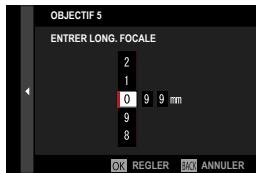
Correction de la distorsion
Veuillez choisir entre les options FORT, MOYEN et FAIBLE pour corriger la distorsion en BARILLET ou en COUSSINET.
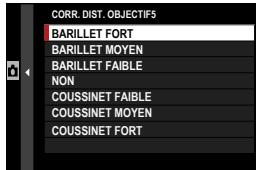
Correction de la perte de couleurs
Les variations de couleurs entre le centre et les bords de l'image peuvent être corrigées séparément pour chaque coin.
Pour corriger la perte de couleurs, suivez les étapes ci-dessous.
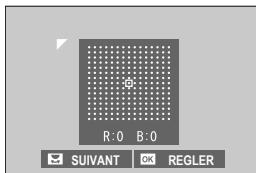
1 Tournez la molette de commande arrêté pour désirer un coin. Le coin sélectionné est indiqué par un triangle. 2 Utilisez le levier de mise au point pour corriger la perte de couleurs jusqu'à ce qu'il n'y ait plus de différence de couleur entre le coin sélectionné et le centre de l'image.
- Appuyez à gauche ou à droite du levier de mise au point pour modifier les couleurs de l'axe cyan-rouge.
- Appuyez en haut ou en bas du levier de mise au point pour modifier les couleurs de l'axe bleu-jaune.

Pour savoir quel degré de correction appliquer, essayez différents réglages lorsque vous photographiez un ciel bleu ou une feuille de papier gris.
Correction du vignettage
Choisissez une valeur comprise entre -5 et +5. Choisissez une valeur positive pour augmenter l'illumination périphérique ou une valeur négative pour l'attenuer. Les valeurs positives sont recommandées pour les objectifs vintage et les valeurs négatives sont recommandées.
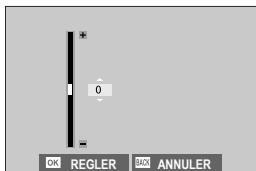
négatives pour créer un effet similaire à celui de photos prises avec un objectif ancien ou un sténopé.

Pour savoir quel degré de correction appliquer, essayez différents réglages lorsque vous photographiez un ciel bleu ou une feuille de papier gris.
Modifier le nom d'objectif
Modifiez le nom de l'objet.
COM. sans FIL
Connectez l'appareil photo à des smartphones exécutant la dernière version de l'application FUJIFILM Camera Remote. Vous pouvez alors utiliser le smartphone pour :
Commander l'appareil photo et prendre des photos à distance - Recevoir des images transférées depuis l'appareil photo - Parcourir les images de l'appareil photo et télécharger les images sélectionnées - Transférer les données de localisation vers l'appareil photo

Pour accéder aux téléchargements et obtenir d'autres informations, consultez: http://app.fujifilm-dsc.com/fr/camera_remote/
Configuration du FLASH
Modifiez les réglages associés au flash.
Pour afficher les réglages associés au flash, appuyez sur MENU/OK sur l'écran de prise de vue et sélectionnez l'onglet (CONFIGURATION DU FLASH).

Les options disponibles varient en fonction du mode de prise de vue sélectionné.
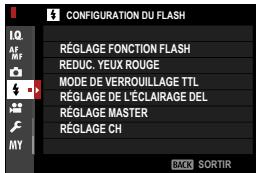
Réglage fonction FLASH
Choisissez un mode de contrôle du flash, un mode de flash ou un mode de synchronisation, ou modifiez l'intensité du flash. Les options disponibles varient selon le flash.

Pour en savoir plus sur les réglages du flash, reportez-vous à « Flashes externes » (258) dans « Périphériques et accessoires en option ».
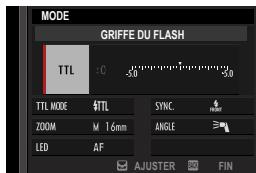
REDUC. YEUX ROUGE
Réduisez l'effet des « yeux rouges » provoqué par le flash.
| Option | Description |
| FLASH+RETRAIT | Un pré-éclair de réduction des yeux rouges est associé à une correction numérique des yeux rouges. |
| FLASH | Réduction des yeux rouges effectue une uniquely par le pré-éclair. |
| RETRAIT | Correction numérique des yeux rouges uniquement. |
| NON | Déactivation de la réduction des yeux rouges par le pré-éclair et de la correction numérique des yeux rouges. |

- La réduction des yeux rouges peut être utilisée en mode de contrôle du flash TTL.
- La correction numérique des yeux rouges n'est effectuée que lorsqu'un visage est détecté.
- La correction numérique des yeux rouges n'est pas disponible avec les images RAW.
Mode de verrouillage TTL
Pour que l'intensité du flash ne soit pas modifiée à chaque prise de vue, le contrôle du flash TTL peut être verrouillé ; ainsi, les résultats obtenus seront homogènes sur une série de photos.
| Option | Description |
| VERR. AVEC DERNIER FL. | La sensibilité du flash est verrouillée sur la valeur mesurée pour la photo la plus récente. |
| VERR. AVEC FL. MESURE | L'appareil photo émet une série de pré-éclairs et verrouille l'intensité du flash sur la valeur mesurée. |

- Pour utiliser le verrouillage TTL, attribuez VERROUILLAGE TTL à une commande de l'appareil photo, puis utilisez cette commande pour activer ou désactiver le verrouillage TTL (248).
- Vous pouvez modifier la correction du flash pendant que le verrouillage TTL est activé. Lorsque vous sélectionnez VERR. AVEC DERNIER FL., un message d'erreur s'affiche si aucune valeur n'a été mesurée précédemment.
Réglage de l'éclairage DEL
Choisissez d'utiliser l'éclairage vidéo LED du flash (si disponible) comme réflecteur ou comme illuminateur d'assistance AF lorsque vous prenez des photos.
| Option | Fonction de l'éclairage video LED en photographie |
| REFLET | Réflector |
| ASSISTANCE AF | Illuminateur d'assistance AF |
| ASSISTANCE AF+REFLET | Illuminateur d'assistance AF et reflecteur |
| OFF | Aucun des deux |

Dans certains cas, vous pouvez également accéder à cette option via le menu RÉGLAGE FONCTION FLASH.
Réglage MASTER
Choisissez un groupe de flashes (A, B ou C) pour le flash installé sur la griffe flash de l'appareil photo lorsqu'il joue le rôle de flash maître contrôlant des flashes asservis via le mode de contrôle optique sans fil de Fujifilm, ou choisissez OFF pour limiter l'intensité du flash maître de façon qu'elle n'affecte pas la photo finale.
Dans certains cas, vous pouvez également accéder à cette option via le menu RÉGLAGE FONCTION FLASH.
Choisissez le canal utilisé pour la communication entre le flash maître et les flashes asservis lors de l'utilisation du mode de contrôle optique sans fil de Fujifilm. Vous pouvez faire appel à des canaux distincts pour différents systèmes de flash ou pour empêcher toute interférence lorsque plusieurs systèmes fonctionnent à proximité les uns des autres.
| Options | |||
| CH1 | CH2 | CH3 | CH4 |
Configuration du FILM
Modifiez les options d'enregistrement vidéo.
Pour afficher les options d'enregistrement vidéo, appuyez sur MENU/OK sur l'écran de prise de vue et sélectionnez l'onglet (CONFIGURATION DU FILM).

Les options disponibles varient en fonction du mode de prise de vue sélectionné.
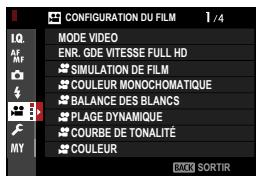
Avant de réaliser des vidéos, CHOISSEZ la cadence de prise de vue, le débit binaire, la taille d'image et le format.
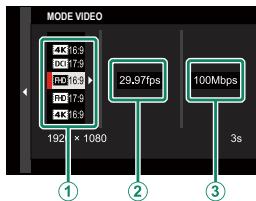
Dans le menu prise de vue, sélectionnez CONFIGURATION DU FILM, puis mettez en surbrillance MODE VIDEO et appuyez sur MENU/OK. Appuyez en haut ou en bas du levier de mise au point pour mettre en surbrillance la taille d'image et le format souhaités (1), puis appuyez à droite du levier.
- Choisissez 4K 16:9 ou DC 17:9 pour les VIDEOS 4K au format 16 ou 17:9.
- Choisissez 16:9 ou 17:9 pour les vidéos Full HD au format 16 ou 17:9.
3 Appuyez en haut ou en bas du levier de mise au point pour mettre en surbrillance une cadence (②), puis appuyez à droite du levier.
| Options | |||||
| 23.98P | 24P | 25P | 29.97P | 50P | 59.94P |
Appuyez en haut ou en bas du levier de mise au point pour mettre en surbrillance un débit binaire (③), puis appuyez sur MENU/OK.
| Options | ||
| 50Mbps | 100Mbps | 200Mbps |

Le choix de la cadence et du débit binaire dépend du mode vidéo.
ENR. Gdevitesse FULL HD
Enregistrez des vidéos Full HD à grande vitesse. Il est possible de ralentir les vidéos à grande vitesse au langenti, ce qui vous permet d'observer des sujets au déplacement rapide ou des détails trop fugaces pour être perçu à l'œil nu.
| Option | Description |
| 2x 59.94P 120P | Enregistrez des séquences en Full HD à la cadence de 120 ou 100 images/s. Les vidéos sont lues à une vitesse de 1/2, 1/4 ou 1/5. La durée d'enregistrement maximale est de 6 minutes. La séquence enregistrée sur la carte mémoire est compris-sée de façon àMAINNER un enregistrement des données à 200 Mbps par seconde. |
| 2x 50P 100P | |
| 4x 29.97P 120P | |
| 4x 25P 100P | |
| 5x 24P 120P | |
| 5x 23.98P 120P | |
| NON | Déactivation de l'enregistrement à grande vitesse. |

Les vidéos à grande vitesse sont enregistrées sans le son.
Choisissez un effet de simulation de film pour l'enregistrement vidéo.
| Option | Description |
| STD PROVIA/STANDARD | Reportez-vous à « SIMULATION DE FILM » (© 100). |
| Velvia/VIVE | |
| ASTIA/DOUX | |
| CLASSIC CHROME | |
| PRO Neg. Hi | |
| PRO Neg. Std | |
| Nég. CLASSIQUE | |
| ETERNA/CINÉMA | |
| ACROS | |
| MONOCHROME | |
| SEPIA |

Couleur monochomatique
Ajoutez une teinte rougeâtre ou bleuâtre (dominante couleur chaude ou froide) aux simulations de film monochrome.
ACROS et MONOCHROME.
Vous pouvez régler la couleur sur les axes WARM (chaud)-COOL (froid) et G (vert)-M (magenta).
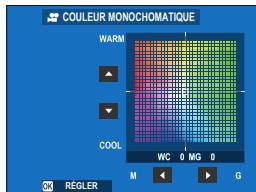

Balance des BLANCS
Modifiez la balance des blancs pour l'enregistrement vidéo.
| Option | Description |
| AUTO | Reportez-vous à « BALANCE DES BLANCS » (© 104). |
| 91/92/93 | |
| K | |
| L | |
| M | |
| S1 | |
| S2 | |
| S3 | |
| A |

PLAGE dynamique
Choisissez une plage dynamique pour l'enregistrement vidéo.
| Option | Description |
| •100 100% | Reportez-vous à « PLAGE DYNAMIQUE » (© 107). |
| •200 200% | |
| •400 400% |

- La plage dynamique n'est pas modifiée automatiquement (AUTO). 200% est disponible à des sensibilités comprises entre 320 et 12800 ISO, 400% à des sensibilités comprises entre 640 et 12800 ISO.
- L'option CONFIGURATION DU FILM > PLAGE DYNAMIQUE est disponible lorsque NON est sélectionné pour CONFIGURATION DU FILM > ENREGISTREMENT F-Log.

COURBE De tonalite
En vous référant à une courbe de tonalité, utilisez le levier de mise au point pour régler l'apparce des hautes lumières et des ombres et les rendre ainsi plus dures ou plus douces. Choisissez des valeurs élevées pour durcir les ombres et les hautes lumières, des valeurs basses pour les adoucir.
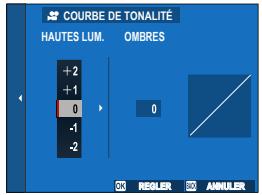
| Options | ||||||
| -2 | -1 | 0 | +1 | +2 | +3 | +4 |

Couleur
Modifiez la densité des couleurs pour l'enregistrement vidéo. Choisissez des valeurs élevées pour augmenter la saturation, des valeurs basses pour la réduire.
| Options | ||||||||
| -4 | -3 | -2 | -1 | 0 | +1 | +2 | +3 | +4 |

Accentuez ou estompez les contours dans les vidéos. Choisissez des valeurs élevées pour obtenir des contours plus nets, des valeurs basses pour broyer des contours plus doux.
| Options | ||||||||
| -4 | -3 | -2 | -1 | 0 | +1 | +2 | +3 | +4 |

REDUCT. Du BRUIT
Réduisez le bruit dans les vidéos réalisées en haute sensibilité.
Choisissez des valeurs élevées pour réduire le bruit et obtenir des contours doux, des valeurs basses pour laisser les contours visibles.
| Options | ||||||||
| -4 | -3 | -2 | -1 | 0 | +1 | +2 | +3 | +4 |
Sélectionnez OUI pour activer la réduction du bruit entre les images.
| Options | |
| OUI | NON |

- Il est possible de réduire le bruit entre les images uniquement lorsque des cadences de 29.97P ou plus lentes sont sélectionnées à une taille d'image de 4K ou DCI.
- Des « images fantômes » peuvent être visibles avec les sujets en mouvement ou si vous déplacez l'appareil photo pendant la prise de vue.
Enregistrement F-Log
Sélectionnez OUI pour enregistrer les vidéos avec une légère courbe de gamma et un vaste gamut adaptés à un traitement plus poussé en postproduction. La sensibilité est restreinte à des valeurs comprises entre 640 et 12800 ISO.
| Options | |
| OUI | NON |

CORR VIGNET CHROM
Sélectionnez OUI pour corriger le vignetage pendant l'enregistrement vidéo.
| Options | |
| OUI | NON |

- Si OUI est sélectionné quand un objectif ne transmettant pas les données à l'appareil photo est fixé à l'aide d'un Adaptateur Fujifilm pour monture M (disponible séparément), le vignetage est corrigé en fonction de l'option sélectionnée pour CONFIGURATION PRISE DE VUE > RÉGL BAGUE ADAPT > CORR VIGNET CHROM dans le menu prise de vue (147).
- Sélectionnez NON si vous remarquez un effet de bande sur les vidéos enregistrées à l'aide de cette option.

Choisissez la zone de mise au point pour les vidéos réalisées à l’aide de l’autofocus. Vous pouvez également désigner la zone de mise au point (et par conséquent la position du zoom de mise au point) pour les vidéos réalisées à l’aide de la mise au point manuelle.
Choisissez la façon dont l'appareil photo sélectionne le collimateur de mise au point pour l'enregistrement vidéo.
| Option | Description |
| MULTI | Sélection automatique du collmateur de mise au point. |
| AF ZONE | L'appareil photo fait le point sur le sujet situé dans la zone de mise au point sélectionnée. |

RégL. PersonnalIsés Af-C
Sélectionnez les options de suivi de la mise au point lorsque vous enregistrez les vidéos en mode de mise au point C.
Sensibilité du SUIVI
Choisissez la durée pendant laquelle l'appareil photo attend avant de modifier la mise au point lorsqu'un objet entre dans la zone de mise au point située derrière ou devant le sujet actuel. Reportez-vous à « SENSIBILITÉ DU SUIVI » (117).
| Options | ||||
| 0 | 1 | 2 | 3 | 4 |
Vitesse AF
Modifiez la reactivité de l'autofocus. Choisissez des valeurs élevées pour obtenir des temps de réponse plus rapides, des valeurs basses pour obtenir des temps de réponse plus lents.
| Options | ||||||||||
| -5 | -4 | -3 | -2 | -1 | 0 | +1 | +2 | +3 | +4 | +5 |

Rég. DETECT. visage/yeux
Activez ou désactivez la détection des visages lorsque vous enregistrez desVIDEOS.
| Option | Description |
| DÉTECTION DU VISAGE OUI | Reportez-vous à « RÉG. DÉTECT. VISAGE/YEUX » (« 122 ») |
| NON | Les fonctions de détention des visages et de priorité aux yeux sont désactivées. |

Lorsque la détection des visages est activée, l'appareil photo fait le point à l'aide de l'AF continu même si le mode AF seul (S) est sélectionné avec le sélecteur du mode de mise au point. La détection des visages n'est pas disponible en mode de mise au point manuelle.

ASSIST. M. AP.
Choisissez la méthode d'affichage de la mise au point en mode de mise au point manuelle.
| Option | Description |
| STANDARD | La mise au point s'affiche normalement (zone de netteté non mise en relief). |
| PIC HTE LUM. M. AP. | L'appareil photo met en relief la zone de netteté. Choisissez une couleur et un degré de mise en relief. |

Verification AF.
Si OUI est sélectionné, l'appareil photo zoome automatiquement sur la zone de mise au point sélectionnée lorsque vous tournez la bague de mise au point en mode de mise au point manuelle.
| Options | |
| OUI | NON |
Parametre ZEBRA
Les hautes lumières susceptibles d'être surexposées sont indiquées par des zébrures en mode vidéo.
| Option | Description |
| ZEBRA DR | Zébrures inclinées à droite. |
| ZEBRA GA | Zébrures inclinées à gauche. |
| NON | Aucune zébrure. |
Niveau ZEBRA
Choisissez le seuil de luminosité des zébrures.
| Options | ||||||||||
| 50 | 55 | 60 | 65 | 70 | 75 | 80 | 85 | 90 | 95 | 100 |
Réglage AUDIO
Modifiez les réglages audio pour l'enregistrement vidéo.
Régler niveau MIC interne
Modifiez le niveau d'enregistrement du microphone intégré.
| Option | Description |
| AUTO | L'appareil photo modifie automatiquement le niveau d'enregistrement. |
| MANUEL | Modifiez manuelles le niveau d'enregistrement. Appuyez à droite du levier de mise au point pour désir parmi 25 niveaux d'enregistrement. |
| NON | Déactivez le microphone intégré. |
Régler niveau MIC externe
Modifiez le niveau d'enregistrement des microphones externes.
| Option | Description |
| AUTO | L'appareil photo modifie automatiquement le niveau d'enregistrement. |
| MANUEL | Modifiez manuelles le niveau d'enregistrement. Appuyez à droite du levier de mise au point pour désir parmi 25 niveaux d'enregistrement. |
| NON | Déactive l'enregistrement avec des microphones externes. |
Limiteur niveau MIC
Réduit la distorsion provoquée par les sons qui dépassent les limites des circuits audio du microphone.
| Options | |
| OUI | NON |
Filtre VENT
Choisissez d'activer ou non la réduction du bruit du vent pendant l'enregistrement vidéo.
| Options | |
| OUI | NON |
Filtre passe-bas
Choisissez d'activer le filtre passe-haut afin de réduire le bruit basse fréquence pendant l'enregistrement vidéo.
| Options | |
| OUI | NON |
Volume du CASQUE
Réglez le volume du casque.
| Option | Description |
| 0 | Déactive la sortie vers le casque. |
| 1-10 | Choisissez un volume de 1 à 10. |
Mic./Decl. à DIST.
Indiquez si le périphérique inséré dans la prise pour microphone/télécommande est un microphone ou une télécommande.
Options
MIC.
DECL.
Réglage code temporel
Modifiez les réglages d'affichage du code temporel (heure, minute, seconde et numéro de prise de vue) pour l'enregistrement vidéo.
Affichage code temporel
Sélectionnez OUI pour afficher les codes temporels pendant l'enregistrement et la lecture vidéo.
Options
0UI
NON
Réglage HEURE de demarrage
Choisissez l'heure de démarrage du code temporel.
| Option | Description |
| ENTRÉE MANUELLE | Mettez en surbrillance cette option et appuyez à droite du levier de mise au point pour désirir une heures de démarrage manuellement. |
| HEURE ACTUELLE | Réglez l'heure de démarrage sur l'houre actuelle. |
| RéINITIALISER | Réglez l'heure de démarrage sur 00:00:00. |
Réglage décompte
Choisissez si l'heure est synchronisée en continu ou uniquement pendant l'enregistrement vidéo.
| Option | Description |
| EXÉCUTION D'ENREGISTR. | L'heure est synchronisée uniquement pendant l'enregistrement video. |
| EXÉCUTION LIBRE | L'heure est synchronisée en continu. |
Temps réel
À des cadences de 59,94P et 29,97P, l'écart se creuse progressivement entre le code temporel (mesuré en secondes) et l'heure d'enregistrement réelle (mesurée en fractions de seconde). Choisissez si l'appareil photo saute des images selon la nécessité afin de faire correspondre l'heure d'enregistrement et le code temporel.
| Option | Description |
| OUI | L'appareil photo saute des images selon la nécessité pour faire correspondre exactement le code temporel et l'heure d'enregistrement réalisée. |
| NON | Il n'y a pas de saut d'images. |

- L'affichage du code temporel dépend de l'option sélectionnée.
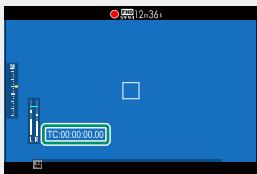
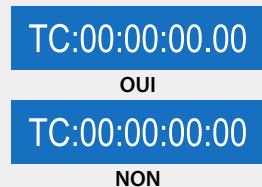
- Lorsque vous sélectionnez une cadence de 23.98P, le saut d'images est désactivé.
LAMPE témoin
Choisissez le voyant (témoin lumineux ou lampe d'assistance AF) qui s'allume pendant l'enregistrement vidéo et si ce voyant clignote ou pas.
Témoin lumineux
Illuminateur d'assistance AF
| Option | Description |
| AVNT DÉACTIVÉ ARR. | Le témoin lumineux s'allume pendant l'enregistrement videoo. |
| AVNT DÉACTIVÉ ARR. -à- | Le témoin lumineux clignote pendant l'enregistrement videoo. |
| AVANT@ ARRIÈRE@ | Le témoin lumineux et la lampe d'assistance AF s'allument pendant l'enregistrement videoo. |
| AVNT@ ARR. DÉACTIVÉ | La lampe d'assistance AF s'allume pendant l'enregistrement videoo. |
| AVANTà- ARRIÈREà- | Le témoin lumineux et la lampe d'assistance AF clignotent pendant l'enregistrement videoo. |
| AVNTà- ARR. DÉACTIVÉ | La lampe d'assistance AF clignote pendant l'enregistrement videoo. |
| AV. & ARR. DÉACTIVÉS | Le témoin lumineux et la lampe d'assistance AF restent éteints pen-dant l'enregistrement videoo. |
Commande silence vidéo
Sélectionnez OUI pour désactiver les molettes de l'appareil photo et modifiez les réglages vidéo à l'aide des commandes de l'écran tactile afin d'éviter que les sons émis par les commandes de l'appareil photo soient enregistrés dans la vidéo (24).
| Options | |
| OUI | NON |
L'affichage en mode lecture
Cette section répertorie les indicateurs qui peuvent s'afficher pendant la lecture.
Les affichages sont représentés avec tous les indicateurs allumés à des fins d'illustration.
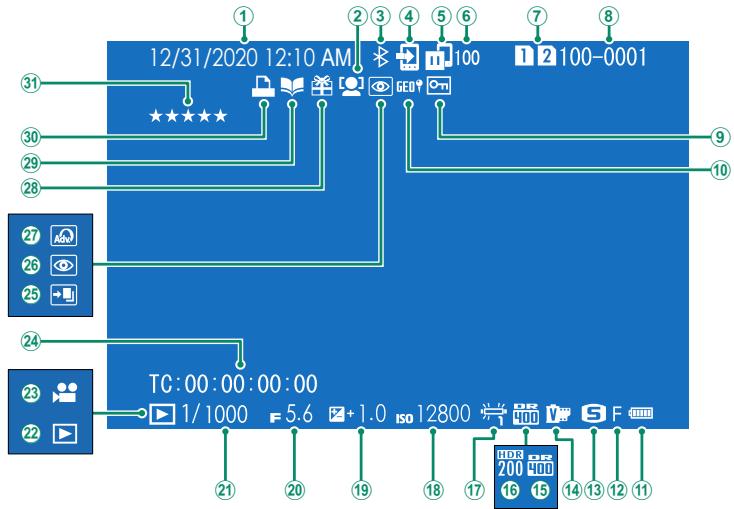
① Date et 40, 42, 195 ② Indicateur de détention des visages 122 ③ Bluetooth ON/OFF 231 ④ Ordre de transfert image 186 ⑤ État de transfert des images 231, 270 ⑥ Nombre de vues sélectionnées pour le transfert 186 ⑦ Logement de carte 173 ⑧ Numéro d'image 227 ⑨ Image protégée 180 ⑩ Données de localisation 237, 271 ⑪ Niveau de charge de la batterie 39 ⑫ Qualité d'image 99 ⑬ Taille d'image 98 ⑭ Simulation de film 100 ⑮ Plage dynamique 107 ⑯ HDR 91
17 Balance des blancs 104 18 Sensibilité 79 19 Correction d'exposition 82 20 Ouverture 59,64,65 21 Vitesse d'obturation 59,60,65 22 Indicateur du mode de lecture 47 23 Icône de vidéo 54 24 Code temporel 163 25 Image HDR 91 26 Indicateur de réduction des yeux rouges 149, 182 27 Filtre créatif 95 28 Image provenant d'un autre appareil 47 29 Indicateur de création livre album 188 30 Indicateur d'impression DPOF 190 31 Notation 184
La touche disp/back
La touche DISP/BACK permet de contrôler l'affichage des indicateurs pendant la lecture.
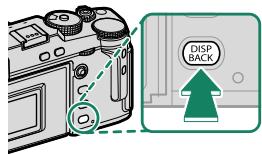
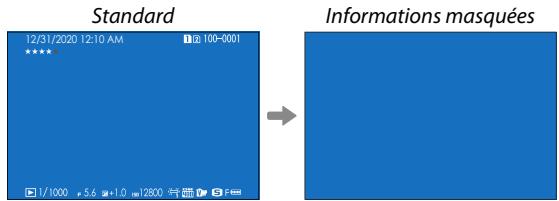
Affichage des informations
-Affichage des informations sur les photos
L'affichage des informations change chaque fois que vous appuyez en haut du levier de mise au point.
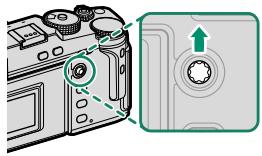
Données de base
Affichage des infos 1
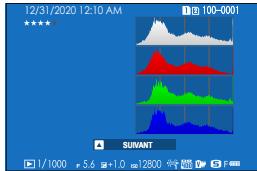
Affichage des infos 3

Affichage des infos 2
Zoom avant sur le collimateur de mise au point
Appuyez au centre de la molette de commande arrêté pour faire un zoom avant sur le collimateur de mise au point. Appuyez à nouveau pour revenir en lecture plein écran.
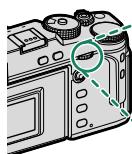
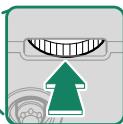

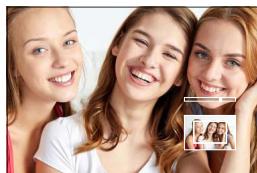
Visualisation des photos
Nous vous invitons à lire cette section pour obtenir des informations sur la lecture avec zoom et sur la lecture multi-vues.
Utilisez la molette de commande arrête pour passer de la lecture plein écran à la lecture avec zoom ou à la lecture multi-vues.
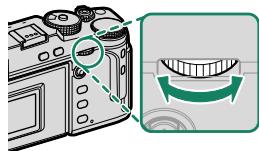
Lecture plein écran
Lecture avec zoom
Lecture multi-vues


Affichage de neuf vues


Affichage de cent vues






Zoom moyen
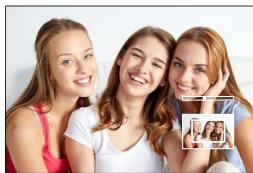


Zoom maximal
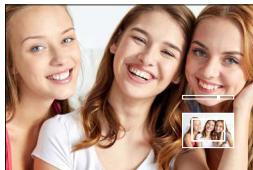
Lecture avec zoom
Tournez la molette de commande arrêté vers la droite pour faire un zoom avant sur l'image actuelle, vers la gauche pour faire un zoom arrière. Pour annuler le zoom, appuyez sur DISP/BACK, MENU/OK ou au centre de la molette de commande arrêté.

- Le rapport de zoom maximal varie selon l'option sélectionnée pour CONFIGURATION QUALITE IMAGE > TAILLE D'IMAGE.
- La lecture avec zoom n'est pas possible avec les copies recadrées ou redimensionnées qui ont été sauvegardées avec la taille 640.
Glisser
Après avoir fait un zoom avant sur la photo, servez-vous du levier de mise au point pour afficher les zones de l'image qui ne sont pas visibles à l'écran.
Fenêtre de navigation
Lecture multi-vues
Pour modifier le nombre d'images affichées, tournez la molette de commande arrêtée vers la gauche lorsqu'une photo est affichée en plein écran.

- Servez-vous du levier de mise au point pour mettre en surbrillance les images et appuyez sur MENU/OK pour afficher en plein écran l'image mise en surbrillance.
- Avec les planches de neuf et cent vues, appuyez en haut ou en bas du levier de mise au point pour visualiser d'autres images.
Le menu lecture
Modifiez les réglages de lecture.
Le menu lecture s'affiche lorsque vous appuyez sur MENU/OK en mode de lecture.
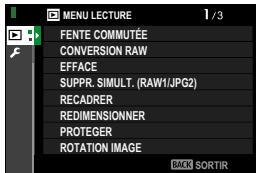
FENTE commutée
Choisissez la carte à partir de laquelle les images seront lues.

Si deux cartes mémoire sont insérées, vous pouvez maintenir appuyée la touche PLAY afin de choisir une carte pour la lecture.
Conversion RAW
Même si vous n'avez pas d'ordinateur, vous pouvez utiliser l'appareil photo pour modifier les images RAW et les enregistrer dans d'autres formats.
Enregistrement des images RAW dans un autre format
1 Affichez une image RAW. 2 Mettez en surbrillance CONVERSION RAW dans le menu lecture. 3 Appuyez sur MENU/OK. Une liste de réglages s'affiche.
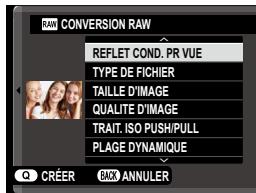
4 Appuyez en haut ou en bas du levier de mise au point pour mettre en surbrillance un réglage. 5 Appuyez à droite du levier de mise au point pour afficher les options.
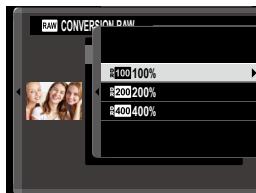
6 Appuyez en haut ou en bas du levier de mise au point pour mettre en surbrillance l'option souhaitée. 7 Appuyez sur MENU/OK pour sélectionner l'option en surbrillance. La liste des réglages indiqués à l'étape 3 s'affiche. Répétez les étapes 4 à 7 pour modifier les autres réglages. 8 Appuyez sur la touche Q. Un aperçu de la copie s'affiche. 9 Appuyez sur MENU/OK. La copie est enregistrée.

Vous pouvez également afficher les options de conversion RAW en appuyant sur la commande 0 lorsqu'une image RAW est affichée au cours de la lecture.
Vous pouvez modifier les réglages suivants lorsque vous convertissez des images RAW dans un autre format :
| Réglage | Description |
| REFLET COND. PR VUE | Créez une copie en utilisant les réglages sélectionnés au moment de la prise de vue. |
| TYPE DE FICHIER | Choisissez un format de fichier. |
| TAILLE D'IMAGE | Choisissez une taille d'image. |
| QUALITE D'IMAGE | Réglez la qualité d'image. |
| TRAIT. ISO PUSH/PULL | Modifiez l'exposition. |
| PLAGE DYNAMIQUE | Faites reassertir les détails des hauteurs lumières afin d'obte-nir un contraste naturel. |
| PRIORITÉ PLAGE D | Réduisez la perte de détails dans les hauteurs lumières et les ombres pour obtenir un rendu naturel lorsque vous photographiez des scènes très contrastées. |
| SIMULATION DE FILM | Simulez les effets de différents types de films. |
| COULEUR MONOCHOMATIQUE | Ajoutez une dominante chaude ou froide aux photos monochromes. |
| EFFET DU GRAIN | Ajoutez un effet de grain de film. |
| COULEUR EFFET CHROME | Augmentez la gamme de tonalités disponibles pour le rendu des couleurs qui ont tendance à être très saturées comme les rouges, les jaunes et les verts. |
| COULEUR CHROME FX BLEUE | Augmentez la gamme des tonalités disponibles pour le rendu des bleus. |
| BALANCE DES BLANCS | Réglez la balance des blancs. |
| CHANGE BAL BLANCS | Affinez la balance des blancs. |
| COURSE DE TONALITÉ | Modifiez les hauteurs lumières et les ombres. |
| COULEUR | Modifiez la densité des couleurs. |
| DETAIL | Accentuez ou estompez les contours. |
| REDUCT. DU BRUIT | Attenuez les marbrues. |
| NETTETÉ | Augmentez la définition. |
| OPTIM. MOD. OBJ. | Améliorer la définition en corrigeant la diffraction et la légère absence de netteté à la périphérique de l'objet. |
| ESPACE COULEUR | Choisissez l'espace colorimétrique utilisé pour la reproduc-tion des couleurs. |
| HDR | Réduisez la perte de détails dans les hauteurs lumières et les ombres. |
Supprimez les images individuellement, plusieurs images sélectionnées ou toutes les images.

Il n'est pas possible de récupérer les images supprimées. Protégez les images importantes ou copiez-les sur un ordinateur ou un autre périphérique de stockage avant d'aller plus loin.
| Option | Description |
| IMAGE | Supprimez les images une par une. |
| PHOTOS SÉLECT. | Supprimez plusieurs images sélectionnées. |
| TOUTES IMAGES | Supprimez toutes les images non protégées. |
1 Sélectionnez IMAGE pour l'option EFFACE du menu lecture. 2 Appuyez à gauche ou à droite du levier de mise au point pour parcourir les images et appuyez sur MENU/OK pour les supprimer.

- Aucune boîte de dialogue ne s'affiche avant la suppression des images ; assurez-vous de sélectionner la bonne image avant d'appuyer sur MENU/OK.
- Vous pouvez supprimer d'autres images en appuyant sur MENU/OK. Appuyez à gauche ou à droite du levier de mise au point pour parcourir les images et appuyez sur MENU/OK pour les supprimer.
PHOTOS SELECT.
1 Sélectionnez PHOTOS SÉLECT. pour l'option EFFACE du menu lecture. 2 Mettez en surbrillance les images et appuyez sur MENU/OK pour les sélectionner.
- Les images sélectionnées sont cochées (V).
- Pour désélectionner une image en surbrillance, appuyez à nouveau sur MENU/OK.
Une fois l'opération terminée, appuyez sur DISP/BACK pour afficher une boîte de dialogue de confirmation. Mettez en surbrillance OK et appuyez sur MENU/OK pour supprimer les images sélectionnées.

Les images faisant partie de livres albums ou de commandes d'impression sont indiquées par .
1 Sélectionnez TOUTES IMAGES pour l'option EFFACE du menu lecture. 2 Une boîte de dialogue de confirmation s'affiche ; mettez en surbrillance OK et appuyez sur MENU/OK pour supprimer toutes les images non protégées.

- Appuyez sur DISP/BACK pour annuler la suppression; notez qu'il est impossible de récupérer les images supprimées avant que vous ayez appuyé sur cette touche.
- Si un message signale que les images sélectionnées font partie d'une commande d'impression DPOF, appuyez sur MENU/OK pour supprimer les photos.
SUPPR. SIMULT. (RAW1/JPG2)
Si vous prenez des photos lorsque RAW / JPEG est sélectionné pour ENR. DES RÉGLAGES > RÉG. FENTE CARTE (IM. FIXE), deux copies sont créées. Choisissez si la suppression de l'image RAW entraîne également la suppression de la copie JPEG.
| Option | Description |
| OUI | La suppression de l'image RAW enregistrée sur la carte du logement 1 entraine également la suppression de la copie JPEG enregistrée sur la carte du logement 2. |
| NON | La suppression de l'image RAW enregistrée sur la carte du logement 1 n'entraine pas la suppression de la copie JPEG enregistrée sur la carte du logement 2. |
Créez une copie redimensionnée de la photo en cours.
1 Affichez la photo de votre choix. 2 Sélectionnez RECADRER dans le menu lecture. 3 Servez-vous de la molette de commande pour faire des zooms avant et arrière sur la photo et appuyez en haut, en bas, à gauche ou à droite du levier de mise au point pour faire défiler l'image jusqu'à la partie souhaitée. 4 Appuyez sur MENU/OK pour afficher une boîte de dialogue de confirmation. 5 Appuyez de nouveau sur MENU/OK pour enregistrer la copie recadrée dans un fichier séparé.

- Plus le rapport de zoom est élevé, moins il y a de pixels dans la copie recadrée.
- Si la taille de la copie finale est 640, ENTREE s'affiche en jaune.
- Toutes les copies sont au format 3:2.
Redimensionner
Créez une petite copie de la photo en cours.
1 Affichez la photo de votre choix. 2 Sélectionnez REDIMENSIONNER dans le menu lecture. 3 Mettez une taille en surbrillance et appuyez sur MENU/OK pour afficher une boîte de dialogue de confirmation. 4 Appuyez de nouveau sur MENU/OK pour enregistrer la copie rédimensionnée dans un fichier séparé.

Les tailles disponibles varient en fonction de la taille de l'image d'origine.
Proteger
Protégez les images contre toute suppression accidentelle. Mettez en surbrillance l'une des options suivantes et appuyez sur MENU/OK.
| Option | Description |
| IMAGE | Protégéz les images sélectionnées. Appuyez à gauche ou à droite du levier de mise au point pour afficher les images et appuyez sur MENU/OK pour les sélectionner ou les déslectionner. Appuyez sur DISP/BACK une fois les réglages effectués. |
| REGLER TOUT | Protégéz toutes les images. |
| ANNULER TOUT | Supprimez la protection de toutes les images. |

Les images protégées sont effacées lorsque la carte mémoire est formatée.

Lorsque vous protégez des images sélectionnées actuellement pour être transférées vers des smartphones ou tablettes coupées, le marquage de transfert est supprimé.
Rotation IMAGE
Faites pivoter vos photos.
1 Affichez la photo de votre choix. 2 Sélectionnez ROTATION IMAGE dans le menu lecture. 3 Appuyez en bas du levier de mise au point pour faire pivoter la photo dans le sens des aiguilles d'une montre ou en haut pour la faire pivoter dans le sens inverse. 4 Appuyez sur MENU/OK. La photo s'affichera automatiquement dans le bon sens lorsque vous la visionnerez sur l'appareil photo.

- Il est impossible de faire pivoter les photos protégées. Supprimez la protection des photos avant de les faire pivoter.
- Il se peut que l'appareil photo ne parvienne pas à faire pivoter les photos créées avec d'autres appareils. Les photos que l'appareil photo a fait pivoter ne pivoteront pas lorsque vous les visionnerez sur un ordinateur ou sur d'autres appareils photo.
- Les photos prises avec l'option 2 CONFIG. ÉCRAN > REGL. ROTAT AUTO s'affichent automatiquement dans le bon sens pendant la lecture.
REDUC. YEUX ROUGE
Éliminez les yeux rouges des portraits. L'appareil photo analysera l'image. S'il détecte des yeux rouges, il traitera l'image et créera une copie en atténuant leur effet.
1 Affichez la photo de votre choix. 2 Sélectionnez REDUC. YEUX ROUGE dans le menu lecture. 3 Appuyez sur MENU/OK.

- Les résultats varient selon la scène et la capacité de l'appareil photo à détecter les visages.
- Le temps nécessaire pour traiter l'image varie selon le nombre de visages détectés.
- L'effet « yeux rouges » ne peut pas être éliminé des photos qui ont déjà été traitées avec la fonction de réduction des yeux rouges ; elles sont indiquées par l'icone lors de la lecture.
- La fonction de réduction des yeux rouges ne peut pas être appliquée aux images RAW.
Réglage mémo VOCAL
Ajoutez un mémo audio à la photo en cours.
1 Sélectionnez OUI pour RÉGLAGE MÉMO VOCAL dans le menu lecture. 2 Affichez la photo que vous souhaitez accompagner d'un mémo audio. 3 Maintenez appuyée la touche Fn2 pour enregistrer le mémo. L'enregistrement prend fin au bout de 30 s ou lorsque vous relâchez la touche.

- Le nouveau mémo remplacera tout autre mémo existant.
- Il n'est pas possible d'ajouter des mémos audio aux images protégées.
- En supprimant la photo, vous supprimez également le mémo.
Lecture des mémos audio
Les photos possédant un mémo audio sont signalées par l'icône pendant la lecture.
- Pour tirer un mémo, sélectionnez l'image et appuyez sur la touche Fn2.
- Une barre d'avancement s'affiche pendant la lecture du mémo.
- Réglage du volume : appuyez sur MENU/OK pour suspendre la lecture, puis en haut ou en bas du levier de mise au point pour régler le volume. Appuyez à nouveau sur MENU/OK pour reprendre la lecture. Vous pouvez également régler le volume à l'aide de l'option CONFIGURATION SON > VOL. LECTURE.
Evaluation
Évaluation les images à l'aide d'étoiles.
1 Sélectionnez ÉVALUATION dans le menu lecture. 2 Tournez la molette de commande avant pour désirer une image et la molette de commande arrêtée pour désirer une évaluation comprise entre 0 et 5 étoiles (« ★ »).

- Vous pouvez utiliser le levier de mise au point à la place de la molette de commande avant pour désirer une image.
- Vous pouvez également afficher la boîte de dialogue d'évaluation en appuyant sur la touche AE-L/AF-L en mode de lecture image par image, neuf images ou cent images.
- Utilisez les commandes tactiles pour effectuer un zoom avant ou arrêter.
Copiez les images entre les cartes insérées dans le premier et le second logements.
1 Sélectionnez COPIER dans le menu lecture. 2 Mettez en surbrillance l'une des options suivantes.
| Option | Description |
| FENTE1 → FENTE2 | Copiez les images de la carte du premier logement sur la carte du second logement. |
| FENTE2 → FENTE1 | Copiez les photos de la carte du second logement sur la carte du premier logement. |
3 Appuyez à droite du levier de mise au point. 4 Mettez en surbrillance l'une des options suivantes et appuyez sur MENU/OK.
| Option | Description |
| IMAGE | Copiez les images sélectionnées. Appuyez à gauche ou à droit de levier de mise au point pour afficher les images et appuyez sur MENU/OK pour copier l'image en cours. |
| TOUTES IMAGES | Copiez toutes les images. |

- La copie prend fin une fois que la carte de destination est pleine.
- Si vous essayez de copier un fichier dont la taille dépasse 4 Go sur une carte mémoire dont la capacité est égale ou inférieure à 32 Go, la copie s'arrête et le fichier n'est pas copié.
Sélectionnez les photos à transférer vers un smartphone ou une tablette couplée.
1 Sélectionnez ORDRE TRANSFERT IMAGE > SELECTIONNER VUES dans le menu lecture. 2 Mettez en surbrillance les photos et appuyez sur MENU/OK pour les sélectionner ou les désélectionner. Effectuez cette action jusqu'à ce que vous ayez sélectionné toutes les photos souhaitées. 3 Appuyez sur DISP/BACK pour revenir à la lecture.

Si OUI est sélectionné pour 2 PARAM. CONNECTION > RÉGLAGES Bluetooth > Bluetooth ON/OFF et TRANSMERT IMAGE AUTO, le transfert commencera peu après votre retour à la lecture des images ou l'extinction de l'appareil photo.

- Les commandes de transfert des images peuvent contenir au maximum 999 photos.
- Les types d'images suivants ne peuvent pas être transférés :
Images protégées - Vidéos - Images RAW - Photos «cadeau» (photos prises avec d'autres appareils)
- Si ORDRE COUPL./TRANS. est sélectionné pour PARAM. CONNEXION > PARAMÉTRES GÉNÉRAUX > RÉGLAGE DU BOUTON, la boîte de dialogue ORDRE DE TRANSFERT IMAGE peut être affichée en appuyant sur la touche Fn1.
- Pour supprimer le marquage de transfert de toutes les images de la commande en cours, sélectionnez ORDRE TRANSFERT IMAGE > RÉINITIALISER ORDRE.
- Si OUI est sélectionné pour 2 PARAM. CONNECTION > RÉGLAGES Bluetooth > TRANSFERT IMAGE AUTO, les photos à transférer sont marquées automatiquement au fur et à mesure de la prise de vue.
COM. sans FIL
Connectez l'appareil photo à des smartphones exécutant la dernière version de l'application FUJIFILM Camera Remote. Vous pouvez alors utiliser le smartphone pour :
Commander l'appareil photo et prendre des photos à distance - Recevoir des images transférées depuis l'appareil photo - Parcourir les images de l'appareil photo et télécharger les images sélectionnées - Transférer les données de localisation vers l'appareil photo

Pour accéder aux téléchargés et obtenir d'autres informations, consultez: http://app.fujifilm-dsc.com/fr/camera_remote/
Diaporama
Visionnez les photos sous forme de diaporama automatisé. Appuyez sur MENU/OK pour démarrer et appuyez à droite ou à gauche du levier de mise au point pour avancer ou revenir en arrière. Vous pouvez appuyer sur DISP/BACK à tout moment pendant le diaporama pour afficher une aide à l'écran. Vous pouvez arrêter le diaporama à tout moment en appuyant sur MENU/OK.

L'appareil photo ne s'est pas automatiquement éteint lorsqu'un diaporama est en cours.
Cette fonction vous permet de créer des albums à partir de vos photos préférées.
Création d'un livre album
1 Sélectionnez NOUVEL ALBUM pour [MENU LECTURE > CREA LIVRE ALBUM]. 2 Parcourez les images et appuyez en haut du levier de mise au point pour effectuer ou annuler une sélection. Appuyez sur MENU/OK pour quitter lorsque vous avez terminé de créer l'album.

- Ni les photos de format 640 ou plus petit, ni les vidéos ne peuvent être sélectionnées pour un livre album.
- La première photo sélectionnée devient l'image de couverture. Appuyez en bas du levier de mise au point afin de sélectionner l'image actuelle pour la couverture.
3 Mettez en surbrillance TERMINER LIVRE ALBUM et appuyez sur MENU/OK (pour sélectionner toutes les photos de l'album, choisissez SELECTIONNER TOUT). Le nouvel album est ajouté à la liste du menu de création d'un livre album.

- Les albums peuvent contenir jusqu'à 300 photos.
- Les albums ne contenant aucune photo sont automatiquement supprimés.
Affichage des livres albums
Mettez en surbrillance un album dans le menu de création d'un livre album et appuyez sur MENU/OK pour afficher l'album, puis appuyez à gauche ou à droite du levier de mise au point pour parcourir les photos.
Modification et suppression des livres albums
Affichez le livre album et appuyez sur MENU/OK. Les options suivantes s'affichent ; sélectionnez l'option souhaitée et suivez les instructions qui s'affichent à l'écran.
- MODIFIER: modifier l'album comme indiqué dans la section « Création d'un livre album »
- EFFACER: supprimez l'album.
ENREG. PCAUTO
Transférez les photos de l'appareil photo sur un ordinateur exécutant la dernière version de FUJIFILM PC AutoSave (notez que vous devez d'abord installer ce logiciel et configurer l'ordinateur comme destination des images copiées depuis l'appareil photo).

Pour accéder aux téléchargements et obtenir d'autres informations, consultez: http://app.fujifilm-dsc.com/fr/pc_autosave/
Impression (DPOF)
Créez une « commande d'impression » numérique ; l'imprimante doit être compatible avec la norme DPOF.
1 Sélectionnez MENU LECTURE > IMPRESSION (DPOF). 2 Sélectionnez AVEC DATE pour imprimer la date d'enregistrement sur les photos, SANS DATE pour imprimer les photos sans date ou ANNULER TOUT pour supprimer toutes les photos de la commande d'impression avant d'aller plus loin. 3 Affichez la photo que vous souhaitez ajouter à la commande d'impression ou supprimer de cette-ci. 4 Appuyez en haut ou en bas du levier de mise au point pour CHOISIR le nombre de copies (jusqu'à 99).

Pour supprimer une photo de la commande, appuyez en bas du levier de mise au point jusqu'à ce que le nombre de copies soit égal à 0.
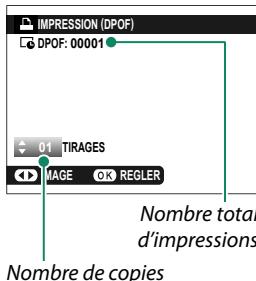

Répétez les étapes 3 et 4 pour terminer la commande d'impression.
5 Le nombre total d'impressions s'affiche à l'écran. Appuyez sur MENU/OK pour quitter.

- Les photos de la commande d'impression en cours sont signalées par l'icône pendant la lecture.
- Les commandes d'impression ne peuvent pas contenir plus de 999 photos issues d'une seule carte mémoire.
- Si une carte mémoire contenant une commande d'impression créée par un autre appareil photo est insérée, vous devez supprimer la commande avant d'en créer une nouvelle comme décrite ci-dessus.
Impress. IMPRIM instax
Pour imprimer les photos à l'aide d'imprimantes Fujifilm instax SHARE (en option), sélectionnez d'abord 2 PARAM. CONNECTION > RÉGL CNX IMPRIM instax et saisissez le nom (SSID) et le mot de passe de l'imprimante instax SHARE, puis suivez les étapes ci-dessous.
1 Allumez l'imprimante. 2 Sélectionnez ⓹ MENU LECTURE > IMPRESSION IMPRIM instax. L'appareil photo se connecte alors à l'imprimante.
3 Utilisez le levier de mise au point pour afficher la photo que vous souhaitez imprimer, puis appuyez sur MENU/OK. La photo est envoyée à l'imprimante et l'impression démarre.
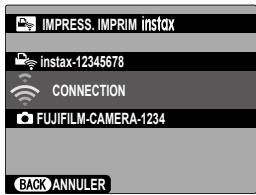
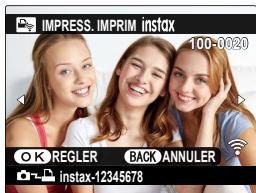

- Vous ne pouvez pas imprimer les photos prises avec d'autres appareils photo.
- La zone imprimée est plus petite que la zone visible sur l'écran LCD.
- Les affichages dépendent de l'imprimante raccordée.
Configuration utilisateur
Modifiez les réglages de base de l'appareil photo.
Pour acceder aux réglages de base de l'appareil photo, appuyez sur MENU/OK, Sélectionnez l'onglet (PARAMETRAGE) et désissez CONFIGURATION UTILISATEUR.
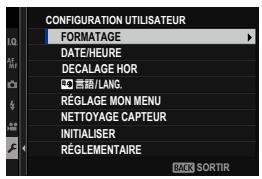
Pour formater une carte mémoire :
1 Sélectionnez CONFIGURATION UTILISATEUR > FORMATAGE dans l'onget (PARAMETRAGE). 2 Mettez en surbrillance le logement dans lequel est insérée la carte que vous souhaitez formater et appuyez sur MENU/OK. 3 Une boîte de dialogue de confirmation s'affiche. Pour formater la carte mémoire, mettez en surbrillance OK et appuyez sur MENU/OK.

Pour quitter sans formater la carte mémoire, sélectionnez ANNULER ou appuyez sur DISP/BACK.
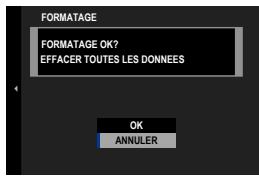

- Toutes les données, y compris les images protégées, sont supprimées de la carte mémoire. Veillez à copier les fichiers importants sur un ordinateur ou un autre périphérique de stockage.
- N'ouvre pas le couvercle du compartiment de la batterie pendant le formatage.

Vous pouvez également afficher le menu de formatage en appuyant au centre de la molette de commande arrêté tout en maintenant appuyée la touche DRIVE.
Date/heure
Pour régler l'horloge de l'appareil photo :
1 Sélectionnez CONFIGURATION UTILISATEUR > DATE/HEURE dans l'onget (PARAMETRAGE). 2 Appuyez à gauche ou à droite du levier de mise au point pourmettre en surbrillance l'année, le mois, le jour, l'heure ou les minutes, et appuyez en haut ou en bas pour modifier ces valeurs. Pour modifier l'ordre d'affichage de l'année, du mois et du jour, mettez en surbrillance le format de date et appuyez en haut ou en bas du levier de mise au point. 3 Appuyez sur MENU/OK pour régler l'horloge.
Lorsque vous voyagez, l'horloge de l'appareil photo passe instantanément de votre fuseau horaire à l'heure locale de votre destination. Pour indiquer le décalage horaire entre l'heure locale et votre fuseau horaire :
1 Mettez en surbrillance LOCAL et appuyez sur MENU/OK. 2 Utilisez le levier de mise au point pour définir le décalage horaire entre l'heure locale et votre fuseau horaire. Appuyez sur MENU/OK une fois les réglages effectués.
Pour régler l'horloge sur l'heure locale, mettez en surbrillance
LOCAL et appuyez sur MENU/OK. Pour régler l'horloge sur l'heure de votre fuseau horaire, sélectionnez DEPAR.
Options
+LOCAL
DEPAR

Lorsque LOCAL est sélectionné, s'affiche en jaune pendant trois secondes environ à la mise sous tension de l'appareil photo.

Choisissez une langue.
Réglage mon MENU
Modifiez les éléments répertoriés dans l'onglet (MON MENU), un menu personnalisé regroupant les options souvent utilisées.
1 Mettez en surbrillance
2 CONFIGURATION UTILISATEUR > RÉGLAGE MON MENU dans l'onglet (PARAMETRAGE) et appuyez sur MENU/OK.
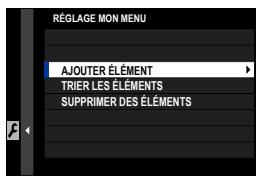

Pour modifier l'ordre des éléments, Sélectionnez TRIER LES ÉLÉMENTS. Pour supprimer des éléments, Sélectionnez SUPPRIMER DES ÉLÉMENTS.
2 Appuyez en haut ou en bas du levier de mise au point pour mettre en surbrillance AJOUTER ELEMENT et appuyez sur MENU/OK. Les options pouvant être ajoutées à « mon menu » sont mises en surbrillance en bleu.
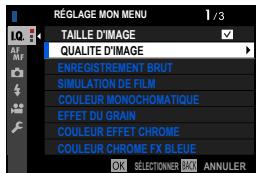

Les éléments présents actuellement dans « mon menu » sont cochés.
3 Choisissez la position de l'objet et appuyez sur MENU/OK. L'objet est ajouté à « mon menu ».
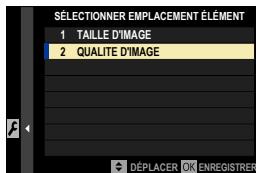
4 Appuyez sur MENU/OK pour revenir à l'écran de modification. 5 Répétez les étapes 3 et 4 jusqu'à ce que vous ayez ajouté tous les éléments souhaités.

« Mon menu » peut composer jusqu'à 16 éléments.
Nettoyage capteur
Retirez la poussière du capteur d'image de l'appareil photo.
| Option | Description |
| OK | Nettoyez le capteur immédiatement. |
| QUAND ALLUMÉ | Le nettoyage du capteur est effectué à la mise sous tension de l'appareil photo. |
| QUAND ÉTEINT | Le nettoyage du capteur est effectué à la mise hors tension de l'appareil photo (il n'est néanmoins pas effectué lors de la mise hors tension de l'appareil photo en mode de lecture). |

La poussière qui ne peut pas être retirée avec cette fonction peut être retirée à l'aide d'une soufflette (297).
Initialiser
Rétablissez les valeurs par défaut des options des menus prise de vue ou de configuration.
Mettez en surbrillance l'option souhaitée et appuyez sur MENU/OK.
| Option | Description |
| RéINIT. MENU P.DV. | Rétablissez les valeurs par défaut de tous les réglages du menu prise de vue, à l'exception de la balance des blancs personnalisée et des jours de réglages personnalisés créé à l'aide de l'options MODIF/ENR REG PERSO. |
| RéINIT. RÉGLAGE | Rétablissez les valeurs par défaut de tous les réglages du menu de configuration, à l'exception de DATE/HEURE, DECALAGE HOR, INFOS COPYRIGHT et des options liées à la connexion PARAM.CONNECTION. |
2 Une boîte de dialogue de confirmation s'affiche ; mettez en surbrillance OK et appuyez sur MENU/OK.
Réglementaire
Pour afficher les copies électroniques du numéro de modulo du produit, du CMIIT ID et d'autres certificats, sélectionnez
2 CONFIGURATION UTILISATEUR > RÉGLEMENTAIRE dans le menu de configuration.
Modifiez l'émission par l'appareil photo.
Pour acceder aux réglages du son, appuyez sur MENU/OK, Sélectionnez l'onglet (PARAMETRAGE) et désissez CONFIGURATION SON.
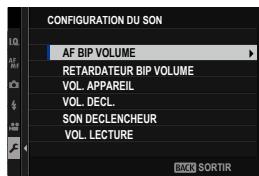
AF BIP volume
Choisissez le volume du bip émis lorsque l'appareil photo fait le point. Vous pouvez désactiver le bip en sélectionnant NON.
Options
(fort)
(moyen)
(faible)
NON (muet)
Retardateur BIP volume
Choisissez le volume du bip émis lorsque le retardateur est activé. Vous pouvez désactiver le bip en sélectionnant NON.
Options
(fort)
(moyen)
(faible)
NON (muet)
VOL. Appareil
Réglez le volume des sons émis par l'appareil photo lors de l'utilisation des commandes. Choisissez NON pour désactiver le son des commandes.
| Options | |||
| (fort) | (moyen) | (faible) | NON (muet) |
Réglez le volume des sons émis par l'obturateur électronique. Choisissez NON pour désactiver le son de l'obturateur.
| Options | |||
| (fort) | (moyen) | (faible) | (NON (muet) |
Son declencheur
Choisissez le son émis par l'obturateur électronique.
Réglez le volume de lecture des vidéos.
| Options | ||||||||||
| 0 | 1 | 2 | 3 | 4 | 5 | 6 | 7 | 8 | 9 | 10 |
Configuration écran
Modifiez les réglages d'affichage.
Pour acceder aux réglages d'affchage, appuyez sur MENU/OK, Sélectionnez l'onglet (PARAMETRAGE) et choisissez CONFIG. ÉCRAN.
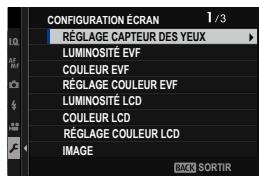
Réglage capteur des YEUX
Activez ou désactivez le détecteur oculaire. Des options distinctes sont disponibles en mode de prise de vue et en mode de lecture.
| Option | Description |
| CLICHÉ | • OUI : lorsque vous approchez l'œil du viseur électronique, ce dernier s'allume. L'écran LCD s'éteint. |
| LECTURE | • NON : le viseur électronique s'allume lorsque vous fermez le panneau de l'écran et s'éteint lorsque vous l'ouvre. |
Luminosite EVF
Réglez la luminosité du viseur électronique.
| Option | Description |
| AUTO | Réglage automatique de la luminosité. |
| MANUEL | Réglez la luminosité manuelle ;CHOISSEZ une option comprise entre -7 et +5. |
Couleur EVF
Réglez la teinte du viseur électronique.
| Options | ||||||||||
| -5 | -4 | -3 | -2 | -1 | 0 | +1 | +2 | +3 | +4 | +5 |
Réglage couleur EVF
Réglez la couleur de l'affichage du viseur électronique.
1 Modifiez les couleurs à l'aide du levier de mise au point.
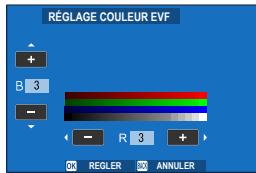
2 Appuyez sur MENU/OK.
Luminosite LCD
Réglez la luminosité de l'écran.
| Options | ||||||||||
| -5 | -4 | -3 | -2 | -1 | 0 | +1 | +2 | +3 | +4 | +5 |
Couleur LCD
Réglez la teinte de l'écran.
| Options | ||||||||||
| -5 | -4 | -3 | -2 | -1 | 0 | +1 | +2 | +3 | +4 | +5 |
Réglage couleur LCD
Réglez la couleur de l'affichage de l'écran LCD.
1. Modifiez les couleurs à l'aide du levier de mise au point. 2. Appuyez sur MENU/OK.
Choisissez la durée d'affichage des images après la prise de vue.
| Option | Description |
| CONTINU | Les photos sont affichées jusqu'à ce que vous appuyiez sur la touche MENU/OK ou sur le déclenchéur à mi-course. Pour faire un zoom avant sur le collimateur de mise au point actif, appuyez au centre de la molette de commande arrêté ; appuyez de nouveau pour annuler le zoom. |
| 1.5 SEC | Les photos sont affichées pendant la durée sélectionnée ou jusqu'à ce que vous appuyiez sur le déclenchéur à mi-course. |
| 0.5 SEC | |
| NON | Les photos ne s'affichtent pas après la prise de vue. |

- Les couleurs peuvent légèrement différer de celles de l'image finale.
- Du « bruit » (marbrures) peut être visible à des sensibilités élevées.
Autorotation écrans
Choisissez si les indicateurs du viseur et de l'écran LCD pivotent pour s'adapter à l'orientation de l'appareil photo.
| Options | |
| OUI | NON |
APERCU Exp./balance des BLANCS mode MANUEL
Choisissez d'activer ou non l'aperçu de l'exposition et/ou de la balance des blancs en mode d'exposition manuel.
| Option | Description |
| APERCU EXP./BB | Activez l'aperçu de l'exposition et de la balance des blancs. |
| APERCU BB | Aperçu de la balance des blancs uniquement. Choisissez cette option dans les situations où l'exposition et la balance des blancs sont susceptibles de changer pendant la prise de vue, en cas d'utilisation d'un flash doté d'un voyant de contrôle incandescent, par exemple. |
| NON | Déactivez l'aperçu de l'exposition et de la balance des blancs. Choisissez cette option lorsque vous utilisez un flash ou à d'autres occasions, par exemple lorsque l'exposition risque de changer au moment de la prise de vue. |
VUE en DIRECT naturelle
Choisissez si les effets de la simulation de film, de la balance des blancs et des autres réglages sont visibles à l’écran.
| Option | Description |
| OUI | Les effets des réglages de l'apparéil photo ne sont pas visibles à l'écran, mais les ombres représentes dans les scènes peu contrastées, en contre-jour ou représentant des sujets difficiles à voir sont plus visibles. Les couleurs et les tons différents de ceux de l'image finale. L'affichage restituya néanmoins les effets des réglages mono-chrome et sépia. |
| NON | Il est possible d'afficher à l'écran un aperçu des effets de la simulation de film, de la balance des blancs et des autres réglages. |
GUIDE cadrage
Choisissez un guide de cadrage pour le mode de prise de vue.
| Option | ||||||||
| GRILLE 9 | GRILLE 24 | CADRAGE HD | ||||||
| Affiche | Pour un cadrage respectant la « règle des tiers ». | Grille de six cases sur quatre. | Cadrez les photos HD entre les lignes affichées en haut et en bas de l'écran. | |||||

Les guides de cadrage ne sont pas affichés avec les réglages par défaut mais vous pouvez les afficher à l'aide de 2 CONFIG. ÉCRAN > AFF. REGL. PERSO (208).
REGL. ROTAT AUTO
Choisissez OUI pour que les photos prises à la verticale pivotent automatiquement pendant la lecture.
| Options | |
| OUI | NON |
Choisissez l'unité utilisée pour l'indicateur de distance de mise au point.
| Options | |
| MÉTRES | PIEDS |
UNITE D'ouv. PR OBJ. ciné.
Choisissez si l'appareil photo affiche l'ouverture sous forme de valeur T (utilisée pour les objectifs des caméras) ou de valeur f/ (utilisée pour les objectifs des appareils photo) lorsqu'un objectif de la gamme FUJINON MKX (en option) est fixé. Pour obtenir des informations sur l'utilisation des objectifs de cinéma, reportez-vous à la documentation fournie avec l'objectif.
| Option | Description |
| NUMERO T | Mesure d'ouverture de l'objectif liéquement utilisé par les cinéastes. Le facteur de transmission est pris en compte pour moins calculer l'exposition. |
| NUMERO F | Mesure d'ouverture de l'objectif liéquement utilisé par les photographes. Le facteur de transmission est estimé à 100%, ce qui signifie que la même ouverture peut Produire différentes expositions selon l'objetif. |
OVF, affichage de l'image
Choisissez la façon dont l'appareil photo affiche les images après avoir photographié avec le viseur optique. Les images restent affichées uniquement pendant la durée sélectionnée pour ⓷ CONFIG. ÉCRAN > IMAGE..
| Option | Description |
| PLEIN ÉCRAN | Les images replissent le viseur. |
| PETITE FENÊTRÉ | Les images sont affichées dans le télémetre électronique (ERF). |

PLEIN ÉCRAN est sélectionné automatiquement lorsque CONTINU est besoin pour 2 CONFIG. ÉCRAN > IMAGE.. Les images ne s'affichent pas après la prise de vue lorsque vous choisissez NON.
AFF. REGL. PERSO
Choisissez les éléments affichés en standard.
1 En mode de prise de vue, appuyez sur la touche DISP/BACK afin d'afficher les indicateurs standard. 2 Appuyez sur MENU/OK et Sélectionnez CONFIG. ÉCRAN > AFF. REGL. PERSO dans l'onglet (PARAMETRAGE). 3 Choisissez OVF ou EVF/LCD. 4 Mettez en surbrillance les éléments et appuyez sur MENU/OK pour les sélectionner ou les désélectionner. 5 Appuyez sur DISP/BACK pour enregistrer les modifications. 6 Appuyez sur DISP/BACK autant que nécessaire pour quitter les menus et revenir à l'écran de prise de vue.
Éléments disponibles
Les éléments pouvant être affichés dans le viseur optique ou dans le viseur électronique/écran LCD sont les suivants :
| Éléments | Par défaut | |
| OVF | EVF/LCD | |
| GUIDE CADRAGE | □ | □ |
| NIVEAU ELECTRONIQUE | □ | □ |
| CADRE FOCUS | √ | √ |
| TÉMOIN DISTANCE AF | □ | □ |
| TÉMOIN DISTANCE MF | √ | √ |
| HISTOGRAMME | □ | □ |
| ALERTE LUM. VUE EN DIRECT | — | □ |
| CLICHE SELECTIONNÉ | √ | √ |
| OUVERT/VID OBTUR/ISO | √ | √ |
| ARRÊIRE-PLAN INFORMATIONS | — | √ |
| Comp. Expo (Numérique) | □ | □ |
| Comp. Expo (Échelle) | √ | √ |
| MODE FOCUS | √ | √ |
| PHOTOMETRIE | √ | √ |
| TYPE DE DÉCLENCHEUR | √ | √ |
| FLASH | √ | √ |
| PRISE DE VUE CONTINUE | √ | √ |
| INFO STAB. ON/OFF | √ | √ |
| MODE TACTILE | — | √ |
| BALANCE DES BLANCS | √ | √ |
| SIMULATION DE FILM | √ | √ |
| PLAGE DYNAMIQUE | √ | √ |
| MODE DE STIMULATION | √ | √ |
| IMAGES RESTANTES | √ | √ |
| TAILLE/QUALITE IMAGE | √ | √ |
| MODE VIDEO ET DUREE D'ENREG. | — | √ |
| ORDRE DE TRANSFERT IMAGE | √ | √ |
| NIVEAU DU MICROPHONE | — | √ |
| MESSAGE DE GUIDAGE | √ | √ |
| ÉTAT BATTERIE | √ | √ |
| CONTOUR D'ENCADREMENT | — | □ |
Mode GRD indic.(EVF/OVF)
Sélectionnez OUI pour afficher de grands indicateurs dans le viseur optique ou électronique. Vous pouvez sélectionner les indicateurs affichés à l'aide de 2 CONFIG. ÉCRAN > RÉGL. AFF. GRD INDICATEURS.
NON
OUI

Certaines icônes ne sont pas affichées lorsque OUI est sélectionné pour MODE GRD INDIC. (EVF/OVF) (13).

Si le MODE GRANDS INDICATEURS est attribué à une touche de fonction, vous pouvez utiliser cette touche pour activer le MODE GRANDS INDICATEURS (OUI) ou le désactiver (NON) (216, 248).
Sélectionnez OUI pour afficher de grands indicateurs sur l'écran LCD. Vous pouvez sélectionner les indicateurs affichés à l'aide de CONFIG. ÉCRAN > RÉGL. AFF. GRD INDICATEURS.
NON
OUI

Certaines iconônes ne sont pas affichées lorsque OUI est sélectionné pour MODE GRD INDICATEURS (LCD) (15).

Si le MODE GRANDS INDICATEURS est attribué à une touche de fonction, vous pouvez utiliser cette touche pour activer le MODE GRANDS INDICATEURS (OUI) ou le désactiver (NON) (216, 248).
Régl, AFF. GRD indicateurs
Choisissez les indicateurs affichés lorsqu'OUI est sélectionné pour
2 CONFIG. ÉCRAN > MODE GRD INDIC. (EVF/OVF) ou MODE GRD INDICATEURS (LCD).
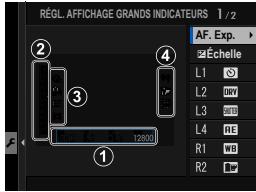
| Option | Description |
| ① AF. Exp. | Choisissez les rubriques individues en bas de l'affichage. Les rubriques sélectionnées sont cochées (☑); pour les déslectionner, mettez les coches en surbrillance et appuyez sur MENU/OK. |
| ② Échelle | Sélectionnez OUI pour afficher l'indicateur d'exposition. |
| ③ L1, L2, L3, L4 | Choisissez d'afficher jusqu'à quatre grandes icônes sur le côté gauche de l'écran. |
| ④ R1, R2, R3, R4 | Choisissez d'afficher jusqu'à quatre grandes icônes sur le côté droit de l'écran. |
INFO réglage de contraste
Réglez le contraste de l'affichage.
| Option | Description |
| CONTRASTE ÉLEVÉ | Contraste élevé. |
| STANDARD | Contraste normal. |
| CONTRASTE FAIBLE | Faible contraste. |
| ÉCLAIRAGE AMB SOMBRE | Contraste adapté à un faible éclairage ambient. |
Sub-moniteur
Modifiez les réglages d'affichage de l'écran secondaire. La photographie et l'enregistrement vidéo ont des affichages distincts. Vous avez le besoin entre les options suivantes :
| Option | Description |
| CLASSIQ | Affichez les réglesCHOisis pour la simulation de film, la balance des blancs et la sensibilité ISO. |
| STANDARD | Affichez les réglesde l'appareil photo.Vous pouvezCHOisisrles réglesaffichés. |
Choix des éléments affichés en mode standard
Suivez les étapes ci-dessous pour choisir les indicateurs de l'écran STANDARD.
1 Sélectionnez CONFIG. ÉCRAN > SUB-MONITEUR dans le menu de configuration. 2 Mettez en surbrillance STANDARD et appuyez sur MENU/OK. 3 Mettez en surbrillance INFORMATIONS et appuyez sur MENU/OK. 4 Mettez en surbrillance l'indicateur que vous souhaitez modifier et appuyez sur MENU/OK.
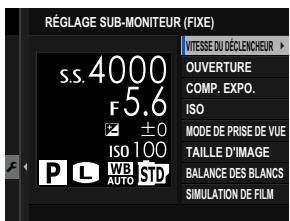
5 Mettez en surbrillance l'indicateur que vous souhaitez afficher et appuyez sur MENU/OK.
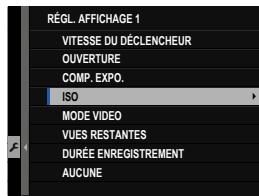
Vitesse du déclencheur
OUVERTURE
- COMP. EXPO.
ISO
MODEVIDEO
VUES RESTANTES
DUREE ENREGISTREMENT
- MODE DE PRESE DE VUE
- PHOTOMETRIE
- MODE DRIVE
- MODE AF BALANCE DES BLANCS
- TAILLE D'IMAGE QUALITE D'IMAGE
- NIVEAU DE BATTERIE
- OPTIONS FENTE CARTE TYPE DE DÉCLENCHEUR
- SIMULATION DE FILM PLAGE DYNAMIQUE AUCUNE
Répétez les étapes 4 et 5 pour modifier d'autres indicateurs.
CONFIG. Touche/Molette
Accédez aux options des commandes de l'appareil photo.
Pour acceder aux options des commandes, appuyez sur MENU/OK, Sélectionnez l'onglet (PARAMETRAGE) et désisissez CONFIG. TOUCHE/MOLETTE.
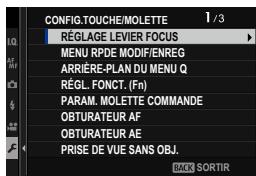
Reglage LEVIER FOCUS
Choisissez les fonctions réalisées par le levier de mise au point.
| Option | Description |
| VERROUILLAGE (OFF) | Il n'est pas possible d'utiliser le levier de mise au point pendant la prise de vue. |
| POUSSER ◎ POUR DÉVER. | Appuyez sur le levier pour afficher les collimateurs de mise au point et inclinez-le pour sélectionner un collmateur. |
| OUI | Inclinez le levier pour afficher les collimateurs de mise au point et sélectionner un collmateur. |
Choisissez les éléments affichés dans le menu rapide.
1 Sélectionnez CONFIG. TOUCHE/MOLETTE > MENU RPDE MODIF/ENREG dans l'onglet (PARAMETRAGE). 2 Choisissez le nombre d'éléments affichés dans le menu rapide. Les options d'enregistrement/de modification du menu rapide s'afficht. 3 Mettez en surbrillance l'objet que vous souhaitez modifier et appuyez sur MENU/OK.
Vous pouvez attribuer les options suivantes au menu rapide.
- TAILLE D'IMAGE
- RÉGL. PERSONNALISÉS AF-C
QUALITE D'IMAGE
- RÉG. DETECT. VISAGE/YEUX
- SIMULATION DE FILM
ASSIST. M. AP.
- EFFET DU GRAIN
- MODE ECRAN TACTILE
COULEUR EFFET CHROME
RETARDATEUR
COULEUR CHROME FX BLEUE
- PHOTOMETRIE
PLAGE DYNAMIQUE
TYPE DE DÉCLENCHEUR
- RÉDUCTION DU SCINTILLEMENT
BALANCE DES BLANCS
- RÉGLAGE FONCTION FLASH
TON LUMIERE
COMPENSATION FLASH
- TON OMBRE
- MODEVIDEO
COULEUR
- ENR. GDEVITESSE FULL HD
- DETAIL
- RÉG. NIVEAU MIC INTERNE/EXTERNE
NETTETÉ
LUMIN. EVF/LCD
- REDUCTION DU BRUIT
COULEUR EVF/LCD
SELECT REGL PERSO
AUCUNE
- MODE AF (MODEVIDEO AF)

- Sélectionnez AUCUNE pour n'attribuer aucune option à la position sélectionnée.
- Si vous avez choisi SELECT REGL PERSO, les réglages actuels sont indiqués dans le menu rapide par la mention BASE.
Mettez en surbrillance l'option souhaitée et appuyez sur MENU/OK. L'option sélectionnée est attribuée au menu rapide.

Vous pouvez également accéder au menu rapide en mode de prise de vue en maintenant appuyée la touche 0.
Arrière-plan du MENU Q
Choisissez TRANSP. pour que l'arrière-plan soit transparent.
Options
TRANSP.
NOIR
RégL. FONCT. (Fn)
Choisissez les rôles joués par les touches de fonction.
1 Sélectionnez CONFIG. TOUCHE/MOLETTE > RÉGL. FONCT. (Fn) dans l'onglet (PARAMETRAGE). 2 Mettez en surbrillance la commande souhaitée et appuyez sur MENU/OK. 3 Mettez en surbrillance l'une des options suivantes et appuyez sur MENU/OK pour l'attribuer à la commande sélectionnée.

- VERROUILL AE UNIQUEMENT, VERROUILL AF UNIQUEMENT, VERROUILLAGE AE/AF, AF-ON et VERR BALANCE BLANC UNIQ ne peuvent pas être attribués aux touches de fonction tactiles (T-Fn1 à T-Fn4).
- Vous pouvez également accéder aux options de réglage de la touche fonction en maintenant appuyée la touche DISP/BACK.
Vous avez le choix entre:
- TAILLE D'IMAGE QUALITE D'IMAGE
- RAW
- SIMULATION DE FILM
- EFFET DU GRAIN COULEUR EFFET CHROME COULEUR CHROME FX BLEUE PLAGE DYNAMIQUE PRIORITY PLAGE D BALANCE DES BLANCS NETTETÉ SELECT REGL PERSO ZONE DE MISE AU POINT
- VERIFICATION AF.
- MODE AF RÉGL. PERSONNALISÉS AF-C
- SELECTION VISAGE
- DETECT. VISAGE OUI/NON* LIMITEUR PLAGE AF MODE VISEUR POUR LE SPORT PRE-PRISE DE VUE ES RETARDATEUR
- RÉG. PRISE DEVUE AE RÉGL. BKT MISE AU POINT
- PHOTOMETRIE TYPE DE DÉCLENCHEUR
- RÉDUCTION DU SCINTILLEMENT
- PARAM. AUTO ISO LUMINOSITÉ DU CADRE LUMINEUX STABILISATEUR
COM. SANSFIL - RÉGLAGE FONCTION FLASH - VERROUILAGE TTL FLASH DE MODELAGE - ENR. GDEVITESSE FULL HD PARAMETRE ZEBRA - RÉG. NIVEAU MIC INTERNE/EXTERNE - COMMANDE SILENCE VIDEU - RÉGLAGE CAPTEUR DES YEUX PREV. PROF CHAMP - APERCU EXP/BALANCE DES BLANCS MODE MANUEL VUE EN DIRECT NATURELLE - HISTOGRAMME - NIVEAU ELECTRONIQUE - MODE GRANDS INDICATEURS MOLETTE COMMANDE AVANT VERROUIL AE UNIQUEMENT - VERROUIL AF UNIQUEMENT - VERROUILAGE AE/AF - AF-ON - VERR BALANCE BLANC UNIQ RÉGLAGRE VERROUILLAGE PERFORMANCE - TRANSFERT IMAGE AUTO - SELECT. DEST. APPARIEMENT - Bluetooth ON/OFF - MENU RAPIDE LECTURE AUCUNE (commande désactiveré)
- La sélection via les touches de fonction n'est pas disponible lorsque le viseur optique est activé.
Af-on
Si AF-ON est sélectionné, vous pouvez appuyer sur la commande au lieu du déclencheur à mi-course.
FLASH De modelage
Si vous sélectionnez FLASH DE MODELAGE lorsqu'un flash externe compatible est fixé, vous pouvez appuyer sur la commande afin de tester le déclenchement du flash et de vérifier les ombres et autres paramètres (lampe pilote).
Verrouillage TTL
Si VERROUILLAGE TTL est sélectionné, vous pouvez appuyer sur la commande pour verrouiller l'intensité du flash selon l'option sélectionnée pour CONFIGURATION DU FLASH > MODE DE VERROUILLAGE TTL (150).
Selection VISAGE
SELECTION VISAGE : peut être activé ou désactivé en appuyant sur la touche à laquelle SELECTION VISAGE est attribué.
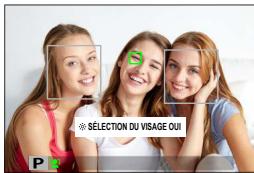
Lorsque SELECTION VISAGE est activé, il est possible de recourir au levier de mise au point pour sélectionner le visage utilisé pour la mise au point. Pour passer de la détection des visages à la sélection manuelle de la zone de mise au point (72), appuyez au centre du levier de mise au point. Appuyez une seconde fois pour activer à nouveau la détection des visages.
PARAM. Molettecommande
Choisissez les rôles joués par les molettes de commande.
| Option | Description |
| MOLETTE COMMANDE AVANT 1 | Attribuez la vitesse d'obturation (S.S. (CHANGEMENT PROGRAMME)) ou l'ouverture (OUVERTURE) à MOLETTE COMMANDE AVANT 1. |
| MOLETTE COMMANDE AVANT 2 | Attribuez la vitesse d'obturation (S.S. (CHANGEMENT PROGRAMME)), l'ouverture (OUVERTURE)1, la correction d'exposition (COMPENSATION D'EXPOSITION)2, la sensibilité (ISO)3 ou chaque role (AUCUN) à la MOLETTE COMMANDE AVANT 2 ou à la MOLETTE COMMANDE AVANT 3. |
| MOLETTE COMMANDE AVANT 3 | |
| MOLETTE COMMANDE ARRÊRÉ | Attribuez la vitesse d'obturation (S.S. (CHANGEMT PROGRAMME)), l'ouverture (OUVERTURE)1, la correction d'exposition (COMPENSATION D'EXPOSITION)2, la sensibilité (ISO)3 ou chaque role (AUCUN) à la molette de commande arrêtée. |
1 Ouverture réglée sur A (auto) et objectif doté d'une bague des ouvertures ou COMMANDE sélectionné pour 2 CONFIG. TOUCHE/MOLETTE > RÉG. BAGUE D'OuVERTURE (A). 2 Molette de correction d'exposition positionnée sur C. 3C sélectionné pour la sensibilité.

- Vous pouvez également appuyer sur la touche Fn2 pour parcourir les réglages dans l'ordre MOLETTE COMMANDE AVANT 1, MOLETTE COMMANDE AVANT 2 et MOLETTE COMMANDE AVANT 3.
- D'autres rôles peuvent être attribués à la touche Fn2 à l'aide de CONFIG. TOUCHE/MOLETTE > RÉGL. FONCT. (Fn). MOLETTE COMMANDE AVANT peut également être attribuée à d'autres touches de fonction (248).
Obturateur AF
Choisissez si l'appareil photo fait le point lorsque vous appuyez sur le déclencheur à mi-course.
| Option | Description |
| AF-S | ON: la mise au point est verrouillée lorsque vous appuyez sur le déclencheur à mi-course. OFF: aucune opération de mise au point n'est effectué lorsque vous appuyez sur le déclencheur à mi-course. |
| AF-C | ON: l'appareil photo effectue la mise au point tant que vous appuyez sur le déclencheur à mi-course. OFF: aucune opération de mise au point n'est effectué lorsque vous appuyez sur le déclencheur à mi-course. |
Obturateur AE
Si ON est sélectionné, l'exposition est verrouillée tant que vous appuyez sur le déclencheur à mi-course.
| Option | Description |
| AF-S/MF | ON: l'exposition est verrouillée lorsque vous appuyez sur le déclen-heur à mi-course. OFF: l'exposition n'est pas verrouillée lorsque vous appuyez sur le déclenchéur à mi-course. |
| AF-C | ON: l'exposition est verrouillée tant que vous appuyez sur le déclen-cheur à mi-course. OFF: l'exposition n'est pas verrouillée lorsque vous appuyez sur le déclenchéur à mi-course. |

Sélectionnez OFF pour laisser l'appareil photo régler l'exposition avant chaque prise de vue en mode rafale.
Prise DEVUE sans OBJ.
Choisissez OUI pour activer le déclenchement lorsqu'aucun objetif n'est fixé.
| Options | |
| OUI | NON |
Prise DEVUE sans CARTE
Autorisez ou non le déclenchement si aucune carte mémoire n'est insérée dans l'appareil photo.
| Option | Description |
| ON | Si aucune carte mémoire n'est insérée, il est possible de déclencher pour tester le fonctionnement de l'apparéil photo ; en outre, vous pouvez afficher les menus de prise de vue et de configuration. |
| OFF | Le déclenchement est désactivé si aucune carte mémoire n'est insérée, ce qui empêche toute perte accidentelle des photos prises sans carte mémoire. |
BAGUE mise au point
Choisissez le sens de rotation de la bague de mise au point pour augmenter la distance de mise au point.
| Options | |
| HORAIRE | ANTIHorAIRE |
Choisissez la façon dont l'appareil photo modifie la mise au point selon le mouvement de la bague de mise au point.
| Option | Description |
| NON LINÉAIRE | La mise au point est modifiée à la même vitesse que la vitesse de rotation de la bague. |
| LINÉAIRE | La mise au point est modifiée de façon linéaire selon le degré de rotation de la bague, mais la vitesse de mise au point n'est pas influencée par la vitesse de rotation de la bague. |
Mode MEM. AE/AF
Cette option définit le comportement de la touche à laquelle le verrouillage de l'exposition et/ou de la mise au point est attribué.
| Option | Description |
| ENREG AE/AF ON PRESS | L'exposition et/ou la mise au point restent verrouillées tant que vous appuyez sur la touche. |
| ENREG AE/AFON/OFF | L'exposition et/ou la mise au point se verrouillent lorsque vous appuyez sur la touche et le restent jusqu'à ce que vous appuyiez à nouveau sur cette touche. |
Mode verrouillage balance BLC AUTO
Choisissez le comportement des touches de fonction auxquelles le verrouillage de la balance des blancs automatique a été attribué. Le verrouillage de la balance des blancs automatique permet de mémoriser la valeur de balance des blancs mesurée par l'appareil photo lorsque AUTO est sélectionné comme balance des blancs.
| Option | Description |
| BAL BLC ACT ÀPRESSION | La balance des blancs automatique reste verrouillée tant que vous appuyez sur la touche. |
| COMM ACT/DÉSACT BAL BL | Appuyez une fois sur la touche pour verrouiller la balance des blancs automatique et une seconde fois pour la déverrouiller. |
Rég, BAGUE d'ouverture (A)
Choisissez si la molette de commande avant permet de modifier l'ouverture lorsque cette dernière est réglée sur A (auto).
| Option | Description |
| AUTO | L'appareil photo règle l'ouverture automatiquement. |
| COMMANDE | L'ouverture peut être modifiée à l'aide de la molette de commande avant. |
Réglement ouverture
Choisissez la méthode utilisée pour régler l'ouverture lorsque vous utilisez des objectifs sans bague des ouvertures.
| Option | Description |
| AUTO+MANUEL | Tournez la molette de commande avant pourCHOISIR l'ouverture.Tournez-la au-delà de l'ouverture minimale pourCHOISIR A (auto). |
| AUTO | L'ouverture est sélectionnée automatiquement ; l'appareil photofonctionne en mode d'exposition P (AE programme) ou S (AEpriorité vitesse). |
| MANUEL | Tournez la molette de commande avant pourCHOISIR l'ouverture ;l'appareil photo fonctionne en mode d'exposition A (AE prioritéouverture) ou M (manuel). |
CONFIG. Ecran tactile
Permet d'activer ou de désactiver les commandes de l'écran tactile.
| Option | Description |
| RÉGLAGE ÉCRAN TACTILE | OUI : l'écran LCD fonctionne comme un écran tactile pen-dant la prise de vue. NON : commandes tactiles désactivées. |
| RÉGLAGE TOUCHER DOUBLE | OUI : touchez deux fois l'écran LCD pour zoomer sur votre sujet pendant la prise de vue. NON : zoom tactile désactivé. |
| FONCTION TACTILE | Activez ou désactiver les mouvements des doigts. |
| RÉGLAGE ÉCRAN TACTILE | OUI : l'écran LCD fonctionne comme un écran tactile pendant la lecture. NON : commandes tactiles désactivées. |
Verrouillage fonction
Verrouillez certaines commandes pour empêcher toute utilisation accidentelle.
| Option | Description |
| RÉGLAGRE VERROUILLAGE | Vouves avec lechioix entre les options suivantes : • DÉVER : réinitialisez les options de verrouillage. • TOUTES FONCTION : verrouillez toutes les commandes figurant dans la liste FONCTION SELECTION. • FONCTION SELECTION.: verrouillez uniquement les commandes sélectionnées dans la liste FONCTION SELECTION. |
| FONCTION SELECTION. | Choisissez les commandes verrouillées lorsque FONCTION SELECTION. est choisi pour l'option RÉGLAGRE VERROUILLAGE. |

Pendant la prise de vue, vous pouvez verrouiller à tout moment les commandes sélectionnées à l’aide de FONCTION SELECTION. en maintenant appuyé MENU/OK. Pour déverrouiller les commandes, maintenez à nouveau la touche appuyée.
Gestion de l'energie
Modifiez les réglages de gestion de l'énergie.
Pour acceder aux réglages de gestion de l'énergie, appuyez sur MENU/OK, Sélectionnez l'onglet (PARAMETRAGE) et choisissez GESTION ALIM..
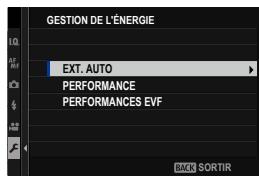
Choisissez le délai au bout duquel l'appareil photo s'est éteint automatiquement lorsqu'aucune opération n'est effectuée. Des délais courts augmentent l'autonomie de la batterie ; si NON est sélectionné, l'appareil photo doit être éteint manuellement.
Options
Sélectionnez MODE BOOST pour améliorer les performances de mise au point et d'affichage du viseur.
| Option | Description |
| MODE BOOST | Optimisez les performances de mise au point et d'affichage du viseur de l'appareil photo. La batterie se décharge plus rapidement que lorsque NORMAL est sélectionné. |
| NORMAL | Choisissez cette option pour obtenir des performances standard d'affichage du viseur et de mise au point, ainsi qu'une plus longue autonomie des batteries. |
Performances EVF
Choisissez si le viseur électronique accorde la priorité à la luminosité PRIORITE LUMINOSITÉ ou au lissé PRIORITE AU LISSÉ.
| Option | Description |
| PRIORITÉ LUMINOSITÉ | Le viseur électronique accorde la priorité à la luminosité. Recommandé dans la plupart des situations. |
| PRIORITÉ AU LISSÉ | Minimisez les images fantômes dans le viseur électronique. Choi-sissez ce mode pour photographier des sujets en mouvement. La luminosité du viseur électronique peut baisser. |

PRIORITÉ AU LISSÉ est uniquement disponible lorsque MODE BOOST est sélectionné pour PERFORMANCE.
Enregistrer réglage de données
Modifiez les réglages de gestion des fichiers.
Pour acceder aux réglages de gestion des fichiers, appuyez sur MENU/OK, Sélectionnez l'onglet (PARAMETRAGE) et désissez ENR. DES RÉGLAGES.
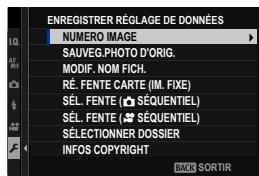
Les nouvelles photos sont stockées dans des fichiers image nommés avec un numéro de fichier à quatre chiffres attribué en ajoutant un au dernier numéro de fichier utilisé. Le numéro de fichier s'affiche pendant la lecture comme illustré. L'option NUMERO IMAGE permet de
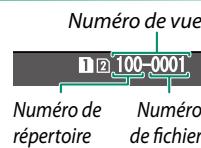
contrôler si la numérotation des fichiers est réinitialisée à 0001 lorsqu'une nouvelle carte mémoire est insérée ou lorsque la carte mémoire actuelle est formatée.
| Option | Description |
| CONTINU | La numérotation se poursuit à partir du dernier numéro de fischier utilisé ou du premier numéro de fischier disponible, selon le plus élevé des deux. Choisissez cette option pour réduire le nombre de photos portant le même nom de fischier. |
| RAZ | La numérotation est réinitialisée à 0001 après le formatage ou lorsqu'une nouvelle carte mémoire est insérée. |

- Si le numéro d'image atteint 999-9999, le déclenchement est désactivié. Formatez la carte mémoire après avoir transféré sur un ordinateur toutes les images que vous souhaitez garder.
- La sélection de 2 CONFIGURATION UTILISATEUR > INITIALISER paramètre NUMERO IMAGE sur CONTINU mais ne réinitialise pas la numération des fichiers.
- Les numéros des photos prises avec d'autres appareils photo peuvent être différents.
SAUVEG. photod'orig.
Choisissez OUI pour enregistrer des copies non traitées des photos prises à l'aide de l'option REDUC. YEUX ROUGE.
| Options | |
| OUI | NON |
Modification du nom du fichier
Modifiez le préfixe des noms de fichiers. Les images sRGB utilisent un préfixe à quatre lettres (par défaut DSCF), les images Adobe RGB un préfixe à trois lettres (DSF) précédé d'un tiret bas.
| Option | Préfixe par défaut | Exemple de nom de fischier |
| sRGB | DSCF | ABCD0001 |
| AdobeRGB | _DSF | _ABC0001 |
Choisissez le rôle joué par la carte du second logement.
| Option | Description |
| SEQUENTIEL | La carte du second logement est utilisé uniquement lorsque la carte du premier logement est pleine. |
| DUPLIQUER (1=2) | Chaque photo est enregistrée en double, une fois sur chaque carte. |
| RAW / JPEG | Les images RAW sont enregistrées sur la carte du premier logement et les images JPEG sur la carte du second logement. |
Sél. FENTE (sequentiel)
Choisissez la carte sur laquelle l'enregistrement s'effectue en premier lorsque SEQUENTIEL est sélectionné pour RÉ. FENTE CARTE (IM. FIXE).
| Options | |
| FENTE 1 | FENTE 2 |
Sél. FENTE (sequentiel)
Choisissez le logement utilisé pour enregistrer les vidéos.
| Options | |
| FENTE 1 | FENTE 2 |
Selectionner dossier
Créez des dossiers et choisissez celui utilisé pour stocker les images à venir.
| Option | Description |
| SELECTIONNER DOSSIER | Pour désiré le dossier dans lequel les images à voir seront stoc-kées, appuyez en haut ou en bas du levier de mise au point pourmettre en surbrillance un dossier existant et appuyez sur MENU/OK. |
| CRÉER DOSSIER | Saisissez un nom de dossier comportant cinq caractères pour crééun nouveau dossier dans lequel les images à voir seront stockées.Le nouveau dossier est créé au moment de la prise de vue suivanteet les images à voir sont enregistrées dans ce dossier. |
Vous pouvez ajouter aux nouvelles images des informations de copyright, sous la forme de données Exif, au fur et à mesure de la prise de vue. Les modifications apportées aux informations de copyright sont visibles uniquement sur les images réalisées une fois les modifications effectuées.
| Option | Description |
| AFFICHER INFOS COPYRIGHT | Affichez les informations de copyright actuelles. |
| SAISIR INFOS AUTEUR | Saisissez le nom de l'auteur. |
| SAISIR INFOS COPYRIGHT | Saisissez le nom du détenteur du copyright. |
| SUPPRIMER INFOScopyright | Supprimez les informations de copyright actuelles. Cette modification s'applique uniquement aux images créées après la sélection de cette option ; les informations decopyright enregistrées avec les images existantes restentinchangées. |
Réglage de connexion
Modifiez les réglages de connexion à d'autres périphériques.
Pour acceder aux réglages de connexion, appuyez sur MENU/OK, Sélectionnez l'onglet (PARAMETRAGE) etCHOisissez PARAM. CONNXION.
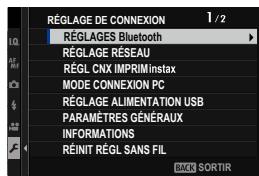

Pour en savoir plus sur les connexions sans fil, consultez : http://fujifilm-dsc.com/wifi/
REGLAGES Bluetooth
Paramétrez les réglages Bluetooth.
| Option | Description |
| ENREGISTREMENT COUPLAGE | Pour coupler l'appareil photo à un smartphone ou à une tablette, sélectionnez cette option, puis lancez FUJIFILM Camera Remote sur le périhérique mobile et touchez ENREGISTREMENT COUPLAGE. |
| SELECTION. DEST. APPARIEMENT | Choisissez une connexion dans une liste de périhériques avec lesquels l'appareil photo a été coupé à l'aide de l'options ENREGISTREMENT COUPLAGE. Sélectionnez SANS CONNECTION pour quitter sans vous connecter. |
| SUPP ENREG COUPLAGE | Supprimez les informations de couplage de certains périhériques. Choisissez le périhérique dans la liste des périhériques. Le périhérique sélectionné sera également supprimé des périhériques répertoriés dans SELLECT. DEST. APPARIEMENT. |
| Bluetooth ON/OFF | • OUI: l'appareil photo établit automatiquement une connexion Blue-tooth avec les périhériques coupés à la mise sous tension. • NON: l'appareil photo ne se connecte pas en Bluetooth. |
| TRANSFERT IMAGE AUTO | • OUI: marquez les photos afin qu'elles soient transférées au fur et à mesure de la prise de vue. Marquez les photos JPEG afin qu'elles soient transférées au fur et à mesure de la prise de vue. • NON: les photos ne sont pas marquées afin qu'elles soient transférées au fur et à mesure de la prise de vue. |
| RéGLAGE SYNCHRONISATION SMARTPHONE | Choisissez de synchroniser l'appareil photo sur l'heure et/ou le lieu communiqués par un smartphoneouple. • EMPLACEMENT&T&HEURE: synchronisez l'heure et le lieu. • EMPLACEMENT: synchronisez le lieu. • HEURE: synchronisez l'heure. • DÉSACTIVÉ: synchronisation désactivée. |

- Installez la dernière version de l'application FUJIFILM Camera Remote sur votre smartphone ou tablette avant de coupler ce dernier ou cette dernière à votre appareil photo ou avant de transférer des images.
- Lorsque OUI est sélectionné pour Bluetooth ON/OFF et pour TRANSFERT IMAGE AUTO ou que les images à transférer sont sélectionnées à l'aide de l'option ORDRE TRANSFERT IMAGE du menu (lecture), le transfert vers les périphériques couplés commencera peu après votre retour à la lecture des images ou l'extinction de l'appareil photo. L'option ORDRE TRANSFERT IMAGE permet également de sélectionner les images à transférer lorsque l'option TRANSFERT IMAGE AUTO est désactivée.
Réglage réseau
Réglez les paramètres pour pouvoir vous connecter à un réseau sans fil.
| Option | Description |
| RÉG. PT D'ACCès SANS FIL | • CONFIGURATION SIMPLE : connectez-vous à un point d'accès à l'aide de paramètres simples. • CONFIGURATION MANU.: réglez manuellement les pa-ramètres pour pouvoir vous connecter à un réseau sans fil. Choi-sissez le réseau dans une liste (SÉL. DS LIST RÉS.) ou saississez son nom manuellement (ENTRER LE SSID). |
| RÉG. ADRESSE IP SANS FIL | • AUTO: l'adresse IP est attribuée automatiquement. • MANUEL: attribuez une adresse IP manuellement. Choisis-sez manuellement l'adresse IP (ADRESSE IP), le masque de sous-réseau (SOUS-RéSEAU) et l'adresse de la passerelle (ADRESSE PASSERELLE). |
ENREG. PC AUTO
Ajustez les paramètres pour pouvoir vous connecter à des ordinateurs via un réseau local sans fil.
| Option | Description |
| PAR. ENR. AUTO PC | Choisissez la méthode utilisée pour vous connecter aux ordina-teurs via un réseau local sans fil. • CONFIGURATION SIMPLE : connectez-vous avec la fonction WPS. • CONFIGURATION MANU.:CHOisissez le réseau dans une liste (SÉL. DS LIST RÉS.) ou saisissez son nom manuelle (ENTRER LE SSDI). |
| SUP DEST PC ENREG. | Supprimez les destinations sélectionnées. |
| DÉTLS CNX PRÉCÉD. | Affichez les ordinateurs auxquels l'apparéil photo s'est connecté récemment. |
RégL CNX IMPRIM Instax
Modifiez les réglages de connexion aux imprimantes FUJIFILM instax SHARE (en option).
-Le nom (SSID) et le mot de passe de l'imprimante
Le nom (SSID) de l'imprimante est indiqué sous l'imprimante ; le mot de passe par défaut est « 1111 ». Si vous avez déjà choisi un autre mot de passe pour imprimer depuis un smartphone, saisissez ce mot de passe.
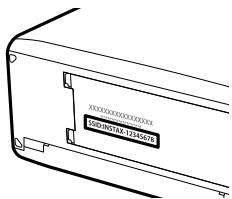
Mode connexion PC
Modifiez les paramètres pour pouvoir vous raccorder à un ordinateur.
| Option | Description |
| LECTEUR CARTE USB | Lorsque l'appareil photo est raccordé à un ordinateur en USB, le mode de transfert des donnéesés est activé automatiquement, ce qui permet de copier les donnéesés sur l'ordinateur. L'appareil photo fonctionne normalement lorsqu'il n'est pas raccordé. |
| CONNECTION USB PRESE DE VUE AUTOMATIQUE | Lorsque l'appareil photo est raccordé à un ordinateur en USB, le mode de prise de vue à distance s'active automatiquement. Vous pouvez également utiliser FUJIFILM X Acquire pour enregistrer etcharger les régles de l'appareil photo, vous permettant de reconfigurer ce dernier en un instant ou de partager les régles avec d'autres apparéils photo du même type. L'appareil photo fonctionne normalement lorsqu'il n'est pas raccordé. |
| CONNECTION USB PRESE DE VUE DÉFINIE | L'appareil photo fonctionne en mode de prise de vue à distance même lorsqu'il n'est pas raccordé à un ordinateur. Avec les régles par défaut, les photos ne sont pas enregistrées sur la carte mémoire, mais celles prises lorsque l'appareil photo n'est pas raccordé seront transférées sur l'ordinateur une fois les deux dispositifs raccordés. |
| CONNECTION SANS FIL PRESE DE VUE DÉFINIE | Choisissez cette option pour photographier à distance et sans fil. Sélectionnez un réseau à l'aide de 2 PARAM. CONNECTION > RÉGLAGE RÉSEAU. |
| REST RETR/CONV RAW USB | Lorsque vous raccordez l'appareil photo à un ordinateur en USB, le mode de restauration sauvegarde/conversion RAW USB est activé automatiquement. L'appareil photo fonctionne normalement lorsqu'il n'est pas raccordé. • CONV RAW USB (nécessite FUJIFILM X RAW STUDIO): utilisez le processeur de traitement d'images de l'appareil photo pour convertir rapidement les fichiers RAW en images JPEG de qualité élevé. • REST RETR (nécessite FUJIFILM X Acquire): enregistrez et chargez les régles de l'appareil photo. Reconfigurez l'appareil photo en un instant ou partagez les régles avec d'autres apparéils photo du même type. |

Les réglages GESTION ALIM. > EXT. AUTO s'appliquent également lors de la prise de vue à distance. Sélectionnez NON pour éviter que l'appareil photo ne s'éteigne automatiquement.

- La prise de vue à distance est possible avec des logiciels comme Capture One Pro Fujifilm ou Adobe® Photoshop® Lightroom® Classic CC. Si vous utilisez Adobe® Photoshop® Lightroom® Classic CC, téléchargez FUJIFILM Tether Shooting Plug-in depuis le site Internet d'Adobe Exchange. FUJIFILM Tether Shooting Plug-in est accessible Gratuitement.
- FUJIFILM X Acquire permet également de prendre des photos à distance avec les commandes de l'appareil photo. FUJIFILM X Acquire est téléchargeable Grátisement depuis le site Internet de Fujifilm.
Réglage alimentation USB
Choisissez si l'appareil photo est alimenté lorsqu'il est raccordé à un ordinateur ou à un autre périphérique via un câble USB.
| Option | Description |
| OUI | L'appareil photo s'almente à partir du périphérique raccordé, ce qui réduit la consommation de sa batterie. |
| NON | L'appareil photo ne s'almente pas à partir du périphérique raccordé. |

L'appareil photo ne peut pas s'alimenter à partir de connexions para-foudre ou d'autres périphériques qui ne fournissent pas d'électricité. Sélectionnez NON avant de raccorder l'appareil photo à ce type de périphériques. Il se peut que la connexion ne soit pas disponible pour le transfert des données ou similaire lorsque OUI est sélectionné.

- Le terme « s'alimenter » est utilisé lorsque le périphérique raccordé fournit de l'électricité à l'appareil photo.
- Quelle que soit l'option, la batterie se recharge lorsque l'appareil photo est éteint.
Paramètres généraux
Réglez les paramètres pour pouvoir vous connecter à un réseau sans fil.
| Option | Description |
| NOM | Choisissez un nom (NOM) pour identifier l'appareil photo dispos-nible sur le réseau sans fil (par défaut, un nom unique est attribué à l'appareil photo). |
| REDIM. IMG SP 8M | Choisissez de redimensionner ou non les images destinées à être transférées vers les smartphones. Seule la copie transférée vers le smartphone est redimensionnée ; l'image d'origine reste telle qu'elle. • OUI : les grandes images sont redimensionnées en 8M pour le transfert. Il est recommendé d'utiliser ce réglage. • NON : les images sont transférées dans leur taille d'origine. |
| GÉOMARQUAGE | Choisissez si les données de localisation téléchargées depuis un smartphone sont intégrées dans les photos au fur et à mesure de la prise de vue. |
| INFO LOCALISATION | Affichez les dernières données de localisation téléchargées depuis un smartphone. |
| ® RÉGLAGE DU BOUTON | Choisissez le role des touches de fonction auxquelles est attribuée la fonction COM. SANS FIL. • ® ORDRE COUPL./TRANS.: les touches permettent de cou-pler les appareils et de sélectionner les images à transférer. • ® COMMUNICA. SANS FIL: les touches peuvent être utilisées pour les connexions sans fil. |
Informations
Affichez l'adresse MAC et l'adresse Bluetooth de l'appareil photo.
Réinitialiser régler sans FIL
Redonnez aux paramètres sans fil leurs valeurs par défaut.
Options de raccourcis
Personnalisez les commandes de l'appareil photo pour les adapter à votre style ou à une situation particulière.
Vous pouvez ajouter les options que vous utilisez souvent dans le menu Q ou dans « mon menu » (menu personnalisé), ou encore les attribuer à la touche Fn (fonction) pour pouvoir y accéder directement :
| Option de raccourci | Description | image |
| « Mon menu » | Ajoutez des options.fréquement utilisées dans ce menu personnelisé, qui peut être affché en appuyant sur MENU/OK et en scélectionnant l'onglet W (« MON MENU »). | 241 |
| Le menu Q | Pour afficher le menu Q, appuyez sur la touche Q. Utilisez le menu Q pour afficher ou modifier les options scélectionnées pour les éléments de menus dont vous vous servez souvent. | 243 |
| Les touches de fonction | Utilisez les touches de fonction pour acceder directement à certaines fonctionnalités. | 246 |
Mon MENU
Accédez à un menu personnel d'options souvent utilisées.
Pour afficher « mon menu », appuyez sur MENU/OK sur l'écran de prise de vue et sélectionnez l'onglet (MON MENU).
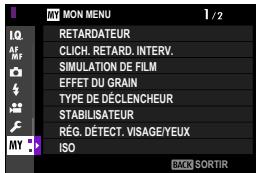

L'onglet est uniquement disponible si vous avez attribué des options à MON MENU.
Reglage mon MENU
Pour désélectionner les éléments répertoriés dans l'onglet (MON MENU):
1 Mettez en surbrillance
CONFIGURATION UTILISATEUR > RÉGLAGE MON MENU dans l'onglet (PARAMETRAGE) et appuyez sur MENU/OK.

Pour modifier l'ordre des éléments, sélectionnez TRIER LES ÉLÉMENTS. Pour supprimer des éléments, sélectionnez SUPPRIMER DES ÉLÉMENTS.
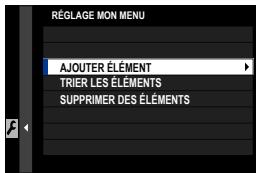
2 Appuyez en haut ou en bas du levier de mise au point pour mettre en surbrillance AJOUTER ELEMENT et appuyez sur MENU/OK. Les options pouvant être ajoutées à « mon menu » sont mises en surbrillance en bleu.
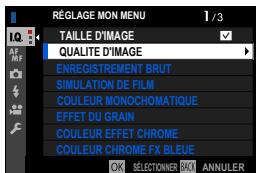

Les éléments présents actuellement dans « mon menu » sont cochés.
3 Choisissez la position de l'objet et appuyez sur MENU/OK. L'objet est ajusté à « mon menu »
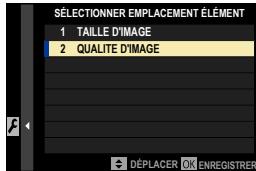
4 Appuyez sur MENU/OK pour revenir à l'écran de modification. 5 Répétez les étapes 3 et 4 jusqu'à ce que vous ayez ajouté tous les éléments souhaités.

« Mon menu » peut composerter jusqu'à 16 éléments.
La touche q (menu rapide)
Appuyez sur Q pour accéder rapidement à certaines options.
L'affichage du menu rapide
Avec les réglages par défaut, le menu rapide comporte les éléments suivants :

Utilisez CONFIG. TOUCHE/MOLETTE > RÉGL. FONCT. (Fn) pour désirer la fonction effectuée par la touche Q (menu rapide) ou attribuer sa fonction par défaut à d'autres commandes (248). - Pour désactiver la touche Q (menu rapide), sélectionnez AUCUNE pour CONFIG. TOUCHE/MOLETTE > RÉGL. FONCT. (Fn) > RÉGLAGE DU BOUTON Q.
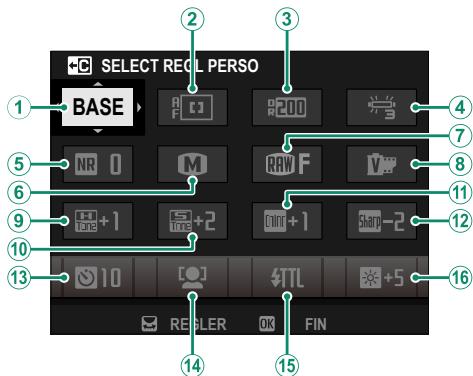
① SELECT REGL PERSO ② MODE AF ③ PLAGE DYNAMIQUE ④ BALANCE DES BLANCS ⑤ REDUCT. DU BRUIT 6 TAILLE D'IMAGE 7 QUALITE D'IMAGE ⑧ SIMULATION DE FILM
(9) TON HAUTE LUMIERE 10 TON OMBRE ⑪ COULEUR 12DETAIL 13 RETARDATEUR 14 RÉG. DÉTECT. VISAGE/YEUX 15 RÉGLAGE FONCTION FLASH 16 LUMIN. EVF/LCD
Le menu rapide indique les options actuellement sélectionnées pour les éléments (2)–(16) ; elles peuvent être modifiées comme décrit à la page 245.
L'élément ② CONFIGURATION QUALITÉ IMAGE > SELECT REGL PERSO (élément ①) indique le jeu de réglages personnalisés actuel :
- BASE : aucun jeu de réglages personnalisés n'est sélectionné.
- C1-C7 : sélectionnez un jeu pour afficher les réglages enregistrés à l'aide de l'option CONFIGURATION QUALITÉ IMAGE > MODIF/ENR REG PERSO. BASE BASE C1-C7 : le jeu de réglages personnalisé actuel.
Affichage et modification des réglages
Appuyez sur Q pour afficher le menu rapide pendant la prise de vue.
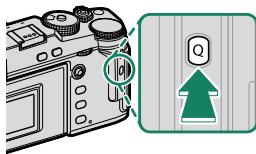
2 Utilisez le levier de mise au point pour mettre en surbrillance les éléments et tournez la molette de commande arrière pour les modifier.
- Les modifications ne sont pas enregistrées dans le jeu de réglages actuel.
- Les réglages différents de ceux enregistrés dans le jeu actuel (C1-C7) sont indiqués en rouge.
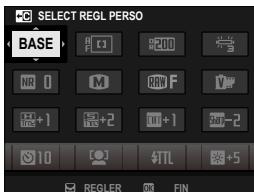
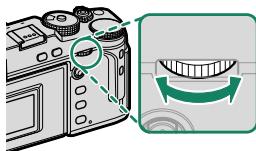
3 Appuyez sur Q pour quitter une fois les réglages terminés.

Vous pouvez également modifier le menu rapide à l'aide des commandes tactiles.
Modification du menu rapide
Pour désigner les éléments affichés dans le menu rapide :
1 Maintenez appuyée la touche Q pendant la prise de vue. 2 Le menu rapide actuel s'affiche ; utilisez le levier de mise au point pour mettre en surbrillance l'élément que vous souhaitez modifier et appuyez sur MENU/OK.
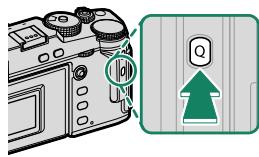
3 Mettez en surbrillance l'objet que vous souhaitez modifier et appuyez sur MENU/OK.
Vous pouvez attribuer les options suivantes au menu rapide.
- TAILLE D'IMAGE QUALITE D'IMAGE
- Simulation de Film
- EFFET DU GRAIN COULEUR EFFET CHROME COULEUR CHROME FX BLEUE
- PLAGE DYNAMIQUE PRIORITY PLAGE D BALANCE DES BLANCS TON LUMIERE
- TON OMBRE COULEUR
- DETAIL
- NETTETÉ
- REDUCT. DU BRUIT SELECT REGL PERSO
- MODE AF (MODEVIDEO AF)
- REGL. PERSONNALISÉS AF-C
- RÉG. DETECT. VISAGE/YEUX ASSIST. M. AP.
- MODE ECRAN TACTILE RETARDATEUR PHOTOMETRIE TYPE DE DÉCLENCHEUR
- RÉDUCTION DU SCINTILLEMENT
- RÉGLAGE FONCTION FLASH COMPENSAT. FLASH MODEVIDEO
- ENR. GDEVITESSE FULL HD
- RÉG. NIVEAU MIC INTERNE/EXTERNE LUMIN. EVF/LCD COULEUR EVF/LCD AUCUNE

- Sélectionnez AUCUNE pour n'attribuer aucune option à la position sélectionnée.
- Si vous avez choisi SELECT REGL PERSO, les réglages actuels sont indiqués dans le menu rapide par la mention BASE.

Vous pouvez modifier le menu rapide à l'aide de l'option
2 CONFIG. TOUCHE/MOLETTE > MENU RPDE MODIF/ENREG.
Les touches fn (fonction)
Attribuez un rôle aux touches de fonction afin d'accéder rapidement à la fonctionnalité sélectionnée.

- Vous pouvez accéder aux fonctions attribuées aux réglages T-Fn1 à T-Fn4 en faisant glisser un doigt sur l'écran.
- Les mouvements des doigs sont déactivés par défaut. Pour activer les mouvements des doigs, Sélectionnez OUI pour CONFIG. TOUCHE/MOLETTE > CONFIG. ECRAN TACTILE > FONCTION TACTILE.
Les réglages par défaut sont les suivants :
Mouvements des doigts
(2)
(3)
(4)
| Touches de fonction | Par défaut |
| ① T-Fn1 (balayage vers le haut) | HISTOGRAMME |
| ② T-Fn2 (balayage vers la gauche) | MODE AF |
| ③ T-Fn3 (balayage vers la droite) | BALANCE DES BLANCS |
| ④ T-Fn4 (balayage vers le bas) | NIVEAU ELECTRONIQUE |
Touches de fonction situées au dos de l'appareil photo
| Touches de fonction | Par défaut |
| ① Touche AE-L/AF-L | VERROUILLAGE AE/AF |
| ② Centre de la molette de commande arrêté | VERIFICATION AF. |
| ③ Touche Fn1 | PHOTOMETRIE |
| ④ Touche Fn3 | SIMULATION DE FILM |
| ⑤ Touche Q | MENU RAPIDE |
Touches de fonction situées à l'avant de l'appareil photo
| Touches de fonction | Par défaut |
| ① Touche Fn2 | MOLETTE COMMANDE AVANT |
Attribution des rôles aux touches de fonction
Pour attribuer des rôles aux touches :
1 Maintenez enfoncée la touche DISP/BACK jusqu'à ce qu'un menu de sélection des commandes s'affiche. 2 Mettez en surbrillance la commande souhaitée et appuyez sur MENU/OK. 3 Mettez en surbrillance l'une des options suivantes et appuyez sur MENU/OK pour l'attribuer à la commande sélectionnée.
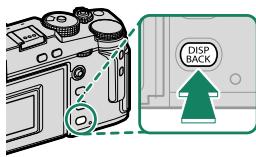

- VERROUILL AE UNIQUEMENT, VERROUILL AF UNIQUEMENT, VERROUILLAGE AE/AF, AF-ON et VERR BALANCE BLANC UNIQ ne peuvent pas être attribués aux touches de fonction tactiles (T-Fn1 à T-Fn4).
- Vous pouvez également sélectionner les rôles attribués aux touches à l'aide de ③ CONFIG. TOUCHE/MOLETTE > RÉGL. FONCT. (Fn).
Vous avez le choix entre:
- TAILLE D'IMAGE QUALITE D'IMAGE
- RAW
- SIMULATION DE FILM
- EFFET DU GRAIN COULEUR EFFET CHROME COULEUR CHROME FX BLEUE PLAGE DYNAMIQUE PRIORITY PLAGE D BALANCE DES BLANCS NETTETÉ SELECT REGL PERSO ZONE DE MISE AU POINT
- VERIFICATION AF.
- MODE AF RÉGL. PERSONNALISÉS AF-C
- SELECTION VISAGE
- DETECT. VISAGE OUI/NON* LIMITEUR PLAGE AF MODE VISEUR POUR LE SPORT PRE-PRISE DE VUE ES RETARDATEUR
- RÉG. PRISE DEVUE AE RÉGL. BKT MISE AU POINT
- PHOTOMETRIE TYPE DE DÉCLENCHEUR
- RÉDUCTION DU SCINTILLEMENT
- PARAM. AUTO ISO LUMINOSITÉ DU CADRE LUMINEUX STABILISATEUR
COM. SANSFIL - RÉGLAGE FONCTION FLASH - VERROUILAGE TTL FLASH DE MODELAGE - ENR. GDEVITESSE FULL HD PARAMETRE ZEBRA - RÉG. NIVEAU MIC INTERNE/EXTERNE - COMMANDE SILENCE VIDEU RÉGLAGE CAPTEUR DES YEUX PREV. PROF CHAMP - APERCU EXP/BALANCE DES BLANCS MODE MANUEL VUE EN DIRECT NATURELLE - HISTOGRAMME - NIVEAU ELECTRONIQUE - MODE GRANDS INDICATEURS MOLETTE COMMANDE AVANT VERROUIL AE UNIQUEMENT - VERROUIL AF UNIQUEMENT - VERROUILAGE AE/AF - AF-ON - VERR BALANCE BLANC UNIQ RÉGLAGRE VERROUILLAGE PERFORMANCE - TRANSFERT IMAGE AUTO - SELECT. DEST. APPARIEMENT - Bluetooth ON/OFF - MENU RAPIDE LECTURE AUCUNE (commande désactiveré)
- La sélection via les touches de fonction n'est pas disponible lorsque le viseur optique est activé.
Af-on
Si AF-ON est sélectionné, vous pouvez appuyer sur la commande au lieu du déclencheur à mi-course.
FLASH De modelage
Si vous sélectionné FLASH DE MODELAGE lorsqu'un flash externe compatible est fixé, vous pouvez appuyer sur la commande afin de tester le déclenchement du flash et de vérifier les ombres et autres paramètres (lampe pilote).
Verrouillage TTL
Si VERROUILLAGE TTL est sélectionné, vous pouvez appuyer sur la commande pour verrouiller l'intensité du flash selon l'option sélectionnée pour CONFIGURATION DU FLASH > MODE DE VERROUILLAGE TTL (150).
Selection VISAGE
SELECTION VISAGE : peut être activé ou désactivé en appuyant sur la touche à laquelle SELECTION VISAGE est attribué.
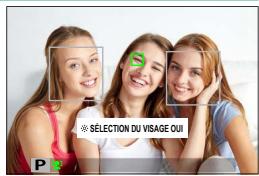
Lorsque SELECTION VISAGE est activé, il est possible de recourir au levier de mise au point pour sélectionner le visage utilisé pour la mise au point. Pour passer de la détection des visages à la sélection manuelle de la zone de mise au point (72), appuyez au centre du levier de mise au point. Appuyez une seconde fois pour activer à nouveau la détection des visages.
Objectifs
L'appareil photo peut être utilisé avec des objectifs pour monture X de FUJIFILM.
Nomenclature de l'objet
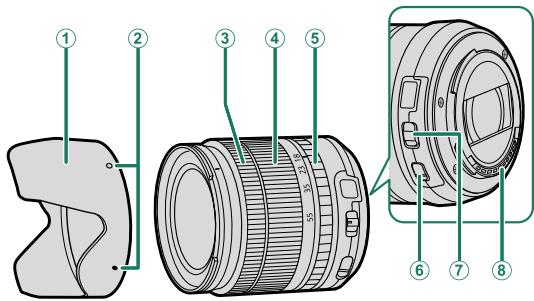
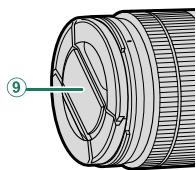
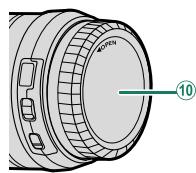
① Pare-soleil ② Repères de montage ③ Bague de mise au point ④ Bague de zoom ⑤ Bague des ouvertures
(6) Commutateur O.I.S. ⑦ Commutateur du mode d'ouverture (8) Contacts de signal de l'objectif ⑨ Bouchon avant de l'objectif 10 Bouchon arrière de l'objectif
Retrait des bouchons d'objet
Retirez les bouchons d'objet comme illustré.

Les bouchons d'objet peuvent différer des illustrations.
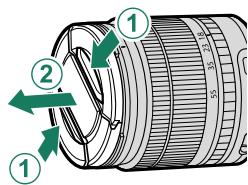
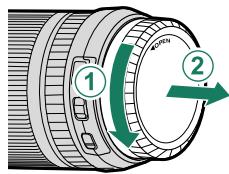
Fixation des pare-soleil
Lorsqu'ils sont fixés, les pare-soleil réduisent les reflets parasites et protègent la lentille frontale.
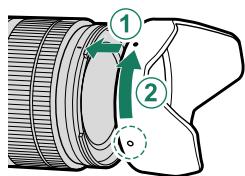

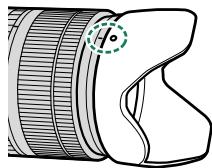
Objectifs dotés d'une bague des ouvertures
Avec des réglages autres que A, vous pouvez sélectionner l'ouverture en tournant la bague des ouvertures de l'objectif (modes d'exposition A et M).

Lorsque la bague des ouvertures est réglée sur A, tournez les molettes de commande pour sélectionner l'ouverture (219).
Bague des ouvertures
-Le commutateur du mode d'ouverture.
Si l'objectif est équipé d'un commutateur du mode d'ouverture, vous pouvez régler l'ouverture manuellement en positionnant le commutateur sur et en tournant la bague des ouvertures.
Commutateur du mode d'ouverture
Objectifs sans bague des ouvertures
Vous pouvez sélectionner la méthode permettant de modifier l'ouverture à l'aide de l'options CONFIG. TOUCHE/MOLETTE > RÉGL. OUVERTURE. Si vous sélectionnez une option autre que AUTO, vous pouvez régler l'ouverture à l'aide de la molette de commande avant.
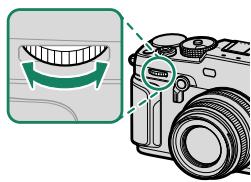

Le réglage de l'ouverture est attribué par défaut à la molette de commande avant, mais peut être attribué à la molette de commande arrière à l'aide de l'option CONFIG. TOUCHE/MOLETTE > PARAM. MOLETTE COMMANDE.
Objectifs dotés d'un commutateur o. i. s.
Si l'objet permet la stabilisation optique de l'image (O. I. S.), vous pouvez désirer le mode de stabilisation de l'image dans les menus de l'appareil photo. Pour activer la stabilisation de l'image, positionnez le commutateur O. I. S. sur ON.
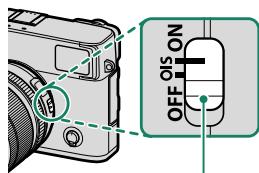
Commutateur O. I. S.
Objectifs à mise au point manuelle
Faites glisser la bague de mise au point vers l'avant pour effectuer la mise au point automatiquement.
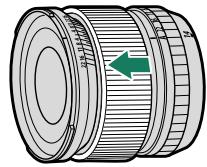
Pour effectuer la mise au point manuellement, faites-la glisser vers l'arrière et tournez-la tout en vérifiant le résultat sur l'écran de l'appareil photo. Les indicateurs de profondeur de champ et de distance de mise au point vous aident lorsque vous effectuez la mise au point manuellement.
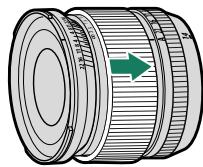

Notez que la mise au point manuelle n'est pas disponible dans tous les modes de prise de vue.
L'indicateur de profondeur de champ
L'indicateur de profondeur de champ indique la profondeur de champ approximative (il s'agit de la distance devant et derrière le sujet sur lequel la mise au point est effectuée). L'indicateur est affiché au « format de film »
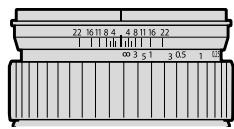
Entretien de l'objet
Utilisez une soufflette pour retirer la poussière, puis essuyez délicatement à l'aide d'un chiffon doux et sec. S'il reste des taches, vous pouvez les retirer en essuyant délicatement à l'aide d'une lingette nettoyante pour objectifs Fujifilm sur laquelle vous aurez appliqué une petite quantité de solution nettoyante pour objectifs. - Remettez en place les bouchons avant et arrière de l'objet lorsque vous ne l'utilisez pas.
Flashes externes
Utilisez des flashes externes (en option) pour photographier au flash. Certains permettent la synchronisation haute vitesse (FP) et peuvent être utilisés à des vitesses plus rapides que la vitesse de synchronisation du flash, tandis que d'autres peuvent fonctionner comme flashes maîtres, contrôlant des flashes asservis en mode de contrôle optique sans fil.

Il se peut que vous ne puissiez pas tester le déclenchement du flash dans certains cas, par exemple lorsque l’un des menus de configuration est affiché sur l’appareil photo.
Réduction des yeux rouges
La réduction des yeux rouges est disponible lorsqu'une option autre que NON est sélectionnée pour CONFIGURATION DU FLASH > REDUC. YEUX ROUGE et qu'une option DÉTECTION DU VISAGE OUI est sélectionnée pour CONFIGURATION AF/MF > RÉG. DÉTECT. VISAGE/YEUX. La réduction des yeux rouges minimise l'effet « yeux rouges » provoqué par la réflexion de la lumière du flash dans la rétine du sujet.
Réglages du flash
1 Raccordez le flash à l'appareil photo. 2 En mode de prise de vue, sélectionnez RÉGLAGE FONCTION FLASH dans l'onglet du menu (CONFIGURATION DU FLASH). Les options disponibles dépendent du flash.
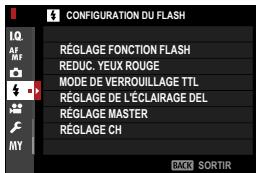
| Menu | Description | © |
| BORNE DE SYNCHRONISATION | Affché que quand,aucun flash compatible n'est raccordé ou si le flash raccordé utilise uniquement le contact X de la griffe flash. | 260 |
| GRIFFE DU FLASH | Affché lorsqu'un flash disponible en option est fixé sur la griffe flash et allumé. | 261 |
| MASTER(OPTIQUE) | Affché si un flash disponible en option fonctionnant comme flash maître en mode Fujifilm de contrôle optique sans fil à distance est raccordé et allumé. | 264 |

BORNE DE SYNCHRONISATION s'affiche également si un flash incompatible ou aucun flash n'est raccordé.
3 Mettez en surbrillance les éléments à l'aide du levier de mise au point et tournez la molette de commande arrière pour modifier l'objet en surbrillance.
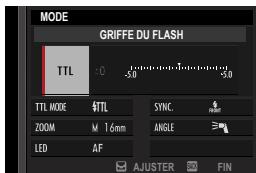
Appuyez sur DISP/BACK pour valider les modifications.
BORNE de synchronisation
Affiché quand aucun flash compatible n'est raccordé.
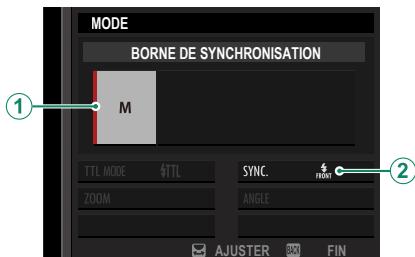
| Réglage | Description |
| 1 Mode de contrôle du flash | Choisissez l'une des options suivantes : • M: un signal de déclenchement est transmis via les contacts X de la griffe flash lorsqu'une photo est prise. Choisissez une vitesse d'obturation plus lente que la vitesse de synchronisation ; il sera peut-être nécessaire d'opter pour des vitesse encore plus lentes si le flash émet de longs éclairs ou présente un temps de réponse lent. • ⑤OFF (NON): le signal de déclenchement est désactivié. |
| 2 Synchronisation | Paramétrz le flash pour qu'il se déclenché immédiatement après l'ouverture de l'obturateur (4 FROM/1ER RIDEAU) ou immodiatement avant sa fermeture (5 REAR/2E RIDEAU). L'options 1ER RIDEAU est recommendée dans la plupart des cas. |
La prise synchro
Il n'est pas possible d'utiliser les flashes nécessitant d'être raccordés via un câble de synchronisation.
Les options suivantes sont disponibles quand un flash externe en option est fixé et allumé.
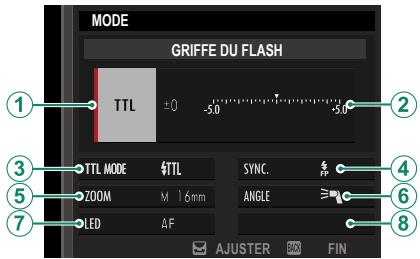
| Réglage | Description |
| ① Mode de contrôle du flash | Sélectionné le mode de contrôle du flash avec le flash. Dans certains cas, vous pouze modifier ce réglage depuis l'appareil photo; les options disponibles dépendant du flash. • TTL: mode TTL. Modifiez la correction du flash (②). • M: le flash se déclenché à l'intensité sélectionnée, quels que soient la luminosité du sujet ou les régliages de l'appareil photo. Dans certains cas, vous pouze modifier l'intensité depuis l'appareil photo (②). • MULTI: flash stroboscopique. Les flashes externes compatibles se déclenchent plusieurs fois à chaque prise de vue. • ③OFF (NON): le flash ne se déclenché pas. Vous pouze éteindre certains flashes depuis l'appareil photo. |
| ② Correction/intensité du flash | Les options disponibles varient selon le mode de contrôle du flash. • TTL: modifiez la correction du flash (la valeur maximale risque de ne pas s'appliquer si les limites du système de contrôle du flash sont dépassées). Dans le cas des EF-X20, EF-20, EF-42 et EF-X500, la valeur sélectionnée est ajoutée à la valeur sélectionnée avec le flash. • M/MULTI: modifiez l'intensité du flash (flashes compatibles uniquement). Choisissez une valeur exprémée sous la forme d'une fraction de l'intensité maximale, parmi 1/1 (mode M) ou 1/4 (MULTI) jusqu'à 1/5/12 par incrémentés équivalents à 1/3 IL. Il se peut que vous n'obteniez pas les résultats escomptés avec des valeurs faibles si les limites du système de contrôle du flash sont dépassées; faites une photo test et vérifiez les résultats. |
| ③ Mode de flash(TTL) | Choisissez un mode pour le contrôle de flash TTL. Les options disponibles varient en fonction du mode de prise de vue (P, S, A ou M) sélectionné. • TTL(FLASH AUTOMATIQUE): le flash se déclenché uniquement selon la nécessité; l'intensité du flash est régée en fonction de la luminosité du sujet. Si l'icône 3 s'affiche lorsque vous appuyez sur le déclencheur à mi-course, le flash se déclenchera au moment de la prise de vue. • TTL(STANDARD): le flash se déclenché à chaque prise de vue si possible; l'intensité du flash est régée en fonction de la luminosité du sujet. Le flash ne se déclenché pas s'il n'est pas entièrement recyclé au moment où vous appuyez sur le déclencheur. • TTL(SLOW)(SYNCHRONISTATION LENTE): associez le flash à des vitesses d'obturation lentes lorsque vous réaliserez des portraits sur fond de paysage nocturne. Le flash ne se déclenché pas s'il n'est pas entièrement recyclé au moment où vous appuyez sur le déclencheur. |
| ④ Synchronisation | Déterminez à quel moment le flash se déclenché. • FRONT (1ER RIDEAU): le flash se déclenché juste après l'ouverture de l'obturateur (le meilleurchoin en règle générale). • REAR (2ER RIDEAU): le flash se déclenché juste avant la fermeture de l'obturateur. • (AUTO FP(HSS)): synchronisation haute vitesse (flashes compatibles uniquement). L'appareil photo active automatiquement la synchronisation haute vitesse sur le premier rideau à des vitesses d'obturation plus rapides que la vitesse de synchronisation du flash. Équivalent à 1ER RIDEAU lorsque MULTI est sélectionné comme mode de contrôle du flash. |
| ⑤ Zoom | Angle déclairage (couverture du flash) pour les flashes prénant en charge le zoom de flash. Certains flashes permettent d'effectuer la modification depuis l'apparil photo. Si AUTO est sélectionné, le zoom est modifié automatiquement pour faire correspondre la couverture à la focale de l'objet. |
| ⑥ Éclairage | Si le flash prend en charge cette fonction, vous ave le besoin entre : • => (PRIORITÉ PUISS. FLASH): augmentez la portée en réduisant légèrement la couverture. • => (STANDARD): faites correspondre la couverture à l'angle de champ. • => (PRIOR COUVERT. UNIFORME): augmentez légèrement la couver-ture pour obtenir un éclairage plus uniforme. |
| ⑦ Éclairage LED | Choisissez le role de l'éclairage LED intégré en photographie (flashes compatibles uniquement): reflecteur (→/REFLET), illuminateur d'assistance AF (AF/ASSISTANCE AF) ou à la fois reflecteur et illuminaireur d'assistance AF (AF/ASSISTANCE AF+REFLET). Choisissez OFF pour désactiver la LED en photographie. |
| ⑦ Nombre d'éclairs* | Choisissez le nombre de fois où le flash se déclenché chaque fois que vous appuyez sur le déclencheur en mode MULTI. |
| ⑧ Fréquence* | Choisissez la fréquence à laquelle le flash se déclenché en mode MULTI. |
- La valeur maximale risque de ne pas s'appliquer si les limites du système de contrôle du flash sont dépassées.
Master(optique)
Les options s'affichent si le flash fonctionne actuellement comme flash maître en mode Fujifilm de contrôle optique sans fil à distance.
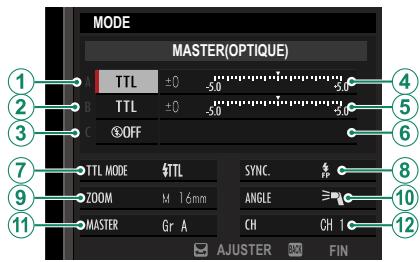
Le flash maître et les flashes asservis peuvent être placés dans trois groupes maximum (A, B et C) et le mode de flash et l'intensité du flash peuvent être modifiés séparément pour chaque groupe. Quatre canaux sont disponibles pour la communication entre les flashes ; vous pouvez faire appel à des canaux distincts pour différents systèmes de flash ou pour empêcher toute interférence lorsqu’ plusieurs systèmes fonctionnent à proximité les uns des autres.
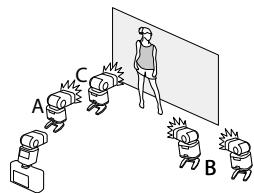
| Réglage | Description |
| 1 Mode de contrôle des flashes (groupe A) | Choisissez les modes de contrôle des flashes pour les groupes A, B et C. TTL% est disponible uniquement pour les groupes A et B. • TTL: les flashes du groupe se déclenchent en mode TTL. Vous pouvez modifier séparément la correction du flash pour chaque groupe. • TTL%: si TTL% est sélectionné pour le groupe A ou B, vous pouvez indiquer l'intensité du groupe sélectionné sous forme de pourcentage de l'autre groupe et modifier la correction globale des flashes des deux groupes. • M: en mode M, les flashes du groupe se déclenchent selon l'intensité sélectionnée (exprimée sous la forme d'une fraction de l'intensité maximale), quels que soient la lumi-nosité du sujet ou les réglages de l'appareil photo. • MULTI: si vous choisissez MULTI pour l'un des groupes, tous les flashes de tous les groupes sont régliés en mode de flash stroboscopique. Tous les flashes se déclenchent plusieurs fois à chaque prise de vue. • ③OFF (NON): si vous sélectionnez OFF, les flashes du groupe ne se déclenchent pas. |
| 2 Mode de contrôle des flashes (groupe B) | |
| 3 Mode de contrôle des flashes (groupe C) | |
| 4 Correction/intensité des flashes (groupe A) | Modifiez l'intensité des flashes du groupe sélectionné selon l'options sélectionnée pour le mode de contrôle des flashes. Notez que la valeur maximale risque de ne pas s'appliquer si les limites du système de contrôle du flash sont dépassées. • TTL: modifiez la correction des flashes. • M/MULTI: modifiez l'intensité des flashes. • TTL%: choisissez l'équilibre entre les groupes A et B et modifier la correction globale des flashes. |
| 5 Correction/intensité des flashes (groupe B) | |
| 6 Correction/intensité des flashes (groupe C) | |
| ⑦ Mode de flash (TTL) | Choisissez un mode pour le contrôle de flash TTL. Les options disponibles varient en fonction du mode de prise de vue (P, S, A ou M) sélectionné. • TTL (FLASH AUTOMATIQUE): le flash se déclenché uniquement selon la nécessité; l'intensité du flash est régée en fonction de la luminosité du sujeet. Si l'icône s'affiche lorsque vous appuyez sur le déclencheur à mi-course, le flash se déclenchera au moment de la prise de vue. • TTL (STANDARD): le flash se déclenché à chaque prise de vue si possible; l'intensité du flash est régée en fonction de la luminosité du sujeet. Le flash ne se déclenché pas s'il n'est pas entièrement recyclé au moment où vous appuyez sur le déclencheur. • TTL (SYNCHRONISTATION LENTE): associez le flash à des vitesse d'obturation lentes lorsque vous réalisEZ des portraits sur fond de paysage nocturne. Le flash ne se dé-clenché pas s'il n'est pas entièrement recyclé au moment où vous appuyez sur le déclencheur. |
| ⑧ Synchronisation | Déterminé à quel moment le flash se déclenché. • FRONT (1ER RIDEAU): le flash se déclenché juste après l'ouverture de l'obturateur (le meilleurchioin en règle générale). • REAR (2ER RIDEAU): le flash se déclenché juste avant la ferme-ture de l'obturateur. • (AUTO FP(HSS)): synchronisation haute vitesse (flashes compatibles uniquement). L'appareil photo active automatiquement la synchronisation haute vitesse sur le premier rideau à des vitesse d'obturation plus rapides que la vitesse de synchronisation du flash. Équivalent à 1ER RIDEAU lorsque MULTI est sélectionné comme mode de contrôle du flash. |
| ⑨ Zoom | Angle déclairage (couverture du flash) pour les flashes prénant en charge le zoom de flash. Certains flashes permettent d'effectuer la modification depuis l'apparéil photo. Si AUTO est sélectionné, le zoom est modifié automatiquement pour faire correspondre la couverture à la focale de l'objectif. |
| 10 Éclairage | Si le flash prend en charge cette fonction, vous avez le besoin entre : • => (PRIORITÉ PUISS. FLASH) : augmentez la portée en réduisant légèrement la couverture. • => (STANDARD) : faites correspondre la couverture à l'angle de champ. • => (PRIOR COUVERT. UNIFORME) : augmentez légèrement la couverture pour obtenir un éclairage plus uniforme. |
| 11 Flash maître | Placez le flash maître dans le groupe A (Gr A), B (Gr B) ou C (Gr C). Si OFF est sélectionné, l'intensité du flash maître sera maintainue à un niveau qui n'affectera pas la photo finale. Disponible uniquement si le flash est fixé sur la griffe flash de l'appareil photo et joue le contrôle de flash maître en mode Fujifilm de contrôle optique sans fil à distance et en mode TTL, TTL% ou M. |
| 11 Nombre déclairs | Choisissez le nombre de fois où le flash se déclenché chaque fois que vous appuyez sur le déclencheur en mode MULTI. |
| 12 Canal | Choisissez le canal utilisé par le flash maître pour communi-quer avec les flashes asservis. Vous pouvez faire appel à des canaux distincts pour différents systèmes de flash ou pour empêcher toute interférence lorsque plusieurs systèmes fonctionnement à proximité les uns des autres. |
| 12 Fréquence | Choisissez la fréquence à laquelle le flash se déclenché en mode MULTI. |
Connexions sans fil (Bluetooth®, réseau local sans fil/wi-fi)
Accédez à des réseaux sans fil et connectez-vous à des ordinateurs, smartphones ou tablettes. Pour en savoir plus, consultez: http://fujifilm-dsc.com/wifi/
Connectez-vous à l'appareil photo en Bluetooth ou via un réseau local sans fil.

Pour établir une connexion sans fil à l'appareil photo, vous devez installer la dernière version de l'application FUJIFILM Camera Remote sur votre smartphone ou tablette.
-FUJIFILM camera remote
Une fois la connexion établie, vous pouvez utiliser FUJIFILM Camera Remote pour :
Commander l'appareil photo et prendre des photos à distance - Recevoir des images transférées depuis l'appareil photo - Parcourir les images de l'appareil photo et télécharger les images sélectionnées - Transférer les données de localisation vers l'appareil photo - Déclencher - Mettre à jour le firmware de l'appareil photo
Pour accéder aux téléchargements et obtenir d'autres informations, consultez : http://app.fujifilm-dsc.com/fr/camera_remote/
Smartphones et tablettes : couplage bluetooth®
Utilisez PARAM. CONNECTION > RÉGLAGES Bluetooth > ENREGISTREMENT COUPLAGE pour coupler l'appareil photo aux smartphones ou tablettes. Le couplage est une méthode simple permettant de télécharger les photos depuis l'appareil photo.
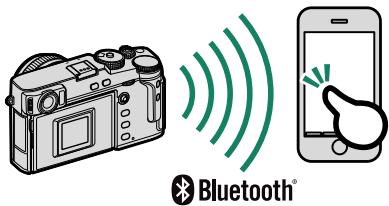

- Les photos sont téléchargées via une connexion sans fil.
- Une fois le couplage effectué, vous pouvez synchroniser l'horloge de l'appareil photo et les données de localisation avec le smartphone ou la tablette (231).
- Vous pouvez désigner une connexion parmi 7 smartphones ou tablettes coupés.
Smartphones et tablettes : réseau local sans fil
Utilisez les options COM. SANS FIL dans CONFIGURATION PRISE DE VUE ou le menu lecture pour vous connecter à un smartphone ou une tablette via un réseau local sans fil.
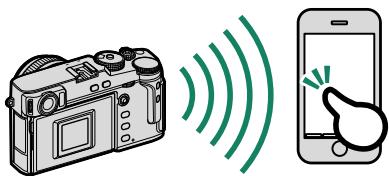
Prise de vue à distance : capture one pro fujifilm/ adobe® photoshop® lightroom® classic CC + fujiFilm tether shooting plug-in/fujiFilm x acquire
- Avant d'aller plus loin, sélectionnez Connexion SANS FIL PRESE DE VUE DÉFINIE pour 2 PARAM. CONNECTION > MODE Connexion PC dans les menus de l'appareil photo.
- La prise de vue à distance est possible avec des logiciels comme Adobe® Photoshop® Lightroom® Classic CC et FUJIFILM X Acquire. Si vous utilisez Adobe® Photoshop® Lightroom® Classic CC, téléchargez FUJIFILM Tether Shooting Plug-in depuis le site Internet d'Adobe Exchange. FUJIFILM Tether Shooting Plug-in est accessible gratuitement.
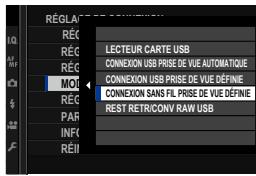

- Pour en savoir plus, consultez le site Internet suivant : http://app.fujifilm-dsc.com/fr/#tether
- Pour en savoir plus sur FUJIFILM X Acquire et le logiciel FUJIFILM Tether
Shooting Plug-in, reportez-vous à « Logiciels adaptés à votre appareil photo » (285).
Connexion à des ordinateurs en USB
Raccordez l'appareil photo à l'ordinateur pour télécharger les images ou prendre des photos à distance.

Avant de télécharger des images ou de prendre des photos à distance, raccordez l'appareil photo à un ordinateur et vérifiez qu'il fonctionne normalement.
1 Allumez l'ordinateur. 2 Modifiez les réglages selon votre utilisation de l'appareil photo : prise de vue à distance (®, 276), copie des images sur un ordinateur (®, 277), enregistrement des images RAW dans d'autres formats (®, 278) ou enregistrement et chargement des réglages de l'appareil photo (®, 278). 3 Éteignez l'appareil photo. 4 Branchez un câble USB.
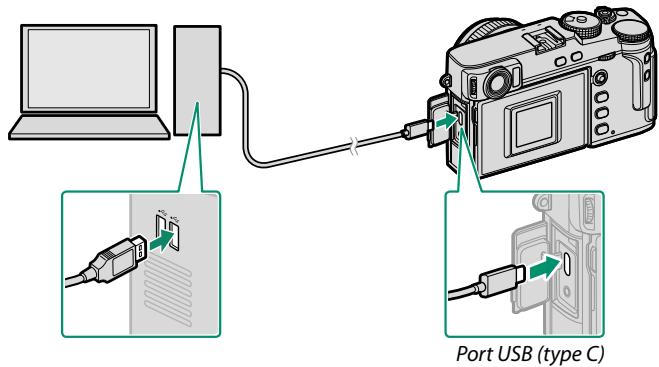

Le câble USB ne doit pas dépasser 1,5 m (4,9 pi) et doit être adapté au transfert de données.
5 Allumez l'appareil photo. 6 Copiez les photos sur votre ordinateur.
- Prise de vue à distance : lors de la prise de vue à distance, vous pouvez copier les images à l’aide d’un logiciel de prise de vue à distance comme le plug-in Capture One Pro Fujifilm/ Adobe® Photoshop® Lightroom® Classic CC + FUJIFILM Tether Shooting Plug-in/FUJIFILM X Acquire.
- Transfert des images : utilisez les applications fournies avec votre système d'exploitation.
- Conversion RAW : traitez les images RAW à l'aide de FUJIFILM X RAW STUDIO. Grâce à la puissance du processeur de traitement d'images de l'appareil photo, le traitement s'effectue rapidement.
- Enregistrement et chargement des réglages de l'appareil photo : utilisez FUJIFILM X Acquire pour enregistrer ou charger les réglages de l'appareil photo. Enregistrez vos réglages préférés dans un fichier en effectuant une seule opération et copiez-les sur plusieurs appareils photo.

- Éteignez l'appareil photo avant de débrancher le câble USB.
- Lors du raccordement des câbles USB, assurez-vous que les connecteurs sont entièrement et correctement insérés. Raccordez l'appareil photo directement à l'ordinateur; n'utilisez pas de hub USB ou le port USB du clavier.
- Une coupure d'alimentation pendant le transfert peut entraîner une perte des données ou endommager la carte mémoire. Insérez une batterie neuve ou entièrement chargée avant de raccorder l'appareil photo.
- Si la carte mémoire insérée contient un grand nombre d'images, le logiciel peut mettre un certain temps à s'ouvrir, délai pendant lequel vous ne pourrez ni importer, ni enregistrer d'images. Utilisez un lecteur de cartes mémoire pour transférer les images.
- Vérifiez que le témoin lumineux est allumé en vert avant d'éteindre l'appareil photo.
- Ne débranchez pas le câble USB pendant le transfert. Si vous ne respectez pas ces consignes, vous risquez de perdre des données ou d'endommager la carte mémoire.
- Déconnectez l'appareil photo avant d'insérer ou de retirer les cartes mémoire.
- Dans certains cas, il se peut que vous ne puissiez pas accéder aux images enregistrées sur un serveur de réseau à l'aide du logiciel comme vous le feriez sur un ordinateur autonome.
- Ne retirez pas immédiatement l'appareil photo du système ou ne débranchez pas le câble USB une fois que le message indiquant que la copie est en cours a disparu de l'écran de l'ordinateur. Si le nombre d'images copiées est très important, le transfert des données peut se poursuivre après la disparition de ce message.
- Lorsque l'utilisateur utilise des services qui requièrent une connexion à Internet, tous les frais facturés par le fournisseur d'accès à Internet sont à la charge de l'utilisateur.
Prise de vue à distance : capture one pro fujifilm/ adobe® photoshop® lightroom® classic CC + fujiFilm tether shooting plug-in/fujiFilm x acquire
- Avant d'aller plus loin, Sélectionnez ConnEXION USB PRESE DE VUE AUTOMATIQUE pour 2 PARAM. ConnEXION > MODE ConnEXION PC dans les menus de l'appareil photo.
- Capture One Pro Fujifilm, Adobe
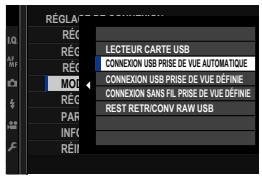
Photoshop® Lightroom® Classic CC + FUJIFILM Tether Shooting Plug-in et FUJIFILM X Acquire permettant la prise de vue à distance.

- Choisissez CONNXION USB PRESE DE VUE DÉFINIE si vous utilisez l'appareil photo uniquement pour la prise de vue à distance. Notez que si le cable USB est débranché, l'appareil photo continue de fonctionner en mode à distance et les images ne sont pas enregistrées sur la carte mémoire de l'appareil photo.
- Pour en savoir plus, consultez le site Internet suivant: http://app.fujifilm-dsc.com/fr/#tether
- Pour en savoir plus sur Capture One Pro Fujifilm, Adobe® Photoshop® Lightroom® Classic CC + FUJIFILM Tether Shooting Plug-in et le logiciel FUJIFILM X Acquire, reportez-vous à « Logiciels adaptés à votre appareil photo » (285).
Copie des images sur un ordinateur
- Avant de copier les images sur un ordinateur, sélectionnez LECTEUR CARTE USB pour PARAM. CONNECTION > MODE CONNECTION PC.
- Le logiciel que vous pouvez utiliser pour copier les images dépend du système d'exploitation de votre ordinateur.
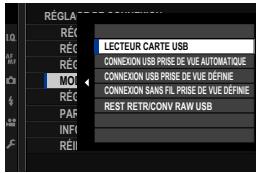
Vous pouvez copier les images sur votre ordinateur à l'aide de Transfert d'images (fourni avec votre ordinateur) ou d'autres logiciels.

Utilisez un lecteur de cartes pour copier les fichiers dont la taille dépasse 4 Go.
Vous pouvez copier les images sur votre ordinateur à l'aide des applications fournies avec le système d'exploitation.
Conversion des images RAW : FUJIFILM X RAW STUDIO
- Avant d'aller plus loin, Sélectionnez REST RETR/CONV RAW USB pour 2 PARAM. CONNECTION > MODE CONNECTION PC dans les menus de l'appareil photo.
- FUJIFILM X RAW STUDIO permet de convertir les images RAW en images JPEG ou TIFF.
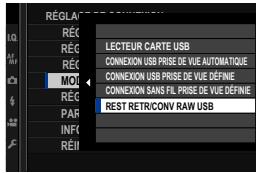

Pour en savoir plus sur FUJIFILM X RAW STUDIO, reportez-vous à « Logiciels adaptés à votre appareil photo » (285).
Sauvegarde et restauration des réglages de l'appareil photo (FUJIFILM X Acquire)
- Avant d'aller plus loin, Sélectionnez REST RETR/CONV RAW USB pour 2 PARAM. CONNECTION > MODE CONNECTION PC dans les menus de l'appareil photo.
- FUJIFILM X Acquire permet de sauvegarder et de restaurer les réglages de l'appareil photo.
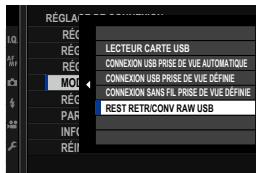

Pour en savoir plus sur FUJIFILM X Acquire, reportez-vous à « Logiciels adaptés à votre appareil photo » (285).
Imprimantes instax SHARE
Imprimez les photos prises avec votre appareil photo numérique à l'aide d'une imprimante instax SHARE.
Établissement d'une connexion
Deselectez 2 PARAM. CONNECTION > RÉGL CNX IMPRIM instax et saisissez le nom de l'imprimante instax SHARE (SSID) et le mot de passe.
-Le nom (SSID) et le mot de passe de l'imprimante
Le nom (SSID) de l'imprimante est indiqué sous l'imprimante ; le mot de passe par défaut est « 1111 ». Si vous avez déjà choisi un autre mot de passe pour imprimer depuis un smartphone, saisissez ce mot de passe.
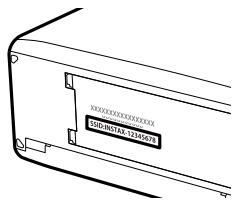
Impression des photos
1 Allumez l'imprimante. 2 Sélectionnez ⓹ MENU LECTURE > IMPRESSION IMPRIM instax. L'appareil photo se connecte alors à l'imprimante.
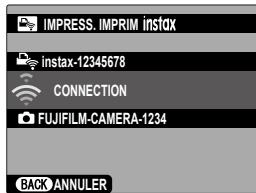
3 Utilisez le levier de mise au point pour afficher la photo que vous souhaitez imprimer, puis appuyez sur MENU/OK.
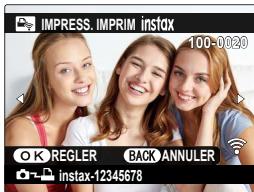

- Vous ne pouvez pas imprimer les photos prises avec d'autres appareils photo.
- La zone imprimée est plus petite que la zone visible sur l'écran LCD.
- Les affichages dépendent de l'imprimante raccordée.
La photo est envoyée à l'imprimante et l'impression démarre.
Accessoires de la marque fujifilm
Les accessoires en option suivants sont disponibles au+. Pour obtenir les dernières informations concernant les accessoires disponibles dans votre région, renseignez-vous auprès de ce représentant Fujifilm ou rendez-vous sur http://www.fujifilm.com/products/digital_cameras/index.html.
Batteries li-ion
NP-W126S : vous pouvez acheter d'autres batteries NP-W126S de grande capacité en cas de besoin.
Chargeurs de batterie
BC-W1265 : vous pouvez acheter des chargeurs de batterie de rechange en cas de besoin. À +20 °C/+68 °F, le BC-W126S charge une NP-W126S en 150 minutes environ.
Coupleurs CC
CP-W126: pour prolonger les séances de prise de vue ou de lecture ou lors de l'utilisation d'un ordinateur, utilisez le CP-W126 pour raccorder l'appareil photo à l'adaptateur secteur AC-9V.

La cadence de 11 images/s n'est pas prise en charge en mode rafale avec le CP-W126.
Adaptateurs secteur
AC-9V (nécessite le coupler CC (P-W126)) : utilisez cet adaptateur secteur 100–240 V, 50/60 Hz pour de longues séances de prise de vue et de visionnage ou lorsque vous copiez les images sur un ordinateur.
Télécommandes
RR-100 : utilisez cette télécommande pour réduire le rouge d'appareil ou maintenir l'obturateur ouvert en pose T (Ø2,5 mm).
Microphones stéréo
MIC-ST1: microphone externe destiné à l'enregistrement vidéo.
Objectifs fujinon
Objectifs de la gamme XF/XC : objectifs interchangeables destinés exclusivement à la monture X de FUJIFILM.
Objectifs FUJINON de la gamme MKX : objectifs de cinéma destinés à la monture X de FUJIFILM.
Bagues-allong macro
MCEX-11/16 : à installer entre l'appareil photo et l'objet pour photographier à des rapports de reproduction élevés.
Téléconvertisseurs
XF1.4x TCWR : multiplies la locale des objectifs compatibles par 1,4x environ.
XF2X TC WR : multiplie la focale des objectifs compatibles par 2,0× environ.
Bagues adaptatrices
BAGUE ADAPTATRICE POUR MONTURE M FUJIFILM : permet d'utiliser l'appareil photo avec un vaste choix d'objectifs à monture M.
Bouchons de boîtier
BCP-001: protégez la monture d'objectif de l'appareil photo lorsqu'aucun objectif n'est fixé.
Flashes externes
EF-X500 : en plus de proposer les réglages TTL et manuel, ce flash emboitable à un nombre guide de 50/164 (ISO 100, m/pi) et permet la synchronisation haute vitesse (FP). Il peut donc être utilisé à des vitesses d'obturation plus rapides que la vitesse de synchronisation du flash. Compatible avec le bloc-piles EF-BP1 (en option) et le contrôle optique sans fil, il peut être utilisé comme flash principal ou asservi dans le cadre de prises de vues réalisées sans fil et à distance.
EF-BP1 : bloc-piles destiné aux flashes externes. Fonctionne avec 8 piles AA.
EF-42: ce flash emboitable a un nombre guide de 42/137 (ISO 100, m/pi) et peut être contrôlé en TTL et manuel.
EF-X20: ce flash emboitable a un nombre guide de 20/65 (ISO 100, m/pi) et peut être contrôle en TTL et manuel.
EF-20: ce flash emboitable a un nombre guide de 20/65 (ISO 100, m/pi) et peut être contrôle en TTL (le contrôle manuel n'est pas possible).
Poignées
MHG-XPRO3 : améliore la prise en main. Vous pouvez retirer les batteries et les cartes mémoire en laissant la poignée en place ; en outre, elle dispose d'une glissière pour fixer rapidement l'appareil photo à un support. La monture de fixation du trépied peut être alignée sur l'axe optique de l'objectif.
Etuis en cuir
BLC-XPRO3 : cet étui allie la fonctionnalité à la noblesse du cuir. Il est fourni avec une bandoulière également en cuir, ainsi qu’avec un tissu permettant d’envelopper l’appareil photo avant de le ranger dans l’étui ou pouvant être utilisé dans d’autres situations. Vous pouvez prendre des photos et insérer ou retirer la batterie sans sortir l’appareil photo de son étui.
Ceintures de transport
GB-001 : améliore la prise en main. Associez cet accessoire à une poignée pour une manipulation plus sécurisée.
Imprimantes instax SHARE
SP-1/SP-2/SP-3 : connectez-vous via un réseau local sans fil pour imprimer les photos sur des films instax.
Logiciel adaptés à votre appareil photo
L'appareil photo peut être utilisé avec les logiciels suivants.
Fujifilm camera remote
Établissez une connexion sans fil entre votre appareil photo et un smartphone ou une tablette (270).
http://app.fujifilm-dsc.com/fr/camera_remote/
Capture one express fujifilm
Capture One Express Fujifilm est un logiciel de retouche d'images de Phase One A/S. Affichez les photos RAW sur votre ordinateur et convertissez-les dans d'autres formats. Capture One Express Fujifilm est accessible gratuitement sur Phase One.
RAW FILE CONVERTER EX est un calcul de conversion RAW d'Ichikawa Soft Laboratory Co., Ltd RAW FILE CONVERTER EX est accessible gratuitement sur le site Internet de Fujifilm.
http://fujifilm-dsc.com/rfc/
Capture one pro fujifilm
Capture One Pro Fujifilm est un logiciel de gestion de Phase One A/S. Capture One Pro Fujifilm permet la prise de vue à distance et la conversion des photos RAW dans d'autres formats.
Plug-ins pour Adobe® Photoshop® Lightroom® Classic CC.
Cette application pour Windows et macOS vous permet de vous connecter à l'appareil photo en USB ou en Wi-Fi et de télécharger automatiquement les photos vers un dossier précis au fur et à mesure de la prise de vue, ou de faire des sauvegardes et de restaurer l'appareil photo en USB.
Le téléchargement automatique (prise de vue à distance) n'est pas possible avec certains appareils photo.
Lorsque l'appareil photo est raccordé à un ordinateur en USB, FUJIFILM X RAW STUDIO peut utiliser le processeur unique de traitement d'images de l'appareil photo pour convertir rapidement les fichiers RAW en images de qualité élevée appartenant à d'autres formats.
Consignes de sécurité
Veillez à utiliser correctement votre appareil photo. Pour cela, lisez attentivement ces remarques relatives à la sécurité et leur Manuel du propriétaire avant toute utilisation. - Après avoir lu ces consignes de sécurité, rangez-les dans un endroit sûr.
Les icônes illustrées ci-dessous sont utilisées dans ce document pour indiquer le degré de gravité des blessures ou dommages qui peuvent se produire si vous n'observez pas les informations individuelles par l'icône et donc utilisez ce produit de manière incorrecte.

Avertissement
Cette icône indique que le fait de ne pas observer les informations mentionnées peut entraîner la mort ou des blessures graves.

Attention
Cette icône indique que le fait de ne pas observer les informations mentionnées peut entraîner des blessures ou endommager le matériel.
Les icônes illustrées ci-dessous sont utilisées pour indiquer la nature des instructions que vous devez observer.

Les icônes triangulaires vous indiquent que ces informations nécessitent toute attention (« Important »)

Les icônes circulaires barrées en diagonale vous informent que l'action indiquée est interdite (« Interdit »)

Les cercles pleins qui contiennent un point d'exclamation vous informant que l'action doit être réalisée (« Requis »).
Les symboles indiqués sur le produit (y compris les accessoires) ont la signification suivante :


Matériel de classe II (le produit bénéficie d'une double isolation).

Avertissement

Débranchez de la prise murale
En cas de problème, éteignez l'appareil photo, retirez la batterie, débranchez le câble USB et l'alimentation secteur. Si
vous continuez à utiliser l'appareil photo lorsqu'il dégage de la fumée, une odeur inhabituelle ou dans d'autres conditions anormales, cela peut provoquer un incendie ou une décharge électrique. Prenez contact avec votre revendeur Fujifilm.

Ne laissez pas de l'eau ou des objets s'infiltrer dans l'appareil photo ou dans les câbles de connexion. N'utilisez pas l'appareil photo ou les câbles de connexion suite à l'infiltration d'eau douce ou salée, de lait, de boissons, de détergents ou d'autres liquides. En cas d'infiltration de liquide dans l'appareil photo ou dans les câbles de connexion, éteignez l'appareil photo, retirez la batterie, débranchez le câble USB, et déconnectez et débranchez l'alimentation secteur. Si vous continuez à utiliser l'appareil photo dans ces conditions, cela peut provoquer un incendie ou une décharge électrique. Prenez contact avec votre revendeur Fujifilm.

N'utilisez pas l'appareil photo dans une salle de bain ou une douche. Cela peut provoquer un incendie ou une décharge électrique.
Ne pas utiliser dans une salle de bain ou une douche

Ne pas démonter
Ne essayez jamais de modifier ou de démonter l'appareil photo (n'ouvrez jamais le boitier). Le non-respect de cette précaution peut provquer un incendie ou une décharge électrique.
| ! AVERTISSEMENT |
| Dans le cas où le boitier s'ouvrait suite à une chute ou à un autre accident, ne touche pas les pieces mises à nu. Le non-respect de cette précaution pourrait provoquer une décharge électrique ou une blessure suite à la manipulation des pièces endommagées. Retirez immédiatement la batterie, en évitant de vous blesser ou de receivevoir une décharge électrique, puis confiez le produit au revendeur d'origine pour le faire vérifier. |
| Ne modifies pas, ne chauffez pas, ne tordez pas ou ne tirez pas indument sur le cordon de connexion et ne posez pas d'objets lourds dessus. Ceci risque d'endommager le cordon et de provoquer un incidence ou une décharge électrique. Si le cordon est endommagé, prenez contact avec votre revendeur Fujifilm. N'utilise pas les cables si leurs connecteurs sont déformés. |
| Ne posez pas l'appareil photo sur un plan instable. L'appareil photo pourrait tomber ou se renverser et provoquer des blessures. |
| N'essayez jamais de prendre des photos quand vous bougez. N'utilise pas l'appareil photo pendant que vous marchez ou que vous conduisez. Vous pourriez tomber ou être impliqué dans un accident de la circulation. |
| Pendant les orages, ne touche aucune piece métallique de l'appareil photo. Vous pourriez être electrocuté par le courant induit par une décharge de foudre. |
| N'utilise pas de batteries autres que celles préconisées. Chargez la batterie comme indiqué par l'indicateur. |
| Ne démonze pas, ne modifier pas ou ne chauffez pas les batteries. Ne les faibles pas tomber, ne les cognez pas, ne les jetez pas ou ne leur faibles pas subir de force impacts. N'utilise pas des batteries qui serontient des signes de fuite, déformation, décoloration ou autres anomalies. Utilisez uniquement les charges prêconisés pour recharger les batteries rechargeables et n'est pas de recharger des piles alcalines ou Li-ion non rechargeables. Ne court-circuites pas les batteries ou ne les rangiços pas avec des objets métalliques. Si vous ne respectez pas ces consignes, les batteries peuvent surchauffer, s'enflammer, se casser ou fouir, provoquant un incidence, des brûlures ou d'autres blessures. |
| Utilisez seulement les batteries ou les adaptateurs sector qu'environnés pour une utilisation avec cet appareil photo. N'utilise pas de tensions autres que la tension d'alimentation électrique indiquée. L'utilisation d'autres sources d'alimentation peut provoquer un incidence. |
| Si la batterie fait et que le liquide entre en contact avec vos yeux, votre peau ou vos vétements, rincez abondamment la partie touchée à l'eau claire et consultez un médecin ou appellees les urgences immédiamet. |
| N'utilise pas le chargeur pour recharger d'autres batteries que celles indiquées ici. Le chargeur fournit es concu uniquement pour les batteries de même type que celle fournie avec l'appareil photo. L'utilisation du chargeur pour la re-charge de batteries ordinaires ou d'autres types de batteries rechargeables peut provoquer une fuite, une surchauffe ou une explosion des batteries. |
| Si le flash est déchéné trop pres des yeux d'une personne, cela peut provoquer chez celles-ci une déficience visuelle. Faites particulièrement attention lorsque vous photographiez des bébés et de jeunes enfants. |
| Ne restrez pas en contact prolongé avec des surfaces chaudes. Le non-respect de cette précaution peut entrainer des brûlures superfielles, en particulier si la température ambiente est élevé ou si l'utiliser suffre d'une mauvaise circulation sanguine ou d'une perte de sensibilitité, auquel cas le recours a un trépied ou a des précautions similaires est recommendé. |
| Ne laissez aucune partie du corps en contact avec le produit pendant une période prolongée tant que le produit est sous tension. Le non-respect de cette précaution peut entrainer des brûlures superfielles, en particulier lors d'une utilisation prolongée, si la température ambiente est élevé ou si l'utiliser suffre d'une mauvaise circulation sanguine ou d'une perte de sensibilité, auquel cas le recours a un trépied ou a des précautions similaires est recommendé. |
| N'utilise pas le produit en présence d'objets inflammables, de gaz explosifs ou de poussière. |
| Lorsque vous transportez la batterie, insérez-la dansVotee apparéel photo numérique ou conservez-la dans l'étui rigide prévu à cet effet. Rendez la batterie dans l'étui rigide. Avant de jeter la batterie, recouvre les bornes avec du ruban isolant. L'entrée en contact avec d'autres objets metalliques ou d'autres batteries pourrait provoquer la mise à feu ou l'explosion de la batterie. |
| Conserve les cartes mémoire, les griffes flash et les autres petites pieces hors de la portée des enfants en bas âge. Les enfants risquèt d'avaler les petites pieces; conserve hors de portée des enfants. Si un enfant avait une petite pièce, consultez un Médecin ou appellees les urgences. |
Batterie et alimentation électrique
| ? AVENTISSEMENT |
| Conserve hors de la portée des enfants en bas âge. Parmi les éléments qui peuvent provoquer des blessures, on peut citer la courrie, qui peut s'enrouler autour du cou d'un enfant et ainsi présenter un risque de strangulation, et le flash, qui peut provoquer une déficence visuelle. |
| Suivez les instructions du personnel des compagnés ariénnes et des hôpitaux. Ce produit émet des fréquences radio pouvant interférer avec le matériel de navigation ou Médical. |
| ATTENTION |
| N'utilise pas cet apparil photo dans des endroits exposés à des vapeurs d'essence, de la vapeur, de l'humidité ou de la poussière. Cela peut provoquer un incendie ou une décharge électrique. |
| Ne laissez pas cet apparil photo dans des endroits exposés à des températures très élevées. Ne laissez pas l' apparil photo dans un vehicule fermé, par exemple, ou à la lumière directe du soleil. Un incendie peut se conduir. |
| Ne posez pas d'objet lourd sur l' apparil photo. L'objet lourd peut reverser ou tomber et provoquer des blessures. |
| Ne déplacez pas l' apparil photo tant que l'adaptateur sector est raccordé. Ne tirez pas sur le cordon de connexion pour débrancher l'adaptateur sector. Vous pourriez endomgarer le cordon d'alimentation ou les cables et provoquer un incendie ou une décharge électrique. |
| Ne couvrez pas l' apparil photo ou l'adaptateur sector avec un chiffon ou une couverture et ne les enroulez pas dedans. La chaleur peut s'accumuler et déformer le boîtier ou provoquer un incendie. |
| N'utilise pas la prise si elle est endommagée ou si elle ne s'insère pas correctement dans la prise de courant. Le non-respect de cette précaution pourrait provoquer un incendie ou une décharge électrique. |
| Lorsque vous nettoyez l' apparil photo ou lorsque vous n'avez pas l'intention de l'utiliser avant longtemps, retirez la batterie, désconnectez et débranchez l'adaptateur sector. Sinon, vous pourriez provoquer un incendie ou une décharge électrique. |
| Lorsque le chargement est terminé, débranchez le chargeur de la prise de courant. Il existe un risque d'incendie si le chargeur restre branche dans la prise de courant. |
| Il se peut, lorsque vous retrise la carte mémoire, qu'elle sorce trop rapidément de son logement. Retenez-la avec le doigt et relâche-la doucement. Yours risquiez sinon de blisterer des personnes lors de l'éjection de la carte. |
| Demandez réquilément un test et le nettoyage de votre apparil photo. L'accumulation de la poussière dans votre apparil photo peut provoquer un incendie ou une décharge électrique. Prenez contact tous les deux ans avec votre revende Fujifilm pour lui confier le nettoyage interne. Veilleux notes que ce service n'est pas gratuite. |
| Risque d'explosion si la batterie n'est pas correctement remplaçaè. Remplaçez-la uniquement avec une batterie du même type ou d'un type équivalent. |
| Les batteries (blocc-piles ou batteries insérées) ne doivent pas être exposées à une chaleur excessive, comme la lumière du soleil, un feu ou un autre élément du même type. |
Remarque: vérifie le type de batterie utilisé par votre appareil photo et lis les sections appropriées.
AVERISSEMENT: la batterie ne doit pas etre exposée a une chaleur excessive, comme la lumiere du soleil, un feu ou un autre element du meme type.
les paragraphes suivants décrivent comment utiliser correctement les batteries et prolonger leur autonomie. Une utilisation incorrecte peut réduire l'autonomie de la batterie ou provoquer sa suite, sa surchauffe, un incendie ou une explosion.
Batteries li-ion
Lisez cette section si votre appareil photo fonctionne avec une batterie Li-ion.
La batterie n'a pas été chargée avant expedition. Vous nevez la charger avant d'utiliser votre appareil photo. Rangez la batterie dans son étui si vous ne l'utilisez pas.
Remarques concernant la batterie
La batterie perd progressivement sa charge lorsqu'elle n'est pas utilisée. Chargez la batterie un ou deux jours avant utilisation. Poursonger l'autonomie de la batterie en éteignant l'appareil photo lorsque vous ne l'utilisez pas.
La capacité de la batterie diminue à basse température ; une batterie déchargée peut ne pas fonctionner si elle est froide. Conservez une batterie de rechange entièrement chargée dans un endroit chaud et utilisez-la en cas de besoin, ou mettez la batterie dans une poche ou dans un autre endroit chaud et insérez-la dans l'appareil photo uniquement lors de la prise de vue. Ne placez pas la batterie directement sur des chauffe-mains ou d'autres dispositifs chauffants.
Chargement de la batterie
Vous pouvez également recharger la batterie à l'aide d'un chargeur de batterie BC-W126S (en option). Le temps de charge augmente à des températures ambiantes inférieures à +10 °C (+50 °F) ou supérieures à +35 °C (+95 °F). Ne essayez pas de recharger la batterie à des températures supérieures à +40 °C (+104 °F) ; à des températures inférieures à +5 °C (+41 °F), la batterie ne se recharge pas.
Ne essayez pas de recharger une batterie entièrement chargée. Il n'est cependant pas nécessaire que la batterie soit entièrement déchargée avant de la recharger.
Il se peut que la batterie soit chaude au toucher immédiatement après avoir été rechargée ou utilisée. Cela est normal.
Autonomie de la batterie
Vous pouvez recharger la batterie environ 300 fois à des températures normales. Une nette diminution de la durée de conservation de la charge indique qu'elle a atteint sa limite de longévité et qu'elle doit être remplacée.
Rangement
Les performances de la batterie peuvent se dégrader si vous n'utilisez pas celle-ci pendant une période prolongée, alors qu'elle est entièrement chargée. Déchargez-la avant de la ranger.
Si v'a pas l'intention d'utiliser l'appareil photo avant longtemps, retirez la batterie et rangez-la dans un endroit sec dont la temporeature ambiente est comprise entre +15°C et +25°C (+59^à +77^). Ne la rangez pas dans un endroit exposé a des temperatures extremes.
Précautions : manipulation de la batterie
- Ne la transporte pas et ne la rangez pas avec des objets métalliques comme des colliers ou des épingles.
- Ne l'exposez pas aux flammes ou à la chaleur.
- Ne la démontez pas, ni ne la modifiez. Utilisez uniquement les chargeurs préconisés. Jetez rapidement les batteries usagées.
- Ne faites pas tomber la batterie, ni ne lui faites subir de chocs violents.
- Ne l'exposez pas à l'eau.
- Gardez les bornes toujours propres.
- Il se peut que la batterie et le boîtier de l'appareil photo soient chauds au toucher après une utilisation prolongée. Cela est normal.
Attention: mise au rebut
Jetez les batteries usagées en respectant les réglementations locales en vigueur. Une attention particulière doit être portée aux aspects environnementaux liés à l'élimination des batteries. Utilisez l'appareil sous un climat spécifique.
Adaptateurs secteur
Utilisez uniquement des adaptateurs secteur et Fujilmconc pour cet appareil photo. Les autres adaptateurs pourraient l'endommager.
L'adaptateur secteur est uniquement prévu pour un usage à l'intérieur. - Vérifiez que la fiche CC est correctement insérée dans l'appareil photo. - Éteignez l'appareil photo avant de débrancher l'adaptateur. Débranchez l'adaptateur en tirant sur la fiche, pas sur le câble. - Ne l'utilisez pas avec d'autres appareils. - Ne le démontez pas. - Ne l'exposez pas à une forte chaleur et à une forte humidité. - Ne lui faites pas subir de chocs violents. Il se peut que l'adaptateur émette un bourdonnement ou soit chaud au toucher lors de son utilisation. Cela est normal. - Si l'adaptateur provoque des interférences radio, réorientez ou repositionnez l'antenne de réception.
Utilisation de l'appareil photo
- Ne visez pas des sources lumineuses très vives, notamment des sources lumineuses artificielles ou des sources lumineuses naturelles, comme le soleil dans un ciel sans nuage. Si vous ne respectez pas cette précaution, le capteur d'image de l'appareil photo risque de s'endommager. La brève lumière du soleil passant par le viseur risque d'endommager l'écran du visuel électronique (EVF). N'orientez pas le visuel électronique en direction du soleil.
Essais préalables
Avant de prendre des photos d'événements importants (comme lors de mariages ou de voyages), faites une photo test et vérifiez les résultats pour vous assurer que l'appareil photo fonctionne normalement. FUJIFILM Corporation n'accepte aucune responsabilité pour les dommages ou perte de profits résultant d'un mauvais fonctionnement du produit.
Remarques sur les droits d'auteur
Les images enregistrées à l'aide de cet appareil photo numérique ne peuvent pas être utilisées d'une manière allant à l'encontre des droits d'auteur sans l'autorisation préalable du détenteur, à moins qu'elles ne soient réservées qu'à un usage personnel. Notez que certaines restrictions s'appliquent aux photos des performances théâtrales, des divertissements et des expositions, même lorsqu'elles ne sont réservées qu'à un usage personnel. Les utilisateurs sont aussi priés de noter que le transfert des cartes mémoire contenant des images ou des données protégées par les droits d'auteur n'est autorisé que dans la limite des restrictions imposées par lesdits droits.
Manipulation
Pour garantir le bon enregistrement des images, ne soumettez pas l'appareil photo à des impacts ou des chocs pendant l'enregistrement des images.
Cristaux liquides
Si l'écran est endommagé, faites particulièrement attention à éviter tout contact avec les cristaux liquides. Si l'une des situations suivantes se produit, adoptez l'action d'urgence indiquée:
Si des cristaux liquides venaient à toucher leur peau, essuyez la zone affectée avec un chiffon puis lavez-la soigneusement à l'eau courante avec du savon. Si des cristaux liquides pénètrent dans vos yeux, rincez abondamment l'œil affecté à l'eau claire pendant 15 minutes au moins et consultez immédiatement un médecin. - Si vous avez des cristaux liquides, rincez-vous abondamment la bouche avec de l'eau. Buvez de grands verres d'eau et faites-vous vomir, puis consultez un médecin.
Bien que l'écran soit fabriqué à partir d'une technologie de pointe de très haute précision, il est possible que certains pixels restent constamment allumés ou éteints. Il ne s'agit pas d'un dysfonctionnement : les images enregistrées avec ce produit n'en sont nullement affectées.
Informations concernant les marques commerciales
Digital Split Image est une marque commerciale ou une marque déposée de FUJIFILM Corporation. Digital Micro Prism est une marque commerciale ou une marque déposée de FUJIFILM Corporation. Les types de caractères représentés ici sont uniquement développés par DynaComware Taiwan Inc. Mac, OS X et macOS sont des marques commerciales d'Apple Inc. aux États-Unis et dans d'autres pays. Windows est une marque déposée de Microsoft Corporation aux États-Unis et dans d'autres pays. Adobe, le logo Adobe, Photoshop et Lightroom sont des marques commerciales ou des marques déposées d'Adobe Systems Incorporated aux États-Unis et/ou dans d'autres pays. Wi-Fi® et Wi-Fi Protected Setup® sont des marques déposées de Wi-Fi Alliance. La marque et les logos Bluetooth® sont des marques déposées appartenant à Bluetooth SIG, Inc. et leur utilisation par Fujifilm s'effectue sous licence. Les logos SDHC et SDXC sont des marques commerciales de SD-3C, LLC. Tous les autres noms de marques mentionnés dans ce manuel sont des marques commerciales ou des marques déposées de leurs détenteurs respectifs.
Interférences électriques
Cet article photo peut provoquer des interférences avec les équipements d'hôpitaux ou d'avions. Consultez le personnel hospitalier ou la Compagnie aérienne avant d'utiliser l'article photo dans un hôpital ou à bord d'un avion.
Systèmes de télévision couleur
NTSC (National Television System Committee) est une norme de télédiffusion couleur adoptée principalement par les États-Unis, le Canada et le Japon. PAL (Phase Alternation by Line) est un système de télévision couleur adopté principalement par les pays européens et la Chine.
Exif print (exif version 2.3)
Exif Print, qui a été révisé récemment, est un format de fichier pour appareil photo numérique qui permet d'utiliser les informations enregistrées avec les photos pour reproduire les couleurs de manière optimale lors de l'impression.
Avis important : veuillez dire le passage suivant avant d'utiliser le logiciel
Il est interdit d'exporter directement ou indirectement, en partie ou en totalité, un Logiciel sous licence sans l'accord des autorités concernées.
Objectifs et autres accessoires
Utilisez une vis de 4,5mm ou moins lorsque vous fixez un trépied. - Fujifilm ne pourra être tenu responsable des problèmes de performance ou des dommages provoqués par l'utilisation d'accessoires d'autres fabricants.
Remarques
Pour éviter tout risque d'incendie ou d'électrocution, n'exposez pas l'appareil à la pluie ou à l'humidité.
Veuillez lire les « Consignes de sécurité » et assurez-vous de les avoir bien compris avant d'utiliser l'appareil.
Matériau en perchlorate : une manipulation particulière peut être nécessaire. Voir :
http://www.dtsc.ca.gov/hazardouswaste/perchlorate
Testé conforme aux normes de la FCC
Pour une utilisation au domicile ou au BUREAU

Réglementation de la FCC : cet appareil est conforme à la Partie 15 de la réglementation de la FCC. L'exploitation est autorisée aux deux conditions suivantes : (1) Cet appareil ne doit pas causer d'interférences nuisibles et (2) cet appareil doit accepter toute interférence reçue, y compris celle susceptible de provoquer un fonctionnement indésirable.
ATTENTION: cet appareil a été testé et déclaré conforme aux normes d'un appareil numérique de Classe B, stipulées dans la Partie 15 de la réglementation de la FCC. Ces normes sont destinées à assurer une protection suffisante contre les interférences dangereuses dans le cadre d'une installation résidentielle. Cet appareil génère, utilise et peut émettre des fréquences radio et peut, s'il n'est pas installé et utilisé conformément aux instructions, être à l'origine d'interférences dans les communications radio. Néanmoins, il n'est pas possible de garantir que des interférences ne seront pas provoquées dans certaines installations particulières. Si cet appareil est effectivement à l'origine d'interférences nuisibles à la réception radio ou télévisuelle, ce qui peut être déterminé en éteignant et en allumant l'appareil, il est conseillé à l'utilisateur de remédier à cette situation en recourant à une ou plusieurs des mesures suivantes:
- Réorienter ou repositionner l'antenne de réception.
- Éloigner l'appareil du récepteur.
- Brancher l'appareil dans une prise appartenant à un circuit différent de celui sur lequel le récepteur est branché.
- Consulter le revendeur ou un technicien radio/télé qualifié pour obtenir de l'aide.
Mise en garde de la FCC : toute transformation ou modification non expressément autorisée par l'autorité responsable de la conformité pourrait faire perdre à l'utilisateur son droit d'utiliser ce matériel.
Ce transmetteur ne doit pas être placé au même endroit que ou fonctionner en conjunction avec toute autre antenne ou tout autre transmetteur.
Déclaration relative à l'exposition aux radiations : cet appareil est conforme aux exigences gouvernementales en matière d'exposition aux ondes radio. Cet appareil a été conçu et fabriqué de manière à respecter les limites d'émission recommandées par la Federal Communications Commission du gouvernement des États-Unis en matière d'exposition aux fréquences radio.
La norme d'exposition applicable aux appareils sans fil utilise une unité de mesure appelée « taux d'absorption spécifique » ou SAR (de l'anglais « Specific Absorption Rate »). La limite du SAR établie par la FCC est de 1,6W/kg. Lors des tests de calcul du SAR, l'appareil est utilisé dans des positions de fonctionnement standard acceptées par la FCC et transmet à son niveau de puissance lié le plus élevé dans toutes les bandes de fréquences testées.
Remarques relatives à l'octroi d'autorisation : pour être conforme à la Partie 15 de la réglementation de la FCC, ce produit doit être utilisé avec un câble A/V, un câble USB et un câble d'alimentation CC avec tores de ferrite, tels que préconisés par Fujilm.

Une batterie lithium-ion recyclable alimente le produit que vous avez acheté. Veuillez composer le 1-800-8-BATTERY pour obtenir des informations sur le recyclage de cette batterie.

Code réglementaire de la Californie (California Code of Regulations), titre 20, division 2, chapitre 4, article 4, règlement sur l'efficacité énergétique (Appliance Efficiency Regulations), sections 1601 à 1609
CANICES-3B/NMB-3B
ATTENTION: cet appareil numérique de classe B est conforme à la norme canadienne ICES-003.
Déclaration d'Industrie Canada : cet appareil est conforme aux CNR exemplés de licence d'Industrie Canada. L'exploitation est autorisée aux deux conditions suivantes : (1) Cet appareil ne doit pas produire de brouillage ; et (2) Cet appareil doit accepter tout brouillage, même si le brouillage est susceptible d'un compromettre le fonctionnement.
Cet appareil et son ou ses antennes ne doivent pas être placés au même endroit que ou utilisés en conjonction avec toute autre antenne ou tout autre émetteur, à l'exception des radios intégrées qui ont été testées. La fonction de désélection de l'indicateur du pays est déactivée sur les produits commercialisés aux États-Unis et au Canada.
Déclaration relative à l'exposition aux radiations : les connaissances scientifiques dont nous disposons n'ont mis en évidence aucun problème de santé associé à l'usage des appareils sans fil à faible puissance. Nous ne sommes cependant pas en mesure de prouver que ces appareils sans fil à faible puissance sont entièrement dangereux. Les appareils sans fil à faible puissance émettent une énergie à fréquence radioélectrique (RF) très faible dans le spectre des micro-ondes lorsqu'ils sont utilisés. Alors qu'un niveau élevé de RF peut avoir des effets sur la santé (en chauffant les tissus), l'exposition à de faibles RF qui ne produit pas de chaleur n'a pas de mauvais effets connus sur la santé. De nombreuses études ont été menées sur les expositions aux RF faibles et n'ont découvert aucune effet biologique. Certaines études ont suggéré qu'il pouvait y avoir certains effets biologiques, mais ces résultats n'ont pas été confirmés par des recherches supplémentaires. Le X-Pro3 a été testé et jugé conforme aux limites d'exposition aux rayonnements IC énoncées pour un environnement non contrôlé et respecte les règles d'exposition aux fréquences radioélectriques (RF) CNR-102 de IIC.
Mise au rebut du matériel électrique et électronique des particuliers
Applicable à l'Union européenne, la Norvège, l'Islande et le Liechtenstein : ce symbole sur le produit, ou dans le manuel et sur la garantie, et/ou sur son emballage, indique que l'appareil ne doit pas être traité comme un déchet ménager. Il doit être déposé dans un point de collecte qui recycle le matériel électrique et électronique.
En vous débarrassant correctement de ce produit, vous contribuez à éviter des conséquences préjudiciables pour l'environnement et la santé de l'homme, qui peuvent être provoquées en jetant ce produit de manière inappropriée.
Ce symbole sur les piles ou les batteries indique que ces piles/batteries ne doivent pas être traitées comme des déchets ménagers.
Si notre matériel contient des piles ou des batteries facilement à retirer, merci de les jeter séparément conformément aux réglementations locales.


Le recyclage des matériaux contribuera à préserver les ressources naturelles. Pour obtenir plus d'informations sur le recyclage de ce produit, renseignez-vous auprès de votre mairie, de la déchèterie la plus proche de votre domicile ou du magasin où vous l'avez acheté.
Applicable aux pays n'appartenant pas à l'Union européenne et autres que la Norvège, l'Islande et le Liechtenstein : si vous souhaitez jeter ce produit, y compris les piles ou les batteries, renseignez-vous auprès des autorités locales pour connaître les moyens de retraitement existants.
Au Japon : ce symbole sur les piles ou les batteries indique qu'elles doivent être éliminées séparément.
Li-ion
Périphériques réseau sans fil et bluetooth: précautions
Ce produit est conforme aux directives de l'UE suivantes :
- Directive RoHS 2011/65/UE Directive RED 2014/53/UE
Le soussigné, FUJIFILM Corporation, déclare que l'équipement radioélectrique du type FF190002 est conforme à la directive 2014/53/UE.
Le texte complet de la déclaration UE de conformité est disponible à l'adresse internet suivante :
http://www.fujifilm.com/products/digital_cameras/x/fujifilm_x_pro3/pdf/index/fujifilm_x_pro3_cod.pdf
Cette conformité est indiquée par le marquage suivant placé sur le produit :

Ce marquage est valable pour les produits non-Télécom et les produits Télécom harmonisés de l'UE (comme le Bluetooth®).
IMPORTANT : lisez les notifications suivantes avant d'utiliser le transmetteur intégré sans fil de l'appareil photo.
Ce produit, qui contient une fonction de cryptage développée aux États-Unis, est contrôlé par la réglementation française en matière d'exportations (US Export Administration Regulations) et ne peut être ni exporté ni ré-exporté vers des pays sous embargo des États-Unis. - Utilisez un périphérique réseau sans fil ou Bluetooth. Fujifilm ne peut pas être tenu responsable de dommages provenant d'une utilisation non autorisée. Ne l'utilisez pas dans des applications exigeant une extrême fiabilité, par exemple dans des appareils médicaux ou dans tout autre système qui peut mettre en péril directement ou indirectement la vie d'autrui. Lorsque vous utilisez l'appareil dans des ordinateurs ou d'autres systèmes qui demandent un plus haut degré de fiabilité que des périphériques réseau sans fil ou Bluetooth, veillez à prendre toutes les mesures nécessaires pour assurer la sécurité et empêcher tout dysfonctionnement. - Utilisez-le uniquement dans son pays d'achat. Cet appareil est conforme aux réglementations régissant les périphériques réseau sans fil et Bluetooth dans le pays d'achat. Respectez toutes les réglementations locales en vigueur lorsqu'vous utilisez cet appareil. Fujifilm ne peut pas être tenu responsable des problèmes provoqués par une utilisation sous d'autres juridictions. - N'utilisez pas ce produit dans des endroits exposés à des champs magnétiques, de l'électricité statique ou des interférences radio. N'utilisez pas le transmetteur à proximité de fours à micro-ondes ou dans tout autre lieu exposé à des champs magnétiques, de l'électricité statique ou des interférences radio qui peuvent empêcher la réception des signaux sans fil. Une interférence mutuelle peut se produire lorsque le transmetteur est utilisé à proximité d'autres produits sans fil fonctionnant dans la bande 2,4 GHz. Le transmetteur sans fil fonctionne dans la bande 2,4 GHz en utilisant la modulation DSSS, OFDM et GFSK. - Sécurité : les périphéries réseau sans fil et Bluetooth transmettent les données via radio. Par conséquent, leur utilisation exige d'accorder une plus grande attention à la sécurité qu'avec les réseaux câblés.
- Ne vous connectez pas à des réseaux inconnus ou à des réseaux pour lesquels vous ne disposez pas des droits d'accès, même s'ils sont affichés sur leur périphérique, étant donné qu'y accéder peut être considéré comme une utilisation non autorisée. Connectez-vous uniquement aux réseaux pour lesquels vous disposez des droits d'accès.
- N'oubliez pas que les transmissions sans fil sont susceptibles d'être interceptées par des tiers.
- Les actions suivantes sont passibles de poursuites:
- Démontage ou modification de cet appareil
- Retrait des étiquettes de certification de l'appareil
Cet appareil fonctionne sur la même fréquence que les appareils commerciaux, éducatifs et médicaux et les transmetteurs sans fil. Il fonctionne également sur la même fréquence que les transmetteurs brevetés et les transmetteurs basse tension non brevetés spéciaux fonctionnant dans les systèmes de traçabilité RFID (systèmes d'identification par radiofréquence) des lignes d'assemblage ou d'application similaire. Pour empêcher l'interférence avec les appareils ci-dessus, respectez les consignes suivantes. Vérifiez que le transmetteur RFID ne fonctionne pas avant d'utiliser cet appareil. Si vous remarquez que cet appareil provoque des interférences avec les transmetteurs brevetés utilisés par le système de traçabilité RFID, régler-le immédiatement sur une nouvelle fréquence de transmission afin d'éviter d'autres interférences. Si vous remarquez que cet appareil provoque des interférences avec des systèmes de traçabilité RFID basse tension, contactez un représentant Fujifilm. - N'utilisez pas cet appareil à bord d'un avion, notez que le Bluetooth peut rester activé même lorsque l'appareil photo est éteint. Il est possible de désactiver le Bluetooth en sélectionnant NON pour ② PARAM. CONNECTION > RÉGLAGES Bluetooth > Bluetooth ON/OFF.
Consignes de sécurité
Veilliez à utiliser correctement l'objet. Pour cela, lisez attentivement ces remarques relatives à la sécurité et le Manuel du propriétaire de l'appareil photo avant toute utilisation. Après avoir lu ces consignes de sécurité, rangez-les dans un endroit sûr.
Les icônes illustrées ci-dessus sont utilisées dans ce document pour indiquer le degré de gravité des blessures ou dommages qui peuvent se produire si vous n'observez pas les informations induites par l'icône et donc utilisez ce produit de manière incorrecte.
| AVERTISSEMENT | Cette icône indique que le fait de ne pas observer les informations mentionnées peut entrainer la mort ou des blessures graves. |
| ATTENTION | Cette icône indique que le fait de ne pas observer les informations mentionnées peut entrainer des blessures ou endommager le matériel. |
Les icônes illustrées ci-dessous sont utilisées pour indiquer la nature des instructions que vous devez observer.
| Les icônes triangulaires vous indiquent que ces informations nécessitent votre attention (« Important ») |
| Les icônes circulaires barrées en diagonale vous informant que l'action indiquée est interdite (« Interdit ») |
| Les cercles pleins qui contennent un point d'exclamation vous informant que l'action doit être réalisée (« Requis »). |
Avertissement
| N'immergez pas le produit dans l'eau et ne l'expose pas à l'eau. Le non-respect de cette précaution peut provoquer un incendie ou une décharge électrique. |
| Ne pas imménger |
| Ne démontré pas le produit (n'ouvres pas le boîtier). Le non-respect de cette précaution peut provoquer un incendie, une décharge électrique ou des blessures dues au dysfonctionnement du produit. |
| Dans le cas où le boîtier s'ouvrait suite à une chute ou à un autre accident, ne touche pas les pièces mises à nu. Le non-respect de cette précaution pourrait provoquer une décharge électrique ou une blessure suite à la manipulation des pièces endommagées. Retireez immédiattement la batterie, en évitant de vous blesser ou de recevoir une décharge électrique, puis confzie le produit au reventer d'origine pour le faire vérifier. |
| Ne pas toucher les pièces intimes |
| Ne le pose pas sur des surfaces instables. Le produit pourrait tomber et provoquer ainsi des blessures. |
| Ne regardez pas le soleil à travers l'objet ou le viseur de l'appareil photo. Le non-respect de cette précaution peut se solder par une déficience visuelle permanente. |
Attention
| ATTENTION | |
| N'utilise pas ce produit ou ne le rangoz pas dans des lieux exposés à la vapeur, à la fumée ou qui sont très humides ou extrémentement poussièreux. Le non-respect de cette précaution peut provoquer un incendie ou une décharge électricte. | |
| Ne laïsez pas le produit à la lumière directe du soleil ou dans des endroits exposés à de très hautes températures, comme dans un vehicule fermé en plein soleil. Le non-respect de cette précaution peut provoquer un incendie. | |
| Conservez hors de la portée des enfants en bas âge. Ce produit peut provoquer des blessures s'il est laxé dans les mains d'un enfant. | |
| Ne manipulepas le produit avec les mains mouillées. Le non-respect de cette précaution peut provoquer une décharge électricte. | |
| Maintenze le soleil à l'extérieur du cadre lorsque vous photographiez ou filmez des sujets en contre-jour. Lorsque le soleil se trouve près du cadre ou dans celui-ci, la lumière du soleil risque de se concentrer dans l'appareil photo et de provoquer un incendie ou des brûlures. | |
| Lorsque vous n'utilispez pas le produit, remettez en place les bouchons d'objetif et rangoiz-le à l'abri de la lumière directe du soleil. La lumière du soleil concentraient dans l'objetif risque de provoquer un incendie ou des brûlures. | |
| Ne transportez pas l'objetif photo ou l'objetif lorsqu'il sont installés sur un trépid. Le produit risque de tomber ou de cogner d'autres objets et de provoquer ainsi des blessures. |
Entretien
Pour pouvoir profiter pleinement de votre appareil, veuillez respecter les précautions suivantes.
Boîtier: servez-vous d'un chiffon doux et sec pour nettoyer le boîtier de l'appareil photo après chaque utilisation. N'utilisez pas d'alcool, de solvants ou d'autres produits chimiques volatils, qui pourrait décolorer ou déformer le cuir du boîtier. Essuyez immédiatement tout liquide tombé accidentellement sur votre appareil photo avec un chiffon doux et sec. Utilisez une soufflette pour retirer la poussière sur l'écran, en prenant bien soin de ne pas l'érafler, puis essuyez-le délicatement à l'aide d'un chiffon doux et sec. S'il reste des taches, vous pouvez les retirer en essuyant délicatement à l'aide d'une lingette nettoyante pour objectifs Fujifilm sur laquelle vous aurez appliqué une petite quantité de solution nettoyante pour objectifs. Pour empêcher la poussière d'entrer dans l'appareil photo, remettez le bouchon de boîtier en place dès que vous retirez l'objectif du boîtier.
Capteur d'image : l'apparition sur plusieurs photos de points ou taches identiques peut indiquer la présence de poussière sur le capteur d'image. Nettoyez le capteur à l'aide de l'option
2 CONFIGURATION UTILISATEUR > NETTOYAGE CAPTEUR.
Nettoyage du capteur d'image
Si vous ne parvenez pas à retirer la poussière à l'aide de l'option CONFIGURATION UTILISATEUR > NETTOYAGE CAPTEUR, vous pouvez le faire manuellement comme décrit ci-dessous.

Notez que si vous endommagez le capteur pendant son nettoyage, sa réparation ou son remplacement sera payant.
Utilisez une soufflette (et non un pinceau).

N'utilisez pas de pinceau ou de pinceau soufflant. Vous risquez sinon d'endommager le capteur.
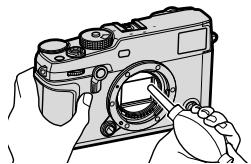
2 Vérifiez que la poussière est bien partie. Répétez les étapes 1 et 2 si nécessaire. 3 Remettez le bouchon de boîtier ou l'objet en place.
Mises à jour de firmware
Chaque fonction de ce produit se différent de celles décrites dans ce manuel à cause de la mise à jour du noyau. Pour plus d'information, visiter notre site web : http://www.fujifilm.com/support/digital_cameras/software
Vérification de la version du firmware

L'appareil photo affiche uniquement la version du firmware si une carte mémoire est insérée.
1. Éteignez l'appareil photo et vérifiez qu'une carte mémoire se trouve à l'intérieur. 2. Allumez l'appareil photo tout en appuyant sur la touche DISP/BACK. La version du firmware actuel s'affiche ; vérifiez-la. 3. Éteignez l'appareil photo.

Pour afficher la version du firmware ou mettre à jour le firmware des accessoires optionnels comme les objectifs interchangeables, les flashes externes et les bagues adaptatrices, fixez l'accessoire concerné sur l'appareil photo.
Dépannage
Consultez le tableau ci-dessous si vous rencontrez des problèmes lors de l'utilisation de votre appareil photo. Si vous ne trouvez pas la solution dans ce chapitre, prenez contact avec votre revendeur FUJIFILM.
Alimentation et batterie
| Problème | Solution |
| L'appareil photo ne s'allume pas. | • La batterie est déchargeée: rechargez la batterie ou insérez une batterie de rechange entièrement chargée (36). • La batterie n'est pas insérée correctement: réinsérez-la dans le bon sens (31). • Le couvercle du compartment de la batterie n'est pas verrouillé: verrouillez le couvercle du compartment de la batterie (31). |
| L'écran ne s'allume pas. | L'écran risque de ne pas s'allumer si vous éteignez puis rallumez l'appareil photo très rapidement. Maintenez le déclencheur appuyé à mi-course jusqu'à ce que l'écran s'allume. |
| La batterie se décharge rapidement. | • La batterie est froide: réchauffez la batterie en la mettant dans votre poche ou dans un autre endroit chaud, puis réinsérez-la dans l'appareil photo juste avant de prendre des photos. • Les bornes de la batterie sont sales: nettoyez-les avec un chiffon doux et sec. • OUI est sélectionné pour CONFIGURATION AF/MF > PRE-AF: désactivez le PRE-AF (121). • La batterie a été rechargée à de nombreuses reprises: la batterie a atteint la fin de sa durée de vie. Achetez une nouvelle batterie. |
| L'appareil photo s'éteint brusquement. | La batterie est déchargeée: rechargez la batterie ou insérez une batterie de rechange entièrement chargée (36). |
| Le chargement ne démarre pas (USB). | • Insérez la batterie de l'appareil photo (31). • Insérez à nouveau la batterie de l'appareil photo dans le bon sens (31). • Vérifiez que l'appareil photo est raccordé à l'ordinateur (36). • Si l'ordinateur est étant ou en mode veille, allumez ou activez l'ordinateur et débranchez puis rebranchez le cable USB (36). |
| Le chargement ne démarre pas (chargeur de batterie). | • Insérez la batterie. • Réinsérez la batterie dans le bon sens. • Vérifiez que le chargeur est branché correctement. • Vérifiez que la fiche intermédiaire est branchée correctement dans le chargeur. |
| Le chargement est lent. | Rechargez la batterie à température ambiente. |
| Le témoin lumineux clignote, mais la batterie ne se recharge pas. | • Les bornes de la batterie sont sales: nettoyez-les avec un chiffon doux et sec (31). • La batterie a été rechargée à de nombreuses reprises: la batterie a atteint la fin de sa durée de vie. Achetez une nouvelle batterie. Si vous ne parvenez toujours pas à recharger la batterie, prenez contact avec votre revendeur Fujifilm (282). |
| L'odore de la source d'alimentation exter n'est pas affchéée. | Vérifiez que OUI est sélectionné pour RÉGLAGE ALIMENTATION USB (236). |
Menu set affichages
| Problème | Solution |
| L'affichage n'est pas en français. | Sélectionnez FRANCAIS dans ◆ CONFIGURATION UTILISATEUR > ◆ 言語/LANG. (◎ 42, 196). |
Prise de vue
| Problème | Solution |
| Aucune photo n'est prise lorsqu'elles appuyez sur le déclencheur. | • La carte mémoire est pleine: insérez une autre carte mémoire ou effacez des photos (33, 176). • La carte mémoire n'est pas formatée: formatez la carte mé-moire dans l'appareil photo (194). • Les contacts de la carte mémoire sont sales: nettoyez-les avec un chiffon doux et sec. • La carte mémoire est endomagée: insérez une autre carte mémoire (33). • La batterie est décharge: rechargez la batterie ou insérez une batterie de rechange entièrement chargee (36). • L'appareil photo s'est étint automatiquement: allumez l'appa-reil photo (38). • Vous utilisez une bague adaptatrice d'une autre-Marque: selec-tionnez OUI pour PRISE DE VUE SANS OBJ. (221). |
| Des marbrues (« du bruit ») apparaissent sur l'écran ou dans le viseur lorsque vous appuyez sur le déclencheur à mi-course. | Le gain est augmente pour faciliter la composition lorsque le sujet est mal éclairé et l'ouverture réduite, ce qui peut produit un effet de marbrue lorsque les images sont prévisualisées. Cet effet n'apparaître pas sur les photos prises avec l'appareil. |
| L'appareil photo n'effectue pas la mise au point. | Le sujet n'est pas adapté à l'autofocus: utilisez le verrouillage de la mise au point ou la mise au point manuelle (84). |
| Aucun visage n'est dédicté. | • Le visage du sujet est caché par des lunettes de soleil, un chapeau, de longs cheveux ou d'autres objets : faites en sorte que le visage ne soit plus caché (® 122). • Le visage du sujet n'occappe qu'une petite zone de l'image : modifiez la composition de sorte que le visage du sujet occappe une plus grande zone de l'image (® 122). • Le visage du sujet n'est pas dirigé vers l'appareil photo : demandez au sujet de faire face à l'appareil photo (® 122). • L'appareil photo est incliné : maintenez l'appareil photo à l'horizontal. • Le visage du sujet est peu éclairé : faites la photo en pleine lumière. |
| Le flash ne se déclenchepas. | • Le flash est désactivé : modifier les réglages (® 149). • La batterie est déchargeée : rechargeze la batterie ou insérez une batterie de rechange entièrement chargeée (® 36). • L'appareil photo est en mode continu ou bracketing : sélectionné le mode vue par vue (® 8). |
| Le flash n'éclaire passl'intégralité du sujet. | • Le sujet ne se trouve pas dans la portée du flash : positionnez le sujet dans la portée du flash. • La fenêtre du flash est masquée : tenez correctement l'appareil photo. • La vitesse d'obturation est plus rapide que la vitesse de synchronisation :CHOISSEZ une vitesse d'obturation plus lente (® 60, 65, 316). |
| Les photos sont flous. | L'objet est sale : nettoyez-le.L'objet est bloqué : éloignez tout objet de l'objet (45). !AF s'affiche pendant la prise de vue et le cadre de mise au point s'affiche en rouge : vérifie la mise au point avant la prise de vue (45). |
| Les photos représentent des marbrues. | La vitesse d'obturation est lente et la température ambiente est élevé : cela est normal et n'est pas le signe d'un dysfon-c tionnement. * Utilisez l'options de configuration des pixels (111).* Les rayons X, les rayons cosmiques et les autres formes de radi- tion qui interagissent avec le capteur d'image peuvent provoquer des points lumineux de couleurs variees comme le blanc, le rouge et le bleu. L'options de configuration des pixels permet de réduire le nombre de ces points lumineux.L'appareil photo a été utilisé pendant une période prolongée à des températures élevées : éteignez l' apparéil photo et attendez qu'il refroidisse (38, 311).Un avertissement relatif à la température s'affiche : éteignez l' apparéil photo et attendez qu'il refroidisse (38, 311). |
Lecture
| Problème | Solution |
| Les photos présentent du grain. | Les photos ont été prises avec un autre modèle ou un apparéil photo d'une autre marque. |
| La lecture avec zoom n'est pas disponible. | Les photos ont été créées à l'aide de l'options REDIMENSIONNER ou ont été prises avec un autre modèle ou un apparéil photo d'une autre marque. |
| Il n'y a pas de son lors de la lecture des vidés. | • Le volume de lecture est trop faible : réglez le volume de lecture (200). • Le microphone était masqué : tenez correctement l' apparéil photo pendant l'enregistrement. • Le haut-parleur est masqué : tenez correctement l' apparéil photo pendant la lecture. |
| Les photos sélectionnées n ont pas été effacées. | Certaines des photos à effacer sont protégées. Supprimez la protection en utilisant l' apparéil avec lequel la protection a été appliquée (180). |
| Il reste des images après avoir sélectionné EFFACE > TOUTES IMAGES. | |
| La numération des fischiers se réinitialise de manière inattendue. | You've avourt le couvercle du compartment de la batterie alors que l' apparéil photo était allumé. Éteignez l' apparéil photo avant d'ouvrir le couvercle du compartment de la batterie (227). |
Raccordements
| Problème | Solution |
| L'ordinateur ne reconnait pas l'appareil photo. | Vérifiez que l'appareil photo et l'ordinateur sont raccordés correctement (® 273). |
| FUJIFILM X RAW STUDIO ou FUJIFILM X Acquire ne parvient pas à détector correctement l'appareil photo. | Vérifiez l'options sélectionnée pour MODE CONNECTION PC dans l'appareil photo. Sélectionnez REST RETR/CONV RAW USB avant de brancher le cable USB (® 278). |
| Impossible de se connecter aux iPhones ou iPads. | OUI est sélectionné pour RÉGLAGE ALIMENTATION USB. Sélectionnez NON lorsque l'appareil photo est raccordé via une connexion parafoudre à un pérophérique qui ne fournit pas d'électricité (® 236). |
Transfert sans fil
Pour en savoir plus sur le dépannage des connexions sans fil, consultez : http://digital-cameras.support.fujifilm.com/app?pid=x
| Problème | Solution |
| Impossiblené de se connec- ter au smartphone. L'appareil photo met du temps à se connecter ou à transférer les images sur le smartphone. Le transfert n'a pas fonctionné ou s'est interrompu. | • Le smartphone est trop loin : rapprochez-le (® 270). • Des dispositifs situés à proximité provoquent des interférences radio : éloignez l'appareil photo et le smartphone des jours à micro-ondes ou des téléphones sans fil (® 270). |
| Impossiblené de transférer les images. | • Le smartphone est connecté à un autre périphérique : le smartphone et l'appareil photo peuvent être connectés à un seul périphérique à la fois. Mettez fin à la connexion et réessayez (® 270). • Plusieurs smartphones se trouvent à proximité : essayez de vous reconnectcer. La présence de plusieurs smartphones peut perturber la connexion (® 270). • L'image a été créé à l'aide d'un autre apparéil : il se peut que l'appareil photo ne parvienne pas à transférer les images créées avec d'autres apparéils. • L'image est une réserve : même si vous pouvez sélectionner des videos à transférer lorsque vous visionnez le contenu de la mémoire de l' apparéil photo sur votre smartphone, le transfert prend un certain temps. Pour obtenir des informations sur l'affchage des images sur l' apparéil photo, consultez : http://app.fujifilm-dsc.com/fr/camera remot/ |
| Le smartphone n'affichera pas les images. | S'électionnez OUI pour l'options PARAMÉTRES GénéRAUX > REDIM. IMG SP ® Si vous sélectionnez NON, les grandes images sont transférées plus lentement ; par ailleurs, certains téléphones peuvent ne pas afficher les images dépassant une certaine taille (® 237). |
Divers
| Problème | Solution |
| L'appareil photo ne répond pas. | Dysfonctionnement temporaire de l'appareil photo : retirez la batterie puis insérez-la à nouveau (31). La batterie est déchargeé : rechargez la batterie ou insérez une batterie de rechange entièrement chargée (36). L'appareil photo est connecté à un réseau local sans fil : mettez fin à la connexion. Les commandes sont verrouillées : maintenez appuyée la touche MENU/OK pourdéverrouiller les commandes (13, 15). |
| L'appareil photo ne fonctionne pas comme prévu. | Retirez la batterie puis insérez-la à nouveau (31). Si le problème persiste, consultez votre revendeur Fujifilm. |
| Les mouvements sont saccadés (ne sont pasFluides) dans le viseur ou à l'écran. | Lorsque NORMAL est sélectionné pour PERFORMANCE, la cadence ralentit si vous n'effectuez aucune opération pendant une période donnée. La cadence revient à la normale une fois que vous avez utilisé les commandes de l'appareil photo (226). |
| Aucun son. | Réglez le volume (199). |
| Lorsque l'on appuie sur la touche Q, le menu rapide ne s'affiche pas. | Le VERROUILLAGE TTL est actif : annulez le VERROUILLAGE TTL (150). |
Messages et affichages d'avertissement
Les avertissements suivants peuvent s'afficher.
| Avtissement | Description |
| ☐ (rouge) | Charge faible. Rechargez la batterie ou insérez une batterie de rechange entièrement chargée. |
| ☐ (clignote en rouge) | Batterie déchargée. Rechargez la batterie ou insérez une batterie de rechange entièrement chargée. |
| !AF (affchéé en rouge et cadre de mise au point rouge) | L'appareil photo ne parvient pas à effectuer la mise au point. Utilisez le verrouillage de la mise au point pour effectuer la mise au point sur un autre sujet situé à la même distance, puis recomposez la photo. |
| Ouverture ou vitesse d'obturation affichée en rouge | Le sujet est trop lumineux ou trop nombre et la photo sera surexposée ou sous-exposée. Utilisez le flash pour apporter un éclairage complémentaire lorsque vous photographiez des sujets peu éclairés. |
| ERREUR MISE AU POINT | |
| ERREUR CONTROLE OBJECTIF | L'appareil photo ne fonctionne pas correctement. Éteignez-le, puis rallumez-le. Si le message est toujours affché, consultez un revendeur Fujifilm. |
| ÉTEIGNEZ LA CAMÉRA ET RALLUMEZ-LA | |
| PAS DE CARTE | Le déclenchement ne peut se faire que si une carte mémoire est insérée. Insérez une carte mémoire. |
| CARTE NON INITIALISSEE | • La carte mémoire n'est pas formatée ou a été formatée avec un ordinateur ou un autre aparéil : formatez la carte mémoire à l'aide de l'options CONFIGURATION UTILISATEUR > FORMATAGE. • Les contacts de la carte mémoire ont besoin d'être nettoyés : nettoyez-les avec un chiffon doux et sec. Si le message s'affiché de nouveau, formatez la carte. Si le message est toujours affché, remplacez la carte. • L'appareil photo ne fonctionne pas correctement : prenez contact avec un revendeur Fujifilm. |
| ERREUR OBJECTIF | Éteignez l'appareil photo, retirez l'objectif et nettoyez les mon-tures, puis remettez l'objectif en place et allumez l'appareil photo. Si le problème persiste, consultez votre revendeur Fujifilm. |
| ERREUR CARTE | • La carte mémoire n'est pas formatée pour être utilisée dans l'appareil photo : formatez la carte. • Les contacts de la carte mémoire ont besoin d'être nettoyés ou la carte mémoire est endommagée : nettoyez les contacts avec un chiffon doux et sec. Si le message s'affiche de nouveau, formatez la carte. Si le message est toujours affché, repla-cez la carte. • Carte mémoire incompatible : utilisez une carte compatible. • L'appareil photo ne fonctionné pas correctement : prenez contact avec un revendeur Fujifilm. |
| CARTE PROTEGEE | La carte mémoire est verrouillée. Déverrouillez la carte. |
| OCCUPE | La carte mémoire n'est pas correctement formatée. Forma-tez-la avec l'appareil photo. |
| MIMOIRE PLEINE | La carte mémoire est pleine et it est impossible d'enregistrrer d'autres images. Effacez des images ou insérez une carte mémoire avec suffisamment d'espace libre. |
| ERREUR ECRITURE | • Erreur de carte mémoire ou erreur de connexion : réinsérez la carte ou éteignez et rallumez l'appareil photo. Si le message est toujours affché, consultez un revendeur Fujifilm. • Mémoire insuffisante pour enregistrer d'autres photos : effacez des images ou insérez une carte mémoire avec suffisamment d'espace libre. • La carte mémoire n'est pas formatée : formatez-la. |
| IMAGE NO. PLEIN | L'appareil photo a utilisé tous ses numérods d'image (le numéro actuel est 999-9999). Insérez une carte mémoire formatée et sélectionnez RAZ pour ENR. DES RÉGLAGES > NUMERO IMAGE. Prenez une photo pour réinitialiser la numérorotation des images à 100-0001, puis Sélectionnez CONTINU pour l'options NUMERO IMAGE. |
| ERREUR DE LECTURE | • Le fjichier est corrompu ou n'a pas été créé avec cet apparéil photo : impossible d'afficher le fjichier. • Les contacts de la carte mémoire ont besoin d'être nettoyés : nettoyez-les avec un chiffon doux et sec. Si le message s'affiché de nouveau, formatez la carte. Si le message est toujours affché, remplacez la carte. • L' apparéil photo ne fonctionne pas correctement : prenez contact avec un revendeur Fujifilm. |
| IMAGE PROTEGEE | Voues avec essayé d'affacer ou de faire pivoter une photo protégée. Supprimez la protection et réessayez. |
| Avertissement | Description |
| IMPOSSIBLE AJUSTER | La photo est endommagée ou n'a pas été créée avec cet apparéil photo. |
| ERREUR FICHIER DPOF | Les commandes d'impression ne peuvent pas contenir plus de 999 photos. Copiez toute autre photo que vous souhaitez imprimer sur une autre carte mémoire et créez une seconde commande d'impression. |
| IMPO. REGLER DPOF | La photo ne peut pas être imprimée avec la fonction DPOF. |
| IMPO. REGLER DPOF | Les vidés ne peuvent pas être imprimées avec la fonction DPOF. |
| ROTATION IMPOSSIBLE | Il est impossible de faire pivoter la photo sélectionnée. |
| ROTATION IMPOSSIBLE | Il est impossible de faire pivoter les vidés. |
| OPERATION IMPOSSIBLE | Il est impossible d'appliquer la réduction des yeux rouges aux vidés. |
| OPERATION IMPOSSIBLE | Il est impossible d'appliquer la réduction des yeux rouges aux photos créées avec d'autres apparéils. |
| !(jaune) | Éteignez l' apparéil photo et attendez qu'il refroidisse. L'effet de marbrure peut être accentué sur les photos prises alors que cet avertissement est affché. |
| !(rouge) | Éteignez l' apparéil photo et attendez qu'il refroidisse. Lorsque cet avertissement est affché, l'enregistrement video risque de ne pas été disponible, le nombre de marbrures peut aug- menter et les performances, notamment la cadence de prise de vue et la qualité de l'affichage, peuvent chuter. |
Capacité des cartes mémoire
Le tableau suivant indique la durée d'enregistrement ou le nombre de photos disponibles en fonction de la taille des images. Tous les chiffres sont approximatifs ; la taille du fichier varie en fonction de la scène enregistrée, ce qui explique les grandes variations du nombre de fichiers pouvant être stockés. Il est possible que le nombre de vues restantes ou la durée restante ne diminuent pas de manière régulière.
| Capacité | 8 Go | 16 Go | |||
| FINE | NORMAL | FINE | NORMAL | ||
| Photos | 3:2 | 490 | 740 | 1020 | 1530 |
| RAW (NON COMPRESSED) | 130 | 270 | |||
| RAW (COMPRESSED SANS PERTE) | 240 | 500 | |||
| VidEOS-1.2 | 2K 2160 | 9 minutes | 20 minutes | ||
| 1080 | 9 minutes | 20 minutes | |||
1 Utilisez une carte de classe de vitesse UHS-3 ou supérieure. 2 Supposez que le débit binaire est défini sur le réglage par défaut.

Si la capacité de la carte mémoire dépasse 32 Go, les VIDEOS seront enregistrées dans des fichiers uniques, quelle que soit leur taille. Si la capacité de la carte mémoire est égale ou inférieure à 32 Go, les VIDEOS dont la taille dépasse 4 Go seront enregistrées sans interruption dans des fichiers différents.
Caracteristiques
| Système | ||
| Modèle | FUJIFILM X-Pro3 | |
| Numéro de produit | FF190002 | |
| Nombre effectif de pixels | Environ 26,1 millions | |
| Capteur d'image | Capteur CMOS X-Trans de 23,5 mm × 15,6 mm (APS-C) avec filtre de couleurs primaries | |
| Support mémoire | Cartes mémoire SD/SDHC/SDXC recommandées par Fujifilm | |
| Logements des cartes mémoire | Deux logements de cartes mémoire SD (compatibles UHS-II) | |
| Système de fichiers | Compatible avec les formats Design Rule for Camera File System (DCF2.0), Exif 2.3 et Digital Print Order Format (DPOF) | |
| Format de fichiers | • Photos: Exif 2.3 JPEG (compressé); RAW (format RAF original, non compressé ou comprésé à l'aide d'un algothème sans perte; logiciel spécial nécessaire); RAW+JPEG disponible; TIFF (RGB) • VidEOS:rome H.264 avec son stéroyo (MOV) • Audio (mémos audio):son stéroyo (WAV) | |
| Taille d'image | L 3:2 (6240 × 4160) L 1:1 (4160 × 4160) | |
| L 16:9 (6240 × 3512) | ||
| M 3:2 (4416 × 2944) M 1:1 (2944 × 2944) | ||
| M 16:9 (4416 × 2488) | ||
| S 3:2 (3120 × 2080) S 1:1 (2080 × 2080) | ||
| S 16:9 (3120 × 1760) | ||
| RAW (6240 × 4160) TIFF (6240 × 4160) | ||
| Monture d'objectif | Monture FUJIFILM X | |
| Sensibilitité | • Photos: sensibilité de sortie standard équivalente à 160–12800 ISO par incréments de 1⁄2 IL; AUTO; sensibilité de sortie étendue équivalente à 80, 100, 125, 25600 ou 51200 ISO • VidEOS: sensibilité de sortie standard équivalente à 160–12800 ISO par incréments de 1⁄3 IL; AUTO; sensibilité de sortie étendue équivalente à 25600 ISO | |
| Mesure | Mesure en 256 zones avec l'objetif (through-the-lens (TTL)); MULTI, CENTRALE, MOYENNE, CENTRALE PONDÉRÉE | |
| Contrôle de l'exposition | AE programmesé (avec décalage de programme); AE avec priorité à la vitesse; AE avec priorité à l'ouverture; exposition manuelle | |
Système
Correction
Photos: -5 IL à +5 IL par incréments de 1/3 IL
d'exposition
- Vedette : -2 IL +2 IL par incréments de 1/3 IL
Vitesse d'obturation
- DÉCLENCHEUR MÉCANIQUE
ModeP:4s 1 / 8000 s - Mode A:30s à 1/8000 s - Modes Set M: 15 min à 1/8000 s - Pose B: 60 min max.
- DÉCLENCHEUR ÉLECTR.
-ModeP:4sà1/32000S Mode A:30s à 1/32000 s - Modes Set M: 15 min à 1/32000 s - Pose B:1sfixe
- DÉCL. À RIDEAU AV., DÉCL. À RIDEAU + MÉCANIQUE
- Pose B: 60 min max.
MÉCANIQUE+ÉLECTRONIQUE, DECL. À RIDEAU+MEC.+EL.
ModeP:4sà1/32000S Mode A:30s à 1/32000 S - Modes Set M: 15 min à 132000 s - Pose B:60 min max.
Prise de vue en rafale
| PRISE DE VUE CONTINUE | Cadences de prise de vue disponibles (JPEG) |
| 30fps(1,25X CROP)1 | 30 |
| 20fps(1,25X CROP)1 | 20 |
| 20fps1 | 20 |
| 11fps2 | 11 |
| 10fps(1,25X CROP)1 | 10 |
| 10fps1 | 10 |
| 8.0fps | 8,0 |
| 5.7fps | 5,7 |
| 5.0fps | 5,0 |
| 4.0fps | 4,0 |
| 3.0fps | 3,0 |
1 Disponible uniquement avec l'obturateur électronique. 2 10 images/s avec l'obturateur électronique.

La cadence et le nombre d'images par rafale dépendent des conditions de prise de vue et du type de carte mémoire utilisé.
Mise au point
- Mode : AF seul ou continu ; mise au point manuelle avec bague de mise au point
- Système de mise au point automatique : AF hybride intelligent (détection de contraste TTL/AF par détection de phase) avec illuminateur d'assistance AF
- Sélection de la zone de mise au point : POINT UNIQUE, ZONE, LARGE/SUIVI, TOUS
Balance des blancs
Automatique, Personnalisée 1, Personnalisée 2, Personnalisée 3, sélection de la température de couleur, lumière directe du soleil, ombre, éclairage fluorescent lumière du jour, éclairage fluorescent blanc chaud, éclairage fluorescent blanc froid, éclairage à incandescence, plongée
Mode flash
- MODE: MODE TTL (FLASH AUTOMATIQUE, STANDARD, SYNCHRONISTATION LENTE), MANUEL, MULTI, OFF
- MODE DE SYNCHRONISATION : 1ER RIDEAU, 2E RIDEAU, AUTO FP (synchronisation haute vitesse)
- REDUC. YEUX ROUGE: FLASH+RETRAIT, FLASH, RETRAIT, NON
| Système | |
| Griffe flash | Giriffe flash avec contacts TTL ; permet des vitesses de synchronisation aussi rapides que le ½s0 s |
| Contact de synchronisation | Contact X ; permet des vitesses de synchronisation aussi rapides que ½s0 s |
| Viseur optique (OVF) | Viseur de type Galilée inversé avec affichage électronique d'un cadre lumineux et grossissement de 0,52× environ ; couverture d'environ 95% |
| Viseur électronique (EVF) | Viseur OLED de 0,5 pouce et 3690000 points ; grossissement 0,66× avec objectif 50 mm (equivalent en format 24×36 mm) régle à l'infini et dioptrie régée sur -1 d ; angle de champ diag-nal de 32° environ (angle de champ horizontal de 27° environ) • Réglage dioptrique : -4 à +2 d • Dégagement oculaire : environ 16,8 mm |
| Écran LCD | Écran LCD tactile couleur 3,0 pouces/7,6 cm, 1620000 points, inclinable |
| Écran secondaire (sub-monateur) | Écran LCD de 1,28 po/3,25 cm à mémoire 176 × 176 points |
| VidEOS (avec son stéréo) | • Taille des vidés : 2K 16:9, DCD 17:9, FHD 16:9, FHD 17:9 • Cadence : 59.94P, 50P, 29.97P, 25P, 24P, 23.98P • Débit binaire : 200Mbps, 100Mbps, 50Mbps • Enregistrement/format de sortie: carte SD, 4:2:0, 8 bits |
| VidEOS à grande vitesse | • Taille des vidés : FULL HD 16:9 • Cadence de prise de vue : 120P, 100P |
| Entrée/sorting | |
| Prise du microphone | Jack mini-stéréo de Ø2,5 mm |
| Prise jack pour casque | Le port USB peut être converti en prise jack pour casque à l'aide d'un cable adaptateur USB de type C vers mini jack stéréo Ø3,5 mm, compatible avec une entrée/sorting audio analogique (adaptateur audio USB de type C) |
| Prise pour télécommande | Mini-jack à 3 bornes, Ø2,5 mm |
| Entrée/sorting numérique | Port USB (type C) USB3.1Gen1 |
Alimentation
Batterie rechargeable NP-W126S (fournie avec l'appareil photo)
Autonomie de la batterie
- Type de batterie: NP-W126S
- Objectif: XF35mmF1.4 R
- Flash: désactivation Mode de prise de vue: mode P
Nombre d'images
| PERFORMANCE | LCD | EVF | OVF |
| MODE BOOST | Environ 310 | Environ 260 | Environ 390 |
| NORMAL | Environ 390 | Environ 370 | Environ 440 |
Durée totale des séquences pouvant être enregistrées en une seule charge.
| Mode | Durée d'enregistrement standard | Durée d'enregistrement continu |
| 2131 | Environ 45 minutes | Environ 60 minutes |
| FID2 | Environ 45 minutes | Environ 75 minutes |
| Vidéos à grande vitesse3 | Environ 40 minutes | Environ 60 minutes |
1 à une cadence de 29,97 images/s. 2 à une cadence de 59,94 images/s. 3 à une cadence de 120 images/s.
Norme CIPA. Mesure effectuée à l'aide de la batterie fournie avec l'appareil photo et d'une carte mémoire SD.
Remarque : l'autonomie de la batterie dépend de son niveau de charge et les chiffres indiqués ci-dessus ne sont pas garantis.
L'autonomie de la batterie baisse à basse température.
Dimensions de
140,5mm× 82,8mm× 46,1mm (34.8 mm hors parties saillantes, measures effectues à l'endetrot le plus fin)/5,53 po × 3,26 po × 1,81 po (1,37 po)
L'appareil photo
Environ 447 g/15,8 oz, sans la batterie, les accessoires et la carte mémoire
(L × H × P)
Environ 497 g/17,5 oz, avec la batterie et la carte mémoire
Conditions de fonctionnement
- Température: -10^ à +40^ / + 14^ à +104^ (0^ à +40^ / +32^ à +104^) lorsque la batterie est en cours de chargement)
- Humidité: 10% à 80% (sans condensation)
| Transmetteur sans fil | |
| Réseau local sans fil | |
| Normes | IEEE 802.11b/g/n (protocole sans fil standard) |
| Fréquence de transmission (fréquence centrale) | 2412 MHz-2462 MHz (11 canaux) |
| Puissance radiofréquence maximale (PIRE) | 11,70 dBm |
| Protocoles d'accès | Infrastructure |
| Bluetooth® | |
| Normes | Bluetooth version 4.2 (Bluetooth Low Energy) |
| Fréquence de transmission (fréquence centrale) | 2402 MHz-2480 MHz |
| Puissance radiofréquence maximale (PIRE) | 3,06 dBm |
| Batterie rechargeable NP-W126S | |
| Tension nominale | 7,2 V |
| Capacité nominale | 1260 mAh |
| Température de fonctionnement | 0 °C à +40 °C/+32 °F à +104 °F |
| Dimensions (L×H×P) | 36,4 mm × 47,1 mm × 15,7 mm/1,4 po × 1,9 po × 0,6 po |
| Poids | Environ 47 g/1,7 oz |

Le poids et les dimensions varient en fonction du pays ou de la région d'achat.

Les caractéristiques et les performances peuvent faire l'objet de modifications sans préavis. Fujilm ne pourra être tenu responsable des erreurs éventuellement présentes dans ce manuel. L'apparence du produit peut différer de celle décrite dans ce manuel.