
RealishotWP8000 - Digitalkamera DARTY - Kostenlose Bedienungsanleitung
Finden Sie kostenlos die Bedienungsanleitung des Geräts RealishotWP8000 DARTY als PDF.



| Produkttyp | Digitalkamera |
| Marke | Darty |
| Modell | RealishotWP8000 |
| Bildsensor | CMOS SONY |
| Maximale Bildauflösung | 48 MP (8000 x 6000 Pixel) |
| Maximale Videoauflösung | 2.7K (2688 x 1520), Full HD (1920 x 1080), HD (1280 x 720) |
| Bildschirme | Hinten: TFT 2.7", vorne: 1.8" |
| Digitalzoom | 16x |
| Wasserdichtigkeit | Bis zu 3 Meter |
| Blitz | Integrierte LED (Auto/Ein/Aus) |
| Speicherunterstützung | Micro-SD-Karte bis 128 GB (nicht im Lieferumfang) |
| Stromversorgung | Wiederaufladbarer Lithium-Akku über USB |
| Bildstabilisator | Ja (Anti-Shake) |
| Gesichtserkennung | Ja |
| Serienbildaufnahme | Ja (bis zu 6 Fotos im VGA-Modus) |
| Selbstauslöser | 2 s / 5 s / 10 s |
| Weißabgleich | Automatisch, Sonnig, Bewölkt, Fluoreszierend, Glühlampen |
| Farbeffekte | Standard, Sepia, Monochrom, Lebendig |
| ISO | Auto / 100 / 200 / 400 |
| Szenenmodi | Auto, Landschaft, Porträt, Nachtlandschaft, Nachtporträt, Hohe Empfindlichkeit, Sport, Strand, Party |
| Dateiformate | JPEG (Foto), AVI (Video) |
| USB-Anschluss | USB 2.0 |
| Betriebstemperatur | 0 °C bis 40 °C |
Häufig gestellte Fragen - RealishotWP8000 DARTY
Benutzerfragen zu RealishotWP8000 DARTY
0 Frage zu diesem Gerät. Beantworten Sie die, die Sie kennen, oder stellen Sie Ihre eigene.
Eine neue Frage zu diesem Gerät stellen
Laden Sie die Anleitung für Ihr Digitalkamera kostenlos im PDF-Format! Finden Sie Ihr Handbuch RealishotWP8000 - DARTY und nehmen Sie Ihr elektronisches Gerät wieder in die Hand. Auf dieser Seite sind alle Dokumente veröffentlicht, die für die Verwendung Ihres Geräts notwendig sind. RealishotWP8000 von der Marke DARTY.
BEDIENUNGSANLEITUNG RealishotWP8000 DARTY
- 3 Meter wasserdicht, Photoaufnahme und Videoaufnahme unter Wasser
Video Auflösung: 2.7K 2688x1520, FHD 1920x1080, HD 1280x720P
Maximale Bildaufösung: 48 MP - Komfortable Doppelbildschirme, 1,8 Zoll Frontdisplay, 2,7 Zoll TFT Rückseite-Display
- Gesichtserkennung, Bildstabilisierung, Webcam-Funktion, verschiedene Motiv
16X digital zoom - Hochgeschwindigkeit-Serienbildaufnahme
Eingebauter Laufsprecher, Mikrofon - Micro-SD-Karte bis zu 128GB (nicht im Lieferumfang enthalten)
Eingebauter LED-Blitz

VORBEREITUNG FÜR DEN EINSATZ
Installation der Lithiumbatterie
Vor dem ersten Gebrauchitte legen Sie die mit ihrer Kamera mitgelieferte Lithiumbatterie ein.
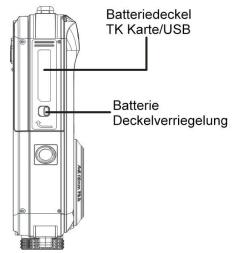
- Schieben Sie den Batteriedeckel an der Unterseite der Kamera:
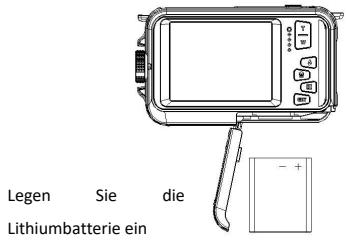
2.itte legen Sie die Batterie in einer rechten Richtung ein.
3. Den Batteriedeckel schlieben.
Bemerkungen:itte halten Sie die Batterie aus, wenn Sie die Kamera langere Zeit nicht benutzen.
- Aufladen der Lithiumbatterie
Schlieben Sie die Kamera über den USB-Anschluss an ihren Computer an. Die Grüne LED leuchtet auf, um den Ladevorgang anzuzeigen. Die LED erlischt, wenn die Batterie vollständig aufgeladen ist.
Systemvoraussetzungen-Windows7/XP3
Ihr Computer soll die folgenden Mindestanforderungen erfüllen, um Fotos und Videos übertragen zu können:
- Windows7 / XP System oder hoher, Pentium-Prozessor
128 MB Speicher / 150 MB freier Speicherplatz / USB-Schnittstelle - Empfohlene Bildschirmaufösung: 1024x768 Auflosungen, 16 Bit Farbe oder hoher.
- Windows Vista Systemvoraussetzungen - Windows Vista
Bei Windows Vista sollene Ihr Computer die folgenden Mindestanforderungen erfüllen, um Fotos und Videos übertragen zu konnen:
800 MHz Prozessor und 512 MB Systemspeicher
20 GB Festplatte mit mindestens 16 GB freiem Speicherplatz
- Unterstützung für SVGA-Grafiken
- USB-Schnittstelle
Systemvoraussetzungen - Mac
- Power Macintosh G3 500 MHz oder höher Konfiguration
Mac OS X-Version oder 10.5.x oder alterse Version - 256 MB oder mehr Systemspeicher mit 150 MB freiem Speicherplatz
- 800x600 oderHigher Bildschirmaufösung

Symbol:
Batteriestrom

- Mikro-SD-Karte einstecken
Die Kamera unterstützt die Micro SD Speicherkarte bis zu Max. 128GB (nicht mitgeliefert).
Der interne Speicher der Kamera kann nur ein Foto für Testzwecke speichern.
Bitte stecken Sie vor dem Gebrauch eine Micro-SD-Karte in den Speicherkartensteckplatz ein.
Achten Sie darauf, dass die Karte richtig eingesteckt ist.
Wenn die Karte richtig eingesetzt ist, schieben sie glatt ein und ein „Klick" Ton wird bestätigst, dass sie rechtig eingerastet ist. Ein Symbol der Micro SD-Karte wird auf dem LCD-Bildschirm angezeigt, um zu bestätigten, dass die Kamera die Karte erkanniert hat.
Um die Karte auszunehmen, drücken Sie die Karte einfach fest und es wird aus dem Speicherkartensteckplatz herausspringen.
Bemerkungen:
- Alle Fotos werden auf der Micro SD-Karte gespeichert, sobald die Micro SD-Karte eingesteckt ist.
- Beim Formatieren werden alle Daten auf der Speicherkarte loschen.
- Beim Formatieren nehmen Sie die Micro SD-Karte nicht aus, da dies die Karte beschädig wird.
Kamera einschalten
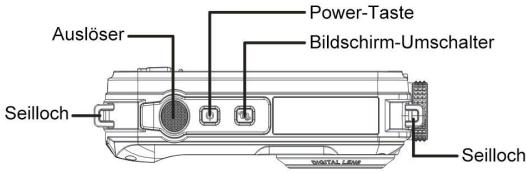
Drucken Sie die POWER-Taste an der Oberseite der Camera, um die Camera einschalten. Der LCD-Bildschirm wird aktiviert zur Bestätigung, dass die Camera Funktioniert.
Power off
Drücken Sie den Netzschalter, um die Kamera auszuschalten. Wenn der Akku fast leer ist, zeigt die Kamera ein rotes Symbol auf dem LCD an und schaltet sich nach einigen Sekunden automatisch aus.
PHOTOAUFNAHMEMODUS:
Nach dem Einschalten der Kamera wird das Symbol auf dem LCD-Bildschirm angezeigt, um zu bestäigen, dass die Kamera im Fotomodus ist.
Umschalten zwischen Bildschirmen
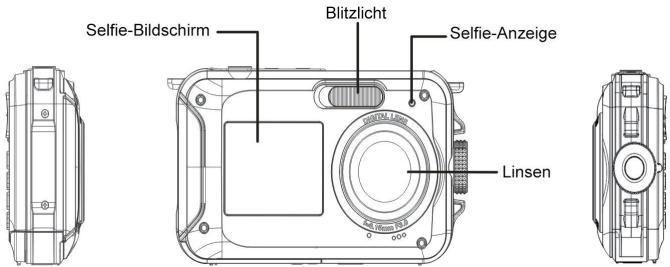
Um zwischen den vorderen und hinteren Bildschirmen zu wechseln, drücken Sie den Bildschirm-Umschalter.
Bei jedem Drücken dieser Taste werden der vordere 1,8-Zoll-Bildschirm und der hintere 2,7-Zoll-Bildschirm nacheinander aktiviert.
- Fotografieren
Zum Fotografieren drucken Sie den Auslöser.
Während das Foto auf der Speicherkarte gespeichert ist, tritt eine leichte Verzögerung auf.
Nach der Aufnahme eines Fotos zeigt die auf dem Bildschirm angezeigte Nummer an, wie viele Fotos mit der aktuellen Einstellungen und der Grübe der Speicherkarte in die Kamera weiter aufgenommen werden können.
Eine Meldung wird auf dem Bildschirm angezeigt, wenn die SD-Karte voll ist.
Um fortzufahren, übertragen Sieitte alle Daten von der SD-Karte auf ihren Computer oder stecken Sie eine neue Speicherkarte ein.
- Digitaler Zoom
Mit dem Digitalzoom konnen Objekte um den Faktor acht vergroßert werden. Drücken Sie die Zoom-Taste (W), um
das Motiv zu vergroßern, und drücken Sie dann die Verkleinerungstaste (T), um zu verkleinern.
Das Symbol W T wird auf dem LCD-Bildschirm angezeigt.
Die Kamera verfügbar über einen 4-fach Digitalzoom.
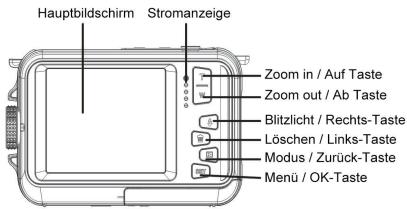
Drücken Sie die Taste Auf zum Vergroßern und die Taste Ab zum Verkleinern.
Eingebautes Blitzlicht
Drücken Sie die Taste "Blitz", um die verschiedene Blitzmodi zu aktivieren.
Das Symbol ③ gezigt "Blitz Aus" an. Der Blitz Funktioniert nicht, wenn dieser Modus ausgewähl ist.
Das Symbol 6A zeigt den "Auto Flash" -Modus an und die Kamera aktiviert den Blitz automatisch, wenn dies bei schlechten Lichtverhältnissen erforderlich ist.
Das Symbol ζ zeigt "Blitzmodus" an und der Blitz wird bei jeder Aufnahme eines Fotos ausgelöst.
Szenen
Es stehen die folgenden Szenenmodi zur Verfügung, um die Aufnahme von Fotos in verschiedene Umgebungen zu ermögen:
Auto, Szenerie, Portrait, Natchtszenerie, Nachportrat, Hohe Sensitivitat, Sport, Strand, Party. Bei Bedarf können Sie einen Modus auswahlen, der dem Zustand am besten entspricht, in
dem Sie fotografieren.
Drucken Sie die Power-Taste, um die Kamera einzuschalten,
Das Symbol wird oben links auf dem LCD-Display angezeigt.
- Drucken Sie die Menu-Taste
- Drucken Sie die die Tasten links/rechts, um das Symbol "Szene" zu wahlen
- Drücken Sie die Taste auf / ab, um ihre gewünschte Szene auszuwahlen.
Auto, Szenerie, Portrait, Natchtszenerie, Nachtportrat, Hohe Sensitivitat, Sport, Strand, Party.
4. Drücken Sie die Taste, OK" zur Bestätigung.
- Fotoauflösungen auswahlen
- Drucken Sie die Menu-Taste
- Drucken Sie die Taste Links / Rechts, um das Fotogößensymbol auszuwahlen.
- Drucken Sie die Taste Auf / Ab zur Auswahl:
- Drücken Sie die OK-Taste zur Bestätigung ihrer Auswahl. Das Fotogröbensymbol wird auf dem Bildschirm angezeigt.
Qualitat
These Funktion stellt die allgemeine Qualität Ihr's Fotos ein.
- Drücken Sie die die Tasten links/rechts, um die Qualität-Option im Einstellungsmenu auszuwahlen.
- Drücken Sie die Taste Auf / Ab zur Auswahl: Super Fein / Fein / Normal.
- Press the Up / Down keys to select: Normal / Fine / Super fine.
- Drücken Sie die OK-Taste zur Bestätigung. Das entsprchende Symbol wird auf dem LCD-Bildschirm angezeigt.
- Das der ausgewählten Qualität entsprechende Symbol wird dann auf dem LCD-Bildschirm angezeigt.
Selbstausloser
- Drucken Sie die Menu-Taste
- Drücken Sie die die Tasten links/rechts, um das Symbol "Selbstausloser" zu wahlen
- Drücken Sie die die Tasten auf/ab, um die Optionen für den Selfstausloser anzuzeigen.
- Drucken Sie die OK-Taste zur Bestätigung ihrer Auswahl.
- Das der ausgewählten Selfstauslöserzeit entspruchende Symbol wird dann auf dem LCD-Bildschirm angezeigt.
Hinweis: Diese Funktion schaltet sich nach jedem Gebrauch automatisch aus.
Anti-shake
Ohre Kamera hat eine Anti-Shake-Funktion zur bessere Bildqualität, wenn kein Stativ verwendet wird.
- Drucken Sie die Menu-Taste
- Drucken Sie die die Tasten links/rechts, um das Symbol "Anti Shake" zu wahlen
- Drucken Sie die die Tasten auf/ab, um das "anti shake" zu wahlen
- Drucken Sie die OK-Taste zur Bestätigung ihrer Auswahl.
- Das Symbol wird auf dem LCD-Bildschirm angezeigt zur Bestätigung, dass die Anti Shake Funktion aktiviert ist.
Gesichtserkennung
Die Geschäftserkennungsfunktion zu aktivieren.
- Drucken Sie die Menu-Taste
- Drücken Sie die die Tasten links/rechts, um das Symbol "Gesichtserkennung" zu halten
- Drücken Sie die die Tasten auf/ab, um die "Gesichtserkennung" zu aktivieren/deaktivieren.
- Drucken Sie die OK-Taste zur Bestätigung ihrer Auswahl.
Serienaufnahmen
Mit der Serienbildfunktion konnen Sie 6 einzeln Fotos in schneller Folge mit nur einem Druck auf den Auslöser aufnehmen.
- Drucken Sie die Menu-Taste
- Drücken Sie die die Tasten links/rechts, um das Symbol "Serienaufnahme" zu wahlen
- Drücken Sie die die Tasten auf/ab, um die "Serienaufnahme" zu aktivieren/deaktivieren.
- Drucken Sie die OK-Taste zur Bestätigung ihrer Auswahl.
Bitte beachten Sie:
Bei Verwendung der Funktion "Serienaufnahme"ändert sich die Fotoauflösung automatisch in VGA.
WeiBaGBleich:
Mit diese Option können Sie die Fotofarbe einstellen und können Sie die Fotofarbe je nach Lichtquelle anpassen.
- Drücken Sie die die Tasten links/rechts, um die Weißabgleich-Option im Einstellungsmenu auszuwahlen.
- Drücken Sie die Taste Auf / Ab zur Auswahl: Auto / Tageslicht / Wolking / Fluoreszierend / Wolfram.
- Drücken Sie die OK-Taste zur Bestätigung und Speicherung Ihr Auswahr.
Effekt
- Drücken Sie die die Tasten links/rechts, um die Effekt-Option im Einstellungsmenu auszuwahlen.
- Drücken Sie die die Tasten links/rechts, um die Effekt-Option im Einstellungsmenu auszuwahlen.
- Drücken Sie die OK-Taste zur Bestätigung und Speicherung ihrer Auswahl.
Sharpness
Mit dieser Einstellung konnen Sie die Helligkeit des Bildes anpassen.
- Drücken Sie die SET-Taste, um das Menu aufzurufen.
- Drucken Sie die Rechts / Links-Taste, um den Belichtung im Menu auszuwahlen.
-
Drücken Sie die Aufwärts / Abwärts-Taste, um den Belichtungswert auszuwahlen (von +3 bis -3).
-
Drücken Sie die SET-Taste, um das Menu aufzurufen. Bestätigung. Das entsprechende Belichtungssymbol
erscheint am unteren Rand des LCD-Bildschirms.
Hinweis: Drucken Sie MODE, um zu beenden.
ISO
Dies ist eine spezielle Funktion für den Fall, dass die Lichtquelle nicht ausreicht, aber Sie können in die Umgebung, in der Sie Foto aufnehmen, den Blitz nicht verwenden.
- Drücken Sie die die Tasten links/rechts, um die ISO-Option im Einstellungsmenu auszuwahlen.
- Drücken Sie die die Tasten auf/ab, um die ISO zu wahlen. Auto/100/200/400.
- Drücken Sie die OK-Taste zur Bestätigung und Speicherung ihrer Auswahl.
- Dosierung
Mit dieser Einstellung konnen Sie den Messpunkt anpassen.
- Drucken Sie die SET-Taste, um das Menu aufzurufen.
- Drücken Sie die Rechts / Links-Taste, um den Dosierung im Menu auszuwahlen.
- Drucken Sie die Aufwärts / Abwärts-Taste, um Mitte / Mehrfach / Punkt auszuwahlen.
- Drücken Sie die SET-Taste, um das Menu aufzurufen. Bestätigung. Das entsprchende Belichtungssymbol
erscheint am unteren Rand des LCD-Bildschirms.
Sprache
Es gibt mehrere Sprachen zur Auswahl.
- Drucken Sie die SET-Taste, um das Menu aufzurufen.
- Drücken Sie die Rechts / Links-Taste, um den Sprache im Menu auszuwahlen.
- Drucken Sie die Auf / Ab-Taste, um ihre Sprache auszuwahlen.
- Drücken Sie die SET-Taste, um das Menu aufzurufen. Bestätigen und drücken Sie MODE, um zum Fotomodus zurückzukehren.
Datum/Uhrzeit
Damit konnen Sie die auf dem Foto angezeigte Systemzeit einstellen.
- Drücken Sie die SET-Taste, um das Menu aufzurufen.
-
Drücken Sie die Rechts / Links-Taste, um den Datum / Uhrzeit im Menu auszuwahlen.
-
Wahlen Sie mit den Aufwärts-/ Abwärstasten: Drücken Sie die Aufwärts / Abwärts-Taste, um Folgendes
auszuwahlen: "On" - zeigt das Datum auf dem Foto an, wenn es auf ihren Computer heruntergeladen wird.
"Off" - auf dem Foto ist kein Datum angegeben.
Datumseinstellungen - Legen Sie das Systemdatum fest.
1). Drücken Sie die SET-Taste, um das Menu aufzurufen. Rufen Sie das Untermenü auf.
2). Drücken Sie die Rechts / Links-Taste, um das markierte Jahr / Monat / Tag / Stunde / Minute / Sekunde / AM
auszuwahlen.
3). Drücken Sie die Aufwärts / Abwärts-Taste, um das genaue Datum und die Uhrzeit einzustellen.
4). Drücken Sie die Modus-Taste, um zum Menu zurückzukehren, und drücken Sie die SET-Taste, um das Menu
aufzurufen. Kehrt zum Fotomodus zurück.
Leiser Modus
Damit konnen Sie den Tastenton ein-/ ausschalten.
- Drücken Sie die SET-Taste, um das Menu aufzurufen.
- Drucken Sie die Rechts / Links-Taste, um den Leiser Modus im Menu auszuwahlen.
- Wahlen Sie mit den Aufwärts-/ Abwärstasten: Ein/Aus.
- Drücken Sie die SET-Taste, um das Menu aufzurufen. Bestätigen Sie und drücken Sie die MODE-Taste, um zum Fotomodus zurückzukehren.
- Automatische Abschaltung
Bitte beachten Sie: Die Standardeinstellung für die automatische Abschaltung der Kamera beträgt 3 Minuten.
Dies kann wie folgt eingestellt werden:
- Drücken Sie die die Tasten links/rechts, um die Option Auto-Abschaltung zu wahlen.
- Drücken Sie die Taste Auf / Ab zur Auswahl: 1 Minute / 3 Minutes / 5 Minutes / Aus
- Drucken Sie die OK-Taste zur Bestätigung und Speicherung ihrer Auswahl.
Bemerkungen: Wenn Sie "Aus" auswahlen, wird die Kamera nicht automatisch abgescheltet, bis die Batterie leer ist.
Frequenz
- Drücken Sie die die Tasten links/rechts, um die Frequenz-Option im Einstellungsmenu auszuwahlen.
- Drücken Sie die Taste Auf / Ab zur Auswahl: 50Hz/60Hz.
- Drücken Sie die OK-Taste zur Bestätigung und Speicherung ihrer Auswahr.
Formation der Speicherkarte
Bemerkungen: Die Formatierung ihrer Speicherkartelöscht alle Daten und Datien auf der Karte.
Bitte stellen Sie sicher, dass alle Dateien vor dem Formatieren gespeichert werden.
- Drücken Sie die die Tasten links/rechts, um die Format-Option im Einstellungsmenu auszuwahlen.
- Drucken Sie die Taste Auf / Ab zur Auswahl: Ja/Abbrechen
- Wenn Sie Abbrechen wahlen, drücken Sie zur Bestätigung die OK-Taste. Die Kamera kehr zum Fotomodus zurück
- Anderenfalls drücken Sie die OK-Taste zur Bestätigung der Formatierung.
Werkseinstellungen
Sie können die Einstellungen ihrer Kamera auf die Werkseinstellungen zusücksetzen -itte beachten Sie: Alle benutzerdefinierten Einstellungen werden verloren, wenn sie nicht mit einigen der Standardeinstellungen übereinstimmen.
- Drücken Sie die die Tasten links/rechts, um die Werkseinstellungen-Option im Einstellungsmenu auszuwahlen.
- Drücken Sie die die Tasten auf/ab, um die Werkseinstellung oder Abbrechen zu wahlen
- Wenn Sie Abbrechen wahlen, drücken Sie die OK-Taste zur Bestätigung, die Kamera kehrt in den Fotomodus zurück.
- Anderenfalls wahlen Sie JA, um fortzufahren
- Drücken Sie die OK-Taste zur Bestätigung Ihrer Auswahl.

VIDEOAUFNAHME-MODUS
Drucken Sie die Taste "Modus", um den Videoaufnahme-Modus zu aktivieren.
Drücken Sie den Auslöser, um die Aufnahme zu beginnen.
Das Videosymbol wird oben links auf dem LCD-Bildschirm angezeigt.
Die Aufnahmezeit wird oben rechts auf dem LCD-Bildschirm angezeigt
Das rote "Aufnahme" -Symbol blinkt, um zu bestätigen, dass das Video gereade aufgenommen wird.
Bemerkungen: Ihr Video kann mit der Kamera im Wiedergabemodus angesehen werden.
Nach Erreichen einer maximalen Videoaufnahmezeit von 29 Minuten stoppt die Kamera automatisch. Es kann nur manuell neu gestartet werden.
WIEDERGABEMODUS
Drücken Sie die Modus-Taste, um in den Wiedergabemodus zu gelangen.
Im Wiedergabemodus wird das Symbol auf dem LCD-Bildschirm angezeigt.
Im Wiedergabemodus konnen Sie die auf der Speicherkarte gespeichert Foto- und Videodateien ansehen.
Sie konnen die Bilder auch drehen, schützen, loschen und schneiden.
Die Videodateien konnen geschützt oder gelöscht werden.
Bemerkungen:
- Die Dateien werden nicht auf dem LCD-Bildschirm angezeigt, wenn keine Fotos oder Videos auf der Speicherkarte gespeichert sind.
2.itte stennen Si Ihre Videoaufnahmeeinstellungen im Videoaufnahme-Modus ein.
Diashow-Wiedergabe
Sie können die Anzeigezeit jedem Foto auf dem Bildschirm im dem Vorschau-Modus ausgehalten.
Verwendung der Funktionen des Wiedergabe-Modus:
Wahlen Sie ein Foto aus, um es zu drehen, zu schützen, zulöschen, zu schneiden, wiederzugeben oder zu drucken.
Löschen
Ein oder alle ungeschützten Bilder oder Videos loschen
- Drucken Sie die Löschen-Taste im Wiedergabemodus.
- Drücken Sie die die Tasten links/rechts, um das Symbol "Löschen" zu wahlen
- Drucken Sie die Taste Auf / Ab zur Auswahl: Dieses Bild / Alle Bilder / Format / Abbrechen.
-
Drücken Sie die OK-Taste zur Bestätigung Ihrer Auswahl.
-
Drucken Sie die Taste Auf / Ab zur Auswahl: Ja/Nein
- Drucken Sie die OK-Taste zur Lösung.
Drehen
This function allows you to rotate photos.
- Drucken Sie die Menu-Taste im Wiedergabemodus.
- Drucken Sie die die Tasten links/rechts, um das Symbol "Drehen" zu wahlen
- Drucken Sie die Taste Auf / Ab zur Auswahl: 90° / 180° / 270° / Abbrechen.
- Drucken Sie die OK-Taste zur Bestätigung Ihrer Auswahl.
Schützen
Schützen Sie Fotos und Videos, damit sie nicht versehentlich gelöscht werden.
- Drucken Sie die Menu-Taste im Wiedergabemodus.
- Drucken Sie die die Tasten links/rechts, um das Symbol "Schützen" zu wahren
- Drucken Sie die Taste Auf / Ab, um auszuwahlen: sperren / entsperren.
- Drücken Sie die OK-Taste zur Bestätigung.
- Beim Anzeigen von Fotos oder Videos zeigen die geschützten Dateien ein Sperrsymbol auf dem Bildschirm an.
- Druck
Die Fotos können auf jedem Pict Bridge-fähigen Drucker ausgedrucht werden
- Wähle ein zu druckende Foto aus
- Drücken Sie die Menu-Taste
- Drucken Sie die die Tasten links/rechts, um das Symbol "Druck" zu wahlen
- Drücken Sie die Taste Auf / Ab zur Auswahl: Druck / Abbrechen.
- Drucken Sie die Ok- Taste, um die Option Druck aufzurufen
- Sollte das kabellose Drucken fehlschlagen, schlieben Sie die Kameraitte via ein USB-Kabel an den Drucker an.
- Videodatei abspielenden
Wahlen Sie das abzuspielende Video aus.
Drücken Sie den Auslöser, um die Abspiele zu beginnen.
Drucken Sie die Taste Auf, um die Abspiele zu stoppen.
MANUELLE ÜBERTRAGUNG VON FOTO- UND VIDEODATEIEN AUF COMPUTER
- Kamera einschalten.
- Den Wiedergabemodus auswahlen
- Schlieben Sie die Kamera über das USB-Kabel an einen Computer an.
- Das Wechselplatte-Symbol erscheint auf dem Bildschirm wie unter gezeichnet
- Klichen Sie auf die Wechselplatte, um die Fotos anzuzeigen, die in der Unterverdrei DICM
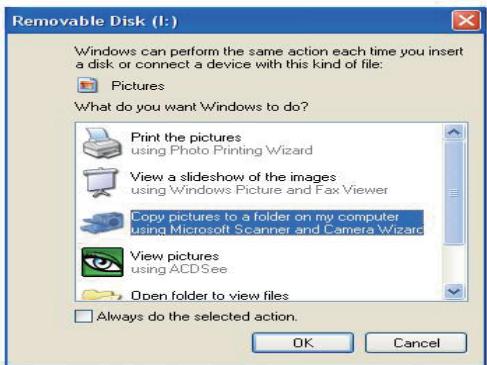
gespeichert werden.
- Sie können die Fotos in den ausgewählten Ordner oder Speicherort kopieren und eingufen.
| Sensor | CMOS SONY |
| Fotoauflösung | (48M) 8000x6000, (30M) 6400x4800, (24M) 5600x4200, (20M) 5200x3900, (16M) 4608x3456, (12M) 4000x3000, (8M) 3264x2448, (7MHD) 3648x2048, (5M) 2592x1944, (3M) 2048x1536, (2MHD) 1920x1080 |
| Video-Auflösung | 2.7K 2688X1520, FHD1920x1080, HD1280x720P |
| Bildschirm | 2,7 Zoll Rückstellen-Bildschirm, 1,8 Zoll Front-Bildschirm |
| Externer Speicher | Micro-SD-Karte bis zu 128 GB (nicht im Lieferumfang enthalten) |
| Digitaler Zoom | 16X |
| EV | -3~+3 |
| Weißabgleich: | Auto / Tageslicht / Wolking / Fluoreszierend / Wolfram. |
| Szenen | Auto / Szenerie / Portrait / Natchszenerie / Nachtporträt / Hohe Sensitivität / Sport / Strand / Party. |
| ISO | Auto/100/200/400 |
| Selbstauslöser | 2s/5s/10s |
| Dateiformat | JPEG (Standbild) / AVI (Video) |
| Anti-shake | Ja |
| Blitzlicht | Auto / Starker Blitzlicht / Blitz aus / Anti Rote Augen |
| Druck unterstützt | Ja |
| Gesichtserkennung | Ja |
| Serienaufnahmen | Ja (VGA 6 PCs) |
| Mikrofon | Eingebaute |
| Schnittstelle | USB2.0 |
| Batterie | Lithium-Akkumulator |
| Betriebstemperatur | 0-40°C |
HÄUFIGE PROBLEME UND LÖSUNGEN
F: Was soll ich tun? Ich habe ein paar Fotos gemacht, aber der Computer erkennt meine Kamera nicht.
A:Bitte stellen Siesicher,dassSie dieFotosgemacht haben.
Machen Sie ein paar Fotos zum Testen und laden Sie sie dann auf ihren Computer herunter.
Alternatively versuchen Sieitte, die Speicherkarte direkt in ihren Computer-Kartenleser einsuzetzen, oder indem Sie einen externen Kartenleser verwenden, der an den USB-Port Ihres Computers angeschlossen werden kann.
Bitte stellen Sie sicher, dass Ihr Computer die Mindestanforderungen gemäß dieser Bedienungsanleitung erfüllt.
F: Wie stelle ich sicher, dass ich keine wichtigen Fotos verpasse
A: Da alle Fotos auf der Micro SD-Karte in Ihrer Kamera gespeichert werden, stellen Sieitte sicherr, dass immer genugend Platz auf der Karte zur Verfugung steht, damit Sie Fotos machen konnen.
Es wird empfohlen, dass Sie die auf der Karte gespeicherten Fotos regelmäßig auf ihren PC übertragen, um mehr Platz auf der Speicherkarte und als Backup für ihre Datien zu schaffen.
F: Ob mein Gerät im MAC-System Funktioniert.
A: Das Gerät kann als Wechseldatenträger, Mac OSX (10.5x oder höher) betrieben werden
1-year limited warranty / garantie limitée un an / 1 Jahr eingeschränkte Garantie / garantia limitada de 1 ano / garanzia limitada di 1 anno / garantia limitada de 1 ano / roczna ograniczona gwarancja / 1 év Korlatozott garancia / omezena záruka 1 rok / 1aar beperkte garantie / 1 rod orpânneHHR rapaHTIN Made in China

- VORBEREITUNG FÜR DEN EINSATZ
- INSTALLATION DER LITHIUMBATTERIE
- AUFLADEN DER LITHIUMBATTERIE
- SYSTEMVORAUSSETZUNGEN-WINDOWS7/XP3
- WINDOWS VISTA SYSTEMVORAUSSETZUNGEN - WINDOWS VISTA
- SYSTEMVORAUSSETZUNGEN - MAC
- SYMBOL
- BATTERIESTROM
- MIKRO-SD-KARTE EINSTECKEN
- BEMERKUNGEN
- KAMERA EINSCHALTEN
- POWER OFF
- PHOTOAUFNAHMEMODUS
- UMSCHALTEN ZWISCHEN BILDSCHIRMEN
- FOTOGRAFIEREN
- DIGITALER ZOOM
- EINGEBAUTES BLITZLICHT
- SZENEN
- FOTOAUFLÖSUNGEN AUSWAHLEN
- QUALITAT
- SELBSTAUSLOSER
- ANTI-SHAKE
- GESICHTSERKENNUNG
- SERIENAUFNAHMEN
- BITTE BEACHTEN SIE
- WEIBAGBLEICH
- EFFEKT
- SHARPNESS
- ISO
- DOSIERUNG
- SPRACHE
- DATUM/UHRZEIT
- LEISER MODUS
- AUTOMATISCHE ABSCHALTUNG
- FREQUENZ
- FORMATION DER SPEICHERKARTE
- WERKSEINSTELLUNGEN
- VIDEOAUFNAHME-MODUS
- WIEDERGABEMODUS
- DIASHOW-WIEDERGABE
- VERWENDUNG DER FUNKTIONEN DES WIEDERGABE-MODUS
- LÖSCHEN
- DREHEN
- SCHÜTZEN
- DRUCK
- VIDEODATEI ABSPIELENDEN
- MANUELLE ÜBERTRAGUNG VON FOTO- UND VIDEODATEIEN AUF COMPUTER
- HÄUFIGE PROBLEME UND LÖSUNGEN
Marke : DARTY
Modell : RealishotWP8000
Kategorie : Digitalkamera