
G915 - Clavier de jeu LOGITECH - Notice d'utilisation et mode d'emploi gratuit
Retrouvez gratuitement la notice de l'appareil G915 LOGITECH au format PDF.

| Intitulé | Description |
|---|---|
| Type de produit | Clavier mécanique sans fil |
| Caractéristiques techniques principales | Switches mécaniques GL (tactiles, linéaires, clicky), rétroéclairage RGB personnalisable |
| Alimentation électrique | Batterie rechargeable via USB-C |
| Dimensions approximatives | 48,4 x 15,4 x 1,6 cm |
| Poids | 1,1 kg |
| Compatibilités | Windows, macOS, Android, iOS |
| Type de batterie | Batterie lithium-ion |
| Tension | 5V |
| Puissance | 10 mA (en utilisation) |
| Fonctions principales | Rétroéclairage RGB, touches programmables, mode jeu, connexion Bluetooth et USB |
| Entretien et nettoyage | Utiliser un chiffon doux et sec, ne pas immerger dans l'eau |
| Pièces détachées et réparabilité | Switches remplaçables, possibilité de nettoyage des touches |
| Garantie | 2 ans |
FOIRE AUX QUESTIONS - G915 LOGITECH
Questions des utilisateurs sur G915 LOGITECH
0 question sur cet appareil. Repondez a celles que vous connaissez ou posez la votre.
Poser une nouvelle question sur cet appareil
Téléchargez la notice de votre Clavier de jeu au format PDF gratuitement ! Retrouvez votre notice G915 - LOGITECH et reprennez votre appareil électronique en main. Sur cette page sont publiés tous les documents nécessaires à l'utilisation de votre appareil G915 de la marque LOGITECH.
MODE D'EMPLOI G915 LOGITECH
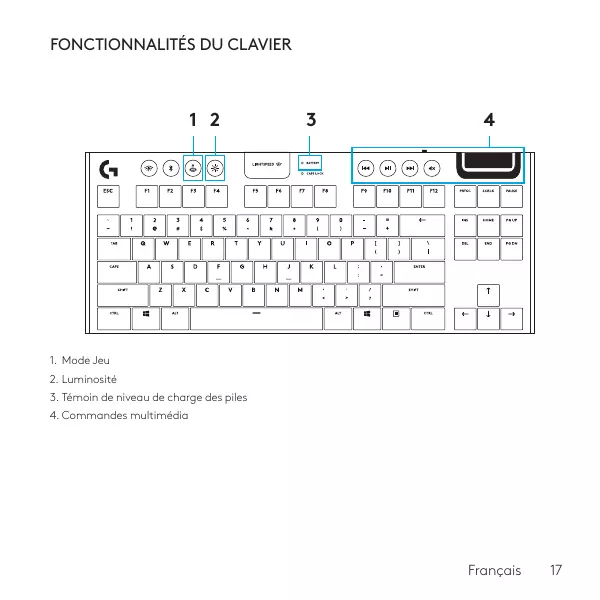
- Mode Jeu
- Luminosite
- Témoin de niveau de charge des piles
- Commandes multimédia
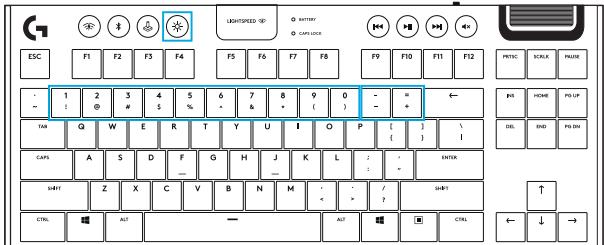
En plus des fonctionnalités d'éclairage disponibles via le logiciel G HUB, le clavier G915 TKL offre des effets d'éclairage intégrés. Pour sélectionner ces effets, maintenez appuyé le bouton de luminosité tout en appuyant sur les touches numériques du clavier pour sélectionner un effet:
Luminosité + touche 1: Vague de couleur (de gauche à droite) Luminosité + touche 2: Vague de couleur (de droite à gauche) Luminosité + touche 3: Vague de couleur (du centre vers l'extérieur) Luminosité + touche 4: Vague de couleur (de bas en haut) Luminosité + touche 5: Cycle de couleur Luminosité + touche 6: Ondulation
Luminosité + touche 7: Pulsation Luminosité + touche 8: Éclairage sauvegardé par l'utilisateur Luminosité + touche 9: Éclairage sauvegardé par l'utilisateur - Luminosité + touche 0: Cyan Luminosité + touche -: Diminue la vitesse de l'effet Luminosité + touche : Augmente la vitesse de l'effet
Les effets sauvegardés par l'utilisateur sont enregistrés sur le clavier par le logiciel G HUB.
Bouton du mode JEU

Ce bouton déactive les touches Menu et Windows standard afin d’empêcher l’activation du menu Démarrer de Windows en pleine partie pour ne pas perturber votre jeu. Le témoin lumineux du mode Jeu est allumé lorsque ce mode est activé.
Retroeclairage du clavier

Réglez la luminosité du clavier à l'aide du bouton de luminosité du clavier.
M1 M2 M3
Vous pouvez enregistrer trois profils intégrés sur le clavier G915 TKL. Les profils sont téléchargés sur le clavier G915 TKL via le logiciel G HUB et sont accessibles en sélectionnant M1, M2 ou M3 lorsque le clavier est en mode Intégré (sélectionné depuis le logiciel G HUB) ou lorsque le logiciel G HUB est déactivé ou n'est pas installé.
Fonctionnalités du clavier - commandes multimédia
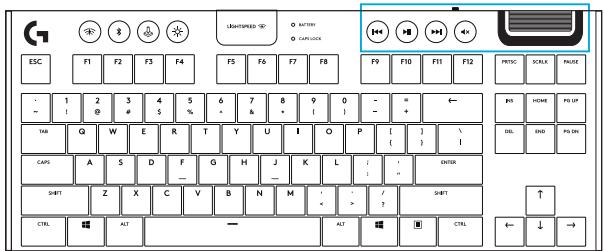
Le clavier G915 TKL est doté de commandes multimédia situées dans le coin supérieur droit.
- Roulette de volume : contrôle le volume de la sortie audio active de votre PC.
- Retour rapide: permet de revenir au début d'une piste ou à la piste précédente en fonction de l'application.
- Lecture/Pause: démarre ou arrête la lecture de la source audio ou vidéo.
- Avance rapide: permet d'avancer à la fin de la piste ou à la piste suivante en fonction de l'application. Sourdine: arrête la sortie audio.
Fonctionnalités du clavier - indicateur de batterie
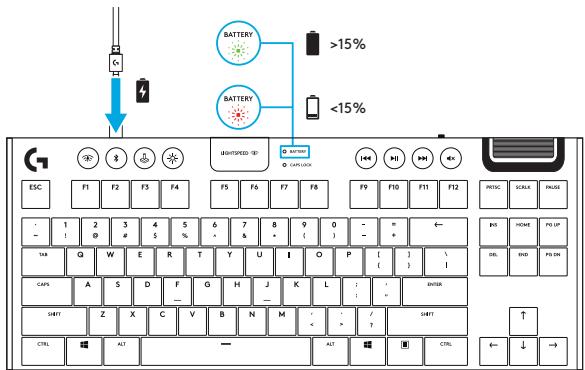
- Pulsations vertes lors du chargement. S'allume momentanément en vert au démarrage lorsque la batterie est supérieure à 15%. S'allume en rouge lorsque le clavier doit être rechargé.
Fonctionnalités du clavier - commandes sans FIL
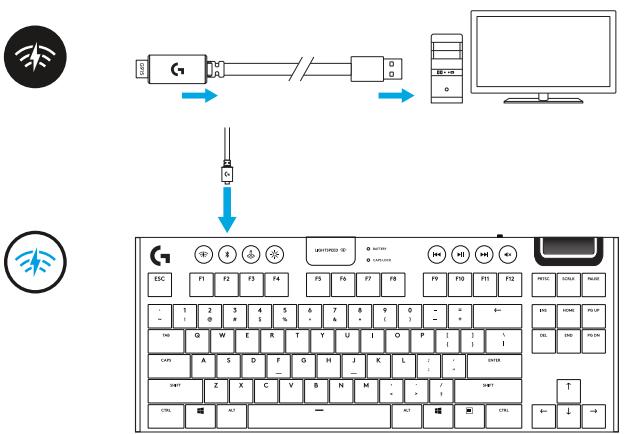
- Le bouton LIGHTSPEED sélectionne la connexion sans fil LIGHTSPEED, qui établit la connexion au PC ou Mac à l'aide du récepteur inclus. Il est allumé en blanc en cas de connexion sans fil, bleu en cas de connexion filaire.
Fonctionnalités du clavier - bluetooth

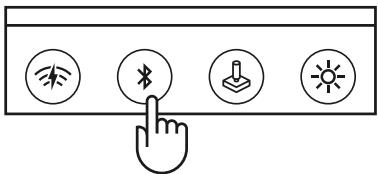
- Le bouton Bluetooth établit la connexion aux dispositifs via une connexion Bluetooth. Il est allumé en bleu en cas de connexion.
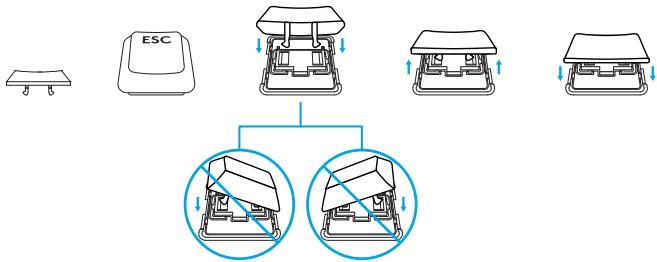
Nettoyage et maintenance
Pour nettoyer le clavier, utilisez un chiffon doux, non pelucheux ou en microfibre. Un chiffon humide peut être utilisé. N'utilisez pas de solutions nettoyantes agressives.
N'immergez pas le clavier et ne l'exposez pas à des liquides.
logitechG.com/support/g915-tkl
© 2020 Logitech. Logitech, Logitech G and the Logitech and Logitech G logos are trademarks or registered trademarks of Logitech Europe S. A. and/or its affiliates in the U. S. and other countries. Logitech assumes no responsibility for any errors that may appear in this manual. Information contained herein is subject to change without notice. © 2020 Logitech. Logitech, Logitech G, ainsi que les logos Logitech et Logitech G sont des marques commerciales ou déposées de Logitech Europe S. A. et/ou de ses sociétés affiliées aux États-Unis et dans d'autres pays. Logitech décline toute responsabilité en cas d'erreurs susceptibles de s'être glissées dans le précédent manuel. Les informations énoncées dans ce document peuvent faire l'objet de modifications sans préavis.
WEB-621-001685.002




