
DVD-C450 - Lecteur DVD SAMSUNG - Notice d'utilisation et mode d'emploi gratuit
Retrouvez gratuitement la notice de l'appareil DVD-C450 SAMSUNG au format PDF.
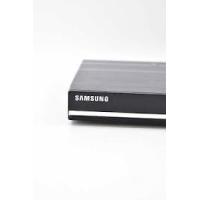



| Type de produit | Lecteur DVD |
| Marque | Samsung |
| Modèle | DVD-C450 |
| Dimensions (L x P x H) | 430 x 207 x 42 mm |
| Poids | 1,5 kg |
| Alimentation | AC 110-240 V ~ 50/60 Hz |
| Consommation électrique | 6 W |
| Température de fonctionnement | +5°C à +35°C |
| Humidité ambiante | 10 % à 75 % |
| Formats de disques supportés | DVD, DVD±R/RW, CD, CD-R/RW, MP3, WMA, JPEG, MPEG4 (DivX/XviD) |
| Port USB | Oui (avant) pour lecture de fichiers multimédia et extraction audio |
| Sorties vidéo | Composite (CVBS), SCART, Composante YPbPr (balayage progressif/entrelacé) |
| Sorties audio | Analogique stéréo (RCA), numérique coaxiale |
| Fonctions spéciales | Balayage progressif, zoom, répétition A-B, signet, contrôle parental, EZ View, extraction audio vers USB |
| Code régional | Europe (région 2) |
| Garantie | 1 an (pièces et main-d'œuvre) |
| Entretien | Nettoyer avec un chiffon doux et sec ; ne pas utiliser de solvants |
| Sécurité | Ne pas ouvrir le boîtier ; éviter l'humidité et la chaleur excessive |
| Accessoires fournis | Télécommande, piles, câble audio/vidéo, manuel d'utilisation |
FOIRE AUX QUESTIONS - DVD-C450 SAMSUNG
Questions des utilisateurs sur DVD-C450 SAMSUNG
0 question sur cet appareil. Repondez a celles que vous connaissez ou posez la votre.
Poser une nouvelle question sur cet appareil
Téléchargez la notice de votre Lecteur DVD au format PDF gratuitement ! Retrouvez votre notice DVD-C450 - SAMSUNG et reprennez votre appareil électronique en main. Sur cette page sont publiés tous les documents nécessaires à l'utilisation de votre appareil DVD-C450 de la marque SAMSUNG.
MODE D'EMPLOI DVD-C450 SAMSUNG
Manuel d'utilisation
Un monde de possibilités
Merci d'avoir choisi Samsung. Pour bénéficier d'un service plus complet, enregistrez votre produit sur le site
www.samsung.com/global/register
1. Installation
Assurez-vous que l'alimentation secteur de votre domicile corresponde bien à celle indiquée sur la plaque d'identification apposée au dos de votre appareil. Installez celui-ci sur un support adapté et plat, en lui ménageant suffisamment d'espace libre pour une bonne ventilation (7 à 10 cm). Assurez-vous que les fentes de ventilation ne soient pas recouvertes. Ne placez pas d'autres appareils ni des objets lourds sur le lecteur DVD. Ne le placez pas sur des amplificateurs ou sur tout autre équipement pouvant dégager de la chaleur. Avant de déplacer le lecteur, assurez-vous que le tiroir à disque est vide. Ce lecteur DVD est conçu pour un usage continu. Laisser l'appareil en mode veille n'interrompt pas son alimentation électrique. La prise d'alimentation fait office de système de déconnexion ; elle doit donc rester disponible en permanence.
2. Pour votre sécurité
N'ouvrez jamais l'appareil et ne le démontez pas. Ces actions peuvent être dangereuses pour vous et pour certaines pièces fragiles. Vous risquez de recevoir une décharge électrique ou d'entrer en contact avec le rayon laser. N'essayez pas de regarder à l'intérieur de l'appareil, ni par l'ouverture du tiroir, ni par toute autre fente.
3. Attention
Protégez le lecteur de l'humidité et de la chaleur excessive, ainsi que de tout équipement créant de puissants champs magnétiques ou électriques (haut-parleurs). Veillez à éviter toute projection sur l'appareil et ne placez jamais de récipients contenant un liquide (ex. : vase) dessus. Déconnectez le câble d'alimentation du secteur si le lecteur fonctionne mal. Votre lecteur n'est pas conçu pour une utilisation industrielle ou commerciale, mais pour une utilisation familiale. L'usage de ce produit est destiné à des fins purement privées. Copier ou télécharger des fichiers musicaux à des fins de commercialisation ou pour tout autre but lucratif constitue ou pourrait constituer une violation du code de la propriété intellectuelle. Exclusion de garantie : dans la mesure permise par la loi, toute déclaration ou toute contrefaçon de droits d'auteurs ou de tous autres droits de propriété intellectuelle résultant de l'utilisation du produit dans des conditions autres que celles visées ci-dessus est exclue.
Condensation : Si votre appareil et/ou un disque a passé un certain temps dans une température
ambiante froide, par ex. pendant un transport en hiver, attendez environ 2 heures qu'il ait atteint la température ambiante afin d'éviter de l'endommager.
4. Disques
Manipulez vos disques avec précaution. Prenez les disques avec les doigts sur le bord ou sur l'ouverture. Placez toujours le disque avec l'étiquette vers le haut (dans le cas d'un disque à une seule face). Utilisez toujours un chiffon souple pour nettoyer le disque si nécessaire, et essuyez du centre vers le bord. Placez toujours les disques dans leur emballage après leur lecture et conservez-les en position verticale. Placez toujours le disque correctement dans son logement. N'utilisez jamais d'atomiseurs de nettoyage, benzine, liquides à électricité statique ou d'autres types de solvants si la surface du disque est sale. Essuyez délicatement avec un chiffon souple et humide (uniquement de l'eau), n'essuyez jamais le disque avec un mouvement circulaire car les rayures circulaires peuvent facilement marquer et provoquer des parasites pendant la lecture.
5. Piles
Les piles utilisées dans cet appareil contiennent des produits chimiques nuisibles à l'environnement. Ne jetez pas les piles avec les déchets domestiques. Nous recommandons de les déposer dans un lieu pouvant accepter ce type de déchets.
L'unité qui se trouve avec ce manuel de l'utilisateur est fournie sous licence sous certains droits de propriété intellectuelle de parties tierces. Cette licence est limitée à une utilisation privée non commerciale par l'utilisateur final pour les contenus sous licence. Aucun droit n'est concédé pour une utilisation commerciale. Cette licence ne couvre aucun produit autre que celui-ci et ne peut être étendue à un produit ou processus qui n'est pas sous licence selon la norme ISO/IEC 11172-3 ou ISO/IEC 13818-3 utilisé ou vendu avec ce produit. La licence couvre une utilisation de ce produit pour encoder et/ou décoder des fichiers audio selon la norme ISO/IEC 11172-3 ou ISO/IEC 13818-3. Aucun droit n'est cédé sous cette licence pour des caractéristiques ou des fonctions du produit qui ne sont pas conformes à la norme ISO/IEC 11172-3 ou ISO/IEC 13818-3.
ATTENTION : LES CONTRÔLES, LES AJUSTEMENTS OU DES PROCÉDURES AUTRES QUE CEUX SPÉCIFIÉS DANS CE MANUEL PEUVENT PROVOQUER UNE EXPLOSION AVEC ÉMISSION DE RADIATIONS DANGEREUSES.
Table des matières
Précautions 2
Configuration
Caractéristiques des disques 2 Description 3 Télécommande 4
Branchements
Choix de la connexion 4
Fonctions élémentaires
Lecture des disques 5 Recherche et saut de chapitre ou de plage 5 Utilisation de la fonction d'affichage 5 Utilisation du menu Disque et du menu Titres 6 Lecture répétée 6 Lecture lente 6
Fonctions avancées
Réglage du rapport d'aspect hauteur-largeur de l'écran (EZ View) 6 Sélection de la langue audio 6 Sélection de la langue des sous-titres 7 Sélection de l'angle de prise de vue à l'écran 7 Utilisation de la fonction signet 7 Utilisation de la fonction zoom 7
Configuration
Caractéristiques des disques
Le système Dolby Digital mis au point par Dolby Laboratories vous garantit une reproduction sonore de haute qualité.
Format écran
Vous permettant de choisir entre le format écran normal (4/3) ou bien le format grand écran (16/9).
Ralenti variable
Vous pouvez visionner une séquence importante en faisant varier la vitesse du ralenti.
Contrôle parental (DVD)
Le contrôle parental permet aux utilisateurs de fixer le seuil au-delà duquel ils interdisent à leurs enfants de regarder des films de violence ou réservés aux adultes.
Fonctions variées du menu affiché
Vous pouvez sélectionner la langue d'écoute et des sous-titres, ainsi que l'angle de vue que vous préférez pendant la lecture.
Balayage progressif
Le balayage progressif améliore l'image en doublant le nombre de lignes de balayage associé à l'affichage classique par balayage entrelacé.
Menu Clips pour MP3/WMA/JPEG/MPEG4/CD Audio.
Modifier un Dossier
Lecture de fichiers MP3/WMA/CD Audio . . . . . . 7
Lecture de fichiers MPEG4 8
Lecture de fichiers multimédia avec la fonctionnalité USB Host (Hôte USB)
(Uniquement DVD-C450). 9
Extraction audio (Uniquement DVD-C450) 9
Lecture de CD Photo 10
Changement du Menu
Configuration
Utilisation du menu de configuration 10 Configuration des options de langue 10 Configuration des options audio. 11 Configuration des options d'affichage 11 Configuration du contrôle parental. 11 Configuration des options Divx. 11
Fiche Technique
Problèmes et solutions 12 Specifications 12
EZ VIEW (Visionnement facile) (DVD)
La fonction Easy View permet de régler l'image en fonction du format de votre écran de télévision (16/9 ou 4/3).
Digital Photo Viewer (JPEG) (visionneur de photos numériques)
Grâce à ce visionneur, vous pourrez voir des images numériques sur toute télévision.
Répétition
Vous pouvez écouter une chanson ou visionner un film plusieurs fois par une simple pression sur la touche REPEAT.
MP3/WMA
Cet appareil peut lire les disques gravés à partir de fichiers MP3/WMA.
MPEG4
Cet appareil peut lire les fichiers AVI enregistrés au format MPEG-4.
Extraction audio
(Uniquement DVD-C450)
Cette fonction permet de copier les fichiers audio d'un CD sur un périphérique USB au format MP3. (CD audio uniquement - CD DA).
Remarque
- Disques ne pouvant être lus avec ce lecteur : DVD-ROM, DVD-RAM, CD-ROM, CDV, CDI.
- CDG en lecture audio uniquement (pas d'images).
- La capacité de lecture peut dépendre des conditions d'enregistrement. DVD-R, +R, CD-RW, DVD+RW, DVD-RW (mode vidéo).
- Ce lecteur peut ne pas lire certains CD-R, CD-RW et DVD-R en raison du type de disque ou des conditions d'enregistrement.
PROTECTION CONTRE LA COPIE
De nombreux DVD sont protégés contre la copie. C'est pourquoi vous ne pouvez connecter votre lecteur DVD qu'à la télévision, et non à un magnétoscope. Si vous le connectez à un magnétoscope, vous n'obtiendrez que des images déformées par le système de protection Macrovision.
Ce lecteur DVD intègre des technologies destinées à respecter la propriété intellectuelle, dont les droits sont protégés par des brevets américains et des procédés de contrôle de la propriété de Macrovision Corporation et d'autres sociétés. L'utilisation de cette technologie doit être autorisée par Macrovision Corporation. Elle est limitée à un usage domestique ou à des utilisations strictement définies par Macrovision Corporation. Toute modification technique ou tout démontage est interdit.
SORTIE PROGRESSIVE SCAN (576p)
« LES CONSOMMATEURS DOIVENT NOTER QUE TOUS LES TÉLÉVISEURS HAUTE DÉFINITION NE SONT PAS TOTALEMENT COMPATIBLES AVEC CET APPAREIL ET QU'UNE ERREUR PEUT SURVENIR SUR L'IMAGE EN MODE 576p BALAYAGE PROGRESSIF. IL EST RECOMMANDÉ À L'UTILISATEUR DE BASculer LE MODE VERS 'DÉFINITION STANDARD'. SI VOUS AVEZ DES QUESTIONS CONCERNANT LA COMPATIBILITÉ DES MODÈLES 576p DE NOTRE LECTEUR DVD, VEUILLEZ CONTACTER NOTRE CENTRE DE SERVICE CONSOMMATEURS SAMSUNG. »
Notation sur le disque
| Code régional de lecture | |
| PAL | PAL Video |
| DOLBY DIGITAL | Disque Dolby numérique |
| STEREO | Disque sté reproduction |
| DIGITAL SOUND | Disque audio numérique |
| dts Digital Out | Disque DTS |
| ITPS Digital Audio/Video | Disque encodé en MP3 |
Code régional de lecture
Le lecteur DVD et les disques sont codés différemment selon les régions du monde. Il faut donc le code correspondant à chaque région pour un bon fonctionnement du lecteur. Si vous tentez de lire un disque DVD avec un code incorrect, le lecteur ne fonctionnera pas et un message d'erreur apparaîtra. Les codes régionaux pour ce lecteur figurent sur la face arrière du lecteur.
Certification DivX
DivX, DivX Certified et les logos qui leur sont associés sont des marques déposées de DivX Networks, Inc. et font l'objet d'une licence.

DivX certifié pour lire des vidéos DivX.
Description
Face avant
DVD-C450

DVD-C350

1. Tiroir à disque
Permet de charger un disque.
2. Afficheur
Il contient tous les indicateurs de fonctionnement.
3. Touche OPEN/CLOSE/STOP (▲)
Pour ouvrir ou fermer le tiroir à disque.
4. STOP
(Uniquement DVD-C450)
Arrêter la lecture du disque.
5. LECTURE/PAUSE
Permet de lancer la lecture d'un disque ou de la mettre en pause.
6. POWER ON/OFF (O)
Si vous activez/désactivez ceci, le lecteur sera respectivement activé/désactivé.
7. Hôte USB
(Uniquement DVD-C450)
Permet de brancher un appareil photo numérique, un lecteur MP3, une carte mémoire Memory Stick, un lecteur de carte ou tout autre support de stockage amovible.
DVD-C450
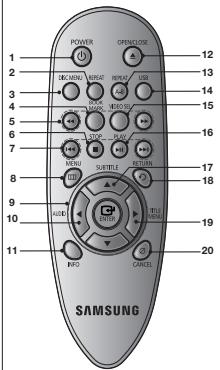
- Touche DVD POWER
Pour mettre l'appareil sous tension ou hors tension.
- Touche REPEAT
Pour répéter un titre ou tous les titres.
- Touche DISC MENU
Affiche le menu disque.
- Touche BOOKMARK
Retrouvez rapidement les sections marquées par un signet d'un DVD.
- Touches SEARCH (←/→)
Permet une recherche avant ou arrière.
- Touche STOP (■)
- Touches SKIP (▶/▶)
Permet une recherche avant ou arrière.
- Touche MENU
Pour afficher le menu des réglages du lecteur DVD.
- Touche ENTER (▲/▼/◀/▶)
Déplace la touche ENTER vers le haut/bas ou vers la gauche/droite pour sélectionner des options de menus.
- Touche AUDIO (▲)
Appuyez sur cette touche pour modifier les options audio.
- Touche INFO
Pour afficher le mode du disque courant.
- Touche OPEN/CLOSE (▲)
Pour ouvrir et fermer le tiroir à disque.
- Touche REPEAT A-B
Permet de répéter la lecture d'un disque d'un instant A à un instant B.
- Touche USB
- Touche VIDEO SEL.
Sert à sélectionner le format de sortie vidéo.
- Touche PLAY/PAUSE (► II)
Pour commencer/suspendre la lecture.
- Touche SUBTITLE (▲)
- Touche RETURN
Pour revenir au menu précédent.
- Touches menu Titres (▶)
- Touche CANCEL
Pour supprimer le menu ou l'affichage à l'écran.
DVD-C350

- Touche DVD POWER
Pour mettre l'appareil sous tension ou hors tension.
- Touche REPEAT
Pour répéter un titre ou tous les titres.
- Touche DISC MENU
Affiche le menu disque.
- Touche BOOKMARK
Retrouvez rapidement les sections marquées par un signet d'un DVD.
- Touche STOP (■)
- Touches SKIP (▶▶)
Permet une recherche avant ou arrière.
- Touche MENU
Pour afficher le menu des réglages du lecteur DVD.
- Touche ENTER (▲/▼/◀/▶)
Déplacez la touche ENTER vers le haut/bas ou vers la gauche/droite pour sélectionner des options de menus.
- Touche AUDIO (▲)
Appuyez sur cette touche pour modifier les options audio.
- Touche INFO
Pour afficher le mode du disque courant.
- Touche OPEN/CLOSE (▲)
Pour ouvrir et fermer le tiroir à disque.
- Touche REPEAT A-B
Permet de répéter la lecture d'un disque d'un instant A à un instant B.
- Touche ZOOM
- Touche VIDEO SEL.
Sert à sélectionner le format de sortie vidéo.
- Touches SEARCH (←/→)
Permet une recherche avant ou arrière.
- Touche PLAY/PAUSE (▶II)
Pour commencer/suspendre la lecture.
- Touche SUBTITLE (▲)
- Touche RETURN
Pour revenir au menu précisé.
- Touches menu Titres (▶)
- Touche CANCEL
Pour supprimer le menu ou l'affichage à l'écran.
Choix de la connexion
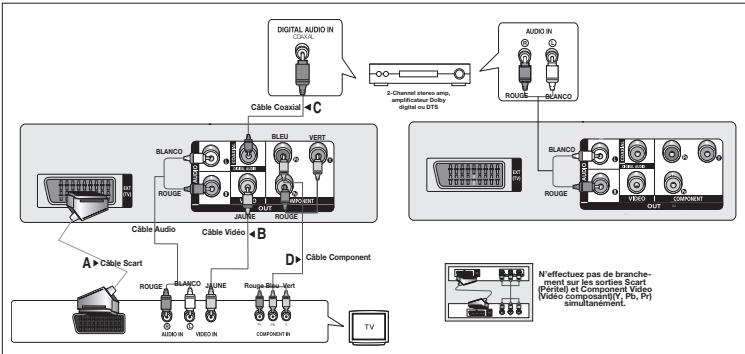
Cette page présente quelques exemples de connexions généralement utilisées pour raccorder le lecteur DVD au téléviseur ou à d'autres appareils.
Avant de connecter le lecteur DVD
- Avant de connecter ou de déconnecter les câbles, assurez-vous que le lecteur DVD, le téléviseur et les autres appareils sont bien débranchés de la prise secteur.
- Pour obtenir des informations supplémentaires relatives aux éléments ajoutés (un téléviseur, par exemple), reportez-vous aux modes d'emploi de ces éléments.
A. Choix de la connexion (SCART)
- À l'aide d'un câble Péritel, raccordez la sortie SCART située à l'arrière du lecteur DVD à l'entrée SCART IN de votre téléviseur.
- Allumez le lecteur DVD et le téléviseur.
- Appuyez sur le sélecteur d'entrée de la télécommande de votre téléviseur jusqu'à ce que le signal vidéo du lecteur DVD apparaisse à l'écran.
B. Raccordement à un téléviseur (CVBS Video)
- À l'aide des câbles vidéo/audio, raccordez les sorties VIDEO (jaune)/AUDIO (rouge et blanche) OUT situées à l'arrière du lecteur DVD aux entrées VIDEO (jaune)/AUDIO (rouge et blanche) IN de votre téléviseur.
- Allumez le lecteur DVD et le téléviseur.
- Appuyez sur le sélecteur d'entrée de la télécommande de votre téléviseur jusqu'à ce que le signal vidéo du lecteur DVD apparaisse à l'écran.
Remarque
- Un bruit peut se faire entendre si le câble audio est trop proche du cordon d'alimentation.
- Si vous souhaitez relier l'appareil à un amplificateur, reportez-vous à la rubrique Raccordement d'un amplificateur.
- Le nombre et l'implantation des prises peuvent varier en fonction de votre téléviseur. Veuillez vous reporter au manuel d'utilisation de celui-ci pour plus de détails.
- Si votre téléviseur est équipé d'une entrée audio, raccordez-la à la sortie [AUDIO OUT] (prise blanche de gauche) du lecteur DVD.
- Si vous appuyez plusieurs fois sur le bouton VIDEO SEL, lorsque le lecteur ne lit aucun disque ou qu'aucun disque n'est inséré, les options du mode Sortie vidéo s'affichent dans l'ordre suivant : (SCART-CVBS → I-SCAN → P-SCAN → SCART RGB).
C. Connexion à un système audio (amplificateur deux canaux, amplificateur Dolby Digital, MPEG2 ou DTS)
- À l'aide de câbles audio, raccordez les sorties AUDIO OUT situées à l'arrière du lecteur DVD aux entrées AUDIO IN (rouge et blanche) de votre téléviseur.
- À l'aide du ou des câble(s) vidéo, raccordez les prises VIDEO situées à l'arrière du lecteur DVD à la prise VIDEO de votre téléviseur. Si vous utilisez un câble coaxial, raccordez la sortie DIGITAL AUDIO OUT (COAXIAL) située à l'arrière du lecteur DVD à l'entrée DIGITAL AUDIO IN (COAXIAL) de votre amplificateur.
- Allumez le lecteur DVD, le téléviseur et l'amplificateur.
- Appuyez sur le bouton de sélection d'entrée de l'amplificateur et choisissez la source externe pour entendre le son transmis par le lecteur DVD.
Pour régler l'entrée audio de l'amplificateur, reportez-vous au mode d'emploi de l'amplificateur.
D. Raccordement à un téléviseur (affichage entrelacé/progressif)
- À l'aide de câbles de composant vidéo, raccordez les prises COMPONENT VIDEO OUT situées à l'arrière du lecteur DVD aux prises COMPONENT IN de votre téléviseur.
- À l'aide des câbles audio, raccordez les sorties AUDIO OUT (rouge et blanche) situées à l'arrière du lecteur DVD aux entrées AUDIO IN (rouge et blanche) de votre téléviseur. Allumez le lecteur DVD et le téléviseur.
- Appuyez sur le sélecteur d'entrée de la télécommande de votre téléviseur jusqu'à ce que le signal de composant du lecteur DVD apparaisse à l'écran.
- Réglez la sortie Video Out sur I-SCAN/P-SCAN dans le menu Configuration de l'affichage.
- Vous pouvez utiliser la touche VIDEO SEL pour changer le mode de sortie vidéo.
Remarque
- Qu'est-ce que le balayage progressif ? Le balayage progressif se caractérise par deux fois plus de lignes que le mode de balayage entrelacé. Le mode balayage progressif offre une meilleure qualité d'image.
- Aucun composant vidéo ne s'affiche lorsque vous sélectionnez « Scart-RGB » (Péritel-RVB) en appuyant sur le bouton de sélection vidéo de la télécommande.
Fonctions élémentaires
Lecture des disques
Avant lecture
- Allumez votre téléviseur et réglez-le sur l'entrée vidéo qui convient à l'aide de la télécommande du téléviseur.
- Si vous avez branché un système audio externe, allumez votre système audio et réglez-le sur le bon canal d'entrée audio.
Dès que vous appuyez sur la touche DVD POWER, après branchement du lecteur, le menu de sélection de langue apparaît à l'écran : Pour désirer une langue, appuyez sur une touche ▲▼, puis appuyez sur ENTER. (Cet écran s'affiche uniquement lorsque vous branchez le lecteur DVD pour la première fois.) Si vous ne définissez pas la langue dans l'écran de démarrage, les réglages peuvent changer à chaque mise sous ou hors tension de l'appareil. Veillez par conséquent à sélectionner la langue d'affichage souhaitée. À tout moment, vous pouvez néanmoins la modifier en appuyant sur le bouton ■ / ▲ situé en façade de l'appareil pendant plus de cinq secondes, notamment lorsqu'aucun disque n'est chargé. L'écran SELECT MENU LANGUAGE (SÉLECTION DE LA LANGUE D'AFFICHAGE) réapparaît afin que vous puissiez activer la langue de votre choix.
Recherche et saut de chapitre ou de plage
Vous pouvez rechercher rapidement un chapitre ou une plage que vous approuvez pendant la lecture.
Recherche par chapitre ou plage
En cours de lecture, appuyez sur les touches SEARCH (« ou ») de cette dernière pendant plus d'une seconde.
- La vitesse de lecture réelle peut être différente de la vitesse indiquée pour cette fonction.
- Aucun son n'est émis en mode Recherche (sauf si l'appareil lit un CD).
Saut des plages
Appuyez sur les touches SKIP (« ou ») pendant la lecture.
- Si vous appuyez sur SKIP (▶) pendant la lecture d'un DVD, vous passerez au chapitre suivant. Si vous appuyez sur SKIP (↓), vous retournerez au début du chapitre. En appuyant de nouveau sur la touche, vous passerez au début du chapitre précédent.
- Lors de la lecture d'un CD, si vous appuyez sur SKIP (▶), vous passerez à la plage suivante. Si vous appuyez sur SKIP (▶), vous retournerez au début de la plage. Une nouvelle pression vous permettra d'avoir le début de la plage précédente.
Utilisation de la fonction d'affichage
Lecture d'un DVD/MPEG4
- Lors de la lecture, appuyez sur la touche INFO de la télécommande.
- Servez-vous des boutons ▲/▼ pour sélectionner l'élément souhaité.
- Utilisez les boutons ◀/▶ pour effectuer le réglage souhaité et appuyez sur ENTER.
- Pour fermer l'écran, appuyez à nouveau sur la touche INFO.
| T | Permet de sélectionner le titre souhaïté parmi plusieurs titres sur le disque. Par exemple si un DVD con-tient plus d'un film, chacun des films porte un titre d'identification. |
| Le contentu de la plupart des disques DVD est divisé en chapitres qui vous permettent de repérer rapide-ment un passage particulier. | |
| Permet la lecture du film à l'heure désirée. Pour cela, vous nevez indiquer l'heure de début comme référence. La fon-cion de recherche temporelle n'est pas compatible avec certains disques.. | |
| Indique la langue des sous-titres sur le disque. Vous pouvezCHOISER cette langue ou, si vous le préférez, déspecti-VER la fonction des sous-titres. Un disque DVD peut compter un maximum de 32 sous-titres.. | |
| Shortcut | ENTER et Appuyez sur les boutons ↓/▲ pour acceder aux modes Audio, Angle, Bookmark, Zoom et à la fonction EZ View. Indique la langue de la piste sonore du film. Dans l'exemple, la piste sonore en lecture en mode 5.1CH est en angais.Un disque DVD peut compter un maximum de haut pistes sonores.Certains DVD possédent davantage de fonctions Angle.La fonction Bookmark(Signet)vous peut dericherer rapidement et facilement une piste ou un chapitre spécifique d'un DVD.La fonction EZ View (Vue EG)permèt de changer le format d'image en mode DVD.La fonction Zoom Permet d'agrandir l'image DVD· |
Utilisation du menu Disque et du menu Titres
Lors de la lecture d'un disque DVD, appuyez sur la touche Disc menu/Title menu de la télécommande.
Remarque
- Le menu Disque peut ne pas être compatible avec certains disques.
- Vous pouvez également accéder au menu Disque par l'intermédiaire du bouton DISC MENU de la télécommande.
- Le menu Titres ne s'affiche que si le disque contient au moins deux titres.
Lecture répétée
Reprend la lecture de la piste, du chapitre, du titre actuel ou d'une section (p. ex., A-B) ou encore du disque au complet.
Lecture en DVD
- Utilisez les boutons REPEAT pour sélectionner Chapitre, Titre ou Répétition: Arrêt
- Chapitre : répète le chapitre en cours de lecture.
- Titre : répète le titre en cours de lecture.
- Disque : répète le disque en cours de lecture.
- Répétition: Arrêt
Fonction A-B Repeat
- Appuyez sur le bouton REPEAT A-B à l'instant (A) où vous souhaitez faire démarrer la lecture répétée.
- Appuyez sur le bouton REPEAT A-B à l'instant (B) où la lecture répétée doit s'arrêter.
- Pour revenir au mode de lecture normal, appuyez sur le bouton REPETITION A-B (REPEAT A-B) jusqu'à ce que l'affichage indique Repeat : Off.
Remarque
- La fonction REPETER UNE SEQUENCE A-B ne vous permet pas de choisir un instant (B) postérieur à l'instant (A) de moins de cinq secondes.
- La lecture répétée peut ne pas s'appliquer sur certains disques.
Lecture lente
Cette option permet de revoir les scènes contenant du sport, de la danse, de la musique, etc., de façon à pouvoir les visualiser plus précisément.
Pendant la lecture d'un DVD
- Lors de la lecture, appuyez sur la touche PLAY/PAUSE (▶II).
- Appuyez sur la touche SEARCH (▶) et maintenez-la enfoncée pour choisir la vitesse de lecture (1/2, 1/4, 1/8 ou 1/16 de la vitesse normale) en mode PAUSE.
Fonctions Avancées
Réglage du rapport d'aspect hauteur-largeur de l'écran (EZ View)
La lecture d'un DVD et choix du rapport d'aspect (DVD)
- Appuyez sur le bouton MENU de votre télécommande pendant la lecture.
- Appuyez sur les boutons ▲/▼ pour sélectionner Shortcut, puis appuyez sur ENTER.
- Appuyez sur les boutons ◀/▶ pour sélectionner EZ View puis appuyez sur ENTER.
- Appuyez sur les touches ◀ / ▶ : le format de l'écran change. Pour obtenir des illustrations des différents formats d'écran, ainsi que des listes de séquences de changement de format, consultez la colonne suivante.
Connexion à un téléviseur 16:9
Les disques au rapport d'aspect 16:9
- Écran large
- Ajustement à l'écran
- Élargissement
Les disques au rapport d'aspect 4:3
- Format large
- Ajustement à l'écran
- Élargissement
- Ajustement vertical
Connexion à un téléviseur 4:3
Les disques au rapport d'aspect 4:3
- 4:3 Letter Box
- 4:3 Pan Scan
- Ajustement à l'écran
- Élargissement
Les disques au rapport d'aspect 4:3
- Format Classique
- SCREEN FIT
- Élargissement
Remarque
Dans le cas de certains disques, le comportement du rapport hauteur-largeur d'écran pourrait différer de celui décrit ci-dessus.
Sélection de la langue audio
Le bouton AUDIO vous permet de sélectionner rapidement et facilement la langue audio.
Utilisation du bouton AUDIO / (DVD/MPEG4)
- Appuyez sur le bouton AUDIO. Le son change à chaque fois que vous appuyez sur le bouton. Les langues audio sont représentées par des abréviations.
- Appuyez plusieurs fois sur le bouton AUDIO de la télécommande pour sélectionner le type de son souhaité pour la lecture d'un disque MPEG4, puis appuyez sur le bouton ENTER.
Remarque
- Cette fonction varie en fonction des langues audio présentes sur le disque et peut ne pas fonctionner.
- Un DVD peut contenir jusqu'à 8 langues audio différentes.
Sélection de la langue des sous-titres
Vous pouvez sélectionner rapidement et facilement un sous-titre avec le bouton SUBTITLE / ▲.
Utilisation du bouton SUBTITLE/▲ (DVD/MPEG4)
- Appuyez sur le bouton SUBTITLE / ▲. Le sous-titre change lorsque vous appuyez de façon répétée sur le bouton. Les langues de sous-titrage sont représentées par des abréviations.
- Pour retirer l'icône SUBTITLE, appuyez sur le bouton SUBTITLE / ▲.
Remarque
- Selon les types de DVD, vous devrez modifier le sous-titre souhaité dans le Disc Menu (Menu disque). Appuyez sur le bouton DISC MENU.
- Cette fonction varie en fonction des sous-titres présents sur le disque et peut ne pas fonctionner avec tous les DVD.
- Un DVD peut contenir jusqu'à 32 langues de sous-titrage différentes.
Sélection de l'angle de prise de vue à l'écran
Lorsqu'un DVD contient plusieurs angles pour une scène donnée, vous pouvez utiliser la fonction ANGLE.
Utilisation de ANGLE (DVD)
Si le DVD contient plusieurs angles, ANGLE s'affiche à l'écran.
- Appuyez sur le bouton INFO de votre télécommande pendant la lecture.
- Appuyez sur les boutons ▲/▼ pour sélectionner Shortcut, puis appuyez sur ENTER.
- Appuyez sur les boutons ◀/▶ pour sélectionner Angle, puis appuyez sur ENTER.
- Appuyez sur les boutons ◀/▶ de la télécommande pour sélectionner l'angle de votre choix.
Remarque
- Cette fonction ne peut pas être activée si le disque ne comporte qu'un seul angle. Peu de disques sont actuellement équipés de cette fonction.
- Selon le disque, ces fonctions peuvent ne pas fonctionner.
Utilisation de la fonction Signet
Cette fonction vous permet de marquer les sections d'un DVD à l'aide d'un signet pour les retrouver facilement ensuite.
Utilisation de la fonction Signet
- Appuyez sur le bouton INFO de votre télécommande pendant la lecture.
- Appuyez sur les boutons ▲/▼ pour sélectionner Shortcut, puis appuyez sur ENTER.
- Appuyez sur les boutons ◀/▶ pour sélectionner Signet, puis appuyez sur ENTER.
- Une fois que vous avez atteint la scène à marquer d'un signet, appuyez sur le bouton ENTER. Vous pouvez marquer jusqu'à 12 scènes différentes à la fois.
Remarque
- Selon le disque, la fonction Signet peut ne pas être disponible.
Rappel d'une scène marquée
1~3. Les trois premières étapes sont identiques à celles de la rubrique "Utilisation de la fonction Signet". 4. Appuyez sur les boutons ◁ / ▷ pour sélectionner une scène marquée. 5. Appuyez sur PLAY/PAUSE (▶II) pour passer à la séquence marquée.
Effacement d'un signet
1~3. Les trois premières étapes sont identiques à celles de la rubrique "Utilisation de la fonction Signet". 4. Appuyez sur les boutons ◁ / ▷ pour sélectionner une scène marquée. 5. Appuyez sur le bouton CANCEL pour supprimer un numéro de signet.
Utilisation de la fonction Zoom
- Utilisation de la fonction Zoom (DVD-C350)
- Appuyez sur le bouton ZOOM de votre télécommande pendant la lecture.
- Utilisation de la fonction Zoom (DVD-C450)
- Appuyez sur le bouton INFO de votre télécommande pendant la lecture.
- Appuyez sur les boutons ▲ / ▼ pour sélectionner Shortcut, puis appuyez sur ENTER.
- Appuyez sur les boutons ◁ / ▷ pour sélectionner Zoom puis appuyez sur ENTER.
- En cours de lecture d'un DVD, appuyez sur ENTER pour effectuer un zoom avant de 2X/3X/4X/Normal dans l'ordre.
Menu Clips pour MP3/WMA/JPEG/MPEG4/CD Audio
Les CD Audio ou disques aux formats MP3/WMA/JPEG/MPEG4 contiennent des chansons individuelles et/ou des images qui peuvent être organisées dans des dossiers comme indiqué ci-dessous.
Vous pouvez les manipuler de la même façon que vous classez des fichiers dans différents dossiers sur votre ordinateur.
Ouvrez le tiroir disque. Placez le disque dans le tiroir. Le tiroir se ferme et l'écran d'affichage.
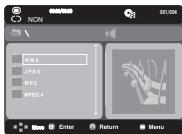
Modifier un dossier
- Pour sélectionner le dossier parent
Appuyez sur le bouton RETURN pour accéder au dossier parent, ou bien sur les boutons ▲/▼ pour sélectionner ".." puis ENTER.
Lecture de fichiers MP3/WMA/CD Audio
- Ouvrez le tiroir disque. Placez le disque dans le tiroir. Fermez le tiroir.
- Pour les disques contenant des fichiers aux formats MP3 et WMA, seul un type de fichier peut être lu et non les deux.
- Appuyez sur les boutons ▲/▼ pour sélectionner un fichier musical.
- Appuyez sur ENTER pour démarrer la lecture du fichier musical.
Lecture répétée / aléatoire
Appuyez sur le bouton REPEAT pour modifier le mode de lecture. Il existe quatre modes : Non (off), Plage (Track), Répertoire (Folder) et Aléatoire (Random).
- Off (Non) : lecture normale.
- Track (Plage) : permet de répéter le fichier musical actuel.
- Folder (Répertoire) : permet de répéter les fichiers musicaux ayant la même extension dans le dossier actuel.
- Random (Aléatoire) : les fichiers musicaux ayant la même extension sont lus dans un ordre aléatoire.
Fichier CD-R MP3/WMA
Lorsque vous enregistrez des fichiers MP3 ou WMA sur un CD-R, veuillez vous reporter à ce qui suit.
- Vos fichiers MP3 ou WMA doivent être au format ISO 9660 ou JOLIET. Les fichiers au format ISO 9660 et les fichiers MP3 ou WMA Joliet sont compatibles avec les systèmes DOS et Windows de Microsoft et avec le système Mac d'Apple. Ceci est le format le plus couramment utilisé. - Pour nommer vos fichiers MP3 ou WMA, ne dépassez pas 8 caractères et utilisez ".mp3" ou ".wma" comme extension de fichier.
Format de nom général : "Titre.mp3" ou "Titre.wma". En composant ce titre, ne dépassez pas 8 caractères, n'utilisez pas d'espaces dans le nom ni de caractères spéciaux, dont : (.,/.,=.,+).
- Utilisez un taux de transfert de décompression d'au moins 128 Kbps pour enregistrer des fichiers MP3. La qualité sonore des fichiers MP3 dépend essentiellement du taux de compression / décompression que vous choisissez. Pour obtenir un son CD audio, il faut un taux d'échantillonnage analogique / numérique (conversion au format MP3) d'au moins 128 Kbps et de 160 Kbps maximum. Cependant, des taux supérieurs, tels que 192 Kbps ou plus, ne produisent que rarement une meilleure qualité sonore. Inversement, des fichiers avec des taux de décompression inférieurs à 128 Kbps ne sont pas lus correctement.
- Utilisez un taux de transfert de décompression d'au moins 64 Kbps pour enregistrer des fichiers WMA. La qualité sonore des fichiers WMA dépend essentiellement du taux de compression / décompression que vous choisissez. Pour obtenir un son CD audio, il faut un taux d'échantillonnage analogique / numérique (conversion au format WMA) d'au moins 64 Kbps et de 192 Kbps maximum. Inversement, des fichiers avec des taux de décompression inférieurs à 64 Kbps ou supérieurs à 192 Kbps ne sont pas lus correctement.
- N'essayez pas d'enregistrer des fichiers MP3 protégés par les droits d'auteur. Certains fichiers "sécurisés" sont cryptés et protégés par code afin de les protéger des copies illégales. Ces types de fichiers sont les suivants : Windows Media™ (marque déposée de Microsoft Inc) et SDMI™ (marque déposée de The SDMI Foundation). Vous ne pouvez pas copier ces fichiers.
- Important : Les recommandations ci-dessus ne garantissent pas que le lecteur DVD lira les enregistrements MP3 ni que le son sera de bonne qualité. Notez que certaines technologies et méthodes utilisées pour l'enregistrement de fichiers MP3 sur des CD-R ne permettent pas une lecture optimale de ces fichiers sur votre lecteur DVD (qualité sonore déterminée et dans certains cas le lecteur ne peut pas lire les fichiers).
- Ce lecteur peut lire jusqu'à 500 fichiers et 500 dossiers par disque.
Lecture de fichiers MPEG4
Fonction lecture de fichiers MPEG4
Les fichiers AVI permettent de stocker les données audio et vidéo. Seuls les fichiers au format AVI dotés d'une extension « .avi » peuvent être lus.
- Ouvrez le tiroir disque. Placez le disque dans le tiroir. Fermez le tiroir.
- Appuyez sur les boutons ▲/▼ pour sélectionner un fichier AVI (DivX/XviD), puis appuyez sur ENTER.
Lecture répétée
Appuyez sur le bouton REPEAT pour modifier le mode de lecture. Il existe 3 modes : Off (Non), Track (Plage), Folder (Répertoire).
- Track (Plage) : permet de répéter la plage en cours de lecture.
- Folder (Répertoire) : permet de répéter les fichiers AVI ayant la même extension dans le dossier actuel.
Description de la fonction MPEG4
| Function | Description |
| Sauter(« ou ») | Pour avancer ou recycler de 5 minutes, appuyez sur le bouton ou pendant la lecture. |
| Recherche(« ou ») | Appuyez sur le bouton RECHERCHE(« ou ») pendant la lecture, puis appuyez à nouveau pour accélérer la vitesse de recherche. Permet d'accélérez la vitesse de recherche dans un fichier AVI. (2X, 4X, 8X) |
| Lecture lente | Permet de ralentir la vitesse de recherche dans un fichier AVI. (1/2, 1/4, 1/8, 1/16) |
- Selon le fichier MPEG4, ces fonctions peuvent ne pas fonctionner.
Fichier CD-R AVI
Ce lecteur permet de lire les fichiers vidéo compressés suivants, contenus dans un fichier au format AVI :
- Contenus DivX 3.11
- Contenus DivX 4 (basés sur le profil simple MPEG4)
- Contenus DivX 5 (profil simple MPEG4 en plus d'autres caractéristiques comme des images bidimensionnelles. Les fonctions Qpel et GMC sont également prises en charge).
- Contenus compatibles XviD MPEG4.
DivX5
720x480@30fps 720x576@25fps : Débit binaire maximum : 4 Mbps
Remarque
- Certains fichiers MPEG4 réalisés sur ordinateur peuvent ne pas être lus. C'est pourquoi un type de codec, une version et une résolution plus élevés au-delà de la spécification ne sont pas pris en charge.
- Cet appareil prend en charge les CD-R/RW au format MPEG4 qui respectent le "format ISO9660".
Lecture de fichiers multimédia avec la fonctionnalité USB Host (Hôte USB)
(Uniquement DVD-C450)
Lisez vos fichiers photo, vidéo ou musicaux enregistrés sur un lecteur MP3, une mémoire USB ou un caméscope numérique en audio haute qualité en connectant le périphérique de stockage sur le port USB du lecteur DVD.
Utilisation de la fonctionnalité USB HOST (HÔTE USB)
- Connectez le périphérique USB sur le port USB situé à l'avant de l'appareil.
- Appuyez sur le bouton ◄ pour sélectionner un fichier sur USB. Appuyez sur ENTER pour ouvrir le fichier.
Remarque
- Si vous appuyez sur le bouton USB de la télécommande, une fenêtre de sélection du périphérique USB s'affiche.
- L'affichage indique "USB".
- Si un périphérique USB est inséré lors de la lecture d'un DVD ou d'un CD, le message « Appuyez sur USB pour sélectionner le périphérique » (Press USB to select device) s'affiche pendant quelques instants dans le coin supérieur gauche. L'écran USB MENU (MENU USB) apparaît sur l'écran du téléviseur et le fichier enregistré est lu.
Retrait du périphérique USB en toute sécurité
Afin d'empêcher les données enregistrées sur le périphérique USB d'être endommagées, suivez la procédure ci-dessous avant de déconnecter le câble USB.
- Appuyez sur le bouton STOP (ARRÊT) (■)
- Déconnectez le câble USB.
Saut avant/arrière
Pendant la lecture, appuyez sur le bouton (I ▶ / ▶).
Quand il y a plus d'un fichier, le fichier suivant est sélectionné lorsque vous appuyez sur le bouton. Quand il y a plus d'un fichier, le fichier précédent est sélectionné lorsque vous appuyez sur le bouton.
Lecture rapide
Pour lire le disque à une vitesse plus élevée, appuyez sur (◀ / ▶) pendant la lecture.
- Chaque fois que vous appuyez sur l'un des deux boutons, la vitesse de lecture change de la façon suivante : 2x → 4x → 8x.
Périphériques compatibles
- Périphériques USB qui prennent en charge le stockage de grande capacité USB v.1.0. (appareils USB fonctionnant comme disque dur externe sur Windows (2000 et ultérieur) sans installation de pilote supplémentaire.
- Lecteur MP3 : lecteur MP3 type flash.
- Appareil photo numérique : appareils prenant en charge le stockage de grande capacité USB v. 1.0.
- Appareils fonctionnant comme disques durs externes sur Windows (2000 et ultérieur) sans installation de pilote supplémentaire.
- USB Flash Drive : périphériques prenant en charge USB 2.0 ou USB 1.1.
- La qualité de lecture peut varier lorsque vous connectez un périphérique USB 1.1.
- Lecteur de cartes USB : lecteur de cartes USB à une fente et lecteur de carte USB à plusieurs fentes.
- Selon le fabricant, le lecteur de cartes USB pourrait ne pas être pris en charge.
- Si vous ajustez plusieurs dispositifs de mémoire sur un lecteur multicartes, des problèmes peuvent survenir.
- Si vous utilisez un câble d'extension USB, le périphérique USB pourrait ne pas être reconnu.
- La fonction CBI (Control/Bulk/Interrupt) n'est pas prise en charge.
- Les appareils photo numériques qui utilisent le protocole PTP ou qui nécessitent l'installation de programmes supplémentaires pour la connexion à l'ordinateur ne sont pas pris en charge.
- Les périphériques utilisant le système de fichiers NTFS ne sont pas pris en charge. (Seul le système de fichiers FAT 16/32 (File Allocation Table) est pris en charge.)
- Certains lecteurs MP3, une fois connectés à ce lecteur, peuvent ne pas fonctionner selon la taille de secteur de leur système de fichiers.
- La fonction USB HOST (HÔTE USB) n'est pas prise en charge si le périphérique connecté utilise un programme spécifique au fabricant pour transférer ses fichiers.
- Ne fonctionne pas avec les périphériques MTP (Media Transfer Protocol) dotés de la technologie Janus.
- La fonction USB HOST (HÔTE USB) de ce lecteur ne prend pas en charge tous les périphériques USB.
Extraction audio
(Uniquement DVD-C450)
Cette fonction permet de copier les fichiers audio d'un CD sur un périphérique USB au format MP3.
- Ouvrez le tiroir disque. Placez-y un CD audio (CD DA), puis refermez le tiroir disque. Connectez le périphérique USB sur le port USB à l'arrière de l'unité. Appuyez sur le bouton ENTER (ENTRÉE) pour sélectionner le disque.
- Appuyez sur le bouton RETURN (RETOUR) pour afficher l'écran Ripping (Extraction) pendant que l'appareil est en mode Stop (Arrêt).
- Appuyez sur les boutons ▲▼ pour sélectionner le dossier souhaité, puis sur ENTER (ENTRÉE) pour sélectionner les fichiers à copier.
- Pour désélectionner les fichiers à copier via le menu, appuyez à nouveau sur le bouton ENTER (ENTRÉE).
- Appuyez sur les boutons > et < pour lancer la fonction START (DÉMARRAGE) de l'extraction de menu, appuyez sur le bouton ENTER.
Le menu d'extraction comporte 4 boutons :
- Bitrates (Débit binaire) : appuyez sur ENTER (ENTRÉE) pour convertir 128 kbps en 192 kbps ou 128 kbps. Device selection (Sélection d'appareil) : appuyez sur ENTER (ENTRÉE) pour basculer entre différents appareils (4 max).
- Select - Unselect (Sélectionner - Désélectionner) : appuyez sur ENTER (ENTRÉE) pour passer de l'option Select all (Sélectionner tout) à Select none (Sélectionner aucun).
- Start ripping (Lancer l'extraction) : appuyez sur ENTER (ENTRÉE) pour débuter le processus d'extraction.
Remarque
- Pour revenir à l'écran CDDA, appuyez à nouveau sur le bouton RETURN (RETOUR).
- Si une extraction audio est en cours, le lecteur se met automatiquement en mode Play (Lecture).
- La fonction d'extraction audio ne fonctionne qu'avec les CD audio (CD DA).
- La vitesse étant 2,6 fois la vitesse normale, l'utilisateur ne peut pas lire le format CD audio durant le processus d'extraction.
Lecture de CD Photo
- Sélectionnez le dossier souhaité.
- Appuyez sur les boutons ▲ / ▼ pour sélectionner un fichier photo dans le menu, puis appuyez sur le bouton ENTER.
Remarque
- Appuyez sur le bouton ARRÊT pour revenir au menu des séquences animées.
- Lorsque vous lisez un CD Kodak Picture, le lecteur affiche directement la photo sans afficher le menu des séquences animées.
Rotation
- Appuyez sur le bouton ◄ pour faire pivoter l'image de 90° dans le sens des aiguilles d'une montre.
- Chaque fois que vous appuyez sur le bouton ▲, l'image s'inverse de haut en bas pour afficher une image miroir.
- Chaque fois que vous appuyez sur le bouton ▼, l'image s'inverse de gauche à droite pour afficher une image miroir.
Zoom
- Appuyez sur le bouton Entrée pour agrandir l'image. Mode Zoom : 100 %, 125 %, 150 %, 200 %.
Diaporama
- Appuyez sur le bouton Lecture (Entrée/Lecture) lorsqu'un fichier JPEG est sélectionné pour passer en mode Plein écran et démarrer automatiquement le diaporama.
Remarque
- Selon la taille du fichier, le temps entre chaque image peut varier par rapport à celui que vous avez déterminé.
- Si vous n'appuyez sur aucun bouton, le diaporama se lance automatiquement par défaut après 10 secondes.
CD-R JPEG Disc
- Seuls les fichiers avec une extension « .jpg » et « .JPG » peuvent être lus.
- Si le disque n'est pas finalisé, le démarrage de la lecture sera plus lent et certains fichiers ne pourront pas être lus.
- Seuls les CD-R contenant des fichiers JPEG au format ISO 9660 ou au format Joliet peuvent être lus.
- Le nom du fichier JPEG ne doit pas contenir plus de 8 caractères, il ne doit pas inclure d'espaces ou de caractères spéciaux. (/ = + par exemple).
- Seuls les disques multisession contenant des données enregistrées sur des pistes consécutives peuvent être lus. Si le disque multisession comporte un segment vide, la lecture se fait jusqu'à ce segment uniquement.
- Un maximum de 500 images peut être stocké sur un seul CD.
- Nous vous recommandons les CD Kodak Picture.
- Lors de la lecture d'un CD Kodak Picture, seuls les fichiers au format JPEG contenus dans le dossier images peuvent être lus.
- CD Kodak Picture : La lecture des fichiers JPEG du dossier images peut être lancée automatiquement.
- CD Konica Picture : Vous devez désélectionner les fichiers JPEG dans le menu pour visualiser une image.
- CD Fuji Picture : Vous devez désigner les fichiers JPEG dans le menu pour visualiser une image.
- CD QSS Picture : Cet appareil ne lit pas les CD QSS Picture.
- Si le disque comporte plus de 500 fichiers, seuls 500 fichiers JPEG seront lus.
- Si le disque comporte plus de 500 dossiers, seuls les fichiers JPEG de 500 dossiers seront lus.
Changement du menu configuration
Utilisation du menu de configuration
Le menu Configuration vous permet de personnaliser le lecteur DVD en sélectionnant vos langues préférées et en réglant le niveau de contrôle parental. Il vous permet également de configurer le lecteur en fonction du type d'écran de votre téléviseur.
- Appuyez sur le bouton MENU de la télécommande, l'appareil étant en mode arrêt. Appuyez sur les boutons ◀ ▶ pour sélectionner Setup, puis appuyez sur ▲▼ ou ENTER.
- Appuyez sur les boutons ◀ ▶ pour accéder aux différentes fonctions. Puis appuyez sur ▲▼ ou ENTER pour accéder aux sous-fonctions.
- Pour que l'écran disparaisse après la configuration, appuyez de nouveau sur le bouton MENU.
Remarque
En fonction du disque, certaines sélections du menu Setup (Configuration) peuvent ne pas fonctionner.
Configuration des options de langue
Si vous avez réglé préalablement les options menu lecteur, menu disque, audio et langue des sous-titres, elles apparaîtront automatiquement à chaque fois que vous visionnez un film.
Utilisation de la langue du menu lecteur
- Appuyez sur le bouton MENU, l'appareil étant en mode arrêt.
- Appuyez sur les boutons ◀ ▶ pour sélectionner Réglage de la langue Page, puis appuyez sur ▲▼ ou ENTER.
- Appuyez sur les boutons ▲▼ pour sélectionner la langue souhaitée, puis appuyez sur le bouton ENTER.
Remarque
- La langue est sélectionnée et l'écran revient au menu Configuration de la langue.
- Pour que le menu de configuration disparaisse, appuyez sur le bouton MENU.
- Si la langue sélectionnée n'est pas enregistrée sur le disque, la langue originale pré-enregistrée est sélectionnée.
- Sélectionnez "Originale" si vous souhaitez que la langue de la bande son par défaut soit la langue originale d'enregistrement du disque.
- Sélectionnez "Automatique" si vous souhaitez que la langue des sous-titres soit la même que la langue sélectionnée pour la langue audio.
- Certains disques peuvent ne pas contenir la langue que vous avez sélectionnée comme langue initiale. Dans ce cas, le disque utilise son paramètre linguistique d'origine.
Configuration des options audio
Les options audio vous permettent de configurer le dispositif audio et les paramètres de son en fonction du système audio en cours d'utilisation.
- Appuyez sur le bouton MENU, l'appareil en mode Arrêt.
- Appuyez sur les boutons ◀ ▶ pour sélectionner Options Audio Page, puis appuyez sur ou ENTER.
- Appuyez sur les boutons ▲ ▼ pour sélectionner l'élément souhaité, puis appuyez sur ou ENTER.
Remarque
- Même si l'échantillonnage bas PCM est Non.
- Certains disques ne peuvent émettre un signal audio à échantillonnage bas que via les sorties numériques.
- Il n'y a pas de sortie audio analogique lorsque vous lisez un disque DTS.
Fabriqué sous licence de Dolby Laboratories. « Dolby » et le symbole du double D sont des marques déposées de Dolby Laboratories. « DTS » et « DTS Digital Out » sont des marques déposées de Digital Theater Systems, Inc.
Configuration des options d'affichage
Les options d'affichage vous permettent de régler les différentes fonctions vidéo du lecteur.
- Appuyez sur le bouton MENU, l'appareil étant en mode Arrêt.
- Appuyez sur les boutons ◀ pour sélectionner la page Options d'affichage, puis appuyez sur ou ENTER.
- Appuyez sur les boutons ▲/▼ pour sélectionner l'élément souhaité, puis appuyez sur ▶ ou ENTER.
- Référez-vous au manuel de l'utilisateur de votre téléviseur pour savoir s'il prend en charge le balayage progressif (P-SCAN). Si le mode balayage progressif est pris en charge, suivez les instructions du manuel d'utilisation du téléviseur relatives aux réglages du balayage progressif dans les menus du téléviseur.
- Si la sortie vidéo n'est pas correctement réglée, l'écran peut être bloqué. Lorsque la résolution change pendant la lecture, quelques secondes peuvent s'écouler avant que l'image n'apparaisse.
Configuration du contrôle parental
Le contrôle parental fonctionne avec certains DVD sur lesquels le niveau de contrôle est enregistré. Cela vous permet de contrôler les DVD que votre famille regarde. Huit niveaux différents sont disponibles.
Configuration du niveau de contrôle / Changement du mot de passe
- Appuyez sur le bouton MENU, l'appareil étant en mode Arrêt.
- Appuyez sur les boutons ◀ pour sélectionner la page Parental, puis appuyez sur ou ENTER.
- Utilisez les boutons ◀ pour sélectionner Parental / Code Secret, puis appuyez sur OK ou sur ENTER.
- Utilisez les boutons ◀ / ▼ pour sélectionner le Niveau de Contrôle souhaité, puis appuyez sur le bouton ENTER. Ex : Configuration du Tout Public.
- Composez un code secret. Lors du premier accès, entrez 0000. Entrez ensuite un nouveau mot de passe. Vous devez définir un mot de passe autre que 0000 pour activer la fonction de contrôle parental.
Remarque
1 Tout Public. 2 G (General Audiences) : tout public. PG (Parental Guidance suggested / accompagnement parental recommandé) : certaines images peuvent heurter la sensibilité des jeunes enfants. PG-13 (PG-13 Parents strongly cautioned / accompagnement parental recommandé) : certaines images peuvent heurter la sensibilité des jeunes enfants. PGR (Parental Guide Recommended / accompagnement parental conseillé) : pas nécessairement déconseillé aux enfants ; toutefois, la prudence et l'accompagnement des parents ou tuteurs sont recommandés. R (Restricted / accès limité) : les mineurs de moins de 17 ans doivent être accompagnés d'un adulte. NC-17 (NC-17) : interdit aux moins de 18 ans. 8 Adulte.
- Si vous avez oublié votre mot de passe, reportez-vous à la rubrique "Mot de passe oublié" dans le Guide de dépannage (Problèmes et solutions).
Configuration des options DivX
- Appuyez sur le bouton MENU, appareil en mode Arrêt.
- Appuyez sur les boutons ◀ / ▶ pour sélectionner DivX Page, puis appuyez sur ▼ ou ENTER.
- Appuyez sur les boutons ▲ / ▼ pour sélectionner la langue souhaitée, puis appuyez sur le bouton OK ou ENTER.
Remarque
- En appuyant sur OK, le menu de réglage disparaît.
- Les fichiers DivX ne sont accessibles qu'en mode Stop (Arrêt).
Problèmes et solutions
Avant de demander une assistance auprès de votre revendeur ou d'un service après-vente, veuillez vérifier les points suivants.
| Problèmes | Résolution |
| L'écran est bloqué. | • Appuyez sur le bouton ■ / ▲ pendant plus de 5 secondes en l'absence de disque. Tous les réglages sont réinitialisés sur les valeurs usine. |
| Mot de passer oublé. | • Appuyez sur le bouton ■ / ▲ pendant plus de 5 secondes en l'absence de disque. Tous les réglages y compris le mot de passer sont réinitialisés sur les valeurs usine. Ne l'utilise qu'en cas d'absolue nécessité. |
Spécifications
| Général | Alimentation | AC 110-240 V ~ 50/60 Hz |
| Poids | DVD-C450 : 1.5 KgDVD-C350 : 1.2 Kg | |
| Consommation électrique | 6W | |
| Dimensions | DVD-C450 :430mm (W)X 207mm (D) X 42mm (H)DVD-C350 :360mm (W) X 207mm(D) X 42mm (H) | |
| Température de fon-c-tionnement | +5°C to +35°C | |
| Humidité ambiente | 10 % to 75 % | |
| Sortie Video | Prise Péritel | R (Rouge): 0,7 Vp-p(impédance de 75 Ω)G (Vert): 0,7 Vp-p (impédance de 75 Ω)B (Bleu): 0,7 Vp-p (impédance de 75 Ω)Vidéo composite: 1,0 Vp-p (impédance de 75 Ω) |
| Vidéo Composant | Y : 1.0 Vp-p (75 Ω)Pr : 0.70 Vp-p (75 Ω)Pb : 0.70 Vp-p (75 Ω) | |
| Sortie Audio | Réponse en Fréquence | 20Hz ~ 20Khz |
Les bons gestes de mise au rebut de ce produit (Déchets d'équipements électriques et électroniques)
(Applicable dans les pays de l'Union Européenne et dans d'autres pays européens pratiquant le tri sélectif)
Ce symbole sur le produit, ses accessoires ou sa documentation indique que ni le produit, ni ses accessoires électroniques usagés (chargeur, casque audio, câble USB, etc.) ne peuvent être jetés avec les autres déchets ménagers. La mise au rebut inappropriée des déchets représentant des risques environnementaux et de santé publique, veuillez séparer vos produits et accessoires usagés des autres déchets. Vous favoriserez ainsi le recyclage de la matière qui les compose dans le cadre d'un développement durable.
Les particuliers sont invités à contacter le magasin leur ayant vendu le produit ou à se renseigner auprès des autorités locales pour connaître les procédures et les points de collecte de ces produits en vue de leur recyclage.
Les entreprises et professionnels sont invités à contacter leurs fournisseurs et à consulter les conditions de leur contrat de vente. Ce produit et ses accessoires ne peuvent être jetés avec les autres déchets professionnels et commerciaux.

Élimination des batteries de ce produit
(Applicable aux pays de l'Union européenne et aux autres pays européens dans lesquels des systèmes de collecte sélective sont mis en place.)
Le symbole sur la batterie, le manuel ou l'emballage indique que les batteries de ce produit ne doivent pas être éliminées en fin de vie avec les autres déchets ménagers. L'indication éventuelle des symboles chimiques Hg, Cd ou Pb signifie que la batterie contient des quantités de mercure, de cadmium ou
de plomb supérieures aux niveaux de référence stipulés dans la directive CE 2006/66. Si les batteries ne sont pas correctement éliminées, ces substances peuvent porter préjudice à la santé humaine ou à l'environnement. Afin de protéger les ressources naturelles et d'encourager la réutilisation du matériel, veillez à séparer les batteries des autres types de déchets et à les recycler via votre système local de collecte gratuite des batteries.
FRANCE
Chers clients, nous vous remercions d'avoir acheté un produit SAMSUNG.
La présente carte a pour objet de préciser les modalités de la garantie que la société Samsung Electronics France vous offre, indépendamment des garanties qui vous sont déjà offertes par le revendeur à qui vous avez acheté votre produit, et des garanties prévues par la loi (notamment la garantie des vices cachés prévue aux articles 1641 et suivants du Code civil, et la garantie légale de conformité prévue aux articles L211-1 et suivants du Code de la consommation).
Aussi, si vous rencontrez un problème avec votre produit SAMSUNG, nous vous invitons :
- soit à contacter directement notre service consommateur :
Samsung Service Consommateurs
66 rue des Vanesses
BP 50116 - Villepinte - 95950 ROISSY cedex
France
Tél : 01 48 63 00 00
Fax : 01 48 63 03 38
ou encore sur notre site Internet à l'adresse suivante :
www.samsung.com/fr
- soit à vous adresser au revendeur à qui vous l'avez acheté.
ÉTENDUE DE LA GARANTIE DE SAMSUNG ELECTRONICS FRANCE
Samsung Electronics France garantit le produit contre tout défaut de matière ou de fabrication (pièces et main d'œuvre) pendant une durée de 1 (un) an pour les caméscopes et de 1 (un) an pour les MP3.
La période de garantie commence le jour où vous avez acheté l'appareil au revendeur.
En cas de défaut de matière ou de fabrication, et à condition de respecter les modalités indiquées ci-dessous, Samsung Electronics France s'engage à réparer ou faire réparer le produit sous garantie, ou à le remplacer si la réparation n'est pas possible ou apparaît disproportionnée.
Les réparations ou les échanges de produits sous garantie n'ont pas pour effet de prolonger la durée initiale de la garantie.
■ MODALITÉS
Si le produit que vous avez acheté s'avère défectueux pendant la période de garantie du fait d'un défaut visé ci-dessus, adressez-vous à notre service consommateurs à l'adresse indiquée ci-dessus.
Celui-ci vous expliquera les démarches à effectuer ; étant d'ores et déjà précisé que vous aurez besoin de toute facture d'achat, et de la présente carte de garantie dûment remplie.
Le produit qui nous sera retourné fera alors l'objet d'un contrôle par notre centre de réparation agréé et sera alors soit réparé gratuitement, soit échangé si la réparation n'est pas possible, et vous sera retourné sans frais.
(Vous conservez bien sûr la possibilité de vous adresser au revendeur à qui vous avez acheté votre produit.)
EXCLUSIONS
La présente garantie ne couvre pas les produits consommables tels que les piles, les ampoules, les cartouches d'encre, etc.
Par ailleurs, la garantie ne pourra pas jouer :
- en cas de casse du produit par l'utilisateur ;
- si le dégât est causé par une utilisation du produit non conforme à la notice d'utilisation ;
- dans le cas où le produit aurait été modifié, démonté ou réparé par une personne autre que Samsung Electronics France ou ses centres de service agréés,
- pour les produits dont le numéro de série a été retiré ;
- lorsqu'un équipement auxiliaire non fourni ou non recommandé par Samsung est fixé sur le produit ou utilisé en conjonction avec celui-ci ;
- au cas où la facture d'achat et/ou la carte de garantie ne seraient pas retournées ;
- au cas où la carte de garantie ne serait pas dûment remplie.
Comment contacter Samsung dans le monde
Si vous avez des suggestions ou des questions concernant les produits Samsung, veuillez contacter le Service Consommateurs Samsung.
| Region | Area | Contact Center ☎ | Web Site |
| North America | Canada | 1-800-SAMSUNG (726-7864) | www.samsung.com/ca |
| Mexico | 01-800-SAMSUNG (726-7864) | www.samsung.com/mx | |
| U.S.A | 1-800-SAMSUNG (726-7864) | www.samsung.com/us | |
| Latin America | Argentina | 0800-333-3733 | www.samsung.com/ar |
| Brazil | 0800-124-421, 4004-0000 | www.samsung.com.br | |
| Chile | 800-SAMSUNG (726-7864) | www.samsung.com/cl | |
| Nicaragua | 00-1800-5077267 | www.samsung.com/latin | |
| Honduras | 800-7919267 | www.samsung.com/latin | |
| Costa Rica | 0-800-507-7267 | www.samsung.com/latin | |
| Ecuador | 1-800-10-7267 | www.samsung.com/latin | |
| El Salvador | 800-6225 | www.samsung.com/latin | |
| Guatemala | 1-800-299-0013 | www.samsung.com/latin | |
| Jamaica | 1-800-234-7267 | www.samsung.com/latin | |
| Panama | 800-7267 | www.samsung.com/latin | |
| Puerto Rico | 1-800-682-3180 | www.samsung.com/latin | |
| Rep. Dominica | 1-800-751-2676 | www.samsung.com/latin | |
| Trinidad & Tobago | 1-800-SAMSUNG (726-7864) | www.samsung.com/latin | |
| Venezuela | 0-800-100-5303 | www.samsung.com/latin | |
| Colombia | 01-8000112112 | www.samsung.com.co | |
| Europe | Belgium | 02 201 2418 | www.samsung.com/be (Dutch) www.samsung.com/be.fr (French) |
| Czech Republic | 800-SAMSUNG (800-726786) | www.samsung.com/cz | |
| Denmark | 8-SAMSUNG (7267864) | www.samsung.com.dk | |
| Finland | 30-6227 515 | www.samsung.com.fi | |
| France | 01 4863 0000 | www.samsung.com/fr | |
| Germany | 01805-SAMSUNG (726-7864 € 0,14/Min) | www.samsung.de | |
| Hungary | 06-80-SAMSUNG (726-7864) | www.samsung.com/hu | |
| Italia | 800-SAMSUNG (726-7864) | www.samsung.com/lt | |
| Luxemburg | 02 261 03 710 | www.samsung.com/lu | |
| Netherlands | 0900-SAMSUNG (0900-7267864) € 0,10/Min) | www.samsung.com/nl | |
| Norway | 3-SAMSUNG (7267864) | www.samsung.com/no | |
| Poland | 0 801 10-SAMSUNG (172678), 022-607-93-33 | www.samsung.com/pi | |
| Portugal | 08020-SAMSUNG (726-7864) | www.samsung.com.pt | |
| Slovakia | 0800-SAMSUNG (726-7864) | www.samsung.com/sk | |
| Spain | 902-1-SAMSUNG (902 172 678) | www.samsung.com/es | |
| Sweden | 0771 726 7864 (SAMSUNG) | www.samsung.com/se | |
| U.K | 0845-SAMSUNG (7267864) | www.samsung.com/uk | |
| Eire | 0818 717 100 | www.samsung.com/le | |
| Austria | 0810-SAMSUNG (7267864, € 0,07/min) | www.samsung.com/at | |
| Switzerland | 0848-SAMSUNG (7267864, CHF 0,08/min) | www.samsung.com/chwww.samsung.com/chfr/(French) | |
| CIS | Russia | 8-800-555-55-55 | www.samsung.ru |
| Kazakhstan | 8-10-800-500-55-500 | www.samsung.com/kz.ru | |
| Uzbekistan | 8-10-800-500-55-500 | www.samsung.com/kz.ru | |
| Kyrgyzstan | 00-800-500-55-500 | ||
| Tadjikistan | 8-10-800-500-55-500 | www.samsung.ua | |
| Ukraine | 8-800-502-0000 | www.samsung.com/ua.ru | |
| Belarus | 810-800-500-55-500 | ||
| Moldova | 00-800-500-55-500 | ||
| Lithuania | 8-800-77777 | www.samsung.com/lt | |
| Latvia | 800-7267 | www.samsung.com/lv | |
| Estonia | 800-7267 | www.samsung.com/ee | |
| Asia Pacific | Australia | 1300 362 603 | www.samsung.com/au |
| New Zealand | 0800 SAMSUNG (800 726 786) | www.samsung.com.nz | |
| China | 400-810-5858, 010-6475 1880 | www.samsung.com/cn | |
| Hong Kong | 3698-4698 | www.samsung.com/hkwww.samsung.com/hk en/ | |
| India | 3030 8282, 1800 110011, 1800 3000 8282 | www.samsung.com/in | |
| Indonesia | 0800-112-8888 | www.samsung.com/id | |
| Japan | 0120-327-527 | www.samsung.com/jp | |
| Malaysia | 1800-89-9999 | www.samsung.com/my | |
| Philippines | 1-800-10-SAMSUNG (726-7864), 1-800-3-SAMSUNG (726-7864), 1-800-8-SAMSUNG (726-7864), 02-5805777 | www.samsung.com/phwww.samsung.com/sg | |
| Singapore | 1800-SAMSUNG (726-7864) | www.samsung.com.sg | |
| Thailand | 1800-29-3232, 02-689-3232 | www.samsung.com/th | |
| Taiwan | 0800-39-9999 | www.samsung.com.tw | |
| Vietnam | 1 800 588 889 | www.samsung.com/vn | |
| Middle East & Africa | Turkey | 444 77 11 | www.samsung.com/tr |
| South Africa | 0860-SAMSUNG (726-7864) | www.samsung.com/za | |
| U.A.E | 800-SAMSUNG (726-7864, 8000-4726 | www.samsung.com/ae |
Lecteur DVD
Manuel d'utilisation
Brancher ou débrancher le lecteur de DVD.
Brancher ou débrancher le lecteur de DVD.
Cet appareil Samsung est couvert par une garantie de douze (12) mois - à moins qu'une autre période de garantie ne soit fixée dans la législation ou réglementation nationale ou européenne - à partir de la date d'achat, pour des défauts de fabrication et/ou matériaux utilisés. Pour revendiquer le droit de réparation sous garantie, vous devez retourner l'appareil chez le revendeur où vous l'avez acheté. Les revendeurs officiels de la marque Samsung, ainsi que les centres de services reconnus par Samsung en Europe de l'Ouest reconnaissent également votre droit de garantie, mais uniquement aux conditions valables dans le pays en question. En cas de problèmes, vous pouvez contacter le numéro de service Samsung suivant :
Samsung Electronics Benelux B.V.
Pour la Belgique : tél. 02 201 2418 www.samsung.com/be
Pour le Luxembourg : tél. 02 261 03 710 www.samsung.com/lu
- La garantie est uniquement valable quand la carte de garantie - dûment remplie - est remise avec le bon d'achat officiel, mentionnant le numéro de série de l'appareil.
- Les obligations de Samsung sont limitées à la réparation ou à son approbation, le remplacement de l'appareil ou de la pièce en panne.
- Les réparations sous garantie doivent être exécutées dans les centres de service reconnus par Samsung. Aucune indemnité ne sera allouée pour des réparations exécutées par des revendeurs ou centres de service non reconnus par Samsung. Chaque endommagement qui en résulte n'est pas couvert par cette garantie.
- Les adaptations nécessaires pour répondre aux normes techniques ou aux normes de sécurité locales ou nationales, autres que pour le pays pour lequel l'appareil a été originalement développé, ne sont pas considérées comme des défauts de fabrication ou de matériel.
- La garantie ne couvre pas les points suivants : a) Les contrôles périodiques, l'entretien et la réparation ou le remplacement des pièces causés par une utilisation normale et par l'usure normale. b) Tous les frais de transport, l'enlèvement ou l'installation du produit. c) La mauvaise utilisation, y compris l'utilisation du produit pour des buts autres que celui pour lequel il a été conçu, et la mauvaise installation. d) Tous les endommagements causés par éclair, eau, feu, force majeure, guerre, émeutes, connexion au mauvais voltage, insuffisance de ventilation, chute, coups, utilisation non judicieuse, ou toute autre cause imprévisible par Samsung.
- Cette garantie est valable pour l'acheteur qui a obtenu l'appareil d'une façon légale pendant la période de garantie.
- Les droits légitimes de l'acheteur, en vertu d'une législation nationale, soit à l'égard du vendeur et résultant du contrat de vente, soit autrement, ne sont pas influencés par cette garantie. À moins que la législation nationale le prescrive différemment, les droits obtenus par cette garantie sont les seuls droits de l'acheteur : ni Samsung, ni ses filiales, ni ses distributeurs exclusifs ne peuvent être rendus responsables pour des pertes indirectes ou pour les endommagements de disques, disques compacts (CD), cassettes vidéo ou audio, ou tout autre appareil ou matériel s'y rapportant.
GARANTIE EUROPÉENNE

- MANUEL D'UTILISATION
- INSTALLATION
- POUR VOTRE SÉCURITÉ
- ATTENTION
- DISQUES
- PILES
- TABLE DES MATIÈRES
- CONFIGURATION
- BRANCHEMENTS
- FONCTIONS ÉLÉMENTAIRES
- FONCTIONS AVANCÉES
- CARACTÉRISTIQUES DES DISQUES
- FORMAT ÉCRAN
- RALENTI VARIABLE
- CONTRÔLE PARENTAL (DVD)
- FONCTIONS VARIÉES DU MENU AFFICHÉ
- BALAYAGE PROGRESSIF
- CHANGEMENT DU MENU
- FICHE TECHNIQUE
- EZ VIEW (VISIONNEMENT FACILE) (DVD)
- DIGITAL PHOTO VIEWER (JPEG) (VISIONNEUR DE PHOTOS NUMÉRIQUES)
- RÉPÉTITION
- MP3/WMA
- MPEG
- EXTRACTION AUDIO
- (UNIQUEMENT DVD-C450)
- REMARQUE
- PROTECTION CONTRE LA COPIE
- SORTIE PROGRESSIVE SCAN (576P)
- NOTATION SUR LE DISQUE
- CODE RÉGIONAL DE LECTURE
- CERTIFICATION DIVX
- DESCRIPTION
- FACE AVANT
- TIROIR À DISQUE
- AFFICHEUR
- TOUCHE OPEN/CLOSE/STOP (▲)
- STOP
- LECTURE/PAUSE
- POWER ON/OFF (O)
- HÔTE USB
- DVD-C
- CHOIX DE LA CONNEXION
- AVANT DE CONNECTER LE LECTEUR DVD
- CHOIX DE LA CONNEXION (SCART)
- RACCORDEMENT À UN TÉLÉVISEUR (CVBS VIDEO)
- CONNEXION À UN SYSTÈME AUDIO (AMPLIFICATEUR DEUX CANAUX, AMPLIFICATEUR DOLBY DIGITAL, MPEG2 OU DTS)
- RACCORDEMENT À UN TÉLÉVISEUR (AFFICHAGE ENTRELACÉ/PROGRESSIF)
- LECTURE DES DISQUES
- AVANT LECTURE
- RECHERCHE ET SAUT DE CHAPITRE OU DE PLAGE
- RECHERCHE PAR CHAPITRE OU PLAGE
- SAUT DES PLAGES
- UTILISATION DE LA FONCTION D'AFFICHAGE
- LECTURE D'UN DVD/MPEG
- UTILISATION DU MENU DISQUE ET DU MENU TITRES
- LECTURE RÉPÉTÉE
- LECTURE EN DVD
- FONCTION A-B REPEAT
- LECTURE LENTE
- PENDANT LA LECTURE D'UN DVD
- RÉGLAGE DU RAPPORT D'ASPECT HAUTEUR-LARGEUR DE L'ÉCRAN (EZ VIEW)
- LA LECTURE D'UN DVD ET CHOIX DU RAPPORT D'ASPECT (DVD)
- CONNEXION À UN TÉLÉVISEUR
- LES DISQUES AU RAPPORT D'ASPECT
- SÉLECTION DE LA LANGUE AUDIO
- UTILISATION DU BOUTON AUDIO / (DVD/MPEG4)
- SÉLECTION DE LA LANGUE DES SOUS-TITRES
- UTILISATION DU BOUTON SUBTITLE/▲ (DVD/MPEG4)
- SÉLECTION DE L'ANGLE DE PRISE DE VUE À L'ÉCRAN
- UTILISATION DE ANGLE (DVD)
- UTILISATION DE LA FONCTION SIGNET
- RAPPEL D'UNE SCÈNE MARQUÉE
- EFFACEMENT D'UN SIGNET
- UTILISATION DE LA FONCTION ZOOM
- UTILISATION DE LA FONCTION ZOOM (DVD-C350)
- UTILISATION DE LA FONCTION ZOOM (DVD-C450)
- MENU CLIPS POUR MP3/WMA/JPEG/MPEG4/CD AUDIO
- MODIFIER UN DOSSIER
- POUR SÉLECTIONNER LE DOSSIER PARENT
- LECTURE DE FICHIERS MP3/WMA/CD AUDIO
- LECTURE RÉPÉTÉE / ALÉATOIRE
- FICHIER CD-R MP3/WMA
- LECTURE DE FICHIERS MPEG
- FONCTION LECTURE DE FICHIERS MPEG
- FICHIER CD-R AVI
- DIVX
- LECTURE DE FICHIERS MULTIMÉDIA AVEC LA FONCTIONNALITÉ USB HOST (HÔTE USB)
- UTILISATION DE LA FONCTIONNALITÉ USB HOST (HÔTE USB)
- RETRAIT DU PÉRIPHÉRIQUE USB EN TOUTE SÉCURITÉ
- SAUT AVANT/ARRIÈRE
- LECTURE RAPIDE
- PÉRIPHÉRIQUES COMPATIBLES
- LECTURE DE CD PHOTO
- ROTATION
- ZOOM
- DIAPORAMA
- CD-R JPEG DISC
- CHANGEMENT DU MENU CONFIGURATION
- UTILISATION DU MENU DE CONFIGURATION
- CONFIGURATION DES OPTIONS DE LANGUE
- UTILISATION DE LA LANGUE DU MENU LECTEUR
- CONFIGURATION DES OPTIONS AUDIO
- CONFIGURATION DES OPTIONS D'AFFICHAGE
- CONFIGURATION DU CONTRÔLE PARENTAL
- CONFIGURATION DU NIVEAU DE CONTRÔLE / CHANGEMENT DU MOT DE PASSE
- CONFIGURATION DES OPTIONS DIVX
- PROBLÈMES ET SOLUTIONS
- ÉLIMINATION DES BATTERIES DE CE PRODUIT
- FRANCE
- COMMENT CONTACTER SAMSUNG DANS LE MONDE
- LECTEUR DVD
Marque : SAMSUNG
Modèle : DVD-C450
Catégorie : Lecteur DVD