
DVD-C450 - Reproductor de DVD SAMSUNG - Manual de uso y guía de instrucciones gratis
Encuentra gratis el manual del aparato DVD-C450 SAMSUNG en formato PDF.
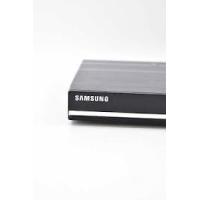



| Tipo de producto | Reproductor de DVD |
| Marca | Samsung |
| Modelo | DVD-C450 |
| Dimensiones (An x Pr x Al) | 430 x 207 x 42 mm |
| Peso | 1,5 kg |
| Alimentación | AC 110-240 V ~ 50/60 Hz |
| Consumo eléctrico | 6 W |
| Temperatura de funcionamiento | de +5°C a +35°C |
| Humedad ambiente | 10 % a 75 % |
| Formatos de discos compatibles | DVD, DVD±R/RW, CD, CD-R/RW, MP3, WMA, JPEG, MPEG4 (DivX/XviD) |
| Puerto USB | Sí (frontal) para reproducción de archivos multimedia y extracción de audio |
| Salidas de vídeo | Compuesto (CVBS), SCART, Componente YPbPr (exploración progresiva/entrelazada) |
| Salidas de audio | Analógica estéreo (RCA), digital coaxial |
| Funciones especiales | Exploración progresiva, zoom, repetición A-B, marcador, control parental, EZ View, extracción de audio a USB |
| Código regional | Europa (región 2) |
| Garantía | 1 año (piezas y mano de obra) |
| Mantenimiento | Limpiar con un paño suave y seco; no usar disolventes |
| Seguridad | No abrir la carcasa; evitar la humedad y el calor excesivo |
| Accesorios incluidos | Control remoto, pilas, cable audio/vídeo, manual de usuario |
Preguntas frecuentes - DVD-C450 SAMSUNG
Preguntas de los usuarios sobre DVD-C450 SAMSUNG
0 pregunta sobre este aparato. Responde a las que conoces o haz la tuya.
Hacer una nueva pregunta sobre este aparato
Descarga las instrucciones para tu Reproductor de DVD en formato PDF gratis! Encuentra tus instrucciones DVD-C450 - SAMSUNG y toma tu dispositivo electrónico nuevamente en la mano. En esta página están publicados todos los documentos necesarios para el uso de su dispositivo. DVD-C450 de la marca SAMSUNG.
MANUAL DE USUARIO DVD-C450 SAMSUNG
RIP del CD (Solo DVD-C 450)
imagine las posibilidades
Muchas gracias por comprar un producto Samsung. Para recibir un
servicio más completo, por favor, registre su producto en
www.samsung.com/global/register
1. Configuración
- Consulte la etiqueta de identificación situada en la parte posterior del reproductor para ver el voltaje de funcionamiento adecuado.
- Instale el reproductor en un mueble con ventilación adecuada. (7~10 cm) No bloquee las ranuras de ventilación de ningún componente para que circule el aire.
- No fuerce la bandeja de discos con la mano. No apile los componentes.
- Desconecte todos los componentes antes de mover el reproductor.
- Antes de conectar componentes adicionales al reproductor, compruebe que estén desconectados.
- Extraiga el disco y desconecte el reproductor después de utilizarlo si no lo va a usar durante un tiempo.
- El enchufe principal se utiliza como un dispositivo de desconexión y debe tenerlo a mano en cualquier momento.
2. Para su seguridad
- Este producto usa un láser. El uso de controles, ajustes o sistemas no especificados en este manual puede causar una exposición peligrosa a radiaciones.
- No abra las cubiertas ni haga reparaciones por su cuenta. Consulte a personal de servicio calificado.
3. Precaución
- El reproductor no debe utilizarse con propósitos industriales sino para uso doméstico. Este producto es para uso personal únicamente. No debe exponer el aparato a gotas ni salpicaduras de agua ni a objetos con líquido, como jarrones, evitando colocarlos sobre el aparato.
- Efectos exteriores como tormentas eléctricas y electricidad estática pueden afectar el funcionamiento normal de este reproductor. Si llegara a ocurrir esto, apague el reproductor y enciéndalo con el botón POWER, o desconéctelo y vuelva a conectar el cable de corriente alterna en el enchufe de CA. El reproductor funcionará con normalidad.
- Cuando se forma condensación bajo el reproductor debido a cambios bruscos de temperatura, es posible que el equipo no funcione correctamente. Si llegara a ocurrir esto, deje el reproductor a temperatura ambiente
hasta que el interior del equipo se seque y funcione.
4. Disco
- No utilice productos de limpieza como aerosoles, benceno, disolventes ni otras sustancias volátiles porque podrían dañar la superficie del disco.
- No toque la superficie de pistas del disco. Sujételo por los bordes, o por un borde y el agujero del centro.
- Limpie el disco con un paño suave. Nunca pase un paño de hacer a lo largo del disco.
5. Información medioambiental
- Las pilas que se utilizan en este producto contienen sustancias químicas que son dañinas para el medioambiente.
- Deshágase de las pilas de forma adecuada,
- según las leyes reguladoras de su provincia.
La unidad del producto que se incluye con este manual del usuario se suministra con licencia bajo derechos de propiedad intelectual de terceros. Esta licencia está limitada al uso no comercial privado de consumidores que se adhieran a ella. No se otorga ningún derecho para uso comercial. La licencia no cubre ninguna unidad del producto que no sea esta y la licencia no se extiende a ninguna unidad del producto o proceso sin licencia de conformidad con el ISO/IEC 11172-3 o ISO/IEC 13818-3 realizada o vinculada en combinación con esta unidad del producto. La licencia solo cubre el uso de esta unidad para codificar y/o descodificar archivos de audio de conformidad con el ISO/IEC 11172-3 o ISO/IEC 13818-3. No se otorga ningún derecho bajo esta licencia para características o funciones del producto que no estén conformes con el ISO/IEC 11172-3 o ISO/IEC 13818-3.
PRECAUCIÓN: EL USO DE CONTROLES, AJUSTES O FUNCIONES NO ESPECIFICADAS EN ESTE MANUAL PUEDEN CAUSAR UNA EXPOSICIÓN PELIGROSA A RADIACIONES.
Contenido
Precauciones. 2
Preparación
Características generales 2 Descripción 3 Manejo del mando a distancia 4
Conexiones
Elección de una conexión 4
Funciones Básicas
Reproducción de un disco 5 Funciones de búsqueda y salto de capítulo o pista 5 Función de pantalla. 5 Uso del menú del disco y de títulos 6 Repetición de la reproducción 6 Reproducción lenta. 6
Funciones Avanzadas
Ajuste de la relación de altura / anchura (EZ View) 6 Selección del idioma del audio. 6 Selección del idioma de los subtítulos.......7 Selección del ángulo de la cámara. 7 Utilización de la función Datum (Marcador)7
Utilización de la función de Zoom 7 Menú de secuencias para MP3/WMA/JPEG/MPEG4/CD Audio 7 Selección de carpetas. 7 Reproducción de MP3/WMA/CD Audio . . . . . 7 Reproducción de MPEG4 8 Reproducción de archivos multimedia utilizando la función Host USB (Sólo DVD-C450) 9 Ripeo de CD (Sólo DVD-C450) 9 Reproducción de CD de imágenes. 9
Modificación del menú Setup
(Configuración)
Cómo cambiar el menú Setup 10 Configuración de las funciones de idioma . . 10 Configuración de las opciones de audio . . . 10 Configuración de las opciones de pantalla. . 11 Configuración del control parental. 11 Configuración del DivX 11
Referencia
Resolución de problemas 12 Especificaciones 12
Preparación
Características generales
Excelente sonido
El sistema Dolby Digital desarrollado por los laboratorios Dolby proporciona una reproducción sonora clara como el cristal.
Pantalla
Pueden verse tanto imágenes normales como de pantalla panorámica (16:9).
Movimiento lento
Una escena importante puede verse en cámara lenta.
Control parental (DVD)
El control parental permite al usuario establecer el nivel necesario para evitar que los niños vean películas no adecuadas como las que contienen escenas violentas o para adultos, etc.
Varias funciones
Es posible seleccionar diversos idiomas (audio / subtítulos) y ángulos de pantalla cuando disfruta de las películas.
Barrido progresivo
El barrido progresivo (Progressive scanning) crea una imagen mejorada con el doble de líneas de exploración que una imagen entrelazada convencional.
EZ VIEW (DVD)
Easy View permite el ajuste de la imagen para que coincida con el formato de pantalla del TV (16:9 o 4:3).
Visor de fotografías digitales (JPEG)
Puede visualizar fotos digitales en su TV.
Repetición
Puede repetir una canción o una película pulsando simplemente el botón REPEAT.
MP3/WMA
Esta unidad puede reproducir los discos que incluyan archivos MP3/WMA.
MPEG4
Esta unidad puede reproducir formatos MPEG4 en archivos avi.
Ripeo de CD
(Sólo DVD-C450)
Nota
- Discos que no se pueden reproducir en este reproductor: DVD-ROM, DVD-RAM
- CD-ROM
- CDV
- CDI
- CVD, Super Audio CD (excepto capa CD)
- Discos CDG de audio solamente, no gráficos
- La capacidad de reproducción puede depender de las condiciones de grabación. DVD-R, +R, CD-RW, DVD+RW, -RW (modo V)
- Quizás no pueda reproducir CD-R, CD-RW y DVD-R en todos los casos debido al tipo de disco o al estado de la grabación.
PROTECCIÓN DE COPIA
Muchos discos DVD están codificados con protección de copia. Por esta razón, debe conectar la salida de video de DVD directamente al TV, no a un aparato de video.
La conexión al aparato de video puede causar la distorsión de la imagen proveniente de discos DVD con protección de copia.
Marcas de los discos
| PAL | Número regional de reproducción |
| Sistema de emisión PAL en GB, Francia, Alemania, etc. | |
| DOLBY DIGITAL | Disco Dolby Digital |
| STEREO | Disco estéreo |
| DIGITAL SOUND | Disco de audio digital |
| dts Digital Out | Disco DTS |
| ITP Digital Out | Disco MP3 |
Este producto incorpora tecnología de protección de copia, protegida por patentes estadounidenses y otros derechos de propiedad intelectual en posesión registrada de Macrovision Corporation y otros propietarios. El uso de esta tecnología de protección de copia debe ser autorizado por Macrovision Corporation y está destinado al uso doméstico y usos limitados de reproducción, excepto las expresas autorizaciones de Macrovision Corporation. La ingeniería inversa o desensamblaje está prohibida.
SALIDA DE BARRIDO PROGRESIVO (576p)
"SAMSUNG NOTIFICA QUE NO TODOS LOS TELEVISORES DE ALTA DEFINICIÓN SON COMPATIBLES CON ESTE PRODUCTO Y PUEDEN CAUSAR DISTORSIONES EN LA IMAGEN. EN CASO DE PROBLEMAS EN LA IMAGEN EN BARRIDO PROGRESIVO DE 576p, SE RECOMIENDA QUE EL USUARIO CONFIGURE EL REPRODUCTOR PARA LA SALIDA DE IMAGEN CON DEFINICIÓN ESTÁNDAR. SI TUVIESE ALGUNA DUDA SOBRE LA COMPATIBILIDAD DEL EQUIPO CON ESTE MODELO 576p, PÓNGASE EN CONTACTO CON EL SERVICIO DE ATENCIÓN AL CLIENTE DE SAMSUNG. "IF YOU HAVE ANY QUESTIONS REGARDING YOUR TV SET COMPATIBILITY WITH THIS MODEL 576p DVD PLAYER, PLEASE CONTACT SAMSUNG'S CUSTOMER SERVICE CENTER."
Número de región
Tanto el reproductor DVD como los discos tendrán códigos por región. Estos códigos deben concordar para que el disco se reproduzca. De lo contrario, no se producirá.
El número regional de este aparato viene indicado en su panel trasero.
Certificación de DivX
Los logotipos DivX, DivX Certified y los logotipos asociados son marcas comerciales de DivXNetworks, Inc. y se utilizan con licencia. Certificación DivX para reproducir video DivX.

Descripción
Controles del panel frontal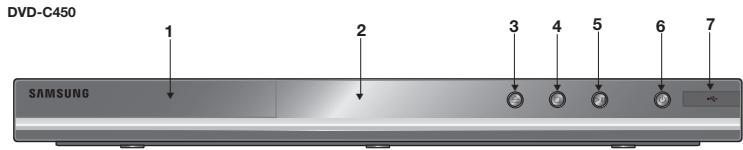
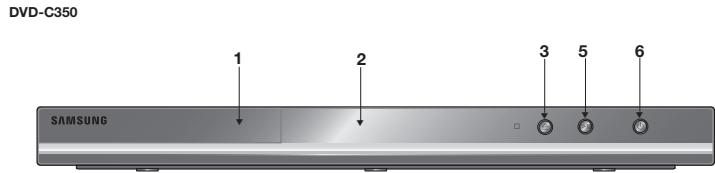
1. Bandeja de disco
Aquí se introduce el disco.
2. Pantalla
Aquí aparecen los indicadores del funcionamiento.
3. Botón OPEN/CLOSE/STOP (▲)
Se pulsa para abrir y cerrar la bandeja del disco. Se detiene la reproducción.
4. STOP (Sólo DVD-C450)
Detener la reproducción del disco.
5. Botón REPRODUCCIÓN/PAUSA (1)
Inicia o interrumpe la reproducción del disco.
6. POWER ON/OFF (O)
Enciende/apaga el reproductor.
7. Host USB
(Sólo DVD-C450)
Permite conectar una cámara fotográfica digital, un reproductor MP3, un Memory Stick, un lector de tarjetas u otros dispositivos de almacenamiento extraíbles.
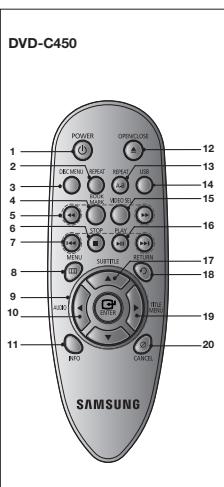
1. Botón DVD POWER
Enciende o apaga el aparato.
2. Botón REPEAT
Permite repetir la reproducción de un título, un capítulo, una pista o un disco.
- 3. Botón DISC MENU (Menú del disco) Hace aparecer el menú del disco.
4. Botón BOOKMARK
Busque rápidamente las secciones de marcador de un DVD.
5. Botones BUSCAR (
Permite ocular hacia adelante y hacia atrás un disco.
6. Botón PARAR (■)
- Botones SALTAR (▶/▶)
Se utiliza para saltar el título, un capítulo o una pista.
8. Botón MENU
Presenta en pantalla el menú del reproductor de DVD.
9. Botones ENTER/△/V,
Este botón funciona como conmutador.
10. Botón AUDIO (▲)
11. Botón INFO (Información)
Muestra el modo del disco actual.
12. Botón OPEN/CLOSE (▲)
Se pulsa para abrir o cerrar la bandeja del disco.
13. Botón REPEAT A-B
Permite repetir la reproducción del disco A-B.
14. Botón USB
15. Botón VIDEO SEL
Selección del formato de video.
16. Botón REPRODUCIR/PAUSA (▶II)
Inicia / interrumpe la reproducción del disco.
17. Botón SUBTITLE (▲)
18. Botón RETURN
Regresa al menú anterior.
19. Botones menú de títulos (▶)
Selección del formato de calidad de video.
20. Botón CANCEL
Se utiliza para retirar de la pantalla los menús y los mensajes de estado.
DVD-C350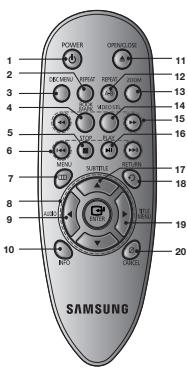
1. Botón DVD POWER
Enciende o apaga el aparato.
2. Botón REPEAT
Permite repetir la reproducción de un título, un capítulo, una pista o un disco.
3. Botón DISC MENU (Menú del disco)
Hace aparecer el menú del disco.
4. Botón BOOKMARK
Busca rápidamente las secciones de marcador de un DVD.
5. Botón PARAR (■)
6. Botones SALTAR (▶/▶)
Se utilizan para saltar el título, un capítulo o una pista.
7. Botón MENU
Presenta en pantalla el menú del reproductor de DVD.
8. Botones ENTER/△/V
Este botón funciona como conmutador.
9. Botón AUDIO (▲)
10. Botón INFO (Información)
Muestra el modo del disco actual.
11. Botón OPEN/CLOSE (▲)
Se pulsa para abrir o cerrar la bandeja del disco.
12. Botón REPEAT A-B
Permite repetir la reproducción del disco A-B.
13. Botón ZOOM
14. Botón VIDEO SEL
Selección del formato de video.
15. Botones SALTAR (←/→)
Se utilizan para saltar un título, un capítulo o una pista.
16. Botón REPRODUCIR/PAUSA (II)
Inicia / interrumpe la reproducción del disco.
17. Botón SUBTITLE (▲)
18. Botón RETURN
Regresa al menú anterior.
19. Botones menú de títulos (▶)
Selección del formato de video.
20. Botón CANCEL
Se utiliza para retirar de la pantalla los menús y los mensajes de estado.
Elección de conexión
A continuación se incluyen ejemplos de las conexiones comúnmente usadas para conectar el reproductor de DVD a un televisor o a otros equipos.
Antes de conectar el reproductor de DVD
- Apague siempre el reproductor de DVD, el TV y otros componentes antes de conectar o desconectar cualquier cable.
- Consulte el manual del usuario de los componentes (como un TV) adicionales que está conectando para obtener información adicional sobre componentes concretos.
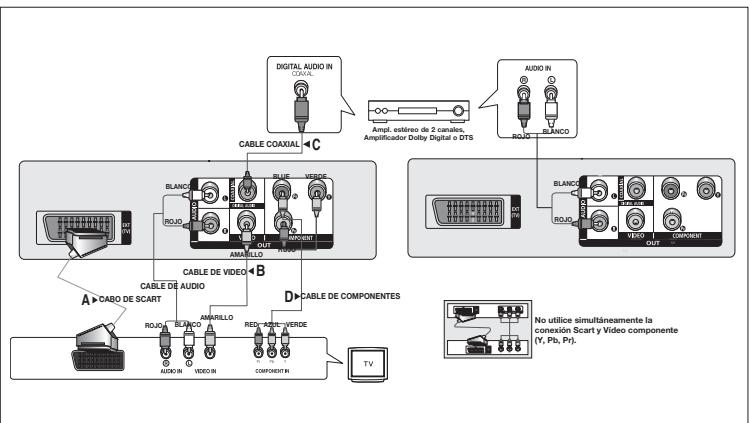
- Con los cables de SCART, conecte los terminales SCART de la parte trasera del reproductor de DVD a los terminales SCART IN del TV.
- Encienda el reproductor de DVD y el TV.
- Pulse el selector de entrada del mando a distancia del TV hasta que la señal de video del reproductor de DVD aparezca en la pantalla del TV.
B. Conexión a un televisor (VIDEO CVBS)
- Con los cables de video / audio, conecte los terminales VIDEO (amarillo)/AUDIO (rojo y blanco) OUT de la parte trasera del reproductor de DVD a los terminales VIDEO (amarillo)/AUDIO (rojo y blanco) IN del TV.
- Encienda el reproductor de DVD y el TV.
- Pulse el selector de entrada del mando a distancia del TV hasta que la señal de video del reproductor de DVD aparezca en la pantalla del TV.
Nota
- Pueden producirse ruidos si el cable de audio está demasiado cerca del cable de alimentación.
- Si desea conectar un amplificador, consulte la página de conexión del amplificador.
- El número y la dirección de los terminales pueden variar dependiendo del equipo de TV. Consulte el manual del usuario del TV.
- Si existe un terminal de entrada de audio en el TV, conéctelo al terminal [AUDIO OUT] [izquierda] (blanco) del reproductor de DVD.
- Si pulsa el botón VIDEO SEL, cuando el reproductor de DVD se encuentre en modo de parada o no haya ningún disco en la bandeja, el modo de calidad de video cambia en la siguiente secuencia: (SCART-CVBS → I-SCAN → P-SCAN → SCART-RGB).
C. Conexión a un sistema de audio (amplificador de 2 canales, amplificador Dolby Digital, MPEG2 o DTS)
- Con los cables de audio, conecte los terminales AUDIO (rojo y blanco) OUT de la parte trasera del reproductor de DVD a los terminales AUDIO (rojo y blanco) IN del amplificador.
- Si se utiliza un cable coaxial, conecte el terminal DIGITAL AUDIO OUT (COAXIAL) de la parte trasera del reproductor de DVD al terminal DIGITAL AUDIO IN (COAXIAL) del amplificador.
- Encienda el reproductor de DVD, el TV y el amplificador.
- Pulse el botón de selección de entrada del amplificador para seleccionar la entrada externa para oír sonido en el reproductor de DVD.
Consulte el manual del usuario del amplificador para definir la entrada de audio del amplificador.
D. Conexión a un TV entrelazado / progresivo
- Con los cables de video de componentes, conecte el terminal de COMPONENT VIDEO OUT situado en la parte trasera del reproductor de DVD al terminal COMPONENT IN del TV.
- Utilice los cables de audio para conectar los terminales AUDIO (blanco y rojo) OUT situados en la parte posterior del reproductor de DVD con los terminales AUDIO (blanco y rojo) IN de su televisor. Encienda el televisor y el reproductor de DVD.
- Pulse el selector de entrada del mando a distancia del TV hasta que la señal Component del reproductor de DVD aparezca en la pantalla del TV.
- Defina la calidad de video en Component (I-SCAN/P-SCAN) en el menú Display Setup (Configuración de pantalla). Puede utilizar el botón VIDEO SEL. para cambiar la modalidad Video Output (Salida de video).
Nota
- ¿Qué es el barrido progresivo ("Progressive Scan")? El barrido progresivo tiene el doble de líneas de barrido que el método de calidad de entrelazado. El método de barrido progresivo puede proporcionar una calidad de imagen mayor y más clara.
- No aparece nunca video de componente cuando se selecciona ("Scart-RGB") pulsando el botón de selección de video en el mando a distancia.
Funciones básicas
Reproducción de un disco
Antes de reproducir
- Encienda el TV y fíjelo en la entrada de video apropiada en el mando a distancia del TV.
- Si conectó un sistema de audio externo, enciéndalo y ajústelo en el canal de entrada de audio adecuado.
Después de encender el reproductor, cuando Ud. pulsa el botón DVD POWER, la primera imagen aparecerá. Si Ud. desea seleccionar el idioma, pulse los botones de / y pulse el botón ENTER. (Esta imagen sólo aparece en la primera vez que Ud. enciende el reproductor.) Si no selecciona el idioma principal, se perderán todos los valores de configuración del menú Setup. Una vez que seleccione un idioma de menús, puede cambiarlo pulsando el botón / en el panel frontal de la unidad durante más de 5 segundos sin que haya ningún disco en la unidad. A continuación, aparece de nuevo la ventana SELECT MENU LANGUAGE (Seleccionar idioma de menús), en la cual puede restablecer el idioma que prefiera.
Funciones de búsqueda y salto de capítulo o pista
Durante la reproducción, puede buscar rápidamente a través de un capítulo o pista o utilizar la función de salto para pasar a la siguiente selección.
Búsqueda en un capítulo o pista
Durante la reproducción, pulse el botón BUSCAR (← o >) del mando a distancia durante más de 1 segundo.
| DVD | 2X, 4X, 64X, 128X |
| CD | 2X, 4X, 8X |
Nota
- La velocidad marcada en esta función se puede seleccionar entre algunas velocidades de reproducción reales.
- No se oye ningún sonido durante el modo de búsqueda (excepto CD).
Salto de pistas
Durante la reproducción, pulse el botón SALTAR (I I).
- Cuando se reproduce un DVD y se pulsa el botón SALTAR (▶) se salta al capítulo siguiente. Si pulsa el botón SALTAR (◀) se vuelve al principio del capítulo. Si pulsa una vez más, se desplazará al principio del capítulo anterior.
- Cuando se reproduce un CD y se pulsa el botón SALTAR (▶), se salta a la pista siguiente. Si pulsa el botón SALTAR (◀), se vuelve al principio de la pista. Si pulsa una vez más, se desplazará al principio de la pista anterior.
Función de pantalla
Durante la reproducción de un DVD
- Durante la reproducción, pulse el botón INFO del mando a distancia.
- Pulse los botones ▲/▼ para seleccionar el elemento deseado.
- Pulse los botones ◀/▶ para realizar la configuración deseada y pulse el botón ENTER.
- Vuelva a pulsar el botón INFO para que la pantalla desaparezca.
| T | Para acceder al titulo deseado cuando hay más de un titulo en el disco. Por exemple, si hay más de unapellicula en un DVD, cadapellicula sera identificada. |
| La mayoría de los discosDVD se graban en capitulos, de tal forma que pueda encontrar fácilmente un pasaje spécifique. | |
| Permitte la reproducción de lapellicula a partir delmomento deseado. Debe introducir elmomento de inizio como referencia. La función de búsqueada de tiempo no funciona enalgunos discos. | |
| Se refiere a losidiomas de los subtitulos disponibles en el disco. Podrascoger elidioma de los subtitulos o, si loprefiere,desactivarlospara que no aparenzan en pantalla. Un discoDVDovable tener hasta 32subtitulodiferentes.. | |
| Shortcut | Introduzca y pulse los botones▶para acceder a lamericana,ángulo,marcadores,vista EZ y zoom. Se refiere alidioma de labanda Sonora de lapellicula. Enel example,la banda sonora está en ingles en5.1CH.Un discoDVDpuedetenerhaocihofdifferentebandassonoras. AlgunosdiscosDVDtiencenismasfunciendedeángulodequalquierimagen. AlgunosdiscosDVDtiencemasmasfunciendedeángulodequalquierimagen. La function EZ viewseutilizaparaCambiarlerelacióndealtura/archuraenDVD. La functionZoomseutiliza porAmpliala imagen delDVD. |
Uso del menú del disco y de títulos
Con la unidad en modo de parada, pulse el botón Disc-Menu o Title-Menu del mando a distancia.
Nota
- Dependiendo del disco, es posible que el menú del disco no funcione.
- También puede usar el menú del disco, usando el botón DISC MENU del mando a distancia.
- El menú de títulos aparecerá solamente si hay por lo menos dos títulos en el disco.
Repetición de la reproducción
Repite la pista, capítulo, título actuales, sección seleccionada (A-B) o todo el disco.
Durante la reproducción de un DVD
Pulse los botones REPEAT para seleccionar Capítulo, Título, Disco o Repetir: Off
- Capítulo: repite el capítulo que se está reproduciendo.
- Título: repite el título que se está reproduciendo.
- Disco: repite el disco que se está reproduciendo.
- Repetir: Off
Utilización de la función A-B Repeat (Repetir A-B)
- Pulse el botón REPEAT A-B en el punto en el que desea iniciar la repetición de la reproducción (A).
- Pulse el botón REPEAT A-B en el punto en el que desee detener la repetición de la reproducción (B).
- Para volver a la reproducción normal, pulse el botón REPETIR A-B (REPEAT A-B) hasta que en la pantalla aparezca Repetir: Desactivado (Repeat: Off).
Nota
- A-B REPEAT (REPETIR A-B) no le permite fijar el punto (B) hasta que hayan transcurrido al menos 5 segundos de la reproducción después de haber fijado el punto (A).
- Según el disco, es posible que no funcione la función REPEAT.
Reproducción lenta
Esta función permite reproducir lentamente escenas de deportes, danza, instrumentos musicales, etc., para poder estudiarlas con más detenimiento.
Al reproducir un DVD
- Durante la reproducción, pulse el botón REPRODUCIR/PAUSA (II).
- Mantenga pulsado el botón BUSCAR (▶) para seleccionar la velocidad de reproducción entre 1/2, 1/4, 1/8 y 1/16 de lo normal durante el modo PAUSA.
Funciones avanzadas
Ajuste de la relación de alto/ancho (EZ View)
Para reproducir usando una relación de alto/ancho (DVD)
- Durante la reproducción, pulse el botón INFO del mando a distancia.
- Pulse los botones ▲/▼ hasta seleccionar Shortcut, y pulse el botón ENTER.
- Pulse los botones ◁ / ▷ hasta seleccionar EZ View, y pulse el botón ENTER.
- Cada vez que se pulsan los botones ◁, el tiempo en la pantalla cambia. Para ver gráficos de los entornos de pantalla y las listas de secuencias de cambio de tiempo, consulte la suma de los totales.
Si usa un TV 16:9
Para los discos grabados en formato 16:9
- WIDE SCREEN (PANTALLA PANORÁMICA)
- SCREEN FIT (AJUSTE PANTALLA)
- ZOOM FIT (AJUSTE ZOOM)
Para los discos grabados en formato 4:3
-Normal Wide (ancho normal) -SCREEN FIT (AJUSTE PANTALLA) -ZOOM FIT (AJUSTE ZOOM) -VERTICAL FIT (AJUSTE VERTICAL)
Si usa un TV 4:3
Para los discos grabados en formato 16:9
- 4:3 Letter Box (Formato 4:3 Buzón)
- 4:3 Pan&Scan (Formato 4:3 Pan&Scan)
- SCREEN FIT (AJUSTE PANTALLA)
- ZOOM FIT (AJUSTE ZOOM)
Para los discos grabados en formato 4:3
- Normal Screen (Pantalla estándar)
- SCREEN FIT (AJUSTE PANTALLA)
- ZOOM FIT (AJUSTE ZOOM)
Nota
Está en americano.
Selección del idioma del audio
Puede seleccionar el idioma del audio deseado de forma rápida y sencilla con el botón AUDIO.
Uso del botón AUDIO (DVD/MPEG4)
- Pulse el botón AUDIO. El sonido cambia cuando se pulsa el botón de forma repetida. Los idiomas de audio se representan mediante abreviaturas.
Utilice los botones /AUDIO para seleccionar el audio deseado en un MPEG4 y, a continuación, pulse ENTER.
Nota
- El disco del DVD puede contener hasta 8 idiomas de audio.
Selección del idioma de los subtítulos
Puede seleccionar los subtítulos de forma rápida y sencilla con el botón (▲) SUBTITLE.
Utilización del botón / SUBTITLE (DVD/MPEG4)
- Pulse el botón (▲) SUBTITLE. El subtítulo cambia cuando se pulsa el botón varias veces. Los idiomas de los subtítulos se representan mediante abreviaturas. Utilice los botones (▲) SUBTITLE para seleccionar el idioma de subtítulos en un MPEG4 y, a continuación, pulse ENTER.
- Para eliminar el icono de SUBTITLE, pulse el botón (▲) SUBTITLE.
Nota
- El estándar de los idiomas codificados en el disco y no está operativo en todos los DVD. - Un disco de DVD puede tener hasta 32 idiomas de subtítulos.
Selección del ángulo de la cámara
Cuando los DVD contienen múltiples ángulos de una escena concreta, puede usar la función ANGLE.
Utilización de la función (DVD)
Si el disco contiene varios ángulos, la marca de ÁNGULO aparece en la pantalla.
1. Durante la reproducción de un disco DVD, pulse el botón INFO del mando a distancia. 2. Pulse los botones ▲/▼ hasta seleccionar Shortcut y pulse el botón ENTER. 3. Pulse los botones ◀/▶ hasta seleccionar Ángulo y pulse el botón ENTER. 4. Pulse los botones ◀/▶ del mando a distancia para seleccionar el ángulo que desee.
Nota
- Si el disco tiene un ángulo, esta prestación no funciona. Actualmente, muy pocos discos disponen de ella.
- Dependiendo del disco, es posible que el menú del disco no funcione.
Utilización de la función Datum (Marcador)
La función Bookmark (Marcador) le permite seleccionar partes concretas de un DVD de modo que pueda buscarlas rápidamente en próximas reproducciones.
Utilización de la función Bookmark (Marcador)
- Durante la reproducción, pulse el botón INFO del mando a distancia.
- Pulse los botones ▲/▼ hasta seleccionar Shortcut y pulse el botón ENTER.
- Pulse los botones ◀/▶ hasta seleccionar Marcador y pulse el botón ENTER.
- Cuando llegue a la escena que desea marcar, pulse el botón ENTER. Pueden marcarse al mismo tiempo hasta 12 escenas.
Nota
- Dependiendo del disco, puede que la función Bookmark (Marcador) no esté disponible.
Recuperación de una escena marcada
1~3. Los primeros pasos son los mismos que para "Utilización de la función Bookmark (Marcador)". 4. Pulse los botones ◀/▶ para seleccionar una escena marcada. 5. Pulse el botón REPRODUCIR (▶II) para ir a la escena marcada.
Eliminación de un marcador
1~3. Los primeros pasos son los mismos que para "Utilización de la función Bookmark (Marcador)". 4. Pulse los botones ◀/▶ para seleccionar el número de marcador que desea eliminar. 5. Pulse el botón CANCEL para eliminar un número de marcador.
Utilización de la función de Zoom
- Utilización de la función de Zoom (DVD-C350)
- Durante la reproducción, pulse el botón ZOOM del mando a distancia.
- Utilización de la función de Zoom (DVD-C450)
- Durante la reproducción, pulse el botón INFO del mando a distancia.
- Pulse los botones ▲/▼ hasta seleccionar Shortcut, y pulse el botón ENTER.
- Pulse los botones ◀/▶ hasta seleccionar Zoom y pulse el botón ENTER.
- Durante la reproducción del DVD, pulse el botón ENTER para ampliar en 2X/3X/4X/normal en ese orden.
Menú de secuencias para MP3/WMA/JPEG/MPEG4/CD Audio
CD audio: Los discos con MP3/WMA/JPEG/MPEG contienen canciones e imágenes individuales
que pueden organizarse en carpetas como se menciona a continuación. De igual forma a como se hace en el ordenador para clasificar archivos en carpetas.
Abra la bandeja del disco. Coloque el disco en la bandeja. Cierre la bandeja. La bandeja se cierra y aparece esta pantalla.
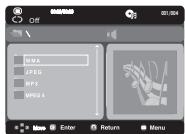
- Selección de carpetas
La carpeta puede seleccionarse en modo de parada y de reproducción. - Para seleccionar la carpeta principal
Pulse el botón RETURN para ir a la carpeta principal, o bien pulse los botones ▲/▼ para seleccionar... y pulse ENTER para ir a la carpeta principal.
Reproducción de MP3/WMA/CD Audio
- Abra la bandeja del disco. Coloque el disco en la bandeja. Cierre la bandeja.
- Sólo se reproduce un tipo de archivo cuando un disco o una carpeta contiene archivos MP3 y WMA.
- Pulse los botones ▲/▼ para seleccionar un archivo.
- Pulse ENTER para empezar a reproducir el archivo de canción.
Repetir y reproducción aleatoria
Pulse el botón REPEAT para cambiar el modo de reproducción. Existen 4 modos: Off (Apagado), Track (Pista), Carpeta y Aleatorio.
- Off (Apagado): Reproducción normal.
- Track (Pista): repite el archivo de canción actual.
- Folder (Carpeta): repite los archivos de canción que tienen la misma extensión en la carpeta actual.
- Random (Aleatorio): los archivos de canción que tienen la misma extensión en el disco se reproducirán en orden aleatorio.
Para reanudar la reproducción normal, pulse el botón CANCEL.
Discos CD-R MP3/WMA
Cuando grabe archivos MP3 o WMA en el CD-R, ponga en el campo...
- Sus archivos MP3/WMA deben tener el formato ISO 9660 o JOLIET.
Los archivos MP3 con formato ISO 9660 y Joliet son compatibles con los DOS de Microsoft y Windows, y el Mac de Apple. Estos dos formatos son los más usados.
- Cuando asigne nombre a sus archivos MP3/WMA, no sobrepase los 8 caracteres, y defina ".mp3", ".wma" como la extensión del archivo.
Formato general del nombre: Titulo.mp3. o Titulo.wma. Cuando ponga su título, asegúrese de utilizar un máximo de 8 caracteres, que no haya espacios en el nombre, y evite el uso de caracteres especiales como: (.,/,,=,+) .
- Use una velocidad de transferencia de descodificación de al menos 128 Kbps al grabar archivos MP3.
La calidad del sonido en los archivos MP3 depende básicamente de la velocidad de compresión / descompresión que elija. Obtener una buena calidad de sonido para CD de audio requiere una velocidad de muestreo analógico/digital, que es la velocidad de conversión a formato MP3, de al menos 128 Kbps y hasta 160 Kbps. Sin embargo, la elección de velocidades superiores, como 192 Kbps o más, pocas veces resulta en una mejor calidad de sonido. A la inversa, los archivos con velocidades de muestreo por debajo de 128 Kbps no se podrán reproducir bien.
- Utilice una velocidad de transferencia de descodificación de al menos 64 Kbps al grabar archivos WMA.
La calidad del sonido de los archivos WMA depende básicamente de la velocidad de compresión / descompresión que elija. Para obtener un CD de audio con buena calidad de sonido se requiere una velocidad de muestreo analógico / digital (conversión a formato WMA) mínima de 64 Kbps y máxima de 192 Kbps. De lo contrario, los archivos con velocidades de muestreo por debajo de 64 Kbps o por encima de 192 Kbps no se podrán reproducir bien.
- No intente grabar archivos MP3 protegidos por derechos de autor.
Ciertos archivos "seguros" están codificados y protegidos con códigos para evitar que se realicen copias ilegales. Estos archivos son de los tipos: Windows MediaTM (marca registrada de Microsoft Inc) y SDMI (marca registrada de SDMI Foundation). Usted no puede copiar dichos archivos.
- Importante:
Las recomendaciones anteriormente citadas no se pueden tener como garantía de que el reproductor de DVD reproducirá grabaciones MP3, o como garantía de calidad de sonido buena. Debe tener en cuenta que ciertas tecnologías y métodos para la grabación de archivos MP3 en los CD-R no permiten una reproducción óptima de estos archivos en su reproductor de DVD (calidad de sonido degradada y, en algunos casos, imposibilidad del reproductor para leer los archivos).
-Esta unidad puede reproducir un máximo de 500 archivos y 500 carpetas por disco.
Reproducción de MPEG4
Función de reproducción de MPEG4
Los archivos AVI se utilizan para contener los datos de video y de audio. Solo pueden reproducirse archivos de formato AVI con las extensiones "avi".
- Abra la bandeja del disco. Coloque el disco en la bandeja. Cierre la bandeja.
- Utilice los botones / para seleccionar un archivo AVI (DivX/XviD) y después pulse el botón ENTER.
Repetir la reproducción
Pulse el botón REPEAT para cambiar el modo de reproducción. Existen 3 modos: Pista, Carpeta, Off.
- Pista: repite el título que se está reproduciendo.
- Carpeta: repite los archivos AVI que tienen la misma extensión en la carpeta actual.
Descripción de la función MPEG4
| Función | Descripción |
| Omitir (◇◇ o ◆◇) | Durante la reproducción, pulse el botón ◆◇ para avanzar o retroceder 5 Minutes. |
| Buscar (◇◇ o ◆◇) | Durante la reproducción, pulse el botón SEARCH (◇◇ o ◆◇) y pulselo de nuevo para hacer a una velocidad mayor. Permitearce hacer a una velocidad más=rápida en un archivo AVI. (2X, 4X, 8X) |
| Reproducción a lácama lenta | Permite hacer a una velocidad más lenta en un archivo AVI. (1/2X, 1/4X, 1/8X, 1/16X) |
- Estas funciones quizá no estén operativas según el archivo MPEG4.
Archivo AVI de CD-R
Esta propiedad permite secuencias de video en el formato de archivo AVI:
- Contenido de DivX 3.11
- Contenido de DivX 4 (basado en el perfil simple de MPEG-4)
- Contenido de DivX 5 (perfil simple de MPEG-4 y unidades adicionales como cuadros bidireccionales. Qpel y GMC también son compatibles)
- Contenido compatible con XviD MPEG-4.
Esta unidad admite todas las resoluciones hasta por debajo del máximo.
| DivX5 |
| 720 x 480 @30fps 720 x 576 @25fps : Velocidad maximal :4Mbps |
Nota
- Es posible que no se reproduzcan algunos archivos MPEG-4 creados en un ordenador personal. Por esta razón, no se admiten resoluciones de temas de codec, versiones y superiores a las especificaciones. -Esta unidad admite CD-R/RW grabados en MPEG-4 conforme a la norma "ISO9660".
Reproducción de archivos multimedia utilizando la función USB Host
(Sólo DVD-C450)
Puede disfrutar de los archivos multimedia como imágenes, películas y canciones guardadas en un reproductor MP3, en una memoria USB o una cámara digital con audio de calidad conectando el dispositivo de almacenamiento al puerto USB del reproductor de DVD.
Utilización de la función USB Host
- Conecte el dispositivo USB al puerto USB de la parte frontal de la unidad.
- Pulse los botones ▲/▼ para seleccionar un archivo en USB. Pulse ENTER para abrir el archivo.
Nota
- Cada vez que se pulsa el botón USB del mando a distancia, aparece un marco de selección del dispositivo USB.
- Aparece "USB" en la pantalla.
- Cuando está reproduciendo un DVD o CD, o haya una memoria USB insertada, el mensaje "Pulse USB para seleccionar el dispositivo" (Press USB to select device) aparece en la esquina superior izquierda durante unos instantes.
- Aparece la pantalla del menú USB en la pantalla de TV y se reproduce el archivo guardado.
Salto adelante/atrás
Durante la reproducción, pulse el botón (▶▶). - Cuando hay más de un archivo, si pulsa el botón se selecciona el archivo siguiente. - Cuando hay más de un archivo, si pulsa el botón se selecciona el archivo anterior.
Extracción segura de USB
Para registrar la memoria almacenada en el dispositivo USB, realice una extracción segura antes de desconectar el cable USB.
- Pulse el botón PARAR (■)
- Retire el cable USB.
Reproducción rápida
Para reproducir el disco a una mayor velocidad, pulse (▶/▶) durante la reproducción. - Cada vez que pulse el botón, la velocidad de reproducción cambiará de la siguiente forma: 2x → 4x → 8x .
Dispositivos compatibles
- Los dispositivos USB que admiten Almacenamiento en masa USB v1.0. (Los dispositivos USB que funcionan como un disco extraíble en Windows (2000 o posterior) sin la instalación de un controlador adicional.)
- Reproductor de MP3: disco duro y reproductor MP3 tipo flash.
- Cámara digital: cámaras que admiten Almacenamiento en masa USB v1.0.
- Cámaras que funcionan como un disco extraíble en Windows (2000 o posterior) sin la instalación de un controlador adicional.
- Disco duro USB y unidad Flash USB: Dispositivos que admiten USB2.0 o USB1.1.
- Es posible que experimente una diferencia en la calidad de reproducción al conectar un dispositivo USB 1.1.
- Lector de tarjetas USB: Un lector de tarjeta USB de una ranura y un lector de tarjetas USB de varias ranuras.
- Dependiendo del fabricante, es posible que no se admita el lector de tarjetas USB.
- Si instala múltiples dispositivos de memoria en un lector de varias tarjetas, es posible que experimente problemas.
- Si utiliza un cable de prolongación USB, el dispositivo USB podría no reconocerse.
- No se admite CBI (Control/Volcado/Interrupción).
- No son compatibles las cámaras digitales que utilizan el protocolo PTP o que requieren la instalación de un programa adicional para conectarse a un PC.
- No son compatibles dispositivos que utilizan el sistema de archivos NTFS. (Sólo es compatible el sistema de archivos FAT 16/32 (Tabla de asignación de archivos 16/32).
- Algunos reproductores MP3, al conectarse a este producto, es posible que no funcionen dependiendo del sistema de archivos de su sector.
- La función USB HOST no es compatible si se conecta un producto que transfiere archivos multimedia mediante el programa específico de su fabricante.
- No funciona con dispositivos MTP (Media Transfer Protocol) compatibles con Janus.
- La función USB HOST de este producto no admite todos los dispositivos USB.
Ripeo de CD (Sólo DVD-C450)
Esto graba audio de disco al dispositivo USB en formato MP3.
- Abra la bandeja del disco. Coloque el CD de audio (CD DA) en la bandeja y ciérrela.
Conecte el dispositivo USB al USB Host de la parte frontal del reproductor. Pulse ENTER para seleccionar el disco.
- Pulse el botón RETURN para ver la pantalla de ripeo.
- Pulse el botón ▲▼ para seleccionar los archivos que quiera, pulse el botón ENTER para marcar los archivos que va a copiar.
- Para quitar la marca de copia de todos los archivos, pulse de nuevo el botón ENTER.
- Pulse los botones ▲▼ para seleccionar START (INICIO) en el menú de ripeo, pulse de nuevo el botón ENTER.
- El menú de ripeo contiene 4 botones:
- Bitrates (Vel. de bits), se pulsa para cambiar 128kbps → 192kbps → 128kbps.
Estándar: 128kbps.
Mejor calidad: 192kbps.
- Selección de dispositivo (Sel. de dispositivo), se pulsa ENTER para cambiar entre dispositivos (máx. 4).
- Seleccionar (Seleccionar) - Anular selección (Anular selección), se pulsa ENTER para alternar entre Seleccionar todo (Seleccionar todo) o No seleccionar (Sin selección).
- Iniciar ripeo (Iniciar ripeo); se pulsa ENTER para iniciar el proceso de ripeo.
Nota
- Cuando se esté procesando el ripeo de CD, el reproductor entrará automáticamente en modo de reproducción.
- Sólo los discos CD de audio (CD DA) pueden riparse.
- Para volver a la pantalla de CDDA, pulse de nuevo el botón RETURN.
- Debido a que la velocidad es 2,6 veces la velocidad normal, el usuario no puede seleccionar reproducir CDDA durante el proceso de ripeo.
Reproducción de CD de imágenes
- Seleccione la carpeta deseada.
- Pulse los botones / para seleccionar un archivo de imágenes en el menú de clips y, a continuación, pulse el botón ENTER.
Nota
- Pulse el botón PARAR para volver al menú de secuencias.
- Al reproducir un CD de imágenes Kodak, la imagen se muestra directamente, no el menú de secuencias.
Rotación (Giro)
- Cada vez que se pulse el botón la imagen gira 90 grados hacia la izquierda.
- Cada vez que pulse el botón ▲ la imagen se invertirá hacia abajo para obtener una imagen en espejo.
- Cada vez que pulse el botón ▼ la imagen se invertirá hacia la derecha para obtener una imagen en espejo.
Zoom
- Cada vez que se pulsa el botón número 7, se amplía la imagen. Modo Zoom: 100% , 125% , 150% , 200% .
Presentación (Slide show)
- Cuando se pulsa el botón Play en un archivo JPEG, se pasa al modo a toda pantalla y se inicia la presentación automática.
Nota
- Según el tiempo del archivo, el tiempo transcurrido entre cada imagen puede ser distinto al intervalo de tiempo fijado.
- Si no pulsa ningún botón, la presentación de diapositivas se inicia automáticamente cada 8 segundos por defecto.
Discos JPEG en CD-R
- Sólo podrán reproducirse ARCHIVOS con las extensiones ".jpg" o ".JPG".
- Si el disco no está cerrado, tardará más tiempo en iniciarse la reproducción y no podrá reproducir todos los archivos grabados.
- Sólo podrán reproducirse discos CD-R con ARCHIVOS JPEG en formato ISO 9660 o Joliet.
- El nombre del archivo JPEG no deberá contener más de 8 caracteres y no deberá incluir espacios en blanco ni caracteres especiales ($. / = +).
- Sólo se podrán reproducir los discos multisesión que se hayan grabado consecutivamente. Si hay un segmento en blanco en el disco multisesión, el disco podrá ser reproducido sólo hasta el segmento en blanco.
- En un CD individual podrá almacenarse un máximo de 500 imágenes.
- Sólo podrán reproducirse CD de imágenes Kodak.
- CD de imágenes Kodak: Los archivos JPEG de la carpeta de imágenes podrán reproducirse automáticamente.
- CD de imágenes Konica: Si desea ver la imagen, seleccione los archivos JPEG en el menú de secuencias.
- CD de imágenes Fuji: Si desea ver la imagen, seleccione los archivos JPEG en el menú de secuencias.
- CD de imágenes QSS: Es posible que la unidad no reproduzca CD de imágenes QSS.
- Si un disco contiene más de 500 archivos, sólo se podrán reproducir 500 archivos JPEG.
- Si un disco contiene más de 500 carpetas, sólo se podrán reproducir los archivos JPEG de 500 carpetas.
modificación del menú Setup
cómo cambiar el menú Setup (Configuración)
El menú Setup (Configuración) le permite personalizar el reproductor de DVD pudiendo seleccionar sus preferencias idiomáticas, configurar el nivel parental e incluso ajustar el reproductor al tipo de pantalla del televisor que tenga.
- Con la unidad en modo de parada, pulse el botón MENU del mando a distancia. Pulse los botones ▶▶ para seleccionar Setup y pulse el botón ∇ o ENTER.
- Pulse los botones △ / ∇ para acceder a las diferentes opciones. Pulse el botón ▷ o ENTER para acceder a las subfunciones.
- Para hacer que la pantalla de configuración desaparezca tras la configuración, pulse de nuevo el botón MENU.
Nota
Dependiendo del disco, es posible que algunas selecciones del menú Setup (Configuración) no estén disponibles.
Configuración de las funciones de idioma
Si instala el idioma del lector, del menú y de los subtítulos, aparecerán automáticamente cada vez que vea una película.
Utilización del idioma del menú del reproductor
- Con la unidad en modo de parada, pulse el botón MENU.
- Pulse los botones ◀ ▶ hasta seleccionar Página de Configuración de Idioma y pulse el botón ▷ o ENTER.
- Pulse los botones △ / ∇ para seleccionar el idioma deseado y pulse el botón ▷ o ENTER.
Nota
- Se selecciona el idioma y la pantalla regresa al menú Configuración de idioma.
- Para que desaparezca el menú de configuración, pulse el botón MENU.
- Si el idioma seleccionado no está grabado en el disco, se seleccionará el idioma original pregrabado.
- Seleccione "Original" si quiere que el idioma por defecto sea el idioma original con el que se grabó el disco.
- Seleccione "Automático" si desea que el idioma de subtítulos sea el mismo que el idioma seleccionado para el idioma de audio.
- Algunos discos no contendrán el idioma que seleccionó como idioma inicial; en este caso, el disco se ajustará al idioma original.
Configuración de las opciones de audio
Las opciones de audio le permiten configurar el dispositivo de audio y los ajustes de sonido dependiendo del sistema de audio en uso.
- Con la unidad en modo de parada, pulse el botón MENU.
- Pulse los botones ◀ ▶ hasta seleccionar Página de Opciones de Audio y pulse el botón o ENTER.
- Pulse los botones ▲/▼ para seleccionar el elemento que desee y pulse el botón ▶ o ENTER.
Nota:
- Incluso cuando PCM Down Sampling está desactivado
- Algunos discos solo tendrán salida de muestreo a 48 kHz en las salidas
- No existe una calidad de audio analógica al reproducir un disco con sonido DTS
Fabricado con licencia de Dolby Laboratories. "Dolby Digital" y el símbolo de la doble D son marcas comerciales de Dolby Laboratories. "DTS" y "DTS Digital Out" son marcas comerciales de Digital Theater Systems, Inc.
Configuración de las opciones de pantalla
Las opciones de pantalla le permiten definir diversos aspectos de audio del reproductor.
- Con la unidad en modo de parada, pulse el botón MENU.
- Pulse los botones ◀ ▶ hasta seleccionar Página de Opciones de Pantalla y pulse el botón o ENTER.
- Pulse los botones ▲/▼ para seleccionar el elemento que desee y pulse el botón ▶ o ENTER.
- Consulte el Manual del usuario del TV para averiguar si su TV admite el Barrido progresivo. Si acepta el Barrido progresivo, siga el Manual del usuario de su TV en relación con la configuración del Barrido progresivo en el Sistema de menús del TV.
- Si Video Output (Salida de video) se define de forma incorrecta, la pantalla se puede bloquear.
Configuración del control parental
La función de control parental está disponible para los DVD que han sido asignados al nivel. Esta función le ayudará a controlar los temas de DVD que su familia ve. Hay hasta 8 niveles de calificación en un disco.
Configuración del nivel de clasificación / Cambio de contraseña
- Con la unidad en modo de parada, pulse el botón MENU.
- Pulse los botones ◀/▶ hasta seleccionar Página de Calificación y pulse el botón o ENTER.
- Pulse los botones / hasta seleccionar Calificación/Contraseña y pulse el botón o ENTER.
- Pulse los botones / para seleccionar el nivel de clasificación que desee y pulse el botón o ENTER, por ejemplo: Configuración en Apto Niños.
- Escriba la contraseña. Si es la primera vez, introduzca 0000. Seguidamente, escriba una nueva contraseña. La nueva contraseña debe ser un número distinto de 0000 para activar la dirección de control parental. Vuelva a introducir la nueva contraseña.
Nota
Apto niños. G (Audiencia general): se admiten todas las edades. PG (Se sugiere la compañía de un adulto): algún material puede que no sea adecuado para adolescentes. PG 13 (Menores de 13 acompañados): algún material puede que no sea apropiado para niños con edad inferior a los 13. PGR (Se recomienda la compañía de un adulto): no son programas necesariamente inapropiados para niños, pero se recomienda el criterio del telespectador y se aconseja a los
padres y vigilantes supervisar a los jóvenes televidentes.
R (Restringido): los menores de 17 requieren la compañía de un adulto. NC17 (NC-17): No permitido para jóvenes de 17 años o menos. 6 Adulto. - Si ha olvidado la contraseña, consulte la sección "Contraseña olvidada" en la Referencia de solución de problemas.
Configuración del DivX
- Con la unidad en modo de parada, pulse el botón MENU.
- Pulse los botones / hasta seleccionar DivX Página, y pulse el botón o ENTER.
- Pulse los botones / para seleccionar el elemento que desee y pulse el botón o ENTER.
Nota:
- Si pulsa OK hará que desaparezca el menú de configuración.
- A la opción de DivX sólo se puede acceder en el modo de parada.
Resolución de problemas
Antes de solicitar ahora al servicio técnico (Resolución de problemas), compruebe lo siguiente.
| Problema | Possible solución |
| La pantalla está bloqueada | • Pulse el botón / ▲ durante más de 5 segundos sin ningún disco en su interior. Todos los ajustes volverán a los ajustes de fibricula. |
| Olivo de la co-traseña | • Pulse el botón / ▲ durante más de 5segundos sin ningún disco en su interior. Todos los ajustes, incluida la contraseña, volverán a los ajustes de fibricula. No utilize esta.option a menos que sea absolutamenteecessaryia. |
Especificaciones
| Generales | Alimentación | AC 110-240V 50/60Hz |
| Peso | DVD-C450 : 1.5 KgDVD-C350 : 1.2 Kg | |
| Consumo energetico | 6 W | |
| Dimensiones | DVD-C450 :430mm (An)X 207mm (Pr) X 42mm (Al)DVD-C350 :360mm (An) X 207mm(Pr) X 42mm (Al) | |
| Tolerancia Térmica | +5°C to +35°C | |
| Tolerancia a la humedad | 10 % to 75 % | |
| Salida de video | Euroconductor está | R (Rojo): 0.7 Vp-p (75 Ω dearga)G (Verde): 0.7 Vp-p (75 Ω dearga)B (Azul): 0.7 Vp-p (75 Ω dearga)Video compuesto: 1.0 Vp-p (75 Ω dearga)Señal de luminancia: 1.0 Vp-p (75 Ω dearga)Señal de color: 0.3 Vp-p (75 Ω dearga) |
| Video de componentes | Y : 1.0 Vp-p (75 Ω dearga)Pr : 0.70 Vp-p (75 Ω dearga)Pb : 0.70 Vp-p (75 Ω dearga) | |
| Salida de audio | *Respuesta frenuencia | 20Hz ~ 20Khz |

Eliminación correcta de este producto
(Residuos de aparatos eléctricos y electrónicos)
(Aplicable en la Unión Europea y en países europeos con sistemas de recogida selectiva de residuos)
La presencia de este símbolo en el producto, accesorios o material informativo que lo acompaña, indica que al finalizar su vida útil, ni el producto ni sus accesorios electrónicos (como el cargador, casco, cable USB) deben eliminarse junto con otros residuos domésticos. Para evitar los posibles daños al medio ambiente o a la salud humana que representa la eliminación incontrolada de residuos, separe estos productos de otros tipos de residuos y recíclelos correctamente. De esta forma se
promueve la reutilización sostenible de recursos materiales.
Los usuarios particulares pueden contactar con el establecimiento donde adquirieron el producto o con las autoridades locales pertinentes para informarse sobre cómo y dónde pueden llevarlo para que sea sometido a un reciclaje ecológico y seguro.
Los usuarios comerciales pueden contactar con su proveedor y consultar las condiciones del contrato de compra. Este producto y sus accesorios electrónicos no deben eliminarse junto con otros residuos comerciales.

Eliminación correcta de las baterías de este producto
(Aplicable en la Unión Europea y en otros países europeos con sistemas de recogida selectiva de baterías.)
La presencia de esta marca en las baterías, el manual o el paquete del producto indica que cuando haya finalizado la vida útil de las baterías, no deben eliminarse junto con otros residuos domésticos.
Los símbolos químicos Hg, Cd o Pb, si aparecen, indican que la batería contiene mercurio, cadmio o plomo en niveles superiores a los valores de referencia admitidos por la Directiva 2006/66 de la Unión Europea. Si las baterías no se desechan convenientemente, estas sustancias podrán provocar lesiones personales o dañar el medio ambiente. Para proteger los recursos naturales y promover el reciclaje, separe las baterías de los demás residuos y recíclelas mediante el sistema de recogida gratuita de su localidad.
GARANTÍA COMERCIAL
La presente Garantía se otorga sin perjuicio y además de cualesquiera de los derechos reconocidos al consumidor frente al vendedor por la Ley 23/2003 de Garantías en Venta de Bienes de Consumo, de julio de 2003.
Este producto SAMSUNG está garantizado por un periodo de doce (12) meses a partir de la fecha de compra. El consumidor tiene derecho a la reparación gratuita de cualquier avería por defecto de fabricación en el Servicio Técnico Oficial, incluyendo mano de obra y piezas de recambio.
Para ejercer sus derechos de conformidad con esta Garantía Comercial, el comprador deberá rellenar el certificado en el punto de venta en el momento de la compra y presentarlo al SAT junto con la factura, o el ticket de compra o el albarán de entrega.
La presente GARANTÍA COMERCIAL es válida en las condiciones y durante los plazos indicados, contados a partir de la fecha de la compra.
Distribuidores autorizados de SAMSUNG y centros de Servicios Autorizados en otros países adheridos a la Unión Europea, cumplirán con los términos de la garantía emitidos en la compra del país concerniente.
Para ejercer sus derechos conforme a esta Garantía Comercial, el consumidor dispone de las siguientes vías de atención:
- El Centro de Atención al Cliente de SAMSUNG: Telf. 902-1-SAMSU (72678)
- El sitio www.samsung.com/es para obtener más información.
- En caso necesario, puede ponerse en contacto con:
Samsung Electronics Iberia S.A. Avenida de la Vega, 21 28108 Alcobendas (Madrid)
CONDICIONES DE LA GARANTÍA
- Para la validez de la presente garantía será indispensable que este documento se encuentre correctamente rellenado y sellado, siendo igualmente válido a los mismos efectos el ticket de compra o el albarán de entrega que acredite la fecha de compra. En el caso de estar cualquiera de los antedichos documentos manipulados, la presente garantía perderá totalmente su validez.
- El consumidor podrá exigir la reparación o sustitución del aparato, y cuando sea posible y proporcionado a las circunstancias. En otro caso, el consumidor podrá optar por una reducción proporcional en el precio o la resolución del contrato. La resolución no procederá cuando la falta de conformidad sea de escasa importancia.
- Las reparaciones en garantía deben ser efectuadas por Servicios Oficiales SAMSUNG o Distribuidores Autorizados. No serán cubiertas por esta garantía las reparaciones efectuadas por Servicios Técnicos o Distribuidores no Autorizados por SAMSUNG.
- Este producto no se considerará defectuoso cuando se requiera la adaptación para cumplir las normas de seguridad o técnicas locales o nacionales de otros países diferentes para el cual fue originalmente diseñado y producido. Esta garantía no cubre los problemas para estas adaptaciones ni cualquier daño que pueda ocasionar.
- Para la validez de la presente garantía será indispensable que este documento se encuentre correctamente rellenado y sellado, siendo igualmente válido a los mismos efectos el ticket de compra o el albarán de entrega que acredite la fecha de compra. En el caso de estar cualquiera de los antedichos documentos manipulados, la presente garantía perderá totalmente su validez.
- El consumidor podrá exigir la reparación o sustitución del aparato siempre y cuando sea posible y proporcional a las circunstancias. En todo caso, el consumidor podrá optar entre una reducción proporcional en el precio o la resolución del contrato. La resolución no procederá cuando la falta de conformidad sea de escasa importancia.
- Las reparaciones en garantía deben ser efectuadas por Servicios Oficiales SAMSUNG o Distribuidores Autorizados. No serán cubiertas por esta garantía las reparaciones efectuadas por Servicios Técnicos o Distribuidores no Autorizados por SAMSUNG.
- Este producto no se considerará defectuoso cuando se requiera la adaptación para cumplir las normas de seguridad o técnicas locales o nacionales de otro país diferente para el cual fue originalmente diseñado y producido. Esta garantía no cubre los trabajos para estas adaptaciones ni cualquier daño que pueda ocasionar.
5. Esta garantía no cubre ninguno de los siguientes casos:
a) Revisiones periódicas, mantenimientos, sustitución de piezas debidas a desgastes y roturas. b) El coste relacionado con la instalación o puesta en marcha del producto. c) Mal uso, incluyendo el fallo de uso de este producto para su uso normal o correcta instalación. d) Daños causados por caída de rayo, agua, fuego, fuerza mayor, guerras, disturbios públicos, voltaje incorrecto, ventilación incorrecta o también una causa fuera del control de SAMSUNG. e) En cuanto a las partes sometidas a desgaste (baterías, pilas, carcasas), esta garantía será válida durante ciertos meses a partir de la fecha de su adquisición. f) No cubre software que se suministre o aplique según los convenios de licencia del usuario final o las condiciones o exclusiones de garantías separadas.
6. Esta garantía es válida para cualquier persona que legalmente adquiera la posesión del producto durante el periodo de garantía.
- Los derechos estatutarios del consumidor en cualquier legislación nacional aplicable, ya sea contra el vendedor originados en el contrato de compra o de otra forma, no están afectados por esta garantía. A menos que haya una legislación nacional que exprese lo contrario, los derechos bajo esta garantía son los derechos de compra del consumidor y SAMSUNG, sus subsidiarias y distribuidores no serán responsables por pérdida indirecta o consecuente o cualquier daño de discos duros o de cualquier otro dispositivo de almacenamiento de datos, o cualquier otro tipo de material relacionado.
- La garantía no cubre fallos del producto ocasionados por el uso de accesorios, dispositivos o consumibles que no sean originales de SAMSUNG diseñados para el producto.
Nota Informativa:
Mediante el cumplimiento voluntario de esta garantía, Vd. autoriza que los datos contenidos en la misma sean incorporados a un fichero automatizado y almacenados y tratados por Samsung Electronics Iberia S.A., comprometiéndose expresamente a tener estos datos con la máxima confidencialidad y a no suministrarlos a terceros. Asimismo, de conformidad con lo dispuesto por la Ley Orgánica 15/1999 de 13 de diciembre, de Protección de Datos de Carácter Personal, Vd. puede ejercitar los derechos de acceso, rectificación, cancelación y oposición dirigiendo una comunicación por escrito a Samsung Electronics Iberia S.A. Avenida de la Vega, 21 28108 Alcobendas (Madrid).
GARANTÍA EUROPEA
Contacte con SAMSUNG WORLD WIDE
Si tiene alguna pregunta o comentario referente a nuestros productos, por favor contacte con nuestro Servicio de
Atención al Cliente.
| Region | Area | Contact Center ? | Web Site |
| North America | Canada | 1-800-SAMSUNG (726-7864) | www.samsung.com/ca |
| Mexico | 01-800-SAMSUNG (726-7864) | www.samsung.com/mx | |
| U.S.A | 1-800-SAMSUNG (726-7864) | www.samsung.com/us | |
| Latin America | Argentine | 0800-333-3733 | www.samsung.com/ar |
| Brazil | 0800-124-421, 4004-0000 | www.samsung.com.br | |
| Chile | 800-SAMSUNG (726-7864) | www.samsung.com/cl | |
| Nicaragua | 00-1800-5077267 | www.samsung.com/latin | |
| Honduras | 800-7919267 | www.samsung.com/latin | |
| Costa Rica | 0-800-507-7267 | www.samsung.com/latin | |
| Ecuador | 1-800-10-7267 | www.samsung.com/latin | |
| El Salvador | 800-6225 | www.samsung.com/latin | |
| Guatemala | 1-800-299-0013 | www.samsung.com/latin | |
| Jamaica | 1-800-234-7267 | www.samsung.com/latin | |
| Panama | 800-7267 | www.samsung.com/latin | |
| Puerto Rico | 1-800-682-3180 | www.samsung.com/latin | |
| Rep. Dominica | 1-800-751-2676 | www.samsung.com/latin | |
| Trinidad & Tobago | 1-800-SAMSUNG (726-7864) | www.samsung.com/latin | |
| Venezuela | 0-800-100-5303 | www.samsung.com/latin | |
| Colombia | 01-8000112112 | www.samsung.com.co | |
| Europe | Belgium | 02 201 2418 | www.samsung.com/be (Dutch) www.samsung.com.be (fr French) |
| Czech Republic | 800-SAMSUNG (800-726786) | www.samsung.com/cz | |
| Denmark | 8-8-SAMSUNG (7267864) | www.samsung.com.dk | |
| Finland | 30-6227 515 | www.samsung.com/ft | |
| France | 01 4863 0000 | www.samsung.com/fr | |
| Germany | 01805-SAMSUNG (726-7864 0,14/Min) | www.samsung.de | |
| Hungary | 06-80-SAMSUNG (726-7864) | www.samsung.com.hu | |
| Italia | 800-SAMSUNG (726-7864) | www.samsung.com/lt | |
| Luxemburg | 02 261 03 710 | www.samsung.com/lu | |
| Netherlands | 0900-SAMSUNG (0900-7267864) (€ 0,10/Min) | www.samsung.com/nl | |
| Norway | 3-SAMSUNG (7267864) | www.samsung.com/no | |
| Poland | 0 601 T-SAMSUNG (172678, 022-607-93-33 | www.samsung.com/pli | |
| Portugal | 8820-SAMSUNG (726-7864) | www.samsung.com/pt | |
| Slovakia | 0800-SAMSUNG (726-7864) | www.samsung.com/sk | |
| Spain | 902-1-SAMSUNG (902-172 678) | www.samsung.com/es | |
| Sweden | 0771 726 7864 (SAMSUNG) | www.samsung.com/se | |
| U.K | 0845 SAMSUNG (7267864) | www.samsung.com.uk | |
| Eire | 0818 717 100 | www.samsung.com/e | |
| Austria | 0810-SAMSUNG (7267864, € 0.07/min) | www.samsung.com/at | |
| Switzerland | 0848-SAMSUNG (7267864, CHF 0.08/min) | www.samsung.com/ch www.samsung.com/ch, fr/ (French) | |
| CIS | Russia | 8-800-555-55-55 | www.samsung.ru |
| Kazakhstan | 8-10-800-500-55-500 | www.samsung.com/kz ru | |
| Uzbekistan | 8-10-800-500-55-500 | www.samsung.com/kz ru | |
| Kyrgyzstan | 00-800-500-55-500 | www.samsung.com/ky | |
| Tadjikistan | 8-10-800-500-55-500 | www.samsung.ua www.samsung.com/ua.ru | |
| Ukraine | 8-800-502-0000 | www.samsung.ua www.samsung.com/ua.ru | |
| Belarus | 810-800-500-55-500 | www.samsung.com/ko | |
| Moldova | 00-800-500-55-500 | www.samsung.com/ln | |
| Lithuania | 8-800-77777 | www.samsung.com/lt | |
| Latvia | 8000-7267 | www.samsung.com/lv | |
| Estonia | 800-7267 | www.samsung.com/ee | |
| Asia Pacific | Australia | 1300 962 603 | www.samsung.com/au |
| New Zealand | 0800-SAMSUNG (0800 726 786) | www.samsung.com.nz | |
| China | 400-810-5858, 010-6475 1880 | www.samsung.com/cn | |
| Hong Kong | 3698-4698 | www.samsung.com/hk www.samsung.com/hk en/ | |
| India | 3030 8282, 1800 110011, 1800 3000 8282 | www.samsung.com/tn | |
| Indonesia | 0800-112-8888 | www.samsung.com/id | |
| Japan | 0120-327-527 | www.samsung.com/jp | |
| Malaysia | 1800-88-9999 | www.samsung.com/my | |
| Philippines | 1-800-10-SAMSUNG (726-7864), 1-800-3-SAMSUNG (726-7864), 02-5805777 | www.samsung.com/ph | |
| Singapore | 1800-SAMSUNG (726-7864) | www.samsung.com.sg | |
| Thailand | 1800-29-3232, 02-689-3232 | www.samsung.com/th | |
| Taiwan | 0800-329-999 | www.samsung.com/tw | |
| Vietnam | 1 800 588 889 | www.samsung.com/vn | |
| Middle East & Africa | Turkey | 444 77 11 | www.samsung.com/tr |
| South Africa | 0860-SAMSUNG (726-7864) | www.samsung.com/za | |
| U.A.E | 800-SAMSUNG (726-7864), 8000-4726 | www.samsung.com/ae |
Reproductor de DVD
manual do utilizar
Obrigado por ter adquirido um produto Samsung.
Para receber assistência completa, registe o produto em
www.samsung.com/global/register
1. Programar
Visualizador de fotografías digitales (JPEG)
Esta función permite copiar ficheros de audio de discos para dispositivos USB en formato MP3.
(Solo CDs de audio (CD DA)).
Nota
Aquí son aparecidos os indicadores de funcionamento.
Abre e fecha a bandeja de disco.
13.Botão REPEAT A-B
Selección o tipo de saída de vídeo.
Abre e fecha a bandeja de disco.
- Botão REPEAT A-B
Permite repetir a reprodução do disco A-B.
- Botão ZOOM
14.Botão VIDEOSEL
Selección o tipo de saída de vídeo.
- Botões SEARCH (▶/▶)
Esta funcionalidade permite-lhe repetir em câmara lenta cenas de desporto, dança, concertos, etc., para que estas possam ser estudadas com maior cuidado.
Selecionar o idioma de áudio
Pode selecionar um idioma de áudio pretendido de forma rápida e fácil através do botão AUDIO.
Utilizar a função de marcador
- Si pulsa OK hará que desaparezca el menú de configuración.
- A la opción de DivX solo se pueda acceder en el modo de parada.
(Residuos de Equipos Eléctricos y Electrónicos)
Esta marca, aplicada en el producto, en sus accesorios o en la literatura que lo acompaña, indica que el producto y sus accesorios eléctricos (por ejemplo, el cargador, el auricular, el cable USB) no deben eliminarse junto con los residuos domésticos al final de su vida útil. Para evitar daños al medio ambiente o a la salud humana causados por la eliminación incontrolada de residuos, separe estos equipos de otros tipos de residuos y recíclelos de forma responsable para promover la reutilización sostenible de los recursos materiales.
Samsung Electrónica Portuguesa, S.A.
Lagoas Park
Edificio 5 B - Piso 0
2740-298 Porto Salvo
http://www.samsung.com/pt
Línea Azul: 80820-SAMSUNG (726-7864)
CONDICIONES DE GARANTÍA
Si tiene alguna pregunta o comentario referente a nuestros productos, por favor contacte con nuestro Servicio de Atención al Cliente.
| Region | Area | Contact Center ? | Web Site |
| North America | Canada | 1-800-SAMSUNG (726-7864) | www.samsung.com/ca |
| Mexico | 01-800-SAMSUNG (726-7864) | www.samsung.com/mx | |
| U.S.A | 1-800-SAMSUNG (726-7864) | www.samsung.com/us | |
| Latin America | Argentina | 0800-333-3733 | www.samsung.com/ar |
| Brazil | 0800-124-421, 4004-0000 | www.samsung.com.br | |
| Chile | 800-SAMSUNG (726-7864) | www.samsung.com/cl | |
| Nicaragua | 00-1800-5077267 | www.samsung.com/latin | |
| Honduras | 800-7919267 | www.samsung.com/latin | |
| Costa Rica | 0-800-507-7267 | www.samsung.com/latin | |
| Ecuador | 1-800-10-7267 | www.samsung.com/latin | |
| El Salvador | 800-8225 | www.samsung.com/latin | |
| Guatemala | 1-800-299-0013 | www.samsung.com/latin | |
| Jamaica | 1-800-234-7267 | www.samsung.com/latin | |
| Panama | 800-7267 | www.samsung.com/latin | |
| Puerto Rico | 1-800-682-3180 | www.samsung.com/latin | |
| Rep. Dominica | 1-800-751-2676 | www.samsung.com/latin | |
| Trinidad & Tobago | 1-800-SAMSUNG (726-7864) | www.samsung.com/latin | |
| Venezuela | 0-800-100-5303 | www.samsung.com/latin | |
| Colombia | 01-8000112112 | www.samsung.com.co | |
| Europe | Belgium | 02 201 2418 | www.samsung.com/be (Dutch)www.samsung.com/be.fr (French) |
| Czech Republic | 800-SAMSUNG (800-726786) | www.samsung.com/cz | |
| Denmark | 8-SAMSUNG (7267864) | www.samsung.com.dk | |
| Finland | 30-6227 515 | www.samsung.com/fi | |
| France | 01 4863 0000 | www.samsung.com/fr | |
| Germany | 01805-SAMSUNG (726-7864 0, 14/Min) | www.samsung.de | |
| Hungary | 08-60-SAMSUNG (726-7864) | www.samsung.com/hu | |
| Italia | 800-SAMSUNG (726-7864) | www.samsung.com/lt | |
| Luxemburg | 02 261 03 710 | www.samsung.com/lu | |
| Netherlands | 0900-SAMSUNG (0900-7267864) (€ 0,10/Min) | www.samsung.com/nl | |
| Norway | 3-SAMSUNG (7267864) | www.samsung.com/no | |
| Poland | 0.801 15AMSUNG (172678), 022-607-93-33 | www.samsung.com/pi | |
| Portugal | 80820-SAMSUNG (726-7864) | www.samsung.com.pt | |
| Slovakia | 0800-SAMSUNG (726-7864) | www.samsung.com/sk | |
| Spain | 902-1-SAMSUNG (902 172 678) | www.samsung.com/es | |
| Sweden | 0771 726 7864 (SAMSUNG) | www.samsung.com/se | |
| U.K. | 0845 SAMSUNG (7267864) | www.samsung.com/uk | |
| Eire | 0818 717 100 | www.samsung.com/e | |
| Austria | 0810-SAMSUNG (7267864, € 0.07/min) | www.samsung.com/at | |
| Switzerland | 0848-SAMSUNG (7267864, CHF 0.08/min) | www.samsung.com/chwww.samsung.com/ch.fr/(French) | |
| CIS | Russia | 8-800-555-55-55 | www.samsung.ru |
| Kazakhstan | 8-10-800-500-55-500 | www.samsung.com/klz.ru | |
| Uzbekistan | 8-10-800-500-55-500 | www.samsung.com/klz.ru | |
| Kyrgyzstan | 00-800-500-55-500 | www.samsung.com/ks | |
| Tadjikistan | 8-10-800-500-55-500 | www.samsung.com/et | |
| Ukraine | 8-800-502-0000 | www.samsung.uawww.samsung.com/ua.ru | |
| Belarus | 810-800-500-55-500 | www.samsung.com/ee | |
| Moldova | 00-800-500-55-500 | www.samsung.com/ik | |
| Lithuania | 8-800-77777 | www.samsung.com/lt | |
| Latvia | 800-7267 | www.samsung.com/ly | |
| Estonia | 800-7267 | www.samsung.com/ee | |
| Asia Pacific | Australia | 1300 362 603 | www.samsung.com.au |
| New Zealand | 0800-SAMSUNG (900 726 786) | www.samsung.com.nz | |
| China | 400-810-5858, 010-6475 1880 | www.samsung.com/cn | |
| Hong Kong | 3698-4698 | www.samsung.com/hkwww.samsung.com/hk en/ | |
| India | 3030 8282, 1800 110011, 1800 3000 8282 | www.samsung.com/in | |
| Indonesia | 0800-112-8888 | www.samsung.com/id | |
| Japan | 0120-327-527 | www.samsung.com/jp | |
| Malaysia | 1800-88-9999 | www.samsung.com/my | |
| Philippines | 1-800-10-SAMSUNG (726-7864), 1-800-3-SAMSUNG (726-7864), 02-5805777 | www.samsung.com/ph | |
| Singapore | 1800-SAMSUNG (726-7864) | www.samsung.com.sg | |
| Thailand | 1800-29-3232, 02-689-3232 | www.samsung.com/th | |
| Taiwan | 0800-329-999 | www.samsung.com/tw | |
| Vietnam | 1 800 588 889 | www.samsung.com/vn | |
| Middle East & Africa | Turkey | 444 77 11 | www.samsung.com/tr |
| South Africa | 0860-SAMSUNG (726-7864) | www.samsung.com.za | |
| U.A.E | 800-SAMSUNG (726-7864, 8000-4726 | www.samsung.com/ae |
Reproductor de DVD
manual de instrucciones
- RIP DEL CD (SOLO DVD-C 450)
- CONFIGURACIÓN
- PARA SU SEGURIDAD
- PRECAUCIÓN
- DISCO
- INFORMACIÓN MEDIOAMBIENTAL
- CONTENIDO
- PREPARACIÓN
- CONEXIONES
- FUNCIONES BÁSICAS
- FUNCIONES AVANZADAS
- MODIFICACIÓN DEL MENÚ SETUP
- (CONFIGURACIÓN)
- REFERENCIA
- CARACTERÍSTICAS GENERALES
- EXCELENTE SONIDO
- PANTALLA
- MOVIMIENTO LENTO
- CONTROL PARENTAL (DVD)
- VARIAS FUNCIONES
- BARRIDO PROGRESIVO
- EZ VIEW (DVD)
- VISOR DE FOTOGRAFÍAS DIGITALES (JPEG)
- REPETICIÓN
- MP3/WMA
- MPEG
- RIPEO DE CD
- (SÓLO DVD-C450)
- NOTA
- PROTECCIÓN DE COPIA
- MARCAS DE LOS DISCOS
- SALIDA DE BARRIDO PROGRESIVO (576P)
- NÚMERO DE REGIÓN
- CERTIFICACIÓN DE DIVX
- DESCRIPCIÓN
- BANDEJA DE DISCO
- BOTÓN OPEN/CLOSE/STOP (▲)
- STOP (SÓLO DVD-C450)
- BOTÓN REPRODUCCIÓN/PAUSA (1)
- POWER ON/OFF (O)
- HOST USB
- BOTÓN DVD POWER
- BOTÓN REPEAT
- BOTÓN BOOKMARK
- BOTÓN PARAR (■)
- BOTÓN MENU
- BOTÓN AUDIO (▲)
- BOTÓN INFO (INFORMACIÓN)
- BOTÓN OPEN/CLOSE (▲)
- BOTÓN REPEAT A-B
- BOTÓN USB
- BOTÓN VIDEO SEL
- BOTÓN REPRODUCIR/PAUSA (▶II)
- BOTÓN SUBTITLE (▲)
- BOTÓN RETURN
- BOTONES MENÚ DE TÍTULOS (▶)
- BOTÓN CANCEL
- BOTÓN DISC MENU (MENÚ DEL DISCO)
- BOTONES SALTAR (▶/▶)
- BOTONES ENTER/△/V
- BOTÓN ZOOM
- BOTONES SALTAR (←/→)
- BOTÓN REPRODUCIR/PAUSA (II)
- ELECCIÓN DE CONEXIÓN
- ANTES DE CONECTAR EL REPRODUCTOR DE DVD
- CONEXIÓN A UN TELEVISOR (VIDEO CVBS)
- CONEXIÓN A UN SISTEMA DE AUDIO (AMPLIFICADOR DE 2 CANALES, AMPLIFICADOR DOLBY DIGITAL, MPEG2 O DTS)
- CONEXIÓN A UN TV ENTRELAZADO / PROGRESIVO
- REPRODUCCIÓN DE UN DISCO
- ANTES DE REPRODUCIR
- FUNCIONES DE BÚSQUEDA Y SALTO DE CAPÍTULO O PISTA
- BÚSQUEDA EN UN CAPÍTULO O PISTA
- SALTO DE PISTAS
- FUNCIÓN DE PANTALLA
- DURANTE LA REPRODUCCIÓN DE UN DVD
- USO DEL MENÚ DEL DISCO Y DE TÍTULOS
- REPETICIÓN DE LA REPRODUCCIÓN
- UTILIZACIÓN DE LA FUNCIÓN A-B REPEAT (REPETIR A-B)
- REPRODUCCIÓN LENTA
- AL REPRODUCIR UN DVD
- AJUSTE DE LA RELACIÓN DE ALTO/ANCHO (EZ VIEW)
- PARA REPRODUCIR USANDO UNA RELACIÓN DE ALTO/ANCHO (DVD)
- SI USA UN TV
- PARA LOS DISCOS GRABADOS EN FORMATO
- SELECCIÓN DEL IDIOMA DEL AUDIO
- USO DEL BOTÓN AUDIO (DVD/MPEG4)
- SELECCIÓN DEL IDIOMA DE LOS SUBTÍTULOS
- UTILIZACIÓN DEL BOTÓN / SUBTITLE (DVD/MPEG4)
- SELECCIÓN DEL ÁNGULO DE LA CÁMARA
- UTILIZACIÓN DE LA FUNCIÓN (DVD)
- UTILIZACIÓN DE LA FUNCIÓN DATUM (MARCADOR)
- UTILIZACIÓN DE LA FUNCIÓN BOOKMARK (MARCADOR)
- RECUPERACIÓN DE UNA ESCENA MARCADA
- ELIMINACIÓN DE UN MARCADOR
- UTILIZACIÓN DE LA FUNCIÓN DE ZOOM
- UTILIZACIÓN DE LA FUNCIÓN DE ZOOM (DVD-C350)
- UTILIZACIÓN DE LA FUNCIÓN DE ZOOM (DVD-C450)
- MENÚ DE SECUENCIAS PARA MP3/WMA/JPEG/MPEG4/CD AUDIO
- SELECCIÓN DE CARPETAS
- REPRODUCCIÓN DE MP3/WMA/CD AUDIO
- REPETIR Y REPRODUCCIÓN ALEATORIA
- DISCOS CD-R MP3/WMA
- REPRODUCCIÓN DE MPEG
- FUNCIÓN DE REPRODUCCIÓN DE MPEG
- REPETIR LA REPRODUCCIÓN
- ARCHIVO AVI DE CD-R
- REPRODUCCIÓN DE ARCHIVOS MULTIMEDIA UTILIZANDO LA FUNCIÓN USB HOST
- UTILIZACIÓN DE LA FUNCIÓN USB HOST
- SALTO ADELANTE/ATRÁS
- EXTRACCIÓN SEGURA DE USB
- REPRODUCCIÓN RÁPIDA
- DISPOSITIVOS COMPATIBLES
- RIPEO DE CD (SÓLO DVD-C450)
- REPRODUCCIÓN DE CD DE IMÁGENES
- ROTACIÓN (GIRO)
- ZOOM
- PRESENTACIÓN (SLIDE SHOW)
- DISCOS JPEG EN CD-R
- CÓMO CAMBIAR EL MENÚ SETUP (CONFIGURACIÓN)
- CONFIGURACIÓN DE LAS FUNCIONES DE IDIOMA
- UTILIZACIÓN DEL IDIOMA DEL MENÚ DEL REPRODUCTOR
- CONFIGURACIÓN DE LAS OPCIONES DE AUDIO
- CONFIGURACIÓN DE LAS OPCIONES DE PANTALLA
- CONFIGURACIÓN DEL CONTROL PARENTAL
- CONFIGURACIÓN DEL NIVEL DE CLASIFICACIÓN / CAMBIO DE CONTRASEÑA
- CONFIGURACIÓN DEL DIVX
- RESOLUCIÓN DE PROBLEMAS
- ESPECIFICACIONES
- ELIMINACIÓN CORRECTA DE ESTE PRODUCTO
- (RESIDUOS DE APARATOS ELÉCTRICOS Y ELECTRÓNICOS)
- ELIMINACIÓN CORRECTA DE LAS BATERÍAS DE ESTE PRODUCTO
- GARANTÍA COMERCIAL
- CONDICIONES DE LA GARANTÍA
- NOTA INFORMATIVA
- GARANTÍA EUROPEA
- CONTACTE CON SAMSUNG WORLD WIDE
- REPRODUCTOR DE DVD
- MANUAL DO UTILIZAR
- PROGRAMAR
- VISUALIZADOR DE FOTOGRAFÍAS DIGITALES (JPEG)
- SELECIONAR O IDIOMA DE ÁUDIO
- UTILIZAR A FUNÇÃO DE MARCADOR
- (RESIDUOS DE EQUIPOS ELÉCTRICOS Y ELECTRÓNICOS)
- CONDICIONES DE GARANTÍA
- MANUAL DE INSTRUCCIONES
Marca : SAMSUNG
Modelo : DVD-C450
Categoría : Reproductor de DVD