
DVD-C450 - Dvd speler SAMSUNG - Gratis gebruiksaanwijzing en handleiding
Vind de handleiding van het apparaat gratis DVD-C450 SAMSUNG in PDF-formaat.
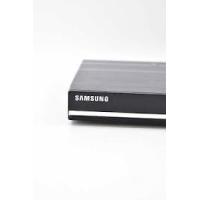



| Producttype | DVD-speler |
| Merk | Samsung |
| Model | DVD-C450 |
| Afmetingen (L x B x H) | 430 x 207 x 42 mm |
| Gewicht | 1,5 kg |
| Voeding | AC 110-240 V ~ 50/60 Hz |
| Stroomverbruik | 6 W |
| Bedrijfstemperatuur | +5°C tot +35°C |
| Luchtvochtigheid | 10% tot 75% |
| Ondersteunde schijfformaten | DVD, DVD±R/RW, CD, CD-R/RW, MP3, WMA, JPEG, MPEG4 (DivX/XviD) |
| USB-poort | Ja (voorzijde) voor het afspelen van mediabestanden en audio-extractie |
| Video-uitgangen | Composiet (CVBS), SCART, Component YPbPr (progressief/interlaced) |
| Audio-uitgangen | Analoog stereo (RCA), digitaal coaxiaal |
| Speciale functies | Progressieve scan, zoom, A-B herhaling, bladwijzer, ouderlijk toezicht, EZ View, audio-extractie naar USB |
| Regiocode | Europa (regio 2) |
| Garantie | 1 jaar (onderdelen en arbeid) |
| Onderhoud | Reinigen met een zachte, droge doek; geen oplosmiddelen gebruiken |
| Veiligheid | Open de behuizing niet; vermijd vocht en overmatige hitte |
| Meegeleverde accessoires | Afstandsbediening, batterijen, audio/videokabel, gebruikershandleiding |
Veelgestelde vragen - DVD-C450 SAMSUNG
Gebruikersvragen over DVD-C450 SAMSUNG
0 vraag over dit apparaat. Beantwoord die u kent of stel uw eigen vraag.
Stel een nieuwe vraag over dit apparaat
Download de handleiding voor uw Dvd speler in PDF-formaat gratis! Vind uw handleiding DVD-C450 - SAMSUNG en neem uw elektronisch apparaat weer in handen. Op deze pagina staan alle documenten die nodig zijn voor het gebruik van uw apparaat. DVD-C450 van het merk SAMSUNG.
GEBRUIKSAANWIJZING DVD-C450 SAMSUNG
Wij danken u voor de aankoop van dit
Samsungproduct. Registreer uw product voor een
zo volledig mogelijke service op:
www.samsung.com/global/register
1. Installeren
- Zorg ervoor dat de stroomvoorziening in uw huis overeenkomt met dit op het identificatieplaatje aan de achterkant van de DVD-speler.
- Plaats de speler in een kastje met voldoende ventilatieruimte (7 - 10 cm). Dek de ventilatieopeningen niet af.
- Duw de disklade niet met de hand maar binnen.
- Plaats de speler niet op of onder andere installatiecomponenten.
- Schakel alle componenten uit voordat u de speler verplaatst.
- Schakel alle installatiecomponenten eerst uit voordat u de speler aansluit.
- Verwijder de disk en schakel de speler uit na gebruik, vooral wanneer u deze langere tijd niet gaat gebruiken.
- De hoogstekker wordt beschouwd als een ontkoppelingsapparaat en moet op ieder moment klaar voor gebruik zijn.
2. Voor uw veiligheid
- Dit product maakt gebruik van een laserstraal. Gebruik van mechanismen, aanpassingen of handelingen anders dan zoals in deze gebruikershandleiding vermeld, kunnen blootstelling aan schadelijke straling tot gevolg hebben.
- Maak de dvd-speler nooit open en voer zelf geen reparaties uit. Laat onderhoud en reparaties over aan een gekwalificeerde monteur.
3. Let op
- Deze speler is niet ontworpen voor industrieel gebruik, maar voor particuliere doeleinden. Dit product is uitsluitend bestemd voor particulier gebruik.
- Het apparaat mag niet worden blootgesteld aan druppels en spetters, en voorwerpen gevuld met vloeistoffen, zoals vazen, mogen niet op het apparaat worden geplaatst.
- Extreme invloeden, zoals bliksem of statische elektriciteit, kunnen de normale werking van de speler beïnvloeden. Schakel in dat geval de speler uit en weer in met de POWER-knop, of haal de stekker uit het stopcontact en steek hem er vervolgens weer in. De speler werkt daarna weer normaal.
- Wanneer u de speler van een koude naar een warmere omgeving verplaatst, kan condensvorming optreden, waardoor de speler eventueel niet goed werkt. Wacht in dat geval totdat de speler op kamertemperatuur is gekomen en de condens is opgedroogd.
4. Disks
- Gebruik nooit reinigingssprays, benzine, thinner of andere oplosmiddelen die het oppervlak van
- Raak het beschreven oppervlak van de disk niet aan. Houd de disk met uw vingers aan de rand en in de opening vast.
- Maak de disk voorzichtig schoon en beweeg de doek nooit heen en weer over de disk.
- De batterij die in dit product wordt gebruikt, bevat chemicaliën die schadelijk zijn voor het milieu.
- Gooi batterijen daarom nooit weg bij het normale huisafval, maar lever ze in op de daarvoor bestemde verzamelpunten.
De producteenheden die bij deze gebruikershandleiding horen, vallen onder licentie van bepaalde intellectuele eigendomsrechten van bepaalde partijen. Deze licentie is beperkt tot niet-commercieel gebruik in de privésfeer door eindconsumenten voor de inhoud van de licentie. Er worden geen rechten verleend voor commerciële doeleinden. De licentie strekt zich niet uit tot andere producteenheden dan deze producteenheden. De licentie geldt niet voor andere producteenheden of -processen zonder licentie conform ISO/IEC 11172-3 of ISO/IEC 13818-3, die gebruikt of verkocht worden in combinatie met deze producteenheden. De licentie omvat het gebruik van deze producteenheden voor het coderen en/of decoderen van geluidsbestanden conform ISO/IEC 11172-3 of ISO/IEC 13818-3. Er worden onder deze licentie geen rechten verleend voor productkenmerken of -functies die niet conform ISO/IEC 11172-3 of ISO/IEC 13818-3 zijn.
LET OP: GEBRUIK VAN MECHANISMEN, AANPASSINGEN OF HANDELINGEN ANDERS DAN ZOALS IN DEZE GEBRUIKSAANWIJZING VERMELD, KUNNEN BLOOTSTELLING AAN SCHADELIJKE STRALING TOT GEVOLG HEBBEN.
Inhoudsopgave
Voorzorgsmaatregelen 2
Installatie
Algemene kenmerken 2 Beschrijving 3 De toetsen van de afstandsbediening 4
Aansluiten
Een verbinding kiezen 4
Basisfuncties
Een disk afspelen 5 De functie Zoeken en SKIP gebruiken 5 De Display-functie gebruiken 5 Het Diskmenu en het Titelmenu gebruiken 6 Afspelen herhalen 6 Vertragen Stuk 6
Speciale functies
De beeldverhouding instellen (EZ VIEW) 6 Taalkeuze geluidsspoor 6 Taalkeuze ondertiteling 7 De camerahoek wijzigen 7 De functie Bladwijzers 7
De functie Zoom 7 Menu Clips voor MP3/WMA/JPEG/MPEG4/CD Audio 7 Mappen selecteren 7 MP3/WMA/CD Audio afspelen 7 MPEG4 afspelen 8 Mediabestanden afspelen met de functie USB Host (USB-host) (Enige DVD-C450) 9 Cd's rippen (Enige DVD-C450) 9 Foto-CD's afspelen 9
Instellingenmenu wijzigen
Het instellingenmenu gebruiken 10 De taalfuncties instellen 10 De geluidsopties instellen 10 De beeldopties instellen 11 Kinderslot instellen 11 DivX instellen 11
Naslag
Problemen oplossen 12
Specificaties 12
Instellingen
Algemene kenmerken
Voortreffelijke geluidskwaliteit
Dolby Digital, een technologie die door Dolby Laboratories werd ontwikkeld, staat garant voor een kristalheldere geluidsweergave.
Beeldscherm
Zowel normale weergave als breedbeeld (16:9).
Vertraagd afspelen
U kunt belangrijke scènes vertraagd afspelen.
Kinderslot (DVD)
Met het kinderslot kunt u de klassering instellen van films waarnaar kinderen niet mogen kijken, bijvoorbeeld omdat er geweld in voorkomt of omdat ze om andere redenen niet geschikt zijn voor jeugdige kijkers.
Keuzemenu's op het tv-scherm
U kunt bij het afspelen van films via een menu de taal voor geluid en ondertiteling kiezen en van camerastandpunt wisselen.
Progressive scan
Met progressieve scan wordt een betere beeldkwaliteit bereikt doordat het aantal scanlijnen van een conventioneel interlace beeld wordt
verdubbeld.
EZ VIEW (DVD)
Met Easy View kunt u het beeldformaat aanpassen aan het schermformaat (16:9 of 4:3) van uw tv.
Weergave van digitale foto's (JPEG)
Hiermee kunt u digitale foto's op uw tv bekijken.
Herhalen
Wanneer u een nummer of een film wilt herhalen, drukt u eenvoudig op de REPEAT-toets.
MP3/WMA
Met dit apparaat kunt u DVD's afspelen die uit MP3/WMA-bestanden zijn samengesteld.
MPEG4
Met dit apparaat kunt u MPEG4-formaten binnen een avi-bestand afspelen.
CD Ripping
(Alleen DVD-C450)
Met deze functie kunt u audiobestanden van een cd in MP3-indeling kopiëren naar een USB-apparaat. (Alleen audio-cd (CD-DA)).
Opmerking
- De volgende disks kunnen niet worden afgespeeld op deze speler.
DVD-ROM, DVD-RAM, CD-ROM, CDV, CDI, CVD, Super audio-cd (behalve de CD-laag) - CDG's spelen alleen audio af, geen beelden. Van de volgende discs zijn de afspeelmogelijkheden afhankelijk van de opnamecondities. DVD-R, +R, CD-RW, DVD+RW, -RW (V-modus) - De speler kan bepaalde CD-R's, CD-RW's en DVD-R's mogelijk niet afspelen vanwege het schijftype of de opnamecondities.
KOPIEERBEVEILIGING
Veel DVD's bevatten een kopieerbeveiliging. Sluit uw DVD-speler daarom rechtstreeks aan op uw tv en niet op een videorecorder. Aansluiting via een videorecorder kan leiden tot vervormde weergave van DVD's met kopieerbeveiliging.
Dit product bevat copyrightbeschermingstechnologie die beschermd wordt door methoden die onderdeel zijn van
bepaalde patenten in de Verenigde Staten en andere intellectuele eigendomsrechten die in het bezit zijn van Macrovision Corporation en andere rechthebbenden. Het gebruik van deze copyrightbeschermingstechnologie moet worden goedgekeurd door Macrovision Corporation en is uitsluitend bedoeld voor privé-gebruik en weergave voor een beperkt publiek, tenzij Macrovision Corporation een andere goedkeuring heeft verleend. Reverse engineering of demonteren is niet toegestaan.
Aanduidingen op de disc
| Regiocode | |
| PAL | PAL tv-system in England, Frankrijk, Duitsland etc. |
| DOLBY DIGITAL | Dolby Digital-disk |
| STEREO | Stereo-disk |
| DIGITAL SOUND | Disk met digitaal geluid |
| Digital Out | DTS-disk |
| MP3-disk | |
Regiocode
Zowel de DVD-speler als de DVD's zijn per regio gecodeerd. De regiocodes moeten overeenkomen om de DVD te kunnen afspelen. Als de codes niet overeenkomen, kunt u de DVD niet afspelen.
De regiocode van dit apparaat staat op de achterzijde van de speler.
DivX-certificatie
DivX, DivX Certified, en de bijbehorende logo's zijn handelsmerken van DivXNetworks, Inc en

worden gebruikt onder licentie.
DivX-gecertificeerd voor het afspelen van DivX-video.
Beschrijving
Voorpaneel
DVD-C350
1. DISKLADE
Plaats hier de disk.
2. DISPLAY
Hier worden de gekozen functies getoond.
3. OPEN/CLOSE/STOP (▲)
Druk op deze toets om de disklade te openen en te sluiten.
4. STOP
(Enige DVD-C450)
Stop afspelen.
5. AFSPELEN/PAUZE
Afspelen van disk starten of onderbreken.
6. POWER ON/OFF (O)
Schakel de speler in of uit.
7. USB HOST
(Enige DVD-C450)
Hier kunt u een digitale fotocamera, MP3-speler, geheugenkaart, kaartlezer of andere verwijderbare opslagapparaten aansluiten.
De toetsen van de afstandsbediening
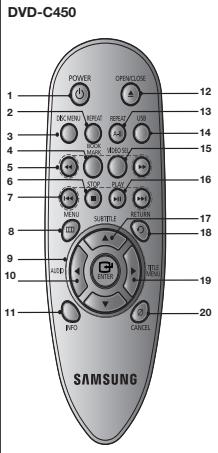
- DVD POWER Toets Hiermee zet u het apparaat aan of uit.
- REPEAT Toets Hiermee kunt u een titel, hoofdstuk, track of disk herhalen.
- DISC MENU Toets Hiermee toont u het menu van de geplaatste disk.
- BOOKMARK Toets
- Toetsen voor zoeken (▶) Hiermee kunt u vooruit/achteruit door de disk zoeken.
- STOP Toets (
- Toetsen voor overslaan ( 4) Een titel, hoofdstuk of track overslaan.
- MENU Toets Hiermee opent u het instellingenmenu van de DVD-speler.
- ENTER/▲/▼, ▲▶ Toetsen Deze toets functioneert als een schakeltoets.
- AUDIO Toets (Hiermee hebt u toegang tot verschillende geluidsfuncties
op een disk.
- INFO Toets Hiermee geeft u de huidige diskmodus weer.
- OPEN/CLOSE (A) Toets Hiermee opent en sluit u de disklade.
- Toets REPEAT A-B Hiermee herhaalt u het afspelen van een A-B disk.
- USB Toets
- VIDEO SEL. Toets Selecteert video-uitvoerindeling
- AFSPELEN/PAUZE (▶) toets Hiermee start of onderbreekt u het afspelen van de disk.
- SUBTITLE Toets (▲)
- RETURN Toets Hiermee gaat u terug naar het vorige menu.
- TITLE MENU Toets (▶) Hiermee toont u het menu van de geplaatste titel.
- CANCEL Toets Met deze toets kunt u menu's en andere informatie van het scherm wissen.
DVD-C350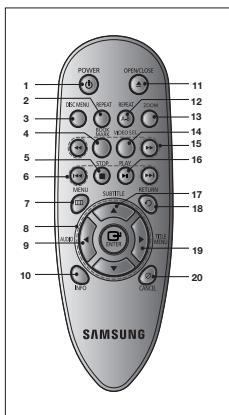
- DVD POWER Toets Hiermee zet u het apparaat aan of uit.
- REPEAT Toets Hiermee kunt u een titel, hoofdstuk, track of disk herhalen. 3.DISCMENUToets Hiermee toont u het menu van de geplaatste disk.
- BOOKMARK Toets
- STOP Toets (■)
- Toetsen voor overslaan (▶▶) Een titel, hoofdstuk of track overslaan.
- MENU Toets Hiermee opent u het instelmenu van de DVD-speler.
- ENTER/▲/▼,◀/▶ Toetsen Deze toetsen functioneren als schakeltoetsen.
- AUDIO Toets (▲) Hiermee hebt u toegang tot verschillende geluidsfuncties op de disk.
- INFO Toets
Hiermee geeft u de huidige diskmodus weer.
- OPEN/CLOSE (▲) Toets Hiermee opent en sluit u de disklade.
- Toets REPEAT A-B Hiermee herhaalt u het afspelen van een A-B disk.
- ZOOM Toets
14. VIDEO SEL. Toets Selecteert video-uitvoerindeling.
- AFSPELEN/PAUZE (II)
Hiermee start of onderbreekt u het afspelen van de disk.
- SUBTITLE Toets (▲)
- RETURN Toets
Hiermee gaat u terug naar het vorige menu.
- TITLE MENU Toets (▶) Hiermee toont u het menu van de geplaatste titel.
- CANCEL Toets
Met deze toets kunt u menu's en andere informatie van het scherm wissen.
Aansluiten
Een verbinding kiezen
Hieronder vindt u een aantal voorbeelden van verbindingen die vaak worden gebruikt om de DVD-speler aan te sluiten op een tv of ander apparaat.
Voordat u de DVD-speler aansluit
- Zet de DVD-speler, tv en andere apparaten altijd uit voordat u ze op elkaar aansluit of aangesloten kabels loskoppelt.
- Zie de gebruiksaanwijzing van de aan te sluiten apparaten (zoals een tv) voor aanvullende informatie.
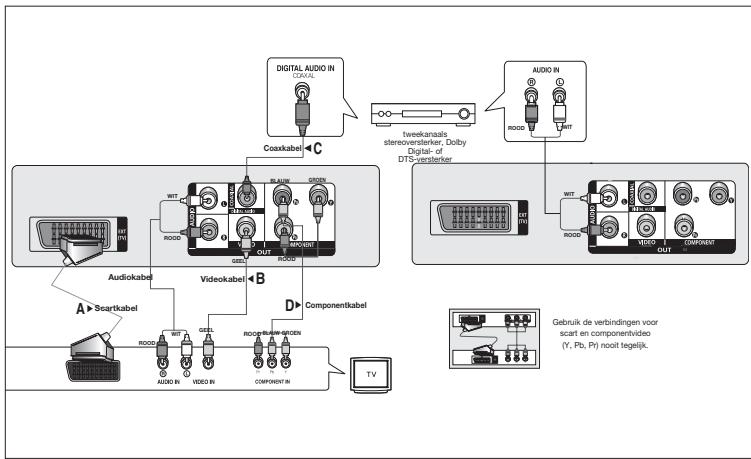
A. Aansluiting op een tv (Scart)
- Verbind met behulp van scartkabels de SCART aan de achterzijde van de DVD-speler met de SCART IN van uw tv.
- Schakel de DVD-speler en tv in.
- Druk net zo lang op de knop op uw afstandsbediening waarmee u de ingang kunt selecteren, totdat op het scherm van uw tv het videosignaal van de DVD-speler wordt weergegeven.
B. Aansluiting op een tv (Video CVBS)
- Verbind met behulp van video/audiokabels de VIDEO (geel)/AUDIO (rood en wit) OUT aan de achterzijde van de DVD-speler met de VIDEO (geel)/AUDIO (rood en wit) IN van uw tv.
- Schakel de DVD-speler en tv in.
- Druk net zo lang op de knop op uw afstandsbediening waarmee u de ingang kunt selecteren, totdat op het scherm van uw tv het videosignaal van de DVD-speler wordt weergegeven.
Opmerking
- Als de geluidskabel te dicht bij de voedingskabel wordt geplaatst, kan dit enig geluid veroorzaken.
- Als u de speler wilt aansluiten op een versterker, raadpleegt u de pagina waarop de aansluiting op een versterker wordt beschreven.
- Het aantal en de plaats van de aansluitingen kan variëren, afhankelijk van uw tv. Raadpleeg de gebruiksaanwijzing van uw tv.
- Als de tv is voorzien van een audio-ingang, verbind u deze met de [AUDIO OUT] [links] (witte) uitgang van de DVD-speler.
- Als u op de knop VIDEO SEL. drukt wanneer de DVD-speler in de stopmodus staat of wanneer er geen disk in de speler zit, zal de video-uitgangmodus in de volgende volgorde worden gewijzigd: (SCART-CVBS → I-SCAN → P-SCAN → SCART RGB).
C. Aansluiting op een audiosysteem (tweekanaals versterker/ Dolby Digital-, MPEG2- of DTS-versterker)
- Verbind met behulp van de audiokabels de AUDIO (rood en wit) OUT aan de zijkant van de dvd-speler met de AUDIO (rood en wit) IN van de versterker.
- Wanneer u een coaxkabel (niet bijgeleverd) gebruikt, verbindt u de DIGITAL AUDIO OUT (COAXIAL) aan de zijkant van de dvd-speler met de DIGITAL AUDIO IN (COAXIAL) van de versterker.
- Schakel de dvd-speler en tv in.
- Selecteer externe input met de inputselectieknop van de versterker om het geluid van de dvd-speler te horen.
Raadpleeg de gebruikershandleiding van uw versterker om de audio-ingang van uw versterker in te stellen.
D. Aansluiting op een tv (interlace/progressive)
- Verbind met behulp van video/audiokabels de VIDEO (geel)/AUDIO (rood en wit) OUT aan de zijkant van de dvd-speler met de VIDEO (geel)/AUDIO (rood en wit) IN van uw tv.
- Schakel de dvd-speler en tv in.
- Druk net zo lang op de knop op uw afstandsbediening waarmee u de ingang kunt selecteren, totdat op het scherm van uw tv het videosignaal van de dvd-speler wordt weergegeven.
- Stel in het instellingenmenu de video-uitgang in op I-SCAN/P-SCAN. U kunt de knop VIDEO SEL gebruiken om de video-uitgangmodus te wijzigen.
Opmerking
- Wat is progressief scannen? Bij progressief scannen is het aantal scanlijnen twee keer zo groot als bij de interlace-methode. De progressieve scanmethode zorgt voor een beter en scherper beeld. - Er wordt geen componentvideo weergegeven wanneer u "Scart-RGB" selecteert met de selectieknop op de afstandsbediening. Gebruik de verbindingen voor scart en componentvideo (Y, Pb, Pr) nooit tegelijk.
Basisfuncties
Een disk afspelen
Voordat u gaat afspelen
- Zet uw tv aan en stel met behulp van de afstandsbediening de juiste video-ingang in.
- Als u een extern audiosysteem hebt aangesloten, zet u dit audiosysteem aan en kiest u de juiste ingang.
Nadat u de stekker van de speler in het stopcontact hebt gestoken en op de POWER-toets van de speler drukt, wordt het volgende scherm weergegeven. Als u een taal wilt selecteren, drukt u op de betreffende pijltoetsen (omhoog/omlaag). (Dit scherm wordt alleen weergegeven wanneer u de speler voor het eerst inschakelt.) Als u de taal niet in dit startscherm instelt, kunnen de instellingen veranderen wanneer u de speler in- of uitschakelt. Kies daarom de taal die u wilt gebruiken. Wanneer u een menutaal hebt geselecteerd, kunt u die wijzigen door op de toets op het voorpaneel van de speler te drukken terwijl er geen disc is geplaatst.
Het scherm SELECT MENU LANGUAGE wordt opnieuw weergegeven, waarin u de gewenste taal kunt selecteren.
De functies Zoeken en SKIP gebruiken
Tijdens het afspelen kunt u snel vooruit- of terugzoeken in een hoofdstuk of track en de SKIP-functie gebruiken om naar de volgende of vorige selectie te springen.
Zoeken in een hoofdstuk of track
Druk langer dan 1 seconde op de toets ZOEKEN (of op de toets op de afstandsbediening).
| DVD | 2X, 4X, 64X, 128X |
| CD | 2X, 4X, 8X |
Opmerking
- De opgegeven snelheden in deze functie kunnen afwijken van de feitelijke afspeelsnelheid.
- U hoort geen geluid tijdens het zoeken (behalve bij een CD).
Tracks overslaan
Druk tijdens het afspelen op de toets SKIP (▶ of ◀).
- Wanneer u een DVD afspeelt en op de toets SKIP (▶) drukt, gaat de speler door naar het volgende hoofdstuk. Wanneer u op de toets SKIP (◀) drukt, gaat de speler terug naar het begin van het hoofdstuk. Drukt u nogmaals op deze toets, dan gaat de speler naar het begin van het vorige hoofdstuk.
- Wanneer u een CD afspeelt en op de toets SKIP (▶) drukt, gaat de speler door naar de volgende track. Wanneer u op de toets SKIP (◀) drukt, gaat de speler terug naar het begin van de track. Wanneer u nogmaals op deze toets drukt, gaat de speler naar het begin van de vorige track.
De Display functie gebruiken
Tijdens het afspelen van een DVD/MPEG4
- Druk tijdens het afspelen op de toets INFO van de afstandsbediening.
- Druk op om het gewenste item te selecteren.
- Druk op de toets / om de gewenste instelling te realiseren en druk vervolgens op ENTER.
- Het scherm verdwijnt als u weer op de toets INFO drukt.
| T | De gewenste titel openen als er Meer dan eén titel op de disk staat. Als er bijvoofbeeld meerere films op een DVD staan, wofden alle films vermeld. |
| De meeste DVD'sarenderverdeeld in hoofdstukken, zodat u een bepaalde passage snel kunt vinden | |
| Film afspelen vanaf het gewensteijdstip. U dient de starttijd in te voeren als referentie. Op sommige disks werkt de tijdzoekfunctie nicht. | |
| De talen waar onontiteling op de disk beschikkaar is. U kunt de taal van de oncertiteling kiezen of, indien gewenst, de oncertiteling op het scherm uitschaken. Een DVD kan maxi-maal 32 verschillende oncertitelingen bevatten. | |
| Shortcut | Voer in en druk op de▶toeten om de gewenste Audio, Angle, Bookmark, EZ View-functie en Zoom te gebruizen. Verwijst南非 de taal van de soundtrack van de film. In het boofbeeld wofdt het gelidssproof afgespeeld in Engels 5.1CH. Een DVD kan maximaal acht verschil-lende geluidsspofen bevatten. SommigeDVD's hebbenmeer hoekfuncties dan möglich bij een bepaalde afboedling. Met de functie Bookmark kunt u eenvoudig en snel een nummer of hoofdstuk op eenDVD vinden. Met de functie EZ View (EZ-weergave) kunt u de beeldverhouding voor DVD aan-passen. |
Het Diskmenu en het Titelmenu gebruiken
In de stopstand van een DVD-disc, drukt u op de disc menu/title menu knop op de afstandsbediening.
Opmerking
- Afhankelijk van de disk werkt het Diskmenu mogelijk niet. - U kunt het Diskmenu ook openen met de toets DISC MENU op de afstandsbediening. - Title Menu en Titelmenu worden alleen weergegeven als de disk minimaal twee titels bevat.
Afspelen herhalen
Herhaal de huidige hoofdstuk, titel, disk, of een geselecteerde sectie (A-B) of de hele disk.
Tijdens het afspelen van een DVD
- Selecteer met de toetsen REPEAT Chapter (Hoofdstuk), Title (Titel) of Herhalen uit.
- Chapter (Hoofdstuk): herhaalt het hoofdstuk dat wordt afgespeeld.
- Title (Titel): herhaalt de titel die wordt afgespeeld.
- Disc (Disk): herhaalt de disk die wordt afgespeeld.
- Herhalen: uit.
De functie A-B Repeat gebruiken
- Druk op de toets REPEAT A-B aan het begin van het gedeelte dat u wilt herhalen (A).
- Druk op de toets REPEAT A-B aan het einde van het gedeelte dat u wilt herhalen (B). 3. Druk op de toets HERHALEN A-B (REPEAT A-B) tot Herhalen: Uit (Repeat: Off) op het scherm verschijnt om terug te keren naar normale weergave.
Opmerking
- Bij de functie A-B REPEAT kan punt (B) pas worden ingesteld nadat minimaal 5 seconden zijn verstreken na het instellen van punt (A).
- Afhankelijk van de disk werkt de herhaalfunctie mogelijk niet.
Vertragen Stuk
Met deze functie kunt u scènes met sport, dansen, het bespelen van muziekinstrumenten etc. langzaam afspelen, zodat u die beter kunt bekijken.
Tijdens het afspelen van een DVD
- Druk tijdens het afspelen op de toets AFSPELEN/PAUZE (▶II).
- Houd SEARCH (▶) ingedrukt om in de modus PAUSE de weergavesnelheid te vertragen tot 1/2, 1/4, 1/8 of 1/16 van de normale snelheid.
Speciale functies
De beeldverhouding instellen (EZ VIEW)
Afspelen in de normale beeldverhoudingen (DVD)
- Druk tijdens het afspelen op de toets INFO van de afstandsbediening.
- Druk op ▲/▼ om Shortcut te selecteren, en druk vervolgens op ENTER.
- Druk op ◀/▶ om EZ View te selecteren en druk vervolgens op ENTER.
- Bij elke druk op de ◀ knop wordt het schermformaat gewijzigd. Raadpleeg de volgende kolom voor illustraties van de schermformaten en lijsten met de volgorde waarin het formaat wordt gewijzigd.
Als uw tv een beeldverhouding van 16:9 heeft
Voor disks met een beeldverhouding van 16:9
- WIDE SCREEN (Panorama)
- SCREEN FIT (AUTOMATISCH)
- ZOOM FIT (ZOOM AANPASSEN)
Voor disks met een beeldverhouding van 4:3
- Normaal breed
- SCREEN FIT (AUTOMATISCH)
- ZOOM FIT (ZOOM AANPASSEN)
- VERTICAAL AANPASSEN
Als uw tv een beeldverhouding van 4:3 heeft
Voor disks met een beeldverhouding van 16:9
- 4:3 Letter Box (Brievenbus)
- 4:3 Breedtetrimming
- VOLLEDIG SCHERM - ZOOMFIT
Voor disks met een beeldverhouding van 4:3
- Normaal scherm
- VOLLEDIG SCHERM - ZOOM AANPASSEN
Opmerking
De werking van deze functie kan verschillen afhankelijk van het type disk.
Taalkeuze geluidsspoor
Met de toets AUDIO kunt u snel en eenvoudig de gewenste taal kiezen.
De toets AUDIO gebruiken (DVD/MPEG4)
- Druk op de toets AUDIO. Telkens wanneer u op de toets drukt, verandert de taal van het geluidsspoor. De talen voor het geluid worden weergegeven met afkortingen. Om de gewenste audio op een MPEG4 te selecteren, drukt u vervolgens op de toets ENTER.
Opmerking
- Deze functie is afhankelijk van de geluidstalen die op de disc staan en werkt mogelijk niet met alle DVD's.
- Een DVD kan maximaal 8 verschillende geluidssporen bevatten.
Taalkeuze ondertiteling
Met de toets SUBTITLE (▲) kunt u snel en eenvoudig de gewenste taal kiezen.
De toets SUBTITLE (▲) gebruiken (DVD/MPEG4)
- Druk op de toets SUBTITLE (▲). Telkens wanneer u op de toets drukt, verandert de taal van de ondertiteling. De talen voor de ondertiteling worden weergegeven met afkortingen.
- Als u het pictogram SUBTITLE wilt verwijderen, drukt u op SUBTITLE (▲).
Opmerking
- Afhankelijk van de DVD kunt u de gewenste taal voor ondertiteling instellen in het Disc Menu (discmenu). Druk op de toets DISC MENU.
- Deze functie is afhankelijk van de ondertitelingstalen die op de disc staan en werkt mogelijk niet met alle DVD's.
- Een DVD kan maximaal 32 verschillende ondertitelingstalen bevatten.
De camerahoek wijzigen
Wanneer een DVD meerdere camerastandpunten van een bepaalde scene bevat, kunt u de functie ANGLE selecteren.
De toets ANGLE gebruiken (DVD)
Als de disk meerdere camerastandpunten bevat, wordt de ANGLE-indicatie op het scherm weergegeven.
- Druk tijdens het afspelen op de toets INFO van de afstandsbediening.
- Druk op / om Shortcut te selecteren, en druk vervolgens op de toets ENTER.
- Druk op / om Hoek te selecteren, en druk vervolgens op de toets ENTER.
- Druk op de toetsen / op de afstandsbediening om de gewenste hoek te selecteren.
Opmerking
- Als de disk maar een camerastandpunt heeft, werkt deze functie niet. Momenteel beschikken maar heel weinig disks over deze mogelijkheid.
- Afhankelijk van de disk werkt deze functie mogelijk niet.
De functie Bladwijzers
Met deze functie kunt u secties van een DVD markeren, zodat u ze later snel terug kunt vinden.
De bladwijzerfunctie gebruiken (DVD)
- Druk tijdens het afspelen op de toets INFO van de afstandsbediening.
- Druk op / om Shortcut te selecteren, en druk vervolgens op de toets ENTER.
- Druk op om Bladwijzer te selecteren en druk vervolgens op ENTER.
- Wanneer u bij de scene bent die u wilt markeren, drukt u op ENTER. U kunt maximaal 12 scènes tegelijk markeren.
Opmerking
- Afhankelijk van de disk werkt de bladwijzerfunctie mogelijk niet.
Een gemarkeerde scene terugvinden
1~3. Stap 1 tot 3 is identiek aan die voor gebruik van de bladwijzerfunctie. 4. Druk op om een gemarkeerde scene te selecteren. 5. Druk op AFSPELEN/PAUZE (II) om naar de gemarkeerde scene te gaan.
Een bladwijzer wissen
1~3. Stap 1 tot 3 is identiek aan die voor gebruik van de bladwijzerfunctie. 4. Druk op / om het nummer te selecteren van de bladwijzer die u wilt verwijderen. 5. Druk op CANCEL om een bladwijzernummer te verwijderen.
De functie Zoom
De zoomfunctie gebruiken (DVD) (DVD-C350)
- Druk tijdens het afspelen op de toets ZOOM van de afstandsbediening.
De zoomfunctie gebruiken (DVD) (DVD-C450)
- Druk tijdens het afspelen op de toets INFO van de afstandsbediening.
- Druk op / om Shortcut te selecteren, en druk vervolgens op de toets ENTER.
- Druk op / om Zoom te selecteren en druk vervolgens op ENTER.
- Bij het afspelen van een DVD drukt u herhaaldelijk op ENTER voor een vergroting van achtereenvolgens 2X/3X/4X/normaal.
Menu Clips voor MP3/WMA/JPEG/MPEG4/CD Audio
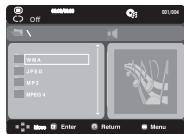
CD Audio of disks met MP3/WMA/JPEG/MPEG4 bestanden bevatten songs en/of foto's die in mappen kunnen worden geordend, zoals hieronder wordt getoond. Dit is vergelijkbaar met het ordenen van bestanden in mappen op uw pc.
Open de disklade. Plaats de disk in de lade. Sluit de lade. Nadat de lade is gesloten.
Mappen selecteren
- De bovenliggende map selecteren
Druk op de toets RETURN om naar de bovenliggende map te gaan of gebruik de toetsen / om
"..." te selecteren en druk vervolgens op ENTER om naar de bovenliggende map te gaan.
MP3/WMA/CD Audio afspelen
- Open de disklade. Plaats de disk in de lade. Sluit de lade.
- Als een disk zowel MP3- als WMA-bestanden bevat, kan slechts één type worden afgespeeld.
- Selecteer met de toetsen / een muziekbestand.
- Druk op ENTER om het muziekbestand af te spelen.
Repeat/willekeurige weergave
Druk op de toets REPEAT om de afspeelmodus te wijzigen. Er zijn vier modi: Uit, Track, Map en Willekeurig.
- Uit: Normaal afspelen
- Track: Herhaalt het huidige muziekbestand.
- Map (folder): Herhaalt de muziekbestanden met dezelfde extensie in de huidige map.
- Willekeurig: Muziekbestanden met dezelfde extensie worden in willekeurige volgorde afgespeeld.
Als u het normale afspelen wilt hervatten, drukt u op de toets CANCEL.
MP3/WMA op CD-R
Wanneer u MP3- of WMA-bestanden opneemt op een CD-R disk, moet u op het volgende letten.
- Uw MP3- of WMA-bestanden moeten opgeslagen zijn in een ISO 9660- of JOLIET-indeling. MP3- en WMA-bestanden die opgeslagen zijn in een ISO 9660- of Joliet-indeling zijn compatibel met Microsoft DOS, Microsoft Windows en Apple Mac. Dit zijn de meest gebruikte indelingen.
- Geef uw MP3- of WMA-bestanden namen van maximaal 8 tekens en gebruik als bestandsextensie "mp3" of "wma".
Algemene notatie voor de naam: "Titel.mp3" of "Titel.wma". Gebruik bij het samenstellen van een titel niet meer dan 8 tekens en geen spaties of een van de ondersteunde tekens: (· ,)v = +,
- Gebruik een overdrachtssnelheid voor decompressie van minimaal 128 kbps als u MP3-bestanden opneemt.
De geluidskwaliteit van MP3-bestanden hangt vooral af van de gekozen bitrate. Voor een geluidskwaliteit die vergelijkbaar is met die van een audio-cd, is een analoge/digitale samplingfrequentie (conversie naar MP3-indeling) van minimaal 128 kbps en maximaal 160 kbps vereist. Een hogere snelheid, bijvoorbeeld 192 kbps of hoger, levert echter maar zelden een betere geluidskwaliteit op. Bestanden met een lagere samplingfrequentie dan 128 kbps worden daarentegen niet correct afgespeeld.
- Gebruik tijdens het opnemen van WMA-bestanden een bitrate van minimaal 64 kbps.
- De geluidskwaliteit van WMA-bestanden hangt vooral af van de gekozen bitrate. Voor een geluidskwaliteit die vergelijkbaar is met die van een audio-cd, is een analoge/digitale samplingconversie (conversie naar WMA-indeling) van minimaal 64 kbps en maximaal 192 kbps vereist. Bestanden met een bitrate van minder dan 64 kbps of meer dan 192 kbps worden daarentegen niet correct afgespeeld.
- Probeer geen MP3-bestanden op te nemen die auteursrechtelijk zijn beschermd. Bepaalde "beveiligde" bestanden zijn gecodeerd om illegaal kopiëren te voorkomen. Het gaat hierbij om de volgende bestandstypen: Windows Media™ (gedeponeerd handelsmerk van Microsoft Inc) en SDMI (gedeponeerd handelsmerk van The SDMI Foundation). U kunt dergelijke bestanden niet kopiëren.
- Belangrijk: Bovenstaande aanbevelingen mogen niet worden gezien als garantie dat de DVD-speler MP3-bestanden afspeelt, noch als waarborg met betrekking tot de geluidskwaliteit. Door bepaalde technologieën en methoden voor het opnemen van MP3-bestanden op CD-R kunnen deze bestanden misschien niet optimaal worden afgespeeld op de DVD-speler (verminderde geluidskwaliteit en in sommige gevallen problemen bij het lezen van de bestanden).
- Dit apparaat kan maximaal 500 bestanden en 500 mappen per disk afspelen.
MPEG4 afspelen
Functie MPEG4 afspelen
AVI-bestanden bevatten geluids- en videogegevens. Alleen AVI-bestanden met de extensie ".avi" kunnen worden weergegeven.
- Open de disklade. Plaats de disk in de lade. Sluit de lade.
- Selecteer met / een avi-bestand (DivX/XviD) en druk vervolgens op ENTER.
Repeat/Afspelen
Druk op de toets REPEAT om de afspeelmodus te wijzigen. Er zijn 3 modi, namelijk Uit, Map en Track.
- Track: herhaalt de track die wordt afgespeeld
- Map (folder): Herhaalt de AVI-bestanden met dezelfde extensie in de huidige map.
- Uit.
MPEG4 Functiebeschrijving
| Functie | Beschrijving |
| Overslaan (◇ of ◆) | Drukijdens het afspelen op ◆ of ◆iom 5 minutes vooruit of terug te springen. |
| Zoeken (◇ of ◆) | Drukijdens het afspelen op SEARCH (◇of ◆) en druk nogmaals voor een hogere zoeksnelheid. Hiermee kurz u sneller in een AVI-bestand Zoeken. (2X, 4X, 8X) |
| Vertraagd afspelen | Hiermee kurz u vertraagd in een AVI-bestand Zoeken (1/2, 1/4, 1/8, 1/16) |
- Afhankelijk van het MPEG4-bestand werkt deze functie mogelijk niet.
AVI-bestand op CD-R
Deze speler kan de volgende videocompressieformaten binnen het AVI-bestandsformaat afspelen.
- DivX 3.11-inhoud
- DivX 4-inhoud (gebaseerd op MPEG4 Simple Profile)
- DivX 5-inhoud (MPEG4 simple profile plus extra functies zoals bi-directionele frames. Qpel en GMC worden ook ondersteund.) XviD MPEG4-compatibele inhoud.
Deze speler ondersteunt alle resoluties tot het onderstaande maximum.
| DivX5 |
| 720 x 480 @30fps 720 x 576 @25fps : Maximum bitrate: 4Mbps |
Opmerking
- Sommige MPEG4-bestanden die op een pc werden aangemaakt, worden mogelijk niet afgespeeld. Daarom worden de codectypes, versies en hogere resoluties dan de vermelde, niet ondersteund.
- Deze speler ondersteunt CD-R/RW-MPEG4 disks die voldoen aan het "ISO9660 formaat".
Mediabestanden afspelen met de functie USB Host (USB-host)
(Enige DVD-C450)
U kunt mediabestanden zoals beelden, films en muziek die opgeslagen zijn op een MP3-speler, USB-geheugenkaart of digitale camera, met geluid van hoge kwaliteit afspelen door het opslagapparaat op de USB-poort van de DVD-speler aan te sluiten.
De functie USB Host (USB-host) gebruiken
- Sluit het USB-apparaat aan op de USB-poort op de voorkant van het apparaat.
- Druk op de toetsen ◄/► om een bestand op het USB-apparaat te selecteren. Druk op OK om het bestand te openen.
Opmerking
- Telkens wanneer op de toets USB op de afstandsbediening wordt gedrukt, verschijnt een kader voor het selecteren van een USB-apparaat. Op het scherm wordt "USB" weergegeven.
- Als u een DVD of CD afspeelt en een USB-apparaat inbrengt, verschijnt "Druk op USB om apparaten te kiezen" (Press USB to select device) een ogenblik in de hoek bovenaan links.
- Het scherm USB MENU (USB-menu) wordt weergegeven op de televisie en het opgeslagen bestand wordt afgespeeld.
Vorige/volgende
Druk tijdens het afspelen op de toets (▶/▶).
- Als er meerdere bestanden zijn en u drukt op de toets ►, wordt het volgende bestand geselecteerd.
- Als er meerdere bestanden zijn en u drukt op de toets ◄, wordt het vorige bestand geselecteerd.
USB-apparaat veilig verwijderen
Om schade aan de geheugenkaart van het USB-apparaat te voorkomen, moet u het USB-apparaat veilig verwijderen voordat u de USB-kabel loskoppelt.
- Druk op de toets STOP.
- Verwijder de USB-kabel.
Versneld afspelen
Als u de schijf sneller wilt afspelen, drukt u tijdens het afspelen op ( / ) .
- Telkens wanneer u een van deze toetsen indrukt, wordt de afspeelsnelheid als volgt gewijzigd: 2x→ 4x→ 8x
Compatibele apparaten
- USB-apparaten die USB Mass Storage v1.0 ondersteunen. (USB-apparaten die werken als een verwijderbare schijf in Windows (2000 of hoger) zonder andere stuurprogramma's.)
- MP3-speler: Flash-MP3-spelers.
- Digitale camera: camera's die USB Mass Storage v1.0 ondersteunen. Camera's die werken als een verwijderbare schijf in Windows (2000 of hoger) zonder andere stuurprogramma's.
- USB-flashstation: apparaten die USB2.0 of USB1.1 ondersteunen.
- U ondervindt mogelijk een afwijkende afspeelkwaliteit wanneer u een USB1.1-apparaat aansluit.
- USB-kaartlezer: USB-kaartlezer met enkele of meerdere sleuven.
- Afhankelijk van de fabrikant worden de USB-kaartlezers mogelijk niet ondersteund.
- Als u meerdere geheugenkaarten aansluit op een multikaartlezer, ondervindt u mogelijk problemen.
- Als u een USB-verlengkabel gebruikt, wordt het USB-apparaat mogelijk niet herkend.
- CBI (Control/Bulk/Interrupt) wordt niet ondersteund.
- Digitale camera's die gebruik maken van het PTP-protocol of waarvoor bij aansluiting op een pc de installatie van aanvullende software vereist is, worden niet ondersteund.
- Apparaten waarop het bestandssysteem NTFS wordt gebruikt, worden niet ondersteund. (Alleen het bestandssysteem FAT 16/32 (File Allocation Table 16/32) wordt ondersteund.)
- Sommige MP3-spelers werken mogelijk niet als ze worden aangesloten op dit product, afhankelijk van de sectorgrootte van het bestandssysteem.
- De functie USB HOST wordt niet ondersteund als een product is aangesloten waarbij mediabestanden worden verzonden via een specifiek programma van de fabrikant.
- Werkt niet met MTP-apparaten (Media Transfer Protocol) waarop Janus is ingeschakeld.
- De functie USB HOST van dit product ondersteunt niet alle USB-apparaten.
Cd's rippen
(Enige DVD-C450)
Met deze functie kunt u audiobestanden van een cd in MP3-indeling kopiëren naar een USB-apparaat.
- Open de schijflade. Plaats een audio-cd (CD DA) op de lade en sluit de lade. Sluit het USB-apparaat aan op de USB HOST aan de voorkant van de speler. Het volgende scherm verschijnt. Druk op ENTER om de schijf te selecteren.
- Wanneer de recorder in stop-stand staat, druk op de toets RETURN om het scherm Ripping (Ripnen) weer te geven.
- Druk op de toetsen Δ/∇ om de gewenste bestanden te selecteren, en druk op de toets ENTER om alle bestanden te selecteren die moeten worden gekopieerd.
- U kunt het kopiëren van alle gemarkeerde bestanden annuleren door nogmaals op de toets ENTER te drukken.
- Druk op de toets > om het menu Ripping (Ripnen) - START te selecteren, en druk op de knop ENTER. Het menu Ripping (Ripnen) bevat 4 toetsen:
- Bitrates (Bitrates): druk op ENTER om te schakelen tussen 128 kbps → 192 kbps → 128 kbps.
- Device selection (Apparaatselectie): druk op ENTER om te schakelen tussen apparaten (max. 4).
- Select - Unselect (Selecteren - deselecteren): druk op ENTER om te schakelen tussen Select all (Alles selecteren) of Select none (Niets selecteren).
- Start ripping (Rippen starten): druk op ENTER om het rippen te starten.
Opmerking
- Als u terug wilt naar het scherm CDDA, drukt u nogmaals op de toets RETURN.
- Tijdens het rippen van een cd worden de spelers automatisch in de afspeelmodus gezet.
- Alleen audio-cd's (CD DA) kunnen worden geript.
- De snelheid is 2,6 keer de normale snelheid. Kan de gebruiker geen CDDA afspelen tijdens het ripproces.
Foto-CD's afspelen
- Selecteer de gewenste map.
- Druk op de toetsen om een fotobestand te selecteren in het clipsmenu en druk vervolgens op de toets ENTER.
Opmerking
- Druk op de knop STOP om naar het clipsmenu terug te keren.
- Bij het afspelen van een Kodak Foto-CD geeft de speler niet het clipsmenu, maar de foto direct weer.
Draaien
- Telkens wanneer u op de toets / drukt, wordt de foto 90 graden rechtsom gedraaid.
- Telkens wanneer u op de toets drukt, wordt de foto 180 graden gedraaid.
- Telkens wanneer u op de toets drukt, wordt het beeld gespiegeld.
Zoomen
- Telkens wanneer u op toets 7 drukt, wordt het beeld vergroot. Zoom-modus: 100% 125% 150% 200%
Diavoorstelling
- Als u op de toets Afspelen drukt bij een JPEG-bestand, wordt overgeschakeld naar de schermvullende weergave en wordt een automatische diavoorstelling gestart.
Opmerking
- Afhankelijk van de grootte van een bestand, kan de werkelijke tijdsinterval tussen de verschillende foto's afwijken van de ingestelde tijdsinterval.
- Als u niet op een knop drukt, wordt de diavoorstelling automatisch gestart en worden elke tien seconden een nieuwe foto weergegeven.
JPEG op CD-R
- Alleen bestanden met de extensie ".jpg" of ".JPG" kunnen worden weergegeven.
- Als de disk niet is afgesloten, duurt het langer voordat de weergave begint en worden mogelijk niet alle aanwezige bestanden weergegeven.
- Alleen CD-R disks met JPEG-bestanden die zijn opgeslagen in ISO 9660- of Joliet-indeling kunnen worden weergegeven.
- De namen van de JPEG-bestanden mogen niet langer zijn dan 8 tekens en mogen geen spaties of de volgende speciale tekens bevatten: ( · / + )
- Alleen multisessiedisks waarvan de sessies achter elkaar zijn opgenomen, kunnen worden weergegeven. Als een leeg gedeelte voorkomt op een multisessiedisk, kunnen alleen de bestanden worden weergegeven die voor het lege gedeelte staan.
- Er kunnen maximaal 500 foto's worden opgeslagen op een CD.
- Aanbevolen worden Kodak Foto-CD's.
- Tijdens het weergeven van een Kodak Foto-CD worden alleen de JPEG-bestanden in de fotomap weergegeven.
- Kodak Foto-CD: De JPEG-bestanden in de fotomap kunnen automatisch worden afgespeeld.
- Kodak Foto-CD: Om de foto's te zien, selecteert u de JPEG-bestanden in het clipsmenu.
- Kodak Photo-CD: Om de foto's te zien, selecteert u de JPEG-bestanden in het clipsmenu.
- QSS Photo-CD: Mogelijk speelt het apparaat de QSS Photo-CD niet af.
- Als een disk meer dan 500 bestanden bevat, worden alleen de eerste 500 JPEG-bestanden weergegeven.
- Als een disk meer dan 500 mappen bevat, worden alleen de JPEG-bestanden in de eerste 500 mappen weergegeven.
Instellingenmenu wijzigen
Het instellingenmenu gebruiken
Met het instellingenmenu kunt u allerlei instellingen van uw DVD-speler wijzigen, zoals de taal, het kinderslot en zelfs het gebruikte type tv-scherm.
- Druk vanuit de stopstand op de toets MENU van de afstandsbediening. Druk op ◀ om Setup te selecteren en druk vervolgens op ▼ of ENTER.
- Druk op ◀ voor selectie van de diverse opties. Druk vervolgens op de toets ▶ of ENTER om naar deze functie te gaan.
- Druk ten slotte nogmaals op de toets MENU om het instellingenmenu van het scherm te verwijderen.
Opmerking
Afhankelijk van de disk zijn sommige instellingsopties mogelijk uitgeschakeld.
De taalfuncties instellen
Indien u het menu van de speler, het menu van de disk, audio en de taal van de ondertiteling vooraf instelt, worden de instellingen automatisch ingeschakeld wanneer u een film kijkt.
Menutaal speler
- Druk in de stopstand op de toets MENU.
- Druk op ◀ / ▶ om de pagina Taal instellen te selecteren en druk vervolgens op ▼ of ENTER.
- Druk op ▲ / ▼ om de gewenste taal te selecteren en druk vervolgens op ▶ of ENTER.
Opmerking
- De taal wordt geselecteerd en op het scherm verschijnt het menu Taal instellen (Language Setup) weer.
- Het scherm verdwijnt als u op de toets MENU drukt.
- Indien de geselecteerde taal niet op de disk is opgenomen, wordt de taal waarin de disk werd opgenomen, geselecteerd.
- Selecteer "Origineel" indien u wilt dat de standaardtaal van de soundtrack de taal is waar de disk oorspronkelijk werd opgenomen.
- Selecteer "Automatisch" indien u wilt dat de taal van de ondertiteling gelijk is aan de taal die is ingesteld voor het geluidsspoor.
- Het is mogelijk dat niet elke disk de taal bevat die u als eerste taal selecteert; in dat geval gebruikt de disk de oorspronkelijke taalinstelling.
De geluidsopties instellen
Met de geluidsopties kunt u het geluid en de geluidsstatus instellen, afhankelijk van het gebruikte audiosysteem.
- Druk in de stopstand op de toets MENU.
- Druk op ◀ om de pagina Geluid instellen te selecteren en druk vervolgens op ▼ of ENTER.
- Druk op ▲ / ▼ om de gewenste optie te selecteren en druk vervolgens op ▶ of ENTER.
Opmerking
Zelfs wanneer PCM-codering is uitgeschakeld - Sommige disks geven alleen audiocodering af via de digitale uitgangen. - Er is geen analoge audio-uitvoer wanneer u een DTS disk afspeelt.
Geproduceerd onder licentie van Dolby Laboratories. "Dolby" en het symbool met de dubbele D zijn handelsmerken van Dolby Laboratories. "DTS" en "DTS Digital Out" zijn handelsmerken van Digital Theater Systems, Inc.
De beeldopties instellen
Met beeldopties kunt u alle videofuncties van de speler instellen.
- Druk in de stopstand op de toets MENU.
- Druk op / om Beeld Instellen Pagina te selecteren en druk vervolgens op of ENTER.
- Druk op Δ / om de gewenste optie te selecteren en druk vervolgens op of ENTER.
- Raadpleeg de gebruiksaanwijzing van uw tv om na te gaan of uw tv Progressive Scan ondersteunt. Is dit het geval, volg dan de in deze gebruiksaanwijzing genoemde instructies voor het instellen van het menu van uw tv op Progressive Scan.
- Als de Video output verkeerd geplaatst is, kan het scherm geblokkeerd worden.
- Als de resolutie tijdens het afspelen wordt gewijzigd, kan het enkele seconden duren voordat het beeld weer normaal wordt weergegeven.
Kinderslot instellen
De functie Kinderslot werkt met DVD's die voorzien zijn van een classificatie. Zo kunt u controle houden over het type films waarnaar uw gezin kijkt. Een disk bevat maximaal acht classificatieniveaus.
Het classificatieniveau instellen / De toegangscode wijzigen
- Druk in de stopstand op de toets MENU.
- Druk op / om de pagina Kinderslot te selecteren en druk vervolgens op of ENTER.
- Druk op / om Kinderslot/Toegangscode te selecteren en druk vervolgens op of ENTER.
- Druk op om het gewenste classificatieniveau te selecteren en druk vervolgens op ENTER, bijvoorbeeld Kinderen.
- Voer uw toegangscode in. Voer 0000 in als dit de eerste keer is. Voer vervolgens een nieuw wachtwoord in. Het nieuwe wachtwoord moet een ander getal dan 0000 zijn om de functie Ouderlijk toezicht te activeren. Voer de nieuwe toegangscode nogmaals in.
Opmerking
1. Kinderen. G (Algemeen publiek): geschikt voor alle leeftijden. PG (Ouderlijk toezicht wenselijk): sommige scènes zijn mogelijk niet geschikt voor kleine kinderen. PG 13 (Ouderlijk toezicht sterk aanbevolen): sommige scènes zijn mogelijk niet geschikt voor kinderen onder 13 jaar.
PGR (Ouderlijk toezicht aanbevolen): niet zonder meer ongeschikt voor kinderen, maar discretie van de kijker is aanbevolen, en ouders of voogden worden aangeraden toezicht te houden op jongere kijkers. R (Beperkt): bij kijkers onder 17 moet een volwassene aanwezig zijn. NC17 (18 jaar en ouder): niet voor kijkers van 17 jaar of jonger. 8. Volwassenen. - Als u uw toegangscode bent vergeten, raadpleegt u 'Toegangscode vergeten' in het gedeelte 'Problemen oplossen'.
DivX instellen
- Druk in de stopstand op de toets MENU.
- Druk op / om de pagina DivX te selecteren en druk vervolgens op of ENTER.
- Druk op / om de gewenste taal te selecteren en druk vervolgens op of ENTER.
Opmerking
- Als u op OK drukt, wordt het instellingenmenu gesloten.
- Het Divx VOD-item is alleen toegankelijk in de stop-modus.
Problemen oplossen
Controller voordat u contact opneemt met het service center het volgende:
| Probleem | Actie |
| Het scherm is geblokeerd | • Houd de toets /▲meer dan 5 seconden ingedrukt zonder dat een disk is geplaatst. Alle instellingen worden teruggezet in de fabrieksinstellungen. |
| Toegangscode vergeten. | • Houd de toets /▲meer dan 5 seconden ingedrukt zonder dat een disk is gep-laatst. Alle instellenung, inclusief de toegangscode, worden teruggezet in de fabrieksinstellungen. Gebruik deze optie uitsluitend in noodgevallen. |
Specificaties
| General | Aansluitwaarden | AC 110-240 V ~ 50/60 Hz |
| Gewicht | DVD-C450 : 1.5 KgDVD-C350 : 1.2 Kg | |
| Energieverbruik | 6W | |
| Afmetingen | DVD-C450 :430mm (W)X 207mm (D) X 42mm (H)DVD-C350 :360mm (W) X 207mm(D) X 42mm (H) | |
| Werktemperatuurbereik | +5°C to +35°C | |
| Gebruiksvochtigheidsbereik | 10 % to 75 % | |
| Video Output | SCART-aansluiting | R(Rood) : 0,7 Vp-p (75 Ω)G(Groen): 0.7 Vp-p (75 Ω)B(Blauw): 0,7 Vp-p (75 Ω)Composite Video: 1.0 Vp-p (75 Ω)Luminantiesignaal: 1.0 Vp-p (75 Ω)Kleursignaal: 0,3 Vp-p (75 Ω) |
| Component Video | Y : 1.0 Vp-p (75 Ω load)Pr : 0.70 Vp-p (75 Ω load)Pb : 0.70 Vp-p (75 Ω load) | |
| Audio Output | Frequency Response | 20Hz ~ 20kHz |

Correcte verwijdering van dit product (elektrische & elektronische apparatuur)
Dit merkteken op het product, de accessoires of het informatiemateriaal geeft aan dat het product en zijn elektronische accessoires (bv. lader, headset, USB-kabel) niet met ander huishoudelijk afval mogen worden verwijderd aan het einde van hun gebruiksduur. Om mogelijke schade aan het milieu of de menselijke gezondheid door ongecontroleerde afvalverwijdering te voorkomen, moet u deze artikelen van andere soorten afval scheiden en op een verantwoorde manier recyclen, zodat het duurzame hergebruik van materiaalbronnen wordt bevorderd. Huishoudelijke gebruikers
moeten contact opnemen met de winkel waar ze dit product hebben gekocht of met de gemeente waar ze wonen om te vernemen waar en hoe ze deze artikelen milieuvriendelijk kunnen laten recyclen. Zakelijke gebruikers moeten contact opnemen met hun leverancier en de algemene voorwaarden van de koopovereenkomst nalezen. Dit product en zijn elektronische accessoires mogen niet met ander bedrijfsafval voor verwijdering worden gemengd.

Correcte behandeling van een gebruikte accu uit dit product
(Van toepassing op de Europese Unie en andere Europese landen met afzonderlijke inzamelingssystemen voor accu's en batterijen).
Dit merkteken op de accu, handleiding of verpakking geeft aan dat de accu in dit product aan het einde van de levensduur niet samen met ander huishoudelijk afval mag worden weggegooid.
De chemische symbolen Hg, Cd of Pb geven aan dat het kwik-, cadmium- of loodgehalte in de
accu hoger is dan de referentieniveaus in de Richtlijn 2006/66/EC. Indien de gebruikte accu niet op de juiste wijze wordt behandeld, kunnen deze stoffen schadelijk zijn voor de gezondheid van mensen of het milieu.
Ter bescherming van de natuurlijke hulpbronnen en ter bevordering van het hergebruik van materialen, verzoeken wij u afgedankte accu's en batterijen te scheiden van andere soorten afval en voor recycling aan te bieden bij het gratis inzamelingssysteem voor accu's en batterijen in uw omgeving.
NEDERLAND

BELGIË
Dit Samsung-product is gegarandeerd tegen fabricage- en/of materiaalfouten voor een periode van twaalf (24) maanden gerekend vanaf de oorspronkelijke aankoopdatum, tenzij in de nationale wet- of regelgeving een andere garantieperiode is vastgesteld.
Indien aanspraak wordt gemaakt op een reparatie onder garantie, dient u het product te retourneren aan de winkelier waar u het product gekocht heeft.
Erkende dealers van Samsung dan wel door Samsung erkende servicecentra in West-Europese landen zullen eveneens garantie verlenen, maar op de voorwaarden die van toepassing zijn in het betreffende land. In geval van problemen kunt u nadere informatie verkrijgen via de Samsung service- en informatielijn:
Samsung Electronics Benelux B.V.
Olof Palmestraat 10, Delft
Voor Nederland: tel. 0900-SAMSUNG (0900-7267864) (€ 0,10/min) www.samsung.com/nl
Samsung Electronics Benelux B.V.
Medialaan 50, 1800 Vilvoorde
België
- De garantie is alleen geldig wanneer de garantiekaart volledig is ingevuld en samen met de originele aankoopbon of -bevestiging, waarop duidelijk het serienummer vermeld staat, wordt overlegd.
- Samsung's verplichtingen beperken zich tot reparatie of, indien nodig en na haar beoordeling, tot het vervangen van het product of het defecte onderdeel.
- Reparaties onder garantie moeten door Samsung erkende servicecentra worden uitgevoerd. Er zal geen vergoeding plaatsvinden voor reparaties uitgevoerd door niet-erkende Samsung dealers of niet-erkende servicecentra. Alle daaruit voortvloeiende schaden vallen niet onder deze garantie.
- Aanpassingen aan het product die noodzakelijk zijn om te voldoen aan landelijke of plaatselijke technische of veiligheidsvoorschriften die gelden in enig land anders dan dat waarvoor het product oorspronkelijk is ontworpen en gefabriceerd, worden niet beschouwd als voortvloeiend uit materiaal- of fabricagefouten.
- Deze garantie dekt geen van de volgende zaken:
a) Periodieke controles, onderhoud en reparatie of vervanging van onderdelen veroorzaakt door normale slijtage. Hierbij dient vermeld te worden dat bij alle beeldbuizen, ongeacht het fabrikaat, de helderheid met het verstrijken van de tijd afneemt. b) Kosten verbonden aan transport, verwijdering of installatie van het product. c) Misbruik, inclusief het gebruik voor andere doeleinden dan waarvoor het product bestemd is, of onjuiste installatie. d) Schade veroorzaakt door bliksem, water, vuur, overmacht, oorlog, rellen, aansluiting op onjuiste voltage, onvoldoende ventilatie, vallen, stoten, onoordeelkundig gebruik of enige andere oorzaak die buiten de controle van Samsung valt.
- Deze garantie geldt voor iedereen die gedurende de garantiperiode legaal in het bezit is gekomen van het product.
- De wettelijke rechten van de koper krachtens enige van toepassing zijnde nationale wetgeving, hetzij jegens de verkoper en voortvloeiend uit het koopcontract, hetzij anderszins, worden door deze garantie niet beïnvloed. Tenzij de nationale wetgeving anders bepaalt, zijn de rechten voortvloeiend uit deze garantie de enige rechten van de koper, en kunnen Samsung, haar dochtermaatschappijen en vertegenwoordigingen niet aansprakelijk worden gesteld voor indirecte of voortvloeiende verliezen.
Medialaan 50, 1800 Vilvoorde
België
Contact Samsung wereldwijd
Wanneer u suggesties of vragen heeft met betrekking tot Samsung producten, gelieve contact op te nemen met de consumentendienst van Samsung.
| Region | Area | Contact Center ☒ | Web Site |
| North America | Canada | 1-800-SAMSUNG (726-7864) | www.samsung.com/ca |
| Mexico | 01-800-SAMSUNG (726-7864) | www.samsung.com/mx | |
| U.S.A | 1-800-SAMSUNG (726-7864) | www.samsung.com/us | |
| Latin America | Argentine | 0800-333-3733 | www.samsung.com/ar |
| Brazil | 0800-124-421, 4004-0000 | www.samsung.com.br | |
| Chile | 800-SAMSUNG (726-7864) | www.samsung.com/cl | |
| Nicaragua | 00-1800-5077267 | www.samsung.com/latin | |
| Honduras | 800-7919267 | www.samsung.com/latin | |
| Costa Rica | 0-800-507-7267 | www.samsung.com/latin | |
| Ecuador | 1-800-10-7267 | www.samsung.com/latin | |
| El Salvador | 800-8225 | www.samsung.com/latin | |
| Guatemala | 1-800-299-0013 | www.samsung.com/latin | |
| Jamaica | 1-800-234-7267 | www.samsung.com/latin | |
| Panama | 800-7267 | www.samsung.com/latin | |
| Puerto Rico | 1-800-682-3180 | www.samsung.com/latin | |
| Rep. Dominica | 1-800-751-2676 | www.samsung.com/latin | |
| Trinidad & Tobago | 1-800-SAMSUNG (726-7864) | www.samsung.com/latin | |
| Venezuela | 0-800-100-5303 | www.samsung.com/latin | |
| Colombia | 01-8000112112 | www.samsung.com.co | |
| Europe | Belgium | 02 201 2418 | www.samsung.com/be (Dutch) www.samsung.com/be.fr (French) |
| Czech Republic | 800-SAMSUNG (800-726786) | www.samsung.com/cz | |
| Denmark | 8-SAMSUNG (7267864) | www.samsung.com.dk | |
| Finland | 30-6227 515 | www.samsung.com/fi | |
| France | 01 4863 0000 | www.samsung.com/fr | |
| Germany | 01805-SAMSUNG (726-7864 € 0,14/Min) | www.samsung.de | |
| Hungary | 06-80-SAMSUNG (726-7864) | www.samsung.com/hu | |
| Italia | 800-SAMSUNG (726-7864) | www.samsung.com/lt | |
| Luxemburg | 02 261 03 710 | www.samsung.com/lu | |
| Netherlands | 0900-SAMSUNG (0900-7267864) (€ 0,10/Min) | www.samsung.com/nl | |
| Norway | 3-SAMSUNG (7267864) | www.samsung.com/no | |
| Poland | 0 801 1SAMSUNG (172678, 022-607-93-33 | www.samsung.com/pl | |
| Portugal | 80020-SAMSUNG (726-7864) | www.samsung.com.pt | |
| Slovakia | 0800-SAMSUNG (726-7864) | www.samsung.com/sk | |
| Spain | 9021-2-SAMSUNG (602 172 678) | www.samsung.com/es | |
| Sweden | 0771 726 7864 (SAMSUNG) | www.samsung.com/se | |
| UK | 0845 SAMSUNG (7267864) | www.samsung.com/uk | |
| Eire | 0818 717 100 | www.samsung.com/ie | |
| Austria | 0810-SAMSUNG (7267864, € 0.07/min) | www.samsung.com/at | |
| Switzerland | 0848-SAMSUNG (7267864, CHF 0.08/min) | www.samsung.com/chwww.samsung.com/chfr/(French) | |
| CIS | Russia | 8-800-555-55-55 | www.samsung.ru |
| Kazakhstan | 8-10-800-500-55-500 | www.samsung.com/kz.ru | |
| Uzbekistan | 8-10-800-500-55-500 | www.samsung.com/kz.ru | |
| Kyrgyzstan | 00-800-500-55-500 | www.samsung.com/ky | |
| Tadjikistan | 8-10-800-500-55-500 | www.samsung.com/tes | |
| Ukraine | 8-800-502-0000 | www.samsung.uawww.samsung.com/ua.ru | |
| Belarus | 810-800-500-55-500 | www.samsung.com/ee | |
| Moldova | 00-800-500-55-500 | www.samsung.com/ft | |
| Lithuania | 8-800-77777 | www.samsung.com/ly | |
| Latvia | 800-7267 | www.samsung.com/ly | |
| Estonia | 800-7267 | www.samsung.com/ee | |
| Asia Pacific | Australia | 1300 362 603 | www.samsung.com/au |
| New Zealand | 800 SAMSUNG (800 726 786) | www.samsung.com.nz | |
| China | 400-810-5858, 010-6475 1880 | www.samsung.com/cn | |
| Hong Kong | 3698-4698 | www.samsung.com/hkwww.samsung.com/hk en/ | |
| India | 3030 8282, 1800 110011, 1800 3000 8282 | www.samsung.com/in | |
| Indonesia | 0800-112-8888 | www.samsung.com/id | |
| Japan | 0120-327-527 | www.samsung.com/jp | |
| Malaysia | 1800-89-9999 | www.samsung.com/my | |
| Philippines | 1-600-10-SAMSUNG (726-7864), 1-800-3-SAMSUNG (726-7864), 1-800-8-SAMSUNG (726-7864), 02-5805777 | www.samsung.com/phwww.samsung.com/sg | |
| Singapore | 1800-SAMSUNG (726-7864) | www.samsung.com.sg | |
| Thailand | 1800-29-3232, 02-689-3232 | www.samsung.com/th | |
| Taiwan | 0800-329-999 | www.samsung.com.tw | |
| Vietnam | 1 800 588 889 | www.samsung.com/vn | |
| Middle East & Africa | Turkey | 444 77 11 | www.samsung.com/tr |
| South Africa | 0860-SAMSUNG (726-7864) | www.samsung.com/za | |
| U.A.E | 800-SAMSUNG (726-7864), 8000-4726 | www.samsung.com/ae |

- INSTALLEREN
- VOOR UW VEILIGHEID
- LET OP
- DISKS
- INHOUDSOPGAVE
- INSTALLATIE
- AANSLUITEN
- BASISFUNCTIES
- SPECIALE FUNCTIES
- INSTELLINGENMENU WIJZIGEN
- NASLAG
- INSTELLINGEN
- ALGEMENE KENMERKEN
- VOORTREFFELIJKE GELUIDSKWALITEIT
- BEELDSCHERM
- VERTRAAGD AFSPELEN
- KINDERSLOT (DVD)
- KEUZEMENU'S OP HET TV-SCHERM
- PROGRESSIVE SCAN
- EZ VIEW (DVD)
- WEERGAVE VAN DIGITALE FOTO'S (JPEG)
- HERHALEN
- MP3/WMA
- MPEG
- CD RIPPING
- (ALLEEN DVD-C450)
- OPMERKING
- KOPIEERBEVEILIGING
- AANDUIDINGEN OP DE DISC
- REGIOCODE
- DIVX-CERTIFICATIE
- BESCHRIJVING
- DISKLADE
- DISPLAY
- OPEN/CLOSE/STOP (▲)
- STOP
- AFSPELEN/PAUZE
- POWER ON/OFF (O)
- USB HOST
- DE TOETSEN VAN DE AFSTANDSBEDIENING
- EEN VERBINDING KIEZEN
- VOORDAT U DE DVD-SPELER AANSLUIT
- AANSLUITING OP EEN TV (SCART)
- AANSLUITING OP EEN TV (VIDEO CVBS)
- AANSLUITING OP EEN AUDIOSYSTEEM (TWEEKANAALS VERSTERKER/ DOLBY DIGITAL-, MPEG2- OF DTS-VERSTERKER)
- AANSLUITING OP EEN TV (INTERLACE/PROGRESSIVE)
- EEN DISK AFSPELEN
- VOORDAT U GAAT AFSPELEN
- DE FUNCTIES ZOEKEN EN SKIP GEBRUIKEN
- ZOEKEN IN EEN HOOFDSTUK OF TRACK
- TRACKS OVERSLAAN
- DE DISPLAY FUNCTIE GEBRUIKEN
- TIJDENS HET AFSPELEN VAN EEN DVD/MPEG
- HET DISKMENU EN HET TITELMENU GEBRUIKEN
- AFSPELEN HERHALEN
- TIJDENS HET AFSPELEN VAN EEN DVD
- DE FUNCTIE A-B REPEAT GEBRUIKEN
- VERTRAGEN STUK
- DE BEELDVERHOUDING INSTELLEN (EZ VIEW)
- AFSPELEN IN DE NORMALE BEELDVERHOUDINGEN (DVD)
- ALS UW TV EEN BEELDVERHOUDING VAN 16:9 HEEFT
- VOOR DISKS MET EEN BEELDVERHOUDING VAN
- ALS UW TV EEN BEELDVERHOUDING VAN 4:3 HEEFT
- TAALKEUZE GELUIDSSPOOR
- DE TOETS AUDIO GEBRUIKEN (DVD/MPEG4)
- TAALKEUZE ONDERTITELING
- DE TOETS SUBTITLE (▲) GEBRUIKEN (DVD/MPEG4)
- DE CAMERAHOEK WIJZIGEN
- DE TOETS ANGLE GEBRUIKEN (DVD)
- DE FUNCTIE BLADWIJZERS
- DE BLADWIJZERFUNCTIE GEBRUIKEN (DVD)
- EEN GEMARKEERDE SCENE TERUGVINDEN
- EEN BLADWIJZER WISSEN
- DE FUNCTIE ZOOM
- DE ZOOMFUNCTIE GEBRUIKEN (DVD) (DVD-C350)
- DE ZOOMFUNCTIE GEBRUIKEN (DVD) (DVD-C450)
- MENU CLIPS VOOR MP3/WMA/JPEG/MPEG4/CD AUDIO
- MAPPEN SELECTEREN
- MP3/WMA/CD AUDIO AFSPELEN
- REPEAT/WILLEKEURIGE WEERGAVE
- MP3/WMA OP CD-R
- MPEG4 AFSPELEN
- FUNCTIE MPEG4 AFSPELEN
- REPEAT/AFSPELEN
- MPEG4 FUNCTIEBESCHRIJVING
- AVI-BESTAND OP CD-R
- MEDIABESTANDEN AFSPELEN MET DE FUNCTIE USB HOST (USB-HOST)
- (ENIGE DVD-C450)
- DE FUNCTIE USB HOST (USB-HOST) GEBRUIKEN
- VORIGE/VOLGENDE
- USB-APPARAAT VEILIG VERWIJDEREN
- VERSNELD AFSPELEN
- COMPATIBELE APPARATEN
- CD'S RIPPEN
- FOTO-CD'S AFSPELEN
- DRAAIEN
- ZOOMEN
- DIAVOORSTELLING
- JPEG OP CD-R
- HET INSTELLINGENMENU GEBRUIKEN
- DE TAALFUNCTIES INSTELLEN
- MENUTAAL SPELER
- DE GELUIDSOPTIES INSTELLEN
- DE BEELDOPTIES INSTELLEN
- KINDERSLOT INSTELLEN
- HET CLASSIFICATIENIVEAU INSTELLEN / DE TOEGANGSCODE WIJZIGEN
- DIVX INSTELLEN
- PROBLEMEN OPLOSSEN
- SPECIFICATIES
- CORRECTE VERWIJDERING VAN DIT PRODUCT (ELEKTRISCHE & ELEKTRONISCHE APPARATUUR)
- CORRECTE BEHANDELING VAN EEN GEBRUIKTE ACCU UIT DIT PRODUCT
- NEDERLAND
- BELGIË
- CONTACT SAMSUNG WERELDWIJD
Merk : SAMSUNG
Model : DVD-C450
Categorie : Dvd speler