
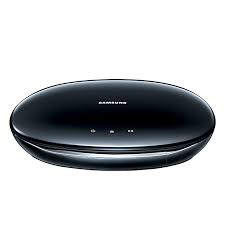
DVD-E360 - Dvd speler SAMSUNG - Gratis gebruiksaanwijzing en handleiding
Vind de handleiding van het apparaat gratis DVD-E360 SAMSUNG in PDF-formaat.


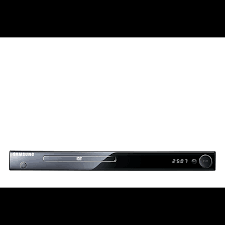
| Producttype | DVD-speler |
| Merk | Samsung |
| Model | DVD-E360 |
| Afmetingen (L x D x H) | 300 mm x 208 mm x 42 mm |
| Gewicht | 1,10 kg |
| Voeding | AC 110-240 V, 50/60 Hz |
| Stroomverbruik | Raadpleeg het etiket op het product |
| Ondersteunde schijfformaten | DVD, DVD±R/RW, CD, CD-R/RW, MP3, WMA, JPEG, MPEG4 |
| Belangrijkste functies | Schijven afspelen, USB Host, Audio rippen, Karaoke (model E360K), EZ View, Ouderlijk toezicht, A-B herhaling, Zoom |
| Aansluitingen | Composiet video-uitgang (CVBS), Peritel-uitgang (SCART), Analoge audio-uitgang 2 kanalen, Coaxiale digitale audio-uitgang, USB-poort voorzijde |
| Video-uitgang | Composiet 1.0 Vp-p (75 Ω), Peritel RGB |
| Audio-uitgang | Max. niveau 2 Vrms, frequentiebereik 20 Hz - 20 kHz |
| USB Host-functie | Afspelen van MP3, WMA, JPEG, MPEG4 bestanden vanaf USB-apparaten (FAT16/32) |
| Audio rippen | Kopieer audio-cd naar USB in MP3-formaat (modellen E360K en E360) |
| Karaoke | Microfoon- en scorefunctie (alleen model E360K) |
| Ouderlijk toezicht | 8 niveaus, instelbaar wachtwoord |
| Herhaling | Hoofdstuk, titel, track, map, willekeurig, A-B herhaling |
| EZ View | Aanpassen beeldverhouding (16:9 / 4:3) tijdens het afspelen |
| Onderhoud en reiniging | Reinig de behuizing met een zachte doek. Voor schijven: veeg van het midden naar de rand met een vochtige doek (alleen water). |
| Veiligheid | Klasse 1 laser. Niet openen. Vermijd vocht en overmatige hitte. Bij condensatie 2 uur wachten. |
| Regiocode | Raadpleeg de achterkant van de speler |
| Garantie | 1 jaar onderdelen en arbeid (zie voorwaarden) |
| Bedrijfstemperatuur | +5°C tot +35°C |
| Omgevingsvochtigheid | 10 % tot 75 % |
Veelgestelde vragen - DVD-E360 SAMSUNG
Gebruikersvragen over DVD-E360 SAMSUNG
0 vraag over dit apparaat. Beantwoord die u kent of stel uw eigen vraag.
Stel een nieuwe vraag over dit apparaat
Download de handleiding voor uw Dvd speler in PDF-formaat gratis! Vind uw handleiding DVD-E360 - SAMSUNG en neem uw elektronisch apparaat weer in handen. Op deze pagina staan alle documenten die nodig zijn voor het gebruik van uw apparaat. DVD-E360 van het merk SAMSUNG.
GEBRUIKSAANWIJZING DVD-E360 SAMSUNG
ongekende mogelijkheden
Wij danken u voor de aankoop van dit Samsungproduct
Registreer uw product voor een zo volledig
mogelijke service op:
www.samsung.com/register
DVD
VIDEO

NEDERLANDS
Voorzorgsmaatregelen I
1. Installeren
- Zorg ervoor dat de stroomvoorziening in uw huis overeenkomt met die op het identificatie plaatje aan de achterkant van de dvd-speler.
- Plaats de speler in een kastje met voldoende ventilatieruimte. (7\~10cm). Dek de venti-latieopeningen niet af.
- Duw de disklade niet met de hand naar binnen.
- Plaats de speler niet op of onder andere installatiecomponenten.
- Schakel alle componenten uit voordat u de speler verplaatst.
- Schakel andere installatiecomponenten eerst uit voordat u deze op de speler aansluit.
- Verwijder de disk en schakel de speler uit na gebruik, vooral wanneer u deze langere tijd niet gaat gebruiken.
- De hoofdstekker wordt beschouwd als een loskoppelingsapparaat en moet op leder moment klaar voor gebruik zijn.
2. Voor uw veiligheid
- Dit product maakt gebruik van een laserstraal. Gebruik van mechanismen, aanpassingen of handelingen anders dan zoals in deze gebruiksaanwijzing vermeld, kunnen blootstelling aan schadelijke straling tot gevolg hebben.
- Maak de dvd-speler nooit open en voer zelf geen reparaties uit. Laat onderhoud en reparaties over aan een gekwalificeerde monteur.
3. Let op
- Deze speler is niet ontworpen voor industrieel gebruik maar voor particuliere doeleinden. Dit product is uitsluitend bestemd voor particulier gebruik.
- Het apparaat moet niet worden blootgesteld aan druppels en waterspetters, en objecten gevuld med vloeistoffen, zoals vazen, mogen niet op het apparaat geplaatst worden.
- Externe invloeden, zoals bliksem of statische elektriciteit, kunnen de normale werking van de speler beïnvloeden. Schakel in dat geval de speler uit en weer in met de POWER-knop, of haal de stekker uit het stopcontact en steek hem er vervolgens weer in. De speler werkt daarna weer normaal.
- Wanneer u de speler van een koude naar een warme omgeving verplaatst, kan con
densvorming optreden, waardoor de speler eventueel niet meer goed werkt. Wacht in dat geval totdat de speler op kamertem perat- uur is gekomen en de condens is opgedroogd.
4. Disks
- Gebruik nooit reinigingssprays, benzine, thinner of andere oplosmiddelen die het opperv lak van de disk zouden kunnen beschadigen.
- Raak het beschreven oppervlak van de disk niet aan. Houd de disk met uw vingers aan de rand en in de opening vast.
- Maak de disk voorzichtig schoon en beweeg de doek nooit heen en weer over de disk.
5. Batterij
- De batterij die in dit product wordt gebruikt, bevat chemicaliën die schadelijk zijn voor het milieu.
- Gooi batterijen daarom nooit weg bij het nor- male huisafval maar lever ze in op de daar voor bestemde verzamelpunten.
De producteenheid die bij deze gebruikershandleiding hoort, valt onder licentie van bepaalde intellectuele eigendomsrechten van bepaalde derde partlijen. Deze licentie is beperkt tot niet-commercleel gebruik in de privé-sfeer door eindconsumenten voor de inhoud van de licentie. Er worden geen rechten verleend voor commerciële doeleinden. De licentie dekt geen andere producteenheid dan deze producteenheid. De licentie geldt niet voor andere producteenheden of -processen zonder licentie conform ISO/OUR 11172-3 of ISO/OUR 13818-3, die gebruikt of verkocht worden in combinatie met deze producteenheid. De licentie dekt alleen het gebruik van deze producteenheid voor het coderen en/of decoderen van geluidsbestanden conform ISO/OUR 11172-3 of ISO/OUR 13818-3. Er worden onder deze licentie geen rechten verleend voor productkenmerken of -functies die niet conform ISO/OUR 11172-3 of ISO/OUR 13818-3 zijn.
LET OP: GEBRUIK VAN MECHANISMEN, AANPASSINGEN OF HANDELINGEN ANDERS DAN ZOALS IN DEZE GEBRUIKSAANWIJZING VERMELD, KUNNEN BLOOTSTELLING AAN SCHADELIJKE STRALING TOT GEVOLG HEBBEN.
nhoudsopgave
Voorzorgsmaatregelen....2
Instellingen
Algemene kenmerken 2
Beschrijving .... 3 De toetsen van de afstandsbediening .... 4
Aansluiten
Een verbinding kiezen 4
Basisfuncties
Een disk afspelen 5
De functie Zoeken en SKIP gebruiken ..... 5
De Display functie gebruiken 5
Het Diskmenu het Titelmenu gebruiken ..... 6
Afspelen herhalen 6
Vertraagd afspelen 6
Speciale functies
De beeldverhouding instellen (EZ VIEW).... 6
Taalkeuze geluidsspoor....6
Taalkeuze ondertiteling 7
De camerahoek wijzigen 7
De functie Bladwijzers....7
De functie Zoom 7
Menu Clips voor MP3/WMA/JPEG/MPEG4/
CD Audio 7
Instellingen
Algemene kenmerken
Voortreffelijke geluidskwaliteit
Dolby Digital, een technologie die door Dolby Laboratories werd ontwikkeld, staat garant voor een kristalheldere geluidsweergave.
Beeldscherm
Zowel normale weergave als breedbeeld (16:9).
Vertraagd afspelen
U kunt belangrijke scènes vertraagd afspelen.
Kinderslot (DVD)
Met het kinderslot kunt u de klassering instellen van films waarnaar kinderen niet mogen kijken, omdat er bijvoorbeeld geweld in voorkomt of omdat ze om andere redenen niet geschikt zijn voor jeugdige kijkers.
Keuzemenu's op het tv-scherm
U kunt bij het afspelen van films via een menu de taal voor geluid en ondertiteling kiezen en van camerastandpunt wisselen.
EZ VIEW (DVD)
Met Easy View kunt u het beeldformaat aan-
Mappen selecteren 7
MP3/WMA/CD Audio afspelen 7
MPEG4 afspelen 8
Mediabestanden afspelen met de functie
USB Host (USB-host)
(Enige DVD-E360K, E360) 9
Cd's rippen (Enige DVD-E360K, E360) ..... 9
Foto-CD's afspelen 10
Karaoke-functies
(Enige DVD-E360K)
Karaoke-functies....10
Instellingenmenu wijzigen
Het instellingenmenu gebruiken ..... 11
De beeldopties instellen 11
De geluidopties instellen.... 11
De systeernopties instellen 11
De taalfuncties instellen 12
De beveiligingsopties instellen 12
De algemene opties instellen 12
De ondersteuningsopties instellen ..... 12
Naslag
Problemen oplossen 13
Specifications 13
passen aan het schermformaat (16:9 of 4:3) van uw tv.
Weergave van digitale foto's (JPEG)
Hiermee kunt u digitale foto's op uw tv bekijken.
Herhalen
Wanneer u een nummer of een film wilt her-halen, drukt u eenvoudig op de REPEAT toets.
MP3/WMA
Met dit apparaat kunt u dvd's afspelen die uit MP3/WMA-bestanden zijn samengesteld.
MPEG4
Met dit apparaat kunt u MPEG4-formaten binnen een avi-bestand afspelen.
Cd's rippen
(Enige DVD-E360K, E360)
Met deze functie kunt u audiobestanden van een cd in MP3-indeling kopieren naar een USB-apparaat. (Alleen audio-cd (CD-DA)).
OPMERKING
- De volgende disks kunnen niet worden
afgespeeld op deze speler.
• DVD-ROM • DVD-RAM
• CD-ROM • CDV
• CDI • CVD
- Van de volgende disks zijn de afspeelmogelijkheden afhankelijk van de opnamecondities.
- DVD-R, +R
- CD-RW
• DVD+RW, -RW (V modus)
- De speler kan bepaalde CD-R's, CD-RW's en DVD-R's mogelijk niet afspelen vanwege het schijftype of de opnamecondities.
KOPIEERBEVEILIGING
Veel dvd's bevatten een kopieerbeveiliging. Sluit uw dvd-speler daarom rechtstreeks aan op uw tv en niet op een videorecorder. Aansluiting via een videorecorder kan leiden tot vervormde weergave van dvd's met kopieer- beveiliging.
In dit item is kopleerbeveiligingstechnologie verwerkt die beschermd wordt door Amerikaanse patenten en andere intellectuele eigendomsrechten van ROVI Corporation. Reverse-engineering en demontage zijn verboden.
Deze CD-speler is geclassificeerd als een LASERproduct van KLASSE 1. Gebruik van mechanismen, aanpassingen of handelingen anders dan zoals in deze gebruiksaanwijzing vermeld, kunnen blootstelling aan schadelijke straling tot gevolg hebben
LET OP :
KLASSE 3B ZICHTBARE EN ONZICHTBARE LASERSTRALING INDIEN OPEN. VERMIJD BLOOTSTELLING AAN DE STRAAL (IEC 60825-1).
IN DIT PRODUCT WORDT GEBRUIKGEMAAKT VAN EEN LASERSTRAAL. GEBRUIK VAN MECHANISMEN, AANPASSINGEN OF UITVOEREN VAN PROCEDURES ANDERS DAN ZOALS IN DEZE GEBRUIKSAANWIJZING VERMELD, KUNNEN BLOOTSTELLING AAN SCHADELIJKE STRALING TOT GEVOLG HEBBEN. OPEN HET DEKSEL NIET EN VOER ZELF GEEN REPARATIES UIT. LAAT ONDERHOUD EN REPARATIES OVER AAN EEN GEKWALIFICEERDE MONTEUR.
| CLASS 1 | LASER PRODUCT |
| KLASSE 1 | LASER PRODUKT |
| LUOKAN 1 | LASER LAITE |
| KLASS 1 | LASER APPARAT |
| PRODUCTO | LASER CLASE 1 |
Aanduidingen op de disk
| Regiocode | |
| PAL | PAL tv-systeem in Engeland, Frankrijk, Duitsland etc. |
| Dolby Digital-disk | |
| STEREO | Stereo-disk |
| DIGITAL SOUND | Disk met digitaal geluid |
| MP3-disk |
Regiocode
Zowel de dvd-speler als de dvd's zijn per regio gecodeerd. De regiocodes moeten overeenkomen om de dvd te kunnen afspelen. Als de codes niet overeenkomen, kunt u de dvd niet afspelen.
De regiocode voor dit apparaat staat op de achterzijde van de speler.
DivX-certificatie
DivX®, DivX Certified® en de

bijbehorende logo's zijn handelsmerken van Rovi Corporation of haar dochterondememingen en worden gebruikt in overeenstemming met een licentle.
Deze speler is een officieel DivX Certified® apparaat waarmee DivX-video's kunnen worden afgespeeld.
Ga naar www.divx.com voor meer informatie en software om uw bestanden om te zetten naar DivX-video.
OVER DIVX VIDEO: DivX® is een digitaal video formaat gemaakt door DivX, LLC, een dochteronderneming van Rovi Corporation. OVER DIVX VIDEO-ON-DEMAND: dit DivX Certified® apparaat moet zijn geregistreerd om DivX Video-on-Demand (VOD)-films af te kunnen spelen. U kunt de registratiecode krijgen door naar het gedeelte DivX VOD in het instellingenmenu van het apparaat te gaan. Ga naar
vod.divx.com voor meer informatie over het voltooien van uw registratie.
DivX Certified 2 voor het afspelen van DivX e -video, inclusief premium content.
Valt onder een of meer van de volgende octrooien (VS): 7.295.673; 7.460.668;
Plaats hier de disk.
2. DISPLAY
Hier worden de gekozen functies getoond.
3. OPEN/CLOSE () ▲
Druk op deze toets om disklade te openen en te sluiten.
4. AFSPELEN / PAUZE () ▶
Afspelen van disk starten of onderbreken.
5. POWER ON/OFF ()
Schakel in of uit om de speler in of uit te schakelen.
Hier kunt u een digitale fotocamera, MP3-speler, geheugenkaart, kaartlezer of andere verwijderbare opslagapparaten aansluiten.
7. MIC
(Enige DVD-E360K)
Hier sluit u de microfoon aan voor de karaoke-functies.
De toetsen van de afstandsbediening

1. DVD POWER toets
Hiermee zet u het apparaat aan of uit.
- REPEAT toets
Hiermee kunt u een titel, hoofdstuk, track of disk herhalen.
- DISC MENU toets
Hiermee toont u het menu van de gep- laatste disk.
- RECORD toets
(Enige DVD-E360K)
Hiermee maakt u karaoke-opnames.
-
Toetsen voor zoeken ( ◀◀◀◀◀) Hiermee kunt u vooruit/achteruit door de disk zoeken.
-
STOP toets (■)
-
Toetsen voor overslaan (|◄◄/►►|)
Een titel, hoofdstuk of track overslaan.
- MENU toets
Hiermee opent u het instellingenmenu van de dvd-speler.
- ENTER/▲▼◀▶ toetsen
Deze toets functioneert als een schakel- toets.
- AUDIO toets (◀)
Hiermee hebt u toegang tot verschillende geluidsfuncties op een disk.
- TOOLS toets
4
Hiermee geeft u de huidige diskmodus weer. Om de strook met afspeelinformatie weer te geven.
- OPEN/CLOSE ( ▲) toets
Hiermee opent en sluit u de disklade.
- VIDEO SEL. toets
Video-uitgangsmodus wijizigen.
- USB toets
(Enige DVD-E360K, E360)
Hiermee vergROOD u het dvd-beeld.
-
MARKER toets
-
AFSPELEN (▶) toets
Hiermee start u het afspelen van de disk.
-
SUBTITLE /(▲) toets
-
RETURN toets
Hiermee gaat u terug naar het vorige
menu.
- TITLE MENU toets (▶)
Hiermee toont u het menu van de gep- laatste titel.
- KARAOKE (▼) toets
(Enige DVD-E360K)
Het karaokemenu openen (keycon,
Het biedt ook toegang tot de weergave- functie.
22. REPEAT A-B toets
(Enige DVD-E360, E350)
Hiermee herhaalt u het afspelen van disk A-B.
23. ZOOM toets
(Enige DVD-E350)
Aansluiten
Een verbinding kiezen
Hieronder vindt u een aantal voorbeelden van verbindingen die vaak worden gebruikt om de dvd- speleraan te sluiten op een tv of ander apparaat.
Voordat u de dvd-speler aansluit
- Zet de dvd-speler, tv en andere apparaten altijd uit voordat u ze op elkaar aansluit of aanges loten kabels loskoppelt.
- Zie de gebruiksaanwijzing van de aan te sluiten apparaten (zoals een tv) voor aanvullende informatie.
A. Aansluiting op een tv (Video CVBS)
- Verbind met behulp van video/audiokabels de VIDEO (geel)/AUDIO (rood en wit) OUT op de achterkant van de dvd-speler met de VIDEO (geel)/AUDIO (rood en wit) IN van uw tv.
- Schakel de dvd-speler en tv in.
- Druk net zo lang op de knop op uw afstandbediening waarmee u de ingang kunt selecteren, totdat op het scherm van uw tv het videosignaal van de dvd-speler wordt weergegeven.
Opmerking
- Als de geluidskabel te dicht bij de voedingskabel wordt geplaatst kan dit enig geluid veroorzaken.
- Als u de speler wilt aansluiten op een versterker, raadpleegt u de pagina waarop de aansluiting op een versterker wordt beschreven.
- Het aantal en de plaats van de aansluitingen kan variëren, afhankelijk van uw tv.
Raadpleeg de gebruiksaanwijzing van uw tv.
- Als de tv is voorzien van een audio-ingang, verbindt u deze met de [AUDIO OUT] [links] (witte) uitgang van de DVD-speler.
- Als u op de knop VIDEO SEL, drukt wanneer de DVD-speler in de stopmodus staat of wanneer er geen disk in de speler zit, zal de video-uitgangmodus in de volgende volgorde worden gewijzigd: (SCART-RGB → SCART-CVBS)
B. Aansluiting op een audiosysteem (tweekanaals versterker, Dolby Digital-, of MPEG2-)
- Verbind met behulp van de audiokabels de AUDIO (rood en wit) OUT of van 5.1 CH (Voor L-R) op de achterkant van de dvd-speler met de AUDIO (rood en wit) IN van de versterker. Wanneer u een coaxkabel gebruikt, verbindt u de DIGITAL AUDIO OUT (COAXIAL) aan de achterzijde van de dvd-speler met de DIGITAL AUDIO IN (COAXIAL) van de versterker.
- Verbind met behulp van de videosignaalkabels de VIDEO aan de achterzijde van de DVD-speler met de VIDEO op de tv
- Schakel de dvd-speler, tv en versterker in.
- Selecteer externe Input met de inputselectleknop van de versterker om het geluid van de dvdspeler te horen. Raadpleeg de gebruikershandleiding van uw versterker om de audio-ingang van uw versterker in te stellen.
C. Aansluiting op een tv (Scart)
- Verbind met behulp van scart kabels de SCART aan de achterzijde van de dvd-speler met de SCART IN van uw tv.
- Schakel de dvd-speler en tv in.
- Druk net zo lang op de knop op uw afstandbediening waarmee u de ingang kunt selecteren, totdat op het scherm van uw tv het videosignaal van de dvd-speler wofdt weergegeven.
![graph TD A["Coeskabel"] -->|B| B["Video-kabel"] C["Audiokebel"] -->|A| D["Video-kabel"] E["TV"] --> F["Audiokabel"] G["Audiokebel"] --> H["Scarkabel"] I["TV"] --> J["Audioikabel"] K["Audioikabel"] --> L["Scarkabel"] M["TV"] --> N["Audioikabel"] O["Audioikabel"] --> P["Scarkabel"]](/content/2026/06/1237169/images/d48e37b9fd8be9c2f5cea4faea179d123ede100e861d8d021c5d7b4d973389bf.jpg)
Basisfunctions
Een disk afspelen
Voordat u gaat afspelen
- Zet uw tv aan en stel met behulp van de afs-tandsbediening de juiste video-ingang in.
- Als u een extern audiosysteem hebt aangesloten,zet u dit audiosysteem aan en kiest u de juis teingang.
Nadat u de stekker van de speler in het stopcontact hebtgestoken en voor het eerst op de POWER toets van despeler drukt, wordt het volgende scherm weergegeven. Als ueen taal wilt selecteren, drukt u op de betreffende toets ▲/▼, og tryk derefter på knappen ENTER. (Dit scherm wordt alleen weergegeven wanneer u de spelervoor het eerst inschakelt.)
Als u de taal niet in dit startscherm instelt, kunnen deinstellingen veranderen wanneer u de speler in- ofuitschakelt. Kies daarom de taal die u wilt gebruiken.Wanneer u een menutaal hebt geselecteerd, kunt u die wiljzi-gen door op 5 seconden op de toets ▶II op het voorpaneel van de speler te drukken terwijl er geen disk is geplaatst. Het scherm SELECT MENU LANGUAGE wordt opnieuw weergegeven, waarin u de gewenste taal kunt selecteren.
De functie Zoeken en SKIP gebruiken
Tijdens het afspelen kunt u snel vooruit- of terug-zoeken in een hoofdstuk of track en de SKIP-functlegebruiken om naar de volgende of vorige selectle tespringen.
Zoeken in een hoofdstuk of track
Druk langer dan 1 seconde op de toets ZOEKEN (◄◄ of ►►) van de afstandsbediening.
| DVD | 2X, 4X, 8X, 16X, 32X |
| CD | 2X, 4X, 8X, 16X, 32X |
Opmerking
- De opgegeven snelheden in deze functie kunnen afwijken van de feitelijke afspeelsnelheid.
U hoort geen geluid tijdens het zoeken (behalve bij een CD).
Tracks overslaan
Druk tijdens het afspelen op de toets SKIP (I ◀◀ of ▶▶ I).
- Wanneer u een dvd afspeelt en op de toets SKIP (▶▶) drukt, gaat de speler door naar het volgende hoofdstuk. Wanneer u op de toets SKIP (I◀◀) drukt, gaat de speler terug naar het begin van het hoofdstuk. Drukt u nogmaals op deze toets, dan gaat de speler naar het begin van het vorige hoofdstuk.
- Wanneer u een CD afspeelt en op de toets SKIP (▶▶) drukt, gaat de speler door naar de volgende track. Wanneer u op de toets SKIP (◀◀) drukt, gaat de speler terug naar het begin van de track. Wanneer u nogmaals op deze toets drukt, gaat de speler naar het begin van de vorige track.
De Display functie gebruiken
Tijdens het afspelen van een DVD/MPEG4
- Druk tijdens het afspelen op de toets TOOLS van de afstandsbediening.
- Druk op ▲/▼ om het gewenste item te selecteren.
- Druk op de toets ◀/► om de gewenste instellingte realiseren.
- Het schem verdwijnt als u weer op de toets TOOLS drukt.
De functies bij het gebruik van de weergavefunctie staan in de onderstaande tabel :
| Deregewenste titel openen als er meer danéén titel op de disk staat.Als er bijvoorbeeld meerdere films op eenDVD staan, worden alle.films vermeld. | |
| Deveeoste DVD's zijn onderverdeeld inhoofdstukken, zodat u een bepaalde passagesnelkunt vinden | |
| Filmaafspelen vanaf het gewenste tijdstlp. Udient de starttijd in te voeren als referentie.Op sommige disks werkt de tijdzoekfunctie niet. | |
| Venvijst naar de taal van de soundtrack vande film. In het voorbeeld wordt het geluidsspoor afge-speeld in Engels 5.1CH.Een DVD kan maximaal acht verschillendegeluidssporen bevatten. | |
| De talen waarin ondertiteling op de diskbeschikbaar is.U kunt de taal van de ondertiteling kiezen of,Indlen gewenst, de ondertiteling op hetscherm uitschakelen.Een DVD kan maximaal 32 verschillendeondertitelingen bevatten. | |
| Met de functie EZ View (EZ-weergave) kunt u de beeldverhouding voor DVD aanpassen. | |
| Tryk på ENTER for at aktivere zoom-funktionen. | |
| Voer toegang tot de gewenste functie Angle. Sommige dvd's hebben meer hoekfuncties dan mogelijk bij een bepaalde afbeelding. | |
Het Diskmenu het Titelmenu gebruiken
Druk tijdens het afspelen van een DVD op de toets DISC MENU/TITLE MENU van de afstandsbediening.
Opmerking
- Afhankelijk van de disk werkt het Diskmenu/ Titelmenu mogelijk niet.
- U kunt het Diskmenu ook openen met de toets DISC MENU op de afstandsbediening.
- Title Menu Titelmenu wordt alleen weergegeven als de disk minimaal twee titels bevat.
Afspelen herhalen
Herhaal de huidige track, hoofdstuk, titel of een geselecteerde sectie (A-B) of de hele disk.
Tijdens het afspelen van een DVD
- Druk op de toets REPEAT op de afstandsbediening. Het menu voor herhalen verschijnt.
- Druk op de toets REPEAT of ▲/▼veranderen afspeelmodus. De DVD herhaalt per hoofdstuk of titel.
-uit
- Title (Titel) : herhaalt de titel die wordt afgespeeld.
- Chapter (Hoofdstuk) : rherhaalt het hoofdstuk dat wordt afgespeeld.
- Repeat A-B
De functie A-B Repeat gebruiken (Enige DVD-E360K)
- Druk op de toets REPEAT op de afstandsbediening. Het menu voor herhalen verschijnt.
- Druk op ▲/▼ om REPEAT A-B te selecteren en druk vervolgens op ENTER.
- Druk op de toets ENTER aan het begin van het gedeelte dat u wilt herhalen (A).
- Druk op de toets ENTER aan het einde van het gedeelte dat u wilt herhalen (B).
De functie A-B Repeat gebruiken (Enige DVD-E360, E350)
- Druk op de toets REPEAT A-Bop de afstandsbediening.
-
Druk op de toets REPEAT A-B aan het begin van het gedeelte dat u wilt herhalen (A).
-
Druk op de toets REPEAT A-B aan het einde van het gedeelte dat u wilt herhalen (B).
- Drukt op de REPEAT A-B-knop tot Herhalen : Uit op het schem verschijnt om terug te keren naar normale weergave.
Opmerking
Met A-B HERHALEN (A-B REPEAT) kunt u punt (B) instellen meteen nadat u punt (A) ingesteld hebt. Afhankelijk van de disk werkt de herhaalfunctie mogelijk niet.
Vertraagd afspelen
Met deze functie kunt u scènes met sport, dansen, het bespelen van muziekinstrumenten etc., langza-am afspelen, zodat u die beter kunt bekijken.
Tijdens het afspelen van een DVD
- Druk tijdens het afspelen op de toets PLAY (▶II)
- Houd SEARCH (◀◀/▶) ingedrukt om in de modus PAUSE de weergavesnelheid te vertragen tot 1/2, 1/4, 1/8, 1/16 van de normale snelheid. Druk op de PLAY toets om normaal af tespelen.
Speciale functies
De beeldverhouding instellen (EZ VIEW)
Afspelen in de normale beeldver-houdingen (DVD)
- Druk tijdens het afspelen op de toets TOOLS van de afstandsbediening.
- Druk op ▲/▼ om het te selecterent 10. Bij elke druk op de ◀/►-knoppen wordt het schermformaat gewijzigd. Raadpleeg de volgende kolom voor illustraties van de schermformaten en lijsten met de volgorde waarin het formaat wordt gewijzigd.
- Druk op de RETURN-knop om EZ View te verlaten.
Als uw tv een beeldverhouding van 16:9 heeft
Voor disks met een beeldverhouding van 16:9 - WIDE SCREEN (Panorama)
Voor disks met een beeldverhouding van 4:3
- Normaal breed
- Verticaal aanpassen
Als uw tv een beeldverhouding van 4:3 heeft
Voor disks met een beeldverhouding van 16:9 - 4:3 Letter Box (Brlevenbus)
- 4:3 Breedtetrimming
- VOLLEDIG SCHERM
- ZOOM AANPASSEN
Voor disks met een beeldverhouding van 4:3
- Normaal scherm
- VOLLEDIG SCHERM
- ZOOM AANPASSEN
Opmerking
De werking van deze functie kan verschillen afhankelijk van het type disk.
Taalkeuze geluidsspoor
Met de toets AUDIO kunt u snel en eenvoudig de gewenste taal kiezen.
Met de toets AUDIO (◀) (DVD/MPEG4)
- Druk op de toets AUDIO (◀). Wijzig de audiotaal door op de ▲/▼-knop te drukken.
- De talen voor het geluid worden weergegeven met afkortingen.
- Als u het pictogram AUDIO wilt verwijderen, drukt u op RETURN.
Opmerking
- Deze functie is afhankelijk van de geluidstalen die op de disk staan, en werkt mogelijk niet met alle DVD's. - Een DVD kan maximaal 8 verschillende geluidstalen bevatten.
Taalkeuze ondertiteling
Met de toets SUBTITLE kunt u snel en eenvoudigde gewenste taal kiezen.
De toets SUBTITLE (▲) gebruiken (DVD/MPEG4)
- Druk tijdens het afspelen op de toets SUBTITLE (▲).
- Druk op de SUBTITLE (▲) of ▲/▼-knop om de taal te wijzigen. Bij elke druk op de SUBTITLE (▲) of ▲/▼ b-knop, wordt de audiotaal gewijzigd.
- Als u het pictogram SUBTITLE wilt verwijderen, drukt u op RETURN.
Opmerking
- De talen voor de ondertiteling worden weer geven met afkortingen.
- Afhankelijk van de DVD's kunt u de gewenste taal voor ondertiteling instellen in het Disc Menu (Diskmenu). Druk op de toets DISC MENU.
- Deze functie is afhankelijk van de ondertitelingstalen die op de disk staan, en werkt mogelijk niet met alle DVD's.
- Een DVD kan maximaal 32 verschillende ondertitelingstalen bevatten.
De camerahoek wijzigen
Wanneer een DVD meerdere camerastandpunten van een bepaalde scène bevat, kunt u de functie ANGLE selecteren.
De Hoekfunctie gebruiken (DVD)
Als de disk meerdere camerastandpunten bevat, wordt de ANGLE-indicatie op het scherm weergegeven.
- Druk tijdens het afspelen op de toets TOOLS van de afstandsbediening.
- Druk op ▲/▼ om het te selecterent 📄. wanneer de ANGLE op het scherm weergegeven.
Druk op de knoppen ◀/► op de afstandsbediening om de gewenste hoek in te stellen.
De functie Bladwijzers
Met deze functie kunt u secties van een DVD mark-eren, zodat u ze later snel terug kunt vinden.
De bladwijzerfunctie gebruiken (DVD)
- Druk tijdens het afspelen op de toets MARKER van de afstandsbediening.
- Wanneer u bij de scène bent die u wilt markeren, Druk op ◀/► of ▲/▼ en druk vervolgens op MARKER. U kunt maximaal 12 scènes tegelijk markeren.
Opmerking
- Afhankelijk van de disk werkt de bladwijzerfunctie mogelijk niet.
Een gemarkeerde scène terugvinden
- Druk tijdens het afspelen op de toets MARKER van de afstandsbediening.
- Druk op ◀/► of ▲/▼ om een gemarkeerde scène te selecteren.
- Druk op PLAY (▶) pm naar de gemarkeerde scène te gaan.
Een bladwijzer wissen
- Druk tijdens het afspelen op de toets MARKER van de afstandsbediening.
-
Druk op ◀/► of ▲/▼ om het nummer te selecteren van de bladwijzer die u wilt verwijderen.
-
Druk op ENTER om een bladwijzernummer te verwijderen.
De functie Zoom
De zoomfunctie gebruiken (DVD) (DVD-E350)
- Druk tijdens het afspelen op de toets ZOOM van de afstandsbediening.
De zoomfunctie gebruiken (DVD) (DVD-E360K, E360)
- Druk tijdens het afspelen op de toets TOOLS van de afstandsbediening.
- Druk op ▲/▼ om het te selecteren 📄, en druk vervolgens op de toets ENTER voor een vergroting van achtereenvolgens X1,X2,X3,X4.
Menu Clips voor MP3/WMA/JPEG/MPEG4/CD Audio
CD Audio of disks met MP3/WMA/JPEG/MPEG4 bestanden bevatten songs en/of foto's die in mappen kunnen worden geordend, zoals hieronder wordt getoond. Dit is vergelijkbaar met het ordenen van bestanden in mappen op uw pc.
Volg deze stappen om toegang te krijgen tot deze mappen en de bestanden die ze bevatten :
- Open de disklade. Plaats de disk in de lade.
- Sluit de lade. Het vak sluit en het menuscherm voor de bovenliggen de map (Parent Folder Menu) verschijnt (bovenste schermbeeld). Bovenliggende mappen bevatten alle mappen van hetzelfde niveau die hetzelfde soort inhoud bevatten: muziek, video's, foto's, enzovoort.
- Druk op de ◀/► -knappen om een bovenliggende map naar keuze te selecteren en druk vervolgens op ENTER. Er verschijnt een scherm met de mappen van hetzelfde niveau. De mappen van hetzelfde niveau bevatten alle mappen met hetzelfde soort inhoud (muziek, video's, foto's, enzovoort) die tot de bovenliggende map behoren.
Mappen selecteren
De map kan zowel in de modus Stop (Stoppen) als de modus Play (Afspelen) worden geselecteerd.
- De bovenliggende map selecteren
Druk op de toets RETURN om naar de bovenliggende map te gaan of gebruik de toetsen ▲/▼ om “..” te selecteren en druk vervolgens op ENTER om naar de bovenliggende map te gaan.
- Een map op hetzelfde niveau selecteren
Gebruik de toetsen ▲/▼om de gewenste map te selecteren en druk vervolgens op ENTER. - Een submap selecteren
Gebruik de toetsen ▲/▼om de gewenste map te selecteren en druk vervolgens op ENTER.
MP3/WMA/CD Audio afspelen
- Open de disklade. Plaats de disk in de lade. Sluit de lade.
- Druk op ◀/▶ om het muziekmenu (Music Menu) te selecteren en druk vervolgens op ENTER. Selecteer met de toetsen ▲/▼ een muziekbestand en druk vervolgens op ENTER om het afs-pelen te beginnen van het songbestand.
Repeat/willekeurige weergave
Druk op de toets REPEAT om de afspeelmodus te wijzigen. Er zijn vier modi: Ult, Track, Map en Willekeurig.
- Uit (→): Normaal afspelen
- Track (□□): Herhaalt het huidige muziekbestand.
- Folder (Map) (☐): Herhaalt de muziekbestanden met dezelfde extensie in de huidige map.
- Willekeurig (≡): Muziekbestanden met dezelfde extensie worden in willekeurige volgorde afgespeeld.
Als u het normaal afspelen wilt hervatten, drukt u op de toets REPEAT tot Herhalen : Uit.
MP3/WMA op CD-R
Wanneer u MP3- of WMA-bestanden opneemt op een CD-R disk, moet u op het volgende letten.
- Uw MP3- of WMA-bestanden moeten zijn opgeslagen in een ISO 9660- of JOLIET-indeling. MP3- en WMA-bestanden die zijn opgeslagen in een ISO 9660 of Joliet-indeling zijn compatibel met Microsoft DOS, Microsoft Windows en Apple Mac. Dit zijn de meest gebruikte indelingen.
- Geef uw MP3- of WMA-bestanden namen van maximaal 8 tekens en gebruik als bestand-sextensie ".mp3" of ".wma".
Algemene notatie voor de naam: "Titel.mp3" of "Titel.wma". Gebruik bij het samenstellen van een titel niet meer dan 8 tekens en geen spaties of een van de onderstaande tekens: (.,/.\,=.+). - Gebruik een overdrachtssnelheid voor decompressie van minimaal 128 kpbs als u MP3-bestanden opneemt.
De geluidskwaliteit van MP3-bestanden hangt vooral af van de gekozen bitrate. Voor een geluidskwaliteit die vergelijkbaar is met die van een audio-cd, is een analoge/digitale samplingfrequentie (conversie naar mp3-Indelling) van minimaal 128 kbps en maximaal 160 kbps verelest. Een hogere snelheid, bijvoorbeeld 192 kbps of hoger, levert echter maar zelden een betere geluidskwaliteit op. Bestanden met een lagere samplingfrequentie dan 128 kbps worden daarentegen niet correct afgespeeld. - Gebruik tijdens het opnemen van WMA-bestanden een bitrate van minimaal 64 kbps.
De geluidskwaliteit van WMA-bestanden hangt vooral af van de gekozen bitrate. Voor een geluidskwaltelt die vergelijkbaar is met die van een audio-cd, is een analoge/digitale samplingconversle (conver sle naar WMA-indeling) van minimaal 64 kbps en maximaal 192 kbps vereist. Bestanden met een bitrate van minder dan 64 kbps of meer dan 192 kbps worden daarentegen niet correct afgespeeld. De door WMA-bestanden ondersteunde samplingfrequentie is >30 Khz. - Probeer geen MP3-bestanden op te nemen die auteursrechtelijk zijn beschermd.
Bepaalde "beveiligde" bestanden zijn gecodeerd om illegala kopiiëren tegen te gaan. Het gaat hierbij om de volgende bestandstypen: Windows Media (gedeponeerd handelsmerk van Microsoft Inc) en SDMI (gedeponeerd handelsmerk van The SDMI Foundation). U kunt dergelijke bestanden niet kopiiëren. - Belangrijk:
Bovenstaande aanbevelingen moeten niet worden gezien als garantie dat de DVD-speler MP3-bestanden afspeelt, noch als waarborg met betrekking tot de geluidskwaliteit. Door bepaalde technologieën en methoden voor het opnemen van MP3-bestanden op CD-R kunnen deze bestanden misschien niet optimaal worden afgespeeld op de DVD-speler (vermin derde geluidskwaliteit en in sommige gevallen problemen bij het lezen van de bestanden). - Dit apparaat kan maximaal 500 bestanden en mappen per disk afspelen.
MPEG4 afspelen
Functie MPEG4 afspelen
AVI-bestanden bevatten geluids- en videogegevens. Alleen AVI-bestanden met de extensie ".avi" kunnen worden weergegeven.
- Open de disklade. Plaats de disk in de lade. Sluit de lade.
- Druk op ◀/► om het videomenu (Videos Menu) te selecteren en druk vervolgens op ENTER. Selecteer met ▲/▼ een avi-bestand (DivX) en druk vervolgens op ENTER. Druk op ▲/▼ en druk vervolgens op ENTER.
Repeat en Repeat A-B Afspelen
-
Druk op de toets REPEAT om de afspeelmodus te wijzigen. Druk op REPEAT of ▲/▼ en druk vervolgens op ENTER. Er zijn 3 modi, namelijk Uit, Title en Folder (Map).
-
Uit
- Titel : herhaalt de titel die wordt afgespeeld.
- Folder (Map): Herhaalt de AVI-bestanden met dezelfde extensie in de huidige map.
- Repeat A-B
Repeat A-B Afspelen (Enige DVD-E360K)
- Druk op de toets REPEAT op de afstandsbediening. Het menu voor herhalen verschijnt.
- Druk op ▲/▼ om REPEAT A-B te selecteren en druk vervolgens op ENTER.
- Druk op de toets ENTER aan het begin van het gedeelte dat u wilt herhalen (A).
- Druk op de toets ENTER aan het einde van het gedeelte dat u wilt herhalen (B).
Repeat A-B Afspelen (Enige DVD-E360, E350)
- Druk op de toets REPEAT A-Bop de afstandsbediening.
- Druk op de toets REPEAT A-B aan het begin van het gedeelte dat u wilt herhalen (A).
- Druk op de toets REPEAT A-B aan het einde van het gedeelte dat u wilt herhalen (B).
Drukt op de REPEAT A-B-knop tot Herhalen : Uit op het scherm verschijnt om terug te keren
naar normale weergave.
Opmerking
- Met A-B HERHALEN (A-B REPEAT) kunt u punt (B) instellen meteen nadat u punt (A) ingesteld hebt.
MPEG4 Functiebeschrijving
| Functie Beschrijving | |
| Overslaan (l◄◄ of ►►) | Druk tijdens het afspelen op l◄◄ of ►►I gaat naar de volgende of vorige track. |
| Zoeken (◄◄ of ►►) | Druk tijdens het afspelen op SEARCH (◄◄ of ►►) en druk nogmaals voor een hogere zoekselheld. Hiermee kunt u sneller in een AVI-bestand zoeken. (2X, 4X, 8X, 16X, 32X) |
| Vertraagd afspelen | Druk tijdens het afspelen op de toets PLAY (►►), te selecteren en druk vervol gens op SEARCH (►►) Hiermee kunt u vertraagd in een AVI-bestand zoeken. (1/2, 1/4, 1/8, 1/16) |
| ZOOM X1/X2 | /X3/X4/normaal op volgorde |
- Afhankelijk van het MPEG4-bestand werkt deze functie mogelijk niet.
AVI-bestand op CD-R
Deze speler kan de volgende videocompressieformaten binnen het AVI-bestandsformaat afspelen. - DivX 3.11-inhoud
- DivX 4-inhoud (gebaseerd op MPEG4 Simple Profile)
- DivX 5-inhoud (MPEG4 simple profile plus extra functies zoals bi-directionele frames. Qpel en GMC worden ook ondersteund.)
DVD-RW & DVD+R
Indelingen die DivX-bestanden ondersteunen:
- Basis DivX-indeling DivX3.11 / 4.12/ 5.x
- DivX Pro
- Bestandsindeling: *.avi, *.div, *.divx.
Deze speler ondersteunt alle resoluties tot het onderstaande maximum.
DivX5
720 x 480 @30fps
720 x 576 @30fps
: Maximum bitrate : 4Mbps
Mogelijke waarschuwingsberichten tijdens het afs pelen van een DivX/AVI bestand zijn :
- Geen autorisatie
- Bestand dat met de verkeede registratiecode is gegenereed
- Niet-ondersteunde codec
- Bestand met bepaalde codec-types, versies (bijvoor-beeld MP4, AFS en andere eigen dom scodecs) worden niet ondersteund door deze speler.
- Niet-ondersteunde resolutie
- Bestanden die een hogere resolutie hebben dan de specificatie van de speler worden niet ondersteund.
Opmerking
- Het DVD-E360K,E360,E350 model ondersteunt resoluties tot 720 x 480 @30 frames/720 x 576 @25 frames.
- Deze speler ondersteunt CD-R/RW-MPEG4 disks die voldoen aan het "ISO9660 formaat".
Mediabestanden afspelen met de functie USB Host (USB-host) (ENIGE DVD-E360K, E360)
U kunt mediabestanden zoals beelden, films en muziek diezijn opgeslagen op een MP3-speler, USB-geheugenkaart ofdigitaltale camera, met geluld van hoge kwalitelt afspelendoor het opslagapparaat op de USB-poort van de DVD-speler aan te sluiten.
De functie USB Host (USB-host) gebruiken
- Sluit het USB-apparaat aan op de USB-poort op de voork ant van het apparaat.
- Het USB-menuscherm (USB Menu) verschijnt. Druk op ◀/► om menu te selecteren. Druk vervolgens op ENTER.
- Druk op de toetsen ▲/▼ om een bestand op het USB-apparaat te selecteren. Druk op ENTER om het bestand te openen.
Wisselen tussen dvd en USB
Als er een schijf in de speler zit en u bekijkt of beluistert bestanden op een USB-apparaat of het USB-menu staat op het scherm, kunt u van het USB-apparaat overschakelen naar de schijf door op de USB-knop op de afstandsbediening te drukken.
U kunt ook van de schijf naar het USB-apparaat overschakelen door op de USB-knop op de afstandsbediening te drukken. "USB loading..." (USB wordt geladen...) verschijnt op het scherm en vervolgens verschijnt het USB-menu.
Opmerking
- Afhankelijk van de gROODte van het bestand en de duur van de clip, kan het laden via USB langer duren dan bij het gebruik van een CD of DVD.
USB-apparaat veilig verwijderen
- Druk op de USB-toets om terug te keren naar het hoofdschem of scherm van de schijfmodus.
- Druk op de toets STOP (■)
- Verwijder de USB-kabel.
Vorige/volgende
Druk tijdens het afspelen op de toets (|◄◄/►►|).
- Als er meerdere bestanden zijn en u drukt op de toets ▶▶lwordt het volgende bestand geselecteerd.
- Als er meerdere bestanden zijn en u drukt op de toets ◀◀ wordt het vorige bestand geselecteerd.
Versneld afspelen
Als u de schijf sneller wilt afspelen, drukt u tijdenshet afspelen op (◀◀/▶▶).
- Telkens wanneer u een van deze toetsen indrukt, wordt deafspeelsnelheid als volgt gewijzigd: 2X → 4X → 8X → 16X → 32X .
Compatibele apparaten
- USB-apparaten die USB Mass Storage v1.0 ondersteunen. (USBapparaten die werken als een verwijderbare schijf inWindows (2000 of hoger) zonder andere stuurprogramma's.)
- MP3-speler: Flash-MP3-spelers.
- Digitale camera: camera's die USB Mass Storage v1.0 ondersteunen.
- Camera's die werken als een verwijderbare schijf in Windows (2000 of hoger) zonder andere stuurprogramma's.
- USB-Flash-station: apparaten die USB2.0 of USB1.1 ondersteunen.
- U ondervindt mogelijk een afwijkende afspeelkwalltelt wanneer u een USB1.1-apparaat aansluit.
- USB-kaartlezer: USB-kaartlezer met enkele of multisleuf.
- Afhankelijk van de fabrikant wordt de USB-kaartlezer mogelijk niet ondersteund.
- Als u meerdere geheugenkaarten aansluit op een multi-kaartlezer, ondervindt u mogelijk problemen.
- Als u een USB-verlengkabel gebruikt, wordt het USB-apparaat mogelijk niet herkend.
Opmerking
• CBI (Control/Bulk/Interrupt) wordt niet ondersteund.
- Digitale camera's die gebruik maken van het PTP-protocol of waarvoor bij aansluiting op een pc de installatie van aanvul-lende software verelst is, worden niet ondersteund.
- Apparaten waarop het bestandssysteem NTFS wordt gebruikt worden niet ondersteund. (Alleen het bestandssys-teem FAT16/32 (File Allocation Table 16/32) wordt onderste-und.)
- Sommige MP3-spelers werken mogelijk niet als ze wordenaangesloten op dit product, afhankelijk van de sectorgROODte van het bestandssysteem.
- De functie USB HOSTwordt niet ondersteund als een product is aangesloten waarbij mediabestanden worden verzonden via een specifiek programma van de fabrikant.
- Werkt niet met MTP-apparaten (Media Transfer Protocol) waarop Janus is ingeschakeld.
- De functie USB HOSTvan dit product ondersteunt niet alle USB-apparaten.
- De USB host ondersteunt geen USB-vasteschijfstations (HDD).
Cd's rippen (Enige DVD-E360K, E360)
Met deze functie kunt u audiobestanden van een cd in MP3-indeling kopieren naar een USB-apparaat.
Open de schijflade. Plaats een audio-cd (CD DA) op delade en sluit de lade. Sluit het USB-apparaat aan op de USB HOST aan de voorkant van despeler. Druk op de USB-toets.
-
Når enheden er i stop-tilstand, skal du trykke på knappen TOOLS for at få vist skærmen Ripping (Ripning).
-
Druk op de toetsen ▲/▼ en druk op de toets ENTER om alle bestanden te selecteren die moeten worden gekopieerd.
- U kunt het kopiëren van alle gemarkeerde bestanden annuleren door nogmaals op de toets ENTER te drukken.
- Tryk på knappen ◀ of ▼ for at vælge menuen Ripping (Ripning) - START, en druk op de knop ENTER.
Het ripmenu (Ripping menu) bevat de volgende knoppen: - Mode (Snel/Normaal)
- Bitrates (Bitrates): druk op ENTER om te schakelen tussen 128kbps → 192kbps → 128kbps.
- Device selection (Apparaat selecteren): druk op ENTER om te schakelen tussen apparaten (max. 4).
- Select – Unselect (Selecteren – deselecteren): druk op ENTER om te schakelen tussen Select all (Alles selecteren) of Select none (Geen-selecteren).
- Start ripping (Rippen starten): druk op ENTER om het rippen te starten.
Opmerking
- Druk op de ENTER-knop om de huidige kopieerbewerking te annuleren.
- Als u terug wilt naar het scherm CDDA, drukt u nogmaals op de toets TOOLS.
- Tijdens het rippen van een cd wordt de spele automatisch in de afspeelmodus gezet.
- Alleen audio-cd's (CD DA) kunnen worden geript.
- Da hastigheden er 2,6 gange normal hastighed. Kan brugeren ikke afspille CDDA via ripningsprocessen. - De USB-knop werkt niet in het ripmenu (Ripping menu).
- De functie voor het rippen van cd's wordt mogelijk niet ondersteund voor sommige MP3-spelers.
Foto-CD's afspelen
- Selecteer de gewenste map.
- Druk op de toetsen ▲/▼ om een fotobestand te selecterenin het clipsmenu en druk vervolgens op de toets ENTER.
Opmerking
- Druk op de knop STOP om naar het clipsmenu terug te keren.
- Bij het afspelen van een Kodak foto-CD, geeft de speler niet het clipsmenu, maar de foto direct weer.
Draaien (Rotation)
- Druk op TOOLS om Draaien te selecteren, en druk vervolgens op ENTER.
- Telkens wanneer u op de toets ◀/► drukt, wordt de foto 90 graden rechtsom gedraaid.
- Druk op TOOLS om Zoom te selecteren, en druk vervolgens op ENTER.
- Telkens wanneer u op toets ENTER drukt, wordt het beeld vergROOD. Zoom-modus : X1-X2-X3-X4-X1.
- Druk op de knoppen ▲/▼ ◀/► om het vergrote beeld te verplaatsen, zodat u verschillende gedeelten kunt bekijken
- Als u op de toets Afspelen drukt bij een JPEG- bestand, wordt overgeschakeld naar de schermvullende weergave en wordt een automatis che diavertoning gestart.
Opmerking
- Afhankelijk van de gROODte van een bestand, kan de werkelijk tijdsinterval tussen de verschillende foto's afwijken van de ingestelde tijdsinterval.
- Als u niet op een knop drukt, wordt de diashow automatisch gestart en wordt elke tien seconden een nieuwe foto weergegeven.
JPEG op CD-R
- Alleen bestanden met de extensie ".jpg" of ".JPG" kunnen worden weergegeven.
- Als de disk niet is afgesloten, duurt het langer voordat de weergave begint en worden mogelijk niet alle aanwezige bestanden weergegeven.
- Alleen CD-R disks met JPEG-bestanden die zijn opgeslagen in ISO 9660- of Joliet-indeling kunnen worden weergegeven.
- De namen van de JPEG-bestanden mogen niet langer zijn dan 8 tekens en mogen geen spaties of de volgende speciale tekens bevatten: (./=+).
- Alleen multisessiedisks waarvan de sessies achter elkaar zijn opgenomen, kunnen worden weergegeven. Als een leeg gedeelte voorkomt op een multisessiedisk, kunnen alleen de bestanden worden weergegeven die voor het lege gedeelte staan.
- Er kunnen maximaal 500 foto's worden opgeslagen op één CD.
- Aanbevolen worden Kodak foto-CD's.
- Tijdens het weergeven van een Kodak foto-CD worden alleen de JPEG-bestanden in de fotomap weergegeven.
- Kodak foto-CD: De JPEG-bestanden in de fotomap kunnen automatisch worden afgespeeld.
- Kodak foto-CD: Om de foto's te zien, selecteert u de JPEG-bestanden in het clipsmenu.
- Kodak foto-CD: Om de foto's te zien, selecteert u de JPEG-bestanden in het clipsmenu.
- QSS foto-CD: Mogelijk speelt het apparaat de QSS foto-CD niet af.
- Als een disk meer dan 500 bestanden bevat, kunnen alleen de eerste 500 JPEG-bestanden worden weergegeven.
- Als een disk meer dan 500 mappen bevat, kunnen alleen de JPEG-bestanden in de eerste 500 mappen worden weergegeven.
Karaoke-functies (Fnige DVD-F360K)
Karaoke-functies
Het apparaat bedienen
- Sluit de gemengde audio-uitgangen aan op een tv of versterker.
- Sluit de microfoonstekker aan op de ingang MIC (microfoon) en stel Karaokenotatie in op Aan. Als een microfoon is aangesloten en Karaokenotatie is ingeschakeld, kunnen de karaokefuncties worden gebruikt.
- Speel de karaokeschijf met de gewenste nummers af.
- Druk op de toets KARAOKE (▼) en druk Druk op de toetsen ▲/▼ te selecteren en druk ver volgens op ECHO, VOL of KEY.
- Druk op de toetsen ◀/► om de gewenste optie te selecteren.
Echo/Microfoonvolume/Toonsoortbeheer (Toonbeheer)
Karaokenotatie
De notatie wordt weergegeven als :
-
De microfoon is aangesloten en de Karaokenotatie is ingesteld als Aan.
-
Aan het einde van elk hoofdstuk/elke titel van de karaokeschijf.
- Als de karaoke-dvd karaokegegevens bevat.
- Karoaokenotatie wordt aan het eind van elk hoofdstuk/elke titel ongeveer 6 seconden weergegeven.
Karaokegeluid opnemen
- Plaats een USB-opslagmedium in de USB-aansluiting en verbind de microfoonstekker met de microfooningang.
-
Om het opnemen van karaoke te starten, kiest u een DVD-bestand en drukt u op de RECORD -toets.
-
Tijdens het opnemen kan de gebruiker alleen op de STOP-toets en PAUSE-toets drukken om het opnemen te annuleren.
-
Als de gebruiker annuleert, wordt het bestand met het resultaat opgeslagen.
Opmerking
- Als u een plepend of hulend geluid hoort wanneer u de karaoke-functie gebruikt, haalt u de microfoon bij de luidsprekers vandaan of zet u het volume van de microfoon of de luidsprekers zachter.
- Wanneer u een MP3-, WMA-, of LPCMdisc afspeelt, werken de karaoke-functies niet.
- Wanneer de microfoon is aangesloten, werkt de digitale uitgang niet.
- Het geluid van de microfoon wordt uitsluitend uitgevoerd via de analoge audio-uitgang
- Als de microfoon is verbonden met de MIC connector aan de voorkant, wordt 5.1CH audio automatisch gewijzigd in 2CH-audio. Dit kunt u alleen veranderen door de microfoon uit de connector te halen.
MY KARAOKE
My Karaoke is de functie waarmee niet-karaoke-DVD's kunnen worden gebruikt zoals karaokediscs, door het belangrijkste zanggeluid te verwijderen.
De functie My Karaoke gebruiken:
-
Sluit de microfoon aan
-
Kies de instelling My Karaoke in Settings (Instellingen) --> Audio (Geluid) --> My Karaoke en selecteer vervolgens een van de drie beschikbare modi:
- Original Vocal (oorspronkelijke zang): met deze instelling wordt het oorspronkelijke stemgeluid behouden.
- Min. Reduction (min. reductie): met deze instelling wordt het geluid van de belangrijkste stemmen lichtjes verminderd.
- Max. Reduction (max. reductie): met deze instelling wordt het geluid van de belangrijkste stemmen sterk verminderd
- Plaats DVD's en speel ze af. Deze functie dient alleen voor DVD-discs van het type niet-karaoke.
Opmerking
- De functie is niet beschikbaar wanneer:
- de microfoon wordt verwijderd
- de instelling "My Karaoke" op "Original Vocals" (oorspronkelijke zang) wordt gezet
- karaokegeluid wordt afgespeeld
- niet-ondersteunde bestandstypes worden afgespeeld (bv. *.avi, *.mp3, *.divx, enz.)
- Er verschijnt geen pop-upmelding wanneer de functie uitgeschakeld wordt.
Instellingenmenu wijzigen
Het instellingenmenu gebruiken
Met het instellingenmenu kunt u allerlei instellingen van uw DVD-speler wijzigen, zoals de taal, het kinderslot en zelfs het gebruikte type tv-scherm.
- Druk in de stopstand op de toets MENU van de afstandsbediening. Druk op ◀/▶ om INSTELLINGEN te selecteren en druk vervolgens op ENTER.
- Druk op ▲/▼ en druk vervolgens op ▶ of ENTER voor selectie van de diverse opties.
- Druk op ▲/▼ en druk vervolgens op de toets ▶ of ENTER om naar deze functie te gaan.
- Druk ten slotte nogmaals op de toets RETURN om het instellingenmenu van het scherm te verwijderen.
De beeldopties instellen
Met beeldopties kunt u allerlei videofuncties van de speler instellen.
1. Druk in de stopstand op de toets MENU. Druk op ◀/▶ om INSTELLINGEN te selecteren en druk vervolgens op ENTER.
2. Druk op ▲/▼ om WEERGAVE te selecteren en druk vervolgens op ▶ of ENTER.
3. Druk op ▲/▼ om de gewenste optie te selecteren en druk vervolgens op ▶ of ENTER.
Opmerking
- Als de Video output verkeerd geplaatst is, kan het scherm geblokkeerd worden.
- Als de resolutie tijdens het afspelen wordt gewijzigd, kan het enkele seconden duren voordat beeld weer normaal wordt weergegeven.
De geluidopties instellen
Met de geluidopties kunt u het geluid en de geluidsstatus instellen, afhankelijk van het gebruikte audiosysteem.
- Druk in de stopstand op de toets MENU. Druk op ◀/► om INSTELLINGEN te selecteren en druk vervolgens op ENTER.
- Druk op ▲/▼ om GELUID te selecteren en druk vervolgens op ▶ of ENTER
- Druk op ▲/▼ om de gewenste optie te selecteren en druk vervolgens op ▶ of ENTER.
Opmerking
- Wanneer u een schijf afspeelt met MPEG-audio en u Bitstream (Bitstream) hebt geselecteerd terwijl u een coaxkabel gebruikt, kan de AV-ontvangermogelijk geen geluid uitvoeren.
- Er is geen analoge audio-uitvoer wanneer u een disk afspeelt.
- Zelfs wanneer PCM-codering is uitgeschakeld
- Sommige disks geven alleen audiocodering af via de digitale uitgangen.
Geproduceerd onder licentie van Dolby Laboratories. "Dolby" en het symbool met de dubbele D zijn handelsmerken van Dolby Laboratories.
De systeemopties instellen
- Druk in de stopstand op de toets MENU. Druk op ◀/▶ om INSTELLINGEN te selecteren en druk vervolgens op ENTER.
- Druk op ▲/▼ om SYSTEEM te selecteren en druk vervolgens op ▶ of ENTER.
- Druk op ▲/▼ om de gewenste optie te selecteren en druk vervolgens op ▶ of ENTER.
De taalfuncties instellen
Indien u het menu van de speler, het menu van de disk, audio en de taal van de ondertiteling vooraf instelt, worden de instellingen automatisch ingeschakeld wanneer u een film kijkt.
- Druk in de stopstand op de toets MENU. Druk op ◀/▶ om INSTELLINGEN te selecteren en druk vervolgens op ENTER.
- Druk op ▲/▼ om TAAL te selecteren en druk vervolgens op ▶ of ENTER
- Druk op ▲/▼ om de gewenste taal te selecteren en druk vervolgens op ▶ of ENTER.
Opmerking
- De taal wordt geselecteerd en op het scherm verschijnt het menu Taal instellen (Language Setup) weer.
- Het scherm verdwijnt als u op de toets MENU drukt.
- Indien de geselecteerde taal niet op de disk is opgenomen, wordt de taal waarin de disk werd opgenomen, geselecteerd.
- Selecteer "Origineel" indien u wilt dat de standaardtaal van de soundtrack de taal is waarin de disk oorspronkelijk werd opgenomen.
- Selecteer "Automatisch" indien u wilt dat de taal van de ondertiteling gelijk is aan de taal die is ingesteld voor het geluidsspoor.
- Het is mogelijk dat niet iedere disk de taal bevat die u als eerste taal selecteert; in dat geval gebruikt de disk de oorspronkelijke taalinstelling.
De beveiligingsopties instellen
De functie Kinderslot werkt met DVD's die voorzien zijn van een classificatie. Zo kunt u controle houden over het type films waarnaar uw gezin kijkt. Een disk bevat maximaal acht classificatien iveaus.
Het classificatieniveau instellen
- Druk in de stopstand op de toets MENU. Druk op ◀/► om INSTELLINGEN te selecteren en druk vervolgens op ENTER.
- Druk op ▲/▼ om BEVEILIGING te selecteren en druk vervolgens op ▶ of ENTER. Voer uw toegangscode in.
- De eerste keer dat u de beveiliging gebruikt, moet u het standaardwachtwoord invoeren: 0000. Om het standaardwachtwoord in te voeren, markeert u 0 op het scherm en drukt u 4 keer op de knop ENTER. Zie Wachtwoord wijzigen om het standaardwachtwoord te wijzigen
- Druk op ▲/▼ om KINDERSLOT te selecteren en druk vervolgens op ▶ of ENTER.
- Druk op ▲/▼ om het gewenste classificatieniveau te selecteren en druk vervolgens op ENTER. Hoe hoger het classificatieniveau, hoe minder geschikt voor jeugdige kijkers.
- Indien u het niveau Kid Safe (Kinderen.) klest, zullen discs met classificatleniveau 2 of hoger niet worden afgespeeld, tenzij u het wachtwoord invoert.
Beveiligingsniveaus:
① Kinderen
② G (Algemeen publiek) : geschikt voor alle leeftijden.
⑧ PG (Ouderlijk toezicht wenselijk) : sommige scènes zijn mogelijk niet geschikt voor kleine kinderen.
④ PG 13 (Ouderlijk toezicht sterk aanbevolen) : sommi ge scènes zijn mogelijk niet geschikt voor kinderen onder 13 jaar.
6 PGR (Ouderlijk toezicht aanbevolen): niet zonder meer ongeschikt voor kinderen, maar discretievan de kijker is aanbevolen, en ouders of voogden worden aangeraden toezicht te houden op jongere kijkers.
⑥ R (Beperkt) : bij kijkers onder 17 moet een volwassene aanwezig zijn.
⑦ NC17 (18 jaar en ouder) : niet voor kijkers van 17 jaar of jonger.
⑨ Volwassenen
Opmerking
- Als u uw toegangscode bent vergeten, raadpleegt u Toegangscode vergeten in het gedeelte Problemen oplossen.
Het wachtwoord wijzigen
Voer de volgende stappen uit om het wachtwoord te wijzigen:
- Ga naar het MENU Settings, selecteer Security (BEVEILIGING) en druk vervolgens op ENTER.
- Voer het huidige wachtwoord van 4 cijfers in. Indien u het wachtwoord nog nooit hebt gewijzigd, voert u het standaardwachtwoord in: 0000.
Om een getal in te voeren, gebruikt u de knoppen ▲/▼ ◀/► om een nummer te markeren en drukt u vervolgens op de knop ENTER. - Selecteer Change password (toegangscode wijzigen) en druk op ENTER.
- Voer het nieuwe wachtwoord van 4 cijfers in. Gebruik de toetsen ▲/▼ ◀/► om een getal te selecteren en druk vervolgens op ENTER. Herhaal 4 keer.
- Voer het nieuwe wachtwoord op dezelfde manler opnieuw in om te bevestlgen. Het menu Security (BEVEILIGING) verschijnt opnieuw.
De algemene opties instellen
- Druk in de stopstand op de toets MENU. Druk op ◀/▶ om INSTELLINGEN te selecteren en druk vervolgens op ENTER.
- Druk op ▲/▼ om ALGEMEEN te selecteren en druk vervolgens op ▶ of ENTER.
- Druk op ▲/▼ om de gewenste optie te selecteren en druk vervolgens op ▶ of ENTER.
De ondersteuningsopties instellen
Via de ondersteuningsoptie kunt u de informatie over uw dvd-speler controleren, zoals de modelcode en de softwareversie. De serie- en versienummers kunt u op de achterzijde van uw dvd-speler vinden.
- Druk in de stopstand op de toets MENU. Druk op ◀/► om INSTELLINGEN te selecteren en druk vervolgens op ENTER.
- Druk op ▲/▼ om ONDERSTEUN. te selecteren en druk vervolgens op ▶ of ENTER.
- Selecter PRODUCTINFORMATIE en druk vervolgens op ▶ of ENTER.
Naslag
Problemen oplossen
Controleer voordat u contact opneemt met het service center het volgende:
| Probleem Actie | |
| Het scherm is geblokkeerd | Houd de toets ▶theer dan 5 seconden ingedrukt zonder dat een disk is geplaatst. Alle instellingen worden teruggezet in de fabrieksinstellingen. |
| Toegangscode vergeten. | Houd de toets ▶theer dan 5 seconden ingedrukt zonder dat een disk is geplaatst. Alle instellingen, inclusief de toegangscode, worden teruggezet in de fabrieksinstellingen. Gebruik deze optie uitsluitend in noodgevallen. |
Specifications
| General | Aansluitwaarden | AC110~240V, 50/60Hz |
| Energieverbruik | Zie voor informatie over de stroomvoorziening en het energieverbruik het etiket op het product | |
| Gewicht | 1.10 Kg | |
| Afmetingen | 300mm(W) X 208mm(D) X 42mm(H) | |
| Werktemperatuurbereik | +5°C to +35°C | |
| Gebruiksvochtigheidsbereik | 10 % to 75 % | |
| Video Output | Composite Video | 1 kanaal: 1.0 Vp-p (75 Ω) |
| SCART-aansluiting | R(Rood) : 0,7 Vp-p (75 Ω)G(Groen): 0.7 Vp-p (75 Ω)B(Blauw): 0,7 Vp-p (75 Ω)Composite Video: 1.0 Vp-p (75 Ω)Luminantiesignaal: 1.0 Vp-p (75 Ω)Kleursignaal: 0,3 Vp-p (75 Ω) | |
| Audio Output | Uitgang | 2 CH |
| Maximum uitvoerniveau | 2Vrms | |
| Frequency Response | 20 Hz - 20 kHz | |
| Digitale audio-uitgang | Coaxicale poort (S/PDIF) |
Memo
14

NEDERLAND BELGIË

Dit Samsung-product is gegarandeerd tegen fabricage- en/of materiaalfouten voor een periode van warentwintig (24) maanden gerekend vanaf de oorspronkelijke aankoopdatum, tenzij in de nationale of Europese wel- of regelgeving een andere garantieperiode is vastgesteld.
Indien aanspraak wordt gemaakt op een reparatie onder garantie, dient u het product te retourmeren aan de winkelier waar u het product gekocht heeft.
Erkende dealers van Samsung danwel door Samsung erkende servicecentra in West-Europese landen zullen eveneens garantie verlenen, echter op de voorwaarden die van toepassing zijn in het betreffende land. Ingeval van problemen kunt u nadere informatie verkrijgen via de Samsung service- en informatiellijn:
Samsung Electronics Benelux B.V.
Olof Palmestraat 10, Delft
P.O. Box 681, 2600 AR Delft
The Netherlands
Voor Nederland: tel. 0900 20 200 88 (€ 0,10/Min.) www.samsung.com/nl
Samsung Electronics Benelux B.V.
Medialaan 50, 1800 Vilvoorde
Belgium
Voor België: tel. 02 201 2418 www.samsung.com/be
■ GARANTIECONDITIES
-
De garantie is alleen geldig wanneer de garantiekaart volledig is ingevuld en samen met de originele aankoopbon of -bevestiging waarop duidelijk het serienummer vermeld staat, wordt overlegd.
-
Samsungs verplichtingen beperken zich tot reparatie of, indien nodig en na haar beoordeling, tot het vervangen van het product of het defecte onderdeel.
-
Reparaties onder garantie moeten door Samsung erkende service-centra worden uitgevoerd. Er zal geen vergoeding plaatsvinden voor reparaties uitgevoerd door niet erkende Samsung dealers of niet erkende servicecentra. Alle daaruit voorvloeiende schades vallen niet onder deze garantie.
-
Aanpassingen aan het product die noodzakelijk zijn om te voldoen aan landelijke of plaatselijke technische of veiligheids- voorschriften die gelden in enig land anders dan dat waarvoor het product oorspronkelijk is ontworpen en gefabriceerd, worden niet beschouwd als voortvloeiende uit materiaal- of fabricagefouten.
-
Deze garantie dekt geen van de volgende zaken:
a) Periodieke controles, onderhoud en reparatie of vervanging van onderdelen veroorzaakt door normaal gebruik en slijtage. Hierbij dient vermeld te worden dat bij alle beeldbuizen, ongaacht het fabrikaat, de helderheid met het verstrijken van de tijd afneemt.
b) Kosten verbonden aan transport, verwijdering of installatie van het product.
c) Misbruik, inclusief het gebruik voor andere doeleinden dan waarvoor het product bestemd is, of onjuiste installatie.
d) Schade veroorzaakt door bliksem, water, vuur, overmacht, oorlog, rellen, aansluiting op onjuist voltage, onvoldoende ventilatie, vallen, stoten, onoordeelkundig gebruik of enige andere oorzaak die buiten de controle van Samsung valt.
-
Deze garantie geldt voor iedereen die gedurende de garantieperiode legaal in het bezit is gekomen van het product.
-
De wettelijke rechten van de koper krachtens enigerlei van toepassing zijnde nationale wetgeving, hetzij jegens de verkoper en voortvloeiend uit het koopcontract, hetzij anderszins, worden door deze garantie niet beïnvloed. Tenzij de nationale wetgeving anders bepaalt, zijn de rechten voortvloeiend uit deze garantie de enige rechten van de koper, en kunnen Samsung, haar dochtermaatschappijen en vertegen-woordigingen niet aansprakelijk worden gesteld voor indirect of voortvloeiend verlies.
EUROPESE GARANTIE

LUXEMBOURG BELGI

Contact Samsung wereldwijd
Wanneer u suggesties of vragen heeft met betrekking tot Samsung producten, gelieve contact op te nemen met de consumenten dienst van Samsung.
| Area Contact Centre | Web Site | |
| ALBANIA 42 27 5755 www.samsung.com | ||
| AUSTRIA 0810 - SAMSUNG (72) 37864, € 0,07/mnj www.samsung.com | ||
| BELGIUM 02 20 1 24 18 | www.samsung.com/ve Dutchwww.samsung.com/ve in Frenchi | |
| ROSVA 05 133 1999 www.samsung.com | ||
| BULSARIA 07001 33 11 www.samsung.com | ||
| CHOAATIA 082 SAMSUNG 062 26 7864 www.samsung.com | ||
| CPECE 800 - SAMSUNG (800-76786) www.samsung.com | ||
| CUWANK 70 70 19 70 www.samsung.com | ||
| FINLAND 030 - 8227 515 www.samsung.com | ||
| FRANCE 51 48 63 00 00 www.samsung.com | ||
| GERMANY 07 805 - SAMSUNG 726-7861 € 0,1/5/mj | www.samsung.com | |
| CYPLUS 9009 4000 only from andine | www.samsung.com | |
| ORFFICE | 801 11 SAMSUNG (801 11 /28 /664) only from and line+30 210 6897631 from movie and land line | www.samsung.com |
| HUNGARY | 06-80-SAMSUNG(726-7864) | www.samsung.com |
| ITALVA | 800-SAMSUNG(726-7864) | www.samsung.com |
| KOSOVO | +581 011921699 | www.samsung.com |
| LUXEMOURS | 261 03 710 www.samsung.com | |
| MACDONVA | 023 207 777 www.samsung.com | |
| MONTERFORD | 020 405 863 www.samsung.com | |
| NF-PFAMANDS | 0900-SAMSUNG (0900-746764) pt 0,15/mj | www.samsung.com |
| NORWAY | 515-36 480 | www.samsung.com |
| POLAND | 0 901 - SAMSUNG(1/2 879)+46 22 607 93 33 | www.samsung.com |
| PORTUGAL | 808 20-SAMSUNG (608 20 7267) | www.samsung.com |
| HOMANA | 08012 SAMSUNG (08010 726 7864) only from andinc1-40 21 206 01 10 from movie and land line | www.samsung.com |
| SPERIA | 0700 Samsung (0700 758 7864) | www.samsung.com |
| SIOWKA | 0800 - SAMSUNG(8000-726 786) | www.samsung.com |
| SPAN | 902 - 1 - SAMSUNG (902 1/2 678) | www.samsung.com |
| SWIPOEN | 0771 726 7864 (SAMSUNG) | www.samsung.com |
| Switzerland | 0848 - SAMSUNG(7267864, CHF 0,08/mnj) | www.samsung.com/ve www.samsung.com/ve in Frenchi |
| U.K. | 0330 SAMSUNG (7267864) | www.samsung.com |
| EIRE | 0818 717100 | www.samsung.com |
| LITHUANA | 8-800-77777 | www.samsung.com |
| LATMA 8000-7267 | www.samsung.com | |
| EDTOMA 800 7267 | www.samsung.com | |

Correcte verwijdering van dit product (elektrische & elektronische afvalapparatuur)
Dit merkteken op het product, de accessoires of het informatiemateriaal duidt erop dat het product en zijn elektronische accessoires (bv. lader, headset, USB-kabel) niet met ander huishoudelijk afval verwijderd mogen worden aan het einde van hun gebruiksduur. Om mogelijke schade aan het milieu of de menselijke gezondheid door ongecontroleerde afvalverwijdering te voorkomen, moet u deze artikelen van andere soorten afval scheiden en op een vorentwoorde manier recyclon, zodat het duurzame hergebruik van materiaalbronnen wordt bevorderd.
Huishoudelijke gebruikers moeten contact opnemen met de winkel waar ze dit product hebben gekocht of met de gemeente waar ze wonen om te vermene waar en hoe ze deze artikelen milieuvriendelijk kunnen laten recyclen.
Zakelijke gebruikers moeten contact opnemen met hun leverancier en de algemene voorwaarden van de koopovereenkomst nalezen. Dit product en zijn elektronische accessoires mogen niet met ander bedrijf'salval voor verwijdering worden gernengd.

Correcte behandeling van een gebruikte accu uit dit product
(Van toepassing op de Europese Unie en andere Europese landen met afzonderlijke inzamelingssystemen voor accu's en batterijen.)
Dit morktoken op de accu, handleiding of verpakking gooft aan dat de accu in dit product aan het einde van de levensduur niet samen met ander huishoudelijk afval mag worden weggegooid. De chemische symbolen Hg, Cd of Pb geven aan dat het kwik-, cadmium- of loodgehalte in de accu hoger is dan de referentientiveaus In de Richtlijn 2006/66/EC. Indien de gebruikte accu niet op de juiste wijze wordt behandeld, kunnen deze stoffen schadelijk zijn voor de gezondheid van mensen of het milieu.
Tor bescherming van de natuurlijke hulpbronnen en ter bevordering van het hergebruik van materialen, verzoeken wij u afgedankte accu's en batterijen te scheiden van andere soorten afval en voor recycling aan te bieden bij het gratis inzamellingsysteem voor accu's en batterijen in uw omgeving.

- VOORZORGSMAATREGELEN I
- INSTALLEREN
- VOOR UW VEILIGHEID
- LET OP
- DISKS
- BATTERIJ
- NHOUDSOPGAVE
- INSTELLINGEN
- AANSLUITEN
- BASISFUNCTIES
- SPECIALE FUNCTIES
- ALGEMENE KENMERKEN
- VOORTREFFELIJKE GELUIDSKWALITEIT
- BEELDSCHERM
- VERTRAAGD AFSPELEN
- KINDERSLOT (DVD)
- KEUZEMENU'S OP HET TV-SCHERM
- EZ VIEW (DVD)
- KARAOKE-FUNCTIES
- (ENIGE DVD-E360K)
- INSTELLINGENMENU WIJZIGEN
- NASLAG
- WEERGAVE VAN DIGITALE FOTO'S (JPEG)
- HERHALEN
- MP3/WMA
- MPEG4
- CD'S RIPPEN
- (ENIGE DVD-E360K, E360)
- OPMERKING
- KOPIEERBEVEILIGING
- REGIOCODE
- DIVX-CERTIFICATIE
- DISPLAY
- OPEN/CLOSE () ▲
- AFSPELEN / PAUZE ()
- POWER ON/OFF ()
- MIC
- DE TOETSEN VAN DE AFSTANDSBEDIENING
- DVD POWER TOETS
- REPEAT A-B TOETS
- ZOOM TOETS
- EEN VERBINDING KIEZEN
- VOORDAT U DE DVD-SPELER AANSLUIT
- AANSLUITING OP EEN TV (VIDEO CVBS)
- AANSLUITING OP EEN AUDIOSYSTEEM (TWEEKANAALS VERSTERKER, DOLBY DIGITAL-, OF MPEG2-)
- AANSLUITING OP EEN TV (SCART)
- BASISFUNCTIONS
- EEN DISK AFSPELEN
- VOORDAT U GAAT AFSPELEN
- DE FUNCTIE ZOEKEN EN SKIP GEBRUIKEN
- ZOEKEN IN EEN HOOFDSTUK OF TRACK
- TRACKS OVERSLAAN
- DE DISPLAY FUNCTIE GEBRUIKEN
- TIJDENS HET AFSPELEN VAN EEN DVD/MPEG4
- HET DISKMENU HET TITELMENU GEBRUIKEN
- AFSPELEN HERHALEN
- TIJDENS HET AFSPELEN VAN EEN DVD
- DE FUNCTIE A-B REPEAT GEBRUIKEN (ENIGE DVD-E360K)
- DE FUNCTIE A-B REPEAT GEBRUIKEN (ENIGE DVD-E360, E350)
- DE BEELDVERHOUDING INSTELLEN (EZ VIEW)
- AFSPELEN IN DE NORMALE BEELDVER-HOUDINGEN (DVD)
- ALS UW TV EEN BEELDVERHOUDING VAN 16:9 HEEFT
- VOOR DISKS MET EEN BEELDVERHOUDING VAN 4:3
- ALS UW TV EEN BEELDVERHOUDING VAN 4:3 HEEFT
- TAALKEUZE GELUIDSSPOOR
- MET DE TOETS AUDIO (◀) (DVD/MPEG4)
- TAALKEUZE ONDERTITELING
- DE TOETS SUBTITLE (▲) GEBRUIKEN (DVD/MPEG4)
- DE CAMERAHOEK WIJZIGEN
- DE HOEKFUNCTIE GEBRUIKEN (DVD)
- DE FUNCTIE BLADWIJZERS
- DE BLADWIJZERFUNCTIE GEBRUIKEN (DVD)
- EEN GEMARKEERDE SCÈNE TERUGVINDEN
- EEN BLADWIJZER WISSEN
- DE FUNCTIE ZOOM
- DE ZOOMFUNCTIE GEBRUIKEN (DVD) (DVD-E350)
- DE ZOOMFUNCTIE GEBRUIKEN (DVD) (DVD-E360K, E360)
- MENU CLIPS VOOR MP3/WMA/JPEG/MPEG4/CD AUDIO
- MAPPEN SELECTEREN
- MP3/WMA/CD AUDIO AFSPELEN
- REPEAT/WILLEKEURIGE WEERGAVE
- MP3/WMA OP CD-R
- MPEG4 AFSPELEN
- FUNCTIE MPEG4 AFSPELEN
- REPEAT EN REPEAT A-B AFSPELEN
- REPEAT A-B AFSPELEN (ENIGE DVD-E360K)
- REPEAT A-B AFSPELEN (ENIGE DVD-E360, E350)
- AVI-BESTAND OP CD-R
- DVD-RW & DVD+R
- DIVX5
- MEDIABESTANDEN AFSPELEN MET DE FUNCTIE USB HOST (USB-HOST) (ENIGE DVD-E360K, E360)
- DE FUNCTIE USB HOST (USB-HOST) GEBRUIKEN
- WISSELEN TUSSEN DVD EN USB
- USB-APPARAAT VEILIG VERWIJDEREN
- VORIGE/VOLGENDE
- VERSNELD AFSPELEN
- COMPATIBELE APPARATEN
- CD'S RIPPEN (ENIGE DVD-E360K, E360)
- FOTO-CD'S AFSPELEN
- DRAAIEN (ROTATION)
- JPEG OP CD-R
- KARAOKE-FUNCTIES (FNIGE DVD-F360K)
- HET APPARAAT BEDIENEN
- ECHO/MICROFOONVOLUME/TOONSOORTBEHEER (TOONBEHEER)
- KARAOKENOTATIE
- KARAOKEGELUID OPNEMEN
- MY KARAOKE
- DE FUNCTIE MY KARAOKE GEBRUIKEN
- HET INSTELLINGENMENU GEBRUIKEN
- DE BEELDOPTIES INSTELLEN
- DE GELUIDOPTIES INSTELLEN
- DE SYSTEEMOPTIES INSTELLEN
- DE TAALFUNCTIES INSTELLEN
- DE BEVEILIGINGSOPTIES INSTELLEN
- HET CLASSIFICATIENIVEAU INSTELLEN
- BEVEILIGINGSNIVEAUS
- HET WACHTWOORD WIJZIGEN
- DE ALGEMENE OPTIES INSTELLEN
- DE ONDERSTEUNINGSOPTIES INSTELLEN
- PROBLEMEN OPLOSSEN
- NEDERLAND BELGIË
- GARANTIECONDITIES
- EUROPESE GARANTIE
- LUXEMBOURG BELGI
- CONTACT SAMSUNG WERELDWIJD
- CORRECTE VERWIJDERING VAN DIT PRODUCT (ELEKTRISCHE & ELEKTRONISCHE AFVALAPPARATUUR)
- CORRECTE BEHANDELING VAN EEN GEBRUIKTE ACCU UIT DIT PRODUCT
- (VAN TOEPASSING OP DE EUROPESE UNIE EN ANDERE EUROPESE LANDEN MET AFZONDERLIJKE INZAMELINGSSYSTEMEN VOOR ACCU'S EN BATTERIJEN.)
Merk : SAMSUNG
Model : DVD-E360
Categorie : Dvd speler